
Brukerhåndbok for Nokia 700
|
|
|
- Tina Jacobsen
- 10 år siden
- Visninger:
Transkript
1 Brukerhåndbok for Nokia utgave

2 2 Innhold Innhold Sikkerhet 5 Komme i gang 7 Taster og deler 7 Sette inn SIM-kortet 7 Sette inn et minnekort 9 Lade batteriet 11 Lade batteriet via USB 12 Slå telefonen på eller av 12 Låse tastene og skjermen 13 Slå lommelykten på eller av 13 Endre volumet på et anrop, en sang eller en video 13 Headset 14 Om NFC 14 Aktivere NFC 15 Koble til Bluetooth-ekstrautstyr ved hjelp av NFC 15 Antenneplasseringer 15 Støyreduksjon 16 Bruke telefonen for første gang 16 Nokia-konto 17 Kopiere kontakter eller bilder fra en gammel telefon 17 Installere Nokia Suite på datamaskinen 18 Feste håndleddsnoren 19 Tilgangskoder 19 Bruke brukerveiledningen i telefonen 20 Grunnleggende bruk 21 Bruke verktøylinjen 21 Handlinger på berøringsskjermen 21 Bruke snarveier 23 Bytte mellom åpne programmer 24 Skrive tekst 24 Ikoner som vises på telefonen 29 Angi at telefonen skal blinke ved ubesvarte anrop eller meldinger 31 Søke på telefonen og på Internett 31 Forlenge levetiden til batterier 31 Tilpasse enheten 33 profiler 33 Endre temaet 35 Startskjerm 35 Organisere programmer 38 Nokia Butikk 38 Samtaler 41 Ringe til et telefonnummer 41 Søke etter en kontakt fra telefontastaturet 41 Ringe en kontakt 42 Ringe de numrene du bruker mest 42 Bruke stemmen til å ringe en kontakt 42 Foreta en konferansesamtale 43 Slå høyttaleren på under en samtale 44 Ringe via Internett 44 Ringe det sist oppringte nummeret 45 Ta opp en telefonsamtale 45 Vende telefonen for å slå av lyden på den 45 Vise ubesvarte anrop 46 Ringe talepostkassen 46 Viderekoble anrop til talepostkassen eller et annet telefonnummer 46 Sperre utgående eller innkommende anrop 47 Tillate anrop bare til enkelte numre 48 Videodeling 48 Kontakter 50 Om kontakter 50 Sende kontaktinformasjon via Mitt kort 50 Lagre telefonnumre og e- postadresser 51 Lagre et nummer fra et anrop eller en melding 51 Kontakte viktige personer raskt 52

3 Innhold 3 Legge til viktige kontakter på startskjermen 52 Legge til et bilde for en kontakt 52 Angi en ringetone for en kontakt 53 Opprette en kontaktgruppe 53 Sende en melding til en persongruppe 53 Kopiere kontakter fra SIM-kortet til telefonen 53 Sikkerhetskopiere kontakter til Nokia-tjenester 54 Sosiale nettverk 54 Om Sosialt 54 Se statusoppdateringene til vennene dine i én visning 55 Publisere din status i sosiale nettverkstjenester 55 Koble påloggede venner til din kontaktliste 55 Se statusoppdateringene til vennene dine på startskjermen 55 Laste opp bilder eller videoer til en tjeneste 56 Dele din posisjon i statusoppdateringen 56 Kontakte en venn fra en sosial nettverkstjeneste 57 Legge til en hendelse i telefonkalenderen 57 Meldinger 57 Om Meldinger 57 Sende en melding 58 Lese en mottatt melding 59 Sende en lydmelding 59 Endre skrivespråk 60 E-post 60 Om E-post 60 Nokia Mail 60 Om Exchange ActiveSync 61 Legge til en postkasse 62 Lese en mottatt e-post 62 Sende en e-post 64 Svare på en møteforespørsel 64 Åpne e-post fra startskjermen 64 Internett 65 Om nettleseren 65 Surfe nettet 65 Legge til et bokmerke 66 Abonnere på en nyhetsmating 66 Tillate at et nettsted bruker stedsinformasjonen din 67 Få tilgang til en Internett-tjeneste ved hjelp av NFC 67 Kamera og bilder 68 Om kameraet 68 Endre kameramodus 68 Ta bilder 69 Spille inn videoer 71 Lagre stedsinformasjon sammen med bilder og videoer 72 Sende bilder eller videoer 73 Dele et bilde eller en video direkte fra kameraet 73 Sende et bilde eller annet innhold til en annen telefon som støtter NFC 74 Angi hvor bilder og videoer skal lagres 75 Bilder 75 Underholdning 80 Musikkspiller 80 Om Nokia Musikk 83 Spille inn lyder 83 FM-radio 84 Spille spill med andre personer ved hjelp av NFC 86 Videoer 86 Se nett-tv 87 Direkteavspille innhold trådløst 87

4 4 Innhold Kart 89 Om Kart-programmer 89 Navigere til et bestemmelsessted 90 Finne og vise steder 95 Lagre og dele steder 100 Rapportere uriktig kartinformasjon 101 Få mer hjelp 127 Kundestøtte 127 Produkt- og sikkerhetsinformasjon127 Stikkordregister 134 Klokke og kalender 101 Klokke 101 Kalender 103 Kontor 106 Quickoffice 106 Lese PDF-dokumenter 107 Bruke kalkulatoren 107 Skrive et notat 107 Oversette ord 108 Åpne eller opprette zip-filer 108 Chatte med kolleger 108 Tilkobling 109 Definere hvordan telefonen kobler seg til Internett 109 Holde rede på datatrafikk 110 Wi-Fi 110 USB-datakabel 112 Bluetooth 113 VPN-tilkoblinger 116 Lukke en nettverkstilkobling 117 Telefonbehandling 118 Holde programvaren og programmene på telefonen oppdatert 118 Behandle filer 119 Frigjør telefonminne 121 Behandle programmer 122 Synkronisere innhold 122 Kopiere kontakter eller bilder mellom telefoner 124 Beskytte telefonen 124 Kryptere data 126

5 Sikkerhet 5 Sikkerhet Les disse enkle retningslinjene. Det kan være farlig eller ulovlig ikke å følge dem. Les den fullstendige brukerveiledningen hvis du vil ha mer informasjon. SLÅ AV I SIKKERHETS- BEGRENSEDE OMRÅDER Slå av enheten der bruk av mobiltelefon ikke er tillatt, eller hvor det kan forårsake forstyrrelser eller farer, for eksempel i fly, på sykehus eller i nærheten av medisinsk utstyr, brennstoff, kjemikalier og sprengingsområder. Overhold alle instruksjoner i sikkerhetsbegrensede områder. TRAFIKKSIKKERHETEN KOMMER FØRST Overhold alle lokale lovbestemmelser. Ha alltid hendene frie til å styre bilen når du kjører. Trafikksikkerheten bør alltid komme først når du kjører. FORSTYRRELSER Alle trådløse enheter kan fra tid til annen utsettes for forstyrrelser som kan påvirke ytelsen. KVALIFISERT SERVICE Bare kvalifisert personale kan installere eller reparere dette produktet. BATTERIER, LADERE OG ANNET EKSTRAUTSTYR Bruk bare batterier, ladere og annet ekstrautstyr som er godkjent av Nokia for bruk sammen med denne enheten. Ikke koble sammen produkter som ikke er kompatible. OPPBEVAR ENHETEN PÅ ET TØRT STED Enheten tåler ikke vann. Oppbevar den på et tørt sted. GLASSDELER Skjermen på enheten er laget av glass. Dette glasset kan knuses hvis den treffer en hard overflate eller får et hardt støt. Hvis glasset knuses, må du ikke berøre glassdelene på enheten eller forsøke å fjerne det knuste glasset fra enheten. Ikke bruk enheten før glasset har blitt erstattet av kvalifisert personell.

6 6 Sikkerhet BESKYTT HØRSELEN DIN For å unngå mulige hørselsskader bør du ikke bruke et høyt volumnivå over lengre perioder. Vær forsiktig med å holde enheten nær øret når høyttaleren er i bruk.

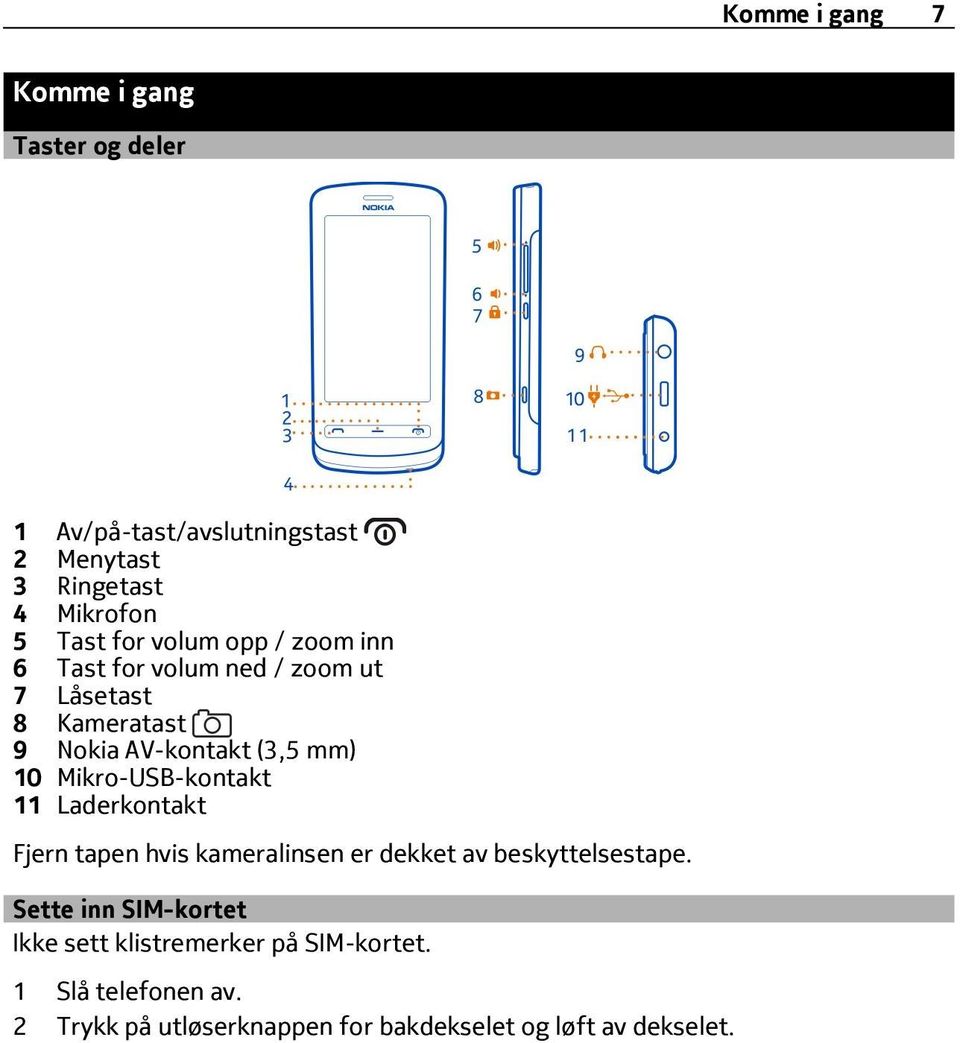
7 Komme i gang 7 Komme i gang Taster og deler 1 Av/på-tast/avslutningstast 2 Menytast 3 Ringetast 4 Mikrofon 5 Tast for volum opp / zoom inn 6 Tast for volum ned / zoom ut 7 Låsetast 8 Kameratast 9 Nokia AV-kontakt (3,5 mm) 10 Mikro-USB-kontakt 11 Laderkontakt Fjern tapen hvis kameralinsen er dekket av beskyttelsestape. Sette inn SIM-kortet Ikke sett klistremerker på SIM-kortet. 1 Slå telefonen av. 2 Trykk på utløserknappen for bakdekselet og løft av dekselet.
8 8 Komme i gang 3 Ta ut batteriet hvis det er satt inn. 4 Kontroller at kontaktområdet på SIM-kortet vender ned, og sett inn kortet i SIMkortsporet. 5 Hold batterikontaktene i stilling, og sett inn batteriet. 6 Sett bakdekselet tilbake på plass. Rett de øvre låsefestene mot sporene og skryv ned. Viktig: Denne enheten er utformet for bruk med bare et standard SIM-kort (se figuren). Bruk av inkompatible SIM-kort kan forårsake skade på kortet eller enheten, og data som er lagret på kortet, kan bli ødelagt. Rådfør deg med mobiloperatøren angående bruk av SIM-kort som har et mini-uicc-utsnitt.

9 Komme i gang 9 Ta ut SIM-kortet 1 Slå telefonen av. 2 Fjern bakdekselet. 3 Ta ut batteriet hvis det er satt inn. 4 Ta ut SIM-kortet. Sette inn et minnekort Minnekort kjøpes separat. Ikke sett klistremerker på minnekortet. Bruk kun kompatible minnekort som er godkjent av Nokia for bruk med denne enheten. Inkompatible kort forårsake skade på kortet og enheten, og data som er lagret på kortet, kan bli ødelagt 1 Trykk på utløserknappen for bakdekselet og løft opp dekselet. 2 Ta ut batteriet hvis det er satt inn.

10 10 Komme i gang 3 Kontroller at kontaktområdet på minnekortet vender ned. Skyv minnekortet inn i sporet. 4 Hold batterikontaktene i stilling, og sett inn batteriet. 5 Du setter dekselet tilbake på plass ved å føre låseklemmene inn i sporene og trykke dekselet ned til det låses på plass. Ta ut minnekortet Trekk ut kortet. Viktig: Ikke fjern minnekortet når det er i bruk av et program. Dette kan føre til skade på minnekortet og enheten, og data som er lagret på kortet, kan bli ødelagt.

11 Komme i gang 11 Lade batteriet Batteriet er delvis ladet på fabrikken, men du må kanskje lade det opp igjen før du kan slå på telefonen for første gang. 1 Hvis telefonen må lades: 2 Når batteriet er fullt: Du trenger ikke å lade batteriet en viss tid, og du kan bruke telefonen mens den lades. Hvis batteriet er fullstendig utladet, kan det ta noen minutter før ladeindikatoren vises eller før du kan bruke telefonen. Tips: Du kan også bruke en kompatibel USB-lader til å lade batteriet.

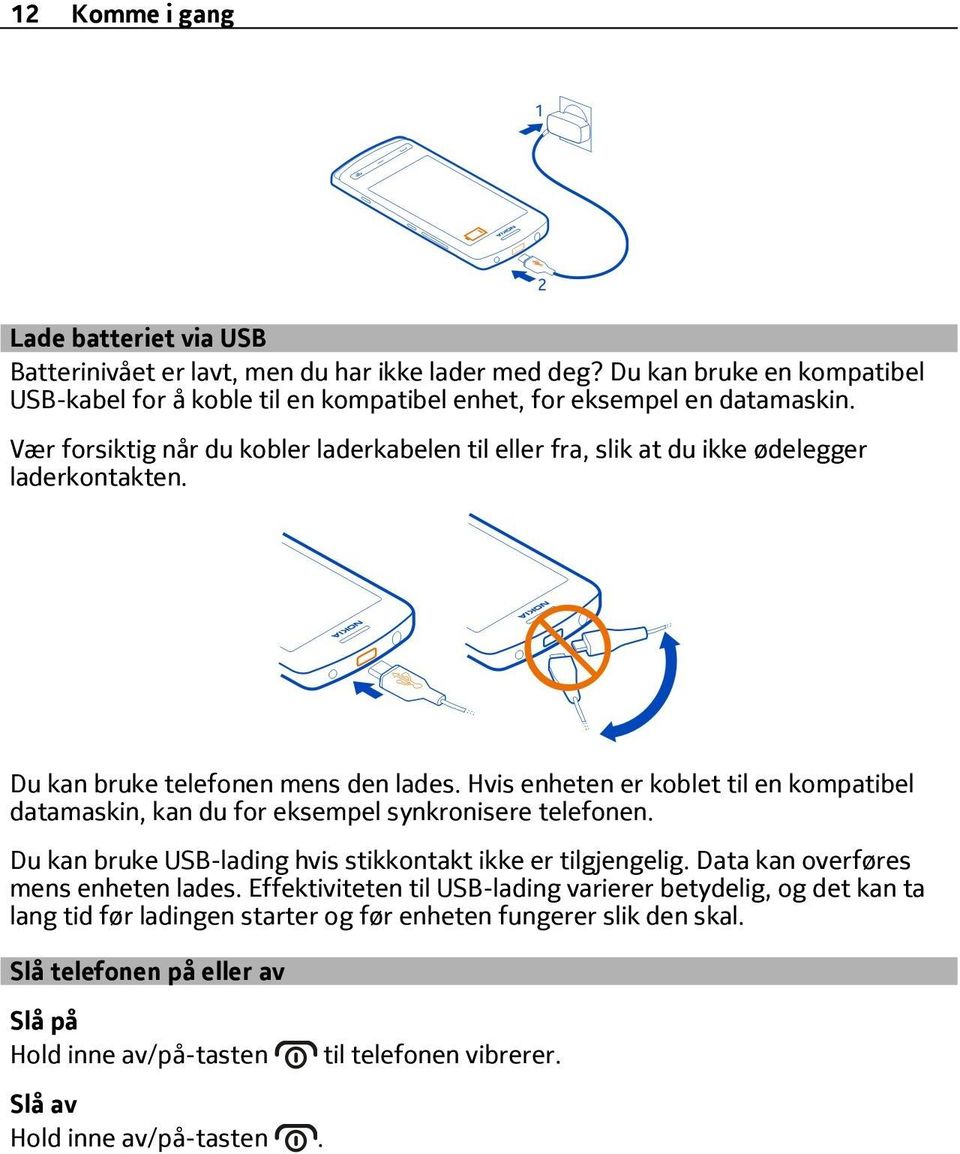
12 12 Komme i gang Lade batteriet via USB Batterinivået er lavt, men du har ikke lader med deg? Du kan bruke en kompatibel USB-kabel for å koble til en kompatibel enhet, for eksempel en datamaskin. Vær forsiktig når du kobler laderkabelen til eller fra, slik at du ikke ødelegger laderkontakten. Du kan bruke telefonen mens den lades. Hvis enheten er koblet til en kompatibel datamaskin, kan du for eksempel synkronisere telefonen. Du kan bruke USB-lading hvis stikkontakt ikke er tilgjengelig. Data kan overføres mens enheten lades. Effektiviteten til USB-lading varierer betydelig, og det kan ta lang tid før ladingen starter og før enheten fungerer slik den skal. Slå telefonen på eller av Slå på Hold inne av/på-tasten Slå av Hold inne av/på-tasten. til telefonen vibrerer.
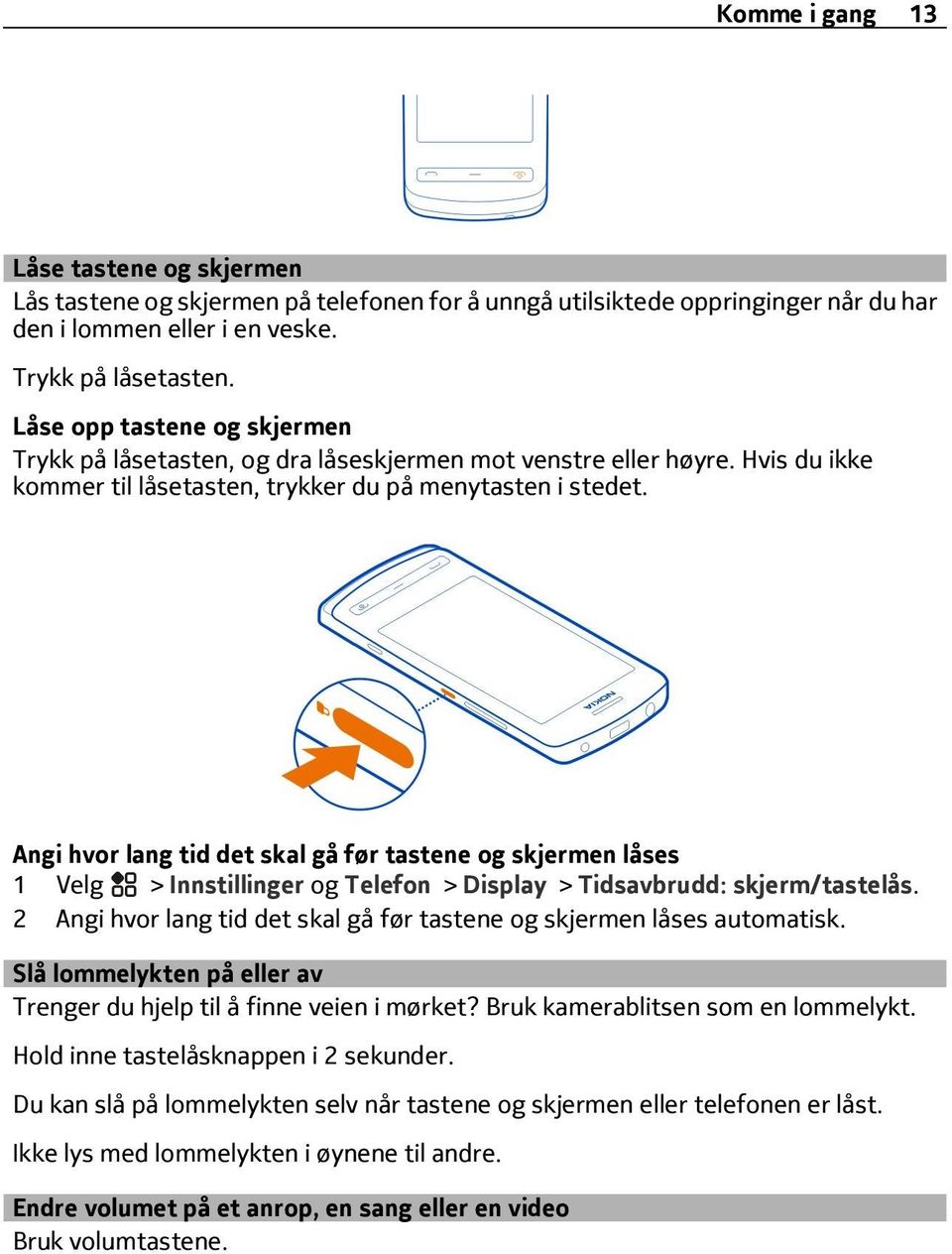
13 Komme i gang 13 Låse tastene og skjermen Lås tastene og skjermen på telefonen for å unngå utilsiktede oppringinger når du har den i lommen eller i en veske. Trykk på låsetasten. Låse opp tastene og skjermen Trykk på låsetasten, og dra låseskjermen mot venstre eller høyre. Hvis du ikke kommer til låsetasten, trykker du på menytasten i stedet. Angi hvor lang tid det skal gå før tastene og skjermen låses 1 > Innstillinger og Telefon > Display > Tidsavbrudd: skjerm/tastelås. 2 Angi hvor lang tid det skal gå før tastene og skjermen låses automatisk. Slå lommelykten på eller av Trenger du hjelp til å finne veien i mørket? Bruk kamerablitsen som en lommelykt. Hold inne tastelåsknappen i 2 sekunder. Du kan slå på lommelykten selv når tastene og skjermen eller telefonen er låst. Ikke lys med lommelykten i øynene til andre. Endre volumet på et anrop, en sang eller en video Bruk volumtastene.
14 14 Komme i gang Du kan endre volumet under en samtale eller når et program er aktivt. Ved hjelp av den innebygde høyttaleren kan du snakke og lytte fra kort avstand uten å måtte holde telefonen mot øret. Slå høyttaleren på eller av under en samtale eller. Headset Du kan koble et kompatibelt headset eller kompatible hodetelefoner til telefonen. Om NFC Med NFC (Near Field Communication) blir det enkelt og morsomt å koble til og dele. Nokia-telefoner og -ekstrautstyr med støtte for NFC kobles sammen trådløst når de berører hverandre. Du kan gjøre følgende med NFC: Dele innholdet som du har laget, mellom to kompatible telefoner som støtter NFC. Koble til kompatibelt Bluetooth-ekstrautstyr som støtter NFC, for eksempel et headset eller en trådløs høyttaler. Berøre brikker for å få mer innhold til telefonen eller tilgang til Internett-tjenester. Spille spill for flere spillere mot andre eiere av kompatible telefoner som støtter NFC. NFC-området er ovenfor kameraet på baksiden av telefonen. Berør andre telefoner eller ekstrautstyr med NFC-området.

15 Komme i gang 15 Du kan bruke NFC når skjermen på telefonen er på. Hvis du vil ha mer informasjon, kan du se NFC-veiledningsvideoene på telefonen. Tips: Du kan laste ned mer innhold som støttes av NFC, fra Nokia Butikk. Aktivere NFC > Innstillinger og Tilkobling > NFC > NFC > På. Koble til Bluetooth-ekstrautstyr ved hjelp av NFC Berør NFC-området for ekstrautstyret med NFC-området for telefonen, og velg Ja. Koble fra ekstrautstyret Berør NFC-området på ekstrautstyret igjen. Hvis du vil ha mer informasjon, kan du lese brukerveiledningen for ekstrautstyret. Antenneplasseringer Unngå å berøre antenneområdet når antennen er i bruk. Berøring av antennen påvirker kvaliteten på kommunikasjonen og kan redusere batteriets levetid som følge av høyere strømforbruk.

16 16 Komme i gang Antenneområdet er merket. Støyreduksjon Hvis du ringer fra et sted med mye støy, filtrerer telefonen ut bakgrunnsstøyen så stemmen din høres klarere ut for personen i andre enden. Støyreduksjon er ikke tilgjengelig når du bruker høyttaleren eller et headset. Best støyreduksjon oppnås ved å holde ørestykket på telefonen mot øret og hovedmikrofonen mot munnen. Ikke dekk til den sekundære mikrofonen bak på telefonen. Bruke telefonen for første gang Kom i gang med telefonen kopier kontakter, meldinger og andre ting fra din gamle telefon. Telefonen veileder deg når du slår den på for første gang. Hvis du vil starte en handling, velger du du.. Hvis du vil hoppe over en handling, velger Du må opprette en Nokia-konto for å kunne bruke Nokia-tjenester. Dette krever en Internett-tilkobling. Hvis du vil ha informasjon om mulige datakostnader, kan du kontakte nettverkstjenesteleverandøren. Hvis du ikke har tilgang til Internett, kan du opprette en konto senere.

17 Komme i gang 17 Hvis du allerede har en Nokia-konto, taster du inn brukernavn og passord, og velger deretter. Tips: Har du glemt passordet? Du kan be om å få det tilsendt i en e-post eller tekstmelding. Bruk programmet Telefonoverføring til å kopiere ting, for eksempel: Kontakter Meldinger Bilder Videoer Når du konfigurerer e-postkontoen din, kan du angi at innboksen skal vises på startskjermen, slik at du enkelt kan sjekke e-postene dine. Trykk på ringetasten hvis du må ringe et nødnummer under konfigureringen. Nokia-konto Første gang du slår på telefonen, vil telefonen veilede deg gjennom opprettelsen av en Nokia-konto. Du kan: Få tilgang til alle Nokia-tjenester med ett enkelt brukernavn og passord både på telefonen og en kompatibel datamaskin Last ned innhold fra Nokia-tjenester Lagre detaljer om telefonmodellen og kontaktinformasjon. Du kan også legge til opplysninger om betalingskortet ditt. Lagre viktige gå- og kjøreruter i Nokia Kart Hvis du vil vite mer om Nokia-kontoen og Nokia-tjenester, kan du gå til Hvis du vil opprette en Nokia-konto senere, går du til account.nokia.com. Kopiere kontakter eller bilder fra en gammel telefon Vil du kopiere viktig informasjon fra en tidligere Nokia-telefon og begynne å bruke den nye telefonen raskt? Bruk programmet Telefonoverføring til å kopiere for eksempel kontakter, kalenderoppføringer og bilder gratis til den nye telefonen. Den gamle telefonen må ha støtte for Bluetooth.

18 18 Komme i gang 1 > Innstillinger > Tilkobling > Dataoverføring > Telefonoverføring. 2 den gamle telefonen fra listen, og koble sammen telefonene. Bluetooth må være aktivert på begge telefonene. 3 Tast inn passordet på begge telefonene hvis den andre telefonen krever et passord. Passordet er for bare for gjeldende tilkobling, og du kan definere det selv. Passordet i noen telefoner er fast. Hvis du vil ha mer informasjon, se brukerhåndboken for den andre telefonen. 4 det du vil kopiere, og velg deretter OK. Hvis den gamle Nokia-telefonen ikke har programmet Telefonoverføring, sender den nye telefonen det i en melding ved hjelp av Bluetooth. Du installerer programmet ved å åpne meldingen på den gamle telefonen og deretter følge instruksjonene på telefonen. Tips: Du kan også bruke programmet Telefonoverføring til å kopiere innhold fra andre telefoner senere. Installere Nokia Suite på datamaskinen Med PC-programmet Nokia Suite kan du administrere innhold på telefonen og synkronisere det med en kompatibel datamaskin. Du kan også oppdatere telefonen med den nyeste programvaren og laste ned kart. Du trenger kanskje en Internett-tilkobling. Hvis du vil ha informasjon om datakostnader, kan du kontakte nettverkstjenesteleverandøren. Last ned den nyeste versjonen av Nokia Suite til datamaskinen fra nokiasuite. Installere Nokia Suite ved hjelp av telefonen 1 Bruk en kompatibel USB-kabel til å koble telefonen til en datamaskin. Hvis du bruker operativsystemet Windows XP eller Windows Vista på datamaskinen, endrer du USB-modusen på telefonen til Masselagring. Du angir USB-modus på telefonen ved å sveipe ned fra varslingsområdet og deretter velge > Masselagring.

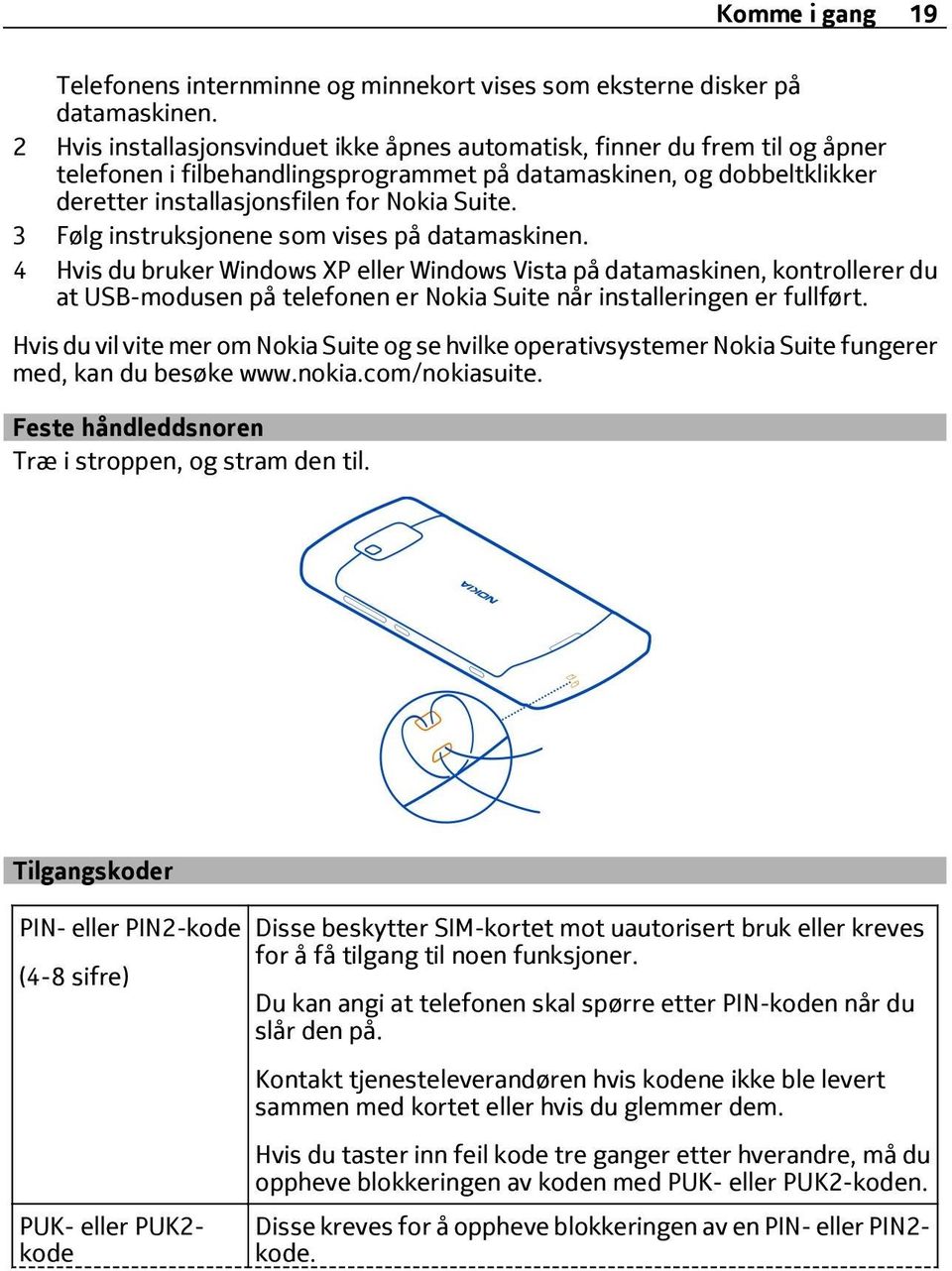
19 Komme i gang 19 Telefonens internminne og minnekort vises som eksterne disker på datamaskinen. 2 Hvis installasjonsvinduet ikke åpnes automatisk, finner du frem til og åpner telefonen i filbehandlingsprogrammet på datamaskinen, og dobbeltklikker deretter installasjonsfilen for Nokia Suite. 3 Følg instruksjonene som vises på datamaskinen. 4 Hvis du bruker Windows XP eller Windows Vista på datamaskinen, kontrollerer du at USB-modusen på telefonen er Nokia Suite når installeringen er fullført. Hvis du vil vite mer om Nokia Suite og se hvilke operativsystemer Nokia Suite fungerer med, kan du besøke Feste håndleddsnoren Træ i stroppen, og stram den til. Tilgangskoder PIN- eller PIN2-kode (4-8 sifre) PUK- eller PUK2- kode Disse beskytter SIM-kortet mot uautorisert bruk eller kreves for å få tilgang til noen funksjoner. Du kan angi at telefonen skal spørre etter PIN-koden når du slår den på. Kontakt tjenesteleverandøren hvis kodene ikke ble levert sammen med kortet eller hvis du glemmer dem. Hvis du taster inn feil kode tre ganger etter hverandre, må du oppheve blokkeringen av koden med PUK- eller PUK2-koden. Disse kreves for å oppheve blokkeringen av en PIN- eller PIN2- kode.
20 20 Komme i gang (8 sifre) Kontakt tjenesteleverandøren hvis de ikke ble levert sammen med SIM-kortet. IMEI-numre (15 sifre) Låsekode (sikkerhetskode) (minst 4 sifre eller tegn) Bruke brukerveiledningen i telefonen Dette brukes til å identifisere gyldige telefoner i nettverket. Nummeret kan også brukes til å blokkere eksempelvis stjålne telefoner. Du må kanskje også oppgi nummeret for Nokia Care-tjenester. Tast *#06# for å vise IMEI-nummeret. Dette bidrar til å beskytte telefonen mot uautorisert bruk. Du kan angi at telefonen skal spørre etter låsekoden som du definerer. Hold koden hemmelig, og oppbevar den trygt på et annet sted enn der du har telefonen. Hvis du glemmer koden og telefonen blir låst, må telefonen på service. Tilleggskostnader kan påløpe, og alle personlige data på telefonen kan bli slettet. Hvis du vil ha mer informasjon, kan du kontakte Nokia Care eller telefonleverandøren din. Telefonen har en innebygd brukerveiledning. Den er alltid tilgjengelig ved behov. > Brukerveil.. Søke i brukerhåndboken Når brukerveiledningen er åpen, velger du eller et ord i søkefeltet. > Søk og skriver deretter en bokstav Åpne et program fra brukerveiledningen programkoblingen i et emne. Hvis du vil gå tilbake til brukerveiledningen, holder du inne menytasten, sveiper mot venstre eller høyre og velger brukerveiledningen. Du finner kanskje koblinger til beslektede emner på slutten av instruksjonene. Tips: Du vil også motta tekstmeldinger og popup-tips som gir deg nytting informasjon om bruk av telefonen. > Tips og Tilbud for å vise beskrivelsen senere.

21 Grunnleggende bruk 21 Grunnleggende bruk Bruke verktøylinjen Verktøylinjen nederst på skjermen gjør det enkelt å finne frem på telefonen. Åpne hovedmenyen. Ringe. Gå tilbake til forrige visning. Søke etter programmer. Åpne menyen for valg. Handlinger på berøringsskjermen For å bruke telefonen trykker eller trykker og holder du på berøringsskjermen. Viktig: Unngå å lage riper i navigeringsskjermen. Bruk aldri en vanlig penn, blyant eller andre spisse gjenstander på berøringsskjermen. Åpne et program eller element Trykk lett på programmet eller elementet. Trykke og hold inne for å vise flere valg Hold fingeren på et element til menyen åpnes. Eksempel: Du sender et kontaktkort eller sletter en alarm ved å trykke og holde inne kontakten eller alarmen og velge ønsket valg.
22 22 Grunnleggende bruk Dra et element Trykk og hold på elementet og dra fingeren over skjermen. Eksempel: Du kan dra elementer på startskjermen eller når du organiserer hovedmenyen. Sveipe Plasser fingeren på skjermen, og dra den deretter i ønsket retning. Eksempel: Du bytter til en annen startskjerm ved å stryke til venstre eller høyre. Du kan raskt bla gjennom en lang liste eller meny ved å dra fingeren raskt opp eller ned på skjermen og deretter løfte fingeren. Trykk lett på skjermen for å stoppe blaingen.
23 Grunnleggende bruk 23 Zoome inn eller ut Plasser to fingre på et element, for eksempel et kart, et bilde eller en nettside, og skyv fingrene fra hverandre eller mot hverandre. Tips: Du kan også trykke lett på elementet to ganger. Bruke snarveier Du trenger ikke å utføre tidkrevende navigeringsoperasjoner for eksempelvis å åpne eller lukke en Internett-tilkobling eller gjøre telefonen lydløs. Du kan få tilgang til disse innstillingene direkte fra statusmenyen, uansett hvilket program eller hvilken visning du er i. Sveip ned fra varslingsområdet. Du kan gjøre følgende på statusmenyen:
24 24 Grunnleggende bruk Vise varslinger om ubesvarte anrop eller uleste meldinger Gjøre telefonen lydløs Endre tilkoblingsinnstillingene Vise tilgjengelige Wi-Fi-tilkoblinger, og koble til et Wi-Fi-nettverk Administrere Bluetooth-tilkoblinger Tips: Når du hører på musikk, har du rask tilgang til musikkspilleren fra statusområdet. Bytte mellom åpne programmer Du kan se hvilke programmer og oppgaver som er åpne i bakgrunnen, og veksle mellom disse. Hold inne menytasten, stryk til venstre eller høyre og velg ønsket program. Programmer som er åpne i bakgrunnen, øker batteribelastningen og minnebruken. Hvis du vil lukke et program du ikke bruker, velger du. Tips: Hvis du vil lukke alle åpne programmer, velger du og holder inne oppgaveveksleren, og velger Lukk alle på popup-menyen. Skrive tekst Skjermtastatur og alfanumerisk skjermtastatur Du kan skrive ved hjelp av to ulike skjermtastaturer; et vanlig skjermtastatur og et alfanumerisk skjermtastatur. Noen alternativer kan variere avhengig av hvilket tastatur du bruker, om du holder telefonen stående eller liggende, eller hvilket språk du vil skrive på. Legge til et skrivespråk Vil du skrive på et annet språk? Du kan enkelt veksle mellom flere skrivespråk.
25 Grunnleggende bruk 25 > Innstillinger og Telefon > Språk > Skrivespråk, og velg deretter språk. Bytte mellom språk når du skriver gjentatte ganger til ønsket språk vises. Språktasten vises bare når du har valgt mer enn ett skrivespråk. Skrive med skjermtastaturet Slå på skjermtastaturet Du kan bruke skjermtastaturet i både liggende og stående modus. > Innstillinger og Telefon > Språk > Skrivespråk, og velg deretter et språk og Qwerty. Skjermtastaturet er kanskje ikke tilgjengelig i stående modus for alle språk. Taster på tastaturet Oppsettet på tastaturet kan variere avhengig av skrivespråket, inntastingsmodus og tegnområdet du bruker. 1 Tastatur 2 Shift- og Caps Lock-tasten veksler mellom små og store bokstaver. Du bytter til Caps Lock-modus ved å velge tasten to ganger. På noen språk åpner denne tasten et nytt tegnsett. 3 Lukk-tasten lukker tastaturet. 4 Tegn-/tallmodustasten skriver spesialtegn eller tall. 5 Språktasten veksler mellom språk når du skriver. Vises bare når du har valgt mer enn ett språk. 6 Mellomromstasten 7 Smilefjestasten 8 Enter-tasten flytter markøren til den neste raden. Ytterligere funksjoner er avhengige av sammenhengen. I nettleseren virker den for eksempel som et Gå til-ikon. 9 Tilbake-tasten slett et tegn.
26 26 Grunnleggende bruk Bruke ordforslag med tastaturet Telefonen kan hjelpe deg å skrive raskere ved å gjette hvilket ord du er i ferd med å skrive. Ordforslag er basert på en innebygd ordliste der du kan legge til nye ord. Denne funksjonen er ikke tilgjengelig for alle språk. Aktivere eller deaktivere ordforslag > Innstillinger og Telefon > Språk > Skrivespråk, og velg deretter et språk og Ordforslag. Bruke ordforslag når du skriver 1 Begynn å skrive et ord. 2 Telefonen foreslår mulige ord mens du skriver. Når riktig ord vises, velger du det. Legge til et nytt ord i ordlisten ordet du har skrevet på kandidatlinjen. Skrive med tastaturet Bytte mellom stor og liten bokstav. Legge til aksent på et tegn og hold inne tegnet, og velg deretter tegnet fra hurtigvinduet. Bytte mellom tall- og bokstavmodus eller. Slette et tegn. Flytte markøren til neste rad. Skrive med det alfanumeriske skjermtastaturet Slå på det alfanumeriske skjermtastaturet Hvis du foretrekker å bruke det numeriske tastaturet når du skriver i portrettmodus, kan du bytte fra skjermtastaturet til det alfanumeriske skjermtastaturet.
27 Grunnleggende bruk 27 > Innstillinger og Telefon > Språk > Skrivespråk, og velg deretter språk og Alfanumerisk tastatur. Taster på det numeriske tastaturet 1 Tegntaster 2 Tegn-/tallmodustasten skriver spesialtegn eller tall. 3 Lukketasten lukker tastaturet. 4 Språktasten veksler mellom språk når du skriver. Vises bare når du har valgt mer enn ett språk. 5 Mellomromstasten/Enter-tasten setter inn et mellomrom eller flytter markøren til neste rad. Ytterligere funksjoner er avhengige av sammenhengen. I nettleseren virker den for eksempel som et Gå til-ikon. 6 Smilefjestasten 7 Tilbake-tasten slett et tegn. 8 Shift-tasten veksler mellom store og små bokstaver. Denne funksjonen er kanskje ikke tilgjengelig på alle språk. Bruke ordforslag med tastaturet Telefonen kan hjelpe deg å skrive raskere ved å gjette hvilket ord du er i ferd med å skrive. Ordforslag er basert på en innebygd ordliste der du kan legge til nye ord. Denne funksjonen er ikke tilgjengelig for alle språk.
28 28 Grunnleggende bruk Aktivere ordforslag > Innstillinger og Telefon > Språk > Skrivespråk, og velg deretter et språk og Ordforslag. Deaktivere ordforslag Når du skriver, velger du to ganger. Bruke ordforslag når du skriver 1 Begynn å skrive et ord. 2 Telefonen foreslår mulige ord mens du skriver. Når riktig ord vises, velger du det. Legge til et nytt ord i ordlisten ordet du har skrevet på kandidatlinjen. Skrive på tradisjonell måte med tastaturet Taste inn et tegn 1 en tegntast flere ganger helt til tegnet vises. Det er flere tilgjengelige tegn enn det som vises på tasten. 2 Hvis neste bokstav er på den samme tasten, venter du til markøren vises og velger tasten igjen. Bytte mellom tall- og bokstavmodus eller. Bytte mellom stor og liten bokstav. Taste inn et mellomrom. Slette et tegn. Flytte markøren til neste rad. Kopiere eller lime inn tekst Ønsker du å redigere teksten raskere? Du kan enkelt kopiere, klippe ut og lime inn for å endre teksten.
29 Grunnleggende bruk 29 Kopiere eller klippe ut tekst og hold inne et ord, dra markøren for å merke delen som du ønsker å kopiere eller klippe ut, og velg eller. Lime inn tekst og hold inne tekstboksen, og velg deretter. Ikoner som vises på telefonen Generelle ikoner Berøringsskjermen og tastene er låst. Noen har ringt deg. Du har uleste meldinger. Hvis meldingsikonet blinker, kan det være at Innboks-mappen er full. Du har gått glipp av en kalenderhendelse. En alarm er innstilt. Det finnes meldinger som ikke er sendt, i utboksmappen. Du bruker den andre telefonlinjen. Innkommende anrop viderekobles til et annet nummer. Hvis du har to telefonlinjer, viser et tall hvilken linje som er aktiv. Telefonen er klar til et Internett-anrop. Et dataanrop er aktivt.
30 30 Grunnleggende bruk Bluetooth- og USB-ikoner Bluetooth er slått på. Hvis ikonet blinker, forsøker telefonen å koble til en annen enhet. Telefonen sender data via Bluetooth. En USB-kabel er koblet til telefonen. Telefonen synkroniserer. Et kompatibelt headset er koblet til telefonen. Et kompatibelt bilmonteringssett er koblet til telefonen. Nettverksikoner Telefonen er koblet til et GSM-nettverk. Telefonen er koblet til et 3G-nettverk. En Wi-Fi-tilkobling er åpen. En GPRS-datatilkobling åpnes eller lukkes. En GPRS-datatilkobling er åpen. En GPRS-datatilkobling er på vent. En EGPRS-datatilkobling åpnes eller lukkes.
31 Grunnleggende bruk 31 En EGPRS-datatilkobling er åpen. En EGPRS-datatilkobling er på vent. En 3G-datatilkobling åpnes eller lukkes. En 3G-datatilkobling er åpen. En 3G-datatilkobling er på vent. En HSPA-tilkobling åpnes eller lukkes. En HSPA-datatilkobling er åpen. En HSPA-tilkobling er på vent. Angi at telefonen skal blinke ved ubesvarte anrop eller meldinger Når telefonens varsellys blinker, har du et ubesvart anrop eller en mottatt melding. > Innstillinger og Telefon > Varsellys > Varsellys. Søke på telefonen og på Internett Utforsk telefonen og Internett. Du kan søke etter e-post, kontakter, bilder, musikk eller programmer som er lagret på telefonen eller finnes på Internett. > Søk. 1 Begynn å skrive inn et søkeord, og velg deretter blant forslagene som vises. 2 Hvis du vil søke på Internett, velger du koblingen for Internett-søk på slutten av søkeresultatene. Det kreves en aktiv Internett-tilkobling. Tips: Du kan legge til en søkewidget på startskjermen. Trykk og hold i et tomt område på startskjermen, og velg deretter Legg til widget og søkewidgeten i listen. Forlenge levetiden til batterier Hvis du synes du må lade ofte, er det mulig å redusere strømforbruket til telefonen. Lad alltid batteriet helt opp. Når strømsparingsmodus er aktivert, optimeres innstillinger på telefonen, for eksempel Nettverksmodus og skjermsparer. Aktivere strømsparingsmodus Trykk på av/på-tasten, og velg deretter Slå på strømsparing. Du deaktiverer strømsparingsmodus ved å trykke på av/på-tasten og deretter velge Slå av strømsparing.
32 32 Grunnleggende bruk Lukke programmer du ikke bruker Hold inne menytasten, sveip til programmet som du vil lukke, vises, og velg deretter. Lyder, temaer og effekter Slå av unødvendige toner, for eksempel tastetoner. Bruk heller hodetelefoner med kabel enn høyttaleren. Endre lengden på tidsavbruddsperioden for telefonskjermen. Angi lengden på tidsavbruddsperioden > Innstillinger og Telefon > Display > Tidsavbrudd for lys. Bytte til et mørkt tema og bakgrunnsbilde > Innstillinger og Temaer > Generelle. Hvis du vil endre bakgrunnsbildet på startskjermen, velger du bakgrunnsbilde. Redusere lysstyrken på skjermen > Innstillinger og Telefon > Display > Lysstyrke. Deaktivere Stor klokke skjermspareren > Innstillinger og Temaer > Skjermsparer > Ingen. > Endre Nettverksbruk Når du hører på musikk eller bruker telefonen til noe annet, og ikke ønsker å ringe eller motta anrop, bytter du til frakoblet-profilen. Still inn telefonen slik at den henter post mindre ofte. Bruk en Wi-Fi-tilkobling i stedet for mobildatatilkobling (GPRS eller 3G) ved tilkobling til Internett. Hvis telefonen er stilt inn til å bruke både GSM- og 3G-nettverk (dobbeltmodus), bruker telefonen mer strøm når den søker etter 3G-nettverket. Angi at telefonen bare skal bruke GSM-nettverket Sveip ned fra varslingsområdet, og velg deretter mobilnettverket og Nettverksmodus > GSM. Deaktivere Bluetooth når den ikke trengs Sveip ned fra varslingsområdet, og velg deretter.
33 Tilpasse enheten 33 Hindre telefonen i å søke etter tilgjengelige Wi-Fi-nettverk Sveip ned fra varslingsområdet, og velg deretter. Åpne en mobildatatilkobling (3G eller GPRS) bare når det er nødvendig Hvis du vil lukke mobildatatilkoblingen helt, sveiper du ned fra varslingsområdet og velger deretter. Tilpasse enheten profiler Om profiler > Innstillinger > Profiler. Venter du på et anrop, men ønsker ikke å la telefonen ringe? Telefonen har forskjellige innstillingsgrupper, eller profiler, som du kan tilpasse for forskjellige hendelser og omgivelser. Du kan også opprette egne profiler. Du kan tilpasse profilene på følgende måter: Endre ringetone og tone for meldingsvarsling. Endre volumet for ringetonen og tastetoner. Slå av lyden på tastetoner og varslingstoner. Aktivere vibreringsvarsling. Angi at telefonen skal si navnet på kontakten som ringer. Tips: Ønsker du rask tilgang til profilene? Legg til en profilwidget på startskjermen. Tilpasse ringetonen og andre toner Du kan tilpasse tonene på telefonen til hver profil. > Innstillinger > Profiler. profilen, Tilpass og ønsket alternativ. Tips: Hvis du vil laste ned flere ringetoner fra Nokia Butikk, velger du Last ned lyder. Du finner mer informasjon på Tips: HVis du vil angi favorittlåten din fra musikkspilleren som ringetone, velger du Låter. Gjøre telefonen lydløs Når profilen Lydløs er aktivert, slås alle ringetoner og alarmtoner av. Bytt til denne profilen når du for eksempel er på kino eller i et møte.
34 34 Tilpasse enheten Sveip ned fra varslingsområdet, og velg deretter Lydløs. Endre profil for møter Angi at telefonen skal gi fra seg én diskret pipetone i stedet for å ringe når du er i et møte. 1 > Innstillinger > Profiler. 2 Møte > Aktiver. Tips: Ønsker du rask tilgang til profilene? Legg til en profilwidget på startskjermen. Angi en tidsbestemt profil Du kan aktivere en profil inntil et bestemt tidspunkt, da den tidligere brukte profilen aktiveres. > Innstillinger > Profiler. 1 ønsket profil, og velg Tidsbestemt. 2 Angi utløpstidspunktet for den tidsbestemte profilen. Bruke telefonen i frakoblet modus På steder der du ikke vil ringe eller motta anrop, kan du likevel få tilgang til musikk, videoer og spill som spilles frakoblet, hvis du bytter til frakoblet-profilen. Trykk på av/på-tasten, og velg deretter Slå på frakoblet modus. Når frakoblet-profilen er aktivert, er tilkoblingen til mobilnettverket stengt. Alle radiofrekvenssignaler mellom telefonen og mobilnettverket forhindres. Hvis du prøver å sende en melding, plasseres den i Utboks-mappen og sendes først når du bytter til en annen profil. Du kan også bruke telefonen uten SIM-kort. Slå av telefonen, og ta ut SIM-kortet. Når du slår enheten på igjen, aktiveres frakoblet-profilen. Viktig: I frakoblet modus kan du ikke ringe eller motta samtaler, eller bruke andre funksjoner som krever mobilnettverksdekning. Det kan fremdeles være mulig å ringe til de offisielle nødnumrene som er programmert i enheten. Du må bytte til en annen profil for å foreta anrop. Når frakoblet-profilen er aktivert, kan du for eksempel lese e-post eller surfe på Internett ved å koble deg til et Wi-Fi-nettverk. Du kan også bruke Bluetooth. Hvis NFC er aktivert, er den også aktivert i frakoblet-profilen. Du deaktiverer NFC ved å velge > Innstillinger og Tilkobling > NFC og deretter sette NFC til Av.
35 Tilpasse enheten 35 Slå av telefonen der det ikke er tillatt å bruke mobiltelefon, eller der den kan forårsake forstyrrelser eller farer. Pass på at du overholder alle gjeldende sikkerhetskrav. Lage en ny profil Hvordan kan du gjøre slik at telefonen dekker dine behov både på jobben eller skolen og hjemme? Du kan opprette nye profiler for ulike situasjoner og gi dem passende navn. > Innstillinger > Profiler. > Opprett ny, og angi profilinnstillinger. Tips: Du kan angi en spesifikk ringetone for profilen. Ringetone. Endre temaet Temaer kan friske opp telefonen din de endrer både utseendet på telefonen og fargesammensetningen. 1 > Innstillinger > Temaer. 2 Generelle og et tema. Tips: Last ned temaer for å laste ned flere temaer fra Nokia Butikk. Hvis du vil vite mer om Nokia Butikk, går du til Startskjerm Om startskjermen På startskjermen kan du gjøre følgende: Se varslinger eller indikatorer om ubesvarte anrop og mottatte meldinger Åpne dine favorittprogrammer Styre programmer, for eksempel musikkspilleren Legge til snarveier for ulike funksjoner, for eksempel å skrive en melding Vise favorittkontaktene dine, og enkelt ringe eller sende meldinger til dem Du kan ha flere startskjermer, slik at du for eksempel kan prøve å gi arbeid og privatliv hver sin startskjerm. Startskjermen er interaktiv. Du kan raskt se på kalenderen ved å velge datoen. Du stiller inn en alarm ved å velge klokken. Tilpasse startskjermen Vil du vise ditt favorittlandskap eller bilder av familien i bakgrunnen på startskjermen? Du kan endre bakgrunnsbildet og omorganisere de enkelte elementene på hver startskjerm for å få dem slik du ønsker.
36 36 Tilpasse enheten Endre bakgrunnsbildet Trykk lett på og hold inne et tomt område på startskjermen, og velg deretter Endre bakgr.bilde. Tips: Last ned flere bakgrunnsbilder fra Nokia Butikk. Du finner mer informasjon på Omorganisere elementer på startskjermen Trykk og hold inne et element, og dra det til et nytt sted. Tips: Du kan dra og slippe elementer mellom forskjellige startskjermer. Legge til en ny startskjerm > Legg til en ny startskjerm. Legge til en widget på startskjermen Er du interessert i værmeldinger eller nyheter? Du kan legge til miniprogrammer (widgeter) på startskjermen, og raskt få oversikt over den mest relevante informasjonen. Trykk og hold i et tomt område på startskjermen, velg Legg til widget på hurtigmenyen og velg en widget. En widget kan forbedre det relaterte programmet, og kan også endre virkemåten til programmet. Tips: Du kan laste ned flere widgets fra Nokia Butikk. Bruk av tjenester eller nedlasting av innhold kan innebære overføring av store datamengder, noe som kan føre til høye datatrafikkostnader.
37 Tilpasse enheten 37 Noen widgeter i startskjermbildet kan koble til Internett automatisk. Hvis du vil unngå dette, lukker du mobildatatilkoblingen. Sveip ned fra varslingsområdet, og velg. Fjerne en widget fra startskjermen og hold inne widgeten, og velg. Legge til en snarvei på startskjermen Visste du at du kan lage snarveier til programmene og funksjonene du bruker mest? Du kan legge til snarveier til programmer eller handlinger, for eksempel å skrive en melding. Trykk og hold i et tomt område på startskjermen, velg Legg til snarvei på hurtigmenyen og velg programmet eller handlingen. Bytte mellom startskjermer Du kan ha mer enn én startskjerm. Du kan for eksempel opprette egne startskjermer for arbeid og privatliv, og tilpasse dem med forskjellig innhold. Du bytter til en annen startskjerm ved å stryke til venstre eller høyre. indikerer gjeldende startskjerm. Legge til viktige kontakter på startskjermen Legg til de viktigste kontaktene på startskjermen, slik at du raskt kan ringe eller sende meldinger til dem. > Kontakter. en kontakt som er lagret i telefonminnet, og > Legg til på startskjermen.
38 38 Tilpasse enheten Ringe en kontakt kontakten på startskjermen, og trykk på ringetasten. Hvis kontakten har mer enn ett nummer, velger du nummeret du vil bruke. Sende en melding til en kontakt kontakten på startskjermen, og velg Melding. Fjerne en kontakt fra startskjermen og hold inne kontakten på startskjermen, og velg. Kontakten fjernes fra startskjermen, men blir værende i kontaktlisten. Organisere programmer Ønsker du å finne de mest brukte programmene raskere? På hovedmenyen kan du organisere programmer i mapper, og skjule de minst brukte programmene.. Opprette en ny mappe > Ny mappe. Flytte et program til en mappe og hold inne programmet, og velg Flytt til mappe og den nye mappen. Tips: Hvis du vil dra og slippe programmer og mapper, trykker du og holder på skjermen, og velger deretter Ordne. Nokia Butikk Om Nokia Butikk > Butikk og logg deretter på Nokia-kontoen. Visste du at du kan tilpasse telefonen ved å legge til flere programmer? Eller laste ned spill, som også er gratis? Bla i Nokia Butikk for å finne det nyeste innholdet som er utformet spesielt for din telefon. Du kan laste ned følgende: Spill Programmer Videoer Temaer og bakgrunnsbilder Ringetoner
39 Tilpasse enheten 39 Du kan også få innhold som er relevant for din smak og ditt sted. Du må ha en Nokia-konto for å laste ned fra Nokia Butikk. Når du logger deg på, vil du få tilbud om innhold som er kompatibelt med telefonen. Du kan søke etter og laste ned innhold direkte på telefonen, eller bla i Nokia Butikk på en kompatibel datamaskin og sende koblinger til innhold til telefonen som en tekstmelding. Noe av det er gratis, og noe må du betale for med kredittkort eller via telefonregningen. Tilgjengligheten til betalingsmetoder avhenger av hvilket land du bor i og tjenesteleverandørens tilbud. Hvis du vil vite mer om Nokia Butikk, går du til Søk i Nokia Butikk Ta en titt på de nyeste og mest populære programmene eller spillene, og elementer som vi anbefaler deg og telefonen din. Du kan bla i de ulike kategoriene eller søke etter et bestemt element. 1 > Butikk, og logg deretter på Nokia-kontoen Skriv søkeord i søkefeltet, og velg deretter. Når du viser et element, vises også beslektede elementer. Tips: Ta en titt på anmeldelsene for å se hva andre har å si om et element. Du kan også se en beskrivelse av innholdet, prisen og størrelsen på nedlastingen. Laste ned et spill, program eller annet element Last ned gratis spill, programmer eller videoer, eller kjøp mer innhold til telefonen. Fra Nokia Butikk kan du finne innhold som er utformet spesielt for din telefon. 1 > Butikk, og logg deretter på Nokia-kontoen. 2 elementet. 3 Hvis elementet har en pris, velger du Kjøp. Hvis elementet er gratis, velger du Last ned. 4 Du kan betale med kredittkort, eller du kan betale via telefonregningen hvis dette er mulig. Du lagrer kortdetaljene på Nokia-kontoen ved å velge Legg til. 5 Betal.
40 40 Tilpasse enheten 6 Du bekrefter ved å taste inn brukernavnet og passordet for Nokia-kontoen, og deretter velger du Fortsett for å starte nedlastingen. Når nedlastingen er fullført, kan du åpne eller vise elementet. Du kan fortsette å se etter mer innhold mens du laster ned. Innholdstypen avgjør hvor elementene lagres på telefonen. Du endrer standardplasseringen ved å velge > Installeringsinnstillinger og hvor du vil lagre elementer. Tips: Bruk en Wi-Fi-tilkobling til å laste ned store filer, for eksempel spill, programmer eller videoer. Tips: For å unngå å måtte taste inn betalingskortdetaljene dine hver gang du kjøper elementer fra Nokia Butikk, kan du lagre detaljene på Nokia-kontoen. Du kan legge til mer enn ett betalingskort, og velge hvilket du vil bruke når du handler. Tilgjengligheten til betalingsmetoder avhenger av hvilket land du bor i og tjenesteleverandørens tilbud. Kontakt utgiveren hvis du vil ha mer informasjon om et element. Vise nedlastinger Du kan fortsette å bruke nettleseren til annet innhold og legge til elementer i nedlastingskøen mens et element blir lastet ned. 1 > Butikk, og logg deretter på Nokia-kontoen. 2. Du kan se status for elementer som lastes ned for øyeblikket, i delen Nye nedlastinger. Ett element blir lastet ned om gangen, og ventende elementer ligger i nedlastingskøen. Tidligere nedlastede elementer vises i delen Nedlastingshistorikk. Tips: Hvis du for eksempel må lukke Wi-Fi-tilkoblingen midlertidig, velger du nedlastingselementet og deretter velger du Pause i detaljvisningen. Hvis du vil gjenoppta nedlastingen, velger du Fortsett. Sett ventende elementer på pause enkeltvis. Hvis en nedlasting mislykkes, kan du laste ned elementet på nytt. Rangere og anmelde et element Ønsker du å dele synspunktene dine om et element med andre brukere av Nokia Butikk? Ranger elementet, og skriv din egen anmeldelse.
41 Samtaler 41 Du kan publisere én anmeldelse for hvert element du har lastet ned. 1 elementet og Anmeldelse. 2 Ranger elementet, skriv anmeldelsen, og velg deretter Send. Hvis du vil redigere anmeldelsen, velger du Rediger anmeldelse. 3 Send for å publisere anmeldelsen. Hjelp oss å holde Nokia Butikk ren og rapporter upassende innhold. Rapporter misbruk og årsaken. Gi flere detaljer om nødvendig. Samtaler Ringe til et telefonnummer 1 på startskjermen, og tast deretter inn telefonnummeret. hvis du vil slette et tall. Du taster inn tegnet +, som brukes for utenlandsanrop, ved å velge * to ganger. 2 Trykk på ringetasten. 3 Trykk avslutningstasten for å avslutte anropet. Søke etter en kontakt fra telefontastaturet på startskjermen, og begynn deretter å skrive fornavnet eller etternavnet til kontakten. Du kan også søke etter firmanavn. hver talltast én gang for hver bokstav. Hvis du for eksempel vil søke etter Nokia, velger du 6, 6, 5, 4 og deretter 2. Ringe til kontakten kontakten.
42 42 Samtaler Sende en melding til kontakten og hold inne kontakten, og velg Melding på kontaktkortet. Ringe en kontakt 1 > Kontakter. 2 Søk etter en kontakt ved å velge og deretter skrive de første bokstavene eller tegnene i fornavnet eller etternavnet i søkefeltet. 3 kontakten. 4 I kontaktkortet velger du Taleanrop. 5 Hvis kontakten har flere telefonnumre, velger du nummeret du vil ringe. Ringe de numrene du bruker mest Du kan raskt ringe venner og familie ved å tilordne de mest brukte telefonnumrene til talltastene på telefonen. > Innstillinger og Telefoni > Hurtigvalg. Tilordne et telefonnummer til en talltast 1 talltasten du vil tilordne telefonnummeret til. 1 ( ) er forbeholdt talepostkassen. 2 kontakten fra kontaktlisten. Fjerne eller endre et telefonnummer som er tilordnet til en talltast og hold inne den tilordnede tasten, og velg Fjern eller Endre på hurtigmenyen. Ringe på startskjermen, og velg og hold inne den tilordnede talltasten. Bruke stemmen til å ringe en kontakt Du kan bruke stemmen til å foreta anrop eller betjene telefonen. Talekommandoer er ikke avhengige av brukerens stemme. Kommandoene opprettes automatisk på telefonen. Når du legger til kontakter eller redigerer stemmekommandoer, må du ikke bruke svært korte eller lignende navn for ulike kontakter eller kommandoer. Merk: Det kan for eksempel være vanskelig å bruke taleoppringing i støyende omgivelser eller i et nødstilfelle, så du bør ikke stole kun på taleoppringing i alle situasjoner.
43 Samtaler 43 Når du bruker taleoppringing, er høyttaleren i bruk. Hold telefonen et lite stykke unna når du uttaler talekommandoen. 1 Hold inne ringetasten på startskjermen. Hvis et kompatibelt headset med headsettast er koblet til, holder du inne headsettasten. 2 Du hører en kort tone, og Snakk nå vises. Si tydelig navnet som er lagret for kontakten. 3 Telefonen spiller av en syntetisert talekommando for den gjenkjente kontakten på det valgte telefonspråket, og viser navnet og nummeret. Hvis du vil avbryte taleoppringing, velger du Avbryt. Lytte til en talekommando for en kontakt 1 en kontakt og > Talesignaldetaljer. 2 en kontaktopplysning. Hvis flere numre er lagret for et navn, kan du også si navn og nummertype, for eksempel mobil eller telefon. Foreta en konferansesamtale Du kan ha en konferansesamtale med opptil seks personer, inkludert deg selv. Konferansesamtaler er en nettverkstjeneste. Videokonferansesamtaler støttes ikke. 1 Ring til den første personen. 2 Du ringer opp neste person ved å velge. Tast inn telefonnummeret, eller velg hvis du vil søke etter en kontakt. Den første samtalen settes på vent. 3 Når det nye anropet er besvart, velger du > Konferanse. Legge til en ny person i en konferansesamtale Ring til personen, og velg deretter.
44 44 Samtaler Ha en privat samtale med en person i en konferansesamtale > Vis deltakere. Gå til personen, og velg deretter. Konferansesamtalen settes på venting på telefonen. De andre personene fortsetter konferansesamtalen. Hvis du vil gå tilbake til konferansesamtalen, velger du > Konferanse. Hvis det er mer enn tre personer i samtalen, velger du. Utelate noen fra en konferansesamtale du har startet > Vis deltakere. Gå til personen, og velg deretter. Avslutte en aktiv konferansesamtale Trykk på avslutningstasten. Slå høyttaleren på under en samtale Hvis du vil la andre personer bli med i en samtale, kan du slå på den innebygde høyttaleren.. Slå høyttaleren av. Ringe via Internett Om Internett-anrop Du kan ringe og motta anrop via Internett. Internett-anropstjenester kan støtte anrop mellom datamaskiner, mellom mobiltelefoner og mellom en VoIP-enhet og en vanlig telefon. Internett-anropstjenesten er en nettverkstjeneste. Noen leverandører av Internett-anropstjenester tillater gratis Internett-anrop. Kontakt leverandøren av Internett-anropstjenesten hvis du vil ha informasjon om tilgjengelighet og oppkoblingspriser. Hvis du vil ringe eller motta anrop via Internett, må du være i tjenesteområdet for et Wi-Fi-nettverk eller ha en pakkedatatilkobling (GPRS) i et 3G-nettverk, og være pålogget en Internett-anropstjeneste. Installere en Internett-anropstjeneste Du kan søke etter Internett-anropstjenester fra Nokia Butikk. Du finner mer informasjon på 1 Last ned en installasjonswidget for Internett-anropstjenesten.
45 Samtaler 45 2 Du starter installasjonen ved å velge installasjonswidgeten. 3 Følg instruksjonene på telefonen. Når du har installert en Internett-anropstjeneste, vises det en fane for tjenesten i kontaktlisten. Foreta et Internett-anrop Når du er logget på en Internett-anropstjeneste, kan du ringe fra vennelisten eller kontaktlisten. > Kontakter. Ringe en kontakt i vennelisten 1 Åpne fanen for Internett-anropstjenester, og logg deretter på en tjeneste. 2 en kontakt fra vennelisten, og velg deretter Internett-anrop. Foreta et Internett-anrop til et telefonnummer 1 på startskjermen, og tast deretter inn nummeret. 2 og et valg for å utføre et Internett-anrop. Ringe det sist oppringte nummeret Prøver du å ringe noen uten å få svar? Det er enkelt å ringe vedkommende på nytt. I anropsloggen kan du se informasjon om utgående og innkommende anrop. Trykk på ringetasten på startskjermen, og velg deretter nummeret eller kontakten. Ta opp en telefonsamtale Du kan ta opp telefonsamtaler. 1 > Gå til startskjerm og deretter > Opptaker under et taleanrop. 2 Hvis du vil starte innspillingen, velger du. 3 Hvis du vil stoppe innspillingen, velger du. Lydklippet lagres automatisk i mappen Lydfiler i programmet Filer. Du kan ikke bruke opptaksfunksjonen under en datasamtale eller når en GPRStilkobling er åpen. Vende telefonen for å slå av lyden på den Hvis telefonen ringer i en situasjon der du ikke vil bli forstyrret, kan du slå av lyden på ringetonen ved å snu på telefonen.
46 46 Samtaler Aktivere funksjonen for vending av telefon for å slå av lyden > Innstillinger og Telefon > Sensorinnstillinger > Slå av ringetoner > På. Når telefonen ringer, vender du telefonen med forsiden ned. Vise ubesvarte anrop Ubesvarte anrop vises på startskjermen. Her kan du se hvor mange hendelser du har gått glipp av, for eksempel ubesvarte anrop og mottatte meldinger. Du viser telefonnummeret ved å sveipe ned fra varslingsområdet og deretter velge varslingen om tapte anrop. Oppringerens navn vises hvis det er lagret i kontaktlisten. Ringe tilbake til en kontakt eller et nummer kontakten eller nummeret. Vise listen over ubesvarte anrop senere Trykk på ringetasten på startskjermen, og åpne deretter fanen for ubesvarte anrop. Ringe talepostkassen Du kan viderekoble anrop til talepostkassen, der den som ringer, kan legge igjen en beskjed hvis du ikke svarer. Talepostkasse er en nettverkstjeneste. på startskjermen, og velg og hold inne 1. Endre telefonnummeret til talepostkassen 1 > Innstillinger og Telefoni > Anropspostkasse. 2 og hold inne postkassen, og velg Endre nummer. 3 Tast inn nummeret (kontakt nettverkstjenesteleverandøren for å få oppgitt nummeret), og velg OK. Viderekoble anrop til talepostkassen eller et annet telefonnummer Hvis du ikke kan ta telefonen, kan du viderekoble innkommende anrop.
47 Samtaler 47 > Innstillinger og Telefoni > Viderekobling > Taleanrop. Viderekoble ubesvarte taleanrop Hvis ikke svar > Aktiver > Til talepostkasse. Viderekoble taleanrop når du har en aktiv samtale Hvis opptatt > Aktiver > Til talepostkasse. Du kan bruke flere viderekoblingsvalg samtidig. Viderekoble alle taleanrop til et annet telefonnummer 1 Alle taleanrop > Aktiver > Til annet nummer. 2 Tast inn nummeret. Søk for å bruke et nummer som er lagret i kontaktlisten. Anropssperring og viderekobling kan ikke brukes samtidig. Sperre utgående eller innkommende anrop Av og til kan det være ønskelig å begrense utgående eller innkommende anrop på telefonen. Du kan for eksempel sperre for alle utgående internasjonale anrop eller innkommende anrop når du er i utlandet. > Innstillinger og Telefoni > Anropssperring. Hvis du vil endre innstillingene, trenger du sperrepassordet fra nettverkstjenesteleverandøren. Sperre utgående anrop 1 Hvis en Internett-anropstjeneste er installert, velger du Mobilanropssperring. 2 Hvis du vil sperre for alle utgående anrop eller internasjonale anrop, velger du Utgående anrop eller Anrop til utlandet. Hvis du vil sperre for internasjonale anrop, men tillate anrop til hjemlandet, velger du Anrop til utlandet unntatt til hjemland. 3 Aktiver. Anropssperring påvirker alle anrop, inkludert dataanrop. Sperre innkommende anrop 1 Hvis en Internett-anropstjeneste er installert, velger du Mobilanropssperring. 2 Hvis du vil sperre for alle innkommende anrop eller internasjonale anrop når du er i utlandet, velger du Innkommende anrop eller Innkommende anrop ved nettveksling. 3 Aktiver.
48 48 Samtaler Sperre anonyme Internett-anrop Sperring av Internett-anrop > Sperring av anonyme anrop > På. Anropssperring og viderekobling kan ikke brukes samtidig. Tillate anrop bare til enkelte numre Du kan tillate anrop bare til familiemedlemmer eller andre nøkkeltelefonnumre, og blokkere alle andre telefonnumre. > Kontakter og > SIM-numre > Tillatte numre. Ikke alle SIM-kort støtter tjenesten Tillatte numre. Du trenger PIN2-koden fra tjenesteleverandøren. Aktivere Tillatte numre > Aktiver tillatte numre, og tast deretter inn PIN2-koden. e hvilke personer det er tillatt å ringe 1 > Ny SIM-kontakt. 2 Tast inn PIN2-koden. 3 Skriv navnet på kontakten og telefonnummeret som det skal være tillatt å ringe, og velg deretter. Hvis du vil legge til en kontakt fra kontaktlisten i listen over tillatte numre, velger du > Legg til fra Kontakter og en kontakt. Hvis du vil sende en tekstmelding til en SIM-kontakt mens tjenesten for tillatte numre er aktiv, må du legge til nummeret til tekstmeldingssentralen i listen over tillatte numre. Videodeling Om videodeling Du kan dele levende eller innspilt video fra telefonen til en annen kompatibel telefon under et taleanrop. Videodeling er en nettverkstjeneste. Når du aktiverer videodeling, slås høyttaleren på automatisk. Hvis du ikke vil bruke høyttaleren, kan du bruke et kompatibelt headset. Krav til videodeling Hvis du vil dele video, må både du og mottakeren: Være i et 3G-nettverk. Hvis én av dere beveger seg utenfor 3G-nettverket, fortsetter taleanropet.
49 Samtaler 49 Ha videodelingsfunksjonen aktivert Ha person-til-person-tilkoblinger konfigurert Hvis du vil ha mer informasjon om tjenesten, 3G-nettverkstilgjengelighet og kostnader tilknyttet bruken av denne nettverkstjenesten, kontakter du nettverksleverandøren. Konfigurere videodeling Hvis du vil konfigurere videodeling, må du ha person-til-person- og 3Gtilkoblingsinnstillinger. En person-til-person-tilkobling er også kjent som en SIP-tilkobling (Session Initiation Protocol). Spør nettverksleverandøren om SIP-profilinnstillingene, og lagre dem på telefonen. Det kan hende at nettverksleverandøren kan sende deg innstillingene i en konfigureringsmelding eller gi deg en liste med de nødvendige parameterne. Konfigurere en person-til-person-tilkobling 1 > Innstillinger. 2 Tilkobling > Administrative innst. > SIP-innstillinger og en SIP-profil. 3 Tast inn de nødvendige SIP-profilinnstillingene. Endre innstillinger for videodeling > Innstillinger og Tilkobling > Videodeling. Bruke en 3G-tilkobling Kontakt nettverksleverandøren hvis du vil ha mer informasjon om nettverk. Legge til en SIP-adresse for en kontakt 1 > Kontakter. 2 en kontakt og 3 > Del video. 4 Skriv SIP-adressen i formatet brukernavn@domenenavn (du kan bruke en IPadresse i stedet for et domenenavn). Hvis du ikke kjenner til SIP-adressen for kontakten, kan du bruke det lagrede nummeret for mottakeren sammen med landskoden, for å dele videoen (hvis det støttes av leverandøren av nettverkstjenester). Dele levende bilder eller videoopptak > Del video under et aktivt taleanrop. 1 Hvis du vil dele levende bilder, velger du Direkte video. Hvis du vil dele en video, velger du Video.
50 50 Kontakter 2 ønsket SIP-adresse eller telefonnummer som er lagret på kontaktkortet for mottakeren. Hvis SIP-adressen eller telefonnummeret ikke er tilgjengelig, taster du inn detaljene manuelt, og deretter velger du OK. Hvis du taster inn et telefonnummer, må du taste inn landskoden. Invitasjonen sendes til SIPadressen. Hvis du åpner et annet program mens du deler en video, stanses delingen midlertidig. Fortsette deling Hold inne menytasten, sveip mot venstre eller høyre, velg det aktive anropet og > Fortsett videodeling. Stoppe deling av video Stopp. Du avslutter taleanropet ved å trykke på avslutningstasten. Når du avslutter samtalen, blir også videodelingen avsluttet. Automatisk lagre direktevideoen du deler > Innstillinger og Tilkobling > Videodeling > Videolagring > På. Godta en invitasjon om videodeling Ja. Videodeling begynner automatisk. Kontakter Om kontakter > Kontakter. Du kan lagre og organisere venners telefonnumre, adresser og annen kontaktinformasjon. Hvis du vil ha rask og enkel tilgang til de viktigste kontaktene, kan du definere dem som favoritter. Sende kontaktinformasjon via Mitt kort Mitt kort er ditt elektroniske visittkort. Med Mitt kort kan du sende kontaktinformasjon til andre. > Kontakter. Sende kontaktinformasjon som et visittkort 1 og hold inne Mitt kort, og velg Send som kontaktkort på hurtigmenyen. 2 sendemetode. Redigere kontaktinformasjon i Mitt kort 1 Mitt kort.
51 Kontakter 51 2 og opplysningen du vil redigere. 3 Hvis du vil legge til flere detaljer, velger du. Lagre telefonnumre og e-postadresser Du kan lagre venners telefonnumre, e-postadresser og annen informasjon i kontaktlisten. > Kontakter. Legge til en kontakt i kontaktlisten 1. 2 en kontaktopplysning, og fyll ut feltet. 3 Når du har lagt til detaljene, velger du. Redigere kontaktinformasjon 1 en kontakt og. 2 en kontaktopplysning, og endre informasjonen. 3 Når du har redigert alle nødvendige detaljer, velger du. Legge til flere detaljer i et kontaktkort en kontakt, >, og ønsket kontaktopplysning. Lagre et nummer fra et anrop eller en melding Har du mottatt et anrop eller en melding fra en person med et telefonnummer som ikke er lagret i kontaktlisten? Du kan enkelt lagre nummeret i en ny eller eksisterende kontaktlisteoppføring. Lagre et nummer fra et mottatt anrop 1 Trykk ringetasten på startskjermen. 2 Åpne fanen Mottatte anrop. 3 og hold inne et telefonnummer, og velg Lagre i Kontakter på popup-menyen. 4 om du vil opprette en ny eller oppdatere en eksisterende kontaktlisteoppføring. Lagre et nummer fra en mottatt melding 1 > Meldinger. 2 og hold inne en melding i listen Samtaler, og velg Lagre i Kontakter på hurtigmenyen. 3 om du vil opprette en ny eller oppdatere en eksisterende kontaktlisteoppføring.
52 52 Kontakter Kontakte viktige personer raskt Du kan angi de viktigste kontaktene som favoritter. Favorittene vises øverst i listen Kontakter, slik at du kan kontakte dem raskt. > Kontakter. Angi en kontakt som favoritt og hold inne en kontakt, og velg Legg til i favoritter på popup-menyen. Fjerne en kontakt fra favorittene og hold inne en kontakt, og velg Fjern fra favoritter på popup-menyen. Kontakten slettes ikke fra standardkontaktlisten. Legge til viktige kontakter på startskjermen Legg til de viktigste kontaktene på startskjermen, slik at du raskt kan ringe eller sende meldinger til dem. > Kontakter. en kontakt som er lagret i telefonminnet, og > Legg til på startskjermen. Ringe en kontakt kontakten på startskjermen, og trykk på ringetasten. Hvis kontakten har mer enn ett nummer, velger du nummeret du vil bruke. Sende en melding til en kontakt kontakten på startskjermen, og velg Melding. Fjerne en kontakt fra startskjermen og hold inne kontakten på startskjermen, og velg. Kontakten fjernes fra startskjermen, men blir værende i kontaktlisten. Legge til et bilde for en kontakt Vil du se raskt hvem som ringer deg? Legg til et bilde for en bestemt kontakt. > Kontakter. 1 en kontakt. 2 ved siden av navnet på kontakten, og velg deretter Legg til bilde. 3 et bilde i Galleri.
53 Kontakter 53 Endre eller fjerne et bilde bildet og Endre bilde eller Fjern bilde. Angi en ringetone for en kontakt Ønsker du å kunne høre at en bestemt person ringer deg? Du kan angi en spesifikk ringetone for denne personen. > Kontakter. 1 en kontakt og. 2 Ringetone og en ringetone. Opprette en kontaktgruppe Hvis du legger til familiemedlemmer eller venner i en kontaktgruppe, kan du enkelt sende en melding til alle disse samtidig. 1 > Kontakter. 2 Åpne fanen, og velg deretter. 3 Oppgi et navn for gruppen, og velg deretter OK. 4 gruppen i fanen, og velg > Legg til medlemmer. 5 Merk kontaktene du vil legge til i gruppen, og velg deretter. Sende en melding til en persongruppe Ønsker du å sende en melding til alle familiemedlemmer på en rask måte? Hvis du har plassert dem i en gruppe, kan du sende en melding til alle samtidig. > Kontakter. 1 Åpne fanen. 2 og hold inne et gruppenavn, og velg Opprett melding på hurtigmenyen. Kopiere kontakter fra SIM-kortet til telefonen Hvis du har kontakter lagret på SIM-kortet, kan du kopiere dem til telefonen. Du kan legge til flere detaljer for kontaktene som er lagret på telefonen, for eksempel alternative telefonnumre, adresser eller et bilde. > Kontakter. > SIM-numre > Kopier alle til telefon.
54 54 Sosiale nettverk Sikkerhetskopiere kontakter til Nokia-tjenester Hvis du sikkerhetskopierer kontakter til Nokia-tjenester, kan du enkelt kopiere kontaktene til en ny telefon. Hvis telefonen blir stjålet eller ødelagt, har du fremdeles tilgang til kontaktene dine via Internett. > Kontakter. > Nokia Synk. > Synkroniser. Hvis du tillater automatisk synkronisering, sikkerhetskopieres automatisk alle endringer som gjøres i kontaktlisten, til Nokia-tjenester. Du må ha en Nokia-konto for å kunne bruke Nokia-tjenester. Når du logger deg på en Nokia-tjeneste via telefonen, blir du bedt om å opprette en konto. Hvis du bruker Nokia Synkronisering til å synkronisere kontakter automatisk, må du ikke tillate kontaktsynkronisering med andre tjenester ettersom det kan oppstå konflikter. Nokia Synkronisering for kontakter er ikke tilgjengelig hvis du synkroniserer kontakter i Mail for Exchange. Sosiale nettverk Om Sosialt > Sosialt, og logg deretter på de sosiale nettverkstjenestene du bruker. Du får større utbytte av sosiale nettverk ved å bruke programmet Sosialt. Når du har logget på sosiale nettverkstjenester via programmet Sosialt, kan du gjøre følgende: Se venners statusoppdateringer fra flere tjenester i én visning Poste egen statusoppdatering til flere tjenester på samme tid Dele bilder du har tatt med kameraet Dele videoer du spiller inn med telefonen Koble profilene til påloggede venner til kontaktinformasjonen på telefonen din Legge til stedsinformasjonen din i statusoppdateringen Legge til hendelser fra tjenestens kalender i telefonkalenderen Kun funksjoner som støttes av den sosiale nettverkstjenesten, er tilgjengelige. Bruk av sosiale nettverkstjenester krever nettverksstøtte. Dette kan medføre overføring av store datamengder og tilhørende datatrafikkostnader. Kontakt nettverksleverandøren for mer informasjon om kostnader ved dataoverføring. De sosiale nettverkstjenestene er tredjepartstjenester og tilbys ikke av Nokia. Kontroller personverninnstillingene for den sosiale nettverkstjenesten du bruker,
55 Sosiale nettverk 55 ettersom du kan komme til å dele informasjon med et stort antall personer. Bruksvilkårene for den sosiale nettverkstjenesten gjelder for deling av informasjon via den tjenesten. Gjør deg kjent med bruksvilkårene og retningslinjene for personvern for tjenesten. Se statusoppdateringene til vennene dine i én visning Når du er logget på sosiale nettverkstjenester via programmet Sosialt, kan du se alle statusoppdateringene til vennene dine, uansett tjeneste, i én enkelt visning. Du trenger ikke å veksle mellom ulike programmer for å se hva de holder på med. 1 > Sosialt. 2 en tjeneste, og logg deretter på. 3 > Mine kontoer > Nytt sosialt nettverk. 4 en annen tjeneste, og logg deretter på. 5 > All aktivitet. Alle publiseringer fra tjenestene du har lagt til, inkluderes automatisk i visningen. Publisere din status i sosiale nettverkstjenester Du kan bruke programmet Sosialt til å publisere statusoppdateringen i sosiale nettverkstjenester. 1 > Sosialt, og logg deretter på de sosiale nettverkstjenestene du bruker. 2 > All aktivitet. 3 Skriv inn statusoppdateringen i tekstfeltet. Koble påloggede venner til din kontaktliste Du kan koble profilene til påloggede venner fra sosiale nettverkstjenester til kontaktinformasjonen på telefonen din. Når du har gjort dette, kan du vise kontaktinformasjonen direkte i programmet Sosialt og se de siste statusoppdateringene i kontaktlisten. 1 > Sosialt. 2 profilbildet til en pålogget venn og Koble profil til kontakt. 3 kontakten du vil koble profilen til, i kontaktlisten. Se statusoppdateringene til vennene dine på startskjermen Med widgeten Sosialt kan du se statusoppdateringene til nettvennene dine direkte på startskjermen når du er pålogget sosiale nettverkstjenester via appen Sosialt.
56 56 Sosiale nettverk Legge til widgeten Sosialt på startskjermen og hold inne et tomt område på startskjermen, og velg deretter Legg til widget > Sosialt. Åpne programmet Sosialt fra startskjermen widgeten Sosialt på startskjermen. Hvis du er logget på, åpnes visningen for statusoppdateringer. Hvis du ikke er logget på, åpnes påloggingsvisningen. Laste opp bilder eller videoer til en tjeneste Bruk programmet Sosialt til å laste opp bilder eller videoer til sosiale nettverkstjenester. 1 > Sosialt, og logg deretter på en sosial nettverkstjeneste om du vil laste opp et bilde eller en video. 4 Du merker elementet som skal lastes opp, ved å velge det. Den maksimale filstørrelsen er 4 MB for bilder og 10 MB for videoer. 5 Hvis du laster opp ett bilde, kan du legge til en bildetekst og et nøkkelord med en kommentar til en bestemt del av bildet. Hvis du vil laste opp en video, må den sosiale nettverkstjenesten støtte denne funksjonen, og du må bruke en Wi-Fi-tilkobling. 6. Ta et bilde og laste det opp 1. 2 alternativet for å laste opp et bilde fra kameraet. 3 Ta et bilde. 4 Legg til en bildetekst og et nøkkelord med en kommentar til en bestemt del av bildet. Dele din posisjon i statusoppdateringen Du kan bruke programmet Sosialt til å fortelle vennene dine hvor du er, slik at de kan finne deg. 1 > Sosialt. 2 feltet for skriving av tekst øverst i visningen. 3 Legg til din posisjon. Telefonen bruker GPS for å avgjøre din gjeldende posisjon, og søker etter landemerker i nærheten. 4 Hvis det finnes flere landemerker, velger du ett av dem i listen.
57 Meldinger 57 Posisjonsdeling er kun tilgjengelig hvis det støttes av tjenesten. Viktig: Før du deler din posisjon, må du alltid vurdere nøye hvem du deler den med. Kontroller personverninnstillingene for den sosiale nettverkstjenesten du bruker, ettersom du kan komme til å dele posisjonen med et stort antall personer. De gjeldende bruksvilkårene for den sosiale nettverkstjenesten kan gjelde for deling av din posisjon med tjenesten. Gjør deg kjent med tjenestens bruksvilkår og personvernpraksis, og foreta en hensiktsmessig vurdering før du avslører posisjonsdata til andre eller viser andres posisjon. Kontakte en venn fra en sosial nettverkstjeneste Når det ikke er nok å kommentere en venns status, kan du ringe eller sende en melding til vedkommende. 1 > Sosialt. 2 profilbildet til en venn, og velg deretter kommunikasjonsmetode. Denne funksjonen er tilgjengelig hvis du har koblet profilene til påloggede venner til kontaktinformasjonen på telefonen din, eller hvis vennene dine har lagt til sin egen kontaktinformasjon i detaljene i tjenesten. De tilgjengelige kommunikasjonsmåtene varierer. Funksjonen må støttes av tjenesten for at du skal kunne ringe til eller sende en tekstmelding til en venn. Legge til en hendelse i telefonkalenderen Når du svarer på invitasjoner til hendelser i en sosial nettverkstjeneste, kan du legge til hendelsene i telefonkalenderen, slik at du kan vise ting som skjer selv om du ikke er tilkoblet Internett. > Sosialt og en tjeneste, og logg på. 1 en invitasjon til en hendelse. 2 Legg til hendelsen i telefonkalenderen. Denne funksjonen er bare tilgjengelig dersom tjenesten har støtte for den. Meldinger Om Meldinger > Meldinger. Du kan sende og motta ulike typer meldinger:
58 58 Meldinger Tekstmeldinger Lydmeldinger Multimediemeldinger som inneholder bilder og videoer Gruppemeldinger Meldingsfunksjonaliteten krever nettverksstøtte. Sende en melding Hold kontakten med familie og venner gjennom tekst- og multimediemeldinger. 1 > Meldinger og. 2 Til for å legge til en kontakt som mottaker. Du kan også taste inn et telefonnummer. 3 Skriv meldingen i tekstboksen, og velg deretter. Tips: Du inkluderer et vedlegg, for eksempel et bilde eller en video, ved å velge. 4. Tips: Du sender en melding til en kontakt fra kontaktlisten ved å velge og holde inne en kontakt og deretter velge Send melding. Det kan være dyrere å sende en melding med vedlegg enn å sende en vanlig tekstmelding. Hvis du vil ha mer informasjon, ta kontakt med tjenesteleverandøren. Du kan sende tekstmeldinger som er lengre enn tegnbegrensningen for en enkeltmelding. Lengre meldinger sendes som to eller flere meldinger. Det kan hende at tjenesteleverandøren belaster deg tilsvarende. Tegn med aksenter, andre merker eller noen språkalternativer bruker mer plass og begrenser antallet tegn som kan sendes i en enkeltmelding. Hvis en tekstmelding er svært lang, konverteres den kanskje til en multimediemelding. Hvis du vil sende meldingen som en tekstmelding, velger du > Sendingsvalg > Meldingstype > Tekst. Hvis du sender en tekstmelding til en eller flere mottakere, og kontaktinformasjonen for en av mottakerne er en e-postadresse i stedet for et telefonnummer, konverteres tekstmeldingen til en multimediemelding. Hvis elementet du setter inn i en multimediemelding er for stort for nettverket, kan enheten redusere størrelsen automatisk. Kun kompatible enheter kan motta og vise multimediemeldinger. Meldingene kan se forskjellige ut fra enhet til enhet.
59 Meldinger 59 Lese en mottatt melding Når noen sender deg en melding, vises det et varsel på startskjermen. Du kan åpne meldingen direkte fra startskjermen. Vis for å åpne meldingen. Meldinger kombineres i samtaler, som inneholder alle meldingene til og fra en kontakt i én visning. Hvis du vil lese en samtale, velger du den fra listen i Meldinger-visningen. Svare på meldingen 1 når meldingen er åpen. 2 Skriv inn svaret, og velg deretter >. Tips: Du kan svare raskt på en melding ved å velge Trykk for å skrive. Videresende meldingen 1 > Videresend når meldingen er åpen. 2 Til for å legge til en kontakt som mottaker. Du kan også taste inn et telefonnummer. 3 Rediger om nødvendig meldingen, og velg deretter >. Lagre et vedlagt bilde eller en annen fil 1 meldingen som inneholder filen, i samtalen. 2 og hold inne filen, og velg deretter Lagre og et minne. Filer lagres i de respektive programmene, for eksempel Galleri. Lese meldingen senere 1 > Meldinger. 2 samtalen som inneholder meldingen. 3 meldingen. Sende en lydmelding Du kan spille inn et lydklipp, for eksempel en fødselsdagssang, og sende det til en venn i form av en lydmelding. 1 > Meldinger Til, en kontakt og for å legge til en kontakt som mottaker. Du kan også taste inn et telefonnummer. 4 Du legger til et lydklipp som et vedlegg ved å velge > og deretter lydklippet. Du spiller inn et nytt lydklipp ved å velge > og deretter spille inn det nye lydklippet.
60 60 E-post 5. Endre skrivespråk Du kan endre språket du skriver meldinger og e-postmeldinger på. 1 > Innstillinger og Telefon > Språk. 2 Skrivespråk. E-post Om E-post > E post. Du kan overføre e-post automatisk fra en eksisterende e-postadresse til telefonen, og lese, svare på og organisere e-post overalt. Du kan legge til flere e-postkasser på telefonen og få tilgang til dem direkte fra startskjermen. Det kan hende at du må betale for å sende eller motta e-post på telefonen. Kontakt tjenesteleverandøren hvis du vil ha informasjon om mulige kostnader. E-post er en nettverkstjeneste, og er kanskje ikke tilgjengelig i alle regioner. Nokia Mail Om Nokia Mail Med Nokia Mail kan du enkelt få tilgang til e-postene dine med telefonen eller datamaskinen. Du kan opprette innboksen for Nokia Mail på telefonen eller datamaskinen. For å opprette innboksen på datamaskinen går du til Du får tilgang til postkassen din ved hjelp av påloggingsdetaljene for Nokia-kontoen. Opprette en innboks for Nokia E-post > E post. Hvis du har en Nokia-konto, får du tilgang til postkassen din ved hjelp av påloggingsdetaljene for Nokia-kontoen. Hvis du er ny bruker av Nokia E-post, vil du bli bedt om å opprette en Nokia-konto. Hvis du har en eksisterende Ovi-konto, kan du fortsette å bruke den til å logge på med og til å sende og motta e-post. Når du bruker telefonen for første gang, blir du ledet gjennom konfigurasjonen av Nokia E-post. Du kan også konfigurere postkassen på et senere tidspunkt.
61 E-post 61 Legge til postkassen manuelt Ny e-postkasse > Nokia E post og registrer deg for å opprette din egen Nokia E-post-adresse. Før du kan ta i bruk tjenesten må du godta tjenestevilkårene og personvernerklæringen. Om Exchange ActiveSync > E post og Ny e-postkasse > Exchange ActiveSync. Vil du ha tilgang til jobbrelatert e-post, jobbkontaktene og jobbkalenderen, uansett om du sitter ved datamaskinen eller er på farten med telefonen? Du kan synkronisere viktig innhold mellom telefonen og en Mail for Exchange-server. Mail for Exchange kan bare konfigureres hvis firmaet ditt har en Microsoft Exchangeserver. Bedriftens IT-administrator må i tillegg aktivere Microsoft Exchange ActiveSync for din konto. Denne enheten kan kommunisere med Microsoft Exchange ActiveSync-aktiverte servere. Levering av denne enheten til deg innebærer ikke at du får noen rettigheter til Microsofts åndsrettigheter med hensyn til serverprogramvare eller serverenheter som du får tilgang til med denne enheten, eller til bruk av Microsoft Exchange ActiveSync bortsett fra denne enheten. Du må ha følgende før du kan konfigurere Mail for Exchange: E-post med bedriftsadresse Ditt Exchange-servernavn (kontakt bedriftens IT-avdeling) Domenenavn for nettverket ditt (kontakt bedriftens IT-avdeling) Ditt passord til bedriftsnettverket Avhengig av Exchange-serverkonfigurasjonen kan det være nødvendig å angi flere opplysninger. Hvis du ikke vet hva som er riktig informasjon, ta kontakt med ITavdelingen i bedriften din. Det kan være obligatorisk å bruke telefonlåsekoden med Mail for Exchange. Synkronisering starter automatisk i henhold til intervallene du fastsatte da du konfigurerte Mail for Exchange-kontoen. Bare innhold som ble angitt da kontoen ble konfigurert, synkroniseres. Hvis du vil synkronisere mer innhold, endrer du innstillingene for Mail for Exchange.
62 62 E-post Legge til en postkasse Bruker du flere e-postadresser? Du kan ha flere e-postkasser på telefonen. E-post er en nettverkstjeneste. > E post. Når du åpner programmet E post for første gang, blir du bedt om å opprette en e- postkasse. Hvis du godtar, følger du instruksjonene på telefonen. Hvis du vil bruke forretnings-e-posten på telefonen, konfigurerer du e-post ved hjelp av Exchange ActiveSync. For konfigurasjonen trenger du navnet på Microsoft Exchange-serveren og nettverksdomenet. Hvis du vil ha mer informasjon, kontakter du administratoren for Mail for Exchange. Legge til en e-postkasse senere Du kan også opprette en e-postkasse senere. E post > Ny e-postkasse, og følg instruksjonene på telefonen. Tips: Hvis du legger til en e-postwidget på startskjermen, har du tilgang til e-posten din direkte fra startskjermen. Slette en postkasse og hold inne postkassen, og velg deretter Slett postkasse. Lese en mottatt e-post Du kan bruke telefonen til å lese og svare på e-post. > E post. e-postkassen og e-postmeldingen. Tips: Du kan legge til en e-postwidget på startskjermen for å få rask tilgang til ny e- post. Tips: Du kan zoome inn eller ut ved å plassere to fingre på skjermen og skyve dem mot hverandre eller fra hverandre.
63 E-post 63 Åpne eller lagre vedlegg vedlegget og Åpne eller Lagre. Hvis det er mer enn ett vedlegg, kan du lagre alle på én gang. Svare på e-posten 1 >. 2 Skriv inn svaret og velg deretter. 3. Videresende e-posten 1 >. 2 Tast inn e-postadressen. Du legger til en mottaker fra kontaktlisten ved å velge. 3 Rediger eventuelt meldingen, og velg deretter. 4. Tips: Hvis e-posten inneholder en webadresse som du ønsker å åpne i nettleseren på telefonen, velger du adressen. Lese neste eller forrige e-post i e-postkassen Bruk pilikonene.
64 64 E-post Sende en e-post Vil du sende e-post mens du er på farten? Du kan bruke telefonen til å lese og sende e-post, selv når du sitter ved skrivebordet. > E post og en postboks Tast inn e-postadressen. Du legger til en mottaker fra kontaktlisten ved å velge. Du legger til et Bl.kopi-felt ved å velge > > Andre mottakerfelt > Vis feltet Blindkopi. 3 Skriv emnet og meldingen, og velg deretter. Tips: Hvis du vil legge til et vedlegg, velger du. 4. Svare på en møteforespørsel Du kan åpne og lagre eller godta møteforespørsler. Når du lagrer eller godtar en møteforespørsel, vises den i kalenderen. Møteforespørsler administreres i Exchange ActiveSync-postkassen. > E post og Exchange ActiveSync-postkassen. Åpne møteforespørselen og lagre den i kalenderen, eller velg Godta, Avslå eller Foreløpig hvis disse alternativene er tilgjengelige. Kontrollere tilgjengeligheten din > Vis kalender. Hvis du vil redigere, svare på eller videresende en godtatt møteforespørsel, åpner du forespørselen i kalenderen. De tilgjengelige valgene kan variere. Åpne e-post fra startskjermen Du kan ha flere e-post-widgeter på startskjermen, avhengig av telefonen. Hver e-postwidget inneholder én e-postkasse, der de tre sist mottatte e- postmeldingene vises. Du kan åpne e-postmeldingene direkte fra widgeten. at du har fått ny e-post. Tips: Bla ned for å vise flere e-poster. betyr
65 Internett 65 Legge til en e-post-widget på startskjermen Trykk lett på og hold inne et tomt område på startskjermen, og velg deretter Legg til widget og e-postwidgeten. Hvis du har flere e-postkasser, velger du den du vil bruke. Tips: Hvis du vil ha en mer kompakt widget der bare e-postboksnavnet og når du har mottatt ny e-post, velger du Legg til widget > E post, ny. vises Internett Om nettleseren > Internett. Få med deg siste nytt, og besøk favorittwebområdene dine. Du kan bruke nettleseren på telefonen til å vise websider på Internett. Du må være koblet til Internett hvis du vil surfe på Internett. Surfe nettet > Internett. Tips: Hvis du ikke har en dataplan med fast takst hos nettverksleverandøren, kan du spare datakostnader på telefonregningen ved å bruke et Wi-Fi-nettverk for å koble til Internett. Gå til et webområde Skriv en webadresse i adressefeltet, og velg deretter. Søk på Internett Skriv søkeordet i adressefeltet, og velg deretter søkeordet nedenfor adressefeltet. Zoome inn eller ut. Plasser to fingre på skjermen, og skyv deretter fingrene mot eller fra hverandre. Sende en webkobling Trykk lett på og hold inne en nettside, og velg deretter Send og hvordan du vil sende koblingen. Åpne et nytt nettleservindu >.
66 66 Internett Veksle mellom nettleservinduer 1. 2 Sveip mot venstre eller høyre, og velg deretter et vindu. En buffer er et minnelager som brukes til å lagre data midlertidig. Hvis du har, eller har forsøkt å få, tilgang til konfidensiell informasjon eller en sikker tjeneste som krever passord, må du tømme bufferen etter hver bruk. Tømme hurtigbufferen > Innstillinger > Personvern > Fjern personlige data > Buffer. Legge til et bokmerke Hvis du besøker de samme webområdene ofte, kan du legge dem til bokmerkene dine, slik at de blir lett tilgjengelige. > Internett. Trykk lett på og hold inne nettsiden mens du surfer, og velg deretter Legg til bokmerke. Gå til et webområde med bokmerke mens du surfer > og et bokmerke. Tips: Du kan også legge til bokmerker på hovedmenyen på telefonen. Trykk lett på og hold inne nettsiden mens du surfer, og velg deretter Installer som nettprogram. Abonnere på en nyhetsmating Du trenger ikke å besøke nettsteder jevnlig for å følge med på hva som er nytt der. Du kan abonnere på nyhetsmatinger og få koblinger til det nyeste innholdet automatisk. > Internett. Nyhetsmatinger på nettsider markeres vanligvis med. De brukes blant annet til å dele de siste nyhetsoverskriftene eller blogginnleggene med andre. 1 Gå til en blogg eller nettside som inneholder en nyhetsmating. 2 Trykk lett på og hold inne nettsiden, og velg deretter Legg til nyhetsmating. Oppdatere en mating og hold inne matingen i visningen for nyhetsmatinger, og velg deretter Oppdater.
67 Internett 67 Angi at matinger skal oppdateres automatisk og hold inne matingen i visningen for nyhetsmatinger, og velg deretter Rediger > Automatiske oppdateringer. Tillate at et nettsted bruker stedsinformasjonen din > Internett. Webområder kan be om å få tilgang til informasjon om ditt nåværende oppholdssted for blant annet å kunne tilpasse informasjonen de viser deg. Hvis du tillater at et webområde bruker stedsinformasjonen din, kan stedet bli synlig for andre. Dette avhenger av webområdet. Les derfor webområdets retningslinjer for personvern. Hvis du får spørsmål, velger du Tillat én gang eller Tillat alltid. Fjerne tilgang til stedsinformasjon fra et nettsted 1 > Innstillinger > Personvern > Posisjonstillatelser. 2 Trykk lett på og hold inne et nettsted, og velg deretter Slett. Fjerne tilgang til stedsinformasjon fra alle nettsteder > Innstillinger > Personvern > Fjern personlige data > Posisjonstillatelser. Få tilgang til en Internett-tjeneste ved hjelp av NFC Når du berører en NFC-brikke som inneholder en webadresse, med NFC-området for telefonen, åpnes webområdet i nettleseren på telefonen.
68 68 Kamera og bilder Tips: NFC-brikker kan også inneholde informasjon som telefonnummer eller visittkort. Når du ser et telefonnummer i en annonse som støtter NFC, berører du brikken for å ringe nummeret. Kamera og bilder Om kameraet Trykk på kameratasten for å åpne kameraet. Hvorfor ta med seg et separat kamera når telefonen har alt du trenger for å ta vare på minnene? Du kan enkelt ta bilder eller spille inn videoer med kameraet på telefonen. Du kan senere bruke telefonen til å vise eller redigere bildene og videoene, dele dem på Internett eller sende dem til kompatible enheter. Endre kameramodus Ønsker du å ta bilder og spille inn videoer uten å måtte bruke tid på å justere innstillingene for ulike forhold? Vil du opprette egne profiler med personlige innstillinger som dekker dine behov? Eller kanskje en mellomting? Du kan enkelt endre kameramodus etter eget ønske. Du kan velge mellom tre kameramodi: Automatisk La kameraet avgjøre de beste innstillingene. Motiv blant flere forhåndsdefinerte innstillinger som er skreddersydd for ulike forhold. Kreativ Alt gjøres manuelt. Endre kameramodus og en kameramodus. Trykk om nødvendig på høyre side av skjermen for å gå ut av innstillingene.
69 Kamera og bilder 69 Ta bilder Ta et bilde Trykk på kameratasten for å åpne kameraet. Kameraet på telefonen har fullt fokus. Du kan bruke kameraet til å ta bilder der motivene i både forgrunnen og bakgrunnen er i fokus. Trykk på kameratasten. Ikke beveg telefonen før bildet er lagret og kameraet er klart til et nytt bilde. Bildene lagres i Galleri. Vise kamerarullen Kamerarullen viser bildene du har tatt nylig. Du åpner kamerarullen ved å velge. Du viser forrige bilde eller video ved å sveipe mot høyre. Zoome inn eller tu mens du tar et bilde For å zoome inn plasserer du en finger på skjermen og drar den oppover. Når skjermen inneholder det området du ønsker å zoome inn til, løfter du fingeren. Hvis du vil zoome ut, plasserer du en finger på skjermen og drar den nedover.
70 70 Kamera og bilder Du kan også bruke volumtastene til å zoome. Det kan være enklere å endre zoomenivået. Bildetips Hold inne kameratasten for å åpne kameraet. Bruk begge hendene for å holde kameraet i ro. Hvis du ikke bruker kameraet innen cirka et minutt, går det i slumremodus. Du vekker kameraet ved å trykke kort på kameratasten. For å få best mulige bilder, slik du vil ha dem, kan du velge mellom tre ulike kameramoduser: Hvis du foretrekker å la kameraet velge de beste innstillingene, kan du bruke Automatisk-moduset. Du trenger bare å peile inn motivet og ta bildet. Modusen Motiv gir deg flere forhåndsdefinerte motiver for ulike situasjoner. Eksempel: Landskapsmodus: for å få fjerne landskapsmotiver i fokus. Snømodus: for svært hvite motiver. Punktbelysningsmodus: på konserter der artisten er under lyskastere, foran en svært mørk bakgrunn. I modusen Kreativ kan du definere kamerainnstillingene selv, og lagre ulike innstillingsprofiler til senere bruk. Hvis du vil endre kameramodus, velger du skjermen for å gå ut av innstillingene.. Trykk om nødvendig på høyre side av
71 Kamera og bilder 71 Hold enheten på passende avstand ved bruk av blits. Ikke bruk blits på kort hold når du tar bilder av dyr eller mennesker. Ikke dekk over blitsen når du tar bilde. Ta et bilde i mørket Hvis du vil ta bilder i dunkelt lys, bytter du til nattmodus. 1 Trykk på kameratasten for å åpne kameraet. 2 Kontroller at kameramodusen Motiv er aktivert. Du bytter modus ved å velge > Motiv. 3. Hvis du vil bruke blitsen, velger du. Spille inn videoer Spille inn en video I tillegg til å ta bilder med telefonen kan du også ta vare på spesielle øyeblikk i form av videoer. Trykk på kameratasten for å åpne kameraet. 1 Du bytter om nødvendig fra bildemodus til videomodus ved å velge. 2 Trykk på kameratasten for å starte innspillingen. 3 For å zoome inn plasserer du en finger på skjermen og drar den oppover. Når skjermen inneholder det området du ønsker å zoome inn til, løfter du fingeren. Hvis du vil zoome ut, plasserer du en finger på skjermen og drar den nedover. Du kan også bruke volumtastene til å zoome. Det kan være enklere å endre zoomenivået.
72 72 Kamera og bilder 4 Trykk på kameratasten for å stanse innspillingen. Videoene lagres i Galleri. Du kan raskt vise videoen du har spilt inn, ved å velge >. Du viser forrige bilde eller video ved å sveipe mot høyre. Tips: Du kan sende videoen i en multimediemelding eller på e-post. Hvis du vil begrense videostørrelsen for sending, velger du > Kreativ > Oppløsning før innspillingen. deretter en passende størrelse, for eksempel 360p. Videotips Hold inne kameratasten for å åpne kameraet. Du bytter fra bildemodus til videomodus ved å velge. Du får best resultat hvis du lukker alle åpne programmer før du starter innspillingen. Ta opp og lagre i telefonens internminne, hvis det er mulig. Hvis du spiller inn videoer på et minnekort, bør du bruke et kompatibelt, raskt microsd-kort av god kvalitet for å få best mulig resultat. Anbefalt microsdkortklasse er 4 (32 Mbit/s (4 MB/s)) eller høyere. Før du bruker telefonen for første gang, bør du sikkerhetskopiere viktig innhold på kortet og bruke telefonen til å formatere det, selv om det tidligere er formatert eller brukt i en Nokia-telefon. Du sletter alt innhold på kortet når du formaterer det. Hvis minnekortet blir tregere over tid, bør du sikkerhetskopiere viktig innhold på det og bruke telefonen til å formatere det. Lagre stedsinformasjon sammen med bilder og videoer Vil du vite nøyaktig hvor du var da du tok et bestemt bilde eller spilte inn en bestemt video? Eller vil du ikke lagre denne informasjonen sammen med bildene eller videoene? Endre innstillingene for posisjonsregistrering på telefonen. Aktivere eller deaktivere posisjonsregistrering 1 > Innstillinger og Personvern. 2 Sett Lagre posisjonsinfo i Kamera til Ja eller Nei. Stedsinformasjon kan legges ved et bilde eller en video dersom plasseringen din kan fastslås ved hjelp av GPS eller nettverksmetoder. Hvis du deler et bilde eller en video som inneholder stedsinformasjon, kan denne informasjonen være synlig for dem som ser på bildet eller videoen. Du kan slå av geotagging i innstillingene for kameraet. Det kan ta flere minutter før koordinatene for posisjonen blir hentet.
73 Kamera og bilder 73 Tilgjengeligheten til og kvaliteten på GPS-signaler kan påvirkes av sted, satellittposisjoner, bygninger, naturlige hindringer, værforhold og justeringer av GPS-satellittene som myndighetene i USA foretar. Det kan hende at GPS-signaler ikke er tilgjengelig inne i bygninger eller under bakkenivå. Ikke bruk GPS til nøyaktige stedsmålinger, og bruk aldri stedsinformasjon fra GPSmottakeren og mobilnettverk som eneste kilde. Sende bilder eller videoer Et bilde kan si mer enn ord. Send et bilde eller en video av et spesielt øyeblikk eller viktig informasjon du vil formidle, i en multimedie- eller e-postmelding eller ved hjelp av Bluetooth. Sende i en multimedie- eller e-postmelding 1 Ta et bilde eller spill inn en video. 2, trykk lett på skjermen for å vise verktøylinjen, og deretter velge > Send. 3 Via melding eller Via e-post. 4 Til for å legge til en kontakt som mottaker. Du kan også skrive mottakerens navn, telefonnummer eller adresse i Til-feltet. 5. Det kan være tidkrevende og dyrt å sende store bilde- og videofiler. Hvis du vil begrense størrelsen for sending, velger du > Kreativ > Oppløsning før du tar et bilde eller spiller inn en video. deretter en passende størrelse, for eksempel 2 MP eller 360p. Sende via Bluetooth 1 Ta et bilde eller spill inn en video. 2, trykk lett på skjermen for å vise verktøylinjen, og deretter velge > Send > Via Bluetooth. 3 telefonen eller enheten du vil koble til, eller søk etter flere enheter. Tast inn passordet hvis den andre telefonen eller enheten ber om passord. Tips: Du kan også sende bilder og videoer fra Galleri. et bilde eller en video, trykk lett på skjermen for å vise verktøylinjen og velg > Send. Dele et bilde eller en video direkte fra kameraet Vil du dele de beste bildene med vennene dine? Last opp bildet eller videoen til en sosial nettverkstjeneste. 1 Trykk på kameratasten for å åpne kameraet.
74 74 Kamera og bilder 2 Når du har tatt et bilde eller spilt inn en video, velger du, trykker lett på skjermen for å vise verktøylinjen og velger > Del. Tips: Hvis du allerede er logget på en sosial nettverkstjeneste, kan du dele direkte på den tjenesten., trykk lett på skjermen for å vise verktøylinjen og velg tjenesteikonet på bildeverktøylinjen. Når du deler et bilde eller en video for første gang, må du kanskje logge på den sosiale nettverkstjenesten. Du trenger bare å logge på den første gangen du deler noe. 3 Legg om ønskelig til en kommentar og velg Del. Ikke alle sosiale nettverkstjenester støtter alle filformater eller videoer med høy kvalitet. Tips: Du kan også dele bilder og videoer med en annen telefon som støtter NFC. Når du har tatt et bilde eller spilt inn en video, deler du dem ved å berøre den andre telefonen med NFC-området. Bruk av tjenester eller nedlasting av innhold kan innebære overføring av store datamengder, noe som kan føre til høye datatrafikkostnader. Sende et bilde eller annet innhold til en annen telefon som støtter NFC Du kan dele bilder, videoer, kontakter og Mitt kort når du berører en annen kompatibel telefon som støtter NFC. Dele et bilde 1 bildet i Galleri. 2 Berør NFC-området for den andre telefonen med NFC-området for telefonen din. Bildet sendes via Bluetooth.
75 Kamera og bilder 75 Plasseringen av NFC-området kan variere. Hvis du vil ha mer informasjon, kan du se i brukerveiledningen for den andre telefonen. Angi hvor bilder og videoer skal lagres Hvis det er satt inn et minnekort i telefonen, kan du angi hvor bildene du tar, og videoene du spiller inn, skal lagres. 1 > Innstillinger. 2 Programinnstillinger > Kamera > Minne i bruk og et alternativ. Tips: Du kan også endre innstillingene når du bruker kameraet. kameramodus, velg Innstillinger. og i Kreativ Bilder Om Galleri > Galleri. Bla gjennom og vis bildene du har tatt, eller se på videoene du har spilt inn. Du kan også vise bilder og videoer på en kompatibel TV. Du kan enkelt finne bilder og videoer ved å legge til eller redigere nøkkelord i Galleri. Vise bilder og videoer > Galleri. Bla gjennom bilder Stryk opp eller ned. Vise et bilde bildet. Du viser neste bilde ved å sveipe fra høyre mot venstre. Du viser forrige bilde ved å sveipe fra venstre mot høyre. Zoome inn Plasser to fingre på skjermen, og skyv fingrene fra hverandre. Du zoomer ut ved å skyve fingrene mot hverandre.
76 76 Kamera og bilder Tips: Trykk to ganger på skjermen for å zoome inn raskt. Trykk to ganger på skjermen igjen for å zoome helt inn. Trykk to ganger på skjermen en gang til for å zoome ut igjen. Vise verktøylinjen Trykk på skjermen. Spille av en video videoen og. Vise egenskapene for et bilde eller en video Åpne bildet eller videoen i fullskjermvisning. tittelen som viser hvor mange megapiksler bildet har eller videoens oppløsning. Bilder og videoer kan sendes til deg i en e-postmelding eller multimediemelding. Hvis du vil vise disse bildene og videoene senere, lagrer du dem i Galleri. Lagre bilder eller videoer i Galleri 1 bildet eller videoen i multimediemeldingen. 2 Trykk lett på skjermen, og velg > Lagre. Redigere eller legge til et nøkkelord Bilder og videoer merkes automatisk med tidspunktet da de ble tatt eller spilt inn. Du kan redigere eller slette disse nøkkelordene, eller legge til nye. > Galleri.
77 Kamera og bilder 77 Redigere eller slette et nøkkelord og hold inne nøkkelordet, og velg deretter Endre navn på nøkkelord eller Slett nøkkelord. Legge til et nøkkelord Hold inne bildet du vil ha som første bilde i den nye gruppen med nøkkelord, og velg deretter Legg til nøkkelord. Redigere et bilde du har tatt Du kan gjøre raske endringer, for eksempel beskjære, skalere, korrigere kontrast og legge til effekter i bilder du har tatt. 1 > Galleri og bildet. 2 Trykk lett på bildet for å vise verktøylinjen og velg > Rediger. 3, eller på verktøylinjen. 4 Du lagrer det redigerte bildet ved å velge. Det redigerte bildet erstatter ikke det opprinnelige bildet. Tips: Hvis du vil beskjære et bilde raskt, velger du bildet i Galleri, trykker lett på skjermen for å vise verktøylinjen og velger deretter. Plasser en finger på skjermen, dra for å beskjære området og velg Beskjær. Redigere en video du har spilt inn Klipp bort alt det uvesentlige fra videoene dine. 1 > Galleri og en video. 2 > Rediger. 3 Dra start- og sluttbildene for å markere lengden på videoen. 4 Du kan forhåndsvise videoen ved å velge. 5 Du lagrer videoen ved å velge. Dele et bilde eller en video fra Galleri Vil du laste opp bilder eller videoer til en sosial nettverkstjeneste, slik at venner og familie kan få se dem? Du kan gjøre dette direkte fra Galleri. 1 > Galleri. 2 et bilde eller en video, trykk lett på skjermen for å vise verktøylinjen og velg > Del.
78 78 Kamera og bilder Tips: Hvis du allerede er logget på en sosial nettverkstjeneste, kan du dele direkte på den tjenesten., trykk lett på skjermen for å vise verktøylinjen og velg tjenesteikonet på bildeverktøylinjen. Når du deler et bilde eller en video for første gang, må du kanskje logge på den sosiale nettverkstjenesten. Du trenger bare å logge på den første gangen du deler noe. 3 Legg om ønskelig til en kommentar og velg Del. Tips: Du kan også dele bilder og videoer med en annen telefon som støtter NFC. Du deler ved å velge et bilde eller en video, og berøre den andre telefonen med NFCområdet på telefonen din. Slette bilder og videoer Hvis du har mange bilder og videoer på telefonen, kan du kvitte deg med dem som ikke ble så vellykket. Du kan enkelt slette dem i Galleri. 1 > Galleri. 2, merk bildene og videoene, og velg deretter Slett. Vise bilder og videoer på en TV Du kan vise bilder og videoer på en kompatibel TV, slik at det blir enklere å vise dem til familie og venner. Vise bilder og videoer på en vanlig TV Du må bruke en Nokia-videokabel (selges separat), og det kan hende at du må endre innstillingene for TV-utgang og bildeformatet. Du endrer innstillingene for TV-utgang ved å velge > Innstillinger og Telefon > Ekstrautstyr > TV-utgang. 1 Koble en Nokia-videokabel til videoinngangen på en kompatibel TV. Fargen på pluggene må samsvare med fargene på kontaktene.
79 Kamera og bilder 79 2 Koble den andre enden av Nokia-videokabelen til Nokia AV-kontakten på telefonen. Hvis du ikke ser noe på TV-skjermen, må du kontrollere at du har valgt riktig inngang på TV-en. 3 bildet eller videoen på telefonen. Ikke koble til produkter som gir et utgangssignal, da disse kan forårsake skade på enheten. Ikke koble til spenningskilder til Nokia AV-kontakten. Hvis du kobler til andre eksterne enheter eller hodetelefoner enn de som er godkjent av Nokia for bruk med denne enheten, til Nokia AV-kontakten, må du være spesielt oppmerksom på volumnivåer. Synkronisere bilder og videoer mellom telefonen og datamaskinen Har du tatt bilder eller spilt inn videoer med telefonen som du vil se på datamaskinen? Du kan enkelt synkronisere bilder og videoer mellom telefonen og datamaskinen ved hjelp av en USB-kabel. 1 Bruk en kompatibel USB-kabel til å koble telefonen til en kompatibel datamaskin. Hvis du synkroniserer mellom et minnekort i telefonen og en datamaskin, må du kontrollere at minnekortet er i telefonen. 2 Åpne Nokia Suite på datamaskinen, og følg deretter instruksjonene som vises i Nokia Suite. Sikkerhetskopiere bilder Vil du være sikker på at du ikke mister viktige bilder? Du kan bruke Nokia Suite til å sikkerhetskopiere bilder til datamaskinen. 1 Bruk en kompatibel USB-kabel til å koble telefonen til en kompatibel datamaskin.
80 80 Underholdning Hvis du kopierer mellom et minnekort i telefonen og en datamaskin, må du kontrollere at minnekortet er satt inn i telefonen. 2 Åpne Nokia Suite på datamaskinen, og følg deretter instruksjonene som vises i Nokia Suite om hvordan du synkroniserer Galleri. Underholdning Musikkspiller Om musikkspilleren > Musikkspiller. Du kan bruke musikkspilleren på telefonen til å høre på musikk og podcaster overalt. Spille musikk > Musikkspiller. 1,, eller for å vise sanger, artister, album eller sjangere. 2 en sang eller et album. Tips: Hvis du vil høre på sangene i tilfeldig rekkefølge, velger du. Sette avspilling på pause og gjenoppta avspilling Hvis du vil ta en pause i avspillingen, velger du. Når du vil starte avspillingen igjen, velger du. Spole frem eller tilbake i en sang og hold inne eller. Spille av en sang med gjentakelse.
81 Underholdning 81 Tips: Når du hører på musikk, kan du gå tilbake til startskjermen og la musikken spille i bakgrunnen. Opprette en spilleliste Vil du tilpasse musikken til humøret du er i? Med spillelister kan du opprette samlinger av sanger som spilles av i en bestemt rekkefølge. > Musikkspiller. 1 og hold inne en låt, et album eller en sjanger, og velg deretter Legg til i spilleliste. 2 en spilleliste, eller velg Ny spilleliste for å opprette en ny. Spille av en spilleliste og en spilleliste. Fjerne en sang fra en spilleliste og hold inne sangen i spillelistevisningen, og velg deretter Fjern. Sangen blir ikke slettet fra telefonen. Den blir bare fjernet fra spillelisten. Tips: Musikkspiller oppretter automatisk en spilleliste med sangene som er mest avspilt, nylig avspilt, aldri avspilt og nylig lagt til.
82 82 Underholdning Vise sangteksten når du lytter til låter Hvis du vil vise sangteksten under avspilling, kopierer du filene med sangtekster til mappen med musikkfilene. Navnet på sangtekstfilene må stemme overens med navnet på musikkfilene. Musikkspilleren har støtte for standard og utvidede LRC-formater, samt sangtekster som er innebygd i låter ved hjelp av formatet for ID3v2-metadata. Dette programmet er bare beregnet på personlig bruk med innhold som er skaffet på lovlig vis. Spille av en podcast 1 > Musikkspiller. 2 > Podcaster. 3 podcasten. Hvis en podcast er delvis avspilt, fortsetter avspillingen fra posisjonen der den ble stoppet. Tips: Når du hører på en podcast, kan du gå tilbake til startskjermen og la Musikkspiller-programmet stå på i bakgrunnen. Synkronisere musikk mellom telefonen og PC-en Har du musikk på PC-en som du vil høre på telefonen? Hvis du vil kopiere musikk til telefonen din, er Nokia Suite den raskeste måten å gjøre det på. Du kan også bruke Nokia Suite til å administrere og synkronisere musikksamlingen din. 1 Bruk en kompatibel USB-kabel til å koble telefonen til en kompatibel datamaskin. 2 Sveip ned fra varslingsområdet på telefonen og velg deretter USB > Nokia Suite. 3 Åpne Nokia Suite på datamaskinen. Kontroller at du har den nyeste versjonen av Nokia Suite.
83 Underholdning 83 4 Dra og slipp musikk til telefonen din. Hvis du ønsker mer informasjon, kan du se i hjelpen for Nokia Suite. 5 I Musikkspiller velger du > Musikkbibliotek > Oppdater. Last ned den siste versjonen av Nokia Suite fra Enkelte musikkfiler kan være beskyttet med DRM (Digital Rights Management), og kan ikke spilles av på mer enn én enhet. Om Nokia Musikk > Nokia Musikk. Med Nokia Musikk kan du kjøpe og laste ned sanger til telefonen. På Nokia Musikk finner du både ny musikk og gamle favoritter. Denne tjenesten er kanskje ikke tilgjengelig i alle regioner eller land, og avhengig av hvilket land du bor i, vil det være forskjeller i hvilke tjenester og valg som er tilgjengelige. Hvis du vil laste ned musikk, må du opprette en gratis Nokia-konto. Du kan opprette en Nokia-konto, registrere deg på Nokia Musikk og logge deg på kontoen med ett av følgende alternativer: Telefonen din En kompatibel webleser Hvis du allerede har en Nokia-konto, kan du bruke den kontoen for Nokia Musikk. Hvis du har kreditt eller nedlastinger, eller abonnerer på ubegrenset nedlasting via Nokia-kontoen, må du ikke lukke kontoen. I så fall mister du alt dette. Alle åndsrettigheter og andre rettigheter i og til sangene tilhører og er uttrykkelig forbeholdt tredjepartslisensgivere, for eksempel et relevant plateselskap eller en artist, forfatter, komponist eller utgiver. Du har bare rett til å bruke musikk nedlastet fra Nokia Musikk i henhold til bruksbegrensningene for den aktuelle musikken som er fastsatt under "Rettigheter" på produktsidene for Nokia Musikk. Musikk som er kjøpt fra andre kilder, må brukes i henhold til de tilhørende kjøpsbetingelsene. Du er ansvarlig for å respektere gjeldende åndsrettigheter og andre rettigheter i musikken du bruker. Spille inn lyder > Opptaker.
84 84 Underholdning Spille inn et lydklipp. Stoppe innspilling. Lydklippet lagres automatisk i mappen Lydfiler i programmet Filer. Sende et innspilt lydklipp som en lydmelding > Send. FM-radio Om FM-radioen > FM-radio. Du kan høre på FM-radiokanaler via telefonen. Koble til et headset, og velg en kanal. Du må koble et kompatibelt headset til enheten for å kunne lytte til radio. Hodetelefonene fungerer som antenne. Du kan ikke høre på radio med et Bluetooth-headset. Du kan høre på radio selv om frakoblet modus er aktivert og du ikke har mobilnettverksdekning. Kvaliteten på radiosendingen avhenger av dekningen for FMradiosignaler i området. Du kan ringe eller svare på anrop mens du hører på radioen. Radiolyden slås automatisk av under en aktiv samtale. Finne og lagre radiostasjoner Søk etter radiostasjoner og lagre dem, slik at du enkelt kan høre på dem senere. > FM-radio.
85 Underholdning 85 Første gang du bruker FM-radioen, søker programmet automatisk etter tilgjengelige radiostasjoner. Hvis ingen stasjoner blir funnet, kan du angi en frekvens manuelt. Du kan også bruke den automatiske søkefunksjonen senere. Angi en frekvens manuelt 1 > > Still inn kanaler manuelt. 2 Bruk opp- eller nedpilene til å angi frekvensen. Frekvensområdet som støttes, er 87,5 108,0 MHz. Søke etter alle tilgjengelige stasjoner >. Lytte til radioen Du har tilgang til dine favorittradiokanaler overalt. > FM-radio. Gå til den neste eller forrige kanalen eller. Vise alle tilgjengelige kanaler. Søke etter en annen tilgengelig stasjon Hold inne eller. Tips: Du kan legge til radiowidgeten på startskjermen for å få enkel tilgang til radioen. Reorganisere listen over lagrede stasjoner Du kan reorganisere listen over lagrede stasjoner, slik at dine favoritter vises øverst. > FM-radio. Stasjonene du har lagret, er oppført i visningen Kanaler. Flytte en stasjon i listen 1 på verktøylinjen: 2 og hold inne stasjonsnavnet, og velg Flytt på hurtigmenyen. 3 det nye stedet i listen.
86 86 Underholdning Spille spill med andre personer ved hjelp av NFC Har du lyst til å spille spill med en venn? Hvis både du og en annen person har en kompatibel telefon som støtter NFC, kan dere spille spill mot hverandre. 1 Åpne et spill som støtter NFC. 2 Følg instruksjonene for spillet. Videoer Om Videoer > Videoer. Du kan bla gjennom, laste ned og se videoer på telefonen når du er ute. Tips: Få nye videoer fra Nokia Butikk. Du finner mer informasjon på support. Bruk av tjenester eller nedlasting av innhold kan innebære overføring av store datamengder, noe som kan føre til høye datatrafikkostnader. Spille av en video > Videoer. Hvis du vil bla gjennom videosamlingen, åpner du fanen videoene du har spilt inn, velger du > Galleri.. Hvis du vil bla gjennom Du kan bla gjennom videotjenester ved å åpne fanen. Se på en video en video som skal spilles av. Du bruker videospillerkontrollene ved å klikke på skjermen. Se på en video med surroundlyd Koble kompatible hodetelefoner til telefonen og velg deretter funksjonen Dolby Headphone. Ta en pause eller fortsette avspillingen eller. for å aktivere Spole frem eller tilbake og hold inne eller.
87 Underholdning 87 Kopiere videoer mellom telefonen og datamaskinen Har du spilt inn videoer på telefonen som du vil se på datamaskinen? Eller vil du kopiere videoer fra telefonen til datamaskinen? Bruk en kompatibel USB-datakabel til å kopiere videoer mellom telefonen og en datamaskin. 1 Bruk en kompatibel USB-datakabel til å koble telefonen til en datamaskin. Hvis du kopierer mellom et minnekort i telefonen og en datamaskin, må du kontrollere at minnekortet er satt inn. 2 Åpne Nokia Suite på datamaskinen, og følg instruksjonene som vises. Se nett-tv Du kan få med deg de siste nyhetene og følge med på dine favoritt-tv-serier. og en nett-tv-tjeneste. Hvis du vil direkteavspille innhold, må du bruke en 3G-, 3,5G- eller Wi-Fi-tilkobling. Bruk av nett-tv-tjenester kan medføre overføring av store datamengder. Kontakt nettverksleverandøren for mer informasjon om kostnader ved dataoverføring. Utvalget av forhåndsinstallerte nett-tv-tjenester avhenger av land og tilbyder av nettverkstjeneste. Innholdet i nett-tv-tjenestene varierer etter tjenesten. 1 Sveip over skjermen for å vise nett-tv-innhold. 2 miniatyrbildet for å starte avspillingen. 3 Hvis du vil vise eller skjule kontrolltastene under avspilling, trykker du på skjermen. 4 Bruk volumtastene for å endre volumet. Legge til en nett-tv-widget på startskjermen Trykk og hold i et tomt område på startskjermen, velg Legg til widget og velg ønsket nett-tv-tjeneste. Direkteavspille innhold trådløst Om DLNA-avspilling > DLNA-spill.. Vil du se bilder eller videoer fra telefonen på en annen enhet, for eksempel på TV? Eller høre på musikk du har på telefonen, via stereoanlegget? Med DLNA-spill. kan du overføre medieinnhold trådløst til DLNA-enheter. Du trenger følgende:
88 88 Underholdning Et Wi-Fi-nettverk. Du oppnår best resultater hvis den trådløse ruteren er koblet til DLNA-enheten via en kabeltilkobling. Wi-Fi må være aktivert på telefonen, og telefonen må være koblet til det samme Wi-Fi-nettverket som DLNA-enheten er på. Det finnes ulike typer DLNA-enheter. Hvis du kan koble deg til enheten på telefonen og styre direkteavspillingen, har du en enhet med gjengivelsesfunksjon. Hvis du kan vise mediene på telefonen fra enheten, har du en enhet med avspillingsfunksjon. For å finne ut hva slags DLNA-enhet du har, kan du også se i brukerveiledningen for enheten. Hvis du vil ha mer informasjon om hvordan du konfigurerer Wi-Fi-tilkoblingen, kan du gå til Direkteavspille innhold Du kan direkteavspille bilder og videoer via telefonen på en annen enhet som støtter DLNA, for eksempel en TV. Bruke telefonen til å direkteavspille innhold på en DLNA-enhet 1 > DLNA-spill. og DLNA-enheten. Hvis telefonen ikke finner noen enheter, er det kanskje ikke noen DLNA-enheter med gjengivelsesfunksjon tilgjengelig i Wi-Fi-nettverket. Kontroller om du kan bruke DLNA-enheten til å se innholdet på telefonen. 2 For å direkteavspille bilder velger du Bilder. For å direkteavspille videoer velger du Videoer. For å direkteavspille musikk velger du Musikk. 3 bildet, videoen eller sangen. Tilkoblingen til DLNA-enheten åpnes automatisk. Når innholdet overføres til DLNA-enheten, vises. Du kan også zoome inn på et bilde eller bare direkteavspille deler av et bilde.
89 Kart 89 Direkteavspille en del av et bilde 1 Du kan beskjære området ved å velge bildet, plassere to fingre på skjermen og deretter skyve dem fra eller mot hverandre. Tips: Du kan flytte det beskårne området ved å trykke lett på, holde inne og deretter dra området. 2 Løft fingeren for å starte direkteavspilling av det beskjærte området. Bildet overføres til DLNA-enheten etter 3 sekunder. Hvis du vil at overføringen skal begynne umiddelbart, kan du trykke på området. Bruke DLNA-enheten til å direkteavspille innhold som er lagret på telefonen 1 > Innstillinger og Tilkobling > DLNA-server > DLNA-server > På. 2 Bruk DLNA-enheten til å finne telefonen, og vis deretter innholdet på telefonen gjennom DLNA-enheten. Tips: Du får rask tilgang til DLNA-server ved å legge til widgeten DLNA-server på startskjermen. Du legger den til ved å trykke lett på og holde inne et tomt område på startskjermen og deretter velge Legg til widget og widgeten. Kart Om Kart-programmer Kart viser deg hva som finnes i nærområdet, og veileder deg frem mot målet. Du kan også få værmeldinger og koblinger til de nyeste reiseguidene via Kart. Finn byer, gater og tjenester ved hjelp av Kart. Synkroniser favorittsteder og -ruter mellom telefonen din og nettjenesten Nokia Kart. Finn frem med detaljerte anvisninger ved hjelp av Kjør. Få forslag til reiseruter som kombinerer forskjellige moduser for kollektivtransport, ved hjelp av Offentlig transport.
90 90 Kart Sjekk hvordan været er og få værvarselet for de neste dagene ved hjelp av Vær, hvis dette alternativet er tilgjengelig. Få koblinger til oppdatert informasjon om hva du bør se og gjøre, hvor du kan overnatte eller hvordan du bestiller et rom ved hjelp av Guider. Det kan hende at koordinatinformasjon ikke er tilgjengelig i alle regioner. Noen tjenester er kanskje ikke tilgjengelig i alle land og tilbys kanskje bare på enkelte språk. Tjenesten kan være nettverksavhengig. Hvis du vil ha mer informasjon, kan du ta kontakt med nettverkstjenesteleverandøren. Bruk av tjenester eller nedlasting av innhold kan innebære overføring av store datamengder, noe som kan føre til høye datatrafikkostnader. Innholdet i digitale kart kan noen ganger være unøyaktig og ufullstendig. Du må aldri stole utelukkende på innholdet eller tjenesten for viktig kommunikasjon, som medisinsk nødhjelp. Noe innhold er generert av tredjeparter og ikke av Nokia. Innholdet kan være unøyaktig og er gjenstand for tilgjengelighet Navigere til et bestemmelsessted Kjøre til målet Når du trenger detaljerte anvisninger mens du kjører, hjelper Kjør deg frem til bestemmelsesstedet. > Kjør. Kjøre til et bestemmelsessted Angi best.sted og et alternativ.
91 Kart 91 Begynne å kjøre uten et fastsatt mål Bare kjør. Kartet følger posisjonen din. Kjøre hjem Kjør hjem. Første gang du velger Kjør hjem, blir du bedt om å angi hjemstedet ditt. Endre hjemsted > Innstillinger > Hjemsted > Angi på nytt. Overhold alle lokale lovbestemmelser. Ha alltid hendene frie til å styre bilen når du kjører. Trafikksikkerheten bør alltid komme først når du kjører. Endre språk for stemmestyrt kjørenavigering Med stemmestyring får du hjelp til å finne frem til et bestemmelsessted, slik at du bare kan nyte reisen. > Kjør. > Innstillinger > Stemmestyring og et språk. Stemmestyring er kanskje ikke tilgjengelig for ditt språk. Slå stemmestyring av > Innstillinger > Stemmestyring > Ingen. Endre utseendet på Kjør-visningen Vil du se et mer realistisk 3D-kart, eller bruker du Kjør om kvelden når det er mørkt? Med de forskjellige kartmodusene kan du alltid se klart og tydelig den informasjonen du trenger. > Kjør. Vise kartet i 3D >. Hvis du vil gå tilbake til 2D-modus, velger du ikonet på nytt. Ved å aktivere nattmodus kan du se kartet tydelig også når det er mørkt, Aktivere nattmodus > > Farger > Nattmodus.
92 92 Kart Som standard roteres kartet i forhold til kjøreretningen. Vende kartet mot nord. Du roterer kartet tilbake til kjøreretningen ved å velge på nytt. e ønsket rute Kjør kan velge den ruten som passer best til dine behov og preferanser. 1 > Kjør. 2 > > Ruteinnstillinger. 3 Rutevalg > Raskere rute eller Kortere rute. 4 Hvis du vil kombinere fordelene ved både den korteste og den raskeste ruten, velger du Rutevalg > Optimert. Du kan også velge om du for eksempel vil tillate eller unngå motorveier, bomringer eller ferger. Få trafikk- og sikkerhetsinformasjon Du kan forbedre kjøreopplevelsen med oppdatert informasjon om trafikkhendelser, hjelp med kjørefelt og advarsler om fartsgrenser. > Kjør. Vise trafikkhendelser på kartet > Trafikk under kjørenavigeringen. Hendelsene vises som triangler og linjer. Du kan stille inn telefonen slik at den varsler deg når du overskrider fartsgrensen. Få advarsler om fartsgrenser 1 > > Varsler. 2 På i feltet Varsling om fartsgrense. 3 Hvis du vil definere hvor mye over fartsgrensen du kan kjøre før du får en advarsel, velger du Fartsgrense under 80 km/t eller Fartsgrense over 80 km/t. Du kan angi at Kjør skal unngå trafikkhendelser, for eksempel trafikkøer eller veiarbeid, ved planlegging av ruten og i anvisningene. Kjør kontrollerer ruten regelmessig under navigeringen og oppdaterer anvisningene automatisk. Unngå trafikkhendelser > > Ruteinnstillinger > Unngå mye trafikk.
93 Kart 93 Tilgjengeligheten av trafikkinformasjon kan variere mellom regioner og land. Plassering av fotobokser kan vises på ruten under navigering, dersom denne funksjonen er aktivert. Noen jurisdiksjoner forbyr eller regulerer bruken av informasjon om fotobokser. Nokia er ikke ansvarlig for nøyaktigheten av eller konsekvensene ved bruk av informasjon om fotobokser. Gå til målet Hvis du trenger veiledning for å følge en reiserute til fots, fører Kart deg over torg, gjennom parker, fotgjengersoner og til og med kjøpesentre. > Kart. 1 et sted og informasjonsområdet for stedet øverst på skjermen. 2 Naviger > Gå hit. Som standard vender kartet mot nord. Rotere kartet i forhold til gåretningen. Hvis du vil rotere kartet tilbake til nord, velger du igjen. Du kan også velge hvilken type rute du vil at gånavigeringen skal følge. e gå-modus 1 > Innstillinger > Kart og Gå > Ruteinnstillinger. 2 Foretrukket rute > Gater eller Rett linje. Rett linje er nyttig i ulendt terreng siden den viser gåretningen. Mens du går, kan du sjekke dashbordet for informasjon, for eksempel hvor langt du har gått og gjennomsnittsfarten din. Kontrollere tripptelleren fra dashbordet > Dashboard i gånavigeringsvisningen. Tilbakestille tripptelleren > Tilbakestill. Hvis du vil tilbakestille alle tellerne, velger du > Tilbakestill alt. Det kan hende at tripptelleren ikke er nøyaktig, avhengig av tilgjengelighet til og kvalitet på GPS-tilkoblingen. Endre språk for stemmestyrt gånavigering Du kan enkelt endre språket for stemmestyring, eller slå funksjonen helt av.
94 94 Kart > Kart. > Innstillinger > Kart og Gå > Stemmestyring og et språk. Stemmestyring er kanskje ikke tilgjengelig for ditt språk. Slå stemmestyring av > Innstillinger > Kart og Gå > Stemmestyring > Ingen. Finne frem med Kollektivtransport Det kan være vanskelig å planlegge en reise med trikk, tog og busser, så hvorfor ikke la telefonen ta seg av jobben? 1 > Offentlig transport. 2 Reiseplanlegger. 3 Hvis du ikke har tenkt å starte reisen fra der du befinner deg akkurat nå, skriver du inn startstedet i boksen Fra og velger ett av treffene. 4 Skriv inn bestemmelsesstedet i boksen Til og velg ett av treffene. 5 Dra skjermen til høyre eller venstre hvis du vil se tidligere eller senere reiser. Hold fingeren i ro til reisene er beregnet. 6 Hvis du vil se en reise i detalj, velger du den. Tips: I visningen med reisedetaljer sveiper du til venstre eller høyre for å se den neste eller forrige reisen. Tips: Trenger du hjelp når du går til busstoppet? Hvis du vil se stoppestedet i Kart, velger du gå-delen av reisen i visningen med reisedetaljer. Hvis de nødvendige kartdataene ikke er lagret på telefonen, vil det automatisk bli lastet ned et kart over området hvis du har en aktiv datatilkobling til Internett. Planlegger du å reise senere på dagen? Du kan angi når du vil starte reisen eller på hvilket tidspunkt du ønsker å være fremme. Endre tidspunktet for reisen, og velg deretter Avgang eller Ankomst. Ruting med kollektivtransport er tilgjengelig for utvalgte regioner over hele verden. I enkelte områder finnes det ikke tilgjengelige rutetabeller, og reiseplanene blir derfor bare estimater. I slike områder kan du ikke se tidligere eller senere reiser, og du kan ikke endre tidspunktet for reisen.
95 Kart 95 Tjenesten Offentlig transport er gratis. Bruk av tjenester eller nedlasting av innhold kan innebære overføring av store datamengder, noe som kan føre til høye datatrafikkostnader. Finne nærliggende stoppesteder og stasjoner Vet du ikke hvor nærmeste busstopp er? Offentlig transport finner nærliggende stoppesteder og stasjoner, og kontrollerer de neste avgangene for deg. 1 > Offentlig transport og Transport i nærheten. 2 Hvis du ikke vil søke etter avganger fra der du befinner deg akkurat nå, skriver du inn et startsted i boksen Søk etter transport i nærheten av og velger ett av treffene. 3 et stoppested eller en stasjon. Tips: Hvis du vil se nærliggende stoppesteder og stasjoner på et kart, velger du først startstedet og deretter. I enkelte områder finnes det ikke tilgjengelige rutetabeller, og reiseplanene blir derfor bare estimater. I disse områdene kan du ikke se avgangene fra stoppestedene og stasjonene. Finne og vise steder Se hvor du er på et kart Hvis du trenger å orientere deg, kan du bruke kartet til å se hvor du er. Du kan også utforske forskjellige byer og land. > Kart. viser hvor du befinner deg. Når enheten søker etter posisjonen din, blinker. Hvis Kart ikke finner deg, vil vise det sist kjente stedet du befant deg. Hvis nøyaktig lokalisering ikke er mulig, vil en rød ring rundt posisjonsikonet vise det generelle området du kanskje befinner deg i. I områder med tett bebyggelse blir beregningen mer nøyaktig, og den røde sirkelen er ikke så stor. Navigere på kartet Dra kartet med fingeren. Som standard er kartet vendt mot nord. Hvis du vil at kartet skal rotere slik at det viser den retningen du vender mot, velger du. Se nåværende eller sist kjente posisjon.
96 96 Kart Zoome inn eller ut. + eller -. Tips: Du kan også plassere to fingre på kartet, og skyve fingrene fra hverandre for å zoome inn eller mot hverandre for å zoome ut. Denne funksjonen støttes ikke på alle telefoner. Tips: Vil du se feriebildene dine på kartet? Hvis du angir at kameraet skal lagre stedsinformasjon for bildene, kan du se bildene dine i Kart på det stedet de ble tatt. Du kan deaktivere funksjonen ved å velge og fjerne avmerkingen for Dine bilder. Hvis du er koblet til Internett og blar til et område som ikke dekkes av gatekartene som er lagret på telefonen, blir nye gatekart lastet ned automatisk. Unngå automatisk nedlasting av nye gatekart 1 > Innstillinger > Generelt. 2 Tilkobling > Frakoblet. Kartdekningen varierer fra land til land og fra region til region. Finne en posisjon Ved hjelp av Kart kan du finne bestemte posisjoner og bedrifter. > Kart og. 1 Skriv inn søkeord, for eksempel en gateadresse eller et stedsnavn. 2 et element i listen over forslag. Posisjonen vises på kartet. Gå tilbake til listen over forslag. Tips: I søkevisningen kan du også velge i listen over tidligere søkeord. Søke etter ulike typer steder i nærheten og en kategori, for eksempel transport, overnatting eller butikker. Tips: Du kan bruke detaljsiden for et sted til å navigere til stedet på en enkel måte, vise kontaktinformasjon for stedet, eller lagre eller dele stedet med andre. Når du velger stedet, vises det på kartet. Hvis du vil se detaljsiden, velger du informasjonsområdet øverst på skjermen.
97 Kart 97 Hvis søket ikke gir noen treff, må du kontrollere at søkeordene er riktig stavet. Problemer med Internett-tilkoblingen kan også påvirke resultatene når du søker på nettet. Hvis du har kart over søkeområdet lagret på telefonen, kan du også få søkeresultater uten en aktiv Internett-tilkobling. Du unngår da dataoverføringskostnader, men søkene kan gi færre treff. Laste ned og oppdatere kart Lagre nye gatekart på telefonen før en reise, slik at du kan søke i kartene uten å koble til Internett når du er på reisefot. > Kart og > Kartnedlasting. For å kunne laste ned og oppdatere kart på telefonen må du ha en aktiv Wi-Fitilkobling. Laste ned nye kart 1 Legg til nye kart. 2 et kontinent og et land, og velg deretter Last ned. Oppdatere kart Se etter oppdateringer. Fjerne et kart og hold inne et land, og bekreft deretter at du vil fjerne kartet. Tips: Du kan også bruke PC-programmet Nokia Suite til å laste ned de nyeste gatekartene og taleveiledningsfilene, og kopiere dem til telefonen. Hvis du vil laste ned og installere Nokia Suite, går du til Når du installerer en nyere versjon av Kart-programmet på telefonen, slettes kartene over land og regioner. Før du bruker Nokia Suite til å laste ned nye kart, må du åpne og lukke Kart-programmet og kontrollere at du har siste versjon av Nokia Suite installert på datamaskinen din. Endre kartets utseende Du kan endre utseendet på kartet slik at du bare ser den informasjonen du trenger. > Kart. Vise større bygninger og severdigheter > Landemerker.
98 98 Kart Vise offentlige transportruter > Offentlig transport. Funksjonene som er tilgjengelige, kan variere fra region til region. Guider Planlegger du en tur, eller er du på besøk i en ny by? Ønsker du tips om hva du bør se og gjøre, eller hvor du kan overnatte eller spise middag? Guider kobler deg til reiseguider, bestillingstjenester og arrangementsoversikter for å gi deg oppdatert, detaljert informasjon. > Guider. Åpne en tjeneste eller guide tittelen. Guider for å gå tilbake til hovedsiden. Tjenesten er kanskje ikke tilgjengelig i dette landet. Været Blir det regn i ettermiddag? Hvor varmt blir det på lørdag? Bruk Været til å sjekke dagens vær eller værvarselet for de neste dagene. > Vær. Bla gjennom den detaljerte værmeldingen Hvis du vil bla fremover eller bakover i tid, drar du i glidebryteren for tid nederst i visningen. Vise et 5-dagersvarsel. Hvis du vil gå tilbake til den detaljerte visningen, velger du. Tjenesten er kanskje ikke tilgjengelig i dette landet. Om lokaliseringsmetoder Kart viser din posisjon på kartet ved hjelp av lokalisering basert på GPS, A-GPS, Wi-Fi eller nettverk (celle-id). A-GPS og annet ekstrautstyr for GPS kan kreve overføring av små mengder data via mobilnettverket.
99 Kart 99 GPS A-GPS Wi-Fi Celle-ID GPS (Global Positioning System) er et navigasjonssystem som bruker satellitter til å finne posisjonen din. Nettverkstjenesten støtter GPS (A-GPS), henter informasjon ved bruk av mobilnettverket, og bidrar til at GPS kan beregne din gjeldende plassering. Telefonen er konfigurert til å bruke Nokias A-GPS-tjeneste hvis ikke nettverkstjenesteleverandøren din har egne A-GPSinnstillinger. Du må ha en Internett-tilkobling for å kunne motta assistansedata på telefonen. Telefonen mottar data fra tjenesten bare når det er nødvendig. Wi-Fi-lokalisering forbedrer posisjonsnøyaktigheten når GPSsignaler ikke er tilgjengelige, særlig når du befinner deg innendørs eller mellom høye bygninger. Med nettverksbasert lokalisering (celle-id) finner Kart posisjonen din via mobilsystemet som telefonen din er koblet til. Tilgjengeligheten til og kvaliteten på GPS-signaler kan påvirkes av sted, satellittposisjoner, bygninger, naturlige hindringer, værforhold og justeringer av GPS-satellittene som myndighetene i USA foretar. Det kan hende at GPS-signaler ikke er tilgjengelig inne i bygninger eller under bakkenivå. Ikke bruk GPS til nøyaktige stedsmålinger, og bruk aldri stedsinformasjon fra GPSmottakeren og mobilnettverk som eneste kilde. Avhengig av hvilken lokaliseringsmetode som benyttes, kan nøyaktigheten i lokaliseringen variere fra noen få meter til flere kilometer. Slå lokaliseringsmetoder av For å spare datakostnader, spesielt når du er i utlandet, kan du slå av assistert GPS (A-GPS), Wi-Fi eller nettverkslokalisering (celle-id). 1 > Innstillinger. 2 Programinnstillinger > Lokalisering > Søk etter posisjonen min > Lokaliseringsmetoder. 3 Slå av lokaliseringsmetodene du ikke vil bruke. Det kan nå ta mye lenger tid å finne posisjonen din, posisjonen kan være unøyaktig og GPS-mottakeren kan miste posisjonen din oftere.
100 100 Kart Lagre og dele steder Lagre eller vise et sted Som en del av reiseplanleggingen kan du søke etter steder, for eksempel hoteller, severdigheter eller bensinstasjoner, og lagre dem på telefonen. > Kart. Lagre et sted 1 Hvis du vil søke etter en adresse eller et sted, velger du. 2 informasjonsområdet for stedet øverst på skjermen. 3 på detaljsiden. Vise et lagret sted I hovedvisningen velger du > > Steder og stedet. Du kan gruppere stedene i en samling, for eksempel når du planlegger en tur. Legge til et lagret sted i en samling 1 Steder. 2 og hold inne stedet, og velg deretter Organiser samlinger. 3 Ny samling eller en eksisterende samling, og velg deretter. Synkronisere favoritter Du kan planlegge en reise på Nokia Kart-nettstedet på datamaskinen din, synkronisere de lagrede stedene med telefonen og få tilgang til reiseplanen når du er på farten. 1 Kontroller at du er logget på Nokia-kontoen. 2 > Kart. 3 > >. Hvis du ikke har en Nokia-konto, blir du bedt om å opprette en. Synkronisering krever en Internett-tilkobling og kan innebære overføring av store datamengder via tjenesteleverandørens nettverk. Kontakt nettverksleverandøren hvis du vil ha informasjon om kostnader ved dataoverføring. Hvis du vil bruke Internett-tjenesten Nokia Kart, går du til maps.nokia.com. Sende et sted til en venn Hvis du vil vise andre hvor et sted befinner seg på kartet, kan du sende stedet til dem. > Kart.
101 Klokke og kalender 101 Vennene dine trenger ikke å ha en Nokia-telefon for å kunne vise stedet på kartet, men de må ha en Internett-tilkobling. 1 et sted og stedets informasjonsområde øverst på skjermen. 2 Del > Del via SMS eller Del via e-post. Vennen din får tilsendt en e-post eller tekstmelding som inneholder en kobling til posisjonen på kartet. Rapportere uriktig kartinformasjon Hvis du mener at kartet inneholder uriktig informasjon eller mangler data, kan du rapportere dette til Nokia. et sted fra kartet, stedets informasjonsområde øverst på skjermen og Rapporter. Tjenesten er kanskje ikke tilgjengelig for landet eller området der du befinner deg. Du må ha en Internett-tilkobling hvis du vil rapportere uriktig eller manglende informasjon. Du kan for eksempel melde fra om: Manglende eller uriktige gatenavn Gater som er blokkert eller ikke egner seg for fotgjengere Uriktige restriksjoner eller fartsgrenser Du kan angi ytterligere opplysninger i rapporten. Klokke og kalender Klokke Om klokken > Klokke. Tips: Du kan også åpne klokken ved å velge klokken på startskjermen. Angi og behandle alarmer, og se hva klokken er i ulike land og byer. Angi klokkeslett og dato klokken på startskjermen. > Tid eller Dato.
102 102 Klokke og kalender Angi en alarm Du kan bruke telefonen som en vekkerklokke. klokken på startskjermen Angi klokkeslettet for alarmen, og skriv inn en beskrivelse. 3 Hvis du for eksempel vil at alarmen skal ringe på samme tid hver dag, velger du Gjenta og ønsket alternativ. Fjerne en alarm og hold inne alarmen, og velg Fjern alarm. Sette en alarm på slumring Når en alarm ringer, kan du sette den på slumring. Dette utsetter alarmen i en definert tid. Når alarmen ringer, velger du Utsett. Angi lengden på slumreintervallet 1 klokken på startskjermen. 2 > Slumreintervall for alarm, og angi tiden. Tips: Du kan også sette alarmer på slumring ved å snu telefon slik at framsiden vender ned. Oppdatere tiden og datoen automatisk Du kan angi at telefonen skal oppdatere klokkeslett, dato og tidssone automatisk. klokken på startskjermen. > Automatisk tidsoppdatering > På.
103 Klokke og kalender 103 Tips: Vil du angi dato og klokkeslett manuelt? Automatisk tidsoppdatering > Av. Endre tidssone når du reiser Du kan stille inn klokken på lokal tid når du er i utlandet, eller vise klokkeslettet for ulike steder. klokken på startskjermen. og stedet der du befinner deg, for eksempel Oslo. Legge til en posisjon og en posisjon. Angi gjeldende posisjon Etter at du har lagt til steder i verdensurvisningen, velger du og holder inne et sted, og velger Angi som gjeldende sted. Klokkeslettet på telefonen endres i henhold til det valgte stedet. Kontroller at klokkeslettet er riktig. Tips: Vil du fjerne en posisjon raskt? og hold inne et sted i verdensurvisningen, og velg Fjern. Kontrollere klokkeslettet i forskjellige byer Hvis du vil vise klokkeslettet på ulike steder, legger du dem til i verdensurvisningen. klokken på startskjermen. og stedet der du befinner deg, for eksempel Oslo. Legge til en posisjon og en posisjon. Du kan legge inn opptil 50 posisjoner. Kalender Om kalenderen > Kalender. Organiser dagene dine med telefonkalenderen. Tips: Ønsker du rask tilgang til kalenderen? Legg til en kalenderwidget på startskjermen.
104 104 Klokke og kalender Bruke forskjellige kalendervisninger Vil du se alle kalenderhendelser for en bestemt dag? Du kan se på kalenderhendelser i forskjellige visninger. 1 > Kalender. 2 og en visning. Tips: Du går til forrige eller neste dag eller måned i den aktuelle visningen ved å sveipe til venstre eller høyre. Legge til en kalenderhendelse 1 > Kalender. 2. Møte er standard kalenderhendelsestype. 3 Fyll ut feltene. 4 Hvis du vil gjenta kalenderhendelsen regelmessig, velger du og tidsintervallet. Gjenta til, og tast deretter inn sluttdatoen. 5 Lagre. Tips: Du kan også legge til en kalenderhendelse i dagsvisningen. og hold inne starttidspunktet, og dra pilene for å angi varigheten. Bruke egne kalendere for arbeidstid og fritid Du kan ha flere kalendere. Lag én for jobb og én for fritid. > Kalender. Opprette en ny kalender 1 > Kalendere >. 2 Skriv et navn, og angi deretter en fargekode for kalenderen.
105 Klokke og kalender Angi synligheten for kalenderen. Når en kalender er skjult, vises ikke kalenderhendelsene og påminnelsene i ulike kalendervisninger eller på startskjermen. 4. Endre innstillinger for en kalender 1 I visningen Kalendere velger du kalenderen du vil endre. 2 Endre navn, farge og synlighet. 3. Legge til en oppføring i en bestemt kalender 1 Når du legger til en kalenderhendelse, velger du og kalenderen. 2 Fyll ut feltene og velg deretter Lagre. Fargekoder viser hvilken kalender en hendelse tilhører. Legge til en oppgave i gjøremålslisten Har du viktige oppgaver å ta deg av på jobben, bøker som skal leveres på biblioteket, eller kanskje et arrangement du skal delta på? Du kan legge til oppgaver (gjøremålsnotater) i kalenderen. Hvis du har en bestemt tidsfrist, kan du angi en påminnelse. 1 > Kalender feltet for hendelsestype, og velg deretter Gjøremål som hendelsestype. 4 Fyll ut feltene. 5 Hvis du vil legge til en påminnelse for oppgaven, velger du. 6 Lagre. Huske en fødselsdag Du kan legge til en påminnelse for fødselsdager og andre spesielle datoer. Påminnelsene gjentas årlig. 1 > Kalender feltet for hendelsestype, og velg deretter Merkedag som hendelsestype. 4 Fyll ut feltene. 5 Lagre.
106 106 Kontor Sende en møteforespørsel Du kan opprette møteforespørsler og sende dem til deltakerne. Før du kan opprette og sende en ny møteforespørsel, må du konfigurere en postkasse. 1 > Kalender. 2 Åpne en hendelse, og velg deretter > Send > Via e-post. 3 Legg til møtedeltakerne som mottakere av forespørsels-e-posten. 4 Du sender forespørselen ved å velge. Legge til posisjonen i en kalenderhendelse Har du en avtale på et sted der du aldri har vært? Du kan legge til stedsinformasjonen i kalenderhendelsen. 1 > Kalender Angi sted, og velg deretter stedet i Kart-programmet. Du kan også skrive inn stedet manuelt i tekstfeltet. 4 Lagre. Kontor Quickoffice Om Quickoffice > Quickoffice. Quickoffice består av følgende: Quickword for visning av Microsoft Word-dokumenter Quicksheet for visning av Microsoft Excel-dokumenter Quickpoint for visning av Microsoft PowerPoint-presentasjoner Du kjøper fullversjonen av Quickoffice ved å velge Oppdatere/oppgradere. Office-programmene støtter de vanligste funksjonene i Microsoft Word, PowerPoint og Excel (Microsoft Office 2000, XP og 2003). Ikke alle filformater støttes. Lese Microsoft Word-, Excel- og PowerPoint-dokumenter Du kan vise Microsoft Office-dokumenter, for eksempel Word-dokumenter, Excelregneark eller PowerPoint-presentasjoner.
107 Kontor 107 > Quickoffice. Åpne en fil Bla gjenn. filer og minnet der filen er lagret, bla til riktig mappe og velg filen. Sortere filer > Sorter etter. Lese PDF-dokumenter > Adobe Reader. Åpne en fil Bla gjenn. filer og minnet der filen er lagret. Bla til den riktige mappen og velg filen. Bruke kalkulatoren > Kalkulator. 1 Tast inn det første tallet i regnestykket. 2 en funksjon, for eksempel legg til eller trekk fra. 3 Tast inn det andre tallet i regnestykket. 4 =. Skrive et notat Det er lett å miste notater på papir. I stedet for å skrive dem ned kan du lagre notatene og listene på telefonen, slik at du alltid har dem med deg. Du kan også sende notatene til venner og familie. > Notater. 1 og skriv notatet i notatboksen. 2 Lagre. Sende et notat Åpne notatet og velg > Send og sendemetoden.
108 108 Kontor Oversette ord Du kan oversette ord fra ett språk til et annet. > Ordliste. 1 Skriv et ord i søkefeltet. Forslag til ord som kan oversettes, vises. 2 ordet fra listen. 3 > Lytt for å høre uttalen. Endre kilde- eller målspråk > Språk > Kilde eller Mål. Laste ned flere språk fra Internett > Språk > Last ned språk. Engelsk er forhåndsinstallert, og du kan legge til to ekstra språk. Det er ikke sikkert at alle språk støttes. Åpne eller opprette zip-filer Du kan åpne og pakke ut filer fra zip-filer. Du kan også opprette nye zip-filer for å lagre og komprimere filer. > Zip. Chatte med kolleger Med Microsoft Communicator Mobile kan du kommunisere og samarbeide med kolleger på kontoret og rundt omkring i verden. 1 > Communicator. 2 Angi innstillingene. Microsoft Communicator Mobile is provided for use with validly licensed copies of Microsoft Office Communications server 2007 R2 and Lync If you do not have a valid license for Microsoft Office Communications server 2007 R2 or Lync 2010, you may not use this software. Noen tjenester er kanskje ikke tilgjengelig i alle land og tilbys kanskje bare på enkelte språk. Tjenestene kan være nettverksavhengige. Kontakt nettverkstjenesteleverandøren hvis du vil ha mer informasjon.
109 Tilkobling 109 Bruk av tjenester eller nedlasting av innhold kan innebære overføring av store datamengder, noe som kan føre til høye datatrafikkostnader. Tilkobling Definere hvordan telefonen kobler seg til Internett Telefonen kontrollerer automatisk om det finnes nettverk, og kobler til kjente nettverk som er tilgjengelige, dersom nettverkstilkobling kreves. Valget er basert på tilkoblingsinnstillingene, med mindre programspesifikke innstillinger er i bruk. > Innstillinger og Tilkobling > Innstillinger. Bruke en mobildatatilkobling Mobildata > På. Bruke en mobildatatilkobling i utlandet Tillat mobildatabruk > Hvor som helst. Hvis du bruker en mobildatatilkobling for å koble til Internett når du er i utlandet, kan du få betydelig høyere dataoverføringskostnader. Du kan også angi at telefonen bare skal bruke en mobildatatilkobling når du er i hjemmenettverket eller hjemlandet. Bruk bare Wi-Fi-tilkobling Mobildata > Av. Et tilgangspunkt kan være en mobildatatilkobling eller en Wi-Fi-tilkobling. Du kan samle tilgangspunkt i en målliste, og endre prioritetsrekkefølgen i listen. Eksempel: Hvis et Wi-Fi-tilgangspunkt er plassert over et mobildatatilgangspunkt i en målliste, prøver telefonen alltid først å koble til Wi-Fi-tilgangspunktet, og kobler bare til mobildatatilgangspunktet hvis Wi-Fi-nettverket ikke er tilgjengelig. Legge til et nytt tilgangspunkt i en målliste Nettverksmål > Tilgangspunkt. Endre prioriteten til et tilgangspunkt i Internett-mållisten 1 Nettverksmål > Internett. 2 og hold inne et tilgangspunkt, og velg Endre prioritet på hurtigmenyen. 3 Trykk på posisjonen i listen som du vil flytte tilgangspunktet til.
110 110 Tilkobling Holde rede på datatrafikk Du kan unngå overraskelser når det gjelder mobildatakostnader ved å angi at telefonen skal varsle deg eller lukke mobildatatilkoblingen når du har overført en viss mengde data via den. 1 > Innstillinger. 2 Tilkobling > Mobildatasporer > Datakvote. 3 Angi i megabyte eller Angi i gigabyte, og tast deretter inn grensen i feltet. 4 Når kvoten nås, og velg deretter Vis advarsel eller Slå av mobildata. Grensen gjelder for telefonen. Hvis du bruker SIM-kortet i en annen telefon, må du angi grensene på den telefonen. Det kan være at nettverkstjenesteleverandøren teller mobildatabruk på en annen måte enn telefonen. Kontakt nettverkstjenesteleverandøren hvis du vil ha informasjon om datakostnader. Wi-Fi Om Wi-Fi-tilkoblinger > Innstillinger og Tilkobling > Wi-Fi. Tips: Du kan også administrere tilkoblinger på statusmenyen. Sveip ned fra toppen av skjermen, og velg Wi-Fi. Hvis Wi-Fi ikke vises, velger du. Tips: Du kan legge til en Wi-Fi-widget på startskjermen. Du kan raskt aktivere eller deaktivere Wi-Fi-funksjonen ved å velge det aktuelle alternativet i widgeten. Du åpner Wi-Fi-programmet ved å velge i widgeten. Wi-Fi-funksjonen må aktiveres. Wi-Fi-programmet viser en liste over tilgjengelige nettverk, og hjelper deg med å koble til et Wi-Fi-nettverk.
111 Tilkobling 111 Viktig: Bruk kryptering for å øke sikkerheten ved Wi-Fi-tilkobling. Bruk av kryptering reduserer risikoen for at andre får tilgang til dataene dine. Merk: Bruk av Wi-Fi kan være underlagt begrensninger i enkelte land. I Frankrike er det for eksempel kun tillatt å bruke Wi-Fi innendørs. Kontakt lokale myndigheter for ytterligere informasjon. Koble til et Wi-Fi-nettverk hjemme Hvis du vil surfe på Internett med telefonen når du er hjemme, kan du redusere dataoverføringskostnadene ved å koble den til ditt private Wi-Fi-nettverk. 1 Du åpner statusmenyen ved å sveipe ned fra toppen av skjermen. Hvis Wi-Fi ikke vises, velger du. 2 Wi-Fi og ditt private Wi-Fi-nettverk. Tast inn passordet hvis dette er et sikret Wi-Fi-nettverk. Hvis det private Wi-Fi-nettverket er skjult, velger du Annet (skjult nettverk) og skriver inn nettverksnavnet (SSID, servicesett-id). Lukke Wi-Fi-tilkoblingen Sveip ned fra toppen av skjermen, og velg. Koble til et Wi-Fi-nettverk overalt Tilkobling til et Wi-Fi-nettverk er en praktisk måte å få tilgang til Internett på når du ikke er hjemme. Du kan koble til offentlige Wi-Fi-nettverk på offentlige steder, for eksempel et bibliotek eller en Internett-kafé. 1 Du åpner statusmenyen ved å sveipe ned fra toppen av skjermen. Hvis Wi-Fi ikke vises, velger du. 2 Wi-Fi og tilkoblingen du vil bruke.
112 112 Tilkobling Lukke Wi-Fi-tilkoblingen Sveip ned fra toppen av skjermen, og velg. USB-datakabel Kopiere et bilde eller annet innhold mellom telefonen og en datamaskin Du kan bruke en USB-datakabel til å sikkerhetskopiere bilder, videoer og annet innhold mellom telefonen og en datamaskin. 1 Du kontrollerer at Medieoverføring er angitt som USB-modus ved å velge > Innstillinger og Tilkobling > USB > Medieoverføring. 2 Bruk en kompatibel USB-datakabel til å koble telefonen til en kompatibel datamaskin. Telefonen vises som en bærbar enhet på datamaskinen. Dersom Medieoverføring-modusen ikke fungerer på datamaskinen, bruker du Masselagring-modusen i stedet. 3 Bruk filbehandling på datamaskinen til å kopiere innholdet. Endre USB-modus For å få best mulig resultat når du kopierer innhold eller synkroniserer telefonen med datamaskinen, aktiverer du riktig USB-modus når du bruker en USB-datakabel til å koble til ulike enheter. 1 Bruk en kompatibel USB-kabel til å koble telefonen til en datamaskin. 2 Sveip ned fra varslingsområdet på telefonen. 3 USB og blant følgende: Nokia Suite Koble telefonen til en kompatibel datamaskin der Nokia Suite er installert. I denne modusen kan du synkronisere telefonen med Nokia Suite og bruke andre Nokia Suite-funksjoner. Denne modusen aktiveres automatisk når du åpner programmet Nokia Suite. Masselagring Koble telefonen til en kompatibel datamaskin som ikke har Nokia Suite installert. Telefonen gjenkjennes som et USB-flashminne. Du kan også koble telefonen til en hvilken som helst annen enhet som du kan koble en USB-stasjon til, for eksempel et stereoanlegg eller en bilstereo. Når telefonen er koblet til en datamaskin i denne modusen, kan det hende at noen av programmene på telefonen ikke kan brukes. Den andre enheten får ikke tilgang til minnekortet og internminnet i telefonen. Medieoverføring Koble telefonen til en kompatibel datamaskin som ikke har Nokia Suite installert. Musikk som er beskyttet med DRM (Digital Rights Management),
113 Tilkobling 113 må overføres i denne modusen. Enkelte hjemmeunderholdningssystemer og skrivere kan også brukes i denne modusen. Bruk som modem Koble telefonen til en kompatibel datamaskin hvis du vil bruke telefonen som et trådløst modem. Datamaskinen kobles automatisk til Internett. Koble til en USB-masselagringsenhet Med USB On-The-Go-adapteren (OTG) kan du koble telefonen til en kompatibel USBminnepinne eller -harddisk. Du kan for eksempel lagre bildene dine på en USBminnepinne uten å koble til en PC. Koble til en minnepinne 1 Koble mikro-usb-enden på USB OTG-adapteren (selges separat) til mikro-usbkontakten på telefonen. 2 Koble en minnepinne til USB OTG-adapteren. Programmet Filer åpnes, og minnepinnen vises som et internminne. Kopiere en fil og hold inne filen du vil kopiere, i Filer. deretter ønsket alternativ og minnet og mappen du vil kopiere til. Hvis du kobler til en harddisk som krever mer strøm enn telefonen kan gi, vises en feilmelding. Du må koble en ekstern strømforsyning til harddisken. Bluetooth Om Bluetooth > Innstillinger > Tilkobling > Bluetooth. Du kan koble trådløst til andre kompatible enheter, for eksempel telefoner, datamaskiner, headset og bilmonteringssett. Du kan bruke tilkoblingen til å sende elementer fra telefonen, kopiere filer fra den kompatible PC-en og skrive ut filer på en kompatibel skriver.
114 114 Tilkobling Siden trådløse Bluetooth-enheter kommuniserer via radiobølger, trenger du ikke å ha fri bane direkte mellom dem. De må imidlertid være innenfor 10 meters avstand fra hverandre, men tilkoblingen kan bli forstyrret av hindre som for eksempel vegger eller andre elektroniske enheter. Når telefonen er låst, kan du bare koble til autoriserte enheter. Tips: Du kan også administrere Bluetooth-tilkoblinger på statusmenyen. Du åpner statusmenyen ved å sveipe ned fra varslingsområdet og deretter velge Bluetooth. Hvis Bluetooth ikke vises, velger du. Tips: Du kan legge til en Bluetooth-widget på startskjermen. Du kan raskt aktivere eller deaktivere Bluetooth ved å velge widgeten. Bruk av enheten i skjult modus bidrar til å unngå skadelig programvare. Du bør ikke godta Bluetooth-tilkobling fra kilder du ikke stoler på. Du kan også deaktivere Bluetooth-funksjonen når den ikke er i bruk. Koble til et trådløst headset Med et trådløst headset kan du svare på anrop selv om telefonen ikke er umiddelbart tilgjengelig, og du har hendene fri, slik at du for eksempel kan fortsette å arbeide på datamaskinen under en samtale. Trådløse headset er tilgjengelige separat. > Innstillinger > Tilkobling > Bluetooth. 1 Hvis du vil aktivere Bluetooth, velger du Bluetooth > På. 2 Slå på headsettet. 3 Åpne fanen Sam.koblede enh.. 4 headsettet. Hvis headsettet ikke vises i listen, velger du søke etter det. > Ny sammenkoblet enhet for å
115 Tilkobling Du må kanskje angi et passord. Hvis du vil ha mer informasjon, se brukerhåndboken for headsettet. Sende et bilde eller annet innhold ved hjelp av Bluetooth Du kan bruke Bluetooth til å sende bilder, videoer, visittkort, kalenderoppføringer og annet innhold til kompatible enheter og til datamaskiner. Du kan bruke flere Bluetooth-tilkoblinger om gangen. Hvis du for eksempel er koblet til et kompatibelt headset, kan du også sende filer til en annen kompatibel enhet samtidig. 1 elementet, for eksempel et bilde. 2 > Send > Via Bluetooth. 3 enheten du vil koble til. Hvis enheten ikke vises, velger du Flere enheter for å søke etter den. Bluetooth-enheter som er innen rekkevidde, vises. 4 Tast inn passordet hvis den andre enheten krever et passord. Passordet, som du kan definere selv, må angis på begge enhetene. Passordet på noen enheter er fast. Hvis du vil ha mer informasjon, se brukerhåndboken for den andre enheten. Passordet brukes bare for den gjeldende tilkoblingen. Koble til et bilmonteringssett i ekstern SIM-modus Med ekstern SIM-modus kan et kompatibelt bilmonteringssett bruke SIM-kortet i telefonen. > Innstillinger > Tilkobling > Bluetooth. Før ekstern SIM-modus kan aktiveres, må telefonen og ekstrautstyret være sammenkoblet. Start sammenkoblingen fra bilmonteringssettet. 1 Du aktiverer Bluetooth ved å velge Bluetooth > På. 2 Hvis du vil aktivere ekstern SIM-modus, velger du Ekstern SIM-modus > På. 3 Aktiver Bluetooth i bilmonteringssettet. Når ekstern SIM-modus er aktivert, vises Ekstern SIM-modus på startskjermen. Tilkoblingen til det trådløse nettverket er stengt, og du kan ikke bruke SIMkorttjenester eller funksjoner som krever mobilnettverksdekning. Du må ha et kompatibelt ekstratutstyr, som for eksempel et bilsett, koblet til enheten for å foreta eller motta samtaler i ekstern SIM-modus. Kun nødanrop er tillatt på enheten i denne modusen.
116 116 Tilkobling Deaktivere ekstern SIM-modus Trykk på av/på-tasten, og velg Avslutt ekst. SIM-modus. Blokkere en enhet Du kan forhindre at enheter oppretter en Bluetooth-tilkobling til telefonen din. > Innstillinger > Tilkobling > Bluetooth. Åpne fanen Sam.koblede enh. Blokker på hurtigmenyen., velg og hold inne enheten du vil blokkere, og velg Fjerne en enhet fra listen over blokkerte enheter Åpne fanen Blokkerte enheter, velg og hold inne enheten du vil fjerne fra listen, og velg Slett på hurtigmenyen. Hvis du avviser en tilkoblingsforespørsel fra en annen enhet, blir du spurt om du vil legge til enheten i listen over blokkerte enheter. Beskytte telefonen Når Bluetooth er aktivert på telefonen, kan du bestemme hvem som kan finne og koble seg til den. > Innstillinger > Tilkobling > Bluetooth. Forhindre at andre oppdager telefonen Telefonens synlighet > Skjult. Når telefonen er skjult, kan ikke andre oppdage den. Sammenkoblede enheter kan imidlertid likevel koble til telefonen. Slå av Bluetooth Bluetooth > Av. Tips: Du kan raskt deaktivere Bluetooth ved å sveipe ned fra toppen av skjermen og velge. Du må ikke sammenkoble enheten med eller godta tilkoblingsforespørsler fra en ukjent enhet. Dette er med på å beskytte telefonen mot skadelig innhold. VPN-tilkoblinger > Innstillinger og Tilkobling > VPN.
117 Tilkobling 117 Du trenger en VPN-tilkobling (virtual private network) f.eks. for å få tilgang til firmaets intranett eller få ekstern tilgang til jobb-e-posten din. VPN-policyer angir hvordan data skal krypteres og hvordan firmaet godkjenner telefonen. Kontakt IT-avdelingen på arbeidsplassen din for å konfigurere klient, sertifikat og policy for VPN. Når policyen er installert, blir en tilkoblingsmetode for VPN automatisk lagt til i intranettets nettverksmål. Hvis du vil ha mer informasjon, kan du søke etter mobilt VPN på support. Viktig: Bruk av sertifikater reduserer risikoen ved fjerntilkoblinger og programvareinstallasjoner betydelig. For å oppnå økt sikkerhet må sertifikatene brukes på riktig måte, og de må være korrekte, autentiske eller pålitelige. Sertifikater har begrenset levetid. Hvis sertifikatene har utløpt eller er ugyldige, må du kontrollere at enhetens dato og klokkeslett er korrekt. Før du endrer sertifikatinnstillinger, må du forsikre deg om at du stoler på utgiveren av sertifikatet og at sertifikatet tilhører angitt eier. Lukke en nettverkstilkobling Hvis flere programmer bruker en Internett-tilkobling, kan du bruke programmet Tilkoblingsbehandling til å lukke noen av eller alle nettverkstilkoblingene. > Innstillinger og Tilkobling > Tilkoblingsbehandling. I visningen for aktive datatilkoblinger kan du se nettverkstilkoblingene som finnes. er en mobildatatilkobling, og er en Wi-Fi-tilkobling. og hold inne tilkoblingen, og velg deretter Koble fra. Vise detaljer for en tilkobling tilkoblingen. Detaljene vises, for eksempel overført datamengde og tilkoblingens varighet. Tips: I de fleste visninger kan du trekke ned fra varslingsområdet for å se hvilke tilkoblinger som er aktive.
118 118 Telefonbehandling Telefonbehandling Holde programvaren og programmene på telefonen oppdatert Om oppdateringer av telefonprogramvare og programmer Optimaliser telefonen din oppdater telefonprogramvaren og programmene for å få nye og forbedrede funksjoner for telefonen. Det kan også hende at ytelsen til telefonen blir bedre når du oppdaterer programvaren. Det anbefales at du sikkerhetskopierer personlige data før du oppdaterer telefonprogramvaren. Advarsel: Hvis du installerer en programvareoppdatering, kan du ikke bruke enheten, selv ikke til å foreta nødanrop, før installasjonen er fullført og enheten er startet på nytt. Bruk av tjenester eller nedlasting av innhold kan innebære overføring av store datamengder, noe som kan føre til høye datatrafikkostnader. Før du starter oppdateringen må du koble til en lader eller forsikre deg om at det er nok strøm på batteriet i enheten. Etter oppdateringen kan det hende at instruksjonene i brukerveiledningen ikke lenger er oppdaterte. Du finner en oppdatert brukerveiledning på Oppdatere telefonprogramvaren og programmer ved hjelp av telefonen Du kan kontrollere om det finnes oppdateringer for telefonprogramvaren eller programmer, og laste dem ned og installere dem på telefonen trådløst (nettverkstjeneste). Du kan også angi at telefonen automatisk skal kontrollere om det finnes oppdateringer og varsle deg når viktige eller anbefalte oppdateringer er tilgjengelige. > Progr.oppd.. Du må kanskje starte telefonen på nytt for å fullføre oppdateringen.
119 Telefonbehandling 119 Vise oppdateringsdetaljer og hold inne en oppdatering. Installere alle oppdateringer. e hvilke oppdateringer som skal installeres > Merk oppdateringer og oppdateringene du vil installere. Alle oppdateringer er valgt som standard. Angi at telefonen skal søke etter oppdateringer automatisk > Innstillinger > Autosøk etter oppdateringer. Oppdatere telefonprogramvaren ved hjelp av datamaskinen Du kan bruke PC-programmet Nokia Suite til å oppdatere telefonprogramvaren. Du trenger en kompatibel PC, en Internett-tilkobling med høy hastighet og en kompatibel USB-kabel for å koble telefonen til PC-en. Hvis du vil ha mer informasjon og laste ned programmet Nokia Suite, går du til Behandle filer Om filbehandling > Filer. Du kan bla gjennom, administrere og åpne filer på telefonen. Du kan også vise og behandle filer på et kompatibelt minnekort som er satt inn. Vise filene som er lagret på telefonen > Filer og minnet du vil bruke. Filene og mappene på øverste nivå i dette minneområdet vises. Vise innholdet i en mappe mappen. Organisere filer Du kan opprette nye mapper for å organisere filene dine. Dette kan gjøre det enklere å sikkerhetskopiere eller laste opp innhold. Innenfor mapper kan du kopiere, flytte eller slette filer og undermapper. > Filer.
120 120 Telefonbehandling Opprette en ny mappe > Ny mappe i mappen der du vil opprette en undermappe. Kopiere en fil til en mappe og hold inne filen, og velg ønsket alternativ på popup-menyen. Slette en fil fra en mappe og hold inne filen, og velg ønsket alternativ på popup-menyen. Kopiere, flytte eller slette flere filer samtidig 1 > Merk flere elementer. 2 filene. 3 og det aktuelle valget. Sikkerhetskopiere filer Vil du være sikker på at du ikke mister viktige filer? Du kan ta sikkerhetskopier av telefonminnet. > Filer og Sikkerhetsk./gjenopprett. Det anbefales at du sikkerhetskopierer telefonminnet regelmessig. Tips: Bruk Nokia Suite for å sikkerhetskopiere innhold til en kompatibel datamaskin. Hvis telefonen blir stjålet eller skadet, har du fortsatt alle viktige filer tilgjengelig. Formatere dataminnet Vil du slette alt innhold fra telefonens internminne? Da kan du formatere internminnet. Sikkerhetskopier alt innholdet du ønsker å beholde før du formaterer internminnet. Alt innholdet i minnet slettes permanent.
121 Telefonbehandling > Filer. 2 og hold inne internminnet, og velg deretter Formater. Ikke formater internminnet med PC-programvare, fordi det kan gi redusert ytelse. Du kan bruke Nokia Suite for å sikkerhetskopiere innhold til en kompatibel datamaskin. Det kan hende at DRM-teknologi (Digital Rights Management) hindrer noe innhold i å bli gjenopprettet. Hvis du vil ha mer informasjon om DRM som er brukt i innholdet, kontakter du tjenesteleverandøren. Formatere et minnekort Vil du slette alt innhold fra et minnekort? Når du formaterer et minnekort, slettes alle data på kortet. 1 > Filer. 2 og hold inne minnekortet, og velg Formater på popup-menyen. Passordbeskytte et minnekort Vil du beskytte minnekortet mot uautorisert bruk? Du kan angi et passord for å beskytte dataene. 1 > Filer. 2 og hold inne minnekortet, og velg Angi passord på popup-menyen. 3 Angi et passord. Hold passordet hemmelig og oppbevar det trygt på et annet sted enn der du har minnekortet. Frigjør telefonminne Trenger du mer tilgjengelig telefonminne, slik at du kan installere flere apper eller legge til mer innhold? Du kan slette følgende hvis du ikke lenger trenger det: Tekst-, multimedie- og e-postmeldinger Kontaktoppføringer og detaljer Apper Installasjonsfiler (*.sis eller *.sisx) for installerte apper Musikk, bilder eller videoer Kopier innholdet du vil beholde, til internminnet, et kompatibelt minnekort (hvis du har et) eller en kompatibel datamaskin.
122 122 Telefonbehandling Behandle programmer Om programmer > Innstillinger og Installeringer. Du kan vise detaljer om installerte programmer, fjerne programmer og definere installasjonsinnstillinger. Du kan installere følgende typer programmer: Java ME-programmer som har filtypen.jad eller.jar Programmer som er kompatible med operativsystemet Symbian, med filtypen.sis eller.sisx Widgeter med filtypen.wgz Bare installer programmer som er kompatible med telefonen. Fjerne et program fra telefonen Du kan fjerne installerte programmer som du ikke lenger vil beholde eller bruker, og dermed øke mengden tilgjengelig minne. > Innstillinger og Installeringer. 1 Allerede installert. 2 Merk og hold programmet som skal fjernes, og velg Avinstaller. Hvis du fjerner et program, kan du bare installere det på nytt hvis du har den opprinnelige installasjonsfilen eller en fullstendig sikkerhetskopi av det fjernede programmet. Du vil kanskje ikke kunne åpne filer som er opprettet i et fjernet program. Hvis et installert program er avhengig av et fjernet program, slutter kanskje det installerte programmet å fungere. Hvis du vil ha mer informasjon, se brukerdokumentasjonen for det installerte programmet. Installasjonsfilene kan oppta en stor del av minnet og forhindre lagring av andre filer. Bruk Nokia Suite til å sikkerhetskopiere installeringsfiler til en kompatibel datamaskin, og deretter filbehandling til å fjerne installeringsfilene fra telefonminnet. Synkronisere innhold Om Synkronisering > Innstillinger > Tilkobling > Dataoverføring > Synkronisering. Ønsker du å ha kalender, notater og annet innhold sikkerhetskopiert og tilgjengelig, uansett om du sitter ved datamaskinen eller er på farten med telefonen? Du kan
123 Telefonbehandling 123 synkronisere kontakter, notater og annet innhold mellom telefonen og en ekstern server. Etter synkroniseringen har du en sikkerhetskopi av viktige data på serveren. Synkronisere innhold mellom telefonen og en ekstern server Synkroniser viktig innhold mellom telefonen og en ekstern server for å lage en kopi du har tilgang til hvor som helst. > Innstillinger og Tilkobling > Dataoverføring > Synkronisering. Det kan hende at du mottar synkroniseringsinnstillingene som en konfigureringsmelding fra nettverkstjenesteleverandøren. Synkroniseringsinnstillingene lagres som en synkroniseringsprofil. Når du åpner programmet, vises standard eller siste brukte synkroniseringsprofil. Inkludere eller utelate innholdstyper en innholdstype. Synkronisere innhold > Synkroniser. Tips: Hvis du vil synkronisere innhold mellom telefonen og Nokia-tjenester, bruker du programmet Nokia Synk.. Om Nokia Synkronisering > Nokia Synk.. Du kan synkronisere kontakter, kalenderhendelser og notater mellom telefonen og Nokia-tjenester. Dermed har du alltid en sikkerhetskopi av viktig innhold. Du må ha en Nokia-konto for å kunne bruke Nokia Synk.. Hvis du ikke har konto, kan du gå inn på en Nokia-tjeneste. Du blir da spurt om du vil opprette en konto.
124 124 Telefonbehandling Hvis du bruker Nokia Synk. til å synkronisere kontaktene automatisk med Nokiatjenester, bør du ikke tillate synkronisering med andre tjenester, som Mail for Exchange, ettersom det kan oppstå konflikter. Kopiere kontakter eller bilder mellom telefoner Du kan synkronisere og kopiere kontakter, bilder og annet innhold mellom to kompatible Nokia-telefoner, gratis, ved å bruke Bluetooth. > Innstillinger > Tilkobling > Dataoverføring > Telefonoverføring. 1 Du kan velge fra følgende: Kopiere innhold fra en annen telefon. Kopiere innhold til en annen telefon. Synkronisere innhold mellom to telefoner. 2 telefonen du vil koble til, og koble sammen telefonene. Bluetooth må være aktivert på begge telefonene. 3 Angi passordet hvis den andre telefonen krever et passord. Passordet, som du kan angi selv, må angis på begge telefonene. Passordet i noen telefoner er fast. Hvis du vil ha mer informasjon, se brukerhåndboken for den andre telefonen. Passordet er bare gyldig for gjeldende tilkobling. 4 innholdet og OK. Beskytte telefonen Låse tastene og skjermen Lås tastene og skjermen på telefonen for å unngå utilsiktede oppringinger når du har den i lommen eller i en veske. Trykk på låsetasten. Låse opp tastene og skjermen Trykk på låsetasten, og dra låseskjermen mot venstre eller høyre. Hvis du ikke kommer til låsetasten, trykker du på menytasten i stedet.
125 Telefonbehandling 125 Angi hvor lang tid det skal gå før tastene og skjermen låses 1 > Innstillinger og Telefon > Display > Tidsavbrudd: skjerm/tastelås. 2 Angi hvor lang tid det skal gå før tastene og skjermen låses automatisk. Angi at telefonen skal låses automatisk Vil du beskytte telefonen mot uautorisert bruk? Opprett en sikkerhetskode, og still inn telefonen slik at den låses automatisk når du ikke bruker den. 1 > Innstillinger > Telefon > Telefonbehandling og Sikkerhetsinnstillinger > Telefon og SIM-kort. 2 Telefonautolåsintervall > Brukerdefinert og angi hvor lang tid det skal gå før telefonen låses. 3 Opprett en sikkerhetskode som består av minst fire tegn. Du kan bruke tall, symboler og store og små bokstaver. Tips: Hold inne # for å taste inn bokstaver eller symboler. Hold sikkerhetskoden hemmelig, og oppbevar den på et trygt sted borte fra telefonen. Hvis du glemmer sikkerhetskoden og telefonen blir låst, må telefonen på service. Tilleggskostnader kan påløpe, og alle personlige data på telefonen kan bli slettet. Hvis du vil ha mer informasjon, kan du kontakte Nokia Care eller telefonleverandøren din. Låse telefonen manuelt Trykk på av/på-tasten sikkerhetskoden. på startskjermen, velg Lås telefon og tast deretter inn Låse opp telefonen Trykk på låsetasten, dra låseskjermen til venstre eller høyre, tast inn sikkerhetskoden og velg deretter OK. Hvis du ikke kommer til låsetasten, trykker du på menytasten i stedet.
126 126 Telefonbehandling Låse telefonen eksternt Glemte du telefonen på jobb? Ønsker du å låse den for å forhindre uautorisert bruk? Du kan låse telefonen eksternt ved å bruke en forhåndsangitt tekstmelding. Du kan også fjernlåse minnekortet. Aktivere fjernlås 1 > Innstillinger > Telefon > Telefonbehandling og Sikkerhetsinnstillinger > Telefon og SIM-kort > Ekstern telefonlåsing > Aktivert. 2 Skriv meldingsteksten. Den kan inneholde 5-20 tegn, og både små og store bokstaver kan brukes. 3 Skriv teksten en gang til for å bekrefte. 4 Skriv inn låskoden. Send låsemeldingen. Du låser telefonen eksternt ved å skrive inn den forhåndsdefinerte teksten og sende den til telefonen i en tekstmelding. Du må ha låsekoden for å låse opp telefonen. Kryptere data Ønsker du å beskytte dataene dine mot uautorisert bruk? Ved hjelp av en krypteringsnøkkel kan du kryptere data på telefonen. > Innstillinger > Telefon > Telefonbehandling > Sikkerhetsinnstillinger > Kryptering. Det kan ta flere minutter å kryptere eller dekryptere dataene. Under krypteringsprosessen må du ikke: bruke telefonen med mindre det er nødvendig slå telefonen av ta ut batteriet Hvis du ikke har angitt at telefonen skal låse seg selv automatisk når den ikke er i bruk, blir du bedt om å gjøre dette første gang du skal kryptere data. Kryptere telefonminnet Kryptering på.
127 Få mer hjelp 127 Dekryptere telefonminnet Kryptering av. Få mer hjelp Kundestøtte Hvis du ønsker å lære mer om hvordan du bruker telefonen, eller hvis du er usikker på hvordan telefonen skal fungere, kan du lese brukerveiledningen i telefonen. > Brukerveil.. Hvis du har problemer, gjør du følgende: Start telefonen på nytt. Slå av telefonen og ta ut batteriet. Vent et minutt, sett inn batteriet, og slå på telefonen. Oppdatere programvaren på telefonen Gjenopprett de opprinnelige fabrikkinnstillingene Hvis du ikke klarer å løse problemet, kontakter du Nokia for å få oppgitt mulighetene for reparasjon. Før du sender telefonen til reparasjon, må du alltid sikkerhetskopiere dataene ettersom alle personlige data på telefonen kan bli slettet. Produkt- og sikkerhetsinformasjon Tips og Tilbud Du mottar gratis tilpassede tekstmeldinger fra Nokia som en hjelp til å få størst mulig utbytte av telefonen og tjenestene. Meldingene inneholder tips og brukerstøtte. Du kan stoppe mottak av meldingene ved å velge meg Tips og Tilbud > Nei. > Tips og Tilbud > Abonnementer > Personlig informasjon > Send For at du skal kunne bruke tjenesten som er beskrevet ovenfor, sendes mobiltelefonnummeret, serienummeret for telefonen og enkelte identifikatorer for mobilabonnementet til Nokia når du bruker telefonen for første gang. Noen av eller alle disse opplysningene kan også bli sendt til Nokia ved oppdatering av programvare. Denne informasjonen kan bli brukt i henhold til retningslinjene for personvern, som du finner på Nettverkstjenester og kostnader Enheten er godkjent for bruk i nettverkene GSM 850, 900, 1800, 1900 MHz og WCDMA 850, 900, 1700, 1900, 2100 MHz. Du må ha et abonnement hos en tjenesteleverandør for å kunne bruke enheten. Bruk av enkelte funksjoner og nedlasting av innhold til enheten krever en nettverkstilkobling og kan medføre datatrafikkostnader. Enkelte produktfunksjoner krever støtte fra nettverket, og det kan hende at du må abonnere på dem. Ta vare på enheten Håndter enheten, batteriet, laderen og ekstrautstyret varsomt. Følgende råd hjelper deg å overholde garantibestemmelsene. Oppbevar enheten på et tørt sted. Nedbør, fuktighet og alle typer væsker kan inneholde mineraler som vil føre til rust på elektroniske kretser. Hvis enheten blir våt, fjerner du batteriet og lar enheten tørke helt.
128 128 Produkt- og sikkerhetsinformasjon Ikke bruk eller oppbevar enheten i støvete eller skitne omgivelser. De bevegelige delene og elektroniske komponentene kan bli ødelagt. Oppbevar ikke telefonen i varme omgivelser. Høye temperaturer kan redusere levetiden på enheten, ødelegge batteriet, og deformere eller smelte plastdeler. Ikke oppbevar telefonen i kalde temperaturer. Når enheten oppnår normal temperatur igjen, kan det dannes fuktighet inne i enheten som kan skade elektroniske kretskort. Ikke forsøk å åpne enheten på annen måte enn som beskrevet i håndboken. Uautoriserte endringer kan forårsake skade på enheten og innebære brudd på lovgivning for radioenheter. Du må ikke slippe, dunke eller riste enheten. Røff håndtering kan ødelegge innvendige kretskort og finmekanikk. Bruk kun en myk, tørr klut til å rengjøre enhetens overflate. Ikke mal enheten. Maling kan tette bevegelige deler og forhindre at enheten fungerer skikkelig. For å sikre at enheten fungerer best mulig, bør den fra tid til annen slås av, og batteriet fjernes. Hold enheten borte fra magneter eller magnetfelt. Du bør lagre viktige data på minst to steder, for eksempel på enheten, minnekortet eller datamaskinen, eller viktig informasjon må skrives ned. Ved bruk over lang tid, kan enheten føles varm. Dette er i de fleste tilfeller normalt. Hvis du mener at enheten ikke fungerer på riktig måte, må du kontakte nærmeste autoriserte servicested. Retur Returner alltid brukte elektroniske produkter, batterier og emballasje til et egnet innsamlingssted. Ved å returnere produktene til innsamling er du med på å forhindre ukontrollert avhending og fremme gjenbruk av materialressurser. Du finner informasjon om resirkulering av Nokia-produkter på Symbol med en utkrysset avfallsdunk Symbolet med en utkrysset avfallsdunk på produktet, batteriet, emballasjen eller i brukerhåndboken innebærer at alle elektriske og elektroniske produkter, batterier og akkumulatorer ikke må kastes sammen med annet avfall. Dette gjelder for EU og EØS. Ikke kast disse produktene som usortert, kommunalt avfall. Hvis du vil ha mer miljøinformasjon, finner du produktets miljøprofil på Om Digital Rights Management Når du bruker denne enheten, må du overholde alle lover og respektere lokale skikker, andres personvern og lovmessige rettigheter, inklusiv opphavsrettigheter. Beskyttelse av opphavsrett kan forhindre at bilder, musikk og annet innhold kan kopieres, endres eller overføres. Eiere av innhold kan bruke ulike typer DRM-teknologier til å beskytte sine åndsrettigheter, herunder beskyttelse av opphavsrett. Denne enheten bruker ulike typer DRM-programvare for å få tilgang til DRM-beskyttet innhold. Med denne enheten får du tilgang til innhold som er beskyttet med WMDRM 10 og OMA DRM 2.0. Hvis en DRM-programvare ikke gir tilstrekkelig beskyttelse av innholdet, kan innholdets eiere be om at DRM-programvaren ikke lenger skal få tilgang til DRMbeskyttet innhold. Ved å fjerne slik tilgang, kan det være at tilhørende DRM-beskyttet innhold som allerede finnes på enheten, ikke fornyes. Fjerning av DRM-programvarens tilgang vil ikke påvirke bruk av innhold som er beskyttet med andre typer DRM eller innhold som ikke er DRM-beskyttet. DRM-beskyttet (DRM=Digital Rights Management) innhold leveres med en tilknyttet lisens som definerer dine rettigheter til å bruke innholdet.
129 Produkt- og sikkerhetsinformasjon 129 Hvis enheten har OMA DRM-beskyttet innhold, bruker du sikkerhetskopifunksjonen i Nokia Suite for sikkerhetskopiere både lisensene og innholdet. Andre overføringsmetoder kan medføre at lisensen som må gjenopprettes sammen med innholdet for at du skal kunne bruke OMA DRM-beskyttet innhold etter at enhetsminnet er formatert, ikke overføres. Det kan også hende at du må gjenopprette lisensene hvis filene på enheten blir ødelagt. Hvis enheten har WMDRM-beskyttet innhold, vil både lisensene og innholdet gå tapt hvis enhetsminnet formateres. Det kan også hende at du mister lisensene og innholdet hvis filene på enheten blir ødelagt. Hvis du mister lisensene eller innholdet, kan det hende at du ikke kan bruke det samme innholdet på enheten igjen. Hvis du vil ha mer informasjon, ta kontakt med tjenesteleverandøren. Enkelte lisenser kan være knyttet til et bestemt SIM-kort, og det beskyttede innholdet er kun tilgjengelig hvis SIM-kortet er satt inn i enheten. Batterier og ladere Batteri- og laderinformasjon Det oppladbare batteriet som er beregnet for bruk sammen med denne enheten, er BP-5Z. Nokia kan gjøre ytterligere batterimodeller tilgjengelig for denne enheten. Bruk alltid originale Nokia-batterier. Denne enheten er beregnet for bruk med strømforsyning fra følgende ladere: AC-15. Modellnummeret til den bestemte Nokia-laderen kan variere, avhengig av kontakten, merket med E, X, AR, U, A, C, K, B eller N. Batteriet kan lades og utlades hundrevis av ganger, men det vil etter hvert bli oppbrukt. Når samtale- og standby-tidene er merkbart kortere enn normalt, bør du erstatte batteriet. Batterisikkerhet Slå alltid av enheten og koble fra laderen før du tar ut batteriet. Når du kobler fra en lader eller ekstrautstyr, bør du holde i og trekke ut kontakten, og ikke dra i ledningen. Ta laderen ut av kontakten og enheten når den ikke er i bruk. Et fulladet batteri bør frakobles laderen fordi overlading kan forkorte batteriets levetid. Hvis et fullt oppladet batteri ikke brukes, lades det ut over tid. Forsøk alltid å oppbevare batteriet i temperaturer mellom 15 og 25 C. Ekstreme temperaturer reduserer kapasiteten og levetiden til batteriet. Hvis batteriet er for varmt eller for kaldt, kan det hende at enheten ikke fungerer i en kortere periode. En kortslutning kan skje når en metallgjenstand berører metallpolene på batteriet, for eksempel hvis du har et reservebatteri i lommen. Kortslutning kan ødelegge batteriet eller gjenstanden som forårsaker kortslutningen. Batterier kan eksplodere hvis de utsettes for ild. Batteriene må kastes i henhold til lokale forskrifter. Resirkuler der dette er mulig. Batterier må ikke kastes sammen med vanlig avfall. Du må ikke demontere, kutte, åpne, knuse, bøye, punktere eller istykkerrive celler eller batterier. Hvis batteriet lekker, må du ikke la batterivæsken komme i kontakt med huden eller øynene. Hvis dette skulle skje, må du skylle huden eller øynene med rent vann eller kontakte lege. Du må ikke modifisere eller bygge om batteriet, forsøke å innføre fremmedlegemer i det eller senke det ned i eller utsette det for vann eller andre væsker. Batterier kan eksplodere hvis de er skadet. Bruk batteriet og laderen bare til de formålene de er beregnet for. Feil bruk eller bruk av ikke-godkjente batterier eller inkompatible ladere kan medføre risiko for brann, eksplosjon, lekkasje eller andre farer, og kan oppheve all godkjenning og garanti. Hvis du tror at batteriet eller laderen er ødelagt, bør du ta det med til et servicested for kontroll før du fortsetter å bruke det. Bruk aldri en lader eller et batteri som er skadet. Bruk kun laderen innendørs.
130 130 Produkt- og sikkerhetsinformasjon Ytterligere sikkerhetsinformasjon Ringe et nødnummer 1 Kontroller at enheten er slått på. 2 Kontroller at du har tilstrekkelig signalstyrke. Det kan også hende at du må gjøre følgende: Sett inn et SIM-kort i enheten. Deaktiver samtalebegrensninger som er aktivert på enheten, som for eksempel anropssperring, tillatte numre eller lukket brukergruppe. Kontroller at frakoblet-profilen eller flyprofilen ikke er aktivert. Låse opp displayet og tastene hvis de er låst. 3 Trykk flere ganger på avslutningstasten, til startskjermen vises. 4 for å åpne oppringingsfunksjonen. 5 Tast inn nødnummeret som gjelder der du befinner deg. Nødnumre varierer fra land til land. 6 Trykk på ringetasten. 7 Gi nødvendig informasjon så nøyaktig og tydelig som mulig. Ikke avbryt samtalen før du får beskjed om å gjøre det. Når du slår på enheten for første gang, blir du bedt om å opprette en Nokia-konto. Du kan ringe nødnummer under oppsettet av kontoen ved å trykke på ringetasten. Viktig: Hvis enheten støtter Internett-anrop, aktiverer du både Internett-anrop og mobiltelefonen. Enheten kan forsøke å foreta nødanrop både via mobilnettverkene og gjennom leverandøren av Internett-anropstjenesten. Forbindelse kan ikke garanteres under alle forhold. Du må aldri stole utelukkende på trådløse enheter for viktige samtaler som medisinsk nødhjelp. Små barn Enheten og tilbehøret er ikke leker. De kan inneholde små deler. Oppbevar delene utilgjengelig for små barn. Medisinsk utstyr Bruk av radiosendere, inkludert mobiltelefoner, kan forstyrre medisinsk utstyr som er mangelfullt beskyttet. Rådfør deg med en lege eller produsenten av det medisinske utstyret for å fastslå om det er tilstrekkelig beskyttet mot ekstern radiofrekvensenergi. Implantert medisinsk utstyr Produsenter av medisinsk utstyr anbefaler at det alltid er minst 15,3 centimeter mellom en trådløs enhet og det medisinske implantatet, for eksempel en pacemaker eller en hjertedefibrillator, slik at eventuelle forstyrrelser med det medisinske utstyret unngås. Personer som har slikt utstyr, bør: Alltid oppbevare den trådløse enheten mer enn 15,3 centimeter unna det medisinske utstyret. Ikke oppbevare den trådløse enheten i en brystlomme. Holde den trådløse enheten mot øret på motsatt side av det medisinske utstyret. Slå av den trådløse enheten hvis det er grunn til å mistenke at det forekommer forstyrrelser. Følge instruksjonene fra produsenten av det implanterte medisinske utstyret. Hvis du har spørsmål om bruk av den trådløse enheten din sammen med implantert medisinsk utstyr, tar du kontakt med lege eller annet helsepersonell.
131 Produkt- og sikkerhetsinformasjon 131 Hørsel Advarsel: Når du bruker hodetelefoner, kan din evne til å høre lyder utenfra bli påvirket. Ikke bruk hodetelefonene i situasjoner hvor det kan medføre sikkerhetsrisikoer. Noen trådløse enheter kan forstyrre enkelte høreapparater. Nikkel Merk: Overflaten på denne enheten inneholder ikke nikkel i metallovertrekket. Overflaten på denne enheten inneholder rustfritt stål. Beskytt enheten mot skadelig innhold Enheten kan bli utsatt for virus og annet skadelig innhold. Ta følgende forholdsregler: Vær forsiktig når du åpner meldinger. De kan inneholde skadelig programvare eller på annen måte forårsake skade på enheten eller datamaskinen. Vær forsiktig med å godta tilkoblingsforespørsler, surfe på Internett eller laste ned innhold. Ikke godta Bluetoothtilkobling fra kilder du ikke stoler på. Installer og bruk bare tjenester og programvare fra pålitelige kilder som tilbyr tilstrekkelig sikkerhet og beskyttelse. Installer antivirusprogramvare og annen sikkerhetsprogramvare på enheten og eventuelle tilkoblede datamaskiner. Bruk kun ett antivirusprogram om gangen. Bruker du flere, kan dette påvirke ytelsen og bruken av enheten og/eller datamaskinen. Vær forsiktig ved bruk av forhåndsinstallerte bokmerker og koblinger til tredjeparters nettområder. Nokia gir ikke sin tilslutning til eller påtar seg noe ansvar for områdene. Driftsmiljø Denne enheten overholder retningslinjene for radiofrekvensstråling ved vanlig håndholdt bruk mot øret eller minst 1,5 centimeter fra kroppen. En eventuell bæreveske, belteklips eller holder for oppbevaring av enheten på kroppen bør ikke inneholde metall, og enheten bør være minst ovennevnte avstand unna kroppen. Sending av datafiler eller meldinger krever en nettverkstilkobling med god kvalitet. Datafiler eller meldinger kan bli forsinket inntil det finnes en slik tilkobling. Følg avstandsinstruksjonene til overføringen er fullført. Deler av enheten er magnetisk. Metallmaterialer kan trekkes mot enheten. Plasser ikke kredittkort eller andre magnetiske lagringsmedier i nærheten av enheten ettersom informasjon som er lagret i dem, kan bli slettet. Kjøretøy Radiosignaler kan påvirke elektroniske systemer i kjøretøyer hvis de er feil installert eller ikke tilstrekkelig skjermet, for eksempel elektronisk bensininnsprøytning, elektroniske blokkeringsfrie bremsesystemer (ABS), elektronisk hastighetskontroll (cruise-kontroll) og kollisjonsputesystemer. Du kan be om ytterligere informasjon fra bilprodusenten eller utstyrsprodusenten. Bare kvalifisert personell bør installere enheten i kjøretøy. Feil instsallering eller service kan være farlig, og kan oppheve garantien. Kontroller regelmessig at alt utstyr for den trådløse enheten er riktig montert i kjøretøyet og fungerer som det skal. Ildfarlige væsker eller gasser, eller eksplosive stoffer, må ikke oppbevares sammen med enheten, deler av den eller med ekstrautstyr. Husk at kollisjonsputer blåses opp med stor kraft. Plasser ikke enheten eller tilbehør i området der kollisjonsputen utløses. Områder med eksplosjonsfare Slå av enheten i områder med eksplosjonsfare, for eksempel i nærheten av pumpene på bensinstasjoner. I slike områder kan gnister føre til eksplosjon eller brann, som kan resultere i personskade eller tap av liv. Overhold restriksjoner på
132 132 Opphavsrett og andre merknader bensinstasjoner, i drivstofflagre og -distribusjonsområder, på kjemiske anlegg og der det pågår sprengning. Områder med eksplosjonsfare er som regel, men ikke alltid, tydelig merket. Dette omfatter områder der du blir anbefalt å slå av motoren i et kjøretøy, under dekk på båter, anlegg for tapping eller lagring av kjemikalier og områder hvor luften inneholder kjemikalier eller partikler, for eksempel korn, støv eller metallstøv. Du bør ta kontakt med produsenten av kjøretøy som bruker flytende petroleumsgass (for eksempel propan eller butan), for å avgjøre om denne enheten trygt kan brukes i nærheten av kjøretøyet. Sertifiseringsinformasjon (SAR) Denne mobilenheten oppfyller retningslinjene for radiobølgestråling. Den trådløse enheten er en radiosender og -mottaker. Den er utformet og produsert slik at den ikke overskrider grenseverdien for stråling fra radiofrekvensenergi (RF-energi) som er anbefalt i internasjonale retningslinjer. Retningslinjene ble utviklet av den uavhengige vitenskapelige organisasjonen ICNIRP og inneholder sikkerhetsmarginer for å sikre at ingen utsettes for fare, uansett alder og helse. Retningslinjene for stråling i forbindelse med trådløse enheter benytter en måleenhet kalt SAR (Specific Absorption Rate). SAR-grensen angitt i de internasjonale ICNIRP-retningslinjene er 2,0 W/kg, fordelt på 10 gram vev. SAR-tester er utført ved bruk av standard driftsposisjon når enhetsoverføringen er på det høyest sertifiserte driftsnivå i alle testede frekvensbånd. Det faktiske SAR-nivået til enheten kan være under maksimumsverdien, fordi enheten er utformet slik at den bare bruker den strømmen som er nødvendig for å få kontakt med nettverket. Mengden varierer avhengig av en rekke faktorer, for eksempel hvor nær du er en nettverksbasestasjon. Den høyeste SAR-verdien i henhold til ICNIRP-retningslinjene for bruk av enheten ved øret, er 1,43 W/kg. Bruk av forskjellig enhetstilbehør kan resultere i forskjellige SAR-verdier. SAR-verdiene kan variere i henhold til nasjonale rapporteringskrav, testkrav og nettverksbånd. Mer informasjon om SAR kan bli gjort tilgjengelig på produktinformasjonssiden på Opphavsrett og andre merknader ERKLÆRING OM SAMSVAR NOKIA CORPORATION erklærer herved at dette RM-670-produktet er i samsvar med de grunnleggende krav og øvrige relevante krav i direktiv 1999/5/EF. En kopi av samsvarserklæringen er tilgjengelig på declaration/declaration-of-conformity Nokia. Alle rettigheter forbeholdt. Nokia, Nokia Connecting People og Nokia Original Accessories-logoen er varemerker eller registrerte varemerker tilhørende Nokia Corporation. Nokia tune er et lydmerke tilhørende Nokia Corporation. Andre produkt- og firmanavn som er nevnt heri, kan være varemerker eller varemerkenavn tilhørende respektive eiere. Kopiering, overføring, distribusjon eller lagring av deler av eller hele innholdet i dette dokumentet i enhver form, uten på forhånd å ha mottatt skriftlig tillatelse fra Nokia, er forbudt. Nokia har en uttrykt målsetting om kontinuerlig utvikling. Vi forbeholder oss derfor retten til uten varsel å endre og forbedre alle produktene som er omtalt i dette dokumentet. Manufactured under license from Dolby Laboratories. Dolby and the double-d symbol are trademarks of Dolby Laboratories.
133 Opphavsrett og andre merknader 133 Oracle and Java are registered trademarks of Oracle and/or its affiliates. The Bluetooth word mark and logos are owned by the Bluetooth SIG, Inc. and any use of such marks by Nokia is under license. Dette produktet er lisensiert under MPEG-4 Visual Patent Portfolio License (i) for personlig og ikke-kommersiell bruk i forbindelse med informasjon som er blitt omkodet i samsvar med MPEG-4 Visual-standarden av en forbruker som driver personlig og ikke-kommersiell aktivitet, og (ii) for bruk i forbindelse med MPEG-4-video levert av en lisensiert videoleverandør. Lisens er verken gitt eller skal underforstås for annen bruk. Ytterligere informasjon, inkludert opplysninger om salgsfremmende, intern og kommersiell bruk, kan fås fra MPEG LA, LLC. Se Verken Nokia eller noen av deres lisensgivere skal under noen omstendigheter, og uansett årsak være ansvarlige for verken direkte, eller indirekte tap av data, eller tapte inntekter, eller hvilket som helst annet tap, herunder spesifikke, vilkårlige, etterfølgende, konsekvens- eller indirekte tap, så langt dette tillates av gjeldende lovgivning. Innholdet i dette dokumentet leveres "som det er". Unntatt som påkrevet etter gjeldende lov, gis ingen garanti av noe slag, verken eksplisitt eller implisitt, inkludert, men ikke begrenset til, de implisitte garantiene for salgbarhet, egnethet for bestemte formål, hva angår nøyaktigheten, påliteligheten eller innholdet i dette dokumentet. Nokia forbeholder seg retten til å revidere dette dokumentet eller trekke det tilbake, når som helst og uten varsel. Tilgjengelighet til produkter, funksjoner, programmer og tjenester kan variere fra region til region. Hvis du vil ha mer informasjon, ta kontakt med Nokia-forhandleren eller tjenesteleverandøren. Denne enheten kan inneholde varer, teknologi eller programvare som er underlagt eksportlover og -forskrifter fra USA og andre land. Det er ulovlig å fravike slik lovgivning. Nokia gir ingen garanti for, og tar ikke noe ansvar for, funksjonalitet, innhold eller sluttbrukerstøtte for tredjepartsprogrammer som leveres med enheten. Ved å ta i bruk programmet, samtykker du i at programmet leveres "som det er". Nokia gir ingen inneståelser eller garantier for, og tar heller ikke noe ansvar for, funksjonalitet, innhold eller sluttbrukerstøtte for tredjepartsprogrammer som leveres med enheten. MERKNAD FOR FCC / INDUSTRY CANADA Enheten er i samsvar med del 15 i FCC-bestemmelsene og lisensfritatte RSS-standarder fra Industry Canada. Bruk er underlagt følgende to vilkår: (1) Enheten skal ikke forårsake skadelige forstyrrelser, og (2) enheten må godta all forstyrrelse som mottas, inkludert forstyrrelse som kan forårsake uønsket drift. Enheten kan forårsake TV- eller radioforstyrrelser (for eksempel hvis du bruker enheten i nærheten av mottakerutstyr). Kontakt ditt lokale servicested hvis du har behov for hjelp.endringer som ikke uttrykkelig er godkjent av Nokia, kan ugyldiggjøre brukerens rett til å bruke utstyret. /3.1. utgave NO
134 134 Stikkordregister Stikkordregister A alarmklokke 102 alfanumerisk skjermtastatur 26, 27 anrop 46 foreta 41, 42 Internett 44, 45 Internett-anrop 44 konferanse 43 sist oppringt 45 sperre 47, 48 viderekoble 46 antenner 15 B bakgrunnsbilde 35 batteri 129 lade 11, 12 sette inn 7 spare strøm 31 berøringsskjerm 21 bilde 78 dele 77 lagre 75 merke 76 redigere 77 vise på en TV 88 visninger 75, 88 bilder 79 dele 56, 73 kopiere 17, 79, 112, 124 sende 73, 74, 115 stedsinformasjon 72 ta 69, 70, 71 vise på en TV 78 blogger 66 blokkere enheter 116 Bluetooth 113, 114, 115, 116 bokmerker 66 brukerhåndbok 20 C chat-tjenester 108 D dataminne 120 datatilkoblinger 117 Bluetooth 113 kostnader 110 pakkedata 110 dato og klokkeslett 101, 102 dekryptering 126 deling, på nettet 56, 73, 77 DLNA 87, 88 DM (direktemeldinger) 108 E ekstern låsing 125 enhetslås 125, 126 e-post 61, 64 lese og svare på 62 Se e-post Se post Exchange ActiveSync 61 F favoritter 52 filbehandling 119, 120, 121 fjernlås 126 fleroppgavekjøring 24 FM-radio 84, 85 frakoblet-profil 34 fødselsdager 105 G Galleri 78 GPS (Global Positioning System) 98, 99 Guider 98
135 Stikkordregister 135 H headset 14 hjelp 20 hurtigbufferminne 65 hurtigvalg 42 høyttaler 13, 44 høyttalertelefon 13 håndleddstropp 19 I ikoner 29, 30 IMEI-numre 19 innboks, meldinger 59 innspilling anrop 45 lyder 83 videoklipp 71 innstillinger språk 60 tilgangspunkter 109 installere programmer 122 Internett Se nettleser Internett-anrop 44, 45 Internett-tilkobling 109 J Java-programmer 122 K kabeltilkobling 79, 112 kalender 57, 103, 104, 105, 106 kalkulator 107 kamera 68 dele bilder 73 dele videoer 73 Innspilling av videoklipp 71 sende bilder 73 stedsinformasjon 72 ta bilder 68, 69, 70, 71 Kart 89 bla gjennom 95 dele posisjoner 100 endre visning 97 Favoritter 100 finne plasseringer 96 guider 98 gåruter 93 kjøreruter 90 lagre steder 100 laste ned kart 97 navigere 90, 91, 93 posisjonering 98 rapportere 101 stemmestyring 93 synkronisering 100 trafikkinformasjon 92 vise lagrede steder 100 været 98 Kjør kjøreruter 90, 91 navigere 90 stemmestyring 91 Kjøre endre visning 91 kartvisning 91 planlegge reiseruter 92 klokke 101, 102, 103 klokkeslett og dato 101, 102 Kollektivtransport 94, 95 kontakter 50, 53 bilder 52 favoritter 52 grupper 53 i sosiale nettverk 55, 57 kopiere 17, 124 lagre 51 legge til 51 redigere 51 ringetoner 53 sende 50, 74, 115
136 136 Stikkordregister synkronisering 54, 123 søke 41 widgets 37, 52 kontorprogrammer 106, 107 kopiere innhold 16, 17, 79, 82, 87, 112, 124 kryptering 126 kundestøtte 20, 127 L lade batteriet 11, 12, 129 lokaliseringsinformasjon 98, 99 lommelykt 13 lydløsprofil 33 lydmeldinger 57, 59 låse på avstand 126 skjerm 13, 124 taster 13, 124 telefon 125, 126 låskode 19, 125 M matinger, nyheter 66 meldinger 57, 59 lyd 59 sende 58 menyer 38 merkedager 105 Microsoft Communicator Mobile 108 minne 119 tømme 121 minnekort 9, 121 Mitt kort 50 MMS (multimedia message service) 58 multimediemeldinger 57, 58 musikk 80, 82, 88 podcaster 82 spillelister 81 møteforespørsler 64 møter 104, 106 N nedlastinger 38, 40 nedlastninger 39 temaer 35 nettleser 67 bla gjennom sider 65 bokmerker 66 hurtigbufferminne 65 Se nettleser NFC 14, 74, 86 NFC (Near Field Communication) 15, 67 Nokia Butikk 38 anmelde 40 bla 39 kjøpe 39 laste ned 39 nedlastinger 40 søke 39 Nokia E-post 60 Nokia-konto 17 Nokia Mail 60 Nokia Musikk 83 Nokia-støtteinformasjon 127 Nokia Suite 18, 83 Nokia Synkronisering 123 Nokia-tjenester 17, 54 notater 107 nyhetsmating 66 nyhetsmatinger 66 nødsamtaler 130 O oppdateringer programmer 118 telefonprogramvare 118, 119 oppgaver 105 ordbok 108 ordforslag 26, 27 overføre innhold17, 79, 82, 87, 112, 124
137 Stikkordregister 137 P PIN-koder 19 Plasseringsinformasjon 98 podcaster 82 posisjoneringsinformasjon 56 posisjonsinformasjon 99 post 60 konfigurering 62 opprette 64 postkasse 62 sende 64 vedlegg 64 widgeter 64 postkasse tale 46 profiler 33, 34 frakoblet 34 opprette 35 tilpassing 33, 35 programmer 24, 38, 118, 122 programvare 122 programvareoppdateringer 118, 119 PUK-koder 19 Q Quickoffice 106 R radio 84, 85 ringe nødnummer 130 ringetoner 33, 45, 53 S sensorinnstillinger 45 sikkerhetskode 19, 125 sikkerhetskopiere innhold 79, 120 SIM-kort 53 fjerne 7 sette inn 7 skjermtastatur 25, 26 skriving 25, 27, 28 skru på/av 12 slå på/av 12 SMS (short message service) 58 snarveier 21, 23, 37, 52 sosiale nettverk 54, 55, 56, 57 sperre anrop 47 spillelister 81 språkinnstillinger 60 startskjerm 23, 35, 36, 37, 52, 64 statusoppdateringer 55, 56 stedsinformasjon 56, 67, 72, 106 støyreduksjon 16 synkronisering 54, 122, 123 søke 31 kontakter 41 radiostasjoner 84, 85 T taleanrop Se anrop talekommandoer 42 tastatur 25, 26, 27 tastelås 13, 124 taster og deler 7 tekstinntasting 24, 25, 26, 27, 28 tekstmeldinger 58 tekstmeldinger 57 telefon konfigurering 16 telefonbok Se kontakter telefonlås 125, 126 Telefonoverføring 17, 124 temaer 35 tilgangskoder 19 tilkoblinger 117 tilpasse telefonen 33, 35, 36, 37, 38 toner tilpassing 33
138 138 Stikkordregister TV se på programmer 87 vise bilder og videoer på 78 Z zip-filer 108 U USB-lading 11, 12 USB-tilkobling 79, 112, 113 V varslingslys 31 verdensur 103 videoer 78 dele 48, 49, 56, 77 kopiere 79, 87 lagre 75 sende 73, 74 se på 88 spille inn 72 stedsinformasjon 72 vise på en TV 78, 88 videoklipp 86 dele 48, 49, 73 innspilling 71 kopiere 17, 112, 124 sende 115 se på 75 spille av 86 videoredigering 77 viderekoble anrop 46 visittkort 50, 115 volumkontroll 13 VPN 116 Været 98 W webleser 65 webtilkobling 109 widgeter 36, 64, 87 widgets 37, 52 Wi-Fi 110, 111
Brukerhåndbok for Nokia 603
 Brukerhåndbok for Nokia 603 2.0. utgave 2 Innhold Innhold Sikkerhet 5 Komme i gang 6 Taster og deler 6 Sette inn SIM-kortet 6 Sette inn et minnekort 8 Lade telefonen 9 Slå telefonen på eller av 11 Låse
Brukerhåndbok for Nokia 500
 Brukerhåndbok for Nokia 500 2.1. utgave 2 Innhold Innhold Sikkerhet 5 Komme i gang 7 Taster og deler 7 Sette inn SIM-kortet 9 Sette inn et minnekort 10 Lade 12 Slå telefonen på eller av 14 Bruke telefonen
Brukerhåndbok for Nokia C7 00
 Brukerhåndbok for Nokia C7 00 3.1. utgave 2 Innhold Innhold Sikkerhet 5 Kom i gang 7 Taster og deler 7 Sette inn SIM-kortet og batteriet 9 Sette inn et minnekort 11 Lade 12 Slå telefonen på eller av 13
Din bruksanvisning NOKIA 700 http://no.yourpdfguides.com/dref/3988405
 Du kan lese anbefalingene i bruksanvisningen, de tekniske guide eller installasjonen guide for. Du vil finne svar på alle dine spørsmål på i bruksanvisningen (informasjon, spesifikasjoner, sikkerhet råd,
Brukerhåndbok for Nokia N8-00
 Brukerhåndbok for Nokia N8-00 3.1. utgave 2 Innhold Innhold Sikkerhet 5 Kom i gang 7 Taster og deler 7 Endre volumet på et anrop, en sang eller en video 9 Låse eller låse opp tastene og skjermen 9 Sette
Brukerhåndbok for Nokia C7 00
 Brukerhåndbok for Nokia C7 00 3.0. utgave 2 Innhold Innhold Sikkerhet 5 Kom i gang 7 Taster og deler 7 Sette inn SIM-kortet og batteriet 9 Sette inn et minnekort 11 Lade 12 Slå telefonen på eller av 14
Brukerhåndbok for Nokia 500
 Brukerhåndbok for Nokia 500 2.0. utgave 2 Innhold Innhold Sikkerhet 5 Komme i gang 7 Taster og deler 7 Sette inn SIM-kortet 9 Sette inn et minnekort 10 Lade 12 Slå telefonen på eller av 13 Bruke telefonen
Din bruksanvisning NOKIA 500 http://no.yourpdfguides.com/dref/4212309
 Du kan lese anbefalingene i bruksanvisningen, de tekniske guide eller installasjonen guide for. Du vil finne svar på alle dine spørsmål på i bruksanvisningen (informasjon, spesifikasjoner, sikkerhet råd,
Brukerhåndbok for Nokia E7-00
 Brukerhåndbok for Nokia E7-00 3.1. utgave 2 Innhold Innhold Sikkerhet 5 Komme i gang 7 Taster og deler 7 Endre volumet for et anrop, en sang eller en video 11 Låse eller låse opp tastene og skjermen 11
Hurtigveiledning. Model: 5800d-1. Nokia 5800 XpressMusic 9211316, 1. utgave NO
 Hurtigveiledning Model: 5800d-1 Nokia 5800 XpressMusic 9211316, 1. utgave NO Taster og deler 10 Volum-/zoometast 11 Medietast 12 Skjerm- og tastelåsbryter 13 Opptakstast 14 Avslutningstast 15 Menytast
Brukerhåndbok for Nokia C6 01
 Brukerhåndbok for Nokia C6 01 2.0. utgave 2 Innhold Innhold Sikkerhet 5 Komme i gang 6 Taster og deler 6 Endre volumet på et anrop, en sang eller en video 8 Låse eller låse opp tastene og skjermen 8 Sette
Din bruksanvisning NOKIA ORO http://no.yourpdfguides.com/dref/3962360
 Du kan lese anbefalingene i bruksanvisningen, de tekniske guide eller installasjonen guide for. Du vil finne svar på alle dine spørsmål på i bruksanvisningen (informasjon, spesifikasjoner, sikkerhet råd,
Brukerhåndbok for Nokia C7 00
 Brukerhåndbok for Nokia C7 00 2.0. utgave 2 Innhold Innhold Sikkerhet 5 Kom i gang 7 Taster og deler 7 Sette inn SIM-kortet og batteriet 9 Sette inn eller ta ut et minnekort 11 Lade 12 Slå enheten av eller
Brukerhåndbok for Nokia Oro
 Brukerhåndbok for Nokia Oro 1.1. utgave 2 Innhold Innhold Sikkerhet 5 Komme i gang 7 Taster og deler 7 Sette inn SIM-kortet 9 Sette inn eller ta ut et minnekort 10 Sette inn batteriet 11 Lade 12 Slå enheten
Brukerhåndbok for Nokia N8 00
 Brukerhåndbok for Nokia N8 00 2.1. utgave 2 Innhold Innhold Sikkerhet 5 Kom i gang 6 Taster og deler 6 Endre volumet på et anrop, en sang eller en video 8 Låse eller låse opp tastene og skjermen 8 Sette
Din bruksanvisning NOKIA C7-00 http://no.yourpdfguides.com/dref/3021731
 Du kan lese anbefalingene i bruksanvisningen, de tekniske guide eller installasjonen guide for. Du vil finne svar på alle dine spørsmål på i bruksanvisningen (informasjon, spesifikasjoner, sikkerhet råd,
Brukerhåndbok for Nokia 808 PureView
 Brukerhåndbok for Nokia 808 PureView 2.0. utgave 2 Innhold Innhold Sikkerhet 5 Komme i gang 7 Taster og deler 7 Sette inn SIM-kortet 8 Sette inn et minnekort 9 Lade batteriet 11 Slå telefonen på eller
Brukerhåndbok for Nokia E6 00
 Brukerhåndbok for Nokia E6 00 1.1. utgave 2 Innhold Innhold Sikkerhet 5 Komme i gang 7 Taster og deler 7 Sette inn SIM-kortet og batteriet 10 Sette inn eller ta ut minnekortet 12 Lade 14 Slå telefonen
Brukerhåndbok for Nokia E7 00
 Brukerhåndbok for Nokia E7 00 2.0. utgave 2 Innhold Innhold Sikkerhet 5 Komme i gang 6 Taster og deler 6 Endre volumet for et anrop, en sang eller en video 10 Låse eller låse opp tastene og skjermen 10
Komme i gang. Nokia N95-1. 9205541, 1. utgave NO
 Komme i gang Nokia N95-1 9205541, 1. utgave NO Taster og deler (arbeidsmodus) Modellnummer: Nokia N95-1. Heretter referert til som Nokia N95. 1 Av/på-tast 2 Valgtaster og for valg av kommandoer og tilgang
Brukerhåndbok for Connection Manager
 Brukerhåndbok for Connection Manager 1.0. utgave 2 Innhold Om programmet Tilkoblingsbehandling 3 Oppdatere programmet Tilkoblingsbehandling 9 Feilsøke tilkoblingsproblemer 10 Komme i gang 3 Åpne programmet
Brukerhåndbok for Nokia N9
 Brukerhåndbok for Nokia N9 1.2. utgave 2 Innhold Innhold Sikkerhet 4 Komme i gang 6 Taster og deler 6 Sette inn SIM-kortet og lade batteriet 8 Første oppstart 11 Få mer hjelp 15 Grunnleggende bruk 15 Startvisninger
Brukerhåndbok for Nokia 300
 Brukerhåndbok for Nokia 300 1.2. utgave 2 Innhold Innhold Sikkerhet 4 Komme i gang 5 Taster og deler 5 Sette inn SIM-kortet og batteriet 5 Sette inn et minnekort 7 Lade batteriet 8 Lade batteriet med USB
Kom i gang. 9247669, 2. utgave NO. Nokia N73-1
 Kom i gang 9247669, 2. utgave NO Nokia N73-1 Taster og deler (front og side) Modellnummer: Nokia N73-1. 2 Heretter referert til som Nokia N73. 1 Lyssensor 2 Sekundærkamera med lavere oppløsning 3 Valgtaster
Kom i gang Nokia N70-1
 Kom i gang Nokia N70-1 2007 Nokia. Alle rettigheter forbeholdt. Nokia, Nokia Connecting People og Pop-Port er varemerker eller registrerte varemerker for Nokia Corporation. Andre produkt eller firmanavn
Kom i gang Nokia N72-5
 Kom i gang Nokia N72-5 2007 Nokia. Alle rettigheter forbeholdt. Nokia, Nokia Connecting People og Pop-Port er varemerker eller registrerte varemerker for Nokia Corporation. Andre produkt eller firmanavn
2007 Nokia. Alle rettigheter forbeholdt. Nokia, Nokia Connecting People og Nseries er varemerker eller registrerte varemerker for Nokia Corporation.
 Trykk og snakk 1.5 2007 Nokia. Alle rettigheter forbeholdt. Nokia, Nokia Connecting People og Nseries er varemerker eller registrerte varemerker for Nokia Corporation. Andre produkt eller firmanavn som
Brukerhåndbok for Nokia Lumia 800
 Brukerhåndbok for Nokia Lumia 800 2.0. utgave 2 Innhold Innhold Sikkerhet 4 Komme i gang 6 Taster og deler 6 Tilbake-, start- og søketastene 7 Sette inn SIM-kortet 8 Lade telefonen 9 Antenneplasseringer
Kom i gang. Nokia N70 Music Edition Nokia N70-1
 Kom i gang Nokia N70 Music Edition Nokia N70-1 2007 Nokia. Alle rettigheter forbeholdt. Nokia, Nokia Connecting People og Pop-Port er varemerker eller registrerte varemerker for Nokia Corporation. Andre
Brukerhåndbok for Nokia X3-02
 Brukerhåndbok for Nokia X3-02 3.0. utgave 2 Innhold Innhold Sikkerhet 4 Komme i gang 5 Taster og deler 5 Sette inn SIM-kortet og batteriet 6 Sette inn eller ta ut et minnekort 7 Lade batteriet 8 Lade batteriet
Trykk og snakk Nokia N76-1
 Nokia N76-1 2007 Nokia. Alle rettigheter forbeholdt. Nokia, Nokia Connecting People, Nseries, Navi og N76 er varemerker eller registrerte varemerker for Nokia Corporation. Andre produkt- eller firmanavn
Brukerhåndbok Nokia Musikk
 Brukerhåndbok Nokia Musikk 1.0. utgave NO Nokia Musikk Med Nokia Musikk på Windows Phone kan du laste ned låter på telefonen og en kompatibel datamaskin. Sveip til venstre på startskjermen, og trykk på
Brukerhåndbok for Nokia C5 03
 Brukerhåndbok for Nokia C5 03 2.2. utgave 2 Innhold Innhold Sikkerhet 5 Ta ut batteriet 5 Kom i gang 6 Sette inn SIM-kortet og batteriet 6 Sette inn minnekortet 8 Ta ut minnekortet 9 Lade batteriet 10
Brukerhåndbok for Nokia Lumia 800
 Brukerhåndbok for Nokia Lumia 800 1.0. utgave 2 Innhold Innhold Sikkerhet 4 Komme i gang 6 Taster og deler 6 Tilbake-, start- og søketastene 7 Sette inn SIM-kortet 8 Lade telefonen 9 Antenneplasseringer
Komme i gang. Nokia N93i-1
 Komme i gang Nokia N93i-1 Taster og deler lukket flipp 2. utgave NO, 9253927 Modellnummer: Nokia N93i-1. Heretter kalt Nokia N93i. 1 Hovedkameraenhet og -linse. Enheten har et hovedkamera på 3,2 megapiksler
BlindShell bruksanvisning
 Dato: 1.6.2015 BlindShell bruksanvisning BlindShell er en smarttelefon for blinde og svaksynte brukere. Enheten betjenes med enkle bevegelseskommandoer, talemeldinger leses opp ved hjelp av kunstig tale
Brukerhåndbok for Nokia Lumia 610
 Brukerhåndbok for Nokia Lumia 610 1.0. utgave 2 Innhold Innhold Sikkerhet 4 Komme i gang 6 Taster og deler 6 Tilbake-, start- og søketastene 7 Sette inn SIM-kortet 8 Lade telefonen 10 Antenneplasseringer
Brukerhåndbok Nokia Lumia 610
 Brukerhåndbok Nokia Lumia 610 1.4. utgave NO Brukerhåndbok Nokia Lumia 610 Innhold Sikkerhet 4 Komme i gang 5 Taster og deler 5 Tilbake-, start- og søketasten 5 Sette inn SIM-kortet 6 Lade telefonen med
Brukerhåndbok HERE Drive
 Brukerhåndbok HERE Drive 1.0. utgave NO HERE Drive HERE Drive hjelper deg å finne frem med taleveiledning og detaljerte retningsbeskrivelser. Du kan: finne frem i hjemlandet ditt eller i regionen der du
Brukerhåndbok Nokia Lumia 900
 Brukerhåndbok Nokia Lumia 900 1.2. utgave NO Brukerhåndbok Nokia Lumia 900 Innhold Sikkerhet 4 Komme i gang 5 Taster og deler 5 Tilbake-, start- og søketasten 5 Sette inn SIM-kortet 6 Lade telefonen med
Hurtigveiledning NOKIA OBSERVATION CAMERA
 Hurtigveiledning NOKIA OBSERVATION CAMERA BEGYNNE Å BRUKE KAMERAET TA ET BILDE BRUKE BEVEGELSESVARSLING BRUKE TIDSINNSTILLING FOR BILDE KONTROLLERE TEMPERATUREN 1. utgave NO 9311295 For din sikkerhet Les
Brukerhåndbok for Nokia Lumia 710
 Brukerhåndbok for Nokia Lumia 710 2.0. utgave 2 Innhold Innhold Sikkerhet 4 Komme i gang 6 Taster og deler 6 Tilbake-, start- og søketastene 7 Sette inn SIM-kortet 8 Lade telefonen 9 Antenneplasseringer
Din bruksanvisning NOKIA C5-06 http://no.yourpdfguides.com/dref/4212620
 Du kan lese anbefalingene i bruksanvisningen, de tekniske guide eller installasjonen guide for. Du vil finne svar på alle dine spørsmål på i bruksanvisningen (informasjon, spesifikasjoner, sikkerhet råd,
Tilkoblingsbehandling Brukerhåndbok
 Tilkoblingsbehandling Brukerhåndbok 1.0. utgave NO 2010 Nokia. Alle rettigheter forbeholdt. Nokia, Nokia Connecting People og Nokia Original Accessories-logoen er varemerker eller registrerte varemerker
Brukerhåndbok Nokia 225
 Brukerhåndbok Nokia 225 1.1. utgave NO Brukerhåndbok Nokia 225 Innhold Sikkerhet 3 Komme i gang 4 Taster og deler 4 Sette inn SIM-kort, batteri og minnekort 4 Lade batteriet 6 Låse eller låse opp tastene
Brukerhåndbok for Nokia headset med display HS-6. 9232425 1. utgave
 Brukerhåndbok for Nokia headset med display HS-6 9232425 1. utgave ERKLÆRING OM SAMSVAR Vi, NOKIA CORPORATION, erklærer under vårt eneansvar at produktet HS-6 er i samsvar med bestemmelsene i følgende
Brukerhåndbok for Nokia Drive 2.0
 Brukerhåndbok for Nokia Drive 2.0 1. utgave 2 Innhold Innhold Om Nokia Kjør 3 Kjøre til målet 3 Få taleveiledning 4 Laste ned eller fjerne kart 4 Navigere frakoblet 5 Endre utseendet på Nokia Kjørvisningen
Din bruksanvisning NOKIA X3-02 http://no.yourpdfguides.com/dref/2945473
 Du kan lese anbefalingene i bruksanvisningen, de tekniske guide eller installasjonen guide for. Du vil finne svar på alle dine spørsmål på i bruksanvisningen (informasjon, spesifikasjoner, sikkerhet råd,
Brukerhåndbok for Microsoft Apps
 Brukerhåndbok for Microsoft Apps 1. utgave 2 Om Microsoft Apps Om Microsoft Apps Microsoft Apps gir deg forretningsprogrammer fra Microsoft på Nokia Belletelefoner med programvareversjon 111.030.0609.
Din bruksanvisning NOKIA C5-03 http://no.yourpdfguides.com/dref/4211958
 Du kan lese anbefalingene i bruksanvisningen, de tekniske guide eller installasjonen guide for. Du vil finne svar på alle dine spørsmål på i bruksanvisningen (informasjon, spesifikasjoner, sikkerhet råd,
Din bruksanvisning NOKIA 5250 http://no.yourpdfguides.com/dref/2945385
 Du kan lese anbefalingene i bruksanvisningen, de tekniske guide eller installasjonen guide for. Du vil finne svar på alle dine spørsmål på i bruksanvisningen (informasjon, spesifikasjoner, sikkerhet råd,
Hurtigveiledning for «PLEXTALK Linio Pocket» online spiller
 Hurtigveiledning for «PLEXTALK Linio Pocket» online spiller 1 Innstilling av PLEXTALK Linio Pocket 1. Vend Linio Pocket. Sjekk at for at toppen av spilleren er opp evt fra deg hvis du holder den vannrett.
Nokia N76-1. Komme i gang utgave NO
 Nokia N76-1 Komme i gang 9254308 2. utgave NO Taster og deler (med åpent deksel og flipp) Heretter referert til som Nokia N76. 1 Høyre dekseltast 2 Mellomtast 3 Venstre dekseltast 4 Sekundærkamera med
F-Secure Mobile Security for Windows Mobile
 F-Secure Mobile Security for Windows Mobile 1. Installasjon og aktivering Tidligere versjon Installasjon Aktivering Starte produktet Hvis du har en tidligere versjon av F-Secure Mobile Security installert,
Brukerhåndbok Nokia 130
 Brukerhåndbok Nokia 130 1.0. utgave NO Brukerhåndbok Nokia 130 Innhold For din egen sikkerhet 3 Komme i gang 4 Taster og deler 4 Sette inn SIM-kortet, minnekortet og batteriet 4 Lade batteriet 6 Låse eller
Brukerhåndbok for Nokia C2-05
 Brukerhåndbok for Nokia C2-05 1.4. utgave 2 Innhold Innhold Sikkerhet 4 Komme i gang 5 Taster og deler 5 Sette inn et SIM-kort og batteri 6 Sette inn et minnekort 7 Lade batteriet 8 Slå telefonen på eller
Brukerhåndbok for Nokia Asha 302
 Brukerhåndbok for Nokia Asha 302 1.0. utgave 2 Innhold Innhold Sikkerhet 4 Komme i gang 5 Taster og deler 5 Skrive med tastaturet 6 Meldingstasten 7 Sette inn et SIM-kort og batteri 7 Sette inn et minnekort
Brukerhåndbok for Nokia X6-00
 Brukerhåndbok for Nokia X6-00 5.4. utgave 2 Innhold Innhold Sikkerhet 6 Om enheten 7 Nettverkstjenester 8 Komme i gang 10 Taster og deler 10 Sette inn SIM-kortet og batteriet 12 Lade batteriet 14 Slå på
Brukerhåndbok Nokia 105
 Brukerhåndbok Nokia 105 1.0. utgave NO For din egen sikkerhet Les disse enkle retningslinjene. Å ikke følge retningslinjene kan være farlig eller stride mot lokalt lovverk. SLÅ AV ENHETEN I OMRÅDER MED
Brukerveiledning for Nokia N9
 Brukerveiledning for Nokia N9 1. utgave 2 Nokia Musikk Nokia Musikk Om Nokia Musikk Med Nokia Musikk kan du kjøpe og laste ned sanger til telefonen og datamaskinen. På Nokia Musikk finner du både ny musikk
Brukerhåndbok for Nokia C5 00
 Brukerhåndbok for Nokia C5 00 3.0. utgave 2 Innhold Innhold Sikkerhet 5 Om enheten 5 Office-programmer 6 Nettverkstjenester 6 Kom i gang 7 Taster og deler 7 Sette inn SIM-kort og batteri 7 Sette inn et
Din bruksanvisning NOKIA X6 16GB http://no.yourpdfguides.com/dref/4211605
 Du kan lese anbefalingene i bruksanvisningen, de tekniske guide eller installasjonen guide for. Du vil finne svar på alle dine spørsmål på i bruksanvisningen (informasjon, spesifikasjoner, sikkerhet råd,
Brukerhåndbok Nokia Lumia 710
 Brukerhåndbok Nokia Lumia 710 4.0. utgave NO Brukerhåndbok Nokia Lumia 710 Innhold Sikkerhet 4 Komme i gang 5 Taster og deler 5 Tilbake-, start- og søketasten 5 Sette inn SIM-kortet 6 Lade telefonen med
Komme i gang. Nokia N82
 Komme i gang Modell: N82-1 Nokia N82 1.utgave NO Taster og deler (forside) Modellnummer: Nokia N82-1. Heretter kalt Nokia N82. 1 Av/på-tast 2 Nokia AV-kontakt (3,5 mm) for kompatible headset, hodetelefoner
Din bruksanvisning NOKIA C5-00 http://no.yourpdfguides.com/dref/4211930
 Du kan lese anbefalingene i bruksanvisningen, de tekniske guide eller installasjonen guide for. Du vil finne svar på alle dine spørsmål på i bruksanvisningen (informasjon, spesifikasjoner, sikkerhet råd,
Start her BlackBerry Curve 9300 Series
 Velkommen til BlackBerry! Bli kjent med din nyeblackberry Curve -smarttelefon. Bli kjent med tastene 2010 Research In Motion Limited. Med enerett. BlackBerry, RIM, Research In Motion, SureType, SurePress
Taster og deler (forside)
 2008 Nokia. Alle rettigheter forbeholdt. Nokia, Nokia Connecting People, Nseries, N96, Navi og Nokia Care er varemerker eller registrerte varemerker som tilhører Nokia Corporation. Andre produkt- eller
Brukerhåndbok for Nokia 6700 slide
 Brukerhåndbok for Nokia 6700 slide 3 0. utgave. 2 Innhold Innhold Sikkerhet 4 Om enheten 4 Nettverkstjenester 5 Finne hjelp 6 Brukerstøtte 6 Motta programvareoppdateringer trådløst 6 Oppdatere programvare
Hurtigveiledning for «PLEXTALK Pocket» online spiller
 Hurtigveiledning for «PLEXTALK Pocket» online spiller 1 Innstilling av PLEXTALK Pocket 1. Vend PLEXTALK Pocket. Sjekk at for at toppen av spilleren er opp evt fra deg hvis du holder den vannrett. Trykk
Brukerhåndbok Nokia 215
 Brukerhåndbok Nokia 215 1.0. utgave NO Brukerhåndbok Nokia 215 Innhold For din egen sikkerhet 3 Komme i gang 4 Taster og deler 4 Sette inn SIM-kort, batteri og minnekort 4 Lade batteriet 6 Låse eller låse
Brukerhåndbok for Nokias musikkstasjon MD-1. 9235760 1. utgave
 Brukerhåndbok for Nokias musikkstasjon MD-1 9235760 1. utgave ERKLÆRING OM SAMSVAR Vi, NOKIA CORPORATION, erklærer under vårt eneansvar at produktet MD-1 er i samsvar med bestemmelsene i følgende rådsdirektiv
Doro Secure 580. Bruksanvisning. Norsk
 Doro Secure 580 Bruksanvisning Norsk Merk! Alle illustrasjoner er kun for illustrasjonsformål, og er ikke nødvendigvis en nøyaktig gjengivelse av apparatet. Norsk 1. Strøm på/av 2. Hodesettkontakt 3. Ladekontakt
Brukerguide for mobil utskrift og skanning for Brother iprint&scan (Android )
 Brukerguide for mobil utskrift og skanning for Brother iprint&scan (Android ) Før du bruker Brother-maskinen Merknadsdefinisjoner Vi bruker følgende symbol og begreper i denne brukerhåndboken: Tips-ikoner
Doro Secure 580. Bruksanvisning. Norsk
 Doro Secure 580 Bruksanvisning Norsk Merk! Alle illustrasjoner er kun for illustrasjonsformål, og er ikke nødvendigvis en nøyaktig gjengivelse av apparatet. Norsk 1. Strøm på/av 2. Hodesettkontakt 3. Ladekontakt
 Du kan lese anbefalingene i bruksanvisningen, de tekniske guide eller installasjonen guide for. Du vil finne svar på alle dine spørsmål på i bruksanvisningen (informasjon, spesifikasjoner, sikkerhet råd,
Nokia trådløs HF-enhet (HF-6W) Brukerhåndbok
 Nokia trådløs HF-enhet (HF-6W) Brukerhåndbok ERKLÆRING OM SAMSVAR Vi, NOKIA CORPORATION, erklærer under vårt eneansvar at produktet HF-6W er i samsvar med bestemmelsene i følgende rådsdirektiv (Council
Brukerveiledning Mobilsynkronisering Nokia N97 mini
 Brukerveiledning Mobilsynkronisering Nokia N97 mini Servicedeklarasjon Drift-, overvåkning og brukerstøtte for mobilsynkronisering Målsetting med tjenesten Tilby mobilsynkronisering til ansatte som har
Brukerhåndbok Nokia Lumia 820
 Brukerhåndbok Nokia Lumia 820 1.1. utgave NO Brukerhåndbok Nokia Lumia 820 Innhold Sikkerhet 4 Komme i gang 5 Taster og deler 5 Tilbake-, start- og søketasten 5 Antenneplasseringer 6 Ta av bakdekslet 6
Brukerhåndbok Nokia Lumia 625
 Brukerhåndbok Nokia Lumia 625 1.0. utgave NO Psst... Det finnes mer enn denne veiledningen... Det er en brukerveiledning på telefonen din. Den er alltid med deg, tilgjengelig når du trenger den. Sveip
Brukerhåndbok Nokia Lumia 820
 Brukerhåndbok Nokia Lumia 820 1.0. utgave NO Brukerhåndbok Nokia Lumia 820 Innhold Sikkerhet 4 Komme i gang 5 Taster og deler 5 Tilbake-, start- og søketasten 5 Antenneplasseringer 6 Ta av bakdekslet 6
zūmo 590 Hurtigstartveiledning
 zūmo 590 Hurtigstartveiledning Mars 2014 190-01706-58_0A Trykt i Taiwan Komme i gang ADVARSEL Se veiledningen Viktig sikkerhets- og produktinformasjon i produktesken for å lese advarsler angående produktet
Brukerhåndbok Nokia Lumia 620
 Brukerhåndbok Nokia Lumia 620 1.0. utgave NO Brukerhåndbok Nokia Lumia 620 Innhold Sikkerhet 4 Komme i gang 5 Taster og deler 5 Tilbake-, start- og søketasten 5 Antenneplasseringer 6 Sette inn et SIM-kort
Veileder for opplæring i å bruke iphone. ved hjelp av instruksjonsfilmer
 Veileder for opplæring i å bruke iphone ved hjelp av instruksjonsfilmer Forfattere: Mari Digernes Gro Marit Rødevand Prosjekt: Mestring med mobil Dato: 15.10.2014 Innhold 1. Innledning 3 Hvorfor lære å
Brukerveiledning Tilkobling Hjemmetelefoni
 JULI 2012 Brukerveiledning Tilkobling Hjemmetelefoni ALT DU TRENGER Å VITE OM BRUKEN AV ALTIBOX HJEMMETELEFONI 1 1 2 3 OMLEGGING AV TELEFONKOBLINGEN KOBLING AV ANALOGE TELEFONER TIL HJEMMESENTRALEN TELEFONITJENESTER
Brukerhåndbok Nokia Lumia 720
 Brukerhåndbok Nokia Lumia 720 1.0. utgave NO Psst... Det finnes mer enn denne veiledningen... Det er en brukerveiledning på telefonen din. Den er alltid med deg, tilgjengelig når du trenger den. Sveip
Brukerveiledning Mobilsynkronisering HTC Desire
 Brukerveiledning Mobilsynkronisering HTC Desire Servicedeklarasjon Drift-, overvåkning og brukerstøtte for mobilsynkronisering Målsetting med tjenesten Tilby mobilsynkronisering til ansatte som har sikkerhetsgodkjent
Brukerhåndbok for Nokia N97 mini. 5.0. utgave
 Brukerhåndbok for Nokia N97 mini 5.0. utgave Innhold Sikkerhet 6 Om enheten 6 Office-programmer 7 Nettverkstjenester 7 Delt minne 7 Mail for Exchange 8 Magneter og magnetiske felt 8 Komme i gang 9 Taster
Brukerhåndbok Nokia Lumia 920
 Brukerhåndbok Nokia Lumia 920 1.1. utgave NO Brukerhåndbok Nokia Lumia 920 Innhold Sikkerhet 4 Komme i gang 5 Taster og deler 5 Tilbake-, start- og søketasten 5 Antenneplasseringer 6 Sette inn SIM-kortet
Brukerguide for mobil utskrift og skanning for Brother iprint&scan (Android )
 Brukerguide for mobil utskrift og skanning for Brother iprint&scan (Android ) Innholdsfortegnelse Før du bruker Brother-maskinen... Definisjoner av merknader... Varemerker... Innledning... Last ned Brother
Nyttige tips for iphone #1
 Nyttige tips for iphone #1 Med de nye oppdateringene til iphone har mange nye nyttige funksjoner oppstått, slik som kontrollsenteret. Kontrollsenter Kontrollsenter er en ny funksjon som kom med den nye
Brukerhåndbok Nokia 230
 Brukerhåndbok Nokia 230 1.1. utgave NO For din egen sikkerhet Les disse enkle retningslinjene. Å ikke følge retningslinjene kan være farlig eller stride mot lokalt lovverk. SLÅ AV ENHETEN I OMRÅDER MED