
DIGITALKAMERA. Komplett bruksanvisning
|
|
|
- Malin Gustavsen
- 10 år siden
- Visninger:
Transkript
1 DIGITALKAMERA Komplett bruksanvisning No

2 Fremhevede funksjoner på COOLPIX S6500 Morsomme bilderedigeringseffekter som er enkle å bruke under fotografering p Hurtigeffekter... A30, 39 Lag bilder med effekter i tre enkle trinn, ganske enkelt ved å ta bildet, velge og lagre. Det finnes tretti effekter. Akkurat som med en smarttelefonapplikasjon, kan du forhåndsvise resultatet av hver effekt på bildet og velge en favoritt som passer motivet eller humøret ditt. Du kan også bruke effekter på bilder senere ved å trykke på k-knappen under avspilling (A33). Autofokus-funksjon som automatisk fastslår motivet M Målsøkende AF... A75 Funksjonen Målsøkende AF lar kameraet bestemme hovedmotivet i bildet, for eksempel en person, blomst eller et lite objekt. Kameraet fokuserer automatisk på motivet, som lar deg fritt komponere bildet uten at du trenger bekymre deg om fokus. I tillegg justerer kameraet automatisk fokusområdet til å passe med størrelsen på motivet, som forsikrer et skarpt fokus på det tiltenkte motivet. Fjernkontrollere kameraet ved hjelp av en smart enhet Wi-Fi (trådløst lokalt nettverk)-funksjon... A107 Kameraets innebygde Wi-Fi (trådløst lokalt nettverk)-funksjon* gjør at du kan slippe lukkeren ved å betjene en smart enhet som har trådløs forbindelse med kameraet. Kameraets monitorvisning vises på skjermen til den trådløst tilkoblede enheten slik at du kan fjernzoome kameraet inn på eller ut fra motivet. Du kan også overføre lagrede bilder fra kameraet til den smarte enheten. * Hvis du vil bruke Wi-Fi-funksjonen (trådløst lokalt nettverk), må Wireless Mobile Utility være installert på enheten (A108).
3 Innledning Kameradelene Grunnleggende om opptak og avspilling Opptaksfunksjoner Avspillingsfunksjoner Spille inn og spille av filmer Generelt kameraoppsett Bruk av Wi-Fi-funksjonen (trådløst lokalt nettverk) Referansedel Tekniske merknader og stikkordregister i
4 Innledning Les dette først Innledning Takk for at du kjøpte Nikon COOLPIX S6500-digitalkameraet. Før du bruker kameraet, bør du lese informasjonen i "For din sikkerhet" (Aviii-x) og gjøre deg kjent med innholdet oppgitt i denne bruksanvisningen. Når du er ferdig med å lese denne bruksanvisningen, oppbevarer du den på et lett tilgjengelig sted og konsulterer den den for å få mer glede ut av det nye kameraet ditt. ii
5 Om denne håndboken Hvis du vil begynne å bruke kameraet med én gang, kan du se "Grunnleggende om opptak og avspilling" (A13). For å lære om kameradelene og informasjon som vises på skjermen, kan du se "Kameradelene" (A1). Innledning iii
6 Annen informasjon Symboler og begreper For å gjøre det enklere å finne informasjonen du trenger, brukes følgende symboler og begreper i denne bruksanvisningen: Innledning B C Symbol A/E/F Beskrivelse Dette ikonet indikerer forsiktighetsregler og informasjon du bør lese før du bruker kameraet. Dette ikonet indikerer merknader og informasjon du bør lese før du bruker kameraet. Disse ikonene indikerer andre sider som inneholder relevant informasjon; E: "Referansedel", F: "Tekniske merknader og indeks". SD- og SDHC/SDXC-minnekort henvises til som "minnekort" i denne bruksanvisningen. Betegnelsen "standardinnstilling" brukes når det henvises til en innstilling som er i kameraet når du kjøper det. Navn på menyelementer som vises på kameraskjermen, og navn på knapper eller meldinger som vises på datamaskinskjermen, er angitt med fet skrift. Noen ganger er bilder utelatt fra eksempler på skjermvisninger i denne håndboken for at skjermindikatorene skal komme tydeligere frem. Illustrasjoner og innhold på skjermen vist i denne bruksanvisningen kan være forskjellig fra det faktiske produktet. iv
7 Informasjon og forholdsregler Livslang læring Som et ledd i Nikon sitt engasjement i "livslang læring" for pågående produktstøtte og opplæring, finner du kontinuerlig oppdatert informasjon på følgende nettsteder: For brukere i USA: For brukere i Europa og Afrika: For brukere i Asia, Oseania og Midtøsten: Besøk disse stedene for å finne oppdatert informasjon om produkter, tips, svar på vanlige spørsmål (FAQsider) og generelle råd om fotografering. Du kan få mer informasjon fra Nikon-representanten i ditt område. Du finner kontaktinformasjon ved å gå til siden nedenfor: Bruk bare originalt elektronisk tilbehør fra Nikon Nikon COOLPIX-digitalkameraer bygger på avansert teknologi og inneholder kompliserte elektroniske kretser. Bruk bare originalt elektronisk tilbehør (inkludert batteriladere, batterier, nettadaptere for lading og nettadaptere) fra Nikon som er sertifisert og godkjent av Nikon spesielt for bruk med dette Nikondigitalkameraet. Dette tilbehøret er konstruert slik at det tilfredsstiller kravene til riktig og sikker bruk av de elektroniske kretsene. BRUK AV ELEKTRONISK TILBEHØR SOM IKKE ER FRA NIKON KAN SKADE KAMERAET OG KAN ANNULERE NIKON-GARANTIEN DIN. Bruk av oppladbare litium-ion batterier fra tredjeparter som ikke har det holografiske seglet fra Nikon kan forstyrre kameraets normale operasjon eller føre til at batteriene overoppheter, tar fyr, sprekker eller lekker. Hvis du vil ha mer informasjon om Nikon-tilbehør, kontakter du en lokal, autorisert Nikon-forhandler. Holografisk segl: Kjennetegner enheten som et autentisk Nikon-produkt. Innledning Før du tar viktige bilder Før du tar bilder ved viktige begivenheter (som bryllup eller før du tar med kameraet på en tur), bør du ta et testbilde slik at du er sikker på at kameraet fungerer som normalt. Nikon vil ikke holdes ansvarlig for skader eller tapt profitt som følge av at produktet ikke fungerer som det skal. v
8 Innledning Om håndbøkene Ingen deler av bruksanvisningene som følger med dette produktet, kan reproduseres, overføres, omgjøres til et annet format, lagres i et arkivsystem, eller oversettes til noe språk på noen måte eller i noen som helst form, uten skriftlig tillatelse fra Nikon. Nikon forbeholder seg retten til når som helst og uten varsel å endre spesifikasjonene for maskinvaren og programvaren som er beskrevet i disse bruksanvisningene. Nikon kan ikke holdes ansvarlig for skader som skyldes bruk av dette produktet. Selv om vi har gjort alt vi kan for å sørge for at informasjonen i disse bruksanvisningene er nøyaktig og fullstendig, vil vi sette pris på om du kan melde fra om eventuelle feil eller mangler til Nikonrepresentanten i området ditt (adresse står oppgitt separat). Merknad om forbud mot kopiering eller reproduksjon Det å være i besittelse av materiale som er kopiert digitalt eller reprodusert med skanner, digitalkamera eller annen innretning, kan i seg selv være straffbart. Gjenstander som det er forbudt ved lov å kopiere eller reprodusere Ikke kopier eller reproduser papirpenger, mynter, statsobligasjoner eller andre verdipapirer, selv om det dreier seg om eksemplarer som er stemplet "Prøve". Det er forbudt å kopiere eller reprodusere papirpenger, mynter eller verdipapirer som sirkuleres i et annet land. Uten forhåndstillatelse fra myndighetene er det forbudt å kopiere eller reprodusere ubrukte frimerker eller postkort som er utstedt av myndighetene. Kopiering eller reproduksjon av frimerker utstedt av regjeringen, samt av dokumenter som ved lovpålegg skal være offentlig bekreftet, er forbudt. Vær forsiktig med kopiering og reproduksjon av visse dokumenter Myndighetene har utstedt advarsler om kopiering eller reproduksjon av verdipapirer utstedt av private selskaper (aksjer, veksler, gavekort osv.), sesongkort og varekuponger. Unntak gjelder for det minimum av kopier som er nødvendig for selskapets eget bruk. Det er forbudt å kopiere eller reprodusere pass utstedt av myndighetene, lisenser utstedt av offentlige organer eller private grupper, identitetskort og billetter, adgangskort og matkuponger. Overhold opphavsretten Kopiering eller reproduksjon av åndsverk som er opphavsrettslig beskyttet, er forbudt. Dette gjelder for eksempel bøker, musikk, malerier og tresnitt, kart, tegninger, filmer og fotografier. Ikke bruk dette kameraet til å lage ulovlige kopier eller krenke andres opphavsrett. vi
9 Kassering av datalagringsenheter Merk at selv om du sletter bilder eller formaterer datalagringsenheter, for eksempel minnekort eller innebygd kameraminne, slettes ikke de opprinnelige bildedataene fullstendig. Slettede filer kan noen ganger gjenopprettes fra kasserte lagringsenheter ved hjelp av kommersiell programvare. Dette kan potensielt føre til misbruk av personlige bildedata. Det er brukerens ansvar å sørge for at dataene er sikret. Før du kasserer en datalagringsenhet eller overfører eierskapet til en annen person, bør du slette alle dataene ved hjelp av kommersiell programvare for sletting, eller formatere enheten og deretter fylle den opp med bilder som ikke inneholder privat informasjon (for eksempel bilder av blå himmel). Pass også på å slette eventuelle bilder som er valgt for Velg et bilde-alternativet i Velkomstskjerm-innstillingen (A104). Du må passe nøye på å unngå skade på eiendom når du fysisk ødelegger datalagringsenheter. Innledning vii
10 For din sikkerhet Du kan forhindre skade på deg selv, andre eller Nikon-produktet ved å lese følgende sikkerhetsregler i sin helhet før du bruker dette utstyret. Oppbevar disse sikkerhetsanvisningene et sted der alle brukere av produktet kan lese dem. Konsekvensene av å overse forholdsreglene som er oppført i denne delen, angis med følgende symbol: Innledning Dette ikonet markerer advarsler og vises sammen med informasjon du bør lese før du bruker dette Nikon-produktet, for å forhindre mulig personskade. ADVARSLER Slå av ved en feilfunksjon Hvis du merker røyk eller en uvanlig lukt fra kameraet eller nettadapteren for lading, kobler du den fra og fjerner batteriet umiddelbart. Vær forsiktig slik at du unngår brannskader. Fortsatt bruk kan forårsake skader. Når du har tatt ut eller koblet fra strømkilden, tar du med utstyret til et Nikon-verksted for inspeksjon. Ikke demonter kameraet Hvis du berører de interne delene i kameraet eller nettadapteren for lading, kan du skade deg. Reparasjoner må utføres av kvalifiserte reparatører. Hvis kameraet eller nettadapteren for lading går i stykker som følge av fall eller annet uhell, trekker du ut produktet og/eller tar ut batteriet og tar produktet med til et Nikonverksted for inspeksjon. Du må ikke bruke kameraet eller nettadapteren for lading i nærheten av antennelig gass Elektronisk utstyr må ikke brukes i nærvær av antennelige gasser. Det kan forårsake eksplosjon eller brann. Håndter bærestroppen forsiktig Du må aldri henge nakkeremmen rundt halsen på barn. Holdes utenfor barns rekkevidde Pass spesielt godt på at barn ikke får sjansen til å stikke batteriet eller andre smådeler i munnen. viii
11 Berør ikke kameraet, batteriladeren eller nettadapteren i lengre perioder mens utstyret er på eller i bruk. Deler av utstyret kan bli varme. Lar du utstyret berøre huden i lengre perioder kan det oppstå lavtemperatur forbrenninger. Vær forsiktig når du håndterer batteriet Batteriet kan lekke, overopphete eller eksplodere hvis det håndteres feilaktig. Overhold følgende forholdsregler når du håndterer batteriet for bruk i dette produktet: Slå av produktet før du bytter batteriet. Hvis du bruker nettadapteren for lading eller en vanlig nettadapter, må du sørge for at den er koblet fra. Bruk kun et oppladbart litium-ion batteri EN-EL19 (inkludert). Lad opp batteriet ved hjelp av et kamera som støtter batteriladning eller ved bruk av en batterilader MH-66 (tilgjengelig separat). For å lade batteriet med kameraet må du enten bruke nettadapteren for lading EH-70P (inkludert) eller Lad opp med PCfunksjonen. Prøv aldri å sette inn et batteri opp ned eller baklengs. Ikke kortslutt eller demonter batteriet, og ikke prøv å fjerne eller ødelegge isolasjonen eller dekket på batteriet. Ikke utsett batteriet for åpen ild eller sterk varme. Batteriet må ikke senkes ned i vann eller utsettes for vann. Plasser batteriet i batteriesken før du transporterer det. Batteriet må ikke transporteres eller oppbevares sammen med metallgjenstander, for eksempel halsbånd eller hårnåler. Batteriet er mer utsatt for lekkasje når det er helt utladet. For å unngå skader på kameraet må du passe på å ta batteriet ut av kameraet når det er utladet. Avbryt bruken øyeblikkelig hvis du merker at batteriet har blitt misfarget, deformert eller endret på andre måter. Hvis du får batterivæske fra et skadet batteri på klærne eller huden, skyller du øyeblikkelig av med rikelige mengder vann. Følg disse forholdsreglene når du håndterer nettadapteren for lading Hold produktet tørt. Hvis du ikke følger denne forholdsregelen, kan det resultere i brann eller elektrisk støt. Støv på eller i nærheten av metalldelene på støpselet bør fjernes med en tørr klut. Fortsatt bruk kan forårsake brann. Ikke ta på støpslet eller gå nær nettadapteren for lading når det tordner. Hvis du ikke følger denne forholdsregelen, kan det resultere i elektrisk støt. Unngå å skade, modifisere, trekke hardt i eller bøye USB-kabelen. Ikke plasser den under tunge gjenstander eller utsett den for varme eller flammer. Hvis isolasjonen skades og metalltrådene stikker ut, må du ta den til en Nikon-verksted for inspeksjon. Hvis du ikke følger disse forholdsreglene, kan dette resultere i brann eller elektrisk støt. Innledning ix
12 Innledning Ikke ta på støpselet eller nettadapteren for lading med fuktige hender. Hvis du ikke følger denne forholdsregelen, kan det resultere i elektrisk støt. Ikke bruk sammen med reiseomformere eller adaptere som er designet for å konvertere en spenning til en annen, eller med DC-til-AC vekselrettere. Manglende etterlevelse av denne forholdsregelen kan føre til skade på kameraet eller føre til overoppheting eller brann. Bruk de riktige kablene Når du kobler kabler til inn-og utkontaktene, må du bare bruke kabler som leveres eller selges av Nikon for dette formålet. Dette er for å overholde produktbestemmelsene. Vær forsiktig når du håndterer bevegelige deler Vær forsiktig slik at du ikke klemmer fingre eller andre gjenstander i objektivdekselet eller andre bevegelige deler. CD-ROM-plater CD-ROM-platene inkludert med denne enheten, må ikke spilles av på musikk-cdspillere. Hvis du spiller av CD-ROM-plater i en musikk-cd-spiller, kan du bli utsatt for hørselsskader eller skade utstyret. Vær forsiktig når du bruker blitsen Hvis du fyrer av blitsen i kort avstand fra motivets øyne, kan den forårsake midlertidig synssvekkelse. Vær spesielt oppmerksom hvis du skal fotografere småbarn. Da må blitsen være minst 1 meter fra motivet. Ikke bruk blitsen når blitsvinduet berører en person eller en gjenstand. Hvis du ikke følger denne forholdsregelen, kan dette resultere i brannsår eller brann. Unngå kontakt med flytende krystaller Hvis skjermen skulle gå i stykker, må du være forsiktig slik at du unngår skade fra glasskår. Du må også prøve å unngå at flytende krystaller fra skjermen berører hud eller kommer inn i øyne eller munn. Slå av kameraet når du befinner deg ombord i et fly eller på et sykehus. Slå av kameraet ved letting og landing når du er ombord i et fly. Følg sykehusets regler angående bruk av kamera. De elektromagnetiske bølgene som kameraet avgir, kan forstyrre det elektroniske systemet på flyet eller instrumentene på sykehuset. Fjern først Eye-Fi-kortet, som kan være årsaken til forstyrrelsen, hvis det er satt inn i kameraet. 3D bilder Se ikke kontinuerlig og i lengre perioder på 3D bilder som er tatt opp med dette utstyret, verken på TV, skjerm eller på annet display. Når det gjelder barn der synssansen fortsatt er under utvikling, bør du ta kontakt med en barne- eller øyelege før bruk, og følge deres anbefalinger. Lengre tids visning av 3D bilder kan medføre anstrengte øyne, kvalme eller ubehag. Dersom noen av disse symptomene inntreffer bør du avbryte bruken og ta kontakt med en lege om nødvendig. x
13 Merknader Meldinger til forbrukere i Europa FORSIKTIG FARE FOR EKSPLOSJON HVIS BATTERIET SKIFTES UT MED FEIL TYPE. KAST BRUKTE BATTERIER I HENHOLD TIL INSTRUKSJONENE. Dette symbolet angir at dette produktet skal kasseres separat. Det følgende gjelder bare for kunder i europeiske land: Dette produktet er beregnet for separat kassering ved et passende kasseringssted. Ikke kast dette batteriet sammen med husholdningsavfall. Hvis du vil ha mer informasjon, kontakter du forhandleren eller de lokale myndighetene som har ansvaret for avfallshåndtering. Dette symbolet betyr at batteriet skal kasseres separat. Det følgende gjelder bare for kunder i europeiske land: Alle batterier er, uavhengig av om de er merket med dette symbolet, beregnet for separat kassering ved et passende innsamlingssted. Ikke kast dette batteriet sammen med husholdningsavfall. Hvis du vil ha mer informasjon, kontakter du forhandleren eller de lokale myndighetene som har ansvaret for avfallshåndtering. Innledning xi
14 Wi-Fi (trådløst lokalt nettverk) Innledning Dette produktet reguleres av eksportbestemmelser fra USA, og du er pålagt å innhente tillatelse fra USAs myndigheter hvis du eksporterer eller gjeneksporterer dette produktet til et land som USA har pålagt handelsrestriksjoner. Følgende land kan være underlagt handelsrestriksjoner: Cuba, Iran, Nord-Korea, Sudan og Syria. Fordi disse landene kan endres, vennligst kontakt Handelsdepartementet (Department of Commerce) i USA for å få den siste informasjonen. Restriksjoner på trådløse enheter Den trådløse senderen/mottakeren som følger med dette produktet, overholder forskriftene for trådløs kommunikasjon i salgslandet, og er ikke beregnet på bruk i andre land (produkter kjøpt i EU eller EFTA kan brukes hvor som helst innen EU og EFTA). Nikon påtar seg ikke ansvar for bruk i andre land. Brukere som er usikre på hva som er det opprinnelige salgslandet, bør rådføre seg med sitt lokale Nikon-servicesenter eller en Nikon-autorisert servicerepresentant. Denne begrensningen gjelder kun for trådløs bruk og ikke for noen annen bruk av produktet. xii
15 Forholdsregler ved bruk av radiosendere/-mottakere Husk alltid på at radiosending eller -mottak av data kan forstyrres av tredjepart. Merk at Nikon ikke er ansvarlige for data- eller informasjonslekkasjer som kan oppstå under dataoverføring. Driftsfrekvensbåndet til dette utstyret brukes av industrielt, vitenskapelig, forbrukerrelatert og medisinsk utstyr, medregnet mikrobølgeovner, lokale radiostasjoner for identifisering av mobile enheter som brukes i produksjonsserier av anlegg (radiostasjoner som ikke krever lisens), og amatørradiostasjoner (heretter omtalt som "en annen stasjon"). 1. Før bruk av dette utstyret, må du bekrefte at en annen stasjon ikke er i drift i nærheten. 2. Hvis dette utstyret forårsaker skadelig radiobølgeinterferens med en annen stasjon, må du øyeblikkelig endre driftsfrekvens eller stoppe radiobølgesending ved å slå av strømmen, osv. 3. Hvis du har flere spørsmål, kontakt et Nikonservicesenter eller en autorisert Nikon-servicerepresentant. Personlig informasjonshåndtering og fraskrivelse Brukerinformasjon registrert og konfigurert på produktet, medregnet innstillinger for trådløs LANtilkobling og annen personlig informasjon, er utsatt for endringer og tap som oppstår på grunn av driftsmessige feil, statisk elektrisitet, ulykker, feilfunksjoner, reparasjoner eller annen håndtering. Sørg alltid for å ha separate kopier av viktig informasjon. Nikon er ikke ansvarlige for noen direkte eller indirekte skader eller tapt fortjeneste som oppstår på grunn av endring eller tap av innhold som ikke kan tilskrives Nikon. Før du kaster dette produktet eller overfører det til en annen eier, må du utføre Nullstill alle på oppsettmenyen (A105) for å slette all brukerinformasjon som er registrert og konfigurert med produktet, medregnet innstillinger for trådløs LAN-tilkobling og annen personlig informasjon. Innledning xiii
16 Innholdsfortegnelse Innledning Innledning... ii Les dette først... ii Om denne håndboken... iii Informasjon og forholdsregler... v For din sikkerhet... viii ADVARSLER... viii Merknader... xi Wi-Fi (trådløst lokalt nettverk)... xii Kameradelene... 1 Kamerahuset... 2 Feste bærestroppen... 5 Bruke menyer (d-knapp)... 6 Skjermen... 8 Opptaksfunksjon... 8 Avspillingsmodus Grunnleggende om opptak og avspilling Forberedelse 1 Sette i batteriet Forberedelse 2 Lade batteriet Forberedelse 3 Sette inn et minnekort Internminne og minnekort Forberedelse 4 Stille inn visningsspråk, dato og tid Trinn 1 Slå på kameraet Slå kameraet på og av Trinn 2 Velge en opptaksfunksjon Tilgjengelige opptaksfunksjoner Trinn 3 Komponere et bilde Bruke zoom Trinn 4 Fokusere og ta bildet Utløseren Trinn 5 Spille av bilder Trinn 6 Slett bilder Opptaksfunksjoner A-modus (auto) Bruke Hurtigeffekter Motivprogram (opptak som passer motivene) Vise en beskrivelse (visning av hjelp) for hvert motiv Kjennetegn på hvert motiv Spesialeffekter (bruke effekter under opptak) Smart portrett-modus (ta bilder av smilende ansikter) Bruke mykere hudtoner Funksjoner som kan stilles inn ved hjelp av multivelgeren Tilgjengelige funksjoner Bruke blitsen (blitsfunksjoner) Bruke selvutløseren Bruke makro Justering av lysstyrke (Eksponeringskompensasjon) Standardinnstillinger xiv
17 Funksjoner som kan stilles inn med d- knappen (opptaksmeny) Alternativer som er tilgjengelige i opptaksmenyen Funksjoner som ikke kan brukes samtidig Fokusering Bruke ansiktsregistrering Bruke målsøkende AF Motiver som ikke passer for autofokus Fokuslås Avspillingsfunksjoner Avspillingszoom Miniatyrvisning, kalendervisning Velge enkelte typer bilder for avspilling Tilgjengelige avspillingsmoduser Veksle mellom avspillingsmoduser Funksjoner som kan stilles inn med d- knappen (avspillingsmeny) Koble kameraet til en TV, en datamaskin eller en skriver Bruke ViewNX Installere ViewNX Overføre bilder til datamaskinen Vise bilder Spille inn og spille av filmer Ta opp filmer Funksjoner som kan stilles inn med d- knappen (filmmeny) Spille av filmer Generelt kameraoppsett Funksjoner som kan stilles inn med d- knappen (oppsettsmenyen) Bruk av Wi-Fi-funksjonen (trådløst lokalt nettverk) Installere programvaren på smartenheten Koble smartenheten til kameraet Referansedel... E1 Bruke Lettvint panorama (opptak og avspilling)... E2 Opptak med Lettvint panorama... E2 Vise bilder som er tatt med Lettvint panorama... E5 Favorittbilder-funksjon... E6 Legge til bilder i album... E6 Spille av bilder i album... E7 Fjerne bilder fra album... E8 Endre ikonet for favorittalbumet... E9 Automatisk sorter-modus... E10 Moduskategorier for Automatisk sorter... E10 Vis etter dato-modus... E12 Vise og slette bilder som er tatt kontinuerlig (sekvens)... E13 Vise bilder i en sekvens... E13 Slette bilder i en sekvens... E15 Redigere stillbilder... E16 Innledning xv
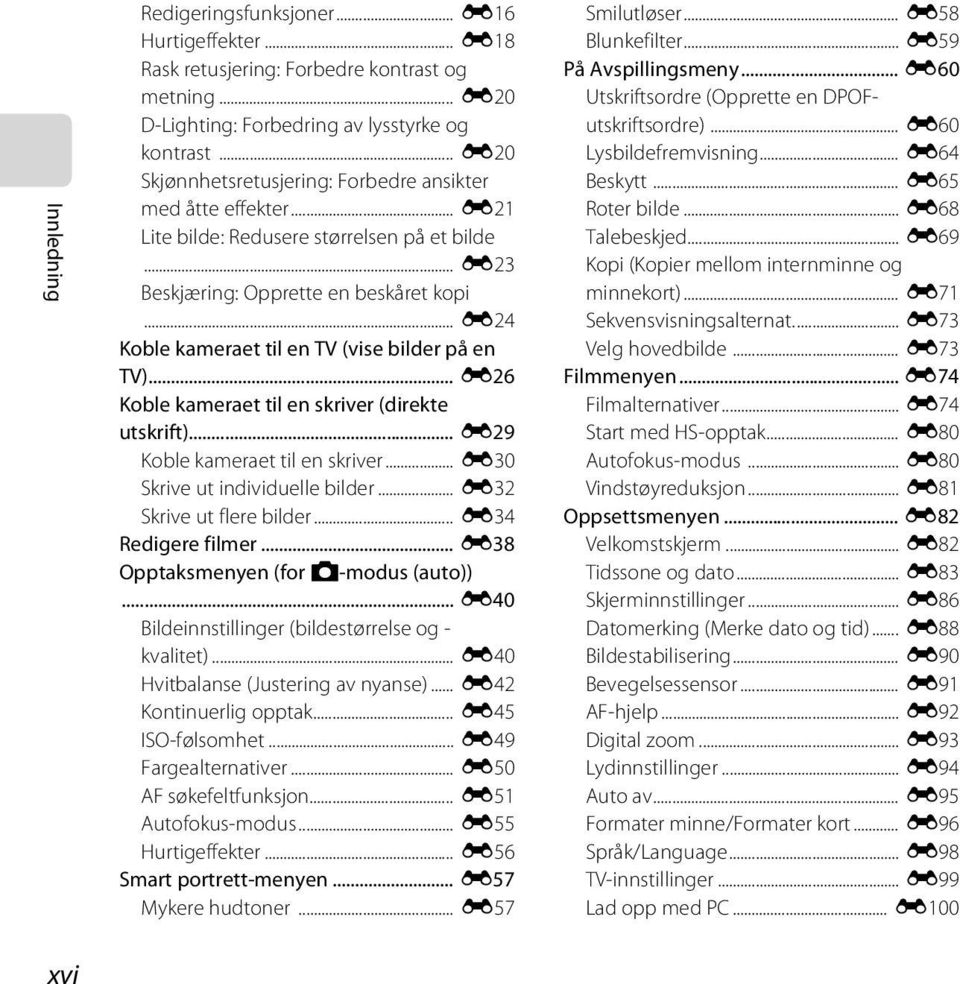
18 Innledning Redigeringsfunksjoner... E16 Hurtigeffekter... E18 Rask retusjering: Forbedre kontrast og metning... E20 D-Lighting: Forbedring av lysstyrke og kontrast... E20 Skjønnhetsretusjering: Forbedre ansikter med åtte effekter... E21 Lite bilde: Redusere størrelsen på et bilde... E23 Beskjæring: Opprette en beskåret kopi... E24 Koble kameraet til en TV (vise bilder på en TV)... E26 Koble kameraet til en skriver (direkte utskrift)... E29 Koble kameraet til en skriver... E30 Skrive ut individuelle bilder... E32 Skrive ut flere bilder... E34 Redigere filmer... E38 Opptaksmenyen (for A-modus (auto))... E40 Bildeinnstillinger (bildestørrelse og - kvalitet)... E40 Hvitbalanse (Justering av nyanse)... E42 Kontinuerlig opptak... E45 ISO-følsomhet... E49 Fargealternativer... E50 AF søkefeltfunksjon... E51 Autofokus-modus... E55 Hurtigeffekter... E56 Smart portrett-menyen... E57 Mykere hudtoner... E57 Smilutløser... E58 Blunkefilter... E59 På Avspillingsmeny... E60 Utskriftsordre (Opprette en DPOFutskriftsordre)... E60 Lysbildefremvisning... E64 Beskytt... E65 Roter bilde... E68 Talebeskjed... E69 Kopi (Kopier mellom internminne og minnekort)... E71 Sekvensvisningsalternat... E73 Velg hovedbilde... E73 Filmmenyen... E74 Filmalternativer... E74 Start med HS-opptak... E80 Autofokus-modus... E80 Vindstøyreduksjon... E81 Oppsettsmenyen... E82 Velkomstskjerm... E82 Tidssone og dato... E83 Skjerminnstillinger... E86 Datomerking (Merke dato og tid)... E88 Bildestabilisering... E90 Bevegelsessensor... E91 AF-hjelp... E92 Digital zoom... E93 Lydinnstillinger... E94 Auto av... E95 Formater minne/formater kort... E96 Språk/Language... E98 TV-innstillinger... E99 Lad opp med PC... E100 xvi
19 Blunkevarsel... E102 Wi-Fi-alternativer... E104 Eye-Fi-opplasting... E106 Nullstill alle... E107 Firmware-versjon... E110 Fil- og mappenavn... E111 Ekstrautstyr... E113 Feilmeldinger... E114 Tekniske merknader og stikkordregister... F1 Maksimere kameraets levetid og ytelse... F2 Kameraet... F2 Batteriet... F3 Nettadapter for lading... F4 Minnekort... F5 Rengjøring og oppbevaring... F6 Rengjøring... F6 Oppbevaring... F6 Feilsøking... F7 Spesifikasjoner... F17 Godkjente minnekort... F22 Standarder som støttes... F23 Stikkordregister... F25 Innledning xvii
20 xviii

21 xix
22 xx
23 Kameradelene Dette kapitlet beskriver kameradelene og forklarer informasjon som vises på skjermen. Kamerahuset...2 Feste bærestroppen...5 Bruke menyer (d-knapp)...6 Skjermen...8 Opptaksfunksjon...8 Avspillingsmodus Kameradelene Hvis du vil begynne å bruke kameraet med én gang, kan du se "Grunnleggende om opptak og avspilling" (A13). 1
24 Kamerahuset Kameradelene Objektivdeksel lukket 2
25 1 Utløser Zoomkontroll...29 f: vidvinkel...29 g: teleobjektiv...29 h: miniatyravspilling...81 i: avspillingszoom...80 j: hjelp Strømbryter/strømforsyningslampe Selvutløserlys...60 AF-lampe Blits Mikrofon (stereo)... 84, 96 7 Objektiv 8 Objektivdeksel 9 Høyttaler...84, Hull for bærestropp Kontaktdeksel... 16, HDMI mikrokontakt (type D) USB/A/V-utgangskontakt... 16, 86 Kameradelene 3
26 1 Kameradelene
27 Ladelampe... 17, E101 1 Blitslys b-knapp (e filmopptak) A-knapp (opptaksfunksjon) c-knapp (avspilling)...32, 82 5 Multivelger k-knapp (lagre valg) l-knapp (slett)...34, E70 8 d-knapp (meny)... 6, 67, 84, 99, 104 Feste bærestroppen 9 10 Deksel til batterikammer/ minnekortspor... 14, 15 Deksel til strømforsyning (for tilkobling med ekstra nettadapter)...e Batterilås Batterikammer Minnekortspor Stativfeste 15 Skjerm...8 Kameradelene 5
28 Bruke menyer (d-knapp) Bruk multivelgeren og k-knappen til å navigere menyene. 1 Trykk på d-knappen. Menyen vises. 2 Trykk på multivelgeren J. Gjeldende menyikon vises i gult. Kameradelene 25m 0s 850 Opptaksmeny Bildeinnstillinger Hvitbalanse Kontinuerlig ISO-følsomhet Fargealternativer AF søkefeltfunksjon Autofokus-modus Menyikoner 3 Trykk på H eller I for å velge ønsket menyikon. Menyen endres. 4 Trykk på k-knappen. Menyalternativene blir valgbare. Oppsett Velkomstskjerm Tidssone og dato Skjerminnstillinger Datomerking Bildestabilisering Bevegelsessensor AF-hjelp Velkomstskjerm Tidssone og dato Skjerminnstillinger Datomerking Bildestabilisering Bevegelsessensor AF-hjelp 6
29 5 Trykk på H eller I for å velge ønsket menyalternativ. Velkomstskjerm Tidssone og dato Skjerminnstillinger Datomerking Bildestabilisering Bevegelsessensor AF-hjelp 7 Trykk på H eller I for å velge en innstilling. Bildestabilisering 6 Trykk på k-knappen. Innstillingene for det valgte alternativet vises. Bildestabilisering På Av 8 Trykk på k-knappen. Den valgte innstillingen brukes. Når du er ferdig med å bruke menyen, trykker du på d-knappen. Kameradelene På Av C Merknader om innstilling av menyalternativer Visse menyalternativer kan ikke angis, avhengig av gjeldende opptaksmodus eller kameraets tilstand. Ikketilgjengelige alternativer vises i grått og kan ikke velges. Når en meny vises, kan du bytte til opptaksmodus ved å trykke på utløseren, A-knappen (opptaksmodus) eller b-knappen (e filmopptak). 7
30 Skjermen Informasjonen som vises på skjermen under opptak og avspilling avhenger av kamerainnstillingene og brukstilstanden. Ifølge standardinnstillingen vises informasjonen når kameraet slås på for første gang og når du bruker kameraet, og slås av etter noen få sekunder (når Bildeinfo er satt til Autoinfo i Skjerminnstillinger (A104)). Opptaksfunksjon Kameradelene / F3.1 29m 0s
31 1 Opptaksfunksjon...26, 27 2 Makro Zoomindikator...29, 62 4 Fokusindikator AE/AF-L-indikator Hurtigeffekter-ikonet Blitsinnstilling Indikator for batterinivå Bildestabilisering-ikon Wi-Fi-kommunikasjonsindikator Indikator for Eye-Fi-kommunikasjon Bevegelsessensor-ikon Vindstøyreduksjon...99 Indikator for "dato ikke angitt" , 104, E Reisemål-ikon... 22, 104, E83 Filmalternativer (filmer i normal hastighet) Filmalternativer (HS-filmer) Bildeinnstillinger...68, E40 19 Lettvint panorama Indikator for internminne...24 Antall gjenværende eksponeringer (stillbilder) Gjenværende filmopptakstid Blenderåpningsverdi Lukkertid Datomerking Fokusområde (målsøkende AF)... 30, Fokusområde (for manuelt eller senter) Fokusområde (ansiktsregistrering, kjæledyrregistrering)... 48, 53, Fokusområde (følg motivet)...68, E54 30 ISO-følsomhet Eksponeringskompensasjonsverdi Fargealternativer Mykere hudtoner Hvitbalanseinnstilling Serieopptak Blunkefilterikon Håndholdt/på stativ... 42, Motlys (HDR) Selvutløserindikator Smilutløser Automatisk utløser Kameradelene 9
32 Avspillingsmodus Kameradelene / 05 / : JPG / a b 999 / / m 0s 29m 0s
33 1 Opptaksdato Opptakstid Talebeskjedindikator...84, E69 4 Albumikon i favorittbildemodus...82, E6 5 Kategoriikon i sorter automatisk-modus...82, E10 6 Vis etter dato-ikon...82, E12 7 Indikator for batterinivå Beskyttelsesikon...84, E65 9 Indikator for Eye-Fi-kommunikasjon , E Lite bilde-ikon...84, E23 11 Beskjæring-ikon...80, E24 12 Ikon for utskriftsordre...84, E60 13 Bildeinnstillinger...68, E40 14 Lettvint panorama Filmalternativer...99, E74 (a) Gjeldende bildenummer /totalt antall 16 bilder (b) Filmlengde Indikator for internminne Lettvint panoramaavspilling... 47, E5 18 Sekvensavspillingsguide Filmavspillingsguide Hurtigeffekterguide Volumindikator...84, 100, E69 21 Rask retusjering-ikon...84, E20 22 D-Lighting-ikon...84, E20 23 Hurtigeffekter-ikon...33, 39, E18 24 Skjønnhetsretusjering-ikon...84, E D-bildeikon Sekvensvisning (når Enkeltbilder er valgt)...85, E73 27 Filnummer og -type...e111 Kameradelene 11
34 12
35 Grunnleggende om opptak og avspilling Forberedelse Forberedelse 1 Sette i batteriet...14 Forberedelse 2 Lade batteriet...16 Forberedelse 3 Sette inn et minnekort...18 Forberedelse 4 Stille inn visningsspråk, dato og tid...20 Opptak Trinn 1 Slå på kameraet...24 Trinn 2 Velge en opptaksfunksjon...26 Trinn 3 Komponere et bilde...28 Trinn 4 Fokusere og ta bildet...30 Grunnleggende om opptak og avspilling Avspilling Trinn 5 Spille av bilder...32 Trinn 6 Slett bilder
36 Forberedelse 1 Sette i batteriet 1 Åpne dekselet til batterikammeret/ minnekortsporet. Grunnleggende om opptak og avspilling 2 Sett inn det inkluderte EN-EL19- batteriet (oppladbart litium-ion batteri). Bruk batteriet til å skyve den oransje batterilåsen i pilens retning (1), og sett batteriet helt inn (2). Når batteriet settes inn riktig, vil batterilåsen låse batteriet på plass. Batterilås BSette inn batteriet på riktig måte Du kan skade kameraet hvis du setter inn batteriet opp ned eller baklengs. Kontroller at batteriet er satt inn i riktig retning. 3 Lukk dekselet til batterikammeret/ minnekortsporet. Lad opp batteriet før du bruker det for første gang eller når batteriet begynner å bli utladet. Se "Forberedelse 2 Lade batteriet" (A16) for mer informasjon. 14
37 Ta ut batteriet Slå av kameraet og sjekk at strømforsyningslampen og skjermen er slått av før du åpner dekslet til batterikammeret/minnekortsporet. For å løse ut batteriet må du åpne dekslet til batterikammeret/ minnekortsporet og skyve den oransje batterilåsen i pilens retning (1). Deretter kan du ta batteriet ut for hånd (2). Ikke trekk det ut i en vinkel. B Advarsel om høy temperatur Kameraet, batteriet og minnekortet kan bli svært varmt rett etter at kameraet har vært i bruk. Vær forsiktig når du fjerner batteriet eller minnekortet. Grunnleggende om opptak og avspilling B Om batteriet Les og følg advarslene for batteriet på side ix og i "Batteriet" (F3) før du bruker det. 15
38 Forberedelse 2 Lade batteriet 1 Klargjør den inkluderte nettadapteren for lading EH-70P. Grunnleggende om opptak og avspilling Hvis en universaladapter* er inkludert med kameraet, fester du universaladapteren til pluggen på nettadapteren for lading. Skyv universaladapteren godt på plass. Når de to er sammenkoblet, kan et forsøk på å fjerne universaladapteren med makt forårsake skade på produktet. * Fasongen på universaladapteren varierer i henhold til landet eller området som kameraet ble kjøpt i. I Argentina og Korea leveres nettadapteren for lading med universaladapteren koblet til. 2 Sørg for at batteriet er installert i kameraet, og koble deretter kameraet til nettadapteren for lading i rekkefølgen 1 til 3. Hold kameraet avslått. Sørg for at pluggene står i riktig retning. Ikke prøv å sette inn plugger på skrå, og ikke bruk makt når du setter inn eller tar ut pluggene. Ladelampe Stikkontakt USB-kabel (inkludert) 16 Ladelampen blinker sakte grønt for å indikere at batteriet lader. Omtrent 3 timer er nødvendig for å lade opp et helt utladet batteri. Når batteriet er ladet helt opp, slukkes ladelampen. Se "Ladelampen" (A17) for mer informasjon.
39 3 Koble nettadapteren for lading fra det elektriske uttaket og koble deretter fra USB-kabelen. Ladelampen Status Blinker sakte (grønt) Av Blinker raskt (grønt) Batteriet lader. Beskrivelse Batteriet lader ikke. Når ladingen er ferdig, slutter ladelampen å blinke grønt og slukkes. Romtemperaturen egner seg ikke for lading. Lad opp batteriet innendørs med en romtemperatur på 5 C til 35 C. USB-kabelen eller nettadapteren for lading er ikke riktig koblet til, eller det er et problem med batteriet. Koble fra USB-kabelen eller trekk ut nettadapteren for lading og koble den til igjen på riktig måte, eller skift batteriet. B Om nettadapteren for lading Les og følg advarslene for nettadapteren for lading EH-70P på side ix og i "Nettadapter for lading" (F4) før du bruker den. C Lade med en datamaskin eller batterilader Du kan også lade det oppladbare litium-ion batteriet EN-EL19 ved å koble kameraet til en datamaskin (A86, E100). Du kan bruke batteriladeren MH-66 (tilgjengelig separat; E113) til å lade EN-EL19 uten å bruke kameraet. Grunnleggende om opptak og avspilling C Bruke kameraet under lading Hvis du trykker på strømbryteren eller holder c-knappen (avspilling) nede mens du bruker nettadapteren for lading til å lade batteriet i kameraet, slås kameraet på i avspillingsmodus slik at du kan spille av bilder. Opptak er ikke mulig. 17
40 Forberedelse 3 Sette inn et minnekort 1 Kontroller at strømforsyningslampen og skjermen er slukket, og åpne dekslet til batterikammeret/minnekortsporet. Husk å slå av kameraet før du åpner dekslet. Grunnleggende om opptak og avspilling 2 Sett inn minnekortet. Skyv inn minnekortet inntil det festes på plass med et klikk. BSette inn minnekortet på riktig måte Hvis du setter inn minnekortet opp ned eller baklengs, kan kameraet og minnekortet bli skadet. Kontroller at minnekortet er satt inn riktig vei. 3 Lukk dekselet til batterikammeret/ minnekortsporet. Minnekortspor 18
41 B Formatere minnekort Første gang du setter et minnekort som har blitt brukt i en annen enhet inn i dette kameraet, må du formatere minnekortet med dette kameraet. All data lagret på et minnekort slettes permanent når kortet formateres. Dersom data er lagret på minnekortet som du vil beholde, må du kopiere dataene til en datamaskin før formatering. Når du skal formatere et minnekort, setter du kortet inn i kameraet, trykker på d-knappen og velger Formater kort fra oppsettsmenyen (A104). B Om minnekort Se "Minnekort" (F5) og dokumentasjonen som fulgte med minnekortet for mer informasjon. Ta ut minnekort Slå av kameraet og sjekk at strømforsyningslampen og skjermen er slått av før du åpner dekslet til batterikammeret/minnekortsporet. Trykk minnekortet forsiktig inn i kameraet (1) for å delvis løse ut kortet, og fjern deretter kortet (2). Ikke trekk det ut i en vinkel. B Advarsel om høy temperatur Kameraet, batteriet og minnekortet kan bli svært varmt rett etter at kameraet har vært i bruk. Vær forsiktig når du fjerner batteriet eller minnekortet. Internminne og minnekort Kameradata, inkludert bilder og filmer, kan enten lagres i kameraets internminne (ca. 25 MB) eller på et minnekort. Fjern minnekortet først når du vil bruke kameraets internminne for opptak eller avspilling. Grunnleggende om opptak og avspilling 19
42 Forberedelse 4 Stille inn visningsspråk, dato og tid Når kameraet er slått på for første gang, vises valgskjermen for språk og innstillingsskjermen for dato og tid for kameraklokken. 1 Trykk på strømbryteren for å slå på kameraet. Når kameraet er slått på, tennes strømforsyningslampen (grønn), deretter slås skjermen på (strømforsyningslampen slukkes når skjermen slås på). Grunnleggende om opptak og avspilling 2 Trykk på multivelgeren H eller I for å velge ønsket språk, og trykk på k-knappen. 3 Trykk på H eller I for å velge Ja, og trykk på k-knappen. Språk/Language Avbryt Tidssone og dato Velge tidssone og innstille dato og tid? Avbryt Ja Nei 20
43 4 Trykk på J eller K for å velge din lokale tidssone, og trykk på k- knappen. Trykk på H for å aktivere sommertid. Når sommertidsfunksjonen er aktivert, vises W over kartet. Trykk på I igjen for å slå av sommertidsfunksjonen. 5 Trykk på H eller I for å velge dataformat, og trykk på k-knappen eller K. London, Casablanca Tilb. Datoformat 6 Trykk på H, I, J eller K for å angi datoen eller klokkeslettet, og trykk på k-knappen. Velg et felt: Trykk på K eller J (bytter mellom M, Å, D, time og minutt). Rediger datoen og klokkeslettet: Trykk på H eller I. Bekreft innstillingen: Velg minuttfeltet og trykk på k-knappen eller K. 7 Trykk på H eller I for å velge Ja, og trykk på k-knappen. Når innstillinger er fullført, utvides objektivet og kameraet bytter til opptaksfunksjon. Dato og tid År/måned/dag Måned/dag/år Dag/måned/år Dato og tid D M Å /05/ :30 OK? Endre Grunnleggende om opptak og avspilling Ja Nei 21
44 C Endre språkinnstillingen og innstillingen for dato og tid Du kan endre disse innstillingene med Språk/Language- og Tidssone og dato-innstillingene på z- oppsettsmenyen (A104). Du kan aktivere eller deaktivere sommertid på z-menyen ved å velge Tidssone og dato fulgt av Tidssone. Trykk på multivelgeren K og deretter H for å aktivere sommertid og flytte klokken én time forover. Trykk på I for å deaktivere sommertid og flytte klokken én time bakover. Når reisemål (x) er valgt, kalkuleres tidsforskjellen mellom tidssonen i reisemålet og tidssonen hjemme (w) automatisk og datoen og tiden i den valgte regionen lagres under opptaket. Hvis du avslutter uten å stille inn datoen og tiden, blinker O når opptaksskjermen vises. Bruk Tidssone og dato-innstillingen på oppsettsmenyen til å stille inn datoen og tiden (A104). Grunnleggende om opptak og avspilling C Klokkebatteriet Kameraets klokke drives av et innebygd reservebatteri. Reservebatteriet lades når hovedbatteriet er satt inn i kameraet eller når kameraet er koblet til en ekstra nettadapter, og kan gi reservestrøm i flere dager etter omtrent ti timers lading. Hvis kameraets reservebatteri blir utladet, vises innstillingsskjermen for dato og tid når kameraet slås på. Still inn datoen og tiden på nytt. Se trinn 3 (A20) av "Forberedelse 4 Stille inn visningsspråk, dato og tid" hvis du vil ha mer informasjon. C Merke opptaksdatoen på trykte bilder Still inn datoen og tiden før du tar bilder. Du kan permanent merke opptaksdatoen på bilder mens de tas ved å stille inn Datomerking på oppsettsmenyen (A104). Hvis du ønsker at opptaksdatoen skal skrives ut uten å bruke Datomerking-innstillingen, skriver du ut med ViewNX 2-programvaren (A88). 22
45 23
46 Trinn 1 Slå på kameraet 1 Trykk på strømbryteren for å slå på kameraet. Objektivet forlenges og skjermen slås på. Grunnleggende om opptak og avspilling 2 Kontroller indikatoren for batterinivå og antall gjenværende eksponeringer. Indikator for batterinivå Indikator for batterinivå På skjermen b B N Batteriet er tomt. Beskrivelse Batterinivået er høyt. Batterinivået er lavt. Batteriet må snart lades opp eller skiftes ut. Kameraet kan ikke ta bilder. Lad opp eller skift ut med et fullstendig oppladet batteri. 25m 0s Antall gjenværende eksponeringer Det vises hvor mange bilder som kan tas. C vises når kameraet ikke har minnekort satt inn, og bilder lagres i internminnet (ca. 25 MB). Antall gjenværende eksponeringer avhenger av mengde tilgjengelig minne i internminnet eller på minnekortet, og varierer også avhengig av bildekvaliteten og bildestørrelsen (som bestemmes av bildemodusinnstillingen; E41). 850 Antall gjenværende eksponeringer 24
47 Slå kameraet på og av Når kameraet er slått på, tennes strømforsyningslampen (grønn), deretter slås skjermen på (strømforsyningslampen slukkes når skjermen slås på). Trykk på strømbryteren for å slå av kameraet. Når kameraet slås av, slukkes strømforsyningslampen og skjermen. Når du skal slå på kameraet i avspillingsmodus, trykk og hold c (avspilling)-knappen. Objektivet forlenges ikke. C Strømsparingsfunksjon (Auto av) Hvis ingen operasjoner utføres i løpet av en viss tid, slås skjermen av, kameraet går i beredskap og strømforsyningslampen blinker. Hvis du ikke utfører noen handlinger i løpet av ytterligere tre minutter (ca.), slås kameraet automatisk av. Mens kameraet er i beredskap, tennes skjermen igjen hvis du utfører én av følgende operasjoner: Trykk på strømbryteren, utløseren, A-knappen (opptaksfunksjon), c-knappen (avspilling) eller b-knappen (e filmopptak) 25m 0s 850 Ingen operasjoner utført Blinker Kameraet går inn i beredskapsstilling Ingen operasjoner utført 3 min Kameraet slås av. Tiden som forløper før kameraet går inn i beredskapsstilling kan endres med Auto av-innstillingen i oppsettsmenyen (A104). Som standard, går kameraet inn i beredskapsstilling etter omtrent ett minutt når du bruker opptaksfunksjon eller avspillingsmodus. Dersom du bruker den valgfrie nettadapteren EH-62G, går kameraet inn i beredskapsstilling etter 30 minutter (fast). C Om en AC-strømkilde Du kan bruke nettadapteren EH-62G (tilgjengelig separat; E113) til å forsyne strøm til kameraet fra en stikkontakt og ta og spille av bilder. Du må ikke under noen omstendighet bruke et annet merke eller modell av nettadapteren enn EH-62G. Hvis du ikke overholder denne forholdsregelen, kan det føre til overoppheting eller skade på kameraet. Grunnleggende om opptak og avspilling 25
48 Trinn 2 Velge en opptaksfunksjon 1 Trykk på A-knappen. Valgmenyen for opptaksfunksjon, som lar deg velge ønsket opptaksfunksjon, vises. Grunnleggende om opptak og avspilling 2 Trykk på multivelgeren H eller I for å velge opptaksmodus, og trykk på k-knappen. A-modus (auto) brukes i dette eksemplet. Innstillingen for opptaksfunksjon lagres selv etter at kameraet er slått av. Automodus 26
49 Tilgjengelige opptaksfunksjoner A Automodus A38 Brukes for generelt opptak. Innstillinger kan justeres i opptaksmenyen (A68) for å passe opptaksforholdene og opptakstypen du vil gjøre. x Motivprogram A40 Kamerainnstillinger er optimert i henhold til motivet som du velger. Når du bruker automatisk motivvalg, velger kameraet automatisk det optimale motivprogrammet når du komponerer et bilde. Det gjør det enda enklere å ta bilder med innstillinger som passer motivet. Når du skal velge et motiv, viser du først valgmenyen for opptaksmodus og trykker på multivelgeren K. Velg ønsket motiv ved å trykke på H, I, J eller K, og trykk på k-knappen. D Spesialeffekter A51 Effekter kan brukes på bilder under opptak. Tolv forskjellige effekter er tilgjengelige. Når du skal velge en effekt, viser du først valgmenyen for opptaksmodus og trykker på multivelgeren K. Velg ønsket effekt ved å trykke på H, I, J eller K, og trykk på k-knappen. F Smart portrett A53 Når kameraet registrerer et smilende ansikt, kan du automatisk ta et bilde uten å trykke på utløseren (smilutløser). Du kan også bruke alternativet mykere hudtoner til å glatte ut hudtoner på ansikter. C Endre opptaksinnstillingene Se "Funksjoner som kan stilles inn ved hjelp av multivelgeren" (A56) for mer informasjon. - Se "Bruke blitsen (blitsfunksjoner)" (A57) for mer informasjon. - Se "Bruke selvutløseren" (A60) for mer informasjon. - Se "Bruke makro" (A62) for mer informasjon. - Se "Justering av lysstyrke (Eksponeringskompensasjon)" (A64) for mer informasjon. Se "Funksjoner som kan stilles inn med d-knappen (opptaksmeny)" (A67) for mer informasjon. Se "Funksjoner som kan stilles inn med d-knappen (oppsettsmenyen)" (A104) for mer informasjon. Grunnleggende om opptak og avspilling 27
50 Trinn 3 Komponere et bilde 1 Hold kameraet stødig. Hold fingre, hår, bærestroppen og andre gjenstander unna linsen, blitsen, AF-lampen, mikrofonen og høyttaleren. Når du tar bilder i portrett ("høydeformat") retning, bør du snu kameraet slik at blitsen er over objektivet. Grunnleggende om opptak og avspilling 2 Komponer bildet. Pek med kameraet på ønsket motiv. Når kameraet oppdager hovedmotivet, vises fokusområdet (standardinnstilling). 25m 0s 850 Fokusområde 28
51 C Når et stativ brukes Vi anbefaler at du bruker et stativ til å stabilisere kameraet i følgende situasjoner: - Under opptak i dårlig belysning eller når blitsfunksjonen (A58) er stilt inn til W (av) - Når du bruker teleobjektivinnstillingen Still inn Bildestabilisering til Av i oppsettsmenyen (A104) når du bruker et stativ til å stabilisere kameraet under opptak. Bruke zoom Bruk zoomkontrollen til å aktivere optisk zoom. Når du skal zoome inn på motivet, roterer du zoomkontrollen til g (teleobjektiv). Hvis du vil zoome ut og se et større område, roterer du zoomkontrollen til f (vidvinkel). Når du slår på kameraet, flyttes zoomen til den maksimale vidvinkelposisjonen. En zoomindikator vises øverst på skjermen når zoomkontrollen roteres. Digital zoom, som lar deg forstørre motivet ytterligere opptil omtrent 4 det maksimale optiske zoomforholdet, kan aktiveres ved å rotere og holde zoomkontrollen til g når kameraet er zoomet inn til den maksimale optiske zoomposisjonen. Zoome ut Optisk zoom Zoome inn Digital zoom Grunnleggende om opptak og avspilling C Digital zoom og interpolering Når du bruker digital zoom, reduseres bildekvaliteten på grunn av interpolering når zoomen økes utenom V-posisjonen. Siden posisjonen til V flyttes til høyre etter hvert som størrelsen på et bilde reduseres, vil valg av en mindre bildestørrelse i bildeinnstillinger (A64) la deg zoome inn ytterligere uten å redusere bildekvaliteten på grunn av interpolering. Liten bildestørrelse 29
52 Trinn 4 Fokusere og ta bildet 1 Trykk utløseren halvveis ned (A31). Når kameraet registrerer hovedmotivet, fokuserer det på det motivet. Når motivet er i fokus, lyser det aktuelle fokusområdet i fokuslysene grønt (opptil tre områder). Se "Bruke målsøkende AF" (A75) for mer informasjon. Grunnleggende om opptak og avspilling Når du bruker digital zoom, fokuserer kameraet på motivet i midten av bildefeltet og fokusområdet vises ikke. Når kameraet har fokus, lyser fokusindikatoren (A9) grønt. Mens utløseren trykkes halvveis ned, kan fokusområdene eller fokusindikatoren blinke rødt. Dette betyr at kameraet ikke kan fokusere. Tilpass komposisjonen, og trykk utløserknappen halvveis ned igjen. 2 Trykk utløseren hele veien ned (A31). Lukkeren slippes og bildet vil lagres. 3 Hvis du vil bruke en effekt på bildet du har tatt, trykker du på k. Skjermbildet for valg av en effekt vises. Se "Bruke Hurtigeffekter" (A39) for mer informasjon. Når du trykker på d-knappen eller når ingen handlinger utføres på omtrent fem sekunder, går skjermbildet tilbake til opptaksskjermen. For å ikke vise skjermen som vises til høyre, stiller du inn Hurtigeffekter til Av (A69). Avbryt 1/250 F3.1 Hurtigeffekter Velg effekt 30
53 Utløseren Trykk utløseren halvveis ned Du stiller inn fokus og eksponering (lukkertid og blenderåpningsverdi) ved å trykke utløseren lett ned til du kjenner litt motstand. Fokus og eksponering forblir låst mens utløseren er trykt halvveis ned. Trykk helt ned Etter at du har trykket utløseren halvveis ned, trykker du den helt ned for å utløse lukkeren og ta et bilde. Ikke bruk makt når du trykker ned utløseren, siden det kan føre til kamerabevegelse og at du får uskarpe bilder. Trykk forsiktig på knappen. B Om opptak av bilder og lagring av filmer Indikatoren som viser totalt antall gjenværende eksponeringer eller indikatoren som viser maksimal filmlengde blinker mens bilder tas opp eller mens en film lagres. Ikke åpne dekslet til batterikammeret/ minnekortsporet eller ta ut batteriet eller minnekortet mens en indikator blinker. Dette kan føre til tap av data, eller skade på kameraet eller minnekortet. B Om fokusering Se "Motiver som ikke passer for autofokus" (A76) for mer informasjon. Grunnleggende om opptak og avspilling C AF-lampe og blits Hvis motivet har dempet belysning, kan AF-lampen (A104) lyse når utløseren trykkes halvveis ned, og blitsen (A57) kan utløses når utløseren trykkes helt ned. C Passe på at du ikke går glipp av et bilde Hvis du er bekymret for at du kanskje går glipp av et bilde, kan du trykke utløseren helt ned uten å først trykke den halvveis ned. 31
54 Trinn 5 Spille av bilder 1 Trykk på c-knappen (avspilling). Kameraet bytter til avspillingsmodus og viser det sist lagrede bildet på fullskjerm. c-knapp (avspilling) Grunnleggende om opptak og avspilling 2 Bruk multivelgeren til å velge et bilde du vil vise. Vis forrige bilde: H eller J Vis det påfølgende bildet: I eller K Fjern minnekortet fra kameraet for å spille av bilder som er lagret i kameraets internminne. C vises nær visningen av gjeldende antall bilder / totalt antall bilder. For å gå tilbake til opptaksfunksjon, trykk på A-knappen, utløseren eller b-knappen (e filmopptak). Vis forrige bilde 15 / 05 / : JPG Vis neste bilde 4 / 4 Gjeldende bildenummer / totalt antall bilder 32
55 C Vise bilder Bilder kan vises for en kort periode i lav oppløsning rett etter at du har byttet til forrige eller neste bilde. Når bilder hvor ansiktet til en person (A73) eller et kjæledyr (A48) ble registrert ved opptaket vises i modus for avspilling på full skjerm, kan bildene roteres automatisk for avspillingsvisning (utenom bilder tatt i en serie), avhengig av orienteringen til det registrerte ansiktet. Du kan endre orienteringen på et bilde med Roter bilde i avspillingsmenyen (A84). Hver serie med bilder som er tatt med kontinuerlig opptak lagres i en sekvens, og som standard vises bare det første bildet i sekvensen (hovedbilde) for å representere bildene (A85). Trykk på k-knappen for å vise dem som individuelle bilder. Trykk på H for å gå tilbake til bare visning av hovedbildet. C Om Hurtigeffekter-funksjonen Når e vises i modus for avspilling på full skjerm, kan du trykke på k for å bruke en effekt på bildet. Når valgskjermen for effekt vises, trykker du på J eller K for å velge en effekt. Trykk på k-knappen, velg Ja i bekreftelsesdialogboksen og trykk på k-knappen for å lagre bildet som en separat fil. Se "Hurtigeffekter" (E18) for mer informasjon. 15 / 05 / : JPG 4 / 4 C Mer informasjon Se "Avspillingszoom" (A80) for mer informasjon. Se "Miniatyrvisning, kalendervisning" (A81) for mer informasjon. Se "Velge enkelte typer bilder for avspilling" (A82) for mer informasjon. Se "Funksjoner som kan stilles inn med d-knappen (avspillingsmeny)" (A84) for mer informasjon. Grunnleggende om opptak og avspilling 33
56 Trinn 6 Slett bilder 1 Trykk på l-knappen for å slette bildet som vises på skjermen. Grunnleggende om opptak og avspilling 2 Trykk på multivelgeren H eller I for å velge ønsket slettemetode, og trykk på k-knappen. Gjeldende bilde: Bare det gjeldende bildet slettes. Slett valgte bilder: Flere bilder kan velges og slettes. Se "Betjene Slett valgte bilder-skjermen" (A35) for mer informasjon. Alle bilder: Alle bilder slettes. Hvis du vil avslutte uten sletting, trykker du på d-knappen. 3 Trykk på H eller I for å velge Ja, og trykk på k-knappen. Slettede bilder kan ikke gjenopprettes. Hvis du vil avbryte, trykker du på H eller I for å velge Nei og trykker på k-knappen. Slett Gjeldende bilde Slett valgte bilder Alle bilder Slette 1 bilde? Ja Nei 34
57 Betjene Slett valgte bilder-skjermen 1 Trykk på multivelgeren J eller K for å velge et bilde som skal slettes, og trykk på H for å vise K. Hvis du angrer på valget, trykker du på I for å fjerne K. Roter zoomkontrollen (A3) til g (i) for å bytte til avspilling på full skjerm eller f (h) for å vise miniatyrer. Slett valgte bilder Tilb. 2 Legg til K for alle bilder du vil slette, og trykk deretter på k for å bekrefte valget. En bekreftelsesdialogboks vises. Følg anvisningene på skjermen. B Om sletting Slettede bilder kan ikke gjenopprettes. Kopier viktige bilder til en datamaskin eller et annet medium før du sletter dem fra kameraet. Beskyttede bilder (A84) kan ikke slettes. B Slette bilder i en sekvens Hvis du trykker på l og sletter et hovedbilde mens bare hovedbilder vises for sekvenser av bilder (A33), slettes alle bilder i den sekvensen, inkludert hovedbildet. Hvis du vil slette individuelle bilder i en sekvens, trykker du på k-knappen for å vise ett av dem om gangen og trykke på l-knappen. Grunnleggende om opptak og avspilling C Slette det siste fangede bildet i opptaksmodus Når du bruker opptaksmodus, trykker du på l-knappen for å slette det siste bildet som ble lagret. C Velge enkelte typer bilder for sletting Når du bruker modusen favorittbilder, automatisk sorter eller vis etter dato (A82), kan du velge bilder registrert som favoritter, bilder i en bestemt kategori eller bilder tatt på en spesiell dato for sletting. 35
58 36
59 Opptaksfunksjoner Dette kapitlet beskriver kameraets opptaksfunksjoner og funksjonene som er tilgjengelige for hver opptaksfunksjon. Du kan velge opptaksfunksjoner og tilpasse innstillinger i henhold til opptaksforholdene og typen bilder som du vil ta. A-modus (auto) Motivprogram (opptak som passer motivene) Spesialeffekter (bruke effekter under opptak) Smart portrett-modus (ta bilder av smilende ansikter) Funksjoner som kan stilles inn ved hjelp av multivelgeren Bruke blitsen (blitsfunksjoner) Bruke selvutløseren Bruke makro Justering av lysstyrke (Eksponeringskompensasjon) Funksjoner som kan stilles inn med d-knappen (opptaksmeny) Funksjoner som ikke kan brukes samtidig Fokusering Opptaksfunksjoner 37
60 A-modus (auto) Brukes for generelt opptak. Innstillinger kan justeres i opptaksmenyen (A68) for å passe opptaksforholdene og opptakstypen du vil gjøre. Gå inn i opptaksfunksjon M A-knappen (opptaksfunksjon) M A-knappen (auto) M k-knappen Du kan endre hvordan kameraet velger bildefelt å fokusere på ved å endre innstillingen AF søkefeltfunksjon (A68). Standardinnstillingen er Målsøkende AF. Hvis kameraet registrerer hovedmotivet, fokuserer det på det motivet. Når et hovedmotiv ikke er registrert, velger kameraet automatisk ett eller flere av de ni fokusområdene som inneholder motivet som er nærmest kameraet. Se "Bruke målsøkende AF" (A75) for mer informasjon. Opptaksfunksjoner Endre A-modusinnstillinger (auto) Funksjoner som kan stilles inn med multivelger (A56): Blitsmodus (A57), selvutløser (A60), makromodus (A62) og eksponeringskompensasjon (A64) Funksjoner som kan angis ved å trykke på d-knappen (A67): Alternativer som er tilgjengelige i den automatiske opptaksmenyen (A68) 38 C Kamerainnstillinger som ikke kan brukes samtidig Enkelte innstillinger kan ikke brukes med andre funksjoner (A70).
61 Bruke Hurtigeffekter I A-modus (auto), kan du bruke effekter på bilder rett etter at du har sluppet lukkeren. Det redigerte bildet lagres som en separat fil med et annet navn (E111). 1 Trykk på knappen k-når bildet vises etter at det er tatt i A-modus (auto). Når du trykker på d-knappen eller når ingen handlinger utføres på omtrent fem sekunder, går skjermbildet tilbake til opptaksskjermen. For å ikke vise skjermen som vises til høyre, stiller du inn Hurtigeffekter til Av (A69). Avbryt Hurtigeffekter Velg effekt 2 Trykk på multivelgeren J eller K for å velge ønsket effekt, og trykk på knappen k. Roter zoomkontrollen (A3) til g (i) for å bytte til avspilling på full skjerm eller f (h) for å vise seks miniatyrbilder. Hvis du vil avslutte uten å lagre det redigerte bildet, trykker du på d-knappen. Når et bekreftelsesskjermbilde vises, velger du Ja og trykker på k-knappen. Se "Hurtigeffekter" (E18) for informasjon om effekttypene. Hurtigeffekter 3 Velg Ja og trykk på k-knappen. En ny, redigert kopi opprettes og skjermvisningen går tilbake til opptaksskjermen. Kopier som er opprettet med hurtigeffekter-funksjonen merkes med V-ikonet som vises under avspilling (A10). Pop Lyse toner Avbryt Ekstra sterke farger Malerieffekt Leketøyskameraeffekt 1 kameraeffekt Leketøys- 2 Opptaksfunksjoner 39
62 Motivprogram (opptak som passer motivene) Når ett av følgende motiv er valgt, optimaliseres kamerainnstillingene automatisk for det valgte motivet. Gå inn i opptaksmodus M A-knappen (opptaksmodus) M x (andre ikon ovenfra*) M K M H, I, J, K M velg et motiv M k-knappen * Ikonet for sist valgte motiv vises. x Automatisk motivvalg (standardinnstilling: A41) b Portrett (A41) c Landskap (A42) d Sport (A42) e Nattportrett (A42) f Fest/innendørs (A43) Z Strand (A43) z Snø (A43) Opptaksfunksjoner h Solnedgang (A43) u Mat (A45) o Motlys (A46) i Skumring/ soloppgang (A43) l Museum (A45) p Lettvint panorama (A47) j Nattlandskap (A44) m Fyrverkeri (A45) O Kjæledyrportrett (A48) k Nærbilde (A44) n Svart/hvitt-kopi (A46) s 3D-fotografering (A49) Endre motivprograminnstillinger Avhengig av motiv kan multivelgeren H (X), I (p), J (n) og K (o) brukes til å angi de tilsvarende funksjonene. Se "Funksjoner som kan stilles inn ved hjelp av multivelgeren" (A56) og "Standardinnstillinger" (A65) for mer informasjon. Funksjoner som kan angis ved å trykke på d-knappen (A67): Bildeinnstillinger (bildestørrelse og -kvalitet) (A68, E40). 40
63 Vise en beskrivelse (visning av hjelp) for hvert motiv Velg ønsket motiv fra motivvalgskjermbildet og roter zoomkontrollen (A3) til g (j) for å vise en beskrivelse av dette motivet. Hvis du vil gå tilbake til det opprinnelige skjermbildet, roterer du zoomkontrollen til g (j) igjen. Lettvint panorama Kjennetegn på hvert motiv x Automatisk motivvalg Når du peker med kameraet på motivet, velger kameraet automatisk det optimale motivprogrammet fra listen nedenfor og justerer opptaksinnstillingene tilsvarende. e: Portrett, f: Landskap, h: Nattportrett, g: Nattlandskap, i: Nærbilde, j: Motlys, d: Andre motiver Fokusområdet avhenger av bildets komposisjon. Når kameraet registrerer et ansikt, fokuserer det på det ansiktet (A73). Når kameraet velger h (nattportrett), settes blitsinnstillingen på utfyllingsblits med synkronisering på lang lukkertid og reduksjon av rød øyerefleks (når U (auto) er valgt) og kameraet tar ett bilde med en lavere lukkertid. Når kameraet velger g (nattlandskap), settes blitsinnstillingen på W (av), uavhengig av innstillingen som er gjort, og kameraet tar ett bilde med en lavere lukkertid. Avhengig av opptaksforhold, kan kanskje ikke kameraet velge ønsket motivprogram. Dersom dette skjer, bytter du til A-modus (auto) (A26) eller velger ønsket motivprogram manuelt. Digital zoom kan ikke brukes. Opptaksfunksjoner b Portrett Når kameraet registrerer et ansikt, fokuserer det på det ansiktet (A73). Hvis ingen ansikter er registrert, fokuserer kameraet på motivet i midten av bildefeltet. Kameraet fokuserer selv når utløseren ikke trykkes halvveis ned. Du kan høre lyden fra kameraets fokusering. Kameraet mykgjør hudtoner i ansiktet på personer ved å ta i bruk mykere hudtoner-funksjonen (A55). Digital zoom kan ikke brukes. 41
64 c Landskap Fokusområdet eller fokusindikatoren (A9) lyser alltid grønt når utløseren trykkes halvveis ned. d Sport Kameraet fokuserer på området i midten av bildefeltet. Kameraet fokuserer selv når utløseren ikke trykkes halvveis ned. Du kan høre lyden fra kameraets fokusering. Trykk og hold utløseren helt nede for å ta opptil 6 bilder kontinuerlig med en hastighet på omtrent 2 b/ s (når bildeinnstillinger er stilt inn på P). Fokus, eksponering og nyanse settes til verdiene som bestemmes med det første bildet i hver serie. Filmfrekvensen med kontinuerlig opptak kan variere i henhold til gjeldende bildeinnstillinger, minnekortet du bruker eller fotograferingsforholdene. Opptaksfunksjoner e Nattportrett Når kameraet registrerer et ansikt, fokuserer det på det ansiktet (A73). Hvis ingen ansikter er registrert, fokuserer kameraet på motivet i midten av bildefeltet. Fra skjermen som vises etter at e Nattportrett er valgt, velger du Håndholdt eller På stativ. Håndholdt (standardinnstilling): - Når e-ikonet øverst til venstre på skjermen lyser grønt, trykker du utløseren helt ned for å ta en serie med bilder som kombineres til ett enkelt bilde og lagres. - Straks utløseren trykkes helt ned, holder du kameraet stødig til et stillbilde vises. Etter at du har tatt et bilde, må du ikke slå av kameraet før skjermen bytter til opptaksskjermen. - Bildevinkelen (dvs. området som er synlig i bildefeltet) sett i det lagrede bildet vil være smalere enn det du ser på skjermen under opptaket. - Hvis motivet flyttes mens kameraet foretar et kontinuerlig opptak, kan bildet bli forvridd, overlappe eller bli uskarpt. På stativ: Velg dette alternativet når du bruker et stativ eller andre metoder for å stabilisere kameraet under opptak. - Bildestabilisering er deaktivert selv når Bildestabilisering (A104) i oppsettsmenyen er stilt inn til På. - Ett bilde tas med en lang lukkertid når utløseren trykkes helt ned. Kameraet mykgjør hudtoner i ansiktet til personer ved å ta i bruk mykere hudtoner-funksjonen (A55). Digital zoom kan ikke brukes. 42
65 f Fest/innendørs Kameraet fokuserer på området i midten av bildefeltet. For å unngå effektene av kamerabevegelse, holder du kameraet stødig. Still inn Bildestabilisering til Av i oppsettsmenyen (A104) når du bruker et stativ til å stabilisere kameraet under opptak. Z Strand Kameraet fokuserer på området i midten av bildefeltet. z Snø Kameraet fokuserer på området i midten av bildefeltet. h Solnedgang Kameraet fokuserer på området i midten av bildefeltet. O i Skumring/soloppgang Fokusområdet eller fokusindikatoren (A9) lyser alltid grønt når utløseren trykkes halvveis ned. O Opptaksfunksjoner O: Det anbefales å bruke stativ for motivprogrammer merket med O, fordi lukkertiden er lav. Still inn Bildestabilisering til Av i oppsettsmenyen (A104) når du bruker et stativ til å stabilisere kameraet under opptak. 43
66 j Nattlandskap Fokusområdet eller fokusindikatoren (A9) lyser alltid grønt når utløseren trykkes halvveis ned. Fra skjermen som vises etter at j Nattlandskap er valgt, velger du Håndholdt eller På stativ. Håndholdt (standardinnstilling): Velg dette alternativet for å lage bilder med redusert uskarphet og støy selv når kameraet holdes i hånden. - Når j-ikonet øverst til venstre på skjermen lyser grønt, trykker du utløseren helt ned for å ta en serie med bilder som kombineres til ett enkelt bilde og lagres. - Straks utløseren trykkes helt ned, holder du kameraet stødig til et stillbilde vises. Etter at du har tatt et bilde, må du ikke slå av kameraet før skjermen bytter til opptaksskjermen. - Bildevinkelen (dvs. området som er synlig i bildefeltet) sett i det lagrede bildet vil være smalere enn det du ser på skjermen under opptaket. På stativ: Velg dette alternativet når du bruker et stativ eller andre metoder for å stabilisere kameraet under opptak. - Bildestabilisering er deaktivert selv når Bildestabilisering (A104) i oppsettsmenyen er stilt inn til På. - Ett bilde tas med en lang lukkertid når utløseren trykkes helt ned. Digital zoom kan ikke brukes. Opptaksfunksjoner k Nærbilde Makro (A62) aktiveres og kameraet zoomer automatisk til den nærmeste avstanden det kan fokusere på. Du kan flytte fokusområdet. Hvis du vil flytte fokusområdet, trykker du på k-knappen og trykker på multivelgeren H, I, J eller K. Hvis du vil endre innstillinger for en av følgende funksjoner, trykker du først på k-knappen for å avbryte valg av fokusområde, og endrer innstillingene etter behov. - Blitsinnstilling - Selvutløser - Eksponeringskompensasjon Kameraet fokuserer selv når utløseren ikke trykkes halvveis ned. Du kan høre lyden fra kameraets fokusering. 44
67 u Mat Makro (A62) aktiveres og kameraet zoomer automatisk til den nærmeste avstanden det kan fokusere på. Du kan flytte fokusområdet. Hvis du vil flytte fokusområdet, trykker du på k-knappen og trykker på multivelgeren H, I, J eller K. Hvis du vil endre innstillinger for en av følgende funksjoner, trykker du først på k-knappen for å avbryte valg av fokusområde, og endrer innstillingene etter behov. - Nyanse - Selvutløser - Eksponeringskompensasjon Kameraet fokuserer selv når utløseren ikke trykkes halvveis ned. Du kan høre lyden fra kameraets fokusering. Du kan justere nyansen ved å trykke på multivelgeren H eller I. Nyanseinnstillingen er lagret i kameraets minne selv etter at kameraet er slått av. l Museum Kameraet fokuserer på området i midten av bildefeltet. Kameraet tar en serie med opptil ti bilder mens utløseren holdes helt nede, og det skarpeste bildet i serien velges og lagres automatisk (BSS (valg av beste bilde)). Blitsen avfyres ikke. m Fyrverkeri Kameraet fokuserer på uendelighet. Fokusindikatoren (A9) lyser alltid grønt når utløseren trykkes halvveis ned. Lukkertiden er satt til omtrent fire sekunder. 25m 0s 850 O Opptaksfunksjoner O: Det anbefales å bruke stativ for motivprogrammer merket med O, fordi lukkertiden er lav. Still inn Bildestabilisering til Av i oppsettsmenyen (A104) når du bruker et stativ til å stabilisere kameraet under opptak. 45
68 n Svart/hvitt-kopi Kameraet fokuserer på området i midten av bildefeltet. Bruk sammen med makro (A62) under opptak av motiver som er nært kameraet. Opptaksfunksjoner o Motlys Kameraet fokuserer på området i midten av bildefeltet. Fra skjermen som vises etter at o Motlys er valgt, velger du På eller Av for å aktivere eller deaktivere funksjonen høyt dynamisk område (HDR) ut fra hvilken type bilde du vil ta. Av (standardinnstilling): Blitsen avfyres for å forhindre at motivet skjules i en skygge. - Når utløseren trykkes helt ned, tas ett bilde. På: Bruk når du tar bilder med svært lyse og mørke områder i samme bildefelt. - Når utløseren trykkes helt ned, tar kameraet bilder kontinuerlig i høy hastighet, og lagrer følgende to bilder: - Et ikke-hdr-sammensatt bilde - Et HDR-sammensatt bilde hvor tap av detaljer i lyse steder eller skygger er minimert - Det andre bildet som lagres er et HDR-sammensatt bilde. Hvis det bare er nok minne til å lagre ett bilde, lagres bare et bilde som er behandlet av D-Lighting (A84) under opptaket. De mørke delene av dette bildet er korrigert. - Straks utløseren trykkes helt ned, holder du kameraet stødig til et stillbilde vises. Etter at du har tatt et bilde, må du ikke slå av kameraet før skjermen bytter til opptaksskjermen. - Bildevinkelen (dvs. området som er synlig i bildefeltet) sett i det lagrede bildet vil være smalere enn det du ser på skjermen under opptaket. - Digital zoom kan ikke brukes. 46
69 p Lettvint panorama Lar deg ta et panoramabilde bare ved å flytte kameraet i ønsket retning. Kameraet fokuserer på området i midten av bildet når fotograferingen starter. Fra skjermen som vises etter at p Lettvint panorama er valgt, velger du fotograferingsområdet fra Normalt (180 ) eller Bredt (360 ). Trykk utløseren helt ned, løft fingeren fra knappen og panorer deretter kameraet sakte horisontalt. Opptaket avslutter automatisk når kameraet tar det spesifiserte opptaksområdet. Zoomposisjonen er satt til vidvinkel. Hvis du trykker på k-knappen mens et bilde tatt med lettvint panorama vises i avspilling på full skjerm, ruller bildet automatisk. Se "Bruke Lettvint panorama (opptak og avspilling)" (E2) for mer informasjon. Opptaksfunksjoner B Om utskrift av panoramabilder Når du skriver ut panoramabilder, kan det hende at hele bildet ikke kan skrives ut avhengig av skriverens innstillinger. Det kan også hende at utskriften ikke er mulig avhengig av skriveren. Se dokumentasjonen som leveres med skriveren eller ta kontakt med fotolaboratoriet for detaljer. 47
70 O Kjæledyrportrett Når du sikter kameraet på en hund eller en katt, registrerer kameraet ansiktet til kjæledyret og fokuserer på det. Som standard utløses lukkeren automatisk når fokuset er oppnådd (automatisk utløser). Fra skjermen som vises etter at O Kjæledyrportrett er valgt, velger du Enkel eller Kontinuerlig. - Enkel: Bilder blir fanget ett om gangen. - Kontinuerlig: Når fokus er oppnådd på det registrerte ansiktet, utløser kameraet lukkeren automatisk 3 ganger. Når du holder nede lukkeren manuelt, kan opptil 6 bilder tas kontinuerlig mens utløseren holdes nede. Filmfrekvensen med kontinuerlig opptak er omtrent 2 b/s (når Bildeinnstillinger er satt til P ). Opptaksfunksjoner B Automatisk utløser Hvis du vil endre innstillinger for Automatisk utløser, trykker du på multivelgeren J (n). - Y: Når kameraet oppdager et kjæledyransikt, fokuserer det på ansiktet og slipper lukkeren automatisk. - OFF: Kameraet slipper ikke lukkeren automatisk selv om et kjæledyransikt blir oppdaget. Trykk på utløseren for å utløse lukkeren. Kameraet oppdager også menneskelige ansikter (A73). Hvis kameraet oppdager en menneskelig ansikt og et kjæledyransikt på samme bilde, fokuserer det på kjæledyransiktet. Automatisk utløser slås av automatisk når: - Fem serier har blitt tatt. - Internminnet eller minnekortet er fullt. Hvis du vil gjenoppta fotograferingen med Automatisk utløser, trykker du på multivelgeren J (n) for å slå den på igjen. B Fokusområde Når kameraet registrerer et ansikt, vises en gul dobbeltramme (fokusområde) rundt ansiktet og dobbeltrammen lyser grønt når kameraet har fokusert. Når kameraet oppdager mer enn ett hunde- eller katteansikt (opptil fem kan oppdages), blir det største ansiktet omgitt av en dobbeltramme og de andre av enkeltrammer. Når ingen ansikter på kjæledyr eller personer blir oppdaget, fokuserer kameraet på motivet i midten av bildefeltet. 25m 0s B Merkander om kjæledyrportrett Digital zoom kan ikke brukes. Avhengig av avstanden mellom kjæledyret og kameraet, hvor fort kjæledyr beveger seg, retningen kjæledyret ser imot, lysstyrken rundt ansiktet på kjæledyret, osv., kan det hende at ansiktet til kjæledyret ikke registreres og andre motiv kan bli vist med en ramme.
71 s 3D-fotografering Kameraet tar ett bilde for hvert øye for å simulere et tredimensjonalt bilde på en 3D-kompatibel TV eller skjerm. Fokusområdet kan flyttes fra midten av bildefeltet til en annen posisjon. Hvis du vil flytte fokusområdet før du tar første bilde, trykker du på k-knappen og trykker på multivelgeren H, I, J eller K. Hvis du vil endre innstillinger for noen av følgende funksjoner, trykker du først på k-knappen for å annullere bildefeltvalget og endrer innstillinger etter behov. - Makro - Eksponeringskompensasjon Etter at du har tatt det første bildet ved å trykke på utløseren, flytter du kameraet horisontalt til høyre slik at motivet står på linje med anviseren på skjermen. Kameraet tar automatisk det andre bildet når det registrerer at de står på linje. Fokuset, eksponeringen og hvitbalansen er låst etter det første bildet, og R vises på skjermen. Bildevinkelen (dvs. området som er synlig i bildefeltet) sett i det lagrede bildet vil være smalere enn det du ser på skjermen under opptaket. Bilder tatt i denne modusen lagres med en bildestørrelse n ( ). Avbryt De to tatte bildene lagres som et 3D-bilde (MPO-fil). Det første bildet (bildet for venstre øye) lagres også som en JPEG-fil. Opptaksfunksjoner B Merknader om opptak av 3D-bilder Motiver i bevegelser egner seg ikke for 3D-fotografering. Bilder har en mindre tydeligere 3D-følelse da avstanden mellom kameraet og bakgrunnen er økt. Bilder kan få en mindre tydelig 3D-følelse når motivet er mørkt eller når det andre bildet ikke er riktig satt på linje. Bilder som er tatt under dempet belysning kan virke kornete med støy. Den maksimale telezoomposisjonen er begrenset til en bildevinkel tilsvarende den for et 144,6 mm objektiv i 35mm- format [135]. Opptaket avbrytes etter det første bildet hvis k trykkes eller motivet ikke står på linje med anviseren innen ca. ti sekunder. Hvis kameraet ikke tar det andre bildet og avbryter opptaket selv når du plasserer anviseren på linje med motivet, kan du prøve å ta bildet med utløseren. Filmer kan ikke spilles inn i 3D. 49
72 Opptaksfunksjoner B Spille av 3D-bilder 3D-bilder kan ikke spilles av i 3D på kameraskjermen. Bare bildet for det venstre øyet i et 3D-bilde vises under avspilling. For å vise 3D-bilder i 3D, kreves en 3D-kompatibel TV eller skjerm. Bruk en 3D-kompatibel HDMI-kabel til å koble sammen kameraet og disse enhetene (A86) for 3D-visning. Når kameraet kobles til med en HDMI-kabel, still inn TV-innstillinger i oppsettsmenyen (A104) som følger: - HDMI: Automatisk (standardinnstilling) eller 1080i - HDMI 3D-utgang: På (standardinnstilling) Når kameraet er koblet til via HDMI og bilder spilles av, kan det ta tid å vise bilder under bytting mellom 3D-bilder og bilder som ikke er 3D. Avspillingzoom er ikke mulig mens bilder spilles av i 3D. Se dokumentasjonen som fulgte med TV-en eller skjermen for informasjon om hvordan du gjør innstillingene. B Advarsel for visning av 3D-bilder Når du ser på 3D-bilder på en 3D-kompatibel TV eller skjerm for en lengre periode, kan du oppleve ubehag, for eksempel slitne øyne eller kvalme. Les nøye gjennom dokumentasjonen som er inkludert med TV-en eller skjermen for å sørge for riktig bruk. 50
73 Spesialeffekter (bruke effekter under opptak) Effekter kan brukes på bilder under opptak. Gå inn i opptaksmodus M A-knappen (opptaksmodus) M D (tredje ikon ovenfra*) M K M H, I, J, K M velg en effekt M k-knappen * Ikonet for sist valgte effekt vises. Følgende 12 effekter er tilgjengelige. Kategori D Softfokus* (standardinnstilling) E Nostalgisk bruntone* Beskrivelse Gjør bildet mykere ved å tilføre en viss uskarphet til hele bildet. Tilføyer en sepiatone og reduserer kontrasten for å simulere karakteristikkene til et gammelt fotografi. F Høykontrast monokrom Endrer bildet til svart/hvitt og gir det en skarp kontrast. G Lyse toner Gir hele bildet en lys tone. H Dempede toner Gir hele bildet en mørk tone. I Bare valgt farge Skaper et svart/hvitt bilde som bare den spesifiserte fargen gjenstår i. l Pop Øker fargemetningen i hele bildet for å skape et lyst utseende. k Ekstra sterke farger Reduserer fargemetningen i hele bildet og skjerper kontrasten. h Malerieffekt Gir bildet et maleriaktig utseende. m Leketøyskameraeffekt 1 Gir hele bildet en gulaktig nyanse og gjør kantene på bildet mørkere. n Leketøyskameraeffekt 2 o Kryssprosessering Reduserer fargemetningen i hele bildet og gjør kantene på bildet mørkere. Gir bildet et mystisk utseende basert på en spesifikk farge. * Innstillingen h HS 480/4 i Filmalternativer (A99) kan ikke brukes med denne innstillingen. Hvis du prøver å bruke begge innstillinger samtidig, aktiveres bare innstillingen som ble gjort først. Opptaksfunksjoner 51
74 Kameraet fokuserer på området i midten av bildefeltet. Når Bare valgt farge eller Kryssprosessering er valgt, trykker du på multivelgeren H eller I for å velge ønsket farge fra glidebryteren. Hvis du vil endre innstillingene for en av følgende funksjoner, trykker du først på k-knappen for å annullere fargevalget og endre innstillingene etter behov. - Blitsinnstilling (A57) - Selvutløser (A60) - Makro (A62) - Eksponeringskompensasjon (A64) Hvis du vil returnere til fargevalgskjermbildet, trykker du på k- knappen igjen. Glidebryter Lagre Opptaksfunksjoner Endre innstillinger for modus for spesialeffekter Funksjoner som kan stilles inn med multivelger (A56): Blitsmodus (A57), selvutløser (A60), makromodus (A62) og eksponeringskompensasjon (A64) Funksjoner som kan angis ved å trykke på d-knappen (A67): Bildeinnstillinger (bildestørrelse og -kvalitet) (A68, E40). 52
75 Smart portrett-modus (ta bilder av smilende ansikter) Når kameraet registrerer et smilende ansikt, kan du automatisk ta et bilde uten å trykke på utløseren (smilutløser). Du kan bruke alternativet mykere hudtoner til å glatte ut hudtoner i ansikter. Gå inn i opptaksfunksjon M A-knappen (opptaksmodus) M F Smart portrett-modus M k-knappen 1 Ram inn bildet. Sikt kameraet på ansiktet til en person. Se "Bruke ansiktsregistrering" (A73) for mer informasjon. 2 Vent til motivet smiler uten å trykke ned utløseren. Hvis kameraet registrerer at ansiktet som er rammet inn med en dobbeltramme smiler, utløses lukkeren automatisk. Se "Smilutløser" (A69) for mer informasjon. Etter at kameraet utløser lukkeren, vil det fortsette å registrere ansikter og smil, og vil utløse lukkeren igjen hvis det registrerer et smilende ansikt. 3 Avslutt opptak. En av følgende operasjoner kan brukes til å avbryte smilregistrering og stoppe opptak. - Still inn Smilutløser (A69) til Av. - Trykk på A-knappen og velg en annen opptaksfunksjon. - Slå av kameraet. Opptaksfunksjoner B Om modusen smart portrett Digital zoom kan ikke brukes. I enkelte opptaksforhold kan ikke kameraet registrere ansikter eller smil. Se "Om ansiktsregistrering" (A74) for mer informasjon. 53
76 C Automatisk avstenging av strøm i smilutløsermodus Når Smilutløser er innstilt på På (enkeltbilde), På (kontinuerlig) eller På (BSS), aktiveres den automatiske avstengningsfunksjonen (A104) og kameraet slås av når én av situasjonene under oppstår og ingen andre operasjoner utføres. Kameraet registrerer ingen ansikter. Kameraet registrerer et ansikt, men kan ikke registrere et smil. C Når selvutløserlampen blinker Når du bruker smilutløser, blinker selvutløserlampen når kameraet registrerer et ansikt og den blinker raskt rett etter at lukkeren er utløst. C Utløse lukkeren manuelt Lukkeren kan også utløses ved å trykke på utløseren. Hvis ingen ansikter er registrert, fokuserer kameraet på motivet i midten på bildefeltet. Opptaksfunksjoner Endre innstillinger for smart portrett-modus Funksjoner som kan stilles inn med multivelger (A56): Blitsmodus (A57), selvutløser (A60)og eksponeringskompensasjon (A64) Funksjoner som kan angis ved å trykke på d-knappen (A67): Bildeinnstillinger (bildestørrelse og bildekvalitet) (A68, E40), mykere hudtoner (A69), smilutløser (A69), blunkefilter (A69) C Kamerainnstillinger som ikke kan brukes samtidig Enkelte innstillinger kan ikke brukes med andre funksjoner (A70). 54
77 Bruke mykere hudtoner Når lukkeren utløses mens én av de oppførte opptaksfunksjonene nedenfor brukes, registrerer kameraet opptil tre ansikter på personer og behandler bildet for å gjøre fargetonene i ansiktshuden mykere. Motivprogrammet Automatisk motivvalg (A41), Portrett (A41) eller Nattportrett (A42) er valgt. Smart portrett-modus (A53) Redigeringsfunksjoner som Mykere hudtoner kan brukes på lagrede bilder ved å bruke Skjønnhetsretusjering (A84). Opptaksfunksjoner B Om mykere hudtoner Det kan ta noe lenger tid enn vanlig å lagre bilder etter opptak. Under enkelte opptaksforhold kan det hende at ønskede resultater av mykere hudtoner ikke oppnås, og mykere hudtoner kan brukes på områder av bildet hvor det ikke er ansikter. Nivået for mykere hudtoner kan ikke justeres under opptak i Portrett- eller Nattportrettmotivprogrammet, eller når kameraet velger ett av disse motivene i motivprogrammet automatisk motivvalg. 55
78 Funksjoner som kan stilles inn ved hjelp av multivelgeren Ved opptak kan multivelgeren H, I, J og K brukes til å angi følgende funksjoner. X (blitsfunksjon) n (selvutløser), automatisk utløser for kjæledyrportrett o (eksponeringskompensasjon) p (makromodus) Opptaksfunksjoner Tilgjengelige funksjoner De tilgjengelige funksjonene varierer med opptaksfunksjonen, som vist under. Se "Standardinnstillinger" (A65) for informasjon om standardinnstillingene til hver modus. A (auto) Motiv Spesialeffekter Smart portrett X Blitsinnstilling (A57) w w w 2 Selvutløser (A60) w w w2 n Automatisk utløser (A48) 1 p Makro (A62) w w o Eksponeringskompensasjon (A64) w w w 1 Varierer med motivet. Se "Standardinnstillinger" (A65) for mer informasjon. 2 Varierer med smart portrett-menyinnstillingen. Se "Standardinnstillinger" (A65) for mer informasjon. 56
79 Bruke blitsen (blitsfunksjoner) Du kan stille inn blitsfunksjonen slik at den passer med opptaksforholdene. 1 Trykk på multivelgeren H (m blitsmodus). 2 Trykk på H eller I for å velge ønsket modus, og trykk på k-knappen. Se "Tilgjengelige blitsfunksjoner" (A58) for mer informasjon. Hvis en innstilling ikke brukes ved å trykke på k-knappen i løpet av få sekunder, vil valget annulleres. Når U (auto) brukes, vises bare D i noen få sekunder, uavhengig av innstillingen i Skjerminnstillinger (A104). Automatisk B Blitsens klarsignal Blitsens klarsignal indikerer statusen på blitsen når du trykker utløseren halvveis ned. - På: Blitsen avfyres når du trykker utløseren helt ned. - Blinker: Blitsen lades opp. Kameraet kan ikke ta bilder. - Av: Blitsen utløses ikke når du tar et bilde. Hvis batterinivået er lavt, slås skjermen av for å spare strøm mens blitsen lades opp. Opptaksfunksjoner C Blitsens effektive rekkevidde Når ISO-følsomhet er stilt inn på Auto, har blitsen en rekkevidde på 1,0 til 4,0 m ved maksimal vidvinkelposisjon og en rekkevidde på 1,5 til 2,0 m ved maksimal telezoomposisjon. 57
80 Tilgjengelige blitsfunksjoner Opptaksfunksjoner U V W X Y Automatisk Blitsen utløses automatisk når belysningen er dempet. Auto med red. rød øyerefle. Reduserer røde øyne i portretter som forårsakes av blitsen (A59). Av Blitsen avfyres ikke. Vi anbefaler at du bruker et stativ til å stabilisere kameraet når du fotograferer i mørke omgivelser. Utfyllingsblits Blitsen utløses når du tar et bilde. Brukes til å lyse opp skygger og motiver i motlys. Synkron. på lang lukkertid Automatisk blitsfunksjon kombineres med lang lukkertid. Passer for portretter om kvelden og natten som tar med landskapet i bakgrunnen. Blitsen belyser hovedmotivet. Lave lukkerhastigheter brukes i svakt lys eller for å få med bakgrunnen om natten. 58 C Blitsinnstillingen Innstillingen varierer med opptaksfunksjonen. Se "Tilgjengelige funksjoner" (A56) og "Standardinnstillinger" (A65) for mer informasjon. Enkelte innstillinger kan ikke brukes med andre funksjoner (A70). Blitsinnstillingen som brukes i A-modus (auto) lagres i kameraminnet selv etter at kameraet er slått av.
81 C Reduksjon av rød øyerefleks Dette kameraet bruker avansert reduksjon av rød øyerefleks (korreksjon av rød øyerefleks). Hvis kameraet oppdager røde øyne når et bilde lagres, behandles det påvirkede området for å redusere røde øyne før bildet lagres. Merk følgende ved opptak: Det kreves mer tid enn vanlig til å lagre bildene. Reduksjon av rød øyerefleks gir kanskje ikke ønsket resultat i alle situasjoner. I noen tilfeller, kan korreksjon av rød øyerefleks brukes unødvendig på områder av et bilde. I disse tilfellene velger du en annen blitsfunksjon og tar bildet på nytt. Opptaksfunksjoner 59
82 Bruke selvutløseren Kameraet er utstyrt med en selvutløser som utløser lukkeren ti eller to sekunder etter at du trykker på utløseren. Selvutløseren er nyttig når du vil være med i bildet du tar, og når du vil unngå effektene av kamerabevegelse som oppstår når du trykker på utløseren. Når du bruker selvutløseren, anbefaler vi at du bruker stativ. Still inn Bildestabilisering til Av i oppsettsmenyen (A104) når du bruker et stativ til å stabilisere kameraet under opptak. 1 Trykk på multivelgeren J (n selvutløser). Opptaksfunksjoner 2 Trykk på H eller I for å velge n 10s eller n 2s, og trykk på k-knappen. n 10s (ti sekunder): Brukes ved viktige begivenheter, for eksempel bryllup. n 2s (to sekunder): Brukes for å unngå kamerabevegelse. Hvis en innstilling ikke brukes ved å trykke på k-knappen i løpet av få sekunder, vil valget annulleres. Når opptaksmodusen er motiv av typen Kjæledyrportrett, vises Y (automatisk utløser) (A48). Selvutløserinnstillingene n 10s og n 2s kan ikke brukes. 3 Komponer bildet, og trykk utløseren halvveis ned. Fokus og eksponering stilles inn. 10 Selvutløser 1/250 F3.1 60
83 4 Trykk utløseren helt ned. Selvutløseren starter, og skjermen viser antall sekunder som gjenstår før lukkeren utløses. Selvutløserlampen blinker mens utløseren teller ned. Omtrent ett sekund før lukkeren utløses, slutter lampen å blinke og lyser konstant. Når lukkeren utløses, settes selvutløseren til OFF. Hvis du vil stoppe selvutløseren før bildet tas, trykker du på utløseren på nytt. 9 1/250 F3.1 Opptaksfunksjoner C Kamerainnstillinger som ikke kan brukes samtidig Enkelte innstillinger kan ikke brukes med andre funksjoner (A70). 61
84 Bruke makro Når du bruker makro, kan kameraet fokusere på motiver så nært som ca. 8 cm fra foran på objektivet. Denne funksjonen er praktisk når du tar nærbilder av blomster og andre små gjenstander. 1 Trykk på multivelgeren I (p makromodus). 2 Trykk på H eller I for å velge ON, og trykk på k-knappen. Makromodusikonet (F) vises. Hvis en innstilling ikke brukes ved å trykke på k-knappen i løpet av få sekunder, vil valget annulleres. Makro Opptaksfunksjoner 3 Bruk zoomkontrollen for å stille inn zoomforholdet til en posisjon hvor F og zoomindikatoren lyser grønt. Hvor nært du kan være motivet under opptak avhenger av zoomforholdet. Når zoomforholdet er innstilt til en posisjon hvor F og zoomindikatoren lyser grønt, kan kameraet fokusere på motiver så nært som ca. 30 cm fra objektivet. Når zoom er ved den maksimale vidvinkelposisjonen (ved posisjonen hvor G vises), kan kameraet fokusere på motiv så nært som ca. 8 cm fra objektivet. 62
85 B Om bruk av blitsen Blitsen er kanskje ikke i stand til å belyse hele motivet dersom avstanden er mindre enn 1 m. C Autofokus Når du bruker makromodus i A (automatisk) modus, kan du fokusere uten å trykke utløseren halvveis ned ved å stille Autofokus-modus (A69) på opptaksmenyen (A68) til Kontinuerlig AF. Når du bruker andre opptaksmoduser, blir Kontinuerlig AF automatisk slått på når makromodus slås på (unntatt ved bruk av motiv av typen Kjæledyrportrett). Du kan høre lyden fra kameraets fokusering. C Makro-innstillingen Makro kan ikke brukes når enkelte opptaksfunksjoner brukes. Se "Standardinnstillinger" (A65) for mer informasjon. Enkelte innstillinger kan ikke brukes med andre funksjoner (A70). Makroinnstillingen som brukes i A-modus (auto), lagres i kameraminnet selv etter at kameraet er slått av, og brukes på nytt neste gang A-modus (auto) velges. Opptaksfunksjoner 63
86 Justering av lysstyrke (Eksponeringskompensasjon) Du kan justere den generelle lysstyrken på bildet. 1 Trykk på multivelgeren K (o eksponeringskompensasjon). 2 Trykk på H eller I for å velge en kompensasjonsverdi. Hvis du vil gjøre bildet lysere, bruker du positiv (+) eksponeringskompensasjon. Hvis du vil gjøre bildet mørkere, bruker du negativ ( ) eksponeringskompensasjon. Eksponeringskompensasjon Opptaksfunksjoner 3 Trykk på k-knappen for å bruke kompensasjonsverdien. Hvis du ikke trykker på k-knappen i løpet av noen få sekunder, brukes innstillingen og menyen blir borte. Når en annen eksponeringskompensasjonsverdi enn 0.0 brukes, vises verdien med H-indikatoren på skjermen m 0s Trykk på utløseren for å ta et bilde. Hvis du vil avbryte eksponeringskompensasjonen, gå tilbake til trinn 1 og tilbakestill verdien til C Eksponeringskompensasjonsverdi Eksponeringskompensasjonsverdien som brukes i A-modus (auto) er lagret i kameraminnet selv etter at kameraet er slått av.
87 Standardinnstillinger Standardinnstillingene for hver opptaksfunksjon er beskrevet under. Blits (A57) Selvutløser (A60) Makro (A62) A (auto) U Av Av 0,0 D (spesialeffekter) W Av Av 0,0 F (smart portrett) U 1 Av 2 Av 3 0,0 Motiv x (A41) U 4 Av Av 5 0,0 b (A41) V Av Av 3 0,0 c (A42) W 3 Av Av 3 0,0 d (A42) W 3 Av 3 Av 3 0,0 e (A42) V 6 Av Av 3 0,0 f (A43) V 7 Av Av 3 0,0 Z (A43) U Av Av 3 0,0 z (A43) U Av Av 3 0,0 h (A43) W 3 Av Av 3 0,0 i (A43) W 3 Av Av 3 0,0 j (A44) W 3 Av Av 3 0,0 k (A44) W Av På 3 0,0 u (A45) W 3 Av På 3 0,0 l (A45) W 3 Av Av 0,0 m (A45) W 3 Av 3 Av 3 0,0 3 n (A46) W Av Av 0,0 o (A46) X/W 8 Av Av 3 0,0 p (A47) W 3 Av 3 Av 3 0,0 Eksponeringskompensasjon (A64) Opptaksfunksjoner 65
88 Blits (A57) Selvutløser (A60) Makro (A62) O (A48) W 3 Y 9 Av 0,0 s (A49) W 3 Av 3 Av 0,0 Eksponeringskompensasjon (A64) Opptaksfunksjoner 1 Kan ikke brukes når Blunkefilter er satt til På eller når Smilutløser er satt til På (kontinuerlig) eller På (BSS). 2 Kan stilles inn når Smilutløser er stilt inn til Av. 3 Innstillingen kan ikke endres. 4 Kameraet velger automatisk blitsfunksjonen som passer for motivet det har valgt. W (av) kan velges manuelt. 5 Kan ikke endres. Kameraet går inn i makro når i er valgt. 6 Innstillingen kan ikke endres. Blitsfunksjonsinnstillingen er satt til utfyllingsblits med reduksjon av rød øyerefleks. 7 Synkronisering på lang lukkertid med reduksjon av rød øyerefleks-blitsinnstilling kan kanskje brukes. 8 Blits er fastsatt til X (utfyllingsblits) når HDR er stilt inn til Av, og er fastsatt til W (av) når HDR er stilt inn til På. 9 Selvutløseren kan ikke brukes. Automatisk utløser for kjæledyrportrett kan slås av eller på (A48). 66 B Kamerainnstillinger som ikke kan brukes samtidig Enkelte innstillinger kan ikke brukes med andre funksjoner (A70).
89 Funksjoner som kan stilles inn med d-knappen (opptaksmeny) De oppførte innstillingene nedenfor kan endres ved å trykke på d-knappen under opptak (A6). 25m 0s 850 Bildeinnstillinger Hvitbalanse Kontinuerlig ISO-følsomhet Fargealternativer AF søkefeltfunksjon Autofokus-modus Innstillingene som kan endres varierer avhengig av opptaksfunksjonen, som vist under. Automodus Motiv 2 Spesialeffekter Smart portrett Bildeinnstillinger 1 w w w w Hvitbalanse w Kontinuerlig w ISO-følsomhet w Fargealternativer w AF søkefeltfunksjon w Autofokus-modus w Hurtigeffekter w Mykere hudtoner w Smilutløser w Blunkefilter w 1 Innstillingen gjelder også for andre opptaksfunksjoner. 2 Ytterligere innstillinger er tilgjengelige for noen motivprogrammer. Se "Kjennetegn på hvert motiv" (A41) for mer informasjon. Opptaksfunksjoner 67
90 Alternativer som er tilgjengelige i opptaksmenyen Opptaksfunksjoner Alternativ Beskrivelse A Bildeinnstillinger Hvitbalanse Kontinuerlig ISO-følsomhet Fargealternativer AF søkefeltfunksjon Lar deg velge kombinasjonen av bildestørrelse og bildekvalitet som brukes når du lagrer bilder. Standardinnstillingen er P Lar deg justere hvitbalansen for å passe med lyskilden slik at fargene i bildene stemmer med det du selv kan se. De tilgjengelige innstillingene er Auto (standardinnstilling), Manuell innstilling, Dagslys, Glødelampe, Lysstoffrør, Skyet og Blits. Lar deg ta en serie med bilder. De tilgjengelige innstillingene er Enkel (standardinnstilling), Serie H, Serie L, Forhåndsbuffer, Serie H: 120 bs, Serie H: 60 bs, BSS og Flere bilder 16. Lar deg kontrollere kameraets følsomhet for lys. Du kan stille inn følsomheten til Auto (standardinnstilling) eller Fast avstand auto, eller låse innstillingen til 125, 200, 400, 800, 1600 eller Når ISO-følsomheten er satt til Auto, stiller kameraet inn ISOfølsomheten automatisk, og E vises under opptak når ISOfølsomheten øker. Når Fast avstand auto er valgt, kan et ISOfølsomhetsområde på enten ISO eller ISO velges. Lar deg endre fargetonene til bilder på opptakstidspunktet. De tilgjengelige innstillingene er Standardfarge (standardinnstillingen), Sterk farge, Svart-hvitt, Sepia og Blåkopi. Lar deg fastslå hvordan kameraet velger fokusområdet som brukes for autofokus. De tilgjengelige innstillingene er Ansiktsprioritet, Manuell, Midtre, Følg motivet og Målsøkende AF (standardinnstillingen). E40 E42 E45 E49 E50 E51 68
91 Alternativ Beskrivelse A Autofokus-modus Hurtigeffekter Mykere hudtoner Smilutløser Blunkefilter Lar deg velge hvordan kameraet fokuserer. Når Enkeltbilde AF (standardinnstillingen) er valgt, låses fokus når lukkeren trykkes halvveis ned. Når Kontinuerlig AF er valgt, fokuserer kameraet selv når utløseren ikke blir trykket halvveis ned. Lyden av linsens bevegelse vil høres mens kameraet fokuserer. Lar deg aktivere eller deaktivere hurtigeffekter-funksjonen (A39). Standardinnstillingen er På. Lar deg velge virkningsgraden til mykere hudtoner-effekten. Når en annen innstilling enn Av er valgt, gjør kameraet hudtoner i ansikter mykere før bildene lagres. Standardinnstillingen er Normal. Når en annen innstilling enn Av er valgt, registrerer kameraet ansikter og utløser deretter lukkeren automatisk når et smil er registrert. Selvutløser kan ikke brukes med denne funksjonen. Når På (enkeltbilde) er valgt, tas et enkeltbilde hver gang et smil oppdages. Når På (kontinuerlig) eller På (BSS) (standardinnstilling) er valgt, tas bilder kontinuerlig hver gang et smil oppdages. Blitsen kan ikke brukes. Hvis Blunkefilter er satt til På, endres smilutløserinnstillingen til På (enkeltbilde). Når På er valgt, vil kameraet automatisk utløse lukkeren to ganger hver gang du tar et bilde. Av disse to bildene, lagrer kameraet bildet hvor øynene til motivet er åpne. Blitsen kan ikke brukes. Standardinnstillingen er Av. E55 E56 E57 E58 E59 Opptaksfunksjoner C Kamerainnstillinger som ikke kan brukes samtidig Enkelte innstillinger kan ikke brukes med andre funksjoner (A70). 69
92 Funksjoner som ikke kan brukes samtidig Enkelte funksjoner kan ikke brukes med andre menyalternativer. Opptaksfunksjoner Begrenset funksjon Alternativ Beskrivelse Blitsinnstilling Selvutløser Makro Bildeinnstillinger Hvitbalanse Kontinuerlig Kontinuerlig (A68) Blunkefilter (A69) Smilutløser (A69) Smilutløser (A69) AF søkefeltfunksjon (A68) AF søkefeltfunksjon (A68) Kontinuerlig (A68) Fargealternativer (A68) Selvutløser (A60) Når en annen innstilling enn Enkel er valgt, kan ikke blitsen brukes. Når Blunkefilter er stilt inn til På, kan ikke blitsen brukes. Når På (kontinuerlig) eller På (BSS) er valgt, kan ikke blitsen brukes. Når Smilutløser brukes for opptak, kan ikke selvutløseren brukes. Når Følg motivet er valgt, kan ikke selvutløseren brukes. Når Følg motivet er valgt, kan ikke makromodus brukes. Bildeinnstillinger er stilt inn som følgende avhengig av innstillingen for kontinuerlig opptak: Serie H: 120 bs: O (bildestørrelse: piksler) Serie H: 60 bs: M (bildestørrelse: piksler) Flere bilder 16: L (bildestørrelse: piksler) Når du bruker Svart-hvitt, Sepia eller Blåkopi, er innstillingen Hvitbalanse fast på Auto. Hvis selvutløseren brukes når Kontinuerlig er satt til Forhåndsbuffer, endres innstillingen Kontinuerlig til Enkel. 70
93 Begrenset funksjon Alternativ Beskrivelse ISO-følsomhet AF søkefeltfunksjon Hurtigeffekter Smilutløser Blunkefilter Skjerminnstillinger Datomerking Kontinuerlig (A68) Hvitbalanse (A68) Kontinuerlig (A68) Blunkefilter (A69) Smilutløser (A69) Hurtigeffekter (A69) Kontinuerlig (A68) Når Forhåndsbuffer, Serie H: 120 bs, Serie H: 60 bs eller Flere bilder 16 er valgt, er innstillingen ISO-følsomhet automatisk spesifisert i henhold til lysstyrken. Når en annen innstilling enn Auto er valgt for Hvitbalanse i Målsøkende AF-modus, registrerer ikke kameraet hovedmotivet. Hurtigeffekter kan ikke brukes på bilder umiddelbart etter at de er tatt med kontinuerlig fotografering. Når selvutløserinnstillingen er satt til På (kontinuerlig) eller På (BSS), endres den til På (enkeltbilde) hvis Blunkefilter er satt til På. Når Blunkefilter er stilt inn til På, endres det til Av hvis Smilutløser er stilt inn til På (kontinuerlig) eller På (BSS). Når Hurtigeffekter er stilt inn til På, er Bildevisning fastsatt til På. Når Forhåndsbuffer, Serie H: 120 bs, Serie H: 60 bs er valgt, kan ikke dato og tid merkes på bilder. Opptaksfunksjoner 71
94 Opptaksfunksjoner Begrenset funksjon Alternativ Beskrivelse Bevegelsessensor Blunkevarsel Digital zoom Lukkerlyd Kontinuerlig (A68) ISO-følsomhet (A68) AF søkefeltfunksjon (A68) Smilutløser (A69) Kontinuerlig (A68) Kontinuerlig (A68) AF søkefeltfunksjon (A68) Kontinuerlig (A68) Når en annen innstilling enn Enkel er valgt, er Bevegelsessensor deaktivert. Når ISO-følsomhetsinnstillingen er stilt til en annen innstilling enn Auto, er Bevegelsessensor deaktivert. Når Følg motivet er valgt, er Bevegelsessensor deaktivert. Når På (kontinuerlig) eller På (BSS), er Bevegelsessensor deaktivert. Når en annen innstilling enn Enkel er valgt, er Blunkevarsel deaktivert. Når Flere bilder 16 er valgt, kan ikke digital zoom brukes. Når Følg motivet er valgt, kan ikke digital zoom brukes. Når en annen innstilling enn Enkel er valgt, er lukkerlyden deaktivert. 72 B Om digital zoom Avhengig av opptaksfunksjonen eller de aktuelle innstillingene, kan digital zoom være utilgjengelig (E93). Når digital zoom trer i kraft, fokuserer kameraet i midten av bildefeltet.
95 Fokusering Dette kameraet bruker autofokus til å fokusere automatisk under fotografering. Fokusområdet varierer avhengig av fotograferingsmodusen. Her vil vi forklare hvordan du bruker fokusområder og fokuslås. Bruke ansiktsregistrering I følgende opptaksfunksjoner bruker kameraet ansiktsregistrering for automatisk fokusering på ansikter på mennesker. Dersom kameraet registrerer flere enn ett ansikt, vises en dobbeltramme rundt det ansiktet som kameraet vil fokusere på, og enkeltrammer vises rundt de andre ansiktene. 25m 0s 850 Opptaksfunksjon Når AF søkefeltfunksjon (A68) i A-modus (auto) (A38) er satt til Ansiktsprioritet. Automatisk motivvalg (A41), Portrett (A41) eller Nattportrett (A42)-motivmodus Kjæledyrportrett-motiv (når Automatisk utløser er slått av) (A48) Antall ansikter som kan registreres Opptil 12 Smart portrett-modus (A53) Opptil 3 Fokusområde (dobbeltramme) Ansiktet nærmest kameraet Opptil 12 1 Ansiktet nærmest kameraet 2 Ansiktet nærmest midten av bildefeltet Opptaksfunksjoner 1 Hvis kameraet oppdager både personer og kjæledyr i samme bilde, kan kameraet oppdage opptil 12 ansikter. 2 Hvis kameraet oppdager et menneskelig ansikt og et kjæledyransikt på samme bilde, fokuserer det på kjæledyransiktet. 73
96 Hvis lukkeren trykkes halvveis ned når ingen ansikter er registrert: - I A-modus (auto) velger kameraet automatisk ett eller flere av de ni fokusområdene som inneholder motivet som er nærmest kameraet. - Når Automatisk motivvalg er valgt, endres fokusområdet avhengig av hvilket motiv kameraet velger. - I Portrett- og Nattportrett-motivprogrammer eller smart portrett-modus vil kameraet fokusere på motivet i midten av bildefeltet. - I Kjæledyrportrett-motivprogrammet, fokuserer kameraet på et ansikt på kjæledyr hvis dette er registrert. Hvis ingen ansikter på kjæledyr er registrert, fokuserer kameraet på området i midten av bildefeltet. Du kan høre lyden fra kameraets fokusering. Opptaksfunksjoner 74 B Om ansiktsregistrering Kameraets evne til å registrere ansikter avhenger av en rekke faktorer, inkludert retningen som ansiktene ser imot. Det kan også hende at kameraet ikke kan registrere ansikter i følgende situasjoner: - Når ansikter er delvis skjult bak solbriller eller på andre måter er tildekt - Når ansiktene opptar et for stort eller for lite område av bildefeltet Når bildefeltet inneholder mer enn ett ansikt, kan ansikter som registreres av kameraet og ansiktet som det fokuseres på avhenge av flere faktorer, inkludert retningen ansiktene ser imot. I noen sjeldne tilfeller, som de som er beskrevet i "Motiver som ikke passer for autofokus" (A76), kan det hende at motivet ikke er i fokus selv om dobbeltrammen blir grønn. Hvis kameraet ikke fokuserer, prøv opptak med fokuslås (A77).
97 Bruke målsøkende AF Når AF søkefeltfunksjon (A68) i A-modus (auto) er satt til Målsøkende AF, fokuserer kameraet på måten som er beskrevet nedenfor når du trykker utløseren halvveis ned. Hvis kameraet registrerer hovedmotivet, fokuserer det på det motivet. Når motivet er i fokus, lyser fokusområdene (opptil tre områder) som passer med størrelsen på motivet grønt. Når menneskelige ansikter registreres, fokuserer kameraet automatisk på ett av dem. 1/250 F3.1 Hvis kameraet ikke registrerer hovedmotivet, velger det automatisk ett eller flere av de ni fokusområdene som inneholder motivet som er nærmest kameraet. Når motivet er i fokus, lyser fokusområdene som er i fokus (opptil ni områder) grønt. Fokusområder 1/250 F3.1 Fokusområder Opptaksfunksjoner B Om målsøkende AF Avhengig av opptaksforhold, kan motivet som kameraet regnes som å være hovedmotivet variere. Når Hvitbalanse satt til en annen innstilling enn Auto, oppdager ikke kameraet hovedmotivet. Det kan hende at kameraet ikke kan registrere hovedmotivet på riktig måte i følgende situasjoner: - Når bildet på skjermen er svært mørkt eller lyst - Når hovedmotivet mangler tydelig definerte farger - Når opptaket er rammet inn slik at hovedmotivet er på kanten av skjermen - Når hovedmotivet er satt sammen av et mønster som gjentas 75
98 Motiver som ikke passer for autofokus Det kan hende at kameraet ikke kan fokusere som forventet i følgende situasjoner. I noen tilfeller hender det at motivet ikke er i fokus selv om fokusområdet eller fokusindikatoren lyser grønt: Motivet er veldig mørkt Motiver med skarpe lysforskjeller er med i scenen (f.eks. solen bak motivet gjør at motivet virker veldig mørkt) Det er ingen kontrast mellom motivet og omgivelsene (f.eks. et motiv i et portrett har på seg en hvit T-skjorte og står foran en hvit vegg) Mange gjenstander er ved forskjellige avstander fra kameraet (f.eks. hvis motivet er i et bur) Motiv med gjentatte mønstre (vinduspersienner, bygninger med flere rader med vinduer av lik fasong, osv.) Motivet er i rask bevegelse I situasjonene oppført over, kan du prøve å trykke utløseren halvveis ned for å fokusere på nytt flere ganger, eller fokusere på et annet motiv som er ved samme avstand fra kameraet som det faktisk ønskede motivet, og bruke fokuslås (A77). Opptaksfunksjoner 76
99 Fokuslås Du kan bruke fokuslås for å fokusere på motiver som ikke er midt i bildefeltet når midten er valgt for AF søkefeltfunksjon. Følgende prosedyre forklarer hvordan du bruker fokuslås når du bruker A-modus (auto) med AF søkefeltfunksjon (A68) stilt inn til Midtre. 1 Plasser motivet i midten av bildefeltet. 2 Trykk utløseren halvveis ned. Bekreft at fokusområdet lyser grønt. Fokus og eksponering er låst. 1/250 F3.1 3 Mens du fortsatt holder utløseren halvveis nede, komponerer du bildet på nytt. Du må opprettholde samme avstand mellom kameraet og motivet mens utløseren trykkes halvveis ned. 1/250 F3.1 Opptaksfunksjoner 4 Trykk utløseren helt ned i en jevn bevegelse for å ta bildet. 77
100 78
101 Avspillingsfunksjoner Dette kapitlet beskriver hvordan du kan velge enkelte typer bilder for avspilling, samt noen av funksjonene som er tilgjengelige under avspilling av bilder. Avspillingszoom Miniatyrvisning, kalendervisning Velge enkelte typer bilder for avspilling Funksjoner som kan stilles inn med d-knappen (avspillingsmeny) Koble kameraet til en TV, en datamaskin eller en skriver Bruke ViewNX Installere ViewNX Overføre bilder til datamaskinen Vise bilder Avspillingsfunksjoner 79
102 Avspillingszoom Rotering av zoomkontrollen til g (i) i modus for avspilling på full skjerm (A32) zoomer inn på midten av bildet som vises på skjermen. 15 / 05 / : JPG g (i) Anviser for vist område f (h) 4 / Bilde vises i fullskjerm. Bildet zommes inn. Avspillingsfunksjoner Du kan endre zoomforholdet ved å rotere zoomkontrollen til f (h) eller g (i). Bilder kan zoomes opptil 10. Hvis du vil vise et annet område av bildet, trykker du på multivelgeren H, I, J eller K. Hvis du viser et bilde som ble tatt ved hjelp av ansiktsregistrering (A73) eller kjæledyrregistrering (A48), zoomer kameraet inn på ansiktet som ble oppdaget på registreringstidspunktet (unntatt ved visning av et bilde tatt i serie). Hvis kameraet registrerte flere ansikter da bildet ble tatt, trykker du på H, I, J eller K for å vise et annet ansikt. Hvis du vil zoome inn på et område på bildet der det ikke finnes ansikter, justerer du forstørrelsesgraden og trykker på H, I, J eller K. Du kan beskjære bildet og lagre det viste området av bildet som en separat fil ved å trykke på d-knappen (E24). Trykk på k-knappen for å gå tilbake til avspilling på full skjerm. 80
103 Miniatyrvisning, kalendervisning Rotering av zoomkontrollen til f (h) i modus for avspilling på full skjerm (A32) viser bilder som miniatyrbilder. 15 / 05 / : JPG 1 / 20 Visning på fullskjerm f (h) g (i) 1 / 20 Visning av miniatyrbilde (4, 9 og 16 bilder per skjerm) f (h) g (i) Su M Tu W Th F Sa Kalendervisning Du kan vise flere bilder på én skjerm, som gjør det enklere å finne ønsket bilde. Du kan endre antall miniatyrbilder som vises ved å rotere zoomkontrollen til f (h) eller g (i). Trykk på multivelgeren H, I, J eller K for å velge et bilde, og trykk deretter på k-knappen for å vise bildet på full skjerm. Når 16 miniatyrer vises, roterer du zoomkontrollen til f (h) for å bytte til kalendervisning (unntatt når du viser etter dato). Når du bruker kalendervisning, trykker du på multivelgeren H, I, J eller K for å velge en dato og trykker på k-knappen for å vise det første bildet som ble tatt den dagen. Avspillingsfunksjoner B Kalendervisning Bilder som er tatt når kameraets dato ikke er stilt inn, regnes som bilder som er tatt 1. januar
104 Velge enkelte typer bilder for avspilling Du kan endre avspillingsmodusen i henhold til typen bilder du vil vise. Tilgjengelige avspillingsmoduser G Spill av A32 Alle bilder spilles av. Når du bytter fra opptaksfunksjon til avspillingsmodus, velges denne modusen. h Favorittbilder E6 Spill av bilder som er lagt til et album. Du må legge bilder til et album før du kan velge denne modusen (A85). F Automatisk sorter E10 Bilder er automatisk sortert inn i kategorier, som portretter, landskap og filmer. C Vis etter dato E12 Bilder som er tatt på den valgte datoen spilles av. Avspillingsfunksjoner 82
105 Veksle mellom avspillingsmoduser 1 Når du viser bilder i modus for avspilling på full skjerm eller miniatyravspillingsmodus, trykker du på c-knappen. Valgmenyen for avspillingsfunksjon vises, som du kan velge én av de tilgjengelige avspillingsmodusene fra. 2 Trykk på multivelgeren H eller I for å velge ønsket modus, og trykk på k-knappen. Hvis du velger G Spill av, vises avspillingsskjermen. Når et annet alternativ enn G Spill av er valgt, vises valgskjermen for albumet, kategorien eller opptaksdatoen. For å gå tilbake til gjeldende avspillingsmodus uten å bytte avspillingsmoduser, trykk på c-knappen. Automatisk sorter 3 Velg et album, en kategori eller opptaksdato, og trykk på k-knappen. For h favorittbilder, se E6 For F automatisk sorter, se E10 For C vis etter dato, se E12 Gjenta prosedyren fra trinn 1 for å velge et annet album, kategori eller opptaksdato. Avspillingsfunksjoner 83
106 Funksjoner som kan stilles inn med d-knappen (avspillingsmeny) Når du viser bilder i avspilling på full skjerm eller i miniatyravspillingsmodus, kan du konfigurere menyoperasjonene nedenfor ved å trykke på d-knappen (A6). Når du bruker modusen favorittbilder (h), autosortering (F) eller viser etter dato (C), vises menyen for gjeldende avspillingsmodus. Avspillingsfunksjoner Alternativ Beskrivelse A Rask retusjering 1,2 Du kan enkelt lage retusjerte kopier med forbedret kontrast og metning. E20 D-Lighting 1,2 Lar deg lage kopier med økt lysstyrke og kontrast for å lyse opp mørke deler av et bilde. E20 Skjønnhetsretusjering 1,2 Utskriftsordre 3,4 Oppdager ansikter i bilder og retusjerer oppdagede ansikter ved hjelp av åtte effekter. Effektnivåene kan justeres. Når du bruker en skriver til å skrive ut bilder som er lagret på minnekortet, kan du bruke Utskriftsordre-funksjonen til å velge hvilke bilder som skrives ut, og hvor mange eksemplarer du skriver ut av hvert bilde. E21 E60 Lysbildefremvisning 3 Lar deg vise bilder lagret i det interne minnet eller på et minnekort i en automatisk lysbildefremvisning. E64 Beskytt 3 Beskytter valgte bilder mot uønsket sletting. E65 Roter bilde 2,4 Angir retningen som lagrede bilder vises i under avspilling. E68 Lite bilde 1,2 Lag en liten kopi av bilder egnet for bruk som e-postvedlegg. E23 Talebeskjed 2 Lar deg bruke kameraets mikrofon til å spille inn talebeskjeder og legge dem ved bilder. Du kan også spille inn, spille av og slette E69 talebeskjeder. Kopi 5 Lar deg kopiere bilder mellom internminnet og et minnekort. E71 84
107 Alternativ Beskrivelse A Sekvensvisningsalternat. Velg hovedbilde Favorittbilder Fjern fra favoritter Lar deg velge om du bare vil vise hovedbildet for en bildesekvens tatt kontinuerlig eller for å vise sekvensen som individuelle bilder. Lar deg endre hovedbildet for bilder som er tatt i sekvens (en sekvens med bilder; A33). Når du foretar denne innstillingen, velger du først et bilde fra sekvensen du vil endre, før du trykker på d-knappen. Lar deg legge til bilder i et album. Dette alternativet vises ikke i favorittbildemodus. Lar deg fjerne bilder fra et album. Dette alternativet vises bare i favorittbildemodus. E73 E73 E6 E8 1 Bilder redigeres og lagres som separate filer. Enkelte begrensninger gjelder (E16, E17). For eksempel kan bilder tatt i Lettvint panorama (A47) eller 3D-fotografering (A49) ikke redigeres, og den samme redigeringsfunksjonen kan ikke brukes flere ganger. 2 Denne funksjonen er ikke tilgjengelig når bare hovedbildene vises for sekvenser med bilder. Hvis du vil bruke denne funksjonen, trykker du på k-knappen for å vise bildene i en sekvens individuelt. 3 Når du viser etter dato, trykker du på d-knappen på datolisteskjermbildet (E12) for å bruke samme funksjon på alle bilder som ble tatt på den valgte datoen. 4 Denne funksjonen er ikke tilgjengelig for bilder som er tatt i 3D-fotografering-motivprogrammet (A49). 5 Denne funksjonen vises ikke når du bruker modusen favorittbilder, sorter automatisk eller vis etter dato. Avspillingsfunksjoner 85
108 Koble kameraet til en TV, en datamaskin eller en skriver Du kan få større glede av bildene og filmene dine ved å koble kameraet til en TV, datamaskin eller skriver. Før du kobler kameraet til en ekstern enhet, må du sørge for at det gjenværende batterinivået er tilstrekkelig og slå av kameraet. For informasjon om tilkoblingsmetodene og følgende operasjoner: Se dokumentasjonen som var inkludert med enheten, i tillegg til dette dokumentet. Slik åpner du kontaktdekselet. USB/A/V-utgangskontakt HDMI-mikrokontakt (type D) Sett pluggen rett inn. Avspillingsfunksjoner 86
109 Vise bilder på en TV E26 Bilder og filmer tatt med kameraet kan vises på en TV. Tilkoblingsmetode: Koble video- og lydpluggene til den inkluderte AV-kabelen til TVens inngangskontakter. Du kan også koble til en kommersielt tilgjengelig HDMIkabel (type D) til TV-ens HDMI-inngangskontakt. Vise og organisere bilder på en datamaskin A88 Hvis du overfører bilder til en datamaskin, kan du utføre enkel retusjering og behandle bildedata i tillegg til avspilling av bilder og filmer. Tilkoblingsmetode: Koble kameraet til datamaskinens USB-port med den inkluderte USB-kabelen. Før du kobler til en datamaskin, installer ViewNX 2 på datamaskinen med den inkluderte ViewNX 2 CD-platen. For informasjon om bruk av ViewNX 2 CD-platen og overføring av bilder til en datamaskin, se side 88. Hvis USB-enheter som drar strøm fra datamaskinen er koblet til, må du koble disse fra datamaskinen før du kan koble kameraet til datamaskinen. Samtidig tilkobling av kameraet og andre USB-strømførte enheter til den samme datamaskinen, kan føre til feil på kameraet eller overdreven strømforsyning fra datamaskinen, som kan skade kameraet eller minnekortet. Skrive ut bilder uten bruk av en datamaskin E30 Hvis du kobler kameraet til en PictBridge-kompatibel skriver, kan du skrive ut bilder uten å bruke en datamaskin. Tilkoblingsmetode: Koble kameraet direkte til skriverens USB-port med den inkluderte USB-kabelen. Avspillingsfunksjoner 87
110 Bruke ViewNX 2 ViewNX 2 er en komplett programvarepakke som lar deg overføre, vise, redigere og dele bilder. Installer ViewNX 2 med den inkluderte ViewNX 2 CD-platen. Dine fotoverktøy ViewNX 2 Avspillingsfunksjoner Installere ViewNX 2 En Internettilkobling kreves. Kompatible operativsystemer Windows Windows 8, Windows 7, Windows Vista, Windows XP Macintosh Mac OS X10.6, 10.7, 10.8 Se nettstedet til Nikon hvis du vil vite mer om systemkrav, blant annet den siste informasjonen om kompatibilitet med operativsystemer. 88
111 1 Start datamaskinen og sett ViewNX 2 CD-platen inn i CD-ROM-stasjonen. Windows: Hvis instruksjoner for kjøring av CD-platen vises i vinduet, følger du instruksjonene for å fortsette til installeringsvinduet. Mac OS: Når ViewNX 2-vinduet vises, dobbeltklikker du på Welcome-ikonet. 2 Velg et språk i dialogboksen for valg av språk for å åpne installasjonsvinduet. Hvis ønsket språk ikke er tilgjengelig, klikker du på Region Selection (Valg av region) for å velge en annen region og deretter velge ønsket språk (Region Selection (Valg av region)-knappen er ikke tilgjengelig i den europeiske utgaven). Klikk på Next (Neste) for å vise installasjonsvinduet. 3 Start installasjonsprogrammet. Vi anbefaler at du klikker på Installation Guide (Installasjonsveiledning) i installasjonsvinduet for å sjekke hjelpeinformasjonen for installasjonen og systemkrav før installering av ViewNX 2. Klikk på Typical Installation (Recommended) (Typisk installasjon (anbefales)) i installasjonsvinduet. 4 Last ned programvaren. Når Software Download (Programvarenedlastning)-skjermen vises, klikk på I agree - Begin download (Jeg godtar - start nedlastningen). Følg anvisningene på skjermen for å installere programvaren. Avspillingsfunksjoner 89
112 5 Avslutt installasjonsprogrammet når skjermen for fullføring av installasjonen vises. Windows: Klikk på Yes (Ja). Mac OS: Klikk på OK. Følgende programvare er installert: ViewNX 2 (består av de tre modulene under) - Nikon Transfer 2: For overføring av bilder til datamaskinen - ViewNX 2: For visning, redigering og utskrift av overførte bilder - Nikon Movie Editor: For grunnleggende redigering av overførte filmer Panorama Maker (for opprettelse av et enkelt panoramabilde av et landskap, osv. fra en serie med bilder som hver fanger en egen del av motivet) 6 Fjern ViewNX 2 CD-platen fra CD-ROM-stasjonen. Avspillingsfunksjoner 90
113 Overføre bilder til datamaskinen 1 Velg hvordan bilder vil bli kopiert til datamaskinen. Velg én av følgende metoder: Direkte USB-tilkobling: Slå av kameraet og sørg for at minnekortet er satt inn i kameraet. Koble kameraet til datamaskinen med den inkluderte USB-kabelen. Kameraet slås automatisk på. For å overføre bilder som er lagret i kameraets internminne, fjerner du minnekortet fra kameraet før du kobler det til datamaskinen. SD-kortspor: Dersom datamaskinen din har et SD-kortspor, kan kortet settes direkte inn i sporet. SD-kortleser: Koble en kortleser (tilgjengelig separat fra tredjepartsleverandører) til datamaskinen og sett inn minnekortet. Avspillingsfunksjoner 91
114 Dersom en melding vises og ber deg om å velge et program, velg Nikon Transfer 2. Når du bruker Windows 7 Dersom dialogboksen til høyre vises, følg trinnene nedenfor for å velge Nikon Transfer 2. 1 Under Import pictures and videos (Importer bilder og videoer), klikk på Change program (Endre program). En dialogboks for valg av program vises. Velg Import File using Nikon Transfer 2 (Importer fil med Nikon Transfer 2) og klikk på OK. 2 Dobbeltklikk Import File (Importer fil). Hvis minnekortet inneholder et stort antall bilder, kan det ta en stund før Nikon Transfer 2 starter. Vent til Nikon Transfer 2 starter. B Koble til USB-kabelen Det kan hende tilkoblingen ikke gjenkjennes hvis kameraet er tilkoblet maskinen via en USB-hub. Avspillingsfunksjoner 2 Overfør bilder til datamaskinen. Bekreft at navnet på det tilkoblede kameraet eller den flyttbare disken vises som "Source (Kilde)" på "Options (Alternativer)"-tittellinjen til Nikon Transfer 2 (1). Klikk på Start Transfer (Start overføring) (2) Med standardinnstillingene kopieres alle bilder på minnekortet til datamaskinen.
115 3 Avslutt tilkoplingen. Hvis kameraet er koblet til datamaskinen, slår du kameraet av og kobler fra USB-kabelen. Hvis du bruker en kortleser eller et kortspor, velg passende alternativ i datamaskinens operativsystem for å løse ut den uttakbare disken som tilsvarer minnekortet, og fjern deretter kortet fra kortleseren eller kortsporet. Vise bilder Start ViewNX 2. Bilder vises i ViewNX 2 når overføringen er ferdig. Se hjelpesystemet på Internett for mer informasjon om bruk av ViewNX 2. Avspillingsfunksjoner C Starte ViewNX 2 manuelt Windows: Dobbeltklikk på snarveien ViewNX 2 på skrivebordet. Mac OS: Klikk på ikonet ViewNX 2 i dokken. 93
116 94
117 Spille inn og spille av filmer Du kan spille inn filmer ved å bare trykke på b-knappen (e filmopptak). 25m 0s Spille inn og spille av filmer m30s Ta opp filmer Funksjoner som kan stilles inn med d-knappen (filmmeny) Spille av filmer
118 Ta opp filmer Du kan spille inn filmer ved å bare trykke på b-knappen (e filmopptak). 1 Vis opptaksskjermen. Ikonet for det valgte filmalternativet vises. Standardinnstillingen er d 1080P/30p (A99). Filmalternativ Spille inn og spille av filmer 2 Trykk på b-knappen (e filmopptak) for å starte filmopptak. Kameraet fokuserer på motivet i midten av bildefeltet. Fokusområder vises ikke under opptak. 25m 0s 850 Gjenværende filmopptakstid Når et alternativ med sideforholdet 16:9, for eksempel d 1080P/30p, er valgt for Filmalternativer, endres skjermvisningen til et sideforhold på 16:9 med filminnspilling (det angitte området til høyre registreres). C vises under lagring til internminnet. Trykk på multivelgeren K for å stanse innspilling (unntatt når p iframe 540/30p er valgt i Filmalternativer eller ved innspilling av HS-film; A99). Trykk på K igjen for å fortsette opptaket. Opptak stopper automatisk omtrent fem minutter etter at opptaket er satt på pause eller når den maksimale filmlengden har blitt spilt inn. 3 Trykk på b-knappen (e filmopptak) igjen for å avslutte opptak m30s
119 B Om opptak av bilder og lagring av filmer Indikatoren som viser totalt antall gjenværende eksponeringer eller indikatoren som viser maksimal filmlengde blinker mens bilder tas opp eller mens en film lagres. Ikke åpne dekslet til batterikammeret/ minnekortsporet eller ta ut batteriet eller minnekortet mens en indikator blinker. Dette kan føre til tap av data, eller skade på kameraet eller minnekortet. B Om filmopptak Minnekort med en nominell SD-hastighetsklasse 6 eller hurtigere anbefales for opptak av filmer (F22). Filmopptak kan stoppe uventet når minnekortene med en lavere nominell hastighetsklasse brukes. Det kan være noe forringelse i bildekvaliteten når digital zoom brukes. Når du spiller inn filmer, kan digital zoom forstørre bildet opptil 4 maksimal optisk zoomforhold. Når opptaket avslutter, slås digital zoom av. Lydene fra betjening av zoomkontrollen, zoom, bevegelsen av linsen under autofokus, bildestabilisator og betjening av blenderåpning når lysstyrken endres, kan bli tatt opp. Følgende fenomen kan ses på skjermen under opptak av filmer. Disse fenomenene lagres i de innspilte filmene. - Støy, såkalt banding, kan oppstå på bilder under lysstoffrør eller lys fra kvikksølvdamplampe eller natriumdamplampe. - Motiver som beveger seg raskt fra en side av bildefeltet til den andre, slik som et tog eller en bil i bevegelse, kan virke forskjøvet. - Hele filmbildet kan bli forskjøvet når kameraet panoreres. - Belysning eller andre lyse områder kan etterlate rester av bilder når kameraet flyttes. Avhengig av avstanden til motivet eller hvor mye zoom som brukes, kan motiver med gjentatte mønstre (stoffer, vinduer i gittermønster, osv.) ha fargelagte striper (forstyrrelsesmønstre, moaré, osv.) i dem under filmopptak og -avspilling. Dette skjer når mønsteret i motivet og layouten til bildesensoren forstyrrer hverandre. Det er ikke en funksjonsfeil. Spille inn og spille av filmer 97
120 B Kameratemperatur Kameraet kan bli varmt under innspilling av filmer over en lengre tidsperiode, eller når kameraet brukes på et varmt sted. Hvis innsiden av kameraet blir ekstremt varmt under opptak av filmer, stopper kameraet automatisk opptaket etter ti sekunder. Mengde tid som gjenstår før kameraet stopper opptak (B10s) vises. Kameraet slår seg selv av etter at opptaket er stoppet. La kameraet være av til innsiden av kameraet har kjølt seg ned. 10s Spille inn og spille av filmer 14m30s B Om autofokus Autofokus kan kanskje ikke utføres som forventet (A76). Dersom dette skjer, kan du prøve følgende: 1. Still inn Autofokus-modus på filmmenyen til Enkeltbilde AF (standardinnstilling) før du starter filmopptaket. 2. Komponer et annet motiv posisjonert på samme avstand fra kameraet som det tiltenkte motivet i midten av bildefeltet, trykk på b-knappen (e filmopptak) for å starte opptaket, og tilpass deretter komposisjonen. C Funksjoner som er tilgjengelige for filmopptak Eksponeringskompensasjonen, hvitbalanseinnstillingene og fargealternativene for den aktuelle opptaksfunksjonen gjelder også med filmopptak. Tonene som oppstår gjennom bruk av scenemodus (A40) eller spesielle effekter (A51) gjelder også for filmer. Med makro aktivert, kan du spille inn filmer med motiver som er nært kameraet. Bekreft innstillingene før du starter filmopptaket. Selvutløseren (A60) kan brukes. Når b-knappen (e filmopptak) trykkes etter at selvutløseren er aktivert, fokuserer kameraet på motivet i midten av bildefeltet og starter filmopptaket etter de spesifiserte to eller ti sekundene. Blitsen avfyres ikke. Trykk på d-knappen for å velge D- (film) menyikonet og justere filmmenyinnstillingene før du starter filminnspilling (A99). Dersom Bildeinfo i Skjerminnstillinger (A104) i oppsettsmenyen stilles inn til Filmrute + autoinfo, kan området som er synlig i filmen bekreftes før filmopptaket starter. 98
121 Funksjoner som kan stilles inn med d-knappen (filmmeny) Gå inn i opptaksfunksjon M d-knappen M D-menyikonet M k-knappen Innstillingene for de oppførte menyalternativene nedenfor kan konfigureres. Filmalternativer Start med HS-opptak Autofokus-modus Vindstøyreduksjon Alternativ Beskrivelse A Filmalternativer Start med HS-opptak Autofokus-modus Vindstøyreduksjon Velg filmtypen. Velg normal hastighet for å spille inn filmer ved normal hastighet, eller HS (høyhastighet) for å spille inn filmer som skal spilles av langsomt eller raskt. Når du velger et HS-filmalternativ i Filmalternativer, velger du På (standardinnstilling) eller Av for å bestemme om kameraet skal spille inn HS-filmer eller ikke når filmopptaket starter. Når Av er valgt, spiller kameraet inn en film i normal hastighet når opptaket starter. Trykk på k-knappen for å bytte frem og tilbake mellom innspilling av HS-filmer og normal hastighet under filminnspilling. Når Enkeltbilde AF (standardinnstillingen) er valgt, låses fokus når filmopptaket starter. Når Kontinuerlig AF er valgt, fokuserer kameraet kontinuerlig under registrering. Når Kontinuerlig AF er valgt, kan lyden fra kameraets fokusering kanskje høres i innspilte filmer. Hvis du vil forhindre at lyden fra et fokuserende kamera blir tatt opp, velger du Enkeltbilde AF. Når et HS-filmalternativ er valgt i Filmalternativer, fastsettes innstillingen til Enkeltbilde AF. Still inn hvorvidt vindstøy reduseres under filmopptak. Når et HS-filmalternativ er valgt i Filmalternativer, fastsettes innstillingen til Av. E74 E80 E80 E81 Spille inn og spille av filmer 99
122 Spille av filmer Trykk på c-knappen for å gå inn i avspillingsmodus. Filmer merkes med filmalternativerikonet (A99). Trykk på k-knappen for å spille av filmer. Filmalternativer 15 / 05 / : MOV Spille inn og spille av filmer Slette filmer Hvis du vil slette en film, velger du ønsket film i modus for avspilling på full skjerm (A32) eller miniatyravspillingsmodus (A81) og trykker på l-knappen (A34). 10s 100
123 Funksjoner som er tilgjengelige under avspilling Avspillingskontroller vises øverst på skjermen. Trykk på multivelgeren J eller K for å velge ønsket effekt. Tilgjengelige operasjoner er beskrevet nedenfor. Satt på pause Funksjon Ikon Beskrivelse Spole bakover A Hold nede k-knappen for å spole filmen tilbake. Spole fremover B Hold nede k-knappen for å spole filmen forover. Pause E Trykk på k-knappen for å stanse avspilling. Følgende operasjoner kan utføres mens avspilling er stanset (i pause) ved hjelp av kontrollene som vises øverst på skjermen. C D F Hold nede k-knappen for å spole filmen ett bilde bakover. Hold nede k-knappen for å spole tilbake kontinuerlig. Hold nede k-knappen for å spole filmen ett bilde forover. Hold nede k-knappen for å spole forover kontinuerlig. Trykk på k-knappen for å gjenoppta avspilling. Trykk på k-knappen for å vise filmredigeringsskjermbildet, som lar deg I klippe ut uønskede deler av en film og lagre den ønskede delen. Avslutte G Trykk på k-knappen for å gå tilbake til avspilling på full skjerm. 4s Spille inn og spille av filmer Justere volum Roter zoomkontrollen (A3) under avspilling. 4s Volumindikator B Om avspilling av filmer COOLPIX S6500 er ikke i stand til å spille av filmer som er tatt opp med en annen digitalkameramodell eller - merke. 101
124 102
125 Generelt kameraoppsett Dette kapitlet forklarer de forskjellige innstillingene som kan tilpasses i z-oppsettsmenyen. 25m 0s 850 Velkomstskjerm Tidssone og dato Skjerminnstillinger Datomerking Bildestabilisering Bevegelsessensor AF-hjelp Generelt kameraoppsett For mer informasjon om hver innstilling, kan du se "Oppsettsmenyen" i referansedelen (E82). 103
126 Funksjoner som kan stilles inn med d-knappen (oppsettsmenyen) Trykk på d-knappen M z (oppsettsmenyikonet) M k-knappen Generelt kameraoppsett Innstillingene for de oppførte menyalternativene nedenfor kan konfigureres. Alternativ Beskrivelse A Velkomstskjerm Lar deg velge hvorvidt velkomstskjermen vises når kameraet slås på. E82 Tidssone og dato Lar deg stille inn kameraklokken. E83 Skjerminnstillinger Lar deg justere opptaksinformasjonsvisning, vurdering av bilder etter opptak og innstillinger for skjermens lysstyrke. E86 Datomerking Lar deg merke opptaksdatoen og -tiden på bilder. E88 Bildestabilisering Lar deg velge innstillingen for bildestabilisator som brukes under fotografering. E90 Bevegelsessensor Lar deg stille inn hvorvidt kameraet automatisk øker lukkertiden for å redusere uskarphet forårsaket av kamerabevegelse hvis E91 bevegelse er registrert under opptak av stillbilder. AF-hjelp Lar deg aktivere eller deaktivere AF-lampen. E92 Digital zoom Lar deg aktivere og deaktivere digital zoom. E93 Lydinnstillinger Lar deg justere lydinnstillinger. E94 Auto av Velkomstskjerm Tidssone og dato Skjerminnstillinger Datomerking Bildestabilisering Bevegelsessensor AF-hjelp Lar deg stille inn hvor lang tid det går før skjermen slukkes for å spare strøm. E95 104
127 Formater minne/ Formater kort Lar deg formatere internminnet eller minnekortet. E96 Språk/Language Lar deg endre skjermspråket på kameraet. E98 TV-innstillinger Lar deg justere TV-tilkoblingsinnstillinger. E99 Lad opp med PC Blunkevarsel Alternativ Beskrivelse A Wi-Fi-alternativer Når Auto (standardinnstilling) er stilt inn, kan du lade kamerabatteriet ved å koble kameraet til en datamaskin (såfremt datamaskinen er i stand til å forsyne strøm). Under lading med en datamaskin tar det mer tid å lade batteriet enn når du bruker nettadapteren for lading EH-70P. Lar deg bestemme om lukkede øyne registreres når du tar bilder av personer ved hjelp av ansiktsregistrering. Lar deg konfigurere innstillingene for Wi-Fi (trådløst lokalt nettverk) for å koble til kameraet og en smart enhet. Se "Bruk av Wi-Fi-funksjonen (trådløst lokalt nettverk)" (A107) for mer informasjon. E100 E102 E104 Eye-Fi-opplasting Lar deg angi om funksjonen skal aktiveres for sending av bilder til en datamaskin med et kommersielt tilgjengelig Eye-Fi-kort. E106 Nullstill alle Lar deg nullstille kameraets innstillinger til standardverdiene. E107 Firmware-versjon Vis kameraets gjeldende firmware-versjon. E110 Generelt kameraoppsett 105
128 106
129 Bruk av Wi-Fi-funksjonen (trådløst lokalt nettverk) Funksjoner som kan utføres med Wi-Fi Du kan utføre følgende funksjoner hvis du installerer den individuelle programvaren "Wireless Mobile Utility" på smartenheten som kjører på Android OS eller ios, og koble den til kameraet. Take Photos (Ta bilder) Du kan vise kameraets opptaksskjerm på smartenheten og betjene kameraet med fjernkontroll.* Bildene som tas med fjernkontroll, kan kopieres til smartenheten. * Andre operasjoner enn å slå kameraet av og på, kan ikke utføres under fjernbetjening. View Photos (Vis bilder) Du kan kopiere bildene som er lagret på kameraets minnekort til smartenheten. Bruk av Wi-Fi-funksjonen (trådløst lokalt nettverk) 107
130 Installere programvaren på smartenheten Bruk av Wi-Fi-funksjonen (trådløst lokalt nettverk) 1 Bruk smartenheten til å koble til Google Play Store, App Store eller andre appmarkedsplasser på nettet og søke etter "Wireless Mobile Utility". Se i bruksanvisningen som fulgte med smartenheten for mer informasjon. 2 Kontroller beskrivelsen og annen informasjon, og installer programvaren. Mer informasjon om hvordan du bruker programvaren får du ved å laste ned bruksanvisningen fra internettsiden nedenfor. - Android OS : - ios : 108
131 Koble smartenheten til kameraet Trykk på d-knappen M z-menyikonet M Wi-Fi-alternativer M k-knappen 1 Bruk multivelgeren for å velge Wi-Fi-nettverk, og trykk på k-knappen. 2 Velg På og trykk på k-knappen. SSID og passordet vises. Hvis det ikke mottas en bekreftelse fra smartenheten innen 3 minutter, går innstillingen tilbake til Av. Wi-Fi-alternativer Wi-Fi-nettverk SSID Verifisering/kryptering Passord Kanal Gjeldende innstillinger Gjenoppr fabrikkinnst Wi-Fi-nettverk På Av Wi-Fi-nettverk SSID: XXXXXXXXXXXXXXXXXX XXXXXXXXXXXXXXXXXX Passord: XXXXXXXXXXXXXXXXXX Bruk av Wi-Fi-funksjonen (trådløst lokalt nettverk) Tilb. Avbryt 109
132 Bruk av Wi-Fi-funksjonen (trådløst lokalt nettverk) 3 Sett Wi-Fi-innstillingen på smartenheten til På. Se i bruksanvisningen som fulgte med smartenheten for mer informasjon. Etter at nettverksnavnet (SSID) som kan brukes for smartenheten er vist, velger du SSID-en som vises på kameraet. Når du får en melding om å oppgi et passord (A110), oppgir du passordet som vises på kameraet. Når kameraet er koblet til et Wi-Fi-nettverk, vises opptaksskjermen med Wi-Fi-ikonet (A9). 4 Start den individuelle programvaren som er installert på smartenheten. Skjermen for valg av "Take photos" (Ta bilder) eller "View photos" (Vis bilder) vises. Når meldingen "Cannot connect to camera." (Kan ikke koble til kamera.) vises, prøver du Wi-Finettverk-innstillingen igjen. Avslutte Wi-Fi-forbindelsen Slå av kameraet. Sett Wi-Fi-innstillingen på smartenheten til Av. B Om Wi-Fi-forbindelse Sett Wi-Fi-nettverk til Av på steder hvor bruk av radiobølger er forbudt. Hvis det ikke er satt inn et minnekort i kameraet, kan ikke Wi-Fi-funksjonen brukes. Hvis det er satt inn et Eye-Fi-kort (E106) i kameraet, kan ikke Wi-Fi-funksjonen brukes. Når Wi-Fi er tilkoblet, er Auto av deaktivert. Når Wi-Fi-nettverk er satt til På, utlades batteriet fortere enn vanlig. Wi-Fi-nettverk kan ikke velges når batterinivåindikatoren på skjermen indikerer B. I tillegg, dersom batterinivåindikatoren indikerer B mens en Wi-Fi-tilkobling er etablert, avsluttes tilkoblingen. 110 C Om sikkerhetsinnstillinger Hvis kameraet er installert med Wi-Fi-funksjonen uten skikkelige sikkerhetsinnstillinger (kryptering og passord), kan det hende at uautoriserte tredjeparter får tilgang til nettverket og gjør skade. Vi anbefaler sterkt at du utfører de nødvendige sikkerhetsinnstillingene før du bruker Wi-Fi-funksjonen. Bruk Wi-Fi-alternativer i oppsettsmenyen (A105) til å utføre sikkerhetsinnstillingene.
133 E Referansedel Referansedel inneholder detaljert informasjon og tips om bruk av kameraet. Opptak Bruke Lettvint panorama (opptak og avspilling)... E2 Avspilling Favorittbilder-funksjon... E6 Automatisk sorter-modus...e10 Vis etter dato-modus...e12 Vise og slette bilder som er tatt kontinuerlig (sekvens)...e13 Redigere stillbilder...e16 Koble kameraet til en TV (vise bilder på en TV)...E26 Koble kameraet til en skriver (direkte utskrift)...e29 Redigere filmer...e38 Meny Opptaksmenyen (for A-modus (auto))...e40 Smart portrett-menyen...e57 På Avspillingsmeny...E60 Filmmenyen...E74 Oppsettsmenyen...E82 Ekstra informasjon Referansedel Fil- og mappenavn... E111 Ekstrautstyr... E113 Feilmeldinger... E114 E1
134 Bruke Lettvint panorama (opptak og avspilling) Opptak med Lettvint panorama Gå inn i opptaksmodus M A-knappen (opptaksmodus) M x (andre ikon ovenfra*) M K M H, I, J, K M p (lettvint panorama) M k-knappen * Ikonet for sist valgte motiv vises. 1 Velg Normalt (180 ) eller Bredt (360 ) som Lettvint panorama opptaksområde, og trykk på k-knappen. Når kameraet gjøres klart i den horisontale posisjonen, er bildestørrelsen (bredde høyde) som følger: Normalt (180 ) - Normalt (180 ): under horisontal bevegelse, under vertikal bevegelse Bredt (360 ) - Bredt (360 ): under horisontal bevegelse, under vertikal bevegelse - Når kameraet gjøres klart i den vertikale posisjonen, byttes retningen og bredden og høyden. Referansedel 2 Komponer den første kanten av panoramascenen, og trykk deretter utløseren halvveis ned for å fokusere. Zoomposisjonen er satt til maksimal vidvinkelposisjon. Et rutenett vises på skjermen. Kameraet fokuserer på området i midten av bildefeltet. Eksponeringskompensasjon (A64) kan stilles inn. Hvis fokus og eksponering ikke er riktig, kan du forsøke fokuslås (A77). 25m 0s 850 E2
135 3 Trykk utløseren helt ned, og løft deretter fingeren fra utløseren. I vises for å indikere retningen til kamerabevegelsen. 4 Flytt kameraet sakte og rett frem i én av de fire retningene, og start opptaket. Når kameraet registrerer hvilken retning det beveges i, starter opptaket. En anviser som indikerer gjeldende opptaksposisjon vises. Når opptaksposisjonsanviseren når kanten, stopper opptaket. Anviser Eksempel på kamerabevegelse Referansedel Brukeren beveger, uten å skifte posisjon, kameraet horisontalt eller vertikalt i en bue slik at anviseren går fra den ene kanten til den andre. Opptaket stopper hvis anviseren ikke når kanten innen omtrent 15 sekunder (når Normalt (180 ) er valgt) eller innenfor omtrent 30 sekunder (når Bredt (360 ) er valgt) etter at opptaket starter. E3
136 B Om Lettvint panorama-opptak Området til bildet som kan ses i det lagrede bildet vil være smalere enn det som kan ses på skjermen under opptaket. Hvis kameraet flyttes for raskt eller beveges for mye, eller hvis motivet er for enstonig (f.eks. vegger eller mørke), kan det oppstå en feil. Hvis opptaket stoppes før kameraet kommer halvveis i panoramaområdet, lagres ikke et panoramabilde. Hvis mer enn halvparten av panoramaområdet tas opp, men opptaket stopper før du når kanten på området, registreres området som ikke ble fanget opp og vises i grått. Referansedel E4
137 Vise bilder som er tatt med Lettvint panorama Bytt til avspillingsmodus (A32), vis et bilde tatt ved hjelp av enkel panorama i modus for avspilling på full skjerm, og trykk på k- knappen for å vise den korte kanten av bildet på hele skjermen og automatisk flytte (rulle) det viste området. Bildet ruller i retningen som ble brukt under opptaket. 15 / 05 / : JPG 4 / 4 Avspillingskontroller vises øverst på skjermen under avspilling. Trykk på multivelgeren J eller K for å velge en kontroll, og trykk på k-knappen for å utføre følgende operasjoner. Funksjon Ikon Beskrivelse Spole bakover A Hold nede k-knappen for å rulle raskt bakover. Spole fremover B Hold nede k-knappen for å rulle raskt fremover. Følgende operasjoner kan utføres mens avspilling er stanset (i pause) ved hjelp av kontrollene som vises øverst på skjermen. Pause E C Hold nede k-knappen for å spole tilbake. D Hold nede k-knappen for å rulle. F Fortsett automatisk rulling. Avslutte G Bytt til avspilling på full skjerm. Referansedel B Om avspilling med rullefelt for lettvint panorama COOLPIX S6500 kan kanskje ikke rulle avspillingen av, eller zoome inn på, lettvint panorama-bilder tatt med en annen digitalkameramodell eller -merke. E5
138 Favorittbilder-funksjon Du kan sortere bildene dine (gjelder ikke filmer) inn i ni album og legge dem til som favorittbilder (ekstra bilder blir ikke kopiert eller flyttet). Etter at du legger bilder til album, kan du velge å bare spille av de ekstra bildene ved hjelp av favorittbilder-modus. Ved å opprette album for visse motiv eller hendelser, kan du lett finne igjen favorittbildene dine. Det samme bildet kan legges til flere album. Opptil 200 bilder kan legges til hvert album. Legge til bilder i album Trykk på c-knappen (avspillingsmodus) M d-knappen M Favorittbilder M k-knappen Bilder kan ikke legges til album i favorittbilder-avspillingsmodusen. Referansedel 1 Trykk på multivelgeren J eller K for å velge et bilde, og trykk på H for å vise L. Du kan legge til L i flere bilder. Hvis du vil fjerne L, trykker du på I. Roter zoomkontrollen (A3) til g (i) for å bytte til avspilling på full skjerm eller f (h) for å vise seks miniatyrbilder. Trykk på k-knappen for å vise albumvalgskjermbildet. Favorittbilder Tilb. E6
139 2 Bruk multivelgeren til å velge ønsket bilde, og trykk på k-knappen. De valgte bildene blir lagt til, og kameraet bytter til avspillingsmenyen. Hvis du vil legge til det samme bildet i flere album, gjentar du fra trinn 1. Favorittbilder Tilb. Legg til Spille av bilder i album Trykk på c-knappen (avspillingsmodus) M c-knappen M h Favorittbilder M k-knappen Bruk multivelgeren til å velge et album, og trykk deretter på k- knappen for å spille av bildene som er lagt til i det valgte albumet. Følgende operasjoner er tilgjengelige fra albumvalgskjermbildet. - d-knappen: Endrer albumikonet (E9). - l-knappen: Sletter alle bildene i det valgte albumet. Når du viser bilder i modus for avspilling på full skjerm eller miniatyravspillingsmodus, trykker du på d-knappen for å velge en funksjon fra favorittbilder-menyen (A84). Velg ikon Favorittbilder Referansedel B Om sletting Hvis et bilde slettes mens du bruker modus for favorittbilder, slettes ikke bare bildet fra det albumet, men den korresponderende bildefilen slettes også permanent fra internminnet eller minnekortet. E7
140 Fjerne bilder fra album Gå inn i h Favorittbilder-modus M velg albumet som inneholder bildet du vil fjerne M k-knappen M d-knappen M Fjern fra favoritter M k-knappen 1 Trykk på multivelgeren J eller K for å velge et bilde, og trykk på H for å skjule L. Du kan skjule ikonene L for flere bilder. Hvis du vil vise ikonene igjen, trykker du på I. Roter zoomkontrollen (A3) til g (i) for å bytte til avspilling på full skjerm eller f (h) for å vise seks miniatyrbilder. Trykk på k-knappen for å vise et fjerningsbekreftelsesskjermbilde. Fjern fra favoritter Tilb. 2 Velg Ja og trykk på k-knappen. Hvis du vil avbryte fjerning, velger du Nei. Referansedel E8
141 Endre ikonet for favorittalbumet Trykk på c-knappen (avspillingsmodus) M c-knappen M h Favorittbilder M k-knappen 1 Bruk multivelgeren til å velge et album, og trykk på d-knappen. 2 Trykk på J eller K for å velge en ikonfarge, og trykk på k-knappen. Velg ikon Tilb. 3 Trykk på H, I, J eller K for å velge et ikon, og trykk på k-knappen. Ikonet endres og skjermen vender tilbake til skjermbildet med listen over album. Velg ikon Tilb. Referansedel B Om ikoner for album Still inn ikonene for album separat for internminnet og for minnekortet som brukes. For å endre ikonene for album for internminnet, fjerner du først minnekortet fra kameraet. Standardinnstillingen for ikonet er tallikonet (svart). E9
142 Automatisk sorter-modus Bilder er automatisk sortert inn i kategorier, som portretter, landskap og filmer. Trykk på c-knappen (avspillingsmodus) M c-knappen M F Automatisk sorter M k-knappen Bruk multivelgeren til å velge en kategori, og trykk deretter på k-knappen for å spille av bildene i den valgte kategorien. Følgende operasjon er tilgjengelig mens kategorivalgskjermbildet vises. - l-knappen: Sletter alle bilder i den valgte kategorien. Når du viser bilder i modus for avspilling på full skjerm eller miniatyravspillingsmodus, trykker du på d-knappen for å velge en funksjon fra autosorteringsmenyen (A84). Portretter Andre motiver Moduskategorier for Automatisk sorter Referansedel Z Smil Alternativ Beskrivelse Bilder som er tatt i modusen smart portrett (A53), med smilutløserinnstillingen stilt inn på På (enkeltbilde), På (kontinuerlig) eller På (BSS) D Portretter Bilder som er tatt i A-modus (auto) (A26) med ansiktsregistrering (A73). Bilder tatt i motivprogrammet Portrett*, Nattportrett*, Fest/innendørs eller Motlys* (A40) Bilder som er tatt i modusen smart portrett (A53), med smilutløserinnstillingen stilt inn til Av u Mat Bilder tatt i motivprogrammet Mat (A40) U Landskap Bilder tatt i motivprogrammet Landskap* (A40) V Skumring til soloppgang Bilder tatt i motivprogrammet Nattlandskap*, Solnedgang, Skumring/ soloppgang eller Fyrverkeri (A40) E10
143 D Alternativ Nærbilder O Kjæledyrportrett q Film X Retusjerte kopier W Andre motiver Bilder tatt i A-modus (auto) med makro (A62) Bilder tatt i motivprogrammet Nærbilde* (A40) Bilder tatt i motivprogrammet Kjæledyrportrett (A48) Filmer (A96). Beskrivelse Kopier som er opprettet med redigeringsfunksjoner (E16) Alle andre bilder som ikke kan defineres med kategoriene over * Bilder som er tatt i Automatisk motivvalg-motivprogrammet (A41) sorteres også inn i passende kategorier. B Om Automatisk sorter-modus Opptil 999 bilder og filmfiler kan legges i hver kategori i automatisk sorter-modus. Hvis 999 bilder eller filmer allerede er sortert i en spesifikk kategori, kan ikke nye bilder eller filmer sorteres i den kategorien og de kan heller ikke vises i Automatisk sorter-modus. Du kan spille av bilder og filmer som ikke kunne sorteres til en kategori med normal avspillingsmodus (A32) eller vis etter dato-modus (E12). Bilder og filmer kopiert fra internminnet til et minnekort eller omvendt, kan ikke spilles av i automatisk sorter-modus (E71). Bilder eller filmer tatt med et annet kamera enn COOLPIX S6500, kan ikke spilles av i automatisk sortermodus. Referansedel E11
144 Vis etter dato-modus Trykk på c-knappen (avspillingsmodus) M c-knappen M C Vis etter dato M k-knappen Bruk multivelgeren til å velge en dato, og trykk deretter på k-knappen for å spille av bildene som ble tatt på den valgte datoen. Vis etter dato 20/ 05/ Det første bildet som ble tatt på den valgte datoen vises. 1 5 / 05/ Følgende operasjoner er tilgjengelige mens skjermbildet for valg av opptaksdato vises. - d-knappen: Du kan velge en av følgende funksjoner fra vis etter dato-menyen (A84), og bruke den på alle bilder som ble tatt på den valgte datoen. utskriftsordre, lysbildefremvisning, beskytt 1 0 / 05/ / 05/ l-knappen: Sletter alle bilder som ble tatt på den valgte datoen. Når du viser bilder i modus for avspilling på full skjerm eller miniatyravspillingsmodus, trykker du på d-knappen for å velge en funksjon fra vis etter dato-menyen (A84). Kalendervisning (A81) kan ikke brukes i fra vis etter dato-modus. Referansedel B Om Vis etter dato-modus Opptil 29 datoer kan velges. Hvis det finnes bilder for mer enn 29 datoer, vil alle bilder lagret tidligere enn de siste 29 datoene, kombineres under Andre. De nyeste bildene kan vises i vis etter dato-modus. Bilder som er tatt når kameraets dato ikke er stilt inn, regnes som bilder som er tatt 1. januar E12
145 Vise og slette bilder som er tatt kontinuerlig (sekvens) Vise bilder i en sekvens Hver serie med bilder som er tatt med følgende innstillinger er lagret i en sekvens. A-modus (auto) (A38) - Serie H - Serie L - Forhåndsbuffer - Serie H: 120 bs - Serie H: 60 bs Motivprogram (A40) - Sport - Kjæledyrportrett (når Kontinuerlig er valgt) Smart portrett-modus (A53) - Når Smilutløser er stilt inn til På (kontinuerlig) Som standard, vises bare det første bildet i en sekvens (hovedbilde) for å representere bildene i sekvensen i modus for avspilling på full skjerm eller miniatyravspillingsmodus (A81). Når bare hovedbildet vises for en sekvens, kan ikke bildet zoomes inn på. 15 / 05 / : JPG 1 / 5 Når bare hovedbildet vises for en sekvens, trykk på k for å vise hvert bilde i en sekvens individuelt. Hvis du vil vise forrige eller neste bilde, trykker du på multivelgeren J eller K. Hvis du vil vende tilbake til å vise bare hovedbilder, trykker du på multivelgeren H. Hvis du vil vise bilder i en sekvens som miniatyrer, angir du Sekvensvisningsalternat. til Enkeltbilder på avspillingsmenyen (E73). 15 / 05 / :30 Tilb. 1 / 5 Referansedel E13
146 B Sekvensvisningsalternativer Velg Sekvensvisningsalternat. (E73) på avspillingsmenyen for å stille inn alle sekvenser som skal vises med deres hovedbilder eller for å vise dem som individuelle bilder. Bilder som er tatt kontinuerlig med andre kameraer enn COOLPIX S6500, kan ikke vises som en sekvens. C Endre hovedbilde i sekvens Et hovedbilde til en sekvens kan endres med Velg hovedbilde (E73) på avspillingsmenyen. C Avspillingsmenyalternativer tilgjengelige når du bruker sekvens Når d-kategorien pekes på, er følgende menyoperasjoner tilgjengelige for bildene i den sekvensen. Rask retusjering 1 (E20) D-Lighting 1 (E20) Skjønnhetsretusjering 1 (E21) Utskriftsordre 2 (E60) Lysbildefremvisning (E64) Beskytt 2 (E65) Roter bilde 1 (E68) Lite bilde 1 (E23) Talebeskjed 1 (E69) Kopi 2 (E71) Sekvensvisningsalternat. (E73) Velg hovedbilde (E73) Favorittbilder 2 (E6) 1 Denne operasjonen er ikke tilgjengelig når bare et hovedbilde vises. Vis bildene i sekvensen individuelt, og trykk deretter på d-knappen. 2 Hvis du trykker på d-knappen når bare et hovedbilde vises, kan de samme innstillingene gjelde for alle bilder i den sekvensen. Trykk på d-knappen etter visning av individuelle bilder for å bruke innstillinger på hvert viste bilde. Referansedel E14
147 Slette bilder i en sekvens Hvis Sekvensvisningsalternat. (E73) på alternativmenyen er satt til Kun hovedbilde, varierer bilder som skal slettes, som beskrevet nedenfor. Hvis du vil vise skjermbildet for valg av slettingsmetoden, trykker du på l-knappen. Hvis bare hovedbilder vises for sekvenser når l-knappen trykkes: - Gjeldende bilde: Når et hovedbilde er valgt, slettes alle bilder i den sekvensen. - Slett valgte bilder: Når et hovedbilde er valgt på skjermen for sletting av valgte bilder (A35), slettes alle bilder i sekvensen. - Alle bilder: Alle bilder slettes, inkludert sekvensen som representeres av hovedbildet som vises for øyeblikket. Hvis k-knappen er valgt og hvert individuelt bilde i sekvensen vises før du trykker på l-knappen: Endres metoder for sletting som følger. - Gjeldende bilde: Bildet som vises for øyeblikket slettes. - Slett valgte bilder: Når flere bilder i sekvensen er valgt på skjermen for sletting av valgte bilder (A35), slettes de valgte bildene. - Hele sekvensen: Alle bilder i sekvensen, inkludert bildet som vises for øyeblikket, slettes. Referansedel E15
148 Redigere stillbilder Redigeringsfunksjoner Bruk COOLPIX S6500 til å redigere bilder i kameraet og lagre dem som separate filer (E111). Tilgjengelige redigeringsfunksjoner er beskrevet nedenfor. Redigeringsfunksjon Hurtigeffekter (E18) Rask retusjering (E20) D-Lighting (E20) Skjønnhetsretusjering (E21) Lite bilde (E23) Beskjæring (E24) Ta i bruk en rekke effekter på bilder. Beskrivelse Du kan enkelt lage retusjerte kopier hvor kontrasten og metningen har blitt forbedret. Lag en kopi av det gjeldende bildet med forsterket lysstyrke og kontrast, slik at mørke deler av bildet blir lysere. Oppdater ansikter i bilder og retusjer oppdagede ansikter ved hjelp av åtte effekter. Effektnivåene kan justeres. Lag en liten kopi av bilder, slik at du kan bruke dem som e-postvedlegg. Beskjær en del av bildet. Bruk for å zoome inn på et motiv eller ordne en komposisjon. Referansedel B Om bilderedigering Redigeringsfunksjonene til COOLPIX S6500 kan ikke brukes for bilder som er tatt med en annen digitalkameramodell eller -merke. Bilder som er tatt med Lettvint panorama (A47) eller 3D-fotografering (A49) kan ikke redigeres. Hvis intet ansikt registreres i et bilde, kan ikke en kopi opprettes med skjønnhetsretusjeringsfunksjon (E21). Redigerte kopier som er opprettet med COOLPIX S6500 kan ikke vises ordentlig på en annen kameramodell eller -merke. Det kan også være umulig å overføre dem til en datamaskin med en annen kameramodell eller -merke. Redigeringsfunksjonene er ikke tilgjengelige når det ikke er nok ledig plass i internminnet eller på minnekortet. For å redigere et individuelt bilde i en sekvens med bilder (E13) når bare hovedbildet vises, utfører du én av prosedyrene beskrevet under: - Trykk på k for å vise en sekvens med bilder som individuelle bilder og velge et bilde i sekvensen. - Sett Sekvensvisningsalternat. (E73) på oppsettsmenyen til Enkeltbilder for å vise dem som enkeltbilder og velge et bilde. E16
149 C Begrensninger for bilderedigering Når en redigert kopi tilpasses ytterligere med en annen redigeringsfunksjon, må du kontrollere følgende begrensninger. Redigeringsfunksjon som er brukt Hurtigeffekter Rask retusjering D-Lighting Skjønnhetsretusjering Lite bilde Beskjæring Redigeringsfunksjoner å bruke Skjønnhetsretusjerings-, lite bilde- eller beskjæringsfunksjonen kan brukes. Hurtigeffektene, hurtigretusjering, D-Lighting, lite bilde eller beskjæringsfunksjonen kan brukes. En annen redigeringsfunksjon kan ikke brukes. Kopier som opprettes med andre redigeringsfunksjoner, kan ikke endres videre med samme funksjon som ble brukt til å opprette dem. Når du kombinerer lite bilde- eller beskjæringsfunksjonen og en annen redigeringsfunksjon, bruk lite bilde- og beskjæringsfunksjoner etter at andre redigeringsfunksjoner har blitt tatt i bruk. Retusjeringseffekter som skjønnhetsretusjeringsfunksjonens effekt med mykere hudtoner kan brukes på bilder som er tatt med funksjonen for mykere hudtoner (E57). C Originalbilder og redigerte bilder Kopier du har laget med redigeringsfunksjonene slettes ikke hvis du sletter originalbildene. Originalbildene slettes ikke hvis du sletter kopier du har laget med redigeringsfunksjonene. Redigerte kopier lagres med samme opptaksdato og -tid som originalbildet. Utskriftsordre (E60) og beskyttelsesinnstillinger (E65) gjelder ikke for redigerte kopier. Referansedel E17
150 Hurtigeffekter Velg én av de 30 effektene som er oppført under. Resultatene av effektene kan forhåndsvises på skjermen som vises i trinn 2 (E18). Effekt Pop og Ekstra sterke farger Malerieffekt, Lyse toner, Leketøyskameraeffekt 1, Leketøyskameraeffekt 2, Dempede toner, Kryssprosessering (rød), Kryssprosessering (gul), Kryssprosessering (grønn) og Kryssprosessering (blå) Softfokus, Fiskeøye, Stjernefilter og Miniatyreffekt Høykontrast monokrom, Sepia, Blåkopi og Bare valgt farge (12 farger) Beskrivelse Forbedrer hovedsakelig fargemetningen. Justerer hovedsakelig nyanse og gir bildet et annet utseende. Behandler bilder med en rekke effekter. Forvandler bilder med flere farger til bilder med én enkel farge. Bare valgt farge forvandler alle farger, utenom en spesifisert farge, til svart/hvitt. 1 Vis bildet du vil bruke en effekt på i modus for avspilling på full skjerm, og trykk på k-knappen. Skjermen for valg av effekt vises. 15 / 05 / : JPG Referansedel 2 Trykk på multivelgeren J eller K for å velge ønsket effekt, og trykk på k-knappen. Roter zoomkontrollen (A3) til g (i) for å bytte til avspilling på full skjerm eller f (h) for å vise seks miniatyrbilder. Hvis du vil avslutte uten å lagre det redigerte bildet, trykker du på d-knappen. Når et bekreftelsesskjermbilde vises, velger du Ja og trykker på k-knappen. Hurtigeffekter Pop Lyse toner Avbryt Ekstra sterke farger 4 / 4 Malerieffekt Leketøyskameraeffekt 1 kameraeffekt Leketøys- 2 E18
151 3 Velg Ja og trykk på k-knappen. Det opprettes en ny, redigert kopi. Kopier som er opprettet med hurtigeffekter-funksjonen merkes med V-ikonet som vises under avspilling (A10). Referansedel E19
152 Rask retusjering: Forbedre kontrast og metning Trykk på c-knappen (avspillingsmodus) M velg et bilde M d-knappen M Rask retusjering M k-knappen Trykk på multivelgeren H eller I for å velge hvor stor effekt som skal brukes, og trykk på k-knappen. Den originale versjonen vises på venstre side og den redigerte versjonen vises på høyre side. Hvis du vil avslutte uten å lagre kopien, trykk på J. Kopier som er opprettet med rask retusjering-funksjonen merkes med s-ikonet som vises under avspilling (A10). Rask retusjering Normal Mengde D-Lighting: Forbedring av lysstyrke og kontrast Trykk på c-knappen (avspillingsmodus) M velg et bilde M d-knappen M D-Lighting M k-knappen Referansedel Bruk multivelgeren for å velge OK, og trykk på k-knappen. Den originale versjonen vises på venstre side og den redigerte versjonen vises på høyre side. Hvis du vil avslutte uten å lagre kopien, trykk på J. Kopier som er opprettet med D-Lighting-funksjonen merkes med c- ikonet som vises under avspilling (A10). D-Lighting OK Avbryt E20
153 Skjønnhetsretusjering: Forbedre ansikter med åtte effekter Trykk på c-knappen (avspillingsmodus) M velg et bilde M d-knappen M Skjønnhetsretusjering M k-knappen 1 Trykk på multivelgeren H, I, J eller K for å velge ansiktet du vil retusjere, og trykk deretter på k-knappen. Når bare ett ansikt registreres, fortsetter du til trinn 2. Motivvalg Tilb. 2 Trykk på multivelgeren J eller K for å velge effekten, trykk på H eller I for å velge effektnivået, og trykk på k-knappen. Du kan bruke flere effekter fra listen nedenfor samtidig. Juster innstillingene for alle effekter før du trykker på k-knappen. B (mykere hudtoner), F (mindre ansikt), A (store øyne), C (lys opp ansikt), E (skjul poser under øynene), G (fremhev Tilb. hvitt i øynene), H (hvitere tenner), D (rødere kinn) Trykk på d-knappen for å gå tilbake til skjermbildet for valg av et ansikt. Mykere hudtoner Forhåndsvis resultatet og trykk på k-knappen. Hvis du vil endre innstillingene, trykker du på J for å gå tilbake til trinn 2. Hvis du vil avslutte uten å lagre det redigerte bildet, trykker du på d-knappen. Når et bekreftelsesskjermbilde vises, velger du Ja og trykker på k-knappen. Forhåndsvisning Referansedel Lagre E21
154 4 Velg Ja og trykk på k-knappen. Det opprettes en ny, redigert kopi. Kopier som er opprettet med rask retusjering-funksjonen, merkes med u-ikonet som vises under avspilling (A10). Lagre? Ja Nei Referansedel B Om skjønnhetsretusjering Bare ett menneskelig ansikt per bilde kan redigeres ved hjelp av skjønnhetsretusjeringsfunksjonen. Avhengig av i hvilken retning ansiktet ser, eller lysstyrken til ansiktene, kan kameraet være ute av stand til å gjenkjenne ansikter nøyaktig, eller skjønnhetsretusjeringsfunksjonen fungerer kanskje ikke som forventet. Hvis ingen ansikter registreres i bildet, vises en advarsel og skjermbildet går tilbake til avspillingsmenyen. Skjønnhetsretusjeringsfunksjonen er bare tilgjengelig for bilder som tas når ISO-følsomheten er 1600 eller lavere. Merk at ISO-følsomheten automatisk kan overskride 1600 når Kontinuerlig (E45) er satt til Forhåndsbuffer, Serie H: 120 bs, Serie H: 60 bs eller Flere bilder 16. E22
155 Lite bilde: Redusere størrelsen på et bilde Trykk på c-knappen (avspillingsmodus) M velg et bilde M d-knappen M Lite bilde M k-knappen 1 Trykk på multivelgeren H eller I for å velge ønsket kopistørrelse, og trykk på k-knappen. De tilgjengelige størrelsene er , og Bilder som er tatt med bildeinnstillinger som l lagres med piksler. Gå videre til trinn 2. Lite bilde Velg Ja og trykk på k-knappen. En ny, mindre kopi er opprettet (komprimeringsforhold på omtrent 1:16). Kopier som er opprettet med lite bilde-funksjonen, vises i en mindre størrelse med C-ikonet under avspilling (A11). Lage liten bildefil? Ja Nei Referansedel E23
156 Beskjæring: Opprette en beskåret kopi Opprett en kopi som bare inneholder den delen som er synlig på skjermen når u vises med avspillingszoom (A80) aktivert. Beskårne kopier lagres som separate filer. 1 Forstørr bildet for beskjæring (A80). 2 Juster komposisjonen av kopien. Roter zoomkontrollen til g (i) eller f (h) hvis du vil justere zoomforholdet. Trykk på multivelgeren H, I, J eller K for å rulle bildet slik at bare den delen om skal kopieres, er synlig på skjermen Trykk på d-knappen. Referansedel 4 Bruk multivelgeren for å velge Ja, og trykk på k-knappen. En beskåret kopi opprettes. Kopier som er opprettet med beskjæringsfunksjonen er merket med a-ikonet som vises under avspilling (A10). Lagre bildet som vist? Ja Nei E24
157 C Bildestørrelse Etter hvert som området som skal lagres reduseres, reduseres også bildestørrelsen (pikslene) til den beskårne kopien. Når bildestørrelsen på den beskårne kopien e eller , vises bildet med en mindre størrelse under avspilling. C Beskjære bildet i dets gjeldende høydeformat Bruk Roter bilde-alternativet (E68) til å rotere bildet slik at det vises i liggende retning. Etter beskjæring av bildet, roter det beskårne bildet tilbake til høydeformat. Bildet som vises i høydeformat kan beskjæres ved å zoome inn på bildet til de svarte kantene vist på begge sider av skjermen forsvinner. Det beskårne bildet vises i liggende retning. Referansedel E25
158 Koble kameraet til en TV (vise bilder på en TV) Koble kameraet til en TV for å spille av bilder eller filmer på TV-en. Hvis TV-en din er utstyrt med en HDMI-kontakt, kan en kommersielt tilgjengelig HDMI-kabel brukes til å koble kameraet til TV-en. 1 Slå av kameraet. 2 Koble kameraet til TV-en. Når du bruker den inkluderte lyd-/videokabelen Koble den gule pluggen til videoinngangen og de hvite og røde pluggene til lydinngangene på TVen. Referansedel Gul Hvit Rød E26
159 Når du bruker en HDMI-kabel som er tilgjengelig i butikk Koble pluggen til HDMI-kontakten på TV-en. HDMI-mikrokontakt (type D) til HDMI-kontakt 3 Still inn TV-ens inngang til ekstern videoinngang. Se brukerveiledningen for TV-en hvis du vil ha mer informasjon. 4 Hold inne c-knappen for å slå på kameraet. Kameraet går inn i avspillingsmodus, og bilder vises på TV-en. Kameraskjermen forblir avslått mens kameraet er koblet til TVen. B Om tilkobling av HDMI-kabelen En HDMI-kabel følger ikke med. Bruk en HDMI-kabel du kjøper i butikken til å koble kameraet til en HD TV. Utgangsterminalen på dette kameraet er en HDMI-mikrokontakt (type D). Når du kjøper en HDMI-kabel, må du sørge for at enhetsenden av kabelen er en HDMI-mikrokontakt. Referansedel B Om tilkobling av kabelen Når du kobler til kabelen, må du sørge for at pluggen står riktig vei. Ikke tving pluggen inn i kameraet. Når du kobler fra kabelen, må du ikke trekke pluggen ut i en vinkel. E27
160 B Hvis bilder ikke vises på TV-en Kontroller at kameraets videostandard-innstilling i TV-innstillinger (E99) under oppsettsmenyen stemmer overens med standarden som brukes på TV-en din. C Bruke en TV-fjernkontroll (HDMI-enhetskontroll) Fjernkontrollen til en HDMI-CEC-kompatibel TV kan brukes til å kontrollere avspilling. Den kan brukes i stedet for kameraets multivelger og zoomkontroll for å velge bilder, starte og stanse avspilling av filmer, bytte mellom avspilling på full skjerm og firebilders miniatyrvisning, osv. Still inn Styring via HDMI-fjernk.-innstillingen (E99) for TV-innstillinger til På (standardinnstilling) og koble deretter kameraet og TV-en sammen med en HDMI-kabel. Sikt fjernkontrollen mot TV-en når du bruker den. Se TV-ens bruksanvisning for informasjon om TV-ens HDMI-CEC-kompatibilitet. Referansedel E28
161 Koble kameraet til en skriver (direkte utskrift) Hvis du har en PictBridge-kompatibel (F23) skriver, kan du koble kameraet direkte til skriveren og skrive ut bilder uten å bruke en datamaskin. Følg fremgangsmåtene nedenfor for å skrive ut bilder. Ta bilder Velg bilder til utskrift og antall kopier ved bruk av Utskriftsordre-alternativet (E60) Koble til skriveren (E30) Skriv ut ett bilde om gangen (E32) Skriv ut mange bilder om gangen (E34) Slå av kameraet og koble fra USB-kabelen når utskriften er ferdig B Om strømkilde Når du kobler kameraet til en skriver, må du bruke et helt oppladet batteri for å unngå at kameraet slår seg av uventet. Hvis nettadapteren EH-62G (tilgjengelig separat) brukes, kan COOLPIX S6500 strømforsynes fra en stikkontakt. Ikke bruk nettadaptere av et annet merke eller modell da dette kan føre til at kameraet overopphetes eller får en feilfunksjon. Referansedel E29
162 Koble kameraet til en skriver 1 Slå av kameraet. 2 Slå på skriveren. Kontroller skriverinnstillingene. 3 Koble kameraet til skriveren med den inkluderte USB-kabelen. Sørg for at pluggene står i riktig retning. Ikke prøv å sette inn plugger på skrå, og ikke bruk makt når du setter inn eller tar ut pluggene. Referansedel E30
163 4 Kameraet slås automatisk på. Ved riktig tilkobling vises PictBridge-oppstartsskjermbildet (1) på kameraskjermen, etterfulgt av skjermbildet for valg av bilder Skriv ut valgte bilder (2). 1 2 Skriv ut valgte bilder 15/05/ B Hvis PictBridge-oppstartsskjermen ikke vises Slå av kameraet og koble fra USB-kabelen. Still inn Lad opp med PC-alternativet (E100) i kameraets oppsettsmeny til Av og koble til kabelen igjen. C Skrive ut bilder Bilder som er lagret på et minnekort kan skrives ut ved å overføre bildene til en datamaskin eller koble kameraet direkte til en skriver. Følgende utskriftsmetoder er også tilgjengelige: Sette inn et minnekort i minnekortsporet på en DPOF-kompatibel skriver Ta et minnekort med deg til et fotolaboratorium Når du bruker disse metodene for å skrive ut, må du angi hvilke bilder som skal skrives ut og antall kopier du vil skrive ut av hvert bilde på minnekortet med Utskriftsordre-alternativet i avspillingsmenyen (E60). E31 Referansedel
164 Skrive ut individuelle bilder Når du har koblet kameraet til skriveren (E30), følger du prosedyrene beskrevet nedenfor for å skrive ut et bilde. 1 Bruk multivelgeren til å velge ønsket bilde, og trykk på k-knappen. Roter zoomkontrollen f (h) for å vise seks miniatyrer, og g (i) for å bytte til avspilling på full skjerm. Skriv ut valgte bilder 15/05/ Velg Kopier og trykk på k-knappen. PictBridge 1 utskrifter Start utskrift Kopier Papirstørrelse 3 Velg ønsket antall kopier (opptil ni) og trykk på k-knappen. Kopier Referansedel 4 E32
165 4 Velg Papirstørrelse og trykk på k-knappen. PictBridge 4 utskrifter Start utskrift Kopier Papirstørrelse 5 Velg ønsket papirstørrelse og trykk på k-knappen. Hvis du vil spesifisere papirstørrelse ved å bruke innstillinger på skriveren, velger du Standard i alternativet for papirstørrelse. 6 Velg Start utskrift og trykk på k-knappen. Papirstørrelse Standard 3,5" 5" 5" 7" mm 4" 6" 8" 10" Letter PictBridge 4 utskrifter 7 Utskriften starter. Skjermvisningen går tilbake til utskriftsvalgskjermen vist i trinn 1 når utskriften er ferdig. Start utskrift Kopier Papirstørrelse Skriver ut 2 / 4 Referansedel Avbryt Gjeldende antall kopier / totalt antall kopier E33
166 Skrive ut flere bilder Når du har koblet kameraet til skriveren (E30), følger du prosedyrene nedenfor for å skrive ut flere bilder. 1 Når skjermbildet Skriv ut valgte bilder vises, trykker du på d-knappen. 2 Bruk multivelgeren for å velge Papirstørrelse, og trykk på k-knappen. Hvis du vil gå ut av utskriftsmenyen, trykker du på d-knappen. Utskriftsmeny Skriv ut utvalg Skriv ut alle bilder DPOF-utskrift Papirstørrelse Referansedel 3 Velg ønsket papirstørrelse og trykk på k-knappen. Hvis du vil spesifisere papirstørrelse ved å bruke innstillinger på skriveren, velger du Standard i alternativet for papirstørrelse. Papirstørrelse Standard 3,5" 5" 5" 7" mm 4" 6" 8" 10" Letter E34
167 4 Velg Skriv ut utvalg, Skriv ut alle bilder eller DPOF-utskrift, og trykk på k-knappen. Utskriftsmeny Skriv ut utvalg Skriv ut alle bilder DPOF-utskrift Papirstørrelse Skriv ut utvalg Velg bilder (opptil 99) og antall kopier (opptil ni) av hvert bilde. Skriv ut valgte bilder Trykk på multivelgeren J eller K for å velge bilder, og trykk på H eller I for å angi antall kopier som skal skrives ut. 1 1 Bildene som er valgt for utskrift, merkes med avkrysningsmerket M og tallet som angir antall kopier du vil skrive ut. Hvis ingen kopier har blitt spesifisert for bilder, avbrytes valget. Tilb. Roter zoomkontrollen til g (i) for å bytte tilbake til avspilling på full skjerm eller f (h) for å vise 6 miniatyrbilder. Trykk på k-knappen når innstillingen er fullført. Når skjermen til høyre vises, velger du Start utskrift og trykker på k-knappen for å starte utskriften. Velg Avbryt og trykk på k-knappen for å gå tilbake til utskriftsmenyen. Skriv ut valgte bilder 10 utskrifter Start utskrift Avbryt 10 3 Referansedel E35
168 Skriv ut alle bilder En kopi av alle bildene som er lagret i internminnet, eller på minnekortet, skrives ut. Når skjermbildet til høyre vises, velger du Start utskrift og trykker på k-knappen for å starte utskriften. Velg Avbryt og trykk på k-knappen for å gå tilbake til utskriftsmenyen. DPOF-utskrift Skriv ut bilder som det ble laget en utskriftsordre for med Utskriftsordre-alternativet (E60). Når skjermbildet til høyre vises, velger du Start utskrift og trykker på k-knappen for å starte utskriften. Velg Avbryt og trykk på k-knappen for å gå tilbake til utskriftsmenyen. Hvis du vil vise gjeldende utskriftsordre, velger du Vis bilder og trykker på k-knappen. Hvis du vil skrive ut bilder, trykker du på k-knappen igjen. Skriv ut alle bilder 18 utskrifter Start utskrift Avbryt DPOF-utskrift 10 utskrifter Start utskrift Vis bilder Avbryt Vis bilder 10 Referansedel Tilb. E36
169 5 Utskriften starter. Skjermvisningen går tilbake til utskriftsmenyen i trinn 2 når utskriften er ferdig. Skriver ut 2 / 10 Avbryt Gjeldende antall kopier / totalt antall kopier Referansedel C Papirstørrelse Kameraet støtter følgende papirstørrelser: Standard (standard papirstørrelse for skriveren som er tilkoblet kameraet), 3,5" 5", 5" 7", mm, 4" 6", 8" 10", Letter, A3 og A4. Bare størrelser som støttes av skriveren, vises. E37
170 Redigere filmer Ønskede deler av en innspilt film kan lagres som en separat fil. 1 Spill av ønsket film og stopp midlertidig ved startpunktet til den delen som skal hentes ut (A100). 2 Trykk på multivelgeren J eller K for å velge I- kontrollen, og trykk på k-knappen. Filmredigeringsskjermen vises. 1m30s Referansedel 3 Trykk på H eller I for å velge M-kontrollen (velg startpunkt). Når redigeringen starter, er bildefeltet hvor avspillingen ble satt på pause, startpunktet. Trykk på J eller K for å flytte startpunktet til punktet der filmen skal starte. Hvis du vil avbryte redigeringen, trykker du på H eller I for å velge O (retur), og trykker på k-knappen. 4 Trykk på H eller I for å velge N -kontrollen (velg sluttpunkt). Trykk på J eller K for å flytte sluttpunktet til punktet på høyre kant dit filmen skal slutte. Velg c (forhåndsvisning) og trykk på k-knappen for å spille av den spesifiserte delen av filmen som skal lagres. Mens forhåndsvisningen spiller av, roterer du zoomkontrollen for å justere volumet. Mens forhåndsvisning avspilles, trykker du på k-knappen igjen for å stoppe avspillingen. Velg startpunkt Velg sluttpunkt E38
171 5 Hvis du vil avbryte redigeringen, trykker du på H eller I for å velge m Lagre og trykker på k-knappen. 6 Velg Ja og trykk på k-knappen. Den redigerte filmen er lagret. Lagre? Ja Nei B Om filmredigering Filmer tatt med p iframe 540/30p (E74) kan ikke redigeres. Bruk et tilstrekkelig oppladet batteri for å forhindre at kameraet slås av under redigering. Når batterinivået viser B, er ikke filmredigering mulig. En film som ble opprettet med redigering kan ikke beskjæres på nytt. For å beskjære et annet område av filmen, kan du velge og redigere den originale filmen. Filmer beskjæres i intervaller på ett sekund, derfor kan den faktiske beskårne delen av filmen være forskjellig fra de valgte start- og sluttpunktene. Filmer kan ikke beskjæres slik at de er mindre enn to sekunder lange. Redigeringsfunksjonene er ikke tilgjengelige når det ikke er nok ledig plass i internminnet eller på minnekortet for å lagre de redigerte kopiene. Referansedel C Mer informasjon Se "Fil- og mappenavn" (E111) for mer informasjon. E39
172 Opptaksmenyen (for A-modus (auto)) Bildeinnstillinger (bildestørrelse og -kvalitet) Gå inn i opptaksfunksjon M d-knappen M Bildeinnstillinger M k-knappen Du kan velge kombinasjonen av bildestørrelse og komprimeringsforhold som brukes når du lagrer bilder. Jo høyere bildeinnstillinger, desto større kan bildet skrives ut, men dette begrenser antall bilder som kan lagres (E41). Referansedel Alternativ 1 Sideforhold Komprimeringsforhold (horisontalt til vertikalt) Utskriftsstørrelse 2 (cm) Q P Ca. 1/4 4:3 Ca P (standardinnstilling) Ca. 1/8 4:3 Ca R Ca. 1/8 4:3 Ca r Ca. 1/8 4:3 Ca q Ca. 1/8 4:3 Ca O Ca. 1/8 4:3 Ca. 5 4 l Ca. 1/8 16:9 Ca Totalt antall piksler lagret, og antall piksler lagret horisontalt og vertikalt. Eksempel: P = ca. 16 megapiksler, piksler 2 Utskriftsstørrelse ved en utskriftsoppløsning på 300 dpi. Utskriftsstørrelse beregnes ved å dele antall piksler på skriveroppløsningen (dpi) og multiplisere med 2,54 cm. Bilder som skrives ut med høy oppløsning, får imidlertid en mindre utskrift enn indikert størrelse, og bilder som skrives ut med en lav oppløsning, får en større utskrift enn indikert størrelse, selv om de har samme bildestørrelse. E40
173 C Om bildeinnstillinger Innstillingen gjelder også for andre opptaksfunksjoner. Enkelte innstillinger kan ikke brukes med andre funksjoner (A70). Bildeinnstillinger kan ikke velges i motivprogrammet 3D-fotografering (A49) eller Lettvint panorama (A47). C Antall bilder som kan lagres Følgende tabell viser omtrentlig antall bilder som kan lagres på et 4 GB minnekort. Merk at pga. JPEGkomprimering varierer antall bilder som kan lagres betydelig, avhengig av bildeinnholdet, selv ved bruk av minnekort med samme kapasitet og samme bildemodusinnstilling. I tillegg varierer antall bilder som kan lagres avhengig av minnekortmodellen. Bildeinnstillinger Antall bilder som kan lagres (4 GB) Q P 440 P (standardinnstilling) 890 R r q O l Hvis antall gjenværende eksponeringer er eller mer, vises antall gjenværende eksponeringer som "9999". Hvis du vil undersøke hvor mange bilder som kan lagres i det interne minnet (ca. 25 MB), fjerner du minnekortet fra kameraet og ser etter antall gjenværende eksponeringer som vises på skjermen under fotografering. Referansedel E41
174 Hvitbalanse (Justering av nyanse) Velg A-modus (auto) M d-knappen M Hvitbalanse M k-knappen Fargen på lyset som gjenspeiles fra en gjenstand, varierer med lyskildens farge. Menneskets hjerne kan tilpasse seg endringer i lyskildens farge, med den følgen at hvite objekter virker hvite enten de ses i skygge, direkte sollys eller glødelampelys. Digitalkameraer kan etterligne denne justeringen ved å behandle bildene i henhold til fargen på lyskilden. Dette er kjent som "Hvitbalanse". Hvis du ønsker naturlige farger, velger du en hvitbalanseinnstilling som stemmer overens med lyskilden. Selv om Auto (standardinnstilling) kan brukes under de fleste typer belysning, kan hvitbalanse tilpasses for å passe med skyforholdene eller lyskilden og oppnå mer naturlige fargetoner i bildet. Referansedel Alternativ a Auto (standardinnstilling) b Manuell innstilling c Dagslys d Glødelampe e Lysstoffrør f Skyet g Blits Beskrivelse Hvitbalansen justeres automatisk i samsvar med lysforholdene. Nyttig når du tar bilder under uvanlig belysning (E43). Hvitbalansen justeres for direkte sollys. Brukes i glødelampebelysning. Brukes i fluorescerende lys (lysstoffrør). Brukes når du tar bilder utendørs i overskyet vær. Brukes med blitsen. Gjeldende innstilling kan bekreftes på skjermen under opptak (A9). Intet ikon vises når Auto er valgt. E42
175 Bruke manuell innstilling Manuell innstilling-alternativet brukes med blandet belysning eller for å kompensere for lyskilder med et sterkt fargeskjær når ønsket effekt ikke har blitt oppnådd med hvitbalanseinnstillinger som Auto og Glødelampe (for eksempel for å få bilder tatt under en lampe med et rødt skjær til å se ut som de ble tatt under hvitt lys). Bruk prosedyren under for å måle hvitbalanseverdien under lyset som brukes under opptaket. 1 Plasser en hvit eller grå referansegjenstand i belysningen som skal brukes under opptak. 2 Vis opptaksmenyen (A6, 68), bruk multivelgeren til å velge Manuell innstilling på menyen Hvitbalanse, og trykk på k-knappen. Kameraet zoomer inn til posisjonen for å måle hvitbalansen. 3 Velg Mål. Hvis du vil bruk den siste målte hvitbalanseverdien, velger du Avbryt og trykker på k-knappen. Hvitbalanseinnstillingen vil ikke måles igjen, og den siste målte verdien vil angis. Hvitbalanse Auto Manuell innstilling Dagslys Glødelampe Lysstoffrør Skyet Blits Manuell innstilling Avbryt Mål Referansedel E43
176 4 Plasser referansegjenstanden i målevinduet. Manuell innstilling Avbryt Mål Målevindu 5 Trykk på k-knappen for å måle en ny hvitbalanseverdi. Lukkeren utløses, og den nye hvitbalanseverdien for manuell innstilling angis. Intet bilde er lagret. Referansedel B Om hvitbalanse Enkelte innstillinger kan ikke brukes med andre funksjoner (A70). Still inn blitsen til W (av) når hvitbalanse er innstilt til en annen innstilling enn Auto og Blits (A57). B Om manuell innstilling En verdi for blitslys kan ikke måles med Manuell innstilling. Ved opptak ved bruk av blitsen, still inn Hvitbalanse på Auto eller Blits. E44
177 Kontinuerlig opptak Velg A-modus (auto) M d-knappen M Kontinuerlig M k-knappen Endre innstillinger til kontinuerlig eller BSS (valg av beste bilde). Alternativ U Enkel (standardinnstilling) k Serie H m Serie L q Forhåndsbuffer n Serie H: 120 bs j Serie H: 60 bs Beskrivelse Ett bilde tas hver gang du trykker på utløseren. Mens utløseren holdes helt nede, tas bilder kontinuerlig med en hastighet på omtrent 10 b/s (når bildeinnstillinger er stilt inn på P ). Opptak avsluttes når utløseren slippes, eller når 7 bilder har blitt tatt opp. Mens utløseren holdes helt nede, tas opptil 6 bilder kontinuerlig med en hastighet på omtrent 2 b/s (når bildeinnstillinger er stilt inn på P ). Opptak avsluttes når utløseren slippes. Forhåndsbuffer gjør det enkelt å ta bilder av perfekte øyeblikk ved å lagre bilder fra før utløseren ble trykt helt ned. Opptak med forhåndsbuffer starter når utløseren trykkes halvveis ned, og fortsetter mens utløseren trykkes helt ned (E48). Bildefrekvens: Opptil 18 b/s Antall bilder: Opptil 5 bilder (inkludert opptil to bilder tatt i forhåndsbufferen) Opptak avsluttes når utløseren slippes, eller når maksimalt antall bilder har blitt tatt opp. Hver gang utløseren trykkes helt ned, tas 50 bilder med en hastighet på omtrent 1/125 sekunder eller raskere. Bildeinnstillinger er fastsatt til O (bildestørrelse: piksler). Hver gang utløseren trykkes helt ned, tas 25 bilder med en hastighet på omtrent 1/60 sekunder eller raskere. Bildeinnstillinger er fastsatt til M (bildestørrelse: piksler). Referansedel E45
178 Alternativ D BSS (Valg av beste bilde) W Flere bilder 16 Beskrivelse "BSS" (valg av beste bilde) anbefales under opptak uten blits eller når du zoomer, eller i andre situasjoner der utilsiktet kamerarystelse kan gi uskarpe bilder. Når BSS er aktivert, tar kameraet opptil ti bilder mens du holder utløserknappen nede. Det skarpeste bildet i serien velges automatisk og lagres. Hver gang du trykker ned utløseren, tar kameraet 16 bilder i en frekvens på ca. 30 b/s og ordner dem i ett enkelt bilde. Bildeinnstillinger er fastsatt til L (bildestørrelse: piksler). Digital zoom kan ikke brukes. Gjeldende innstilling kan bekreftes på skjermen under opptak (A9). Intet ikon vises når Enkel er valgt. Referansedel E46
179 B Om kontinuerlig opptak Når en annen innstilling enn Enkel er valgt, kan ikke blits brukes. Fokus, eksponering og hvitbalanse fastsettes til verdiene som bestemmes med det første bildet i hver serie. Det kan ta noe tid å lagre bildene etter opptak. Hvor lang tid det tar å avslutte lagring av bildene avhenger av antall bilder, opptaksinnstillinger, skrivehastigheten til minnekortet, osv. Når ISO-følsomhet øker, kan støy oppstå på bilder som er tatt. Filmfrekvensen med kontinuerlig opptak kan variere i henhold til gjeldende bildeinnstillinger, minnekortet du bruker eller fotograferingsforholdene. Når Kontinuerlig er stilt inn til Forhåndsbuffer, Serie H: 120 bs, Serie H: 60 bs eller Flere bilder 16, kan det oppstå såkalt banding eller en variasjon i lysstyrke eller nyanse på bilder som ble tatt under belysning som flimrer raskt, som lysstoffrør eller lys fra kvikksølvdamplampe eller natriumdamplampe. Enkelte innstillinger kan ikke brukes med andre funksjoner (A70). B Om BSS BSS passer for opptak av stillestående motiv. BSS gir kanskje ikke ønsket resultat dersom motivet flytter seg eller komposisjonen endres. C Bilder tatt i kontinuerlig opptak Hver gang bilder tas med Serie H, Serie L, Forhåndsbuffer, Serie H: 120 bs eller Serie H: 60 bs, lagres bildene som en "sekvens" (E13). Referansedel E47
180 C Forhåndsbuffer Når Forhåndsbuffer er valgt, starter opptaket når utløseren trykkes halvveis ned i 0,5 sekunder eller mer, og bilder som er tatt før utløseren trykkes helt ned lagres sammen med bildene som er tatt etter at utløseren er trykt helt ned. Opptil to bilder kan lagres i forhåndsbufferen. Gjeldende forhåndsbuffer kan bekreftes på kameraskjermen under opptak (A9). Forhåndsbufferikonet (Q) lyser grønt mens utløseren trykkes halvveis ned. Trykk halvveis ned Trykk helt ned Bilder lagret ved å trykke halvveis ned Bilder lagret ved å trykke helt ned Referansedel Dersom antall gjenværende eksponeringer er mindre enn fem, er opptak med forhåndsbuffer ikke mulig. Før opptak, må du sjekke at det er fem eller flere gjenværende eksponeringer. C Mer informasjon Se "Motiver som ikke passer for autofokus" (A76) for mer informasjon. Se "Vise og slette bilder som er tatt kontinuerlig (sekvens)" (E13) for mer informasjon. E48
181 ISO-følsomhet Velg A-modus (auto) M d-knappen M ISO-følsomhet M k-knappen Når ISO-følsomhet økes, er mindre lys nødvendig når bilder tas. Høyere ISO-følsomhet gjør det mulig å ta bilder av mørkere motiv. I tillegg, selv med motiver med lignende lysstyrke, kan bilder tas med kortere lukkertid, og uskarphet forårsaket av kamerabevegelse og motivbevegelse kan reduseres. Selv om høyere ISO-følsomhet er nyttig for opptak av mørkere motiver, opptak uten blits, opptak med zoom, osv., kan bilder inneholde noe støy. Alternativ a Auto (standardinnstilling) I Fast avstand auto 125, 200, 400, 800, 1600, 3200 Beskrivelse Følsomheten er ISO 125 når det er tilstrekkelig belysning. Kameraet kompenserer med å heve følsomheten til maksimalt ISO 1600 når belysningen er dårlig. Velg området som kameraet automatisk justerer ISO-følsomheten fra ISO eller ISO Kameraet vil ikke øke følsomheten til over den maksimale verdien i det valgte området. Sett den maksimale verdien for ISO-følsomhet for effektiv kontroll over "støy" som vises i bilder. Følsomheten er låst til den angitte verdien. Gjeldende innstilling kan bekreftes på skjermen under opptak (A9). Når Auto er valgt, vises ikke E-ikonet på ISO 125, men det vises hvis ISO-følsomheten øker til mer enn 125. Når Fast avstand auto er valgt, vises U og maksimumsverdien for ISO-følsomhet. Referansedel B Om ISO-følsomhet Enkelte innstillinger kan ikke brukes med andre funksjoner (A71). Bevegelsessensor (E91) fungerer ikke når ISO-følsomhet er stilt inn til en annen innstilling enn Auto. E49
182 Fargealternativer Velg A-modus (auto) M d-knappen M Fargealternativer M k-knappen Gjør farger mer levende og lagre bilder i monokromt format. Alternativ n Standardfarge (standardinnstilling) o Sterk farge p Svart-hvitt q Sepia r Blåkopi Beskrivelse Bruk til bilder som fremviser naturlig farge. Bruk for å oppnå en levende "fototrykkeffekt". Lagre bilder i svart-hvitt. Lagre bilder i sepiatoner. Lagre bilder i cyan-blå monokrom. Gjeldende innstilling kan bekreftes på skjermen under opptak (A9). Intet ikon vises når Standardfarge er valgt. Fargetoner som vises på skjermen under fotografering, endres i henhold til det valgte fargealternativet. Referansedel B Merknader om fargealternativer Enkelte innstillinger kan ikke brukes med andre funksjoner (A70). E50
183 AF søkefeltfunksjon Velg A-modus (auto) M d-knappen M AF søkefeltfunksjon M k-knappen Bruk dette alternativet til å bestemme hvordan kameraet velger fokusområdet for autofokus. Alternativ Beskrivelse Når kameraet registrerer et ansikt, fokuserer det på ansiktet som registreres. Se "Bruke ansiktsregistrering" (A73) for mer informasjon. Hvis mer enn ett ansikt blir registrert, fokuserer kameraet på ansiktet nærmest kameraet. 25m 0s 850 a Ansiktsprioritet Når du tar bilder av andre motiver enn personer, eller rammer inn et motiv uten at et ansikt blir registrert, vil kameraet automatisk velge fokusområde (opptil ni områder) som inneholder motivet nærmest kameraet. Når utløseren trykkes halvveis ned, vises kameraets aktive fokusområder (opptil ni områder) på skjermen. Fokusområde 1/250 F3.1 Fokusområder Referansedel E51
184 Alternativ x Manuell y Midtre Velg ett av 99 fokusområder på skjermen. Dette alternativet er egnet for situasjoner der det tiltenkte motivet står relativt stille og ikke er plassert i midten av rammen. Trykk på multivelgeren H, I, J eller K for å flytte fokusområdet dit motivet er, og ta et bilde. Hvis du vil avbryte valg av fokusområde og justere blits, makromodus, selvutløser og eksponeringskompensasjon, trykker du på k-knappen. Hvis du vil gå tilbake til valgskjermbildet for fokusområde, trykker du på k-knappen igjen. Kameraet fokuserer på motivet som er i midten av bildefeltet. Fokusområdet vises alltid i midten av skjermen. Beskrivelse Valgbart fokusområde Fokusområde 25m 0s 850 Fokusområde Referansedel s Følg motivet Bruk denne funksjonen til å ta bilder av motiver som er i bevegelse. Registrer motivet som kameraet skal fokusere på. Fokusområdet flyttes automatisk for å følge motivet. Se "Bruke følg motivet" (E54) for mer informasjon. Start E52
185 Alternativ Når kameraet registrerer hovedmotivet, fokuserer det på det motivet. Se "Bruke målsøkende AF" (A75). Beskrivelse M Målsøkende AF (standardinnstilling) 1/250 F3.1 Fokusområder Referansedel B Om AF søkefeltfunksjon Når digital zoom trer i kraft, vil fokus være i midten av skjermen uavhengig av AF søkefeltfunksjoninnstillingen. Autofokus kan kanskje ikke utføres som forventet (A76). Enkelte innstillinger kan ikke brukes med andre funksjoner (A70). E53
186 Bruke følg motivet Velg A-modus (auto) M d-knappen M AF søkefeltfunksjon M k-knappen M s Følg motivet M k-knappen M d-knappen Bruk denne modusen til å fokusere på et motiv som er i bevegelse når bildene tas. Når du registrer et motiv, begynner følg motivet slik at fokusområdet automatisk vil følge motivet. Referansedel 1 Registrer et motiv. Plasser motivet du vil registrere i den hvite rammen i midten av skjermen, og trykk på k-knappen. Når kameraet ikke kan fokusere på motivet, vil rammen gløde rødt. Endre komposisjonen og prøv å registrere motivet på nytt. Når motivet er registrert, vises en gul ramme (fokusområde) rundt motivet og kameraet vil begynne å følge motivet. Hvis du vil avbryte motivregistrering, trykker du på k-knappen. Hvis kameraet ikke lenger kan følge det registrerte motivet, vil fokusområdet bli borte og registreringen avbrytes. Registrer motivet på nytt. 2 Trykk på utløseren for å ta et bilde. Kameraet fokuserer på fokusområdet når utløseren trykkes halvveis ned. Fokusområdet vil lyse grønt og fokuset låses. Hvis utløseren trykkes halvveis ned mens fokusområdet ikke vises, fokuserer kameraet på området midt i bildefeltet. 1/250 Start F3.1 B Om Følg motivet Juster zoomposisjonen, blitsmodus, eksponeringskompensasjon og menyinnstillinger før du registrerer motivet. Følg motivet er kanskje ikke mulig under visse opptaksforhold. Digital zoom kan ikke brukes. E54
187 Autofokus-modus Velg A-modus (auto) M d-knappen M Autofokus-modus M k-knappen Velg hvordan kameraet fokuserer. Alternativ A Enkeltbilde AF (standardinnstilling) B Kontinuerlig AF Beskrivelse Kameraet fokuserer når utløseren trykkes halvveis ned. Kameraet fokuserer kontinuerlig til utløseren er trykket halvveis ned. Brukes med motiver i bevegelse. Lyden av linsens bevegelse vil høres mens kameraet fokuserer. Referansedel C Autofokus-modus for filminnspilling Autofokus-modus for filminnstilling kan angis med Autofokus-modus (E80) på filmmenyen. E55
188 Hurtigeffekter Velg A-modus (auto) M d-knappen M Hurtigeffekter M k-knappen Aktiver eller deaktiver hurtigeffekter-funksjonen. Alternativ p På (standardinnstilling) Av Beskrivelse I A-modus (auto) trykker du på k-knappen umiddelbart etter at du har sluppet utløseren, for å vise effektvalgskjermbildet og bruke hurtigeffektfunksjonen (A39). Deaktiverer hurtigeffekter-funksjonen (under opptak). Gjeldende innstilling kan bekreftes på skjermen under opptak (A9). Ingen indikator vises når Av er valgt. Referansedel B Om hurtigeffekter Denne funksjonen kan ikke brukes med noen funksjoner (A70). E56
189 Smart portrett-menyen Se "Bildeinnstillinger (bildestørrelse og -kvalitet)" (E40) for informasjon om Bildeinnstillinger. Mykere hudtoner Gå inn i opptaksfunksjon M A (opptaksmodus) M F Smart portrett M k-knappen M d-knappen M Mykere hudtoner M k-knappen Aktiver mykere hudtoner. Alternativ Beskrivelse S Høy Når lukkeren utløses, registrerer kameraet ett eller flere ansikter (opptil R Normal (standardinnstilling) tre), og bildene behandles for å gjøre fargetonene i ansiktshuden mykere før bildet lagres. Du kan velge effektgraden som brukes. Q Lav Av Slår av mykere hudtoner. Gjeldende innstilling kan bekreftes på skjermen under opptak (A9). Ingen indikator vises når Av er valgt. Effektene av mykere hudtoner er ikke synlig når du komponerer bilder. Du kan kontrollere graden av mykere hudtoner som er påført i avspillingsmodus. Referansedel E57
190 Smilutløser Gå inn i opptaksfunksjon M A (opptaksmodus) M F Smart portrett M k-knappen M d-knappen M Smilutløser M k-knappen Kameraet registrerer ansikter og utløser deretter lukkeren automatisk når et smil er registrert. Alternativ a På (enkeltbilde) ac På (kontinuerlig) ad På (BSS) (standardinnstilling) Av Beskrivelse Hver gang et smil oppdages, tar kameraet ett bilde. Hver gang et smil registreres, tar kameraet opptil 5 bilder kontinuerlig og lagrer dem alle. Blitsen kan ikke brukes. Kontinuerlig fotograferingshastighet: Ca. 3,3 b/s (når bildemodus er satt til P ) Hver gang et smil registreres, tar kameraet opptil 5 bilder kontinuerlig og lagrer det som fanget smilet best. Blitsen kan ikke brukes. Kontinuerlig fotograferingshastighet: Ca. 3,3 b/s (når bildemodus er satt til P ) Slår av smilutløseren. Gjeldende innstilling kan bekreftes på skjermen under opptak (A9). Intet ikon vises når Av er valgt. Referansedel C Kamerainnstillinger som ikke kan brukes samtidig Enkelte innstillinger kan ikke brukes med andre funksjoner (A70). E58
191 Blunkefilter Gå inn i opptaksfunksjon M A (opptaksmodus) M F Smart portrett M k-knappen M d-knappen M Blunkefilter M k-knappen Kameraet utløser automatisk lukkeren to ganger hver gang du tar et bilde. Av disse to bildene, lagrer kameraet bildet hvor øynene til motivet er åpne. y På Alternativ Beskrivelse Aktiverer blunkevarsel. Blits kan ikke brukes når På er valgt. Hvis kameraet registrerer at et bilde har blitt lagret hvor motivets øyne er lukket, vises advarselen vist til høyre i et par sekunder. Noen blunket i bildet som akkurat ble tatt. Av (standardinnstilling) Slår av blunkevarsel. Gjeldende innstilling kan bekreftes på skjermen under opptak (A9). Intet ikon vises når Av er valgt. Referansedel C Kamerainnstillinger som ikke kan brukes samtidig Denne funksjonen kan ikke brukes med noen funksjoner (A70). E59
192 På Avspillingsmeny Se "Redigere stillbilder" (E16) hvis du vil ha informasjon om bilderedigeringsfunksjoner. Se "Favorittbilder-funksjon" (E6) hvis du vil ha informasjon om Favorittbilder og Fjern fra favoritter. Utskriftsordre (Opprette en DPOF-utskriftsordre) Trykk på c-knappen (avspillingsmodus) M d-knappen M Utskriftsordre M k-knappen Ved utskrift av bilder som er lagret på minnekortet ved bruk av følgende metoder, brukes Utskriftsordre-alternativet på avspillingsmenyen til å opprette digitale "utskriftsordrer" for å skrive ut på DPOF-kompatible enheter. Sett inn minnekortet i et minnekortspor på en DPOF-kompatibel (F23) skriver. Ta minnekortet med deg til et fotolaboratorium. Koble kameraet til en PictBridge-kompatibel (F23) skriver (E29). En utskriftsordre kan også opprettes for bilder som er lagret i internminnet hvis minnekortet fjernes fra kameraet. Referansedel 1 Bruk multivelgeren for å velge Velg bilder, og trykk på k-knappen. I modusen favorittbilder, automatisk sortering eller vis etter dato vises ikke skjermbildet til høyre. Gå videre til trinn 2. Utskriftsordre Velg bilder Slett utskriftsordre E60
193 2 Velg bilder (opptil 99) og antall kopier (opptil ni) Skriv ut valgte bilder av hvert bilde. Trykk på multivelgeren J eller K for å velge bilder, og trykk på H eller I for å angi antall kopier som skal skrives ut. 1 1 Bildene som er valgt for utskrift, merkes med avkrysningsmerket M og tallet som angir antall kopier du vil skrive ut. Hvis ingen kopier har blitt spesifisert for bilder, avbrytes valget. Roter zoomkontrollen til g (i) for å bytte til modus for avspilling Tilb. på full skjerm. Roter zoomkontrollen til f (h) for å gå tilbake til visning av seks miniatyrer. Trykk på k-knappen når innstillingen er fullført. 3 3 Velg om du vil skrive ut opptaksdato Utskriftsordre og -informasjon eller ikke. Velg Dato og trykk på k-knappen for å skrive ut opptaksdatoen på alle bilder på utskriftsordren. Fullført Velg Info og trykk på k-knappen for å skrive ut opptaksinformasjon (lukkerhastighet og blenderåpningsverdi) på alle bilder på utskriftsordren. Dato Info Velg Fullført og trykk på k-knappen for å fullføre utskriftsordren. Bilder som er valgt ut for utskrift, merkes med w-ikonet som vises under avspilling (A10). Referansedel E61
194 B Om utskriftsordre Utskriftsordrer kan ikke opprettes for bilder som er tatt i 3D-fotografering-motivprogram. Når en utskriftsordre opprettes i favorittbildemodus, automatisk sortering eller modusen vis etter dato, vises skjermen nedenfor hvis andre bilder enn dem som er i valgt album, kategori eller opptaksdato er markert for utskrift. - Hvis du velger Ja, endres ikke utskriftsordreinnstillinger og bare gjeldende utskriftsordreinnstillinger endres. - Velg Nei for å fjerne utskriftsmarkeringer fra tidligere markerte bilder og begrense utskriftsordren til bilder i den valgte kategorien eller som er tatt på den valgte opptaksdatoen. Utskriftsordre Utskriftsordre Lagre utskriftmarkering for andre bilder? Lagre utskriftmarkering for andre datoer? Ja Nei Favorittbildemodus eller automatisk sorteringsmodus Ja Nei Vis etter dato-modus Hvis totalt antall bilder i en utskriftsordre overskrider 99, vises skjermbildet nedenfor. - Trykk på Ja for å fjerne bilder som tidligere er lagt til fra utskriftsordren, og begrense utskriftsordren til nylig markerte bilder. - Velg Avbryt for å fjerne bildene som akkurat er lagt til fra utskriftsordren, og begrense utskriftsordren til tidligere markerte bilder. Referansedel Utskriftsordre For mange bilder valgt. Fjerne utskriftsmarkering fra andre bilder? Utskriftsordre For mange bilder valgt. Fjerne utskriftsmarkering for andre datoer? Ja Avbryt Favorittbildemodus eller automatisk sorteringsmodus Ja Avbryt Vis etter dato-modus E62
195 B Om utskrift av opptaksdato og opptaksinformasjon Når innstillingene Dato og Info er aktivert i utskriftsordrealternativet, skrives opptaksdato og opptaksinformasjon på bildene når en DPOF-kompatibel (F23) skriver som støtter utskrift av opptaksdato og opptaksinformasjon brukes. Opptaksinformasjon kan ikke skrives ut hvis kameraet er koblet direkte til en DPOF-kompatibel skriver for USB-utskrift (E36). Vær oppmerksom på at innstillingene Dato og Info tilbakestilles hver gang Utskriftsordre-alternativet vises. Datoen som skrives ut er den som ble lagret da bildet ble tatt. Endring av kameraets dato ved hjelp av Dato og tid eller Tidssone i Tidssone og dato-alternativet på oppsettsmenyen etter at et bilde har blitt tatt, har ingen virkning på datoen som trykkes på bildet C Avbryte en eksisterende utskriftsordre Velg Slett utskriftsordre i trinn 1 av "Utskriftsordre (Opprette en DPOF-utskriftsordre)" (E60) og trykk på k-knappen for å fjerne utskriftsmarkering fra alle bilder og avbryte utskriftsordren. C Datomerking Med Datomerking-alternativet (E88) i oppsettsmenyen, kan opptaksdato og -tid merkes på bilder under opptaket. Bilder med merket dato kan skrives ut fra skrivere som ikke støtter utskrift av dato på bilder. Bare datoen og tiden merket på bilder med datomerking-alternativet vil bli skrevet ut, selv om Utskriftsordre-datoalternativet er aktivert. Referansedel E63
196 Lysbildefremvisning Trykk på c-knappen (avspillingsmodus) M d-knappen M Lysbildefremvisning M k-knappen Spill av bilder, lagret i internminnet eller på et minnekort, ett etter ett i en automatisk "lysbildefremvisning". 1 Bruk multivelgeren for å velge Start, og trykk på k-knappen. Hvis du vil bytte intervall mellom bilder, velger du Bildefrekvens, velger ønsket intervalltid og trykker på k-knappen før du velger Start. Hvis du vil gjenta lysbildefremvisningen automatisk, velger du Gjenta og trykker på k-knappen før du velger Start. Avkrysningsmerket (w) vil legges til i sløyfealternativet når det er aktivert. Lysbildefremvisning Start Bildefrekvens Gjenta Pause 2 Lysbildefremvisningen starter. Mens lysbildefremvisningen pågår, trykker du på multivelgeren K for å vise neste bilde eller på J for å vise forrige bilde. Hold ned en av knappene for å spole forover eller tilbake. Hvis du vil avslutte eller stanse lysbildefremvisningen, trykker du på k-knappen. Referansedel 3 Velg å avslutte eller starte på nytt. Skjermbildet til høyre vises når det siste lysbildet vises eller fremvisningen er satt i pause. Fremhev G og trykk på k-knappen for å gå tilbake til trinn 1, eller velg F for å start fremvisningen på nytt. E64
197 B Om lysbildefremvisning Bare det første bildefeltet vises for filmer inkludert i en lysbildefremvisning. Når Kun hovedbilde velges som metode for visning av sekvenser (E13), vises bare hovedbildet. Bilder som er tatt med Lettvint panorama, (A47, E2) vises på full skjerm når de spilles av i en lysbildefremvisning. De ruller ikke. Maksimal avspillingstid er opptil 30 minutter selv om Gjenta er aktivert (E95). Beskytt Trykk på c-knappen (avspillingsmodus) M d-knappen M Beskytt M k-knappen Beskytter valgte bilder mot uønsket sletting. Velg bilder for å beskytte eller avbryte beskyttelse for tidligere beskyttede bilder fra bildevalgskjermbildet. Se "Bildevalgskjermbildet" (E66) for mer informasjon. Vær oppmerksom på at hvis du formaterer kameraets internminne eller minnekortet, så slettes beskyttede filer for alltid (E96). Beskyttede bilder merkes med s-ikonet under avspilling (A11). Referansedel E65
198 Bildevalgskjermbildet Ved bruk av en av følgende funksjoner vises et skjermbilde som dette til høyre ved valg av bilder. Utskriftsordre > Velg bilder (E60) Beskytt (E65) Roter bilde (E68) Kopi > Valgte bilder (E71) Velg hovedbilde (E73) Favorittbilder (E6) Fjern fra favoritter (E8) Velkomstskjerm > Velg et bilde (E82) Slett bilde > Slett valgte bilder (A34) Beskytt Tilb. Velg bildene ved å følge fremgangsmåtene nedenfor. 1 Trykk på multivelgeren J eller K for å velge et bilde. Roter zoomkontrollen (A3) til g (i) for å bytte til avspilling på full skjerm eller f (h) for bytte tilbake til visning av seks miniatyrbilder. Bare ett bilde kan velges for Roter bilde, Velg hovedbilde og Velkomstskjerm. Gå videre til trinn 3. Beskytt Tilb. Referansedel 2 Trykk på H eller I for å velge eller oppheve valget (eller for å angi antall kopier). Når et bilde er valgt, vises et ikon under bildet. Gjenta trinn 1 og 2 for å velge flere bilder. Beskytt Tilb. E66
199 3 Trykk på k-knappen for å bruke bildevalg. Når Valgte bilder er valgt, vises en bekreftelsesdialogboks. Følg anvisningene på skjermen. Referansedel E67
200 Roter bilde Trykk på c-knappen (avspillingsmodus) M d-knappen M Roter bilde M k-knappen Spesifiser retningen som lagrede bilder vises i under avspilling. Du kan rotere stillbilder 90 grader med eller 90 grader mot klokken. Velg et bilde fra bildevalgskjermbildet (E66). Når skjermbildet Roter skjermbilde vises, trykker du på multivelgeren J eller K for å rotere bildet 90 grader. Roter bilde Roter bilde Roter bilde Tilb. Roter Roter 90 grader mot klokken Tilb. Trykk på k-knappen for å sluttstille visningsretningen og lagre retningsinformasjonen sammen med bildet. Roter Tilb. Roter Roter 90 grader med klokken Referansedel B Om bilderotering Bilder som er tatt med en annen digitalkameramodell eller -merke eller som er tatt med 3Dfotografering (A49) kan ikke roteres på COOLPIX S6500. Bilder som er tatt i sekvens kan ikke roteres når bare hovedbildene vises for dem. Først viser du bildene individuelt, deretter roterer du ønsket bilde (E13). E68
201 Talebeskjed Trykk på c-knappen (avspillingsmodus) M velg et bilde M d-knappen M Talebeskjed M k-knappen Bruk kameraets mikrofon til å ta opp talebeskjeder for bilder. Taleopptaksskjermen vises for bilder som ikke har en talebeskjed, og skjermen for talebeskjedavspilling vises for bilder som har en talebeskjed (dvs. bilder som viser p i modus for avspilling på full skjerm). Spille inn talebeskjeder Trykk på og hold k-knappen for å spille inn en talebeskjed (opptil 20 sekunder). Du må ikke berøre mikrofonen under opptak. Under opptak blinker o og p på skjermen. Når opptaket ender, vises avspillingsskjermen for talebeskjeder. Trykk på multivelgeren J før eller etter at du har registrert en talebeskjed, for å gå tilbake til avspillingsmenyen. Trykk på d-knappen for å gå ut av avspillingsmenyen. 17s Spille av talebeskjeder p vises for bilder med en talebeskjed når du er i modusen avspilling på full skjerm. Trykk på k-knappen for å spille talebeskjeden. Trykk på knappen igjen for å stoppe avspilling. Roter zoomkontrollen under avspilling for å justere avspillingsvolumet. Trykk på multivelgeren J før eller etter at du har spilt av en talebeskjed, for å gå tilbake til avspillingsmenyen. Trykk på d-knappen for å gå ut av avspillingsmenyen. Tilb. Referansedel E69
202 Slette talebeskjeder Trykk på l-knappen mens skjermbildet beskrevet i "Spille av talebeskjeder" (E69) vises. Når bekreftelsesdialogboksen vises, trykker du på multivelgeren H eller I for å velge Ja og trykker på k-knappen. Bare talebeskjeden vil slettes. Filen blir slettet. OK? Ja Nei Referansedel B Om talebeskjeder Når du sletter et bilde hvor det er lagt til en talebeskjed, slettes både bildet og talebeskjeden. Du kan ikke slette talebeskjeder som er lagt til beskyttede bilder (E65). Talebeskjeder kan ikke spilles inn for et bilde som allerede har en talebeskjed lagt til. Den gjeldende talebeskjeden må slettes før du kan spille inn en ny talebeskjed. COOLPIX S6500 kan ikke ta opp talebeskjeder for bilder som er tatt med en annen digitalkameramodell eller -merke. Talebeskjeder kan ikke spilles inn for bilder som er tatt i sekvens når bare hovedbildet vises for sekvenser med bilder. Først viser du bildene individuelt, deretter tar du opp talebeskjeder (E13). C Mer informasjon Se "Fil- og mappenavn" (E111) for mer informasjon. E70
203 Kopi (Kopier mellom internminne og minnekort) Trykk på c-knappen (avspillingsmodus) M d-knappen M Kopi M k-knappen Kopier bilder mellom internminnet og et minnekort. 1 Bruk multivelgeren til å velge mål som bilder kopieres til, og trykk på k-knappen. Kamera til kort: Kopier bilder fra internminnet til minnekortet. Kort til kamera: Kopier bilder fra minnekortet til internminnet. Kopi Kamera til kort Kort til kamera 2 Velg et kopieringsalternativ og trykk på k-knappen. Valgte bilder: Kopier bilder valgt fra bildevalgskjermbildet (E66). Alle bilder: Kopier alle bilder. Kamera til kort Valgte bilder Alle bilder Referansedel E71
204 B Om kopiering av bilder JPEG-, MOV-, WAV- og MPO-formatfiler kan kopieres. Filer som er lagret i andre formater kan ikke kopieres. Hvis talebeskjeder (E69) er lagt til bilder som er valgt for kopiering, kopieres talebeskjedene med bildene. Operasjon garanteres ikke med bilder som er tatt med et annet kameramerke, eller som har blitt tilpasset på en datamaskin. Når du kopierer bilder som Utskriftsordre-alternativer (E60) er aktivert for, kopieres ikke utskriftsordreinnstillingene. Når du derimot kopierer bilder som Beskytt (E65) er aktivert for, kopieres beskyttelsesinnstillingen. Bilder eller filmer som kopieres fra internminnet eller et minnekort kan ikke vises i sorter automatiskmodus (E10). Hvis et bilde som er lagt til et album (E6) kopieres, legges ikke det kopierte bildet til albumet. C Om kopiering av bilder i en sekvens Hvis du velger et hovedbilde for en sekvens i Valgte bilder når bare hovedbildet vises for sekvensen (E13), kopieres alle bilder i sekvensen. Hvis du trykker på d og velger Aktuell sekvens etter at du har trykket på k-knappen og viser bilder i en sekvens som individuelle bilder, kopieres alle bilder i sekvensen. Hvis du trykker på k og viser bilder i en sekvens som enkeltbilder, er bare Kort til kamera (minnekort til internminne) tilgjengelig. Referansedel C Hvis "Kortet inneholder ingen bilder." vises Dersom et minnekort som inneholder ingen bilder er satt inn i kameraet, vises Kortet inneholder ingen bilder. når kameraet byttes til avspillingsmodus. Trykk på d-knappen for å velge Kopi på avspillingsmenyen, og kopier de lagrede bildene i kameraets internminne til minnekortet. C Mer informasjon Se "Fil- og mappenavn" (E111) for mer informasjon. E72
205 Sekvensvisningsalternat. Trykk på c-knappen (avspillingsmodus) M d-knappen M Sekvensvisningsalternat. M k-knappen Velg metoden som brukes for å vise en serie med bilder som er tatt kontinuerlig (sekvens) (E13) når de vises i modus for avspilling på full skjerm (A32) og i miniatyravspillingsmodus (A81). Innstillinger brukes på alle sekvenser, og innstillingen er lagret i kameraminnet selv om kameraet slås av. Alternativ Q Enkeltbilder C Kun hovedbilde (standardinnstilling) Beskrivelse Still inn alle bilder i alle sekvenser slik at de vises individuelt. F vises på avspillingsskjermen (A11). Still inn alle sekvenser til å bare vises med hovedbildene. Velg hovedbilde Trykk på c-knappen (avspillingsmodus) M velg et bilde i en sekvens M d-knappen M Velg hovedbilde M k-knappen Når Sekvensvisningsalternat. er stilt inn på Kun hovedbilde, kan hovedbildet i modusen for avspilling på full skjerm (A32) og miniatyravspilling (A81) stilles inn for hver sekvens med bilder. Når du endrer denne innstillingen, må du først, før du trykker på d-knappen, velge ønsket sekvens ved hjelp av avspilling på full skjerm eller miniatyravspilling. Når skjermbildet for valg av hovedbilder vises, velger du et bilde. Se "Bildevalgskjermbildet" (E66) for mer informasjon. Referansedel E73
206 Filmmenyen Filmalternativer Gå inn i opptaksfunksjon M d-knappen M e-menyikonet M Filmalternativer M k-knappen Velg filmalternativet som du vil spille inn. Velg normale filmhastighetsalternativer for å spille inn ved normal hastighet, eller HS-filmalternativer (E75) for å spille inn i langsom eller hurtig bevegelse. Økt bildestørrelse og høyere filmbithastighet betyr bedre bildekvalitet og større filmfiler. Filmalternativer for normal hastighet Referansedel Alternativ d 1080P/30p (standardinnstilling) e 1080/30p f 720/30p p iframe 540/30p* g 480/30p Bildestørrelse (registrerte piksler) Sideforhold (horisontalt til vertikalt) : : : : :3 Bithastighet Ca. 18 Mbps Ca. 12 Mbps Ca. 9 Mbps Ca. 24 Mbps Ca. 2,9 Mbps * iframe er et format som støttes av Apple Inc. Filmer registrert med dette alternativet kan ikke redigeres (E38). Under opptak av filmer til internminnet kan opptaket stoppe uventet ved enkelte opptaksforhold. Under opptak av filmer ved viktige anledninger anbefales det at du registrerer på et minnekort (klasse 6 eller høyere). Bildefrekvensen er omtrent 30 b/s for alle alternativer. E74
207 C Bildefrekvens og bithastighet Bildefrekvensen er antall bilder per sekund. Filmbithastighet er mengde filmdata som spilles inn per sekund. Koding i variabel bithastighet (VBR) brukes for å automatisk justere bithastigheten avhengig av motivet som tas opp. Når du tar opp filmer av et motiv med store bevegelser, øker filstørrelsen. HS-filmalternativer Innspilte filmer spilles av i sakte eller rask bevegelse. Se "Ta opp filmer i sakte og rask bevegelse (HS-film)" (E77). Alternativ h HS 480/4 i HS 720/2 j HS 1080/0,5 Bildestørrelse (registrerte piksler) Sideforhold (horisontalt til vertikalt) : : :9 Beskrivelse 1/4-hastighetsfilmer i sakte hastighet blir spilt inn. Maks. opptakstid*: 10 sekunder (avspillingstid: 40 sekunder) 1/2-hastighetsfilmer i sakte hastighet blir spilt inn. Maks. opptakstid*: 30 sekunder (avspillingstid: 1 minutt) 2 -hastighetsfilmer i rask bevegelse spilles inn. Maks. opptakstid*: 2 minutter (avspillingstid: 1 minutt) * Under opptak av filmer, kan kameraet bytte fra filmopptak med normal hastighet og filmopptak med sakte eller rask hastighet. Maksimal opptakstid vist her henviser bare til den delen av filmen som spilles inn i sakte eller rask bevegelse. B Om HS-film Lyd tas ikke opp. Zoomposisjon, fokus, eksponering og hvitbalanse låses når kameraet starter opptaket. Innstillingen h HS 480/4 kan ikke brukes med Softfokus eller Nostalgisk bruntone i spesialeffekter-modus (A51). Hvis du prøver å bruke begge innstillinger samtidig, aktiveres bare innstillingen som ble gjort først. Selv om du først velger Softfokus eller Nostalgisk bruntone i spesialeffekter-modus og deretter bytter til en annen opptaksmodus og velger h HS 480/4, endres filmalternativer-innstillingen automatisk til i HS 720/2 når du returnerer til spesialeffekter modus og velger Softfokus eller Nostalgisk bruntone. Referansedel E75
208 C Filmalternativer og maksimal filmlengde Tabellen nedenfor viser gjennomsnittlig total filmlengde som kan lages på et 4 GB-minnekort, for hvert filmalternativ. Merk at den faktiske filmlengden og filstørrelsen kan variere avhengig av filmens innhold eller motivets bevegelse, selv ved bruk av minnekort med samme kapasitet og samme filmalternativinnstilling. I tillegg kan maksimal filmlengde variere avhengig av minnekortets modell. Filmalternativer d 1080P/30p (standardinnstilling) e 1080/30p f 720/30p p iframe 540/30p g 480/30p Maksimal filmlengde (4 GB)* 25 min 40 min 50 min 15 min 2 h 40 min * Individuelle filmfiler kan ikke overstige 4 GB i størrelse eller 29 minutter i lengde, selv når det er tilstrekkelig ledig plass på minnekortet for lengre opptak. Den maksimale filmlengden for en enkeltfilm vises på opptaksskjermen. Opptak kan stoppe før denne grensen er nådd hvis kameratemperaturen øker. Hvis du vil undersøke lengden til en film som kan lagres i det interne minnet (ca. 25 MB), fjerner du minnekortet fra kameraet og kontrollerer den maksimale opptakstiden som vises på skjermen under opptak. Referansedel E76
209 Ta opp filmer i sakte og rask bevegelse (HS-film) Gå inn i opptaksfunksjon M d-knappen M D-menyikonet M Filmalternativer M k-knappen HS-filmer (høyhastighet) kan spilles inn. Delen av filmen som registreres ved hjelp av HS-film, kan spilles av i langsom bevegelse ved 1/4 eller 1/2 av den normale avspillingshastigheten, eller i rask bevegelse ved to ganger normal avspillingshastighet. 1 Trykk på H eller I for å velge et HSfilmalternativ (E75), og trykk på k-knappen. Etter at du har brukt alternativet, trykker du på d-knappen for å gå tilbake til opptaksskjermbildet. Filmalternativer 1080 /30p 1080/30p 720/30p iframe 540/30p 480/30p HS 480/4 HS 720/2 2 Trykk på b-knappen (e filmopptak) for å starte opptak. Filmopptak starter i HS-modus når Start med HS-opptakboksen i filmmenyen er avkrysset. 5s Ved opptak av HS-filmer Referansedel E77
210 Filmopptak starter ved normal hastighet når Start med HSopptak-boksen i filmmenyen ikke er krysset av. Trykk på k- knappen for å bytte til HS-filmopptak ved det punktet hvor kameraet skal spille inn for avspilling i sakte bevegelse eller rask bevegelse. 16m30s Ved opptak av filmer i normal hastighet Når en HS-film når maksimal filmlengde for HS-filmer (E75), eller når k-knappen trykkes, bytter kameraet til filmopptak med normal hastighet. Kameraet bytter mellom filmopptak med normal hastighet og HS-filmopptak hver gang k-knappen trykkes. Når du spiller inn HS-filmer, endres visning av maksimal filmlengde og viser gjenværende filmlengde for HS-filmopptak. Filmalternativerikonet endres når du bytter mellom HS-filmopptak og opptak i normal hastighet. 3 Trykk på b-knappen (e filmopptak) for å avslutte opptak. Referansedel E78
211 C HS-film Innspilte filmer spilles av med omtrent 30 bilder i sekundet. Når Filmalternativer (E74) er stilt inn på h, HS 480/4 eller i HS 720/2, kan du spille inn filmer som kan spilles av i sakte bevegelse. Ved innstilling på j HS 1080/0,5 kan du spille inn filmer som kan spilles av i rask bevegelse med en hastighet som er to ganger raskere enn normal hastighet. Deler som er spilt inn med h HS 480/4 : Opptak i høy hastighet er mulig for opptil ti sekunder, og den innspilte delen kan spilles av i sakte bevegelse med en hastighet som er fire ganger tregere enn normal hastighet. Opptak 10 sek Avspilling 40 sek Avspilling i sakte bevegelse (ingen lyd) Deler spilt inn ved j HS 1080/0,5 : En film på opptil to minutter i lengde spilles inn under opptak for avspilling i høy hastighet. Avspilling er to ganger raskere. Opptak 2 min Avspilling 1 min Avspilling i rask bevegelse (ingen lyd) Referansedel E79
212 Start med HS-opptak Gå inn i opptaksfunksjon M d-knappen M D-menyikonet M Start med HS-opptak M k-knappen Velg hvorvidt kameraet spiller inn filmer i normal hastighet eller HS-filmer (filmer med sakte bevegelse eller rask bevegelse) når filmopptaket starter. Alternativ På (standardinnstilling) Av Beskrivelse Ta opp HS-filmer når filmopptaket starter. Ta opp filmer i normal hastighet når filmopptaket starter. Trykk på k- knappen for å bytte til HS-filmopptak ved det punktet hvor kameraet skal spille inn for avspilling i sakte bevegelse eller rask bevegelse. Autofokus-modus Gå inn i opptaksfunksjon M d-knappen M e-menyikonet M Autofokus-modus M k-knappen Referansedel Velg hvordan kameraet fokuserer i filmmodus. Alternativ A Enkeltbilde AF (standardinnstilling) B Kontinuerlig AF Beskrivelse Fokus er låst når b-knappen (e filmopptak) trykkes for å starte opptak. Velg dette alternativet når avstanden mellom kameraet og motivet vil holde seg rimelig stabilt. Kameraet fokuserer kontinuerlig. Velg dette alternativet når avstanden mellom kameraet og motivet vil endre seg betydelig under opptaket. Lyden fra kameraets fokusering kan kanskje høres i den innspilte filmen. Bruk av Enkeltbilde AF anbefales for å forhindre at lyden fra kameraets fokusering forstyrrer opptaket. Når et HS-filmalternativ er valgt i Filmalternativer, fastsettes innstillingen til Enkeltbilde AF. E80
213 Vindstøyreduksjon Gå inn i opptaksfunksjon M d-knappen M e-menyikonet M Vindstøyreduksjon M k-knappen Lar deg redusere vindstøy under filmopptak. Y På Alternativ Av (standardinnstilling) Beskrivelse Reduserer lyden som lages når vinden blåser over mikrofonen. Bruk når du spiller inn filmer på steder med sterk vind. Andre lyder kan bli vanskelig å høre under avspillingen. Vindstøyreduksjon er ikke aktivert. Gjeldende innstilling kan bekreftes på skjermen under opptak (A9). Intet ikon vises når Av er valgt. Når et HS-filmalternativ er valgt i Filmalternativer, fastsettes innstillingen til Av. Referansedel E81
214 Oppsettsmenyen Velkomstskjerm Trykk på d-knappen M z-menyikonet M Velkomstskjerm M k-knappen Lar deg konfigurere velkomstskjermen som vises når du slår på kameraet. Alternativ Ingen (standardinnstilling) COOLPIX Velg et bilde Beskrivelse Kameraet går inn i opptaks- eller avspillingsmodus uten å vise velkomstskjermen. Kameraet viser en velkomstskjerm og går inn i opptaks- eller avspillingsmodus. Viser et bilde som er valgt for velkomstskjermen. Når et bekreftelsesskjermbilde vises, velger du et bilde (E66) og trykker på k- knappen. Det valgte bildet er lagret i kameraet, og det vil vises når du slår på kameraet selv om det originale bildet slettes. Bilder tatt med Bildeinnstillinger (E40) innstillingen l , bilder tatt med Lettvint panorama eller 3Dfotografering og kopier opprettet ved størrelsen eller mindre ved hjelp av Lite bilde (E23) eller (E24) beskjæringsfunksjonen, kan ikke velges. Referansedel E82
215 Tidssone og dato Trykk på d-knappen M z-menyikonet M Tidssone og dato M k-knappen Stiller inn kameraklokken. Alternativ Dato og tid Datoformat Tidssone Beskrivelse Still kameraklokken til riktig dato og klokkeslett. Bruk multivelgeren til å angi datoen og klokkeslett på datoskjermbildet. Velg et element: Trykk på multivelgeren K eller J (bytter mellom M, Å, D, time og minutt). Rediger datoen og klokkeslettet: Trykk på H eller I. Bekreft innstillingen: Velg minuttinnstillingen og trykk på k-knappen. Dato og tid D M Å De tilgjengelige datoformatene er År/måned/dag, Måned/dag/år og Dag/ måned/år. Endre Tidssone hjemme (w) kan spesifiseres og sommertid kan aktiveres eller deaktiveres. Når Reisemål (x) er valgt, kalkuleres tidsforskjellen mellom tidssonen i reisemålet og tidssonen hjemme (w) automatisk og datoen og tiden i den valgte regionen lagres. Dette kan være nyttig når du reiser. Velge tidssonen for reisemål 1 Bruk multivelgeren for å velge Tidssone, og trykk på k-knappen. Tidssone og dato Dato og tid Datoformat Tidssone Referansedel London, Casablanca 1 5 / 05/ :30 E83
216 2 Velg x eller Reisemål, og trykk på k-knappen. Datoen og klokkeslettet som vises på skjermen, endres i henhold til området som er valgt. Tidssone Tidssone hjemme Reisemål London, Casablanca 1 5 / 05/ :30 3 Trykk på K. Skjermen for reisemål vises. Tidssone Tidssone hjemme Reisemål London, Casablanca 1 5 / 05/ :30 Referansedel 4 Trykk på J eller K for å velge reisemålsone. Hvis sommertid pågår, trykker du på H for å aktivere sommertidsfunksjonen. W vises over kartet, og kameraklokken stilles én time frem. Trykk på I for å deaktivere sommertidsfunksjonen. Trykk på k-knappen for å bruke reisemålets tidssone. Hvis tidssonen som du vil velge ikke er tilgjengelig, stiller du inn passende tid i Dato og tid. Mens reisemålets tidssone er valgt, vises Z-ikonet på skjermen mens kameraet er i opptaksfunksjon. New York, Toronto, Lima 10:30 Tilb. Tidssone Tidssone hjemme Reisemål New York, Toronto, Lima 1 5 / 05/ :30 E84
217 C w Tidssone hjemme Hvis du vil bytte til hjemstedets tidssone, velger du w Tidssone hjemme i trinn 2 og trykker på k-knappen. For å endre tidssonen hjemme, trykk på w Tidssone hjemme i trinn 2 og utfør samme prosedyre som for x Reisemål for å stille inn tidssonen hjemme. C Sommertid Når sommertid starter eller slutter, slår du funksjonen på eller av fra valgskjermen for sommertid som vises i trinn 4. C Merke dato på bilder Aktiver Datomerking-alternativet (E88) i oppsettsmenyen etter at datoen og tiden har blitt stilt inn. Når Datomerking-alternativet er aktivert, lagres bildene merket med opptaksdatoen. Referansedel E85
218 Skjerminnstillinger Trykk på d-knappen M z-menyikonet M Skjerminnstillinger M k-knappen Angi alternativene nedenfor. Alternativ Bildeinfo Beskrivelse Velg informasjonen som vises på skjermen under opptak og avspilling. Bildevisning Denne innstillingen bestemmer hvorvidt det tatte bildet vises rett etter opptak. Standardinnstillingen er På. Lysstyrke Velg mellom fem innstillinger for lysstyrken på skjermen. Standardinnstillingen er 3. Bildeinfo Velg hvorvidt opptaksinformasjonen vises på skjermen. Opptaksfunksjon Avspillingsmodus 15 / 05 / : JPG Vis info 25m 0s / 4 Referansedel Autoinfo (standardinnstilling) Gjeldende innstillinger og brukerveiledninger vises som i Vis info. Hvis ingen operasjoner utføres i noen sekunder, skjules all informasjon som i Skjul info. Informasjon vises igjen når neste operasjon utføres. Skjul info E86
219 Opptaksfunksjon Avspillingsmodus 15 / 05 / : JPG Rutenett + autoinfo 25m 0s 850 I tillegg til informasjon som vises med Autoinfo, vises et rutenett for komposisjon for å hjelpe til med å komponere bilder. Det vises ikke under opptak av filmer. 4 / 4 De gjeldende innstillingene eller brukerveiledninger vises som i Autoinfo. 15 / 05 / : JPG Filmrute + autoinfo 25m 0s 850 I tillegg til informasjon som vises med Autoinfo, vises et bildefelt før opptaket starter som representerer området som vil bli tatt opp under opptak av filmer. Det vises ikke under opptak av filmer. 4 / 4 De gjeldende innstillingene eller brukerveiledninger vises som i Autoinfo. Referansedel B Om skjerminnstillinger Når Hurtigeffekter (E56) er stilt inn til På, er Bildevisning fastsatt til På. C Batteristyrke Når batteristyrken er lav, vises alltid B uavhengig av Bildeinfo-innstillingen. E87
220 Datomerking (Merke dato og tid) Trykk på d-knappen M z-menyikonet M Datomerking M k-knappen Dato og tid for når bildet ble tatt kan merkes på bildet under opptak, slik at denne informasjonen kan skrives ut selv fra skrivere som ikke støtter utskrift av dato (E63) Alternativ f Dato S Dato og tid Av (standardinnstilling) Beskrivelse Dato er merket på bilder. Dato og tid merkes på bildene. Dato og tid merkes ikke på bildene. Gjeldende innstilling for datomerking er angitt av et ikon under fotografering (A9). Ingen indikator vises når Av er valgt. Referansedel E88
221 B Om datomerking Datomerkingen er en permanent del av bildedataene og kan ikke slettes. Dato og tid kan ikke merkes på bilder etter at de er tatt. Dato kan ikke merkes i følgende situasjoner: - Når du bruker Nattportrett (når Håndholdt er valgt), Nattlandskap (når Håndholdt er valgt), Lettvint panorama eller 3D-fotografering motivmodus - Når serieopptaksinnstillingen (A68) er stilt inn på Forhåndsbuffer, Serie H: 120 bs eller Serie H: 60 bs. - Når filmer spilles inn Datoer som merkes ved Bildeinnstillinger (E40) på O kan være vanskelig å lese. Velg en Bildeinnstillinger-innstilling som q eller større når du bruker utskriftsdato. Datoen lagres med det formatet som er valgt i oppsettsmenyens Tidssone og dato-element (A20, E83). C Datomerking og utskriftsordre Når du skriver ut med en DPOF-kompatibel skriver som kan skrive ut opptaksdatoen og opptaksinformasjonen, kan du bruke Utskriftsordre-alternativet (E60) til å skrive ut denne informasjonen på bilder, selv om Datomerking-funksjonen ble stilt inn til Av under opptaket. Referansedel E89
222 Bildestabilisering Trykk på d-knappen M z-menyikonet M Bildestabilisering M k-knappen Reduser effektene av kamerabevegelse under opptak. Bildestabilisering reduserer effektivt uskarphet forårsaket av lett håndbevegelse kjent som kamerabevegelse, som ofte oppstår når du fotograferer med zoom eller ved lang lukkertid. Effektene av kamerabevegelse reduseres når du spiller inn filmer, samt når du tar stillbilder. Still inn Bildestabilisering til Av når du bruker et stativ for å stabilisere kameraet under opptak. Alternativ g På (standardinnstilling) Av Bildestabilisering er aktivert. Bildestabilisering er deaktivert. Beskrivelse Gjeldende innstilling kan bekreftes på skjermen under opptak (A9). Intet ikon vises når Av er valgt. Referansedel B Om bildestabilisering Etter at du har slått på kameraet eller etter at du har byttet fra avspillingsmodus til opptaksfunksjon, må du vente til opptaksskjermen vises helt før du tar bilder. På grunn av egenskaper med bildestabilisatorfunksjonen, kan bilder som vises på kameraskjermen rett etter opptak virke uklare. Det kan hende at bildestabilisering ikke kan fullstendig redusere kamerabevegelsen i enkelte situasjoner. Når På stativ er valgt i Nattlandskap- eller Nattportrett-motivprogrammet, er bildestabilisator slått av. E90
223 Bevegelsessensor Trykk på d-knappen M z-menyikonet M Bevegelsessensor M k-knappen Aktiver bevegelsessensoren for å redusere effektene av kamerabevegelse og motivbevegelse under opptak av stillbilder. Alternativ U Auto (standardinnstilling) Av Beskrivelse Når kameraet oppdager motivbevegelse eller kamerabevegelse, økes ISOfølsomhet og lukkertid automatisk for å redusere uklarhet. Bevegelsessensor fungerer derimot ikke i følgende situasjoner: Når blitsen avfyres. Når Kontinuerlig (E45) er stilt inn med en annen innstilling enn Enkel i A-modus (auto). Når ISO-følsomhet (E49) er stilt inn med en annen innstilling enn Auto i A-modus (auto). Når AF søkefeltfunksjon (E51) er satt til Følg motivet i A-modus (auto). I følgende motivprogrammer: Sport (A42), Nattportrett (A42), Skumring/soloppgang (A43), Nattlandskap (A44), Museum (A45), Fyrverkeri (A45), Motlys (A46), Lettvint panorama (A47), Kjæledyrportrett (A48) og 3D-fotografering (A49) Når Smilutløser (E58) er satt til På (kontinuerlig) eller På (BSS) i smart portrett-modus. Bevegelsessensor er deaktivert. Gjeldende innstilling kan bekreftes på skjermen under opptak (A9). Når kameraet registrerer kamerabevegelse eller motivbevegelse, øker det lukkertiden og ikonet for bevegelsessensoren blir grønt. Intet ikon vises når Av er valgt. Referansedel B Om bevegelsessensor Det kan hende at bevegelsessensoren ikke kan fullstendig redusere kamera- og motivbevegelsen i enkelte situasjoner. Bevegelsessensoren fungerer muligens ikke hvis motivet beveger seg mye eller er for mørkt. Bilder som tas med bevegelsessensor kan virke noe "kornete". E91
224 AF-hjelp Trykk på d-knappen M z-menyikonet M AF-hjelp M k-knappen Aktiver eller deaktiver AF-lampen, som hjelper autofokusoperasjon når motivet er svakt opplyst. Alternativ a Auto (standardinnstilling) Av Beskrivelse AF-lampen brukes til å hjelpe fokusering når motivet er dårlig opplyst. Lampen har en rekkevidde på omtrent 3,0 m ved maksimal vidvinkelposisjon og omtrent 2,0 m ved maksimal teleobjektivposisjon. Merk at for noen motivprogrammer (som Museum (A45) og Kjæledyrportrett (A48)) eller fokusområder, tennes kanskje ikke AFlampen selv når Auto er valgt. AF-lampen lyser ikke. Kameraet kan kanskje ikke fokusere under dempet belysning. Referansedel E92
225 Digital zoom Trykk på d-knappen M z-menyikonet M Digital zoom M k-knappen Aktiver eller deaktiver digital zoom. Alternativ På (standardinnstilling) Av Beskrivelse Når kameraet er zoomet inn til maksimal optisk zoomposisjon, utløses digital zoom ved å rotere zoomkontrollen til g (i) (A29). Digital zoom aktiveres ikke. B Om digital zoom Når digital zoom trer i kraft, fokuserer kameraet på motivet i midten av bildefeltet. Digital zoom kan ikke brukes i følgende situasjoner. - Når Kontinuerlig (E45) er satt til Flere bilder 16 i A-modus (auto) - Når AF søkefeltfunksjon (E51) er satt til Følg motivet i A-modus (auto) - Når Automatisk motivvalg, Portrett, Nattportrett, Nattlandskap, Motlys (når HDR er stilt inn til På), Lettvint panorama, Kjæledyrportrett eller 3D-fotografering er valgt i motivprogram - Når smart portrett-modus er valgt E93 Referansedel
226 Lydinnstillinger Trykk på d-knappen M z-menyikonet M Lydinnstillinger M k-knappen Juster følgende lydinnstillinger. Knappelyd Lukkerlyd Alternativ Beskrivelse Velg På (standardinnstilling) eller Av. Hvis du velger På, hører du et pipesignal når operasjonene fullføres uten problemer. Du hører to signaler når kameraet oppnår fokus på motivet, og tre pipesignaler hvis en feil registreres. Oppstartslyden vil også lyde når kameraet blir slått på. Velg På (standardinnstilling) eller Av. Lukkerlyden er deaktivert selv under kontinuerlig fotografering eller når du bruker andre serieopptaksinnstillinger enn På, eller når du tar opp filmer. Referansedel B Om lydinnstillinger Knappelyder og lukkerlyden er deaktivert når Kjæledyrportrett-motivprogrammet brukes. E94
227 Auto av Trykk på d-knappen M z-menyikonet M Auto av M k-knappen Hvis ingen operasjoner utføres i en spesifisert tidsperiode, slukkes skjermen og kameraet går inn i beredskapsstilling (A25). Denne innstillingen bestemmer hvor lang tid som går før kameraet går inn i beredskapsstilling. Du kan velge 30 sek, 1 min (standardinnstilling), 5 min eller 30 min. C Når skjermen har blitt slått av for å spare strøm Når kameraet er i beredskapsstilling, blinker strømforsyningslampen. Hvis du ikke utfører noen handlinger i løpet av ytterligere tre minutter (ca.), slås kameraet automatisk av. Når strømforsyningslampen blinker, vil trykking på én av følgende knapper slå på skjermen igjen: Strømbryter, utløser A-knapp, c-knapp eller b-knapp (e filmopptak) C Om automatisk avstengning Tiden som forløper før kameraet går inn i beredskapsstilling er fastsatt i følgende situasjoner: - Når en meny vises: Tre minutter minimum (eller 5 min eller 30 min, hvis disse innstillingene er valgt) - Under lysbildefremvisning: Opptil 30 minutter - Når nettadapteren EH-62G er koblet til: 30 minutter - Når AV-kabelen eller HDMI-kabelen er koblet til: 30 minutter Kameraet går ikke inn i beredskapsstilling ved overføring av bilder med et Eye-Fi-kort. E95 Referansedel
228 Formater minne/formater kort Trykk på d-knappen M z-menyikonet M Formater minne/formater kort M k-knappen Bruk dette alternativet til å formatere internminnet eller minnekortet. Når du formaterer internminnet eller minnekort, sletter du alle dataene for alltid. Data som har blitt slettet kan ikke gjenopprettes. Husk å overføre viktige bilder til datamaskinen før du formaterer. Formatere internminnet Når du skal formatere internminnet, fjerner du minnekortet fra kameraet. Alternativet Formater minne vises i oppsettsmenyen. Formater minne Alle bilder vil bli slettet! OK? Formater Nei Formatere minnekort Et minnekort kan formateres når det er satt inn i kameraet. Alternativet Formater kort vises i oppsettsmenyen. Formater kort Alle bilder vil bli slettet! OK? Referansedel Formater Nei E96
229 B Om formatering av internminnet og minnekort Innstillinger for albumikon (E9) nullstilles til standardinnstillinger (tallikoner) når internminnet eller minnekortet formateres. Ikke slå av kameraet eller åpne dekselet til batterikammeret/minnekortsporet under formateringen. Første gang du setter et minnekort som har blitt brukt i en annen enhet inn i dette kameraet, må du formatere minnekortet med dette kameraet. Referansedel E97
230 Språk/Language Trykk på d-knappen M z-menyikonet M Språk/Language M k-knappen Velg ett av de 34 språkene for visning av kameramenyer og meldinger. Referansedel Tsjekkisk Dansk Tysk (standardinnstilling) Spansk Gresk Fransk Indonesisk Italiensk Ungarsk Nederlandsk Norsk Polsk Brasiliansk portugisisk Europeisk portugisisk Russisk Rumensk Finsk Svensk Vietnamesisk Tyrkisk Ukrainsk Arabisk Bengali Forenklet kinesisk Tradisjonell kinesisk Hindi Japansk Koreansk Marathi Persisk Tamil Telugu Thai E98
231 TV-innstillinger Trykk på d-knappen M z-menyikonet M TV-innstillinger M k-knappen Juster innstillinger for tilkobling til en TV. Alternativ Videostandard HDMI Styring via HDMI-fjernk HDMI 3D-utgang Velg mellom NTSC og PAL. Beskrivelse Velg en oppløsning for HDMI-utgang fra Automatisk (standardinnstilling), 480p, 720p eller 1080i. Når Automatisk er valgt, velges automatisk det alternativet som best passer for TV-en som kameraet er koblet til (det velges mellom 480p, 720p eller 1080i). Velg om kameraet kan motta signaler fra en TV som støtter HDMI-CECstandarden når det er koblet til en TV via HDMI. Når På (standardinnstilling) er valgt, kan TV-ens fjernkontroll brukes til å kontrollere kameraet under avspilling. Se "Bruke en TV-fjernkontroll (HDMI-enhetskontroll)" (E28) for mer informasjon. Still inn metoden som brukes til å sende 3D-bilder tatt med dette kameraet til HDMI-enheter. Velg På (standardinnstilling) for å spille av 3D-bilder i 3D. Referansedel C HDMI og HDMI-CEC HDMI (High-Definition Multimedia Interface) er et multimediagrensesnitt. HDMI-CEC (HDMI-Consumer Electronics Control) lar kompatible enheter samarbeide. E99
232 Lad opp med PC Trykk på d-knappen M z-menyikonet M Lad opp med PC M k-knappen Velg om batteriet som settes inn i kameraet lades eller ikke når kameraet er koblet til en datamaskin via USB-kabelen (A86). Alternativ a Auto (standardinnstilling) Av Beskrivelse Når kameraet er koblet til en datamaskin som kjører, lades batteriet i kameraet automatisk med strøm fra datamaskinen. Batteriet som er satt inn i kameraet lades ikke når kameraet er koblet til en datamaskin. Referansedel E100 B Om lading med tilkobling til en datamaskin Batteriet kan ikke lades, og data kan heller ikke overføres, når kameraet er koblet til en datamaskin før kameraets skjermspråk og dato og tid er stilt inn (A20). Hvis kameraets klokkebatteri (A22) har blitt utladet, må dato og tid tilbakestilles før batteriet kan lades eller bilder kan overføres med tilkobling til en datamaskin. I dette tilfellet, bruk nettadapter for lading EH-70P (A16) for å lade batteriet og deretter stille inn kameraets dato og tid. Hvis kameraet er slått av, stopper også ladingen. Hvis datamaskinen går inn i beredskapsstilling under lading, vil ladingen stoppe og kameraet kan slå seg av. Når du kobler kameraet fra datamaskinen, slår du av kameraet og kobler deretter fra USB-kabelen. Omtrent 3 timer og 15 minutter er påkrevd for å lade et helt uttømt batteri. Ladetid øker når bilder overføres mens batteriet lades. Når kameraet kobles til en datamaskin, kan det startes et program som er installert på datamaskinen, som f.eks. Nikon Transfer 2. Hvis kameraet ble koblet til datamaskinen med lading av batteriet som eneste formål, gå ut av programmet. Kameraet slås automatisk av hvis det ikke er noen kommunikasjon med datamaskinen i løpet av 30 minutter etter at batteriet er ladet. Avhengig av dataspesifikasjoner, innstillinger og strømforsyning og tilordning av strøm, kan det være umulig å lade batteriet med tilkobling til en datamaskin mens det er satt inn i kameraet.
233 B Om tilkobling av kameraet til en skriver Batteriet kan ikke lades når kameraet er koblet til en skriver, selv om skriveren overholder PictBridgestandarden. Når Auto er valgt for Lad opp med PC, kan det være umulig å skrive ut bilder med direkte forbindelse mellom kameraet og noen skrivere. Hvis PictBridge-oppstartsskjermen ikke vises på skjermen etter at kameraet er tilkoblet en skriver og slått på, slå av kameraet og koble fra USB-kabelen. Still inn Lad opp med PC til Av og koble kameraet til skriveren igjen. C Ladelampen Følgende tabell forklarer ladelampestatusen når kameraet er koblet til en datamaskin. Status Blinker sakte (grønt) Av Blinker raskt (grønt) Batteriet lades. Beskrivelse Batteriet lader ikke. Hvis ladelampen endres fra sakte blinking (grønn) til av mens strømforsyningslampen er tent, er ladingen fullført. Romtemperaturen egner seg ikke for lading. Lad opp batteriet innendørs med en romtemperatur på 5 C til 35 C. USB-kabelen er ikke koblet til riktig, eller batteriet er defekt. Sørg for at USB-kabelen er koblet til riktig og skift ut batteriet hvis nødvendig. Datamaskinen er i beredskapsstilling og forsyner ikke strøm. Vekk opp datamaskinen. Batteriet kan ikke lades fordi datamaskinen ikke kan forsyne strøm til kameraet på grunn av datamaskinens innstillinger eller dens spesifikasjoner. Referansedel E101
234 Blunkevarsel Trykk på d-knappen M z-menyikonet M Blunkevarsel M k-knappen Velg om kameraet skal registrere menneskelige motiver som har blunket under opptak med ansiktsregistrering (A73) i følgende moduser. A-modus (auto) (når Ansiktsprioritet (E51) er valgt for AF søkefeltfunksjon) Automatisk motivvalg (A41), Portrett (A41) eller Nattportrett (A42)-motivmodus På Alternativ Av (standardinnstilling) Beskrivelse Når kameraet registrerer at ett eller flere mennesker har blunket i et bilde som er tatt med ansiktsregistrering, vises Blunket noen?-skjermen på skjermen. Ansiktet på den som kan ha blunket da lukkeren ble utløst, rammes inn med en gul ramme. Hvis dette skulle skje, kontroller bildet og bestem om du vil ta et nytt bilde eller ikke. Se "Blunkevarsel-skjermen" (E103) for mer informasjon. Blunkevarsel er deaktivert. Referansedel E102 B Om blunkevarsel Blunkevarslet fungerer ikke for andre kontinuerlige innstillinger enn Enkel (E45).
235 Blunkevarsel-skjermen Når skjermen Blunket noen? vist til høyre vises på skjermen, er operasjonene beskrevet under tilgjengelige. Hvis ingen handlinger utføres innen et par sekunder, går kameraet automatisk tilbake til opptaksfunksjonen. Blunket noen? Avslutt Funksjon Kontroll Beskrivelse Forstørre visningen av ansiktet til personen som g (i) Roter zoomkontrollen til g (i). blunket Bytte til avspilling på full skjerm f (h) Roter zoomkontrollen til f (h). Velg ansiktet som skal vises Hvis kameraet registrerer at flere enn én person blunket, trykker du på J eller K for å bytte visningen til et annet ansikt. Slette bildet l Trykk på l-knappen. k Bytte til opptaksfunksjon Trykk på k-knappen eller utløseren. Referansedel E103
236 Wi-Fi-alternativer Trykk på d-knappen M z-menyikonet M Wi-Fi-alternativer M k-knappen Lar deg konfigurere innstillingene for Wi-Fi (trådløst lokalt nettverk) for å koble til kameraet og en smart enhet. Alternativ Wi-Fi-nettverk SSID Verifisering/kryptering Passord Kanal Gjeldende innstillinger Gjenopprett fabrikkinnstillinger Beskrivelse Når du kobler deg trådløst til kameraet og en smartenhet, setter du Wi-Finettverk til På. Standardinnstillingen er Av. Se "Bruk av Wi-Fi-funksjonen (trådløst lokalt nettverk)" (A107) for mer informasjon. Endre SSID. SSID som er konfigurert her, vises på smartenheten. Angi en 1- til 24-tegns alfanumerisk SSID. Velg om du vil kryptere kommunikasjon eller ikke mellom kameraet og den tilkoblede smarte enheten. Kommunikasjon er ikke kryptert når Åpen (standardinnstillingen) er valgt. Angi passordet. Angi et 8- til 16-tegns alfanumerisk passord. Velg kanalen som brukes til trådløse tilkoblinger. Vis gjeldende innstillinger. Gjenopprett Wi-Fi-innstillingene til standardverdiene. Referansedel E104
237 Bruke tekstinntastingstastaturet Trykk på H, I, J eller K for å velge alfanumeriske tegn. Trykk på k-knappen for å angi det valgte tegnet i tekstfeltet, og flytt markøren til neste plass. Hvis du vil flytte markøren i den arkiverte teksten, velger du N eller O på tastaturet og trykker på k-knappen. Hvis du vil slette ett tegn, trykker du på l-knappen. Hvis du vil bruke innstillingen, velger du P på tastaturet og trykker på k-knappen. SSID Tekstfelt Tilb. Slett Tastatur B Om Wi-Fi-nettverk Wi-Fi-nettverk kan ikke velges i følgende situasjoner: Når en HDMI-, USB- eller lyd-/videokabel er koblet til kameraet Når ingen minnekort er satt inn i kameraet Når et Eye-Fi-kort er satt inn i kameraet Når batterinivåindikatoren på skjermen indikerer B Referansedel E105
238 Eye-Fi-opplasting Trykk på d-knappen M z-menyikonet M Eye-Fi-opplasting M k-knappen Alternativ b Aktiver (standardinnstilling) c Deaktiver Beskrivelse Last opp bilder opprettet av kameraet til en forhåndsvalgt destinasjon. Bilder lastes ikke opp. Referansedel B Om Eye-Fi-kort Legg merke til at bilder ikke lastes opp dersom signalstyrken er utilstrekkelig selv om Aktiver er valgt. Velg Deaktiver hvor trådløse enheter er forbudt. Se bruksanvisningen til Eye-Fi-kortet ditt for mer informasjon. Ved en feilfunksjon må du kontakte kortprodusenten. Kameraet kan brukes til å slå Eye-Fi-kort på og av, men støtter kanskje ikke andre Eye-Fi-funksjoner. Kameraet er ikke kompatibelt med den endeløse minnefunksjonen. Når det er stilt inn på en datamaskin, deaktiverer du funksjonen. Hvis den endeløse minnefunksjonen er aktivert, vises kanskje ikke riktig antall bilder som er tatt. Eye-Fi-kort er kun for bruk i kjøpslandet. Følg alle lokale lover som gjelder trådløse enheter. Hvis du lar innstillingen være Aktiver, vil dette føre til at batteriet tømmes på kortere tid. C Eye-Fi-kommunikasjonsindikator Kommunikasjonsstatusen til Eye-Fi-kortet i kameraet kan bekreftes på skjermen (A9). w: Eye-Fi-opplasting er stilt inn til Deaktiver. x (tent): Eye-Fi-opplastning aktivert; venter på å starte opplastning. x (blinker): Eye-Fi-opplastning aktivert; laster opp data. y: Eye-Fi-opplastning aktivert, men ingen bilder er tilgjengelige for opplastning. z: En feil oppsto. Kameraet kan ikke kontrollere Eye-Fi-kortet. E106
239 Nullstill alle Trykk på d-knappen M z-menyikonet M Nullstill alle M k-knappen Når Nullstill er valgt, tilbakestilles kamerainnstillingene til standardverdiene. Grunnleggende opptaksfunksjoner Alternativ Standardverdi Blitsinnstilling (A57) Automatisk Selvutløser (A60) Av Makro (A62) Av Eksponeringskompensasjon (A64) 0,0 Opptaksmeny Alternativ Standardverdi Bildeinnstillinger (E40) P Hvitbalanse (E42) Auto Kontinuerlig (E45) Enkel ISO-følsomhet (E49) Auto Fargealternativer (E50) Standardfarge AF søkefeltfunksjon (E51) Målsøkende AF Autofokus-modus (E55) Enkeltbilde AF Hurtigeffekter (E56) På Referansedel E107
240 Referansedel Motivprogram Alternativ Standardverdi Innstilling av motivprogram i valgmenyen for opptaksfunksjon (A40) Automatisk motivvalg Nattportrett (A42) Håndholdt Nattlandskap (A44) Håndholdt Nyansejustering i matmodus (A45) Midtre HDR i motlys-motivprogram (A46) Av Lettvint panorama (A47) Normalt (180 ) Kontinuerlig opptak i kjæledyrportrett-modus (A48) Kontinuerlig Automatisk utløser i kjæledyrportrett-modus (A48) Y Spesialeffekter-modus Alternativ Standardverdi Spesialeffekter-motivinnstilling i valgmenyen for opptaksfunksjon (A51) Softfokus Smart portrett-meny Alternativ Standardverdi Mykere hudtoner (E57) Normal Smilutløser (E58) På (BSS) Blunkefilter (E59) Av Filmmeny Alternativ Standardverdi Filmalternativer (E74) 1080P/30p Start med HS-opptak (E80) På Autofokus-modus (E80) Enkeltbilde AF Vindstøyreduksjon (E81) Av E108
241 Oppsettsmeny Alternativ Standardverdi Velkomstskjerm (E82) Ingen Bildeinfo (E86) Autoinfo Bildevisning (E86) På Lysstyrke (E86) 3 Datomerking (E88) Av Bildestabilisering (E90) På Bevegelsessensor (E91) Auto AF-hjelp (E92) Auto Digital zoom (E93) På Knappelyd (E94) På Lukkerlyd (E94) På Auto av (E95) 1 min HDMI (E99) Automatisk Styring via HDMI-fjernk. (E99) På HDMI 3D-utgang (E99) På Lad opp med PC (E100) Auto Blunkevarsel (E102) Av Wi-Fi-nettverk (E104) Av SSID (E104) NikonS6500xxxxxxxx Verifisering/kryptering (E104) Åpen Passord (E104) NikonCoolpix Kanal (E104) 1 Eye-Fi-opplasting (E106) Aktiver Referansedel E109
242 Andre Alternativ Papirstørrelse (E32, E34) Bildeintervall for lysbildefremvisning (E64) Sekvensvisningsalternat. (E73) Standard Standardverdi Hvis du velger Nullstill alle slettes også det gjeldende filnummeret (E111) fra minnet. Nummereringen fortsetter fra det laveste ledige nummeret. For å tilbakestille nummereringen til "0001", slett alle bilder som er lagret i internminnet eller på minnekortet (A34) før du velger Nullstill alle. Følgende menyinnstillinger forblir uendret når menyer tilbakestilles med Nullstill alle. Opptaksmeny: Manuell innstillingsdata (E43) innhentet for Hvitbalanse Avspillingsmeny: Velg hovedbilde (E73) Oppsettsmeny: Tidssone og dato (E83), Språk/Language (E98) og Videostandard (E99) under TV-innstillinger Andre: Ikon for favorittalbum (E9) 3 sek Kun hovedbilde Firmware-versjon Trykk på d-knappen M z-menyikonet M Firmware-versjon M k-knappen Referansedel Vis kameraets gjeldende firmware-versjon. Tilb. E110
243 Fil- og mappenavn Bilder, filmer eller talebeskjeder får filnavn som følger: DSCN0001.JPG Identifikasjonsnavn (vises ikke på kameraskjermen) Originale stillbilder (inkludert talebeskjed) og filmer Små kopier (inkludert talebeskjed) Beskårne kopier (inkludert talebeskjed) Bilder som er opprettet ved bruk av andre redigeringsfunksjon enn lite bilde eller beskjæring* (talebeskjed-vedlegg inkludert), og filmer opprettet av filmredigeringsfunksjonen DSCN SSCN RSCN FSCN Filendelse (indikerer filformat) Stillbilder Filmer Talebeskjeder 3D-bilder Filnummer (gis automatisk i stigende rekkefølge, og begynner med "0001") * Inkluderer bilder som er redigert med hurtigeffekter-funksjonen (A39) i A-modus (auto) Filer lagres i mapper som gis navn med et mappenummer etterfulgt av "NIKON" (f.eks. "100NIKON"). Når antall filer i en mappe når 9999, opprettes det en ny mappe. Filnumrene tilordnes automatisk og begynner med "0001". Filnavn for talebeskjeder har samme identifikasjonsnavn og filnummer som bildet talebeskjeden tilhører. Filer som er kopiert ved bruk av Kopi>Valgte bilder kopieres til den aktuelle mappen, der de tildeles nye filnumre i stigende rekkefølge fra det største filnummeret i minnet. Kopi>Alle bilder kopierer alle mappene fra kildemediet; filnavn endres ikke, men nye mappenumre tilordnes i stigende rekkefølge fra det største mappenummeret på målmediet (E71)..JPG.MOV.WAV.MPO Referansedel E111
244 En enkel mappe har plass til opptil 200 bilder. Hvis den gjeldende mappen allerede inneholder 200 filer, opprettes det en ny mappe som navngis ved å legge til én i det gjeldende mappenavnet, neste gang et bilde tas. Hvis den gjeldende mappen har nummeret 999 og inneholder 200 bilder, eller et bilde har nummeret 9999, kan du ikke lagre flere bilder før du formaterer internminnet eller minnekortet (E96) eller setter i et nytt minnekort. Referansedel E112
245 Ekstrautstyr Batterilader Batterilader MH-66 (Ladetid når ingen lading gjenstår: ca. 1 t 50 min) Nettadapter EH-62G (koble til som vist) Nettadapter Sørg for at strømforsyningsledningen er satt korrekt inn i sporene på strømforsyningen og batterirommet før du lukker dekslet til batterikammeret/minnekortsporet. Dersom deler av ledningen kommer utenfor sporene, kan dekslet eller ledningen bli skadet når dekslet lukkes. Referansedel E113
246 Feilmeldinger Referansedel På skjermen Årsak/løsning A O (blinker) Klokken er ikke stilt. Still inn dato og klokkeslett. E83 Batteriet er tomt. Lad eller bytt batteriet. 14, 16 Batteriet er for varmt. Kameraet skrus av. Kameraet slås av for å unngå overoppheting. Q ( blinker rødt) Vent til kameraet er ferdig med opptaket. Minnekortet er skrivebeskyttet. Høy temperatur på batteriet. Slå av kameraet og la batteriet avkjøle seg før du fortsetter å bruke det. Etter fem sekunder forsvinner denne meldingen, skjermen slås av og strømforsyningslampen vil blinke raskt. Etter at lampen blinker i tre minutter, slås kameraet av automatisk. Kameraet slås også av hvis du trykker på strømbryteren. Innsiden av kameraet har blitt varmt. Slå av kameraet og la batteriet avkjøle seg før du fortsetter å bruke det. Kameraet kan ikke fokusere. Fokuser på nytt. Bruk fokuslås. Kameraet kan ikke utføre andre operasjoner før lagring er ferdig. Vent til meldingen forsvinner automatisk fra skjermen når lagring er ferdig. Bryteren for skrivebeskyttelse er i "låst" stilling. Skyv bryteren for skrivebeskyttelse til "skrive"-stilling , E114
247 På skjermen Årsak/løsning A Ikke tilgjengelig hvis Eye-Fikort er låst. Dette kortet kan ikke brukes. Dette kortet kan ikke leses. Kortet er ikke formatert. Formater kort? Ja Nei Ikke nok minne. Bryteren for skrivebeskyttelse på Eye-Fi-kort er i "låst" stilling. Skyv bryteren for skrivebeskyttelse til "skrive"-stilling. Feil under kommunikasjon med Eye-Fi-kort. Kontroller at terminalene er rene. Kontroller at Eye-Fi-kort er riktig satt inn. Feil under kommunikasjon med minnekortet. Bruk et godkjent minnekort. Kontroller at terminalene er rene. Kontroller at minnekortet er riktig satt inn. Minnekortet har ikke blitt formatert for bruk i COOLPIX S6500. Formatering sletter alle data som er lagret på minnekortet. Hvis du må lagre kopier av bilder, må du trykke på Nei og lagre kopiene på en datamaskin eller et annet medium før du formaterer minnekortet. Velg Ja og trykk på k-knappen for å formatere minnekortet. Minnekortet er fullt. Velg en mindre bildestørrelse. Slett bilder. Sett inn nytt minnekort. Ta ut minnekortet og bruk internminnet , F22 F5 68, E40 34, Referansedel E115
248 Referansedel På skjermen Årsak/løsning A Bildet kan ikke lagres. Albumet er fullt. Ingen flere bilder kan legges til. Lydfilen kan ikke lagres. Noen blunket i bildet som akkurat ble tatt. Bildet kan ikke endres. Kan ikke ta opp film. Feil oppsto under lagring av bilde. Formater internminnet eller minnekortet. Kameraet har ikke nok filnumre. Sett inn et nytt minnekort eller formater internminnet eller minnekortet. Kan ikke bruke bildet på velkomstskjermen. Følgende bilder kan ikke registreres som en velkomstskjerm. Bilder tatt med en Bildeinnstillinger-innstillingen l Bilder tatt med Lettvint panorama og 3Dfotografering Bilder som er redusert til størrelsen eller mindre med beskjæring eller redigering av små bilder Ikke nok ledig plass til å lagre en kopi. Slett bilder fra målet. Det er allerede lagt til 200 bilder i albumet. Fjern noen bilder fra albumet. Legg til andre album. En talebeskjed kan ikke legges ved denne filen. Du kan ikke legge talebeskjeder til filmer. Velg et bilde som er tatt med dette kameraet. Ett eller flere portrettmotiver kan ha blunket mens bildet ble tatt. Sjekk bildet i avspillingsmodus. Kan ikke redigere valgt bilde. Velg bilder som støtter redigeringsfunksjon. Du kan ikke redigere filmer. Tidsavbrudd under lagring av film på minnekortet. Velg minnekort med høyere skrivehastighet. E96 E96, E111 E82 34 E8 E6 E70 32, E59 E17 18, F22 E116
249 På skjermen Årsak/løsning A Kortet inneholder ingen bilder. Filen inneholder ikke bildedata. Denne filen kan ikke spilles av. Det er ingen bilder i internminnet eller på minnekortet. Fjern minnekortet fra kameraet for å spille av bilder som er lagret i kameraets internminne. Hvis du vil kopiere bildene som er lagret i kameraets interne minne til minnekortet, trykker du på d-knappen for å velge Kopi i avspillingsmenyen. Ingen bilder har blitt lagt til det valgte albumet. Legg bilder til albumet. Velg et album som bilder legges til. Ingen bilder finnes i kategorien som ble valgt i automatisk sorteringsmodus. Velg kategorien som inneholder de sorterte bildene. Filen er ikke opprettet med dette kameraet. Filen kan ikke vises på dette kameraet. Vis filen med en datamaskin eller enheter som ble brukt til å opprette eller redigere denne filen. 19 E71 E6 E7 E10 Alle bilder er skjulte. Ingen bilder er tilgjengelige for en lysbildefremvisning. E64 Dette bildet kan ikke slettes. Reisemålet er i samme tidssone. Bildet er beskyttet. Deaktiver beskyttelsen. Reisemålet er i samme tidssone som hjemstedet. E65 Referansedel E117
250 Referansedel På skjermen Årsak/løsning A Kan ikke lage panoramabilde. Kan ikke lage panoramabilde. Panorer kameraet i bare én retning. Kan ikke lage panoramabilde. Panorer kameraet saktere. Opptak mislyktes Kunne ikke ta det andre bildet Kunne ikke lagre 3D-bildet Kunne ikke fotografere med lettvint panorama. Opptak med lettvint panorama er kanskje ikke mulig i følgende situasjoner. Når opptaket ikke avslutter etter en viss tidsperiode. Når kameraet beveger seg for raskt. Når kameraet ikke er riktig flyttet i panoramaretningen. Når du tar 3D-bilder, kunne ikke det første bildet tas på riktig måte. Prøv å ta bildet på nytt. I enkelte opptaksforhold, som når motivet er i bevegelse, er mørkt eller har lav kontrast, kan det hende at opptak ikke er mulig. Når du tar 3D-bilder, kunne ikke det andre bilde tas på riktig måte etter det første bildet. Prøv å ta bildet på nytt. Etter at du har tatt det første bildet, flytter du kameraet horisontalt og komponerer motivet slik at det er satt på linje med anviseren. I enkelte opptaksforhold, som når motivet er i bevegelse, er mørkt eller har lav kontrast, kan det hende at det andre bildet ikke kan tas. Kunne ikke lagre 3D-bildene. Prøv å ta bildet på nytt. Slett unødvendige bilder. 3D-bilder kan kanskje ikke opprettes avhengig av opptaksforholdene, som når motivet er i bevegelse, er mørkt eller har lav kontrast, og de kan ikke lagres. E E118
251 Minnekortet er tatt ut. Wi-Fi er nå deaktivert. Ingen tilgang Kunne ikke koble til Wi-Fi-tilkobling avsluttet. Objektivfeil Kommunikasjonsfeil Systemfeil På skjermen Årsak/løsning A Minnekortet i kameraet ble fjernet mens kameraet og smartenheten var trådløst tilkoblet. Den trådløse tilkoblingen ble avbrutt. Sett inn minnekortet og opprett en tilkobling igjen. Kunne ikke motta kommunikasjonssignalet fra den smarte enheten. Sett Wi-Fi-nettverk til På i Wi-Fi-alternativer i oppsettsmenyen, og koble til kameraet og den smarte enheten trådløst igjen. Kan ikke opprette tilkoblingen under mottak av kommunikasjonssignaler fra den smarte enheten. Velg en annen kanal i Kanal i Wi-Fi-alternativer i oppsettsmenyen, og opprett den trådløse tilkoblingen igjen. En HDMI-, USB- eller A/V-kabel ble koblet til kameraet mens kameraet og smartenheten var koblet til trådløst, batterinivået ble lavt eller tilkoblingen ble avbrutt på grunn av dårlige tilkoblingsmuligheter. Koble fra kabelen og etabler den trådløse tilkoblingen på nytt. Objektivfeil. Slå av og på kameraet. Kontakt forhandleren eller et Nikonverksted hvis feilen vedvarer. Feil oppsto under kommunikasjon med skriver. Skru kameraet av og koble USB-kabelen til på nytt. Det har oppstått en feil i kameraets interne kretser. Slå av kameraet, ta ut og sett inn igjen batteriet, og slå på kameraet igjen. Kontakt forhandleren eller et Nikon-verksted hvis feilen vedvarer , E , E , E E30 14, 25 Referansedel E119
252 På skjermen Årsak/løsning A Utskriftsfeil: kontroller skriverstatus. Skriverfeil: sjekk papiret Skriverfeil: papirstopp Skriverfeil: tomt for papir Skriverfeil: sjekk blekk Skriverfeil: tomt for blekk Skriverfeil: korrupt fil Skriverfeil. Kontroller skriveren. Etter at du har løst problemet, velger du Fortsett og trykker på k-knappen for å fortsette utskriften.* Den angitte papirstørrelsen er ikke lagt i skriveren. Legg i den angitte papirstørrelsen, velg Fortsett og trykk på k-knappen for å fortsette utskriften.* Papir har kjørt seg fast i skriver. Fjern det fastkjørte papiret, velg Fortsett og trykk på k-knappen for å fortsette utskriften.* Det er ikke lagt papir i skriveren. Legg i den angitte papirstørrelsen, velg Fortsett og trykk på k-knappen for å fortsette utskriften.* Blekkfeil. Undersøk blekket, velg Fortsett og trykk på k-knappen for å fortsette utskriften.* Snart tomt for blekk eller blekkpatronen er tom. Undersøk blekkpatronen, velg Fortsett og trykk på k-knappen for å fortsette utskriften.* En feil oppsto med bildefilen som skal skrives ut. Velg Avbryt og trykk på k-knappen for å avbryte utskriften. * Se i dokumentasjonen som fulgte med skriveren hvis du vil ha mer veiledning og informasjon. Referansedel E120
253 Tekniske merknader og stikkordregister Maksimere kameraets levetid og ytelse...f2 Kameraet...F2 Batteriet...F3 Nettadapter for lading...f4 Minnekort...F5 Rengjøring og oppbevaring...f6 Rengjøring...F6 Oppbevaring...F6 Feilsøking...F7 Spesifikasjoner...F17 Godkjente minnekort... F22 Standarder som støttes... F23 Stikkordregister...F25 Tekniske merknader og stikkordregister F1
254 Maksimere kameraets levetid og ytelse Kameraet Du kan sikre at du også i fremtiden kan glede deg over dette Nikon-produktet ved å overholde forholdsreglene beskrevet under i tillegg til advarslene i "For din sikkerhet" (Aviii-x) når enheten brukes eller oppbevares. B Ikke slipp produktet Funksjonsfeil kan oppstå hvis kameraet utsettes for harde støt eller vibrasjoner. B Objektivet og alle bevegelige deler må behandles med forsiktighet Bruk aldri makt på objektivet, objektivdekselet, skjermen, minnekortsporet eller batterikammeret. Disse delene kan lett bli skadet. Hvis du bruker makt på objektivdekselet, kan dette føre til feil på kameraet eller skade på objektivet. Hvis skjermen knuses, er det viktig at du unngår å få flytende krystaller fra skjermen på huden eller i øynene eller munnen. Pass også på at du ikke skjærer deg på knust glass. B Hold produktet tørt Kameraet skades hvis det senkes ned i vann eller utsettes for høy luftfuktighet. Tekniske merknader og stikkordregister B Unngå brå temperaturendringer Raske endringer i temperaturen, for eksempel når du går inn i eller ut av et varmt hus på en kald dag, kan forårsake kondens i kameraet. Den enkleste måten å unngå kondens på er å legge kameraet i en tett veske eller plastpose før det utsettes for raske endringer i temperaturen. B Hold kameraet unna sterke magnetfelter Ikke bruk eller oppbevar kameraet i nærheten av utstyr som genererer sterk elektromagnetisk stråling eller magnetfelt. Sterk statisk utladning eller magnetfelt som dannes av for eksempel radiosendere, kan påvirke skjermen, skade data som er lagret på minnekortet, eller påvirke kameraets interne kretser. F2
255 B Ikke pek objektivet mot sterke lyskilder over lengre tid Unngå å peke objektivet mot solen eller andre sterke lyskilder over lengre perioder når du bruker eller oppbevarer kameraet. Sterkt lys kan føre til forringelse av bildesensoren, slik at du kan få en hvit tåkeeffekt på bildene. B Slå av produktet før du tar ut batteriet eller kobler fra strømkilden Ikke ta ut batteriet mens kameraet er på, eller mens du lagrer eller sletter bilder. Hvis strømmen til kameraet brytes i disse tilfellene, kan det hende at du mister data eller skader minnet eller interne kretser. B Om skjermen Skjermer og elektroniske søkere er konstruert med ekstrem høy nøyaktighet, der minst 99,99 % fungerer og mindre enn 0,01 % av pikslene mangler eller er defekte. Følgelig kan disse skjermene inneholde piksler som alltid lyser (hvitt, rødt, blått eller grønt) eller som alltid er av (sort). Dette er ikke en feil, og påvirker heller ikke bilder som tas opp med dette utstyret. Bildene på skjermen kan være vanskelige å se i sterkt lys. Skjermen har LED-bakgrunnsbelysning. Kontakt et Nikon-verksted hvis skjermen begynner å flimre, eller hvis den blir mørkere. Batteriet Sørg for at du leser og forstår advarslene i "For din sikkerhet" (Aviii-x) før bruk. Kontroller batterinivået før du bruker kameraet, og bytt ut eller lad opp batteriet om nødvendig. Ikke fortsett å lade batteriet når det er fullt oppladet, siden dette reduserer batteriets ytelse. Det er lurt å ha med seg et fullt oppladet reservebatteri når du skal ta bilder under viktige hendelser. Ikke bruk batteriet i temperaturer under 0 C eller over 40 C. Lad opp batteriet innendørs med en romtemperatur på 5 C til 35 C før bruk. Når du lader batteriet som er satt inn i COOLPIX S6500 med nettadapteren for lading EH-70P eller en datamaskin, lades ikke batteriet ved batteritemperaturer under 0 C eller over 45 C. Tekniske merknader og stikkordregister F3
256 Tekniske merknader og stikkordregister Merk at batteriet kan bli varmt under bruk. La batteriet bli nedkjølt før du lader det opp. Hvis du ikke følger disse forholdsreglene, kan batteriet bli skadet, eller ytelsen til batteriet kan bli redusert, eller det kan hende at det ikke lades opp normalt. Batterikapasiteten har en tendens til å svekkes i kulde. Hvis et utladet batteri brukes ved en lav temperatur, slås ikke kameraet på. Det er derfor viktig å ha fullt oppladede batterier når du skal ta bilder i kaldt vær. Ha reservebatterier på et varmt sted, og bytt om nødvendig mellom batteriene. Kalde batterier gjenvinner vanligvis noe av sin styrke når de varmes opp. Skitt på batteripolene kan føre til at kameraet ikke virker. Skulle batteripolene bli skitne, bør de tørkes av med en ren og tørr klut før bruk. Hvis batteriet ikke skal brukes på en stund, bør det settes i kameraet og brukes til det er tomt før det tas ut for oppbevaring. Batteriet bør oppbevares på et kjølig sted med romtemperatur fra 15 C til 25 C. Ikke oppbevar batterier på steder med svært høye eller lave temperaturer. Du må alltid ta batteriet ut av kameraet eller den ekstra batteriladeren når det ikke brukes. Når batteriet er satt i, mistes lading fra batteriet selv om det ikke er i bruk. Dette kan føre til overdreven tømming av batteristrømmen og gjøre det umulig å bruke batteriet. Å slå kameraet av og på mens batteriet er utladet kan føre til at batteriets levetid reduseres. Lad batteriet opp minst én gang hvert halvår, og bruk det til det er tomt før du oppbevarer det igjen. Etter å ha tatt ut batteriet fra kameraet eller den ekstra batteriladeren, legger du det i den inkluderte batteriesken og oppbevarer det på et kjølig sted. En merkbar reduksjon av tiden et fulladet batteri holder på ladningen ved bruk i romtemperatur, indikerer at batteriet bør skiftes ut. Kjøp et nytt EN-EL19-batteri. Skift ut batteriet når det slutter å holde på ladingen. Brukte batterier er en verdifull ressurs. Gjenvinn brukte batterier i samsvar med lokale miljøvernbestemmelser. Nettadapter for lading Sørg for at du leser og forstår advarslene i "For din sikkerhet" (Aviii-x) før bruk. Nettadapteren for lading EH-70P er kun beregnet til bruk med kompatible innretninger. Ikke bruk den med et annet enhetsmerke eller -modell. EH-70P er kompatibel med en elektrisk spenning på V, 50/60 Hz. Ved bruk i andre land, bruk en universaladapter (tilgjengelig i butikken) etter behov. Kontakt et reisebyrå for å få mer informasjon om universaladaptere. F4
257 Du må ikke under noen omstendighet bruke en nettadapter av en annen modell enn nettadapteren for lading EH-70P eller USB-nettadapteren. Hvis du ikke overholder denne forholdsregelen, kan det føre til overoppheting eller skade på kameraet. Minnekort Bruk bare SD-minnekort (Secure Digital). Se "Godkjente minnekort" (F22) for anbefalte minnekort. Følg forholdsreglene som er oppført i dokumentasjonen som er inkludert med minnekortet. Ikke fest etiketter eller klistremerker på minnekortet. Ikke formater minnekortet med en datamaskin. Første gang du setter et minnekort som har blitt brukt i en annen enhet inn i dette kameraet, må du formatere minnekortet med dette kameraet. Vi anbefaler formatering av nye minnekort med dette kameraet før du bruker dem med dette kameraet. Merk at formatetering av et minnekort sletter permanent alle bildene og andre data på minnekortet. Dersom data er lagret på minnekortet som du vil beholde, må du kopiere disse dataene til en datamaskin før formatering. Hvis meldingen Kortet er ikke formatert. Formater kort? vises på skjermen når kameraet er slått på, må du formatere minnekortet før du bruker det. Hvis minnekortet inneholder data du ikke vil slette, velger du Nei og trykker på k-knappen. Kopier dataene til en datamaskin før formatering. Når du skal formatere minnekortet, velger du Ja. Følg disse forholdsreglene mens du formaterer minnekortet, lagrer og sletter bilder, og kopierer bilder til en datamaskin. Ellers kan dataene eller selve minnekortet bli skadet. - Ikke åpne dekslet til batterikammeret/minnekortsporet eller fjern minnekortet eller batteriet. - Ikke slå av kameraet. - Ikke koble fra nettadapteren. Tekniske merknader og stikkordregister F5
258 Rengjøring og oppbevaring Rengjøring Bruk aldri alkohol, tynner eller andre flyktige kjemikalier. Objektiv Skjerm Kamerahus Unngå å ta på glassdelene med fingrene. Bruk en blåsebørste (vanligvis en liten enhet med et gummikolbe i én ende som pumpes for å få luft til å komme ut av den andre enden) av den typen som selges i fotobutikker, til å fjerne støv eller lo. Fingeravtrykk og andre flekker du ikke kan fjerne med en blåsebørste, fjerner du ved å tørke av linsen med en myk klut. Gni forsiktig i en spiralbevegelse fra midten og utover mot kantene. Hvis linsen ikke blir ren, tørker du den av med en klut som er lett fuktet med et linserengjøringsmiddel. Fjern støv eller lo ved hjelp av en blåsebørste. Fingeravtrykk og andre flekker kan fjernes ved å tørke skjermen forsiktig med en myk, tørr klut. Pass på at du ikke gnir for hardt. Fjern støv og rusk med en blåsebørste, og gni deretter forsiktig med en myk, tørr klut. Etter at kameraet har vært brukt på stranden eller andre områder med sand eller støv, tørker du av eventuell sand, støv eller salt med en lett fuktet (ferskvann) klut før du tørker kameraet grundig. Merk at fremmedlegemer inni kameraet kan forårsake skader som ikke dekkes av garantien. Tekniske merknader og stikkordregister Oppbevaring Slå av kameraet når det ikke brukes. Sørg for at strømforsyningslampen er av før du legger bort kameraet. Ta ut batteriet hvis kameraet ikke skal brukes over lengre tid. Ikke oppbevar kameraet med nafta eller kamfermøllkuler eller på følgende steder: Nær elektriske apparater som genererer sterke elektromagnetiske felt, for eksempel fjernsynsapparater eller radioer Utsatt for temperaturer under 10 eller over 50 C På steder med dårlig ventilasjon eller med luftfuktighet på over 60 % For å unngå mugg tar du kameraet ut av oppbevaring minst én gang i måneden. Slå på kameraet, og utløs lukkeren noen ganger før du legger det bort igjen. For oppbevaring av batteriet, følger du forholdsreglene i "Batteriet" (F3) i "Maksimere kameraets levetid og ytelse" (F2). F6
259 Feilsøking Hvis ikke kameraet fungerer som forventet, kan du sjekke i listen over vanlige problemer nedenfor før du kontakter forhandleren eller et Nikon-verksted. Problemer med strøm, skjerm og innstillinger Problem Årsak/løsning A Kameraet er på, men reagerer ikke. Batteriet som er satt inn i kameraet kan ikke lades. Vent på at opptaket skal ta slutt. Dersom problemet vedvarer, slå av kameraet. Dersom kameraet ikke slår seg av, ta ut og sett inn batteriet eller batteriene på nytt, eller, dersom du bruker en nettadapter, koble fra og koble til nettadapteren på nytt. Merk deg at selv om data som for øyeblikket tas opp vil mistes, vil ikke data som allerede har blitt tatt opp påvirkes av at du tar ut eller kobler fra strømkilden. Kontroller alle tilkoblinger. Av er valgt for Lad opp med PC i oppsettsmenyen. Når du lader ved å koble kameraet til en datamaskin, stopper batteriladingen hvis kameraet slås av. Når du lader ved å koble kameraet til en datamaskin, stopper batteriladningen hvis datamaskinen går i dvalemodus (sover), og kameraet kan slås av. Avhengig av datamaskinens spesifikasjoner, innstillinger og status, kan det være umulig å lade batteriet som er satt inn i kameraet via en tilkobling til en datamaskin. Kameraet kan ikke slås på. Batteriet er tomt , E , E Tekniske merknader og stikkordregister F7
260 Tekniske merknader og stikkordregister Kameraet slår seg uventet av uten varsel. Skjermen er blank. Problem Årsak/løsning A Skjermen er vanskelig å lese. Batteriet er tomt. Kameraet slås automatisk av for å spare strøm hvis ingen operasjoner er utført over en lengre periode. Kameraet eller batteriet har blitt for kaldt og kan ikke fungere riktig. Kameraet slås av hvis nettadapteren for lading er koblet til mens kameraet er på. Kameraet slås av dersom USB-kabelen som kobler det til en datamaskin eller skriver er koblet fra. Koble til USBkabelen igjen. Innsiden av kameraet har blitt varmt. La kameraet være avslått til innsiden av kameraet er avkjølt, og forsøk deretter å slå det på igjen. Kameraet er av. Beredskapsstilling for strømsparing: trykk på strømbryteren, utløseren, A-knappen, c-knappen eller b-knappen (e filmopptak). Når blitsens klarsignal blinker, venter du til blitsen er oppladet. Kameraet og datamaskinen er sammenkoblet med USB-kabelen. Kameraet og TV-apparatet er tilkoblet via en lyd-/ videokabel eller HDMI-kabel. Juster skjermens lysstyrke. Skjermen er skitten. Rengjør skjermen F , 91, E , , 91 86, E26 104, E86 F6 F8
261 Dato og tid for opptak er ikke korrekt. Ingen indikatorer vises på skjermen. Datomerking ikke tilgjengelig. Datoen merkes ikke på bildene selv om Datomerking er aktivert. Skjermen for innstilling av tidssone og dato vises når kameraet er slått på. Kamerainnstillinger nullstilt. Skjermen slår seg av og strømforsyningslampen blinker raskt. Kameraet blir varmt. Problem Årsak/løsning A Hvis kameraklokken ikke har blitt stilt inn, blinker indikatoren for "Dato ikke angitt" under opptak og filmopptak. Bilder og filmer som lagres før klokken er stilt inn, dateres henholdsvis "00/00/ :00" eller "01/01/ :00". Still inn riktig tid og dato fra alternativet Tidssone og dato i oppsettsmenyen. Kameraklokken er ikke så nøyaktig som vanlige armbåndsur eller klokker. Du må regelmessig sammenligne tiden på kameraklokken med mer nøyaktige klokker, og stille som nødvendig. Skjul info er valgt for Bildeinfo i Skjerminnstillinger i oppsettsmenyen. Tidssone og dato har ikke blitt stilt inn i oppsettsmenyen. Gjeldende opptaksfunksjon støtter ikke Datomerking. Datoen kan ikke merkes på filmer. Klokkebatteriet er tomt; alle innstillingene ble gjenopprettet til standardverdiene. Høy temperatur på batteriet. Slå av kameraet og la batteriet avkjøle seg før du fortsetter å bruke det. Etter at lampen blinker i tre minutter, slås kameraet av automatisk. Kameraet slås også av hvis du trykker på strømbryteren. Kameraet kan bli varmt når det brukes i en lengre periode til å ta opp filmer eller sende bilder med et Eye-Fi-kort, eller når det brukes i et varmt miljø. Dette er ikke en feil. 20, 104, E83 104, E86 20, 104, E83 104, E89 20, Tekniske merknader og stikkordregister F9
262 Opptaksproblemer Tekniske merknader og stikkordregister Kan ikke bytte til opptaksfunksjon. Problem Årsak/løsning A Intet bilde tas når utløseren trykkes ned. Kan ikke ta 3D-bilder. Kameraet kan ikke fokusere. Koble fra HDMI-kabelen eller USB-kabelen. Kameraet kan ikke bytte til opptaksfunksjon mens det er koblet til en stikkontakt via nettadapteren for lading. Når kameraet er i avspillingsmodus, trykk på A-knappen, utløseren eller b-knappen (e filmopptak). Når menyer vises, trykker du på d-knappen. Batteriet er tomt. Blitsen lades opp når blitsens klarsignal blinker. I enkelte opptaksforhold, som når motivet er i bevegelse, er mørkt eller har lav kontrast, kan det hende at det andre bildet ikke kan tas eller 3D-bildet kanskje ikke kan lagres. Motivet er for nært. Prøv å fotografere med makro, eller Automatisk motivvalg- eller Nærbildemotivprogrammet Autofokus fungerer ikke tilfredsstillende med det aktuelle motivet. Still inn AF-hjelp i oppsettsmenyen til Auto. Slå av og på kameraet. 86, 91, E26, E , , 44, , E92 25 F10
263 Bildene er uskarpe. Lyse flekker vises på bilder som er tatt med blits. Blitsen virker ikke. Problem Årsak/løsning A Digital zoom kan ikke brukes. Bruk blits. Øk verdien for ISO-følsomhet. Aktiver bildestabilisator eller bevegelsessensor. Bruk D (valg av beste bilde). Bruk et stativ til å stabilisere kameraet under opptak (samtidig bruk av selvutløseren er mer effektivt). Lyset fra blitsen reflekteres fra partikler i luften. Still inn blitsinnstillingen til W (av). Blitsinnstillingen er stilt inn til W (av). Et motivprogram er valgt hvor blitsen ikke går av. På er valgt for Blunkefilter i smart portrett-menyen. På (kontinuerlig) eller På (BSS) er valgt for Smilutløser på smart portrett-menyen. En annen funksjon som begrenser blits er aktivert. Digital zoom er stilt inn til Av i oppsettsmenyen. Digital zoom kan ikke brukes i følgende situasjoner. - Når Automatisk motivvalg, Portrett, Nattportrett, Nattlandskap, Motlys (når HDR er stilt inn til På), Lettvint panorama, Kjæledyrportrett eller 3D-fotografering er valgt i motivprogram - Når smart portrett-modus er valgt - Når Kontinuerlig i opptaksmenyen er stilt inn til Flere bilder 16 - Når AF søkefeltfunksjon (E51) i opptaksmenyen er stilt inn på Følg motivet , 68, E , E , E45 67, E51 Tekniske merknader og stikkordregister F11
264 Tekniske merknader og stikkordregister Bildeinnstillinger ikke tilgjengelig. Det kommer ingen lyd når lukkeren utløses. AF-lampen lyser ikke. En annen funksjon som begrenser Bildeinnstillingeralternativet er aktivert. Av er valgt for Lydinnstillinger > Lukkerlyd i oppsettsmenyen. Ingen lyd lages med enkelte opptaksfunksjoner og innstillinger, selv når På er valgt. Av er valgt for AF-hjelp-alternativet i oppsettsmenyen. AF-lampen lyser kanskje ikke avhengig av posisjonen på fokusområdet eller det aktuelle motivprogrammet, selv når Auto velges. Bildene er flekkete. Objektivet er skittent. Rengjør objektivet. F6 Fargene er unaturlige. Fargesprakende punkter ("støy") er spredt tilfeldig i bildet. Bildene er for mørke (undereksponert). Bildene er for lyse (overeksponert). Problem Årsak/løsning A Hvitbalanse eller nyanse er ikke riktig justert. Motivet er mørkt, så lukkertid er for treg eller ISOfølsomheten er for høy. Du kan redusere støy ved å: Bruke blits. Angi en lavere innstilling for ISO-følsomhet. Blitsinnstillingen er stilt inn til W (av). Blitsvinduet er blokkert. Motivet er utenfor blitsens rekkevidde. Juster eksponeringskompensasjon. Øk ISO-følsomheten. Motivet er i motlys. Velg Motlys-motivprogrammet eller still inn blitsfunksjonsinnstillingen på X (utfyllingsblits). Juster eksponeringskompensasjon , E94 104, E92 45, 68, E , E , E49 46, 57 F12
265 Problem Årsak/løsning A Uventede resultater når blitsen er stilt inn til V (auto med reduksjon av rød øyerefleks). Hudtoner har ikke blitt mykere. Det tar tid å lagre bilder. Et ringformet belte eller en regnbuefarget stripe vises på skjermen eller på bilder. Hvis du tar bilder med V (auto med reduksjon av rød øyerefleks) eller utfyllingsblits med synkronisering på lang lukkertid og korreksjon av rød øyerefleks i Nattportrettmotivprogrammet, kan kameraets innebygde funksjon for reduksjon av rød øyerefleks i sjeldne tilfeller brukes på områder som ikke er påvirket av røde øyne. Bruk et annet motivprogram enn Nattportrett, og endre blitsfunksjonen til en annen innstilling enn V (auto med reduksjon av rød øyerefleks) og prøv å ta et bilde igjen. I noen opptaksforhold, kan ikke hudtoner gjøres mykere. For bilder som inneholder fire eller flere ansikter, prøv å bruke Mykere hudtoner-effekten i Skjønnhetsretusjering i retusjeringsmenyen. Det kan ta mer tid å lagre bildene i følgende situasjoner. Når støyreduksjonsfunksjonen er i drift, som under opptak i et mørkt miljø. Når blitsfunksjonen er stilt inn til V (auto med reduksjon av rød øyerefleks). Under opptak i motivprogrammet Nattlandskap, Nattportrett, eller Motlys (når HDR er stilt inn til På). Når funksjonen for mykere hudtoner brukes under opptak. Når serieopptak brukes Når du fotograferer med motlys eller når en svært sterk lyskilde (som sollys) er i bildefeltet, kan et ringformet belte eller en regnbuefarget stripe (skyggebilder) oppstå. Endre posisjonen til lyskilden, eller komponer bildet slik at lyskilden ikke kommer inn i bildefeltet, og prøv på nytt. 42, , E , 44, 46 41, 42, 69 68, E45 Tekniske merknader og stikkordregister F13
266 Avspillingsproblemer Tekniske merknader og stikkordregister Problem Årsak/løsning A Filen kan ikke spilles av. Kan ikke zoome inn på bildet. Kan ikke ta opp talebeskjeder. Kan ikke bruke hurtigretusjering, D-Lighting, skjønnhetsretusjering, lite bilde eller beskjæring. Kan ikke rotere bilde. Filen eller mappen ble overskrevet eller fikk nytt navn av datamaskinen eller et annet kameramerke. COOLPIX S6500 er ikke i stand til å spille av filmer som er tatt opp med en annen digitalkameramodell eller - merke. Avspillingszoom kan ikke brukes på filmer, små bilder eller bilder som er beskåret til eller mindre. 3D-bilder kan ikke forstørres når kameraet er koblet til via HDMI og de spilles av i 3D. COOLPIX S6500 kan kanskje ikke zoome inn på bilder som er tatt med en annen digitalkameramodell eller - merke. Du kan ikke legge talebeskjeder til filmer. Talebeskjeder kan ikke legges ved bilder som er tatt med andre kameraer. Talebeskjeder som er lagt ved bilder ved hjelp av et annet kamera, kan ikke spilles av på dette kameraet. Redigeringsfunksjoner til bruk på stillbilder er ikke tilgjengelige for filmer. Bekreft forholdene som kreves for redigering av bilder. Kameraet kan ikke redigere bilder som er tatt med andre kameraer. COOLPIX S6500 kan ikke rotere bilder som er tatt med en annen digitalkameramodell eller -merke, eller som er tatt med 3D-fotografering , E69 84, E16, E17 84, E16, E17 F14
267 Problem Årsak/løsning A Bilder vises ikke på TV-en. Albumikoner er gjenopprettet til deres standardikoner, og bilder lagt til album kan ikke vises i favorittbilder-modus. De lagrede bildene vises ikke i sorter automatisk-modus. Videostandard eller HDMI er ikke riktig stilt inn i TVinnstillinger-oppsettsmenyen. Kabler er koblet til HDMI-mikrokontakten (type D) og til USB/AV-kontakten samtidig. Minnekortet inneholder ingen bilder. Bytt minnekortet. Ta ut minnekortet for å spille av bildene fra internminnet. Data som er lagret i internminnet eller på minnekortet kan ikke spilles av riktig hvis de blir overskrevet av en datamaskin. Ønsket bilde ble sortert i en annen kategori enn kategorien som det vises i. Bilder som er lagret av et annet kamera enn COOLPIX S6500 og bilder som er kopiert ved hjelp av Kopialternativet, kan ikke vises i automatisk sorter-modus. Bilder som er lagret i internminnet eller på minnekortet kan kanskje ikke spilles av riktig hvis de blir overskrevet av en datamaskin. Opptil totalt 999 bilder og filmer kan legges til hver kategori. Hvis den ønskede kategorien allerede inneholder 999 bilder eller filmer totalt, kan ikke nye bilder eller filmer legges til. 105, E99 86, 91, E26, E , E10 82, E10 82, E10 Tekniske merknader og stikkordregister F15
268 Tekniske merknader og stikkordregister Problem Årsak/løsning A Nikon Transfer 2 starter ikke når kameraet er koblet til en datamaskin. Oppstartsskjermen PictBridge vises ikke når kameraet er koblet til en skriver. Bildene som skal skrives ut, vises ikke. Kan ikke velge papirstørrelse med kameraet. Kameraet er av. Batteriet er tomt. USB-kabelen er ikke riktig tilkoblet. Kameraet registreres ikke av datamaskinen. Bekreft systemkrav. Datamaskinen er ikke konfigurert til å starte Nikon Transfer 2 automatisk. For mer informasjon om Nikon Transfer 2, se hjelpeinformasjonen i ViewNX 2. Med noen PictBridge-kompatible skrivere kan det hende at PictBridge-oppstartsskjermen ikke vises og at det er umulig å skrive ut bilder når Auto er valgt for Lad opp med PC-alternativet i oppsettsmenyen. Still inn Lad opp med PC-alternativet til Av og koble kameraet til skriveren igjen. Minnekortet inneholder ingen bilder. Bytt minnekortet. Ta ut minnekortet for å skrive ut bildene fra internminnet. Bilder som er tatt med 3D-fotografering kan ikke skrives ut. Papirstørrelsen kan ikke velges fra kameraet i følgende situasjoner, selv ved skriving fra en PictBridge-kompatibel skriver. Bruk skriveren til å velge papirstørrelse. Skriveren støtter ikke papirstørrelsene som spesifiseres av kameraet. Skriveren velger papirstørrelsen automatisk , , E , E33, E34 F16
269 Spesifikasjoner Nikon COOLPIX S6500-digitalkamera Type Antall effektive piksler Bildesensor Objektiv Brennvidde f-tall Oppbygging Digital zoomforstørrelse Bildestabilisering Reduksjon av bevegelsesuskarphet Autofokus (AF) Fokusområde Valg av fokusområde Skjerm Motivdekning (opptaksfunksjon) Motivdekning (avspillingsmodus) Kompakt digitalkamera 16,0 millioner 1 /2,3 tommers type CMOS; ca. 16,79 millioner piksler totalt NIKKOR objektiv med 12 optisk zoom 4,5 54,0 mm (bildevinkel som tilsvarer mm objektiv i 35 mm [135 ] format) f/3,1-6,5 8 elementer i 8 grupper (inkludert 1 ED-linseelement) Opptil 4 (bildevinkel som tilsvarer ca mm objektiv i 35mm [135]- format) Objektivforskyvning Bevegelsessensor (stillbilder) Kontrastsøkende AF [W]: Ca. 50 cm, [T]: Ca. 1,5 m Makromodus: Ca. 8 cm (vidvinkelposisjon) (Alle avstander målt fra midten av objektivets fremre overflate) Ansiktsprioritet, manuell med 99 fokusområder, senter, følg motivet, målsøkende AF 7,5 cm (3 tommer), ca. 460k-punkt, TFT LCD med antirefleksbelegg og 5- nivås lysstyrkejustering Ca. 99 % horisontalt og 99 % vertikalt (sammenlignet med det faktiske bildet) Ca. 99 % horisontalt og 99 % vertikalt (sammenlignet med det faktiske bildet) Tekniske merknader og stikkordregister F17
270 Tekniske merknader og stikkordregister Oppbevaring Medier Filsystem Filformater Bildestørrelse (piksler) ISO-følsomhet (standard utgangsfølsomhet) Eksponering Lysmålingsmodus Eksponeringskontroll Lukker Hastighet Blenderåpning Område Selvutløser Internminne (ca. 25 MB), SD-/SDHC-/SDXC-minnekort DCF, Exif 2.3-, DPOF- og MPF-ettergivende Stillbilder: JPEG 3D-bilder: MPO Lydfiler (talebeskjed): WAV Filmer: MOV (video: H.264/MPEG-4 AVC, lyd: AAC-stereo) 16M (høy) [ P] 16M [ ] 8M [ ] 4M [ ] 2M [ ] VGA [ ] 16:9 [ ] ISO ISO 3200 (tilgjengelig når du bruker Automodus) Matrise, sentrumsdominert (digital zoom mindre enn 2 ), punkt (digital zoom 2 eller mer) Programmert automatisk eksponering og eksponeringskompensasjon ( 2,0 +2,0 EV i trinn på 1 /3 EV) Mekanisk og CMOS-elektronisk lukker 1 / s 1 /4000 s (maksimal hastighet under kontinuerlig opptak i høy hastighet) 4 s (Fyrverkeri-motivprogram) Elektronisk styrt ND-filter ( 2 AV)-valg 2 trinn (f/3,1 og f/6,2 [W]) Kan velges mellom 10 og 2 sekunder F18
271 Blits Område (ca.) (ISO-følsomhet: Auto) Blitskontroll Grensesnitt Dataoverføringsprotokoll Videosignal ut HDMI-utgang Innganger/utganger Språk som støttes Strømforsyning Ladetid Batterilevetid 1 Stillbilder [W]: 0,5 4,0m [T]: 1,5 2,0 m TTL autoblits med forhåndsblink Hi-Speed USB MTP, PTP Kan velges mellom NTSC og PAL Kan velges mellom Automatisk, 480p, 720p og 1080i Lyd/video (A/V)-utgang; digital I/O (USB) HDMI mikrokontakt (type D) (HDMI-utgang) Arabisk, bengalsk, dansk, engelsk, finsk, fransk, gresk, hindi, indonesisk, italiensk, japansk, kinesisk (forenklet og tradisjonell), koreansk, marathi, nederlandsk, norsk, persisk, polsk, portugisisk (europeisk og brasiliansk), rumensk, russisk, spansk, svensk, tamil, telugu, thailandsk, tsjekkisk, tyrkisk, tysk, ukrainsk, ungarsk, vietnamesisk Ett oppladbart litium-ion batteri EN-EL19 (inkludert) Nettadapter EH-62G (tilgjengelig separat) Ca. 3 t (når nettadapter for lading EH-70P brukes og ingen strøm gjenstår) Ca.150 bilder når EN-EL19 brukes Filmer (faktisk batterilevetid for Ca. 25 min ved bruk i EN-EL19 opptak) 2 Stativfeste 1/4 (ISO 1222) Dimensjoner (B H D) Vekt Ca. 95,4 58,3 26,3 mm (ikke inkludert projeksjoner) Ca. 153 g (medregnet batteri og SD minnekort) Tekniske merknader og stikkordregister F19
272 Bruksforhold Temperatur 0 C 40 C Luftfuktighet Wi-Fi (trådløst lokalt nettverk) Standarder Kommunikasjonsprotokoller Område (synslinje) Driftsfrekvens Datafrekvenser (faktisk målte verdier) Sikkerhet Tilgangsprotokoller 85 % eller mindre (ingen kondens) IEEE b/g/n (standardprotokoll for trådløst lokalt nettverk) IEEE b: DBPSK/DQPSK/CCK IEEE g: OFDM IEEE n: OFDM Ca. 10 m MHz (1-11 kanaler) IEEE b: 5 Mbps IEEE g: 20 Mbps IEEE n: 20 Mbps WPA2 Infrastruktur Tekniske merknader og stikkordregister Hvis ikke noe annet er oppgitt, forutsetter alle tallverdier et fullstendig oppladet batteri og en omgivelsestemperatur på 23 ±3 C som spesifisert av Camera and Imaging Products Association (CIPA). 1 Tallverdier basert på standarder fra Camera and Imaging Products Association (CIPA) for måling av levetiden til kamerabatterier. Ytelsen til stillbilder under følgende testforhold: P valgt for Bildeinnstillinger, zoom justert med hvert bilde, og blits utløst med annethvert bilde. Filmopptakstid forutetter at d 1080P/30p er valgt for Filmalternativer. Tall kan variere avhengig av bruk, intervall mellom opptak og hvor lenge menyer og bilder vises. 2 Individuelle filmfiler kan ikke overskride 4 GB i størrelse eller 29 minutter i lengde. Opptak kan stoppe før denne grensen er nådd hvis kameratemperaturen øker. F20
273 Oppladbart litium-ion batteri EN-EL19 Type Oppladbart litium-ion batteri Nominell kapasitet DC 3,7 V, 700 mah Brukstemperatur 0 C 40 C Dimensjoner (B H D) Ca. 31,5 39,5 6 mm (ikke inklusive projeksjoner) Vekt Ca. 14,5 g (ekskludert batterieske) Nettadapter for lading EH-70P Nominell inngangsspenning AC V, 50/60 Hz, 0,07-0,044 A Nominell utgangsspenning DC 5,0 V, 550 ma Brukstemperatur 0 C 40 C Dimensjoner (B H D) Ca mm (ikke inklusive pluggadapter) Vekt Ca. 47 g (ikke medregnet pluggadapter) B Spesifikasjoner Nikon kan ikke holdes ansvarlig for eventuelle feil i denne håndboken. Utseendet og spesifikasjonene til dette produktet kan endres uten forvarsel. F21 Tekniske merknader og stikkordregister
274 Tekniske merknader og stikkordregister Godkjente minnekort Følgende SD-minnekort (Secure Digital) er testet og godkjent for bruk i dette kameraet. Minnekort med en nominell SD-hastighetsklasse på 6 eller hurtigere anbefales for opptak av filmer. Når et minnekort med en lavere nominell hastighetsklasse brukes, kan filmopptak stoppe uventet. SD-minnekort SDHC-minnekort 2 SDXC-minnekort 3 SanDisk 2 GB 1 4 GB, 8 GB, 16 GB, 32 GB 64 GB, 128 GB TOSHIBA 2 GB 1 4 GB, 8 GB, 16 GB, 32 GB 64 GB Panasonic 2 GB 1 4 GB, 8 GB, 16 GB, 32 GB 64 GB Lexar 4 GB, 8 GB, 16 GB, 32 GB 64 GB, 128 GB 1 Hvis minnekortet skal brukes med en kortleser eller lignende enhet, må du sørge for at enheten støtter 2 GB-kort. 2 SDHC-kompatibel. Hvis minnekortet skal brukes med en kortleser eller lignende enhet, må du sørge for at enheten støtter SDHC. 3 SDXC-kompatibel. Hvis minnekortet skal brukes med en kortleser eller lignende enhet, må du sørge for at enheten støtter SDXC. Ta kontakt med produsenten for nærmere informasjon om de ovennevnte kort. Vi kan ikke garantere kameraytelsen når du bruker minnekort som er laget av andre fabrikanter. F22
275 Standarder som støttes DCF: Design Rule for Camera File System (Designregler for kamera-filsystemer) er en mye brukt standard blant digitalkameraer. Den sørger for at kameraer av forskjellige merker er kompatible. DPOF: Digital Print Order Format (Definisjon av bilder for utskrift) er en bransjestandard som muliggjør utskrift av bilder fra utskriftsordrer lagret på minnekort. Exif versjon 2.3: Exchangeable image file format (Exif) versjon 2.3 for digitale stillbildekameraer, en standard som gjør det mulig å bruke informasjon som er lagret sammen med bildene, for optimal fargegjengivelse når bildene skrives ut på en Exif-kompatibel skriver. PictBridge: En standard som er utviklet i samarbeid med bransjene for digitalkameraer og skrivere. Den gjør det mulig å skrive ut bilder direkte på en skriver uten å koble kameraet til en datamaskin. AVC-patentporteføljelisens Dette produktet er lisensiert under AVC-patentporteføljelisensen for en forbrukers personlige og ikke-kommersielle formål for (i) omkoding av video i overensstemmelse med AVCstandarden ("AVC-video") og/eller (ii) omkoding av AVC-video som ble kodet av en forbruker i forbindelse med en personlig og ikke-kommersiell aktivitet og/eller ble innhentet av en videoleverandør som har lisens til å utlevere AVC-video. Ingen lisens er gitt for eller skal være implisert for noe annet formål. Ytterligere informasjon er tilgjengelig fra MPEG LA, L.L.C. Se Tekniske merknader og stikkordregister F23
276 Informasjon om varemerker Microsoft, Windows og Windows Vista er enten registrerte varemerker eller varemerker for Microsoft Corporation i USA og/eller andre land. Macintosh, Mac OS og QuickTime er varemerker for Apple Inc., registrert i USA og andre land. iframe-logoen og iframe-symbolet er varemerker for Apple Inc. Adobe og Acrobat er registrerte varemerker for Adobe Systems Inc. SDXC-, SDHC- og SD-logoene er varemerker for SD-3C, LLC. PictBridge er et varemerke. HDMI, HDMI-logoen og High-Definition Multimedia Interface er varemerker eller registrerte varemerker for HDMI Licensing LLC. Tekniske merknader og stikkordregister Wi-Fi og Wi-Fi-logoen er varemerker eller registrerte varemerker som tilhører Wi-Fi Alliance. Android og Google Play er varemerker eller registrerte varemerker for Google, Inc. Alle andre varemerker som nevnes i denne håndboken eller annen dokumentasjon som fulgte med Nikon-produktet, er varemerker eller registrerte varemerker som tilhører de respektive eierne. FreeType-lisens (FreeType2) Deler av denne programvaren er opphavsrettslig beskyttet under copyright (c) for 2013 The FreeType Project (" Ettertrykk forbudt. MIT-lisens (Harfbuzz) Deler av denne programvaren er opphavsrettslig beskyttet under copyright (c) for 2013 The Harfbuzz Project (" Ettertrykk forbudt. F24
277 Stikkordregister Symboler A Automodus... 26, 38 x Motivprogram D Spesialeffekter-modus F Modusen smart portrett c Avspillingsmodus... 32, 82 h Favorittbilder-funksjon... 82, E6 F Automatisk sorter-modus... 82, E10 C Vis etter dato-modus... 82, E12 z Oppsettsmeny g (Teleobjektiv) f (Vidvinkel) i Avspillingszoom h Miniatyrbildevisning j Hjelp A Opptaksfunksjon-knapp... 5, 26 c Avspillingsknapp... 5, 32 b-knapp (e filmopptak)... 5, 96 d-knappen... 6, 67, 84, 99, 104 l Slett-knappen... 34, E70 m Blitsinnstilling n Selvutløser p Makromodus o Eksponeringskompensasjon R Tall 3D-bilder D-fotografering s A AF søkefeltfunksjon... 68, E51 AF-hjelp... 3, 104, E92 Album... E9 Ansiktsprioritet... 68, E51 Ansiktsregistrering Antall gjenværende eksponeringer... 24, E41 Auto av... 25, 104, E95 Autofokus... 63, 69, 99, E55, E80 Autofokus-modus... 69, 99, E55, E80 Autom. blits Automatisk motivvalg x Automatisk sorter-modus... 82, E10 Automatisk utløser for kjæledyrportrett Automodus... 26, 38 Autosorter-meny... 84, E10 Avspilling... 32, 100, E69 Avspilling på full skjerm Avspillingsmeny... 84, E60 Tekniske merknader og stikkordregister F25
278 Tekniske merknader og stikkordregister Avspillingsmodus... 32, 82 Avspillingszoom B Bare valgt farge I Batteriet... 14, 16, 22 Batterikammer... 5 Batterilader... 17, E113 Batterilås Beskjæring... E24 Beskytt... 84, E65 Bevegelsessensor , E91 Bildeinfo , E86 Bildeinnstillinger... 68, E40 Bildekopiering... E71 Bildestabilisering , E90 Bildestørrelse... 68, E40 Bildevisning , E86 Blåkopi... 68, E50 Blenderåpningsverdi Blits... 3, 57 Blits av Blitsinnstilling... 57, 58 Blitslys... 5, 57 Blunkefilter... 69, E59 Blunkevarsel , E102 BSS... 45, E46 D Dagslys... E42 Datamaskin... 87, 91 Dato... 20, 104, E83 Dato og tid... 20, 104, E83 Datoformat... 21, E83 Datomerking... 22, 104, E88 Deksel til batterikammer/minnekortspor... 5, 14, 18 Dempede toner H Digital zoom , E93 Direkteutskrift... 87, E29 D-Lighting... 84, E20 DPOF... F23 DPOF-utskrift... E36 DSCN... E111 E EH-70P Eksponeringskompensasjon Ekstra sterke farger k Ekstrautstyr... E113 EN-EL , 16 Enkel... 68, E45 Enkeltbilde AF... 69, 99, E55, E80 Eye-Fi-opplastning , E106 F Fargealternativer... 68, E50 Fast avstand auto... E49 Favorittbildemeny... 84, E7 Favorittbilder... 85, E6 F26
279 Favorittbilder-funksjon... 82, E6 Fest/innendørs f Filmalternativer... 99, E74 Filmavspilling Filmlengde... 96, E76 Filmmeny... 99, E74 Filmopptak... 96, E74 Filmredigering , E38 Filnavn... E111 Filtype... E111 Firmware-versjon , E110 Fjern fra favoritter... 85, E8 Flere bilder E46 Fokus... 30, 68, E51 Fokusindikator... 9 Fokuslås Fokusområde Følg motivet... 68, E54 Forhåndsbuffer... 68, E45, E48 Formater internminne , E96 Formater minnekort... 19, 105, E96 Formaterer... 19, 105, E96 FSCN... E111 Fyrverkeri m H HDMI... E99 HDMI 3D-utgang... E99 HDMI-kabel... E26 HDMI-mikrokontakt... 3 HDR Hjelp Høykontrast monokrom F Høyttaler... 3 HS-film... 99, E75, E77 Hull for bærestropp... 3 Hurtigeffekter... 33, 39, E18, E56 Hvitbalanse... 68, E42 I Identifikasjonsnavn... E111 Indikator for batterinivå Indikator for internminne... 9, 11, 24, 32, 96 Internminne ISO-følsomhet... 68, E49 J JPG... E111 K Kjæledyrportrett O Knappelyd... E94 Komprimeringsforhold... E40 Kontaktdeksel... 3 Kontinuerlig... 68, E45 Kontinuerlig AF... 69, 99, E55, E80 Kontinuerlig i høy hastighet... 68, E45 Kopiere bilder... 84, E71 Tekniske merknader og stikkordregister F27
280 Tekniske merknader og stikkordregister Kryssprosessering o L Lad opp med PC , E100 Ladelampe... 5, 17 Lader... 16, E113 Landskap c Leketøyskameraeffekt 1 m Leketøyskameraeffekt 2 n Lettvint panorama p... 47, E2 Lettvint panoramaavspilling... 47, E5 Lite bilde... 84, E23 Lukkerlyd... E94 Lukkertid Lyd-/videoinngang... 87, E26 Lyd-/videokabel... 87, E26 Lydinnstillinger , E94 Lydstyrke , E69 Lysbildefremvisninger... 84, E64 Lyse toner G Lysstyrke , E86 M Makro Malerieffekt h Målsøkende AF... 68, 75, E53 Manuell innstilling... E43 Mappenavn... E111 Mat u Menyen smart portrett... 67, E57 Merke dato og klokkeslett... E88 Mikrofon... 3 Minnekapasitet Minnekort Minnekortspor Modusen smart portrett Motivprogram... 40, 41 Motlys o MOV... E111 MPO... E111 Multivelger... 5, 6 Museum l Mykere hudtoner... 55, 69, E57 N Nærbilde k Nattlandskap j Nattportrett e Nettadapter... 25, E113 Nettadapter for lading Nikon Transfer , 92 Nostalgisk bruntone E Nullstill alle , E107 O Objektiv... 3, F17 Objektivdeksel... 3 Oppladbart litium-ion batteri... 14, 16 Oppsettsmenyen Opptak... 26, 28, 30 F28
281 Opptaksfunksjon Opptaksmeny... 68, E40 Optisk zoom P Panorama Maker Papirstørrelse... E33, E34 PictBridge... 87, E29, F23 Pop l Portrett b R Rask retusjering... 84, E20 Reduksjon av rød øyerefleks Roter bilde... 84, E68 RSCN... E111 S Sekvensvisningsalternativer... 85, E13, E73 Selvutløser Selvutløserlys... 3, 61 Sepia... 68, E50 Skjerm... 5, 8, F6 Skjerminnstillinger , E86 Skjønnhetsretusjering... 84, E21 Skriv ut... 84, E32, E34, E60 Skriver... 87, E29 Skumring/soloppgang i Slett... 34, E15, E70 Smilutløser... 69, E58 Snø z Softfokus D Solnedgang h Sommertid... 21, 22, E85 Spesialeffekter-modus Spille inn filmer med sakte bevegelse... 99, E75, E77 Sport d Språk/Language , E98 SSCN... E111 Standardfarge... 68, E50 Start med HS-opptak... 99, E80 Stativfeste... 5, F19 Sterk farge... 68, E50 Strand Z Strøm... 24, 25 Strømbryter... 3, 24, 25 Strømlampe... 3, 24, 25 Stropp... 5 Styring via HDMI-fjernk... E99 Svart/hvitt-kopi n Svart-hvitt... 68, E50 Synkron. på lang lukkertid T Talebeskjed... 84, E69 Tidsforskjell , E83 Tidssone... 22, E83 Tekniske merknader og stikkordregister F29
282 Tekniske merknader og stikkordregister Trådløst lokalt nettverk , 107, E104 Trykk utløseren halvveis ned TV... 87, E26 TV-innstillinger , E99 U USB/A/V-utgangskontakt... 86, 91, E26, E29 USB-kabel... 86, 91, E30 Utfyllingsblits Utløser... 3, 30 Utskriftsordre... 84, E60 Utskriftsordre-datoalternativ... 22, E61, E63 V Valg av beste bilde... 45, E46 Velg hovedbilde... 85, E13, E73 Velkomstskjerm , E82 Videostandard... E99 ViewNX Vindstøyreduksjon... 99, E81 Vis etter dato-meny... 84, E12 Vis etter dato-modus... 82, E12 W WAV... E111 Wi-Fi-alternativer , 107, E104 Z Zoom Zoome inn Zoome ut Zoomkontroll... 3, 29 F30
283
284 Ingen kopiering eller reproduksjon av noen art skal foretas av denne veiledningen, hverken i sin helhet eller av enkeltdeler (med unntak av korte henvisninger i artikler eller anmeldelser) uten skriftlig godkjennelse fra NIKON CORPORATION. YP3A01(1A) 6MN0951A-01
DIGITALKAMERA. Komplett bruksanvisning
 DIGITALKAMERA Komplett bruksanvisning No Informasjon om varemerker Microsoft, Windows og Windows Vista er enten registrerte varemerker eller varemerker for Microsoft Corporation i USA og/eller andre land.
DIGITALKAMERA. Komplett bruksanvisning
 DIGITALKAMERA Komplett bruksanvisning Noen av egenskapene til COOLPIX L610 La kameraet overta G-modus (Enkel automodus)... A 36 Bare sikt kameraet mot motivet og kameraet vil velge egnet motivprogram.
DIGITALKAMERA. Komplett bruksanvisning
 DIGITALKAMERA Komplett bruksanvisning No Innledning Kameradelene Grunnleggende om opptak og avspilling Opptaksfunksjoner Avspillingsfunksjoner Spille inn og spille av filmer Generelt kameraoppsett Koble
DIGITALKAMERA. Bruksanvisning
 DIGITALKAMERA Bruksanvisning Informasjon om varemerker Microsoft, Windows og Windows Vista er enten registrerte varemerker eller varemerker for Microsoft Corporation i USA og/eller andre land. Macintosh,
DIGITALKAMERA. Komplett bruksanvisning
 DIGITALKAMERA Komplett bruksanvisning Informasjon om varemerker Microsoft, Windows og Windows Vista er enten registrerte varemerker eller varemerker for Microsoft Corporation i USA og/eller andre land.
DIGITALKAMERA. Bruksanvisning
 DIGITALKAMERA Bruksanvisning Informasjon om varemerker Microsoft, Windows og Windows Vista er enten registrerte varemerker eller varemerker for Microsoft Corporation i USA og/eller andre land. Macintosh,
Din bruksanvisning NIKON COOLPIX L100 http://no.yourpdfguides.com/dref/2332136
 Du kan lese anbefalingene i bruksanvisningen, de tekniske guide eller installasjonen guide for NIKON COOLPIX L100. Du vil finne svar på alle dine spørsmål på NIKON COOLPIX L100 i bruksanvisningen (informasjon,
DIGITALKAMERA. Bruksanvisning
 DIGITALKAMERA Bruksanvisning No Informasjon om varemerker Microsoft, Windows og Windows Vista er enten registrerte varemerker eller varemerker for Microsoft Corporation i USA og/eller andre land. Macintosh,
DIGITALKAMERA. Komplett bruksanvisning
 DIGITALKAMERA Komplett bruksanvisning No Informasjon om varemerker Microsoft, Windows og Windows Vista er enten registrerte varemerker eller varemerker for Microsoft Corporation i USA og/eller andre land.
DIGITALKAMERA. Komplett bruksanvisning
 DIGITALKAMERA Komplett bruksanvisning No COOLPIX P330 Anbefalte funksjoner Bildestabilisering...A104 Du kan sette bildestabiliseringseffekten til enten Normal eller Aktiv. Når du velger Aktiv, kompenseres
DIGITALKAMERA. Komplett bruksanvisning
 DIGITALKAMERA Komplett bruksanvisning Innledning Kameradeler Grunnregler for opptak og avspilling Opptaksmuligheter Avspillingsmuligheter Ta opp og spille av filmer Generelt kameraoppsett Koble kameraet
Bruksanvisning Zoomax Snow Håndholdt elektronisk lupe V1.1
 Bruksanvisning Zoomax Snow Håndholdt elektronisk lupe V1.1 1 Innholdsregister Beskrivelse... 3 Innhold i esken... 3 Beskrivelse av enhet:... 4 Komme i gang... 5 Batteri installering... 5 Lading av batteri...
DIGITALKAMERA. Komplett bruksanvisning
 DIGITALKAMERA Komplett bruksanvisning Innledning Kameradeler Gjøre klar til opptak Bruke kameraet Opptaksmuligheter Bruke menyene Koble kameraet til en TV, datamaskin eller skriver Referansedel Tekniske
DIGITALKAMERA. Komplett bruksanvisning
 DIGITALKAMERA Komplett bruksanvisning Innledning i Innholdsfortegnelse xii Kameradelene 1 Klargjøre for opptak 7 Grunnleggende opptaks- og avspillingsfunksjoner 12 Opptaksfunksjoner 21 Avspillingsfunksjoner
Komplett bruksanvisning
 DIGITALKAMERA Komplett bruksanvisning sfortegnelse For sikkerhets skyld Klargjør Ta bilder Vise Koble til Oppsettsmenyen Tekniske merknader No Takk for at du valgte et Nikon COOLPIX S01 digitalkamera.
DIGITALT MINI-OVERVÅKNINGSKAMERA MIKROKAMERA MED MOTORSENSOR BRUKSANVISNINGEN
 DIGITALT MINI-OVERVÅKNINGSKAMERA MIKROKAMERA MED MOTORSENSOR BRUKSANVISNINGEN LES BRUKSANVISNINGEN FØR FØRSTE BRUK. LAGRE DET FOR FREMTIDIG REFERANSE! NÅR DU SPILLER INN ET VIDEOKLIPP ELLER TA ET BILDE,
1 Digital mini-dvr 0 Brukerveiledning
 1 Digital mini-dvr 0 Brukerveiledning Les brukerveiledningen nøye før du tar apparatet i bruk Introduksjon Takk for at du har kjøpt dette mini-dvr-kameraet. Den er liten nok til å skjules hvor du ønsker
OPPLADBARE DIGITAL MP3-RADIO MED USB / SD-SPILLER OG LED- LOMMELYKT BRUKERMANUAL
 OPPLADBARE DIGITAL MP3-RADIO MED USB / SD-SPILLER OG LED- LOMMELYKT BRUKERMANUAL VENNLIGST LES BRUKSANVISNINGEN FØR DU FØRSTE BRUKER. OPPBEVAR DENNE BRUKSANVISNINGEN TRYGT FOR FREMTIDIG REFERANSE! PRODUKTBESKRIVELSE
INFRARØDT DIGITALT VILTKAMERA
 INFRARØDT DIGITALT VILTKAMERA Prod.nr. TSC30 BRUKSANVISNING Takk for at du kjøpte dette produktet. Det er brukervennlig, har det siste innen viltkamerateknologi og tar klare digitale bilder døgnet rundt
NEX-3/NEX-5/NEX-5C A-DRJ-100-22(1) 2010 Sony Corporation
 NEX-3/NEX-5/NEX-5C 3D-funksjonene i denne fastvareoppdateringen er beskrevet i dette heftet. Se "Brukerhåndbok for α" på den medfølgende CD-ROM-en, og "Bruksanvisning". 2010 Sony Corporation A-DRJ-100-22(1)
Din bruksanvisning HP PAVILION DV9331EU http://no.yourpdfguides.com/dref/4158997
 Du kan lese anbefalingene i bruksanvisningen, de tekniske guide eller installasjonen guide for HP PAVILION DV9331EU. Du vil finne svar på alle dine spørsmål på HP PAVILION DV9331EU i bruksanvisningen (informasjon,
Din bruksanvisning NOKIA RX-4
 Du kan lese anbefalingene i bruksanvisningen, de tekniske guide eller installasjonen guide for NOKIA RX-4. Du vil finne svar på alle dine spørsmål på NOKIA RX-4 i bruksanvisningen (informasjon, spesifikasjoner,
Bruks og monteringsanvisning
 I-LOVIEW 7 FULL HD Bruks og monteringsanvisning 1 Innholdsregister Introduksjon... s. 3 Produktets innhold... s. 4 Instruksjoner før bruk... s. 4 Konfigurasjon... s. 5 Funksjoner og hurtigtaster... s.
Xcam våpenkamera manual
 2010 Xcam våpenkamera manual Trond Bartnes Big 5 AS, Steinkjer 06.05.2010 Innholdsfortegnelse Kapitel 1 - Beskrivelse av kameraet... 3 Kapitel 2 - Klargjøring av kameraet for bruk... 6 2.1 - Installering
Esken inneholder. Tegnforklaring
 VisionNova 5 2009:Layout 1 30-10-09 14:25 Side 44 Esken inneholder Ett kamera m/innebygget batteri En monitor To nettadaptere Ett oppladbart batteri for monitor (3.7V 850mAH Li-ion) Ett stativ/veggfeste
Fornybar energi. Komme i gang med LEGO Energimåler
 Fornybar energi Komme i gang med LEGO Energimåler de LEGO Group. 2010 LEGO Gruppen. 1 Innholdsfortegnelse 1. Oversikt over Energimåleren... 3 2. Feste Energiboksen... 3 3. Lade og utlade Energimåleren...
ThinkPad X Series. Installeringsveiledning
 Delenummer: 92P1932 ThinkPad X Series Installeringsveiledning Sjekkliste for utpakking Takk for at du kjøpte en IBM ThinkPad X Series-maskin. Kontroller innholdet på denne listen mot innholdet i boksen.
Harddisk (med monteringsbrakett) Bruksanvisning
 Harddisk (med monteringsbrakett) Bruksanvisning CECH-ZHD1 7020228 Kompatibel maskinvare PlayStation 3-system (CECH-400x-serien) Forholdsregler Les denne brukerhåndboken og brukerhåndboken til PlayStation
Satmap Active 10 forklaring
 HURTIG MANUAL Satmap Active 10 forklaring GPS antenne SD Kort Utskiftbart front deksel Bærestropp Lysbryter Strøm ( Av og På) Tastatur (Drop in meny, som viser seg ved å trykke på dem) USB(strøm,data)
Videomatic VEO. Bruker- og vedlikeholdsveiledning. Videomatic VEO. Videomatic VEO HMS art. nr.: Best. nr.:
 Videomatic VEO Bruker- og vedlikeholdsveiledning Videomatic VEO Videomatic VEO HMS art. nr.: Best. nr.: 1 Innhold Videomatic VEO... 1 Generelt... 3 Medisinsk klassifisering... 3 Levetid... 3 Installasjon...
Utseende. 1.Objektiv 2.Opptaksknapp 3.Knapp for å ta bilder _ NOR 01
 Utseende 3 2 1 1.Objektiv 2.Opptaksknapp 3.Knapp for å ta bilder NOR 01 13 4.Mikro USBEK-port 10 12 11 6 7 8 9 4 5 5.Av/på-knapp for batteri 6.Side opp-knapp 7.På-knapp 8.OK-knapp 9.Side ned-knapp 10.LCD
HP UC-høyttalertelefon. Brukerhåndbok
 HP UC-høyttalertelefon Brukerhåndbok Copyright 2014, 2015 Hewlett-Packard Development Company, L.P. Bluetooth er et varemerke som tilhører sin eier og brukes av Hewlett-Packard Company på lisens. Windows
Oppdatere firmware for speilløse kameraer, NIKKOR Z-objektiver og kompatibelt tilbehør
 Oppdatere firmware for speilløse kameraer, NIKKOR Z-objektiver og kompatibelt tilbehør Takk for at du valgte et Nikon-produkt. Denne bruksanvisningen beskriver hvordan du oppdaterer firmware for Nikons
Nokia reservestrøm DC-11/ DC-11K 9212427/2
 Nokia reservestrøm DC-11/ DC-11K 5 2 4 3 9212427/2 2008 2010 Nokia. Alle rettigheter forbeholdt. Innledning Med Nokia reservestrøm DC-11/ DC-11K (heretter kalt DC-11) kan du lade batteriet i to kompatible
JahtiJakt videobriller
 JahtiJakt videobriller Innhold Kapitel 1 - Pakken inneholder:... 1 Kapitel 2 - Funksjoner:... 3 Kapitel 3 - Instruksjoner... 3 3.2 - Starte enheten... 4 3.3 - Slå av enheten... 5 3.4 - Automatisk lukking...
DIGITALKAMERA. Komplett bruksanvisning
 DIGITALKAMERA Komplett bruksanvisning No Takk for at du valgte et Nikon digitalkamera. For å få mest mulig ut av kameraet, bør du lese alle instruksene nøye, og oppbevare dem lett tilgjengelig for alle
Bruksanvisning Vennligst les denne bruksanvisningen nøye før bruk
 Bruksanvisning Vennligst les denne bruksanvisningen nøye før bruk Patentert produkt Varemerket mi-football og dette produktet og andre med merket A-4 er patentert og tilhører således til Mi-Dockspeakers
DIGITALKAMERA. Hurtigveiledning
 DIGITALKAMERA Hurtigveiledning Innledning ii Klargjøre for opptak 1 Grunnleggende opptaks- og avspillingsfunksjoner 6 Bruke menyer 13 Bruke Wi-Fi-funksjonen (trådløst lokalt nettverk) 15 Tekniske merknader
Bruksanvisning BreCOM VR 500
 Bruksanvisning BreCOM VR 500 Breens Jaktutstyr AS Drognestoppen 2 N-2150 Årnes Tel +4763909585 [email protected] www. brecom.no BreCOM VR 500 bruksanvisning Vi er takknemlige du har valgt BreCOM jaktradio
DIGITALKAMERA. Komplett bruksanvisning
 DIGITALKAMERA Komplett bruksanvisning Innledning ii Innholdsfortegnelse xiii Kameradelene 1 Klargjøre for opptak 9 Grunnleggende opptaks- og avspillingsfunksjoner 16 Opptaksfunksjoner 26 Funksjoner som
NorthIce videobriller
 NorthIce videobriller EGENSKAPER Verdens første videobriller med HD kvalitet som gir opptak med meget naturlige farger Fleksibelt design som passer til alle ansikter og for alle aldre 5 MegaPixel CMOS
Brukerhåndbok. ClearReader+ Bojo as. Akersbakken 12, 0172 OSLO. Utgave 0111
 Brukerhåndbok ClearReader+ Bojo as Akersbakken 12, 0172 OSLO Tel 23 32 75 00 Faks 23 32 75 01 www.bojo.no [email protected] [email protected] [email protected] Utgave 0111 ClearReader+ dokumentleser 1. Introduksjon.
DIGITALKAMERA. Komplett bruksanvisning
 DIGITALKAMERA Komplett bruksanvisning No Takk for at du valgte et Nikon digitalkamera. For å få mest mulig ut av kameraet, bør du lese alle instruksene nøye, og oppbevare dem lett tilgjengelig for alle
DIGITALKAMERA. Komplett bruksanvisning
 DIGITALKAMERA Komplett bruksanvisning Innledning i Innholdsfortegnelse xv Kameradeler 1 Klargjøre for opptak 7 Grunnleggende opptak og avspilling 14 Opptaksmuligheter 21 Avspillingsmuligheter 43 Ta opp
SMART Ink 3.0 BRUKERVEILEDNING FOR MAC OS X-OPERATIVSYSTEMET
 SMART Ink 3.0 BRUKERVEILEDNING FOR MAC OS X-OPERATIVSYSTEMET Merknad om varemerker SMART Ink, SMART Meeting Pro, smarttech, SMART-logoen og alle SMART-slagord er varemerker eller registrerte varemerker
Oppdatere firmware for speilløse kameraer, NIKKOR Z-objektiver og kompatibelt tilbehør
 Oppdatere firmware for speilløse kameraer, NIKKOR Z-objektiver og kompatibelt tilbehør Takk for at du valgte et Nikon-produkt. Denne bruksanvisningen beskriver hvordan du oppdaterer firmware for Nikons
Oppdatere firmware for Nikon 1-kameraer med utskiftbart objektiv, 1 NIKKOR-objektiv og tilbehør til Nikon 1
 Oppdatere firmware for Nikon 1-kameraer med utskiftbart objektiv, 1 NIKKOR-objektiv og tilbehør til Nikon 1 Takk for at du valgte et Nikon-produkt. Denne veiledningen beskriver hvordan du oppdaterer fastvaren
Comfort Contego Bruksanvisning
 Norge Comfort Contego Bruksanvisning Les bruksanvisningen før du tar i bruk dette produktet. Comfort Contego T800 Sender Comfort Contego R800 Mottaker Innholdsfortegnlese Sida Introduksjon 3 Innhold 4
Bruksanvisning BreCOM VR 500
 Bruksanvisning BreCOM VR 500 Breens Jaktutstyr AS Drognestoppen 2 N-2150 Årnes Tel +4763909585 [email protected] www. brecom.no BreCOM VR 500 bruksanvisning Vi er takknemlige du har valgt BreCOM jaktradio
Bruksanv. 4561Dansk-Norsk-Svens 16.12.03 15:39 Side 17. Esken inneholder
 Bruksanv. 4561Dansk-orsk-Svens 16.12.03 15:39 Side 17 Esken inneholder Gratulerer! Vi takker for tilliten ved ditt valg av OVA Vision COLOR. Vennligst les nøye igjennom denne bruksanvisning og oppbevar
Spenning Kapasitet (mm) (mm) (g) (V) (mah) PR10-D6A PR70 1,4 75 5,8 3,6 0,3 PR13-D6A PR48 1,4 265 7,9 5,4 0,83 PR312-D6A PR41 1,4 145 7,9 3,6 0,58
 Produkt Zinc Air-batteri Modellnavn IEC Nominell Nominell Diameter Høyde Vekt Spenning Kapasitet (mm) (mm) (g) (V) (mah) PR10-D6A PR70 1,4 75 5,8 3,6 0,3 PR13-D6A PR48 1,4 265 7,9 5,4 0,83 PR312-D6A PR41
60 Hurtigstartguider
 Hurtigstartguider NO Rider Rider leveres med berøringsskjerm. Du kan klikke på skjermen eller bruke den fysiske knappen for å styre enheten. 1 BACK 2 4 LAP PAGE 3 1 Strøm/Tilbake/Pause/ Stopp ( /BACK/
Nye funksjoner. Versjon 1.20 BL E00
 Nye funksjoner Versjon 1.20 Det kan hende at funksjoner som er lagt til eller endret som et resultat av firmware-oppdateringer ikke lenger stemmer overens med dokumentasjonen som følger med dette produktet.
Konica Minolta industri-instrumenter. Sikkerhetsforholdsregler
 Konica Minolta industri-instrumenter Sikkerhetsforholdsregler Sikkerhetssymboler Følgende symboler er brukt i denne manualen for å forebygge ulykker som kan oppstå som følge av ukorrekt bruk av instrumentet.
Tilkoblingsveiledning (for COOLPIX)
 Tilkoblingsveiledning (for COOLPIX) Dette dokumentet beskriver hvordan du bruker SnapBridge-appen (versjon 2.0) til å opprette en trådløs nettverkstilkobling mellom et støttet kamera og en smartenhet.
TWINKLE SPECTRUM BRUKERHÅNDBOK. ! 23 32 75 00! 23 32 75 01 e-post: [email protected] http://www.bojo.no versjon 1101
 BRUKERHÅNDBOK TWINKLE SPECTRUM Bo Jo Tveter AS. Akersbakken 12 A, 0172 Oslo Norge! 23 32 75 00! 23 32 75 01 e-post: [email protected] http://www.bojo.no versjon 1101 INNHOLDSFORTEGNELSE SIDE! VIKTIG INFORMASJON
Oppdatere firmware for de trådløse fjernkontrollene WR-1/WR-R10
 Oppdatere firmware for de trådløse fjernkontrollene WR-1/WR-R10 Takk for at du valgte et Nikon-produkt. Denne veiledningen beskriver hvordan du oppdaterer firmware for de trådløse fjernkontrollene WR-1
ThinkPad X Series. Delenummer: 67P4585. h Datamaskin. h Batteri
 Delenummer: 67P4585 ThinkPad X Series Installeringsveiledning Sjekkliste for utpakking Takk for at du kjøpte en IBM ThinkPad X Series-maskin. Kontroller innholdet på denne listen mot innholdet i boksen.
Monteringsbrakett for harddisk Bruksanvisning
 Monteringsbrakett for harddisk Bruksanvisning CECH-ZCD1 7020229 Kompatibel maskinvare PlayStation 3-system (CECH-400x-serien) Forholdsregler Les denne brukerhåndboken og brukerhåndboken til PlayStation
Bruksanvisning Viz Car
 Bruksanvisning Viz Car 1.Produktbeskrivelse 1.ON / OFF-knappen 2.Record-knapp 3. Batterikammer 4.SD eller TF / Micro SD-kort 5.Menu-knappen 6.Down-knapp (for å navigere i menyen) 7.Up-knappen (for å navigere
Android Ver. 4.2.2. 164-179 Hurtigveiledning nettbrett / NOR
 Android Ver. 4.2.2 164-179 Hurtigveiledning nettbrett / NOR Hurtigveiledning nettbrett Android ver. 4.2.2 Norsk Takk for at du bestemte deg for et Blaupunkt-produkt. Du har gjort et smart valg. Naturligvis
TO-VEIS TRÅDLØST TILKALLINGSSYSTEM PG-200
 TO-VEIS TRÅDLØST TILKALLINGSSYSTEM PG-200 Takk for at du har valgt vårt produkt PG-200 trådløse tilkallingssystem. Vennligst les denne bruksanvisningen før du tar produktet i bruk. Hvis du har noen spørsmål,
modell RNCD 302 PERSONLIG CD -SPILLER
 NO modell RNCD 302 PERSONLIG CD -SPILLER Vedlikehold og spesifikasjoner Du MÅ la oppladbare batterier lades helt opp før du bruker dem første gang. Du MÅ lese bruksanvisningen før du prøver å bruke denne
SmartDial. Trådløs. Bruksanvisning. -no. Dokument oversatt fra engelsk 2014-04-22 A001
 Trådløs Dokument oversatt fra engelsk -no 2014-04-22 A001 Innhold 1 Produktbeskrivelse... 1 2 Retningslinjer for installasjon... 2 3 Drift... 2 4 Beskrivelse av grensesnitt... 3 4.1 Displaysymboler...
Nye funksjoner. Versjon 2.00 BL E00
 Nye funksjoner Versjon 2.00 Det kan hende at funksjoner som er lagt til eller endret som et resultat av firmware-oppdateringer ikke lenger stemmer overens med dokumentasjonen som følger med dette produktet.
D E. G: Fokuseringshjul for kikkert H: Synskorrigeringsring I: Gummiring for øyet J: Batterikammer K: SD/MMC-minnekort L: USB-kontakt
 Produktopplysninger F D E L K J A B C G H I A: Kikkertlinse (8x fast zoom) B: Digitalkameralinse (8x fast zoom) C: Fokuseringshjul for digitalkamera D: LCD-skjerm E: Funksjonsknapper F: Strømindikator
Nokia stereoheadset WH-700 9206935/1
 Nokia stereoheadset WH-700 7 9206935/1 2007 Nokia. Alle rettigheter forbeholdt. Nokia og Nokia Connecting People er registrerte varemerker for Nokia Corporation. Andre produkt- eller firmanavn som nevnes
Digitalt speilreflekskamera med ett objektiv Les dette først
 3-216-920-71 (1) Digitalt speilreflekskamera med ett objektiv Les dette først DSLR-A700 Bruksanvisning Før du begynner å bruke enheten må du lese grundig gjennom denne håndboken og "Brukerhåndbok/feilsøking"
Ditt ekstra minne HVA BRUKES TIL?
 Ditt ekstra minne Du har nettopp kjøpt den talende hjelpen for din hukommelse. For fullstendig tilfredshet med apparatet, vennligst les nøye gjennom denne bruksanvisningen. HVA BRUKES TIL? MEM-X er det
Hurtigstartsveiledning. Norsk VTE-1016
 Hurtigstartsveiledning Norsk VTE-1016 7025691 1 Kom i gang! Koble kontrolleren til PlayStation TV-systemet Du kan bruke den trådløse DUALSHOCK 3- eller DUALSHOCK 4-kontrolleren med PS TV-systemet bare
Bærbart 5.5 ( 14 cm diameter) TV med UKW/MW radio. Vennligst les igjennom bruksanvisningen før bruk og oppbevar denne til senere.
 Bærbart 5.5 ( 14 cm diameter) TV med UKW/MW radio Vennligst les igjennom bruksanvisningen før bruk og oppbevar denne til senere. A. Av/på bryter. (TV/Radio) B. Sendingsbryter Radio: UKW/MW TV: VL/VH/UHF
Liberty Hanging Heater
 Liberty Hanging Heater Art. Nr. 305040 Brukermanual Pakk opp terrassevarmeren og sjekk at alle delene er der, og at ingenting ligger igjen i esken. Pass også på at all emballasje er fjernet. Bruk den detaljerte
EBR707C BRUKSANVISNING
 EBR707C BRUKSANVISNING BRUKSANVISNING Gratulerer med ditt kjøp av denne nye Krystall Vær Stasjon med ikon som har 3D projektor. Dette unike produkter er designet for hverdagsbruk hjemme eller på kontoret
TALITOR TA-1000. Brukerveiledning. Talitor TA-1000 trådløst overvåkingssystem INNHOLD. Talitor TA-1000 HMS art. nr.: 020748 Bestillingsnr.
 Talitor TA-1000 trådløst overvåkingssystem Brukerveiledning TALITOR TA-1000 Talitor TA-1000 HMS art. nr.: 020748 Bestillingsnr.: 2227400 INNHOLD Talitor TA-1000 trådløst overvåkingssystem... 1 Generell
DUALSHOCK 3-ladestasjon Brukerveiledning
 NO DUALSHOCK 3-ladestasjon Brukerveiledning CECH-ZDC1E Forholdsregler Før du tar i bruk dette produktet, må du lese denne veiledningen nøye og ta vare på den til senere bruk. Les også instruksjonene til
6 i 1 multimåler for fuktighet/avstand/metall/spenning/ stendere med vater
 DDMSVW-800 6 i 1 multimåler for fuktighet/avstand/metall/spenning/ stendere med vater Oversikt over deler 1. Laserpeker 2. Vater 3. LCD-display 4. Avlesningsknapper 5. Tastatur 6. Fuktighetssensor 7. Detektormodus/OFF
MUVI ATOM micro DV Produkt Innhold
 MUVI ATOM micro DV Produkt Innhold 1 x veho MUVI ATOM micro DV kamera 1 x micro SD kort 1 x USB Kabel 1 x MUVI ATOM programvare 1 x MUVI ATOM fjærfeste klips 1 x MUVI ATOM hals kjede 1 x MUVI ATOM bæreveske
Fujifilm digitalkamera
 Fujifilm digitalkamera Denne guiden viser deg hvordan du kan bruke kameraet ditt til å ta bilder, installere nødvendig programvare og kople det til pc-en din for å laste opp bilder. Dersom du ønsker mer
STIHL AP 100, 200, 300. Sikkerhetsforskrifter
 { STIHL AP 100, 200, 300 Sikkerhetsforskrifter norsk Innholdsfortegnelse Oversettelse av den originale bruksanvisningen Trykt på klorfritt bleket papir. Trykkfargene inneholder planteolje, papiret kan
Innhold. NOX Light. 1. Reset hull 2. Micro SD Kort plass 3. Mikrofon 4. USB inngang 5. På/Av Record Button 6. Nox Light kamera
 LIGHT NORSK MANUAL Innhold Nox light beskrivelse 3 Tilbehør 4 Installasjon 5 Inneholder 8 Lagring 8 Bruk 8 Dato og tid 9 PC tilkobling 11 Batteri 12 Spesifikasjoner 13 Feilmeldinger 14 NOX Light 1. Reset
F-Secure Mobile Security for Windows Mobile
 F-Secure Mobile Security for Windows Mobile 1. Installasjon og aktivering Tidligere versjon Installasjon Aktivering Starte produktet Hvis du har en tidligere versjon av F-Secure Mobile Security installert,
Tilkoblingsveiledning (for COOLPIX)
 Tilkoblingsveiledning (for COOLPIX) Dette dokumentet beskriver hvordan du bruker SnapBridge-appen (versjon 2.5) til å opprette en trådløs nettverkstilkobling mellom et støttet kamera og en smartenhet.
ADVENTURE NORSK MANUAL
 ADVENTURE NORSK MANUAL Innholdsfortegnelse Velkommen 4 Innholdet i pakken 5 Hvordan bruke Nox adventure fester 6 Kamera forklaring 7 Bruke kameraet for vannsport 7 Oppsett av kameraet 8 Ladning av batteriet