
BRUKERHÅNDBOK FOR. Nokia PC Suite 6.7
|
|
|
- Unni Bakken
- 10 år siden
- Visninger:
Transkript
1 BRUKERHÅNDBOK FOR Nokia PC Suite 6.7

2 Innhold 1. Innledning Nokia PC Suite-programmer Telefonmodeller du kan bruke sammen med Nokia PC Suite Komme i gang Dette trenger du Installere Nokia PC Suite Før installasjonen Installere Nokia PC Suite fra CD Installere Nokia PC Suite fra Internett Avinstallere Nokia PC Suite Endre språket som brukes i Nokia PC Suite Installere drivere Oppdatere infrarød modemdriver Installere Nokia Bluetooth-modemdriveren Koble telefonen til en PC Velge en tilkoblingstype Koble telefonen til en PC via kabel Koble telefonen til en PC via infrarød forbindelse Koble telefonen til en PC via Bluetooth Koble sammen enheter for Bluetooth-tilkobling Bruke Nokia PC Suite Åpne Nokia PC Suite-programmer De viktigste oppgavene i PC Suite-programmene Ta sikkerhetskopi av telefoninnholdet på en PC Synkronisere data mellom telefonen og en PC Koble til Internett ved hjelp av telefonen Installere programmer på telefonen fra en PC Administrere telefoninnholdet på en PC Overføre filer mellom telefonen og en PC Legge til kontakter i telefonen fra en PC Sende tekstmeldinger fra en PC Vise multimediefiler på en PC Lagre bilder fra telefonen på en PC Overføre musikk fra en CD til telefonen Kopiere og overføre CD-spor automatisk til telefonen Opprette bakgrunnsbilder på telefonen Begrep og forkortelser Sikkerhetsinformasjon...23 STIKKORDREGISTER...24

3 1. INNLEDNING Med Nokia PC Suite kan du redigere, lagre og synkronisere dine Nokia-mobiltelefondata med et Microsoft Windows-basert PC-system. Denne brukerhåndboken forteller hvordan du installerer Nokia PC Suite, kobler telefonen til PCen og begynner å bruke Nokia PC Suite-programmene. Du kan også finne mer informasjon om Nokia PC Suite under: Nokia PC Suite-hjelpen, som inneholder mer detaljerte instruksjoner om hvordan du bruker Nokia PC Suite. Klikk på Hjelp eller trykk på F1 i Nokia PC Suite-programmene for å få tilgang til hjelp. Opplæring for Nokia PC Suite 6.7, som inneholder trinnvise demonstrasjoner av Nokia PC Suite-programmene. Du åpner opplæringsprogrammet ved å klikke på Hjelp > PC Suite-opplæring i hovedvinduet til Nokia PC Suite. Nokia PC Suite FAQ Search (Søk i vanlige spørsmål), som inneholder feilsøkingsinformasjon for Nokia PC Suite. Denne informasjonen finner du ved å gå til Web-sidene for Nokia PC Suite på og Support (Kundestøtte) > FAQ Search (Søk i vanlige spørsmål). Du finner instruksjoner om hvordan du bruker din Nokia-telefon i brukerhåndboken for telefonen. Alle referanser til en PC i denne håndboken gjelder også for bærbare datamaskiner. Merk: Les merknadene med dette symbolet nøye siden de gjerne inneholder informasjon som kan hjelpe deg med å unngå potensielle problemer. 1.1 Nokia PC Suite-programmer Nokia PC Suite består av følgende programmer: Sikkerhetskopier Synkroniser Koble til Internett Installer programmer Filbehandling Kontakter Meldinger Vis multimedia Lagre bilder Overfør musikk Opprett bakgrunnsbilder Administrer tilkoblinger Content Copier Nokia PC Sync One Touch Access Nokia Application Installer Nokia Phone Browser Nokia Contacts Editor Nokia Text Message Editor Nokia Multimedia Player Image Store Nokia Audio Manager Nokia Image Converter Nokia Connection Manager 1/24

4 Se kapittel 4, Bruke Nokia PC Suite i denne brukerhåndboken hvis du vil ha informasjon om oppgaver du kan utføre med disse programmene. Merk: Nokia Multimedia Player, Image Store, Nokia Audio Manager og Nokia Image Converter følger ikke med i Nokia PC Suite Starter Edition. 1.2 Telefonmodeller du kan bruke sammen med Nokia PC Suite Nokia PC Suite kan brukes med kompatible Nokia-mobiltelefoner. Visse funksjoner kan kun brukes med telefonmodeller som støtter disse funksjonene. Det er for eksempel ikke alle telefonmodeller som støtter sending av multimediemeldinger. Hvis du vil kontrollere hvilke Nokia PC Suite-versjoner, Nokia PC Suite-programmer og tilkoblingstyper din telefonmodell støtter, kan du se Komme i gang Hvis du vil bruke Nokia PC Suite, trenger du en kompatibel Nokia-mobiltelefon og en PC. Du må gjøre følgende før du kan begynne å bruke PC Suite: 1. Installere Nokia PC Suite. Se kapittel 2, Installere Nokia PC Suite. 2. Velge tilkoblingstypen(e) du vil bruke (kabel, infrarød, Bluetooth). Se kapittel 3, Koble telefonen til en PC. 3. Installere modemdrivere hvis du vil bruke telefonen til tilkobling til Internett. Se kapittelet 2.6, Installere drivere. 4. Koble telefonen til en PC. Se kapittel 3, Koble telefonen til en PC. 1.4 Dette trenger du For å gjøre dette... Installere og kjøre Nokia PC Suite Koble telefonen til en PC Installere drivere for DKU-2-, DKE-2-, CA-53- og CA-42-kabler må du ha dette... Windows 2000 eller Windows XP (Professional eller Home Edition) Minst 250 MB ledig diskplass Administratorrettigheter til PCen Minst ett av følgende tilkoblingssett: USB-kabel (DKU-2, DKE-2 eller CA-53) og en kompatibel port på PCen en seriell tilkoblingskabel (CA-42) og en kompatibel port på PCen infrarød (IrDA) port på PCen trådløst Bluetooth-utstyr og programvare Windows 2000 med Service Pack 3 eller senere, eller Windows XP med Service Pack 1 eller senere Administratorrettigheter til PCen 2/24

5 For å gjøre dette... Opprette en tilkobling mellom telefonen og PCen ved hjelp av trådløs Bluetooth-teknologi Utføre oppgaver med Nokia PC Suite-programmene må du ha dette... Utstyr for trådløs Bluetooth-teknologi med ett av følgende Bluetooth-programmer: Microsoft Windows XP Bluetooth (inkludert i XP SP2) Widcomm BTW 1.4 Broadcom BTW 3.0 eller senere Toshiba Bluetooth-program for Windows XP/2000 IVT BlueSoleil Bluetooth-program for Windows XP/2000 (driverversjon med utgivelsesversjon eller nyere) Slik kontrollerer du hva slags Bluetooth-program som er installert på PCen: Klikk på Hjelp > Om Nokia PC Suite... > Systeminfo... i hovedvinduet til Nokia PC Suite. Hvis Bluetooth-programmet som installert på PCen ikke støttes av Nokia PC Suite, nevnes dette også i systeminfoen. En kompatibel telefon. Se hvis du vil ha mer informasjon Merk: Du må om mulig bruke samme språk i telefonen, operativsystemet og Nokia PC Suite. Da kan du være sikker på at telefonen fungerer som den skal med alle Nokia PC Suite-programmer. Merk: Sørg alltid for å bruke originale Nokia-kabler med Nokia PC Suite for å sikre stabil bruk av Nokia PC Suite-programmene. Kontroller merkingen på kabelen. 3/24

6 2. INSTALLERE NOKIA PC SUITE Du kan installere Nokia PC Suite fra en CD eller fra Web-siden for Nokia PC Suite på Vær oppmerksom på at du trenger administratorrettigheter til Pcen for å installere programvare på den. Du må også installere drivere på PCen for å kunne opprette en forbindelse mellom telefonen og PCen. De fleste driverne installeres automatisk når du installerer Nokia PC Suite, eller når du kobler telefonen til PCen med veiviseren Koble deg til. Se kapittel 2.6, Installere drivere i denne brukerhåndboken hvis du vil ha mer informasjon. Tips: Når du er koblet til Internett, viser Nokia PC Suite et varsel når nye Nokia PC Suite-versjoner er tilgjengelige for nedlasting. 2.1 Før installasjonen Hvis du har en tidligere versjon av Nokia PC Suite (5.x eller 6.x) på PCen, blir den tidligere versjonen automatisk erstattet under installasjonen. Hvis du av en eller annen grunn må avinstallere den eldste versjonen manuelt, ber installasjonsprogrammet deg om å gjøre det. Hvis du vil bruke en Bluetooth-tilkobling, må du installere programvaren for trådløs Bluetoothteknologi på PCen før du installerer Nokia PC Suite. Du finner mer informasjon om Bluetooth-programvaren du kan bruke sammen med Nokia PC Suite, i kapittel 1.4, Dette trenger du i denne brukerhåndboken. Hvis du oppgraderer, for eksempel fra PC Suite 6.41 eller tidligere til Nokia PC Suite 6.7, må du synkronisere telefonen med den eksisterende Nokia PC Suite-versjonen før du oppgraderer, slik at ikke kalenderavtalene blir kopiert to ganger. Når du har installert Nokia PC Suite 6.7, synkroniserer du en gang til. 2.2 Installere Nokia PC Suite fra CD Du kan installere Nokia PC Suite fra en CD, hvis det fulgte en med da du kjøpte telefonen. 1. Start installasjonsprosessen ved å sette CDen i CD-stasjonen på PCen og klikke på installasjonssalternativet. 2. Velg installasjonsspråket, og klikk på OK. Installasjonsprogrammet starter. 3. Følg instruksjonene på skjermen, og legg merke til følgende: Du må lese og godta lisensavtalen før du fortsetter. Hvis en eldre versjon av Nokia PC Suite er installert på PCen, blir du informert om at den avinstalleres. Du kan bli bedt om å starte datamaskinen på nytt under installasjonen. 4. Når installasjonen er fullført, åpnes veiviseren Koble deg til, og du kan velge tilkoblingstypene du vil bruke. 5. Avhengig av telefonmodellen kan det hende du må installere støtteprogrammet for SMS- og MMS-meldinger for PC Suite. Veiviseren Koble deg til informerer deg om installasjonen. Vær oppmerksom på at du må fullføre installasjonen på telefonens brukergrensesnitt. 4/24

7 2.3 Installere Nokia PC Suite fra Internett 1. Åpne en nettleser, og gå til > Download (Last ned). Download Assistant (nedlastingsveiviseren) åpnes. 2. Hvis du trenger hjelp til å finne ut hvilken PC Suite-versjon som passer for din telefonmodell, kan du bruke nedlastingsveiviseren. 3. Velg telefonmodell, og klikk på Continue (Fortsett). Hvis to versjoner er tilgjengelige for din telefon, blir du bedt om å velge operativsystemet til PCen. 4. Velg nedlastingsspråk fra rullegardinlisten, og klikk på Download (Last ned). 5. Lagre filen på PCen. Klikk på Continue (Fortsett), og følg instruksjonene i siste vindu i nedlastingsveiviseren. 6. Bla til den nedlastede filen Nokia_PC_Suite_67_xx.msi (der xx står for språket) på PCen, og klikk på den. Installasjonsprogrammet starter. 7. Følg instruksjonene på skjermen, og legg merke til følgende: Du må lese og godta lisensavtalen før du fortsetter. Hvis en eldre versjon av Nokia PC Suite er installert på PCen, blir du informert om at den avinstalleres. Du kan bli bedt om å starte datamaskinen på nytt under installasjonen. 8. Når installasjonen er fullført, åpnes veiviseren Koble deg til automatisk, og du kan velge tilkoblingstypene du vil bruke. 9. Avhengig av telefonmodellen kan det hende du må installere støtteprogrammet for SMS- og MMS-meldinger for PC Suite. Veiviseren Koble deg til informerer deg om installasjonen. Vær oppmerksom på at du må fullføre installasjonen på telefonens brukergrensesnitt. 2.4 Avinstallere Nokia PC Suite 1. Velg Start > Programmer > Nokia PC Suite > Avinstaller Nokia PC Suite. 2. Følg instruksjonene på skjermen til programfilene er fjernet. ELLER 1. Velg Start > Innstillinger > Kontrollpanel. 2. Dobbeltklikk på Legg til / fjern programmer. 3. I listen over installerte programmer velger du Nokia PC Suite. 4. Klikk på Endre/fjern. Hvis du klikker på Endre, må du klikke på Fjern i vinduet som åpnes. 5. Følg instruksjonene på skjermen til programfilene er fjernet. Merk: Når du avinstallerer Nokia PC Suite, avinstalleres også driverne som ble installert med Nokia PC Suite. Driverne avinstalleres ikke hvis du har oppdatert Nokia Connectivity Cable Drivers separat etter at du har installert Nokia PC Suite. 5/24

8 2.5 Endre språket som brukes i Nokia PC Suite Hvis du har installert Nokia PC Suite og ønsker å endre språket for Nokia PC Suiteprogrammene, gjør du ett av følgende: Installer samme versjon av Nokia PC Suite på et annet språk: avinstaller Nokia PC Suite, og velg å installere det på nytt på det nye språket fra CD eller fra Web-sidene for Nokia PC Suite. Installer en nyere versjon av Nokia PC Suite på et annet språk: velg å installere Nokia PC Suite på det nye språket. Den gamle versjonen av Nokia PC Suite og språket erstattes automatisk under installasjonen. Merk: Du må om mulig bruke samme språk i telefonen, operativsystemet og Nokia PC Suite. Da kan du være sikker på at telefonen fungerer som den skal med alle Nokia PC Suite-programmer. 2.6 Installere drivere De fleste driverne installeres automatisk når du installerer Nokia PC Suite, eller når du kobler telefonen til PCen med veiviseren Koble deg til. Følgende drivere må være installert på PCen din: Connectivity-drivere, slik at du kan koble sammen telefonen og PCen og bruke Nokia PC Suite-programmene. Modemdrivere hvis du vil bruke telefonen som modem når du ikke har tilgang til et fast nettverk. Hvis du bruker telefonen som modem, kan du koble deg til nettverkstjenester som Internett med Nokia PC Suite-programmet One Touch Access. Hvis du ikke vil bruke telefonen som modem, trenger du ikke å installere modemdrivere. Tabellen nedenfor viser de nødvendige driverne og om de installeres automatisk, eller om du må installere dem manuelt etter at du har installert Nokia PC Suite. Tilkoblingstype Nødvendige Connectivitydrivere for tilkobling av telefon og PC Modemdrivere som trengs for å bruke telefonen som modem USB-kabel DKU-2, DKE-2, CA-53 Seriell kabel CA-42 Kabeldrivere og modemdrivere installeres automatisk med Nokia PC Suite. Infrarød Installeres automatisk. Det infrarøde Nokia-modem installeres automatisk når du kobler telefonen til PCen med infrarød tilkobling. Hvis du bruker Windows XP SP1, må du oppdatere Nokia xxxx IrDA-driveren (xxxx er modellnummeret til telefonen) etter at du har installert Nokia PC Suite. 6/24

9 Tilkoblingstype Trådløs Bluetoothteknologi Nødvendige Connectivitydrivere for tilkobling av telefon og PC Installeres automatisk. Modemdrivere som trengs for å bruke telefonen som modem Installer Nokia xxxx Bluetoothmodemet (xxxx er modellnummeret til telefonen) etter at Nokia PC Suite er installert. Hvis du har Windows XP SP2 Bluetooth, er Bluetooth-modemet allerede installert, og du trenger ikke å foreta deg noe Oppdatere infrarød modemdriver Det infrarøde Nokia-modem installeres automatisk når du kobler telefonen til PCen med infrarød tilkobling. Hvis du bruker Windows XP SP1, må du oppdatere den infrarøde modemdriveren før du kan bruke telefonen som modem. Vær oppmerksom på at du ikke trenger å oppdatere driveren hvis du bare vil bruke infrarød tilkobling med Nokia PC Suite. Slik oppdaterer du den infrarøde driveren (kun for Windows XP SP1) 1. Koble telefonen til en PC ved hjelp av infrarød forbindelse. 2. I Start-menyen til Windows klikker du på Kontrollpanel > Telefon- og modemalternativer. 3. Under Telefon- og modemalternativer velger du kategorien Modemer. 4. Velg Standard Modem over IR link, og klikk på Egenskaper i kategorien Modemer. 5. Velg kategorien Driver og Oppdater driver i dialogboksen Egenskaper for Standard Modem over IR link. 6. Oppdateringsveiviseren for maskinvare åpnes. Velg Installere fra en liste eller en bestemt plassering (avansert). Klikk på Neste. 7. I neste dialogboks velger du søke- og installeringsalternativer: Velg Ikke søk. Jeg vil velge hvilken driver som skal installeres. Klikk på Neste. 8. Fjern merket i boksen Vis kompatibel maskinvare. 9. I listen Produsent velger du Nokia, og fra listen Modeller velger du modemet du vil legge til. Klikk på Neste. 10. Hvis du vil gå videre med oppdateringen, klikker du på Ja i Oppdater driveradvarsel. Modemet vises i listen over installerte modemer. 11. Klikk på OK for å lukke vinduet Telefon- og modemalternativer. 7/24

10 2.6.2 Installere Nokia Bluetooth-modemdriveren Hvis du skal bruke telefonen til å koble deg til Internett, må du ha et Bluetooth-modem installert på PCen. Når et Bluetooth-program blir installert på PCen, blir det vanligvis installert en standard modemdriver automatisk samtidig. Hvis du har Windows XP SP2 Bluetooth, er Bluetoothmodemdriveren allerede installert. Du kan kontrollere om standardmodemet er installert ved å gå til Kontrollpanel > Telefon- og modemalternativer. Hvis du har en standard modemdriver, kan du bruke den i stedet for å legge til en Nokia Bluetooth-modemdriver for telefonmodellen. Med Nokia-modemdriveren kan du imidlertid få fullt utbytte av dataoverføringsegenskapene til telefonen. Telefonmodellene fra Nokia trenger ulike modemer, så du må installere en Nokia Bluetoothmodemdriver for hver telefonmodell du vil bruke som modem via en Bluetooth-tilkobling. Du trenger ikke å hente driverne enkeltvis. INF-filene til Bluetooth-modemdriveren kopieres til PCen når du installerer Nokia PC Suite. Så når du vil installere en modemdriver, vises filen i installasjonsvinduet. Hvis du av en eller annen grunn ikke finner modemfilen til din telefon, kan du laste den ned fra telefonmodellens Web-sider under (der xxxx står for modellnummeret til telefonen). Se koblingen for støttesidene. Slik installerer du en Nokia Bluetooth-modemdriver 1. Aktiver Bluetooth på telefonen din, og koble telefonen til PCen. 2. Gå til Bluetooth-programvaren på PCen og aktiver profilen Ekstern pålogging. 3. I Start-menyen til Windows klikker du på Kontrollpanel > Telefon- og modemalternativer. 4. Under Telefon- og modemalternativer velger du kategorien Modemer. Klikk på Legg til I dialogboksen Installer nytt modem velger du Ikke søk etter modemet. Jeg velger det fra en liste. Klikk på Neste. 6. I listen Produsent velger du Nokia, og fra listen Modeller velger du modemet du vil legge til. Klikk på Neste. 7. Velg alternativet Valgte porter. 8. Velg COM-porten (tilkoblingsporten) du vil koble modemet til, i listen. Hvis et Bluetooth-modem allerede er installert, velger du samme COM-port. Klikk på Neste. 9. Les gjennom merknaden i neste dialogboks, og klikk på Fortsett likevel for å gå videre med oppdateringen, eller på STOPP installasjonen for å avslutte den. 10. Hvis du fortsatte med installasjonen, er modemet nå synlig i listen over installerte modemer. 11. Klikk på OK, og vinduet Telefon- og modemalternativer lukkes. Merk: Hvis du bruker et annet Bluetooth-program enn Microsoft BT-programmet, må du være oppmerksom på at Nokia-modemet og Bluetooth-modemet må være koblet til den samme serielle porten. Hvis du vil kontrollere dette, går du til programmet for trådløs Bluetooth-teknologi på PCen og høyreklikker på tjenesten for ekstern pålogging for telefonen for å få tilgang til siden for Bluetooth-egenskaper. Kontroller at Nokia-modemet er koblet til riktig port. Hvis ikke, kobler du til på nytt. 8/24

11 3. KOBLE TELEFONEN TIL EN PC Du må koble telefonen til en PC for å kunne gjøre følgende: Overføre informasjon mellom Nokia PC Suite-programmene og telefonen, for eksempel for å synkronisere kalenderavtaler eller overføre bilder med Nokia PC Suite. Bruke telefonen som modem for å koble PCen til nettverkstjenester, for eksempel Internett. 3.1 Velge en tilkoblingstype Du kan koble telefonen til en PC via en USB-kabel eller seriell kabel, infrarød teknologi (IrDA) eller trådløs Bluetooth-teknologi. Når du har installert Nokia PC Suite, åpnes veiviseren Koble deg til automatisk og veileder deg gjennom konfigurasjonen av tilkoblingstypen du vil bruke. Tilkoblingstypene du kan velge i Koble deg til, er avhengig av hvilke tilkoblingstyper telefonmodellen og PCen støtter. Hvis du vil sjekke hvilke tilkoblingstyper din telefon støtter, kan du se eller brukerveiledningen til telefonen. Tilkoblingstype USB-kabler DKU-2, DKE-2, CA-53 Seriell kabel CA-42 Infrarød Detaljer USB-kabel er en rask og pålitelig dataoverføringsmetode mellom telefon og PC. For noen telefoner kan en USB-kabel brukes enten til Nokia PC Suite-tilkobling, eller til å overføre data mellom et minnekort i telefonen og en PC. Når du kobler telefonen til PCen via en USBkabel, må du ikke velge alternativet for filoverføring på telefonen hvis du vil bruke Nokia PC Suite med telefonen. Du kan opprette flere USB-kabeltilkoblinger eller serielle tilkoblinger og USB-tilkoblinger samtidig. Hvis du ikke fikk en kabel sammen med telefonen, kan du kjøpe en fra din Nokia-forhandler. En seriell kabel er en pålitelig tilkoblingsmetode mellom en telefon og PC. Du kan kun koble til én seriell kabel om gangen. Hvis du ikke fikk en kabel sammen med telefonen, kan du kjøpe en fra din Nokia-forhandler. Ved infrarød forbindelse kobles telefonen trådløst til PCen innenfor en kort avstand. Anbefalt avstand mellom de to enhetene er maksimalt én meter. Bluetooth Ved trådløs Bluetooth-teknologi kobles telefonen trådløst til PCen innenfor en kort avstand. Telefonen og PCen må ikke være mer enn 10 meter fra hverandre. Hvis du senere vil begynne å bruke andre tikoblingstyper enn det du valgte første gang du brukte Nokia PC Suite, kan du gjøre det via veiviseren Koble deg til. Du kan starte veiviseren med Koble deg til-knappen nederst i hovedvinduet til Nokia PC Suite. 9/24

12 Merk: Noen telefonmodeller (for eksempel Nokia-kommunikatorer) har en ekstra sikkerhetsinnstilling, kalt autolåst periode, som angir en tidsavbruddsperiode. Etter denne perioden vil enheten låses hvis den er i standby-modus. Før du kan opprette en tilkobling mellom telefonen og Nokia PC Suite, må du åpne en låst enhet ved å angi en låsekode. Tilkoblingsstatus Du kan se tilkoblingsstatusen mellom telefonen og PCen nederst i hovedvinduet til Nokia PC Suite: Tilkoblet Frakoblet Tilkoblet, men telefonen er i feil USB-modus for PC Suite Hvis telefonen kobles fra, kan du koble den til PCen igjen via veiviseren Koble deg til. Du kan starte veiviseren med Koble deg til-knappen nederst i hovedvinduet til Nokia PC Suite. 3.2 Koble telefonen til en PC via kabel 1. I Koble deg til velger du kabeltilkobling som tilkoblingstype. 2. Koble kabelen til PCen når du blir bedt om å gjør det av Koble deg til, og koble deretter den andre enden av kabelen til telefonen. 3. Første gang du bruker en kabeltilkobling, må du vente til Koble deg til har fullført installeringen av de nødvendige driverne. Merk: Når du kobler telefonen til PCen via en USB-kabel, må du sørge for at standardmodusen eller PC Suite-modusen er valgt på telefonen hvis du vil bruke Nokia PC Suite med telefonen. Merk: For en CA-42-kabel velges vanligvis COM-porten automatisk. Hvis ikke, kan du konfigurere den manuelt. CA-42-kabelen er koblet til USB-kontakten på PCen, og Windows gjenkjenner den som USB. I Nokia Connection Manager må du likevel velge seriellkabeltilkobling og klikke på Konfigurer... for å angi COM-porten. Dette trenger du bare å gjøre én gang, før du bruker tilkoblingen første gang. 3.3 Koble telefonen til en PC via infrarød forbindelse 1. Aktiver IR-porten på telefonen. Se brukerhåndboken til telefonen for mer informasjon. 2. Plasser telefonen og PCen slik at IR-portene på de to enhetene peker mot hverandre. 3. Tilkoblingen opprettes automatisk. Hvis PCen registrerer flere telefoner, blir du bedt om å velge en telefon i dialogboksen Valg av telefon. 3.4 Koble telefonen til en PC via Bluetooth 1. Gjør telefonen synlig for annet Bluetooth-utstyr, og aktiver Bluetooth-tilkoblingen til telefonen. Brukerhåndboken til telefonen forklarer hvordan du gjør det. 2. Når du aktiverer Bluetooth for første gang, blir du bedt om å oppgi navnet på telefonen. Navnet brukes når du kobler sammen telefonen og PCen. 10/24

13 3. Hvis du bruker en Bluetooth-adapter, må du passe på at den er koblet til PCen. 4. Velg et Bluetooth-program fra listen i Koble deg til. Hvis du vil vite hvilke Bluetoothprogrammer du kan bruke sammen med Nokia PC Suite, ser du kapittel 1.4, Dette trenger du i denne brukerhåndboken. Hvis du vil kontrollere hvilke Bluetoothprogrammer som er installert på PCen, kan du gå til hovedvinduet for Nokia PC Suite og klikke på Hjelp > Om Nokia PC Suite... > Systeminfo... Hvis du finner et Bluetoothprogram på PCen som ikke støttes av Nokia PC Suite, nevnes dette også i systeminfoen. 5. Følg instruksjonene i Koble deg til for å koble sammen telefonen med PCen Koble sammen enheter for Bluetooth-tilkobling Du må koble sammen telefonen og PCen for å kunne bruke Bluetooth som tilkoblingstype. Sammenkobling betyr at du stiller inn to Bluetooth-enheter slik at de kan kommunisere og utveksle data. Du trenger bare å koble sammen enhetene én gang, før du bruker tilkoblingen første gang. Følg instruksjonene i Koble deg til, og husk følgende: Hvis du bruker passordet som genereres av Koble deg til, angir du inn passordet på telefonen når du blir bedt om det. Du kan også lage et eget passord (1 til 16 tegn, numerisk) og angi dette passordet først på PCen og deretter på telefonen når du blir bedt om det. Dette passordet brukes bare én gang, og du trenger ikke å huske det. Du må autorisere tilkoblingen mellom Nokia-telefonen og PCen. Velg Ja når du ser en tilkoblingsforespørsel på displayet til telefonen. Du kan angi at PCen er autorisert, noe som betyr at individuelle tilkoblinger mellom telefonen og PCen ikke trenger separate godkjenninger. Gå til Sammenkoblede enheter på telefonen, finn PCen og rediger PCen som skal være autorisert eller godkjent, avhengig av hvilken term som brukes i din telefon. Merk: Hvis du bruker Microsoft Windows XP Bluetooth, kan du koble telefonen til PCen I veiviseren Koble deg til. Sammenkoblingen er også gyldig for Nokia PC Suiteprogrammet One Touch Access. Når du bruker andre Bluetooth-programmer, må du utføre sammenkoblingen for One Touch Access med programmets egen veiviser for tilkobling. 11/24

14 4. BRUKE NOKIA PC SUITE 4.1 Åpne Nokia PC Suite-programmer Du kan åpne Nokia PC Suite-programmer fra hovedvinduet til Nokia PC Suite ved å klikke på ikonene. Åpne hovedvinduet: a. Klikk på ikonet Nokia PC Suite på oppgavelinjen i Windows. b. Dobbeltklikk på ikonet Nokia PC Suite på skrivebordet på datamaskinen. c. Fra Start-menyen i Windows klikker du på Programmer > Nokia PC Suite. Du kan også høyreklikke på ikonet Nokia PC Suite på oppgavelinjen i Windows og åpne programmet direkte fra menyen. Figur 1. Hovedvinduet til Nokia PC Suite (med engelsk programvare) Tips: Du får tilgang til Nokia PC Suite-hjelpen fra Hjelp-menyen i hovedvinduet. Hjelp > Bestill innstillinger åpner en Web-side der du kan bestille innstillinger til meldings- og nettleserfunksjonene til din Nokia-telefon, for eksempel WAP/GPRS, multimediemeldinger og Internett-innstillinger. 12/24

15 4.2 De viktigste oppgavene i PC Suite-programmene For å kunne utføre følgende oppgaver, må du ha en telefon som støtter den aktuelle funksjonen. Det er for eksempel ikke alle telefonmodeller som støtter sending av multimediemeldinger. Du kan kontrollere hvilke Nokia PC Suite-programmer du kan bruke med din telefon på Mer inngående instruksjoner om hvordan du bruker programmene finner du i Nokia PC Suite-hjelpen (Hjelp > Hjelpeemner) og Opplæring (Hjelp > PC Suite-opplæring). Med Nokia PC Suite kan du I hvilket program Ikon Ta sikkerhetskopi av personlige data fra telefonen til en PC. Gjenopprette personlige data fra PCen til en hvilken som helst støttet telefon. Synkronisere personlige data mellom en telefon og en PC. Content Copier Nokia PC Sync Bruke telefonen som modem for å koble PCen til Internett. Installere spill og andre programmer fra PCen på telefonen. Overføre filer mellom telefonen og PCen. Vise telefonfilene og -mappene på PCen. Opprette, vise, slette og redigere kontakter på PCen. Sende tekstmeldinger fra PCen. Vise, slette og organisere tekstmeldinger på PCen. Åpne bilder, videoklipp, multimediemeldinger og lydfiler. Opprette spillelister med dine favoritt-multimediefiler. Lagre video- og lydfiler i et format du kan bruke både i telefonen og i MMS-meldinger. Lagre bilder og videoklipp fra telefonen til PCen. One Touch Access Nokia Application Installer Nokia Phone Browser Nokia Phone Browser (Kontaktvisning) Nokia Phone Browser (Meldingsvisning) Nokia Multimedia Player Image Store Overføre musikk fra en CD til telefonen. Nokia Audio Manager Opprette bakgrunner, portrettbilder og MMS-bilder fra eksisterende fotografier, og overføre dem til din telefon. Administrere forbindelser mellom telefonen og PCen. Nokia Image Converter Nokia Connection Manager 13/24

16 Merk: Nokia Multimedia Player, Image Store, Nokia Audio Manager og Nokia Image Converter følger ikke med i Nokia PC Suite Starter Edition. 4.3 Ta sikkerhetskopi av telefoninnholdet på en PC Med Content Copier kan du sikkerhetskopiere telefonens innhold til en PC. Deretter kan du gjenopprette innholdet i den telefonen der sikkerhetskopiene ble gjort, eller i en annen Nokiatelefonmodell. På denne måten kan du også bruke Content Copier til å overføre data fra en Nokia-telefon til en annen. Merk: Du bør ta regelmessig sikkerhetskopi av telefonens innhold for å unngå å miste viktig informasjon. Copyright-beskyttelse kan forhindre at enkelte bilder, ringetoner og annet innhold kan kopieres, endres, overføres eller videresendes. Deler av innholdet kan bare gjenopprettes til den samme telefonmodellen der det ble sikkerhetskopiert fra, avhengig av datatypen måltelefonen støtter. Slik tar du sikkerhetskopi av innholdet i telefonen og gjenoppretter det til en telefon 1. I hovedvinduet til Nokia PC Suite klikker du på Sikkerhetskopier for å åpne Content Copier. 2. Hvis flere telefoner er koblet til, klikker du på Velg telefon og velger telefonen du vil sikkerhetskopiere. 3. Klikk på Innstillinger for å velge om du vil sikkerhetskopiere telefonminnet, minnekortet eller begge deler. 4. Klikk på Sikkerhetskopier for å opprette sikkerhetskopien. Det kan ta flere minutter å opprette sikkerhetskopien, avhengig av tilkoblingstypen du bruker, og datamengden på telefonen. Sikkerhetskopifilene NFB og NFC lagres på PCen. 5. Hvis du vil gjenopprette dataene til samme telefon eller til en annen telefon, kobler du telefonen til PCen, åpner Content Copier og klikker på Gjenopprett. Vær oppmerksom på at data som kopieres fra et minnekort, bare kan gjenopprettes til et minnekort. Hovedvinduet til Content Copier viser når den siste sikkerhetskopien ble opprettet, og fra hvilken telefon den ble opprettet, i statusområdet. Hvis du vil gjenopprette dataene til samme telefon, eller til en annen telefon, kobler du telefonen til PCen og klikker på Gjenopprett. 4.4 Synkronisere data mellom telefonen og en PC Med Nokia PC Sync kan du synkronisere kontakt-, kalender- og gjøremålselementer, notater og e-post mellom en Nokia-mobiltelefon og et kompatibelt PIM-program på en PC (PIM = Personal Information Manager). Synkronisering vil si at informasjonen på telefonen og PCen er lik. Husk at alle telefonmodeller for eksempel støtter synkronisering av e-post. Du kan synkronisere en kompatibel Nokia-telefon med følgende PC PIM-programmer: Microsoft Outlook 2000/2002/2003 Microsoft Outlook Express (Windows-adressebok) Lotus Notes 5.0/6.x Lotus Organizer 5.0/6.0 14/24

17 Nokia PC Sync-ikonet vises på Windows-oppgavelinjen når Nokia PC Sync kjører: angir at telefonen er tilkoblet. Du kan klikke på ikonet for å åpne PC Sync, eller du kan høyreklikke på ikonet for å få tilgang til Nokia PC Sync-menykommandoene. angir at telefonen ikke er tilkoblet. Slik oppretter du første synkroniseringsoppgave 1. Du kan åpne PC Sync ved å klikke på Synkroniser i hovedvinduet til Nokia PC Suite. 2. Når du åpner Nokia PC Sync for første gang, åpnes innstillingsveiviseren automatisk. Følg instruksjonene på skjermen for å angi for eksempel: PIM-programmet som du vil bruke til å synkronisere telefonen, informasjonen som skal tas med ved synkronisering, innstillinger for synkronisering av kalenderelementer/gjøremål, innstillinger for synkronisering av kontakter, innstillinger for synkronisering av e-post og innstillinger for automatisk synkronisering og konfliktløsning. Du finner mer informasjon om innstillingene i Nokia PC suite-hjelpen. Slik oppretter du en ny synkroniseringsoppgave 1. Klikk på Synkroniser i hovedvinduet til Nokia PC Suite for å åpne PC Sync. 2. Klikk på Innstillinger. 3. Klikk på Opprette nye innstillinger. 4. Velg informasjonen du vil synkronisere: kalenderelementer/gjøremål, kontaktelementer, notatelementer og e-postelementer. 5. Basert på hva du vil synkronisere er kategoriene i vinduet Innstillinger enten aktive eller inaktive. Fyll ut de aktive kategoriene. 6. Klikk på OK for å fullføre oppretting av nye synkroniseringsoppgaver. Du finner mer informasjon om innstillingene i Nokia PC suite-hjelpen. Merk: Nokia PC Sync er som standard ikke stilt inn til å starte automatisk når du åpner PCen. Slik sørger du for at PC Sync starter automatisk når du starter PCen: 1. Klikk på Synkroniser på hovedvinduet til Nokia PC Suite. 2. Høyreklikk på Nokia PC Sync-ikonet på Windows-oppgavelinjen: 3. Velg Aktiver ved oppstart. 4.5 Koble til Internett ved hjelp av telefonen Med Nokia PC Suite-programmet One Touch Access kan du bruke telefonen som modem for å opprette en nettverksforbindelse til Internett. Tilkoblingen kan opprettes via kabel, infrarød port eller trådløs Bluetooth-teknologi. Før du bruker telefonen som modem, må du ha følgende: en telefon som støtter pakkedata riktig datakommunikasjonsprogramvare installert på PCen 15/24

18 et abonnement på de riktige nettverkstjenestene fra tjenesteleverandøren eller Internett-leverandøren riktige modemdrivere installert på PCen Se kapittel 2.6, Installere driverei denne brukerhåndboken Merk: Hvis du bruker Microsoft Windows XP Bluetooth, kan du koble telefonen til en PC I veiviseren Koble deg til i PC Suite. Sammenkoblingen er også gyldig for One Touch Access. Når du bruker andre Bluetooth-programmer, må du bruke programmets egen veiviser for tilkobling. Hvis du bruker et annet Bluetooth-program enn Microsoft BT-programmet, må du være oppmerksom på at Nokia- og Bluetooth-modemet må være koblet til den samme serielle porten. Hvis du vil kontrollere dette, går du til programmet for trådløs Bluetooth-teknologi på PCen og høyreklikker på tjenesten for ekstern pålogging for telefonen for å få tilgang til siden for Bluetooth-egenskaper. Kontroller at Nokia-modemet er koblet til riktig port. Hvis ikke, kobler du til på nytt. Merk: Når One Touch Access startes, finner det den tilkoblede telefonen og bruker den automatisk som modem. Hvis telefonen er koblet til en PC ved hjelp av en trådløs Bluetooth-tilkobling, gjenkjenner ikke One Touch Access den automatisk med mindre du brukte et Bluetooth-modem forrige gangen du brukte One Touch Access, og ingen andre tilkoblede modemer var tilgjengelige. Slik kobler du til Internett 1. Koble telefonen til PCen. 2. Hvis du bruker en seriell CA-42-kabel eller infrarød port til tilkobling mellom Nokia PC Suite og telefonen din, må du oppheve valg av tilkoblingstyper, slik at du kan bruke tilkoblingstypen for modemet. One Touch Access opphever automatisk valg av tilkoblingstyper når du oppretter en forbindelse, og opphever valg av disse når modemet frakobles. 3. I hovedvinduet til Nokia PC Suite klikker du på Koble til Internett for å åpne One Touch Access. Programmet kobler automatisk til Internett etter 10 sekunder. ELLER Klikk på Innstillinger for å velge modemet du vil bruke, og nettverksoperatøren din fra en liste over operatører. Deretter klikker du på Koble til for å opprette Internettforbindelsen. 4. Når du ikke lenger trenger forbindelsen, klikker du på Koble fra for å lukke Internettforbindelsen. Merk: Hvis telefonen ikke støtter pakkedata, kan du få tilgang til Internett ved å opprette en oppringingstilkobling. Se instruksjonene for hvordan du bruker telefonen som modem i Nokia PC Suite-hjelpen. Hvis du bruker en løsning for oppringingstilkobling fra en annen produsent og en seriell kabel eller infrarød port til å opprette forbindelsen, må du oppheve valg av tilkoblingstypene manuelt, og velge dem igjen i Nokia Connection Manager. Slik opphever du valg av tilkoblingstyper Hvis One Touch Access ikke kan koble til Internett, opphever du valg av tilkoblingstypen manuelt i Nokia Connection Manager og prøver på nytt. Slik gjør du dette: 16/24

19 1. Klikk på Administrer tilkoblinger i hovedvinduet til Nokia PC Suite for å åpne Nokia Connection Manager. 2. I listen over tilkoblingstyper opphever du valg av tilkoblingstypen. 3. Klikk på OK for å lukke Nokia Connection Manager. 4.6 Installere programmer på telefonen fra en PC Med Nokia Application Installer kan du installere Symbian- og Java -programmer, som kalendere eller spill, fra en PC til telefonen. Filtypene du kan installere med Application Installer, er SIS, SISX eller JAD og JAR. Du kan for eksempel laste ned programmer til PCen fra Nokias Web-sider, eller Web-sidene til andre tjenesteleverandører. Du kan også installere programmer som du har laget selv. Hvis du vil ha mer informasjon om hvilken type programmer som kan installeres i telefonen, kan du se i brukerhåndboken til telefonen. Merk: Nokia kan ikke stille garanti for programmer fra andres Web-sider. Hvis du velger å laste ned programmer fra disse, bør du ta samme forhåndsregler i forbindelse med sikkerhet og innhold som du ville med en hvilken som helst annen Web-side. Slik installerer du et program i telefonen 1. Last ned SIS-, SISX- eller JAR- og JAD-filene for programmet du vil installere. JAD- og JAR-filene må lagres i samme mappe på PCen. 2. Koble telefonen til PCen. 3. I hovedvinduet til Nokia PC Suite klikker du på Installer programmer for å åpne Nokia Application Installer. 4. I Nokia Application Installer blar du i listen under Min datamaskin til mappen der du har lagret filene. For programmer som bruker JAR- og JAD-filer, trenger du bare velge JAR-filen som skal installeres. Nokia Application Installer finner JAD-filen automatisk hvis begge er lagret i samme mappe. 5. I listen Min telefon velger du telefonminnet eller minnekortet der du vil installere programmet. Vær oppmerksom på at du ikke kan velge minnekortet med alle telefonmodeller selv om et er satt inn i telefonen. 6. Installere programmet i telefonen: Dobbeltklikk på programnavnet, eller klikk på den grønne Installer-pilen, eller klikk på Min datamaskin > Installer. Du kan se på statuslinjen i Application Installer når installasjonen er fullført. Tips: I Windows Explorer kan du også dobbeltklikke på en JAR-, SIS- eller SISX-fil som du vil installere på telefonen. Nokia Application installerer programmet på telefonen. Merk: Programmene i telefoner med Symbian-operativsystem vises ikke i listen Min telefon, selv om de er installert i telefonen. Du kan sjekke om telefonen din bruker Symbian-operativsystemet på Web-sidene for din telefonmodell på (der xxxx er modellnummeret til telefonen). 17/24

20 4.7 Administrere telefoninnholdet på en PC Når du kobler telefonen til en PC med Nokia PC Suite, oppretter PC Suite en telefonmappe du kan vise i Windows Explorer, under Nokia Phone Browser. Nokia Phone Browser viser telefonmapper og undermapper for hver telefon som er koblet til PCen. Når telefonen er tilkoblet PCen, leses telefonundermappene fra telefonen. Hvis det blir satt et minnekort i telefonen, vises minnekortet som en telefonundermappe. Figur 2. Nokia Phone Browser i Windows Explorer (engelsk programvare) Slik viser du telefoninnholdet på en PC 1. Koble telefonen til PCen. 2. I hovedvinduet til Nokia PC Suite klikker du på Filbehandling for å åpne Nokia Phone Browser, ELLER i Windows Explorer går du til Min datamaskin > Nokia Phone Browser > Nokia xxxx, der xxxx er modellnummeret til telefonen. Hvis du har gitt telefonen et eget navn, f.eks. "Min telefon", har mappen dette navnet. 3. Velg telefonmappen du vil vise. 4. Nå kan du vise og åpne filer på PCen. Tips: Hvis du vil oppdatere innholdet på telefonen, velger du Vis > Oppdater eller klikker på F Overføre filer mellom telefonen og en PC Med Nokia Phone Browser kan du overføre filer og mapper mellom telefonen og en PC I Windows Explorer på samme måte som når du kopierer og overfører filer eller mapper på PCen. 18/24

21 Merk: Det kan ta litt tid å kopiere filer fra en PC til telefonen, avhengig av hvor store filene er og tilkoblingstypen du bruker. Ikke koble fra telefonen før filene er kopiert. Med en USB-kabeltilkobling (DKU-2, DKE-2 eller CA-53) kan du overføre store filer, f.eks. musikkfiler, mellom telefonen og PCen mye raskere enn med andre tilkoblingstyper. Merk: Nokia Phone Browser i Nokia PC Suite versjon 6.7. inneholder ikke lenger frakoblede mapper for telefonen din. Hvis Nokia PC Suite er installert tidligere, og du oppgraderer til Nokia PC Suite versjon 6.7, blir mapper som Mine meldinger med innhold flyttet til C-stasjonen. Slik kopierer du filer/mapper mellom en telefon og en PC 1. Koble telefonen til PCen. 2. I hovedvinduet til Nokia PC Suite klikker du på Filbehandling for å åpne Nokia Phone Browser, ELLER i Windows Explorer går du til Min datamaskin > Nokia Phone Browser > Nokia xxxx, der xxxx er modellnummeret til telefonen. Hvis du har gitt telefonen et eget navn, f.eks. "min telefon", har mappen dette navnet. 3. Kopier filen eller mappen du vil flytte. 4. Velg mappen du vil kopiere filen eller mappen til, og lim inn. Tips: Du kan også bruke dra-og-slipp-metoden til å flytte filer og mapper mellom telefonen og en PC. 4.9 Legge til kontakter i telefonen fra en PC Med Nokia Contacts Editor kan du åpne, redigere, lagre og skrive ut telefonkontakter på PCen samt oppdatere nye og endrede kontakter i telefonen. Slik oppretter du en ny kontakt i telefonen 1. Koble telefonen til PCen. 2. Klikk på Kontakter i hovedvinduet til Nokia PC Suite. Nokia Phone Browser åpnes med mappen Kontakter på telefonen synlig. 3. I Nokia Phone Browser velger du mappen Kontakter og klikker på Kontakt > Ny kontakt. 4. Legg til informasjon i kortet. 5. Velg Lagre. 6. For Vil du oppdatere kontaktene dine til telefonen nå? Hvis du klikker på Ja, legges kontakten til i telefonen og på PCen. Hvis du klikker på Nei, legges ikke kontakten til i telefonen, og den legges bare til i mappen for kontakter på PCen. 19/24
22 4.10 Sende tekstmeldinger fra en PC Med Nokia Text Message Editor kan du sende tekstmeldinger fra PCen og opprette mapper du kan lagre tekstmeldinger i. Slik sender du en tekstmelding 1. Koble telefonen til PCen. 2. Klikk på Meldinger i hovedvinduet til Nokia PC Suite. Nokia Phone Browser åpnes med telefonens meldingsmappe synlig og meldingene oppdatert. 3. Klikk på Melding > Ny tekstmelding i Nokia Phone Browser. 4. Skriv telefonnummeret i feltet Til, eller klikk på Til for å velge mottakere for meldingen. Mottakerne vises fra mappen Kontakter i Nokia Phone Browser. 5. Skriv meldingen, og klikk på Fil > Send Vise multimediefiler på en PC Med Nokia Multimedia Player kan du spille multimediefiler fra PCen eller rett fra telefonen når den er koblet til PCen. Du kan opprette spillelister av for eksempel fotografier eller videoklipp som du har tatt med kameraet, og deretter se på alle i rekkefølge. Du kan også lagre video- og lydfiler i et format som gjør at du kan bruke dem i en mobiltelefon, eller legge dem ved i en MMS -melding. Slik bruker du spillelister for å vise favorittfilene dine 1. I hovedvinduet til Nokia PC Suite klikker du på Vis multimedia for å åpne Nokia Multimedia Player. 2. Første gang du åpner Multimedia Player, åpnes det med en tom spilleliste. Du legger til filer i spillelisten ved å klikke på ikonet Legg til filer i spilleliste. Du kan også trekke filer til spillelisten fra Windows Explorer. 3. Klikk på Fil > Lagre spilleliste. Gi spillelisten et navn, og klikk på Lagre. Filen lagres som filtypen NPL. 4. Klikk på Vis > Alternativer for å angi visningsalternativene. Du kan for eksempel velge at avspillingen skal starte automatisk, og deretter stille inn forsinkelsestiden mellom visning av filene i lysbildefremvisningen. 5. Klikk på Fil > Åpne, og velg spillelisten som skal vises. Hvis du ikke kan se NPL-filen i Filtype, velger du Spilleliste eller Alle støttede formater Lagre bilder fra telefonen på en PC Med Image Store kan du lagre fotografier og videoklipp som du har tatt med kameraet på telefonen, til PCen. 1. Koble telefonen til PCen. 2. I hovedvinduet til Nokia PC Suite klikker du på Lagre bilder for å åpne Image Store. 3. Hvis du ikke har brukt Image Store tidligere, åpnes innstillingsveiviseren automatisk når telefonen kobles til PCen og du åpner Image Store. Før du kan lagre bildene, 20/24
23 må du velge filtypene som skal lagres, målmappen og hvilke aktiviteter som skal utføres når filene er lagret. 4. Klikk på Lagre nå. Filene blir lagret i mappen du definerte. Hvis du vil endre innstillingene senere, klikker du på Innstillinger i hovedvinduet til Image Store. Under Innstillinger kan du for eksempel definere at nye bilder og videoer lagres på PCen automatisk hver gang du kobler telefonen til PCen. Du finner mer informasjon om innstillingene i Nokia PC suite-hjelpen Overføre musikk fra en CD til telefonen Med Nokia Audio Manager kan du overføre musikkspor fra en musikk-cd til telefonen. Først kopierer du musikken fra en CD til en PC. Deretter overfører du sporene fra Audio Manager til telefonen. Med Nokia Audio Manager kan du spille av AAC-, MP3- og MP4-musikkspor. Merk: Med en USB-kabeltilkobling (DKU-2, DKE-2 eller CA-53) kan du overføre store filer, f.eks. musikkfiler, mellom telefonen og en PC mye raskere enn med andre tilkoblingstyper. Copyright-beskyttelse kan forhindre at noen musikk-cder kopieres og overføres. Hvis telefonen din ikke støtter Nokia Audio Manager, vil tittellinjen informere deg om dette. Slik overfører du musikk fra en CD til telefonen 1. Sett inn en musikk-cd i CD-stasjonen til PCen. 2. I hovedvinduet til Nokia PC Suite klikker du på Overfør musikk for å åpne Nokia Audio Manager. 3. Klikk på CD-spiller og velg sporene du vil overføre til telefonen. 4. Klikk på Lagre spor. Filene lagres på PCen i filformatet AAC. 5. Klikk på Musikkstudio, og du kan se de lagrede sporene. Du kan også klikke på Legg til for å legge til flere spor som er lagret tidligere, på harddisken til PCen. 6. Velg et spor, og klikk på Rediger > Spor eller spilleliste for å endre spor- og artistnavnet. 7. Koble telefonen til PCen. Nokia Audio Manager registrerer automatisk telefonen, og vinduet Mobile Phone viser musikksporene som ble lagret på denne telefonen tidligere. 8. I vinduet Mobile Phone høyreklikker du på telefonen eller minnekortmappen som du vil overføre musikken til, og velger Opprett mappe. Sett navn på mappen, for eksempel Musikk, eller navnet på artisten. 9. Marker telefonmappen som du vil overføre musikken til. 10. I Musikkstudio velger du sporene du vil overføre til telefonen, og klikker på Overfør til telefon. Når overføringen er fullført, vises filene i listen. Musikksporene blir nå lagret i telefonen, og du kan lytte til dem på telefonen. Tips: Du kan lagre musikk på minnekortet (hvis du har et minnekort i telefonen) for å spare plass i minnet til telefonen. Du kan søke etter støttede musikkfiler på harddisker og CD-stasjoner og importere dem til Musikkstudio. Du kan søke ved å klikke på Søk i Musikkstudio. Du kan også bruke dra-og-slipp-metoden for å flytte filer fra Windows Explorer til Musikkstudio. 21/24
24 Hvis telefonen støtter avspilling av musikkspor i MP4- eller M4A-format, kan du bruke eaac+-koding til å kopiere musikk fra en CD. For å gjøre dette går du til Alternativer > Innstillinger > Innspillingskvalitet, og for Kodingsformat velger du.m4a (eaac+ lyddekoder). Komprimeringsgraden er høyere med eaac+-koding enn med AAC-koding, og du kan lagre mer musikk i teleforminnet eller på et minnekort. Hvis du vil ha mer informasjon om hvilke formater som støttes, kan du se i telefonens brukerhåndbok Kopiere og overføre CD-spor automatisk til telefonen Du kan angi at Nokia Audio Manager skal overføre musikkspor automatisk fra en CD til den tilkoblede telefonen når du setter inn en CD i CD-stasjonen til PCen. For å gjøre det går du til Alternativer > Innstillinger > Diverse og velger Kopier og overfør CD-sporene til telefonen. Musikkspor overføres til en standard musikkmappe på telefonen. Avhengig av telefonmodellen kan mappen ligge på et minnekort eller i telefonminnet. Vær oppmerksom på at under automatiske overføringer blir det eksisterende innholdet i musikkmappen overskrevet Opprette bakgrunnsbilder på telefonen Med Nokia Image Converter kan du redigere et eksisterende fotografi slik at det passer på din telefon og deretter overføre bildet til telefonen og bruke det som bakgrunnsbilde, portrettbilde eller bilde til en MMS-melding. Du finner informasjon om hvilke bildetyper du kan bruke sammen med telefonmodellen, og formatene som kan brukes med bildetypene, i brukerhåndboken til telefonen. Slik redigerer og overfører du et bilde 1. Koble telefonen til PCen. 2. I hovedvinduet til Nokia PC Suite klikker du på Opprett bakgrunnsbilder for å åpne Nokia Image Converter. 3. Klikk på Fil > Åpne for å åpne et fotografi for redigering. Klikk på Neste. 4. På siden Innstillinger velger du en måltelefon hvis flere telefoner er koblet til. Klikk på Neste. 5. På siden Beskjæring kan du skjære til fotografiet slik at du for eksempel kan bruke det som et bakgrunnsbilde. Klikk på Neste. 6. På siden Effekter kan du legge til effekter i bildet. Du kan for eksempel endre fargene i fotografiet til svart-hvitt. Klikk på Neste. 7. På siden Lagre klikker du på Oppdater til telefon. I dialogboksen som åpnes, kan du oppgi et navn på bildet. 8. Klikk på OK hvis du vil overføre bildet i telefonen. 9. Bla i telefonen til den overførte filen. Hvis du opprettet et bakgrunnsbilde, velger du det som bakgrunnsbilde. Se instruksjonene i brukerhåndboken til telefonen. Tips: Du kan oppheve endringene du gjorde i fotografiet, i Image Converter ved å velge Rediger > Angre eller ved å trykke på Ctrl+Z. 22/24
25 5. BEGREP OG FORKORTELSER Begrep Bluetooth-program COM-port driver kopiere Pakkedata PIM SP Symbian-program Trådløs Bluetoothteknologi Forklaring Et programvaresett som er nødvendig for å kjøre Bluetooth på en PC. En inn-/utdataport som brukes til å overføre data serielt. Den serielle porten er en kontakt på en PC. Porten brukes til å koble serielle enheter (vanligvis skrivere, modemer eller mus) til datamaskinen og til å kommunisere med disse enhetene. Serielle porter tildeles navn, for eksempel COM1 og COM2. Et dataprogram som gjør det mulig for et annet program å kommunisere med maskinvaren. Det å kopiere data fra medietype til en harddisk. For eksempel musikk fra en lyd-cd til en PC. En dataoverføringsteknikk (for eksempel GPRS) som overfører og mottar data i pakker i stedet for å bruke en kontinuerlig kanal. Brukerne betaler kun for sendt og mottatt datamengde. Personal Information Manager program for personlig informasjonsadministrasjon, som Microsoft Outlook eller Lotus Notes. Med et PIM-program kan du administrere personlig og jobbrelatert informasjon, for eksempel telefonlister, kalendre og notater. Service Pack. En programvareoppdateringsfil som kjøres for et installert program. Et operativsystem for smarttelefon som leveres av en bedrift som har en programvarelisens, som eies av større trådløs-leverandører. En teknologi som gir radioforbindelse innen korte avstander for å gjøre det mulig for bærbare datamaskiner, digitale kameraer og annet bærbart utstyr å kommunisere med hverandre uten kabler. Med en Nokia-mobiltelefon med støtte for trådløs Bluetooth-teknologi, kan brukerne koble seg trådløst til en annen kompatibel Bluetooth-enhet innenfor kort avstand. 6. SIKKERHETSINFORMASJON Viktig sikkerhetsinformasjon All sikkerhetsinformasjon i brukerhåndbøkene til telefonen og datamaskinen gjelder også når dette produktet brukes med telefonen. Husk å ta sikkerhetskopi av alle viktige data, slik at du har en kopi hvis noe skulle bli ødelagt eller endret. Du må kun installere og bruke programmer og annen programvare fra kilder som gir tilstrekkelig beskyttelse mot skadelig programvare. 23/24
26 STIKKORDREGISTER administrere tilkoblinger...16 kabel... 6 avinstallere Nokia PC Suite...5 musikk, overføre til telefonen begrep...23 Nokia Application Installer bilder Nokia Audio Manager lagre...20 Nokia Contacts Editor overføre til PC...20 Nokia Image Converter overføre til telefon...22 Nokia PC Suite redigere...22 hovedvinduet vise...20 programmer... 1, 12, 13 CA-42-kabel...6, 9, 10 Starter Edition... 2 CA-53-kabel...6, 9 Nokia PC Sync COM-port...8, 10, 23 Nokia Phone Browser DKE-2-kabel...6, 9 Nokia Text Message Editor DKU-2-kabel...6, 9 One Touch Access... 6, 15 filbehandling...18 opprette fotografier... Se bilder bakgrunnsbilder hovedvinduet til Nokia PC Suite...12 kontakter Image Store...20 synkroniseringsoppgaver infrarød...9 overføre Connectivity-drivere...6 bilder koble telefon til PC...10 filer modemdrivere...7 musikk installere PIM... 14, 23 Bluetooth-modemdriver...8 programmer infrarød modemdriver...7 installere på telefonen Nokia PC Suite Nokia PC Suite... 1, 12, 13 fra CD...4 språk, endre... 6 fra Internett...5 Symbian-program programmer på telefonen...17 synkronisere data Internett, koble til...16 systemkrav... 2 kabler tekstmeldinger, sende drivere...6 telefoner koble telefon til PC...10 bruke som modem... 6, 15 koble funksjoner som støttes... 2 telefon til PC...9 koble til PC... 9 koble sammen Bluetooth-enheter...11, 16 tilkobling koble til status Internett...15, 16 velge tilkoblingstype... 9 kontakter, opprette...19 trådløs Bluetooth-teknologi... 9, 23 kopiere...23 Connectivity-drivere... 7 automatisk...22 koble sammen... 11, 16 musikk fra CD...21 koble telefon til PC kopiere filer mellom telefon og PC...19 modemdrivere... 8 lagre bilder...20 programmer... 3, 8, 11, 16, 23 minnekort...18, 21 videoklipp MMS-meldinger...13, 20, 22 lagre modemdrivere vise Bluetooth...8 vise multimedier infrarød /24
27 Juridisk merknad Copyright Nokia. Alle rettigheter forbeholdt. Kopiering, overføring, distribusjon eller lagring av deler av eller hele innholdet i dette dokumentet i enhver form, uten på forhånd å ha mottatt skriftlig tillatelse fra Nokia, er forbudt. Nokia og Nokia Connecting People er registrerte varemerker for Nokia Corporation. Java is a trademark of Sun Microsystems, Inc. Bluetooth is a registered trademark of Bluetooth SIG, Inc. This product is licensed under the MPEG-4 Visual Patent Portfolio License (i) for personal and noncommercial use in connection with information which has been encoded in compliance with the MPEG-4 Visual Standard by a consumer engaged in a personal and noncommercial activity and (ii) for use in connection with MPEG-4 video provided by a licensed video provider. No license is granted or shall be implied for any other use. Additional information, including that related to promotional, internal, and commercial uses, may be obtained from MPEG LA, LLC. See < Dette produktet er lisensiert under MPEG-4 Visual Patent Portfolio License (i) for personlig og ikke-kommersiell bruk i forbindelse med informasjon som er blitt omkodet i samsvar med MPEG-4 Visual-standarden av en forbruker som driver personlig og ikke-kommersiell aktivitet, og (ii) for bruk i forbindelse med MPEG-4-video levert av en lisensiert videoleverandør. Lisens er verken gitt eller skal underforstås for annen bruk. Ytterligere informasjon, inkludert opplysninger om salgsfremmende, intern og kommersiell bruk, kan fås fra MPEG LA, LLC. Se < Andre produkt- eller firmanavn som nevnes her, kan være varemerker eller produktnavn for sine respektive eiere. Informasjonen i denne brukerhåndboken ble skrevet for Nokia PC Suite 6.7. Nokia jobber kontinuerlig for å utvikle forbedringer. Vi forbeholder oss derfor retten til uten varsel å endre og forbedre alle produktene som er omtalt i dette dokumentet. Ikke under noen omstendigheter er Nokia ansvarlige for tap av data eller inntekter, eller spesifikke, vilkårlige, påførte eller indirekte skader uansett årsak. Innholdet i dette dokumentet gjøres tilgjengelig "som det er". Bortsett fra der det er påkrevd etter gjeldende lover, ytes ingen garantier av noe slag, verken direkte eller underforstått, inkludert, men ikke begrenset til, de underforståtte garantiene for salgbarhet og egnethet til et bestemt formål, i forhold til nøyaktigheten av, påliteligheten til eller innholdet i dette dokumentet. Nokia forbeholder seg retten til å revidere dette dokumentet eller trekke det tilbake, når som helst og uten forvarsel.
BRUKERHÅNDBOK FOR. Nokia PC Suite 6.81
 BRUKERHÅNDBOK FOR Nokia PC Suite 6.81 Innhold 1. Innledning...1 1.1 Nokia PC Suite-programmer...1 1.2 Dette trenger du...2 1.3 Mer informasjon...3 2. Installere Nokia PC Suite...5 2.1 Før installasjonen...5
BRUKERHÅNDBOK FOR. Nokia PC Suite 6.83
 BRUKERHÅNDBOK FOR Nokia PC Suite 6.83 Innhold 1. Innledning...1 1.1 Nokia PC Suite-programmer...1 1.2 Dette trenger du...2 1.3 Mer informasjon...3 2. Installere Nokia PC Suite...5 2.1 Før installasjonen...5
BRUKERHÅNDBOK FOR. Nokia PC Suite 6.84
 BRUKERHÅNDBOK FOR Nokia PC Suite 6.84 Innhold 1. Innledning...1 1.1 Nokia PC Suite-programmer...1 1.2 Dette trenger du...2 1.3 Mer informasjon...4 2. Installere Nokia PC Suite...5 2.1 Før installasjonen...5
HURTIGVEILEDNING FOR. Installasjon av Nokia Connectivity Cable Drivers
 HURTIGVEILEDNING FOR Installasjon av Nokia Connectivity Cable Drivers Innhold 1. Innledning...1 2. Dette trenger du...1 3. Installere Nokia Connectivity Cable Drivers...2 3.1 Før installasjonen...2 3.2
NOKIA PC SUITE 5.1 HURTIGREFERANSE FOR. ( Nokia User s Guides Terms and Conditions, 7th June, 1998.)
 HURTIGREFERANSE FOR NOKIA PC SUITE 5.1 Copyright 2003 Nokia. Alle rettigheter forbeholdt. Den elektroniske brukerhåndboken er utgitt i henhold til "Regler og betingelser i Nokias brukerhåndbøker, 7. juni
HURTIGREFERANSE NOKIA PC SUITE 4.06. for Nokia 6210. Copyright Nokia Mobile Phones 2001. Alle rettigheter forbeholdt Issue 4
 HURTIGREFERANSE NOKIA PC SUITE 4.06 for Nokia 6210 Copyright Nokia Mobile Phones 2001. Alle rettigheter forbeholdt Issue 4 Innhold 1. INNLEDNING... 1 2. SYSTEMKRAV... 1 3. INSTALLERE PC SUITE... 2 4. KOMME
HURTIGREFERANSE NOKIA PC SUITE 4.8 FOR NOKIA 6310i
 HURTIGREFERANSE NOKIA PC SUITE 4.8 FOR NOKIA 6310i Copyright Nokia Corporation 2002. Alle rettigheter forbeholdt Innhold 1. INNLEDNING...1 2. SYSTEMKRAV...1 3. INSTALLERE PC SUITE...2 4. KOMME I GANG...2
HURTIGVEILEDNING FOR MODEM OPTIONS FOR NOKIA 7650
 HURTIGVEILEDNING FOR MODEM OPTIONS FOR NOKIA 7650 Copyright 2002 Nokia. Alle rettigheter forbeholdt 9354494 Issue 2 Innhold 1. INNLEDNING...1 2. INSTALLERE MODEM OPTIONS FOR NOKIA 7650...1 3. VELGE TELEFONEN
HURTIGVEILEDNING FOR NOKIA PC SUITE 5.64. Copyright 2002, 2003 Nokia. Alle rettigheter forbeholdt. 1/19
 HURTIGVEILEDNING FOR NOKIA PC SUITE 5.64 1/19 Copyright 2002, 2003 Nokia. Alle rettigheter forbeholdt. Innhold 1. INNLEDNING...4 2. SYSTEMKRAV...5 3. KOBLE EN KOMPATIBEL TELEFON TIL EN KOMPATIBEL PC...6
Installerings- veiledning for PC Suite
 Installeringsveiledning for PC Suite Den elektroniske brukerhåndboken er utgitt i henhold til "Regler og betingelser i Nokias brukerhåndbøker, 7. juni 1998" ( Nokia User s Guides Terms and Conditions,
HURTIGVEILEDNING FOR NOKIA MODEM OPTIONS
 HURTIGVEILEDNING FOR NOKIA MODEM OPTIONS Copyright 2003 Nokia. Alle rettigheter forbeholdt 9356513 Issue 1 Innhold 1. INNLEDNING...1 2. INSTALLERE NOKIA MODEM OPTIONS...1 3. KOBLE NOKIA 6600 TIL DATAMASKINEN...2
HURTIGREFERANSE MODEM SETUP FOR NOKIA 8910. Copyright Nokia Corporation 2002. Alle rettigheter forbeholdt.
 HURTIGREFERANSE MODEM SETUP FOR NOKIA 8910 Copyright Nokia Corporation 2002. Alle rettigheter forbeholdt. Innhold 1. INNLEDNING...1 2. INSTALLERE MODEM SETUP FOR NOKIA 8910...1 3. VELGE TELEFONEN SOM MODEM...1
Motorola Phone Tools. Hurtigstart
 Motorola Phone Tools Hurtigstart Innhold Minimumskrav... 2 Før du installerer Motorola Phone Tools... 3 Installere Motorola Phone Tools... 4 Installere og konfigurere den mobile enheten... 5 Elektronisk
BRUKERHÅNDBOK FOR NOKIA PC SUITE 6.4. Copyright 2002-2004 Nokia. Alle rettigheter forbeholdt. 1/24
 BRUKERHÅNDBOK FOR NOKIA PC SUITE 6.4 1/24 Copyright 2002-2004 Nokia. Alle rettigheter forbeholdt. Juridisk merknad Copyright 2002-2004 Nokia. Alle rettigheter forbeholdt. Kopiering, overføring, distribusjon
Hurtigreferanse for installasjon av datakabelen CA-42
 Hurtigreferanse for installasjon av datakabelen CA-42 9234594 2. utgave Nokia, Nokia Connecting People og Pop-Port er registrerte varemerker for Nokia Corporation. Copyright 2005 Nokia. Alle rettigheter
Nokia C110/C111-kort for trådløst LAN Installeringsveiledning
 Nokia C110/C111-kort for trådløst LAN Installeringsveiledning ERKLÆRING OM SAMSVAR Vi, NOKIA MOBILE PHONES Ltd erklærer under vårt eneansvar at produktene DTN-10 og DTN-11 er i samsvar med bestemmelsene
Nokia Nseries PC Suite 2.1. 1. utgave
 Nokia Nseries PC Suite 2.1 1. utgave 2008 Nokia. Alle rettigheter forbeholdt. Nokia, Nokia Connecting People og Nseries er varemerker eller registrerte varemerker for Nokia Corporation. Nokia tune er et
Nokia Lifeblog 2.5 Nokia N76-1
 Nokia Lifeblog 2.5 Nokia N76-1 2007 Nokia. Alle rettigheter forbeholdt. Nokia, Nokia Connecting People, Nseries og N76 er varemerker eller registrerte varemerker for Nokia Corporation. Andre produkt- eller
Introduksjon...5. Systemkrav...7. For Windows...9
 Innholdfortegnelse Introduksjon...................................5 Systemkrav...................................7 For Windows...................................9 Installere programvare for bildeutskrift
Forstå alternativene for service og kundestøtte
 Forstå alternativene for service og kundestøtte QuickRestore Compaq gir deg muligheten til å gjenopprette systemet når som helst ved hjelp av QuickRestore. QuickRestore har fem forskjellige gjenopprettingsalternativer,
Trinnvis oppgraderingsveiledning for Windows 8 KONFIDENSIELT 1/53
 Trinnvis oppgraderingsveiledning for Windows 8 KONFIDENSIELT 1/53 Innhold 1. 1. Oppsettprosess for Windows 8 2. Systemkrav 3. Forberedelser 2. 3. ESD 4. 5. Ren installasjon 6. 1. Tilpass 2. Trådløs 3.
mobile PhoneTools Brukerhåndbok
 mobile PhoneTools Brukerhåndbok Innhold Krav...2 Før du installerer...3 Installere mobile PhoneTools...4 Installere og konfigurere mobiltelefonen...5 Elektronisk registrering...7 Avinstallere mobile PhoneTools...7
Samsung Universal Print Driver Brukerhåndbok
 Samsung Universal Print Driver Brukerhåndbok se for deg mulighetene Copyright 2009 Samsung Electronics Co., Ltd. Med enerett. Denne håndboken er utarbeidet utelukkende til informasjonsformål. Informasjonen
Bruke QuickRestore-CDen
 Bruke QuickRestore-CDen Compaq gir deg muligheten til å gjenopprette Notebook, legge til drivere eller lage sikkerhetskopier av filene på en separat partisjon på harddisken. Disse valgene er tilgjengelige
Installasjonsveiledning Visma Avendo Lønn, versjon 7.60 Oktober 2011
 Installasjonsveiledning Visma Avendo Lønn, versjon 7.60 Oktober 2011 Innhold 1. Innledning... 1 2. Nedlasting... 2 3. Installasjon / oppgradering... 5 3.1 Installasjon av nødvendige tilleggskomponenter...
Samsung PC Studio 3.2 Bruksanvisning
 Samsung PC Studio 3.2 Bruksanvisning Copyright 2005 2007 Samsung Electronics Co. Ltd. Innhold 1. Samsung PC Studio... 3 1.1. Systemkrav... 3 1.2. PC Studio-funksjoner... 3 1.3. Live Oppdatering... 11 2.
Installasjonsveiledning Visma Avendo, versjon 5.2
 Installasjonsveiledning Visma Avendo, versjon 5.2 April 2011 Innhold Innledning... 1 Administrator... 1 Sikkerhetskopi... 1 Testfirmaet... 1 Før du starter installasjonen/oppgraderingen... 2 Nedlasting...
Trinnvis veiledning for oppdatering til Windows 8.1
 Trinnvis veiledning for oppdatering til Windows 8.1 Installere og oppdatere Windows 8.1 Oppdater BIOS, programmere, drivere og kjør Windows Update Velg installeringstype Installer Windows 8.1 Gå til støttesiden
MERK: DU MÅ IKKE PRØVE Å INSTALLERE PROGRAM- VAREN FØR DU HAR LEST DETTE DOKUMENTET.
 INSITE INSTALLASJONSBLAD Side 2: Installere INSITE Side 8: Fjerne INSITE MERK: DU MÅ IKKE PRØVE Å INSTALLERE PROGRAM- VAREN FØR DU HAR LEST DETTE DOKUMENTET. FEIL INSTALLASJON ELLER BRUK KAN FØRE TIL FEILAKTIGE
Viktige tips. Gjelder både N91 og N91 8GB. Nokia PC Suite (spesielt Nokia Audio Manager) Filbehandling
 Viktige tips Gjelder både N91 og N91 8GB Nokia PC Suite (spesielt Nokia Audio Manager) Nokia PC Suite er optimalisert for håndtering av data i telefonminnet [C:]. Nokia PC Suite anbefales for håntering
VMware Horizon View Client. Brukerveiledning for nedlasting, installasjon og pålogging for fjerntilgang
 VMware Horizon View Client Brukerveiledning for nedlasting, installasjon og pålogging for fjerntilgang Introduksjon Fjerntilgang er blitt oppgradert til en bedre og mer moderne løsning. Programmet er identisk
Tilkoblingsbehandling Brukerhåndbok
 Tilkoblingsbehandling Brukerhåndbok 1.0. utgave NO 2010 Nokia. Alle rettigheter forbeholdt. Nokia, Nokia Connecting People og Nokia Original Accessories-logoen er varemerker eller registrerte varemerker
Digitalt kamera Programvarehåndbok
 Digitalt kamera fra EPSON / Digitalt kamera Programvarehåndbok Norsk Med enerett. Ingen deler av denne publikasjonen kan kopieres, lagres i et innhentingssystem, eller i noen form eller på noen måte overføres
Boot Camp Installering og klargjøring
 Boot Camp Installering og klargjøring Innhold 3 Innledning 4 Dette trenger du 5 Installeringsoversikt 5 Trinn 1: Søk etter oppdateringer 5 Trinn 2: Klargjør Mac-maskinen for Windows 5 Trinn 3: Installer
MP3 Manager Software for Sony Network Walkman
 MP3 Manager Software for Sony Network Walkman Bruksanvisning "WALKMAN" er et registrert varemerke for Sony Corporation som representerer hodetelefonbaserte stereoprodukter. er et varemerke for Sony Corporation.
Programvareoppdateringer
 Programvareoppdateringer Brukerhåndbok Copyright 2007 Hewlett-Packard Development Company, L.P. Windows er et registrert varemerke for Microsoft Corporation i USA. Informasjonen i dette dokumentet kan
Brukerhåndbok. Programområde
 Brukerhåndbok Programområde INNHOLD Slik leser du denne håndboken... 2 Symboler som brukes i håndbøkene...2 Ansvarsfraskrivelse... 3 Merknader... 3 Dette kan du gjøre på programområdet... 4 Før du åpner
Før du starter, del 2
 1 Før du starter I Windows må du sørge for at tekst og andre elementer er satt til å vises normalt 100%. Visma Global støtter ikke zooming, da vil noen elementer forsvinne fra programmet og ikke fungere.
BACKUP HD SERIES BRUKERMANUAL
 BACKUP HD SERIES BRUKERMANUAL TUSEN TAKK for at du har kjøpt ClickFree Backup-enheten. Disse instruksjonene har blitt satt sammen for å hjelpe deg med å bruke produktet, men generelt håper vi at det er
Boot Camp Installering og klargjøring
 Boot Camp Installering og klargjøring Innhold 3 Innledning 3 Dette trenger du 4 Installeringsoversikt 4 Trinn 1: Søk etter oppdateringer 4 Trinn 2: Klargjør Mac-maskinen for Windows 4 Trinn 3: Installer
Humanware Companion.
 Humanware Companion. Humanware Companion er et Windows basert program. Dette brukes sammen med Victor Reader Stream eller ClassMate avspilleren for å organisere dine bøker, musikk, Podcast, innspille lydnotater
Viktig informasjon ang. lagringsområder
 Viktig informasjon ang. lagringsområder Ved overgang fra Windows XP til Windows 7: Spørsmål ang. hjemmeområdet på nettverket og mappen Mine dokumenter Spesielle hensyn for bærbare maskiner Hvor er det
Lotus Traveler - Manual for installasjon
 Lotus Traveler - Manual for installasjon Innholdsliste Nedlasting...2 Installasjon...3 Konfigurering...4 Problemer...5 Nedlasting 1) Åpne nettleseren på mobilen din. På de fleste Nokia-telefoner har denne
Programvareoppdateringer
 Programvareoppdateringer Brukerhåndbok Copyright 2007 Hewlett-Packard Development Company, L.P. Windows er et registrert varemerke for Microsoft Corporation i USA. Informasjonen i dette dokumentet kan
Brukerveiledning Mobilsynkronisering HTC HD2
 Brukerveiledning Mobilsynkronisering HTC HD2 Servicedeklarasjon Drift-, overvåkning og brukerstøtte for mobilsynkronisering Målsetting med tjenesten Tilby mobilsynkronisering til ansatte som har sikkerhetsgodkjent
Installasjonsveiledning
 Installasjonsveiledning Visma Avendo, versjon 4.2 Oktober 2008 Innledning Denne installasjonsveiledningen gjelder for programmene Visma Avendo Økonomi 40, Visma Avendo Økonomi 60 og Visma Avendo Fakturering.
Internett-deling 3.1. 1. utgave
 Internett-deling 3.1 1. utgave 2008 Nokia. Alle rettigheter forbeholdt. Nokia, Nokia Connecting People og Nseries er varemerker eller registrerte varemerker for Nokia Corporation. Nokia tune er et varemerke
Brukerhåndbok for Connection Manager
 Brukerhåndbok for Connection Manager 1.0. utgave 2 Innhold Om programmet Tilkoblingsbehandling 3 Oppdatere programmet Tilkoblingsbehandling 9 Feilsøke tilkoblingsproblemer 10 Komme i gang 3 Åpne programmet
1. Hent NotaPlan Online Backup på www.notaplan.no 2. Trykk på Download i menyen og på Download i linjen med Notaplan Backup
 1 Systemkrav ADSL eller minimum ISDN via router. Ved automatisk backup: Min. Windows XP / 2000 / 2003 (pga. Service) Ved manuellt system: Min. Windows 98 SE NotaPlan Backup bør installeres på den/de maskiner
Installere og bruke Document Distributor 1
 1 består av server- og klientpakker med programvare. Serverpakken må installeres på en datamaskin som kjører Windows NT, Windows 2000 eller Windows XP. Klientpakken kan installeres på en hvilken som helst
QL-500 QL-560 QL-570 QL-650TD QL-1050
 QL-500 QL-560 QL-570 QL-650TD QL-1050 Installasjonsveiledning for programvare Programvare Norsk LB9154001 INNLEDNING Funksjoner P-touch Editor Skriverdriver P-touch Address Book (kun Windows ) Gjør det
Maestro Klientadministrasjon
 Maestro Klientadministrasjon 17.11.2011 12:41 Side 1 av 32 Innhold Installasjon av Maestro Klientadministrasjon Kravspesifikasjon Systemoversikt og installasjon i korte trekk Installasjon punktvis 1 Nedlasting
Scan Secure GTS 5.1 + PAS
 Scan Secure GTS 5.1 + PAS Installasjonsmanual For versjon 5.1.7 og nyere Denne installasjonsmanualen er konfidensiell Den er kun ment til bruk for system administrator Den skal ikke benyttes av brukere
Brukerhåndbok Veiledning for fastvareoppdatering
 Brukerhåndbok Veiledning for fastvareoppdatering Les sikkerhetsinformasjonen i "Les dette først" før du bruker maskinen for å sikre korrekt og sikker bruk. INNHOLD 1. Veiledning for fastvareoppdatering
Manual for AL500AC og AL100AC
 Manual for AL500AC og AL100AC Denne manualen hjelper deg med installasjon og avinstallsjon av driver, samt hvordan du kobler til et trådløst nettverk i de ulike operativsystemene. Innhold Bruk av USB cradle
Brukerveiledning Mobilsynkronisering Nokia N97 mini
 Brukerveiledning Mobilsynkronisering Nokia N97 mini Servicedeklarasjon Drift-, overvåkning og brukerstøtte for mobilsynkronisering Målsetting med tjenesten Tilby mobilsynkronisering til ansatte som har
Din bruksanvisning SHARP AR-M256/M316/5625/5631
 Du kan lese anbefalingene i bruksanvisningen, de tekniske guide eller installasjonen guide for SHARP AR-M256/M316/5625/5631. Du vil finne svar på alle dine spørsmål på SHARP AR-M256/M316/5625/5631 i bruksanvisningen
F-Secure Mobile Security for Windows Mobile
 F-Secure Mobile Security for Windows Mobile 1. Installasjon og aktivering Tidligere versjon Installasjon Aktivering Starte produktet Hvis du har en tidligere versjon av F-Secure Mobile Security installert,
Fullstendig ytelsesbehandling
 Fullstendig ytelsesbehandling Fungerer også med Windows XP og Windows Vista 2013 Oppgrader og ta ansvar for datamaskinens ytelse med et kraftig og raskt program. Nedlasting og installasjon av Powersuite
Deling online. Komme i gang. Åpne Internett-tjenesten. Laste opp filer. Deling online
 Deling online 2.0 2007 Nokia. Alle rettigheter forbeholdt. Nokia, Nokia Connecting People og Nseries er varemerker eller registrerte varemerker for Nokia Corporation. Andre produkt eller firmanavn som
COLOR LASERJET ENTERPRISE CM4540 MFP-SERIEN. Installeringsveiledning for programvare
 COLOR LASERJET ENTERPRISE CM4540 MFP-SERIEN Installeringsveiledning for programvare HP Color LaserJet Enterprise CM4540 MFP Series Installeringsveiledning for programvare Copyright og lisens 2010 Copyright
Installasjons Guide for esam
 Krav til hardisken for PC (Laptop og Desktop PC) Pentium 4 eller høyere USB 2.0, min. 2 porter tilgjengelige (i nærheten av hverandre) Internet tilkopling må være tilgjengelig Opperasjonssystem: Windows
Hurtigveiledning for «PLEXTALK Linio Pocket» online spiller
 Hurtigveiledning for «PLEXTALK Linio Pocket» online spiller 1 Innstilling av PLEXTALK Linio Pocket 1. Vend Linio Pocket. Sjekk at for at toppen av spilleren er opp evt fra deg hvis du holder den vannrett.
Installasjonsveiledning
 P R O G R A M VA R E F O R A D M I N I S T R A S J O N AV DIABETESBEHANDLING Installasjonsveiledning 2010, Medtronic MiniMed, Inc. Med enerett. Paradigm, Paradigm Link og CareLink er registrerte varemerker
VS Communicator 4. Kommei gang
 VS Communicator 4 Kommei gang VELKOMMEN TIL VS COMMUNICATOR 4 VS Communicator 4 gjør det mulig for personer med fysiske eller kommunikative funksjonshemninger å bruke datamaskin eller kommunikasjonsutstyr.
Brukerhåndbok Veiledning for fastvareoppdatering
 Brukerhåndbok Veiledning for fastvareoppdatering Les sikkerhetsinformasjonen i "Les dette først" før du bruker maskinen for å sikre korrekt og sikker bruk. INNHOLD 1. Veiledning for fastvareoppdatering
Programvareoppdateringer Brukerhåndbok
 Programvareoppdateringer Brukerhåndbok Copyright 2009 Hewlett-Packard Development Company, L.P. Windows er et registrert varemerke for Microsoft Corporation i USA. Informasjonen i dette dokumentet kan
2008 Nokia. Alle rettigheter forbeholdt. Nokia, Nokia Connecting People og Nseries er varemerker eller registrerte varemerker for Nokia Corporation.
 Last ned! 1. utgave 2008 Nokia. Alle rettigheter forbeholdt. Nokia, Nokia Connecting People og Nseries er varemerker eller registrerte varemerker for Nokia Corporation. Nokia tune er et varemerke (lydmerke)
Oppdatere, sikkerhetskopiere og gjenopprette programvare
 Oppdatere, sikkerhetskopiere og gjenopprette programvare Brukerhåndbok Copyright 2006 Hewlett-Packard Development Company, L.P. Microsoft og Windows er registrerte varemerker for Microsoft Corporation
Programvareoppdateringer Brukerhåndbok
 Programvareoppdateringer Brukerhåndbok Copyright 2008 Hewlett-Packard Development Company, L.P. Windows er et registrert varemerke for Microsoft Corporation i USA. Informasjonen i dette dokumentet kan
Brukerhåndbok for DS150E. Dangerfield June. 2009 V3.0 Delphi PSS
 Brukerhåndbok for DS150E 1 INNHOLD Hovedkomponent....3 Installasjonsinstruksjoner....5 Konfigurere Bluetooth..26 Diagnostikkprogram....39 Skriv til ECU (OBD)...86 Skanning.89 Historie...94 EOBD-kommunikasjon.....97
Slik bruker du P-touch Transfer Manager
 Slik bruker du P-touch Transfer Manager Versjon 0 NOR Innledning Viktig merknad Innholdet i dette dokumentet og spesifikasjonene for dette produktet kan endres uten forvarsel. Brother forbeholder seg retten
Brukerhåndbok Programområde
 Les denne håndboken nœye fœr du bruker maskinen, og oppbevar den for fremtidig referanse. Brukerhåndbok Programområde INNHOLD Slik leser du denne håndboken... 2 Symboler som brukes i håndbøkene...2 Ansvarsfraskrivelse...
ProMed. Brukermanual for installasjon og bruk av mobiltelefon eller SMS og nett for sending av SMS direkte fra. for Windows
 Side 1 av 9 Brukermanual for installasjon og bruk av mobiltelefon eller SMS og nett for sending av SMS direkte fra ProMed for Windows Kundeoppfølging og Administrasjon Versjon 1.7 23.10.2009 Litt om sending
Installasjon av Windows 7 og Office 2016
 Installasjon av Windows 7 og Office 2016 Du har fått med deg en skole-pc som du nå skal overta. For at den skal virke optimalt som privat PC utenfor SIKT-nettet må den installeres på nytt. Denne bruksanvisningen
Sikkerhetskopiering og gjenoppretting
 Sikkerhetskopiering og gjenoppretting Brukerhåndbok Copyright 2007 Hewlett-Packard Development Company, L.P. Windows er et registrert varemerke for Microsoft Corporation i USA. Informasjonen i dette dokumentet
Sikkerhetskopiering og gjenoppretting
 Sikkerhetskopiering og gjenoppretting Brukerhåndbok Copyright 2007 Hewlett-Packard Development Company, L.P. Windows er et registrert varemerke for Microsoft Corporation i USA. Informasjonen i dette dokumentet
Installasjonsveiledning. DDS-CAD ByggMester
 Installasjonsveiledning DDS-CAD ByggMester Installasjonsveiledning versjon 7 Vær oppmerksom på: USB-dongler ikke skal plugges i maskinen før programmet er installert. Før installasjonen: Dette hefte beskriver
Gå til Nedlastninger på menylinjen for Visma Skolelisens og velg Visma Lønn versjon 9.5.
 1 Før du starter I Windows må du sørge for at tekst og andre elementer er satt til å vises normalt 100%. Visma Lønn støtter ikke zooming, da vil noen elementer forsvinne fra programmet og ikke fungere.
PROGRAMVARE FOR ADMINISTRASJON AV DIABETESBEHANDLING. Installasjonsveiledning
 PROGRAMVARE FOR ADMINISTRASJON AV DIABETESBEHANDLING Installasjonsveiledning 2007, Medtronic MiniMed. Med enerett. Paradigm og Paradigm Link er registrerte varemerker for Medtronic, Inc. CareLink, Com-Station
Antivirus Pro 2010. Hurtigveiledning
 Hurtigveiledning Antivirus Pro 2010 Viktig! Les avsnittet om produktaktivering i denne bruksanvisningen nøye. Den inneholder viktig informasjon for å holde datamaskinen din beskyttet. Bruk av dette produktet
Start her. Justere blekkpatronene uten en datamaskin
 Start her Justere blekkpatronene uten en datamaskin Følg fremgangsmåten i installeringsoversikten for å fullføre maskinvareinstalleringen. Fortsett med trinnene nedenfor for å optimalisere utskriftskvaliteten.
FAQ for Transformer TF201
 FAQ for Transformer TF201 NW7211 Behandle filer... 2 Hvordan får jeg tilgang til data som er lagret på microsd, SD-kort og USB-enhet?... 2 Hvordan flytter jeg den valgte filen til en annen mappe?... 2
Din bruksanvisning SHARP AR-M236/M276
 Du kan lese anbefalingene i bruksanvisningen, de tekniske guide eller installasjonen guide for. Du vil finne svar på alle dine spørsmål på i bruksanvisningen (informasjon, spesifikasjoner, sikkerhet råd,
Printer Driver. Denne veiledningen beskriver installasjonen av skriverdriveren for Windows Vista. Før denne programvaren brukes
 3-876-169-21 (1) Printer Driver Betjeningsveiledning Denne veiledningen beskriver installasjonen av skriverdriveren for Windows Vista. Før denne programvaren brukes Før du bruker skriverdriveren må du
Installasjonsbeskrivelse for CAB Service Plattform med CABInstall
 Installasjonsbeskrivelse for CAB Service Plattform med CABInstall INNLEDNING... 2 INSTALLASJON... 3 AVANSERT INSTALLASJON... 10 YTTERLIGERE INFORMASJON... 11 Proxy... 11 Side 1 av 11 Innledning Denne beskrivelsen
Installasjonsveiledning
 Installasjonsveiledning Visma Avendo, versjon 5.2 April 2011 Innhold Innledning... 1 Administrator... 1 Sikkerhetskopi... 1 Testfirmaet... 1 Før du starter installasjonen/oppgraderingen... 2 Installasjon/oppgradering...
Installasjonsveiledning
 Installasjonsveiledning Visma Avendo Fakturering, versjon 4.0 Oktober 2007 Innledning Denne installasjonsveiledningen gjelder for både første gangs installasjon og oppgradering til ny versjon. Du kan også
Installasjon Huldt & Lillevik Lønn. Innhold
 Innhold Installasjon Huldt & Lillevik Lønn... 2 Installere Huldt & Lillevik Lønn mot MS SQL Server eller eksisterende MS Express... 2 Krav til maskin og operativsystem... 2 Forberede installasjonen...
F-Secure Mobile Security for S60
 F-Secure Mobile Security for S60 1. Installasjon og aktivering Tidligere versjon Installasjon Du trenger ikke å avinstallere den tidligere versjonen av F-Secure Mobile Anti-Virus. Kontroller innstillingene
LW153 Sweex Wireless 150N Adapter USB
 LW153 Sweex Wireless 150N Adapter USB Legg merke til! På den vedlagte CD-ROM-platen finner du installasjonsveiviseren. Denne enkle installasjonsprosedyren viser deg hvordan du installerer adapter, steg
Første gangs bruk kort beskrivelse Avsnitt 1. Tilkobling (4.1) 2. Avinstallere gamle drivere og produkter (4.2) 3. Installere under Windows (4.
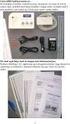 Første gangs bruk kort beskrivelse Avsnitt 1. Tilkobling (4.1) 2. Avinstallere gamle drivere og produkter (4.2) 3. Installere under Windows (4.3)! 4. Kontroll etter installering (5) 1 Introduksjon Denne
Huldt & Lillevik Lønn 5.0. Installere systemet
 Huldt & Lillevik Lønn 5.0 Installere systemet Innholdsfortegnelse Innholdsfortegnelse Installere Lønn 5.0... 3 Krav til maskin og operativsystem... 3 Forberede installasjonen... 3 Installere database...
Oppdatere, sikkerhetskopiere og gjenopprette programvare
 Oppdatere, sikkerhetskopiere og gjenopprette programvare Brukerhåndbok Copyright 2007 Hewlett-Packard Development Company, L.P. Windows er et registrert varemerke for Microsoft Corporation i USA. Informasjonen
Din verktøykasse for anbud og prosjekt
 Veiledning Serverinstallasjon 14.03.2013 Din verktøykasse for anbud og prosjekt 2013 CITEC AS v/sverre Andresen Side 1 av 27 Innholdsfortegnelse 1 INNLEDNING 3 2 DATABASEINSTALLASJON (SQL SERVER 2008)
Corentium Rapport & Analyse SW v2.2. Installasjonsguide
 . 2014-12-04 Corentium Rapport & Analyse SW v2.2 Installasjonsguide E-post: [email protected] Telefon: +47 468 46 155 www.corentium.com 2 Innhold 1 Introduksjon... 3 2 HW og SW betingelser... 3 3 Software