
SH-2. Bruksanvisning DIGITALKAMERA
|
|
|
- Oddbjørg Tollefsen
- 10 år siden
- Visninger:
Transkript
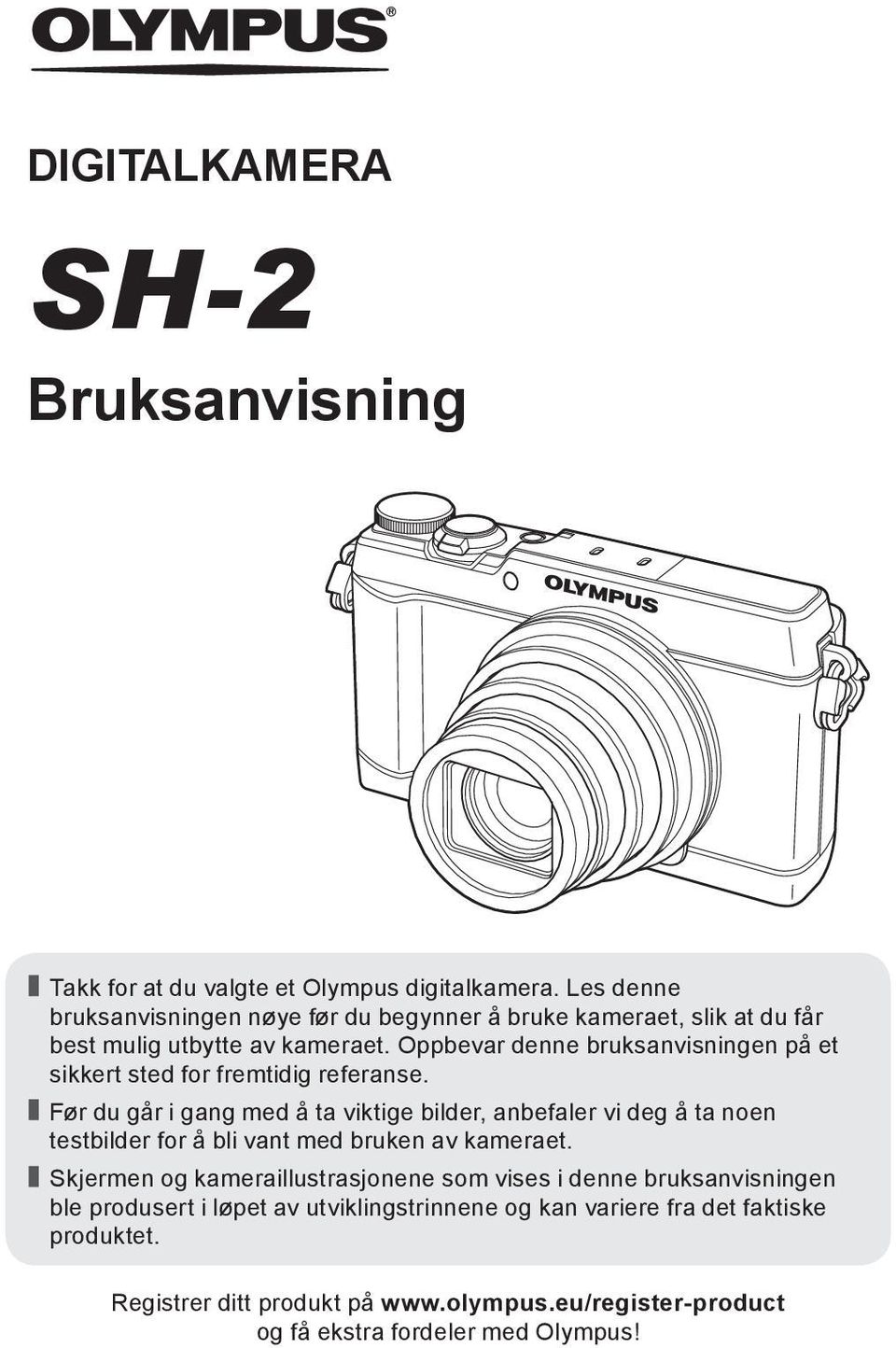
1 DIGITALKAMERA SH-2 Bruksanvisning Takk for at du valgte et Olympus digitalkamera. Les denne bruksanvisningen nøye før du begynner å bruke kameraet, slik at du får best mulig utbytte av kameraet. Oppbevar denne bruksanvisningen på et sikkert sted for fremtidig referanse. Før du går i gang med å ta viktige bilder, anbefaler vi deg å ta noen testbilder for å bli vant med bruken av kameraet. Skjermen og kameraillustrasjonene som vises i denne bruksanvisningen ble produsert i løpet av utviklingstrinnene og kan variere fra det faktiske produktet. Registrer ditt produkt på og få ekstra fordeler med Olympus!
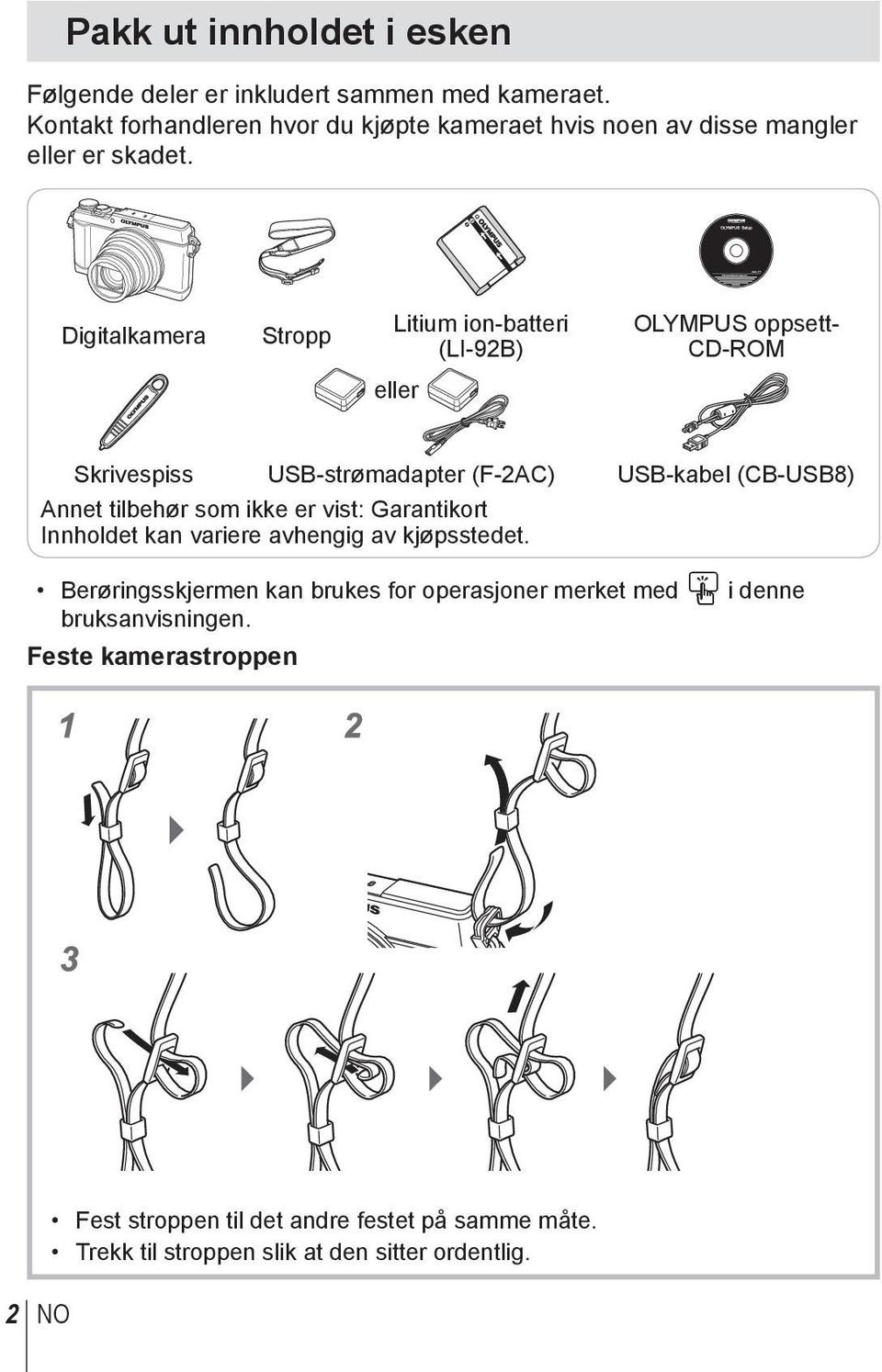
2 Pakk ut innholdet i esken Følgende deler er inkludert sammen med kameraet. Kontakt forhandleren hvor du kjøpte kameraet hvis noen av disse mangler eller er skadet. Digitalkamera Stropp Litium ion-batteri (LI-92B) OLYMPUS oppsett- CD-ROM eller Skrivespiss USB-strømadapter (F-2AC) USB-kabel (CB-USB8) Annet tilbehør som ikke er vist: Garantikort Innholdet kan variere avhengig av kjøpsstedet. Berøringsskjermen kan brukes for operasjoner merket med i denne bruksanvisningen. Feste kamerastroppen 2 NO Fest stroppen til det andre festet på samme måte. Trekk til stroppen slik at den sitter ordentlig.
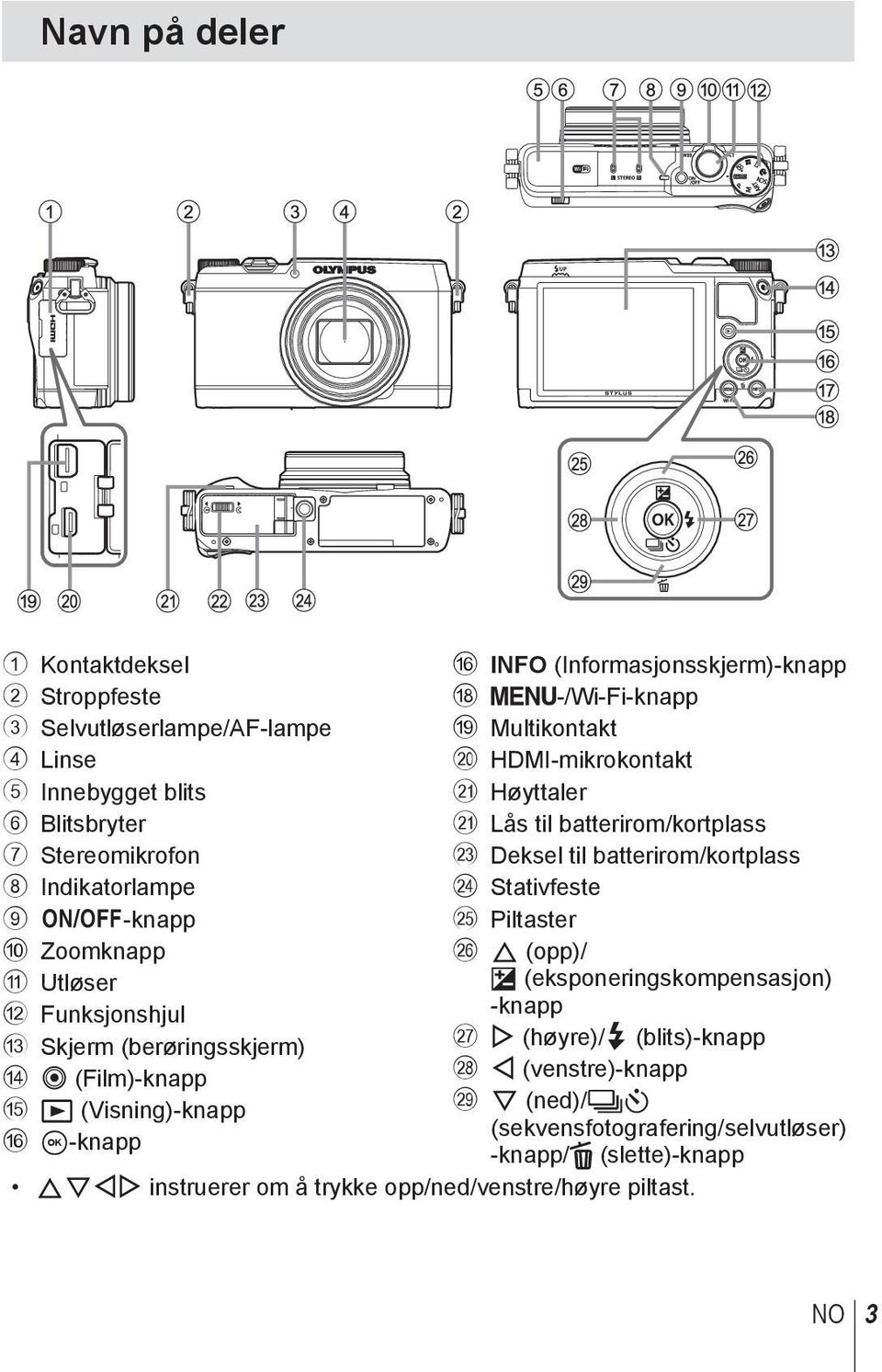
3 Navn på deler 1 Kontaktdeksel f INFO (Informasjonsskjerm)-knapp 2 Stroppfeste h -/Wi-Fi-knapp 3 Selvutløserlampe/AF-lampe i Multikontakt 4 Linse j HDMI-mikrokontakt 5 Innebygget blits k Høyttaler 6 Blitsbryter k Lås til batterirom/kortplass 7 Stereomikrofon m Deksel til batterirom/kortplass 8 Indikatorlampe n Stativfeste 9 n-knapp o Piltaster 0 Zoomknapp p F (opp)/ a Utløser F (eksponeringskompensasjon) b Funksjonshjul -knapp c Skjerm (berøringsskjerm) q I (høyre)/# (blits)-knapp d R (Film)-knapp r H (venstre)-knapp e q (Visning)-knapp s G (ned)/jy (sekvensfotografering/selvutløser) f A-knapp -knapp/ (slette)-knapp FGHI instruerer om å trykke opp/ned/venstre/høyre piltast. NO 3
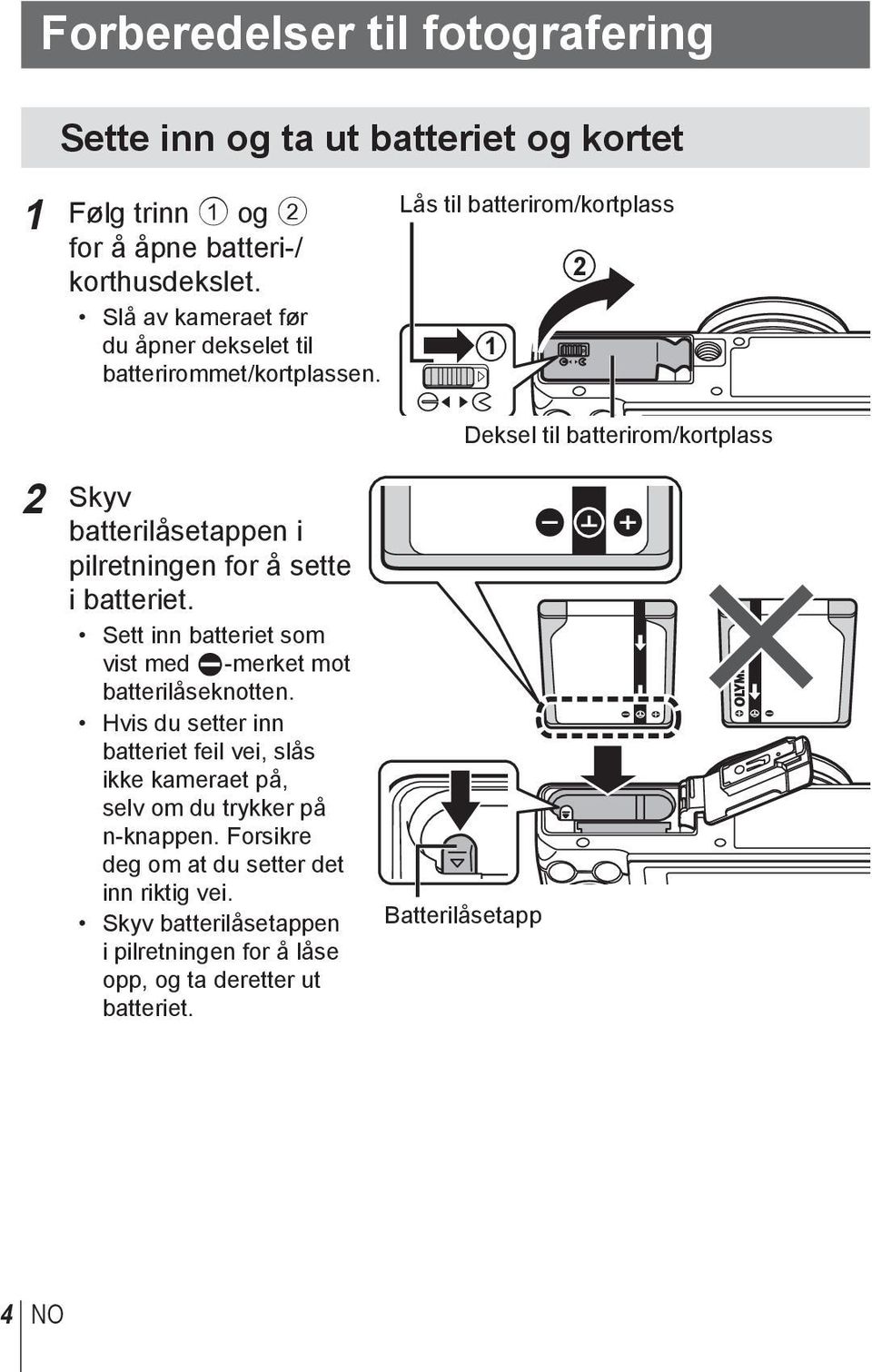
4 Forberedelser til fotografering Sette inn og ta ut batteriet og kortet 1 Følg trinn 1 og 2 for å åpne batteri-/ korthusdekslet. Slå av kameraet før du åpner dekselet til batterirommet/kortplassen. Lås til batterirom/kortplass 1 12 Deksel til batterirom/kortplass 2 Skyv batterilåsetappen i pilretningen for å sette i batteriet. Sett inn batteriet som vist med C-merket mot batterilåseknotten. Hvis du setter inn batteriet feil vei, slås ikke kameraet på, selv om du trykker på n-knappen. Forsikre deg om at du setter det inn riktig vei. Skyv batterilåsetappen i pilretningen for å låse opp, og ta deretter ut batteriet. Batterilåsetapp 4 NO
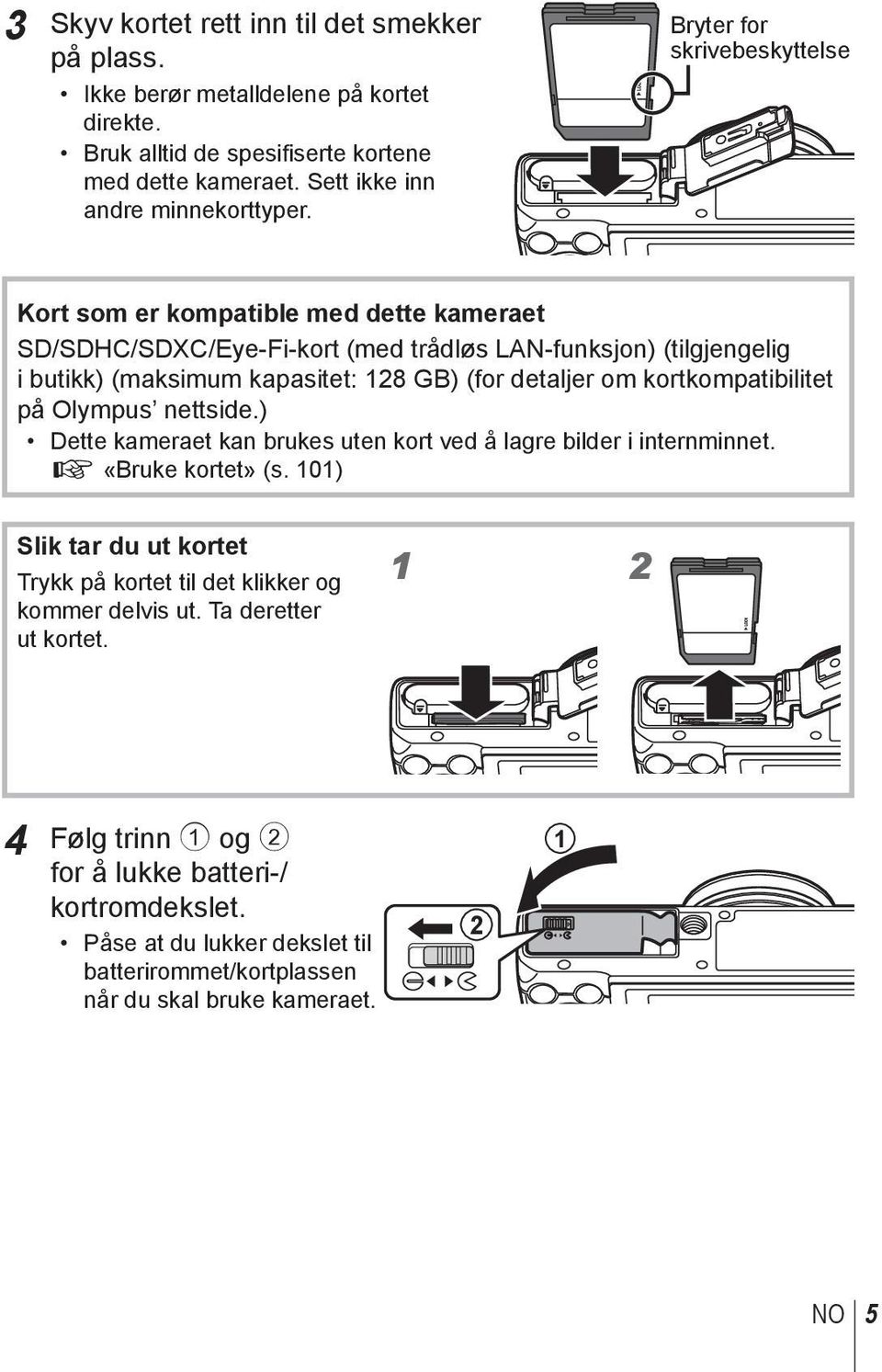
5 3 Skyv kortet rett inn til det smekker på plass. Ikke berør metalldelene på kortet direkte. Bruk alltid de spesifiserte kortene med dette kameraet. Sett ikke inn andre minnekorttyper. Bryter for skrivebeskyttelse Kort som er kompatible med dette kameraet SD/SDHC/SDXC/Eye-Fi-kort (med trådløs LAN-funksjon) (tilgjengelig i butikk) (maksimum kapasitet: 128 GB) (for detaljer om kortkompatibilitet på Olympus nettside.) Dette kameraet kan brukes uten kort ved å lagre bilder i internminnet. g «Bruke kortet» (s. 101) Slik tar du ut kortet Trykk på kortet til det klikker og kommer delvis ut. Ta deretter ut kortet Følg trinn 1 og 2 for å lukke batteri-/ kortromdekslet. Påse at du lukker dekslet til batterirommet/kortplassen når du skal bruke kameraet NO 5
6 Lade batteriet 1 Kontroller at batteriet er i kameraet og koble til USB-kabelen og USB-strømadapteren. Batteriet er ikke fullstendig oppladet ved forsendelse. Før bruk, må du derfor lade opp batteriet fullstendig til indikatorlampen slukkes (etter ca 4,5 timers ladning). Koble til kameraet Indikatorlampe På: Lader Av: Ladet Multikontakt Stikkontakt eller Kontaktdeksel USB-kabel (medfølger) For lading av batteriet i utlandet se «Bruk av lader og USB-strømadapter i utlandet» (s. 100). Bruk aldri noen annen kabel enn den som medfølger eller en Olympuskompatibel USB-kabel. Dette kan forårsake røyk eller brann. Den medfølgende F-2AC USB-strømadapteren (heretter referert til som USB-strømadapter) varierer avhengig av området hvor du kjøpte kameraet i. Hvis du fi kk en innstikkbar USB-strømadapter, kobler du den direkte til stikkontakten. Sørg for at du kobler strømpluggen på USB-strømadapteren fra stikkontakten når ladingen eller avspillingen er ferdig. For opplysninger om batteriet, se «Håndtere batteriet» (s. 110). For opplysninger om USB-strømadapteren, se «USB-strømadapter» (s. 110). 6 NO
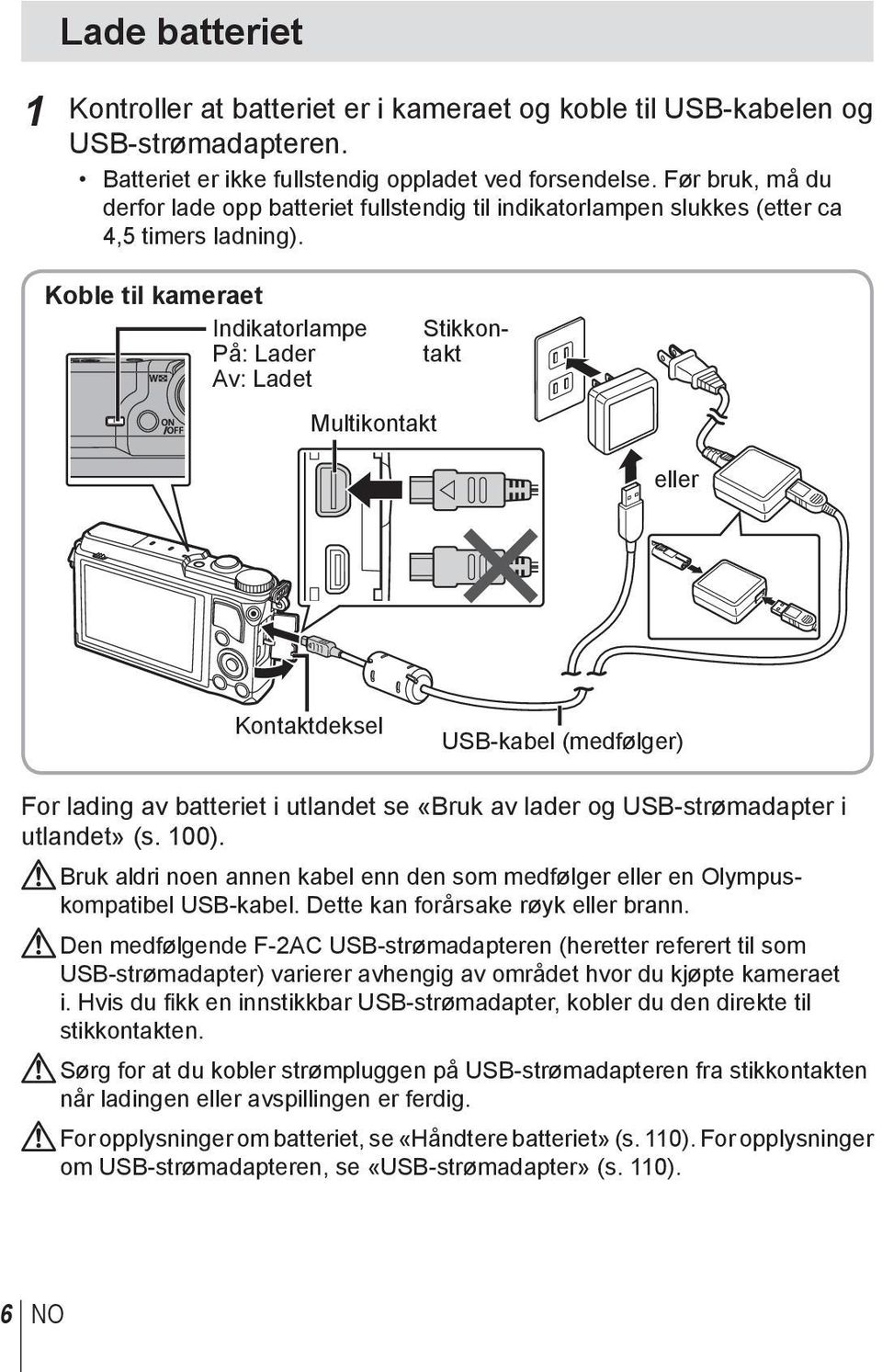
7 Hvis indikatorlampen ikke lyser, kontroller USB-kabelen og forbindelsen til USB-strømadapteren. Hvis «Ingen tilkobl» vises på den bakre skjermen, koble fra USB-kabelen og velg [Lagring.] i [USB-tilkobling] (s. 69) før du kobler til kabelen igjen. Når du bør lade opp batteriene Lad opp batteriet når du kan se feilmeldingen som er vist til høyre. Blinker rødt Feilmelding Tomt Batteri NO 7
![] i [USB-tilkobling] (s. 69) før du kobler til kabelen igjen.](/docs-images/45/5207826/images/page_7.jpg "Når du bør lade opp batteriene Lad opp batteriet når du kan se feilmeldingen som er vist til")
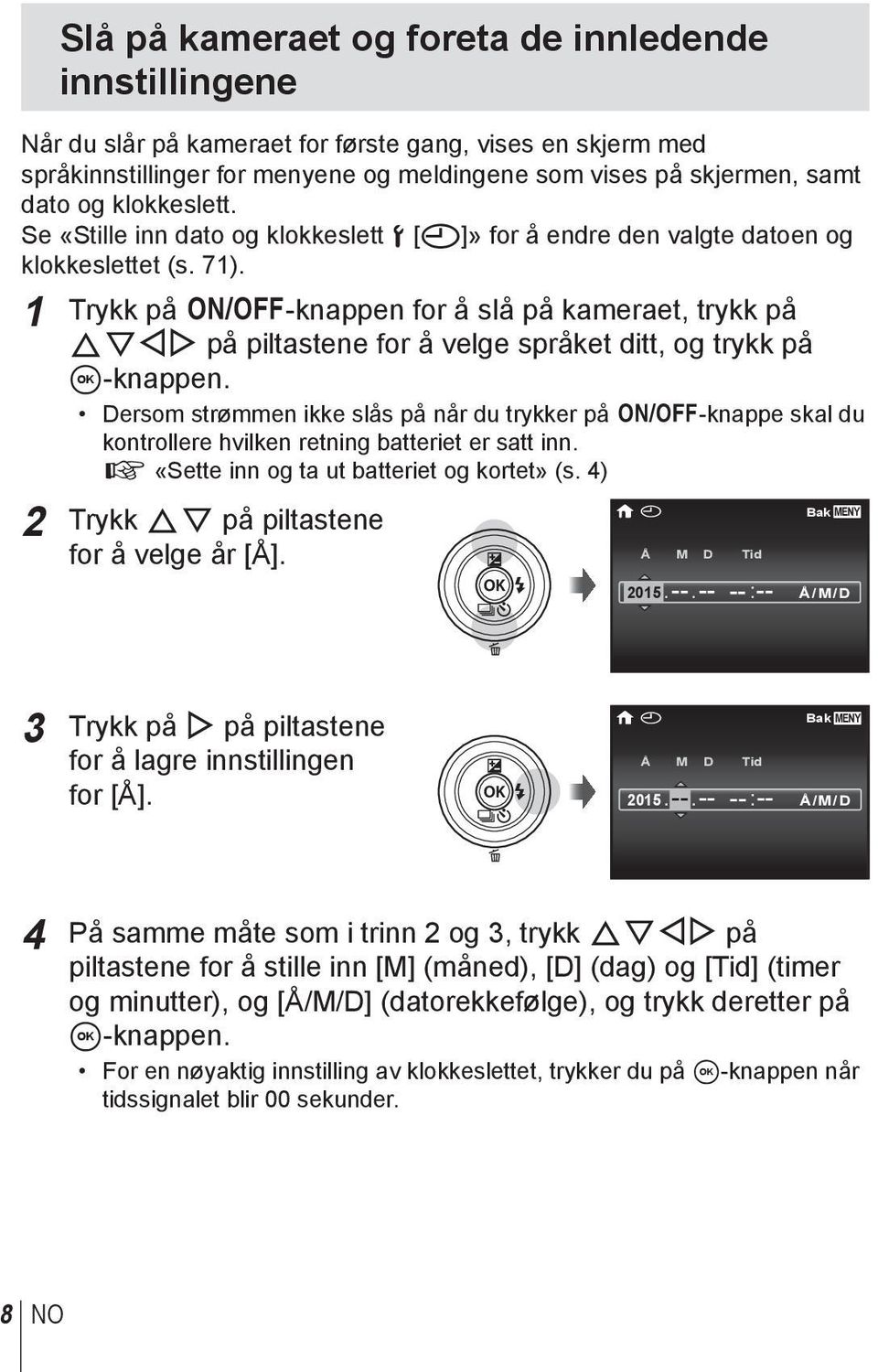
8 Slå på kameraet og foreta de innledende innstillingene Når du slår på kameraet for første gang, vises en skjerm med språkinnstillinger for menyene og meldingene som vises på skjermen, samt dato og klokkeslett. Se «Stille inn dato og klokkeslett d [X]» for å endre den valgte datoen og klokkeslettet (s. 71). 1 Trykk på n-knappen for å slå på kameraet, trykk på FGHI på piltastene for å velge språket ditt, og trykk på A-knappen. Dersom strømmen ikke slås på når du trykker på n-knappe skal du kontrollere hvilken retning batteriet er satt inn. g «Sette inn og ta ut batteriet og kortet» (s. 4) 2 Trykk FG på piltastene for å velge år [Å]. X Å M D Tid :-- Bak MENY Å/M/D 3 Trykk på I på piltastene for å lagre innstillingen for [Å]. X Å M D Tid :-- Bak MENY Å/M/D 4 På samme måte som i trinn 2 og 3, trykk FGHI på piltastene for å stille inn [M] (måned), [D] (dag) og [Tid] (timer og minutter), og [Å/M/D] (datorekkefølge), og trykk deretter på A-knappen. For en nøyaktig innstilling av klokkeslettet, trykker du på A-knappen når tidssignalet blir 00 sekunder. 8 NO
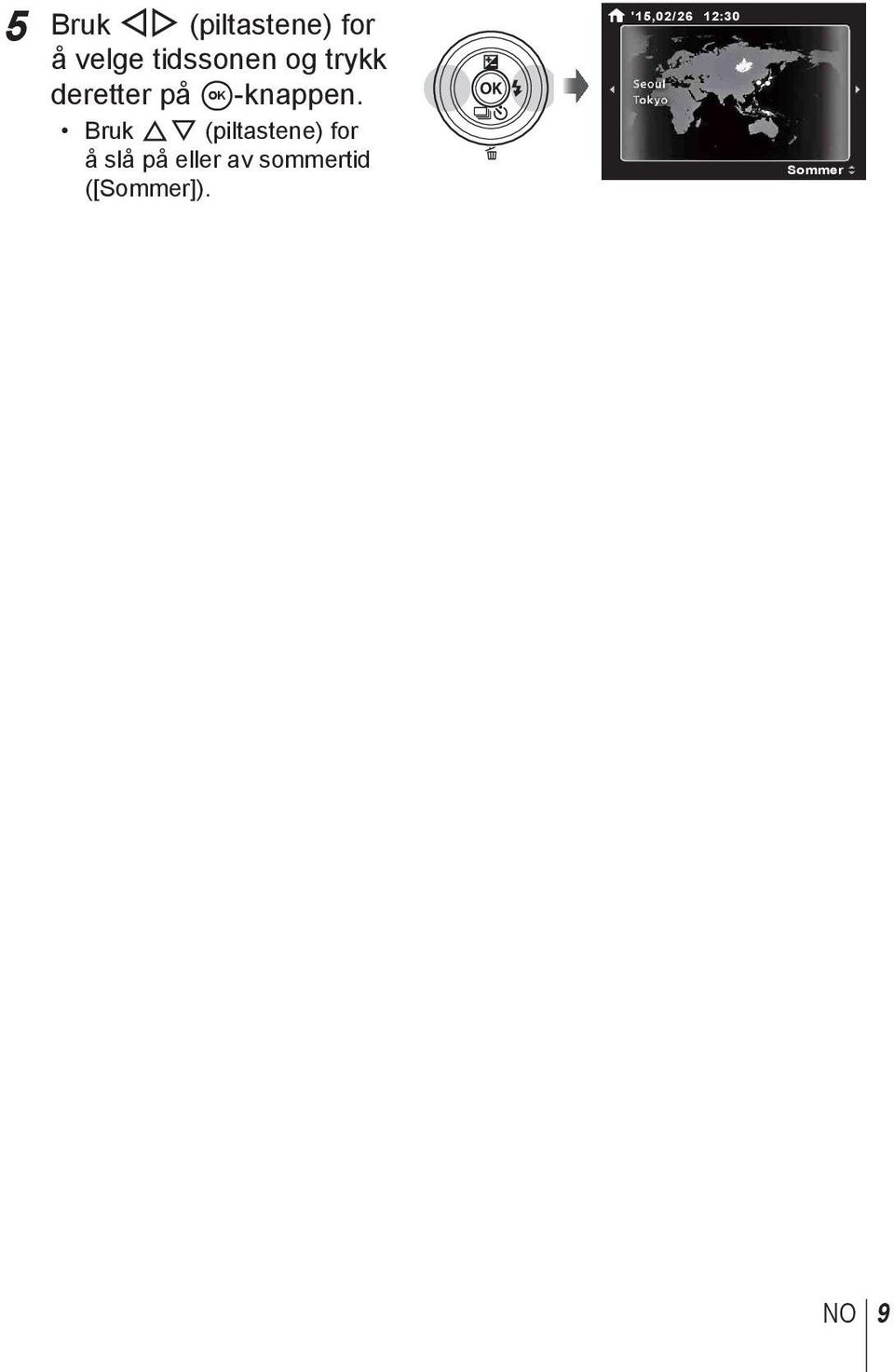
9 5 Bruk HI (piltastene) for å velge tidssonen og trykk deretter på A-knappen. Bruk FG (piltastene) for å slå på eller av sommertid ([Sommer]). '15,02/26 12:30 Sommer NO 9
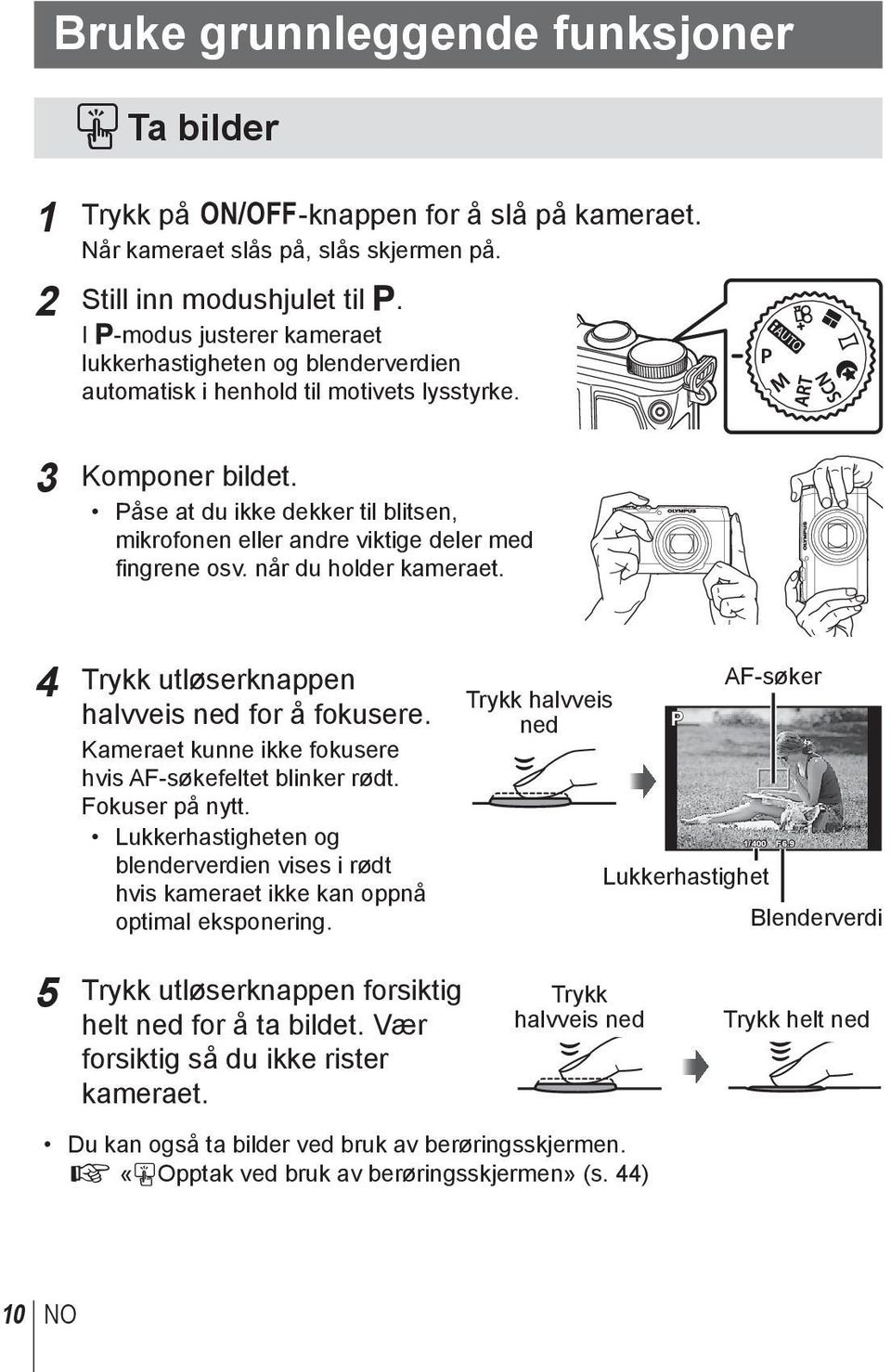
10 Bruke grunnleggende funksjoner Ta bilder 1 Trykk på n-knappen for å slå på kameraet. Når kameraet slås på, slås skjermen på. 2 Still inn modushjulet til P. I P-modus justerer kameraet lukkerhastigheten og blenderverdien automatisk i henhold til motivets lysstyrke. 3 Komponer bildet. Påse at du ikke dekker til blitsen, mikrofonen eller andre viktige deler med fingrene osv. når du holder kameraet. 4 Trykk utløserknappen halvveis ned for å fokusere. Kameraet kunne ikke fokusere hvis AF-søkefeltet blinker rødt. Fokuser på nytt. Lukkerhastigheten og blenderverdien vises i rødt hvis kameraet ikke kan oppnå optimal eksponering. Trykk halvveis ned P 1/400 Lukkerhastighet AF-søker F6.9 Blenderverdi 5 Trykk utløserknappen forsiktig helt ned for å ta bildet. Vær forsiktig så du ikke rister kameraet. Trykk halvveis ned Trykk helt ned Du kan også ta bilder ved bruk av berøringsskjermen. g «Opptak ved bruk av berøringsskjermen» (s. 44) 10 NO
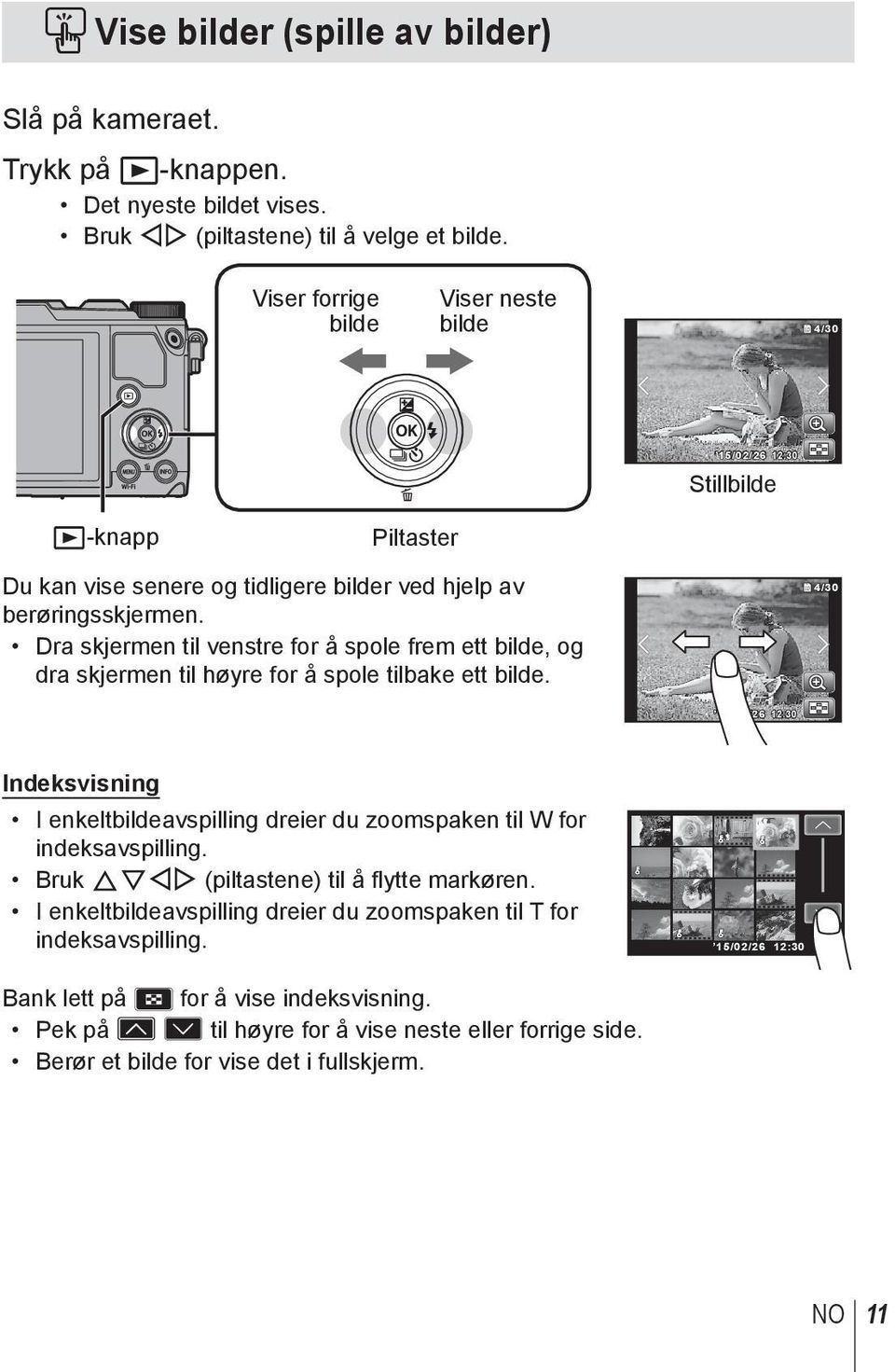
11 Vise bilder (spille av bilder) Slå på kameraet. Trykk på q-knappen. Det nyeste bildet vises. Bruk HI (piltastene) til å velge et bilde. Viser forrige bilde Viser neste bilde 4/30 15/02/26 12:30 Stillbilde q-knapp Piltaster Du kan vise senere og tidligere bilder ved hjelp av berøringsskjermen. Dra skjermen til venstre for å spole frem ett bilde, og dra skjermen til høyre for å spole tilbake ett bilde. 4/30 15/02/26 12:30 Indeksvisning I enkeltbildeavspilling dreier du zoomspaken til W for indeksavspilling. Bruk FGHI (piltastene) til å flytte markøren. I enkeltbildeavspilling dreier du zoomspaken til T for indeksavspilling. 15/02/26 12:30 Bank lett på for å vise indeksvisning. Pek på. - til høyre for å vise neste eller forrige side. Berør et bilde for vise det i fullskjerm. NO 11
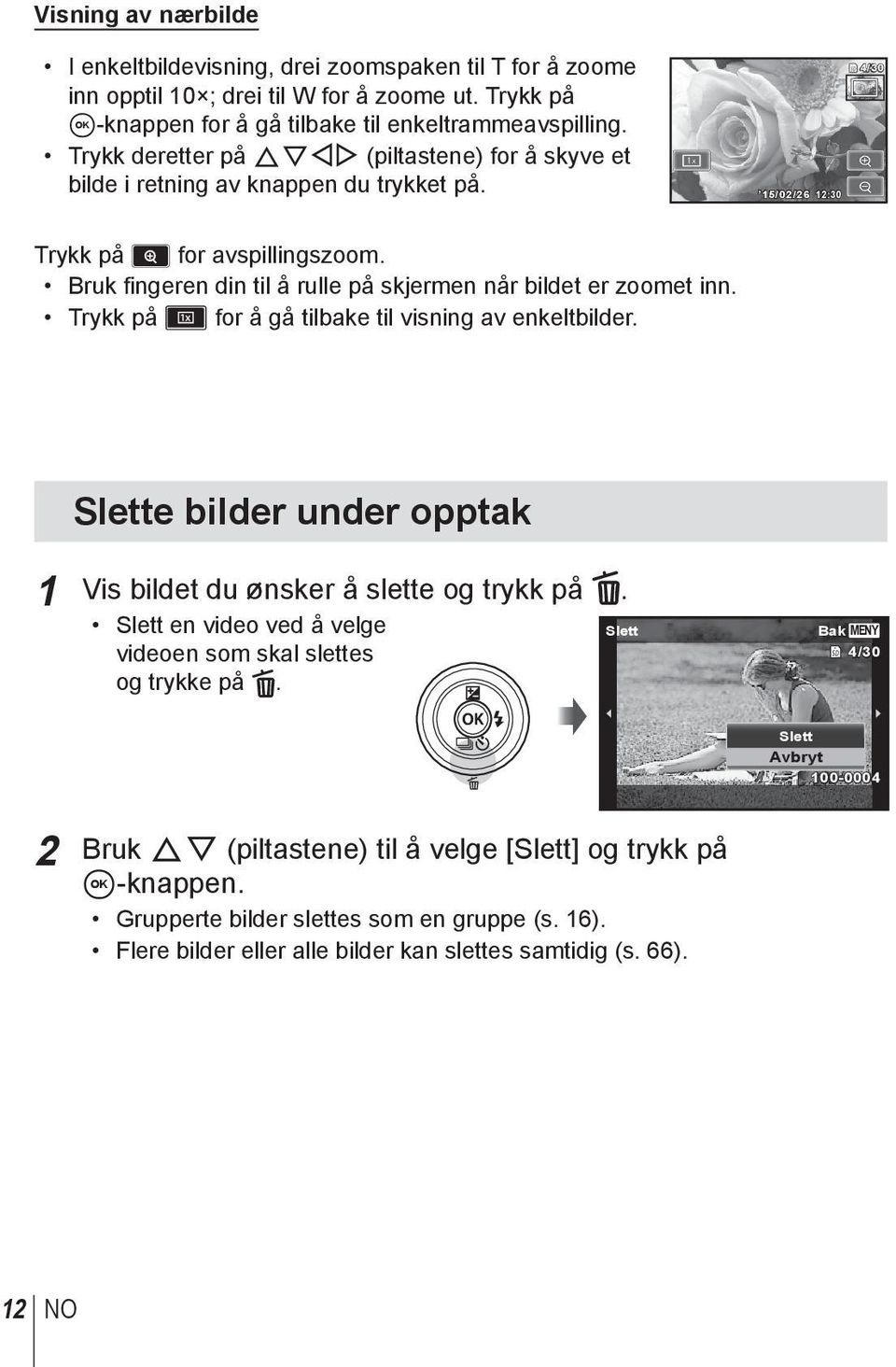
12 Visning av nærbilde I enkeltbildevisning, drei zoomspaken til T for å zoome inn opptil 10 ; drei til W for å zoome ut. Trykk på A-knappen for å gå tilbake til enkeltrammeavspilling. Trykk deretter på FGHI (piltastene) for å skyve et bilde i retning av knappen du trykket på. 15/02/26 12:30 4/30 Trykk på for avspillingszoom. Bruk fingeren din til å rulle på skjermen når bildet er zoomet inn. Trykk på Z for å gå tilbake til visning av enkeltbilder. Slette bilder under opptak 1 Vis bildet du ønsker å slette og trykk på. Slett en video ved å velge videoen som skal slettes og trykke på. Slett Bak MENY 4/30 Slett Avbryt Bruk FG (piltastene) til å velge [Slett] og trykk på A-knappen. Grupperte bilder slettes som en gruppe (s. 16). Flere bilder eller alle bilder kan slettes samtidig (s. 66). 12 NO
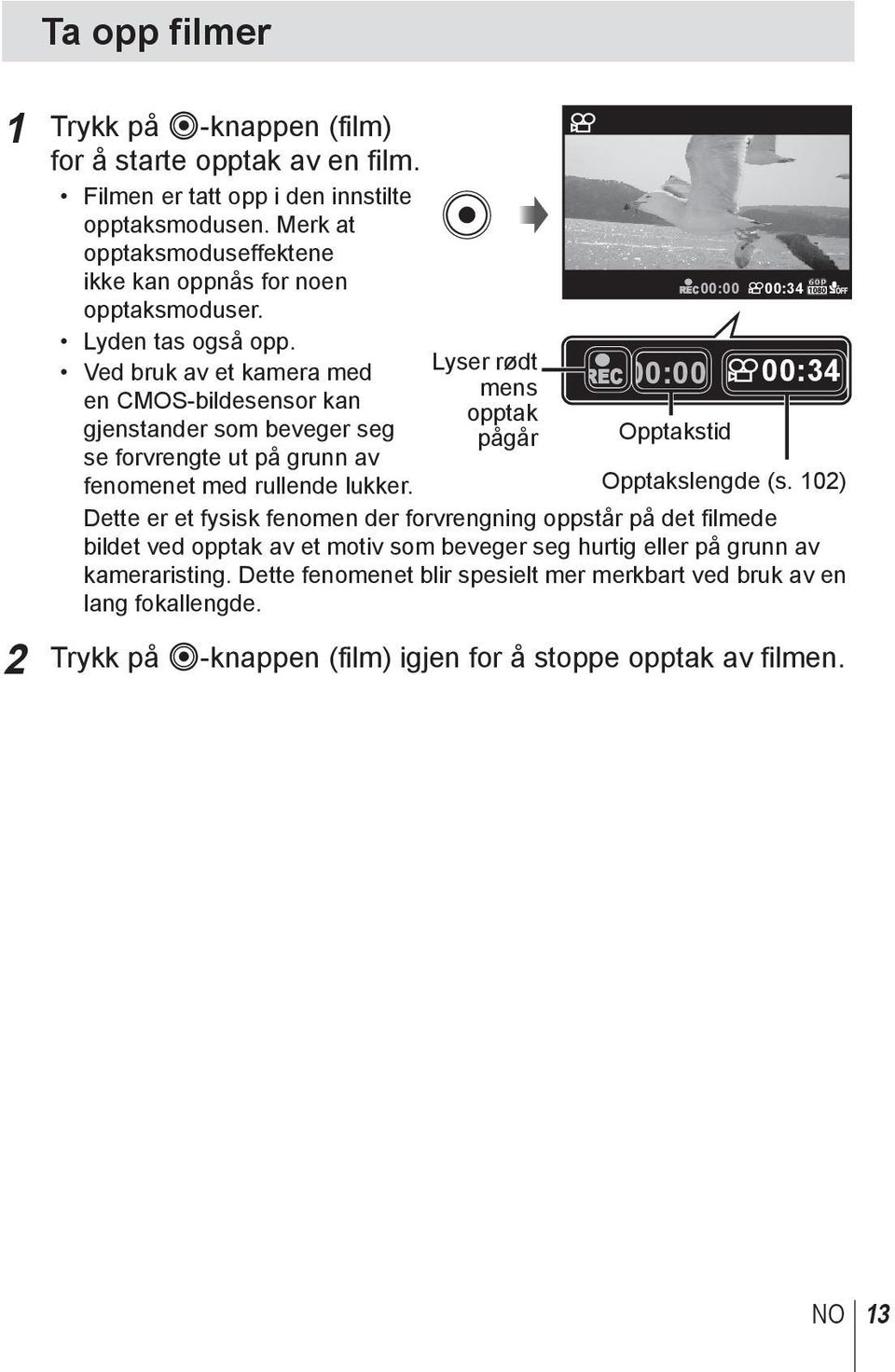
13 Ta opp filmer 1 Trykk på R-knappen (film) for å starte opptak av en film. Filmen er tatt opp i den innstilte opptaksmodusen. Merk at opptaksmoduseffektene ikke kan oppnås for noen opptaksmoduser. Lyden tas også opp. Ved bruk av et kamera med Lyser rødt mens en CMOS-bildesensor kan opptak gjenstander som beveger seg pågår se forvrengte ut på grunn av fenomenet med rullende lukker. REC00:00 00:34 REC 00:00 00:34 Opptakstid Opptakslengde (s. 102) Dette er et fysisk fenomen der forvrengning oppstår på det filmede bildet ved opptak av et motiv som beveger seg hurtig eller på grunn av kameraristing. Dette fenomenet blir spesielt mer merkbart ved bruk av en lang fokallengde. 2 Trykk på R-knappen (film) igjen for å stoppe opptak av filmen. NO 13
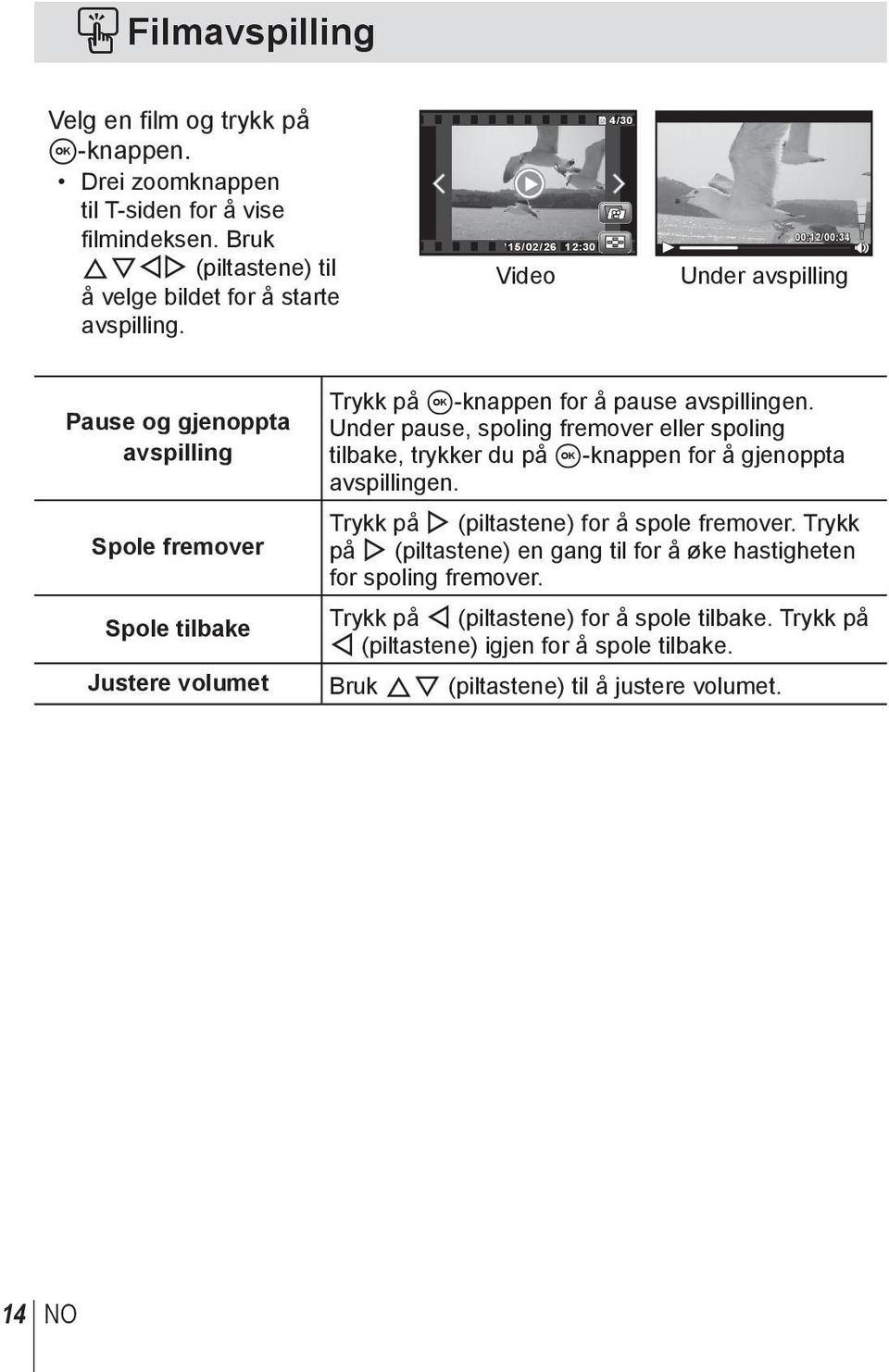
14 Filmavspilling Velg en film og trykk på A-knappen. Drei zoomknappen til T-siden for å vise filmindeksen. Bruk FGHI (piltastene) til å velge bildet for å starte avspilling. 15/02/26 12:30 Video 4/30 00:12/00:34 Under avspilling Pause og gjenoppta avspilling Spole fremover Spole tilbake Justere volumet Trykk på A-knappen for å pause avspillingen. Under pause, spoling fremover eller spoling tilbake, trykker du på A-knappen for å gjenoppta avspillingen. Trykk på I (piltastene) for å spole fremover. Trykk på I (piltastene) en gang til for å øke hastigheten for spoling fremover. Trykk på H (piltastene) for å spole tilbake. Trykk på H (piltastene) igjen for å spole tilbake. Bruk FG (piltastene) til å justere volumet. 14 NO
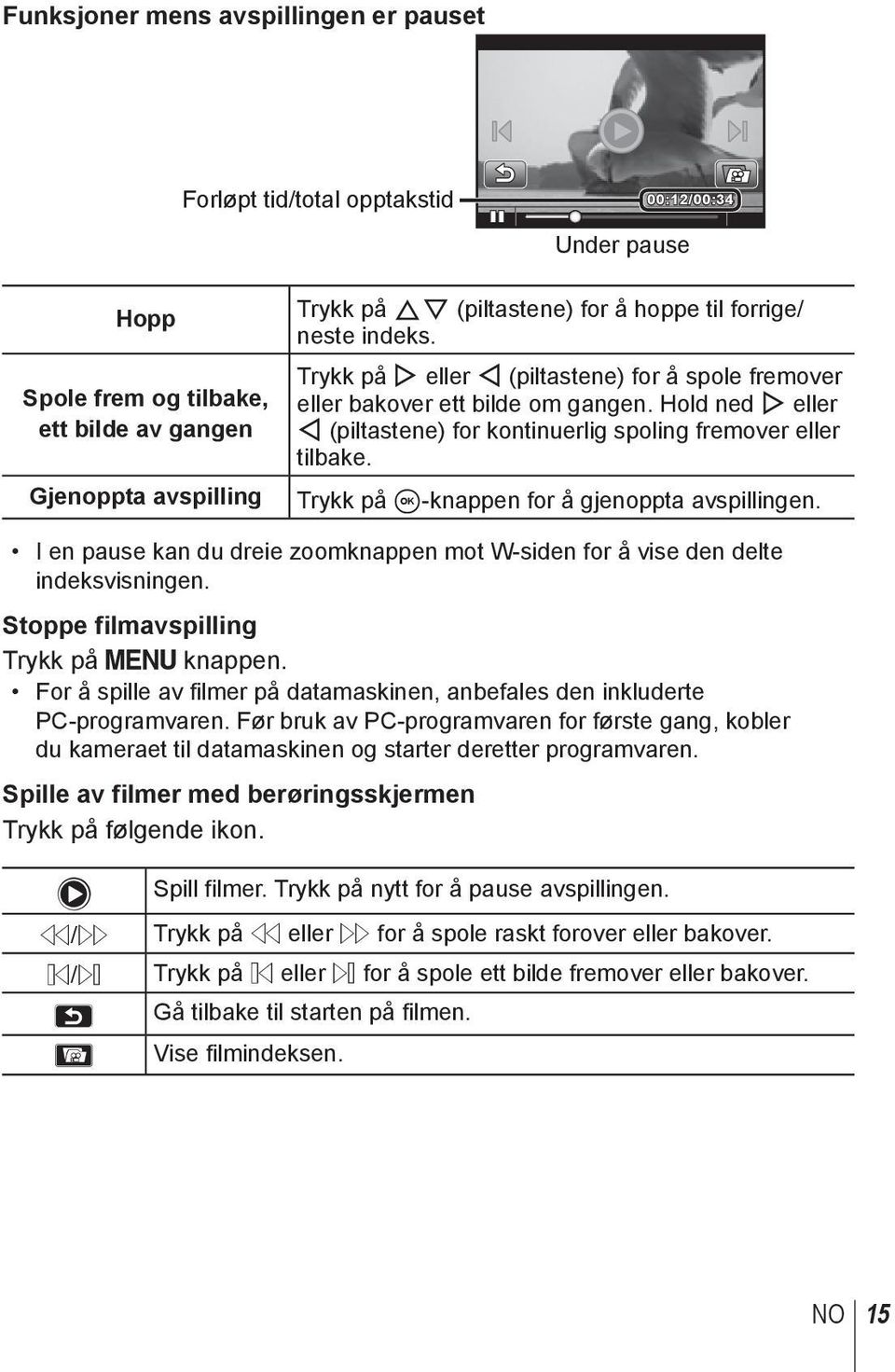
15 Funksjoner mens avspillingen er pauset Forløpt tid/total opptakstid 00:12/00:34 Under pause Hopp Spole frem og tilbake, ett bilde av gangen Gjenoppta avspilling Trykk på FG (piltastene) for å hoppe til forrige/ neste indeks. Trykk på I eller H (piltastene) for å spole fremover eller bakover ett bilde om gangen. Hold ned I eller H (piltastene) for kontinuerlig spoling fremover eller tilbake. Trykk på A-knappen for å gjenoppta avspillingen. I en pause kan du dreie zoomknappen mot W-siden for å vise den delte indeksvisningen. Stoppe filmavspilling Trykk på knappen. For å spille av filmer på datamaskinen, anbefales den inkluderte PC-programvaren. Før bruk av PC-programvaren for første gang, kobler du kameraet til datamaskinen og starter deretter programvaren. Spille av filmer med berøringsskjermen Trykk på følgende ikon. Spill filmer. Trykk på nytt for å pause avspillingen. (/* Trykk på ( eller * for å spole raskt forover eller bakover. &/) Trykk på & eller ) for å spole ett bilde fremover eller bakover. O Gå tilbake til starten på filmen. + Vise filmindeksen. NO 15
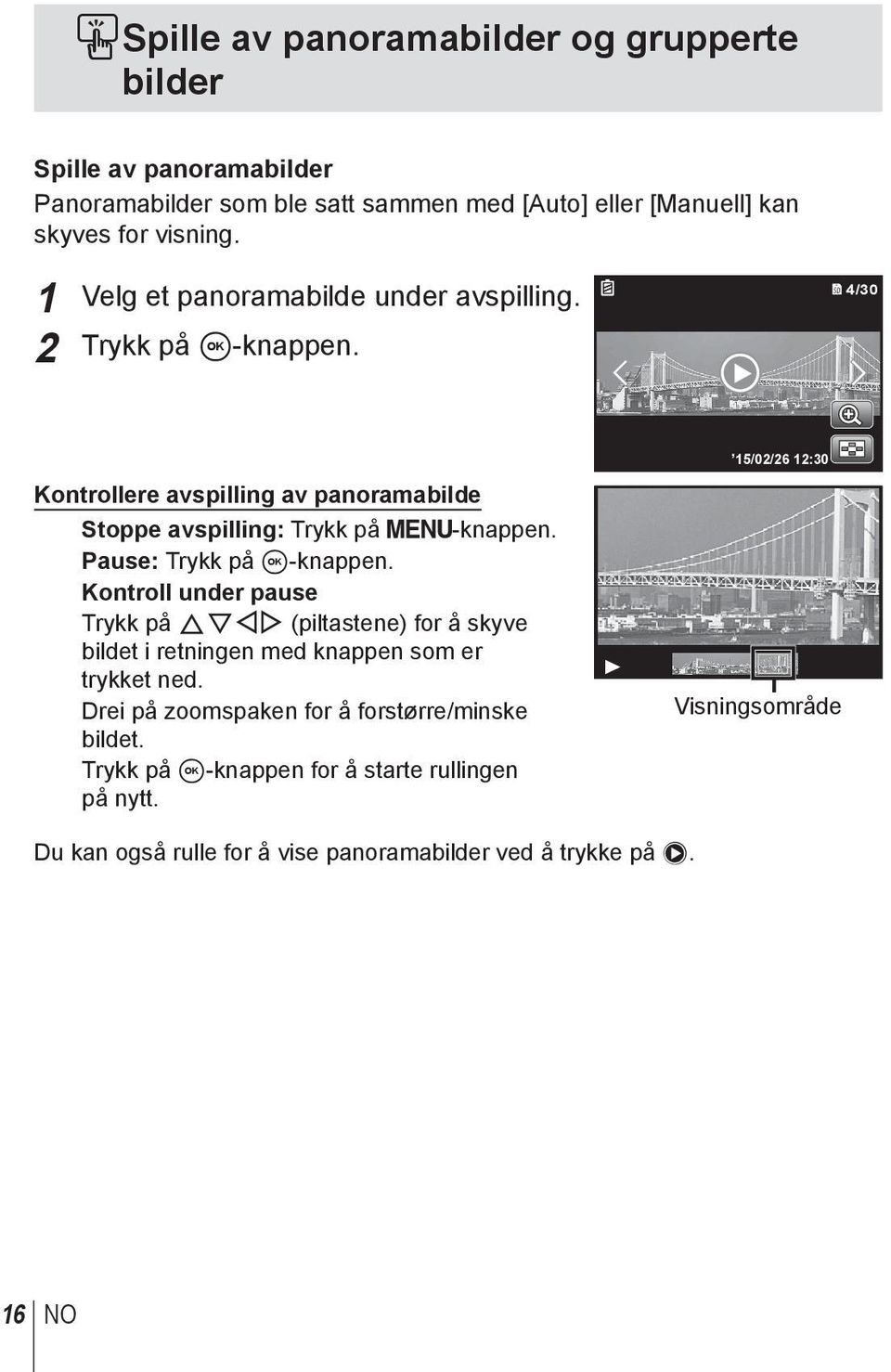
16 Spille av panoramabilder og grupperte bilder Spille av panoramabilder Panoramabilder som ble satt sammen med [Auto] eller [Manuell] kan skyves for visning. 1 Velg et panoramabilde under avspilling. 2 Trykk på A-knappen. 4/30 15/02/26 12:30 Kontrollere avspilling av panoramabilde Stoppe avspilling: Trykk på -knappen. Pause: Trykk på A-knappen. Kontroll under pause Trykk på FGHI (piltastene) for å skyve bildet i retningen med knappen som er trykket ned. Drei på zoomspaken for å forstørre/minske bildet. Trykk på A-knappen for å starte rullingen på nytt. Visningsområde Du kan også rulle for å vise panoramabilder ved å trykke på. 16 NO
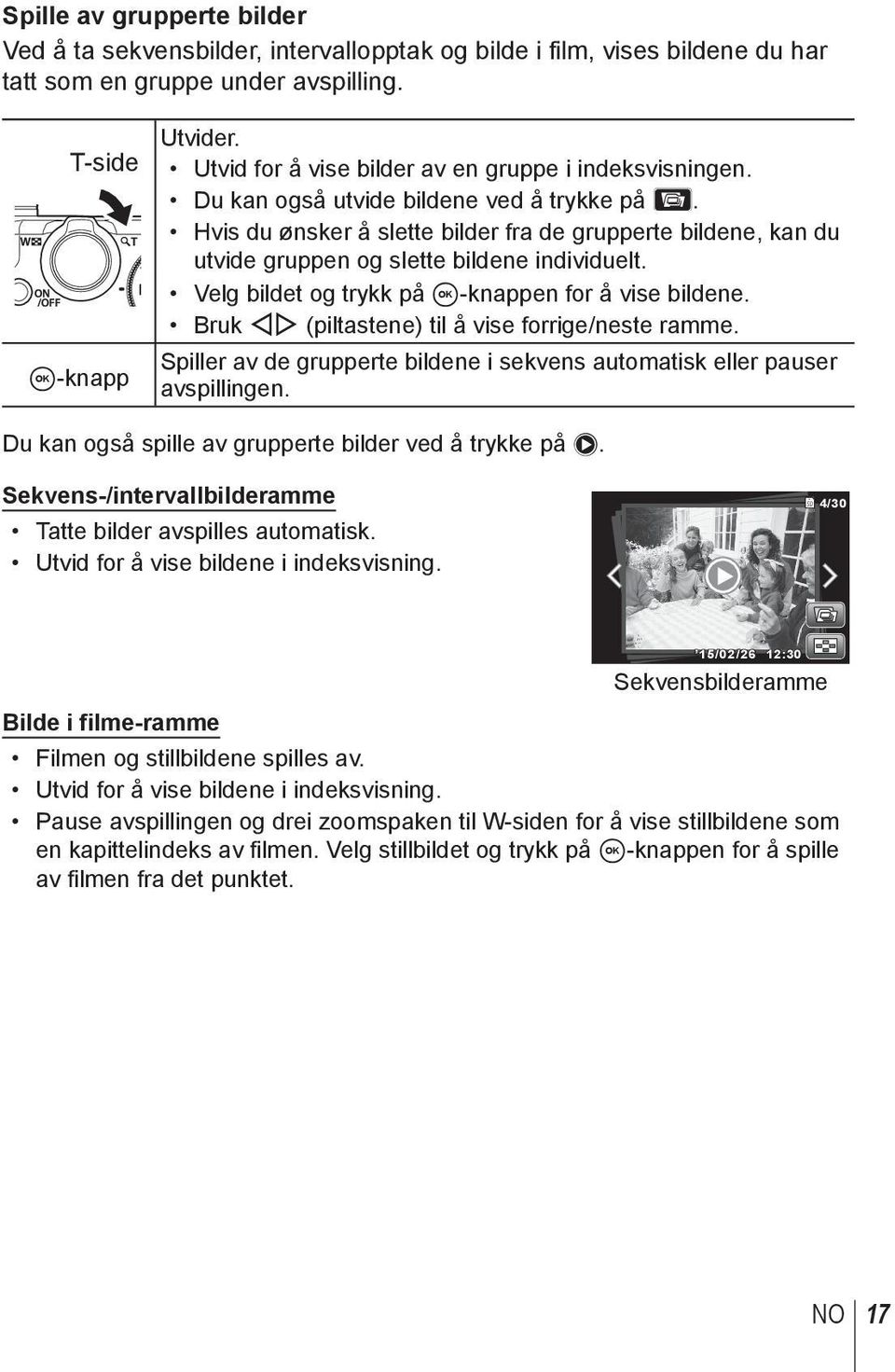
17 Spille av grupperte bilder Ved å ta sekvensbilder, intervallopptak og bilde i film, vises bildene du har tatt som en gruppe under avspilling. T-side A-knapp Utvider. Utvid for å vise bilder av en gruppe i indeksvisningen. Du kan også utvide bildene ved å trykke på K. Hvis du ønsker å slette bilder fra de grupperte bildene, kan du utvide gruppen og slette bildene individuelt. Velg bildet og trykk på A-knappen for å vise bildene. Bruk HI (piltastene) til å vise forrige/neste ramme. Spiller av de grupperte bildene i sekvens automatisk eller pauser avspillingen. Du kan også spille av grupperte bilder ved å trykke på. Sekvens-/intervallbilderamme Tatte bilder avspilles automatisk. Utvid for å vise bildene i indeksvisning. 4/30 15/02/26 12:30 Sekvensbilderamme Bilde i filme-ramme Filmen og stillbildene spilles av. Utvid for å vise bildene i indeksvisning. Pause avspillingen og drei zoomspaken til W-siden for å vise stillbildene som en kapittelindeks av filmen. Velg stillbildet og trykk på A-knappen for å spille av filmen fra det punktet. NO 17
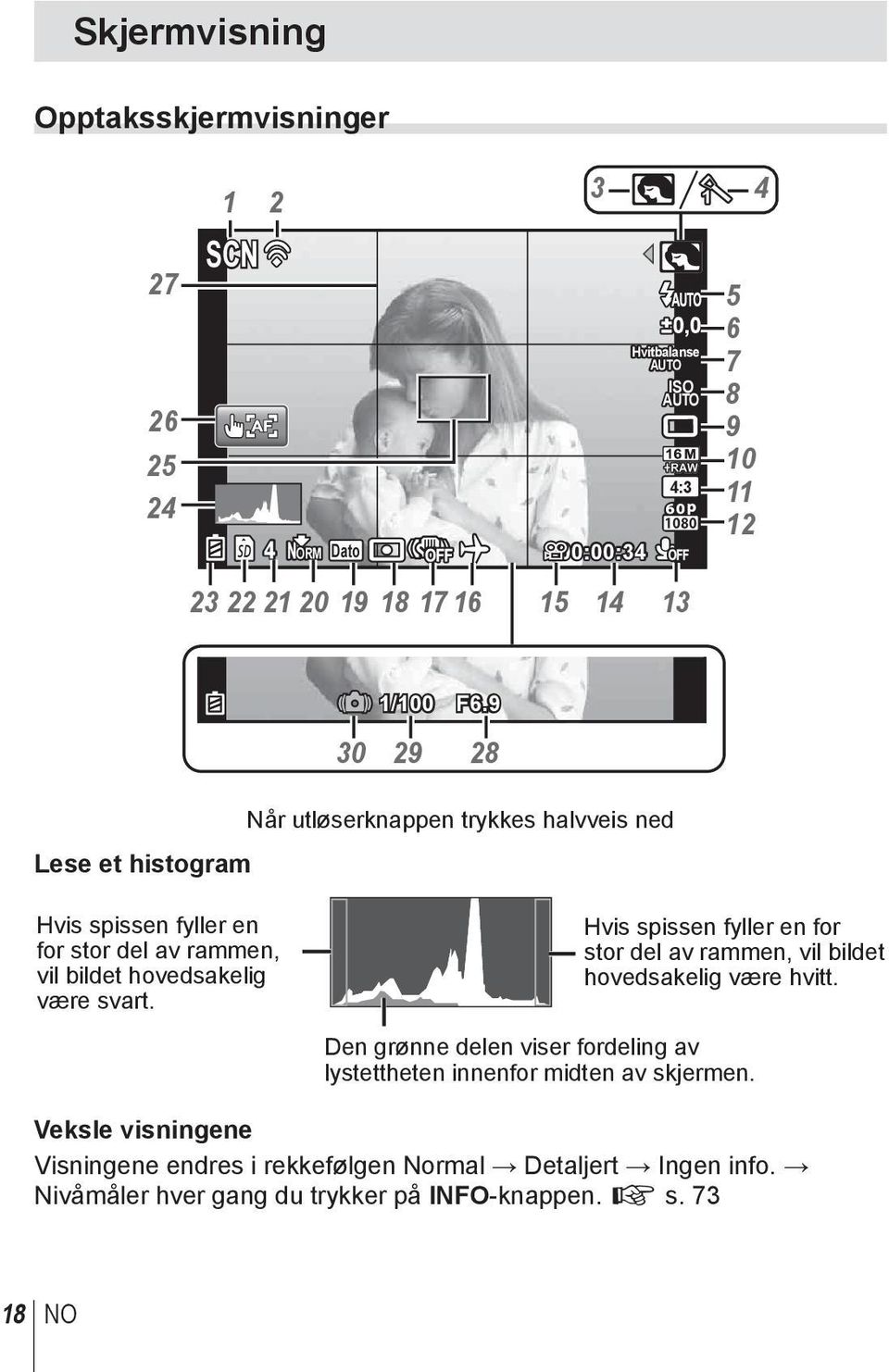
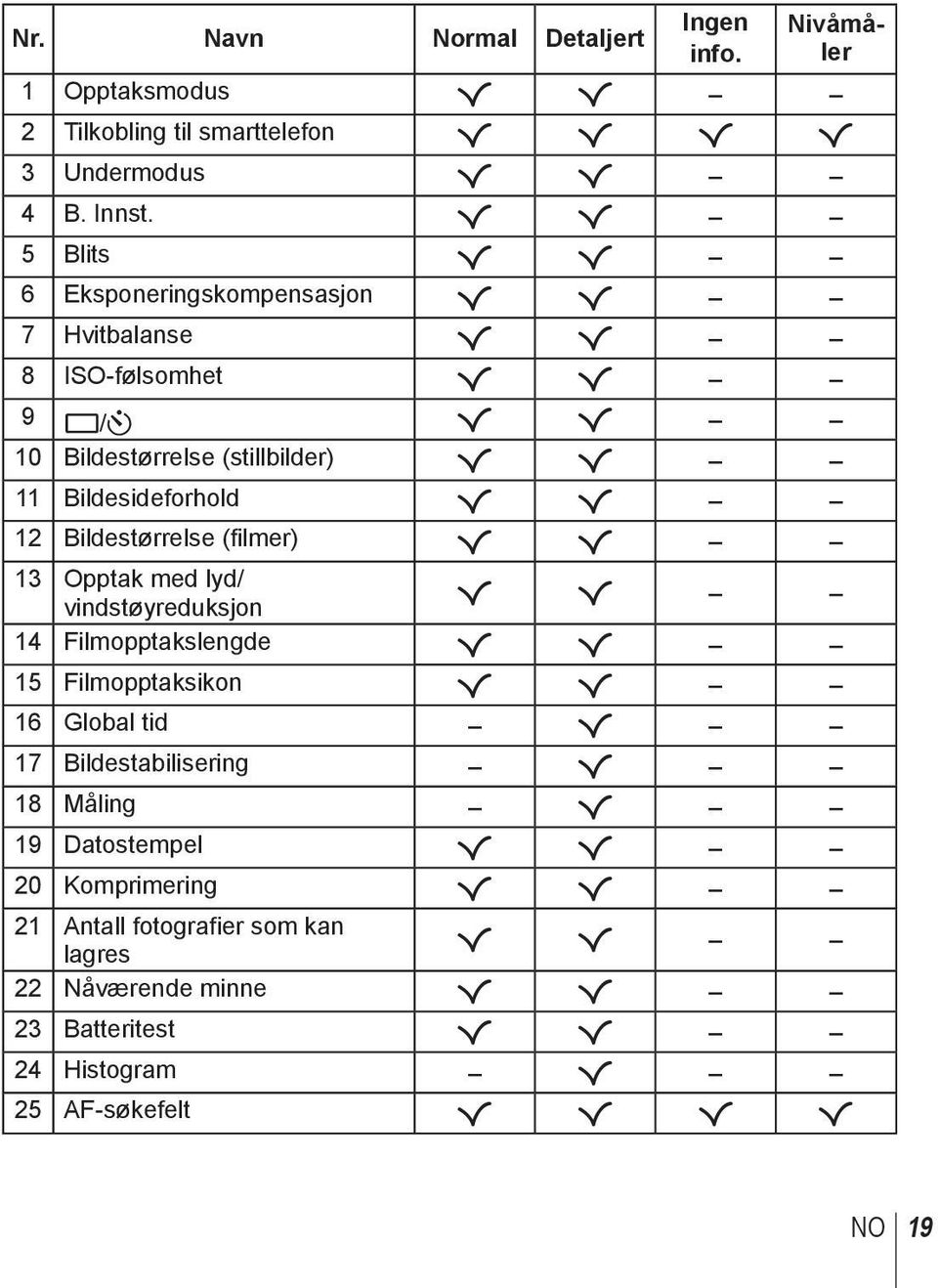
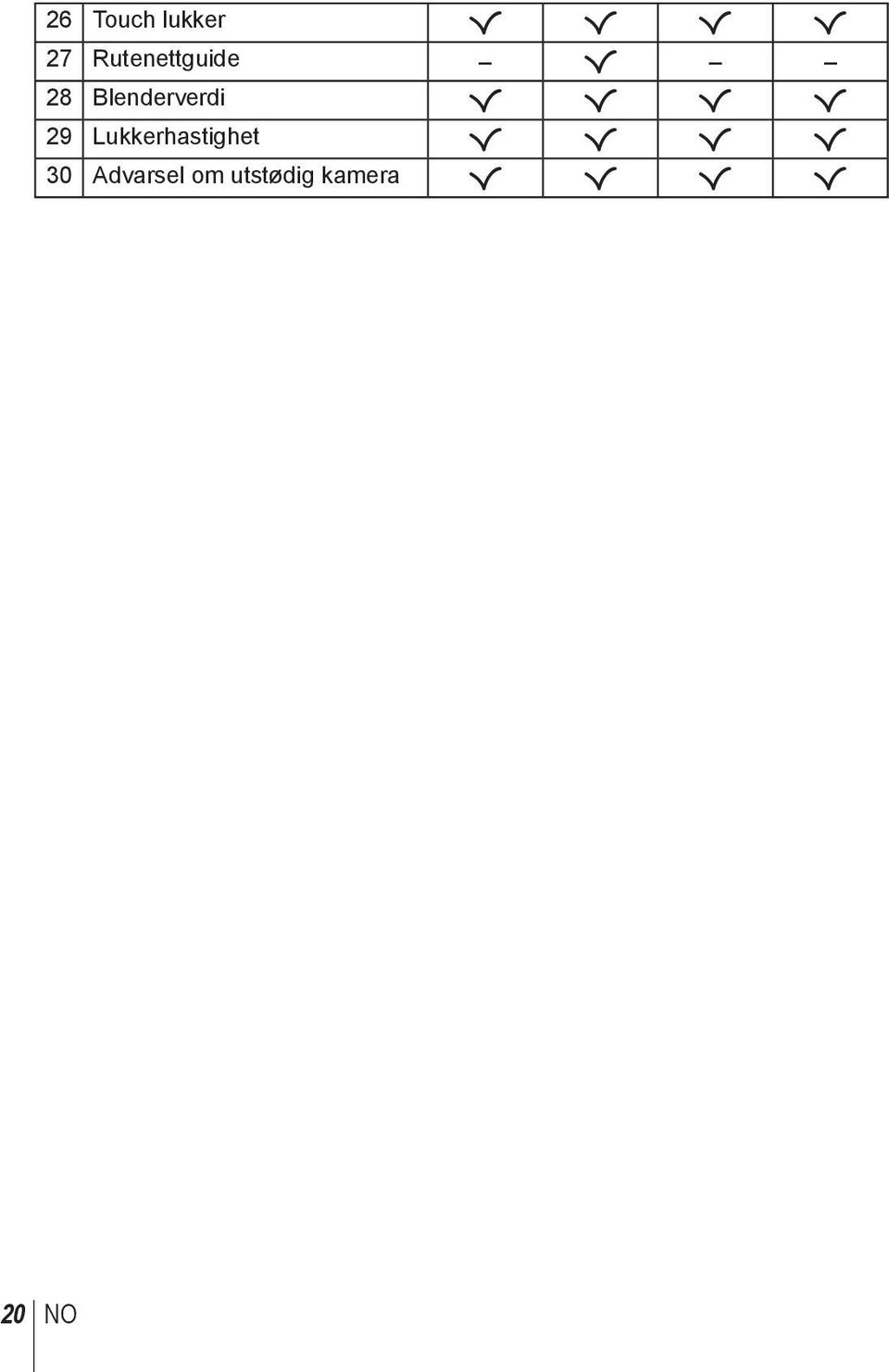
18 Skjermvisning Opptaksskjermvisninger SCN 3 4 0,0 Hvitbalanse AUTO ISO AUTO 25 4: NORM Dato z 00:00: Lese et histogram 30 1/ F Når utløserknappen trykkes halvveis ned Hvis spissen fyller en for stor del av rammen, vil bildet hovedsakelig være svart. Hvis spissen fyller en for stor del av rammen, vil bildet hovedsakelig være hvitt. Den grønne delen viser fordeling av lystettheten innenfor midten av skjermen. Veksle visningene Visningene endres i rekkefølgen Normal Detaljert Ingen info. Nivåmåler hver gang du trykker på INFO-knappen. g s NO
19 Nr. Navn Normal Detaljert Ingen info. Nivåmåler 1 Opptaksmodus R R 2 Tilkobling til smarttelefon R R R R 3 Undermodus R R 4 B. Innst. R R 5 Blits R R 6 Eksponeringskompensasjon R R 7 Hvitbalanse R R 8 ISO-følsomhet R R 9 o/y R R 10 Bildestørrelse (stillbilder) R R 11 Bildesideforhold R R 12 Bildestørrelse (filmer) R R 13 Opptak med lyd/ vindstøyreduksjon R R 14 Filmopptakslengde R R 15 Filmopptaksikon R R 16 Global tid R 17 Bildestabilisering R 18 Måling R 19 Datostempel R R 20 Komprimering R R 21 Antall fotografier som kan lagres R R 22 Nåværende minne R R 23 Batteritest R R 24 Histogram R 25 AF-søkefelt R R R R NO 19
20 26 Touch lukker R R R R 27 Rutenettguide R 28 Blenderverdi R R R R 29 Lukkerhastighet R R R R 30 Advarsel om utstødig kamera R R R R 20 NO
21 Avspillingsskjermen Normal RAW 10 4/ /02/26 12: Detaljert Stillbilde RAW 10 P 1/1000 F6.9 ISO Hvitbalanse NORM 125 AUTO /02/26 12:30 4/30 2,0 23 P 1/1000 NORM F6.9 ISO Hvitbalanse 125 AUTO /02/26 12: , NO 21
22 Ingen informasjon 2 23 Veksle visningene Visningene endres i rekkefølgen Normal Detaljert Ingen info. hver gang INFOknappen trykkes. 22 Nr. Navn Normal Detaljert Ingen info. 1 Batteritest R 2 Eye-Fi-overføringsdata/Wi-Fi R R R 3 Beskytt R R 4 Legge til lyd R R 5 Delingsordre R R 6 RAW-fil R R 7 Utskriftskode/antall kopier R R 8 Nåværende minne R R 9 Bildenummer/ totalt antall bilder R R 10 Komprimering/ bildestørrelse (filmer) R 11 Lukkerhastighet R 12 Opptaksmodus R 13 ISO-følsomhet R 14 Blenderverdi R 15 Histogram R 16 Eksponeringskompensasjon R 17 B. Innst./undermodus R 18 Hvitbalanse R 22 NO
23 19 Bildestørrelse (stillbilder) R 20 Filnavn R 21 Opptaksdato og opptakstid R R 22 Grupperte bilder R R R 23 Berøringsskjermknapp R R R NO 23
24 Opptak med grunnleggende funksjoner Bruk av opptaksmodusene Velge opptaksmodus Drei på modushjulet for å sette opptaksmodus til indikatoren. Etter å ha valgt \, O, p, P, r, eller ', må du velge undermodusen. Liste over opptaksmoduser Standardinnstillinger for funksjonen utheves med. Opptaksmodus Undermodus A (iauto-modus) s. 26 P (Programmodus) s. 10 M (Manuell modus) s. 27 \ (Kunstfilter) O (Sceneinnst.) ' (Nattlandskap) Popkunst/Soft Fokus/Bleke&Lyse Farger/ Kornet film/nøkkelhull/diorama/dramatisk Uttrykk B Portrett/e e-portrettf Landskap/ 1 Intervallopptak/C Sport/2 Innendørs/ 3 Selvportrett/` Solnedgang/_Mat/ ^ Dokumenter/g Strand & Snø/ I Super Makro/E Baklys HDR U Natt+Portrett/G Nattfoto/ X Fyrverkeri/i Håndholdt stjerneskudd/ # Live Composite s. 31 s. 28 s NO
25 Opptaksmodus Undermodus p (Panorama) Auto/Manuell s. 34 P (PHOTO STORY) Standard/Hastighet/Zoom inn/ut/mororammer s. 36 r (Avansert filmmodus) s Bilde i film/} 60p-film/ ; Høyhastighetsfilm// Intervall film s. 38 «Liste over tilgjengelige innstillinger i hver opptaksmodus» (s. 104), «Liste med O-innstillinger» (s. 105), «Liste over \ innstillinger» (s. 106) I visse opptaksfunksjoner kan det ta noen øyeblikk før kameraet å behandle bildet etter at det er tatt. NO 25
26 A (iauto-modus) En helautomatisk modus hvor kameraet automatisk optimaliserer innstillingene for de gjeldende forholdene. Kameraet gjør alt arbeidet, noe som er praktisk for nybegynnere. 1 Drei modushjulet til A. 2 Trykk utløserknappen halvveis ned for å fokusere. Kameraet kunne ikke fokusere hvis AF-søkefeltet blinker rødt. Fokuser på nytt. 3 Trykk utløserknappen forsiktig helt ned for å ta bildet. Vær forsiktig så du ikke rister kameraet. Bruke live guide Live guide kan brukes til å endre innstillingene i A-modus. 1 Trykk på A for å vise live guide. 2 Bruk FG (piltastene) til å utheve et element og trykk på A. Guideelement Endre Fargemetning Guideelementer Endre fargemetning Endre Fargetone Gjøre Lysere/Mørkere 3 Bruk FG (piltastene) til å velge et nivå og Nivåindikator kontroller effekten eller beskrivelsen. Klar & Levende Trykk utløserknappen halvveis ned for å velge. 4 Trykk ned utløserknappen for å ta et bilde. For å fjerne live guide fra skjermen, Bleke & Lyse trykk på -knappen. Berøring av skjermen endrer også noen live guide-innstillingsnivåer.g s. 44 Ved bruk av visse innstillingsnivåer for live guide kan bilder bli kornete. Endringer til live guide-innstillingsnivåer er kanskje ikke synlige på skjermen. Blitsen kan ikke brukes med live guide. Endringer til live guide-alternativer annullerer tidligere endringer. Valg av live guide-innstillingene som overstiger grensene til kameraets eksponeringsmålinger kan føre til bilder som er over- eller undereksponert. 26 NO
27 M (Manuell modus) I modus M kan du stille inn blenderverdi, lukkerhastighet og ISO manuelt. Eksponeringsforskjellen fra passende eksponering vises. M ISO ISO6400 1/400 F6.9 +2,0 Lukkerhastighet FNr. Over-/undereksponering 1 Drei modushjulet til M. 2 Trykk på F (piltastene), HI til å velge blenderåpning (F-tall), lukkerhastighet og ISO, og bruk FG til å velge hver verdi. 3 Trykk på A-knappen for å stille inn. NO 27
28 O (Sceneinnst.) Bare når du velger en undermodus som passer til motivet eller scenen kan du ta bilde med riktig innstilling. Undermodus Bruksområde B Portrett Egnet til opptak av portrett. e e-portrett Jevner ut hudtoner og -tekstur. Denne modellen er egnet for visning av bilder på en HD-TV. F Landskap Egnet til opptak av landskap. 1 Intervallopptak Tar automatisk suksessive bilder i henhold til innstilling av [Start ventetid], [Ramme] og [Intervalltid]. C Sport Egnet til opptak av hurtige bevegelser. 2 Innendørs Egnet til innendørs portretter, f.eks. partyscene. 3 Selvportrett Egnet til selvportretter/«selfies». ` Solnedgang Egnet til solnedgangsbilder. _ Mat Egnet til bilder av mat. ^ Dokumenter Egnet til bilder av papirdokumenter eller tidtabeller. g Strand/Snø I Super makro E Baklys HDR Egnet for bilder av snødekte fjell, sjøbilder i solskinn og andre hvitaktige motiver. Egner seg for å ta ekstreme nærbilder. Egnet for kontrastmotiver. Denne modusen tar flere bilder og kombinerer dem til ett, korrekt eksponert bilde. 1 Drei modushjulet til O. 2 Bruk HI (piltastene) for å velge en undermodus og trykk på A-knappen når du er ferdig. Trykk på A-knappen igjen for å vise skjermen for valg av undermodus. Portrett I [e-portrett]-modus tas to bilder: Ett uendret bilde, og et bilde hvor [e-portrett]- effekter er anvendt. Når bildestørrelsen er satt til [!], opprettes en RAW-fil fra et uendret bilde. 16M 4: MENY 28 NO
29 1 Intervallopptak Justerer intervallinnstillingen i innstillingsmenyen før valg av intervallopptak i O (Sceneinnst.) for opptak. Tilpasse innstillingene 1 Trykk på -knappen for å vise menyene. 2 Bruk H (piltastene) for å gå til sidekategorien og bruk FG for å velge innstillingsmeny 3. Trykk deretter A. Register Innstillingsmeny 3 Intervallinnstillinger Nivåmålerinnstillinger Bak MENY 3 Bruk FG (piltastene) for å velge [Intervallopptak] og trykk A. Trykk deretter FG (piltastene) for å velge et element og trykk A. Innstillingsmeny 3 Bak MENY Intervallinnstillinger Bak MENY Intervallinnstillinger Nivåmålerinnstillinger A Bilde Start Ventetid Intervalltid 10 5 min 30 sec NO 29
30 4 Bruk FG (piltastene) for å utheve et alternativ og trykk A for å velge. Bilde Start ventetid Intervalltid Stiller inn antall bilder som skal tas til mellom 1 og 99 bilder. Angir tiden fra trykket på utløseren til bildet tas, mellom 0 og 60 minutter. Angir opptaksintervallet for det andre og påfølgende bilder per 10 sekunder eller mellom 1 og 60 minutter. Trykk på -knappen flere ganger for å forlate menyen. Intervallet kan være lenger enn det angitte intervallet, f.eks. når kameraet bruker noen få sekunder på å behandle bildene. Bilder som tas vises som en gruppe. Fordi det ikke er nok ledig plass på kortet kan du ikke ta antallet bilder du ønsker. Kameraet kan gå over i dvalemodus under intervallopptak, men opptaket utføres i henhold til innstillingen. Avbryte intervallopptaket Trykk på -knappen. 30 NO
31 \ (kunstfiltre) Du kan ta bilder med farge og effekter som plakater og malerier. Undermodus Popkunst Soft Fokus Bleke&Lyse Farger Kornet film Nøkkelhull Diorama Dramatisk uttrykk Bruksområde Forbedrer fargen og atmosfæren og gir bildet et kraftigere og mer livaktig uttrykk. Uttrykker en flyktig atmosfære med en dempet tone og drømmende uttrykk. Uttrykker en komfortabel, flytende følelse ved å gjøre et bilde blekere og lysere. Uttrykker styrken og kraften i svart og hvitt. Uttrykker tunneleffekten som den som man fikk med et gammeldags kamera eller et lekekamera ved å redusere perifer lysstyrke. Uttrykker et bildeopptak av en uvirkelig miniatyrverden med forsterket metning og kontrast og sløring av ufokuserte områder på et bilde. Forsterker den lokale kontrasten i et bilde og gir et bilde med forsterkede forskjeller mellom lys og mørke. 1 Drei modushjulet til \. 2 Bruk HI (piltastene) for å velge en undermodus og trykk på A-knappen når du er ferdig. Trykk på A-knappen igjen for å vise skjermen for valg av undermodus. Popkunst 1 0,0 Hvitbalanse AUTO 16M 4: MENY NO 31
32 ' (Nattlandskap) Bare når du velger en undermodus som passer til motivet eller scenen kan du ta bilde med riktig innstilling. Undermodus U Natt+Portrett G Nattfoto X Fyrverkeri i Håndholdt stjerneskudd # Live Composite Bruksområde Egnet til å ta portretter mot nattbakgrunn. Egnet til å ta bilder av nattscener, med stativ. Egnet til bilder av fyrverkeri på natt- eller kveldstid med bruk av kamerastativ. Reduserer uklarheter ved fotografering av nattscener uten stativ. Blits kan brukes. Kameraet er festet til et stativ og tar automatisk flere bilder, tar kun nylig opplyste områder, og setter dem sammen til ett bilde. Med normal lang eksponering vil et bilde av en lysstripe som fra en stjerne, med lyse bygninger, ha en tendens til å bli for lyst. Du kan ta bilde av dem uten å overeksponere mens du sjekker fremgangen. 1 Drei modushjulet til '. 2 Bruk HI (piltastene) for å velge en undermodus og trykk på A-knappen når du er ferdig. Trykk på A-knappen igjen for å vise skjermen for valg av undermodus. Natt+Portrett Med [Håndholdt stjerneskudd] kan du trykke bare én gang på utløserknappen, så tar kameraet automatisk flere bilder kontinuerlig, og slår dem sammen til et kvalitetsbilde med mindre støy. 16M 4: MENY 32 NO
33 Ta bilder med [# Live Composite] 1 Trykk utløserknappen halvveis ned for å fokusere. Dersom AF-søkermerket blinker rødt kunne ikke kameraet fokusere. Mens AF-søkermerket blinker trykker du utløserknappen halvveis ned, og uten å slippe opp knappen trykker du på A-knappen. Kameraet fokuserer på et et fjernt punkt. g «AFL (fokuslås)» (s. 43) 2 Trykk utløserknappen forsiktig helt ned for å ta bildet. Vær forsiktig så du ikke rister kameraet. Kameraet konfigurerer korrekte innstillinger automatisk og begynner å ta bilder. Etter å ha trykket inn utløserknappen er det en tidsforsinkelse før bildetakingen starter. Et kombinert panoramabilde vises per visse tidsperiode. 3 Trykk på utløserknappen igjen for å stanse fotograferingen. Opptakslengden for ett opptak er opptil tre timer. NO 33
34 p (Panorama-modus) Du kan ta og kombinere flere bilder for å skape et bilde med vidvinkel (panoramabilde). 1 Drei modushjulet til p. 2 Trykk på A-knappen for å gå til funksjonsmenyen. Bruk HI (piltastene) til å velge en undermodus og trykk til slutt på A-knappen. Undermodus Auto Manuell Bruksområde Panoramabilder kombineres automatisk ved bare å svinge kameraet i opptaksretningen. Tre bilder tas og settes sammen av kameraet. Brukeren komponerer bildene med hjelperammen og bildet tas manuelt. Beveg kameraet som om det roterer rundt en vertikal akse gjennom senteret på objektivet for å ta bedre panoramabilder. Ta bilder med [Auto] 1 Velgførst [Auto] i undermodus først. Trykk på G (piltastene) og bruk HI for å velge visningsvinkel (STD:180, FULL:360 ), og trykk deretter på A knappen. 2 Sikt kameraet mot startposisjonen. 3 Trykk på utløserknappen for å starte opptaket. 4 Start panoreringen. Når pilen når enden av guiden, avsluttes opptaket automatisk. Avbryt MENY AUTO FULL Lagre OK Guide Kameraet behandler bildene automatisk og det kombinerte panoramabildet vises. For å stoppe opptaket i midten, må du trykke på utløserknappen eller A-knappen. Dersom kameraet pauser en stund, avsluttes opptaket automatisk. Dersom meldingen [Bilde ble ikke opprettet.] vises, gjør du opptaket på nytt. For å avbryte panorama-funksjonen trykker du på -knappen. 34 NO
35 Ta bilder med [Manual] 1 Bruk FGHI (piltastene) til å angi hvor kanten på neste bilde skal legges til, og trykk deretter på A-knappen. 2 Trykk på utløserknappen for å ta det første bildet. Kanten på det første bildet vises svakt på skjermen. Retning for å kombinere bilder MANUELL 3 Komponer neste bilde, slik at kanten på den første rammen som vises svakt på skjermen, overlapper motivet i det andre bildet, og trykk på utløseren. For å kombinere bare to bilder trykk på A-knappen. 4 Gjenta trinn 3 for å ta det tredje bildet. Kameraet kombinerer bildene automatisk til ett enkelt panoramabilde. NO 35
36 P (PHOTO STORY) Ved opptak integreres et bilde i en layoutramme som er innstilt for å opprette en ønsket collage. Dette gjør det mulig med en lang rekke bildeuttrykk med temaer eller historier. 1 Drei modushjulet ti P. 2 Velg et tema ved bruk av FG (piltastene) og trykk på I. Tematyper P1 P2 P3 P4 Standard Hastighet Zoom inn/ut Mororammer 3 Velg ønskede elementer i temaet ved bruk av FGHI (piltastene), og trykk deretter A. Trykk utløsereknappen halvveis ned for å komme tilbake til opptaksskjermen. Tema Standard OPPSETT MENY Bak MENY 36 NO
37 4 Berør en ramme i sovemodus for å ta bilde. 0,0 Hvitbalanse AUTO ISO AUTO 0,0 Hvitbalanse AUTO ISO AUTO 0,0 Hvitbalanse AUTO ISO AUTO 4 NORM 4 NORM 4 NORM Trykk på bildet når motivet ikke vises i et bilde. 5 Ta hvert bilde på samme måte. Bildene som er tatt, vises i rammene. Trykk på et innrammet bilde og deretter U mens U vises, slik at bildet avbrytes og du kan ta bildet på nytt. Trykk på -knappen for å velge [Avslutt] og trykk deretter på A-knappen for å avbryte bildet som ble tatt og for å gjenoppta opptaket. 6 Etter opptak av alle bildene trykker du på N og lagrer bildet. Når du skifter en opptaksmodus i midten av opptaket, blir opptaksstatusen automatisk lagret. AF-modus er låst på [Punkt]. Bildestørrelsen står fast på en størrelse tilsvarende [4]. Følgende handlinger er ikke tilgjengelige i Photo Story-modus. Filmopptak, seriefotografering og selvutløser. NO 37
38 r (Avansert filmmodus) Du kan ta opp filmen ved bruk av bevegelig filmfunksjon. Undermodus s (Bilde i film) } (60p -Film) ; (Høyhastighetsfilm) / (Intervall film) Beskrivelse Tar stillbilder under opptak av en film. I løpet av en enkelt film kan du ta maksimalt 12 stillbilder. Tar opp en jevn film med 60 rammer/sekund. Bildestørrelse er fast ved full HD ( ). Tar opp et motiv i hurtig bevegelse og avspiller i langsom hastighet. HS120 fps ( ), HS240 fps ( ) Generer en 20-sekunders film ved å ta 600 påfølgende bilder ved innstilt intervalltid. Du kan stille inn «bildetakingstid» i funksjonsmenyen. Kameraet avslutter bildetakingen automatisk for en innstilt bildetakingstid og tar opp en intervallfilm. Når du tar en intervallfilm i en nattscene velger du [Levende], [Naturlig], eller [Dempet] i bildemodus slik at du kan ta en vakker film. Med unntak av i Bilde i film, kan du ikke ta stillbilder ved å trykke på utløseren. Bilde i film-funksjonen aktiveres også ved opptak i P-modus eller A-modus. Blitsen er ikke tilgjengelig ved opptak av stillbilder ved bruk av Bilde i film. RAW-filer registreres ikke i Bilde i film. Bilder som tas under Bilde i film vises som en gruppe. Det er bare med høyhastighetsfilm du kan velge [c], [d] og [Av] selvutløseren. Når du tar opp intervall film kan du ikke endre fokusposisjonen. Kameraet kan gå i dvalemodus under intervallfilm, men opptaket gjøres i henhold til innstillingen. Når batteriet blir lavt ved opptak av intervallfilm, avbryter kameraet opptaket og begynner å lagre bildene du har tatt på koret. Bruk et fulladet batteri. Hvis du trykker på R (film)-knappen under intervall film, stoppes opptaket. Lengden på filmen avhenger av antall bilder. 38 NO
39 Hvitbalanse AUTO Filmopptak av nattscene Bruk '-modus. Du kan ta opp en film med innstillinger som passer for nattscene. Graderingsegenskaper er optimalisert for nattscene. 1 Drei modushjulet til '. 2 Trykk på R (film)-knappen for å starte opptak av film. 3 Trykk på R (film)-knappen igjen for å stoppe opptaket. Bruke zoomen Dreiing av zoomspaken justerer opptaksrekkevidden. Drei zoomspaken så langt som mulig for å øke tempoet på zoomoperasjonen, og drei den delvis for en langsom zoom-operasjon (ikke aktuelt ved opptak av en film). W-side T-side Zoomfelt P 48,0 0,0 ISO AUTO 16M 4:3 4 NORM 00:00:34 Bildestørrelse Zoomfelt 16M+RAW/16M Optisk zoom Superoppløsningszoom*1 Annet *2 *1 For superoppløsningszoomen og detaljene til denne, se (s. 59). *2 På grunn av økt behandling av pikselantallet reduseres ikke bildekvaliteten. Forstørrelsesforholdet endres avhengig av bildestørrelseinnstillingen. NO 39
40 Bruke opptaksalternativer (stilles inn med direkte-knappen) Ofte brukte funksjoner er tilordnet IFG (piltastene). Ved å trykke inn knappen kan du direkte velge den tilordnede funksjonen. Noen elementer er ikke tilgjengelige i alle opptaksmodi. g «Liste over tilgjengelige innstillinger i hver opptaksmodus» (s. 104) Blits Du kan bruke blits når du gjør opptak. 1 Skyv på blitsbryteren for å heve blitsen. Blitsbryter 2 Trykk på #-knappen for å vise alternativer. 3 Bruk HI (piltastene) til å velge en blitsmodus, og trykk på A. Blitsen utløses automatisk ved #AUTO Automatisk blits svake lysforhold eller motlys. Med denne funksjonen kan du Blits for! redusere fenomenet med røde rødøyereduksjon øyne. # Fyll-inn-blits Blitsen utløses uansett lysforhold. $ Blits av Blitsen utløses ikke. Med [!](Blits for redusering av røde øyne), etter forhåndsblitsingen, tar det rundt 1 sekund før lukkeren utøses. Ikke fjern kameraet før opptaket er fullført. [!](Blits for redusering av røde øyne) fungerer kanskje ikke effektivt i alle fotograferingssituasjoner. Slik slår du av blitsen Trykk blitsen ned i kameraet igjen. 40 NO
41 Eksponeringskompensasjon Kompenserer lysstyrken (passende eksponering) justert av kameraet. 1 Trykk på +/--knappen, og trykk deretter på HI (piltastene) for eksponeringskompensasjonen. Velg positive («+») verdier for å gjøre bilder lysere, og negative () verdier for å gjøre bilder mørkere. Negativ ( ) Ingen kompensasjon (0) Positiv (+) NO 41
42 Enkeltbilder/sekvensbilder 1 Trykk på jy-knappen for å vise direktemenyen. 2 Bruk HI (piltastene) for å velge et alternativ, og trykk på A. o Ta enkeltbilder Når utløserknappen er trykket ned (vanlig opptaksmodus), tas 1 bilde av gangen. Sekvensbilder 1 * 1, rammer på opp til 2,5 rammer per sekund (fps) når du trykker Bildene tas i sekvens med omlag utløserknappen helt ned. Sekvensbilder 2 * 1, 2 16 rammer på opp til 11,5 rammer per sekund (fps) når du trykker Bildene tas i sekvens med omlag utløserknappen helt ned. c Høyhastighet 1 * 1, 2, 3 Bildene tas i sekvens med omlag 60 rammer på opp til 20 rammer per sekund (fps) når du trykker utløserknappen helt ned. d Høyhastighet 2 * 1, 2, 3 Opptil 60 bilder tas i rekkefølge i opptil 60 bilder per sekund (fps) mens utløseren trykkes helt ned. *1 Bildene som er tatt, vises som en gruppe. *2 Når bildestørrelsen er [!] kan du ikke stille inn dette alternativet. *3 Antallet opptakspiksler er begrenset. Fokus, eksponering og hvitebalanse låses ved det første bildet under seriefotografering. Dersom batterikontrollen blinker på grunn av lav batterispenning under seriefotografering, stopper kameraet opptaket og starter lagringen på kortet av de bildene som er tatt. Det kan hende at kameraet ikke rekker å lagre alle bildene, alt etter hvor mye strøm som er igjen på batteriet. 42 NO
43 Selvutløser Stiller inn tiden etter at utløserknappen trykkes til bildet tas. 1 Trykk på jy-knappebutton for å vise direktemenyen. 2 Velg [c], [d] eller [YC] ved bruk av HI (piltastene) og trykk på A-knappen. c d YC Selvutløser 12 SEK Selvutløser 2 SEK Tilpasset selvutløser Trykk utløserknappen halvveis ned for å fokusere, og trykk videre helt ned for å starte selvutløseren. Selvutløserlampen lyser først i omtrent 10 sekunder, så blinker den i omtrent 2 sekunder, og deretter tas bildet. Trykk utløserknappen halvveis ned for å fokusere, og helt ned for å starte selvutløseren. Selvutløserlampen blinker i ca. 2 sekunder før bildet tas. Etter å ha valgt denne modusen trykker du på -knappen fo rå stille inn utløsersekunder (tiden fra du trykker på utløserknappen til bildet tas), antall bilder og intervalltiden. Bildene tas med disse innstillingene. Trykk på -knappen for å deaktivere selvutløseren. Selvutløseren deaktiveres ikke automatisk etter at bildet er tatt. AFL (fokuslås) Du kan låse fokusposisjonen. 1 Trykk utløserknappen halvveis ned for å fokusere. 2 Trykk på A-knappen mens kameraposisjonen opprettholdes. Kameraet fokuserer og låser posisjonen. Trykk på A-knappen igjen for å deaktivere fokuslåsen. Zooming, trykk på -knappen og de andre operasjonene deaktiverer også fokuslåsen. Fokuslåsen slippes etter opptak. Berøring av skjermen slipper også fokuslåsen. g s. 44 Det er bare når '-modusen er satt til [# Live Composite], at du kan låse kameraet til å fokusere på et fjernt punkt. g s. 33 NO 43
44 Opptak ved bruk av berøringsskjermen Ved å berøre skjermen, kan motivet som skal fokuseres på stilles inn eller bildet kan tas. Når du bruker en skjermbeskytter eller hansker, kan det hende berøringsoppgaver ikke fungerer som de skal. Når det er vanskelig å bruke fingeren, kan du bruke skrivespissen (følger med). Hver gang berøres, endres oppgaven. : Motivet som berøres fokuseres på og bildet tas automatisk. : Motivet som berøres er AF-låst. Trykk på utløserknappen for å ta bildet. Berør for å åpne A-låsen. Fokuslåsen oppheves når utløseren slippes. 16M 4: NORM LIVE GUIDE 00:00:34 Bruk for live guide (s. 26) I A-modus, kan live guide stilles inn. 1 Berør M. Berør et element for å stille inn nivået. 2 Dra glidebryteren på justeringslinjen loddrett for å stille inn nivået, og berør N. Berør O for å avslutte live guide. Trykk på % for å oppheve innstillingen. Klar & Levende Bleke & Lyse 44 NO
45 Bruk av opptaksfunksjoner (stilt inn med funksjonsmeny) Noen elementer er ikke tilgjengelige i alle opptaksmodi. g «Liste over tilgjengelige innstillinger i hver opptaksmodus» (s. 104) Funksjonsmeny P 0,0 Hvitbalanse AUTO ISO AUTO 16M 4: MENY Oppsettmeny (s. 52) Funksjonsmeny 1 Bildemodus...s Blits...s Eksponeringskompensasjon...s Hvitbalanse...s ISO-følsomhet...s o/y...s Bildestørrelse (stillbilder)...s Bildesideforhold...s Bildestørrelse (filmer)...s Trykk på A for å vise funksjonsmenyen. Trykk på A en gang til for å skjule funksjonsmenyen. 2 Bruk FG (piltastene) på piltastene til å velge innstillinger, bruk HI til å endre valgt innstilling, og trykk på A. Navnet på den valgte funksjonen vises Piltaster (HI) Valg Auto Blits 0,0 Hvitbalanse AUTO ISO AUTO 16M 4: MENY Piltaster (FG) Stilling NO 45
46 Standardinnstillinger for funksjonen utheves med. Bildemodus Stiller inn behandlingsalternativer. h Levende Gir levende farger. i Naturlig Gir naturlige farger. j Dempet Gir dempede fargetoner. 8 Fiskeøyelinse Forvrenger bildet som sett gjennom en fiskeøyelinse. 7 Glans Lager funklende lys som om du tar bilder med et kryssfilter. 6 Gjenspeiling Lager et bilde med speileffekt. 5 Fragmentert j k l Popkunst Soft Fokus Bleke&Lyse Farger Lager et bilde i en fotomontasje med mange fliselementer. Denne modusen gir mosaikkeffekt. Forbedrer fargen og atmosfæren og gir bildet et kraftigere og mer livaktig uttrykk. Uttrykker en flyktig atmosfære med en dempet tone og drømmende uttrykk. Uttrykker en komfortabel, flytende følelse ved å gjøre et bilde blekere og lysere. m Kornet film Uttrykker styrken og kraften i svart og hvitt. n o s Nøkkelhull Diorama Dramatisk uttrykk Uttrykker tunneleffekten som den som man fikk med et gammeldags kamera eller et lekekamera ved å redusere perifer lysstyrke. Uttrykker et bildeopptak av en uvirkelig miniatyrverden med forsterket metning og kontrast og sløring av ufokuserte områder på et bilde. Forsterker den lokale kontrasten i et bilde og gir et bilde med forsterkede forskjeller mellom lys og mørke. 46 NO
47 Blits _ Auto-blits Angir metode for utløsing av blits. Blitsen utløses automatisk ved svake lysforhold eller motlys.! Røde Øyne Små blitslys utløses på forhånd for å redusere røde øyne i fotografiene dine. # Fyll-inn Blitsen utløses uansett lysforhold. $ Blits Av Blitsen utløses ikke. Kompenserer lysstyrken (passende eksponering) justert av kameraet. Eksponeringskompensasjon 2.0 til +2.0 Stiller inn en større negativ ( ) verdi for å justere mørkere eller en større positiv (+) verdi for å justere lysere. Hvitbalanse Stiller inn et egnet fargeskjema for lyset ved opptaksscenen. e Autohvitbalanse Kameraet justerer hvitbalansen automatisk. f Sol Egnet for fotografering utendørs under blå himmel. g Skyet Egnet for fotografering utendørs under en overskyet himmel. h Lampe Egnet til fotografering i lys fra glødelamper. Lysrør Egner seg til fotografering i hvitt fluorescerende lys. Ett trykk 1 Ett trykk 2 For å manuelt stille inn hvitbalansen i henhold til lyskilden ved opptak. Plasser et stykke hvitt papir eller annen hvit gjenstand slik at den fyller hele skjermen, og trykk på -knappen for å stille inn hvitbalansen. For registrering av hvitbalanse med ett trykk se «Registrering av hvitbalanse med ett trykk» (s. 50). NO 47
48 ISO-følsomhet l m Auto-ISO H ISO Auto S til # Verdi Stiller inn ISO-følsomhet. Kameraet stiller automatisk inn følsomheten med prioritet på bildekvalitet. Kameraet stiller automatisk inn sensitiviteten med prioritet på å minimalisere uskarphet som skyldes et motiv i bevegelse eller ustødig kamera. Stiller inn en lavere verdi for å redusere støy i bildet, eller en høyere verdi for å redusere uskarpheter. o/y Stiller inn sekvensopptaksfunksjonen og tiden det skal ta fra utløserknappen trykkes til bildet tas. o Enkelt Bilde Ett bildet tas hver gang du trykker på utløserknappen. c d Sekvensbilder 1 Sekvensbilder 2 Høyhastighet 1 Høyhastighet 2 Bildene tas i sekvens med omlag 200 rammer på opp til 2,5 rammer per sekund (fps) når du trykker utløserknappen helt ned. Bildene tas i sekvens med omlag 16 rammer på opp til 11,5 rammer per sekund (fps) når du trykker utløserknappen helt ned. Bildene tas i sekvens med omlag 60 rammer på opp til 20 rammer per sekund (fps) når du trykker utløserknappen helt ned. Opptil 60 bilder tas i rekkefølge i opptil 60 bilder per sekund (fps) mens utløseren trykkes helt ned. c Y 12 sek Selvutløserlampen lyser i omtrent 10 sekunder og blinker i omtrent 2 sekunder. Deretter tas bildet. d Y 2 sek Selvutløserlampen blinker i ca. 2 sekunder før bildet tas. YC Tilpasset selvutløser Bildene tas med «utløsersekunder, tiden fra du trykker på utløserknappen til bildet tas, antall bilder og intervalltiden» som du stiller inn. 48 NO
49 Bildestørrelse (stillbilder) Stiller inn antall opptakspiksler.! Lagrer både en JPEG-fil og en RAW *1 fil med [ ] per (RAW+JPEG) *2 bilde Egnet til å skrive ut bilder som er over A Egnet til å skrive ut bilder opptil A Egnet til å skrive ut bilder opptil A Egnet for bruk av bilder i e-post. Bildesideforhold *3 4:3 P 16:9 Q 3:2 1:1 Stiller inn horisontalt-til-vertikalt bildesideforhold. Endre horisontalt-til-vertikalt sideforhold når du tar bilder. Bildestørrelse (filmer) Stiller inn antall opptakspiksler. c p *4 Tar jevne filmer i full HD i 60 bilder per sekund (fps). 1080p Tar opp filmer i full HD. 720p Tar opp filmer i VGA Tar opp filmer i Filmer motiv i rask bevegelse for avspilling i sakte y HS 120 *4 bevegelse. Tar opp filmer i HS. Filmer motiver i rask bevegelse for avspilling i sakte z HS 240 *4 bevegelse. Tar opp filmer i HS. *1 RAW: Dette formatet (utvidelse «.ORF») lagrer ubehandlet bildedata for senere behandling. Når du bruker den medfølgende programvaren kan du justere bildedata, for eksempel ved å endre eksponeringskompensasjon og hvitbalanse, og påføre kunstfiltre. Avspilling, visning, redigering og utskrift av reserveringer av RAW-bilder er ikke tilgjengelig i kameraet og generell programvare. *2 Du kan ikke slette bare JPEG- eller RAW-filen til bildet som ble tatt med [!]. Når du sletter en fil slettes begge (hvis du for eksempel sletter bare JPEGfilen på datamaskinen og setter RAW-filen tilbake i kameraet, vil det ikke være mulig å spille av, vise, redigere eller skrive ut bildet). *3 Det er bare informasjonen som er lagret i RAW-filene. *4 Du kan velge denne kun når bildemodus står på [Levende], [Naturlig] og [Dempet] P- og M-modus og [I Super makro]. NO 49
50 I visse opptaksmoduser er det enkelte funksjoner som ikke kan stilles inn. g «Liste over tilgjengelige innstillinger i hver opptaksmodus» (s. 104). Eksempler på bildestørrelse når bildesideforholdet er [ ]. Registrering av hvitbalanse med ett trykk Velg [ Ett trykk 1] eller [ Ett trykk 2], vend kameraet mot et stykke hvitt papir eller en annen hvit gjenstand, og trykk på -knappen. Kameraet utløser lukkeren og hvitbalansen er registrert. Når hvitbalansen er blitt registrert, oppdateres de registrerte dataene. De registrerte hvitbalansedataene fjernes ikke ved å slå av strømmen. Utfør denne prosedyren i lyset hvor bildene faktisk skal tas. Hvis kamerainnstillingene endres, må hvitbalansen registreres på nytt. Hvis hvitbalansen ikke kan registreres, kontroller at det hvite papiret fyller skjermen helt, og utfør deretter prosedyren på nytt. 50 NO
51 Bruke oppsettfunksjonene Oppsettmeny Kamera Meny 1 Wi-Fi-start Tilbakestill Kompresjon Skyggejust Touch lukker A.F. Modus ESP/ Bak MENY Normal Auto Av Ansikts/iESP ESP 4 Avspillingsmeny s. 61 Bildevisning Rediger Slett Skriv ut ordre (s. 86) q R (Beskytt) Delingsordre 1 Kamerameny 1 s Innstillingsmeny 1 s. 68 z Start Wi-Fi/avslutt Wi-Fi (s. 75) Tilbakestill Komprimering Skyggejust Berør lukker A.F. Modus ESP/n d Minneformat/Formater Sikkerhetskopi Eye-Fi USB-tilkobling q Slå på Lydinnstillinger Pikselkartlegging 2 Kamerameny 2 s Innstillingsmeny 2 s. 70 z Digital zoom Bildestabilisator (stillbilder) AF lampe Opptak Bildeorientering Datostempel Super-res zoom d s (Skjerm) TV Out l (Språk) X (Dato/klokkeslett) Global Tid Touchkalibrering Wi-Fi-innstillinger 3 Opptaksmeny s Innstillingsmeny 3 s. 73 A IS videomodus R (Lydfilmopptak) Vindstøyinnstilling d Intervallinnstillinger Nivåmålerinnstillinger NO 51
52 Bruke oppsettmenyen Trykk på -knappen under opptak eller avspilling for å vise oppsettmenyen. Oppsettmenyen gir tilgang til en rekke kamerainnstillinger, slik som opptaks- og avspillingsfunksjoner, klokkelsett- og datoinnstillinger, samt visningsalternativer. 1 Trykk på -knappen. Oppsettmenyen vises. Kamera Meny 1 Wi-Fi-start Tilbakestill Kompresjon Skyggejust Touch lukker A.F. Modus ESP/ Bak MENY Normal Auto Av Ansikts/iESP ESP 2 Trykk H (piltastene) for å velge sidekategoriene. Bruk FG (piltastene) for å velge ønsket sidekategori, og trykk på I. Sidekategori Undermeny 1 Kamera Meny 1 Bak MENY Kamera Meny 1 Bak MENY Wi-Fi-start Wi-Fi-start Tilbakestill Tilbakestill Kompresjon Normal Kompresjon Normal Skyggejust Auto Skyggejust Auto Touch lukker A.F. Modus Av Ansikts/iESP Touch lukker A.F. Modus Av Ansikts/iESP ESP/ ESP ESP/ ESP 3 Bruk FG (piltastene) for å velge ønsket undermeny 1, og trykk på A-knappen. Undermeny 2 Kamera Meny 1 Bak MENY Kamera Meny 1 Bak MENY Wi-Fi-start Wi-Fi-start Tilbakestill Tilbakestill Kompresjon Skyggejust Touch lukker A.F. Modus Normal Auto Av Ansikts/iESP Kompresjon Skyggejust Touch lukker A.F. Modus Av På ESP/ ESP ESP/ 4 Bruk FG (piltastene) for å velge ønsket undermeny 2, og trykk på A-knappen. Straks en innstilling er valgt, går skjermen tilbake til undermeny 1. Flere operasjoner kan være mulig. 5 Trykk på -knappen for å fullføre innstillingen. Kamera Meny 1 Wi-Fi-start Tilbakestill Kompresjon Skyggejust Touch lukker A.F. Modus ESP/ Bak MENY Normal Auto På Ansikts/iESP ESP 52 NO
53 For operasjonsmetoden, se (s. 52). Standardinnstillinger for funksjonen utheves med. z Kamerameny 1 Gjenopprette opptaksfunksjoner til standardinnstillinger z [Nullstill] Undermeny 2 Ja Nei Bruksområde Gjenoppretter følgende menyfunksjoner til standardinnstillingene. Undermodus av ART, O, p, P, r, og ' Still inn verdien til M-modus Bildemodus Blits Eksponeringskompensasjon Hvitbalanse ISO-følsomhet o/y Bildestørrelse (stillbilder) Bildesideforhold Bildestørrelse (filmer) Funksjoner i Kamerameny 1, Kamerameny 2 og Filmmeny Innstillingene endres ikke. Velge bildekvaliteten for stillbilder z [Kompresjon] Undermeny 2 Bruksområde Fin Eksponering i høy kvalitet. Normal Eksponering i normal kvalitet. «Antall bilder som kan lagres (stillbilder)/opptakslengde (filmer) i internminnet og kort» (s. 102) NO 53
54 For operasjonsmetoden, se (s. 52). Gjør motivet lysere mot baklyset z [Skyggejust] Undermeny 2 Auto Av Bruksområde Automatisk På når en kompatibel opptaksmodus velges. Effekten brukes ikke. Ta bilder med automatisk justering for å lysne et område som har På blitt mørkt. Når [ESP/n] er stilt på [n], fastsettes [Skyggejust] automatisk til [Av]. Stille inn berøringsfunksjonen for lukker z [Touch lukker] Undermeny 2 Bruksområde Av Berøringslukkeren er ikke i bruk. AF Motivet som berøres er AF-låst. (Trykk på utløserknappen manuelt.) På Motivet som berøres fokuseres på og bildet tas automatisk. Ved å berøre panelet kan du bytte innstilling mellom [AF] og [På]. g s NO
55 For operasjonsmetoden, se (s. 52). Velge fokusområdet z [A.F. Modus] Undermeny 2 Ansikts/iESP Punkt AF-sporing Bruksområde Kameraet fokuserer automatisk. Hvis kameraet registrerer et ansikt, vises en hvit ramme *1. (Hvis kameraet fokuserer, blir rammen grønn *2 når utløserknappen trykkes halvveis ned. Hvis kameraet ikke registrer noe ansikt, velger kameraet motiv i rammen og fokuserer automatisk.) Kameraet fokuserer på motivet som befinner seg innenfor AF-søkefeltet. Kameraet følger automatisk motivets bevegelse og fokuserer kontinuerlig. *1 For noen motiver kan det hende at rammen ikke vises, eller at det tar litt tid før den vises. *2 Hvis rammen blinker rødt, kan ikke kameraet fokusere. Prøv å fokusere på motivet på nytt. Fokusere kontinuerlig på et motiv i bevegelse (AF-sporing) 1 Hold kameraet for å fokusere på motivet i AF-søkefeltet og trykk på A-knappen. 2 Når kameraet gjenkjenner motivet, vil AF-søkemerket automatisk følge motivets bevegelse og fokusere kontinuerlig. 3 Trykk på A for å avbryte sporingen. Avhengig av motivene eller opptaksforholdene, kan det hende at kameraet ikke kan låse fokuset eller at det ikke kan følge motivets bevegelse. AF-søkemerket endres til rødt når kameraet ikke kan følge motivets bevegelse. Velge metode for måling av lysstyrken z [ESP/n] Undermeny 2 ESP 5 (punkt) Bruksområde Spiller inn for å oppnå en balansert lysstyrke over hele skjermen (måler separert lysstyrken i midten og områder rundt på skjermen). Spiller inn motivet i midten under bakgrunnsbelysning (måler lysstyrken på midten av skjermen). Når stilt til [ESP], kan det midtre området fremstå som mørkt ved fotografering i sterkt motlys. NO 55
56 For operasjonsmetoden, se (s. 52). z Kamerameny 2 Fotografering med større forstørrelse enn optisk zoom z [Digital zoom] Undermeny 2 Av På Deaktivere digital zoom. Aktivere digital zoom. Bruksområde Alternativet som er valgt for [Digital zoom] påvirker utseendet til zoomlinjen (s. 59). Forstørrelsen av den maksimale fokallengden på objektivet er registrert til RAW-filer. Redusere uskarphet som skyldes ustødig kamera ved opptak z [B.stabilisator] Undermeny 2 Av På Under eksp. Bruksområde Bildestabiliseringen er deaktivert. Dette alternativet anbefales for opptak når kameraet er montert på et stativ eller står på andre stødige flater. Bildestabiliseringen er aktivert. Bildestabilisering aktiveres når utløserknappen trykkes helt ned. Det kan komme en lyd fra kameraet når kameraets bevegelse reduseres. Bilder kan ikke stabiliseres hvis kameraet er for ustødig. Når lukkerhastigheten er ekstremt langsom, som for eksempel ved nattfotografering, kan det hende at [B.stabilisator] ikke er effektiv. 56 NO
57 For operasjonsmetoden, se (s. 52). Bruke hjelpelampen til å ta opptak av et mørkt motiv z [AF-Lampe.] Undermeny 2 Bruksområde Av AF-lampen brukes ikke. På Når utløserknappen trykkes halvveis ned, slås AF-lampen på for å hjelpe med fokuseringen. AF-lampe Visning av bildet rett etter opptak z [Opptak] Undermeny 2 Av 0,5/1/2/3 (sek.) Bruksområde Bildet som tas blir ikke vist. Dette lar brukeren forberede seg for neste bilde mens motivet følges på skjermen etter at bildet er tatt. Bildet som tas opp vises i den tiden du valgte. Dette lar brukeren ta et raskt blikk på bildet som akkurat ble tatt. NO 57
58 For operasjonsmetoden, se (s. 52). Automatisk rotasjon av bilder under avspilling av bilder som er tatt med kameraet i vertikal posisjon z [Bildeorientering] Innstillingen [y] (s. 64) i visningsmenyen stilles automatisk under opptak. Det kan hende at denne funksjonen ikke fungerer som den skal dersom kameraet er vendt opp eller ned under opptak. Undermeny 2 Bruksområde Informasjon om kameraets vertikale/horisontale retning under Av opptak registreres ikke med bilder. Bilder som tas mens kameraet er i vertikal posisjon roteres ikke under visning. På Informasjon om kameraets vertikale/horisontale retning under opptak registreres med bilder. Bilder roteres automatisk under visning. Trykke på opptaksdatoen z [Datostempel] Undermeny 2 Av På Bruksområde Ikke trykk på datoen. Stemple nye fotografier med opptaksdatoen. Når datoen og klokkeslettet ikke er innstilt, kan ikke [Datostempel] stilles inn. g [X] (s. 71) Datostempelet kan ikke slettes. Du kan ikke stille inn [Datostempel] når drivinnstillingene er [ ], [ ], [c] og [d], og bildemodus er noe annet enn [Levende], [Naturlig] og [Dempet]. Når bildestørrelsen er satt til [!] blir ikke dato registrert på RAW-filer. 58 NO
59 For operasjonsmetoden, se (s. 52). Opptak av større bilder enn ved bruk av optisk zoom med lav degradering av bildekvalitet z [Super-res zoom] Av På Undermeny 2 Bruksområde Deaktiver superoppløsningszoom. Aktiver super-oppløsningszoom. [Super-res Zoom] er bare tilgjengelig når [Bildestørrelse] er satt til [!] eller [ ]. Digital zoom Super-oppløsningszoom Bildestørrelse Zoomfelt På Av 16M+RAW/ 16M Super-oppløsningszoom Av På 16M+RAW/ 16M Digital zoom Annet *1 På På 16M+RAW/ 16M Super-oppløsningszoom Digital zoom *1 På grunn av økt behandling av pikselantallet reduseres ikke bildekvaliteten. Forstørrelsesforholdet endres avhengig av bildestørrelseinnstillingen. Fotografier som tas med zoomlinjen vist i rødt, kan virke «kornet». Forstørrelsen av den maksimale fokallengden på objektivet er registrert til RAW-filer. NO 59
60 For operasjonsmetoden, se (s. 52). A Opptaksmeny Redusere uskarphet som skyldes ustødig kamera ved opptak A [IS Video Mode] Undermeny 2 Av På Aktivert hybrid Bruksområde Bildestabiliseringen er deaktivert. Dette alternativet anbefales for opptak når kameraet er montert på et stativ eller står på andre stødige flater. Bildestabiliseringen er aktivert. Bildestabiliseringen er aktivert. Denne funksjonen kompenserer for store bevegelser, slik som den langsomme typen som oppstår hvis du gjør opptak mens du går. Bilder kan ikke stabiliseres hvis kameraet er for ustødig. I HS-filmmodus kan ikke [Aktivert hybrid] brukes. Ta opp lyd når du filmer A [R] Undermeny 2 Av Ingen lyd tas opp. På Lyd tas opp. Bruksområde Lyd tas ikke opp når en HS-filmmodus er valgt. Reduser vindstøy i innspilt lyd under innspilling av film A [Vindstøyinnstilling] Undermeny 2 Av På Deaktiver Vindstøyreduksjon. Bruker Vindstøyreduksjon. Bruksområde 60 NO
61 For operasjonsmetoden, se (s. 52). q Avspillingsmeny Spiller av bilder automatisk q [Bildevisning] Undermeny 2 Undermeny 3 BGM Av/ Kosmisk/ Leken/ Dempet/ Drømmende/ Urban Bruksområde Velger bakgrunnsmusikkalternativene. Start Starter bildevisningen. Trykk på I (piltastene) under en bildevisning for å gå ett bilde fremover, eller trykk på H for å gå ett bilde tilbake. Trykk på -knappen eller A-knappen for å stoppe lysbildefremvisningen. Redigering av stillbilder q [Redigere] Undermeny 1 Undermeny 2 Redigere (stillbilder) Redigere (filmer) Q s. 62 P s. 62 R s. 63 Skyggejust s. 63 Røde øyne-red. s. 63 y s. 64 e-portrett s. 64 Ta bilde under filming s. 64 Filmklipping s. 65 NO 61
62 For operasjonsmetoden, se (s. 52). Endre bildestørrelsen q [Q] Dette lagrer et høyoppløsningsbilde som et separat bilde med en mindre størrelse for bruk i e-postvedlegg og andre programmer. Rediger Undermeny 1 Undermeny 2 Undermeny 3 Q Bruk HI (piltastene) til å velge et bilde. 2 Bruk FG (piltastene) for å velge en bildestørrelse og trykk på A-knappen. Bildet med den endrede størrelsen lagres som et nytt bilde. Beskjære bilder q [P] Rediger Undermeny 1 Undermeny 2 P 1 Bruk HI (piltastene) for å velge et bilde, og trykk på A-knappen. 2 Bruk zoomspaken for å velge størrelsen på beskjæringsrammen, og bruk FGHI (piltastene) til å flytte rammen. 3 Trykk på A-knappen når du har valgt området som skal beskjæres. Det redigerte bildet lagres som et nytt bilde. Bak MENY Beskjæringsramme 62 NO
63 For operasjonsmetoden, se (s. 52). Legg til lyd på stillbilder q [R] Rediger Undermeny 1 Undermeny 2 R 1 Bruk HI (piltastene) til å velge et bilde. 2 Rett mikrofonen mot lydkilden. 3 Trykk på A-knappen. Opptaket starter. Kameraet legger til (tar opp) lyd i ca. 4 sekunder under avspilling av bildet. Spille av lydopptak For å spille av lyd som er tatt opp med et bilde, velg bildet og trykk på A-knappen. Trykk på FG (piltastene) for å justere volum. Mikrofon Lyse opp områder som er mørke på grunn av motlys eller andre årsaker q [Skyggejust] Rediger Undermeny 1 Undermeny 2 Skyggejust 1 Bruk HI (piltastene) for å velge et bilde, og trykk på A-knappen. Det redigerte bildet lagres som et nytt bilde. Avhengig av bildet, kan det hende at redigeringen ikke er effektiv. Retusjeringsprosessen kan redusere bildeoppløsningen. Retusjere røde øyne fra blitsfotografering q [Røde øyne-red.] Rediger Undermeny 1 Undermeny 2 Røde øyne-red. 1 Bruk HI (piltastene) for å velge et bilde, og trykk på A-knappen. Det redigerte bildet lagres som et nytt bilde. Avhengig av bildet, kan det hende at redigeringen ikke er effektiv. Retusjeringsprosessen kan redusere bildeoppløsningen. NO 63
64 For operasjonsmetoden, se (s. 52). Rotere bilder q [y] Rediger Undermeny 1 Undermeny 2 y 1 Bruk HI (piltastene) til å velge et bilde. 2 Trykk på A-knappen for å rotere bildet. 3 Hvis nødvendig, gjenta trinnene 1 og 2 for å gjøre innstillinger for flere bilder, og trykk på -knappen. Den nye retningen på bildet er lagret selv når kameraet slås av. Glatte ut hudtone q [e-portrett] Rediger Undermeny 1 Undermeny 2 e-portrett 1 Bruk HI (piltastene) for å velge et bilde, og trykk på A-knappen. Noen bilder kan ikke justeres, f.eks. når ansiktene ikke kan detekteres. Det redigerte bildet lagres som et nytt bilde. Ta stillbilder fra filmer q [Ta bilde i film] Rediger Undermeny 1 Undermeny 2 Ta bilde under filming 1 Bruk HI (piltastene) til å velge filmen og trykk på A-knappen. 2 Bruk FGHI (piltastene) til å vise bildet som skal lagres og trykk på A-knappen. Det valgte bildet lagres som et stillbilde. Noen bilder kan ikke fanges opp. In-Movie Image Capture Bak MENY 00:14/00:34 Bildeposisjon 64 NO
65 For operasjonsmetoden, se (s. 52). Beskjære lange filmer q [Filmklipping] Rediger Undermeny 1 Undermeny 2 Filmklipping 1 Bruk HI (piltastene) til å velge filmen og trykk på A-knappen. 2 Bruk FG (piltastene) til å velge lagringsmetoden og trykk på A-knappen. Undermeny 3 Bruksområde Ny fil Lagrer den beskårne filmen som en ny filmfil. Skriv over Overskriver den originale filmen med den beskårne filmen. 3 Bruk FGHI (piltastene) til å vise bildet for å starte sletting, og trykk deretter på A-knappen. 4 Bruk FGHI (piltastene) til å vise bildet for å starte sletting, og trykk deretter på A-knappen. 5 Bruk FG (piltastene) til å velge [Slett], og trykk på A-knappen. Velg [Avbryt] for å avbryte beskjæring. Filmbeskjæringen behandles etter sekunder. Filmlengden justeres automatisk slik at de valgte start- og sluttbildene inkluderes. Ved redigering av filmer i en gruppe 1 Utvid ønsket gruppe. g «Spille av grupperte bilder» (s. 17) 2 Bruk HI (piltastene) til å velge filmen og trykk på A-knappen. Når du utvider gruppen for å redigere den respektive filmen, kan den redigerte filmen lagres som [Ny fil]. NO 65
66 For operasjonsmetoden, se (s. 52). Slette bilder q [Slett] Undermeny 2 Bruksområde Slett alle Alle bildene i det interne minnet eller minnekortet slettes. Velg bilde Bilder velges individuelt og slettes. Slett Bildet som vises slettes. Slett gruppe Alle bilder i gruppen slettes. For å slette hvert bilde i gruppen, se «Spille av panoramabilder og grupperte bilder» (s. 16). Ikke sett kortet inn i kameraet når du sletter bildet i det interne minnet. Det er ikke mulig å slette bilder med slettevern. Velge og slette bilder individuelt [Velg bilde] 1 Bruk FG (piltastene) for å velge [Velg Velg Bilde (1) bilde], og trykk på A-knappen. 2 Bruk FGHI (piltastene) til å velge R-merke bildet som skal slettes, og trykk på A-knappen for å merke bildet med en R. Drei zoomknappen til T-enden for å gå tilbake til visningen av enkeltbilder. 3 Gjenta trinn 2 for å velge bildene som skal slettes, og trykk deretter på -knappen for å slette de valgte bildene. 4 Bruk FG (piltastene) for å velge [Ja], og trykk på A knappen. Bilder som er merket med R blir slettet. Slette alle bilder [Slett alle] 1 Bruk FG (piltastene) til å velge [Slett alle], og trykk på A-knappen. 2 Bruk FG (piltastene) for å velge [Ja], og trykk på A-knappen. Slett/Avbryt OK 4/30 MENY 66 NO
67 For operasjonsmetoden, se (s. 52). Beskytte bilder q [R] Bilder som er beskyttet kan ikke slettes med [Slett] (s. 12, 66), [Velg bilde], [Slett gruppe] eller [Slett alle] (s. 66), men alle bilder slettes med [Minneformat]/ [Formater] (s. 68). 1 Bruk HI (piltastene) til å velge et bilde. 2 Trykk på A-knappen. Trykk på A-knappen en gang til for å avbryte innstillingene. 3 Hvis nødvendig, gjenta trinnene 1 og 2 for å beskytte flere bilder, og trykk på -knappen. Hvis du beskytter grupperte bilder, vil alle bilder i gruppen beskyttes samtidig. Du kan beskytte hvert bilde i gruppen ved å utvide bildene. g «Spille av panoramabilder og grupperte bilder» (s. 16) Innstille en overføringsordre på bilder q [Delingsordre] Ved å stille inn bestillinger som skal delse kan du overføre alle bestilte bilder sammen når du koble kameraet til en smarttelefon med [Privat] (s. 78). Med smarttelefonen i [Engangs] (s. 78) kan du bare se bestilte bilder som skal deles. 1 Bruk HI (piltastene) til å velge et bilde for deling og trykk på A for å vise h. 2 Gjenta 1 for å velge alle bilder som skal deles og trykk på -knappen for å avslutte [Delingsordre]. h vises på bildene som er valgt for deling. Når bildestørrelsen er satt til [!] inkluderer ikke delingsordren RAW-filer. Du kan stille inn en delingsordre til maksimalt omtrent 200 bilder. NO 67
68 For operasjonsmetoden, se (s. 52). d Innstillingsmeny 1 Fullstendig sletting av data d [Minneformat] / d [Formater] Før du formaterer, må du sørge for at det ikke er viktige data i internminnet eller på minnekortet. Kort må være formatert med dette kameraet før første gangs bruk eller etter å ha blitt brukt med andre kameraer eller datamaskiner. Husk å ta ut kortet før du formaterer det interne minnet. Undermeny 2 Ja Nei Bruksområde Sletter fullstendig bildedataene i det interne minnet eller minnekortet (inkludert beskyttede bilder). Avbryter formatering. Kopiere bilder fra internt minne til minnekort d [Backup] Undermeny 2 Bruksområde Ja Sikkerhetskopierer bildedata i det interne minnet til minnekort. Nei Avslutter sikkerhetskopieringen. Bruk av Eye-Fi-kort d [Eye-Fi] Undermeny 2 Bruksområde All Overfører alle bilder. Velg bilde Overfører bare valgt bilde. Av Deaktiver Eye-Fi-kommunikasjon. Når du bruker et Eye-Fi-kort, må du lese Eye-Fi-kortets bruksanvisning nøye og følge instruksjonene. Eye-Fi-kortet må brukes i samsvar med lover og reguleringer i det landet der kameraet brukes. På steder som for eksempel på et fly, der Eye-Fi-kommunikasjon er forbudt, fjern Eye-Fi-kortet fra kameraet, eller sett [Eye-Fi] til [Av]. Dette kameraet støtter ikke Eye-Fi-kortets Endless-modus. 68 NO
69 For operasjonsmetoden, se (s. 52). Velge en metode for å koble kameraet til andre enheter d [USB Connection] Undermeny 2 Auto Oppbevaring MTP Skriv ut Bruksområde Still inn for å velge tilkoblingsmetoden hver gang kameraet er tilkoblet en annen enhet. Koble til kameraet som en kortleser. For Windows Vista eller Windows 7/Windows 8/Windows 8.1 koble kameraet til som en bærbar enhet. Velg dette alternativet når du kobler til en PictBridge-kompatibel skriver. Ved bruk av vedlagt programvare velger du [Usb Lagr.]. Se «Koble kameraet til en datamaskin» (s. 88) for tilkoblingsmetoden til en datamaskin. Slå på kameraet med q-knappen d [q Strøm på] Undermeny 2 Nei Ja Bruksområde Kameraet er ikke slått på. Trykk på n-knappen for å slå på kameraet. Trykk og hold q-knappen for å slå på kameraet i avspillingsmodus. Velg kameralyden og volumet d [Lydinnstillinger] Undermeny 2 Undermeny 3 Bruksområde Lydtype 1/2/3 Velger kameralydene (betjeningslyder, lukkerlyd og advarselslyd). Volum 0/1/2/3/4/5 Velger betjeningsvolumet på kameraknapper. q Volum 0/1/2/3/4/5 Velger volumet mens bilder avspilles. NO 69
70 For operasjonsmetoden, se (s. 52). Justere bildebehandlingsfunksjonen d [Pikselkartlegging] Denne funksjonen har allerede blitt tilpasset før kameraet ble sendt fra fabrikken, og det er ikke nødvendig å tilpasse funksjonen rett etter at du har kjøpt kameraet. Vi anbefaler ca. en gang i året. For best mulig resultat, bør du vente i minst ett minutt før du tar eller ser på bilder etter at du har utført pikselkartlegging. Hvis kameraet slås av under pikselkartlegging, må du utføre denne funksjonen på nytt. Tilpasse bildebehandlingsfunksjonen Trykk på A-knappen når [Start] (undermeny 2) vises. Kontrollen og tilpasningen av bildebehandlingsfunksjonen starter. d Innstillingsmeny 2 Juster lysstyrken på skjermen d [s] 1 Bruk FG (piltastene) til å justere lysstyrken mens du ser på skjermen, og trykk på A-knappen. s Bak MENY 70 NO
71 For operasjonsmetoden, se (s. 52). Spille av bilder på TV d [TV Out] TV-videosignalsystemet varierer i ulike land og regioner. Før du viser kamerabilder på TV-en din, velg videoutgangen som passer med TV-ens videosignaltype. Undermeny 2 Undermeny 3 NTSC/PAL HDMI Ut HDMI-kontroll NTSC PAL 480p/576p 720p 1080i 1080p Av På Bruksområde Koble kameraet til en TV i Nord-Amerika, Taiwan, Korea, Japan, osv. Koble kameraet til en TV i europeiske land, Kina, osv. Still inn signalformatet som skal prioriteres. Dersom TV-innstillingen ikke samsvarer, endres den automatisk. Betjen med kameraet. Betjen med fjernkontrollen til TV-en. Se «Koble kameraet til en TV» (s. 80) for tilkoblingsmetoden til en datamaskin. Endre skjermspråket d [l] Undermeny 2 Språk Bruksområde Du kan velge språket for menyene og feilmeldingene som vises på skjermen. Stille inn dato og klokkeslett d [X] 1 Trykk FG (piltastene) på piltastene for å velge år [Å]. 2 Trykk på I (piltastene) på piltastene for å lagre innstillingen for [Å]. 3 På samme måte som i trinn 1 og 2, trykk FGHI (piltastene) på piltastene for å stille inn [M] (måned), [D] (dag) og [Tid] (timer og minutter), og [Å/M/D] (datorekkefølge), og trykk deretter på A-knappen. For en nøyaktig innstilling av klokkeslettet, trykker du på A-knappen når tidssignalet blir 00 sekunder. Kontrollere datoen og klokkeslettet Trykk og hold på INFO-knappen mens kameraet er slått av. Det gjeldende klokkeslettet vises i ca. 3 sekunder. NO 71
72 For operasjonsmetoden, se (s. 52). Velge hjemsted og endre tidssoner d [Global tid] Hvis du vil velge en tidssone med [Global tid], må kameraklokken først stilles ved bruk av [X]. Undermeny 2 Undermeny 3 Hjem/ Vekslende x z Bruksområde Klokkeslettet for hjemstedets tidssone (tidssonen valgt for x i undermeny 2). Klokkeslettet for reisemålets tidssone (tidssonen valgt for z i undermeny 2). x *1 Velg tidssone for hjemsted (x). z *1, 2 Velg tidssonen for reisemålet (z). *1 I områder med sommertid, bruk FG (piltastene) til å slå på sommertid ([Sommer]). *2 Når du velger en tidssone beregner kameraet automatisk tidsforskjellen mellom den valgte sonen og tidssonen på hjemstedet (x) for å vise klokkeslettet for tidssonen på reisemålet (z). Kalibrere berøringspanelet d [Touchkalibrering] Berør skjermen med skrivespissen i henhold til anvisningene på skjermen. Stille inn Wi-Fi d [Wi-Fi-innstillinger] Undermeny 2 Tilkoblingsinnstillinger Privat passord Nullstillh Tilbakestill Wi-Fi-innstillinger Bruksområde Still inn tilkoblingsmodus. g «Endre tilkoblingsmetode» (s. 78) Regenerere et passord. Avbryter alle bilder som er valgt for å deles. Tilbakestiller Wi-Fi-innstillinger til standardinnstillingene. For operasjonsmetoden se «Koble kameraet til en smarttelefon» (s. 74). 72 NO
73 For operasjonsmetoden, se (s. 52). d Innstillingsmeny 3 Justere intervallinnstillingene d [Intervallinnstillinger] Undermeny 2 Undermeny 3 Bilde 1 til 99 (bilder) Start ventetid 00 til 60 (minutter) Intervalltid 10/20/30/40/50 (sek.)/01 til 60 (minutter) Designe type nivåmålerdisplay d [Nivåmålerinnstillinger] Undermeny 2 Undermeny 3 Bruksområde Nivåmålerdisplay Av Skjul nivåmåler. På Vis nivåmåler. Nivåjustering Tilbakestill Justere Gjenopprett vinkelen i fabrikkinnstillingene. Setter den virtuelle horisonten til kameraets gjeldende vinkel. Nivåmålerdisplay Indiker kameraets retning. «Vippe»-retningen er indikert på den vertikale linjen og den «horisontale» retningen på den horisontale linjen. Bruk indikatorene på nivåmåleren som veiledning. Hvis nivåmåleren ikke indikerer retningen riktig, må du kalibrere vinkelen på nivåmåleren. P NO 73
74 Koble kameraet til en smarttelefon Ved å koble til en smarttelefon via dette kameraets trådløse LAN-funksjon og bruke den spesifiserte appen, kan du bruke enda flere funksjoner i løpet av og etter opptak. Ting du kan gjøre med den spesifiserte appen, OLYMPUS bildedeling (OI.Share) Kamerabildeoverføring til en smarttelefon Du kan laste bilder i kameraet til en smarttelefon. Fjernopptak fra en smarttelefon Du kan fjernbetjene kameraet og ta bilder ved å bruke smarttelefonen. Vakker bildebehandling Du kan bruke kunstfiltre og legge til stempler på bilder som er lastet på en smarttelefon. Legge til GPS-tags til kamerabilder Du kan legge GPS-tags til bilder ganske enkelt ved å overføre GPS-loggen som er lagret på smarttelefonen til kameraet. For opplysninger kan du gå til adressen under: Før du bruker den trådløse LAN-funksjonen, må du lese «Forholdsregler ved bruk av den trådløse LAN-funksjonen» (s. 111). Hvis du bruker den trådløse LAN-funksjonen i et annet land enn det området kameraet ble kjøpt i, er det en risiko for at kameraet ikke vil avpasse seg etter bestemmelsene for trådløs kommunikasjon i det landet. Olympus vil ikke være ansvarlig for noen unnlatelse av å oppfylle slike bestemmelser. Som med all trådløs kommunikasjon, fi nnes det alltid en risiko for å bli snappet opp av en tredjepart. Den trådløse LAN-funksjonen på kameraet kan ikke brukes til å koble til et tilgangspunkt hjemme eller på et offentlig sted. Den trådløse LAN-antennen sitter i kameragrepet. Hold antennen unna metallgjenstander når det er mulig. Under trådløs LAN-tilkobling, vil batteriet utlades fortere. Hvis batterinivået er lavt, kan tilkoblingen gå tapt under en overføring. Tilkoblingen kan være vanskelig eller langsom i nærheten av enheter som skaper magnetiske felt, statisk elektrisitet eller radiobølger, for eksempel i nærheten av mikrobølgeovner og trådløse telefoner. 74 NO
75 Koble til en smarttelefon 1 Start appen OI.Share som du har installert på smarttelefonen. 2 Velg [Start Wi-Fi] i d kamerameny 1 og trykk A. Du kan også trykke og holde inn -knappen for å starte [Wi-Fi start]. 3 Følg bruksanvisningen som vises på kameraskjermen for å forberede Wi-Fi-tilkoblingen. 4 Bruk smarttelefonen som OI.Share er aktivert på for å lese QR-koden som vises på kameraskjermen. Tilkoblingen starter automatisk. Kunne ikke lese QR-kode Still inn en SSID og et passord i Wi-Fiinnstillingen i en smarttelefon før tilkobling (SSID og passordet vises nede til venstre på QR-kodeskjermen.). For informasjon om Wi-Fi-innstillinger for din smarttelefon, se brukerveiledningen for smarttelefonen. SSID Klargjør Wi-Fi-tilkobling Kobler til din smarttelefon. Les QR-kode ved OLYMPUS Image share SSID : X-XX-X-XXXXXXXXX Passord : Passord QR-kode Avslutt Wi-Fi 3/3 MENY Trykk og hold -knappen på kameraet for å avslutte tilkoblingen. Feilmelding under Wi-Fi-tilkobling Koble kameraet til smarttelefonen igjen. 1 Slå av Wi-Fi-funksjonen på smarttelefonen din. 2 Slå på Wi-Fi-funksjonen igjen. Velg SSID for SH-2 før du foretar en ny tilkobling. NO 75
76 Overføre bilder til en smarttelefon Du kan velge bilder i kameraet og laste dem til en smarttelefon. Du kan også bruke kameraet for å velge bilder som du ønsker å dele på forhånd. g[delingsordre] (s. 67) 1 Koble kameraet til en smarttelefon. (s. 75) 2 Trykk på bildeoverføringsknappen i OI.Share. Bildene på kameraet vises i en liste. Når en feilmelding vises. g «Feilmelding under Wi-Fi-tilkobling» (s. 75) 3 Velg bildene su ønsker å overføre og trykk på Lagre-knappen. Når lagringen er fullført, kan du slå av kameraet fra smarttelefonen. Fjernopptak med en smarttelefon Du kan ta bilder via fjernbetjening ved å betjene kameraet med en smarttelefon. Dette er kun tilgjengelig i [Privat]. 1 Koble kameraet til en smarttelefon. (s. 75) 2 Trykk på fjernkontrollknappen i OI.Share. Når en feilmelding vises. g «Feilmelding under Wi-Fi-tilkobling» (s. 75) 3 Trykk på utløserknappen for å ta bilde. Tatte bilder lagres i internminnet eller på minnekortet i kameraet. Tilgjengelige opptaksvalg er delvis begrenset. 76 NO
77 Legge til posisjonsinformasjon til bilder Du kan legge til GPS-tags til bilder som ble tatt mens GPS-loggen lagret ved å overføre GPS-loggen som er lagret på smarttelefonen til kameraet. Dette er kun tilgjengelig i [Privat]. 1 Før du starter opptak, starter du OI.Share og slår på bryteren på Legg til lokasjon-knappen for å begynne å lagre GPS-loggen. Før man begynner å lagre GPS-loggen, må kameraet være tilkoblet OI.Share én gang for å synkronisere tiden. Du kan bruke telefonen eller andre apper mens GPS-loggen lagrer. Ikke avslutt OI.Share. 2 Når opptaket er fullført, slår du av bryteren på Legg til lokasjonknappen. Lagringen av GPS-loggen er fullført. 3 Koble kameraet til en smarttelefon. (s. 75) 4 Overfør den lagrede GPS-loggen til kameraet ved bruk av OI.Share. GPS tags legges til bildene i internminnet eller i minnekortet basert på den overførte GPS-loggen. G vises på bildene som blir tillagt posisjonsinformasjon. Når en feilmelding vises. g «Feilmelding under Wi-Fi-tilkobling» (s. 75) Tillegging av lokasjonsinformasjon kan kun brukes med smarttelefoner som har GPS-funksjon. Posisjonsinformasjon kan ikke legges ikke til fi lmer. NO 77
78 Endre tilkoblingsmetode Det finnes to metoder for å koble kameraet til en smarttelefon: [Privat], hvor du benytter samme innstilling hver gang, og [Engangs], hvor du benytter en annerledes innstilling hver gang. Det anbefales å benytte [Privat] når du kobler til smarttelefonen, og benytte [Engangs] når du overfører bilder til en annen smarttelefon. Standard fabrikkinnstilling er [Privat]. 1 Velg [Wi-Fi-innstillinger] i d innstillingsmeny 2 og trykk på A. 2 Velg [Tilkoblingsinnstillinger for Wi-Fi], og trykk på I (piltastene). 3 Velg tilkoblingsmetoden for trådløst LAN, og trykk på A. [Privat]: Koble til en smarttelefon (kobler automatisk til ved bruk av innstillingene etter den opprinnelige tilkoblingen), Alle OI.Sharefunksjoner er tilgjengelige. [Engangs]: Koble til flere smarttelefoner (kobles til ved bruk av forskjellige tilkoblingsinnstillinger hver gang). Kun OI.Share-bildeoverføringsfunksjon er tilgjengelig. Du kan kun vise bilder som er innstilt for delingsordre ved bruk av kameraet. [Velg]: Velg hvilken metode du skal bruke hver gang. [Av]: Wi-Fi-funksjonen er slått av. Endre passord Endre passordet som brukes for [Privat]. 1 Velg [Wi-Fi-innstillinger] i d innstillingsmeny 2 og trykk på A. 2 Velg [Privat passord] og trykk på I (piltastene). 3 Følg betjeningsveiledningen og trykk på F (piltastene). Et nytt passord vil bli angitt. 78 NO
79 Avbryte en delingsordre Avbryt delingsordrer som er innstilt på bilder. 1 Velg [Wi-Fi-innstillinger] i d innstillingsmeny 2 og trykk på A. 2 Velg [Tilbakestill delingsordre] og trykk på I (piltastene). 3 Velg [Ja] og trykk på A. Tilbakestille LAN-innstillingene Starter innhold i [Wi-Fi-innstillinger]. 1 Velg [Wi-Fi-innstillinger] i d innstillingsmeny 2 og trykk på A. 2 Velg [Nullstill Wi-Fi-innstillinger] og trykk på I (piltastene). 3 Velg [Ja] og trykk på A. NO 79
80 Koble kameraet til en annen enhet Koble kameraet til en TV Koble til kameraet Multikontakt AV-kabel (selges separat: CB-AVC3) (Koble til TV-ens videoinngang (gul) og lydinngang (hvit).) HDMI-kabel (Koble til HDMIkontakten på TV-en.) HDMI-mikrokontakt (type D) Kameraet må ikke kobles til andre HDMI-utgangsenheter. Dette kan føre til at kameraet skades. HDMI-utgang utføres ikke mens tilkoblet via USB til en datamaskin eller skriver. 1 Bruk kabelen til å koble kameraet til TV-en. Velg kameravideomodus før du kobler til kameraet via en A/V-kabel. g [TV Out] (s. 71) 2 Velg TV-inngangskanal. Kameraskjermen slår seg av når kabelen er tilkoblet. Se bruksanvisningen som følger med TV-en for informasjon om hvordan du endrer inngangskilden. Avhengig av innstillingene for TV-en kan bildene og informasjonen som vises, bli beskåret. Hvis kameraet er koblet til med både en A/V- og en HDMI-kabel, prioriteres HDMI. HDMI-kabelen og USB-kabelen må ikke kobles til kameraet samtidig. 80 NO
81 Hvis kameraet er koblet til med en HDMI-kabel, kan du velge den digitale videosignaltypen. Velg et format som passer med inngangsformatet som er valgt med TV-en. 1080p 1080i 720p 480p/576p Prioritet gis til 1080p HDMI-utgangen. Prioritet gis til 1080i HDMI-utgangen. Prioritet gis til 720p HDMI-utgangen. 480p/576p HDMI effekt. 576p brukes når [PAL] er valgt for [TV Out] (s. 71). Vise kamerabilder på TV Bruk AV-kabelen (selges separat) for å vise lagrede bilder på TV-apparatet. Du kan spille av bilder med høy oppløsning på en HD-TV ved å koble den til kameraet med en HDMI-kabel. Koble kameraet til TV-en og trykk på q-knappen. Ta bilder mens du kontrollerer på TV-skjerm Du kan ta bilder mens du kobler kameraet til TV-en med AV-kabelen eller HDMI-kabelen. Du kan bruke TV-skjermen som kameraskjerm. Noen funksjoner er begrenset. Når du kobler til med HDMI-kabel, setter du [HDMI-kontroll] til [Av]. Tilkobling med HDMI-kabel tømmer batteriet raskere. Bruke TV-ens fjernkontroll Du kan betjene kameraet med en TV-fjernkontroll når tilkoblet en TV som støtter HDMI-kontroll. 1 Velg [TV Out] i Innstillingsmeny 2. 2 Velg [HDMI-Kontroll] og velg [På]. 3 Betjen kameraet med fjernkontrollen til TV-en. Du kan betjene kameraet ved å følge betjeningsveiledningen som vises på TV-en. Det kan være at noen TV-er ikke støtter alle funksjoner. NO 81
82 Skrive ut bilder Direkte utskrift (PictBridge) Hvis du kobler kameraet til en PictBridge-kompatibel skriver med USB-kabelen, kan du skrive ut bildene direkte. Før tilkobling velg [Skriv ut] for [USB-tilkobling] (s. 69) i innstillingsmenyen. Koble til kameraet Multikontakt Liten kontakt USB-kabel Bruk et fulladet batteri for utskrift. Filmer kan ikke skrives ut. USB-inngang Enkel utskrift 1 Bruk HI (piltastene) til å vise bildene du vil skrive ut på kameraet. 2 Koble kameraet til skriveren med den inkluderte USB-kabelen. Hvis startskjermbildet, som er enkelt å skrive ut, ikke vises, velger du [Skriv ut] for [USBtilkobling] (s. 69) i innstillingsmenyen før du kobler til skriveren igjen. Enkel Print Start Egendef. Print 82 NO
83 3 Trykk på I (piltastene). Bildevalg-skjermen vises når utskriften er fullført. For å skrive ut et annet bilde bruker du HI (piltastene) for å velge bildet og trykker på A. For å avslutte kobler du USB-kabelen fra kameraet mens skjermen for bildeutvalg vises. Brukerinnstilt utskrift 1 Koble kameraet til skriveren med den inkluderte USB-kabelen og slå på kameraet. Velg Printmodus Bak Når kameraet slås på, skal en dialog vises på skjermen om at du må velge en vert. Før Print Print Alle tilkobling velg [Skriv ut] for [USB-tilkobling] Multi Print (s. 69) i innstillingsmenyen. Index Besti. Utskr. 2 Følg betjeningsveiledningen for å stille inn et utskriftsalternativ. Velge utskriftsmetode Velg utskriftstype (utskriftsmetode). Tilgjengelige utskriftsmetoder er vist under. MENY Skriv ut Skriv ut alle Skriv ut flere Index Rekkefølge De valgte bildene skrives ut. Skriver ut alle bilder som er lagret på minnekortet, og skriver ut ett eksemplar av hvert bilde. Skriver ut flere kopier av et bilde i separate rammer på et enkelt ark. Skriver ut en indeks av alle bildene som er lagret på minnekortet. Skriver ut i henhold til den utskriftskodingen du har laget (s. 86). Dersom det ikke finnes bilder med utskriftskoding, er ikke denne funksjonen tilgjengelig. NO 83
84 Innstilling av utskriftspapirets egenskaper Denne innstillingen varierer avhengig av skrivertypen. Hvis bare skriverens STANDARD-innstilling er tilgjengelig, kan du ikke endre innstillingen. Størrelse Uten ramme Bilder/ark Stiller inn et papirformat som skriveren støtter. Velger om bildet skal skrives ut over hele siden eller inne i en tom ramme. Velger antall bilder per ark. Vises når du har valgt [Skriv ut flere]. Valg av bilder du ønsker å skrive ut Velg bilder du ønsker å skrive ut. De valgte bildene kan skrives ut senere (koding av enkeltbilder), eller bildet som vises, kan skrives ut med en gang. Print Enkeltutskrift 4/30 NORM /02/26 12:30 Velg Skriv ut (f) Skriv ut ett bilde (t) Mer (u) Skriver ut bildet som vises. Hvis det finnes et bilde som det allerede er utført [Skriv ut ett bilde] utskriftskoding for, vil bare dette bildet bli skrevet ut. Bruker utskriftskoding på det nåværende viste bildet. Ønsker du å tilføre koding på andre bilder etter å ha brukt [Skriv ut ett bilde], bruker du HI (piltastene) for å velge dem. Stiller inn antall eksemplarer og andre egenskaper for bildet som vises, og om det skal skrives ut eller ikke. Se «Stille inn utskriftsinformasjon» i neste avsnitt for informasjon om bruk. 84 NO
85 Stille inn utskriftsinformasjon Velg om utskriftsinformasjon, f.eks. dato og klokkeslett eller filnavn, skal vises på bildet når det skrives ut. < Stiller inn antall eksemplarer. Dato Skriver ut dato og klokkeslett som er tatt opp på bildet. Filenavn Skriver ut filnavnet som er tatt opp på bildet. P Trimmer bildet for utskrift. Innstill trimmingsstørrelse med zoom-bryteren (T/W) og innstill trimmingsposisjon med FGHI (piltastene). 3 Når du har stilt inn bilder for utskrift samt utskriftsdata, velger du [Skriv ut], og trykker så på A. Trykk på A for å stoppe og avbryte utskriften. Velg [Fortsett] for å gjenoppta utskriften. Avbryte utskrift For å avbryte en utskrift, markerer du [Avbrytl] og trykker på A. Merk at eventuelle endringer for utskriftsbestillingen vil gå tapt. Trykk på for å avbryte utskriften og gå tilbake til forrige trinn, hvor du kan gjøre endringer for den nåværende utskriftsbestillingen. NO 85
86 Utskriftskoding (DPOF) I utskriftskoder lagres antall eksemplarer og datotrykk i bildet på kortet. Dette gjør det enkelt å skrive ut med en skriver eller utskriftssenter som støtter DPOF ved å kun bruke utskriftskodene på kortet uten en datamaskin eller et kamera. Utskriftskoder kan kun settes for bildene som er lagret på kortet. DPOF-koding som er foretatt med andre enheter kan ikke endres med dette kameraet. Endringer må gjøres med originalenheten. Hvis du oppretter nye DPOF-koder med dette kameraet, vil dette slette koder som er gjort med en annen enhet. Du kan lage DPOF-utskriftskoding for opptil 999 bilder per minnekort. Koding av enkeltbilder [<] 1 Vise oppsettsmenyen. «Bruke oppsettmenyen» (s. 52) 2 Fra avspillingsmenyen q, velg [Rekkefølge] og trykk på A-knappen. 3 Bruk FG (piltastene) for å velge [<], og trykk på A knappen. Besti. Utskr. 0 Print OK 4/30 NORM /02/26 12:30 4 Bruk HI (piltastene) for å velge bildet for utskriftskoding. Bruk FG (piltastene) for å velge antallet. Trykk på A-knappen. 5 Bruk FG (piltastene) til å velge skjermalternativet [X] (datoutskrift), og trykk på A-knappen. Undermeny 2 Bruksområde Nr. Dette skriver kun ut bildet. Dato Dette skriver ut bildet med opptaksdatoen. Klokkeslett Dette skriver ut bildet med opptaksklokkeslettet. Ved utskrift av bilder kan du ikke endre innstillingene mellom bildene. 6 Bruk FG (piltastene) til å velge [Still inn], og trykk på A-knappen. 86 NO
87 Kode ett eksemplar hver av alle bilder på kortet [U] 1 Følg trinn 1 og 2 i [<] (s. 86). 2 Bruk FG (piltastene) for å velge [U], og trykk på A knappen. button. 3 Følg trinn 5 og 6 i [<]. Nullstille all utskriftskoding 1 Følg trinn 1 og 2 i [<] (s. 86). 2 Velg [<] eller [U], og trykk på A-knappen. 3 Bruk FG (piltastene) til å velge [Nullstill], og trykk på A-knappen. Nullstille utskriftskoding for utvalgte bilder 1 Følg trinn 1 og 2 i [<] (s. 86). 2 Bruk FG (piltastene) for å velge [<], og trykk på A-knappen. 3 Bruk FG (piltastene) til å velge [Keep], og trykk på A-knappen. 4 Bruk HI (piltastene) for å velge bildet for utskriftskoding som du vil avbryte. Bruk FG (piltastene) for å sette utskriftsantallet til «0». 5 Gjenta trinn 4 om nødvendig, og trykk på A-knappen når du er ferdig. 6 Bruk FG (piltastene) til å velge skjermalternativet [X] (datoutskrift), og trykk på A-knappen. Innstillingene brukes for de gjenværende bildene med utskriftskodene. 7 Bruk FG (piltastene) for å velge [Still inn], og trykk på A-knappen. NO 87
88 Koble kameraet til en datamaskin Koble til kameraet Multikontakt Liten kontakt USB-kabel USB-inngang Hvis ingenting vises på kameraskjermen etter å ha koblet kameraet til datamaskinen, kan det hende batteriet er utladet. Bruk et fulladet batteri. Hvis kameraet ikke kan kobles til PC, må du koble fra USB-kabelen og kontrollere innstillingene for [USB-tilkobling] (s. 69) før du kobler til PC-en på nytt. Batteriet kan lades mens kameraet er tilkoblet datamaskinen via USB. Ladetiden varierer avhengig av datamaskinens ytelse. (Det kan være tilfeller der det tar ca. 10 timer.) 88 NO
89 Kopiere bilder til en datamaskin Kameraet ditt støtter USB-standarden for masselagring. Du kan overføre bilder til en datamaskin ved å koble kameraet til datamaskinen med USBkabelen som fulgte med. Følgende operativsystemer er kompatible med USB-tilkoblingen: Windows Macintosh Windows XP SP3/Windows Vista SP2/Windows 7 SP1/ Windows 8/Windows 8.1 Mac OS X v10.5-v10.9 Windows XP støttes ikke lenger av Microsoft. Ettersom et sikkerhetsproblem kan oppstå vil du være ansvarlig for alle handlinger. 1 Slå av kameraet og koble det til datamaskinen. Plasseringen av USB-inngangen varierer fra datamaskin til datamaskin. Detaljert informasjon finner du i datamaskinens bruksanvisning. 2 Datamaskinen identifiserer kameraet som ny enhet. Hvis datamaskinen kjører med Windows Vista/Windows 7/Windows 8/ Windows 8.1, velger du [MTP] i [USB-tilkobling] i innstillingsmenyen for å bruke Windows Photo Gallery. Dataoverføring kan ikke garanteres for følgende systemer, selv om datamaskinen skulle være utstyrt med en USB-kontakt. Datamaskiner med USB-port ved hjelp av et forlengelseskort, etc. Datamaskiner uten fabrikkinstallert operativsystem og selvbygde datamaskiner Kamerakontroller kan ikke brukes mens kameraet er koblet til en datamaskin. Hvis dialogen ikke vises når kameraet er koblet til, stiller du inn [USB-tilkobling] (s. 69) i innstillingsmenyen før du kobler til PC-en på nytt. NO 89
90 Installere programvaren Windows 1 Sett den medfølgende CD-en inn i en CD-ROM-stasjon. Windows XP En «Oppsett»-dialog vises. Windows Vista/Windows 7/Windows 8/Windows 8.1 En Autokjør-dialog vises. Klikk på «OLYMPUS Oppsett» for å vise «Oppsett»- dialogen. Hvis «Oppsett»-dialogen ikke vises, velger du «Min datamaskin» (Windows XP) eller «Datamaskin» (Windows Vista/Windows 7) fra startmenyen. Dobbeltklikk på ikonet for CD-ROM (OLYMPUS Oppsett) for å åpne vinduet «OLYMPUS Oppsett» og dobbeltklikk deretter på «LAUNCHER.EXE». Hvis en «Kontroll av brukerkonto»-dialog vises, klikk på «Ja» eller «Fortsett». 2 Følg skjerminstruksjonene som vises på datamaskinen. 3 Registrere ditt Olympus-produkt. Klikk på «Registration»-knappen og følg instruksjonene på skjermen. 4 Installer OLYMPUS Viewer 3. Sjekk systemkravene før installering. Klikk på «OLYMPUS Viewer 3»-knappen og følg instruksjonene på skjermen for å installere programvaren. Operativsystem Prosessor RAM Ledig plass på harddisk Skjerminnstillinger Windows XP SP3/Windows Vista SP2/ Windows 7 SP1/Windows 8/Windows 8.1 Pentium 4 1,3 GHz eller bedre (Core 2 Duo 2,13 GHz eller bedre kreves for filmer) 1 GB eller mer (2 GB eller mer anbefales) 3 GB eller mer piksler eller mer Minimum farger ( farger anbefales) Se elektronisk hjelp for informasjon om bruk av programvaren. 90 NO
91 Macintosh 1 Sett den medfølgende CD-en inn i en CD-ROM-stasjon. Innhold på disken skal vises automatisk i Finder. Hvis ikke, dobbeltklikker du på CD-ikonet på skrivebordet. Dobbeltklikk på «Oppsett»-ikonet for å vise «Oppsett»-dialogen. 2 Installer OLYMPUS Viewer 3. Sjekk systemkravene før installering. Klikk på «OLYMPUS Viewer 3»-knappen og følg instruksjonene på skjermen for å installere programvaren. Operativsystem Prosessor RAM Ledig plass på harddisk Skjerminnstillinger Mac OS X v10.5 v10.9 Intel Core Solo/Duo 1,5 GHz eller bedre (Core 2 Duo 2 GHz eller bedre kreves for filmer) 1 GB eller mer (2 GB eller mer anbefales) 3 GB eller mer piksler eller mer Minimum farger ( farger anbefales) Andre språk kan velges fra kombinasjonsboksen for språk. Se elektronisk hjelp for informasjon om bruk av programvaren. NO 91
92 Tips om bruk Hvis kameraet ikke fungerer som du vil, eller hvis en feilmelding vises på skjermen, og du ikke er sikker på hva du skal gjøre, se informasjonen under for en løsning på problemet. Feilsøking Batteri Kameraet fungerer ikke selv om batteriene er satt i. Sett oppladede batterier inn riktig vei. g «Sette inn og ta ut batteriet og kortet» (s. 4) Batteriytelsen kan ha blitt midlertidig redusert på grunn av lav temperatur. Ta ut batteriene av kameraet og varm dem opp ved å legge dem i lommen en stund. Kort En feilmelding vises. g «Feilmelding» (s. 94) Utløserknapp Ingen bilder tas selv om utløserknappen trykkes. Avbryt hvilemodus. For å spare energi fra batteriet, går kameraet automatisk over i hvilemodus og skjermen slås av dersom kameraet ikke betjenes for 3 minutter når kameraet er slått på. I denne modusen vil ikke kameraet ta bilder, selv om utløserknappen er trykket helt ned. Betjen zoomspaken eller andre knapper for å vekke kameraet fra hvilemodusen før du tar flere bilder. Hvis du lar kameraet være på i ytterligere 12 minutter, slår det seg av automatisk. Trykk på n-knappen for å slå kameraet på. Trykk på q-knappen for å bytte til opptaksmodus. Vent til # (blitsoppladning) har stoppet å blinke før du tar bilder. Med forlenget kamerabruk kan den innvendige temperaturen øke, noe som fører til automatisk avstenging. Hvis dette skjer, må du vente til kameraet er tilstrekkelig nedkjølt. Kameraets eksterne temperatur kan også øke i løpet av bruk, men dette er normalt og indikerer ikke feilfunksjon. 92 NO
93 Skjerm Vanskelig å se. Kondens kan ha oppstått. Slå av strømmen, og vent til kamerahuset tilpasser seg omgivelsestemperaturen og tørker ut før du tar bilder. Lys fanges opp på bildet. Opptak med blits i mørke situasjoner fører til et bilde med mange blitsrefleksjoner på støvet i luften. Dato og klokkeslett-funksjon Dato og klokkeslett-innstillinger går tilbake til standardinnstillingen. Hvis batteriene fjernes og ligger utenfor kameraet i omtrent 3 dager *1, tilbakestilles dato og klokkeslett-innstillingene til standardinnstillingene, og må stilles inn på nytt. *1 Tiden det tar før dato og klokkeslett-innstillingene tilbakestilles til standardinnstillingen varierer avhengig av hvor lenge batteriene har stått i kameraet. g «Slå på kameraet og foreta de innledende innstillingene» (s. 8) NO 93
94 Feilmelding Når en av meldingene under vises på skjermen, må du sjekke hvilket tiltak du skal gjøre. Feilmelding Kortfeil Skrivebeskytt Minne Fullt Kort fullt Kortoppsett Minneoppsett Slå Av Formater Slå Av Minneformat Problem med kortet Sett inn et nytt minnekort. Feilretting Problem med kortet Kortets bryter for skrivebeskyttelse er satt til «LÅS»-siden. Frigjør bryteren. Problem med det interne minnet Sett inn et minnekort. Slett bilder du ikke trenger. *1 Problem med kortet Bytt ut kortet. Slett bilder du ikke trenger. *1 Problem med kortet Bruk FG (piltastene) for å velge [Formater], og trykk på A-knappen. Bruk deretter (piltastene) for å velge [Ja], og trykk deretter på A-knappen. *2 Problem med det interne minnet Bruk FG (piltastene) for å velge [Minneformat], og trykk på A-knappen. Deretter bruker du FG (piltastene) for å velge [Ja], og trykk på A-knappen. *2 Ingen bilder Bildefeil Problem med det interne minnet/kortet Ta bilder før du viser dem. Problemer med det valgte bildet Bruk et fotoredigeringsprogram e.l. til å vise bildet på en datamaskin. Hvis bildet fremdeles ikke kan vises, er bildefilen ødelagt. *1 Overfør viktige bilder til en datamaskin før du sletter dem. *2 Alle data slettes. 94 NO
95 Feilmelding Bildet kan ikke redigeres Tomt Batteri Ingen Tilkobl Ikke Papir Ikke Blekk Blokkert Innst. endret *3 Printerfeil Kan ikke skrive ut *4 Feilretting Problemer med det valgte bildet Bruk et fotoredigeringsprogram e.l. til å redigere bildet på en datamaskin. Problem med batteriet Lad opp batteriet. Tilkoblingsproblem Koble kameraet til skriveren eller datamaskinen på riktig måte. Problem med skriver Legg papir i skriveren. Problem med skriver Fyll opp blekket i skriveren. Problem med skriver Fjern papir som har satt seg fast. Problem med skriver Gå tilbake til statusen hvor skriveren kan brukes. Problem med skriver Slå av kameraet og skriveren, sjekk skriveren for problemer, og slå deretter på strømmen igjen. Problemer med det valgte bildet Foreta utskriften med en datamaskin. *3 Dette vises når for eksempel skriverens papirmagasin har blitt fjernet. Ikke bruk skriveren samtidig som du utfører innstillinger på kameraet. *4 Dette kameraet kan kanskje ikke skrive ut bilder som er tatt med andre kameraer. NO 95
96 Tips om fotografering Når du ikke er sikker på hvordan du skal ta et bilde som du ser for deg, se informasjonen under. Fokusering Fokusere på motivet. Ta et bilde av et motiv som ikke er i midten av skjermen. g s. 43 Etter at du har fokusert på et motiv ved samme avstand som motivet, komponer og ta bildet. Still inn [AF-modus] til [Ansikts/iESP]. g s. 55 Ta et bilde i [AF-sporing]-modus. g s. 55 Kameraet følger automatisk motivets bevegelse og fokuserer kontinuerlig. Ta et bilde av et motiv i skyggen. g s. 57 Bruk av AF-lyset gjør det lettere å fokusere. Ta et bilde av motiver hvor automatisk fokus er vanskelig. I følgende tilfeller, etter at du har fokusert på et motiv (ved å trykke utløserknappen halvveis ned) med høy kontrast på samme avstand som motivet, komponer og ta bildet. Motiv med lav kontrast For sterkt lys midt på bildet Motivet inneholder ikke vertikale linjer *1 Motiver med ulike avstander Motiv som beveger seg raskt Motivet er ikke innenfor AF-rammen *1 Det er også nyttig hvis du komponerer bildet ved å holde kameraet vertikalt for å fokusere, og deretter gå tilbake til den horisontale posisjonen for å ta bildet. 96 NO
97 Ustødig kamera Ta bilder uten at kameraet blir ustødig. Ta bilder med [Bildestabilisator]. g s. 56 Kameraet detekterer kamerabevegelse for å redusere uskarpheter selv om ISO-følsomheten ikke økes. Denne funksjonen er også nyttig når du tar bilder ved en høy zoomforstørrelse. Filme med [IS Video Mode]. g s. 60 Velg [J Sport] i motivprogram. g s. 28 [J Sport]-modusen bruker en rask lukkerhastighet og kan redusere uskarpheten som skyldes et objekt i bevegelse. Ta bilder med en høy ISO-følsomhet. g s. 48 Hvis en høy ISO-følsomhet er valgt, kan bilder tas med en høy lukkerhastighet selv steder hvor blits ikke kan brukes. Eksponering (lysstyrke) Ta bilder med korrekt lysstyrke. Ta bilder av et motiv i motlys Ansikter eller bakgrunner er lyse selv når bildet tas i motlys. [Skyggejust] g s. 63 [E Baklys HDR] g s. 28 Ta bilder med [Ansikts/iESP]. g s. 55 Korrekt eksponering oppnås for et ansikt mot baklys, og ansiktet gjøres lysere. Ta bilder med [Punktmåling]. g s. 55 Lysstyrke samsvarer med et motiv midt på skjermen og bildet påvirkes ikke av bakgrunnslyset. Ta bilder med [Fill In]-blits. g s. 40 Et motiv mot baklyset lyses opp. Ta bilder av hvit strand eller av snø. g s. 28 Velg [g Strand/Snø] i Sceneinnst. Ta bilder med eksponeringskompensasjon. g s. 41 Juster lysstyrken mens du ser på skjermen for å ta bildet. Vanligvis når du tar bilder av hvite motiver (som snø), fører dette til bilder som er mørkere enn selve motivet. Bruk eksponeringskompensasjonen til å justere i den positive (+) retningen for å vise hvitfarger slik de er. Når du tar bilder av mørke motiver, bør du derimot justere i den negative (-) retningen. NO 97
98 Fargenyanse Ta bilder med farger i samme nyanse som de er. Ta bilder ved å velge hvitbalanse. g s. 47 Du kan vanligvis få de beste resultatene under de fleste forhold med [Autohvitbalanse]-innstillingen, men for noen motiver bør du prøve deg frem med ulike innstillinger. (Dette gjelder spesielt for solskygge under en blå himmel, en blanding av naturlig og kunstig lysinnstillinger, osv.) Bildekvalitet Ta skarpere bilder. Ta bilder med den optiske zoomen eller superoppløsningszoomen. Unngå digital zoom (s. 56) når du tar bilder. Ta bilder med en lav ISO-følsomhet. g s. 48 Hvis bildet tas med en høy ISO-følsomhet kan støy (små fargede prikker og fargeujevnheter som ikke fantes i det originale bildet) oppstå, og bildet kan virke kornet. Tips om avspilling/redigering Visning Spille av bilder i det interne minnet og kortet. Ta ut kortet og vis bildene i det interne minnet. g s. 4 Vise bilder med høy bildekvalitet på en høyoppløsnings-tv. Koble kameraet til TV-en med en HDMI-kabel. g s. 81 Redigere Slette lyden som er tatt opp til et stillbilde. Ta opp over lyden med stillhet når du spiller av bildet. g s NO
99 Informasjon Rengjøring og lagring av kameraet Vedlikehold av kameraet Utvendig: Tørk forsiktig av med en myk klut. Hvis kameraet er svært skittent, kan du dyppe kluten i litt mildt såpevann og deretter vri den godt opp. Tørk av kameraet med den fuktige kluten og tørk det deretter med et tørt håndkle. Etter at du har brukt kameraet på stranden, bør du bruke en klut som er fuktet i rent vann og vridd opp godt. Skjerm: Tørk forsiktig av med en myk klut. Objektiv: Blås av støv fra linsen med en blåsemaskin, og tørk deretter forsiktig av med en linseklut. Ikke bruk sterke midler som bensin eller alkohol, og heller ikke kjemisk behandlede kluter. Hvis objektivet blir liggende tilsmusset, kan det dannes mugg på linseoverfl aten. Batteri-/USB-vekselstrømadapter: Tørk forsiktig av med en myk, tørr klut. Oppbevaring Hvis kameraet ikke brukes over lengre tid, bør du fjerne batteriet, adapteren og minnekortet, og oppbevare disse på et kjølig og tørt sted med god ventilasjon. Sett inn batteriet og test kamerafunksjonene regelmessig. Unngå å legge kameraet på steder der det brukes kjemiske produkter. Det kan føre til korrosjon. NO 99
100 Bruke en USB-vekselstrøm-adapter som er kjøpt separat USB-strømadapteren F-3AC (solgt separat) kan brukes med dette kameraet. Ikke bruk noen annen USB-strømadapter enn den dedikerte adapteren. Når du bruker F-3AC, må du sørge for at du bruker USB-kabel som var inkludert med dette kameraet. Bruk ikke noen andre USB-strømadaptere med dette kameraet. Bruke en lader som selges separat En lader (UC-90: selges separat) kan brukes til å lade opp batteriet. Bruk av lader og USB-strømadapter i utlandet Laderen og USB-strømadapteren kan brukes i de fleste strømkilder i husholdningen, fra AC 100 V til 240 V (50/60 Hz) verden over. Imidlertid kan det, alt etter i hvilket land du befinner deg, være at stikkontakten har en annen form enn laderen og USB-strømadapteren, og du derfor trenger en adapter som passer til stikkontakten. Ta kontakt med din lokale elektrobutikk eller ditt reisebyrå for mer informasjon. Ikke bruk konvertible reiseadaptere da disse kan skade laderen og USB-strømadapteren. 100 NO
101 Bruke kortet Kort som er kompatible med dette kameraet SD/SDHC/SDXC/Eye-Fi-kort (med trådløs LAN funksjon) (selges i butikk) (maksimum kapasitet: 128 GB) (for detaljer om kortkompatibilitet, gå til Olympus nettsted). Eye-Fi-kort Eye-Fi-kortet kan bli varmt ved bruk. Det kan hende at batteriet tømmes raskere hvis du bruker et Eye-Fi-kort. Det kan hende at kameraet reagerer tregere hvis du bruker et Eye-Fi-kort. Bryter for skrivebeskyttelse for SD/SDHC/SDXC-kort SD-/SDHC-/SDXC-kortet har en bryter for skrivebeskyttelse. LÅS Hvis du setter bryteren til «LÅS»-siden, kan du ikke skrive til kortet, slette data eller formatere. Sett bryteren tilbake for å tillate skriving. Formater Kort må være formatert med dette kameraet før første gangs bruk eller etter å ha blitt brukt med andre kameraer eller datamaskiner. Sjekke bildelagringsplasseringen Minneindikatoren viser om det interne minnet eller kortet brukes under opptak og avspilling. Nåværende minneindikator v: Internt minne brukes w: Kort brukes Selv om [Minneformat]/[Formater], [Slett], [Velg bilde], [Slett alle] eller [Slett gruppe] utføres, slettes ikke dataene i kortet fullstendig. Når du deponerer kortet, ødelegg kortet slik at ingen får tak i dine personlige data. Bytting mellom et kort og internminnet er ikke tilgjengelig. Ta ut kortet når du skal bruk internminnet. Utlesing/opptaksprosess på kortet Indikatoren for aktuelt minne lyser rødt mens kameraet skriver data under opptak. Åpne aldri dekselet til batteri/minnekort eller ta ut USB-kabelen. Dette kan ikke bare skade bildedataene men kan også gjøre det interne minnet eller kortet ubrukelig. NO 101
102 Antall bilder som kan lagres (stillbilder)/ opptakslengde (filmer) i internminnet og kort Tallene for antall lagringsbare stillbilder og opptakslengde er omtrentlige. Den faktiske kapasiteten varierer med opptaksforholdene og kortet som brukes. Stillbilder *1 Bildestørrelse! (JPEG+RAW) Komprimering Internt minne Antall lagringsbare bilder SD/SDHC/SDXC-kort (4 GB) L M L M L M L M L M *1 Eksempler på bildestørrelse når bildesideforholdet er 4: NO
103 Filmer Opptakslengde Bildestørrelse Internt minne SD/SDHC/SDXC-kort (4 GB) Med lyd Uten lyd Med lyd Uten lyd c *1 9 sek. 9 sek. 18 min. 18 min *1 14 sek. 15 sek. 27 min. 29 min *1 27 sek. 30 sek. 51 min min 6 sek. 1 min 28 sek. 125 min. 167 min. y *2 11 sek. 21 min. z *2 17 sek. 32 min. *1 Opptakslengden er opptil 29 minutter i den spesifiserte HD-kvaliteten. *2 Opptakslengden er opptil 20 sek. i den spesifiserte HS-kvaliteten. Den maksimale filstørrelsen på en enkel film er 4 GB, uansett kapasiteten på kortet. Øke antall bilder som kan tas Slett enten uønskede bilder, eller koble kameraet til en datamaskin eller annen enhet for å lagre bildene, og slett deretter bildene i det interne minnet eller på kortet. [Slett] (s. 12, 66), [Velg bilde], [Slett alle], [Slett gruppe] (s. 66), [Minneformat]/[Formater] (s. 68) NO 103
104 104 NO Liste over tilgjengelige innstillinger i hver opptaksmodus For de tilgjengelige innstillingene O og \, se «Liste med O-innstillinger» (s. 105) og «Liste over \ innstillinger» (s. 106). ' P A P p M r UGXi # Bildemodus R R *1 Blits R *1 *1 *1 *1 *1 *1 Eksp. komp. R R R R R Hvitbalanse R R R R R R ISO R R *1 o/y R *1 *1 *1 *1 *1 *1 *1 *1 *1 Bildestørrelse R R R *1 RRR *1 *1 (stillbilder) Bildesideforhold R R R RRRRR Bildestørrelse (filmer) R *1 *1 R *1 *1 *1 *1 *1 *1 Lukkerhastighet R Blenderverdi R Komprimering R R R R R *1 RRRRR Skyggejust R R *1 Touch lukker R R R R *1 RRRRR AF-modus R *1 R *1 RR *1 ESP/n R R R *1 Digital zoom R R *1 RR B.stabilisator R R R R R RRR *1 AF-lampe R R R RR RR Opptak R R R R RRRRR Bildeorientering R R R R R *1 RRRRR Datostempel R R R *1 RRRRR Super-Res Zoom R R *1 IS Video Mode R R R R *1 RRRRR R R R R R *1 RRRRR Vindstøyinnstilling R R R R *1 RRRRR *1 Noen funksjoner kan ikke stilles.
105 Liste med O-innstillinger B e F 1 C 2 3 ` _ ^ g I E Bildemodus R R Blits *1 *1 R *1 *1 *1 *1 *1 Eksp. komp. R R Hvitbalanse R R ISO R R o/y *1 *1 *1 R *1 *1 *1 *1 *1 *1 R *1 Bildestørrelse (stillbilder) R R R R R R R R R R R R *1 Bildesideforhold R R R R R R R R R R R R R Bildestørrelse (filmer) *1 *1 *1 *1 *1 *1 *1 *1 *1 *1 *1 R *1 Lukkerhastighet Blenderverdi Komprimering R R R R R R R R R R R R R Skyggejust R R R R R R R R R R R R Touch lukker R R R R R R R R R R R R R AF-modus R R *1 R R R R R R R ESP/n Digital zoom R R R R R R R R R R B.stabilisator R R R R R R R R R R R R AF-lampe R R R R R R R R R R R R Opptak R R R R R R R R R R R R Bildeorientering R R R R R R R R R R R R R Datostempel R R R R R R R R R R R R R Super-Res Zoom IS Video Mode R R R R R R R R R R R R R R R R R R R R R R R R R R R Vindstøyinnstilling R R R R R R R R R R R R R *1 Noen funksjoner kan ikke stilles. NO 105
106 106 NO Liste over \ innstillinger Soft Fokus Bleke& Lyse Farger Kornet film Popkunst Nøkkelhull Diorama Dramatisk uttrykk Bildemodus Blits R R R R R R R Eksp. komp. R R R R R R R Hvitbalanse R R R R R R ISO o/y *1 *1 *1 *1 *1 *1 *1 Bildestørrelse (stillbilder) *1 *1 *1 *1 *1 *1 *1 Bildesideforhold R R R R R R R Bildestørrelse (filmer) *1 *1 *1 *1 *1 *1 *1 Lukkerhastighet Blenderverdi Komprimering R R R R R R R Skyggejust Touch lukker R R R R R R R AF-modus R R R R R R R ESP/n R R R R R R R Digital zoom B.stabilisator R R R R R R R AF-lampe R R R R R R R Opptak R R R R R R R Bildeorientering R R R R R R R Datostempel Super-Res Zoom IS Video Mode R R R R R R R R R R R R R R Vindstøyinnstilling R R R R R R *1 Noen funksjoner kan ikke stilles.
107 SIKKERHETSANVISNINGER FORSIKTIG FARE FOR ELEKTRISK STØT MÅ IKKE ÅPNES FORSIKTIG: FOR Å REDUSERE FAREN FOR ELEKTRISK STØT MÅ DEKSLET (ELLER BAKSIDEN AV KAMERAET) IKKE ÅPNES. DET ER INGEN DELER SOM BRUKEREN KAN REPARERE SELV. OVERLAT VEDLIKEHOLD TIL KVALIFISERT SERVICEPERSONELL FRA OLYMPUS. FARE ADVARSEL FORSIKTIG En trekant med utropstegn gjør deg oppmerksom på viktige betjenings- og vedlikeholdsinstruksjoner i dokumentasjonen som følger med produktet. Bruk av produktet som ikke tar hensyn til opplysningene gitt under dette symbolet, vil kunne medføre alvorlige personskader eller død. Bruk av produktet som ikke tar hensyn til opplysningene gitt under dette symbolet, vil kunne medføre personskader eller død. Bruk av produktet som ikke tar hensyn til opplysningene gitt under dette symbolet, vil kunne medføre lettere personskader, skader på apparatet eller tap av verdifulle data. ADVARSEL! FOR Å UNNGÅ FARE FOR BRANN ELLER ELEKTRISK STØT MÅ DU ALDRI DEMONTERE PRODUKTET, UTSETTE DET FOR VANN ELLER BRUKE DET I SVÆRT FUKTIGE OMGIVELSER. Generelle forsiktighetsregler Les alle instruksjoner Før du tar i bruk produktet må du lese alle bruksanvisninger. Ta vare på all dokumentasjon for eventuell fremtidig bruk. Rengjøring Koble alltid produktet fra strømkontakten før rengjøring. Bruk bare en fuktig klut til rengjøring. Bruk aldri fl ytende rengjøringsmidler, spray eller organiske løsemidler for å rengjøre produktet. Tilbehør For din egen sikkerhet og for å unngå skade på produktet skal du bare bruke tilbehør som anbefales av Olympus. Vann og fukt For forholdsregler om produkter med vannbestandig design, les avsnittene om vannbestandighet. Plassering Monter produktet sikkert på et stabilt stativ, holder e.l. for å unngå skader på produktet. Strømkilde Koble bare produktet til strømkilder som er i samsvar med produktetiketten. Tordenvær Hvis det kommer tordenvær mens USB-strømadapteren er i bruk, må den umiddelbart tas ut av kontakten. Fremmedlegemer For å unngå personskader må du aldri stikke metallobjekter inn i kameraet. Varme Produktet må aldri brukes eller oppbevares i nærheten av varmekilder, slik som varmeovner, varmeutslipp, komfyrer eller noe som helst slags apparat eller utstyr som utvikler varme, inkludert stereoforsterkere. NO 107
108 FARE Håndtere batteriet Følg disse viktige anvisningene for å forhindre at batteriene lekker, blir overopphetet, tar fyr, eksploderer eller forårsaker elektriske støt eller forbrenninger. Kameraet drives med et litium-ion-batteri som angitt av Olympus. Lad opp batteriet med den angitte USB-strømadapteren eller laderen. Ikke bruk andre USB-strømadaptere eller ladere. Batteriene må aldri tennes på eller varmes i mikrobølgeovner eller varme plater eller i trykkokere osv. La aldri kameraet være på eller i nærheten av elektromagnetiske enheter. Dette kan føre til overoppheting, eksplosjon eller brannskader. Ikke koble terminalene til metallgjenstander. Vær forsiktig når du har med deg eller oppbevarer batterier, slik at de ikke kommer i kontakt med metallgjenstander som smykker, nåler, knapper, glidelåser, nøkler osv. Kortslutningen kan føre til overoppheting, eksplosjon eller brann som brenne eller skade deg. Oppbevar aldri batterier på et sted hvor de kan bli utsatt for direkte sollys eller høye temperaturer som for eksempel i et varmt kjøretøy, nær en varmekilde osv. Følg alle instruksjoner for bruk av batterier for å unngå at batteriene lekker eller at batteripolene ødelegges. Forsøk aldri å demontere et batteri eller å foreta noen som helst slags endringer på det, ved lodding osv. Hvis batterivæske skulle komme i kontakt med øynene, skyll straks øynene med rent, kalt vann og oppsøk legehjelp umiddelbart. Hvis du ikke kan fjerne batteriet fra kameraet, må du kontakte en autorisert forhandler eller et servicesenter. Ikke bruk kraft for å ta ut batteriet. Skade på utsiden av batteriet (riper osv.) kan produsere varme eller føre til en eksplosjon. Oppbevar alltid batterier utenfor rekkevidden til små barn og kjæledyr. Hvis de ved et uhell skulle svelge et batteri, må legehjelp oppsøkes umiddelbart. ADVARSEL Håndtering av kameraet Håndtering av kameraet Bruk aldri kameraet i nærheten av antennbare eller eksplosive gasser. Ikke bruk eller oppbevar kameraet på støvete eller fuktige steder. Ikke bruk blitsen og LED (inkludert AF-lampe) rettet mot mennesker (spedbarn, småbarn osv.) på svært kort avstand. Du må befi nne deg minst 1 m vekk fra ansiktene på personene som fotograferes. Hvis blitsen utløses for nær øynene til personen som fotograferes, vil denne kunne oppleve at synet forsvinner i en kort periode. Se aldri direkte på solen eller mot sterke lyskilder med kameraet. Hold småbarn, spedbarn unna kameraet. Kameraet må alltid brukes og oppbevares utenfor rekkevidden til små barn, for å unngå at følgende farlige situasjoner og dermed fare for liv og helse oppstår: Kvelning som følge av at kamerastroppen kommer rundt halsen. Svelging av batteri, minnekort eller andre små deler. Utilsiktet utløsing av blitsen mot sine egne eller et annet barns øyne. Skader som skyldes kameraets bevelige deler. Bruk kun SD/SDHC/SDXC-minnekort eller Eye-Fi-kort. Bruk aldri andre typer kort. Hvis du tilfeldigvis setter inn en annen type kort i kameraet, kontakt en autorisert forhandler eller et servicesenter. Bruk ikke kraft for å ta ut kortet. Hvis USB-strømadapteren er svært varm eller avgir uvanlig lukt, lyd eller røyk, må du koble strømledningen fra veggkontakten umiddelbart og slutte å bruke den. Kontakt så en autorisert forhandler eller servicesenter. Ikke dekk til blitsen med hånden når du trykker på utløseren. 108 NO
109 Håndtere batteriet Batterier må holdes tørre til enhver tid. For å forhindre at batteriene lekker, blir overopphetet, eller forårsaker brann eller eksplosjon, bruk bare batterier som er anbefalt for bruk sammen med produktet. Sett inn batteriene forsiktig som beskrevet i bruksanvisningen. Hvis oppladbare batterier ikke kan lades opp i løpet av den angitte tiden, stans ladingen og ikke bruk batteriene lenger. Ikke bruk batterier som har riper eller hvor kapslingen er blitt skadet, og ikke lag riper på batteriet. Utsett aldri batterier for kraftige støt eller vedvarende risting gjennom fall eller slag. Dette kan føre til eksplosjon, overoppheting eller brenning. Hvis et batteri lekker, har en uvanlig lukt, blir misfarget eller deformert eller på noen annen måte avviker fra normalen under bruk, må du stanse bruken av kameraet og holde det borte fra fl ammer umiddelbart. Hvis du får batterivæske på klærne eller huden, fjern klærne og skyll stedet umiddelbart med rent, rennende kaldt vann. Oppsøk umiddelbart lege hvis væsken forbrenner huden. Bruke den trådløse LAN-funksjonen Slå av kameraet på sykehus eller andre steder der det finnes medisinsk utstyr. Radiobølger fra kameraet kan påvirke medisinsk utstyr i negativ grad, hvilket fører til svikt som kan føre til en ulykke. Slå kameraet av når du er om bord i et fly. Bruk av trådløse enheter om bord kan hemme trygg betjening av fl yet. FORSIKTIG Håndtering av kameraet Håndtering av kameraet Stans bruken av kameraet umiddelbart dersom du merker uvanlig lukt, uvanlige lyder eller røyk rundt det. Ikke fjern batteriene direkte med hendene, da dette kan forårsake brann eller forbrenning av hendene. Du må aldri holde i eller betjene kameraet med våte hender. Dette kan forårsake overoppheting, eksplosjon, forbrenninger, elektriske støt eller feilfunksjoner. Vær forsiktig med stroppen når du bærer kameraet. Den vil kunne feste seg i løse objekter og forårsake alvorlige skader. Ikke la kameraet ligge på steder hvor det kan utsettes for ekstremt høye temperaturer. Deler på kameraet vil kunne ta skade av det, og i verste fall vil en brann kunne oppstå. Ikke bruk laderen eller strømadapteren hvis de er tildekket (f.eks. av et stykke tøy). Det kan forårsake overoppheting og brann. Håndter kameraet forsiktig for å unngå lette brannskader. Da kameraet inneholder metalldeler kan overopphetning føre til lette brannskader. Vær oppmerksom på følgende: Når kameraet har vært i bruk i lengre tid, vil det bli svært varmt. Hvis du fortsetter å holde i kameraet i denne tilstanden, vil det kunne oppstå lette brannskader. På steder som er utsatt for ekstremt kalde temperaturer, kan temperaturen på kamerahuset bli kaldere enn omgivelsestemperaturen. Hvis det er mulig, bør du ha på hansker når du bruker kameraet i kalde temperaturer. For å beskytte den ekstremt nøyaktige teknologien i dette produktet, må du aldri la kameraet ligge på steder som er oppført under, uansett om det er for bruk eller oppbevaring: Steder hvor temperatur og/eller fuktighet er høy eller gjennomgår ekstreme svingninger. Direkte sollys, strender, låste biler eller andre varmekilder (peis, varmeovn, osv.) eller luftfuktere. I sandete eller støvete omgivelser. Nær brennbare objekter eller eksplosiver. På fuktige steder, som på baderom eller i regnet. Når du bruker produkter med vanntett utførelse, må du også lese instruksjonene for disse produktene. På steder som er utsatt for sterke vibrasjoner. Aldri slipp kameraet i bakken eller utsett det for kraftige støt eller vibrasjoner. Når du fester kameraet til, eller fjerner det fra, et stativ, må du rotere skruen på stativet, ikke kameraet. Før transport av kameraet, må du fjerne stativet og alt annet tilbehør som ikke er fra OLYMPUS. Ikke berør elektriske kontakter på kameraet. NO 109
110 Ikke la kameraet ligge rettet direkte mot solen. Dette kan forårsake skader på objektivet eller lukkeren, fargeforvrengning, skyggekonturer på bildesensoren, eller det kan forårsake brann. Ikke trykk eller dra hardt i linsen. Før oppbevaring av kameraet over lengre tid, ta ut batteriene. Velg et kjølig, tørt sted for oppbevaring for å unngå kondensering og muggdannelse inne i kameraet. Etter oppbevaring tester du kameraet ved å slå det på og trykke på utløserknappen for å sjekke at det fungerer som normalt. Kameraet kan oppleve funksjonsfeil hvis det brukes på en plass hvor det er utsatt for et magnetisk/ elektromagnetisk felt, radiobølger eller høyspenning, som nær en TV, mikrobølgeovn, videospill, høyttalere, store skjermer, TV-/radiomast eller master som brukes for annen sending. Dersom dette skjer, slår du kameraet av og deretter på igjen før du bruker det. Ta alltid hensyn til kravene til bruksomgivelsene som er beskrevet i kameraets bruksanvisning. Når du bruker kameraet skal du sørge for at dekselet til batterirom/kortplass er stengt. Håndtere batteriet Kontroller alltid batteriene for lekkasjer, misfarging, misdannelser eller annet uvanlig før du lader dem opp. Batteriet kan bli varmt ved langvarig bruk. For å unngå lette forbrenninger, ikke fjern det umiddelbart etter bruk av kameraet. Ta alltid batteriet ut av kameraet dersom det ikke skal brukes på lang tid. Hvis batteriet skal oppbevares i lengre tid, velg et kjølig sted for oppbevaringen. Dette kameraet bruker et Olympus litium-ion-batteri. Bruk det spesifi serte originalbatteriet. Bruk av feil type batteri kan medføre eksplosjonsfare. Energiforbruket til kameraet avhenger av hvilke funksjoner som brukes. Under følgende betingelser vil det brukes energi kontinuerlig og batteriet vil derfor raskt utlades: Zoomen brukes hyppig. Utløserknappen trykkes halvt ned mange ganger i opptaksmodus, slik at autofokusen aktiveres. Et bilde vises på skjermen i lengre tid. Kameraet er tilkoblet en skriver. Hvis det brukes et svakt batteri vil kameraet kunne slå seg av uten at advarselen om batterinivå vises. Olympus litium-ion-batteriet er kun designet for bruk med Olympus-digitalkameraet. Ikke bruk batteriet med andre enheter. Hvis batteriets kontaktfl ater blir våte eller søles til, vil det kunne oppstå feil på kamerakontakten. Tørk grundig av batteriet med en tørr klut før bruk. Lad alltid batteriet når du bruker det for første gang, eller når det ikke har vært brukt i lengre tid. Når du bruker kameraet med batteri ved lave temperaturer, forsøk å holde kameraet og reservebatterier så varme som mulig. Et batteri som har blitt utladet ved lav temperatur, kan gjenopplives ved å varme det opp til romtemperatur. Før du legger ut på en lang reise, og særlig før utenlandsreiser, bør du anskaffe ekstra batterier. Det kan være vanskelig å oppdrive riktig batteri når du er på reise. Ta ansvar for jordens ressurser ved å resirkulere brukte batterier. Når du kaster tomme batterier, må du sørge for å dekke til batteripolene. Overhold alltid lokale lover og forskrifter. Barn eller dyr/kjæledyr må ikke få håndtere eller transportere batterier (forhindre farlig atferd som slikking, at batteriet stikkes i munne eller at batteriet blir tygget på). USB-strømadapter Den medfølgende USB-strømadapteren F-2AC skal kun brukes med dette kameraet. Andre kameraer kan ikke lades med denne USB-strømadapteren. Den medfølgende USB-strømadapteren F-2AC må ikke kobles til annet utstyr enn dette kameraet. For USB-strømadapter med kontakt: Den medfølgende USB-strømadapteren F-2AC skal stå riktig vei, enten i vannrett eller gulvmontert posisjon. 110 NO
111 Bruk bare godkjente oppladbare batterier, batteriladere og USB-strømadaptere Vi anbefaler på det sterkeste at du kun bruker det originale Olympus-godkjente oppladbare batteriet, batteriladeren og USB-strømadapteren som følger med kameraet. Bruk av oppladbare batterier, batterilader og/eller USB-strømadapter som ikke er fra Olympus, kan forårsake brann eller personskader pga. lekkasjer, overoppheting, antennelse eller skader på batteriet. Olympus påtar seg intet ansvar for ulykker eller skader som skyldes bruk av batterier, batteriladere og/eller USB-strømadapter som ikke er originalt Olympus-tilbehør. Forholdsregler ved bruk av den trådløse LAN-funksjonen Hvis du bruker den trådløse LAN-funksjonen i et annet land enn det området kameraet ble kjøpt i, er det en risiko for at kameraet ikke vil overholde bestemmelsene for trådløs kommunikasjon i det landet. Olympus vil ikke være ansvarlig for noen unnlatelse av å oppfylle slike bestemmelser. Skjerm Trykk aldri med kraft mot skjermen, ellers vil bildet kunne bli uklart, det kan oppstå feil i visningsmodus eller skjermen kan skades. Det kan oppstå en lysstripe på toppen eller bunnen av skjermen, men dette er ingen defekt. Hvis et motiv ses diagonalt i kameraet, kan kantene vises sikksakkformet på skjermen. Dette er ingen defekt, og det vil bli mindre merkbart i visningsmodus. På steder med lave temperaturer vil det kunne ta lang tid før skjermen slår seg på, og fargen på skjermen vil kunne endres midlertidig. Når du bruker kameraet på ekstremt kalde steder, bør du fra tid til annen plassere kameraet på et varmere sted. Skjermen med dårlig ytelse pga. lave temperaturer vil fungere normalt igjen ved vanlige temperaturer. Skjermen på dette produktet er produsert med nøyaktighet av høy kvalitet, men det kan derimot være en fast eller død piksel på skjermen. Disse pikslene har ingen innvirkning på bildet som skal lagres. På grunn av skjermens egenskaper, kan også ujevnheter i fargen eller lysstyrken oppdages avhengig av vinkelen, men dette skyldes skjermens struktur. Dette er ingen feilfunksjon. Juridiske og andre merknader Olympus tar intet ansvar og gir ingen garanti for skader, eller for forventede gevinster ved lovmessig bruk av denne enheten, eller for krav fra tredjepart, som oppstår som følge av ukorrekt bruk av produktet. Olympus tar intet ansvar og gir ingen garanti for skader eller forventede gevinster ved lovmessig bruk av enheten, som oppstår ved sletting av bildedata. Garantibegrensning Olympus overtar intet ansvar eller garanti, verken uttrykkelig eller inneforstått, for eller i sammenheng med noen del av innholdet i den skriftlige dokumentasjonen eller programvaren, og skal ikke i noe tilfelle holdes ansvarlig for noen inneforstått garanti vedrørende merkantil bruk eller egnethet for noe særskilt formål, eller for noen påfølgende, tilfeldige eller indirekte skader (inkludert, men ikke begrenset til skader for tap av kommersiell inntjening, forstyrrelser av forretningsvirksomhet eller tap av forretningsinformasjon) som følger av bruk eller utilstrekkelig bruk av den skriftlige dokumentasjonen eller programvaren eller utstyret. Noen land tillater ikke utelukking eller begrensning av ansvaret for påfølgende eller tilfeldige skader eller den implisitte garantien, slik at begrensningene ovenfor eventuelt ikke gjelder i ditt tilfelle. Advarsel Fotografering uten tillatelse eller bruk av beskyttet materiale kan stride mot gjeldende lover om opphavsrett. Olympus tar intet ansvar for fotografering uten tillatelse, bruk eller andre handlinger som krenker rettighetene til innehavere av opphavsrett. NO 111
112 Merknad om opphavsrett Med enerett. Ingen deler av dette skriftlige materialet eller denne programvaren må gjengis i noen form eller med noen midler, elektroniske eller mekaniske, inklusive fotokopiering, opptak, lydopptak eller bruk av noe slags informasjonslagrings- og gjenfi nningssystemer, uten foregående skriftlig tillatelse fra Olympus. Det tas intet ansvar vedrørende bruk av informasjonen i denne skriftlige dokumentasjonen eller programvaren, eller for skader som skyldes bruk av informasjonen i den. Olympus forbeholder seg retten til å endre egenskaper og innhold i denne publikasjonen eller programvaren uten forpliktelser eller varsling på forhånd. FCC-merknad Dette utstyret har blitt testet og er funnet overensstemmende med grensene for digitalt utstyr i klasse B, i henhold til del 15 i FCC-reglene. Disse grensene er utformet for å gi rimelig beskyttelse mot skadelig interferens i boliger. Dette utstyret genererer, bruker og kan utstråle radiofrekvent energi, og dersom det ikke installeres og brukes i samsvar med bruksanvisningen, kan det forårsake skadelig interferens på radiokommunikasjon. Det kan likevel ikke garanteres at interferens ikke vil forekomme i visse installasjoner. Hvis dette utstyret forårsaker skadelig interferens på radio- eller fjernsynsmottak, noe som kan konstateres ved at man slår utstyret av og på, ber vi brukeren om å forsøke å utbedre interferensen ved å iverksette ett eller fl ere av de følgende tiltakene: Snu eller fl ytt mottaksantennen. Øk avstanden mellom utstyret og mottakeren. Koble utstyret til et uttak på en annen krets enn den hvor mottakeren er tilkoblet. Kontakt forhandleren eller en erfaren radio-/tv-tekniker for hjelp. Bruk kun den medfølgende USB-kabelen fra OLYMPUS til å koble kameraet til USB-kompatible datamaskiner. FCC-forholdsregel Endringer eller modifi seringer som ikke er uttrykkelig godkjent av parten som er ansvarlig for samsvar, kan ugyldiggjøre brukerens rett til å bruke utstyret. Denne senderen må ikke plasseres sammen med eller brukes sammen med noen annen antenne eller sender. Tilgjengelig, vitenskapelig bevis viser ikke at noen helseproblemer er tilknyttet bruk av laveffekts, trådløse enheter. Det finnes derimot ikke noe bevis på at disse laveffekts, trådløse enhetene er helt trygge. Laveffekts, trådløse enheter avgir lave nivåer av radiofrekvent energi (RF) i mikrobølgeområdet når det brukes. Mens høye nivåer av RF kan føre til helseeffekter (ved oppvarming av vev), gir ikke eksponering av RF på lavt nivå noen varmeeffekter og forårsaker ingen kjente negative effekter på helsen. Mange studier av eksponering for RF på lavt nivå har ikke funnet noen biologiske effekter. Noen studier antyder at noen biologiske effekter kan oppstå, men disse resultatene har ikke blitt bekreftet av videre forskning. SH-2 har blitt testet og funnet å overholde FCC-reglene for eksponeringsgrenser satt for et ukontrollert miljø og oppfyller FCCs retningslinjer for radiofrekvent (RF) eksponering. For kunder i Nord-, Sentral- og Sør-Amerika og Karibia Samsvarserklæring Modellnummer: Varemerke: Ansvarlig part: Adresse: SH-2 OLYMPUS Telefonnummer: Testet for overensstemmelse med FCC-standarder FOR BRUK HJEMME ELLER PÅ KONTOR 3500 Corporate Parkway, P.O. Box 610, Center Valley, PA , U.S.A. Denne enheten samsvarer med del 15 av FCC-reglene og lisensunntatte RSS-standard(er) fra Industry Canada. Bruk er underlagt følgende to betingelser: (1) Apparatet må ikke forårsake skadelig interferens. (2) Apparatet må akseptere den interferensen det mottar, innbefattet interferens som kan forårsake uønsket drift. Dette digitale apparatet i klasse B oppfyller den kanadiske ICES-003. CAN ICES-3(B)/NMB-3(B) 112 NO
113 OLYMPUS AMERICAS BEGRENSET GARANTI OLYMPUS IMAGING AMERICA INC.-PRODUKTER Olympus garanterer at vedlagte Olympus -bildebehandlingsprodukt(er) og relatert Olympus -tilbehør (enkeltvis et «Produkt» og samlet «Produktene») vil være uten defekter i materiale og utførelse ved normal bruk og service i en periode på ett (1) år fra kjøpsdatoen. Hvis det viser seg at et Produkt er defekt innenfor garantiperioden på ett år, må kunden returnere det defekte Produktet til et av Olympus' servicesentre utpekt av Olympus, og følge fremgangsmåten som er angitt nedenfor (se «HVA GJØR JEG NÅR DET ER NØDVENDIG MED REPARASJON»). Olympus vil etter eget skjønn reparere, erstatte eller justere det defekte Produktet på Olympus' kostnad, forutsatt at Olympus' undersøkelse og fabrikkinspeksjon avslører at (a) den aktuelle defekten har oppstått under normal og riktig bruk og (b) Produktet er dekket av denne begrensede garantien. Reparasjon, erstatning eller justering av defekte Produkter skal være Olympus' eneste forpliktelse og kundens eneste løsning. Reparasjon eller utskifting av Produktet skal ikke utvide garantiperioden som er levert heri, med mindre det er påkrevet ved lov. Unntatt der det er forbudt ved lov, er kunden ansvarlig og skal betale for sending av Produktene til Olympus' reparasjons- og servicesenter. Olympus er ikke forpliktet til å utføre forebyggende vedlikehold, installasjon, avinstallasjon eller vedlikehold. Olympus forbeholder seg retten til å (i) bruke overhalte, renoverte og/eller reparerte brukte deler (som oppfyller Olympus' kvalitetssikringsstandarder) ved garantireparasjoner eller andre reparasjoner og (ii) gjøre eventuelle innvendige eller utvendige design- og/eller funksjonsendringer på eller i produktene uten ansvar for å innlemme slike endringer på eller i Produktene. HVA DEKKES IKKE AV DENNE BEGRENSEDE GARANTIEN Utelukket fra denne begrensede garantien og uten garanti fra Olympus på noen måte, verken uttrykt, underforstått eller ved lov, er følgende: (a) Produkter og ekstrautstyr som ikke er produsert av Olympus og/eller som ikke bærer «OLYMPUS»- merkeetiketten (garantidekningen for produkter og ekstrautstyr fra andre produsenter, som kan være distribuert av Olympus, er ansvaret til de respektive produsentene av slike produkter og ekstrautstyr i henhold til vilkårene og varigheten av slike produsenters garantier); (b) Eventuelle Produkter som har blitt demontert, reparert, tuklet med, endret eller modifisert av andre personer enn Olympus' egne autoriserte servicepersonell, med mindre reparasjon av andre er gjort etter skriftlig samtykke fra Olympus; (c) Defekter eller skade på Produkter som skyldes bruk, slitasje, feil bruk, misbruk, forsømmelse, sand, væsker, støt, feil oppbevaring, manglende utførelse av planlagte drifts- og vedlikeholdselementer, batterilekkasje, bruk av ekstrautstyr, forbruksvarer eller rekvisita som ikke er fra «OLYMPUS», eller bruk av Produktene i kombinasjon med ikke-kompatible enheter; (d) Programvare; (e) Rekvisita og forbruksartikler (herunder bl.a. pærer, blekk, papir, film, utskrifter, negativer, kabler og batterier); og/eller (f) Produkter som ikke inneholder et gyldig plassert og registrert Olympus-serienummer, med mindre de er en modell som Olympus ikke plasserer og registrerer serienumre på. (g) Produkter sendt, levert, kjøpt eller solgt fra forhandlere utenfor Nord-Amerika, Sentral-Amerika, Sør-Amerika og Karibia og/eller (h) Produukter som ikke er ment eller tillatt for salgt i Nord-Amerika, Sør-Amerika, Sentral-Amerika eller Karibia (ie. varer på det grå marked). ANSVARSFRASKRIVELSE, BEGRENSNING AV SKADER, STADFESTELSE AV HELE GARANTIAVTALEN, MENT FOR MOTTAKER MED UNNTAK AV DEN BEGRENSEDE GARANTIEN SOM ER BESKREVET OVENFOR, GJØR OLYMPUS INGEN OG FRASIER SEG ALLE ANDRE REPRESENTASJONER, BETINGELSER OG GARANTIER VEDRØRENDE PRODUKTENE, DIREKTE ELLER INDIREKTE, UTTRYKTE ELLER UNDERFORSTÅTTE ELLER SOM FØLGE AV EVENTUELL LOV, FORORDNING, KOMMERSIELL BRUK ELLER PÅ ANNEN MÅTE, INKLUDERT, MEN IKKE BEGRENSET TIL EVENTUELL GARANTI ELLER REPRESENTASJON NÅR DET GJELDER EGNETHET, HOLDBARHET, DESIGN, BRUK ELLER TILSTAND AV PRODUKTENE (ELLER NOEN DELER AV DISSE) ELLER FOR SALGBARHET AV PRODUKTENE ELLER DERES EGNETHET FOR ET BESTEMT FORMÅL, ELLER RELATERT TIL KRENKELSE AV EVENTUELL PATENT, OPPHAVSRETT ELLER ANNEN EIENDOMSRETT BRUKT ELLER INKLUDERT I DETTE. HVIS EVENTUELLE UNDERFORSTÅTTE GARANTIER GJELDER I HENHOLD TIL LOV, ER VARIGHETEN BEGRENSET TIL LENGDEN PÅ DENNE BEGRENSEDE GARANTIEN. ENKELTE STATER TILLATER IKKE FRASKRIVELSE ELLER BEGRENSNING AV GARANTIER OG/ELLER BEGRENSNING AV ANSVAR, SÅ DET KAN HENDE AT FRASKRIVELSENE OG UTELUKKELSENE OVENFOR IKKE GJELDER FOR DEG. NO 113
114 KUNDEN KAN OGSÅ HA ANDRE RETTIGHETER OG/ELLER TILLEGGSRETTIGHETER SOM VARIERER FRA STAT TIL STAT. KUNDEN BEKREFTER OG SAMTYKKER I AT OLYMPUS IKKE ER ANSVARLIG FOR SKADER SOM KAN PÅFØRES KUNDEN PÅ GRUNN AV FORSINKET LEVERING, PRODUKTFEIL, PRODUKTDESIGN, -VALG ELLER -PRODUKSJON, BILDE- ELLER DATATAP ELLER SVEKKELSER ELLER AV NOEN ANNEN ÅRSAK, UANSETT OM ANSVAR ER HEVDET I KONTAKT, I HENHOLD TIL ERSTATNINGSRETT (HERUNDER FORSØMMELSE OG PRODUKTANSVAR) ELLER PÅ ANNEN MÅTE. OLYMPUS SKAL UNDER INGEN OMSTENDIGHETER VÆRE ANSVARLIG FOR INDIREKTE ELLER TILFELDIGE SKADER, FØLGESKADER ELLER SPESIELLE SKADER AV NOE SLAG (INKLUDERT OG UTEN BEGRENSNING TAP AV FORTJENESTE ELLER TAP AV BRUKSMULIGHET), UANSETT OM OLYMPUS SKAL ELLER BØR VÆRE OPPMERKSOM PÅ MULIGHETEN FOR SLIKE POTENSIELLE TAP ELLER SKADER. Representasjoner og garantier gitt av en person, inkludert, men ikke begrenset til forhandlere, representanter, selgere eller agenter for Olympus, som ikke er i samsvar med eller motstrider eller kommer i tillegg til vilkårene i denne begrensede garantien, skal ikke være bindende for Olympus med mindre gitt skriftlig og godkjent av en uttrykkelig autorisert representant for Olympus. Denne begrensede garantien er den fullstendige og eneste garantierklæringen som Olympus samtykker i å gi når det gjelder Produktene, og den har prioritet foran alle tidligere eller samtidige muntlige eller skriftlige avtaler, forståelser, tilbud og kommunikasjon vedrørende innholdet i dette dokumentet. Denne begrensede garantien gjelder utelukkende for den opprinnelige kunden, og kan ikke overføres eller tildeles. HVA GJØR JEG NÅR DET ER NØDVENDIG MED REPARASJON Kunden må ta kontakt med det utpekte Olympus kundestøtteteamet i sin region for å koordinere levering av Produktet til reparasjon og service. Bruk følgende informasjon for å ta kontakt med Olympus' kundestøtteteam i din region: Canada: / USA: / Latin-Amerika: Kunden må kopiere eller overføre eventuelle bilder eller andre data lagret på et Produkt, til et annet bilde- eller datalagringsmedium før det sendes til Olympus for reparasjon og service. OLYMPUS SKAL UNDER INGEN OMSTENDIGHETER VÆRE ANSVARLIG FOR LAGRING, OPPBEVARING ELLER VEDLIKEHOLD AV EVENTUELLE BILDER ELLER DATA LAGRET PÅ ET PRODUKT MOTTATT AV SELSKAPET FOR SERVICE, ELLER EVENTUELL FILM I ET PRODUKT MOTTATT AV SELSKAPET FOR SERVICE. OLYMPUS SKAL HELLER IKKE VÆRE ANSVARLIG FOR EVENTUELL ERSTATNING HVIS DET SKULLE SKJE AT DATA GÅR TAPT ELLER SVEKKES MENS SERVICE UTFØRES (INKLUDERT OG UTEN BEGRENSNING DIREKTE, INDIREKTE ELLER TILFELDIGE SKADER, FØLGESKADER ELLER SPESIELLE SKADER, TAP AV FORTJENESTE ELLER TAP AV BRUKSMULIGHET), UANSETT OM OLYMPUS SKAL ELLER BØR VÆRE OPPMERKSOM PÅ MULIGHETEN FOR SLIKE POTENSIELLE TAP ELLER SKADER. Kunden skal pakke Produktet godt inn ved bruk av rikelig med polstringsmateriale for å hindre skade under transport. Når produktet er riktig pakket, sendes pakken til Olympus eller etolympus-autorisert reparasjons- og servicesenter, som instruert av det respektive Olympus kundestøtteteamet. Når du sender Produkter til reparasjon og service skal pakken inneholde følgende: 1) Salgskvittering med kjøpsdato og -sted. Håndskrevne kvitteringer vil ikke bli godtatt. 2) Kopi av denne begrensede garantien med produktets serienummer som korresponderer med serienummeret på produktet (med mindre det er en modell Olympus ikke merker eller registrerer serienummer på). 3) En detaljert beskrivelse av problemet, og 4) Prøveutskrifter, negativer, digitale utskrifter (eller fi ler på disk), hvis tilgjengelig og relatert til problemet. BEHOLD KOPIER AV ALLE DOKUMENTER. Hverken Olympus eller et Olympus-autorisert reparasjons- og servicesenter vil være ansvarlige for at dokumenter går tapt eller blir ødelagt under transport. Når servicen er fullført, returneres Produktet til deg med forhåndsbetalt frakt. PERSONVERN All informasjon som du oppgir i behandlingen av ditt garantikrav skal være konfi densielt og vil bare bli brukt og avslørt for formål som har med behandling og utførsel av reparasjon og service under garantien. 114 NO
115 For kunder i Europa «CE»-merket viser at dette produktet samsvarer med europeiske krav til sikkerhet, helse, miljø og forbrukerrettigheter. «CE»-merkede kameraer er ment for salg i Europa. Herved erklærer Olympus Imaging Corp og Olympus Europa SE & Co. KG at denne SH-2-enheten er i samsvar med de grunnleggende krav og øvrige relevante forordninger i direktiv 1999/5/EF. For detaljer, gå til: Dette symbolet [søppelkasse med kryss over, WEEE vedlegg IV] viser til separat avfallsbehandling for brukt elektrisk og elektronisk utstyr i EU-land. Ikke kast utstyret i vanlig husholdningsavfall. Lever det i stedet til gjenvinningssystemet for denne type produkter i ditt land. Dette symbolet [utkrysset søppelkasse med hjul - direktiv 2006/66/EC, tillegg II] betyr at det finnes et eget innsamlingssystem for brukte batterier i EU-land. Ikke kast batteriene i vanlig husholdningsavfall. Deponer de brukte batteriene ved hjelp av retur- og innsamlingssystemene som er tilgjengelige i ditt land. Garantivilkår Hvis dette produktet mot all formodning viser seg å være defekt, selv om det har blitt brukt på rikitg måte (i overensstemmelse med den skriftlige instruksjonsanvisningen som medfølger) innenfor den gjeldende nasjonale garantiperioden og har blitt kjøpt hos en autorisert Olympus-forhandler innenfor forretningsområdet til OLYMPUS EUROPA SE & Co. KG som angitt på nettsiden: vil produktet bli reparert, eller hvis Olympus velger det, erstattet, uten kostnader. For at Olympus skal kunne gi deg de forespurte garantitjenestene slik du forventer og så raskt som mulig, må du notere informasjonen og instruksjonene som er listet under: 1. For å sette frem krav i henhold til garantien skal du følge instruksjonene på olympus-europa.com for registrering og sporing (denne tjenesten er ikke tilgjengelig i alle land) eller ta med produktet, den korresponderende originale fakturaen eller kjøpskvitteringen og det utfylte garantisertifi katet til forhandleren der produktet ble kjøpt eller til en annen Olympus-autorisert servicestasjon innen forretningsområdet til Olympus Europa SE& Co KG som oppført på nettstedet: før den gjeldende nasjonale garantien har utløpt. 2. Forsikre deg om at garantisertifi katet er korrekt utfylt av Olympus eller en autorisert forhandler eller servicesenter. Påse derfor at ditt navn, forhandlerens navn, serienummeret og år, måned og dag for kjøpet er fullstendig utfylt, eller at originalfaktura eller kjøpsbevis (som viser forhandlerens navn, kjøpsdato og produkttype) er heftet til garantibeviset. 3 Fordi dette garantibeviset ikke kan utstedes på nytt, må det oppbevares på en trygg plass. 4. Vær oppmerksom på at Olympus ikke vil anta noen risiko eller bære eventuelle kostnader med å transportere produktet til forhandleren eller til en Olympus-autorisert servicestasjon. 5. Denne garantien dekker ikke det følgende, og du vil bli påkrevet å betale reparasjonsutgifter, til og med for defekter som oppstod innenfor garantiperioden som henvist til over. a. Alle defekter som oppstår på grunn av feil bruk (f.eks. ved bruksmåter som ikke er nevnt i bruksanvisningen osv.). b. Alle defekter som oppstår pga. av reparasjoner, modifi kasjoner, rengjøring osv. utført av andre enn Olympus eller av en servicestasjon som ikke er godkjent av Olympus. c. Alle defekter eller skader som oppstår som følge av transport, fall, slag osv., etter kjøp av produktet. d. Alle defekter eller skader som oppstår pga. brann, jordskjelv, oversvømmelser, andre naturkatastrofer, forurensning og uregelrett strømforsyning. e. Alle defekter som oppstår pga. uforsiktig eller feilaktig oppbevaring (f.eks. ved høy temperatur eller luftfuktighet, i nærheten av insektsfordrivende midler som naftalin eller skadelige medikamenter osv.) feilaktig vedlikehold osv. f. Alle defekter som oppstår på grunn av oppbrukte batterier osv. g. Alle defekter som oppstår pga. sand, søle e.l. som trenger inn i produktet. NO 115
116 116 NO 6. Olympus sitt hele ansvar under denne garantien skal være begrenset til reparasjon eller erstatning av produktet. Alt ansvar under garantien for indirekte eller direkte forårsaket tap eller skade av noen art som kunden utsetter seg for eller påføres pga. en defekt på produktet, og spesielt alle tap eller skader som oppstår på objektiver, film, annet utstyr eller tilbehør som brukes sammen med produktet, eller alt annet tap som oppstår pga. forsinkelser på reparasjoner eller tap av data, er utelukket. Alle gjeldende lovreguleringer forblir upåvirket av dette. For kunder i Asia Garantivilkår 1. Hvis dette produktet viser seg å være defekt, selv om det har vært brukt korrekt (i overensstemmelse med den skriftlige betjenings- og bruksanvisningen som medfølger) innenfor en periode på opptil ett år fra kjøpsdatoen, vil produktet bli reparert, eller hvis Olympus velger det, erstattet, uten kostnader. For krav fremsatt i henhold til garantien må kunden, innen den gjeldende garantiperioden på ett år utløper, bringe produktet til forhandleren der produktet ble kjøpt eller til en annen Olympus-autorisert servicestasjon som oppført i anvisningene og be om nødvendig reparasjon. 2. Kunden skal transportere produktet til forhandleren eller en Olympus-autorisert servicestasjon på eget ansvar og skal være ansvarlig for eventuelle kostnader som er involvert i transporteringen av produktet. 3. Følgende punkter dekkes ikke av denne garantien, og kunden vil måtte betale kostnadene for reparasjon, selv for defekter som oppstår innenfor garantiperioden på ett år som nevnt ovenfor. a. Alle defekter som oppstår på grunn av feil bruk (f.eks. ved bruksmåter som ikke er nevnt i betjeningsveiledningen eller i andre deler av bruksanvisningen osv.) b. Alle defekter som oppstår pga. av reparasjoner, modifi kasjoner, rengjøring osv. utført av andre enn Olympus eller av en servicestasjon som ikke er godkjent av Olympus. c. Alle defekter eller skader som oppstår som følge av transport, fall, slag, etc., etter kjøp av produktet. d. Alle defekter eller skader som oppstår pga. brann, jordskjelv, oversvømmelser, andre naturkatastrofer, forurensning og uregelrett strømforsyning. e. Alle defekter som oppstår pga. uforsiktig eller feilaktig oppbevaring (f.eks. ved høy temperatur eller luftfuktighet, i nærheten av insektsfordrivende midler som naftalin eller skadelige medikamenter osv.) feilaktig vedlikehold osv. f. Alle defekter som oppstår på grunn av utbrukte batterier osv. g. Alle defekter som oppstår pga. sand, søle e.l. som trenger inn i produktet. h. Hvis garantibeviset ikke leveres inn sammen med produktet. i. Hvis endringer gjøres i garantibeviset vedrørende år, måned og dag for kjøpet, kundens navn, forhandlerens navn eller serienummeret. j. Hvis ikke kjøpsbevis leveres sammen med garantibeviset. 4. Denne garantien gjelder kun for selve produktet. Garantien har ingen gyldighet for annet tilbehør, som for eksempel etui, stropp, linsebeskyttelse, batterier og batteriladere. 5. Olympus' eneste ansvar under denne garantien begrenser seg til reparasjon eller erstatning av produktet. Alt ansvar under garantien for indirekte eller direkte forårsaket tap eller skade av noen art som kunden utsetter seg for eller pådras pga. av en defekt på produktet, og spesielt alle tap eller skader som oppstår på linser, fi lm, annet utstyr eller tilbehør som brukes sammen med produktet eller alt annet tap som oppstår pga. forsinkelser på reparasjoner, er utelukket. Merknader vedrørende garantikortet 1. Denne garantien vil kun være gyldig hvis garantibeviset er korrekt utfylt av Olympus eller forhandleren. Kontroller at navnet ditt, navnet på forhandleren, serienummer og år samt måned og dato for kjøp er fylt ut. 2. Fordi dette garantibeviset ikke kan utstedes på nytt, må det oppbevares på en trygg plass. 3. Alle krav om reparasjon fra en kunde i samme land som produktet ble kjøpt skal være underlagt vilkårene i garantien som er utstedt av Olympus-forhandleren i det landet. I tilfeller hvor den lokale Olympus-forhandleren ikke utsteder en separat garanti eller kunden ikke befi nner seg i landet hvor produktet ble kjøpt, skal vilkårene i denne verdensomspennende garantien være gjeldene. 4. Denne garantien er, når gjeldende, kun gyldig i landet produktet ble kjøpt i. De Olympus-autoriserte servicestasjonene som er oppført i denne garantien vil overholde den. * Se den vedlagte listen over det autoriserte internasjonale servicenettverket til Olympus. Garantibegrensning Olympus overtar intet ansvar eller garanti, verken uttrykkelig eller inneforstått, for eller i sammenheng med noen del av innholdet i den skriftlige dokumentasjonen eller programvaren, og skal ikke i noe tilfelle holdes ansvarlig for noen inneforstått garanti vedrørende merkantil bruk eller egnethet for noe særskilt formål, eller for noen påfølgende, tilfeldige eller indirekte skader (inkludert, men ikke begrenset til skader for tap av kommersiell inntjening, forstyrrelser av forretningsvirksomhet eller tap av forretningsinformasjon) som følge av bruk eller utilstrekkelig bruk av den skriftlige dokumentasjonen eller programvaren eller utstyret. Noen land tillater ikke utelukking eller begrensning av ansvaret for påfølgende eller tilfeldige skader, slik at begrensningene ovenfor eventuelt ikke gjelder i ditt tilfelle.
117 For kunder i Thailand Dette telekommunikasjonsutstyret er i overensstemmelse med tekniske NTC-krav. For kunder i Singapore Samsvarer med IDA Standards DB Merknader: 1. Denne garantien er et tillegg til, og påvirker ikke, kundens lovfestede rettigheter. 2. Hvis du har noen spørsmål angående denne garantien, kontakt en av de Olympus-autoriserte servicestasjonene som er oppført i instruksjonene. Varemerker Microsoft og Windows er registrerte varemerker som tilhører Microsoft Corporation. Macintosh er et varemerke som tilhører Apple Inc. SDXC-logoen er et varemerke for SD-3C, LLC. Eye-Fi er et registrert varemerke for Eye-Fi, Inc. Wi-Fi er et registrert varemerke som tilhører Wi-Fi Alliance. Wi-Fi CERTIFIED-logoen er et sertifi seringsmerke for Wi-Fi Alliance. Apical-logoen er et registrert varemerke for Apical Limited. Alle andre navn på selskaper og produkter er registrerte varemerker og/eller varemerker for deres respektive eiere. THIS PRODUCT IS LICENSED UNDER THE AVC PATENT PORTFOLIO LICENSE FOR THE PERSONAL AND NONCOMMERCIAL USE OF A CONSUMER TO (i) ENCODE VIDEO IN COMPLIANCE WITH THE AVC STANDARD ( AVC VIDEO ) AND/OR (ii) DECODE AVC VIDEO THAT WAS ENCODED BY A CONSUMER ENGAGED IN A PERSONAL AND NON-COMMERCIAL ACTIVITY AND/OR WAS OBTAINED FROM A VIDEO PROVIDER LICENSED TO PROVIDE AVC VIDEO. NO LICENSE IS GRANTED OR SHALL BE IMPLIED FOR ANY OTHER USE. ADDITIONAL INFORMATION MAY BE OBTAINED FROM MPEG LA, L.L.C. SEE Programvaren i dette kameraet kan inkludere andre leverandørers programvare. Enhver annen leverandørs programvare er underlagt vilkårene og betingelsene pålagt av eierne eller lisenshaverne av den programvaren, herunder programvare gitt til deg. Disse vilkårene og andre leverandørers programvaremerknader, om noen, finner du i programvaremerknadene som er lagret i en PDF-fi l på den medfølgende CD-ROM-en eller på Standardene for kamerafi lsystemer som er nevnt i denne bruksanvisningen er standardene fra «Design Rule for Camera File System/DCF» fastsatt av Japan Electronics and Information Technology Industries Association (JEITA). NO 117
118 Tekniske data Kamera Produkttype Lagringssystem Fotografier Gjeldende standarder Lyd med stillbilder Video Minne : Digitalkamera (for opptak og visning) : Digital lagring, JPEG (i samsvar med Design Rule for Camera File System (DCF)) RAW Data : Exif 2.3, Digital Print Order Format (DPOF), PRINT Image Matching III, PictBridge PRINT Image Matching III, PictBridge : Wave-format : MOV H.264 lineær PCM : Internt minne, SD/SDHC/SDXC (støtter UHS-I) (maksimum kapasitet: 128 GB)/Eye-Fi-kort Tot. antall : Omtrent 16,8 millioner bildepunkter Antall effektive : 16 millioner bildepunkter Bildesensor : 1/2,3" CMOS (primært fargefilter) Objektiv : Olympus objektiv 4,5 til 108,0 mm, f3.0 til 6.9 (Tilsvarer 25 til 600 mm på 35 mm-film) Lysmålersystem : Digital ESP-måling, punktmålingssystem Lukkerhastighet : 30 til 1/2000 sek. Fotograferingsavstand Normal : 0,1 m til (W), 0,4 m til (T) Supermakromodus : 0,03 m til (f=14,3 mm (fast)) Skjerm : 3,0 TFT farge-lcd-display, berøringsskjerm, bildepunkter Kontakt : Multikontakt (DC-IN-kontakt, USB-kontakt, A/V OUT-kontakt)/HDMI-mikrokontakt (type D) Automatisk : Fra 2000 til 2099 kalendersystem Wi-Fi-standard : IEEE802.11b/g/n 118 NO
119 Bruksomgivelser Temperatur : 0 C - 40 C (bruk) / 20 C - 60 C (oppbevaring) Fuktighet : 30 % - 90 % (bruk)/10 % - 90 % (oppbevaring) Strømforsyning : Ett Olympus litium-ion-batteri (LI-92B) eller USBstrømadapter solgt separat Dimensjoner : 108,8 mm (W) 63,2 mm (H) 42,4 mm (D) (ekskludert fremspring) Vekt : 271 g (inkludert batteri og kort) Litium-ion-batteri (LI-92B) Produkttype : Litium-ion oppladbart batteri Modell nr. : LI-92B Standardspenning : DC 3,6 V Standardkapasitet : 1350 mah Batterilevetid : Ca. 300 fulle oppladinger (varierer med bruk) Bruksomgivelser Temperatur : 0 C til 40 C (lading) USB-strømadapter (F-2AC) Modell nr. Strømbehov Effekt Bruksomgivelser Temperatur : F-2AC-1B/F-2AC-2B : AC 100 til 240 V (50/60 Hz) : DC 5 V, 500 ma : 0 C til 40 C (bruk)/ -20 C til 60 C (lagring) Utforming og tekniske data kan endres uten varsel. Gå til nettsiden vår for de seneste tekniske dataene. HDMI, HDMI-logoen og High-Definition Multimedia Interface er varemerker eller registrerte varemerker for HDMI Licensing, LLC. NO 119
120 utstedelsesdato OLYMPUS EUROPA SE & CO. KG Besøksadresse: Consumer Product Division Wendenstrasse 14 18, Hamburg, Tyskland Tlf.: /Faks: Varelevering: Modul H, Willi-Bleicher Str. 36, Düren, Tyskland Brev: Postfach , Hamburg, Tyskland Teknisk kundeservice i Europa: Se vår hjemmeside eller ring vårt GRATIS TELEFONNUMMER*: for Østerrike, Belgia, Tsjekkia, Danmark, Finland, Frankrike, Tyskland, Luxemburg, Nederland, Norge, Polen, Portugal, Russland, Spania, Sverige, Sveits, Storbritannia. * Noen (mobil-)telefontjenester/-leverandører tilbyr ikke adgang til denne tjenesten, eller krever et prefi ksnummer i tillegg til +800-nummeret. For alle europeiske land som ikke står på listen, og i tilfelle du ikke kommer frempå nummeret ovenfor, kan du bruke følgende BETALINGSNUMRE: WC771301
TG-860. Bruksanvisning DIGITALKAMERA
 DIGITALKAMERA TG-860 Bruksanvisning Takk for at du valgte et Olympus digitalkamera. Les denne bruksanvisningen nøye før du begynner å bruke kameraet, slik at du får best mulig utbytte av kameraet. Oppbevar
TG-3. Bruksanvisning DIGITALKAMERA
 DIGITALKAMERA TG-3 Bruksanvisning Takk for at du valgte et Olympus digitalkamera. Les denne bruksanvisningen nøye før du begynner å bruke kameraet, slik at du får best mulig utbytte av kameraet. Oppbevar
NEX-3/NEX-5/NEX-5C A-DRJ-100-22(1) 2010 Sony Corporation
 NEX-3/NEX-5/NEX-5C 3D-funksjonene i denne fastvareoppdateringen er beskrevet i dette heftet. Se "Brukerhåndbok for α" på den medfølgende CD-ROM-en, og "Bruksanvisning". 2010 Sony Corporation A-DRJ-100-22(1)
VG-165/D-765 VG-180/D-770
 DIGITALKAMERA VG-165/D-765 VG-180/D-770 Bruksanvisning Takk for at du valgte et Olympus digitalkamera. For å få mest mulig glede av ditt nye kamera og sikre det en lang levetid, bør du lese denne bruksanvisningen
TG-630. Bruksanvisning DIGITALKAMERA
 DIGITALKAMERA TG-630 Bruksanvisning Takk for at du valgte et Olympus digitalkamera. For å få mest mulig glede av ditt nye kamera og sikre det en lang levetid, bør du lese denne bruksanvisningen nøye før
SH-50. Bruksanvisning DIGITALKAMERA
 DIGITALKAMERA SH-50 Bruksanvisning Takk for at du valgte et Olympus digitalkamera. Les denne bruksanvisningen nøye før du begynner å bruke kameraet, slik at du får best mulig utbytte av kameraet. Oppbevar
SP-810UZ. Bruksanvisning DIGITALKAMERA
 DIGITALKAMERA SP-810UZ Bruksanvisning Takk for at du valgte et Olympus digitalkamera. For å få mest mulig glede av ditt nye kamera og sikre det en lang levetid, bør du lese denne bruksanvisningen nøye
TG-820 TG-620. Bruksanvisning DIGITALKAMERA
 DIGITALKAMERA TG-820 TG-620 Bruksanvisning Takk for at du valgte et Olympus digitalkamera. For å få mest mulig glede av ditt nye kamera og sikre det en lang levetid, bør du lese denne bruksanvisningen
SZ-17. Bruksanvisning DIGITALKAMERA
 DIGITALKAMERA SZ-17 Bruksanvisning Takk for at du valgte et Olympus digitalkamera. For å få mest mulig glede av ditt nye kamera og sikre det en lang levetid, bør du lese denne bruksanvisningen nøye før
TG-2. Bruksanvisning DIGITALKAMERA
 DIGITALKAMERA TG-2 Bruksanvisning Takk for at du valgte et Olympus digitalkamera. For å få mest mulig glede av ditt nye kamera og sikre det en lang levetid, bør du lese denne bruksanvisningen nøye før
Xcam våpenkamera manual
 2010 Xcam våpenkamera manual Trond Bartnes Big 5 AS, Steinkjer 06.05.2010 Innholdsfortegnelse Kapitel 1 - Beskrivelse av kameraet... 3 Kapitel 2 - Klargjøring av kameraet for bruk... 6 2.1 - Installering
SH-21. Bruksanvisning DIGITALKAMERA
 DIGITALKAMERA SH-21 Bruksanvisning Takk for at du valgte et Olympus digitalkamera. For å få mest mulig glede av ditt nye kamera og sikre det en lang levetid, bør du lese denne bruksanvisningen nøye før
TG-835. Bruksanvisning DIGITALKAMERA
 DIGITALKAMERA TG-835 Bruksanvisning Takk for at du valgte et Olympus digitalkamera. For å få mest mulig glede av ditt nye kamera og sikre det en lang levetid, bør du lese denne bruksanvisningen nøye før
1. Klargjøring. 2. Opptak. 3. Visning. 4. Menyfunksjoner. 5. Koble kameraet til en smarttelefon. 7. Batteri, batterilader og kort
 Innholdsfortegnelse Hurtigfunksjonsindeks DIGITALKAMERA 1. Klargjøring. Opptak 3. Visning Bruksanvisning 4. Menyfunksjoner 5. Koble kameraet til en smarttelefon 6. Koble kameraet til en datamaskin og skriver
SP-720UZ. Bruksanvisning DIGITALKAMERA
 DIGITALKAMERA SP-720UZ Bruksanvisning Takk for at du valgte et Olympus digitalkamera. For å få mest mulig glede av ditt nye kamera og sikre det en lang levetid, bør du lese denne bruksanvisningen nøye
PDA CAM BRUKSANVISNING
 PDA CAM BRUKSANVISNING Norsk Bruksanvisning Innhold Forberedelser... 2 Innholdet i pakken... 2 Systemkrav... 2 Bli kjent med PDA Cam... 3 Delene på PDA Cam... 3 Installasjon... 4 Installere maskinvare/programvare...
TG-1. Bruksanvisning DIGITALKAMERA
 DIGITALKAMERA TG-1 Bruksanvisning Takk for at du valgte et Olympus digitalkamera. For å få mest mulig glede av ditt nye kamera og sikre det en lang levetid, bør du lese denne bruksanvisningen nøye før
1 Digital mini-dvr 0 Brukerveiledning
 1 Digital mini-dvr 0 Brukerveiledning Les brukerveiledningen nøye før du tar apparatet i bruk Introduksjon Takk for at du har kjøpt dette mini-dvr-kameraet. Den er liten nok til å skjules hvor du ønsker
Bruksanvisning DIGITALKAMERA XZ-2
 DIGITALKAMERA XZ-2 Bruksanvisning Takk for at du valgte et Olympus digitalkamera. Les denne bruksanvisningen nøye før du begynner å bruke kameraet, slik at du får best mulig utbytte av kameraet. Oppbevar
2. Grunnleggende funksjoner. 3. Live control. 4. Menyfunksjoner. 5. Skrive ut bilder. 6. Koble kameraet til en datamaskin. 7.
 Innholdsfortegnelse DIGITALKAMERA Hurtigfunksjonsindeks 1. Klargjøre kameraet og funksjonsflyten. Grunnleggende funksjoner Bruksanvisning 3. Live control 4. Menyfunksjoner 5. Skrive ut bilder 6. Koble
INFRARØDT DIGITALT VILTKAMERA
 INFRARØDT DIGITALT VILTKAMERA Prod.nr. TSC30 BRUKSANVISNING Takk for at du kjøpte dette produktet. Det er brukervennlig, har det siste innen viltkamerateknologi og tar klare digitale bilder døgnet rundt
SH-25MR. Bruksanvisning DIGITALKAMERA
 DIGITALKAMERA SH-25MR Bruksanvisning Takk for at du valgte et Olympus digitalkamera. For å få mest mulig glede av ditt nye kamera og sikre det en lang levetid, bør du lese denne bruksanvisningen nøye før
Bruks og monteringsanvisning
 I-LOVIEW 7 FULL HD Bruks og monteringsanvisning 1 Innholdsregister Introduksjon... s. 3 Produktets innhold... s. 4 Instruksjoner før bruk... s. 4 Konfigurasjon... s. 5 Funksjoner og hurtigtaster... s.
MUVI ATOM micro DV Produkt Innhold
 MUVI ATOM micro DV Produkt Innhold 1 x veho MUVI ATOM micro DV kamera 1 x micro SD kort 1 x USB Kabel 1 x MUVI ATOM programvare 1 x MUVI ATOM fjærfeste klips 1 x MUVI ATOM hals kjede 1 x MUVI ATOM bæreveske
FE-5035. Bruksanvisning DIGITALKAMERA. Registrer ditt produkt på www.olympus-consumer.com/register og få ekstra fordeler med Olympus!
 DIGITALKAMERA FE-5035 Bruksanvisning Takk for at du valgte et Olympus digitalkamera. For å få mest mulig glede av ditt nye kamera og sikre det en lang levetid, bør du lese denne bruksanvisningen nøye før
Brukerhåndbok. ClearReader+ Bojo as. Akersbakken 12, 0172 OSLO. Utgave 0111
 Brukerhåndbok ClearReader+ Bojo as Akersbakken 12, 0172 OSLO Tel 23 32 75 00 Faks 23 32 75 01 www.bojo.no [email protected] [email protected] [email protected] Utgave 0111 ClearReader+ dokumentleser 1. Introduksjon.
T-10. Bruksanvisning DIGITALKAMERA
 DIGITALKAMERA T-10 Bruksanvisning Takk for at du valgte et Olympus digitalkamera. For å få mest mulig glede av ditt nye kamera og sikre det en lang levetid, bør du lese denne bruksanvisningen nøye før
2. Grunnleggende funksjoner. 3. Ofte brukte funksjoner og tilpasning. 4. Skrive ut bilder. 5. Koble kameraet til en datamaskin. 6.
 Innholdsfortegnelse DIGITALKAMERA Hurtigfunksjonsindeks. Klargjøre kameraet og funksjonsflyten. Grunnleggende funksjoner Bruksanvisning. Ofte brukte funksjoner og tilpasning 4. Skrive ut bilder 5. Koble
Brukerhåndbok RUBY. Bojo as. Akersbakken 12, 0172 OSLO. Utgave 0311
 Brukerhåndbok RUBY Bojo as Akersbakken 12, 0172 OSLO Tel 23 32 75 00 Faks 23 32 75 01 www.bojo.no [email protected] [email protected] [email protected] Utgave 0311 2 Innholdsfortegnelse RUBY... 1 Innholdsfortegnelse...
Hurtigveiledning for «PLEXTALK Linio Pocket» online spiller
 Hurtigveiledning for «PLEXTALK Linio Pocket» online spiller 1 Innstilling av PLEXTALK Linio Pocket 1. Vend Linio Pocket. Sjekk at for at toppen av spilleren er opp evt fra deg hvis du holder den vannrett.
ST75/ST76/ST77/ST78/ST79
 Denne bruksanvisningen inneholder detaljerte bruksinstruksjoner for kameraet. Les denne bruksanvisningen grundig. Klikk på et tema Grunnleggende feilsøking Hurtigreferanse Innhold Grunnleggende funksjoner
404 CAMCORDER VIDEOKAMERA- OG KAMERAFUNKSJONER
 Norsk Norwegian 404 CAMCORDER VIDEOKAMERA- OG KAMERAFUNKSJONER Tillegg til ARCHOS 404 Brukermanual Versjon 1.1 Gå til www.archos.com/manuals for å laste ned nyeste versjon av denne manualen. Denne manualen
Nybegynnerkurs i digitalfoto. Med Eskil Klausen - www.studioeskil.no
 Nybegynnerkurs i digitalfoto Med Eskil Klausen - www.studioeskil.no Les denne først Denne pdf er kun ment for deltakere på fotokurs med Eskil Klausen, og kan ikke videreformidles uten min skriftlige tillatelse.
Hurtigveiledning for «PLEXTALK Pocket» online spiller
 Hurtigveiledning for «PLEXTALK Pocket» online spiller 1 Innstilling av PLEXTALK Pocket 1. Vend PLEXTALK Pocket. Sjekk at for at toppen av spilleren er opp evt fra deg hvis du holder den vannrett. Trykk
DIGITALT MINI-OVERVÅKNINGSKAMERA MIKROKAMERA MED MOTORSENSOR BRUKSANVISNINGEN
 DIGITALT MINI-OVERVÅKNINGSKAMERA MIKROKAMERA MED MOTORSENSOR BRUKSANVISNINGEN LES BRUKSANVISNINGEN FØR FØRSTE BRUK. LAGRE DET FOR FREMTIDIG REFERANSE! NÅR DU SPILLER INN ET VIDEOKLIPP ELLER TA ET BILDE,
D E. G: Fokuseringshjul for kikkert H: Synskorrigeringsring I: Gummiring for øyet J: Batterikammer K: SD/MMC-minnekort L: USB-kontakt
 Produktopplysninger F D E L K J A B C G H I A: Kikkertlinse (8x fast zoom) B: Digitalkameralinse (8x fast zoom) C: Fokuseringshjul for digitalkamera D: LCD-skjerm E: Funksjonsknapper F: Strømindikator
Nye funksjoner. Versjon 2.00 BL E00
 Nye funksjoner Versjon 2.00 Det kan hende at funksjoner som er lagt til eller endret som et resultat av firmware-oppdateringer ikke lenger stemmer overens med dokumentasjonen som følger med dette produktet.
Bruksanvisning Zoomax Snow Håndholdt elektronisk lupe V1.1
 Bruksanvisning Zoomax Snow Håndholdt elektronisk lupe V1.1 1 Innholdsregister Beskrivelse... 3 Innhold i esken... 3 Beskrivelse av enhet:... 4 Komme i gang... 5 Batteri installering... 5 Lading av batteri...
2. Grunnleggende funksjoner. 3. Ofte brukte funksjoner og tilpasning. 4. Skrive ut bilder. 5. Koble kameraet til en datamaskin. 6.
 Innholdsfortegnelse DIGITALKAMERA Hurtigfunksjonsindeks. Klargjøre kameraet og funksjonsflyten. Grunnleggende funksjoner Bruksanvisning. Ofte brukte funksjoner og tilpasning 4. Skrive ut bilder 5. Koble
Teknologiske forklaringer PowerShot SX210 IS
 Teknologiske forklaringer PowerShot SX210 IS Optisk bildestabilisator Canons meget effektive optiske bildestabilisatorteknologi forhindrer uskarphet ved å redusere virkningen av kamerarystelser. I situasjoner
User Manual PL200/PL201. Klikk et tema. Vanlige spørsmål. Hurtigreferanse. Innhold. Grunnleggende funksjoner. Utvidete funksjoner
 Denne bruksanvisningen inneholder detaljerte bruksinstruksjoner for kameraet. Les denne bruksanvisningen grundig. Klikk et tema User Manual PL200/PL201 Vanlige spørsmål Hurtigreferanse Innhold Grunnleggende
Bruksanvisning. Bruksanvisning DIGITALKAMERA. Grunnleggende veiledning. 3. Fotografering med blits. 4. Ta opp og vise filmer. 5. Avspillingsfunksjoner
 Besøksadresse: Varelevering: Brev: http://www.olympus.com/ Consumer Product Division Wendenstrasse 14 18, 20097 Hamburg, Tyskland Tlf.: +49 40 23 77 3-0/Faks: +49 40 23 07 61 Bredowstrasse 20, 22113 Hamburg,
Helse- og sikkerhetsinformasjon
 Denne bruksanvisningen inneholder detaljerte bruksinstruksjoner for kameraet. Les denne bruksanvisningen grundig. Klikk på et emne User Manual ES80/ES81 Vanlige spørsmål Hurtigreferanse Innhold Grunnleggende
2. Opptaks. 3. Vise bilder og filmer. 4. Grunnleggende funksjoner. 5. Bruk av opptaksfunksjoner. 6. Menyfunksjoner
 Innholdsfortegnelse Hurtigfunksjonsindeks DIGITALKAMERA 1. Klargjøre kameraet og funksjonsflyten. Opptaks 3. Vise bilder og filmer Bruksanvisning 4. Grunnleggende funksjoner 5. Bruk av opptaksfunksjoner
Nye funksjoner. Versjon 2.00
 Nye funksjoner Versjon 2.00 Det kan hende at funksjoner som er lagt til eller endret som et resultat av firmware-oppdateringer ikke lenger stemmer overens med dokumentasjonen som følger med dette produktet.
ADVENTURE NORSK MANUAL
 ADVENTURE NORSK MANUAL Innholdsfortegnelse Velkommen 4 Innholdet i pakken 5 Hvordan bruke Nox adventure fester 6 Kamera forklaring 7 Bruke kameraet for vannsport 7 Oppsett av kameraet 8 Ladning av batteriet
 PRO NORSK MANUAL Innholdsfortegnelse Velkommen 4 Innholdet i pakken 5 Hvordan bruke Nox pro fester 6 Kamera forklaring 8 Bruke kameraet for vannsport 8 Oppsett av kameraet 9 Ladning av batteriet 10 Dato
BRUKSANVISNING Milestone 310 Digital Opptaker
 BRUKSANVISNING Milestone 310 Digital Opptaker Vi anbefaler at du bruker noen minutter på å lese gjennom denne bruksanvisningen, slik at du blir kjent med funksjonene og dermed får bedre utbytte av din
WB850F/WB855F. Klikk på et tema. Grunnleggende feilsøking. Hurtigreferanse. Innhold. Grunnleggende funksjoner. Utvidede funksjoner GPS
 Denne bruksanvisningen inneholder detaljerte bruksinstruksjoner for kameraet. Les denne bruksanvisningen grundig. Klikk på et tema Grunnleggende feilsøking Hurtigreferanse Innhold Grunnleggende funksjoner
NEX-3/NEX-5/NEX-5C A-DTS (1) 2010 Sony Corporation
 NEX-3/NEX-5/NEX-5C De nye funksjonene i denne fastvareoppdateringen og deres respektive virkemåter beskrives her. Se også "Bruksanvisning" og "Brukerhåndbok for α" på den medfølgende CD-ROM-en. 2010 Sony
GRUNNLEGGENDE KAMERAINNSTILLINGER
 GRUNNLEGGENDE KAMERAINNSTILLINGER Når jeg er ferdig med dette minikurset skal dere skjønne betydningen av følgende begreper: Lysmåling Lysfølsomhet ISO Manuell innstilling Blenderprioritert innstilling
Innhold. NOX Light. 1. Reset hull 2. Micro SD Kort plass 3. Mikrofon 4. USB inngang 5. På/Av Record Button 6. Nox Light kamera
 LIGHT NORSK MANUAL Innhold Nox light beskrivelse 3 Tilbehør 4 Installasjon 5 Inneholder 8 Lagring 8 Bruk 8 Dato og tid 9 PC tilkobling 11 Batteri 12 Spesifikasjoner 13 Feilmeldinger 14 NOX Light 1. Reset
Nordic Eye Solo PC og MAC
 Nordic Eye Solo PC og MAC VGA & USB Bruksanvisning Versjon 5.3 1 Innholdsregister Produktets innhold... s. 3 Systemkrav... s. 3 Monteringsanvisning... s. 4 Tilkobling til monitor... s. 4 Tilkobling og
Hurtigveiledning Konftel 250
 Conference phones for every situation Hurtigveiledning Konftel 250 NORSK Beskrivelse Konftel 250 er en konferansetelefon for tilkobling til analoge telefonuttak. På www.konftel.com/250 finner du en bruksanvisning
Brukerhåndbok for Cyber-shot
 Brukerhåndbok for Cyber-shot DSC-TX1 2009 Sony Corporation 4-148-679-21(1) NO Bruke denne håndboken Klikk på en knapp oppe til høyre for å gå til den aktuelle siden. Dette er praktisk når du leter etter
Din bruksanvisning HP PAVILION DV9331EU http://no.yourpdfguides.com/dref/4158997
 Du kan lese anbefalingene i bruksanvisningen, de tekniske guide eller installasjonen guide for HP PAVILION DV9331EU. Du vil finne svar på alle dine spørsmål på HP PAVILION DV9331EU i bruksanvisningen (informasjon,
Din bruksanvisning NIKON COOLPIX L100 http://no.yourpdfguides.com/dref/2332136
 Du kan lese anbefalingene i bruksanvisningen, de tekniske guide eller installasjonen guide for NIKON COOLPIX L100. Du vil finne svar på alle dine spørsmål på NIKON COOLPIX L100 i bruksanvisningen (informasjon,
Din bruksanvisning HP PHOTOSMART R837 http://no.yourpdfguides.com/dref/919833
 Du kan lese anbefalingene i bruksanvisningen, de tekniske guide eller installasjonen guide for HP PHOTOSMART R837. Du vil finne svar på alle dine spørsmål på HP PHOTOSMART R837 i bruksanvisningen (informasjon,
PHOTO STORY 3 BRUKERVEILEDNING TILRETTELAGT AV JAN HALLSTENSEN LGA SKOLENES IT-SENTER
 PHOTO STORY 3 BRUKERVEILEDNING TILRETTELAGT AV JAN HALLSTENSEN LGA SKOLENES IT-SENTER TROMSØ TROMSØ KOMMUNE - 2006 LGA SKOLENES IT-SENTER 2 1. Starte programmet Start Photo Story 3 1. Klikk og velg 2.
HDR: High Dynamic Range
 HDR: High Dynamic Range Hva er dynamisk område? Et bilde med et stort dynamisk område er et med stor forskjell mellom høylys og mørke skygger. Disse to har ikke et stort dynamisk område i bildet av treet
2. Fotografere ved å bruke søkeren. 4. Vise bilder og filmer. 5. Grunnleggende funksjoner. 6. Bruk av opptaksfunksjoner. 7.
 Innholdsfortegnelse Hurtigfunksjonsindeks DIGITALKAMERA Bruksanvisning 1. Klargjøre kameraet og funksjonsflyten 2. Fotografere ved å bruke søkeren 3. Fotografere ved å bruke sanntidsvisningen 4. Vise bilder
Tilkoblingsveiledning (for COOLPIX)
 Tilkoblingsveiledning (for COOLPIX) Dette dokumentet beskriver hvordan du bruker SnapBridge-appen (versjon 2.0) til å opprette en trådløs nettverkstilkobling mellom et støttet kamera og en smartenhet.