
Norsk DATA/VIDEOPROSJEKTØR. Brukerveiledning
|
|
|
- Theodor Tønnessen
- 10 år siden
- Visninger:
Transkript
1 Norsk DATA/VIDEOPROSJEKTØR Brukerveiledning

2 Med enerett. Dette dokumentet skal ikke mangfoldiggjøres, lagres i et gjenfinningssystem eller overføres, det være seg elektronisk, mekanisk, gjennom fotokopiering, opptak eller på annen måte, uten forutgående skriftlig tillatelse fra SEIKO EPSON CORPORATION. Det tas intet ansvar for patent med hensyn til bruken av informasjonen heri. Det tas heller intet ansvar for skader som oppstår på grunn av bruken av informasjonen heri Verken SEIKO EPSON CORPORATION eller deres affilierte selskaper/filialer kan holdes ansvarlig overfor kjøperen av dette produktet eller overfor tredjeparter for skader, tap, kostnader eller utgifter som måtte påløpe for kjøper eller tredjepart på grunn av: ulykker, uriktig bruk eller misbruk av dette produktet eller a uautoriserte modifikasjoner, reparasjoner eller endringer på dette produktet, elle (med unntak av USA) fordi SEIKO EPSON CORPORATIONs drifts- o vedlikeholdsinstrukser ikke er blitt nøye overholdt SEIKO EPSON CORPORATION kan ikke holdes ansvarlig for skader eller problemer som oppstår ved bruk av tilleggsutstyr eller forbruksprodukter so SEIKO EPOSON CORPORATION ikke har gitt betegnelsen Originale EPSONprodukter eller Godkjente EPSON-produkter EPSON er et registrert varemerke og PowerLite er et varemerke for SEI EPSON CORPORATION. Generell merknad: Følgende varemerker og registrerte varemerker eies av deres respektive eiere, og brukes kun i denne publikasjonen for identifikasjonsformål EPSON/Seiko Epson Corp. Macintosh, PowerBook/Apple Computer Corp IBM/International Business Machines, Inc. Windows/Microsoft Corp. Andre produktnavn brukt heri, er også kun for identifikasjonsformål, og kan være varemerker for sine respektive eiere. EPSON fraskriver seg alle rettigheter til diss merkene.

3 Innholdsfortegnelse Innholdsfortegnelse iii Innledning vii Få full utnyttelse av prosjektøren... ix Ekstrautstyr... ix Om denne brukerveiledningen... x Sikkerhetsinstruksjoner... xi Hvor kan jeg få hjelp...xiii Internettside... xiii Når du transporterer prosjektøren... xiv 1Installasjon 1 Pakke ut prosjektøren... 2 Ekstrautstyr... 3 Slik monterer du prosjektøren... 4 Slik kopler du prosjektøren til datamaskinen... 6 Slik kopler du prosjektøren til datamaskinen... 7 Slik kopler du prosjektøren til en bærbar datamaskin Slik kopler du prosjektøren til en Macintosh-maskin Slik kopler du prosjektøren til en PowerBook Slik kopler du til en videokilde Slik kopler du til en ekstern høyttaler eller et høyttaleranlegg iii

4 2 Bruke prosjektøren 27 Slå utstyret av og på Slå prosjektøren av og på Fokusere og stille inn skjermbildet Resize-knapp Kontrollere prosjektøren Bruke fjernkontrollen Bruke driftspanelet Prosjektørstatusindikatorer Driftsindikator Lampeindikator Temperaturindikator Slik bruker du prosjektørmenyene 41 Slik åpner du hovedmenyen Slik endrer du en menyinnstilling Menu Options (menyvalg) Video Menu (Image source (billedkilde) = datamaskin)...45 Video Menu (Image source (billedkilde) = video) Audio Menu (audiomeny) Effect Menu (effektmeny) Setting Menu (innstillingsmeny) User's Logo Menu (brukerlogomeny) Reset All-meny Advanced-meny About-meny Vedlikehold 55 Rengjøre linsen Rengjøre prosjektørhuset Rengjøre luftfilteret Skifte lampe iv Innholdsfortegnelse

5 5 Feilsøking 61 Problemer med prosjektøren Problemer med bilde eller lyd Tekniske spesifikasjoner 67 Støttede monitordisplay Anvisning av plugger for datamaskinens inn-kabel Ordliste 73 Indeks 75 Verdensomspennende garantivilkår 77 v

6 vi Innholdsfortegnelse

7 Innledning Med den kompakte, lette EPSON EMP-703 -prosjektøren kan du projisere video og fargebilder på en stor skjerm for framvisning. Du kan kople den til to bildekilder samtidig: en PC eller Apple Macintosh databildekilde, pluss en videokilde som for eksempel videospiller, videokamera eller digitalt kamera. Du kan også kople til lyd for hver bildekilde Bildene vises i farger ( farger) med en XGAoppløsning på 1024 x 768 punkter. Prosjektøren produserer lyse bilder som det er lett å se i rom som er lyse nok til at folk kan t notater. En helt ny AVTSS (Automatic Video Tracking a Synchronization Sensing, patentanmeldt) sørger for automatisk oppsett av bildet fra en datamaskin. Du kontrollerer prosjektøren ved hjelp av en bærba fjernkontrollenhet med menyer for å bytte bildekilden samt å justere bildet. Fjernkontrollen fungerer også som en trådløs mus og kan kontrollere musebevegelsene på dataskjermen under presentasjonene. vii

8 Prosjektøren har den nyeste formatinnstillingsteknologien DAR (Digital Active Resizing) som støtter VGA~UXGAdatamaskinutmating. Uansett hvilken type datamaskinutmating som brukes, er resultatet et bilde i hel størrelse, av ypperst kvalitet. Videokilden kan være NTSC, NTSC4.43, NTSC50, PAL M- PAL, N-PAL, PAL60 eller SECAM i komposittvideo eller S- Video-format. Gå til kapittel 6 hvis du vil ha mer informasjon om hvilke datamaskin- og videoformat det finnes støtte for viii Innledning

9 Få full utnyttelse av prosjektøren Prosjektøren leveres med en rekke egenskaper som gjør at du kan kontrollere innstillingene for bildevisning, video og lyd. For å få full utnyttelse av prosjektøren, bør du lese denne delen slik at du får et raskt sammendrag av viktige egenskaper. Ekstrautstyr For å forbedre bruken av prosjektøren, tilbyr EPSON følgende ekstrautstyr: Ekstralampe ELPLP14 Bildepresentasjonskamera ELPDC01 Mac adaptersett ELPAP01 Bærbar skjerm ELPSC06 VGA-datakabel (1,8 m) ELPKC02 VGA-datakabel (3,0m) ELPKC09 Du kan kjøpe dette ekstrautstyret fra din forhandler Få full utnyttelse av prosjektøren ix

10 Om denne brukerveiledningen Kapittel 1, "Installering" gir deg trinn-for-trinn instruksjoner om hvordan du skal sette sammen prosjektøren og kople den til datamaskinen, videokilden eller andre eksterne høyttalere eller høyttaleranlegg. Les installeringsprosedyrene som gjelder for din konfigurasjon. Kapittel 2, "Bruke prosjektøren", beskriver hvordan du skrur på/ av prosjektøren og styrer enkle prosjektørinnstillinger ved bruke fjernkontrollen eller driftspanelet. Kapittel 3, "Bruke menyene", beskriver hvordan du kan bruke menyene til å justere farge- og bildeinnstillinger, forandr visningen av det projiserte bildet og modifisere lydinnstillinger. Kapittel 4 "Vedlikehold" beskriver hvordan du skal rengjør prosjektøren, og utføre begrenset vedlikehold. Kapittel 5, "Feilsøking", beskriver hvordan du skal tolke prosjektørens indikatorlys, og gir nyttig informasjon for å unngå feil, få best mulig bildekvalitet og løse problemer. Kapittel 6, "Tekniske spesifikasjoner", tar for seg prosjektøren tekniske spesifikasjoner. Det finnes en ordliste og en indeks i slutten av brukerveiledningen. x Innledning

11 Sikkerhetsinstruksjoner Følg disse sikkerhetsinstruksjonene ved montering og bruk av prosjektøren: 1. Ikke plasser prosjektøren på en ustabil vogn, stand eller bord. 2. Ikke bruk prosjektøren i nærheten av vann eller varmekilder 3. Bruk kun anbefalt tilbehør. 4. Bruk den typen strømkilde som er angitt på prosjektøren. Hvis du ikke er sikker på hvilken strøm som er tilgjengelig, bør du ta kontakt med den lokale forhandleren eller elektrisitetsselskapet. 5. Plasser prosjektøren i nærheten av en stikkontakt der det er lett å ta ut støpselet. 6. Sett prosjektørens topolete støpsel inn i en jordet stikkontakt Hvis du har en tre-polet stikkontakt, kan du ta kontakt med en elektriker for å få skiftet det ut. Ikke håndter støpselet når d er våt på hendene. 7. Ta følgende forholdsregeler når du håndterer støpselet, ellers kan det resultere i gnister eller brann Ikke sett støpselet inn i en støvete stikkontakt Sett støpselet inn i stikkontakten. 8. Ikke overbelast veggkontakter, skjøteledninger eller andr stikkontakter. Gjør du det, kan du risikere elektrisk støt, elle det kan føre til brann 9. Ikke sett prosjektøren slik at ledningen blir tråkket på. Det kan føre til at ledningen slites eller at støpselet skades. 10. Trekk alltid ut støpselet fra veggkontakten før prosjektøre rengjøres. Rengjør med en fuktig klut. Ikke bruk væske eller rengjøringsmidler på sprayboks. Sikkerhetsinstruksjoner xi

12 11. Ikke blokker spor eller åpninger i prosjektørhuset. De sørger for ventilasjon og gjør at prosjektøren ikke overopphetes. Prosjektøren må ikke plasseres i en sofa, på et teppe eller p andre myke overflater, heller ikke i trange skap, med mindr det er god utlufting. 12. Stikk aldri fremmedlegemer inn i sporene i prosjektørhuset. Søl aldri væske på eller i prosjektøren. 13. Forsøk aldri å utføre service på prosjektøren selv, med mindre det står uttrykkelig forklart i denne brukerveiledningen Overlat alle reparasjoner til profesjonelle. Ved å åpne eller fjerne deksler, kan du utsettes for høyspenning og andre farer. 14. Trekk alltid ut støpselet når det tordner eller hvis det går la tid mellom hver gang prosjektøren brukes. 15. Prosjektøren og fjernkontrollen må aldri plasseres på varmeproduserende utstyr eller varme steder, som for eksempel i en bil. 16. Trekk ut støpselet fra veggkontakten og tilkall en fagreparatø hvis: Ledningen er skadet eller slitt Det er sølt væske i prosjektøren eller den er blitt utsatt fo regn eller vann Den til tross for at du følger instruksjonene ikke fungerer som den skal, eller hvis du merker en tydelig endring i ytelsen, noe som kan være et tegn på at den trenger servic Den har falt i gulvet eller prosjektørhuset er skade 17. Hvis du bruker prosjektøren i et annet land enn det du kjøpte den i, er det viktig at du bruker en ledning som passer ti spenningsstyrken i det landet du er i xii Innledning

13 Hvor kan jeg få hjelp Hvis du har vanskeligheter med å montere prosjektøren eller få den til å virke, se først kapittel 5, Feilsøking. Hvis du ikke finner løsningen på problemet her, ta kontakt med salgsrepresentanten i gjeldende land. Se listen i avsnittet so heter Verdensomspennende garantivilkår helt bak i veiledningen Pass på at du har følgende opplysninger klare før du ringer: Produktnavnet Serienummeret Datamaskinkonfigurasjon En beskrivelse av problemet Internettside Hvis du kopler til Internett og du har en nettleser, kan du få tilgang til EPSONs internettside på EPSONs hjemmeside holder deg oppdatert om siste nytt (What New), EPSON-produkter, EPSON Connection, Corporate Info og EPSON Contacts. Du finner også lenker til EPSON Connection hvor du finner informasjon om siste nytt innen drivere, samt ti FAQ (vanlige spørsmål) og EPSON Chart-området. EPSON Contacts har blant annet kontaktinformasjon til lokale EPSONunderselskaper, slik at du kan ta kontakt med EPSON over hel verden. Hvor kan jeg få hjelp xiii

14 Når du transporterer prosjektøren Prosjektøren inneholder deler av glass samt presisjonsdeler. Hvis det er nødvendig å transportere prosjektøren, er det viktig å følge retningslinjene for emballering nedenfor, slik at man unngå skade på prosjektøren. Bruk originalemballasjen hvis prosjektøren skal sendes til reparasjon. Hvis du ikke lenger har originalemballasjen kan du bruke tilsvarende materialer, samt polstring rundt selve prosjektøren. Når prosjektøren transporteres i embets medfør, plasseres først prosjektøren i en stiv bæreveske, som deretter plasseres i en solid kasse med polstring mellom den og esken. Merk: EPSON kan ikke holdes ansvarlig for noen skader som måtte oppstå under transport. xiv Innledning

15 1 Installasjon I dette kapittelet forklares hvordan du pakker ut og monterer prosjektøren, samt hvordan prosjektøren kan koples til anne utstyr. Prosjektøren må koples til en datamaskin eller e videokilde, som for eksempel en videospiller, et videokamera, digitalt kamera eller en laserdiskspiller før den kan projisere bilder. I tillegg kan du kople prosjektøren til én eller flere av følgende Kople til museledningen for å bruke fjernkontrollen som trådløs mus. Lyd til én eller begge bildekilde(r). Lydkilden kan være datamaskinen, videokilden eller en annen enhet, for eksempel et stereoanlegg. Kople til en ekstern høyttaler eller høyttaleranlegg, for å forsterke lyden. 1

16 Pakke ut prosjektøren Kontroller at du har fått med følgende deler når du pakker ut prosjektøren: Prosjektør Fjernkontroll 2 AA-batterier Ledning Datakabel Audio/video-kabel (A/V-kabel) PS/2-museledning USB-museledning Brukerveiledning Bærevæske Hvilke av disse delene du behøver, avhenger a utstyrskonfigurasjonen. Ta vare på all emballasje i tilfelle det noen gang blir nødvendig å sende prosjektøren av gårde. Prosjektøren bør transporteres originalemballasjen eller tilsvarende emballasje 2

17 Ekstrautstyr Avhengig av hvordan du akter å bruke prosjektøren, kan det vær nødvendig med følgende ekstrautstyr: For å kunne motta et S-Video-signal, trenger du en S-Videokabel. (Den følger vanligvis med når du kjøper videoapparatet.) Det er dessuten nødvendig med en ekstra kabel per videokilde. For å kunne kople prosjektøren til en Macintosh PowerBook, trenger du en video-utkabel. (Kabelen følger med/kan kjøpes fra Apple til alle nye PowerBooks som har video-ut-mulighet.) Ta kontakt me Macintosh-forhandleren hvis din PowerBook ikke har en. For å kunne kople museledningen til datamaskinen, trenger du kanskje en spesialtilkopler, kabel eller andre komponenter. Du kan kjøpe dette ekstrautstyret fra din dataforhandler. Hvis datamaskinen ikke har musetilkopling, kan du ikke bruk museledningen. Merk: Du kan kople en Kensington MicroSaver tyverisikringsenhet til i hullet på høyre side av prosjektøren. Ta kontakt med dataforhandleren. Pakke ut prosjektøren 3

18 Slik monterer du prosjektøren 1. Plasser prosjektøren på en solid, plan flate, ikke mer enn 1,5 m fra data- eller videokilden Advarsel: Ikke løft prosjektøren etter linsen. Det kan føre til at linsen skades. 2. Plasser prosjektøren i riktig avstand fra skjermen. Avstanden mellom prosjektøren og skjermen avgjø størrelsen på det projiserte bildet. Følg de generelle retningslinjene nedenfor for å finne riktig avstand. Skjermstørrels Horisontal avstand fra prosjektøren til skjermen 610 x 460 c 11,5 ~ 13,8 m 410 x 300 c 7,7 m ~ 9,2 m 305 x 228 c 5,7 m ~ 6,9 m 200 x 150 c 3,8 cm ~ 4,5 m 160 x 120 c 3 m ~ 3,6 m 120 x 90 c 2,3 m ~ 2,7 m 81 x 61 cm 1,5 m ~ 1,7 m 61 x 46 cm 1,1 m ~ 1,3 m 53 x 40 cm ~ 1,1 m 3. Drei prosjektøren slik at linsen står i rett vinkel med skjermen. Hvis prosjektøren står i feil vinkel, vil skjermbildet blir skjevt. 4. Kople den ene enden av strømledningen til prosjektøren. Kople den andre enden til et jordet strømuttak. Prosjektøren skal nå stå i hvilemodus, angitt av en oransje strømlampe. Advarsel: Se aldri direkte inn i linsen mens prosjektøren er slåt på. Det er en viss fare for at prosjektøren plutselig starter, sel om den ikke er i bruk. Lyset fra lampen kan skade øynene dine. Det er spesielt viktig å passe på at barn ikke stirrer direkte inn i linsen. 4

19 5. Skyv av dekselet til batterikammeret for å sette batterier inn i fjernkontrollen. 6. Sett inn de to AA-batteriene som fulgte med prosjektøren. Pass på at de ligger i riktig retning. 7. Skyv dekselet på plass igjen Pass på følgende når du bytter batterier Brukte batterier må ikke lades opp igjen eller utsettes for bra eller vann. Bytt tomme batterier så snart som mulig. Hvis batterien lekker, må du tørke bort batterivæsken med en myk klut. Vas hendene øyeblikkelig, hvis du får batterivæske på dem. Ta batteriene ut av prosjektøren hvis det går lenge mellom hver gang den brukes. Slik monterer du prosjektøren 5

20 Slik kopler du prosjektøren til datamaskinen Prosjektøren kan koples til datamaskiner med VGA, SVGA, XGA, SXGA og UXGA utmating. Hvis du vil kople til datamaskinen og museledningene (for å kunne bruke den trådløse fjernkontrollen som musepeker), finne du mer informasjon om dette under avsnittet som omhandler datamaskinen, i dette kapitlet. Illustrasjonen nedenfor viser alle grensesnittportene bak på prosjektøren. Det kan være greit å ha denne for hånden når du kopler datamaskinen eller annet utstyr til prosjektøren. Lyd ut (Audio Out) Lyd inn (Audio In) S-Video Out S-Video Audio In R Audio L Computer Datamaski Video Video L-Audio-R Mouse/Com Mus/ datamaskin USB-mus Strøminntak 6

21 Slik kopler du prosjektøren til datamaskinen For å kople prosjektøren til datamaskinen, må du: Kople til datakabelen Kople til audiokabelen (hvis du ønsker lyd til bildene Følg fremgangsmåten for hver del, for de kablene du vil kople til Før du starter må du slå av både prosjektøren og datamaskinen, hvis de er slått på. Merk: Datakonfigurasjonene varierer. Se datamaskinveiledningen for å finne de portene som må koples ti prosjektøren. Slik kopler du til datamaskinen Bruk illustrasjonen som utgangspunkt, og følg framgangsmåten nedenfor. Dataport datakabel Slik kopler du prosjektøren til datamaskinen 7
22 1. Hvis du skal følge framvisningen på dataskjermen i tillegg ti på prosjektørskjermen, må monitorkabelen koples fra videoporten på baksiden av datamaskinen. 2. Kople den ene enden av datakabelen til prosjektørens dataport. 3. Kople den ene enden av datakabelen til datamaskinen videoport. 4. Stram til alle tilkoplingsskruene. Slik kopler du til museledningene Hvis du vil bruke fjernkontrollen som mus, må du kople til ente PS/2-museledningen eller USB-museledningen. Bruk illustrasjonen som utgangspunkt, og følg framgangsmåten nedenfor. USB-museport Muse/dataport PS/2-museledni USB-museledning 8
23 1. Kople 9-pin-enden av PS/2-museledningen eller USBmuseledningen til Mouse/Com- eller USB-museporten på prosjektøren. 2. Kople musen fra museporten på baksiden av datamaskinen og erstatt den med den andre enden av PS/2-museledningen eller USB-museledningen. (Datamusen deaktiveres mens du bruker fjernkontrollen som mus.) Slik kopler du til audiokabelen 1. Hvis du vil bruke lydeffekt, må den ene enden av audiokabelen koples til Audio In-pluggen på prosjektøren. Audio In-plugg audiokabel 2. Kople den andre enden av audiokabelen til høyttaleren eller audio out-porten på datamaskinens lydkort. Slik kopler du prosjektøren til datamaskinen 9
24 Slik kopler du prosjektøren til en bærbar datamaskin For å kople prosjektøren til en bærbar datamaskin, må du: Kople til datakabelen Kople til museledningen (hvis du vil bruke fjernkontrollen so mus) Kople til audiokabelen (hvis du ønsker lyd til bildene Følg fremgangsmåten for hver del, for de kablene du vil kople til Før du starter må du slå av både prosjektøren og datamaskinen, hvis de er slått på. Merk: Datakonfigurasjonene varierer. Se datamaskinveiledningen for å finne de portene som må koples ti prosjektøren. Slik kopler du til datakabelen Først koples prosjektørens datakabel til den bærbare datamaskinen. Dataport datakabel 1. Kople den ene enden av datakabelen til prosjektørens dataport. 2. Kople den andre enden av datakabelen til datamaskinen (monitor-) videoport. 3. Stram til alle tilkoplingsskruene. 10
25 Slik kopler du til museledningene Hvis du vil bruke fjernkontrollen som mus, må du kople til ente PS/2-museledningen eller USB-museledningen. Bruk illustrasjonen som utgangspunkt, og følg framgangsmåten nedenfor. Muse/dataport PS/2-museledning USB-museledning 1. Kople 9-pin-enden av PS/2-museledningen eller USBmuseledningen til Mouse/Com- eller USB-museporten på prosjektøren. 2. Kople 6-pin (mini-din) -enden av PS/2-museledningen eller USB-museledningen til den eksterne museporten eller USBmuseporten på den bærbare datamaskinen. 3. Konfigurer datamaskinen til å bruke en ekstern mus Slik kopler du prosjektøren til datamaskinen 11
26 Merk: Det kan være nødvendig å stille inn displayet slik at det vises både på dataskjermen og prosjektøren. På enkelte bærbare datamaskiner kan disse innstillingene forandres ved hjelp av funksjonstastene på tastaturet eller ved hjelp av installasjonsverktøy fra dataprodusenten. Les instruksjonene i brukerveiledningen til datamaskinen, eller velg Hjelp. Slik kopler du til audiokabelen 1. Hvis du vil bruke lydeffekt, må den ene enden av audiokabelen koples til Audio In-pluggen på prosjektøren. Audio In-plugg audiokabel 2. Kople den andre enden av audiokabelen til datamaskinen. 12
27 Slik kopler du prosjektøren til en Macintosh-maskin For å kople prosjektøren til en Macintosh, må du: Kople til datakabelen Kople til museledningen (hvis du vil bruke fjernkontrollen so mus) Kople til audiokabelen (hvis du ønsker lyd til bildene Følg fremgangsmåten for hver del, for de kablene du vil kople til Før du starter må du slå av både prosjektøren og datamaskinen, hvis de er slått på. Merk: Macintosh-konfigurasjonene varierer. S datamaskinveiledningen for å finne de portene som må koples ti prosjektøren. Slik kopler du til datakabelen Kople til datakabelen. Bruk illustrasjonen som utgangspunkt, følg framgangsmåten nedenfor. Dataport Macintosh-adapter datakabel Slik kopler du prosjektøren til datamaskinen 13
28 1. Kople den ene enden av datakabelen til prosjektørens dataport. 2. Fjern det lille dekselet på Macintosh-adapteren og still inn DIP-bryterne i henhold til ønsket oppløsning (f.eks. 16-tommers modus). Les instruksjonene i Macintoshbrukerveiledningen. 14
29 3. Kople den lille terminalen på Macintosh-adapteren til den andre enden av datakabelen 4. Kople til datakabelen (med Macintosh-adapteren) til video out-porten på Macintosh-maskinen. Slik kopler du til museledningene Hvis du vil bruke fjernkontrollen som mus, må du kople til USBmuseledningen. Bruk illustrasjonen som utgangspunkt, og følg framgangsmåten nedenfor. USB-museledning Slik kopler du prosjektøren til datamaskinen 15
30 1. Kople den ene enden av USB-museledningen til USBmuseporten på prosjektøren 2. Kople fra Macintosh-museledningen. Kople den andre enden av USB-museledningen til museporten på Macintosh. Slik kopler du til audiokabelen 1. Hvis du vil bruke lydeffekt, må den ene enden av audiokabelen koples til Audio In-pluggen på prosjektøren. Audio In-plugg audiokabel 2. Kople den andre enden av audiokabelen til Audio Out-porten på datamaskinen. 16
31 Slik kopler du prosjektøren til en PowerBook PowerBook-maskinen må har video-out-mulighet for at den skal kunne koples til prosjektøren. For å kople prosjektøren til en PowerBook, må du: Kople til datakabelen Kople til museledningen (hvis du vil bruke fjernkontrollen so mus) Kople til audiokabelen (hvis du ønsker lyd til bildene Følg fremgangsmåten for hver del, for de kablene du vil kople til Før du starter må du slå av både prosjektøren og datamaskinen, hvis de er slått på. Merk: PowerBook-konfigurasjoner variere, derfor er det ikk sikkert at plasseringen av dataportene stemmer overens med illustrasjonene. Finn, om nødvendig, plasseringene av dataportene i PowerBook-veiledningen. Slik kopler du til datakabelen Kople til datakabelen. Bruk illustrasjonen som utgangspunkt, følg framgangsmåten nedenfor. Dataport video-out-kabel Macintosh-adapter datakabel Slik kopler du prosjektøren til datamaskinen 17
32 Merk: Enkelte nye PowerBook-maskiner lar deg kople datakabelen direkte til datamaskinen, uten at du trenger en video-out-kabel. Hvis du vil ha mer informasjon om hvordan du kopler til en datakabel, kan du se i PowerBook-veiledningen 1. Kople den ene enden av datakabelen til prosjektørens dataport. 2. Fjern det lille dekselet på Macintosh-adapteren og still inn DIP-bryterne i henhold til ønsket oppløsning (f.eks. 16-tommers modus). Les instruksjonene i Macintoshbrukerveiledningen. 18
33 3. Kople den lille terminalen på Macintosh-adapteren til den andre enden av datakabelen 4. Kople til datakabelen (med Macintosh-adapteren) til video out-porten på PowerBook-maskinen. Hvis det fulgte en video-out-kabel med PowerBook-maskinen, kopler du den minste enden av denne kabelen til video-out-porte på baksiden av maskinen. Kople den andre enden til Macintosh adapteren på den andre enden av datakabelen Slik kopler du prosjektøren til datamaskinen 19
34 Slik kopler du til museledningene Hvis du vil bruke fjernkontrollen som mus, må du kople til USBmuseledningen. Bruk illustrasjonen som utgangspunkt, og følg framgangsmåten nedenfor. USB-museledning 1. Kople den ene enden av USB-museledningen til USBmuseporten på prosjektøren. 20
35 2. Kople den andre enden av USB-museledningen til museporten på baksiden av PowerBook-maskinen. Slik kopler du til audiokabelen 1. Hvis du vil bruke lydeffekt, må den ene enden av audiokabelen koples til Audio In-pluggen på prosjektøren. Audio In-plugg audiokabel 2. Kople den andre enden av audiokabelen til Audio Out-porten på PowerBook-maskinen. Merk: Når du har slått på både prosjektøren og datamaskinen, må du velge Mirroring på display-kontrollpanelet hvis du ha valgt at konfigurasjonen skal vises både på LCD-skjermen og prosjektørskjermen. Slik kopler du prosjektøren til datamaskinen 21
36 Slik kopler du til en videokilde Du kan kople videospiller, videokamera, laserdiskspiller, DVDspiller, eller andre kompatible videokilder til prosjektøren. Prosjektøren kan motta sammensatt video eller S-video. Utstyret ditt har sammensatt video hvis videokilden din har en én-pin RCA-videoplugg. Utstyret ditt har S-video hvis videokilden di har en fire-pins (mini-din) videoplugg. Merk: Prosjektøren er ikke kompatibel med kabel-tv F- koplinger. Prosjektøren kan være koplet til en S-videokilde og en sammensatt videokilde samtidig. Prosjektøren støtter videoformatene NTSC, PAL og SECAM, og oppdager og identifiserer videoformatet automatisk. Du kan imidlertid spesifisere at prosjektøren bare skal identifisere ett bestemt kringkastingsformat. (Se kapittel 3.) Legg merke til a prosjektøren deretter bare vil være i stand til å identifisere én type videosignaler. Hvilken type kabel du bruker for å kople videokilden ti prosjektøren avhenger av om du har sammensatt video eller S- video. Hvis du har sammensatt video, bruker du RCAaudiokabelen og RCA-videokabelen som fulgte med prosjektøren. Hvis du har S-video, bruker du S-videokabelen som fulgte med videoenheten, hvis ikke, kan du kjøpe en fra dataeller videoforhandleren. 1 S-Video 4-pin, mini-din 2 sammensatt RCA 3 4 Slik kopler du en videokilde til prosjektøren: 1. Slå av både prosjektøren og datamaskinen, hvis de er slått på 22
37 2. Hvis videokilden bruker en liten, rund, énpolet, sammensatt (RCA-) videokopling, trenger du RCA-videokabelen so fulgte med prosjektøren. Hvis videokilden din bruker en stor, rund, firepolet S-videokopling, må du enten bruke kabele som fulgte med videokilden, eller få tak i en passende kabel. 3. Hvis du har sammensatt video, må du kople den gule RCApluggen i den ene enden av RCA-videokabelen til prosjektørens videopluggmottak. Kople den andre, gule RCA-pluggen til video-out-pluggen i videokilden. RCA-audiokabel RCA-audiokabel 4. Kople RCA-audiokabelen til audio-pluggene på prosjektøren: sett den hvite pluggen i L-pluggen og den røde pluggen i R- pluggen. Kople pluggen i den andre enden av RCAaudiokabelen til audio ut-pluggene til videokildene. 5. Hvis du bruker S-video, setter du den ene enden av en S- videokabel inn i prosjektørens S-videokopling. Kople de andre enden til S-video-out-pluggen i videokilden Slik kopler du til en videokilde 23
38 6. Kople RCA-audiokabelen til audio-pluggene på prosjektøren: sett den hvite pluggen i L-pluggen og den røde pluggen i R- pluggen. Kople pluggen i den andre enden av RCAaudiokabelen til audio ut-pluggen til videokildene S-videokopling S-videokabel 24
39 Slik kopler du til en ekstern høyttaler eller et høyttaleranlegg Selv om prosjektørens innebygde høyttalere stort sett er sterke nok for små eller mellomstore rom, er det mulig å kople prosjektøren til en ekstern høyttaler eller et høyttaleranlegg for framvisning i store rom, eller for best mulig lydeffekt. For å kunne kople prosjektøren til et eksternt lydanlegg trenger du en RCA-til-3,5 mm stereo-audiokabel. En slik kabel kan du f kjøpt hos dataforhandleren. 1. Slå av både prosjektøren og høyttaleren elle høyttaleranlegget, hvis de er slått på. 2. Kople 3,5 mm minipluggen til prosjektørens audio-ut-plugg. Audio out-plu stereo-audiokabel 3. Kople RCA-pluggene til den eksterne høyttaleren eller høyttaleranlegget. Sett den hvite pluggen i Audio L-pluggen og den røde pluggen i Audio R-pluggen. Merk: De interne høyttalerne deaktiveres når det brukes e eksternt lydanlegg. Slik kopler du til en ekstern høyttaler eller et høyttaleranlegg 25
40 26
41 2 Bruke prosjektøren Dette kapittelet gir følgende informasjon om å bruk prosjektøren: Slå utstyret av og på Fokusere og stille inn skjermbildet Styre prosjektøren med fjernkontrollen og driftspanelet Overvåke prosjektørens driftsstatus 27
42 Illustrasjonen nedenfor identifiserer de forskjellige delene i prosjektøren. driftsindikato driftspanel fjernkont rollmott ker zoomring fokuserings ring høyttaler frontfot fotjusteringsspak 28
43 Slå utstyret av og på Slå på prosjektøren og tilleggsutstyret i denne rekkefølgen. 1. Videokilde 2. Lydkilde (hvis forskjellig fra datamaskin- eller videokilde) 3. Prosjektør 4. Eksterne høyttalere eller høyttaleranlegg (om nødvendig) 5. Datamaskin Når du slår av utstyret, må du snu om på rekkefølgen. Slå prosjektøren av og på 1. Fjern prosjektørens linsebeskytter 2. Når du kopler til prosjektørens ledning, blinke strømindikatoren oransje i noen sekunder. Deretter lyser det oransje lyset hele tiden. 3. Trykk på strømknappen på fjernkontrollen eller driftspanelet Strømindikatoren blinker grønt mens prosjektøren varmer opp. Når prosjektøren er helt oppvarmet, forblir dette lyset grønt. Hvis data- eller videoutstyr er koplet til, projiseres data- elle videosignalet. Advarsel:Se aldri direkte inn i linsen mens lampen er på. Det kan skade øynene dine. Det er spesielt viktig å passe på at bar ikke stirrer direkte inn i linsen. Advarsel: Når du bruker fjernkontrollen til å slå av eller på prosjektøren, må du passe på at du slår på fjernkontrollen med strømbryteren først. Slå utstyret av og på 29
44 Når du har trykket på strømknappen for å slå av prosjektøren, vises en bekreftelse. Hvis du vil slå av prosjektøren, må du trykk på strømknappen igjen. Hvis du ikke vil slå av prosjektøren, må du trykke på en hvilken som helst annen knapp. Viften forblir på og driftsindikatoren blinker oransje i omlag et minutt mens prosjektøren kjøles ned. driftsindikator Når prosjektøren er nedkjølt, slutter driftsindikatoren å blinke forblir oransje Merk: Hvis du trykker på strømknappen for å slå prosjektøren på igjen mens driftsindikatoren er oransje, kan det ta en stund før det projiseres et bilde. 30
45 Fokusere og stille inn skjermbildet Når et bildet vises på skjermen, må du kontrollere at det er fokusert og riktig plassert på skjermen. zoomring fokuseringsring For å fokusere bildet, må du vri på fokuseringsringen (den ytre ringen på linsen). For å justere størrelsen på bildet, må du vri på den indre zoomringen. Vri zoomringen mellom merkene W (vid) og T(tele). Fokusere og stille inn skjermbildet 31
46 Hvis du trenger å løfte eller senke bildet på skjermen, kan du trekke inn eller ut de to beina på bunnen av prosjektøren på følgende måte: 1. Stå bak prosjektøren og støtt fronten mens du løfte fotjusteringsspaken over beina. Dette løsner beina slik at de er lett å bevege dem opp og ned. Ikke slipp prosjektøren. Advarsel: Ikke løft prosjektøren etter linsen. Det kan føre til at linsen skades. 2. Mens du løfter fotjusteringsspaken, hever eller senker du prosjektøren til skjermbildet er rett plassert 3. Slipp spaken for å låse beina fast i ny stilling. 4. For å finjustere høyden på prosjektøren, vrir du beina med klokken for å øke høyden, eller mot klokken for å senke den. 32
47 Resize-knapp Resize-knappen gjør at du kan velge projiseringsmetode for visse typer bildesignaler fra en datamaskin. Med bilder opp til XGA-størrelse ( piksler) for EMP- 7350/7250 og SVGA-størrelse ( piksler) for EMP- 5350, kan du velge mellom to projiseringsmetoder. Du kan ente vise bildet i midten av projiseringsområdet (Window-display) eller vise bildet i full størrelse (resize-display). Du kan også velge mellom to projiseringsmetoder med bilde som er større enn XGA eller SVGA: du kan enten projisere en de av bildet, eller hele bildet i komprimert format. Prosjektøren reduserer automatisk bildestørrelsen til prosjektørens maksimumoppløsning. Resize-knappen kan ikke brukes med bilder som har XGA-eller SVGA-oppløsning. Når du bruker video som bildekilde, kan du velge et høyde/ bredde-forhold med resize-knappen, enten formatdisplay eller 16:9. Fokusere og stille inn skjermbildet 33
48 Kontrollere prosjektøren Du kan bruke driftspanelet på toppen av projektøren elle fjernkontrollen til å utføre følgende handlinger: Slå strømmen av og på Automatisk oppsett av databild Bytt mellom bilder (data, videodata) Gå inn på prosjektørmenyene for å justere innstillinger for bilde, lyd, video og display Forandre format på det projekterte bildet Lås displayet Vis midlertidig en blank skjerm Juster eller steng av lyd/video Bruk spesialfunksjoner Flytt musepekeren 34
49 1 5 Bruke fjernkontrollen Freeze Power A/V Mute Enter-knappen 2 E-Zoom 3 R/C ON OFF 4 Enter Esc Esc-knappe Fjernkontroll Når du bruker fjernkontrollen, må den rettes mot fjernkontrollmottakerne foran på prosjektøren. For å kunne bruke fjernkontrollen som en trådløs mus, må museledningen koples til prosjektøren og datamaskinen. Du kan bruke fjernkontrollen fra en avstand på opptil 10 mete fra prosjektøren. Merk: Det er ikke sikkert at prosjektøren svarer på kommandoer fra fjernkontrollen under følgende forhold: det er for skarpt lys, en spesiell type lysstoffbelysning er tilstede, en sterk lyskilde (som direkte sollys) skinner inn i den infrarøde mottakeren, elle det er annet utstyr tilstede som gir fra seg infrarød energi (som for eksempel en stråleovn). Endre disse forholdene for å kunne bruke fjernkontrollen, eller styr prosjektøren fra en datamaskin Kontrollere prosjektøren 35
50 Denne tabellen er en oppsummering av funksjonene på fjernkontrollen. Knapp Freeze A/V Mute E-Zoom Strøm Effektknapper Enter Illumination knapp Esc Men Hjelp Comp Funksjon Holder det aktuelle data- eller videobildet på skjermen Slår av lyden og videovisningen fra prosjektøren. For skru lyden og videovisningen på, trykker du enten på A/V mute-knappen eller Esc-knappen igjen Hvis du trykker på høyre side av knappen, forstørre bildet, hvis du trykker på venstre siden av knappen, forminskes bildet. For å vise en del av det forstørrede bildet som er utenfor displayområdet, kan du trykke på Ente knappen for å rulle ned bilde Slår prosjektøren av og p Effektknappene brukes til å vise spesialeffekter fra effektmenyen. Bruk enter-knappen til å navigere gjennom menyene eller bruk fjernkontrollen som en musepeker nå prosjektøren er koplet til datamaskinen me datakabelen og museledningen Du kan også velge et menyvalg ved å trykke på midten av denne knappen (Enter). Hvis du trykker på Enter når en meny eller hjelp vises åpnes den neste menyen eller det neste skjermbildet Når bildekilden er en datamaskin, fungerer Enterknappen som venstre museknapp Alle knappene på fjernkontrollen lyser i 10 sekunder. Avbryter den aktuelle funksjonen Hvis du trykker på Esc-knappen når en meny eller hjelp vises, åpnes forrige skjermbilde eller meny. Når bildekilden er en datamaskin, fungerer Esc knappen som høyre museknapp. Viser eller skjuler menyen Viser Hjelp-menyen. Bytter til databildet fra datamaskin. 36
51 Knapp S-Video Vide Auto Resize P-in-P Volume +/- Funksjon Skifter til databildet fra S-video. Skifter til video-bilde Optimerer databildet. Skifter mellom Window-display og Resizing-display Viser en underskjerm på hoveddisplayet. For å vis underskjermen, må du trykke på PinP-knappen én gang. For å skjule underskjermen, trykker du p knappen igjen. For å stille inn underskjermen som vises, må du trykke i følgende rekkefølge: [Menu] [Setting] [P in P]. Standardinnstillingene er som følger Størrelse på underskjerm:1/9-oppdelin Hovedskjermkilde:Datamaskin Underskjermkild :Video For å forandre underskjermens plassering, må du trykke på Enter-knappen. Underskjermen vil flytte seg i ønsket retning. Justerer volumet. Kontrollere prosjektøren 37
52 Bruke driftspanelet Power Help Source Keystone Enter-knappen Enter Select Driftspanel Du kan bruke driftspanelet til å styre prosjektøren, istedenfor fjernkontrollen. Du må imidlertid bruke fjernkontrollen til å programmere og få tilgang til spesialegenskapene Denne tabellen er en oppsummering av funksjonene på driftspanelet. Knapp Strøm Hjelp Kilde Enter Keystone +/ Velg Funksjon Slår prosjektøren av og p Viser Hjelp-menyen. Bytter bildekilde i rekkefølgen datamaskin S-video sammensatt video. Hvis det ikke er S-video, bytte bryteren mellom datamaskin og sammensatt video Velger et menyvalg når hjelpemenyen vises Lar deg justere det trapes-fordreide bildet tilbake ti normal Ruller opp og ned, eller til høyre og venstre, nå hjelpemenyen vises. 38
53 Prosjektørstatusindikatorer Strøm- og lampeindikatorene på toppen av prosjektøren gir informasjon om driftsstatusen. Driftsindikator Lampeindikator Temperaturindikator Advarsel: Et rødt indikatorlys varsler hvis det oppstår et alvorlig problem. Se i kapittel 5 "Feilsøking" om hva du skal gjøre hvis et varsellys lyser. Driftsindikator Viser maskintilstan Farge Status Betydning Oransje Ten Hvilemodus. (Prosjektøren er koplet til men projiserer ikke. Grønn Blinker Prosjektøren varmer opp Grønn Ten Strøm- og prosjektørlampen er på. Oransje Blinker Prosjektørlampen er av, og prosjektøren kjøles ned i ett minutt. Nedkjølingstiden er avhengig av lufttemperaturen. Mens nedkjølingen pågår, er det ikke mulig å utføre andre operasjoner. Rød Ten Det har oppstått en intern feil i prosjektøren, og den har mistet strømtilførselen. - Av Prosjektøren er ikke slått på. Prosjektørstatusindikatorer 39
54 Lampeindikator Viser lampetilstand. Denne indikatoren er av når prosjektøren er i normal tilstand. Farge Status Betydning - Av Lampen fungerer normalt. Rød Ten Lampen må byttes ut Oransje Blinker Prosjektørlampen har nådd utbyttingstid, og viser ikke lenger bilder. Bytt prosjektørlampe. Rød Blinker Det er et problem med prosjektørlampen, strømforsyningen til lampen, lampesikringen, eller en kretsfeil i prosjektøren. Temperaturindikator Viser innvendig temperaturforhold. Denne indikatoren er av når prosjektøren er i normal tilstand. Farge Status Betydning - Av Prosjektøren fungerer normalt Oransje Blinker Prosjektøren er for varm Rød Ten Prosjektøren har skrudd seg av automatisk på grunn av overoppheting. Rød Blinker Det er et problem med kjøleviften eller temperatursensoren. 40
55 3 Slik bruker du prosjektørmenyene Du kan styre prosjektøren ved hjelp av de åtte prosjektørmenyene. Video-menyen styrer utseendet og kvaliteten på bildet, enten bildekilden er en datamaskin eller video. Audio-menyen styrer lydfunksjoner som for eksempel volum og klang. Med Effect-menyen kan du bestemme funksjonene til Effects knappene på fjernkontrollen. Setting-menyen lar deg velge blant forskjellige prosjektørinnstillinger. Brukerens Logo-meny lar deg velge spesialfunksjoner som for eksempel bakgrunnsfarge eller en standardlogo. Advanced-menyen lar deg programmere inn forskjellige prosjektørinnstillinger. About-menyen gir informasjon om H/V (horisontal/vertikal) frekvens, lampetimer etc. Reset All-menyen tilbakestiller alle innstillinger til de opprinnelige standardinnstillingene 41
56 Slik åpner du hovedmenyen Hvis du vil åpne hovedmenyen, trykker du på Menu-knappen på fjernkontrollen. Du får nå se hovedmenyen: Video Audio Effect Setting User's Logo Advanced Position Tracking Sync. Brightness Contrast Color : : : : : Adjustment Adjustment About Sharpness : 0 Reset All Auto Setup : ON OFF Gamma Reset : 0 Execute :Select :Enter Trykk én gang til på Menu-knappen for å skjule menyen igjen. 42
57 Slik endrer du en menyinnstilling Slik gjør du: 1. Trykk på Menu-knappen på fjernkontrollen for å åpne hovedmenyen. 2. Trykk deretter øverst eller nederst på Enter-knappen for å bla deg gjennom menyvalgene. Freeze Power A/V Mute E-Zoom R/C ON OFF Enter Esc Enter-knapp 3. Trykk på Enter-knappen for å vise en undermeny. Freeze Power A/V Mute E-Zoom R/C ON OFF Enter Esc Enter-knapp Slik endrer du en menyinnstilling 43
58 Når du velger en meny, åpnes en undermeny med flere valg ti høyre for denne. Video Audio Effect Setting User's Logo Advanced About Reset All Position Brightness Contrast Color Tint Sharpness Gamma Mode Reset : : : : : : Adjustment Select [Auto ] Execute :Select :Enter Merk: Hvilke funksjoner du kan velge mellom i disse undermenyene, avhenger av om bildekilden er en datamaskin eller video. 4. Trykk deretter øverst eller nederst på Enter-knappen for å bla deg gjennom menyvalgene. 5. Trykk på høyre eller venstre side av Enter-knappen for å endre en innstilling i en av undermenyene. 6. Når du er ferdig med å endre innstillingene, trykker du på Menu-knappen igjen for å skjule menyen, eller trykker Esc for å gå tilbake til hovedmenyen. Endringene lagre automatisk. 44
59 Menyvalg Video Menu (Image source (bildekilde) = datamaskin) Gjennom videomenyen kan du justere det projiserte bildet. Når bildekilden er en datamaskin, kan du velg blant følgende alternativer. Merk: Datamaskinen må være koplet til og slått på, o bildekilden på projektøren må være satt til Computer, for at d skal kunne åpne disse menyvalgene. Menypost Position Trackin Sync. Brightne Contrast Beskrivelse Hvis du vil velge denne posten, trykker du på Ente knappen for å angi modus for justering av skjermposisjon. Deretter bruker du Enter-knappen til å flytte skjermposisjonen i tilsvarende retning Når du er ferdig med å justere, trykker du Esc for å gå tilbake til Video-undermenyen Sammenholder prosjektørens interne klokke med diverse grafiske datasignaler. Ved å justere denne innstillingen, kan du fjerne vertikale linjer fra bildet Synkroniserer med trackingsignalet som sendes fr datamaskinen. Ved å justere denne innstillingen ka du korrigere et uskarpt eller flimrende bilde. Gjør hele bildet lysere eller mørkere. Øk lysstyrken fo å gjøre bildet lysere, eller senk lysstyrken for å gjøre det mørkere. Justerer de lyse og mørke nyansene på bildet. Øk kontrasten for å gjøre lyse områder lysere og mørke områder mørkere. Senk kontrasten hvis du vil gjøre forskjellen mellom de lyse og mørke nyansene mindre Menyvalg 45
60 Menypost Color Sharpnes Autoinnstilling Gamm Reset Beskrivelse Slik justerer du fargebalansen (rød, grønn, blå) Trykk på Enter for å velge denne posten. Prosjektøre går inn i fargejusteringsmodus. Bruk Enter-knappen for å velge en farge. Når du har valgt en farge justerer du denne ved hjelp av Enter-knappen. Øk fargeinnstillingen hvis du vil ha sterkere farger, eller senk fargeinnstillingen hvis du vil ha svakere farger. Denne funksjonen justerer bildeskarpheten på skjermen Øk skarpheten hvis du vil ha et skarpere bilde, elle senk skarpheten hvis du vil ha et mindre skarpt bilde Sett autoinnstilling på On, hvis du vil at datamaskinen skal velge innstillinger for bildet automatisk fø framvisning. Justerer det framviste bildet, slik at fargegjengivelsen blir så naturlig som mulig Tilbakestiller alle menyposter til deres opprinnelige standardinnstillinger Velg Reset, og trykk Enter for å få en bekreftelse p skjermen Deretter velger du Ja, og trykker Enter for å tilbakestille menyen. Hvis du ombestemmer deg, kan du velge Nei, o deretter trykke Enter for å slette bekreftelsen på skjermen uten å endre innstillingene. 46
61 Video Menu (Image source (bildekilde) = video) Gjennom videomenyen kan du justere det projiserte bildet. Nå bildekilden er video, kan du velg blant følgende alternativer. Merk: For at du skal kunne bruke disse menyfunksjonene, må prosjektørens bildekilde settes til Video, og videokilden (for eksempel videospiller eller videokamera) må være tilkoplet og slått på (for eksempel må prosjektøren faktisk projisere et bilde fra en videokassett dersom du bruker en videospiller) Menypost Position Brightness Contrast Color Tint Sharpness Gamma Beskrivelse Hvis du vil velge denne posten, trykker du på Enterknappen for å angi modus for justering av skjermposisjon. Deretter bruker du Enter-knappen til å flytte skjermposisjonen i tilsvarende retning. Når du er ferdig med å justere, trykker du Esc for å gå tilbake til Video-undermenyen. Gjør hele bildet lysere eller mørkere. Øk lysstyrken for å gjøre bildet lysere, eller senk lysstyrken for å gjøre det mørkere. Justerer de lyse og mørke nyansene på bildet. Øk kontrasten for å gjøre lyse områder lysere og mørk områder mørkere. Senk kontrasten hvis du vil gjør forskjellen mellom de lyse og mørke nyansene mindre. Justerer fargetettheten. Øk innstillingen hvis du ønsker mørkere og dunklere farger. Senk innstillingen hvis du ønsker lysere og mindre dunkle farger. Justerer den rød-grønne fargebalansen på skjermen. Ø nyansen (tint) for å legge til mer grønt (gjelder bare NTSC) eller senk nyansen for å legge til mer rødt. Diss innstillingene virker bare sammen med NTSCvideosignaler. Denne funksjonen justerer billedskarpheten på skjermen. Øk skarpheten hvis du vil ha et skarpere bilde, eller senk skarpheten hvis du vil ha et mindre skarpt bilde. Justerer det framviste bildet, slik at fargegjengivelsen blir så naturlig som mulig. Menyvalg 47
62 Menypost Modus Reset Beskrivelse Denne funksjonen spesifiserer signalmoduset til bildet. Brukeren kan velge mellom Auto, NTSC, NTSC4.43 PAL, M-PAL, N-PAL, PAL 60, og SECAM. Tilbakestiller alle menyposter til deres opprinnelige standardinnstillinger Velg Reset, og trykk Enter for å få en bekreftelse p skjermen Deretter velger du Ja, og trykker Enter for å tilbakestille menyen. Hvis du ombestemmer deg, kan du velge Nei, o deretter trykke Enter for å slette bekreftelsen på skjermen uten å endre innstillingene. Audio Menu (audiomeny) Gjennom audiomenyen kan du justere alle lydfunksjonene. Menypost Volume Tone Reset Beskrivelse Denne funksjonen styrer volumnivået til alle høyttalerne samt audio-out-terminalen. Denne funksjonen styrer lydkvaliteten Tilbakestiller alle menyposter til deres opprinnelige standardinnstillinger Velg Reset, og trykk Enter for å få en bekreftelse p skjermen Deretter velger du Ja, og trykker Enter for å tilbakestille menyen. Hvis du ombestemmer deg, kan du velge Nei, o deretter trykke Enter for å slette bekreftelsen på skjermen uten å endre innstillingene. 48
63 Effect Menu (effektmeny) Ved hjelp av effektmenyen kan du modifisere det som skjer når d bruker Effects-knappene på fjernkontrollen, samt endr markørhastigheten. Menypost Beskrivelse Cursor/Stamp (markør/stempel) Lar deg velge hvilket stempelikon du vil ha som markør, samt et zoom-forhold. Box Lar deg velge rutefarge og form. Marker (utheving) Lar deg velge uthevingsfarge og -bredde. Freehand (frihånd) Lar deg velge farge og bredde. Cursor Speed Reset Lar deg angi markørhastigheten til Lav, Middels eller Høy Tilbakestiller alle menyposter til deres opprinneli standardinnstillinger. Velg Reset, og trykk Enter for å få en bekreftelse på skjermen. Deretter velger du Ja, og trykker Enter for å tilbakestill menyen. Hvis du ombestemmer deg, kan du velge Nei, og deretter trykke Enter for å slette bekreftelsen på skjermen uten å endre innstillingene. Setting Menu (innstillingsmeny) Innstillingsmenyen lar deg justere eller velge de forskjellig prosjektørinnstillingene. Menypost Keystone P-in-P Beskrivelse Lar deg justere det trapes-fordreide bildet tilbake til normalt. Lar deg velge bildekilde (sammensatt eller S-video) for underskjermen. Menyvalg 49
64 Menypost No-Signal Msg (ikke signal melding) Prompt A/V Mute Spesifiserer om en svart skjerm, en blå skjerm eller en brukerlogo vises når skjermen er blank Viser en midlertidig melding på prosjektørskjermen, fo å identifisere bildekilden (datamaskin eller video). Slår audio/video-visning fra prosjektøren av eller på, sletter alle spesialeffekter og viser en svart eller blå skjerm, eller en brukerlogoskjerm Power Mgmt Sys Du kan velge om du vil slå av eller la framviseren stå på når det ikke finnes noen bildekilde Reset Beskrivelse Tilbakestiller alle menyposter til deres opprinnelige standardinnstillinger Velg Reset, og trykk Enter for å få en bekreftelse p skjermen Deretter velger du Ja, og trykker Enter for å tilbakestille menyen. Hvis du ombestemmer deg, kan du velge Nei, o deretter trykke Enter for å slette bekreftelsen på skjermen uten å endre innstillingene. User's Logo Menu (brukerlogomeny) Ved å velge brukerlogomenyen kan du vise en standardlogo på skjermen. Hvis du vil lage en brukerlogo, må du først oppfylle følgende t punkter: Lagre en brukerlogo Tilskrive logoen til A/V Mute-knappen 50
65 Lagre en brukerlogo Slik lager og lagrer du en logo: 1. Vis bildet du ønsker å bruke som logo, ved hjelp av prosjektøren. 2. Trykk på Menu-knappen for å åpne menyvinduet. 3. Velg deretter posten User s Logo menu (brukerlogomeny), ved å trykke på pekeknappen. Trykk på Enter, for å vise vinduet User s Logo Setting (brukerlogoinnstilling) 4. Meldingen Do you use the present image as a user logo (vil du bruke dette bildet som logo?), vises på skjermen. Vel Ja eller Nei ved å trykke på venstre eller høyre side av Enterknappen. Trykk deretter Enter. 5. Hvis du velger Ja i trinn 4, vises en ramme rundt bildet. Ved hjelp av Enter-knappen kan du velge hvilken del av bildet du vil bruke som logo. Når du har merket av det aktuelle området, trykker du Enter igjen. 6. Meldingen Do you use this image? (vil du bruke dett bildet?), vises på skjermen. Velg Ja, og trykk Enter. Hvis du vil endre på bildet, velger du Nei. 7. Når du har valgt Ja, vises vinduet Zoom-forhold på skjermen. Velg zoom-forhold ved hjelp av pil-knappene og trykk Enter. 8. Meldingen Do you save this user logo? (vil du lagre denne brukerlogoen?), vises på skjermen. Velg Ja, og trykk Enter. Hvis du ikke vil lagre logoen, velger du Nei Merk: Det kan ta noen minutter å lagre logoen. Ikke bruk prosjektøren eller andre kilder (datamaskin, video, høyttaler etc.) mens logoen lagres. 9. Når meldingen Saving the user logo is completed (brukerlogo lagret) vises på skjermen, trykker du på Menu eller Enter for å åpne hovedmenyen. Menyvalg 51
66 Tilskrive logoen til A/V Mute-knappen Slik gjør du for å tilskrive logoen til A/V Mute-knappen: 1. Trykk på Menu-knappen for å åpne menyvinduet. 2. Velg Setting-menyen, og trykk Enter. 3. Velg kategorien Blank (A/V Mute) og marker User Logo (brukerlogo). 4. Trykk deretter to ganger på Menu-knappen. Hvis du vil vise brukerlogoen, trenger du bare å trykke A/V Mute-knappen på fjernkontrollen. Reset All-meny Reset All-menyen tilbakestiller alle innstillingene i alle menyene til de opprinnelige standardinnstillingene. Den forandrer ikke og sletter ikke eventuelle brukerlogoer du har lagret Du vil bli bedt om å bekrefte en eventuell tilbakestilling. Velg J eller Nei, og trykk Enter for å tilbakestille alle innstillingene 52
67 Advanced-meny Advanced-menyen lar deg programmere inn forskjellige prosjektørinnstillinger Menypost Languag Startup Screen Color Temp. (fargetemperatur Rear Proj. Ceilin Reset Beskrivelse Ved hjelp av språkfunksjonen kan du velge hvilket språk du vil lese menyen på. Enten japansk, engelsk tysk, fransk, italiensk, spansk, portugisisk, kinesis eller koreansk Viser brukerlogoen mens prosjektøren varmes opp etter at den er slått på. Lar deg justere hvit- og svarttonene på skjermen. Ve å øke verdiene gjøres svart- og hvittonene skarpere. Ved å senke verdiene gjøres svart- og hvittonen svakere Speiler det projiserte bildet slik at det ser korrekt ut nå det projiseres bakfra til en gjennomskinnelig skjerm. Velg ON for å slå speiling på, og OFF for å slå speilin av (normalt bilde). Vender det projiserte bildet slik at det ser korrekt ut når prosjektøren henger opp-ned i taket. Velg ON for å slå denne funksjonen på, og OFF for å slå funksjonen av (normalt bilde). Tilbakestiller alle menyposter til deres opprinnelige standardinnstillinger Velg Reset, og trykk Enter for å få en bekreftelse p skjermen Deretter velger du Ja, og trykker Enter for å tilbakestille menyen. Hvis du ombestemmer deg, ka du velge Nei, og deretter trykke Enter for å slette bekreftelsen på skjermen uten å endre innstillingene Menyvalg 53
68 About-meny I Aboutmenyen finner du følgende informasjon om prosjektøren. Image source (bildekilde) = Datamaskin eller sammensatt vide Menypost Lamp Frequenc SYNC Polarity SYNC Mod Oppløsning Refresh Rate Beskrivelse Viser antall timer den nåværende lampen har vær brukt. Lampelyset blir rødt når det er på tide å bytt lampe. Når dette skjer, bør prosjektørlampen byttes u så snart som mulig. Viser datamaskinens horisontale og vertikale frekvens Viser datamaskinens synk-polaritet Viser datamaskinens synkronisering-modus Viser utgangsoppløsningen til data-/video-bildet Viser hvor ofte data-/video-bildet oppdateres Image source (bildekilde) = video Menypost Lamp Video Signal Beskrivelse Viser antall timer den nåværende lampen har vær brukt. Lampelyset blir rødt når det er på tide å bytt lampe. Når dette skjer, bør prosjektørlampen byttes u så snart som mulig. Viser signalmoduset til originalbilde 54
69 4 Vedlikehold Prosjektøren trenger lite vedlikehold. Du bør holde linsen ren ettersom skitt eller flekker vises på skjermen. Du bør også rens luftfilteret med jevne mellomrom. Et tett luftfilter kan blokker for ventilasjonen som behøves for å kjøle ned prosjektøren for å unngå at den blir overopphetet. De eneste delene du trenger å bytte ut, er lampen og luftfilteret. Hvis det er andre deler som bør byttes ut, ta kontakt med forhandleren eller en kvalifisert fagperson. Advarsel: Før du rengjør prosjektøren, må du slå av prosjektøren og dra ut ledningen. Åpne aldri noen deksler på prosjektøren, bortsett fra lampe- og filterdekslene. Farlig elektrisk spenning i prosjektøren kan føre til alvorlige personskader. Forsøk aldri å utføre service på prosjektøren selv med mindre det står uttrykkelig forklart i denne brukerveiledningen. Overlat alle andre reparasjoner til fagpersoner. 55
70 Rengjøre linsen Rengjør linsen når du merker at det er skitt eller støv på overflaten. Tørk forsiktig av linseoverflaten med en myk, tørr klut som ikke loer. For å fjerne skitt eller flekker på linsen, fukter du en myk klu med et alkoholbasert rengjøringsmiddel og tørker forsiktig av linseoverflaten. Rengjøre prosjektørhuset For å rengjøre prosjektørhuset, må du først dra ut strømledningen. Tørk av prosjektørhuset med en myk, tørr klut som ikke loer, for å fjerne skitt eller støv. For å fjerne gjenstridige flekker eller skitt, kan du fukte en myk klut med vann og et nøytralt rensemiddel. Deretter tørker du av prosjektørhuset. Ikke bruk alkohol, benzen, tynningsmidler eller andre kjemisk rensemidler. Dette kan føre til at prosjektørhuset fordreies 56
71 Rengjøre luftfilteret Rengjør luftfilteret på toppen av prosjektøren etter 100 driftstimer. Hvis det ikke rengjøres med jevne mellomrom, kan det tettes til med støv, noe som kan forhindre skikkeli ventilasjon. Dette kan føre til overoppheting, og ødelegge prosjektøren. For å rengjøre luftfilteret, bør du følge diss trinnene: 1. Utbyttingsmeldingen er stilt inn slik at den vises etter om la 2000 driftstimer 2. Sett prosjektøren med linsen opp. Merk: Hvis du setter prosjektøren med linsen opp, forhindrer det at støv kommer inn i prosjektørhuset. 3. Løft i fliken på filterdekselet for å løsne dekselet. Hvis det er vanskelig å fjerne skitten, eller filteret er revet i stykker, må det skiftes ut. Ta kontakt med forhandleren, eller ring EPSONs servicesenter. Rengjøre luftfilteret 57
72 Skifte lampe Skift lampen når Det projiserte bildet blir mørkere eller begynner å forringes Indikatorlyset for prosjektørlampen blinker oransje. Meldingen "LAMP REPLACE" (skift lampe) vises på skjermen når prosjektørlampen slås på. Merk: For å beholde klarheten og bildekvaliteten fra begynnelsen, bør du skifte ut lampen så snart som mulig når meldingen vises på skjermen. Utbyttingsmeldingen er stilt inn slik at den vises etter om lag 1500 driftstimer. Ta kontakt med di lokale EPSON-forhandler for å få tak i en reservelampe. Be om delenummer ELPLP14. Advarsel: La lampen kjøle seg ned før du skifter den. Ta heller ikke på glassdelen av lampemonteringen. Hvis du berører glassdelen av lampen, kan det føre til at lampen får korter levetid. 1. Skru av strømmen og la enheten kjøle seg ned. Dra deretter ut strømledningen. Nedkjølingstiden er avhengig av omgivelsestemperaturen 58
73 2. Fjern lampedekselet etter at enheten er nedkjølt. Det tar vanligvis omlag en time for enheten å bli helt nedkjølt. Løsne skruen på lampedekselet med skrutrekkeren som følger med reservelampen, og løft dekselet av. Skrutrekke 3. Løsne de to skruene til lampen med den samme skrutrekkeren, og løft lampen ut ved hjelp av håndtaket 4. Monter ny lampe. Kontroller at lampen er satt inn rett vei, o trykk den deretter godt på plass. Fest lampeskruene. 5. Sett lampedekslet på plass igjen Fest skruene i lampedekslet. Skifte lampe 59
74 60
75 5 Feilsøking Dette kapittelet beskriver problemene som indikeres av varsellys, og gir informasjon om hvordan du kan løse problemene med prosjektøren. Det er delt inn i følgende avsnitt Problemer med prosjektøren. Se dette avsnittet hvis prosjektøren ikke virker, og for å finne ut hva varsellysene indikerer. Problemer med skjermbildet. Se i dette avsnittet hvis du ikke kan projisere et bilde, eller hvis skjermbildet er dårlig. Hvis du har et problem, kan du se i det aktuelle avsnittet og følge alle anbefalingene som gjelder for dette problemet. Hvis ingen av de anbefalte løsningene løser problemet, kan du ringe forhandleren eller EPSON servicesenter 61
76 Problemer med prosjektøren Hvis du har problemer med prosjektøren, bør du først slå den av og dra ut ledningen. Sett deretter ledningen inn igjen og slå på prosjektøren. Hvis dette ikke løser problemet, bør du kontroller varsellysene på toppen av prosjektøren. Disse lysene varsler om problemer med prosjektørdriften. Driftsindikato Lampeindikator Temperaturindikator Se på følgende sider for å få informasjon om hva du skal gjøre når du ser disse varsellysene, eller andre spesifikke probleme med prosjektøren. Driftsindikatoren blinker oransje og du kan ikke slå på prosjektøren. Lampen kjøles ned. Vent til lyset slokker, og slå deretter på prosjektøren. Driftsindikatoren kommer ikke på. Skru av prosjektøren, kontroller at strømledningen er forsvarlig tilkoplet både i stikkontakten og i prosjektøren, og trykk på strømbryteren igjen. Skift prosjektørlampe som beskrevet på side 86. Skift prosjektørlampe som beskrevet på side
77 Temperaturindikatoren er rød. Prosjektøren er i ferd med å overopphetes, og lampen slokkes automatisk. La prosjektøren kjøle seg ned noen minutter, og slå den deretter på igjen. Pass på at ingenting blokkerer ventilasjonsåpningene. Luftfilteret kan være tett. Rengjør filteret som beskrevet på side 57 i kapittel 4, og la deretter prosjektøren kjøle seg ned en liten stund. Hvis prosjektøren fortsatt blir overopphetet etter at du har rengjort luftfilteret, kan problemet være en skade i kjøleviften eller indre kretser. Ta kontakt med en fagmann. Advarsel: Forsøk aldri å utføre service på prosjektøren selv, med mindre det står uttrykkelig forklart i denne brukerveiledningen. Problemer med prosjektøren 63
78 Problemer med bilde eller lyd Det vises ikke noe bilde på skjermen. Kontroller at strømlyset er på og at linsedekslet er av. Pass også på at kablene er installert korrekt, som beskrevet i kapittel 1. Har du valgt korrekt billedkilde? Trykk på Source-knappen på fjerkontrollen eller på Source-knappen på det aktuelle driftspanelet for å velge en annen bildekilde Kun en del av databildet vises. Hvis datamaskinens innstilling for utgangsoppløsning er høyere enn , forandrer prosjektørens bildet størrelse. Hvis utdataen ikke er kompatibel med denn endringen i størrelse, bør du velge en annen displayinnstilling på datamaskinen. Støttede displayinnstillinger finner du i "Støttede monitordisplay" på side 69, 70. Det kan være nødvendig å modifisere eksisterende presentasjonsfiler hvis du lagde dem for en annen oppløsning. Se i din programvarehåndbok for spesifikk informasjon. Meldingen NO SIGNAL (ingen signal) vises. En bildekilde som ikke er koplet til prosjektøren, er valgt signalet sendes ikke ut fra datamaskinen, eller signalet når ikke prosjektøren. Pass på at koplingene er festet på forsvarlig måte til både prosjektøren og billedkilden. Kontroller deretter at bildekilden er valg på korrekt vis. Når NO SIGNAL vises, har du ikke tilgang til video (datamaskin/video)-menyen. En blank skjerm vises. Datasignalet kan ikke tolkes av prosjektøren. Bekreft displayformatet (se side 69, 70). Hvis du får en blank skjerm, har du ikke tilgang til prosjektørmenyene. Bildet eller deler av bildet er uskarpt eller ufokusert. 64
79 Juster lysstyrke- og kontrastinnstillingene på video-menyen Hvis du ser på et databilde, kan du også prøve å justere tracking- og sync-knappene på prosjektørens driftspanel. Det kan være skitt eller flekker på linsen. Rengjør linsen som beskrevet i kapittel 4 "Vedlikehold". Det er feil farger på bildet Fargebalansen kan være feil. Hvis du viser et databilde, kan du justere de røde, grønne og blå innstillingene i video-menyen. Hvis du viser video, kan du justere innstillingene for farge og fargenyanse (kun NTSC) på video-menyen. Det er ikke lyd. Kontroller først at voluminnstillingen ikke er skrudd helt ned, og at RCA-audiokabelen er festet forsvarlig til båd prosjektøren og lydkilden. Pass også på at Mute-knappen er av. Feil kilde er valgt. Trykk enten på datamaskin- eller videoknappen på fjernkontrollen, eller kildeknappen på driftspanelet for å velge rett kilde. Problemer med bilde eller lyd 65
80 66
81 6 Tekniske spesifikasjoner Generelt Displaytype Størrelse på flytend krystall-pane Oppløsning Projiseringsavstan Rekkevidde fo fjernkontrolle Poly-silicon TF 2,3 cm 1024 (horisontalt) x 768 (vertikalt) piksle 1,1-13,8 meter 10 meter Innvendig høyttalersystem 1W Monaura Optisk høyde/breddeforhold Zoom-forhol 1:1.2 4 : 3 (horisontalt : vertikalt Prosjektørlamp Type Strøm Delenumme UHE-lampe (Ultra High Efficiency) 150 W ELPLP14 67
82 Mekanis Høyde Bredde Dybde Vekt 8,7 cm Maksimale mål 26,7 cm Maksimale mål 21,3 cm Maksimale mål 2,6 kg Elektrisk Spennin Klassifisert frekvens Strømforsyning VAC 50/60 Hz VAC 2.6-1,3A Miljø Temperatur Drift: 5-35 C ikke-kondenserend Lagring: C ikke-kondenserend Fuktighe Drift: 20-80% RH ikke-kondenserend Lagring: 10-90% RH, ikke-kondenserend 68 Tekniske spesifikasjoner
83 Støttede monitordisplay Prosjektøren viser bilder med en oppløsning på 1024 x 768 piksler. For å vise bilder med høyere oppløsning, komprimerer prosjektøren det til 1024 x 768 (EMP-710/700) eller 800 x 600 (EMP-500) piksler. Følgende tabell viser displayformatene som støttes av prosjektøren. A: Resize B: Naturlig Mode AKTIV FREKVENS MODELL H V H(KHz) V(Hz) Punkt(MHz EMP-70 VGACGA A VGAEGA A NEC A VGA A VGA A VGA A VGA A SVGA A SVGA A SVGA A SVGA A SVGA A XGA B XGA B XGA B XGA B XGA B SXGA1_ A SXGA1_ A SXGA1_ A SXGA A SXGA A Støttede monitordisplay 69
84 A: Resize B: Naturlig Mode AKTIV FREKVENS MODELL H V H(KHz) V(Hz) Punkt(MHz EMP-70 SXGA A SXGA3_ A SXGA3_ A SXGA3_ A SXGA3_ A UXGA A UXGA A MACLC A MAC ll A MAC A MAC B MAC B MAC A NTSC A PAL A SECAM A Merk: Noen datamaskiner har frekvenser som gjør at bildet ikk vises på rett måte. 70 Tekniske spesifikasjoner
85 Anvisning av plugger for datamaskinens inn-kabel Datamaskinens inn-kabler er RGB-kabler med video-utgang og 15-plugg micro-d. Plugger: Inngangsplugg Signal 1 Rød, analoginnga 2 Grønn, analoginngan 3 Blå, analoginngan 4 GND 5 GND 6 Rød GND 7 Grønn GND 8 Blå GND 9 Reservert 10 Synkron GND 11 GND 12 SDA 13 Horisontal synkroniseringsinngang/sammensatt synkroniseringsinngan 14 Vertikal synkroniseringsinngan 15 SCL Anvisning av plugger for datamaskinens inn-kabel 71
86 72 Tekniske spesifikasjoner
87 Ordliste Brightness (lysstyrke). Balansen mellom lyse og mørke skygger i et bilde. Sammensatt video. En type videosignaler som omsetter farger, luminans og synkroniseringsinformasjon til kode, slik at de ka overføres i ett signal Contrast (kontrast) Luminansforskjellen mellom de lyseste feltene o skyggene i et bilde. I et bilde med høy kontrast er lyse felter svært lyse og mørke felter svært mørke NTSC. Et 525-linjes videokringkastingsformat utviklet av de nasjonale komiteen for fjernsynsstandarder, National Television Standards Committee. NTSC brukes i stor utstrekning i Nord-Amerika, Mexico og Japan. PAL (Phase Alternation by Line). Et 625-linjes videokringkastingsformat som brukes i Vest-Europa, India, Kina, Australia, New Zealand og deler av Afrika. Resolution (oppløsning) En måling av detaljmengden i et bilde Oppløsning kan måles i punkter per tomme (ppt) eller i piksler. Dest høyere oppløsning, desto skarpere og klarere bilde. RGB. Rød Grønn Blå S-Video. En type videosignaler som overfører luminans og farge hver for seg. SECAM (Système Electronique pour Couleur Avec Mémoire) Et 625-linjes TV-system som brukes i Frankrike, Øst-Europa, Russland og deler av Afrika. Seriell En type kommunikasjonsgrensesnitt som overfører data over én enkelt kabel 73
88 74 Ordliste
89 Format 69 Indeks A Audio In-plugg 9 Audiokabel 9 Audiomeny 48 Audio Out-plugg 25 B Bilde 64 Brukerlogomeny 50 D DAR viii driftsindikator 28 driftspanel 28 E Effect-meny 49 Ekstrautstyr ix F Farge 47 Feilsøking x, 61 H Høyttaler 1, 25 Høyttaleranlegg 1, 25 I Installasjon x Internett xiii K Kontrast 73 L Lyd 64 Lysstyrke 73 M Mac-museledning 15 Macintosh-adapter 13, 17 Mouse/Com-port 8, 11 N nedkjøling 62 NTSC 73 75
90 O Oppløsning 64, 73 Ordliste 73 P PAL 73 plugger 71 Prosjektør ix PS/2-museledning 2, 8 U USB-museledning 2 V Vedlikehold x Videokilde 22 video-out-kabel 17 Volum 48 R RCA-audiokabel 23 RCA-videokabel 23 Rengjøre luftfilteret 57 RGB 73 S SECAM 73 Seriell 74 Setting-meny 49 stereo-audiokabel 25 Strømledning 2 S-Video 73 S-Video-kabel 24 S-Video-kopling 24 T Tekniske spesifikasjoner x, 67 Tone 48 trådløs mus 1 76 Indeks
91 Verdensomspennende garantivilkår Dette produktet har en verdensomspennende garanti, noe som innebærer at utstyret kan repareres i mer enn førtifem land verden over. Legg merke til at produktet ikke dekkes av garantivilkårene i dette dokumentet, men av garantivilkårene som står på garantikortet som følger med når du kjøpe utstyret i det relevante landet. Den verdensomspennende garantien for Epson Multi-Mediaprosjktøren er gyldig i følgende land: <Europa> Belgia, Bulgaria, Danmark, Finland, Frankrike, Hellas, Irland, Italia, Jugoslavia, Kypros, Kroatia, Luxemburg, Makedonia, Nederland, Norge, Portugal, Polen, Romania, Slovakia, Slovenia, Spania, Storbritannia Sveits, Sverige, Tjekkia, Tyrkia, Tyskland, Ungarn, Østerrike <Nord-Amerika og Sentral-Amerika> Canada, Costa Rica, Mexico, USA <Sør-Amerika Argentina, Brasil, Chile, Colombia, Peru, Venezuel <Asia og Oceania> Australia, Hong Kong, Japan, Sør-Korea, Malaysia, Singapore, Taiwan, Thailand Denne garantien er underlagt følgende vilkår og betingelser. 1. Garantien er bare gyldig når produktet fremvises sammen med garantikortet eller kjøpskvittering utstedt i landet der kjøpte produktet. 2. Garantien gjennomføres på grunnlag av garantivilkår og - betingelser som er etablert av Epson eller autoriserte serviceforhandlere i landene som er oppført i brukerveiledningen. 77
92 Garantiperioden er 12 måneder fra kjøpsdato. Garantien dekker kostnadene for reservedeler og arbeid samsvar med betingelsene som er bestemt av Epson innenfor garantiens område. Det er grunnleggende bedriftspolitikk at brukeren ikke får et erstatningsprodukt i løpet av reparasjonsperioden 3. Denne garantien gjelder ikke i følgende tilfeller a. Defekter i konsumvarer (lamper) eller ekstradeler. b. Når produktet er ødelagt på grunn av feil bruk, under transport eller håndteres på en måte som ikke er fastsatt i bruksanvisningen. c. Når reparasjoner eller endringer er utført av en tredjepar annen enn Epson eller en autorisert serviceforhandler d. Når det oppstår problemer med ekstradeler eller forbruksdeler som ikke er produsert av Epson eller autorisert av Epson. Merk: Strømledningen som følger med prosjektøren, er underkastet vilkårene for strømforsyning i det landet produktet ble kjøpt. Når du bruker dette produktet i andre land, må du passe på at du bruker en Epson-kabel som er spesielt produsert for det landet. Kontaktliste for Epson Multi-Media-prosjektørens verdensomspennende garanti Denne listen er gjelder fra 1. desember Gå til de relevant hjemmesidene for mer oppdatert informasjon. Hvis det ikke finnes en hjemmeside, kan du gå til hovedsiden på 78 Verdensomspennende garantivilkår
93 <EUROPA> ØSTERRIKE EPSON Informasjonssente Østerrike Tekn. informasjon: Nettadresse: BELGIA : EPSON Informasjonssente BeNeLu Tekn. informasjon: Nettadresse: BULGARIA : PROSOFT 6. AI Jendov Str BG-1113 Sofi Tlf.: Faks.: E-post: [email protected] KROATIA : Recro d.d Trg. Sportova 1 HR Zagre Tlf.: Faks.: E-post: [email protected] Nettadresse: KYPROS : CTC- INFOCOM 6a. lonos Str., Engom P. O. Box Nicosia, Kypro Tlf.: Faks.: TJEKKIA : EPRINT s.r.o. Stresovicka 49 CZ Praha Tlf.: Faks.: E-post: [email protected]. DANMARK : Tekn. informasjon: FINLAND : Tekn. informasjon: (merk. noen geografiske områder unntatt 79
94 FRANKRIKE : EPSON France 68 bis rue Marjolin, F-923 Levallois, Tekn. informasjon: Nettadresse: TYSKLAND : EPSON Deutschlan GmbH Zülpicher Straße D Düsseldor Tekn. informasjon: Nettadresse: HELLAS Pouliadis Ass. Corp Aristotelous St. GR Athen Tlf.: Faks.: UNGARN : R.A. Trade Kft Petöfi Sandor u. 6 H-2040 Budaör Tlf.: Faks.: IRLAND : Tekn. informasjon: ITALIA : EPSON Italia s.p.a Assistenza e Servizio Client Viale F. Lli Casiragi, Sest San Giovanni (MI Tekn. informasjon: Nettadresse LUXEMBURG : EPSON Informasjonssente BeNeLux Tekn. informasjon: Nettadresse MAKEDONIA : Rema Kompjuteri d.o.o. St. Naroden Front 19 lok Skopje/ Makedoni Tlf.: Faks.: Verdensomspennende garantivilkår
95 NEDERLAND : EPSON Informasjonssente BeNeLu Tekn. informasjon: Nettadresse: NORGE : Tekn. informasjon: PORTUGAL : EPSON Portugal, S.A. Rua do Progresso, Perafita- Apartado 513 Tekn. informasjon: Nettadresse: POLEN : FOR EVER Sp. z.o.o. Ul. Frankciska Kawy 4 PL Warszawa Tlf.: Faks.: E-post: [email protected] ROMANIA : MB Distribution S.R. L 162, Barbu Vacarescu Blvd Sector 2 RO Buchares Tlf.: Faks.: E-post: [email protected] SLOVAKIA : Print Trade spol. s.r.o Cajkovskeho 8 SK Lucene Tlf.: Faks.: E-post: [email protected]. Nettadresse: SLOVENIA : Repro Ljubljana d.o.o Smartinska 10 SLO-1001 Ljubljan Tlf.: Faks.: SPANIA : EPSON IBERICA, S.A Avda. Roma 18-26, Cerdanyola del Vallès, Barcelona, SPANI Centro At. al Cliente: E-post: [email protected] Nettadresse 81
96 SVERIGE : Tekn. informasjon: SVEITS : EXCOM Service AG Moosacher Str. CH-8820 Wädenswi Tlf.: Faks.: Nettadresse: STORBRITANNIA : EPSON (UK) Ltd. Campus 100, Maylands Avenu Hemel Hempstead Herts, HP2 7TJ Tekn. informasjon: Nettadresse JUGOSLAVIA : BS Procesor d.o.o. Hadzi Nikole Zivkovica Beogra Tlf.: Faks.: TYRKIA : Romar Pazarlama Sanayi ve TIC. A.S Rihtim Cad. No. 20 Tahir Ha TR-Karaköy-Istanbu Tlf.: Faks.: Verdensomspennende garantivilkår
97 <NORD-AMERIKA, MELLOM-AMERIKA & DE KARIBISKE ØYER> CANADA : Epson Canada, Ltd 100 Mural Street, Suite 30 Richmond Hill, Ontario CANADA L4B IJ3 Tlf.: Nettadresse: MEXICO : Epson Mexico, S.A. de C.V AV. Sonora #1 Mexico, 06100, DF Tlf.: (52 5) Nettadresse: COSTA RICA : Epson Costa Rica, S.A. Embajada Americana, 200 Sur y 300 Oest San Jose, Costa Rica Tlf.: (50 6) Nettadresse: USA : Epson America, Inc Kilroy Airport Wa Long Beach, CA908 Tlf.: (562) Nettadresse: 83
98 <SØR-AMERIKA> ARGENTINA : Epson Argentina S.A Avenida Belgrano 964/97 (1192), Buenos Aire Tlf.: (54 11) Nettadresse: BRASIL : Epson Do Brasil Ltda Av. Tucunare, 72 Tambore Barueri, Sao Paulo, SP Tlf.: (55 11) Nettadresse: CHILE : Epson Chile S.A. La Concepcion 32 Providencia, Santiag Tlf.: (562) Nettadresse: COLOMBIA : Epson Colombia Ltda Diagonal 109, 15- Bogota, Colombia Tlf.: (57 1) Nettadresse PERU : Epson Peru S.A Av. Del Parque Sur #40 San Isidro, Lima, Peru Tlf.: (51 1) Nettadresse VENEZUELA : Epson Venezuela S.A Calle 4 con Calle 11- La Urbina Su Caracas, Venezuela Tlf.: (58 2) Nettadresse 84 Verdensomspennende garantivilkår
99 <ASIA & OCEANIA> AUSTRALIA : EPSON AUSTRALIA PTY LIMITED 70 Gibbes Street Chatswoo NSW 2067 AUSTRALI Tlf.: Nettadresse: HONGKONG : EPSON Technical Support Centre (Information Centre Rooms China Resources Building, 26 Harbour Road, Wan Chai HONG KONG Tekn. informasjonslinje: (852) Faks.: (852) Nettadresse: JAPAN : SEIKO EPSON CORPORATION SHIMAUCHI PLANT VD Customer Support Group: 4897 Shimauchi, Matsumoto-shi Nagano-ken, JAPAN Tlf.: Faks.: MALAYSIA EPSON TRADING (MALAYSIA) SDN. BHD. No. 21 Jalan U 1/19, Seksyen U1 Hicom-grenmarie Industria Park, Shan Alam Selangor Darul Ehsa Tlf.: Faks.: SINGAPORE : EPSON SINGAPORE PTE. LTD. 401 Commonwealth Driv #01-01 Haw Par Technocentr SINGAPORE Tlf.: Faks.: TAIWAN : EPSON Taiwan Technology & Trading Ltd. 10F, No.287, Nanking East Road Section 3, Taipei, Taiwan, China Tlf.: ext. 32 Faks.:
100 KOREA : EPSON KOREA CO., LT 17F HANSOL Bldg., Yaoksam-dong Kangnam-gu Seoul, , KORE Tlf.: Faks.: THAILAND : Epson (Thailand) Co., Ltd 24th Floor, Empire Tower 195 South Sathorn Road, Yannawa, Sathorn, Bangkok 10120, Thailand Tlf.: Ext. 309, 316, 31 Faks.: http: // Epson Technical Cente 21st Floor, Payathai Tower, 128/227 Payathai Road, Rachataewee, Bangkok 10400, Thailand Tlf.: ~ 3 Faks.: Verdensomspennende garantivilkår
101 SAMSVARSERKLÆRING ifølge ISO/IEC Guide 22 og EN Produsent : SEIKO EPSON CORPORATION Adress : 3-5, Owa 3-chome, Suwa-shi, Nagano-ken Japan Representant : EPSON EUROPE B. V. Adress : Entrada 701, 1096 EJ AMSTERDAM, Nederland Erklærer at produktet- Utstyrsenhet : LCD-prosjektør Modell : ELP-703 / EMP-703 Samsvarer med følgende direktiv(er) og norm(er) Direktiv 89/336/EØF : EN : EN : EN : EN Direktiv 73/23/EØF : EN
102 SAMSVARSERKLÆRING I henhold til 47CFR, del 2 og 15 for klasse B personlige datamaskiner og perifieri: og/eller CPU-kretskort og strømforsyninger brukt med klasse B Personlige datamaskiner Vi : EPSON AMERICA, INC. I : MS: Kilroy Airport Way Long Beach, CA Telefon : (562) Erklærer med eneansvar at produktet som identifiseres herunder, i samsvar med 47CFR del 2 og 15 av FFC-reglene er klassifisert som en digital enhet av klasse B. Hvert produkt so markedsføres er identisk med de representative enhetene so ble testet og godkjent i henhold til standardene. Opptegnelser reflekterer utstyret som produseres og kan forventes å være innenfor den godkjente variasjonen, på grunn av kvantitetsproduksjon og statistiske tester i henhold til 47 CFR Drift er underlagt følgende to betingelser: (1) denne enheten skal ikke forårsake skadelig interferens, og (2) denne enheten må godta den interferensen som mottas, herunder interferens som kan forårsake uønsket handling. Merkenavn Produkttype Modell : EPSON : LCD-prosjektør : EMP-703 / ELP Verdensomspennende garantivilkår
103 FCC samsvarserklæring For brukere i USA Dette utstyret er testet og samsvarer med grensene for en digitalt enhet av klasse B i henhold til del 15 av FCC-reglene. Disse grensene er utviklet for å gi rimelig beskyttelse mot skadelig interferens ved installasjon hjemme. Dette utstyret genererer, bruker og kan utstråle radiofrekvensenergi og kan, dersom det ikk installeres og brukes i henhold til instruksjonene, forårsake negativ inteferens fo radio- og fjernsysnsmottak. Det er imidlertid ingen garanti for at det ikke vil oppstå interferens i en spesiell installasjon. Hvis dette utstyret forårsaker interferens for radio- og fjernsynsmottak, noen som kan kontrolleres ved å skru utstyret av og på oppfordres brukeren til å prøve å korrigere interferensen med ett eller flere a følgende tiltak Snu eller flytt mottaksantennen Øk avstanden mellom utstyret og mottakeren. Kople utstyret til en stikkontakt på en annen krets enn den mottakeren bruker. Ta kontakt med en faglært radio/tv-tekniker. ADVARSEL Hvis du kopler en ikke-omspunnet utstyrsgrensenittkabel til dette utstyret, ugyldiggjør det FCC-sertifiseringen eller deklarasjonen for dette utstyret, og kan forårsake interferensnivå som overgår grensene FCC har satt for dette utstyret. Det er brukerens ansvar å få tak i og bruke en omspunnet utstyrsgrensesnittkabel med dette utstyret. Hvis utstyret har mer enn én grensesnittkopling, må du ikke la kabler være koplet til grensesnitt som ikke brukes. Forandringer eller modifiseringer so ikke er uttrykkelig godkjente av produsenten, kan ugyldiggjøre brukerens rett til bruke utstyret Canadiske brukere Dette digitale apparatet overgår ikke klasse B-grensene for utslipp av radiostøy fo digitale apparater som fastsatt i forskriftene om radiointerferens fra det kanadisk kommunikasjonsdepartementet. 89
104 Le present appareil numerique n'emet pas de bruits radioelectriques depassant les limites applicables aux appareils numeriques de Classe B prescrites dans l reglement sur le brouillage radioelectrique edicte par le Ministere des Communications du Canada Med enerett. Dette dokumentet skal ikke mangfoldiggjøres, lagres i et gjenfinningssystem, eller på noen måte overføres, det være seg elektronisk, mekanisk, gjennom fotokopiering, opptak eller på annen måte, uten forutgåend tillatelse fra SEIKO EPSON CORPORATION. Det tas intet umiddelbart ansvar fo bruk av informasjonen i dette dokumentet. Det tas heller intet ansvar for skader som oppstår som følge av informasjonen i dette dokumentet Verken SEIKO EPSON CORPORATION eller deres affilierte selskaper/filialer kan holdes ansvarlig overfor kjøperen av dette produktet eller overfor tredjeparter for skader, tap, kostnader eller utgifter som måtte påløpe for kjøper eller tredjepart på grunn av: ulykker, uriktig bruk eller misbruk av dette produktet eller a uautoriserte modifikasjoner, reparasjoner eller endringer på dette produktet, elle (med unntak av USA) fordi SEIKO EPSON CORPORATIONs drifts- o vedlikeholdsinstrukser ikke er blitt nøye overholdt SEIKO EPSON CORPORATION kan ikke holdes ansvarlig for skader eller problemer som oppstår ved bruk av tilleggsutstyr eller forbruksprodukter so SEIKO EPOSON CORPORATION ikke har gitt betegnelsen Originale EPSONprodukter eller Godkjente EPSON-produkter EPSON er et registrert varemerke og PowerLite er et varemerke for SEI EPSON CORPORATION. Generell merknad:følgende varemerker og registrerte varemerker eies av dere respektive eiere, og brukes kun i denne publikasjonen for identifikasjonsformål EPSON/Seiko Epson Corp. Macintosh, PowerBook/Apple Computer Corp. IBM/International Business Machines, Inc. Windows/Microsoft Corp. Andre produktnavn brukt heri, er også kun for identifikasjonsformål, og kan være varemerker for sine respektive eiere. EPSON fraskriver seg alle rettigheter til diss merkene. 90 Verdensomspennende garantivilkår
English.Book Page iii Thursday, June 28, 2001 2:57 PM. Innholdsfortegnelse
 English.Book Page iii Thursday, June 28, 2001 2:57 PM Innholdsfortegnelse Innholdsfortegnelse iii Innledning vii Få full utnyttelse av prosjektøren... ix Ekstrautstyr... ix Om denne brukerveiledningen...
Din bruksanvisning EPSON EMP-5350 http://no.yourpdfguides.com/dref/559147
 Du kan lese anbefalingene i bruksanvisningen, de tekniske guide eller installasjonen guide for. Du vil finne svar på alle dine spørsmål på i bruksanvisningen (informasjon, spesifikasjoner, sikkerhet råd,
Bruksanvisning Zoomax Snow Håndholdt elektronisk lupe V1.1
 Bruksanvisning Zoomax Snow Håndholdt elektronisk lupe V1.1 1 Innholdsregister Beskrivelse... 3 Innhold i esken... 3 Beskrivelse av enhet:... 4 Komme i gang... 5 Batteri installering... 5 Lading av batteri...
Liberty Hanging Heater
 Liberty Hanging Heater Art. Nr. 305040 Brukermanual Pakk opp terrassevarmeren og sjekk at alle delene er der, og at ingenting ligger igjen i esken. Pass også på at all emballasje er fjernet. Bruk den detaljerte
Pekeutstyr og tastatur Brukerveiledning
 Pekeutstyr og tastatur Brukerveiledning Copyright 2009 Hewlett-Packard Development Company, L.P. Windows er et registrert varemerke for Microsoft Corporation i USA. Informasjonen i dette dokumentet kan
Brukerhåndbok RUBY. Bojo as. Akersbakken 12, 0172 OSLO. Utgave 0311
 Brukerhåndbok RUBY Bojo as Akersbakken 12, 0172 OSLO Tel 23 32 75 00 Faks 23 32 75 01 www.bojo.no [email protected] [email protected] [email protected] Utgave 0311 2 Innholdsfortegnelse RUBY... 1 Innholdsfortegnelse...
TALITOR TA-1000. Brukerveiledning. Talitor TA-1000 trådløst overvåkingssystem INNHOLD. Talitor TA-1000 HMS art. nr.: 020748 Bestillingsnr.
 Talitor TA-1000 trådløst overvåkingssystem Brukerveiledning TALITOR TA-1000 Talitor TA-1000 HMS art. nr.: 020748 Bestillingsnr.: 2227400 INNHOLD Talitor TA-1000 trådløst overvåkingssystem... 1 Generell
Esken inneholder. Tegnforklaring
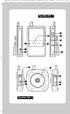 VisionNova 5 2009:Layout 1 30-10-09 14:25 Side 44 Esken inneholder Ett kamera m/innebygget batteri En monitor To nettadaptere Ett oppladbart batteri for monitor (3.7V 850mAH Li-ion) Ett stativ/veggfeste
Tilkobling for videoinngangssignalet (høyre). Tilkobling for S-VIDEO-inngangssignalet.
 Produktinformasjon Tilkoblinger Tilkobling VGA INN PC AUDIO INN VGA UT STEREO UT TV UT ANTENNE DC-INN AUDIO-L INN AUDIO-R INN VIDEO INN Kontrollpanel S-VIDEO INN CH+/UP CH-/DOWN VOL- VOL+/ENTER MENU/ESC
Digitalt kamera Programvarehåndbok
 Digitalt kamera fra EPSON / Digitalt kamera Programvarehåndbok Norsk Med enerett. Ingen deler av denne publikasjonen kan kopieres, lagres i et innhentingssystem, eller i noen form eller på noen måte overføres
Bruksanvisning for. Vifteovn. Modell: VS 2000
 Bruksanvisning for Vifteovn Modell: VS 2000 BEHA VARMESØYLE VS 2000 LES DENNE HÅNDBOKEN NØYE FØR DU FORSØKER Å MONTERE, INSTALLERE, BRUKE ELLER VEDLIKEHOLDE PRODUKTET SOM BESKRIVES. BESKYTT DEG SELV OG
Pekeutstyr og tastatur Brukerhåndbok
 Pekeutstyr og tastatur Brukerhåndbok Copyright 2008 Hewlett-Packard Development Company, L.P. Windows er et registrert varemerke for Microsoft Corporation i USA. Informasjonen i dette dokumentet kan endres
Pro Visual LCD 14.5 Excellence Series
 Pro Visual LCD 14.5 Excellence Series Brukerhåndbok Versjon 1.0 Opphavsrettinformasjon Det er ikke tillatt å mangfoldiggjøre eller overføre noen del av denne håndboken, i noen form eller på noen måte,
BRUKSANVISNING VIFTEOVN VT 2000E
 BRUKSANVISNING VIFTEOVN VT 2000E LES BRUKSANVISNINGEN NØYE FØR APPARATET TAS I BRUK. BESKYTT DEG SELV OG ANDRE VED Å GRUNDIG GÅ I GJENNOM SIKKERHETSREGLENE. VED IKKE Å FØLGE DISSE KAN BÅDE PERSONSKADE
Bruksanvisning 2017 Versjon 1.0
 2017 Versjon 1.0 Kjære kunde Takk for at du kjøpte denne enheten! Hver enhet har blitt grundig testet og er levert i optimal tilstand. Emballasje/pakke Kontroller emballasjen for skader som kan ha oppstått
SP120 SP220 SP320 SP820. 08/19235/0 - Issue 0
 SP120 SP220 SP320 SP820 NO 08/19235/0 - Issue 0 1 100 min. 500 185 SP120 610 300 min. SP220 100 495 min. 587 180 300 min. 100 min. 519 201 SP320 600 300 min. SP820 100 min. 578 675 181 300 min. 2 3 4 5
Sveisehjelm i profesjonell kvalitet med solcellepanel og automatisk blendingsfilter
 Sveisehjelm i profesjonell kvalitet med solcellepanel og automatisk blendingsfilter IT016101 Advarsel! Les og forstå alle instruksjonene før bruk Denne sveisehjelmen er utviklet for å beskytte øyne og
Presentation Viewer PRESENTATION VIEWER. Brukerveiledning. Versjon 1.0
 PRESENTATION VIEWER Brukerveiledning Versjon 1.0 Opphavsrett Uten skriftlig tillatelse fra produsenten er det forbudt å gjengi eller overføre noen del av denne veiledningen, det være seg elektronisk eller
2.4 GHz trådløst mini fargekamerasystem Modell CCD-401X. - 2,4GHz trådløs mottaker - Trådløs værbestandig IP44 kamera.
 2.4 GHz trådløst mini fargekamerasystem Modell CCD-401X - 2,4GHz trådløs mottaker - Trådløs værbestandig IP44 kamera Bruksanvisning Viktige sikkerhetsanvisninger Les bruksanvisningen nøye før bruk! Les
Disker og stasjoner. Dokumentdelenummer: Denne håndboken beskriver hvordan du bruker harddisken og eventuelle eksterne stasjoner.
 Disker og stasjoner Dokumentdelenummer: 405759-091 Mai 2006 Denne håndboken beskriver hvordan du bruker harddisken og eventuelle eksterne stasjoner. Innhold 1 Behandle disker og stasjoner 2 Disklampe 3
Nordic Eye Solo PC og MAC
 Nordic Eye Solo PC og MAC VGA & USB Bruksanvisning Versjon 5.3 1 Innholdsregister Produktets innhold... s. 3 Systemkrav... s. 3 Monteringsanvisning... s. 4 Tilkobling til monitor... s. 4 Tilkobling og
Trådløs overvåkningssystem
 Trådløs overvåkningssystem Bruksanvisning Lynsymbolet viser at deler på innsiden av apparatet inneholder elementer med høy spenning. Utropstegnsymbolet viser brukeren at enkelte operasjoner og deler har
Installasjonsveiledning
 v4.2.1 NOR GARO SR2 PCU5.1-PP Installasjonsveiledning GARO SR2 komfyrvakt med strømstyringsenhet PCU5.1-PP Innehold 1. Forberedelser 2. Installasjon 3. Feilsøking 4. Installering av vannlekkasjedetektoren
ThinkPad X Series. Installeringsveiledning
 Delenummer: 92P1932 ThinkPad X Series Installeringsveiledning Sjekkliste for utpakking Takk for at du kjøpte en IBM ThinkPad X Series-maskin. Kontroller innholdet på denne listen mot innholdet i boksen.
SIKKERHETSSYMBOLER I denne veiledningen brukes sikkerhetssymbolene nedenfor. De angir kritisk informasjon. Les dem grundig.
 SIKKERHETSSYMBOLER I denne veiledningen brukes sikkerhetssymbolene nedenfor. De angir kritisk informasjon. Les dem grundig. ADVARSEL Dersom informasjonen i en ADVARSEL ikke overholdes, kan det føre til
Bruks og monteringsanvisning
 I-LOVIEW 7 FULL HD Bruks og monteringsanvisning 1 Innholdsregister Introduksjon... s. 3 Produktets innhold... s. 4 Instruksjoner før bruk... s. 4 Konfigurasjon... s. 5 Funksjoner og hurtigtaster... s.
Meaco Vifte Instruksjonsmanual
 Meaco Vifte 1056 Instruksjonsmanual Utgave for juli 2018 Vennligst les denne instruksjonsmanualen før du bruker viften. Ta vare på den for fremtidig referanse. Takk for at du valgte Meaco. Vi setter stor
BRUKERHÅNDBOK TWINKLE BRIGHT
 BRUKERHÅNDBOK TWINKLE BRIGHT Bo Jo Tveter AS. Akersbakken 12 A, 0172 Oslo Norge! 23 32 75 00! 23 32 75 01 e-post: [email protected] http://www.bojo.no versjon 1101 2 INNHOLDSFORTEGNELSE! VIKTIG INFORMASJON
Xcam våpenkamera manual
 2010 Xcam våpenkamera manual Trond Bartnes Big 5 AS, Steinkjer 06.05.2010 Innholdsfortegnelse Kapitel 1 - Beskrivelse av kameraet... 3 Kapitel 2 - Klargjøring av kameraet for bruk... 6 2.1 - Installering
Pass på at du har alle delene nedenfor. PhotoPC 650 -kamera. reim. fire AA alkaliske batterier
 EPSON R Kom i gang Pakk ut Pass på at du har alle delene nedenfor. programvare (mediatype og mengde varierer fra sted til sted). -kamera reim Mac adapterkabel videokabel Norsk CompactFlash -kort (8 MB)
Bruker- og vedlikeholdsveiledning
 Okayo II trådløs kommunikasjon, guidesystem Bruker- og vedlikeholdsveiledning OKAYO II trådløs kommunikasjon, Guidesystem 16 kanaler 863 865 MHz Okayo II trådløs kommunikasjon, Guidesystem Best. nr.: 1104501
Quha Zono. Brukermanual
 Quha Zono Brukermanual 2 Av/På-knapp / Indikatorlys USB port Monteringsbrakett Det kan være nyttig å lese nøye gjennom instruksjonene før man tar i bruk Quha Zono mus. 3 Kom i gang Quha Zono er en trådløs
BRUKSANVISNING JY-M7304
 BRUKSANVISNING JY-M7304 7 LCD Fargeskjerm for inntil 4 kamera Les nøye gjennom hele bruksanvisningen og ta vare på den til senere bruk. 1. Innhold 1. Innhold...1 2. Forholdsregler...2 3. Vedlikehold...3
1 Digital mini-dvr 0 Brukerveiledning
 1 Digital mini-dvr 0 Brukerveiledning Les brukerveiledningen nøye før du tar apparatet i bruk Introduksjon Takk for at du har kjøpt dette mini-dvr-kameraet. Den er liten nok til å skjules hvor du ønsker
Brukerhåndbok. Compact+ Bojo as. Akersbakken 12, 0172 OSLO. Utgave 0408
 Brukerhåndbok Compact+ Bojo as Akersbakken 12, 0172 OSLO Tel 23 32 75 00 Faks 23 32 75 01 www.bojo.no [email protected] [email protected] [email protected] Utgave 0408 2 Innholdsfortegnelse 1. Generelt... 4 Om
Nordic Eye Solo VGA & USB
 Nordic Eye Solo VGA & USB Bruksanvisning Versjon 3.41 1 Innholdsregister Produktets innhold... s. 3 Systemkrav... s. 3 Monteringsanvisning... s. 4 Tilkobling til monitor... s. 4 Tilkobling og installasjon
Espresso maskin (cb 171)
 Espresso maskin (cb 171) Viktige sikkerhets instruksjoner Når en bruker elektriske produkter skal en alltid følge visse sikkerhets instruksjoner, inkludert følgende: 1. Les alle instruksjonene nøye. 2.
Styrepute og tastatur
 Styrepute og tastatur Brukerhåndbok Copyright 2007 Hewlett-Packard Development Company, L.P. Windows er et registrert varemerke for Microsoft Corporation i USA. Informasjonen i dette dokumentet kan endres
W025700090990 1 - Inspeksjonskamera m/ Ø5,5mm kamera
 W025700090990 1 - Inspeksjonskamera m/ Ø5,5mm kamera Brukerhåndbok INNHOLD Produktoversikt------------------------------------2 Førstegangs bruk----------------------------------3 Systemmodus--------------------------------------5
TWINKLE SPECTRUM BRUKERHÅNDBOK. ! 23 32 75 00! 23 32 75 01 e-post: [email protected] http://www.bojo.no versjon 1101
 BRUKERHÅNDBOK TWINKLE SPECTRUM Bo Jo Tveter AS. Akersbakken 12 A, 0172 Oslo Norge! 23 32 75 00! 23 32 75 01 e-post: [email protected] http://www.bojo.no versjon 1101 INNHOLDSFORTEGNELSE SIDE! VIKTIG INFORMASJON
Installasjonsveiledning. Røros Siro komfyrvakt med strømstyringsenhet PCU5.1-P. Se installasjonsvideo: RØROS HETTA. v4.2.1 NOR RM Siro PCU5.
 Installasjonsveiledning Røros Siro komfyrvakt med strømstyringsenhet PCU5.1-P Se installasjonsvideo: v4.2.1 NOR RM Siro PCU5.1-P RØROS HETTA Innehold 1. Forberedelser 2. Installasjon 3. Feilsøking 4. Installering
Satmap Active 10 forklaring
 HURTIG MANUAL Satmap Active 10 forklaring GPS antenne SD Kort Utskiftbart front deksel Bærestropp Lysbryter Strøm ( Av og På) Tastatur (Drop in meny, som viser seg ved å trykke på dem) USB(strøm,data)
Amplivox 116 audiometer Forenklet norsk brukerveiledning
 Amplivox 116 audiometer Forenklet norsk brukerveiledning Gratulerer med ditt nye Amplivox audiometer! Denne brukerveiledningen er et supplement til bruksanvisningen (engelsk) som følger med audiometeret,
MYJACK AUX-INNGANG TRÅDLØS OMFORMER BRUKERHÅNDBOK
 Alle varemerker tilhører deres respektive eiere. Med mindre noe annet er oppgitt, betyr ikke bruken av varemerker at varemerkeeieren er assosiert med KitSound eller går god for produktene som omtales her.
1 Pakke. Installasjonsveiledning. Color Management LCD-skjerm. Viktig
 Installasjonsveiledning Color Management LCD-skjerm Viktig Les nøye igjennom FORHOLDSREGLER, denne installasjonsveiledningen og brukerhåndboken som du finner på CD-platen for å gjøre deg kjent med en sikker
Pekeutstyr og tastatur Brukerhåndbok
 Pekeutstyr og tastatur Brukerhåndbok Copyright 2008 Hewlett-Packard Development Company, L.P. Windows er et registrert varemerke for Microsoft Corporation i USA. Informasjonen i dette dokumentet kan endres
Pekeutstyr og tastatur Brukerhåndbok
 Pekeutstyr og tastatur Brukerhåndbok Copyright 2009 Hewlett-Packard Development Company, L.P. Informasjonen i dette dokumentet kan endres uten varsel. De eneste garantiene for HP-produktene og -tjenestene
Sentry. Brukerhåndbok. Bo Jo Tveter AS. Akersbakken 12 A, 0172 Oslo Norge ! 23 32 75 00! 23 32 75 01
 Sentry Brukerhåndbok Bo Jo Tveter AS. Akersbakken 12 A, 0172 Oslo Norge! 23 32 75 00! 23 32 75 01 e-post: [email protected] http://www.bojo.no versjon 0503 INNHOLDSFORTEGNELSE INNHOLDSFORTEGNELSE 2 1 Generelt
Bruksanvisning. Digital aktiv høyttaler. Vennligst les denne bruksanvisning nøye før produktet tas i bruk
 Miljøinformasjon Vær oppmerksom på at dette produktet er merket med følgende symbol: Det betyr at dette produktet ikke må avhendes sammen med vanlig husholdningsavfall, da elektrisk og elektronisk avfall
Styrepute og tastatur
 Styrepute og tastatur Brukerhåndbok Copyright 2007 Hewlett-Packard Development Company, L.P. Windows er et registrert varemerke for Microsoft Corporation i USA. Informasjonen i dette dokumentet kan endres
Bruker- og vedlikeholdsveiledning
 Readable III bladvender Bruker- og vedlikeholdsveiledning Readable III bladvender: Bestillingsnr.: 1151100 - HMS art. nr. 149663 INNHOLDSFORTEGNELSE Readable III bladvender... 1 1. Deler til Readable...
Welch Allyn Connex Spot Monitor Hurtigreferansekort
 Welch Allyn Connex Spot Monitor Hurtigreferansekort Innhold På/av-knapp...2 Avslutte...2 Logge på og velge en profil...2 Batteristatus...2 Bytte profil...2 Starte/stoppe blodtrykk...2 Starte intervaller...2
Kontroller. ActivSound 75. (1) Av/på-bryter Brukes til å slå enheten av og på. (2) Indikatorlampe Lyser grønt når enheten er på.
 ActivSound 75 (1) Av/på-bryter Brukes til å slå enheten av og på. () Indikatorlampe Lyser grønt når enheten er på. () Infrarød volumkontroll for mikrofon [Teacher(Lærer) 1 og ] Bruk denne kontrollen til
Disker og stasjoner. Dokumentdelenummer: 419460-091
 Disker og stasjoner Dokumentdelenummer: 419460-091 Januar 2007 Denne håndboken beskriver hvordan du bruker harddisken og eventuelle eksterne stasjoner (tilleggsutstyr). Innhold 1 Behandle disker og stasjoner
Din bruksanvisning PIONEER AVIC-S1 http://no.yourpdfguides.com/dref/5595877
 Du kan lese anbefalingene i bruksanvisningen, de tekniske guide eller installasjonen guide for PIONEER AVIC-S1. Du vil finne svar på alle dine spørsmål på PIONEER AVIC-S1 i bruksanvisningen (informasjon,
Installasjonsveiledning. LCD-fargeskjerm
 sveiledning LCD-fargeskjerm SIKKERHETSSYMBOLER I denne veiledningen brukes sikkerhetssymbolene nedenfor. De angir kritisk informasjon. Les dem grundig. ADVARSEL Dersom informasjonen i en ADVARSEL ikke
Pakkeinnhold. Ordliste. Powerline Adapter
 Powerline Adapter Legg merke til! Utsett ikke Powerline Adapter for ekstreme temperaturer. Plasser ikke enheten i direkte sollys eller nær varmekilder. Bruk ikke Powerline Adapter i ekstremt fuktige eller
Wildgame viltkamera manual
 2010 Wildgame viltkamera manual Trond Bartnes ABC Fritid AS 10.11.2010 Innholdsfortegnelse Kapitel 1 - Hva er med i pakken... 4 Kapitel 2 - Klargjøring og forklaring av kameraet... 5 2.1 - Installere batterier...
Bruksanvisning BreCOM VR 500
 Bruksanvisning BreCOM VR 500 Breens Jaktutstyr AS Drognestoppen 2 N-2150 Årnes Tel +4763909585 [email protected] www. brecom.no BreCOM VR 500 bruksanvisning Vi er takknemlige du har valgt BreCOM jaktradio
Brukerhåndbok. Opal. Bojo as. Akersbakken 12, 0172 OSLO. Utgave 0507
 Brukerhåndbok Opal Bojo as Akersbakken 12, 0172 OSLO Tel 23 32 75 00 Faks 23 32 75 01 www.bojo.no [email protected] [email protected] [email protected] Utgave 0507 Innhold Innledning...3 Hva inneholder esken?...3
Skotørker DF-ST001 Brukerhåndbok KUN TIL HJEMMEBRUK MÅ VÆRE MONTERT TIL VEGG
 Skotørker DF-ST001 Brukerhåndbok KUN TIL HJEMMEBRUK MÅ VÆRE MONTERT TIL VEGG 1 INNHOLD Viktige sikkerhetsråd... 2 Beskrivelse av skotørkeren... 3 Klargjør skotørkeren for bruk... 4 Bruksanvisning.... 5
Cry-Ac Tracker BRUKSANVISNING. www.brymill.com. Side 1 av 6. Januar 2010
 Cry-Ac Tracker BRUKSANVISNING www.brymill.com Januar 2010 Side 1 av 6 Avsnitt 1 - Innholdsfortegnelse Avsnitt Tittel Side 1 Innholdsfortegnelse 2 2 Hurtigveiledning for Cry-Ac Tracker 3 3 Indikasjoner
Nokia minihøyttalere MD-6 9205724/1
 Nokia minihøyttalere MD-6 3 5 4 2 9205724/1 2007 Nokia. Alle rettigheter forbeholdt. Nokia og Nokia Connecting People er registrerte varemerker for Nokia Corporation. Innledning Gratulerer med valget av
Brukerhåndbok. ClearReader+ Bojo as. Akersbakken 12, 0172 OSLO. Utgave 0111
 Brukerhåndbok ClearReader+ Bojo as Akersbakken 12, 0172 OSLO Tel 23 32 75 00 Faks 23 32 75 01 www.bojo.no [email protected] [email protected] [email protected] Utgave 0111 ClearReader+ dokumentleser 1. Introduksjon.
BRUKSANVISNING. En sunnere og mer smakfull hverdag
 BRUKSANVISNING En sunnere og mer smakfull hverdag VIKTIG SIKKERHETSINFORMASJON KUN TIL BRUK I PRIVATE HUSHOLDNINGER Når man bruker elektriske maskiner, bør man alltid ta enkelte forholdsregler, inkludert
Brukermanual for digital DAB+ radiomottaker og FM-transmitter til bil Les denne veiledningen nøye før produktet tas i bruk
 Norsk Brukermanual for digital DAB+ radiomottaker og FM-transmitter til bil Les denne veiledningen nøye før produktet tas i bruk 1 Sikkerhetsinstruksjoner: 1. Må ikke brukes i nærheten av vann 2. Rengjøres
Massasjestol med fjernkontroll
 Massasjestol med fjernkontroll Les bruksanvisningen nøye før bruk, og ta vare på den til senere bruk. Oversikt over deler (se side 3 i den originale bruksanvisningen) Framside: Head pad hodepute Armrest
DIGITAL AKTIV HØYTTALER A3IP
 DIGITAL AKTIV HØYTTALER A3IP BRUKSANVISNING Vennligst les og forstå bruksanvisningen før bruk INNHOLD I ESKEN 1. A3IP med dokkingstasjon 4. Bruksanvisning 2. Audio kabel 5. Ipod holder 3. AC Adapter 6.
Pekeutstyr og tastatur Brukerhåndbok
 Pekeutstyr og tastatur Brukerhåndbok Copyright 2008 Hewlett-Packard Development Company, L.P. Windows er et registrert varemerke for Microsoft Corporation i USA. Informasjonen i dette dokumentet kan endres
NeoTV 350 Media Player NTV350
 NeoTV 350 Media Player NTV350 2011 NETGEAR, Inc. Med enerett. Ingen deler av denne utgivelsen kan reproduseres, overføres, nedskrives, lagres i et gjenfinningssystem eller oversettes til noe språk i noen
Hurtigstart. Powerline 1200 + ekstra kontakt Modell PLP1200
 Hurtigstart Powerline 1200 + ekstra kontakt Modell PLP1200 Innhold i pakken I noen regioner er en ressurs-cd inkludert med produktet. 2 Komme i gang Med Powerline-adaptere får du en alternativ måte å utvide
Skuremaskin Primaster Top Light
 Brukerveiledning Skuremaskin Primaster Top Light www.skovly.no 1 Generell informasjon: Top Light skuremaskin er designet for effektiv rengjøring av små, trange områder, trapper og avsatser. De er tilpasset
Holderfestet Nokia HH-20 og CR-122
 Holderfestet Nokia HH-20 og CR-122 B 1 D C E A 2.0. utgave A C D 2 F E G B 4 4 3 3 5 7 8 6 2010 Nokia. Alle rettigheter forbeholdt. Nokia, Nokia Connecting People og Nokia Original Accessories-logoen er
Brukerhåndbok. Traveller+ Bojo as. Akersbakken 12, 0172 OSLO. Utgave 0805
 Brukerhåndbok Traveller+ Bojo as Akersbakken 12, 0172 OSLO Tel 23 32 75 00 Faks 23 32 75 01 www.bojo.no [email protected] [email protected] [email protected] Utgave 0805 2 Traveller+ 3 4 5 Innholdsfortegnelse 1GENERELT...7
Bruksanvisning BreCOM VR 500
 Bruksanvisning BreCOM VR 500 Breens Jaktutstyr AS Drognestoppen 2 N-2150 Årnes Tel +4763909585 [email protected] www. brecom.no BreCOM VR 500 bruksanvisning Vi er takknemlige du har valgt BreCOM jaktradio
Dell Vostro 1220 Informasjon om konfigurasjon og funksjoner
 Om advarsler ADVARSEL: En ADVARSEL angir en potensiell fare for skade på eiendom, personskade eller dødsfall. Dell Vostro 1220 Informasjon om konfigurasjon og funksjoner Sett forfra 1 2 3 4 18 19 15 16
ATI REMOTE WONDER Installeringsveiviser
 ATI REMOTE WONDER Installeringsveiviser i Merknad Dette dokumentet er blitt nøye utarbeidet, men ATI Technologies Inc. tar intet ansvar med hensyn til, ytelse eller bruk av ATI maskinvare, programvare
Bruker- og vedlikeholdsveiledning
 Readable bladvender Bruker- og vedlikeholdsveiledning INNHOLDSFORTEGNELSE Readable bladvender... 1 1. Deler til Readable... 2 2. Hvordan sette inn en bok... 4 3. Å arbeide med Readable... 8 3.1. Manuell
Videomatic VEO. Bruker- og vedlikeholdsveiledning. Videomatic VEO. Videomatic VEO HMS art. nr.: Best. nr.:
 Videomatic VEO Bruker- og vedlikeholdsveiledning Videomatic VEO Videomatic VEO HMS art. nr.: Best. nr.: 1 Innhold Videomatic VEO... 1 Generelt... 3 Medisinsk klassifisering... 3 Levetid... 3 Installasjon...
Telefonforsterker AmpliPOWER40
 Telefonforsterker Brukerveiledning Telefonforsterker AmpliPOWER40 AmpliPOWER40 HMS art. nr. 160777 Bestillingsnr.: 1106030 INNHOLDSFORTEGNELSE Telefonforsterker... 1 Innledning... 3 Advarsel... 3 Skisser
Foreta samtale med flere deltakere
 HURTIGGUIDE Denne guiden tar for seg den grunnleggende informasjonen brukere trenger for å kunne utføre videosamtaler. Du kan legge guiden i møterommet og på videoopplæringssiden på intranettet, samt dele
Alltid der for å hjelpe deg. Registrer produktet og få støtte på SRP6013. Har du spørsmål? Kontakt Philips.
 Alltid der for å hjelpe deg Registrer produktet og få støtte på www.philips.com/support Har du spørsmål? Kontakt Philips SRP6013 Brukerhåndbok Innholdsfortegnelse 1 Universell fjernkontroll 2 Innledning
Digital høyttaler Bruksanvisning. www.target.no
 Miljøinformasjon Vær oppmerksom på at dette produktet er merket med følgende symbol: Det betyr at dette produktet ikke må avhendes sammen med vanlig husholdningsavfall, da elektrisk og elektronisk avfall
ZE500 Hurtigreferanse
 Bruk denne veiledningen ved daglig bruk av utskriftsmotor. Du finner flere opplysninger i Brukerveiledning. Utskriftsmotorens parametere ZE500 utskriftsmotorer er tilgjengelige i høyrevendt (utskriftsmekanismen
HMS art.nr.. FlexiSound. Bruksanvisning. Domino Classic Samtaleforsterker BE8017 (BE2250/2270) Dok.nr.: 0642A.
 Bruksanvisning Domino Classic Samtaleforsterker BE8017 (BE2250/2270) 2012-03-21 Dok.nr.: 0642A Vestfold Audio AS 1 Innholdsfortegnelse Viktige sikkerhetsinstruksjoner... 3 Knapper og tilkoblinger... 4
Fornybar energi. Komme i gang med LEGO Energimåler
 Fornybar energi Komme i gang med LEGO Energimåler de LEGO Group. 2010 LEGO Gruppen. 1 Innholdsfortegnelse 1. Oversikt over Energimåleren... 3 2. Feste Energiboksen... 3 3. Lade og utlade Energimåleren...
1 Brukermanual RAV-SM562/802KRT-E. Brukermanual for. Air Condition/Varmepumpe
 1 Brukermanual RAV-SM562/802KRT-E Brukermanual for Air Condition/Varmepumpe 1 2 Brukermanual RAV-SM562/802KRT-E Takk for at du kjøpte Toshiba Air Condition/Varmepumpe. Vær vennlig å les denne brukermanualen
Baby Treng reiseseng. Bruksanvisning
 Baby Treng reiseseng Bruksanvisning Les denne bruksanvisningen nøye før bruk. Advarsel: Dersom du ikke følger instruksjonene i bruksanvisningen, kan det føre til skader og mulig kvelning. Bruk aldri ekstra
Bruksanv. 4561Dansk-Norsk-Svens 16.12.03 15:39 Side 17. Esken inneholder
 Bruksanv. 4561Dansk-orsk-Svens 16.12.03 15:39 Side 17 Esken inneholder Gratulerer! Vi takker for tilliten ved ditt valg av OVA Vision COLOR. Vennligst les nøye igjennom denne bruksanvisning og oppbevar
Bruksanvisning Vennligst les denne bruksanvisningen nøye før bruk
 Bruksanvisning Vennligst les denne bruksanvisningen nøye før bruk Patentert produkt Varemerket mi-football og dette produktet og andre med merket A-4 er patentert og tilhører således til Mi-Dockspeakers
Holderfestet Nokia HH-20 og CR-116/117
 Holderfestet Nokia HH-20 og CR-116/117 B D C 1 E A 3.0. utgave A C D 2 F G B E 3 4 5 6 7 10 9 8 11 2009-2010 Nokia. Alle rettigheter forbeholdt. Innledning Med holderfestet Nokia HH-20 kan du feste en
NorthIce videobriller
 NorthIce videobriller EGENSKAPER Verdens første videobriller med HD kvalitet som gir opptak med meget naturlige farger Fleksibelt design som passer til alle ansikter og for alle aldre 5 MegaPixel CMOS