
WD My Cloud Mirror. Personlig skylagring Brukerveiledning
|
|
|
- Hanne Bjerke
- 10 år siden
- Visninger:
Transkript
1 WD My Cloud Mirror Personlig skylagring Brukerveiledning

2 WD service og kundestøtte Dersom det oppstår problemer, må du gi oss muligheten til å løse dem før du returnerer produktet. De fleste tekniske spørsmål kan besvares gjennom kunnskapsbasen vår eller ved å sende en e-post til vår kundestøtteavdeling på Dersom løsningen ikke er tilgjengelig eller om du foretrekker det, kan du ta kontakt med WD på et av telefonnumrene nedenfor som passer best. Produktet inkluderer 30 dager med gratis telefonstøtte i garantiperioden. Denne 30-dagersperioden starter på datoen du for første gang hadde telefonkontakt med WDs tekniske støtte. E-post støtte er gratis i hele garantiperioden og vår utvidete kunnskapsbase er tilgjengelig døgnet rundt. For å hjelpe oss med å holde deg oppdatert på nye funksjoner og tjenester, husk å registrere produktet ditt online på Slik får du tilgang til nettbasert kundestøtte Besøk vårt nettsted for kundestøtte på og velg blant disse emnene: Downloads (Nedlastninger) Last ned drivere, programvare og oppdateringer for ditt WD-produkt. Registration (Ristrering) Registrer ditt WD-produkt for å få de siste oppdateringene og spesialtilbud. Warranty & RMA Services (Garanti og RMA-tjenester) Her får du informasjon om garanti, produkterstatning (RMA), RMA-status og gjenoppretting av data. Knowledge Base (Knnskapsbase) Søk etter nøkkelord, ord eller svar-id. Installation (Installasjon) Få online installasjonshjelp for WD-produktet eller -programvaren. WD Community (WDs nettsamfunn) Del tanker og kommuniser med andre WD-brukere. Nettbasert opplæringssenter Start her for å få det meste ut av din personlige nettsky ( Slik tar du kontakt med WD teknisk kundestøtte Dersom du tar kontakt med WD for å få støtte, må du ha serienummeret for WD-produktet og versjonsnumrene for systemets maskinvare og programvare for hånden. Nord-Amerika Asia/Stillehavsregionen Engelsk 800.ASK.4wd Australia Kina / Spansk Hongkong India (MNTL)/ (Reliance) (Prøvelinje) Europa ASK4 Indonesia (grønt nummer)* WDEU ( ) Japan / Korea Europa Malaysia / / Midtøsten Filippinene Afrika Singapore / / Taiwan / * Grønt nummer er tilgjengelig i følgende land: Østerrike, Belgia, Danmark, Frankrike, Tyskland, Irland, Italia, Nederland, Norge, Spania, Sverige, Sveits, Storbritannia. Registrere ditt WD-produktet Registrer ditt WD-produkt for å få de siste oppdateringene og spesialtilbud. Det er enkelt å registrere enheten din på eller ved å bruke programmene som følger med WD My Cloud Mirror ii

3 Innholdsfortegnelse WD service og kundestøtte ii Registrere ditt WD-produktet ii 1 Viktig brukerinformasjon Viktige sikkerhetsinstruksjoner Registrere din WD-produktinformasjon Produktoversikt Om systemet Funksjoner Om WDs nettbaserte opplæringssenter Pakken inneholder Krav Komponenter i produktet Instrukser til forhåndsinstallasjon Forholdsregler Komme i gang Fysisk tilkobling av enheten Komme i gang ved hjelp av de nettbaserte installeringsprogrammene Komme i gang uten de nettbaserte installeringsprogrammene Få tilgang til innholdet Fjerntilgang til din nettsky Aktivere nettskytilgang for WD My Cloud Mirror Konfigurere tilgang til nettskyen for en bruker Gjøre filene dine mobile med apper for ios and Android Administrere brukere, grupper og delingsmapper Om brukere Om grupper Om delte ressurser Dashbordet Starte Dashboard Dashboardets Home-side (Home) vises Få kundeservice Vanlige oppgaver Sikkerhetskopiere og gjenopprette filer Om sikkerhetskopiering iii

4 Administrere USB-enheter og USB-basert sikkerhetskopiering Ekstern sikkerhetskopiering Interne sikkerhetskopieringer Sikkerhetskopiering til nettskyen Administrere apper på WD My Cloud Mirror Om apper Administrere apper Administrere lagring på WD My Cloud Mirror Om lagring RAID Harddiskstatus Spille av/strømme videoer, bilder og musikk Medieservere Media lagring Aktivere DLNA og itunes Få tilgang til din personlige nettsky ved å bruke mediespillere Få tilgang til din personlige nettsky ved å bruke itunes Konfigurere innstillinger Generelt Nettverk Medier Verktøy Meldinger Oppdatering av fastvare Skifte ut en harddisk Identifisere en skadet harddisk Bytte harddisk Gjenoppbygge harddisken Returnere en WD-harddisk Lover og garantiopplysninger Myndighetskrav Garantiopplysninger (Alle regioner med unntak av Australia/New Zealand) Garantiopplysninger (Kun Australia/New Zealand) iv

5 Vedlegg Vedlegg A: WD My Cloud Mirror Hurtigveiledning Vedlegg B: Konfigurasjonsveiledning Joomla! Vedlegg C: Konfigurasjonsveiledning phpbb Vedlegg D: Støttede RAID-modus Vedlegg E: RAID-migrering Vedlegg F: Prosedyrer for oppdatering av fastvare i sikkermodus Vedlegg G: Tekniske spesifikasjoner Stikkordregister v

6 VIKTIG BRUKERINFORMASJON 1 Viktig brukerinformasjon Viktige sikkerhetsinstruksjoner Registrere din WD-produktinformasjon Viktige sikkerhetsinstruksjoner Denne enheten er konstruert og produsert for å sikre personlig sikkerhet. Feil bruk kan resultere i elektrisk støt eller brannfare. Sikkerhetsordningene i denne enheten vil beskytte deg dersom du observerer følgende prosedyrer for installasjon, bruk og service. Følg alle advarsler og instruksjoner som står merket på produktet. Koble produktet fra stikkontakten før rengjøring. Ikke bruk flytende rengjøringsmidler eller aerosolrensere. Bruk en fuktig klut til rengjøring. Ikke bruk dette produktet i nærheten av væsker. Ikke plasser dette produktet på en ustabil overflate. Dette produktet kan falle og påføre alvorlige skader på produktet. Ikke mist produktet i bakken. Ikke blokker spor eller åpninger på toppen eller under kabinettet. Disse sørger for riktig ventilasjon og pålitelig drift av produktet og beskytter det mot overoppheting, og må ikke blokkeres eller dekkes. Du bidrar også til å forhindre overoppheting ved å la stasjonen stå i stående stilling. Bare bruk produktet med den strømtypen som er indikert på typemerkingen. Hvis du ikke er sikker på hvilken type strøm som er tilgjengelig, må du høre med forhandleren eller det lokale elektrisitetsverket. Ikke la noe ligge på strømledningen. Ikke plasser produktet slik at folk går på ledningen. Hvis en forlengelsesledning brukes med produktet, må du forsikre deg om at ampereverdien til utstyret som er plugget til forlengelsen, ikke overstiger ampereverdien for forlengelsesledningen. Sørg også for at den samlede ytelsen for alle produktene som er koblet til vegguttaket, ikke overstiger ytelsen til sikringen. Ikke dytt objekter inn i produktet gjennom kabinettåpningene, da de kan komme i kontakt med spenningspunkter eller kortslutte deler som kan forårsake brann eller elektrisk støt. Koble produktet fra stikkontakten og overlat reparasjoner til kvalifisert servicepersonell under følgende forhold: - Når strømledningen eller pluggen er skadet eller frynset. - Hvis det har blitt sølt væske på produktet. - Hvis produktet har blitt utsatt for regn eller vann. - Hvis produktet ikke fungerer som normalt når bruksanvisningene følges. Juster bare kontrollene som beskrives i bruksanvisningene, for feiljusteringer kan føre til skade og kreve omfattende arbeid av en kvalifisert tekniker for å gjenopprette produktet til normal tilstand. - Hvis produktet har falt eller dekselet har blitt skadet. - Hvis produktet har tydelig endret ytelse, ta kontakt med WD kundeservice på 1

7 VIKTIG BRUKERINFORMASJON Registrere din WD-produktinformasjon Husk at du må notere deg følgende produktinformasjon fra WD, som benyttes til teknisk kundestøtte og ved oppsettet. Du finner denne produktinformasjonen fra WD på etiketten bak på enheten. - Serial Number (serienummer) - Modellnummer - Kjøpsdato - System- og programvarenotater 2

8 PRODUKTOVERSIKT 2 Produktoversikt Om systemet Funksjoner Om WDs nettbaserte opplæringssenter Pakken inneholder Komponenter i produktet Krav Komponenter i produktet Forholdsregler Om systemet Endelig, din egen private nettsky. Lagre alt på ett sted med dobbel databeskyttelse, og få tilgang til det over alt fra datamaskiner, nettbrett og smarttelefoner. Produkter med My Cloud Mirror personlig nettsky fungerer i dag med flere operativsystemer, inkludert Mac OS, Windows 8, ios og Android med apper. Funksjoner Mediene og filene dine på din egen personlige nettsky I motsetning til vanlige offentlige nettskyer, så vil My Cloud Mirror gi deg muligheten til å oppbevare innholdet ditt på ett sikkert sted, på hjemme- eller kontornettverket ditt, i steden for på en ekstern server. Ingen mystisk plassering av dataene dine. Ingen månedlige avgifter. Ingen begrensninger. Bare en lynrask ytelse med to harddisker for det hektiske digitale livet ditt. Sentralisert lagring med to harddisker for familiens mediesamling Oppbevar og organiser familiens bilder, videoer, musikk og viktige dokumenter på ett sikkert sted på hjemmenettverket. Få tilgang fra over alt Ha tilgang til bildene, videoene, musikken og mer der du er på din PC, Mac, nettbrett eller smarttelefon. Med WDs gratis apper, har du alltid tilgang til din personlige nettsky. Speilet databeskyttelse Med speilet RAID (RAID 1) som standardinnstilling, blir en harddisk benyttet til å lagre dataene dine, mens den andre blir benyttet til å lage en nøyaktig kopi av den første harddisken. Dataene dine er dobbelt så sikre, slik at du kan slappe mer av. Automatisk sikkerhetskopiering for alle datamaskinene dine Du kan lett sikkerhetskopiere fra alle PC og Mac i hjemmet ditt. WD SmartWare Pro tilbyr brukere av Windows alternativer for hvordan, når og hvor du skal sikkerhetskopiere filene dine. Mac-brukere kan utnytte alle funksjonene i Apple Time Machine til å beskytte dataene sine. Ekstern sikkerhetskopiering Beskytt dataene dine med ekstern sikkerhetskopiering til en annen My Cloud Mirror, integrert sikkerhetskopiering til nettskyen eller lokal sikkerhetskopiering over LAN/WAN. Utvid lagringen på nettbrettet eller smarttelefonen din Last opp bilder og videoer direkte til den personlige nettskyen din fra der du er. Koble deg til Dropbox og mer Enkelt å overføre filer mellom din personlige nettsky, Dropbox og andre offentlige nettskykontoer ved hjelp av WDs kostnadsfrie My Cloud-app. 3

9 PRODUKTOVERSIKT Øk den personlige kapasiteten din i nettskyen Du trenger bare å koble til en kompatibel harddisk med USB 3.0 i en av de to USB-portene på din My Cloud Mirror, og dermed utvide kapasiteten med en gang. Overfør og strøm raskere Gigabit Ethernet og en prosessor på 1,2 GHz gir deg en rask filoverføring og strømming i høy hastighet. Frigjør mediefilene dine Du kan sømløst strømme video, bilder og musikk til tilkoblede TV-apparater, mediespillere, spillkonsoller og andre DLNA -sertifiserte enheter. Med My Cloud Mirrors itunes -server kan du strømme musikksamlingen din fra enhver PC eller Mac med itunes. Passordbeskyttelse Dataene dine er alltid sikre og under din kontroll. Beskytt din personlige nettsky mot uautorisert tilgang med passordbeskyttelse tilgjengelig for alle brukere. Raskt oppsett Kom i gang på minutter ved hjelp av WDs rike nettbaserte grensesnitt for sømløs nettbasert oppsett. WDs programvare vil finne harddisken din automatisk for å gjøre det enklere for deg. Trenger du mer hjelp? Gå til wd.com/setup/wdmycloudmirror for hjelp med installeringen av My Cloud Mirror og nedlasting av WDs kostnadsfrie apper for datamaskiner og bærbare enheter. Om WDs nettbaserte opplæringssenter WDs nettbaserte opplæringssenter gir deg den siste informasjonen, de siste instruksjonene og programmene som kan gi deg som bruker deg meste ut av din personlige nettsky. Denne nettbaserte veiviseren gir deg hjelp trinn for trinn når du skal sette opp ekstern tilgang, sikkerhetskopiere data, overvåke enhetens status og mer. Det er en interaktiv ressurs som følger brukerne gjennom installering og bruk av deres WD My Cloud Mirror. Det nettbaserte opplæringssenteret gir deg muligheten til å: Lære om ditt nye personlige nettskyprodukt. Laste ned den siste programvaren til produktet. Finne dyptgående og interaktiv informasjon om hvordan du kan utforske alle de mange egenskapene til produktet ditt. Oppdatere produktet ditt når nye egenskaper blir tilgjengelige. Få tilgang til ressurser på nettet hele tiden, uten behov for en brukerhåndbok eller CD-plate. 4

10 PRODUKTOVERSIKT Pakken inneholder WD My Cloud Mirror personlig nettsky Ethernet-kabel Strømadapter Hurtiginstallasjonsveiledning WD My Cloud Mirror Personlig nettsky Lagringsenhet Vekselstrømadapter* Ethernet-kabel Hurtiginstallasjonsveiledning For informasjon om ekstra tilbehør for dette produktet, se: USA Canada Europa Alle andre eller eller eller Kontakt WD Teknisk Støtte i din region. For liste over kontakter for teknisk støtte, se og se kunnskapsdatabasen for svar-id Krav Operativsystem Windows Mac OS X Windows 8.1 eller tidligere Windows 7 Windows Vista Windows XP (32-biters) SP3 eller nyere Maverics (Mac OS 10.9) Mountain Lion (Mac OS 10.8) Lion (Mac OS 10.7) Snow Leopard (Mac OS 10.6) NB: Kompatibilitet kan variere avhengig av datamaskinens maskinvarekonfigurasjon og operativsystem. 5

11 PRODUKTOVERSIKT Nettlesere Internet Explorer 8.0 og nyere støttet på Windows-plattformen Safari 6.0 og nyere på støttede Mac-plattformen Firefox 21 og nyere på støttede Windows- og Mac-plattformer Google Chrome 27 og nyere på støttede Windows- og Mac-plattformer Lokalnettverk Ruter/svitsj (Gigabit anbefalt for maksimal ytelse) Internett En bredbåndsforbindelse til internett er nødvendig for det første oppsettet og nedlasting av programvare, samt for ekstern tilgang og mobile apper. Komponenter i produktet Sett forfra Strømlampe (LED) Stasjonsdioder (LED) 6

12 PRODUKTOVERSIKT Sett bakfra Tilbakestillingsknapp USB-porter Ethernetport Kensington Security Slot Eksterne strømkontakter Komponent Ikon Beskrivelse Ethernetport USB 3.0-port Kobler enheten til et lokalt nettverk. Kobles til en USB-harddisk for ekstra lagingsplass. Tilbakestillingsknapp ( ) Tilbakestiller innstillinger så som brukernavn og passord til administrator for enheten. Strømport Kobler enheten til en vekselstrømadapter og stikkontakt. Kensington-spor (åpning for tyverisikringskabel) Som sikkerhet er enheten utstyrt med en sikkerhetsåpning som støtter standard Kensington sikkerhetskabel. Se for mer informasjon. 7

13 PRODUKTOVERSIKT Lysdioder (LED) Strømdiode (LED) på frontpanel Tabellen under beskriver hvordan lysdioden på frontpanelet oppfører seg. Tilstand Farge Appearance (utseendet) Beskrivelse av status Tilstand Ikke tent I/T Harddisken er av. Ventemodus Blå Pulserer Harddisken er i ventemodus. Starter opp Gul Blinker Enheten er i gang med å starte opp, eller så oppdateres fastvaren. I drift Blå Fast Enheten holder på å starte opp. I drift (degradert) Rød Blinker Enheten er i drift, men volumet er degradert. Se svar-id i kunnskapsbasen. Handling nødvendig Gul Blinker En tilstand, slik som at en nettverkskabel har blitt koblet fra, som krever en handling fra deg. NB: Har du harddisker som ikke er kompatible, vil strømdioden (LED) blinke gult under oppstart. Harddiskdioder (LED) på frontpanelet Tabellen under beskriver hvordan lysdioden (LED) til harddiskene på frontpanelet oppfører seg. Funksjon Farge Appearance (utseendet) Funksjonsbeskrivelse Ingen harddisk Ikke tent I/T harddisk er ikke tilstede Harddisk tilstede, ingen aktivitet Blå Fast Harddisken er tilstede, men det er ingen aktivitet. Aktiv harddisk Blå Blinker Harddisken er tilstede og viser harddiskaktivitet. Harddiskfeil Rød Blinker Harddisken er tilstede med har rapportert en harddiskfeil. Harddisken er i ventemodus Ikke tent I/T Harddisken er inaktiv NB: Har du ukompatible harddisker vil harddisklampen (LED) blinke raskt rødt mens enheten starter opp. 8

14 PRODUKTOVERSIKT Nettverksdioder (Ethernet) på bakpanelet Tabellen under beskriver nettverksstatusen og aktiviteten til lysdiodene (LED): NB: Når du ser på Ethernet-porten, så er lysdioden øverst til høyre aktivitetsdioden, mens den nederst til høyre er koblingsdioden. Tilstand LED Appearance (utseendet) Beskrivelse av status Oppkobling nede Oppkobling Av Kabelen eller enheten er ikke tilkoblet eller den andre enden av oppkoblingen er ikke i drift. Link up 100 Mbtilkobling Link up 1000 Mbtilkobling Oppkobling går på tomgang Oppkobling Gul Kabelen er tilkoblet og begge endene av tilkoblingen har opprettet kommunikasjon. 100 Mb nettverkstilkobling. Oppkobling Grønn Kabelen er tilkoblet og begge endene av tilkoblingen har opprettet kommunikasjon Mb nettverkstilkobling. Aktivitet Fast Aktiv kommunikasjon pågår ikke. Link opptatt Aktivitet Grønn Blinker Aktiv kommunikasjon pågår. Instrukser til forhåndsinstallasjon Før du starter installeringen må du velge egnet plassering av enheten, slik at du får maksimal effektivitet. Plasser den på et sted som er: I nærheten av en jordet stikkontakt Rent og støvfritt På en stabil flate som ikke vibrerer Godt ventilert, uten noe som blokkerer eller dekker til åpningene i bunnen og på toppen av enheten, og uten for feltet fra elektriske enheter som luftbehandlingsanlegg, radioer og TV-mottakere. Forholdsregler WD-produkter er presisjonsinstrumenter og må håndteres med forsiktighet under utpakking og installasjon. Hard håndtering, støt og vibrasjoner kan skade enhetens harddisker. Vær oppmerksom på følgende forholdsregler ved utpakking og installasjon av ditt eksterne lagringsprodukt: Ikke mist eller rist enheten. Enheten må ikke flyttes når den er slått på. Dette produktet må ikke brukes som en bærbar enhet. Ikke fjern begge harddiskene samtidig. Dette vil føre til at det ikke vil kunne oppnås kontakt med enheten. 9

15 KOMME I GANG 3 Komme i gang Fysisk tilkobling av enheten Komme i gang ved hjelp av de nettbaserte installeringsprogrammene Komme i gang uten de nettbaserte installeringsprogrammene Få tilgang til innholdet Det er enkelt å sette opp WD My Cloud Mirror Personlig nettsky. Alt du trenger å gjøre er å pakke ut enheten, koble den til, og deretter vente på at strømdioden (LED) foran på enheten din skal lyse fast blått. Deretter laster du ned og kjører hurtiginstallasjonsprogrammet, som er tilgjengelig på NB: Hvis du vil ha mer informasjon om sikker nedkobling og frakobling av enheten, kan du se "Verktøy" på side 120. Fysisk tilkobling av enheten Følg trinnene under for å koble WD My Cloud Mirror personlig nettsky til et nettverk hjemme eller til et lite kontornettverk. Viktig: For å unngå overoppheting må du sørge for at enheten står oppreist som vist på illustrasjonen ovenfor, og at ingenting blokkerer eller dekker til sporene eller åpningene i toppen og bunnen av enheten. Hvis det inntreffer en overoppheting vil enheten utføre en sikker nedkobling, og med det avbryte alle prosesser som er i gang. Hvis dette skjer kan det hende at data vil bli tapt. Viktig: Vi anbefaler at du bruker den vedlagte Ethernet-kabelen for best ytelse. 10

16 KOMME I GANG 1. Sett den ene enden av den vedlagte Ethernet-kabelen inn i Ethernet-porten bak på enheten. 2. Koble den andre enden av Ethernet-kabelen direkte til en ruter eller nettverkssvitsj. 3. Koble enden av adapteren inn i strømforsyningskontakten på baksiden av enheten. 4. Sett den andre enden av strømforsyningen inn et strømuttak. Enheten starter opp automatisk. Viktig: Vent til WD My Cloud Mirror har fullført oppstarten (omtrent tre minutter) før du konfigurerer den. Du vet at den er klar når strømdioden (LED) slutter å blinke og lyser konstant blått. 5. Når strømdioden (LED) på enheten lyser fast blått, fortsett til "Komme i gang ved hjelp av de nettbaserte installeringsprogrammene" på side 11. Komme i gang ved hjelp av de nettbaserte installeringsprogrammene De nettbaserte installeringsprogrammene hjelper deg igjennom trinnene for å koble enheten din til hjemmenettverket etter kontornettverket. Bruk de neste trinnene til å laste ned og kjøre den nettbaserte installeringsprogrammene, oppdage enheten og komme i gang med den nye enheten. De nettbaserte installeringsprogrammene finner du i WDs nettbaserte opplæringssenter på Laste ned og installere de nettbaserte installeringsprogrammene Etter at du har koblet til enheten: 1. Start en nettleser. (Se "Nettlesere" på side 6 for informasjon om nettlesere). 2. Skriv i adressefeltet for å vise siden Welcome to the Learning Center (Velkommen til opplæringssenteret): 11

17 KOMME I GANG 3. Klikk WD My Cloud Mirror for å se nedlastingssiden for installeringsprogramvaren: NB: Det nettbaserte opplæringssenteret registrerer operativsystemet (OS) ditt automatisk. Hvis du ønsker å laste ned installeringsprogramm(et/ene) for et annet operativsystem, må du velge operativsystemet du ønsker å bruke fra nedtrekksmenyen i toppen av siden før du velger knappen Download Setup Software (Last ned installeringsprogramvare). 4. Klikk Download Setup Software (Last ned installeringsprogramvare). Nedlastingssiden åpnes. 5. Klikk Download (Last ned) under Setup Software (Installeringsprogramvare). 12

18 KOMME I GANG 6. Finn fram de nedlastede filene og dobbelklikk deretter Setup.exe (Windows) eller WD My Cloud Mirror Personal Cloud Storage Setup.dmg (Mac) for å åpne installeringsprogrammet. Vinduet Getting Started (komme i gang) vises. 7. Fortsett til "Kobling til nettverket og opprette en personlig nettsky" nedenfor. Kobling til nettverket og opprette en personlig nettsky 1. På vinduet Getting Started (Komme i gang) (over), klikk Get Started (Kom i gang) for å vise sluttbrukerlisensen til Western Digital: 2. Les avtalen og velg deretter avmerkingsboksen "I accept the terms of the License Agreement" (Jeg godtar betingelsene i lisensavtalen. 13

19 KOMME I GANG 3. Klikk Next (Neste) for å vise skjermen Getting powered up and connected (Slå på og koble til). 4. Gå igjennom informasjonen på skjermen, og når strømdioden (LED) på din WD My Cloud Mirror lyser fast blått, klikk Next (Neste). Programvaren finner din enhet og viser den på skjermen Select your WD My Cloud Mirror (Velg din WD My Cloud Mirror). NB: Hvis enheten din ikke blir funnet, følg instruksjonene på skjermen. 14

20 KOMME I GANG 5. Velg din WD My Cloud Mirror og klikk Next (Neste). Skjermen Set up your personal cloud (Sett opp din personlige nettsky) vises. NB: WD My Cloud Mirror gir deg en kostnadsfri ekstern tilgang til din personlige nettsky. Når du har opprettet kontoen din, kan du få tilgang til den ved hjelp av de mobile internett-tilkoblede enhetene dine, og fra skrivebordsappen WD My Cloud. 6. Tast inn for- og etternavnet ditt, og ev. e-postadressen. Epostadressen må du taste inn hvis du ønsker å opprette en konto med ekstern tilgang. Sørg for at avmerkingsboksen Also register WD My Cloud Mirror with this information (Registrer denne informasjonen på WD My Cloud Mirror også) er valgt. 7. Klikk Next (Neste). Startskjermen din vises. 8. Hvis du har lyst til å legge til flere brukere, kan du klikke Add more users (Legg til flere brukere), og deretter taste inn informasjonen til disse. Deretter må du trykke (+). Hvis du vil hoppe over trinnet hvor du legger til en konto, kan du klikke Next (Neste). Du har muligheten til å skape en personlige nettsky når du oppretter en brukerkonto (se "Legge til en enkelt bruker" på side 42). NB: Det kan ta et par minutter før innboksen din mottar instruksjoner om hvordan du kan få ekstern tilgang til din WD My Cloud Mirror. 15

21 KOMME I GANG 9. Sjekk eposten din for å bekrefte den nye kontoen, og klikk deretter Next (Neste) for å vise skjermen Setup Complete (Installasjon fullført). NB: Det kan hende at du må se i e-postprogrammet søppelpostkasse hvis spamfilteret ikke slipper igjennom epost fra WD. Skjermen Congratulations! (Gratulerer!) vises. Du har nå satt opp din WD My Cloud Mirror. Nå kan du velge alternativene som er tilgjengelige på skjermen. Velge alternativer Alle alternativene på skjermen Congratulations! (Gratulerer!) (ovenfor) er aktiverte som standard. Tabellen nedenfor forklarer hva som skjer når alternativene blir aktiverte eller deaktiverte. 1. Velg de ønskede alternativene, og fjern markeringen ved alternativer du ønsker å deaktivere. Alternativer Installer appen WD My Cloud Resultat Hvis alternativet er aktivert: En installeringsveiviser startes automatisk. Se "Starte skrivebordsappen WD My Cloud" på side 37 for instruksjoner. Ikonet til appen WD My Cloud vises på skrivebordet. Hvis alternativet er deaktivert: Velkomstsiden til det nettbaserte opplæringssenteret vises. Den offentlige delingsmappen vises i Utforsker (Windows) eller Finder (Mac). 16
22 KOMME I GANG Alternativer Plasser nyttige snarveier på skrivebordet mitt (Installeringsprogramvare nødvendig) Resultat Anbefalt: Oppdaterer WD My Cloud automatisk når en ny fastvare er tilgjengelig Velkomstsiden til det nettbaserte opplæringssenteret. Den offentlige ressursen i Utforsker (Windows) eller Finder (Mac). Dashbordet til WD My Cloud, hvor du kan konfigurere din WD My Cloud Mirror. Velkomstsiden til det nettbaserte opplæringssenteret vises. Den offentlige delingsmappen vises i Utforsker (Windows) eller Finder (Mac). Hvis alternativet er aktivert, vil fastvaren slå på automatiske oppdateringer, hver dag kl. 03:00. Hvis du vil endre innstillinger for automatisk oppdatering, se "Oppdatering av fastvare" på side Klikk Finish (Fullfør) for å lukke installasjonsveiviseren. Komme i gang uten de nettbaserte installeringsprogrammene Hvis du ikke ønsker å bruke programmene for å komme i gang, kan du bruke nettleseren i stedet. Hvis du ikke vil bruke noen av delen, kan du fortsatt: Bruke din WD My Cloud Mirror personlig nettsky som en ekstern harddisk, og dra og slippe filer til og fra den. Konfigurere enheten ved å bruke dashbordet til WD My Cloud Mirror. (Se "Dashbordet" på side 57.) Sikkerhetskopiere filer ved hjelp av USB, eksternt, internt og til nettskyen (se "Sikkerhetskopiere og gjenopprette filer" på side 71). 17
23 KOMME I GANG Sette opp enheten ved hjelp av en nettleser Slik setter du opp WD My Cloud Mirror: 1. Åpne en nettleser og tast inn for Windows eller for Mac, trykk deretter Enter. Påloggingssiden vises: 2. Klikk Login (Logg inn). Du trenger ikke taste inn noe passord siden du ikke har konfigurert noe ennå. Skjermen Choose your language (Velg språk) vises: 3. Velg språket du vil bruke på brukergrensesnittet på nedtrekkslisten. 4. Klikk lenken for å lese sluttbrukerlisensen til Western Digital. Hvis du aksepterer den. klikk I accept (Jeg godtar), eller gå tilbake til den forrige siden og klikk i avmerkingsboksen I agree (Jeg godtar). 18
24 KOMME I GANG 5. Klikk Continue (fortsett). Innloggingsskjermen Getting Started Setup for WDMyCloud.com (Komme i gang med oppsettet for WDMyCloud.com) vises. 6. Tast inn for- og etternavnet ditt, og ev. e-postadressen. Epostadressen må du taste inn hvis du ønsker å opprette en konto med ekstern tilgang. Sørg for at avmerkingsboksen Also register WD My Cloud Mirror with this information (Registrer denne informasjonen på WD My Cloud Mirror også) er valgt. NB: WD My Cloud Mirror gir deg en kostnadsfri ekstern tilgang til din personlig nettsky. Når du har opprettet kontoen din, kan du få tilgang til den ved hjelp av de mobile internett-tilkoblede enhetene dine, og fra skrivebordsappen WD My Cloud. 7. Klikk på Save (Lagre). 8. Hvis du bare ønsker å legge til brukere her, må du gjenta trinn 6 og 7 for hver bruker. 9. Klikk Next (Neste). Skjermen Getting Started (Komme i gang) vises: Denne skjermen inneholder tre lenker til viktige prosesser. Disse blir omtalt i senere kapitler: Upload Content (Last opp innhold): Se "Få tilgang til innholdet" på side 20. Backup PC/Mac (Sikkerhetskopiere på Windows/Mac): Se "Sikkerhetskopiere og gjenopprette filer" på side 71. Access Mobile App (Tilgang via mobile apper): Se "Gjøre filene dine mobile med apper for ios and Android" på side
25 KOMME I GANG 10. Gjør følgende (Valgfritt): Hvis du ønsker at enhetens fastvare skal oppdateres automatisk, klikk avmerkingsboksen Automatically update device firmware when available (Oppdater enhetens fastvare automatisk når en oppdatering er tilgjengelig). Hvis du vil registrere enheten din, klikk i avmerkingsboksen Register the WD My Cloud Mirror device to receive continuous product support (Registrer WD My Cloud Mirror for å motta kontinuerlig produktstøtte). 11. Klikk Finish (Fullfør) for å vise dashbordet til WD My Cloud Mirror. For instruksjoner om hvordan du bruker dashbordet, se "Dashboardets Home-side (Home) vises" på side 59. Få tilgang til innholdet NB: Denne håndboken bruker begrepet delte ressurser og mapper om hverandre. Den offentlige delingsmappen på WD My Cloud Mirror inneholder undermappene Shared Music (delt musikk), Shared Pictures (delte bilder) og Shared Videos (delte videoer). Det eksisterende innholdet i undermappene er filer som du har dratt dit, eller som har blitt sikkerhetskopiert fra datamaskinen din eller en tilkoblet USB-enhet. NB: Alle disse mappene kan inneholde enhver filtype. Når du fysisk har koblet til din WD My Cloud Mirror (se "Fysisk tilkobling av enheten" på side 10), kan du bruke de følgende trinnene til å få tilgang til enheten. HVIS operativsystemet er... Så... Windows 8 eller På startsiden må du taste inn Computer (Datamaskin). 2. Klikk på Computer (Datamaskin). 3. På venstre panel må du klikke Network (nettverk). 4. Dobbeltklikk WDMyCloudMirror og finn deretter enhetens offentlige mappe (Delte ressurs). 5. Dobbeltklikk på mappen Public (delt ressurs) for å vise undermappene Shared Music (delt musikk), Shared Pictures (delte bilder), Shared Videos (delte videoer) og Software (programvare). Nå kan du dra og slippe filer i (og fra) de delte mediemappene med Windows Explorer (Windows Utforsker). Windows XP/Vista/Windows 7 1. Klikk eller Start > Computer > Network > WDMYCloudMirror (Datamaskin > Nettverk > WDMyCloudMirror) og, hvis nødvendig, tast inn innloggingsdetaljene til nettverket (ruteren) ditt (din). Enhetens private og offentlige mapper (ressurser) vises. 2. Dobbeltklikk på mappen Public (delt ressurs) for å vise undermappene Shared Music (delt musikk), Shared Pictures (delte bilder), Shared Videos (delte videoer) og Software (programvare). Nå kan du dra og slippe filer i (og fra) de delte mediemappene med Windows Explorer (Windows Utforsker). 20
26 KOMME I GANG HVIS operativsystemet er... Mac OS X (Snow Leopard, Lion, Mountain Lion, Mavericks) Så I et Finder-vindu, klikk på WDMyCloudMirror under de delte filene i sidefeltet. 2. Hvis det vises et skjermbilde som krever autorisering, velger du Guest (Gjest), og klikker deretter Connect (Koble til) for å vise de offentlige delingsmappene: 3. Dobbeltklikk på Public folder (delt ressurs) for å vise undermappene: Delt musikk, delte bilder og delte videoer. Du kan nå dra og slippe filer i delte mapper ved bruk av Finder. 4. Hvis du vil at ikonet skal vises permanent på skrivebordet, må du lage et alias: Du kan blant annet gjøre dette på følgende måter: NB: Før du lager et alias, klikk på Finder > Preferences> General (Finder > Egenskaper > Generelt) og kontroller at Connected Servers (Tilkoblede servere) er er merket av. - Klikk på det elementet du ønsker å lage alias for (f.eks. Shared Music), hold ned museknappen, hold ned tastene Cmd og Option (alternativ) samtidig og dra elementet dit du ønsker at aliaset skal være. I stedet for å flytte den opprinnelige enheten, vil det bli opprettet et alias på det nye stedet. - ELLER - - Høyreklikk på elementet du vil lage alias for (f.eks. Shared Music) og klikk deretter på File (fil) > Make Alias (lag alias). Tilordne den delte ressursen (Windows) Tilordne den offentlige delte ressursen på My Cloud Mirror for rask tilgang i framtiden: 1. I Windows Explorer (Windows Utforsker), under Network (nettverk), klikk WDMYCLOUDMIRROR. 2. Høyreklikk på den delte ressursen og velg Map Network Drive (Koble til nettverksstasjon) på menyen. 3. Velg ønsket bokstav fra nedtrekkslisten Drive (Stasjon). 4. Velg avmerkingsboksen Reconnect at login (koble til ved innlogging). 5. Klikk Finish (Fullfør). Den offentlige delte ressursen er nå tilordnet. 21
27 FJERNTILGANG TIL DIN NETTSKY 84 Fjerntilgang til din nettsky Aktivere nettskytilgang for WD My Cloud Mirror Konfigurere tilgang til nettskyen for en bruker Gjøre filene dine mobile med apper for ios and Android En personlig nettsky er innholdet ditt, godt sikret, hjemme og under din kontroll. I motsetning til offentlige nettskyer, vil en personlig nettsky gi deg muligheten til å ha innholdet ditt sikkert på hjemmenettverket ditt. Del filer, strøm mediefiler og få tilgang til innholdet uansett hvor du er, fra datamaskiner med Windows eller Mac, og fra mobile enheter. Ingen månedlige avgifter. Ingen mystisk plassering av dataene dine. Hold videoene, musikkfilene, bildene og filene dine sikre hjemme, og alltid tilgjengelige. Dette kapitlet gir deg en innføring i hvordan du kan sette opp din WD My Cloud Mirror for ekstern tilgang, og beskriver noen av de måtene du kan utnytte de mange kapasitetene til denne enheten. Aktivere nettskytilgang for WD My Cloud Mirror Før du kan bruke din WD My Cloud Mirror eksternt, må skytilgangen være aktivert (Den er aktivert som standard). Hvis du vil bekrefte at WD My Cloud er aktivert for ekstern tilgang, og samtidig se statusen til de(n) eksterne tilkoblingen(e), se "Tilgang til Cloud" på side 109. Konfigurere tilgang til nettskyen for en bruker Når du har aktivert tilgang til nettskyen på din WD My Cloud Mirror, må du bruke følgende trinn til å tildele ekstern tilgang til enheten for dine brukere. 1. På navigasjonslinjen, klikk Cloud Access (nettskytilgang). 22
28 FJERNTILGANG TIL DIN NETTSKY 2. På venstre panel må du velge brukeren du ønsker å konfigurere tilgang for. 3. Under WDMyCloud.com Login for <brukernavn> (WDMyCloud-innlogging for <brukernavn>), klikk ikonet Legg til/endre epostadresse. Klikk dette ikonet hvis du ikke har lagt til brukerens epostadresse tidligere, eller hvis du må oppdatere/endre brukerens epostadresse. 4. Angi brukerens epostadresse. Denne epostadressen benyttes til å sende brukeren bekreftelsesinformasjon og instruksjoner om hvordan han/hun kan sette opp og aktivere et passord for tilgang til nettskyen. 5. Klikk på Save (lagre). 6. Hvis du har tastet inn en epostadresse er ikonet grået ut. Legg til en epostadresse og gå deretter tilbake til denne lenken for å sende informasjonen om nettskyen. Generere en aktiveringskode for en brukers mobile enhet(er) og My Cloud-appen for skrivebordet: Viktig: Kodene er gyldige i 48 timer etter forespørselen, og kan bare benyttes én gang. 1. I bunnen av skjermen, klikk Get Code (Hent kode). Du må generere en kode for hver av de mobile enhetene og appen som du ønsker å aktivere. Du trenger også en kode for å kunne aktivere WD My Cloud-appen for skrivebordet. En dialogboks viser brukerens aktiveringskode og klokkeslett og dato for når koden utløper. NB: Sørg for å skrive ned tilgangskodene du genererer. 2. Klikk OK. Når du har brukt koden(e), viser siden Configure Access (Konfigurer tilgang) de skyenhetene som brukeren nå har tilgang til, sammen med den benyttede aktiveringskoden. 23
29 FJERNTILGANG TIL DIN NETTSKY Gjøre filene dine mobile med apper for ios and Android Appene The WD My Cloud og WD Photos til mobile enheter, og WD My Cloud for skrivebordet gir deg tilgang til innholdet på den personlige nettskyen din fra enhver enhet. Appen WD Photos Viktig: WD Photos gir deg bare mulighet til å se på bilder i formatet.jpg. Gjør den mobile enheten din om til det ultimate fotoalbumet. Se alle bildene du har lagret på den personlige nettskyen på smarttelefonen eller nettbrettet ditt. Eller så kan du ta et bilde eller filme, og deretter enkelt laste bildet/klippet rett opp på din WD My Cloud Mirror. WD Photos er kompatibel med de nyeste mobile enhetene fra Apple og de mest populære enheten med Android. Bildene optimeres automatisk for perfekt visning på din mobile enhet. NB: Miniatyrer er ikke tilgjengelig for tilkoblede USB-enheter. Med WD Photos kan du: Publisere bilder til Facebook. Vis en lysbildeframvisning med overganger for å skape digital kunst. Få tilgang til tidligere viste bilder når du ikke er tilkoblet noe nettverk. Visning av alle bilder eller filtrering etter mappe eller album. Søk etter filnavn, mappenavn eller dato ved hjelp av de innebygde søkealternativene. Send et bilde på e-post til en venn. Tildel et bilde til en kontakt. Laste ned et bilde fra den personlige nettskyen din til den mobile enheten. Laste opp bilder og video fra den mobile enheten og til den personlige nettskyen din, uansett hvor du befinner deg. NB: WD Photos oppretter automatisk en undermappe med navnet til den mobile enheten på den offentlig delte ressurser på din WD My Cloud Mirror for de opplastede bildene. På samme måte så oppretter appen en undermappe med navnet til den mobile enheten i katalogen for offentlige/delte videofiler for de opplastede videoene. Hvis du vil ha mer informasjon om funksjonene til WD Photos, inkludert instruksjoner, se den nettbaserte sidene Guide Me (veiled meg) og Quick Tips (hurtigtips), og gå deretter til Installere appen WD Photos på den mobile enheten din. Viktig: Sørg for at bildene du ønsker å ha tilgang til på den mobile enheten er lagret i undermappen "Delte bilder" i den offentlige delingsmappen på din WD My Cloud Mirror. WD Photos gir deg bare mulighet til å se på bilder i formatet.jpg. Krav WD My Cloud Mirror personlig nettsky med den siste fastvaren, koblet til internett En iphone, ipad, eller ipod touch med ios 4.3 eller nyere Android smarttelefon eller nettbrett som kjører versjon 2.3 eller nyere 24
30 FJERNTILGANG TIL DIN NETTSKY Slik installerer du WD Photos på den mobile enheten din: 1. Last ned WD Photos fra Apple App Store eller Google Play, og installer den på den mobile enheten. 2. Start WD Photos på den mobile enheten for å se velkomstssiden til WD Photos: 3. Trykk Connect Now (Koble til nå) for å vise en side som gir deg flere tilkoblingsalternativer: Velkomstsiden fra WD inneholder følgende seksjoner: Found in Network (funnet i nettverk): Hvis den mobile enheten befinner seg på det samme lokalnettverket (LAN eller Wi-Fi) som WD My Cloud Mirror, blir aktiveringskoden automatisk håndtert i bakgrunnen, og det er ikke behov for å taste den inn. a. I delen Found in Network (Funnet i nettverk), trykk til venstre for WDMyCloudMirror. b. Velg brukernavnet ditt på listen Select User Account (Velg brukerkonto). c. Tast inn passordet ditt. 25
31 FJERNTILGANG TIL DIN NETTSKY Logg inn på nettskyen: Trykk og logg inn på den personlige nettskyen ved hjelp av epostadressen og passordet til WDMyCloud.com-kontoen din. Legg til manuelt: Hvis den mobile enheten ikke er på samme LAN eller Wi-Fi-nettverk som WD My Cloud: a. I delen Add Manually (Legg til manuelt), klikk til venstre for WD-enheten. b. Tast inn aktiveringskoden som ble generert på dashbordet til WD My Cloud Mirror, og trykk Activate (aktiver). NB: Du må generere en kode for hver av "appene" som du ønsker å aktivere. Kodene er gyldige i 48 timer etter forespørselen og kan bare benyttes én gang. En side som viser din WD My Cloud-enhet vises: 26
32 FJERNTILGANG TIL DIN NETTSKY 4. Trykk din WD My Cloud Mirror for å se på albumet/-ene dine, og klikk deretter et album for å se bildene som befinner seg i det: NB: Hvis du har problemer med å installere WD Photos, se Hvis du vil ha flere egenskaper og instruksjoner, se appens nettbaserte veiledningsside og tips, og tå til Appen WD My Cloud Du er alltid tilkoblet din personlige nettsky. Spar verdifull plass på de mobile enhetene dine med enkel opplasting av bilder og videoer til din personlige nettsky, og deretter få sikker tilgang og del minnene dine. Appen WD My Cloud lar deg også overføre filer mellom den personlige nettskyen din, Dropbox og andre offentlige nettskyløsninger. Med appen WD My Cloud kan du: Åpne og se på viktige filer som er lagret på din WD My Cloud Mirror fra hele verden uten at du har behov for å kopiere det til den mobile enheten din. Vise fram bildene dine, som du har lagret på din WD My Cloud Mirror. Koble til andre nettskysteder som Dropbox fra nettbrettet eller smarttelefonen. Strøm og nyt musikk og videoer som er lagret på din WD My Cloud Mirror. NB: Videostreaming er best over LAN-et og når mobilenheten er tilkoblet via en trådløs Wi-Fi-forbindelse. Ytelsen til streaming over et WAN kan være begrenset av opplastingshastigheten til internettforbindelsen din hjemme. Dele presentasjoner på Apple- eller Android-nettbrett. Appen WD My Cloud støtter de fleste filtypene, inkludert Microsoft Word-dokumenter, Microsoft Excel-regneark, PowerPoint-presentasjoner med flere. For flere funksjoner og instruksjoner, se Help (hjelp), siden Guide Me (veiled meg) og Quick Tips (hurtigtips) i mobilappen WD Photos, eller gå til NB: WD My Cloud-appen gir deg tilgang til dataene på din WD My Cloud på ditt nettbrett, håndsett eller annen bærbar enhet som benytter Google Android eller Apple ios. WD My Cloud gir deg en oversiktlig liste over innholdet på din WD My Cloud Mirror, og starter favorittspilleren eller visningsprogrammet for de filene du ønsker å åpne. Hvis du vil ha mer informasjon om hvilke filtyper som den mobile enheten støtter, se i enhetens brukerveiledning. 27
33 FJERNTILGANG TIL DIN NETTSKY Krav WD My Cloud Mirror personlig nettsky med den siste fastvaren, koblet til internett. Tilgang til nettskyen krever appen WD My Cloud og en aktiv konto hos Dropbox, Google Drive eller OneDrive. ios iphone eller ipad som kjører versjon 5.0 eller nyere av operativsystemet. Android smarttelefon eller nettbrett som kjører versjon 2.3 eller nyere av operativsystemet. Installere mobilappen WD My Cloud 1. Last ned appen WD My Cloud fra Apple App Store eller Google Play, og installer den på den mobile enheten din. 2. Starte appen Sluttbrukerlisensen vises. 3. Godta avtalen. Velkomstssiden åpnes: 28
34 FJERNTILGANG TIL DIN NETTSKY 4. Trykk Connect Now (Koble til nå) for å vise en side som gir deg flere tilkoblingsalternativer:. 5. Du har følgende alternativer for tilkobling til din WD My Cloud: From Your Local Network (Fra lokalnettverket ditt): Hvis den mobile enheten er tilkoblet via Wi-Fi til samme lokale områdenettverk som WD My Cloud, aktiveres appen automatisk. Logg inn på nettskyen: Trykk og logg inn på den personlige nettskyen ved hjelp av epostadressen og passordet til WDMyCloud.com-kontoen din. Koble til manuelt: Hvis den mobile enheten ikke er på samme LAN eller Wi-Fi-nettverk som WD My Cloud: - I delen Add Manually (Legg til manuelt), klikk din WD My Cloud Mirror. - Tast inn aktiveringskoden som ble generert på dashboardet til WD My Cloud, og trykk Activate (aktiver). (Se "Konfigurere tilgang til nettskyen for en bruker" på side 22.) NB: Du må generere en kode for hver av "appene" som du ønsker å aktivere. Kodene er gyldige i 48 timer etter forespørselen og kan bare benyttes én gang. 29
35 FJERNTILGANG TIL DIN NETTSKY En side som viser din WD My Cloud Mirror vises: 6. Trykk enheten din for å se de(n) delte ressursen(e): 7. Trykk på en delingsmappe for å se undermappene. 8. Trykk på en undermappe for å vise en liste over filer. 9. Trykk på en fil for vise den. NB: Hvis du vil ha mer informasjon om funksjonene, inkludert instruksjoner, se den nettbaserte sidene Guide Me (veiled meg), Help (hjelp) FAQs (vanlige spørsmål) og tips, eller gå til Hvis du har problemer med å installere appen, gå til 30
36 FJERNTILGANG TIL DIN NETTSKY Skrivebordsappen WD My Cloud Denne appen sørger for at din datamaskin (Windows eller Mac) kan koble seg til den personlige nettskyen din, uansett hvor du befinner deg. Fra appen kan du enkelt dra og slippe for å overføre, administrere filene din og dele lenker til spesielle filer eller mapper via epost. Med skrivebordsappen WD My Cloud kan du: Se på de filene du har tilgang til. Tildele favoritter for hurtig tilgang til favorittmappene og filene dine, samt den sist sette informasjonen. Legge til og fjerne innhold på enheten ved å dra og slippe filer og mapper fra datamaskinen. Krav WD My Cloud Mirror personlig nettsky med den siste fastvaren, koblet til internett. En datamaskin med Windows eller Mac. Installere WD My Cloud for skrivebordet Windows 1. Start en nettleser. Se "Nettlesere" på side 6 for informasjon om nettlesere. 2. Skriv i adressefeltet for å vise siden Welcome to the Learning Center (Velkommen til opplæringssenteret): 31
37 FJERNTILGANG TIL DIN NETTSKY 3. Klikk WD My Cloud Mirror for å se nedlastingssiden: : 4. I boksen Software Downloads (Nedlasting av programvare), klikk Go to Downloads (Gå til nedlastinger). 32
38 FJERNTILGANG TIL DIN NETTSKY 5. I boksen WD My Cloud for desktop (WD My Cloud for skrivebordet), klikk Download (Last ned). Programvaren lastes ned til datamaskinen din. 6. Finn de nedlastede filene dine, og dobbelklikk deretter wdmycloud.exe (Windows) eller wdmycloud.dmg (Mac). 7. Velg et språk på nedtrekksmenyen, og klikk deretter OK. 8. Les lisensavtalen fra WD og velg deretter I accept the terms of the License Agreement (Jeg godtar betingelsene i lisensavtalen). 9. Klikk på Next (neste). 33
39 FJERNTILGANG TIL DIN NETTSKY 10. Les lisensavtalen fra Apple og velg deretter I accept the terms of the License Agreement (Jeg godtar betingelsene i lisensavtalen). 11. Klikk på Install (installer). Installeringen starter. 12. Når installeringen er ferdig, klikk Done (Ferdig) for å lukke installeringsprogrammet for WD My Cloud. 34
40 FJERNTILGANG TIL DIN NETTSKY Mac 1. Fullfør trinn 1 4 ovenfor. 2. Klikk Downloads (Nedlastinger) og velg WD My Cloud Installer (Installeringsprogram for WD My Cloud). NB: avhengig av programvarekonfigurasjonen din, så kan det hende du blir spurt om å installere Java runtime. Klikk på Install (installer). 3. Les lisensavtalen for programvare fra Apple, og klikk Agree (Godtar). 4. Velg et språk på nedtrekksmenyen 5. Les lisensavtalen fra WD og klikk deretter I accept the terms of the License Agreement (Jeg godtar betingelsene i lisensavtalen). 6. Klikk på Install (installer). Installeringen starter. 35
41 FJERNTILGANG TIL DIN NETTSKY 7. Når installeringen er ferdig, klikk Done (Ferdig) for å lukke installeringsprogrammet for WD My Cloud. Mac 1. Fullfør trinn 1 4 ovenfor. 2. Klikk Downloads (Nedlastinger) og velg WD My Cloud Installer (Installeringsprogram for WD My Cloud). Hvis du blir bedt om å installere Java runtime, klikk Install (Installer). Hvis du ser en advarsel, klikk Open (Åpne). 3. Les lisensavtalen for programvare fra Apple, og klikk Agree (Godtar). 4. Velg et språk på nedtrekksmenyen. 36
42 FJERNTILGANG TIL DIN NETTSKY 5. Les lisensavtalen fra WD og klikk deretter I accept the terms of the License Agreement (Jeg godtar betingelsene i lisensavtalen). 6. Klikk på Install (installer). Installeringen starter. 7. Når installeringen er ferdig, klikk Done (Ferdig) for å lukke installeringsprogrammet for WD My Cloud. Starte skrivebordsappen WD My Cloud Når du har installert skrivebordappen WD My Cloud må du gjøre følgende for å få tilgang til filene dine i din personlige nettsky. HVIS du vil åpne fra... SÅ... Skrivebordsikoner Dobbelklikk WD My Cloud Desktop-ikonet. Windows 8 eller På startsiden, skriv WD My Cloud. 2. Klikk WD My Cloud. Windows 7/Vista/XP 1. Klikk eller Start > (All) Programs ((Alle) programmer). 2. I venstre panel, velg WD My Cloud>WD My Cloud. Mac OS X 1. Klikk Finder > Applications (Finder > Programmer). 2. Velg WD My Cloud > WD My Cloud. 37
43 FJERNTILGANG TIL DIN NETTSKY Bruke skrivebordappen WD My Cloud 1. Start skrivebordsappen WD My Cloud som beskrevet ovenfor. 2. Hvis du får en sikkerhetsadvarsel, må du klikke I understand (Jeg forstår). Skjermen Choose Your Device (Velg din enhet) vises. 3. Hvis enheten din vises på skjermen, velg den. Skjermen Getting Started (Komme i gang) vises. Fortsett til trinn 6. 38
44 FJERNTILGANG TIL DIN NETTSKY 4. Hvis enheten din ikke vises på skjermen Choose your device (Velg din enhet), klikk Connect to a device manually (Koble til enheten manuelt) for å vise skjermen for manuell tilkobling til WD My Cloud. 5. Du har to alternativer: Velg WDMyCloud.com Login, tast inn epostadressen og passordet ditt, og klikk deretter Enter. Klikk Activation Code (Aktiveringskode) og deretter Enter. Tast inn aktiveringskoden som ble generert av WD My Cloud Mirror og klikk deretter Enter. NB: Kodene er gyldige i 48 timer etter forespørselen og kan bare benyttes én gang. Hvis du vil ha informasjon om hvordan du kan generere en aktiveringskode, se "Konfigurere tilgang til nettskyen for en bruker" på side
45 FJERNTILGANG TIL DIN NETTSKY Skrivebordsappen WD My Cloud åpnes og viser skjermen Getting Started (Komme i gang). 6. Klikk Start. Se i appens hjelpefunksjon hvis du har spørsmål. 40
46 ADMINISTRERE BRUKERE, GRUPPER OG DELINGSMAPPER 5 Administrere brukere, grupper og delingsmapper Om brukere Om grupper Om delte ressurser Om brukere Administratoren, som vanligvis er eieren, er personen som er ansvarlig for å sette opp enheten. Som eier (administrator) av WD My Cloud Mirror har du en spesiell brukerkonto (admin) som gir deg administratorrettigheter. Med disse rettighetene kan du sette opp og konfigurere enheten i henhold til dine behov, samt legge til brukere på den personlige nettskyen din. Du har også muligheten til å bestemme hva brukerne skal ha tilgang til på enheten. Som standard har ikke brukernavnet admin noe passord. Du kan opprette ett når du vil (se "Oppdatere et brukerpassord" på side 47). NB: Bare en person om gangen kan benytte administratorkontoen til å logge seg inn på nettsiden. På grunn av dette må du sørge for at du logger deg ut av WD My Cloud Mirror nettleserapp når du ikke bruker den. Dette gjør det mulig for andre autoriserte brukere å bruke administratorkontoen til å logge seg på nettappen. Se Energy Saver - Web Access Timeout (Energisparing - Tidsavbrudd nettilgang) på "Energisparing" på side 110 hvis du vil logge ut av appen etter en angitt tidsperiode. Skjermen Users (brukere) viser en liste over gjeldende brukere og gjør at administratoren kan se brukerdetaljer, opprette nye brukere, opprette grupper og gi brukere og grupper tilgang til eksisterende delingsmapper. Se på brukere 1. På navigeringslinjen, klikk Users (brukere) for å vise siden Set Up Users (sett opp brukere). 41
47 ADMINISTRERE BRUKERE, GRUPPER OG DELINGSMAPPER 2. For å vise brukerinformasjon, klikker du på brukernavnet i venstre panel. Informasjon om brukerens profil og delingstilgang vises. En bruker kan ha bare lesetilgang, lese-/ skrivetilgang eller ingen tilgang til en delt ressurs. NB: De delte ressursene på området Share Access (Delingstilgang) som ikke trenger noen tilgangsrettigheter er grået ut. Når du gjør en delt ressurs privat vil den delte ressursen vises på listen slik at du kan redigere den. (Se "Gjøre en delingsmappe privat" på side 54.) Legge til en enkelt bruker Administratoren legger til brukerkontoer og setter opp parameterne til de delte ressursene som en bruker har tilgang til. Bruk følgende trinn hvis du vil legge til en enkel brukerkonto. 1. Når du skal legge til en bruker må du klikke i nederste venstre side av skjermen. 2. Tast inn User Name (Brukernavn), First Name (Fornavn), Last Name (Etternavn) og address (E-postadresse) (Valgfritt) til den brukeren du vil legge til. Klikk deretter Next (Neste). 42
48 ADMINISTRERE BRUKERE, GRUPPER OG DELINGSMAPPER 3. Hvis du vil tildele et passord kan du klikke vekselbryteren slik at den står på ON (PÅ), taste inn et passord og deretter bekrefte dette passordet. Klikk Next (neste). 4. Hvis du vil legge den nye brukeren til på en gruppe, må du klikke i avmerkingsboksen ved siden av en gruppe, og deretter klikke Next (Neste). 5. Angi kvoten, eller la feltet være tomt hvis kvoten skal være ubegrenset, og klikk deretter Save (Lagre). (Se "Kvoteregler" på side 47Den nye brukerkontoen vises på venstre side av skjermen Set Up Users (Sett opp brukere). 43
49 ADMINISTRERE BRUKERE, GRUPPER OG DELINGSMAPPER Legge til flere brukere Bruk følgende trinn hvis du vil legge til flere brukerkontoer. 1. Når du skal legge til flere brukere, må du klikke Add Multiple Users (Legg til flere brukere) i nederste venstre side av skjermen. 2. Velg hvordan du ønsker å legge til brukerne på enheten, og klikk deretter Next (Neste). Create Multiple Users (Opprett flere brukere): Lar deg angi brukerne manuelt. Se "Opprette flere brukere" på side 44. Import Users (Importer brukere): Lar deg importere en liste med brukere til enheten. Fortsett til "Importere flere brukere" på side 46. Opprette flere brukere 1. Tast inn følgende informasjon på skjermen Create Multiple Users (Opprett flere brukere), og klikk deretter Next (Neste): Username Prefix (Prefiks brukernavn): Tast inn et prefiks for brukernavnet. Dette vil bli lagt til kontoprefikset for å lage brukernavnet. (F.eks.: HR) Account Prefix (Prefiks konto): Angi et numeriskt prefiks for kontoen. Dette vil bli lagt til brukernavnprefikset for å lage brukernavnet. (F.eks.: 143) Number of Users (Antall brukere): Angi antallet brukerkontoer som du ønsker å opprette. Det maksimale antallet brukerkontoer som du kan angi vises til høyre. Password (Passord): Angi et passord for brukerkontoene. Confirm Password (Bekreft passord): Bekreft passordet. 44
50 ADMINISTRERE BRUKERE, GRUPPER OG DELINGSMAPPER Overwrite Duplicate Accounts (Overskrive kontoduplikater) (Valgfritt): Velg denne avmerkingsboksen hvis du vil skrive over eventuelt eksisterende duplikater kontoer på enheten din. 2. Hvis du vil legge de nye brukerne til på en gruppe, må du klikke i avmerkingsboksen ved siden av en gruppe, og deretter klikke Next (Neste). 3. Angi kvoten, eller la feltet være tomt hvis kvoten skal være ubegrenset, og klikk deretter Next (Neste). (Se "Kvoteregler" på side 47.) 45
51 ADMINISTRERE BRUKERE, GRUPPER OG DELINGSMAPPER 4. De nye brukerkontoene vises på skjermen. Klikk Save (Lagre) for å lagre de på enheten. Importere flere brukere 1. Klikk Download (Last ned) for å laste ned en.txt-fil som viser formatet du må bruke for å sette opp filen du skal importere. 2. Opprett og lagre filen du vil importere. Filen du skal importere må være formatert på følgende måte: Format fil for importering av brukere: #brukernavn/passord bruker/ brukergrupper/ delt mappe(l/s)/ delt mappe (l)/ delt mappe (avvis)/brukerkvote Eksempel: #user/pw/g1:g2/folder1:folder2/folder3:folder4/folder5:folder6/0:0:0:0 3. Klikk Import User List (Importer brukerliste), og velg deretter filen du opprettet. 4. Klikk på Next (neste). 5. Velg appene du ønsker de nye brukerkontoene skal ha tilgang til, og klikk deretter Next (Neste). 6. Klikk på Save (lagre). De nye brukerkontoene blir lagret i den personlige nettskyen din. 46
52 ADMINISTRERE BRUKERE, GRUPPER OG DELINGSMAPPER Endre brukerinnstillinger 1. På skjermen Set Up Users (Sett opp brukere) må du velge brukeren du vil redigere. Panelene med brukerprofil og delingstilgang vises. 2. Endre de obligatoriske og valgfrie innstillingene etter behov. 3. Hvis en privat delt ressurs har blitt opprettet på skjermen Share (Delt ressurs), vil den vises på panelet Share Access (Delingstilgang) på skjermen Set Up Users (Sett opp brukere). Du kan tildele hver bruker et tilgangsnivå til det. (Se "Gjøre en delingsmappe privat" på side 54 for informasjon om oppretting av private delte ressurser). Oppdatere et brukerpassord Når administratoren viser alle detaljer om en bruker, kan vedkommende også legge til eller endre brukerens passord (tomt passord er standardinnstillingen). Bruk følgende trinn hvis du vil oppdatere et brukerpassord: 1. På skjermen Set Up Users (sett opp brukere), velger du brukeren fra listen til venstre. 2. Klikk veksleknappen hvis det ikke har blitt opprettet noe passord tidligere. 3. Klikk Configure (Konfigurer) til venstre for veksleknappen hvis du vil se skjermen Edit Password (Rediger passord): 4. Skriv inn det nye passordet i feltene Password (passord) og Confirm Password (bekreft passord). 5. Klikk på Save (lagre). Tildele en gruppe til en bruker Bruk følgende trinn når du skal legge en brukerkonto til på en brukergruppe: 1. På skjermen Set Up Users (sett opp brukere), velger du brukeren fra listen til venstre. 2. I feltet Group Membership (Gruppemedlemsskap), klikk Configure (Konfigurer). 3. Velg avmerkingsboksen ved siden av gruppen du ønsker at brukeren skal bli med i, og klikk deretter Save (Lagre). Kvoteregler Ved å tildele brukerkvoter for å bedre kontroll over hvor mye harddiskplass som er tildelt en bruker eller gruppe. Det er forskjellige regler som dikterer hvilke kvoter som skal overstyre andre. 47
53 ADMINISTRERE BRUKERE, GRUPPER OG DELINGSMAPPER Brukerkvoten må være gruppekvoten (F.eks. hvis gruppen f.eks. har en kvote på 20 GB, og du prøver å sette brukerkvoten til 30 GB, vil du bli bedt om å redusere kvoten slik at den tilsvarer eller er mindre enn gruppens kvote). Hvis brukerkvoten ikke er angitt, vil gruppekvoten bli tildelt brukeren. Når en brukerkvote er angitt før brukeren blir med i en gruppe: - Hvis brukerkvoten > gruppekvoten, vil brukerens brukerkvote bli redusert automatisk til gruppens kvote. - Hvis brukerkvoten er gruppekvoten, vil brukerens kvote ikke bli endret. Tildele kvote til en bruker En kvote bestemmer hvor mye harddiskplass som er tildelt brukeren på WD My Cloud Mirror. Bruk følgende trinn hvis du vil gi en brukerkonto en kvote: 1. På skjermen Set Up Users (sett opp brukere), velger du brukeren fra listen til venstre. 2. I feltet Quotas (Kvoter), klikk Configure (Konfigurer). 3. Angi maksplassen som du ønsker å tildele brukeren på WD My Cloud Mirror. Hvis du vil tildele ubegrenset plass, la kvotefelt (et/ene) være blank (e/t). 4. Klikk på Save (lagre). Fjerne en bruker Bruk følgende trinn når du skal slette brukere fra WD My Cloud Mirror. NB: Administratorkontoen kan ikke slettes. 1. På skjermen Set Up Users (sett opp brukere), velger du brukeren du vil slette i panelet til venstre. 2. Klikk ikonet Remove User (Fjern bruker). 3. Klikk OK som svar på bekreftelsesmeldingen. Brukerkontoen blir fjernet fra enheten, og vises ikke lenger på listen over brukerkontoer. Om grupper En gruppe gjør det enklere på administrere flere brukere. Tillatelsene og privilegiene som du tildeler grupper, bestemmer handlingene som kan utføres av gruppene. 48
54 ADMINISTRERE BRUKERE, GRUPPER OG DELINGSMAPPER Se på grupper 1. På navigeringslinjen, klikk Users (Brukere) for å vise skjermen Set Up Users (Sett opp brukere). 2. Klikk fanen Group (Gruppe) under Set Up Users (Sett opp brukere). 3. For å vise gruppeinformasjon, klikker du på gruppenavnet i venstre panel. Gruppeinformasjonen vises. Legge til en gruppe 1. Når du skal legge til en gruppe, må du klikke i nederste venstre side av skjermen Set Up Groups (Sett opp grupper). 2. Tast inn et gruppenavn. 3. Klikk avmerkingsboksen ved siden av brukeren du ønsker å legge til på den nye gruppen, og klikk deretter Next (Neste). 49
55 ADMINISTRERE BRUKERE, GRUPPER OG DELINGSMAPPER 4. Angi kvoten, eller la feltet være tomt hvis kvoten skal være ubegrenset, og klikk deretter Save (Lagre). Den nye gruppekontoen vises på venstre side av skjermen Set Up Groups (Sett opp grupper). Endre gruppeinnstillinger 1. På skjermen Set Up Groups (Sett opp grupper) må du velge gruppen du vil redigere. Panelene Group Profile (Gruppeprofil) og Share Access (Tilgang delt ressurs) vises. 2. Endre de obligatoriske og valgfrie innstillingene etter behov. Hvis du vil oppdatere gruppens tilgang til delte ressurser, se "Gi en gruppe tilgang til delte ressurser" på side 50. Gi en gruppe tilgang til delte ressurser Når en gruppekonto er opprettet, kan du tildele tilgang til de forskjellige delte ressursene på din WD My Cloud Mirror ved hjelp av følgende trinn. 1. På skjermen Set Up Groups (Sett opp grupper) må du velge gruppen du vil tildele delte ressurser. NB: En delt ressurs må først gjøres privat på skjermen Shares (Delte ressurser). Alle offentlig delte ressurser er grået ut. 2. På området Share Access (Delingstilgang), klikk ett av de følgende ikonene for å angi tilgangstypen til den delte ressursen: Read/Write Access (Lese- / skrivetilgang): Velg dette alternativet hvis gruppekontoen skal ha lese-/skrivetilgang til den valgte delte ressursen. Gruppens medlemmer kan se på og oppdatere ressursen. Read Only Access (Kun skrivetilgang): Velg dette alternativet hvis gruppekontoen bare skal ha lesetilgang til den valgte delte ressursen. Medlemmer av gruppen kan se på innholdet på den delte ressursen, men kan ikke oppdatere det. Deny Access (Nekt tilgang): Gruppen har ingen tilgang til denne delte ressursen. Gruppen oppdateres med oppsettet for de delte ressursene. 50
56 ADMINISTRERE BRUKERE, GRUPPER OG DELINGSMAPPER Tildele kvote til en gruppe Bruk følgende trinn hvis du vil gi en gruppe en kvote. En kvote bestemmer hvor mye harddiskplass som er tildelt brukeren på WD My Cloud Mirror. (Se "Kvoteregler" på side 47 for informasjon om kvoter). 1. På skjermen Set Up Groups (Sett opp grupper), velger du gruppen i listen til venstre. 2. I feltet Quotas (Kvoter), klikk Configure (Konfigurer). 3. Angi maksplassen som du ønsker å tildele gruppen på WD My Cloud Mirror. Hvis du vil tildele ubegrenset plass, la kvotefelt(et/ene) være blank(e/t). 4. Klikk på Save (lagre). Fjerne en gruppe Bruk følgende trinn når du skal slette en gruppe fra WD My Cloud Mirror. 1. På skjermen Set Up Groups (sett opp grupper), velger du gruppen du vil slette i listen til venstre. 2. Klikk ikonet Remove Group (Fjern gruppe). 3. Klikk OK som svar på bekreftelsesmeldingen. Gruppekontoen blir fjernet fra enheten, og vises ikke lenger på listen over gruppekontoer. Om delte ressurser En delt ressurs er et område på din WD My Cloud Mirror for lagring av filer (på samme måte som en mappe eller katalog). NB: I denne håndboken bruker vi utrykkene deling og mappe om hverandre. En delingsmappe kan være felles slik at alle brukerne kan ha tilgang til innholdet, eller privat for å begrense tilgang til utvalgte brukere. Alternativet Shares (Delte ressurser) på navigeringsstolpen viser en liste over de delte ressursene på din WD My Cloud Mirror, og gir administratoren muligheten til å administrere de delte ressursene og brukertilgangen. 51
57 ADMINISTRERE BRUKERE, GRUPPER OG DELINGSMAPPER Se på en liste over delte ressurser Klikk på ikonet Shares (delingsmapper) navigasjonslinjen for å vise en liste over delingsmapper på WD My Cloud Mirror. For hvert navn vises beskrivelsen og mediehåndtering og tilgangsstatus offentlig tilgang. Bruk følgende trinn hvis du vil se en liste over delte ressurser. 1. På navigeringslinjen, klikk Shares (Delte ressurser) for å vise siden About Shares (Om delte ressurser). 2. Klikk på en delt ressurs for å vise ressursens profil og tilgangsinformasjon. NB: Du kan kun konfigurere tillatelser hvis en delt ressurs er privat. Offentlige delte ressurser har alltid lese-/skrivetilgang, og er grået ut. 52
58 ADMINISTRERE BRUKERE, GRUPPER OG DELINGSMAPPER Opprette en ny delingsmapper Du kan opprette en delingsmappe og benevne den som felles eller privat. Hvis delingsmappen f.eks. inneholder økonomisk informasjon, kan det hende du ønsker å gjøre delingsmappen privat. Eller hvis det er bilder som du ønsker at en venn skal kunne se, kan du gjøre mappen offentlig for akkurat den vennen. 1. Klikk ikonet Shares (Delte ressurser) på navigasjonslinjen for å vise skjermen About Shares (Om delte ressurser). 2. Klikk ikonet Add a Share (Legg til delt ressurs). 3. Fullfør følgende innstillinger: Volum Share Name (delingsnavn) Share Description (beskrivelse av delingsmappen) (valgfritt) Enable Recycle Bin (Aktiver søppelbøtten) (Valgfritt) Velg volum fra nedtrekksmenyen. Tildele delingsmappen et navn. (Navn må skille mellom store og små bokstaver og inneholde 1-32 alfanumeriske tegn, men ingen mellomrom.) Skriv inn en kort beskrivelse av delingsmappen slik at du lett kan huske hva den inneholder. Merk at delingsbeskrivelsen må starte med en alfanumerisk verdi, og kan inneholde opp til 256 tegn. Søppelbøtten inneholder filer som er slettet fra WD My Cloud Mirror. Hvis du ønsker å bruke søppelbøtten, må du sette veksleknappen til ON (På). (Standard er OFF (av)). NB: Søppelbøtten er bare tilgjengelig for Windows SMB-filer. 4. Klikk Next (neste). 53
59 ADMINISTRERE BRUKERE, GRUPPER OG DELINGSMAPPER 5. Fullfør følgende innstillinger: Enable Media Serving (Aktivere mediedeling) (Valgfritt) Dette alternativet lar deg strømme mediefiler som er lagret på denne delte ressursen til andre enheter. Hvis du ønsker å aktivere mediedeling må du sette veksleknappen til ON (På). Standard er OFF (Av). NB: Medieserveren må være aktivert på enheten før du kan tilby deling av media fra en delt ressurs. Se "Aktivere DLNA" på side 99 for informasjon om hvordan du kan aktivere medielevering fra enheten. oplocks Dette alternativet lar deg slå "oplocks" (Optimistic concurrency control - Optimistisk styring av samtidige data) av og på. For å slå dette av veksleknappen til OFF (Av). Standard er ON (På). oplocks kalles også ofte OCC, og er et verktøy for å forbedre dataadministrasjonen og ytelsen på systemer med lavt konfliktnivå for data. FTP Access (FTP-tilgang) (Valgfritt) WebDAV Access (WebDAV-tilgang) (Valgfritt) Dette alternativet åpner for FTP-tilgang til denne ressursen. Hvis du ønsker å bruke FTP Access (FTP-tilgang), må du sette veksleknappen til ON (På). NB: FTP-tilgang må være aktivert før du kan tilby FTPtilgang til en delt ressurs. Se "Nettverkstjeneste" på side 114 for informasjon om hvordan du kan aktivere FTP-tilgang. Dette alternativet åpner for WebDAV-tilgang til denne ressursen. Hvis du ønsker å bruke FTP Access (FTP-tilgang), må du sette veksleknappen til ON (På). NB: WebDAV-tilgang må være aktivert før du kan tilby WebDAV-tilgang til en delt ressurs. Se "Nettverkstjeneste" på side 114 for informasjon om hvordan du kan aktivere WebDAV-tilgang. Endre innstillinger for delte ressurser 1. På skjermen Set Up Shares (Sett opp delte ressurser) må du velge den delte ressursen du vil redigere. Panelet Share Profile (Profil delt ressurs) vises. 2. Endre de obligatoriske og valgfrie innstillingene etter behov. Gjøre en delingsmappe privat Hvis du bestemmer deg for at det er grunn til å begrense tilgangen til en offentlig delingsmappe, kan du konvertere den til en privat delingsmappe: 54
60 ADMINISTRERE BRUKERE, GRUPPER OG DELINGSMAPPER 1. På skjermen Set Up Shares (Sett opp delte ressurser) må du velge den delte ressursen: 2. Sett knappen Public Access (Offentlig tilgang) til OFF (Av). 3. For hver bruker som er listet opp i seksjonen User Access (Brukertilgang), velger du tilgangsnivået ved å klikke på riktig ikon for den delte ressursen (lese-/skrivetilgang, skrivebeskyttet eller ingen tilgang ). Slette en delt ressurs ADVARSEL! Når du sletter en delingsmappe, så sletter du alle filer og mapper i den delingsmappen. 1. Velg den delte ressursen i listen over delte ressurser på siden About Shares (Om delte ressurser). 2. Klikk ikonet Delete Share (Slett delt ressurs). 3. Klikk OK som svar på bekreftelsesmeldingen. Få lokal tilgang til innhold på en delt ressurs NB: For informasjon om ekstern tilgang til innhold på en delt ressurs, se "Fjerntilgang til din nettsky" på side 22. Det er flere måter å åpne en WD My Cloud Mirror delingsmappe på. For en privat delingsmappe, må brukeren ha: Et brukernavn og passord som er tildelt til delingsnavnet Begrenset eller full tilgang til delingsmappen 55
61 ADMINISTRERE BRUKERE, GRUPPER OG DELINGSMAPPER NB: Tabellen nedenfor henviser til WD Quick View, en app som hjelper deg utføre viktige funksjoner raskt. Du kan laste ned WD QuickView og hjelpen til denne fra det nettbaserte opplæringssenteret. HVIS du vil åpne en delingsmappe med... Ikonet WD Quick View i systemstatusfeltet (Windows) WD Quick View i menylinjen (Mac OS X) SÅ Venstre- eller høyreklikk på WD Quick View-ikonet for å vise hovedmenyen. 2. Klikk på navnet til din WD My Cloud, og klikk deretter Open (åpne). Delingsmappene vises i Windows Explorer. 3. For en privat delingsmappe og hvis du blir bedt om å angi brukernavn og passord, skal du skrive inn de som er forbundet med din brukerkonto. 4. På en privat ressurs, hvis brukerens navn og passord er de samme som for å logge på datamaskinen, er det ikke nødvendig med et brukernavn og passord. Hvis de ikke er like, gå til og se i kunnskapsbasen etter svar-id Klikk WD Quick View-ikonet i menylinjen og beveg markøren over navnet til din WD My Cloud-stasjon for å vise undermenyen. 2. Velg Open (åpne) på undermenyen til WD Quick View. Delingsmappene vises i en andre undermeny. 3. Velg ønsket delingsmappe. 4. For en privat delt ressurs og hvis du blir bedt om å angi brukernavn og passord, skal du skrive inn de som er forbundet med din brukerkonto (se "Legge til en enkelt bruker" på side 42). 5. For en offentlig delt ressurs og hvis du blir bedt om å angi brukernavn og passord, skal du velge Guest (gjest). Windows 8 eller Klikk ikonet File Explorer på oppgavelinjen. 2. I venstre panel, velg Network (nettverk) og dobbeltklikk på WDMyCloudMirror. 3. Dobbeltklikk på en offentlig eller privat delt ressurs på enheten din. Windows Vista/Windows 7/ Windows XP 1. Klikk eller Start > Computer. 2. På venstre panel må du velge Network (nettverk). 3. Klikk WDMyCloudMirror. 4. Dobbeltklikk på den offentlige eller private delingsmappen på enheten din. Mac OS X 1. Åpne et Finder-vindu og finn din WD My Cloud under overskriften Shared (delt) i side bar. Hvis det vises et skjermbilde som krever autorisering, velg Guest (Gjest) og klikk deretter Connect (Koble til). 2. Klikk enheten for å vise felles delingsmapper og eventuelle private delingsmapper du har tilgang til. 56
62 DASHBORDET 6 Dashbordet Starte Dashboard Dashboardets Home-side (Home) vises Få kundeservice Vanlige oppgaver Bruk dashbordet til WD My Cloud Mirror til å konfigurere innstillingene, og til administrere enheten i henhold til dine ønsker/behov. Du kan f.eks. sette opp brukerkontoer, begrense tilgang til filene på WD My Cloud Mirror, sette opp mapper for lagring av filer, aktivere ekstern tilgang og tilpasse harddisken slik at den passer til dine behov. NB: Hvis det er første gang du åpner dashbordet, se "Komme i gang uten de nettbaserte installeringsprogrammene" på side 17. Starte Dashboard Bruk en av følgende metoder for å åpne Dashbordet. NB: WD Quick View og WD SmartWare er nyttige apper fra WD som du kan laste ned fra det nettbaserte opplæringssenterets nedlastingsside på wd.com/setup/mycloudmirrorapps. HVIS du vil åpne fra... SÅ... Skrivebordsikon (Du må bruke installeringsprogramvaren for at det skal være tilstede) En nettleser eller Windows Explorer Dobbelklikk dashbord-ikonet for å starte dashbordet til WD My Cloud Mirror. Bruke enhetsnavnet: 1. Tast inn navnet på din WD My Cloud Mirror (standardnavn: wdmycloudmirror) i nettleserens adressefelt: - (Windows) (F.eks.: (Mac) (F.eks.: 2. Klikk Go (gå). Bruke IP-adressen: 1. Angi IP-adressen til din WD My Cloud Mirror i nettleserens adressefelt: Du kan finne IP-adressen i ruterens brukergrensesnitt. 2. Klikk Go (gå) WD SmartWare 1. På startsiden til WD SmartWare velger du din WD My Cloud-enhet. 2. Klikk kategorien Settings (innstillinger) for å vise siden for programvareinnstilling. 3. Klikk Setup Drive (oppsett av stasjon). 57
63 DASHBORDET Windows 8 eller På startsiden må du taste inn Computer (Datamaskin). 2. Klikk Computer (Datamaskin). 3. På venstre panel må du klikke Network (nettverk). 4. På høyre panel må du finne din WD My Cloud Mirror under Storage (lagring). 5. Dobbeltklikk på enheten eller høyreklikk og velg View device webpage (vis enhetens nettside) fra nedtrekksmenyen. Windows 7/Vista 1. Klikk > Computer (Datamaskin). 2. På venstre panel må du velge Network (nettverk). 3. På høyre panel må du finne din WD My Cloud Mirror under Storage (lagring). 4. Dobbeltklikk på enheten eller høyreklikk og velg View device webpage (vis enhetens nettside) fra nedtrekksmenyen. Windows XP 1. Klikk Start > My Network Places (Mine nettverkssteder). 2. Finn din WD My Cloud. 3. Dobbeltklikk på enheten eller høyreklikk og velg Invoke (velg). Mac OS X 1. Klikk Safari-ikonet > bookmark-ikonet > Bonjour. 2. Dobbeltklikk på WD My Cloud Mirror på nettverket. Mobile enheter ios-enheter: 1. Åpne en nettleser. 2. Tast inn i adressefeltet. Android-enheter: 1. Åpne en nettleser. 2. Tast inn i adressefeltet. WD Quick View-ikonet 1. Venstre- eller høyreklikk på WD Quick View-ikonet. 2. Velg WD My Cloud og deretter Launch Dashboard (åpne Dashboard). 58
64 DASHBORDET Dashboardets Home-side (Home) vises Startsiden til WD My Cloud Mirror har en informasjonsstolpe øverst til høyre, en ikonlinje på tvers av siden for navigering, en øyeblikksvisning av enhetens hovedfunksjoner og lenker for oppdatering av innstillingene. Informasjonsikoner Navigasjonsikoner Status- og oppdateringspaneler Informasjonsikoner Ikon Navn Handlinger USB-enhet på WD My Cloud Mirror Varslinger Klikk for å vise antall tilkoblede USB-enheter (en hub med flere enheter kan kobles til USB-porten). Ikonet er nedtonet hvis det ikke er tilkoblet noen USB-enheter. Klikk for å vise de siste varslingene om ny fastvare og nettverksproblemer. Kritiske varsler Klikk for å vise en alvorlig advarsel: Som for høy temperatur, for lav temperatur, SMART-feil på harddisk, datavolumet feilet under montering. 59
65 DASHBORDET Navigasjonsikoner Ikon Navn Handlinger Hjemmeside Brukere Dashbordet viser et statusbilde over enhetens hovedfunksjoner, og du finner også lenker for oppdatering av innstillingene. Opprett, endre og slett brukerkontoer og tildel full eller begrenset tilgang til bestemte delte ressurser. Delingsmapper Opprett, endre og slett delte ressurser (mapper), og gi brukere full eller begrenset tilgang til bestemte delte ressurser. Tilgang til Cloud Sett opp, endre og fjern skytilgang for enkelte delte ressurser. Overvåke ekstern tilgangsstatus. Sikkerhetskopier Lagring Sikkerhetskopier til: En USB-enhet En annen WD MY Cloud Mirror på nettverket ditt, eller et ekstern nettverk. Et annet sted på din WD My Cloud Mirror En skybasert side for sikkerhetskopiering Velg og spesifiser hvordan du ønsker at WD My Cloud Mirror skal lagre dataene dine. Apper Legg til eller fjern forskjellige apper som vil la deg bruke enheten mer produktivt. Innstillinger Konfigurere avanserte innstillinger på din WD My Cloud Mirror, inkludert: Generelle nettverksinnstillinger Nettverksalternativer Alternativer for montering av ISO-bilder Mediealternativer Verktøy på enheten Varslingsinnstillinger Oppdateringsinnstillinger for fastvare 60
66 DASHBORDET Se enhetens status og oppdatere på hjemmesiden Brødteksten på hjemme viser enhetens status og hvilke funksjoner den har, og har snarveier til de viktigste oppgavene. Kapasitet Kapasitetspanelet viser hvor mye ledig lagringsplass det er igjen på din WD My Cloud Mirror. 1. For mer detaljert informasjon, klikk på pilen nederst til høyre for å vise gjeldende bruk av kapasiteten: 2. Klikk Close (Lukk) for å gå tilbake til siden Home (Hjem). 61
67 DASHBORDET Device (Enhet) Seksjonen Device (Enhet) viser den totale helsen til systemet, viser den aktive versjonen av fastvaren og varsler deg hvis det er nye fastvareoppdateringer tilgjengelige. Diagnostics (diagnostikk) Seksjonen Diagnostics (Diagnostikk) viser et øyeblikksbilde av systemets komponenter og vider den totale helsen til din WD My Cloud Mirror. 1. For å vise detaljer om statusen til systemkomponenter klikk på pilen til høyre. 2. Klikk Close (Lukk) for å gå tilbake til siden Home (Hjem). Firmware (Fastvare) Seksjonen Firmware (Fastvare) viser den gjeldende versjonen til fastvaren som er installert på din WD My Cloud Mirror. En grønn hake viser at fastvaren er oppdatert. 1. For å se om det finnes en oppdatert versjon av fastvaren, må du klikke på pilen nederst i høyre for fastvare fir å se om det finnes tilgjengelig oppdatering. 2. Hvis oppdatering er tilgjengelig, klikk Install and Reboot (installer og start på nytt) for å oppdatere enheten. 3. Klikk OK eller Cancel (Avbryt) for å gå tilbake til hjemmesiden. NB: Hvis det finnes ny fastvare, se "Oppdatering av fastvare" på side 130 for informasjon om hvordan du oppdaterer WD My Cloud Mirror. 62
68 DASHBORDET Network Activity (Nettverksaktivitet) Panelet Network Activity (Nettverksaktivitet) viser systemaktivitetene og prosessene som kjører på din WD My Cloud Mirror. Ved første blikk kan du se nettverks-, CPU- og minneaktiviteten. 1. Hvis du vil se en liste over alle systemaktiviteter og prosesser som kjører på din WD My Cloud Mirror, klikk på pilen i det høyre panelet for å vise enhetens aktivitetspanel: N CPU (Prosessor): Klikk pilen til høyre for å se på prosessoraktiviteten. Klikk Back (Tilbake) for å returnere til panelet Device Activity (Enhetsaktivitet). Klikk Close (Lukk) for å returnere til hjemmesiden. 63
69 DASHBORDET Memory (Minne): Klikk pilen til høyre for å se på minneaktiviteten. Klikk Back (Tilbake) for å returnere til panelet Device Activity (Enhetsaktivitet). Klikk Close (Lukk) for å returnere til hjemmesiden. Network (Nettverk): Klikk pilen til høyre for å se på nettverksaktiviteten. Klikk Back (Tilbake) for å returnere til panelet Device Activity (Enhetsaktivitet). Klikk Close (Lukk) for å returnere til hjemmesiden. Process (Prosess): Klikk pilen til høyre for å se prosessinformasjon, inkludert en liste over aktive prosesser og hvor mye minne og prosessorkraft som benyttes av hver prosess. Klikk Back (Tilbake) for å returnere til panelet Device Activity (Enhetsaktivitet). Klikk Close (Lukk) for å returnere til hjemmesiden. process.tif Cloud Devices (Skyenheter) Panelet Cloud Devices (Skyenheter) viser antall skyenheter som for øyeblikket er koblet til din WD My Cloud Mirror. I dette eksemplet har en skyenhet ekstern tilgang til enheten. 64
70 DASHBORDET 1. For å gi en bruker skytilgang, klikk plusstegnet (+) nederst til høyre på panelet. 2. Hvis du vil generere en aktiveringskode, klikk Get Code (Få kode). 3. Følg instruksjonene på siden for å koble nettbrettet eller den mobile enheten din til WD My Cloud Mirror. Users (Brukere) Panelet Users (Brukere) viser antall brukere som for øyeblikket er satt opp til å bruke WD My Cloud Mirror. 1. For å legge til en bruker klikker du på plusstegnet (+) nederst til høyre på panelet: NB: Når du legger til en epostadresse på skjermen Add User (Legg til bruker), blir det opprettet en ny konto for skytilgang. Brukeren mottar en epost med informasjon om hvordan han/hun kan sette opp og aktivere et passord for skytilgang. 65
71 DASHBORDET 2. Tast inn den nødvendige informasjonen og klikk deretter Next (Neste) for å vise skjermen for valg av passord. 3. Hvis du vil tildele et passord kan du klikke vekselbryteren, taste inn et passord og deretter bekrefte dette passordet. Klikk Next (neste) for å vise skjermen med brukergruppene. 4. Hvis du vil legge den nye brukeren til på en gruppe, må du klikke i avmerkingsboksen ved siden av en gruppe, og deretter klikke Next (Neste) for å se skjermen Add User (Legg til bruker). 5. Angi kvoten, eller la feltet være tomt hvis kvoten skal være ubegrenset, og klikk deretter Save (Lagre). Du har lagt til en ny bruker. 66
72 DASHBORDET Apps (Apper) Panelet Apps (Apper) viser de appene som er installert på din WD My Cloud Mirror. 1. Hvis du vil se på de installerte appene, klikk på pilen i den nederste høyre delen av panelet: NB: Hvis du vil installere en app, se "Administrere apper på WD My Cloud Mirror" på side Klikk Close (Lukk) for å gå tilbake til siden Home (Hjem). Administrere varsler Varslene viser systemmeldinger som inneholder relevant informasjon om statusen til din WD MY Cloud Mirror. Tre varslingstyper vises øverst til høyre på dashbordet. Varselikon Varselstype Beskrivelse Informasjon Advarsel Kritisk Informasjonsrelaterte alarmer holder deg oppdatert om systeminformasjon som ikke er vital. Eksempel: Reboot Required (Omstart nødvendig) Advarslene informerer om tilstander som kan føre til problemer i framtiden. Eksempel: Network Disconnected (Nettverk frakoblet). Dette varslet gjelder en feil eller et problem som har oppstått. Normalt en systemfeil. Eksempel: Fan Not Working (Vifte fungerer ikke) Se varslingsdetaljene 1. På dashbordet, klikk varselsikonet i øverste høyre hjørne. 67
73 DASHBORDET 2. Velg pilen ved siden av varselet du ønsker å se mer informasjon om på listen over varsler, eller klikk View All (Vis alt) for å se detaljene til varslene dine. Når en alarm oppstår, vil alarmmeldingen vise alarmikonet og et vindu inne på dashbordet. Hvis du vil lukke alarmmeldingen, klikk Close (Lukk). Avstille et varsel 1. På dashbordet, klikk varselsikonet i øverste høyre hjørne. 2. Velg sletteikonet ved siden av varslet du ønsker å avstille. Hvis du vil avstille alle varsler, klikk View All (Vis alt), og klikk deretter Dismiss All (Avstill alt). 68
74 DASHBORDET Få kundeservice Åpne siden for support: 1. Klikk hjelpeikonet på enhver side hvis du vil se hjelpemenyen. 2. Klikk på Support (støtte) for å vise følgende side: Hvis det oppstår et problem med WD My Cloud Mirror, trenger WDs kundestøtte informasjon om din enhet for å feilsøke og fastslå den beste løsningen. Det er to måter du kan skaffe deg den nødvendige enhetsinformasjonen på og be om teknisk støtte: Kjør en systemrapport og send den til WD automatisk. Opprett en systemrapport og send den til WD. Be om automatisk hjelp I seksjonen Request Automated Customer Support (Automatisert kundestøtte): 1. Klikk lenken Privacy Policy (personvernerklæring) for å lese WDs personvernerklæring. 2. Klikk avmerkingsboksen Attach my device s diagnostic report and request support (Legg ved den diagnostiske rapporten fra min enhet og be om kundestøtte). 3. Klikk Request Support (Be om hjelp). Opprette og lagre en systemrapport I seksjonen Create and Save System Report (opprett og lagre systemrapport): 1. Klikk på Create and Save (opprett og lagre). Dette lagrer filen på datamaskinen din. 2. Om ønskelig kan du sende rapporten på e-post til WDs tekniske kundeservice. Få annen støtte I seksjonen Support Resources (støtteressurser) finner du koblinger til flere ressurser: For å få den nyeste brukerhåndboken, klikker du på koblingen Product Documentation (produktdokumentasjon). For å se svarene på ofte stilte spørsmål og instruksjoner, må du klikke på koblingen FAQs. Hvis du vil diskutere din My Book Mirror med andre, kan du klikke på lenken Forum. 69
75 DASHBORDET For å se telefonnumre til WD og annen kontaktinformasjon, klikker du på koblingen Contacts (kontakter). Vanlige oppgaver De neste kapitlene gir deg trinnvis veiledning gjennom prosedyrene for hvordan du konfigurerer og bruker WD My Cloud Mirror. Følgende tall viser snarveier til instruksjoner for noen av de vanlige oppgavene. Hvordan kan jeg... Se... Sette opp enheten på nettverket mitt side 10 Bruke medieservere side 97 Aktivere DLNA og itunes side 99 Steng ned eller start WD My Cloud Mirror på nytt side 123 Oppdater fastvare side 130 Få tilgang til innhold fra enheten (offentlige og private delingsmapper) side 20 Legge til brukere side 41 Opprette delingsmapper side 51 Laste opp og sikkerhetskopiere innhold til enheten side 71 Sikkerhetskopiere enheten side 71 Aktivere eller deaktivere ekstern tilgang for deg og andre du ønsker å dele med side 22 Laste ned WDs apper side 24 70
76 SIKKERHETSKOPIERE OG GJENOPPRETTE FILER 7 Sikkerhetskopiere og gjenopprette filer Om sikkerhetskopiering Administrere USB-enheter og USB-basert sikkerhetskopiering Ekstern sikkerhetskopiering Interne sikkerhetskopieringer Sikkerhetskopiering til nettskyen Om sikkerhetskopiering Det er mange måter du kan sikkerhetskopiere dataene dine på med WD My Cloud Mirror. Alternativer inkluderer: USB Backup (USB) Lar deg sikkerhetskopiere dataene på din WD My Cloud Mirror til og fra en USB-enhet. Remote Backup (Ekstern) Lar deg sikkerhetskopiere dataene på din WD My Cloud Mirror til og fra en annen WD My Cloud Mirror eller WD My Cloud EX4. Internal Backup (Intern) Lar deg sikkerhetskopiere data fra ett sted på din WD My Cloud Mirror eller WD My Cloud EX4 til et annet sted internt på enheten Cloud Backup (Sikkerhetskopiering til nettskyen) Lar deg sikkerhetskopiere data på din WD My Cloud Mirror til en ekstern skybasert sikkerhetskopieringsløsning. Administrere USB-enheter og USB-basert sikkerhetskopiering Når du kobler en USB-basert harddisk til din WD My Cloud Mirror, gjør du den om til en nettverksstasjon. Når den er tilkoblet, får USB-enheten følgende egenskaper: Når du kobler til en ekstern USB-enhet, som f.eks. WD Passport, en minnepinne eller et kamera til WD My Cloud Mirror, får du tilgang til denne enheten med Windows utforsker, eller Mac Finder. USB-enheten kan da benyttes som mål for sikkerhetskopiering. Du har da muligheten til å koble enhetene til som en delt ressurs. Hvis en ekstern enhet fra WD har blitt låst, vil den opprettholde denne beskyttelsen selv om den blir koblet til WD My Cloud Mirror. Ved hjelp av dashbordet kan du låse opp eller låse etter behov. Koble til en USB-basert harddisk Koble en USB-harddisk til USB-porten på baksiden av WD My Cloud Mirror for ekstra lagringsplass og sikkerhetskopiering. USB-enheten vises som en delt ressurs på Dashbordet til WD My Cloud Mirror. (Se "Om delte ressurser" på side 51.) WD My Cloud Mirror støtter følgende formater på eksternt tilkoblede USB-baserte lagringsenheter: FAT/FAT32 NTFS (lese og skrivemulighet) HFS+J Linux Ext2, Ext3/Ext4 XFS ADVARSEL! Montering og utmating/frakobling av en USB-basert lagringsenhet mens det utføres en filoverføring av typen NFS eller AFP vil avbryte filoverføringen. 71
77 SIKKERHETSKOPIERE OG GJENOPPRETTE FILER Opprette en USB-basert sikkerhetskopi Bruk følgende trinn til å sikkerhetskopiere dataene på din WD My Cloud Mirror til en USB-enhet. 1. På navigeringslinjen, klikk Backups (Sikkerhetskopier) for å vise skjermen Backups (Sikkerhetskopier). 2. Velg USB Backups (USB-basert sikkerhetskopiering) hvis det ikke allerede er valgt. 3. Fullfør følgende informasjon for å opprette en USB-basert sikkerhetskopiering: Job Name (Jobbnavn) Direction (Retning) Source Folder (Kildemappe) Destination Folder (Målmappe) Oppgi et jobbnavn til sikkerhetskopieringen. Angi retningen til sikkerhetskopieringen på nedtrekksmenyen. Alternativer inkluderer: USB to NAS (USB til NAS): Sikkerhetskopierer dataene på din USB-enhet til WD My Cloud Mirror. NAS to USB (NAS til USB): Sikkerhetskopierer dataene på din WD My Cloud Mirror til en USB-enhet. Klikk Browse (Bla igjennom) og velg mappen du ønsker å sikkerhetskopiere. Klikk Browse (Bla igjennom) og velg målmappen for sikkerhetskopien. 4. Klikk Create (Opprett). 72
78 SIKKERHETSKOPIERE OG GJENOPPRETTE FILER 5. På området USB Backup Jobs (USB-baserte sikkerhetskopieringsjobber) må du klikke på pilen for å starte sikkerhetskopieringen. Framdriften til sikkerhetskopieringen vises på området USB Backup Jobs (USB-baserte sikkerhetskopieringsjobber). Se detaljene til en USB-basert sikkerhetskopieringsjobb 1. På skjermen USB Backups (USB-basert sikkerhetskopiering), under USB Backup Jobs (USB-baserte sikkerhetskopieringsjobber), velg den jobben du ønsker å endre og klikk deretter Edit Job (Rediger jobb). 2. Gå igjennom informasjonen på skjermen USB Details (USB-detaljer), og klikk deretter Close (Lukk) for å lukke skjermen. 73
79 SIKKERHETSKOPIERE OG GJENOPPRETTE FILER Redigere en USB-basert sikkerhetskopieringsjobb 1. På skjermen USB Backups (USB-basert sikkerhetskopiering), under USB Backup Jobs (USB-baserte sikkerhetskopieringsjobber), velg den jobben du ønsker å endre og klikk deretter Edit Job (Rediger jobb). 2. Gjør de nødvendige endringene i jobben i området USB Backup (USB-basert sikkerhetskopiering), og klikk deretter Save (Lagre). Slette en USB-basert sikkerhetskopieringsjobb 1. På skjermen USB Backups (USB-basert sikkerhetskopiering), under USB Backup Jobs (USB-baserte sikkerhetskopieringsjobber), velg den jobben du ønsker å slette, og klikk deretter Delete Job (Slett jobb) ved siden av jobben du ønsker å slette. 2. Klikk OK som svar på bekreftelsesmeldingen. Den valgte USB-jobben blir slettet og fjernet fra listen over USB-baserte sikkerhetskopieringsjobber. Ekstern sikkerhetskopiering Sikkerhetskopier din WD My Cloud Mirror til en annen WD My Cloud Mirror eller WD My Cloud EX4. Før du fortsetter med en ekstern sikkerhetskopiering, må du sørge for følgende: Du har en ekstern WD My Cloud Mirror eller WD My Cloud EX4 som du kan sikkerhetskopiere denne enheten til. Eksisterende delte ressurser og data fra denne enheten vil bli kopiert til målenheten i tillegg til data som allerede er tilstede der. Innstillingen Remote Server (Ekstern server) er satt til ON (PÅ) på den eksterne WD My Cloud Mirror eller WD My Cloud EX4. Passordet for sikkerhetskopiering på den eksterne WD My Cloud Mirror eller WD My Cloud EX4 er aktivert. Du har aktivert videresending av port for å kunne se eksterne WD My Cloud Mirror eller WD My Cloud EX4 over internett. Hvis du vil ha mer informasjon om ekstern sikkerhetskopiering, se svar-id i kunnskapsbasen. 74
80 SIKKERHETSKOPIERE OG GJENOPPRETTE FILER Opprette en ekstern sikkerhetskopi Bruk følgende trinn hvis du vil sikkerhetskopiere din MD My Cloud Mirror til en ekstern enhet. 1. På navigeringslinjen, klikk Backups (Sikkerhetskopier) for å vise skjermen Backups (Sikkerhetskopier). 2. Klikk Remote Backup (Ekstern sikkerhetskopiering). 3. Klikk Create Remote Backup (Lag sikkerhetskopieringsskjema). 4. Sett en hake avmerkingsboksen ved siden av den delte ressursen som du ønsker å sikkerhetskopiere, og klikk deretter Next (Neste). 5. I feltet Remote IP (Ekstern IP), må du angi IP-adressen til den eksterne sikkerhetskopieringsserveren. s (F.eks.: ) 75
81 SIKKERHETSKOPIERE OG GJENOPPRETTE FILER 6. I feltet Password (Passord) må du taste inn passordet til den eksterne sikkerhetskopieringsserveren, og deretter klikke Next (Neste). 7. Sett en hake avmerkingsboksen ved siden av den delte ressursen som du ønsker å sikkerhetskopiere dataene dine til, og klikk deretter Next (Neste). 8. Tast inn følgende informasjon for å opprette en ekstern sikkerhetskopieringsjobb, og klikk deretter Next (Neste): Job Name (Jobbnavn) Auto Update (automatisk oppdatering) Sikkerhetskopier nå Oppgi et jobbnavn til sikkerhetskopieringen. Klikk veksleknappen for å aktivere funksjonen for automatisk oppdatering (Autoupdate). Klikk Yes (Ja) for å starte den eksterne sikkerhetskopieringen nå. Klikk No (Nei) hvis du vil opprette en ekstern sikkerhetskopieringsjobb for framtidig sikkerhetskopiering. 9. Gå igjennom detaljene til den eksterne sikkerhetskopieringsjobben, og klikk deretter Finish (Fullfør). 76
82 SIKKERHETSKOPIERE OG GJENOPPRETTE FILER Se detaljene til en ekstern sikkerhetskopieringsjobb 1. På skjermen Remote Backup (Ekstern sikkerhetskopiering), under Remote Backup Jobs (Eksterne sikkerhetskopieringsjobber), klikk Details (Detaljer) ved siden av den jobben du vil se på. 2. Gå igjennom informasjonen på skjermen Detaild (Detaljer), og klikk Close. Gjenopprette fra en ekstern sikkerhetskopi Bruk de følgende trinnene til å gjenopprette dataene du har lagret på den ekstern serveren. Denne prosessen gjenoppretter de dataene som du har lagret på den eksterne serveren på den lokale serveren din. 1. På skjermen Remote Backup (Ekstern sikkerhetskopiering), under Remote Backup Jobs (Eksterne sikkerhetskopieringsjobber), klikk Recover (Gjenopprett) ved siden av den jobben du vil se på. 2. På skjermen Recover (Gjenopprett), klikk OK. Gjenopprettingen av dataene dine starter. 77
83 SIKKERHETSKOPIERE OG GJENOPPRETTE FILER Slette en ekstern sikkerhetskopi 1. På skjermen Remote Backup (Ekstern sikkerhetskopiering), under Remote Backup Jobs (Eksterne sikkerhetskopieringsjobber), klikk Delete (Slett) ved siden av den jobben du vil slette. 2. Klikk OK som svar på bekreftelsesmeldingen. Den valgte eksterne sikkerhetskopieringsjobben blir slettet og fjernet fra listen over eksterne sikkerhetskopieringsjobber. Interne sikkerhetskopieringer Interne sikkerhetskopieringer lar deg sikkerhetskopiere data fra ett sted på din WD My Cloud Mirror til et annet sted internt på enheten. Opprette en intern sikkerhetskopiering Bruk følgende trinn til å sikkerhetskopiere din WD My Cloud Mirror internt. 1. På navigeringslinjen, klikk Backups (Sikkerhetskopier) for å vise skjermen Backups (Sikkerhetskopier). 2. Klikk Internal backups (Intern sikkerhetskopiering) hvis det ikke allerede er valgt. 3. Fullfør følgende informasjon for å opprette en USB-basert sikkerhetskopiering: Job Name (Jobbnavn) Source Folder (Kildemappe) Destination Folder (Målmappe) Oppgi et jobbnavn til den interne sikkerhetskopieringen. Klikk Browse (Bla igjennom) og velg mappen du ønsker å sikkerhetskopiere. Klikk Browse (Bla igjennom) og velg målmappen for sikkerhetskopien. 78
84 SIKKERHETSKOPIERE OG GJENOPPRETTE FILER Recurring Backup (Periodisk sikkerhetskopiering) Incremental Backup (Sikkerhetskopiering av endrede filer) Hvis du ønsker å bruke funksjonen for periodisk sikkerhetskopiering: 1. Klikk veksleknappen for å aktivere funksjonen for periodisk sikkerhetskopiering. 2. Velg sikkerhetskopieringsfrekvensen: Daily (Daglig), Weekly (Ukentlig), Monthly (Månedlig). 3. Velg et tidspunkt (time og minutt) på nedtrekksmenyen. 4. Hvis du ikke aktiverte feltet Recurring backup (Periodisk sikkerhetskopiering): Klikk i feltet Date (Dato), og velg den datoen som du ønsker at sikkerhetskopieringen skal utføres. Velg et tidspunkt (time og minutt) på nedtrekksmenyen. Klikk i avmerkingsboksen hvis du ønsker at dette skal være en sikkerhetskopiering av endrede filer. 4. Klikk Create (Opprett). Jobben vises nå i området Backup Queue (Sikkerhetskopieringskø), og sikkerhetskopieringen vil starte på det angitte tidspunktet. Starte en sikkerhetskopiering av endrede filer På skjermen Internal Backups (Intern sikkerhetskopiering), under Internal Backup Queue (Intern sikkerhetskopieringskø), velg den jobben du ønsker å starte og klikk deretter Begin Now (Start nå). Den interne sikkerhetskopieringen starter. Endre en intern sikkerhetskopieringsjobb 1. På skjermen Internal Backups (Intern sikkerhetskopiering), under Internal Backup Queue (Intern sikkerhetskopieringskø), velg den jobben du ønsker å starte og klikk deretter Edit (Rediger). 2. Gjør de nødvendige endringene i jobben i området Internal Backup (Intern sikkerhetskopiering), og klikk deretter Save (Lagre). 79
85 SIKKERHETSKOPIERE OG GJENOPPRETTE FILER Se på dealjene til interne sikkerhetskopieringsjobber 1. På skjermen Internal Backups (Intern sikkerhetskopiering), under Internal Backup Queue (Intern sikkerhetskopieringskø), velg den jobben du ønsker å starte og klikk deretter Details (Detaljer). 2. Gå igjennom detaljene til den interne sikkerhetskopieringsjobben, og klikk deretter Close (Lukk). Slette en intern sikkerhetskopieringsjobb 1. På skjermen Internal Backups (interne sikkerhetskopieringer), under Internal Backup Queue (Intern sikkerhetskopieringskø), velg Delete (Slett). 2. Klikk OK som svar på bekreftelsesmeldingen. Den valgte interne sikkerhetskopieringsjobben blir slettet og fjernet fra listen over interne sikkerhetskopieringsjobber. Sikkerhetskopiering til nettskyen En skybasert sikkerhetskopiering lar deg opprette eksterne sikkerhetskopier som er tilgjengelig over internett og på forskjellige mobile enheter. WD My Cloud Mirror kan bruke følgende skytjenester til å opprette eksterne sikkerhetskopier: ElephantDrive: ElephantDrive en skybasert sikkerhetskopieringstjeneste som tilbyr en sikker og automatisk sikkerhetskopiering av filene dine. Amazon S3: Amazon Simple Storage Service (S3) er en nettbasert fillagringsløsning som kan benyttes til å lagre og hente alle datamengder, til en hver tid, fra alle steder som har tilgang til internett. Aktivere sikkerhetskopiering til ElephantDrive ElephantDrive en skybasert sikkerhetskopieringstjeneste som tilbyr en sikker og automatisk sikkerhetskopiering av filene dine. Når tjenesten er aktivert vil ElephantDrive synkronisere seg med enheten automatisk. Se for mer informasjon. Bruk følgende trinn til å aktivere skybasert sikkerhetskopiering ved hjelp av ElephantDrive. 1. På navigeringslinjen, klikk Backups (Sikkerhetskopier) for å vise skjermen Backups (Sikkerhetskopier). 80
86 SIKKERHETSKOPIERE OG GJENOPPRETTE FILER 2. Klikk Cloud Backups (Skybasert sikkerhetskopiering) hvis det ikke allerede er valgt. 3. Klikk Elephant Drive i toppen av skjermen. 4. I feltet ElephantDrive, klikk veksleknappen for å slå på sikkerhetskopiering til ElephantDrive. 5. Klikk Register (Registrer). Registreringsskjermen vises. 6. Angi følgende informasjon og klikk deretter Register (Registrer): (Epostadresse): Angi epostadressen som du vil bruke til å motta informasjon fra ElephanDrive på. Password (Passord): Oppgi et passord til den nye kontoen. Verify Password (Bekreft passordet): Tast inn passordet på nytt. 7. Du har nå aktivert sikkerhetskopiering til ElephantDrive. Sikkerhetskopiere med ElephantDrive Når du har aktivert ElephantDrive, kan du bruke følgende trinn for å opprette en skybasert sikkerhetskopi. 1. På navigeringslinjen, klikk Backups (Sikkerhetskopier) for å vise skjermen Backups (Sikkerhetskopier). 2. Klikk Cloud Backups (Skybasert sikkerhetskopiering) hvis det ikke allerede er valgt. 81
87 SIKKERHETSKOPIERE OG GJENOPPRETTE FILER 3. Klikk Elephant Drive i toppen av skjermen. 4. I feltet Access Backups (Få tilgang til sikkerhetskopiene), klikk Login (Logg inn). 5. Tast inn epostadressen og passordet du brukte når du registrerte deg på ElephantDrive i Trinn 6 på side 81. Klikk Login (Logg inn). 6. I feltet ElephantDrive, klikk koblingen New device backup wizard (Veiviser for sikkerhetskopiering av ny enhet). 7. Følg trinnene som er beskrevet i sikkerhetskopieringsveiviseren til ElephantDrive for å opprette den skybaserte sikkerhetskopien din. Aktivere skybasert sikkerhetskopiering til Amazon S3 NB: Før du kan opprette den skybaserte sikkerhetskopien din, må du registrere deg på for å få en Amazon S3-konto. Når Amazon S3-kontoen din er satt opp, kan du bruke følgende trinn for å opprette en skybasert sikkerhetskopi. 1. På navigeringslinjen, klikk Backups (Sikkerhetskopier) for å vise skjermen Backups (Sikkerhetskopier). 2. Klikk Cloud Backups (Skybasert sikkerhetskopiering) hvis det ikke allerede er valgt. 3. Klikk Amazon S3 i toppen av skjermen. 82
88 SIKKERHETSKOPIERE OG GJENOPPRETTE FILER 4. Klikk Create (Opprett). 5. Tast inn et navn på den skybaserte sikkerhetskopieringsjobben og klikk Next (Neste). 6. Oppgi følgende informasjon som du har fått oppgitt av Amazon S3: Region: Velg regionen som skal brukes til din sky på nedtrekksmenyen. Access Key (Tilgangsnøkkel): Angi tilgangsnøkkelen som du har fått av Amazon S3. Private Key (Personlig nøkkel): Angi den personlige nøkkelen som du har fått av Amazon S3. Remote Path (Ekstern bane): Angi den eksterne banen til nettskyen din. Dette er normalt navnet på din "Bucket" (Bøtte). 7. Klikk Next (neste). 8. Angi følgende informasjon og klikk deretter Register (Registrer): Type Velg ett av følgende alternativer: Upload (Last opp): Sikkerhetskopierer dataene på din WD My Cloud Mirror til din Amazon S3 "bucket". Download (Last ned): Sikkerhetskopierer dataene i din Amazon S3 "bucket" til din WD My Cloud Mirror. 83
89 SIKKERHETSKOPIERE OG GJENOPPRETTE FILER Backup Type (Sikkerhetskopieringstype): Velg sikkerhetskopieringstypen du ønsker å utføre på nedtrekksmenyen. Alternativer inkluderer: Overwriting existing file(s) (Overskriv eksisterende fil(er)): Overskriver filene i målmappen som har det samme navnet som kildefilen din. Full Backup (Full sikkerhetskopiering): Oppretter en separat mappe som inneholder alle dataene til sikkerhetskopien hver gang en sikkerhetskopiering blir utført. Incremental Backup (Sikkerhetskopiering av endrede filer): Overskriver filer med kildefiler som er nyere enn målfilene. 9. I feltet Local Path (Lokal bane) må du taste inn en bane til sikkerhetskopien din på WD My Cloud Mirror. Klikk Browse (Bla igjennom) for å bla deg fram til stedet du vil lagre sikkerhetskopien på enheten. (F.eks. Volume_1/backup) 10. Klikk veksleknappen for å aktivere funksjonen for automatisk oppdatering (Autoupdate). Dette oppdaterer sikkerhetskopien din automatisk basert på den planen du oppretter. Hvis du aktiverer funksjonen Autoupdate (Automatisk oppdatering): - Velg plan for automatisk oppdatering: Daily (Daglig), Weekly (Ukentlig), Monthly (Månedlig). - Velg tidspunktet for automatisk oppdatering på nedtrekksmenyen (Hvis du valgte Daily (Daglig)). Velg dato og tid for automatisk oppdatering på nedtrekksmenyene (hvis du valgte Weekly (Ukentlig) eller Monthly (Månedlig)). 84
90 SIKKERHETSKOPIERE OG GJENOPPRETTE FILER 11. Hvis du ikke velger Autoupdate (Automatisk oppdatering), må du i feltet Backup Now (Sikkerhetskopier nå) angi om du ønsker å sikkerhetskopiere nå. Velg Yes (Ja) for å starte sikkerhetskopieringen nå. 12. Klikk Next (neste). 13. Gå igjennom innstillingene og klikk Finish (Fullfør). Din Amazon S3 sikkerhetskopiering er opprettet. Den nye jobben vises i delen Amazon S3 Queue (Amazon S3) på siden Amazon S3 Backup (Sikkerhetskopiering med Amazon S3). 14. Sjekk "bøtten" din på Amazon S3 hvis du vil se sikkerhetskopiene dine. 85
91 ADMINISTRERE APPER PÅ WD MY CLOUD MIRROR 8 Administrere apper på WD My Cloud Mirror Om apper Administrere apper Om apper App er en forkortelse for applikasjoner. Apper er små programmer som er laget for å forbedre den eksisterende funksjonaliteten til enheten eller tjenesten/egenskapen. WD My Cloud Mirror har forskjellige apper som lar deg bruke enheten mer produktivt. NB: WD anbefaler at du setter deg godt inn i hva en app gjør før du installerer den på enheten. NB: Få hjelp til hver av appene fra den individuelle leverandøren. WD My Cloud Mirror kommer med forskjellige apper installert. Det er også en liste over tilgjengelige apper som du kan velge mellom på skjermen Add an App (Legg til en app). Administrere apper Skjermen Apps (Apper) viser en liste over de appene som er installerte. På denne skjermen kan du bruke de installerte appene, legge til nye apper eller fjerne apper som du ikke lenger ønsker å bruke. Vise apper 1. På navigeringslinjen, klikk Apps (Apper) for å vise skjermen Apps (Apper): 2. Hvis du vil velge en app, må du klikke på navnet til appen i det venstre panelet. Appen vises i høyre panel. 86
92 ADMINISTRERE APPER PÅ WD MY CLOUD MIRROR Legge til en app Bruk følgende trinn til å legge til en app på WD My Cloud Mirror. 1. På navigeringslinjen, klikk Apps (Apper) for å vise skjermen Apps (Apper). 2. Klikk Add an App-ikonet (Legg til en app) i nederste venstre side av skjermen. sførste gang du legger til en app, vises skjermen Terms of Service (Betingelser). Les og godta avtalen. 3. På skjermen Add an App (Legg til en app) må du sette en hake ved siden av den appen du ønsker å legge til. 4. Hvis du vil ha detaljer om appen, kan du klikke Details (Detaljer). Lukk skjermen Details (Detaljer). 5. Sett en hake ved siden av appen(e) du ønsker å installere på enheten, og klikk deretter Install (Installer). De valgte appene legges til på enheten. 87
93 ADMINISTRERE APPER PÅ WD MY CLOUD MIRROR Legge til en app manuelt Hvis du har en app som du ønsker å legge til, men som ikke er på listen over apper på skjermen Add an App (Legg til app), kan du bruke følgende trinn til å legge denne appen til på WD My Cloud Mirror manuelt. NB: WD anbefaler at du setter deg godt inn i hva en app gjør før du installerer den på enheten. 1. På navigeringslinjen, klikk Apps (Apper) for å vise skjermen Apps (Apper). 2. Klikk Add an App -ikonet (Legg til en app) i nederste venstre side av skjermen. 3. Bla deg ned til bunnen av skjermen Add an App (Legg til app), og klikk deretter lenken To install manually, click here (Klikk her hvis du vil istallere manuelt). 4. Naviger deg fram til appen du ønsker å installere på enheten. 5. Velg appen og klikk deretter Open (Åpne). 6. Den valgte appen legges til på enheten. 88
94 ADMINISTRERE APPER PÅ WD MY CLOUD MIRROR Slette en app Bruk følgende trinn til å slette en app fra WD My Cloud Mirror. 1. På navigeringslinjen, klikk Apps (Apper) for å vise skjermen Apps (Apper). 2. På listen over apper i det venstre panelet må du velge appen som du ønsker å slette fra enheten. 3. Klikk Remove an App (Fjern en app) i nederste venstre side av skjermen. 4. Klikk OK som svar på bekreftelsesmeldingen. Appen blir fjernet fra enheten, og vises ikke lenger på listen. Oppdatere en app Bruk følgende trinn hvis du vil oppdatere en app som er lagt til på WD My Cloud Mirror. 1. På navigeringslinjen, klikk Apps (Apper) for å vise skjermen Apps (Apper). 2. Hvis det fines en oppdatering for en av appene som du har installert, vil det vises en oppdateringslenke i øverste høyre hjørne av skjermen. 3. Klikk lenken Updates Available (Oppdateringer tilgjengelig for å vise skjermen Updates Available (Oppdateringer tilgjengelig). 4. Velg appen du ønsker å oppdatere på listen, og klikk deretter Update (Oppdater). Hvis du vil se detaljene til oppdateringen, kan du klikke Details (Detaljer). Klikk Back (tilbake) for å returnere til oppdateringsskjermen. 89
95 ADMINISTRERE LAGRING PÅ WD MY CLOUD MIRROR 9 Administrere lagring på WD My Cloud Mirror Om lagring RAID Harddiskstatus Om lagring Siden Storage (Lagring) på lar deg konfigurere lagringen på enheten din, og viser deg status og kapasitet til diskene. Dette kapitlet inneholder detaljer om håndtering av lagringen på din WD My Cloud Mirror. RAID RAID (Redundant Array of Independent Disks - redundant rekke av uavhengige harddisker) lar deg lagre de samme dataene på forskjellige plasser, på forskjellige harddisker, slik at du får bedre redundans, bedre ytelse og bedre dataintegritet. Det finnes flere forskjellige RAID-nivåer. Hver av disse har forskjellige metoder for lagring og distribuering av data på harddiskene. Din WD My Cloud Mirror lar deg velge blant følgende lagringsmodus: NB: Forskjellene mellom en harddisk og et volum, er at et volum kan bestå av en enkelt harddisk, eller flere harddisker. RAID-modus Beskrivelse JBOD Spanning Bruken av en eller flere harddisker som ikke er satt opp som en RAID-konfigurasjon, men håndtert som separate logiske volumer. Kombinerer harddiskene på en lineær måte for å lage et stort logisk volum. RAID 0 RAID 0 gir striping av dataene over alle harddiskene i en RAID-gruppe. RAID 0 tilbyr ikke dataredundans, men gir den beste ytelsen av alle RAID-nivåer. RAID 0 bryter dataene opp i mindre segmenter og sprer disse datasegmentene over harddiskene i gruppen. RAID 1 (Standard) I RAID 1 dupliserer RAID-kontrolleren alle data fra en harddisk til en annen i gruppen. RAID 1 tilbyr en fullstendig dataredundans, men reduserer tilgjengelig lagringskapasitet til det halve. 90
96 ADMINISTRERE LAGRING PÅ WD MY CLOUD MIRROR Se gjeldende RAID-løsning Bruk følgende trinn til å se hvilken RAID-versjonen som benyttes på din enhet. 1. På navigeringslinjen, klikk Storage (Lagring) for å vise skjermen Storage (Lagring). 2. Velg RAID hvis det ikke allerede er valgt. 3. Under RAID Profile (RAID-profil) vises følgende informasjon: RAID Health (RAID-helse) Auto-Rebuild status (Status autom. gjenoppbygging) (om Auto Rebuild er slått på eller ikke) RAID Volume viser hvor mange volumer RAIDet eller JBOD er konfigurert for. Endre RAID-modus Bruk følgende trinn til å endre RAID-modus på din WD My Cloud Mirror. ADVARSEL! Endring av RAID-modus vil slette alle data og brukerinnstillinger. Se "Lagre en konfigurasjonsfil" på side 122 for informasjon om lagring av brukerinnstillingene dine. 1. På navigeringslinjen, klikk Storage (Lagring) for å vise skjermen Storage (Lagring). 2. Velg RAID hvis det ikke allerede er valgt. 91
97 ADMINISTRERE LAGRING PÅ WD MY CLOUD MIRROR 3. Klikk Change RAID Mode (Endre RAID-modus) i bunnen av skjermen. 4. Se igjennom advarselen og klikk OK. 5. Velg RAID-modusen du ønsker å bruke på din WD My Cloud Mirror. Alternativer inkluderer: JBOD Spanning RAID 0 RAID 1 (Standard) Bruken av en eller flere harddisker som ikke er satt opp som en RAID-konfigurasjon, men håndtert som separate logiske volumer. Kombinerer harddiskene på en lineær måte for å lage et stort logisk volum. Data stripes over flere harddisker slik at lesing og registrering av data akselereres ved å kombinere arbeidet til to eller flere harddisker for å øke ytelsen. To øyeblikkskopier av dataene blir lagret på to separate harddisker slik at hvis en av de feiler, kan du fortsette lesingen/skrivingen av data fram til den skadde harddisken er erstattet. 6. Velg avmerkingsboksen Switch to <RAID-modus> (Bytt til <RAID-modus>), og klikk deretter Next (Neste). 7. Sjekk statusen til dine harddisker og klikk deretter Next (Neste). 92
98 ADMINISTRERE LAGRING PÅ WD MY CLOUD MIRROR 8. Sjekk statusen til dine volumer og klikk deretter Next (Neste). 9. Bruk volumglideren til å velge hvor mye plass som du ønsker på dedikere til valgt RAID-modus. Volumglideren vises for RAID1 (Standard). Hvis du velger å ikke bruke hele volumet til RAID-løsningen, kan du konfigurere gjenværende harddiskplass som "Spanning" ved å hake av i avmerkingsboksen Configure the remaining disk space as Spanning (Konfigurer gjenværende plass som spanning). 10. Klikk Next (neste). 93
99 ADMINISTRERE LAGRING PÅ WD MY CLOUD MIRROR 11. Se igjennom oppsummeringen av valgene dine og klikk deretter Next (Neste). 12. Se igjennom advarselen og klikk Finish (Fullfør). 13. Den angitte harddiskendringen starter. Du må ikke slå av din WD My Cloud Mirror mens disse endringene er i gang. 14. Når prosesen er ferdig, klikk Finish (fullfør) på nytt. Automatisk gjenoppbygging av RAID Alternativet Auto-Rebuild (Automatisk gjenoppbygging) lar deg gjenoppbygge RAIDet til din WD My Cloud Mirror, hvis du opplever problemer med en harddisk. Bruk følgende trinn hvis du vil aktivere automatisk gjenoppbygging. 1. På navigeringslinjen, klikk Storage (Lagring) for å vise skjermen Storage (Lagring). 2. Velg RAID hvis det ikke allerede er valgt. 94
100 ADMINISTRERE LAGRING PÅ WD MY CLOUD MIRROR 3. Bruk feltet Auto-Rebuild (Autom. gjenoppbygging) til å avgjøre om din WD My Cloud Mirror allerede er satt opp med automatisk gjenoppbygging. Hvis Auto-Rebuild (Autom. gjenoppbygging) er slått av, klikk vekslebryteren for å aktivere automatisk gjenoppbygging. Harddiskstatus Skjermen Disk Status (Harddiskstatus) viser deg helsen til harddiskene, i tillegg til status og annen informasjon til hver av harddiskene som er satt inn i din WD My Cloud Mirror. Skjermen Disk status (Harddiskstatus) består av følgende områder: Disks Profile (Harddiskprofiler): Dette området viser deg den generelle statusen til alle harddiskene på enheten. System Disks (Systemharddisker): Dette områder viser alle harddiskene på enheten, statusen til hver av de og hvor mye plass som er på den harddisken. NB: Hvis en harddisk er uegnet, er statusen not compatible (Ikke kompatibel). 95
101 ADMINISTRERE LAGRING PÅ WD MY CLOUD MIRROR Se informasjon om harddiskene Bruk følgende trinn til å se statusen til harddiskene på din WD My Cloud Mirror. 1. På siden Storage (Lagring), klikk Disk Status (Harddiskstatus), hvis det ikke allerede er valgt. 2. Velg Drive <harddisknummer> (Harddisk <Harddisknummer>) ved siden av den harddisken du vil se mer informasjon om. 3. Gå igjennom informasjonen om harddisken, og klikk deretter Close (Lukk). Skjermen med informasjon om harddisken viser følgende data: Vendor (Leverandør) Modell Serial Number (serienummer) Kapasitet Fastvareversjon Leverandøren som har levert harddisken. Modellnummeret til den valgte harddisken. Serienummeret til den valgte harddisken. Kapasiteten til den valgte harddisken. Den installerte fastvareversjonen på den valgte harddisken. 96
102 SPILLE AV/STRØMME VIDEOER, BILDER OG MUSIKK 10 Spille av/strømme videoer, bilder og musikk Medieservere Media lagring Aktivere DLNA og itunes Få tilgang til din personlige nettsky ved å bruke mediespillere Få tilgang til din personlige nettsky ved å bruke itunes Medieservere WD My Cloud Mirror er designet for å kunne fungere som hjemmets medieserver. Den gjør at du kan streame bilder, musikk og videoer til dine DLNA-kompatible enheter og musikk til dine itunes-kompatible enheter. Både DLNA-kompatible og itunes-kompatible enheter søker etter media lagret i alle delte eller private ressurser som har aktivert mediaserving. Som standard er DLNA deaktivert. Når du aktiverer dette på siden Settings > Media Server (Innstillinger Medieserver), blir medieauksjonene for offentlige delte ressurser også aktivert automatisk. Mediefunksjonen på alle andre delte ressurser er fortsatt av. Hvis du ikke vil at DLNA skal finne spesielle filer, kan du plassere disse i en privat delingsmappe som ikke er benyttes til mediedeling. (Se "Gjøre en delingsmappe privat" på side 54.) Oversikt over medieserver WD My Cloud Mirror bruker TwonkyMedia som DLNA medieserver. Den streamer musikken, bildene og videoene dine til kompatible enheter hjemme hos deg. Det er enkelt å spille medier på en kompatibel enhet. TwonkyMedia-serveren søker etter alle medier som er lagret i offentlige delte ressurser på WD My Cloud Mirror som er tilkoblet hjemmenettverket ditt. Etter at du har aktivert mediefusjonene på enheten (se "Aktivere DLNA og itunes" på side 99), kan du overføre multimedieinnholdet ditt til den offentlig delte ressursen på din WD My Cloud Mirror, og du er klar til å strømme og se på innholdet på ditt hjemmeunderholdningssenter, spillkonsoller (f.eks. Xbox 360 eller PlayStation 3), WD TV Live mediespillere eller DLNA 1.5 digitale medieadapter), og andre datamaskiner på hjemme- eller kontornettverket ditt. Gå til for mer informasjon om DLNA. itunes-oversikt Du eller andre tilkoblet WD My Cloud Mirror kan bruke itunes til å spille lagrede musikkfiler. itunes oppretter et virtuelt musikkbibliotek på enheten og behandler det som et itunes lagringssted. Dermed kan du streame musikk fra din WD My Cloud Mirror til datamaskiner med Windows eller MAC, og som kjører itunes. itunes skanner alle delingsmapper som har aktivert innstillingen for medieserving, inkludert offentlig delingsmappe som standard. 97
103 SPILLE AV/STRØMME VIDEOER, BILDER OG MUSIKK Medietyper som støttes Lydfiler Videofiler Bildefiler 3GP AAC AC3 AIF ASF FLAC LPCM M4A M4B MP1 MP2 MP3 MP4 MPA OGG WAV WMA 3GP ASF AVI DivX DV DVR-MS FLV M1V M2TS M4P M4V MKV MOV MP1 MP4 MPE MPEG1 MPEG2 MPEG4 MPG MTS QT QTI QTIF RM SPTS TS VDR VOB WMV Xvid BMP JPEG PNG TIF NB: Det er mulig at enkelte enheter ikke støtter alle disse filformatene. Se i brukerveiledningen for enheten for å se hvilke filformater som støttes. 98
104 SPILLE AV/STRØMME VIDEOER, BILDER OG MUSIKK Medietyper som støttes av itunes NB: itunes 10.4 eller senere støtter bare musikkfiler. Se svar-id 8412 i kunnskapsbasen for mer informasjon om støttede itunes-versjoner. Medieserveren i itunes støtter følgende filtyper: FLAC, M4A, MP3, MP4A og WAV. NB: Det er mulig at enkelte enheter ikke støtter alle disse filformatene. Se i brukerveiledningen for enheten for å se hvilke filformater som støttes. Media lagring Du kan få tilgang til og lagre innholdet på WD My Cloud Mirror ved å bruke delte nettverksmapper. Delingsmapper, i likhet med mapper eller kataloger, er områder som er satt opp for å organisere medier og gjøre disse tilgjengelig fra nettverket. Delingsmapper kan deles med alle (felles) eller med utvalgte brukere på nettverket ditt (privat). Enheten er forhåndskonfigurert med felles nettverksressurser, som inneholder følgende mapper for lagring a media: Shared Music (delt musikk) Lagrer musikkfiler du vil dele med andre brukere. Shared Pictures (delte bilder) Lagrer bildefilene du vil dele med andre brukere. Shared Videoes (delte videoer) Lagrer videofilene du vil dele med andre brukere. NB: Du vil se at undermappene Shared Music (delt musikk) og Shared Pictures (delte bilder) inneholder speilede og opplastede undermapper. Disse mappene er nødvendig for Twonky 7.2. Du kan laste opp alle medietyper til den opplastede undermappen fra en DLNA-klient med opplastingsfunksjon. Gå til Twonkys konfigurasjonsside (NAS_IP:9000) for å samle innhold fra alle NAS-enheter med DLNA-funksjon på nettverket til den speilede mappen. Opplasting og speiling skal bare gjøres av ekspertbrukere, da disse funksjonene ikke støttes av vår WD-kundeservice. Aktivere DLNA og itunes Media-siden på skjermen Settings (Innstillinger) lar deg aktivere eller deaktivere DLNA- og itunes-medieserverne. På siden Media finner du verktøy for reskanning av NAS eller full gjenoppbygging av DLNA-databasen er også på siden Media. Aktivere DLNA 1. På navigasjonslinjen klikker du på Settings (Innstillinger) og deretter på Media i venstre panel. 99
105 SPILLE AV/STRØMME VIDEOER, BILDER OG MUSIKK 2. På området DLNA Media Server (DLNA medieserver), sett vekslebryteren Media Streaming (Mediestrømming) til ON (På). NB: Alternativet Media Streaming (Mediestrømming) er satt til OFF (Av) som standard. Medieserveren må være aktivert før du kan tilby deling av media fra en delt ressurs. (Se "Opprette en ny delingsmapper" på side 53 for informasjon om hvordan du kan aktivere deling av media på en delt ressurs). 3. Klikk View Media Players (Vis mediespillere) for å vise en liste over mediespillere/ mottakere på hjemmenettverket ditt. NB: Hvis Media Streaming (Mediestømming) er satt til OFF (Av), vil ikke dette feltet vises på skjermen din. 4. På Skjermen Media Streaming Options (Alternativer mediestrømming) må du velge hvilken medieenhet som skal motta strømmen av musikk, video eller bilder. ON (på): Velg dette alternativet hvis du vil tillate DLNA-strømming av media til enheten. OFF (av): Velg dette alternativet hvis du ikke vil tillate DLNA-strømming av media til enheten. 5. Når du har gjort valget ditt, klikk Close (Lukk). Se informasjon om DLNA Media Server DLNA-området viser den siste versjonen, antallet musikkfiler, videoer og bilder som er tilgjengelige på enheten din, og når den site oppdateringen ble utført. Hvis du vil se informasjon om DLNA-serveren, gå til skjermen Settings (Innstillinger) og klikk der Media i det venstre panelet. 100
106 SPILLE AV/STRØMME VIDEOER, BILDER OG MUSIKK Reskanne/gjenoppbygge DLNA-databasen WD My Cloud Mirror reskanner og gjenoppbygger DLNA-databasen igjen automatisk, men, hvis du mistenker at databasen er skadet, kan du bruke følgende trinn til å enten reskanne eller gjenoppbygge DLNA-databasen manuelt. Viktig: Vær forsiktig når du fullfører denne prosedyren. Gjenoppbygging av DLNAserverdatabasen kan ta mye tid, avhengig av antall filer og størrelsen på de aktuelle filene. 1. På navigasjonslinjen klikker du på Settings (Innstillinger) og deretter på Media i venstre panel. 2. I feltet DLNA Database (DLNA-database), klikk ett av følgene alternativer. Rescan (skann på nytt): WD My Cloud Mirror søker etter endringer som er gjort på mediebibliotekene. Forsøk dette først. Rebuild (bygg på nytt): WD My Cloud Mirror bygger opp DLNA-databasen helt forfra. Aktivere itunes 1. På navigasjonslinjen klikker du på Settings (Innstillinger) og deretter på Media i venstre panel. 2. I feltet itunes på området itunes, klikk veksleknappen for å aktivere itunes. NB: itunes er på som standard. For å deaktivere må sette veksleknappen OFF (Av). til 3. I feltet Folder (Mappe), velg Root (Rot), hvis det ikke allerede er valgt. Dette feltet peker itunes til rotmappen på din WD My Cloud Mirror. Hvis du ønsker å spesifisere en mappe på enheten din som itunes skal se etter medier: a. FjernFjernFjernFjern haken i avmerkingsboksen Root (Rot). b. Klikk Browse (Bla igjennom), og naviger deg deretter til mappen som itunes skal finne mediefilene. c. Klikk Save (Lagre) i bunnen av itunes-området. 101
107 SPILLE AV/STRØMME VIDEOER, BILDER OG MUSIKK 4. I feltet Password (Passord) må du taste inn et passord som må benyttes når du bruker itunes mot din WD My Cloud Mirror. NB: La feltet Password (Passord) være tomt hvis du ikke ønsker å bruke et passord ovenfor itunes. 5. Hvis du ønsker å endre standard MP3 Tag Codepage (Kodeside MP3-tagger), velg ønsket side på nedtrekksmenyen. 6. I feltet Auto Refresh (Autom. oppdatering), velg hvor ofte itunes skal oppdatere medieoversikten på nedtrekksmenyen. 7. Klikk Save (Lagre) for å lagre innstillingene. Oppdatere itunes Bruk disse trinnene hvis du vil oppdatere itunes-katalogen. Dette gjør at itunes kan oppdage nye mediefiler. 1. På navigasjonslinjen klikker du på Settings (Innstillinger) og deretter på Media i venstre panel. 2. I feltet itunes database (itunes-database), klikk Refresh (Oppdater). Legge til medieinnhold i mappene 1. Åpne Windows Explorer (Windows Utforsker) eller Mac Finder: Windows Explorer (Windows Utforsker) Mac Finder 2. Kopier musikkfilene til Shared Music-mappen. 3. Følg samme fremgangsmåte for å lagre videofilmene og bildene dine i sine respektive mapper bilder og videoer. NB: Du kan også få tilgang til mediefilene ved hjelp av skrivebordsappen WD My Cloud (se "Skrivebordsappen WD My Cloud" på side 31). 102
108 SPILLE AV/STRØMME VIDEOER, BILDER OG MUSIKK Få tilgang til din personlige nettsky ved å bruke mediespillere Når du nå har kopiert filene dine til en av delingsmappene, kan du benytte forskjellige typer mediespillere for å strømme mediefilene. Følgende typer støttes: WD TV Live mediespillere Windows Media Player 11 (leveres med Windows Vista) Windows Media Player 12 (leveres med Windows 7 og Windows 8) Xbox 360 PlayStation 3 Andre mediespillere: - BluRay-spillere - Nettverkstilkoblede TV-apparater - Digitale bilderammer - Nettverkstilkoblede musikkspillere DLNA-enheter NB: For mer informasjon om hvordan du bruker og oppdaterer mediespilleren, må du gå til riktig støtteside. WD mediespillere Du kan koble til en av de forskjellige mediespillerne fra WD til hjemmenettverket ditt, slik at du får tilgang til medieinnhold som er lagret på nettverksstasjoner som din WD My Cloud Mirror. Hvis du vil ha flere detaljer rundt det å bruke en av WDs mediespillere for å få tilgang til innholdet på din enhet, se svar-id 2676 i kunnskapsbasen, eller i brukerveiledningen til mediespilleren. Andre mediespillere Under følger generelle trinn for hvordan man setter opp enheter så som digitale bilderammer, Blu-Ray-spillere, nettverkstilkoblede TV-apparater og digitale medieadaptere: 1. Sørg for at din WD My Cloud Mirror er slått på og er tilkoblet det lokale nettverket ditt. 2. Følg bruksanvisningen for mediespilleren for å gå gjennom det første oppsettet eller installasjon av drivere. 3. Bruk navigeringsfunksjonen på spilleren og søk etter og finn din WD My Cloud Mirror på nettverket. 4. Avhengig av hvilken spiller du har, må du kanskje åpne siden Settings/Network Setup (innstillinger/nettverksinnstillinger) i brukergrensesnittet for å sette opp tilkoblingen slik at spilleren din kan koble seg til WD My Cloud Mirror. Vennligst se bruksanvisningen til spilleren for nærmere anvisninger. 103
109 SPILLE AV/STRØMME VIDEOER, BILDER OG MUSIKK DLNA-enheter Se bruksanvisningen for den aktuelle DLNA-enheten for veiledning om hvordan du kan koble enheten til ditt lokale nettverk slik at du kan få tilgang til innholdet på WD My Cloud Mirror. Gå til for en oversikt over DLNA-sertifiserte enheter og ytterlige opplysninger. Få tilgang til din personlige nettsky ved å bruke itunes Du eller alle som er koblet til din WD My Cloud Mirror kan bruke itunes til å spille av lagrede filer. Denne tjenesten lager et virtuelt musikkbibliotek på enheten og behandler det som et itunes-lagringssted. Dette gjør det mulig å spille av musikkfiler fra din WD My Cloud Mirror på datamaskiner med Windows eller Mac, og som kjører itunes. For en liste over støttede medietyper, Se "Medietyper som støttes" på side 98. NB: itunes 10.4 eller senere støtter bare musikkfiler. Se svar-id 8412 i kunnskapsbsen for mer informasjon om støttede itunes-versjoner. NB: itunes skanner alle delingsmapper som har aktivert innstillingen for medieserving, inkludert offentlig delingsmappe som standard. Du kan dra og slippe mediefiler i de korresponderende mappene i offentlige delingsmapper (f.eks. musikkfiler i standardmappen WDMyCloudMirror/Public/Shared Music). Streame media i itunes itunes er aktivert som standard på Dashboard. Se "Aktivere itunes" på side 101. for mer informasjon om konfigurering av itunes. 1. Start itunes på datamaskinen din. 2. Klikk på WDMyCloudMirror under avsnittet Shared (Delt) i venstre rute. Dersom du har kopiert musikk til mappen /Public/Shared Music eller en video til /Public/Shared Videos, og den er i et format som støttes av itunes, skal den være tatt med i oversikten i høyre rute. 3. Dobbeltklikk på mediefilen du ønsker å spille av. 104
110 KONFIGURERE INNSTILLINGER 11 Konfigurere innstillinger Generelt Nettverk Medier Verktøy Meldinger Oppdatering av fastvare Alternativet Settings (Innstillinger) på navigeringslinjen gjør administratoren i stand til å vise og tilpasse systemet, nettverket, media, verktøy, varslinger og fastvareinnstillinger for WD My Cloud Mirror. Dette kapitlet beskriver hvordan du kan konfigurere de forskjellige innstillingene på din WD My Cloud Mirror. Generelt På siden General (Generelt) kan du: Se på og endre enhetens navn og beskrivelse Velge språket som nettsidene skal vises på Velge dato, klokkeslett og tidssone på enheten Aktivere tilgang til nettskyen for enheten Sette opp energisparing Aktivere og konfigurere sikkerhetskopiering med TimeMachine på din Mac Aktivere forskjellige tjenester på enheten ADVARSEL! Når du gir et nytt navn til WD My Cloud Mirror, tvinges alle nettverksmaskiner til å tilordne delte nettverksressurser på nytt. Du bør bare endre enhetsnavnet hvis det er nødvendig. 105
111 KONFIGURERE INNSTILLINGER Få tilgang til skjermen General (Generelt) På navigasjonslinjen, klikk Settings (Innstillinger). Siden General (generelt) vises: 106
112 KONFIGURERE INNSTILLINGER Enhetsprofil 1. I seksjonen Device Profile (enhetsprofil) på siden General (generelt), kan du vise eller endre følgende innstillinger: Enhetsnavn Device Description (Enhetsbeskrivelse) Serial Number (serienummer) Skriv inn et unikt navn for enheten for å kunne lokalisere den på nettverket. Enhetsnavnet kan være opp til 15 tegn, og kan ikke inneholde spesialtegn #, $ el.l.). Standardbeskrivelsen er WDMyCloudMirror. Om ønskelig kan du skrive inn en annen beskrivelse av enheten. Beskrivelsen kan være opp til 32 tegn, og kan ikke inneholde spesialtegn #, $ el.l.). Viser det WD-tildelte nummeret som identifiserer den spesifikke enheten. Dette feltet kan ikke oppdateres. 2. Hvis du har gjort noen endringer, klikk Save (Lagre) (vises ved siden av det oppdaterte feltet bår du har gjort en endring). NB: I WD My Cloud Mirror Dashboard vises knappene Save (lagre) og Cancel (avbryt) bare dersom du utfører endringer. Språk og klokke I denne delen av skjermen General (Generelt) kan du endre språket som vises på WD My Cloud Mirrors brukergrensesnitt, og i tillegg stille klokken og endre dato. Dato og tid er synkronisert til en NTP-server (network time protocol) som standard. Du kan velge om du vil stille inn dato og klokkeslett manuelt eller la NTP-prosessen få tilgang til Internett for å stille inn klokkeslett automatisk. Hvis du ikke er tilkoblet Internett, må du skrive inn dato og klokkeslett manuelt. 107
113 KONFIGURERE INNSTILLINGER 1. I delen Language & Clock (Språk og klokke) kan du se på eller endre følgende innstillinger: Language (Språk) Tidssone NTP Service Primærserver Date & Time (dato og klokke) Tidsformat Velg stråket du vil bruke på nettsidene til WD My Cloud Mirror personlig nettsky på nedtrekkslisten. Standardspråket er engelsk. Fra nedtrekkslisten velger du den tidssonen som gjelder for din enhet. Aktiver eller deaktiver NTP-tjenesten, som automatisk synkroniserer enheten din for å oppdatere dato og klokkeslett. En dialogboks viser de aktive NTP-serverne. Du kan legge til en annen NTP-server hvis du ønsker det. Endre den primære serveren som benyttes av NTP-tjenesten. Hvis du vil endre den primære serveren som benyttes av NTP-tjenesten, klikk Configure (Konfigurer). Klikk Add User NTP (Legg til brukerdefinert NTP) og tast deretter inn adressen til den nye primære serveren. Klikk på Save (lagre). Viser enhetens dato og klokkeslett. Denne informasjonen er synkronisert med NTP-serveren (network time protocol) som standard. Velg 12 (12-timersklokke) eller 24 (24-timersklokke) på nedtrekkslisten. 2. Klikk Save (lagre) for hver endring du utfører. 108
114 KONFIGURERE INNSTILLINGER Tilgang til Cloud Bruk følgende trinn til å slå skytilgang av eller på for alle brukere (Styre hvilke datamaskiner og mobile enheter som skal ha tilgang til innholdet på din WD My Cloud Mirror). NB: Dette slår på tilgang til nettskyen for hele enheten. Hvis du vil slå på tilgang for en individuell bruker, se "Konfigurere tilgang til nettskyen for en bruker" på side Bla deg ned til området Cloud Access (Skytilgang) på skjermen General (Generelt). 2. I feltet Cloud Service (Skytjeneste), sørg for at veksleknappen er satt til ON (På) (Standard). Tilkoblingsstatusen endres til Connected (Relay connection established) (Tilkoblet (Videresendingstilkobling etablert)) 3. Klikk Configure (Konfigurer) for å endre tilkoblingstypen du skal bruke for skytilgang. På Skjermen Cloud Access Connection Options (Tilkoblingsalternativer for skytilgang) er det tre tilgangsalternativer: Auto (Autom.): Auto (Autom.) bruker upnp til å forsøke å åpne porter på ruteren din. Hvis det går blir det etablert en direkteforbindelse mellom enheten og appene dine. Manuelt: Etablerer en tilkobling via de to valgte portene. Hvis disse portene ikke er tilgjengelige, blir en viderekoblingsforbindelse etablert. En manuell ruterkonfigurasjon er nødvendig med dette alternativet. Se svar-id 8526 i kunnskapsbasen for informasjon om hvordan du kan sette opp ruteren din manuelt. Win XP: Etablerer en forbindelse via port 80 og 443. Hvis disse portene ikke er tilgjengelige, etableres en viderekoblingsforbindelse. Dette alternativet er påkrevd hvis du bruker Windows XP. NB: Som standard oppretter WD My Cloud Mirror automatisk en direkte forbindelse mellom de mobile enhetene og ruteren. 4. Velg en tilkoblingstype: Auto (Autom.): Klikk Auto (Autom.). 109
115 KONFIGURERE INNSTILLINGER Manuelt: Klikk Manual (Manuelt), tast deretter inn numrene til External Port 1 (Ekstern port 1) (HTTP) og External Port 2 (Ekstern port 2) (HTTPS). Win XP: Klikk Win XP. 5. Klikk på Save (lagre). 6. I feltet Dashboard Cloud Access (Dashbord skytilgang), klikk veksleknappen for å slå på ekstern tilgang til dashbordet. NB: Velger du dette alternativet kan du utføre administrative oppgaver eksternt. 7. Se igjennom all informasjon på skjermen, og tast deretter inn passordet til administratorkontoen din to ganger. Klikk Save (Lagre). Hvis administratorkontoen allerede har et tilordnet passord, kan du sjekke det på skjermen Dashboard Cloud Access (Dashbord skytilgang). Klikk deretter Save (Lagre). NB: Hvis du setter Cloud Setting (Skyinnstilling) til Manual (Manuelt), må du for å kunne få tilgang til enheten ekstern bruke portene som du valgte under det manuelle oppsette av skyen. Eksempel: Hvis du valgte 5040 som manuell HTTP-port, må du bruke følgende adresse for å få tilgang til enheten din: IP-adresse>:5040. Energisparing Feltene Energy Saver (Energisparing) lar deg redusere strømforbruket som er nødvendig for å kjøre din WD My Cloud Mirror. Bruk følgende informasjon til å konfigurere strømsparingsalternativene på din WD My Cloud Mirror. 110
116 KONFIGURERE INNSTILLINGER Vise eller endre følgende innstillinger: Drive Sleep (Dvale) LED (lysdiode) Power Recovery (Oppstart etter strømbrudd) Power Schedule (Strømplan) Web Access Timeout (Tidsavbrudd nettilgang) Hvis denne funksjonen er aktivert, vil harddiskene gå i dvalemodus for å spare strøm etter en angitt periode med inaktivitet. Drive Sleep (Dvale) aktiveres etter omtrent 10 minutter som standard. For å aktivere/deaktivere Drive Sleep (Dvale), klikk veksleknappen. Hvis du aktiverer denne funksjonen, vil lysdiodene på enheten også gå inn i dvalemodus for å spare strøm. LED er som standard aktivert. For å aktivere/deaktivere LED, klikk veksleknappen. Starter enheten din automatisk igjen etter et uforventet strømbrudd. Power Recovery (Oppstart etter strømbrudd) er aktivert som standard. NB: Hvis du deaktiverer denne funksjonen, vil ikke enheten slå seg på igjen etter et strømbrudd. For å aktivere/deaktivere Power Recovery (Oppstart etter strømbrudd), klikk veksleknappen. Alternativet Power Schedule (Strømplan) lar deg planlegge nedstengning av din WD My Cloud Mirror. 1. For å aktivere Power Schedule (Strømplan), klikk veksleknappen. 2. Klikk Configure (Konfigurer). 3. Bruk glidestolpen til å konfigurere start og stopptidene til enheten din. 4. Klikk for å slå av enheten i 24 timer. 5. Klikk på Save (lagre). NB: Du kan bruke WD Quick View til å vekke systemet. For informasjon om og nedlasting av denne appen, gå til WDs nettbaserte opplæringssenter. Logger deg automatisk ut av systemet etter en angitt tidsperiode. På nedtrekkslisten Web Access Timeout (Tidsavbrudd nettilgang) må du velge tidsperioden du vil bruke før tidsavbrudd. Systemet oppdateres automatisk. Sikkerhetskopiering på Mac Denne delen av skjermen General (Generelt) aktiverer eller deaktiverer sikkerhetskopier med Time Machine på Mac. Viktig: Du må angi et passord for administratorkontoen for å kunne gjenopprette sikkerhetskopier som er gjort med Time Machine. 111
117 KONFIGURERE INNSTILLINGER Konfigurere innstillinger for sikkerhetskopiering: 1. På området Mac Backups (Sikkerhetskopier, Mac), klikk veksleknappen for å aktivere sikkerhetskopiering med Time Machine hvis det ikke er aktivert tidligere. 2. Klikk lenken Configure (Konfigurer) for å åpne dialogboksen med innstillingene til Time Machine. 3. På nedtrekkslisten Select a Share (Velg en delt ressurs) må du velge den delte ressursen du vil bruke når du skal sikkerhetskopiere Mac-dataene dine. 4. Klikk på Save (lagre). Viktig: Når Time Machine starter å sikkerhetskopiere filene dine til en valgt ressurs, så anbefaler vi at du fortsetter å sikkerhetskopiere til denne ressursen. Hvis du bytter ressurs så vil det generere en ny sikkerhetskopi, som ikke inneholder den tidligere lagrede informasjonen. Service Denne delen av skjermen General (Generelt) aktiverer eller deaktiverer søppelbøtten på din WD My Cloud Mirror. 112
118 KONFIGURERE INNSTILLINGER Nettverk Skjermen Network (Nettverk) viser enhets MAC- og IP-adresse, og lar deg sette opp nettverksalternativene. Dette er f.eks. FTP-tilgang, eksterne servere og arbeidsgrupper. Network Profile (Nettverksprofil) Seksjonen Network Profile (Nettverksprofil) på skjermen Network (Nettverk) viser nettverksinformasjonen til WD My Cloud Mirror. Seksjonen Network Profile (nettverksprofil) viser følgende informasjon: MAC-adresse IPv4-adressen MAC-adressen (Media Access Control) til denne enheten. IP versjon4-adressen til denne enheten. 113
119 KONFIGURERE INNSTILLINGER Nettverkstjeneste Delen Network Services (Nettverkstjenester) av skjermen Network (Nettverk) lar deg aktivere eller deaktivere tjenestene som er tilgjengelig på din WD My Cloud Mirror. 1. Vis eller oppdater følgende: IPv4 Network Mode (Nettverksmodus IPv4) Hastighet Som standard er nettverksmodulen satt til DHCP, noe som betyr at WD My Cloud Mirror får IP-adressen og andre innstillinger automatisk fra nettverket. Velg metode for tildeling av unik IPv4-adresse til enheten: Static (Statisk): Static IP (Statisk IP) for manuell innstilling av en IP-adresse. Du vil bli bedt om IP Address, Subnet mask, Gateway (IP-adresse, nettmaske, gateway) og DNS Server. (Hvis du ikke er kjent med denne informasjonen må du sjekke ruterens innstillinger) DHCP: DHCP-klienten gjør at WD My Cloud Mirror automatisk kan få en IP-adresse og tilhørende innstillinger fra den lokale DHCP-serveren. NB: Når du konfigurerer statisk eller DHCP, må du notere deg nettmasken, Gateway og DNS-server, og lagre denne for framtidig referanse. Denne informasjonen vil ikke bli vist når den først er tastet inn på din WD My Cloud Mirror-server. Velg nettverkshastigheten på nedtrekkslisten, og klikk deretter Save (Lagre). Alternativer inkluderer: Autom
120 KONFIGURERE INNSTILLINGER Jumbo Frames Maks SMB-protokoll FTP Access (FTP-tilgang) AFP Service (AFP-tjeneste) Jumbo frames er store IP-rammer som benyttes til å øke hastigheten på støttede nettverk. Velg Jumbo Frame for nettverket ditt på nedtrekkslisten, og klikk deretter Save (Lagre). NB: Alle enhetene i nettverket ditt (F.eks. rutere og datamaskiner) må støtte og være konfigurert for dette alternativet for at det skal øke ytelsen. Server Message Block, versjon 2. Velg dette alternativet hvis du ønsker å støtte Windows File History (Windows filhistorikk) i Windows 8. For å aktivere/deaktivere SMB2, klikk veksleknappen. NB: Hvis du aktiverer SMB2, vil lese-/skriveytelsen bli påvirket. Med FTP (File Transfer Protocol) kan data overføres fra en datamaskin til en annen datamaskin over et nettverk. FTP er deaktivert som standard. 1. For å aktivere FTP-tilgang, sett veksleknappen til ON (På). 2. Klikk Configure (Konfigurer). 3. Tast inn følgende informasjon på skjermen FTP Settings (FTP-innstillinger): Maximum Users (Maks antall brukere): Velg det maksimale antallet brukere som skal kunne ha FTP-tilgang på nedtrekksmenyen. Idle Time (Ubrukt tid): Angi tiden i minutter som du ønsker at FTP-funksjonen skal vente før den skaper et tidsavbrudd. Port: Angi porten som skal benyttes ved FTP-tilgang. Flow Control (Flytstyring): Velg Unlimited (Ubegrenset) eller Customize (Tilpass). Hvis du velger Customize (Tilpass), angi en Flow Control-verdi (Flytstyring). 4. Klikk på Next (neste). 5. I feltet Passive Mode (Passivt modus), velg Default (Standard) eller Customize (Tilpass). Hvis du velger Customize (Tilpass), angi verdiene for Passive Mode (Passivt modus). 6. Velg avmerkingsboksen hvis du ønsker å rapportere ekstern IP i modusen PASV. Klikk deretter Next (Neste). 7. Angi følgende informasjon: Client Language (Klientspråk): Velg klientspråket på nedtrekksmenyen. SSL/TLS: Velg denne avmerkingsboksen hvis du ønsker at bare SSL/TLS-tilkoblinger skal tillates. FXP: For å aktivere FXP, sett veksleknappen til ON (På). 8. Klikk på Next (neste). 9. Tast inn alle IP-adressen som du ønsker å blokkere for tilgang til FTP-protokollen, og velg deretter Permanent eller Temporary (Midlertidig) på nedtrekksmenyen. Klikk Save (Lagre) for å lage oppføringene. 10. Klikk på Finish (Fullfør). Apple File Protocol (Apple filprotokoll). AFP-tjenesten er automatisk aktivert hvis du er satt opp for sikkerhetskopiering med Time Machine. For å aktivere/deaktivere AFP-tjenesten, klikk veksleknappen. ADVARSEL! Montering og utmating/frakobling av en USB-basert lagringsenhet mens det utføres en filoverføring av typen NFS eller AFP vil avbryte filoverføringen. 115
121 KONFIGURERE INNSTILLINGER NFS Service (NFS-tjeneste) Network File System (nettverksbasert filsystem). Velg dette alternativet hvis du vil aktivere NFS-tjenesten i nettverket. For å aktivere/deaktivere NFS-tjenesten, klikk veksleknappen. ADVARSEL! Montering og utmating/frakobling av en USB-basert lagringsenhet mens det utføres en filoverføring av typen NFS eller AFP vil avbryte filoverføringen. WebDAV Service (WebDAV-tjeneste) WebDAV (Web Distributed Authoring and Versioning - Nettdistribuert produksjon og versjonskontroll). Velg dette alternativet hvis du vil aktivere WebDAV-tjenesten i nettverket. For å aktivere/deaktivere WebDAV-tjenesten, klikk veksleknappen. NB: For å kunne koble den til WebDAV-tjenesten, bruk følgende IP-adresse: IP-adresse>:8080/Public LLTD SSH Link Layer Topology Discovery-protokollen. Velg dette alternativet hvis du vil aktivere LLTD i nettverket ditt for forbedret nettverksdiagnostisering og søk på maskiner med Microsoft Windows. For å aktivere/deaktivere LLTD, klikk veksleknappen. Secured Shell protocol. Velg dette alternativet for å få sikker tilgang til din personlige nettsky og utføre kommandolinjeoperasjoner via protokollen Secured Shell (SSH). SSH er deaktivert som standard. For å aktivere/deaktivere SSH, klikk veksleknappen. ADVARSEL! Merk at hvis du endrer eller forsøker å endre denne enheten ut over det som er normal bruk, oppheves garantien. NB: Innloggingsnavnet for SSH er sshd. Dynamic DNS Velg dette alternativet hvis du vil sette opp en server (nett, FTP. spill el.l.) ved hjelp av et domenenavn. 1. For å aktivere/deaktivere Dynamic DNS, klikk veksleknappen. 2. Klikk Configure (Konfigurer). 3. Tast inn følgende informasjon på skjermen DDNS Settings (DDNS-innstillinger): Server Address (Serveradresse): Velg en serveradresse på nedtrekksmenyen. Host Name (Vertsnavn): Angi et vertsnavn på serveren. User Name or Key (Brukernavn eller nøkkel): Angi et brukernavn eller en nøkkel for serveren. Password or Key (Passord eller nøkkel): Angi et passord eller en nøkkel for serveren. Verify Password or Key (Bekreft passord eller nøkkel): Angi passordet eller nøkkelen på nytt. 4. Klikk på Save (lagre). Nettverks-UPS En UPS (Uninterruptible Power Supply) er en enhet som fungerer som et batteri mellom strømnettet og enheten, og som sørger for at enhetene som er koblet til UPSen holder seg i gang en kort stund etter at strømmen i strømnettet forsvinner. Når en WD My Cloud Mirror blir koblet til enheten ved hjelp av en USB-kabel, vil den slå seg av automatisk når batteriet på UPSen når en angitt prosentandel. Kommunikasjon med WD My Cloud Mirror gjøres ved hjelp av en master/slave-protokoll, hvor master-enheten styrer slaveenhetene. 116
122 KONFIGURERE INNSTILLINGER Når UPSen er koblet til WD My Cloud Mirror ved hjelp av en USB-kabel, blir enheten automatisk en UPS nettverksmaster. Andre WD My Cloud-enheter som også er koblet til denne UPSen kan pekes til IP-adressen til UPS-masteren. Hvis batteriet i UPSen tømmes ned til en angitt prosentandel, vil alle WD My Cloud Mirror slaveenheten slår seg av automatisk. Slik setter du opp en nettverks-ups: 1. Sett veksleknappen Slave til ON (På). Skjermen Network UPS Slave mode (Slavemodus nettverksups) vises. 2. Tast inn IP-adressen til UPS-masteren. En "framdriftsskjerm" vises, og når innstillingen er oppdater vil nettverksskjermen vises med Network UPS Slave (Slave, nettverksups) være satt til OFF (Av). Arbeidsgruppe (Windows) Delen Network Workgroup (Arbeidsgruppe) av skjermen Network (Nettverk) lar deg aktivere eller deaktivere informasjonen om arbeidsgruppe som er tilgjengelig på din WD My Cloud Mirror. Arbeidsgruppe Arbeidsgruppen lar flere enheter i samme arbeidsgruppe få tilgang til hverandre. Dette alternativet er bare tilgjengelig for operativsystem av typen Windows. Hver gang du legger til en enhet på nettverket, må du tildele den samme arbeidsgruppen for at den skal få tilgang. 1. I arbeidsgruppefilen må du taste inn navnet til arbeidsgruppen på nettverket ditt. 2. Klikk på Save (lagre). Local Master Browser Funksjonen Local Master Browser lar deg samle og registrere ressurser og/eller informasjon om tjenester over flere plasseringer. For å aktivere/deaktivere Local Master Browser, klikk veksleknappen. 117
123 KONFIGURERE INNSTILLINGER Remote Server (Ekstern server) Delen Remote Server (Ekstern server) av skjermen Network (Nettverk) lar deg aktivere WD My Cloud Mirror slik at den kan fungere som en ekstern server. Dermed kan du sikkerhetskopiere delte ressurser fra en annen WD My Cloud Mirror i lokalnettet eller på WAN. NB: Hvis du vil se din WD My Cloud Mirror på internett, må du sørge for at du har lagt til regler for videresending av porter til både SSH- og Remote backup-tjenestene ("Port Forwarding (Videresending av port)" på side 119). Slik aktiverer du Remote Server (Ekstern server): 1. Sett veksleknappen til ON (På). 2. Klikk Configure (Konfigurer). Skjermen Remote Server (Ekstern server) vises: 3. I feltet Password (Passord) må du taste inn et passord som skal benyttes for å få tilgang til eksterne sikkerhetskopier fra en ekstern server. 4. Klikk Save (lagre). 5. Se igjennom SSH-informasjonen og klikk deretter i avmerkingsboksen I accept (Jeg godtar). 6. Opprett et passord for SSH-innlogging, og klikk deretter OK. 118
124 KONFIGURERE INNSTILLINGER Port Forwarding (Videresending av port) Delen Port Forwarding (Videresending av port) på skjermen Network (Nettverk) lar deg administrere tilkoblingene til tjenestene ved å tildele standard eller tilpassede portnummer. Hvis du vil ha mer informasjon om Port Forwarding (Videresending av port), se svar-id i kunnskapsbasen. Legge til videresending av port 1. Trykk Add (Legg til) når du skal legge til videresending av port(er) på din WD My Cloud Mirror. På Skjermen Port Forwarding Settings (Innstillinger for videresending av port) må du klikke Select the default service scan (Velg standard tjenesteskann) eller Customize a port forwarding service (Tilpass en tjeneste for videresending av port), og klikk deretter Next (Neste). Hvis du valgte Select the default service scan (Velg standard tjenesteskann): Velg den standard serviceskanningen som du ønsker å bruke ved videresending av port, og klikk deretter Save (Lagre). Hvis du valgte Customize a port forwarding service (Tilpass en tjeneste for videresending av port), fullfør følgende felt: Service: Angi en tjeneste for videresendingen av port. Protocol (Protokoll): Velg en protokoll på nedtrekksmenyen. External Port (Ekstern port): Angi et eksternt portnummer for videresendingen av port. Internal Port (Intern port): Angi et internt portnummer for videresendingen av port. 2. Klikk på Finish (Fullfør). Endre videresending av port for tjenester 1. Klikk Details (Detaljer) ved siden av videresending av port-tjenesten som du ønsker å endre. 2. Gjør alle nødvendige endringer, og klikk Finish (Fullfør). Slette videresending av port-tjenester 1. Klikk Details (Detaljer) ved siden av videresending av port-tjenesten som du ønsker å slette. 2. Klikk Delete (Slett). Videresending av port-tjenesten blir slettet og fjernet fra listen over videresendte porter. 119
125 KONFIGURERE INNSTILLINGER Medier På skjermen Media kan du skrive inn innstillinger for DLNA (Digital Living Network Alliance)- medieserver og itunes-medieserver, slik at du kan bruke disse mediene i alle rom i huset. 1. På navigasjonslinjen klikker du på Settings (Innstillinger) og deretter på Media i venstre panel. NB: DLNA og itunes virker bare på lokalnettverket ditt. 2. Hvis du vil ha mer informasjon om konfigurering av innstillingene på denne siden, og deretter vise eller streame media, se "Spille av/strømme videoer, bilder og musikk" på side 97. Verktøy På siden Utilities (verktøy) kan du teste WD My Cloud Mirror og få diagnostisk informasjon, tilbakestille enheten til fabrikkoppsettet, slå av eller starte enheten på nytt samt importere eller eksportere en konfigurasjonsfil. På navigasjonslinjen klikker du Settings (Innstillinger) og deretter på Utilities (Verktøy) i venstre rute. 120
126 KONFIGURERE INNSTILLINGER Systemdiagnostikk Kjør diagnosetester hvis du har problemer med enheten. Det finnes tre typer diagnostiske tester: Quick Test (Hurtigtest): Hurtigtesten kontrollerer at det ikke er alvorlige ytelsesfeil ved harddiskene. Resultatet av en hurtigtest er at tilstanden til harddisken enten blir godkjent eller ikke godkjent. En hurtigtest kan ta flere minutter. Full Test: Den mer omfattende diagnostiseringen er en full harddisktest. Vi tester metodisk hver sektor på harddisken. Du får informasjon om tilstanden til harddisken så snart testen er utført. Den fulle harddisktesten kan ta flere timer å fullføre, avhengig av harddiskens størrelse og datakonfigurasjon. System Test (Systemtest): Systemtesten går igjennom helsen til maskinvaren (Harddisker, vifter, systemklokke og temperatur). Kjøre en diagnostisk test. 1. På siden Utilities (Verktøy), klikk Quick Test (Hurtigtest), Full Test eller System Test (Systemtest). Det vises en fremdriftslinje som indikerer framdriften til testen, og om enheten besto testen eller ikke. 2. Gå igjennom testdetaljene, og klikk deretter Close (Lukk). Hvis enheten ikke får godkjent på testen, klikk, og deretter Customer Support (Kundeservice) for å få hjelp. Gjenopprette systemet Systemgjenopprettingen lar administratoren utføre en full fabrikkgjenoppretting på WD My Cloud Mirror. Dette alternativet setter enheten din tilbake til fabrikkoppsettet uten at du mister data. Viktig: Før du utfører en fabrikkgjenoppretting eller oppdaterer systemet, kan du velge å lagre enhetens gjeldende konfigurasjon. Senere kan du importere en tidligere lagret konfigurasjon. Husk at å importere en konfigurasjon etter å ha gjenopprettet fabrikkinnstillingene ikke vil gjenopprette delingsmapper eller brukere. Se Systemkonfigurasjon hvis du vil opprette eller gjenopprette en konfigureringsfil. NB: Hvis du vil sletter alle data på enheten, se "Format Disk (Formater harddisk)" på side I området System Restore (Gjenopprette systemet til fabrikkinnstillingene), klikk System Restore. 2. Se igjennom bekreftelsesmeldingen og klikk OK. 121
127 KONFIGURERE INNSTILLINGER Enheten vil starte på nytt. Enheten må ikke kobles fra mens den slås av eller startes på nytt. Når omstarten er fullført, start dashbordet. Systemkonfigurasjon Området System Configuration (Systemkonfigurasjon) lar deg lagre ny eller importere en eksisterende konfigureringsfil. Dette er nyttig når du skal utføre en gjenoppretting og ønsker å beholde de gjeldende innstillingene. Lagre en konfigurasjonsfil Bruk følgende trinn hvis du vil lagre en konfigurasjonsfil. 1. I området System Restore (Gjenopprette systemet til fabrikkinnstillingene), klikk Save Config File (Lagre konfigureringsfil). 2. Last ned konfigureringsfilen og lagre den på skrivebordet. Importere en konfigurasjonsfil Bruk følgende trinn hvis du vil lagre en konfigurasjonsfil. 1. I området System Restore (Gjenopprette systemet til fabrikkinnstillingene), klikk Import File (Importer fil). 2. Naviger deg fram til den lagrede konfigureringsfilen, og velg den for å åpne den. Konfigureringsfilen blir lastet. Enheten vil starte på nytt. Enheten må ikke kobles fra mens den slås av eller startes på nytt. Når omstarten er fullført, start dashbordet. Vedlikehold av enheten Alternativet Device Maintenance (Vedlikehold av enheten) lar deg planlegge nedstengning og oppstart av din WD My Cloud Mirror. Dette området viser også hvor lang tid enheten har vært i drift. Slå av enheten Bruk følgende trinn når du skal slå av WD My Cloud Mirror på en sikker måte. 1. I området Device Maintenance (Vedlikehold av enhet), klikk Shutdown (Slå av). 2. Se igjennom bekreftelsesmeldingen og klikk OK. Din WD My Cloud Mirror slår seg av på en sikker måte. 122
128 KONFIGURERE INNSTILLINGER Start enhet på nytt 1. I området Device Maintenance (Vedlikehold av enhet), klikk Reboot (Start på nytt). 2. Se igjennom bekreftelsesmeldingen og klikk OK. Din WD My Cloud Mirror starter igjen på en sikker måte. Scan Disk Området Scan Disk (Skann disk) lar deg skanne enhetens harddisker slik at du kan se etter feil. Skanne disken din Bruk følgende trinn til å kjøre en skanning av diskene på din WD My Cloud Mirror. 1. I området Scan Disk (Skann disk) må du velge volumet du ønsker å skanne på nedtrekksmenyen. 2. Klikk Scan Disk (Skann disk). 3. Se igjennom bekreftelsesmeldingen og klikk OK. Din WD My Cloud Mirror blir skannet. Format Disk (Formater harddisk) Området Format Disk (Formater harddisk) lar deg formatere enhetens harddisker. Formatere harddisken din ADVARSEL! Alternativet Format Disk (Formater harddisk) sletter alle brukerdata og delte ressurser permanent, slik at bare standard delte ressurser blir igjen. Programmer for gjenoppretting av data kan ikke benyttes til å gjenopprette data. Alle brukerdata og delte ressurser blir slettet permanent. En formatering av harddisken vil kunne ta flere timer å utføre. Bruk følgende trinn til å formatere harddiskene på din WD My Cloud Mirror. 1. I området Format Disk (Formater harddisk) må du velge volumet du ønsker å formatere på nedtrekksmenyen. 2. Klikk Format Disk (Formater harddisk). 3. Se igjennom bekreftelsesmeldingen, velg avmerkingsboksen og klikk OK. Din WD My Cloud Mirror blir formatert. 123
129 KONFIGURERE INNSTILLINGER Opprette et ISO-bilde Et ISO-bilde er en fil som er en nøyaktig kopi av et eksisterende filsystem. Bruk følgende trinn når du skal opprette et ISO-bilde. 1. På navigasjonslinjen, klikk Settings (Innstillinger) og deretter ISO Mount (ISO-montering). 2. Klikk Create ISO Image (Opprett ISO-bilde). 3. I feltet Image Size (Bildestørrelse) må du velge bildestørrelsen som du ønsker å bruke på ISO-bildet ditt. 4. I feltet Image Path (Bildebane) må du angi banen til dataene du vil lage et bilde av, eller så kan du klikke Browse (Bla igjennom), velg mappen du vil lage et bilde av og deretter klikke OK. 5. I feltet Image Name (Bildenavn) må du taste inn et navn på ISO-bildet. 6. Klikk Next (neste). 7. I feltet Select (Velg), klikk ett av følgene alternativer. Overwrite (Overskriv): Når overskriving er valgt, vil filer med samme navn bli overskrevet. Skip (Hopp over): Når hopp over er valgt, vil filer med samme navn bli hoppet over. 8. Velg mappene og filene du ønsker å legge til i ISO-bildet i venstre kolonne, og klikk deretter Add>> (Legg til). 9. Velg mappene og filene du ønsker å fjerne fra ISO-bildet i venstre kolonne, og klikk deretter <<Remove (Fjern). 124
130 KONFIGURERE INNSTILLINGER 10. Klikk på Next (neste). ISO-bildet ditt er opprettet. 11. Klikk på Finish (Fullfør). Opprette et delt ISO-bilde Bruk følgende trinn når du skal opprette et delt ISO-bilde. 1. På navigasjonslinjen, klikk Settings (Innstillinger) og deretter ISO Mount (ISO-montering). 2. Klikk Create ISO Share (Opprett delt ISO-bilde). 3. Bla deg fram til ISO-bildet som ønsker å gjøre en del av et delt ISO-bilde, og sett en hake ved siden av filen. 4. Klikk Next (neste). 125
131 KONFIGURERE INNSTILLINGER 5. Angi en beskrivelse av den delte ISO-filen, og klikk deretter Next (Neste). 6. Fullfør følgende felt: Enable Media Serving (Aktiver mediedeling): For å aktivere Media server (Mediedeling), klikk veksleknappen. FTP Access (FTP-tilgang): For å aktivere FTP-tilgang, klikk veksleknappen. WebDAV Access (WebDAV-tilgang): For å aktivere WebDAV-tilgang, klikk veksleknappen. NB: Hvis FTP- eller WebDAV-tilgang er deaktivert på enheten, vil feltene FTP Access (FTP-tilgang) og WebDAV Access (WebDAV-tilgang) være grået ut. 7. Klikk Next (neste). 8. Klikk veksleknappen for å aktivere NFS-tilgang til det delte ISO-bildet. NB: Hvis NFS-tilgang er deaktivert på enheten, vil feltet NFS Access (NFS-tilgang) være grået ut. 9. Klikk på Save (lagre). Det delte ISO-bildet ditt er opprettet. 126
132 KONFIGURERE INNSTILLINGER Se detaljene til et delt ISO-bilde Bruk følgende trinn når du skal redigere et delt ISO-bilde. 1. På skjermen ISO Mount (ISO-montering), velg Details (Detaljer) ved siden av det delte ISO-bildet som du ønsker å se på. 2. Gå igjennom detaljene til det delte ISO-bildet, og klikk deretter Close (Lukk). Endre et delt ISO-bilde Bruk følgende trinn når du skal redigere et delt ISO-bilde. 1. På skjermen ISO Mount (ISO-montering), velg ved siden av det delte ISO-bildet som du ønsker å redigere. 2. Lag de nødvendige endringene og klikk Save (Lagre). Slette et delt ISO-bilde Bruk følgende trinn når du skal slette et delt ISO-bilde. 1. På skjermen ISO Mount (ISO-montering), velg ved siden av det delte ISO-bildet som du ønsker å slette. 2. Se igjennom bekreftelsesmeldingen og klikk OK. Det valgte delte ISO-bildet blir slettet og fjernes fra listen over delte ISO-bilder. Meldinger WD My Cloud Mirror gir deg varsler om forskjellige hendelser, som fastvareoppdateringer, om disse har vært vellykkede og om nedstengninger av systemet. Varslinger som vises i området Alert (Alarm) i toppen av skjermen er også tilgjengelige på epost, avhengig av hvordan enheten din er konfigurert (For mer informasjon om varsler, se "Administrere varsler" på side 67). 127
133 KONFIGURERE INNSTILLINGER Delen Notification (Varsling) på siden lar deg sette opp epostadressen til opptil 5 brukere som da vil motta varslinger, sette opp SMS til mobile enheter og angi varslingsnivået som du skal bli varslet ved. E-postvarsel Området Notification (E-postvarsel) lar deg sette opp epostvarsler SMS for angitte brukere. Aktivere e-postvarsling 1. På navigasjonslinjen klikker du på Settings (Innstillinger) og deretter på Notifications (Varsler) i venstre panel. 2. For å aktivere varslingseposter, sett veksleknappen til On (På). 3. Klikk Configure (Konfigurer). 4. På skjermen Alert Notification (Varslinger) kan du velge varslingsnivået på meldingene ønsker å motta som e-post ved hjelp av glidefeltet: Critical Only (Kun kritiske): Sender bare kritiske varsler til den angitte e-postadressen. Critical and Warning (Kritiske og varsler): Sender både kritiske og normale varsler til den angitte e-postadressen. All (Alle): Sender alle varsler (Informasjonsmeldinger, kritiske og normale varsler) til den angitte e-postadressen. 5. Klikk New (ny e-post). 6. Angi e-epostadressen du vil motta meldingene på, og klikk deretter Save (Lagre). 7. Gjenta trinn 5-6 for alle de 5 e-postadressene. 8. Klikk Send Test (Send testmelding) for å validere e-postadressen du har angitt. 9. Klikk OK, og se deretter etter en valideringsmelding i e-posten din. 128
134 KONFIGURERE INNSTILLINGER Aktivere SMS-varsling NB: Ta kontakt med din SMS-tilbyder for informasjon om kravene til å kunne sende SMS. Enkelte leverandører kan kreve at du sender SMS/tekstmeldinger som e-post. 1. På navigasjonslinjen klikker du på Settings (Innstillinger) og deretter på Notifications (Varsler) i venstre panel. 2. For å aktivere SMS, klikk veksleknappen. 3. Klikk Configure (Konfigurer). 4. På skjermen SMS Settings (SMS-innstillinger), angi navnet på SMS-leverandøren din. 5. Angi SMS-adressen (URL) og meldingsinnholdet. Bruk "Hei verden". NB: Denne SMS-adressen (URL) brukes bare for oppsettet. Ingen SMS-melding vil bli sendt etter at oppsettet er ferdig. Skaff deg kravene til SMS-formatet fra SMS-leverandøren din. De skal inneholde følgende parametre: brukernavn, passord, målnummer (Telefon) og meldingsinnhold. 6. Klikk på Next (neste). 7. Velg den korresponderende kategorien for hvert SMS-parameter på nedtrekksmenyen. 8. Klikk på Finish (Fullfør). SMS-varsling er nå satt opp. Varslingsvisning Området Notification Display (Varslingsvisning) lar deg velge varslingstypene som blir sendt til deg. 1. På skjermen Notification Display (Varslingsvisning) kan du velge varslingsnivået som vises på varslingsikonet ved hjelp av glidefeltet. Critical Only (Kun kritiske): Bare send kritiske varsler. Critical and Warning (Kritiske og varsler): Send både kritiske og vanlige varsler. All (Alle): Send alle varsler (Informasjon, kritiske, vanlige). Systemet oppdateres automatisk med valget ditt. 129
135 KONFIGURERE INNSTILLINGER Oppdatering av fastvare Siden Firmware Update (Oppdatering av fastvare) lar deg velge og fastvare til din WD My Cloud Mirror skal kunne oppdateres automatisk, eller om du må se om det har kommet noen oppdateringsfil manuelt: Det gjeldende versjonsnummeret og dato for forrige oppdatering av fastvaren til din vises på denne skjermen. Auto Update (automatisk oppdatering) Auto Update (Autom. oppdatering) lar deg velge at din WD My Cloud Mirror ser etter nye oppdateringer og installerer disse automatisk. Dette er den enkleste måten å sikre at fastvaren til WD My Cloud Mirror er oppdatert. NB: Når en fastvareoppdatering er fullført, starter WD My Cloud Mirror på nytt. Fordi en omstart vil påvirke brukerens tilgang til nettskyen, bør du planlegge at oppdateringene skal skje på tidspunkter når det er svært liten sjanse for at andre brukere bruker nettskyen. NB: Hvis du aktiverer autom. oppdatering, vil du bli bedt om starte systemet på nytt manuelt når oppdateringen er fullført. Oppdatere fastvaren automatisk 1. For å aktivere autom. oppdatering, sett veksleknappen til ON (På). 2. Angi frekvensen (f.eks. daglig) i feltet Update Schedule (Oppdateringsplan) sammen med tidspunktet skal se etter en oppdatering på nettsidene til WD på nedtrekksmenyene. 3. Klikk på Save (lagre). Når du har lagret innstillingene vil enheten se etter oppdateringer av fastvaren på det angitte tidspunktet (dag og klokkeslett). Hvis en oppdatering er tilgjengelig, vil den bli installert automatisk, før du blir bedt om å starte enheten på nytt. 130
136 KONFIGURERE INNSTILLINGER Tilgjengelige oppdateringer Du kan se etter tilgjengelige oppdateringer når som helst i området Available Updates (Tilgjengelige oppdateringer). Dette området inneholder også informasjon om den installerte versjonen av fastvaren, og når den siste oppdateringen av fastvaren ble utført. Se etter oppdateringer 1. Klikk Check for Updates (Se etter oppdateringer) i feltet New Firmware (Ny fastvare). 2. Gå igjennom informasjonen på skjermen Update Firmware (Oppdater fastvare), og klikk deretter OK. Hvis oppdatering er tilgjengelig, klikk Install and Reboot (installer og start på nytt). Manuell oppdatering Følg denne prosedyren for å utføre en manuell oppdatering. NB: Sørg for at du har lastet ned den rette fastvarefilen fra WDs tekniske kundestøttes nedlastingsider på Installere en oppdatering manuelt 1. I området Manual Update (Manuell oppdatering), klikk Update from File (Oppdater fra fil). 2. Naviger deg fram til oppdateringsfilen, og klikk deretter Open (Åpne). 3. Se igjennom bekreftelsesmeldingen og klikk OK.Oppdateringen installeres på enheten din. Når oppdateringen er fillført vil din WD My Cloud Mirror starter på nytt. 131
137 SKIFTE UT EN HARDDISK 12 Skifte ut en harddisk Identifisere en skadet harddisk Bytte harddisk Gjenoppbygge harddisken Returnere en WD-harddisk My Cloud Mirror er et produkt med begrensede muligheter for egen vedlikehold, som gjør det enkelt å bytte harddisk i innkapslingen. Du kan bruke harddisker fra WD eller fra andre produsenter. NB: For en komplett liste over kompatible "Returnere en WD-harddisk" på side 136 harddisker, gå til wd.com/mycloudemirror. Viktig: For best ytelse så anbefaler WD at du benytter harddisker av typen WD Red i enheten. Besøk support.wdc.com og søk etter artikkel-id 8 i kunnskapsbasen, for å få nærmere informasjon om hvordan du anskaffer nye harddisker til dette produktet. Følgende er instruksjoner for bytte av en skadet harddisk, eller, hvis din WD My Cloud Mirror ikke ble levert med harddisker, for innsetting av harddisker. Identifisere en skadet harddisk Hvis lysdiodene (LED) på enheten blinker, eller hvis du har mottatt et varsel, kan det hende at det er en feil på en av harddiskene. For å bestemme hvilken stasjon som svikter gjør som følger: 1. På navigeringspanelet i Dashbordet må du klikke Storage (Lagring) og deretter Disc Status (Harddiskstatus). 132
138 SKIFTE UT EN HARDDISK 2. Hvis en av harddiskene er skadet eller har feilet, må du velge den og se den detaljerte informasjonen i dialogboksen med harddiskinformasjon: NB: Harddisknummeret stemmer med decalene 1 og 2 på harddisken. Hvis det skulle oppstå feil og du vil utføre service på enheten selv, gå til WD teknisk støtte på support.wdc.com og søk etter svar-id 8 i kunnskapsbasen for detaljerte instruksjoner om hvordan du kan skaffe deg en erstatningsdisk. Når du tar kontakt med kundestøtteavdelingen, må du ha følgende for hånden: Serienummer, kjøpsdato for din My Book Cloud Mirror, og serienummeret på de(n) interne harddisken(e) som må skiftes ut. Bytte harddisk Når du skal bytte en eksisterende harddisk, kan du bruke en harddisk som produseres av en annen produsent. For en liste over kompatible harddisker, gå til wd.com/mycloudmirror. Fjern en harddisk Viktig: Før du setter i gang, må du slå av enheten og frakoble alle kablene. Sett enheten på en ren og stabil flate. Hvis WD My Cloud Mirror fortsatt inneholder den skadede harddisken, må du først ta denne ut før du kan sette inn den nye. 1. Ta ut harddisken ved å trykke på den nedsenkende knappen i toppen av enheten, og deretter trekke opp døren. 2. Fjern braketten som benyttes til å holde harddiskene på plass. 3. Trekk i plasttappen som er satt fast i harddisken, og med den andre hånden må du føre harddisken opp og ut av innkapslingen. 133
139 SKIFTE UT EN HARDDISK Sette inn en harddisk Viktig: For å unngå elektrostatiske problemer må du sørge for jording ved å berøre metallrammen på datamaskinen når du håndterer enheten. Klargjøre en harddisk Får du en erstatningsdisk fra WD kan du gjenbruke de delene som er montert på den skadede harddisken. NB: Alt du trenger er en standard stjerneskrutrekker (Phillips-hode). 1. Ved hjelp av delene fra den skadede harddisken må du feste plasttappen i det øverste hullet på harddisken (til venstre hvis det grønne kretskortet er rettet mot deg). 2. Fest en skrue i hullet på motsatt side av harddisken. 3. Fest etikett 1 eller 2 i toppen av harddisken. Etikett 1 skal være til venstre og etikett 2 til høyre når du ser ned på toppen av enheten. Du finner også numrene på etiketten på tversskinnen mellom harddiskene. 134
140 SKIFTE UT EN HARDDISK Sett inn en eller begge harddiskene 1. Trykk den nedsenkede knappen i toppen av enheten for å åpne døren, og fjern deretter braketten som holder harddiskene på plass. 2. Når du ser ned på enheten med frontpanelet mot deg, må du, hvis du skal sette inn to harddisker, ordne de slik at kontaktene i bunnen peker innover (De grønne kretskortene skal peke mot hverandre). Hvis du skal sette inn én harddisk, skal det grønne kretskortet peke inn mot midten av enheten. 3. Før forsiktig en harddisk ned i sporet. Sørg for at plasttappen stikker opp i bakenden av enheten. Gjenta med den andre harddisken hvis nødvendig. 4. Skru fast braketten over toppen av harddisken. Lukk døren og skyv den ned til den låses på plass. 5. Koble strøm- og nettverkskabelen til enheten på nytt. 135
141 SKIFTE UT EN HARDDISK Gjenoppbygge harddisken Avhengig av RAID-innstillingene, så kan det hende at erstatningsharddisken blir gjenoppbygget automatisk, eller det kan hende at du må gjenoppbygge den manuelt. Hvis enhver RAID-type eller Auto-Rebuild (Autom. gjenoppbygging) har blitt valgt på skjermen Storage (Lagring), vil harddisken bli gjenoppbygget automatisk. Hvis Auto-Rebuild Hvis RAID er... RAID 0 RAID 1 Spanning JBOD Så... Dataene på volumet vil ikke lenger være tilgjengelige, og må gjenopprettes. 1. Gjenoppbygge harddisken. Se "RAID" på side Last inn data fra en sikkerhetskopi eller den originale kilden. Dataene er speilet til den andre harddisken i volumet, og er fortsatt tilgjengelige. Dataene kan gjenopprettes fra den fungerende harddisken. 1. Gjenoppbygge harddisken. Se "RAID" på side 90. Dataene på volumet er ikke lenger tilgjengelige. Dataene på den andre harddisken kan være gjenopprettbare, men de vil ikke lenger kunne være tilgjengelige fra WD My Cloud Mirror. 1. Gjenoppbygge harddisken. Se "RAID" på side Last inn data fra en sikkerhetskopi eller den originale kilden. Dataene på volumet er ikke lenger tilgjengelige. Dataene på de andre volumene er fortsatt tilgjengelige. 1. Gjenoppbygge harddisken. Se "RAID" på side Last inn data fra en sikkerhetskopi eller den originale kilden. (Autom. gjenoppbygging) ikke er valgt er resultatet som følger: Hvis du vil ha mer informasjon om gjenoppbygging av en erstatningsharddisk, se i WDs kunnskapsbase etter svar-id Returnere en WD-harddisk Viktig: Ikke demonter disken og komponentene i enheten. Returner hele den interne disken med komponenter til WD. Returner den skadede harddisken i henhold til instruksjonene i svar-id
142 LOVER OG GARANTIOPPLYSNINGER Lover og garantiopplysninger Myndighetskrav Garantiopplysninger (Alle regioner med unntak av Australia/New Zealand) Garantiopplysninger (Kun Australia/New Zealand) Myndighetskrav Informasjon om FCC klasse B Bruken er denne enheten er underlagt følgende to betingelser: 1. Denne enheten må ikke skape skadelige forstyrrelser. 2. Denne enheten må akseptere forstyrrelser som mottas, inkludert forstyrrelser som kan føre til uønskede operasjoner. Endringer og modifikasjoner som ikke er spesielt godkjent av parten ansvarlig for samsvar, kan gjøre det ugyldig for brukeren å benytte dette utstyret. FCC-krav, del 15 Dette utstyret har blitt testet og funnet i samsvar med grensene for en Klasse B digital enhet ifølge Del 15 av FCCs regler. Disse grensene er laget for å gi rimelig beskyttelse mot skadelig interferens i en installasjon i boligstrøk.dette utstyret lager, bruker og kan stråle ut energi i radiofrekvensbåndet, og hvis den ikke installeres og brukes i henhold til produsentens instruksjonshåndbok, kan den forårsake interferens med radiokommunikasjon. Det er imidlertid ingen garanti mot at interferens kan oppstå i en bestemt installasjon. Dersom dette utstyret ikke forårsaker skadelig interferens med mottak av radio- eller TV-signaler, som kan bestemmes ved å slå apparatet av og på, oppfordres du til å forsøke å rette opp interferensen med ett eller flere av følgende tiltak: Pek mottakerantennen en annen vei, eller skift plass. Øk avstanden mellom utstyret og mottakeren. Koble utstyret til en stikkontakt på en annen krets enn den som som mottakeren er koblet til. Snakk med forhandleren eller en erfaren radio/tv-tekniker for å få hjelp. Endringer eller modifikasjoner som ikke er uttrykkelig godkjent av WD, kan frata brukeren retten til å bruke utstyret. ICES/NMB-003-samsvar Cet appareil de la Classe B est conforme à la norme NMB-003 du Canada. Denne enheten oppfyller kanadisk ICES-003 klasse B. Sikkerhetssamsvar Godkjent for USA og Canada. CAN/CSA-C22.2 nr , UL : Sikkerhet for informasjonsteknologiutstyr. Approver pour els Etas-Units et el Canada. CAN/CSA-C22.2 No : Secret equipment DE technologie de l'information. Dette produktet er beregnet for strømtilførsel med lavspenning, dobbeltisolert, eller direkte koplet til en strømkilde merket "Klasse 2". CE-samsvarskrav for Europa Tilfredsstiller kravene i EN55022 for RF-stråling; EN for generisk immunitet, der hvor dette er anvendelig, og EN for sikkerhet. GS-merke (kun Tyskland) Maskinstøy - bestemmelse 3. GPSGV: Med mindre annet er oppgitt, skal det høyeste lydtrykk fra dette produktet være 70 db (A) eller mindre, i henhold til EN ISO Maschinenlärminformations-Verordnung 3. GPSGV: Der höchste Schalldruckpegel beträgt 70 db(a) oder weniger gemäß EN ISO 7779, falls nicht anders gekennzeichnet oder spezifiziert. 137
143 LOVER OG GARANTIOPPLYSNINGER KC-notis (kun Den koreanske republikk) Klasse B-enhet Vær oppmerksom på at enheten har blitt godkjent for ikke-kommersiell bruk, og kan brukes overalt inkludert boligområder. Korean KCC sertifiserings-id: MSIP-REM-WDT-D8C VCCI-uttalelse Tilfredsstiller miljøkrav (Kina) (Pb) Mercury (Hg) Cadmium (Cd) ( Cr (VI)) (PBB) (PBDE) PCBA SJ/T SJ/T Garantiopplysninger (Alle regioner med unntak av Australia/New Zealand) Henteservice WD verdsetter din virksomhet og forsøker alltid å gi deg den aller beste service. Hvis dette produktet trenger vedlikehold, tar du enten kontakt med forhandleren som du opprinnelig kjøpte produktet fra eller gå til produktstøtten vår på nettsiden for å finne informasjon om hvordan du kan få service eller RMA (Return Material Authorization). Dersom det fastslås at produktet kan være defekt, vil du få et RMA-nummer og instruksjoner for retur av produktet. Retur uten forhåndsgodkjenning (dvs. retur uten at det er utstedt et RMA-nummer) vil bli returnert til deg for egen regning. Godkjent retur må sendes i en godkjent pakke, forhåndsbetalt og forsikret, til adressen som oppgis i returpapirene. Den originale esken og emballasjen bør oppbevares for å lagre og sende WD-produktet. Garantiperioden fastslås sikrest ved å kontrollere utløpsdato for garantien (serienummer påkrevet) på WD påtar seg intet ansvar for tapte data uansett årsak, for gjenoppretting av tapte data eller for data som finnes på produkter som er overlatt til WD. Begrenset garanti WD garanterer at produktet vil, gjennom dets normale bruk, i løpet av perioden definert nedenfor, være fri for defekter i materiale og utførelse og vil således samsvare med WD sin spesifikasjon. Perioden på den begrensede garantien avhenger av i hvilket land produktet ble kjøpt. Perioden på den begrensede garantien er 2 år i Nord-, Sør- og Mellom-Amerika, 2 år i Europa, Midtøsten og Afrika og 2 år i Asia og Stillehavsregionen, med mindre annet er lovmessig påkrevet. Varigheten til den begrensede garantiperioden begynner fra kjøpsdatoen som vises på kvitteringen. WD kan etter egen vurdering tilby at man kan kjøpe utvidet garanti. WD påtar intet ansvar for 138
144 LOVER OG GARANTIOPPLYSNINGER produkter som returneres hvis WD fastslår at produktet er stjålet fra WD eller dersom den angivelige feilen a) ikke finnes, b) ikke kan rettes på en tilfredsstillende måte på grunn av skader som er oppstått før WD mottok produktet eller c) har vært utsatt for feil bruk, feil installasjon, endringer (inklusiv fjerning eller sletting av etiketter og åpning eller fjerning av ytre deksler, med mindre produktet står på listen over produkter som i begrenset grad kan vedlikeholdes av brukeren og den spesifikke endringen er utført innen omfanget av de gjeldende instruksjoner slik som beskrevet i ulykke eller feilhåndtering når i besittelse av andre enn WD. Med utgangspunkt i begrensningene ovenfor er den eneste garantirettigheten at produktet repareres eller skiftes ut innenfor garantiperioden som er angitt ovenfor, etter WDs valg, reparasjon eller utskifting av Produktet med et tilsvarende eller bedre produkt. Den nevnte garantien fra WD omfatter reparerte eller utskiftede produkter i resten av den opprinnelige garantiperioden eller i nitti (90) dager fra utsendelsesdato for det reparerte eller utskiftede produktet, etter hva som er lengst. Den nevnte begrensede garantien er WDs eneste garanti og gjelder bare for produkter som er solgt som nye. De nevnte rettsmidlene erstatter a) alle andre rettsmidler og garantier, både uttrykte, underforståtte og lovbestemte, inkludert, men ikke begrenset til enhver underforstått garanti i forbindelse med salgbarhet eller egnethet til et bestemt formål og b) alle forpliktelser og alt ansvar til WD for skader, inkludert, men ikke begrenset til tilfeldige skader, følgeskader eller spesielle skader, eller økonomiske tap, tap av fortjeneste eller utgifter, eller tap av data som oppstår på grunn av eller i forbindelse med kjøp eller bruk av produktet eller produktets ytelse, selv om WD er gjort oppmerksom på muligheten for slike skader. I USA tillater enkelte delstater ingen unntak eller begrensninger ved tilfeldige skader eller følgeskader, og begrensningene ovenfor gjelder kanskje ikke for deg. Denne garantien gir deg bestemte juridiske rettigheter. Det er også mulig at du har andre rettigheter som varierer fra stat til stat. Garantiopplysninger (Kun Australia/New Zealand) Kunder som kjøper produkter i Australia og New Zealand må se disse garantiopplysningene. Ingenting i denne garantien endrer eller opphever dine lovpålagte rettigheter i henhold til Australian Competition and Consumer Act, eller New Zealands Consumer Guarantees Act. Denne garantien identifiserer WDs foretrukne måte å løse garantikrav på, og denne skal være enkel og rask for begge parter. Ingen andre garantier, enten uttalt eller implisert som følge av lovverket, inkludert men ikke begrenset til de som er inkludert i Sale of Goods Act, er gjort med hensyn på produktet. Hvis du har kjøpt produktet i New Zealand med tanke på bruk innen næringsvirksomhet så bekrefter du med dette at New Zealands Consumer Guarantees Act ikke gjelder. I Australia leveres våre produkter med garantier som ikke kan utelukkes i henhold til australsk forbrukerlovgivning. Du har krav på et erstatningsprodukt eller en refusjon ved omfattende feil, og kompenasjon for alle andre rimelige forutsigbare tap eller skader. Du har også rett til å få varene reparert eller erstattet hvis varene ikke å være av akseptabel kvalitet og svikt ikke utgjør en stor feil. Hva som er en stor feil er omtalt i Australsk forbrukerlovgivning. Garanti WD garanterer at produktet vil, gjennom dets normale bruk, i løpet av perioden definert nedenfor, være fri for defekter i materiale og utførelse og vil således samsvare med WD sin spesifikasjon. Garantibetingelsene er 2 år i Australia og New Zealand, hvis ikke annet er lovmessig regulert. Garantiperioden din skal starte på kjøpsdato i henhold til kjøpskvitteringen fra en autorisert distributør eller autorisert forhandler. Kjøpsbevis må kunne legges fram for at denne garantien skal være gyldig, og for å kunne bevise startdato for garantien. Garanti vil ikke kunne bli utført så lenge produktet ikke blir returnert til en autorisert distributør, autorisert forhandler eller regionalt WD retursenter, der produktet ble sendt fra WD i utgangspunktet. WD kan etter egen vurdering tilby at man kan kjøpe utvidet garanti. WD tar ikke ansvar for produkter som returneres hvis WD fastslår at produktet (i) ikke ble kjøpt hos en autorisert distributør eller autorisert forhandler, (ii) ikke er brukt i henhold til WDs spesifikasjoner og instruksjoner, (iii) ikke brukt til det tiltenkte formålet eller (iv) er stjålet fra WD eller dersom den angivelige feilen a) ikke finnes, b) ikke kan rettes på en tilfredsstillende måte på grunn av skader som er oppstått før WD mottok produktet eller c) har vært utsatt for feil bruk, feil installasjon, endringer (inklusive fjerning eller sletting av etiketter og åpning eller fjerning av ytre deksler, inkludert festerammen, med mindre produktet står på listen over produkter som i begrenset grad kan vedlikeholdes av brukeren og den spesifikke endringen er utført innen omfanget av de gjeldende instruksjonene på ulykke eller feilhåndtering når i besittelse av andre enn WD. PRODUKTENE ER KOMPLEKSE OG SÅRBARE ENHETER SOM ENKELTE GANGER KAN FEILE PÅ GRUNN AV (A) EKSTERNE ÅRSAKER, INKLUDERT MEN IKKE BEGRENSET TIL, MISHANDLING, EKSPONERING FOR VARME, KULDE OG FUKTIGHET, OG STRØMFEIL, ELLER (B) INTERNE FEIL. SLIKE FEIL KAN FØRE TIL TAP, ØDELEGGELSE, SLETTING ELLER ENDRING AV DATA. MERK AT DU SELV ER ANSVARLIG FOR TAP, ØDELEGGELSE, SLETTING ELLER ENDRING AV DATA UANSETT HVA DETTE SKYLDES, OG AT FOR SIKKERHETSKOPIERING OG BESKYTTELSE AV DATA MOT TAP, ØDELEGGELSE, SLETTING OG ENDRING. DU GÅR MED PÅ AT DU SKAL SØRGE FOR KONTINUERLIG SIKKERHETSKOPIERING AV ALLE DATA PÅ PRODUKTET, OG AT DET BLIR UTFØRT EN SIKKERHETSKOPIERING FØR DU BER OM GENERELL SERVICE OG TEKNISK KUNDESTØTTE FRA WD. I Australia, hvis produktet ikke er av en slik type at det normalt vil bli anskaffet for personlig, hjemlig bruk eller forbruk, så lenge det er rettferdig på gjøre det, vil WD begrense sitt ansvar til erstatte produktet eller levere ett tilsvarende eller bedre produkt. 139
145 LOVER OG GARANTIOPPLYSNINGER Denne garantien omfatter reparerte eller utskiftede produkter i resten av den opprinnelige garantiperioden eller i nitti (90) dager fra utsendelsesdato for det reparerte eller utskiftede produktet, etter hva som er lengst. Denne garantien er WDs eneste garanti og gjelder bare for produkter som er solgt som nye. Få service WD verdsetter din virksomhet og forsøker alltid å gi deg den aller beste service. Dersom det oppstår problemer, må du gi oss muligheten til å løse dem før du returnerer produktet. De fleste tekniske spørsmål kan besvares gjennom kunnskapsbasen vår eller ved å sende en e-post til vår kundestøtteavdeling på Dersom løsningen ikke er tilgjengelig eller om du foretrekker det, kan du ta kontakt med WD på et av telefonnumrene foran i dette dokumentet. Hvis du ønsker å komme med et krav, må du først ta kontakt med forhandleren som du kjøpte produktet hos. Hvis du ikke er i stand til å oppnå kontakt med forhandleren du kjøpte produktet hos, må du gå til vår nettside for produktstøtte på slik at du kan få informasjon om hvordan du kan få service eller RMA (Return Material Authorization). Dersom det fastslås at produktet kan være defekt, vil du få et RMA-nummer og instruksjoner for retur av produktet. Retur uten forhåndsgodkjenning (dvs. retur uten at det er utstedt et RMA-nummer) vil bli returnert til deg for egen regning. Godkjent retur må sendes i en godkjent pakke, forhåndsbetalt og forsikret, til den adressen som ble oppgitt sammen med RMA-nummeret. Hvis WD eller forhandleren du kjøpte produktet hos etter mottak av kravet avgjør at det er et gyldig krav, vil WD eller forhandleren etter eget forgodtbefinnendene enten reparere eller bytte produktet med et tilsvarende eller bedre produkt, eller refundere kostnaden for produktet til deg. Du er selv ansvarlig for eventuelle kostander som måtte komme i forbindelse med et krav i henhold til denne garantien. Fordelene som gis i henhold til denne garantien er i tillegg til andre rettigheter og rettsmidler som er tilgjengelig for deg i henhold til Australske Competition and Consumer Act eller New Zealands Consumer Guarantees Act. Den originale esken og emballasjen bør oppbevares for å lagre og sende WD-produktet. Garantiperioden fastslås sikrest ved å kontrollere utløpsdato for garantien (serienummer påkrevet) på Western Digital Technologies, Inc Michelson Drive, Suite 100 Irvine, California Telefon: E-post: [email protected] 140
146 VEDLEGG Vedlegg Vedlegg A: WD My Cloud Mirror Hurtigveiledning Vedlegg B: Konfigurasjonsveiledning Joomla! Vedlegg C: Konfigurasjonsveiledning phpbb Vedlegg D: Støttede RAID-modus Vedlegg E: RAID-migrering Vedlegg F: Prosedyrer for oppdatering av fastvare i sikkermodus Vedlegg G: Tekniske spesifikasjoner Vedlegg A: WD My Cloud Mirror Hurtigveiledning Denne veiledningen er primært rettet mot brukere av WD My Cloud Mirror, og ikke administratoren. Logge inn på WD My Cloud Mirror 1. Tast inn navnet på din WD My Cloud Mirror (standardnavn: wdmycloudmirror) i nettleserens adressefelt: (Windows) (Ekse,pel: (Mac) (Eksempel: 2. Klikk på Go (gå). 3. På innloggingssiden til WD My Cloud Mirror, tast inn brukernavnet og passordet ditt (Standard er ingen passord). 4. Klikk på Login (Logg inn). Startsiden i dashbordet til WD My Cloud Mirror vises. 141
147 VEDLEGG Dashboardets Home-side (Hjem) vises Startsiden til WD My Cloud Mirror har en informasjonsstolpe øverst til høyre, en ikonlinje på tvers av siden for navigering, en øyeblikksvisning av enhetens hovedfunksjoner og lenker for oppdatering av innstillingene. Informasjonsi koner Navigasjonsik oner Status- og oppdaterings paneler Navigasjonsikoner Ikon Navn Handlinger Hjem Dashbordet viser et statusbilde over enhetens hovedfunksjoner, og du finner også lenker for oppdatering av innstillingene. Brukere Opprett, endre og slett brukerkontoer og tildel full eller begrenset tilgang til bestemte delte ressurser. Delingsmapper Opprett, endre og slett delte ressurser (mapper), og gi brukere full eller begrenset tilgang til bestemte delte ressurser. Tilgang til Cloud Sett opp, endre og fjern skytilgang for enkelte delte ressurser. Overvåke ekstern tilgangsstatus. Sikkerhetskopier Sikkerhetskopier til: En USB-enhet En annen WD My Cloud Mirror eller WD My Cloud EX4 på nettverket ditt, eller et ekstern nettverk En skybasert side for sikkerhetskopiering Lagring Velg måten din WD My Cloud Mirror lagrer dataene på. 142
148 VEDLEGG Ikon Navn Handlinger Apper Legg til eller fjern forskjellige apper som vil la deg bruke enheten mer produktivt. Sikkerhetskopier Sikkerhetskopier til: En USB-enhet. En annen WD My Cloud Mirror eller WD My Cloud på nettverket ditt, eller et ekstern nettverk. En skybasert side for sikkerhetskopiering. Se på siden Home (Hjem) Hjemmesiden er portalen din til WD My Cloud Mirror. På denne siden kan du finne: Enhetens kapasitet Hurtigstatus og lenker til nedlasting av informasjon Lenker til apper for skrivebordet og mobile enheter Innebygde apper for å gjøre enheten mer produktiv Kapasitet Kapasitetspanelet viser hvor mye ledig lagringsplass det er igjen på din WD My Cloud Mirror. 143
149 VEDLEGG 1. For mer detaljert informasjon, klikk på pilen nederst til høyre for å vise gjeldende bruk av kapasiteten: 2. Klikk Close (Lukk) for å gå tilbake til siden Home (Hjem). Hurtigstatus NB: Skjermen for brukere, ikke administratoren. Området Quick Status (Hurtigstatus) viser det totale antallet nedlastinger via FTP-, HTTP, og P2P-protokollene som er utført. Lenker for tilgang til nettskyen NB: Skjermen for brukere, ikke administratoren. Lenkene for tilgang til nettskyen lar deg få tilgang til programmene som er nødvendige for at du skal få tilgang til WD My Cloud Mirror fra skrivebordet eller de mobile enhetene dine. Nedlastinger og informasjon om apper NB: Skjermen for brukere, ikke administratoren. Området Downloads and Applications (Nedlastinger og apper) viser informasjon om antallet nedlastinger og apper som er tilgjengelige på enheten din. 1. For å få tilgang til siden som tilhører hver nedlasting og applikasjon, må du klikke på plusstegnet,eller på pilen >. 2. I venstre rute, klikk på en nedlastingsmetode. 3. Hvis du skal laste ned filene til din lokasjon, må du oppgi den nødvendige informasjonen for hver nedlastingsmetode. 144
150 VEDLEGG Apps (Apper) Siden Apps (Apper) gir deg tilgang til de forskjellige appene du kan bruke på WD My Cloud Mirror. Hvilke apper som er tilgjengelig avhenger av hva administratoren har implementert. Vedlegg B: Konfigurasjonsveiledning Joomla! Joomla er en prisvinnende CMS-løsning (content management system - Innholdsadministrasjonssystem) som lar deg bygge nettsider og kraftige nettbaserte apper. Hvis du vil ha mer informasjon om Joomla, gå til Joomla! er en av de mange appene som er tilgjengelig for bruk på WD My Cloud Mirror. I denne seksjonen vil du finne de trinnene som er nødvendige for å sette opp Joomla!. Krav Database (f.eks. MySQL, FireBird, MS SQL server, oracle, PostgreSQL, SQLite) Hvis du bruker phpmyadmin som administrasjonsgrensesnitt for din SQL-database, må du sørge for at du har lagt til phpmyadmin-appen på My WD Cloud Mirror. Sette opp Joomla! 1. Legge Joomla!-appen til på din WD My Cloud Mirror (Se "Legge til en app" på side 87 for informasjon om det å legge en app til på enheten). 2. På skjermen Apps (Apper), klikk Joomla! på venstre panel. 3. I feltet Configuration URL (Konfigureringsadresse) må du klikke konfigureringsadressen. Joomla! installasjonssiden vises. 145
151 VEDLEGG 4. Velg et språk i rullefeltet. Dette er språket som vil bli benyttet under installeringen av Joomla!. 5. Klikk på Next (neste). 6. Gå igjennom Joomla! forhåndsinstalleringen for å se at alle elementene fikk godkjent, og klikk deretter Next (Neste). 7. Les lisensinformasjonen fra Joomla!, og klikk deretter Next (Neste). 8. Fyll inn den feltene på skjermen Database Configuration (Databasekonfigurasjon) med følgende informasjon, og klikk deretter Next (Neste). Database Type (Databasetype): Velg MySQL hvis det ikke allerede er valgt. Host Name (Vertsnavn): Angi localhost. Username (Brukernavn): Tast inn brukernavnet til din MySQL-konto. 146
152 VEDLEGG - Hvis du bruker phpmyadmin, må du taste inn admin. Password (Passord): Tast inn MySQL-passordet. - Hvis du bruker phpmyadmin, må du taste inn admin. Database Name (Databasenavn): Tast inn et navn på databasen som skal benyttes av Joomla!. Table Prefix (Tabellprefiks): Tast inn et tabellprefiks. Prefikset må være tre - fire tegn langt, bare inneholde alfanumeriske tegn, og må avsluttes med en understrek. Sørg for at prefiksen som velges ikke er i bruk av andre tabeller. - Du kan også bruke det tilfeldig genererte prefikset som er forhåndslastet i dette feltet. Old Database Process (Gammel databaseprosess): Velg ett av følgende alternativer:. - Backup (Sikkerhetskopier): Sikkerhetskopierer den gamle databasen. - Remove (Fjern): Fjerner den gamle databasen. 9. Behold standardinnstillingene på skjermen FTP Configuration (FTP-konfigurasjon) som de er, og klikk Next (Neste). 10. Fullfør skjermen Database Configuration (Databasekonfigurering) med følgende informasjon: Site Name (Navn nettsted): Angi navnet på Joomla!-sidene dine. Your (Din e-post): Angi e-postadressen til den personen skal fungere som administrator for Joomla!-sidene. Admin Username (Brukernavn administrator): Angi brukernavnet som du vil bruke til å logge inn på Joomla!-sidene. Admin Password (Administratorpassord): Angi passordet som du vil bruke til å logge inn på Joomla!-sidene. 147
153 VEDLEGG Confirm Admin Password (Bekreft administratorpassord): Tast inn passordet du valgte i feltet Admin Passord (Administratorpassord) på nytt. 11. Klikk Install Sample Data (Installer eksempeldata). 12. Klikk på Next (neste). 13. Gå igjennom informasjonen på skjermen, og klikk deretter Remove installation folder (Fjern installeringsmappe). 14. Klikk Site (Nettsted) i toppen av denne siden. Joomla!-nettstedet har nå blitt installert og opprettet på din WD My Cloud Mirror. Vedlegg C: Konfigurasjonsveiledning phpbb phpbb er en populær forumpakke for internett som er skrevet i skriptspråket PHP. Du kan bruke phpbb til å lage dine egne forum, som kan håndtere kommentarer fra alle internettforbidelser. phpbb er en av de mange appene som er tilgjengelig for bruk på WD My Cloud Mirror. I denne seksjonen vil du finne de trinnene som er nødvendige for å sette opp phpbb. Krav MySQL-database 148
154 VEDLEGG Sette opp phpbb 1. Legg phpbb-appen til på din WD My Cloud Mirror (se "Legge til en app" på side 87). 2. På skjermen Apps (Apper), klikk phpbb på venstre panel. 3. I feltet Configuration URL (Konfigureringsadresse) må du klikke konfigureringsadressen. Installeringssiden for phpbb vises. 4. Gå igjennom introduksjonen til phpbb, og klikk deretter fanen Install (Installer). 5. Gå igjennom informasjonen i skjermen Welcome to Installation (Velkommen til installasjonen), og klikk deretter Proceed to next step (Gå til neste trinn). 6. Se igjennom informasjonen om kompatibilitet, og klikk deretter Start Install (Start installering). 7. På skjermen med konfigureringen av databasen må du angi følgende informasjon, og deretter klikke Proceed to Next Step (Fortsett til neste trinn). Database Type (Databasetype): Velg MySQL hvis det ikke allerede er valgt. 149
155 VEDLEGG Database server hostname or DSN (Vertsnavn eller DSN databaseserver): Angi localhost. Database server post (Post databaseserver): La dette feltet være tomt. Database Name (Databasenavn): Tast inn et navn på databasen som skal benyttes av phpbb. Database username (Brukernavn database): Tast inn brukernavnet til din MySQL-konto. - Hvis du bruker phpmyadmin, må du taste inn admin. Database password (Passord database): Tast inn MySQL-passordet. - Hvis du bruker phpmyadmin, må du taste inn admin. Table Prefix (Tabellprefiks): Tast inn et tabellprefiks. Prefikset må starte med en bokstav, og kan bare inneholde bokstaver, tall og understreker. Sørg for at prefiksen som velges ikke er i bruk av andre tabeller. Du kan også bruke det tilfeldig genererte prefikset som er forhåndslastet i dette feltet. 8. Gå igjennom informasjonen på skjermen Database connection (Databasetilkobling) slik at du kan forsikre deg om at alt er rett, og klikk deretter Proceed to next step (Gå til neste trinn). 9. Fullfør skjermen Administration Configuration (administrasjonskonfigurering) med følgende informasjon, og klikke deretter Proceed to Next Step (Fortsett til neste trinn). Default board language (Standard forumspråk): Velg språket som skal brukes i forumet på nedtrekksmenyen. Administrator username (Brukernavn administrator): Angi brukernavnet som du vil bruke til å logge inn på forumet. Administrator password (Administratorpassord): Angi passordet som du vil bruke til å logge inn på forumet. 150
156 VEDLEGG Confirm administrator password (Bekreft administratorpassord): Tast inn passordet du valgte i feltet Administrator Password (Administratorpassord) på nytt. Contact address (Kontaktadresse, e-post): Angi e-postadressen til personen som skal administrere forumet. Confirm contact (Bekreft kontaktadresse, e-post): Tast inn e-postadresse du tastet inn i det forrige feltet på nytt. 10. Gå igjennom informasjonen på skjermen Administrator details (Administratordetaljer) slik at du kan forsikre deg om at alt er rett, og klikk deretter Proceed to next step (Gå til neste trinn). 11. Gå igjennom skjermen og klikk deretter Proceed to next step (Fortsett til neste trinn). 151
157 VEDLEGG 12. Gå igjennom informasjonen på skjermen og klikk deretter Proceed to next step (Fortsett til neste trinn). NB: Behold standardinnstillingene på denne skjermen så lenge. Hvis du oppdager at du må oppdatere denne informasjonen i framtiden, kan den oppdateres på administratorens kontrollpanel etter at phobb er installert. 13. Gå igjennom informasjonen på skjermen og klikk deretter Proceed to next step (Fortsett til neste trinn). 14. Se igjennom informasjonen på skjermen. phpbb er nå installer. 152
158 VEDLEGG Vedlegg D: Støttede RAID-modus Tabellen nedenfor identifiserer de modusene som er støttet med tanke på RAID. Støttede RAID-modus 1 harddisk 2 harddisker Spanning Nei Ja RAID 0 Nei Ja RAID 1 Nei Ja JBOD Ja Ja Vedlegg E: RAID-migrering Oversikten nedenfor identifiserer migreringsbanene for RAID som er tillatt på din WD My Cloud Mirror. Fra JBOD (1 harddisk) Slik RAID 1 (2 harddisker) Vedlegg F: Prosedyrer for oppdatering av fastvare i sikkermodus Hvis du ser dette skjermbildet, må du bruke trinnene nedenfor til å få serveren i gang igjen fra sikkermodus. NB: Før du utfører disse trinnene må du laste ned fastvaren til WD My Cloud Mirror fra WDs sider ( og lagre de på et sted som du har tilgang til fra datamaskinen din. Husk på at du må pakke ut filen med fastvaren. 1. Logg deg inn på ruterens klienttabell (DHCP) for å se enhetens IP-adresse. 153
159 VEDLEGG 2. Tast inn enhetens IP-adresse i adressefeltet til en nettleser. Brukergrensesnittet til Safe Mode (sikkermodus) vises. 3. Bla deg fram til det stedet der du lagret fastvaren. 4. Klikk Apply (Bruk) for å laste fastvaren. 5. På dialogboksen må du klikke OK. Enheten vil starte på nytt. 6. Når den er startet igjen må du sørge for at nettleserens cache er tømt. Se i hjelpefunksjonen til nettleseren for informasjon om den beste måten å gjøre det på. 7. Når enheten din har startet på nytt igjen, så anbefaler vi at du utfører en gjenoppretting av systemet ("Gjenopprette systemet" på side 121) Vedlegg G: Tekniske spesifikasjoner Ethernet Gigabit Ethernet-forbindelse med høy ytelse (100/1000) Interne harddisker 2 WD Red 3,5 tommer SATA harddisker Støttede protokoller I/U-porter Dataoverføringshastighet CIFS/SMB, NFS, FTP, AFP Gigabit Ethernet-port (RJ-45) USB 3.0 inntil 5 Gb/s *En USB 3.0-vert og USB 3.0-sertifisert kabel er nødvendig for å kunne oppnå USB 3.0-ytelse. Kompatibilitet Merknad: Kompatibiliteten kan variere avhengig av brukerens maskinvarekonfigurasjon og operativsystem. Operativsystemer: Windows 8.1 eller tidligere Windows 7 Windows Vista Windows XP (32-biters) SP3 Mac OS X Mavericks Mac OS X Mountain Lion Mac OS X Lion Mac OS X Snow Leopard Nettlesere: Internet Explorer 8.0 og nyere på datamaskiner med støttede versjoner av Windows Safari 6.0 og nyere på datamaskiner med støttede versjoner av Mac OS Firefox 21 og nyere på støttede Windows- og Mac-plattformer Google Chrome 27 og nyere på støttede Windows- og Mac-plattformer Fysiske dimensjoner Bredde Lengde Høyde 3,90 in (99,06 mm) 6,10 in (154,94 mm) 6,75 in (171,45 mm) 154
160 VEDLEGG Vekt 0 TB 4 TB 6 TB 8 TB 0,8 kg (1,8 pund) 1,6 kg (3,4 pund) 2,1 kg (4,6 pund) 2,3 kg (5,0 pund) Strømforsyning AC-inngangsspenning (Strømadapter) AC-inngangsfrekvens DC Temperatur RoHs-samsvar Innmatingsspenning: 100V til 240 V vekselstrøm Inmatingsfrekvens: 50 til 60 Hz Utgangsspenning: 12 VDC, 3A Strømforsyning: 36W Driftstemperatur: 5 C til 35 C (41 til 95 F) Temperatur utenom drift: -20 C til 65 C (-4 F til 149 F) Ja 155
161 STIKKORDREGISTER Stikkordregister A administrere apper 86 bruker 41 USB-basert sikkerhetskopi 71 varsler 67 Advarsel endre på enheten 116 endre RAID-modus 91 gi enheten nytt navn 105 gi harddisken nytt navn 105 montere en USB-enhet 71, 115 slette en delingsmappe 55 slette en delt ressurs 91 AFP Service (AFP-tjeneste) 115 aktivere DLNA 99 itunes 101 nettskytilgang for en bruker 22 sikkerhetskopiering til ElephantDrive 80 apper administrere 86 legge til manuelt 88 om 86 oppdatere 89 slette 89 vise 86 Arbeidsgruppe (Windows) 116 arbeidsgrupper 114, 117 autom. gjenoppbygging 94 automatisk hjelp be om 69 avstille et systemvarsel 68 B Bruke Mac OS X Leopard/Snow Leopard/ Lion/Mountain Lion/Mavericks 21, 136 bruker aktivere nettskytilgang 22 fjerne 48 importere flere 46 kvoteregler gruppe 47 legge til en enkel 42 legge til flere 44 om 41 oppdatere passord 47 opprette flere 44 redigere innstillinger 47 tildele en gruppe til 47 tildele kvote til 48 vise 41 brukerinnstillinger redigere 47 brukerpassord oppdatere 47 C China RoHS 138 D Dashboard Hjemmeside 59 Navigasjonsikoner 60 sluttbruker 142 åpne 57 deaktivere DLNA 99 itunes 101 delingsmapper om 51 opprette ny 53 redigere 54 slette 55 tildele gruppetilgang 50 tilgang til innhold lokalt 55 vise en liste over 52 delte ISO-bilder endre 127 opprette 125 slette 127 vise 127 Diagnostiske tester kjøre 121 DLNA aktivere 99 deaktivere 99 enheter 104 gjenoppbygge databasen 101 om 104 reskanne databasen 101 se informasjon om medieserver 100 dvale 111 Dynamic DNS 116 E ekstern 74 ekstern sikkerhetskopiering 74, 77 opprette 75 slette 78 vise 77 ekstern skytilgang om 22 ElephantDrive 156
162 STIKKORDREGISTER aktivere en sikkerhetskopiering 80 sikkerhetskopiere til 81 endre interne sikkerhetskopieringer 79 oet delt ISO-bilde 127 videresending av port-tjeneste 119 endre RAID-modus 91 Energisparing 110 dvalealternativ 111 LED-alternativ 111 oppstartsalternativ etter strømbrudd 111 Strømplansalternativer 111 Tidsavbrudd nettilgang-alternativ 111 enhet helse 62 starte på nytt 123 Status 61 enkel bruker legge til 42 erstatningsharddisk gjenoppbygge 136 esken inneholder 5 F fastvareoppdateringer 62 fjerne brukere 48 fjerne en gruppe 51 flere brukere 44 importere 46 opprette 44 Forholdsregler 9 FTP-tilgang 115 Funksjoner 3 G garantiopplysninger Alle regioner med unntak av Australia/ New Zeeland 138 Australia/New Zealand 139 generelle innstillinger 105 arbeidsgruppe 117 Arbeidsgruppe (Windows) 116 Energisparing 110 Innstillinger for nettverkstjenester 114 innstillinger nettverksprofil 113 Local Master Browser 117 Mac.sikkerhetskopiering 111 Nettverksinnstillinger 113 port videresendt 119 språk og klokkeinnstillinger 107 tilgang 106 tilgang til Cloud 109 tjenesteinnstillinger 112 gjenoppbygge en erstatningsharddisk 136 gjenopprette 77 gjenopprette eksterne sikkerhetskopier 77 Gjenopprette systemet om 121 grupper 47 fjerne 51 kvoteregler 47 legge til 49 om 48 redigere innstillinger 50 tildele delt tilgang 50 tildele en bruker 47 tildele kvote til 51 vise 49 GS Mark 137 H harddisk se på informasjon 96 Harddiskstatus om 95 Hjemmesiden til WD My Cloud Mirror (Sluttbruker) 143 Hvordan? 70 I ICES/NMB-003-samsvar 137 ikoner navigering (sluttbruker) 142 importere flere brukere 46 innstillinger generelt 105 Innstillinger for nettverkstjenester 114 innstillinger nettverksprofil 113 innstillinger, tilgang til nettskyen 109 installere Appen WD My Cloud 28 mobile "apps" 28 WD Photos 24 installere WD My Cloud for skrivebordet Mac 35 Windows 31 interne sikkerhetskopieringer endre 79 om 78 opprette 78 slette 80 starte 79 vise 80 IPv4 Network Mode (Nettverksmodus IPv4)
163 STIKKORDREGISTER itunes aktivere 101 bruke personlig sky med 104 deaktivere 101 mediestrømming 104 oppdatere 102 oversikt 97, 99 J Joomla konfigurasjonsveiledning 145 Jumbo Frames 115 K KC-merknad 138 Kjøre en diagnostisk test 121 koble til En USB-enhet 71 WD My Cloud Mirror 10 Komme i gang med nettbaserte installeringsprogrammer 11 uten de nettbaserte installeringsprogrammene 17 komponenter i produktet 6 konfigurasjonsveiledning Joomla 145 phpbb 148 konfigurasjonsveiledning phpbb 148 Krav til forhåndsinstallasjon 6 kundestøtte 69 kvoter tildele brukere til 48 tildele til en gruppe 51 kvoteregler 47 L lagringstyper om 90 LAN. 6 konfigurasjon 113 LED beskrivelse 8 stabilitetsmodus 111 legge til en enkel bruker 42 flere brukere 44 grupper 49 medieinnhold i en mappe 102 Port Forwarding (Videresending av port) 119 legge til en app manuelt 88 LLTD 116 Local Master Browser 117 M Mac mappen software (programvare) 21 Media lagring om 99 medieinnstillinger om 120 medier legge til 102 medieservere innstillinger 99 om 97 oversikt 97 Mediespillere annen 103 bruke den personlige skyen med 103 medietyper 98 tilgang til WD My Cloud Mirror 103 WD 103 medietyper som støttes 98 itunes 99 mobile "apps" installere 28 installere appen WD Photos for mobile enheter 24 WD My Cloud 27 WD My Cloud Mirror 24 WD Photos 24 myndighetskrav 137 N Navigasjonsikoner sluttbruker 142 Nettbasert opplæringssenter om 4 Nettbaserte installeringsprogrammer nedlasting og installering 11 Nettleserkompatibilitet 6 Nettverksinnstillinger 113 Nettverkstjenester IPv4 Network Mode (Nettverksmodus IPv4) 114 Nettverks-UPS 116 NFS Service (NFS-tjeneste) 116 O Offentlig delingsmappe åpne på en Mac 21 Åpne på Windows Vista/ Windows 7,Windows 8 20 offentlige mapper tilordne
164 STIKKORDREGISTER om apper 86 delingsmapper 51 DLNA 104 harddiskstatus 95 interne sikkerhetskopieringer 78 medieservere 97 sikkerhetskopiering 71 WD mediespillere 103 WD My Cloud 27 WD Photos 24 oppdatere apper 89 oppdatere itunes 102 oppdateringer oppgaver på hjemmesiden 61 opprette ekstern sikkerhetskopiering 75 en USB-basert sikkerhetskopi 72 flere brukere 44 interne sikkerhetskopieringer 78 ny delt ressurs 53 oet delt ISO-bilde 125 Oppstart etter strømbrudd 111 oversikt DLNA 97 itunes 99 P Pakken inneholder 5 Panelet Apps (Apper) 67 Panelet Cloud Devices (Skyenheter) 64 Panelet Diagnostics (Diagnostikk) 62 Panelet Firmware (Fastvare) 62 Panelet Network Activity (Nettverksaktivitet) 63 Panelet Users (Brukere) 65 passord oppdatere 47 produkt få service 138 produktregistrering ii programvareversjon 62 Prosedyrer for oppdatering av fastvare i sikkermodus 153 R RAID 94 autom. gjenoppbygging 94 om 90 støttede modus 153 RAID-migrering 153 RAID-modus 91 redigere brukerinnstillinger 47 delingsmapper 54 gruppeinnstillinger 50 USB-basert sikkerhetskopi 74 registrere WD produktinformasjon 2 registrering på internett ii remote Server (Ekstern server) 118 Reskanne/gjenoppbygge DLNA-databasen 101 RoHS 138 S samsvar Europa 137 myndighetskrav 137 sikkerhets- 137 Sikkerhetsinstruksjoner 1 sikkerhetskopiering 74 Amazon S3 Cloud 82 ElephantDrive 81 om 71 USB 71 Sikkerhetssamsvar 137 sikkermodus gjenopprette fra 153 Skadet harddisk erstatte 133 identifisere 132 skifte ut en harddisk 132 skybasert sikkerhetskopiering ElephantDrive 80 om 80 slette ekstern sikkerhetskopiering 78 en app 89 interne sikkerhetskopieringer 80 oet delt ISO-bilde 127 Port Forwarding (Videresending av port) 119 USB-basert sikkerhetskopi 74 slik tar du kontakt med WD teknisk kundestøtte ii Sluttbrukerveiledning 141 SMB2 115 språk og klokkeinnstillinger 107 SSH passord 116 start enhet på nytt 123 starte en sikkerhetskopiering av endrede filer 79 starte WD My Cloud for skrivebordet
165 STIKKORDREGISTER stasjon skifte ut 132 Streaming media i ituned 104 videoer, bilder og musikk 97 strømme media i itunes 104 Strømplan 111 Støttede RAID-modus 153 systemaktivitet 63 Systemdiagnostikk om 62, 121 systemhelse 62 Systemkonfigurasjon om 122 systemrapport 69 sende til kundeservice 69 systemvarsler avstille 68 ikoner 67 T Tidsavbrudd nettilgang 111 Tilbehør 5 tildele delingstilgang til grupper 50 en gruppe til en bruker 47 kvote til brukere 48 kvotere til en gruppe 51 Tilfredsstiller miljøkrav (Kina) 138 tilgang generelle innstillinger 106 nettbasert kundestøtte ii personlig nettsky ved hjelp av mediespillere 103 personlig sky med itunes 104 WD My Cloud for skrivebordet 38 tjenesteinnstillinger 112 Tollunion 138 U UPS 116 USB-basert sikkerhetskopi administrere 71 opprette 72 redigere 74 se på detaljer 73 slette 74 USB-harddisk koble til 71 User (bruker) innstillinger 41 se på lister over 41 V vanlige oppgaver 70 varselikoner 67 varslingsdetaljer 67 Verktøy om 120 Videresending av port 119 endre 119 legge til 119 slette 119 Viktig bruk den vedlagte Ethernet-kabelen 10 vise apper 86 detaljer til et delt ISO-bilde 127 DLNA-informasjon 100 ekstern sikkerhetskopiering 77 en liste over delte ressurser 52 grupper 49 harddiskinformasjon 96 interne sikkerhetskopieringer 80 RAID-modusen 91 USB sikkerhetskopieringsdetaljer 73 varslingsdetaljer 67 W WAN 6 WD mediespillere om 103 WD My Cloud installere appen 28 lokal tilgang til innhold i delte ressurser 55 om 27 slette en delingsmappe 55 WD My Cloud for skrivebordet installering på mac 35 om 31 tilgang 38 Windows-installasjon 31 åpne 37 WD My Cloud Mirror administrere brukere 41 brukerinnstillinger 41 Dashboard (sluttbruker) 142 hurtigveiledning 141 innstillinger av medieserver 99 logge inn (sluttbruker) 141 mobile "apps" 24 systemrapport 69 WD Photos installere 24 om
166 STIKKORDREGISTER WD service og kundestøtte ii WD Teknisk Støtte kontakte ii WDs nettbaserte opplæringssenter 11 WebDAV Service (WebDAV-tjeneste) 116 Windows tilordne en offentlig mappe 21 Windows Vista/Windows 7/Windows 8 offentlig delingsmappe
167 Informasjonen som er oppgitt fra WD, antas å være nøyaktig og pålitelig. Det tas imidlertid intet ansvar for bruk av denne informasjonen eller for ethvert brudd på patentrettigheter eller andre rettigheter for tredjepart som kan oppstå på grunn av bruken. Det gis ingen underforståtte lisensrettigheter eller andre rettigheter under noe patent eller patentrettighet hos WD. WD forbeholder seg retten til å endre spesifikasjonene til enhver tid uten forutgående varsel. Western Digital, WD og WD-logoen, My Book, My Passport og WD TV er registrerte varemerker som tilhører Western Digital Technologies, Inc. i USA og andre land. WD My Cloud, WD My Cloud Mirror, Red, WD SmartWare, WD GreenPower, WD Photos og WD TV Live er varemerker som tilhører Western Digital Technologies, Inc. i USA og andre land. Andre merker er eventuelt nevnt her som tilhører andre selskaper Western Digital Technologies, Inc. Med enerett. Western Digital 3355 Michelson Drive, Suite 100 Irvine, California USA H00 Mar 2014
My Cloud Brukerveiledning
 My Cloud Brukerveiledning Brukerveiledning for WD My Cloud personlig nettsky For bruk med My Cloud-enheter på fastvare 02.xx.xx WD service og kundestøtte Dersom det oppstår problemer, må du gi oss muligheten
VMware Horizon View Client. Brukerveiledning for nedlasting, installasjon og pålogging for fjerntilgang
 VMware Horizon View Client Brukerveiledning for nedlasting, installasjon og pålogging for fjerntilgang Introduksjon Fjerntilgang er blitt oppgradert til en bedre og mer moderne løsning. Programmet er identisk
Innhold RDP... 2 Oppkobling Kirkedata... 2 Flere brukerpålogginger til Kirkedata... 6
 Innhold RDP... 2 Oppkobling Kirkedata... 2 Flere brukerpålogginger til Kirkedata... 6 Endre passord på Kirkedata... 9 Dropbox på Kirkedata... 12 Apple Mac RDP... 18 Outlook og e-post... 20 Outlook Web
Steg 1: Installasjon. Steg 2: Installasjon av programvare. ved nettverkstilkoblingen på baksiden av kameraet. Kameraet vil rotere og tilte automatisk.
 Innhold Steg 1: Installasjon... 3 Steg 2: Installasjon av programvare... 3 Steg 3. Oppsett av wifi, email varsling og alarm... 5 Steg 4: Installasjon og oppsett av mobil app... 8 Steg 5: Installasjon og
EW-7438RPn Air Quick Installation Guide
 EW-7438RPn Air Quick Installation Guide 02-2014 / v1.0 I. Produktinformasjon I-1. Pakkens innhold - EW-7438RPn Air - CD med multi-språk QIG & brukermanual - Hurtiginstallasjonsguide (QIG) - Tilgangs-nøkkelkort
Innhold i pakken. R6250 Smart WiFi-ruter Installeringsveiledning
 Varemerker NETGEAR, NETGEAR-logoen og Connect with Innovation er varemerker og/eller registrerte varemerker for NETGEAR, Inc. og/eller deres datterselskaper i USA og/eller andre land. Informasjonen kan
Innhold RDP... 2 Oppkobling Kirkedata... 2 Flere brukerpålogginger til Kirkedata... 6
 Innhold RDP... 2 Oppkobling Kirkedata... 2 Flere brukerpålogginger til Kirkedata... 6 Endre passord på Kirkedata... 9 Dropbox på Kirkedata... 12 Apple Mac RDP... 18 Outlook og e-post... 28 Outlook Web
Manual for AL500AC og AL100AC
 Manual for AL500AC og AL100AC Denne manualen hjelper deg med installasjon og avinstallsjon av driver, samt hvordan du kobler til et trådløst nettverk i de ulike operativsystemene. Innhold Bruk av USB cradle
WD My Cloud EX4. Personlig skylagring Brukerveiledning
 WD My Cloud EX4 Personlig skylagring Brukerveiledning WD service og kundestøtte Dersom det oppstår problemer, må du gi oss muligheten til å løse dem før produktet returneres. De fleste tekniske spørsmål
Innhold. Dele en USB-enhet på nettverket... 3. Dele en USB-skriver... 5. Sikkerhetskopier Mac-maskinen med Time Machine... 6. NETGEAR genie-appen...
 Premium-funksjoner Innhold Dele en USB-enhet på nettverket... 3 Dele en USB-skriver... 5 Sikkerhetskopier Mac-maskinen med Time Machine... 6 NETGEAR genie-appen... 8 2 Dele en USB-enhet på nettverket Med
Introduksjon til Min Sky - http://min-sky.no
 Introduksjon til Min Sky - http://min-sky.no Min Sky 1 Velkommen til Min Sky! Min Sky er en tjeneste for å lagre dine bilder og filer enkelt og trygt i nettskyen. Når disse er lagret kan du se dem på din
My Book Live Duo. Personlig nettsky Brukerhåndbok
 My Book Live Duo Personlig nettsky Brukerhåndbok WD service og kundestøtte Dersom det oppstår problemer gi oss muligheten til å løse det før du returnerer produktet. De fleste tekniske spørsmål kan besvares
Innhold RDP... 2 Oppkobling Kirkedata... 2 Flere brukerpålogginger til Kirkedata... 8
 Innhold RDP... 2 Oppkobling Kirkedata... 2 Flere brukerpålogginger til Kirkedata... 8 Endre passord på Kirkedata... 11 Dropbox på Kirkedata... 14 Apple Mac RDP... 20 Outlook og e-post... 30 Outlook Web
Pakkeinnhold. Ordliste. Powerline Adapter
 Powerline Adapter Legg merke til! Utsett ikke Powerline Adapter for ekstreme temperaturer. Plasser ikke enheten i direkte sollys eller nær varmekilder. Bruk ikke Powerline Adapter i ekstremt fuktige eller
Oppsett av PC mot Linksys trådløsruter
 Oppsett av PC mot Linksys trådløsruter Skal du sette opp din PC mot en Linksys trådløsruter, kan du følge dette dokumentet for hjelp. Figur 1 Linksys trådløsruter Dette dokumentet forutsetter: Norsk versjon
Eduroam. Hvordan koble seg til trådløst nettverk på UiS?
 Eduroam Hvordan koble seg til trådløst nettverk på UiS? 1 Innhold Microsoft Windows XP, Vista og 7 Apple Mac OsX iphone/ipad Android Mulige problemer 2 Windows Åpne en nettleser og skriv inn www3.uis.no/eduroam
AC1750 Smart WiFi-ruter
 Varemerker NETGEAR, NETGEAR-logoen og Connect with Innovation er varemerker og/ eller registrerte varemerker for NETGEAR, Inc. og/eller dets datterselskaper i USA og/eller andre land. Informasjonen kan
Innhold i pakken. R6100 WiFi-ruter Installeringsveiledning
 Varemerker NETGEAR, NETGEAR-logoen og Connect with Innovation er varemerker og/eller registrerte varemerker for NETGEAR, Inc. og/eller deres datterselskaper i USA og/eller andre land. Informasjonen kan
Trinnvis veiledning for oppdatering til Windows 8.1
 Trinnvis veiledning for oppdatering til Windows 8.1 Installere og oppdatere Windows 8.1 Oppdater BIOS, programmere, drivere og kjør Windows Update Velg installeringstype Installer Windows 8.1 Gå til støttesiden
Hvordan oppdatere Java.
 Hvordan oppdatere Java. Trykk på din nettleser under for veiledning til å oppdatere Java: Internet Explorer Mozilla Firefox Google Chrome Safari (Mac) Internet Explorer Skriv inn www.java.com i adressefeltet
Brukerveiledning for nedlastning og installasjon av Office 2013. Av Roar Nubdal, fagprøve IKT-servicefag, juni 2014
 Brukerveiledning for nedlastning og installasjon av Office 2013 Av Roar Nubdal, fagprøve IKT-servicefag, juni 2014 1 Innhold Brukerveiledning for nedlastning og installasjon av Office 2013... 1 Info...
Hurtiginnføring. PC, Mac, ios og Android
 Hurtiginnføring PC, Mac, ios og Android Installasjon for PC Se Viktig-filen på installasjonsdisken eller nettstedet til Trend Micro for detaljert informasjon om systemkrav. Hvis du støter på problemer
1. Hent NotaPlan Online Backup på www.notaplan.no 2. Trykk på Download i menyen og på Download i linjen med Notaplan Backup
 1 Systemkrav ADSL eller minimum ISDN via router. Ved automatisk backup: Min. Windows XP / 2000 / 2003 (pga. Service) Ved manuellt system: Min. Windows 98 SE NotaPlan Backup bør installeres på den/de maskiner
SP-1101W/SP-2101W Quick Installation Guide
 SP-1101W/SP-2101W Quick Installation Guide 05-2014 / v1.0 1 I. Produktinformasjon I-1. Pakkens innhold Smart-plugg bryter Kort installasjonsanvisning CD med monteringsguide I-2. Frontpanel Strøm-LED Bryter
HEOS Extend QUICK START GUIDE
 HEOS Extend QUICK START GUIDE FØR DU BEGYNNER Påse at du har følgende, og at alt fungerer: Ruter Internettforbindelse Apple ios eller Android mobil enhet tilkoplet ditt nettverk TRINN 1: TA DEN UT AV ESKEN
Remote Desktop Services
 Brukerveiledning Remote Desktop Services Fra Eltele AS 1 Innholdsfortegnelse Multi-Faktor Autentisering... 3 Pålogging... 3 Web Interface (anbefales)... 4 RemoteApp på Skrivebord... 6 Remote Desktop Klient
Installasjon av Nett-TV-meter Trinn for trinn
 Installasjon av Nett-TV-meter Trinn for trinn Nett-TV-meter tilpasset for Windows og OS X (Mac). I dette dokumentet finner du fremgangsmåten for installasjonen av Nett-TV-meter. I e-posten du/dere har
Hurtiginnføring. PC, Mac, ios og Android
 Hurtiginnføring PC, Mac, ios og Android Installasjon for PC Se Trend Micro-nettsiden for detaljerte systemkrav. Hvis du støter på problemer under installering eller aktivering av denne programvaren, gå
LW153 Sweex Wireless 150N Adapter USB
 LW153 Sweex Wireless 150N Adapter USB Legg merke til! På den vedlagte CD-ROM-platen finner du installasjonsveiviseren. Denne enkle installasjonsprosedyren viser deg hvordan du installerer adapter, steg
Trinnvis oppgraderingsveiledning for Windows 8 KONFIDENSIELT 1/53
 Trinnvis oppgraderingsveiledning for Windows 8 KONFIDENSIELT 1/53 Innhold 1. 1. Oppsettprosess for Windows 8 2. Systemkrav 3. Forberedelser 2. 3. ESD 4. 5. Ren installasjon 6. 1. Tilpass 2. Trådløs 3.
Programvareoppdateringer
 Programvareoppdateringer Brukerhåndbok Copyright 2007 Hewlett-Packard Development Company, L.P. Windows er et registrert varemerke for Microsoft Corporation i USA. Informasjonen i dette dokumentet kan
BIPAC-711C2 / 710C2. ADSL Modem / Router. Hurtigstartguide
 BIPAC-711C2 / 710C2 ADSL Modem / Router Hurtigstartguide BIPAC-711C2 / 710C2 ADSL Modem / Router For mer detaljerte instruksjoner angående konfigurering og bruk av ADSL Modem Router, vennligst gå til online
Manual for Eagle 100 og Lynx 500
 Manual for Eagle 100 og Lynx 500 Denne manualen hjelper deg med installasjon og avinstallsjon av driver, samt hvordan du kobler til et trådløst nettverk i de ulike operativsystemene. Innhold Bruk av USB
Powerline 500 WiFi-tilgangspunkt XWN5001 Installasjonsveiledning
 Powerline 500 WiFi-tilgangspunkt XWN5001 Installasjonsveiledning Teknisk støtte Takk for at du valgte produkter fra NETGEAR. Etter at du har installert enheten, finner du serienummeret på produktetiketten
N300 for utvidet trådløs rekkevidde
 Installasjonsveiledning N300 for utvidet trådløs rekkevidde Modell WN3000RP Komme i gang NETGEAR WiFi-områdeutvideren øker rekkevidden til et WiFinettverk ved å utvide det eksisterende WiFi-signalet og
Gjør mer. Nighthawk X10 AD7200 Smart WiFi-ruter. Modell R9000
 Gjør mer Nighthawk X10 AD7200 Smart WiFi-ruter Modell R9000 WiFi-nettverksnavn og passord Det forhåndstildelte WiFi-nettverksnavnet (SSID) og nettverksnøkkelen (passord) er unike for ruteren din, som et
Gode nettopplevelser med. Home Premium. Brukerveiledning
 Gode nettopplevelser med WiFi @ Home Premium Brukerveiledning WiFi @ Home Premium WiFi @ Home Premium er et trådløst nett som gir deg full dekning og stabil ytelse i hele boligen din. Dette trådløse nettet
Installering av bredbåndsruter ZyXEL P8702N for kunder med DSL fra Telenor
 Installering av bredbåndsruter ZyXEL P870N for kunder med DSL fra Telenor Innhold Denne veiledningen vil kunne hjelpe deg med følgende: Hvordan du kobler din nye bredbåndsruter til Telenors nett og til
Gratis plass til dokumentene
 VELKOMMEN TIL GOOGLE-SKOLEN. DEL I DETTE NUMMERET: Fortløpende synkronisering av en pc-mappe Lagre vedlegg fra Gmail på Google Disk Send store filer i epost Lagre dokumenter fra mobilen på Google Disk
Programvareoppdateringer
 Programvareoppdateringer Brukerhåndbok Copyright 2007 Hewlett-Packard Development Company, L.P. Windows er et registrert varemerke for Microsoft Corporation i USA. Informasjonen i dette dokumentet kan
BRUKERVEILEDNING KID ButikkSim IPAD
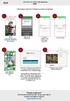 IPAD Følg stegene under for å installere og starte simuleringen 1 2 3 4 Gå til: http://kid.attensi.com og trykk på «Dowload on the App Store» Logg inn på itunes Store Trykk på «Installer». Vent mens appen
Installlasjonsveiledning for WiFiområdeutvideren
 Installlasjonsveiledning for WiFiområdeutvideren EX6100 Komme i gang NETGEAR WiFi-områdeutvideren øker rekkevidden til et WiFinettverk ved å utvide det eksisterende WiFi-signalet og forbedre den totale
Installasjons- og brukerveiledning
 EloCam 2.0 Trådløst kamerasystem Installasjons- og brukerveiledning Takk for at du har valgt EloCam 2.0 fra Elotec EloCam 2.0 er et trådløst kamerasystem som gir deg oversikt på en enkel måte, uansett
Digital hjemmeeksamen PPU
 Digital hjemmeeksamen PPU Før du går opp til eksamen er det viktig at du er kjent med eksamensløsningen eksamen.uio.no. Denne løsningen kobler dere opp mot den terminalserver på UiO gjennom eget brukernavn
My Book Live Brukerveiledning. Ekstern harddisk
 My Book Live Brukerveiledning Ekstern harddisk WD service og kundestøtte Dersom det oppstår problemer gi oss muligheten til å løse det før du returnerer produktet. De fleste tekniske spørsmål kan besvares
Takk for at du valgte vår Trådløse Mobil Bredbånds router/modem, (heretter kalt 3G-router).
 Takk for at du valgte vår Trådløse Mobil Bredbånds router/modem, (heretter kalt 3G-router). Merk: Støttede funksjoner og faktisk utseende avhenger av hvilket produkt du har kjøpt. De følgende bildene er
Bruk av kildeavskrifter som er merket med grønn kule
 www.slektshistorielaget.no Bruk av kildeavskrifter som er merket med grønn kule Hvorfor er dette nyttig? De aller fleste av avskriftene som er markert med grønn kule er lagret i databaser på lagets hjemmeside
Innhold RDP... 2 Oppkobling Kirkedata... 2 Flere brukerpålogginger til Kirkedata... 8
 Innhold RDP... 2 Oppkobling Kirkedata... 2 Flere brukerpålogginger til Kirkedata... 8 Endre passord på Kirkedata... 11 Dropbox på Kirkedata... 14 Apple Mac RDP... 20 Outlook og e-post... 30 Outlook Web
Gå til Nedlastninger på menylinjen for Visma Skolelisens og velg Visma Lønn versjon 9.5.
 1 Før du starter I Windows må du sørge for at tekst og andre elementer er satt til å vises normalt 100%. Visma Lønn støtter ikke zooming, da vil noen elementer forsvinne fra programmet og ikke fungere.
Introduksjon...5. Systemkrav...7. For Windows...9
 Innholdfortegnelse Introduksjon...................................5 Systemkrav...................................7 For Windows...................................9 Installere programvare for bildeutskrift
Nedlasting av apper på Apple
 Nedlasting av apper på Apple Vi skal se på hvordan du kan laste ned apper på ditt nettbrett. Først, hva menes med uttrykkene app, apper applikasjoner. app er kortversjonen av det engelske uttrykket application,
Hurtiginnføring. PC, Mac, Android & ios
 Hurtiginnføring PC, Mac, Android & ios Installasjon for PC Se Trend Micros nettsider for detaljert informasjon om systemkrav. Last ned installeringsprogrammet ved å åpne nedlastingskoblingen i e-posten
Installasjonsveiledning for den universelle utvideren WN3000RP med WiFi-rekkevidde. Utvidet trådløs rekkevidde Ruterrekkevidde
 Installasjonsveiledning for den universelle utvideren WN3000RP med WiFi-rekkevidde Utvidet trådløs rekkevidde Ruterrekkevidde 2011 NETGEAR, Inc. Med enerett. Ingen deler av denne utgivelsen kan reproduseres,
Din bruksanvisning HP COMPAQ DX2300 MICROTOWER PC
 Du kan lese anbefalingene i bruksanvisningen, de tekniske guide eller installasjonen guide for HP COMPAQ DX2300 MICROTOWER PC. Du vil finne svar på alle dine spørsmål på HP COMPAQ DX2300 MICROTOWER PC
Mac OS X 10.6 Snow Leopard Installerings- og klargjøringshåndbok
 Mac OS X 10.6 Snow Leopard Installerings- og klargjøringshåndbok Les dette dokumentet før du installerer Mac OS X. Det inneholder viktig informasjon om installeringen av Mac OS X. Systemkrav Hvis du skal
Installasjonsveiledning for den universelle utvideren WN2000RPTv2 med Wi-Fi-rekkevidde
 Installasjonsveiledning for den universelle utvideren WN2000RPTv2 med Wi-Fi-rekkevidde KABLET TILKOBLING TRÅDLØSE ENHETER TRÅDLØS UTVIDELSE Utvidet trådløs rekkevidde Eksisterende ruterrekkevidde EKSISTERENDE
Programvareoppdateringer Brukerhåndbok
 Programvareoppdateringer Brukerhåndbok Copyright 2008 Hewlett-Packard Development Company, L.P. Windows er et registrert varemerke for Microsoft Corporation i USA. Informasjonen i dette dokumentet kan
BRUKERMANUAL. Telsys Online Backup
 BRUKERMANUAL Telsys Online Backup TELSYS AS - 06.08.2009 Innhold Generelt... 3 Kom i gang... 4 Installasjon av Telsys Online Backup Proff/Standard... 4 Start opp klienten for første gang!... 10 Logg inn...
Pekeutstyr og tastatur Brukerhåndbok
 Pekeutstyr og tastatur Brukerhåndbok Copyright 2008 Hewlett-Packard Development Company, L.P. Windows er et registrert varemerke for Microsoft Corporation i USA. Informasjonen i dette dokumentet kan endres
Gjør mer. Nighthawk X6 AC3200 Tri-Band WiFi-ruter. Modell R8000
 Gjør mer Nighthawk X6 AC3200 Tri-Band WiFi-ruter Modell R8000 WiFi-nettverksnavn og passord Det forhåndstildelte WiFi-nettverksnavnet (SSID) og passordet (nettverksnøkkel) er unikt for ruteren din, på
myguard 7202 / 7202G (802.11g) ADSL-sikkerhetsruter Hurtigstartguide
 myguard 7202 / 7202G (802.11g) ADSL-sikkerhetsruter Hurtigstartguide myguard (802.11g) ADSL2+-sikkerhetsruter For mer detaljerte instruksjoner angående konfigurering og bruk av (802.11g) ADSL Router,
Tilkoblingsveiledning (for DSLR-kameraer) Innholdsfortegnelse SB7J01(1A)/ 6MB4121A-01
 SB7J01(1A)/ 6MB4121A-01 Tilkoblingsveiledning (for DSLR-kameraer) No Innholdsfortegnelse Innledning...2 Grensesnittet...2 Problemer med tilkoblingen?...2 Mer om SnapBridge...2 Du trenger...3 Hva du kan
Travelair AC Trådløs lagringsstasjon
 Travelair AC Trådløs lagringsstasjon Brukerveiledning NW11182 revidert utgave V2 Januar 2016 Copyright 2016 ASUSTeK Computer, Inc. Med enerett. Ingen deler av denne håndboken, produktene og programvaren
1. Gå inn på portalen:
 Registrere, handle og aktivere Windows og Office Del 1 og Del 2 må alle gjøre Del 3, Del 4 og Del 5 er kun for deg som ikke leverte inn en USB minnepenn til oss, da må du fikse alt selv. Del I: Kjøpe Produktnøkkel
Installasjon. N300 for utvidet WiFi-rekkevidde Modell EX2700
 Installasjon N300 for utvidet WiFi-rekkevidde Modell EX2700 Komme i gang NETGEAR WiFi-områdeutvideren øker rekkevidden til et WiFi-nettverk ved å utvide det eksisterende WiFi-signalet og forbedre den totale
Installasjonsveiledning Visma Avendo Lønn, versjon 7.60 Oktober 2011
 Installasjonsveiledning Visma Avendo Lønn, versjon 7.60 Oktober 2011 Innhold 1. Innledning... 1 2. Nedlasting... 2 3. Installasjon / oppgradering... 5 3.1 Installasjon av nødvendige tilleggskomponenter...
Norsk versjon. Installasjon Windows XP og Vista. LW311 Sweex trådløs LAN innstikkort 300 Mbps
 LW311 Sweex trådløs LAN innstikkort 300 Mbps Ikke utsett Sweex trådløse LAN innstikkort 300 Mbps for ekstreme temperaturer. Ikke plasser innretningen i direkte sollys eller nær varmeelementer. Ikke bruk
N600 WiFi-områdeutvider
 Installasjonsveiledning N600 WiFi-områdeutvider Modell WN2500RP Innhold Komme i gang......................................... 3 Møt utvideren din....................................... 4 Frontdeksel........................................
Installasjons Guide for esam
 Krav til hardisken for PC (Laptop og Desktop PC) Pentium 4 eller høyere USB 2.0, min. 2 porter tilgjengelige (i nærheten av hverandre) Internet tilkopling må være tilgjengelig Opperasjonssystem: Windows
Programvareoppdateringer Brukerhåndbok
 Programvareoppdateringer Brukerhåndbok Copyright 2008 Hewlett-Packard Development Company, L.P. Windows er et registrert varemerke for Microsoft Corporation i USA. Informasjonen i dette dokumentet kan
My Book Live Brukerveiledning. Ekstern harddisk
 My Book Live Brukerveiledning Ekstern harddisk WD service og kundestøtte Dersom det oppstår problemer gi oss muligheten til å løse det før du returnerer produktet. De fleste tekniske spørsmål kan besvares
Komme i gang. Med TellStick Net. Telldus Technologies AB www.telldus.com
 Komme i gang Med TellStick Net Telldus Technologies AB Kjære kunde Denne hurtigguiden veileder deg gjennom installasjonen og viser deg hvordan du kan bruke grunnleggende funksjoner i TellStick Net. Vi
Utgave 2.0. wssurvhw0021. wssurvp2
 Brukermanual for oppsett av Wanscam overva kningskamera Utgave 2.0 wssurvhw0021 wssurvp2 Innhold Installasjon... 3 Koble kameraet til nettverk første gang... 3 Koble kameraet til trådløst nettverk... 8
Brukerveiledning LagerMester ios
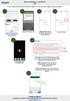 ios Hvis du spiller på ipad eller iphone, følg disse stegene for å laste ned appen, logge inn og starte treningen Gå til: lagermester.attensi.com, trykk på «Download on the App Store» Logg inn på itunes
Printer Driver. Denne veiledningen beskriver installasjonen av skriverdriveren for Windows Vista. Før denne programvaren brukes
 3-876-169-21 (1) Printer Driver Betjeningsveiledning Denne veiledningen beskriver installasjonen av skriverdriveren for Windows Vista. Før denne programvaren brukes Før du bruker skriverdriveren må du
Installasjon. N600 WiFi-områdeutvider Modell WN3500RP
 Installasjon N600 WiFi-områdeutvider Modell WN3500RP Komme i gang NETGEAR WiFi-områdeutvideren øker rekkevidden til et WiFi-nettverk ved å utvide det eksisterende WiFi-signalet og forbedre den totale signalkvaliteten
Hurtigveiledning for «PLEXTALK Linio Pocket» online spiller
 Hurtigveiledning for «PLEXTALK Linio Pocket» online spiller 1 Innstilling av PLEXTALK Linio Pocket 1. Vend Linio Pocket. Sjekk at for at toppen av spilleren er opp evt fra deg hvis du holder den vannrett.
Powerline 500 WiFi-tilgangspunkt XWNB5201 Installasjonsguide
 Powerline 500 WiFi-tilgangspunkt XWNB5201 Installasjonsguide Teknisk støtte Takk for at du valgte produkter fra NETGEAR. Etter at du har installert enheten, finner du serienummeret på produktetiketten
Pakkeinnhold. Ordliste. Powerline Adapter
 Powerline Adapter Legg merke til! Utsett ikke Powerline Adapter for ekstreme temperaturer. Plasser ikke enheten i direkte sollys eller nær varmekilder. Bruk ikke Powerline Adapter i ekstremt fuktige eller
AirLink 2400ac FAQ. Side 2 Side 2 Side 3 Side 4 Side 6 Side 7 Side 9 Side 11 Side 12 Side 13 Side 14 Side 14 Side 15 Side 16 Side 17
 AirLink 200ac FAQ Side 2 Side 2 Side Side Side 6 Side 7 Side 9 Side 11 Side 12 Side 1 Side 1 Side 1 Side 15 Side 16 Side 17 Hva er AL200AC? Hva er dual-band? Hva er forskjellen på AP, Repeater og Client?
Installasjonsveiledning Visma Avendo, versjon 5.2
 Installasjonsveiledning Visma Avendo, versjon 5.2 April 2011 Innhold Innledning... 1 Administrator... 1 Sikkerhetskopi... 1 Testfirmaet... 1 Før du starter installasjonen/oppgraderingen... 2 Nedlasting...
Veiledning for programvareinstallering NPD4758-00 NO
 Veiledning for programvareinstallering NPD4758-00 NO Programvareinstallering Merknad om USB-tilkobling: Ikke koble til USB-kabelen før du blir bedt om å gjøre det. Klikk på Cancel (Avbryt) dersom denne
Koble opp husholdningsapparatet til fremtiden. Kom i gang
 Koble opp husholdningsapparatet til fremtiden. Kom i gang I husholdningen din starter fremtiden nå! Flott at du bruker Home Connect * Gratulerer med en fremtidsrettet kaffeautomat! Det vil allerede i dag
For bruk med applikasjoner som benytter QR-kode-skanner/-leser
 Xerox QR Code-appen Hurtigveiledning 702P03999 For bruk med applikasjoner som benytter QR-kode-skanner/-leser Bruk QR (Quick Response) Code-appen med følgende applikasjoner: Applikasjoner med skanning/lesing
Hurtigstartveiledning for Arlo Baby
 Hurtigstartveiledning for Arlo Baby Velkommen Takk for at du valgte Arlo Baby. Det er enkelt å komme i gang. Dette er inkludert Arlo Baby-kamera Oppstartsveiledning Veggmonteringsplate USBstrømkabel USBstrømadapter
Brukerhåndbok ipad. for politikere i Melhus kommune
 Brukerhåndbok ipad for politikere i Melhus kommune Innhold SUPPORT... 3 GRUNNKURS I BRUK AV IPAD... 4 KOMME I GANG... 4 Slå på ipad... 4 Velg kode... 4 WIFI (internett)... 5 Opprette apple-id... 5 E-post...
Din bruksanvisning SAMSUNG MZ-7PC128D http://no.yourpdfguides.com/dref/4546387
 Du kan lese anbefalingene i bruksanvisningen, de tekniske guide eller installasjonen guide for SAMSUNG MZ-7PC128D. Du vil finne svar på alle dine spørsmål på SAMSUNG MZ-7PC128D i bruksanvisningen (informasjon,
Motorola Phone Tools. Hurtigstart
 Motorola Phone Tools Hurtigstart Innhold Minimumskrav... 2 Før du installerer Motorola Phone Tools... 3 Installere Motorola Phone Tools... 4 Installere og konfigurere den mobile enheten... 5 Elektronisk
Eagle 1500 FAQ. Innholdsfortegnelse
 Eagle 1500 FAQ Innholdsfortegnelse Hva er Eagle 1500?...2 Hvordan setter jeg opp Eagle 1500?... Hvordan koble opp Eagle 1500 med WPS?...5 Hvordan endrer jeg navnet på det trådløse nettverket?..6 Hvor bør
Skriv ordbøker og litteratur på Tegnspråk med en nett-tjener i lommeformat! For ivrige Tegnskrift (SignWriting )- brukere!
 Skriv ordbøker og litteratur på Tegnspråk med en nett-tjener i lommeformat! For ivrige Tegnskrift (SignWriting )- brukere! En SignPuddle (Tegndam) server på en USB minnepinne! Bær tegnspråks-datene dine
Brukerveiledning for programmet HHR Animalia
 Brukerveiledning for programmet HHR Animalia Versjon 1.0 Rakkestad, 26.03.2014 Innholdsfortegnelse 1. Introduksjon... 3 2. Installasjon og oppgradering... 3 2.1 Nedlasting... 3 2.2 Oppdatering av operativsystem
Hurtiginnføring PC, Mac og Android
 Hurtiginnføring PC, Mac og Android Installasjon for PC Se Viktig-filen på installasjonsplaten eller nettsiden til Trend Micro for detaljerte systemkrav. Du kan også laste ned installasjonsprogrammet på
TRÅDLØS TILKOBLING PÅ KHIO
 TRÅDLØST KHIO TRÅDLØS TILKOBLING PÅ KHIO Vi har delt brukere i tre forskjellige grupper A) Ansatte med KHiO-PC 1 B) Ansatte/studenter med hjemme-pc/mac. Kan også benyttes for smarttelefoner og nettbrett
Eagle 1500 FAQ. Innholdsfortegnelse
 Eagle 1500 FAQ Innholdsfortegnelse Hva er Eagle 1500?...2 Hvordan setter jeg opp Eagle 1500?... Hvordan koble opp Eagle 1500 med WPS?...5 Hvordan endrer jeg navnet på det trådløse nettverket?..6 Hvor bør
Denne brukerguiden beskriver hvordan man går frem for å spille simuleringen T2 - Bli Kjent på nettbrett (ipad og Android)
 Brukerguide T2 - Bli Kjent Denne brukerguiden beskriver hvordan man går frem for å spille simuleringen T2 - Bli Kjent på nettbrett (ipad og Android) Innhold Spille simuleringen på nettbrett (ipad og Android)...2
Installasjonguide LAG DIN EGEN BRUKERKONTO
 Installasjonguide LAG DIN EGEN BRUKERKONTO KONFIGURER MOT WI-FI MOTTA VIDEO-SAMTALE DEL TILGANG MED FLERE BRUKERE BEVEGELSE SENSOR CLOUD VIDEO OPPTAK KOSTNAD FOR CLOUD FEILSØKING LAG DIN EGEN BRUKERKONTO
AC1600 Smart WiFi-ruter
 Varemerker NETGEAR, NETGEAR-logoen og Connect with Innovation er varemerker og/eller registrerte varemerker for NETGEAR, Inc. og/eller deres datterselskaper i USA og/eller andre land. Informasjonen kan