
Ami Mouse Scroll Ami Mouse Scroll Pro -Excellence Series-
|
|
|
- Stephen Solberg
- 9 år siden
- Visninger:
Transkript
1 Ami Mouse Scroll Ami Mouse Scroll Pro -Excellence Series- Brukerveiledning Versjon 1.0
2 Opphavsrettinformasjon Det er ikke tillatt å mangfoldiggjøre eller overføre noen del av denne håndboken, i noen form eller på noen måte, elektronisk eller mekanisk, inkludert fotokopiering, registrering, innlegging i systemer for informasjonslagring og -gjenfinning, til andre formål enn kjøperens personlige bruk, uten at skriftlig tillatelse på forhånd er innhentet fra produsenten. Garantifraskrivelse Produsenten gir ingen garantier, verken uttrykte eller underforståtte, inkludert, men ikke begrenset til, underforståtte garantier om salgbarhet og anvendelighet for et bestemt formål, når det gjelder programvaren, produkthåndbøker, skriftlig materiale og annen medfølgende maskinvare. Produsenten forbeholder seg retten til å endre eller forbedre et produkt når som helst, uten forpliktelse til å opplyse noen personer om slike endringer eller forbedringer. Ikke i noe tilfelle skal produsenten bære ansvar for tilfeldige skader eller følgeskader, inkludert tap av fortjeneste eller andre forretningsmessige forhold, som skyldes bruken av dette produktet. * Alle firma- eller produktnavn er varemerker, registrerte varemerker eller servicemerker for deres respektive eiere NL.DOC
3 Innholdsfortegnelse 1. Innledning Tilkopling Tilkopling til PS/2-port Tilkopling til seriell port Betjene Ami Mouse Scroll Installere driveren Installere i MS-DOS Windows 3.1x/95 /98/NT 4.x Bruke Ami Mouse Scroll Åpne kontrollpanelet Windows 3.1x Windows 95/98/NT Hjulfunksjoner (Excellence Series) Konfigurere den tredje knappen Zoom med Microsoft Office 97 (Excellence Series) Rulle automatisk med MS-Office 97 og Internet Explorer 3.x / 4.x Vedlikehold Fjerne driveren Windows 3.1x Windows 95 / 98 / NT Problemløsing Spesifikasjoner
4 1. Innledning Denne veiledningen er beregnet på brukere av Ami Mouse Scroll og Ami Mouse Scroll Pro -Excellence Series-. Hvis emnene som tas opp eller beskrives ikke gjelder for begge musetypene, blir dette oppgitt i teksten. Installering og bruk av produktet krever ingen spesiell erfaring. I denne veiledningen er følgende format bruk til å angi handlingene: "Kontrollpanel" <Return> [a:\setup] Programvareterm som (vanligvis) vises på skjermen. En tast du skal trykke på på tastaturet. En kommando du skal taste inn ved hjelp av tastaturet. Viktige opplysninger vises i formatet nedenfor: Merk! Disketten må ikke formateres. 2
5 2. Tilkopling Emballasjen skal inneholde følgende: Ami Mouse Scroll (Excellence Series) Diskett med driver Adapterplugg Musematte Denne veiledningen Kontakt forhandler hvis noen av delene mangler. Ta vare på emballasjen for bruk ved eventuell senere transport av Ami Mouse Scroll (Excellence Series). 2.1 Tilkopling til PS/2-port 1. Slå av datamaskinen. 2. Fjern den gamle musen (hvis du har en). 3. Kople Ami Mouse Scroll til PS/2-porten på baksiden av datamaskinen (bruk om nødvendig adapterpluggen). 4. Slå på maskinen. 2.2 Tilkopling til seriell port 1. Slå av datamaskinen. 2. Fjern den gamle musen (hvis du har en). 3. Kople Ami Mouse Scroll til den serielle porten på baksiden av datamaskinen (bruk om nødvendig adapterpluggen). 4. Stram låseskruene. 5. Slå på maskinen. 3
6 2.3 Betjene Ami Mouse Scroll Figur 1: Plassering av knappene Knapp Funksjon Merknad A Venstre museknapp B Høyre museknapp C Tredje museknapp D Loddrett hjul Kun på Excellence-modellen E Vannrett hjul Kun på Excellence-modellen Tabell 1: Knappefunksjoner 4
7 3. Installere driveren Før du installerer driveren til Ami Mouse Scroll, må du fjerne den gamle musedriver. Lukk alle åpne programmer før du installerer driveren. 3.1 Installere i MS-DOS 1. Start datamaskinen opp i MS-DOS. 2. Sett disketten i diskettstasjon A. 3. Tast inn [A:\DOSINST] og trykk på <ENTER>. 4. Trykk på <ENTER> for å godta kildekatalogen. 5. Trykk på <ENTER> for å godta målkatalogen. Filene blir nå kopiert. Dette tar litt tid. 6. Når installasjonen er ferdig, startes testprogrammet. 7. Klikk på "Quit" for å avslutte testprogrammet. 8. Trykk på <Y> for å tilpasse filen "Autoexec.bat". Nå er installeringen i MS-DOS ferdig. Merk! Rulle- og zoomfunksjonene fungerer IKKE i DOS, og er bare beregnet på bruk under Windows. 3.2 Windows 3.1x/95 /98/NT 4.x 1. Start Windows. 2. Sett disketten i diskettstasjonen. 3. Klikk på "Kjør" i menyen "Fil". 4. Tast inn [A:\SETUP] og klikk på "OK". 5. Følg anvisningene på skjermen. 6. Etter installering fjerner du disketten og starter opp maskinen på nytt for å fullføre installeringen. 5
8 4. Bruke Ami Mouse Scroll 4.1 Åpne kontrollpanelet Windows 3.1x Klikk på symbolet for å åpne "Kontrollpanel" (se figur 2). Figur 2: Symbol i Windows 3.1x Windows 95/98/NT Klikk på symbolet på oppgavelinjen for å åpne "Kontrollpanel" (se figur 3). Ami Mouse Scroll Pro Ami Mouse Scroll Figur 3: Symbol på oppgavelinjen i Windows 95/98/NT 6
9 4.2 Hjulfunksjoner (Excellence Series) Vinduet "Egenskaper for mus" vises på skjermen (se figur 4). Klikk med musen på "Wheel" for å stille inn hjulfunksjonene. Figur 4: Kategorien "Wheel" i Egenskaper for mus Forklaring på funksjonene : Enhance Dual Wheel function mode (Ikke i Windows 3.1x) Alle fordelene fra MS-Intellimouse samt både loddrett og vannrett rulling i Windows 95/98/NT-programmer. MS-Intellimouse Compatible mode (Ikke i Windows 3.1x) Bare det loddrette hjulet fungerer, og det har samme funksjon som på MS-Intellimouse. Swap Vertical and Horizontal wheel Ombytting av funksjonene for loddrett og vannrett hjul. Reverse vertical/horizontal scroll direction Omvendt rulleretning. Scrolling speed Innstilling av rullehastigheten. Scroll one page per scroll unit Flytting av en hel side med hjulet. 7
10 4.3 Konfigurere den tredje knappen Klikk med musen på kategorien "Third button" (se figur 5). I dette vinduet kan du velge en bestemt funksjon. Figur 5: Kategorien "Third Button" i Egenskaper for mus Forklaring på funksjonene: Zoom Med denne funksjonen kan du bruke den tredje museknappen som forstørrelsesglass. Størrelsen på forstørrelsesglasset, samt selve forstørrelsen, kan du stille inn ved å klikke på knappen "Settings". Auto Scroll Velg denne funksjonen hvis du vil kunne aktivere rullefunksjonen med den tredje musknappen. Others Velg denne funksjonen hvis du vil kunne starte en bestemt funksjon med den tredje musknappen. 8
11 4.4 Zoom med Microsoft Office 97 (Excellence Series) Med Zoom kan du forstørre eller forminske et dokument på skjermen. Plasser markøren i et program som er kompatibelt med MS-Office 97. Trykk på <CTRL>-tasten samtid som du dreier det loddrette hjulet forover for å zoome inn, eller bakover for å zoome ut. Merk! Denne funksjonen fungerer ikke i Windows 3.1x. 4.5 Rulle automatisk med MS-Office 97 og Internet Explorer 3.x / 4.x 1. Velg kategorien "Third button". 2. Klikk på "Others" og velg "System Defaults" på listen. 3. Klikk på "Apply" for å aktivere endringene. Merk! Denne funksjonen fungerer ikke i Windows 3.1x. 9
12 5. Vedlikehold Musen krever ikke spesielt vedlikehold. Rengjøre musen: Bruk en ren og tørr klut. Ikke bruk sterke stoffer som bensin eller terpentin. Disse kan ødelegge materialet. Du må aldri dyppe musen i vann eller andre væsker. De roterende delene skal bare rengjøres hvis ikke musen kan beveges lenger, eller ikke reagerer som den skal. 1. Slå av datamaskinen. 2. Legg musen på bordet med undersiden opp. 3. Fjern dekkeplaten ved å dreie i den retningen som pilene viser. 4. Ta kulen ut av musen og rengjør den med en ren og tørr klut. 5. Rengjør rullene i musen med en ren bomullspinne. 6. Legg kulen tilbake i musen og sett på dekkeplaten igjen. 10
13 6. Fjerne driveren Hvis du vil fjerne driveren, eller du vil installere en annen driver for musen, må du slette driveren. 6.1 Windows 3.1x Lukk Scroll-programmet til musen. Gå til programgruppen for musen og dobbeltklikk på symbolet "Uninstaller". Følg anvisningene på skjermen. Nå blir programvaren slettet. 6.2 Windows 95 / 98 / NT4 1. Start datamaskinen. 2. Avslutt museprogrammet på oppgavelinjen. 3. Klikk på knappen "Start". 4. Klikk på "Innstillinger". 5. Klikk på "Kontrollpanel". 6. Klikk på symbolet "Legg til/fjern programmer". 7. Velg "Ami Mouse Scroll" for Ami Mouse Scroll, eller velg "Ami Mouse Scroll Pro" hvis du bruker Ami Mouse Scroll Pro Excellence Series. 8. Klikk på knappen "Legg til/fjern". 9. Du blir spurt om du er sikker på at du vil fjerne driveren. Klikk på "Ja". Driveren fjernes. Klikk på "OK". Programmet Ami Mouse Scroll er fjernet. 11
14 7. Problemløsing Problem Årsak Mulig løsning Musen beveger seg ikke. Windows viser feilmeldinger ved start. Rullefunksjonen virker ikke. Musen beveger seg ikke ordentlig. Musen er ikke koplet riktig til. Musen er ikke koplet til. Programvaren er ikke installert. Programvaren er feil stilt inn. Programmet er ikke Windowskompatibelt. Kule og ruller er tilsmusset. Kople til musen igjen (kapittel 2). Kople til musen ordentlig (kapittel 2). Installer programvaren til musen (kapittel 3). Still inn programvaren riktig (kapittel 4). Bruk et program som er Windowskompatibelt. Rengjør kule og mus (kapittel 5). Kontroller hyppig stilte spørsmål på Internet ( samt om du har den nyeste versjonen av driveren. Hvis du fremdeles har problemer med musen etter du har forsøkt disse løsningene, bør du kontakte forhandler. 12
15 8. Spesifikasjoner Mus med tre knapper Vannrett og loddrett hjul til rullefunksjoner (Excellence Series) Oppløsning 520 ppt Programmerbare funksjoner for Windows 3.1x, 95, 98 og NT 4.0 (under den tredje musknappen) Kan koples til den serielle porten eller en PS/2-port Kompatibel med Microsoft Mouse Kompatibel med Windows 3.1x, 95, 98, NT 4.0 og MS-DOS 13
Ami Mouse Combi Ami Mouse Scroll Pro -Excellence Series-
 Ami Mouse Combi Ami Mouse Scroll Pro -Excellence Series- Brukerveiledning Versjon 1.0 Hjertelig takk Vi takker deg for at du kjøpte dette produktet fra Trust-assortimentet. Vi håper du har stor glede av
FORMULA 1 RACE MASTER
 FORMULA 1 RACE MASTER Brukerhåndbok Versjon 1.0 Opphavsrettinformasjon Det er ikke tillatt å mangfoldiggjøre eller overføre noen del av denne håndboken, i noen form eller på noen måte, elektronisk eller
Predator Digital 3D. Predator Digital 3D. Brukerhåndbok. Versjon 1.0
 Predator Digital 3D Brukerhåndbok Versjon 1.0 Opphavsrettinformasjon Det er ikke tillatt å mangfoldiggjøre eller overføre noen del av denne håndboken, i noen form eller på noen måte, elektronisk eller
Voodoo Dragon. Voodoo Dragon. Brukerhåndbok. Versjon 1.0
 Voodoo Dragon Brukerhåndbok Versjon 1.0 Opphavsrettinformasjon Det er ikke tillatt å mangfoldiggjøre eller overføre noen del av denne håndboken, i noen form eller på noen måte, elektronisk eller mekanisk,
Første gangs bruk kort beskrivelse Avsnitt 1. Tilkobling (4.1) 2. Avinstallere gamle drivere og produkter (4.2) 3. Installere under Windows (4.
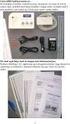 Første gangs bruk kort beskrivelse Avsnitt 1. Tilkobling (4.1) 2. Avinstallere gamle drivere og produkter (4.2) 3. Installere under Windows (4.3)! 4. Kontroll etter installering (5) 1 Introduksjon Denne
Sound Expert 128 PCI. Sound Expert 128 PCI. Brukerhåndbok. Versjon 1.0
 Sound Expert 128 PCI Brukerhåndbok Versjon 1.0 Opphavsrettinformasjon Det er ikke tillatt å mangfoldiggjøre eller overføre noen del av denne håndboken, i noen form eller på noen måte, elektronisk eller
Direct Access Keyboard
 Direct Access Keyboard Brukerveiledning Versjon 1.0 Opphavsrett Denne håndboken skal ikke mangfoldiggjøres i noen form eller på noen måte, det være seg elektronisk eller mekanisk, inklusive fotokopiering,
Din bruksanvisning CREATIVE DESKTOP WIRELESS 6000 http://no.yourpdfguides.com/dref/1151409
 Du kan lese anbefalingene i bruksanvisningen, de tekniske guide eller installasjonen guide for CREATIVE DESKTOP WIRELESS 6000. Du vil finne svar på alle dine spørsmål på CREATIVE DESKTOP WIRELESS 6000
Din bruksanvisning SHARP AR-M256/M316/5625/5631
 Du kan lese anbefalingene i bruksanvisningen, de tekniske guide eller installasjonen guide for SHARP AR-M256/M316/5625/5631. Du vil finne svar på alle dine spørsmål på SHARP AR-M256/M316/5625/5631 i bruksanvisningen
Boot Camp Installering og klargjøring
 Boot Camp Installering og klargjøring Innhold 3 Innledning 4 Installeringsoversikt 4 Trinn 1: Søk etter oppdateringer 4 Trinn 2: Klargjør Mac-maskinen for Windows 4 Trinn 3: Installer Windows på Mac-maskinen
Boot Camp Installering og klargjøring
 Boot Camp Installering og klargjøring Innhold 3 Innledning 4 Dette trenger du 5 Installeringsoversikt 5 Trinn 1: Søk etter oppdateringer 5 Trinn 2: Klargjør Mac-maskinen for Windows 5 Trinn 3: Installer
Boot Camp Installering og klargjøring
 Boot Camp Installering og klargjøring Innhold 3 Innledning 3 Dette trenger du 4 Installeringsoversikt 4 Trinn 1: Søk etter oppdateringer 4 Trinn 2: Klargjør Mac-maskinen for Windows 4 Trinn 3: Installer
HURTIGVEILEDNING FOR MODEM OPTIONS FOR NOKIA 7650
 HURTIGVEILEDNING FOR MODEM OPTIONS FOR NOKIA 7650 Copyright 2002 Nokia. Alle rettigheter forbeholdt 9354494 Issue 2 Innhold 1. INNLEDNING...1 2. INSTALLERE MODEM OPTIONS FOR NOKIA 7650...1 3. VELGE TELEFONEN
56K ESP-2 Modem 56K ESP-2 MODEM. Håndbok for rask installering. Versjon 1.0
 56K ESP-2 MODEM Håndbok for rask installering Versjon 1.0 1 1. Innledning Denne håndboken er beregnet på brukere av 56K ESP-2 Modem. Det er ikke nødvendig å ha bestemte kunnskaper for å kunne installere
Forstå alternativene for service og kundestøtte
 Forstå alternativene for service og kundestøtte QuickRestore Compaq gir deg muligheten til å gjenopprette systemet når som helst ved hjelp av QuickRestore. QuickRestore har fem forskjellige gjenopprettingsalternativer,
Lite LITE. Veiledning for hurtiginstallering. Versjon 1.0
 SPACEC@M LITE Veiledning for hurtiginstallering Versjon 1.0 1 1. Innledning Denne veiledningen er beregnet på brukere av Trust SpaceC@m Lite. Du trenger ingen bestemte forhåndskunnskaper for å kunne installere
ATI REMOTE WONDER Installeringsveiviser
 ATI REMOTE WONDER Installeringsveiviser i Merknad Dette dokumentet er blitt nøye utarbeidet, men ATI Technologies Inc. tar intet ansvar med hensyn til, ytelse eller bruk av ATI maskinvare, programvare
Bruke QuickRestore-CDen
 Bruke QuickRestore-CDen Compaq gir deg muligheten til å gjenopprette Notebook, legge til drivere eller lage sikkerhetskopier av filene på en separat partisjon på harddisken. Disse valgene er tilgjengelige
TeleViewer TELEVIEWER. Brukerveiledning. Versjon 1.0
 TELEVIEWER Brukerveiledning Versjon 1.0 Hjertelig takk Vi takker deg for at du kjøpte dette produktet fra Trust-assortimentet. Vi håper du får stor glede av det og anbefaler at du leser nøye gjennom denne
Nokia C110/C111-kort for trådløst LAN Installeringsveiledning
 Nokia C110/C111-kort for trådløst LAN Installeringsveiledning ERKLÆRING OM SAMSVAR Vi, NOKIA MOBILE PHONES Ltd erklærer under vårt eneansvar at produktene DTN-10 og DTN-11 er i samsvar med bestemmelsene
Pro Visual LCD 14.5 Excellence Series
 Pro Visual LCD 14.5 Excellence Series Brukerhåndbok Versjon 1.0 Opphavsrettinformasjon Det er ikke tillatt å mangfoldiggjøre eller overføre noen del av denne håndboken, i noen form eller på noen måte,
Installasjonsmanual for 1 st part TAPI
 111 Installasjonsmanual for 1 st part TAPI 222 Forberedelser / sjekk liste. Kontroller at telefonsentralens software versjon støtter TAPI. Sjekk at PC har ledig COM port. Sjekk om det finnes gamle TAPI
Din bruksanvisning SHARP AR-M236/M276
 Du kan lese anbefalingene i bruksanvisningen, de tekniske guide eller installasjonen guide for. Du vil finne svar på alle dine spørsmål på i bruksanvisningen (informasjon, spesifikasjoner, sikkerhet råd,
Printer Driver. Denne veiledningen beskriver installasjonen av skriverdriveren for Windows Vista. Før denne programvaren brukes
 3-876-169-21 (1) Printer Driver Betjeningsveiledning Denne veiledningen beskriver installasjonen av skriverdriveren for Windows Vista. Før denne programvaren brukes Før du bruker skriverdriveren må du
Introduksjon...5. Systemkrav...7. For Windows...9
 Innholdfortegnelse Introduksjon...................................5 Systemkrav...................................7 For Windows...................................9 Installere programvare for bildeutskrift
Trust PhotoCam 1300 TRUST PHOTOCAM Brukerveiledning for hurtiginstallering. Versjon 1.0
 TRUST PHOTOCAM 1300 Brukerveiledning for hurtiginstallering N Versjon 1.0 1 1. Innledning Denne veiledningen er beregnet på brukere av Trust PhotoCam 1300. Ta kontakt med et av de Trust Customer Care Centres
TRUST WIRELESS KEYBOARD & MOUSE
 TRUST WIRELESS KEYBOARD & MOUSE Brukerveiledning for hurtiginstallering Versjon 1.0 1 1. Innledning Denne veiledningen er beregnet på brukere av Trust Wireless Keyboard & Mouse. Ta kontakt med et av de
Din bruksanvisning HP deskjet 970c
 Du kan lese anbefalingene i bruksanvisningen, de tekniske guide eller installasjonen guide for. Du vil finne svar på alle dine spørsmål på i bruksanvisningen (informasjon, spesifikasjoner, sikkerhet råd,
HURTIGREFERANSE NOKIA PC SUITE 4.06. for Nokia 6210. Copyright Nokia Mobile Phones 2001. Alle rettigheter forbeholdt Issue 4
 HURTIGREFERANSE NOKIA PC SUITE 4.06 for Nokia 6210 Copyright Nokia Mobile Phones 2001. Alle rettigheter forbeholdt Issue 4 Innhold 1. INNLEDNING... 1 2. SYSTEMKRAV... 1 3. INSTALLERE PC SUITE... 2 4. KOMME
Bruk av kildeavskrifter som er merket med grønn kule
 www.slektshistorielaget.no Bruk av kildeavskrifter som er merket med grønn kule Hvorfor er dette nyttig? De aller fleste av avskriftene som er markert med grønn kule er lagret i databaser på lagets hjemmeside
Boot Camp Installering og klargjøring
 Boot Camp Installering og klargjøring Innhold 3 Innledning 4 Dette trenger du 4 Installeringsoversikt 4 Trinn 1: Start Boot Camp-assistent. 4 Trinn 2: Installer Windows. 4 Trinn 3: Installer Boot Camp-driverne
Instruksjoner for installering og fjerning av Windows PostScript- og PCLskriverdrivere
 Instruksjoner for installering og fjerning av Windows PostScript- og PCLskriverdrivere versjon 8 Denne Viktig-filen inneholder instruksjoner for hvordan du installerer egendefinert PostScript- og PCLskriverdriver
Boot Camp Installering og klargjøring
 Boot Camp Installering og klargjøring Innhold 4 Innledning 5 Dette trenger du 6 Installeringsoversikt 6 Trinn 1: Søk etter oppdateringer. 6 Trinn 2: Åpne Boot Camp-assistent. 6 Trinn 3: Installer Windows.
HURTIGREFERANSE MODEM SETUP FOR NOKIA 8910. Copyright Nokia Corporation 2002. Alle rettigheter forbeholdt.
 HURTIGREFERANSE MODEM SETUP FOR NOKIA 8910 Copyright Nokia Corporation 2002. Alle rettigheter forbeholdt. Innhold 1. INNLEDNING...1 2. INSTALLERE MODEM SETUP FOR NOKIA 8910...1 3. VELGE TELEFONEN SOM MODEM...1
Windows XP. Skrivebord
 Windows XP En datamaskin må ha et operativsystem for å kunne virke. Det er operativsystemet som sørger for at de forskjellige enhetene, som enheter som sentralenhet, skjerm, tastatur, mus og skriver arbeider
HURTIGREFERANSE NOKIA PC SUITE 4.8 FOR NOKIA 6310i
 HURTIGREFERANSE NOKIA PC SUITE 4.8 FOR NOKIA 6310i Copyright Nokia Corporation 2002. Alle rettigheter forbeholdt Innhold 1. INNLEDNING...1 2. SYSTEMKRAV...1 3. INSTALLERE PC SUITE...2 4. KOMME I GANG...2
Pekeutstyr og tastatur Brukerhåndbok
 Pekeutstyr og tastatur Brukerhåndbok Copyright 2008 Hewlett-Packard Development Company, L.P. Windows er et registrert varemerke for Microsoft Corporation i USA. Informasjonen i dette dokumentet kan endres
GSM-kort for mobiltelefon, til MEMOplanner
 Brugervejledning GSM-kort for mobiltelefon, til MEMOplanner Varenr. 402 623 2 GSM-kort gjør det mulig for MEMOplanner å sende SMS-meldinger. Før bruk Merk at PIN-koden på SIM-kortet må være deaktivert.
Eksterne enheter Brukerhåndbok
 Eksterne enheter Brukerhåndbok Copyright 2009 Hewlett-Packard Development Company, L.P. Informasjonen i dette dokumentet kan endres uten varsel. De eneste garantiene for HP-produktene og -tjenestene er
Eksterne enheter. Dokumentdelenummer: Denne håndboken beskriver hvordan du kobler til eksterne enheter. Mars 2006
 Eksterne enheter Dokumentdelenummer: 396847-091 Mars 2006 Denne håndboken beskriver hvordan du kobler til eksterne enheter. Innhold 1 Bruke en USB-enhet Koble til en USB-enhet.........................
Motorola Phone Tools. Hurtigstart
 Motorola Phone Tools Hurtigstart Innhold Minimumskrav... 2 Før du installerer Motorola Phone Tools... 3 Installere Motorola Phone Tools... 4 Installere og konfigurere den mobile enheten... 5 Elektronisk
NOKIA PC SUITE 5.1 HURTIGREFERANSE FOR. ( Nokia User s Guides Terms and Conditions, 7th June, 1998.)
 HURTIGREFERANSE FOR NOKIA PC SUITE 5.1 Copyright 2003 Nokia. Alle rettigheter forbeholdt. Den elektroniske brukerhåndboken er utgitt i henhold til "Regler og betingelser i Nokias brukerhåndbøker, 7. juni
4 Port USB Hub 4 PORT USB HUB. Brukerveiledning. Versjon 1.0
 4 PORT USB HUB Brukerveiledning Versjon 1.0 Hjertelig takk Vi takker deg for at du kjøpte dette produktet fra Trust-assortimentet. Vi håper du får stor glede av det og anbefaler at du leser nøye gjennom
LIGHTNING ET PROGRAM FOR SKJERMFORSTØRRING BRUKERVEILEDNING. Bojo as Akersbakken 12, N-0172 Oslo Utgave 1206 Bojo as 2006
 LIGHTNING ET PROGRAM FOR SKJERMFORSTØRRING BRUKERVEILEDNING Bojo as Akersbakken 12, N-0172 Oslo Utgave 1206 Bojo as 2006 23 32 75 00 23 32 75 01 [email protected] http://www.bojo.no Innhold Innhold...2 1. Om
Styrepute og tastatur
 Styrepute og tastatur Brukerhåndbok Copyright 2006 Hewlett-Packard Development Company, L.P. Microsoft og Windows er registrerte varemerker for Microsoft Corporation i USA. Informasjonen i dette dokumentet
Norton Internet Security Online Brukerhåndbok
 Brukerhåndbok Norton Internet Security Online Brukerhåndbok Programvaren som omtales i denne boken er underlagt en lisensavtale, og kan bare brukes i samsvar med vilkårene i avtalen. Dokumentasjon versjon
Hvordan oppdatere Java.
 Hvordan oppdatere Java. Trykk på din nettleser under for veiledning til å oppdatere Java: Internet Explorer Mozilla Firefox Google Chrome Safari (Mac) Internet Explorer Skriv inn www.java.com i adressefeltet
HURTIGVEILEDNING FOR. Installasjon av Nokia Connectivity Cable Drivers
 HURTIGVEILEDNING FOR Installasjon av Nokia Connectivity Cable Drivers Innhold 1. Innledning...1 2. Dette trenger du...1 3. Installere Nokia Connectivity Cable Drivers...2 3.1 Før installasjonen...2 3.2
Installasjonsveiledning av Faktura Z
 Installasjonsveiledning av Faktura Z Innholdsfortegnelse INSTALLASJONSVEILEDNING AV FAKTURA Z 1 Innholdsfortegnelse 1 Oppstart av CD 1 Installasjon av Faktura Z 2 Installasjon av database 5 Programinfo
Makrobasert tasteadministrator Brukerveiledning
 NO Makrobasert tasteadministrator Brukerveiledning Introduksjon Den makrobaserte tasteadministratoren er en spesiell type programvare for tegneplater. Ved hjelp av den makrobaserte tasteadministratoren,
Kjøre QuickRestore-CDen
 Kjøre QuickRestore-CDen VIKTIG: Denne CDen sletter all informasjon som er lagret på datamaskinen og formaterer harddisken på nytt.! OBS: Compaq anbefaler bruken av QuickRestore på harddisken på den bærbare
SMART Ink 3.0 BRUKERVEILEDNING FOR MAC OS X-OPERATIVSYSTEMET
 SMART Ink 3.0 BRUKERVEILEDNING FOR MAC OS X-OPERATIVSYSTEMET Merknad om varemerker SMART Ink, SMART Meeting Pro, smarttech, SMART-logoen og alle SMART-slagord er varemerker eller registrerte varemerker
Brukerveiledning for nedlastning og installasjon av Office 2013. Av Roar Nubdal, fagprøve IKT-servicefag, juni 2014
 Brukerveiledning for nedlastning og installasjon av Office 2013 Av Roar Nubdal, fagprøve IKT-servicefag, juni 2014 1 Innhold Brukerveiledning for nedlastning og installasjon av Office 2013... 1 Info...
NY PÅ NETT. Enkel tekstbehandling
 NY PÅ NETT Enkel tekstbehandling Innholdsfortegnelse Tekstbehandling... 3 Noen tips for tekstbehandling...3 Hvordan starte WordPad?... 4 Wordpad...4 Wordpad...5 Forflytte deg i dokumentet... 7 Skrive og
Nedlasting av SCRIBUS og installasjon av programmet
 Nedlasting av SCRIBUS og installasjon av programmet Laget for BODØ FRIMERKEKLUBB av Sten Isaksen Versjon 06.01.2018 1 Før du laster ned Scribus: Du må vite hvilken versjon av Windows du har, sannsynligvis
mobile PhoneTools Brukerhåndbok
 mobile PhoneTools Brukerhåndbok Innhold Krav...2 Før du installerer...3 Installere mobile PhoneTools...4 Installere og konfigurere mobiltelefonen...5 Elektronisk registrering...7 Avinstallere mobile PhoneTools...7
HURTIGVEILEDNING FOR NOKIA MODEM OPTIONS
 HURTIGVEILEDNING FOR NOKIA MODEM OPTIONS Copyright 2003 Nokia. Alle rettigheter forbeholdt 9356513 Issue 1 Innhold 1. INNLEDNING...1 2. INSTALLERE NOKIA MODEM OPTIONS...1 3. KOBLE NOKIA 6600 TIL DATAMASKINEN...2
Start her. Justere blekkpatronene uten en datamaskin
 Start her Justere blekkpatronene uten en datamaskin Følg fremgangsmåten i installeringsoversikten for å fullføre maskinvareinstalleringen. Fortsett med trinnene nedenfor for å optimalisere utskriftskvaliteten.
Innhold. Bruker manual BlueprintEasy PDF tagger. versjon: P a g e
 Innhold INNHOLD... 1 INTRODUKSJON... 2 INSTALLASJON... 2 LAGE PRODUKT LISTER / BILDER... 2 VELG FIL LOKASJON (DIRECTORY)... 2 LAGE BILDER / IKONER / SYMBOLER... 2 EXCEL ARK / PRODUKT LISTE... 3 WEB LINK
Easy Games. Spillsamling COPYRIGHT 2004: LÄRAMERA & LERIPA
 Easy Games Spillsamling COPYRIGHT 2004: LÄRAMERA & LERIPA Norsk versjon ved NorMedia, Pb. 24, 1451 Nesoddtangen. Tlf. 66915440, Fax 66912045. [email protected] www.normedia.no 1 Innhold Easy Games 3
Brukerhåndbok. Programområde
 Brukerhåndbok Programområde INNHOLD Slik leser du denne håndboken... 2 Symboler som brukes i håndbøkene...2 Ansvarsfraskrivelse... 3 Merknader... 3 Dette kan du gjøre på programområdet... 4 Før du åpner
Eksterne enheter. Brukerhåndbok
 Eksterne enheter Brukerhåndbok Copyright 2007 Hewlett-Packard Development Company, L.P. Windows er et registrert varemerke for Microsoft Corporation i USA. Informasjonen i dette dokumentet kan endres uten
QL-500 QL-560 QL-570 QL-650TD QL-1050
 QL-500 QL-560 QL-570 QL-650TD QL-1050 Installasjonsveiledning for programvare Programvare Norsk LB9154001 INNLEDNING Funksjoner P-touch Editor Skriverdriver P-touch Address Book (kun Windows ) Gjør det
17.08.2010. Installasjonsveiledning Lenovo ThinkPad Edge. ADCom Data - Molde
 17.08.2010 Installasjonsveiledning Lenovo ThinkPad Edge ADCom Data - Molde Installasjonsveiledning Lenovo ThinkPad Edge Gratulerer med valget av skole pc i regi av Møre og Romsdal Fylkeskommune, i denne
Innhold. Bruker manual BlueprintEasy PDF tagger. versjon: P a g e
 Innhold INNHOLD... 1 INTRODUKSJON... 2 INSTALLASJON... 2 LAGE PRODUKT LISTER / BILDER... 2 VELG FIL LOKASJON (DIRECTORY)... 2 LAGE BILDER / IKONER / SYMBOLER... 2 EXCEL ARK / PRODUKT LISTE... 3 WEB LINK
Undersøke modellen... 3
 DDS-CAD 9 Undersøke modellen Kapittel 2 1 Innhold Side Kapittel 2 Undersøke modellen... 3 Vis alt... 3 Vis forrige utsnitt/forminsk bildet... 3 Zoom inn markert objekt... 3 Midterste musetast holdes nede...
Ny på nett. Operativsystemer
 Ny på nett Operativsystemer Hva skal vi lære? Hva er et operativsystem? Ulike typer operativsystemer XP Vista Windows 7 Skrivebordet Min datamaskin Start-knappen Papirkurv/søppelkurv Internett explorer
Slik starter du P-touch Editor
 Slik starter du P-touch Editor Versjon 0 NOR Innledning Viktig merknad Innholdet i dette dokumentet og spesifikasjonene for dette produktet kan endres uten forvarsel. Brother forbeholder seg rett til å
Installere tilpasset PostScript- eller PCL-skriverdriver for Windows
 Installere tilpasset PostScript- eller PCL-skriverdriver for Windows Denne Viktig-filen inneholder anvisninger for installering av den tilpassede PostScript- eller PCLskriverdriveren på Windows-systemer.
Presentation Viewer PRESENTATION VIEWER. Brukerveiledning. Versjon 1.0
 PRESENTATION VIEWER Brukerveiledning Versjon 1.0 Opphavsrett Uten skriftlig tillatelse fra produsenten er det forbudt å gjengi eller overføre noen del av denne veiledningen, det være seg elektronisk eller
Brukerveiledning for programmet HHR Animalia
 Brukerveiledning for programmet HHR Animalia Versjon 1.0 Rakkestad, 26.03.2014 Innholdsfortegnelse 1. Introduksjon... 3 2. Installasjon og oppgradering... 3 2.1 Nedlasting... 3 2.2 Oppdatering av operativsystem
Pekeutstyr og tastatur Brukerhåndbok
 Pekeutstyr og tastatur Brukerhåndbok Copyright 2007 Hewlett-Packard Development Company, L.P. Microsoft og Windows er registrerte varemerker for Microsoft Corporation. Informasjonen i dette dokumentet
Brukerhåndbok Veiledning for fastvareoppdatering
 Brukerhåndbok Veiledning for fastvareoppdatering Les sikkerhetsinformasjonen i "Les dette først" før du bruker maskinen for å sikre korrekt og sikker bruk. INNHOLD 1. Veiledning for fastvareoppdatering
Eksterne enheter Brukerhåndbok
 Eksterne enheter Brukerhåndbok Copyright 2008 Hewlett-Packard Development Company, L.P. Informasjonen i dette dokumentet kan endres uten varsel. De eneste garantiene for HP-produktene og -tjenestene er
Innhold. Bruker manual BlueprintEasy PDF tagger. versjon: P a g e
 Innhold INNHOLD... 1 INTRODUKSJON... 2 INSTALLASJON... 2 LAGE PRODUKT LISTER / BILDER... 2 VELG FIL LOKASJON (DIRECTORY)... 2 LAGE BILDER / IKONER / SYMBOLER... 2 EXCEL ARK / PRODUKT LISTE... 3 WEB LINK
Easy Connect 9600 Plus
 Easy Connect 9600 Plus Brukermanual Versjon 1.0 Opphavsrettinformasjon Det er ikke tillatt å mangfoldiggjøre eller overføre noen del av denne håndboken, i noen form eller på noen måte, elektronisk eller
Trinnvis veiledning for oppdatering til Windows 8.1
 Trinnvis veiledning for oppdatering til Windows 8.1 Installere og oppdatere Windows 8.1 Oppdater BIOS, programmere, drivere og kjør Windows Update Velg installeringstype Installer Windows 8.1 Gå til støttesiden
TRUST FLAT SCAN USB 19200
 TRUST FLAT SCA USB 19200 Brukerveiledning for hurtiginstallering Versjon 1.0 1 1. Innledning Denne veiledningen er beregnet på brukere av Trust Flat Scan USB 19200. Du trenger ingen bestemte forhåndskunnskaper
GSM-kort for mobiltelefon, til MEMOplanner
 Brugervejledning GSM-kort for mobiltelefon, til MEMOplanner Varenr. 402 623 Rev C DK GSM-kort gjør det mulig for MEMOplanner å sende SMS-meldinger. Før bruk Merk at PIN-koden på SIM-kortet må være deaktivert.
BLISSTAVLE for Rolltalk Designer. Veiledning
 BLISSTAVLE for Rolltalk Designer Veiledning Innhold Installasjon av Blisstavla... 3 Blisstavla forside... 3 Teste programmet... 3 Lage en snarvei til programmet fra skrivebordet... 4 Blisstavla med ordforslag...
Brother Image Viewer-veiledning for Android
 Brother Image Viewer-veiledning for Android Version 0 NOR Definisjoner av merknader Vi bruker det følgende ikonet i denne brukermanualen: MERK Merknader forteller hvordan du bør reagere på en situasjon
Bruksanvisning for Blekkspruten koblingsboks
 Distributør Utvikler Bruksanvisning for Blekkspruten koblingsboks NorMedia Tlf 66 91 54 40 Postboks 24 Fax 21 55 76 14 1450 Nesoddtangen E-post: [email protected] www.normedia.no Innhold Beskrivelse...
Installere Custom PostScript- eller PCL-skriverdriver for Windows
 Installere Custom PostScript- eller PCL-skriverdriver for Windows Denne Viktig-filen inneholder anvisninger for installering av Custom PostScript- eller PCL-skriverdriveren på Windows-systemer. Med Custom