
Håndbok. Simrad NX40/45 NavStation. Norsk Sw. 2.7
|
|
|
- Cecilie Hetland
- 10 år siden
- Visninger:
Transkript
1 Håndbok Simrad NX40/45 NavStation Norsk Sw A brand by Navico - Leader in Marine Electronics

2

3 Advarsel Det er ditt eneansvar å installere og bruke instrumentet og giveren(e) på en slik måte at de ikke forårsaker ulykker, personskader eller skade på eiendom. Følg alltid sikker praksis for båtbruk. Valg av svingere, givere og transdusere, samt plassering og installasjon av disse og andre komponenter i systemet er kritisk for ytelsen til systemet. Kontakt Simradforhandleren hvis du er i tvil. For å redusere risikoen for feil bruk eller feiltolking av instrumentet ber vi deg lese håndboka nøye. Vi anbefaler også at du bruker den innebygde simulatorfunksjonen og sjekker ut alle funksjoner før du tar instrumentet i bruk på sjøen. Globalt Posisjoneringssystem: GPS systemet opereres av US Government som alene er ansvarlig for systemets funksjonalitet, nøyaktighet og vedlikehold. GPS-systemet kan endres uten varsel. Det kan gå ut over nøyaktigheten på alle GPS-produkter hvor som helst i verden, inkludert dette instrumentet. Elektroniske kart: De elektroniske kartene fra C-MAP som brukes i kartplotterne er et navigasjonshjelpemiddel, og kan ikke erstatte de offisielle papirkartene. Bare offisielle sjøkart samt Etterretninger til sjøfarende inneholder den informasjonen som kreves for sikker og klok navigering. I tillegg til den informasjonen du får fra de elektroniske instrumentene, bør du også supplementere med egne observasjoner, dybdedata, radar og kompassdata. Dersom informasjonen ikke samsvarer, må problemet løses før du går videre. AIS: AIS-funksjonen på disse kartplotterne er bare en ekstra sikkerhetsfunksjon, og kan ikke garantere sikkerheten til sjøs. Sending av AIS-signaler er påbudt på enkelte skip, men ikke på alle. Du bør sjekke lokale lover og regelverk om kravene i seilingsområdet ditt. På grunn av ulike lovmessige krav, forskjellige fartøystørrelser og bruk, bør du ikke anta at den AIS-utstyrte kartplotteren vil vise plasseringen av ALLE fartøy i seilingsområdet ditt. Forsiktighet, vurdering og sikker navigeringspraksis bør alltid følges. AIS bør brukes som et tillegg til radar, og er ikke noe erstatning for radar. Ytelse, ekkolodd: Nøyaktigheten på dybdevisningen til ekkoloddet kan påvirkes av mange faktorer, blant annet type og plassering av transduser, og vannforholdene. Bruk aldri dette instrumentet til å måle dybde eller andre forhold for stuping eller dykking. Drivstoffdata: Ikke stol på instrumentet alene når det gjelder å finne ut hvor mye drivstoff du har ombord. Du må i tillegg sjekke tanken manuelt eller på andre måter. Det kan oppstå feil hvis du for eksempel glemmer å nullstille ved fylling av tanken, eller at motoren går uten at instrumentet er slått på. Drivstofforbruket kan endres drastisk. Det avhenger blant annet av båtens belastning og vind, strøm og bølger. Ha alltid med tilstrekkelig med drivstoff for den planlagte turen, pluss reserve i tilfelle det oppstår uforutsette omstendigheter. Simulatormodus: Du må aldri ha simulatorfunksjonen på når du navigerer på sjøen. Dersom du ikke følger disse advarslene, kan det resultere i dødsfall, alvorlig personskade eller skade på eiendom. Simrad frasier seg alt ansvar for installasjon eller bruk av dette produktet som fører til eller bidrar til dødsfall, personskade eller skade på eiendom, eller som er i strid med eventuelle lover. Simrad NX40/45 Installasjons- og brukerhåndbok 3

4 Innhold Oversikt Oversikt Rengjøring og vedlikehold Minnebrikker Ta av og skifte ut skjermenheten... 9 Grunnleggende bruk Bruke tastene Slå på og av / autostart Belysning og nattmodus Mann over bord (MOB) Alarmer Simulatormodus Hovedskjermbildene Navigasjon: Kart Introduksjon til navigasjon Kartbilde Avstands- og peilingskalkulator Beregnet kurs Spor og sporing Videovindu Navigering: Motorveiskjermbilde Navigasjon: Veipunkter Vindu, veipunkter Håndtere veipunkter Navigasjon: Ruter Vindu, ruter Håndtere ruter Satellitter Satellittvindu Fiskeleting med ekkolodd: Innføring Bruke enheten Tolke skjermbildet Fiskeleting med enkel og dobbelt frekvens Finne og vise fisk Rekkevidde Forsterkning og terskel Simrad NX40/45 Installasjons- og brukerhåndbok

5 Ekkolodd Ekkolodd, historikkskjermbilde - ingen splitt Skjermbilder for ekkoloddzoom og zoom på full skjerm Ekkolodd, splittbilde Ekkolodd 50/200-splittbilde Ekkoloddvinduet A-Skop Skjermbilder for instrumenter Dataskjermbilder Drivstoffunksjoner og -skjermbilde Hva drivstoffcomputeren gjør Drivstoffskjermbilde Når du fyller eller tapper drivstoff Drivstoffalarm, lavt nivå Følere for båthastighet Drivstofforbrukskurver Kalibrering Tidevannsvisninger Skjermbilde for brukerkort AIS Vise AIS-skip Farlige skip AIS-skjermbilder Radar Radarskjermbilde Radarmodus Aktivere radarfunksjonalitet Velge Standby- eller Sendemodus Deaktivere radaren Justere kvaliteten til radarbildet Endre innstillingen for ekkoekspansjon Slå på eller av slepestreker Bruke VRM/EBL Endre PPI-posisjonen Bruk av radaralarmsoner Sette opp NX40/ Oppsett > System Oppsett > Kart Oppsett > Ekkolodd Oppsett > Radar Oppsett > GPS Oppsett > Drivstoff Oppsett > Spor Simrad NX40/45 Installasjons- og brukerhåndbok 5

6 18-8 Oppsett > AIS Oppsett > Logger Oppsett > Alarmer Oppsett > Enheter Oppsett > Kommunikasjon Oppsett > Kalibrere Oppsett > Tid Oppsett > Favoritter Oppsett > Simulering Installasjon Installasjon: Hva leveres med NX40/45? Installasjon: Alternativer og tilbehør Installasjon: Skjermenheten Installasjon: Strømkabel GPS-antenne Installasjon: Ekkoloddtransduser Installasjon: Drivstoffgivere Installasjon: SmartCraft Installasjon: Radar Installasjon: Andre NMEA 0183-instrumenter Installasjon: AIS-mottaker Installasjon: Oppsett og test Spesifikasjoner Feilsøking B-1 Generelle problemer B-2 GPS-navigasjonsproblemer B-3 Drivstofforbruksproblemer B-4 problemer med fiskeleting med ekkoloddet B-5 Radarproblemer Ordbok og navigasjonsdata Navigasjonsdata Samsvarserklæringer Simrad NX40/45 Installasjons- og brukerhåndbok

7 1 Oversikt 1-1 Oversikt Simrad NX40/45 er et solid kombinasjonmsinstrument til bruk på sjøen som kartplotter og for fiskeleting. Apparatet er enkelt i bruk, og har fargeskjerm med høy oppløsning. Du kan utføre komplekse funksjoner med bare noen få tastetrykk. Det gjør båtlivet enklere. De tilgjengelige funksjonene er avhengig av hvilke givere, følere og andre instrumenter apparatet er tilkoblet: Videoskjermbildet krever at NX40/45 mottar videosignaler fra en kompatibel kilde, som et kamera. Drivstoffunksjonene krever at det er installert drivstoffgivere. Motorfunksjonene SmartCraft krever at båten har motor med et SmartCraft-system. Se installasjonsog brukerhåndboken for SmartCraft Gateway for informasjon om bruk av SmartCraft. NX40/45 kan sende data til andre instrumenter som autopilot, og motta data fra andre instrumenter. Radarfunksjonene krever at det er installert en Simrad-radar. AIS-funksjonene krever at det installeres en AISmottaker. Denne håndboken beskriver hvordan du installerer og bruker NX40/45. Spesielle begreper er forklart i vedlegg C. Du kan gå til nettstedet vårt, com for flere opplysninger om dette instrumentet og andre Simrad-produkter. 1-2 Rengjøring og vedlikehold Skjermen er dekket av et antirefleksbelegg. For å unngå skade, må skjermen bare rengjøres med en fuktig klut og mildt rengjøringsmiddel når den er skitten eller har flekker av sjøsalt. Unngå å bruke rengjøringsmidler med slipemiddel, bensin eller andre løsemidler. Dersom plugginnkortet blir skittent eller fuktig, må det rengjøres med en fuktig klut eller mildt rengjøringsmiddel. Unngå at kablene og kontaktene blir tråkket på eller kommer i klem. Sett dekselet over skjermen når enheten er slått av. Simrad NX40/45 Installasjons- og brukerhåndbok 7

8 ! WARNING DANGER CAUTION Vær forsiktig ved håndtering av minnebrikker. Oppbevar dem i beskyttelseseskene når de ikke er satt inn i NX40/45. Pass på at luken foran kartbrikkeåpningen på NX40/45 hele tiden er lukket, slik at der ikke kommer fuktighet på kortet. 1-3 Minnebrikker Sette i og ta ut minnebrikke NX40/45 kan bruke to typer C-MAP SD- minnebrikke: Kartkort har kartdetaljer som kreves for navigering i et bestemt område. Når du setter i et kartkort, vil kartdetaljene automatisk vises i kartskjermbildet. Du kan sette i opptil to kartkort samtidig. Dersom båten befinner seg i et område som ikke er dekket av kartkortet, vil det bare være et verdenskart i stor skala tilgjengelig. Minnekort lagrer navigasjonsdata. Med minnekort kan du overføre navigasjonsdata til andre kompatible instrumenter. Hold kortet med gullkontaktene lengst fra deg. 8 Simrad NX40/45 Installasjons- og brukerhåndbok

9 1-4 Ta av og skifte ut skjermenheten Dersom NX40/45 er montert på brakett, kan den enkelt fjernes fra båten for sikkerhet. Ta av skjermenheten Slå av NX40/45 og sett på dekselet. Løsne festeskruene på monteringsbraketten, og løft enheten ut av braketten. Koble alle kontaktene fra NX40/45; drei hver av låsekragene mot klokken til du kan trekke ut pluggen. Oppbevar NX40/45 på et tørt og rent sted. Sette på plass skjermenheten Sett i kontaktene bak på skjermenheten: Pass på at fargen på kontaktene stemmer med fargen på soklene. Sett i hver av kontaktene og drei låsekragen til den er fingerstrammet. Det vil ikke oppstå skade dersom en kabel ved et uhell kobles til feil kontakt. Hold NX40/45 på plass i monteringsbraketten. Vipp den for best vinkel, og stram skruene på braketten. Ta av dekselet. Festeskrue Monteringsbrakett Simrad NX40/45 Installasjons- og brukerhåndbok 9

10 2 Grunnleggende bruk Oversikt over tastene på NX40/45 Enter, eller aksepter endringer. Avbryt, eller gå tilbake til en tidligere meny eller skjermbilde. Midtstiller kartet på båtens posisjon når du er i kartmodus. Piltaster, flytter markøren eller det punktet som er uthevet. Viser en meny over alternative valg for gjeldende, aktive vindu. Flytter grensesnittkontrollen til neste skjermbilde i skjermbildet., Øker / minsker kart- eller dybdeskalaen; øker / minsker diverse verdier. Tilgang til lagrede favorittsider. Blar gjennom de lagrede sidene. Tar deg direkte til oppsettsmenyen. Starter navigering mot et punkt, veipunkt eller langs en rute. Velger også et driftsmodus for ekkoloddet. Mann over bord. Merker et veipunkt i det aktive kartskjermbildet. Aktiverer / deaktiverer enheten; justerer belysningen og natt-paletten. 10 Simrad NX40/45 Installasjons- og brukerhåndbok

11 2-1 Bruke tastene Etiketter som enheten. viser til maskinvaretastene på Etiketter som Units viser til programvaremenypunkter. Bruk piltastene ( ) til å rulle opp eller ned i menylister, eller velg undermenyer ved å gå til venstre eller høyre. I denne håndboken vil det å gå gjennom en meny vises slik: Å gå til undermeny 2 > > Undermeny1 > Undermeny 2. Dette betyr: Trykk to ganger på -tasten, bruk piltasten til å gå opp eller ned til Undermeny 1, gå deretter til høyre til Undermeny 2. Enkelte taster har sekundærfunksjoner hvis du holder tasten inne en kort stund. Hold betyr å holde tasten inne. For eksempel: Slik slår du av enheten: Hold Lydalarmen piper når du trykker på en tast. Endre data for å utheve dataene som skal endres, deretter: Slik endrer du en avkrysningsboks betyr På eller Ja betyr Av eller Nei. for å endre avkrysningsboksen. Slik velger du et alternativ for å vise menyvalgene. opp eller ned. Slik endrer du et navn eller nummer: for å vise navnet eller nummeret: for å endre hvert tegn, for å gå videre til det neste. Gjenta dette for å endre andre bokstaver eller tall. Simrad NX40/45 Installasjons- og brukerhåndbok 11

12 for å akseptere den nye verdien. Eller for å ignorere endringene. Slik endrer du en verdi med en skyvekontroll mot venstre eller høyre for å endre verdien. 2-2 Slå på og av / autostart Slå på/av manuelt / Hold! CAUTION! WARNING Dersom enheten ikke er koblet DANGER for autostart, vil den ikke telle motortimene CAUTION riktig,dette vil gi feil beregning av drivstofforbruket og innholdet i tanken autostart Hvis enheten er koblet opp for autostart: vil den automatisk bli slått på når du slår på båtens tenningsbryter. kan du ikke slå av enheten når tenningsbryteren er på. Hvis autostart av er, vil enheten automatisk bli slått av når du slår av båtens tenning. Hvis autostart av er, vil enheten automatisk bli værende på, selv om du slår av båtens tenning. Du kan nå slå av enheten manuelt. 2-3 Belysning og nattmodus Bruke belysningskontrollen > Belysning > > Tips: Trykk på to ganger for å få best opplyst skjerm, med maksimal belysning. Nattmodus Nattmodus stiller inn fargepaletten for alle skjermbildene. Slik skifter du til nattmodus > Nattmodus > > 12 Simrad NX40/45 Installasjons- og brukerhåndbok

13 2-4 Mann over bord (MOB) MOB-funksjonen lagrer båtens posisjon, og navigerer deretter tilbake til dette punktet. Aktivere MOB! CAUTION! WARNING MOB vil ikke fungere hvis enheten DANGER ikke har GPS-fix. CAUTION Enheten lagrer båtens posisjon som et veipunkt. Enheten skifter til kartvinduet med MOB-veipunktet midt i kartet. Kartet zoomer inn for nøyaktig navigasjon. Dersom kartet ikke har de nødvendige detaljene eller liten nok skala, kan enheten skifte til plottermodus (hvitt skjermbilde med rutenett og ingen kartdetaljer). Enheten setter MOB-veipunktet som mål. Hvis NMEA-utdata (autopilot) er av, kan enheten brukes til å styre manuelt mot målet, som er MOBveipunktet. Hvis NMEA-utdata (autopilot) er på, velger du: Nei: Bruk enheten til å navigere manuelt mot målet, som er MOB-veipunktet. Ja: Enheten spør om båten skal gå til MOBveipunktet. Velg: Ja: for å begynne å navigere til MOB-veipunktet øyeblikkelig. Nei: koble fra autopiloten og deretter bruke enheten til å navigere manuelt mot MOB-veipunktet. Slik kansellerer du MOB eller stiller inn et annet MOB-punkt >! CAUTION! WARNING Dette kan føre til plutselige og farlige DANGER situasjoner. CAUTION Velg et alternativ fra menyen. Tips: MOB-veipunktet finnes fortsatt i kartet etter at MOB er kansellert. Simrad NX40/45 Installasjons- og brukerhåndbok 13


14 ! CAUTION! WARNING Du må aldri ha Simulatormoduset DANGER på når du bruker enheten til å navigere på sjøen. CAUTION 2-5 Alarmer Når enheten oppdager en alarmsituasjon, vises det en advarsel på skjermen. Enheten varsler også med lyd, samtidig som den eventuelt aktiverer tilkoblede, eksterne alarmer. Slik sletter du en alarm 2-6 Simulatormodus I Simulatormodus vil enheten ignorere data fra GPSantennen og andre transdusere og følere, og vil generere disse dataene selv. Ellers fungerer enheten som normalt. Det finnes to simuleringsmoduser: Normal: Med denne funksjonen kan brukeren gjøre seg kjent med enheten før den tas i bruk. Demo: Simulerer en båt som navigerer langs en rute og automatisk viser forskjellige funksjoner for enheten. I Simulatormodus vil Simulering eller Demo blinke nederst på skjermen. Slik aktiverer/deaktiverer du Simulatormoduset > > Simulere > Simulere > 2-7 Hovedskjermbildene Slik viser du ett av hovedskjermbildene i full størrelse NB: Hvilke skjermbilder som er tilgjengelige, avhenger av hvilke givere/instrumenter som er montert. Definer ofte brukte skjermbilder som favoritter, og trykk på for å veksle mellom skjermbildene. 14 Simrad NX40/45 Installasjons- og brukerhåndbok


15 Slik viser du ett av de andre skjermbildene i full skjerm > Mer.. Slik går du tilbake til det forrige skjermbildet Simrad NX40/45 Installasjons- og brukerhåndbok 15


16 2-7-1 Sider med flere skjermbilder Det aktive bildet indikeres med rød ramme. Slik endrer du det aktive skjermbildet Rød ramme Kartet er aktivt Ekkoloddet er aktivt NX40/45 kan vise opptil fire bilder samtidig på skjermen. Legge til et bilde på skjermen > Legge til bilde Endre bildestørrelse > Splitt-fordeling > > NB: Enkelte skjermbilder har fast størrelse. Slette et skjermbilde fra siden til skjermbildet har rød ramme > > Slett bilde. Veksle mellom to skjermbilder på siden til bildet du ønsker har rød ramme > > Erstatt og velg det andre bildet. 16 Simrad NX40/45 Installasjons- og brukerhåndbok


17 Erstatte et skjermbilde på siden til bildet du ønsker har rød ramme > > Erstatt og velg et nytt bilde. Merk Når noen bilder er små, vil ikke alle dataene bli vist. Sett opp ofte brukte sider som favoritter, og trykk på for å bla gjennom dem Favorittsider NX40/45 har en liste over ofte brukte skjermbildeskombinasjoner, såkalte sider. Du kan ha opptil seks favorittsider. Hver side kan ha ett eller flere skjermbilder, pluss en infolinje og et kompass. Velge favorittside > >... Legge til en favorittside i listen Sett opp siden med det eller de skjermbildene du ønsker i den nye favoritten. > Lagre > velg hvor i listen du vil legge til den nye favoritten. Slette en favorittside fra listen > > Favoritter > uthev siden du vil slette > Slett. Endre rekkefølge i favoritterlisten den > > > Favoritter > uthev siden for å flytte > flytt opp eller flytt ned Simrad NX40/45 Installasjons- og brukerhåndbok 17


18 2-7-3 Infolinje Sidene kan vise data øverst, i en såkalt infolinje. Når du velger et skjermbilde fra sidemenyen, viser NX40/45 en infolinje tilpasset skjermbildet. Hver favorittside har sin egen infolinje. Når du trykker på for å hente opp en favorittside, vil NX40/45 samtidig hente opp den rette infolinjen for siden. Sette opp infolinjen for en side > Infolinje Data > velg eller. Størrelse > velg størrelsen som skal vises. Slik endrer du størrelsen som vises: Dataoppsett > > for å vise en meny over datapunkter > datapunkt eller Ingen > Tips: Infolinjen blir endret når du velger en annen side. Hvis du vil stille inn en infolinje som du kan hente frem senere, setter du den som en del av favorittersiden (se nedenfor). Favorittersiden og infolinjer For å sette opp en infolinje for en favoritterside følger du samme fremgangsmåte som for å legge til en favoritt. Sett infolinjen for hver favorittside som beskrevet ovenfor Kompass Kompasset viser alltid båtens kurs over grunnen (COG) med et svart symbol i midten. Når båten navigerer mot et punkt, vises også kompasset peilingen til punktet (BRG), et rødt symbol. I dette eksempelet er peilingen, BRG 260 M. Kursen, COG er 321 M. Slik slår du kompasset av eller på > Infolinje > eller 18 Simrad NX40/45 Installasjons- og brukerhåndbok

19 3 Navigasjon: Kart 3-1 Introduksjon til navigasjon Enheten har to måter å navigere på, direkte mot et punkt, eller ved å følge en rute Navigasjon mot et punkt Når enheten navigerer, vil kart-, data- og motorveiskjermbildene vise navigasjonsdata. B A Båtens posisjon. B Destinasjonspunktet, markert med en sirkel. C Båtens plottede kurs mot destinasjonen. A C D D D To CDI-linjer, parallelle med båtens plottede kurs, som indikerer maksimalt forventet avvik fra den plottede kursen. Se vedlegg C for flere opplysninger. Dersom enheten er koblet til en autopilot, vil den sende data til autopiloten slik at den kan styre båten mot bestemmelsesstedet. Start autopiloten før du begynner å navigere mot punktet. Dersom enheten ikke er koblet til en autopilot, må båten styres manuelt. Bruk båtens posisjon og bestemmelsessted markert i kart- eller motorveiskjermbildene; bruk navigasjonsdata som vises i infolinjen eller; bruk COG og BRG på kompasset. NB: Hvis XTE-alarmen er aktivert, vil det lyde en alarm dersom båten avviker for mye fra den planlagte kursen. Dersom ankomstalarmen er aktivert, vil du høre en alarm som indikerer at båten er nær bestemmelsesstedet. Når bestemmelsesstedet er nådd, vises det en ankomstmelding med valg om å kansellere navigeringen Seile mot et veipunkt eller mot et punkt i kartet Et veipunkt er en posisjon (merke) som kan plasseres i kartbildet, for eks. en fiskeplass eller et punkt i en rute. Simrad NX40/45 Installasjons- og brukerhåndbok 19

20 ! CAUTION! WARNING Sjekk at seilasen mellom punktene DANGER ikke fører deg over land, grunner eller farlige farvann. CAUTION Seile mot et veipunkt på kartet til veipunkt, eller Veipunkt Seile mot et veipunkt fra veipunktlisten for å utheve veipunktet > > Gå til Seile mot et punkt på kartet (veipunkt) Kansellere navigering > Kanseller gå til Tips: Lag veipunkt ved interessante eller viktige steder før du starter. Lag et veipunkt turen begynner, som du kan navigere tilbake til Følge en rute En rute er en liste over veipunkter. Du kan navugere langs ruten fra veipunkt til veipunkt. Starte en rute på kartet > Start rute > for å utheve en rute > > Forover (rekkefølgen som ruten ble opprettet i) eller Bakover (Veipunktene i motsatt rekkefølge) Enheten presenterer kartet med ruten markert, og starter navigering fra begynnelsen av ruten. Du kan også starte ruten fra skjermbildet Ruter. Navigering Enheten navigerer mot hvert av veipunktene i ruten, etter tur. Enheten slutter å navigere mot det nærmeste veipunktet og begynner å navigere mot neste veipunkt i ruten: når båten kommer innenfor 0,025 nm fra veipunktet; når båten passerer veipunktet, eller; hvis du hopper over veipunktet. 20 Simrad NX40/45 Installasjons- og brukerhåndbok

21 Hoppe over et veipunkt > Hoppe over Når båten har nådd det siste veipunktet, eller om du vil avbryte rutenavigeringen, kan du kansellere ruten. Gå til et kartbilde. Kansellere en rute! CAUTION Å hoppe! over WARNING et veipunkt med autopiloten i drift, kan føre til en brå kursendring. DANGER CAUTION > Kanseller rute 3-2 Kartbilde Gå til kartvisning: > Kart Et typisk kartskjermbilde viser: A B C F F J D E K I! CAUTION! WARNING Det innebygde verdenskartet DANGER har ikke nok detaljer CAUTION til å navigere etter. Når du bruker NX40/45 for å navigere, må du alltid bruke en kartbrikke som dekker området du skal navigere i. G H A Infolinje. For å slå dataene av eller på eller for å endre hvilke data som vises B Kompass C Kartskala D Båtposisjon E Båtspor F Båtkurs og CDI-linjer G Avstand og peiling fra båten til markøren H Land I Sjø J Markøren K Et typisk veipunkt Simrad NX40/45 Installasjons- og brukerhåndbok 21
22 Slik endrer du perspektivet i kartvisningen Hvis området dekkes av kartet på minnebrikken du har installert, vises det automatisk detaljert informasjon i kartbildet. Dersom området ikke dekkes av kartbrikken, vil plotteren vise det innebygde verdenskartet i stor skala uten detaljer Kartmodus Kartet kan flyte på to måter på skjermen: Modus for midtstilling på båten i kartbildet Båten er midt i kartet. Når båten beveger seg, flyter kartet automatisk på skjermen for at båten skal befinne seg midt på kartet hele tiden. Markøren (se nedenfor) er slått av. Markørmodus i kartskjermbildet Markøren vises og beveger seg bort fra båten: Trykk på tasten som peker i den retningen markøren skal flyttes. Trykk midt mellom to piler for å flytte markøren diagonalt. Holdes en tast inne, flytter markøren seg kontinuerlig over skjermbildet. I markørmodus: Avstanden ( DST) og peilingen ( BRG) for markøren fra båten vises nederst i hjørnet på skjermen. Kartet står stille. Båten beveger seg over skjermen. Hvis markøren når kanten og faller ut av kartbildet, blir rullert til et nytt bilde Bredde- og lengdegrad Bredde- og lengdegrad kan vises i infolinjen. Vinduet viser grader og minutter med tre desimaler, ca. 2 m oppløsning. Vanligvis er posisjonen båtens posisjon, og bredde- og lengdegraden har et båtsymbol for å vise dette: 36 29,637 N eller S Breddegrad ,165 Ø eller V Lengdegrad Hvis markøren har vært flyttet i løpet av de siste ti sekundene, er det markørens posisjon (bredde- og 22 Simrad NX40/45 Installasjons- og brukerhåndbok
23 lengdegraden) som vises. Dette indikeres markørsymbol: 36 29,841 N eller S Breddegrad ,012 Ø eller V Lengdegrad Kartområde Slik zoomer du kartbildet inn og ut med et! CAUTION! WARNING Sjekk at posisjonen ikke er DANGER markørposisjonen når du leser av båtens posisjon. CAUTION Kartskalaen vises øverst til venstre i kartet Kartsymboler og informasjon Kartet vises mange slags symboler. De indikerer havner, marinaer, staker, leder, lykter, fyr, fyrsektorer, veipunkt osv. Trykk om nødvendig på for å velge en kartskala der symbolet vises. Slik kan du se lagret informasjon om et symbol: Flytt og plasser markøren over symbolet på kartet. Etter to sekunder vil informasjonen vises i en rute. Alternativt: Bruk Finn for at markøren skal flytte seg til et symbol for en havn eller tjeneste. Det vises et vindu nederst i skjermbildet med informasjon om symbolet. Hvis du vil se flere detaljer om et symbol, eller en liste med annen informasjon tilknyttet symbolet, trykker du på : i Velg et punkt som skal vises. Hvis det finnes flere punkter enn det som kan vises, trykker du på opp eller ned for å rulle til det punktet du er på jakt etter. Velg kamerasymbolet for å se et foto av stedet. for å rulle fotoet. Tidevannstasjon for å vise et tidevannskart for posisjonen. ii for å gå tilbake til kartet. Hvis du vil vise lagret informasjon om symboler i nærheten, trykker du på og velger Kartinfo. Følg deretter punkt 3 ovenfor Slik finner og viser du kartsymboler > Finn > Veipunkter eller Ruter, Havner etter navn eller Havner etter tilgjengelige tjenester eller Tidevannsområde Simrad NX40/45 Installasjons- og brukerhåndbok 23
24 For Havner etter tjenester: velg hvilken type tjeneste du ønsker å lokalisere. For Havner etter navn: bruk til å legge inn navn eller bokstaver i navnet på havnen, og trykk deretter på. for å rulle siden opp og ned. Ved Havner etter navn: for å søke etter et annet havnenavn,. > endre navnet >. punkt >. Kartvinduet endres slik at punktet vises midt i vinduet. Hvis du vil se lagret informasjon om et element, trykker du på Perspektivvisning Slik slår du perspektivvisningen på eller av > Perspektiv på eller Slå av eller på radaroverlegg Dersom du har en radar installert, kan du velge å legge radarbildet over kartbildet. Dette er en nyttig funksjon fordi den kan hjelpe deg med å: tolke radarbildet ved å sammenligne det med kartbildet og kartobjekter hurtig identifisere objekter som ikke finnes i kartbildet, som andre båter Radarens rekkevidde, skjermorientering, modus og senterposisjon blir automatisk justert til å tilsvare kartbildet. Slik slår du på eller av radaroverlegget: Fra kartvinduet > Radaroverlegg eller. En ekstra menyfunksjon blir vist for å kontrollere radaren og kartoverlegget. 3-3 Avstands- og peilingskalkulator Avstands- og peilingskalkulatoren kan plotte en kurs over én eller flere etapper, og vise peilingen og lengden på hver av etappene, og totallengden av hele turen. Den fullstendige turen kan konverteres til en rute. 24 Simrad NX40/45 Installasjons- og brukerhåndbok
25 Slik bruker du avstands- og peilingskalkulatoren > Avstand > til en posisjon > (gjenta de siste to trinnene etter behov.) Du kan fjerne den siste oppføringen ved å bruke > Fjern. Kurs og peiling for hver av etappene vises slik de ble lagt inn, inkludert totallenden for ruten. Slik lagrer du denne ruten > Lagre 3-4 Beregnet kurs Hvis beregnet kurs er slått på, vil enheten vise beregnet posisjon, basert på kurs over grunnen (COG), hastighet og en angitt tid. A Beregnet posisjon B Beregnet kurs for båten C Båtens posisjon A B C Simrad NX40/45 Installasjons- og brukerhåndbok 25
26 3-5 Spor og sporing Sporing lagrer båtens posisjon i minnet ved jevne mellomrom. Posisjonen lagres i forhold til intervallet definert ut fra tid eller distanse. Sporet etter båten kan vises som en slepestrek bak båtikonet på kartet. Enheten kan vise ett spor mens et annet blir lagret. Enheten kan lagre 10 spor. Hvert av disse kan inneholde 2000 punkter. Tips: Lagre referansespor, og bruk dette sporet hvis du senere skal seile den samme veien. Slå for eksempel på sporfunksjonen når du forlater havnen. Når du så skal tilbake til havnen og sikten er dårlig, har du et referansespor å følge. Lagre referansespor under gode værforhold. Når sporet er fullt, vil lagringen fortsette.de eldste punktene i sporet slettes. Maksimallengden på et spor avhenger av det valgte sporintervallet: Lagres det punkter med korte mellomrom, vil det gi et kort, men mer detaljert spor, som vist i disse eksemplene: Tidsintervaller Intervall Spor sek. 33 minutter 10 sek. 5,5 timer 1 min. 33 timer Avstandsintervaller Intervall Spor , , Simrad NX40/45 Installasjons- og brukerhåndbok
27 4 Videovindu Apparatet viser bilder fra en videoenhet, f.eks. et kamera. Apparatet må være tilkoblet en videoenhet for å vise bilde. Når du vil velge videoskjermbildet, trykker du på > Video Justere bildefarge på videoen > opp eller ned for en kontroll > venstre eller høyre for å justere Stille fargene tilbake til standardinnstillingene Gjenopprette standard > Endre videobildet (bare ved splittskjerm) > Plass til hele bildet i vinduet Simrad NX40/45 Installasjons- og brukerhåndbok 27
28 5 Navigering: Motorveiskjermbilde Båtens kurs til en destinasjon med Motorveivisning Mer > Motorvei A B C E D D F G! CAUTION! WARNING Motorveien viser ikke land, farlige DANGER farvann eller kartsymboler. CAUTION Motorveibildet viser: A Valgfri infolinje B Valgfritt kompass C Destinasjonsveipunkt D CDI-linjer E Båtens plottede kurs F CDI-skala G Båtens posisjon er nederst, midt i bildet 28 Simrad NX40/45 Installasjons- og brukerhåndbok
29 6 Navigasjon: Veipunkter Et veipunkt er en posisjon (et merke) som kan plasseres i det elektroniske kartet. Det kan for eksempel være en havn, en fiskeplass eller et punkt på en rute (se kapittel 5). Enheten kan lagre inntil 3000 veipunkter. Veipunkter kan opprettes, endres og slettes på flere måter. Veipunktene har: et valgfritt navn (opptil åtte tegn). et ikon som viser hvilken type veipunkt det er. Tilgjengelige ikoner er: en posisjon. en farge for veipunktssymbolet og navnet i kartet. En type: Normal: Et normalt veipunkt kan navigeres til. Det kan også være inkludert i en rute. Fare: Et fareveipunkt er et punkt som bør unngås. Hvis båten kommer innenfor radiusen til fareveipunktet, kan enheten gi alarm. Et visningsalternativ: Kontrollerer hvordan veipunktet vises på kartet: 6-1 Vindu, veipunkter > Flere > Veipunkter Veipunktbildet er en liste over de veipunktene som er lagt inn, med hvert sitt symbol, navn, lengde- og breddegrad, avstand og peiling fra båten, type og visningsalternativ. 6-2 Håndtere veipunkter Opprette og redigere et nytt veipunkt i kartskjermbildet! CAUTION! WARNING Ikke opprett navigasjonsveipunkter DANGER på land eller i farlige farvann. CAUTION for å midtstille kartet i båtmodus, ELLER; flytte markøren til nytt sted >. Simrad NX40/45 Installasjons- og brukerhåndbok 29
30 Lagre et nytt veipunkt fra Veipunktskjermbildet > Opprett Det opprettes et nytt veipunkt med standard navn og informasjon på båtens posisjon. Merk: Veipunkter kan også opprettes når det opprettes en rute Flytte et veipunkt Flytte et veipunkt i kartskjermbildet Flytte markøren til veipunktet > > flytt > til ny plassering > flytte et veipunkt i veipunktskjermbildet Rediger veipunktet og endre lengde- og breddegraden Redigere veipunkt Redigere et veipunkt via kartbildet Flytt markøren til veipunktet som skal redigeres > Redigere et veipunkt via veipunktbildet for å utheve veipunktet > > Rediger Vise et veipunkt på kartet Dette gjelder kartskjermbildet Det valgte veipunktet vises midt i skjermbildet. I veipunktsvinduet: Flytt markøren til veipunktet > > Vis I kartvinduet: > Finn > Veipunkter Velg et veipunkt fra listen. Enheten skifter til kartvisning, med det valgte veipunktet midt på kartet. 30 Simrad NX40/45 Installasjons- og brukerhåndbok
31 6-2-4 Slette et veipunkt Veipunkter kan ikke slettes hvis båten navigerer mot det, eller hvis det brukes i mer enn én rute. Veipunkter som bare brukes i én rute, kan slettes. Slette et veipunkt via kartbildet Flytt markøren til veipunktet > > Slett > Ja Slette et veipunkt i veipunktlisten Flytt markøren til veipunktet > > Slett > Ja Slette alle veipunkter via veipunktlisten > Slett alle > Ja Endre informasjon for et veipunkt Velg informasjonen som skal endres > > > > Lagre Sortere veipunkter > Sorter etter > Navn ELLER Ikon ELLER Avstand! CAUTION! WARNING Når et veipunkt slettes fra en rute, DANGER viser du den på kartet og sjekker at den endrede CAUTION ruten ikke går over land eller gjennom farlige farvann. Simrad NX40/45 Installasjons- og brukerhåndbok 31
32 7 Navigasjon: Ruter! CAUTION! WARNING Sjekk at ikke ruter går over land DANGER eller gjennom farlige farvann. CAUTION En rute er en liste med veipunkter som båten kan navigere etter. Rutene kan opprettes, endres og slettes. Enheten kan lagre inntil 99 ruter. Hver rute kan inneholde opptil 50 veipunkter. Rutene kan: begynne og slutte ved det samme veipunktet. inkludere veipunkter mer enn én gang. Enheten kan navigere langs en rute begge veier (forover og bakover). Du kan hoppe over veipunkter langs ruten. Ruter er et meget kraftig navigasjonsverktøy. Når enheten er koblet til en autopilot, vil autoplioten automatisk styre båten langs den valgte ruten. 7-1 Vindu, ruter Rutevinduet er en liste over ruter som er lagt inn. Hver rute har navn, startveipunkt, sluttveipunkt, antall etapper og totalavstand. Rutevinduet > Flere > Ruter > for å rulle! CAUTION! WARNING Etter at en rute er opprettet DANGER eller endret, viser du den i kartet og sjekker CAUTION at den ikke går over land eller farlige farvann. 7-2 Håndtere ruter Opprette en ny rute Du kan når som helst endre kartområdet med -tasten. Databoksen nederst til venstre i skjermbildet viser navnet og totalavstanden for ruten. Hvis markøren er i nærheten av en etappe, viser boksen i tillegg etappens lengde og peiling. Etappene i en rute må begynne og slutte ved veipunkter. Dersom en etappe ikke begynner eller slutter ved et eksisterende veipunkt, vil det automatisk bli opprettet et nytt veipunkt. Du kan ikke bruke et Fareveipunkt i en rute. 32 Simrad NX40/45 Installasjons- og brukerhåndbok
33 Opprette en ny rute vis kartbildet > Ny rute > Endre navnet om nødvendig > Merk: GPS eller simulerte GPS-data må være aktive for å kunne opprette en rute. Slik legger du inn etappene i en rute: > > > Gjenta etter behov. For å lagre: > Menyalternativer ved oppretting av rute: Slik legger du til veipunkter i en rute > Legg til Slik deler du en ruteetappe opp i to etapper: Flytt markøren til den etappen du ønsker å dele opp > > Sett inn > flytt markøren til det nye veipunktet > Slik flytter du et veipunkt i ruten Flytt markøren til veipunktet > > flytt > til ny plassering > Slik fjerner du et veipunkt fra ruten Flytt markøren til veipunktet > >Fjern Veipunktet fjernes fra ruten, men slettes ikke. Slik begynner du å navigere etter ruten > Start Slik avslutter du oppretting av ruten > Avslutt Slik sletter du ruten > Slett > Ja Simrad NX40/45 Installasjons- og brukerhåndbok 33
34 Tips: Avstands- og peilingskalkulatoren kan også brukes til å legge inn en kurs og lagre den som en rute. Opprette en ny rute via ruteskjermbildet > Opprett Slik endrer du rutenavnet Velg rutenavnet > Slik legger du til et veipunkt i ruten Velg hvor veipunktet skal legges til: Slik legger du til det første veipunktet i en ny rute > Etappe 1. Velg den ubrukte etappen på slutten av listen over ruteveipunkter for å sette inn et veipunkt på slutten av ruten. For å sette et veipunkt inn i ruten: Velg veipunktet du ønsker å sette inn et nytt veipunkt foran. Det vises en liste med veipunkter. Velg det veipunktet du ønsker å bruke. Distansen og peilingen for hver etappe vises automatisk. for å bla gjennom veipunkter. Slik fjerner du et veipunkt fra ruten flytt markøren til veipunktet > >Fjern > Vis ruten på kartet, og sjekk at ikke ruten går over land eller gjennom farlige farvann Redigere ruter Redigere en rute fra kartet Velg ruten som skal redigeres i Rutevinduet > > Rediger på kart > Rediger ruten. 34 Simrad NX40/45 Installasjons- og brukerhåndbok
35 Redigere en rute via Rutebildet Velg ruten som skal redigeres > > Rediger > Rediger ruten Vise en rute på kartet Slik viser du den valgte ruten i midten av bildet Velg ruten som skal redigeres > > Vis ELLER, på kartet > Finn > Rute > velg en rute fra kartet Slette en rute Slik sletter du en rute Velg ruten som skal slettes > > Slett > Ja Slette alle ruter Slik sletter du alle ruter > Slett alle > Ja Simrad NX40/45 Installasjons- og brukerhåndbok 35

36 8 Satellitter GPS-navigering, verden over GPS-systemet består av 24 satellitter som går i bane rundt jorden, og sender posisjons- og klokkesignaler. GPS-mottakeren analyserer signalene fra de nærmeste satellittene og beregner nøyaktig hvor den befinner seg på jorden. Nøyaktigheten er vanligvis bedre enn 10 m 95 % av tiden. GPS-mottaker (tillegg) Simrad GPS-enheter har en følsom, 12-kanals mottaker. Den sporer signaler fra alle GPS-satellitter som er synlige over horisonten, og bruker målingene fra alle satellitter som er mer enn 5 over horisonten til å beregne posisjonen. Hver gang en GPS-mottaker slås på, tar det vanligvis ca. 50 sekunder før den har beregnet posisjonen. Noen ganger, blant annet når mottakeren er flyttet langt, kan det ta to minutter eller lengre. 8-1 Satellittvindu Satellittvinduet inneholder informasjon om GPSsatellittene og GPS-posisjonen. Slik går du til satellittvinduet: > Mer > Satellitt A B C E Satellittvinduet viser: A Status på GPS-mottakeren, for eksempel Henter, GPS-fix, Mangler GPS. Hvis enheten er i Simuleringsmodus, viser den Simulering. G F D B Tid og dato fra GPS-satellittene. Tiden er lokal tid (UTC [GMT] pluss lokal justering C HDOP: Feil i GPS-posisjonen forårsaket av satellittgeometrien. Lave verdier indikerer et mer presist fix, høye verdier et mindre presist fix D Signalstyrker fra opptil tolv synlige GPS-satellitter. Jo høyere søyle, desto sterkere signal E Båtposisjon F Posisjoner for oppfangede GPS-satellitter: Den ytre sirkelen er horisonten Den indre sirkelen er 45 elevasjon Senter er rett over Nord er øverst i skjermbildet G Hvis båten er i bevegelse, er COG en linje fra senter 36 Simrad NX40/45 Installasjons- og brukerhåndbok
37 9 Fiskeleting med ekkolodd: Innføring 9-1 Bruke enheten Enheten bruker en ekkoloddsvinger, festet til skroget. Svingeren generer en ultralydpuls (lyd som er over det hørbare området for menneskeøret). Pulsene beveger seg nedover mot bunnen, med en hastighet på ca m/s, i en konisk form. Når en puls treffer gjenstander som fisk eller bunnen, reflekteres den delvis opp mot båten igjen som et ekko. Dybden, til objektet eller bunnen, blir beregnet av enheten ved å måle tiden det tar fra pulsen sendes til den mottas som et ekko. Den neste pulsen sendes når svingeren har mottatt den reflekterte pulsen (ekkoet). Enheten konverterer hvert ekko til et elektronisk signal, vist som en vertikal linje med piksler. Det sist mottatte ekkoet vises helt til høyre i skjermbildet. Eldre ekko rulles mot venstre, og forsvinner til slutt ut av skjermbildet. Rullehastigheten avhenger av vanndybden og innstillingen av rullehastigheten. Ekkoene påvirkes av: enhetsinnstillingene (meter, fot, osv.) ekkokvalitet (ulike fiskeslag, ulike bunntyper, vrak og tang reflekterer pulsene forskjellig). støy (vannkvalitet, saltinnhold og bobler.) Cruising-, fiskeletingsmodus og manuelt modus Enheten har tre bruksmoduser: Cruising-modus: Bruk denne når båten er i bevegelse. Enheten vil automatisk justere oppsettet for å kompensere for vannklarheten og for å vise bunnen. Fiskemodus: Bruk dette når du fisker. Enheten vil automatisk justere oppsettet for å kompensere for vannklarheten og for best mulig visning av fiskeekko, bunn og andre detaljer. Manuelt modus: Bruk dette for å finjustere enhetsoppsettet manuelt. Du oppnår det beste resultatet i manuelt modus. Det krever øvelse og erfaring for å stille inn optimalt for ulike forhold.! CAUTION! WARNING Bruk de automatiske modusene DANGER Seilas eller Fiske når du skal lære deg å bruke CAUTION enheten, eller når båten er underveis. Simrad NX40/45 Installasjons- og brukerhåndbok 37
38 A D C B 9-2 Tolke skjermbildet Ekkoloddet viser ikke en bestemt utseilt distanse. Det viser en historikk - hva båten har passert over i løpet av en bestemt tidsperiode. Historikken for ekkoloddsignalet avhenger av vanndybden og innstillingen av rullehastigheten. På grunt vann har ekkoene kort avstand å bevege seg mellom bunnen og båten. På dypt vann beveger historikken seg saktere over skjermen, fordi ekkoene bruker lengre tid mellom bunnen og båten. Hvis rullehastigheten for eksempel er stilt inn til Rask, vil det ved dybder på over 300 m ta ca. 2 minutter for dataene å bevege seg tvers over hele skjermen. Er dybden 6 m vil det bare ta ca. 25 sekunder. A B C D Fiskestim Enkeltfisk Hard bunn, som fjell og korall vises som brede bånd Myk bunn, som gjørme, tang og sand vises som smale bånd Rullehastigheten kan stilles inn av brukeren til å vise enten lengre historikk med mindre fiskeinformasjon eller kortere historikk med flere fiskedetaljer. Dersom båten ligger for anker, vil alle ekkoene komme fra det samme området på bunnen. Det vil gi et flatt bunnspor på skjermen. Skjermen viser et typisk ekkoloddbilde med fiskesymbolene slått Av. Ekkoloddpulsen som genereres av svingeren tilkoblet enheten beveger seg ned gjennom vannet, og sprer seg utover i en konisk form. Bredden på kjeglen avhenger av pulsfrekvensen; ved 50 khz vil den være ca. 45, og ved 200 khz ca. 11. Forskjellen i bredden på kjeglen påvirker hva som vises. Styrken til ekkoene Fargene indikerer forskjeller i styrken til ekkoet. Styrken varierer med flere faktorer, som: størrelsen på fisken, fiskestimen eller andre gjenstander. dybden til fisken eller gjenstanden. plasseringen til fisken eller gjenstanden. (Området som dekkes av ultralydpulsen er grovt sett en konisk form, og ekkoet er sterkest i midten.) 38 Simrad NX40/45 Installasjons- og brukerhåndbok
39 ! WARNING Vannkvalitet. Partikler eller luft i vannet reduserer styrken på ekkoet. Sammensetningen eller tettheten til gjenstanden eller bunnen. Bunntyper Bunn som består av gjørme, tang og sand har en evne til å svekke og spre ekkoloddpulsen, noe som gir et svakt ekko. Hard, steinete bunn eller korallbunn reflekterer pulsen. Det gir sterke ekkoer. DANGER CAUTION Planende skrog ved høy hastighet danner luftbobler og turbulent vann som bombarderer transduseren. Dette produserer støy som kan forstyrre de faktiske ekkoene. Frekvens og kjeglebredde Vanndybde ft/m Strålebredde på 50 khz Strålebredde på 200 khz 45 stråle 11 stråle Simrad NX40/45 Installasjons- og brukerhåndbok 39
40 Eksempel på skygger A B A Ekkoloddvindu over samme område Skygger Det dannes skygger rundt områder der ultralydstrålen ikke kan se. Disse områdene omfatter hulrom på bunnen eller ved siden av steiner og hyller. Når sterke ekkoer reflekteres av steinene, forstyrres de svake fiskeekkoene. Det kan også dannes et dobbelt bunnspor. Se det følgende som et eksempel på ekkoloddskjermbildet under slike omstendigheter. Det vises et dobbelt bunnspor på skjermen. Når du leter etter fisk med den bredvinklede frekvensen 50 khz, må du være oppmerksom på mer skygger. Bruk den høye frekvensen på 200 khz i områder med steiner og hyller. Denne frekvensen reduserer skyggeeffekten betydelig. A Det vises fisk på skjermen B Fisken er skjult av de sterke ekkoene fra bunnen, og vises ikke på bildet 9-3 Fiskeleting med enkel og dobbelt frekvens Ekkoloddfrekvenser Enheten har to ekkoloddfrekvenser, 200 khz og 50 khz. Slik velger du ekkoloddfrekvensen A > Frekvens > 200 khz eller 50 khz eller Blandet B A Når bør du bruke 200 khz Frekvensen 200 khz passer spesielt godt til bruk i grunt og middels dypt vann, vanligvis mindre enn 150 m, og mens du kjører fort. Ved 200 khz vil den smale kjeglen redusere støy som forårsakes av luftbobler. 200 khz-frekvensen generer en puls med høyere definisjon, som produserer lite skygger og gir fremragende detaljer over et lite område av bunnen. Den har derfor fremragende evne til å skille ut bunnen, og er spesielt god til å vise individuelle fisk, i tillegg til dyr som oppholder seg ved bunnen. Når bør du bruke 50 khz Frekvensen 50 khz passer spesielt godt til bruk på dypt vann, vanligvis dypere enn 150 m. Ved 50 khz vil kjeglen dekke et vannområde som er ca. fire ganger bredere enn kjeglen for 200 khz, og trenger gjennom til større dyp med minimale tap av retursignalet. 40 Simrad NX40/45 Installasjons- og brukerhåndbok
41 Den vil imidlertid gi et skjermbilde med lavere oppløsning og mer skygge, sammenlignet med frekvensen 200 khz. Dette betyr at en ansamling av småfisk kan vises som én enkel gjenstand, mens fisk nær bunnen muligens ikke vil bli vises i det hele tatt. Denne frekvensen er nyttig når du trenger en dyp, bred oversikt over området, slik at du kan identifisere interessante områder og deretter undersøke disse i detalj med frekvensen 200 khz. Når du bør bruke blandet Den blandede frekvensen kombinerer 200 khz- og 50 khz-ekkoer til ett bilde Det fyller ut med flere detaljer midt i ekkoloddkjeglen. Når du bør bruke splitt 50/200 khz Det å presentere både 50 og 200 KHz på ekkoloddet samtidig, med to skjermbilder ved siden av hverandre, kan være svært nyttig på små og middels dybder, typisk grunnere enn 150 m, fordi 50 khz-delen av skjermbildet viser det generelle området, mens 200 khz viser et mer detaljert bilde av området rett under båten. Velg skjermbildet Splitt 50/200 for å bruke 50/200 khz. A Smal vinkel, mer detaljert 200 khz-kjegle B Vid vinkel, mindre detaljert 50 khz-kjegle A B Simrad NX40/45 Installasjons- og brukerhåndbok 41
42 Sammenligning av det samme fiskescenarioet, vist med ulike frekvenser: 1 minutt siden 30 sekunder siden Nå 50 khz-visning 200 khz-visning Splitt 200/50 khz-visning Blandet visning 42 Simrad NX40/45 Installasjons- og brukerhåndbok
43 9-4 Finne og vise fisk Hvor finner du fisk? Undervansstrukturer som rev, vrakgods og utstikkende fjellformasjoner tiltrekker seg fisk. Bruk frekvensene 50 khz eller 50/200 khz for å finne disse formasjonene. Let etter fisk ved å passere over strukturen sakte, flere ganger og bruke Zoom-skjermbildet. Hvis det er strøm, vil fisken ofte finnes nedstrøms fra formasjonen. Det kan vises et svakt, uklart bånd mellom bunnsporet og overflaten. Dette kan indikere en brå endring i vanntemperaturen, på kanten av en varm eller kald strøm. Temperaturforskjellen kan danne en barriere som fisken kanskje ikke vil svømme gjennom. I ferskvann vil fisken ofte samle seg ved en temperaturovergang. Fiskebuer Under gode forhold vil en fisk som passerer gjennom den kjegleformede ultralydpulsen vises som en fiskebue. Frekvensen 50 khz bruker en bredere kjegle enn frekvensen 200 khz. Dette gjør fiskebuene lettere å se. En fiskebue starter når en fisk går inn i den svake kanten av ekkoloddkjeglen og genererer et svakt ekko som vises som starten på fiskebuen. Etter som fisken beveger seg nærmere midten av kjeglen, vil avstanden mellom transduseren og fisken reduseres, og ekkoet vises med progressivt grunnere dyp. Det danner en bue med stigende form. Når fisken passerer direkte under midten av kjeglen, vil ekkoet være sterkest og tykkest. Etter som fisken passerer ut av midten på kjeglen, vil det motsatte skje. Det gir et progressivt svakere og dypere ekko. Det finnes mange grunner til at fiskebuene kanskje ikke vises. For eksempel: dårlig eller feil nstallasjon av transduseren (se installasjonsveiledningen for montering av hekkmontert svinger). hvis båten ligger for anker, vil fisken vanligvis vises i skjermbildet som horisontale linjer, da de svømmer inn og ut av ekkoloddstrålen. Lav hastighet i dype farvann gir best fiskebueresultat. Rekkevidden er viktig. Det er enklere å se fiskebuene i zoomemodus ved å konsentrere bildet om et dybdeområde enn å vise alt mellom overflaten og bunnen. Zooming øker oppløsningen på skjermen. Det er nødvendig for få gode fiskebuer. Det er vanskelig å få fiskebuer på grunt farvann. Ekkoloddstrålen er svært smal nær overflaten, og fisken vil ikke befinne seg i strålen lenge nok til å lage en bue. Flere fisker på grunt farvann vises vanligvis som tilfeldig fargede områder. Simrad NX40/45 Installasjons- og brukerhåndbok 43
44 Bølger som påvirker båten, kan gi forvrengte fiskebuer. 9-5 Rekkevidde Rekkevidde er den vertikale dybden som vises på ekkoloddbildet. Hvis rekkevidden for eksempel er 100 m, vil ekkoloddbildet vise alt som befinner seg mellom 0 og 100 m. Rekkevideen vises i det nederste, høyre hjørnet i ekkoloddskjermbildet. Enheten har to moduser for rekkevidde: Auto: enheten justerer området automatisk, slik at bunnen alltid vises nederst på skjermen. Autorekkevidde anbefales for vanlig bruk. Slik stiller du inn Automodus Gå til et ekkoloddskjermbilde > > Rekkevidde > Auto Manuelt: Enheten justerer ikke området automatisk. Hvis bunndybden er utenfor rekkevidden, vises ikke bunnen i skjermbildet. Manuell rekkevidde er nyttig hvis bunndybden endres raskt. Autorekkevidde ville ha ført til at bildet ofte forandrer seg og virker hoppende. Slik stiller du inn eller endrer Manuell rekkevidde Gå til et ekkoloddskjermbilde >! CAUTION! WARNING Bruk Autorekkevidde mens du DANGER lærer deg å bruke enheten, eller når du kjører fort. CAUTION Zoomerekkevidde og forskyvning Ekkoloddet har en zoome- og bunnbildefunksjon som kan vise en forstørret del av rekkevidden. 9-6 Forsterkning og terskel Instillingene for forsterkning og terskel styrer detaljene som vises på ekkoloddskjermen: Forsterkning: Forsterkningen til ekkoloddets mottaker. Forsterkningen må være høy nok til å vise gode detaljer Hvis den er for høy, kan informasjonen fra et sterkt bunnsignal gå tapt. Falske ekkoer kan oppstå som følge av vannkvalitet, temperatur, luftbobler etc. Det finnes et separat forsterkningsoppsett for hver frekvens, 50 khz og 200 khz. Terskel: Returekko som er mindre enn terskelen, ignoreres. Terskelen bør være så lav som mulig, men hvis den er for lav, blir det vist uønsket støy. Terskelen settes som en prosent av forsterkningen. Hvis terskelen for eksempel er 50 %, vil objekter som returnerer mindre enn 50 % av det maksimale ekkoet bli ignorert. Det finnes et separat terskeloppsett for hver frekvens, 50 khz og 200 khz. 44 Simrad NX40/45 Installasjons- og brukerhåndbok
45 Vinduet for forsterkning Slik viser eller endrer du gjeldende innstillinger av forsterkningen Velg et ekkoloddbilde > > Terskel Endre modus Enheten har tre moduser. I Seilas- og Fiskemodus vil enheten automatisk justere forsterkningen og terskelen for god ytelse. I manuelt modus kan du selv justere alle innstillingene. Slik endrer du modus fra forsterkningsvinduet Modus > Fiske eller Seilas eller Manuell Dersom du velger Manuell, vil enheten gå tilbake til de siste, manuelle innstillingene. Endre forsterkning og terskel i forsterkningsvinduet for å velge og justere innstilinger. Enheten går til Manuelt modus. Tips: Bruk skjermbildet A-skop til å hjelpe med å stille inn forsterkningen eller terskelen manuelt. Simrad NX40/45 Installasjons- og brukerhåndbok 45
46 10 Ekkolodd Slik viser du ekkoloddskjermbildet > ekkolodd Det finnes fem forskjellige skjermbilder for ekkolodd. Slik bruker du et bilde > ekkoloddsplitt Velg bildet du vil at skjermen skal vise: Ingen splitt: Hel skjerm med bildet fra enkel eller blandet frekvens. Splitt-zoom:Ett bilde viser hele historikken. Ett bilde viser et zoomet område. Fullskjermzoom. Splittbunn: Normalt ekkoloddbilde i én del pluss bunnspor i en zoomet del. Splitt, 50/200: To bilder med ekkoloddhistorikk ; ett for 50 og ett for 200 khz. Splitt, A-skop: ekkoloddhistorikk, pluss ekkostyrke. Slik justerer du forholdet mellom splittbildene > ekkoloddvindu splitt > > D A B C G E F 10-1 Ekkolodd, historikkskjermbilde - ingen splitt A Valgfri infolinje B Valgfritt kompass C Dybde D Fargeskala E Bunn F Rekkevidde G Fiskebuer med dybde Vinduet ruller fra høyre (nyeste ekkoer) til venstre (eldste ekkoer). 46 Simrad NX40/45 Installasjons- og brukerhåndbok

47 Utvidet historikkmodus Slik ser du på et gammelt ekkoloddbilde fra ekkoloddet Tiden siden ekkoene som vises på skjermen ble lagret, vises nederst i skjermbildet. Slik går du tilbake til det nyeste ekkoet Den dybden som vises digitalt på skjermen er alltid gjeldende dybde, også i utvidet historikkmodus. Historikkposisjonslinjen indikerer alderen på det nyeste ekkoet på skjermen og posisjonen for gjeldende skjermbilde i den lagrede historikken Skjermbilder for ekkoloddzoom og zoom på full skjerm A Delelinje B Dybdelinjen angir midten av det zoomede området C Zoomskala B A C D Zoomdel E Ekkoloddhistorikk Disse vinduene viser en zoomet del av ekkoloddhistorikken. Zoomeskjermbildet for ekkoloddet viser ekkoloddhistorikken til høyre, og den zoomede delen til venstre. Skjermbildet Fullskjermzoom viser bare den zoomede delen. D E Zoomskalaen helt til høyre viser historikkområdet som er forstørret i zoomdelen: Slik justerer du zoomeområdet Dersom Bunnlåsen er på, vil zoomedybden (dybden for zoomdelen) justeres automatisk, slik at bunnen alltid vises i zoomdelen. Hvis Bunnlåsen er av, trykker du på opp eller ned for å justere zoomedybden manuelt. Dersom bunnlåsen er på, vil den bli slått av. Simrad NX40/45 Installasjons- og brukerhåndbok 47
48 Bunnlås Slik slår du på eller av Bunnlåsen > Bunnlås > På eller Av A B Hvis Bunnlåsen er på, kan du slå den av ved å trykke på Ekkolodd, splittbilde A Zoomet bunnsignal B Ekkoloddhistorikk Vinduet viser ekkoloddhistorikken til høyre, og bunnsignalet som et flatt spor midt i den zoomede delen til venstre. Det flate sporet gjør det enkelt å sammenligne ekkostyrken som vises i bunnsignalene. Dette kan hjelpe med å identifisere bunntypen og gjenstander nær bunnen. Zoomeskalaen helt til høyre viser historikkområdet som er forstørret i zoomedelen: Slik justerer du zoomeområdet Enheten beregner zoomedybden automatisk. Det er ikke nødvendig å slå på Bunnlåsen for dette skjermbildet Ekkolodd 50/200-splittbilde Vinduet har: A Ekkoloddhistorikken for 50 khz til venstre B Ekkoloddhistorikken for 200 khz til høyre. Forsterkningen kan stilles inn uavhengig for hver frekvens. Rekkevidden gjelder for begge frekvensene Ekkoloddvinduet A-Skop A B Vinduet viser ekkoloddhistorikken til venstre, og A-skopbildet til høyre. A-skop viser A, B, C: Styrken på ekkoene som mottas nå fra ulike dybder - jo lenger den horisontale linjen er, desto sterkere er signalet. A D B E C A Ekko fra uønsket støy. B Ekko fra fisk og fra bunnen C Det sterkeste ekkoet, vanligvis fra bunnen D Terskellinjen, de svakeste ekkoene som vises på bildet E Linjen for forsterkningsinnstilling; ekkoer over denne styrken vil bli vist som maksimal signalstyrke 48 Simrad NX40/45 Installasjons- og brukerhåndbok
49 Bruk A-skopet når du justerer innstillingene for forsterkning og terskel manuelt. Oppsett av forsterkning og terskel Det er praktisk å bruke A-skopbildet når du justerer forsterkning og terskel manuelt. Følg denne prosedyren for å justere forsterkning og terskel for normale omstendigheter: Gå til et ekkoloddskjermbilde. Trykk om nødvendig på for å justere rekkevidden slik at bunnen vises. Velg om nødvendig den ekkoloddfrekvensen innstillingene skal justeres for. Trykk på, velg Frekvens og velg 200 khz eller 50 khz. > Ekkolodd-splitt > Splitt A-skop. Trykk på for å vise bildet som viser innstilling av forsterkningen. Trykk på opp eller ned for å justere forsterkning eller terskel for én av frekvensene Trykk deretter på mot høyre eller venstre for å endre innstillingen. Still inn terskelen til null. Juster forsterkningen slik at de sterkeste signalene fra bunnen bare berører forsterkningslinjen. Juster terskelen slik at den er like til høyre for støyen. Trykk på for å lukke forsterkningsvinduet. Gjenta om nødvendig disse trinnene for å justere forsterkning og terskel for den andre frekvensen. Merk: Hvis du stiller forsterkningen høyere, vil det bli vist flere detaljer fra de svake ekkoene, som fisk, men du vil miste detaljer generert av de sterke ekkoene fra bunnen. Gjenkjenne fisk Ekkostyrken som vises i A-skopet kan være nyttig for å avgjøre fisketypen. Forskjellige fiskearter har ulik størrelse og form på svømmeblæren. Luften i svømmeblæren reflekterer ultralydpulsen. Styrken på ekkoet varierer med størrelsen på svømmeblæren. Ulike fiskearter har svømmeblærer med forskjellige størrelser. Når du fanger fisk fra en stim, merker du deg arten og styrken på ekkoet den returnerer til A-skopet. Når det bestemte ekkoet vises igjen senere, er det sannsynligvis samme fiskearten. Bunntype Formen på ekkostyrken i A-skopet kan hjelpe deg til å gjenkjenne bunntypen. Simrad NX40/45 Installasjons- og brukerhåndbok 49

50 11 Skjermbilder for instrumenter Instrumentbildet viser båtdata som hastighet gjennom vannet, som analoge instrumenter. Slik velger du Instrumentbildet > Mer > Instrumenter Still inn Hastighetsområde, Maks. turtall og Maks. drivstoffstrømming før du bruker instrumentskjermbildet. Slik velger du en layout fra instrumentbildet > Layout Instrumentbildet har fire forskjellige layouter. Slik endrer du dataene som vises i instrumentlayouten > Oppsett, Instrument > > > > Du kan endre dataene som vises på hvert av instrumentene i en layout. 50 Simrad NX40/45 Installasjons- og brukerhåndbok

51 12 Dataskjermbilder Datavinduet har store, numeriske datafelter og en graf med dybde og vanntemperatur dersom dette er tilgjengelig. Slik går du til datavinduet > Mer > Data Slik velger/endrer du hvilke data som vises > Dataoppsett > > > > Simrad NX40/45 Installasjons- og brukerhåndbok 51

52 13 Drivstoffunksjoner og -skjermbilde! CAUTION! WARNING Slik sikrer du at drivstoffdataene DANGER er nøyaktige: CAUTION Når du fyller eller tapper drivstoff fra en tank, må du legge dataene inn i NX40/45. Dersom båten har bensinfølere, må du kalibrere dem under installasjonen eller dersom utlesningen virker unøyaktig. Velg en passende type fartsgiver eller GPSkilde for beregning av økonomi, distanse og drivstofforbrukskurve. Dersom båten bruker en skovlehjulsgiver for å beregne båtens fart, må du kalibrere den under installasjonen eller dersom utlesningen virker unøyaktig. Drivstoffunksjonene krever at det monteres og settes opp en bensingiver eller SmartCraft-følere Hva drivstoffcomputeren gjør Hver motor har installert en strømmingsgiver som måler hvor mye drivstoff som går fra tanken til motoren. NX40/45 bruker strømmingen, sammen med båthastigheten og motorens tutall hvis det er tigjengelig, til å beregne hvor mye drivstoff som befinner seg i tanken(e), hvor mye drivstoff som er forbrukt, gjenværende rekkevidde og drivstofføkonommi. Disse dataene vises i drivstoffskjermbildet. Du kan: vise hvor mye drivstoff som er brukt i løpet av en tur. sette alarm for lavt drivstoffnivå. lage kurver for drivstofforbruket og båthastigheten som funksjon av motorens turtall - for å optimere og ha kontroll med båtens ytelse Drivstoffskjermbilde Slik går du til Drivstoffskjermbildet > Mer > Drivstoff Skjermbildet varierer i henhold til antall motorer og tanker. Slik veksler du mellom skjermbildet for Oppsummering og Drivstoffkurve Hvis motorens turtall er tilgjengelig, og dersom du har laget og valgt en kurve for drivstofforbruk. Drivstoffskjermbildet viser: Hastighet turtall (hvis det er tilgjengelig) Hvis motorens turtall ikke er tilgjengelig, viser skjermbildet dybden. 52 Simrad NX40/45 Installasjons- og brukerhåndbok
53 Gjenværende Gjenværende drivstoff på tanken(e) vises som en vertikal søyle til høyre på skjermen. Høyden på de(n) gule søylen(e) viser hvor mye drivstoff det fremdeles er på tanken(e). Hvis du har stilt inn alarm for lavt drivstoffnivå, vil det vises en rød søyle fra det nivået der alarmen vil bli utløst. Hvis det finnes to tanker, vil den venstre søylen vise babord tank og den høyre søylen vise styrbord tank. Forbrukt Hvor mye drivstoff som er forbrukt i løpet av en tur. Dataene for babord motor vises til venstre på skjermen på båter med flere motorer. Når du ønsker å starte måling av drivstofforbruket, går du til skjermbildet Drivstoff. Slik sletter du målingen av forbrukt drivstoff på båter med én motor > Slett forbrukt Slik sletter du målingen av forbrukt drivstoff på båter med flere motorer begge > Slett forbrukt > Babord eller Styrbord eller Det vises forbrukt drivstoff for hver av motorene, og totalt forbrukt drivstoff. Drivstoffstrømming Drivstofftilførselen til motoren(e). Dataene for babord motor vises på venstre side av skjermen på båter med flere motorer. Bruk forbruket til å sjekke belastningen på hver av motorene. Rekkevidde Beregnet rekkevidde for båten med gjeldende drivstofforbruk. Verdien kan avhenge av typen fartsgiver. Økonomi Distanse, i forhold til liter drivstoff (for eksempel nm/ l). Verdien kan avhenge av typen fartsgiver. Jo større verdien er, jo bedre er drivstofføkonomien (mange nm per liter). Juster gassen og trimmen for å oppnå best mulig økonomi. Simrad NX40/45 Installasjons- og brukerhåndbok 53
54 Kurve for drivstofforbruk En graf med drivstofforbruk og båthastighet som funksjon av motorens turtall. Bruk kurven til å overvåke og optimere båtytelsen Når du fyller eller tapper drivstoff Når du fyller eller tapper drivstoff, må du legge det inn i NX40/45, ellers vil drivstoffdataene være meningsløse. A - Fylle en tank helt opp Når du fyller tanken helt opp på en båt med én tank > Fyll tank Når du fyller helt opp en tank på en båt med flere tanker opp > Fyll tank > velg deretter tanken du har fylt Merk: Faste drivstofftanker kan være vanskelige å fylle opp til samme nivå to ganger, på grunn av luftlommer. Med faste drivstofftanker: Trim båten til samme vinkel i vannet hver gang du følger prosedyren A. Bruk den vanlige prosedyren B (nedenfor) når du fyller drivstoff. Fyll tanken helt opp og følg prosedyren A omlag hver tiende gang du fyller drivstoff. B - Fylle en tank delvis Når du fyller opp en tank delvis Skriv ned hvor mye drivstoff du fyller på. Endre tallet. > Fyll drivstoff Velg den tanken du har fylt drivstoff på i en båt med flere tanker. Merk: Hvis du følger prosedyren B hver gang du fyller drivstoff, kan det bygge seg opp en liten feil, fordi det er vanskelig å måle nøyaktig hvor mye drivstoff du fyller på. Fyll tanken helt opp og følg prosedyren A omlag hver tiende gang du fyller drivstoff for å unngå dette. 54 Simrad NX40/45 Installasjons- og brukerhåndbok
55 C - Tømme drivstoff Før du tømmer drivstoff > Still inn gjenværende Velg den tanken på en båt med flere tanker du skal tømme drivstoff fra. Skriv ned verdien av Gjenværende på tanken. Dette er den mengden drivstoff som er på tanken før du begynner å tappe. Tapp drivstoffet fra tanken. Skriv ned hvor mye drivstoff du tapper ut. Trekk mengden drivstoff du tappet ut fra mengden drivstoff som var i tanken for å beregne mengden av drivstoff som nå er i tanken. Endre tallet i menyen: Still inn gjenværende til mengden drivstoff du beregnet skal være på tanken nå > Merk: Du kan også bruke denne prosedyren når du fyller drivstoff på en tank. I så fall legger du sammen drivstoffet du har fylt på og mengden drivstoff som opprinnelig var på tanken for å beregne den nye drivstoffmengden på den Drivstoffalarm, lavt nivå Slik stiller du inn alarm for lavt drivstoffnivå > > Drivstoff > Tankoppsett > Tankalarm Velg og legg inn en verdi som skal utløse alarmen for lavt drivstoffnivå. Still den til null for å deaktivere alarmen. På en båt med flere tanker velger du hvilken tank du skal stille inn alarmen for. Når det er stilt inn en alarm for lavt drivstoffnivå, vil dette nivået vises i drivstoffskjermbildet som en rød søyle. Alarmen kan også stilles inn ved å bruke oppsettsmenyen for Alarmer. Simrad NX40/45 Installasjons- og brukerhåndbok 55
56 13-5 Følere for båthastighet Velge en føler for båthastigheten Drivstoffberegninger kan bruke fartsdata fra GPS eller fra et skovlehjul eller en pitot-føler hvis én eller flere avdisse følerne er montert: Skovlehjul- og pitot-følere måler farten gjennom vannet, mens GPS måler fart over grunnen. Disse følerne kan selvsagt gi forskjellige verdier for Rekkevidde, Økonomi og drivstofforbrukskurver (se kapittel 7-5-2). En pitot-føler er mer nøyaktig enn et skovlehjul ved høy fart, men er ikke nøyaktig ved lav fart. Et skovlehjul er mer nøyaktig enn en pitot-føler ved lave hastigheter. Valg av fartsgiver > > Drivstoff > Hastighetskilde Slik bruker du et skovlehjul eller pitot-giver > Vannhastighet. Slik bruker du GPS-hastighet > Fart over grunnen Hvis du har både et skovlehjul og en pitot-giver > Smart Craft > Hastighetstype > Skovlehjul eller Pitot Tips: Du kan velge forskjellige fartsgivere i løpet av en tur. 56 Simrad NX40/45 Installasjons- og brukerhåndbok
57 Fart gjennom vannet / Fart over grunnen Et skovlehjul og en pitot-føler måler båtens hastighet gjennom vannet. GPS måler fart over grunnen, båtens fart i forhold til havbunnen. Dersom det er strøm i vannet, vil fartsmålingen bli forskjellig. Både logg, tripplogg, økonomi og rekkevidde påvirkes av dette, som vist nedenfor. Farten gjennom vannet er best for måling av båtens ytelse. GPS-hastighet er bedre når du skal navigere mot et punkt fordi den tar hensyn til strømmer. Når strømmen kommer forfra, er GPS-hastigheten lavere enn farten gjennom vannet. For eksempel 1 Dersom båten kjører i 1 time, bruker 11,4 l drivstoff i timen og har 190 l igjen på tanken: Når strømmen kommer bakfra, er GPS-hastigheten høyere enn farten gjennom vannet. Eksempel 1: A (gjennom vannet) = 10 knop B (strøm) = 4 knop Dette gir en fart over grunnen på 6 knop Eksempel 2: Bruke fart gjennom vannet Bruke fart over grunnen 10 knop Logg Økonomi 10 nm 0,72 nm/l 165 nm 6 knop 6 nm 0,53 nm/l 100 nm A (gjennom vannet) = 10 knop B (strøm) = 4 knop ved 45º. Dette gir en fart over grunnen på ca. 8 knop Eksempel 3: For eksempel 3 Bruke fart gjennom vannet Bruke fart over grunnen Logg Dersom båten kjører i 1 time, bruker 11,4 l drivstoff i timen og har 190 l igjen på tanken: 13-6 Drivstofforbrukskurver Økonomi 10 knop 10 nm 0,72 nm/l 165 nm 14 knop 14 nm 1,24 nm/l 235 nm En kurve for drivstofforbruk viser forbrukt drivstoff per enhet utseilt distanse (for eksempel l/nm) og båthastigheten som funksjon av motorens turtall. Drivstofforbrukskurvene må ha motorens turtall. SmartCraft må være installert. Drivstofforbrukskurvene er kraftige verktøy for beregning av båtens ytelse under ulike forhold. De hjelper deg å kjøre med den mest økonomiske hastigheten. A (gjennom vannet) = 10 knop B (strøm) = 4 knop Dette gir en overflatehastighet på 14 knop. Eksempel 4: A (gjennom vannet) = 10 knop B (strøm) = 4 knop ved 45º. Dette gir en fart over grunnen på ca. 13 knop Simrad NX40/45 Installasjons- og brukerhåndbok 57
58 Lage en drivstofforbrukskurve For å lage en drivstofforbrukskurve må du kjøre båten i rett linje i ca. 15 minutter med bruk av hele motorens turtallsområde. Velg en rolig dag med minst mulig vind og strøm. Ha vanlig last og rent skrog. Senere kan du lage drivstofforbrukskurver for andre belastninger og vær- og sjømessige forhold. Sammenlign disse med den første kurven for å se hvordan båtens ytelse endres med forholdene. Lage en kurve Start med å kjøre båten i en rett linje. Velg hastighetsgiver knyttet til kurven. Vanligvis bør du velge Vannhastighet for å måle båtens potensielle ytelse. Trykk to ganger på, og velg deretter Drivstoff. Velg Kurve for drivstofforbruk, og velg deretter Ny. Legg inn den maksimale turtallet motoren oppnår montert i båten din med den belastningen du har valgt. NX40/45 vil deretter be deg om å stille inn minimum turtall. Kjør på tomgang. For båter med flere motorer, settes alle til omlag samme tomgangsturtall. Ikke endre motorhastigheten. Vent i ca. 60 sekunder på at båtens fart og turtallet skal stabilisere seg. Trykk deretter på. Vent mens drivstoffcomputeren lagrer dataene. NX40/45 ber deg deretter om å sette gassen slik at du oppnår et mål for RPM. Med flere motorer justerer du begge motorene til det spesifiserte tutallet. Når motorens turtall er korrekt, vil målboksen for turtall bli grønn. Ikke endre motorhastigheten. Vent i ca. 60 sekunder for at motoren og båten skal stabiliseres. Pass på at målboksen for turtall forblir grønn. Trykk deretter på. Vent mens drivstoffcomputeren lagrer dataene. NX40/45 ber deg gjenta trinnene ovenfor med forskjellige turtall for å registrere data opp til maksimalt turtall. Deretter spør NX40/45 deg om du vil lagre kurven. Velg Ja. Drivstoffcomputeren ber deg om å legge inn et navn på kurven. Endre om nødvendig standardnavnet. Trykk deretter på. NX40/45 lagrer den nye kurven. Merk Du kan når som helst avbryte ved å trykke på. 58 Simrad NX40/45 Installasjons- og brukerhåndbok
59 Håndtere forbrukskurver Gi nytt navn til en kurve > > Drivstoff > Drivstofforbrukskurve > Navn > velg navnet på kurven > Gi nytt navn > > endre navnet Bruke drivstofforbrukskurver Slette en kurve > > Drivstoff > Drivstofforbrukskurve > Navn > velg navnet på kurven som skal slettes > Slett Velge en kurve Du må lage en drivstofforbrukskurve før du kan bruke den. > Drivstofforbrukskurve >velg kurve Trykk på mot høyre i drivstoffskjermbildet for å velge Drivstoffkurve og vise forbrukskurven. NB: Hold likt turtall på alle motorene hvis båten med flere motorer når du bruker en kurve. Formen på kurven avhenger av typen fartsgiver du brukte da du opprettet kurven. Bruke en kurve Sammenligne båtens ytelse nå, ved gjeldende turtall, med båtens ytelse da du opprettet kurven. Du kan sammenligne båtens ytelse med en kurve som er opprettet under ideelle forhold eller med en kurve som er opprettet under tilsvarende forhold. Informasjon i en kurve A Båtens turtall nå. Turtallet for båter med to motorere er gjennomsnittet av de to tutallene. B Rød kurve: båtens hastighet ved ulike turtall slik den ble lagret da du opprettet drivstofforbrukskurven. C Rødt merke: båtens hastighet nå. Merket er under den røde kurven. Det viser at båtens hastighet nå, ved samme turtall, er mindre enn da du opprettet kurven. D E C F B D Blå kurve: drivstofforbruk ved ulike turtall slik det ble registrert da du opprettet denne drivstofforbrukskurven. A Simrad NX40/45 Installasjons- og brukerhåndbok 59
60 E Blått merke: drivstofforbruket nå. Dette merket er under den røde kurven, noe som viser at båtens hastighet nå for dette turtallet er lavere enn da du opprettet kurven. F Det laveste punktet på den blå kurven indikerer det turtallet som gir best drivstoføkonomi Kalibrering Kalibrer bensinfølerne ved installasjon, eller dersom utlesningen virker unøyaktig, og andre feilsøkingsmetoder ikke hjelper (Se Vedlegg B, feilsøking). NB: SmartCraft-drivstoffgivere er kalibrert fra fabrikken, og skal ikke behøve omkalibrering. Kalibrer alle giverne på båter med flere motorer. Dette kan gjøres samtidig med en bærbar tank for hver motor, eller på forskjellige tidspunkter ved bruk av én bærbar tank. Kalibrering av en giver krever nøyaktig måling av drivstofforbruket. Dette gjøres best ved å bruke en liten, bærbar tank. Du bør bruke minst 15 liter for å sikre nøyaktig kalibrering. Ofte er det veldig vanskelig å fylle en stasjonær tank til samme nivå to ganger på grunn av luftbobler, så jo mer drivstoff som fylles på, desto mer nøyaktig blir kalibreringen. Slik kalibrerer du giveren(e) Noter drivstoffnivået på tanken(e). Koble de(n) bærbare tank(ene) til motoren via drivstoffgiveren(e). Kjør motoren med normal hastighet inntil minst 15 liter drivstoff er forbrukt per motor. Sjekk det nøyaktige forbruket av drivstoff per motor ved å fylle på igjen tankene til det opprinnelige nivået. Les av hvor mye drivstoff det gikk på tanken. > > Drivstoff > sette opp motorer På en båt med én motor velger du Kalibrer og endrer verdien som vises slik at den blir lik det volumet du fylte på tanken, og trykker på. På en båt med flere motorer velger du den ene eller den andre motoren. Velg Kalibrer og endre verdien som vises slik at den blir lik det volumet du fylte på tanken, og trykk på. Gjenta dette for de andre motorene. 60 Simrad NX40/45 Installasjons- og brukerhåndbok

61 ! CAUTION 14 Tidevannsvisninger Tidevannsbilder er tilgjengelig via kartbrikken. Tidevannsbildet viser tidevannsinformasjon ved en tidevannsstasjon på den valgte datoen. Slik viser du tidevannsinformasjon knyttet til den nærmeste tidevannsstasjonen > Mer > Tidevann! WARNING DANGER CAUTION Tidevannskartet krever at justeringen for lokal tid er korrekt innstilt. Slik går du til tidevannsbildet for for en valgt tidevannsstasjon > Finn > Tidevannsstasjoner > Velg hvilken tidevannsstasjon som skal vises > > Kartinfo > Tidevannshøyde Velge dato for tidevannskartet > I dag > Neste dag > Forrige dag eller still inn dag > Tidevannskartet viser data for den valgte datoen A B N K C M H E D F D A Navn på tidevannsstasjonen og avstand fra båten B Gjeldende tid og valgt dato for visning C Tidevannskart D Natt E Daggry F Dag I G J L G Skumring H Tidevannshøyde I Tidsmarkør, en vertikal, stiplet linje. Trykk på mot venstre eller høyre for å flytte markøren sideveis J Tiden og tidevannshøyden på dette tidspunktet K Data for datoen du valgte L Markør for tidevannshøyden, en horisontal, stiplet linje. Trykk på opp eller ned for å flytte markøren opp eller ned. M Høyde ved markøren i tidevannskartet N Månefasen ved gjeldende tidspunkt på den valgte datoen Simrad NX40/45 Installasjons- og brukerhåndbok 61
62 ! CAUTION! WARNING 15 Skjermbilde for brukerkort DANGER CAUTION Før du bruker et eget kort, må du ta ut eventuelle kort med kart og sette i brukerkortet. Når du er ferdig med brukerkortet, tar du det ut og setter kartkortet tilbake på plass. Et brukerkort er et kort/brikke som kan lagre datafiler. Kortet kan lagre tre filtyper: veipunkter, ruter eller spor. Slik går du til brukerkortbildet > Mer > Brukerkort Brukerkortvinduet har: Filliste En liste med filer, lagret på et brukerkort i enheten. Slik ruller du opp eller ned i fillisten, én side om gangen Veipunkt, Ruter Antall veipunkt og ruter, lagret i det interne minnet i enheten. Spor 1 til spor 10 Antall sporpunkter i sporene 1 til 10, som er lagret i enheten nå. NB: Bruk Lagre-funksjonen (se nedenfor) for å overføre data til brukerkortet. Data som er lagret på brukerkortet og vist i listen, er ikke tilgjengelig for bruk av enheten før disse dataene er overført til enheten med LASTEkommandoen (se nedenfor). Lagre data på brukerkortet > Lagre > Veipunkter eller Ruter eller Spor På denne måten lagres alle enhetens veipunkter, ruter eller spor i en av filene på brukerkortet. Velg spornummer når du vil lagre Spor. Den nye filen opprettes. Endre navnet om nødvendig. Den nye filen vises i fillisten. 62 Simrad NX40/45 Installasjons- og brukerhåndbok
63 Laste inn data fra brukerkortet til enheten Dette laster en fil fra brukerkortet til enheten: En veipunktfil: De nye veipunktene blir lagt til ev. eksisterende veipunkt på enheten. Dersom et nytt veipunkt har samme navn som et eksisterende, men ulike data, vil enheten vise begge veipunktene. Velg: Hopp over: Ikke last inn det nye veipunktet. Erstatt: Last inn det nye veipunktet og erstatt det eksisterende. Hopp over alle: Ikke last inn noen nye veipunkter med samme navn som eksisterende veipunkter. Erst. alle: Last inn alle nye veipunkter med samme navn som eksisterende veipunkter. De nye veipunktene erstatter de eksisterende veipunktene. Rutefil: Nye ruter legges til de eksisterende rutene som er lagret på enheten. Dersom en ny rute har samme navn som en eksisterende rute, men ulike data, vil enheten spørre hvilken rute som skal beholdes. Sporfil: Det nye sporet vil erstatte det eksisterende sporet på enheten. Slik laster du en fil til enheten Velg filen som skal lastes inn > > Last Slette en fil fra brukerkortet Velg filen som skal slettes > > Slett > Ja Lese filinformasjonen på nytt > Kort > Les Dette leser filnavnene fra brukerkortet og viser dem. Å lese betyr ikke at man laster inn fildata til enheten. Dette bør ikke være nødvendig.! CAUTION! WARNING Du må aldri prøve å formatere DANGER et kartkort. CAUTION Simrad NX40/45 Installasjons- og brukerhåndbok 63
64 Formatere brukerkortet > Kort > Formater > Ja Formatering forbereder brukerkortet til bruk. Formater kortet dersom det vises en feilmelding som sier at kortet ikke er formatert. Alle datafiler på kortet blir slettet. Sortere filnavnene Tid > Sorter > Sorter etter > Navn eller Type eller 64 Simrad NX40/45 Installasjons- og brukerhåndbok
65 16 AIS AIS betyr Automatisk Identifikasjonssystem. Den internasjonale konvensjonen for sikkerhet til sjøs (SOLAS) krever at alle skip større enn 300 tonn og alle passasjerfartøy skal være utstyrt med AIS-transponder (sender og mottaker). Alle skip som har en AIS-sender/ mottaker, vil hele tiden sende ut informasjon på én eller begge de to reserverte VHF-kanalene. Sendingen kan inneholde informasjon om skipets MMSI-nummer, kallesignal, navn, posisjon, kurs, peiling, fart og fartøystype. NX40/45 kan motta og vise AIS-informasjon når den er koblet til en AIS-mottaker og en VHF-antenne. Fartøy med AIS som befinner seg i nærområdet vil vises i kartbildet dersom funksjonen er aktivert. Vi anbefaler Simrad AI50 for NX40/45. Følgende AISmottakere kan også brukes: Comar SLR200 (ekstern GPS). Weatherdock to-kanals AIS-mottaker NASA Marine AIS Engine 2-kanals mottaker (ekstern GPS). Merk av i AIS-boksen for å aktivere funksjonen i systemoppsettmenyen Vise AIS-skip A AIS-skip B Farlig skip C Beregnet kurs D Databoks E Distanseringer E B A C D Simrad NX40/45 Installasjons- og brukerhåndbok 65

66 Når markøren er plassert over et AIS-skip i minst 2 sekunder, vil et lite dataskjermbilde vises nederst i skjermbildet med informasjon om AIS-skipet. For fullstendig AIS-informasjon over AIS-skip >. TCPA 15 min CPA 0,5 nm Trykk på enten 16-2 Farlige skip eller for å slette informasjonen. NX40/45 beregner tiden til nærmeste passering (TCPA=time to closest point of arrival, tid til nærmeste møtepunkt) og nærmeste passeringspunkt (CPA) for hvert AIS-skip. Dette gjøres for å identifisere skip som kan komme farlig nær eget fartøy. Dersom TCPA og CPA ligger under den innstilte grensen, vil skipet bli betraktet som farlig. (Se avsnitt 18-8 for innstilling av alarmen for farlige skip) Et farlig skip indikeres i kartet med en rød sirkel rundt fartøysymbolet AIS-skjermbilder For å velge AIS-skjermbildene, trykk på > Mer > AIS > > Fartøy eller Sikkerhetsmld (rx) > Fartøy Dette er en sortert liste med fartøy som AIS-mottakeren for mottar signaler fra. Maks. antall fartøy som systemet kan håndtere er 250. Når det maksimale antallet er nådd, vil fartøy lengst unna den nåværende posisjonen din bli erstattet. Et fartøy vil bli slettet fra listen dersom det ikke mottas informasjon fra det innen 6 minutter etter sist mottatte melding. Vise et AIS-skip i kartbildet > velg et fartøy > > Vis 66 Simrad NX40/45 Installasjons- og brukerhåndbok
67 Vis alle AIS-detaljer > velg et fartøy > > Mer info eller Dette skjermbildet viser all informasjon om det valgte AIS-skipet fra AIS-mottakeren. Sortere fartøy > Sorter Sikkerhetsmld (rx) Sikkerhetsmld (rx) er kringkastede meldinger som mottas av AIS-mottakeren. Dette skjermbildet viser dato og tid for mottatte meldinger, MMSI-nummeret til AISskipet som kringkastet meldingen, og selve meldingen. Listen Sikkerhetsmld (rx) kan lagre opptil 10 meldinger. Den eldste meldingen erstattes når listen er full. Simrad NX40/45 Installasjons- og brukerhåndbok 67
68 17 Radar Radar står for Radio Detection And Ranging system, radiosystem for detektering og avstandsmåling. Radarfunksjonene krever at det er installert en Simradradar. Tre radarsystemer er tilgjengelige: 2 kw, 4 kw, eller 6 kw. Når radaren er operativ, vil antennen sende ut sterke microbølgeradiopulser, som reflekteres tilbake fra alle faste objekter som land eller andre båter. Disse objektene kalles mål eller ekko, og vises på radarskjermbildet. Antennen roterer 360, slik at radarskjermbildet viser et slags kartlignende bilde, kalt PPI (Plan Position Indicator) for hele området rundt egen båt innenfor rekkevidden til antennen. Egen båt er i midt i bildet, og med opptil flere distanseringer rundt den. Distanseringene hjelper deg til å beregne avstanden til ulike mål hurtig Radarskjermbilde Radarbildet viser: A K B C D G H I J L M E F A Avstanden mellom hver distansering (i dette eksempelet 1/8 nautisk mil) B Radarrekkevidde (i dette eksempelet vist med store tall) C Radarorientering (i dette eksempelet Nord Opp) D Radarbevegelse (i dette eksempelet Relativmodus) E Markør F Avstand og peiling til markørposisjonen G Kompassrose H Distansering I Nordlinje (blå) J Bauglinje (båtens retning - hvit) K Peilingen (i Relativt, Sant eller Magnetisk modus) L Innstilling for ekkoekspansjon M Innstilling for Interferensundertrykking 68 Simrad NX40/45 Installasjons- og brukerhåndbok
69 17-2 Radarmodus Det finnes fire radarmoduser: Deaktivert. Med denne sparer du strøm og bruk av magnetronet. Dersom radaren er deaktivert, må den varmes opp og settes i standbymodus før den kan starte sending. Oppvarming. Radaren er PÅ, og varmes opp. Dette kan ta inntil 90 sekunder, avhengig av antennetypen. Standby. Radaren er PÅ, og ferdig oppvarmet. Den er klar til å starte sending. Sender. Radar er aktiv og sender og mottar mikrobølgeradiopulser. En åpen antenne vil nå rotere. Dersom du ønsker å spare strøm, men likevel vil kunne starte radaren hurtig - setter du den i standbymodus Aktivere radarfunksjonalitet Når radaren er aktivert, vil den bli slått på, varmes opp og gå til standbymodus. Slik aktiverer du radarfunksjonalitet > System Still inn Radar til. Radaren blir umiddelbart slått på, og går i oppvarmingsmodus. Det vises en melding om hvor lang tid dette til ta. Når oppvarmingsperioden er avsluttet, vil radaren gå i standbymodus. Den er klar for sending Velge Standby- eller Sendemodus > Sende- eller (standbymodus) 17-5 Deaktivere radaren > System Still inn Radar til. Det vises en varselsmelding. Dersom du er sikker på at du vil deaktivere radaren, velger du Ja. Radaren deaktiveres umiddelbart. Simrad NX40/45 Installasjons- og brukerhåndbok 69
70 17-6 Justere kvaliteten til radarbildet Vanlige problemer som kan forringe kvaliteten på radarbildet, er: sjøclutterstøy regnclutterstøy falske ekko (også kaldt spøkelsesekko) og bakgrunnsstøy sidelobe-mønstre (falske ekko som ser ut som en bue eller brutt bue) skygger (blindsoner) flere ekko av det samme objektet ukorrekt terskeloppsett Dersom radarantennen er montert i en passende høyde og plassering på båten, vil dette minimalisere muligheten for sidelober og blindsoner forårsaket av mast, skorstein og andre innretninger ombord. Det kan hende du blir nødt til å flytte radaren hvis du har problemer med dette. Les installasjonshåndboken for Simrad-radaren eller kontakt distributøren eller forhandleren. Flere ekko av det samme objektet kan oftest forekomme når du er veldig nær et stort ekko, Dette vil vanligvis bare være et midlertidig problem. Du kan justere radaren for å redusere effekten av støy fra bølger, regn og interferensstøy fra andre båters radar. Du kan også endre forsterkningsinnstillingen for å redusere falske ekko. Slik justerer du radaren > Presentasjon > Justere radar > Endre forsterkningen Bruk radarforsterkningsmoduset til å angi om du ønsker å justere forsterkningen manuelt, eller du vil at radaren skal gjøre dette automatisk. Slik endrer du forsterkningmoduset > Justere radar > forsterkningmodus Manuelt. Juster radarforsterkningen selv, slik at den tilpasses lokale forhold og preferansene dine. Auto. Radarforsterkningen justeres automatisk. 70 Simrad NX40/45 Installasjons- og brukerhåndbok

71 Endre forsterkningsnivået Radarfunksjonen Forsterkningsnivå brukes for å justere følsomheten til radarmottakeren. Ideelt sett skal forsterkningsnivået til radaren settes slik at bakgrunnsstøyen såvidt vises i radarbildet. Dersom forsterkningsnivået er stilt for lavt, vil ikke svake ekko vises. Dersom forsterkningsnivået er stilt for høyt, vil det være vanskelig å skille ut sterke ekko fra all bakgrunnsstøyen. (Dersom forsterkningen til radaren er stilt på Auto, og du justerer forsterkningsnivået manuelt, vil forsterkningmoduset bli endret til Manuelt.) Slik endrer du forsterkningmoduset for radaren > Justere radar > Forsterkningsnivå > Endre sjøclutter-innstilling (Manuelt modus) Sjøclutter dukker normalt opp som forvirrende, tilfeldige signaler i radarbildet, nær båten. Høye bølger reflekterer radarsignalet og vil produsere maksimal mengde sjø-clutter. Du kan endre sjøclutter-innstillingen selv, eller du kan la radaren gjøre det automatisk for å kompensere for sjøforholdene. Slik endrer du sjøclutter-innstillingen > Justere radar > Sjø-clutter Manuelt. Justere sjø-clutterinnstillingen selv. Havn. Sjøclutter-nivået endres automatisk til å passe med bølgeforholdene i en havn. Offshore. Sjøclutter-nivået endres automatisk for å passe med forhold til havs. Range Rider. Juster sjøclutter for bestemte radarrekkevidder selv og lagre innstillingene. Bruke instillingene automatisk hver gang du bruker radaren med samme rekkevidder igjen Endre sjøclutter-nivå Dersom sjø-clutter-nivået er stilt inn for lavt, vil det vises en del sjøclutter i bildet. Dersom sjøclutter-nivået er stilt for høyt, kan du risikere at små ekko ikke blir vist på radarbildet. Simrad NX40/45 Installasjons- og brukerhåndbok 71
72 Når sjøclutter-moduset er stilt på Havn eller Offshore, og du justerer sjø-clutter-nivået manuelt, vil moduset bli endret til Manuelt. Hvis du er i Range Rider -modus når du justerer sjøclutter-nivået, vil ikke moduset bli endret til manuelt, Innstillingen blir lagret og automatisk brukt på nytt hver gang du bruker samme rekkevidde. Slik endrer du sjøclutter-nivået > Justere radar > Sjøclutter-nivå > Endre regnclutter Regnclutter vises som uregelmessige prikker som kan flyte sammen til falske ekko på radarskjermen. De uregelmessige signalene kommer fra regn, hagl, sludd eller snø, og kan gi et forvirrende radarbilde. Dersom regnclutter er stilt for lavt, vil det bli veldig mye regnforstyrrelser på skjermen hver gang det regner. Dersom regnclutter er stilt for høyt, vil sterke ekko som f.eks. kystlinjen vises ufullstendig. Slik endrer du regnclutter-nivået > Justere Radar > regnclutter > Endre terskelnivået Bruk funksjonen for å definere det svakeste ekkoet du vil skal presenteres på radaren. Terskelnivået vises i prosent. 100 % er maks. terskelnivå. Da vil bare de sterkeste ekkoene bli vist. 0 % er minimalt terskelnivå, og betyr at alle ekko vil bli vist. Slik endrer du terskelnivået > Presentasjon > Terskel > 17-7 Endre innstillingen for ekkoekspansjon Dersom du har mange små ekko i nærheten av båten, og ønsker å gjøre dem tydeligere, kan du bruke funksjonen ekkoekspansjon. Merk at oppløsningen reduseres når størrelsen på ekkoet økes. Bruk derfor funksjonen bare når synligheten av små ekko er viktigere enn kvaliteten på bildet. 72 Simrad NX40/45 Installasjons- og brukerhåndbok
73 Slik endrer du innstillingen for ekkoekspansjon > Presentasjon > Ekkoekspansjon AV. Ingen ekkoekspansjon. 1. Ekko ekspanderer x Ekko ekspanderer x Slå på eller av slepestreker Dersom du slår på slepestreker, vil hvert ekko vises med en 30 sekunders hale i radarbildet. Du kan ikke endre lengden på slepestreken. Dersom du slår av slepestreken, vil streken etter hvert ekko forsvinne. Merk at dersom radarorienteringen er stilt til sann, vil ikke stillestående ekko vises med slepestrek. Dersom radarorienteringen er stilt til relativ, vil alle ekko i bevegelse, relativt til båten, vises med slepestrek. Slik endrer du innstillingen for slepestreker > Presentasjon Still inn Slepestrek til (slepestrek er på) eller (slepestrek er av) Bruke VRM/EBL Bruk én, eller begge VRM/EBL (Variabel avstandsmåler/ Elektronisk peilelinjal) for hurtig å finne presis avstand og peiling til et mål. En VRM kan være fast eller flytende. Bruk VRM til å finne avstanden til et mål (ekko). En fast VRM vises som en sirkel, sentrert rundt egen båt. Bruk denne for å finne avstanden til et ekko i forhold til egen båt. Du kan flytte VRM-senteret bort fra egen båt, for eksempel for å måle avstanden mellom to øyer. Dette kalles flytende VRM. EBL vises som en tynn, stiplet linje fra senter av VRM til kanten av radarbildet. Bruk EBL til å finne peilingen til målet. Slik viser du EBL > VRM/EBL Simrad NX40/45 Installasjons- og brukerhåndbok 73
74 Finne avstand og peiling med fast VRM/EBL Fra radarskjermbildet trykker du på og velger deretter VRM/EBL. Velg VRM/EBL og deretter 1 (VRM/EBL 1) eller 2 (VRM/EBL 2). Velg Aktiver for å vise VRM og EBL i radarbildet (eller for å skjule dem). Velg EBL-referanse dersom du ønsker å endre EBL-peilingreferansen. Du har to valg: i R viser EBL-peilingen relativt til kursen for egen båt. ii M/ T viser EBL-peilingen relativt til magnetisk nord eller sann nord. Velg Juster for å endre posisjonen for VRM og EBL slik at du kan rette dem inn etter målet. Bruk: i venstre og høyre for å minske og øke VRM-radiusen til den når målet, når du vil måle avstanden. ii opp og ned for å flytte EBL-linjen til den når målet, når du vil måle peilingen. Avstanden og peilingen til målet vises nederst i skjermbildet. Hvis du vil fjerne VRM-/EBL-visningen, trykker du på ESC og gjentar trinn 1 og 2. Deretter setter du Aktiver til. Dersom du vil skjule (eller endre oppsett for) distanseringene, og/eller bauglinjen, trykker du på > Radar. Dersom du ønsker å bestemme avstanden og peilingen til et annet mål, gjentar du prosedyren ved å bruke den andre VRM/EBL. Dette blir vist i et annerledes oppsett Finne avstand og peiling med fast VRM/EBL Dersom du flytter VRM-senteret bort fra egen båt, kalles det flytende VRM. Bruk denne funksjonen til å måle avstanden og peilingen mellom to steder i radarbildet, som for eksempel mellom land og en bøye. Fra radarskjermbildet trykker du på MENY og velger så VRM/EBL. Velg VRM/EBL og deretter 1 (VRM/EBL 1) eller 2 (VRM/EBL 2). 74 Simrad NX40/45 Installasjons- og brukerhåndbok
75 Velg Aktiver for å vise VRM og EBL i radarbildet (eller for å skjule dem). Velg EBL-referanse dersom du ønsker å endre EBL-peilingreferansen. Du har to valg: i R viser EBL-peilingen relativt til kursen for egen båt. ii M/ T viser EBL-peilingen relativt til magnetisk nord eller sann nord. Velg Still inn senter for å flytte VRM- og EBLsenteret bort fra posisjonen for egen båt. Bruk piltastene til å flytte senteret slik at det ligger over det første stedet. Trykk på for å lagre den nye senterposisjonen, og trykk deretter på og velg VRM/EBL på nytt. Velg Juster for å endre posisjonen for VRM og EBL slik at du kan rette dem inn etter den andre plasseringen. Bruk: i venstre og høyre for å minske og øke VRMradiusen til den når den andre plasseringen, når du vil måle avstanden. ii opp og ned for å flytte EBL-linjen til den når den andre plasseringen, når du vil måle peilingen. Avstanden og peilingen til målet vises nederst i skjermbildet. Dersom du vil skjule (eller endre oppsett for) distanseringene og/eller bauglinjen, trykker du på MENY og velger så Radar. Hvis du vil fjerne VRM-/EBL-visningen, trykker du på ESC og gjentar trinn 1 og 2. Deretter setter du Aktiver til. Dersom du ønsker å bestemme avstanden og peilingen til et annet mål, gjentar du prosedyren ved å bruke den andre VRM/EBL. Dette blir vist i et annerledes oppsett Endre PPI-posisjonen Du kan flytte PPI-senteret til en annen posisjon dersom du har valgt Relativ skjermbevegelse i Radaroppsettsmenyen. (Dersom du har valgt Sann bevegelse, vil båtens posisjon automatisk bli plassert i senter av skjermbildet. Slik endrer du PPI-posisjonen Trykk på MENY og velg Posisjon fra radarskjermbildet. Simrad NX40/45 Installasjons- og brukerhåndbok 75
76 Du har tre valg: i Senter. PPI-senter er midt i skjermbildet, slik at alle objekter (f.eks. andre båter) beveger seg relativt til egen båt. ii Se fremover. PPI-senter er plassert slik at radarskjermbildet er forsjøvet fra midten for å gi deg maksimal sikt fremover. Still inn. Forskyv senteret i radarbildet. (Dette fungerer bare når du har valgt relativ skjermbevegelse). Bruk piltastene for å flytte senteret til ønsket posisjon, og trykk på for å bekrefte. Den nye posisjonen må tillate at du ser det meste av radarantennesveipene. Dersom du flytter den for langt ut mot kanten, vil radaren selv flytte senteret tilbake, nærmest mulig den ønskede posisjonen Bruk av radaralarmsoner Bruk en av eller begge radaralarmsonene og alarmene for å varsle deg om at målet går inn i eller ut av et bestemt område rundt båten. Fra radarskjermbildet > > Alarmsone Slå av og på radaralarmsoner To alarmsoner er tilgjengelige. Fra menyen Alarmsone: Sone > 1 velger radaralarmsone 1, 2 velger radaralarmsone 2 > still inn Aktiver til (viser radaralarmsonen) eller (skjuler radaralarmsonen) Endre alarmoppsett for radaralarmsonen Alarmsone > Alarm når > Går inn - alarmen lyder bare når målet går inn / Går ut - alarmen lyder bare når målet går ut / Begge - alarmen lyder når målet går inn eller ut av radaralarmsonen. Når en radaralarmsone er på, vil alarmen automatisk bli stilt inn, men du kan likevel endre oppsettet for hvordan alarmen skal fungere. 76 Simrad NX40/45 Installasjons- og brukerhåndbok
77 Justere grensene for en radaralarmsone Fra menyen Sone > Juster i Alarmsone Tallet viser hvilken sone som er valgt, 1 eller 2. ii Sektor eller Sirkulær Formen på alarmsonen. iii INDRE REKKEVIDDE Avstanden mellom den indre grensen og båten. iv YTRE REKKEVIDDE Avstanden mellom den ytre grensen og båten. v BREDDE Vinkelbredden til radaralarmsonen (i grader). vi PEILING Peilingen på en linje trukket fra egen båt gjennom senteret i alarmsonen (i grader). Bruk venstre og høyre for å velge et parameter Justere alarmfølsomheten Du kan stille inn alarmfølsomheten for alarmsonene, for å definere størrelsen på objektet som skal trigge alarmen. Størrelsen på ekkoet vises i prosent. 100 % er maks. følsomhet, og betyr at veldig små ekko vil trigge alarmen. 0 % er minimal følsomhet, og betyr at bare svært store ekko vil trigge alarmen. Du kan bruke samme følsomhetsoppsett i begge soner dersom de er slått på. Slik setter du alarmen Alarmsone > Alarmfølsomhet > Simrad NX40/45 Installasjons- og brukerhåndbok 77
78 18 Sette opp NX40/45 NX40/45 har flere avanserte funksjoner, som du setter opp med menyen Oppsett. Vi anbefaler at du gjør deg kjent med bruk av enheten med standardinnstillingene før du foretar endringer i disse menyene. Hvis du vil velge oppsettsmenyen, trykker du på eller > > velg et alternativ NB: Oppsettsdataene som er tilgjengelige, vil avhenge hvilke instrumentee som er installert. Oppsett System Kart Ekko Radar GPS Drivstoff SmartCraft Spor AIS Logg Alarmer Enheter Kalibrere Tid Favoritter Simulering Systemoppsett Ekkoloddoppsett Radaroppsett GPS-oppsett Drivstoffoppsett Sporoppsett AIS-oppsett Loggoppsett Alarmer, oppsett Enheter, oppsett Kommunikasjonsoppsett Kalibrering, oppsett Tid, oppsett Favoritter, oppsett Simuler, oppsett Kartoppsett Kart, Generelt oppsett Kart, Vannoppsett Kart, Landoppsett Kart, Annet-oppsett (Se SmartCraft Gateway installasjons- og brukerhåndbok) 78 Simrad NX40/45 Installasjons- og brukerhåndbok
79 18-1 Oppsett > System > System Språk Lys Nattmodus Tastelydnivå Automatisk nedstenging Velg språk for skjermbildene. Tips: Hvis du ikke kan lese det innstilte språket, finner du språkinnstillingene øverst i systemmenyen. Velg belysningsnivå for tastaturet og skjermen. Nattmodus stiller inn fargepaletten for alle vinduene Normal palett, for dagtid Alle vinduene har en palett som er optimert for nattetid. Velg lydnivået for tastetrykkene. Fabrikkinnstillinger Dette alternativet tilbakestiller alle innstillingene for enheten (unntatt språk, veipunkter og ruter) tilbake til fabrikkinnstillingene. Om Ekkolodd Radar SmartCraft Skjermbildet om viser: Programversjon og dato. Versjonen til verdenskartet. Eventuelle kort som er i bruk. Antall veipunkter, ruter og spor du har lagret. Kablingsinformasjon for kontakter. Dersom du mot formodning skulle bli nødt til å kontakte en Simradforhandler for service, må du oppgi versjonsnummer og dato på programvaren. Deaktiver eventuelle ekkoloddtransdusere og ekkoloddfunksjoner. Det er tilkoblet en ekkoloddtransduser. Aktiver bruk av ekkoloddet. Det er ikke tilkoblet noen egnet radar. Koble ut RADAR. En egnet radarantenne er tilkoblet. Aktiver AIS. Det er ikke koblet til noen SmartCraft-gateway. Deaktiver SmartCraft-funksjoner. SmartCraft-gateway er tilkoblet. Aktiver bruk av SmartCraft. Simrad NX40/45 Installasjons- og brukerhåndbok 79
80 AIS 18-2 Oppsett > Kart > Kart Det er ikke koblet til en egnet AIS-mottaker. Koble ut AIS. En egnet AIS-mottaker er tilkoblet. Aktiver AIS.! CAUTION! WARNING Når du bytter til et kart med et DANGER annet datum, må du endre enhetens kartdatum igjen. CAUTION Rotasjon Palett Kartdatum Alternativene for orientering av kartet er: Nord opp Nord er alltid øverst i kartbildet. Retning opp Kartet roteres slik at båtens retning peker mot toppen av kartet. Dette alternativet er nyttig for navigering trange farvann. Enheten spør etter innstilling av kursdeviasjon. Det betyr hvor mye båtens kurs kan endres før kartbildet tegnes opp på nytt. Tips: Hvis kartet tegnes på nytt for ofte, kan du øke innstillingen for kursdeviasjonen. Kurs opp Dette alternativet er bare tilgjengelig når båten navigerer mot en destinasjon. Kartet roteres slik at den plottede kursen mot destinasjonen er vertikal. Velger fargeinnstillingen for LCDskjermen. Alternativene er: Normal Solskinn Sterkere farger, mer synlig i solskinn. Natt Omvendte farger for natt, for å beholde nattsynet. GPS-posisjoner er basert på en referanse (datum) verden over, kjent som WGS 84. De fleste papirkart er basert på WGS 84. Noen papirkart er imidlertid basert på andre datumer. I så fall vil koordinatene på objekter i enhetens kartvindu være forskjellige fra papirkartet. Dette gjelder alle objekter, som båten, veipunkter, spor, lengde- og breddegradslinjer og kartografiske karakteristika, som land, skjær/båer, bøyer og dybdekonturer. 80 Simrad NX40/45 Installasjons- og brukerhåndbok
81 Stille inn kartdatum Bruk Kartdatum for å velge et kartdatum for enheten som stemmer med papirkartet. Da vil koordinatene på objekter som vises på skjermen endres slik at de stemmer overens med papirkartet. I menyen Kartoppsett > Kartdatum > Velg kartdatum for det papirkartet du bruker. Hvis du velger et annet datum enn WGS 84, vil enheten spørre om du ønsker å bruke NMEAdatumforskyvningen (se nedenfor). NMEA datumforskyvning Dersom du velger et annet kartdatum enn WGS 84, kan datumforskyvningen brukes på lengde- og breddegradskoordinater som sendes via enhetens NMEAutgang: Lengde- og breddegradskoordinater vist på NMEA-repeatere stemmer ikke med koordinatene på enheten. Lengde- og breddegradskoordinatene som sendes på ev. NMEA VHF-sendere vil være de samme som koordinatene i et WGS 84-kart. Lengde - og breddegrads koordinatene som vises på NMEArepeatere stemmer overens med koordinatene på enheten. Lengde- og breddegradskoordinatene som sendes på ev. NMEA VHF-sendere vil imidlertid være litt forskjellige fra koordinatene i et WGS 84-kart. Kartkorreksjon Enkelte kart har konsistente posisjoneringsfeil. Bruk en kartkorreksjon for å korrigere dette. Etter en kartkorreksjon: Posisjonen på kartografiobjekter (som land, skjær/båer, bøyer og dybdekonturer), plasseres på rett sted i enhetens kartskjermbilde. Posisjonen til båten, veipunkter, spor og koordinater på enhetens kartskjermbilde forblir uendret.! CAUTION! WARNING Bytte av kart brukes for å eliminere DANGER små avvik. Det bør ikke brukes hvis korrekt CAUTION datum er tigjengelig. Bruk bytte av kart med forsiktighet: feil bruk kan gi feil båtposisjoner. Simrad NX40/45 Installasjons- og brukerhåndbok 81
82 Iverksette en kartkorreksjon Flytt båten til et kjent punkt i kartet > I menyen Kartoppsett, Kartkorreksjon. > Flytt markøren til posisjonen på kartet hvor båten faktisk befinner seg > > Still inn > Slik sletter du en kartkorreksjon Kartoppsett > Kartkorreksjon > > Slett > Generell undermeny Plottermodus Bare skalaer som er tilgjengelige på kartkortet kan vises. Hvis du trykker på for å velge en kartskala som ikke er tilgjengelig på kartkortet, vil kartskjermbildet endres til denne skalaen, men vil bare vise båtens posisjon og kurslinje (dersom den er aktivert). Resten av vinduet er hvitt med svart skravering, og det vises ingen kartinformasjon. Dette er nyttig for å zoome til liten skala for å spore små båtbevegelser. Mikset kartskala Mikser kart med få detaljer sammen med kart som har mange detaljer over kartgrenser. :Lite detaljerte kart vises ikke. :Lite detaljerte kart vises, men det tar lengre tid å tegne dem opp. Anticlutter Value added data Navn og ikoner vises. NB: dette er uavhengig av endringen i detaljer som vises ved ulike zoomenivåer. Skjuler enkelte mindre viktige navn og ikoner når de overlapper hverandre, for å gjøre kartet tydeligere. Landdetaljer vises Beregnet kurs Enheten kan anslå kursen etter en gitt tid, basert på nåværende fart og retning. Alternativene er 2 minutter, 10 minutter, 30 minutter, 1 time, 2 timer eller Av. CDI-skala Se Vedlegg C. Alternativene er 0,05, 0,1, 0,2, 0,5, 1,0, 2,0, 4,0 og 10,0 distanseenheter. 82 Simrad NX40/45 Installasjons- og brukerhåndbok
83 L/B-rutenett Grenser viser lengde- og breddegradsnett. viser grenser rundt områder der det finnes mer detaljert kartdekning tilgjengelig: viser automatisk de neste fire detaljnivåene; På viser alt. Tekst-/ikonstørrelse Velg størrelse på karttekster og symboler. Undenmeny, Vann Sjøvisning Dybdelinjer Loddskudd viser egenskaper for sjøbunnen (M betyr for eksempel mudder) og ikoner for tidevansstasjoner. viser dybdekonturer under vann mellom Dybdelinjer og Loddskudd, minimum og maksimum viser dybdekonturer under vann mellom Dybdelinjer og Loddskudd, minimum og maksimum Linjer og loddskudd min. Minimumsdybden for Dybdelinjer og Loddskudd. Linjer og loddskudd maks. Maksimumsdybden for Dybdelinjer og Loddskudd. Tidevannstrøm viser dynamiske tidevannstrømmer: piler i kartet viser gjeldende tidevannstrøm og retning (krever GPS-fix og et NT MAX-kort) Undermeny, Land Landvisning viser landdetaljer, for eks. fylker, elver, hovedveier, jernbaner og flyplasser. Landhøyde viser landkonturer, i nyanser som for dybdene (krever at du har et NT MAX-kort) Undermeny, Annet Veipunkter viser veipunktene: Skjul alt vil bare vise veipunktene for den valgte ruten; Valgt viser veipunkt med det valgte oppsettet, Ikon eller I+N (Ikon og Navn); Vis alt viser alle veipunkt. Navn Lykter Nav-hjelp viser stedsnavn. Alternativer for fyrlyktskjermbilde: AV skjuler alle lykter (ikonet er likevel vist); Ingen sektor skjuler sektorene; PÅ viser sektorene; Animert aktiverer lykteanimasjon. NB: med lykteanimasjon aktivert vil det bare vises animasjon i kart. viser signaler (tåke, radar og radiostasjoner) og bøyer. Int og US velger ikonformatet; Simpl tegner enklere ikoner. Simrad NX40/45 Installasjons- og brukerhåndbok 83
84 Aktsomhetsområder viser grenser og informasjonsikoner for aktsomhetsområder ; aktsomhetsområder er viktige områder, som ankerbegrensninger eller grunt farvann Oppsett > Ekkolodd > Ekko Frekvens Du kan velge mellom: 200 khz, 50 khz og Blandet. Rullehastighet Bruk denne til å stille inn rullehastigheten på skjermen. Du kan velge mellom: Svært raskt, Raskt, Middels, Sakte og Pause. Vanndybden påvirker også hastigheten til skjermbildet. Raskere rullehastigheter, kombinert med lav hastighet på båten (typisk mellom 2 og 6 knop) viser flest fiskedetaljer. Middels eller Sakte rullehastigheter resulterer i at ekkoloddinformasjonen vises over en lengre tidsperiode, men med færre detaljer. Fisk, dybdemerker Når denne slås på, vil dybden der fisken befinner seg bli vist ved siden av symbolet for fisk/fiskestim. Tallstørrelse Palett Bruk denne for å fjerne eller endre størrelsen på dybdevinduet i ekkoloddskjermbildene. Du kan velge mellom: Liten, Middels og Stor. Bruk denne til å velge en fargepalett. Hver av fargene i paletten står for ulike ekkostyrker på ekkoloddskjermbildene. Du kan velge mellom fem fargepaletter: Svart, blå, hvit, levende og 8 farger. De fire første palettene viser flere detaljer. Hver farge dekker et signalområde på 1,5 db. Paletten med 8 farger viser færre detaljer. Hver farge dekker et signalområde på 3 db. Interferensfilter Intet filter, normal innstilling. Filtrerer ekkosignalet for å fjerne interferenstopper, som motorstøy eller ekkolodd fra båter i nærheten. 84 Simrad NX40/45 Installasjons- og brukerhåndbok
85 Støyfilter Utjevner ekkosignalet og fjerner brå endringer. Velg Middels eller Høy for å gi jevnere bunnspor dette kan hjelpe til å se flere bunndetaljer. Disse innstillingene kan også fjerne ekko fra fisk. Velg Av for best mulighet til å oppdage fisk. Filter, overflatestøy Bruk dette filteret for å skjule støy i overflaten av vannet. Viktige ekko (som fisk) vil fremdeles vises. Pulslengde Pulseffekt 18-4 Oppsett > Radar > Radar Denne kan brukes til å angi lengden på den utsendte ultralydpulsen. Korte pulslengder forbedrer bildets detaljer, men innholder mindre energi, og trenger derfor ikke like dypt ned i vannet som en lengre puls. Du kan velge mellom Auto, Kort, Middels eller Lang. Innstillingen Auto anbefales. Brukes til å angi effekten til den utsendte ultralydpulsen. Lav effekt sparer batteriet og gir klart bilde på grunt vann. Du kan velge mellom Auto, Lav, Middels eller Høy. Innstillingen Auto anbefales. NB: Dette alternativet vises bare når radaren er aktivert. Rotering Gjeldende radarrotasjon vises i øverste, venstre hjørne av radarskjermen. Dersom COG (kurs over grunnen)-data eller kursdata ikke er tilgjengelig fra et kompass, vil radarorienteringen automatisk bli stilt inn til Baug Opp = Retning Opp. Dersom kursdata er tilgjengelig fra et kompass, er valgene: Nord Opp fungerer bare når COGdata eller kursdata fra et kompass er tilgjengelig. Nord er alltid øverst i radarskjermbildet. Baug Opp (også kalt Retning Opp) betyr at radarbildet roterer slik at retningen til båten vil peke rett opp i radarbildet. Du kan da enkelt sammenligne det du ser foran båten med radarbildet. Simrad NX40/45 Installasjons- og brukerhåndbok 85
86 Kurs Opp fungerer bare når COGdata eller kursdata fra et kompass er tilgjengelig, og du navigerer etter en aktiv rute. Dette betyr at ønsket kurs alltid peker rett opp i radarbildet. Du kan sammenligne kursen til etappen du er på i den aktive ruten med radarskjermen. (Dersom du har valgt Kurs Opp, men ikke har valgt en aktiv rute, vil radaren bruke Baug Opp = Retning Opp, inntil en rute aktiveres.) Skjermbevegelse Sann bevegelse er ikke tilgjengelig dersom det ikke er posisjonsdata, kurs- eller COG-data tilgjengelig. Du har to valg: Relativ (RM). Båten låses i en fast posisjon på radarskjermen, og alle andre objekter beveger seg relativt til posisjonen din. (Du kan velge plasseringen av den faste posisjonen). RM (relativ) er standardinnstillingen. Sann (TM). Egen båt, og objekter i bevegelse, beveger seg over radarbildet med sanne bevegelser. Alle stasjonære objekter forblir i faste posisjoner. Du må ha posisjonsdata og kurs- eller COG-data for å kunne bruke denne innstillingen. Interferensfilter Dersom radaren på en annen båt sender på samme frekvens som din, kan det forårsake interferensmønstre på radarbildet. Velg Velg Det dukker opp interferens på forskjellige steder i radarbildet for hver antenneomdreining. Dette kan være tilfeldige, lyse prikker eller stiplede linjer som brer seg fra senter til kanten av radarbildet. Interferens vises ofte som et spiralmønster. Generelt sett, jo sterkere interferens, desto bredere er interferenslinjene. Bruk Interferensundertrykking for å redusere interferensmønstrene og bredden på linjene. Du har tre valg: AV. Interferensundertrykking er AV. Lav for minimum avvisning av interferens. Medium for middels undertrykking av interferens. 86 Simrad NX40/45 Installasjons- og brukerhåndbok
87 Velg Palett Tallstørrelse Distansering Nord-linje Bauglinje Høy for maksimal undertrykking av interferens. Dette oppsettet kan gjøre det vanskelig å oppdage enkelte mål, som små båter og bøyer. Velger fargesammensetning for radarbildet. Den valgte radarrekkevidden vises på radarskjermen, for eksempel 1/16. Informasjonen kan vises med små, middels eller store tall. Distanseringer og kompassrosen hjelper deg til raskt å beregne avstand og peilling til et mål. Distansering og kompassrose er vist. Avstanden mellom distanseringene og antallet stilles automatisk inn, anhengig av den valgte radarrekkevidden. Nåværende avstandsintervall mellom ringene vises i øverste, venstre hjørne av radarskjermen. distanseringen og kompassrosen er skjulte. Uavhengig av rotasjonen til radarvinduet, kan du alltid vise den blå Nord-linjen. Dersom peilingen er valgt til: magnetisk, vil Nord-linjen alltid peke mot magnetisk Nord. sann, vil Nord-linjen alltid peke mot sann Nord. Vis Nord-linjen. Skjul Nord-linjen. Bauglinjen er en hvit linje som strekker seg fra egen båt til kanten av radarvinduet. Vis bauglinjen (heading line). Skjul bauglinjen Oppsett > Radar > Installasjon > Radar > Installasjon NB: Dette alternativet vises bare når radaren er aktivert. Park-posisjon Dersom radaren har en åpen antenne, og du deaktiverer den, vil den rotere en liten stund før den stopper. Stopposisjonen kalles park-posisjon. Simrad NX40/45 Installasjons- og brukerhåndbok 87
88 ! CAUTION! WARNING Drivstofforbruket kan endres DANGER en god del, avhengig av båtlasten og sjøforholdene. CAUTION Ha alltid med tilstrekkelig drivstoff for turen, pluss reserve. Null-peiling Nullavstand Du kan justere stopposisjonen slik at den åpne antennen alltid stopper i samme posisjon, for eksempel mot baugen. Velg Park-posisjon og legg inn vinkelen for den nye parkeringsposisjonen. NB: Det kan være nødvendig å prøve litt forskjellige posisjoner før du finner den rette. Vinden vil også påvirke parkeringsposisjonen. bruk Null-peilingsfunksjonen for å rotere radarbildet, én grad om gangen, slik at et kjent objekt som er plassert rett foran båten ses direkte under bauglinjen på radarbildet. Når et kjent objekt rett foran båten ses direkte under bauglinjen på radarbildet, er radarbildet synkronisert med kartet og kompasset. En nøyaktig peilelinje og synkronisering er spesielt viktig når man skal bruke radaroverleggsfunksjonen. Juster dette når du har radarbildet lagt over kartbildet. Velg Null-peiling og bruk markøren til å legge inn den nye peilingsvinkelen. Nullavstand er også kjent som radarrekkeviddekorrigering, og som trigger-forsinkelsen. Dersom radarskjermbildet viser en svart sirkel rundt senter, eller en kraftig farget sirkel i senter, er det nødvendig å justere Nullavstand inntil sirkelen forsvinner, eller nesten forsvinner. Ideelt sett burde radaren kunne se ekko helt nær båten (et radarområde på null). Slik justerer du oppsettet for Nullavstand: Plasser båten ca. 45 til 90 m unna og parallelt med en molo med rett kant eller et tilsvarende objekt. Juster om nødvendig forsterkningsinnstillingen, slik at moloen vises som et noenlunde bra ekko på skjermen. I denne posisjonen kan det se ut som moloen har litt bøyd form. Velg Nullavstand. Bruk piltastene for å justere oppsettet for nullavstand inntil ekkoet fra moloen vises som en rett linje på radarskjermen. 88 Simrad NX40/45 Installasjons- og brukerhåndbok
89 Antennehøyde Installasjonshåndboka for Simradradaren forklarer hvordan du skal finne optimal høyde for plassering av radarantennen Oppsett > GPS > GPS Velg Antennehøyde. Legg inn verdien for antennehøyden over havflaten. GPS-kilde Statisk Navigasjon Hastighets- og Kursfilter 18-6 Oppsett > Drivstoff > Drivstoff SimNet: Bruk GPS-kilden via SimNet (GPS-port) NMEA: Bruk den eksterne NMEA 0183 GPS-antennen (Drivstoff-/Nav-port). Når båten stopper eller beveger seg svært sakte, blir den beregnede GPShastigheten og -retningen unøyaktige. Statisk navigasjon tillater filtrering av de feilaktige verdiene: 0,01 til 9,99: Hvis båthastigheten er lavere enn dette, vil hastigheten bli vist som null, og kursen forblir uendret. 0 (Av): Den beregnede hastigheten og kursen brukes alltid. Bølger og vind kan føre til at båthastigheten og kursen varierer litt. For å oppnå stabile fartsdata vil enheten beregne disse verdiene ved å utføre flere målinger og beregne og gjengi gjennomsnittet av dem. En lavere verdi er gjennomsnittsmålinger over en kortere tidsperiode. Dette gir den mest nøyaktige verdien, men har mest fluktuasjon. Merk: Drivstoffunksjonene krever at det er installert drivstoffgivere. Kilde Velg den drivstoffgiveren som skal brukes hvis båten har mer enn ett sett med drivstoffgivere. Vanligvis velger du Auto. Simrad NX40/45 Installasjons- og brukerhåndbok 89
90 Antall motorer Still inn antall motorer eller velg 0 for å deaktivere drivstoffunksjonene. Har båten to motorer, kalles de babord og styrbord. Antall tanker Still inn antall drivstofftanker. Har båten to tanker, kalles de babord og styrbord. Oppsett, motorer Hvis båten har mer enn én motor, velger du Motor og velger hver av motorene etter tur. Fra tanken: Legg inn følgende for den valgte motoren: Tanken som motoren er koblet til. Strømmingsfilter: De fleste motorer trekker ikke drivstoff fra tanken med jevn hastighet. For å gi stabil avlesning av drivstoffstrømmingen vil NX40/45 beregne strømmingen ved å ta flere målinger, og så beregne gjennomsnittet av dem. Bruk strømmingsfilteret til å stille inn perioden den gjennomsnittlige drivstoffstrømmingen skal skal måles over. Tankoppsett Strømmingsfilteret kan stilles inn fra 0 til 30 sekunder. Bruk den laveste verdien (korteste perioden) som gir stabile data. Vanligvis vil en verdi på 5 til 10 sekunder gi tilfredsstillende resultat for totakts forgassermotorer. Motorer med innsprøytning eller firetaktsmotorer kan kreve en høyere verdi. Denne innstillingen påvirker avlesningen av Forbruk og Drivstofføkonomi, men påvirker ikke avlesningen av totalforbruket. Hvis båten har mer enn én tank, velger du Tank og velger deretter hver av tankene etter tur. Du kan legge inn følgende for den valgte tanken: Tankstørrelse: Tankens kapasitet. Simrad anbefaler måling av tankstørrelsen ved å tømme drivstofftanken helt og fylle den opp igjen. Bruk antall liter på pumpen som mål på tankens faktiske størrelse. Vær oppmerksom på luftlommer, spesielt i fastmonterte tanker. Drivstoffalarm Kurve for drivstofforbruk 90 Simrad NX40/45 Installasjons- og brukerhåndbok
91 Fartsgiver Hvis både fart gjennom vannet og fart over grunnen er tilgjengelig, velger du hvilken av dem som skal brukes for drivstoffberegningen. Maks. forbruk Den maksimale strømmingen fra drivstofftanken som skal vises på en analog forbruksmåler Oppsett > Spor > Spor Sporing lagrer og viser båtens kurs i kartet). Du kan lagre ti forskjellige spor. Lagring Vis Av: Enheten slutter å registrere et spor. 1 til 10 (velg et spornummer): Enheten begynner å registrere og lagre båtens bevegelser. Av: Ingen spor vises i kartet. 1 til 10 (velg et spornummer): Det valgte sporet vises i kartet. Plotterintervall Velger intervall for plotting og lagring av sporpunkter. Avstand Velger avstandsintervall for plotting: intervaller på 0,01, 0,05, 0,1, 0,5, 1,0, 2,0, 5,0 eller 10,0 avstandsenheter. Tid Velg tidsintervallet for plotting: 1, 5, 10 eller 30 sekunder eller 1 minutt. Brukt minne Send spor Slett spor Prosent av minnet som brukes for sporet som lagres. Tips: Bruk skjermbildet for brukerkort til å sjekke antall punkter som er lagret i hvert spor. Dette alternativet er inkludert for kompatibilitet med eldre enheter. Kontakt Simrad-forhandleren for opplysninger. Dataene i sporet blir slettet. Simrad NX40/45 Installasjons- og brukerhåndbok 91
92 Alarm Lydalarm Alarmen lyder når den er på, og: Symbol Ankomstradius Ankeralarm XTE Båten er nærmere destinasjonen eller veipunktet enn verdien for alarmtrigging Båten beveger seg mer enn alarmtriggerverdien Båten beveger seg ut av kurs med mer enn CDI-skalaen Fare For grunt 1 / 5 sek Dybden er mindre enn alarmtriggerverdien For dypt 1 / 2 sek Dybden er større enn alarmtriggerverdien Fisk Ett kort pip Ekkoet stemmer med profilen for en fisk Temperatur 1 / 2 sek Temperaturen er lik alarmtriggerverdien Båten kommer nærmere et fareveipunkt enn alarmtriggerverdien Temperaturendring 1 / 2 sek Temperaturendringen er lik alarmtriggerverdien Lavt batteri 1 / 2 sek Batterispenningen er lavere enn alarmtriggerverdien Lite drivstoff 1 / 2 sek Gjenværende drivstoff er lik alarmtriggerverdien. På båter med flere tanker kan du sette separate alarmer for hver av tankene Tapt DGPSfix Tapt GPS-fix Tapt AISmottaker Kommunikasjon Farlig fartøy Enheten tar ikke inn DGPS-signalet (beacon, WAAS eller EGNOS) Enheten tar ikke inn GPS-signalet (denne alarmen er alltid på) NX40/45 mottar ikke lenger signaler fra AIS-mottakeren (Alarmen er på når AIS er aktivert) TCPA/CPA for andre fartøy er mindre enn triggerverdiene 18-8 Oppsett > AIS > AIS NB: Denne funksjonen krever en AIS-mottaker tilkoblet en VHF-mottaker. Filtrer etter type Fartøytyper som ikke er valgt, vil bli filtrert ut av kartet. Standard er alle typer fartøy, slik at alle blir vist i kartbildet. Filtrer etter avstand Fartøy som befinner seg utenfor den valgte radiusen fra eget fartøy, filtreres ut av kartet. Standardverdien er stilt inn til 300 nm. Alle fartøyer innenfor denne avstanden vil kunne bli vist. 92 Simrad NX40/45 Installasjons- og brukerhåndbok
93 Filtrer etter hastighet Fartøy med lavere hastigheter enn den valgte verdien, filtreres ut av kartet. Standarden er stilt inn til 0 nm. Da vil alle fartøy blir vist på kartet. Vis bare farlige Bare fartøy som har en TCPA/CPA under triggerverdiene (som kan komme farlig nær) blir vist. Dette filteret vil overstyre alle andre filteralternativer. Alarm for farlig fartøy Når denne er aktivert, blir det aktivert en alarm når både TCPA og CPA er lavere enn triggerverdiene. TCPA-grense CPA-grense NB: Selv om denne innstillingen er deaktivert, vil de farlige fartøyene bli vist på kartet. Setter tiden mellom fartøyene som skal utløse en alarm for farlig passering. Setter avstanden som skal utløse en alarm for farlig passering. Beregnet kurs viser beregnet kurs for alle fartøy, basert på gjeldende SOG og COG. Distanseringer viser et valgbart antall distanseringer rundt egen båt. Antall ringer er avhengig av hvilken rekkevidde og avstand mellom ringene som er valgt. Nærhetsalarm Når denne er aktivert, vil det høres en alarm når et AIS-skip kommer innenfor den innstilte alarmradiusen Oppsett > Logger > Logg Tilbakestill trippteller null. Tilbakestiller tripptelleren til Tilbakestill totaldistanse Dette alternativet tilbakestiller totaldistansen (sumlogg) til null. Tilbakestill motortimer Bruk dette alternativet for å tilbakestille motortimetelleren. Dette kan være nyttig etter en motorservice, eller for å regne motortimer mellom serviceintervaller. Simrad NX40/45 Installasjons- og brukerhåndbok 93
94 18-10 Oppsett > Alarmer > Alarmer A B C Transduser; dybder målt under her Dybder målt under her Dybder målt under her For alle alarmer velger du for å slå på alarmen eller for å slå den av. For de fleste alarmene finnes det en triggerverdi - en grense der alarmen skal utløses. Alarmen vil lyde hver gang alarmverdien er lik triggerverdien. Alarmen Fare vil for eksempel lyde hvis båten kommer nærmere et fareveipunkt enn triggerverdien. Alarmen Anker vil lyde hvis båten beveger seg mer enn triggerverdien. Du kan vise alarmstatusen i infolinjen. Alarmstatusen viser symbolet for hver alarm som er på. Symbolene er svarte. De blir røde når en alarm blir trigget Oppsett > Enheter > Enheter Avstand Liten avstand Hastighet Dybde Høyde Drivstoff Kompass Temperatur nm (nautiske mil), mi (miles) eller km (kilometer) ft (fot) eller m (meter) kn (knop), mph (miles per time) eller kmt (kilometer per time) ft (fot), m (meter) eller fa (favner) ft (fot) eller m (meter) Liter, USGal (US gallon) eller ImpGal (Imperial Gallon) T (sann nord) eller M (magnetisk nord) F (Fahrenheit) eller C (Celsius) Vind (ekstrautstyr) Krever vindmåler: Sann eller Tils. (relativ) Trykk Baro NB: enhetene for vindhastighet er de samme som hastighetsenhetene. Krever SmartCraft: kpa eller psi Krever VHF-mottaker med barometer, tilkoblet via NavBus: InHg eller mb.v Oppsett > Kommunikasjon Bruk denne funksjonen når enheten er koblet til andre Simrad-instrumenter gjennom et NMEA-kompatibelt instrument. > Integrasjon 94 Simrad NX40/45 Installasjons- og brukerhåndbok
95 NMEA ut NMEA-data NMEA brukes vanligvis for å koble NX45/40 sammen med tredjepartsinstrumenter og -utstyr. Velg denne for å sende informasjon merd NMEA-dataformat, for eksempel til en autopilot. Bruk denne for å angi hvilken NMEAinformasjon som skal sendes. Bredde-/lengdegrad dp-er Velg antall desimaler som skal brukes for breddeog lengdegrader som sendes via NMEA Oppsett > Kalibrere > Kalibere Hastighet For kalibrering av en skovlehjulsføler for fart gjennom vannet som er koblet til enheten. Kalibrering kan være påkrevet fordi ulike skrogformer har ulike strømmingskarakteristika. NB: For nøyaktig kalibrering bør farten fra GPS-mottakeren vise mer enn 5 knop, og farten fra en annen skovlehjulsføler bør være mellom 5 og 20 knop. Du oppnår best resultat under rolige vind- og bølgeforhold, med minimal strøm (best ved høyt eller lavt tidevann). Kalibrere hastighet Kjør med konstant, kjent hastighet. Slik kalibrerer du hastigheten Hastighet > > endre den viste hastigheten til den riktige verdien > Hastighetsfilter Bølger og vind gjør at båthastigheten fra skovlehjulsføleren fluktuerer litt. For å oppnå stabile fartsdata vil enheten beregne disse verdiene ved å utføre flere målinger og beregne og gjengi gjennomsnittet av dem. Still inn Hastighetsfilteret til den laveste verdien som gir stabile avlesninger. Området er 1 til 30 sekunder eller Av (0). Simrad NX40/45 Installasjons- og brukerhåndbok 95
96 Temperatur Fabrikkinnstillingene bør være tilstrekkelig nøyaktige for vanlig bruk. Når du skal kalibrere temperaturavlesningen, må du først måle vanntemperaturen med et nøyaktig termometer. Bruk piltastene til å vise avlesningsboksen for temperatur. Øk eller minsk verdien til den målte temperaturen. Temperaturen kan stilles inn fra 32 til 99,9 F (0 til 37,7 C), med oppløsning på 0,1 -enhet. Gå til Enhetsmenyen under Oppsett for å endre enhetene mellom F (Fahrenheit) og C (Celsius). Temperaturfilter Vannturbulens og strøm gjør at vanntemperaturen fluktuerer litt. For å oppnå stabile fartsdata vil enheten beregne disse verdiene ved å utføre flere målinger og beregne og gjengi gjennomsnittet av dem. Still inn Hastighetsfilteret til den laveste verdien som gir stabile avlesninger. Området er 1 til 30 sekunder eller Av (0). Avvik svinger-kjøl En dybdetransduser måler dybdene fra selve giveren til havbunnen. Transduseren er vanligvis montert i bunnen av båten. Kjølen kan stikke dypere. Enheten beregner dybdene som skal vises ved alltid å legge til Avvik, svinger-kjøl. A Bruk avvik, svinger-kjøl på null for å vise dybdene under transduseren. B Legg inn et positivt kjøl-avvik for å øke dybden som vises. For eksempel, for å vise de totale dybdene mellom overflaten og bunnen, legger du inn dybden på transduseren under vannets overflate (vannlinjen). C Legg inn et negativt kjølavvik for å minske dybden som vises. For å vise dybden under kjølen, legger du inn med minus dybdeforskjellen mellom transduseren og kjølen. Hastighetsområde Maksimalavlesning som skal vises på en analog båthastighetsmåler. Velg et område som passer for båten din. Drivstoff 96 Simrad NX40/45 Installasjons- og brukerhåndbok
97 18-14 Oppsett > Tid > Tid Lokalt avvik Forskjellen mellom lokal tid og UTC (GMT). Endre det lokale avviket når sommertiden begynner og slutter. Området er 0 til ± 13 timer, i trinn på 30 minutter. Slik setter du opp lokal tid Velg Lokalt avvik > > Tidsformat Alternativene er 24 timer eller 12 timer. Datoformat Oppsett > Favoritter Se avsnitt 2. Alternativene er dd/mmm/åå, MMM/ dd/åå, dd/mm/åå eller MM/dd/åå Oppsett > Simulering Simulering Modus > Simulering Det finnes to valgmuligheter: Normal og Demo. Normal - Simulerer at båten beveger seg fra startpunktet med gitt hastigheten og retning. Nødvendig informasjon for Normal er: Hastighet: Den simulerte båthastigheten som skal brukes. Kurs:Simulert kurs over grunnen. NB: Gå til kartskjermbildet før du starter simuleringen for å velge startpunktet. Deretter: Trykk på for å skifte til modus for sentrering for å starte simuleringen fra båtens posisjon. Hvis du vil starte simuleringen fra et annet punkt, flytter du markøren til dette punktet på kartet.! CAUTION! WARNING Du må aldri ha på Simulatormodus DANGERnår du navigerer med enheten til sjøs. CAUTION Simrad NX40/45 Installasjons- og brukerhåndbok 97
98 Hastighet: Rute: Tips: Bruk markøren til å finne en kurs. Tips: Varier kursen etter som båten beveger seg, for å simulere at båten beveger seg bort fra kursen. Demo: Simulerer en båt som navigerer langs en rute. Enhetens ulike funksjoner vises automatisk. Nødvendige input for Demo er: Den simulerte båthastigheten som skal brukes. Ruten som skal følges. 98 Simrad NX40/45 Installasjons- og brukerhåndbok
99 19 Installasjon 19-1 Installasjon: Hva leveres med NX40/45? NX40/45 skjermenhet. Deksel for skjermenheten (plasseres over skjermen når den ikke er i bruk). Frontramme (monter denne etter at skjermenheten er installert). Strømkabel. Monteringsbraketter og låseskruer. Brakettmonteringsskruer (5 x14 selvgjengende skruer). Skruer for innfelt montasje (4 x8 selvgjengende skruer). SimNet strømkabel m/terminering. AT40 SimNet-konverter. Simrad wallet - inneholder følgende enheter: Monteringsmal for innfelling. Klut for rengjøring av LCD-skjermen. Garantikort. NX40/45 Installasjons- og brukerhåndbok! CAUTION! WARNING Pass på at eventuelle hull skjæres DANGER på et sikkert sted som ikke vil svekke båten. Ta CAUTION kontakt med en kvalifisert båtbygger hvis du er i tvil. Simrad NX40/45 Installasjons- og brukerhåndbok 99
100 ! WARNING DANGER CAUTION Ikke monter elektronikk på steder der den kan bli brukt som håndtak, der den kan bli senket under vann, eller der den kan være i veien for styring av båten. Ikke monter kabler eller andre komponenter nærmere enn 0,5m fra radarantennen eller nærmere enn 1m fra et kompass eller kilder til elektrisk støy, som lysstoffrør eller kraftomformere. Når du monterer en kabel, må du passe på at den ikke blir klemt eller strukket. Fest kabelen med jevne mellomrom. Pass på kontakter og koblingspunkter ikke utsettes for fuktighet. Dersom en kabel er for lang, bør du ikke kappe den. Kveil den heller pent opp og fest kveilen. De fleste kablene kan forlenges med en skjøtekabel fra Simrad. Ikke bruk mer enn én skjøtekabel Installasjon: Alternativer og tilbehør Reserveskovlehjul. C-MAP NT MAX, NT+ eller NT SD-kartkort. Ekstra følere,givere, transdusere og instrumenter Eksterne alarmer: Lys eller lyd for alarmer flere steder ombord. GPS- eller DGPS-antenne Ekkoloddtransduser: For dybdemåling og fiskeleting. Hastighets-, dybde- og temperaturtransdusere Drivstofmålere: For drivstoffunksjoner. Enheten kan lese informasjon fra disse ekstra drivstoffølerne, tilkoblet én eller to motorer: Simrad drivstoffgivere SmartCraft drivstoffgivere SmartCraft: Enheten kan vise motor- og trimdata, og kan styre dorgehastighet med én eller to SmartCraftkompatible Mercury-bensinmotorer. Radar: For radarfunksjoner. Det må installeres et Simrad radarsystem på 2 kw, 4 kw eller 6 kw. Andre instrumenter: Enheten kan motta data fra andre instrumenter, og sende data til andre instrumenter. Kontakt Simrad-forhandleren for flere opplysninger. 100 Simrad NX40/45 Installasjons- og brukerhåndbok
101 Koblinger A B C D E F G A EKKOLODD: ekkolodd transduser B Video inn: Videoinngang (analog kompositt [NTSC-PAL]) C Kommunikasjon: Ikke brukt D GPS: SimNet AT40 port E Drivstoff/Nav: Drivstoff Transduser SmartCraft Gateway F Radar: Simrad Radar Prosessor G Strømkabel AT40 til SimNet Koblingskjema for strømkabelen Ledning Funksjon Rød Svart Hvit Positiv innspenning, 10 til 35 V DC Jord: negativ spenning, NMEAjord (Koble begge de svarte ledningene til jord) NMEA ut Gul autostart Kobles til rød ledning (positiv innspenning) for å aktivere autostart Ingen autostart La den være frakoblet eller koblet til Svart ledning (jord) Grønn Brun Ekstern alarm ut eller lys ut, legges til jord ved alarm, 200 ma maksimum Brukes ikke Simrad NX40/45 Installasjons- og brukerhåndbok 101
102 19-3 Installasjon: Skjermenheten Begynn med å velge en egnet plassering for skjermenheten til NX40/45: Vurder hva som blir den beste plassen for betjening av tastene og lesbarhet på skjermen. Det bør være et relativt skyggefult sted. Minst 100 mm borte fra kompasset, minst 300 mm borte fra eventuelle radiosendere og minst 1,2 m borte fra antenner. Velg et sted der enheten vil bli minst mulig eksponert for direkte sollys og sjøvann, og dessuten er vernet mot annen fysisk skade som kan oppstå i grov sjø. Velg et flatt område der enheten ikke blir utsatt for mye vibrasjon når du monterer braketten. Velg et område med tilstrekkelig klaring for kablene, og med tilgang til strøm. Før du borer hull, må du sjekke at det ikke er kabler eller annet i veien som kan ødelegges. Det finnes to monteringsalternativer: Innfelling av NX40/45 Fest monteringsmalen for innfelling med tape på montasjestedet. Bor et styrehull som vist på malen før du sager ut det store hullet. Er du i tvil, bør du heller sage et mindre hull enn å risikere at det blir for stort. Sjekk at enheten passer i hullet du har saget ut. Juster om nødvendig tilpasningen med en fil. Velg et 2-3,5 mm bor, avhengig av hardheten på materialet du skal bore i. Mindre diameter brukes for mykt materiale. Velg større diameter for hardt materiale som glassfiber (vi anbefaler 3,5 mm (1/8 ) for glassfiber og aluminium). Bor de 4 hullene med det valgte boret og bruk de vedlagte skruene for å feste enheten. Hullene er markert på montasjemalen. Koble alle kontakter til enheten før du setter den inn og fester skruene. Fest enheten med de vedlagte skruene. NB: De 5 x 14G selvgjengende skruene er beregnet for montering av braketten. Sett til slutt på frontdekselrammen. 102 Simrad NX40/45 Installasjons- og brukerhåndbok
103 Brakettmontering av NX40/45 Et alternativ til innfelling av NX40/45 er brakettmontering. Denne metoden har den fordelen at skjermen enkelt kan demonteres og tas med hjem når båten ikke er i bruk. Skjermen kan vippes for best lesbarhet når du bruker brakett. NB: Monteringsbraketten muliggjør ikke rotering av enheten mot venstre eller høyre, bare opp eller ned. Bruk braketten som mal for å markere plasseringen av de 5 skruene. Velg et passende bor (merk: det kan være nødvengig med hull med større diameter hvis du monterer på glassfiber), og bor 5 hull til skruene. Fest braketten med de 5 x 14G selvgjengende skruene. Sett NX40/45 på plass i braketten, og fest den på begge sider med de vedlagte festeskruene. Sett til slutt på frontdekselrammen. Ramme Skruer, str. 8 Festeskrue Dash Monteringsbrakett Simrad NX40/45 Installasjons- og brukerhåndbok 103
104 19-4 Installasjon: Strømkabel Strømkabelen har en svart låsekrage og frie ledninger. Koble opp enheten for autostart for at den skal slås på med båtens tenningsbryter, eller for å lagre motortimer, eller hvis enheten må beregne totalt forbrukt drivstoff (for eksempel hvis det er installert Simrad drivstoffgivere eller hvis det er installert SmartCraft uten nivåfølere i drivstofftanken). Ellers kobler du ledningene for vanlig strømforsyning. Vanlig strømforsyning Strømkabel Svart Rød Gul Svart 2A sikring Hovedbryter 12/24 V DC Autostart Når enheten er koblet opp for autostart PÅ, vil den bli slått på samtidig som du slår på tenningsbryteren. Dersom du ønsker at enheten skal slå seg av samtidig med at tenningsbryteren blir slått av, setter du autostart til AV Svart Strømkabel Gul Rød Sikringer 2A Tenning Tenningsbryter Svart Hovedbryter 12/24 V DC Koble til alle kabler for eksterne lyd- eller lys. Alarmutgangen legges til jord når alarmen skal lyde. Hvis strømmen er over 200 ma, må du montere et rele. Koble strøm-/datakabelen til den svarte kontakten på skjermenheten og vri kragen for å låse kontakten. Svart Strømkabel Rød Grønn Eksterne alarmer eller lys 104 Simrad NX40/45 Installasjons- og brukerhåndbok
105 19-5 GPS-antenne Installere en antenne Installer den SimNet-kompatible antennen via AT40 SimNet-konverter eller SimNet-koblingsbokser. Se installasjonshåndboken for antennen 19-6 Installasjon: Ekkoloddtransduser Koble transduseren til den blå kontakten; og stram låsekragen. Under oppsett a) still inn Ekkolodd til b) still inn alternativene for ekkoloddet Blå Ekkoloddkabel! CAUTION! WARNING MOB vil ikke fungere hvis enheten DANGER ikke har GPS-fix. CAUTION! CAUTION! WARNING Ikke installer plasttrandusere DANGERgjennom skrog av massivt tre. Dette kan føre til lekkasjer. CAUTION Ikke installer b r o n s e t r a n s d u s e r e i metallskrog. Dette vil gi elektrolytisk korrosjon som kan føre til skade på skroget eller transduseren Installasjon: Drivstoffgivere Monter det valgfrie drivstoffsettet ved å følge anvisningene som følger med settet. NB: SmartCraft-motorer har drivstoffstrømmingsfølere. Det er derfor ikke nødvendig med Simraddrivstoffølere i tillegg. Monter to sett for to motorer. Kable enheten for autostart. Under oppsett: a) still inn drivstoffdataene Hvit Kabel til drivstoffgiver Simrad NX40/45 Installasjons- og brukerhåndbok 105
106 19-8 Installasjon: SmartCraft Dersom båten har én eller to Mercury-bensinmotorer med SmartCraft, kobler du enheten til SmartCraft-motorene med en ekstra SmartCraft-gateway. Skjermenheten kan vise motordata og trim, og kan styre dorgehastighet. NB: Monter en enkel gateway for enkeltmotorer og dobbelt gateway for to motorer. SmartCraft-motorer har drivstoffstrømmingsfølere. Det er derfor ikke nødvendig med Simrad-drivstoffølere i tillegg. Hvis ikke drivstofftanken har SmartCraftnivåfølere, skal den kobles som for autostart. Legg inn oppsettsdata for SmartCraft under oppsett. Se SmartCraft Gateways installasjons- og brukerhåndbok for opplysninger om installering, oppsett og bruk av SmartCraft. Hvit SmartCraft-Gateway 19-9 Installasjon: Radar Installer Simrad-radaren som beskrevet i installasjonshåndboken som følger med den. Les nøye advarsler og sikkerhetsinformasjon og retningslinjene for installasjon av radaren FØR du installerer radaren. Radarkabel RADAR 106 Simrad NX40/45 Installasjons- og brukerhåndbok
107 19-10 Installasjon: Andre NMEA 0183-instrumenter NMEA er en industristandard for sammenkobling av instrumenter. Enheten kan: motta og vise vindhastighet og retning fra en ekstra, kompatibel vindmåler. motta og vise dybde, fart gjennom vann for båten og vanntemperatur fra et ekstra, kompatibelt instrument. motta data fra en ekstra, kompatibel GPS-kilde. sende GPS-posisjon og andren navigasjonsdata til en autopilot eller annet instrument. Autopiloten krever APB-, APA- og VTG-setninger. Under oppsett for sending av NMEA-data til andre instrumenter, stiller du NMEA ut til og angir hvilke NMEA-data som skal sendes Installasjon: AIS-mottaker En Simrad AIS-mottaker kan kobles til NX45/40. Mottakeren må være koblet til Drivstoff-/Nav-porten på enheten, Pin 3 (hvit) +NMEA inn, Pin 1 (svart/skjerm) til jord (ikke til -NMEA). NB: Kraftforsyningen som brukes av AIS-mottakeren bør ha felles jording med AT40 SimNet-konverteren Hvit Svart Strømkabel Hvit NMEA ut Svart NMEA-jord Tilleggskabel for NMEA/drivstoff/ Smartcraft (CB000156) Gul Brukes ikke Drivstoff- TXDR/ Smartcraft Grønn Rød Hvit Svart Brukes ikke Brukes ikke + NMEA-inn Jord Simrad NX40/45 Installasjons- og brukerhåndbok 107
108 19-12 Installasjon: Oppsett og test Oppsett og test Sett en blindhette på eventuelt ubrukte kontakter bak på skjermenheten. Sjekk at alle nødvendige kabler er koblet til. Hvis skjermenheten er brakettmontert, justerer du vipping og rotasjon for best visning, og strammer festeskruen for hånd. Sett i eventuelt nødvendige C-MAP-kartkort. Slå på instrumentet. Når enheten slås på for første gang, vises det en installasjonsmeny: i Velg hvilket språk som skal brukes. ii Endre data om nødvendig. iii Trykk på når oppsettsdataene er korrekte. Disse dataene kan endres senere. Gå gjennom oppsettmenyen for å stille inn NX45/40 etter dine behov, og still inn oppsettet for eventuelle tilleggsenheter. Sjekk i satellittskjermbildet at enheten mottar GPS-satellitter. Vent til GPS-mottakeren er startet og fix-typen endres fra Henter til GPS-fix. Dette bør ta mindre enn to minutter. Ta en prøvetur for å sjekke at navigasjonsutstyret fungerer som det skal, spesielt mens du bruker en radiosender eller radaren. 108 Simrad NX40/45 Installasjons- og brukerhåndbok
109 20 Spesifikasjoner GENERELT NX45 Ytre mål: 256 mm H x 385 mm B x 78,5 mm D. La det være 3 mm klaring på begge sider av dekselet. NX45 Skjerm: 307 mm diagonalt, TFT farge, 800 x 600 piksler. NX40 Størrelse: 190 mm (7,48 ) H x 285 mm (11,22 ) B x 76,8 mm (3,02 ) D. La det være 3 mm klaring på begge sider av dekselet. NX40 Skjerm: 213,4 mm diagonal, TFT farge, 800 x 600 piksler. Lys: Skjerm og taster Driftsspenning: 10,5 til 32 V DC. Strømforbruk: ved 13,8 V 350 ma min - uten lys. 1A maks. - fullt lys. Uttak for ekstern lyd- eller lysalarm : Legges til jord for å starte lydalarmen, 30 V DC, 200 ma maksimalt. Driftstemperatur: 0 til 50 C ALARMER Brukerinnstilt: Ankomstradius, anker, XTE, fare, for grunt, for dypt, fisk, temperatur, temperaturendring, lav batterispenning, lite drivstoff (tillegg), tap av DGPS-fix, radaralarmsone, farlige AIS-skip. GPS-NAVIGERING Kartkort: C-MAP SD-kort (NT MAX, NT+ eller NT) Brukerkort: SD-kort Veipunkter: opptil 3000, med standard eller brukerdefinerte alfanumeriske navn på opptil åtte tegn. Ruter: 99 ruter, med opptil 500 punkter hver Spor: etter tid eller avstand, 10 spor på 2000 punkter. Kartdatumer 121 kartdatumer (se neste side) Én brukerdefinert kartkorreksjon. Kartskala: 0,05 til 4096 nm for kart (avhengig av kartet), ned til 0,01 nm i plottermodus. FISKELETING MED EKKOLODD (Krever ekstra dybdetransduser) Dybdeområde: 1 m til 1000 m Ekkoloddutgang: Effekt: variabel, opptil 600/1000 W RMS Dobbelt frekvens: 50 khz og 200 khz Tid for henting av dybde, fra oppstart: Vanligvis 2 sekunder ved 30 m (100 fot) Temperatur: Område 0 til 38 C Oppløsning 0,1 enhet. Hastighet (fra skovlehjultransduseren): 1 til 96,6 km/t (57,5 mi/t, 50 kn). DRIVSTOFFCOMPUTER (Ekstra drivstoffgiver(e) er nødvendig) Motortyper: Utenbords totaktsmotorer med forgasser og EFI-bensinmotorer: 50 til 300 hk. Utenbords, firetakts bensinmotorer: 90 til 300 hk. Innenbords bensinmotorer: 70 til 400 hk. Strømmingshastighet: Simrad NX40/45 Installasjons- og brukerhåndbok 109
110 Minimum: 5 liter i timen (1,3 U.S. gallons i timen). Maksimum: 130 liter i timen (34 U.S. gallons i timen). KOMMUNIKASJON Dataene konverteres av AT40 fra SimNet/NMEA2000 til NMEA0183 (TX) og motsatt (RX) Innganger fra kompatible i n s t r u m e n t e r : APB, BWC, DPT, GLL, GSA, GSV, HDG, HDT, HSC, MTW, MWV, RMB, RMC, RSA, VHW, VTG, VLW og ZDA Utganger til kompatible instrumenter: APB, BWC, BWR, BBT, DPT, GGA, GLL, SDG, HDM, HDT, MTW, MWV, RMA, RMB, RMC, VHW, VTG, VLW, VWR, WPL, XTE, ZDA og ZTG NMEA: NMEA 0183, ver baud Innganger fra kompatible instrumenter: BWR, DPT, GGA, GLL, GSA, GSV, HDG, HDM, HDT, MTW, MWV, RMC, VHW, VTG og DBT Utganger til kompatible instrumenter: APA, APB, BWR, DBT, DPT, GGA, GLL, GSA, GSV, RMB, RMC, MTW, VHW, VLW, VTG og XTE SAMSVAR MED STANDARDER EMC: USA: FCC Del 15 Klasse B. Europa: (CE) EN New Zealand og Australia: (C Tick) IEC60945 Miljø: IPx6/IPx7/CFR46 (med kortholder og kontakter på plass) Video 75Ω BNC-kontakt. De fleste PAL og NTSC formater støttes. (PAL BGHI, PAL N, kombinasjons-pal N, PAL M, NTSC M, NTSC N, NTSC 4,43, NTSC- Japan og SECAM) 110 Simrad NX40/45 Installasjons- og brukerhåndbok
111 Fysiske mål (mål i mm) Simrad NX Simrad NX Simrad NX40/45 Installasjons- og brukerhåndbok 111
112 Liste over datumer Adindan Afgooye AIN EL ABD 1970 American Samoa 1962 Anna 1 Astro 1965 Antigua Island Astro 1943 ARC 1950 ARC 1960 Ascension Island 1958 Astro Beacon E 1945 Astro DOS 71/4 Astro Station 1952 Astro Tern Island (Frig) 1961 Australian Geodetic 1966 Australian Geodetic 1984 Ayabelle Lighthouse Bellevue (IGN) Bermuda 1957 Bissau Bogota Observatory Bukit Rimpah Camp Area Astro Campo Inchauspe 1969 Canton Astro 1966 Cape Cape Canaveral Kartago Chatham Island Astro 1971 Chua Astro Koord. Sys.1937 Estland Corrego Alegre Dabola Deception Island Djakarta (Batavia) DOS 1968 Påskeøya1967 Europeisk 1950 Europeisk 1979 Fort Thomas 1955 Gan 1970 Geodetic Datum 1949 Graciosa Base Sw 1948 Guam 1963 Gunung Segara GUX 1 Astro Herat North Hermannskogel Hjorsey 1955 Hong Kong 1963 Hu-Tzu-Shan Indian Indian 1954 Indian 1960 Indian 1975 Indonesisk 1974 Irland 1965 ISTS 061 Astro 1968 ISTS 073 Astro 1969 Johnston Island 1961 Kandawala Kerguelen Island 1949 Kertau 1948 Kusaie Astro 1951 L C 5 Astro 1961 Leigon Liberia 1964 Luzon M Poraloko Mahe 1971 Massawa Merchich Midway Astro 1961 Minna Montserrat Island Astro 1958 Nahrwan Masirah Is. Oman Nahrwan United Arab Emirates Nahrwan Saudi Arabia Naparima, BWI Nord-Amerikansk 1927 Nord-Amerikansk1983 Nord-Sahara 1959 Observatorio Meteorolog Gammelegyptisk 1907 Gammelhawaiisk Oman Ord. Survey Storbritannia 1936 Pico de las Nieves Pitcairn Astro 1967 Point 58 Pointe Noire 1948 Porto Santo 1936 Provis. Sør-Amerikansk 1956 Provis. Sør-Chilensk 1963 Puerto Rico Pulkovo 1942 Qatar National Qornoq Reunion Roma 1940 S-42 (Pulkovo 1942) Santo (DOS) 1965 Sao Braz Sapper Hill 1943 Schwarzeck Selvagem Grande 1938 Sierra Leone 1960 S-JTSK Søramerikansk 1969 Sørasia Tananarive Observatory 1925 Timbalai 1948 Tokyo Tristan Astro 1968 Viti Levu 1916 Voirol 1874 Voirol 1960 Wake Island Astro 1952 Wake-Eniwetok 1960 WGS 84 Yacare Zanderij 112 Simrad NX40/45 Installasjons- og brukerhåndbok
113 21 Feilsøking Denne feilsøkingsveiviseren er skrevet med utgangspunkt i at brukeren har lest og forstått de relevante delene i håndboken. Det er i mange tilfeller mulig å løse problemer uten å måtte sende skjermenheten tilbake til produsenten for reparasjon. Følg feilsøkingsanvisningene før du tar kontakt med den nærmeste Simrad-forhandleren. Det finnes ingen deler som kan repareres av brukeren. Det kreves spesialiserte metoder og testutstyr for å sikre at enheten settes korrekt sammen og er vanntett. Brukere som reparerer produktet på egen hånd vil gjøre garantien ugyldig. Reparasjoner av produktet kan bare utføres av et servicesenter som er godkjent av Simrad. Dersom produktet må sendes til et servicesenter for reparasjon, er det viktig at transduseren(e) sendes inn samtidig. Du kan finne flere opplysninger på nettstedet vårt: B-1 Generelle problemer 1-1 Enheten vil ikke slå seg på: Enheten er konstruert for tilkobling til et 12/24 volt batterisystem, der spenningen kan variere fra 10,5 til 32 volt. Dersom du bruker for høy spenning, kan det føre til at en sikring ryker, og at enheten slås av. Sjekk sikringen. Sjekk at strømkabelen er satt godt i, og at kragen er låst på plass. Kragen må være sikret for at kontakten skal være vanntett. Mål batterispenningen mens batteriet er belastet - slå på et par lys, radio eller annet elektrisk utstyr som er koblet til batteriet. Hvis spenningen er mindre enn 12 volt: - batteripolene eller ledningene på polene kan være korrodert. - batteriet er muligens ikke ladet opp på riktig måte, eller må skiftes ut. Kontroller hele strømkabelen for skader som kutt, brudd, klemming, korrosjon og kabel eller deler som er i beknip. Sjekk at strømkabelen er riktig koblet. Sjekk om det finnes korrosjon på strømkabelkontakten, og rengjør eller skift den ut etter behov. Sjekk ev. sikringer for strømtilførselen. En sikring kan være røket selv om det ser ut til at den er i orden. Sikringens kontaktpunkter kan være korroderte. Test sikringen eller skift den med en sikring du vet er i orden. 1-2 Enheten vil ikke slå seg av: Enheten kan være koblet for autostart. I så fall kan ikke enheten ikke slås av så lenge tenningen er på. 1-3 Enheten gir alarm når den slås på, men ingenting vises på skjermen: Det kan hende enheten er i drift, men at belysningsinnstillingene er satt for lavt. B-2 GPS-navigasjonsproblemer 2-1 Ingen GPS-fix eller lang tid før du får fix ved oppstart: Dette kan av og til inntreffe hvis ikke antennen har klar sikt mot himmelen. Satellittposisjonene endres hele tiden. SimNet-kabelen er ikke koblet til skjermenheten. 2-2 GPS-posisjonen er forskjellig fra sann posisjon med mer enn 10 m: Enheten er i simuleringsmodus. Slå av simuleringsmoduset. Den normale feilen i GPS-posisjonen vil overstige 10 m ca. 5 % av tiden. USAs forsvarsdepartement kan i spesielle situasjoner innføre en overlagt og varierende feil i GPS-posisjonene på opptil 300 m. 2-3 Kartplotterposisjonen er forskjellig fra samme posisjon på Simrad NX40/45 Installasjons- og brukerhåndbok 113
114 lokale kart: Enheten er i simuleringsmodus. Slå av simuleringsmoduset. Feil kartdatum. Velg riktig kartdatum. Kartkorreksjon er brukt på feil måte. Slett kartkorreksjonen og still den inn på nytt hvis dette er nødvendig. 2-4 Kan ikke se båten på kartet: Trykk på for å skifte til modus med sentrering på båten. 2-5 Tiden eller datoen på satellittskjermen er feil eller av: Ingen GPS-fix. Enheten er i simuleringsmodus. Slå av simuleringsmoduset. Justeringen for lokaltid er feil. Justeringen for lokaltid må endres når sommertiden begynner eller slutter. 2-6 Autopiloten svarer ikke enheten; ingen NMEA-utgang: NMEA-utgangen er deaktivert, eller de nødvendige NMEA-setningene er ikke slått på. Sjekk NMEA-innstillingene. Sjekk at instrumentet er koblet riktig til. B-3 Drivstofforbruksproblemer 3-1 Drivstoff brukt eller gjenværende synes å være unøyaktig: enheten er ikke koblet opp for autostart. I grov sjø kan drivstoff skvalpe frem og tilbake gjennom transduseren, noe som kan føre til feilavlesninger. Prøv å installere en tilbakeslagsventil mellom drivstofftransduseren og drivstofftanken. Verdien for Still inn gjenværende drivstoff må tilbakestilles etter hver etterfylling. Det kan hende at drivstofftanken ikke fylles opp til samme nivå hver gang, på grunn av luftlommer. Dette er spesielt merkbart på innebygde tanker. Drivstofftransdusere slites over tid, og bør skiftes ut for hver 5000 liter. 3-2 Strømmingen indikerer lite eller intet drivstoff: Sjekk at antall motorer er stilt inn til 1. Sjekk at drivstoffkabelkontaktene er tilkoblet, og at kragen er låst på plass. Sjekk at lokket på tanken er skrudd skikkelig fast, og dermed er vanntett. En drivstofftransduser kan være tilstoppet. I så fall må du ta ut føleren og blåse forsiktig gjennom drivstoffledningen i motsatt retning. Det må installeres et drivstoffilter mellom føleren og tanken, ifølge installsjonsveiledningen. Hvis ikke dette blir gjort, vil garantien være ugyldig. Inspiser drivstoffledningen fra ende til ende for skader som kutt, brudd eller deler som er i beknip. Sjekk at drivstoffilteret er rent. 3-3 En installasjon med to motorer viser bare strømming til én motor: Sjekk at antall motorer er stilt inn til Varierende fobruksavlesninger: drivstoffgiveren kan være montert for nær drivstoffpumpen, eller være utsatt for for mye vibrasjon. Sjekk håndboka som følger med drivstoffgiveren. Sjekk for lekkasje i drivstoffslange eller i drivstoffrøret i tanken. Strømmingsmåleren passer ikke til motoren. Sjekk at måleverdien ikke er stilt på null. Prøv deretter å øke verdien til det vises et jevnt forbruk. 3-5 Det er ikke avlesninger for drivstofføkonomi: Båren må være i bevegelse for at apparatet skal kunne beregne Økonomi. Sjekk at skovlehjulet på transduseren snurrer fritt, og at de to magnetene på skovlehjulet sitter på plass. 114 Simrad NX40/45 Installasjons- og brukerhåndbok
115 B-4 problemer med fiskeleting med ekkoloddet 4-1 Enheten fungerer ikke: Sjekk at det ikke henger skrot (f.eks. tang eller plastposer) rundt transduseren. Transduseren kan ha blitt skadet under sjøsetting, hvis båten har gått på grunn eller i fart, støøt mot skroti vannet, osv. Hvis transduseren har fått et slag, kan den ha blitt slått opp i braketten. Sett transduseren tilbake på den opprinnelige plasseringen hvis den ikke er fysisk skadet. Når transduseren er mindre enn 0,6 m over bunnen, kan det hende at dybdeavlesningene blir inkonsekvente og variable. Manuell forsterkning kan være stilt inn for lavt, noe som kan gi svakt bunnekko eller ingen fiskesignaler. Prøv å øke forsterkningen hvis enheten står i Manuell forsterkning. Pass på at bakenden på transduseren står litt lavere enn fronten, og at fronten er så dypt i vannet som mulig. Det vil minimere danning av bobler på grunn av kavitering. (Se Installasjonsveiledning for Transom-transdusere) Sjekk om kontaktene for transduseren og strømkabelen bak på enheten er plugget godt i, og låst med kragene. Kragene må være sikret for at kontaktene skal være vanntette. Kontroller hele strømkabelen for skader som kutt, brudd, klemming, korrosjon og kabel eller deler som er i beknip. Andre ekkolodd om bord som er slått på kan forstyrre enheten. Elektrisk støy fra båtens motor eller annet tilbehør kan også gi interferens som forstyrrer transduserne eller enheten. Dette kan forårsake at enheten automatisk reduserer forsterkningen dersom du ikke har valgt Manuell forsterkning. På den måten kan enheten eliminere svake signaler som fiske- eller bunnekko. Dette kan sjekkes ved å slå av andre instrumenter og utstyr, (f.eks. lensepumpen) og motoren for å finne ut hva som skaper støy. For å utbedre problemer på grunn av elektrisk støy, prøv å: - legge strøm- og transduserkabelen(e) et stykke borte fra resten av båtens elektriske ledninger. - føre skjermenhetens strømkabel direkte til batteriet. Monter en sikring i kretsen. 4-2 Bunnen vises ikke: Enheten kan være stilt inn med Manuelt Område, og bunnen kan være dypere enn det valgte området. Slå enheten over til Automatisk område eller velg en annen dybderekkevidde. Dybden kan være utenfor enhetens rekkevidde. I Automatisk rekkevidde vil enheten vise --.- for å indikere at det ikke registreres noen bunn. Skjermbildet av bunnen skulle komme tilbake når du går inn i grunnere vann. 4-3 Bunnen vises for langt oppe på skjermen: Enheten kan være satt opp med Manuelt Område, og den valgte dybden er for stor i forhold til den virkelige dybden. Slå enheten over til Automatisk område eller velg en annen dybderekkevidde. 4-4 Bunnekkoet forsvinner eller gir feilaktig digital avlesning mens båten er i bevegelse: Pass på at bakenden på transduseren står litt lavere enn fronten, og at fronten er så dypt i vannet som mulig. Det vil minimere danning av bobler på grunn av kavitering. (Se Installasjonsveiledning for Transom-transdusere for flere opplysninger.) Det kan hende at transduseren befinner seg i turbulent vann. Luftbobler i vannet hindrer at ekkoene returneres, og hindrer at enheten finner bunnen eller andre mål. Dette hender ofte når båten bakker. Transduseren må monteres et sted der det ikke dannes Simrad NX40/45 Installasjons- og brukerhåndbok 115
116 luftbobler for at enheten skal kunne vise riktige avlesninger i alle fartsområder. Elektrisk støy fra båtmotoren kan forstyrre enheten. Prøv med støydempende tennplugger. 4-5 Det vises dobbelt bunnspor: Båten kan være i et område som generer skygger. På grunt vann kan ekkoene kan bli kastet frem og tilbake mellom bunnen og båten. Reduser forsterkningsinnstillingen og/eller reduser pulseffekten fra ekkoloddet. Reduser rekkevidden. B-5 Radarproblemer 5-1 Radaroverlegget vises ikke i kartbildet Sjekk at egen båt vises i kartbildet. Dersom det er tilfelle, men radarbildet fortsatt ikke vises, kan prøve å zoome kartbildet inn. (Kartområdet kan befinne seg utenfor maks-rekkevidden til radaren). Terskelen eller transparensinnstillingen for radaroverlegget er ikke korrekt (se 18-6). 5-2 Radaren viser buer og /eller skygger Sidelobe-mønstre vises ofte som en bue eller brutt bue. Skygger er blindsoner. Dersom radarantennen er montert i en passende høyde og med riktig plassering, vil dette minske muligheten for sidelober og blindsoner m.m. forårsaket av mast, skorstein, bøyler og overbygg, osv. Dersom du likevel har problemer med dette, må du vurdere å flytte radaren. Sjekk i installasjonshåndboka for råd dersom du har problemer. 5-3 Radaren viser forskjellige mønstre for hvert sveip Det dukker opp interferens på forskjellige steder i radarbildet for hver antenneomdreining. Dette kan være tilfeldige, lyse prikker eller stiplede linjer som brer seg fra senter til kanten av radarbildet. De vises ofte som et spiralmønster. Generelt sett, jo sterkere interferens, desto bredere er interferenslinjene. Bruk Interferensundertrykking for å redusere både interferensmønstrene og bredden på linjene. 5-4 Radaren viser falske ekko og/eller bakgrunnsstøy Falske ekko og/eller bakgrunnsstøy kan forekomme dersom radarfølsomheten er stilt inn for høyt. Prøv å bruke Auto-innstillingen for forsterkningsmoduset for radaren (se 18-4). Fungerer ikke dette, eller Auto allerede er valgt, kan du bruke manuell innstilling av forsterkningen for å redusere følsomheten 5-6 Radaren viser flere ekko av samme objekt Flere ekko av det samme objektet kan oftest forekomme når du er veldig nær et stort ekko. Dette vil vanligvis bare være et midlertidig problem. 5-7 Radaren viser tilfeldige prikker eller grupper med prikker Regnclutter vises ofte som tilfeldige prikker på skjermen, men kan også se ut som dårlige eller svake ekko. De uregelmessige signalene kommer fra regn, hagl, sludd eller snø, og kan resultere i forvirrende radarbilde. 5-8 Radaren viser tilfeldige signaler i senter Sjøclutter vises normalt som forvirrende, tilfeldige signaler rundt båten. Høye bølger vil lage maksimalt med sjøclutter. Du kan optimalisere radarbildet for å redusere effekten av sjøclutter. 116 Simrad NX40/45 Installasjons- og brukerhåndbok
117 22 Ordbok og navigasjonsdata Lufttemperatur - Lufttemperatur (krever Simrad 7200 VHF-radio). Alarmstatusen viser symbol for hver alarm som er på. Symbolene er svarte. De blir røde når en alarm blir trigget. OBS!-område - Et viktig område på et kart, som områder med ankringsrestriksjoner eller et grunt område. AIS - Automatisk identifikasjonssystem. Et system der fartøyinformasjon (posisjon, kurs, hastighet osv.) sendes via VHF. Til bruk for andre fartøy til navigering og for å unngå kollisjon. Bathymetric line - En dybdekonturlinje i kartet. Kartkort - Et plugginnkort som lagrer kartdata for en region. C-MAP -kartkort / C-MAP -brukerkort - Et plugginnkort som lagrer veipunkter, ruter og spor. CPA - Nærmeste passeringspunkt. Det nærmeste to skip kan komme hverandre, basert på deres nåværende kurs og fart. Markør - Et -symbol på skjermen. DTN - Distanse til neste posisjon som NX40/45 navigerer mot, enten et veipunkt eller markøren. Fiskeprognose - det mest sansynlige lufttrykket for godt fiskevær. Jo flere fisker som vises, desto større sannsynlighet (krever Simrad 721 VHF-radio). Gir - Giret som motoren står i (F-N-R) (krever SmartCraft). Goto - En enkel måte å navigere rett mot et veipunkt eller mot markørposisjonen. GPS - Global Positioning System. Et satellittbasert navigeringsverktøy. Etappe - De rette delene av en rute mellom to veipunkter. En rute med fire veipunkter har tre etapper. MMSI - Maritime Mobile Service Identity. Unikt identifikasjonsnummer for et fartøy, brukes i Digital Selective Calling. MOB - Mann overbord. MOB-funksjon - Starter navigering tilbake til stedet der noen falt overbord. NMEA - National Marine Electronics Association. Rekkevidde (radar) - Avstanden mellom radarbildets senter og den ytre distanseringen. Skalaen vises i øverste venstre hjørne på radarskjermbildet. Distanseringer - Konsentriske sirkler med utgangspunkt i båtens plassering (vanligvis i senter av skjermbildet), som brukes for å anslå avstander til objekter. Skalaen vises i øverste venstre hjørne på radarskjermbildet. Rute: To eller flere veipunkt koblet sammen til en sammenhengende tur (se kapittel 6). Simnet - Kommunikasjonsprotokoll som bruker NMEA 2000-standarder. SmartCraft - En funksjon for motorer fra Mercury Marine for overvåkning av motorytelsen. TCPA - Tid til nærmeste passeringspunkt. Tiden til et annet fartøy passerer eget fartøy på det nærmeste. Ekkoloddstatus - En oppsummering av innstillingene for ekkoloddet. TTN - Tid til neste posisjon som NX40/45 navigerer til, enten et veipunkt eller markøren. UTC - Universal Time Coordinated eller Coordinated Universal Time, som er en standardtid verden over. Denne ble tidligere kalt Greenwich Mean Time (GMT). VHF - Svært høy frekvens. Frekvensområdet som brukes av marine radioer og AIS. Veipunkt - en posisjon (et merke) som kan plasseres i det elektroniske kartet, for eks. en fiskeplass eller et punkt i en rute (se kapittel 5). Vær - Et værvarsel, basert på lufttrykket. Simrad NX40/45 Installasjons- og brukerhåndbok 117
118 23 Navigasjonsdata BRG Bearing to Destination: Peilingen, i grader, fra båten til bestemmelsesstedet. BRG Bearing to cursor: Peilingen fra båten til markøren. CDI Course Deviation Indicator: Kursavviksindikator. Når båten navigerer mot et punkt, vil kart- og motorveiskjermbildet vise en parallell linje på hver side av den plottede kursen. Disse to linjene kalles Kursavviksindikator (CDI)-linje. Avstanden fra den plottede kursen til en CDI-linje er CDI-skalaen. Still inn CDI-skalaen til den maksimale avstanden som båten kan avvike fra den plottede kursen. Kart- og motorveivinduene viser CDI-linjer, som er som en motorvei over vannet. båten seiler mellom linjene. Vinduene viser hvor langt båten har avveket fra den plottede kursen, og om båten nærmer seg en CDI-linje. Hvis XTE-alarmen er aktivert, vil det lyde en alarm dersom båten når en CDI-linje. COG Course Over Ground: DEn kursen som er valgt mot for eksempel et veipunkt. CTS kursen. DTG Course To Steer: Optimal kurs å styre for å gå tilbake til den plottede Distance To Go: Avstand fra båten til destinasjonen. ETA Expected Time of Arrival: Forventet tid for ankomst til målet. Beregnes ut fra at SOG og COG ikke endres. DST Avstand fra båten til markøren SOG Speed Over Ground: Gjeldende båtfart over grunnen. Dette er ikke nødvendigvis det samme som båtens fart gjennom vannet eller farten den nærmer seg destinasjonen med. STR TTG Steering: Forskjellen mellom COG og CTS. Time To Go: Beregnet gjenværende tid før destinasjonen nås. XTE Cross Track Error: Avstanden fra båten til nærmeste punkt på den plottede kursen. XTE kan ha en bokstav: R betyr styr til høyre for å gå tilbake til den plottede kursen, L betyr styr til venstre. VMG med. Velocity Made Good: Hastigheten som båten nærmer seg destinasjonen Destinasjon Destinasjon SOG (hastighet) DTG (avstand) VMG (hastighet) Plottet kurs XTE (avstand) CDI-linje STR CTS COG BRG Båt posisjon CDI-linje Plottet kurs Start Båtposisjon CDI-skala (distanse) Start CDI-skala (distanse) 118 Simrad NX40/45 Installasjons- og brukerhåndbok
119 24 Samsvarserklæringer FCC-erklæring NB: Dette utstyret er testet og funnet å samsvare med grensene for en digital enhet av Klasse B, ifølge del 15 i FCC-reglene. Disse grensene er innført for å gi tilfredsstillende beskyttelse mot skadelig forstyrrelse i normale installasjoner. Dette utstyret genererer, bruker og kan stråle ut radiofrekvenser. Hvis det ikke installeres og brukes i samsvar med anvisningene, kan det forårsake forstyrrende interferens i radiokommunikasjon. Det finnes imidlertid ingen garanti for at det ikke vil oppstå interferens i enkelte installasjoner. Hvis dette utstyret forårsaker skadelig interferens i radio- eller tv-mottak, som kan bestemmes ved å slå utstyret av og på, oppfordres brukeren til å prøve å korrigere interferensen med ett eller flere av følgende tiltak: Drei antennen i en annen retning, eller flytt den. Øk avstanden mellom utstyret og mottakeren. Koble utstyret til et uttak på en annen kurs enn den som mottakeren er koblet til. Kontakt forhandleren eller andre, erfarne teknikere for hjelp. Du må bruke en skjermet kabel når du kobler ekstrautstyr til serieportene. Industry Canada Bruken kommer inn under følgende to betingelser: (1) denne enheten kan ikke forårsake interferens, og (2) denne enheten må akseptere all interferens, inkludert interferens som kan føre til uønsket funksjon på enheten. Navico Holding AS erklærer herved at denne NX40/45 er i samsvar med essensielle krav og andre relevante betingelser i Direktivet 1999/5/EC. Simrad NX40/45 Installasjons- og brukerhåndbok 119
120 NX40/45 Installasjons- og brukerhåndbok NO, Dok. nr. MN000835A-G
Navman 8120/8084. Installasjons- og. w w w. p r o n a v. n o
 Navman 8120/8084 Installasjons- og Betjeningshåndbok w w w. p r o n a v. n o ! CAUTION VIKTIG SIKKERHETSINFORMASJON! WARNING Vennligst les grundig før installasjon og bruk. DANGER! CAUTION! CAUTION WARNING
TRACKFISH 6600 KARTPLOTTER OG EKKOLODD. Installasjons- og Betjeningshåndbok NAVMAN
 TRACKFISH 6600 KARTPLOTTER OG EKKOLODD Installasjons- og Betjeningshåndbok w w w. n a v m a n. c o m NAVMAN FCC StatementNB! Dette utstyret har blitt testet og funnet i orden i henhold til Klasse B, i
NSO evo2 Hurtigguide. Slå NSO evo2 på og av. Betjening. Systemkontroll dialogen
 NSO evo2 Hurtigguide NO Slå NSO evo2 på og av Bruk av/på knappen: - på front av NSO evo2 prosessoren - på front av monitor (avhengig av type monitor og konfigurering) - på OP40 (tilleggsutstyr) - på HJEM
NSS evo2 Hurtigguide. Frontpanel. 7 skjerm 9, 12, 16 skjermer
 NSS evo Hurtigguide NO Frontpanel 7 skjerm 9,, 6 skjermer 5 6 4 9 7 4 MARK 5 6 7 7 MARK 8 Nr. Beskrivelse Berøringsskjerm Roteringsknapp. Roter for å bla gjennom menyelementer, og trykk deretter for å
Elite-5 DSI / DSI-5x - norsk betjening. - brukes som tillegg til Elite-4/5 norsk betjening
 Elite-5 DSI / DSI-5x - norsk betjening - brukes som tillegg til Elite-4/5 norsk betjening Komme i gang PAGES: Åpner en meny for valg av skjermbilder ZOOM knapper: zoom inn eller ut i kartet; trykk og hold
Hurtigguide. Frontpanel
 Zeus 3 Hurtigguide NO Frontpanel 2 3 4 5 6 7 8 9 10 11 12 12 1 Nr. Beskrivelse 1 Berøringsskjerm 2 Hjem-skjerm knapp - trykk for å åpne Hjem-skjerm og få tilgang til valg som skjerm-v. iduner og oppsett-meny.
Lokalisering Nokia N76-1
 Nokia N76-1 2007 Nokia. Alle rettigheter forbeholdt. Nokia, Nokia Connecting People, Nseries og N76 er varemerker eller registrerte varemerker for Nokia Corporation. Andre produkt eller firmanavn som nevnes
NSS evo3 Hurtigguide. Frontpanel. Beskrivelse 1 Berøringsskjerm
 NSS evo3 Hurtigguide NO Frontpanel 2 3 4 5 6 7 8 9 10 11 12 12 Nr. Beskrivelse 1 Berøringsskjerm 1 2 Hjem-skjerm knapp - trykk for å åpne Hjem-skjerm og få tilgang til valg som skjerm-v.iduner og oppsett-meny.
echo 100 og echo 150 brukerveiledning
 echo 100 og echo 150 brukerveiledning 2011 Garmin Ltd. eller datterselskapene Med enerett. Med mindre noe annet er uttrykkelig angitt her, må ingen deler av denne brukerveiledningen reproduseres, kopieres,
10 LCD DIGITALT FISKERIEKKOLODD. DF612 Brukermanual
 10 LCD DIGITALT FISKERIEKKOLODD DF612 Brukermanual Versjon:28082012 Innholdsfortegnelse Spesifikasjoner... 4 Ytelser... 4 Miljø... 4 Hovedfunksjoner... 5 Tastatur... 5 Tastaturfunksjoner... 6 På/av bryter...
HDS Live Hurtigveiledning
 Taster HDS Live Hurtigveiledning Skjerm- vinduer Trykk for å åpne hjem-skjermvinduet Bruk korte trykk for å bla gjennom favorittknappene NO B Veipunkt Trykk for å åpne dialogboksen for det nye veipunktet
HOOK-X-serien. Brukerhåndbok. lowrance.com NORSK. HOOK-4x HOOK-5x HOOK-7x
 HOOK-X-serien Brukerhåndbok NORSK HOOK-4x HOOK-5x HOOK-7x lowrance.com Copyright 2015 Navico Alle rettigheter forbeholdt. Lowrance og Navico er registrerte varemerker for Navico. Navico kan finne det nødvendig
TRACKFISH Installasjons- og Betjeningshåndbok NAVMAN
 TRACKFISH 6500 K A R T P LOT T E R O G E K KO LO D D Installasjons- og Betjeningshåndbok w w w. n a v m a n. c o m NAVMAN VIKTIG SIKKERHETSINFORMASJON Vennligst les grundig før installasjon og bruk. FARE!
GO XSE Hurtigguide. Betjening fremside. System-kontroll beskrivelse. Nr. Funksjon Beskrivelse. Av/påknappen
 GO XSE Hurtigguide NO Betjening fremside 1 Nr. Funksjon Beskrivelse 1 Av/påknappen Hold inne for å slå enheten PÅ/AV. Trykk én gang for å vise dialogboksen Systemkontroll. System-kontroll beskrivelse Gir
Turny bladvender Brukerveiledning
 Turny bladvender Brukerveiledning Generelt om Turny elektronisk bladvender...2 Tilkobling av Turny...2 Installasjon...3 Montering av bok/tidsskrift...4 Bruk av Turny...4 Aktiviser vippefunksjonen...5 Mulige
Elite-3x. Installation & Operation. manual Norsk betjeningsveiledning
 Elite-3x Installation & Operation manual Norsk betjeningsveiledning Innledning Elite-3x knappetastatur LYS/STRØM: kontrollerer styrken på skjermens baklys, og slår apparatet på/av PILTASTER: kontrollerer
PAGE OUT QUIT MARKØR ENTER / MARK NRST / FIND MENU DIRECT TO POWER
 PAGE Trykk for å bla gjennom hovedsidene og komme tilbake til bildet fra submeny side. Trykk og hold for å bytte mellom Aviation, Marine og Bil modus. QUIT Trykk for å bla gjennom hovedsidene bakover,
Zeus 2 Glass Helm Hurtigguide
 Zeus 2 Glass Helm Hurtigguide NO Slå Zeus 2 Glass Helm systemet på og av Bruk av/på knappen: - på front av Zeus 2 prosessoren - på front av monitor (avhengig av type monitor og konfigurering) - på ZC1
ENC - 100. ENKEL AKSE og KLIPPE LENGDE KONTROLLER for PLATESAKSER
 ENC - 100 ENKEL AKSE og KLIPPE LENGDE KONTROLLER for PLATESAKSER 1. GENERELLE SPESIFIKASJONER Membran tastatur med lang levetid. Klart og lett lesbart display. Viser hver av de 6 sifrene for aktuell og
SKIPPER CS EKKOLODD BRUKERMANUAL. Edition
 SKIPPER CS-1027 10 EKKOLODD BRUKERMANUAL Edition 20030507 Skipper Electronics A/S Telphone +47 23 30 22 70 Ryensvingen 5 Telefax +47 23 30 22 71 P.O.Box 151, Manglerud E-mail: [email protected] 0612 Oslo,
Norsk brukermanual for:
 Norsk brukermanual for: IntelliMap 642c igps og IntelliMap 502c igps NAVICO NORWAY AS, [email protected] 1 INNLEDNING...3 TEKNISKE SPESIFIKASJONER...3 HVORDAN FUNGER MIN GPS/KARTPLOTTER...4 INSTALLASJON...4
Plug and play trenger bare en vanlig stikkontakt.
 Alarm og overvåking Brukerhåndbok Elocam Fullt flyttbart plasser kamera og skjerm der behovet er! Plug and play trenger bare en vanlig stikkontakt. Introduksjon Brukes systemet aktivt vil det lette og
GMI 10. hurtigstartveiledning
 GMI 10 hurtigstartveiledning Introduksjon Se veiledningen Viktig sikkerhets- og produktinformasjon i produktesken for å lese advarsler angående produktet og annen viktig informasjon. Med GMI 10-enheten
FS117 7 fiskeriekkolodd med 50 og 200 khz
 FS117 7 fiskeriekkolodd med 50 og 200 khz Bruker & installasjonsmanual www.sounder.com.cn Versjon 28082012 Innholdsfortegnelse Fiskeriekkolodd... 2 Skjerm... 3 Tastatur... 4 Av/på... 4 Baklys... 4 Meny...
HMS art.nr. 189162 FlexiBlink. Bruksanvisning. Mottaker med display, lys, lyd og tale AURORA VARENR.: 1370. Dok. nr.: 0593A 2013.01.
 Bruksanvisning Mottaker med display, lys, lyd og tale AURORA VARENR.: 1370 Dok. nr.: 0593A 2013.01.07 Vestfold Audio Sandefjord 1 Innholdsfortegnelse Teknisk informasjon... 2 Innledning... 3 Aurora-pakken
Tabellen viser en serie med verdier for den uavhengige variabelen, og viser den tilhørende verdien til den avhengige variabelen.
 Kapittel 13: Tabeller 13 Oversikt over tabeller... 222 Oversikt over fremgangsmåten for å generere en en tabell... 223 Velge tabellparametre... 224 Vise en automatisk tabell... 226 Bygge en manuell tabell
Satmap Active 10 forklaring
 HURTIG MANUAL Satmap Active 10 forklaring GPS antenne SD Kort Utskiftbart front deksel Bærestropp Lysbryter Strøm ( Av og På) Tastatur (Drop in meny, som viser seg ved å trykke på dem) USB(strøm,data)
Zeus 2 Hurtigguide. Frontpanel. 7 skjerm 9 & 12 skjermer
 Zeus Hurtigguide NO Frontpanel 7 skjerm 9 & skjermer 5 6 4 9 7 4 MARK 5 6 7 7 MARK 8 Nr. Beskrivelse Berøringsskjerm Roteringsknapp. Roter for å bla gjennom menyelementer, og trykk deretter for å bekrefte
HDS Gen3 Hurtigguide betjening
 HDS Gen3 Hurtigguide betjening NO Oversikt 1 4 6 5 7 2 3 8 9 10 11 Nr. Knappetastatur Beskrivelse 1 Trykkfølsom skjerm 2 Hjem-skjerm Aktiverer hjem-skjermen 3 Markør knapp 4 Zoom ut/zoom inn knapper 5
NSE8 & NSE12 Hurtig-guide norsk
 NSE8 & NSE12 Hurtig-guide norsk NO 2 3 4 1 5 8 10 11 IN PLOT MARK GO TO VESSEL MOB 1 2 3 GHI JKL MNO 4 5 6 TUV 7 PQRS 8 9 WXYZ STBY AUTO 0 OUT 6 7 9 12 13 CHART RADAR ECHO NAV INFO PAGES 14 1 2 3 4 Direkteknapper:
ZC2-kontroller. Brukerveiledning NORSK. bandg.com
 ZC2-kontroller Brukerveiledning NORSK bandg.com Kabling CAN-BUSS (NMEA 2000) A B C 1,8 m (6 fot) Micro-Cdroppkabel med hannkontakt Micro-C T-kontakt CAN-nettverksbuss (NMEA 2000) A C B C ¼¼ Merk: NMEA
GO XSE Hurtigguide. Betjening fremside. System-kontroll beskrivelse. Nr. Funksjon Beskrivelse
 GO XSE Hurtigguide NO Betjening fremside 1 Nr. Funksjon Beskrivelse 1 Av/på-knappen Trykk én gang for å vise dialogboksen Systemkontroll. Hold inne for å slå enheten PÅ/AV. System-kontroll beskrivelse
MAI 2016 ALTIBOX WIFI PLUSS INSTALLASJONS- OG BRUKERVEILEDNING
 MAI 2016 ALTIBOX WIFI PLUSS INSTALLASJONS- OG BRUKERVEILEDNING 1 altibox.no/wifipluss 3 3 2-3 mm Innhold i esken Nettverkskabel Den medfølgende nettverkskabelen kan benyttes når det er kort avstand mellom
Din bruksanvisning HP PAVILION DV9331EU http://no.yourpdfguides.com/dref/4158997
 Du kan lese anbefalingene i bruksanvisningen, de tekniske guide eller installasjonen guide for HP PAVILION DV9331EU. Du vil finne svar på alle dine spørsmål på HP PAVILION DV9331EU i bruksanvisningen (informasjon,
SKIPPER CS EKKOLODD BRUKERMANUAL. Edition
 SKIPPER CS-1026 10 EKKOLODD BRUKERMANUAL Edition 20010308 Skipper Electronics A/S Telphone +47 23 30 22 70 Ryensvingen 5 Telefax +47 23 30 22 71 P.O.Box 151, Manglerud E-mail: [email protected] 0612 Oslo,
Hurtigveiledning. Taster. Kortleser. Dialogboks for systemkontroller C D. Skjerm- vinduer. Trykk for å åpne hjem-skjermvinduet
 ELITE Ti 2 Hurtigveiledning NO Taster Skjerm- vinduer Trykk for å åpne hjem-skjermvinduet Trykk for å zoome bildet inn og ut D Zoom inn/ut Veipunkt Trykk på begge knappene samtidig for å lagre et MO-veipunkt
DNG C-2000h. Juksamaskinen for fritidsfiskere BRUKERMANUAL
 DNG C-2000h Juksamaskinen for fritidsfiskere BRUKERMANUAL Egenskaper: Tar liten plass og er lett i vekt. Lavt strømforbruk tross stor trekk kraft. Brukervennlig, robust og driftsikker. Tre funksjoner i
Outboard pilot. for. HDS Touch og HDS Gen3. Brukerhåndbok NORSK
 Outboard pilot for HDS Touch og HDS Gen3 Brukerhåndbok NORSK Outboard motor autopilot Lowrance SmartSteer interface (Autopilot betjeningskontroller) sørger for styring og kontroll av utenbordsmotor. Autopiloten
Brukerveiledning for student skoleeksamen HIST Oppdatert 27. oktober 2014
 Brukerveiledning for student skoleeksamen HIST Oppdatert 27. oktober 2014 1 Innhold Innledning Pålogging Din oversikt over prøver og eksamener Valg av språk og skriftstørrelse m.m Besvare eksamen med sikker
Elite-7/5/4 HDI Kombi/m/X
 Elite-7/5/4 HDI Kombi/m/X Installation & Operation manual Betjeningsveiledning Innhold Innhold... 1 Innledning... 3 Elite-7 knappe-tastatur...3 Sette inn en MicroSD brikke...4 Vanlig ekkolodd og Downscan...4
HOOK-3x. Brukerhåndbok. lowrance.com NORSK. HOOK-3x
 HOOK-3x Brukerhåndbok NORSK HOOK-3x lowrance.com Copyright 2015 Navico Alle rettigheter forbeholdt. Lowrance og Navico er registrerte varemerker for Navico. Navico kan finne det nødvendig å endre våre
Individuell innstilling av WorkPace
 Individuell innstilling av WorkPace Ved bruk av WorkPace erfarer enkelte at innstillingen som ble resultatet av spørreskjemaet eller valgt forhåndsinnstilling ikke passer helt slik man ønsker det. Dette
Lorenz. Kartplottere. Norsk brukermanual ved Seatronic A/S Peer Gynts vei 140, 1598 Moss Tlf: 69250960, faks: 69247999 e-post: seatronic@seatronic.
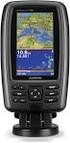 Lorenz Kartplottere Norsk brukermanual ved Seatronic A/S Peer Gynts vei 140, 1598 Moss Tlf: 69250960, faks: 69247999 e-post: [email protected] Lorenz Norsk manual ved Seatronic AS. 21.01.2009 1 Notater
STRIKER serien. Brukerveiledning
 STRIKER serien Brukerveiledning Desember 2015 190-01950-38_0A Med enerett. I henhold til opphavsrettslovene må ingen deler av denne brukerveiledningen kopieres uten skriftlig samtykke fra Garmin. Garmin
Amplivox 116 audiometer Brukerveiledning
 Amplivox 116 audiometer Brukerveiledning Gratulerer med ditt nye Amplivox audiometer. Ved riktig bruk vil dette være et audiometer du vil ha glede av lang tid framover. Denne brukerveiledningen er et supplement
GMI 20 Brukerveiledning
 GMI 20 Brukerveiledning Juni 2013 190-01609-38_0A Trykt i Taiwan Med enerett. I henhold til opphavsrettslovene må ingen deler av denne brukerveiledningen kopieres uten skriftlig samtykke fra Garmin. Garmin
Arbeidskopi. Manus til leksjonene er hentet fra grunnlaget til en ny lærebok i navigasjon som utkommer på Universitetsforlaget, våren 2016, jfr
 Leksjon 5, uke 38.2015 Leksjon 5 I denne leksjonen skal vi se nærmere på Plotting på papir Logger og korreksjonstall Magnetisme og deviasjon Strømkoblinger og kursrettelser Arbeidskopi Manus til leksjonene
BRUKSANVISNING OG MONTERING
 GARASJEPORTÅPNER 6710310200 BRUKSANVISNING OG MONTERING BRUKSANVISNING I: Forberedelse Pakk ut åpneren. Kontroller at alle delene er på plass. II: Verktøy du trenger. Se på bilde 1 Skiftenøkkel/fastnøkler
GPS kurs. Få oversikt over nyttige funksjoner til GPS Lære litt om hvordan de kan brukes Og praktisere litt også
 GPS kurs Få oversikt over nyttige funksjoner til GPS Lære litt om hvordan de kan brukes Og praktisere litt også 1 Funksjoner Pages bla mellom flere moduser Position Compass Waypoints - posisjoner MOB man
Håndholdt multifunksjonsklokke. ~ Et pålitelig hjelpemiddel for jakt og fiske ~ Prod.nr. 59-640
 Håndholdt multifunksjonsklokke ~ Et pålitelig hjelpemiddel for jakt og fiske ~ Prod.nr. 59-640 Tidevannsmåler Barometer Høydemåler Termometer Hygrometer Bruksanvisning Gratulerer med ditt nye produkt.
Pekeutstyr og tastatur Brukerhåndbok
 Pekeutstyr og tastatur Brukerhåndbok Copyright 2008 Hewlett-Packard Development Company, L.P. Windows er et registrert varemerke for Microsoft Corporation i USA. Informasjonen i dette dokumentet kan endres
Støvsuger 1600 watt. Bruksanvisning
 Støvsuger 1600 watt Bruksanvisning Introduksjon Støvsugerposer er den største utgiftsposten når det gjelder støvsugere. Denne støvsugeren brukes uten støvsugerpose. Luft og støv skilles av en syklon og
SpeedSonic.dk. www.speedsonic.dk START / STOP RESET / EL NEXT / SAVE MODE / SET
 RAW SpeedSonic.dk RESET / EL START / STOP MODE / SET NEXT / SAVE Gratulerer med den nye Speed Sonic-sportsklokken! Speed Sonic-klokken er utviklet for å motivere deg og vise deg veien til bedre resultater.
LINDHOLT DATA Bruksanvisning GT I700 Igangsetting og bruk. Per Lindholt 10/04/2012
 LINDHOLT DATA Bruksanvisning GT I700 Igangsetting og bruk Per Lindholt 10/04/2012 Forklaring på detaljer Indikatorlampene: Den venstre lyser rødt når tilkoplet PC Den midtre blinker gult når trådløst LAN
HOOK-serien. Brukerhåndbok. lowrance.com NORSK HOOK-4 HOOK-5 HOOK-7 HOOK-9
 HOOK-serien Brukerhåndbok NORSK HOOK-4 HOOK-5 HOOK-7 HOOK-9 lowrance.com Copyright 2015 Navico Med enerett. Lowrance og Navico er registrerte varemerker for Navico. Fishing Hot Spots er et registrert varemerke
MONTERINGSANVISNING TERMLIFT
 MONTERINGSANVISNING TERMLIFT MONTERINGSANVISNING Før du setter i gang. For montering, bruk og vedlikehold av denne motoren pakken på en sikker måte, er det flere forutsetninger som må tas. For sikkerheten
 Tillegg til bruksanvisning på modell PR-D3. Gjelder DAB modulen på modell DPR 45 Hvordan bruke din digitale mottaker DAB 1. Trykk på knappen for Standby for å slå på din digitale mottaker. Dersom den digitale
CLOCK RADIO. Sonoclock 590 Sonoclock 590 Q
 CLOCK RADIO Sonoclock 590 Sonoclock 590 Q NO NORSK 2 ALARM TIME SLEEP SNOOZE UP DOWN RADIO ON AL 1 1+2 2 - TUNING + FM MW U + VOLUME - 3 NORSK NORSK 05-13 4 NORSK SIKKERHET OG INNSTILLING 7 Denne enheten
http://www.nelostuote.fi/norja/discoveryregler.html
 Sivu 1/6 Innhold 2 kart (spillebrett), 2 gjennomsiktige plastark (som legges oppå spillebrettene), Sjekkometer, 28 sjekkometerkort, 18 utstyrskort, 210 terrengbrikker, 2 tusjpenner. Hvem vinner? I Discovery
Kort norsk manual Hvordan komme i gang:
 Kort norsk manual Hvordan komme i gang: Det første du må gjøre er å laste inn et skip i programmet. Det gjør du ved å velge Open under File -menyen. Fra underkatalogen Ships Database velger du et skip,
Før du tar i bruk produktet ditt, må du følge instruksjonene i denne bruksanvisingen.
 Bruksanvisning Introduksjon Med Mete-On 3 holder du en global nyvinning i hendene dine. Det er bare Mete-On 3 og Mete-On 1 som bruker METEOTIME-funksjonen når denne bruksanvisningen trykkes! Før du tar
AirLink 2200 FAQ. Side 2 Side 2 Side 3 Side 4 Side 6 Side 7 Side 8 Side 10 Side 11 Side 12 Side 13 Side 13 Side 14 Side 15 Side 16 Side 18
 AirLink 2200 FAQ Side 2 Side 2 Side Side Side 6 Side 7 Side 8 Side 10 Side 11 Side 12 Side 1 Side 1 Side 1 Side 15 Side 16 Side 18 Hva er AL2200AC? Hva er dual-band? Hva er forskjellen på AP, Repeater
Techmarine. Norsk importør: Seatronic AS Slalåmbakken 2, 1598 Moss Tel: 69 25 09 60, faks: 69 24 79 99 e-post: seatronic@seatronic.
 Techmarine the Luxury Brand in Marine Electronics Designed for: Norsk importør: Seatronic AS Slalåmbakken 2, 1598 Moss Tel: 69 25 09 60, faks: 69 24 79 99 e-post: [email protected] Techmarine Norsk
VANNTETT KOMPAKTKORTLESER
 VANNTETT KOMPAKTKORTLESER W3-A BRUKERMANUAL 1 PROGRAMMERING 1. Tast inn systemkoden, (* 888888 # ved levering). Lampe lyser gult når man er i programmerings modus. 2. Velg ønsket meny. 3. Utfør programmering
EBR707C BRUKSANVISNING
 EBR707C BRUKSANVISNING BRUKSANVISNING Gratulerer med ditt kjøp av denne nye Krystall Vær Stasjon med ikon som har 3D projektor. Dette unike produkter er designet for hverdagsbruk hjemme eller på kontoret
Bruks- og monteringsanvisning til Abilica 8000 Art. nr. 558 000
 Bruks- og monteringsanvisning til Abilica 8000 Art. nr. 558 000 Modell MST 8000P MONTERING KOMPLETT DELETEGNING BRUKSANVISNING TIL COMPUTER KNAPPENE Engelsk Norsk Start/Stop Start/Stopp For å starte
MONTERINGSANVISNING TERMPORTEN
 MONTERINGSANVISNING TERMPORTEN MONTERINGSANVISNING Før du setter i gang. For montering, bruk og vedlikehold av denne porten på en sikker måte, er det flere forutsetninger som må tas. For sikkerheten til
echomap CHIRP 40-/50-/70-/90-serien Brukerveiledning
 echomap CHIRP 40-/50-/70-/90-serien Brukerveiledning Februar 2016 190-01951-38_0A Med enerett. I henhold til opphavsrettslovene må ingen deler av denne brukerveiledningen kopieres uten skriftlig samtykke
GPSMAP 178C/178Ci. Kartplotter
 w w w. b e l a n o r. n o Kartplotter GPSMAP 178C/178Ci Dagslys farge kombi kartplotter/gps/ ekkolodd med 4,5 CFTN display 200 MHz microprosessor for rask zoom og karttegning Benytter BlueChart sjøkart
Brukerhåndbok for Nokia Kart
 Brukerhåndbok for Nokia Kart 1. utgave 2 Innhold Innhold Om Nokia Kart 3 Vise nåværende sted og bla i kartet 3 Finne et sted 4 Oppdage steder i nærheten 4 Legge til et bilde av et sted 5 Lagre eller vise
1. Innlogging. 1.1 Beskrivelse. 1.2 Aksjoner
 Innlogging 2 1. Innlogging 1.1 Beskrivelse Ved oppstart av Smartly applikasjonen så vil du komme til et innloggingsvindu. Du kan logge inn her for å få tilgang til tilgjengelige tjenester som du har til
Informasjon om din trådløse forbindelse
 Informasjon om din trådløse forbindelse Vi har rullet ut en ny type hjemmesentral, som har innebygget router- og trådløsfunksjonalitet. I den forbindelse ønsker vi å dele litt erfaringer med deg som kunde
Brukerhåndbok Fjernkontroll
 v1-2013 BRUKERHÅNDBOK Brukerhåndbok Fjernkontroll 1. Produktpresentasjon og bruksområde Den trådløse fjernkontrollen for industrielt bruk i HS-serien styrer kodedata og kjørekommandoer ved å bruke hovedkomponenten,
VERSA. Brukermanual kortversjon
 VERSA kortversjon Det tas forbehold om mulige feil i manualen og Noby AS påberoper seg rettigheten til å gjøre endringer på produkt så vel som i manual uten forutgående varsel. Manual nr.: Mversa101 INNHOLDSFORTEGNELSE
Gallop Time TRACKER TROT DEVELOPMENT BRUKSANVISNING. Norsk. www.trot DEVELOPMENT.com
 Gallop BRUKSANVISNING TROT DEVELOPMENT 1 Copyright 2013 Trot Development AS Alle rettigheter til din Tracker er forbeholdt Trot Development AS. Verken deler eller helhet av denne Tracker kan kopieres eller
Din bruksanvisning NOKIA N81 http://no.yourpdfguides.com/dref/826939
 Du kan lese anbefalingene i bruksanvisningen, de tekniske guide eller installasjonen guide for. Du vil finne svar på alle dine spørsmål på i bruksanvisningen (informasjon, spesifikasjoner, sikkerhet råd,
2-Port transmisjons målinger for Anritsu RF og mikrobølge håndholdte instrumenter
 Anritsu brukertips : 2-Port transmisjons målinger for Anritsu RF og mikrobølge håndholdte instrumenter Opsjon 21: Dette brukertips dokumentet beskriver bruk av opsjon 21, med navn Transmission Measurement
Kompass Rate Stabilisator Delenr. 83434
 Kompass Rate Stabilisator Delenr. 83434 Betjening og Installasjon Versjon 1.0 ProNav as Boks 421 4379 Egersund Tlf 51494300 Fax 51492100 www.pronav.no Installasjon av Kompass Rate Stabilisator (gjelder
nüvi 3700-serien hurtigstartveiledning Mars 2011 190-01157-58 Rev. B Trykt i Taiwan for bruk med disse nüvi-modellene: 3750, 3760, 3790
 nüvi 3700-serien hurtigstartveiledning for bruk med disse nüvi-modellene: 3750, 3760, 3790 Mars 2011 190-01157-58 Rev. B Trykt i Taiwan Komme i gang ADVARSEL Se veiledningen Viktig sikkerhets- og produktinformasjon
BRUKER MANUAL SWING GATE OPENER
 BRUKER MANUAL SWING GATE OPENER Viktig med hensyn til sikkerhet: 1. Kjennskap til relevante elektro-tekniske bestemmelser er påkrevd. 2. Tilførsel av 220V skal utføres av godkjent elektriker. 3. Systemet
Veileder i bruk av GoodReader
 RISØR KOMMUNE Veileder i bruk av GoodReader Innhold 1. Laste ned dokument fra kommunens hjemmeside til GoodReader... 2 2. Bruke GoodReader... 7 3. Redigere filnavn... 8 4. Opprette kataloger / mapper...
BRUKSANVISNING. Norsk. www.trot DEVELOPMENT.com TROT DEVELOPMENT
 Trot TRACKER BRUKSANVISNING TROT DEVELOPMENT 1 Copyright 2013 Trot Development AS Alle rettigheter til din Tracker er forbeholdt Trot Development AS. Verken deler eller helhet av denne Tracker kan kopieres
40 Bruksanvisning AM
 40 Bruksanvisning AM Cardio 40 1 2 3 1 Lys / Strømbryter ( / ) Trykk og hold for å slå enheten av eller på. Trykk for å slå på bakgrunnsbelysningen. 2 Tilbake ( ) Trykk for å gå tilbake til den forrige
Eksempel på endring av funksjon Tast Display Forklaring. Det nåværende funksjonsnummer vises på displayet.
 8.0 Flex Counter omdreiningsteller og balleteller 8.1 Innledning Flex Counter er et instrument med mange muligheter. Selve enheten består av en boks med et display og to betjeningstaster. Både display
Brukerveiledning. Lyse Smart Brukerapplikasjon
 Brukerveiledning Lyse Smart Brukerapplikasjon 1. Innlogging 3 2. Velg Installasjon 4 3. Husoversikt 5 4. Hovedmeny 7 5. Alarm 8 6. PIN kode Alarm 9 7. Velg Rom 10 8. Hus, Lys 11 9. Hus, Varme 12 10. Hus,
MONTERINGS- OG BRUKSANVISNING FOR GARASJEPORTÅPNER
 MONTERINGS- OG BRUKSANVISNING FOR GARASJEPORTÅPNER Vennligst les denne manualen nøye før du installerer Innhold A. Deleliste.. 2 B. Funksjoner.. 3 C. Montering.. 4 D. Fjernkontroll og design.. 7 E. Programmering..
BRUKERHÅNDBOK TWINKLE BRIGHT
 BRUKERHÅNDBOK TWINKLE BRIGHT Bo Jo Tveter AS. Akersbakken 12 A, 0172 Oslo Norge! 23 32 75 00! 23 32 75 01 e-post: [email protected] http://www.bojo.no versjon 1101 2 INNHOLDSFORTEGNELSE! VIKTIG INFORMASJON
Installasjonsveiledning. Datek Lysstyring AX9
 Installasjonsveiledning Datek Lysstyring AX9 1 Systembeskrivelse... 3 2 Installasjonsmiljø... 3 3 Installasjon av Simkort... 4 4 Montering av enheten.... 4 5 Tilkoblinger... 5 5.1 220V og kontaktorer for
O2000-kontroller. Brukerveiledning NORSK. navico-commercial.com
 O2000-kontroller Brukerveiledning NORSK navico-commercial.com Introduksjon O2000-kontrolleren er laget for å fjernstyre opptil 4 kontrollenheter for radar. Du kan bruke flere enn én O2000-kontroller på
Din bruksanvisning DYMO LABELMANAGER 420P http://no.yourpdfguides.com/dref/3645396
 Du kan lese anbefalingene i bruksanvisningen, de tekniske guide eller installasjonen guide for DYMO LABELMANAGER 420P. Du vil finne svar på alle dine spørsmål på DYMO LABELMANAGER 420P i bruksanvisningen
Brukerveiledning Elektrisk tepperenser
 Brukerveiledning Elektrisk tepperenser Les brukerveiledningen nøye før du tar produktet i bruk. Strekk alltid strømledningen helt ut før bruk. Behold denne veiledningen for fremtidig bruk og referanse.
BRUKERVEILEDNING. ReSound Made for iphone ReSound Smart App for iphone Pare med Android telefon ReSound Smart App for Android
 BRUKERVEILEDNING ReSound Made for iphone ReSound Smart App for iphone Pare med Android telefon ReSound Smart App for Android BRUKERVEILEDNING ReSound Made for iphone Plasser høreapparatene i ørene mens
SONECO er en liten enhet for telefonsamtaler. Ved et enkelt trykk kan man ringe til ett eller flere telefonnummer.
 SONECO SONECO er en liten enhet for telefonsamtaler. Ved et enkelt trykk kan man ringe til ett eller flere telefonnummer. OBS! Før man slår på enheten må man sette inn et SIM-kort og lade batteriet. PIN-kode
Sist oppdatert 25.06.2008 av GIS-ansvarlig Hans-Victor Wexelsen [email protected]
 Sist oppdatert 25.06.2008 av GIS-ansvarlig Hans-Victor Wexelsen [email protected] 1. Oppbygningen av kartverktøyet...3 2. Karttyper...3 3. Verktøylinjen...4 4. Søk i kartet...5 4.1 Søk på adresse...5
Hurtigmanual. Viltkamera Brecom C 2600
 Hurtigmanual Viltkamera Brecom C 2600 NORSK Innledning Brecom C 2600 u/mms Pakken inneholder: - Kamera - Batteriboks - Festestropp - USB kabel - Phono kabel Med sin svært følsomme Passive lnfra-rød (PIR)
ivisjon TV BRUKERVEILEDNING
 ivisjon TV BRUKERVEILEDNING INNHOLDSFORTEGNELSE GENERELT OM BRUK...3 Set Top Boks og fjernkontroll...3 INSTALLASJON...4 Slik går du frem:...4 STB 500-serie...6 SET TOP BOKSEN SETT BAKFRA...6 TILKOBLING...7
Brukerhåndbok for Nokia bilderamme SU-4. 9310659 1. utgave
 Brukerhåndbok for Nokia bilderamme SU-4 9310659 1. utgave ERKLÆRING OM SAMSVAR Vi, NOKIA CORPORATION, erklærer under vårt eneansvar at produktet SU-4 er i samsvar med bestemmelsene i følgende rådsdirektiv
Roth Touchline + app til Android og ios
 til Android og ios Brukerveiledning Living full of energy 1/7 Gratulerer med din nye Roth Touchline+ app Roth Touchline + app for Android og ios gir mulighet for å regulere ditt Roth Touchline gulvvarmesystem
Freestanding Monteringsanvisninger. Tips for å komme i gang
 Monteringsanvisninger Tips for å komme i gang et er best å være to personer ved montering av en løsning på over to meter. Vær oppmerksom på at alle løsninger som skal stå ut fra veggen, skal ha føtter
Klasse 1. 106. Høyre sving Dette er en 90-graders høyresving under marsj. Fører har lov til å kommandere hunden når de begynner på øvelsen.
 Klasse 1 Skilt Rallylydighet Beskrivelse 101. Sitt Fører går inntil øvelsesskiltet. Fører gjør holdt og hunden setter seg i utgangsstilling. Når dette er utført kommanderer fører hunden til å følge med