
Veiledning om utskriftskvalitet
|
|
|
- Helga Mortensen
- 10 år siden
- Visninger:
Transkript
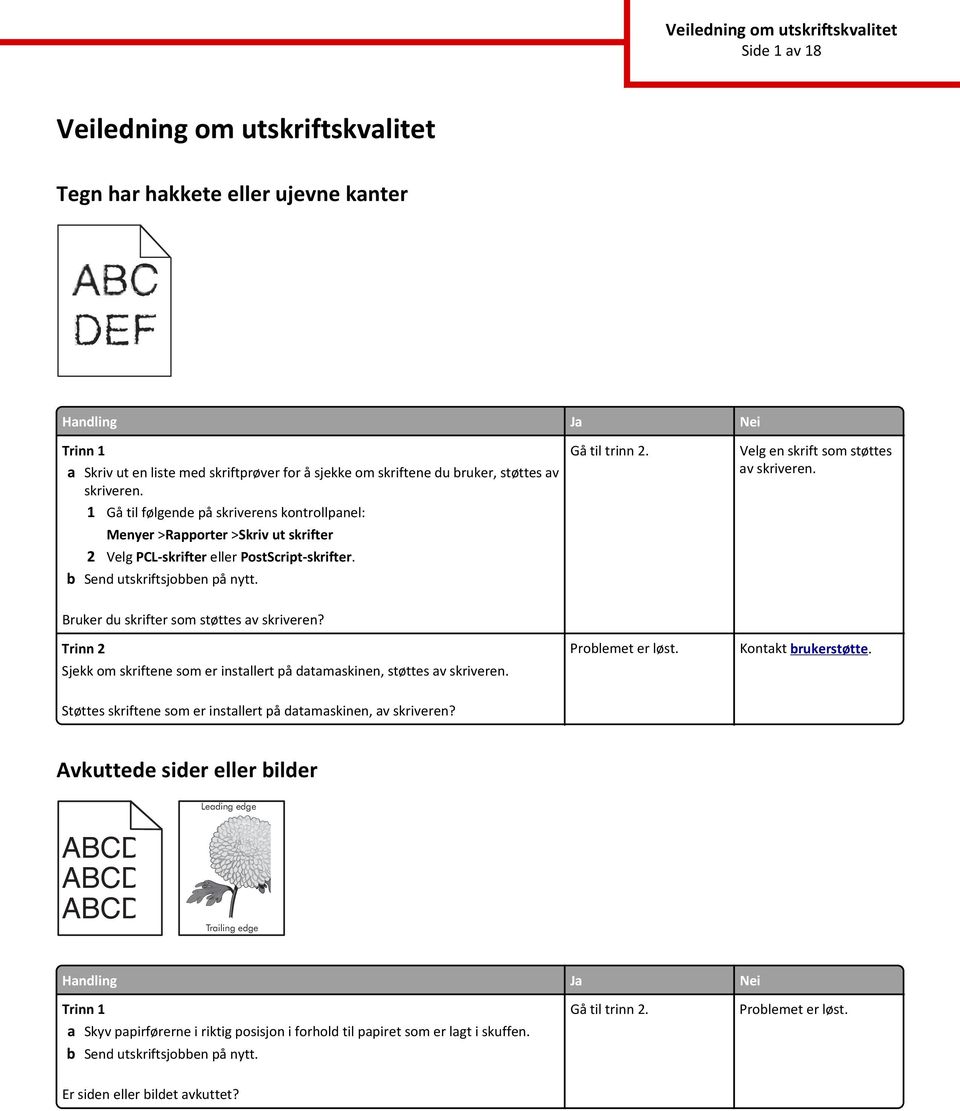
1 Side 1 av 18 Veiledning om utskriftskvalitet Tegn har hakkete eller ujevne kanter a Skriv ut en liste med skriftprøver for å sjekke om skriftene du bruker, støttes av skriveren. 1 Gå til følgende på skriverens kontrollpanel: Menyer >Rapporter >Skriv ut skrifter 2 Velg PCL-skrifter eller PostScript-skrifter. Velg en skrift som støttes av skriveren. Bruker du skrifter som støttes av skriveren? Sjekk om skriftene som er installert på datamaskinen, støttes av skriveren. Støttes skriftene som er installert på datamaskinen, av skriveren? Avkuttede sider eller bilder Leading edge Trailing edge a Skyv papirførerne i riktig posisjon i forhold til papiret som er lagt i skuffen. Er siden eller bildet avkuttet?
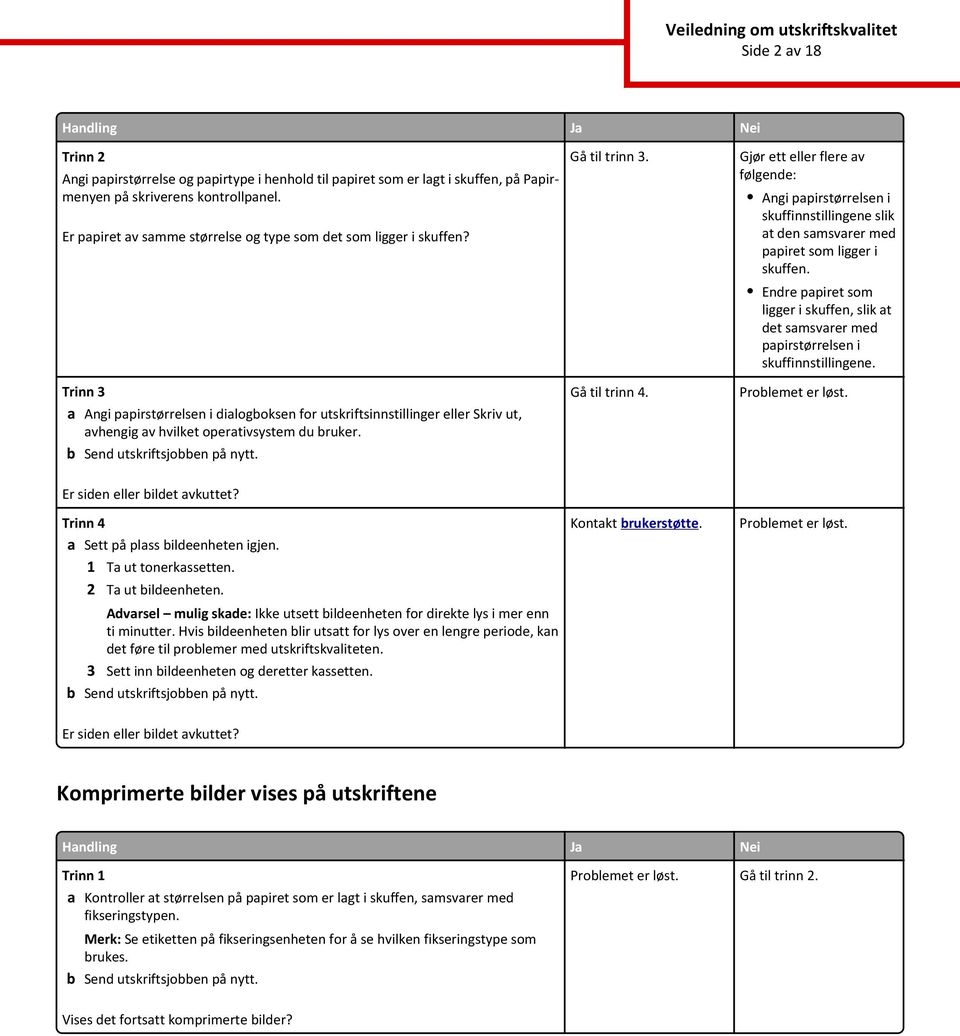
2 Side 2 av 18 Angi papirstørrelse og papirtype i henhold til papiret som er lagt i skuffen, på Papirmenyen på skriverens kontrollpanel. Er papiret av samme størrelse og type som det som ligger i skuffen? a Angi papirstørrelsen i dialogboksen for utskriftsinnstillinger eller Skriv ut, avhengig av hvilket operativsystem du bruker. Gå til trinn 3. Gjør ett eller flere av følgende: Angi papirstørrelsen i skuffinnstillingene slik at den samsvarer med papiret som ligger i skuffen. Endre papiret som ligger i skuffen, slik at det samsvarer med papirstørrelsen i skuffinnstillingene. Er siden eller bildet avkuttet? a Sett på plass bildeenheten igjen. 1 Ta ut tonerkassetten. 2 Ta ut bildeenheten. 3 Sett inn bildeenheten og deretter kassetten. Er siden eller bildet avkuttet? Komprimerte bilder vises på utskriftene a Kontroller at størrelsen på papiret som er lagt i skuffen, samsvarer med fikseringstypen. Merk: Se etiketten på fikseringsenheten for å se hvilken fikseringstype som brukes. Vises det fortsatt komprimerte bilder?
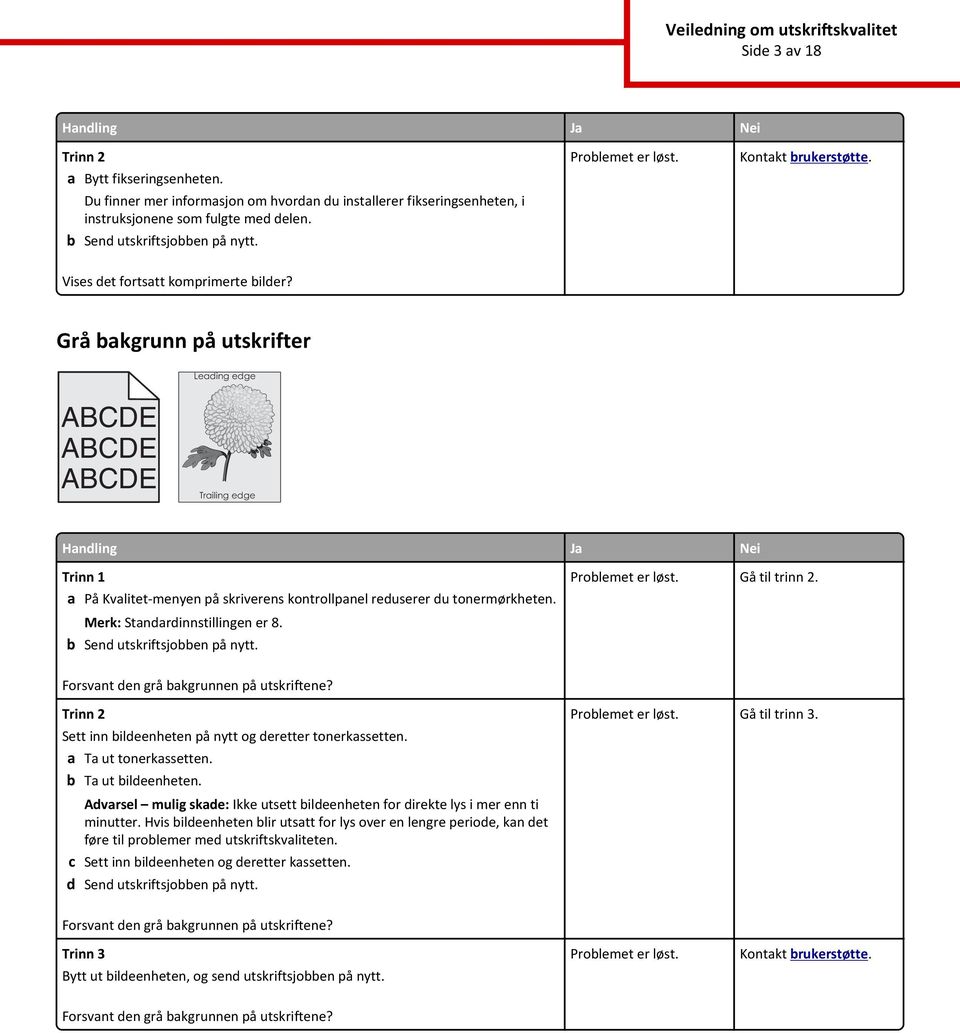
3 Side 3 av 18 a Bytt fikseringsenheten. Du finner mer informasjon om hvordan du installerer fikseringsenheten, i instruksjonene som fulgte med delen. Vises det fortsatt komprimerte bilder? Grå bakgrunn på utskrifter Leading edge Trailing edge a På Kvalitet-menyen på skriverens kontrollpanel reduserer du tonermørkheten. Merk: Standardinnstillingen er 8. Forsvant den grå bakgrunnen på utskriftene? Sett inn bildeenheten på nytt og deretter tonerkassetten. a Ta ut tonerkassetten. b Ta ut bildeenheten. ti minutter. Hvis bildeenheten blir utsatt for lys over en lengre periode, kan det føre til problemer med utskriftskvaliteten. c Sett inn bildeenheten og deretter kassetten. d Send utskriftsjobben på nytt. Gå til trinn 3. Forsvant den grå bakgrunnen på utskriftene? Forsvant den grå bakgrunnen på utskriftene?
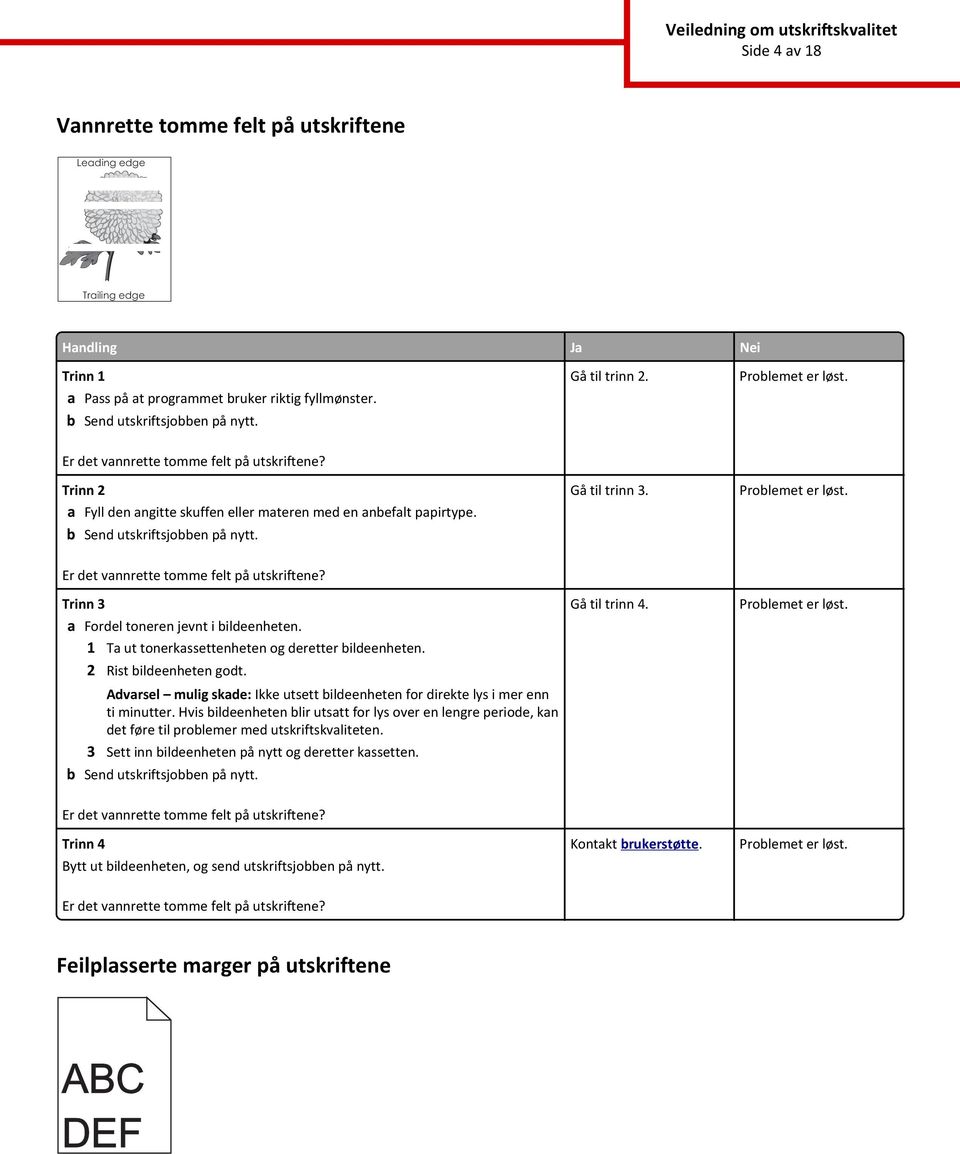
4 Side 4 av 18 Vannrette tomme felt på utskriftene Leading edge Trailing edge a Pass på at programmet bruker riktig fyllmønster. Er det vannrette tomme felt på utskriftene? a Fyll den angitte skuffen eller materen med en anbefalt papirtype. Gå til trinn 3. Er det vannrette tomme felt på utskriftene? a Fordel toneren jevnt i bildeenheten. 1 Ta ut tonerkassettenheten og deretter bildeenheten. 2 Rist bildeenheten godt. 3 Sett inn bildeenheten på nytt og deretter kassetten. Er det vannrette tomme felt på utskriftene? Er det vannrette tomme felt på utskriftene? Feilplasserte marger på utskriftene ABC DEF
5 Side 5 av 18 a Skyv bredde- og lengdeførerne slik at de passer til papirstørrelsen i skuffen. Er margene feil? Angi papirstørrelse i henhold til papiret som er lagt i skuffen, på Papir-menyen på skriverens kontrollpanel. Er papirstørrelsen i samsvar med papiret som ligger i skuffen? a Angi papirstørrelsen i dialogboksen for utskriftsinnstillinger eller Skriv ut, avhengig av hvilket operativsystem du bruker. Gå til trinn 3. Gjør ett eller flere av følgende: Angi papirstørrelsen i skuffinnstillingene slik at den samsvarer med papiret som ligger i skuffen. Endre papiret som ligger i skuffen, slik at det samsvarer med papirstørrelsen i skuffinnstillingene. Er margene feil? Papiret krøller seg Skyv bredde- og lengdeførerne slik at de passer til papirstørrelsen i skuffen. Juster bredde- og lengdepapirførerne. Er bredde- og lengdepapirførerne plassert riktig? Angi papirtype og papirvekt i henhold til papiret som er lagt i skuffen, på Papirmenyen på skriverens kontrollpanel. Er papirtypen og papirvekten i samsvar med typen og vekten til papiret i skuffen? Gå til trinn 3. Angi papirtypen og - vekten i skuffinnstillingene slik at de samsvarer med papiret som ligger i skuffen. a Angi papirtypen og -vekten i dialogboksen for utskriftsinnstillinger eller Skriv ut, avhengig av hvilket operativsystem du bruker. Er papiret fortsatt krøllet? a Fjern papiret fra skuffen, og snu det. Gå til trinn 5. Er papiret fortsatt krøllet?
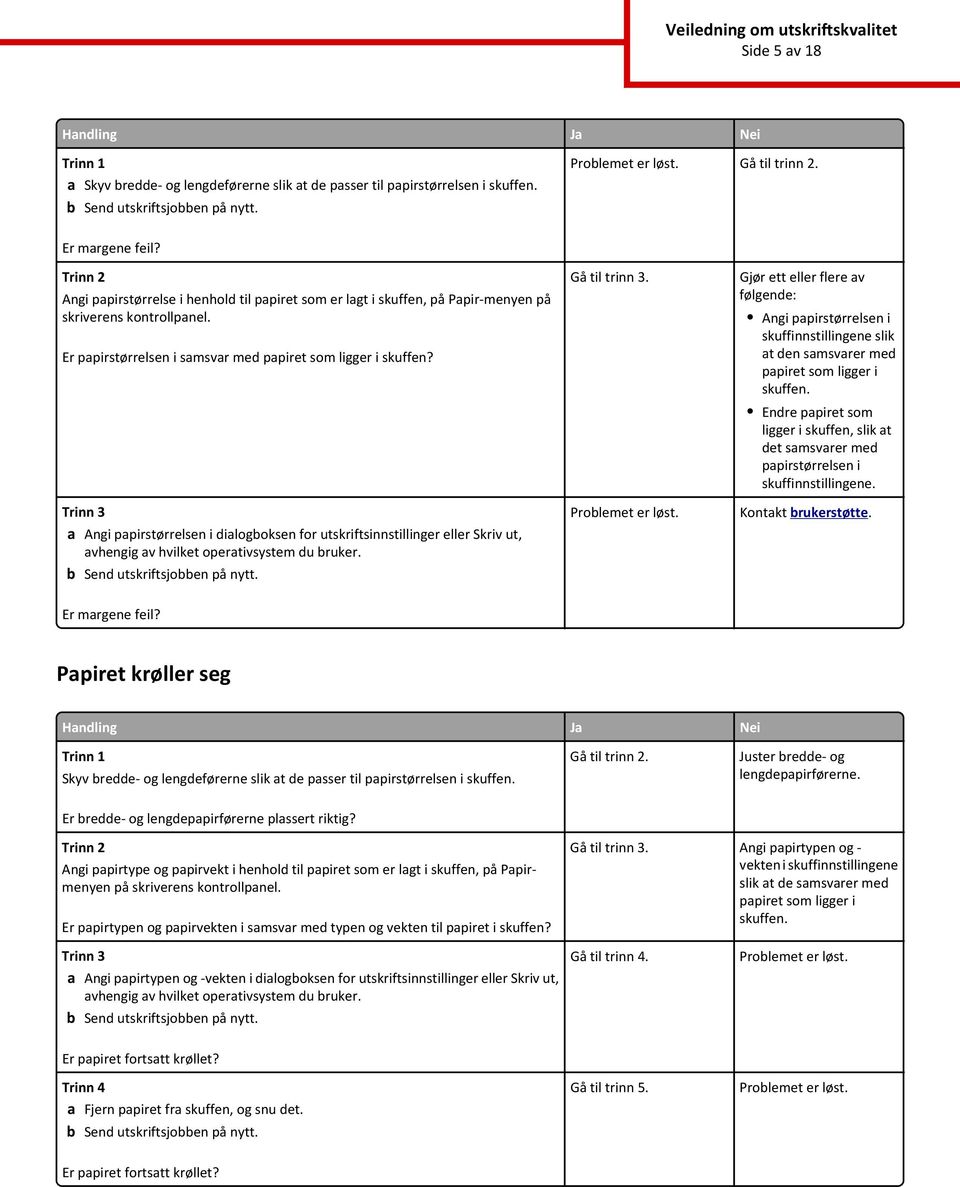
6 Side 6 av 18 Trinn 5 a Legg i papir fra en nyåpnet pakke. Merk: Papir absorberer fuktighet på grunn av høy luftfuktighet. La papiret ligge i originalemballasjen til du skal bruke det. Er papiret fortsatt krøllet? Uregelmessigheter på utskriften Leading edge ) ) Trailing edge a Skyv bredde- og lengdeførerne slik at de passer til papirstørrelsen i skuffen. Er det fortsatt uregelmessigheter på utskriften? Angi papirstørrelse og papirtype i henhold til papiret som er lagt i skuffen, på Papirmenyen på skriverens kontrollpanel. Er skriverinnstillingene i samsvar med typen og vekten til papiret i skuffen? a Angi papirtypen og -vekten i dialogboksen for utskriftsinnstillinger eller Skriv ut, avhengig av hvilket operativsystem du bruker. Gå til trinn 3. Angi papirstørrelsen og - typen i skuffinnstillingene slik at de samsvarer med papiret som ligger i skuffen. Er det fortsatt uregelmessigheter på utskriften? Kontroller om papiret i skuffen er strukturert eller har grov overflate. Skriver du ut på papir som er strukturert eller har grov overflate? Trinn 5 a Legg i papir fra en nyåpnet pakke. Merk: Papir absorberer fuktighet på grunn av høy luftfuktighet. La papiret ligge i originalemballasjen til du skal bruke det. Angi papirstruktur i henhold til papiret som er lagt i skuffen, på Papirmenyen på skriverens kontrollpanel. Gå til trinn 6. Gå til trinn 5. Er det fortsatt uregelmessigheter på utskriften?
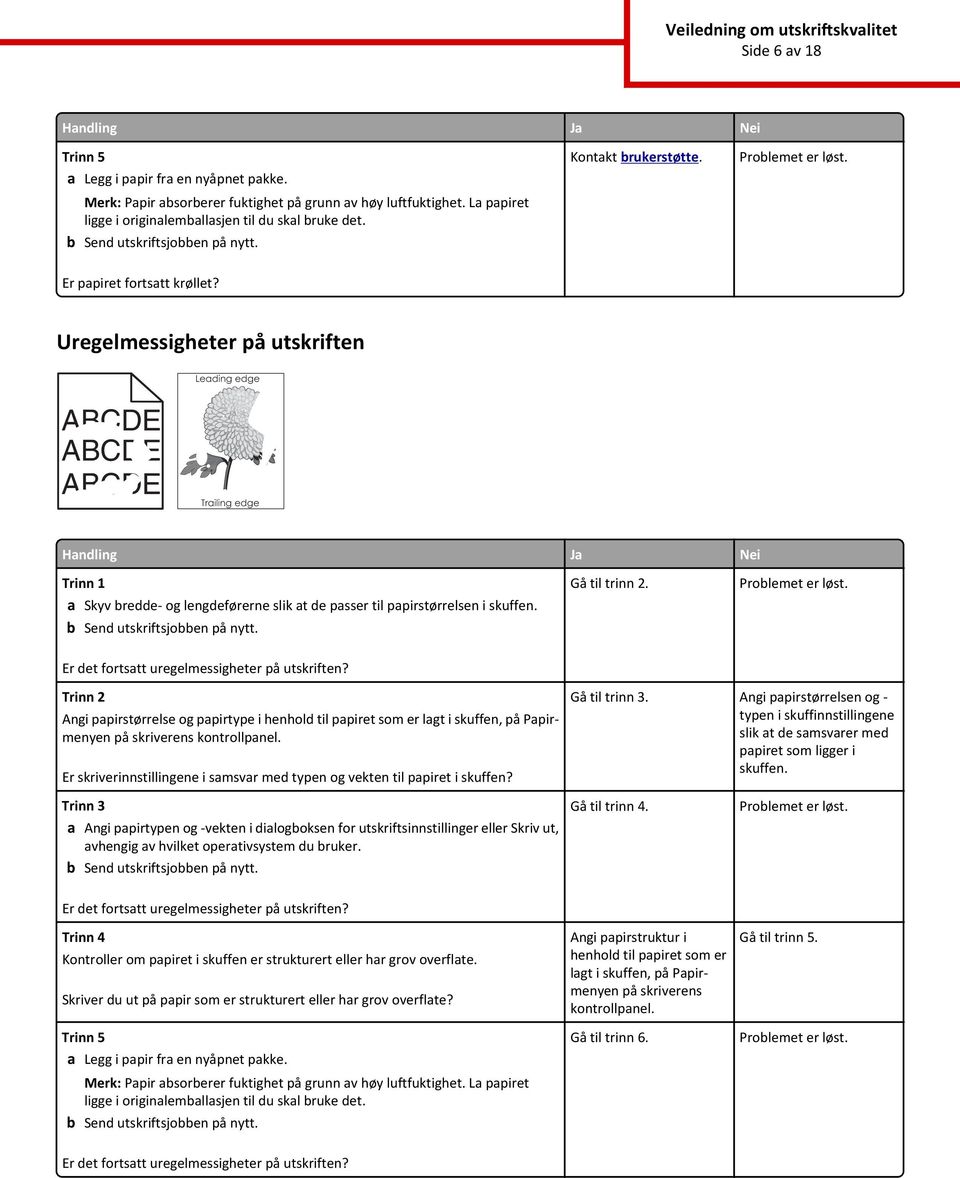
7 Side 7 av 18 Trinn 6 Er det fortsatt uregelmessigheter på utskriften? Kontakt brukerstøtte på om eller servicerepresentanten. Utskriften er for mørk ABC DEF a På Kvalitet-menyen på skriverens kontrollpanel reduserer du tonermørkheten. Merk: Standardinnstillingen er 8. Er utskriften fortsatt for mørk? a Angi papirtype, papirstruktur og papirvekt i henhold til papiret som er lagt i skuffen, på Papir-menyen på skriverens kontrollpanel. Er skuffen angitt til samme papirtype, -struktur og -vekt som det som ligger i skuffen? a Angi papirtypen, -strukturen og -vekten i dialogboksen for utskriftsinnstillinger eller Skriv ut, avhengig av hvilket operativsystem du bruker. Gå til trinn 3. Gjør ett eller flere av følgende: Angi papirtypen, - strukturen og -vekten i skuffinnstillingene slik at de samsvarer med papiret som ligger i skuffen. Endre papiret som ligger i skuffen, slik at det samsvarer med papirtypen, - strukturen og -vekten i skuffinnstillingene. Er utskriften fortsatt for mørk? Kontroller om papiret i skuffen er strukturert eller har grov overflate. Skriver du ut på papir som er strukturert eller har grov overflate? Endre strukturinnstillingene på Papirstruktur-menyen på skriverens kontrollpanel, slik at de samsvarer med papiret du skriver ut på. Gå til trinn 5.
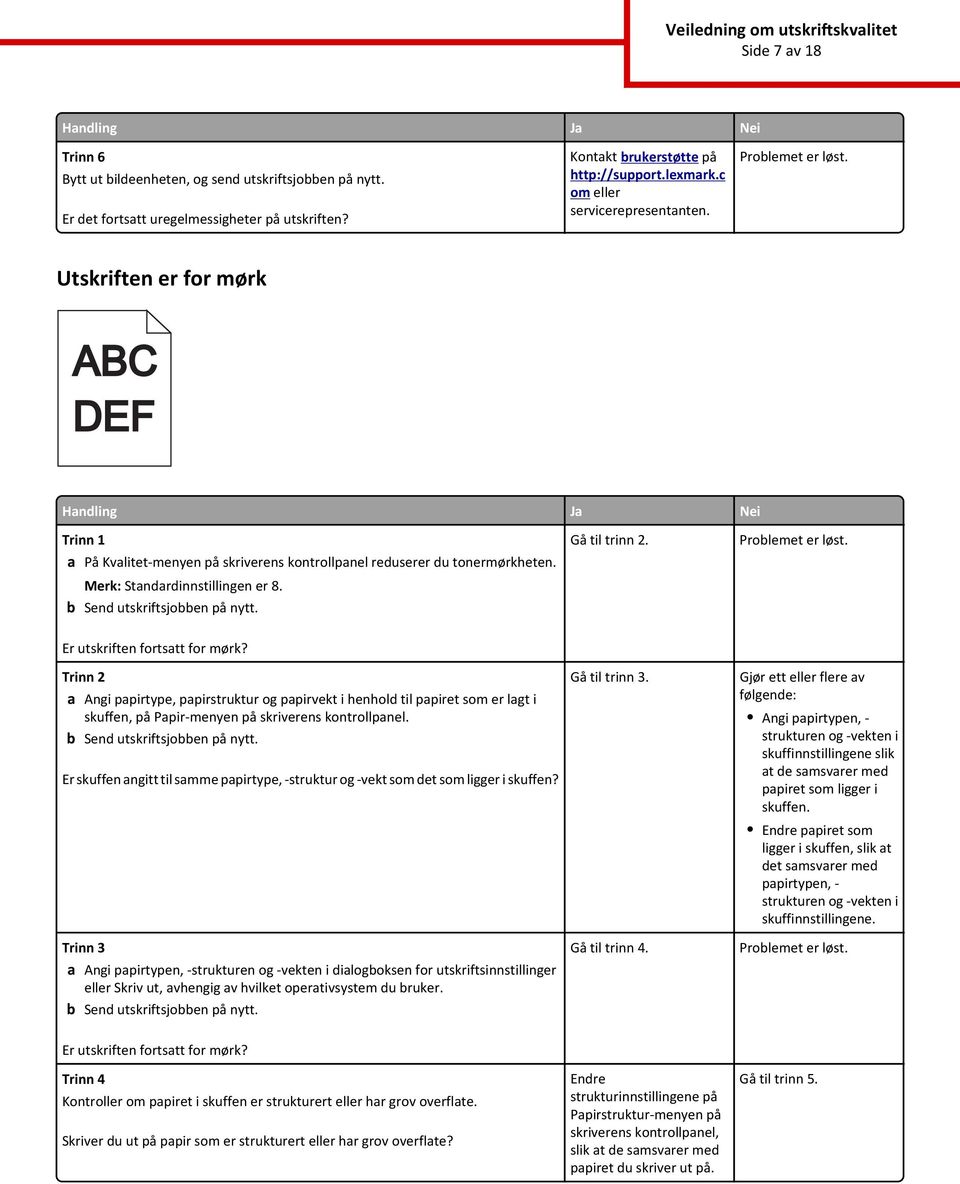
8 Side 8 av 18 Trinn 5 a Legg i papir fra en nyåpnet pakke. Merk: Papir absorberer fuktighet på grunn av høy luftfuktighet. La papiret ligge i originalemballasjen til du skal bruke det. Gå til trinn 6. Er utskriften fortsatt for mørk? Trinn 6 Er utskriften fortsatt for mørk? Utskriften er for lys ABC DEF a På Kvalitet-menyen på skriverens kontrollpanel øker du tonermørkheten. Merk: Standardinnstillingen er 8. Er utskriften fortsatt for lys? Angi papirtype, papirstruktur og papirvekt i henhold til papiret som er lagt i skuffen, på Papir-menyen på skriverens kontrollpanel. Er skuffen angitt til samme papirtype, -struktur og -vekt som det som ligger i skuffen? Gå til trinn 3. Endre papirtypen, - strukturen og -vekten slik at de samsvarer med papiret som ligger i skuffen. a Angi papirtypen, -strukturen og -vekten i dialogboksen for utskriftsinnstillinger eller Skriv ut, avhengig av hvilket operativsystem du bruker. Er utskriften fortsatt for lys? Pass på at papiret ikke er strukturert eller har grov overflate. Skriver du ut på papir som er strukturert eller har grov overflate? Endre strukturinnstillingene på Papirstruktur-menyen på skriverens kontrollpanel, slik at de samsvarer med papiret du skriver ut på. Gå til trinn 5.
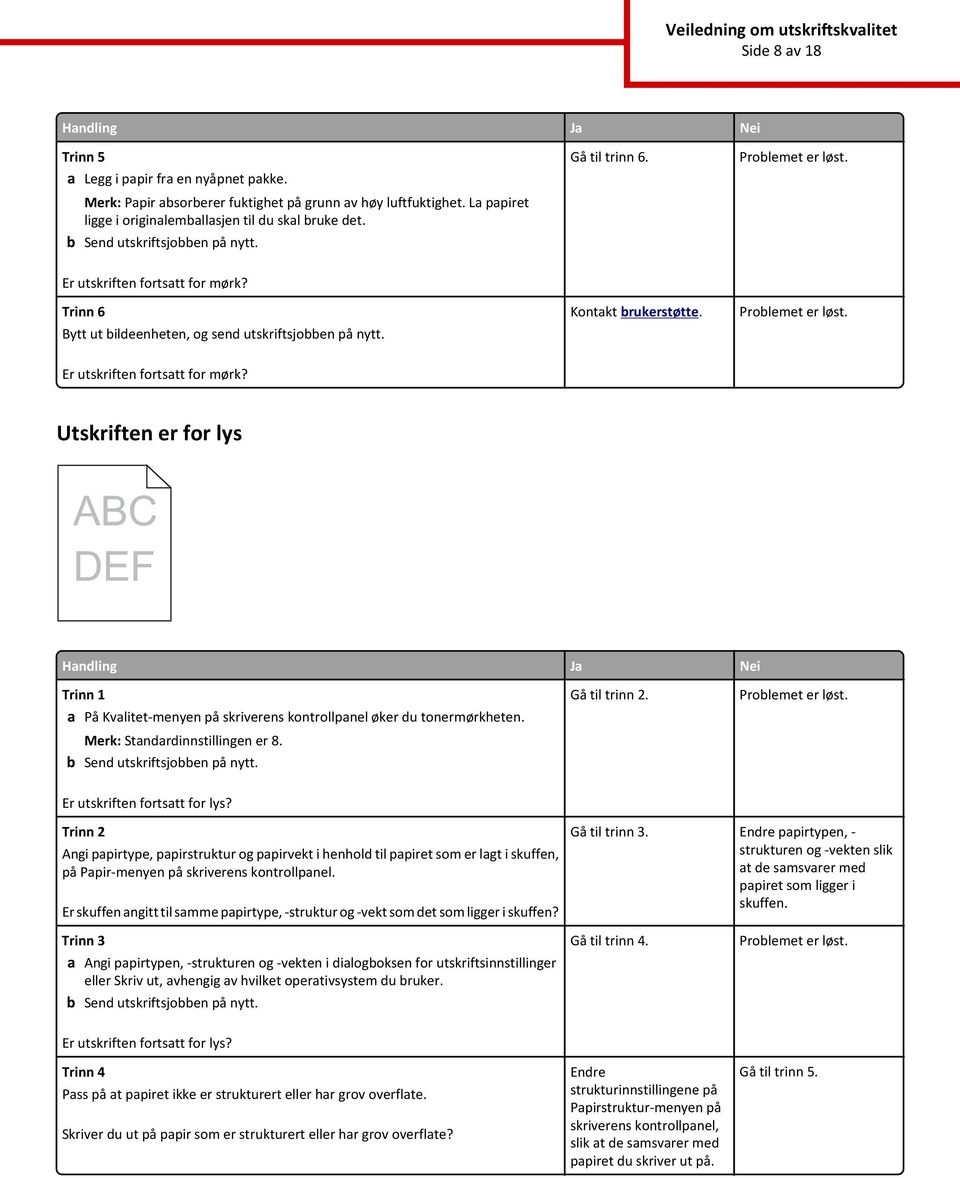
9 Side 9 av 18 Trinn 5 a Legg i papir fra en nyåpnet pakke. Merk: Papir absorberer fuktighet på grunn av høy luftfuktighet. La papiret ligge i originalemballasjen til du skal bruke det. Gå til trinn 6. Er utskriften fortsatt for lys? Trinn 6 a Fordel toneren jevnt i bildeenheten. 1 Ta ut tonerkassettenheten og deretter bildeenheten. 2 Rist bildeenheten godt. 3 Sett inn bildeenheten og deretter kassetten. Gå til trinn 7. Er utskriften fortsatt for lys? Trinn 7 Er utskriften fortsatt for lys? Skriveren skriver ut blanke sider a Kontroller om det er noe emballasje igjen på bildeenheten. 1 Ta ut tonerkassettenheten og deretter bildeenheten. 2 Kontroller om emballasjen er fjernet fra bildeenheten. 3 Sett inn bildeenheten på nytt og deretter kassetten. Skriver skriveren fortsatt ut blanke sider?
10 Side 10 av 18 a Fordel toneren jevnt i bildeenheten. 1 Ta ut tonerkassettenheten og deretter bildeenheten. 2 Rist bildeenheten godt. 3 Sett inn bildeenheten på nytt og deretter kassetten. Gå til trinn 3. Skriver skriveren fortsatt ut blanke sider? Skriver skriveren fortsatt ut blanke sider? Skriveren skriver ut heldekkende sorte sider a Sett på plass bildeenheten igjen. 1 Ta ut tonerkassettenheten og deretter bildeenheten. 2 Sett inn bildeenheten og deretter kassetten. Skriver skriveren ut heldekkende sorte sider? Skriver skriveren ut heldekkende sorte sider?
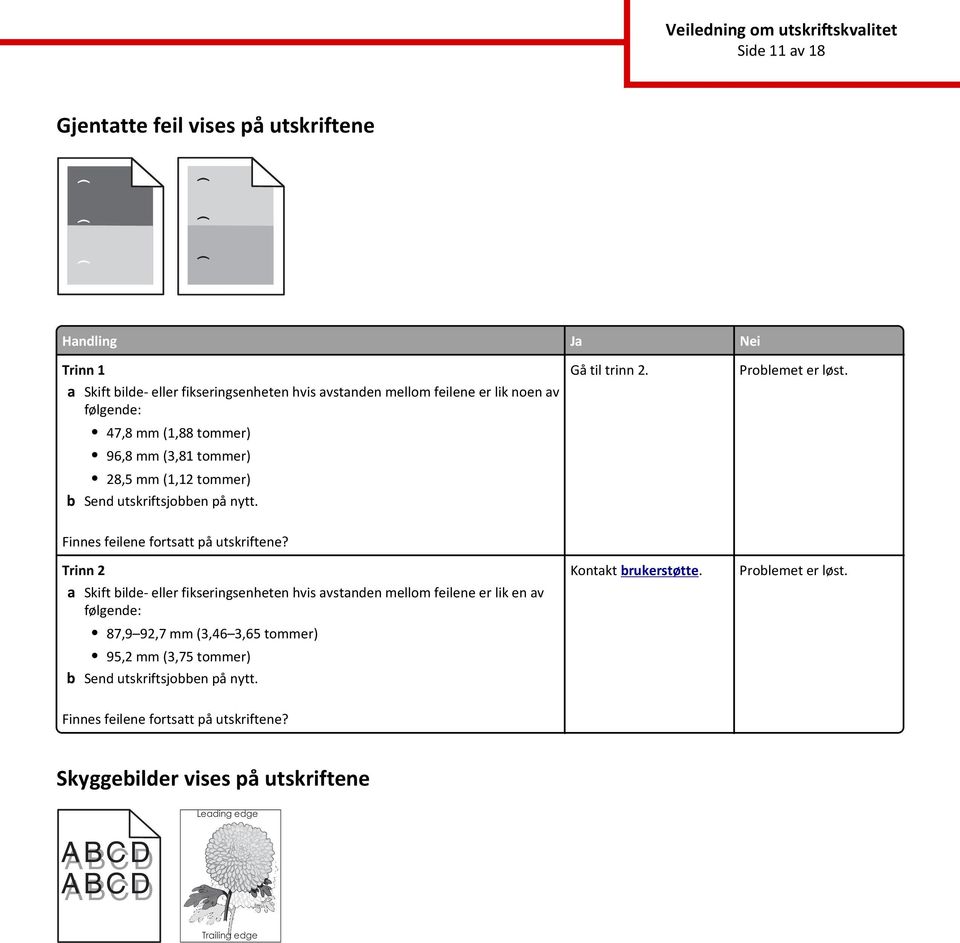
11 Side 11 av 18 Gjentatte feil vises på utskriftene ) ) ) ) ) ) a Skift bilde- eller fikseringsenheten hvis avstanden mellom feilene er lik noen av følgende: 47,8 mm (1,88 tommer) 96,8 mm (3,81 tommer) 28,5 mm (1,12 tommer) Finnes feilene fortsatt på utskriftene? a Skift bilde- eller fikseringsenheten hvis avstanden mellom feilene er lik en av følgende: 87,9 92,7 mm (3,46 3,65 tommer) 95,2 mm (3,75 tommer) Finnes feilene fortsatt på utskriftene? Skyggebilder vises på utskriftene ABCD ABCD Leading edge Trailing edge
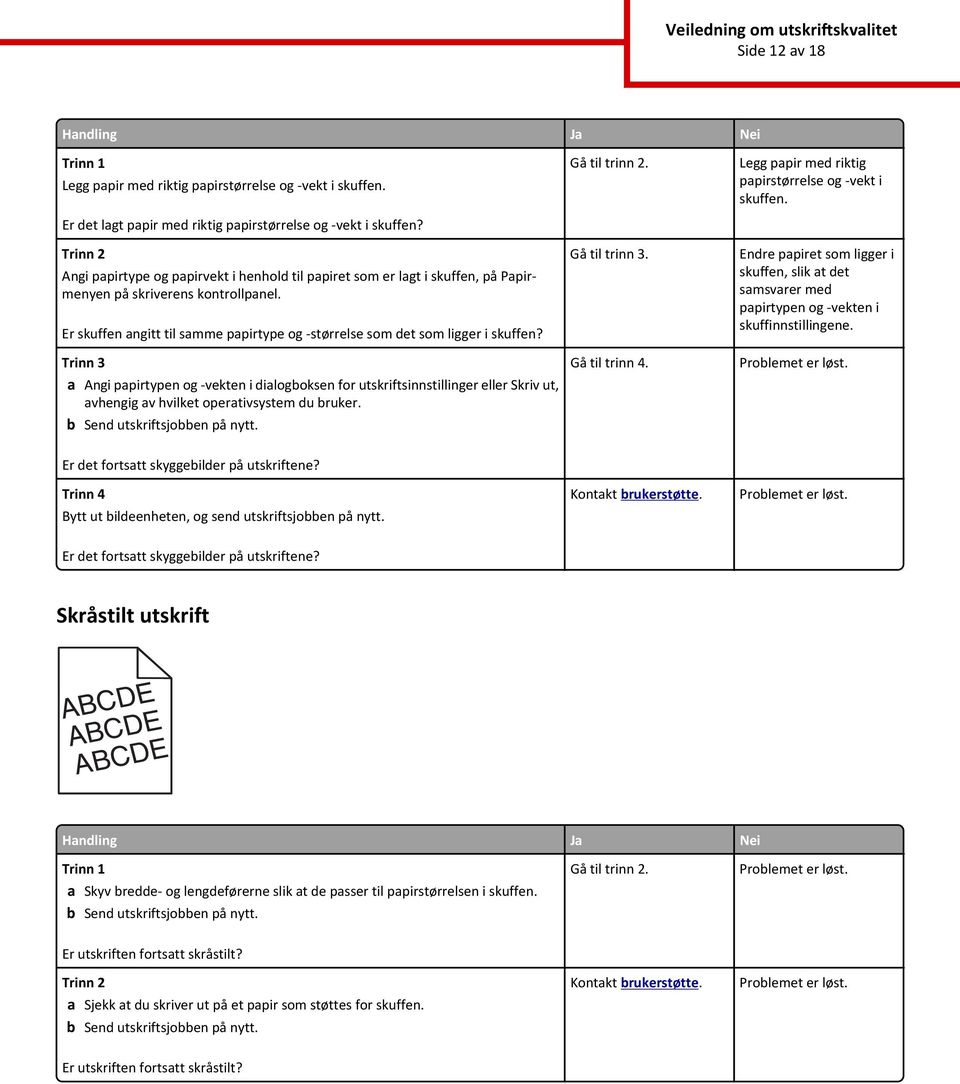
12 Side 12 av 18 Legg papir med riktig papirstørrelse og -vekt i skuffen. Er det lagt papir med riktig papirstørrelse og -vekt i skuffen? Angi papirtype og papirvekt i henhold til papiret som er lagt i skuffen, på Papirmenyen på skriverens kontrollpanel. Er skuffen angitt til samme papirtype og -størrelse som det som ligger i skuffen? a Angi papirtypen og -vekten i dialogboksen for utskriftsinnstillinger eller Skriv ut, avhengig av hvilket operativsystem du bruker. Gå til trinn 3. Legg papir med riktig papirstørrelse og -vekt i skuffen. Endre papiret som ligger i skuffen, slik at det samsvarer med papirtypen og -vekten i skuffinnstillingene. Er det fortsatt skyggebilder på utskriftene? Er det fortsatt skyggebilder på utskriftene? Skråstilt utskrift ) ) a Skyv bredde- og lengdeførerne slik at de passer til papirstørrelsen i skuffen. Er utskriften fortsatt skråstilt? a Sjekk at du skriver ut på et papir som støttes for skuffen. Er utskriften fortsatt skråstilt?
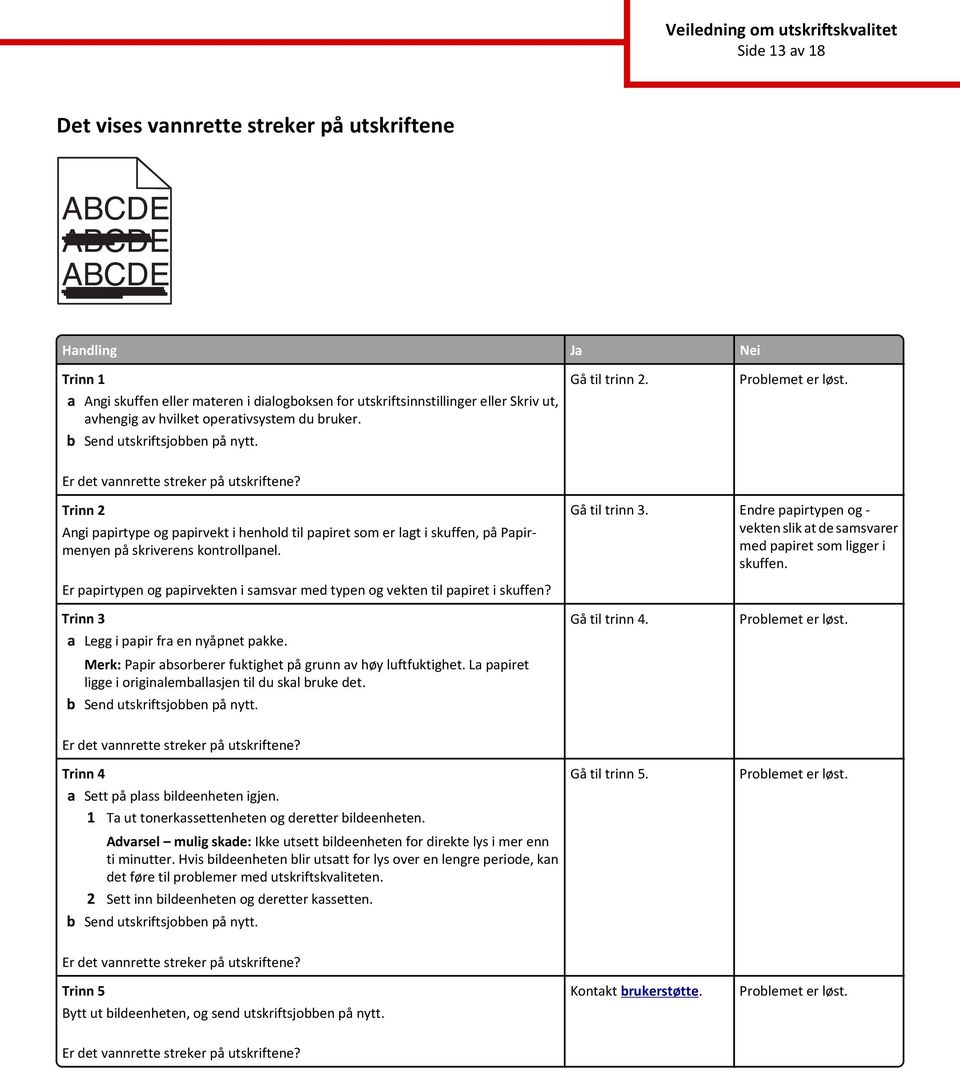
13 Side 13 av 18 Det vises vannrette streker på utskriftene a Angi skuffen eller materen i dialogboksen for utskriftsinnstillinger eller Skriv ut, avhengig av hvilket operativsystem du bruker. Er det vannrette streker på utskriftene? Angi papirtype og papirvekt i henhold til papiret som er lagt i skuffen, på Papirmenyen på skriverens kontrollpanel. Er papirtypen og papirvekten i samsvar med typen og vekten til papiret i skuffen? Gå til trinn 3. Endre papirtypen og - vekten slik at de samsvarer med papiret som ligger i skuffen. a Legg i papir fra en nyåpnet pakke. Merk: Papir absorberer fuktighet på grunn av høy luftfuktighet. La papiret ligge i originalemballasjen til du skal bruke det. Er det vannrette streker på utskriftene? a Sett på plass bildeenheten igjen. 1 Ta ut tonerkassettenheten og deretter bildeenheten. 2 Sett inn bildeenheten og deretter kassetten. Gå til trinn 5. Er det vannrette streker på utskriftene? Trinn 5 Er det vannrette streker på utskriftene?
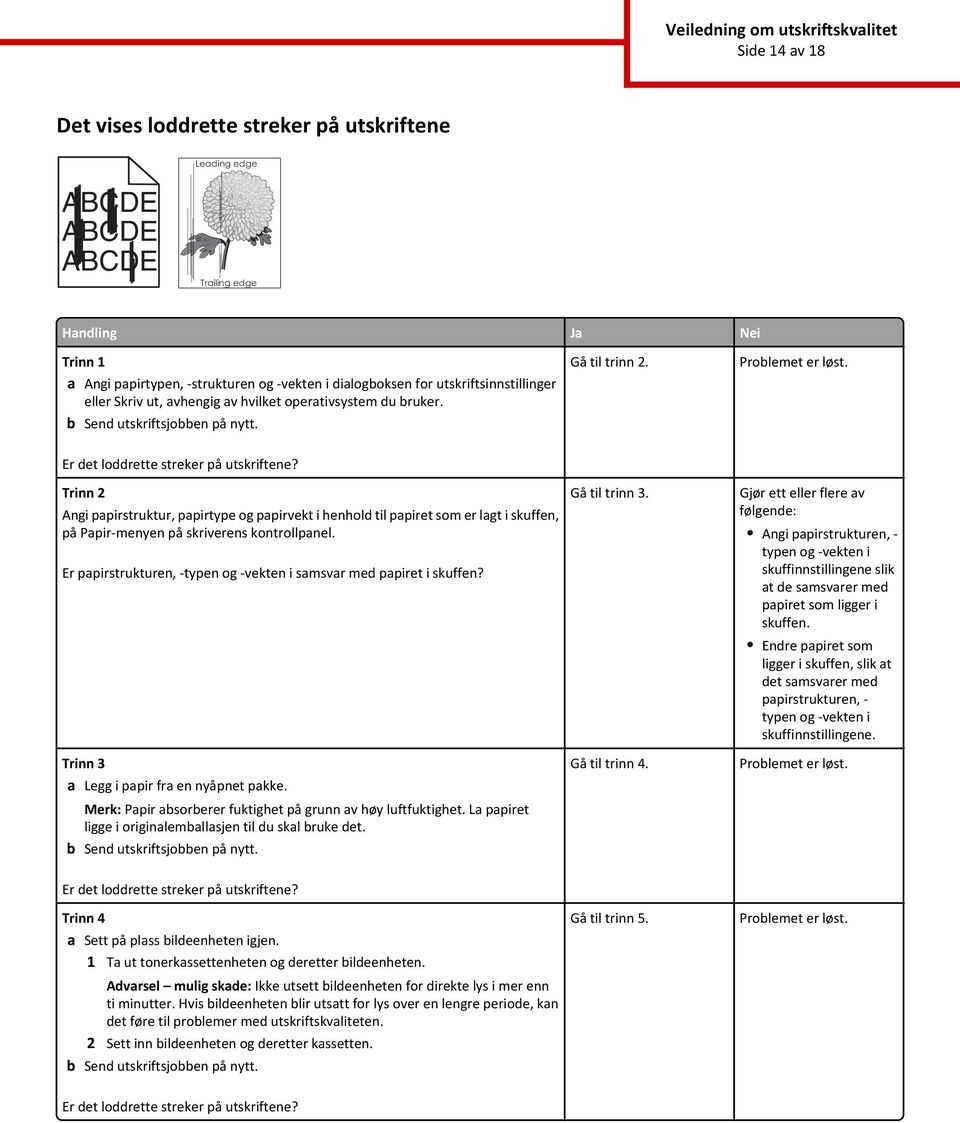
14 Side 14 av 18 Det vises loddrette streker på utskriftene Leading edge Trailing edge a Angi papirtypen, -strukturen og -vekten i dialogboksen for utskriftsinnstillinger eller Skriv ut, avhengig av hvilket operativsystem du bruker. Er det loddrette streker på utskriftene? Angi papirstruktur, papirtype og papirvekt i henhold til papiret som er lagt i skuffen, på Papir-menyen på skriverens kontrollpanel. Er papirstrukturen, -typen og -vekten i samsvar med papiret i skuffen? a Legg i papir fra en nyåpnet pakke. Merk: Papir absorberer fuktighet på grunn av høy luftfuktighet. La papiret ligge i originalemballasjen til du skal bruke det. Gå til trinn 3. Gjør ett eller flere av følgende: Angi papirstrukturen, - typen og -vekten i skuffinnstillingene slik at de samsvarer med papiret som ligger i skuffen. Endre papiret som ligger i skuffen, slik at det samsvarer med papirstrukturen, - typen og -vekten i skuffinnstillingene. Er det loddrette streker på utskriftene? a Sett på plass bildeenheten igjen. 1 Ta ut tonerkassettenheten og deretter bildeenheten. 2 Sett inn bildeenheten og deretter kassetten. Gå til trinn 5. Er det loddrette streker på utskriftene?
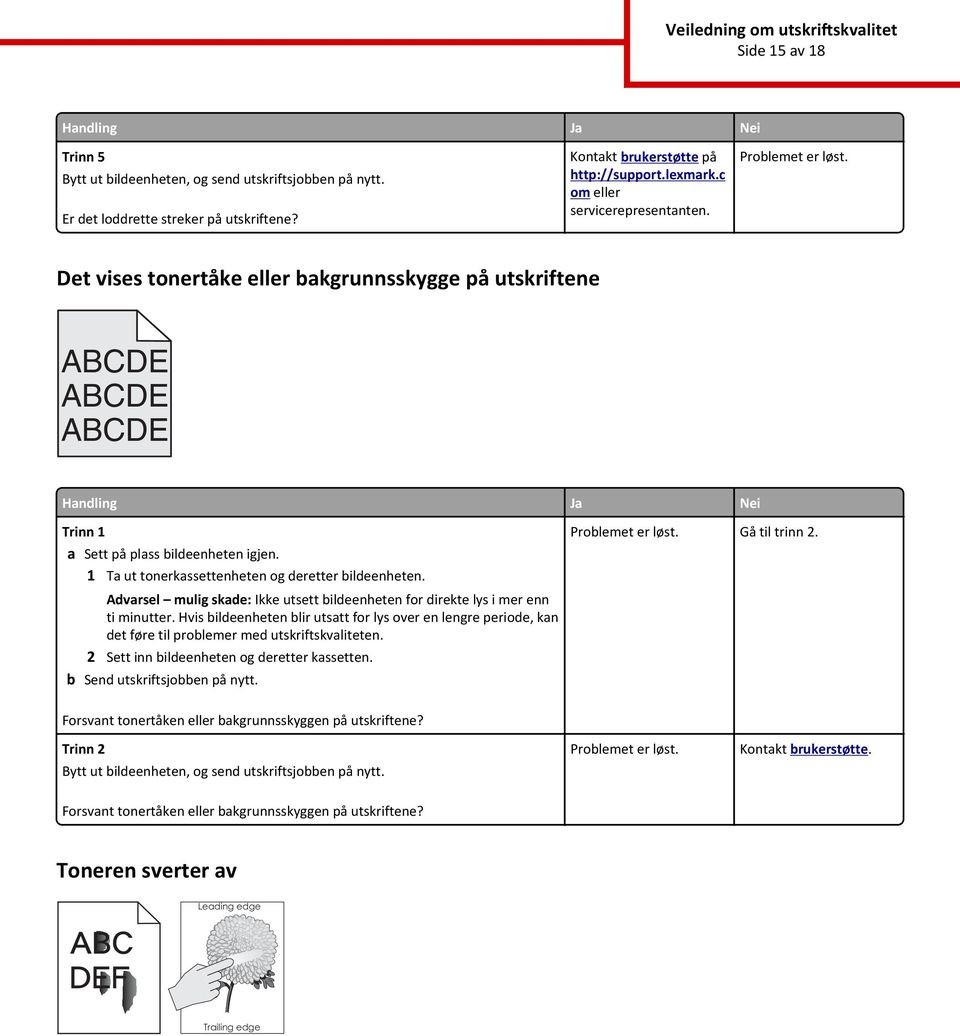
15 Side 15 av 18 Trinn 5 Er det loddrette streker på utskriftene? Kontakt brukerstøtte på om eller servicerepresentanten. Det vises tonertåke eller bakgrunnsskygge på utskriftene a Sett på plass bildeenheten igjen. 1 Ta ut tonerkassettenheten og deretter bildeenheten. 2 Sett inn bildeenheten og deretter kassetten. Forsvant tonertåken eller bakgrunnsskyggen på utskriftene? Forsvant tonertåken eller bakgrunnsskyggen på utskriftene? Toneren sverter av ABC DEF Leading edge Trailing edge
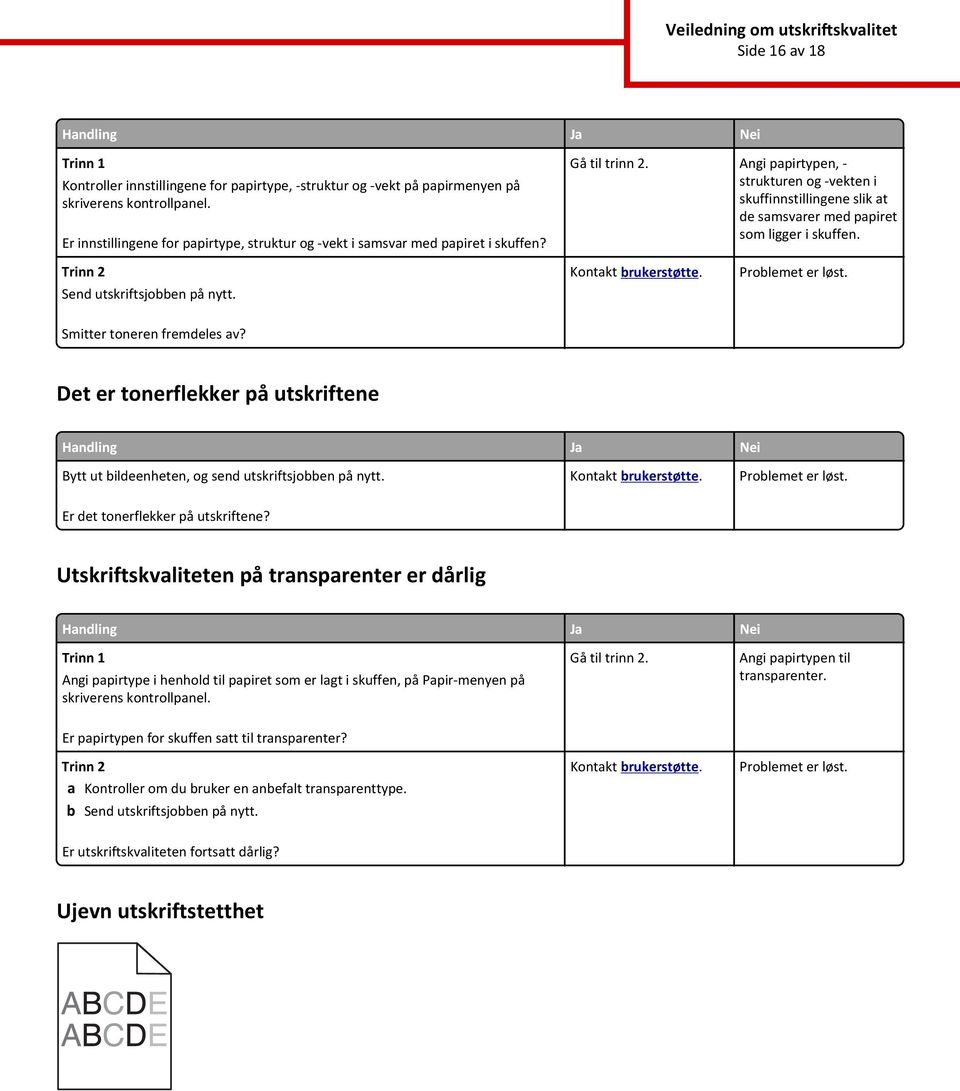
16 Side 16 av 18 Kontroller innstillingene for papirtype, -struktur og -vekt på papirmenyen på skriverens kontrollpanel. Er innstillingene for papirtype, struktur og -vekt i samsvar med papiret i skuffen? Angi papirtypen, - strukturen og -vekten i skuffinnstillingene slik at de samsvarer med papiret som ligger i skuffen. Send utskriftsjobben på nytt. Smitter toneren fremdeles av? Det er tonerflekker på utskriftene Er det tonerflekker på utskriftene? Utskriftskvaliteten på transparenter er dårlig Angi papirtype i henhold til papiret som er lagt i skuffen, på Papir-menyen på skriverens kontrollpanel. Angi papirtypen til transparenter. Er papirtypen for skuffen satt til transparenter? a Kontroller om du bruker en anbefalt transparenttype. Er utskriftskvaliteten fortsatt dårlig? Ujevn utskriftstetthet
17 Side 17 av 18 Er det ujevn tetthet på utskriftene? Loddrette tomme felt på utskriftene Leading edge Trailing edge a Pass på at programmet bruker riktig fyllmønster. Er det loddrette tomme felt på utskriftene? a Angi papirtype og papirvekt i henhold til papiret som er lagt i skuffen, på Papirmenyen på skriverens kontrollpanel. Gå til trinn 3. Er det loddrette tomme felt på utskriftene? Kontroller om du bruker en anbefalt papirtype. a Fyll den angitte skuffen eller materen med en anbefalt papirtype. Er det loddrette tomme felt på utskriftene? a Fordel toneren jevnt i bildeenheten. 1 Ta ut tonerkassettenheten og deretter bildeenheten. 2 Rist bildeenheten godt. 3 Sett inn bildeenheten på nytt og deretter kassetten. Gå til trinn 5. Er det loddrette tomme felt på utskriftene?
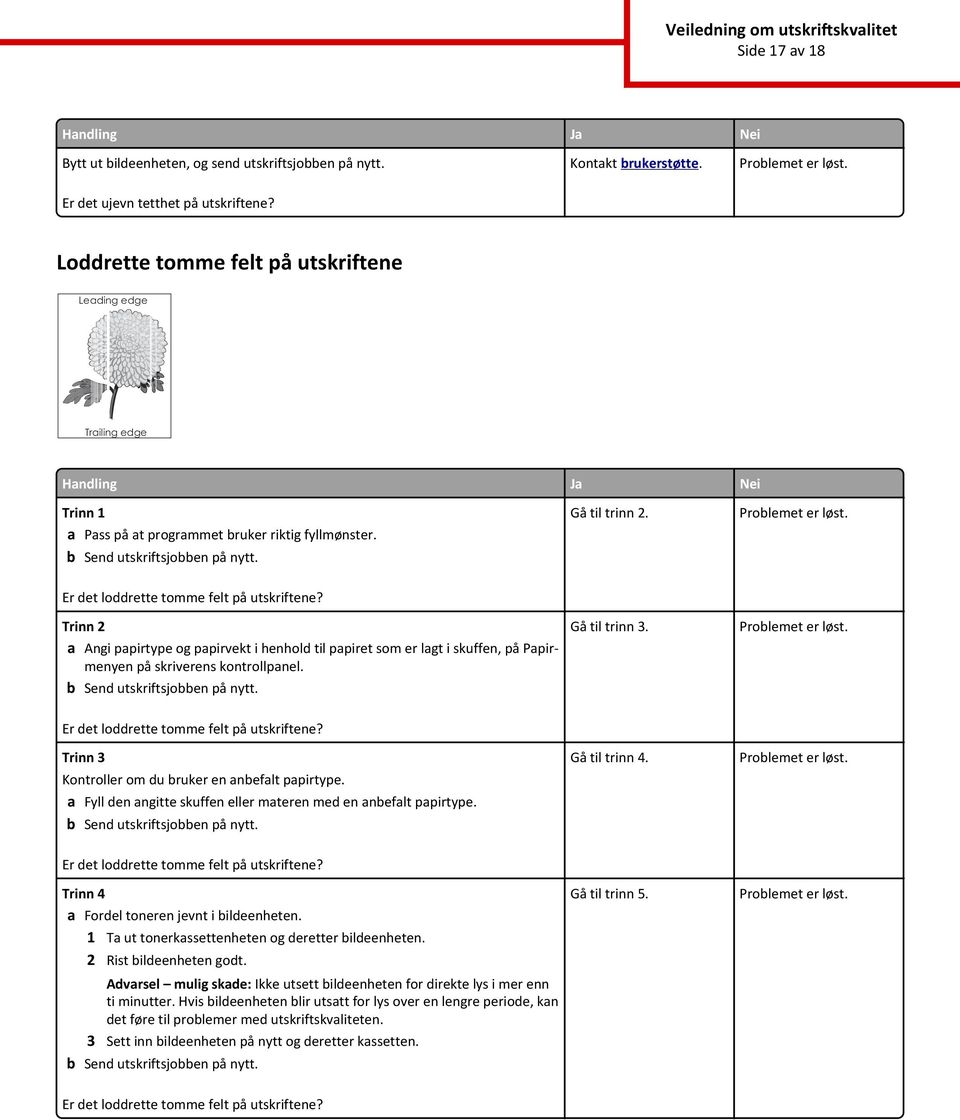
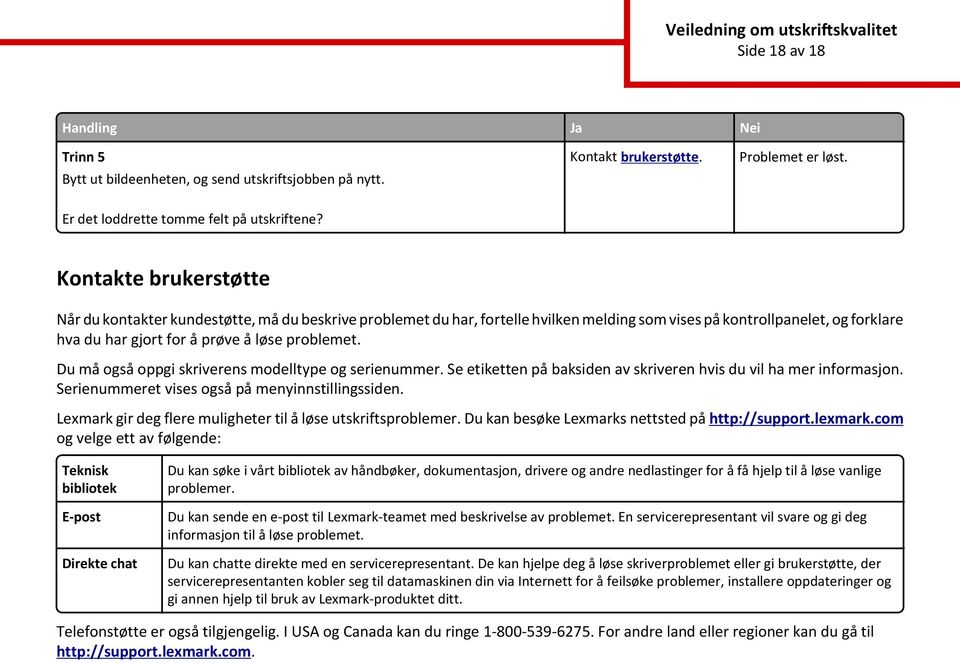
18 Side 18 av 18 Trinn 5 Er det loddrette tomme felt på utskriftene? Kontakte brukerstøtte Når du kontakter kundestøtte, må du beskrive problemet du har, fortelle hvilken melding som vises på kontrollpanelet, og forklare hva du har gjort for å prøve å løse problemet. Du må også oppgi skriverens modelltype og serienummer. Se etiketten på baksiden av skriveren hvis du vil ha mer informasjon. Serienummeret vises også på menyinnstillingssiden. Lexmark gir deg flere muligheter til å løse utskriftsproblemer. Du kan besøke Lexmarks nettsted på og velge ett av følgende: Teknisk bibliotek E-post Direkte chat Du kan søke i vårt bibliotek av håndbøker, dokumentasjon, drivere og andre nedlastinger for å få hjelp til å løse vanlige problemer. Du kan sende en e-post til Lexmark-teamet med beskrivelse av problemet. En servicerepresentant vil svare og gi deg informasjon til å løse problemet. Du kan chatte direkte med en servicerepresentant. De kan hjelpe deg å løse skriverproblemet eller gi brukerstøtte, der servicerepresentanten kobler seg til datamaskinen din via Internett for å feilsøke problemer, installere oppdateringer og gi annen hjelp til bruk av Lexmark-produktet ditt. Telefonstøtte er også tilgjengelig. I USA og Canada kan du ringe For andre land eller regioner kan du gå til
Veiledning om utskriftskvalitet
 Side 1 av 16 Veiledning om utskriftskvalitet Blanke eller hvite sider a Ta ut og sett deretter inn igjen bildeenheten eller bildebehandlingssettet. Skriver skriveren fortsatt ut blanke eller hvite sider?
Ta ut tonerkassetten og kontroller at emballasjen er fjernet. Sett inn tonerkassetten igjen.
 Side 1 av 12 Utskriftskvalitet Mange problemer med utskriftskvaliteten kan løses ved at du bytter rekvisita eller vedlikeholdskomponenter som nærmer seg slutten på den tiltenkte levetiden. Se om det vises
Utskriftskvalitet. Isolere problemer med utskriftskvaliteten. Blanke sider. Utskriftskvalitet
 Side 1 av 7 Utskriftskvalitet Mange problemer med utskriftskvaliteten kan løses ved at du bytter rekvisita eller vedlikeholdskomponenter som nærmer seg slutten på den tiltenkte levetiden. Se om kontrollpanelet
Løse problemer med utskriftskvaliteten
 Bruk disse tabellene til å finne løsninger på eventuelle utskriftsproblemer. Hvis du ikke klarer å løse problemet, kan du kontakte stedet der du kjøpte skriveren. Du kan ha en skriverdel som krever rengjøring
Løse problemer med skriveren 1
 Løse problemer med skriveren 1 Noen ganger er det svært enkelt å løse skriverproblemer. Hvis skriveren ikke fungerer, kan du først kontrollere at skriverkabelen er godt festet i skriveren og datamaskinen.
Papirmeny. Skrive ut. Papirhåndtering. Vedlikehold. Problemløsing. Administrasjon. Stikkordregister
 Bruk papirmenyen til å angi hvilket papir som ligger i hver papirskuff og velge standard papirkilde. Velg et menyelement hvis du vil ha mer informasjon: 1 Konfig. FB-mater Papirstruktur Tilpassede typer
Papirmeny. Tilordne type/utskuff. Papirkilde. Papirtype. Konfigurer utskuffer. Papirvekt. Konfigurer FB. Tilpassede typer.
 Bruk papirmenyen til å angi hvilket papir som ligger i hver papirskuff og velge standard papirkilde og utskuff. Velg et menyelement hvis du vil ha mer informasjon: 1 Tilordne type/utskuff Konfigurer utskuffer
Tilpassede typer Papirtype. Papirfylling Papirvekt Papirstørrelse Skift størrelse
 Papirmeny 1 Bruk papirmenyen til å angi hvilket papir som ligger i hver papirskuff og velge standard papirkilde og utskuff. Velg et menyelement hvis du vil ha mer informasjon: Tilpassede typer Papirtype
Din bruksanvisning LEXMARK T640 http://no.yourpdfguides.com/dref/1267715
 Du kan lese anbefalingene i bruksanvisningen, de tekniske guide eller installasjonen guide for. Du vil finne svar på alle dine spørsmål på i bruksanvisningen (informasjon, spesifikasjoner, sikkerhet råd,
Papirmeny. Papirstørrelse Papirkilde Papirstruktur Papirtype Papirvekt Skift størrelse Universaloppsett
 Bruk papirmenyen til å angi hvilket papir som ligger i de forskjellige papirskuffene og velge standard papirkilde og utskuff. Velg et menyelement hvis du vil ha mer informasjon: 1 Tildel papirtype Konfig.
Få mest mulig ut av skriveren ved å legge riktig i skuffene og angi hvilke typer og størrelser som gjelder for utskriftsmaterialet.
 Utskrift Side 1 av 5 Utskrift Få mest mulig ut av skriveren ved å legge riktig i skuffene og angi hvilke typer og størrelser som gjelder for utskriftsmaterialet. Legge i papir Generelle retningslinjer
Skifte en tonerkassett. Fjerne en tonerkassett. Skrive ut. Bruke farger. Papirhåndtering. Vedlikehold. Problemløsing. Administrasjon.
 Skriveren overvåker tonernivået i tonerkassettene. Når det begynner å bli lite toner igjen, vises meldingen 88 toner nesten tom. Denne meldingen betyr at det er på tide å skifte en eller flere
Hurtigreferanse for 5210n/5310n
 Hurtigreferanse for 5210n/5310n 1 2 3 4 FORSIKTIG: Før du installerer og bruker Dell-skriveren, må du lese og følge sikkerhetsinstruksjonene i Brukerveiledning. 5 6 7 8 1 Ekstra utenhet 2 Kontrollpanel
Retningslinjer for utskriftsmateriale
 Bruk anbefalt utskriftsmateriale (papir, transparenter, konvolutter, etiketter og papp/kartong) til skriveren for å unngå utskriftsproblemer. Hvis du ønsker detaljert informasjon om egenskaper for ulike
Løse problemer med utskriftskvaliteten
 1 løsing Utskriften er for lys, eller bilder eller tegn er ufullstendige. Sørg for å bruke anbefalt papir/materiale. Bruk materiale fra en ny pakke. Se Retningslinjer for utskriftsmateriale. Kontroller
> Papirmeny > Universaloppsett > Måleenhet > velg en måleenhet > Stående bredde eller Stående høyde > velg bredde eller høyde >
 A4 LTR LGL LTR A4 LGL Hurtigreferanse Legge i papir og spesialpapir I dette avsnittet finner du informasjon om hvordan du legger utskriftsmateriale i skuffen for 550 ark, skuffen for 000 ark (tilleggsutstyr),
Velge fortrykte skjemaer og fortrykt brevpapir
 Utskriftskvaliteten og påliteligheten av innrekksmekanismen til skriveren og tilleggsutstyret kan variere med typen og størrelsen på utskriftmaterialene du bruker. Dette kapitlet inneholder retningslinjer
Fylle standardskuffen for 250 ark
 Hurtigreferanse Legge i papir og spesialmedia Dette avsnittet forklarer hvordan du skal fylle skuffene for 250- og 550-ark, samt den manuelle materen. Den inneholder også informasjon om angivelse av papirstørrelse
Skifte rekvisita. Skifte rekvisitadeler 1. Skrive ut. Bruke farger. Papirhåndtering. Vedlikeholdssett. Problemløsing. Administrasjon.
 Skifte rekvisita Skifte rekvisitadeler 1 Hvis du vil vite hvordan du skal skifte en enkelt rekvisitakomponent, kan du klikke på overskriftene nedenfor: Tonerkassetter Fotofremkallingskassett Oljeflaske
Utskrift. Legge i skuffer. Utskrift. 1 Dra skuffen helt ut. 2 Klem og skyv førerne til riktig posisjon for den papirstørrelsen du skal bruke.
 Side 1 av 10 Utskrift Dette avsnittet forklarer deg hvordan du skal fylle skuffene for 250 og 550 ark, samt multifunksjonsmateren. Den inneholder også informasjon om papirretning, angivelse av papirstørrelse
Aktivere hvilemodus eller dvalemodus. Merk:
 Hurtigreferanse Bruk 3 Hvilemodusknapp For å Aktivere hvilemodus eller dvalemodus. Knappen for strømsparingsmodus Av Skriverstatus Skriveren er slått av, inaktiv eller i tilstanden Klar. Bli kjent med
Papir. Retningslinjer for utskriftsmateriale 1. Skrive ut. Bruke farger. Papirhåndtering. Vedlikehold. Problemløsing. Administrasjon.
 Retningslinjer for utskriftsmateriale 1 Bruk anbefalt utskriftsmateriale (papir, transparenter, konvolutter, etiketter og papp/kartong) til skriveren for å unngå utskriftsproblemer. Hvis du ønsker detaljert
Skriverminne. Minnebehandling 1. Skrive ut. Bruke farger. Papirhåndtering. Vedlikehold. Problemløsing. Administrasjon.
 Skriverminne Minnebehandling 1 Skriveren leveres med minst 32 MB minne. Du kan finne ut hvor mye minne som er installert i skriveren ved å velge Skriv ut oppsett fra verktøymenyen. Total mengde installert
Hurtigreferanse. Hurtigreferanse 2013. 5 - 1 -
 Hurtigreferanse 2013. 5-1 - Innhold 1 Bli kjent med skriveren... 3 Bruke kontrollpanelet på skriveren... 3 Lyssekvensene på skriverens kontrollpanel... 4 2 Legge inn papir og spesialpapir... 9 Stille inn
Løse problemer med skriveren
 Hvis det foreslåtte opprettingstiltaket ikke løser problemet, må du ringe servicerepresentanten. 1 løsing Jobben ble ikke skrevet ut, eller feil tegn ble skrevet ut. Kontroller at Klar vises på kontrollpanelet
Merk: Du må installere skriverprogramvaren (driverne) før du kobler til USB-kabelen, for å skrive ut lokalt.
 Tilkobling Side 1 av 2 Tilkobling Merk: Du må installere skriverprogramvaren (driverne) før du kobler til USB-kabelen, for å skrive ut lokalt. Installere skriver og programvare for lokal utskrift med Windows
Papir som ikke kan brukes. Velge fortrykte skjemaer og brevhoder
 Utskriftskvaliteten og driftssikkerheten når det gjelder papirmating kan variere etter hvilken type og størrelse du velger for utskriftsmateriale. I dette avsnittet finner du retningslinjer for hver type
Z55 Color Jetprinter. Elektronisk brukerhåndbok for Mac OS 8.6 til 9.2. www.lexmark.com. Skriveroversikt. Generell utskrift.
 Z55 Color Jetprinter Elektronisk brukerhåndbok for Mac OS 8.6 til 9.2 håndboken 2 Navigere Klikk på kategoriene i vinduet til venstre for å navigere gjennom sidene. Klikk på den blå teksten for å gå til
Hurtigreferanse. Lære mer om kontrollpanelet. Lære mer om lampene på kontrollpanelet. Hurtigreferanse
 Hurtigreferanse Lære mer om kontrollpanelet Skriverens kontrollpanel har to knapper og to lamper. Lampene indikerer skriverens status. Knappene brukes til å fortsette eller avbryte den aktuelle utskriftsjobben.
Z45 Color Jetprinter. Elektronisk brukerhåndbok for Mac OS X 10.0.3 til 10.1. www.lexmark.com. Skriveroversikt. Generell utskrift.
 Z45 Color Jetprinter Elektronisk brukerhåndbok for Mac OS X 10.0.3 til 10.1 håndboken 2 Navigere Klikk på kategoriene i vinduet til venstre for å navigere gjennom sidene. Klikk på den blå teksten for å
Velkommen som ny bruker av Uni Økonomi!
 Velkommen som ny bruker av Uni Økonomi! Som ny kunde har du fått tilsendt tilsendt epost som vist under, hvor du starter installasjonen av Uni Økonomi - ved å klikke på lenken som står etter "Gå til:"
Løse problemer med skriveren
 1 Displayet på kontrollpanelet er blankt eller viser bare rutertegn. Skriverens selvtest mislyktes. Slå skriveren av, vent i ca. ti sekunder og slå skriveren på igjen. Utfører selvtest vises på kontrollpanelet.
Endre skriverinnstillinger 1
 Endre skriverinnstillinger 1 Du kan endre skriverinnstillingene ved å bruke programvaren du skriver ut fra, Lexmarkskriverdriveren, kontrollpanelet på skriveren eller det programvarebaserte kontrollpanelet
Fjerne fastkjørt papir
 Hvis utskriftsmaterialet kjører seg fast i skriveren, vil Papirstopp-lampen be deg om å fjerne alt papir fra papirbanen. 1 Hvis utskriftsmaterialet bare har begynt å forlate skuff 1 når det kjører seg
Rekvisita 1. Tonerkassetter. Skrive ut. Bruke farger. Papirhåndtering. Vedlikehold. Problemløsing. Administrasjon.
 Tonerkassetter Rekvisita 1 Advarsel: Du må ikke berøre kassettvalsen som ligger under dekslet. Deksel Skriveren bruker fire separate tonerkassetter, en for hver farge: cyan, magenta, gul og sort. De er
Hurtigreferanse. Oversikt over skriveren. Hurtigreferanse
 Hurtigreferanse Oversikt over skriveren 7 6 5 4 1 1 150 arks utskuff 2 250 arks skuff 3 250 arks mater eller 550 arks mater (tilleggsutstyr) 4 Manuell arkmater 5 Frontdeksel 6 Kontrollpanel 7 Papirstøtte
Brukermanual QL-700. Etikettskriver
 Brukermanual Etikettskriver QL-700 Sørg for å lese nøye gjennom denne håndboken før du tar i bruk maskinen. Vi anbefaler at du oppbevarer denne håndboken i nærheten for framtidig referanse. www.brother.com
Din bruksanvisning LEXMARK T650
 Du kan lese anbefalingene i bruksanvisningen, de tekniske guide eller installasjonen guide for. Du vil finne svar på alle dine spørsmål på i bruksanvisningen (informasjon, spesifikasjoner, sikkerhet råd,
Erstatte en fotoleder
 Skriveren overvåker fotoledernes levetid. Når en fotoleder når slutten av levetiden, viser skriveren 84 Sort fotoleder utbrukt eller 84 Fargefotoledere utbrukt. Denne meldingen betyr at det er på tide
Versjon 1.0 Februar 2013. Xerox J75 fargepresse Hurtigreferanse
 Versjon 1.0 Februar 2013 2012 Xerox Corporation. Forbeholdt alle rettigheter. Xerox og Xerox og figurativt merke er varemerker for Xerox Corporation i USA og/eller andre land. BR4008 Innhold 1 Produktoversikt...1-1
Maksimal stablehøyde er 10 mm. Flerbruksmateren kan ta omtrent: 100 ark med 75 g/m 2 -papir 10 konvolutter 75 transparenter
 Flerbruksmateren kan ta flere størrelser og typer papir, som transparenter, postkort, notatkort og kovolutter. Den er nyttig ved utskrift av enkeltsider på brevpapir, farget papir eller annet spesialpapir.
Lexmark E260, E260d og E260dn
 Lexmark E260, E260d og E260dn Brukerhåndbok Februar 2011 www.lexmark.com Maskintype(r): 4513 Modell(er): 200, 220, 230 Innhold Sikkerhetsinformasjon...7 Bli kjent med skriveren...9 Takk for at du valgte
Z600 Series Color Jetprinter
 Z600 Series Color Jetprinter Brukerhåndbok for Mac OS X Feilsøking for installering En sjekkliste for å finne løsninger på vanlige installeringsproblemer. Skriveroversikt Lære om skriverdelene og skriverprogramvaren.
Brukerveiledning for "RICOH Printer"
 series Brukerveiledning for "RICOH Printer" Oversikt Windows-versjon Mac-versjon Feilsøking INNHOLD Hvordan lese veiledningen... 2 1. Oversikt Introduksjon til RICOH Printer... 4 Operativsystem... 4 2.
Hurtigreferanse. Lære mer om kontrollpanelet. Lære mer om lampene på kontrollpanelet. Hurtigreferanse
 Hurtigreferanse Lære mer om kontrollpanelet Skriverens kontrollpanel har to knapper og seks lamper (Fortsett er både en lampe og en knapp). Lampene indikerer skriverens status. Knappene brukes til å fortsette
Z25, Z35 Color Jetprinter TM
 Z25, Z35 Color Jetprinter TM Elektronisk brukerhåndbok for Mac OS 8.6 til 9.2 håndboken Navigere Klikk på kategoriene i vinduet til venstre for å navigere gjennom sidene. Klikk på den blå teksten for å
Start her. Justere blekkpatronene uten en datamaskin
 Start her Justere blekkpatronene uten en datamaskin Følg fremgangsmåten i installeringsoversikten for å fullføre maskinvareinstalleringen. Fortsett med trinnene nedenfor for å optimalisere utskriftskvaliteten.
Flytte skriveren. Flytte skriveren 1. Fjerne kabler. Skrive ut. Bruke farger. Papirhåndtering. 1 Slå skriveren av. Vedlikehold.
 Flytte skriveren Flytte skriveren 1 Hvis du skal flytte skrivere, bør du først ta ut rekvisitaene og fjerne det tilkoblede tilleggsutstyret for å forhindre at skriveren blir skadet. Bruk følgende fremgangsmåte
Programvareoppdateringer Brukerhåndbok
 Programvareoppdateringer Brukerhåndbok Copyright 2008, 2009 Hewlett-Packard Development Company, L.P. Windows er et registrert varemerke for Microsoft Corporation i USA. Informasjonen i dette dokumentet
Brukerhåndbok for 2600 Series
 Brukerhåndbok for 2600 Series 2008 www.lexmark.com Innhold Sikkerhetsinformasjon...7 Innledning...8 Finne informasjon om skriveren...8 Installere skriveren...10 Unngå sikkerhetsadvarsler under installering
DM50-serien - Hurtiginstallasjonsguide (K700 serie)
 Les dette først! DM50-serien - Hurtiginstallasjonsguide (K700 serie) Ditt nye frankeringssystem er designet og produsert slik at du enkelt skal klare installasjonen uten hjelp fra en tekniker. Det er viktig
Google Cloud Print-guide
 Google Cloud Print-guide Version A NOR Definisjoner av merknader Vi bruker denne merknadsstilen i denne brukermanualen: Merknader gir informasjon om hva du bør gjøre i en bestemt situasjon, eller gir tips
Web Connect-guide. Version 0 NOR
 Web Connect-guide Version 0 NOR Gjeldende modeller Denne brukermanualen gjelder for følgende modeller: DCP-J152W/J172W/J552DW/J752DW, MFC-J470DW/J475DW/J650DW/J870DW Merknadsdefinisjoner Vi bruker følgende
Lexmark E260-, E260d- og E260dn- serier
 Lexmark E260-, E260d- og E260dn- serier Brukerhåndbok Mai 2008 www.lexmark.com Lexmark og Lexmark med rutermerket er varemerker for Lexmark International, Inc., som er registrert i USA og/eller i andre
Pekeutstyr og tastatur Brukerhåndbok
 Pekeutstyr og tastatur Brukerhåndbok Copyright 2008 Hewlett-Packard Development Company, L.P. Windows er et registrert varemerke for Microsoft Corporation i USA. Informasjonen i dette dokumentet kan endres
Tilkoblingsveiledning
 Side 1 av 6 Tilkolingsveiledning Operativsystemer som støttes Du kan installere skriverprogramvaren på følgende operativsystemer ved å ruke CD-en med programvaren:.1 Windows Server 2012 R2 Windows 7 SP1
Brukerhåndbok Brukerveiledning
 Før du bruker maskinen bør du lese "Sikkerhetsinformasjon" for sikker og riktig bruk. Brukerhåndbok Brukerveiledning INNHOLD 1. Beskrivelse av maskinen Slik leser du denne håndboken... 5 Innledning...
Presentasjon av skriveren
 Presentasjon av skriveren Kontrollpanel Papirstopper Frontdeksel Oversikt over skriveren 1 Dupleksenhet (tillegg) 250 arks standardskuff Utskuff og toppdeksel Utløser Ekstra 500 arks skuff Papirfører Lås
Disker og stasjoner. Dokumentdelenummer: 419460-091
 Disker og stasjoner Dokumentdelenummer: 419460-091 Januar 2007 Denne håndboken beskriver hvordan du bruker harddisken og eventuelle eksterne stasjoner (tilleggsutstyr). Innhold 1 Behandle disker og stasjoner
Fiery Driver Configurator
 2015 Electronics For Imaging, Inc. Informasjonen i denne utgivelsen er dekket av Juridiske merknader for dette produktet. 16. november 2015 Innholdsfortegnelse 3 Innholdsfortegnelse Fiery Driver Configurator...5
Lexmark E360d og E360dnserier
 Lexmark E360d og E360dnserier Brukerhåndbok Januar 2010 www.lexmark.com Maskintype(r): 4513 Modell(er): 420, 430 Innhold Sikkerhetsinformasjon...5 Bli kjent med skriveren...7 Takk for at du valgte denne
infotorg Enkel brukermanual
 infotorg Enkel brukermanual Innhold Innledning... 3 Logg inn... 3 Feilmelding... 3 Sperret bruker / Glemt passord... 4 Bytt passord... 5 Innstillinger og oppstartsregister... 5 Søk og Svar... 6 Velg tjeneste/register...
Rekvisitameny. Belte. <farge> toner. Fikseringsenhet. Svart fotoleder. Smørevalse. Skift rekvisita. Fargefotoleder. Levetid. Skrive ut.
 en gir informasjon om skriverrekvisita som trenger tilsyn. Den er bare tilgjengelig når det er lite toner eller papir i skriveren, eller hvis en forbruksartikkel må skiftes. Velg et menyelement hvis du
Programinnstillinger. KAPITTEL 5 Innstillinger
 KAPITTEL 5 Innstillinger Innstillingene lar deg kontrollere hvordan ZoomText starter, avslutter og oppfører seg på skrivebordet I Windows under kjøring. Du kan også aktivere automatisk oppdatering, slik
Z700 Series Color Jetprinter P700 Series Photo Jetprinter
 Z700 Series Color Jetprinter P700 Series Photo Jetprinter Brukerhåndbok for Windows Feilsøking for installering En kontrolliste for å finne løsninger på vanlige installeringsproblemer. Skriveroversikt