
Retningslinjer for utskriftsmateriale
|
|
|
- Reidar Engebretsen
- 10 år siden
- Visninger:
Transkript
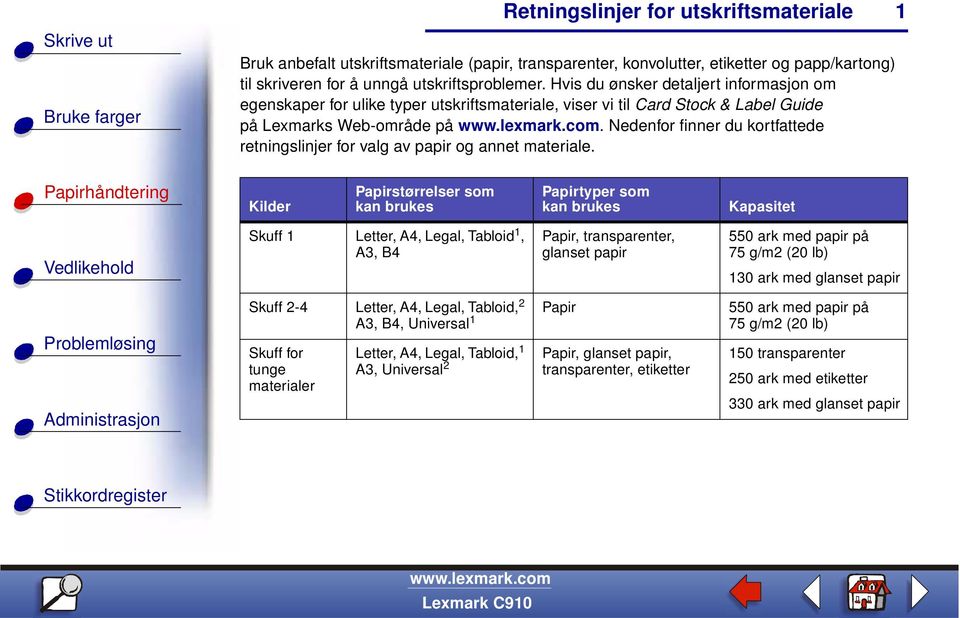
1 Bruk anbefalt utskriftsmateriale (papir, transparenter, konvolutter, etiketter og papp/kartong) til skriveren for å unngå utskriftsproblemer. Hvis du ønsker detaljert informasjon om egenskaper for ulike typer utskriftsmateriale, viser vi til Card Stock & Label Guide på Lexmarks Web-område på. Nedenfor finner du kortfattede retningslinjer for valg av papir og annet materiale. 1 Kilder Papirstørrelser som kan brukes Papirtyper som kan brukes Kapasitet Skuff 1 Letter, A4, Legal, Tabloid 1, A3, B4 Papir, transparenter, glanset papir 550 ark med papir på 75 g/m2 (20 lb) 130 ark med glanset papir Skuff 2-4 Letter, A4, Legal, Tabloid, 2 Papir 550 ark med papir på A3, B4, Universal 1 75 g/m2 (20 lb) Skuff for tunge materialer Letter, A4, Legal, Tabloid, 1 A3, Universal 2 Papir, glanset papir, transparenter, etiketter 150 transparenter 250 ark med etiketter 330 ark med glanset papir
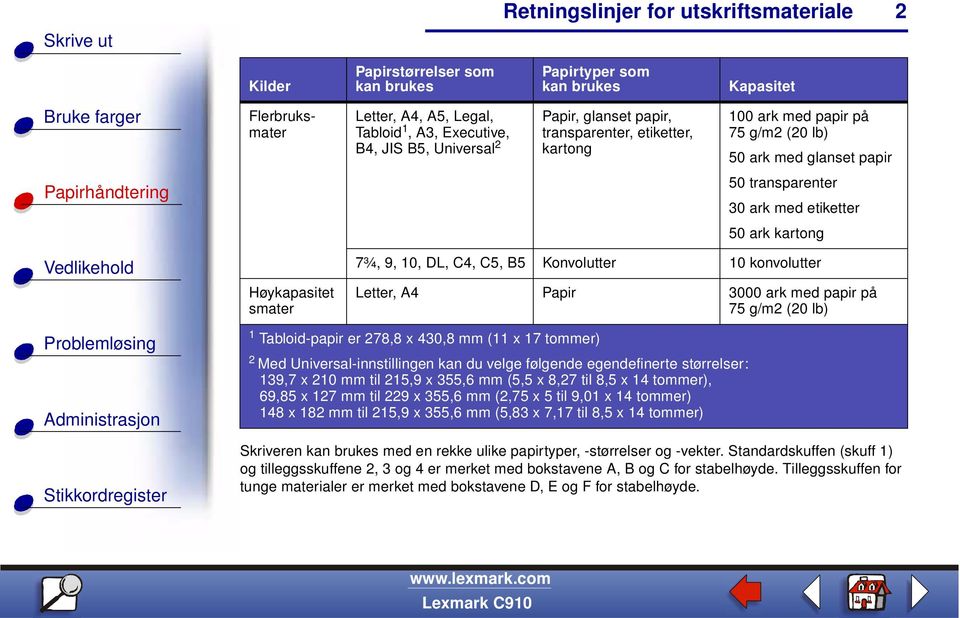
2 2 Kilder Papirstørrelser som kan brukes Papirtyper som kan brukes Kapasitet Flerbruksmater Letter, A4, A5, Legal, Tabloid 1, A3, Executive, B4, JIS B5, Universal 2 Papir, glanset papir, transparenter, etiketter, kartong 100 ark med papir på 75 g/m2 (20 lb) 50 ark med glanset papir 50 transparenter 30 ark med etiketter 50 ark kartong Høykapasitet smater 7¾, 9, 10, DL, C4, C5, B5 Konvolutter 10 konvolutter Letter, A4 Papir 3000 ark med papir på 75 g/m2 (20 lb) 1 Tabloid-papir er 278,8 x 430,8 mm (11 x 17 tommer) 2 Med Universal-innstillingen kan du velge følgende egendefinerte størrelser: 139,7 x 210 mm til 215,9 x 355,6 mm (5,5 x 8,27 til 8,5 x 14 tommer), 69,85 x 127 mm til 229 x 355,6 mm (2,75 x 5 til 9,01 x 14 tommer) 148 x 182 mm til 215,9 x 355,6 mm (5,83 x 7,17 til 8,5 x 14 tommer) Skriveren kan brukes med en rekke ulike papirtyper, -størrelser og -vekter. Standardskuffen (skuff 1) og tilleggsskuffene 2, 3 og 4 er merket med bokstavene A, B og C for stabelhøyde. Tilleggsskuffen for tunge materialer er merket med bokstavene D, E og F for stabelhøyde.
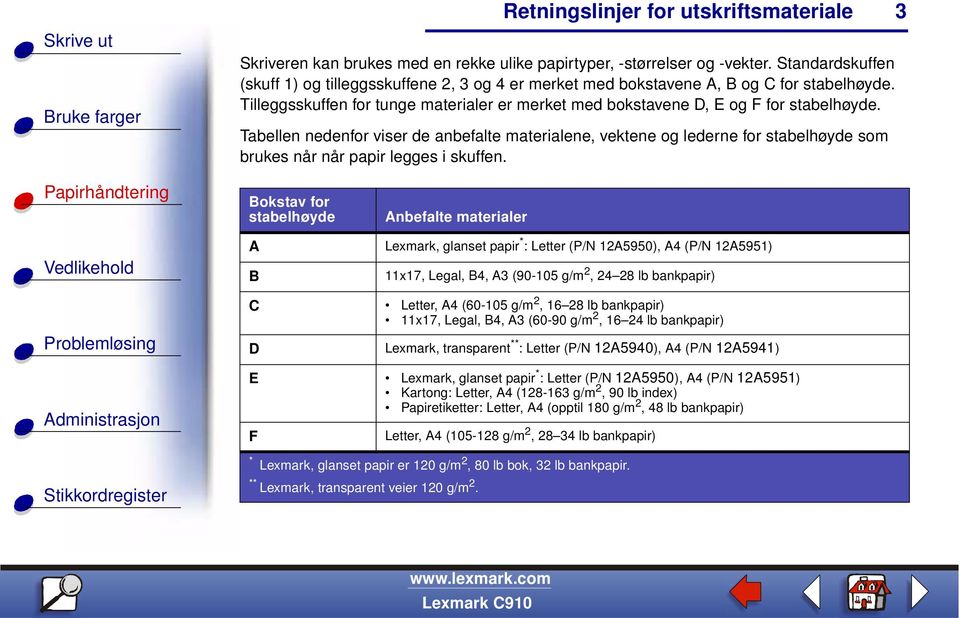
3 Skriveren kan brukes med en rekke ulike papirtyper, -størrelser og -vekter. Standardskuffen (skuff 1) og tilleggsskuffene 2, 3 og 4 er merket med bokstavene A, B og C for stabelhøyde. Tilleggsskuffen for tunge materialer er merket med bokstavene D, E og F for stabelhøyde. Tabellen nedenfor viser de anbefalte materialene, vektene og lederne for stabelhøyde som brukes når når papir legges i skuffen. 3 Bokstav for stabelhøyde Anbefalte materialer A Lexmark, glanset papir * : Letter (P/N 12A5950), A4 (P/N 12A5951) B 11x17, Legal, B4, A3 ( g/m 2, lb bankpapir) C Letter, A4 ( g/m 2, lb bankpapir) 11x17, Legal, B4, A3 (60-90 g/m 2, lb bankpapir) D Lexmark, transparent ** : Letter (P/N 12A5940), A4 (P/N 12A5941) E Lexmark, glanset papir * : Letter (P/N 12A5950), A4 (P/N 12A5951) Kartong: Letter, A4 ( g/m 2, 90 lb index) Papiretiketter: Letter, A4 (opptil 180 g/m 2, 48 lb bankpapir) F Letter, A4 ( g/m 2, lb bankpapir) * Lexmark, glanset papir er 120 g/m 2, 80 lb bok, 32 lb bankpapir. ** Lexmark, transparent veier 120 g/m 2.
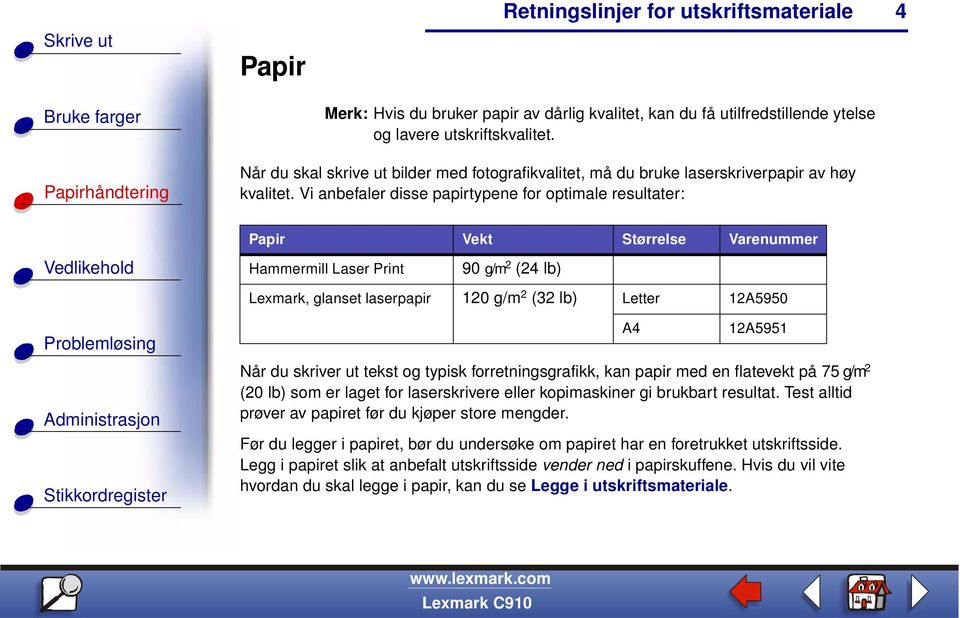
4 Papir Merk: Hvis du bruker papir av dårlig kvalitet, kan du få utilfredstillende ytelse og lavere utskriftskvalitet. 4 Når du skal skrive ut bilder med fotografikvalitet, må du bruke laserskriverpapir av høy kvalitet. Vi anbefaler disse papirtypene for optimale resultater: Papir Vekt Størrelse Varenummer Hammermill Laser Print 90 g/m 2 (24 lb) Lexmark, glanset laserpapir 120 g/m 2 (32 lb) Letter 12A5950 Når du skriver ut tekst og typisk forretningsgrafikk, kan papir med en flatevekt på 75 g/m 2 (20 lb) som er laget for laserskrivere eller kopimaskiner gi brukbart resultat. Test alltid prøver av papiret før du kjøper store mengder. Før du legger i papiret, bør du undersøke om papiret har en foretrukket utskriftsside. Legg i papiret slik at anbefalt utskriftsside vender ned i papirskuffene. Hvis du vil vite hvordan du skal legge i papir, kan du se Legge i utskriftsmateriale. A4 12A5951
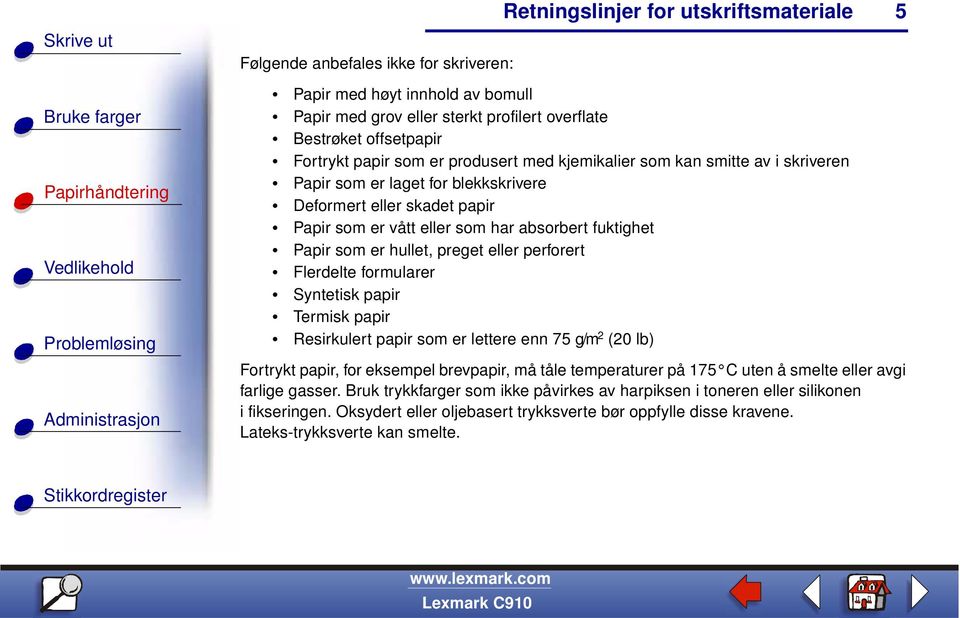
5 Følgende anbefales ikke for skriveren: 5 Papir med høyt innhold av bomull Papir med grov eller sterkt profilert overflate Bestrøket offsetpapir Fortrykt papir som er produsert med kjemikalier som kan smitte av i skriveren Papir som er laget for blekkskrivere Deformert eller skadet papir Papir som er vått eller som har absorbert fuktighet Papir som er hullet, preget eller perforert Flerdelte formularer Syntetisk papir Termisk papir Resirkulert papir som er lettere enn 75 g/m 2 (20 lb) Fortrykt papir, for eksempel brevpapir, må tåle temperaturer på 175 C uten å smelte eller avgi farlige gasser. Bruk trykkfarger som ikke påvirkes av harpiksen i toneren eller silikonen i fikseringen. Oksydert eller oljebasert trykksverte bør oppfylle disse kravene. Lateks-trykksverte kan smelte.
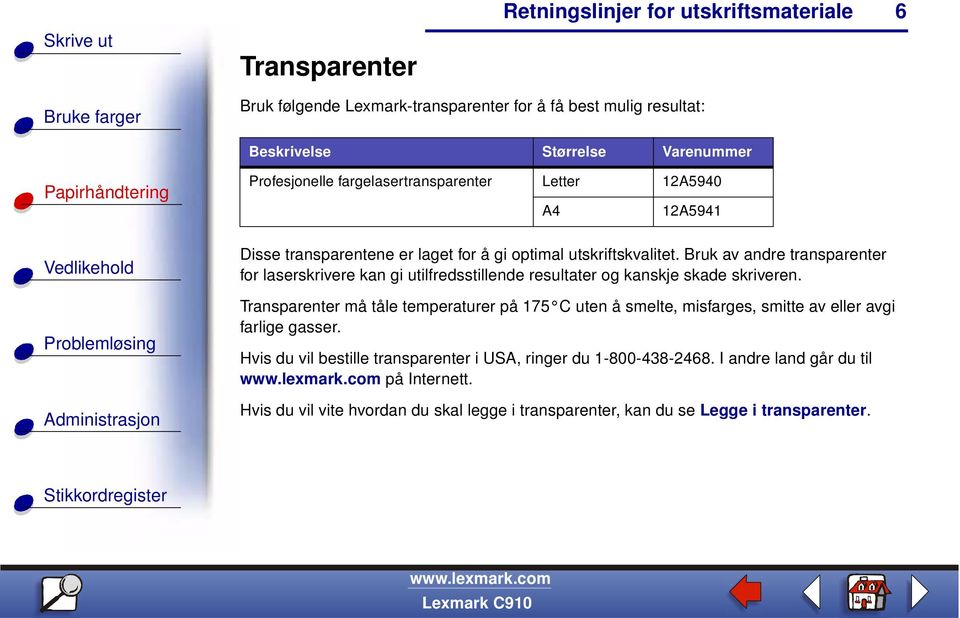
6 Transparenter 6 Bruk følgende Lexmark-transparenter for å få best mulig resultat: Beskrivelse Størrelse Varenummer Profesjonelle fargelasertransparenter Letter 12A5940 A4 12A5941 Disse transparentene er laget for å gi optimal utskriftskvalitet. Bruk av andre transparenter for laserskrivere kan gi utilfredsstillende resultater og kanskje skade skriveren. Transparenter må tåle temperaturer på 175 C uten å smelte, misfarges, smitte av eller avgi farlige gasser. Hvis du vil bestille transparenter i USA, ringer du I andre land går du til på Internett. Hvis du vil vite hvordan du skal legge i transparenter, kan du se Legge i transparenter.
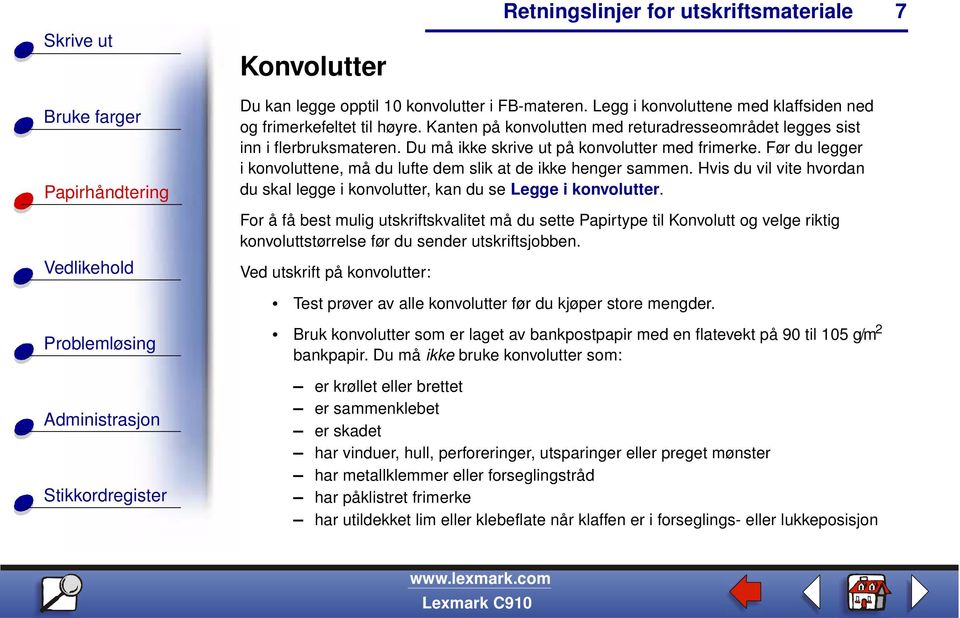
7 Konvolutter 7 Du kan legge opptil 10 konvolutter i FB-materen. Legg i konvoluttene med klaffsiden ned og frimerkefeltet til høyre. Kanten på konvolutten med returadresseområdet legges sist inn i flerbruksmateren. Du må ikke skrive ut på konvolutter med frimerke. Før du legger i konvoluttene, må du lufte dem slik at de ikke henger sammen. Hvis du vil vite hvordan du skal legge i konvolutter, kan du se Legge i konvolutter. For å få best mulig utskriftskvalitet må du sette Papirtype til Konvolutt og velge riktig konvoluttstørrelse før du sender utskriftsjobben. Ved utskrift på konvolutter: Test prøver av alle konvolutter før du kjøper store mengder. Bruk konvolutter som er laget av bankpostpapir med en flatevekt på 90 til 105 g/m 2 bankpapir. Du må ikke bruke konvolutter som: er krøllet eller brettet er sammenklebet er skadet har vinduer, hull, perforeringer, utsparinger eller preget mønster har metallklemmer eller forseglingstråd har påklistret frimerke har utildekket lim eller klebeflate når klaffen er i forseglings- eller lukkeposisjon
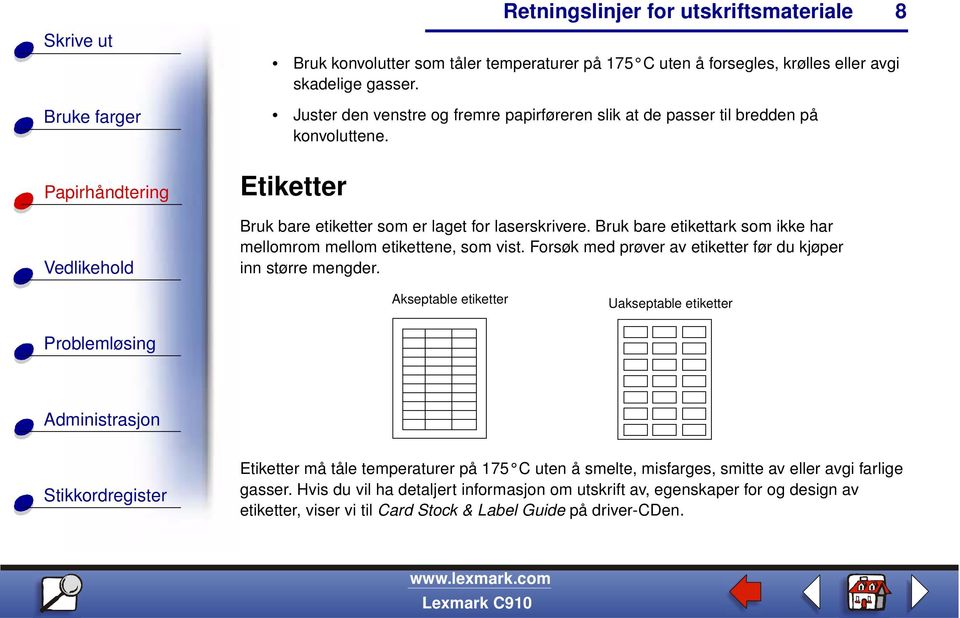
8 Bruk konvolutter som tåler temperaturer på 175 C uten å forsegles, krølles eller avgi skadelige gasser. Juster den venstre og fremre papirføreren slik at de passer til bredden på konvoluttene. Etiketter Bruk bare etiketter som er laget for laserskrivere. Bruk bare etikettark som ikke har mellomrom mellom etikettene, som vist. Forsøk med prøver av etiketter før du kjøper inn større mengder. 8 Akseptable etiketter Uakseptable etiketter Etiketter må tåle temperaturer på 175 C uten å smelte, misfarges, smitte av eller avgi farlige gasser. Hvis du vil ha detaljert informasjon om utskrift av, egenskaper for og design av etiketter, viser vi til Card Stock & Label Guide på driver-cden.
9 Legg etiketter bare i flerbruksmateren. Ved utskrift på etiketter: 9 Bruk bare papiretiketter. Ikke bruk vinyletiketter. Ikke skriv ut på mange etiketter etter hverandre. Ikke bruk etikettark med synlig lim. Ikke bruk etiketter som er behandlet slik at de er vannfaste. Sett Papirtype til Etiketter fra kontrollpanelet på skriveren eller fra MarkVision. Hvis du vil vite hvordan du skal legge i etiketter, kan du se Legge i papir, kartong eller etiketter.
10 Kartong 10 Merk: Legg kartong bare i flerbruksmateren og skuffen for tunge materialer. Ikke legg mer enn 50 kartongark i materen. Hvis du legger i mer enn 50 kartongark eller bruker feil papirkilde, kan det oppstå papirstopp, eller arkene trekkes ikke inn. Du kan legge 250 ark med kartong i skuffen for tunge materialer. Kartongens egenskaper - deriblant retningen på papirfibrene, fuktighetsinnholdet, tykkelsen og strukturen - kan ha innvirkning på utskriftskvaliteten. For best resultat anbefaler vi kartongen Springhill Index Plus 90 lb. Kartong må tåle temperaturer på 175 C uten å smelte eller avgi farlige gasser. Hvis du vil vite mer om hvilke typer kartong du kan bruke med skriveren, viser vi til Card Stock & Label Guide på driver-cden. Du må alltid sette papirtypen til Kartong når du skriver ut på tyngre papir. Det får skriveren til å optimalisere utskriftskvaliteten ved å justere motorhastigheten og temperaturen i fikseringsenheten. Hvis du vil vite hvordan du skal legge i kartong, kan du se Legge i papir, kartong eller etiketter.
Papir. Retningslinjer for utskriftsmateriale 1. Skrive ut. Bruke farger. Papirhåndtering. Vedlikehold. Problemløsing. Administrasjon.
 Retningslinjer for utskriftsmateriale 1 Bruk anbefalt utskriftsmateriale (papir, transparenter, konvolutter, etiketter og papp/kartong) til skriveren for å unngå utskriftsproblemer. Hvis du ønsker detaljert
Velge fortrykte skjemaer og fortrykt brevpapir
 Utskriftskvaliteten og påliteligheten av innrekksmekanismen til skriveren og tilleggsutstyret kan variere med typen og størrelsen på utskriftmaterialene du bruker. Dette kapitlet inneholder retningslinjer
Papir som ikke kan brukes. Velge fortrykte skjemaer og brevhoder
 Utskriftskvaliteten og driftssikkerheten når det gjelder papirmating kan variere etter hvilken type og størrelse du velger for utskriftsmateriale. I dette avsnittet finner du retningslinjer for hver type
Papirmeny. Tilordne type/utskuff. Papirkilde. Papirtype. Konfigurer utskuffer. Papirvekt. Konfigurer FB. Tilpassede typer.
 Bruk papirmenyen til å angi hvilket papir som ligger i hver papirskuff og velge standard papirkilde og utskuff. Velg et menyelement hvis du vil ha mer informasjon: 1 Tilordne type/utskuff Konfigurer utskuffer
Maksimal stablehøyde er 10 mm. Flerbruksmateren kan ta omtrent: 100 ark med 75 g/m 2 -papir 10 konvolutter 75 transparenter
 Flerbruksmateren kan ta flere størrelser og typer papir, som transparenter, postkort, notatkort og kovolutter. Den er nyttig ved utskrift av enkeltsider på brevpapir, farget papir eller annet spesialpapir.
> Papirmeny > Universaloppsett > Måleenhet > velg en måleenhet > Stående bredde eller Stående høyde > velg bredde eller høyde >
 A4 LTR LGL LTR A4 LGL Hurtigreferanse Legge i papir og spesialpapir I dette avsnittet finner du informasjon om hvordan du legger utskriftsmateriale i skuffen for 550 ark, skuffen for 000 ark (tilleggsutstyr),
Tilpassede typer Papirtype. Papirfylling Papirvekt Papirstørrelse Skift størrelse
 Papirmeny 1 Bruk papirmenyen til å angi hvilket papir som ligger i hver papirskuff og velge standard papirkilde og utskuff. Velg et menyelement hvis du vil ha mer informasjon: Tilpassede typer Papirtype
Papirmeny. Skrive ut. Papirhåndtering. Vedlikehold. Problemløsing. Administrasjon. Stikkordregister
 Bruk papirmenyen til å angi hvilket papir som ligger i hver papirskuff og velge standard papirkilde. Velg et menyelement hvis du vil ha mer informasjon: 1 Konfig. FB-mater Papirstruktur Tilpassede typer
Utskrift. Legge i skuffer. Utskrift. 1 Dra skuffen helt ut. 2 Klem og skyv førerne til riktig posisjon for den papirstørrelsen du skal bruke.
 Side 1 av 10 Utskrift Dette avsnittet forklarer deg hvordan du skal fylle skuffene for 250 og 550 ark, samt multifunksjonsmateren. Den inneholder også informasjon om papirretning, angivelse av papirstørrelse
Løse problemer med skriveren
 Hvis det foreslåtte opprettingstiltaket ikke løser problemet, må du ringe servicerepresentanten. 1 løsing Jobben ble ikke skrevet ut, eller feil tegn ble skrevet ut. Kontroller at Klar vises på kontrollpanelet
Papirmeny. Papirstørrelse Papirkilde Papirstruktur Papirtype Papirvekt Skift størrelse Universaloppsett
 Bruk papirmenyen til å angi hvilket papir som ligger i de forskjellige papirskuffene og velge standard papirkilde og utskuff. Velg et menyelement hvis du vil ha mer informasjon: 1 Tildel papirtype Konfig.
HP Color LaserJet CP1510-serien-skriver Veiledning for papir og utskriftsmateriale
 HP Color LaserJet CP1510-serien-skriver Veiledning for papir og utskriftsmateriale Copyright og lisens 2007 Copyright Hewlett-Packard Development Company, L.P. Reproduksjon, tilpasning eller oversettelse
Skriver i HP LaserJet P2030-serien. Veiledning for papir og utskriftsmateriale
 Skriver i HP LaserJet P2030-serien Veiledning for papir og utskriftsmateriale Skriver i HP LaserJet P2030-serien Veiledning for papir og utskriftsmateriale Copyright og lisens 2008 Copyright Hewlett-Packard
Skriver i HP LaserJet P2050-serien Veiledning for papir og utskriftsmateriale
 Skriver i HP LaserJet P2050-serien Veiledning for papir og utskriftsmateriale Copyright og lisens 2008 Copyright Hewlett-Packard Development Company, L.P. Reproduksjon, tilpasning eller oversettelse uten
HP Color LaserJet CM2320 MFP Series Veiledning om papir og utskriftsmateriale
 HP Color LaserJet CM2320 MFP Series Veiledning om papir og utskriftsmateriale Copyright og lisens 2008 Copyright Hewlett-Packard Development Company, L.P. Reproduksjon, tilpasning eller oversettelse uten
HP Color LaserJet CM1312 MFP Series Veiledning om papir og utskriftsmateriale
 HP Color LaserJet CM1312 MFP Series Veiledning om papir og utskriftsmateriale Copyright og lisens 2008 Copyright Hewlett-Packard Development Company, L.P. Reproduksjon, tilpasning eller oversettelse uten
Hurtigreferanse. Oversikt over skriveren. Hurtigreferanse
 Hurtigreferanse Oversikt over skriveren 7 6 5 4 1 1 150 arks utskuff 2 250 arks skuff 3 250 arks mater eller 550 arks mater (tilleggsutstyr) 4 Manuell arkmater 5 Frontdeksel 6 Kontrollpanel 7 Papirstøtte
Lexmark T522. Brukerhåndbok. Mai 2001. www.lexmark.com
 Lexmark T522 Brukerhåndbok Mai 2001 www.lexmark.com Innholdfortegnelse Kapittel 1: Oversikt over skriveren... 7 Kapittel 2: Bruke kontrollpanelet... 8 Forstå kontrollpanelet... 8 Bruke knappene på kontrollpanelet...
Din bruksanvisning LEXMARK T620 http://no.yourpdfguides.com/dref/1267663
 Du kan lese anbefalingene i bruksanvisningen, de tekniske guide eller installasjonen guide for LEXMARK T620. Du vil finne svar på alle dine spørsmål på LEXMARK T620 i bruksanvisningen (informasjon, spesifikasjoner,
Veiledning om utskriftskvalitet
 Side 1 av 18 Veiledning om utskriftskvalitet Tegn har hakkete eller ujevne kanter a Skriv ut en liste med skriftprøver for å sjekke om skriftene du bruker, støttes av skriveren. 1 Gå til følgende på skriverens
Hurtigreferanse. Lære mer om kontrollpanelet. Lære mer om lampene på kontrollpanelet. Hurtigreferanse
 Hurtigreferanse Lære mer om kontrollpanelet Skriverens kontrollpanel har to knapper og to lamper. Lampene indikerer skriverens status. Knappene brukes til å fortsette eller avbryte den aktuelle utskriftsjobben.
Løse problemer med skriveren 1
 Løse problemer med skriveren 1 Noen ganger er det svært enkelt å løse skriverproblemer. Hvis skriveren ikke fungerer, kan du først kontrollere at skriverkabelen er godt festet i skriveren og datamaskinen.
Løse problemer med utskriftskvaliteten
 1 løsing Utskriften er for lys, eller bilder eller tegn er ufullstendige. Sørg for å bruke anbefalt papir/materiale. Bruk materiale fra en ny pakke. Se Retningslinjer for utskriftsmateriale. Kontroller
Fylle standardskuffen for 250 ark
 Hurtigreferanse Legge i papir og spesialmedia Dette avsnittet forklarer hvordan du skal fylle skuffene for 250- og 550-ark, samt den manuelle materen. Den inneholder også informasjon om angivelse av papirstørrelse
C935-serien. Brukerhåndbok
 C935-serien Brukerhåndbok April 2007 www.lexmark.com Lexmark og Lexmark med rutermerket er varemerker for Lexmark International, Inc., som er registrert i USA og/eller i andre land. Alle andre varemerker
Hurtigreferanse. Lære mer om kontrollpanelet. Lære mer om lampene på kontrollpanelet. Hurtigreferanse
 Hurtigreferanse Lære mer om kontrollpanelet Skriverens kontrollpanel har to knapper og seks lamper (Fortsett er både en lampe og en knapp). Lampene indikerer skriverens status. Knappene brukes til å fortsette
Aktivere hvilemodus eller dvalemodus. Merk:
 Hurtigreferanse Bruk 3 Hvilemodusknapp For å Aktivere hvilemodus eller dvalemodus. Knappen for strømsparingsmodus Av Skriverstatus Skriveren er slått av, inaktiv eller i tilstanden Klar. Bli kjent med
C510. Brukerreferanse. Desember 2003. www.lexmark.com
 C510 Brukerreferanse Desember 2003 www.lexmark.com Innhold Merknader...7 Varemerker... 8 Lisensmerknad... 10 Sikkerhetsinformasjon... 10 Konvensjoner... 11 Merknader om elektromagnetisk stråling... 12
Veiledning om utskriftskvalitet
 Side 1 av 16 Veiledning om utskriftskvalitet Blanke eller hvite sider a Ta ut og sett deretter inn igjen bildeenheten eller bildebehandlingssettet. Skriver skriveren fortsatt ut blanke eller hvite sider?
E230, E232, E330, E332n
 E230, E232, E330, E332n Brukerhåndbok November 2003 www.lexmark.com Lexmark og Lexmark med rutermerket er varemerker for Lexmark International, Inc., som er registrert i USA og/eller andre land. 2003 Copyright
Presentasjon av skriveren
 Presentasjon av skriveren Kontrollpanel Papirstopper Frontdeksel Oversikt over skriveren 1 Dupleksenhet (tillegg) 250 arks standardskuff Utskuff og toppdeksel Utløser Ekstra 500 arks skuff Papirfører Lås
Løse problemer med utskriftskvaliteten
 Bruk disse tabellene til å finne løsninger på eventuelle utskriftsproblemer. Hvis du ikke klarer å løse problemet, kan du kontakte stedet der du kjøpte skriveren. Du kan ha en skriverdel som krever rengjøring
X500n, X502n. User's Guide
 X500n, X502n User's Guide April 2007 www.lexmark.com Lexmark og Lexmark med rutermerket er varemerker for Lexmark International, Inc., som er registrert i USA og/eller i andre land. Alle andre varemerker
HP Color LaserJet CP2020-serien Håndbok for papir og utskriftsmateriale
 HP Color LaserJet CP2020-serien Håndbok for papir og utskriftsmateriale Copyright og lisens 2008 Copyright Hewlett-Packard Development Company, L.P. Reproduksjon, tilpasning eller oversettelse uten skriftlig
X560n Brukerhåndbok Mai 2008 www.lexmark.com 2008 Lexmark International, Inc. Med enerett.
 X560n Brukerhåndbok Mai 2008 www.lexmark.com Lexmark og Lexmark med rutermerket er varemerker for Lexmark International, Inc., som er registrert i USA og/eller i andre land. Alle andre varemerker tilhører
Fjerne fastkjørt papir
 Hvis utskriftsmaterialet kjører seg fast i skriveren, vil Papirstopp-lampen be deg om å fjerne alt papir fra papirbanen. 1 Hvis utskriftsmaterialet bare har begynt å forlate skuff 1 når det kjører seg
E120, E120n. Brukerhåndbok. www.lexmark.com. Juli 2005
 E120, E120n Brukerhåndbok Juli 2005 www.lexmark.com Lexmark og Lexmark med rutermerket er varemerker for Lexmark International, Inc., som er registrert i USA og/eller andre land. 2005 Copyright Lexmark
Brukerveiledning Papirveiledning
 Les sikkerhetsinformasjonen i "Les dette først" før du bruker maskinen for å sikre korrekt og sikker bruk. Brukerveiledning Papirveiledning INNHOLD Innledning...3 1. Papiregenskaper og papirtilstander
Hurtigreferanse for 5210n/5310n
 Hurtigreferanse for 5210n/5310n 1 2 3 4 FORSIKTIG: Før du installerer og bruker Dell-skriveren, må du lese og følge sikkerhetsinstruksjonene i Brukerveiledning. 5 6 7 8 1 Ekstra utenhet 2 Kontrollpanel
Lexmark E260-, E260d- og E260dn- serier
 Lexmark E260-, E260d- og E260dn- serier Brukerhåndbok Mai 2008 www.lexmark.com Lexmark og Lexmark med rutermerket er varemerker for Lexmark International, Inc., som er registrert i USA og/eller i andre
Din bruksanvisning LEXMARK C935
 Du kan lese anbefalingene i bruksanvisningen, de tekniske guide eller installasjonen guide for LEXMARK C935. Du vil finne svar på alle dine spørsmål på LEXMARK C935 i bruksanvisningen (informasjon, spesifikasjoner,
Få mest mulig ut av skriveren ved å legge riktig i skuffene og angi hvilke typer og størrelser som gjelder for utskriftsmaterialet.
 Utskrift Side 1 av 5 Utskrift Få mest mulig ut av skriveren ved å legge riktig i skuffene og angi hvilke typer og størrelser som gjelder for utskriftsmaterialet. Legge i papir Generelle retningslinjer
Din bruksanvisning LEXMARK T640 http://no.yourpdfguides.com/dref/1267715
 Du kan lese anbefalingene i bruksanvisningen, de tekniske guide eller installasjonen guide for. Du vil finne svar på alle dine spørsmål på i bruksanvisningen (informasjon, spesifikasjoner, sikkerhet råd,
Z55 Color Jetprinter. Elektronisk brukerhåndbok for Mac OS 8.6 til 9.2. www.lexmark.com. Skriveroversikt. Generell utskrift.
 Z55 Color Jetprinter Elektronisk brukerhåndbok for Mac OS 8.6 til 9.2 håndboken 2 Navigere Klikk på kategoriene i vinduet til venstre for å navigere gjennom sidene. Klikk på den blå teksten for å gå til
Identifisere områder med papirstopp
 Hvis du er nøye med å velge utskriftsmaterialer og legge dem riktig inn, bør du kunne unngå de fleste tilfeller av papirstopp. Hvis det oppstår papirstopp, følger du fremgangsmåten som er forklart i dette
Hurtigreferanse. Hurtigreferanse 2013. 5 - 1 -
 Hurtigreferanse 2013. 5-1 - Innhold 1 Bli kjent med skriveren... 3 Bruke kontrollpanelet på skriveren... 3 Lyssekvensene på skriverens kontrollpanel... 4 2 Legge inn papir og spesialpapir... 9 Stille inn
Ta ut tonerkassetten og kontroller at emballasjen er fjernet. Sett inn tonerkassetten igjen.
 Side 1 av 12 Utskriftskvalitet Mange problemer med utskriftskvaliteten kan løses ved at du bytter rekvisita eller vedlikeholdskomponenter som nærmer seg slutten på den tiltenkte levetiden. Se om det vises
Lexmark C750. Brukerhåndbok
 Lexmark C750 Brukerhåndbok August 2001 Innholdfortegnelse Kapittel 1: Oversikt over skriveren... 5 Kapittel 2: Forstå kontrollpanelet på skriveren... 7 Knapper på kontrollpanelet... 7 Kapittel 3: Sende
Z45 Color Jetprinter. Elektronisk brukerhåndbok for Mac OS X 10.0.3 til 10.1. www.lexmark.com. Skriveroversikt. Generell utskrift.
 Z45 Color Jetprinter Elektronisk brukerhåndbok for Mac OS X 10.0.3 til 10.1 håndboken 2 Navigere Klikk på kategoriene i vinduet til venstre for å navigere gjennom sidene. Klikk på den blå teksten for å
Color LaserJet Pro M153-M154. Oversikt over tekniske spesifikasjoner
 Color LaserJet Pro M153-M154 Oversikt over tekniske spesifikasjoner Copyright og lisens Copyright 2017 HP Development Company, L.P. Reproduksjon, tilpasning eller oversettelse uten skriftlig tillatelse
Lexmark E360d og E360dnserier
 Lexmark E360d og E360dnserier Brukerhåndbok Januar 2010 www.lexmark.com Maskintype(r): 4513 Modell(er): 420, 430 Innhold Sikkerhetsinformasjon...5 Bli kjent med skriveren...7 Takk for at du valgte denne
Alt-i-ett-maskinen Lexmark 5400 Series. Brukerhåndbok
 Alt-i-ett-maskinen Lexmark 5400 Series Brukerhåndbok Januar 2007 www.lexmark.com Innhold Utskrift...5 Komme i gang...5 Utskrift og beslektede oppgaver...8 Håndtere utskriftsjobber...14 Lære om utskriftsalternativer
Løse problemer med skriveren
 1 Displayet på kontrollpanelet er blankt eller viser bare rutertegn. Skriverens selvtest mislyktes. Slå skriveren av, vent i ca. ti sekunder og slå skriveren på igjen. Utfører selvtest vises på kontrollpanelet.
Identifisere stedene der papiret sitter fast
 Hvis du er nøye med å velge utskriftsmateriale og legge det riktig inn, kan du unngå de fleste tilfeller av papirstopp. (Se forslagene i Tips for å unngå papirstopp.) Hvis du får papirstopp, må du følge
11 Tilbake-knapp Gå tilbake til forrige skjerm. deretter på. 12 Hjem Gå til startbildet.
 Hurtigreferanse Bruk For å 11 Tilbake-knapp Gå tilbake til forrige skjerm 3 Trykk på pil opp eller pil ned for å velge papirstørrelse Trykk deretter på 12 Hjem Gå til startbildet 4 Trykk på pil opp eller
1 HP Deskjet 3840 series-skriver
 1 HP Deskjet 3840 series-skriver Hvis du vil finne svar på et spørsmål, velger du et av emnene nedenfor: Merknader Spesialfunksjoner Komme i gang Koble til skriveren Skrive ut fotografier Skrive ut andre
Color LaserJet Pro MFP M178-M181. Oversikt over tekniske spesifikasjoner
 Color LaserJet Pro MFP M178-M181 Oversikt over tekniske spesifikasjoner Copyright og lisens Copyright 2017 HP Development Company, L.P. Reproduksjon, tilpasning eller oversettelse uten skriftlig tillatelse
Utskriftskvalitet. Isolere problemer med utskriftskvaliteten. Blanke sider. Utskriftskvalitet
 Side 1 av 7 Utskriftskvalitet Mange problemer med utskriftskvaliteten kan løses ved at du bytter rekvisita eller vedlikeholdskomponenter som nærmer seg slutten på den tiltenkte levetiden. Se om kontrollpanelet
Z700 Series Color Jetprinter P700 Series Photo Jetprinter
 Z700 Series Color Jetprinter P700 Series Photo Jetprinter Brukerhåndbok for Windows Feilsøking for installering En kontrolliste for å finne løsninger på vanlige installeringsproblemer. Skriveroversikt
E250d og E250dn. Brukerhåndbok. www.lexmark.com. Juni 2006
 E250d og E250dn Brukerhåndbok Juni 2006 www.lexmark.com Lexmark and Lexmark with diamond design are trademarks of Lexmark International, Inc., registered in the United States and/or other countries. 2006
Lexmark E360d og E360dn-serier
 Lexmark E360d og E360dn-serier Brukerhåndbok Mai 2008 www.lexmark.com Lexmark og Lexmark med rutermerket er varemerker for Lexmark International, Inc., som er registrert i USA og/eller i andre land. Alle