
TomTom navigation module
|
|
|
- Lena Løken
- 10 år siden
- Visninger:
Transkript
1 TomTom navigation module

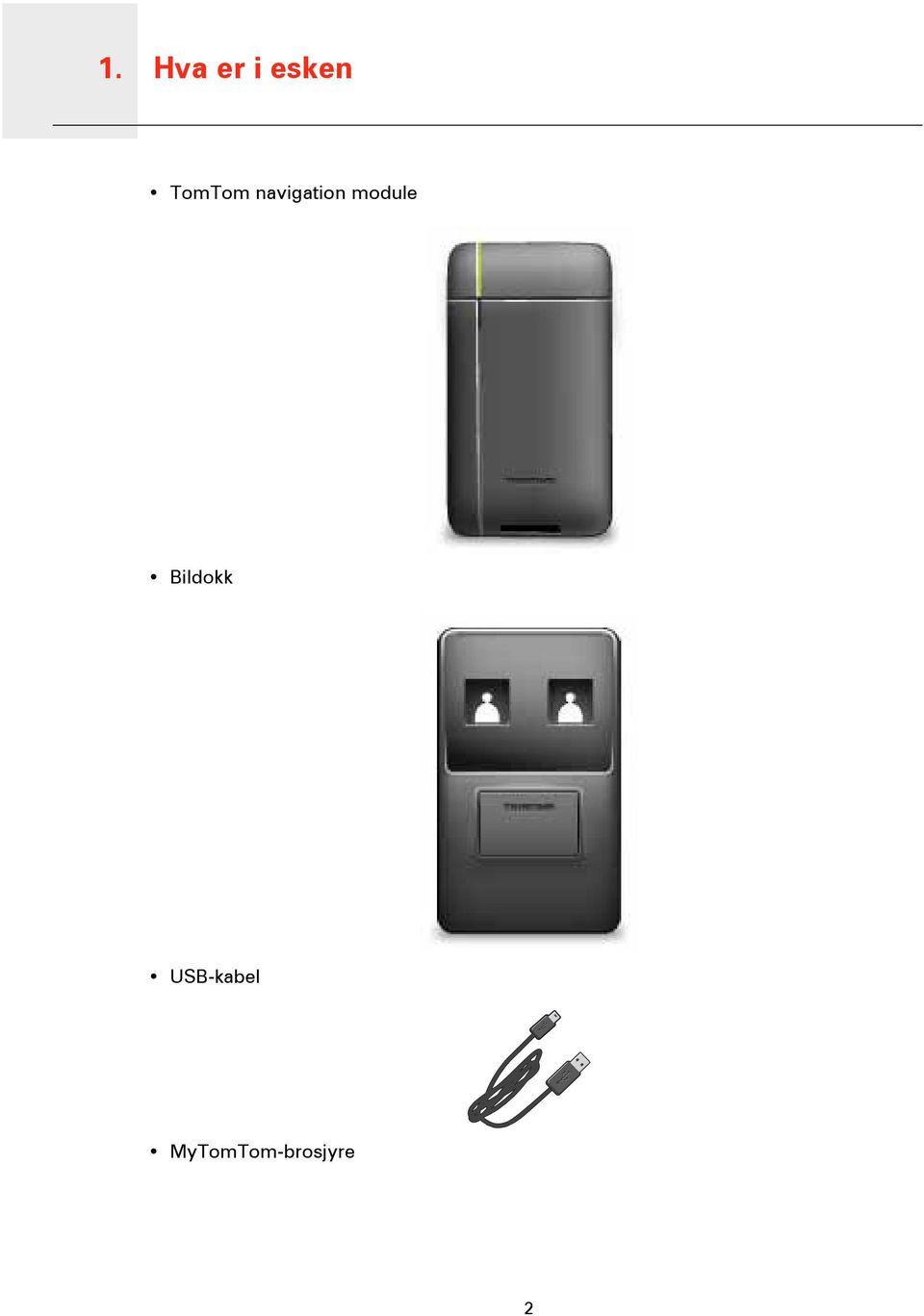
2 1. Hva er i esken Hva er i esken TomTom navigation module Bildokk USB-kabel MyTomTom-brosjyre 2
3 2. Les meg først Les meg først Bildokk Skyv TomTom navigation module-enheten inn i bildokken i bilen. For å ta navigation module-enheten ut av bildokken trykker du på utløserknappen på bildokken. Forhandleren din kan installere bildokken og koble den til Sony XNV-enheten. Skjermen på Sony XNV-enheten brukes også som navigation module-skjerm. Bruk berøringsskjermen på Sony XNV-enheten til å betjene navigation module-enheten. Slå av og på TomTom navigation module-enheten slås på samtidig som Sony XNV-enheten. Velg Navi på hovedmenyen til Sony XNV-enheten. Beskjeden "Venter på Navi-tilkobling" vises helt en tilkobling mellom Sony XNV og navigation module-enheten er opprettet. Hvis navigation module-enheten har blitt startet på nytt, vises oppstartbildet til modulen når en tilkobling er opprettet. Under ekstreme temperaturer eller hvis batterinivået til navigation module-enheten er lavt, vil et varsellbilde vises. Modulen vil starte opp med en gang batteritemperaturen er innenfor spesifikasjonene og batteriet er tilstrekkelig ladet opp. Oppsett Viktig: Vær påpasselig med å velge riktig språk, ettersom språket du velger vil bli brukt i alle menyer og skriftlige instruksjoner. Når du slår på enheten for første gang, må du svare på noen spørsmål om enheten. Svar på spørsmålene ved å trykke på skjermen. GPS-mottak Når du slår på TomTom navigation module-enheten for første gang, trenger enheten noen få minutter for å finne GPS-posisjonen og vise den nåværende posisjonen på kartet. Senere vil det ta mye kortere tid å finne posisjonen, vanligvis bare noen sekunder. Du bør bruke enheten utendørs for å sikre godt GPS-mottak. Store objekter, f.eks. høye bygninger kan noen ganger forstyrre mottaket. Om MyTomTom MyTomTom hjelper deg med å administrere innholdet og tjenestene på TomTom navigation module-enheten. I tillegg får du tilgang til TomTom-fellesskapet. Du logger deg inn på MyTomTom på TomTom-nettsiden. Det kan være lurt å koble navigation module-enheten til MyTomTom ofte, slik at du kan være sikker på at du alltid har de nyeste oppdateringene. 3
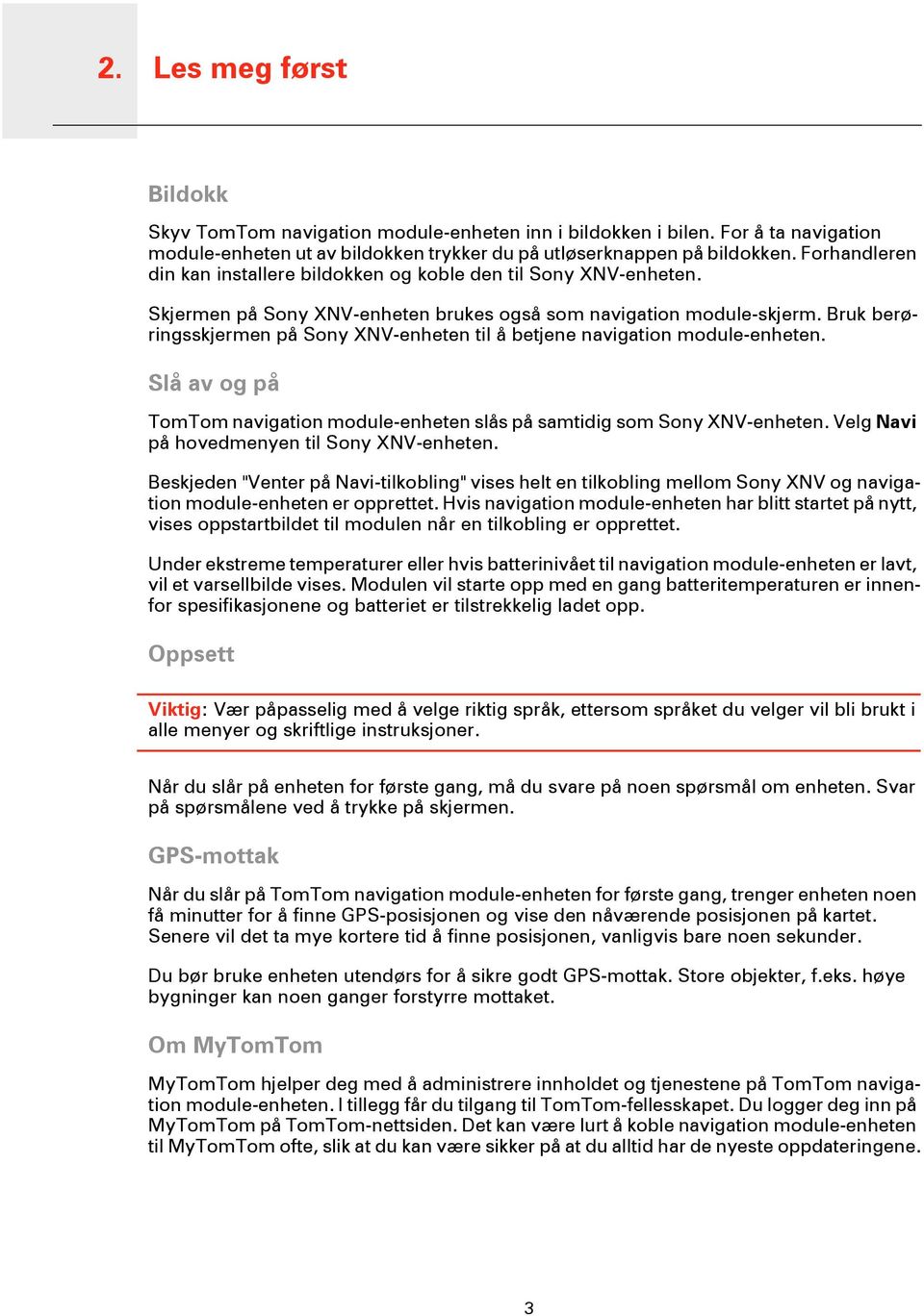
4 Tips: Det anbefales en bredbånds Internettforbindelse når du kobler enheten til MyTom- Tom. Stille inn MyTomTom 1 2 Slik stiller du inn MyTomTom: 1. Koble datamaskinen til Internett. 2. Start nettleseren, og gå til tomtom.com/getstarted. 3. Klikk på Last ned nå. Nettleseren laster ned støtteapplikasjonen for MyTomTom, som du må installere på datamaskinen for å koble enheten til MyTomTom. Følg instruksjonene på skjermen hvis du blir stilt spørsmål mens du laster ned. 4. Koble enheten til datamaskinen ved hjelp av USB-kabelen. Enheten blir deretter gjenkjent, og du får tilbud om mulige oppdateringer. Viktig: Du bør plugge USB-kontakten direkte inn i en USB-port på datamaskinen og ikke i en USB-hub eller USB-port på tastaturet eller skjermen. Når støtteapplikasjonen for MyTomTom er installert på datamaskinen, får du tilgang til MyTomTom fra systemstatusfeltet. Tips: Når du kobler navigasjonsenheten til datamaskinen, varsler MyTomTom deg hvis det er noen oppdateringer for enheten. Enheten starter ikke I så fall vil din TomTom navigation module kanskje ikke starte riktig eller slutte å reagere på dine tastetrykk. Batteriet er kanskje ikke tilstrekkelig ladet opp. Batteriet lades opp når navigasjonsmodulen dokkes i bildokken og Sony XNV-enheten er slått på, eller når modulen er tilkoblet datamaskinen. Hvis det er noe galt med batteriet, vises et varsel på skjermen. Batteritemperaturen kan være for høy eller for lav. Hvis dette er tilfelle, vil det også vises et varsel på skjermen. Hvis batteritemperaturen er innenfor spesifikasjonene, vil navigasjonsmodulen starte opp. Hvis batteriet er ladet opp, men navigasjon fortsatt er utilgjengelig, kan det hende at du må starte navigation module-enheten på nytt. For å starte navigation module-enheten på nytt tar du den først ut av bildokken ved å trykke på utløserknappen. Deretter trykker du 4
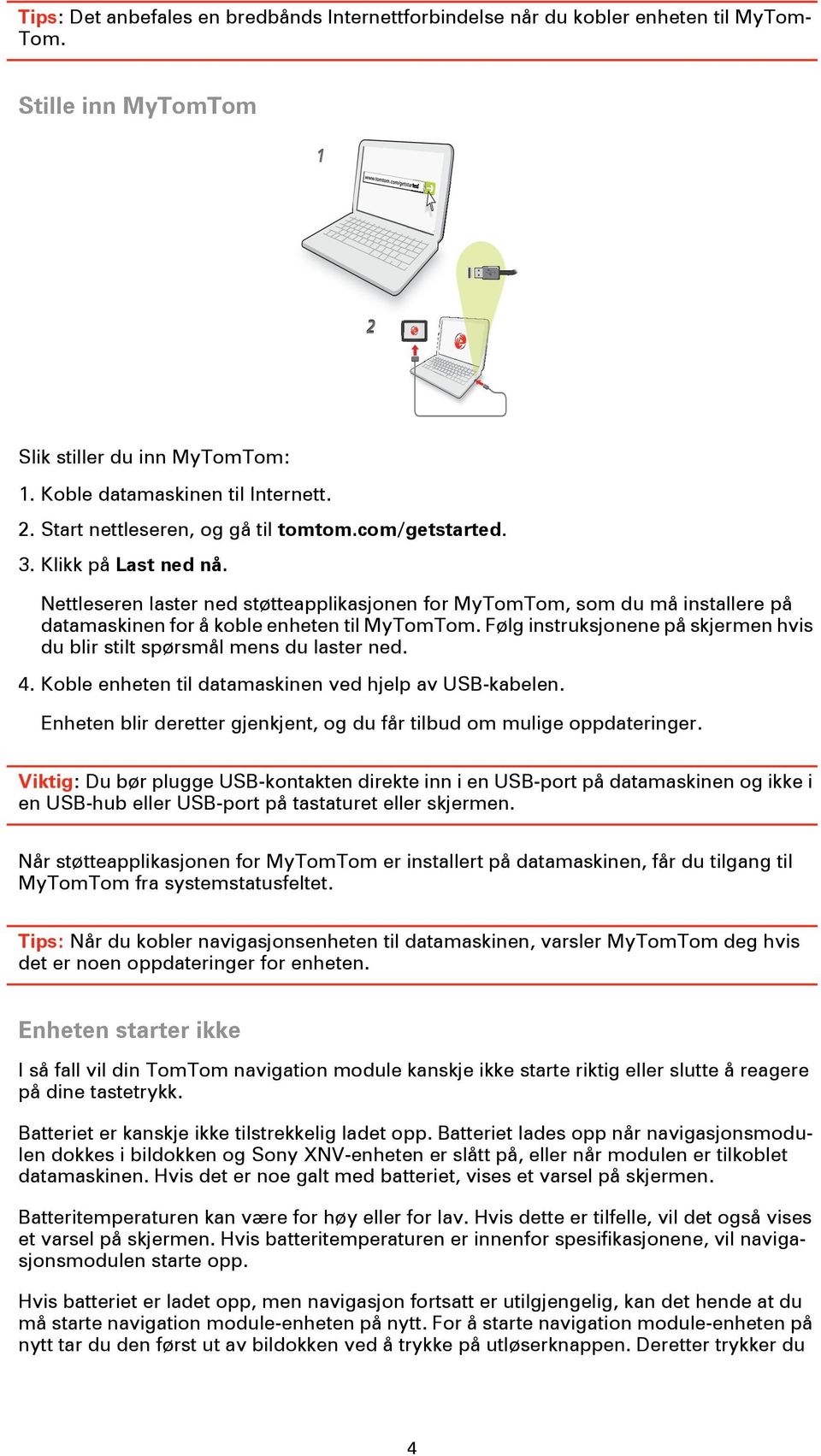
5 på og holder inne omstartknappen på baksiden av navigation module-enheten i minst ti sekunder. Skyv navigation module-enheten tilbake i bildokken. Lade din TomTom navigation module LED-lampen på navigation module-enheten lyser rødt mens batteriet lades opp, og den lyser grønt når batteriet er fulladet. Viktig: Du bør plugge USB-kontakten direkte inn i en USB-port på datamaskinen og ikke i en USB-hub eller USB-port på tastaturet eller skjermen. Sikkerhetsmerknad TomTom navigation module-enheten inneholder en GSM/GPRS-modul som kan forstyrre elektriske gjenstander som pacemakere, høreapparater og utstyr i fly. Interferens med disse enhetene kan sette ditt og andres liv i fare, så i slike tilfeller tar du TomTom navigation module-enheten ut av bildokken. Siden TomTom navigation module-enheten inkluderer en GSM/GPRS-modul, kan du ikke bruke den i nærheten av ubeskyttet elektronisk utstyr eller i områder hvor bruk av mobiltelefon er forbudt, som på sykehus eller i fly. Ta vare på nevigeringsenheten. Forlat aldri TomTom navigation module eller tilbehør innen synsvidde når du går fra bilen, det kan tiltrekke tyver. Det er viktig å ta vare på enheten: Enheten er ikke beregnet for ekstreme temperaturer, og dette kan forårsake varige skader. Hvis enheten utsettes for direkte sollys over lang tid, kan det føre til redusert batterilevetid. Du må aldri åpne dekselet. Det kan være farlig, og opphever garantien. 5
6 3. Sikkerhet Sikkerhet Sikkerhetsinnstillinger Vi anbefaler at du bruker sikkerhetsinnstillingene for å gjøre kjøringen så sikker som mulig. Disse er noen av alternativene som omfattes av sikkerhetsinnstillingene: Vis viktige menyknapper under kjøring Vis sikkerhetspåminnelser Varsle når jeg kjører fortere enn lovlig 6
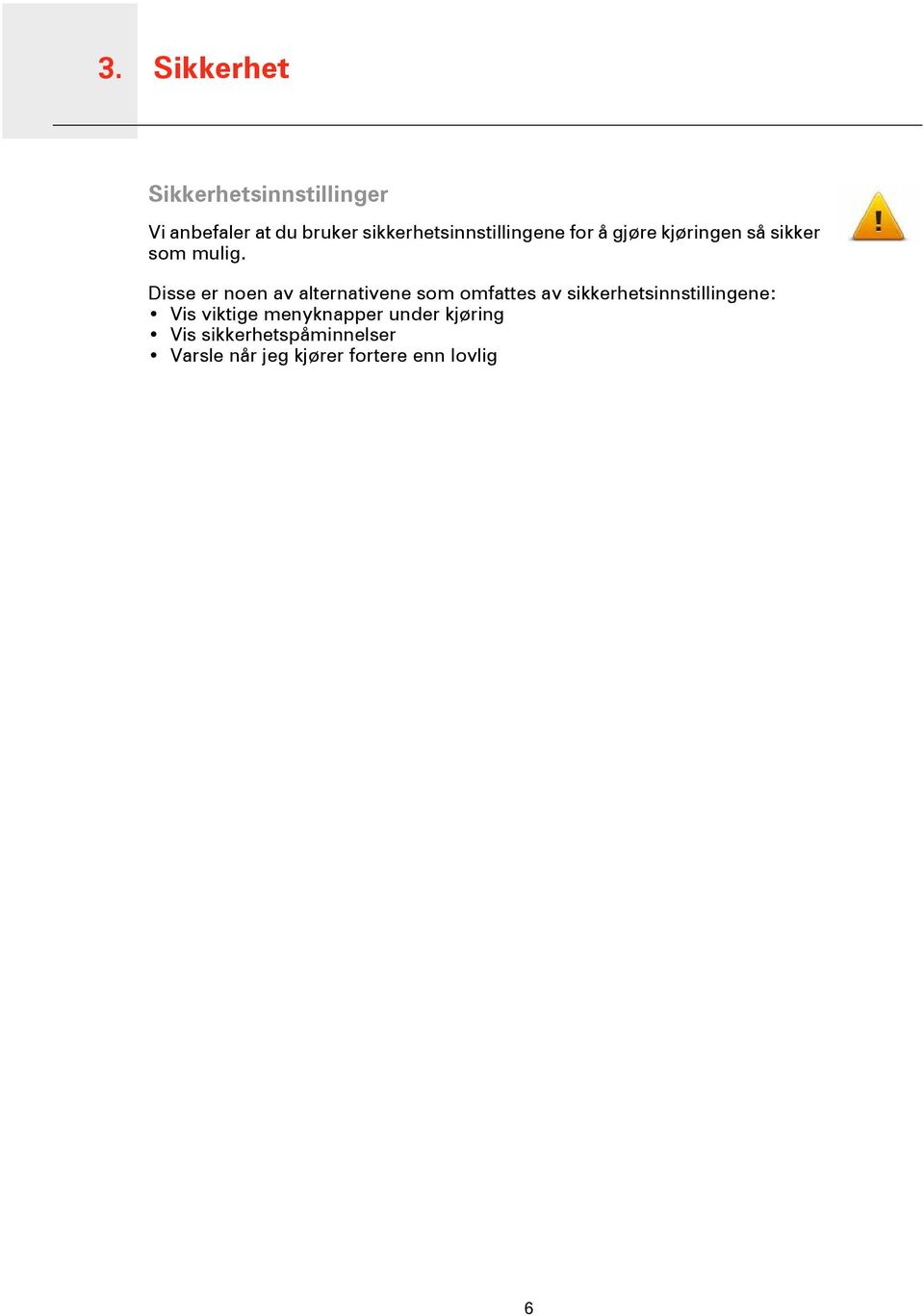
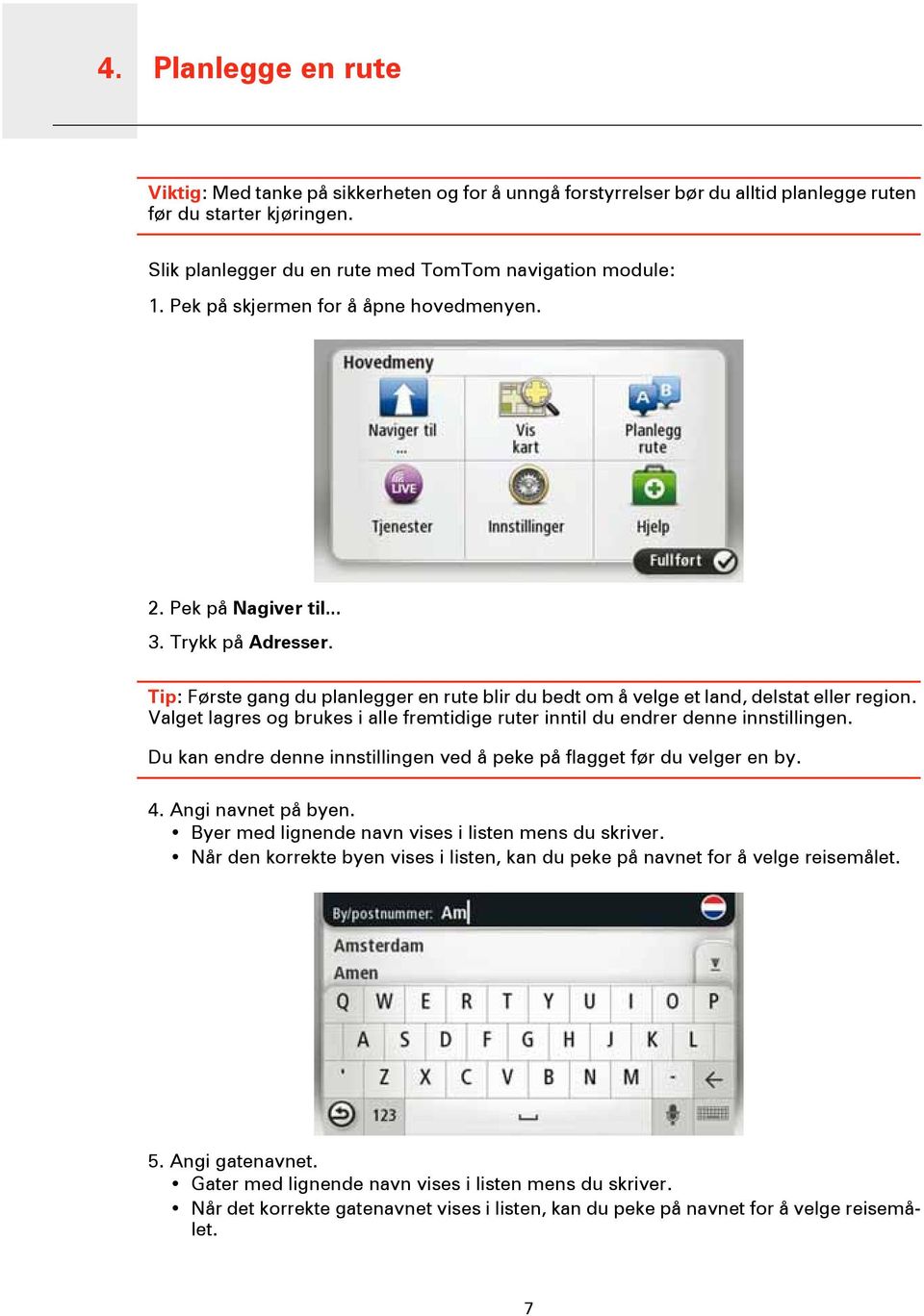
7 4. Planlegge en rute Planlegge en rute Viktig: Med tanke på sikkerheten og for å unngå forstyrrelser bør du alltid planlegge ruten før du starter kjøringen. Slik planlegger du en rute med TomTom navigation module: 1. Pek på skjermen for å åpne hovedmenyen. 2. Pek på Nagiver til Trykk på Adresser. Tip: Første gang du planlegger en rute blir du bedt om å velge et land, delstat eller region. Valget lagres og brukes i alle fremtidige ruter inntil du endrer denne innstillingen. Du kan endre denne innstillingen ved å peke på flagget før du velger en by. 4. Angi navnet på byen. Byer med lignende navn vises i listen mens du skriver. Når den korrekte byen vises i listen, kan du peke på navnet for å velge reisemålet. 5. Angi gatenavnet. Gater med lignende navn vises i listen mens du skriver. Når det korrekte gatenavnet vises i listen, kan du peke på navnet for å velge reisemålet. 7
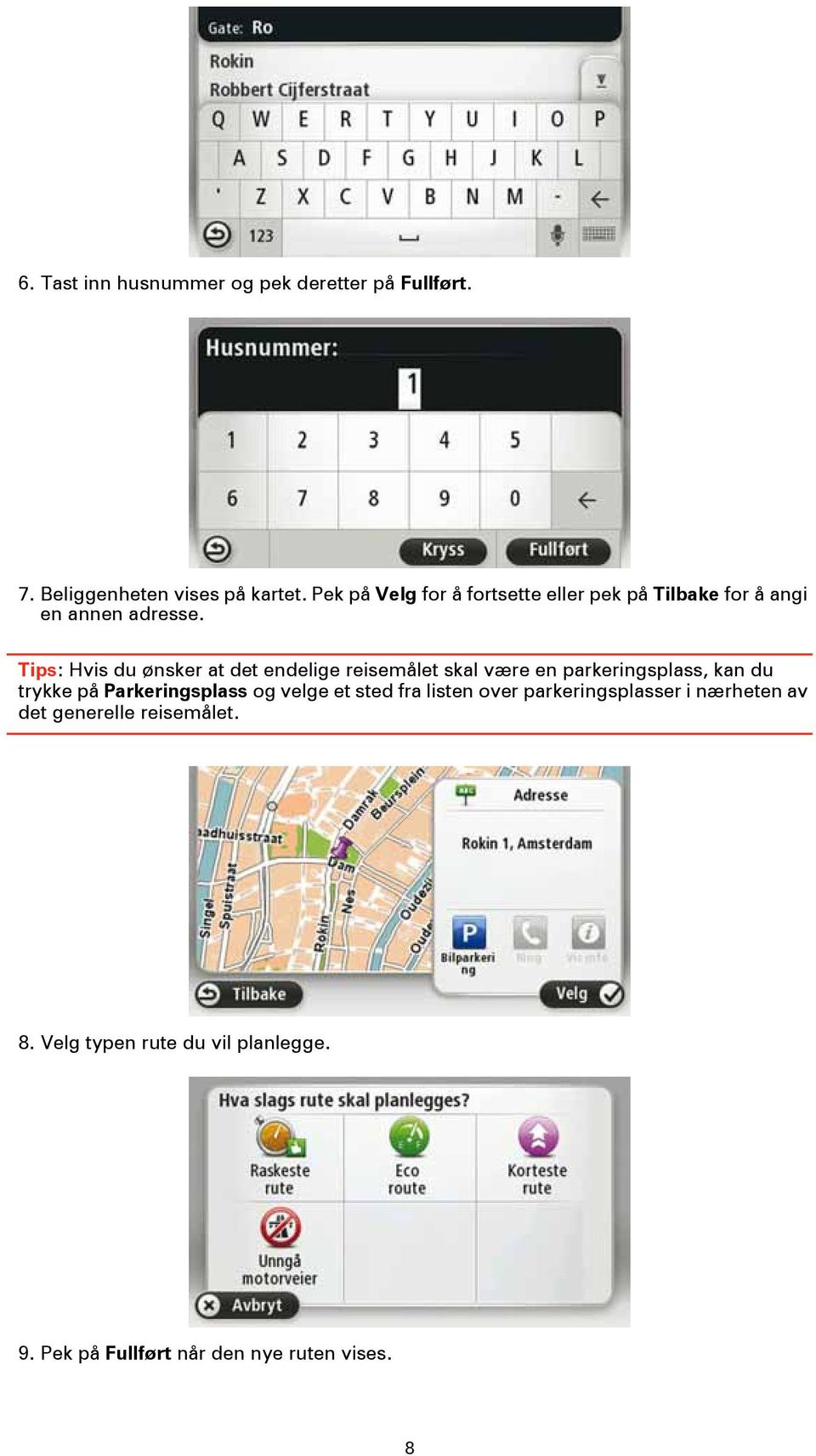
8 6. Tast inn husnummer og pek deretter på Fullført. 7. Beliggenheten vises på kartet. Pek på Velg for å fortsette eller pek på Tilbake for å angi en annen adresse. Tips: Hvis du ønsker at det endelige reisemålet skal være en parkeringsplass, kan du trykke på Parkeringsplass og velge et sted fra listen over parkeringsplasser i nærheten av det generelle reisemålet. 8. Velg typen rute du vil planlegge. 9. Pek på Fullført når den nye ruten vises. 8
9 For mer informasjon om ruten kan du peke på Detaljer. Pek på Skift rute for å planlegge en annen rute. TomTom navigation module begynner umiddelbart å guide deg til reisemålet ved hjelp av både talte instrukser og instrukser på skjermen. Ruteoppsummering Ruteoppsummeringen viser en oversikt over ruten, hvor langt det er igjen til reisemålet og hvor lang tid det er igjen av reisen. For å vise ruteoppsummeringen kan du peke på panelet til høyre på statuslinjen i kjørevisning, eller peke på Vis rute i hovedmenyen og deretter på Rutesammendrag. Når den brukes sammen med TomTom Trafikk viser ruteoppsummeringen en oversikt over ruten, gjenværende avstand til reisemålet, hvor lang tid det er igjen av reisen og trafikkinformasjon om forsinkelser på ruten. LIVE-sammendrag LIVE-sammendrag viser informasjon om LIVE-tjenester på ruten Pek på LIVE-fanen på rutesammendragsskjermbildet for å vise informasjon fra LIVE-sammendraget. Pek på et av panelene for å få mer detaljert informasjon. 9
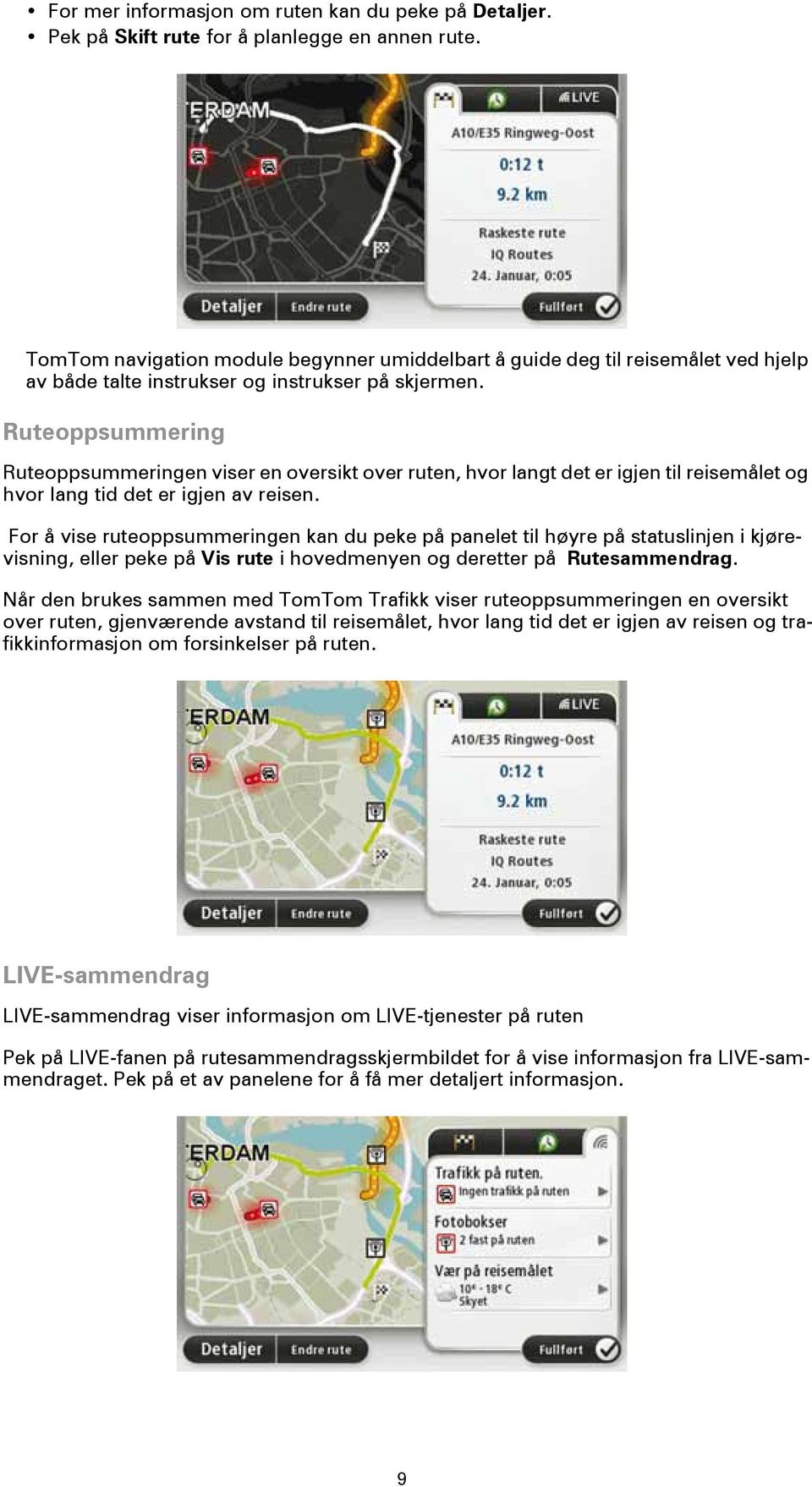
10 Panelene på LIVE-fanen viser følgende informasjon: Trafikk på ruten - pek på dette panelet for å vise detaljert informasjon om trafikkforsinkelser og andre hendelser på ruten. Fotobokser - pek på dette panelet for å åpne fotoboksmenyen. Deretter kan du rapportere en fotoboks eller endre dine innstillinger for fotobokser. Vær - pek på dette panelet for å vise de siste værmeldingene. Merk: Ikke alle LIVE-tjenester er tilgjengelige i alle land. Det er mulig du kan bruke LIVEtjenestene når du reiser utenlands. Hvis du vil ha mer informasjon om tilgjengelige tjenester, kan du gå til tomtom.com/services. Ofte besøkte reisemål Hvis du ofte reiser til de samme stedene, kan du angi attomtom navigation module skal spørre om du vil planlegge en rute til ett av disse stedene hver gang enheten slås på. Det er raskere enn å planlegge ruten på vanlig måte. Hvis du vil velge et nytt reisemål, peker du på Oppstartsinnstillinger i Innstillingermenyen og velger Spør etter et reisemål. Velg deretter en knapp å bruke for dette reisemålet og svar på spørsmål om reisemålet. Vis mine ofte besøkte reisemål Du kan angi at TomTom navigation module skal spørre om du vil planlegge en rute til ett av de stedene du ofte reiser til, hver gang enheten slås på. Hvis du vil endre denne innstillingen, gjør du følgende: 1. Pek på Oppstartsinnstillinger i Innstillinger-menyen, og velg deretter Spør etter et reisemål. 2. Pek på Ja, og pek på Ja en gang til for å skrive inn informasjon om reisemålet. 3. Velg et symbol for reisemålet, og pek på Fullført for å angi symbolet. Pek deretter på Ja. Tips: For å legge til nye reisemål kan du velge en av de nummererte symbolene og gi den nye reisemålknappen et navn. 4. Pek på Ja, og skriv eventuelt inn et nytt navn. Pek deretter på Fullført. 5. Skriv inn adresseinformasjonen på samme måte som du skriver inn en adresse når du planlegger en rute, og pek deretter på Fullført. 6. Hvis du vil angi flere reisemål, gjentar du trinnene ovenfor. Hvis ikke, peker du på Fullført. Du får spørsmål om du vil endre oppstartsbildet. 7. Hvis du vil endre bildet, kan du peke på Ja og deretter følge instruksene som vises på skjermen. Hvis ikke, peker du på Nei. 10
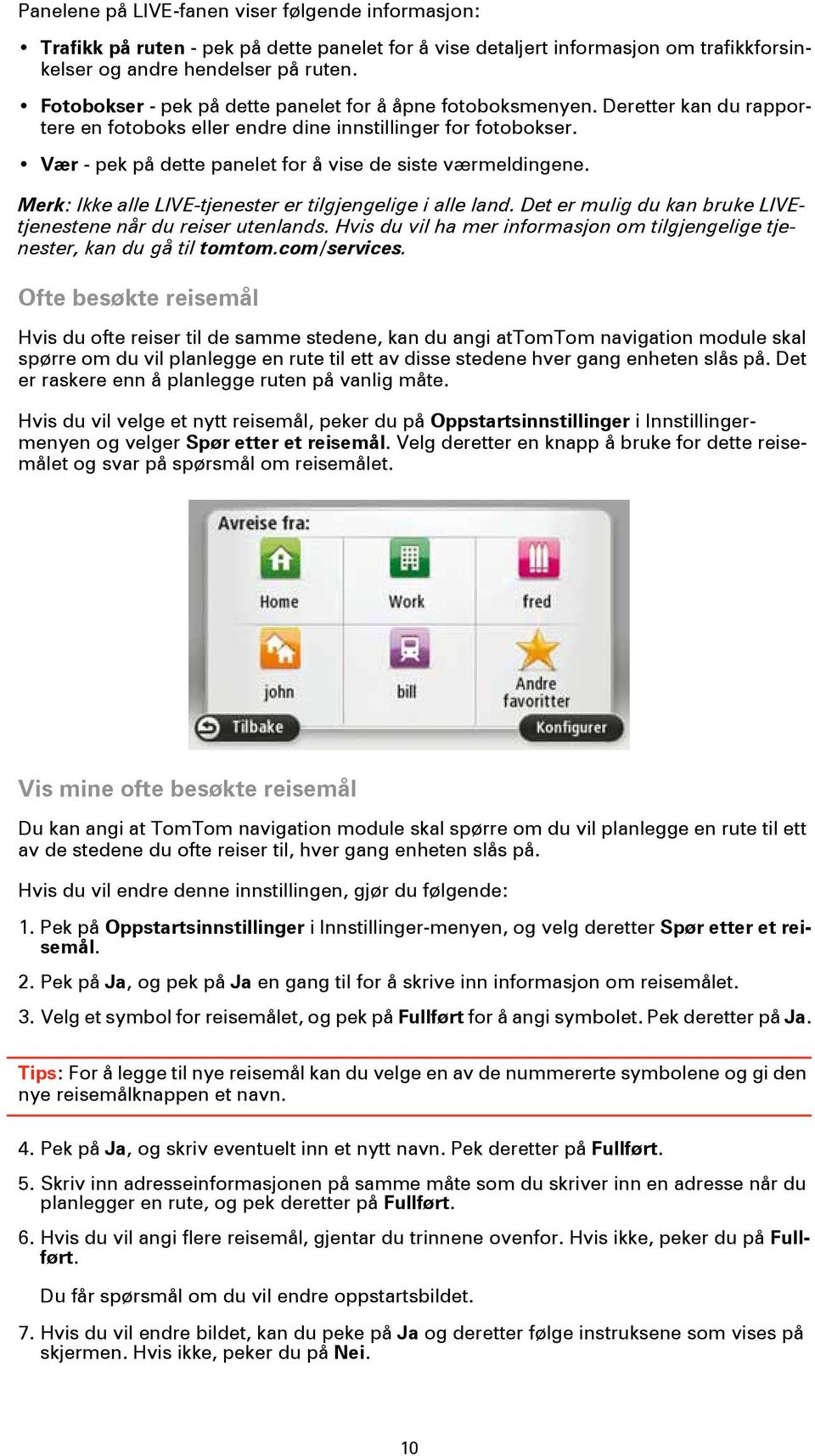
11 Hver gang du starter TomTom navigation module, får du spørsmål om du vil planlegge en rute. Hvis du peker på Avbryt, vises hovedmenyen. Bruke ankomsttider Når du planlegger en rute, spør din TomTom navigation module om du ønsker å ankomme på et bestemt tidspunkt. Pek på JA for å angi et foretrukket ankomsttidspunkt. Din navigation module beregner din ankomsttid, og viser om du vil ankomme til riktig tid. Du kan også bruke denne informasjonen for å finne ut når det er på tide å dra. Dersom din navigation module viser at du vil ankomme 30 minutter for tidlig, kan du vente 30 minutter med å dra, istedenfor å ankomme for tidlig. Din ankomsttid blir konstant rekalkulert under reisen. Statuslinjen viser om du vil ankomme til riktig tid eller om du kommer til å bli forsinket. Dette vises nedenfor: Du vil ankomme 55 minutter før ankomsttiden du la inn. Om den estimerte ankomsttiden er mer enn fem minutter før tidspunktet du har lagt inn, vises dette i grønt. Du vil ankomme 3 minutter før ankomsttiden du la inn. Dersom den estimerte ankomsttiden er mindre enn fem minutter før tidspunktet du har lagt inn, vises dette i gult. Du vil ankomme 19 minutter for sent. Dersom den estimerte ankomsttiden er senere enn tidspunktet du har lagt inn, vises dette i rødt. Pek på Statuslinjeinnstillinger i innstillingermenyen for å aktivere eller deaktivere ankomsttidspunkt-meldinger. Statuslinjepreferanser For å aktivere meldinger om ankomsttid kan du velge.spillerom. Alternativer på navigasjonsmenyen Når du peker på Naviger til... kan du angi reisemålet på mange måter, ikke bare ved å taste inn adressen. De andre alternativene ser du her: Trykk på denne knappen for å bruke TomTom lokalt søk med Google til å finne butikker og firmaer i nærheten av der du befinner deg. Lokalt søk Du kan velge å søke etter butikker og firmaer i nærheten av ditt reisemål, i nærheten av andre reisemål eller i en by. Hvis du for leter etter f.eks en svømmehall i nærheten av der du befinner deg, skriv inn "svømmehall" og velg det beste søkeresultatet. Pek på denne knappen for å navigere hjem. Hjem Du vil trolig bruke denne knappen mer enn noen annen. 11
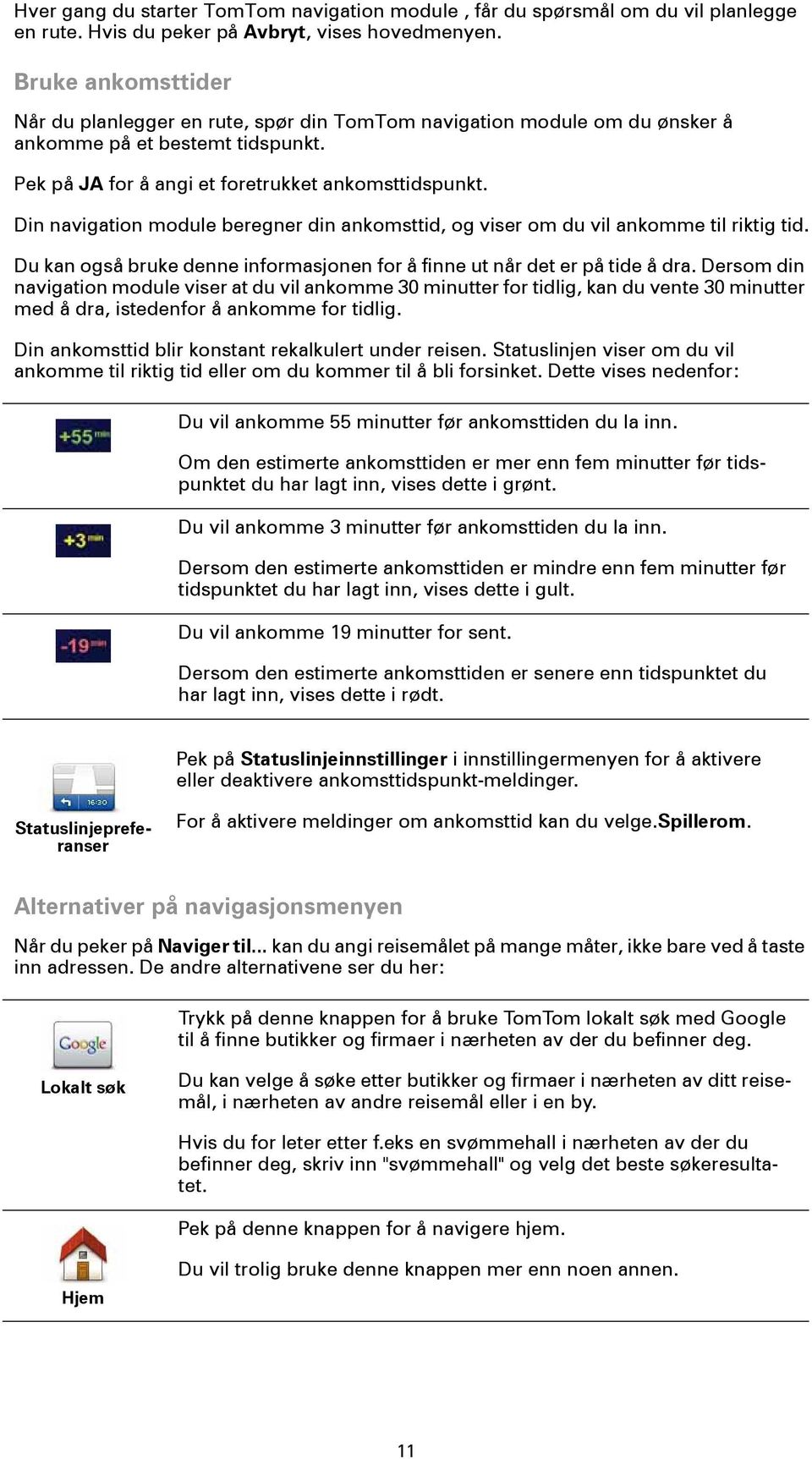
12 Pek på denne knappen for å velge en favoritt som reisemål. Favoritt Pek på denne knappen for å legge inn en adresse som ditt reisemål. Adresse Pek på denne knappen for å velge reisemål fra en liste over steder du nylig har brukt som reisemål. Nylig besøkt reisemål Pek på denne knappen for å navigere til et interessepunkt (POI). Interessepunkt Pek på denne knappen for å velge et punkt på kartet som ditt reisemål ved hjelp av en kartleser. Punkt på kartet Pek på denne knappen for å legge inn et reisemål ved hjelp av bredde- og lengdegrader. Breddegrad og lengdegrad Pek på denne knappen for å velge siste registrerte posisjon som ditt reisemål. Posisjon ved siste stopp Planlegge en rute på forhånd Du kan også bruke din TomTom navigation module til å planlegge reiser på forhånd ved å velge både ditt startpunkt og ditt reisemål. Her er noen andre grunner til å planlegge en rute på forhånd: Finne ut før du starter hvor lang tid en reise vil ta deg. Du kan også sammeligne reisetiden for den samme ruten på et annet tidspunkt på døgnet eller en annen ukedag. Din navigation module bruker IQ Routes når den planlegger en rute. IQ Routes kalkulerer ruter basert på den reelle, gjennomsnittlige hastigheten målt på veiene. Sjekk ruten for turen du planlegger. Sjekk ruten for noen som kommer på besøk og forklar dem ruten i detalj. For å planlegge en rute på forhånd, følg disse trinnene: 1. Pek på skjermen for å vise hovedmenyen. 2. Trykk på Planlegg rute. 12
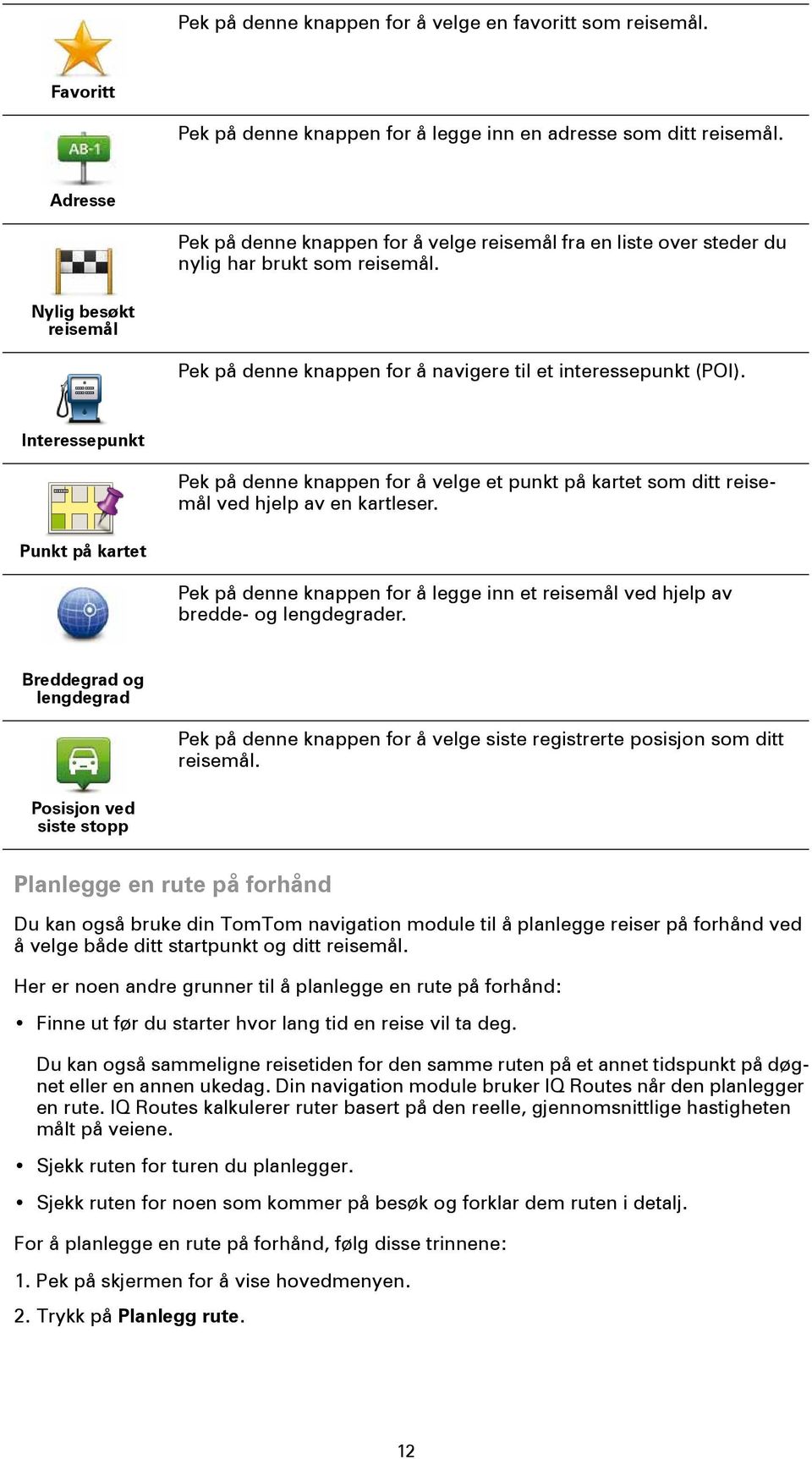
13 Denne knappen vises når det ikke er noen planlagt rute på navigation module. Planlegg rute 3. Velg startpunktet for reisen din på samme måte som du ville valgt reisemål. 4. Angi reisemålet for reisen. 5. Velg hvilken type rute som skal planlegges. Raskeste rute - ruten som tar minst tid. Eco route - den ruten som gir lavest drivstofforbruk. Korteste rute - den korteste veien mellom stedene du har valgt. Dette er ikke nødvendigvis den raskeste ruten, spesielt hvis denne ruten går gjennom byer eller tettsteder. Unngå motorveier - en rute som unngår motorveier. 6. Velg dato og tidspunkt for reisen du planlegger. navigation module bruker IQ Routes til å finne den best mulige ruten på dette tidspunktet. Dette er nyttig for å se hvor lang tid en reise tar på forskjellige tider av dagen eller på forskjellige ukedager. 7. Din TomTom navigation module planlegger ruten mellom de to stedene du har valgt. Vise ruteinformasjon Du får tilgang til disse valgene for ruten du planla sist ved å trykke Vis rute i hovedmenyen eller Detaljer-knappen på rutesammendrag skjermen. Du kan også velge fra følgende alternativer: Pek på denne knappen for en liste over alle nødvendige avsvinginger langs ruten. Vis instruksjoner Dette er veldig nyttig, dersom du skal forklare ruten til noen andre. Pek på denne knappen for å se en oversikt over ruten ved hjelp av en kartsøker. Vis kart over ruten Vis rutedemo Pek på denne knappen for å se en demonstrasjon av ruten. Du kan avbryte denne demonstrasjonen når som helst ved å berøre skjermen. Pek på denne knappen for å åpne rutesammendragsskjermen. Vis ruteoppsummering Trykk på denne knappen for å se en forhåndsvisning av reisemålet. Vis reisemål Du kan navigere til en parkeringsplass nær reisemålet og se tilgjengelig informasjon om reisemålet, for eksempel telefonnummer. 13
14 Pek på denne knappen for å se alle trafikkhendelser på ruten. Vis trafikk på ruten Merk:Trafikkinformasjon er ikke tilgjengelig i alle land eller regioner. 14
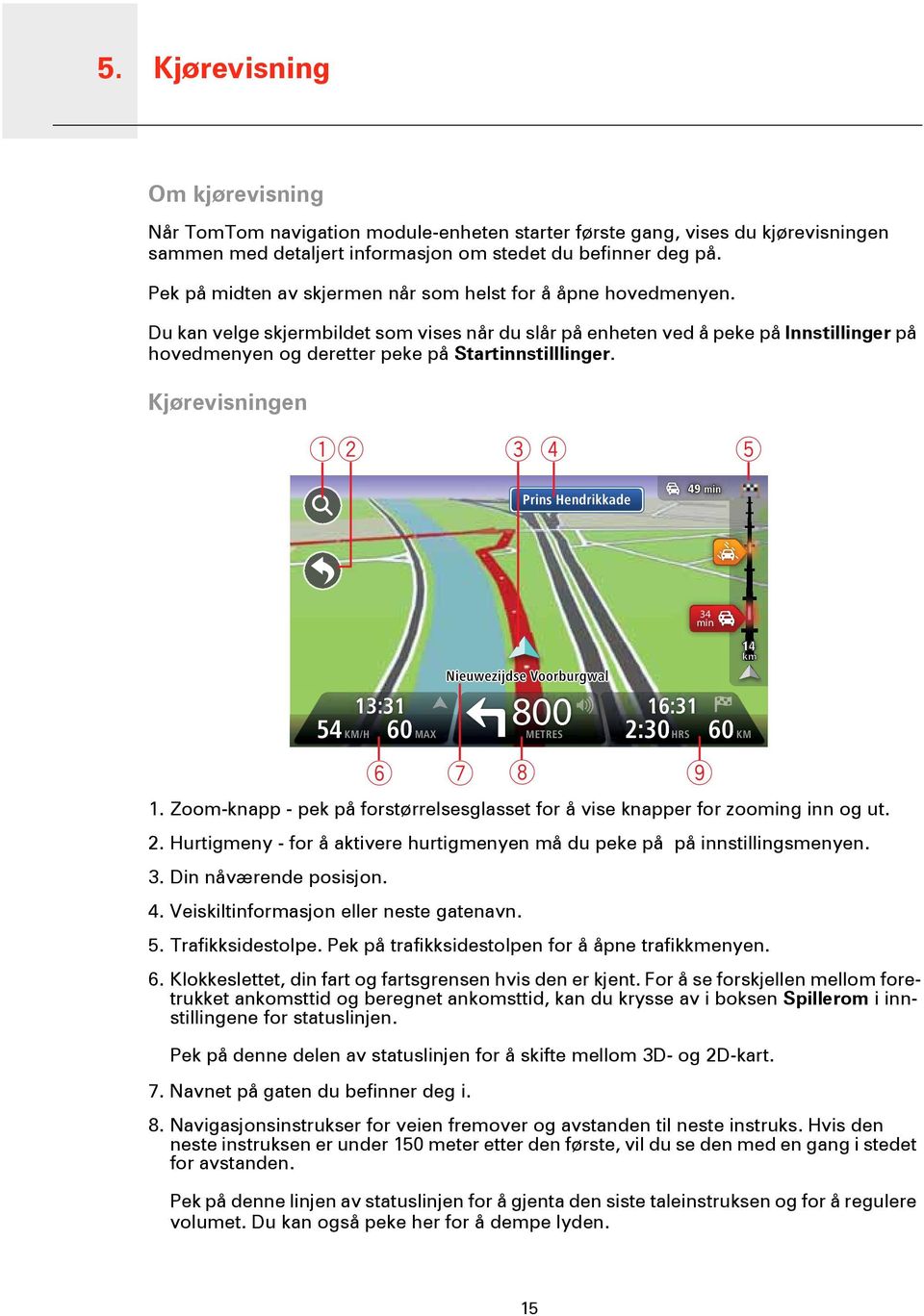
15 5. Kjørevisning Kjørevisning Om kjørevisning Når TomTom navigation module-enheten starter første gang, vises du kjørevisningen sammen med detaljert informasjon om stedet du befinner deg på. Pek på midten av skjermen når som helst for å åpne hovedmenyen. Du kan velge skjermbildet som vises når du slår på enheten ved å peke på Innstillinger på hovedmenyen og deretter peke på Startinnstilllinger. Kjørevisningen AB C D E Prins Hendrikkade 34 min 13:31 54 KM/H 60 MAX 800 METRES 16:31 2:30 HRS 60 KM F G H I 1. Zoom-knapp - pek på forstørrelsesglasset for å vise knapper for zooming inn og ut. 2. Hurtigmeny - for å aktivere hurtigmenyen må du peke på på innstillingsmenyen. 3. Din nåværende posisjon. 4. Veiskiltinformasjon eller neste gatenavn. 5. Trafikksidestolpe. Pek på trafikksidestolpen for å åpne trafikkmenyen. 6. Klokkeslettet, din fart og fartsgrensen hvis den er kjent. For å se forskjellen mellom foretrukket ankomsttid og beregnet ankomsttid, kan du krysse av i boksen Spillerom i innstillingene for statuslinjen. Pek på denne delen av statuslinjen for å skifte mellom 3D- og 2D-kart. 7. Navnet på gaten du befinner deg i. 8. Navigasjonsinstrukser for veien fremover og avstanden til neste instruks. Hvis den neste instruksen er under 150 meter etter den første, vil du se den med en gang i stedet for avstanden. Pek på denne linjen av statuslinjen for å gjenta den siste taleinstruksen og for å regulere volumet. Du kan også peke her for å dempe lyden. km 15
16 9. Den gjenværende kjøretiden, gjenværende avstand og antatt ankomsttid. Trykk på denne delen av statuslinjen for å åpne ruteoppsummeringsskjermbildet. Hvis du vil endre opplysningene som vises på statuslinjen, kan du peke på Statuslinje i innstillingermenyen. Symboler i kjørevisning Kjørevisningen inneholder følgende symboler: EPT - dette symbolet vises når enheten bruker EPT til å beregne den nåværende plasseringen EPT brukes bare når du ikke har noe GPSmottak. Lyd dempet - dette symbolet vises når lyden er blitt dempet. For å slå på lyden igjen, kan du peke på midtpanelet i statuslinjen. 16
17 6. Avansert kjørefeltsguide Avansert kjørefeltsguide Om kjørefeltveiledning Merk: Kjørefeltveiledning er ikke tilgjengelig for alle trafikkmaskiner eller i alle land. TomTom navigation module hjelper deg å forberede deg på avkjørsler på motorveier og trafikkmaskiner ved å vise deg hvilke kjørefelt du bør bruke på den planlagte ruten. Kjørefeltet du bør ligge i vises på skjermen når du nærmer deg avkjørselen eller trafikkmaskinen. Bruke kjørefeltveiledning Det er to typer kjørefeltveiledning: Kjørefeltsbilder For å slå av kjørefeltbildene kan du peke påinnstillinger i hovedmenyen og deretter peke på Advanserte innstillinger. Fjern hakemerket i boksen Vis kjørefeltbilder. Tips: Pek hvor som helst på skjermen for å gå tilbake til kjørevisningen. Instrukser i statuslinjen 17
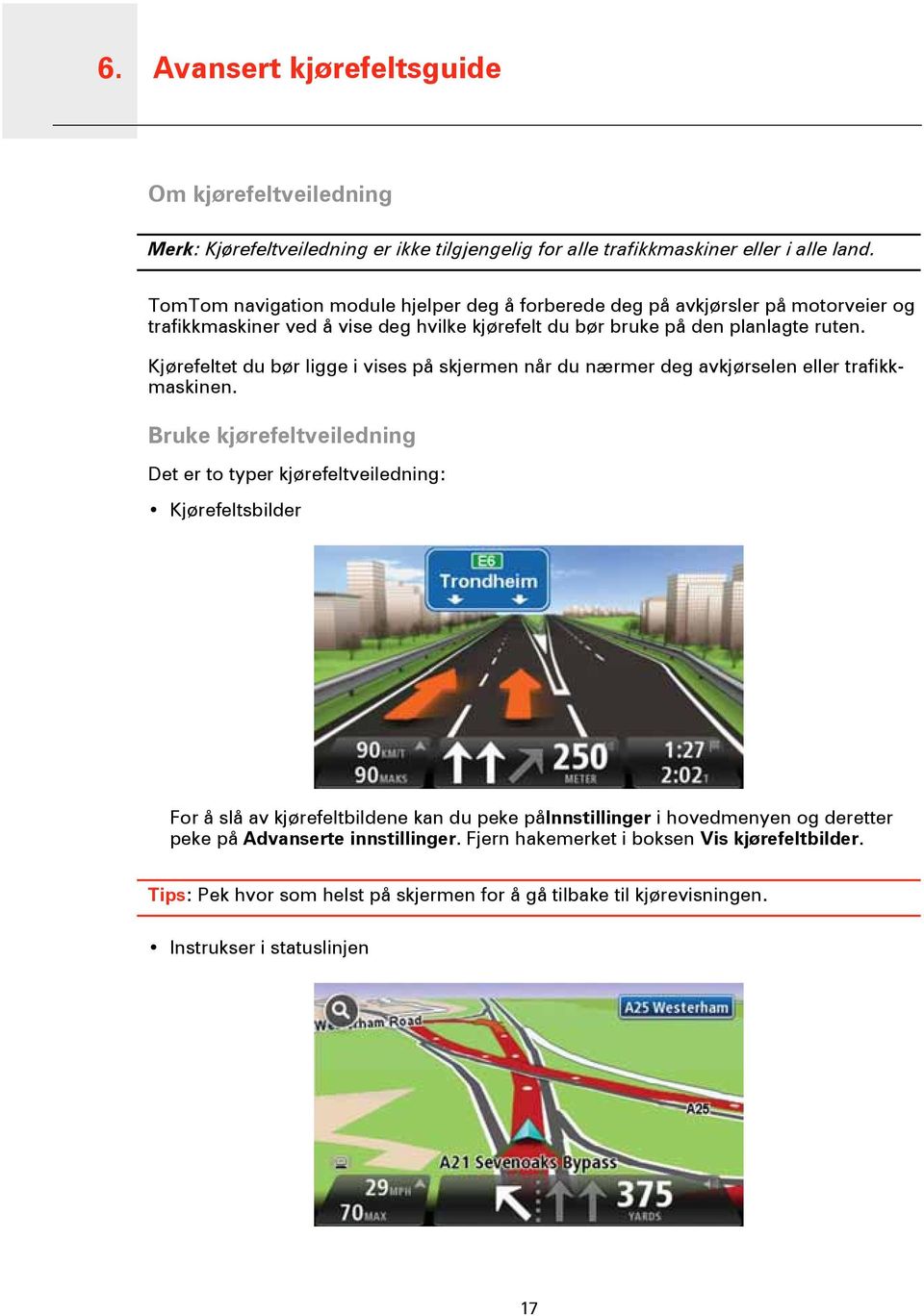
18 Tips: Hvis det ikke vises noen kjørefeltsveiledning i statuslinjen og alle kjørefelt er markert, kan du bruke alle. 18

19 7. Gjøre endringer i ruten Gjøre endringer i ruten Om ruteendringer Etter at du har planlagt en rute, kan det være nødvendig å endre ruten eller reisemålet. Du kan endre ruten på flere forskjellige måter, uten å måtte planlegge hele reisen på nytt. For å endre den gjeldende ruten kan du peke på Endre rute i hovedmenyen: Pek på denne knappen for å endre gjeldende rute. Endre rute Denne knappen vises bare når det ikke er en planlagt rute på navigation module. Endre rutemeny Pek på en av de følgende knappene for å endre den gjeldende ruten eller reisemålet: Pek på denne knappen for å finne et alternativ til gjeldende rute. Kalkuler alternativ Denne knappen vises bare når det ikke er planlagt en rute på navigation module. Dette er enkel måte for å finne en annen rute til det gjeldende reisemålet. navigation module beregner en ny rute fra der du befinner deg i øyeblikket, for å nå reisemålet via helt forskjellige veier. Den nye ruten vises ved siden av den opprinnelige ruten, slik at du kan velge den ruten du helst vil bruke. Pek på denne knappen mens du kjører en planlagt rute for å unngå en veisperring eller trafikkproblemer på veien fremover. Unngå veiproblemer navigation module vil foreslå en ny rute som unngår veiene på den gjeldende rute for en viss distanse. Hvis veisperringen eller trafikkproblemene plutselig blir borte, kan du peke på Beregn rute på nytt for å planlegge den opprinnelige ruten på nytt. Viktig: Vær oppmerksom på at når en ny rute beregenes, kan du med en gang bli bedt om å svinge av den veien du befinner deg på. 19
20 Pek på denne knappen for å unngå trafikkforsinkelser på en planlagt rute. Minimer forsinkelser Det er ikke alltid mulig å unngå alle trafikkforsinkelser. navigation module vil sjekke om det er trafikkforsinkelser på ruten og beregne den beste ruten for å unngå alle eller de fleste av forsinkelsene. Merk: Denne knappen er kun tilgjengelig nårtrafikk er aktivert på menyen LIVE-tjenester. For mer informasjon om TomToms trafikkinformasjonstjenester, gå til tomtom.com/services. Pek på denne knappen for å endre gjeldende reisemål. Endre reisemål Når du endrer reisemålet vises du de samme alternativene og blir bedt om å angi den nye adressen på samme måte som når du planlegger en ny rute. Pek på denne knappen for å unngå en del av den gjeldende ruten. Unngå deler av ruten Du vises en liste med gatenavn på ruten. Når du peker på et av gatenavnene vil navigation module beregne en omvei for å unngå den valgte gaten. Rutesammendraget viser både den nye ruten og den opprinnelige ruten. Pek på panelet til høyre for å velge en av rutene og pek deretter på Fullført. Hvis du ikke ønsker å bruke noen av rutene som vises i rutesammendraget, kan du peke på Endre rute for å finne en annen måte å endre ruten på. Pek på denne knappen for å endre ruten ved å velge et sted du ønsker å kjøre forbi, kanskje slik at du kan møte noen på turen. Reis via... Når du velger et sted å kjøre forbi vises du de samme alternativene og blir bedt om å angi den nye adressen på samme måte som når du planlegger en ny rute. navigation module beregner ruten til reisemålet via det valgte stedet. Det valgte stedet vises på kartet med en markør. Du kan bare velge ett sted å kjøre forbi på en rute. Ulikt når du når reisemålet, så gis du ingen advarsel når du kjører forbi et merket sted. 20
21 8. Vis kart Vis kart Om å lese kartet Du kan lese kartet på samme måte som du kanskje leser et tradisjonelt papirkart. Kartet viser hvor du befinner deg i øyeblikket og mange andre steder, som for eksempel Favoritter og Interessepunkter. For å vise kartet på denne måten kan du peke på Vis kart eller Vis rute i hovedmenyen. Du kan se forskjellige steder på kartet ved å flytte kartet over skjermen. Du flytter kartet ved å berøre skjermen og dra fingeren over skjermen. Du velger et sted på kartet ved å peke på stedet på kartet. Markøren markerer stedet og viser nyttig informasjon om stedet i et informasjonspanel. Pek på informasjonspanelet for å opprette en favoritt eller for å planlegge en rute til dette stedet. Vis kart 1. Målestokk 2. Trafikk - aktuelle trafikkhendelser. Bruk Alternativer-knappen til å velge om det skal vises trafikkinformasjon på kartet. Når det vises trafikkinformasjon på kartet, vises ikke interessepunkter og favoritter. Merk: Du trenger et abonnement på LIVE-tjenester for å kunne bruke TomToms trafikkinformasjonstjeneste. Trafikktjenester støttes ikke i alle land. Hvis du vil ha mer informasjon og ønsker å abonnere, kan du besøke tomtom.com/services. 3. Markør Markører angir din gjeldende posisjon (blå), hjemstedet ditt (gul) og reisemålet (rød). Markørene viser avstanden til stedet. Pek på en markør for å sentrere kartet i forhold til plasseringen markøren peker mot. 21
22 Du kan også angi en egen markør. Pek på markørknappen, og pek deretter på Sett markørposisjon for å plassere en grønn markør ved posisjonen. Slå av markører ved å peke på Alternativer, Avansert og fjerne hakemerket i Markører. 4. Alternativer-knappen 5. Markøren med gatenavnballong. Pek på knappen i gatenavnballongen for å åpne markørmenyen. Du kan navigere til markørposisjonen, angi markørposisjonen som favoritt, eller finne et interessepunkt i nærheten av markørposisjonen. 6. Finn-knappen Pek på denne knappen for å finne spesifikke adresser, favoritter eller interessepunkter. 7. Zoom Zoom inn og ut ved å bevege skyveknappen. Alternativer Pek på Alternativer-knappen for å angi hvilken informasjon som vises på kartet og vise følgende informasjon: Trafikk - velg dette alternativet for å vise trafikkinformasjon på kartet. Når det vises trafikkinformasjon, vises ikke interessepunkter og favoritter. Merk: Du trenger et abonnement på LIVE-tjenester for å kunne bruke TomToms trafikkinformasjonstjeneste. Trafikktjenester støttes ikke i alle land. Hvis du vil ha mer informasjon og ønsker å abonnere, kan du besøke tomtom.com/services. Navn - velg dette alternativet for å vise gate- og bynavn på kartet. Interessepunkter (POI) - velg dette alternativet for å vise interessepunkter på kartet. Pek på Velg POI for å velge hvilke POI-kategorier som vises på kartet. Satellittbilder - velg dette alternativet for å vise satellittbilder av området som vises. Satellittbilder er ikke tilgjengelig for alle steder på kartet. Favoritter - velg dette alternativet for å vise dine favoritter på kartet. Pek på Avansert for å vise eller skjule følgende informasjon: Markører- velg dette alternativet for å aktivere markører. Markører angir din gjeldende posisjon (blå), hjemstedet ditt (gul) og reisemålet (rød). Markørene viser avstanden til stedet. Pek på en markør for å sentrere kartet i forhold til stedet som markøren peker på. Pek på markørknappen for å opprette din egen markør. Pek deretter på Angi markørposisjon for å plassere en grønn markør ved markørposisjonen. For å deaktivere markører kan du peke på Alternativer og deretter Avansert og fjerne hakemerket fra Markører. Koordinater - velg dette alternativet for å vise GPS-koordinater i nedre venstre hjørne av kartet. Markørmeny Markøren kan brukes til å gjøre mer enn å markere et sted på kartet. 22
23 Plasser markøren på stedet på kartet, pek påmarkør og deretter på en av følgende knapper: Naviger dit Vis sted Pek på denne knappen for å planlegge en rute til markørposisjonen på kartet. Pek på denne knappen for å vise informasjon om stedet på kartet, som for eksempel adressen Pek på denne knappen for å opprette din egen grønne markør og plassere den i markørposisjonen. Sett markørposisjon Hvis det finnes en grønn markør, skifter denne knappen til Slett markør. Pek på denne knappen for å finne et interessepunkt på kartet i nærheten av markørposisjonen. Finn POI i nærheten Hvis, for eksempel, markøren i øyeblikket markerer en restaurant på kartet, kan du søke etter et parkeringshus i nærheten. Pek på denne knappen for å gjøre en kartrettelse for markørposisjonen på kartet. Riktig sted Du kan gjøre rettelsen bare på ditt eget kart eller du kan dele rettelsen med TomTom Map Share-fellesskapet. Pek på denne knappen for å opprette en favoritt ved markørposisjonen på kartet. Legg til som favoritt Pek på denne knappen for å opprette et interessepunkt ved markørposisjonen på kartet. Legg til som favortitt Reis via... Pek på denne knappen for å reise via markørposisjonen på kartet som en del av din nåværende rute. Reisemålet forblir det samme som før, men ruten omfatter nå dette stedet. Denne knappen er kun tilgjengelig når det finnes en planlagt rute. Pek på denne knappen for å sentrere kartet i forhold til markørposisjonen Midten av kart 23
24 9. Kartrettelser med TomTom Map Share Kartrettelser med TomTo m Share Map Om TomTom Map Share TomTom Map Share hjelper deg rette kartfeil og dele kartkorreksjoner med resten av TomTom Map Share-fellesskapet. Pek på Kartrettelser i tjenestemenyen for å korrigere kartet og dele kartrettelser med andre Map Share-brukere. Map Share lar deg sende og motta kartrettelser i ett år etter at en ny versjon av kartet er gitt ut. Dette betyr at etter ett år etter utgivelsesdatoen, kan du fremdeles rette ditt eget kart, men du kan ikke sende eller motta kartrettelser før du oppgraderer kartet til den siste versjonen. Merk: TomTom Map Share er ikke tilgjengelig i alle regioner. For mer informasjon, gå til tomtom.com/mapshare. TomTomMap Share-fellesskapet Gjør følgende for å delta i Map Share-fellesskapet: 1. Pek på Kartrettelser i tjenestemenyen. 2. Pek på Rettelser fra andre. 3. Les beskrivelsen før du peker på Bli med. 4. Les beskrivelsen før du peker på Fortsett. 5. Velg kategorien av Map Share-rettelser som du ønsker å bruke for dine kart. 6. Pek på Fullført. Når du kobler navigation module til datamaskinen, laster MyTomTom ned nye oppdateringer og sender dine oppdateringer til Map Share-fellesskapet. Kartrettelser Kartkorreksjoner rapporteres av Map Share-brukere og bekreftes av TomTom. Korreksjoner som rapporteres av medlemmer i Map Share-fellesskapet omfatter: Endringer i trafikkmønsteret i en gate, blokkering eller nytt navn på en gate og tillegg, fjerning eller redigering av interessepunkter. Disse oppdateringene blir delt med Map Share-fellesskapet med en gang. Korreksjoner som rapporteres av Map Share-brukere og bekreftes av TomTom omfatter: Manglende gater, feil ved på-/avkjøring for motorvei og manglende rundkjøringer. 24
25 Disse korreksjonene undersøkes og bekreftes av TomTom og omfattes i den neste utgaven av kartet. Kartrettelseinnstillinger Du kan bestemme hvilke kartrettelser fra Map Share-fellesskapet som brukes til å korrigere dine kart. Pek på Kartrettelseinnstillinger i menyen Kartrettelser for å velge en kategori. Det finnes tre kategorier kartrettelser: Rettelser som er bekreftet av TomTom - denne kategorien omfatter kun rettelser som er undersøkt av TomTom. Rettelser som er bekrefetet av TomTom eller av mange medlemmer - denne kategorien omfatter rettelser som er undersøkt av TomTom og som er rapportert av et stort antall medlemmer av Map Share-fellesskapet. Alle rapporterte kartrettelser - denne kategorien omfatter rettelser som er undersøkt av TomTom, rettelser som er rapportert av et stort antall medlemmer av Map Share-fellesskapet samt rettelser som kun er rapportert av noen få medlemmer av Map Sharefellesskapet. Laste ned og sende kartrettelser Koble TomTom navigation module til MyTomTom for å laste ned de siste kartrettelsene og sende dine egne rettelser. Hvis nye kartrettelser er tilgjengelig for dine kart, vil navigation module automatisk laste ned rettelsene og oppdatere kartene. Du kan velge hvilken type rettelser du ønsker å laste ned i menyen Kartrettelseinnstillinger på navigation module. Rapportere en kartfeil Hvis du finner en feil på kartet, kan du merke stedet med rapportknappen i kjørevisning. Du kan deretter rette feilen og sende rettelsen når du har fullført reisen. Du er, for eksempel, på vei til en venn, og blir oppmerksom på at navnet på en gate på kartet er et annet enn det som står på gateskiltet. For å merke stedet for senere rettelse, kan du peke på rapportknappen og navigation module vil notere seg stedet. 25
26 Viktig: Av sikkerhetsgrunner må du ikke angi alle detaljene om en kartrettelse mens du kjører. Merk isteden stedet for kartrettelsen og angi detaljene senere. Rette en kartfeil For å vise rapporteringsknappen i Kjørevisning, gjør følgende: 1. Pek på Kartrettelser i tjenestermenyen. 2. Pek på Kartrettelseinnstillinger. 3. Velg den type rettelse du vil laste ned. Pek deretter på Fullført. 4. Les instruksene på skjermen. Pek deretter på Fortsett. 5. Velg hvordan du ønsker å dele dine kartrettelser. Pek deretter på Neste. 6. Velg Vis rapporteringsknappen, og pek deretter på Fullført. Rapporteringsknappen vises på venstre side av kjørevisning. Rett en kartfeil Viktig: Av sikkerhetsgrunner må du ikke angi alle detaljene om en kartrettelse mens du kjører. Merk isteden stedet for kartrettelsen og angi detaljene senere. Gjør følgende for å rette en kartfeil: 1. Pek på Kartrettelser i tjenestermenyen. 2. Pek på Rett en kartfeil. 3. Velg den type kartrettelse du vil rapportere. 4. Velg hvordan du vil velge stedet. 5. Velg stedet. Pek deretter på Fullført. 6. Angi detaljene i rettelsen. Pek deretter på Fullført. 7. Pek på Send. Rettelsen lagres og informasjonen sendes til Map Share. Typer kartrettelser Når du vil gjøre en rettelse i kartet, peker du på Kartrettelser i tjenestemenyen og peker deretter på Rett en kartfeil. Det finnes flere typer kartrettelser. 26
27 Pek på denne knappen for å blokkere eller avblokkere en vei. Du kan blokkere eller avblokkere veien i én eller begge retninger. (Av)blokker vei For eksempel, gjør følgende for å korrigere en gate i nærheten av din nåværende plassering: 1. Pek på (Av)blokker vei. 2. Pek på Nær deg for å velge en gate i nærheten av din nåværende plassering. Du kan velge en gate etter navnet, en gate i nærheten av dit hjemsted eller en gate på kartet. 3. Velg den gaten eller delen av en gaten du vil korrigere ved å peke på den på kartet. Gaten du valgte utheves, og markøren viser navnet på gaten. 4. Pek på Fullført. Enheten din viser gaten og hvorvidt trafikken er blokkert eller ikke i hver retning. 5. Pek på en av retningsknappene for å blokkere eller avblokkere trafikkstrømmen i den retningen. 6. Pek på Fullført. Neste gang du kobler enheten til MyTomTom, deles rettelsene du har gjort, med TomTom Map Share-fellesskapet. Reverser trafikkretning Pek på denne knappen for å korrigere trafikkretningen for en enveiskjørt gate, dersom trafikkretningen er annerledes enn den som vises på kartet. Merk: Reverser trafikkretning fungerer bare for enveiskjørte gater. Dersom du velger en gate med trafikk i begge retninger, får du muligheten til å blokkere/avblokkere gaten, ikke endre trafikkretningen. 27
28 Pek på denne knappen for å endre navnet på en gate på kartet. Rediger gatenavn Når du for eksempel skal gi nytt navn til en gate i nærheten av din nåværende posisjon: 1. Pek på Rediger gatenavn. 2. Pek på Nær deg. 3. Velg den gaten eller delen av en gaten du vil korrigere ved å peke på den på kartet. Gaten du valgte utheves, og markøren viser navnet på gaten. 4. Pek på Fullført. 5. Tast inn det korrekte gatenavnet. 6. Pek på Fullført. Pek på denne knappen for å endre og rapportere feil svingerestriksjoner. Endre svingerestriksjoner Pek på denne knappen for å endre og rapportere fartsgrenser. Endre veihastighet Pek på denne knappen for å legge til eller fjerne en rundkjøring. Legg til eller slett rundkjøring Pek på denne knappen for å legge til et nytt interessepunkt (POI). Legg til manglende POI For eksempel for å legge til en ny restaurant i nærheten av din nåværende posisjon: 1. Pek på Legg til manglende POI. 2. Pek på Restaurant i listen over POI-kategorier. 3. Pek på Nær deg. 4. Velg sted for den manglende restauranten. Du kan velge sted ved å taste inn adressen, eller velge plasseringen på kartet. Velg Nær deg eller Nær hjem for å åpne kartet i din nåværende posisjon eller din hjemmeposisjon. 5. Pek på Fullført. 6. Tast inn navnet på restauranten, pek deretter på OK. 7. Hvis du vet telefonnummeret til restauranten, kan du taste det inn og deretter peke på OK. Hvis du ikke vet nummeret, peker du bare på OK uten å taste inn noe nummer. 28
29 Pek på denne knappen for å redigere et eksisterende interessepunkt. Rediger POI Kommentar til interessepunkt Riktig husnummer Eksisterende gate Du kan bruke denne knappen for å foreta følgende endringer av et interessepunkt: Slett POI. Omdøp POI. Endre telefonnummeret for POI. Endre kategorien et POI tilhører. Flytt POI på kartet. Pek på denne knappen for å gi en kommentar om et interessepunkt. Bruk denne knappen hvis du ikke kan redigere feilen ved interessepunktet med Rediger POI-knappen. Pek på denne knappen for å korrigere beliggenheten til et husnummer. Angi adressen som du ønsker å rette og angi deretter den korrekte beliggenheten av dette husnummeret på kartet Pek på denne knappen for å redigere en eksisterende gate. Når du har valgt gaten, kan du velge en feil du vil rapportere. Du kan velge flere typer feil for en og samme gate. Pek på denne knappen for å rapportere en gate som mangler. Du må velge start- og sluttpunktet for gaten som mangler. Manglende gate By Pek på denne knappen for å rapportere en feil for en by. Du kan rapportere følgende typer feil: By mangler Feil bynavn Alternativt bynavn Annet Pek på denne knappen for å rapportere en feil om en påkjørsel eller avkjørsel på en motorvei. Motorvei påkjørsel/ avkjørsel Pek på denne knappen for å rapportere en feil i forbindelse med et postnummer. Postnummer 29
30 Trykk på denne knappen for å rapportere om andre typer oppdateringer. Annet Disse oppdateringene blir ikke umiddelbart tillagt kartet ditt. TomTom navigation module sender en spesialrapport til TomTom Map Share. Du kan rapoprtere manglende gater, feil i påkjøringer og avkjøringer til motorveier og manglende rundkjøringer. Dersom oppdateringen du vil rapportere ikke dekkes av disse rapporteringstypene, taster du inn en generell beskrivelse, og trykker deretter på OK. 30
31 10. Lyd og stemmer Lyd og stemmer Om lyder og stemmer Den fremste høytaleren på Sony XNV-enheten brukes for å spille av lyder og stemmer fra TomTom navigation module-enheten. TomTom navigation module-enheten bruker lyder til følgende: Kjøreinstrukser og andre ruteinstrukser Trafikkinformasjon Advarsler som du angir Det er to typer stemmer tilgjengelig for dinnavigation module: Datastemmer Datastemmer genereres av din navigation module. De gir ruteinstrukser og leser opp by- og gatenavn, trafikk- og værmeldinger, brukermeldinger og veiledninger. Menneskestemmer Disse spilles in av en skuespiller og gir kun ruteinstrukser. Om datastemmer TomTom navigation module bruker tekst-til-tale-teknologi og datastemmer til å lese gatenavnene på kartet når den veileder deg på ruten. Datastemmen analyserer hele setningen før den snakker for å sørge for at setningen så nært som mulig høres ut som naturlig tale. Datastemmer kan gjenkjenne og uttale navnet på utenlandske byer og gater. Den engelske datastemmen kan, for eksempel, lese og uttale franske gatenavn. Viktig: Datastemmer er ikke tilgjengelig på alle språk. Hvis du trenger en PC-stemme, og språket ditt ikke er tilgjengelig, må du installere og bruke den engelskspråklige PC-stemmen. Hvis du vil ha mer informasjon om PC-stemmer, kan du gå til tomtom.com/services. Velge en stemme For å velge en annen stemme for din TomTom navigation module kan du peke på Stemmer i innstillingermenyen. Pek deretter på Skifte stemme og velg den ønskede stemmen. Endring av volumet Du kan endre volumet på TomTom navigation module på flere måter. I kjørevisning. 31
32 Pek på midtpanelet på statuslinjen og flytt glidebryteren for å regulere volumet. Den siste ruteinstruksen spilles slik at du kan høre det nye volumnivået. i innstillingermenyen. Pek på Innstillinger i hovedmenyen og pek deretter på Voluminnstillinger og flytt glidebryteren for å regulere volumet. Pek på Test for å høre på det nye volumnivået. 32
33 11. Innstillinger Innstillinger Om innstillinger Du kan endre måten TomTom navigation module ser ut på og fungerer. De fleste av innstillingene på enheten kan du få tilgang til ved å peke på Innstillinger i hovedmenyen. Bruk nattfarger / Bruk dagfarger Trykk på denne knappen for å vise kartet i mørkere farger. Bruk nattfarger Når du kjører om natten eller gjennom en mørk tunnel, er det lettere å se skjermen og mindre distraherende for føreren, hvis kartet vises i mørkere farger. Trykk på denne knappen for å vise kartet i lysere farger. Bruk dagfarger Slå av stemmeveiledning / Slå på stemmeveiledning Slå av stemmeveiledning Trykk på denne knappen for å slå av taleveiledning. Du vil ikke lenger høre talte ruteinstrukser, men du vil fortsatt høre informasjon som trafikkinformasjon og advarsler. Taleveiledning slås også av hvis du peker på Slå av lyd i innstillingermenyen. Merk: Hvis du endrer stemmen på navigation module, slås taleveiledning automatisk på for den nye stemmen. Pek på denne knappen for å slå på taleveiledning og høre talte ruteinstrukser. Slå på stemmeveiledning 33
34 Status og informasjon Status og informasjon, for eksempel enhetens serienummer og kartversjonen. Trykk på denne knappen for å finne teknisk informasjon om TomTom navigation module-enheten din, som enhetens serienummer, applikasjonsversjon og kartversjon. Du kan også vise gjeldende status for GPS-mottak. Du kan også vise gjeldende status for GPS-mottak og dine LIVE-tjenester. Du finner mer informasjon om LIVE-tjenester under.live-tjenester. Administre Favoritter Pek på denne knappen for å legge til, gi nytt navn til eller slette favoritter. Administre Favoritter Favoritter gjør det lett å velge et sted uten å behøve å angi adressen. De trenger ikke å være favorittsteder, de kan godt anses som en samling av nyttige adresser. For å opprette en ny favoritt skal du peke på Legg til. Deretter angir du stedsadressen på samme måte som når du angir en adresse når du planlegger en rute. Pek på en av oppføringene i listen for å vise eller endre en eksisterende favoritt. Pek på høyre- eller venstretastene for å se flere favoritter på kartet. 34
35 Lag din egen meny Pek på denne knappen for å legge til opptil seks knapper på din egendefinerte meny. Lag din egen meny Hvis det er bare en eller to knapper på din meny, vises begge knappene i kjørevisningen. Hvis du har tre eller flere knapper i din meny, vil det bli vist en enkelt knapp i kjørevisningen, som åpner din meny når du peker på den. Stemmer Pek på denne knappen for å endre stemmen som gir talte anvisninger og andre ruteinstrukser. Endre tale Det finnes et stort utvalg av stemmer. Det finnes datastemmer som kan lese gatenavn og annen informasjon direkte fra kartet og det finnes menneskelige stemmer som er blitt innspilt av skuespillere. Pek på denne knappen for velge hvilken type talte anvisninger og andre ruteinstrukser som TomTom navigation module vil lese høyt. Voluminnstillinger Trykk på denne knappen for å angi volumnivået fortomtom navigation module-enheten. Flytt glidebryteren for å endre volumet. Oppstartsinnstillinger Stemmeinnstillinger Voluminnstillinger Oppstartsinnstillinger Pek på denne knappen for å angi hva som skal skje når TomTom navigation module starter. Still klokken Still klokken Pek på denne knappen for å velge tidsformatet. Så snart du har en GPSposisjon vil klokken bli stilt automatisk. Hvis du ikke har en GPS-posisjon, kan du velge å stille klokken manuelt. MyTomTom-konto Pek på denne knappen for å logge deg på TomTom-kontoen. MyTomTomkonto Du kan kun logge deg inn på én konto av gangen på TomTom navigation module. Hvis du har mer enn én konto eller hvis flere personer deler samme enhet, kan du skifte fra en konto til en annen etter behov. 35
36 Administrere interessepunkter Pek på denne knappen for å administrere dine egne POI-kategorier og - steder. Administrere interessepunkter Tips: Du kan bruke Map Share-tjenesten til å rapportere manglende eller feil informasjon om et eksisterende interessepunkt på kartet, og dele dine rettelser med Map Share-fellesskapet. Du kan stille inn navigation module slik at den varsler deg når du nærmer deg utvalgte POI-steder. På denne måten kan du, for eksempel, stille inn enheten til å si i fra når du nærmer deg en bensinstasjon. Du kan opprette dine egne POI-kategorier og legge egne interessepunkter til disse kategoriene. Du kan for eksempel opprette en ny POI-kategori, for eksempel kalt Venner. Deretter kan du legge adressene til alle dine venner inn som interessepunkter i denne nye kategorien. Pek på følgende knapper for å opprette og vedlikeholde dine egne interessepunkter. Legge til POI - pek på denne knappen for å legge et sted til en av dine egne POI-kategorier. Varsle når nær POI - pek på denne knappen for å stille inn navigation module slik at den varsler deg når du nærmer deg utvalgte interessepunkter. Slett POI - pek på denne knappen for å slette en av dine egne POIkategorier. Rediger POI - pek på denne knappen for å redigere en av dine egne interessepunkter. Opprett POI-kategori - trykk på denne knappen for å opprette en ny POI-kategori. Slett POI-kategori - pek på denne knappen for å slette en av dine egne POI-kategorier. Vis POI på kartet Pek på denne knappen for å velge hvilke typer interessepunkter (POI) du vil se på kartet. Vis POI på kartet 1. Pek på Vis POI på kartet i innstillingermenyen. 2. Velg hvilke POI-kategorier du vil se på kartet. Pek på Søk og bruk tastaturet til å søke etter et kategorinavn. 3. Velg om du vil at interessepunkter skal vises i 2D- eller 3D-visningen av kartet. 4. Pek på Fullført. Interessepunkter vises på kartet som symboler. 36
37 Endre hjemsted Pek på denne knappen for å stille inn eller endre ditt hjemsted. Du angir adressen på samme måte som når du planlegger en rute. Endre hjemsted Å ha lagt inn hjemstedet gjør det lett å planlegge en rute til et viktig sted. For folk flest vil hjemstedet være hjemmeadressen. Du kan imidlertid bruke hjemstedet for et annet regelmessig reisemål, som for eksempel arbeidsplassen. Bytt kart Pek på denne knappen for å velge det kartet du ønsker å bruke for ruteplanlegging og navigasjon. Bytt kart Selv om du kan lagre mer enn ett kart på enheten, kan du bare bruke ett kart av gangen for planlegging og navigasjon. Du kan ganske enkelt endre denne innstillingen for å skifte fra det gjeldende kartet for å planlegge en rute i et annet land eller region. Merk: Når du først velger et nytt kart, kan det hende du må kople deg opp til din MyTomTom-konto og aktivere kartet. Planleggingsinnstillinger Pek på denne knappen for å angi hvordan TomTom navigation module beregner ruten som du planlegger. Planleggingsinnstillinger Angi typen rute du ønsker at navigation module skal beregne. Pek på IQ Routes for å angi at du ønsker at enheten skal bruke IQ Routeinformasjon for å finne den beste ruten. Angi om du vil at TomTom navigation module skal planlegge den gjeldende ruten på nytt hvis det blir funnet en raskere ruten mens du kjører. Dette er nyttig hvis trafikken korker seg eller klarner lenger frem på ruten. Angi om du ønsker å bli varslet hvis ruten passerer gjennom et område som kartet bare har begrenset informasjon om. Angi hvordan du vil at navigation module skal behandle bomveier og fergestrekninger når enheten beregner en rute. Angi om du vil at skjermbildet med rutesammendraget skal lukkes automatisk etter at du har planlagt en rute. Hvis du velger Nei, må du peke på Fullført for å lukke skjermbildet med rutesammendraget hver gang du planlegger en rute. Sikkerhetsinnstillinger Sikkerhetsinnstillinger Pek på denne knappen for å velge sikkerhetsfunksjonene som du vil bruke på TomTom navigation module. 37
38 Bilsymbol Trykk på denne knappen for å velge bilsymbolet som viser gjeldende plassering i kjørevisningen. Bilsymbol 2D/3D-innstillinger Pek på denne knappen for å angi standardvisningen av kartet. For å skifte mellom 2D- og 3D-visning av kartet mens du kjører kan du peke på den midtre delen av statuslinjen i kjørevisningen. Noen ganger er det enklere å se på kartet ovenfra, for eksempel når du navigerer i et komplisert veinett. 2D-visning gir en todimensjonal visning av kartet, som om det ble sett ovenfra. 3D-visning gir en tredimensjonal visning av kartet, som om du kjører gjennom landskapet. Følgende to knapper er tilgjengelige: I 2D-visning: roter kartet i reiseretningen - pek på denne knappen slik at kartet automatisk roteres slik at den retningen du beveger deg i alltid er øverst. Skift til 3D-visning når du følger en rute - pek på denne knappen for å automatisk vise kartet i 3D-visning når du følger en rute. Statuslinjeinnstillinger Pek på denne knappen for å velg hvilken informasjon du vil se på statuslinjen. 2D/3D-innstillinger Statuslinjeinnstillinger Horisontal viser statuslinjen nederst i kjørevisningen. Vertikal viser statuslinjen på høyre side av kjørevisningen. Maksimal hastighet Viktig: Fartsgrensen vises ved siden av gjeldende hastighet og hastigheten vises i rødt hvis du kjører fortere enn fartsgrensen. Informasjon om fartsgrenser er ikke tilgjengelig for alle veier. Nåværende tidspunk Gjenværende distanse - avstanden til reisemålet. Spillerom - navigation module viser hvor sent eller tidlig du vil ankomme, sammenlignet med din foretrukne ankomsttid som ble angitt da du planla ruten. 38
39 Endre kartfarger Endre kartfarger Trykk på denne knappen for å velge fargeskjemaer for dag- eller nattfarger for kartet og for å angi Koble nattfarger til frontlys. Trykk på Bruk nattfarger eller Bruk dagfarger på menyen Innstillinger for å bytte mellom fargeskjema for dagvisning og fargeskjema for nattvisning manuelt. Pek på Søk for å søke etter en fargesammensetning ved å skrive navnet. Du kan laste ned flere fargesammensetninger fra tomtom.com. Tastaturinnstillinger Pek på denne knappen for å velge tastaturene som skal være tilgjengelig og oppsettet av det latinske tastaturet. Tastaturinnstillinger Du bruker tastaturet til å angi navn og adresser, som når du planlegger en rute eller søker etter navnet på en by eller en lokal restaurant. Bytt språk Pek på denne knappen for å endre språket som benyttes for alle knapper og beskjeder du ser på din navigation module. Bytt språk Du kan velge ut fra et bredt utvalg språk. Når du endrer språket, vil du bli gitt mulighet til å endre stemmen. Still inn enheter Pek på denne knappen for å angi enhetene som skal brukes på navigation module for funksjoner som ruteplanlegging og værmeldinger. Still inn enheter Trykk på denne knappen for å angi enhetene som skal brukes på navigation module-enheten for funksjoner som ruteplanlegging. Operere venstrehendt / Operere høyrehendt Pek på denne knappen for å gjøre det letter å operere høyre- eller venstrehendt. Operere venstrehendt / Operere høyrehendt Dette vil påvirke ting som zoomlinjen når du viser kartet. 39
40 Avanserte innstillinger Pek på denne knappen for å velge følgende avanserte innstillinger: Avanserte innstillinger Vis husnummeret før gatenavnet - når du velger denne innstillingen vises adressen med husnummeret etterfulgt av gatenavnet, som for eksempel 10 Downing street. Vis gatenavn - når du velger denne innstillingen vises gatenavn på kartet i kjørevisning. Du behøver ikke velge dette alternativet når navigation module er innstilt på å lese gatenavn høyt med en datastemme. Vis neste gatenavn - når du velger denne innstillingen vises navnet på neste gate på ruten øverst i kjørevisningen. Vis navn på nåværende gate på kartet - når du velger denne innstillingen vises navnet på gaten du befinner deg på nederst i kjørevisningen. Forhåndsvisning av sted - når du velger denne innstillingen vises en grafisk forhåndsvisning av reisemålet under ruteplanleggingen. Aktiver automatisk zoom i 2D-visning Aktiver automatisk zoom i 3D-visning VIs kjørefeltbilder - når du velger denne innstillingen viser grafikk av veien fremover hvilket kjørefelt du skal ta når du nærmer deg et veikryss eller avkjøring fra motorvei. Denne funksjonen er ikke tilgjengelig for alle veier. Vis tips Automatisk justere klokken for tidssoner Nullstill fabrikkinnstillinger Pek på denne knappen for å slette alle dine personlige innstillinger og gjenopprette fabrikkinnstillingene på TomTom navigation module. Nullstill fabrikkinnstillinger Dette er ikke en programvareoppdatering, og det vil ikke påvirke versjonen av programmet som er installert på din navigation module. Viktig: Denne funksjonen sletter alle dine personlige innstillinger! Hvis du vil beholde dine personopplysninger og innstillinger, må du utføre en fullstendig sikkerhetskopiering av din navigation module før du tilbakestiller enheten. Du kan gjenopprette alle dine personopplysninger og innstillinger etter at du har tilbakestilt enheten. Dette omfatter ting som hjemstedet og favorittsteder, din personlige meny og POI-kategorier samt POI-steder. 40
41 12. Interessepunkter Interessepunk ter Om interessepunkter Interessepunkter eller POI-er er nyttige steder på kartet. Her er noen eksempler: Restauranter Hoteller Museer Parkeringshus Bensinstasjoner Tips: Du kan bruke Map Share-tjenesten til å rapportere manglende eller feil informasjon om et eksisterende interessepunkt på kartet, og dele dine rettelser med Map Share-fellesskapet. Administrere interessepunkter Pek på denne knappen for å administrere dine POI-kategorier og -steder. Administrere interessepunkter Tips: Du kan bruke Map Share-tjenesten til å rapportere manglende eller feil informasjon om et eksisterende interessepunkt på kartet, og dele dine rettelser med Map Share-fellesskapet. Du kan stille inn navigation module slik at den varsler deg når du nærmer deg utvalgte POIsteder. På denne måten kan du, for eksempel, stille inn enheten til å si i fra når du nærmer deg en bensinstasjon. Du kan opprette dine egne POI-kategorier og legge egne interessepunkter til disse kategoriene. Dette betyr at du kan opprette en ny POI-kategori, for eksempel kalt Venner. Deretter kan du legge adressene til alle dine venner inn som interessepunkter i denne nye kategorien. Pek på følgende knapper for å opprette og vedlikeholde dine egne interessepunkter. Legge til POI - pek på denne knappen for å legge et sted til en av dine egne POI-kategorier. Varsle når nær POI - pek på denne knappen for å stille inn navigation module slik at den varsler deg når du nærmer deg utvalgte interessepunkter. Slett POI - pek på denne knappen for å slette en av dine egne POI-kategorier. Rediger POI - pek på denne knappen for å redigere en av dine egne interessepunkter. 41
42 Opprett POI-kategori - trykk på denne knappen for å opprette en ny POI-kategori. Slett POI-kategori - pek på denne knappen for å slette en av dine egne POI-kategorier. Opprette interessepunkter Tips: Du kan laste ned sett med interessepunkter og dele dine egne sett med interessepunkter på MyTomTom. 1. Pek på skjermen for å åpne hovedmenyen. 2. Pek på Innstillinger. 3. Pek på Administrere POI-er. 4. Hvis det ikke finnes POI-kategorier, eller hvis den du ønsker å bruke ikke finnes, kan du peke på Legg til POI-kategori og opprette en ny kategori. Legg til POIkategori Hvert enkelt interessepunkt må være tilknyttet en interessepunktskategori. Dette betyr at du må ha opprettet minst én interessepunktkategori før du kan opprette ditt første interessepunkt. Du kan bare legge til interessepunkter i POI-kategorier du har opprettet. Hvis du vil ha mer informasjon om å opprette interessepunktkategorier, kan du leseadministrere interessepunkter 5. Pek på Legg til POI. 6. Velg interessepunktkategorien som du ønsker å bruke for det nye interessepunktet. 7. Pek på en knapp for å angi adressen til interessepunktet på samme måte som du planlegger en rute. Pek på denne knappen for å angi ditt hjemsted som favoritt. Hjem Dette er nyttig hvis du bestemmer deg for å endre hjemstedet, men først ønsker å opprette et interessepunkt ved bruk av den gjeldende hjemmeadressen. Pek på denne knappen for å opprette et interessepunkt fra en favoritt. Favoritt Det kan hende at du vil opprette et interessepunkt fra en favoritt fordi du bare kan opprette et begrenset antall favoritter. Hvis du ønsker å opprette flere favoritter, må du slette noen favoritter først. For å unngå å miste en favoritt kan du lagre stedet som et interessepunkt før du sletter favoritten. Pek på denne knappen for å legge inn en adresse som et nytt interessepunkt. Adresse Når du legger inn adressen, kan du velge mellom fire alternativer. Bysentrum Gate og husnummer Postnummer Kryss 42
43 Pek på denne knappen for å velge sted for et interessepunkt fra en liste over steder du nylig har brukt som reisemål. Nylig besøkt reisemål Lokalt søk Pek på denne knappen for å bruke TomTom lokalt søk med Google til å søke etter butikker og forretninger i nærheten av der du befinner deg. Du kan velge å søke etter butikker og firmaer i nærheten av ditt reisemål, i nærheten av andre reisemål eller i en by. Hvis du for leter etter f.eks en svømmehall i nærheten av der du befinner deg, skriv inn "svømmehall" og velg det beste søkeresultatet. Pek på denne knappen for å legge til et interessepunkt (POI) som et interessepunkt. Interessepunkt Dersom du for eksempel oppretter en kategori av interessepunkter for dine favorittrestauranter, kan du bruke dette valget isteden for å skrive inn adressene til restaurantene. Pek på denne knappen for å legge din nåværende posisjon til som et interessepunkt. Min posisjon Hvis du, for eksempel, stanser på et interessant sted, kan du peke på denne knappen for å opprette et nytt interessepunkt der du befinner deg nå. Pek på denne knappen for å opprette et interessepunkt ved hjelp av kartsøkeren Punkt på kartet Bruk markøren til å velge beliggenheten til interessepunktet og pek deretter på Fullført. Pek på denne knappen for å opprette et interessepunkt ved å legge inn breddegrads- og lengdegradsverdier. Breddegrad og lengdegrad Pek på denne knappen for å velge stedet dernavigation module sist ble dokket. Posisjon ved siste stopp Interessepunktet opprettes og lagres i den valgte kategorien. Bruke interessepunkter til å planlegge en rute Når du planlegger en rute kan du bruke et interessepunkt som reisemål. Følgende eksempel viser hvordan du kan planlegge en rute til et parkeringshus i en by: 1. Pek på Naviger til... i Hovedmenyen. 2. Pek på Interessepunkt. 3. Pek på POI i by. 43
44 Tips: Det siste interessepunktet du viste på navigation module vises også i menyen. 4. Angi navnet på byen og velg den når den vises i listen. 5. Pek på piltasten for å utvide listen med POI-kategorier. Tips: Hvis du allerede kjenner navnet på interessepunktet du vil bruke, kan du peke på Søk POI for å angi navnet og velge dette stedet. 6. Rull ned listen og pek på Parkeringshus Parkeringshuset nærmest reisemålet vises øverst på listen. Tabellen nedenfor forklarer avstandene som er oppført ved siden av hvert interessepunkt. Hvordan avstanden måles varierer avhengig av hvordan du opprinnelig søkte etter interessepunktet: POI nær deg - avstanden fra din nåværende posisjon POI i by - avstand fra sentrum POI nært hjemsted - avstand fra Hjem-posisjonen POI på ruten - avstanden fra din nåværende posisjon POI nært reisemål - avstand fra reisemålet 7. Pek på navnet på parkeringshuset du ønsker å bruke og pek på Fullført når ruten er beregnet. TomTom navigation module starter å veilede deg til parkeringshuset. Tips: Du kan også bruk Lokalt søk for å finne nyttige steder. Mer informasjon om Lokalt søk og andre LIVE-tjenester, finner du på tomtom.com/services. Vis POI på kartet Pek på denne knappen for å velge hvilke typer interessepunkter (POI) du vil se på kartet. Vis POI på kartet 1. Pek på Vis POI på kartet i innstillingermenyen. 2. Velg hvilke POI-kategorier du vil se på kartet. Pek på Søk og bruk tastaturet til å søke etter et kategorinavn. 3. Velg om du vil at interessepunkter skal vises i 2D- eller 3D-visningen av kartet. 4. Pek på Fullført. Interessepunkter vises på kartet som symboler. Stille inn advarsler for interessepunkter Du kan stille inn en varsellyd eller melding som spilles eller vises når du nærmer deg en utvalgt type interessepunkt, som for eksempel en bensinstasjon. Følgende eksempel viser deg hvordan du stiller inn en enheten slik at det spilles en varsellyd når du befinner deg 250 meter fra en bensinstasjon. 1. Pek på Administrere interessepunkter i innstillingermenyen. 2. Pek på Varsle når du er nær et interessepunkt. 44
45 3. Rull ned listen og pek på Bensinstasjon. Tips: For å fjerne en advarsel kan du peke på kategorinavnet og deretter på Ja. POI-kategorier som er satt opp med en advarsel, har et lydsymbol ved siden av kategorinavnet. 4. Angi avstanden til 250 meter og pek påok. 5. Velg Lydeffekt og pek deretter på Neste. 6. Velg varsellyden for interessepunktet og pek deretter på Neste. 7. Hvis du bare ønsker å høre advarselen når interessepunktet er direkte på en planlagt rute, kan du velge Advarsel kun hvis POI er på ruten. Pek deretter på Fullført. Advarselen angis for den valgte POI-kategorien. Du vil høre en varsellyd når du befinner deg 250 meter fra en bensinstasjon på ruten. 45
46 13. Hjelp Hjelp Om å få hjelp Trykk på Hjelp i hovedmenyen for å navigere til sentre for nødhjelpstjenester eller til andre spesialisttjenester. Hvis du for eksempel er involvert i en bilulykke, kan du bruke Hjelp-menyen til å finne nærmeste sykehus. Tips: Hvis du ikke kan se Hjelp-knappen i hovedmenyen, kan du peke på Innstillingerog deretter på Sikkerhetsinnstillinger.Fjern hakemerket fra boksen forvis kun viktige menyalternativer under kjøring. Alternativer i Hjelp-menyen Merk: I enkelte land er informasjon kanskje ikke tilgjengelig for alle tjenester. Trykk på denne knappen for å navigere til et tjenestesenter. Kjør etter hjelp Trykk på denne knappen for å finne gjeldende posisjon på kartet. Hvor er jeg? Sikkerhet og andre veiledninger Produkthåndbøker Pek på denne knappen for å lese et utvalg av veiledninger, herunder en veiledning i førstehjelp. Pek på denne knappen for å lese et utvalg av veiledninger for din navigasjonsenhet. 46
47 14. Favoritter Favoritter Om Favoritter Favoritter gjør det lett å velge et sted uten å behøve å angi adressen. De trenger ikke å være favorittsteder, de kan godt anses som en samling av nyttige adresser. Opprette en favoritt For å opprette en favoritt, gjør følgende: 1. Pek på skjermen for å se hovedmenyen. 2. Pek på Innstillinger for å åpne innstillingermenyen. 3. Pek på Administre favoritter. 4. Pek på Legg til. 5. Velg typen favoritt ved å peke på en av knappene beskrevet nedenfor: Du kan angi Hjemme som en favoritt. Hjem Du kan ikke opprette en favoritt fra en annen favoritt. Denne muligheten vil alltid være utilgjengelig på denne menyen. Favoritt For å gi nytt navn til en favoritt kan du peke på Administrer favoritter i innstillingermenyen. Du kan angi en adresse som en favoritt. Adresse Opprett en ny favoritt ved å velge et sted i en liste over nylige reisemål. Nylig besøkt reisemål Lokalt søk Pek på denne knappen for å bruke TomTom Lokalt søk med Google til å finne steder som butikker og bedrifter, og lagre dem som favoritter. Hvis du for leter etter f.eks en svømmehall i nærheten av der du befinner deg, skriv inn "svømmehall" og velg det beste søkeresultatet. 47
48 Hvis du besøker et interessepunkt som du liker svært godt, for eksempel en restaurant, kan du legge den til som favoritt. Interessepunkt Pek på denne knappen for å legge din nåværende posisjon til som en favoritt. Min posisjon For eksempel, hvis du stopper på et interessant sted, kan du peke på denne knappen for legge det til som favoritt. Pek på denne knappen for å opprette en favoritt ved hjelp av kartsøkeren. Punkt på kartet Velg sted for favoritten med markøren, pek deretter på Fullført. Pek på denne knappen for å opprette en favoritt ved å legge inn breddegrad- og lengdegradverdier. Breddegrad og lengdegrad Pek på denne knappen for å velge din sist registrerte posisjon som ditt reisemål. Posisjon ved siste stopp 6. navigation module foreslår et navn for den nye favoritten. Hvis du vil angi et nytt navn, begynner du bare å skrive det. Du trenger ikke slette det foreslåtte navnet. Tips: Du bør gi favoritten et navn som er enkelt å huske. 7. Pek på OK. Den nye favoritten vises i listen. Etter at du har lagt til to eller flere favoritter, blir du spurt om du kommer til å foreta regelmessige turer til de samme stedene. Hvis du trykker på JA, kan du skrive inn disse reisemålene som favorittreisemål. Hver gang du slår på enheten, kan du umiddelbart velge en av disse stedene som ditt reisemål. For å endre disse reisemålene eller velge et nytt trykker du påoppstartsinnstillinger i Innstillinger-menyen, og velger Be om et reisemål. Bruke en favoritt Du kan bruke en favoritt for å navigere til et sted uten å måtte legge inn adressen For å navigere til en favoritt, gjør følgende: 1. Pek på skjermen for å se hovedmenyen. 2. Pek på Nagiver til Pek på Favoritt. 4. Velg en favoritt fra listen. Du ser favoritten på kartet. Du kan trykke på Parkeringsplass hvis du vil se en liste over parkeringsinteressepunkter nær favoritten. Du kan også ringe favoritten eller se mer informasjon om den. 5. Pek på Velg for å velge å navigere til denne favoritten. 48
49 Tips: Bruk venstre og høyre pil til å velge en annen favoritt fra listen. Din navigation module kalkulerer ruten for deg. 6. Når ruten er beregnet, pek på Fullført. Dinnavigation module vil umiddelbart begynne å guide deg til reisemålet med talte instruksjoner og visuelle instruksjoner på skjermen. Endre navn på en favoritt Gjør følgende for å endre navnet på en favoritt: 1. Pek på skjermen for å se hovedmenyen. 2. Pek på Innstillinger for å åpne innstillingermenyen. 3. Pek på Administre favoritter. 4. Pek på den favoritten du ønsker å gi nytt navn. Tips: Bruk venstre og høyre pil til å velge en annen favoritt fra listen. 5. Skriv inn det nye navnet og pek på OK. 6. Pek på Fullført. Slette en favoritt For å slette en favoritt kan du gjøre følgende: 1. Pek på skjermen for å se hovedmenyen. 2. Pek på Innstillinger for å åpne innstillingermenyen. 3. Pek på Administre favoritter. 4. Pek på favoritten du ønsker å slette. Tips: Bruk venstre og høyre pil til å velge en annen favoritt fra listen. 5. Pek på Ja for å bekrefte slettingen 6. Pek på Fullført. 49
50 15. LIVE-tjenester LIVEtjenester Om LIVE-tjenester Det er en rekke LIVE-tjenester tilgjengelig for din TomTom navigation module. Disse tjenestene er abonnementsbasert og omfatter i øyeblikket følgende: HD Traffic Fotobokser Vær Lokalt søk Regional tilgjengelighet Merk: Ikke alle LIVE-tjenester er tilgjengelige i alle land. Det er mulig du kan bruke LIVEtjenestene når du reiser utenlands. Hvis du vil ha mer informasjon om tilgjengelige tjenester, kan du gå til tomtom.com/services. Sikkerhetsmerknad TomTom navigation module-enheten inneholder en GSM/GPRS-modul som kan forstyrre elektriske gjenstander som pacemakere, høreapparater og utstyr i fly. Interferens med disse enhetene kan sette ditt og andres liv i fare, så i slike tilfeller tar du TomTom navigation module-enheten ut av bildokken. Siden TomTom navigation module-enheten inkluderer en GSM/GPRS-modul, kan du ikke bruke den i nærheten av ubeskyttet elektronisk utstyr eller i områder hvor bruk av mobiltelefon er forbudt, som på sykehus eller i fly. Abonnementer på LIVE-tjenester Kontrollere abonnementet på LIVE-tjenester Du kan når som helst sjekke statusen på abonnementene ved å gjøre følgende på navigation module-enheten. Pek på Tjenester i hovedmenyen, og pek deretter på Mine tjenester. navigation module-enheten varsler deg også når abonnementet på LIVE-tjenester nærmer seg fornyelsesdatoen. Du finner mer informasjon om abonnement og betalingsvilkår for LIVE-tjenester på tomtom.com/services. Fornye abonnementet på LIVE-tjenester ved hjelp av enheten 1. Pek på Tjenester i hovedmenyen, og pek deretter på Mine tjenester. Gjeldende status for LIVE-tjenester vises. 50
51 2. Pek på tjenesten du vil fornye. navigation module bekrefter at du vil fornye abonnementet. 3. Trykk Ja. Forespørselen om fornyelse sendes til TomTom. Du betaler på nettet før eller senest den datoen som vises på navigation module-enheten. Fornye abonnement på LIVE-tjenester på nettstedet til TomTom. 1. Gå til tomtom.com/getstarted hvis du vil installere støtteapplikasjonen for MyTomTom hvis den ikke allerede er installert, og du kan begynne å bruke MyTomTom. 2. Koble enheten til datamaskinen ved hjelp av USB-kabelen. Viktig: Du bør plugge USB-kontakten direkte inn i en USB-port på datamaskinen og ikke i en USB-hub eller USB-port på tastaturet eller skjermen. 3. Åpne LIVE-tjenester. 4. Sjekk statusen for abonnementet, og klikk på tjenesten du vil fornye. Du blir bedt om å oppgi betalingsinformasjon. 5. Oppgi betalingsinformasjon, og fullfør transaksjonen. Abonnementet er fornyet. Om HD Traffic HD Traffic er en unik TomTom-tjeneste som gir deg trafikkinformasjon i sanntid. Hvis du vil ha mer informasjon om TomTom-tjenester, kan du gå til tomtom.com/services. Sammen med IQ Routes hjelperhd Traffic deg med å planlegge den optimale ruten til reisemålet og tar hensyn til det siste om lokale trafikkforhold. TomTom navigation module mottar regelmessig informasjon om endringer i trafikkforholdene. Hvis det blir funnet at det er kø eller andre hendelser på ruten, vil navigation module tilby å planlegge ruten på nytt for å prøve å unngå forsinkelser. Om lokalsøk med Google Med lokalsøk kan du søke i Google-listene for å finne butikker og næringsbygg, og deretter planlegge en rute til reisemålet du velger. Bruke lokalt søk Hvis du vil finne en plassering med lokalt søk og planlegge en rute dit, følger du trinnene nedenfor. I dette eksempelet søker du etter et supermarked i nærheten av din nåværende posisjon. 1. Trykk på skjermen for å få opp hovedmenyen, og trykk deretter på Naviger til. Tips: Du kan også opprette en hurtigmenyknapp for lokalt søk ved å peke på Innstillinger og deretter på Opprette din egen meny. Velg Naviger til Google-adresse. 2. Pek på Lokalt søk-knappen. 3. Trykk på Søk nær deg. 4. Skriv supermarked, og trykk på OK. 51
52 Stedene som tilsvarer søket vises i en liste som viser avstanden fra nåværende posisjon samt stjernekarakteren til Google. 5. Trykk på en av plasseringene i listen. Beliggenheten vises på kartet. Pek på Vis info for å se mer informasjon om dette stedet. 6. Trykk Velg. Velg om du vil navigere dit, vise stedet på et kart, reise via dette stedet eller legge det til som en favoritt. Om fotobokser Fotobokstjenesten varsler deg om følgende steder med fotobokser: Steder med fotobokser. Ulykkesutsatte steder. Steder med mobile fotobokser. Steder med fotobokser som måler gjennomsnittshastighet. Steder med bompengekamera. Steder med trafikklyskamera. Andre tjenester Følgende tjenester er tilgjengelig for TomTom navigation module: Vær Værmeldingstjenesten til TomTom gir deg et femdagers værvarsel for et hvilket som helst sted på kartet. QuickGPSfix TM QuickGPSfix inneholder informasjon om GPS-satellittposisjoner som sørger for at TomTom navigation module finner posisjonen din raskere. Mine tjenester Du du kan kontrollere abonnementet ved å trykke på Tjenester i hovedmenyen og deretter trykke på Mine tjenester. TomTom navigation module forteller deg når dine abonnementer på LIVE-tjenester må fornyes. Du kan bruke navigation module til å informere TomTom om at du vil fornye gjeldende abonnement. Du finner mer informasjon om abonnement og betalingsvilkår for LIVE-tjenester på tomtom.com/services. 52
53 16. Trafikkinformasjon Trafikkinformasjon Om HD Traffic HD Traffic er en unik TomTom-tjeneste som gir deg trafikkinformasjon i sanntid. Hvis du vil ha mer informasjon om TomTom-tjenester, kan du gå til tomtom.com/services. Sammen med IQ Routes hjelperhd Traffic deg med å planlegge den optimale ruten til reisemålet og tar hensyn til det siste om lokale trafikkforhold. TomTom navigation module mottar regelmessig informasjon om endringer i trafikkforholdene. Hvis det blir funnet at det er kø eller andre hendelser på ruten, vil navigation module tilby å planlegge ruten på nytt for å prøve å unngå forsinkelser. Sikkerhetsmerknad TomTom navigation module-enheten inneholder en GSM/GPRS-modul som kan forstyrre elektriske gjenstander som pacemakere, høreapparater og utstyr i fly. Interferens med disse enhetene kan sette ditt og andres liv i fare, så i slike tilfeller tar du TomTom navigation module-enheten ut av bildokken. Siden TomTom navigation module-enheten inkluderer en GSM/GPRS-modul, kan du ikke bruke den i nærheten av ubeskyttet elektronisk utstyr eller i områder hvor bruk av mobiltelefon er forbudt, som på sykehus eller i fly. Bruke trafikkinformasjon Trafikksidestolpen vises på høyre side av kjørevisningen. Sidestolpen gir informasjon om trafikkforsinkelser mens du kjører ved bruk av glødende prikker som viser hvor trafikkhendelsene befinner seg på ruten. Øvre del av sidestolpen representerer reisemålet og viser den samlede tidsforsinkelsen på grunn av trafikkork og andre hendelser på ruten. Den midterste delen av trafikksidestolpen viser enkeltstående trafikkhendelser i den rekkefølgen de oppstår langs ruten. Den nederste delen av trafikksidestolpen representerer din nåværende posisjon og viser avstanden til neste hendelse på ruten. For å gjøre trafikksidestolpen mer lesbar, vil enkelte hendelser kanskje ikke vises. Disse hendelsene vil alltid være av mindre betydning og bare føre til små forsinkelser. 53
54 Fargen på markørene, som vist nedenfor, gir deg øyeblikkelig indikasjon på hendelsestypen: Ukjent eller ubestemt situasjon. Saktegående trafikk. Køtrafikk. Stillestående trafikk eller stengt vei. Ta den raskeste ruten navigation module ser regelmessig etter en raskere rute til reisemålet. Hvis trafikksituasjonen endrer seg og en raskere rute blir funnet, vil navigation module tilby å planlegge reisen på nytt slik at du kan bruke den raskeste ruten. Du kan også stille inn navigation module til å automatisk planlegge reisen på nytt når det blir funnet en raskere rute. For å bruke denne innstillingen kan du peke på Trafikkinnstillinger i trafikkmenyen. For å finne og planlegge den raskeste ruten til reisemålet manuelt, kan du gjøre følgende: 1. Trykk på trafikksidestolpen. Tips: Hvis det viser seg at det er hovedmenyen og ikke trafikkmenyen som åpnes når du peker på sidestolpen, kan du prøve å peke på sidestolpen med fingeren hvilende på kanten av skjermen. 2. Pek på Minimer forsinkelser. navigation module søker etter den raskeste ruten til reisemålet. Den nye ruten kan ha trafikkforsinkelser. Du kan planlegge ruten på nytt for å unngå alle trafikkforsinkelser, men en rute som unngår alle forsinkelser vil normalt ta lenger enn den raskeste ruten. 3. Pek på Fullført. Minimere forsinkelser Du kan bruke HD Traffic til å minimere trafikkforsinkelser på ruten. For å minimere forsinkelser automatisk, gjør følgende: 1. Trykk på Tjenester i Hovedmenyen. 2. Pek på Trafikk. 3. Pek på Trafikkinnstillinger 4. Velg mellom å alltid automatisk ta den raskeste ruten, bli spurt eller å aldri endre ruten. 5. Pek på Neste og deretter på Fullført. Du kan til enhver tid gjøre følgende for å manuelt minimere trafikkforsinkelser: 1. Pek på Trafikkmenyen i kjørevisningen. 2. Pek på Minimer trafikkforsinkelser. 54
55 navigation module planlegger den raskeste ruten til reisemålet. Den nye ruten kan ha trafikkforsinkelser og kan være den samme som den opprinnelige ruten. Du kan planlegge ruten på nytt for å unngå alle forsinkelser, men det er lite sannsynlig at dette vil være den raskest mulige ruten. 3. Pek på Fullført. Gjør det enklere å pendle til jobben Med knappene Hjem til arbeid eller Arbeid til hjem i Trafikkmenyen kan du sjekke ruten til og fra jobben ved å peke på en knapp. Når du bruker en av disse knappene, planlegger enheten en rute mellom hjemmet og jobben og sjekker denne ruten for mulige forsinkelser. Første gang du bruker Hjem til arbeid, må du angi hjem- og arbeidsstedene. 1. Pek på trafikksidestolpen for å åpne trafikkmenyen. 2. Pek på Vis hjem-arbeid-trafikk. Endre hjemarbeid 3. Angi hjemsted og arbeidssted. Hvis du allerede har angitt stedene og vil endre dem, peker du på Endre hjem-arbeid. Du kan nå bruke knappene Hjem til arbeid og Arbeid til hjem. Merk: Hjem her er ikke den samme som hjem du kan angi i Innstillingermenyen. I tillegg trenger ikke stedene du angir her å være dine faktiske hjem- og arbeidssteder. Hvis du bruker ofte en annen rute, kan du sette arbeids/hjem til disse stedene i stedet. Hvis du for eksempel vil sjekke om det er forsinkelser på ruten hjem før du drar fra kontoret, gjør du følgende: 1. Pek på trafikksidestolpen for å åpne trafikkmenyen. 2. Pek på Vis hjem-arbeid-trafikk. 3. Pek på Arbeid til hjem. Kjørevisningen vises, og det vises en melding med informasjon om trafikkhendelser på denne ruten. Trafikksidestolpen viser også eventuelle forsinkelser. Få mer informasjon om en hendelse Hvis du vil sjekke om det er forsinkelser på ruten, peker du på Vis trafikk på ruten i trafikkmenyen. Navigasjonsenheten viser et sammendrag av trafikkforsinkelsene på ruten. Totalen omfatter eventuelle forsinkelser som skyldes trafikkhendelser, og forsinkelser på grunn av stor trafikk, basert på informasjon hentet fra IQ Routes. Pek på Minimer forsinkelser for å se om du kan redusere forsinkelsen. 55
56 Merk: Du kan også få tilgang til skjermen Vis trafikk på ruten ved å peke på trafikkområdet i LIVE Route-oppsummeringsfanen. Pek på venstre- og høyrepilene for å bevege deg gjennom hver hendelse etter tur, og se informasjonen om hver hendelse. Dette inkluderer type hendelse, for eksempel veiarbeid, og lengden på forsinkelsen som hendelsen forårsaker. Du kan også få tilgang til detaljer vedrørende individuelle hendelser ved å peke på Vis kart i hovedmenyen og deretter peke på symbolet for trafikkhendelser. Når en hendelse vises på kartet, starter den med et ikon. Ved køer, er retningen på hendelsen fra ikonet mot den andre enden. Sjekker trafikkhendelser i ditt område Få en oversikt over trafikksituasjonen i ditt område ved hjelp av kartet. Gjør følgende for å finne lokale trafikkhendelser og detaljer om dem: 1. Pek på trafikksidestolpen for å åpne trafikkmenyen. 2. Pek på Vis kart. Kartoversiktsskjermbildet vises. 3. Hvis kartet ikke viser plasseringen din, peker du på markøren for å sentrere kartet i forhold til din gjeldende plassering. Kartet viser trafikkhendelser i området. 56
57 4. Pek på en hvilken som helst trafikkhendelse for å få mer informasjon. En skjerm vises som gir deg detaljert informasjon om hendelsen du valgte. For å vise informasjon om omgivende hendelser, bruk pilene til venstre og til høyre nederst på skjermen. Endre innstilllinger på HD Traffic Bruk knappen Trafikkinnstillinger til å velge hvordan HD Traffic skal fungere på navigasjonsenheten. 1. Pek på trafikksidestolpen for å åpne trafikkmenyen. 2. Pek på Trafikkinnstillinger 3. Hvis du vil ha en pipelyd når det inntreffer en ny trafikkhendelse på ruten, velger du Rapporter dersom trafikken på ruten endres og peker deretter på Fullført. 4. Hvis det blir funnet en raskere rute mens du kjører, kan du planlegge ruten på nytt for å bruke den raskeste ruten. Velg ett av følgende alternativer, og pek deretter på Fullført. Bytt alltid til den ruten Spør meg om jeg vil endre Aldri forandre ruten Trafikkhendelser Trafikkhendelser og varslinger vises på kartet, i Kjørevisningen og i Trafikk-sidestolpen. Det finnes to typer hendelses- og advarselstegn: Symboler vist i en rød firkant er trafikkhendelser. Din navigasjonsenhet kan planlegge ruten på nytt for å unngå disse. Symboler vist i en rød triangel er værrelaterte. Din enhet planlegger ikke ruten på nytt for å unngå disse varslene. Symboler for trafikkhendelser: Ulykke Trafikkinnstillinger Veiarbeid 57
58 En eller flere kjørefelt stengt Vei stengt Trafikkhendelse Trafikkork Værrelaterte symboler: Tåke Regn Vind Is Snø Merk: Symbolet hendelse unngått vises for hver trafikkhendelse du unngår ved å bruke en trafikktjeneste. Trafikkmeny For å åpne trafikkmenyen kan du peke på Trafikk-sidestolpen i Kjørevisning eller peke på Trafikk i tjenestemenyen. Følgende to knapper er tilgjengelige: Minimer trafikkforsinkelser Pek på denne knappen for å omplanlegge ruten basert å den nyeste trafikkinformasjonen. Vis trafikk hjem-arbeid Pek på denne ruten for å beregne den raskeste ruten fra ditt hjemsted til ditt arbeidssted og tilbake igjen. Vis trafikk på ruten Pek på denne knappen for å få en oversikt over trafikkhendelser langs din rute. Vis kart Pek på denne knappen for å se gjennom kartet og se trafikkhendelsene som vises på kartet. 58
59 Endre trafikkinnstillinger Pek på denne knappen for å endre innstillingene for hvordan trafikktjenesten fungerer på din enhet. Les opp trafikkinfo Pek på denne knappen for å høre talt informasjon om trafikkhendelser på ruten. Merk: TomTom-enheten må ha en datastemme installert for å kunne lese opp informasjon. 59
60 17. Vær Vær Om vær Værvarslingstjenesten til TomTom gir detaljerte værmeldinger og 5-dagers langtidsmeldinger for byer. Opplysningene leveres av lokale værvarslingstjenester og oppdateres hver time. Be om en værmelding Når du vil ha en værmelding for et bestemt sted, for eksempel byen du skal reise til, gjør du følgende: 1. Trykk på Tjenester i hovedmenyen. 2. Pek på Vær. 3. Pek på Vær nær deg eller Vær nær reisemålet for å gå direkte til en værmelding. 4. Pek på Vær nær annet sted for å velge stedet ved hjelp av en adresse, Hjem, en favoritt eller en POI. Et værsammendrag for dette stedet vises. Pek på en ukedag for en detaljert værmelding. Typer steder Du kan be om et værvarsel for ulike typer steder. Følgende typer steder er tilgjengelige: Pek på denne knappen for å velge hjemstedet ditt. Hjem Pek på denne knappen for å velge et favorittsted. Favoritt 60
61 Pek på denne knappen for å angi en adresse. Adresse Pek på denne knappen for å velge et sted i en liste over nylig brukte reisemål. Nylig besøkt reisemål Pek på denne knappen for å velge et sted ved bruk av lokalt søk Lokalt søk Pek på denne knappen for å velge et interessepunkt (POI). Interessepunkt Pek på denne knappen for å velge gjeldende plassering. Mitt sted Pek på denne knappen for å velge et punkt på kartet. Punkt på kartet Pek på denne knappen for å angi bredde- og lengdegrader. Breddegrad og lengdegrad Pek på denne knappen for å velge din siste registrerte posisjon. Posisjon ved siste stopp 61
62 18. Fotobokser Fotobokser Om fotobokser Fotobokstjenesten varsler deg om følgende steder med fotobokser: Steder med fotobokser. Ulykkesutsatte steder. Steder med mobile fotobokser. Steder med fotobokser som måler gjennomsnittshastighet. Steder med bompengekamera. Steder med trafikklyskamera. Fotoboksvarslinger Varsler blir som standard gitt 15 sekunder før du når et sted med fotobokser. Du varsles på tre måter: Din TomTom navigation module spiller av en varsellyd. Typen fotoboks og din avstand til stedet hvor kameraet befinner seg vises i kjørevisningen. Hvis det er rapportert en fartsgrense for fotoboksen, vises farten også i kjørevisningen. Plasseringen av fotoboksen vises på kartet. Merk: For fotobokser som måler gjennomsnittshastighet, varsles du med en kombinasjon av ikoner og lyder på starten, midten og slutten av fartskontrollsonen. 62
63 Tips: Hvis du vil endre antallet sekunder eller varsellyden, kan du peke på Varselinnstillinger i fotoboksmenyen. Endre måten du blir varslet For å endre måten TomTom navigation module varsler deg om fotobokser på, kan du peke på Varselinnstillinger-knappen. Varselinnstillinger Du kan deretter stille inn hvor nært en fotoboks du ønsker å bli varslet og hvilken lydtype du ønsker å bruke. Hvis du for eksempel ønsker å endre lyden som spilles av når du nærmer deg faste fotobokser, kan du gjøre følgende: 1. Trykk på Tjenester i Hovedmenyen. 2. Pek på Fotobokser. 3. Pek på Varselinnstillinger. En liste over fotobokstypene vises. En høyttaler vises ved siden av fotobokstypene som har blitt innstilt for en varsling. 4. Pek på Faste fotobokser. 5. Pek på NEI hvis du ikke ønsker å fjerne varslingen for faste fotobokser. 6. Angi i sekunder hvor lang tid før fotoboksen du ønsker å bli varslet. Trykk deretterok. 7. Trykk på den lyden du ønsker skal bli brukt til varslingen. Tips: Hvis du vil slå av varsellyder for en fotobokstype, peker du på Stille i trinn 7 ovenfor. Du vil fremdeles se en advarsel i kjørevisningen selv om du slår av varsellyden. 8. Pek på JA for å lage endringene. Fotobokssymboler Fotoboksene vises som symboler i kjørevisning. Når du nærmer deg et område der et varsel befinner seg, ser du et symbol og det spilles av en varsellyd. Du kan endre både varsellyden og hvor mange sekunder varselet gis før du når stedet. Fast fotoboks Mobil fotoboks Trafikklyskamera 63
64 Bompengekamera Fotoboks på vei med trafikkbegrensning - ligger på en mindre vei som reduserer trafikk på en større vei Annen fotoboks Sted med mobilt kamera Gjennomsnittlig fartsvisning Ulykkesområde Toveis fotoboks Jernbaneovergang uten bom Rapporteringsknapp For å vise rapporteringsknappen i Kjørevisning, gjør følgende: 1. Trykk på Tjenester i Hovedmenyen. 2. Pek på Fotobokser. 3. Trykk påaktiver rapport-knapp. 4. Pek på Fullført. Rapporteringsknappen vises på venstre side i kjørevisningen. Dersom du allerede bruker hurtingmenyen, er den lagt til knappene som er tilgjengelig i hurtigmenyen. Tips: Hvis du vil skjule rapporteringsknappen, må du peke på Deaktiver Rapport-knappen i fotoboksmenyen. Rapportere en ny fotoboks mens du kjører. 1. Pek på rapporteringsknappen i kjørevisningen eller i hurtigmenyen for å markere plasseringen for fotoboksen. Hvis du peker på rapporteringsknappen innen 20 sekunder etter at du har fått en fotoboksvarsling, får du mulighet til å legge til eller fjerne en fotoboks. Pek på Legg til fotoboks. 2. Pek på Fast fotoboks eller Mobil fotoboks, avhengig av hvilken type fotoboks du vil rapportere. 3. Velg kameraplasseringen på kartet, og bekreft at den stemmer. 64
65 4. Trykk på den typen fast fotoboks du vil rapportere, for eksempel et traffikklyskamera. Merk: Dersom den typen fotoboks du velger har fartsgrenser, kan du også legge inn denne. En melding bekrefter at kameraet vil bli rapportert til fotoboksteamet hos TomTom. Rapportere en ny fotoboks hjemmefra Du behøver ikke være på stedet der det er en ny fotoboks for å rapportere det nye stedet. For å rapportere om plassering av nye fotobokser hjemmefra, gjør du følgende: Du ser en melding som bekrefter at kameraet vil bli rapportert til fotoboksteamet. Rapportere uriktige fotoboksvarsler Du kan motta et varsel om en fotoboks som ikke lenger befinner seg der. For å rapportere uriktige fotoboksvarsler, gjør følgende: 1. Når du befinner deg på stedet som ikke har fotoboks, trykkrapporter i kjørevisningen. Merk: Dette må gjøres innen 20 sekunder etter at du har mottatt fotoboksvarslingen. 2. Pek på Fjern. Neste gang du kobler enheten til nettstedet til TomTom, vil fotoboksvarslet rapporteres som feil. Typer faste fotobokser du kan rapportere Når du rapporterer en fast fotoboks, kan du angi hvilken type du rapporterer. Det finnes følgende typer faste fotobokser: Denne typen fotobokser kontrollerer passerende bilers hastighet. Fotoboks 1. Pek på Tjenester i hovedmenyen på navigasjonsenheten. 2. Pek på Fotobokser. 3. Trykk på Rapporter fotobokser 4. Pek på Fast fotoboks eller Mobil fotoboks avhengig av typen fotoboks. 5. Velg sted for kameraet med markøren, og pek deretter på Fullført. 6. Pek påja å bekrefte plasseringen av kameraet. 7. Pek på typen fotoboks du vil rapportere, og om nødvendig også fartsgrensen ved fotoboksen. Trafikklyskamera Denne typen fotobokser kontrollerer hvorvidt sjåfører bryter trafikkreglene ved trafikklys. 65
66 Denne typen fotobokser overvåker trafikken ved bomstasjoner. Denne typen fotobokser sjekker den gjennomsnittlige hastigheten mellom to faste punkter. Bompengekamera Gjennomsnittlig fartsvisning Denne typen fotobokser sjekker trafikken på veier hvor tilgangen er begrenset. Kjøretøyrestriksjoner Alle andre typer kameraer som ikke faller inn i noen av kategoriene ovenfor. Annet kamera Varsling om fotobokser som måler gjennomsnittshastighet Det finnes flere typer visuelle og hørbare varsler du kan få når du nærmer deg en fotoboks som måler gjennomsnittshastighet. Du varsles alltid om starten og slutten på sonen, uansett hvilken hastighet du kjører i. Det kan også være varsling for hver 200 meter i sonen. Nedenfor følger en beskrivelse av alle varslene: Varsel ved sonestart Når du nærmer deg starten på en sone for måling av gjennomsnittshastighet, vises et visuelt varsel i venstre hjørne i kjørevisningen med avstanden til fotoboksen under. Du varsles også med et lydsignal. Det vises også et lite ikon på veien som viser plasseringen til fotoboksen på begynnelsen av sonen for måling av gjennomsnittshastighet. Varsling i sonen - type 1 Når du befinner deg i fartskontrollsonen, og du ikke kjører over fartsgrensen og allerede har mottatt et varsel om starten på sonen, vises et visuelt varsel i kjørevisningen. Dette minner deg på at du befinner deg i en fartskontrollsone. Varsling i sonen - type 2 Når du befinner deg i fartskontrollsonen, og du kjører over fartsgrensen og ikke har mottatt et varsel om starten på sonen, vises et visuelt varsel i kjørevisningen som angir høyeste tillatte hastighet. Du varsles også med et lite lydsignal. Disse varslene er der for å minne deg på at du bør senke farten... 66
67 Varsling i sonen - type 3 Når du befinner deg i fartskontrollsonen, og du kjører over fartsgrensen og ikke har mottatt et varsel om starten på sonen, vises et visuelt varsel i kjørevisningen som angir høyeste tillatte hastighet. Du varsles også med et kraftig lydsignal. Disse varslene inntreffer bare ved det FØRSTE mellompunktet i sonen og minner deg på at du bør senke farten... Varsel ved soneslutt Når du nærmer deg slutten på en sone for måling av gjennomsnittshastighet, vises et visuelt varsel i venstre hjørne i kjørevisningen med avstanden til fotoboksen angitt under. Du varsles også med et lydsignal. Det vises også et lite ikon på veien som viser plasseringen til fotoboksen på slutten av sonen for måling av gjennomsnittshastighet. Fotoboksmenyen Du åpner fotoboksmenyen ved å peke på Tjenester i hovedmenyen og deretter på Fotobokser. Pek på denne knappen for å rapportere en ny fotoboksplassering. Rapportere fotoboks Varselinnstillinger Pek på denne knappen for å stille inn alarmene du vil motta og hvilken lyd som skal brukes for hver varsling. Trykk på denne knappen for å slå av varslingene. Slå av varsler Trykk på denne knappen for å aktivere rapporteringsknappen. Rapporteringsknappen vises i kjørevisningen eller i hurtigmenyen. Aktiver Rapportknapp Når rapporteringsknappen vises i kjørevisningen, endres denne knappen til Deaktiver rapport. 67
68 19. MyTomTom MyTo mtom Om MyTomTom MyTomTom hjelper deg med å administrere innholdet og tjenestene på TomTom navigation module-enheten. I tillegg får du tilgang til TomTom-fellesskapet. Du logger deg inn på MyTomTom på TomTom-nettsiden. Det kan være lurt å koble navigation module-enheten til MyTomTom ofte, slik at du kan være sikker på at du alltid har de nyeste oppdateringene. Tips: Det anbefales en bredbånds Internettforbindelse når du kobler enheten til MyTom- Tom. Stille inn MyTomTom 1 2 Slik stiller du inn MyTomTom: 1. Koble datamaskinen til Internett. 2. Start nettleseren, og gå til tomtom.com/getstarted. 3. Klikk på Last ned nå. Nettleseren laster ned støtteapplikasjonen for MyTomTom, som du må installere på datamaskinen for å koble enheten til MyTomTom. Følg instruksjonene på skjermen hvis du blir stilt spørsmål mens du laster ned. 4. Koble enheten til datamaskinen ved hjelp av USB-kabelen. Enheten blir deretter gjenkjent, og du får tilbud om mulige oppdateringer. Viktig: Du bør plugge USB-kontakten direkte inn i en USB-port på datamaskinen og ikke i en USB-hub eller USB-port på tastaturet eller skjermen. Når støtteapplikasjonen for MyTomTom er installert på datamaskinen, får du tilgang til MyTomTom fra systemstatusfeltet. 68
69 Tips: Når du kobler navigasjonsenheten til datamaskinen, varsler MyTomTom deg hvis det er noen oppdateringer for enheten. MyTomTom-konto For å laste ned innhold og tjenester fra TomTom, må du ha en MyTomTom-konto. Du kan opprette en konto når du begynner å bruke MyTomTom. Merk: Hvis du har mer enn én TomTom-enhet, trenger du en separat konto for hver av dem. 69
70 20. Kundestøtte Få hjelp til å bruke navigasjonsenheten Du kan også finne mer hjelp på nett på tomtom.com/support. Status og informasjon Pek på denne knappen for å åpne menyen Status og informasjon. Status og informasjon Kundestøtte Versjonsinformasjon Mine tjenester Pek på denne knappen for å vise teknisk informasjon om enheten, som for eksempel enhetens serienummer og TomTom App-versjonen. Pek på denne knappen for å kontrollere status for dine abonnementer på TomTom-tjenester. Pek på denne knappen for å se gjeldende status for GPS-mottak. GPS-status 70
71 21. Tillegg Tillegg Viktige sikkerhetsmerknader og advarsler Globalt posisjoneringssystem Globalt posisjoneringssystem (GPS) er et satelittbasert system som viser plassering og tidsinformasjon rundt om på kloden. GPS er betjent og kontrollert av USAs regjerering som er ansvarlig for dets tilgjengelighet og nøyaktighet. Enhver endring i GPS tilgjengelighet og nøyaktighet eller ulike miljøforhold kan innvirke på funksjonen til TomTom-enheten. TomTom er ikke ansvarlig for tilgjengeligheten eller nøyaktigheten for GPS. Brukes med varsomhet Bruk av en TomTom-enhet for navigering betyr likevel at du må kjøre forsiktig og være oppmerksom. Fly og sykehus Bruk av enheter med antenne er forbudt på de fleste fly, på mange sykehus og mange annen steder. En TomTom-enhet må ikke benyttes på slike steder. Ta vare på din TomTom enhet Ikke etterlat din TomTom enhet eller TomTom tilbehør synlig når du forlater bilen din. Det kan bli et enkelt bytte for tyver. Vi anbefaler at du bruker sikkerhetspreferanser på din TomTom der det er mulig. Sikkerhetspreferanser finnes i Preferansemenyen. Ta vare på din TomTom og rengjør den riktig. Hvis din enhet blir våt, tørk den med en myk klut. Du må aldir åpne dekselet. Det kan være farlig og gjør garantien ugyldig. Ikke utsett enheten din for høye eller lave temperaturer. Det kan føre til permanent skade. Du bør for eksempel ikke la enheten bli liggende i bilen på varme sommerdager eller på kalde vinternetter. Batteri Dette produktet bruker et Lithium-Ion batteri. Må ikke brukes i fuktig, vått og/eller etsende miljø. Ikke plasser, oppbevar eller etterlat enheten i eller nært en varmekilde, på et sted med høy temperatur, i sterkt direkte sollys, i en mikrobølgeovn eller i en trykkbeholder og ikke utsett den for temperaturer over 60 grader C (140 F). Dersom du ikke følger disse retningslinjene, kan lithium-ion batteriet lekke syre, bli varmt, eksplodere eller antennes og forårsake skade. Ikke stikk hull i, åpne eller demonter batteriet. Hvis batteriet lekker og du kommer i kontakt med lekket væske, skyll grundig med vann og søk medisinsk hjelp umiddelbart. Av sikkerhetsgrunner, og for å forlenge batteriets levetid, vil ikke lading skje ved lave (under 0 grader C/32 F) eller høye (over 45 grader C/113 F) temperaturer. 71
72 Temperaturer: Standardfunksjon: -0 grader C (32 F) til +45 grader C (113 F); korttidslagring: -20 grader C (-4 F) til + 60 grader C (140 F); langtidslagring: -20 grader C (-4 F) til +25 grader C (77 F). Forsiktig: fare for eksplosjon ved bruk av feil batteritype. Du må ikke fjerne eller forsøke å fjerne batteriet, som det ikke er meningen at brukeren skal skifte. Hvis du har problemer med batteriet, kontakter du TomToms kundeservice. LITIUMION-BATTERIET I DETTE PRODUKTET SKAL GJENVINNES ELLER KASTES I HENHOLD TIL LOKALE RETNINGSLINJER OG BESTEMMELSER. BATTERIET SKAL IKKE KASTES I HUSHOLDNINGSAVFALLET. DET BIDRAR TIL Å BEVARE MILJØET. LAD BARE OPP TOMTOM-BATTERIET I DEN GODKJENTE BILDOKKEN, ELLER BRUK USB-KABELEN SOM FØLGER MED, TIL Å KOBLE DEN TIL EN DATAMASKIN. Batteriets oppgitte levetid er batteriets maksimale levetid. Batteriets maksimale levetid kan kun oppnås under spesielle atmosfæriske forhold. Batteriets beregnede, maksimale levetid er basert på en gjennomsnittlig bruksprofil. For tips om hvordan du forlenger batteriets levetid, gå til Ofte stilte Spørsmål for ditt land i listen under: AU: CZ: DE: 7508, DK: ES: FI: FR: HU: IT: NL: PL: PT: RU: SE: 8704, UK: US: CE-merking Dette utstyret er i samsvar med kravene for CE-merking ved bruk i hjem, kommersielle miljøer, kjøretøyer eller lette industrielle miljøer, og oppfyller alle gjeldende forholdsregler i relevant lovgivning i EU. R&TTE-direktiv TomTom erklærer herved at TomTom personlige navigeringsenheter og tilbehør er i samsvar med sentrale krav og andre relevante bestemmelser i EU-direktiv 1999/5/EC. Du finner samsvarserklæringen her: WEEE-direktiv Dette symbolet på produktet eller forpakningen angir at dette produktet ikke må behandles som husholdningsavfall. I henhold til EU-direktiv 2002/96/EU for elektrisk og elektronisk avfall (WEEE), må dette elektriske produktet ikke kastes som usortert kommunalt avfall. Ved avhending, vennlist returner dette produktet det til salgsstedet eller til en lokal resirkuleringsstasjon. Tilkoblede nettverk TomTom navigation module-enheten din kan kobles til følgende nettverk: GSM/GPRS 900/1800 Eksponeringsgrenser 0682 Denne enheten samsvarer med stråleeksponeringsgrenser satt for et ukontrollert miljø. For å unngå mulig overskridelse av radiofrekvenseksponeringsgrenser, må man ikke oppholde seg nærmere enn 20 cm (8 tommer) unna under normal funksjon. 72
73 Dette dokumentet Vi har lagt ned mye arbeid i utarbeidelse av denne bruksanvisningen. Kontinuerlig produktutvikling kan medføre at noe informasjon ikke er helt oppdatert. Informasjonen i dette dokumentet kan endres uten varsel. TomTom er ikke erstatningsansvarlig på bakgrunn av tekniske eller redaksjonelle feil eller manglende innhold, heller ikke for tilfeldige skader som er forårsaket av bruk av dette materialet. Dette dokumentet inneholder informasjon beskyttet av opphavsrett. Ingen del av dette dokumentet kan kopieres eller reproduseres i noen form uten skriftlig forhåndstillatelse fra TomTom N.V. Navn på modeller 1MJ00 73
74 22. Copyright notices Copyright notices 2010 TomTom N.V., The Netherlands. TomTom, and the "two hands" logo, among others, are Trademarks owned by TomTom N.V. or one of its subsidiaries. Please see for warranties and end user licence agreements applying to this product TomTom N.V., Niederlande. TomTom, das 'Zwei Hände'-Logo usw. sind registrierte Marken von TomTom N.V. oder eines zugehörigen Tochterunternehmens. Die für dieses Produkt geltenden Garantien und Endnutzerlizenzvereinbarungen finden Sie unter TomTom N.V., Pays-Bas. TomTom et le logo composé de «deux mains», entre autres, font partie des marques commerciales appartenant à TomTom N.V. ou l'une de ses filiales. L'utilisation de ce produit est régie par notre garantie limitée et le contrat de licence utilisateur final, que vous pouvez consulter à l'adresse suivante : TomTom N.V., Nederland. TomTom en het logo met twee handen zijn onder andere handelsmerken die eigendom zijn van TomTom N.V. of een van haar dochterondernemingen. Ga naar voor garanties en licentieovereenkomsten voor eindgebruikers die van toepassing zijn op dit product TomTom N.V., The Netherlands TomTom e il logo delle "due mani", fra gli altri, sono marchi registrati di proprietà di TomTom N.V. o di una delle sue filiali. Consultare per le garanzie e i contratti di licenza per l'utente finale applicabili a questo prodotto TomTom NV, Países Bajos. TomTom y el logotipo "dos manos" son marcas comerciales, aplicaciones o marcas registradas de TomTom NV. Nuestra garantía limitada y nuestro acuerdo de licencia de usuario final para el software integrado son de aplicación para este producto; puede consultar ambos en TomTom N.V., Països Baixos. TomTom, i el logotip amb les "dues mans", entre altres, formen part de les marques comercials de TomTom N.V. o d'una de les seves filials. Visiteu per a obtenir informació sobre les garanties i els acords de llicència d'usuari final d'aquest producte TomTom N.V., Holanda. TomTom e o logótipo das "duas mãos", entre outras, são marcas comerciais detidas pela TomTom N.V. ou por uma das suas subsidiárias. Vá 74
75 a para consultar as garantias e o contratos de licença do utilizador final aplicáveis a este produto TomTom NV, Holland. TomTom og logoet med "de to hænder" er blandt de varemærker, produkter og registrerede varemærker, der tilhører TomTom International B.V. Vores begrænsede garanti og slutbrugerlicensaftale for indlejret software gælder for dette produkt; begge dokumenter findes på TomTom N.V., Alankomaat. Muun muassa TomTom ja kaksi kättä -logo ovat TomTom N.V:n tai sen tytäryhtiöiden omistamia tavaramerkkejä. Katso osoitteesta tätä tuotetta koskevat takuut ja käyttöehtosopimukset TomTom N.V., Nederland. TomTom, og de "to hender"-logoen, blant andre, er varemerker eid av TomTom N.V. eller en av deres underleverandører. Vennligst se for gjeldende garantier og lisensavtaler for sluttbrukere for dette produktet TomTom NV, Nederländerna. TomTom och logotypen "två händer" tillhör de varumärken, programvaror eller registrerade varumärken som ägs av TomTom International B.V. Vår begränsade garanti och vårt slutanvändarlicensavtal för inbyggd programvara kan gälla för denna produkt. Du kan läsa dem båda på TomTom N.V., Nizozemsko. TomTom a logo dvou rukou jsou, mimo jiné, ochranné známky společnosti TomTom N.V. nebo jejích poboček. Navštivte prosím adresu kde naleznete informace o zárukách a licenčních smlouvách s koncovým uživatelem vztahujících se k tomuto výrobku TomTom N.V., Hollandia. A TomTom, és a két kéz embléma, többek között, a TomTom N.V. vagy leányvállalatai védjegye. A termékre vonatkozó garanciáról és a végfelhasználói licencszerződésekről részleteket a oldalon olvashat TomTom N.V., Holandia. TomTom i logo z dwiema dłońmi, oraz inne, są zarejestrowanymi znakami towarowymi firmy TomTom N.V. lub jednej z jej spółek zależnych. Informacje o gwarancjach i umowach licencyjnych dla końcowego użytkownika tego produktu znajdują się na stronie TomTom N.V., Holandsko. TomTom a logo dve ruky sú okrem ďalších ochranné známky, ktoré vlastní spoločnosť TomTom N.V. alebo jedna z jej dcérskych spoločností. Pozrite si stránku ak chcete informácie o zárukách a dohody o licencii pre koncového používateľa týkajúce sa tohto produktu TomTom N.V., Madalmaad. TomTom ja "kahe käe" logo kuuluvad nende kaubamärkide hulka, mille omanikuks on TomTom N.V. või mõni selle filiaal. Tootele kehtivad garantiid ja lõppkasutaja litsentsilepingud leiad aadressilt TomTom N.V., Nyderlandai. TomTom ir "dviejų plaštakų" formos logotipas, kaip ir daugelis kitų, priklauso TomTom N.V. arba kuriai nors dukterinei įmonei. Apie šiam pro- 75
76 duktui taikomas garantijas ir licencijavimo galutiniam vartotojui sutartis skaitykite internete adresu TomTom N.V., Nīderlande. TomTom un divu rociņu logotips ir prečzīmes, kas pieder TomTom N.V. vai kādam tā meitas uzņēmumam. Garantijas un gala lietotāja līgumus, kas piemērojami šim izstrādājumam, skatiet vietnē TomTom N.V., Hollanda. TomTom ve diğer logolar ile birlikte "iki el" logosunun mülkiyeti, TomTom N.V. veya bağlı şirketlerine aittir. Bu ürün için geçerli garanti ve son kullanıcı lisans sözleşmeleri için sayfasına bakın TomTom N.V., Holanda. TomTom e o logotipo "duas mãos" entre outros, são marcas comerciais de propriedade da TomTom N.V. ou de uma de suas subsidiárias. Consulte para obter garantias e contratos de licença de usuário final que se aplicam a este produto. Data Source 2010 Tele Atlas N.V. Based upon: Topografische ondergrond Copyright dienst voor het kadaster en de openbare registers, Apeldoorn Ordnance Survey of Northern Ireland. IGN France. Swisstopo. BEV, GZ 1368/2003. Geonext/DeAgostini. Norwegian Mapping Authority, Public Roads Administration / Mapsolutions. DAV, violation of these copyrights shall cause legal proceedings. This product includes mapping data licensed from Ordnance Survey with the permission of the Controller of Her Majesty s Stationery Office. Crown copyright and/or database right All rights reserved. Licence number Roskartographia Data Source 2010 Tele Atlas North America. Inc. All rights reserved. SoundClear acoustic echo cancellation software Acoustic Technologies Inc. Text to Speech technology, 2010 Loquendo TTS. All rights reserved. Loquendo is a registered trademark. MPEG Layer-3 audio coding technology licensed from Fraunhofer IIS and Thomson. 76
77 Supply of this product does not convey a license nor imply any right to distribute content created with this product in revenue-generating broadcast systems (terrestrial, satellite, cable and/or other distribution channels), streaming applications (via Internet, intranets and/or other networks), other content distribution systems (pay-audio or audio-ondemand applications and the like) or on physical media (compact discs, digital versatile discs, semiconductor chips, hard drives, memory cards and the like). An independent license for such use is required. For details, please visit mp3licensing.com Some images are taken from NASA s Earth Observatory. The purpose of NASA s Earth Observatory is to provide a freely-accessible publication on the Internet where the public can obtain new satellite imagery and scientific information about our home planet. The focus is on Earth s climate and environmental change: earthobservatory.nasa.gov/ The software included in this product contains copyrighted software that is licensed under the GPL. A copy of that license can be viewed in the License section. You can obtain the complete corresponding source code from us for a period of three years after our last shipment of this product. For more information, visit tomtom.com/gpl or to call your local TomTom customer support team, visit tomtom.com/support and upon your request we will send you a CD with the corresponding source code. Linotype, Frutiger and Univers are trademarks of Linotype GmbH registered in the U.S. Patent and Trademark Office and may be registered in certain other jurisdictions. MHei is a trademark of The Monotype Corporation and may be registered in certain jurisdictions. 77
TomTom navigation module
 TomTom navigation module 1. Hva er i esken Hva er i esken TomTom navigation module Bildokk USB-kabel MyTomTom-brosjyre 2 2. Les meg først Les meg først Bildokk Skyv TomTom navigation module-enheten inn
Referanseguide for TomTom Start 20-serien
 Referanseguide for TomTom Start 20-serien Innhold Innholdet i esken 6 Innholdet i esken... 6 Les meg først 7 Installasjon i bilen... 7 Slå av og på... 7 Oppsett... 7 GPS-mottak... 7 Om MyTomTom... 8 Stille
Hvis du vil se hva som er inkludert i ditt produkt, kan du se listen over hva esken inneholder på produktemballasjen.
 TomTom GO 1. Hva er i esken Hva er i esken TomTom GO Easy Click-feste USB-kabel USB-billader eller RDS-TMC trafikkmottaker, avhengig av produktet Hvis du vil se hva som er inkludert i ditt produkt, kan
TomTom GO. Easy Click-feste. USB-kabel. USB-billader/RDS-TMC-trafikkmottaker. Installasjonsplakat. Hva er i esken
 TomTom GO 1. Hva er i esken Hva er i esken TomTom GO Easy Click-feste USB-kabel USB-billader/RDS-TMC-trafikkmottaker Installasjonsplakat 2 2. Les meg først Les meg først EasyClick-holder Bruk EasyClick-holderen
TomTom GO inkluderer Easy Click-feste. USB-kabel. USB-billader. Installasjonsplakat. Hva er i esken
 TomTom GO 1. Hva er i esken Hva er i esken TomTom GO inkluderer Easy Click-feste USB-kabel USB-billader Installasjonsplakat 2 2. Les meg først Les meg først Montere enheten i bilen Sørg for at både holderen
TomTom GO. Easy Click-feste. USB-kabel. USB-billader/RDS-TMC-trafikkmottaker. Installasjonsplakat. Hva er i esken
 TomTom GO 1. Hva er i esken Hva er i esken TomTom GO Easy Click-feste USB-kabel USB-billader/RDS-TMC-trafikkmottaker Installasjonsplakat 2 2. Les meg først Les meg først EasyClick-holder Bruk EasyClick-holderen
For å bruke din telefon som en navigasjons-enhet, pek på TomTomknappen i Windows Mobil startmeny.
 TomTom NAVIGATOR 1. Før du går i gang... Før du går i gang... Oppsett For å bruke din telefon som en navigasjons-enhet, pek på TomTomknappen i Windows Mobil startmeny. For å stille inn din navigasjonsenhet,
Mazda NB1 Referanseguide
 Mazda NB1 Referanseguide Innhold Les meg først 7 Slå av og på... 7 Oppsett... 7 GPS-mottak... 7 Enheten starter ikke... 7 Ta vare på enheten... 8 Mer informasjon... 8 Minnekortet 9 Om minnekortet... 9
Mazda NB1 Bruksanvisning
 Mazda NB1 Bruksanvisning Innhold Les meg først 7 Slå av og på... 7 Oppsett... 7 GPS-mottak... 7 Enheten starter ikke... 7 Ta vare på enheten... 8 Mer informasjon... 8 Minnekortet 9 Om minnekortet... 9
Pek på denne knappen på iphone for å starte TomTom App.
 TomTom App 1. Komme i gang Komm e i gang Pek på denne knappen på iphone for å starte TomTom App. Språket som brukes for knapper og menyer i TomTom App er det samme som språket du har valgt i iphone-innstillingene.
1. Installasjon Installasjon 1 2 3 4 2
 TomTom ONE/XL/XXL 1. Installasjon Installasjon 1 2 3 4 2 5 6 5 6 + 7 2 SEC 8 1 2 3 3 1 2 3 180 4 5 4 2. Hva er i esken Hva er i esken a Din TomTom ONE/ XL/XXL b EasyPort TM -holder c Billader d RDS-TMC
TomTom Bruksanvisning
 TomTom Bruksanvisning Innhold Innholdet i esken 7 Innholdet i esken... 7 Les meg først 8 Plassering av enheten... 8 Installasjon i bilen... 8 Slå av og på... 9 Oppsett... 9 GPS-mottak... 9 Micro-SD-kortspor...
TomTom ONE. EasyPort TM -holder. Billader. RDS-TMC Trafikkmottaker* Dokumentasjonspakke. USB-kabel. * Ikke inkludert med alle versjoner.
 TomTom ONE 1. Hva er i esken Hva er i esken TomTom ONE EasyPort TM -holder Billader RDS-TMC Trafikkmottaker* Dokumentasjonspakke USB-kabel * Ikke inkludert med alle versjoner. 2 2. Kom igang Kom igang
TomTom Referanseguide
 TomTom Referanseguide Innhold Velkommen til navigasjon med TomTom 8 Hva er i esken 9 Hva er i esken... 9 Les meg først 10 Plassering av enheten... 10 Installasjon i bilen... 10 Slå av og på... 11 Oppsett...
A Ladeindikator B Touch-skjerm C Av/på-knapp D Høyttaler E Ekstern antennetilkobling F USB-kontakt G RDS-TMC-kontakt H Minnekortspalte
 TomTom ONE XL 1. Hva er i esken Hva er i esken a TomTom ONE XL A B C D E F G H A Ladeindikator B Touch-skjerm C Av/på-knapp D Høyttaler E Ekstern antennetilkobling F USB-kontakt G RDS-TMC-kontakt H Minnekortspalte
TomTom App for Android Referanseguide
 TomTom App for Android Referanseguide Innhold Komme i gang 5 Start TomTom App for Android... 5 Oppdatere TomTom App for Android... 5 Kartoppdateringer... 6 GPS-mottak... 6 Planlegge en rute 7 Planlegge
TomTom Urban Rider TomTom Rider Pro
 TomTom Urban Rider TomTom Rider Pro 1. Hva er i esken Hva er i esken A TomTom RIDER 1 2 3 4 1. Berøringsskjerm 2. PÅ-/Av-knapp 3. Ladelys 4. USB-kontakt B Holder C RAM Mount monteringssett D Hjemmelader
TomTom Nav Compatible with Sony XAV/XNV-KIT Referanseguide
 TomTom Nav Compatible with Sony XAV/XNV-KIT Referanseguide Innhold Komme i gang 4 Start TomTom Nav Compatible with Sony XAV/XNV-KIT... 4 GPS-mottak... 4 Planlegge en rute 5 Planlegge en rute... 5 Ruteoppsummering...
Din bruksanvisning TOMTOM BLUEME http://no.yourpdfguides.com/dref/2439717
 Du kan lese anbefalingene i bruksanvisningen, de tekniske guide eller installasjonen guide for. Du vil finne svar på alle dine spørsmål på i bruksanvisningen (informasjon, spesifikasjoner, sikkerhet råd,
TomTom Brukerhåndbok
 TomTom Brukerhåndbok Innhold Hva er i esken 5 Hva er i esken... 5 Viktig 7 Installasjon i bilen... 7 Slå av og på... 7 Sette opp... 7 GPS-mottak... 7 Om MyTomTom... 7 Sette opp MyTomTom... 8 Enheten starter
a Berøringsskjerm b PÅ-/Av-knapp c Minnekort-spor (SD-kort) d USB-kontakt e Ladekonnektor f Tilbakestillingsknapp B Et minnekort (SD-kort)
 TomTom RIDER 1. Hva er i esken Hva er i esken A Din TomTom RIDER 1 2 3 4 5 6 a Berøringsskjerm b PÅ-/Av-knapp c Minnekort-spor (SD-kort) d USB-kontakt e Ladekonnektor f Tilbakestillingsknapp B Et minnekort
Komme i gang 5. Start TomTom App... 5 Oppdatere TomTom App... 5 GPS-mottak... 5. Planlegge en rute 6
 TomTom App Innhold Komme i gang 5 Start TomTom App... 5 Oppdatere TomTom App... 5 GPS-mottak... 5 Planlegge en rute 6 Planlegge en rute... 6 Ruteoppsummering... 7 Dele ruten... 7 Andre reisemålalternativer...
Brukerhåndbok HERE Drive
 Brukerhåndbok HERE Drive 1.0. utgave NO HERE Drive HERE Drive hjelper deg å finne frem med taleveiledning og detaljerte retningsbeskrivelser. Du kan: finne frem i hjemlandet ditt eller i regionen der du
A Ladelys B Av/på-knapp C Berøringsskjerm D Kontakt E Høyttaler F USB-kontakt G Tilbakestillingsknapp H Minnekortspalte. c USB-kabel.
 TomTom Eclipse 1. Hva er i esken Hva er i esken a Din TomTom D E AB C F G H A Ladelys B Av/på-knapp C Berøringsskjerm D Kontakt E Høyttaler F USB-kontakt G Tilbakestillingsknapp H Minnekortspalte b Minnekort
a Berøringsskjerm b PÅ-/Av-knapp c Minnekort-spor (SD-kort) d USB-kontakt e Ladekonnektor f Tilbakestillingsknapp B Et minnekort (SD-kort)
 TomTom RIDER 1. Hva er i esken Hva er i esken A Din TomTom RIDER 1 2 3 4 5 6 a Berøringsskjerm b PÅ-/Av-knapp c Minnekort-spor (SD-kort) d USB-kontakt e Ladekonnektor f Tilbakestillingsknapp B Et minnekort
a Touch-skjerm b Av/på-knapp c Minnekortspalte (SD-kort) d USB-kontakt e Ladekontakt f Tilbakestillingsknapp C Et minnekort (SD-kort)
 TomTom RIDER 1. Hva er i esken Hva er i esken A TomTom RIDER 1 2 3 4 5 6 a Touch-skjerm b Av/på-knapp c Minnekortspalte (SD-kort) d USB-kontakt e Ladekontakt f Tilbakestillingsknapp B Ditt produktkodekort
A Ladelys B Av/på-knapp C Berøringsskjerm D Antenneinngang E Høyttaler F USB-tilkobling G Tilbakestillingsknapp H Minnekortspalte.
 TomTom 1. Hva er i esken Hva er i esken a TomTom D E AB C F G H A Ladelys B Av/på-knapp C Berøringsskjerm D Antenneinngang E Høyttaler F USB-tilkobling G Tilbakestillingsknapp H Minnekortspalte b Minnekort
TomTom Bruksanvisning
 TomTom Bruksanvisning Innhold Faresoner 3 Faresoner i Frankrike... 3 Varsler om faresoner... 3 Endre måten du blir varslet på... 3 Rapporteringsknapp... 4 Rapportere en ny faresone mens du kjører... 4
A PÅ-/Av-knapp B Mikrofon C Høyttaler D Minnekortspor (micro SD-kort) c Dokumentasjonspakke
 Blue&Me-TomTom 1. Hva er i esken Hva er i esken a Blue&Me-TomTom A C B A PÅ-/Av-knapp B Mikrofon C Høyttaler D Minnekortspor (micro SD-kort) D b USB-kabel c Dokumentasjonspakke d Dash Dock 2 2. Før du
TomTom Navigation app for iphone/ipad Referanseguide
 TomTom Navigation app for iphone/ipad Referanseguide Innhold Komme i gang 6 Start TomTom Navigation app for iphone/ipad... 6 Oppdatere TomTom Navigation app for iphone/ipad... 6 Dele informasjon med TomTom...
Blue&Me-TomTom 2 Referanseguide
 Blue&Me-TomTom 2 Referanseguide Innhold Velkommen til navigasjon med TomTom 7 Hva er i esken 8 Viktig 9 Installere dokken... 9 Slå av og på... 9 Oppsett... 9 GPS-mottak... 9 Om MyDrive... 10 Om MyDrive
Pek på denne knappen på iphone for å starte TomTom app.
 TomTom app 1. Komme i gang Komm e i gang Pek på denne knappen på iphone for å starte TomTom app. Språket som brukes for knapper og menyer i TomTom app er det samme som språket du har valgt i iphone-innstillingene.
Humanware. Trekker Breeze versjon 2.0.0.
 Humanware Trekker Breeze versjon 2.0.0. Humanware er stolte av å kunne introdusere versjon 2.0 av Trekker Breeze talende GPS. Denne oppgraderingen er gratis for alle Trekker Breeze brukere. Programmet
Brukerhåndbok for Nokia Drive 2.0
 Brukerhåndbok for Nokia Drive 2.0 1. utgave 2 Innhold Innhold Om Nokia Kjør 3 Kjøre til målet 3 Få taleveiledning 4 Laste ned eller fjerne kart 4 Navigere frakoblet 5 Endre utseendet på Nokia Kjørvisningen
Din bruksanvisning TOMTOM GO 930T http://no.yourpdfguides.com/dref/2366968
 Du kan lese anbefalingene i bruksanvisningen, de tekniske guide eller installasjonen guide for. Du vil finne svar på alle dine spørsmål på i bruksanvisningen (informasjon, spesifikasjoner, sikkerhet råd,
Mazda Navigation System NB1
 Mazda Navigation System NB1 Innhold Les meg først 6 Slå av og på... 6 Oppsett... 6 GPS-mottak... 6 Enheten starter ikke... 6 Ta vare på enheten... 6 Minnekortet 8 Om minnekortet... 8 Sette inn minnekortet...
zūmo 590 Hurtigstartveiledning
 zūmo 590 Hurtigstartveiledning Mars 2014 190-01706-58_0A Trykt i Taiwan Komme i gang ADVARSEL Se veiledningen Viktig sikkerhets- og produktinformasjon i produktesken for å lese advarsler angående produktet
Din bruksanvisning TOMTOM GO 730 http://no.yourpdfguides.com/dref/2355437
 Du kan lese anbefalingene i bruksanvisningen, de tekniske guide eller installasjonen guide for. Du vil finne svar på alle dine spørsmål på i bruksanvisningen (informasjon, spesifikasjoner, sikkerhet råd,
Din bruksanvisning ZENEC ZE-NA2000 http://no.yourpdfguides.com/dref/3342353
 Du kan lese anbefalingene i bruksanvisningen, de tekniske guide eller installasjonen guide for ZENEC ZE-NA2000. Du vil finne svar på alle dine spørsmål på ZENEC ZE-NA2000 i bruksanvisningen (informasjon,
1. Hva er i esken 5. 2. Før du går i gang... 6. 3. Den første turen 11. 4. Finn alternative ruter 17. 5. Lyd og stemmer 19. 6. Musikk og media 24
 TomTom GO 1. Hva er i esken 5 2. Før du går i gang... 6 Batteriinformasjon 6 Slå av og på 6 Oppsett 6 Frontruteholder 7 Dokkenhet for hjemmebruk 7 Ta sikkerhetskopi av TomTom GO 7 Alle likertomtom GO 7
Z-E3756 NAVIGATION HURTIGSTARTVEILEDNING NO
 Z-E3756 NAVIGATION HURTIGSTARTVEILEDNING NO Innledende oppsett 1. Velg språket du foretrekker, og trykk på for å bekrefte valget. Senere kan du endre det i Regionale innstillinger. 2. Les Les lisensavtalen
nülink! 2300-serien hurtigstartveiledning
 nülink! 2300-serien hurtigstartveiledning Komme i gang ADVARSEL Se veiledningen Viktig sikkerhets- og produktinformasjon i produktesken for å lese advarsler angående produktet og annen viktig informasjon.
Satmap Active 10 forklaring
 HURTIG MANUAL Satmap Active 10 forklaring GPS antenne SD Kort Utskiftbart front deksel Bærestropp Lysbryter Strøm ( Av og På) Tastatur (Drop in meny, som viser seg ved å trykke på dem) USB(strøm,data)
Kapittel 1 Hva er i esken
 TomTom GO Kapittel 1 Hva er i esken Hva er i esken a TomTom GO A Utløserknapp B Mikrofon C Ladelys D Av/på-knapp E Lyssensor F Tilbakestillingsknapp G Høyttaler H Minnekortspalte* b Dokkingenhet for frontrute
Brukerhåndbok for Nokia Kart
 Brukerhåndbok for Nokia Kart 1. utgave 2 Innhold Innhold Om Nokia Kart 3 Vise nåværende sted og bla i kartet 3 Finne et sted 4 Oppdage steder i nærheten 4 Legge til et bilde av et sted 5 Lagre eller vise
Brukerveiledning: Oppsett (konfigurering) av nettbrett og tilkopling av brukerkonto
 Brukerveiledning: Oppsett (konfigurering) av nettbrett og tilkopling av brukerkonto Det er flere alternativer når det gjelder valg av nettbrett. Denne brukerveiledningen er laget med utgangspunkt i Samsung
Brukerveiledning: Oppsett (konfigurering) av nettbrett og tilkopling av brukerkonto
 Brukerveiledning: Oppsett (konfigurering) av nettbrett og tilkopling av brukerkonto Det er flere alternativer når det gjelder valg av nettbrett. Denne brukerveiledningen er laget med utgangspunkt i de
BRUKERMANUAL FOR PDA HP ipaq 614C
 BRUKERMANUAL FOR PDA HP ipaq 614C for bruk til e-budbok Rev. 3.02 Ved mottakelse av PDA, skal PDA'en være innstilt med SIM-kort og korrekte innstillinger for tilkobling til mobilt nettverk. Internettknapp
CD 600 IntelliLink, Navi 650, Navi 950 IntelliLink Ofte stilte spørsmål
 Innhold 1. Audio... 1 2. Navigasjon (kun med og Navi 650)... 2 3. Phone... 3 4. Speech recognition (kun med CD 600 IntelliLink and )... 4 5. Other... 5 1. Audio SPØRSMÅL: Hvordan kan jeg veksle mellom
nüvi 2400-serien hurtigstartveiledning for bruk med disse nüvi-modellene: 2440, 2450, 2460
 nüvi 2400-serien hurtigstartveiledning for bruk med disse nüvi-modellene: 2440, 2450, 2460 Komme i gang ADVARSEL Se veiledningen Viktig sikkerhets- og produktinformasjon i produktesken for å lese advarsler
King Kong Erfaren Scratch PDF
 King Kong Erfaren Scratch PDF Introduksjon I dette spillet inspirert av historien om King Kong, skal vi se hvor lett det er å bruke grafikk som ikke allerede ligger i Scratchbiblioteket. I spillet styrer
Introduksjon til Min Sky - http://min-sky.no
 Introduksjon til Min Sky - http://min-sky.no Min Sky 1 Velkommen til Min Sky! Min Sky er en tjeneste for å lagre dine bilder og filer enkelt og trygt i nettskyen. Når disse er lagret kan du se dem på din
OREGON -serien 450, 450t, 550, 550t. hurtigstartveiledning
 OREGON -serien 450, 450t, 550, 550t hurtigstartveiledning Advarsel Se veiledningen Viktig sikkerhets- og produktinformasjon i produktesken for å lese advarsler angående produktet og annen viktig informasjon.
Din bruksanvisning ALK COPILOT LIVE 7 http://no.yourpdfguides.com/dref/1198727
 Du kan lese anbefalingene i bruksanvisningen, de tekniske guide eller installasjonen guide for ALK COPILOT LIVE 7. Du vil finne svar på alle dine spørsmål på ALK COPILOT LIVE 7 i bruksanvisningen (informasjon,
1. Hent NotaPlan Online Backup på www.notaplan.no 2. Trykk på Download i menyen og på Download i linjen med Notaplan Backup
 1 Systemkrav ADSL eller minimum ISDN via router. Ved automatisk backup: Min. Windows XP / 2000 / 2003 (pga. Service) Ved manuellt system: Min. Windows 98 SE NotaPlan Backup bør installeres på den/de maskiner
ReSound Made for iphone ReSound Smart App Side 6-11
 BRUKERVEILEDNING ReSound Made for iphone ReSound Smart App Side 6-11 Side 2-5 BRUKERVEILEDNING ReSound Made for iphone Hurtigguide for oppsett og bruk av Made for iphone-funksjonalitet (MFi) Kompatible
Brukermanual for Biomest-programmet Versjon 1.77 mai 2008
 Brukermanual for Biomest-programmet Versjon 1.77 mai 2008 Vaki Aquaculture Systems Ltd. Akralind 4 IS-201 Kopavogur Island Tlf. + 354-595 3000 Faks. + 354-595 3001 e-post: [email protected] Internett:www.vaki.is
Start et nytt Scratch-prosjekt. Slett kattefiguren, for eksempel ved å høyreklikke på den og velge slett.
 Norgestur Introduksjon Bli med på en rundreise i Norge! Vi skal lage et spill hvor du styrer et helikopter rundt omkring et kart over Norge, mens du prøver å raskest mulig finne steder og byer du blir
HP UC-høyttalertelefon. Brukerhåndbok
 HP UC-høyttalertelefon Brukerhåndbok Copyright 2014, 2015 Hewlett-Packard Development Company, L.P. Bluetooth er et varemerke som tilhører sin eier og brukes av Hewlett-Packard Company på lisens. Windows
Når skjermen er ulåst, trykker du langt trykk (ca 2 sekunder) på skjermlåsknappen
 Contents Slå av enheten... 2 Stopp tilbakemeldinger fra TalkBack midlertidig... 3 Ta imot eller avslutte en telefonsamtale... 3 Bli kjent med skjermtastaturet... 4 Redigere tekst... 9 Veksle mellom skjermtastatur
Brukerveiledning Alpine Navigation
 Brukerveiledning Alpine Navigation Navigasjonsprogramvare for Alpine INE-W977BT Norsk (NO) Takk for at du valgte Alpine-NAVI som ditt navigasjonssystem. Begynn å bruke enheten med en gang. Dette dokumentet
Brukerhåndbok Nokia Kart
 Brukerhåndbok Nokia Kart 1.0. utgave NO Nokia Kart Nokia Kart viser deg hva som er i nærheten, veileder deg frem til bestemmelsesstedet ditt. Du kan: finne byer, gater og tjenester finne veien med detaljerte
SymWriter: R6 Innstillinger, preferanser og verktøylinjer
 SymWriter: R6 Innstillinger, preferanser og verktøylinjer Innhold R6.1 Startinnstillinger og utseende...3 R6.2 Tekst og bilder...................................................4 R6.3 Tale og staving...5
Brukerhåndbok RUBY. Bojo as. Akersbakken 12, 0172 OSLO. Utgave 0311
 Brukerhåndbok RUBY Bojo as Akersbakken 12, 0172 OSLO Tel 23 32 75 00 Faks 23 32 75 01 www.bojo.no [email protected] [email protected] [email protected] Utgave 0311 2 Innholdsfortegnelse RUBY... 1 Innholdsfortegnelse...
Brukerhåndbok. ClearReader+ Bojo as. Akersbakken 12, 0172 OSLO. Utgave 0111
 Brukerhåndbok ClearReader+ Bojo as Akersbakken 12, 0172 OSLO Tel 23 32 75 00 Faks 23 32 75 01 www.bojo.no [email protected] [email protected] [email protected] Utgave 0111 ClearReader+ dokumentleser 1. Introduksjon.
nüvi 3500-serien hurtigstartveiledning
 nüvi 3500-serien hurtigstartveiledning Januar Hurtigstartveiledning 2012 for nüvi 3500 190-01387-58_0A Trykt i Taiwan 1 Komme i gang ADVARSEL Se veiledningen Viktig sikkerhets- og produktinformasjon i
Brukerveiledning Alpine Navigation
 Brukerveiledning Alpine Navigation Navigasjonsprogramvare for Alpine INE-W970BT Norsk Januar 2013, ver. 1.0 Takk for at du valgte Alpine INE-W970BT som ditt navigasjonssystem. Begynn å bruke enheten med
Din bruksanvisning NAV N GO IGO 8 http://no.yourpdfguides.com/dref/3214271
 Du kan lese anbefalingene i bruksanvisningen, de tekniske guide eller installasjonen guide for NAV N GO IGO 8. Du vil finne svar på alle dine spørsmål på NAV N GO IGO 8 i bruksanvisningen (informasjon,
TomTom Hands-Free Car Kit Bruksanvisning
 TomTom Hands-Free Car Kit Bruksanvisning Innhold Oversikt 3 Innholdet i esken 4 Innholdet i esken... 4 Komme i gang 6 Montere TomTom Hands-Free Car Kit i bilen... 6 Starte TomTom Hands-Free Car Kit for
Montere navigasjonsenheten
 TomTom XL 1. Kom i gang Kom i gang Montere navigasjonsenheten 1. Skyv EasyPort-monteringen på din TomTom XL mot bilens frontrute. 1 2. Juster vinkelen på enheten. 2 3. Lås EasyPort-monteringen ved å vri
Bytte til PowerPoint 2010
 I denne veiledningen Microsoft PowerPoint 2010 ser helt annerledes ut enn PowerPoint 2003, så vi har laget denne veiledningen for å gjøre det så enkelt som mulig for deg å lære forskjellene. Les videre
Hurtigveiledning Ditmer edagsorden Oktober 2013
 Hurtigveiledning Ditmer edagsorden Oktober 2013 Hurtigveiledning Innhold For deg som skal i gang med å bruke ditmer edagsorden i ipad eller Internett 1. Slik får du tilgang til ditmer edagsorden... 2 2.
Brukerveiledning. Alpine Navigation System. Navigasjonsprogramvare for Alpine Navigation System. Norsk Mars 2015, ver. 1.0
 Brukerveiledning Alpine Navigation System Navigasjonsprogramvare for Alpine Navigation System Norsk Mars 2015, ver. 1.0 Innholdsfortegnelse 1 Advarsler og sikkerhetsinformasjon... 5 2 Komme i gang... 6
Bytte til OneNote 2010
 I denne veiledningen Microsoft OneNote 2010 ser helt annerledes ut enn OneNote 2007, så vi har laget denne veiledningen for å gjøre det så enkelt som mulig for deg å lære forskjellene. Les videre for å
60 Hurtigstartguider
 Hurtigstartguider NO Rider Rider leveres med berøringsskjerm. Du kan klikke på skjermen eller bruke den fysiske knappen for å styre enheten. 1 BACK 2 4 LAP PAGE 3 1 Strøm/Tilbake/Pause/ Stopp ( /BACK/
PHOTO STORY 3 BRUKERVEILEDNING TILRETTELAGT AV JAN HALLSTENSEN LGA SKOLENES IT-SENTER
 PHOTO STORY 3 BRUKERVEILEDNING TILRETTELAGT AV JAN HALLSTENSEN LGA SKOLENES IT-SENTER TROMSØ TROMSØ KOMMUNE - 2006 LGA SKOLENES IT-SENTER 2 1. Starte programmet Start Photo Story 3 1. Klikk og velg 2.
Brukerveiledning: Oppsett (konfigurering) av nettbrett og tilkopling av brukerkonto
 Brukerveiledning: Oppsett (konfigurering) av nettbrett og tilkopling av brukerkonto Det er flere alternativer når det gjelder valg av nettbrett. Denne brukerveiledningen er laget med utgangspunkt i Lenovo
NORWEGIAN DESIGN SINCE Connect. Adjust. Save. WI-FI BRUKSANVISNING
 NORWEGIAN DESIGN SINCE 1948 Connect. Adjust. Save. WI-FI BRUKSANVISNING I N N H O L D Ny konto: aktiver og registrer produkter Ny konto... s. 3 Funksjonsbeskrivelse for bruk av appen Hovedside... s. 6
Brukerveiledning Alpine Navigation
 Brukerveiledning Alpine Navigation Navigasjonsprogramvare for Alpine INE-W987D/X800D-U/X800D Norsk Januar 2014, ver. 1.0 Takk for at du valgte Alpine INE-W987D/X800D-U/X800D som ditt navigasjonssystem.
FAQ for Transformer TF201
 FAQ for Transformer TF201 NW7211 Behandle filer... 2 Hvordan får jeg tilgang til data som er lagret på microsd, SD-kort og USB-enhet?... 2 Hvordan flytter jeg den valgte filen til en annen mappe?... 2
BESKRIVELSE AV BETJENINGSENHETEN (Tastatur med segmenter)
 BESKRIVELSE AV BETJENINGSENHETEN (Tastatur med segmenter) For at bruken av JA-100 systemet skal være så enkel som mulig kan man velge blant flere typer av betjeningsenheter. Betjening (tilkobling, frakobling
Innholdsliste Installasjon og oppsett. Registrering. Innstillinger
 Brukerdokumentasjon Oppdatert informasjon og brukerveiledning finner du også på www.anleggsterminal.no. Har du spørsmål, ta kontakt på epost: [email protected], eller telefon: 57 82 00 06 Innholdsliste
Brukerguide for mobil utskrift og skanning for Brother iprint&scan (Android )
 Brukerguide for mobil utskrift og skanning for Brother iprint&scan (Android ) Før du bruker Brother-maskinen Merknadsdefinisjoner Vi bruker følgende symbol og begreper i denne brukerhåndboken: Tips-ikoner
TomTom GO Mobile Referanseguide
 TomTom GO Mobile Referanseguide Innhold Velkommen til navigasjon med TomTom 5 Kom i gang 6 Starte appen... 6 Språk... 6 Sende informasjon til TomTom... 6 Om TomTom-tjenester... 7 Oppdatering av GO Mobile-appen...
GPS-Sporingsklokke LGW1 Brukerveiledning
 GPS-Sporingsklokke LGW1 Brukerveiledning Patent products, copyright reserved 1. Produkt Oversikt/Beskrivelse 1.1 Introduksjon 1.2 GPS-klokkens funksjoner 1.3 Teknisk data 2. Viktig/Vær oppmerksom på 3.
Hvordan gjøre fjernhjelp til noen som ønsker hjelp med Hageselskapets portal? Av Ole Petter Vik, Asker Versjon 1.2-27.09.2012
 Hvordan gjøre fjernhjelp til noen som ønsker hjelp med Hageselskapets portal? Av Ole Petter Vik, Asker Versjon 1.2-27.09.2012 Mange får spørsmål om å hjelpe noen med å bruke Hageselskapets portal. Enkle
Hurtigstartveiledning
 Hurtigstartveiledning Microsoft Word 2013 har et annet utseende enn tidligere versjoner, så vi laget denne veiledningen for å minimere læringskurven. Verktøylinjen for hurtigtilgang Kommandoene her vises