
Brukermanual JDL Core4 ITV
|
|
|
- Niclas Halvorsen
- 9 år siden
- Visninger:
Transkript
1 Brukermanual JDL Core4 ITV Hurtigveiledning v1.02 Vard SecurityAS Side 1
2 Innhold 1. Hovedskjermbilde Ikonforklaring Playback Dato og Tidslinjene Hurtigavspilling og pause Synkronisert avspilling Lukking av playback Kamera-oppsett Lagring og visning av filmklipp til PC eller CD/DVD Lagring av filmklipp Visning av lagrede filmklipp PTZ (Pan/Tilt/Zoom) Fjernstyring av kamera Presets (forhåndsvalgt posisjon) Automatisk parkeringsfunksjon... 8 Vard SecurityAS [email protected] Side 2
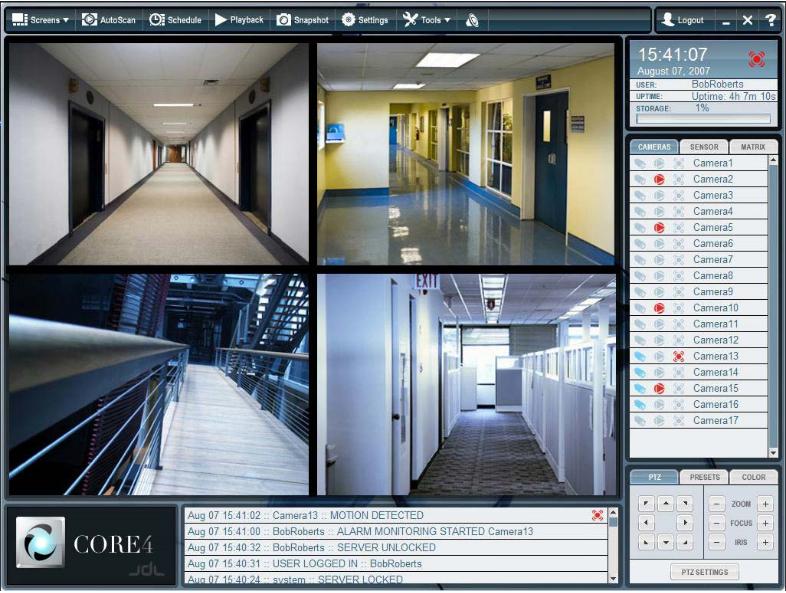
3 1. HOVEDSKJERMBILDE 1.1 Ikonforklaring Ikon Beskrivelse Benytt login/logout-knappen for å betjene systemet. Skriv inn brukernavn og passord for å få tilgang. Trykk på spørsmålstegnet for å få tilgang til hjelpefilene som beskriver systemet i detalj. Det røde ikonet viser at det er opptak på respektive kamera. I dette tilfelle blant annet kamera PLAYBACK Trykk Playback-ikonet fra hovedskjermbildet for å spille av opptak. For å velge hvilke kamera du vil se, enten: dobbeltklikk på kameranavnet i listen til høyre eller dra med musen kameranavnet til vinduet du ønsker kameraet Vard SecurityAS [email protected] Side 3

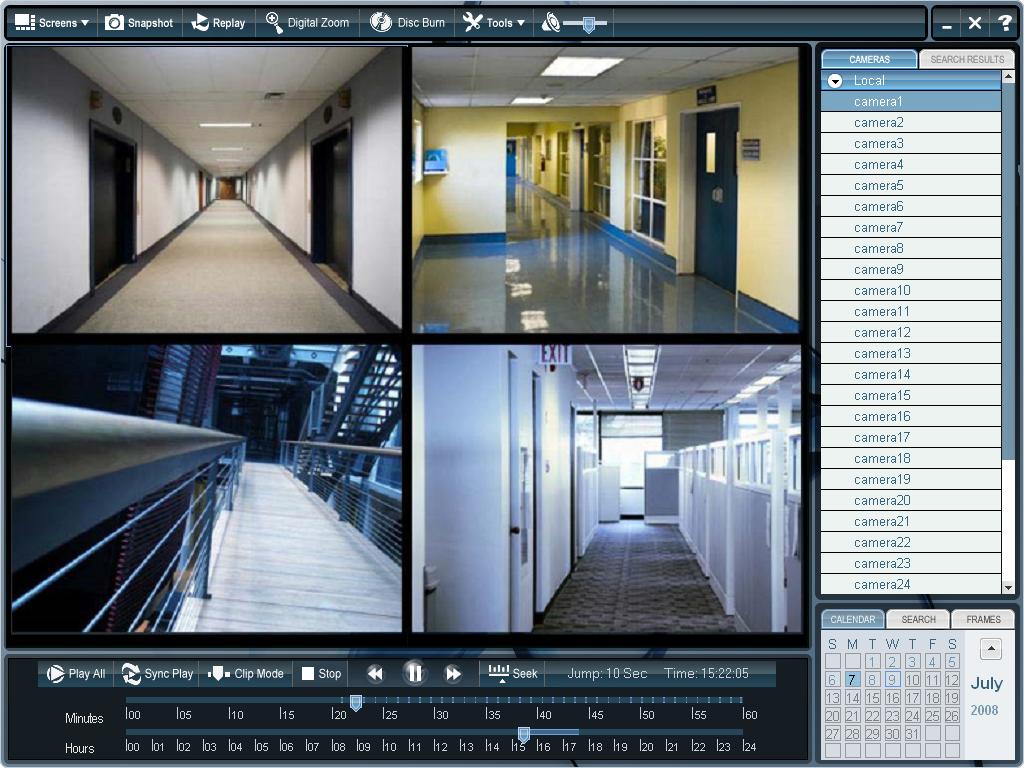
4 2.1 Dato og Tidslinjene For å velge hvilken dag du vil se opptak fra, velg et kameravindu, og dobbeltklikk på ønsket dag i kalenderen nederst til høyre. For å velge hvilken time og minutt du ønsker å se, kan du velge dette ved å dra og slippe indikatorene på tidslinjen. De lyseblå områdene viser hvor det er opptak. Den nederste linjen viser hvilken time som er valgt, og den øverste hvilket minutt som er valgt. Som vist her, ser man at ca. 15:22 er valgt. Du kan også velge å hoppe til en eksakt tid ved å trykke på Seek -knappen: 2.2 Hurtigavspilling og pause For å hurtigavspille velg en av frem- eller tilbakeknappene. Du får da opp et valg hvor raskt du vil spole: Vard SecurityAS [email protected] Side 4
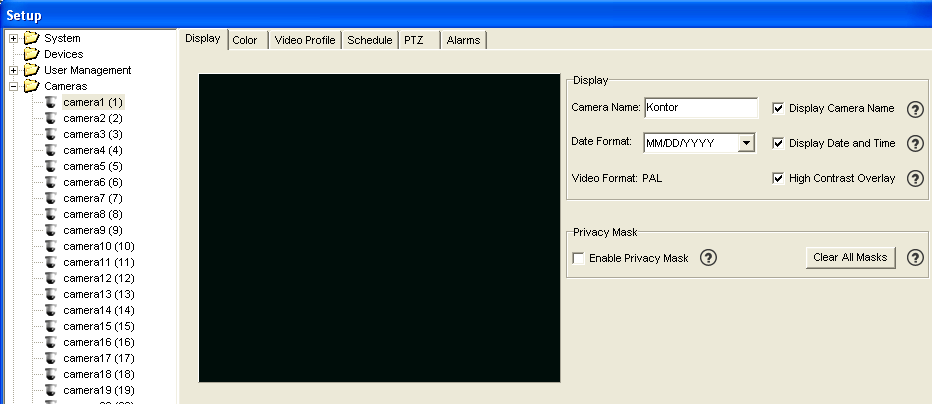
5 2.3 Synkronisert avspilling For å spille av alle kamera synkronisert (alle kamera med likt tidspunkt), klikk på det kameravindu du ønsker å synkronisere etter (tiden de andre kameraene skal følge). Trykk deretter på Sync Play -knappen: Det er ikke anbefalt å ha mer enn 4 kamera oppe samtidig ved synkronisert avspilling. 2.4 Lukking av playback Benytt lukke-ikonet for å komme tilbake til hovedskjermbildet: 3. KAMERA-OPPSETT Du kan endre navn fra camera1, camera2 osv, ved å gjøre følgende: Velg Settings fra hovedskjermbildet: Velg Cameras fra Setup-menyen Velg det kamera du ønsker å endre navn på Til høyre under Camera Name skriver du inn navnet du ønsker kameraet skal få Trykk OK for å komme tilbake til hovedskjermbildet Vard SecurityAS [email protected] Side 5
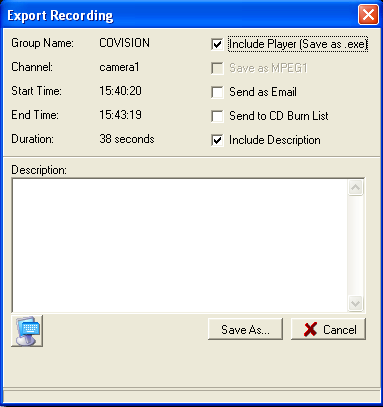
6 4. LAGRING OG VISNING AV FILMKLIPP TIL PC ELLER CD/DVD 4.1 Lagring av filmklipp Trykk Playback -knappen fra hovedskjermbildet. For å lagre et filmklipp, finn frem til hvilket kamera du ønsker å lagre et klipp for. Trykk deretter på Clip Mode -knappen: Det dukker nå opp to nye indikatorer som er lysere på tidslinjen. Dra disse til hvor du ønsker at klippet skal starte og stoppe. Når dette er valgt, trykk igjen på Clip Mode -knappen. I vinduet som dukker opp, kan du gi en beskrivelse i Description -feltet. Om du ønsker å lagre til PC, la Send to CD Burn List uavkrysset. Ønsker du å brenne direkte til CD/DVD, kryss av Send to CD Burn List. Om du lagrer kun til PC, kan du allikevel senere brenne ut til CD/DVD. Velg Save As... og velg navn på klippet. I dette tilfellet er Tyveri valgt. Vent så på at eksporten foretas... Lukk vinduet ved å trykke Cancel/Close når dette er ferdig. Vard SecurityAS [email protected] Side 6
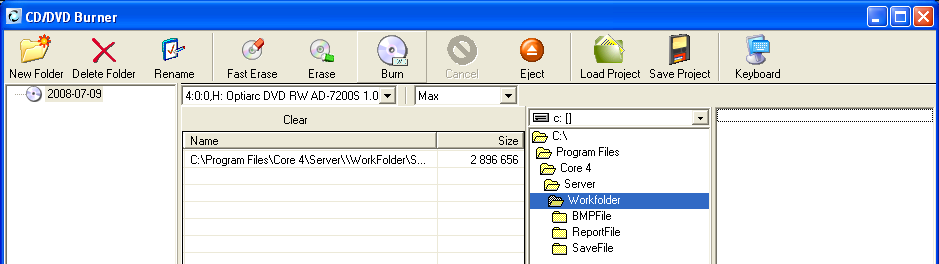
7 4.2 Visning av lagrede filmklipp I hovedskjermbildet, velg Tools og Exported Clips Viewer : Dobbeltklikk så på hvilket klipp du ønsker å vise. For å brenne ut klippet, marker firkanten vil venstre for klippet, og veld Add to CD. Sett i tom CD/DVD, og trykk Burn for å starte brenningen: Vard SecurityAS [email protected] Side 7
8 5. PTZ (PAN/TILT/ZOOM) FJERNSTYRING AV KAMERA 5.1 Presets (forhåndsvalgt posisjon) For å sette en forhåndsvalgt posisjon for et PTZ-kamera, gjør følgende: 1. Velg aktuelle kamera i hovedskjermbildet. 2. Trykk PTZ -fliken nederst til høyre i bildet. 3. Styr kameraet (pan/tilt/zoom) til ønsket posisjon for forhåndsvalget. 4. Trykk PTZ SETTINGS og velg Set Presets. 5. Se at korrekt kamera er valgt i Camera -listen. 6. Tast inn i Preset-ruten hvilket preset-nummer du vil benytte (Hvis dette er den første, velg 1). 7. Trykk Set. Posisjonen er nå programmert i kameraet. 8. Lukk PTZ Preset-vinduet med X øverst i høyre hjørne. 5.2 Automatisk parkeringsfunksjon Automatisk parkeringsfunksjon tilbys på enkelte PTZ-kamera som speed domes og zoom kamera. Denne funksjonen gjør at kameraet går til en bestemt posisjon etter en viss tid etter siste PTZ-bruk. For å programmere et kameras parkeringsfunksjon: 1. Programmer en preset (forhåndsvalgt posisjon) for hvor du vil kameraet skal parkeres. Se Presets - kapittel ovenfor. 2. Velg aktuelle kamera i hovedskjermbildet. 3. Trykk PRESETS -fliken nederst til høyre i bildet. 4. Tast 95 og trykk GO TO PRESET. Dette aktiverer menyen i kamerabildet. 5. Trykk PTZ -fliken nederst til høyre i hovedskjermbildet. 6. For å navigere i menyen: pil opp og ned i PTZ-fliken. For å gå inn i en meny: Focus+, for å gå ut: Focus-. 7. Velg DOME CAMERA SETUP (eller lignende) i menyen i kamerabildet. 8. Velg MOTION SETUP (eller lignende). 9. Velg PARKING ACTION SETUP (eller lignende). 10. Trykk Focus+ på PARK ENABLE og bruk pil opp/ned for å sette denne til ON. 11. Trykk Focus+ for å bekrefte valget. 12. Trykk Focus+ på WAIT TIME og bruk pil opp/ned for å sette denne til ønsket tid (time:minutt:sekund). 13. Trykk Focus+ for å bekrefte valget. 14. Trykk Focus+ på PARK ACTION og bruk pil opp/ned for å velge hvilken preset du vil kameraet skal parkere til. 15. Trykk Focus+ for å bekrefte valget. 16. Velg EXIT. Kameraets automatiske parkeringsfunksjon er nå satt. For å teste: 1. Sett kameraet i en annen PTZ-posisjon. 2. Vent valgt tid satt i WAIT TIME, og kameraet skal automatisk gå til posisjonen. Vard SecurityAS [email protected] Side 8
Hurtigveiledning Exacqvision
 Hurtigveiledning Exacqvision Live Søk Eksport Navn Hurtigveiledning ExacqVision Dato Sept. 11 Versjon 1.0 Innhold Generelt om ExacqVision... 3 Live... 4 PTZ kontroll og Digital PTZ i sanntidsbilde... 5
Forenklet brukerveiledning for Milestone XProtect Smart klient 3.0e
 Forenklet brukerveiledning for Milestone XProtect Smart klient 3.0e NB! Noen funksjoner gjelder ikke XProtect Basis + Forenklet brukerveiledning SmartKlient30e.doc Side 1 av 8 INNLOGGING Innlogging i XProtect
Milestone Systems XProtect Smart Client 7.0b BRUKERMANUAL
 BRUKERMANUAL BRUKERMANUAL Denne brukermanualen vil vise deg hvordan du navigerer i Smart klient programvaren samt gi deg en oversikt over alle funksjonene. Installere Hvis du ikke allerede har Smart klienten
Først nå starter du programmet Final Cut Express på egen Mac.
 Redigering arbeidsflyt Final Cut fra tape til Final Cut Det første du gjør er å koble kamera til mac`en via en Firewire kabel. På baksiden av kameraet ved siden av batteriet finner du en 4pins inngang
Steg 1: Installasjon. Steg 2: Installasjon av programvare. ved nettverkstilkoblingen på baksiden av kameraet. Kameraet vil rotere og tilte automatisk.
 Innhold Steg 1: Installasjon... 3 Steg 2: Installasjon av programvare... 3 Steg 3. Oppsett av wifi, email varsling og alarm... 5 Steg 4: Installasjon og oppsett av mobil app... 8 Steg 5: Installasjon og
Brukermanual for oppsett av Wanscam overvåkningskamera
 Brukermanual for oppsett av Wanscam overvåkningskamera 1. Koble strøm til kameraet og koble kameraet til ruteren direkte med en internettkabel. 2. PC: Sett inn CD eller last ned filene på vår nettside:
Tilkobling og brukermanual Kreatel/Motorola Set Top Box
 Tilkobling og brukermanual Kreatel/Motorola Set Top Box 1 Kreatel/Motorola Set-Top-Box Set-Top-Box (STB) er en viktig del av Homebase systemet. Det er via STB en du kan se på TV, høre på radio, lese Sameie/Borettslags
Velkommen til Pressis.
 1 Velkommen til Pressis. Dette er et veiledende dokument med linker i innledningen. Veiledningene vil ta deg igjennom de forskjellige tilkoblings muligheter du har med oss. Hvis du bare har behov for en
Humanware Companion.
 Humanware Companion. Humanware Companion er et Windows basert program. Dette brukes sammen med Victor Reader Stream eller ClassMate avspilleren for å organisere dine bøker, musikk, Podcast, innspille lydnotater
Innhold. Bruker manual BlueprintEasy PDF tagger. versjon: P a g e
 Innhold INNHOLD... 1 INTRODUKSJON... 2 INSTALLASJON... 2 LAGE PRODUKT LISTER / BILDER... 2 VELG FIL LOKASJON (DIRECTORY)... 2 LAGE BILDER / IKONER / SYMBOLER... 2 EXCEL ARK / PRODUKT LISTE... 3 WEB LINK
BRUK AV TiSferaDesign I RINGETABLÅER MED ELEKTRONISK NAVNELISTE:
 BRUK AV TiSferaDesign I RINGETABLÅER MED ELEKTRONISK NAVNELISTE: (benyttes til å opprette og redigere navneliste, samt laste denne til tablået via USB kabel) TiSferaDesign Kan lastes ned herfra: http://www.homesystems-legrandgroup.com/bthomesystems/productdetail.action?productid=019
Brukerveiledning for Styreadministrasjon Helse Midt-Norge RHF
 Brukerveiledning for Styreadministrasjon Helse Midt-Norge RHF Innhold: Funksjoner som gjelder for alle brukere: 1. Dokumenter a. Sakliste og protokoll b. Presentasjoner fra styret 2. RSS-feed (kommer)
Brukerveiledning Windows Movie Maker
 Brukerveiledning Windows Movie Maker Dette er en enkel veiledning i hvordan man kan bruke Windows Movie Maker.Det er et program som følger med Windows XP, og som er veldig enkelt å bruke. Det egner seg
Oppsett og bruk av ipad
 Oppsett og bruk av ipad for folkevalgte Innhold 1: Opprett Apple-ID... 2 2. Første gangs oppsett av ipad... 6 3. Last ned og konfigurer MobileIron... 26 4: Løs inn gavekort og laste ned PDF Expert... 30
Lage en ny spillverden
 Et spill er ikke like spennende om man bare kan gå rundt og snakke med folk. I denne utfordringen lærer du å legge til små hendelser, som her kan gjøre at man vinner og taper spillet. Du vil også lære
Opptak av flerkameraproduksjon Ved bruk av Softron MovieRecorder
 Opptak av flerkameraproduksjon Ved bruk av Softron MovieRecorder Kontroller innstillingene for bilde 1. Klikk Capture Settings > Audio/Video Settings 2. I feltet for video (V), klikk Settings > Source.
Innhold. Bruker manual BlueprintEasy PDF tagger. versjon: P a g e
 Innhold INNHOLD... 1 INTRODUKSJON... 2 INSTALLASJON... 2 LAGE PRODUKT LISTER / BILDER... 2 VELG FIL LOKASJON (DIRECTORY)... 2 LAGE BILDER / IKONER / SYMBOLER... 2 EXCEL ARK / PRODUKT LISTE... 3 WEB LINK
LINDHOLT DATA Bruksanvisning GT I700 Igangsetting og bruk. Per Lindholt 10/04/2012
 LINDHOLT DATA Bruksanvisning GT I700 Igangsetting og bruk Per Lindholt 10/04/2012 Forklaring på detaljer Indikatorlampene: Den venstre lyser rødt når tilkoplet PC Den midtre blinker gult når trådløst LAN
Brukermanual for kommuneansvarlig og testleder
 Brukermanual for kommuneansvarlig og testleder Jegerprøveeksamen www.jegerproveeksamen.no Innholdsfortegnelse Kommuneansvarlig... 3 Testleder... 3 Opprette testsenter og testledere... 3 Teknisk godkjenning
Tv-dekoder med opptaks- og pausefunksjon
 BRUKERVEILEDNING Tv-dekoder med opptaks- og pausefunksjon Motorola 1960 PVR og ADB 5812 PVR Tv-dekoder med opptaks- og pausefunksjon. Denne veiledningen gir deg en oversikt over hvordan du benytter opptaks-
NYHETER I MEDARBEIDEREN
 NYHETER I MEDARBEIDEREN Innhold 1. Kontakt og gruppemodulen... 2 1.1. Redigere kontakter i tabellen... 2 1.2. Duplikatsjekk for nye kontakter... 2 1.3. Max antall medlemmer i en gruppe... 3 2. Kalendermodulen...
BRUKERVEILEDNING INTRANETT, CMA ASSET MANAGEMENT AS. Dataingeniørutdanningen, Høgskolen i Oslo GRUPPE 15. Kenneth Ådalen. Vegard Gulbrandsen
 BRUKERVEILEDNING INTRANETT, CMA ASSET MANAGEMENT AS GRUPPE 15 Kenneth Ådalen Vegard Gulbrandsen Kien Trung Nguyen Dataingeniørutdanningen, Høgskolen i Oslo Våren 2009 2 S i d e FORORD I dette dokumentet
BRUKERVEILEDNING PROSTEMODUL FOR PROST OG PROSTESEKRETÆR OPPSETT AV PROSTIET
 1 BRUKERVEILEDNING PROSTEMODUL Oppdatert 2. mai 2011 Innledning Denne veiledningen er laget til hjelp for prost/prostesekretær og evt. superbruker i prostiet. Les først veiledningen som er laget for prestene,
Installasjon av Windows 7 og Office 2016
 Installasjon av Windows 7 og Office 2016 Du har fått med deg en skole-pc som du nå skal overta. For at den skal virke optimalt som privat PC utenfor SIKT-nettet må den installeres på nytt. Denne bruksanvisningen
infotorg Enkel brukermanual
 infotorg Enkel brukermanual Innhold Innledning... 3 Logg inn... 3 Feilmelding... 3 Sperret bruker / Glemt passord... 4 Bytt passord... 5 Innstillinger og oppstartsregister... 5 Søk og Svar... 6 Velg tjeneste/register...
Innhold. Bruker manual BlueprintEasy PDF tagger. versjon: P a g e
 Innhold INNHOLD... 1 INTRODUKSJON... 2 INSTALLASJON... 2 LAGE PRODUKT LISTER / BILDER... 2 VELG FIL LOKASJON (DIRECTORY)... 2 LAGE BILDER / IKONER / SYMBOLER... 2 EXCEL ARK / PRODUKT LISTE... 3 WEB LINK
GAB INNSYN... 1 INNSTILLINGER... 1 Database... 1 Søk... 4 GENERELT... 5 Søkeutvalg... 5 GAB menyen... 6 VIS MENYEN... 6 Generelt...
 GAB INNSYN... 1 INNSTILLINGER... 1 Database... 1 Søk... 4 GENERELT... 5 Søkeutvalg... 5 GAB menyen... 6 VIS MENYEN... 6 Generelt... 6 Vis eiendom i GAB... 8 Vis bygning... 12 Vis Adresse... 15 SØK MENYEN...
Intranett: Hvordan komme i gang
 Intranett: Hvordan komme i gang Innlogging og Min Side. Gå til uit.no/intranett og logg deg på med samme brukernavn og passord som til alt annet på UiT. «Min Side» noen standardmoduler som ikke kan velges
Digital hjemmeeksamen PPU
 Digital hjemmeeksamen PPU Før du går opp til eksamen er det viktig at du er kjent med eksamensløsningen eksamen.uio.no. Denne løsningen kobler dere opp mot den terminalserver på UiO gjennom eget brukernavn
Tv-dekoder med opptaks- og pausefunksjon
 JULI 2011 Brukerveiledning BRUKERVEILEDNING Tv-dekoder (versjon 1960) med opptaks- og pausefunksjon Tv-dekoder med opptaks- og pausefunksjon Motorola 1960 PVR, ADB 5812 PVR og Motorola 1963 PVR Tv-dekoder
Hvordan bestille digitalt kartverk fra Lørenskog kommune i Infoland.
 Hvordan bestille digitalt kartverk fra Lørenskog kommune i Infoland. Trinn 1: Pålogging 1. Logg deg inn hvis du allerede er registrert som kunde eller registrer deg som kunde på Infoland. Les mer om dette
Veileder i bruk av GoodReader
 RISØR KOMMUNE Veileder i bruk av GoodReader Innhold 1. Laste ned dokument fra kommunens hjemmeside til GoodReader... 2 2. Bruke GoodReader... 7 3. Redigere filnavn... 8 4. Opprette kataloger / mapper...
TERA System Quick Start Guide (Norsk)
 TERA System Quick Start Guide (Norsk) 1. Pakk ut drivere fra Driver Installation Tool.zip filen slik at du får en mappe \Driver Installation Tool\... 2. Hvis du har en 64bit operativt system kjør installasjon
Brukermanual for webmail
 Innhold Å logge inn... 2 Sende e-post... 2 Legge til vedlegg... 3 Svar på e-post... 5 Legge til kontakter... 6 Endre passord... 7 Legge til signatur... 8 Legge til fraværsmelding... 9 Skrive ut e-poster...
Brukerveiledning Aibel Agency Portal
 1. INNLEDNING Fra høsten 2010 vil Aibel AS administrere alle innleie forespørsler og tilbud gjennom vårt nye e-innleie system, i-grasp. Aktiviteter som vil bli håndtert gjennom i-grasp vil være: Utsendelse
PC-EN HUSKER ALT FOR DEG ORD FOR ORD. Skriv dagbok
 PC-EN HUSKER ALT FOR DEG ORD FOR ORD Kjære da Husk å skrive om Paris Skriv dagbok på pc-en SÅNN! Bruk datamaskinen til å skrive dagbok. DETTE TRENGER DU Programmet idailydiary og en pc TIDSFORBRUK minutter
Google Chrome. Microsoft Edge. Mozilla Firefox. Internet Explorer. Opera. Safari
 Google Chrome Microsoft Edge Mozilla Firefox Internet Explorer Opera Safari Google Chrome Dersom nettbanken ikke vises eller fungerer som den skal, så hjelper det ofte å slette midlertidige filer i din
Brukermanual AverMedia NV/NX seriee
 Brukermanual AverMedia NV/NX seriee Versjon 1.0.1 SW 7.7.0.0.15 og høyere Innledning... 3 Pålogging... 3 Hovedbilde... 4 Kameravisninger... 4 Knappene i hovedbildet... 5 Record... 5 Emap... 5 Network...
Start med DesignaKnit Skrevet av Camilla Angelsen
 Start med DesignaKnit Skrevet av Camilla Angelsen Start med DesignaKnit er laget for å hjelpe deg i gang med å lage mønster, snitt og å strikke interaktivt. Her finner du en enkel og logisk fremgangsmåte.
Lydopptak med NMHs CD-opptakere
 Dette er en kortfattet beskrivelse av hvordan du lager et lydopptak med CD-opptakerne i AV møblene på NMH. Se siste side for oversikt over hvilke rom på NMH som er utstyrt med CD-opptaker. Signalgang Ved
Utgave 2.0. wssurvhw0021. wssurvp2
 Brukermanual for oppsett av Wanscam overva kningskamera Utgave 2.0 wssurvhw0021 wssurvp2 Innhold Installasjon... 3 Koble kameraet til nettverk første gang... 3 Koble kameraet til trådløst nettverk... 8
Crosswords and More. Av LäraMera Program AB og Leripa AB. Kristina Grundström, illustratør Richard Hultgren, programmerer
 Crosswords and More Av LäraMera Program AB og Leripa AB Pedagogikk og manus Grafikk Programmering Engelsk stemme Musikk Norsk Versjon Ann Truedsson, spesialpedagog Kristina Grundström, illustratør Richard
2009 Thomas Haugland Rudfoss. PowerPoint 2007 En rask introduksjon
 PowerPoint 007 En rask introduksjon Agenda PowerPoint vinduet PowerPoint vinduet Office Knappen Ny, åpne og lagre presentasjoner Skrive ut lysbilder, støtteark og notatark Egenskaper for presentasjonen
Komme i gang med Skoleportalen
 Generell brukerveiledning for Elevportalen Denne elevportalen er best egnet i nettleseren Internett Explorer. Dersom du opplever kompatibilitets-problemer kan det skyldes at du bruker en annen nettleser.
Dette er nytt i GM EPC
 Dette er nytt i GM EPC GMs neste versjon av EPC har utallige nye funksjoner for å gjøre det raskere og enklere å finne den riktige delen. Velg Brukerhåndbok på Hjelp-menyen i EPC for å få nærmere instruksjoner
Bruksanvisning. BroadLink RM2
 Bruksanvisning BroadLink RM2 Utgivelse 2. September 2014 Gratulerer med din nye BroadLink WiFi E-Fjern kontroller. Innhold Side 3... Laste ned APP Side 3... App installering Side 4... Koble til Wi-Fi-nettverk
Kom godt i gang med. Ordboksverktøyet. mikrov.no. Kom godt i gang med Ordboksverktøyet 1 1
 Kom godt i gang med Ordboksverktøyet mikrov.no Kom godt i gang med Ordboksverktøyet 1 1 Forord - et lese- og skrivestøttende språkverktøy Ordboksverktøyet kan brukes som forklarings- og rettskrivningsordbok
Inspiration-Norge. Brukermanual Kidspiration. Se mer på www.inspiration-norge.no 2
 NORSK VERSJON Innhold Innhold... 2 Kapittel 1: Aller først... 3 Installasjon og maskinkrav... 3 Oppgradering og kopiering av gamle filer... 3 Registrering av programmet... 3 Flere manualer...3 Kapittel
REGISTRATOR VIEWER BRUKERMANUAL. Versjon 5.8
 REGISTRATOR VIEWER BRUKERMANUAL Versjon 5.8 INTRODUKSJON Denne brukermanualen inneholder nyttig informasjon om bruk av Registrator Viewer. Vennligst les nøye gjennom instruksjonene før programvaren tas
Grunnleggende bruk av Camtasia Studio 8
 splashscreen.png Grunnleggende bruk av Camtasia Studio 8 Høgskolen i Telemark Grunnleggende bruk av Camtasia 8 Bjørn Ivar Haugdal Dette verket er tilgjengelig under følgende Creative Commons- lisens: Navngivelse
Næringsregner på PC n versjon 1.1.0
 Laget av Innhold: Introduksjon 2 Næringsregner på PC n 2 Næringstabell 2 Statistikk 2 Hvem passer programmet for? 2 Bruk av programmet 3 Innlogging av forskjellige brukere 3 Hovedprogramet har 3 felt 4
Archive Player Divar Series. Brukerhåndbok
 Archive Player Divar Series no Brukerhåndbok Archive Player Innhold no 3 Innhold 1 Innledning 4 2 Bruk 5 2.1 Starte programmet 5 2.2 Introduksjon av hovedvinduet 6 2.3 Åpne-knapp 6 2.4 Kameravisninger
Nettverksnavn og nettverkspassord (SSID og WPA)
 Routeren du har fått fra oss skal være ferdig konfigurert. Du kan gjøre endringer ved å følge denne brukerveiledningen. Alle endringer gjøres på eget ansvar. Vi anbefaler at du kobler en PC direkte i routeren
Divar - Archive Player. Driftshåndbok
 Divar - Archive Player NO Driftshåndbok Arkiveringsspilleren Divar Driftshåndbok NO 1 Norsk Divar Digital Versatile Recorder Divar Archive Player Operation manual Contents Getting started................................................
RUTEPLANLEGGINGSSYSTEM BRUKERVEILEDNING
 RUTEPLANLEGGINGSSYSTEM BRUKERVEILEDNING Prosjekt 18 Jørgen Mobekk Sørensen Morten Evje Tor Andreas Baakind Anders Gabrielsen Side 1 1 FORORD Dette dokumentet er brukerveiledningen, og skal være en veiledning
Brukermanual Infoskjermer
 Brukermanual Infoskjermer Innhold Førstegangs oppsett av Philips infoskjerm... 2 Pålogging til Xibo... 3 Lag din første Layout / Plakat... 3 Nå skal vi velge bakgrunnsbilde og bakgrunnsfarge... 3 Nå skal
Competence / Requirement modulen
 Competence / Requirement modulen Vi har i OniX People mulighet for å registrere kompetanse på den enkelte person samt definere generelle kompetanse krav knyttet opp mot f.eks. stilling eller prosjekt/aktivitet.
Brukermanual for statistikk på Asset on web: Statistikk salg pr dag, uke eller måned fordelt på alle avdelinger:
 Brukermanual for statistikk på Asset on web: Statistikk salg pr dag, uke eller måned fordelt på alle avdelinger: 1. Velg først "Vis avanserte funksjoner" Evt. hvis du ønsker å se på salget i går eller
Brukerveiledning for Agresso Self Service. Version 1.0. Parkere, dele rad, videresende og fordele. UiT Norges Arktiske Universitet
 Brukerveiledning for Agresso Self Service Parkere, dele rad, videresende og fordele UiT Norges Arktiske Universitet Version 1.0 Avdeling for Økonomi Regnskapsseksjonen 18.07.2013 Andrés Maldonado Førstekonsulent
PAGE OUT QUIT MARKØR ENTER / MARK NRST / FIND MENU DIRECT TO POWER
 PAGE Trykk for å bla gjennom hovedsidene og komme tilbake til bildet fra submeny side. Trykk og hold for å bytte mellom Aviation, Marine og Bil modus. QUIT Trykk for å bla gjennom hovedsidene bakover,
Brukermanual Seek SHOT PRO
 Brukermanual Seek SHOT PRO GRUNNLEGGENDE Blitz / Lommelykt Termisk kamera Visuelt kamera Stativ feste USB Dataoverføring / Ladeport Utløserknapp Av / På knapp Touch skjerm KOM I GANG Gratulerer med ditt
Kart for regionalt miljøtilskudd. Brukerveiledning
 Kart for regionalt miljøtilskudd Brukerveiledning Når du søker regionalt miljøtilskudd elektronisk tegner du tiltakene dine i et elektronisk kart. Du slipper derfor papirvedlegg. Eiendommene du har registrert
E-postguide For Windows Phone 8
 E-postguide For Windows Phone 8 Kom i gang med Outlook på mobilen (for ansatte) Steg 1: Gå til innstillinger for e-post og kontoer Trykk på Start, sveip mot venstre til app-listen og trykk på Innstillinger.
Opprydding og Vedlikehold av Windows
 Opprydding og Vedlikehold av Windows Innledning Hvis du synes at PC en går tregt kan det være på sin plass med en diskopprydding. Windows selv og de fleste programmer som arbeider under Windows benytter
Bruker guide for TWO-CAM Analyser
 Bruker guide for TWO-CAM Analyser 1 Oppsett Interplay-sports fra version 4.4.1.20 er nå oppdatert med 2 kamera analyser som kan benyttes på alle PC er med firewire og SmartCard (ExpressCard) port. Begge
Uansett hvilken håndbok du benytter vil fremgangsmåten være den samme. I denne veiledningen benytter vi personalhåndboken som eksempel.
 Velkommen som bruker av nettbaserte håndbøker fra Hovedorganisasjonen Virke. Våre nettbaserte håndbøker kan tilpasses din virksomhet. De er redigerbare, samtidig blir de automatisk oppdatert med nye lover
Endring av e-postoppsett med IMAP til ny e-posttjener
 Endring av e-postoppsett med IMAP til ny e-posttjener APPLE IOS (IPHONE, IPAD OG IPOD) 1 Klikk ikonet Innstillinger. 2 Klikk Mail, kontakter, kalendere på venstre side. Klikk deretter Legg til konto. Apple
Installasjon enbruker
 Veiledning Installasjon enbruker 04.06.2012 Din verktøykasse for anbud og prosjekt 2012 CITEC AS v/sverre Andresen Side 1 av 25 Innholdsfortegnelse 1 INNLEDNING 3 2 DATABASEINSTALLASJON 3 2.1 START INSTALLASJON
8: Video- og lydutgang 9: LED-lampe 10: På/av-bryter for LCDskjerm. 11: Utløser for CF-kort 12: Søker 13: LCD-skjerm
 Produktopplysninger : Utløserknapp : Videoopptaksknapp 3: Oppknapp (zoom inn) ( ) 4: Nedknapp (zoom ut) ( ) 5: MENY/OK-knapp På/av-knapp 6: USB-port 7: Kortspor 8: Video- og lydutgang 9: LED-lampe 0: På/av-bryter
Innhold RDP... 2 Oppkobling Kirkedata... 2 Flere brukerpålogginger til Kirkedata... 6
 Innhold RDP... 2 Oppkobling Kirkedata... 2 Flere brukerpålogginger til Kirkedata... 6 Endre passord på Kirkedata... 9 Dropbox på Kirkedata... 12 Apple Mac RDP... 18 Outlook og e-post... 28 Outlook Web
Hurtigmanual. Viltkamera Brecom C 2600
 Hurtigmanual Viltkamera Brecom C 2600 NORSK Innledning Brecom C 2600 u/mms Pakken inneholder: - Kamera - Batteriboks - Festestropp - USB kabel - Phono kabel Med sin svært følsomme Passive lnfra-rød (PIR)
BRUKERVEILEDNING. Oppsett av Activesync klient for Windows Smartphone og Pocket PC mot Exchange 2003. Customer Service Center
 BRUKERVEILEDNING Oppsett av Activesync klient for Windows Smartphone og Pocket PC mot Exchange 2003 Customer Service Center Tel: +47 6677 6577 (oppgi ditt kundenummer) Fax: +47 66 85 48 40 (faxnr for bl.a.
Brukermanual for nettpublisering. frivilligsentral.no
 Brukermanual for nettpublisering frivilligsentral.no Innholdsfortegnelse Introduksjon 3 1 - Innlogging 4 1.1 - Logge inn 4 1.1 - Logge ut 4 2 - Grensesnitt 5 2.1 - Menyfelt 5 2.2-3 - Opprette, lagre og
Manusnett - brukerveiledning for forfatter
 Manusnett - brukerveiledning for forfatter Innholdsfortegnelse Innholdsfortegnelse...1 Innledning...2 Innlogging...3 Sende inn et nytt manus...5 Behandle vurderte manus...11 Rettelser i Word...15 Endring
I skjermbildet for Innstillinger er det 4 parametere som skal registreres. Disse parameterne er:
 JechSoft Speaker 1 JechSoft Speaker JechSoft Speaker er et program som kan benyttes av speakeren på svømmestevner for hurtig å ha tilgang til oppdaterte opplysninger. For at programmet skal fungere må
Brukerveiledning for «Styreadministrasjon Helse Midt-Norge RHF»
 Innhold: Funksjoner som gjelder for alle brukere: 1. Dokumenter a. Sakliste og protokoll b. Presentasjoner fra styret 2. RSS-feed 3. Kalender 4. Oversikt over styremedlemmer 5. Lenker 6. Hvordan navigere
PDF Expert for politikere
 PDF Expert for politikere Brukerveiledning Innhold Oversikt:... 2 Hvordan fungerer Synk?... 2 Sette opp Synk... 3 Navigere og søke... 4 Markere og notere... 4 Andre tips.... 5 Notatverktøy... 6 Legge til
Brukerhåndbok AE6000. Trådløs mini-usb-adapter AC580 to bånd
 Brukerhåndbok AE6000 Trådløs mini-usb-adapter AC580 to bånd a Innhold Produktoversikt Funksjoner 1 Installering Installering 2 Konfigurere det trådløse nettverket Wi-Fi Protected Setup 3 Konfigureringsverktøy
ShareCat Bruker Manual
 ShareCat Bruker manual ============================================================= SKARV Development Project Pålogging til ShareCat Steg 2 Steg 3 Steg 4 1. Skriv inn http://www.sharecat.com/sdp i adresse
Planlegge og starte et møte. MeetAt Datamøte
 Planlegge og starte et møte MeetAt Datamøte (Fullversjon) MeetAt Datamøte er basert på Cisco Systems datamøteløsning WebEx. Vi bruker derfor benevnelsen WebEx om tjenesten der det er naturlig i denne veiledningen,
infotorg Enkel brukermanual
 infotorg Enkel brukermanual Innhold Innledning... 4 Logg inn... 4 Feilmelding... 4 Sperret bruker / Glemt passord... 5 Bytt passord... 6 Innstillinger og oppstartsregister... 6 Søk og Svar... 7 Velg tjeneste/register...
RingAccess en innføring
 RingAccess en innføring Rapportering Alle ringmerkere skal kunne bruke RingAccess Alle merkinger og kontroller/gjenfunn gjort av ringmerkere SKAL rapporteres via RingAccess Rapporteringsfrister: Etter
TrioVing SNAP. QUICK GUIDE - Brukerveiledning
 TrioVing SNAP QUICK GUIDE - Brukerveiledning TFe/SMG/07-gruppen/200/0711 Quick guide - Brukerveiledning TrioVing SNAP Denne manualen er et detaljert verktøy, som hovedsaklig henvender seg til de personer
Lingspeak 3 3.0.487.0. Lingit AS
 Lingspeak 3 3.0.487.0 Lingit AS Lingspeak 3 Innhold Hva er Lingspeak 3?...1 Installasjon...2 Starte Lingspeak...3 Avslutte Lingspeak...3 Lese opp tekst...4 Hovedvinduet...5 Lagre til lydfil...5 Opplesingsvinduet...6
Innhold RDP... 2 Oppkobling Kirkedata... 2 Flere brukerpålogginger til Kirkedata... 6
 Innhold RDP... 2 Oppkobling Kirkedata... 2 Flere brukerpålogginger til Kirkedata... 6 Endre passord på Kirkedata... 9 Dropbox på Kirkedata... 12 Apple Mac RDP... 18 Outlook og e-post... 20 Outlook Web
Brukerveiledning for e-postløsning Desember 2011
 Brukerveiledning for e-postløsning Desember 2011 Versjon 1.0 Side 1 av 6 Innledning Altibox har valgt å fokusere på en helt ny e-post løsning som vil kunne gi brukere bedre funksjonelle muligheter i tiden
Brukerveiledning. Natur og Fritid AS -
 Brukerveiledning Natur og Fritid AS - www.naturogfritid.no En kort brukerveiledning på hvordan du får inn våre IP-kameraer på appen XMEye. Det første du må gjøre er å kople kamera opp mot et nettverk.
Før du starter, del 2
 1 Før du starter I Windows må du sørge for at tekst og andre elementer er satt til å vises normalt 100%. Visma Global støtter ikke zooming, da vil noen elementer forsvinne fra programmet og ikke fungere.
Flytte innhold fra Fronter til Canvas
 Høgskolen i Innlandet Flytte innhold fra Fronter til Canvas Veiledning og informasjon om konvertering av innhold fra Fronter til Canvas. 07.05.2018 Innhold Fronter... 3 Veien videre... 3 Nedlastning av
Diskusjon:SportsAdmin Medlemsadministrasjon
 Diskusjon:SportsAdmin Medlemsadministrasjon Medlemsadministrasjonsmodulen er et register over alle personer tilknyttet en organisasjon i idretten. Her kan organisasjonsleddene administrere og endre personer
Innhold. Elsmart brukerveiledning FEAS Nett
 Elsmart brukerveiledning FEAS Nett Innhold 1. Innlogging og endring av passord... 3 Innlogging... 3 Bytte passord... 3 2. Nettselskap - Behandling av ordre... 5 3. Nettselskap - P1 ordre... 9 4. Nettselskap
Hurtigguide for oppsett av Foscam nettverkskamera
 Hurtigguide for oppsett av Foscam FI89xx nettverkskamera Viktig informasjon om montering av utendørs kamera Viktig informasjon om kontroll av utendørs kamera Hurtigguide for oppsett av Foscam nettverkskamera
EC-Styring med "Magelis" berøringsskjerm. 1. Oppstart og initialisering av maskin... 2
 Innhold 1. Oppstart og initialisering av maskin... 2 2. Drift av maskinen... 3 2.1 Beskrivelse av hovedmeny...3 2.2 Endre program...4 2.3 Opprette et program - eksempel på programmering av en profil...5
Kortfattet Brukermanual for nye revmatiker.no
 Kortfattet Brukermanual for nye revmatiker.no BEREGNET PÅ TILLITSVALGTE I FYLKES- OG LOKALLAG Sist oppdatert 15. mars 2016 Versjon 1.00 1 av 10 INNHOLD SLIK LOGGER DU INN... 3 SLIK BYTTER DU PASSORD...
Hvordan slette midlertidige filer i Java kontrollpanel
 Hvordan slette midlertidige filer i Java kontrollpanel For Windows XP 1. Lukk Internet Explorer eller andre nettlesere 2. Klikk på Start Innstillinger Kontrollpanel: 3. Et nytt vindu vises, finn Java/Java
Brukerveiledning til Windows Movie Maker. Et grunnleggende videoredigeringsprogram i Microsoft Windows
 Brukerveiledning til Windows Movie Maker Et grunnleggende videoredigeringsprogram i Microsoft Windows Høgskolen i Bodø 2008/2009 Innholdsfortegnelse Innledning... 3 Introduksjon til programmet... 4 Legge
Eduroam på Windows Vista
 Eduroam på Windows Vista Denne veiledningen beskriver hvordan man kobler seg opp til det trådløse nettet eduroam på Høgskolen i Hedmark med Windows Vista. Du må være student eller ansatt ved Høgskolen