
Dell LCD-TV Brukerhåndbok
|
|
|
- Hege Clausen
- 10 år siden
- Visninger:
Transkript
1 Dell LCD-TV Brukerhåndbok Modell W3202MC og W3706MC support.dell.no

2 Merknader, varsler og advarsler OBS! Et OBS! angir viktig informasjon som hjelper deg å bruke TV-en bedre. VARSEL: En MERKNAD angir enten potensiell fare for maskinvaren eller tap av data, og forteller hvordan du kan unngå problemet. ADVARSEL! En ADVARSEL angir en potensiell fare for skade på eiendom, personskade eller dødsfall. Informasjonen i dette dokumentet kan endres uten varsel Dell Inc. Med enerett. Det er strengt forbudt å kopiere innholdet uten skriftlig tillatelse fra Dell Inc. Varemerker som brukes i denne teksten: Dell, DELL-logoen, Dimension, OptiPlex, Inspiron, Latitude, Dell Precision, DellNet, TrueMobile, PowerApp, PowerEdge, PowerConnect og PowerVault er varemerker for Dell, Inc. TruSurround XT, SRS og -symbolet er varemerker for SRS Labs, Inc. EMC er et registrert varemerke for EMC Corporation. Andre varemerker og navn kan være brukt i dette dokumentet for å referere til enheter som eier merker og navn eller produkter. Dell Inc. fraskriver seg eierinteresse for varemerker og navn som ikke er dets egne. Oktober 2005 Rev. A00

3 Innhold 1 Om TV-en Forfra Sett fra venstre Sett fra undersiden Pakkeinnhold Ta vare på TV-en Konfigurere TV-en Riktig plassering av TV-en Koble til TV-en Koble til høyttalerne Bruke fjernkontrollen Sette i batterier Bruke fjernkontrollen Bruke TV-en med en universal eller programmerbar fjernkontroll Bruke TV-menyen Bruke fjernkontrollen med TV-menyen Velge språk for TV-menyen Velg inngang Bilde innstillinger Lyd innstillinger PIP/POP/PBP Innhold 3

4 Størrelse Foreldre kontroll Oppsett Feilsøke TV-en Feilsøkingstips Generelle problemer TV-menymeldinger Problemer med fjernkontrollen Bruke selvtestfunksjonen når TV-en er koblet til en datamaskin Problemer ved bruk av TV-en som skjerm Spesifikasjoner for TV-en Kontakte Dell Stikkordregister Innhold

5 1 Om TV-en Forfra Inngangskildeknapp Trykk denne for å vise Velg inngang-menyen 2 Kanal opp/ned-knapp 3 Volum opp/ned-knapp Trykk denne for å velge forrige/neste kanal eller navigere gjennom TV-menyen Trykk denne for å øke/senke volumet eller velge et TV-menyalternativ 4 Menu/OK-knapp Trykk denne for å vise TV-menyen eller bekrefte et valg 5 Strømknapp og lampe (LED) Trykk denne for å slå TV-en på eller av. Strømlampen er blå når TV-en er på og oransje når den står i strømsparingsmodus 6 IR-mottaker Reagerer på signalet fra fjernkontrollen Om TV-en 5

6 support.dell.no Sett fra venstre S-videokontakt Koble til enheter som videospillsystem, digitalkamera eller DVD-spiller 2 Komposittvideokontakt Koble til enheter som video- eller DVD-spiller 3 Lydkontakt (venstre) Bruk denne kontakten hvis du har koblet en enhet til kompositt videokontakten eller S-videokontakten 4 Lydkontakt (høyre) Bruk denne kontakten hvis du har koblet en enhet til kompositt videokontakten eller S-videokontakten 6 Om TV-en

7 Sett fra undersiden Kontakt for TV-høyttaler ut Koble til høyttalere 2 RS232-kontakt Kun for bruk på fabrikken 3 CI-kortspor Sett inn CI-modul for betinget tilgang 4 TV IN-kontakt (digital/analog) Koble til en antenne eller en kabel-tv-boks ved hjelp av koaksialkabelen 5 Kontakt for koaksial digitallyd ut Koble til en valgfri lyddekoder eller lyd/video-mottaker i forbindelse med digital TV 6 HDMI IN-kontakt Koble til enheter som en DVD-spiller eller navigasjonsboks 7 PC-lydkontakt for VGA eller DVI Koble lydkabelen fra datamaskinen, DVD-spilleren eller navigasjonsboksen til TV-en 8 VGA-kontakt Koble VGA-kabelen fra datamaskinen til TV-en 9 DVI-kontakt Koble til datamaskinen eller videoenheter som en DVD-spiller 10 Lyd ut-kontakt (V/H) Koble til enheter som en stereohøyttaler eller Hi-Fi-utstyr, hvis du har koblet en antenne eller kabel-tv via TV IN-kontakten 11 Subwooferlyd ut-kontakt(sub) Koble til en valgfritt drevet subwoofer til TV-en 12 Video- og lydkontakter for komponentkabler (AV3 IN) 13 Video- og lydkontakter for komponentkabler (AV1 IN) Koble til enheter som DVD-spiller, navigasjonsboks eller kabel-tv-boks Koble til enheter som video- eller DVD-spiller Om TV-en 7

8 support.dell.no 14 S-video- og lydkontakter Koble til enheter som videospillsystem eller DVD-spiller (AV2 IN) 15 SCART 1-kontakt Koble til enheter som en DVD- eller videospiller. SCART-kontakten støtter RGB-inngang, kompositt videoinngang, kompositt videoutgang, stereolydinngang og -utgang. 16 SCART 2-kontakt Koble til enheter som en DVD- eller videospiller. SCART-kontakten støtter Y/C-inngang, kompositt videoinngang, kompositt videoutgang, stereolydinngang og -utgang. 17 Strømkontakt Koble til strømledningen Pakkeinnhold OBS! Hvis du trenger flere kabler, kontakter du Dell. Fjernkontroll AAA-batterier (3) 8 Om TV-en

9 Antennekabel (koaksial) SCART-kabel Høyttalere Dokumentasjon * Se "Koble til høyttalerne" på side 19 hvis du vil ha mer informasjon om hvordan du kobler høyttalerne til TV-en. Om TV-en 9

10 support.dell.no Ta vare på TV-en ADVARSEL! Bare en godkjent tekniker bør ta service på TV-en. Ikke demonter TV-en. ADVARSEL! Før du rengjør TV-en, bør du trekke ut ledningen fra stikkontakten. Bruk en myk, ren, lofri klut fuktet med litt vann når du skal rengjøre paneloverflaten. Bruk en klut som er lett fuktet med mildt vaskemiddel, til å rengjøre TV-kabinettet. Ikke bruk kjemikalier som benzen, tynner, ammoniakk eller andre typer slipemidler. Ikke bruk komprimert luft når du rengjør TV-en. 10 Om TV-en

11 2 Konfigurere TV-en ADVARSEL! Før du starter noen av konfigureringsprosedyrene i denne delen, følger du de grunnleggende sikkerhetsopplysningene i produktinformasjonsveiledningen. Riktig plassering av TV-en Ha følgende miljøfaktorer i tankene når du bestemmer hvor du skal sette TV-en: Sørg for at det er nok ventilasjon. Ikke oppbevar eller bruk TV-en på steder som er utsatt for høy varme, høy fuktighet, mye støv, direkte sollys eller ekstrem kulde. Unngå å flytte TV-en mellom steder med svært store temperaturforskjeller. Se "Spesifikasjoner for TV-en" på side 43 hvis du vil ha mer informasjon. Ikke utsett TV-en for sterke vibrasjoner eller harde støt. Ikke plasser TV-en inni bagasjerommet på en bil. Ikke plasser TV-en på steder der det kan komme vann eller andre væsker på eller inni den. Konfigurere TV-en 11

12 support.dell.no Koble til TV-en Tabellene nedenfor gir en beskrivelse av kontakter på TV-en for å hjelpe deg å avgjøre hvilke kontakter du skal bruke for ulike videoenheter. OBS! Kontroller at du har alle de riktige kablene før du kobler til TV-en. Enkelte kabler kan følge med enhetene du skal koble til. Se Pakkeinnhold på side 8 hvis du vil se en liste over kablene som følger med TV-en. Kontakt Dell for å bestille flere kabler. Koble til en kabel-tv-boks eller en antenne Kvalitet Kabel og kontakt Når brukes den? God Koaksialkabel / TV IN Koaksialkabelen (RF) leder analoge og digitale videosignaler og lydsignaler fra antennen eller kabelkontakten på TV-en. Koaksialkontakten er merket TV IN (digital/analog). Se "Sett fra undersiden" på side 7 for å finne ut hvor TV IN-kontakten er plassert. Koble til videoenheter Kvalitet Kabel og kontakt Når brukes den? God Komposittkabel / AV1 IN (nede) Komposittkontakten leder videosignalet Video, venstre, høyre (venstre) gjennom én enkelt kontaktpinne. Hvis du bruker en kompositt videokontakt, må du også koble til kompositte lydkabler. Se "Sett fra venstre" på side 6 og "Sett fra undersiden" på side 7 for å finne ut hvor komposittkontakten er plassert. 12 Konfigurere TV-en

13 Kvalitet Kabel og kontakt Når brukes den? Bedre S-videokabel / AV2 IN (bunn) S-video, venstre, høyre (venstre) S-videokontakten deler videosignalet inn i to signaler, svart-hvitt og farge. Hvis du bruker en S-videokontakt, må du også koble til lydkabler. Se "Sett fra venstre" på side 6 og "Sett fra undersiden" på side 7 for å finne ut hvor S-videokontakten er plassert. Best Komponentkabel (YPbPr) / AV3 IN Komponentkontakter deler videosignalet inn i tre signaler, to farge- og ett svart-hvitt-signal. Hvis du bruker en komponentkontakt, må du også koble til lydkabler. Se "Sett fra undersiden" på side 7 for å finne ut hvor komponentkontakten er plassert. Førsteklasses HDMI-kabel / HDMI IN HDMI (høydefinisjons multimediegrensesnitt) sørger for at det beste videosignalet alltid sendes fra kilden (HDTV-signal, DVD-spiller) til TV-en. Dette oppnås ved at ukomprimert video- og flerkanalslyddata sendes til visningsenheten gjennem én enkel kabel. Se "Sett fra undersiden" på side 7 for å finne ut hvor kontakten er plassert. Konfigurere TV-en 13

14 support.dell.no Bruke TV IN-kontakten (koaksial) 1 Slå av TV-en, og dra ut strømledningen. 2 Koble koaksialkabelen til TV IN-kontakten på TV-en. 3 Plugg i strømledningen for TV-en, og slå på TV-en. 4 Åpne TV-menyen, og velg TV eller Digital TV. Se "Velg inngang" på side 28 for mer informasjon. Bruke komposittkontakten 1 Slå av TV-en, og dra ut strømledningen. OBS! Hvis du kobler til en enhet du vil kunne fjerne, for eksempel et videospillsystem eller et videokamera, bruker du komposittkontakten på venstre side av TV-en (se "Sett fra venstre" på side 6). 2 Koble enheten til TV-en ved hjelp av lyd- og videokabelen. 3 Plugg i strømledningene for TV-en og enhetene, og slå dem på. 4 Åpne TV-menyen, og velg AV1 (kompositt 1) eller AV4 (kompositt 2). Se "Velg inngang " på side 28 for mer informasjon. 14 Konfigurere TV-en

15 Bruke S-videokontakten 1 Slå av TV-en, og dra ut strømledningen. OBS! Hvis du kobler til en enhet du vil ha mulighet til å fjerne, for eksempel et videospillsystem eller et videokamera, bruker du S-videokontakten på venstre side av TV-en (se "Sett fra venstre" på side 6). 2 Koble enheten til ved hjelp av S-video- og lydkabler. 3 Plugg i strømledningene for TV-en og enhetene, og slå dem på. 4 Åpne TV-menyen, og velg AV2 (S-video 1) eller AV5 (S-video 2). Se "Velg inngang" på side 28 for mer informasjon. Bruke komponentkontaktene 1 Slå av TV-en, og dra ut strømledningen. 2 Koble enheten til ved hjelp av komponentvideo- og lydkabler. 3 Plugg i strømledningene for TV-en og enhetene, og slå dem på. 4 Åpne TV-menyen, og velg AV3 (komponent). Se "Velg inngang" på side 28 for mer informasjon. Konfigurere TV-en 15

16 support.dell.no Bruke HDMI-kontakten 1 Slå av TV-en, og dra ut strømledningen. 2 Koble enheten til ved hjelp av HDMI-kontakten. 3 Plugg i strømledningene for TV-en og enhetene, og slå dem på. 4 Åpne TV-menyen, og velg HDMI. Se "Velg inngang" på side 28 for mer informasjon. Bruke DVI-kontakten OBS! Bare én kontakt kan brukes til en datamaskin, enten VGA eller DVI. Koble til en datamaskin 1 Slå av TV-en, og dra ut strømledningen. 2 Koble den hvite DVI-kabelen og lydkablene til enheten eller datamaskinen og TV-en. 16 Konfigurere TV-en

17 OBS! Enkelte kabel-tv-bokser kan ha DVI-kontakter, men støtter ikke bruk av DVI-tilkobling. Kontakt kabel-tv-selskapet hvis du vil ha mer informasjon. 3 Plugg i strømledningene for TV-en og enhetene, og slå dem på. 4 Åpne TV-menyen, og velg DVI. Se "Velg inngang" på side 28 for mer informasjon. Bruke VGA-kontakten OBS! Bare én kontakt kan brukes til en datamaskin, enten VGA eller DVI. 1 Slå av TV-en, og dra ut strømledningen. 2 Koble den blå VGA-kabelen til TV-en og datamaskinen. 3 Koble den grønne lydkabelen til kontakten på TV-en og datamaskinen. 4 Plugg i strømledningene for TV-en og enhetene, og slå dem på. 5 Åpne TV-menyen, og velg VGA. Se "Velg inngang" på side side 28 for mer informasjon. Konfigurere TV-en 17

18 support.dell.no Bruke SCART-kontakten 1 Slå av TV-en, og dra ut strømledningen. 2 Koble enheten til ved hjelp av SCART-kabelen. 3 Plugg i strømledningene for TV-en og enhetene, og slå dem på. 4 Åpne TV-menyen, og velg SCART 1 eller SCART 2. Se "Velg inngang" på side side 28 for mer informasjon. Bruke CI-kortspor Sett CI-modulen inn i CI-kortsporet for å se på TV-programmer fra tjenesteleverandøren. 18 Konfigurere TV-en

19 Koble til høyttalerne ADVARSEL! Les og følg sikkerhetsinstruksjonene i produktinformasjonsveiledningen før du konfigurerer og begynner å bruke Dell -enheten. Liste over standard tilbehør høyttalere (2) stativ (2) braketter (4) skruer (2) høyttalerkabler (2) Konfigurere TV-en 19

20 support.dell.no Installere høyttalerne på stativet 1 Sett stativet på plass i hullet på undersiden av høyttaleren. 2 Fest skruen på høyttaleren. W3202MC W3706MC Installere høyttalerne på TV-en 1 Fest brakettene løst til høyttalerne. 2 Fest brakettene til TV-en, og fest skruene. 3 Fest skruene godt på høyttaleren. OBS! Du kan bruke en skrutrekker for å sikre at skruene er godt nok festet. 20 Konfigurere TV-en

21 Koble høyttalerkablene til høyttaleren og TV-en 1 Koble den ene enden av høyttalerkablene til de tilhørende kontaktene på baksiden av høyttaleren. 2 Koble den andre enden av høyttalerkablene til de tilhørende kontaktene på baksiden av TV-en. W3202MC W3202MC W3706MC W3706MC Konfigurere TV-en 21
22 support.dell.no 22 Konfigurere TV-en
23 3 Bruke fjernkontrollen Sette i batterier Før du kan bruke fjernkontrollen, må du sette i tre AAA-batterier. 1 Skyv åpent batteridekselet. 2 Sett i batteriene. Sørg for at + og - på batteriene stemmer med pluss- og minussymbolene i batterikammeret. 3 Sett på batteridekselet. Bruke fjernkontrollen 23
24 support.dell.no Bruke fjernkontrollen Bruke fjernkontrollen
25 1 Av/på Slår TV-en av og på 2 MENU Åpner og avslutter hovedmenyen på TV-en 3 OK Trykk denne for å bekrefte valg 4 GUIDE Viser en elektronisk programveileder når du bruker Digital TV (digital/analog-kontakt) OBS! Innholdet kan variere avhengig av kringkaster. 5 PICT Går gjennom de forhåndsdefinerte alternativene for Bilde innstillinger-menyen 6 SLEEP Slår på tidtakeren for strømsparingsmodus 7 PREV CH Tar deg tilbake til forrige viste kanal 8 Vol - Senker volumet 9 CH (pil ned) Trykk denne for å vise forrige kanal 10 Tallknapper Trykk disse for å velge kanal 11 - (strek) Trykk denne for å velge teksting for Digital TV 12 POP/PBP Går inn i og ut av POP- eller PBP-modus 13 PIP SEL Veksler mellom vinduer når du bruker Picture-In-Picture (PIP), Picture-Outside-Picture (POP) eller Picture-By-Picture (PBP) 14 Tekst-TV-knapper De fire standardknappene for tekst-tv (rød, grønn, gul, blå) OBS! Trykk den grønne knappen for å vise lydspor når du bruker Digital TV. 15 HOLD Et flersiderssett bytter automatisk til neste side etter en angitt tid. Denne knappen veksler mellom: Fryse siden Gå tilbake til automatisk byttemodus 16 INPUT Går inn i Velg inngang -menyen 17 Pilknapper I TV-menyen bruker du disse til å navigere gjennom menyene 18 INFO Viser informasjon om TV-en og kanalen du ser på 19 AUDIO Går gjennom de forhåndsinnstilte lyd-alternativene 20 WIDE Går gjennom størrelsesalternativene (formattypen) på Bilde innstillinger-menyen 21 MUTE Trykk denne for å slå TV-en av og på 22 CH (pil opp) Trykk denne for å vise neste kanal 23 Vol + Øker volumet Bruke fjernkontrollen 25
26 support.dell.no 24 ENTER Trykk denne for å bekrefte angivelse av kanalfrekvens 25 POS Trykk denne for å endre posisjonen til PIP-, POPeller PBP-vinduet 26 SWAP Bytter bilder når du bruker PIP eller PBP 27 PIP Går inn i og ut av PIP-modus 28 EXPAND Går gjennom tre forstørrelsesmodi: Større skrift på øvre halvdel av siden. Større skrift på nedre halvdel av siden. Vanlig visning 29 TEXT Går gjennom tre tekst-tv-modi: På Miks (tekst-tv og program samtidig) Av Bruke TV-en med en universal eller programmerbar fjernkontroll Forhåndsprogrammerte universale fjernkontroller kan programmeres til å styre følgende funksjoner på Dell-TV-en: Av/på Kanal opp (+) Kanal ned (-) Volum opp (+) Volum ned (-) Mute Input Select OBS! På fremtidige forhåndsprogrammerte universale fjernkontroller kan det bli mulig å styre flere funksjoner. Du kan programmere universale fjernkontroller til å fungere med Dell-TV-en på følgende måter: Hvis håndboken for fjernkontrollen inneholder koder etter produsent, bruker du Philips-kodene. Hvis fjernkontrollen har en søkefunksjon, kan funksjonen brukes til å søke etter riktig kode. Hvis fjernkontrollen har programmeringsfunksjon, kan du programmere bestemte knapper på den fra Dell-fjernkontrollen i tillegg til knappene som nevnes ovenfor. OBS! Hvis du vil ha ytterligere informasjon, se dokumentasjonen som fulgte med den universale eller programmerbare fjernkontrollen. 26 Bruke fjernkontrollen
27 4 Bruke TV-menyen TV-en har en TV-meny som lar deg velge ønsket inngangskilde, justere bilde- og lydinnstillingene samt velge å vise Picture-In-Picture, Picture-Outside-Picture og Picture-By-Picture, og sette opp foreldrekontrollen. Bruke fjernkontrollen med TV-menyen OBS! Du får tilgang til og kan utføre valg i TV-menyen ved hjelp av volum- og kanalknappene på frontpanelet på TV-en eller du kan bruke fjernkontrollen. Bortsett fra der det er merket, forklarer dette avsnittet hvordan du bruker TV-menyen med fjernkontrollen. 1 Du går inn i TV-menyen ved å trykke Menu-knappen. Åtte ikoner vises nederst på skjermen. OBS! Foreldre kontroll-ikonet vises bare når inngangskilden er Digital TV. 2 Bruk pilene mot venstre og høyre til å flytte mellom ikonene. Ikonet er merket når du flytter gjennom menyen. 3 Trykk OK-knappen når ikonet er merket for å velge et alternativ. 4 En ny meny vises for det valgte alternativet. Bruk opp- og ned-knappene til å flytte mellom de ulike innstillingene. OBS! En rød pil vises ved siden av innstillingen når du navigerer gjennom alternativene. Et hakemerke vises ved siden av alternativet du har valgt. 5 Bruk pilene mot venstre og høyre og OK-knappen til å justere eller velge innstillinger. OBS! Du kan når som helst velge Avslutt eller trykke Menu for å gå tilbake til hovedmenyen. 6 Når du har utført valgene, trykker du Menu-knappen for å gå tilbake til hovedmenyen. 7 Velg Avslutt-ikonet og trykk på OK for å gå ut av TV-menyen. FILPLASSERING: C:\Documents and Settings\parksh2\¼ŸÝ» ³È\ æ\dell\from BGS\MC_EMEA_051003\MC_EMEA_Norwegian\Norwegian\Document\W MC_EMEA_n40.fm Bruke TV-menyen 27
28 FILPLASSERING: C:\Documents and Settings\parksh2\¼ŸÝ» ³È\ æ\dell\from support.dell.no Velge språk for TV-menyen 1 Trykk Menu for å åpne TV-menyen. 2 Velg Oppsett. 3 Velg Språk på Oppsett-menyen, og velg språk for TV-menyen. Velg inngang På Velg inngang-menyen kan du velge riktig kilde i henhold til hvordan du har koblet opp TV-en og videoutstyret. Trykk Input på fjernkontrollen for å gå direkte til Velg inngang-menyen. Du kan også trykke Menu og velge Inngang velg på hovedmenyen. Hvis du bruker TV eller Digital TV som inngangskilde, kan du forhåndsinstille kanalene. Gå til Hovedmeny, velg Oppsett, velg Kanaloppsett, og velg Autosøk eller Manuelt søk. VGA Velg dette alternativet når du har en datamaskin koblet til VGA-kontakten. Se "Sett fra undersiden" på side 7 for å finne ut hvor VGA-kontakten er plassert. DVI Velg dette alternativet når TV-en brukes som skjerm for datamaskinen og datamaskinen er koblet til, eller når du har koblet til en enhet, for eksempel en DVD-spiller, ved hjelp av DVI-kabelen. Se "Sett fra undersiden" på side 7 for å finne ut hvor DVI-kontakten er plassert. HDMI Velg dette alternativet når du har koblet til en enhet, f.eks. en DVD-spiller som bruker HDMI-kontakten. Se "Sett fra undersiden" på side 7 for å finne ut hvor HDMI-kontakten er plassert. TV Velg dette alternativet når datamaskinen er koblet til TV INkontakten. Se "Sett fra undersiden" på side 7 for å finne ut hvor TV IN-kontakten er plassert. DIGITAL TV Velg dette alternativet når du har antennen koblet til TV IN-kontakten. Se "Sett fra undersiden" på side 7 for å finne ut hvor TV IN-kontakten er plassert. SCART 1 og SCART 2 Velg dette alternativet når du har en videoenhet, for eksempel en DVD-spiller, koblet til SCART-kontaktene på undersiden av TV-en. Se "Sett fra undersiden" på side 7 for å finne ut hvor SCART-kontaktene er plassert. DELL KONFIDENSIELL Ð MIDLERTIDIG 10/24/05 Ð KUN FOR GJENNOMGANG 28 Bruke TV-menyen
29 FILPLASSERING: C:\Documents and Settings\parksh2\¼ŸÝ» ³È\ æ\dell\from AV1 (KOMPOSITT 1) Velg dette alternativet når du har en videoenhet, for eksempel et videospillsystem, koblet til kompositt video- og lydkontaktene på undersiden av TV-en. Se "Sett fra undersiden" på side 7 for å finne ut hvor kompositt video- og lydkontakten er plassert (AV1 IN). AV2 (S-VIDEO 1) Velg dette alternativet når du har en videoenhet, for eksempel en videospiller, koblet til S-video- og lydkontaktene på undersiden av TV-en. Se "Sett fra undersiden" på side 7 for å finne ut hvor S-video- og lydkontaktene er plassert (AV2 IN). AV3 (KOMPONENT) Velg dette alternativet når du har en videoenhet, f.eks. en DVD-spiller, TV-boks eller kabel-tv-boks koblet til komponentlyd- og videokontaktene på undersiden av TV-en. Se "Sett fra undersiden" på side 7 for å finne ut hvor komponentlyd- og videokontaktene er plassert (AV3 IN). AV4 (KOMPOSITT 2) Velg dette alternativet når du har en videoenhet, for eksempel et videospillsystem, koblet til kompositt video- og lydkontaktene på siden av TV-en. Se "Sett fra venstre" på side 6 for å finne ut hvor kompositt video- og lydkontaktene er plassert (Video, Left, Right). AV5 (S-VIDEO 2) Velg dette alternativet når du har en videoenhet, for eksempel en videospiller, koblet til S-video- og lydkontaktene på siden av TV-en. Se "Sett fra venstre" på side 6 for å finne ut hvor S-video- og lydkontaktene er plassert (S-Video, Left, Right). VIS INNGANGER I Vis innganger kan du velge Aktiv eller Alle. Aktiv søker etter og finner ut av hvilke kontakter som brukes. Tilgjengelige inngangskilder vises i hvitt, og inngangskilder som ikke er tilgjengelige, vises i grått. All viser alle inngangskildene og lar deg velge alle inngangskildene, selv om du ikke har koblet til noen enhet. OBS! I TV-menyinnstillinger, som du finner på Oppsett-menyen, kan du angi at Velg inngang skal vise enheten du har koblet til. Eksempel: AV3 (KOMPONENT) vil vise DVD i Velg inngang-menyen. DELL KONFIDENSIELL Ð MIDLERTIDIG 10/24/05 Ð KUN FOR GJENNOMGANG Bruke TV-menyen 29
30 FILPLASSERING: C:\Documents and Settings\parksh2\¼ŸÝ» ³È\ æ\dell\from support.dell.no Bilde innstillinger Med Bilde innstillinger kan du justere utseendet på bildet, inkludert farger og lysstyrke. Hvis du velger én av følgende forhåndsinnstilte bildeinnstillinger, oppdateres de individuelle innstillingene automatisk. Filmer Sport Svakt signal Multimedia Hvis du velger Personlig, kan du justere de individuelle innstillingene, for eksempel Lysstyrke og Farge. Forhåndsinnstillingene for Fargetemperatur er: Naturlig: Den innebygde paneltemperaturen Normal: K Blå: K Rød: K Bruk Vannrett forskyvning for å justere den horisontale plasseringen av bildet. DELL KONFIDENSIELL Ð MIDLERTIDIG 10/24/05 Ð KUN FOR GJENNOMGANG 30 Bruke TV-menyen
31 FILPLASSERING: C:\Documents and Settings\parksh2\¼ŸÝ» ³È\ æ\dell\from Lyd innstillinger Med Lyd innstillinger kan du stille inn lyden slik at den passer best mulig til programtypen du ser på. SRS TruSurround XT Gir virtuell surround-lyd over to høyttalere fra enhver kilde. Dette gir en bredere lyd med dyp, rik bass. Midnattsmodus Jevner ut de store volumvariasjonene mellom stemmeog handlingsscener. Hvis du velger en av følgende forhåndsinnstilte Equalizer-modusinnstillinger, oppdateres de individuelle lydnivåene automatisk: Musikk Teater Tale Hvis du velger Personlig, kan du justere de individuelle lydnivåene, for eksempel Diskant, Bass og Balanse. TV UT-volum Velg Fast hvis du vil justere volumet ved hjelp av fjernkontrollen eller volumkontrollen på en tilkoblet lydmottaker. Velg Variabel hvis du vil justere volumet ved hjelp av fjernkontrollen på TV-en eller knappene på frontpanelet. Variabel justerer TV-volumet ut, og ikke volumet på en tilkoblet lydmottaker. Bruk Lydmodus til å velge Mono, Stereo, Dobbel 1, Dobbel 2, Nicam, Nicam-ST, Nicam-D1 og Nicam-D2. Bruk Demp til å slå lyden på TV-en av eller på, og bruk Høyttaler ut for å slå av eller på lyden fra høyttaleren. DELL KONFIDENSIELL Ð MIDLERTIDIG 10/24/05 Ð KUN FOR GJENNOMGANG Bruke TV-menyen 31
32 FILPLASSERING: C:\Documents and Settings\parksh2\¼ŸÝ» ³È\ æ\dell\from support.dell.no PIP/POP/PBP Du kan vise to aktive kilder samtidig ved hjelp av Picture-In-Picture (PIP), Picture-Outside-Picture (POP) eller Picture-By-Picture (PBP). På fjernkontrollen har du følgende PIP/POP/PBP-alternativer: Bruk PIP-knappen eller POP/PBP-knappen på fjernkontrollen til å slå av og på PIP, POP og PBP. Hvis du er i PIP- eller PBP-modus, bruker du SWAP-knappen til å veksle mellom de to vinduene. Bruk POS-knappen på fjernkontrollen for å endre i hvilket hjørne av skjermen PIP-vinduet skal vises. I TV-menyen kan du justere Gjennomsiktighet, Størrelse, og V (vannrett) og L (loddrett) posisjon for PIP-vinduene. Når du velger horisontal retning, flytter - vinduet mot venstre, og + flytter det mot høyre. Når du justerer den vertikale retningen, er 0 øverst på skjermen og 100 nederst på skjermen. For POP kan du velge blant tre ulike alternativer: POP1 Ett stort POP-vindu til venstre og et mindre, midtstilt vindu til høyre. POP3 Ett stort POP-vindu til venstre og tre mindre vinduer som er justert loddrett, til høyre. POP12 Ett stort midtstilt POP-vindu omgitt av tolv mindre vinduer. Under POP-skannemodus kan du velge Sekvensiell eller Flyt. Flyt-modus spiller av kilden for valgte kanaler som vises i vinduene. Sekvensiell roterer gjennom hvert av vinduene og spiller av alle de forhåndsvalgte kanalene. Rotasjonen går gjennom alle de tilgjengelige kanalene før den starter på nytt på den laveste kanalen. PIP/POP/PBP-kompatibilitet Når du bruker PIP/POP/PBP, kan du velge en av inngangskildene som vises i PIP/POP/PBP-vinduene. De eneste inngangskildene som ikke kan brukes sammen, er HDMI med HDMI, DVI med DVI, og HDMI med DVI. OBS! Når POP er i bruk, er det bare mulig å velge mellom inngangskildene TV, AV1, AV2, AV4 og AV5 på underskjermen. DELL KONFIDENSIELL Ð MIDLERTIDIG 10/24/05 Ð KUN FOR GJENNOMGANG 32 Bruke TV-menyen
33 FILPLASSERING: C:\Documents and Settings\parksh2\¼ŸÝ» ³È\ æ\dell\from Størrelse Under Størrelse kan du justere utseendet på bildet. Bruk følgende innstillinger til å justere formatet: Standard Beste alternativ for visning av digitale TV-sendinger eller DVD-filmer i 16:9- eller 22:9-format. Zoom Beste alternativ for visning av TV, video eller DVD-filmer i 4:3-format. 4:3-format Beste alternativ for visning av TV, video eller DVD-filmer i 4:3-format. Bred Beste alternativ for visning av digitale TV-sendinger eller DVD-filmer i 16:9- og 22:9-format. Full skjerm Beste alternativ for visning av digitale TV-sendinger eller DVD-filmer i 16:9-format. OBS! De fleste DVD-er har informasjon om det støttede formatet på omslaget. Foreldre kontroll OBS! Foreldre kontroll-menyen vises bare når inngangskilden er Digital TV. Med Foreldre kontroll kan du sperre spesifikke kanaler eller programmer, slik at barn ikke kan se programmer som ikke passer for dem. Du trenger en tilgangskode for å åpne Foreldre kontroll-menyen. Første gang du åpner den, DELL KONFIDENSIELL Ð MIDLERTIDIG 10/24/05 Ð KUN FOR GJENNOMGANG Bruke TV-menyen 33
34 FILPLASSERING: C:\Documents and Settings\parksh2\¼ŸÝ» ³È\ æ\dell\from support.dell.no bruker du tilgangskoden Se "Angi en tilgangskode" på side 34 for informasjon om hvordan du oppretter en ny tilgangskode. Du kan velge mellom følgende alternativer når du skal sperre innhold i menyen DTV-vurdering: Blokker alt sperrer alle kanaler 7, 12, 15 og 18 Sperrer filmer på grunnlag av aldersgrense Vis alt Viser alle kanaler Angi en tilgangskode Når du har åpnet Foreldre kontroll-menyen for første gang, kan du angi en egen firesifret tilgangkode. Hvis du skulle miste eller glemme tilgangskoden, kan du bruke standardkoden. 1 I Foreldre kontroll-menyen velger du Endre kode. 2 Ved hjelp av nummerpanelet på fjernkontrollen, angir du en ny tilgangskode. 3 Velg Avslutt. Oppsett Med Oppsett kan du justere utseende til TV-menyen, endre språk for TV-menyen (se "Velge språk for TV-menyen" på side 28) og gjenopprette fabrikkinnstillingene. I TV-menyinnstillinger kan du bruke OSD-visningstid til å forlenge eller redusere tiden TV-menyen vises. Lengste tid er 60 sekunder. Du kan velge TV-knapplås for å låse knappene på bunnpanelet. Når dette alternativet er aktivert, fungerer bare strømknappen. Hold nede volum opp og kanal opp-knappen samtidig i 10 sekunder for å låse opp knappene. Med Kanaloppsett kan du justere innstillingene for individuelle kanaler og forhåndsinnstille TV-kanalene. Velg Autosøk eller Manuelt søk for å søke etter TV-kanaler. Når du søker etter kanaler, trykker du Menu- eller OK-knappen på fjernkontrollen hvis du vil stoppe søket. Velg Kanalredigering for å redigere kanalene. Hvis du bruker TV IN-kontakten, må du forhåndsinnstille TV-kanalene for både Digital TV og TV. Med Innsovningstidsur kan du velge hvor lang tid det skal gå før TV-en slås av automatisk. Du kan velge fra 10 minutter til 3 timer. Med Fellesgrensesnitt kan du vise gjeldende status for CI-modulen. Informasjonen som vises for Fellesgrensesnitt, kan være forskjellig avhengig av Fellesgrensesnitt-typen. DELL KONFIDENSIELL Ð MIDLERTIDIG 10/24/05 Ð KUN FOR GJENNOMGANG 34 Bruke TV-menyen
35 5 Feilsøke TV-en ADVARSEL! Hvis det på noe tidspunkt kommer røyk eller gnister fra TV-en, ta kontakt med Dell. Ikke prøv å utføre noen feilsøkingstrinn. Feilsøkingstips OBS! Enkelte problemer kan være relatert til enheten din. Se dokumentasjonen for enheter som er koblet til TV-en. De fleste problemene med TV-en kan skyldes at du ikke har valgt riktig inngang. Alle kontaktene på TV-en (venstre og bunn) er knyttet til et inngangsvalg som er merket AV1 til AV5, på Velg inngang -menyen. AV1 (kompositt 1) Komposittkontakt på undersiden av TV-en AV2 (S-video 1) S-videokontakt på undersiden av TV-en AV3 (komponent) Komponentkontakt på undersiden av TV-en AV4 (kompositt 2) Komposittkontakt på venstre side av TV-en AV5 (S-video 2) S-videokontakt på venstre side av TV-en Du kan også velge følgende inngang: TV TV IN-kontakt på undersiden av TV-en DIGITAL TV TV IN-kontakt på undersiden av TV-en VGA VGA-kontakt på undersiden av TV-en DVI DVI-kontakt på undersiden av TV-en HDMI HDMI-kontakter på undersiden av TV-en SCART 1 SCART-kontakt på undersiden av TV-en SCART 2 SCART-kontakt på undersiden av TV-en Feilsøke TV-en 35
36 support.dell.no Generelle problemer Problem Dårlig bildekvalitet når du ser på TV og ved bruk av enheter som DVD- eller videospiller Mulig løsning 1 Kontroller formatinnstillingene i TV-menyen. Trykk Menuknappen på fjernkontrollen, og velg Størrelse. Se "Bruke TVmenyen" på side 27 for mer informasjon om hvordan du bruker TV-menyen. 2 Koble til enheten på nytt med samme type kontakt. Hvis du for eksempel bruker komposittkontakten på undersiden, prøver du å koble enheten til komposittkontakten på venstre side av TV-en. Se "Om TV-en" på side 5 for å finne ut hvor kontaktene er plassert. Når du har koblet til enheten, endrer du inngangskilden på TV-menyen. Se "Velg inngang" på side 28 hvis du vil ha mer informasjon. 3 Koble enheten til en annen kontakt. Hvis du for eksempel opplever problemer når du bruker en komposittkontakt, prøver du å bruke komponentkontakten. OBS! Hvis du skal koble til en annen kontakt, trenger du de riktige kablene for den kontakten. Se dokumentasjonen for enheten for å få en liste over tilkoblinger som støttes. Når du har koblet til enheten, endrer du inngangskilden i TV-menyen. Se "Velg inngang" på side 28 hvis du vil ha mer informasjon. 4 Tilbakestill til de opprinnelige fabrikkstandardinnstillingene. Trykk Menu-knappen på fjernkontrollen, velg Oppsett, og velg deretter Fabrikktilbakest. 5 Juster fargetemperaturen. Trykk Menu-knappen på fjernkontrollen, velg Bilde innst., og velg deretter Fargetemperatur. OBS! Enkelte TV-bokser har formatinnstillinger. Se dokumentasjonen for enheten hvis du vil ha mer informasjon. 36 Feilsøke TV-en
37 Problem Dårlig bildekvalitet ved bruk av en enhet som er koblet til TV IN-kontakten (koaksial) Ingenting vises på TV-en Mulig løsning 1 Kontroller at TV er valgt som inngangskilde, på Velg inngangmenyen. Se "Velg inngang" på side 28 hvis du vil ha mer informasjon. 2 Trykk Menu-knappen på fjernkontrollen, velg Oppsett, og velg deretter Kanaloppsett. Dette tilbakestiller kanalene på TV-en. 3 Kontroller formatinnstillingene i TV-menyen. Trykk Menuknappen på fjernkontrollen, og velg Størrelse. Du finner mer informasjon om hvordan du bruker TV-menyen under "Bruke TV-menyen" på side Tilbakestill til de opprinnelige fabrikkstandardinnstillingene. Trykk Menu-knappen på fjernkontrollen, velg Oppsett, og velg deretter Fabrikktilbakest. 5 Juster fargetemperaturen. Trykk Menu-knappen på fjernkontrollen, velg Bilde innst., og velg deretter Fargetemperatur. 6 Problemet kan skyldes enheten. Kontakt i så fall tjenesteleverandøren. 1 Kontroller at TV-en er slått på. 2 Kontroller at alle kablene er riktig koblet til TV-en, inkludert strømkabelen. 3 Sjekk om det er et blått eller oransje lys i nedre, høyre hjørne på TV-en. Et blått lys angir at TV-en er på. Et oransje lys betyr at TV-en er i strømsparingsmodus. 4 Kontroller at riktig kilde er valgt på Velg inngang-menyen. Se "Velg inngang" på side 28 hvis du vil ha mer informasjon. 5 Koble til enheter som er koblet til TV-en, på nytt. Hvis du bruker flere enheter, kobler du til og tester én enhet om gangen. 6 Koble til en annen enhet du vet fungerer riktig. 7 Tilbakestill til de opprinnelige fabrikkstandardinnstillingene. Trykk Menu-knappen på fjernkontrollen, velg Oppsett, og velg deretter Fabrikktilbakest. Feilsøke TV-en 37
38 support.dell.no Problem Ingen lyd Dobbelt bilde eller ikke noe bilde med DVD Bildet er for mørkt eller for lyst Mulig løsning 1 Kontroller at lyden ikke er dempet. Trykk Mute-knappen på fjernkontrollen for å slå dempingsfunksjonen av og på. 2 Hvis det bare er enkelte TV-kanaler som ikke har lyd, må du korrigere Velg inngang-menyen i TV-menyen (se "Velg inngang" på side 28). 3 Kontroller at lydkablene er godt festet i både lydinngangskontaktene på TV-en og lydutgangskontaktene på enhetene. Forsikre deg om at kabelfargene stemmer overens med kontaktfargene. 4 Se også til at lydkablene er koblet til samme rad som videokablene. Se "Om TV-en" på side 5 for å finne ut hvor kontaktene er plassert. 5 Koble til enheten på nytt med samme type kontakt. Hvis du for eksempel bruker komposittkontakten på undersiden, prøver du å koble enheten til komposittkontakten på venstre side av TV-en. Se "Om TV-en" på side 5 for å finne ut hvor kontaktene er plassert. Når du har koblet til enheten, endrer du inngangskilden i TV-menyen. Se "Velg inngang" på side 28 hvis du vil ha mer informasjon. 6 Koble enheten til en annen kontakt. Hvis du for eksempel opplever problemer når du bruker en komposittkontakt, prøver du å bruke komponentkontakten. OBS! Hvis du skal koble til en annen kontakt, trenger du de riktige kablene for den kontakten. Se dokumentasjonen for enheten for å få en liste over tilkoblinger som støttes. Når du har koblet til enheten, endrer du inngangskilden i TV-menyen. Se "Velg inngang" på side 28 hvis du vil ha mer informasjon. 7 Test enheten på en annen TV. 8 Hvis du bruker PIP/POP/PBP, kontrollerer du at riktig lydkilde er valgt. Trykk Menu på fjernkontrollen, og velg PIP/POP/PBP. Slå av den progressive skanningen på DVD-spilleren. Dell TV-en har en innebygd avsammenfletter av like god eller bedre kvalitet enn avsammenfletteren på DVD-spilleren. Du finner mer informasjon om progressiv skanning på DVD-spilleren i dokumentasjonen for denne. Oppdater fargeinnstillingene i TV-menyen. Trykk Menu-knappen på fjernkontrollen, og velg Bilde innst. 38 Feilsøke TV-en
39 Problem Skjermen er ikke midtstilt riktig Skjermen har én eller flere linjer 1 Oppdater størrelseinnstillingene i TV-menyen. Trykk Menuknappen på fjernkontrollen, og velg Størrelse. 2 Tilbakestill til de opprinnelige fabrikkstandardinnstillingene. Trykk Menu-knappen på fjernkontrollen, velg Oppsett, og velg deretter Fabrikktilbakest. 1 Kontroller formatinnstillingene i TV-menyen. Trykk Menuknappen på fjernkontrollen, og velg Størrelse. Se "Bruke TVmenyen" på side 27 for mer informasjon om hvordan du bruker TV-menyen. 2 Kontroller at riktig kilde er valgt på Velg inngang-menyen. Se "Velg inngang" på side 28 hvis du vil ha mer informasjon. 3 Prøv å koble til en annen enhet. Sørg for å koble til kablene riktig og oppdatere inngangskilden i TV-menyen. 4 Oppdater størrelseinnstillingene i TV-menyen. Trykk Menuknappen på fjernkontrollen, og velg Størrelse. 5 Tilbakestill til de opprinnelige fabrikkstandardinnstillingene. Trykk Menu-knappen på fjernkontrollen, velg Oppsett, og velg deretter Fabrikktilbakest. Knappene på frontpanelet virker ikke Kontroller i TV-menyen om knappene er låst. Trykk Menu - knappen på fjernkontrollen, og velg Oppsett. Bruk knappene på frontpanelet til å låse opp TV-menyen og på frontpanelet: 1 Trykk Menu-knappen. Det vises en melding som angir at TV-menyen og knappene er låst. 2 Når meldingen vises på skjermen, trykker du inn volum opp og kanal opp-knappene på frontpanelet samtidig i 10 sekunder. Nå vises det en melding som angir at TV-menyen og knappene er låst opp. Bildet er for lite Mulig løsning 1 Juster størrelsesinnstillingene. Trykk Menu-knappen på fjernkontrollen, og velg Størrelse. 2 Dette kan skyldes et problem med enheten. Se dokumentasjonen for enheten. Feilsøke TV-en 39
40 support.dell.no TV-menymeldinger Mens du bruker TV-en, kan følgende meldinger vises. Melding Autojustering Utenfor området Ingen videoinngang Mulig løsning Du trenger ikke gjøre noe. TV-en utfører en automatisk justering. Kontroller innstillingene for optimal oppløsning. Du må kanskje laste ned en ny skjermdriver. Gå til support.dell.com hvis du vil ha mer informasjon. 1 Kontroller at alle kablene er riktig tilkoblet. 2 Kontroller at riktig kilde er valgt på Velg inngang -menyen. Se "Velg inngang" på side 28 hvis du vil ha mer informasjon. TV-knapper låst Selvtest Trykk Menu -knappen på fjernkontrollen, og velg Oppsett. Bruk knappene på frontpanelet til å låse opp TV-menyen og på frontpanelet: 1 Trykk Menu-knappen. Det vises en melding som angir at TV-menyen og knappene er låst. 2 Når meldingen vises på skjermen, trykker du inn knappene volum opp og kanal opp på frontpanelet samtidig i 10 sekunder. Nå vises det en melding som angir at TV-menyen og knappene er låst opp. Vises for en datamaskinkilde når ingenting er koblet til. Velg VGA eller DVI fra Velg inngang-menyen uten at noe er plugget i. Plugg en datamaskin inn i VGA eller DVI. Problemer med fjernkontrollen Problem TV-en reagerer ikke på bruk av fjernkontrollen Mulig løsning 1 Pek fjernkontrollen rett mot det nedre, høyre hjørnet av TV-en. Sørg for at ingenting blokkerer fremsiden av TV-en. Se "Forfra" på side 5 for å finne ut hvor IR-mottakeren er plassert. 2 Kontroller at batteriene er satt i riktig. 3 Hvis batteriene er gamle, setter du i nye batterier. OBS! Sterkt lys eller andre infrarøde enheter kan forstyrre fjernkontrollen og det infrarøde lyset på TV-en. 40 Feilsøke TV-en
41 Bruke selvtestfunksjonen når TV-en er koblet til en datamaskin Når datamaskinen er koblet til TV-en via DVI- eller VGA-kontakten, kan du bruke selvtestfunksjonen til å kontrollere om TV-en fungerer som den skal. Hvis TV-en og datamaskinen er riktig tilkoblet, men TV-skjermen fortsatt er svart, kjører du TV-selvtesten ved å utføre følgende trinn: 1 Slå av både datamaskinen og TV-en. 2 Trekk ut videokabelen fra baksiden av datamaskinen. 3 Slå på TV-en. Hvis TV-en ikke registrerer noe videosignal og fungerer riktig, vises den frittstående dialogboksen Dell - Self-Test Feature Check på skjermen (mot en svart bakgrunn). I selvtestmodus lyser strømlampen blått, og selvtestmønsteret ruller over skjermen kontinuerlig. Denne boksen vises også ved normal systemdrift hvis videokabelen kobles fra eller skades. 4 Slå av TV-en, og koble videokabelen til på nytt. Slå deretter på både datamaskinen og TV-en. Hvis TV-skjermen fortsatt er tom, kan problemet skyldes datamaskinen eller grafikkortet. Se dokumentasjonen for datamaskinen hvis du vil ha mer informasjon. Problemer ved bruk av TV-en som skjerm OBS! Du kan bare koble datamaskinen til TV-en via en VGA-kontakt. Problem Bildet er ikke midtstilt eller for lite Mulig løsning 1 Bruk Autojustering til å kontrollere Bilde-innstillingene. Trykk Menu-knappen for å gå inn i TV-menyen, velg Bilde, og velg deretter Autojustering. 2 Kontroller innstillingene for optimal oppløsning. Du må kanskje laste ned en ny skjermdriver. Gå til support.dell.com hvis du vil ha mer informasjon. OBS! Enkelte eldre skjermkort støtter kanskje ikke oppløsningsinnstillingene for TV-en. Feilsøke TV-en 41
42 support.dell.no Problem Ingen lyd PIP/POP/PBP virker ikke Ingen video Mulig løsning 1 Kontroller at den grønne lydkabelen er koblet til lydkontakten på TV-en og på datamaskinen. Se "Bruke VGA-kontakten" på side 17 for å finne ut hvor kontakten er plassert på TV-en. Se dokumentasjonen for datamaskinen for å finne ut hvor kontaktene er plassert på datamaskinen. 2 Kontroller at volumet på datamaskinen ikke er dempet. 3 Kontroller at lyden på datamaskinen fungerer ved å sjekke høyttalerne. Se dokumentasjonen for datamaskinen for å finne ut hvordan du feilsøker datamaskinen. 4 Koble TV-en fra datamaskinen, og test om TV-volumet virker. 1 Kontroller at innstillingene i TV-menyen er riktig angitt. Trykk Menu-knappen for å gå inn i TV-menyen, og velg PIP/POP/PBP. 2 Bytt video- og lydkilde. OBS! Hvis du ser en selvtest, betyr det at det er et problem med skjermkortet, eller at du bruker feil inngangskilde. 1 Kontroller at TV-en er slått på. 2 Kontroller at alle kablene er riktig koblet til TV-en, inkludert strømkabelen. 3 Sjekk om det er et blått eller oransje lys i nedre, høyre hjørne på TV-en. Et blått lys angir at TV-en er på. Et oransje lys betyr at TV-en er i strømsparingsmodus. 4 Kontroller at VGA er valgt på Velg inngang-menyen. Se "Velg inngang" på side 28 hvis du vil ha mer informasjon. 5 Koble til datamaskinen på nytt. 6 Koble til en annen enhet du vet fungerer riktig. 7 Tilbakestill til de opprinnelige fabrikkstandardinnstillingene. Trykk Menu-knappen på fjernkontrollen, velg Oppsett, og velg deretter Fabrikktilbakest. 42 Feilsøke TV-en
43 6 Spesifikasjoner for TV-en Generelt Modellnummer Skjermtype Skjermstørrelse Visningsområde Bildeformat Lysstyrke (vanlig) Kontrastforhold Visningsalternativer Tilleggsfunksjoner: Tekst-TV-funksjon Foreldrekontroll-funksjon W3202MC LCD TV W3706MC LCD TV LCD-TFT-fargeskjerm, svart premium 32-tommers panel (W3202MC) 37-tommers panel (W3706MC) 697,7 x 392,3 mm (W3202MC) 819,6 x 460,8 mm (W3706MC) Widescreen 16:9-oppløsning 16:9-format 450 cd/m2 (W3202MC) 500 cd/m2 (W3706MC) 1000:1 (vanlig)(w3202mc) 800:1 (vanlig)(w3706mc) 480i 480p 576i 576p 720p 1080i Ja Ja (kun Digital TV) Spesifikasjoner for TV-en 43
44 support.dell.no Fysisk størrelse Skjerm (med stativ) Skjerm (uten stativ) Med høyttalere Vekt (med stativ) Innebygd oppløsning 790 x 568 x 208,7 mm (W3202MC) 910,3 x 637,5 x 252,75 mm (W3706MC) 790 x 485,4 x 114,5 mm (W3202MC) 910,3 x 552,5 x 114,5mm (W3706MC) 933,8 x 568 x 208,7mm (W3202MC) 1074,3 x 637,5 x 252,75mm (W3706MC) 21 kg (W3202MC) 28 kg (W3706MC) 1366 x 768 (WXGA) Picture-In-Picture Picture-In-Picture (PIP) Picture-Outside-Picture (POP) Picture-By-Picture (PBP) Antall tunere Visningsvinkel Horisontal Vertikal Ja Ja Ja 2 (Digital og analog) +/- 85 grader (W3202MC) +/- 89 grader (W3706MC) +/- 85 grader (W3202MC) +/- 89 grader (W3706MC) Innganger Video Kompositt (CVBS) S-video Komponent TV IN (koaksial) Lyd (V + H) HDMI (for bruk med en videoenhet) totalt to (side og bunn) totalt to (side og bunn) én (bunn) én (bunn) totalt fire par (side og bunn) Lyd (V/H) på siden som deles av Kompositt og S-video. én (bunn) 44 Spesifikasjoner for TV-en
45 Innganger DVI (for bruk med en videoenhet) SCART Datamaskin VGA (for bruk som skjerm for datamaskin) DVI (for bruk som skjerm for datamaskin) Lyd (PC) Andre RS232 én (bunn) to (bunn) én (bunn) én (bunn) én (bunn) én (bunn) Utganger Koaksial digitallyd ut Subwooferlyd ut Lyd ut (V + H) SCART én (bunn) én (bunn) ett par (bunn) to (bunn) Audio Effekter Høyttalere (separat) SRS TruSurround XT Midnight Mode 15 watt/kanal 30 watt totalt Spesifikasjoner for TV-en 45
46 support.dell.no 46 Spesifikasjoner for TV-en
47 Kontakte Dell Du kan gå inn på følgende webområder for å kontakte Dell direkte: support.dell.no (kundestøtte) premiersupport.dell.com (kundestøtte for kunder innenfor utdanning, myndigheter, helsesektor og mellomstore/store bedrifter, inkludert Premier-, Platinum- og Gold-kunder) Finn riktig avsnitt i tabellen nedenfor for å få den riktige webadressen for landet ditt. OBS! Gratisnumre er til bruk innenfor landet de er oppført under. OBS! I enkelte land er kundestøtte for Dell Inspiron XPS-maskiner tilgjengelig på et separat telefonnummer i listen over deltakende land. Hvis du ikke ser et telefonnummer i listen som er spesifikk for Inspiron XPS-maskiner, kan du kontakte Dell på nummeret for kundestøtte og samtalen vil bli distribuert dit du skal. Når du trenger å kontakte Dell, bruker du de elektroniske adressene, telefonnumrene og kodene som er oppført i tabellen nedenfor. Hvis du trenger hjelp til å finne ut hvilke koder du skal bruke, kontakter du en lokal eller en internasjonal operatør. Land (sted) Internasjonal tilgangskode Landskode Stedskode Avdeling eller tjenesteområde, webområde og e-postadresse Retningsnumre, lokale numre og gratisnumre Anguilla Generell kundestøtte gratis: Antigua og Barbuda Generell kundestøtte Argentina (Buenos Aires) Internasjonal tilgangskode: 00 Landskode: 54 Stedskode: 11 Webområde: E-post: [email protected] E-post for stasjonære og bærbare datamaskiner: [email protected] E-post for servere og EMC -lagringsprodukter: [email protected] Kundebehandling gratis: Kundestøtte gratis: Kundestøttetjenester gratis: Salgsavdeling Aruba Generell kundestøtte gratis: Kontakte Dell 47
48 support.dell.no Land (sted) Internasjonal tilgangskode Landskode Stedskode Avdeling eller tjenesteområde, webområde og e-postadresse Retningsnumre, lokale numre og gratisnumre Australia (Sydney) Internasjonal tilgangskode: 0011 Landskode: 61 E-post (Australia): E-post (New Zealand): Privatpersoner og små bedrifter Stedskode: 2 Myndigheter og bedrifter gratis: Avdeling for foretrukne kunder (PAD - Preferred gratis: Accounts Division) Kundebehandling gratis: Kundestøtte (bærbare og stasjonære gratis: datamaskiner) Kundestøtte (servere og arbeidsstasjoner) gratis: Salgsavdeling for bedrifter gratis: Salgsavdeling for transaksjoner gratis: Telefaks gratis: Bahamas Generell kundestøtte gratis: Barbados Generell kundestøtte Belgia (Brussel) Internasjonal tilgangskode: 00 Landskode: 32 Stedskode: 2 Webområde: support.euro.dell.com E-post for franskspråklige kunder: support.euro.dell.com/be/fr/ dell/ Kundestøtte kun for Inspiron XPS-maskiner Kundestøtte for alle andre Dell-maskiner Telefaks til kundestøtte Kundebehandling Salgsavdeling for bedrifter Telefaks Sentralbord Bermuda Generell kundestøtte Bolivia Generell kundestøtte gratis: Kontakte Dell
49 Land (sted) Internasjonal tilgangskode Landskode Stedskode Brasil Internasjonal tilgangskode: 00 Landskode: 55 Stedskode: 51 Webområde: Kundestøtte Telefaks til kundestøtte Telefaks til kundestøtte Salgsavdeling Brunei Teknisk kundestøtte (Penang, Malaysia) Landskode: 673 Kundestøtte (Penang, Malaysia) Salgsavdeling for transaksjoner (Penang, Malaysia) Canada (North York, Ontario) Ordrestatus på weben: Internasjonal tilgangskode: 011 AutoTech (automatisert kundestøtte) gratis: Kundebehandling (privatpersoner / gratis: små bedrifter) Kundebehandling (mellomstore/små bedrifter, gratis: myndigheter) Kundebehandling (privat salg / små bedrifter) gratis: Kundestøtte (mellomstore/store bedrifter, gratis: myndigheter) Kundestøtte (skrivere, fremvisere, TVer, håndholdte enheter, digitale jukebokser og trådløse enheter) Salgsavdeling (privatpersoner / små bedrifter) gratis: Salgsavdeling (mellomstore/store bedrifter, gratis: myndigheter) Salg av reservedeler & salg av utvidet service Caymanøyene Generell kundestøtte Chile (Santiago) Landskode: 56 Stedskode: 2 Avdeling eller tjenesteområde, webområde og e-postadresse Retningsnumre, lokale numre og gratisnumre Salgsavdeling og kundestøtte gratis: Colombia Generell kundestøtte Costa Rica Generell kundestøtte Kontakte Dell 49
50 support.dell.no Land (sted) Internasjonal tilgangskode Landskode Stedskode Avdeling eller tjenesteområde, webområde og e-postadresse Retningsnumre, lokale numre og gratisnumre Danmark (København) Internasjonal tilgangskode: 00 Landskode: 45 Webområde: support.euro.dell.com E-post: support.euro.dell.com/dk/da/ dell/ Kundestøtte kun for Inspiron XPS-maskiner Kundestøtte for alle andre Dell-maskiner Kundebehandling (relasjoner) Kundebehandling for privatpersoner og små bedrifter Sentralbord (relasjoner) Telefaks til sentralbord (relasjoner) Sentralbord (privatpersoner / små bedrifter) Telefaks til sentralbord (privatpersoner / små bedrifter) De britiske jomfruøyene Generell kundestøtte gratis: Den dominikanske republikk Generell kundestøtte De nederlandske Antillene Generell kundestøtte Den tsjekkiske republikken (Praha) Internasjonal tilgangskode: 00 Webområde: support.euro.dell.com E-post: [email protected] Kundestøtte Landskode: 420 Kundebehandling Telefaks Telefaks til kundestøtte Sentralbord Dominica Generell kundestøtte gratis: Ecuador Generell kundestøtte gratis: El Salvador Generell kundestøtte Finland (Helsingfors) Webområde: support.euro.dell.com Internasjonal tilgangskode: 990 E-post: support.euro.dell.com/fi/fi/ dell/ Landskode: 358 Kundestøtte Stedskode: 9 Kundebehandling Telefaks Sentralbord Kontakte Dell
51 Land (sted) Internasjonal tilgangskode Landskode Stedskode Frankrike (Paris) (Montpellier) Internasjonal tilgangskode: 00 Landskode: 33 Webområde: support.euro.dell.com E-post: support.euro.dell.com/fr/fr/ dell/ Privatpersoner og små bedrifter Kundestøtte kun for Inspiron XPS-maskiner Stedskoder: (1) (4) Kundestøtte for alle andre Dell-maskiner Kundebehandling Sentralbord Sentralbord (samtaler fra utlandet til Frankrike) Salgsavdeling Telefaks Telefaks (samtaler fra utlandet til Frankrike) Bedrifter Kundestøtte Kundebehandling Sentralbord Salgsavdeling Telefaks Grenada Generell kundestøtte gratis: Guatemala Generell kundestøtte Guyana Generell kundestøtte gratis: Hellas Internasjonal tilgangskode: 00 Landskode: 30 Avdeling eller tjenesteområde, webområde og e-postadresse Retningsnumre, lokale numre og gratisnumre Webområde: support.euro.dell.com E-post: support.euro.dell.com/gr/en/ dell/ Kundestøtte Kundestøtte for Gold-kunder Sentralbord Sentralbord for Gold-kunder Salgsavdeling Telefaks Kontakte Dell 51
52 support.dell.no Land (sted) Internasjonal tilgangskode Landskode Stedskode Hongkong Webområde: support.ap.dell.com Internasjonal tilgangskode: 001 E-post til kundestøtte: Landskode: 852 Kundestøtte (Dimension og Inspiron) Kundestøtte (OptiPlex, Latitude og Dell Precision) Kundestøtte (PowerApp, PowerEdge, PowerConnect og PowerVault ) Kundebehandling Store firmakunder Globale kundeprogrammer Avdeling for mellomstore bedrifter Avdeling for privatpersoner og små bedrifter India Kundestøtte Irland (Cherrywood) Internasjonal tilgangskode: 16 Landskode: 353 Stedskode: 1 Avdeling eller tjenesteområde, webområde og e-postadresse Retningsnumre, lokale numre og gratisnumre Salgsavdeling (store firmakunder) Salgsavdeling (privatpersoner og små bedrifter) Webområde: support.euro.dell.com E-post: [email protected] Kundestøtte kun for Inspiron XPS-maskiner Kundestøtte for alle andre Dell-maskiner Kundestøtte, Storbritannia (brukes bare innenfor Storbritannia) Kundebehandling for privatkunder Kundebehandling for små bedrifter Kundebehandling, Storbritannia (brukes bare innenfor Storbritannia) Kundebehandling for bedrifter Kundebehandling (brukes bare innenfor Storbritannia) Salgsavdeling for Irland Salgsavdeling for Storbritannia (brukes bare innenfor Storbritannia) Telefaks / telefaks til salgsavdeling Sentralbord Kontakte Dell
53 Land (sted) Internasjonal tilgangskode Landskode Stedskode Italia (Milano) Internasjonal tilgangskode: 00 Landskode: 39 Stedskode: 02 Jamaica Avdeling eller tjenesteområde, webområde og e-postadresse Retningsnumre, lokale numre og gratisnumre Webområde: support.euro.dell.com E-post: support.euro.dell.com/it/it/ dell/ Privatpersoner og små bedrifter Kundestøtte Kundebehandling Telefaks Sentralbord Bedrifter Kundestøtte Kundebehandling Telefaks Sentralbord Generell kundestøtte (bare telefonsamtaler innen Jamaica) Kontakte Dell 53
54 support.dell.no Land (sted) Internasjonal tilgangskode Landskode Stedskode Avdeling eller tjenesteområde, webområde og e-postadresse Retningsnumre, lokale numre og gratisnumre Japan (Kawasaki) Webområde: support.jp.dell.com Internasjonal tilgangskode: 001 Kundestøtte (servere) gratis: Landskode: 81 Kundestøtte utenfor Japan (servere) Stedskode: 44 Kundestøtte (Dimension og Inspiron) gratis: Kundestøtte utenfor Japan (Dimension og Inspiron) Kundestøtte (Dell Precision, OptiPlex gratis: og Latitude) Kundestøtte utenfor Japan (Dell Precision, OptiPlex og Latitude ) Kundestøtte (PDA-er, fremvisere, skrivere, rutere) gratis: Kundestøtte utenfor Japan (PDA-er, fremvisere, skrivere, rutere) Faxbox-kundestøtte timers automatisert ordretjeneste Kundebehandling Salgsavdeling for bedrifter (opptil 400 ansatte) Salgsavdeling for Preferred Accounts Division (over 400 ansatte) Salgsavdeling for store bedriftskunder (over ansatte) Salgsavdeling for statlige kunder (myndigheter, utdannings- og helseinstitusjoner) Globalt segment, Japan Enkeltbruker Sentralbord Jomfruøyene Generell kundestøtte Kontakte Dell
55 Land (sted) Internasjonal tilgangskode Landskode Stedskode Kina (Xiamen) Landskode: 86 Stedskode: 592 Land i Sørøst-Asia og Stillehavet Avdeling eller tjenesteområde, webområde og e-postadresse Retningsnumre, lokale numre og gratisnumre Webområde for kundestøtte: support.dell.com.cn E-post til kundestøtte: [email protected] E-post til kundestøtte: [email protected] Telefaks til kundestøtte Kundestøtte (Dell Dimension and Inspiron) gratis: Kundestøtte (OptiPlex, Latitude gratis: og Dell Precision ) Kundestøtte (servere og lagring) gratis: Kundestøtte (fremvisere, PDA-er, svitsjer, gratis: rutere og så videre) Kundestøtte (skrivere) gratis: Kundebehandling gratis: Telefaks til kundestøtte Privatpersoner og små bedrifter gratis: Preferred Accounts Division gratis: Store firmakunder, GCP gratis: Store firmakunder, nøkkelkunder gratis: Store firmakunder, nord gratis: Store firmakunder, nord, myndigheter gratis: og utdanning Store firmakunder, øst gratis: Store firmakunder, øst, myndigheter gratis: og utdanning Store firmakunder, Queue Team gratis: Store firmakunder, sør gratis: Store firmakunder, vest gratis: Store firmakunder, reservedeler gratis: Teknisk kundestøtte, kundestøtte og salgsavdeling (Penang, Malaysia) Kontakte Dell 55
56 support.dell.no Land (sted) Internasjonal tilgangskode Landskode Stedskode Latin-Amerika Kundestøtte (Austin, Texas, USA) Luxemburg Internasjonal tilgangskode: 00 Landskode: 352 Macao Landskode: 853 Malaysia (Penang) Internasjonal tilgangskode: 00 Landskode: 60 Stedskode: 4 Avdeling eller tjenesteområde, webområde og e-postadresse Retningsnumre, lokale numre og gratisnumre Kundestøtte (Austin, Texas, USA) Telefaks (kundestøtte) (Austin, Texas, USA) Salgsavdeling (Austin, Texas, USA) Telefaks til salgsavdeling (Austin, Texas, USA) eller Webområde: support.euro.dell.com E-post: [email protected] Kundestøtte (Brussel, Belgia) Salgsavdeling for privatpersoner / små bedrifter gratis: (Brussel, Belgia) Salgsavdeling for bedrifter (Brussel, Belgia) Kundebehandling (Brussel, Belgia) Telefaks (Brussel, Belgia) Sentralbord (Brussel, Belgia) Kundestøtte gratis: Kundestøtte (Xiamen, Kina) Salgsavdeling for transaksjoner (Xiamen, Kina) Webområde: support.ap.dell.com Kundestøtte (Dell Precision, OptiPlex gratis: og Latitude) Kundestøtte (Dimension, Inspiron samt gratis: elektronikk og tilbehør) Kundestøtte (PowerApp, PowerEdge, gratis: PowerConnect og PowerVault) Kundestøtte (Penang, Malaysia) Salgsavdeling for transaksjoner gratis: Salgsavdeling for bedrifter gratis: Kontakte Dell
57 Land (sted) Internasjonal tilgangskode Landskode Stedskode Mexico Internasjonal tilgangskode: 00 Teknisk kundestøtte eller Landskode: 52 Salgsavdeling eller Kundestøtte eller Hovedkontor eller Montserrat Generell kundestøtte gratis: Nederland (Amsterdam) Internasjonal tilgangskode: 00 Landskode: 31 Stedskode: 20 Avdeling eller tjenesteområde, webområde og e-postadresse Retningsnumre, lokale numre og gratisnumre Webområde: support.euro.dell.com Kundestøtte kun for Inspiron XPS-maskiner Kundestøtte for alle andre Dell-maskiner Telefaks til kundestøtte Kundebehandling for privatpersoner og små bedrifter Kundebehandling (relasjoner) Salgsavdeling for privatpersoner og små bedrifter Salgsavdeling, relasjoner Telefaks til salgsavdeling for privatpersoner og små bedrifter Telefaks til salgsavdeling, relasjoner Sentralbord Telefaks til sentralbord Kontakte Dell 57
58 support.dell.no Land (sted) Internasjonal tilgangskode Landskode Stedskode New Zealand Internasjonal tilgangskode: 00 Landskode: 64 Avdeling eller tjenesteområde, webområde og e-postadresse Retningsnumre, lokale numre og gratisnumre E-post (New Zealand): E-post (Australia): Kundestøtte (bærbare og stasjonære gratis: datamaskiner) Kundestøtte (servere og arbeidsstasjoner) gratis: Privatpersoner og små bedrifter Myndigheter og bedrifter Salgsavdeling Telefaks Nicaragua Generell kundestøtte Norge (Lysaker) Internasjonal tilgangskode: 00 Landskode: 47 Webområde: support.euro.dell.com E-post: support.euro.dell.com/no/no/ dell/ Kundestøtte Kundebehandling (relasjoner) Kundebehandling for privatpersoner og små bedrifter Sentralbord Telefaks til sentralbord Panama Generell kundestøtte Peru Generell kundestøtte Polen (Warszawa) Webområde: support.euro.dell.com Internasjonal tilgangskode: 011 E-post: Landskode: 48 Telefon til kundestøtte Stedskode: 22 Kundebehandling Salgsavdeling Telefaks til kundestøtte Telefaks til resepsjon Sentralbord Kontakte Dell
59 Land (sted) Internasjonal tilgangskode Landskode Stedskode Avdeling eller tjenesteområde, webområde og e-postadresse Retningsnumre, lokale numre og gratisnumre Portugal Internasjonal tilgangskode: 00 Landskode: 351 Webområde: support.euro.dell.com E-post: support.euro.dell.com/pt/en/ dell/ Kundestøtte Kundebehandling Salgsavdeling eller eller eller Telefaks Puerto Rico Generell kundestøtte Spania (Madrid) Internasjonal tilgangskode: 00 Landskode: 34 Stedskode: 91 Webområde: support.euro.dell.com E-post: support.euro.dell.com/es/es/ dell/ Privatpersoner og små bedrifter Kundestøtte Kundebehandling Salgsavdeling Sentralbord Telefaks Bedrifter Kundestøtte Kundebehandling Sentralbord Telefaks St. Kitts og Nevis Generell kundestøtte gratis: St. Lucia Generell kundestøtte St. Vincent og Grenadinene Generell kundestøtte gratis: Kontakte Dell 59
60 support.dell.no Land (sted) Internasjonal tilgangskode Landskode Stedskode Avdeling eller tjenesteområde, webområde og e-postadresse Retningsnumre, lokale numre og gratisnumre Singapore (Singapore) Webområde: support.ap.dell.com Internasjonal tilgangskode: 005 Kundestøtte (Dimension, Inspiron gratis: Landskode: 65 samt elektronikk og tilbehør) Kundestøtte (OptiPlex, Latitude gratis: og Dell Precision) Kundestøtte (PowerApp, PowerEdge, gratis: PowerConnect og PowerVault) Kundestøtte (Penang, Malaysia) Salgsavdeling for transaksjoner gratis: Salgsavdeling for bedrifter gratis: Slovakia (Praha) Internasjonal tilgangskode: 00 Landskode: 421 Webområde: support.euro.dell.com E-post: [email protected] Kundestøtte Kundebehandling Telefaks Telefaks til kundestøtte Sentralbord (salgsavdeling) Sør-Afrika (Johannesburg) Internasjonal tilgangskode: 09/091 Webområde: support.euro.dell.com E-post: [email protected] Gold Queue Landskode: 27 Kundestøtte Stedskode: 11 Kundebehandling Salgsavdeling Telefaks Sentralbord Kontakte Dell
61 Land (sted) Internasjonal tilgangskode Landskode Stedskode Storbritannia (Bracknell) Internasjonal tilgangskode: 00 Landskode: 44 Stedskode: 1344 Sverige (Vasby i Uppland) Internasjonal tilgangskode: 00 Landskode: 46 Stedskode: 8 Avdeling eller tjenesteområde, webområde og e-postadresse Webområde: support.euro.dell.com Webområde for kundebehandling: support.euro.dell.com/uk/en/ecare/form/home.asp Retningsnumre, lokale numre og gratisnumre E-post: [email protected] Kundestøtte (Bedrifter / Preferred Accounts / PAD [1000+ ansatte]) Kundestøtte (direkte og generelt) Kundebehandling for globale kunder Kundebehandling for privatpersoner og små bedrifter Kundebehandling for bedrifter Kundebehandling for Preferred Accounts (500Ð5000 ansatte) Kundebehandling for sentrale myndigheter Kundebehandling for lokale myndigheter og utdanning Kundebehandling for helsesektoren Salgsavdeling for privatpersoner og små bedrifter Salgsavdeling for bedrifter / offentlig sektor Telefaks for privatpersoner og små bedrifter Webområde: support.euro.dell.com E-post: support.euro.dell.com/se/sv/ dell/ Kundestøtte Kundebehandling (relasjoner) Kundebehandling for privatpersoner og små bedrifter Kundestøtte for Employee Purchase Program (EPP) Telefaks til kundestøtte Salgsavdeling Kontakte Dell 61
62 support.dell.no Land (sted) Internasjonal tilgangskode Landskode Stedskode Avdeling eller tjenesteområde, webområde og e-postadresse Retningsnumre, lokale numre og gratisnumre Sveits (Genève) Internasjonal tilgangskode: 00 Landskode: 41 Webområde: support.euro.dell.com E-post: Stedskode: 22 E-post for franskspråklige HSB- og firmakunder: support.euro.dell.com/ch/fr/ dell/ Kundestøtte (privatpersoner og små bedrifter) Kundestøtte (bedrifter) Kundebehandling (privatpersoner og små bedrifter) Kundebehandling (bedrifter) Telefaks Sentralbord Sør- Korea (Seoul) Kundestøtte gratis: Internasjonal tilgangskode: 001 Salgsavdeling gratis: Landskode: 82 Kundestøtte (Penang, Malaysia) Stedskode: 2 Telefaks Sentralbord Kundestøtte (elektronikk og tilbehør) gratis: Taiwan Webområde: support.ap.dell.com Internasjonal tilgangskode: 002 E-post: [email protected] Landskode: 886 Kundestøtte (OptiPlex, Latitude, Inspiron, gratis: Dimension samt elektronikk og tilbehør) Kundestøtte (PowerApp, PowerEdge, gratis: PowerConnect og PowerVault) Salgsavdeling for transaksjoner gratis: Salgsavdeling for bedrifter gratis: Kontakte Dell
63 Land (sted) Internasjonal tilgangskode Landskode Stedskode Avdeling eller tjenesteområde, webområde og e-postadresse Retningsnumre, lokale numre og gratisnumre Thailand Webområde: support.ap.dell.com Internasjonal tilgangskode: 001 Kundestøtte (OptiPlex, Latitude gratis: Landskode: 66 og Dell Precision) Kundestøtte (PowerApp, PowerEdge, gratis: PowerConnect og PowerVault) Kundestøtte (Penang, Malaysia) Salgsavdeling for bedrifter gratis: Salgsavdeling for transaksjoner gratis: Trinidad/Tobago Generell kundestøtte Turks- og Caicosøyene Generell kundestøtte gratis: Tyskland (Langen) Internasjonal tilgangskode: 00 Landskode: 49 Stedskode: 6103 Webområde: support.euro.dell.com E-post: Kundestøtte kun for Inspiron XPS-maskiner Kundestøtte for alle andre Dell-maskiner Kundebehandling for privatpersoner og små bedrifter Kundebehandling for globalt segment Kundebehandling for foretrukne kunder Kundebehandling for storkunder Kundebehandling for offentlige kunder Sentralbord Uruguay Generell kundestøtte gratis: Kontakte Dell 63
64 support.dell.no Land (sted) Internasjonal tilgangskode Landskode Stedskode Avdeling eller tjenesteområde, webområde og e-postadresse Retningsnumre, lokale numre og gratisnumre USA (Austin, Texas) Automatisert ordrestatustjeneste gratis: Internasjonal tilgangskode: 011 AutoTech (bærbare og stasjonære gratis: Landskode: 1 datamaskiner) Forbruker (privatpersoner og hjemmekontor) Kundestøtte gratis: Kundestøtte gratis: DellNet -service og -kundestøtte gratis: Dellnet ( ) Kunder i Employee Purchase Program (EPP) gratis: Webområde for finansieringstjenester: Finansieringstjenester (leie/lån) gratis: Finansieringstjenester (Dell Preferred gratis: Accounts [DPA]) Bedrifter Kundestøtte og teknisk kundestøtte gratis: Kunder i Employee Purchase Program (EPP) gratis: Kundestøtte for skrivere og fremvisere gratis: Offentlig (myndigheter, utdanning og helsesektor) Kundestøtte og teknisk kundestøtte gratis: Kunder i Employee Purchase Program (EPP) gratis: Dells salgsavdeling gratis: eller gratis: Dell-butikken (brukte Dell-datamaskiner) gratis: Salg av programvare og eksterne enheter gratis: Salg av reservedeler gratis: Salg av utvidet service og garanti gratis: Telefaks gratis: Dell-tjenester for døve, tunghørte og personer med taleproblemer gratis: DELLTTY ( ) Venezuela Generell kundestøtte Kontakte Dell
65 Land (sted) Internasjonal tilgangskode Landskode Stedskode Avdeling eller tjenesteområde, webområde og e-postadresse Retningsnumre, lokale numre og gratisnumre Østerrike (Wien) Webområde: support.euro.dell.com Internasjonal tilgangskode: 900 E-post: Landskode: 43 Stedskode: 1 [email protected] Salgsavdeling for privatpersoner og små bedrifter Telefaks for privatpersoner og små bedrifter Kundebehandling for privatpersoner og små bedrifter Kundebehandling for Preferred Accounts / bedrifter Kundestøtte for privatpersoner og små bedrifter Kundestøtte for Preferred Accounts / bedrifter Sentralbord Kontakte Dell 65
66 support.dell.no 66 Kontakte Dell
67 Stikkordregister C CI-kortspor, 18 D Dell Kontakte, 47 DVI, 16 F Fabrikkinnstillinger gjenopprette, 34 Feilsøking datamaskin, 41 fjernkontroll, 40 generelle problemer, 36 OSD, 40 self test, 41 skjerm, 41 Fellesgrensesnitt, 34 Fjernkontroll, 23, 27 batterier, 23 bruke, 23 knapper, 23 problemer med, 40 Programmerbar fjernkontroll, 26 Foreldre kontroll tilgangskode, 33 format, 33 H Høyttalere, 9 I koble til, 19 Inngang velg Inngangskilder, 28 Inngangskilde, 23 IR-mottaker, 5 J Justere, 31 farge, 30 lysstyrke, 30 K Kabler, 8 Kanal, 34 sperre, 33 Knapp låse, 34 låse opp, 34 Knapper Enter, 23 fjernkontroll, 23 Inngangskilde, 5 kanal opp og ned, 5 kanaler, 23 PIP, 23 Sidepanel, 6 strøm, 5 TV-meny, 5 volum, 23 koaksial kabel, bruk, 12 koble til, 14 plassering, 7 komponentkontakt AV3 kabel, bruk, 13 koble til, 15 plassering, 7 komposittkontakter (AV1/AV4) kabel, bruk, 12 koble til, 14 plassering, 6-7 Kontakter DVI, 7 koaksial, 7 komponent (AV3), 7 kompositt (AV1/AV4), 6-7 kvalitet, 12 plassering av, 7 sidepanel, 6 strøm, 7 S-video (AV2/AV5), 6-7 VGA, 7 L Lyd, 31 M Menyvisning, 27 Midnattsmodus, 31 Stikkordregister 67
68 O Om sidekontakter, 5 sidepanelknapper, 5 TV, 5 oppsett, 34 OSD Bilde, 30 bruke, 27 fjernkontroll, 27 Foreldre kontroll, 33 Hovedmenyen, 27 Inngang velg, 28 Innsovningstidsur, 34 Lyd, 31 meldinger, 40 oppsett, 34 PBP, 32 PIP, 32 POP, 32 språk, 28 tilgangskode, 33 utseende på, 34 P Pakkeinnhold, 8 Picture-By-Picture, 32 Picture-In-Picture, 32 Picture-Outside- Picture, 32 Problemer fjernkontroll, 40 TV, 35 S SCART kabel, 9 kontakt, 18 Self Test, 41 Size, 33 Skjerm, 17 sleep timer, 34 Spesifikasjoner, 43 SRS, 31 Strømindikator blått lys, 5 oransje lys, 5 Strømlampe blått, 5 oransje, 5 S-videokontakter (AV2/AV5) kabel, bruk, 13 koble til, 15 plassering, 6-7 T Tilgangskode opprette, 34 TV feilsøking, 35 forfra, 5 koble til, 12 konfigurere, 11 om, 5 plassering, 12 riktig plassering, 11 Sett fra siden, 6 ta vare på, 10 U Universal fjernkontroll, 26 V VGA, Stikkordregister
Dell W1900 LCD-TV-skjerm Brukerhåndbok
 Dell W1900 LCD-TV-skjerm Brukerhåndbok Modell W1900 www.dell.com support.dell.com Merknader, varsler og advarsler OBS! Et OBS! angir viktig informasjon som hjelper deg å bruke TV-skjermen bedre. VARSEL:
Dell W2600 26" LCD TV Brukerhåndbok
 Dell W2600 26" LCD TV Brukerhåndbok Modell W2600 www.dell.com support.dell.com Merknader, varsler og advarsler OBS! Et OBS! angir viktig informasjon som hjelper deg å bruke TV-en bedre. VARSEL: Et VARSEL
Pekeutstyr og tastatur Brukerveiledning
 Pekeutstyr og tastatur Brukerveiledning Copyright 2009 Hewlett-Packard Development Company, L.P. Windows er et registrert varemerke for Microsoft Corporation i USA. Informasjonen i dette dokumentet kan
2. Bøy skjermtråden bakover og avisoler 8-9 mm av senterlederen.
 KOBLE ANTENNEKABELEN TIL PLUGG Aller først må du koble kabelen til antennepluggen. 1. Fjern 15 mm av plastikken på kabelen. 2. Bøy skjermtråden bakover og avisoler 8-9 mm av senterlederen. 3. Åpne skruene
Tilkobling for videoinngangssignalet (høyre). Tilkobling for S-VIDEO-inngangssignalet.
 Produktinformasjon Tilkoblinger Tilkobling VGA INN PC AUDIO INN VGA UT STEREO UT TV UT ANTENNE DC-INN AUDIO-L INN AUDIO-R INN VIDEO INN Kontrollpanel S-VIDEO INN CH+/UP CH-/DOWN VOL- VOL+/ENTER MENU/ESC
CINEMA SB100 aktiv lydlisthøyttaler
 CINEMA SB100 aktiv lydlisthøyttaler hurtigveiledning Takk for at du valgte dette produktet fra JBL JBL Cinema SB100 aktiv lydlisthøyttaler er et komplett, integrert lydsystem som gir en dramatisk forbedring
Bruksanvisning Zoomax Snow Håndholdt elektronisk lupe V1.1
 Bruksanvisning Zoomax Snow Håndholdt elektronisk lupe V1.1 1 Innholdsregister Beskrivelse... 3 Innhold i esken... 3 Beskrivelse av enhet:... 4 Komme i gang... 5 Batteri installering... 5 Lading av batteri...
Dell Vostro 1220 Informasjon om konfigurasjon og funksjoner
 Om advarsler ADVARSEL: En ADVARSEL angir en potensiell fare for skade på eiendom, personskade eller dødsfall. Dell Vostro 1220 Informasjon om konfigurasjon og funksjoner Sett forfra 1 2 3 4 18 19 15 16
AV-mottaker med flere kanaler. Begynn her Hei! Dette er din hurtigoppsettsveiledning
 AV-mottaker med flere kanaler STR-DN1020 Begynn her Hei! Dette er din hurtigoppsettsveiledning 1 Koble til høyttalerne 2 Koble TV-en til andre enheter 3 Andre tilkoblinger 4 Velge høyttalere og optimalisere
ATI REMOTE WONDER Installeringsveiviser
 ATI REMOTE WONDER Installeringsveiviser i Merknad Dette dokumentet er blitt nøye utarbeidet, men ATI Technologies Inc. tar intet ansvar med hensyn til, ytelse eller bruk av ATI maskinvare, programvare
Produktinformasjonsveiledning
 Dell LCD-TV Produktinformasjonsveiledning LES NØYE GJENNOM DETTE DOKUMENTET. DET INNEHOLDER SVÆRT VIKTIG INFORMASJON OM DINE RETTIGHETER OG PLIKTER SAMT BEGRENSNINGER OG UTELUKNINGER SOM KAN GJELDE DEG.
INNHOLDSFORTEGNELSE. 1. Tilbehør 1. 2. Tilkobling og kontroll 2. 2.1 Bakpanel... 2 2.2 Fjernkontroll... 3. 3. Tilkobling 5
 INNHOLDSFORTEGNELSE 1. Tilbehør 1 2. Tilkobling og kontroll 2 2.1 Bakpanel... 2 2.2 Fjernkontroll... 3 3. Tilkobling 5 3.1 Tilkobling til TV... 5 3.1 Tilkobling av kabeltvsignal... 6 4. Oppsett 7 4.1 Første
Radio system med docking og aktiv høyttaler. B12iP
 Radio system med docking og aktiv høyttaler. B12iP BRUKSANVISNING Vennligst les og forstå bruksanvisningen før bruk. SIKKERHETSINSTRUKSJONER For å sikre deg trygghet og bruksglede, les og følg sikkerhetsinstruksjonene
Start her Hei, dette er din hurtigveiledning
 Blu-ray Disc/DVD hjemmekinosystem BDV-L800 BDV-L800M NO Start her Hei, dette er din hurtigveiledning BDV-L800 1 NO Hva følger med Konfigurere høyttalerne 2 Koble til TV-en 3 Koble til andre enheter 4 Det
ThinkPad X Series. Installeringsveiledning
 Delenummer: 92P1932 ThinkPad X Series Installeringsveiledning Sjekkliste for utpakking Takk for at du kjøpte en IBM ThinkPad X Series-maskin. Kontroller innholdet på denne listen mot innholdet i boksen.
Comfort Contego Bruksanvisning
 Norge Comfort Contego Bruksanvisning Les bruksanvisningen før du tar i bruk dette produktet. Comfort Contego T800 Sender Comfort Contego R800 Mottaker Innholdsfortegnlese Sida Introduksjon 3 Innhold 4
Pekeutstyr og tastatur Brukerhåndbok
 Pekeutstyr og tastatur Brukerhåndbok Copyright 2008 Hewlett-Packard Development Company, L.P. Windows er et registrert varemerke for Microsoft Corporation i USA. Informasjonen i dette dokumentet kan endres
Bruksanvisning Vennligst les denne bruksanvisningen nøye før bruk
 Bruksanvisning Vennligst les denne bruksanvisningen nøye før bruk Patentert produkt Varemerket mi-football og dette produktet og andre med merket A-4 er patentert og tilhører således til Mi-Dockspeakers
Alltid der for å hjelpe deg. Registrer produktet og få støtte på SRP3013. Har du spørsmål? Kontakt Philips.
 Alltid der for å hjelpe deg Registrer produktet og få støtte på www.philips.com/support Har du spørsmål? Kontakt Philips SRP3013 Brukerhåndbok Innholdsfortegnelse 1 Universell fjernkontroll 2 Innledning
Brukerhåndbok RUBY. Bojo as. Akersbakken 12, 0172 OSLO. Utgave 0311
 Brukerhåndbok RUBY Bojo as Akersbakken 12, 0172 OSLO Tel 23 32 75 00 Faks 23 32 75 01 www.bojo.no [email protected] [email protected] [email protected] Utgave 0311 2 Innholdsfortegnelse RUBY... 1 Innholdsfortegnelse...
Nordic Eye Solo PC og MAC
 Nordic Eye Solo PC og MAC VGA & USB Bruksanvisning Versjon 5.3 1 Innholdsregister Produktets innhold... s. 3 Systemkrav... s. 3 Monteringsanvisning... s. 4 Tilkobling til monitor... s. 4 Tilkobling og
KONTROLLER OG KONTAKTER PÅ LYDLISTENS BAKPANEL KONTROLLER PÅ LYDLISTENS TOPPANEL SAMT FJERNKONTROLLEN. EQ-bryter. Surroundknapp.
 KONTROLLER OG KONTAKTER PÅ LYDLISTENS BAKPANEL KONTROLLER PÅ LYDLISTENS TOPPANEL SAMT FJERNKONTROLLEN EQ-bryter Strømknapp Kildeknapp Volumknapper Surroundknapp Bluetoothknapp Opticalinngangskontakt Aux
VELKOMMEN. La oss komme i gang!
 VELKOMMEN Din nye Get box er klar til bruk og kobles enkelt opp. Den gir deg tilgang til alle TV-kanalene og strømmetjenestene du har valgt fra Get. Disse kan endres i Valgmenyen på Get.no og i Min Get-appen.
Tilkobling og brukermanual Kreatel/Motorola Set Top Box
 Tilkobling og brukermanual Kreatel/Motorola Set Top Box 1 Kreatel/Motorola Set-Top-Box Set-Top-Box (STB) er en viktig del av Homebase systemet. Det er via STB en du kan se på TV, høre på radio, lese Sameie/Borettslags
Hurtigveiledning til Nucleus CR230 Remote Assistant. Komme i gang Hurtigreferanse
 Hurtigveiledning til Nucleus CR230 Remote Assistant Komme i gang Hurtigreferanse Om Bruk Cochlear Nucleus CR230 Remote Assistant for å styre og feilsøke din Cochlear Nucleus CP910 eller CP920 lydprosessor.
QUICK GUIDE - RSE REAR SEAT ENTERTAINMENT SYSTEM VOLVO WEB EDITION
 VOLVO QUICK GUIDE - RSE WEB EDITION REAR SEAT ENTERTAINMENT SYSTEM Din bil har et eksklusivt multimedieanlegg. Rear Seat Entertainment-systemet utvider bilens ordinære lydanlegg med: To bildeskjermer A/V-AUX-inngang
Nordic Eye Solo VGA & USB
 Nordic Eye Solo VGA & USB Bruksanvisning Versjon 3.41 1 Innholdsregister Produktets innhold... s. 3 Systemkrav... s. 3 Monteringsanvisning... s. 4 Tilkobling til monitor... s. 4 Tilkobling og installasjon
Fjernkontroll for HP Media (kun på enkelte modeller) Brukerhåndbok
 Fjernkontroll for HP Media (kun på enkelte modeller) Brukerhåndbok Copyright 2008 Hewlett-Packard Development Company, L.P. Windows og Windows Vista er varemerker eller registrerte varemerker for Microsoft
Bruks og monteringsanvisning
 I-LOVIEW 7 FULL HD Bruks og monteringsanvisning 1 Innholdsregister Introduksjon... s. 3 Produktets innhold... s. 4 Instruksjoner før bruk... s. 4 Konfigurasjon... s. 5 Funksjoner og hurtigtaster... s.
Alltid der for å hjelpe deg. Registrer produktet og få støtte på SRP6013. Har du spørsmål? Kontakt Philips.
 Alltid der for å hjelpe deg Registrer produktet og få støtte på www.philips.com/support Har du spørsmål? Kontakt Philips SRP6013 Brukerhåndbok Innholdsfortegnelse 1 Universell fjernkontroll 2 Innledning
BRUKSANVISNING JY-M7304
 BRUKSANVISNING JY-M7304 7 LCD Fargeskjerm for inntil 4 kamera Les nøye gjennom hele bruksanvisningen og ta vare på den til senere bruk. 1. Innhold 1. Innhold...1 2. Forholdsregler...2 3. Vedlikehold...3
Hurtigstartsveiledning. Norsk VTE-1016
 Hurtigstartsveiledning Norsk VTE-1016 7025691 1 Kom i gang! Koble kontrolleren til PlayStation TV-systemet Du kan bruke den trådløse DUALSHOCK 3- eller DUALSHOCK 4-kontrolleren med PS TV-systemet bare
G4Audio G4-RM745D. Bruksanvisning. Takk for at du har kjøp denne Marine Dynamic-kildeenheten. Les bruksanvisningen nøye før du bruker G4-RM745D.
 G4Audio G4-RM745D Bruksanvisning Takk for at du har kjøp denne Marine Dynamic-kildeenheten. Les bruksanvisningen nøye før du bruker G4-RM745D. 1 DAB/DAB+ IPX4 2 Funksjoner Radio DAB-digitalradio FM-radiomottak
venner med tv-pakken Bli venner med tv-pakken ved hjelp av fjernkontroll og tastatur
 Tv Brukerveiledning 1 Bli venner med tv-pakken 1 Bli venner med tv-pakken 2 Navigasjon 3 Tv-portalen ved hjelp av fjernkontroll og tastatur og dens tjenester Tv fra Vesterålskraft Bredbånd betyr at du
NeoTV 350 Media Player NTV350
 NeoTV 350 Media Player NTV350 2011 NETGEAR, Inc. Med enerett. Ingen deler av denne utgivelsen kan reproduseres, overføres, nedskrives, lagres i et gjenfinningssystem eller oversettes til noe språk i noen
ivisjon TV BRUKERVEILEDNING
 ivisjon TV BRUKERVEILEDNING INNHOLDSFORTEGNELSE GENERELT OM BRUK...3 Set Top Boks og fjernkontroll...3 INSTALLASJON...4 Slik går du frem:...4 STB 500-serie...6 SET TOP BOKSEN SETT BAKFRA...6 TILKOBLING...7
TWINKLE SPECTRUM BRUKERHÅNDBOK. ! 23 32 75 00! 23 32 75 01 e-post: [email protected] http://www.bojo.no versjon 1101
 BRUKERHÅNDBOK TWINKLE SPECTRUM Bo Jo Tveter AS. Akersbakken 12 A, 0172 Oslo Norge! 23 32 75 00! 23 32 75 01 e-post: [email protected] http://www.bojo.no versjon 1101 INNHOLDSFORTEGNELSE SIDE! VIKTIG INFORMASJON
Brukermanual. Vanntett radiomottaker, bygget for utendørs bruk! Bluetooth, DAB/FM, USB inngang, AUX inngang og RCA-kabler.
 Brukermanual Vanntett radiomottaker, bygget for utendørs bruk! Bluetooth, DAB/FM, USB inngang, AUX inngang og RCA-kabler. Egenskaper Radio Tilkobling Utganger Tekninsk Dimensjoner (BxHxD) DAB Digital Radio
Styrepute og tastatur
 Styrepute og tastatur Brukerhåndbok Copyright 2007 Hewlett-Packard Development Company, L.P. Windows er et registrert varemerke for Microsoft Corporation i USA. Informasjonen i dette dokumentet kan endres
komme i gang hp ipaq Pocket PC h5500
 304921-091 Getting Started.book Page i Tuesday, May 27, 2003 3:50 PM komme i gang hp ipaq Pocket PC h5500 Dokumentdelenummer: 304921-091 Mai 2003 304921-091 Getting Started.book Page ii Tuesday, May 27,
ReSound Made for iphone ReSound Smart App Side 6-11
 BRUKERVEILEDNING ReSound Made for iphone ReSound Smart App Side 6-11 Side 2-5 BRUKERVEILEDNING ReSound Made for iphone Hurtigguide for oppsett og bruk av Made for iphone-funksjonalitet (MFi) Kompatible
Pekeutstyr og tastatur Brukerhåndbok
 Pekeutstyr og tastatur Brukerhåndbok Copyright 2007 Hewlett-Packard Development Company, L.P. Microsoft og Windows er registrerte varemerker for Microsoft Corporation. Informasjonen i dette dokumentet
HP UC-høyttalertelefon. Brukerhåndbok
 HP UC-høyttalertelefon Brukerhåndbok Copyright 2014, 2015 Hewlett-Packard Development Company, L.P. Bluetooth er et varemerke som tilhører sin eier og brukes av Hewlett-Packard Company på lisens. Windows
HRB Hadeland og Ringerike Bredbånd
 Brukerveiledning Tv-dekoder (versjon 1960) med opptaks- og pausefunksjon HRB Hadeland og Ringerike Bredbånd 1. Tv-dekoder med opptak- og pausefunksjon 2. Opptak 3. Avspilling 4. Sletting av opptak 5. Oppsett
Bruksanvisning. Samtaleforsterker MAXI. Vestfold Audio AS. Art.nr. BE2020. HMS art.nr. 160893
 Bruksanvisning Samtaleforsterker MAXI Art.nr. BE2020 HMS art.nr. 160893 Vestfold Audio AS Innholdsfortegnelse Teknisk informasjon... 2 Innledning... 3 Dette bør du lese... 3 Enhetens kontroller og tilkoblinger...
Alltid der for å hjelpe deg. Registrer produktet og få støtte på SRP3014. Har du spørsmål? Kontakt Philips.
 Alltid der for å hjelpe deg Registrer produktet og få støtte på www.philips.com/support Har du spørsmål? Kontakt Philips SRP3014 Brukerhåndbok Innholdsfortegnelse 1 Universell fjernkontroll 2 Innledning
Bruksanv. 4561Dansk-Norsk-Svens 16.12.03 15:39 Side 17. Esken inneholder
 Bruksanv. 4561Dansk-orsk-Svens 16.12.03 15:39 Side 17 Esken inneholder Gratulerer! Vi takker for tilliten ved ditt valg av OVA Vision COLOR. Vennligst les nøye igjennom denne bruksanvisning og oppbevar
Brukerhåndbok. Opal. Bojo as. Akersbakken 12, 0172 OSLO. Utgave 0507
 Brukerhåndbok Opal Bojo as Akersbakken 12, 0172 OSLO Tel 23 32 75 00 Faks 23 32 75 01 www.bojo.no [email protected] [email protected] [email protected] Utgave 0507 Innhold Innledning...3 Hva inneholder esken?...3
Brukerveiledning 2012
 Brukerveiledning 2012 SnapTV TV-portal Dette er hovedmenyen der du finner dine funksjoner og tjenester. Naviger mellom portalikonene med høyre/venstre piltast og trykk OK for å velge ønsket funksjonalitet.
GET BOX MIKRO OPPKOBLING
 GET BOX MIKRO OPPKOBLING 1 2 FJERNKONTROLLEN Slår tv av/på Se side 22 og 23 Skru Get-boks av/på Åpne Reprise Radio Åpne hovedmenyen Tar deg til guide når du ser på tv Volum Tar deg til fullskjerm video
Alltid der for å hjelpe deg. Registrer produktet og få støtte på SRP3011. Har du spørsmål? Kontakt Philips.
 Alltid der for å hjelpe deg Registrer produktet og få støtte på www.philips.com/support Har du spørsmål? Kontakt Philips SRP3011 Brukerhåndbok Innholdsfortegnelse 1 Universell fjernkontroll 2 Innledning
ThinkPad X Series. Delenummer: 67P4585. h Datamaskin. h Batteri
 Delenummer: 67P4585 ThinkPad X Series Installeringsveiledning Sjekkliste for utpakking Takk for at du kjøpte en IBM ThinkPad X Series-maskin. Kontroller innholdet på denne listen mot innholdet i boksen.
OREGON -serien 450, 450t, 550, 550t. hurtigstartveiledning
 OREGON -serien 450, 450t, 550, 550t hurtigstartveiledning Advarsel Se veiledningen Viktig sikkerhets- og produktinformasjon i produktesken for å lese advarsler angående produktet og annen viktig informasjon.
Pekeutstyr og tastatur Brukerhåndbok
 Pekeutstyr og tastatur Brukerhåndbok Copyright 2008 Hewlett-Packard Development Company, L.P. Windows er et registrert varemerke for Microsoft Corporation i USA. Informasjonen i dette dokumentet kan endres
FINLUX LED TV 32C32224F
 FINLUX LED TV 32C32224F BRUKSANVISNING Innhold Pakke ut TV apparatet / Tilbehør... 3 Montere / Fjerne stativ.... 4 Front / Visning høyre side samt betjening... 5 Baksiden og stikkontakter... 6 Fjernkontroll..
Bruksanvisning. Forsterker med 2 mikrofoninnganger, fjernkontroll og rom for 4 mikrofonmottakere ALBASE4+
 Bruksanvisning Forsterker med 2 mikrofoninnganger, fjernkontroll og rom for 4 mikrofonmottakere ALBASE4+ Modulær stemmeforsterker for AudioLink mikrofonmottakere. Dok.nr.: 1141A1 Dato: 2013-02-13 Sandefjord
Brukermanual for digital DAB+ radiomottaker og FM-transmitter til bil Les denne veiledningen nøye før produktet tas i bruk
 Norsk Brukermanual for digital DAB+ radiomottaker og FM-transmitter til bil Les denne veiledningen nøye før produktet tas i bruk 1 Sikkerhetsinstruksjoner: 1. Må ikke brukes i nærheten av vann 2. Rengjøres
Velkommen til PlayStation-verdenen. Konfigurer PS4 med denne hjelpsomme hurtigstartveiledningen. Hurtigstartveiledning.
 Velkommen til PlayStation-verdenen Konfigurer PS4 med denne hjelpsomme hurtigstartveiledningen. Hurtigstartveiledning Norsk CUH-1004A Komme i gang Koble til TV-en. Følg trinnene til nedenfor for å koble
Bruksanvisning MAXI Samtaleforsterker BE2020 Art.nr. 1235
 HMS art.nr. 160893 Bruksanvisning MAXI Samtaleforsterker BE2020 Art.nr. 1235 2014-08-28 Dok.nr.: 0156B1 Vestfold Audio AS Sandefjord Innholdsfortegnelse Teknisk informasjon... 2 Innledning... 3 Dette bør
Esken inneholder. Tegnforklaring
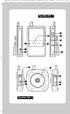 VisionNova 5 2009:Layout 1 30-10-09 14:25 Side 44 Esken inneholder Ett kamera m/innebygget batteri En monitor To nettadaptere Ett oppladbart batteri for monitor (3.7V 850mAH Li-ion) Ett stativ/veggfeste
Din bruksanvisning PIONEER AVIC-S1 http://no.yourpdfguides.com/dref/5595877
 Du kan lese anbefalingene i bruksanvisningen, de tekniske guide eller installasjonen guide for PIONEER AVIC-S1. Du vil finne svar på alle dine spørsmål på PIONEER AVIC-S1 i bruksanvisningen (informasjon,
Bruksanvisning. Digital aktiv høyttaler. Vennligst les denne bruksanvisning nøye før produktet tas i bruk
 Miljøinformasjon Vær oppmerksom på at dette produktet er merket med følgende symbol: Det betyr at dette produktet ikke må avhendes sammen med vanlig husholdningsavfall, da elektrisk og elektronisk avfall
Pekeutstyr og tastatur Brukerhåndbok
 Pekeutstyr og tastatur Brukerhåndbok Copyright 2009 Hewlett-Packard Development Company, L.P. Informasjonen i dette dokumentet kan endres uten varsel. De eneste garantiene for HP-produktene og -tjenestene
Dell Vostro 420/220/220s Informasjon om konfigurasjon og funksjoner
 Om advarsler ADVARSEL: En ADVARSEL angir en potensiell fare for skade på eiendom, personskade eller dødsfall. Dell Vostro 420/220/220s Informasjon om konfigurasjon og funksjoner Vostro 420 sett forfra
VELKOMMEN TIL DIN NYE TV-OPPLEVELSE
 OPPKOBLING 1 VELKOMMEN TIL DIN NYE TV-OPPLEVELSE Med Get box ll kan du se tv akkurat når det passer deg. Du kan ta opp programmer, se direkte eller starte forfra. Det du gikk glipp av forrige uke finner
Lydplanke. Startveiledning HT-CT370
 Lydplanke Startveiledning HT-CT370 Innholdsfortegnelse Oppsett 1 Innholdet i esken 4 2 Installasjon 5 3 Tilkobling 6 4 Slå på systemet 8 5 Lytte til lyden 9 Grunnleggende funksjoner Glede av lydeffektene
Foreta samtale med flere deltakere
 HURTIGGUIDE Denne guiden tar for seg den grunnleggende informasjonen brukere trenger for å kunne utføre videosamtaler. Du kan legge guiden i møterommet og på videoopplæringssiden på intranettet, samt dele
SMART-boks II Kom i gang!
 SMART-boks II Kom i gang! Brukerfordeler: Fjernkontroll med ekstra god rekkevidde Kan kobles til internett via wifi-nettverk Gir tilgang til RiksTVs underholdningsportal, se rikstv.no/underholdningsportal
Trådløs overvåkningssystem
 Trådløs overvåkningssystem Bruksanvisning Lynsymbolet viser at deler på innsiden av apparatet inneholder elementer med høy spenning. Utropstegnsymbolet viser brukeren at enkelte operasjoner og deler har
Gratulerer med en skikkelig kvalitetspostkasse!
 Trofast Parcel Advance: Formfin Advance: Gratulerer med en skikkelig kvalitetspostkasse! Før du tar postkassen i bruk, vil vi gjerne be deg lese brukerveiledningen. Leveransen inneholder: - En postkasse
Brukerveiledning VIKTIGE SIKKERHETSINSTRUKSJONER
 Brukerveiledning Takk for at du har kjøpt TV SoundBox. Vennligst les gjennom brukerveiledningen før du tar den i bruk og spar den for fremtid konsultasjoner. Hvis du har noen spørsmål, vennligst kontakt
JahtiJakt videobriller
 JahtiJakt videobriller Innhold Kapitel 1 - Pakken inneholder:... 1 Kapitel 2 - Funksjoner:... 3 Kapitel 3 - Instruksjoner... 3 3.2 - Starte enheten... 4 3.3 - Slå av enheten... 5 3.4 - Automatisk lukking...
Pakkeinnhold. Ordliste. Powerline Adapter
 Powerline Adapter Legg merke til! Utsett ikke Powerline Adapter for ekstreme temperaturer. Plasser ikke enheten i direkte sollys eller nær varmekilder. Bruk ikke Powerline Adapter i ekstremt fuktige eller
Alltid der for å hjelpe deg. Registrer produktet og få støtte på SRP2018. Har du spørsmål? Kontakt Philips.
 Alltid der for å hjelpe deg Registrer produktet og få støtte på www.philips.com/support Har du spørsmål? Kontakt Philips SRP2018 Brukerhåndbok Innholdsfortegnelse 1 Universell fjernkontroll 2 Innledning
MIAMI TRÅDLØS HØYTTALER
 Alle varemerker tilhører deres respektive eiere. Med mindre noe annet er oppgitt, betyr ikke bruken av varemerker at varemerkeeieren er assosiert med KitSound eller går god for produktene som omtales her.
Bruksanvisning BTL-60.
 Bruksanvisning BTL-60 www.denver-electronics.com Blåtann Høyttaler BRUKERHÅNDBOK BTL-60 Bruksinstruksjoner Når du slår på høyttaleren vil den som standard starte i Blåtann-modellen. Du kan enkelt koble
1 Pakke. Installasjonsveiledning. Color Management LCD-skjerm. Viktig
 Installasjonsveiledning Color Management LCD-skjerm Viktig Les nøye igjennom FORHOLDSREGLER, denne installasjonsveiledningen og brukerhåndboken som du finner på CD-platen for å gjøre deg kjent med en sikker
RADIO BUDDY DAB HURTIGGUIDE
 RADIO BUDDY DAB HURTIGGUIDE TAKK FOR AT DU VALGTE JENSEN OF SCANDINAVIA I Jensen of Scandinavia vet vi at fornøyde kunder betyr alt. Derfor søker vi konstant etter kunnskap for å kunne oppfylle kundenes
ininja Bruksanvisning Vennligst les denne bruksanvisning nøye før du tar produktet i bruk
 Miljøinformasjon Vær oppmerksom på at dette produktet er merket med følgende symbol: Det betyr at dette produktet ikke må avhendes sammen med vanlig husholdningsavfall, da elektrisk og elektronisk avfall
Brukerveiledning TV og Moviebox
 Brukerveiledning TV og Moviebox TV og Moviebox fra NextGenTel Denne veiledningen gir deg en oversikt over de mest brukte tjenestene og innstillingene. Du får også en oversikt over hvordan du navigerer
T V - d e k o d e r t i l N e x t G e n T e l T V
 T V - d e k o d e r t i l N e x t G e n T e l T V Installasjonsveiledning (Modell: ISB2201 og ISB2231) Gratulerer med din nye TV-dekoder Din nye TV-dekoder vil gi deg muligheten til å se på TV fra NextGenTel
Hurtigveiledning Konftel 300 NORSK
 Hurtigveiledning Konftel 300 NORSK Beskrivelse Konftel 300 er en konferansetelefon for tilkobling til analoge telefonuttak, mobil/dect-telefoner eller datamaskiner. På www.konftel.com/300 finner du en
Velkommen til PlayStation-verdenen
 Velkommen til PlayStation-verdenen Konfigurer PS4 med denne hjelpsomme hurtigstartveiledningen Hurtigstartveiledning Norsk CUH-1116B 7026820 Komme i gang Koble til TV-en. Følg trinnene til nedenfor for
TeleViewer TELEVIEWER. Brukerveiledning. Versjon 1.0
 TELEVIEWER Brukerveiledning Versjon 1.0 Hjertelig takk Vi takker deg for at du kjøpte dette produktet fra Trust-assortimentet. Vi håper du får stor glede av det og anbefaler at du leser nøye gjennom denne
Pekeutstyr og tastatur Brukerhåndbok
 Pekeutstyr og tastatur Brukerhåndbok Copyright 2008 Hewlett-Packard Development Company, L.P. Windows er et registrert varemerke for Microsoft Corporation i USA. Informasjonen i dette dokumentet kan endres
8. VIDEO UT 9. Betjeningsknapper 10. STRØM-indikator 11. PAL-indikator 12. Kanalvalgbryter 13. VIDEO INN. A. Meny B. Zoom C.
 Produktinformasjon SENDER MOTTAKER 1. Antenne 2. VGA UT 3. VGA INN 4. AUDIO INN 5. S-VIDEO 6. Strømtilførsel 7. Kontrollknapper BETJENINGS- KNAPPER Kabler Type 8. VIDEO UT 9. Betjeningsknapper 10. STRØM-indikator
FINLUX LED TV 32C32224F
 FINLUX LED TV 32C32224F BRUKSANVISNING Innhold Pakke ut TV apparatet / Tilbehør... 3 Montere / Fjerne stativ.... 4 Front / Visning høyre side samt betjening... 5 Baksiden og stikkontakter... 6 Fjernkontroll..
Pekeutstyr og tastatur Brukerhåndbok
 Pekeutstyr og tastatur Brukerhåndbok Copyright 2007 Hewlett-Packard Development Company, L.P. Windows er et registrert varemerke for Microsoft Corporation i USA. Informasjonen i dette dokumentet kan endres
Din bruksanvisning PHILIPS 19PFL4322 http://no.yourpdfguides.com/dref/2761796
 Du kan lese anbefalingene i bruksanvisningen, de tekniske guide eller installasjonen guide for PHILIPS 19PFL4322. Du vil finne svar på alle dine spørsmål på PHILIPS 19PFL4322 i bruksanvisningen (informasjon,
HP Mobile-fjernkontroll (kun på enkelte modeller) Brukerhåndbok
 HP Mobile-fjernkontroll (kun på enkelte modeller) Brukerhåndbok Copyright 2008 Hewlett-Packard Development Company, L.P. Windows og Windows Vista er registrerte varemerker for Microsoft Corporation i USA.
DIGITAL AKTIV HØYTTALER A3IP
 DIGITAL AKTIV HØYTTALER A3IP BRUKSANVISNING Vennligst les og forstå bruksanvisningen før bruk INNHOLD I ESKEN 1. A3IP med dokkingstasjon 4. Bruksanvisning 2. Audio kabel 5. Ipod holder 3. AC Adapter 6.
Styrepute og tastatur
 Styrepute og tastatur Brukerhåndbok Copyright 2007 Hewlett-Packard Development Company, L.P. Windows er et registrert varemerke for Microsoft Corporation i USA. Informasjonen i dette dokumentet kan endres
Pekeutstyr og tastatur Brukerhåndbok
 Pekeutstyr og tastatur Brukerhåndbok Copyright 2008 Hewlett-Packard Development Company, L.P. Windows er et registrert varemerke for Microsoft Corporation i USA. Informasjonen i dette dokumentet kan endres
Bruksanvisning 2017 Versjon 1.0
 2017 Versjon 1.0 Kjære kunde Takk for at du kjøpte denne enheten! Hver enhet har blitt grundig testet og er levert i optimal tilstand. Emballasje/pakke Kontroller emballasjen for skader som kan ha oppstått