
Metoder for sikring av kommunikasjon, data og autentisering.
|
|
|
- Johanne Holmen
- 10 år siden
- Visninger:
Transkript
1 Metoder for sikring av kommunikasjon, data og autentisering. Gorm Andersen Master i informatikk Oppgaven levert: Mai 2006 Hovedveileder: Arvid Staupe, IDI Norges teknisk-naturvitenskapelige universitet Institutt for datateknikk og informasjonsvitenskap
2 Metoder for sikring av kommunikasjon, data og autentisering Gorm Andersen 17. mai 2006 i
3 ii

4 FORORD I løpet av de årene jeg har studert og jobbet innenfor fagfeltet informatikk har jeg hele tiden blitt konfrontert med sikkerhetsspørsmål, både når det gjelder data lagret på disk, og datakommunikasjon. Det har imidlertid vært vanskelig å finne en kortfattet oversikt over disse emnene, ihvertfall skrevet på norsk. Da jeg gikk i gang med denne hovedoppgaven var målet mitt å gi en full oversikt over datasikkerhet, kommunikasjonssikkerhet og autentisering, men det viste seg veldig tidlig at dette ble altfor omfattende for en hovedoppgave. Jeg vinklet derfor oppgaven på en slik måte at den skulle bli nyttig og lesbar for vanlige mennesker som bruker datamaskiner. De aller fleste bøkene jeg har lest innen de emnene jeg tar opp i denne oppgaven legger seg på et altfor høyt nivå rent teknisk og matematisk. For vanlige brukere er det ikke så interessant å se hvordan de forskjellige krypteringsalgoritmene fungerer og hvordan dette utledes matematisk. De er som regel mer interessert i hvordan dette fungerer i praksis og hvordan de selv kan bruke dem. Utfordringen min ble da ekstrahere den teknisk kompliserte informasjonen fra alle de fagbøkene og kilder på internett inn i oppgaven slik at det blir lettlest og forståelig. I tillegg til dette ville jeg ha med en egen praktisk del i oppgaven der oppsettet av forskjellige sikkerhetssystemer forklares steg for steg med figurer og tekst slik at brukere kan sette dette opp selv ved en senere anledning. Det jeg håper å oppnå med denne oppgaven er å gi en introduksjon til sikkerhet innen data og datakommunikasjon slik bevisstheten rundt sikkerhetsspørsmål for de som leser den øker. Trondheim, 17 Mai 2006 Gorm Andersen iii
5 Sammendrag Hovedfokus i denne hovedfagsoppgaven er å gi en oversiktlig og lettfattelig innføring i data og kommunikasjonsikkerhet. Det er lagt vekt på å holde oppgaven på et såpass lavt teknisk og matematisk nivå at den vil være mulig å forstå for personer uten store datakunnskaper. Oppgaven er organisert på den måten at den starter med en grunnleggende innføring i kryptografi. Dette er nødvendig for å forstå resten av oppgaven. Deretter forklares og vises de mest utbredte sikkerhetsmekanismene innen data og kommunikasjonsikkerhet. Etter det tar jeg for meg en del spesifikke applikasjoner som brukes mye, og hva som kan gjøres for å sikre kommunikasjonen ved å ta i bruk disse. Til slutt i den teoretiske delen går jeg gjennom andre kommunikasjonsmetoder enn ethernet, som datamaskiner som oftest bruker, og hvilke sikkerhetsmekanismer som ligger innebygd i disse samt hva vi som brukere kan gjøre for å øke sikkerheten. For å gjøre sikkerhet mer tilgjengelig for vanlige brukere har jeg i den praktiske delen av oppgaven valgt å gi detaljerte beskrivelser på oppsett av tre vanlige sikkerhetsmekanismer. De tre jeg har valgt å forklare er IPSec, SSL og digitale signaturer. Grunnen til at valget falt på disse er at de på en måte representerer hvert sitt aktuelle felt innen sikkerhet. IPSec benyttes når en vil ha total sikkerhet i kommunikasjonen mellom maskiner, SSL benyttes når en bare vil ha sikkerhet på informasjonsutveksling mellom utvalgte applikasjoner og digitale signaturer tar for seg integriteten til informasjon som sendes over usikre nettverk. Figurene og beskrivelsene vil gjøre de som leser denne oppgaven i stand til å sette dette opp selv på sine egne datamaskiner. iv
6 INNHOLD INNHOLD Innhold I Data og Kommunikasjonsikkerhet 1 1 Problemstillinger Datasikkerhet Kommunikasjonsikkerhet Kryptografi Generell historie Kryptering og dekryptering Nøkler Hva er kryptografi? Sterk eller svak kryptografi Hvordan virker kryptografi Konvensjonell kryptografi Cæsars kodenøkkel Nøkkelhåndtering Offentlig-nøkkel kryptografi Digitale signaturer Hash funksjoner Pretty Good Privacy (PGP) Digitale sertifikater Datakommunikasjon VPN VPN Sikkerhet Fordeler og ulemper med VPN SSL/TLS Handshake Protokol layer Autentisering Kryptering Hashing Algoritme Record Layer IPSec Security Associations SA Parametre Security Policy Database Transport og tunnel modus Nøkkelhåndtering v
7 INNHOLD INNHOLD Dataflyt med IPSec Datasikkerhet Data Backup Virusforsvar Sikring mot virus Brannvegg ID og passordbeskyttelse Overvåkningsfil (Audit trail) WEB sikkerhet Sikkerhets trusler Sikring av webserveren Sikring av nettleseren Sikring av trafikk mellom nettleser og webserver Digitale signaturer Kryptering versus digital signering Offentlig-nøkkel kryptering Digital signatur modell E-post sikkerhet Angrep med malcode E-post angrep Mann-i-midten (man-in-the-middle) Gjentagelse (replay) Sikkerhet i trådløse nettverk Trådløse hjemmenett Trådløse bedriftsnett Mobiltelefoner/PDA Mobilnettverket Sikkerhet i GSM nettet Sikkerhetsproblemer i GSM nettet Blåtann Sikkerhet i blåtann Enkle kjøreregler for å øke sikkerheten med blåtann II Praktisk anvendelse av sikkerhetsmekanismer 65 vi
8 INNHOLD INNHOLD 11 IP Security Når skal du bruke IPSec Typiske eksempler på bruk av IPsec IPSec terminologi Oppsett av IPSec på Windows XP Oppsett med eksempler SSL Hvordan brukes SSL Typiske eksempler på bruk av SSL Oppsett av SSL på en Webtjener på Windows XP Digitale signaturer Når skal du bruke digitale signaturer Eksempel på bruk av digital signatur Oppsett av PGP for digitale signaturer på Windows XP. 97 Referanser 113 A APPENDIKS 114 vii
9 FIGURER FIGURER Figurer 1 Kryptering og Dekryptering Symmetrisk kryptering offentlig-nøkkel kryptering Digitale signaturer Hash algoritme Digital signatur med hashfunksjon PGP kryptering PGP dekryptering VPN oversikt SSL/TLS protokoll SSL data flow IPSec dataflyt for innkommende pakker IPSec dataflyt for utgående pakker Brannvegg Sikkerhet på nettverksnivå Sikkerhet på transportnivå Sikkerhet på applikasjonsnivå Mann-i-midten angrep Replayangrep i E-post Denne figuren oppsummerer de sikkerhetstiltakene som kan iverksettes i et trådløst hjemmenett. Tesktboksen lister opp punktene som med enkle midler og ingen spesielle datakunnskaper kan gjøre det trådløse hjemmenettverket sikrere EAP autentisering i WPA Forskjeller mellom WEP/WPA Hoveddelene i et mobilnettverk Sikkerhetsnivåer i blåtann Oppstart av secpol.msc Windows lokale IPSec konfigurasjon IPSec hjelper. Steg IPSec hjelper. Steg IPSec hjelper. Steg IPSec hjelper. Steg IPSec hjelper. Steg IPSec hjelper. Steg IPSec hjelper. Steg IPSec hjelper. Steg IPSec hjelper. Steg viii
10 FIGURER FIGURER 36 IPSec hjelper. Steg IPSec hjelper. Steg IPSec hjelper. Steg IPSec hjelper. Steg IPSec hjelper. Steg IPSec hjelper. Steg IPSec hjelper. Steg Windows sikkerhetssenter II Windows sikkerhetssenter III Ping test av IPSec IPtools verifikasjon av IPSec Starte administrering av maskinen Egenskaper til Webtjeneren Webtjenerens sikkerhetssenter SSL hjelper. Steg SSL hjelper. Steg SSL hjelper. Steg SSL hjelper. Steg SSL hjelper. Steg SSL hjelper. Steg SSL hjelper. Steg SSL hjelper. Steg SSL hjelper. Steg SSL hjelper. Steg Sertifikatsforespørselen i tekstformat Webtjenerens sikkerhetssenter Sertifikatsinstallasjon. Steg Sertifikatsinstallasjon. Steg Sertifikatsinstallasjon. Steg Sertifikatsinstallasjon. Steg Sertifikatsinstallasjon. Steg Webside uten SSL Nettleseren viser at vi er kommet til en SSL-kryptert tjener Studering av sertifikatet fra nettleseren Webside med SSL PGP hjelper. Steg PGP hjelper. Steg PGP hjelper. Steg PGP hjelper. Steg PGP hjelper. Steg ix
11 FIGURER FIGURER 76 PGP hjelper. Steg PGP hjelper. Steg PGP hjelper. Steg PGP hjelper. Steg Lokalt tilgjengelige PGP nøkler Eksportering av nøkkel Lagring av den eksporterte nøkkelen KeyServers hjemmeside Nøklene lastet opp til nøkkeltjener Signering av dokument Dialog ved signering med PGP Filer etter signering Kappene til PGPtools Gyldig signatur Ugyldig signatur Nedlasting av offentlige nøkler fra nøkkeltjener Lagring av andres offentlige nøkler Importering av nøkler fra PGPtools Velg nøkkelen som er lastet ned Visning av den importerte nøkkelen Alle lokalt tilgjengelige nøkler Signering av importert nøkkel Åpne tilsendt dokument Gyldig filsignatur x
12 TABELLER TABELLER Tabeller 2 Oversikt over hvilke tjenester IPSec protokollene kan tilby Oversikt over IPSec i transport/tunnel modus Web sikkerhet trusler,konsekvenser og mottiltak IPSec terminologi xi
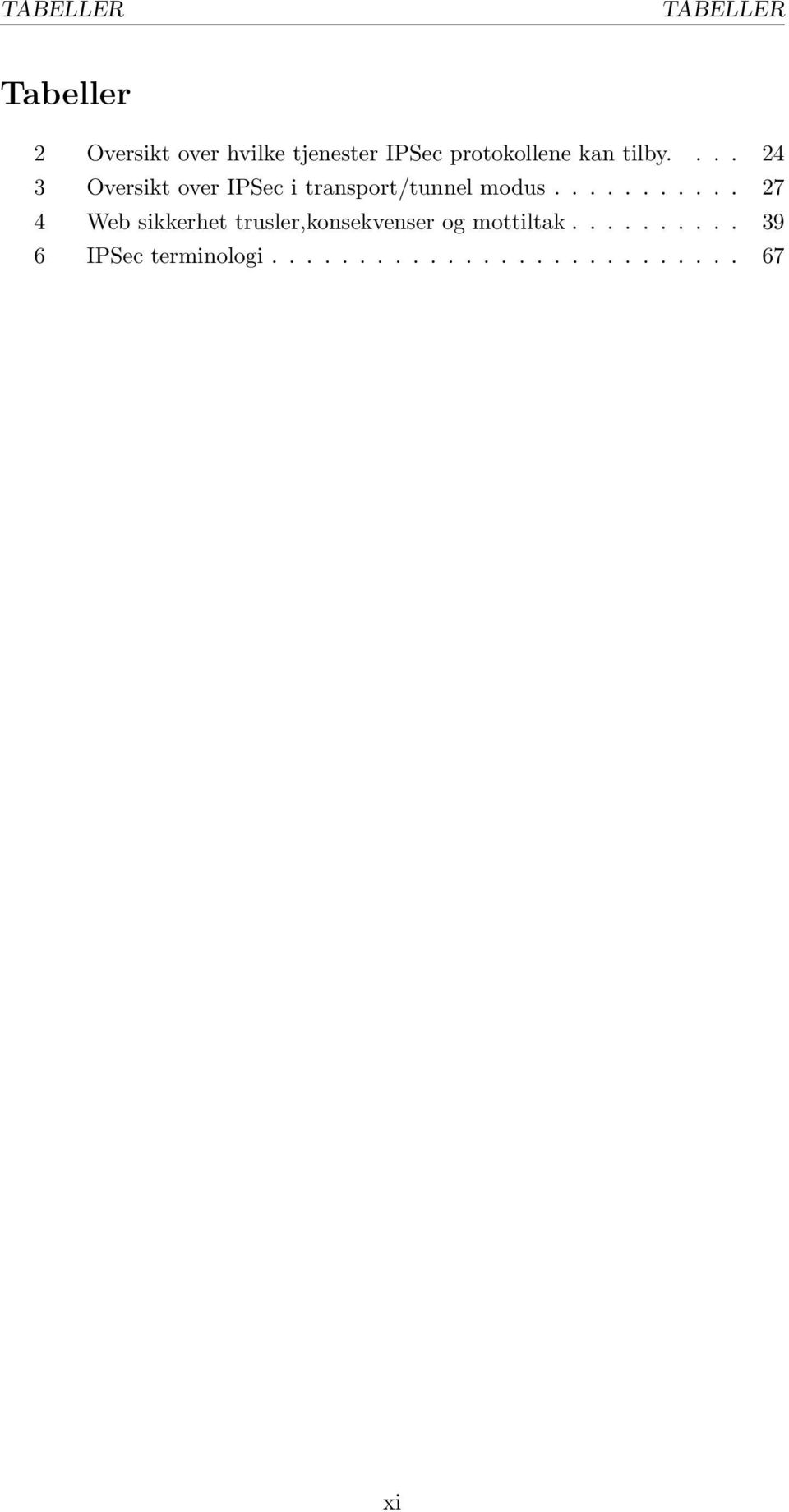
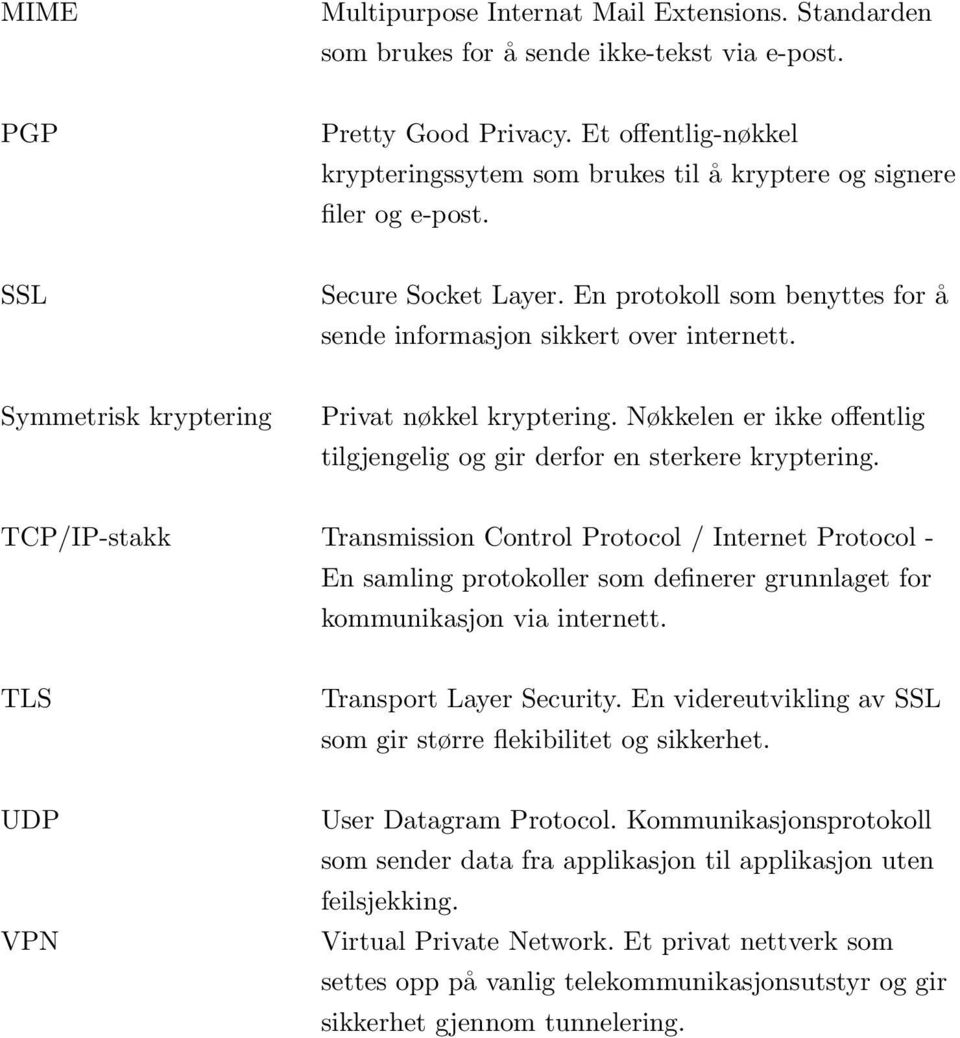
13 Ord og Begreper ASCII American Standard Code for Information Interchange. Dette er en kode som representerer alle bokstaver, nummer og symboler som en 8 bits kode. (7 for data og 1 for paritet) Asymmetrisk kryptering Dette begrepet innebærer at krypteringen foregår med en offentlig tilgjengelig nøkkel. DES Data Encryption Standard. En metode som brukes for å kryptere data. DOS Denial of Service. Dataangrep som overstrømmer datamaskinen med unyttig trafikk slik at den ikke får utført sine primæroppgaver. HTTP HyperText Transfer Protocol. Kommunikasjonsprotokollen som benyttes mellom nettleser og webtjener. HTTPS HyperText Transfer Protocol Secure. Kommunikasjonsprotokollen som brukes mellom nettleser og webtjener for å overføre data sikkert. ICMP Internet Control Message Protocol. TCP/IP protokoll som benyttes til å sende feilmeldinger og informasjon. Intranett Internt privat nettverk som er avgrenset fra internett med en brannmur e.l. IPv4 Internett Protocol version 4 med 32 bits adresserom. IPv6 Internett Protocol version 6 med 128 bits adresserom. Kryptogram Kryptert melding. xii
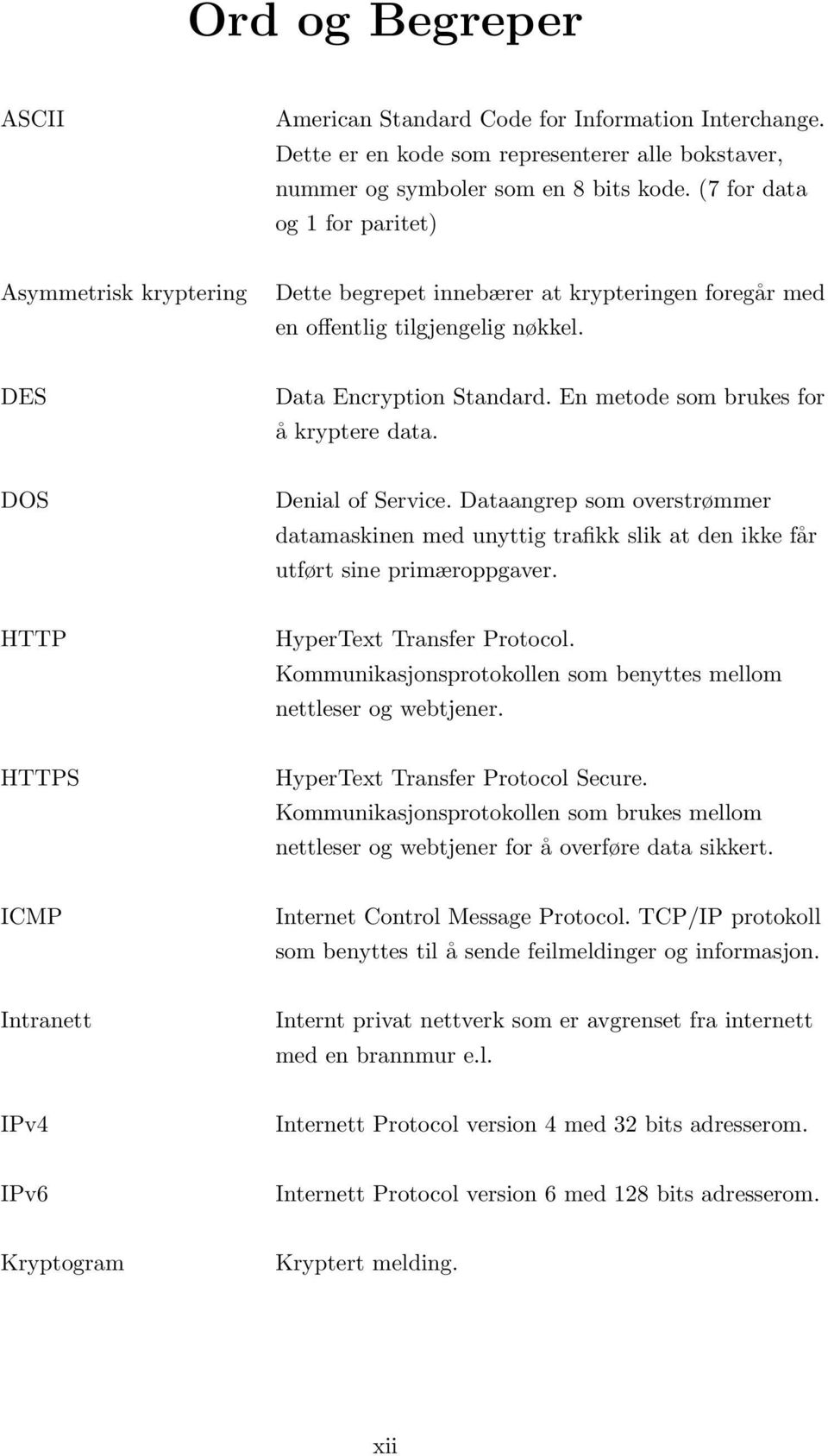
14 MIME Multipurpose Internat Mail Extensions. Standarden som brukes for å sende ikke-tekst via e-post. PGP Pretty Good Privacy. Et offentlig-nøkkel krypteringssytem som brukes til å kryptere og signere filer og e-post. SSL Secure Socket Layer. En protokoll som benyttes for å sende informasjon sikkert over internett. Symmetrisk kryptering Privat nøkkel kryptering. Nøkkelen er ikke offentlig tilgjengelig og gir derfor en sterkere kryptering. TCP/IP-stakk Transmission Control Protocol / Internet Protocol - En samling protokoller som definerer grunnlaget for kommunikasjon via internett. TLS Transport Layer Security. En videreutvikling av SSL som gir større flekibilitet og sikkerhet. UDP VPN User Datagram Protocol. Kommunikasjonsprotokoll som sender data fra applikasjon til applikasjon uten feilsjekking. Virtual Private Network. Et privat nettverk som settes opp på vanlig telekommunikasjonsutstyr og gir sikkerhet gjennom tunnelering.
15

16 Del I Data og Kommunikasjonsikkerhet 1

17 1 PROBLEMSTILLINGER 1 Problemstillinger De siste årene har vi sett en stor økning i at folk bruker internett til å utveksle informasjon av en mer privat og sensitiv karakter enn den vanlige surfingen på internettsider. Vi benytter oss mer og mer av internett når det gjelder ting av både personlig og økonomisk karakter. Et eksempel på økonomiske ting kan være bruken av nettbank, der det sendes og mottas informasjon som man slett ikke vil la andre få tilgang til. Av en mer privat karakter kan en for eksempel nevne at man ved de fleste universitet får tilgang til alle sine karakterer via en nettleser. Det er kanskje ikke så farlig at akkurat denne informasjonen kommer på avveie, men det kan kanskje i enkelte tilfeller være pinlig. For at utveksling av informasjon over internett skal kunne fortsette å øke må folk ha tillit til at informasjonen som mottas er korrekt og at informasjonen som sendes ikke kan leses av andre enn den er tiltenkt. De aller fleste brukere er ikke klar over hvilken risiko de utsetter seg for når de utveksler informasjon over internett, eller hvilke teknologiske løsninger som allerede eksisterer for å imøtekomme eventuelle trusler. Dette fører til at mye av ansvaret for sikkerhet tilfaller de som tilbyr tjenester der det må utveksles sensitiv informasjon. Et tankeeksperiment er: hvor mange vanlig brukere ville brukt et SSL 1 sertifikat på nettbanken sin dersom det var frivillig? Opprettelsen av sertifikatet er kanskje litt vanskelig hvis du er usikker på databehandling generelt, samt at en må holde styr på hvilken bruker/maskin man laster ned sertifikatet på osv. Derfor tror jeg at de fleste ville valgt bort sertifikatet dersom man fikk valget. Ut i fra dette er det kanskje greit at de seriøse aktørene styrer sikkerheten og innfører de policy ene de synes er nødvendig ut i fra hvilken type informasjon som utveksles. Men hva er egentlig informasjonssikkerhet? Informasjonssikkerhet er et meget omfattende og komplekst felt som inngår i mange områder innen databehandling. For å få en bedre oversikt kan man bryte det ned i følgende 2 hovedpunkter: 1. Datasikkerhet (computer security) Som omhandler sikringen av informasjon som er lagret på en datamaskin. 2. Kommunikasjonsikkerhet (network/internet security) Som omhandler sikkerheten til informasjon som sendes mellom 2 eller flere maskiner. nettet 1 Secure Socket Layer - En metode for å kryptere sensitiv informasjon som sendes over 2
18 1.1 Datasikkerhet 1 PROBLEMSTILLINGER 1.1 Datasikkerhet Den absolutt eneste måten å være helt sikker på at informasjon lagret på en datamaskin er sikker, er å ikke ha den tilkoblet et nettverk. Det finnes mange typer informasjon som det ikke er ment å være tilgjengelige, ihvertfall ikke via et offentlig nettverk, og er derfor lagret på maskiner som ikke har nettverkstilkobling. Dersom det skal være mulig for maskinene å kommunisere med hverandre, vil det være mulig å oppnå dette ved å koble de til lukkede private nettverk som det ikke er tilgang til fra internett. Eksempler på dette kan være maskiner som inneholder sensitive militær informasjon og statshemmeligheter. På de aller fleste tjenere derimot er det ikke så praktisk siden det da ikke vil være like enkelt å få tilgang til denne informasjonen uten en eller annen form for fysisk overlevering. Derfor er de aller fleste datatjenere tilkoblet nettverk og må da iverksette de nødvendige tiltakene for å beskytte den lagrede informasjonen. Datasikkerhet omfatter også det at den informasjonen man får tilgang til er korrekt og ikke forandret på noen som helst måte siden den ble lagret. Og den eneste forandringen som er tillatt er den som er utført av autorisert personell. De største truslene mot datasikkerhet er: 1. Dårlig oppsett av datamaskinen. En stor trussel mot dataintegritet er dårlig oppsett og vedlikehold av datamaskinen. Dette inkluderer for eksempel at man lar være å installere sikkerhetsoppdateringer og oppgraderinger anbefalt av leverandøren av operativsystemet. For å opprettholde et godt sikkerhetsnivå på en datamaskin må en hele tiden følge med i informasjon fra både leverandør av operativsystemet og forskjellige sikkerhets fora. For enhver tjenermaskin som er tilkoblet et usikret nettverk må det etableres en policy for hvordan maskinen skal konfigureres og holdes oppdatert med hensyn på sikkerhet. 2. Egne brukere. Trusler fra egne brukere kan enten klassifiseres som uærlige/farlige eller som utilsiktet/utprøving. Den første kategorien er bevisst og det viser seg at de aller fleste angrep nettopp kommer fra slike brukere. Grunnen til dette er at det er mye enklere å bryte seg inn i et system å få tak i informasjon når man allerede har brukeradgang til systemet. En kan si at det største problemet, det å få tilgang til systemet, allerede er løst. Den andre kategorien er mindre farlig og skyldes først og fremst dårlig informasjon om systemets policy, samt eventuelle straffereaksjoner. 3. Eksterne brukere. Dette er et mindre problem, men farligere med tanke på at eksterne brukere kan få tak i informasjon. De aller fleste angrep i denne kategorien 3
19 1.2 Kommunikasjonsikkerhet 1 PROBLEMSTILLINGER kommer via virus, ormer, tjenestenekt (DOS 2 ) og hacker angrep. 4. Tyveri. En ting som sjelden tas med når sikkerhetspolitikken defineres er tyveri av datautstyr med sensitiv informasjon. Det hjelper lite å ha sikret en datamaskin mot angrep via nettverk, hvis det er mulig å stjele hele maskinen å få tilgang til all informasjonen lagret på denne. Dette er særlig et problem når det gjelder bærbare datamaskiner. 5. Sletting av sensitiv data ved kassering. En ting det syndes ofte mot er sletting av sensitiv data som er lagret på datamaskinen når den kasseres. For å være sikker på at all informasjonen blir slettet for godt og er umulig å gjenopprette bør hele lagringsenheten overskrives 3-7 ganger. Det finnes mange gratis programmer som utfører dette for deg, som for eksempel DBAN. ( net/) 1.2 Kommunikasjonsikkerhet Kommunikasjonsikkerhet tar for seg selve transporten av informasjon mellom 2 eller flere maskiner og at denne informasjonen ikke kan fanges opp av en tredjepart. All kommunikasjon, unntatt verbal kommunikasjon utenfor hørevidde av en tredjepart, kan teoretisk sett bli avlyttet av personer informasjonen ikke var tiltenkt for. De største truslene for Kommunikasjonsikkerhet er: 1. Avlytting av kommunikasjon I dette tilfellet vil en tredjepart avlytte kommunikasjonen mellom 2 parter. Dette kan være en potensiell sikkerhetsrisiko dersom det er snakk om sensitiv informasjon, som for eksempel kommunikasjonen mellom en bruker og nettbanken. 2. Avlytting samt endring av informasjon. Her snakker vi om en tredjepart som ikke bare avlytter, men også endrer informasjonen før den blir sendt videre. Dette forutsetter i de fleste tilfellene at angriperen må ha tilgang til nettverksutstyr mellom de 2 partene som kommuniserer. Dette er den typen angrep alle brukere frykter, og da spesielt når det gjelder økonomiske transaksjoner. 3. Identitetstyveri Her vil en tredjepart gå inn i kommunikasjonen mellom partene og utgi seg for å være en annen. Dette er også potensielt farlig dersom det utveksles sensitiv informasjon. Et annen eksempel på dette er falsk deltaker 2 DOS - Denial of Service. Angrep som påvirker tjenestetilgangen på maskinen. 4
20 1.2 Kommunikasjonsikkerhet 1 PROBLEMSTILLINGER (phising), der brukere blir narret til å tro de kommuniserer med en legitim nettadresse, men i virkeligheten kommuniserer med en annen. Men det finnes verktøy som sørger for at dette blir så vanskelig at det sjelden eller aldri er verd bryet å forsøke. De forskjellige metodene for å øke kommunikasjonsikkerheten er: 1. Gjøre datakommunikasjonen vanskelig å tyde. Dette kan gjøres ved å benytte seg av en av følgende metoder: (a) Kryptering Ved å kryptere (kryssreferanse til krypteringskapittelet) data kan man gjøre det meget vanskelig for en tredjepart å få lest informasjonen (b) Steganografi (gjemt skrift) Dette går ut på at man gjemmer data inne i annen informasjon, for eksempel et bilde. (eksempler fra gresk historie kanskje? ) 2. Anonymisering av de som kommuniserer (a) Ved å bruke anonyme kommunikasjonsutstyr, som for eksempel uregistrerte mobiltelefoner eller ved å benytte en internettkafé. (b) Anonyme proxy-servere. 3. Vanskeliggjøre observasjonen av kommunikasjon (a) Nåla i høystakken. Dette betyr at man gjemmer seg blant store mengder av kommunikasjon får å gjøre det vanskelig å avlytte kommunikasjonen. (b) Kontinuerlig trafikk. Hvis man sender kontinuerlig trafikk mellom partene som kommuniserer der bare små deler av trafikken er sensitiv, vil det være veldig vanskelig for en tredjepart å kunne tyde alt og samtidig plukke ut den informasjonen som er viktig 5
21 2 KRYPTOGRAFI 2 Kryptografi Hensikten med dette kapittelet er å gi en generell innføring i kryptografi slik at leseren har mulighet for å forstå begrepene som blir brukt senere i oppgaven. 2.1 Generell historie Da Julius Cæsar sendte beskjeder til sine generaler, stolte han ikke på budbringerne sine. Det han da gjorde var å erstatte hver bokstav med bokstaven tre plasser lengre ut i alfabetet. For eksempel ble bokstaven a erstattet med d og b erstattet med e. Dette gjorde meldingen umulig å lese dersom en ikke kjente til kodingsalgoritmen som ble brukt for å kryptere meldingen. I dag vil denne formen for kryptering se banal ut, men på en tid der veldig få kunne lese og skrive gav det en god sikkerhet. Dagens krypteringer er langt mer avanserte enn dette, men prinsippene er de samme. 2.2 Kryptering og dekryptering Data som kan leses og forstått uten å må behandles på noen måte, kalles ofte for ren-tekst eller klartekst (plaintext eller cleartext). Metoden som brukes for å gjøre slik data uforståelig for andre kalles kryptering. Når en krypterer data resulterer dette i uforståelig informasjon som vi kaller kryptogram (ciphertext). Kryptering brukes for å forhindre at noen kan lese informasjonen, noe som også inkluderer de som kan lese de krypterte dataene. Prosessen som konverterer kryptogrammet til forståelig data igjen, kalles for dekryptering. Figur 1: Kryptering og Dekryptering 2.3 Nøkler En nøkkel er en verdi som brukes som innverdi i en krypteringsalgoritme for å produsere et unikt kryptogram. Nøkler er i all enkelhet egentlig bare veldig store tall. Nøkkellengden måles i bits, og i teorien så vil en lang nøkkel være sikrere enn en kort nøkkel. Det er ingen sammenheng mellom nøkler i kryptering med 6
22 2.4 Hva er kryptografi? 2 KRYPTOGRAFI offentlig-nøkkel (Kapittel 2.6 på side 9) og nøkler i konvensjonell kryptering. (Kapittel 2.5 på neste side) En 80-bits nøkkel i konvensjonell kryptering har en styrke som er lik en 1024-bits i kryptering med offentlig-nøkkel.[lenstra and Verheul, 2000, side ] En lang nøkkel vil være sikrere enn en kort i begge systemene, men algoritmene som brukes i de to systemene er så forskjellige at de ikke kan sammenlignes. I kryptering med offentlig-nøkkel henger det private og offentlige nøkkelparet sammen ved hjelp av matematiske algoritmer. Det er derfor veldig vanskelig å få ut den private nøkkelen fra den offentlige nøkkelen, men det er mulig dersom man har nok tid og prosessorkraft. Dette gjør det viktig å velge nøkler med rett størrelse; store nok slik at de er relativt sikre, men samtidig små nok til at de er praktisk brukbare ved at det ikke tar for lang tid å kryptere med dem. Lange nøkler vil teoretisk sett være sikrere i lengre tid enn korte. Derfor er det fornuftig å bruke lange nøkler for data som skal krypteres og lagres i lengre tid, mens det for data med kort holdbarhet kanskje holder med korte nøkler. 2.4 Hva er kryptografi? Kryptografi er en metode som bruker matematikk til å kryptere og dekryptere data. Kryptografi gjør det også mulig å lagre eller sende sensitiv informasjon i usikre nettverk, som for eksempel internett, slik at innholdet ikke kan leses av andre enn det er ment for Sterk eller svak kryptografi Kryptografi kan være sterk eller svak. Styrken måles ut ifra tiden og ressursene det vil ta å hente ut den krypterte informasjonen til klartekst slik at den kan leses. Resultatet av Sterk Kryptografi er et kryptogram som er veldig vanskelig å reversere uten å ha den nødvendige nøklene. Akkurat hvor vanskelig det er å hente ut informasjon som er kryptert på denne måten er litt vanskelig å svare på, men i dagens krypteringssystemer brukes det 128 eller 256 bits nøkler, noe som gir temmelig store tall. Hvis man regner med 128-bits nøkler og hver bit kan være 0 eller 1, så er det 2 128, eller tilnærmet 3x10 38 kombinasjoner. Hvis man tenker seg at 10 milliarder datamaskiner tas i bruk for å knekke nøkkelen og at hver av disse kan teste 10 milliarder nøkler i sekundet. Setter man sammen dette vil maskinene kunne teste nøkler i sekundet. Dette vil gi: 3x10 38 nøkler / pr. sekund = 3x10 18 sekunder Noe som tilsvarer 100 milliarder år. Statistisk sannsynlighet tilsier at du antageligvis vil holde å sjekke rundt halvparten av nøklene for å finne den rette, men dette vil fortsatt ta rundt 50 milliarder år. 7
23 2.5 Konvensjonell kryptografi 2 KRYPTOGRAFI Det det derimot ikke tas hensyn til her er hvor mye raskere datamaskinene blir i fremtiden. Dette er det ikke mulig å spå noe om, men om man følger Moores Lov som sier at datakraften dobles hver 9 måned, vil det ikke utgjøre noen praktisk forskjell Hvordan virker kryptografi En krypteringsalgoritme eller kodenøkkel er en matematisk funksjon som brukes i en krypterings eller dekrypteringsprosess. Algoritmen brukes i kombinasjon med en nøkkel - et ord, et tall, en setning - for å kryptere klartekst. Den samme klar-teksten krypteres til forskjellig kryptogram ved bruk av forskjellige nøkler. Sikkerheten til de krypterte dataene avhenger av to ting: styrken til krypteringsalgoritmen og hemmeligholdelse av nøkkelen. 2.5 Konvensjonell kryptografi I konvensjonell kryptografi, som også kalles hemmelig-nøkkel eller symmetrisknøkkel kryptering (secret-key eller symmetric-key), brukes samme nøkkel til både kryptering og dekryptering. Data Encryption Standard (DES 3 ) er et eksempel på et slikt krypteringssystem. Figur 2: Symmetrisk kryptering Cæsars kodenøkkel Et veldig enkelt eksempel på konvensjonell kryptografi er Cæsars kodenøkkel. I denne formen for krypterings bytter man ut en informasjonsbit med en annen. 3 Data Encryption Standard - Den mest brukte krypteringsmetoden 8
24 2.6 Offentlig-nøkkel kryptografi 2 KRYPTOGRAFI Som oftest gjøres dette med å bytte bokstavene i alfabetet ett eller flere hakk, slik at bokstaven a gir d og bokstaven b gir e. Dette blir ofte kalt Shift by x, der x står for hvor mange bokstaver en går opp. Det er også mulig å benytte andre metoder for å bytte informasjonsbiter. En kan for eksempel representere bokstavene med tall. a =1 b =2 og så videre. Den som skal dekryptere en slik melding må vite hvilken nøkkel som er brukt for å kunne dekryptere meldingen. Cæsar s kodenøkkel er et godt eksempel på hvordan konvensjonell kryptering virker, men akkurat denne krypteringsalgoritmen er på langt nær kraftig nok for kryptering i dag Nøkkelhåndtering Konvensjonell kryptering har en del fordeler: Det er veldig raskt og er nyttig for kryptering av data som ikke skal sendes til noen andre. Grunnen til dette er problemet konvensjonell kryptering har med å utveksle nøklene som skal til for å dekryptere dataene mellom sender og mottaker. Der dokument skal sendes kryptert og sikkert over et usikret nett må også nødvendigvis nøklene som skal til for å dekryptere også sendes over det usikre nettet. Det har alltid vært akilleshælen til alle konvensjonelle krypteringssystemer, fra DES til Cæsar s kodenøkkel. En måte å omgå problemet på, er å sende nøkkelen med en kurer som begge parter stoler på. Det er som regel metoden nettbanker og kredittkortselskaper opererer på, der de sender passord rekommandert med posten til den som skal ha nøkkelen. Fortsatt er ikke metoden 100% sikker og nøkler kan fortsatt bli kompromittert ved for eksempel utro tjenere som arbeider i postverket. 2.6 Offentlig-nøkkel kryptografi Problemet med nøkkelhåndtering i konvensjonell kryptografi løses ved hjelp av offentlig-nøkkel kryptografi som ble lansert av Whitfield Diffie og Martin Hellman i [Diffie and Hellman, 1976] Offentlig-nøkkel kryptografi er en asymmetrisk metode som bruker et nøkkelpar for kryptering og dekryptering av data: en offentlig-nøkkel for å kryptere, og en korresponderende privat nøkkel for å dekryptere. Den offentlige nøkkelen er fritt tilgjengelig for alle, mens den private nøkkelen holdes hemmelig. Alle som har tilgang til den offentlig-nøkkelen kan kryptere data som kun den med den private nøkkelen kan dekryptere. Måten det fungerer på vises her: 9
25 2.7 Digitale signaturer 2 KRYPTOGRAFI Figur 3: offentlig-nøkkel kryptering Fordelen med offentlig-nøkkel kryptering er at det ikke behøves noen eksisterende rammeverk for å sende data sikkert. Nødvendigheten for å finne sikre måter slik at sender og mottaker kan utveksle nøkler er eliminert. All kommunikasjon baserer seg på kryptering med en offentlig-nøkkel som legges offentlig tilgjengelig. Den private nøkkelen som trengs for å dekryptere dataene blir aldri sendt over et usikret nett. Eksempler på slike offentlig-nøkkel kryptosystemer er Elgamal (navngitt etter oppfinneren, Taher Elgamal), RSA (navngitt etter oppfinnerne, Ron Rivest, Adi Shamir og Leonard Adleman), Diffie-Hellman (etter oppfinnerne, Whitfield Diffie og Martin E. Hellman) og DSA (Digital Signature Algorithm) 2.7 Digitale signaturer (se kapittel 6 på side 46) En stor fordel kryptering med offentlig-nøkkel gir er metode for å generere digitale signaturer. Digitale signaturer gjør det mulig for mottakeren å verifisere ektheten til informasjonen, det vil si at mottakeren kan være sikker på at informasjonen ikke er forandret siden den ble skrevet, og at den som skriver dokumentet ikke kan fraskrive seg opphavet til dokumentet, siden det er umulig å generere en gyldig digital signatur uten den private nøkkelen. En digital signatur gjør samme nytten som en håndskrevet underskrift. Men i motsetning til en håndskrevet underskrift som er forholdsvis enkel å forfalske, er digitale signaturer nesten umulig å forfalske samt at den gir mulighet til å verifisere at innholdet ikke er forandret. Figur 4 illustrerer hvordan en digital signatur fungerer. Senderen har på forhånd skaffet seg en privat og en offentlig nøkkel og den offentlige nøkkelen er 10
26 2.8 Hash funksjoner 2 KRYPTOGRAFI lastet opp til en nøkkeltjener. (se kapittel på side 97) Deretter lages det en hash (se kapittel 2.8) ut fra dokumentet som så krypteres med den private nøkkelen. Deretter sendes dokumentet og den krypterte hash en til mottakeren. Mottakeren må da først dekryptere den mottatte hash en med den offentlige nøkkelen. Dersom dette går bra, er mottakeren sikker på hvem det kommer fra. Deretter genereres det en hash fra det samme dokumentet på mottakerens side. Dersom de to verdiene er like, er vi sikre på at dokumentet ikke er forandret underveis. På denne måten har vi fått bekreftet hvem det er fra og at informasjonen ikke er forandret siden det ble signert. Figur 4: Digitale signaturer 2.8 Hash funksjoner Problemet med å kryptere hele dokumenter med offentlig-nøkkel kryptering er at dette genererer store datamengder, opp til dobbelt så mye som utgangspunktet. En metode for å løse dette problemet på er å introdusere en en-veis hash funksjon i prosessen. En en-veis hash funksjon tar en melding med variabel lengde og produserer ut av meldingen et ekstrakt med en bestemt lengde. Hash funksjonen vil da gå igjennom hver bit i meldingen og kalkulere et ekstrakt for hele dokumentet samlet. Denne verdien vil være av en bestemt predefinert lengde og dersom meldingen blir forandret på noe vis, vil dette ekstraktet forandres fullstendig. Metoden ekstraktet blir generert på er illustrert i figur 5. 11
27 2.8 Hash funksjoner 2 KRYPTOGRAFI Figur 5: Hash algoritme. Meldingen som sendes deles opp i blokker og det legges til fyll på slutten dersom det trengs. Dette gjøres for at den skal kunne deles i like store blokker og at den skal gi det samme ekstraktet hver gang. Deretter lages det et ekstrakt ut fra startverdien og alle disse ekstraktene. Resultatet av en hash funksjon kalles ofte for meldingsekstrakt (Message Digest). Dersom en eneste bit i meldingen blir forandret, vil det gi et helt annet meldingsekstrakt. Hvis vi så kombinerer en hash funksjon med digitale signaturer får vi følgende: Figur 6: Digital signatur med hashfunksjon Forskjellen blir da at en ikke signerer hele dokumentet, men kun ekstraktet av det. Siden det er tilnærmet umulig å lage to dokumenter som gir samme ekstrakt, vil dette gi en god indikasjon på ektheten til dokumentet og senderen. 12
28 2.9 Pretty Good Privacy (PGP) 2 KRYPTOGRAFI 2.9 Pretty Good Privacy (PGP) PGP er et kryptosystem som benytter seg av både konvensjonell og offentlignøkkel kryptering. PGP er dermed et hybrid-kryptosystem. Når en krypterer klartekst med PGP vil først klarteksten komprimeres. Datakomprimering sparer tid ved overføringer, men det er ikke hovedårsaken til at dette gjøres. De fleste kodeknekkerne utnytter sammenhenger i mønstre mellom kryptogrammene og klarteksten for å finne algoritmene. Ved å komprimere meldingene først reduseres faren for at dette kan skje. PGP genererer deretter en nøkkel som kalles sesjons-nøkkel (session key) som er en en-gangs hemmelig nøkkel. Denne blir som regel generert ut ifra noe tilfeldig, som for eksempel bevegelse av musepekeren. Sesjons-nøkkelen brukes sammen en rask og sikker konvensjonell krypteringsalgoritme til å kryptere klarteksten til et kryptogram. Deretter blir sesjons-nøkkelen kryptert med mottakerens offentlige nøkkel og blir så sendt med kryptogrammet til mottakeren. Her blir det altså først brukt en konvensjonell kryptering på klarteksten og deretter en offentlig-nøkkel kryptering på nøkkelen. Figur 7: PGP kryptering Dekryptering av kryptogrammene foregår på motsatt vis. Mottakeren bruker sin private nøkkel til å dekryptere sesjons-nøkkelen som deretter blir brukt til å dekryptere den konvensjonelt krypterte kryptogrammet. 13
29 2.10 Digitale sertifikater 2 KRYPTOGRAFI Figur 8: PGP dekryptering PGP kombinerer de beste egenskapene til de to krypteringsmetodene: Hastigheten til konvensjonell kryptering, som er rundt 1000 ganger raskere, og tilgjengeligheten til offentlig-nøkkel kryptering, som tar seg av problemet med utveksling av nøkler Digitale sertifikater En utfordring med offentlig-nøkkel kryptering er at brukerne må alltid passe på å kryptere med riktig mottakers offentlig nøkkel. Ved å bruke usikre nett til å distribuere de offentlig nøklene kan man komme opp i såkalte man-in-themiddle angrep. Med dette menes det at en utenforstående legger ut en offentlig nøkkel med falskt navn. Dermed vil informasjon kryptert med denne offentlige nøkkelen være tilgjengelig til en annen person enn den det var ment for. Løsningen på dette problemet er å introdusere digitale sertifikater som er en form for akkreditering der en tredjepart vailderer identiteten til den offentlige nøkkelen. En slik tredjepart kalles ofte Sertifikats Autoritet (Certification Authority) og som ofte er godkjente firma eller offentlige institusjoner. Et digitalt sertifikat inneholder minst minst tre deler: En offentlig nøkkel Sertifikatsinformasjon En eller flere digitale signaturer Meningen med den digitale signaturen på sertifikatet er å vise at informasjonen sertifikatet gir er attestert av en tredjepart. Den digitale signaturen validerer 14
30 2.10 Digitale sertifikater 2 KRYPTOGRAFI ikke ektheten på hele sertifikatet, men at den signerte identiteten er bundet til den offentlige nøkkelen. En kan si at et digitalt sertifikat er en offentlig nøkkel med en eller flere identifikasjonsmerker samt et godkjent-merke fra en betrodd tredjepart. 15
31 3 DATAKOMMUNIKASJON 3 Datakommunikasjon Når vi her snakker om kommunikasjon så omfatter det digitalt kodede elektroniske overføringer som brukes for lagring og prosessering av datamaskiner. Kommunikasjonen mellom datamaskiner kan sikres med en rekke forskjellig metoder og jeg vil ta for meg de viktigste her. 3.1 VPN Et Virtuelt Privat Nettverk (Virtual Private Network) er en metode som benytter seg av den allerede eksisterende offentlige infrastrukturen for telekommunikasjon, som for eksempel internett, til å tilby en sikker aksess til organisasjonens nettverk. Motstykket til VPN vil være at organisasjonen må eie/leie datalinjene som knytter de forskjellige sammen selv og dermed kun kjøre egen trafikk gjennom disse. Målet med VPN er å tilby den samme funksjonalitet og sikkerhet, men til en mye lavere kostnad. Det finnes 3 standard VPN typer: Remote-Access: også kalt Virtual Private Dial-up Network (VPDN). Det er en Bruker-til-LAN tilkobling der brukere kobler seg opp mot organisasjonens nettverk og dens resursser via VPN. Site-to-Site: Ved å bruke fast utstyr kan en organisasjon koble seg opp mot flere faste punkter. Site-to-Site VPN kan være: Intranet-based: Hvis en organisasjon har en eller flere avdelinger som de ønsker å binde sammen til et privat nettverk så kan de bruke Intranett VPN til å koble sammen de forskjellige LAN ene. Extranet-based: Hvis organisasjonen har nære forbindelser med en annen organisasjon (for eksempel en kunde eller en partner) så kan det settes opp et ekstranet VPN som gjør det mulig for flere organisasjoner å jobbe i et delt miljø. 16
32 3.1 VPN 3 DATAKOMMUNIKASJON Figur 9: VPN oversikt De fleste VPN løsningene benytter seg av tunnelering for å skape et privat nettverk over internett. I et nøtteskall kan man si at tunnelering er å plassere en IP-pakke inn i en annen pakke, kapsle inn, for deretter å sende den over internett. Protokollen i den ytre pakken forstås av nettverket og begge endepunktene, kalt tunnell interfacene, der pakken går inn og ut av det private nettverket. Tunnelering krever 3 forskjellige protokoller: Transport protokoll: Protokollen som brukes av nettverket informasjonen sendes over. Tunnellerings protokoll: Protokollen som innkapsler den orginale informasjonen. Passasjer protokoll: Den orginale informasjonen (IPX, NetBeui, IP) som blir sendt. 17
33 3.1 VPN 3 DATAKOMMUNIKASJON Det har blitt utviklet mange tunnelleringsprotokoller. De tre mest populære er: Point-to-Point Tunneling Protocol (PPTP) Denne protokollen utvider Point-to-Point Protocol (PPP) standarden for tradisjonell oppringt-nettverk. Den opererer på data link laget i TCP/IPstakken. Layer Two Tunneling Protocol (L2TP) Denne protokollen kombinerer en av de tidligere tunnelleringsprotokollene, L2F som for det meste ble brukt av Cisco, og PPTP. Denne opererer, som PPTP, på data link laget i TCP/IP-stakken. Internet Protocol Security (IPSEC) IPSec er egentlig en samling av relaterte protokoller. Den kan brukes som en komplett VPN protokoll, eller brukes som krypterings skjema innen L2TP eller PPTP. IPSec opererer på nettverkslaget i TCP/IP-stakken VPN Sikkerhet. Et god designet VPN nettverk bruker flere metoder for å holde oppkoblingen og data sikre: Brannvegger: En brannvegg gir en sterk beskyttelse mellom private nettverk og internett. Brannveggen kan settes opp til kun å slippe gjennom trafikk på bestemte porter, hvilken type pakker som kan slippe gjennom og hvilke protokoller som kan benyttes. I de fleste nye VPN gatewayer er det som regel innebygget brannvegger. Kryptering: Dette er en prosess der en tar all informasjon som en maskin sender til en annen og krypterer denne slik at det bare er mottagermaskinen som kan dekryptere og lese informasjonen. Det finnes 2 typer kryptering i VPN: privat nøkkel (se kapittel 2.5 på side 8) offentlig-nøkkel (se kapittel 2.6 på side 9) Private key kryptering betyr at hver maskin har en hemmelig nøkkel som brukes for å kryptere informasjon før det sendes til den andre maskinen. Private key metoden fordrer at man vet hvilken maskiner som skal kommunisere og at nøkkelen må installeres på hver av dem. Public key metoden bruker en kombinasjon av en privat nøkkel og en offentlig-nøkkel. Den private nøkkelen er kjent bare av maskinen selv, mens den offentlige blir gitt til enhver maskin som vil kommunisere sikkert med 18
34 3.1 VPN 3 DATAKOMMUNIKASJON den. For å dekryptere en melding må maskinen benytte public key fra den andre maskinen og sin egen private key. Måten dette fungerer på i praksis er at den første oppkoblingen benytter public key. Når så denne oppkoblingen er foretatt sender den ene maskinen en private key og deretter går oppkoblingen over på private key kryptering. IPSec - (Internet Protocol Security Protocol) gir økte sikkerhetsaspekter som for eksempel bedre krypterings algoritmer og en mer utfyllende autentisering. (se eget kapittel) AAA Server: (Authentication, Authorization and Accounting) brukes for å trygge sikkerheten fra Remote Access -VPN. Når en klient spør om aksess sendes denne gjennom en AAA server som sjekker følgende: Hvem du er (Authentication) Hva du har lov til å gjøre (Authorization) Hva du gjør (Accounting) Fordeler og ulemper med VPN VPN gir to hovedgevinster: kostnadsbesparelse og skalerbarhet. En VPN forbindelse eliminerer behovet for å leie private linjer for å sikre kommunikasjonen. Brukeren trenger kun å ha et aksesspunkt til det globale nettet, noe som er forholdsvis rimelig. Det er også lett å utvide sitt eksisterende VPN-nettverk når en skal knytte til seg et nytt nettverk. Det eneste som trengs er at det nye nettverket har tilgang til det globale nettverket også kan resten settes opp i VPN programvaren. Det er også enkelte ulemper tilknyttet et VPN-nettverk. Dette er i hovedsak fire punkter: 1. VPN krever en dyp forståelse av nettverksikkerhet og nøye planlegging når det settes opp. 2. Tilgjengeligheten og ytelsen gjennom VPN forbindelsen er avhengig av faktorer som er utenfor brukerens kontroll siden dette kjøres over det offentlige nettverket. 3. VPN teknologier fra forskjellige leverandører trenger ikke fungere sammen siden standardene ikke er fastsatt. 4. VPN må forholde seg til andre og mindre stabile protokoller en IP. 19
35 3.2 SSL/TLS 3 DATAKOMMUNIKASJON 3.2 SSL/TLS SSL (Secure Socket Layer) ble utviklet an Netscape Communications i 1994 for å sikre kommunikasjon over WWW. Like etter begynte Internet Engineering Task Force (IETF) og utvikle en standardprotokoll for å tilby den samme funksjonaliteten. SSL 3.0 ble da brukt som basis for dette arbeidet som er kjent som TLS (Transport Layer Security). Selv om det er forskjeller mellom disse implementasjonene vil de her bli behandlet som en protokoll. Ved klient/server kommunikasjon er det mange fordeler ved å bruke SSL/TLS. Disse er: Kraftig autentisering, meldingssikkerhet og integritet: Primæroppgaven til SSL/TLS er å sikre datakommunikasjon ved hjelp av kryptering, men den tilbyr også klient/server autentisering for å sikre identiteten på de som foretar den sikre kommunikasjonen samt at den sikrer data integritet. Interoperabilitet: SSL/TLS virker med de fleste nettlesere og operativsystemer. Algoritme fleksibilitet: SSL/TLS gir valgmuligheter for de autentiseringsmekanismer, krypteringsalgoritmer og hashingalgoritmer som blir brukt under den sikre kommunikasjonen. Enkel å ta i bruk: Siden SSL/TLS er implementert under applikasjonlaget vil de fleste operasjoner være usynlig for klienten. Dette gjør at klienten ikke trenger å vite noe om den sikre kommunikasjonen og fortsatt være beskyttet. Men det er også noen bakdeler ved å bruke SSL/TLS også: Økt prosessorbruk: Kryptering, og da spesielt public key -operasjoner, er CPU-intensiv. Administrative kostnader: Et SSL/TLS oppsett er ofte komplekst og krever vedlikehold. SSL/TLS brukes primært til å kryptere data som blir sendt over et åpent nettverk som for eksempel internett. I HTTPS protokollen vil URL, HTTP hodet, cookies 4 og data sendt via forms bli kryptert SSL/TLS sikkerhetsprotokollen ligger mellom applikasjonslaget og TCP/IP laget der det kan sikre og sende applikasjonsdata til transportlaget. Siden det 4 Cookies er informasjonskapsler som nettleseren får av webtjeneren. Disse inneholder ofte informasjon om hvem du er og hvor du kommer fra. Disse cookiene sendes så til webtjeneren ved påfølgende forespørsler slik at tjeneren kan kjenne deg igjen. 20
36 3.2 SSL/TLS 3 DATAKOMMUNIKASJON ligger mellom applikasjonslaget og TCP/IP laget støtter SSL/TLS mange forskjellige protokoller på applikasjonslaget. Protokollen kan videre deles inn i to lag: Figur 10: SSL/TLS protokoll Handshake Protokol layer Dette laget består av tre under-protokoller som utfører en rekke viktige sikkerhetsfunksjoner: Handshake Protocol Denne underprotokollen brukes for å forhandle sesjonsinformasjon mellom klient og server. Sesjonsinformasjonen består av en sesjons ID, sertifikat, krypteringsform som skal brukes, komprimeringsalgoritmen som skal brukes og en hemmelig nøkkel som brukes for å generere nøkler. Change Cipher Spec Protocol Denne underprotokollen brukes for å skifte nøkkel materialet, keying material, som brukes mellom klient og server. Keying material er rå data som brukes for å lage nøkler for kryptering. protokollen består av en enkel melding som forteller den andre part i SSL/TLS sesjonen at sender vil skifte til et nytt sett med krypteringsnøkler. Nøklene genereres fra informasjon som er utvekslet i Handshake underprotokollen. Alert Protocol Denne underprotokollen brukes for å sende statusmeldinger mellom klient og server med for eksempel statusendringer og feilmeldinger. 21
37 3.2 SSL/TLS 3 DATAKOMMUNIKASJON Autentisering Til autentisering bruker Handshake -protokollen X sertifikat som gir sterkt bevis til den andre part om at identiteten til den parten som har sertifikatet og den korresponderende private nøkkelen er riktig. Et sertifikat er en digital identifikasjon som gis ut av et godkjent firma, eller Sertifikats Autoritet (Certification Authority), og inneholder identifikasjonsinformasjon, en gyldighetsperiode, en offentlig-nøkkel, et serienummer og den digitale signaturen til sertifikats utgiveren. En Sertifikats Autoritet er en godkjent leverandør av sertifikater som bekrefter identiteten til den part som har sertifikatet Kryptering SSL/TLS bruker public key -kryptering for å autentisere serveren for klienten. Det vil si at det brukes et nøkkelpar som genereres gjennom en komplisert matematisk prosess. En av nøklene blir offentliggjort gjennom Sertifikats Autoritetens sertifikat for sertifikatsholderen. Den private nøkkelen blir holdt hemmelig for alle parter. Disse nøklene jobber sammen på den måten at de utfører den omvendte operasjonen av den andre. Det vil si at om en melding er kryptert med den offentlige nøkkelen kan kun den private nøkkelen dekryptere meldingen og omvendt Hashing Algoritme I Handshake prosessen blir partene enige om hvilken hash algoritme som skal brukes. En hash funksjon er en funksjon som komprimerer et input av vilkårlig lengde til et resultat av fast lengde. De hash algoritmene som brukes her er enveis noe som vil si at det ikke er mulig å gjenskape den orginale data ut fra hash nøkkelen. I dette tilfellet kan en sammenligne en hash med et fingeravtrykk: et fingeravtrykk er unikt for et individ og mye mindre en den orginale personen, og man kan ikke gjenskape hele personen ut fra fingeravtrykket.[stallings, 2003, Kapittel 12 side ] Hashing blir brukt for å sikre dataintegritet under transport. De to mest vanlige hash algoritmene i dag er Message Digest 5 (MD5) og Standard Hash Algoritme 1 (SHA-1). MD5 gir 128 bits hash verdier og SHA-1 gir 160 bits verdier. Hash algoritmen inkluderer en verdi som brukes til å sjekke integriteten på data som blir overført. Denne verdien blir dannet enten ved å bruke MAC (Message Authentication Code) eller HMAC (Keyed-Hashing for Message Autentication). MAC bruker en mapping-funksjon for å representere vilkårlig data med en fast lengde og deretter hasher meldingen. MAC sikrer dermed at 5 ITU-T X.509 er en standard som definerer strukturen i et sertifikat. Se 22
38 3.2 SSL/TLS 3 DATAKOMMUNIKASJON data ikke har blitt endret på overføringen. HMAC er ganske lik MAC, men den bruker i tillegg en delt nøkkel til hash algoritmen. Den delte nøkkelen legges til data som skal hashes. Dette gjør HMAC sikrere fordi begge parter må ha den samme delte nøkkelen for at overført data skal være autentisert. TLS bruker HMAC mens SSL bruker MAC Record Layer Protokollen på record layer mottar og krypterer data fra applikasjonslaget og leverer det til transportlaget. Record protokollen fragmenterer data til passende størrelse slik at det passer i krypteringsalgoritmen, komprimerer eller dekomprimerer, legger til en MAC eller HMAC og deretter krypterer eller dekrypterer dataene ved å bruke informasjonen som ble forhandlet frem i Handshake - protokollen Figur 11: SSL data flow 23
39 3.3 IPSec 3 DATAKOMMUNIKASJON 3.3 IPSec Internet Protocol Security (IPSec) tilbyr krypteringsbeskyttelse for IP datagram i IPv4 og IPv6 pakker. IPSec utføres inne i IP modulen ved å gi operativsystemet beskjed om å velge de sikkerhetsprotokoller som trengs, velge de algoritmene som trengs for å utføre tjenesten og framskaffe krypteringsnøkler som trengs av tjenestene. De forskjellige tjenestene er: Tilgangskontroll Kryptering på pakkenivå (Connectionless integrity) Autentisering av opprinnelse Delvis sekvensintegritet (replay beskyttelse) Datakryptering Dataflytbeskyttelse Det er 2 protokoller som benyttes for å tilby sikkerhet i IPSec. Den ene er Autentication Header (AH) som er en ren autentiseringsprotokoll og den andre er Encapsulating Security Payload (ESP) som er en kombinert krypterings og autentiseringsprotokoll. AH ESP (bare kryptering) ESP (kryptering + autentisering Aksess kontroll x x x Kryptering på x x pakkenivå Opprinnelses x x Autentisering Delvis sekvens x x x integritet Datakryptering x x Dataflytbeskyttelse x x Tabell 2: Oversikt over hvilke tjenester IPSec protokollene kan tilby Security Associations IPSec har en abstrakt idé som kalles Security Associations (SA) som er en opptegnelse over hvordan en forbindelse er kodet for en en-veis IPSec kommunikasjon. Derfor trengs det 2 SA for å oppnå både inn og utgående trafikk. En SA identifiseres ved hjelp av tre parametre: 24
40 3.3 IPSec 3 DATAKOMMUNIKASJON Security Parameter Index (SPI) Dette er en bit-string tilordnet denne SA. SPI transporteres i AH/ESP hodet til mottakeren som ut fra denne velger hvilken SA pakken skal prosesseres under. Mottakers IP-adresse Security Protocol Identifier Denne viser hvilken av AH og ESP som brukes SA Parametre Hver IPSec implementering har en Security Association Database som definerer parametrene i hver SA oppkobling. En SA defineres med følgende parametre: Sequence Number Counter En 32 bits verdi som genererer sekvens nummer feltet i AH eller ESPhodet Sequence Counter Overflow Et flagg som indikerer om overflow i Sequence Number Counter skal generere en feilmelding og stoppe kommunikasjonen til denne SA. Anti-Replay Window Brukes til å finne ut om en innkommende AH eller ESP pakke er en gjentagelse. AH informasjon Autentiserings algoritme, nøkler, nøklenes tidsbegrensning og lignende parametre som brukes av AH. ESP informasjon Krypterings og autentiserings algoritmer, nøkler, initierings verdier, nøklenes tidsbegrensning og lignende parametre som brukes i ESP. Livstid for denne Security Association Et tidsintervall eller teller som avgjør hvor lenge denne SA varer før den må byttes. IPSec Protocol Mode Tunnell, transport eller tilfeldig. Path MTU Den maksimale størrelsen på en pakke som kan sendes uten fragmentering og aldringsvariabler for pakkene. 25
41 3.3 IPSec 3 DATAKOMMUNIKASJON Security Policy Database Hvis en maskin kommuniserer med flere parter samtidig der ikke alle kjører IPSec kan man komme opp i situasjonen der bare noe av kommunikasjonen skal gjennom IPSec. Måten IP-trafikk er knyttet til en spesifikk SA på (eller ingen SA i de tilfeller der trafikken ikke skal gjennom IPSec) er et innslag i Security Policy Databasen (SPD). I sin enkleste form inneholder SPD innslag som definerer et subsett av IP-trafikk og en del øvre-lag -protokoll verdier som kalles selectors som vil gi en peker til en SA for denne trafikken. Utgående trafikk følger denne sekvensen for hver IP pakke: 1. Sammenlign verdiene på selector-feltene i pakken opp mot SPD for å finne et innslag som peker til en SA. 2. Finn SA for denne pakken og SPI en som er assosiert med denne. 3. Utfør IPSec prosesseringen (AH eller ESP prosessering) Følgende selector er inngår i et SPD innslag: [Stallings, 2003, kapittel 16.2 side 489] IP-adressen til mottakeren IP-adressen til senderen Bruker ID Sensitivitetsnivået Transportlagsprotokollen (IPv4. IPv6) IPSec Protokoll (AH, ESP) Sender og mottakers port (TCP, UDP) IPv6 klasse IPv6 Flow Label IPv4 TOS Transport og tunnel modus Både AH og ESP kan brukes på to forskjellig måter: transport og tunnel. Forskjellen på disse er at i transportmodus vil IPSec operere på selve IP-pakken slik den kommer til IP-laget mens den i tunnelmodus vil pakke inn IP-pakken i en ny ytre pakke. 26
42 3.3 IPSec 3 DATAKOMMUNIKASJON Transport Modus Tunnell Modus AH Autentiserer IP-nyttelast og utvalgte deler av IP-hodet. Autentiserer hele indre IPpakke samt utvalgte deler av den ytre ESP Krypterer IP-nyttelast Krypterer indre IP-pakke ESP med autentisering Krypterer IP-nyttelast og autentisering av IP-nyttelast, men ikke IP-hodet. Krypterer indre IP-pakke og autentiserer den. Tabell 3: Oversikt over IPSec i transport/tunnel modus Nøkkelhåndtering Nøkkelhåndteringen i IPSec involverer utvelgelse og distribusjon av hemmelige nøkler. IPsec arkitekturen gir mulighet for to typer nøkkelhåndtering: Manuell Dette betyr at en systemadministrator manuelt konfigurerer hvert system med sine egne nøkler samt nøklene fra de andre systemene en skal kommunisere med. Dette er mest praktisk for små, statiske systemer. Automatisk En automatisk nøkkelhåndtering vil muliggjøre å generere nøkler på forespørsel fra SA en og gjøre det forenkle bruken av nøkler i et stort dynamisk system. Den automatisk nøkkelhåndteringen i IPSec kalles ISAKMP/Oakley og består av følgende: Oakley Key Determination Protocol Oakley er en nøkkel utvekslingsprotokoll basert på Diffie-Hellmann[Stallings, 2003, side ] algoritmen, men med økt sikkerhet. Internet Security Association and Key Management Protocol (ISAKMP) Denne gir et rammeverk for nøkkelhåndtering via internett. 27
43 3.3 IPSec 3 DATAKOMMUNIKASJON Dataflyt med IPSec Figur 12: IPSec dataflyt for innkommende pakker 28
44 3.3 IPSec 3 DATAKOMMUNIKASJON Figur 13: IPSec dataflyt for utgående pakker 29
45 4 DATASIKKERHET 4 Datasikkerhet Når vi her snakker om data er dette programmer, filer eller annen informasjon som lagres, kommuniseres med eller prosesseres av en datamaskin. For å sikre dataene til en organisasjon er det i hovedsak 5 hovedpunkter en bør konsentrere seg om. Disse er: 1. Data Backup 2. Virusforsvar 3. Brannvegg 4. ID og Passordbeskyttelse 5. Overvåkningsfil (Audit trail) 4.1 Data Backup Å ta backup betyr at en kopierer data over på et annet medium, som for eksempel magnetbånd, andre disker eller DVD-ROM, slik at man har en sikkerhetskopi i tilfelle det primære mediet feiler slik at data mistes eller blir korrupt. Det er mange konsekvenser med ikke å ta backup, men de viktigste er: En kan miste data som ikke kan erstattes eller vil ta lang tid å gjenskape. Det kan forårsake problemer for andre mennesker. For eksempel brukere av systemet eller kunder. En kan miste troverdighet Enhver organisasjon som tilbyr en tjeneste bør ha satt opp en egen Backup Plan. Dette er en oversikt som blant annet forteller hvilke data det må tas backup av og hvor ofte det skal gjøres. For å sette opp en slik plan må man vurdere følgende: 1. Hvor viktige data er det på systemet og hvilke konsekvenser vil det ha om de går tapt? Dette vil gi en god pekepinn på om man trenger gode backuprutiner og hvor ofte det skal gjøres. For kritiske deler av systemet trengs det kanskje en grundig backup med lang lagringstid slik at man kan hente inn data fra langt tilbake i tid, mens det for mindre kritiske deler kun er nødvendig med daglig/ukentlig backup med mye kortere lagring. 2. Hvor ofte forandres informasjonen på systemet? Dess høyere frekvens på forandringen, dess oftere må det tas backup. For eksempel så må data som forandres daglig også tas backup av daglig. 30
46 4.2 Virusforsvar 4 DATASIKKERHET 3. Hvor raskt er det nødvendig å få lagt tilbake backup? Dette er et ganske viktig punkt for planleggingen av en backup plan. For kritiske system kan det være nødvendig å få tilbake dataene veldig raskt, noe som vil kreve at backup er lett tilgjengelig og ikke lagret langt fra systemet. 4. Har du utstyr til å utføre backup? En må ha godt utstyr for å utføre god backup. Det trengs ofte mer enn en backup maskinvare for å utføre backup på systemer med mye data, samt flere sett med lagringsmedia. Det mest vanlige lagringsmedia er magnetbånd som er billigere, men også tregere når det gjelder overføringshastighet, enn de andre alternativene. 5. Trengs det fjernlagring av backup? Fjernlagring av backup brukes som oftest for å sikre seg mot større katastrofer som vil ødelegge systemet fullstendig, som for eksempel oversvømmelse o.l. 6. Trengs det spesielle tilpasninger for å få tatt backup? Kritiske applikasjoner kjører gjerne 24x7 og en må ofte bruke spesielle metoder for å få tatt en nøyaktig backup. Ved å vurdere disse punktene kan man sette opp en backup plan for systemet. Hvis så denne planen blir satt i drift kan man delvis sikre seg mot at uerstattelig informasjon går tapt samt at man kan redusere nedetiden på systemet. 4.2 Virusforsvar Et datavirus er et lite program som er utviklet for å utfører uønskede operasjoner på datamaskinen. Det kan angripe og infisere programfiler på maskinen, ødelegge datafiler eller stjele ressurser fra maskiner, som for eksempel båndbredde. Et datavirus er ingen trussel før det aktiveres. Det vil si at programmet ikke vil kunne utføre noen operasjoner før det blir prosessert. Virusene kan ligge skjult i datafiler eller programmer som, når disse blir eksekvert, vil gi viruset muligheten til å utføre det den er skrevet for å gjøre. En annen måte virus kan eksekveres på er at de legger seg Master Boot Record 6 og kjøres når maskinen startes eller System Boot Sector 7 og kjøres når maskinen starter operativsystemet. For å være et datavirus må et dataprogram oppfylle disse kriteriene: Viruset overføres ved at det formerer/kopierer seg selv. 6 Master Boot Record (MBR) er et lit program som kjøres når maskinen starter opp. 7 Sytem Boot Sector er det stedet på disken der operativsystemet først lastes inn fra. 31
47 4.2 Virusforsvar 4 DATASIKKERHET Virus krever en vert for å spre seg. Dette kan være en fil på en datamaskin, et dokument, Master Boot Record eller System Boot Sector Virus fører til en eller annen utilsiktet handling fra brukerens side. Dette kan for eksempel være sletting av filer, sending av en melding eller kun replikering av viruset. Et datavirus består gjerne av fire deler: Kamuflasje, lunte, formeringsmotor og sprengladning. Kamuflasje Vanlige virus gjemmer seg gjerne i andre dataprogrammer. Makrovirus gjemmer seg ofte i epost, tekstdokumenter og regneark. Lunte/utløser Dersom et virus slår til med det samme det har infisert maskinen vil det være forholdsvis lett og begrense spredningen av viruset. Men om det derimot tar lang tid, har lang og uregelmessig inkubasjonstid, vil det gjøre mye mer skade. Formering Når et virus har blitt aktivisert formerer det seg selv. Deretter kan det enten spre seg selv ved å søke kontakt med andre maskiner selv, eller det kan legge seg inn i programmer/filer for så å bli spredd utilsiktet av brukeren via epost eller lignende. Sprengladning Enkelte virus kan være forholdsvis harmløse og mangle sprengladning, mens andre kan gjøre ubotelig skade. De vanligste typene av datavirus er: 1. Makrovirus Makrovirus bruker kommandoer (makroer) innebygd i programmer til å infisere og spre seg til andre filer som blir åpnet av de samme programmene. Eksempler på dette kan være Word og Eudora som begge har makroer som virus kan utnytte. 2. Ormer Ormer dupliserer seg selv og bruker kommunikasjonsverktøy som for eksempel en epost-klient til å spre seg videre. Disse kan for eksempel lese gjennom adresseboken til epost-klienten og sende seg selv til alle som står oppført. 32
48 4.3 Sikring mot virus 4 DATASIKKERHET 3. Fil virus Disse virusene fester seg til andre programmer slik at når de blir kjørt laster viruset seg inn i minnet på datamaskinen slik at det kan infisere andre filer eller begynne å ødelegge datamaskinen. 4. Trojanere Disse virusene er programmer som utgir seg for å være noe annet. Når de så blir eksekvert kan de for eksempel infisere datamaskinen med et virus eller gjøre annen skade på maskinen. 5. Bakdørs trojanere Dette er virus som ligner på vanlige trojanere, men når de har blitt eksekvert så åpner de bakdører på datamaskinen slik at andre programmer kan komme seg inn. Det blir litt som å åpne vinduet på gløtt så andre innbruddstyver kan komme inn senere. 6. Boot sektor virus Dette er en gammel type virus og datamaskiner er lite utsatt for disse i dag. De legger inn programmer i datamaskinens boot sektor slik at disse aktiveres og blir aktive når maskinen startes. 4.3 Sikring mot virus For å sikre seg mot virus er det viktig at alle maskiner kjøre AntiVirus programvare. Disse finnes både i gratis og kommersielle utgaver og er uansett en billig forsikring mot de skadene virus kan gjøre på datamaskinen. Andre ting som kan gjøres er at epost-tjeneren som brukes til å sende og motta epost fra, kjører antivirus-programvare beregnet for epost-tjenere. På denne måten så skrelles virusene av de virusinfiserte epostene allerede i tjeneren. Dette gjør at de virusene som sprer seg via epost blir kraftig hemmet og dø ut. I tillegg til dette så bør alle maskiner på en eller annen måte stå bak en brannvegg, enten via en stor maskinvare-brannvegg eller aller helst (eller i tillegg) en programvare-brannvegg på datamaskinen. På denne måten hindrer man virus å trenge inn på maskinen på måter antivirus-programvaren ikke har kontroll på. 4.4 Brannvegg Bruken av internett har forandret seg en del i løpet av de siste årene. Når bredbånd og trådløse nett kom inn for fullt, ble det mer og mer vanlig å ha 24 timers tilknytning til internett. Dette gjør at mange maskiner er mer utsatt for uønsket inntrengning nå enn tidligere. For å holde uønskede besøkende og 33
49 4.4 Brannvegg 4 DATASIKKERHET identitets pirater borte, samt å sikre forretningens informasjon er det viktigere enn noensinne at maskinene står bake en robust brannvegg. En brannvegg er et beskyttende system som ligger mellom datamaskinen og internett. Den har i oppgave og beskytte mot uautorisert bruk og tilgang til datamaskinen. Den analyserer trafikken som går inn og ut fra datamaskinen basert på en konfigurasjon. En brannvegg kan enten være maskinvare eller programvare, eller en kombinasjon av begge. En maskinvare-brannvegg brukes for det meste til å beskytte et intranett med flere datamaskiner innenfor. Det vil si at brannveggen deles av alle maskinene som står på dette intranettet. Det finnes flere typer teknikker som brukes av maskinvare-brannvegger: Pakke filter. Hodene på IP-pakkene blir eksaminert for å finne mottaker og sender. Denne informasjonen blir så sammenlignet med ett sett definerte regler for å finne ut om pakken skal sendes eller forkastes. Pakke filter er effektivt og transparent for brukere, men det er vanskelig å konfigurere. Applikasjon gateway Legger til sikkerhetsmekanismer til spesielle applikasjoner som for eksempel FTP og Telnet servere. Dette er veldig effektivt, men kan gi en ytelsesdegradering. Circuit-level gateway Legger til sikkerhetsmekanismer når en UDP eller TCP forbindelse er opprettet. Når forbindelsen først er opprettet kan trafikken fortsette uten noe mer sjekking. Proxy server Fanger opp alle pakker til eller fra nettverket. Proxy tjeneren gjemmer den egentlige IP-adressen. 34
50 4.5 ID og passordbeskyttelse 4 DATASIKKERHET Figur 14: Brannvegg Programvare-brannvegger er mer brukt av individuelle brukere som ikke nødvendigvis sitter på et intranett. Disse brannveggene er installert på datamaskinen og kan konfigureres for å passe for de oppgavene datamaskinen skal gjøre. Problemet med programvare-brannvegger er at brannveggen må ta imot pakkene på maskinen for å kunne behandle dem. Det vil si at de allerede er inne på maskinen, om enn i karantene, og kan potensielt gjøre skade. Det aller beste er selvsagt å sitte bak en maskinvare-brannvegg og samtidig kjøre en programvare-brannvegg. På denne måten har man dobbel beskyttelse og det skal mye til for at noen kan få tilgang til maskinen. 4.5 ID og passordbeskyttelse Passord er en veldig vanlig form for autentisering og er ofte den eneste barrièren mellom en bruker og personlig informasjon. Uvedkommende kan benytte seg av programvare for å gjette eller knekke passord, men ved å ha en streng passord 35
51 4.5 ID og passordbeskyttelse 4 DATASIKKERHET politikk kan dette gjøres tryggere 8 : Ikke bruk passord som er basert på personlig informasjon som andre kan ha tilgang til. For eksempel fødselsdag eller postnummer Ikke bruk ord som finnes i ordbøker Lag huskeregler for komplekse passord Bruk både store og små bokstaver Bruk en kombinasjon av bokstaver, tall og spesialtegn Bruk forskjellige passord på forskjellige systemer Ikke skriv ned passordet Lær å gjenkjenne social engineering der noen prøver å få deg til å oppgi passord eller annen informasjon Bytt passord ofte. Minst hver tredje måned. De fleste passordsystemer har innstillinger for å sjekke vanskeligheten av passord samt hvor lenge siden det er byttet, og kan ut fra dette gi brukeren beskjed om at passordet er i orden eller må byttes. Et system kan autentisere deg ut fra tre ting: Hva du vet Hva du har Hva du er Ikke alle systemer bruker alle disse tre tingene. Standard passordbeskyttelse for eksempel, benytter kun en av disse (hva du vet). Andre løsninger begynner å komme for å sikre kritiske datasystemer som nettbanker og lignende der det tas i bruk flere av disse. Et eksempel på dette er det som kalles et Token. Tokenet består av en elektronisk apparat (hva du har) som må parres med et passord (hva du vet) eller en biometrisk informasjon (hva du er) for å gi en sterkere autentisering. 8 Hentet fra National Cyber Alert System Cyber Security Tip ST
52 4.6 Overvåkningsfil (Audit trail) 4 DATASIKKERHET 4.6 Overvåkningsfil (Audit trail) En overvåkningsfil er et monitoreringssytem som kan logge hendelser fra datamaskinen, operativsystemet, programmer eller brukere. Audit trail kan brukes til flere ting på et datasystem: Individuell ansvarliggjørelse Brukerens handlinger blir logget slik at de holdes ansvarlige for sine handlinger. Dette avskrekker brukerne fra å prøve å omgå sikkerheten på systemet. Rekonstruere hendelser Overvåkningsfiler kan også brukes til å rekonstruere hendelser etter at et problem har oppstått. Den skaden problemet har forårsaket kan bedømmes ved å finne ut nøyaktig hvordan, når og hvorfor det oppsto. Problem monitorering Overvåkningsfiler kan også brukes til sanntids verktøy for å monitorere problemer når de oppstår, som for eksempel diskfeil eller nettverksfeil. Oppdage innbrudd Overvåkningsfiler kan også brukes til å monitorere innbruddsforsøk mot datamaskinen. Ved å ha et komplett Audit Trail oppsett på datamaskinen kan man sikre seg mot at uønskede hendelser skjer uten at man oppdager det. Det kan også brukes til å rekonstruere hendelser slik at en kan skaffe en oversikt over hvilke filer og konfigurasjoner en må hente inn igjen fra backup for å få maskinen tilbake til full operativ stand. 37
53 5 WEB SIKKERHET 5 WEB sikkerhet Det vi i dag kjenner som Verdensveven (World Wide Web) er essensielt en standard klient/server applikasjoner som kjører over internett via TCP/IP. Internett er ikke et sikkert kommuniksjonsmedium og dette medfører en del utfordringer med tanke på sikkerhet. Internett er to-veis. Dette betyr at i motsetning til tradisjonelle metoder for å publisere informasjon, som for eksempel bøker, kan denne metoden utsatt for for angrep som vil forandre eller slette informasjonen. Internett er blitt en populær metode for bedrifter å markedsføre seg og drive forretning. Ved innbrudd på web-serverene kan troverdigheten til selskapet ødelegges og penger gå tapt. Den underliggende programvaren på web-servere er så kompleks at den kan skjule sikkerhetsfeil som er nesten umulig å oppdage for de som installerer/vedlikeholder den. Dette kan føre til innbrudd på serveren. Om noen bryter seg inn på web-server kan det hende at de dermed får tilgang til resten av bedriftens nettverk. Med andre ord så brukes serveren som et springbrett for å få tilgang videre inn i systemet Uvitenhet blant brukere og web-server administratorer kan føre til store sikkerhetsrisikoer ved at de benytter seg av usikker programvare og ikke er nøye nok med sikkerheten rundt autentisering. 38
54 5.1 Sikkerhets trusler 5 WEB SIKKERHET 5.1 Sikkerhets trusler Integritet Trussel Konsekvens Mottiltak * Modifisering av brukerdata * Tap av data * Kryptografiske * Trojanere får tilgang til data * Kompromittering av maski- sjekksummer * Forandring av minne nen * Forandring av kommunika- * Åpen fo alle andre trussler sjonsmeldinger Konfidensialitet * Lytting på nettet * Tap av informasjon * Kryptering * Tyveri av informasjon på * Tap av privacy * Web-proxy serveren * Tyveri av data fra klient * Informasjon om nettverkstopologi * Informasjon om hvilken klient som kommuniserer mot serveren Denial of Service * Kommunikasjons - avbrudd * Overbelaster maskinen med falsk informasjon * Fyller opp diskplass eller minne * Isolerer maskinen ved å angripe DNS * Forstyrrende * Irriterende * Hindrer arbeid * Vanskelig å hindre Autentisering * Utgi seg for legale bruke- * Misrepresentation av * Kryptering re brukeren * Data forfalskning * Falsk informasjon tas som ekte Tabell 4: Web sikkerhet trusler,konsekvenser og mottiltak Tabell 3 gir et sammendrag av de forskjellige sikkerhetstruslene som vi møter via Web. En kan gruppere truslene mot en web-server på følgende måter: 1. Webserveren 2. Nettleseren 39
55 5.1 Sikkerhets trusler 5 WEB SIKKERHET 3. Trafikken mellom nettleseren og webserveren Sikring av webserveren En webserver som står koblet til internett er tilgjengelig for alle andre som er koblet til internett. Dette gjelder også de som er ute etter å skaffe seg adgang til andres informasjon og rettigheter, såkalte angripere (hackere). Det som kan bli angrepet på en webserver er: Webserverens operativsystem Selve Webserver programvaren Programmer, script eller plug-ins som webserveren bruker Brannvegger og rutere som skiller webserveren fra organisasjonens interne nettverk Angripernes mål kan være: Skaffe direkte adgang til webserveren Forandre informasjonen på webserveren Hindre andre å få tilgang til webserveren For å forhindre slike angrep må man utarbeide en plan for å vedlikeholde webserveren slik at denne kan motstå angrep. Dette gjøres ved å: Holde webserveren oppdatert. Dette innebærer å jevnlig sjekke informasjon om sårbarheter og hendelser vedrørende webserveren en kjører. Det finnes mange organisasjoner som forsker på websikkerhet og som publiserer informasjon med jevne mellomrom. Dette inkluderer både webserveren og eksterne programmer denne bruker, som for eksempel script-språk. Oppdatering av sikkerhetskontroller I tillegg til å holde webserver programvaren oppdatert må en også. Oppdatere oppdagelsesmekanismer slik at de kan oppdage de nye sårbarhetene. Hindre angrep ved å oppdatere brannveggen. Midlertidig slå av tjenester som er utsatt for angrep. Samarbeid mellom administrator og nettleverandør. For å forhindre angrep er det viktig at administratoren av webserveren samarbeider med nettverksleverandøren for å forhindre angrep. Dette gjelder spesielt såkalte Deniel of Service angrep (DOS). 40
56 5.1 Sikkerhets trusler 5 WEB SIKKERHET Sikring av nettleseren Sikkerhetsrisikoene for en nettleser kan grupperes inn i følgende kategorier: Webserveren er ikke nødvendigvis sikret. All data en bruker sender fra seg via en nettleser blir til slutt prosessert av en webserver og som oftest lagret i en database. De fleste brukere antar at en profesjonell organisasjon som tilbyr en tjeneste har sikret webserveren, men dette er ikke nødvendigvis tilfelle. Det beste forsvaret er å sende fra seg så lite sensitiv informasjon som mulig. Nettleseren kjører farlige script eller programmer. En nettleser kan automatisk kjøre script eller eksterne programmer for å vise frem informasjon. Men den er samtidig sårbar for de samme mulighetene. Dersom et script blir forandret av ondsinnede personer, kan dette føre til at nettleseren kjører script som kan ødelegge eller kompromittert sensitive data. En angriper kan lytte på trafikken mellom nettleser og webserver. Brukere må være oppmerksomme på at sikkerheten til data som blir sendt fra nettleser til webserver ikke er sikrere enn nettverket den sendes over. Sikkerheten kan økes ved at partene bruker SSL for å kryptere/dekryptere trafikken. En hacker kan kjøre et man-in-the-middle-attack. Sesjonsløse web-baserte applikasjoner. som en webserver, er potensielle ofre for kapring og gjentakelse (hijacking og replay). Sesjonskapring består i at en angriper lytter på nettverket og overta en forbindelse mellom en webserver og nettleser. Dette er mulig siden denne type applikasjoner ikke er bundet sammen i en sesjon. Angriperen lurer deretter webserveren til og sende/motta data til angriperen istedet for brukeren. Et gjentakelsesangrep består i at en angriper registrerer autentisert trafikk mellom en webserver og nettleser. Informasjonen blir deretter modifisert og sendt til webserveren. For eksempel: Du er innlogget i en nettbank og flytter over penger fra en konto til en annen bank. Angriperen kopierer informasjonen du sender til nettbanken og setter inn sitt eget kontonummer der pengene skal til og sender dette så til webserveren. Proxy En metode for å sikre nettleseren på er å ta i bruk en sikker proxy server. Dette er en spesiell programvare som kjører på en maskin og fungerer som en innfallsport (gateway) til internett for en eller flere protokoller, deriblant web. All trafikk 41
57 5.1 Sikkerhets trusler 5 WEB SIKKERHET nettleseren sender ut på internett må gå gjennom denne web proxyserveren. Ved å bruke en sikret proxyserver kan en oppnå en rekke fordeler: En del av sikkerhetsinnstillingene kan flyttes fra nettleseren til proxyserveren. Det er mye enklere for en nettverksadministrator å vedlikeholde ett sett med innstillinger på proxyserveren enn kanskje hundrevis av individuelle nettlesere. Sikkerhetsinnstillingene på proxyserveren vil virke for alle typer nettlesere. Alle moderne nettlesere støtter bruken av web proxy og dermed kan nettverksadministratoren for eksempel nekte kjøring av VisualBasic-script, som er kjent for å være en sikkerhetsrisiko, i proxyserveren istedet for å måtte finne ut hvordan dette må gjøres på hver enkelt type nettleser. Bruk av proxyserver kan øke hastigheten for brukerne ved at den lagrer et buffer (cacher) med de oftest benyttede websidene. Proxyservere kan være veldig nyttige for barn ved at de gjør det mulig å legge restriksjoner på oppslag mot enkelte sider. Å sikre en nettleser fullt og helt er en meget vanskelig oppgave. Hvis en holder nettleseren oppdatert til enhver tid og stiller inn sikkerheten på maksimum, kommer en en fort opp i tilgjengelighet versus sikkerhets-dilemmaet. Med sikkerhetsinnstillingene på maksimum vil brukeren hele tiden måtte sitte å vurdere om han vil akseptere cookies, javaskript og andre ting som brukes av diverse websider. Men det er en rekke ting brukere kan gjøre for å sikre seg bedre: Holde nettleser og operativsystem oppdatert med hensyn på sikkerhetspatcher Unngå virus Bruke sikre websider for finansielle og andre sensitive transaksjoner. Bruke en sikker proxyserver. Sikre det lokale nettverket. Unngå å sende sensitiv informasjon over internett. Vær oppmerksom når en gjør forandringer på innstillingene til nettleser. 42
58 5.1 Sikkerhets trusler 5 WEB SIKKERHET Sikring av trafikk mellom nettleser og webserver Det finnes mange metoder for å sikre trafikken mellom nettleseren og webserveren. Metodene er forholdsvis like med hensyn på hva de tilbyr av sikkerhet og til en viss grad måten de oppnår dette på, men de skiller seg fra hverandre med hvor de opererer i TCP/IP og hvor lett de kan benyttes. En metode for å gi websikkerhet er å benytte IPSec på trafikken mellom klient og server: Figur 15: Sikkerhet på nettverksnivå. Fordelen med denne metoden er at den er transparent for både brukeren og applikasjonene. I tillegg til dette er det en generell metode som gir relativt god sikkerhet på alle typer trafikk mellom klient og server. IPSec har også filtreringsmekanismer som gjør det mulig å skille trafikk der det er ønskelig med sikring og kun prosessere dette gjennom IPSec. En annen metode er å implementere sikkerheten rett over TCP i TCP/IPstakken. Dette gir også en relativt generell sikkerhet på all trafikken mellom klient og server. De mest brukte mekanismene for å implementere sikkerhet på dette nivået er SSL eller TLS. 43
59 5.1 Sikkerhets trusler 5 WEB SIKKERHET Figur 16: Sikkerhet på transportnivå Det er igjen to forskjellige implementasjonsmuligheter for å sikre trafikken på dette nivået. For å få en generell sikring av trafikken kan SSL eller TLS implementeres i de underliggende protokollene på dette nivået og dermed bli transparent for bruker og applikasjoner. Alternativet er at SSL eller TLS støtte bygges inn i applikasjoner som kan arbeide på dette nivået. Eksempel på dette kan være at de fleste nettlesere og webservere kommer med innebygd støtte for SSL og/eller TLS. Den tredje metoden lar applikasjonene som kjører på toppen av TCP/IP-stakken styre sikkerheten selv: Figur 17: Sikkerhet på applikasjonsnivå 44
60 5.1 Sikkerhets trusler 5 WEB SIKKERHET Her er det ingen underliggende sikkerhet og dette gir ingen generell sikkerhet på trafikken mellom klient og server. Hver applikasjon må styre sikkerheten selv. Fordelen med dette er at sikringen av trafikken kan spesialtilpasses hver enkelt applikasjons spesielle behov. Et eksempel på dette er Secure Electronic Transaction (SET) som er et komplekst sikkerhetssystem som ofte benyttes i betalingstjenester. 45
61 6 DIGITALE SIGNATURER 6 Digitale signaturer Grunnlaget for begrepet digital signatur er det samme som vi tenker på når det gjelder å signere et papirdokument med penn. En signatur på papir vil gjøre det mulig å spore opp hvem som har signert og og dokumentet vil være bindende for denne personen. Overføring av dette til elektroniske dokumenter synes å være vanskelig. Med en pennesignatur på papir vil det være forholdsvis vanskelig å fjerne eller forfalske signaturen uten å ødelegge papiret den er skrevet på. Hvis en tenker på en elektronisk signatur på samme måte vil det være enkelt og forandre denne ved å editere signaturen på dokumentet og/eller innholdet i dokumentet. Løsningen på dette er å signere et dokument på en slik måte at det ikke er mulig å skille signaturen fra dokumentet og omvendt. Det vil si at signaturen genereres ut fra dokumentet og hvis dokumentet forandres vil også signaturen forandres. En digital signatur må ha følgende egenskaper: Den må verifisere forfatteren og tidspunktet signaturen er generert Den må autentisere innholdet da signaturen ble generert Det må være mulig å verifisere for en tredje-person i tilfelle det skulle oppstå konflikter 6.1 Kryptering versus digital signering Det er lett å blande sammen begrepene signering og kryptering av elektroniske dokumenter. Kryptering brukes for å gjøre klartekst uforståelig for uvedkommende. Dette er kun nødvendig dersom dokumentets innhold skal holdes hemmelig. Signering er en rutine som sørger for å sikre at dokumentet er autentisk slik at innhold og identiteten til opphavet er kjent. Kryptering og digitale signaturer kan brukes sammen eller separat: Dokumentet er kryptert, men ikke digitalt signert: Bare de som kan dekryptere dokumentet kan lese det, men leseren kan ikke være sikker på hvem som skrev det. Dokumentet er digitalt signert, men ikke kryptert: Alle kan verifisere hvem som skrev det og alle kan lese det. Dokumentet er først kryptert, deretter digitalt signert Bare de som kan dekryptere dokumentet kan lese det, men alle kan verifisere hvem som skrev det. Dokumentet kan først signeres digitalt, deretter krypteres: Bare de som kan dekryptere dokumentet kan lese det, og leseren kan samtidig være sikker på hvem som skrev det. 46
62 6.2 Offentlig-nøkkel kryptering 6 DIGITALE SIGNATURER 6.2 Offentlig-nøkkel kryptering Den første publiserte offentlig-nøkkel algoritmen ble lansert av to forskere, Diffie og Hellman, der offentlig-nøkkel kryptografi ble definert. Denne omtales som regel som Diffie-Hellman nøkkel-utveksling. Denne formen for kryptering går ut på at en kan la krypteringsalgoritmen og en offentlig-nøkkel være kjent, mens man benytter en privat nøkkel for å kryptere/dekryptere meldinger. Denne formen for kryptering kalles asymmetrisk kryptering. Symmetrisk kryptering betyr at en bruker samme nøkkel til å kryptere og dekryptere et dokument. For å gi en kort oversikt hvordan offentlig-nøkkel kryptering fungerer i praksis så vil jeg her ta et eksempel. La oss tenke oss 2 brukere, Per og Pål: 1. Per har 2 elektroniske nøkler. En offentlig som alle har tilgang til og en privat som kun per kjenner. 2. Pål krypterer et dokument ved å bruke per s offentlige nøkkel og sender det så til per. 3. Per mottar det krypterte dokumentet og dekrypterer det med sin private nøkkel. Offentlig-nøkkel kryptering løser mange av problemene som oppstår ved bruk av klassisk kryptering. En slipper problemet med nøkkelutveksling og en kan opprette sentrale nøkkelkataloger der de offentlige nøklene kan hentes. 6.3 Digital signatur modell En typisk implementasjon av digitale signaturer skjer på følgende måte. La oss bruke Per og Pål igjen: 1. Per reduserer dokumentet han skal sende til en hashverdi ved hjelp av en hashalgoritme. Han vil da sitte igjen med noe som kalles en message digest. (Denne prosessen er en-veis noe som vil si at det er ikke mulig å gjenskape det orginale dokumentet ut fra denne hashverdien) 2. Per krypterer så denne hashverdien med sin private nøkkel. resultatet av denne operasjonen er en digital signatur. Hashverdien er unik for akkurat dette dokumentet og den er kryptert med per s private nøkkel. 3. Per sender så dokumentet til pål. 4. Det første pål gjør er å dekryptere den digitale signaturen med per s offentlige nøkkel. Hvis det går bra beviser dette at per sendte meldingen fordi han er den eneste som har den private nøkkelen. 47
63 6.3 Digital signatur modell 6 DIGITALE SIGNATURER 5. Deretter genererer pål en hashverdi ut fra det samme dokumentet og sammenligner denne verdien med den han dekrypterte fra den digitale signaturen. Hvis disse to er like vet pål at dokumentet er nøyaktig likt det som den digitale signaturen er generert ut ifra og dermed autentisk. Hvis de ikke er like forkastes dokumentet. 48
64 7 E-POST SIKKERHET 7 E-post sikkerhet E-post er sammen med websurfing og peer-2-peer applikasjoner, noe av det som har gjort internett veldig populært de seneste årene. Til tross for sin kritiske rolle er e-post relativt usikkert i forhold til andre applikasjoner som brukes på internett. E-post har en veldefinert og universalt implementert protokoll. Dette gjør at det er et yndet mål for angrep fra ondsinnede personer. Angrep på e-post fokuseres gjerne på to områder: Leveranser og kjøring av farlige script og programmer (malcode) Frigjøring av sensitiv informasjon 7.1 Angrep med malcode E-Post, slik det er definert av Network Working Groups RFC, er implementert i standard ASCII tekst. ASCII tekst kan ikke eksekveres direkte, noe som er et problem for malcode, som trenger å bli kjørt eller kopiert for å gjøre skade. Hvis en for eksempel mottar en e-post med ordet shutdown inne i teksten vil ikke dette føre til at mailleseren eller operativsystemet stopper. Malcode tilbringer det meste av sitt liv i ren ASCII form, der den enten opptrer som et rent tekstskript eller som en kodet blokk. Det følgende viser en e-post med en kodet binærfil som et vedlegg: Subject: test From: [email protected] To: [email protected] Content-Type: multipart/mixed; boundary Innholdsgrense Mime-Version: Innholdsgrense Content-Type: text/plain Content-Transfer-Encoding: 8bit Dette er en test med filen byebye.vbs Content-Type: application/octet-stream; name="byebye.vbs" Content-Transfer-Encoding: base64 MjIyMjIyMjIyMjIyMjIyMjIyMjL/wAARCAEgAa4DASIA --Innholdsgrense Dette er en e-post slik den ser ut i rått format. Det som står på linjene mellom Subject og Mime-Version er selve hodet på e-posten. Dette definerer hva tillelen er (Subject), hvem e-posten er fra (From), hvem den skal til (To) og hva den inneholder (Content-Type). I innholdsforklaringen ser vi at denne e- posten er flerdelt med forskjellig innhold (multipart/mixed). Deretter defineres 49
65 7.2 E-post angrep 7 E-POST SIKKERHET en grense (Innholdsgrense) slik at e-postleseren skal vite hvordan den skal vise frem e-posten. Her er det to deler, en som er ren tekst som er kodet i 8 bits form (Dette er en test med filen byebye.vbs ), og et binært vedlegg som er kodet med base64 koding (MjIyMjIyMjIyMjIyMjIyMjIyMjL/wAARCAEgAa4DASIA). I dette eksemplet er binærfilen kodet med base64 koding[stallings, 2003, Appendix 15B]. Hvis filen forblir urørt i sin kodede form er den helt harmløs. Den må dekodes og kjøres for å gjøre skade. Den kodede filen er vanligvis forkledd med et harmløst navn slik at brukeren blir narret til å åpne vedlegget med et program. Dermed får malcoden muligheten til å utføre ugjerninger. Et eksempel på malcode av denne typen er W32/Novarg.A malcoden som herjet i ( Hvis denne malcoden ble eksekvert på en Windows maskin gjorde den følgende: 1. Modifiserte verdier i registeret på maskinen slik at viruset ble kjørt igjen ved reboot. 2. Åpnet en inngående TCP port på maskinen. (antageligvis for å gjøre det mulig å komme seg inn på maskinen utenfra) 3. Installerte en kopi av seg selv under: C:\Program Files\KaZaA\My Shared Folder\ slik at den var nedlastbar for andre KaZaA brukere E-post angrep All tekst som sendes via E-post er lett å fange opp og leses på IP-pakkenivå siden den sendes uten noen form for kryptering. Det er også en forholdsvis enkel jobb å fange opp IP-pakkene, forandre innholdet, og sende disse videre til E-postserveren uten at dette merkes av senderen eller mottakeren. Dette kan gjøres på to forskjellige måter: mann-i-midten angrep (man-in-the-middle attack) eller gjentagelse (replay) Mann-i-midten (man-in-the-middle) Ut ifra navnet, mann-i-midten, går det frem at angriperen må da ha tilgang til nettverk eller nettverksutstyr mellom senderen og mottakeren. Dette kan være brannvegger, svitsjer, E-posttjeneren eller gateway en. Hvis angriperen sitter på samme nettverk er det mulig å bruke en Adress Resolution Protocol (ARP) 10 nettverkssniffer, som for eksempel etherreal 11, til å fange opp trafikk mellom en annen maskin og E-posttjeneren. Angriperen kan da også forandre innholdet 9 KaZaA er et populært peer-to-peer fildelingsprogram. For mer info: 10 ARP er en TCP/IP protokoll som brukes til å konvertere IP-addresser til fysiske adresser (MAC = Media Access Control, som er en unik identifikasjon til hver enhet på nettverket)
66 7.2 E-post angrep 7 E-POST SIKKERHET i E-posten før han sender den videre. ARP angrep kan skje på 4 forskjellige plasser: 1. Mellom E-post klienten og E-post tjeneren - Dette forutsetter at klienten og tjeneren er på samme lokalnettverk. 2. Mellom E-post klienten og gatewayen - Gatewayen må da være veien E- posten tar mellom klient og tjener. 3. Mellom de to gateway ene E-posten går 4. Mellom gateway en og E-post tjeneren. Figur 18: Mann-i-midten angrep I et ARP mann-i-midten angrep vil E-post som går fra klienten bli fanget opp på IP-nivå på vei til tjeneren og lest/forandre innholdet. Den beste måten for å unngå slike angrep er å bruke kryptering og digitale signaturer. (se kapittel 6 på side 46 Hvis krypteringen er sterk nok vil ikke angriperen være i stand 51
67 7.2 E-post angrep 7 E-POST SIKKERHET til å dekryptere og lese/forandre innholdet i E-posten. Digitale signaturer sikrer integriteten i E-posten. Med andre ord: Den inneholder det den skal inneholde. E-posten signeres med senderens private nøkkel, noe som gir en ekstrakt som sendes sammen med E-posten. Denne kan så dekrypteres av mottakkeren med den offentlige nøkkelen og mottakeren kan da verifisere at innholdet er uforandret siden det ble signert. Et mann-i-midten angrep vil ikke kunne forandre innholdet i E-posten uten å bli oppdaget siden dekrypteringen da vil feile. (se kapittel på side 112) Gjentagelse (replay) Et E-post gjentagelses angrep skjer når en E-post pakke blir fanget opp, innholdet forandret, og deretter sendt ut på nettverket igjen ved en senere anledning (gjentagelse). Dette fører til at to tilsynelatende legitime E-post når mottakeren, men den siste kan ha forfalsket innhold. Faren med denne type angrep er at E-posten med forfalsket innhold blir tatt som legitim, noe som kan føre til alvorlige problemer. Tenk på følgende: En firma sender en E-post til en person og ber han betaler inn 100 kroner til kontonummer NNN for å få utført en tjeneste. En angriper fanger opp E-posten og forandre innholdet slik at det kommer en ny og tilsynelatende legitim mail til brukeren der det bes om å overføre 1000 kroner til kontonummer AAA (som da kanskje angriperen har tilgang til). Dette ser man kan skape problemer. I gjentagelsesangrep trenger ikke angriperen å ha tilgang til lokalnettverket til klient eller tjener. Det holder at han har tilgang til et nettverk der E-posten blir sendt gjennom på vei til eller fra klienten. Figur 19: Replayangrep i E-post 52
68 8 SIKKERHET I TRÅDLØSE NETTVERK 8 Sikkerhet i trådløse nettverk Trådløse nettverk gir brukeren frihet og fleksibilitet, noe som har gjort dette veldig populært både blant private og profesjonelle brukere. Man regner med at det i 2006 finnes over 50 millioner trådløse enheter som kobler seg opp mot nettverk og dette tallet øker fortsatt. Når man skal vurdere bruken av trådløs nettverksteknologi, blir det som regel en avveining mellom fleksibilitet og mobilitet på den ene siden og sikkerheten på den andre. Helt siden starten har trådløse nettverk vært plaget av sikkerhetshull og en del av disse problemene finnes fortsatt. Det finnes derimot løsninger som kan forbedre sikkerheten slik at den tilfredsstiller de fleste krav og jeg vil her gå igjennom en del av dem. Hvor høy skal sikkerheten være før det er sikkert nok? Dette er et spørsmål som i mange tilfeller er vanskelig å besvare. Det kommer i mange tilfeller an på hvilken type trafikk som sendes over nettverket, men som en generell regel kan man si at private hjemmenett har mindre behov for sikkerhet enn trådløse nett hos bedrifter. Derfor vi jeg skille mellom disse to når jeg her tar for meg sikkerhet i trådløse nett. 8.1 Trådløse hjemmenett På private trådløse nett er det ofte begrenset hvor mye arbeid en legger ned i å bedre sikkerheten fordi dette vil gå ut over fleksibilitet og brukervennlighet. De aller fleste private nettverk kommer med en ferdig konfigurasjon og med det samme nettverket er satt opp og fungerer, vil de fleste slå seg til ro med dette og ikke gjøre mye mer for å bedre sikkerheten. Men det finnes en del mekanismer for enkelt å bedre sikkerheten og de fleste leverandører av trådløse enheter har begynt å konfigurere enhetene med litt høyere sikkerhet i den senere tid. Trådløse nettverk benytter et nettverksnavn, SSID (Service Set Identifier), for å skille de ulike nettene fra hverandre. Disse navnene er ofte satt til standardnavn på enhetene fra produsentens side. Disse annonseres ut til de trådløse klientene slik at disse kan se og koble seg opp mot aksesspunktet. Ved å skru av annonseringen av dette nett-navnet og samtidig forandre det til noe annen enn fabrikkinstillingen, blir det med ett litt vanskeligere for en angriper å komme seg inn på nettverket. En annen tjeneste de trådløse aksesspunktene ofte tilbyr er en dynamisk tildeling av IP-adresse for klientmaskiner som ønsker dette 12. Dette fungerer slik at en klient som kontakter aksesspunktet sender MAC-adressen sin (Media 12 Denne tjenesten kalles som regel DHCP (Dynamic Host Configuration Protocol) og gir klientmaskinen nettverksinformasjon den trenger for å fungere. Informasjonen som sendes ut inneholder blant annet: IP-addresse, nettmaske, router og navnetjenere. 53
69 8.1 Trådløse hjemmenett 8 SIKKERHET I TRÅDLØSE NETTVERK Access Control), som er en unik identifikator for nettverkskortet i maskinen, og får en IP-adresse i retur fra aksesspunktet. De aller fleste aksesspunkt har muligheten til å sette opp en liste med MAC-adresser som får tilgang til nettverket. Hvis en slår av den automatiske IP tildeling og samtidig slår på MACautentisering samt legge inn alle de godkjente MAC-adressene i listen, vil man også gjøre det litt vanskeligere for en angriper. Disse metodene er egentlig det vi kaller sikkerhet ved tåkelegging (security by obscurity) siden det er mulig for en angriper å sniffe på nettverket og fange opp både SSID og MAC-adresse på det trådløse nettverket. Angriperen kan deretter omprogrammere nettverkskortet sitt til å benytte den samme MACadressen som de godkjente adressene, og dermed få tilgang til nettverket. Det aller viktigste punktet i sikkerheten på hjemmenettverket er derfor å slå på den krypteringsmulighetene det trådløse aksesspunktet støtter. Dette vil ofte være WEP (Wired Equivalent Privacy) 13, som imidlertid er kjent for sin svært begrensede sikkerhet [Palmer, 2004, side 381]. Men sett i forhold til hvilke data det her er snakk om, så er denne sikkerheten mye bedre enn åpen kommunikasjon. Om noen av enhetene skulle støtte nye og bedre krypteringsteknikker så er problemet ofte at det ikke er alle enhetene hjemme som støtter disse, og for å da gjøre det enkelt så velges ofte minste felles multiplum som er WEP. En annen ting det ofte er smart å gjøre er å sjekke senderadiusen på det trådløse aksesspunktet ditt. I de aller fleste tilfellene leveres disse med maksimal senderstyrke fra produsenten og det vil i mange tilfeller si at det er mulig å fange opp signalene langt utenfor husets fire vegger. Derfor kan det være smart å sette ned senderstyrke slik at det bare er mulig å aksessere det trådløse nettverket fra det huset der den står. Dette vil med en gang gjøre det mye vanskeligere for en angriper, siden han da må være i umiddelbar nærhet av huset der aksesspunktet står. 13 Alle trådløse aksesspunkter leveres med WEP støtte. Dette er den mest utbredte sikkerhetsmekanismen innen trådløs teknologi. 54
70 8.2 Trådløse bedriftsnett 8 SIKKERHET I TRÅDLØSE NETTVERK Figur 20: Denne figuren oppsummerer de sikkerhetstiltakene som kan iverksettes i et trådløst hjemmenett. Tesktboksen lister opp punktene som med enkle midler og ingen spesielle datakunnskaper kan gjøre det trådløse hjemmenettverket sikrere. 8.2 Trådløse bedriftsnett Den gang trådløse nettverk ble tatt i bruk av bedrifter var det mest vanlig at det trådløse aksesspunktet ble satt på utsiden av bedriftens brannvegg. Brukerne måtte derfor tunnelere seg inn med en VPN klient (se kapittel 3.1 på side 16) eller en annen sikkerhetsløsning for å komme seg inn på bedriftens intranett etter at de koblet seg opp på det trådløse nettverket. På denne måten unngikk man de fleste sikkerhetshullene i det trådløse nettverket. I dag er det imidlertid kommet WLAN løsninger som regnes for fullgode sikkerhetsmessige. Disse går under betegnelsen WPA (Wi-Fi Protected Access) og finnes i to versjoner og er videreutviklinger og forbedringer av WEP. Når vi går litt mer detaljert til verks angående sikkerhet deler vi det inn i tre funksjoner: Autentisering Konfidensialitet Integritet WPA har to modi som opererer på litt forskjellige måter: Personmodus (personal mode) Bedriftsmodus (enterprise mode) Ut fra navnene kan vi se at disse sikkerhetsløsningene også er tiltenkt det private markedet, men da i litt forenklede utgaver. 55
71 8.2 Trådløse bedriftsnett 8 SIKKERHET I TRÅDLØSE NETTVERK Autentisering består i at maskinene som kobler seg til det trådløse nettverket må bevise hvem de er og at de er autorisert til å få tilgang til nettverket. I personmodus foregår dette med en fast konfigurert nøkkel (PSK. Pre Shared Key) på 256-bits. I bedriftsmodus foregår denne autentiseringen på en litt annen måte. Der er det en sentral autentiseringstjener som tar seg av denne oppgaven. Denne tjeneren kan betjene et antall aksesspunkter. Selve autentiseringsprotokollen som går ende til ende mellom klientmaskinen og autentiseringstjeneren heter EAP (Extensible Authentication Protocol) og bæres over radiolinken av WLAN-protokollen og videre over IP-nettet av RADIUS-protokollen. (se figur) Figur 21: EAP autentisering i WPA Dette fungerer på den måten at aksesspunktet i utgangspunktet kun åpner for EAP-protokollen inntil autentiseringen er fullført. Etterhvert som klienten blir autentisert får aksesspunktet beskjed om dette og åpner dermed for vanlig trafikk. EAP er en videreutvikling av CHAP (Challange Handshake Protocol) som er kjent fra oppringt PPP 14 forbindelser i telenettet. Fordelen med EAP er at denne spesifiserer en generell autentiseringsprotokoll som kan benytte ulike autentiseringsmetoder som for eksempel passord, digitale sertifikater eller SIM kort. Det er også kommet utvidede versjoner av EAP som for eksempel EAP- TTLS (EAP-Tunneled Transport Layer Security) som som setter opp en sikret kommunikasjon mellom klient og RADIUS-tjener slik at også denne trafikken ikke kan avlyttes. Når så selve autentiseringen er unnagjort og det er tid for selve dataoverføringen, må en sikre denne kommunikasjonen for å opprettholde konfidensialitet (hemmelighold av data) og integritet (forsikre seg mot at data ikke er endret). Det blir til en viss grad også utført av WEP, men denne beskyttelsen er mangelfull. WEP baserer seg i utgangspunktet på en 40-bits nøkkel og anvender RC4-krypteringsalgoritmen [Stallings, 2003, side 192]. Integriteten sjekkes ved at sjekksummen overføres kryptert sammen med dataene. Det er dermed mulig å fange opp nøkkelen siden denne må sendes forholdsvis dårlig kryptert. Dette 14 PPP = Punkt til punkt protokoll (Point to Point Protocol) som er ine internettprotokoll som benyttes for å koble sammen datamaskiner via serielle linjer, som for eksempel telefonlinjer. 56
72 8.2 Trådløse bedriftsnett 8 SIKKERHET I TRÅDLØSE NETTVERK gjør det da mulig å fange opp senere data og forandre disse. Problemet kommer av at det brukes statiske nøkler. WPA derimot, innfører en protokoll som heter TKIP (Temporal Key Integrity Protocol) som gjenbruker den grunnleggende krypteringsmekanismene til WEP. Men TKIP bruker derimot en 128-bits nøkkel som byttes jevnlig. Dette gjør det mye vanskeligere for en angriper å knekke nøkkelen og hvis det skjer, vil bare nøkkelen være gyldig en viss tid. WPA benytter seg også av en ny og forbedret integritetsbeskyttelse som kalles MIC (Message Integrity Check). WPA inneholder også såkalte mottiltak som følger opp MIC-feilene og overvåker at hyppigheten på disse ligger under et visst nivå. Det skjer hele tiden nyutvikling når det gjelder trådløs sikkerhet, og den aller nyeste WEP2 benytter seg av AES-krypteringer (Advanced Encryption Standard) [Stallings, 2003, side 139] som er etterfølgeren til den mer kjente DES (Data Encryption Standard). Figur 22: Forskjeller mellom WEP/WPA 57
73 9 MOBILTELEFONER/PDA 9 Mobiltelefoner/PDA Mobile enheter er kommet for fullt de siste årene. Dette innbefatter mobile enheter som for eksempel mobiltelefoner og andre håndholdte enheter samt vanlige datamaskiner med trådløse nettverkskort. Dette har gitt brukerene stor frihet når de skal kommunisere med venner, kjente eller i skole/jobbsammenheng. Med denne friheten kommer det også en risiko når det gjelder sikkerhet. 9.1 Mobilnettverket Det nettverket som benyttes for å muliggjøre kommunikasjon mellom håndholdte enheter som benytter seg av for eksempel GSM,UMTS,GPRS og WAP består av en rekke enheter: Mobile station Dette er selve enheten som benyttes som kommunikasjonsmiddel. For eksempel en mobiltelefon. International Mobile Subscriber Identity (IMSI) En unik identifikator som er tilegnet brukeren+mobilenheten. Denne består av en land-kode (MCC), en mobil nettverkskode (MNC) og en mobil stasjon identifikasjonsnummer (MSIN) Subscriber Identity module Et smartkort som som plugges inn i den mobile enheten. Dette inneholder en hemmelig nøkkel som brukes til autentisering. Denne nøkkelen beskyttes med et PIN nummer som må tastes inn for å aktiveres. Electronic serial number Dette er en 32-bits identifikator som tilegnes mobilstasjonen av produsenten Cell tower Dette er selve mobilantennene som står rundt omkring i landskapet Base Transciever station Dette er enheten som står for selve kommunikasjonen mellom mobilantennen og den mobile enheten. Base station controller eller base statsjon Disse kontrollerer et antall mobilantenner. De kontrollerer også overgangen mellom de forskjellige antennene nå mobilenheten beveger seg og formidler dette videre til mobil svitsjesenteret. 58
74 9.1 Mobilnettverket 9 MOBILTELEFONER/PDA Mobile switching center (MSC) Denne mottar kommunikasjonen fra basestasjonene og ruter disse videre til de basestasjonene kommunikasjonen er tiltenkt eventuelt til fasttelefonlinjer. De utfører også andre oppgaver slik som registrering, autentisering, roaming og ruting for mobile enheter. For å få til dette har svitsjesenterene følgende komponenter: Home location register (HLR) Denne holder orden på abonnentens informasjon om hvor den befinner seg i mobilnettverket. HLR holder orden på all nødvendig informasjon som trengs for å initiere, terminere eller motta et anrop Visitor location register (VLR) Denne holder orden på et subset av det som befinner seg i HLR, men er tilknyttet et bestemt geografisk område. Autentication center (AuC) Denne bruker en beskyttet database for å autentisere og validere all trafikk som foregår på mobilnettet. Autentiseringen skjer med nøkkelen som ligger lagret på mobilenhetens SIM kort. Equipment identity register (EIR) Dette er en database som inneholder en liste over alle registrerte mobilenheter på nettverket basert på IMEI. 15 Hvis en mobilenhet blir stjålet kan dette legges inn i EIR og denne enheten blir da forhindret fra å benyttes. 15 IMEI =International Mobile Equipment Identity. Dette er en unik identifikator fr hver mobile enhet 59
75 9.2 Sikkerhet i GSM nettet 9 MOBILTELEFONER/PDA Figure 23: Hoveddelene i et mobilnettverk 9.2 Sikkerhet i GSM nettet De sikkerhetmekanismene som finnes i GSM nettet er: PIN kode. Dette autentiserer SIM kortet som benyttes i kommunikasjonen og har følgende egenskaper: Den er lagret i SIM-kortet. Autensisering skjer derfor lokalt og ikke over nettverk Må oppgis når enheten aktiveres. Hvis feil kode tastes inn 3 ganger må PUK koden oppgis. (Personal Unblocking Key) Hvis PUK koden tastes inn feil 10 ganger, låses SIM kortet og det må skaffes et nytt kort fra operatør. Bruker autentisering. GSM nettverket autentiserer identiteten til moblienheten ved å bruke en utfordring/svarmekanisme (challange/respons). Et 128-bits tilfeldig tall (RAND) sendes til mobilenheten og denne lager så et 32-bits svar på denne utfordringen (SRES). Når så GSM nettverket får dette svaret tilbake 60
76 9.3 Sikkerhetsproblemer i GSM nettet 9 MOBILTELEFONER/PDA fra mobilenheten sjekkes så dette svaret, og dersom det er gyldig, er mobileneheten autentisert og får iverksette kommunikasjon. Kryptering av kommunikasjon. SIM kortet inneholder en krypteringsalgoritme som brukes til å produsere en 64-bits krypteringsnøkkel. Nøkkelen genereres ved å bruke det 128-bits tilfeldige tallet som ble sendt til mobilenheten fra GSM nettverket. GSM genererer også denne 64-bits nøkkelen ved å bruke den samme krypteringsalgoritmen og tilfeldige tall. Dermed har både mobilenhet og GSM nettverk en felles krypteringsnøkkel som brukes til å kryptere kommunikasjonen. Denne krypteringsnøkkelen blir forandret med jevne mellomrom og som oftest ved hvert oppkall. 9.3 Sikkerhetsproblemer i GSM nettet Hvor sikkert GSM nettet er, er det nesten ingen som vet. Det vi derimot vet er at krypterings og autentiseringsalgoritmene som benyttes i GSM er unndratt offentligheten. Det vil si at vi ikke vet med sikkerhet hvor sterke disse er, og dermed hvor sikker trafikken er. Det er kommet frem på flere hold at algoritmene som brukes er for svake, og selv om det aldri er offentliggjort, er det kommet sterke antydninger om at krypteringsalgoritmen er knekket ved hjelp av såkalt reverse engineering. Det vil si at man tar utganspunkt i den krypterte meldingen og kommer frem til den krypteringsalgoritmen som er benyttet for å kryptere den. Dette vil da føre til at det er mulig å dekryptere alle andre GSM signaler som går via radiobølger 61
77 10 BLÅTANN 10 Blåtann Blåtann er en peer-to-peer protokoll med kort rekkevidde som brukes for å koble mobiltelefoner, bærbare datamaskiner, håndholdte databaskiner (PDA), digitalkamera, skrivere osv. sammen, eller til et nettverk. Blåtann har følgende egenskaper: Benytter FHSS i overføringen. [Cole and Conley, 2005, side 395] FHSS står for Frequency Hopping Spread Spectrum (Frekvenshopping i bredt spekter). Dette betyr at bæresignalet til blåtann hopper 1600 ganger i sekundet mellom 79 forskjellige frekvenser som ligger mellom 2.4 GHz og 2.5 GHz. Overføringshastigheten ligger normalt på rundt 1 Mbps. Sigalstyrken som normalt benyttes ligger rund 1 milliwatt. (mobiltelefoner kan sende på så mye som 3 watt) Maksimal overføringsavstand ligger i praksis på rundt 9 meter. Overføringsavstanden kan økes til rundt 100 meter desom man øker senderstyrken til maksimum. Antall enheter hver basestasjon kan håndtere er 8. Fordi FHSS benyttes kan flere enheter benyttes på samme nettverk uten å forstyrre hverandre. Blåtann enheter opererer ved at de sette opp et personlig netverk (PAN - Personal Area Network) som kalles et piconett (pico betyr lite i denne sammenhengen). Dette nettverket fungerer slik: Som et ad hoc nettverk. Dette betyr at nettverket settes opp på sparket og planlegges ikke av en nettverksadministrator. Alle blåtann-enhetene på nettverket er klient enheter (peer) Forskjellige piconett har forskjellige frekvenshopping-sekvenser for å forhindre forstyrrelser. Alle enhetene innen et piconett er synkronisert i forhold til frekvenshoppingen. En blåtann-enhet opererer som sjef og de andre enhetene som slaver. Sjefen er basestasjonen. Maksimalt 7 aktive slaver kan operere samtidig på et piconett. Hver av disse har en 3-bits adresse. 62
78 10.1 Sikkerhet i blåtann 10 BLÅTANN Opp til 256 inaktive slaver (parkerte) som er synkronisert til frekvenshoppingen kan være på piconettet. Disse kan aktiveres raskt, siden de allerede er synkronisert Sikkerhet i blåtann Blåtann ha i følge spesifikasjonene tre forskjellige operasjonsmodus nå det gjelder sikkerhet. Hver enhet kan bare operere i en modus på et gitt tidspunkt. De tre nivåene er: Sikkerhetsnivå 1 - Usikker modus Sikkerhetsnivå 2 - Sikkerheten må benyttes på tjenestenivå Sikkerhetsnivå 3 - Sikkerheten må benyttes på forbindelsesnivå På sikkerhetsnivå 1 vil ikke enheten benytte seg av noen form for sikkerhet, hverken kryptering eller autentisering. Dette er potensielt farlig, og bør kun benyttes på enheter som ikke inneholder viktig informasjon. På sikkerhetsnivå 2 opererer applikasjoner med forskjellige krav til autentisering, konfidensialitet og autorisasjon. Applikasjoner som tilbyr brukerene graderte tjenester bør kjøre på sikkerhetsnivå 2. På sikkerhetsnivå 3 blir blåtann-enheten påtvunget sikkerhet på samme nivå for alle applikasjoner når oppkoblingen skjer. Figur 24: Sikkerhetsnivåer i blåtann For mer informasjon om sikkerheten i blåtann henvises det til [Karygiannis and Owens, 2002, Kapittel 4] 63
79 10.2 Enkle kjøreregler for å øke sikkerheten med blåtann 10 BLÅTANN 10.2 Enkle kjøreregler for å øke sikkerheten med blåtann Slå av blåtann når du ikke bruker den. En av de største feilene folk gjør er å lå blåtann-enheter være aktive hele tiden. Dette utgjør en stor sikkerhetrisiko og er i tilegg helt unødvendig. Bruk blåtann i usynlig modus (hidden). Når du bruker blåtann-enheten så sørg for å ha den i skjult (hidden) stilling og ikke i oppdagbar (discoverable). I skjult modus er det mye vanskeligere for andre blåtann-enheter å oppdage din enheten. Dette forhindrer deg ikke å bruke enheten og du kan fortsatt koble sammen forskjellige blåtannenheter ved å parre (pair) disse. Vær forsiktig når du bruker blåtann. vær oppmerksom på omgivelsene når du bruker blåtann. Dette gjelder spesielt når du parrer enheter, eller har de i oppdagbar modus. Det er mye større sjanse for å bli utsatt for et angrep på et folksomt sted, som for eksempel på en kafe, enn det er hjemme. Se over sikkerhetsinstillingene på blåtann-enheten. De fleste blåtann-enheter kommer ferdigkonfigurert fra fabrikken. Problemet med dette er at innstillingene er altfor åpne og usikre. Se derfor over innstillingene på enheten din og benytt deg av de sikkerhetsmekanismene enheten tilbyr. 64
80 Del II Praktisk anvendelse av sikkerhetsmekanismer 65
81 11 IP SECURITY 11 IP Security (Se kapittel 3.3 på side 24) 11.1 Når skal du bruke IPSec IPsec brukes når en vil kryptere all forbindelse mellom to eller flere maskiner og er en av de beste metodene for å sikre kommunikasjon over ut usikret nettverk. IPSec sikrer TCP/IP kommunikasjon ved å sikre IP på nettverks-laget (eller lag 3) i TCP/IP-stakken som er selve hjertet til IP Typiske eksempler på bruk av IPsec IPSec gir muligheten til å sikre kommunikasjon over LAN,WAN og internett. Eksempler på anvendelsesområder for IPSec kan være: Sikre trafikk til/fra avdelingskontor og hovedkontor. En bedrift kan sette opp et virtuelt privat nettverk over internett for å koble sammen avdelingskontoret og hovedkontoret. Før måtte man leie dedikerte linjer for å sette opp slik kommunikasjon, men dette lar seg nå gjøre ved å ta i bruk IPSec. Sikker adkomst via internett En sluttbruker kan ved hjelp av IPSec få adgang til bedriftens nettverk ved å ta i bruk IPSec. Dette ligger ofte innebygd i såkalte VPN-løsninger (se kapittel 3.1 på side 16), og i bunnen av disse er det IPSec som står for sikkerheten. Åpne muligheter for extranet-/intranetdeling mellom bedrifter som jobber i partnerskap. IPsec kan brukes for å ha delte netverksressurser mellom partnere som samtidig sikrer konfidensialitet og autentisering. Øke sikkerheten ved økonomiske transaksjoner på internett. Selv om enkelte nettverktøy og nett-applikasjoner har innebygde sikkerhetsmekanismer vil det å ta i bruk IPSec i tillegg øke sikkerheten. 66
82 11.3 IPSec terminologi 11 IP SECURITY 11.3 IPSec terminologi IPsec term Akronym Definisjon SA En unik forbindelse mellom to noder i et nettverk. Security Forbindelsen blir definert av tre ting: en association sikkerhetsprotokoll, et sikkerhetsparameter indeks og en IP destinasjon Security association SADB Database som inneholder alle aktive sikkerhetsassiasjoner database Security parameter index SPI Indeksverdien for en sikkerhetsassosiasjon. En SPI er en 32-bits verdi som skiller mellom SA er som har samme IP destinasjon og sikkerhetsprotokoll Security policy database SPD Database som bestemmer om utgående eller inngående pakker har det spesifiserte nivået sikkerhet. Key exchange Prosessen som genererer nøkler for asymetriske krypteringsalgoritmer. De to hovedmetodene er RSA og Diffie-Hellmann. Diffie-Hellmann protokoll DH En nøkkelutvekslingsprotokoll som inbefatter nøkkelgenerering og nøkkelautentisering. Ofte kalt autentisert nøkkelutveksling. RSA protokoll RSA En nøkkelutvekslingsprotokoll som involverer nøkkelgenerering og distribusjon Internet Security Association and ISAKMP Key Management Protocol AH Authentication header Encapsulating ESP security payload Internet Key IKE Exchange Det felles rammeverket for etablering av formatet på SA attributter, og for forhandling, modifisering og sletting av SA er. Et tilleggshode på IP-pakken som gir autentisering og integritet, men ikke konfidensialitet, til IP datagram Et tilleggshode på IP-pakken som gir integritet og konfidensialitet til IP-datagrammet IKE automatiserer tilgangen til nøkkelmateriale som brukes til autentisering i IPSec. Table 6: IPSec terminologi 67
83 11.4 Oppsett av IPSec på Windows XP 11 IP SECURITY 11.4 Oppsett av IPSec på Windows XP Dette eksemplet viser hvordan en setter opp IPSec mellom to maskiner på Windows XP. Forutsetninger: All trafikk mellom de to maskinene skal krypteres med IPSec All trafikk foregår med IPv4 Begge maskinene står på samme lokalnettverk (LAN) Maskinene heter : helldesk med IP-adresse lab-laptop med IP-adresse Brukeren er logget inn som administrator Her brukes Engelsk versjon av Windows XP. Ordlyden på Norsk versjon vil variere litt, men funksjonene og plasseringene er de samme Oppsett med eksempler Kjør: START > Run og skriv inn secpol.msc Figur 25: Oppstart av secpol.msc Da kommer en til den lokale IPSec konfigurasjonen i Windows XP. Der høyreklikker man på: IP Security Policies on Local Computer og velger Create IP Security Policy : 68
84 11.4 Oppsett av IPSec på Windows XP 11 IP SECURITY Figur 26: Windows lokale IPSec konfigurasjon Vi kommer da inn i en hjelper som vil lede oss fremover. Velg deretter Next : Figur 27: IPSec hjelper. Steg 1 I det neste skjermbildet setter man inn et navn på den nye policy en og en liten forklaring på hva den gjør. En maskin kan ha mange forskjellige policy er, men navnene på disse må være unike. Etter at man har satt inn et navn og en liten forklaring, trykk next : 69
85 11.4 Oppsett av IPSec på Windows XP 11 IP SECURITY Figur 28: IPSec hjelper. Steg 2 I det neste skjermbildet tar man vekk krysset i Activate the default respons rule fordi vi skal lage vår egen policy her og ikke bruke de forhåndsdefinerte. Klikk deretter next : Figur 29: IPSec hjelper. Steg 3 I det neste skjermbildet lar man krysset i Edit properties være og velger next : 70
86 11.4 Oppsett av IPSec på Windows XP 11 IP SECURITY Figur 30: IPSec hjelper. Steg 4 Da kommer man til egenskapene til den nye policy en vi har laget. Som vi ser så er ingen regler forbundet med den nye policy en ennå. Derfor velger vi Add på den nest nederste linjen: Figur 31: IPSec hjelper. Steg 5 71
87 11.4 Oppsett av IPSec på Windows XP 11 IP SECURITY Da kommer man inn i en ny hjelper som leder oss gjennom opprettelsen av en ny regel. Velg deretter next : Figur 32: IPSec hjelper. Steg 6 Vi skal i dette tilfellet ikke kjøre IPSec i tunnelmodus, men i transportmodus. Pass derfor på at This rule does not specify a tunnel er valgt. Klikk deretter next : Figur 33: IPSec hjelper. Steg 7 I det neste vinduet spesifiseres det hvordan maskinene står i forhold til hverandre. I dette eksemplet velger vi Local area network (LAN). Klikk deretter next : 72
88 11.4 Oppsett av IPSec på Windows XP 11 IP SECURITY Figur 34: IPSec hjelper. Steg 8 I det neste skjermbildet velger vi hvilken autentiseringsmetode vi ønsker. Her kan vi velge Active Directory, seritfikatsbasert eller Preshared nøkler. I dette eksemplet bruker vi forhåndsdelte nøkler og skriver inn nøkkelen i feltet under. Denne nøkkelen bør være en randomisert streng, men det er også mulig å bruke en vanlig setning. Dette gjør det mye enklere å dele nøkkelen. Man kan for eksempel gi den via telefon eller lignende, noe som er vanskelig med randomiserte strenger. Her i eksemplet har vi brukt: Dette er den forhåndsdelte nøkkelen som nøkkel. Velge deretter next : Figur 35: IPSec hjelper. Steg 9 73
89 11.4 Oppsett av IPSec på Windows XP 11 IP SECURITY Kryss av for all IP Traffic i det neste skjermbildet og velg Edit fra knappene til høyre. Figur 36: IPSec hjelper. Steg 10 høyre. I dette skjermbildet vises filterlisten. Velg deretter Edit fra knappene til Figur 37: IPSec hjelper. Steg 11 I dette skjermbildet velger vi hvilke adresser dette filteret gjelder for. Her lar vi Source address: øverst være på My IP Address og velger Destination address til A specified IP Address og fyller inn IP-adressen på den andre 74
90 11.4 Oppsett av IPSec på Windows XP 11 IP SECURITY maskinen vi skal kommunisere med i IP address -feltet. I dette tilfellet er IP-adressen: På den andre maskinen, , vil dette selvsagt være omvendt. Pass også på at sjekkboksen til mirrored er avkrysset. Dette betyr at filteret gjelder begge veier. Velge deretter OK for å komme tilbake til det forrige skjermbildet, og deretter OK en gang til for å komme tilbake til IP filter list -menyen. Velg deretter Next : Figur 38: IPSec hjelper. Steg 12 Den neste menyen bestemmer hva filteret skal gjøre. Kryss av for Require Security og velg Edit fra knappene til høyre. 75
91 11.4 Oppsett av IPSec på Windows XP 11 IP SECURITY Figur 39: IPSec hjelper. Steg 13 I denne menyen velger vi Negotiate security og tar vekk eventuelle kryss på opsjonene nederst. Velg deretter OK. Figur 40: IPSec hjelper. Steg 14 I det siste bildet i hjelperen velger vi finish : 76
92 11.4 Oppsett av IPSec på Windows XP 11 IP SECURITY Figur 41: IPSec hjelper. Steg 15 Deretter får vi et oversiktsbilde over det vi har laget. Her er filteret vi nettopp har laget krysset av og reglene listet opp. Velg deretter close : Figur 42: IPSec hjelper. Steg 16 77
93 11.4 Oppsett av IPSec på Windows XP 11 IP SECURITY Tilbake til sikkerhets-senteret til Windows XP ser vi nå at vi har fått ett nytt innslag under IP Security Policies on Local Computer, maskin1 til maskin2. Figur 43: Windows sikkerhetssenter II For å aktivisere dette nye filteret, høyreklikker vi på navnet, Maskin1 til Maskin2, og velger Assign. Dette vil vises visuelt ved at ikonet foran policy en blir merket grønt. Figur 44: Windows sikkerhetssenter III Når så disse punktene er utført på begge maskinene, kan vi så sjekke at kommunikasjonen blir kryptert med IPSec mellom disse to maskinene. Dessverre har ikke Windows XP innebygd noen monitor for dette, men vi kan se det ved å kjøre en standard ping 16 fra den ene maskinen til den andre: 16 Ping er et verktøy som brukes for å fastslå om en IP-adresse er tilgjengelig. Programmet sender en spesiell pakke til en spesifisert IP-adresse og venter deretter på svar. 78
94 11.4 Oppsett av IPSec på Windows XP 11 IP SECURITY Figur 45: Ping test av IPSec For virkelig å se at trafikken mellom disse maskinene blir kryptert med IPSec, kan man laste ned et tredjeparts program som for eksempel IP Tools og fange trafikken mellom de to maskinene slik: Figur 46: IPtools verifikasjon av IPSec 79
95 11.4 Oppsett av IPSec på Windows XP 11 IP SECURITY Her ser vi trafikken fra til oppdelt etter tidspunkt, protokoll som benyttes og lengden på IP-pakken. Legg merke til at vi kun ser trafikken den ene veien, fra til og ikke motsatt vei. 80
96 12 SSL 12 SSL (Se kapittel 3.2 på side 20) 12.1 Hvordan brukes SSL For å sende og motta informasjon via en nettside benyttes som regel SSL (Secure Socket Layer). Dette er en protokoll som ligger mellom protokollen til applikasjonen og overføringsprotokollen. Etter at kontakt er opprettet mellom tjener og nettleser via en handshake prosess vil overføringen deretter bli kryptert. I handshake prosessen sender først tjeneren sitt sertifikat til nettleseren og dersom nettleseren også har sertifikat så sendes dette til tjeneren. Deretter lager nettleseren et sett med nøkler som krypteres med tjenerens offentlige nøkkel og sendes til tjeneren. Disse nye nøklene benyttes så til å kryptere all videre trafikk med en symmetrisk algoritme. En kryptert overføring krever ikke at nettleseren har sertifikat, men tjeneren må ha det Typiske eksempler på bruk av SSL SSL benyttes ofte når web-tjeneren tilbyr en av følgende tjenester: 1. Det benyttes innloggingsmuligheter hvor du vil forvrenge brukernavn og passord og vil sikre deg mot at angripere får tak i innloggingsinformasjonen 2. Det benyttes skrivefelter (forms) på nettsiden der brukerne oppgir personalia, for eksempel i forbindelse med bestillinger eller innlevering av konfidensielt materiale, og du vil sikre deg at denne informasjonen ikke kommer på avveie under innsending. 3. Det er mulig å sende inn e-post via nettsiden og du vil sikre deg mot at denne kommer på avveie og bli lest av uvedkommende. 4. Informasjonen brukerne av nettsiden utveksler ikke skal være mulig å lese for andre. 5. At websiden skal tas som seriøs (spesielt hvis det er en bedrift) og ta brukerne på alvor 12.3 Oppsett av SSL på en Webtjener på Windows XP I dette eksemplet har jeg tatt følgende utgangspunkt: Maskinen er en Windows XP Professional og har IIS (Internet Information Server) innstallert. 81
97 12.3 Oppsett av SSL på en Webtjener på Windows XP 12 SSL Vi innstallerer her på en maskin som heter lab-laptop som har IP-adresse: Vi sender ikke inn sertifikatsforespørselen til en ekte CA, men signerer det selv. Windows versjonen i eksempelet er engelskspråklig, men på norsk versjon er knappene og dialogene like selv om ordlyden er litt forskjellig. Start med å høyreklikke på My Computer og velg Manage : Figur 47: Starte administrering av maskinen I den dialogen som da kommer opp, klikker vi oss ned til Computer Management > Services and Applications > Internet Information Services > Web Sites > Default Web Site og høyreklikker på denne. (Se figur): 82
98 12.3 Oppsett av SSL på en Webtjener på Windows XP 12 SSL Figur 48: Egenskaper til Webtjeneren I den dialogen som da kommer opp, velger vi fanen som er merket Directory Security. Nederst på denne dialogen ligger innstillingene for sikker kommunikasjon til tjeneren. Klikk så på Server Certificate : 83
99 12.3 Oppsett av SSL på en Webtjener på Windows XP 12 SSL Figur 49: Webtjenerens sikkerhetssenter Da kommer vi inn i en hjelper som vil guide oss gjennom opprettelsen og installasjonen av SSL sertifikat. Klikk så Next : Figur 50: SSL hjelper. Steg 1 I den neste dialogen velger vi første gang Create a new certificate. Klikk deretter Next : 84
100 12.3 Oppsett av SSL på en Webtjener på Windows XP 12 SSL Figur 51: SSL hjelper. Steg 2 I den neste dialogen vil alltid opsjonen: Prepare the request now, but send it later være tiljengelig så vi lar den stå på denne. Den andre opsjonen: Send the request immidiately to an online certification authority vil kun være tilgejngelig dersom Web-serveren kan aksessere en Microsoft sertifikatstjener i sitt eget Windows-domene. Klikk deretter Next : Figur 52: SSL hjelper. Steg 3 I denne dialogen setter vi inn et unikt navn for dette sertifikatet og bestemmer nøkkellengden. La nøkkellengden stå på 1024 og pass på at de to nederste alternativene ikke er krysset av (se figur): 85
101 12.3 Oppsett av SSL på en Webtjener på Windows XP 12 SSL Figur 53: SSL hjelper. Steg 4 I den neste dialogen setter vi inn navn og enhet på organisasjonen som skal ha sertifikatet. Klikk deretter Next : Figur 54: SSL hjelper. Steg 5 Her setter vi inn enten det offisielle navnet på webstedet eller maskinens navn. Klikk deretter Next : 86
102 12.3 Oppsett av SSL på en Webtjener på Windows XP 12 SSL Figur 55: SSL hjelper. Steg 6 Fyll så inn den geografiske informasjonen for denne webtjeneren. Klikk deretter Next : Figur 56: SSL hjelper. Steg 7 Deretter vil hjelperen spørre om hvor den skal lagre denne sertifikatsforespørselen. Her har vi valgt å lagre den som C:\certreq.txt Klikk deretter Next : 87
103 12.3 Oppsett av SSL på en Webtjener på Windows XP 12 SSL Figur 57: SSL hjelper. Steg 8 I denne dialogen får du opp en oppsummering over forespørselen. Se over denne og forsikre at alt er riktig og trykk deretter Next : Figur 58: SSL hjelper. Steg 9 Dermed er stegene for for generering av en sertifikatsforespørselen ferdig. Klikk Finish for å fullføre: 88
104 12.3 Oppsett av SSL på en Webtjener på Windows XP 12 SSL Figur 59: SSL hjelper. Steg 10 For å se hvordan en slik forespørsel ser ut kan vi åpne filen C:\certreq.txt i en editor: Figur 60: Sertifikatsforespørselen i tekstformat Det neste som må gjøres er å få signert dette sertifikatet av den CA (Certificat Authority). Den mest brukte CA en er Verisign. Gå til verisign.com/ å følg instruksjonene som ligger under com/products-services/security-services/ssl/index.html. Videre i det- 89
105 12.3 Oppsett av SSL på en Webtjener på Windows XP 12 SSL te eksemplet er det brukt et selvsignert sertifikat 17, noe som vil gjøre at selve teksten i sertifikatet vil variere noe fra et ekte sertifikat, men funksjonaliteten vil være lik. Når en så har fått signert sertifikatet og fått det tilbake fra CA en åpner vi egenskaper til webtjeneren igjen og klikker på Server Certificate : Figur 61: Webtjenerens sikkerhetssenter Da starter hjelperen på nytt. Klikk så Next : Figur 62: Sertifikatsinstallasjon. Steg 1 17 Et selvsignert sertifikat er et sertifikat som vi signerer selv og ikke av en sertifikatsautoritet (CA). Dermed vil ikke dette serifikatet gi noen ekstra sikkerhet for brukeren siden ingen har verifisert denne web-tjeneren. 90
106 12.3 Oppsett av SSL på en Webtjener på Windows XP 12 SSL Den andre dialogen i hjelperen vil nå se lit annerledes ut. Her får du nå valget med å fortsette behandlingen av sertifikatsforespørselen. Kryss derfor av Process the pending request and install the certificate og klikk deretter Next : Figur 63: Sertifikatsinstallasjon. Steg 2 Da får du opp en dialog der du må velge den filen vi fikk tilbake fra CA en. Her i dette eksemplet heter filen C:\newcert.pem Klikk deretter Next : Figur 64: Sertifikatsinstallasjon. Steg 3 Da får du opp en dialog som viser en oppsummering av sertifikatet. Her står det hvem sertifikatet gjelder for, hvem som har godkjent det og hvor lenge det varer. Hvis alt er i orden klikk så Next : 91
107 12.3 Oppsett av SSL på en Webtjener på Windows XP 12 SSL Figur 65: Sertifikatsinstallasjon. Steg 4 Dermed er hjelperen ferdig. Klikk deretter Finish : Figur 66: Sertifikatsinstallasjon. Steg 5 For å teste det nye sertifikatet for å se om det virker kan vi nå se på forskjellen mellom krypterte og ikke-krypterte henvendelser mot webtjeneren. Her er et eksempel på å åpne nettsiden på standard ikke-kryptert vis. (Merk at vi her ser på nettsiden gjennom HTTP): 92
108 12.3 Oppsett av SSL på en Webtjener på Windows XP 12 SSL Figur 67: Webside uten SSL Hvis vi istedet åpner siden med HTTPS, slik i nettleseren vil vi første gang få opp følgende dialog Figur 68: Nettleseren viser at vi er kommet til en SSL-kryptert tjener Dette viser at webtjeneren har et sertifikat innstallert og har muligheten til å sende informasjon kryptert. Her i dette eksemplet ser vi at dialogen gir to advarsler samt at den sier at sertifikatet er gyldig. Den første feilmeldingen får du alltid når du for første gang åpner en side på en webtjener som har sertifikater innstallert. Det indikerer at du har ankommet en webtjener du ikke har godkjent og at du må bestemme deg om du vil stole på denne. Den andre feilmeldingen kommer av at jeg i dette eksemplet, med et selvsignert sertifikat, ikke har skrevet inn fullt navn på maskinen i sertifikatsforespørselen. Denne feilmeldingen vil ikke komme hvis sertifikatsforespørselen er riktig utfylt. (CA en 93
109 12.3 Oppsett av SSL på en Webtjener på Windows XP 12 SSL vil sjekke sertifikatsforespørselen før de signerer den, slik at disse problemene ikke vil oppstå). Hvis vi nå velger View certificate kan vi se detaljer om sertifikatet: Figur 69: Studering av sertifikatet fra nettleseren Her kan vi se mange detaljer om sertifikatet som er innstallert på webtjeneren. Veldig mange brukere har aldri studert disse nå de har åpnet en webside på en webtjener med sertifikat. Dette kan lønne seg å studere, særlig når det gjelder nettbanker og andre sider der man sender fra seg sensitiv informasjon. Til slutt viser vi her hvordan siden ser ut via en SSL-kryptert forbindelse. Det ser ikke ut som den store forskjellen fra en ikke-kryptert siden. Det eneste du ser er at protokollen som benyttes er HTTPS 94
110 12.3 Oppsett av SSL på en Webtjener på Windows XP 12 SSL Figur 70: Webside med SSL 95
111 13 DIGITALE SIGNATURER 13 Epost sikkerhet / digitale signaturer (Se kapittel 6 på side 46) 13.1 Når skal du bruke digitale signaturer Digitale signaturer har i praksis mye av den samme rollen som vanlige underskrifter, nemlig å vise hvem som er opphavet til et dokument. De kan i tillegg brukes til å sjekke om dokumentet er endret siden det ble skrevet. I internettverden vil et dokument ofte være en e-post eller et vedlegg til e-post og digitale signaturer benyttes der til å verifisere at e-posten eller vedlegget virkelig kommer fra den personen den angivelig kommer fra og ikke har blitt endret. Det er forholdsvis enkelt for en angriper og/eller virus å forfalske (spoofe) e-postadresser slik at det ser ut som om den tilhører noen andre. Det er av og til litt vanskelig å identifisere hvilke e-poster som er ekte, det vil si at de virkelig kommer fra den avsenderen som er oppgitt og at man kan stole på innholdet. Ektheten av innholdet i e-post er kanskje spesielt viktig i korrespondanse av mer privat eller økonomisk natur. I en melding som er digitalt signert kan man også oppdage om innholdet er endret fordi dette vil medføre at signaturen blir feil Eksempel på bruk av digital signatur 1. Generer en nøkkel ved å bruke programvare fra for eksempel PGP (Pretty Good Privacy) eller GnuPG (GNU privacy guard) 2. Nøkkelen din kan forsterkes ved at den signeres av andre som allerede har nøkler. Når nøkkelen din signeres av andre vil dette bekrefte at den tilhører deg og dermed verifiserer de identiteten din og indikerer at de stoler på nøkkelen din. 3. Last opp nøkkel din til en nøkkeltjener slik at de som mottar meldinger med din signatur kan verifisere med den digitale signaturen. 4. Signer de e-postene du sender. De fleste e-postklienter har funksjonalitet for å legge til digitale signaturer. PGP og GnuPG støtter i tillegg kryptering av meldingen ved bruk av nøklene til de som kommuniserer. 96
112 13.2 Eksempel på bruk av digital signatur 13 DIGITALE SIGNATURER Oppsett av PGP for digitale signaturer på Windows XP Forutsetninger for dette eksemplet er: Vi bruker i dette eksemplet PGP 6.58 Brukeren er logget inn som administrator. Maskinen har nett-tilgang Vi begynner med å laste ned PGP fra cgi?filename=pgpfw658win32.zip og unzip er dette i en temporær katalog. Deretter eksekveres setup.exe fra denne katalogen. Man kommer da inn i et standard innstallasjonsprogram som innstallerer PGP på maskinen. Når programmet er ferdiginnstallert leter det etter eksisterende pgp-nøkler på maskinen. Hvis den ikke finner det starter den nøkkelgenererings hjelperen: Figur 71: PGP hjelper. Steg 1 Trykk deretter next og vi kommer da til en dialog der vi fyller ut fullt navn og e-post adressen til den som skal ha nøklene: 97
113 13.2 Eksempel på bruk av digital signatur 13 DIGITALE SIGNATURER Figur 72: PGP hjelper. Steg 2 I den neste dialogen velger vi hvilke nøkler vi vil generere, RSA eller Diffiehellman/DSS. Vi lar det her stå på Diffie/Hellman: Figur 73: PGP hjelper. Steg 3 I den neste dialogen velger vi nøkkellengden vi ønsker. vi lar det også her stå på den som allerede er valgt, 2048 bits og deretter next : 98
114 13.2 Eksempel på bruk av digital signatur 13 DIGITALE SIGNATURER Figur 74: PGP hjelper. Steg 4 I den neste dialogen velger vi varigheten på nøklene. Her velger vi Key pair never expires og deretter next : Figur 75: PGP hjelper. Steg 5 I den neste dialogen skriver vi inn passordet vi vil beskytte nøklene med. Dette passordet må være minst 8 tegn langt og må gjentas to ganger. Trykk deretter next : 99
115 13.2 Eksempel på bruk av digital signatur 13 DIGITALE SIGNATURER Figur 76: PGP hjelper. Steg 6 I den neste dialogen genereres selve nøklene. Dette vil ta noen sekunder og når den er ferdig, trykk next : Figur 77: PGP hjelper. Steg 7 Deretter tilbyr hjelperen å laste opp nøklene som er generert til en nøkkelserver automatisk. Dette kan være problematisk, spesielt hvis du sitter innenfor en brannvegg eller proxy-server. Hvis dette punktet feiler så bruk metoden nedenfor. Trykk deretter next : 100
116 13.2 Eksempel på bruk av digital signatur 13 DIGITALE SIGNATURER Figur 78: PGP hjelper. Steg 8 Dermed har vi generert pgp-nøkler som vi kan bruke til å signere å kryptere meldinger og dokumenter. Klikk Finish for å avslutte: Figur 79: PGP hjelper. Steg 9 Deretter kommer det opp en dialog som viser nøklene dine samt de som har signert den for deg. Første gang vil dette kun være de som står bak PGP (se at de fleste e-post adressene slutter på pgp.com og nai.com) 101
117 13.2 Eksempel på bruk av digital signatur 13 DIGITALE SIGNATURER Figur 80: Lokalt tilgjengelige PGP nøkler Alternativ metode for å laste opp nøklene til en nøkkeltjener er som følger: Høyreklikk på nøklene dine i nøkkeloversikten. Velg deretter export : 102
118 13.2 Eksempel på bruk av digital signatur 13 DIGITALE SIGNATURER Figur 81: Eksportering av nøkkel Lagre denne filen på lokal disk med et tilfeldig valgt navn. Figur 82: Lagring av den eksporterte nøkkelen 103
119 13.2 Eksempel på bruk av digital signatur 13 DIGITALE SIGNATURER Åpne en nettleser og gå til nettstedet: /import.jsp. Velg der Browse og gå til den filen vi nettopp lagret. (den skal ha endelsen.asc) og trykk deretter Submit : Figur 83: KeyServers hjemmeside Deretter får du en bekreftelse på at nøkkelen er levert til tjeneren: Figur 84: Nøklene lastet opp til nøkkeltjener For å vise hvordan dette virker tar vi å oppretter en fil under C:\test\ som heter test-fil.txt I denne filen skriver vi for eksempel Dette er en test av signering. Deretter høyreklikker vi på filen, velger PGP og Sign. 104
120 13.2 Eksempel på bruk av digital signatur 13 DIGITALE SIGNATURER Figur 85: Signering av dokument Da kommer det opp en dialog som spør etter passordet til nøklene. Skriv så inn dette passordet og pass på at Detach Signature er krysset av. Dette vil opprette en ny fil i samme katalog som heter test-fil.txt.asc som er meldingsekstraktet av filen kryptert med pgp-nøklene: Figur 86: Dialog ved signering med PGP 105
121 13.2 Eksempel på bruk av digital signatur 13 DIGITALE SIGNATURER Figur 87: Filer etter signering Start deretter programmet PGPtools fra Start > Programs > PGP > PGPtools Da vil følgende dialog komme opp: Figur 88: Kappene til PGPtools Velg i denne ikon nummer 5 fra venstre (den med åpen hengelås) og velg filen test-fil.txt Hvis filen er uendret siden den ble signert vil dette bli vist: Figur 89: Gyldig signatur 106
122 13.2 Eksempel på bruk av digital signatur 13 DIGITALE SIGNATURER Dersom filen har blitt endret etter den ble signert, vil dette bli vist: Figur 90: Ugyldig signatur Hvis vi nå tar et eksempel der vi mottar en fil fra en annen person (Gorm Andersen II) og vil verifisere denne. Det første man gjør da er å finne den offentlige nøkkelen til denne personen. Åpne en nettleser og gå til Keyserver og bruk denne personens navn som søkeparametre. Vi finner da i dette eksemplet: Figur 91: Nedlasting av offentlige nøkler fra nøkkeltjener 107
123 13.2 Eksempel på bruk av digital signatur 13 DIGITALE SIGNATURER Klikk så på den gule nøkkelen på nettsiden og vi får så opp følgende dialog: Figur 92: Lagring av andres offentlige nøkler Lagre så denne nøkkelen til lokal disk. Deretter åpner vi PGPkeys fra PGPtools (ikonet med nøklene) og der går vi på menyen Keys og velger import : Figur 93: Importering av nøkler fra PGPtools 108
124 13.2 Eksempel på bruk av digital signatur 13 DIGITALE SIGNATURER Deretter velger vi den offentlige nøkkelen vi nettopp lastet ned og trykker open : Figur 94: Velg nøkkelen som er lastet ned Da får vi opp de nøklene vi vil importere. Trykk deretter Import : Figur 95: Visning av den importerte nøkkelen Da får vi opp de nye nøklene i PGPkeys : 109
125 13.2 Eksempel på bruk av digital signatur 13 DIGITALE SIGNATURER Figur 96: Alle lokalt tilgjengelige nøkler Deretter høyreklikker vi på de nye nøklene og velger sign slik at vi viser at vi stoler på nøklene. 110
126 13.2 Eksempel på bruk av digital signatur 13 DIGITALE SIGNATURER Figur 97: Signering av importert nøkkel Lukk deretter PGPkeys-dialogen og trykk på ikon nummer 5 i PGPtools for å starte en verifikasjon. Velg så i denne dialogen den filen vi fikk fra den andre personen: 111
127 13.2 Eksempel på bruk av digital signatur 13 DIGITALE SIGNATURER Figur 98: Åpne tilsendt dokument Da vil vi se at denne filen er verifisert og at innholdet ikke er forandret siden det ble skrevet: Figur 99: Gyldig filsignatur 112
128 REFERANSER REFERANSER Referanser Krutz Cole and Conley. Network Security Bible. Wiley Publishing, Inc, W. Diffie and M. Hellman. New directions in cryptography. In Proceedings of the AFIPS National Computer Conference, Tom Karygiannis and Les Owens. Wireless network security. Technical report, NIST, National Institute of Standards and Technology, Arjen K. Lenstra and Eric R. Verheul. Selecting cryptographic key size. Practice and Theory in Public Key Cryptography, PKC 2000, pages , Michael Palmer. Guide to Operating Systems Security. Course Technology, William Stallings. Cryptography and Network Security. Prentice Hall, third edition edition,
129 A APPENDIKS A APPENDIKS Dette er et eksempel på oppsett av IPSec mellom to maskiner som kjører operativsystemet Solaris 10. Oppsett av IPSec på Linux vil være forholdsvis likt dette, men det vil være noen forskjeller. For oppsett på linux henvises det til: 1. Maskinene i eksemplet her er: (a) maskin1 som har IP-adresse (b) maskin2 som har IP-adresse Maskinene som skulle kommunisere via IPSec ble lagt inn i: (a) /etc/inet/ipnodes (b) /etc/inet/hosts (er ikke helt sikker på om det er nødvendig med ipnodes når det bare brukes IPv4) 3. Opprettet ipsecinit.conf på maskinene. /etc/inet/ipsecinit.conf Med innhold som er forskjellig på hver maskin. Denne definerer hva som skal gjøres avhengig av hvilke hoster maskinen kommuniserer med. Vi bruker delt SA i vårt oppsett. [root@maskin1]/: more /etc/inet/ipsecinit.conf {laddr maskin1 raddr maskin2} ipsec {auth_algs any encr_algs any sa shared} Forholdsvis selvforklarende: all trafikk fra maskin1 til maskin2 skal gjennom IPSec. Støtter så alle autoriseringsalgoritmer og krypteringsalgoritmer og har delt SA. 4. Laget self-signed Public Key sertifikat. ikecert certlocal -ks -m t rsa-md5 -D "C=NO-maskin1, O=HADBmaskin1, OU=maskin1, CN=maskin1-ipsec" -A IP= Dette gir et offentlig sertifikat til standard ut og genererer et privat sertifikat i etc/inet/secret/ike.privatekeys/0 5. La inn Public sertifikatene til de maskinene som skulle kommunisere sammen: ikecert certdb -a (cut & paste inn sertifikatet) ikecert certdb -l (for å se sertifikatene maskinen har) Eks: maskin1 [root@maskin1]/: ikecert certdb -l 114
130 A APPENDIKS Certificate Slot Name: 0 Key Type: rsa (Private key in certlocal slot 0) Subject Name: <C=NO-maskin1, O=HADB-maskin1, OU=maskin1, CN=maskin1-ipsec> Key Size: 1024 Public key hash: 18E0F6C01E3D4E614D38B09DB0BB6B4F Certificate Slot Name: 1 Key Type: rsa Subject Name: <C=NO-maskin2, O=HADB-maskin2, OU=maskin2, CN=maskin2-ipsec> Key Size: 1024 Public key hash: 0433E0D B3D4F Kofigurerte IKE /etc/inet/ike/config Laget en forbindelse fra hver boks til den andre Eks maskin1: # Explicitly trust the following self-signed certs # Use the Subject Alternate Name to identify the cert cert_trust " " cert_trust " " # Parameters that may also show up in rules. p1_xform { auth_method preshared oakley_group 5 auth_alg sha encr_alg des } p2_pfs 5 { label "maskin1 to maskin2" local_id_type dn local_id "C=NO-maskin1, O=HADB-maskin1, OU=maskin1, CN=maskin1-ipsec" remote_id "C=NOmaskin2, O=HADB-maskin2, OU=maskin2, CN=maskin2-ipsec" local_addr remote_addr Reboot maskinen Resultatet av en nettverksniffing mellom de to maskinene: Sender et ICMP echo fra maskin2 til maskin1 [root@maskin1]: snoop -v maskin2 Using device /dev/bge0 (promiscuous mode) ETHER: Ether Header ETHER: ETHER: Packet 1 arrived at 15:42: ETHER: Packet size = 146 bytes ETHER: Destination = 0:9:3d:0:87:26, ETHER: Source = 0:9:3d:0:7d:3, ETHER: Ethertype = 0800 (IP) 115
131 A APPENDIKS ETHER: IP: IP Header IP: IP: Version = 4 IP: Header length = 20 bytes IP: Type of service = 0x00 IP: xxx.... = 0 (precedence) IP: = normal delay IP: = normal throughput IP: = normal reliability IP: = not ECN capable transport IP: = no ECN congestion experienced IP: Total length = 132 bytes IP: Identification = 7548 IP: Flags = 0x0 IP: = may fragment IP: = last fragment IP: Fragment offset = 0 bytes IP: Time to live = 255 seconds/hops IP: Protocol = 51 (AH) IP: Header checksum = b840 IP: Source address = , maskin2 IP: Destination address = , maskin1 IP: No options IP: AH: Authentication Header AH: AH: Next header = 50 (ESP) AH: AH length = 4 (24 bytes) AH: <Reserved field = 0x0> AH: SPI = 0x5dc1fd89 AH: Replay = 11 AH: ICV = eb020c7cce53ae0a8f AH: ESP: Encapsulating Security Payload ---- ESP: ESP: SPI = 0x63da0d09 ESP: Replay = 11 ESP:...ENCRYPTED DATA
132 Register Blåtann, 62 Brannvegger, 33 Datasikkerhet, 3, 30 Digitale signaturer, 10, 14, 46, 47, 96 E-post sikkerhet, 49 Hash funksjoner, 11 IPSec, 24, 66, 114 Kommunikasjonsikkerhet, 4 Konvensjonell kryptering, 7, 8 Kryptografi, 6, 7 Meldingsekstrakt, 12 Mobilnett, 58 Nøkler, 6 Offentlig-nøkkel kryptering, 7, 9, 47 Oppsett av IPSec på Windows XP, 68 Oppsett av PGP på Windows XP, 97 Oppsett av SSL på Windows XP, 81 Pretty Good Privacy, 13, 96 SSL, 20, 43, 81 Sterk Kryptografi, 7 Trådløse nettverk, 53 Virusforsvar, 31 VPN, 16 WEB sikkerhet,
Teori om sikkerhetsteknologier
 Avdeling for informatikk og e-læring, Høgskolen i Sør-Trøndelag Tomas Holt 22.8.2007 Lærestoffet er utviklet for faget LN479D/LV473D Nettverksikkerhet Innhold 1 1 1.1 Introduksjon til faget............................
Forelesning 4: Kommunikasjonssikkerhet
 Universitetet i Oslo IN2120 Informasjonssikkerhet Høst 2018 Workshop-spørsmål med svarforslag Forelesning 4: Kommunikasjonssikkerhet Spørsmål 1: Sikkerhetsprotokoller a) Hva er en sikkerhetsprotokoll,
1. Krypteringsteknikker
 Krypteringsteknikker Olav Skundberg Opphavsrett: Forfatter og Stiftelsen TISIP Lærestoffet er utviklet for faget 1. Krypteringsteknikker 1.1. Fire formål med sikker kommunikasjon Aller først, pålitelig
Nasjonal sikkerhetsmyndighet
 Nasjonal sikkerhetsmyndighet IT-veiledning for ugradert nr 2 (U-02) Oppdatert: 2014-02-03 E-post Kryptering av e-postoverføring Beskrivelse av grunnleggende tiltak for sikring av overføring av e-post mellom
Huldt & Lillevik Ansattportal. - en tilleggsmodul til Huldt & Lillevik Lønn. Teknisk beskrivelse
 Huldt & Lillevik Ansattportal - en tilleggsmodul til Huldt & Lillevik Lønn Teknisk beskrivelse Huldt & Lillevik er trygghet Trygghet er å vite at løsningen du bruker virker, hver eneste dag, enkelt og
1. Sikkerhet i nettverk
 1. Sikkerhet i nettverk Stiftelsen TISIP i samarbeid med Avdeling for informatikk og e-læring, Høgskolen i Sør-Trøndelag Nettverk Olav Skundberg Opphavsrett: Forfatter og Stiftelsen TISIP Lærestoffet er
Nasjonal sikkerhetsmyndighet
 Nasjonal sikkerhetsmyndighet IT-veiledning for ugradert nr 14 (U-14) Oppdatert: 2016-09-30 Transport Layer Security (TLS) Sikring av kommunikasjon med TLS Beskrivelse av grunnleggende tiltak for sikring
GigaCampus Mobilitetskurs Del 2. Sesjon 4. Torsdag 20.04.2006 [email protected]
 GigaCampus Mobilitetskurs Del 2 Sesjon 4 Torsdag 20.04.2006 [email protected] IEEE 802.1X En relativt gammel standard (godkjent 14. juni 2001) Definerer en standard for portbasert nettverks aksesskontroll
Symmetrisk En hemmelig nøkkel ( passord ) som brukes både ved kryptering og dekryptering.
 1 Hva? Hva er informasjonssikkerhet? Information security encompasses the study of the concepts, techniques, technical measures, and administrative measures used to protect information assets from deliberate
Veiledning i kryptering med Open PGP
 Veiledning i kryptering med Open PGP GNU Privacy Guard for Windows (Gpg4win) er en gratis programvare for kryptering av tekst, filer og eposter ved hjelp av standarden OpenPGP for Windows-operativsystem.
BEDRE KRYPTERING AV WEB-TRAFIKK OG E-POST (TLS)
 BEDRE KRYPTERING AV WEB-TRAFIKK OG E-POST (TLS) Olav Ligaarden Nasjonal sikkerhetsmyndighet Sikkerhetskonferansen 2015 Oslo Kongressenter 17 18.03.2015 SLIDE 1 INNHOLD Kryptering av web-trafikk Kryptering
IT Grunnkurs. Nettverk. Foiler av Bjørn J. Villa, Førsteamanuensis II [email protected]. Presentert av Rune Sætre, Førstelektor [email protected].
 1 IT Grunnkurs Nettverk Foiler av Bjørn J. Villa, Førsteamanuensis II [email protected] Presentert av Rune Sætre, Førstelektor [email protected] 2 Innhold Del 1 Motivasjon, Analog/Digital Meldingskomponenter,
Som en del av denne prosessen, når verten har startet og nøkkelfilene ikke er å finne, lages et nytt sett automatisk.
 De beste sikkerhetsrutiner for Symantec pcanywhere Dette dokumentet inneholder informasjon om forbedrede sikkerhetsendringer i pcanywhere 12.5 SP4 og pcanywhere Solution 12.6.7, hvordan viktige deler av
VEDLEGG 7 SIKKERHET 1. KRAV TIL SIKRING AV DATAFILER VED OVERFØRING TIL/FRA BANKEN
 VEDLEGG 7 SIKKERHET 1. KRAV TIL SIKRING AV DATAFILER VED OVERFØRING TIL/FRA BANKEN 1.1 Sikkerhetskravene bygger på at det til enhver tid skal være et 1 til 1-forhold mellom det som er registrert i Virksomhetens
INF329,HØST
 TTHROUGH THROUGH THE FIREWALL KAPITTEL 16 BUILDING SECURE SOFTWARE INF329,HØST 2005 Isabel Maldonado [email protected] 1 Innledning Kort om firewall Hva er det som foresaker at en brannmur blokkerer
ECC i akademia vs. industrien
 Conax AS 2007 RSA ECC Utbredelse Kampen mellom ECC og RSA har pågått lenge. I akademia går ECC av som vinner, mens i industrien er det fortsatt RSA som gjelder. RSA RSA ECC Utbredelse I 1977 publiserte
Forelesning Oppsummering
 IN1020 - Introduksjon til datateknologi Forelesning 23.11.2018 Oppsummering Håkon Kvale Stensland & Andreas Petlund Nettverksdelen - Pensum Relevante kapitler fra boka (se pensumliste) Alt presentert på
INF1040 Oppgavesett 14: Kryptering og steganografi
 INF1040 Oppgavesett 14: Kryptering og steganografi (Kapittel 19) Husk: De viktigste oppgavetypene i oppgavesettet er Tenk selv - og Prøv selv - oppgavene. Fasitoppgaver 1. Krypter følgende strenger ved
Forelesning 2: Kryptografi
 Universitetet i Oslo IN2120 Informasjonssikkerhet Høst 2018 Workshop-spørsmål med svarforslag Forelesning 2: Kryptografi Spørsmål 1 a. For hvilke informasjonstilstander (lagring, overføring, behandling)
OFFENTLIG-NØKKELKRYPTOGRAFI
 OFFENTLIG-NØKKELKRYPTOGRAFI S. O. SMALØ Abstract. I dette notatet, som skal inngå som pensum i etterog viderutdanningskurs i datasikkerhet, vil vi gi en kort innføring i oentlig-nøkkel-kryptogra med illustrasjoner
Standardisering av krypto i offentlig sektor
 Direktoratet for forvaltning og IKT (Difi) Standardisering av krypto i offentlig sektor Vedlegg - Kryptografi og bruksområder Versjon 1.0 2011-07-22 Innhold 1 Teoretisk grunnlag 3 1.1 Kryptografi 3 1.2
Introduksjon til nettverksteknologi
 Avdeling for informatikk og e- læring, Høgskolen i Sør- Trøndelag Introduksjon til nettverksteknologi Olav Skundberg og Boye Holden 23.08.13 Lærestoffet er utviklet for faget IFUD1017- A Nettverksteknologi
Populærvitenskapelig foredrag Kryptering til hverdag og fest
 IN1020 - Introduksjon til datateknologi Populærvitenskapelig foredrag 18.10.2017 Kryptering til hverdag og fest Håkon Kvale Stensland & Andreas Petlund Plan for nettverksdelen av IN1020 18. oktober Populærvitenskapelig
Kap 3: Anvendelser av Internett
 Kap 3: Anvendelser av Internett Hva er egentlig Internett? Skal studere de vanligste protokollene: Web E-post DNS Ansvarsområder og prosess-skille 1 Hva er egentlig Internett? Infrastruktur Tjenester Roller
HØGSKOLEN I SØR-TRØNDELAG
 HØGSKOLEN I SØR-TRØNDELAG AVDELING FOR INFORMATIKK OG E-LÆRING Kandidatnr: Eksamensdato: 9.mai 2005 Varighet: Fagnummer: Fagnavn: 3 timer LV 252 D Internett og sikkerhet Klasse(r): Studiepoeng: 6 Faglærer(e):
Elektroniske spor. Innsynsrett, anonymitet. Personvernutfordringer. Innsynsrett. Informasjonsplikt og innsynsrett
 Elektroniske spor Innsynsrett, anonymitet Kirsten Ribu Kilde: Identity Management Systems (IMS): Identification and Comparison Study Independent Centre for Privacy Protection and Studio Notarile Genghini
NorskInternett Brukermanual. Sist oppdatert 09.08.15. Side 1/30
 NorskInternett Brukermanual Sist oppdatert 09.08.15. Side 1/30 Innholdsliste Hvordan kan vår tjeneste brukes...2 Hva vi leverer...2 Kontoinformasjon...3 Bruk av VPN tilkobling...3 Konfigurering av Android...4
Standarder for sikker bruk av VPN med og i offentlig sektor
 Standarder for sikker bruk av VPN med og i offentlig sektor Standardiseringsrådsmøte 23.-24. november 2011 beslutningssak Bakgrunn Grønn IKT (Hjemmekontor, videokonferanser) Fjernarbeid og distribuert
6107 Operativsystemer og nettverk
 6107 Operativsystemer og nettverk Labøving 5 Transportlaget: porter, forbindelser og pakkeformater Introduksjon I denne øvingen skal du studere TCP-protokollen og hvordan TCP etablerer og lukker forbindelser
1. Systemsikkerhet. 1.1. Innledning. Innhold
 Avdeling for informatikk og e-læring, Høgskolen i Sør-Trøndelag Systemsikkerhet Stein Meisingseth 29.08.2005 Lærestoffet er utviklet for faget LO474D Systemsikkerhet 1. Systemsikkerhet Resymé: Denne leksjonen
Teknisk informasjon om bruk av BankID - Ansattes bruk av nettbank fra arbeidsplassen
 Teknisk informasjon om bruk av BankID - Ansattes bruk av nettbank fra arbeidsplassen Dette notatet gir teknisk informasjon om hvordan man kan løse problemer dersom BankID ikke virker som det skal. Informasjonen
6105 Windows Server og datanett
 6105 Windows Server og datanett Oppgave a: Installere Active Directory Certificate Services Bruk av kryptering i Windows forutsetter at brukerne får utstedt digitale sertifikater med krypteringsnøkler.
Obligatorisk oppgave nr 2 i datakommunikasjon. Høsten 2002. Innleveringsfrist: 04. november 2002 Gjennomgås: 7. november 2002
 Obligatorisk oppgave nr 2 i datakommunikasjon Høsten 2002 Innleveringsfrist: 04. november 2002 Gjennomgås: 7. november 2002 Oppgave 1 a) Forklar hva hensikten med flytkontroll er. - Hensikten med flytkontroll
Grunnleggende datakommunikasjon sikker datakommunikasjon fra offentlige nettsteder
 HØRINGSNOTAT Høring av forslag til nye eller reviderte forvaltningsstandarder Dato for utsendelse 23.01.17 Behandles i Standardiseringsrådet 22.03.17 Frist for høringssvar 27.02.17 Implementeres i referansekatalogen
SOLICARD ARX. Adgangssystemet som gir deg ubegrenset frihet. An ASSA ABLOY Group company
 SOLICARD ARX Adgangssystemet som gir deg ubegrenset frihet An ASSA ABLOY Group company SOLICARD ARX arkitektur SOLICARD ARX LCU oppkoblet via Internet Eksisterende nettverk SOLICARD ARX AC SOLICARD ARX
Virus på Mac? JA! Det finnes. Denne guiden forteller deg hva som er problemet med virus på Mac hva du kan gjøre for å unngå å bli infisert selv
 Virus på Mac? JA! Det finnes. Denne guiden forteller deg hva som er problemet med virus på Mac hva du kan gjøre for å unngå å bli infisert selv «Å tro at det ikke finnes virus på Mac er dessverre litt
6105 Windows Server og datanett
 6105 Windows Server og datanett Leksjon 9 Web, HTTP og IIS Applikasjonslaget i Internett Web protokollen: HTTP Webtjeneren IIS Utskrift med HTTP i Internett Pensum Kvisli: Windows Server og datanett, Kap.
JANUAR 2016 FIBERBREDBÅND BRUKERVEILEDNING
 JANUAR 2016 FIBERBREDBÅND BRUKERVEILEDNING 1 1 1 KOBLE TIL HJEMMESENTRAL S 3 2 OPPSETT AV TRÅDLØS RUTER OG BRANNMUR I HJEMMESENTRALEN S 4 3 OPPKOBLING AV PC TIL INTERNETT MED WINDOWS 8 S 8 4 OPPKOBLING
Sikkerhet og internett. Kan vi være vi trygge? Kan vi beskytte oss? Bør vi slå av nettet
 Sikkerhet og internett Kan vi være vi trygge? Kan vi beskytte oss? Bør vi slå av nettet Stoler du på denne mannen? 28.01.2009 Om sikkerhet på Internettet ved Hans Nordhaug 2 Jepp Derfor fant du i januar
Vemma Europes personvernerklæring
 Vemma Europes personvernerklæring Vemma Europe forstår at du er opptatt av hvordan informasjon om deg blir behandlet og fordelt, og vi setter pris på at du stoler på at vi gjør det forsiktig og fornuftig.
6105 Windows Server og datanett
 6105 Windows Server og datanett Leksjon 9 Web, HTTP og IIS Applikasjonslaget i Internett Web protokollen: HTTP Webtjeneren IIS Utskrift med HTTP i Internett Pensum Kvisli: Windows Server og datanett, Kap.
Brukerveiledning Tilkobling internett
 JULI 2012 Brukerveiledning Tilkobling internett ALT DU TRENGER Å VITE OM BRUKEN AV INTERNETT 1 1 2 3 4 5 6 KOBLING TIL HJEMMESENTRAL OPPSETT AV TRÅDLØS ROUTER OG BRANNMUR I HJEMMESENTRALEN OPPKOBLING AV
Transportsikring av e-post rfc 3207 - STARTTLS
 Transportsikring av e-post rfc 3207 - STARTTLS Innhold 1 Innledning... 1 1.1 Formål... 1 1.2 Bakgrunn... 1 1.3 Avgrensninger... 2 2 Behov... 2 3 Mål... 2 4 Om rfc 3207 - STARTTLS... 3 4.1 Bruksområder...
Steg 1: Regneoperasjoner på en klokke
 Diffie-Hellman nøkkelutveksling Skrevet av: Martin Strand Kurs: Python Tema: Tekstbasert, Kryptografi Fag: Matematikk, Programmering Klassetrinn: 8.-10. klasse, Videregående skole Introduksjon Du har tidligere
Hash-funksjoner. Introduksjon. Steg 1: Strekkoder. Eksempel. Skrevet av: Martin Strand
 Hash-funksjoner Skrevet av: Martin Strand Kurs: Python Tema: Tekstbasert, Kryptografi Fag: Matematikk, Programmering Klassetrinn: 8.-10. klasse, Videregående skole Introduksjon Tidligere har vi sett hvordan
Sikkerhet i Pindena Påmeldingssystem
 Sikkerhet i Pindena Påmeldingssystem Versjon: 1.6.9 Oppdatert: 26.11.2014 Sikkerhet i Pindena Påmeldingssystem 2 Innhold OM DOKUMENTET... 3 SIKKERHET PÅ KLIENTSIDEN... 3 SIKKERHETSTILTAK... 3 ROLLESIKKERHET...
Virus på Mac? JA! Det finnes. Denne guiden forteller deg hva som er problemet med virus på Mac hva du kan gjøre for å unngå å bli infisert selv
 Virus på Mac? JA! Det finnes. Denne guiden forteller deg hva som er problemet med virus på Mac hva du kan gjøre for å unngå å bli infisert selv «Å tro at det ikke finnes virus på Mac er dessverre litt
Smartkort og Windows 2000
 Smartkort og Windows 2000 Hovedoppgave ved sivilingeniørutdanningen i informasjons- og kommunikasjonsteknologi, Høgskolen i Agder Terje Landa Våren 2000 Sammendrag Sikkerhet er et viktig tema innenfor
Sondre Granlund Moen
 Kryptering i sjøforsvaret Sondre Granlund Moen 27.06.17 Innhold Hva er kryptering?... 3 Symmetrisk kryptering... 3 Asymmetrisk kryptering... 3 Historie:... 3 Egypterne... 3 Cæsar- siffer (alfabetet)...
En liten oppskrift på hvordan jeg installert og fikk Xastir til å virke sånn at jeg ble synlig i APRS verden.
 En liten oppskrift på hvordan jeg installert og fikk Xastir til å virke sånn at jeg ble synlig i APRS verden. La meg med en gang si at jeg er rimelig grønn i Linux verden så dere får bære over med meg
TI GRUNNLEGGENDE TILTAK FOR SIKRING AV EGNE NETTVERK MED ET SPESIELT FOKUS PÅ MACSEC
 TI GRUNNLEGGENDE TILTAK FOR SIKRING AV EGNE NETTVERK MED ET SPESIELT FOKUS PÅ MACSEC Aleksander Rasmussen Nasjonal Sikkerhetsmyndinghet Sikkerhetskonferansen 2017 Oslo Kongressenter 28 29.03.2017 SLIDE
Kryptografi og nettverkssikkerhet
 Kryptografi og nettverkssikkerhet Kapittel : Blokkchiffere og DES (the Data Encryption Standard) Moderne symmetrisk kryptografi Skal se på moderne blokkchiffere, en av de mest brukte kryptoalgoritmene.
Brukerveiledning Tilkobling internett ALT DU TRENGER Å VITE OM BRUKEN AV INTERNETT
 Brukerveiledning Tilkobling internett ALT DU TRENGER Å VITE OM BRUKEN AV INTERNETT 1 2 3 4 5 6 7 KOBLING TIL HJEMMESENTRAL OPPSETT AV TRÅDLØS ROUTER OG BRANNMUR I HJEMMESENTRALEN OPPKOBLING AV PC TIL INTERNETT
Tjenester i Internett. E-post, HTTP, FTP, Telnet
 Tjenester i Internett E-post, HTTP, FTP, Telnet 1 I dag SMTP - Elektronisk Post (E-post) FTP File Transfer Protocol HTTP Hyper Text Transfer Protocol Telnet 2 Først: Noen svar på oppgaven Hvorfor studerer
Blant de mest omtalte Internett tilpassningene i dag er brannmurer og virtuelle private nett (VPN).
 Innledning Vi har valgt brannmurer som tema og grunnen til dette er de stadig høyere krav til sikkerhet. Begrepet datasikkerhet har endret innhold etter at maskiner ble knyttet sammen i nett. Ettersom
Oppgaver til kapittel 19 - Kryptering og steganografi
 Oppgaver til kapittel 19 - Kryptering og steganografi Oppgave 1 - Cæsars kode (plenum) I symmetrisk kryptering brukes samme nøkkel både for å kryptere og dekryptere. Avhengig av hvordan nøkkelen utformes
Policy vedrørende informasjonskapsler og annen tilsvarende teknologi
 Policy vedrørende informasjonskapsler og annen tilsvarende teknologi 1. Hva omfavner denne policyen? Denne policyen dekker dine handlinger hva angår Tikkurila sine digitale tjenester. Policyen dekker ikke
6105 Windows Server og datanett
 6105 Windows Server og datanett Leksjon 12a Kryptering, digitale sertifikater og PKI Fire behov for sikker kommunikasjon Tegnorientert kryptering Symmetrisk og asymmetrisk kryptering Digital signatur Digitale
Fire behov for sikker kommunikasjon
 6105 Windows Server og datanett Leksjon 12a Kryptering, digitale sertifikater og PKI Fire behov for sikker kommunikasjon Tegnorientert kryptering Symmetrisk og asymmetrisk kryptering Digital signatur Digitale
1. Cæsarchiffer er en av de enkleste krypteringsteknikkene. Hva går teknikken ut på?
 Prøve i kryptografi Navn: Karakter: Poeng: /30 Lykke til! Hjelpemidler: Viskelær og skrivesaker Teknologi i praksis, fre. 23. september Del 1 Flervalgsoppgaver Sett ring rundt alternativ A, B, C eller
Tilkoblingsveiledning
 Side 1 av 5 Tilkoblingsveiledning Operativsystemer som støttes Bruk CDen Software and Documentation til å installere skriverprogramvaren på følgende operativsystemer: Windows 8 Windows 7 SP1 Windows 7
Hovedprosjekt 41E Arnstein Søndrol. Cisco Clean Access Valdres Videregående Skole
 Hovedprosjekt 41E Arnstein Søndrol Cisco Clean Access Valdres Videregående Skole Valdres VGS - Valdres VGS har omtrent 550 elever og 100 lærere og ansatte. - Valdres Videregående skole ligger på Leira,
Sikkerhet i Pindena Påmeldingssystem
 Sikkerhet i Pindena Påmeldingssystem Versjon: 4.2.0 Oppdatert: 30.08.2017 Sikkerhet i Pindena Påmeldingssystem 2 Innhold Om dokumentet 3 Sikkerhet på klientsiden 3 Sikkerhetstiltak i koden 3 Rollesikkerhet
Veileder for bruk av tynne klienter
 Veileder for bruk av tynne klienter Dette dokumentet er en veileder for bruk av terminaltjener/klient (tynne klienter) for å skille samtidige brukerrettigheter i åpne og sikre soner. April 2005 Postadresse:
Vedlegg - om anvendelser og standarder Forprosjektrapport - Standarder for anvendelse av elektronisk ID med og i offentlig sektor
 Vedlegg - om anvendelser og standarder Forprosjektrapport - Standarder for anvendelse av elektronisk ID med og i offentlig sektor Versjon 1.01 13. oktober 2011 Innhold 1 Innledning 2 2 Om anvendelser av
DDS-CAD. Oppsett av student-/demolisens
 S DDS-CAD Oppsett av student-/demolisens Bruk av DDS-CAD er lisens beskyttet. Dette er fysiske USB nøkkel som inneholder kryptert lisensinformasjon. Programvaren er dermed beskyttet for å sikre legitim
Kjenn din PC (Windows7, Vista)
 Kjenn din PC (Windows7, Vista) Michael Moncrieff, Kristoffer Kjelvik, Ola Johannessen og Jarle Bergersen Denne delen handler om hva man kan finne ut om datamaskinens hardware fra operativsystemet og tilleggsprogrammer.
Ville du kjøpt en TV som viste kun en kanal?
 I Igels verden går de tynne klientene lengre Besøk din personlige Igel nettside og motta en gratis rapport verdt over 3000 kroner, eller meld deg på kostnadsfrie tekniske webinarer. www.igel.biz/customer.name.
DOKUMENTASJON E-post oppsett
 DOKUMENTASJON E-post oppsett Oppsett av e-post konto Veiledningen viser innstillinger for Microsoft Outlook 2013, og oppkobling mot server kan gjøres med POP3 (lagre e-post lokalt på maskin) eller IMAP
Prosjektrapport HTTPS for offentlige webtjenester
 Rapport Sist oppdatert: 2016-05-12 Prosjektrapport HTTPS for offentlige webtjenester 1 Innledning Cybersikkerhetsavdelingen i (NSM) har utarbeidet anbefaling om bruk av Hypertext Transfer Protocol Secure
Personvern og sikkerhet
 Personvern og sikkerhet Formålet med personvern er å verne om privatlivets fred, den personlige integritet og sørge for tilstrekkelig kvalitet på personopplysninger. Behandlingen av personopplysninger
Trådløskurs del 2, dag 2. Sesjon 6. Fredag kl. 09:00-10:30
 Trådløskurs del 2, dag 2 Sesjon 6 Fredag 20.04.2006 kl. 09:00-10:30 [email protected] Agenda - RADIUS Hva gjør RADIUS-tjeneren? TLS vs. TTLS vs. PEAP Klientsertifikater og revocation-lister 2
PrENV 13608 : Sikkerhet for kommunikasjon i helsevesenet. Del 3 : Sikre datakanaler. Oversatt ved Kompetansesenter for IT i Helsevesenet
 PrENV 13608 : Sikkerhet for kommunikasjon i helsevesenet Del 3 : Sikre datakanaler Oversatt ved Kompetansesenter for IT i Helsevesenet Forord Denne Europeiske Prestandard ble forberedt av CEN/TC251 Helseinformatikk
EN PRAKTISK INNFØRING I KRYPTERT E-POST FRA UDI
 EN PRAKTISK INNFØRING I KRYPTERT E-POST FRA UDI Asylavdelingen (ASA) i UDI forbereder seg til høsten 2010 der avdelingen skal begynne med fullelektronisk saksbehandling (esak). UDI har innført en løsning
Kjenn din PC (Windows 8.1)
 Kjenn din PC (Windows 8.1) Denne delen handler om hva man kan finne ut om datamaskinens hardware fra operativsystemet og tilleggsprogrammer. Alle oppgavene skal dokumenteres på din studieweb med tekst
Hvor og hvordan lagrer du mediafilene dine?
 Beskriv din digitale infrastruktur, med tilhørende arbeidsflyt. Hvor og hvordan lagrer du mediafilene dine? Hva gjør du med back-up? Hva slags online lagringsløsning har du valgt? Hvordan finner du fram
Install av VPN klient
 Install av VPN klient Aksess til TeleComputing Customer Service Center Tel: +47 6677 6577 (oppgi ditt kundenummer) Fax: +47 66 85 48 40 (faxnr for bl.a. bestillinger) E-post: [email protected] (oppgi
Fahad Said Data ingeniør 2015 GRIT
 Fahad Said Data ingeniør 2015 GRIT Kjenn din PC (Windows 8.1) Denne delen handler om hva man kan finne ut om datamaskinens hardware fra operativsystemet og tilleggsprogrammer. Alle oppgavene skal dokumenteres
6105 Windows Server og datanett
 6105 Windows Server og datanett Denne øvingen forutsetter at du har gjort disse øvingene tidligere: Labøving 7b Skriveradministrasjon Laboving 9a Installere og konfigurere webtjeneren IIS I denne øvingen
Utrulling av sertifikater til IOS
 Utrulling av sertifikater til IOS Utdanningsetaten - Oslo kommune Andre Frogner Telefon: 23 03 59 00 [email protected] Innhold 1 Beskrivelse... 3 2 Iphone Configuration utility... 4 2.1 Åpne UDE KatB
my good friends uke 41 2015-10-05
 uke 41 2015-10-05 nettskyen sikkerhet synkronisering Det er vanskelig for 60+ å forstå at når vi nå tenker på og snakker om data må vi tenke på nettskyen og ikke på PC'en. Er det sikkert å lagre data i
6107 Operativsystem og nettverk
 6107 Operativsystem og nettverk Leksjon 3a Web og http-protokollen Applikasjonslaget (litt repetisjon fra 6105) Webtjenesten HTTP-protokollen, HTTP/2, HTTPS og TLS/SSL Internet Media Types (MIME) Filoverføring
TTM4175: Etisk hacking. Lab E5: Nettverkssniffing
 TTM4175: Etisk hacking Lab E5: Nettverkssniffing Dagens program Forrige ukes lab Nettverk 101 Wireshark Linklaget Man-in-the-middle ARP-spoofing Oppsummering av kurset Kort om rapporten 2 Nettverk 101
Kryptografi og nettverkssikkerhet
 Kryptografi og nettverkssikkerhet Kapittel : Blokkchiffere og DES (the Data Encryption Standard) Moderne symmetrisk kryptografi Skal se på moderne blokkchiffere, en av de mest brukte kryptoalgoritmene.
Sikkerhet i Pindena Påmeldingssystem
 Sikkerhet i Pindena Påmeldingssystem Versjon: 6.0.0 Oppdatert: 20.05.2019 1 Innhold Innhold 2 1.Om dokumentet 3 2. Sikkerhet på klientsiden 3 3.Sikkerhetstiltak i koden 3 3.1 Rollesikkerhet 3 3.2 Databasesikkerhet
4. Prøv om du kan finne en tastatur-snarvei for å komme til dette kontrollpanelet.
 Kjenn din PC (Windows7/8) Her velger dere først System and Security og deretter System. 1. Hva slags prosessor har maskinen. Intel Celeron 743 1.3 Ghz. 2. Hvor mye minne har den. 2GB minne er installert
SonicWALL UTM. Hvorfor man bør oppgradere til siste generasjon SonicWALL brannmur. NSA E-Class serien. NSA serien. TZ serien
 SonicWALL UTM NSA serien TZ serien NSA E-Class serien Hvorfor man bør oppgradere til siste generasjon SonicWALL brannmur Nettverksikkerhet for SMB - Minimumskrav Brannmur(UTM) Et brannmur er førstelinjeforsvar
KTN1 - Design av forbindelsesorientert protokoll
 KTN1 - Design av forbindelsesorientert protokoll Beskrivelse av A1 A1 skal tilby en pålitelig, forbindelsesorientert tjeneste over en upålitelig, forbindelsesløs tjeneste A2. Det er flere ting A1 må implementere
Brukerhåndbok for drift hos Kirkedata AS. Denne håndboken er utarbeidet av
 Brukerhåndbok for drift hos Kirkedata AS Denne håndboken er utarbeidet av Oppdatert: 18. desember 2012 Innhold Innhold Innledning... 3 Oppsett av PC... 3 Windows XP... 3 Windows Vista og Windows 7... 3
Bevisbar sikkerhet. Kristian Gjøsteen. 2. mars 2005
 Bevisbar sikkerhet Kristian Gjøsteen 2. mars 2005 Oversikt Hvorfor bevisbar sikkerhet? Hva er bevisbar sikkerhet? Eksempel Hvorfor bevisbar sikkerhet? Mål Vi ønsker å lage kryptosystemer hvis sikkerhet
Den mobile arbeidshverdagen
 Den mobile arbeidshverdagen - Sikkerhetsutfordringer og løsninger Siv Hilde Houmb & Øystein Hermansen Kort om Secure-NOK AS Inkubatorbedrift ipark Stavanger Sikkerhetsspesialister Fokusområder Strategisk
Remote Desktop Services
 Brukerveiledning Remote Desktop Services Fra Eltele AS 1 Innholdsfortegnelse Multi-Faktor Autentisering... 3 Pålogging... 3 Web Interface (anbefales)... 4 RemoteApp på Skrivebord... 6 Remote Desktop Klient