
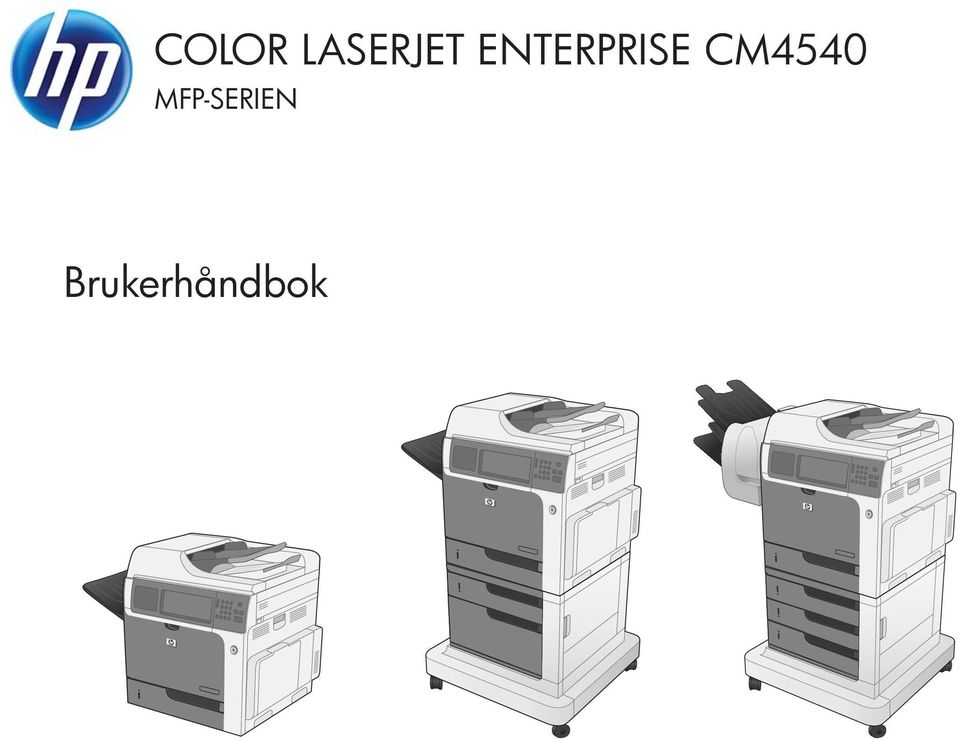
COLOR LASERJET ENTERPRISE CM4540 MFP-SERIEN. Brukerhåndbok
|
|
|
- Casper Ødegård
- 9 år siden
- Visninger:
Transkript
1 COLOR LASERJET ENTERPRISE CM4540 MFP-SERIEN Brukerhåndbok
2

3 HP Color LaserJet Enterprise CM4540 MFP-Serien Brukerhåndbok
4 Copyright og lisens 2010 Copyright Hewlett-Packard Development Company, L.P. Reproduksjon, tilpasning eller oversettelse uten skriftlig tillatelse på forhånd er forbudt, med unntak av tillatelser gitt under lover om opphavsrett. Opplysningene i dette dokumentet kan endres uten varsel. De eneste garantiene for HP-produkter og - tjenester er angitt i uttrykte garantierklæringer som følger med slike produkter og tjenester. Ingenting i dette dokumentet skal oppfattes som en tilleggsgaranti. HP er ikke ansvarlig for tekniske eller redaksjonelle feil eller utelatelser i dette dokumentet. Delenummer: CC Utgave 2, 10/2010 Varemerker Adobe, Acrobat og PostScript er varemerker for Adobe Systems Incorporated. Corel er et varemerke eller registrert varemerke for Corel Corporation eller Corel Corporation Limited. Intel Core er et varemerke for Intel Corporation i USA og andre land/regioner. Microsoft, Windows, Windows XP og Windows Vista er registrerte varemerker for Microsoft Corporation i USA. PANTONE er et kontrollstandardvaremerke for farger for Pantone, Inc. UNIX er et registrert varemerke for Open Group. ENERGY STAR og ENERGY STAR-merket er registrerte merker i USA.
5 Konvensjoner brukt i denne håndboken TIPS: Tips gir nyttige råd eller snarveier. MERK: Under Merk kan du lese viktig informasjon som hjelper deg til å forstå et konsept eller fullføre en oppgave. FORSIKTIG: Forsiktig-meldinger indikerer fremgangsmåter du bør følge for å unngå å miste data eller skade produktet. ADVARSEL: Advarsler varsler om spesielle fremgangsmåter du bør følge for å unngå personskade, katastrofalt datatap eller omfattende skader på produktet. NOWW iii

6 iv Konvensjoner brukt i denne håndboken NOWW

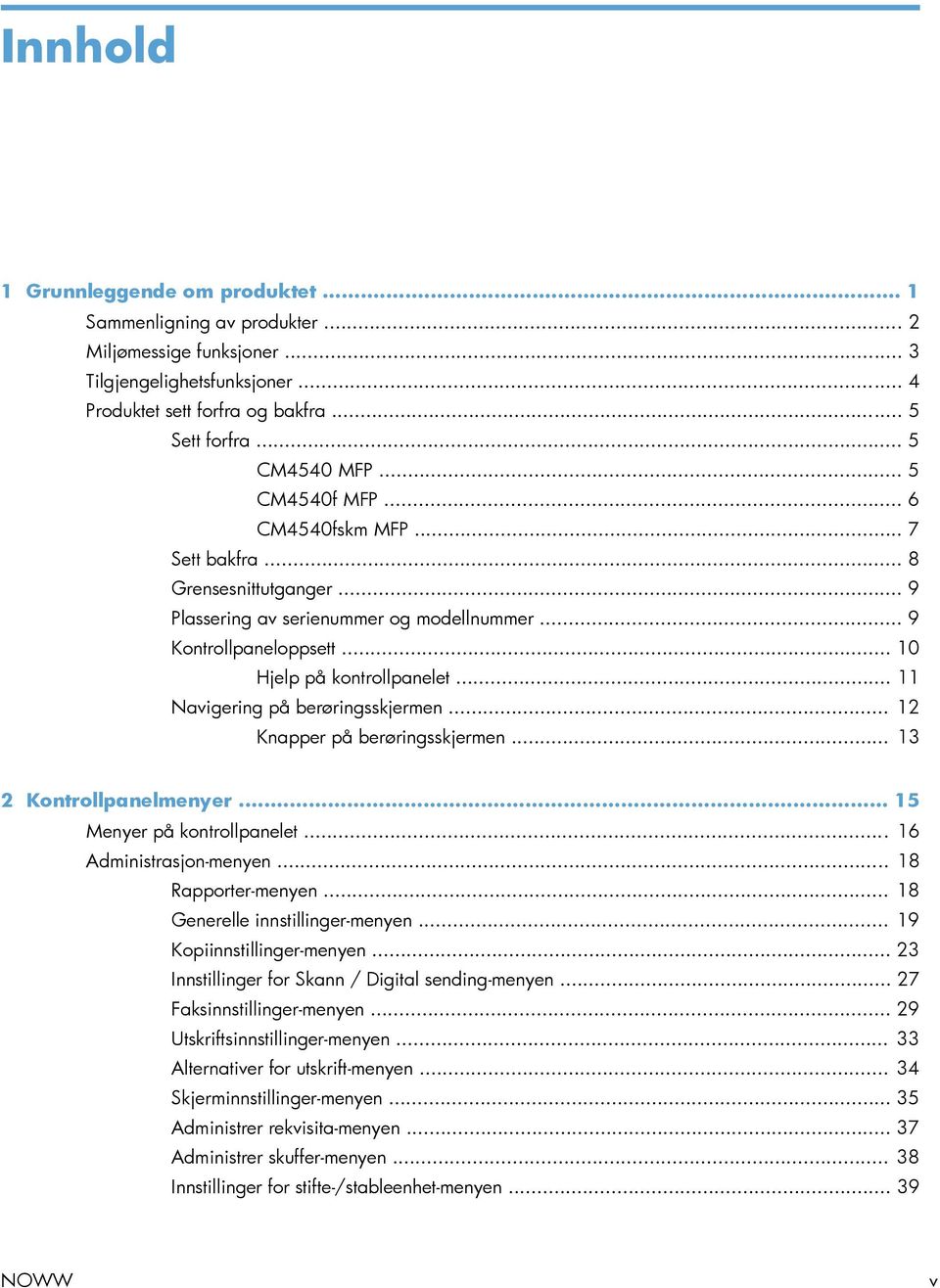
7 Innhold 1 Grunnleggende om produktet... 1 Sammenligning av produkter... 2 Miljømessige funksjoner... 3 Tilgjengelighetsfunksjoner... 4 Produktet sett forfra og bakfra... 5 Sett forfra... 5 CM4540 MFP... 5 CM4540f MFP... 6 CM4540fskm MFP... 7 Sett bakfra... 8 Grensesnittutganger... 9 Plassering av serienummer og modellnummer... 9 Kontrollpaneloppsett Hjelp på kontrollpanelet Navigering på berøringsskjermen Knapper på berøringsskjermen Kontrollpanelmenyer Menyer på kontrollpanelet Administrasjon-menyen Rapporter-menyen Generelle innstillinger-menyen Kopiinnstillinger-menyen Innstillinger for Skann / Digital sending-menyen Faksinnstillinger-menyen Utskriftsinnstillinger-menyen Alternativer for utskrift-menyen Skjerminnstillinger-menyen Administrer rekvisita-menyen Administrer skuffer-menyen Innstillinger for stifte-/stableenhet-menyen NOWW v
8 Nettverksinnstillinger-menyen Feilsøking-menyen Vedlikehold av enhet-menyen Sikkerhetskopier og gjenopprett-menyen Kalibrering/rensing-menyen USB-fastvareoppgradering-menyen Service-menyen Programvare for Windows Operativsystemer som støttes for Windows Windows-skriverdrivere som støttes Velge riktig skriverdriver for Windows HP Universal Print Driver (UPD) UPD-installasjonsmodi Prioritet for utskriftsinnstillinger Endre skriverdriverinnstillinger for Windows Endre innstillinger for alle utskriftsjobber til programvaren lukkes Endre standardinnstillingene for alle utskriftsjobber Endre konfigurasjonsinnstillingene for produktet Fjerne programvare for Windows Verktøy som støtter Windows HP Web Jetadmin HPs innebygde webserver Programvare for andre operativsystemer Bruke produktet med Mac Programvare for Mac Mac-operativsystemer som støttes Mac-skriverdrivere som støttes Installere programvare for Mac-operativsystemer Installere programvare for Mac-datamaskiner som er koblet direkte til produktet Installere programvare for Mac-datamaskiner i et kablet nettverk Konfigurere IP-adressen Installere programvaren Fjerne programvare fra Mac-operativsystemer Prioritet for utskriftsinnstillinger for Mac Endre skriverdriverinnstillinger for Mac Programvare for Mac-datamaskiner HP Utility for Mac Åpne HP Printer Utility vi NOWW
9 HP Utility-funksjoner Verktøy som støttes for Mac HPs innebygde webserver Skrive ut med Mac Avbryte en utskriftsjobb med Mac Endre papirtype og -størrelse med Mac Opprette og bruke forhåndsinnstillinger for utskrift i Mac Endre størrelse på dokumenter eller skrive ut på en egendefinert papirstørrelse med Mac Skrive ut en tittelside med Mac Bruke vannmerker med Mac Skrive ut flere sider på ett ark i Mac Skrive ut på begge sider (tosidig) med Mac Lagre jobber med Mac Angi fargealternativer med Mac Løse problemer med Mac Koble til produktet Ansvarsfraskrivelse for skriverdeling Koble til med USB CD-installering Koble til et nettverk Støttede nettverksprotokoller Installere produktet i et kablet nettverk Konfigurere IP-adressen Installere programvaren Konfigurere nettverksinnstillinger Vise eller endre nettverksinnstillinger Angi eller endre nettverkspassord Konfigurere IPv4 TCP/IP-parametere manuelt fra kontrollpanelet Konfigurere IPv6 TCP/IP-parametere manuelt fra kontrollpanelet Papir og utskriftsmateriale Forstå papirbruk Retningslinjer for spesialpapir Endre skriverdriveren slik at den samsvarer med papirtypen og -størrelsen i Windows Papirstørrelser som støttes Papirtyper som støttes Legge papir i papirskuffer Legge papir i skuff Legge papir med standardstørrelse i skuff 2 og skuff 3, 4 og 5 (ekstrautstyr) NOWW vii
10 Legge papir med egendefinert størrelse i skuff 2 og skuff 3, 4 og 5 (ekstrautstyr) Skuffkapasitet Papirretning for fylling av skuffer Papirretning for å legge papir i skuff Papirretning for å legge papir i skuff 2 eller skuffene 3, 4 og Konfigurere skuffer Konfigurere en skuff når du legger i papir Konfigurere en skuff til å samsvare med innstillingene for utskriftsjobben Konfigurere en skuff ved å bruke kontrollpanelet Automatisk papirregistrering (autoregistreringsmodus) Innstillinger for autoregistrering Velge en utskuff (bare for fskm-modeller) Administrere rekvisita Informasjon om skriverkassett Rekvisitavisning Skriverkassettvisning Administrere skriverkassetter Innstillinger for skriverkassetter Skrive ut når en skriverkassett er ved slutten av beregnet levetid Aktivere eller deaktivere alternativene for Innstillinger for nedre terskelverdier fra kontrollpanelet Resirkulere rekvisita Lagring av skriverkassetter HPs retningslinjer for skriverkassetter som ikke er produsert av HP HPs direktelinje og Webområde for forfalskning Utskiftingsinstruksjoner Skifte skriverkassetter Bytte toneroppsamlerenheten Skifte ut stiftekassetten Løse problemer med rekvisita Kontrollere skriverkassettene Kontrollere om skriverkassetten er skadet Gjentatte feiltrykk Skrive ut statussiden for rekvisita Tolke kontrollpanelmeldinger om rekvisita Utskriftsoppgaver Avbryte en utskriftsjobb med Windows Grunnleggende utskriftsoppgaver med Windows Åpne skriverdriveren med Windows viii NOWW
11 Få hjelp for et utskriftsalternativ med Windows Endre antallet eksemplarer som skrives ut, med Windows Lagre egendefinerte utskriftsinnstillinger for senere bruk med Windows Bruke en utskriftssnarvei med Windows Opprette utskriftssnarveier Forbedre utskriftskvaliteten med Windows Velge sidestørrelsen med Windows Velge en egendefinert sidestørrelse med Windows Velge papirtypen med Windows Velge papirskuffen med Windows Velge glansnivået med Windows Skrive ut på begge sider (tosidig) med Windows Skrive ut flere sider per ark med Windows Velge papirretning med Windows Angi fargealternativer med Windows Flere utskriftsoppgaver med Windows Skrive ut farget tekst som svart-hvitt (gråtoner) med Windows Skrive ut på forhåndstrykt brevhodepapir eller skjemaer med Windows Skrive ut på spesialpapir, etiketter eller transparenter Skrive ut den første eller den siste siden på annet papir med Windows Skalere et dokument så det passer til papirstørrelsen med Windows Legge til et vannmerke på et dokument med Windows Lage et hefte med Windows Velge alternativer for utskrift med Windows (bare for fskm-modeller) Velge en utskuff med Windows Velge stiftealternativer med Windows Bruke jobblagringsfunksjoner med Windows Opprette en lagret jobb med Windows Skrive ut en lagret jobb Slette en lagret jobb Angi jobblagringsalternativer med Windows Skrive ut ett prøveeksemplar før alle eksemplarene skrives ut Lagre en privat jobb på produktet midlertidig og skrive den ut senere Lagre en jobb på produktet midlertidig Lagre en jobb på produktet permanent Gjøre en permanent lagret jobb privat, slik at alle som prøver å skrive den ut, må oppgi en PIN-kode Motta et varsel når noen skriver ut en lagret jobb Angi brukernavn for en lagret jobb Angi et navn for den lagrede jobben NOWW ix
12 Skrive ut spesialjobber med Windows Skrive ut forretningsgrafikk eller markedsføringsmateriell Glanset papir som støttes Skrive ut værbestandige kart og uteskilt Robust papir som støttes Angi justering for tosidig utskrift Utskrift fra USB-enhet Farger Justere farger Endre fargetemaet for en utskriftsjobb Endre fargealternativer Manuelle fargealternativer Bruke alternativet HP EasyColor Avstemme farger Fargesamsvar på fargekart Skrive ut fargeprøver PANTONE -fargesamsvar Kopiere Bruke kopieringsfunksjoner Kopi Avbryte en kopieringsjobb Forminske eller forstørre en kopi Sortere en kopieringsjobb Lage fargekopier eller svart/hvitt-kopier Kopiinnstillinger Endre kopieringskvaliteten Optimalisere kopien for tekst eller bilder Kontrollere om det er skitt eller smuss på skannerglasset Justere lysstyrke/mørkhet for kopier Angi tilpassede kopiinnstillinger Angi papirstørrelsen og -typen for kopiering på spesialpapir Gjenopprette standardinnstillinger for kopi Kopiere en bok Kopiere et fotografi Opprette en lagret kopieringsjobb Kopiere originaler av blandede størrelser Kopiere på begge sider (tosidig kopiering) Bruke Jobbygg-modus x NOWW
13 11 Skanne og sende dokumenter Konfigurere skanne-/sendefunksjoner Bruke skanne-/sendefunksjoner Logg på Endre standard skanne-/sendeinnstillinger fra produktets kontrollpanel Sende et skannet dokument Send et skannet dokument til en nettverksmappe Send et skannet dokument til en mappe i produktminnet Send et skannet dokument til en USB-flash-stasjon Sende til e-post Protokoller som støttes Konfigurere e-postserverinnstillingene Sende et skannet dokument til én eller flere e-postadresser Bruke adresseboken Legge til kontakter i adresseboken fra produktets kontrollpanel Sende et dokument til e-post ved hjelp av adresseboken Faks Oppsett Innledning Funksjoner i HP LaserJet analog faks-tilbehør Kontrollere at fakstilbehøret fungerer som det skal Nødvendige faksinnstillinger Veiviser for faksoppsett Angi eller kontrollere dato og klokkeslett Angi eller kontrollere dato/tid-formatet Angi faksinnstillinger Ekstern konfigurering av faks Nettleser HP Web Jetadmin Konfigurasjonsverktøy for HP MFP Digital Sending Software (DSS) Innstillinger for fakssending Oppsett for fakssending Veiviser for faksoppsett Oppringingsinnstillinger Generelle innstillinger for fakssending Angi statistikkoder Standard jobbalternativer Forhåndsvisning av bilde Angi oppløsning for utgående faks Originalsider NOWW xi
14 Varsling Retning på innhold Originalstørrelse Bildejustering Optimalisere tekst/bilde Jobbygg Utelatelse av tomme sider Innstillinger for faksmottak Oppsett for faksmottak Angi ringervolum Angi antall ring før svar Angi hastighet for faksmottak Angi ringeintervall Angi ringefrekvens Aktivere/deaktivere tidsplanen for faksutskrift Blokkere innkommende fakser Lage en liste over blokkerte faksnumre Slette numre fra listen over blokkerte fakser Starte mottak av polling Standard jobbalternativer Varsling Stemple mottatte fakser (innkommende fakser) Angi tilpasning til side Angi papirvalg Angi utskuffen Angi sidene Angi papirskuff Faksarkiv og videresending Aktivere faksarkivering Aktivere videresending av fakser Bruke faks Skjermbilde for faksfunksjon Linje for statusmeldinger Sende en faks Sende en faks ved å angi numre manuelt Sende en faks ved hjelp av hurtigvalg Søke i en hurtigvalgliste etter navn Sende en faks ved hjelp av numre i faksadresseboken Søk i faksadressebok Avbryte en faks Avbryte den gjeldende faksoverføringen xii NOWW
15 Avbryte fakser som venter Motta fakser Opprette eller slette hurtigvalglister Opprette en hurtigvalgliste Slette en hurtigvalgliste Slette ett enkelt nummer fra en hurtigvalgliste Legge til et nummer i en eksisterende hurtigvalgliste Taleanrop og gjentatte forsøk Faksanropsrapport Faksaktivitetslogg T.30-rapport Planlegge utskrift av fakser (minnelås) Bruke faks over VoIP-nettverk Løse faksproblemer Er faksen konfigurert på riktig måte? Hvilken type telefonlinje bruker du? Bruker du en enhet for overspenningsvern? Bruker du en telefonsvartjeneste eller en telefonsvarer? Har telefonlinjen en funksjon for ventende anrop? Kontrollere fakstilbehørets status Faksfunksjonen kan ikke brukes Generelle faksproblemer Problemer med mottak av fakser Problemer med sending av fakser Feilkoder Feilmeldinger for faks Fakssendingsmeldinger Meldinger ved faksmottak Faksrapporter Faksaktivitetslogg Faktureringskoderapport Rapport med liste over blokkerte fakser Rapport med liste over hurtigvalgnumre Faksanropsrapport Tømming av faksaktivitetsloggen Serviceinnstillinger Innstillinger i menyen Feilsøking Innstillinger i menyen Tilbakestillinger Fastvareoppgraderinger NOWW xiii
16 13 Behandling og vedlikehold Skrive ut informasjonssider Bruke HPs innebygde webserver Åpne HPs innebygde webserver ved hjelp av en nettverkstilkobling Funksjoner i HPs innebygde webserver Informasjon-kategorien Generelt-kategorien Kopier/skriv ut-kategorien Skanning / Digital sending-kategorien Faks-kategorien Feilsøking-kategorien Sikkerhet-kategorien Nettverk-kategorien Andre koblinger-listen Bruke HP Web Jetadmin-programvare Sikkerhetsfunksjoner for produktet Sikkerhetserklæringer IP-sikkerhet Sikre HPs innebygde webserver Krypteringsstøtte: HPs krypterte harddisker med høy ytelse Sikre lagrede jobber Låse menyene på kontrollpanelet Låse formatereren Innstillinger for økonomisk bruk Optimalisere hastighet eller strømforbruk Modi for strømsparing Angi dvalemodus Angi dvaleforsinkelse Angi tidsskjema for dvale Installere eksterne I/U-kort Rengjøre produktet Rengjøre papirbanen Rengjøre skannerglasset Produktoppdateringer Problemløsing Selvhjelp Sjekkliste for problemløsning Faktorer som påvirker produktytelsen Gjenopprette fabrikkinnstillinger Tolke kontrollpanelmeldinger xiv NOWW
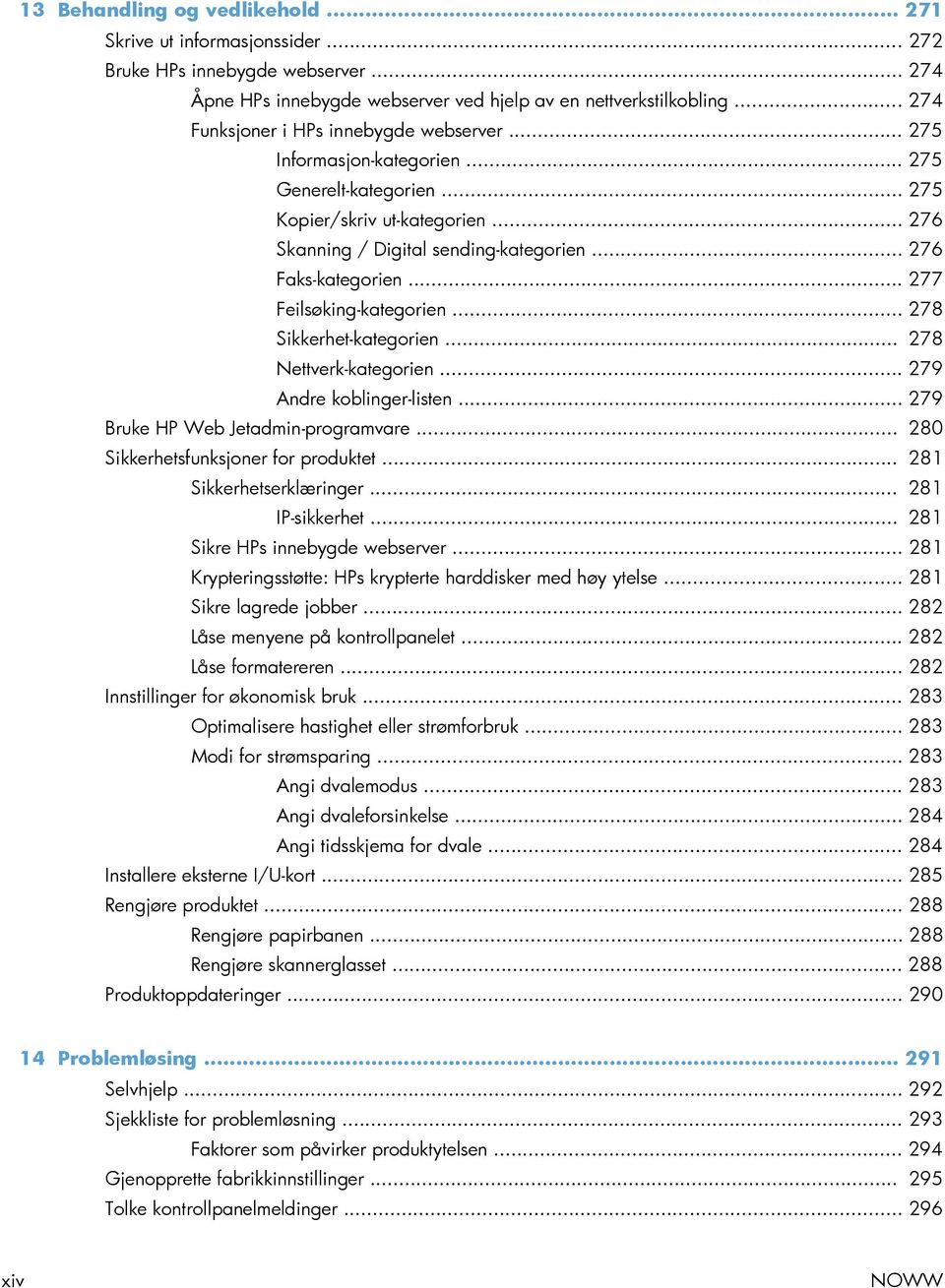
17 Meldingstyper på kontrollpanelet Kontrollpanelmeldinger Papiret mates på feil måte eller kjører seg fast Produktet henter ikke papir Produktet henter flere papirark samtidig Unngå at papiret kjører seg fast Fjerne fastkjørt papir Steder for fastkjørt papir Fjerne fastkjørt papir fra dokumentmateren Fjerne fastkjørt papir i stifteenheten Fjerne fastkjørte stifter Fjerne fastkjørt papir i utskuffområdet Fjerne fastkjørt papir under det øvre dekselet Fjerne fastkjørt papir i det høyre dekselet Fjerne fastkjørt papir i skuff Fjerne fastkjørt papir i skuff 2, 3, 4 eller Fjerne fastkjørt papir bak nedre høyre deksel (skuff 3, 4 eller 5) Endre ny utskrift Forbedre utskriftskvaliteten Velge en papirtype Bruke papir som oppfyller HPs spesifikasjoner Skrive ut et renseark Kalibrere produktet Angi bildejusteringen Interne testsider for utskriftskvalitet Kontrollere skriverkassetten Bruke den skriverdriveren som passer best for utskriftsbehovene dine Forbedre utskriftskvaliteten på kopier Produktet skriver ikke ut eller skriver ut for sakte Produktet skriver ikke ut Produktet skriver ut for sakte Løse problemer med utskrift fra USB-enhet Menyen Åpne fra USB. åpnes ikke når du setter inn USB-tilbehøret Filen skrives ikke ut fra USB-lagringsenheten Filen du vil skrive ut, står ikke oppført på Åpne fra USB.-menyen Løse tilkoblingsproblemer Løse problemer med direkte tilkobling Løse nettverksproblemer Dårlig fysisk tilkobling Datamaskinen bruker feil IP-adresse for produktet Datamaskinen kan ikke kommunisere med produktet NOWW xv
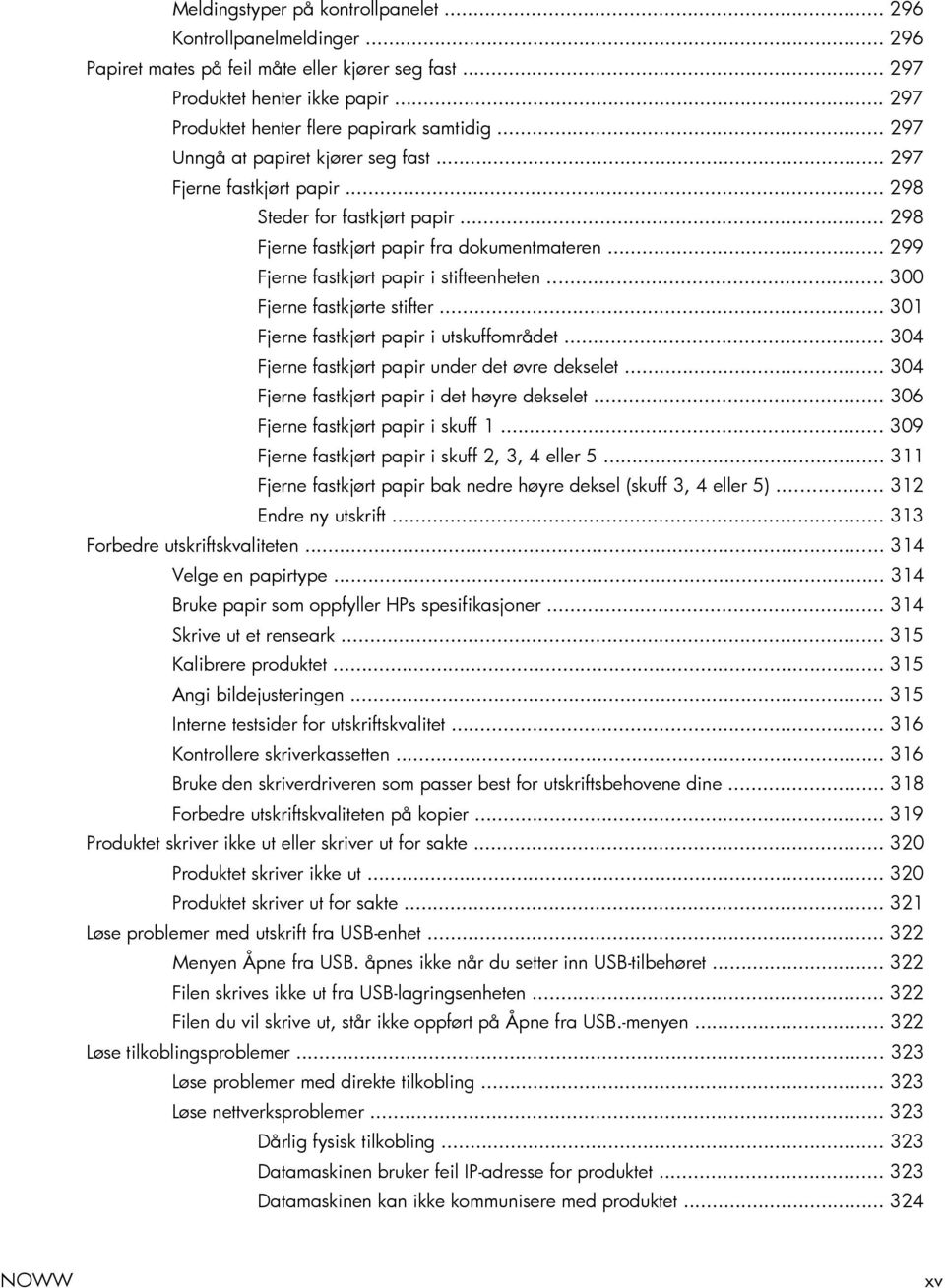
18 Produktet bruker feil nettverksinnstillinger for kobling og tosidig utskrift Ny programvare kan føre til kompatibilitetsproblemer Datamaskinen eller arbeidsstasjonen er kanskje ikke riktig konfigurert Produktet er deaktivert, eller andre nettverksinnstillinger er feil Løse programvareproblemer for produktet med Windows Løse programvareproblemer for produktet med Mac Skriverdriveren står ikke i listen Utskrift og faks Produktnavnet står ikke på produktoversikten i listen Utskrift og faks Skriverdriveren setter ikke automatisk opp det valgte produktet i listen Utskrift og faks En utskriftsjobb ble ikke sendt til ønsket produkt Når du kobler til med en USB-kabel, vises ikke produktet i listen Utskrift og faks etter at driveren er valgt Du bruker en generell skriverdriver sammen med en USB-tilkobling Tillegg A Rekvisita og tilbehør til produktet Bestille deler, ekstrautstyr og rekvisita Delenumre Ekstrautstyr Kabler og grensesnitt Egenreparasjonsdeler Tillegg B Service og kundestøtte Hewlett-Packards begrensede garanti HPs Premium Protection-garanti: Erklæring om begrenset garanti for LaserJet-skriverkassetter Begrenset garantisystem for Color LaserJet varmeelementsett, overføringssett og valsesett Data som lagres på skriverkassetten Lisensavtale for sluttbruker OpenSSL Customer Self Repair-garantitjeneste Kundestøtte Tillegg C Produktspesifikasjoner Fysiske spesifikasjoner Strømforbruk, elektriske spesifikasjoner og lydutslipp Miljøspesifikasjoner Tillegg D Spesielle bestemmelser FCC-bestemmelser Program for miljømessig produktforvaltning Miljøvern xvi NOWW
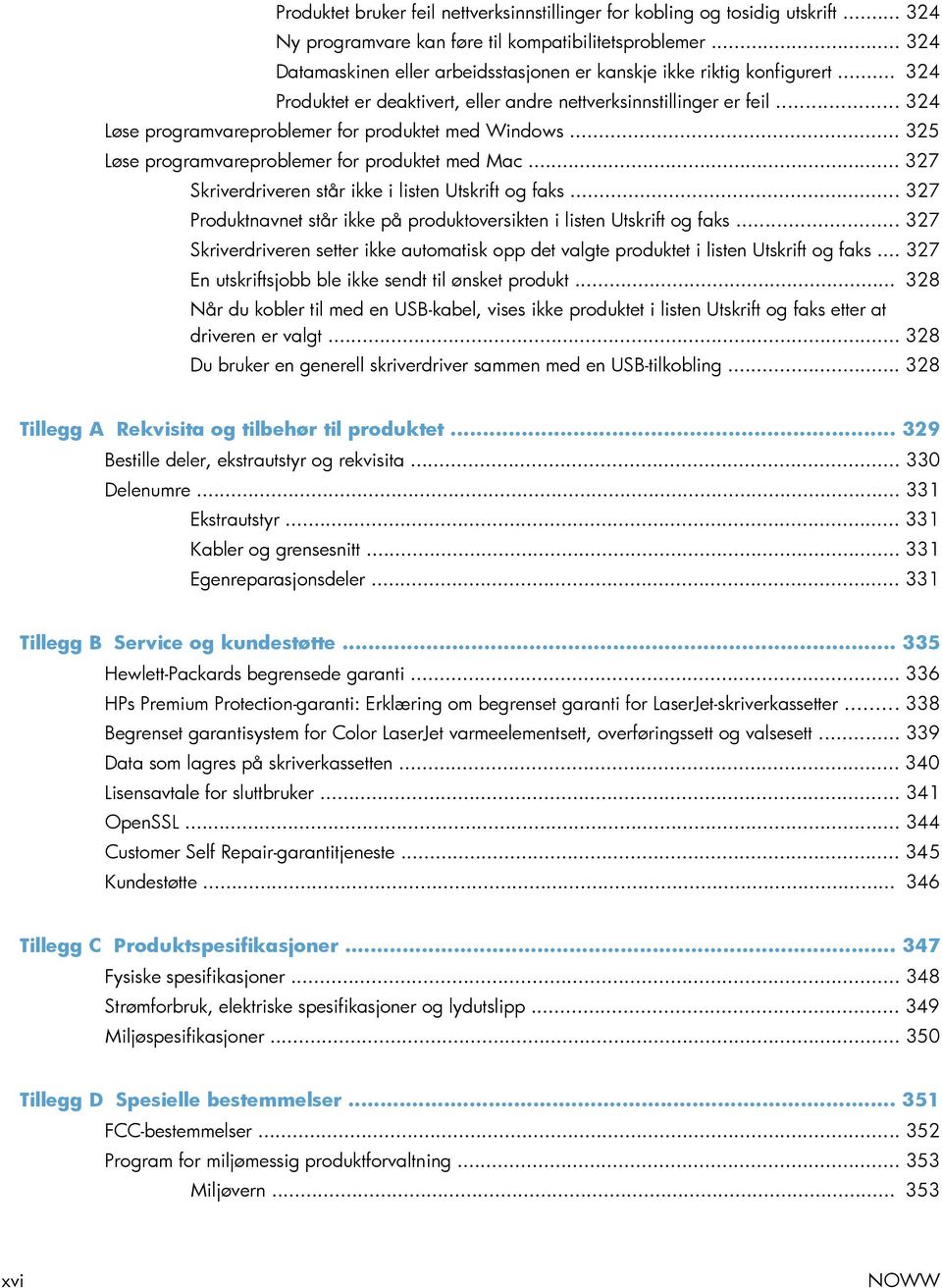
19 Ozonutslipp Strømforbruk Papirforbruk Plast HP LaserJet-utskriftsrekvisita Instruksjoner for hvordan du kan returnere og resirkulere USA og Puerto Rico Retur av mer enn én skriverkassett Returnere en Forsendelse Returer utenfor USA Papir Materialbegrensninger Avhending av brukt utstyr fra brukere i private husholdninger i EU Kjemiske stoffer Dataark for materialsikkerhet (MSDS - Material Safety Data Sheet) Mer informasjon Samsvarserklæring Samsvarserklæring (faksmodeller) Sikkerhetserklæringer Lasersikkerhet Kanadiske DOC-bestemmelser VCCI-erklæring (Japan) Instruksjoner for strømledning Erklæring om strømledning (Japan) EMC-erklæring (Kina) EMC-erklæring (Korea) EMI-erklæring (Taiwan) Lasererklæring for Finland Stofftabell (Kina) Erklæring om restriksjoner for farlige stoffer (Tyrkia) Ekstra erklæringer for telekommunikasjonsprodukter (faks) EU-erklæring for telekommunikasjonsdrift New Zealand Telecom Statements Additional FCC statement for telecom products (US) Telephone Consumer Protection Act (US) Industry Canada CS-03 requirements Japan Telecom-merke Stikkordregister NOWW xvii
20 xviii NOWW

21 1 Grunnleggende om produktet Sammenligning av produkter Miljømessige funksjoner Tilgjengelighetsfunksjoner Produktet sett forfra og bakfra NOWW 1
22 Sammenligning av produkter CM4540 MFP CC419A Skriver ut opptil 42 sider per minutt (spm) på Letter-papir og opptil 40 spm på A4- papir Skanner i gråtoner opptil 36,5 bilder per minutt (bpm) for Letter-sider og opptil 35 bpm for A4-sider Skanner i farger opptil 21 bilder per minutt (bpm) for Letter-sider og opptil 20 bpm for A4-sider Funksjoner for digital sending, inkludert sending til e-post, nettverksmapper og en USB-flashstasjon. Automatisk tosidig utskrift 500-arks utskuff med utmating med skriftsiden ned Høyhastighets-USB 2.0-port Innebygd HP Jetdirect-utskriftsserver for tilkobling til et 10/100/1000Base-TXnettverk USB-port på kontrollpanelet for utskrift og skanning ved enheten Berøringsskjerm i farger 100-arks flerfunksjonsinnskuff (skuff 1) 500-arks innskuff (skuff 2) 50-arks dokumentmater for kopiering og skanning Justerbart kontrollpanel for regulering av visningsvinkelen 1280 MB RAM (Random Access Memory) HPs krypterte harddisk med høy ytelse Planskanner som kan ta sider i opptil Legalstørrelse Lomme for integrering av maskinvare på kontrollpanelet for å legge til løsninger Fargetilgangskontroll Denne modellen har de samme funksjonene som modellen CM4540 MFP, med følgende forskjeller: HP 500-arks papirmater (skuff 3) og kabinett (øker den samlede kapasiteten for innskuffene til 1100 sider) Analog faks med innebygd HP Analog Fax Accessory 500 CM4540f MFP CC420A Denne modellen har de samme funksjonene som modellen CM4540 MFP, med følgende forskjeller: HP 3 x 500-arks papirmater (skuff 3, 4 og 5) og stativ (øker den samlede kapasiteten for innskuffene til 2100 sider) HP 900-arks 3-skuffers postboks med stifter (erstatter 500-arks utskuff) Analog faks med innebygd HP Analog Fax Accessory 500 CM4540fskm MFP CC421A 2 Kapittel 1 Grunnleggende om produktet NOWW
23 Miljømessige funksjoner Tosidig Skrive ut flere sider per ark Resirkulering Spar papir ved å bruke tosidig utskrift som standardinnstilling. Spar papir ved å skrive ut to eller flere sider av et dokument på ett ark. Du får tilgang til denne funksjonen via skriverdriveren. Bruk resirkulert papir for å redusere avfallsmengden. Resirkuler skriverkassetter ved hjelp av HPs returprosess. Energisparing HP Smart Web-utskrift Spar strøm ved å starte produktets dvalemodus. Bruk HP Smart Web-utskrift til å velge, lagre og organisere tekst og grafikk fra flere websider og deretter redigere og skrive ut akkurat det som vises på skjermen. Dermed får du den oversikten du trenger for å skrive ut nyttig informasjon, samtidig som avfallsmengden blir minst mulig. Last ned HP Smart Web Printing fra dette webområdet: Jobblagring Bruk funksjonene for jobblagring til å håndtere utskriftsjobber. Når du bruker jobblagring, aktiverer du utskriften mens du står ved det delte produktet. Dermed slipper du å miste utskriftsjobber som deretter må skrives ut på nytt. NOWW Miljømessige funksjoner 3
24 Tilgjengelighetsfunksjoner Produktet har flere funksjoner som hjelper deg med problemer knyttet til tilgjengelighet. Elektronisk brukerhåndbok som er kompatibel med skjermleserverktøy for tekst. Skriverkassetter kan settes i og fjernes med én hånd. Alle deksler kan åpnes med én hånd. Papir kan legges i skuff 1 med én hånd. Skjermbildet på kontrollpanelet kan roteres for å regulere visningsvinkelen. 4 Kapittel 1 Grunnleggende om produktet NOWW
25 Produktet sett forfra og bakfra Sett forfra CM4540 MFP Standard utskuff 2 Dokumentmaterdeksel (tilgang for fjerning av fastkjørt papir) 3 Dokumentmaterens innskuff 4 Dokumentmaterens utskuff 5 Kontrollpanel med berøringsskjerm i farger 6 Utløserspake for toppdekselet (tilgang for fjerning av fastkjørt papir) 7 Håndtak for høyre deksel (tilgang for fjerning av fastkjørt papir) 8 Av/på-knapp 9 Håndtak for skuff 1 10 Skuff 2 11 Håndtak for frontdeksel (tilgang til skriverkassettene og toneroppsamlerenheten) NOWW Produktet sett forfra og bakfra 5
26 CM4540f MFP Standard utskuff 2 Dokumentmaterdeksel (tilgang for fjerning av fastkjørt papir) 3 Dokumentmaterens innskuff 4 Dokumentmaterens utskuff 5 Kontrollpanel med berøringsskjerm i farger 6 Utløserspake for toppdekselet (tilgang for fjerning av fastkjørt papir) 7 Håndtak for høyre deksel (tilgang for fjerning av fastkjørt papir) 8 Av/på-knapp 9 Håndtak for skuff 1 10 Skuff 2 11 Skuff 3 12 Håndtak for nedre høyre deksel (tilgang for fjerning av fastkjørt papir) 13 Lagringskabinett 14 Håndtak for frontdeksel (tilgang til skriverkassettene og toneroppsamlerenheten) 6 Kapittel 1 Grunnleggende om produktet NOWW
27 CM4540fskm MFP Postboksens utskuffer 2 HPs postboks med stifter (tilbehør) 3 Dokumentmaterdeksel (tilgang for fjerning av fastkjørt papir) 4 Dokumentmaterens innskuff 5 Dokumentmaterens utskuff 6 Kontrollpanel med berøringsskjerm i farger 7 Utløserspake for toppdekselet (tilgang for fjerning av fastkjørt papir) 8 Håndtak for høyre deksel (tilgang for fjerning av fastkjørt papir) 9 Av/på-knapp 10 Håndtak for skuff 1 11 Skuff 2 12 Skuff 3 13 Håndtak for nedre høyre deksel (tilgang for fjerning av fastkjørt papir) 14 Skuff 4 15 Skuff 5 16 Håndtak for frontdeksel (tilgang til skriverkassettene og toneroppsamlerenheten) 17 Utløserspake for stifteenheten (tilgang til stiftekassetten) NOWW Produktet sett forfra og bakfra 7
28 Sett bakfra Grensesnittutganger 2 Strømtilkobling 8 Kapittel 1 Grunnleggende om produktet NOWW
29 Grensesnittutganger Høyhastighets-USB 2.0-utskriftsport 2 FIH (Foreign Interface Harness) for tilkobling av tredjepartsenheter 3 Ethernet-nettverksport for LAN (Local Area Network) (RJ-45) 4 USB-port for tilkobling av eksterne USB-enheter 5 Faksport (RJ-11) 6 Utvidelsesspor for EIO-grensesnitt 7 Spor for en kabeltypesikkerhetslås Plassering av serienummer og modellnummer Modell- og serienummer finner du på en identifikasjonsetikett bak på produktet. Serienummeret inneholder informasjon om land/region for produksjon, produktversjonen, produksjonskode og produksjonsnummeret på produktet. Modellnavn CM4540 MFP CM4540f MFP CM4540fskm MFP Modellnummer CC419A CC420A CC421A NOWW Produktet sett forfra og bakfra 9
30 Kontrollpaneloppsett Lomme for integrering av maskinvare Område for å legge til sikkerhetsenheter fra tredjeparter 2 Grafisk berøringsskjerm Bruk berøringsskjermen til å åpne og konfigurere alle produktfunksjonene. 3 Knapp for justering av lysstyrke Bruk denne knappen til å øke eller redusere lysstyrken på berøringsskjermen. 4 Talltastatur Bruk dette området til å angi antall eksemplarer og andre numeriske verdier. 5 Dvalemodus-knapp Hvis produktet er inaktivt i lang tid, går det automatisk inn i dvalemodus. Du setter produktet i dvalemodus eller aktiverer det igjen ved å trykke på Dvalemodus-knappen. 6 Tilbakestill-knapp Tilbakestiller jobbinnstillingene til fabrikkinnstilte eller brukerdefinerte standardverdier. 7 Stopp-knapp Stopper den aktive jobben, og åpner Jobbstatus-skjermen. 8 Start-knapp Starter en kopieringsjobb eller en faksjobb, begynner på en digital sending eller fortsetter en jobb som er blitt avbrutt. 9 Pause-knapp Bruk denne knappen til å angi en nødvendig pause for et faksnummer. 10 Obs!-lampe Indikerer at produktet har en status som krever handling. Eksempler er en tom papirskuff eller en feilmelding. 11 Data-lampe Indikerer at produktet mottar data. 12 Klar-lampe Viser at produktet er klart til å behandle jobber. 13 Tilbake-knapp Fjerner den aktive teksten eller nummerfeltet, og tilbakestiller verdier til standardinnstillingene. 14 USB-port (på nedre kant av det justerbare kontrollpanelet) Koble til en USB-flashstasjon for utskrift og skanning ved enheten. 10 Kapittel 1 Grunnleggende om produktet NOWW
31 Hjelp på kontrollpanelet Produktet har et innebygd hjelpesystem som forklarer hvordan du bruker hvert skjermbilde. Du åpner hjelpesystemet ved å velge Hjelp-knappen i det øverste høyre hjørnet på skjermen. I enkelte skjermbilder åpner hjelpesystemet en global meny der du kan søke etter spesielle emner. Du kan bla gjennom menystrukturen ved å velge knappene på menyen. For skjermbilder som inneholder innstillinger for enkeltstående jobber, åpner hjelpesystemet et emne som forklarer alternativene for dette skjermbildet. Hvis produktet varsler om en feil eller advarsel, velger du feilknappen eller varselsknappen for å åpne en melding som beskriver problemet. Meldingen gir også informasjon om hvordan problemet kan løses. NOWW Produktet sett forfra og bakfra 11
32 Navigering på berøringsskjermen På startskjermbildet får du tilgang til produktfunksjonene, og du ser gjeldende status for produktet. MERK: HP oppdaterer regelmessig funksjoner som er tilgjengelige i produktets fastvare. Oppdater produktets fastvare for å dra nytte av de nyeste funksjonene. Gå til cljcm4540mfp_firmware for å laste ned den siste fastvareoppgraderingen. MERK: Funksjonene som vises på startskjermen, kan variere etter hvordan produktet er konfigurert HP LaserJet 6 DDMMYYYY AM Funksjoner Funksjonene som vises i dette området, kan, avhengig av hvordan produktet er konfigurert, inkludere hvilke som helst av følgende elementer: Kopi Faks E-post Lagre i nettverksmappe Lagre til USB Lagre til enhetsminne Åpne fra USB. Åpne fra enhetsminne Hurtigsett Jobbstatus Rekvisita Skuffer Administrasjon Vedlikehold av enhet 2 Produktstatus Statuslinjen gir informasjon om den generelle produktstatusen. 3 Kopitype Viser om kopiene er i farger. 4 Antall kopier Antall kopier-boksen viser antall kopier som produktet skal lage. 5 Hjelp-knappen Trykk på Hjelp-knappen for å åpne det innebygde hjelpesystemet. 12 Kapittel 1 Grunnleggende om produktet NOWW
33 6 Rullefelt Trykk på pil opp eller pil ned i rullefeltet for å se hele listen over tilgjengelige funksjoner. 7 Logg på eller Logg av Velg Logg på-knappen for å få tilgang til sikre funksjoner. Velg Logg av-knappen for å logge deg av produktet hvis du har logget deg på for å få tilgang til sikre funksjoner. Når du har logget deg av, gjenoppretter produktet alle alternativene til standardinnstillingene. 8 Nettverksadresse Velg Nettverksadresse-knappen for å få informasjon om nettverkstilkoblingen. MERK: Denne knappen vises kanskje ikke, avhengig av produktkonfigurasjonen. 9 Dato og klokkeslett Her vises gjeldende dato og klokkeslett. Du kan velge formatet produktet bruker til å vise dato og klokkeslett, for eksempel 12- eller 24-timers format. Knapper på berøringsskjermen Statuslinjen på berøringsskjermen viser informasjon om produktstatusen. Flere ulike knapper kan vises i dette området. Tabellen nedenfor beskriver hver knapp. Hjem-knapp. Trykk på Hjem-knappen for å gå til startskjermbildet fra alle andre skjermbilder. Start-knapp. Trykk på Start-knappen for å starte handlingen for funksjonen du bruker. MERK: Navnet på denne knappen endrer seg for hver funksjon. I Kopi-funksjonen heter for eksempel denne knappen Start kopi. Stopp-knapp. Hvis produktet behandler en utskrifts- eller faksjobb, vises Stopp-knappen i stedet for Start-knappen. Velg Stopp-knappen for å stanse den gjeldende jobben. Produktet ber deg om å avbryte jobben eller om å gjenoppta den. Varselsknapp. Varselsknappen vises når det er et problem med produktet, men det fortsatt kan brukes. Velg varselsknappen for å få se en melding som beskriver problemet. Meldingen inneholder også informasjon om hvordan du løser problemet. Hjelp-knappen. Velg Hjelp-knappen for å åpne det innebygde elektroniske hjelpesystemet. NOWW Produktet sett forfra og bakfra 13
34 14 Kapittel 1 Grunnleggende om produktet NOWW
35 2 Kontrollpanelmenyer Menyer på kontrollpanelet Administrasjon-menyen Vedlikehold av enhet-menyen NOWW 15
36 Menyer på kontrollpanelet Produktet har mange menyer på startskjermbildet på kontrollpanelet for å hjelpe deg med å utføre oppgaver og konfigurere innstillinger. MERK: Hvis du vil ha informasjon om hvert menyalternativ, velger du Hjelp-knappen øverst til høyre på skjermen for det aktuelle alternativet. MERK: HP oppdaterer regelmessig funksjoner som er tilgjengelige i produktets fastvare. Oppdater produktets fastvare for å dra nytte av de nyeste funksjonene. Gå til cljcm4540mfp_firmware for å laste ned den siste fastvareoppgraderingen. Tabell 2-1 Menyer på startskjermbildet Meny Første konfigurering Beskrivelse Denne menyen vises når du slår på produktet for første gang. Bruk denne menyen for å angi språk, dato og klokkeslett, konfigurere grunnleggende faks- og e-postinnstillinger og for å aktivere Åpne fra USB.-funksjonen. Når du har fullført den første konfigureringen, kan du velge å skjule denne menyen. Kopi Bruk denne menyen for å lage kopier av dokumenter. Flere alternativer er tilgjengelige for tilpasning av jobber. Disse innstillingene er midlertidige. Når du er ferdig med en jobb, går produktet tilbake til standardinnstillingene. Faks Bruk denne menyen for å sende en faks fra produktet. Denne menyen er bare tilgjengelig for produkter som har et fakstilbehør. For at denne menyen skal vises på kontrollpanelet, må denne funksjonen være konfigurert via Første konfigurering-menyen eller ved hjelp av HPs innebygde webserver. Flere alternativer er tilgjengelige for tilpasning av jobber. Disse innstillingene er midlertidige. Når du er ferdig med en jobb, går produktet tilbake til standardinnstillingene. E-post Bruk denne menyen for å skanne dokumenter og sende dem som et e-postvedlegg. For at denne menyen skal vises på kontrollpanelet, må denne funksjonen være konfigurert via Første konfigurering-menyen, ved å bruke HPs veiviser for oppsett av skanning til e-post under programvareinstallasjon eller ved hjelp av HPs innebygde webserver. Flere alternativer er tilgjengelige for tilpasning av jobber. Disse innstillingene er midlertidige. Når du er ferdig med en jobb, går produktet tilbake til standardinnstillingene. Lagre til USB Bruk denne menyen for å skanne dokumenter og lagre dem på en USB-flashstasjon. For at denne menyen skal vises på kontrollpanelet, må denne funksjonen være konfigurert ved hjelp av HPs innebygde webserver. Flere alternativer er tilgjengelige for tilpasning av jobber. Disse innstillingene er midlertidige. Når du er ferdig med en jobb, går produktet tilbake til standardinnstillingene. Lagre i nettverksmappe Bruk denne menyen for å skanne dokumenter og lagre dem til en delt mappe i nettverket. For at denne menyen skal vises på kontrollpanelet, må denne funksjonen være konfigurert ved hjelp av HPs innebygde webserver eller ved å bruke veiviseren for oppsett av Lagre til mappe under programvareinstallasjon. Flere alternativer er tilgjengelige for tilpasning av jobber. Disse innstillingene er midlertidige. Når du er ferdig med en jobb, går produktet tilbake til standardinnstillingene. 16 Kapittel 2 Kontrollpanelmenyer NOWW
37 Tabell 2-1 Menyer på startskjermbildet (forts.) Meny Åpne fra USB. Lagre til enhetsminne Beskrivelse Bruk denne menyen for å åpne og skrive ut et dokument som er lagret på en USB-flashstasjon. For at denne menyen skal vises på kontrollpanelet, må denne funksjonen være konfigurert via Første konfigurering-menyen. Bruk denne menyen for å skanne dokumenter og lagre dem til harddisken i produktet. Flere alternativer er tilgjengelige for tilpasning av jobber. Disse innstillingene er midlertidige. Når du er ferdig med en jobb, går produktet tilbake til standardinnstillingene. Åpne fra enhetsminne Hurtigsett Bruk denne menyen for å åpne og skrive ut et dokument som er lagret på produktets harddisk. Bruk denne menyen for å få tilgang til forhåndsinnstilte jobbalternativer for jobber som du skanner og sender via faks eller e-post, eller jobber som du skanner og lagrer på en USBflashstasjon, produktets harddisk eller til en mappe i nettverket. Konfigurer hurtigsett ved hjelp av HPs innebygde webserver eller HP Web Jetadmin. Jobbstatus Skuffer Rekvisita Administrasjon Vedlikehold av enhet Bruk denne menyen for å vise statusen for alle aktive jobber. Bruk denne menyen for å vise gjeldende status for hver skuff. Du kan også bruke denne menyen for å konfigurere innstillingene for papirstørrelse og -type for hver skuff. Bruk denne menyen for å vise gjeldende status for rekvisita, for eksempel skriverkassetter. Informasjon om bestilling av ny rekvisita er også tilgjengelig. Bruk denne menyen for å skrive ut rapporter og konfigurere standardinnstillinger for produktet. Administrasjon-menyen har flere undermenyer. Se påfølgende avsnitt for informasjon om disse menyene. Bruk denne menyen for å kalibrere og rense produktet og for å sikkerhetskopiere og gjenopprette data. Se påfølgende avsnitt for informasjon om disse menyene. NOWW Menyer på kontrollpanelet 17
38 Administrasjon-menyen Du kan utføre grunnleggende produktoppsett ved hjelp av Administrasjon-menyen. Bruk HPs innebygde webserver for mer avansert produktoppsett. Du åpner HPs innebygde webserver ved å skrive inn produktets IP-adresse eller vertsnavn i adresselinjen til en nettleser. Rapporter-menyen Menyvisning: Velg Administrasjon-menyen på produktets kontrollpanel, og velg deretter Rapportermenyen. Tabell 2-2 Rapporter-menyen Første nivå Andre nivå Verdier Konfigurasjons-/statussider Administrasjon-menyoversikt Skriv ut Vis Side med gjeldende innstillinger Skriv ut Vis Konfigurasjonsside Skriv ut Vis Statusside for rekvisita Skriv ut Vis Forbruksside Skriv ut Vis Filkatalogside Skriv ut Vis Jobblogg for fargebruk Skriv ut Faksrapporter Faksaktivitetslogg Skriv ut Vis Faktureringskoderapport Skriv ut Vis Liste over blokkerte fakser Skriv ut Vis Hurtigvalgliste Skriv ut Vis Faksanropsrapport Skriv ut Vis 18 Kapittel 2 Kontrollpanelmenyer NOWW
39 Tabell 2-2 Rapporter-menyen (forts.) Første nivå Andre nivå Verdier Andre sider Demonstrasjonsside Skriv ut Fargeeksempler for RGB CMYK-verdier PCL-skriftliste PS-skriftliste Skriv ut Skriv ut Skriv ut Skriv ut Generelle innstillinger-menyen Menyvisning: Velg Administrasjon-menyen på produktets kontrollpanel, og velg deretter Generelle innstillinger-menyen. I tabellen nedenfor henviser stjerner (*) til standard fabrikkinnstilling. Tabell 2-3 Generelle innstillinger-menyen Første nivå Andre nivå Tredje nivå Fjerde nivå Verdier Date/Time Settings Dato/tid-format Datoformat DD/MMM/ÅÅÅÅ MMM/DD/ÅÅÅÅ ÅÅÅÅ/MMM/DD Tidsformat 12 timer (AM/PM) 24 timer Dato/tid Dato Velg dato fra en popupkalender. Energiinnstillinger Tidsskjema for dvale En liste over planlagte hendelser vises. Tid Velg klokkeslett fra et popup-tastatur. Tidssone Velg tidssone fra en liste. Juster for sommertid Avmerkingsboks + (Legg til) Rediger Rediger Slett Hendelsestype Oppvåkning Dvalemodus Hendelsestidspunkt Hendelsesdager Velg ukedager fra en liste. NOWW Administrasjon-menyen 19
40 Tabell 2-3 Generelle innstillinger-menyen (forts.) Første nivå Andre nivå Tredje nivå Fjerde nivå Verdier Dvaleforsinkelse Angi en verdi mellom 1 og 120 minutter. Standardverdien er 45 minutter. Optimal hastighet/ strømforbruk Raskere første side* Spar energi Spar mer energi Spar mest energi Utskriftskvalitet Juster farger Uthevinger Tetthet, cyan -5 til 5 Mellomtoner Skygger Tetthet, magenta Gul, tetthet Tetthet, svart Tetthet, cyan Tetthet, magenta Gul, tetthet Tetthet, svart Tetthet, cyan Tetthet, magenta Gul, tetthet Tetthet, svart -5 til 5-5 til 5 Bildejustering Juster skuff <X> Skriv ut testside X1-skift -5,00 mm til 5,00 mm Y1-skift X2-skift Y2-skift Virkemåte ved autoregistrering Registrering av skuff 1 Full registrering Utvidet registrering* Bare transparent Registrering av skuff X Utvidet registrering Bare transparent 20 Kapittel 2 Kontrollpanelmenyer NOWW
41 Tabell 2-3 Generelle innstillinger-menyen (forts.) Første nivå Andre nivå Tredje nivå Fjerde nivå Verdier Juster papirtyper Velg fra en liste over papirtyper som støttes av produktet. De tilgjengelige alternativene er de samme for hver papirtype. Utskriftsmodus Velg fra en liste over utskriftsmodi. Motstandsmodus Normal modus Opp Ned Fuktigmodus Normal Høy Forhåndsroteringsmodus Av På Varmeelementmodus Normal Opp Ned Krøllet papir-modus Normal Redusert Optimaliser Vanlig papir Standard* Glatt Tungt papir Standard* Glatt Konvoluttkontroll Normal* Miljø Normal* Redusert temperatur ved flerfunksjonsmodus Lav temp Linjespenning Normal* Lav spenning Skuff 1 Normal* Alternativ NOWW Administrasjon-menyen 21
42 Tabell 2-3 Generelle innstillinger-menyen (forts.) Første nivå Andre nivå Tredje nivå Fjerde nivå Verdier Bakgrunn Normal* Alternativ 1 Alternativ 2 Alternativ 3 Ensartethetskontroll Normal* Alternativ 1 Alternativ 2 Alternativ 3 Sporingskontroll På* Av Justering Normal* Alternativ Overføringskontroll Normal* Alternativ 1 Alternativ 2 Alternativ 3 Varmeeltemp Normal* Alternativ Kantkontroll Av Lett Normal* Maksimum Ny utskrift Auto* Av På Behandle lagrede jobber Lagringsgrense for hurtigkopieringsjobb Standard = Kapittel 2 Kontrollpanelmenyer NOWW
43 Tabell 2-3 Generelle innstillinger-menyen (forts.) Første nivå Andre nivå Tredje nivå Fjerde nivå Verdier Tid for holdt hurtigkopieringsjobb Av* 1 time 4 timer 1 dag 1 uke Standard mappenavn for lagrede jobber Menyen Sorter lagrede jobber etter Jobbnavn* Dato Hold utskriftsjobb Aktivert* Deaktivert Gjenopprett fabrikkinnstillinger Adressebok Kalibrering Kopi Sende digitalt E-post Faks Generelt Skriv ut Sikkerhet Begrens farge Aktiver farge Deaktiv. farge Farge hvis tillatt Kopiinnstillinger-menyen Menyvisning: Velg Administrasjon-menyen på produktets kontrollpanel, og velg deretter Kopiinnstillinger-menyen. I tabellen nedenfor henviser stjerner (*) til standard fabrikkinnstilling. NOWW Administrasjon-menyen 23
44 Tabell 2-4 Kopiinnstillinger-menyen Første nivå Andre nivå Verdier Forhåndsvisning av bilde MERK: Du må kanskje oppgradere fastvaren for å vise denne menyen. Gjør valgfri* Krev forhåndsvisning Deaktiver forhåndsvisning: Sider 1-sidig original, 1-sidig utskrift* Enkeltsidig original, tosidig utskrift Tosidig original, enkeltsidig utskrift Tosidig original, tosidig utskrift Papirretning Stående* Liggende Farge / svart-hvitt Fargemodus Autoregistrering* Farger Svart Stift/sorter Stift Ingen MERK: For modeller som har HPs postboks med stifter Sorter Øverst til venstre Øverst til høyre Av På* Sorter Sortering på (sett i siderekkefølge)* MERK: For modeller som ikke har HPs postboks med stifter Sortering av (sider gruppert) Forminsk/forstørr Skalering Automatisk Område X-Y ( %) 100 % 75 % 50 % 125 % 150 % 200 % Inkluder marger automatisk 24 Kapittel 2 Kontrollpanelmenyer NOWW
45 Tabell 2-4 Kopiinnstillinger-menyen (forts.) Første nivå Andre nivå Verdier Papirvalg Automatisk Skuff 1: [Størrelse], [Type] Skuff <X>: [Størrelse], [Type] Bildejustering Mørkhet Kontrast Bakgrunnsrens Skarphet Retning på innhold Papirretning Stående* Liggende Tosidig format Bokstil Vendestil Original i bokstil, kopi i vendestil Original i vendestil, kopi i bokstil Utskuff Velg fra en liste over utskuffer. Optimaliser tekst/bilde Optimaliser for* Juster manuelt* Tekst Utskrevet Fotografi Sider per ark Ett (1) To (2) Fire (4) Siderekkefølge Til høyre, så ned Ned, deretter høyre Legg til siderammer Originalstørrelse Autoregistrering* Rammer på hver side Velg fra en liste over størrelser som støttes av produktet. Originalsider Enkeltsidig* Tosidig NOWW Administrasjon-menyen 25
46 Tabell 2-4 Kopiinnstillinger-menyen (forts.) Første nivå Andre nivå Verdier Kant-til-kant Normal (anbefalt)* Kant til kant-utskrift Jobbygg Jobbgenerering på* Jobbgenerering på 26 Kapittel 2 Kontrollpanelmenyer NOWW
47 Innstillinger for Skann / Digital sending-menyen Menyvisning: Velg Administrasjon-menyen på produktets kontrollpanel, og velg deretter Innstillinger for Skann / Digital sending-menyen. I tabellen nedenfor henviser stjerner (*) til standard fabrikkinnstilling. Tabell 2-5 Innstillinger for Skann / Digital sending-menyen Første nivå Andre nivå Tredje nivå Fjerde nivå Verdier E-postinnstillinger E-postoppsett Veiviser for e-postoppsett Standardalternativer for Lagre i nettverksmappe Standardalternativer for Lagre til USB MERK: Bare e- postinnstillinger MERK: De samme alternativene er tilgjengelige for hver av disse funksjonene, med mindre annet angis. Standard jobbalternativer Forhåndsvisning av bilde Gjør valgfri* MERK: Du må kanskje oppgradere fastvaren for å vise denne menyen. Krev forhåndsvisning Deaktiver forhåndsvisning: Standard filnavn Dokumentfiltype Velg fra en liste over filtyper. Optimaliser tekst/bilde Optimaliser for: Juster manuelt* Tekst Utskrevet Fotografi Utskriftskvalitet Høy (stor fil) Middels* Lav (liten fil) Originalsider Enkeltsidig Tosidig Papirretning Stående* Liggende Bokstil Vendestil NOWW Administrasjon-menyen 27
48 Tabell 2-5 Innstillinger for Skann / Digital sending-menyen (forts.) Første nivå Andre nivå Tredje nivå Fjerde nivå Verdier Oppløsning 600 ppt 400 ppt 300 ppt 200 ppt 150 ppt* 75 ppt Retning på innhold Papirretning Stående* Liggende Tosidig format Bokstil* Vendestil Farge / svart-hvitt Autoregistrering Originalstørrelse Farger Svart/grå Svart Varsling Ikke varsle* Bildejustering Mørkhet Kontrast Bakgrunnsrens Skarphet Varsle når jobben er fullført Varsle bare hvis jobben mislykkes Skriv ut E-post* Jobbygg Jobbgenerering på* Utelatelse av tomme sider Aktivert Jobbgenerering på* Deaktivert* 28 Kapittel 2 Kontrollpanelmenyer NOWW
49 Tabell 2-5 Innstillinger for Skann / Digital sending-menyen (forts.) Første nivå Andre nivå Tredje nivå Fjerde nivå Verdier Digital Send Serviceoppsett Tillat bruk av DSS-server (Digital Sending Software) Tillat overføring til ny DSS-server (Digital Sending Software) Faksinnstillinger-menyen Menyvisning: Velg Administrasjon-menyen på produktets kontrollpanel, og velg deretter Faksinnstillinger-menyen. I tabellen nedenfor henviser stjerner (*) til standard fabrikkinnstilling. Tabell 2-6 Faksinnstillinger-menyen Første nivå Andre nivå Tredje nivå Fjerde nivå Verdier Innstillinger for fakssending Oppsett for fakssending Veiviser for faksoppsett Oppringingsinnstillinger Volum for faksringetone Av Lav* Høy Oppringingsmodus Tone* Puls Ring på nytt ved opptatt Område: 0 9 Standard = 3 Ring på nytt ved ikke svar Område: 0-2 Standard = 0 Intervall for ny oppringing 1-5 minutter Standard = 5 minutter Registrer ringetone Hastighet ved sending av faks Hurtig Middels Langsom Generelle innstillinger for fakssending Oppringingsprefiks PC-fakssending Aktivert* Deaktivert NOWW Administrasjon-menyen 29
50 Tabell 2-6 Faksinnstillinger-menyen (forts.) Første nivå Andre nivå Tredje nivå Fjerde nivå Verdier Fakstopptekst Legg til foran* Overlegg Feilrettingsmodus Aktivert* Deaktivert Faksnummerbekreftelse Aktivert Deaktivert* JBIG-komprimering Aktivert* Deaktivert Faktureringskoder Aktiver faktureringskoder Av* På Minimumslengde Område: 1 16 Standard = 1 Standard faktureringskode Tillat brukere å redigere faktureringskoder Standard jobbalternativer Forhåndsvisning av bilde Gjør valgfri* MERK: Du må kanskje oppgradere fastvaren for å vise denne menyen. Krev forhåndsvisning Deaktiver forhåndsvisning: Oppløsning Standard (100 x 200 ppt)* Fine (200 x 200 ppt) Superfin (300 x 300 ppt) Originalsider Enkeltsidig* Tosidig Papirretning Stående* Liggende Bokstil* Vendestil 30 Kapittel 2 Kontrollpanelmenyer NOWW
51 Tabell 2-6 Faksinnstillinger-menyen (forts.) Første nivå Andre nivå Tredje nivå Fjerde nivå Verdier Varsling Ikke varsle* E-postadresse for varsling Inkluder miniatyrbilde Varsle når jobben er fullført Varsle bare hvis jobben mislykkes Skriv ut E-post Retning på innhold Papirretning Stående* Liggende Tosidig format Bokstil* Vendestil Originalstørrelse Velg fra en liste over størrelser som støttes av produktet. Bildejustering Mørkhet Innstillinger for faksmottak Opps. for faksmottak Antall ring før svar Kontrast Bakgrunnsrens Skarphet Optimaliser tekst/bilde Optimaliser for: Juster manuelt* Tekst Utskrevet Fotografi Jobbygg Jobbgenerering på* Jobbgenerering på Utelatelse av tomme sider Deaktivert* Ringefrekvens Ringeintervall Aktivert NOWW Administrasjon-menyen 31
52 Tabell 2-6 Faksinnstillinger-menyen (forts.) Første nivå Andre nivå Tredje nivå Fjerde nivå Verdier Ringevolum Av Lav* Høy Faksmottakshastighet Hurtig Middels Langsom Tidsskjema for faksutskrift Alternativer for innkommende faks Lagre alltid fakser Skriv alltid ut fakser* Bruk tidsskjema for faksutskrift Tidsskjema Velg denne for å konfigurere et tidsskjema for faksutskrift hvis du valgte alternativet Bruk tidsskjema for faksutskrift. Legg til (plusstegn) Rediger Skriv ut innkommende fakser Lagre innkommende fakser Hendelsestidspunkt Hendelsesdager Blokkerte faksnumre Faksnummer som skal blokkeres Standard jobbalternativer Varsling Ikke varsle Stemple mottatte fakser Aktivert Varsle når jobben er fullført Varsle bare hvis jobben mislykkes Inkluder miniatyrbilde Deaktivert* Tilpass til side Aktivert* Deaktivert Papirvalg Automatisk Velg fra en liste over skuffene. Utskuff Velg fra en liste over utskuffene. Sider Enkeltsidig Tosidig 32 Kapittel 2 Kontrollpanelmenyer NOWW
53 Tabell 2-6 Faksinnstillinger-menyen (forts.) Første nivå Andre nivå Tredje nivå Fjerde nivå Verdier Faksarkiv og videresending Aktiver faksarkiv Type faksjobb til arkiv Send og motta* Send bare Bare mottak E-postadresse til faksarkiv Aktiver fakssending Type faksjobb til videresending Send og motta Send bare Bare mottak Nummer for videresending av faks Utskriftsinnstillinger-menyen Menyvisning: Velg Administrasjon-menyen på produktets kontrollpanel, og velg deretter Utskriftsinnstillinger-menyen. I tabellen nedenfor henviser stjerner (*) til standard fabrikkinnstilling. Tabell 2-7 Utskriftsinnstillinger-menyen Første nivå Andre nivå Verdier Manuell mating Aktivert Deaktivert* Courier-skrift Vanlig* Mørk Bred A4 Aktivert Deaktivert* Skriv ut PS-feil Aktivert Deaktivert* Skriv ut PDF-feil Aktivert Deaktivert* NOWW Administrasjon-menyen 33
54 Tabell 2-7 Utskriftsinnstillinger-menyen (forts.) Første nivå Andre nivå Verdier Språkvalg Auto* PCL POSTSCRIPT PDF PCL Skjemalengde Område: Standard = 60 Papirretning Stående* Liggende Skriftkilde Intern* Kortspor 1 Kortspor <X> EIO <X> disk USB Skriftnummer Område: Standard = 0 Tegnbredde Område: 0,44 99,99 Standard = 10 Punktstørrelse Område: 4,00 999,75 Standard = 12,00 Symbolsett Tilføy VR til LS Velg fra en liste over symbolsett. Nei* Ja Utelat tomme sider Nei* Ja Tilordning av mediekilde Standard* Klassisk Alternativer for utskrift-menyen Menyvisning: Velg Administrasjon-menyen på produktets kontrollpanel, og velg deretter Alternativer for utskrift-menyen. I tabellen nedenfor henviser stjerner (*) til standard fabrikkinnstilling. 34 Kapittel 2 Kontrollpanelmenyer NOWW
55 Tabell 2-8 Alternativer for utskrift-menyen Første nivå Andre nivå Verdier Antall eksemplarer Standard papirstørrelse Velg fra en liste over størrelser som støttes av produktet. Standard egendefinert papirstørrelse X-mål Utskuff Y-mål Bruk tommer Bruk millimeter Sider Enkeltsidig* Tosidig Tosidig format Bokstil* Vendestil Overstyr kant til kant Aktivert Deaktivert* Skjerminnstillinger-menyen Menyvisning: Velg Administrasjon-menyen på produktets kontrollpanel, og velg deretter Skjerminnstillinger-menyen. I tabellen nedenfor henviser stjerner (*) til standard fabrikkinnstilling. Tabell 2-9 Skjerminnstillinger-menyen Første nivå Andre nivå Verdier Lyd for tastetrykk På* Språkinnstillinger Språk Velg fra en liste over språk som støttes av produktet. Av Tastaturoppsett Hvert språk har et standard tastaturoppsett. Hvis du vil endre dette, velger du fra en liste over oppsett. Nettverksadresse-knapp Display Skjul NOWW Administrasjon-menyen 35
56 Tabell 2-9 Skjerminnstillinger-menyen (forts.) Første nivå Andre nivå Verdier Dvalemodus Deaktivert Bruk dvaleforsinkelse* Bruk tidsskjema for dvale Balanser strømsparing/ventetid Tidsavbrudd ved inaktivitet Område: sekunder Standard = 60 sekunder Fjernbare advarsler På Jobb* Hendelser med fortsettelse Auto-fortsett (10 sekunder)* Trykk på OK for å fortsette 36 Kapittel 2 Kontrollpanelmenyer NOWW
57 Administrer rekvisita-menyen Menyvisning: Velg Administrasjon-menyen på produktets kontrollpanel, og velg deretter Administrer rekvisita-menyen. I tabellen nedenfor henviser stjerner (*) til standard fabrikkinnstilling. Tabell 2-10 Administrer rekvisita-menyen Første nivå Andre nivå Tredje nivå Fjerde nivå Verdier Status for rekvisita Skriv ut Vis Rekvisitainnstillinger Svart kassett Innstillinger for nedre terskelverdier Stopp Spørre om å fortsette* Fortsett Fargekassetter Nedre terskelverdiinnstillinger: Innstillinger for nedre terskelverdier % Standard = 10 % Stopp Spørre om å fortsette* Fortsett Nedre terskelverdiinnstillinger: Cyan-kassett Magenta-kassett Gul kassett % Standard = 10 % Varmeelementsett Overføringssett Dokumentmatersett Innstillinger for nedre terskelverdier Nedre terskelverdiinnstillinger: Innstillinger for nedre terskelverdier Nedre terskelverdiinnstillinger: Innstillinger for nedre terskelverdier Stopp Spørre om å fortsette* Fortsett % Standard = 10 % Stopp Spørre om å fortsette* Fortsett % Standard = 10 % Stopp Spørre om å fortsette* Fortsett NOWW Administrasjon-menyen 37
58 Tabell 2-10 Administrer rekvisita-menyen (forts.) Første nivå Andre nivå Tredje nivå Fjerde nivå Verdier Toneroppsamlerenhet Nedre terskelverdiinnstillinger: Innstillinger for nedre terskelverdier % Standard = 10 % Stopp* Spørre om å fortsette Fortsett Miks farge / svart-hvitt Auto* Hovedsakelig fargesider Hovedsakelig svarte sider Rekvisitameldinger Melding om lite På* Av Tilbakestill rekvisita Nytt dokumentmatersett Nei Ja Administrer skuffer-menyen Menyvisning: Velg Administrasjon-menyen på produktets kontrollpanel, og velg deretter Administrer skuffer-menyen. I tabellen nedenfor henviser stjerner (*) til standard fabrikkinnstilling. Tabell 2-11 Administrer skuffer-menyen Første nivå Bruk angitt skuff Verdier Kun angitt* Først Spørsmål om manuell mating Alltid* Hvis ikke lagt i Spørsmål om størrelse/type Display* Ikke vis Bruk en annen skuff Aktivert* Deaktivert Alternativ brevhodemodus Deaktivert* Aktivert Tomme sider Auto* Ja 38 Kapittel 2 Kontrollpanelmenyer NOWW
59 Tabell 2-11 Administrer skuffer-menyen (forts.) Første nivå Bilderotering Verdier Standard Alternativ Overstyr A4/Letter Ja* Nei Innstillinger for stifte-/stableenhet-menyen Menyvisning: Velg Administrasjon-menyen på produktets kontrollpanel, og velg deretter Innstillinger for stifte-/stableenhet-menyen. I tabellen nedenfor henviser stjerner (*) til standard fabrikkinnstilling. Tabell 2-12 Innstillinger for stifte-/stableenhet-menyen Første nivå Operasjonsmodus Verdier Postboks Stableenhet Funksjonsseparator Stifting Ingen Øverst til venstre eller høyre Øverst til venstre Øverst til høyre Svært få stifter Fortsett Stopp Nettverksinnstillinger-menyen Menyvisning: Velg Administrasjon-menyen på produktets kontrollpanel, og velg deretter Nettverksinnstillinger-menyen. I tabellen nedenfor henviser stjerner (*) til standard fabrikkinnstilling. NOWW Administrasjon-menyen 39
60 Tabell 2-13 Nettverksinnstillinger-menyen Første nivå I/U-tidsavbrudd Verdier Område: sek. Standard = 15 Innebygd Jetdirect-meny EIO <X> Jetdirect-menyen Se den påfølgende tabellen for nærmere opplysninger. Disse menyene har samme struktur. Hvis et ekstra HP Jetdirect-nettverkskort settes inn i EIO-sporet, vil begge menyene være tilgjengelige. Tabell 2-14 Innebygd Jetdirect-meny/EIO <X> Jetdirect-menyen Første nivå Andre nivå Tredje nivå Fjerde nivå Verdier Informasjon Skriv ut sikkh.s Ja Nei* TCP/IP Aktiver På* Av Vertsnavn IPV4-innstillinger Konfig.metode Bootp DHCP* Auto IP Manuell Manuelle innstillinger IP-adresse Angi adressen. MERK: Denne menyen er bare tilgjengelig hvis du velger alternativet Manuell under Konfig.metode-menyen. Subnetmaske Standard gateway Angi adressen. Angi adressen. Standard IP Auto IP* Opprinnelig DHCP-frigivelse Nei* Ja DHCP-fornyelse Nei* Ja Primær DNS Sekundær DNS 40 Kapittel 2 Kontrollpanelmenyer NOWW
61 Tabell 2-14 Innebygd Jetdirect-meny/EIO <X> Jetdirect-menyen (forts.) Første nivå Andre nivå Tredje nivå Fjerde nivå Verdier IPV6-innstillinger Aktiver Av På* Adresse Manuelle innstillinger Aktiver Adresse DHCPV6-policy Ruter angitt Ruter utilgjengelig* Alltid Primær DNS Sekundær DNS Sikkerhet Sikker web HTTPS kreves* HTTPS valgfritt IPSEC Godta Deaktiver* 802.1X Tilbakestill Godta* Tilbakest. sikkerh. Ja Nei* Diagnostikk Innebygde tester LAN HW-test Ja Nei* HTTP-test Ja Nei* SNMP-test Ja Nei* Databanetest Ja Nei* Velg alle tester Ja Nei* Utføringstid [M] Område: 1 60 timer Standard = 1 time NOWW Administrasjon-menyen 41
62 Tabell 2-14 Innebygd Jetdirect-meny/EIO <X> Jetdirect-menyen (forts.) Første nivå Andre nivå Tredje nivå Fjerde nivå Verdier Utfør Nei* Ja Koblingshast. Auto* 10T Halv 10T Full 100TX Halv 100TX Full Feilsøking-menyen Menyvisning: Velg Administrasjon-menyen på produktets kontrollpanel, og velg deretter Feilsøkingmenyen. I tabellen nedenfor henviser stjerner (*) til standard fabrikkinnstilling. Tabell 2-15 Feilsøking-menyen Første nivå Andre nivå Tredje nivå Fjerde nivå Verdier Hendelseslogg Vis* Papirbaneside Vis* Skriv ut Skriv ut Faks Faks T.30-sporing Skriv ut T.30-rapport Når rapport skal skrives ut Skriv ut Aldri automatisk utskrift* Skriv ut etter faks Skriv bare ut etter fakssendejobber Skriv ut etter faksfeil Skriv bare ut etter fakssendefeil Skriv bare ut etter faksmottaksfeil Lagre Faks V.34 Normal* Av 42 Kapittel 2 Kontrollpanelmenyer NOWW
63 Tabell 2-15 Feilsøking-menyen (forts.) Første nivå Andre nivå Tredje nivå Fjerde nivå Verdier Modus for fakshøyttaler Normal* Diagnostikk Utskriftskvalitetssider Feilsøkingssider for utskriftskvalitet Skriv ut Diagnostikkside Skriv ut Fargebåndtest Skriv ut testside Skriv ut Kopier Område: 1 30 Diagnosetester Deaktiver kassettkontroll Papirbanesensorer Velg fra en liste over produktsensorene. Papirbanetest Testside Skriv ut Kilde Velg fra en liste over tilgjengelige skuffer. Mål Velg fra en liste over tilgjengelige utskuffer. Tosidig Av* Kopier 1* Stabling Av Manuell sensortest Velg fra en liste over tilgjengelige komponenter. På På Manuell skuffsensortest for skuff/brett Velg fra en liste over tilgjengelige komponenter. Komponenttest Velg fra en liste over tilgjengelige komponenter. Utskrift/Stopp-test Område: Skannertester Velg fra en liste over tilgjengelige komponenter. NOWW Administrasjon-menyen 43
64 Tabell 2-15 Feilsøking-menyen (forts.) Første nivå Andre nivå Tredje nivå Fjerde nivå Verdier Kontrollpanel LED-indikatorer Display Knapper Berøringsskjerm Hent diagnostikkdata Opprett enhetsdatafil Opprett en zippet fil med feilsøkingsinformasjon Inkluder dumpfiler ved krasj Rydd opp i feilsøkingsinformasjon Send til e-post Eksporter til USB 44 Kapittel 2 Kontrollpanelmenyer NOWW
65 Vedlikehold av enhet-menyen Sikkerhetskopier og gjenopprett-menyen Menyvisning: Velg Vedlikehold av enhet-menyen på produktets kontrollpanel, og velg deretter Sikkerhetskopier og gjenopprett-menyen. I tabellen nedenfor henviser stjerner (*) til standard fabrikkinnstilling. Tabell 2-16 Sikkerhetskopier og gjenopprett-menyen Første nivå Andre nivå Tredje nivå Verdier Sikkerhetskopidata Aktiver planlagte sikkerhetskopieringer Sikkerhetskopitid Angi et tidspunkt Dager mellom sikkerhetskopieringer Angi antall dager Sikkerhetskopier nå Eksporter siste sikkerhetskopi Gjenopprett data Sett inn en USB-stasjon som inneholder sikkerhetskopifilen. Kalibrering/rensing-menyen Menyvisning: Velg Vedlikehold av enhet-menyen på produktets kontrollpanel, og velg deretter Kalibrering/rensing-menyen. I tabellen nedenfor henviser stjerner (*) til standard fabrikkinnstilling. Tabell 2-17 Kalibrering/rensing-menyen Første nivå Andre nivå Verdier Innstillinger for rensing Automatisk rensing Av* Renseintervall Størrelse for rensing Renseark Skriv ut Hurtigkalibrering Fullstendig kalibrering Utsett kalibrering ved oppvåkning/på Ja* Kalibrer skanner På Nei NOWW Vedlikehold av enhet-menyen 45
66 USB-fastvareoppgradering-menyen Menyvisning: Velg Vedlikehold av enhet-menyen på produktets kontrollpanel, og velg deretter USBfastvareoppgradering-menyen. Sett inn en USB-lagringsenhet med en fastvareoppgraderingspakke i USB-porten, og følg instruksjonene på skjermen. Service-menyen Menyvisning: Velg Vedlikehold av enhet-menyen på produktets kontrollpanel, og velg deretter Service-menyen. Service-menyen er låst, og en det brukes en PIN-kode for å få tilgang. Denne menyen er beregnet på autorisert servicepersonell. 46 Kapittel 2 Kontrollpanelmenyer NOWW
67 3 Programvare for Windows Operativsystemer som støttes for Windows Windows-skriverdrivere som støttes Velge riktig skriverdriver for Windows Prioritet for utskriftsinnstillinger Endre skriverdriverinnstillinger for Windows Fjerne programvare for Windows Verktøy som støtter Windows Programvare for andre operativsystemer NOWW 47
68 Operativsystemer som støttes for Windows Produktet støtter følgende Windows-operativsystemer: Windows XP (32-biters og 64-biters) Windows Server 2003 (32-biters og 64-biters) Windows Server 2008 (32-biters og 64-biters) Windows Vista (32-biters og 64-biters) Windows 7 (32-biters og 64-biters) 48 Kapittel 3 Programvare for Windows NOWW
69 Windows-skriverdrivere som støttes HP PCL 6 (dette er standard skriverdriver) HP PostScript-emulering, Universal Print Driver (HP UPD PS) HP PCL 5 universell skriverdriver (HP UPD PCL 5) HP PCL 6 Universal Print Driver (HP UPD PCL 6) Skriverdriverne inneholder elektronisk hjelp med instruksjoner for vanlige utskriftsoppgaver og beskriver knappene, avmerkingsboksene og nedtrekkslistene i skriverdriveren. MERK: Hvis du vil ha mer informasjon om UPD, kan du gå til NOWW Windows-skriverdrivere som støttes 49
70 Velge riktig skriverdriver for Windows Skriverdrivere gir tilgang til produktfunksjonene og gjør det mulig for datamaskinen å kommunisere med produktet (ved hjelp av et skriverspråk). Følgende skriverdrivere er tilgjengelig på go/cljcm4540mfp_software: HP PCL 6-driver følger med som standarddriver og installeres automatisk med mindre du velger en annen driver anbefales for alle Windows-miljøer gir den generelt beste hastigheten, utskriftskvaliteten og produktfunksjonsstøtten for de fleste brukere utviklet for å samkjøre med Windows GDI (Graphic Device Interface) for den beste hastigheten i Windows-miljøer er kanskje ikke fullt ut kompatibel med tredjepartsprogrammer eller egendefinerte programmer som er basert på PCL 5 HP UPD PS-driver anbefales for utskrift med Adobe -programmer eller andre grafikkintensive programmer gir støtte for utskrifter med PostScript-emuleringsbehov eller støtte for PostScriptflashskrift HP UPD PCL 5 anbefales for generelle kontorutskrifter i Windows-miljøer kompatibel med tidligere PCL-versjoner og eldre HP LaserJet-produkter det beste valget for utskrifter fra tredjepartsprogrammer eller egendefinerte programmer det beste valget når du opererer i blandede miljøer som krever at produktet angis som PCL 5 (UNIX, Linux, mainframe) utviklet for bruk i Windows-miljøer i bedrifter for å bruke én driver med flere skrivermodeller foretrekkes ved utskrifter til flere skrivermodeller fra en mobil Windowsdatamaskin HP UPD PCL 6 anbefales for utskrift i alle Windows-miljøer gir den generelt beste hastigheten, utskriftskvaliteten og skriverfunksjonsstøtten for de fleste brukere utviklet for å fungere sammen med Windows Graphic Device Interface (GDI) for best hastighet i Windows-miljøer er kanskje ikke fullstendig kompatibel med løsninger fra tredjepartsleverandører basert på PCL5 HP Universal Print Driver (UPD) HP Universal Print Driver (UPD, universal skriverdriver) for Windows er én enkelt driver som gir deg øyeblikkelig tilgang til så godt som alle HP LaserJet-produkter, fra en hvilken som helst plassering, uten 50 Kapittel 3 Programvare for Windows NOWW
71 at du trenger å laste ned separate drivere. Den er bygd på utprøvd skriverdriverteknologi fra HP og har blitt nøye testet og brukt med mange programmer. Den er en kraftig løsning som yter jevnt over tid. HP UPD kommuniserer direkte med hvert HP-produkt, samler inn konfigurasjonsinformasjon og tilpasser deretter brukergrensenittet for å vise produktets unike tilgjengelige funksjoner. Den aktiverer automatisk funksjonene som er tilgjengelig for produktet, for eksempel tosidige utskrifter og stifting, slik at du ikke trenger å aktivere dem manuelt. Hvis du vil ha mer informasjon, kan du gå til UPD-installasjonsmodi Tradisjonell modus Bruk denne modusen hvis du installerer driveren fra en CD for én datamaskin. Når UPD installeres fra CDen som følger med produktet, fungerer den som tradisjonelle skriverdrivere. Den brukes med ett bestemt produkt. Hvis du bruker denne modusen, må du installere UPD separat for hver datamaskin og for hvert produkt. Dynamisk modus Last ned UPD fra Internett for å bruke denne modusen. Se upd. Med dynamisk modus kan du bruke én enkelt driverinstallasjon, slik at du kan finne og skrive ut til HP-produkter som er plassert hvor som helst. Bruk denne modusen hvis du installerer UPD for en arbeidsgruppe. NOWW Velge riktig skriverdriver for Windows 51
72 Prioritet for utskriftsinnstillinger Endringer av utskriftsinnstillinger prioriteres avhengig av når endringene ble gjort: MERK: Navn på kommandoer og dialogbokser kan variere fra program til program. Dialogboksen Utskriftsformat: Dialogboksen åpnes når du klikker på Utskriftsformat eller en lignende kommando på Fil-menyen til programmet du jobber i. Innstillinger som endres her, overstyrer innstillinger overalt ellers. Dialogboksen Skriv ut: Klikk på Skriv ut, Skriveroppsett eller en lignende kommando på Fil-menyen i programmet du arbeider i, for å åpne denne dialogboksen. Innstillinger som endres i dialogboksen Skriv ut, har lavere prioritet og overstyrer vanligvis ikke endringer som gjøres i dialogboksen Sideoppsett. Dialogboksen Skriveregenskaper (skriverdriver): Klikk på Egenskaper i dialogboksen Skriv ut for å åpne skriverdriveren. Innstillinger som endres i dialogboksen Skriveregenskaper, overstyrer vanligvis ikke innstillinger noe annet sted i utskriftsprogramvaren. Du kan endre de fleste utskriftsinnstillingene her. Standard skriverdriverinnstillinger: Standard skriverdriverinnstillinger brukes i alle utskriftsjobber, med mindre innstillinger endres i dialogboksene Utskriftsformat, Skriv ut eller Skriveregenskaper. Innstillinger på skriverens kontrollpanel: Innstillinger som gjøres på kontrollpanelet, er lavere prioritert enn endringer som gjøres andre steder. 52 Kapittel 3 Programvare for Windows NOWW
73 Endre skriverdriverinnstillinger for Windows Endre innstillinger for alle utskriftsjobber til programvaren lukkes 1. Klikk på Skriv ut på Fil-menyen i programmet. 2. Velg driveren, og klikk deretter på Egenskaper eller Innstillinger. Disse trinnene kan variere, men dette er den vanligste fremgangsmåten. Endre standardinnstillingene for alle utskriftsjobber 1. Windows XP, Windows Server 2003 og Windows Server 2008 (ved bruk av standard Start-menyvisning): Klikk på Start og deretter på Skrivere og telefakser. Windows XP, Windows Server 2003 og Windows Server 2008 (ved bruk av klassisk Start-menyvisning): Klikk på Start, Innstillinger og deretter på Skrivere. Windows Vista: Klikk på Start, Kontrollpanel og deretter på Skriver i kategorien for Maskinvare og lyd. Windows 7: Klikk på Start og deretter på Enheter og skrivere. 2. Høyreklikk på driverikonet, og velg deretter Utskriftsinnstillinger. Endre konfigurasjonsinnstillingene for produktet 1. Windows XP, Windows Server 2003 og Windows Server 2008 (ved bruk av standard Start-menyvisning): Klikk på Start og deretter på Skrivere og telefakser. Windows XP, Windows Server 2003 og Windows Server 2008 (ved bruk av klassisk Start-menyvisning): Klikk på Start, Innstillinger og deretter på Skrivere. Windows Vista: Klikk på Start, Kontrollpanel og deretter på Skriver i kategorien for Maskinvare og lyd. Windows 7: Klikk på Start og deretter på Enheter og skrivere. 2. Høyreklikk på driverikonet, og velg deretter Egenskaper eller Skriveregenskaper. 3. Klikk på kategorien Enhetsinnstillinger. NOWW Endre skriverdriverinnstillinger for Windows 53
74 Fjerne programvare for Windows Windows XP 1. Klikk på Start, Kontrollpanel og deretter på Legg til eller fjern programmer. 2. Finn og velg produktet fra listen. 3. Klikk på Endre/Fjern-knappen for å fjerne programvaren. Windows Vista 1. Klikk på Start, Kontrollpanel og deretter på Programmer og funksjoner. 2. Finn og velg produktet fra listen. 3. Velg alternativet Avinstaller/Endre. Windows 7 1. Klikk på Start, på Kontrollpanel og deretter på Avinstaller et program under overskriften Programmer. 2. Finn og velg produktet fra listen. 3. Velg alternativet Avinstaller. 54 Kapittel 3 Programvare for Windows NOWW
75 Verktøy som støtter Windows HP Web Jetadmin HP Web Jetadmin er et enkelt programvareverktøy for administrasjon av eksterne enheter for utskrift og bildebehandling, og det bidrar til å optimalisere bruken av produktet, kontrollere fargekostnadene, beskytte produkter og strømlinjeforme administrasjon av rekvisita ved å gi muligheter for ekstern konfigurasjon, proaktiv overvåking, feilsøking av sikkerheten og rapportering for produkter for utskrift og bildebehandling. Du laster ned en oppdatert versjon av HP Web Jetadmin, og du får den sist oppdaterte listen over vertssystemer som støttes, ved å gå til Når det er installert på en vertsserver, kan en Windows-klient få tilgang til HP Web Jetadmin ved å bruke en støttet nettleser (som Microsoft Internet Explorer) og navigere til HP Web Jetadmin-verten. HPs innebygde webserver Produktet er utstyrt med HPs innebygde webserver som gir deg tilgang til informasjon om produkt- og nettverksaktiviteter. Denne informasjonen vises i en nettleser, for eksempel Microsoft Internet Explorer, Netscape Navigator, Apple Safari eller Mozilla Firefox. HPs innebygde webserver er plassert på produktet. Den lastes ikke ned på en nettverksserver. HPs innebygde webserver gir et grensesnitt for produktet som alle brukere med en nettverkstilkoblet datamaskin og en standard nettleser kan bruke. Ingen bestemt programvare installeres eller konfigureres, men du må ha en nettleser som støttes på datamaskinen. Du får tilgang til HPs innebygde webserver ved å skrive inn IP-adressen for produktet i nettleserens adresselinje. (Du finner IP-adressen ved å skrive ut en konfigurasjonsside. Du får mer informasjon om hvordan du skriver ut en konfigurasjonsside, ved å se Skrive ut informasjonssider på side 272.) Du finner en fullstendig forklaring av funksjonene i HPs innebygde webserver under Bruke HPs innebygde webserver på side 274. NOWW Verktøy som støtter Windows 55
76 Programvare for andre operativsystemer OS UNIX Programvare For HP-UX- og Solaris-nettverk kan du gå til for å installere modellskript ved hjelp av HP Jetdirect-skriverinstalleringsprogrammet (HPPI) for UNIX. For de nyeste modellskriptene kan du gå til Linux SAP-enheter Hvis du vil ha mer informasjon, kan du gå til For drivere kan du gå til Hvis du vil ha mer informasjon, kan du gå til 56 Kapittel 3 Programvare for Windows NOWW
77 4 Bruke produktet med Mac Programvare for Mac Skrive ut med Mac Løse problemer med Mac NOWW 57
78 Programvare for Mac Mac-operativsystemer som støttes Produktet støtter følgende Mac-operativsystemer: Mac OS X 10.4, 10.5, 10.6 og nyere MERK: For Mac OS X 10.4 og nyere støttes Mac-datamaskiner med PPC- og Intel Core prosessorer. Mac-skriverdrivere som støttes Med installasjonsprogrammet for HP LaserJet-programvaren får du PPD-filer (PostScript Printer Description), PDE-filer (Printer Dialog Extensions) og HP Utility for bruk med Mac OS X-datamaskiner. I kombinasjon med de innebygde Apple PostScript-skriverdriverne gir PPD- og PDE-filene for HP-skrivere komplett utskriftsfunksjonalitet og tilgang til bestemte HP-skriverfunksjoner. Installere programvare for Mac-operativsystemer Installere programvare for Mac-datamaskiner som er koblet direkte til produktet Dette produktet støtter USB 2.0-tilkobling. Bruk en USB-kabel av typen A til B. HP anbefaler at du bruker en kabel som ikke er lengre enn 2 m (6,5 fot). 1. Installer programvaren fra CDen. 2. Klikk på produktikonet, og følg instruksjonene på skjermen. 3. Klikk på Lukk-knappen. 4. Koble USB-kabelen til produktet og datamaskinen når du blir bedt om det under installeringen. 58 Kapittel 4 Bruke produktet med Mac NOWW
79 5. Slik konfigurerer du produktprogramvaren slik at den registrerer det installerte tilbehøret: Mac OS X Fra Apple-menyen klikker du på menyen Systemvalg og deretter på ikonet Utskrift og faks. 2. Klikk på Skriveroppsett-knappen. 3. Klikk på menyen Installerbare alternativer. 4. Konfigurer det installerte ekstrautstyret. Mac OS X 10.5 og Fra Apple-menyen klikker du på menyen Systemvalg og deretter på ikonet Utskrift og faks. 2. Velg produktet til venstre i vinduet. 3. Klikk på Valg og rekvisita-knappen. 4. Klikk på kategorien Driver. 5. Konfigurer det installerte ekstrautstyret. MERK: For Mac OS X 10.5 og 10.6 skal installeringsprosedyren automatisk konfigurere det installerte ekstrautstyret. 6. Skriv ut en side fra et hvilket som helst program for å kontrollere at programvaren er riktig installert. MERK: Hvis installeringen mislyktes, installerer du programvaren på nytt. Installere programvare for Mac-datamaskiner i et kablet nettverk Konfigurere IP-adressen 1. Kontroller at produktet er slått på, og at meldingen Klar vises på kontrollpanelets skjerm. 2. Koble nettverkskabelen til produktet og til nettverket. 3. Vent i 60 sekunder før du fortsetter. I løpet av denne tiden registrerer nettverket produktet og tildeler en IP-adresse eller et vertsnavn for produktet. NOWW Programvare for Mac 59
80 4. Trykk på knappen Nettverksadresse på kontrollpanelet for å finne produktets IP-adresse eller vertsnavn. Hvis knappen Nettverksadresse ikke er synlig, kan du finne IP-adressen eller vertsnavnet ved å skrive ut en konfigurasjonsside. a. På kontrollpanelet blar du frem og velger knappen Administrasjon. b. Åpne følgende menyer: Rapporter Konfigurasjons-/statussider Konfigurasjonsside c. Velg knappen Vis for å vise informasjonen på kontrollpanelet, eller velg knappen Skriv ut for å skrive ut sidene. d. Finn IP-adressen på Jetdirect-siden. 5. IPv4: Hvis IP-adressen er , eller x.x, må du konfigurere IPadressen manuelt. Hvis ikke var nettverkskonfigurasjonen vellykket. IPv6: Hvis IP-adressen begynner med fe80:, skal produktet kunne skrive ut. Hvis ikke må du konfigurere IP-adressen manuelt. Installere programvaren 1. Avslutt alle programmer på datamaskinen. 2. Installer programvaren fra CDen. 3. Klikk på produktikonet, og følg instruksjonene på skjermen. 4. Klikk på Lukk når installeringen er fullført. 5. På datamaskinen åpner du Apple-menyen, klikker på menyen Systemvalg og klikker deretter på ikonet Utskrift og faks. 60 Kapittel 4 Bruke produktet med Mac NOWW
81 6. Klikk på plusstegnet (+). Mac OS X bruker som standard Bonjour-metoden til å finne driveren og legge til produktet i popup-menyen for skrivere. Denne metoden passer best i de fleste situasjoner. Hvis Mac OS X ikke finner HP-skriverdriveren, vises det en feilmelding. Installer programvaren på nytt. Hvis du kobler produktet til et stort nettverk, kan det hende at du må bruke IP-utskrift for tilkobling i stedet for Bonjour. Følg disse trinnene: a. Klikk på IP-skriver-knappen. b. I nedtrekkslisten Protokoll velger du alternativet HP Jetdirect Socket. Skriv inn IPadressen eller vertsnavnet for produktet. Fra nedtrekkslisten Skriv ut med velger du produktmodellen hvis ikke det allerede er valgt en. 7. Slik konfigurerer du produktet slik at det registrerer det installerte tilbehøret: Mac OS X Fra Apple-menyen klikker du på menyen Systemvalg og deretter på ikonet Utskrift og faks. 2. Klikk på Skriveroppsett-knappen. 3. Klikk på menyen Installerbare alternativer. 4. Konfigurer det installerte ekstrautstyret. Mac OS X 10.5 og Fra Apple-menyen klikker du på menyen Systemvalg og deretter på ikonet Utskrift og faks. 2. Velg produktet til venstre i vinduet. 3. Klikk på Valg og rekvisita-knappen. 4. Klikk på kategorien Driver. 5. Konfigurer det installerte ekstrautstyret. MERK: For Mac OS X 10.5 og 10.6 skal installeringsprosedyren automatisk konfigurere det installerte ekstrautstyret. 8. Skriv ut en side fra et hvilket som helst program for å kontrollere at programvaren er riktig installert. Fjerne programvare fra Mac-operativsystemer Du må ha administratorrettigheter for å fjerne programvaren. 1. Åpne Systeminnstillinger. 2. Velg Utskrift og faks. 3. Marker produktet. 4. Klikk på minussymbolet (-). NOWW Programvare for Mac 61
82 5. Slett utskriftskøen hvis det er nødvendig. 6. Slett GZ-filen fra følgende mappe på harddisken: Mac OS X 10.4: Library/Printers/PPDs/Contents/Resources/<språk>.lproj, der <språk> er språkkoden på to bokstaver for språket du bruker. Mac OS X 10.5 og 10.6: Library/Printers/PPDs/Contents/Resources 62 Kapittel 4 Bruke produktet med Mac NOWW
83 Prioritet for utskriftsinnstillinger for Mac Endringer av utskriftsinnstillinger prioriteres avhengig av når endringene ble gjort: MERK: Navn på kommandoer og dialogbokser kan variere fra program til program. Dialogboksen Utskriftsformat: Klikk på Utskriftsformat eller en lignende kommando på Arkiv-menyen i programmet du arbeider i, for å åpne denne dialogboksen. Innstillinger som er endret her, kan komme til å overstyre innstillinger endret andre steder. Dialogboksen Skriv ut: Dialogboksen åpnes når du klikker på Skriv ut, Skriveroppsett eller en lignende kommando på Fil-menyen til programmet du jobber i. Innstillinger som endres i dialogboksen Skriv ut, er lavere prioritert og overstyrer ikke endringer som gjøres i dialogboksen Utskriftsformat. Standard skriverdriverinnstillinger: Standard skriverdriverinnstillinger brukes i alle utskriftsjobber, med mindre innstillinger endres i dialogboksene Utskriftsformat, Skriv ut eller Skriveregenskaper. Innstillinger på skriverens kontrollpanel: Innstillinger som gjøres på kontrollpanelet, er lavere prioritert enn endringer som gjøres andre steder. NOWW Programvare for Mac 63
84 Endre skriverdriverinnstillinger for Mac Endre innstillingene for alle utskriftsjobber til programvaren lukkes 1. Klikk på Skriv ut på Fil-menyen. 2. Endre innstillingene etter behov på de ulike menyene. Endre standardinnstillingene for alle utskriftsjobber 1. Klikk på Skriv ut på Fil-menyen. 2. Endre innstillingene etter behov på de ulike menyene. 3. På Forhåndsinnst.-menyen klikker du på alternativet Arkiver som... og skriver inn navnet på forhåndsinnstillingen. Disse innstillingene lagres på Forhåndsinnst.-menyen. Når du skal bruke de nye innstillingene, må du velge alternativet for lagret forhåndsinnstilling hver gang du åpner et program og skriver ut. Endre konfigurasjonsinnstillingene for produktet Mac OS X Fra Apple-menyen klikker du på menyen Systemvalg og deretter på ikonet Utskrift og faks. 2. Klikk på Skriveroppsettknappen. 3. Klikk på menyen Installerbare alternativer. 4. Konfigurer det installerte ekstrautstyret. Mac OS X 10.5 og Fra Apple-menyen klikker du på menyen Systemvalg og deretter på ikonet Utskrift og faks. 2. Velg produktet til venstre i vinduet. 3. Klikk på Valg og rekvisitaknappen. 4. Klikk på kategorien Driver. 5. Konfigurer det installerte ekstrautstyret. 64 Kapittel 4 Bruke produktet med Mac NOWW
85 Programvare for Mac-datamaskiner HP Utility for Mac Bruk HP Utility til å konfigurere produktfunksjoner som ikke er tilgjengelig i skriverdriveren: Du kan bruke HP Utility når produktet bruker en USB-kabel (Universal Serial Bus) eller er koblet til et TCP/IP-basert nettverk. Åpne HP Printer Utility Mac OS X Åpne Finder, klikk på Programmer og Verktøy, og dobbeltklikk deretter på Skriveroppsettverktøy. 2. Velg produktet du vil konfigurere, og klikk deretter på Verktøy. Mac OS X 10.5 og Klikk på ikonet for skriververktøy på skriverlistemenyen. -eller- Klikk på ikonet Verktøy i utskriftskøen. HP Utility-funksjoner HP Utility består av sider som du kan åpne ved å klikke i listen Konfigurasjonsinnstillinger. Tabellen nedenfor beskriver oppgavene du kan utføre fra disse sidene. Klikk på koblingen HPs kundestøtte øverst på en hvilken som helst side for å få tilgang til teknisk støtte, bestilling av rekvisita på Internett, elektronisk registrering og informasjon om resirkulering og retur. Meny Artikkel Beskrivelse Informasjon og støtte Rekvisitastatus Viser produktets rekvisitastatus og gir koblinger for bestilling av rekvisita på Internett. Enhetsinformasjon Fargebruk Filopplasting Last opp skrifter Oppdater fastvare Kommandoer Viser informasjon om det valgte produktet. Viser hvor mange sider som totalt er skrevet ut, hvor mange fargesider som er skrevet ut, og hvor mange svart-hvitt-sider som er skrevet ut. Overfører filer fra datamaskinen til produktet. Overfører skriftfiler fra datamaskinen til produktet. Overfører en fastvareoppdateringsfil til produktet. Sender spesialtegn eller utskriftskommandoer til produktet etter utskriftsjobben. Skriverinnstillinger Skuffkonfigurasjon Endrer standard skuffinnstillinger. Tosidig-modus Lagrede jobber Aktiverer den automatiske tosidige utskriftsmodusen. Administrerer utskriftsjobber som er lagret på produktets harddisk. NOWW Programvare for Mac 65
86 Meny Artikkel Beskrivelse E-postvarsler Nettverksinnstillinger Administrasjon av rekvisita Begrens farge Konfigurerer produktet slik at det sender e-postmeldinger ved bestemte hendelser. Konfigurerer nettverksinnstillingene, for eksempel IPv4- og IPv6- innstillingene. Konfigurerer virkemåten til produktet når rekvisitaenheter nærmer seg slutten av den beregnede levetiden. Konfigurerer begrensninger på fargeutskrifter for bestemte brukere og programmer. MERK: Dette alternativet er bare tilgjengelig når du har åpnet Vismenyen og velger å vise avanserte alternativer. Beskytt direkteporter Tilleggsinnstillinger Deaktiverer utskrift via USB-porter eller parallellporter. Gir tilgang til HPs innebygde webserver. Verktøy som støttes for Mac HPs innebygde webserver Produktet er utstyrt med HPs innebygde webserver som gir deg tilgang til informasjon om produkt- og nettverksaktiviteter. Du får tilgang til HPs innebygde webserver fra HP Utility. Åpne Skriverinnstillinger-menyen, og velg deretter alternativet Tilleggsinnstillinger. 66 Kapittel 4 Bruke produktet med Mac NOWW
87 Skrive ut med Mac Avbryte en utskriftsjobb med Mac 1. Hvis utskriftsjobben er påbegynt, kan du avbryte den ved å følge denne fremgangsmåten: a. Trykk på Stopp på produktets kontrollpanel. b. Velg utskriftsjobben du vil slette fra listen på berøringsskjermen, og velg Avbryt jobbknappen. c. Produktet ber deg om å bekrefte slettingen. Velg Ja-knappen. 2. Du kan også avbryte en utskriftsjobb fra et program eller en utskriftskø. Programvare: Vanligvis vises en dialogboks i en kort stund på skjermen, der du kan avbryte utskriftsjobben. Utskriftskø i Mac: Åpne utskriftskøen ved å dobbeltklikke på produktikonet i dokken. Marker utskriftsjobben, og klikk deretter på Slett. Endre papirtype og -størrelse med Mac 1. Klikk på alternativet Skriv ut på Fil-menyen i programmet. 2. Klikk på Utskriftsformat på Eksemplarer og sider-menyen. 3. Velg en størrelse fra nedtrekkslisten Papirstørrelse, og klikk deretter på OK. 4. Åpne Etterbehandling-menyen. (Mac OS X 10.5 og 10.6) 5. Velg en type fra nedtrekkslisten Type utskriftsmateriale. 6. Klikk på Skriv ut-knappen. Opprette og bruke forhåndsinnstillinger for utskrift i Mac Bruk forhåndsinnstillinger for utskrift til å lagre gjeldende skriverdriverinnstillinger slik at de kan brukes senere. Opprette en forhåndsinnstilling for utskrift 1. På Fil-menyen klikker du på alternativet Skriv ut. 2. Velg driveren. 3. Velg utskriftsinnstillingene du vil lagre for gjenbruk. 4. På Forhåndsinnst.-menyen klikker du på alternativet Arkiver som... og skriver inn navnet på forhåndsinnstillingen. 5. Klikk på OK-knappen. NOWW Skrive ut med Mac 67
88 Bruke forhåndsinnstillinger for utskrift 1. På Fil-menyen klikker du på alternativet Skriv ut. 2. Velg driveren. 3. På Forhåndsinnst.-menyen velger du forhåndsinnstillingen for utskrift. MERK: Velg alternativet standard for å bruke standardinnstillingene for skriverdriveren. Endre størrelse på dokumenter eller skrive ut på en egendefinert papirstørrelse med Mac Mac OS X 10.4, 10.5 og På Fil-menyen klikker du på alternativet Utskriftsformat. 2. Velg produktet, og velg deretter de riktige innstillingene for alternativene Papirstørrelse og Papirretning. Mac OS X 10.5 og 10.6 Bruk én av disse metodene. 1. På Fil-menyen klikker du på alternativet Skriv ut. 2. Klikk på Utskriftsformat-knappen. 3. Velg produktet, og velg deretter de riktige innstillingene for alternativene Papirstørrelse og Papirretning. 1. På Fil-menyen klikker du på alternativet Skriv ut. 2. Åpne Papirhåndtering-menyen. 3. I området Målpapirstørrelse merker du av for Skaler til papirstørrelse, og deretter velger du størrelse fra nedtrekkslisten. Skrive ut en tittelside med Mac 1. På Fil-menyen klikker du på alternativet Skriv ut. 2. Velg driveren. 3. Åpne Tittelside-menyen, og velg deretter hvor tittelsiden skal skrives ut. Klikk enten på Før dokument eller Etter dokument. 4. På Tittelsidetype-menyen velger du meldingen du vil skrive ut på tittelsiden. MERK: Hvis du vil skrive ut en tom tittelside, velger du alternativet standard på Tittelsidetype-menyen. Bruke vannmerker med Mac 1. På Fil-menyen klikker du på alternativet Skriv ut. 2. Åpne Vannmerker-menyen. 68 Kapittel 4 Bruke produktet med Mac NOWW
89 3. Velg typen vannmerke du vil bruke, på Modus-menyen. Velg alternativet Vannmerke for å skrive ut en delvis gjennomsiktig melding. Velg alternativet Overlegg for å skrive ut en melding som ikke er gjennomsiktig. 4. På Sider-menyen velger du om vannmerket skal skrives ut på alle sidene eller bare på den første siden. 5. Velg en av standardmeldingene på Tekst-menyen, eller velg alternativet Tilpasset og skriv inn en ny melding i boksen. 6. Velg alternativer for de andre innstillingene. Skrive ut flere sider på ett ark i Mac 1. På Fil-menyen klikker du på alternativet Skriv ut. 2. Velg driveren. 3. Åpne Layout-menyen. 4. På Sider per ark-menyen velger du hvor mange sider du vil skrive ut på hvert ark (1, 2, 4, 6, 9 eller 16). 5. I området Layoutretning velger du rekkefølgen på og plasseringen av sidene på arket. 6. På Rammer-menyen velger du hvilken type ramme som skal skrives ut rundt hver side på arket. Skrive ut på begge sider (tosidig) med Mac 1. Legg nok papir for utskriftsjobben i en av skuffene. 2. På Fil-menyen klikker du på alternativet Skriv ut. 3. Åpne Layout-menyen. 4. Velg et innbindingsalternativ fra Tosidig-menyen. NOWW Skrive ut med Mac 69
90 Lagre jobber med Mac Du kan lagre jobber på produktet, slik at du kan skrive dem ut når som helst. Du kan dele lagrede jobber med andre brukere, eller du kan gjøre dem private. 1. Klikk på alternativet Skriv ut på menyen Fil. 2. Åpne menyen Jobblagring. 3. Velg typen lagret jobb fra nedtrekkslisten Jobblagringsmodus. Prøveeksemplar og hold: Med denne funksjonen får du en rask måte å skrive ut et prøveeksemplar av en jobb på og deretter skrive ut flere eksemplarer. Personlig jobb: Når du sender en jobb til produktet, skrives ikke jobben ut før du ber om det på produktets kontrollpanel. Hvis du gir jobben en PIN-kode, må du oppgi den aktuelle PIN-koden på kontrollpanelet. Hurtigkopi: Hvis harddisken (ekstrautstyr) er installert på produktet, kan du skrive ut det ønskede antallet eksemplarer av en jobb og deretter lagre en kopi av jobben på harddisken (ekstrautstyr). Ved å lagre jobbene kan du skrive ut flere eksemplarer av jobben senere. Lagret jobb: Hvis harddisken (ekstrautstyr) er installert på produktet, kan du lagre en jobb, for eksempel et personalskjema, en timeoversikt eller en kalender, på produktet og la andre brukere skrive ut jobben når de vil. Lagrede jobber kan også være beskyttet med en PINkode. 4. Hvis du vil bruke et egendefinert brukernavn eller jobbnavn, klikker du på Tilpasset og deretter skriver du inn brukernavnet eller jobbnavnet. Velg hvilket alternativ du vil bruke hvis en annen lagret jobb allerede har det navnet. Bruk jobbnavn + (1 99) Erstatt eksisterende fil Legg til et unikt tall på slutten av jobbnavnet. Overskriv den eksisterende lagrede jobben med den nye jobben. 5. Hvis du velger alternativet Lagret jobb eller Personlig jobb i trinn 3, kan du beskytte jobben med en PIN-kode. Skriv inn et firesifret tall i feltet Bruk PIN for å skrive ut. Når andre personer forsøker å skrive ut denne jobben, blir de bedt om å oppgi denne PIN-koden. Angi fargealternativer med Mac Bruk Fargealternativer-menyen eller Alternativer for farge/utskriftskvalitet-menyen til å kontrollere hvordan farger tolkes og skrives ut fra programmer. 1. På Fil-menyen klikker du på alternativet Skriv ut. 2. Velg driveren. 3. Åpne Fargealternativer-menyen eller Alternativer for farge/utskriftskvalitet-menyen. 4. Velg den aktuelle kategorien, og juster innstillingene. 70 Kapittel 4 Bruke produktet med Mac NOWW
91 Løse problemer med Mac Se Løse programvareproblemer for produktet med Mac på side 327. NOWW Løse problemer med Mac 71
92 72 Kapittel 4 Bruke produktet med Mac NOWW
93 5 Koble til produktet Ansvarsfraskrivelse for skriverdeling Koble til med USB Koble til et nettverk NOWW 73
94 Ansvarsfraskrivelse for skriverdeling HP støtter ikke node-til-node-nettverk ettersom funksjonen er en del av Microsoft-operativsystemer og ikke HP-skriverdriverne. Besøk Microsoft på 74 Kapittel 5 Koble til produktet NOWW
95 Koble til med USB Dette produktet støtter USB 2.0-tilkobling. Bruk en USB-kabel av typen A til B. HP anbefaler at du bruker en kabel som ikke er lengre enn 2 m (6,5 fot). FORSIKTIG: Ikke koble til USB-kabelen før du blir bedt om det under installeringen. CD-installering 1. Avslutt alle åpne programmer på datamaskinen. 2. Installer programvaren fra CDen, og følg instruksjonene på skjermen. 3. Når du blir bedt om det, velger du alternativet Koble direkte til denne datamaskinen ved hjelp av en USB-kabel og klikker deretter på Neste. 4. Koble USB-kabelen til produktet og datamaskinen når du blir bedt om det under installeringen. 5. Når installasjonen er ferdig, kan du klikke på knappen Avslutt eller på knappen Flere alternativer for å installere mer programvare. 6. På skjermbildet Flere alternativer kan du installere mer programvare, eller du kan klikke på Avslutt. 7. Skriv ut en side fra et hvilket som helst program for å kontrollere at programvaren er riktig installert. MERK: Hvis installeringen mislyktes, installerer du programvaren på nytt. NOWW Koble til med USB 75
96 Koble til et nettverk Du kan konfigurere nettverksparametere fra kontrollpanelet, HPs innebygde webserver eller, for de fleste nettverk, fra HP Web Jetadmin-programvaren. MERK: HP Web Jetadmin-programvaren støttes ikke på Mac OS X-operativsystemer. Hvis du vil ha en fullstendig liste over støttede nettverk samt instruksjoner for hvordan du konfigurerer nettverksparametere fra programvare, kan du se administratorhåndboken for innebygd HP Jetdirectutskriftsserver. Håndboken følger med produkter der det er installert en innebygd HP Jetdirectutskriftsserver. Støttede nettverksprotokoller Tabell 5-1 Støttede nettverksprotokoller Nettverkstype Støttede protokoller TCP/IP IPv4- og IPv6-nettverk Apple Bonjour Simple Network Management Protocol (SNMP) v1, v2 og v3 Hyper Text Transfer Protocol (HTTP) Sikker HTTP (HTTPS) File Transfer Protocol (FTP) Port 9100 Line printer daemon (LPD) Internet Printing Protocol (IPP) Sikker IPP Web Services Dynamic Discovery (WS Discovery) IPsec/brannmur Bare TCP/IP IPv4-nettverk Auto IP Service Location Protocol (SLP) Trivial File Transfer Protocol (TFTP) Telnet Internet Group Management Protocol (IGMP) v2 Bootstrap Protocol (BOOTP)/DHCP Windows Internet Name Service (WINS) IP Direct Mode WS Print 76 Kapittel 5 Koble til produktet NOWW
97 Tabell 5-1 Støttede nettverksprotokoller (forts.) Nettverkstype Støttede protokoller Bare TCP/IP IPv6-nettverk Dynamic Host Configuration Protocol (DHCP) v6 Multicast Listener Discovery Protocol (MLD) v1 Internet Control Message Protocol (ICMP) v6 Andre støttede nettverksprotokoller Internetwork Packet Exchange/Sequenced Packet Exchange (IPX/SPX) AppleTalk NetWare Directory Services (NDS) Bindery Novell Distributed Print Services (NDPS) iprint Tabell 5-2 Avanserte sikkerhetsfunksjoner for nettverksadministrasjon Tjenestenavn IPsec/brannmur Kerberos SNMP v3 SSL/TLS Satsvis IPsec-konfigurasjon Beskrivelse Gir sikkerhet i nettverkslaget på IPv4- og IPv6-nettverk. En brannmur gir enkel kontroll over IP-trafikk. IPsec gir ytterligere sikkerhet gjennom autentisering og krypteringsprotokoller. Lar deg utveksle privat informasjon på tvers av et åpent nettverk ved å tildele en unik nøkkel, kalt en billett, til hver bruker som logger seg på nettverket. Billetten kapsles deretter inn i meldinger slik at avsenderen kan identifiseres. Benytter seg av en brukerbasert sikkerhetsmodell for SNMP v3, som gir brukerautentisering og datapersonvern gjennom kryptering. Lar deg overføre private dokumenter via Internett og garanterer personvern og dataintegritet mellom klient- og serverprogrammer. Gir sikkerhet i nettverkslaget gjennom enkel kontroll over IP-trafikk til og fra produktet. Denne protokollen gir deg fordelene ved kryptering og autentisering og gjør det mulig å ha flere konfigurasjoner. Installere produktet i et kablet nettverk Konfigurere IP-adressen 1. Kontroller at produktet er slått på, og at meldingen Klar vises på kontrollpanelets skjerm. NOWW Koble til et nettverk 77
98 2. Koble nettverkskabelen til produktet og til nettverket. 3. Vent i 60 sekunder før du fortsetter. I løpet av denne tiden registrerer nettverket produktet og tildeler en IP-adresse eller et vertsnavn for produktet. 4. Trykk på knappen Nettverksadresse på kontrollpanelet for å finne produktets IP-adresse eller vertsnavn. Hvis knappen Nettverksadresse ikke er synlig, kan du finne IP-adressen eller vertsnavnet ved å skrive ut en konfigurasjonsside. a. På kontrollpanelet blar du frem og velger knappen Administrasjon. b. Åpne følgende menyer: Rapporter Konfigurasjons-/statussider Konfigurasjonsside c. Velg knappen Vis for å vise informasjonen på kontrollpanelet, eller velg knappen Skriv ut for å skrive ut sidene. 78 Kapittel 5 Koble til produktet NOWW
99 d. Finn IP-adressen på Jetdirect-siden. 5. IPv4: Hvis IP-adressen er , eller x.x, må du konfigurere IPadressen manuelt. Hvis ikke var nettverkskonfigurasjonen vellykket. IPv6: Hvis IP-adressen begynner med fe80:, skal produktet kunne skrive ut. Hvis ikke må du konfigurere IP-adressen manuelt. Installere programvaren 1. Avslutt alle programmer på datamaskinen. 2. Installer programvaren fra CDen. 3. Følg instruksjonene på skjermen. 4. Velg alternativet Koble til gjennom et kablet nettverk når du blir bedt om det. 5. Fra listen over tilgjengelige skrivere velger du skriveren som har riktig IP-adresse. 6. Når installasjonen er ferdig, kan du klikke på knappen Avslutt eller på knappen Flere alternativer for å installere mer programvare eller konfigurere funksjoner for grunnleggende digital sending for produktet. Installer driveren HP PC Send Fax for å aktivere sending av faks fra datamaskinen. (Bare faksmodeller) Bruk HPs veiviser for skanning til e-post for å konfigurere grunnleggende e-postinnstillinger. Bruk HPs veiviser for lagring i mappe for å opprette en delt mappe på nettverket der du kan lagre skannede dokumenter. 7. Skriv ut en side fra et hvilket som helst program for å kontrollere at programvaren er riktig installert. NOWW Koble til et nettverk 79
100 Konfigurere nettverksinnstillinger Vise eller endre nettverksinnstillinger Bruk den innebygde webserveren til å vise eller endre innstillingene for IP-konfigurasjon. 1. Skriv ut en konfigurasjonsside, og finn IP-adressen. Hvis du bruker IPv4, inneholder IP-adressen bare sifre. Den har følgende format: xxx.xxx.xxx.xxx Hvis du bruker IPv6, er IP-adressen en heksadesimalkombinasjon av tegn og sifre. Den har et format som ligner på dette: xxxx::xxxx:xxxx:xxxx:xxxx 2. Åpne den innebygde webserveren ved å skrive inn IP-adressen i adresselinjen til en webleser. 3. Klikk på kategorien Nettverk for å få nettverksinformasjon. Du kan endre innstillingene etter behov. Angi eller endre nettverkspassord Bruk den innebygde webserveren til å angi et nettverkspassord eller endre et eksisterende passord. 1. Åpne den innebygde webserveren, klikk på kategorien Nettverk, og klikk på koblingen Sikkerhet. MERK: Hvis det har vært angitt et passord tidligere, blir du bedt om å skrive inn passordet. Skriv inn passordet, og klikk deretter på Bruk-knappen. 2. Skriv inn det nye passordet i boksene Nytt passord og Kontroller passordet. 3. Klikk på Bruk-knappen nederst i vinduet for å lagre passordet. 80 Kapittel 5 Koble til produktet NOWW
101 Konfigurere IPv4 TCP/IP-parametere manuelt fra kontrollpanelet Bruk Administrasjon-menyene på kontrollpanelet for å manuelt angi en IPv4-adresse, nettverksmaske og standard gateway. 1. Bla til og velg Administrasjon-knappen på startskjermbildet. 2. Åpne hver av følgende menyer: a. Nettverksinnstillinger b. Innebygd Jetdirect-meny c. TCP/IP d. IPV4-innstillinger e. Konfig.metode f. Manuell g. Manuelle innstillinger h. IP-adresse, Subnetmaske eller Standard gateway 3. Bruk tastaturet til å angi IP-adressen, nettverksmasken eller standard gateway. NOWW Koble til et nettverk 81
102 Konfigurere IPv6 TCP/IP-parametere manuelt fra kontrollpanelet Bruk Administrasjon-menyene på kontrollpanelet for å manuelt angi en IPv6-adresse. 1. Bla til og velg Administrasjon-knappen på startskjermbildet. 2. Åpne hver av følgende menyer for å aktivere manuell konfigurasjon: a. Nettverksinnstillinger b. Innebygd Jetdirect-meny c. TCP/IP d. IPV6-innstillinger e. Adresse f. Manuelle innstillinger g. Aktiver Velg alternativet På, og velg deretter Lagre-knappen. 3. Åpne hver av følgende menyer for å konfigurere adressen: Nettverksinnstillinger Innebygd Jetdirect-meny TCP/IP IPV6-innstillinger Adresse Bruk tastaturet til å angi adressen. MERK: Hvis du bruker piltastene, må du trykke på OK-knappen etter inntasting av hvert siffer. 82 Kapittel 5 Koble til produktet NOWW
103 6 Papir og utskriftsmateriale Forstå papirbruk Endre skriverdriveren slik at den samsvarer med papirtypen og -størrelsen i Windows. Papirstørrelser som støttes Papirtyper som støttes Legge papir i papirskuffer Konfigurere skuffer Velge en utskuff (bare for fskm-modeller) NOWW 83
104 Forstå papirbruk Dette produktet støtter en rekke papirtyper og annet utskriftsmateriale i henhold til retningslinjene i denne brukerhåndboken. Papir eller utskriftsmateriale som ikke innfrir disse retningslinjene, kan føre til dårlig utskriftskvalitet, flere tilfeller av fastkjørt papir og tidlig slitasje på produktet. For best mulig resultat bør du bare bruke HP-papir og -utskriftsmateriale utviklet for bruk med laserskrivere eller for bruk til flere formål. Ikke bruk papir eller utskriftsmateriale laget for blekkskrivere. Hewlett-Packard Company kan ikke anbefale bruk av utskriftsmateriale fra andre merker, siden HP ikke kan kontrollere kvaliteten på disse. Det er mulig at papiret er i samsvar med alle retningslinjene i denne brukerhåndboken, og likevel ikke gir tilfredsstillende resultater. Dette kan skyldes feilhåndtering, ikke godkjente temperatur- og/eller fuktighetsnivåer, eller andre faktorer som Hewlett Packard ikke har kontroll over. FORSIKTIG: Hvis du bruker papir eller utskriftsmateriale som ikke oppfyller Hewlett-Packards spesifikasjoner, kan det føre til problemer med produktet og påfølgende reparasjon. Disse reparasjonene dekkes ikke av HPs garanti- eller serviceavtaler. Retningslinjer for spesialpapir Dette produktet støtter utskrift på spesielt utskriftsmateriale. Bruk følgende retningslinjer for å få et tilfredsstillende resultat. Når du bruker spesielt papir eller utskriftsmateriale, må du sørge for å angi type og størrelse i skriverdriveren for å få best mulig resultater. FORSIKTIG: HP LaserJet-produkter bruker varmeelementer til å feste tørre tonerpartikler til papiret i svært nøyaktige prikker. Laserpapir fra HP er utviklet for å tåle denne ekstreme varmen. Bruk av blekkskriverpapir kan skade produktet. Type utskriftsmateriale Gjør dette Ikke gjør dette Konvolutter Oppbevar konvolutter liggende. Bruk konvolutter der sømmene går helt ut i hjørnet. Bruk selvklebende avrivningsremser som er beregnet for bruk i laserskrivere. Etiketter Bruk bare etiketter uten synlig underlagspapir mellom dem. Bruk etiketter som ligger flatt. Bruk bare ark med alle etikettene til stede. Ikke bruk konvolutter som er krøllete, brettet, sammenklistret eller skadet på annen måte. Ikke bruk konvolutter som har splittbinders, trykknapper, vinduer eller belagte kanter. Ikke bruk selvklebende lim eller andre syntetiske materialer. Ikke bruk etiketter som er krøllete eller har bobler, eller som er skadet. Ikke skriv ut på deler av ark med etiketter. 84 Kapittel 6 Papir og utskriftsmateriale NOWW
105 Type utskriftsmateriale Gjør dette Ikke gjør dette Transparenter Bare bruk transparenter som er godkjent for bruk i fargelaserskrivere. Ikke bruk transparenter som ikke er godkjent for laserskrivere. Legg transparentene på et flatt underlag etter at de er tatt ut av produktet. Brevhodepapir eller forhåndstrykte skjemaer Bruk bare brevhodepapir eller skjemaer som er godkjent for bruk i laserskrivere. Ikke bruk hevet brevhode eller brevhode av metall. Tungt papir Bruk bare tungt papir som er godkjent for bruk i laserskrivere, og som oppfyller vektkravene for dette produktet. Glanset eller bestrøket papir Bruk bare glanset eller bestrøket papir som er godkjent for bruk i laserskrivere. Ikke bruk papir som er tyngre enn det som anbefales for dette produktet, med mindre det er HPpapir som er godkjent for bruk i dette produktet. Ikke bruk glanset eller bestrøket papir som er utviklet for blekkprodukter. NOWW Forstå papirbruk 85
106 Endre skriverdriveren slik at den samsvarer med papirtypen og -størrelsen i Windows. 1. Klikk på Skriv ut på Fil-menyen i programvaren. 2. Velg produktet, og klikk deretter på Egenskaper eller Innstillinger. 3. Klikk på kategorien Papir/kvalitet. 4. Velg en størrelse fra nedtrekkslisten Papirstørrelse. 5. Velg en papirtype fra nedtrekkslisten Papirtype. 6. Klikk på OK-knappen. 86 Kapittel 6 Papir og utskriftsmateriale NOWW
107 Papirstørrelser som støttes MERK: Resultatet blir best hvis du velger riktig papirtype og -størrelse i skriverdriveren før utskrift. Tabell 6-1 Størrelser som støttes for papir og utskriftsmateriale Størrelser og mål Skuff 1 Skuff 2 Skuff 3, 4 og 5 (ekstrautstyr) Automatisk tosidig utskrift Letter 216 x 279 mm (8,5 x 11 tommer) Legal 216 x 356 mm (8,5 x 14 tommer) Executive 184 x 267 mm (7,24 x 10,51 tommer) Statement 140 x 216 mm (5,5 x 8,5 tommer) 8,5 x x 330 mm (8,5 x 13 tommer) 4 x 6 101,6 x 152,4 mm (4 x 6 tommer) 10 x 15 cm 101,6 x 152,4 mm (4 x 6 tommer) 5 x x 188 mm (5 x 7 tommer) 5 x x 203 mm (5 x 8 tommer) A4 210 x 297 mm (8,27 x 11,69 tommer) RA4 215 x 305 mm (8,46 x 12,01 tommer) A5 148 x 210 mm (5,83 x 8,27 tommer) A6 105 x 148 mm (4,13 x 5,82 tommer) NOWW Papirstørrelser som støttes 87
108 Tabell 6-1 Størrelser som støttes for papir og utskriftsmateriale (forts.) Størrelser og mål Skuff 1 Skuff 2 Skuff 3, 4 og 5 (ekstrautstyr) Automatisk tosidig utskrift B5 (JIS) 182 x 257 mm (7,17 x 10,12 tommer) B6 (JIS) 128 x 182 mm (5,03 x 7,16 tommer) 16K 195 x 270 mm (7,67 x 10,62 tommer) 184 x 260 mm (7,24 x 10,23 tommer) 197 x 273 mm (7,75 x 10,74 tommer) Postkort (JIS) 100 x 148 mm (3,93 x 5,82 tommer) DPostkort (JIS) 148 x 200 mm (5,82 x 7,87 tommer) Egendefinert 1 89 x 127 til 216 x 356 mm (3,5 x 5 til 8,5 x 14 tommer) Egendefinert 148 x 210 til 216 x 356 mm (5,83 x 8,27 til 8,5 x 14 tommer) Nr. 9-konvolutt 98 x 225 mm (3,85 x 8,85 tommer) #10-konvolutt 105 x 241 mm (4,13 x 9,48 tommer) Monarch-konvolutt 98 x 191 mm (3,9 x 7,5 tommer) B5-konvolutt 176 x 250 mm (6,92 x 9,84 tommer) C5-konvolutt 162 x 229 mm (6,37 x 9,01 tommer) C6-konvolutt 162 x 114 mm (6,37 x 4,48 tommer) 88 Kapittel 6 Papir og utskriftsmateriale NOWW
109 Tabell 6-1 Størrelser som støttes for papir og utskriftsmateriale (forts.) Størrelser og mål Skuff 1 Skuff 2 Skuff 3, 4 og 5 (ekstrautstyr) Automatisk tosidig utskrift DL ISO-konvolutt 110 x 220 mm (4,33 x 8,66 tommer) 1 Produktet kan skrive ut på papir med størrelsen 89 x 127 mm (3,5 x 5 tommer) fra skuff 1 for papirtypene Ekstra tungt ( g/m 2 ) og Kartong ( g/m 2 ). NOWW Papirstørrelser som støttes 89
110 Papirtyper som støttes Papirtype Skuff 1 Skuff 2 Skuff 3, 4 og 5 (ekstrautstyr) Automatisk tosidig utskrift Vanlig papir HP Matt (105 g/m 2 ) HP Matt (120 g/m 2 ) HP Matt (160 g/m 2 ) HP Matt (200 g/m 2 ) 1 1 HP Myk glans (120 g/m 2 ) HP Glanset (130 g/m 2 ) HP Glanset (160 g/m 2 ) HP Glanset (220 g/m 2 ) Lett (60 74 g/m 2 ) Middels tungt, g/m 2 Tungt, g/m 2 Ekstra tungt, g/m Kartong ( gm 2 ) 1 1 Mellomtungt glanset ( g/m 2 ) Tungt glanset ( g/m 2 ) Ekstra tungt glanset ( g/m 2 ) Kort glanset ( g/m 2 ) Fargetransparent Etiketter 1 1 Brevhode Konvolutt Forhåndstrykt Hullark Farget Bond Resirkulert Grovt HP Robust papir 90 Kapittel 6 Papir og utskriftsmateriale NOWW
111 Papirtype Skuff 1 Skuff 2 Skuff 3, 4 og 5 (ekstrautstyr) Automatisk tosidig utskrift Opak film 1 Skuff 2, 3, 4 og 5 kan skrive ut på dette papiret under noen omstendigheter, men HP kan ikke garantere et godt resultat. 2 Produktet kan skrive ut automatisk på begge sider for denne papirtypen under noen omstendigheter, men HP kan ikke garantere et godt resultat. NOWW Papirtyper som støttes 91
112 Legge papir i papirskuffer Legge papir i skuff 1 FORSIKTIG: For å unngå fastkjøring må det ikke legges i eller fjernes papir fra skuff 1 under utskrift. 1. Åpne skuff Brett ut skufforlengeren for å gi støtte til papiret, og still inn sideskinnene til riktig bredde. 92 Kapittel 6 Papir og utskriftsmateriale NOWW
113 3. Legg papir i skuffen. 4. Kontroller at papiret passer under tappene på papirskinnen og ikke ligger over nivåindikatorene. 5. Juster sideskinnene slik at de så vidt berører papirbunken uten å bøye papiret. NOWW Legge papir i papirskuffer 93
114 Legge papir med standardstørrelse i skuff 2 og skuff 3, 4 og 5 (ekstrautstyr) 1. Åpne skuffen. MERK: bruk. Ikke åpne skuffen mens den er i 2. Juster papirskinnene for lengde og bredde ved å klemme på justeringslåsene og skyve skinnene til størrelsen på papiret som brukes. 3. Legg papir i skuffen. Sjekk papiret for å kontrollere at skinnene berører bunken lett, men ikke bøyer den. MERK: Du forhindrer fastkjørt papir ved å ikke overfylle skuffen. Kontroller at toppen av bunken er under indikatoren for full skuff. MERK: Hvis skuffen ikke er riktig justert, kan det vises en feilmelding under utskrift, eller papiret kan kjøre seg fast. 94 Kapittel 6 Papir og utskriftsmateriale NOWW
115 4. Lukk skuffen. 5. Kontrollpanelet viser typen og størrelsen på papiret i skuffen. Hvis konfigurasjonen ikke er riktig, følger du instruksjonene på kontrollpanelet for å endre størrelse eller type. Legge papir med egendefinert størrelse i skuff 2 og skuff 3, 4 og 5 (ekstrautstyr) 1. Åpne skuffen. NOWW Legge papir i papirskuffer 95
116 2. Juster papirskinnene for lengde og bredde ved å klemme på justeringslåsene og skyve skinnene til størrelsen på papiret som brukes. 3. Legg papir i skuffen. Sjekk papiret for å kontrollere at skinnene berører bunken lett, men ikke bøyer den. 96 Kapittel 6 Papir og utskriftsmateriale NOWW
117 4. Lukk skuffen. 5. Kontrollpanelet ber deg om å angi papirstørrelse og -type. Velg innstillingen Egendefinert, og konfigurer deretter X- og Y- målene til den egendefinerte papirstørrelsen. MERK: Se etiketten i papirskuffen, eller følg illustrasjonen, for å fastsette X- og Y-målene. Y X NOWW Legge papir i papirskuffer 97
118 Skuffkapasitet Inn- eller utskuff Papirtype Spesifikasjoner Mengde Skuff 1 Papir Område: 60 g/m 2 (16 pund) bond til 216 g/m 2 (58 pund) bond Maksimal bunkehøyde: 10 mm (0,39 tommer) Tilsvarer 100 ark 75 g/m 2 (20 pund) bond Konvolutter Etiketter Transparenter Mindre enn 60 g/m 2 (16 pund) bond til 90 g/m 2 (24 pund) bond Maksimal tykkelse på 0,102 mm (0,004 tommer) Minimal tykkelse på 0,102 mm (0,004 tommer) Opptil 10 konvolutter Maksimal bunkehøyde: 10 mm (0,39 tommer) Maksimal bunkehøyde: 10 mm (0,39 tommer) Glanset papir Verdiområde: 105 g/m 2 bond til 220 g/m 2 bond Opptil 50 ark Maksimal bunkehøyde: 10 mm (0,39 tommer) Opptil 50 ark Skuff 2 Papir Område: 60 g/m 2 (16 pund) bond til 220 g/m 2 (59 pund) bond Maksimal bunkehøyde: 56 mm (2,2 tommer) Tilsvarer 500 ark 75 g/m 2 (20 pund) bond Transparenter Glanset papir Minimal tykkelse på 0,102 mm (0,004 tommer) Verdiområde: 105 g/m 2 (28 pund) bond til 220 g/m 2 (58 pund) bond Maksimal bunkehøyde: 56 mm (2,2 tommer) Maksimal bunkehøyde: 56 mm (2,2 tommer) Skuff 3, 4 og 5 (ekstrautstyr) Papir Verdiområde: 60 g/m 2 (16 pund) bond til 220 g/m 2 (59 pund) bond Maksimal bunkehøyde: 56 mm (2,2 tommer) Tilsvarer 500 ark 75 g/m 2 (20 pund) bond Transparenter Glanset papir Minimal tykkelse på 0,102 mm (0,004 tommer) Verdiområde: 105 g/m 2 (28 pund) bond til 220 g/m 2 (58 pund) bond Maksimal bunkehøyde: 56 mm (2,2 tommer) Maksimal bunkehøyde: 56 mm (2,2 tommer) Utskuff Papir Opptil 500 ark med 75 g/m 2 20 pund bond Dokumentmater Papir Område: 60 g/m 2 (16 pund) bond til 220 g/m 2 (59 pund) bond Opptil 50 ark med 75 g/m 2 20 pund bond 98 Kapittel 6 Papir og utskriftsmateriale NOWW
119 MERK: Skuff 2, 3, 4 og 5 kan skrive ut på bond-papir som er tyngre enn 220 g/m 2 (59 pund) under noen omstendigheter, men HP kan ikke garantere et godt resultat. NOWW Legge papir i papirskuffer 99
120 Papirretning for fylling av skuffer Hvis du bruker papir som krever en bestemt papirretning, plasserer du papiret i henhold til informasjonen i tabellene nedenfor. MERK: Innstillingene Alternativ brevhodemodus og Bilderotering påvirker måten du legger i brevhodepapir og forhåndstrykt papir på. Informasjonen nedenfor viser standardinnstillingen. 100 Kapittel 6 Papir og utskriftsmateriale NOWW
121 Papirretning for å legge papir i skuff 1 Papirtype Bilderetning Tosidig-modus Slik legger du i papir Forhåndstrykt eller brevhode Stående Ensidig utskrift Forsiden ned Nederste del av arket mates inn i produktet først Automatisk tosidig utskrift Forsiden opp Nederste del av arket mates inn i produktet først Liggende Ensidig utskrift Forsiden ned Øverste del av arket mot baksiden av produktet Automatisk tosidig utskrift Forsiden opp Øverste del av arket mot baksiden av produktet NOWW Legge papir i papirskuffer 101
122 Papirtype Bilderetning Tosidig-modus Slik legger du i papir Hullark Stående eller liggende Ensidig eller tosidig utskrift Hull mot baksiden av produktet Konvolutter Liggende Ensidig utskrift Forsiden ned Kortsiden av konvolutten mates inn i produktet først Øverste del av arket mot forsiden av produktet Stående Ensidig utskrift Forsiden ned Langsiden av konvolutten mates inn i produktet først Øverste del av arket mates inn i produktet først 102 Kapittel 6 Papir og utskriftsmateriale NOWW
123 Papirretning for å legge papir i skuff 2 eller skuffene 3, 4 og 5 Papirtype Bilderetning Tosidig-modus Slik legger du i papir Forhåndstrykt eller brevhode Stående Ensidig utskrift Forsiden opp Øverste del av arket til venstre i skuffen Automatisk tosidig utskrift Forsiden ned Øverste del av arket til venstre i skuffen Liggende Ensidig utskrift Forsiden opp Øverste del av arket mot baksiden av produktet Automatisk tosidig utskrift Forsiden ned Øverste del av arket mot baksiden av produktet Hullark Stående eller liggende Ensidig eller tosidig utskrift Hull mot baksiden av produktet NOWW Legge papir i papirskuffer 103
124 Konfigurere skuffer Produktet ber deg automatisk om å konfigurere en skuff for type og størrelse i følgende situasjoner: Når du legger papir i skuffen Når du angir en bestemt skuff eller papirtype for en utskriftsjobb via skriverdriveren eller et program, og skuffen ikke er konfigurert i samsvar med innstillingene for utskriftsjobben MERK: Meldingen vises ikke hvis du skriver ut fra skuff 1 og skuff 1 er konfigurert for papirstørrelsesinnstillingen Alle størrelser og papirtypeinnstillingen Alle typer. I denne situasjonen skriver produktet ut fra skuff 1 hvis utskriftsjobben ikke spesifiserer en skuff, selv om innstillingene for papirstørrelse og -type for utskriftsjobben ikke samsvarer med papiret som ligger i skuff 1. Konfigurere en skuff når du legger i papir 1. Legg papir i skuffen. Lukk skuffen hvis du bruker skuff 2, 3, 4 eller En melding for skuffkonfigurasjon vises. 3. Velg OK-knappen for å godta størrelsen og typen som er registrert, eller velg Endre-knappen for å velge en annen papirstørrelse eller -type. 4. Velg riktig størrelse og type, og velg deretter OK-knappen. Konfigurere en skuff til å samsvare med innstillingene for utskriftsjobben 1. I programmet angir du kildeskuffen, papirstørrelsen og papirtypen. 2. Send jobben til produktet. Hvis skuffen må konfigureres, vises det en skuffkonfigurasjonsmelding. 3. Legg papir med angitt type og størrelse i skuffen, og lukk skuffen. 4. Velg OK-knappen for å godta størrelsen og typen som er registrert, eller velg Endre-knappen for å velge en annen papirstørrelse eller -type. 5. Velg riktig størrelse og type, og velg deretter OK-knappen. Konfigurere en skuff ved å bruke kontrollpanelet Du kan også konfigurere skuffene for type og størrelse uten at du har fått en melding fra produktet. 1. Velg Skuffer-knappen på startskjermbildet. 2. Velg linjen for skuffen som du vil konfigurere, og velg deretter Endre-knappen. 3. Velg papirstørrelsen og papirtypen fra listen over alternativer. 4. Velg OK-knappen for å lagre valget. 104 Kapittel 6 Papir og utskriftsmateriale NOWW
125 Automatisk papirregistrering (autoregistreringsmodus) Sensoren for automatisk registrering av papirtype fungerer når en skuff er konfigurert med innstillingen Alle typer eller innstillingen for vanlig papir. Etter at produktet har hentet papir fra skuffen, kan det registrere overheadtransparenter, papirvekt og glansnivå. Hvis du vil ha bedre kontroll, må du velge en bestemt papirtype i jobben eller konfigurere skuffen for en bestemt papirtype. Innstillinger for autoregistrering Full registrering (bare skuff 1) Utvidet registrering MERK: Dette er standardinnstillingen for alle skuffer. Bare transparent For hvert ark med papir produktet henter fra skuffen, registrerer det lett papir, vanlig papir, tungt papir, glanset papir, robust papir og transparenter. For de første papirarkene produktet henter fra skuffen, registrerer det lett papir, vanlig papir, tungt papir, glanset papir, robust papir og transparenter. Produktet antar at resten av sidene er av samme type. Produktet skiller mellom transparenter og ark som ikke er transparenter. Denne innstillingen gir raskest utskrift, men for enkelte papirtyper kan utskriftskvaliteten reduseres. NOWW Konfigurere skuffer 105
126 Velge en utskuff (bare for fskm-modeller) Du kan konfigurere produktet slik at det bruker ulike utskuffer for utskrift, kopiering og sending av fakser. Du kan også konfigurere produktet slik at det sorterer jobber i henhold til brukernavnet som er tilknyttet hver jobb, eller slik at alle jobber stables fra nederste skuff til øverste skuff. MERK: Du kan også velge utskuffer fra skriverdriveren. Valg som du gjør i skriverdriveren, overstyrer kontrollpanelinnstillinger Øvre venstre skuff 2 Midtre venstre skuff 3 Nedre venstre skuff 1. Bla til og velg Administrasjon-menyen på startskjermbildet. 2. Åpne hver av følgende menyer: Innstillinger for stifte-/stableenhet Operasjonsmodus 3. Hvis du vil konfigurere produktet slik at det sorterer jobber i ulike skuffer i henhold til produktfunksjon, velger du alternativet Funksjonsseparator. Velg OK-knappen. MERK: Du kan også velge alternativet Postboks for å sortere jobber i henhold til brukernavnet som er tilknyttet jobben. Velg alternativet Stableenhet for å stable alle jobber i nedre utskuff først. Når den nedre skuffen er full, stables jobbene i midtre skuff og deretter i øvre skuff. 106 Kapittel 6 Papir og utskriftsmateriale NOWW
127 4. Hvis du vil konfigurere skuffen for kopieringsjobber, åpner du disse menyene, og deretter velger du en skuff fra listen over alternativer. Administrasjon Kopiinnstillinger Utskuff 5. Hvis du vil konfigurere skuffen for utskrift av innkommende fakser, åpner du disse menyene: Administrasjon Faksinnstillinger Innstillinger for faksmottak Standard jobbalternativer Utskuff Velg en skuff fra listen over alternativer. MERK: MERK: Alle stiftede jobber går alltid til nedre skuff. For utskriftsjobber velger du utskuffen i skriverdriveren. NOWW Velge en utskuff (bare for fskm-modeller) 107
128 108 Kapittel 6 Papir og utskriftsmateriale NOWW
129 7 Administrere rekvisita Informasjon om skriverkassett Rekvisitavisning Administrere skriverkassetter Utskiftingsinstruksjoner Løse problemer med rekvisita NOWW 109
130 Informasjon om skriverkassett Funksjon Beskrivelse Delenumre Svart skriverkassett med standard kapasitet: CE260A Svart skriverkassett med høy kapasitet: CE264X Cyan skriverkassett: CF031A Gul skriverkassett: CF032A Magenta skriverkassett: CF033A Tilgjengelighet Skriverkassettene kan settes inn og fjernes med én hånd. Miljømessige funksjoner Resirkuler skriverkassetter ved å følge retur- og resirkuleringsprogrammet til HP Planet Partners. Hvis du vil ha mer informasjon om rekvisita, kan du se Kapittel 7 Administrere rekvisita NOWW
131 Rekvisitavisning Skriverkassettvisning Plastlokk 2 Bildetrommel 3 Skriverkassettens minnekode NOWW Rekvisitavisning 111
132 Administrere skriverkassetter Riktig bruk, oppbevaring og overvåking av skriverkassetten kan bidra til å sikre utskrifter av høy kvalitet. Innstillinger for skriverkassetter Skrive ut når en skriverkassett er ved slutten av beregnet levetid Meldingen Lite toner i <farge> <rekvisita> (der <farge> er fargen på rekvisitaenheten og <rekvisita> er rekvisitatypen) vises når en rekvisitaenhet nærmer seg slutten av den beregnede levetiden. Meldingen Svært lite <farge> <rekvisita> vises når en rekvisitaenhet har nådd slutten av den beregnede levetiden. Det kan oppstå problemer med utskriftskvaliteten hvis du bruker en rekvisitaenhet som er ved slutten av den beregnede levetiden. Aktivere eller deaktivere alternativene for Innstillinger for nedre terskelverdier fra kontrollpanelet Du kan når som helst aktivere eller deaktivere standardinnstillingene, og du trenger ikke å aktivere dem på nytt når du setter inn en ny kassett. 1. Velg Administrasjon-knappen på startskjermbildet på kontrollpanelet. 2. Åpne følgende menyer: Administrer rekvisita Rekvisitainnstillinger Svart kassett eller Fargekassetter Innstillinger for nedre terskelverdier 3. Velg ett av disse alternativene: Velg alternativet Fortsett for å konfigurere produktet slik at det varsler deg når kassetten har svært lite igjen, men likevel fortsetter å skrive ut. MERK: Ved å bruke innstillingen Fortsett er det mulig å skrive ut uten brukermedvirkning når det er svært lite igjen, men dette kan forringe utskriftskvaliteten. Velg alternativet Stopp for å konfigurere produktet slik at det stanser utskriften (inkludert utskrift av fakser) til du har skiftet ut kassetten. Velg alternativet Spørre om å fortsette for å konfigurere produktet slik at det stanser utskriften (inkludert utskrift av fakser) og ber deg om å skifte kassetten. Du kan si fra at beskjeden er mottatt og fortsette utskriften. 112 Kapittel 7 Administrere rekvisita NOWW
133 Hvis du velger alternativet Stopp eller Spørre om å fortsette, stanser produktet utskriften når det når den laveste terskelverdien. Når du har skiftet ut kassetten, gjenopptar produktet automatisk utskriften. Når produktet er satt til alternativet Stopp eller Spørre om å fortsette, er det en risiko for at fakser ikke blir skrevet ut når produktet gjenopptar utskriften. Dette kan skje hvis produktet har mottatt flere fakser enn minnet har plass til mens produktet venter. Produktet kan skrive ut fakser uten avbrudd når det har passert den laveste terskelverdien hvis du velger alternativet Fortsett for fargekassetter og svart kassett, men utskriftskvaliteten kan bli dårligere. Når en HP-rekvisitaenhet har svært lite igjen, gjelder ikke lenger HPs beskyttelsesgaranti Premium Protection for den aktuelle rekvisitaenheten. Resirkulere rekvisita Hvis du vil resirkulere en ekte HP skriverkassett, legger du den brukte skriverkassetten i esken som den nye kassetten lå i. Bruk den medfølgende returetiketten, og send de brukte rekvisitaene til HP for resirkulering. Hvis du vil ha fullstendig informasjon, kan du se resirkuleringsveiledningen som følger med all ny HP-rekvisita. Lagring av skriverkassetter Ikke ta skriverkassetten ut av innpakningen før du skal bruke den. FORSIKTIG: Unngå skade på skriverkassetten. Utsett den ikke for lys i mer enn noen få minutter. HPs retningslinjer for skriverkassetter som ikke er produsert av HP Hewlett-Packard Company kan ikke anbefale bruk av andre skriverkassetter enn HPs, verken nye eller refabrikkerte. MERK: Skader som oppstår som følge av bruk av en skriverkassett som ikke er fra HP, dekkes ikke av HPs garanti- og serviceavtaler. HPs direktelinje og Webområde for forfalskning Ring HPs direktelinje for forfalskning ( , gratis i nord-amerika) eller gå til når du installerer en HP-skriverkassett og meldingen i kontrollpanelet antyder at du ikke bruker en HP-kassett. HP bidrar til å finne ut om kassetten er ekte og utfører tiltak for å løse problemet. Hvis du opplever følgende, kan det hende at skriverkassetten ikke er en ekte HP-skriverkassett: Statussiden for rekvisita viser at det er installert en rekvisitaenhet som ikke er fra HP. Du har store problemer med skriverkassetten. Kassetten ser annerledes ut enn den vanligvis gjør (innpakningen er for eksempel annerledes enn HP-innpakningen). NOWW Administrere skriverkassetter 113
134 Utskiftingsinstruksjoner Skifte skriverkassetter Produktet bruker fire farger og har én skriverkassett for hver farge: svart (K), magenta (M), cyan (C) og gul (Y). FORSIKTIG: Hvis du får toner på klærne, bør du tørke det av med en tørr klut og vaske klærne i kaldt vann. Bruker du varmt vann, smitter toneren av på stoffet. MERK: Du finner informasjon om hvordan du resirkulerer brukte skriverkassetter, på skriverkassettboksen. 1. Åpne frontdekselet. Kontroller at dekselet er helt åpent. 2. Ta tak i håndtaket til den brukte skriverkassetten, og dra den ut. 3. Lagre den brukte skriverkassetten i en beskyttelsespose. Du finner informasjon om hvordan du resirkulerer brukte skriverkassetter, på skriverkassettboksen. 114 Kapittel 7 Administrere rekvisita NOWW
135 4. Ta den nye skriverkassetten ut av posen. MERK: Vær forsiktig så du ikke skader minnekoden på skriverkassetten. 5. Ta tak i hver side av skriverkassetten og fordel toneren ved å vende skriverkassetten forsiktig frem og tilbake. 6. Fjern det oransje beskyttelsesdekselet fra skriverkassetten. FORSIKTIG: for lys. Unngå langvarig eksponering FORSIKTIG: Ikke berør den grønne valsen. Dette kan skade kassetten. NOWW Utskiftingsinstruksjoner 115
136 7. Juster skriverkassetten etter sporet, og skyv skriverkassetten inn til den klikker på plass. MERK: Skriverkassettene settes inn med en liten vinkel. 8. Lukk frontdekselet. Bytte toneroppsamlerenheten Bytt toneroppsamlerenheten når du blir bedt om det på kontrollpanelet. MERK: Toneroppsamlerenheten er utviklet for å brukes én gang. Ikke forsøk å tømme toneroppsamlerenheten og bruke den på nytt. Hvis du gjør det, kan det føre til tonersøl inne i produktet, noe som kan gi redusert utskriftskvalitet. Etter bruk returnerer du toneroppsamlerenheten til HPs Planet Partners-program for resirkulering. 116 Kapittel 7 Administrere rekvisita NOWW
137 1. Åpne frontdekselet. Kontroller at dekselet er helt åpent. 2. Ta tak øverst på toneroppsamlerenheten, og fjern den fra produktet. 3. Plasser hetten over åpningen øverst på enheten. NOWW Utskiftingsinstruksjoner 117
138 4. Ta den nye toneroppsamlerenheten ut av emballasjen. 5. Sett bunnen av den nye enheten inn i produktet først, og skyv deretter på toppen av enheten til den klikker på plass. 6. Lukk frontdekselet. MERK: Hvis toneroppsamlerenheten ikke er riktig satt inn, er det ikke mulig å lukke frontdekselet helt. Følg instruksjonene som følger med den nye toneroppsamlerenheten, for å resirkulere den brukte toneroppsamlerenheten. 118 Kapittel 7 Administrere rekvisita NOWW
139 Skifte ut stiftekassetten 1. Løft opp den grå låsen foran på stifteenheten, og åpne dekselet på stifteenheten. 2. Løft opp den grønne fliken på stiftekassetten, og dra deretter stiftekassetten rett ut. 3. Sett den nye stiftekassetten inn i stifteenheten, og skyv det grønne håndtaket ned helt til det klikker på plass. 4. Lukk dekselet på stifteenheten. NOWW Utskiftingsinstruksjoner 119
140 Løse problemer med rekvisita Kontrollere skriverkassettene Kontroller skriverkassetten og bytt den ut om nødvendig, hvis du har ett eller flere av følgende problemer: Utskriften er for lys eller virker blass enkelte steder. Utskriftene har små blanke områder. Det er streker eller striper på utskriftene. MERK: lys. Hvis du bruker en innstilling for utkast eller EconoMode-innstillingen, kan utskriften bli ganske Hvis du finner ut at du må bytte en skriverkassett, bør du skrive ut statussiden for rekvisita for å finne delenummeret for den korrekte originale HP-skriverkassetten. Skriverkassettype Etterfylt eller refabrikkert skriverkassett Trinn for å løse problemet Hewlett-Packard Company fraråder bruk av rekvisita som ikke er produsert av HP, uansett om dette er nye eller refabrikerte deler. Siden de ikke er HP-produkter, kan ikke HP påvirke utformingen eller kontrollere kvaliteten. Hvis du bruker en etterfylt eller refabrikkert skriverkassett og er misfornøyd med utskriftskvaliteten, bør du skifte ut kassetten med en original HP-kassett som det står "HP" eller "Hewlett-Packard" på, eller som er merket med HP-logoen. Original HP-skriverkassett 1. Produktets kontrollpanel eller statussiden for rekvisita angir at det er svært lite igjen når kassetten har nådd slutten av den beregnede levetiden. Skift ut skriverkassetten hvis utskriftskvaliteten ikke lenger er tilfredsstillende. 2. Kontroller skriverkassetten visuelt for å se om den er skadet. Se instruksjonene som følger. Skift om nødvendig ut skriverkassetten. 3. Skriv ut et renseark hvis utskriftene har merker som er gjentatt flere ganger med samme mellomrom. Hvis dette ikke løser problemet, kan du bruke informasjonen om gjentatte feiltrykk i dette dokumentet for å finne årsaken til problemet. 120 Kapittel 7 Administrere rekvisita NOWW
141 Kontrollere om skriverkassetten er skadet 1. Ta skriverkassetten ut av produktet, og kontroller at forseglingstapen er fjernet. 2. Kontroller om minnebrikken er skadet. 3. Kontroller overflaten på den grønne bildetrommelen på undersiden av skriverkassetten. FORSIKTIG: Ikke ta på den grønne valsen (bildetrommelen) på undersiden av skriverkassetten. Fingeravtrykk på bildetrommelen kan gi utskriftskvalitetsproblemer. 4. Skift skriverkassetten hvis det er riper, fingermerker eller andre skader på bildetrommelen. 5. Hvis bildetrommelen ikke ser ut til å være skadet, kan du vende skriverkassetten forsiktig frem og tilbake noen ganger og deretter sette den i på nytt. Skriv ut noen få sider for å se om problemet er løst. NOWW Løse problemer med rekvisita 121
142 Gjentatte feiltrykk Hvis det oppstår feil med jevne mellomrom på en side, bruker du denne linjalen til å fastslå årsaken til feilen. Plasser toppen av linjalen ved den første feilen. Markeringen ved siden av neste forekomst av feilen viser hvilken komponent som må skiftes. Figur 7-1 Linjal for gjentatte feil 0 mm 27 mm 32 mm 44 mm 48 mm 51 mm 55 mm 63 mm 76 mm 80 mm 96 mm 101 mm Avstand mellom defekter Produktkomponenter som forårsaker defekten 27 mm Skriverkassett 32 mm Skriverkassett 44 mm Overføringsenhet 48 mm Skriverkassett 51 mm Overføringsvalse 55 mm Utskriftsmotor 63 mm Overføringsenhet 76 mm Skriverkassett 76 mm Varmeelement 80 mm Varmeelement 96 mm Utskriftsmotor 101 mm Utskriftsmotor 122 Kapittel 7 Administrere rekvisita NOWW
143 Skrive ut statussiden for rekvisita Siden Status for rekvisita angir beregnet gjenværende levetid for skriverkassettene. Den oppgir også delenummeret for den korrekte originale HP-skriverkassetten for produktet, slik at du kan bestille en ny kassett, og annen nyttig informasjon. 1. Åpne følgende menyer: Administrasjon Rapporter Konfigurasjons-/statussider 2. Velg alternativet Status for rekvisita, og velg deretter Skriv ut-knappen for å skrive ut rapporten. NOWW Løse problemer med rekvisita 123
144 Tolke kontrollpanelmeldinger om rekvisita Følgende tabell inneholder viktig informasjon om meldinger om rekvisitastatus. Tabell 7-1 Meldinger om rekvisitastatus Kontrollpanelmelding Beskrivelse Anbefalt handling 10.XX.YY Minnefeil for rekvisita Produktet kan ikke lese eller skrive til minst én minnebrikke for skriverkassett, eller det mangler en minnebrikke fra en skriverkassett. Installer skriverkassetten på nytt, eller installer en ny skriverkassett. XX-verdier 00 = Minnefeil for minnebrikke 10 = Minnebrikke mangler YY-verdier 00 = Svart 01 = Cyan 02 = Magenta 03 = Gul Brukt rekvisita i bruk Én av skriverkassettene er brukt før. Hvis du mener at du har kjøpt ekte HPrekvisita, kan du gå til anticounterfeit. Bytt overføringssett Bytt toneroppsamlerenhet Produktet angir når et overføringssett har nådd slutten av den beregnede levetiden. Den faktiske gjenværende levetiden kan være en annen enn den beregnede. Du bør ha et nytt overføringssett klart til utbytting når utskriftskvaliteten ikke lenger er akseptabel. Overføringssettet må ikke byttes nå med mindre utskriftskvaliteten ikke lenger er akseptabel. Når et overføringssett har nådd slutten av den omtrentlige levetiden, gjelder ikke lenger HPs beskyttelsesgaranti Premium Protection for det overføringssettet. Produktet angir når en toneroppsamlerenhet har nådd slutten av den beregnede levetiden. Den faktiske gjenværende levetiden kan være en annen enn den beregnede. Du bør ha en ny toneroppsamlerenhet klar til utbytting når utskriftskvaliteten ikke lenger er akseptabel. Toneroppsamlerenheten må ikke byttes nå med mindre utskriftskvaliteten ikke lenger er akseptabel. Når en toneroppsamlerenhet har nådd slutten av den omtrentlige levetiden, gjelder ikke lenger HPs beskyttelsesgaranti Premium Protection for den toneroppsamlerenheten. Bytt overføringssettet. Instruksjoner følger med overføringssettet. Bytt toneroppsamlerenheten. Hvis du vil at toneroppsamlerenheten skal brukes etter at den beregnede kapasiteten er nådd, konfigurerer du produktet slik at det fortsetter å skrive ut, ved hjelp av Administrer rekvisita-menyen. Dette alternativet anbefales ikke, siden du da risikerer at toneroppsamlerenheten blir overfylt, noe som kan føre til at produktet trenger service. 124 Kapittel 7 Administrere rekvisita NOWW
145 Tabell 7-1 Meldinger om rekvisitastatus (forts.) Kontrollpanelmelding Beskrivelse Anbefalt handling Bytt varmeelementsett Det er installert rekvisita som ikke støttes Feil kassett i <farge> spor Produktet angir når et varmeelementsett har nådd slutten av den beregnede levetiden. Den faktiske gjenværende levetiden kan være en annen enn den beregnede. Du bør ha et nytt varmeelementsett klart til utbytting når utskriftskvaliteten ikke lenger er akseptabel. Varmeelementsettet må ikke byttes nå med mindre utskriftskvaliteten ikke lenger er akseptabel. Når varmeelementsettet når slutten av den omtrentlige levetiden, gjelder ikke lenger HPs beskyttelsesgaranti Premium Protection for det varmeelementsettet. Én av skriverkassettene er beregnet på et annet HP-produkt. Det angitte sporet for en skriverkassett inneholder en kassett som ikke har riktig farge. Skriverkassetter skal installeres i denne rekkefølgen fra venstre til høyre: FORSIKTIG: Varmeelementet kan være varmt når produktet brukes. Vent til varmeelementer er avkjølt før du håndterer det. 1. Åpne høyre deksel. 2. Ta tak i de blå håndtakene på hver side av varmeelementet, og dra det rett ut for å fjerne det. 3. Sett inn det nye varmeelementet. 4. Lukk høyre deksel. Hvis utskriftskvaliteten ikke lenger er tilfredsstillende, skifter du skriverkassetten. Ta skriverkassetten ut av det sporet, og installer en kassett med riktig farge. Gul Magenta Cyan Svart Inkompatibel <farge> kassett Inkompatibel overføringsenhet Inkompatibelt varmeelement Den angitte fargeskriverkassetten er ikke kompatibel med dette produktet. Overføringsenheten er inkompatibel med dette produktet. Varmeelementet er ikke kompatibelt med dette produktet. Bytt skriverkassetten med en kassett som er utviklet for dette produktet. 1. Åpne høyre deksel. 2. Fjern den inkompatible overføringsenheten. 3. Installer den riktige overføringsenheten. 4. Lukk dekselet til høyre. FORSIKTIG: Varmeelementet kan være varmt når produktet er i bruk. Vent til varmeelementet er avkjølt før du håndterer det. 1. Åpne dekselet til høyre. 2. Fjern det inkompatible varmeelementet. 3. Sett inn det riktige varmeelementet. 4. Lukk høyre deksel. NOWW Løse problemer med rekvisita 125
146 Tabell 7-1 Meldinger om rekvisitastatus (forts.) Kontrollpanelmelding Beskrivelse Anbefalt handling Inkompatible rekvisitaenheter Lite i overføringssett Lite i toneroppsamlerenhet Lite i varmeelementsett Lite rekvisita Lite toner i cyan kassett Lite toner i gul kassett Det er installert skriverkassetter eller andre rekvisitaenheter som ikke er utviklet for dette produktet. Produktet kan ikke skrive ut når disse rekvisitaenhetene er installert. Denne meldingen vises når overføringssettet når nedre terskelverdi. Den faktiske gjenværende levetiden til rekvisitaenheten kan variere. Du trenger ikke skifte overføringssettet med én gang hvis utskriftskvaliteten fremdeles er tilfredsstillende. Toneroppsamlerenheten er nesten full. Den faktiske gjenværende levetiden til rekvisitaenheten kan variere. Du trenger ikke skifte toneroppsamlerenheten med én gang hvis utskriftskvaliteten fremdeles er tilfredsstillende. Det er lite igjen av varmeelementsettet. Den faktiske gjenværende levetiden til rekvisitaenheten kan variere. Du bør ha et nytt varmeelementsett klart, slik at du kan skifte det når utskriftskvaliteten ikke lenger er tilfredsstillende. Du trenger ikke skifte varmeelementsettet med én gang hvis utskriftskvaliteten fremdeles er tilfredsstillende. Denne meldingen vises når minst to rekvisitaenheter har nådd nedre terskelverdi. Den faktiske gjenværende levetiden til rekvisitaenheten kan variere. Velg Rekvisitaknappen for å se hvilke rekvisitaenheter som har nådd nedre terskelverdi. Du trenger ikke skifte rekvisitaenhetene med én gang hvis utskriftskvaliteten fremdeles er tilfredsstillende. Når den laveste terskelverdien er nådd for en HPrekvisitaenhet, opphører HPs beskyttelsesgaranti Premium Protection for enheten. Det vises en melding når det er lite igjen i en rekvisitaenhet. Den faktiske levetiden for skriverkassetter kan variere. Du trenger ikke skifte skriverkassetten med én gang hvis utskriftskvaliteten fremdeles er tilfredsstillende. Det vises en melding når det er lite igjen i en rekvisitaenhet. Den faktiske levetiden for skriverkassetter kan variere. Du trenger ikke skifte skriverkassetten med én gang hvis utskriftskvaliteten fremdeles er tilfredsstillende. Velg Rekvisita-knappen for å identifisere inkompatible rekvisitaenheter. Installer rekvisita som er utviklet for dette produktet. Du trenger ikke gjøre noe for å fortsette. Hvis utskriftskvaliteten ikke lenger er tilfredsstillende, skifter du overføringssettet. Instruksjoner følger med det nye overføringssettet. Du kan fortsette å skrive ut ved å velge OK eller skifte toneroppsamlerenheten. Hvis utskriftskvaliteten ikke lenger er tilfredsstillende, skifter du varmeelementsettet. Instruksjoner følger med varmeelementsettet. Hvis du vil fortsette å skrive ut i farger, kan du enten skifte rekvisitaenheten eller konfigurere produktet på nytt ved hjelp av Administrer rekvisita-menyen på kontrollpanelet. Hvis utskriftskvaliteten ikke lenger er tilfredsstillende, skifter du skriverkassetten. Vurder å kjøpe en ny kassett slik at den er klar når den installerte kassetten når slutten av den beregnede levetiden. Hvis utskriftskvaliteten ikke lenger er tilfredsstillende, skifter du skriverkassetten. Vurder å kjøpe en ny kassett slik at den er klar når den installerte kassetten når slutten av den beregnede levetiden. 126 Kapittel 7 Administrere rekvisita NOWW
147 Tabell 7-1 Meldinger om rekvisitastatus (forts.) Kontrollpanelmelding Beskrivelse Anbefalt handling Lite toner i magenta kassett Lite toner i svart kassett Rekvisita plassert feil Det vises en melding når det er lite igjen i en rekvisitaenhet. Den faktiske levetiden for skriverkassetter kan variere. Du trenger ikke skifte skriverkassetten med én gang hvis utskriftskvaliteten fremdeles er tilfredsstillende. Det vises en melding når det er lite igjen i en rekvisitaenhet. Den faktiske levetiden for skriverkassetter kan variere. Du trenger ikke skifte skriverkassetten med én gang hvis utskriftskvaliteten fremdeles er tilfredsstillende. To eller flere skriverkassettspor inneholder en skriverkassett med feil farge. Skriverkassetter skal installeres i denne rekkefølgen fra venstre til høyre: Hvis utskriftskvaliteten ikke lenger er tilfredsstillende, skifter du skriverkassetten. Vurder å kjøpe en ny kassett slik at den er klar når den installerte kassetten når slutten av den beregnede levetiden. Hvis utskriftskvaliteten ikke lenger er tilfredsstillende, skifter du skriverkassetten. Vurder å kjøpe en ny kassett slik at den er klar når den installerte kassetten når slutten av den beregnede levetiden. Sett inn riktig fargekassett i riktig spor. Gul Magenta Cyan Svart Skift ut <farge> kassett Skift ut rekvisita Produktet angir når en rekvisitaenhet har nådd slutten av den beregnede levetiden. Den faktiske gjenværende levetiden kan være en annen enn den beregnede. Du bør ha en ny rekvisitaenhet klar til utbytting når utskriftskvaliteten ikke lenger er akseptabel. Rekvisitaenheten må ikke byttes nå med mindre utskriftskvaliteten ikke lenger er akseptabel. Når en HP-rekvisitaenhet har nådd slutten av den omtrentlige levetiden, gjelder ikke lenger HPs beskyttelsesgaranti Premium Protection for den rekvisitaenheten. To eller flere rekvisitaenheter har nådd slutten av den beregnede levetiden. Den faktiske gjenværende levetiden kan være en annen enn den beregnede. Du bør ha en ny rekvisitaenhet for hånden, slik at du kan foreta utskiftning når utskriftskvaliteten ikke lenger er tilfredsstillende. Rekvisitaenheten må ikke byttes nå med mindre utskriftskvaliteten ikke lenger er akseptabel. Når en HP-rekvisitaenhet har nådd slutten av den omtrentlige levetiden, gjelder ikke lenger HPs beskyttelsesgaranti Premium Protection for den aktuelle rekvisitaenheten. Bytt den angitte fargekassetten. Du kan også konfigurere produktet slik at det fortsetter å skrive ut, ved hjelp av Administrer rekvisita-menyen. Velg Rekvisita-knappen for å se hvilke rekvisitaenheter som må skiftes ut. Du kan også konfigurere produktet slik at det fortsetter å skrive ut, ved hjelp av Administrer rekvisita-menyen. NOWW Løse problemer med rekvisita 127
148 Tabell 7-1 Meldinger om rekvisitastatus (forts.) Kontrollpanelmelding Beskrivelse Anbefalt handling Svært lite i cyan kassett Svært lite i gul kassett Svært lite i magenta kassett Svært lite i overføringssett Det vises en melding når en rekvisitaenhet er nesten tom. Den faktiske levetiden for skriverkassetter kan variere. Du bør ha en ny skriverkassett klar, slik at du kan skifte kassetten når utskriftskvaliteten ikke lenger er tilfredsstillende. Du trenger ikke skifte skriverkassetten med én gang hvis utskriftskvaliteten fremdeles er tilfredsstillende. Når den laveste terskelverdien er nådd for en HPrekvisitaenhet, opphører HPs beskyttelsesgaranti Premium Protection for enheten. Det vises en melding når en rekvisitaenhet er nesten tom. Den faktiske levetiden for skriverkassetter kan variere. Du bør ha en ny skriverkassett klar, slik at du kan skifte kassetten når utskriftskvaliteten ikke lenger er tilfredsstillende. Du trenger ikke skifte skriverkassetten med én gang hvis utskriftskvaliteten fremdeles er tilfredsstillende. Når den laveste terskelverdien er nådd for en HPrekvisitaenhet, opphører HPs beskyttelsesgaranti Premium Protection for enheten. Det vises en melding når en rekvisitaenhet er nesten tom. Den faktiske levetiden for skriverkassetter kan variere. Du bør ha en ny skriverkassett klar, slik at du kan skifte kassetten når utskriftskvaliteten ikke lenger er tilfredsstillende. Du trenger ikke skifte skriverkassetten med én gang hvis utskriftskvaliteten fremdeles er tilfredsstillende. Når den laveste terskelverdien er nådd for en HPrekvisitaenhet, opphører HPs beskyttelsesgaranti Premium Protection for enheten. Denne meldingen vises når overføringssettet når laveste terskelverdi. Den faktiske gjenværende levetiden til rekvisitaenheten kan variere. Du trenger ikke skifte rekvisitaenhetene med én gang hvis utskriftskvaliteten fremdeles er tilfredsstillende. Når den laveste terskelverdien er nådd for en HPrekvisitaenhet, opphører HPs beskyttelsesgaranti Premium Protection for enheten. Hvis utskriftskvaliteten ikke lenger er tilfredsstillende, skifter du skriverkassetten. Hvis utskriftskvaliteten ikke lenger er tilfredsstillende, skifter du skriverkassetten. Hvis utskriftskvaliteten ikke lenger er tilfredsstillende, skifter du skriverkassetten. Hvis du vil fortsette å skrive ut, kan du enten bytte overføringssettet eller konfigurere produktet på nytt til å fortsette utskriften ved hjelp av Administrer rekvisita-menyen på kontrollpanelet. 128 Kapittel 7 Administrere rekvisita NOWW
149 Tabell 7-1 Meldinger om rekvisitastatus (forts.) Kontrollpanelmelding Beskrivelse Anbefalt handling Svært lite i svart kassett Svært lite i toneroppsamlerenhet Svært lite i varmeelementsett Svært lite rekvisita Det vises en melding når en rekvisitaenhet er nesten tom. Den faktiske levetiden for skriverkassetter kan variere. Du trenger ikke skifte skriverkassetten med én gang hvis utskriftskvaliteten fremdeles er tilfredsstillende. Når den laveste terskelverdien er nådd for en HPrekvisitaenhet, opphører HPs beskyttelsesgaranti Premium Protection for enheten. Toneroppsamlerenheten er nesten full, og produktet er konfigurert til å stoppe når dette skjer. Den faktiske gjenværende levetiden til rekvisitaenheten kan variere. Når den laveste terskelverdien er nådd for en HPrekvisitaenhet, opphører HPs beskyttelsesgaranti Premium Protection for enheten. Det er svært lite igjen av varmeelementsettet. Den faktiske gjenværende levetiden til rekvisitaenheten kan variere. Du trenger ikke skifte varmeelementsettet med én gang hvis utskriftskvaliteten fremdeles er tilfredsstillende. Når den laveste terskelverdien er nådd for en HPrekvisitaenhet, opphører HPs beskyttelsesgaranti Premium Protection for enheten. Denne meldingen vises når minst to rekvisitaenheter har nådd laveste terskelverdi. Velg Rekvisita-knappen for å se hvilke rekvisitaenheter som har nådd nedre terskelverdi. Den faktiske gjenværende levetiden til rekvisitaenheten kan variere. Du trenger ikke skifte rekvisitaenhetene med én gang hvis utskriftskvaliteten fremdeles er tilfredsstillende. Når den laveste terskelverdien er nådd for en HPrekvisitaenhet, opphører HPs beskyttelsesgaranti Premium Protection for enheten. Hvis utskriftskvaliteten ikke lenger er tilfredsstillende, skifter du skriverkassetten. Vurder å kjøpe en ny kassett slik at den er klar når den installerte kassetten når slutten av den beregnede levetiden. Konfigurer produktet på nytt for å fortsette utskriften, eller skift toneroppsamlerenheten. FORSIKTIG: Du kan skade produktet hvis du fortsetter å skrive ut når toneroppsamlerenheten er full. Hvis utskriftskvaliteten ikke lenger er tilfredsstillende, skifter du varmeelementsettet. Instruksjoner følger med varmeelementsettet. Hvis du vil fortsette å skrive ut i farger, kan du enten skifte rekvisitaenheten eller konfigurere produktet på nytt ved hjelp av Administrer rekvisita-menyen på kontrollpanelet. NOWW Løse problemer med rekvisita 129
150 130 Kapittel 7 Administrere rekvisita NOWW
151 8 Utskriftsoppgaver Avbryte en utskriftsjobb med Windows Grunnleggende utskriftsoppgaver med Windows Flere utskriftsoppgaver med Windows Utskrift fra USB-enhet NOWW 131
152 Avbryte en utskriftsjobb med Windows MERK: Hvis utskriften av en jobb er kommet for langt, er det ikke sikkert at den kan avbrytes. 1. Hvis utskriftsjobben er påbegynt, kan du avbryte den ved å følge denne fremgangsmåten: a. Trykk på Stopp -knappen på kontrollpanelet. b. Velg utskriftsjobben du vil slette fra listen på berøringsskjermen, og velg Avbryt jobbknappen. c. Produktet ber deg om å bekrefte slettingen. Velg Ja-knappen. 2. Du kan også avbryte en utskriftsjobb fra et program eller en utskriftskø. Programvare: Vanligvis vises en dialogboks i en kort stund på skjermen, der du kan avbryte utskriftsjobben. Utskriftskø i Windows: Hvis en utskriftsjobb venter i en utskriftskø (maskinminne) eller køordner, kan du slette jobben der. Windows XP, Server 2003 eller Server 2008: Klikk på Start, Innstillinger og Skrivere og telefakser. Dobbeltklikk på produktikonet for å åpne vinduet, høyreklikk på utskriftsjobben som du vil avbryte, og klikk deretter på Avbryt. Windows Vista: Klikk på Start, Kontrollpanel og deretter Skriver under Maskinvare og lyd. Dobbeltklikk på produktikonet for å åpne vinduet, høyreklikk på utskriftsjobben som du vil avbryte, og klikk deretter på Avbryt. Windows 7: Klikk på Start og deretter på Enheter og skrivere. Dobbeltklikk på produktikonet for å åpne vinduet, høyreklikk på utskriftsjobben som du vil avbryte, og klikk deretter på Avbryt. 132 Kapittel 8 Utskriftsoppgaver NOWW
153 Grunnleggende utskriftsoppgaver med Windows Fremgangsmåten for å åpne utskriftsdialogboksen kan variere i ulike programmer. Prosedyren nedenfor beskriver en alminnelig fremgangsmåte. Enkelte programmer har ingen Fil-meny. Se programdokumentasjonen for å finne ut hvordan du åpner utskriftsdialogboksen. Åpne skriverdriveren med Windows 1. Klikk på Skriv ut på Fil-menyen i programvaren. 2. Velg produktet, og klikk deretter på Egenskaper eller Innstillinger. NOWW Grunnleggende utskriftsoppgaver med Windows 133
154 Få hjelp for et utskriftsalternativ med Windows 1. Klikk på Hjelp for å åpne den elektroniske hjelpen. Endre antallet eksemplarer som skrives ut, med Windows 1. Klikk på Skriv ut på Fil-menyen i programvaren. 2. Velg produktet, og velg deretter antall eksemplarer. 134 Kapittel 8 Utskriftsoppgaver NOWW
155 Lagre egendefinerte utskriftsinnstillinger for senere bruk med Windows Bruke en utskriftssnarvei med Windows 1. Klikk på Skriv ut på Fil-menyen i programvaren. 2. Velg produktet, og klikk deretter på Egenskaper eller Innstillinger. NOWW Grunnleggende utskriftsoppgaver med Windows 135
156 3. Klikk på kategorien Utskriftssnarveier. 4. Velg en av snarveiene, og klikk deretter på OK. MERK: Når du velger en snarvei, endres de tilhørende innstillingene på de andre kategoriene i skriverdriveren. Opprette utskriftssnarveier 1. Klikk på Skriv ut på Fil-menyen i programvaren. 136 Kapittel 8 Utskriftsoppgaver NOWW
157 2. Velg produktet, og klikk deretter på Egenskaper eller Innstillinger. 3. Klikk på kategorien Utskriftssnarveier. 4. Velg en eksisterende snarvei som utgangspunkt. MERK: Du må alltid velge en snarvei før du endrer noen av innstillingene til høyre på skjermen. Hvis du endrer innstillingene og deretter velger en snarvei, mister du alle endringene du har gjort. NOWW Grunnleggende utskriftsoppgaver med Windows 137
158 5. Velg utskriftsalternativene for den nye snarveien. 6. Klikk på Lagre som-knappen. 7. Skriv inn et navn på snarveien, og klikk på OK. 138 Kapittel 8 Utskriftsoppgaver NOWW
159 Forbedre utskriftskvaliteten med Windows Velge sidestørrelsen med Windows 1. Klikk på Skriv ut på Fil-menyen i programvaren. 2. Velg produktet, og klikk deretter på Egenskaper eller Innstillinger. 3. Klikk på kategorien Papir/kvalitet. 4. Velg en størrelse fra nedtrekkslisten Papirstørrelse. Velge en egendefinert sidestørrelse med Windows 1. Klikk på Skriv ut på Fil-menyen i programvaren. 2. Velg produktet, og klikk deretter på Egenskaper eller Innstillinger. 3. Klikk på kategorien Papir/kvalitet. 4. Klikk på Egendefinert-knappen. 5. Skriv inn et navn på den egendefinerte størrelsen, angi målene, og klikk på OK. Velge papirtypen med Windows 1. Klikk på Skriv ut på Fil-menyen i programvaren. 2. Velg produktet, og klikk deretter på Egenskaper eller Innstillinger. 3. Klikk på kategorien Papir/kvalitet. 4. I nedtrekkslisten Papirtype klikker du på alternativet Mer Utvid listen over alternativer for Type er:. 6. Utvid kategorien med papirtypene som best beskriver papiret ditt, og klikk deretter på papirtypen du bruker. Velge papirskuffen med Windows 1. Klikk på Skriv ut på Fil-menyen i programvaren. 2. Velg produktet, og klikk deretter på Egenskaper eller Innstillinger. 3. Klikk på kategorien Papir/kvalitet. 4. Velg en skuff fra nedtrekkslisten Papirkilde. NOWW Grunnleggende utskriftsoppgaver med Windows 139
160 Velge glansnivået med Windows 1. Klikk på Skriv ut på Fil-menyen i programvaren. 2. Velg produktet, og klikk deretter på Egenskaper eller Innstillinger. 3. Klikk på kategorien Papir/kvalitet. 4. I Utskriftskvalitet-området velger du glansnivået fra den første nedtrekkslisten. Skrive ut på begge sider (tosidig) med Windows 1. Klikk på Skriv ut på Fil-menyen i programvaren. 2. Velg produktet, og klikk deretter på Egenskaper eller Innstillinger. 140 Kapittel 8 Utskriftsoppgaver NOWW
161 3. Klikk på kategorien Etterbehandling. 4. Merk av for Skriv ut på begge sider. Klikk på OK for å skrive ut jobben. Skrive ut flere sider per ark med Windows 1. Klikk på Skriv ut på Fil-menyen i programvaren. NOWW Grunnleggende utskriftsoppgaver med Windows 141
162 2. Velg produktet, og klikk deretter på Egenskaper eller Innstillinger. 3. Klikk på kategorien Etterbehandling. 142 Kapittel 8 Utskriftsoppgaver NOWW
163 4. Velg antallet sider per ark fra nedtrekkslisten Sider per ark. 5. Velg riktige alternativer for Skriv ut siderammer, Siderekkefølge og Papirretning. Velge papirretning med Windows 1. Klikk på Skriv ut på Fil-menyen i programvaren. NOWW Grunnleggende utskriftsoppgaver med Windows 143
164 2. Velg produktet, og klikk deretter på Egenskaper eller Innstillinger. 3. Klikk på kategorien Etterbehandling. 4. I området Papirretning velger du alternativet Stående eller Liggende. Hvis du vil skrive ut sidebildet opp ned, velger du alternativet Roter 180 grader. 144 Kapittel 8 Utskriftsoppgaver NOWW
165 Angi fargealternativer med Windows 1. Klikk på Skriv ut på Fil-menyen i programvaren. 2. Velg produktet, og klikk deretter på Egenskaper eller Innstillinger. 3. Klikk på kategorien Farger. NOWW Grunnleggende utskriftsoppgaver med Windows 145
166 4. Klikk i avmerkingsboksen HP EasyColor for å fjerne avmerkingen. 5. I området Fargealternativer klikker du på alternativet Manuell, og deretter klikker du på Innstillinger. 6. Juster de generelle innstillingene for kantkontroll og innstillinger for tekst, grafikk og fotografier. 146 Kapittel 8 Utskriftsoppgaver NOWW
167 Flere utskriftsoppgaver med Windows Skrive ut farget tekst som svart-hvitt (gråtoner) med Windows 1. Klikk på Skriv ut på Fil-menyen i programvaren. 2. Velg produktet, og klikk deretter på Egenskaper eller Innstillinger. 3. Klikk på kategorien Avansert. 4. Utvid delen Dokumentalternativer. 5. Utvid delen Skriverfunksjoner. 6. I nedtrekkslisten Skriv ut all tekst som svart velger du alternativet Aktivert. Skrive ut på forhåndstrykt brevhodepapir eller skjemaer med Windows 1. Klikk på Skriv ut på Fil-menyen i programvaren. 2. Velg produktet, og klikk deretter på Egenskaper eller Innstillinger. NOWW Flere utskriftsoppgaver med Windows 147
168 3. Klikk på kategorien Papir/kvalitet. 4. I nedtrekkslisten Papirtype klikker du på alternativet Mer Utvid listen over alternativer for Type er:. 148 Kapittel 8 Utskriftsoppgaver NOWW
169 6. Utvid listen over alternativer for Annet. 7. Velg alternativet for papirtypen du bruker, og klikk på OK. Skrive ut på spesialpapir, etiketter eller transparenter 1. Klikk på Skriv ut på Fil-menyen i programvaren. NOWW Flere utskriftsoppgaver med Windows 149
170 2. Velg produktet, og klikk deretter på Egenskaper eller Innstillinger. 3. Klikk på kategorien Papir/kvalitet. 4. I nedtrekkslisten Papirtype klikker du på alternativet Mer Kapittel 8 Utskriftsoppgaver NOWW
171 5. Utvid listen over alternativer for Type er:. 6. Utvid kategorien med papirtyper som best beskriver papiret. MERK: Etiketter og transparenter finner du i listen over andre alternativer. 7. Velg alternativet for papirtypen du bruker, og klikk på OK. NOWW Flere utskriftsoppgaver med Windows 151
172 Skrive ut den første eller den siste siden på annet papir med Windows 1. Klikk på Skriv ut på Fil-menyen i programvaren. 2. Velg produktet, og klikk deretter på Egenskaper eller Innstillinger. 3. Klikk på kategorien Papir/kvalitet. 152 Kapittel 8 Utskriftsoppgaver NOWW
173 4. I området Spesialsider klikker du på alternativet Skriv ut sidene på annet papir, og deretter klikker du på Innstillinger. 5. I området Sider i dokumentet velger du enten alternativet Første eller Siste. 6. Velg riktige alternativer fra nedtrekkslistene Papirkilde og Papirtype. Klikk på Legg til-knappen. NOWW Flere utskriftsoppgaver med Windows 153
174 7. Hvis du skriver ut både første og siste side på annet papir, gjentar du trinn 5 og 6 og velger alternativene for den andre siden. 8. Klikk på OK-knappen. Skalere et dokument så det passer til papirstørrelsen med Windows 1. Klikk på Skriv ut på Fil-menyen i programvaren. 154 Kapittel 8 Utskriftsoppgaver NOWW
175 2. Velg produktet, og klikk deretter på Egenskaper eller Innstillinger. 3. Klikk på kategorien Effekter. 4. Velg alternativet Skriv ut dokument på, og velg deretter en størrelse fra nedtrekkslisten. Legge til et vannmerke på et dokument med Windows 1. Klikk på Skriv ut på Fil-menyen i programvaren. 2. Velg produktet, og klikk deretter på Egenskaper eller Innstillinger. NOWW Flere utskriftsoppgaver med Windows 155
176 3. Klikk på kategorien Effekter. 4. Velg et vannmerke fra nedtrekkslisten Vannmerker. Hvis du vil legge til et nytt vannmerke i listen, klikker du på Rediger. Angi innstillingene for vannmerket, og klikk deretter på OK. 5. Hvis du vil skrive ut vannmerket bare på den første siden, merker du av for Bare første side. Hvis du ikke gjør det, skrives vannmerket ut på alle sidene. Lage et hefte med Windows 1. Klikk på Skriv ut på Fil-menyen i programvaren. 2. Velg produktet, og klikk deretter på Egenskaper eller Innstillinger. 3. Klikk på kategorien Etterbehandling. 156 Kapittel 8 Utskriftsoppgaver NOWW
177 4. Merk av for Skriv ut på begge sider. 5. I nedtrekkslisten Hefteoppsett klikker du på alternativet Venstreinnbinding eller Høyreinnbinding. Alternativet Sider per ark endres automatisk til 2 sider per ark. Velge alternativer for utskrift med Windows (bare for fskmmodeller) Velge en utskuff med Windows 1. Klikk på Skriv ut på Fil-menyen i programvaren. NOWW Flere utskriftsoppgaver med Windows 157
178 2. Velg produktet, og klikk deretter på Egenskaper eller Innstillinger. 3. Klikk på kategorien Utskuffer. 4. I området Alternativer for utskuff velger du en skuff fra nedtrekkslisten Skuff. 158 Kapittel 8 Utskriftsoppgaver NOWW
179 Velge stiftealternativer med Windows 1. Klikk på Skriv ut på Fil-menyen i programvaren. 2. Velg produktet, og klikk deretter på Egenskaper eller Innstillinger. NOWW Flere utskriftsoppgaver med Windows 159
180 3. Klikk på kategorien Utskuffer. 4. Velg et alternativ fra nedtrekkslisten Stift i området Alternativer for utskrift. Bruke jobblagringsfunksjoner med Windows Følgende jobblagringsmodi er tilgjengelige for utskriftsjobber: Prøveeksemplar og hold: Med denne funksjonen får du en rask måte å skrive ut et prøveeksemplar av en jobb på og deretter skrive ut flere eksemplarer. Personlig jobb: Når du sender en jobb til produktet, skrives ikke jobben ut før du ber om det på produktets kontrollpanel. Hvis du gir jobben en PIN-kode, må du oppgi den aktuelle PIN-koden på kontrollpanelet. Hurtigkopi: Hvis harddisken (ekstrautstyr) er installert på produktet, kan du skrive ut det ønskede antallet eksemplarer av en jobb og deretter lagre en kopi av jobben på harddisken (ekstrautstyr). Ved å lagre jobbene kan du skrive ut flere eksemplarer av jobben senere. Lagret jobb: Hvis harddisken (ekstrautstyr) er installert på produktet, kan du lagre en jobb, for eksempel et personalskjema, en timeoversikt eller en kalender, på produktet og la andre brukere skrive ut jobben når de vil. Lagrede jobber kan også være beskyttet med en PIN-kode. 160 Kapittel 8 Utskriftsoppgaver NOWW
181 FORSIKTIG: Hvis du slår av produktet, slettes alle de lagrede jobbene av typene Hurtigkopi, Prøveeksemplar og hold og Personlig jobb. Hvis du vil lagre jobben permanent og forhindre at produktet sletter den når plassen må brukes til noe annet, velger du alternativet Lagret jobb i driveren. Opprette en lagret jobb med Windows 1. Klikk på Skriv ut på Fil-menyen i programvaren. 2. Velg produktet, og klikk deretter på Egenskaper eller Innstillinger. NOWW Flere utskriftsoppgaver med Windows 161
182 3. Klikk på kategorien Jobblagring. 4. Velg et Jobblagringsmodus-alternativ. Skrive ut en lagret jobb Bruk følgende fremgangsmåte for å skrive ut en jobb som er lagret i produktminnet. 1. Velg Åpne fra enhetsminne-knappen på startskjermbildet. 162 Kapittel 8 Utskriftsoppgaver NOWW
183 2. Velg mappen der jobben er lagret. 3. Velg navn på jobben, juster antall eksemplarer, og trykk deretter på Start - knappen for å skrive ut jobben. 4. Hvis jobben er låst, angir du PIN-koden i feltet PIN, justerer antall eksemplarer og trykker deretter på Start -knappen for å skrive ut jobben. Slette en lagret jobb Når du sender en lagret jobb til produktminnet, overskrives eventuelle tidligere jobber med samme bruker- og jobbnavn. Hvis det ikke allerede er lagret en jobb med samme bruker- og jobbnavn og produktet trenger mer diskplass, kan det hende at produktet sletter andre lagrede jobber. Den eldste jobben slettes først. Du kan endre antallet jobber som kan lagres, fra Generelle innstillinger-menyen på produktets kontrollpanel. Bruk denne fremgangsmåten for å slette en jobb som er lagret i produktminnet. 1. Velg Åpne fra enhetsminne-knappen på startskjermbildet. 2. Velg navnet på mappen der jobben er lagret. 3. Velg navnet på jobben, og velg deretter Slett-knappen. 4. Hvis jobben er låst, skriver du inn PIN-koden i feltet PIN, og deretter velger du Slett-knappen. Angi jobblagringsalternativer med Windows Skrive ut ett prøveeksemplar før alle eksemplarene skrives ut 1. Klikk på Skriv ut på Fil-menyen i programvaren. 2. Velg produktet, og klikk deretter på Egenskaper eller Innstillinger. NOWW Flere utskriftsoppgaver med Windows 163
184 3. Klikk på kategorien Jobblagring. 4. Klikk på alternativet Prøveeksemplar og hold i området Jobblagringsmodus. Lagre en privat jobb på produktet midlertidig og skrive den ut senere MERK: Produktet sletter jobben når du har skrevet den ut. 1. Klikk på Skriv ut på Fil-menyen i programvaren. 2. Velg produktet, og klikk deretter på Egenskaper eller Innstillinger. 3. Klikk på kategorien Jobblagring. 4. Klikk på alternativet Personlig jobb i området Jobblagringsmodus. 5. Valgfritt: Klikk på alternativet PIN-kode for å skrive ut i området Gjør jobb til privat, og skriv inn en firesifret PIN-kode. 6. Jobben kan når som helst skrives ut fra produktets kontrollpanel. Lagre en jobb på produktet midlertidig MERK: MERK: Dette alternativet er tilgjengelig hvis harddisken (ekstrautstyr) er installert på produktet. Produktet lagrer jobben til du slår av produktet. 1. Klikk på Skriv ut på Fil-menyen i programvaren. 2. Velg produktet, og klikk deretter på Egenskaper eller Innstillinger. 3. Klikk på kategorien Jobblagring. 4. Klikk på alternativet Hurtigkopi i området Jobblagringsmodus. Det ønskede antallet eksemplarer skrives ut med det samme, og du kan skrive ut flere fra produktets kontrollpanel. Lagre en jobb på produktet permanent MERK: Dette alternativet er tilgjengelig hvis harddisken (ekstrautstyr) er installert på produktet. 1. Klikk på Skriv ut på Fil-menyen i programvaren. 2. Velg produktet, og klikk deretter på Egenskaper eller Innstillinger. 3. Klikk på kategorien Jobblagring. 4. Klikk på alternativet Lagret jobb i området Jobblagringsmodus. 164 Kapittel 8 Utskriftsoppgaver NOWW
185 Gjøre en permanent lagret jobb privat, slik at alle som prøver å skrive den ut, må oppgi en PIN-kode MERK: Dette alternativet er tilgjengelig hvis harddisken (ekstrautstyr) er installert på produktet. 1. Klikk på Skriv ut på Fil-menyen i programvaren. 2. Velg produktet, og klikk deretter på Egenskaper eller Innstillinger. 3. Klikk på kategorien Jobblagring. 4. Klikk på alternativet Lagret jobb eller Personlig jobb i området Jobblagringsmodus. 5. Klikk på alternativet PIN-kode for å skrive ut i området Gjør jobb til privat, og skriv inn en firesifret PIN-kode. MERK: Hvis du vil skrive ut eller slette jobben, må du oppgi PIN-koden på produktets kontrollpanel. Motta et varsel når noen skriver ut en lagret jobb MERK: Det er bare personen som opprettet jobben, som blir varslet. Du mottar ingen varsling når noen skriver ut en lagret jobb som ble opprettet av en annen person. 1. Klikk på Skriv ut på Fil-menyen i programvaren. 2. Velg produktet, og klikk deretter på Egenskaper eller Innstillinger. 3. Klikk på kategorien Jobblagring. 4. Velg ønsket jobblagringsmodus. 5. Klikk på alternativet Vis jobb-id ved utskrift i området Alternativer for jobbvarsling. Angi brukernavn for en lagret jobb Følg denne fremgangsmåten for å endre brukernavnet for en lagret jobb. 1. Klikk på Skriv ut på Fil-menyen i programvaren. 2. Velg produktet, og klikk deretter på Egenskaper eller Innstillinger. 3. Klikk på kategorien Jobblagring. 4. Velg ønsket jobblagringsmodus. 5. Klikk på alternativet Brukernavn i området Brukernavn for å bruke Windows' standardbrukernavn. Hvis du vil angi et annet brukernavn, klikker du på alternativet Egendefinert og skriver inn navnet. NOWW Flere utskriftsoppgaver med Windows 165
186 Angi et navn for den lagrede jobben Følg denne fremgangsmåten for å endre standardnavnet for en lagret jobb. 1. Klikk på Skriv ut på Fil-menyen i programvaren. 2. Velg produktet, og klikk deretter på Egenskaper eller Innstillinger. 3. Klikk på kategorien Jobblagring. 4. Velg ønsket jobblagringsmodus. 5. Hvis du vil generere jobbnavnet som er knyttet til det lagrede dokumentet, automatisk, klikker du på alternativet Automatisk i området Jobbnavn. Driveren bruker dokumentets filnavn hvis det er tilgjengelig. Hvis dokumentet ikke har et filnavn, bruker driveren navnet på programvaren eller et tidsstempel for jobbnavnet. Angi et jobbnavn ved å klikke på alternativet Egendefinert og skrive inn navnet. 6. Velg et alternativ fra nedtrekkslisten Hvis jobbnavn finnes. Velg alternativet Bruk jobbnavn + (1 99) for å legge til et tall på slutten av det eksisterende navnet. Velg alternativet Bytt eksisterende fil for å overskrive en jobb som allerede har det navnet. Skrive ut spesialjobber med Windows Skrive ut forretningsgrafikk eller markedsføringsmateriell Du kan bruke dette produktet til å skrive ut markedsførings- og salgsmateriell eller andre fargedokumenter på glanset papir. Slik maksimerer du kvaliteten på utskriften: 1. Velg riktig papir. Se tabellen nedenfor. 2. Konfigurer papirskuffen for riktig papirtype på produktets kontrollpanel. 3. Velg de tilsvarende innstillingene i skriverdriveren. Glanset papir som støttes HP glanset papirprodukt Produktkode Produktstørrelse Kontrollpanel og innstillinger for skriverdriver HP Presentasjonspapir for laser, myk glans HP Presentasjonspapir for laser, glanset HP Presentasjonspapir for laser, glanset Q6541A Letter HP myk glans, 120 g Q2546A Letter HP glanset, 130 g Q2552A A4 HP glanset, 130 g 166 Kapittel 8 Utskriftsoppgaver NOWW
187 HP glanset papirprodukt Produktkode Produktstørrelse Kontrollpanel og innstillinger for skriverdriver HP Profesjonelt papir for laser, myk glans HP Brosjyrepapir for laser, glanset HP Førsteklasses papir for laser, glanset HP Fotopapir for laser, glanset HP Fotopapir for laser, glanset Q6542A A4 HP myk glans, 120 g Q6611A, Q6610A Letter HP glanset, 160 g Q6616A A4 HP glanset, 160 g Q6607A, Q6608A Letter HP glanset, 220 g Q6614A A4 HP glanset, 220 g HP Fotopapir for laser, glanset 4 x 6 HP Fotopapir for laser, glanset 10 cm x 15 cm Q8842A 101,6 x 152,4 mm (4 x 6 tommer) Q8843A 101,6 x 152,4 mm (4 x 6 tommer) HP glanset, 220 g HP glanset, 220 g MERK: I USA kan du se for å få en uttømmende liste over HP-papir. Skrive ut værbestandige kart og uteskilt Produktet kan skrive ut holdbare, vanntette kart, skilt eller menyer ved hjelp av HP Robust papir. HP Robust papir er et vanntett, slitesterkt papir som er satinert, og som bevarer rike, livlige utskriftsfarger og skarphet selv når det utsettes for stor belastning og hardt vær. Dette gjør at du unngår dyr og tidkrevende laminering. Slik maksimerer du kvaliteten på utskriften: Velg riktig papir. Se tabellen nedenfor. Konfigurer papirskuffen for riktig papirtype på produktets kontrollpanel. Velg de tilsvarende innstillingene i skriverdriveren. Robust papir som støttes HP-papirnavn Produktkode Produktstørrelse Innstillinger på kontrollpanel og i skriverdriver HP LaserJet robust papir Q1298A Letter HP robust papir HP LaserJet robust papir Q1298B A4 HP robust papir NOWW Flere utskriftsoppgaver med Windows 167
188 Angi justering for tosidig utskrift For dokumenter som det skrives ut på begge sider på, som brosjyrer, angir du justeringen for skuffen før du skriver ut, slik at du er sikker på at frem- og baksiden på arket er riktig justert. 1. Velg Administrasjon-knappen på startskjermbildet. 2. Åpne følgende menyer: a. Generelle innstillinger b. Utskriftskvalitet c. Bildejustering d. Juster skuff <X> 3. Velg Skriv ut testside-innstillingen og deretter OK-knappen. 4. Følg instruksjonene på testsiden for å fullføre justeringen. 168 Kapittel 8 Utskriftsoppgaver NOWW
189 Utskrift fra USB-enhet Dette produktet har funksjonalitet for utskrift fra USB-enheter, slik at du raskt kan skrive ut filer uten å sende dem fra en datamaskin. Produktet støtter standard USB-lagringsenheter i USB-porten foran på produktet. Du kan skrive ut følgende filtyper: PDF PRN PCL PS CHT 1. Sett inn USB-lagringsenheten i USB-porten foran på produktet. MERK: Det kan hende du må fjerne dekselet fra USB-porten 2. Åpne fra USB.-skjermbildet åpnes. Velg en mappe fra listen på venstre side av skjermen. 3. Velg navnet på dokumentet du vil skrive ut. NOWW Utskrift fra USB-enhet 169
190 4. Hvis du må justere antallet kopier, velger du feltet Kopier, og deretter velger du antall kopier via tastaturet. 5. Velg Start -knappen for å skrive ut dokumentet. 170 Kapittel 8 Utskriftsoppgaver NOWW
191 9 Farger Justere farger Avstemme farger NOWW 171
192 Justere farger Du administrerer farger ved å endre innstillingene i kategorien Farge i skriverdriveren. Endre fargetemaet for en utskriftsjobb 1. På Fil-menyen i programmet klikker du på Skriv ut. 2. Klikk på Egenskaper eller Utskriftsinnstillinger. 3. Klikk på kategorien Farge. 4. Velg et fargetema fra nedtrekkslisten Fargetemaer. Standard (srgb): Dette temaet gjør at produktet skriver ut RGB-data i råenhetsmodus. Administrer fargene fra programmet eller operativsystemet for å få en riktig fargegjengivelse når du bruker dette temaet. Skarp: Produktet øker fargemetningen i mellomtonene. Bruk dette temaet til å skrive ut forretningsgrafikk. Bilde: Produktet tolker RGB-farge som om det ble skrevet ut som et fotografi ved hjelp av et digitalt minilaboratorium. Produktet gjengir dypere og mer mettede farger på en annen måte enn med temaet Standard (srbg). Bruk dette temaet til å skrive ut fotografier. Foto (Adobe RGB 1998): Bruk dette temaet til å skrive ut digitale fotografier som bruker Adobe RGB-fargerom i stedet for srgb. Deaktiver fargebehandlingen i programmet når du bruker dette temaet. Ingen: Ikke noe fargetema er i bruk. 172 Kapittel 9 Farger NOWW
193 Endre fargealternativer Endre innstillingene for fargealternativer for den gjeldende utskriftsjobben via kategorien Farge i skriverdriveren. 1. På Fil-menyen i programmet klikker du på Skriv ut. 2. Klikk på Egenskaper eller Utskriftsinnstillinger. 3. Klikk på kategorien Farger. 4. Klikk på innstillingen Automatisk eller Manuell. Automatisk innstilling: Denne innstillingen passer til de fleste fargeutskrifter. Manuell innstilling: Velg denne innstillingen for å justere fargeinnstillingene uavhengig av andre innstillinger. MERK: Hvis du endrer fargeinnstillingene manuelt, kan det påvirke utskriftene. HP anbefaler å overlate til eksperter på fargegrafikk å endre disse innstillingene. 5. Klikk på alternativet Skriv ut i gråtoner for å skrive ut et fargedokument i svart og gråtoner. Bruk dette alternativet til å skrive ut fargedokumenter som skal kopieres eller fakses. Du kan også bruke dette alternativet til å skrive ut kladdeark eller for å redusere bruken av fargetoner. 6. Klikk på OK-knappen. NOWW Justere farger 173
194 Manuelle fargealternativer Bruk manuelle fargealternativer til å justere alternativene Nøytrale gråtoner, Halvtone og Kantkontroll for tekst, grafikk og fotografier. Tabell 9-1 Manuelle fargealternativer Beskrivelse av innstilling Alternativer for innstilling Kantkontroll Innstillingen Kantkontroll bestemmer gjengivelsen av kantene. Kantkontroll har to komponenter: tilpasset halvtone og overtrykk. Tilpasset halvtone øker skarpheten i kantene. Overtrykk reduserer virkningen av feilregistrerte fargeflater ved at kantene på objekter som ligger inntil hverandre, overlapper litt. Halvtone Halvtone-alternativer har innvirkning på oppløsningen og klarheten i fargeutskriften. Av slår av både overtrykk og halvtoning som kan tilpasses. Lys angir minste overtrykksnivå. Tilpasset halvtone er på. Normal setter overtrykk til middels nivå. Tilpasset halvtone er på. Maksimum er den mest effektive innstillingen for overtrykk. Tilpasset halvtone er på. Glatt gir bedre resultater for store utskriftsområder med heldekkende farge og forbedrer fotografier ved å jevne ut fargegraderinger. Velg dette alternativet når det betyr mye å oppnå enhetlige og jevnt fylte områder. Nøytrale gråtoner Innstillingen Nøytrale gråtoner bestemmer metoden for oppretting av gråtonefarger som brukes i tekst, grafikk og fotografier. Alternativet Detaljer er nyttig for tekst og grafikk som krever skarpe avgrensninger mellom linjer eller farger, eller bilder som inneholder et mønster eller er svært detaljerte. Velg dette alternativet når skarpe kanter og små detaljer betyr mye. Bare svart genererer nøytrale farger (grå og svart) ved bare å bruke svart toner. Dette sikrer nøytrale farger uten fargeskjær. Denne innstillingen egner seg best for dokumenter og visningsdiagrammer i gråtoner. 4-farget genererer nøytrale farger (gråtoner og svart) ved å kombinere alle fire tonerfarger. Denne metoden skaper jevnere graderinger og overganger til andre farger, og det gir den mørkeste svartnyansen. 174 Kapittel 9 Farger NOWW
195 Bruke alternativet HP EasyColor Hvis du bruker HP PCL 6-skriverdriveren for Windows, forbedrer HP EasyColor-teknologien automatisk dokumenter med ulike typer innhold som skrives ut fra Microsoft Office-programmer. Denne teknologien skanner dokumenter og justerer automatisk fotografier i JPEG- eller PNG-format. HP EasyColor-teknologien forbedrer hele bildet på én gang i stedet for å dele det opp i flere deler, noe som gir bedre fargejevnhet, skarpere detaljer og raskere utskrifter. Hvis du bruker HP PostScript- skriverdriveren for Mac, skanner HP EasyColor-teknologien alle dokumenter, og alle fotografier justeres automatisk slik at de får det samme, gode resultatet. I eksemplet nedenfor ble bildene til venstre lagd uten bruk av alternativet HP EasyColor. Bildene til høyre viser forbedringene etter bruk av alternativet HP EasyColor. Alternativet HP EasyColor er aktivert som standard både i HP PCL 6-skriverdriveren og i HP PostScript-skriverdriveren for Mac, så det er ikke nødvendig å justere farger manuelt. Hvis du vil deaktivere alternativet, slik at du kan justere fargeinnstillingene manuelt, åpner du kategorien Farger i Windows-driveren eller kategorien Alternativer for farge/utskriftskvalitet i Mac-driveren og klikker i avmerkingsboksen HP EasyColor for å fjerne avmerkingen. NOWW Justere farger 175
196 Avstemme farger Prosessen med å avstemme fargene på utskriften etter fargene på skjermen er komplisert fordi skrivere og dataskjermer bruker forskjellige metoder for å produsere farge. Skjermer viser farger med lyspiksler og bruker en RGB-fargeprosess (rød, grønn, blå), mens skrivere skriver ut farger med en CMYK-prosess (cyan, magenta, gul og svart). Flere faktorer kan påvirke hvor godt fargene på utskriften samsvarer med fargene på skjermen. Disse faktorene er: Papir Fargestoff for skrivere (for eksempel blekk- eller tonerfarger) Utskriftsprosess (for eksempel blekkskriver, presse eller laserteknologi) Lys på overhead-projektor Individuelle fargeoppfatninger Programvare Skriverdrivere Operativsystem for datamaskin Skjermer og skjerminnstillinger Videokort og -drivere Driftsmiljø (for eksempel luftfuktighet) Ta faktorene ovenfor i betraktning når fargene på skjermen ikke stemmer overens med fargene på utskriften. For de fleste brukere er den beste metoden for å avstemme fargene på skjermen etter fargene i produktet å skrive ut med srgb-farger. Fargesamsvar på fargekart Det kan være vanskelig å få utskriften til å samsvare med forhåndstrykte fargekart og standard fargereferanser. Du får vanligvis rimelig godt samsvar med fargekartet hvis du bruker cyan, magenta, gult og svart blekk når du lager fargekart. Dette kalles ofte prosessfargekart. Noen fargekart lages med spotfarger. Spotfarger består av egne fargestoffer. Mange av disse spotfargene ligger utenfor fargeskalaen til produktet. De fleste fargekartene for spotfarger har prosessfargekart der spotfargene er laget ved hjelp av CMYK. På de fleste fargekart vil det være angitt hvilke prosesstandarder som ble brukt til å skrive ut fargekartet. Vanligvis vil det være SWOP, EURO eller DIC. For å oppnå optimalt fargesamsvar med prosessfargekartet velger du tilsvarende blekkemulering på produktmenyen. Hvis ikke du kan identifisere prosesstandarden, må du bruke SWOP-blekkemulering. 176 Kapittel 9 Farger NOWW
197 Skrive ut fargeprøver Hvis du vil bruke fargeeksempler, velger du fargeeksemplet som ligner mest på ønsket farge. Bruk fargeverdien til eksemplet i programmet til å beskrive objektet du vil bruke. Fargene kan variere avhengig av papirtypen og programmet som brukes. Hvis du vil vite mer om hvordan du bruker fargeeksempler, kan du gå til Bruk følgende fremgangsmåte for å skrive ut fargeeksempler på produktet ved hjelp av kontrollpanelet: 1. Åpne følgende menyer på startskjermbildet: a. Administrasjon b. Rapporter c. Andre sider 2. Velg enten alternativet Fargeeksempler for RGB eller CMYK-verdier, og velg OK-knappen. PANTONE -fargesamsvar PANTONE har flere systemer for fargesamsvar. PANTONE MATCHING SYSTEM er svært populært og bruker fast blekk til å generere et bredt spekter av fargenyanser og -sjatteringer. Gå til hvis du ønsker informasjon om hvordan du skal bruke PANTONE-farger på dette produktet. MERK: PANTONE-genererte farger samsvarer ikke nødvendigvis med PANTONE-standarder. Se gjeldende utgivelser fra PANTONE for nøyaktige farger. NOWW Avstemme farger 177
198 178 Kapittel 9 Farger NOWW
199 10 Kopiere Bruke kopieringsfunksjoner Kopiinnstillinger Kopiere en bok Kopiere et fotografi Opprette en lagret kopieringsjobb Kopiere originaler av blandede størrelser Kopiere på begge sider (tosidig kopiering) Bruke Jobbygg-modus NOWW 179
200 Bruke kopieringsfunksjoner Kopi Bruk skannerglasset til å lage opptil 9999 kopier av små, lette originaler (mindre enn 60 g/m 2 eller 16 pund) eller tunge originaler (mer enn 105 g/m 2 eller 28 pund). Det kan for eksempel være kvitteringer, avisutklipp, fotografier, gamle eller slitte dokumenter og bøker. Bruk dokumentmateren til å lage så mange som 9999 kopier av et dokument som består av opptil 50 sider (avhengig av tykkelsen på papiret). 1. Plasser originaldokumentet med forsiden ned på glassplaten for å kopiere fra skannerglasset. Juster hjørnet på originalen etter det øverste venstre hjørnet på glasset. 2. Plasser dokumentet i dokumentmateren med sidene vendt oppover for å kopiere fra dokumentmateren. 3. Hvis du vil lage kopier ved hjelp av standard kopieringsalternativer, bruker du tastaturet på kontrollpanelet til å velge antall kopier, og velger deretter Start -knappen. Avbryte en kopieringsjobb 1. Trykk på Stopp -knappen på kontrollpanelet, og velg deretter navnet på jobben. 2. Velg Avbryt jobb-knappen, og velg deretter OK-knappen. 180 Kapittel 10 Kopiere NOWW
201 Forminske eller forstørre en kopi 1. Velg Kopi-knappen på startskjermbildet. 2. Velg Forminsk/forstørr-knappen. 3. Velg en av de forhåndsdefinerte prosentandelene, eller velg feltet Skalering og angi en prosentandel mellom 25 og 400. Velg OK-knappen. Du kan også velge disse alternativene: Auto: Produktet skalerer automatisk bildet slik at det tilpasses papirstørrelsen i skuffen. Inkluder marger automatisk: Produktet forminsker bildet litt slik at hele det skannede bildet passer i utskriftsområdet på siden. MERK: Hvis du vil forminske bildet, velger du en skaleringsprosent som er mindre enn 100. Hvis du vil forstørre bildet, velger du en skaleringsprosent som er større enn Velg Start -knappen. NOWW Bruke kopieringsfunksjoner 181
202 Sortere en kopieringsjobb 1. Velg Kopi-knappen på startskjermbildet. 2. Velg Sorter-knappen eller Stift/sorter-knappen. 3. Velg alternativet Sortering på (sett i siderekkefølge). 4. Velg Start -knappen. Lage fargekopier eller svart/hvitt-kopier 1. Velg Kopi-knappen på startskjermbildet. 2. Velg Farge / svart-hvitt-knappen. 3. Velg fargealternativet som du vil bruke, og velg deretter OK-knappen. 182 Kapittel 10 Kopiere NOWW
203 Kopiinnstillinger Endre kopieringskvaliteten Optimalisere kopien for tekst eller bilder 1. Velg Kopi-knappen på startskjermbildet. 2. Velg Flere alternativer-knappen, og velg deretter Optimaliser tekst/bilde-knappen. 3. Velg ett av de forhåndsdefinerte alternativene, eller trykk på Juster manuelt-knappen og juster deretter glidebryteren i Optimaliser forområdet. Velg OK-knappen. 4. Velg Start -knappen. Kontrollere om det er skitt eller smuss på skannerglasset Over tid kan det samle seg opp smuss på skannerglasset og den hvite plastbakgrunnen, og dette kan påvirke ytelsen. Bruk følgende fremgangsmåte for å rengjøre skannerglasset og den hvite plastbakgrunnen. NOWW Kopiinnstillinger 183
204 1. Bruk strømbryteren til å slå av produktet, og dra deretter strømledningen ut av stikkontakten. 2. Åpne skannerdekselet. 184 Kapittel 10 Kopiere NOWW
205 3. Rengjør skannerglasset og den hvite plastbakgrunnen med en myk klut eller vaskesvamp som er fuktet med glassrengjøringsmiddel uten slipeeffekt. Tørk av glasset og den hvite plastbakgrunnen med et vaskeskinn eller en cellulosesvamp, slik at det ikke blir skjoldete. FORSIKTIG: Ikke bruk slipemidler, aceton, benzen, ammoniakk, etylalkohol eller karbontetraklorid på noen deler av produktet. Disse stoffene kan skade produktet. Ikke slå væske direkte på glasset eller platen. Væsken kan sive inn under glasset og skade produktet. 4. Plugg inn strømledningen til produktet, og bruk deretter strømbryteren til å slå på produktet. Justere lysstyrke/mørkhet for kopier 1. Velg Kopi-knappen på startskjermbildet. 2. Velg Bildejustering-knappen. NOWW Kopiinnstillinger 185
206 3. Juster glidebryterne for å stille inn Mørkhetnivået, Kontrast, Skarphet-nivået og Bakgrunnsrens-nivået. Velg OK-knappen. 4. Velg Start -knappen. 186 Kapittel 10 Kopiere NOWW
207 Angi tilpassede kopiinnstillinger Du kan bruke Administrasjon-menyen til å angi standardinnstillinger som gjelder for alle kopieringsjobber. Om nødvendig kan du overstyre de fleste innstillingene for en enkeltstående jobb. Når den jobben er fullført, går produktet tilbake til standardinnstillingene. 1. Bla til og velg Administrasjon-menyen på startskjermbildet. 2. Åpne Kopiinnstillinger-menyen. 3. Flere alternativer er tilgjengelig. Du kan konfigurere standardinnstillinger for alle alternativer, eller bare for noen. MERK: Hvis du vil ha informasjon om hvert menyalternativ, velger du Hjelp-knappen øverst til høyre på skjermen for det aktuelle alternativet. Angi papirstørrelsen og -typen for kopiering på spesialpapir 1. Velg Kopi-knappen på startskjermbildet. 2. Velg Papirvalg-knappen. 3. Velg skuffen som inneholder papiret du vil bruke, og trykk deretter på OK-knappen. NOWW Kopiinnstillinger 187
208 Gjenopprette standardinnstillinger for kopi 1. Åpne følgende menyer på startskjermbildet: -knappen. Administrasjon Generelle innstillinger Gjenopprett fabrikkinnstillinger 2. Velg avmerkingsboksen Kopi, og velg deretter Tilbakestill-knappen. 188 Kapittel 10 Kopiere NOWW
209 Kopiere en bok 1. Løft dekselet og legg boken på skannerglasset med ryggen på linje med merket bakerst, midt på skannerglasset. 2. Lukk dekselet forsiktig. 3. Velg Kopi-knappen på kontrollpanelet. 4. Velg Start -knappen. 5. Gjenta disse trinnene for hver side som du vil kopiere. MERK: Dette produktet har ingen funksjon som skiller mellom venstre og høyre side. Vær nøye når du setter sammen de kopierte sidene. NOWW Kopiere en bok 189
210 Kopiere et fotografi MERK: Kopier bilder fra skannerglasset. 1. Løft opp lokket, og plasser bildet på skannerglasset med bildesiden ned og det øvre venstre hjørnet av bildet i øvre venstre hjørne av glasset. 2. Lukk dekslet forsiktig. 3. Velg Kopi-knappen på kontrollpanelet. 4. Velg Optimaliser tekst/bilde-knappen, og velg Fotografi-knappen. 5. Velg Start -knappen. 190 Kapittel 10 Kopiere NOWW
211 Opprette en lagret kopieringsjobb Bruk denne fremgangsmåten for å skanne et dokument og lagre det på produktet, slik at du når som helst kan skrive ut kopier. 1. Plasser dokumentet med forsiden ned på skannerglasset eller med forsiden opp i dokumentmateren. 2. Velg Lagre til enhetsminne-knappen på startskjermbildet. MERK: Skriv inn brukernavn og passord hvis du blir bedt om det. 3. Velg en eksisterende mappe, eller velg Ny mappe-knappen for å opprette en ny mappe. 4. Skriv inn navnet på filen i tekstfeltet Filnavn, og velg filtypen fra nedtrekkslisten Filtype. 5. Velg Flere alternativer-knappen for å konfigurere innstillinger for dokumentet. 6. Velg Start -knappen for å lagre filen. NOWW Opprette en lagret kopieringsjobb 191
212 Kopiere originaler av blandede størrelser Du kan kopiere originaldokumenter som er skrevet ut på papir av ulike størrelser, så lenge papirarkene har én felles dimensjon. Du kan for eksempel kombinere Letter- og Legal-størrelser. 1. Ordne arkene i originaldokumentet slik at de alle har samme bredde. 2. Legg arkene med forsiden opp i dokumentmateren og juster begge papirledere mot dokumentet. 3. Velg Kopi-knappen på kontrollpanelet. 4. Velg Originalstørrelse-knappen. MERK: Hvis dette alternativet ikke vises på det første skjermbildet, velger du Flere alternativerknappen til det vises. 5. Velg Blandet Letter/Legal-knappen, og velg deretter OK-knappen. 6. Velg Start -knappen. 192 Kapittel 10 Kopiere NOWW
213 Kopiere på begge sider (tosidig kopiering) 1. Legg originaldokumentene i dokumentmateren med forsiden opp på den første siden og med toppen av siden først. 2. Velg Kopi-knappen på kontrollpanelet. 3. Velg Sider-knappen. 4. Hvis du vil lage en tosidig kopi fra et enkeltsidig originaldokument, velger du Enkeltsidig original, tosidig utskrift-knappen. Hvis du vil lage en tosidig kopi fra et tosidig originaldokument, velger du Tosidig original, tosidig utskrift-knappen. Hvis du vil lage en enkeltsidig kopi fra et tosidig originaldokument, velger du Tosidig original, enkeltsidig utskrift-knappen. Velg OK-knappen. 5. Velg Start -knappen. NOWW Kopiere på begge sider (tosidig kopiering) 193
214 Bruke Jobbygg-modus Bruk Jobbygg-funksjonen for å slå sammen flere sett med originaldokumenter til én kopieringsjobb. Du kan også bruke denne funksjonen for å kopiere et originaldokument som har flere sider enn det dokumentmateren kan håndtere på én gang. 1. Legg originaldokumentet med forsiden opp i dokumentmateren eller med forsiden ned på skannerglasset. 2. Velg Kopi-knappen på kontrollpanelet. 3. Bla til og velg Jobbygg-knappen. 4. Velg Jobbgenerering på-knappen. 5. Velg OK-knappen. 6. Om nødvendig kan du velge de ønskede kopialternativene. 7. Velg Start -knappen. Når hver side er skannet, ber kontrollpanelet deg om flere sider. 8. Hvis jobben inneholder flere sider, legger du i den neste siden og velger Skann-knappen. Produktet lagrer alle de skannede bildene midlertidig. Velg Fullfør-knappen for å fullføre utskriften av kopiene. 194 Kapittel 10 Kopiere NOWW
215 11 Skanne og sende dokumenter Konfigurere skanne-/sendefunksjoner Bruke skanne-/sendefunksjoner Sende et skannet dokument NOWW 195
216 Konfigurere skanne-/sendefunksjoner Produktet har følgende skanne- og sendefunksjoner: Skanne og lagre filer i en mappe i nettverket. Skanne og lagre filer til produktharddisken. Skanne og lagre filer på en USB-flashstasjon. Skanne og sende dokumenter til én eller flere e-postadresser. Enkelte skanne- og sendefunksjoner er ikke tilgjengelige på produktets kontrollpanel før du bruker HPs innebygde webserver til å aktivere dem. MERK: Hvis du vil ha detaljert informasjon om bruk av HPs innebygde webserver, klikker du på koblingen Hjelp øverst til høyre på hver side i HPs innebygde webserver. 1. Åpne en webside, og skriv inn produktets IP-adresse i adresselinjen. 2. Når HPs innebygde webserver åpnes, klikker du på kategorien Skanning / Digital sending. 3. Hvis du ikke tidligere har brukt HPs veiviser for oppsett av skanning til e-post for å konfigurere E-post-funksjonen, kan du aktivere den ved hjelp av HPs innebygde webserver. a. Klikk på koblingen E-postoppsett. b. Velg avmerkingsboksen E-post for å aktivere funksjonen. c. Velg server for utgående e-post, eller klikk på knappen Legg til for å legge til en ny server i listen. MERK: Hvis ikke du vet navnet på serveren for utgående e-post, kan du vanligvis finne det ved å åpne e-postprogrammet og se på konfigurasjonsinnstillingene for utgående e-post. d. I området Adressefeltkontroll og meldingsfeltkontroll konfigurerer du standardinnstillingene for Fra-adressen. e. Det valgfritt å konfigurere de andre innstillingene. f. Når du er ferdig, klikker du på knappen Lagre innstillinger. 4. Aktiver Lagre i nettverksmappe-funksjonen. a. Klikk på koblingen Lagre i Oppsett av nettverksmappe. b. Velg avmerkingsboksen Lagre i nettverksmappe for å aktivere funksjonen. c. Klikk på Legg til i området Hurtigsett. d. På neste skjermbilde angir du et navn og en beskrivelse for hurtigsettet, og angir plasseringen der du vil at hurtigsettet skal vises på kontrollpanelet. Klikk på Neste-knappen. e. På neste skjermbilde velger du hvilken type hurtigsettmappe som skal brukes, og deretter klikker du på knappen Neste. 196 Kapittel 11 Skanne og sende dokumenter NOWW
217 f. Fortsett gjennom skjermbildene og velg standardalternativene du vil bruke med hurtigsettet. g. På skjermbildet Sammendrag kontrollerer du innstillingene og klikker deretter på knappen Avslutt. 5. Aktiver Lagre til USB-funksjonen. a. Klikk på koblingen Lagre til USB-oppsett. b. Merk av for Aktiver lagring til USB. c. Klikk på Bruk-knappen nederst på siden. NOWW Konfigurere skanne-/sendefunksjoner 197
218 Bruke skanne-/sendefunksjoner Logg på Enkelte funksjoner på produktets kontrollpanel kan sikres slik at uautoriserte personer ikke kan bruke dem. Når en funksjon er sikret, ber produktet deg om å logge på før du kan bruke den. Du kan også logge deg på uten å vente på en melding ved å velge Logg på-knappen på startskjermbildet. Vanligvis benytter du samme brukernavn og passord som du bruker til å logge deg på datamaskinen din i nettverket. Rådfør deg med nettverksadministratoren for dette produktet hvis du har spørsmål om hvilke påloggingsopplysninger du skal bruke. Når du har logget deg på produktet, vises en Logg av-knapp på kontrollpanelet. Velg Logg av-knappen når du er ferdig med å bruke produktet for å opprettholde sikkerheten. Endre standard skanne-/sendeinnstillinger fra produktets kontrollpanel 1. Bla til og velg Administrasjon-knappen på startskjermbildet. 2. Åpne Innstillinger for Skann / Digital sendingmenyen. 3. Velg kategorien med skanne- og sendeinnstillinger som du vil konfigurere. 4. Åpne Standard jobbalternativer-menyen, og konfigurer alternativene. Velg OK-knappen for å lagre innstillingene. 198 Kapittel 11 Skanne og sende dokumenter NOWW
219 Sende et skannet dokument Send et skannet dokument til en nettverksmappe Produktet kan skanne en fil og lagre den i en mappe på nettverket. Det er støtte for funksjonen på følgende operativsystemer: Windows Server 2003, 64-biters Windows Server 2008, 64-biters Windows XP, 64-biters Windows Vista, 64-biters Windows 7, 64-biters Novell v5.1 og nyere (bare tilgang til Hurtigsett-mappene) MERK: Det kan hende du må logge deg på produktet for å bruke denne funksjonen. Systemansvarlig kan bruke HPs innebygde webserver til å konfigurere forhåndsdefinerte Hurtigsett mapper, eller du kan angi banen til en annen nettverksmappe. 1. Plasser dokumentet med forsiden ned på skannerglasset eller med forsiden opp i dokumentmateren. 2. Velg Lagre i nettverksmappe-knappen på startskjermbildet. MERK: Hvis du blir bedt om det, skriver du inn brukernavn og passord. 3. Hvis du vil bruke en av de forhåndsinnstilte jobbinnstillingene, velger du ett av elementene i Hurtigsett-listen. NOWW Sende et skannet dokument 199
220 4. Hvis du vil opprette en ny jobb, skriver du inn navnet på filen i Filnavn-tekstfeltet, og skriver inn banen til nettverksmappen i Bane til nettverksmappe-feltet. Bruk dette formatet for banen: \\bane\bane 5. Hvis du vil konfigurere innstillinger for dokumentet, trykker du på Flere alternativerknappen. 6. Trykk på Start -knappen for å lagre filen. Send et skannet dokument til en mappe i produktminnet Bruk denne fremgangsmåten for å skanne et dokument og lagre det på produktet, slik at du kan skrive ut kopier når som helst. 1. Plasser dokumentet med forsiden ned på skannerglasset eller med forsiden opp i dokumentmateren. 2. Velg Lagre til enhetsminne-knappen på startskjermbildet. MERK: Hvis du blir bedt om det, skriver du inn brukernavn og passord. 200 Kapittel 11 Skanne og sende dokumenter NOWW
221 3. Velg en eksisterende mappe, eller velg Ny mappe-knappen for å opprette en ny mappe. 4. Skriv inn navnet på filen i tekstfeltet Filnavn. 5. Hvis du vil konfigurere innstillinger for dokumentet, velger du Flere alternativerknappen. 6. Velg Start -knappen for å lagre filen. Send et skannet dokument til en USB-flash-stasjon Produktet kan skanne en fil og lagre den i en mappe eller på en USB-flash-stasjon. MERK: Det kan hende du må logge deg på produktet for å bruke denne funksjonen. 1. Plasser dokumentet med forsiden ned på skannerglasset eller med forsiden opp i dokumentmateren. NOWW Sende et skannet dokument 201
222 2. Velg Lagre til USB-knappen på startskjermbildet. MERK: Hvis du blir bedt om det, skriver du inn brukernavn og passord. 3. Velg en av mappene i listen, eller trykk på Ny mappe-knappen for å opprette en ny mappe på USB-flash-stasjonen. 4. Angi navnet på filen i tekstfeltet Filnavn, og velg filtypen fra nedtrekkslisten Filtype. 5. Hvis du vil konfigurere innstillinger for dokumentet, trykker du på Flere alternativerknappen. 6. Trykk på Start -knappen for å lagre filen. Sende til e-post Produktets e-postfunksjon har følgende fordeler: Sender dokumenter til én eller flere e-postadresser. Leverer filer i svart/hvitt eller farger. Filer kan sendes i ulike filformater som mottakeren kan manipulere. 202 Kapittel 11 Skanne og sende dokumenter NOWW
223 Hvis du skal bruke e-postfunksjonen, må produktet være koblet til et gyldig SMTP-lokalnettverk med Internett-tilgang. Protokoller som støttes Produktet støtter SMTP (Simple Mail Transfer Protocol) og LDAP (Lightweight Directory Access Protocol). SMTP SMTP er et sett med regler som definerer samhandlingen mellom programmene som sender og mottar e-post. For at produktet skal kunne sende dokumenter til e-post, må det være koblet til et lokalt nettverk (LAN) som har tilgang til en e-postserver som støtter SMTP. Hvis du bruker en LAN-tilkobling, kan du be systemansvarlig om IP-adressen eller vertsnavnet for SMTP-serveren. Hvis du bruker en DSL- eller kabeltilkobling, kontakter du Internett-leverandøren for å få IP-adressen til SMTP-serveren. LDAP LDAP brukes til å få tilgang til en database med informasjon. Når produktet bruker LDAP, søker det i en global liste over e-postadresser. Når du begynner å skrive inn e-postadressen, bruker LDAP en autofullføringsfunksjon som inneholder en liste over e-postadresser som svarer til bokstavene du skriver inn. Når du skriver inn flere tegn, blir listen over samsvarende e-postadresser kortere. Produktet støtter LDAP, men det er ikke nødvendig å koble til en LDAP-server for at produktet skal kunne sende til e-post. MERK: Hvis du må endre LDAP-innstillingene, må du endre dem ved å bruke HPs innebygde webserver. Konfigurere e-postserverinnstillingene Før du kan sende et dokument til e-post, må du konfigurere produktet. MERK: Instruksjonene nedenfor viser hvordan du konfigurerer produktet fra kontrollpanelet. Du kan også følge denne fremgangsmåten ved å bruke HPs innebygde webserver. Den enkleste måten å konfigurere innstillingene for e-post på, er å bruke Veiviser for e-postoppsett-menyen. MERK: E-postikonet vises ikke på kontrollpanelet hvis ikke e-post er konfigurert. 1. Bla til og velg Administrasjon-menyen på startskjermbildet. NOWW Sende et skannet dokument 203
224 2. Åpne Innstillinger for Skann / Digital sendingmenyen. 3. Åpne E-postinnstillinger-menyen. 4. Åpne Veiviser for e-postoppsett-menyen, og følg instruksjonene på skjermen. Sende et skannet dokument til én eller flere e-postadresser 1. Plasser dokumentet med forsiden ned på skannerglasset eller med forsiden opp i dokumentmateren. 2. Velg E-post-knappen på startskjermbildet. MERK: Hvis du blir bedt om det, skriver du inn brukernavn og passord. 204 Kapittel 11 Skanne og sende dokumenter NOWW
225 3. Velg tekstboksen ved siden av et felt for å få opp et tastatur. MERK: Hvis du er logget på produktet kan brukernavnet ditt og annen standard informasjon komme frem i Fra-feltet. I så fall er det ikke sikkert du kan endre det. 4. Angi den aktuelle informasjonen i feltet. For å sende til flere adresser kan du skille adressene med en semikolon, eller velg Enter-knappen på tastaturet etter at du har skrevet en adresse. 5. For å endre innstillingene i dokumentet velger du Flere alternativer-knappen. 6. Hvis du sender et dokument med to sider, velger du Originalsider-menyen og valget Tosidig. 7. Velg Start -knappen for å begynne sendingen. NOWW Sende et skannet dokument 205
226 Bruke adresseboken Du kan sende e-post til en liste med mottakere ved å bruke adresseboken. Avhengig av hvordan produktet er konfigurert, kan du ha ett eller flere av følgende alternativer for visning av adresseboken. Alle kontakter: Viser alle kontaktene som er tilgjengelige for deg. Personlige kontakter: Viser alle kontaktene som er tilknyttet ditt brukernavn. Disse kontaktene er ikke synlige for andre brukere av produktet. MERK: Du må være logget på produktet for å vise Personlige kontakter-listen. Lokale kontakter: Viser alle kontaktene som er lagret i produktminnet. Disse kontaktene er synlige for alle brukere av produktet. Legge til kontakter i adresseboken fra produktets kontrollpanel Hvis du er pålogget produktet, vil ikke kontakter som du legger til i adresseboken være synlige for andre brukere av produktet. Hvis du ikke er pålogget produktet, vil kontakter som du legger til i adresseboken være synlige for alle brukere av produktet. MERK: Du kan også bruke HPs innebygde webserver (EWS, Embedded Web Server) til å opprette og administrere adresseboken. 1. Velg E-post-knappen på startskjermbildet. MERK: Skriv inn brukernavn og passord hvis du blir bedt om det. 2. Velg adressebokens -knapp ved siden av Tilfeltet for å åpne Adressebok-skjermen. 3. Velg Legg til kontakt-knappen nederst til venstre på skjermen. 206 Kapittel 11 Skanne og sende dokumenter NOWW
227 4. Skriv inn navnet på kontakten i tekstfeltet Navn. 5. Velg alternativet E-postadresse, fra nedtrekkslisten, og skriv deretter inn kontaktens e-postadresse. Velg OK-knappen for å legge til kontakten i listen. Sende et dokument til e-post ved hjelp av adresseboken 1. Plasser dokumentet med forsiden ned på skannerglasset eller med forsiden opp i dokumentmateren. 2. Velg E-post-knappen på startskjermbildet. MERK: Skriv inn brukernavn og passord hvis du blir bedt om det. 3. Velg adressebokens -knapp ved siden av Tilfeltet for å åpne Adressebok-skjermen. NOWW Sende et skannet dokument 207
228 4. Fra nedtrekkslisten velger du adressebokvisningen du vil bruke. 5. Velg et navn fra listen over kontakter, og velg deretter høyre pilknapp for å legge til navnet i mottakerlisten. Gjenta dette trinnet for hver mottaker, og velg deretter OK-knappen. 6. Velg Start -knappen for å starte sendingen. 208 Kapittel 11 Skanne og sende dokumenter NOWW
229 12 Faks Oppsett Angi faksinnstillinger Bruke faks Løse faksproblemer NOWW 209
230 Oppsett Innledning HP LaserJet analog faks-tilbehør 500 gjør at dette HP-flerfunksjonsproduktet (MFP) kan fungere som en frittstående, analog faksmaskin. Hvis du vil vite mer, kan du gå til ljanalogfaxaccessory500_manuals. MERK: I tillegg til den analoge faksfunksjonen støtter produktet også LAN-faks og Internett-faks. Bare én faksmetode kan være aktivert om gangen. MERK: Hvis produktet ble levert med fakstilbehøret installert, må du ta av dekselet til fakstilkoblingen, koble til telefonledningen og utføre grunnleggende konfigurering av fakstilbehøret. Dekselet til fakstilkoblingen er plassert på telefonkontakten på det bakre formateringspanelet. Funksjoner i HP LaserJet analog faks-tilbehør 500 Funksjoner for fakssending Hurtigvalg Faksadressebok Alternativer for oppløsning og bildejustering Statistikkoder 210 Kapittel 12 Faks NOWW
231 Funksjoner for faksmottak Stemple mottatte fakser Blokkere innkommende fakser Fakspolling Justerbare antall ring før svar Avanserte faksfunksjoner Varsling om faksstaus JBIG-komprimering Feilretting Faksarkiv Ekstern konfigurering av faks Innebygd webserver HP Web Jetadmin HP MFP Digital Sending Software Sikkerhetsfunksjoner Tidsskjema for faksutskrift Kontrollere at fakstilbehøret fungerer som det skal Når fakstilbehøret er installert og fungerer som det skal, vises faksikonet på produktets kontrollpanel. Hvis fakstilbehøret nylig er installert, men ennå ikke konfigurert, er faksikonet nedtonet. Hvis dette skjer, følger du instruksjonene videre for å konfigurere fakstilbehøret. Nødvendige faksinnstillinger Når fakstilbehøret er installert, må du konfigurere bestemte innstillinger før du kan ta tilbehøret i bruk. Hvis disse innstillingene ikke er konfigurert, er faksikonet nedtonet. Disse innstillingene omfatter blant annet: Land/region Dato/tid Firmanavn Faksnummer Oppringingsprefiks (valgfritt) Denne informasjonen brukes i fakstoppteksten, som skrives ut på alle utgående fakser. MERK: Når fakstilbehøret installeres for første gang, kan det lese av noen av disse innstillingene fra produktet. Det kan derfor hende at en verdi allerede er angitt. Du bør kontrollere verdiene for å bekrefte at de er angitt, og at de er riktige. MERK: I USA og mange andre land/regioner er innstilling av dato, klokkeslett, land/region, telefonnummer og firmanavn påbudt ved lov. NOWW Oppsett 211
232 Veiviser for faksoppsett Veiviseren for faksoppsett veileder deg gjennom en trinnvis fremgangsmåte for å konfigurere faksinnstillingene som er nødvendige for å bruke faksfunksjonen. Hvis innstillingene ikke er konfigurert, er faksfunksjonen deaktivert. Første gang produktet slås på med et fakstilbehør installert, kan du gå til veiviseren for faksoppsett ved å følge denne fremgangsmåten: 1. Velg Første konfigurering-knappen på startskjermbildet. 2. Velg Veiviser for faksoppsett-menyen. 3. Følg trinnene i veiviseren for faksoppsett for å konfigurere de nødvendige innstillingene. 4. Når veiviseren for faksoppsett er ferdig, vises alternativet for å skjule Første konfigurering-knappen på startskjermbildet. Veiviseren for faksoppsett kan åpnes via kontrollpanelet etter den første konfigureringen ved å følge denne fremgangsmåten: 1. Bla til og velg Administrasjon-knappen på startskjermbildet. 2. Åpne følgende menyer: Faksinnstillinger Innstillinger for fakssending Oppsett for fakssending Veiviser for faksoppsett Følg denne fremgangsmåten for å konfigurere de nødvendige faksinnstillingene ved hjelp av veiviseren for faksoppsett: 2. Velg boksene for dato og klokkeslett for å angi dato/klokkeslett, og velg deretter Neste-knappen. 3. Velg boksene Firmanavn og Faksnummer for å angi firmanavn og faksnummer, og velg deretter Neste-knappen. 4. Velg boksen Oppringingsprefiks for å angi oppringingsprefikset, hvis dette kreves, og velg deretter Neste-knappen. 5. Kontroller fakskonfigurasjonsinnstillingene på den siste skjermen i veiviseren for faksoppsett. Velg Fullfør-knappen for å fullføre veiviseren for faksoppsett. 1. Velg land/region på den første skjermen i veiviseren for faksoppsett, og velg deretter Nesteknappen. -eller- Velg Tilbake-knappen for å gå tilbake gjennom skjermbildene i veiviseren for faksoppsett og gjøre endringer i konfigurasjonsoppføringene. 212 Kapittel 12 Faks NOWW
233 MERK: Innstillingene som konfigureres ved hjelp av veiviseren for faksoppsett på kontrollpanelet, overskriver eventuelle innstillinger som er gjort i den innebygde webserveren. MERK: Hvis innstillingsmenyen for Faksoppsett ikke vises i menylisten, kan det skyldes at LAN-faks eller Internett-faks er aktivert. Når LAN-faks eller Internett-faks er aktivert, deaktiveres det analoge fakstilbehøret, og faksmenyen vises ikke. Du kan bare ha én aktivert faksfunksjon om gangen, enten LAN-faks, analog faks eller Internett-faks. Faksikonet vises for den aktuelle faksfunksjonen. Hvis du vil bruke analog faks når LAN-faks er aktivert, må du bruke konfigurasjonsverktøyet i HP MFP Digital Sending Software eller produktets innebygde webserver til å deaktivere LAN-faks. Angi eller kontrollere dato og klokkeslett Innstillingen for dato og tid som brukes av fakstilbehøret, har samme verdi som innstilt dato og tid på produktet. Denne informasjonen kan angis ved hjelp av veiviseren for faksoppsett, eller ved å følge denne fremgangsmåten: 1. Bla til og velg Administrasjon-knappen på startskjermbildet. 2. Åpne følgende menyer: Generelle innstillinger Date/Time Settings Dato/tid 3. Velg riktig Tidssone-innstilling for stedet der du befinner deg. 4. Gå til rullegardinmenyen Måned, og velg en måned. 5. Velg boksene ved siden av rullegardinmenyen Dato for å angi dato og år fra tastaturet. 6. Velg boksene nedenfor overskriften Tid for å angi timer og minutter fra tastaturet, og velg deretter knappen AM eller PM. 7. Velg Juster for sommertid-funksjonen, hvis dette er aktuelt. 8. Velg Lagre-knappen for å lagre innstillingene. Angi eller kontrollere dato/tid-formatet Innstillingen for dato/tid-format som brukes av fakstilbehøret, er i samme format som innstillingen for dato/tid på produktet. Denne informasjonen kan angis ved hjelp av veiviseren for faksoppsett, eller ved å følge denne fremgangsmåten: 1. Bla til og velg Administrasjon-knappen på startskjermbildet. 2. Åpne følgende menyer: Generelle innstillinger Date/Time Settings Dato/tid-format NOWW Oppsett 213
234 3. Velg et Datoformat-alternativ. 4. Velg et Tidsformat-alternativ. 5. Velg Lagre-knappen for å lagre innstillingene. 214 Kapittel 12 Faks NOWW
235 Angi faksinnstillinger Ekstern konfigurering av faks Foruten produktets kontrollpanel finnes det forskjellige programvareverktøy du kan bruke til å konfigurere fakstilbehøret eksternt. Produktet har en innebygd webserver (EWS) som gjør at du kan konfigurere fakstilbehøret via Internett, enten ved hjelp av en nettleser eller via HP Web Jetadmin (WJA). Dessuten kan du konfigurere fakstilbehøret via nettverket og en datamaskin som er koblet til nettverket, ved hjelp av konfigurasjonsverktøyet i HP MFP Digital Sending Software (DSS). Disse verktøyene gir deg tilgang til de fleste av fakstilbehørets konfigurasjonsinnstillinger via produktets faksmeny. Nettleser Produktet har en innebygd webserver (EWS). Med den innebygde webserveren kan du bruke en nettleser til å få tilgang til og angi innstillinger for analog faksing. 1. Skriv inn produktets IP-adresse i nettleserens URL-adresselinje, og trykk på Enter for å vise den innebygde webserverens skjermbilde for konfigurering av produktet. Du finner produktets IPadresse ved å skrive ut en konfigurasjonsside for produktet. MERK: Hvis DSS brukes, vises en melding på den innebygde webserveren for å angi at DSS har styringen. Dette betyr at innstillinger bare kan endres ved hjelp av DSS. 2. Klikk på kategorien Faks. Skjermbildet Oppsett for fakssending vises. 3. I skjermbildet Oppsett for fakssending klikker du på Aktiver Fakssending for å aktivere faksen. Gjør eventuelle endringer i de vanlige jobbinnstillingene og i de spesifikke innstillingene for fakstypen som brukes, og klikk deretter på Bruk-knappen for å godta innstillingene. HP Web Jetadmin Følg disse trinnene for å få tilgang til produktets innstillinger for analog faks ved hjelp av HP Web Jetadmin. Du finner detaljert informasjon om HP Web Jetadmin i referansehåndboken for HP Web Jetadmin. 1. Start HP Web JetAdmin. 2. I tekstboksen Kort oversikt skriver du inn IP-adressen til produktet i tekstboksen Hurtigenhetssøk og klikker på Start-knappen for å vise enhetens status i høyre rute. Velg Digital sending og faks fra statusrullegardinmenyen i den ruten. 3. Konfigurer alternativene i delen Faksinnstillinger eller Avanserte faksinnstillinger. Hvis du vil ha informasjon om en bestemt innstilling, velger du den kontekstsensitive hjelpen for innstillingen. 4. Etter at du har foretatt endringer av innstillingene, klikker du på Bruk-knappen for å godta endringene. NOWW Angi faksinnstillinger 215
236 I tillegg til å konfigurere ett enkelt produkt, kan du også konfigurere flere enheter. Med Konfigurasjon av flere enheter kan du konfigurere flere produkter samtidig. Hvis du vil ha informasjon om denne funksjonen, kan du gå til brukerhåndboken for Web Jetadmin som er tilgjengelig under kategorien Selvhjelp og dokumentasjon på Konfigurasjonsverktøy for HP MFP Digital Sending Software (DSS) Følg disse trinnene for å få tilgang til MFP-enhetens faksinnstillinger ved hjelp av konfigurasjonsverktøyet for DSS. 1. Start verktøyet (fra datamaskinen eller serveren) for å åpne hovedskjermbildet. 2. Velg produktet og klikk på Konfigurer MFP-knappen på hovedskjermbildet. Klikk deretter på kategorien Send til faks for å åpne skjermbildet Faksinnstillinger. 3. Hvis du vil aktivere faksmulighetene på produktet, velger du alternativet Aktiver Fakssending. For å få tilgang til innstillinger for analog faks velger du Internt modem i rullegardinlisten Metode for fakssending. Gjør eventuelle endringer i innstillingene i kategorien Vanlige jobbinnstillinger, og klikk på Bruk-knappen for å godta innstillingene. Velg kategorien Internt modem for å angi flere faksinnstillinger. I tillegg til å konfigurere ett enkelt produkt, kan du også konfigurere flere enheter. Hvis du vil ha mer informasjon om konfigurasjonsverktøyet for HP MFP Digital Sending Software (DSS), se brukerhåndboken for HP MFP Digital Sending Software eller støttehåndboken for HP MFP Digital Sending Software. MERK: Det kan hende at noen av disse alternativene ikke er tilgjengelige eller mulig å konfigurere. Dette avhenger av funksjonaliteten og innstillingene for faksfunksjonen. Innstillinger for fakssending Oppsett for fakssending Bruk Oppsett for fakssending-menyen for å konfigurere følgende funksjoner: Veiviser for faksoppsett Oppringingsinnstillinger Generelle innstillinger for fakssending Faktureringskoder Veiviser for faksoppsett Veiviseren for faksoppsett veileder deg gjennom en trinnvis fremgangsmåte for å konfigurere faksinnstillingene som er nødvendige for å bruke faksfunksjonen. Hvis innstillingene ikke er konfigurert, er faksfunksjonen deaktivert. 216 Kapittel 12 Faks NOWW
237 Første gang produktet slås på med et fakstilbehør installert, kan du gå til veiviseren for faksoppsett ved å følge denne fremgangsmåten: 1. Velg Første konfigurering-knappen på startskjermbildet. 2. Velg Veiviser for faksoppsett-menyen. 3. Følg trinnene i veiviseren for faksoppsett for å konfigurere de nødvendige innstillingene. 4. Når veiviseren for faksoppsett er ferdig, vises alternativet for å skjule Første konfigurering-knappen på startskjermbildet. Veiviseren for faksoppsett kan åpnes via kontrollpanelet etter den første konfigureringen ved å følge denne fremgangsmåten: 1. Bla til og velg Administrasjon-knappen på startskjermbildet. 2. Åpne følgende menyer: Faksinnstillinger Innstillinger for fakssending Oppsett for fakssending Veiviser for faksoppsett Følg denne fremgangsmåten for å konfigurere de nødvendige faksinnstillingene ved hjelp av veiviseren for faksoppsett: 2. Velg boksene for dato og klokkeslett for å angi dato/klokkeslett, og velg deretter Neste-knappen. 3. Velg boksene Firmanavn og Faksnummer for å angi firmanavn og faksnummer, og velg deretter Neste-knappen. 4. Velg boksen Oppringingsprefiks for å angi oppringingsprefikset, hvis dette kreves, og velg deretter Neste-knappen. 5. Kontroller fakskonfigurasjonsinnstillingene på den siste skjermen i veiviseren for faksoppsett. Velg Fullfør-knappen for å fullføre veiviseren for faksoppsett. 1. Velg land/region på den første skjermen i veiviseren for faksoppsett, og velg deretter Nesteknappen. -eller- Velg Tilbake-knappen for å gå tilbake gjennom skjermbildene i veiviseren for faksoppsett og gjøre endringer i konfigurasjonsoppføringene. MERK: Innstillingene som konfigureres ved hjelp av veiviseren for faksoppsett på kontrollpanelet, overskriver eventuelle innstillinger som er gjort i den innebygde webserveren. NOWW Angi faksinnstillinger 217
238 MERK: Hvis innstillingsmenyen for Faksoppsett ikke vises i menylisten, kan det skyldes at LAN-faks er aktivert. Når LAN-faks er aktivert, deaktiveres det analoge fakstilbehøret, og faksmenyen vises ikke. Du kan bare ha én aktivert faksfunksjon om gangen, enten LAN-faks, analog faks eller Internett-faks. Faksikonet vises for den aktuelle faksfunksjonen. Hvis du vil bruke analog faks når LAN-faks er aktivert, må du bruke konfigurasjonsverktøyet i HP MFP Digital Sending Software til å deaktivere LAN-faks. Oppringingsinnstillinger Angi volum for faksringetone Bruk innstillingen Volum for faksringetone for å kontrollere volumnivået for produktets ringetone ved sending av fakser. 1. Bla til og velg Administrasjon-knappen på startskjermbildet. 2. Åpne følgende menyer: Faksinnstillinger Innstillinger for fakssending Oppsett for fakssending Oppringingsinnstillinger 3. Gå til rullegardinmenyen Volum for faksringetone, og velg én av følgende innstillinger: Av Lav (standard) Høy 4. Velg Lagre-knappen for å lagre innstillingen for faksvolum. Angi oppringingsmodusen Innstillingen Oppringingsmodus angir typen oppringing som brukes: enten tone (tastafontoner) eller puls (telefoner med dreieskive). Følg disse trinnene for å angi oppringingsmodus: 1. Bla til og velg Administrasjon-knappen på startskjermbildet. 2. Åpne følgende menyer: Faksinnstillinger Innstillinger for fakssending Oppsett for fakssending Oppringingsinnstillinger 218 Kapittel 12 Faks NOWW
239 3. Gå til rullegardinmenyen Oppringingsmodus, og velg enten alternativet Tone (standard) eller alternativet Puls for å angi oppringingsmodus. 4. Velg Lagre-knappen. Angi hastighet for fakssending Hastighetsinnstillingen for fakssending angir bithastigheten for modemet (målt i biter per sekund) for det analoge faksmodemet ved sending av en faks. 1. Bla til og velg Administrasjon-knappen på startskjermbildet. 2. Åpne følgende menyer: Faksinnstillinger Innstillinger for fakssending Oppsett for fakssending Oppringingsinnstillinger 3. Gå til rullegardinmenyen under overskriften Hastighet ved sending av faks, og velg deretter én av følgende hastigheter: Hurtig (standard) bps (biter per sekund) Middels bps Langsom bps 4. Velg Lagre-knappen. Angi intervallet for ny oppringing Innstillingen Intervall for ny oppringing brukes til å angi hvor mange minutter det skal ventes mellom hvert forsøk på å ringe et nummer på nytt ved opptattsignal, eller når ingen svarer. MERK: Det kan hende at du ser en melding om ny oppringing på kontrollpanelet når både Ring på nytt ved opptatt og Ring på nytt ved ikke svar er satt til Av. Dette forekommer når fakstilbehøret slår et nummer, oppnår forbindelse og deretter mister forbindelsen. En slik feil fører til at fakstilbehøret utfører to automatiske forsøk på ny oppringing uavhengig av innstillingene for ny oppringing (første forsøk ved bps, og hvis forsøket mislykkes, et andre forsøk ved bps). Mens dette pågår, vises en melding på kontrollpanelet for å angi at det pågår ny oppringing. 1. Bla til og velg Administrasjon-knappen på startskjermbildet. 2. Åpne følgende menyer: Faksinnstillinger Innstillinger for fakssending Oppsett for fakssending Oppringingsinnstillinger NOWW Angi faksinnstillinger 219
240 3. Trykk på tekstboksen Intervall for ny oppringing for å vise tastaturet. 4. Angi verdien (1 5, standard er 5), og velg OK. 5. Velg Lagre-knappen. Angi funksjonen for å ringe opp på nytt ved feil Funksjonen Ring på nytt ved feil angir antall ganger et faksnummer skal ringes opp på nytt når det oppstår feil under faksoverføring. 1. Bla til og velg Administrasjon-knappen på startskjermbildet. 2. Åpne følgende menyer: Faksinnstillinger Innstillinger for fakssending Oppsett for fakssending Oppringingsinnstillinger 3. Velg Ring på nytt ved feil-boksen for å åpne tastaturet. 4. Angi en verdi (0 9, standard er 2), og velg deretter OK. 5. Velg Lagre-knappen. Angi ny oppringing ved opptatt Innstillingen Ring på nytt ved opptatt brukes til å angi hvor mange ganger (fra 0 til 9 ganger) fakstilbehøret skal ringe et nummer på nytt ved opptattsignal. Intervallet mellom nye oppringingsforsøk angis med innstillingen Intervall for ny oppringing. 1. Bla til og velg Administrasjon-knappen på startskjermbildet. 2. Åpne følgende menyer: Faksinnstillinger Innstillinger for fakssending Oppsett for fakssending Oppringingsinnstillinger 3. Trykk på tekstboksen Ring på nytt ved opptatt for å vise tastaturet. 4. Angi en verdi (0 9, standard er 3), og velg deretter OK. 5. Velg Lagre-knappen. Angi ny oppringing når ingen svarer Innstillingen Ny oppringing når ingen svarer brukes til å angi hvor mange ganger fakstilbehøret skal ringe et nummer på nytt hvis ingen svarer på dette nummeret. Antallet nye forsøk er enten 0 til Kapittel 12 Faks NOWW
241 (brukes i USA) eller 0 til 2, avhengig av innstillingen for land/region. Intervallet mellom nye oppringingsforsøk angis med innstillingen Intervall for ny oppringing. 1. Bla til og velg Administrasjon-knappen på startskjermbildet. 2. Åpne følgende menyer: Faksinnstillinger Innstillinger for fakssending Oppsett for fakssending Oppringingsinnstillinger 3. Trykk på tekstboksen Ring på nytt ved ikke svar for å vise tastaturet. 4. Angi en verdi (0 2, standard er 0), og velg deretter OK. 5. Velg Lagre-knappen. Angi registrering av summetone Innstillingen for registrering av summetone brukes til å angi om faksmaskinen skal vente på summetone før det gjøres forsøk på å sende en faks. 1. Bla til og velg Administrasjon-knappen på startskjermbildet. 2. Åpne følgende menyer: Faksinnstillinger Innstillinger for fakssending Oppsett for fakssending Oppringingsinnstillinger 3. Velg innstillingen Registrer ringetone. Det vises en hake ved siden av innstillingen Registrer ringetone når den er valgt. Standardinnstillingen er at den ikke er avmerket (deaktivert). 4. Velg Lagre-knappen for å aktivere ringetoneregistrering. Angi et oppringingsprefiks (hvis dette kreves) Innstillingen for oppringingsprefiks lar deg angi et prefiks for oppringing (for eksempel "9" for å få en ekstern linje). Dette prefiksnummeret legges automatisk til alle telefonnumre ved oppringing. NOWW Angi faksinnstillinger 221
242 MERK: Noen ganger må du legge inn en pause mellom prefikset og selve telefonnummeret. Hvis du vil legge inn en to sekunders pause, angir du et komma (,), pundtegn (#) eller en P. Bruk X for å legge til et internnummer. 1. Bla til og velg Administrasjon-knappen på startskjermbildet. 2. Åpne følgende menyer: Faksinnstillinger Innstillinger for fakssending Oppsett for fakssending Oppringingsinnstillinger 3. Trykk på tekstboksen Oppringingsprefiks for å vise tastaturet. 4. Skriv inn oppringingsprefiksnummeret på tastaturet, og velg deretter OK. 5. Velg Lagre-knappen. Generelle innstillinger for fakssending Bruk Generelle innstillinger for fakssending-menyen for å konfigurere følgende funksjoner: Faksnummerbekreftelse PC-fakssending Fakstopptekst JBIG-komprimering Feilrettingsmodus Aktivere faksnummerbekreftelse Når faksnummerbekreftelse er aktivert, må du skrive inn faksnummeret to ganger for å kontrollere at det har blitt skrevet inn riktig. Standardinnstillingen for denne funksjonen er Deaktivert. 1. Bla til og velg Administrasjon-knappen på startskjermbildet. 2. Åpne følgende menyer: Faksinnstillinger Innstillinger for fakssending Oppsett for fakssending Generelle innstillinger for fakssending 3. Velg boksen Faksnummerbekreftelse for å aktivere faksnummerbekreftelse. 4. Velg Lagre-knappen. 222 Kapittel 12 Faks NOWW
243 Aktivere PC-fakssending Bruk funksjonen for PC-fakssending for å sende fakser fra en PC. Denne funksjonen er aktivert som standard. Hvis funksjonen er deaktivert, bruker du følgende fremgangsmåte for å aktivere den: MERK: Driveren for PC-fakssending må være installert på datamaskinen som faksene skal sendes fra. 1. Bla til og velg Administrasjon-knappen på startskjermbildet. 2. Åpne følgende menyer: Faksinnstillinger Innstillinger for fakssending Oppsett for fakssending Generelle innstillinger for fakssending 3. Velg boksen PC-fakssending. 4. Velg Lagre-knappen. Fakstopptekst Bruk funksjonen for fakstopptekst for å kontrollere om toppteksten plasseres øverst og innholdet forskyves ned, eller om toppteksten legges til som overlegg over faksbildet. 1. Bla til og velg Administrasjon-knappen på startskjermbildet. 2. Åpne følgende menyer: Faksinnstillinger Innstillinger for fakssending Oppsett for fakssending Generelle innstillinger for fakssending 3. Velg alternativet Legg til foran (standard) eller Overlegg i delen Fakstopptekst for å plassere fakstoppteksten. 4. Velg Lagre-knappen. Angi JBIG-komprimeringsmodusen Aktivering av JBIG-komprimering kan redusere kostnadene ved bruk av linjen, fordi slik komprimering forkorter overføringstiden. Derfor er dette den foretrukne innstillingen. JBIG-komprimering kan imidlertid føre til kompatibilitetsproblemer ved kommunikasjon med en del gamle faksmaskiner. I så fall kan du bli nødt til å deaktivere komprimering. MERK: JBIG-komprimering fungerer bare når både maskinen som sender og maskinen som mottar faksen, støtter slik komprimering. NOWW Angi faksinnstillinger 223
244 Følg disse trinnene for å aktivere eller deaktivere JBIG-komprimering: 1. Bla til og velg Administrasjon-knappen på startskjermbildet. 2. Åpne følgende menyer: Faksinnstillinger Innstillinger for fakssending Oppsett for fakssending Generelle innstillinger for fakssending 3. Velg funksjonen JBIG-komprimering (standard) for å aktivere JBIG-komprimering. 4. Velg Lagre-knappen. Angi feilkorrigeringsmodusen Vanligvis vil fakstilbehøret overvåke signalene på telefonlinjen når en faks sendes eller mottas. Hvis fakstilbehøret registrerer en feil under overføring mens feilkorrigering er aktivert, kan fakstilbehøret be om å få delen som inneholdt feil, sendt på nytt. Feilrettingsmodus er aktivert som standard. Du bør bare deaktivere feilretting hvis du har problemer med å sende eller motta en faks, og hvis du er villig til å godta feil i overføringen og sannsynligheten for redusert bildekvalitet. Muligheten til å slå av feilkorrigering kan være nyttig når du prøver å sende eller motta faks til eller fra utlandet, eller hvis faksoverføringen skjer via en satellittelefonforbindelse. MERK: Enkelte VOIP-leverandører kan foreslå at feilrettingsmodus deaktiveres. Vanligvis er dette imidlertid ikke nødvendig. Hvis feilrettingsmodus er deaktivert, følger du denne fremgangsmåten for å aktivere funksjonen: 1. Bla til og velg Administrasjon-knappen på startskjermbildet. 2. Åpne følgende menyer: Faksinnstillinger Innstillinger for fakssending Oppsett for fakssending Generelle innstillinger for fakssending 3. Merk av i avmerkingsboksen Feilrettingsmodus for å aktivere feilrettingsmodus hvis funksjonen er deaktivert (ikke avmerket). 4. Velg Lagre-knappen. Angi statistikkoder Når innstillingen for statistikkode er aktivert, må brukerne angi et nummer når de skal sende en faks. Dette nummeret vises i statistikkoderapporten. Hvis du vil vise statistikkoderapporten, kan du skrive ut rapporten eller spørre på den ved hjelp av et program. 224 Kapittel 12 Faks NOWW
245 Faktureringskoder er deaktivert som standard. Slik aktiverer du faktureringskoder: 1. Bla til og velg Administrasjon-knappen på startskjermbildet. 2. Åpne følgende menyer: Faksinnstillinger Innstillinger for fakssending Oppsett for fakssending Faktureringskoder 3. Merk av for funksjonen Aktiver faktureringskoder for å aktivere faktureringskoder. MERK: Hvis du vil deaktivere faktureringskoder, fjerner du avmerkingen for funksjonen Aktiver faktureringskoder, velger Lagre-knappen og hopper over resten av trinnene. Hvis du vil tillate at brukere redigerer faktureringskoder, velger du funksjonen Tillat brukere å redigere faktureringskoder. 4. Velg tekstboksen Standard faktureringskode for å åpne tastaturet. 5. Angi faktureringskoden, og velg deretter OK-knappen. 6. Velg tekstboksen Minimumslengde for å åpne tastaturet. 7. Skriv inn det minste antallet sifre du vil ha i faktureringskoden, og velg deretter OK. 8. Velg Lagre-knappen. Standard jobbalternativer Følgende standard jobbalternativer er tilgjengelige for konfigurering: Forhåndsvisning av bilde Oppløsning Originalsider Varsling Retning på innhold Originalstørrelse Bildejustering Optimaliser tekst/bilde Jobbygg Utelatelse av tomme sider MERK: Innstillinger for standard jobbalternativer deles for alle faksmetoder, dvs. analog faks, LANfaks og Internett-faks. NOWW Angi faksinnstillinger 225
246 Forhåndsvisning av bilde 1. Bla til og velg Administrasjon-knappen på startskjermbildet. 2. Åpne følgende menyer: Faksinnstillinger Innstillinger for fakssending Standard jobbalternativer Forhåndsvisning av bilde 3. Følgende alternativ finnes: Deaktiver forhåndsvisning: 4. Velg Lagre-knappen. Angi oppløsning for utgående faks Innstillingen for oppløsning for utgående faks fastsetter den høyeste oppløsningen som støttes av mottakerens faksmaskin. Fakstilbehøret bruker den høyeste oppløsningen som er mulig, innenfor begrensningen som angis med denne innstillingen, samtidig som det tas hensyn til den høyeste oppløsningen som støttes av mottakerens faksmaskin. MERK: Fakser som er bredere enn 21,25 cm, sendes automatisk med innstillingen Standard eller Fin. Dette gjøres for å forkorte overføringstiden. MERK: Standard oppløsningsinnstilling er en lavere dpi-innstilling enn tidligere standard oppløsningsinnstillinger for produktet. For eksempel har tidligere produktmodeller en standardoppløsning på FIN (200 x 200 ppt). MERK: Jo høyere oppløsning som brukes, desto lengre blir overføringstiden. MERK: Oppløsningsinnstillingene for LAN-faks varierer alt etter leverandør, og kan avvike fra innstillingene som er oppført nedenfor. 1. Bla til og velg Administrasjon-knappen på startskjermbildet. 2. Åpne følgende menyer: Faksinnstillinger Innstillinger for fakssending Standard jobbalternativer Oppløsning 226 Kapittel 12 Faks NOWW
247 3. Velg én av følgende oppløsningsinnstillinger: Standard (100 x 200 ppt) (standard) Fine (200 x 200 ppt) Superfin (300 x 300 ppt) 4. Velg Lagre-knappen. Originalsider 1. Bla til og velg Administrasjon-knappen på startskjermbildet. 2. Åpne følgende menyer: Faksinnstillinger Innstillinger for fakssending Standard jobbalternativer Originalsider 3. Velg ett av følgende alternativer: Enkeltsidig (standard) Tosidig 4. Velg Papirretning-knappen for å angi sideretningen. 5. Velg Lagre-knappen. Varsling Innstillingene for varsling avgjør når og hvordan du får varsling om status for en utgående faks. Denne innstillingen gjelder bare den gjeldende faksoverføringen. Hvis du vil endre en innstilling permanent, må du endre standardinnstillingen. 1. Velg Faks-menyen på startskjermbildet. 2. Åpne følgende menyer: Faksinnstillinger Innstillinger for fakssending Standard jobbalternativer Varsling NOWW Angi faksinnstillinger 227
248 3. Velg én av følgende varslingsinnstillinger: Ikke varsle (standard) Varsle når jobben er fullført Varsle bare hvis jobben mislykkes 4. Velg alternativet Skriv ut for å få en utskrift av varslingen, eller velg E-post for å bli varslet i en e- post. 5. Hvis du valgte alternativet Skriv ut, velger du Lagre for å fullføre varslingsinnstillingene. -eller- Hvis du valgte alternativet E-post, taster du inn en e-postadresse med tastaturet. Trykk deretter på OK for å fullføre varslingsinnstillingene. 6. Merk av i avmerkingsboksen Inkluder miniatyrbilde for å inkludere et miniatyrbilde i varslingene. Retning på innhold Bruk funksjonen for retning på innhold for å angi retningen på faksinnholdet på siden. For enkeltsidige sider velger du Stående (kortsiden øverst, standardinnstilling) eller Liggende (langsiden øverst). For tosidige sider velger du Bokstil (kortsiden øverst) eller Vendestil (langsiden øverst). 1. Bla til og velg Administrasjon-knappen på startskjermbildet. 2. Åpne følgende menyer: Faksinnstillinger Innstillinger for fakssending Standard jobbalternativer Retning på innhold 3. Velg Stående (standard) eller Liggende hvis sidene er Enkeltsidig. 4. Velg Bokstil eller Vendestil hvis sidene er Tosidig. 5. Velg Lagre-knappen. Originalstørrelse Bruk funksjonen for originalstørrelse for å samsvare faksinnholdet med størrelsen på originaldokumentet. 1. Bla til og velg Administrasjon-knappen på startskjermbildet. 2. Åpne følgende menyer: Faksinnstillinger Innstillinger for fakssending 228 Kapittel 12 Faks NOWW
249 Standard jobbalternativer Originalstørrelse 3. Velg ett av følgende alternativer: Autoregistrering (standard) Letter (8,5 x 11) Blandet Letter/Legal Legal (8,5 x 14) Executive (7,25 x 10,5) Statement (8,5 x 5,5) Legal (8,5 x 13) A4 (210 x 297 mm) A5 (148 x 210 mm) B5 (257 x 182 mm) 16K (197 x 273 mm) DPostkort (JIS) (148 x 200 mm) 4. Velg Lagre-knappen. Bildejustering 1. Bla til og velg Administrasjon-knappen på startskjermbildet. 2. Åpne følgende menyer: Faksinnstillinger Innstillinger for fakssending Standard jobbalternativer Bildejustering 3. Velg knappen Lysere eller Mørkere for å justere innstillingen Mørkhet. 4. Velg knappen Mindre eller Mer for å justere innstillingene Kontrast, Bakgrunnsrens eller Skarphet. 5. Velg Lagre-knappen. MERK: Velg knappen Standard for å tilbakestille innstillingen for skarphet til fabrikkinnstillingen. NOWW Angi faksinnstillinger 229
250 Optimalisere tekst/bilde Bruk funksjonen for optimalisering av tekst/bilde for å produsere et faksresultat som i størst grad samsvarer med originalen. Sending av grafikk og bilder i tekstmodus gir dårligere bildekvalitet. 1. Bla til og velg Administrasjon-knappen på startskjermbildet. 2. Åpne følgende menyer: Faksinnstillinger Innstillinger for fakssending Standard jobbalternativer Optimaliser tekst/bilde 3. Velg ett av følgende alternativer: Juster manuelt (standard) Tekst Utskrevet Fotografi 4. Velg Lagre-knappen. Jobbygg Bruk funksjonen for jobbygging for å kombinere flere originaler i én faksjobb. 1. Bla til og velg Administrasjon-knappen på startskjermbildet. 2. Åpne følgende menyer: Faksinnstillinger Innstillinger for fakssending Standard jobbalternativer Jobbygg 3. Velg ett av følgende alternativer: Jobbgenerering på (standard) Jobbgenerering på 4. Velg Lagre-knappen. 230 Kapittel 12 Faks NOWW
251 Utelatelse av tomme sider Bruk funksjonen for utelatelse av tomme sider for å forhindre utskrift av tomme sider i en faks. 1. Bla til og velg Administrasjon-knappen på startskjermbildet. 2. Åpne følgende menyer: Faksinnstillinger Innstillinger for fakssending Standard jobbalternativer Utelatelse av tomme sider 3. Velg ett av følgende alternativer: Deaktivert (standard) Aktivert 4. Velg Lagre-knappen. Innstillinger for faksmottak Oppsett for faksmottak Angi ringervolum 1. Bla til og velg Administrasjon-knappen på startskjermbildet. 2. Åpne følgende menyer: Faksinnstillinger Innstillinger for faksmottak Opps. for faksmottak 3. Gå til rullegardinmenyen Ringevolum, og velg deretter én av følgende innstillinger for ringevolum: Av Lav (standard) Høy 4. Velg Lagre-knappen for å lagre innstillingen for ringevolum. Angi antall ring før svar Innstillingen for antall ringesignaler før svar definerer hvor mange ganger telefonen skal ringe før en oppringing blir besvart av fakstilbehøret. NOWW Angi faksinnstillinger 231
252 MERK: Standardintervallet for innstilling av antall ringesignaler før svar er spesifikt for hvert land/ region. Intervallet for mulige antall ring før svar er begrenset alt etter land/region. 1. Bla til og velg Administrasjon-knappen på startskjermbildet. 2. Åpne følgende menyer: Faksinnstillinger Innstillinger for faksmottak Opps. for faksmottak 3. Gå til rullegardinmenyen Antall ring før svar, og velg deretter antall ring (1 5, standard er 1). 4. Velg Lagre-knappen. Angi hastighet for faksmottak 1. Bla til og velg Administrasjon-knappen på startskjermbildet. 2. Åpne følgende menyer: Faksinnstillinger Innstillinger for faksmottak Opps. for faksmottak 3. Velg ett av følgende alternativer fra rullegardinmenyen Faksmottakshastighet: Hurtig (standard) V.34 / maksimalt bps Middels V.17 / maksimalt bps Langsom V.29 / maksimalt bps 4. Velg Lagre-knappen. Angi ringeintervall 1. Bla til og velg Administrasjon-knappen på startskjermbildet. 2. Åpne følgende menyer: Faksinnstillinger Innstillinger for faksmottak Opps. for faksmottak 3. Velg boksen nedenfor overskriften Ringeintervall for å åpne tastaturet. 4. Angi en verdi for ringeintervallet på tastaturet, og velg deretter OK. Standardinnstillingen for ringeintervallet er Velg Lagre-knappen. 232 Kapittel 12 Faks NOWW
253 Angi ringefrekvens 1. Bla til og velg Administrasjon-knappen på startskjermbildet. 2. Åpne følgende menyer: Faksinnstillinger Innstillinger for faksmottak Opps. for faksmottak 3. Velg boksen nedenfor overskriften Ringefrekvens for å åpne tastaturet. 4. Angi en verdi for ringefrekvensen på tastaturet, og velg deretter OK. Standardinnstillingen for ringefrekvensen er 68 Hz. 5. Velg Lagre-knappen. Aktivere/deaktivere tidsplanen for faksutskrift MERK: Før du aktiverer en tidsplan for faksutskrift, må tidsplanen settes opp. 1. Bla til og velg Administrasjon-knappen på startskjermbildet. 2. Åpne følgende menyer: Faksinnstillinger Innstillinger for faksmottak Tidsskjema for faksutskrift 3. Velg alternativet Bruk tidsskjema for faksutskrift. 4. Velg Tidsskjema-knappen. 5. Velg Faksutskriftsmodus. 6. Trykk på det grønne plusstegnet for å åpne skjermbildet Planlegg en ukentlig fakshendelse. 7. Velg et alternativ under overskriften Hendelsestype: Skriv ut innkommende fakser Lagre innkommende fakser 8. Trykk på Tid-feltene for å åpne tastaturet, og angi deretter time- eller minuttverdiene for når innkommende fakser skal skrives ut eller lagres. 9. Trykk på Hendelsesdager-knappene for dagene der tidsplanen for faksutskrift skal brukes. 10. Velg OK-knappen. NOWW Angi faksinnstillinger 233
254 11. Velg Lagre-knappen for å lagre tidsplanen for faksutskrift. 12. Velg Lagre-knappen for å aktivere tidsplanen for faksutskrift. MERK: Bare én tidsplan for faksutskrift kan brukes per dag. Blokkere innkommende fakser Bruk innstillingen for blokkeringsliste for faks til å lage en liste over blokkerte telefonnumre. Når en faks mottas fra et blokkert telefonnummer, skrives ikke faksen ut og slettes umiddelbart fra minnet. Lage en liste over blokkerte faksnumre 1. Bla til og velg Administrasjon-knappen på startskjermbildet. 2. Åpne følgende menyer: Faksinnstillinger Innstillinger for faksmottak Blokkerte faksnumre 3. Trykk på tekstboksen Faksnummer som skal blokkeres for å vise tastaturet. 4. Skriv inn et nummer, og velg deretter OK. 5. Trykk på den grønne pilen for å flytte nummeret til listen Blokkerte faksnumre. MERK: Gjenta trinn 3 til 5 hvis du vil legge til flere blokkerte faksnumre. 6. Velg Lagre-knappen for å lagre listen over blokkerte faksnumre. Slette numre fra listen over blokkerte fakser 1. Bla til og velg Administrasjon-knappen på startskjermbildet. 2. Åpne følgende menyer: Faksinnstillinger Innstillinger for faksmottak Blokkerte faksnumre 3. Velg nummeret som skal slettes fra listen Blokkerte faksnumre, velg Slett-knappen, og velg deretter Lagre-knappen. 4. Velg OK for å bekrefte slettingen av nummeret. 5. Gjenta trinn 3 og 4 for å slette flere numre fra listen Blokkerte faksnumre, eller velg Slett alleknappen og deretter Lagre for å slette alle numrene fra listen Blokkerte faksnumre samtidig. 234 Kapittel 12 Faks NOWW
255 Starte mottak av polling Enkelte faksmaskiner kan beholde en faks inntil en annen faksmaskin sender en forespørsel om sending av faksen. Når et produkt poller en annen faksmaskin som har en faks på hold og ber om å få tilsendt faksen, kalles det mottak av polling. 1. Velg Faks-ikonet på kontrollpanelet for å vise skjermbildet Faks. 2. Velg Flere alternativer for å vise skjermbildet med alternativer. 3. Bla til side Velg Fakspolling slik at skjermbildet for fakspolling åpnes. 5. Trykk på tekstboksen for å vise tastaturet. 6. Bruk tastaturet til å skrive inn nummeret som skal brukes til mottak ved polling, og velg deretter Start. 7. Det angitte nummeret ringes opp. Hvis en lagret faks oppbevares i faksmaskinen som ringes opp, overføres denne faksen til produktet, og den skrives ut. Hvis ingen fakser oppbevares, vises en Ingen faks er tilgjengelig-melding. Hvis faksmaskinen ikke støtter pollingfunksjonen, vises en Poll ugyldig-feilmelding. Standard jobbalternativer Følgende standard jobbalternativer er tilgjengelige for konfigurering: Varsling Stemple mottatte fakser Tilpass til side Papirvalg Utskuff Sider MERK: Innstillinger for standard jobbalternativer deles for alle faksmetoder, dvs. analog faks, LANfaks og Internett-faks. Varsling Denne innstillingen kontrollerer når faksanropsrapporten skrives ut for innkommende fakser. 1. Bla til og velg Administrasjon-knappen på startskjermbildet. 2. Åpne følgende menyer: Faksinnstillinger Innstillinger for faksmottak NOWW Angi faksinnstillinger 235
256 Standard jobbalternativer Varsling 3. Velg én av følgende varslingsinnstillinger: Ikke varsle (standard) Varsle når jobben er fullført Varsle bare hvis jobben mislykkes 4. Velg alternativet Skriv ut for å få en utskrift av varslingen, eller velg E-post for å bli varslet i en e- post. 5. Hvis du valgte alternativet Skriv ut, velger du Lagre for å fullføre varslingsinnstillingene. -eller- Hvis du valgte alternativet E-post, taster du inn en e-postadresse med tastaturet. Trykk deretter på Lagre for å fullføre varslingsinnstillingene. 6. Merk av i avmerkingsboksen Inkluder miniatyrbilde for å inkludere et miniatyrbilde i varslingene. Stemple mottatte fakser (innkommende fakser) Innstillingen Stemple mottatte telefakser brukes til å aktivere eller deaktivere stempling av mottatte fakser. Stempelet trykker dato, klokkeslett, telefonnummer og antall sider på hver side av innkommende fakser. 1. Bla til og velg Administrasjon-knappen på startskjermbildet. 2. Åpne følgende menyer: Faksinnstillinger Innstillinger for faksmottak Standard jobbalternativer Stemple mottatte fakser 3. Velg alternativet Deaktivert (standard) for å deaktivere stempelet, eller velg alternativet Aktivert for å aktivere stempelet. 4. Velg Lagre-knappen. Angi tilpasning til side Når sidestørrelsen for utskrift av fakser velges, vil produktet velge sidestørrelsen som er nærmest den ønskede størrelsen, blant størrelsene som er tilgjengelige i produktet. Hvis innstillingen for tilpasning til side er aktivert, og det mottatte bildet er større enn denne sidestørrelsen, vil produktet forsøke å skalere 236 Kapittel 12 Faks NOWW
257 bildet slik at det passer til siden. Hvis denne innstillingen er deaktivert, vil innkommende bilder som er større enn siden, deles opp over flere sider. 1. Bla til og velg Administrasjon-knappen på startskjermbildet. 2. Åpne følgende menyer: Faksinnstillinger Innstillinger for faksmottak Standard jobbalternativer Tilpass til side 3. Velg alternativet Aktivert (standard) for å aktivere tilpasning til siden, eller velg alternativet Deaktivert for å deaktivere tilpasning til siden. 4. Velg Lagre-knappen. Angi papirvalg Bruk funksjonen for papirvalg for å angi hvilken skuff fakspapiret skal tas fra. 1. Bla til og velg Administrasjon-knappen på startskjermbildet. 2. Åpne følgende menyer: Faksinnstillinger Innstillinger for faksmottak Standard jobbalternativer Papirvalg 3. Velg ett av følgende alternativer: Automatisk (standard) Skuff 1 Skuff 2 Skuff 3 Skuff 4 Skuff 5 4. Velg Lagre-knappen. NOWW Angi faksinnstillinger 237
258 Angi utskuffen Bruk funksjonen for utskuff for å angi hvilken utskuff som skal brukes ved utmating av faksen. 1. Bla til og velg Administrasjon-knappen på startskjermbildet. 2. Åpne følgende menyer: Faksinnstillinger Innstillinger for faksmottak Standard jobbalternativer Utskuff 3. Velg navnet på skuffen som skal brukes til mottatte fakser. 4. Velg Lagre-knappen. Angi sidene Bruk funksjonen for sider for å angi enkeltsidig eller tosidig utmating for fakser. 1. Bla til og velg Administrasjon-knappen på startskjermbildet. 2. Åpne følgende menyer: Faksinnstillinger Innstillinger for faksmottak Standard jobbalternativer Sider 3. Velg ett av følgende alternativer: Enkeltsidig (standard) Tosidig 4. Velg Lagre-knappen. Angi papirskuff Innstillingen for papirskuff brukes til å angi hvilken papirskuff produktet skal ta papir fra når fakser skrives ut. 1. Bla til og velg Administrasjon-knappen på startskjermbildet. 2. Åpne følgende menyer: Faksinnstillinger Innstillinger for faksmottak 238 Kapittel 12 Faks NOWW
259 Standard jobbalternativer Papirvalg 3. Velg navnet på skuffen som skal brukes til mottatte fakser. 4. Velg Lagre-knappen for å lagre verdien for valg av papirskuff. Faksarkiv og videresending Bruk funksjonen for faksarkiv til å lagre arkivkopier av alle innkommende fakser, alle utgående fakser eller begge deler, til en angitt e-postadresse. Bruk funksjonen for videresending av fakser til å videresende alle mottatte fakser, alle utgående fakser eller begge deler, til et annet faksnummer. Når videresending av fakser er aktivert, vil produktet som mottar faksen, skrive den ut (hvis faksutskrift er deaktivert, skrives faksen ut når utskriften aktiveres), og deretter videresende den til faksnummeret som er angitt for videresending. MERK: SMTP-serveren på produktet må være konfigurert og må svare for at du skal kunne bruke Arkiver til e-postadresse. Du finner mer informasjon om konfigurasjon av SMTP-serveren i brukerhåndboken for produktet. Aktivere faksarkivering 1. Bla til og velg Administrasjon-knappen på startskjermbildet. 2. Åpne følgende menyer: Faksinnstillinger Faksarkiv og videresending 3. Velg boksen Aktiver faksarkiv. 4. Velg ett av følgende valg fra rullegardinmenyen Type faksjobb til arkiv: Send og motta (standard) Send bare Bare mottak 5. Velg tekstboksen E-postadresse til faksarkiv for å åpne tastaturet. 6. Skriv inn e-postadressen som fakser skal videresendes til, og velg deretter OK. 7. Velg Lagre-knappen. NOWW Angi faksinnstillinger 239
260 Aktivere videresending av fakser 1. Bla til og velg Administrasjon-knappen på startskjermbildet. 2. Åpne følgende menyer: Faksinnstillinger Faksarkiv og videresending 3. Velg boksen Aktiver fakssending. 4. Velg ett av følgende valg fra rullegardinmenyen Type faksjobb til videresending: Send og motta Send bare Bare mottak (standard) 5. Velg tekstboksen Nummer for videresending av faks for å åpne tastaturet. 6. Skriv inn nummeret som fakser skal videresendes til, og velg deretter OK. 7. Velg Lagre-knappen. 240 Kapittel 12 Faks NOWW
261 Bruke faks Skjermbilde for faksfunksjon Du bruker skjermbildet for faksfunksjon når du skal sende fakser. Du får tilgang til dette skjermbildet ved å trykke på Faks-ikonet som vises på startskjermbildet på kontrollpanelet Home-tasten gå til hovedskjermbildet 2 Fakssending sende faks til mottakere 3 Gå tilbake i / slette nummer 4 Angi nummer i mottakerlisten 5 Linje for statusmeldinger 6 Tilgang til faksadressebok 7 Hurtigvalgsøk etter nummer 8 Forhåndsvisning av bilde 9 Hjelp trykk på for å vise hjelpinformasjon 10 Hurtigvalg Rediger-tast 11 Hurtigvalg søke etter navn 12 Hurtigvalgliste (bla gjennom for å vise andre oppføringer) 13 Flere alternativer trykk på for å vise eller angi andre alternativer for fakssending. 14 Trykk på for å vise informasjon om valgt mottaker 15 Trykk på for å slette valgt mottaker fra listen 16 Faksmottakere 17 Faksnummer Trykk for tastatur, eller angi fra tastaturet på kontrollpanelet 1 NOWW Bruke faks 241
262 1 Når Faksnummer er trykket inn, vises en pop-up som inkluderer PIN-knappen for å legge til klammeparenteser for spesialtegn ([ ]) for å skjule en PIN-kode og en Pause-knapp for å sette inn et komma for en to sekunders pause. MERK: PIN-koden er for telekortnumre, ikke for sikkerheten til faksede dokumenter. Linje for statusmeldinger Når du sender og mottar fakser, vises statusinformasjon i statuslinjen som finnes øverst på noen av berøringspanelene. Denne statusinformasjonen omfatter blant annet meldingene Klar, Mottar anrop, Side sendt og andre meldinger. Sende en faks Når du skal sende fakser, kan du angi numre på én av tre grunnleggende måter: Taste inn nummer manuelt. Velge nummer ved hjelp av hurtigoppringing. Angi numre ved hjelp av faksadresseboken. MERK: Hvis du vil ha elektronisk informasjon om sending av en faks, velger du? på skjermen for å gå til hjelpemenyen, og deretter velger du menyen Faks under listen over hjelpeemner. Tillatte tegn i faksnumre Tall (0 9) # *, mellomrom [] () 242 Kapittel 12 Faks NOWW
263 + X P Når du taster inn et nummer ved hjelp av det numeriske tastaturet, må du inkludere eventuelle pauser eller andre numre, for eksempel retningsnummer eller tilgangskode for numre utenfor et sentralbordsystem (vanligvis 9 eller 0). Du kan legge til en to sekunders pause ved å taste inn et komma (,). Hvis prefiksinnstillingen for faks er satt til å inkludere oppringingsprefikset automatisk, trenger du ikke å taste inn dette. MERK: Når en faks sendes, blir den først skannet og lagret i minnet. Når hele dokumentet er lagret, sendes det som faks, og dokumentet slettes fra minnet. Fakser som ikke kan sendes på grunn av opptattsignal eller ikke svar, slettes fra minnet. Hvis funksjonen Ring på nytt ved opptatt eller Ring på nytt ved ikke svar er aktivert, slettes ikke faksen før alle forsøk på ny oppringing mislykkes, eller faksen er sendt. Sende en faks ved å angi numre manuelt 1. Plasser dokumentet i den automatiske dokumentmateren eller på skannerglasset. 2. Velg Faks-knappen på startskjermbildet. Du kan bli bedt om å taste inn et brukernavn og passord. 3. Velg Flere alternativer-knappen. Kontroller at innstillingene samsvarer med originalen. Når du har tilpasset alle innstillingene, trykker du på pil opp for å gå til hovedskjermbildet for Faks. NOWW Bruke faks 243
264 4. Velg Faksnummer-boksen for å åpne tastaturet. 5. Bruk tastaturet til å angi et telefonnummer, og velg deretter OK-knappen. 6. Trykk på Start-ikonet for å sende faksen. Du kan enten trykke på Start-ikonet på berøringskjermen eller trykke på den grønne Start-knappen på kontrollpanelet. Sende en faks ved hjelp av hurtigvalg MERK: Du må lage et hurtigvalg før du kan sende faks ved hjelp av hurtigvalg. 1. Plasser dokumentet i den automatiske dokumentmateren eller på skannerglasset. 2. Velg Faks-knappen på startskjermbildet. 3. Trykk på et Hurtigvalg-nummer for hurtigvalgnavnet du vil bruke, og velg deretter OK. Hurtigvalgnavnet vil vises i delen Faksnummer i skjermbildet Faks. 4. Trykk på Start-knappen for å sende faksen. Du kan enten trykke på Start-knappen på berøringskjermen eller trykke på den grønne Start-knappen på kontrollpanelet. Søke i en hurtigvalgliste etter navn Bruk denne funksjonen til å søke i en eksisterende hurtigvalgliste etter navn. MERK: Hvis du ikke kjenner det unike navnet for hurtigvalget, skriver du inn en bokstav for å velge en hvilken som helst del av listen. Hvis du for eksempel vil vise hurtigvalgnavn som begynner med bokstaven N, skriver du inn bokstaven N. Hvis det ikke finnes noen samsvarende oppføringer, viser en melding før søket oppføringen som er nærmest bokstaven N. 244 Kapittel 12 Faks NOWW
265 1. Velg Faks-knappen på startskjermbildet. 2. Velg Hurtigvalgsøk-knappen. Denne knappen ser ut som et forstørrelsesglass og befinner seg til høyre for Hurtigvalg-knappen. 3. Skriv inn de første bokstavene i hurtigvalgnavnet du vil søke etter. Treff som blir funnet, vises på listen øverst i søkeskjermbildet. Bla om nødvendig ned for å se alle oppføringene, eller skriv inn flere bokstaver for å avgrense søket. 4. Velg det aktuelle navnet fra listen, og velg OK. Hurtigvalglisten i hovedskjermbildet for faks viser den valgte oppføringen på listen med numre. 5. Velg et hurtigvalgnummer for å legge det til i mottakerlisten. 6. Velg eller søk etter flere navn etter behov. Sende en faks ved hjelp av numre i faksadresseboken Ved hjelp av funksjonen for faksadressebok kan du lagre faksnumre på produktet. Microsoft Exchange-kontaktlisten kan også aktiveres på produktet, slik at den vises i faksadresseboken. 1. Trykk på Faks-ikonet på kontrollpanelet for å vise Faks-skjermbildet. 2. Trykk på Adressebok-ikonet for å vise Adressebok-skjermbildet. 3. Velg en faksadressebokkilde fra rullegardinmenyen. 4. Trykk på navnene for å merke dem, og velg deretter ikonet for høyre pil for å flytte de merkede navnene til delen Faksmottakere. 5. Velg OK-knappen for å gå tilbake til Faks-skjermbildet. 6. Trykk på Start-knappen for å sende faksen. Du kan enten trykke på Start-knappen på berøringskjermen eller trykke på den grønne Start-knappen på kontrollpanelet. NOWW Bruke faks 245
266 Søk i faksadressebok Bruk søkefunksjonen for faksadresseboken til å kjøre et navnesøk i adresseboken. 1. Velg Faks-ikonet på startskjermbildet. 2. Velg ikonet for faksadresseboken (til høyre for boksen med faksmottakere). 3. Velg alternativet Alle kontakter eller Lokale kontakter fra rullegardinmenyen øverst i skjermbildet for faksadresseboken. 4. Velg Søk-ikonet (forstørrelsesglass) ved siden av rullegardinmenyen. 5. Bruk tastaturet til å skrive inn den første bokstaven eller de første bokstavene i navnet. Du får opp treff på mottakere etter hvert som du skriver inn bokstaver. Skriv inn flere bokstaver for å avgrense søket ytterligere. Velg blant navnene øverst i skjermbildet, og velg deretter OK. Skjermbildet går tilbake til Faks-skjermbildet for faksadresseboken. 6. Velg høyre pil for å legge inn det valgte navnet på listen over faksmottakere. 7. Velg OK for å gå tilbake til jobbskjermbildet Send faks. Avbryte en faks Avbryte den gjeldende faksoverføringen Velg Avbryt jobb-knappen på Status-skjermbildet for faks. MERK: Hvis du vil importere/eksportere den lokale faksadresseboken til EWS, går du til EWSdokumentasjonen. -eller- Velg den røde Stopp-knappen på kontrollpanelet. Velg OK når meldingen Jobben er avbrutt. vises. Velg OK for å fullføre avbruddet av faksjobben og gå tilbake til faksskjermbildet. Avbryte fakser som venter 1. Bla til og velg Jobbstatus-knappen på startskjermbildet. 2. Velg faksjobben som skal avbrytes, i Jobbstatus-skjermbildet. 3. Velg Avbryt jobb-knappen. 4. Velg Ja-knappen når skjermbildet med meldingen Er du sikker på at du vil avbryte denne jobben? vises. MERK: Det kan ta inntil 30 sekunder før faksoverføringen avbrytes. 246 Kapittel 12 Faks NOWW
267 Motta fakser Når fakstilbehøret mottar innkommende fakser, lagres faksene i minnet før de skrives ut. Når hele faksen er lagret, skrives den ut, og faksen slettes fra minnet. Fakser skrives ut med det samme de mottas, så lenge Planlagt utskrift av fakser ikke er aktivert. Hvis Planlagt utskrift av fakser er aktivert, lagres alle innkommende fakser i minnet, slik at de skrives ut senere. Når Planlagt utskrift av fakser ikke er aktivert, skrives alle lagrede fakser ut. Hvis du vil endre måten fakser mottas på, må du endre standardinnstillingene for mottak av fakser. Disse innstillingene omfatter blant annet: valg av antall ringesignaler før svar utskrift av dato, klokkeslett og sidenummer på fakser (stempling) valg av innskuff og utskuff for papir videresending av fakser til et annet nummer blokkering av fakser fra bestemte numre planlagt utskrift av fakser (minnelås) Meldingsinnstillinger Opprette eller slette hurtigvalglister Når du bruker hurtigvalg, kan du tilordne et hurtigvalgnavn til ett enkelt nummer eller en gruppe av numre, og sende en faks til dette nummeret eller disse numrene ved å velge hurtigvalgnavnet. Opprette en hurtigvalgliste 1. Bla til og velg Faks-knappen på startskjermbildet. 2. Velg Hurtigvalg-knappen for å vise Hurtigvalgskjermbildet. NOWW Bruke faks 247
268 3. Velg Hurtigvalgnummer. 4. Trykk på Hurtigvalgnavn-boksen for å vise tastaturet. 5. Skriv inn et navn for hurtigvalget. 6. Velg pil ned i Hurtigvalgnavn-boksen for å åpne rullegardinmenyen. 7. Velg alternativet Faksnummer. 8. Skriv inn et faksnummer for Hurtigvalgnavn. MERK: Hvis du vil angi flere faksnumre for et hurtigvalgnavn, berører du skjermen til høyre for det siste sifferet i faksnummeret som sist ble angitt. Når markøren vises, velger du Enter-tasten for å flytte markøren til neste linje. Gjenta dette trinnet til du har lagt til alle numrene du vil inkludere i hurtigvalgnavnet. 248 Kapittel 12 Faks NOWW
269 9. Velg OK-knappen. Navnet og faksnummeret (eller numrene) vises ved siden av Hurtigvalgnummer. 10. Når du er ferdig, trykker du på OK for å gå tilbake til skjermbildet Faks. Slette en hurtigvalgliste 1. Bla til og velg Faks-knappen på startskjermbildet. 2. Velg Hurtigvalg-knappen for å vise Hurtigvalgskjermbildet. 3. Trykk på et Hurtigvalg-nummer i listen som skal slettes. NOWW Bruke faks 249
270 4. Velg Slett-knappen. 5. Velg Ja-knappen for å bekrefte slettingen av hurtigvalglisten og gå tilbake til skjermbildet Faks. Slette ett enkelt nummer fra en hurtigvalgliste 1. Bla til og velg Faks-knappen på startskjermbildet. 2. Velg Hurtigvalg-knappen for å vise Hurtigvalgskjermbildet. 3. Velg Hurtigvalg-nummeret i listen for å åpne tastaturet. 4. Velg pil ned i Hurtigvalgnavn-boksen for å åpne rullegardinmenyen, og velg deretter alternativet Faksnumre. 250 Kapittel 12 Faks NOWW
271 5. Bla gjennom listen med faksnumre, og trykk på skjermen til høyre for det siste sifferet i det faksnummeret du vil slette. Bruk tilbaketasten for å slette faksnummeret. 6. Velg OK-knappen for å gå tilbake til Hurtigvalg-skjermbildet. 7. Velg OK-knappen for å gå tilbake til Faksskjermbildet. Legge til et nummer i en eksisterende hurtigvalgliste 1. Bla til og velg Faks-knappen på startskjermbildet. 2. Velg Hurtigvalg-knappen for å vise Hurtigvalgskjermbildet. 3. Trykk på Hurtigvalg-nummeret i listen som skal redigeres. NOWW Bruke faks 251
272 4. Velg pil ned i Hurtigvalgnavn-boksen for å åpne rullegardinmenyen. 5. Velg elementet Faksnumre. 6. Hvis du vil legge til et faksnummer for et hurtigvalgnavn, berører du skjermen til høyre for det siste sifferet i det siste faksnummeret i listen. Når markøren vises, velger du Entertasten for å flytte markøren til neste linje, og deretter skriver du inn faksnummeret. 7. Velg OK-knappen for å gå tilbake til Hurtigvalg-skjermbildet. 8. Velg OK-knappen for å gå tilbake til Faksskjermbildet. Taleanrop og gjentatte forsøk Faksanropsrapport En faksanropsrapport skrives ut når varslingsfunksjonen er aktivert i menyen Standard jobbalternativer eller Flere alternativer. Når alle faksforsøk er utført, blir en faksanropsrapport skrevet ut for en fakssending. Den viser logg-iden for faksjobben. Resultatet for det siste forsøket skrives ut i faksanropsrapporten. 252 Kapittel 12 Faks NOWW
273 En faksanropsrapport blir ikke skrevet ut for taleanrop. MERK: En faksanropsrapport genererer bare jobbnumre for siste forsøk. Hvis én av disse rapportene skrives ut manuelt fra menyen og det siste anropet ikke var siste forsøk eller et taleanrop, vil jobbnummeret være null. Faksaktivitetslogg Taleanrop er ikke inkludert i faksaktivitetsloggen som standard. Kun det siste forsøket, etter at alle oppringingsforsøk er brukt opp eller faksen går gjennom, er oppført i faksaktivitetsloggen. T.30-rapport Taleanrop vil ikke forårsake utskrift av en T.30-rapport. Alle nye forsøk vil forårsake utskrift av en T.30- rapport. Planlegge utskrift av fakser (minnelås) Bruk funksjonen for faksplanlegging til å angi når fakser skal skrives ut. Følgende modi for faksutskrift kan velges: Lagre alle mottatte fakser Skriv ut alle mottatte fakser Bruk tidsskjema for faksutskrift Hvis funksjonen Lagre alle mottatte fakser er valgt, lagres alle innkommende fakser i minnet uten å skrives ut. Du kan få tilgang til faksjobber som er lagret i minnet, ved hjelp av menyen Åpne fra enhetsminne. Ved hjelp av denne menyen kan du skrive ut eller slette jobber som er lagret i minnet. Du finner flere opplysninger om denne funksjonen i beskrivelsen av menyen Hent jobb i produktets brukerhåndbok. MERK: Du får tilgang til hentede lagrede fakser ved å åpne menyen Faksutskrift og endre modus til Skriv ut alle mottatte fakser. Hvis modusen Skriv ut alle mottatte fakser er valgt, skrives alle innkommende fakser ut. Alle fakser som er lagret i minnet, vil også bli skrevet ut. Hvis modusen Bruk tidsskjema for faksutskrift er valgt, skrives faksene bare ut i henhold til tidsplanen for faksutskrift. Tidsplanen for faksutskrift kan angis slik at det er umulig å skrive ut fakser i løpet av et helt døgn (24 timer) eller i et bestemt tidsrom i løpet av dagen. Du kan bare angi én låst periode, men denne perioden kan angis for så mange dager som ønskelig. Låseperioden angis under Tidsskjema for faksutskrift-menyen. Hvis du bare legger til én hendelsestype i tidsplanen, vil produktet opptre på samme måte som med Lagre alle mottatte fakser eller Skriv ut alle mottatte fakser, basert på hvilken type enkelthendelse som legges til, dvs. en enkelt lagringshendelse gir enheten kommandoen Lagre alle mottatte fakser og en enkelt utskriftshendelse gir enheten kommandoen Skriv ut alle mottatte fakser. NOWW Bruke faks 253
274 MERK: Når låseperioden avsluttes, skrives fakser som ble mottatt og lagret under låseperioden, ut automatisk. Bruke faks over VoIP-nettverk VoIP-teknologi konverterer det analoge telefonsignalet til digitale biter. Disse samles deretter i pakker som overføres via Internett. Pakkene konverteres og overføres tilbake som analoge signaler ved eller i nærheten av målet. Overføringen av informasjon via Internett utføres digitalt i stedet for analogt. Det er derfor ulike begrensninger for faksoverføringen som kan kreve andre faksinnstillinger enn de analoge PSTNinnstillingene (Public Switched Telephone Network). Faksing er svært avhengig av timing og signalkvalitet, så en faksoverføring er mer sensitiv i et VoIP-miljø. Nedenfor finner du forslag til endringer i innstillinger for HP LaserJet analog fakstilbehør 500 når det er koblet til en VoIP-tjeneste: Start med faksen angitt i V.34-modus (Rask) og med feilkorrigeringsmodus slått på. V.34- protokollen håndterer alle endringer i overføringshastighet som er nødvendige for å fungere i VoIP-nettverk. Hvis flere feil eller nye forsøk inntreffer med enheten satt til V.34, deaktiverer du V.34 og setter hastigheten til Middels ( bps). Hvis det fortsatt oppstår feil og nye forsøk, velger du en lavere fakshastighet ettersom noen VoIPsystemer ikke kan håndtere de høyere signalfrekvensene for fakser. Sett maksimal overføringshastighet til bps (Sakte). Hvis feil vedvarer i sjeldne tilfeller, slår du av feilkorrigeringsmodus på produktet. Det kan hende at bildekvaliteten blir dårligere. Kontroller at bildekvaliteten er akseptabel med feilkorrigeringsmodus slått av før du bruker denne innstillingen. Hvis de foregående endringene av innstillinger ikke har forbedret påliteligheten for VoIP-fakser, kontakter du VoIP-leverandøren. 254 Kapittel 12 Faks NOWW
275 Løse faksproblemer Er faksen konfigurert på riktig måte? Bruk følgende sjekkliste til å prøve å finne ut hva som forårsaker eventuelle problemer du kommer ut for i forbindelse med fakstilbehøret: Bruker du telefonledningen som ble levert med fakstilbehøret? Dette fakstilbehøret er testet med vedlagte telefonledning i henhold til RJ11 og funksjonsspesifikasjoner. Ikke bruk en annen type telefonledning. Det analoge fakstilbehøret krever at det brukes en analog telefonledning. Telefonlinjen som fakstilbehøret kobles til, må også være analog. Er faks-/telefonkontakten på plass i uttaket på baksiden av fakstilbehøret? Kontroller at telefonkontakten sitter ordentlig på plass i vegguttaket. Kontakten skal skyves inn i uttaket til den klikker på plass. Virker vegguttaket for telefonen ordentlig? Sjekk at det er summetone ved å koble en telefon til vegguttaket. Hører du summetonen, og kan du ringe ut? Hvilken type telefonlinje bruker du? Dedikert linje: Et standard faks-/telefonnummer som er tilordnet for mottak eller sending av fakser. MERK: Telefonlinjen bør bare være for faksbruk på produktet og bør ikke deles med andre typer telefonenheter. Et eksempel på en slik enhet er et alarmsystem som bruker telefonlinjen til varslinger til et vaktselskap. PBX-system: Hussentral for bedrifter. Vanlige hjemmetelefoner og fakstilbehøret bruker et analogt telefonsignal. Noen sentralbordsystemer er digitale, og kan derfor være inkompatible med fakstilbehøret. Du må ha tilgang til en standard analog telefonlinje for å kunne sende og motta fakser. Roll-over-linjer: Et telefonsystem der et nytt anrop overføres til første ledige linje når den første inngående linjen er opptatt. Prøv å koble fakstilbehøret til første inngående telefonlinje. Fakstilbehøret vil besvare et anrop når det har ringt det antallet ganger som er angitt i innstillingen for ringesignaler før svar. MERK: Roll-over-linjer kan føre til at fakstilbehøret får problemer med å motta fakser. Bruk av rollover-linjer med dette produktet anbefales ikke. Bruker du en enhet for overspenningsvern? En enhet for overspenningsvern kan brukes mellom vegguttaket og fakstilbehøret for å beskytte fakstilbehøret mot elektrisk strøm som går gjennom telefonlinjene. Disse enhetene kan forårsake enkelte problemer med fakskommunikasjonen ved å redusere kvaliteten på telefonsignalet. Hvis du har problemer med å sende eller motta fakser, og du bruker en av disse enhetene, bør du koble fakstilbehøret direkte til telefonuttaket på veggen for å avgjøre om problemet skyldes overspenningsvernet. NOWW Løse faksproblemer 255
276 Bruker du en telefonsvartjeneste eller en telefonsvarer? Hvis innstillingen for antall ringesignaler før svar for meldingtjenesten er lavere enn den tilsvarende innstillingen for fakstilbehøret, vil meldingstjenesten besvare anropet, og fakstilbehøret vil ikke kunne motta fakser. Hvis innstillingen for antall ringesignaler før svar for fakstilbehøret er lavere enn den tilsvarende innstillingen for meldingstjenesten, vil fakstilbehøret besvare alle anrop, og ingen anrop vil bli dirigert til meldingstjenesten. Har telefonlinjen en funksjon for ventende anrop? Hvis fakstelefonlinjen har en funksjon for ventende anrop, kan en varsling om ventende anrop avbryte et pågående faksanrop og forårsake kommunikasjonsfeil. Kontroller at funksjonen for ventende anrop ikke er aktivert på fakstelefonlinjen. Kontrollere fakstilbehørets status Hvis det ser ut til at det analoge fakstilbehøret ikke fungerer, bør du skrive ut en Konfigurasjonssiderapport for å kontrollere statusen. 1. Bla til og velg Administrasjon-knappen på startskjermbildet. 2. Åpne følgende menyer: Rapporter Konfigurasjons-/statussider Konfigurasjonsside 3. Velg Skriv ut-knappen for å skrive ut rapporten, eller velg Vis-knappen for å vise rapporten på skjermen. Rapporten består av flere sider. MERK: Produktets IP-adresse eller vertsnavn er oppført på Jetdirect-siden. Se på Side for fakstilbehør på konfigurasjonssiden, og kontroller hva som står som Modemstatus under overskriften Maskinvareinformasjon. Tabellen nedenfor identifiserer feiltilstander og status, og mulige løsninger. Operativ/Aktivert 1 Operativ/Deaktivert 1 Ikke-operativ / Aktivert/Deaktivert 1 Det analoge fakstilbehøret er installert og klart til bruk. Fakstilbehøret er installert og klart til bruk, men verktøyet HP Digital Sending har enten deaktivert produktets faksfunksjon, eller det har aktivert LAN-faks. Funksjonen for analog faksing deaktiveres når LAN-faks er aktivert. Du kan bare ha én aktivert faksfunksjon om gangen, enten LAN-faks eller analog faks. Det har oppstått en fastvarefeil. Fastvaren bør oppdateres. 256 Kapittel 12 Faks NOWW
277 Skadet / Aktivert/Deaktivert 1 Det har oppstått en feil ved fakstilbehøret. Kontroller at fakstilbehørkortet sitter ordentlig på plass. Ta eventuelt ut kortet for å kontrollere om noen av pinnene på kortet er bøyd. Hvis statusmeldingen SKADET fortsatt vises, må det analoge fakstilbehørkortet byttes ut. 1 AKTIVERT angir at det analoge fakstilbehøret er aktivert og slått på, mens DEAKTIVERT angir at LAN-faks er aktivert (analog faks er slått av). Faksfunksjonen kan ikke brukes Fakstilbehøret er installert, men ikonet vises ikke på produktets hovedskjermbilde. Årsak Konfigurasjonsverktøyet HP MFP Digital Sending Software har deaktivert den analoge faksfunksjonen. Tilbehøret fungerer ikke som det skal. Løsning Bruk konfigurasjonsverktøyet HP MFP Digital Sending Software til å aktivere den analoge faksfunksjonen. Kontroller fakstilbehørets status. Hvis statusen er Hvis statusen er IKKE-OPERATIV, kan du bli nødt til å installere ny fastvare. Hvis status er SKADET og du nettopp satte inn kortet, kan du prøve å sette inn kortet på nytt og se om noen av pinnene er bøyd. Hvis statusen er SKADET, og kortet er riktig installert, kan du bli nødt til å bytte ut kortet. Skadet formateringskort. Ta kontakt med din lokale HP-servicerepresentant og be om service. Produktet viser ikke faksmenyene. Årsak LAN-faks er aktivert. Løsning Dette er normalt. Når HP Digital Sending Software aktiverer LAN-faks, deaktiveres analog faks, slik at faksmenyen, som bare brukes for analog faks, ikke vises. Generelle faksproblemer Problem Årsak Løsning Faksen ble ikke sendt. En melding om for lite minne vises i linjen for statusmeldinger. JBIG er aktivert, men mottakerens faks kan ikke motta fakser med JBIGkomprimering. Produktets lagringsdisk er full. Slå av JBIG. Slett noen filer fra disken. Se produktets brukerhåndbok for mer informasjon om bruk av disken. NOWW Løse faksproblemer 257
278 Problem Årsak Løsning Foto skrives ut med dårlig kvalitet, eller skrives ut som en grå boks. Jeg trykket på Avbryt på produktets tastatur for å avbryte en faksoverføring, men faksen ble likevel sendt. Det vises ingen knapp for faksadresseboken. Jeg finner ikke Faksinnstillinger i HP Web Jetadmin. Toppteksten plasseres øverst på siden, selv om overleggstopptekst er aktivert. Mottakerboksen inneholder en blanding av navn og numre. En faks på bare én side skrives ut over to sider. Dokumentet stopper under sending av faks. Lydsignalene som kommer fra fakstilbehøret har for høyt eller lavt volum. Innstillingen for Sideinnhold er feil. Annulleringen gjennomføres etter gjennomføringen av valget på annulleringsmenyen (den vises etter at du trykker på den røde Stopp-knappen) og bekreftelse med OK. Funksjonen for faksadressebok er ikke aktivert. Du finner Faksinnstillinger i HP Web Jetadmin i enhetens nedtrekksmeny for statussider. Faksen legger til overleggstopptekst øverst på siden når overlegg er valgt og faksen blir videresendt. Det er helt normalt at både navn og numre vises. Visningen er avhengig av hvor dataene kommer fra: Faksadresseboken viser navn, og alle andre databaser viser numre. Fakstoppteksten settes inn øverst på faksen, slik at innholdet nederst på siden forskyves til neste side. Det kan ha oppstått papirstopp i den automatiske dokumentmateren. Innstillingen for volumet må justeres. Prøv å angi alternativet Optimaliser tekst/bilde til Fotografi. Bruk faksmenyen til å avbryte fakser. Bruk konfigurasjonsverktøyet HP MFP Digital Sending Software til å aktivere funksjonen for faksadressebok. Velg Digital sending og faks fra nedtrekkslisten. Dette er normalt. Dette er normalt. Du trenger ikke å gjøre noe. Hvis du vil at en faks på én side skal skrives ut på én side, må du velge overlegg for overleggstoppteksten eller justere innstillingen Tilpass til side. Hvis det er papirstopp, kan du fjerne denne ved å følge de relevante instruksjonene i brukerhåndboken for produktet. Problemer med mottak av fakser Fakstilbehøret svarer ikke på innkommende faksanrop (ingen faks funnet). Årsak Det kan hende at innstillingen for antall ringesignaler før svar ikke er angitt riktig. Det kan hende at telefonledningen ikke er koblet til skikkelig, eller at den ikke virker. Løsning Kontroller innstillingen for antall ringesignaler før svar. Kontroller at utstyret er riktig installert. Kontroller at du bruker den telefonledningen som ble levert med fakstilbehøret. 258 Kapittel 12 Faks NOWW
279 Fakstilbehøret svarer ikke på innkommende faksanrop (ingen faks funnet). Årsak Det kan hende at telefonlinjen ikke virker. Det kan være at en talemeldingstjeneste hindrer fakstilbehøret i å besvare anrop. Løsning Koble fakstilbehøret fra telefonuttaket, og koble til en telefon. Prøv å ringe ut for å forsikre deg om at telefonlinjen virker. Gjør ett av følgende: Koble fra meldingstjenesten. Skaff en telefonlinje som er dedikert til faksanrop. Sett innstillingen for antall ringesignaler før svar til et lavere tall enn den tilsvarende innstillingen for talemeldingstjenesten. Fakser overføres eller mottas svært sakte. Årsak Det kan hende at du sender eller mottar en svært innholdsrik eller sammensatt faks, for eksempel en faks med mye grafikk. Den mottakende faksmaskinen kan ha et modem med lav hastighet. Det er veldig høy oppløsning på faksen som sendes eller mottas. En høyere oppløsning betyr normalt bedre kvalitet, men overføringshastigheten blir tregere. Hvis det er dårlig telefonforbindelse, reduserer fakstilbehøret og mottakerens faksmaskin hastigheten på overføringen for å korrigere feil. Løsning Det tar lengre tid å sende eller motta innholdsrike og sammensatte fakser. Fakstilbehøret sender bare faksen med den høyeste modemhastigheten som den mottakende faksmaskinen kan bruke. Hvis du mottar faksen, kan du ringe opp avsenderen og be vedkommende om å bruke lavere oppløsning og sende faksen på nytt. Hvis du sender, kan du prøve å bruke en lavere oppløsning og endre alternativet Optimaliser tekst/bilde. Avbryt og send faksen på nytt. Be telefonselskapet om å kontrollere telefonlinjen. Fakser blir ikke skrevet ut på produktet. Årsak Det er ikke utskriftsmateriale i innskuffen. Planlagt utskrift av fakser er valgt. Det er nesten tomt eller helt tomt for toner på produktet. Løsning Legg i utskriftsmateriale. Alle fakser som mottas mens det mangler papir i innskuffen, blir lagret, og vil bli skrevet ut når skuffen er etterfylt. Hvis Planlagt utskrift av fakser er aktivert, kan du ikke skrive ut fakser før denne funksjonen er deaktivert. Produktet slutter å skrive ut når det nesten er tomt eller er helt tomt for toner. Alle fakser som mottas, blir lagret i minnet, og de skrives ut så snart toneren er etterfylt. Hvis det oppstår andre problemer med utskrift fra produktet, finner du flere opplysninger om dette i produktets brukerhåndbok. NOWW Løse faksproblemer 259
280 Fakser blir ikke skrevet ut på produktet. Årsak Innkommende anrop kan være et taleanrop. Innkommende faks ble avbrutt. Funksjonen Tidsskjema for faksutskrift er satt til Lagre alltid fakser. Løsning Innkommende taleanrop vises vanligvis i anropsrapporten som en Kommunikasjonsfeil (17) Ettersom disse er taleanrop og ikke en faksfeil er det ikke nødvendig å utføre noen handling. Pass på at de som ringer deg har et talenummer som er annerledes enn faksnummeret. Kontroller at funksjonen for ventende anrop ikke er aktivert på fakstelefonlinjen. En varsling om ventende anrop kan avbryte et pågående faksanrop og forårsake kommunikasjonsfeil. Endre Tidsskjema for faksutskrift-innstillingen til Skriv alltid ut fakser. Problemer med sending av fakser Problem Årsak Løsning Fakser blir avbrutt under sending. Fakstilbehøret mottar fakser, men kan ikke sende dem. Det kan hende at faksmaskinen du sender til, ikke fungerer. Det kan hende at telefonlinjen ikke virker. Det kan være dårlig telefonforbindelse med mye støy. En funksjon for ventende anrop kan være aktivert Hvis fakstilbehøret er på et sentralbord, kan det hende at sentralbordet genererer en summetone som fakstilbehøret ikke kan registrere. Det kan være dårlig telefonforbindelse. Det kan hende at faksmaskinen du sender til, ikke fungerer. Det kan hende at telefonlinjen ikke virker. Prøv å sende til en annen faksmaskin. Koble fakstilbehøret fra telefonuttaket, og koble til en telefon. Prøv å ringe ut for å forsikre deg om at telefonlinjen virker. Prøv å bruke en lavere overføringshastighet for å gjøre overføringen sikrere. Se innstilling for maksimal overføringshastighet. Kontroller at funksjonen for ventende anrop ikke er aktivert på fakstelefonlinjen. En varsling om ventende anrop kan avbryte et pågående faksanrop og forårsake kommunikasjonsfeil. Deaktiver innstillingen for registrering av summetone. Prøv igjen senere. Prøv å sende til en annen faksmaskin. Koble fakstilbehøret fra telefonuttaket, og koble til en telefon. Prøv å ringe ut for å forsikre deg om at telefonlinjen virker. 260 Kapittel 12 Faks NOWW
281 Problem Årsak Løsning Utgående faksanrop fortsetter å ringe opp. Fakser du sender, kommer ikke frem til mottakeren. Fakstilbehøret ringer automatisk faksnummeret på nytt hvis funksjonen Ring på nytt ved opptatt eller funksjonen Ring på nytt ved ikke svar, er på. Mottakerens faksmaskin kan være slått av, eller det kan ha oppstått en feil på mottakerens faksmaskin, for eksempel at den er tom for papir. En faks kan være i minnet fordi den venter på å ringe et opptatt nummer på nytt, eller fordi det er andre jobber foran den som venter på å bli sendt. Dette er normalt. Hvis du ikke vil at faksen skal forsøke å ringe på nytt, kan du sette Ring på nytt ved opptatt til 0 og sette Ring på nytt ved ikke svar til 0. Ring mottakeren for å være sikker på at faksmaskinen er slått på og klar til å motta fakser. Hvis en faksjobb ligger i minnet på grunn av en av disse årsakene, vises en oppføring for jobben i faksloggen. Skriv ut faksaktivitetsloggen, og se om kolonnen Resultat inneholder jobber som er merket Venter. Feilkoder Hvis det oppstår et problem som forhindrer eller avbryter sending eller mottak av faks, vises en feilkode som hjelper deg med å finne årsaken til problemet. Feilkoder vises i faksaktivitetsloggen, faksanropsrapporten og T.30 Protokollsporing. Skriv ut en av de tre rapportene nevnt over for å finne feilkoden. Du finner en detaljert beskrivelse av feilkodene og forslag til løsninger på hvis du søker etter HP LaserJet analog faks-tilbehør 500. Feilmeldinger for faks Når en analog faks sendes eller mottas på et HP LaserJet-produkt, vil feil som oppstår under faksprosessen, bli vist på produktets kontrollpanel og registrert i faksrapportene. Faksfeil kan oppstå av mange årsaker, og ofte skyldes de forstyrrelser eller støy i telefonforbindelsen. Feil som oppstår under faksprosessen, vil vises av produktet, uansett hvor de oppstår. Hvis faksprosessen forstyrres eller det oppstår en feil under en overføring eller et mottak av en faks, genereres en status-/feilbeskrivelse i to deler av undersystemet for faks på produktet. Vanlige eller vellykkede fakser genererer også meldinger som angir at faksen er vellykket. Meldingsinformasjonen består av en tekstbeskrivelse og en numerisk kode (enkelte meldinger inkluderer ikke numeriske koder). Bare tekstdelen av meldingen vil vises på produktets kontrollpanel. Både tekstmeldingen og den numeriske koden vil imidlertid bli oppført i faksaktivitetsrapporten, faksanropsrapporten og T.30- sporingsrapporten (disse faksrapportene kan skrives ut enkeltvis fra produktets kontrollpanel under menyene Administrasjon > Rapporter > Faksrapporter og Administrasjon > Feilsøking > Faks > Faks T. 30-sporing). Den numeriske koden vises i parentes etter tekstdelen av meldingen i rapportene. Hvis det for eksempel er oppstått en kommunikasjonsfeil, viser kontrollpanelet Faks mislykket: Kommunikasjonsfeil. Den samme feilen vises i resultatfeltet i faksaktivitetsrapporten som Kommunikasjonsfeil (17). Den numeriske koden som er knyttet til kommunikasjonsfeilen i dette eksemplet, er 17. Den numeriske koden genereres av faksmodemet. Den numeriske koden (0) angir vanligvis et normalt modemsvar. Noen meldinger vil alltid vise den numeriske koden (0), mens andre meldinger kan ha mange forskjellige numeriske koder avhengig av omstendighetene, og enkelte meldinger har ingen numerisk kode. Den numeriske koden (0) angir vanligvis at en feil ikke er knyttet til faksmodemet, men NOWW Løse faksproblemer 261
282 den har oppstått i en annen del av undersystemet for faks eller i et annet undersystem for produktet, for eksempel undersystemet for utskrift. Andre feilkoder enn null gir mer informasjon om den bestemte handlingen eller prosessen som utføres av modemet, og de angir ikke nødvendigvis at det er et problem med modemet. I tabellene nedenfor angis faksmeldingene med de mest brukte nummerkodene sammen med anbefalte handlinger for feilretting. Flere meldinger som er vanlige eller angir vanlige hendelser, er også inkludert i tabellene. Hvis for eksempel en faks ikke kunne bli sendt til et nummer som var opptatt, vises en melding av typen Mislykket, opptatt. Det er ikke noe galt med undersystemet for faks. Meldingen angir at faksen ikke ble fullført på grunn av et opptatt telefonnummer hos mottakeren. Vedvarende feilmeldinger med andre numeriske koder enn dem som er oppført her, krever hjelp fra kundestøtte. Du kan skrive ut en mer detaljert oppføring av det siste faksanropet som hjelp til å identifisere problemet, før du kontakter kundestøtte. Den detaljerte faksrapporten kalles Faks T.30- sporing og kan skrives ut for den siste faksen, eller den kan angis for utskrift hver gang det oppstår faksfeil. Når du skal skrive ut eller konfigurere Faks T.30-sporing, velger du Administrasjon, Feilsøking, og deretter Faks T.30-sporing. Du kan deretter skrive ut rapporten for den siste faksen eller konfigurere når T.30-sporingsrapporten skal skrives ut. 262 Kapittel 12 Faks NOWW
283 Fakssendingsmeldinger Tabell 12-1 Fakssendingsmeldinger Melding Feilnummer Beskrivelse Handling(er) Avbrutt 0 Faks ble avbrutt av brukeren på produktets kontrollpanel. Ingen. Vellykket i/t Faksen er sendt. Ingen. Mislykket, opptatt 0 Mottakerfaksmaskinen er opptatt. Ikke svar 0 Mottakerfaksmaskinen besvarer ikke anropet. Komprimeringsfeil Alle Faks kan være skadet eller ikke sendt. Ingen ringetone 0 Det er ikke registrert ringetone ved sending av faksen. Modemfeil Alle Uventet eller feil svar fra det interne faksmodemet til produktet. Faksen vil bli trukket tilbake automatisk (hvis konfigurert). Hvis ikke, prøver du å sende faksen på nytt senere. Det kan hende at mottakerfaksmaskinen er frakoblet eller slått av. Kontakt mottakeren for å kontrollere maskinen. Prøv å sende på nytt. Prøv å sende faksen på nytt. Kontroller at telefonlinjen er aktivert. Sett fakssendingen til "ikke" for å registrere en ringetone. Prøv å sende faksen på nytt. Hvis feilen vedvarer, kontakter du kundestøtte. MERK: Dette betyr ikke nødvendigvis at det er noe feil med modemets maskinvare. Kommunikasjonsfeil 17 eller 36 Avbrutt telefonforbindelse mellom avsender og mottaker. Dette kan skyldes taleanrop. Kommunikasjonsfeil Alle unntatt 17 eller 36 Generelt kommunikasjonsproblem hvor faksoverføringen ble avbrutt eller ikke foregikk som forventet. Plassfeil 0 Kan ikke lese eller skrive faksbildefilen på disken. Kan skyldes skadet produktdisk eller tomt for plass på produktdisken. Sidefeil 0 Inkompatibel sidebredde, eller siden hadde for mange linjer med feil. Prøv å sende faksen på nytt. Prøv å sende faksen på nytt. Hvis feilen vedvarer, kontakter du kundestøtte. Prøv å sende faksen på nytt. Hvis feilen vedvarer, kontakter du kundestøtte. Prøv å sende faksen på nytt. Hvis feilen vedvarer, kontakter du kundestøtte. NOWW Løse faksproblemer 263
284 Tabell 12-1 Fakssendingsmeldinger (forts.) Melding Feilnummer Beskrivelse Handling(er) Minnefeil 0 Ikke mer RAM-minne på produktet. Jobbfeil Alle Faksfeil, faksjobben ble ikke fullført. Strømbrudd 0 Det oppstod et strømbrudd på produktet for avsenderfaksen under faksoverføringen. Finner ingen faks 17 eller 36 Det ble ikke registrert noen faksmaskin hos mottakeren. Dette kan skyldes taleanrop. Hvis feilen vedvarer, kan det hende at du må legge til mer RAM-minne på produktet. Prøv å sende faksen på nytt. Hvis feilen vedvarer, kontakter du kundestøtte. Prøv å sende faksen på nytt. Kontroller faksnummeret, og be mottakeren om å kontrollere at faksmaskinen er slått på og tilkoblet. Prøv deretter å sende faksen på nytt. 264 Kapittel 12 Faks NOWW
285 Meldinger ved faksmottak Tabell 12-2 Meldinger ved faksmottak Melding Feilnummer Beskrivelse Handling(er) Vellykket i/t Faks mottatt ok. Ingen. Blokkert i/t Faksmottaket ble blokkert av mottakerfaksmaskinen ved hjelp av nummerblokkeringsfunksjon. Modemfeil Alle Uventet eller feil svar fra det interne modemet til produktet, for eksempel forsøk på å sende en faks samtidig som en annen faks mottas. Kommunikasjonsfeil 17, 36 Avbrutt telefonforbindelse eller forstyrrelse mellom avsender og mottaker. Kommunikasjonsfeil Alle unntatt 17 eller 36 Generelt kommunikasjonsproblem hvor faksoverføringen ble avbrutt eller ikke foregikk som forventet. Plassfeil 0 Kan ikke lese eller skrive bildefilen på disken. Kan skyldes skadet produktdisk eller tomt for plass på disken. Sidefeil 0 Inkompatibel sidebredde, eller siden hadde for mange linjer med feil. Minnefeil 0 Ikke mer RAM-minne på produktet. Komprimeringsfeil 0 Skadet faks. Den mottatte bildefilen kan ikke dekodes. Utskriftsfeil 0 Skadet faks. Den mottatte bildefilen kan ikke dekodes. Poll ugyldig 0 Fakspollingsfunksjonen forsøkte å hente en faks fra en annen maskin, men ingen faks var tilgjengelig. Ingen. Be avsender om å sende faksen på nytt. Hvis feilen vedvarer, kontakter du kundestøtte. Be avsender om å sende faksen på nytt (hvis avsendermaskinen ikke prøver på nytt automatisk). Send faksen på nytt. Hvis feilen vedvarer, kontakter du kundestøtte. Send faksen på nytt. Hvis feilen vedvarer, kontakter du kundestøtte. Send faksen på nytt. Hvis feilen vedvarer, kontakter du kundestøtte. Hvis feilen vedvarer, kan det hende at du må legge til mer RAM-minne på produktet. Be avsender om å sende faksen på nytt. Aktiver feilkorrigeringsmodus hvis den ikke allerede er aktivert. Be avsender om å sende faksen på nytt. Aktiver feilkorrigeringsmodus hvis den ikke allerede er aktivert. Kontakt administratoren for faksmaskinen som polles, og bekreft at en faks er tilgjengelig. Prøv deretter på nytt. NOWW Løse faksproblemer 265
286 Tabell 12-2 Meldinger ved faksmottak (forts.) Melding Feilnummer Beskrivelse Handling(er) Jobbfeil Alle Faksfeil. Dette inkluderer alle ikke-spesifiserte feil. Strømbrudd 0 Det oppstod et strømbrudd under faksmottaket. Finner ingen faks 17, 36 Det ble foretatt et taleanrop til faksen. Send faksen på nytt. Hvis feilen vedvarer, kontakter du kundestøtte. Be avsender om å sende faksen på nytt. Ingen Faksrapporter Følgende deler viser faksrapportene som er tilgjengelige på dette produktet. Disse rapportene kan skrives ut eller vises på produktets kontrollpanel. Følgende faksrapporter er tilgjengelige på dette produktet: Faksaktivitetslogg Faktureringskoderapport Liste over blokkerte fakser Hurtigvalgliste Faksanropsrapport Følg fremgangsmåten nedenfor hvis du vil skrive ut eller vise en faksrapport: 1. Bla til og velg Administrasjon-knappen på startskjermbildet. 2. Åpne følgende menyer: Rapporter Faksrapporter 3. Velg loggen eller rapporten som du vil skrive ut eller vise. 4. Velg Skriv ut- eller Vis-knappen. Faksaktivitetslogg Faksaktivitetsloggen inneholder disse opplysningene: Informasjonen for fakstopptekst som er konfigurert på produktet. Jobbnummeret for hver faksjobb. Dato og klokkeslett for alle fakser som er sendt eller mottatt, eller som ikke ble sendt eller mottatt på grunn av feil. 266 Kapittel 12 Faks NOWW
287 Typen faksjobb; sending eller mottak. Identifikasjon (med telefonnummer der dette er tilgjengelig) Varighet (tilkoblet tid) Antall sider Resultat (sending vellykket, ennå ikke sendt eller sending mislykket, inkludert eventuell feiltype og feilkode) De 500 siste faksoppføringene er lagret i databasen (de eldste faksoppføringene i loggen slettes først). Faksoppføringene i databasen regner enhver faksøkt som en oppføring. En faksøkt kan for eksempel være en sendt faks, en mottatt faks eller oppgraderinger av fastvare. Rapporten kan inneholde mindre enn 500 oppføringer, avhengig av aktiviteten (med mindre du har sendt 500 fakser uten å motta noen, og det ikke har vært annen aktivitet). Hvis du vil bruke loggen til å holde oversikt over bruken, bør du skrive den ut med jevne mellomrom (minst hver 500. faks) og deretter tømme den. Faktureringskoderapport Statistikkoderapporten er en liste over de siste 500 faksene som ble sendt uten feil, sortert etter statistikkode. Denne rapporten inneholder følgende opplysninger: statistikkodenummer dato og klokkeslett for alle fakser som ble sendt uten feil identifikasjonsnummer varighet (tilkoblet tid) antall sendte sider resultat (sendt uten feil) De 500 siste faksene er lagret i databasen (de eldste faksene i databasen slettes først). Hvis du vil bruke rapporten til å holde oversikt over bruken, bør du skrive den ut med jevne mellomrom (minst hver 500. faks) og deretter tømme den. Rapport med liste over blokkerte fakser Rapporten med liste over blokkerte fakser inneholder listen over faksnumre som produktet er konfigurert til å ikke motta fakser fra. Rapport med liste over hurtigvalgnumre Rapporten med hurtigoppringingslisten inneholder en liste over faksnumre med de tilordnede hurtigoppringingsnavnene. NOWW Løse faksproblemer 267
288 Faksanropsrapport Faksanropsrapporten er en kortfattet rapport som viser status for den siste faksen som ble sendt eller mottatt. Tømming av faksaktivitetsloggen Følg disse trinnene for å tømme faksaktivitetsloggen. 1. Velg Administrasjon-ikonet på kontrollpanelet. 2. Åpne følgende menyer: Faksinnstillinger Tøm faksaktivitetslogg 3. Velg Fjern-knappen for å tømme faksaktivitetsloggen. Serviceinnstillinger Hvis du har forsøkt å løse et problem ved å følge fremgangsmåten som beskrives i delen Feilkoder like ovenfor, men ikke har lykkes, kan du bruke disse alternativene i menyene på kontrollpanelet for å få mer hjelp til feilsøking. De skal brukes når du mottar hjelp fra en servicerepresentant fra HP. Innstillinger i menyen Feilsøking Åpne Administrasjon-menyen, og velg deretter Feilsøking-menyen. Innstillinger i menyen Feilsøking T.30-sporing: Resultatet av T.30-sporing er en rapport som inneholder en oversikt over all kommunikasjon mellom senderens og mottakerens faksmaskin i forbindelse med den siste faksoverføringen eller -mottaket. Rapporten inneholder mange tekniske detaljer som er til liten eller ingen nytte for de fleste brukere. På den annen side inneholder rapporten detaljerte feilkoder og andre opplysninger som er nyttige ved feilsøking etter et bestemt problem som oppstår når du forsøker å sende eller motta fakser. Derfor kan HPs servicerepresentant være interessert i innholdet i denne rapporten når han/hun skal forsøke å finne årsaken til et problem og komme med forslag til løsninger. Overfør signaltap: Dette alternativet kompenserer for signaltap på telefonlinjen. Du bør ikke gjøre endringer i denne innstillingen hvis ikke en servicerepresentant fra HP ber deg om det, fordi feil bruk kan gjøre faksen ubrukelig. 268 Kapittel 12 Faks NOWW
289 V34: Denne innstillingen har to verdier (Normal og Av) som kontrollerer modemets overføringshastighet. Med Normalinnstillingen kan modemet velge (forhandle med modemet i den andre enden) blant de støttede overføringshastighetene opptil bps. Med Av-innstillingen angis overføringshastigheten til bps. Denne innstillingen forblir valgt hvis du ikke endrer den. Speaker mode (høyttalermodus): Denne serviceinnstillingen har to moduser: Normal og Diagnostikk. I Normal-modus er modemhøyttaleren slått på under oppringing i begynnelsen av tilkoblingen, og slås deretter av. I Diagnostikk-modus er høyttaleren slått på, og den er på for all fakskommunikasjon til du velger Normal-innstillingen igjen. Innstillinger i menyen Tilbakestillinger Åpne Administrasjon-menyen, og velg deretter Tilbakestillinger-menyen. Innstillinger i menyen Tilbakestillinger Gjenopprett teleselskapsinnstillinger eller Gjenopprett standard teleselskapsinnstillinger: Dette valget tilbakestiller en rekke menyvalg til standardinnstillingene. Dette omfatter maksimal overføringshastighet, tidsintervall mellom ringesignaler, V.34, høyttalermodus og overføring av signaltap. Fastvareoppgraderinger Fastvaren i fakstilbehøret kan oppdateres. Oppdatering av fakstilbehørets fastvare inngår som en del av en helhetlig oppdatering av produktets fastvare. Du finner mer informasjon i brukerhåndboken for produktet. NOWW Løse faksproblemer 269
290 270 Kapittel 12 Faks NOWW
291 13 Behandling og vedlikehold Skrive ut informasjonssider Bruke HPs innebygde webserver Bruke HP Web Jetadmin-programvare Sikkerhetsfunksjoner for produktet Innstillinger for økonomisk bruk Installere eksterne I/U-kort Rengjøre produktet Produktoppdateringer NOWW 271
292 Skrive ut informasjonssider Informasjonssidene inneholder opplysninger om produktet og gjeldende konfigurasjon. Bruk følgende fremgangsmåte for å skrive ut eller vise informasjonssidene: 1. Bla til og velg Administrasjon-knappen på startskjermbildet. 2. Åpne Rapporter-menyen. 3. Velg navnet på rapporten du vil gjennomgå, og velg deretter Skriv ut-knappen for å skrive den ut eller velg Vis-knappen for å gjennomgå innstillingene på kontrollpanelet. MERK: Enkelte sider har ikke alternativet Vis. Tabell 13-1 Rapporter-menyen Første nivå Andre nivå Beskrivelse Konfigurasjons-/statussider Administrasjon-menyoversikt Konfigurasjonsside Status for rekvisita Viser produktinnstillingene og tilbehør som er installert. Viser omtrentlig gjenværende levetid for rekvisitaenheter og gir statistikk over totalt antall sider og jobber som er behandlet, serienummer, sideantall og vedlikeholdsinformasjon. HP oppgir omtrentlige verdier for gjenværende levetid for rekvisitaenhetene som en hjelp for kunden. De faktiske nivåene av gjenværende rekvisita kan avvike fra de omtrentlige verdiene som oppgis. Forbruksside Filkatalogside Fargebruk Viser en telling av alle papirstørrelser som har passert gjennom produktet, om de var enkeltsidige, tosidige, monokrome eller i farger, og rapporterer sideantallet. Viser filnavnet og mappenavnet for filer som er lagret i produktminnet. Skriver ut statistikk om fargebruk for produktet. Faksrapporter Faksaktivitetslogg Inneholder en liste over faksene som er sendt fra eller mottatt av dette produktet. Faktureringskoderapport Liste over blokkerte fakser Hurtigvalgliste En liste over faktureringskoder som er brukt for utgående fakser. Denne rapporten viser hvor mange sendte fakser som er fakturert for hver kode. En liste over telefonnumre som er blokkert fra å sende fakser til dette produktet. Viser hurtigvalgene som er konfigurert for dette produktet. 272 Kapittel 13 Behandling og vedlikehold NOWW
293 Tabell 13-1 Rapporter-menyen (forts.) Første nivå Andre nivå Beskrivelse Forrige faksanropsrapport: En detaljert rapport om siste faksoperasjon, enten sendt eller mottatt. Andre sider Demoside Skriver ut en demonstrasjonsside som viser utskriftsegenskapene til produktet. Fargeeksempler for RGB CMYK-verdier PCL-skriftliste Skriver ut fargeprøver for ulike RGB-verdier. Bruk prøvene som en veiledning for å avstemme fargene på utskriften. Skriver ut fargeprøver for ulike CMYKverdier. Bruk prøvene som en veiledning for å avstemme fargene på utskriften. Skriver ut tilgjengelige PCL-skrifter. NOWW Skrive ut informasjonssider 273
294 Bruke HPs innebygde webserver Bruk HPs innebygde webserver til å vise produktstatus, konfigurere produktets nettverksinnstillinger og administrere utskriftsfunksjoner fra datamaskinen i stedet for fra produktets kontrollpanel. Nedenfor ser du eksempler på hva du kan bruke HPs innebygde webserver til: Vise informasjon om produktstatus. Fastslå gjenværende levetid for all rekvisita og bestille ny. Vise og endre skuffkonfigurasjonene. Vise og endre konfigurasjonen av kontrollpanelmenyene på produktet. Vise og skrive ut interne sider. Motta varsel om produkt- og rekvisitahendelser. Vise og endre nettverkskonfigurasjonen. For å kunne bruke HPs innebygde webserver må du ha Microsoft Internet Explorer 5.01 eller nyere eller Netscape 6.2 eller nyere for Windows, Mac OS og Linux (bare Netscape). Netscape Navigator 4.7 er obligatorisk for HP-UX 10 og HP-UX 11. HPs innebygde webserver fungerer når produktet er koblet til et IP-basert nettverk. HPs innebygde webserver støtter ikke IPX-baserte produkttilkoblinger. Du trenger ikke tilgang til Internett for å kunne åpne og bruke HPs innebygde webserver. Når produktet er koblet til nettverket, vil HPs innebygde webserver automatisk være tilgjengelig. Åpne HPs innebygde webserver ved hjelp av en nettverkstilkobling 1. Identifiser produktets IP-adresse eller vertsnavn. Hvis Nettverksadresse-knappen vises på startskjermbildet på produktets kontrollpanel, velger du denne knappen for å vise adressen. I motsatt fall følger du disse trinnene for å skrive ut eller vise konfigurasjonssiden for produktet: a. Velg Administrasjon-knappen fra startskjermbildet på produktets kontrollpanel. b. Åpne følgende menyer: Rapporter Konfigurasjons-/statussider Konfigurasjonsside c. Velg Skriv ut- eller Vis-knappen. d. Finn IP-adressen eller vertsnavnet på Jetdirect-siden. 2. I en nettleser som støttes, skriver du inn produktets IP-adresse eller vertsnavn i feltet for adresse eller URL-adresse. 274 Kapittel 13 Behandling og vedlikehold NOWW
295 Funksjoner i HPs innebygde webserver Informasjon-kategorien Tabell 13-2 Informasjon-kategorien, HPs innebygde webserver Meny Enhetsstatus Konfigurasjonsside Beskrivelse Viser produktstatusen og viser den beregnede gjenværende levetiden for HPrekvisita. Siden viser også papirtypen og -størrelsen som er angitt for hver skuff. Klikk på Endre innstillinger-koblingen for å endre standardinnstillingene. Viser informasjonen på konfigurasjonssiden. Hendelsesloggside Forbruksside Enhetsinformasjon Skriv ut Skriv ut rapporter og sider Viser en liste over alle hendelser og feil for produktet. Bruk koblingen HP Instant Support (i området Andre koblinger på alle sider i HPs innebygde webserver) for å koble til et sett med dynamiske websider som hjelper deg med å løse problemer. Disse sidene viser også ekstratjenester som er tilgjengelige for produktet. Viser en oppsummering av antallet sider produktet har skrevet ut, gruppert etter størrelse, type og papirutskriftsbane. Viser informasjon om produktets nettverksnavn, adresse og modell. Hvis du vil tilpasse disse oppføringene, klikker du på menyen Enhetsinformasjon i kategorien Generelt. Bla deg frem til en fil på datamaskinen eller i nettverket, og skriv den ut. Viser de interne rapportene og sidene for produktet. Velg ett eller flere elementer som skal skrives ut eller vises. Generelt-kategorien Tabell 13-3 Generelt-kategorien, HPs innebygde webserver Meny Menyen Administrasjon på kontrollpanelet Varsler Autosend Øyeblikksbilde av kontrollpanel Rediger andre koblinger Bestillingsinformasjon Beskrivelse Viser menystrukturen for Administrasjon-menyen på kontrollpanelet. MERK: Du kan konfigurere innstillinger på denne skjermen, men HPs innebygde webserver gir tilgang til mer avanserte konfigurasjonsalternativer enn de som er tilgjengelige via Administrasjon-menyen. Konfigurer e-postvarsler for ulike produkt- og rekvisitahendelser. Konfigurer produktet slik at det automatisk sendes e-postmeldinger angående produktkonfigurasjon og rekvisita til bestemte e-postadresser. Viser et bilde av gjeldende skjermbilde på kontrollpanelet. Legg til eller tilpass en kobling til et annet webområde. Denne koblingen vises i området Andre koblinger på alle sidene i HPs innebygde webserver. Angi spesifikk informasjon om bestilling av rekvisita som skal vises på statussiden for rekvisita. Denne informasjonen kan for eksempel innbefatte kontaktinformasjonen eller webadressen til firmaet som du kjøper rekvisita fra. NOWW Bruke HPs innebygde webserver 275
296 Tabell 13-3 Generelt-kategorien, HPs innebygde webserver (forts.) Meny Enhetsinformasjon Språk Dato og klokkeslett Tidsskjema for dvale Sikkerhetskopier og gjenopprett Installeringsprogram for løsning Oppsett av hurtigsett Oppsett for kvoteserver Beskrivelse Gi navn til produktet, og tildel et gjenstandsnummer til det. Du kan angi navn for hovedkontaktpersonen som skal motta informasjon om produktet. Angi hvilket språk du vil vise informasjon på i HPs innebygde webserver. Still inn datoen og klokkeslettet, eller synkroniser med en nettverkstidsserver. Angi eller rediger oppvåkningstidspunkt, dvaletid og dvaleforsinkelse for produktet. Du kan angi en egen tidsplan for hver ukedag samt for helligdager. Opprett en sikkerhetskopifil som inneholder produkt- og brukerdata. Om nødvendig kan du bruke denne filen til å gjenopprette data til produktet. Installer tredjepartsprogramvare som kan forbedre funksjonaliteten til produktet. Konfigurer jobber som er tilgjengelige i Hurtigsett-området på startskjermbildet på produktets kontrollpanel. Tilkobling til en kvoteserver sikrer at hver person som bruker produktet, holder seg innenfor et forhåndsbestemt omfang av utskrevne eller skannede sider. Når produktet er tilkoblet, sender det en forespørsel til serveren når hver jobb igangsettes for å sikre at brukeren har tilgjengelige sider. Kopier/skriv ut-kategorien Tabell 13-4 Kopier/skriv ut-kategorien, HPs innebygde webserver Meny Åpne fra USB-oppsett Behandle lagrede jobber Begrens farge Beskrivelse Aktiver eller deaktiver Åpne fra USB.-menyen på kontrollpanelet. Aktiver eller deaktiver muligheten til å lagre jobber i produktminnet, og konfigurer jobblagringsalternativer. Tillat eller begrens fargeutskrift og -kopiering. Du kan spesifisere tillatelser for enkeltbrukere eller for jobber som sendes fra bestemte programmer. Skanning / Digital sending-kategorien Tabell 13-5 Skanning / Digital sending-kategorien, HPs innebygde webserver Meny Adressebok Beskrivelse Legg til én e-postadresse om gangen i produktet, og rediger e-postadresser som allerede er lagret i produktet. Du kan også bruke kategorien Importer/ Eksporter til å laste en større liste over e-postadresser som brukes ofte, til produktet på én gang i stedet for å legge til én adresse om gangen. 276 Kapittel 13 Behandling og vedlikehold NOWW
297 Tabell 13-5 Skanning / Digital sending-kategorien, HPs innebygde webserver (forts.) Meny E-postoppsett Beskrivelse Konfigurer standard e-postinnstillinger for digital sending, inkludert følgende: Innstillinger for utgående e-postserver (SMTP) Standardinnstillinger for hurtigsett for e-postjobber Standard meldingsinnstillinger, for eksempel Fra-adresse og emnelinje Innstillinger for digitale signaturer og kryptering Innstillinger for e-postvarsling Innstillinger for pålogging og tillatelser for enkeltbrukere og grupper Standard skanneinnstillinger for e-postjobber Standard filinnstillinger for e-postjobber Lagre i Oppsett av nettverksmappe Konfigurer nettverksmappeinnstillingene for digital sending, inkludert følgende: Standardinnstillinger for hurtigsettjobber som er lagret i en nettverksmappe Innstillinger for varsling Standard skanneinnstillinger for jobber som er lagret i en nettverksmappe Standard filinnstillinger for jobber som er lagret i en nettverksmappe Lagre til USB-oppsett Konfigurer USB-innstillingene for digital sending, inkludert følgende: Standardinnstillinger for hurtigsettjobber som er lagret på en USB-flashstasjon Innstillinger for varsling Standard skanneinnstillinger for jobber som er lagret på en USB-flashstasjon Standard filinnstillinger for jobber som er lagret på en USB-flashstasjon OXPd: Arbeidsflyt Oppsett av Digital Sending Software Bruk tredjepartsverktøy for arbeidsflyt. Konfigurer innstillinger relatert til bruk av Digital Sending Software (ekstrautstyr). Faks-kategorien Tabell 13-6 Faks-kategorien, HPs innebygde webserver Meny Oppsett for fakssending Beskrivelse Konfigurer innstillinger for sending av fakser, inkludert følgende: Standardinnstillinger for utgående fakser Standardinnstillinger for sending av fakser med det innebygde faksmodemet Innstillinger for bruk av en LAN-fakstjeneste Innstillinger for bruk av en Internett-fakstjeneste NOWW Bruke HPs innebygde webserver 277
298 Tabell 13-6 Faks-kategorien, HPs innebygde webserver (forts.) Meny Beskrivelse Hurtigvalg Administrer hurtigvalgnumre for faks. Du kan også importere CSV-filer med e- postadresser, faksnumre eller brukeroppføringer, slik at du får tilgang til dem på dette produktet. Du kan også eksportere e-post-, faks- eller brukeroppføringer fra produktet til en fil på datamaskinen. Deretter kan du bruke filen som en sikkerhetskopi av data, eller du kan bruke den til å importere oppføringer til et annet HP-produkt. Opps. for faksmottak Faksarkiv og videresending Konfigurer standard utskriftsalternativer for innkommende fakser, og opprett et tidsskjema for faksutskrift. Aktiver eller deaktiver faksarkivering og videresending av fakser, og konfigurer grunnleggende innstillinger for hvert alternativ. Faksarkivering er en metode for sending av en kopi av alle innkommende og utgående fakser til en e-postadresse. Videresending av fakser er en metode for videresending av innkommende fakser til en annen faksenhet. Faksaktivitetslogg Inneholder en liste over faksene som er sendt fra eller mottatt av dette produktet. Feilsøking-kategorien Tabell 13-7 Feilsøking-kategorien, HPs innebygde webserver Meny Rapporter og tester Beskrivelse Skriv ut en rekke rapporter for å få hjelp med å løse problemer med produktet. Endre fakshastigheten og modusen for fakshøyttaler for diagnoseformål. Kalibrering/rensing Aktiver funksjonen for automatisk rensing, angi sideantallet når produktet automatisk skal skrive ut rensearket og angi sidestørrelsen som skal brukes for rensesiden. Sikkerhet-kategorien Tabell 13-8 Sikkerhet-kategorien, HPs innebygde webserver Meny Generell sikkerhet. Beskrivelse Konfigurer et administratorpassord, slik at du kan begrense tilgangen til bestemte funksjoner på produktet. Aktiver eller deaktiver verts-usb-porten på kontrollpanelet eller USB-tilkoblingsporten på formatereren for utskrift direkte fra en datamaskin. Tilgangskontroll Konfigurer tilgang til produktfunksjoner for bestemte enkeltpersoner eller grupper. Velg også hvilken metode enkeltpersoner bruker for pålogging til produktet. 278 Kapittel 13 Behandling og vedlikehold NOWW
299 Tabell 13-8 Sikkerhet-kategorien, HPs innebygde webserver (forts.) Meny Beskytt lagrede data Beskrivelse Konfigurer og administrer den interne harddisken for produktet. Dette produktet har en kryptert harddisk for maksimal sikkerhet. Konfigurer innstillinger for jobber som er lagret på produktets harddisk. Sertifikatbehandling Installer og administrer sikkerhetssertifikater for tilgang til produktet og nettverket. Nettverk-kategorien Bruk kategorien Nettverk for å endre nettverksinnstillingene for produktet når det er koblet til et IPbasert nettverk. Denne kategorien vises ikke hvis produktet er koblet til andre typer nettverk. Andre koblinger-listen MERK: Du kan konfigurere hvilke elementer som vises i listen Andre koblinger ved å bruke Rediger andre koblinger-menyen i kategorien Generelt. Følgende elementer er standardkoblingene. Tabell 13-9 Andre koblinger-listen, HPs innebygde webserver Meny HP Instant Support Kjøp rekvisita Produktstøtte Vis meg hvordan Beskrivelse Kobler deg til HPs webområde, der du kan finne løsninger på produktproblemer. Kobler deg til webområdet HP SureSupply, der du får informasjon om alternativer for å kjøpe ekte HP-rekvisita, for eksempel skriverkassetter og papir. Kobler deg til kundestøtteområdet for produktet, der du kan søke etter hjelp for forskjellige emner. Kobler deg til informasjon som demonstrerer bestemte oppgaver for produktet, for eksempel fjerning av fastkjørt papir og utskrift på ulike papirtyper. NOWW Bruke HPs innebygde webserver 279
300 Bruke HP Web Jetadmin-programvare HP Web Jetadmin er et prisbelønt, bransjeledende verktøy for effektiv administrasjon av en lang rekke nettverksenheter fra HP, innbefattet skrivere, multifunksjonsprodukter og digitale sendere. Med denne enhetlige løsningen kan du installere, overvåke, vedlikeholde, feilsøke og sikre utskrifts- og bildemiljøet eksternt, noe som øker virksomhetens produktivitet og hjelper deg med å spare tid, kontrollere kostnadene og beskytte investeringen. HP Web Jetadmin-oppdateringer gjøres regelmessig tilgjengelige for å tilby støtte for spesifikke produktfunksjoner. Gå til og klikk på koblingen Self Help and Documentation (Selvhjelp og dokumentasjon) for å få mer informasjon om oppdateringer. 280 Kapittel 13 Behandling og vedlikehold NOWW
301 Sikkerhetsfunksjoner for produktet Sikkerhetserklæringer Produktet støtter sikkerhetsstandarder og anbefalte protokoller som hjelper deg med å opprettholde sikkerheten på produktet, beskytte viktig informasjon på nettverket og forenkle måten du overvåker og vedlikeholder produktet på. Hvis du vil ha detaljert informasjon om HPs sikre bilde- og utskriftsløsninger, kan du gå til På dette området finner du koblinger til rapporter og dokumenter med vanlige spørsmål om sikkerhetsfunksjoner. IP-sikkerhet IP-sikkerhet (IPsec) er et sett med protokoller som kontrollerer IP-basert nettverkstrafikk til og fra produktet. IPsec tilbyr vert-til-vert-godkjenning, dataintegritet og kryptering av nettverkskommunikasjon. For produkter som er koblet til nettverket, og som har en HP Jetdirect-utskriftsserver, kan du konfigurere IPsec ved hjelp av kategorien Nettverk i HPs innebygde webserver. Sikre HPs innebygde webserver Angi et administratorpassord for tilgang til produktet og HPs innebygde webserver slik at uautoriserte brukere ikke kan endre produktinnstillingene. 1. Åpne HPs innebygde webserver ved å skrive inn produktets IP-adresse i adresselinjen til en nettleser. 2. Klikk på kategorien Sikkerhet. 3. Åpne Generell sikkerhet.-menyen. 4. I feltet Brukernavn skriver du inn navnet som skal knyttes til passordet. 5. Skriv inn passordet i boksen Nytt passord, og gjenta det i boksen Kontroller passordet. MERK: Hvis du endrer et eksisterende passord, må du først skrive inn det eksisterende passordet i feltet Gammelt passord. 6. Klikk på Bruk-knappen. Skriv ned passordet, og lagre det på et trygt sted. Krypteringsstøtte: HPs krypterte harddisker med høy ytelse Dette produktet har en kryptert harddisk. Denne harddisken gir maskinvarebasert kryptering, slik at du kan lagre sensitive data fra utskrift, kopiering og skanning på en sikker måte uten at det påvirker produktets ytelse. Denne harddisken bruker den nyeste AES-standarden (Advanced Encryption Standard) og har allsidige, tidsbesparende og kraftige funksjoner. Bruk Sikkerhet-menyen i HPs innebygde webserver til å konfigurere disken. NOWW Sikkerhetsfunksjoner for produktet 281
302 Hvis du vil ha mer informasjon om den krypterte harddisken, kan du se HP High-Performance Secure Hard Disk Setup Guide (Oppsettsveiledning for HP sikker harddisk med høy ytelse). 1. Gå til 2. Skriv Secure Hard Disk (Sikker harddisk) i søkeboksen, og klikk på >>. 3. Klikk på koblingen HP Secure High Performance Hard Disk Drive (HP sikker harddisk med høy ytelse). 4. Klikk på koblingen Manuals (Håndbøker). Sikre lagrede jobber Du kan beskytte jobber som er lagret på produktet, ved å tildele dem en PIN-kode. Alle som forsøker å skrive ut disse beskyttede jobbene, må først angi PIN-koden på produktets kontrollpanel. Låse menyene på kontrollpanelet Du kan låse ulike funksjoner på kontrollpanelet ved help av HPs innebygde webserver. 1. Åpne HPs innebygde webserver ved å skrive inn produktets IP-adresse i adresselinjen til en nettleser. 2. Klikk på kategorien Sikkerhet. 3. Åpne Tilgangskontroll-menyen. 4. I området Retningslinjer for pålogging og tillatelser velger du hvilke typer brukere som har tillatelse for hver av funksjonene. 5. Klikk på Bruk. Låse formatereren Formatererområdet på baksiden av produktet har et spor som kan brukes til å koble til en sikkerhetskabel. Ved å låse formatereren kan du hindre at noen fjerner verdifulle komponenter fra den. 282 Kapittel 13 Behandling og vedlikehold NOWW
303 Innstillinger for økonomisk bruk Optimalisere hastighet eller strømforbruk Standardinnstillingen er at produktet holder seg varmt mellom jobber for å optimalisere hastigheten. Du kan angi at produktet skal kjøle seg ned mellom jobber for å spare strøm. 1. Velg Administrasjon-knappen på startskjermbildet. 2. Åpne hver av følgende menyer: a. Generelle innstillinger b. Energiinnstillinger c. Optimal hastighet/strømforbruk 3. Velg alternativet du vil bruke. Modi for strømsparing Bruk Tidsskjema for dvale-funksjonen for å redusere strømforbruket når produktet er inaktivt. Du kan planlegge at produktet skal gå i dvalemodus eller vekkes fra dvalemodus på bestemte tidspunkter på dagen. Du kan tilpasse denne tidsplanen for hver ukedag eller for helligdager. Bruk Dvaleforsinkelse-funksjonen for at produktet automatisk skal gå i dvalemodus etter en forhåndsdefinert periode uten aktivitet. MERK: Disse funksjonene påvirker ikke produktets oppvarmingstid. Angi dvalemodus 1. Velg Administrasjon-knappen på startskjermbildet. 2. Åpne hver av følgende menyer: a. Skjerminnstillinger b. Dvalemodus 3. Velg ett av disse alternativene: Bruk dvaleforsinkelse: Aktiverer Dvaleforsinkelse-funksjonen. Bruk tidsskjema for dvale: Aktiverer Tidsskjema for dvale-funksjonen. Bruk begge: Bruk dvaleforsinkelse og tidsskjema for dvale. NOWW Innstillinger for økonomisk bruk 283
304 Angi dvaleforsinkelse 1. Velg Administrasjon-knappen på startskjermbildet. 2. Åpne hver av følgende menyer: a. Generelle innstillinger b. Energiinnstillinger c. Dvaleforsinkelse 3. Velg ønsket tidsperiode, og velg deretter OK-knappen. MERK: Standardverdien er 45 minutter. Angi tidsskjema for dvale MERK: Du må konfigurere innstillingene for dato og klokkeslett før du kan bruke Tidsskjema for dvale-funksjonen. Hvis du allerede har konfigurert innstillingene for dato og klokkeslett, kan du hoppe over trinn 2 og 3 i følgende fremgangsmåte. 1. Velg Administrasjon-knappen på startskjermbildet, og åpne deretter Generelle innstillingermenyen. 2. Åpne Dato/tid-format-menyen. Konfigurer følgende innstillinger: Datoformat Tidsformat 3. Åpne Dato/tid-menyen, og konfigurer følgende innstillinger: Dato Tid Tidssone Hvis du befinner deg i et område som bruker sommertid, merker du av for Juster for sommertid. 4. Åpne Energiinnstillinger-menyen og derettertidsskjema for dvale-menyen. 5. Velg Legg til-knappen, og velg deretter hendelsestypen som skal planlegges: Oppvåkning eller Dvalemodus. 6. Konfigurer følgende innstillinger: Hendelsestidspunkt Hendelsesdager Beskrivelse av hendelse 7. Åpne Ferier-menyen for å konfigurere hvilke dager som er helligdager i ditt område. 284 Kapittel 13 Behandling og vedlikehold NOWW
305 Installere eksterne I/U-kort Dette produktet er utstyrt med et eksternt I/U-spor (EIO). Du kan installere et ekstra HP Jetdirectutskriftsserverkort eller en ekstern EIO-harddisk i det tilgjengelige EIO-sporet. MERK: Dette eksemplet viser hvordan du setter inn et HP Jetdirect-utskriftsserverkort. 1. Slå av produktet. 2. Koble fra alle strømledninger og grensesnittkabler. MERK: Det er mulig at denne illustrasjonen ikke viser alle kablene. NOWW Installere eksterne I/U-kort 285
306 3. Løsne og fjern de to skruene som holder dekselet for EIO-sporet, og ta av dekselet. Du trenger ikke disse skruene og dekselet igjen. De kan kastes. 4. Trykk utskriftsserverkortet for HP Jetdirect godt inn i EIO-sporet. 5. Sett på plass og stram skruene som fulgte med utskriftsserverkortet. 286 Kapittel 13 Behandling og vedlikehold NOWW
307 6. Koble til strømkabelen og de gjenværende grensesnittkablene igjen, og slå på produktet. 7. Skriv ut en konfigurasjonsside. Det bør også skrives ut en HP Jetdirect-konfigurasjonsside som inneholder nettverkskonfigurasjon og statusinformasjon. Hvis siden ikke skrives ut, må du slå av produktet og deretter avinstallere utskriftsserverkortet og installere det på nytt for å være sikker på at det sitter skikkelig i sporet. 8. Gjør ett av følgende: Velg riktig port. Se dokumentasjonen for datamaskinen eller operativsystemet hvis du trenger instruksjoner. Installer programvaren på nytt, og velg nettverksinstallering denne gangen. NOWW Installere eksterne I/U-kort 287
308 Rengjøre produktet Rengjør utsiden av produktet med en myk klut fuktet med vann. Rengjøre papirbanen 1. Velg Vedlikehold av enhet-knappen på startskjermbildet. 2. Åpne følgende menyer: Kalibrering/rensing Renseark 3. Velg Skriv ut-knappen for å skrive ut siden. 4. Rengjøringsprosessen kan ta flere minutter. Når prosessen er ferdig, kan du kaste siden som ble skrevet ut. Rengjøre skannerglasset Over tid kan det samle seg opp smuss på skannerglasset og den hvite plastbakgrunnen, og dette kan påvirke ytelsen. Bruk følgende fremgangsmåte for å rengjøre skannerglasset og den hvite plastbakgrunnen. 1. Bruk strømbryteren til å slå av produktet, og dra deretter strømledningen ut av stikkontakten. 288 Kapittel 13 Behandling og vedlikehold NOWW
309 2. Åpne skannerdekselet. 3. Rengjør skannerglasset og den hvite plastbakgrunnen med en myk klut eller vaskesvamp som er fuktet med glassrengjøringsmiddel uten slipeeffekt. Tørk av glasset og den hvite plastbakgrunnen med et vaskeskinn eller en cellulosesvamp, slik at det ikke blir skjoldete. FORSIKTIG: Ikke bruk slipemidler, aceton, benzen, ammoniakk, etylalkohol eller karbontetraklorid på noen deler av produktet. Disse stoffene kan skade produktet. Ikke slå væske direkte på glasset eller platen. Væsken kan sive inn under glasset og skade produktet. MERK: Rengjør den lille glasstripen på venstre side av skannerglasset forsiktig. Små flekker på dette glasset fører til streker på kopier som lages fra dokumentmateren. 4. Plugg inn strømledningen til produktet, og bruk deretter strømbryteren til å slå på produktet. NOWW Rengjøre produktet 289
310 Produktoppdateringer HP oppdaterer regelmessig funksjoner som er tilgjengelige i produktets fastvare. Oppdater produktets fastvare for å dra nytte av de nyeste funksjonene. Gå til for å laste ned den siste fastvareoppgraderingen. 290 Kapittel 13 Behandling og vedlikehold NOWW
311 14 Problemløsing Selvhjelp Sjekkliste for problemløsning Gjenopprette fabrikkinnstillinger Tolke kontrollpanelmeldinger Papiret mates på feil måte eller kjører seg fast Forbedre utskriftskvaliteten Produktet skriver ikke ut eller skriver ut for sakte Løse problemer med utskrift fra USB-enhet Løse tilkoblingsproblemer Løse programvareproblemer for produktet med Windows Løse programvareproblemer for produktet med Mac NOWW 291
312 Selvhjelp I tillegg til informasjonen i denne håndboken finnes det også andre tilgjengelige kilder til nyttig informasjon. Bruke kontrollpanelet-plakaten Hurtigreferanseemner Denne plakaten inneholder informasjon om bruk av knappene og andre funksjoner som er tilgjengelige på produktets kontrollpanel. Flere hurtigreferanseemner for dette produktet er tilgjengelige på dette webområdet: Du kan skrive ut disse emnene og oppbevare dem i nærheten av produktet. De er nyttige som referanser for prosedyrer du utfører ofte. Hurtigreferanse Denne håndboken inneholder fremgangsmåter for produktfunksjonene som brukes oftest. Håndboken er tilgjengelig fra dette webområdet: cljcm4540mfp Du kan skrive ut denne håndboken og oppbevare den i nærheten av produktet. Hjelp på kontrollpanelet Kontrollpanelet har innebygd hjelp som veileder deg gjennom en rekke oppgaver, for eksempel å skifte skriverkassetter og fjerne fastkjørt papir. Du åpner hjelpesystemet ved å velge Hjelp-knappen øverst til høyre på skjermen. 292 Kapittel 14 Problemløsing NOWW
313 Sjekkliste for problemløsning Følg disse trinnene når du prøver å løse et problem med produktet. 1. Kontroller at Klar-lampen lyser. Hvis den ikke lyser, utfører du disse trinnene: a. Kontroller at strømkabelen er forsvarlig koblet til. b. Kontroller at strømmen er slått på. c. Kontroller at nettspenningen er riktig for produktets strømkonfigurasjon. (Se spenningskravene på etiketten på baksiden av produktet.) Hvis du bruker en strømfordeler som ikke oppfyller spenningsspesifikasjonene, kobler du produktet direkte til vegguttaket. Hvis produktet allerede er koblet til vegguttaket, prøver du et annet strømuttak. d. Hvis MFPen fortsatt ikke får strøm, bør du ta kontakt med HPs kundestøtte. 2. Kontroller kablene. a. Kontroller at kabelen mellom produktet og datamaskinen eller nettverksporten sitter som den skal. Pass på at koblingen er sikker. b. Hvis du har en annen kabel av riktig type, kan du bruke denne til å kontrollere om det er feil på selve kabelen. c. Kontroller nettverkstilkoblingen. 3. Kontrollpanelet skal vise statusen Klar. Hvis det vises en feilmelding, løser du feilen. 4. Kontroller at papiret du bruker, oppfyller spesifikasjonene. 5. Skriv ut en konfigurasjonsside. a. Åpne følgende menyer fra startskjermbildet på produktets kontrollpanel: Administrasjon Rapporter Konfigurasjons-/statussider Konfigurasjonsside b. Velg Skriv ut-knappen. Hvis sidene ikke skrives ut, kontrollerer du at minst én skuff inneholder papir. Hvis siden kjører seg fast i produktet, følger du instruksjonene på kontrollpanelet for å fjerne det fastkjørte papiret. 6. Hvis konfigurasjonssiden skrives ut, kontrollerer du følgende elementer: a. Hvis siden ikke skrives ut riktig, skyldes problemet produktets maskinvare. Ta kontakt med HPs kundestøtte. b. Hvis siden skrives ut riktig, fungerer produktets maskinvare. Problemet ligger i datamaskinen, skriverdriveren eller programmet du bruker. NOWW Sjekkliste for problemløsning 293
314 7. Velg ett av disse alternativene: Windows: Klikk på Start, Innstillinger og deretter Skrivere eller Skrivere og telefakser. Dobbeltklikk på produktnavnet. -eller- Mac OS X: Åpne Skriveroppsettverktøy eller listen Utskrift og faks, og dobbeltklikk på linjen for produktet. 8. Forsikre deg om at du har installert skriverdriveren for dette produktet. Kontroller programmet for å være sikker på at du bruker skriverdriveren for dette produktet. Skriverdriveren finner du på CDen som fulgte med produktet. Du kan også laste ned skriverdriveren fra dette webområdet: 9. Skriv ut et lite dokument fra et annet program som tidligere har skrevet ut på riktig måte. Hvis dette lykkes, skyldes problemet programmet du bruker. Hvis dette ikke lykkes (hvis dokumentet ikke skrives ut), utfører du disse trinnene: a. Prøv å skrive ut jobben fra en annen datamaskin som bruker den samme produktprogramvaren. b. Hvis produktet er koblet til et nettverk, kobler du produktet direkte til en datamaskin med en USB-kabel. Sett opp produktet til å bruke riktig port, eller installer programvaren på nytt. I sistnevnte tilfelle må du passe på å velge den nye tilkoblingstypen. Faktorer som påvirker produktytelsen Det er flere faktorer som har innvirkning på hvor lang tid det tar å skrive ut en jobb. Maksimal hastighet for produktet målt i sider per minutt (spm) Bruk av spesialpapir (som transparenter, tungt og egendefinert papir) Produktbehandling og nedlastingstid Sammensetningen og størrelsen på grafikken Hastigheten til datamaskinen du bruker USB-tilkoblingen Produktets I/U-konfigurasjon Nettverkets operativsystem og konfigurasjon (hvis dette er aktuelt) Skriverdriveren du bruker 294 Kapittel 14 Problemløsing NOWW
315 Gjenopprette fabrikkinnstillinger 1. Bla til og velg Administrasjon-menyen på startskjermbildet. 2. Åpne følgende menyer: Generelle innstillinger Gjenopprett fabrikkinnstillinger 3. Velg én eller flere kategorier med innstillinger fra listen, og velg deretter Tilbakestill-knappen. NOWW Gjenopprette fabrikkinnstillinger 295
316 Tolke kontrollpanelmeldinger Meldingstyper på kontrollpanelet Kontrollpanelet viser fire typer meldinger som kan angi produktstatusen eller problemer med produktet. Meldingstype Statusmeldinger Advarselsmeldinger Feilmeldinger Beskrivelse Statusmeldinger viser produktets gjeldende status. Dette er meldinger om normal produktdrift, og du trenger ikke gjøre noe for å fjerne dem. De endres etter hvert som produktstatusen endrer seg. Når produktet er klart, ledig og ingen advarselsmeldinger venter, vises statusmeldingen Klar hvis produktet er aktivert. Advarselmeldinger opplyser om data- og utskriftsfeil. Disse meldingene veksler vanligvis med Klar eller statusmeldinger og vises til du velger OK. Noen advarselsmeldinger kan fjernes. Hvis menyen Fjernbare advarsler i Skjerminnstillinger er satt til alternativet Jobb, fjerner den neste utskriftsjobben disse meldingene. Feilmeldinger varsler om at du må foreta deg noe, for eksempel legge i mer papir eller fjerne fastkjørt papir. Noen feilmeldinger tillater automatisk fortsettelse. Hvis menyen Hendelser med fortsettelse i menyen Skjerminnstillinger er satt til alternativet Auto-fortsett, fortsetter produktet med normal drift etter at en feilmelding med automatisk fortsettelse vises i 10 sekunder. MERK: Hvis du trykker på en knapp i løpet av visningen av den 10-sekunders feilmeldingen med automatisk fortsettelse, overstyres funksjonen for automatisk fortsettelse og knappfunksjonen gis prioritet. Hvis du for eksempel trykker på Stopp -knappen, stanses utskriften midlertidig og du kan velge et alternativ for å avbryte utskriftsjobben. Meldinger om kritiske feil Meldinger om kritiske feil opplyser om en feil med produktet. Du kan fjerne noen av disse meldingene ved å slå produktet av og på igjen. Disse meldingene blir ikke påvirket av innstillingen Auto-fortsett. Hvis den kritiske feilen vedvarer, er det nødvendig med service. Kontrollpanelmeldinger Produktet har svært gode meldingsfunksjoner for kontrollpanelet. Når det vises en melding på kontrollpanelet, følger du instruksjonene på skjermen for å løse problemet. Hvis produktet viser en melding av typen Feil eller Ettersyn, og det ikke vises noen fremgangsmåter for å løse problemet, må du slå produktet av og deretter på igjen. Ta kontakt med HPs kundestøtte hvis det fremdeles er problemer med produktet. Du får ytterligere informasjon om advarsler som vises på statuslinjen, ved å velge Advarsel-knappen. Hvis du vil ha mer informasjon om en rekke ulike emner, kan du trykke på Hjelp-knappen høyre i startskjermbildet. øverst til 296 Kapittel 14 Problemløsing NOWW
317 Papiret mates på feil måte eller kjører seg fast Produktet henter ikke papir Produktet henter flere papirark samtidig Unngå at papiret kjører seg fast Fjerne fastkjørt papir Produktet henter ikke papir Hvis produktet ikke henter papir fra skuffen, kan du prøve følgende: 1. Åpne produktet og fjern eventuelt fastkjørt papir. 2. Legg i papir av riktig størrelse for jobben. 3. Kontroller at papirskinnene i skuffen er tilpasset papirstørrelsen. Juster papirskinnene slik at de berører papirbunken uten å bøye papiret. 4. Sjekk produktets kontrollpanel for å se om produktet venter på at du skal si fra at du har mottatt beskjed om å mate papiret manuelt. Legg i papir, og fortsett. Produktet henter flere papirark samtidig Hvis produktet henter flere ark fra skuffen på én gang, kan du prøve følgende: 1. Ta papirbunken ut av skuffen, bøy den, roter den 180º og vend den. Ikke luft papiret. Legg papirbunken tilbake i skuffen. 2. Bruk bare papir som oppfyller HPs spesifikasjoner for dette produktet. 3. Bruk papir som ikke er skrukket, brettet eller skadet. Bruk om nødvendig papir fra en annen pakke. 4. Kontroller at skuffen ikke er overfylt. Hvis det er tilfelle, må du ta hele papirbunken ut av skuffen, ordne den og deretter legge en del av papiret tilbake i skuffen. 5. Kontroller at papirskinnene i skuffen er tilpasset papirstørrelsen. Juster papirskinnene slik at de berører papirbunken uten å bøye papiret. Unngå at papiret kjører seg fast Prøv følgende for å unngå at papiret kjører seg fast: 1. Bruk bare papir som oppfyller HP-spesifikasjonene for dette produktet. 2. Bruk papir som ikke er skrukket, brettet eller skadet. Bruk om nødvendig papir fra en annen pakke. 3. Bruk papir som ikke har vært brukt til utskrift eller kopiering tidligere. 4. Kontroller at skuffen ikke er overfylt. Hvis det er tilfelle, må du ta hele papirbunken ut av skuffen, ordne den og deretter legge en del av papiret tilbake i skuffen. NOWW Papiret mates på feil måte eller kjører seg fast 297
318 5. Kontroller at papirskinnene i skuffen er tilpasset papirstørrelsen. Juster papirskinnene slik at de berører papirbunken uten å bøye papiret. 6. Kontroller at skuffen er satt ordentlig inn i produktet. 7. Hvis du skriver ut på tykt, preget eller perforert papir, bør du bruke den manuelle matefunksjonen og legge i ett ark om gangen. Fjerne fastkjørt papir Steder for fastkjørt papir Bruk denne illustrasjonen til å lokalisere fastkjørt papir. I tillegg vises instruksjoner på kontrollpanelet slik at du finner ut hvor det er fastkjørt papir, og hvordan du kan fjerne det. MERK: Interne områder på produktet som kanskje må åpnes for å fjerne fastkjørt papir, har grønne håndtak eller etiketter. ADVARSEL: For å unngå elektrisk sjokk bør du fjerne halskjeder, armbånd eller andre metallgjenstander før du stikker hånden inn i produktet. Figur 14-1 Steder for fastkjørt papir Dokumentmater 2 Øvre deksel 3 Høyre deksel 4 Skuff 1-område 5 Skuff 2 og skuff 3, 4 og 5 (ekstrautstyr) 6 Nedre høyre deksel 7 Stifteenhet 8 Utskuffer 298 Kapittel 14 Problemløsing NOWW
319 Fjerne fastkjørt papir fra dokumentmateren 1. Åpne dokumentmaterdekselet. 2. Løft dekselet som gir tilgang til fastkjørt papir, og fjern eventuelt fastkjørt papir. 3. Lukk dokumentmaterdekselet. NOWW Papiret mates på feil måte eller kjører seg fast 299
320 Fjerne fastkjørt papir i stifteenheten 1. Løft opp den grå låsen foran på stifteenheten, og åpne dekselet på stifteenheten. 2. Hvis fastkjørt papir er synlig under papirskinnen, kan du dra det rett ut. 300 Kapittel 14 Problemløsing NOWW
321 3. Løft det grønne dekselet for tilgang til fastkjørt papir. Hvis fastkjørt papir er synlig under dekselet for tilgang til fastkjørt papir, kan du dra det rett ut. 4. Lukk dekselet på stifteenheten. Fjerne fastkjørte stifter 1. Løft opp den grå låsen foran på stifteenheten, og åpne dekselet på stifteenheten. NOWW Papiret mates på feil måte eller kjører seg fast 301
322 2. Løft opp den grønne fliken på stiftekassetten, og dra deretter stiftekassetten rett ut. 3. Løft den lille spaken på baksiden av stiftekassetten. 4. Fjern fastkjørte stifter. 5. Senk spaken på baksiden av stiftekassetten. Kontroller at spaken klikker på plass. 302 Kapittel 14 Problemløsing NOWW
323 6. Sett stiftekassetten inn i stifteenheten, og skyv det grønne håndtaket ned helt til det klikker på plass. 7. Lukk dekselet på stifteenheten. NOWW Papiret mates på feil måte eller kjører seg fast 303
324 Fjerne fastkjørt papir i utskuffområdet 1. Hvis papir er synlig fra utskuffen, tar du tak i forkanten og fjerner det. Fjerne fastkjørt papir under det øvre dekselet 1. Dra utløserspaken for det øvre dekselet forover, og løft deretter opp dekselet. 304 Kapittel 14 Problemløsing NOWW
325 2. Fjern eventuelt fastkjørt papir under det øvre dekselet. FORSIKTIG: Ikke ta på gummivalsene under det øvre dekselet. Tilsmussing kan påvirke utskriftskvaliteten. 3. Lukk det øvre dekselet. NOWW Papiret mates på feil måte eller kjører seg fast 305
326 Fjerne fastkjørt papir i det høyre dekselet FORSIKTIG: Varmeelementet kan være varmt mens produktet er i bruk. Vent til varmeelementet er avkjølt før du tar på det. 1. Åpne dekselet til høyre. 2. Trekk papiret forsiktig ut av inntaksområdet. 3. Hvis du kan se papiret nederst på varmeelementet, kan du dra papiret forsiktig nedover for å fjerne det. FORSIKTIG: Ikke berør valsene på overføringsvalsen. Tilsmussing kan påvirke utskriftskvaliteten. 306 Kapittel 14 Problemløsing NOWW
327 4. Hvis papiret sitter fast i inngangen til utskuffen, kan du ta ut varmeelementet og dra papiret forsiktig ned for å fjerne det. 5. Det kan sitte fast papir inne i varmeelementet slik at du ikke kan se det. Ta tak i håndtakene på varmeelementet, løft det litt opp, og dra deretter rett ut for å fjerne varmeelementet. FORSIKTIG: Varmeelementet kan være varmt mens produktet er i bruk. Vent til varmeelementet er avkjølt før du tar på det. 6. Åpne tilgangsdekselet. Hvis papir sitter fast inne i varmeelementet, kan du fjerne det ved å dra det forsiktig rett opp. Hvis papiret rives i stykker, må du fjerne alle papirbitene. FORSIKTIG: Selv om hoveddelen på varmeelementet er avkjølt, kan det være at valsene på innsiden fremdeles er varme. Ikke ta på varmeelementets valser før de er avkjølte. NOWW Papiret mates på feil måte eller kjører seg fast 307
328 7. Lukk tilgangsdekselet, og skyv varmeelementet helt inn i produktet. 8. Lukk dekselet til høyre. 308 Kapittel 14 Problemløsing NOWW
329 Fjerne fastkjørt papir i skuff 1 1. Hvis du ser fastkjørt papir i skuff 1, fjerner du det fastkjørte papiret ved å dra det rett ut. Velg OK for å fjerne meldingen. 2. Hvis du ikke klarer å fjerne papiret, eller hvis du ikke ser noe papir i skuff 1, lukker du skuff 1 og åpner det høyre dekselet. NOWW Papiret mates på feil måte eller kjører seg fast 309
330 3. Trekk papiret forsiktig ut av inntaksområdet. 4. Lukk dekselet til høyre. 310 Kapittel 14 Problemløsing NOWW
331 Fjerne fastkjørt papir i skuff 2, 3, 4 eller 5 FORSIKTIG: Hvis du åpner en skuff når papir har kjørt seg fast, kan det føre til at papiret revner og biter av papiret blir sittende igjen i skuffen, noe som kan føre til en ny fastkjøring. Sørg for å fjerne fastkjørt papir før du åpner skuffen. 1. Åpne skuffen, og kontroller at papiret er stablet ordentlig. Fjern eventuelt fastkjørt eller ødelagt papir. Du får tak i fastkjørt papir i hulrommet til skuffen ved å fjerne skuffen fra produktet. 2. Lukk skuffen. NOWW Papiret mates på feil måte eller kjører seg fast 311
332 Fjerne fastkjørt papir bak nedre høyre deksel (skuff 3, 4 eller 5) 1. Åpne det nedre høyre dekselet. 2. Hvis du ser noe papir, drar du forsiktig det fastkjørte papiret opp eller ned for å fjerne det. 3. Lukk det nedre høyre dekselet. 312 Kapittel 14 Problemløsing NOWW
333 Endre ny utskrift Med produktets funksjon for Ny utskrift kan du skrive ut sider på nytt etter fastkjøring. 1. Bla til og velg Administrasjon-knappen på startskjermbildet. 2. Åpne Generelle innstillinger-menyen og deretter Ny utskrift-menyen. 3. Velg ett av disse alternativene: Auto Produktet prøver å skrive ut fastkjørte sider på nytt når det er tilstrekkelig minne tilgjengelig. Dette er standardinnstillingen. Av Produktet prøver ikke å skrive ut de fastkjørte sidene på nytt. Fordi det ikke brukes noe minne til å lagre de nyeste sidene, er ytelsen optimal. MERK: Når du bruker dette alternativet, kan noen sider gå tapt hvis produktet går tomt for papir og jobben skrives ut på begge sider. På Produktet skriver alltid ut fastkjørte sider på nytt. Det settes av ekstra minne til å lagre de siste sidene som ble skrevet ut. Det kan føre til at den generelle ytelsen blir noe redusert. NOWW Papiret mates på feil måte eller kjører seg fast 313
334 Forbedre utskriftskvaliteten De fleste problemer med utskriftskvalitet kan unngås ved å følge disse retningslinjene: Bruk den riktige papirtypeinnstillingen i skriverdriveren. Bruk papir som oppfyller HP-spesifikasjonene for dette produktet. Rengjør produktet ved behov. Bytt ut skriverkassettene når de nærmer seg slutten av den beregnede levetiden og utskriftskvaliteten ikke lenger er god. Bruk den skriverdriveren som passer best for utskriftsbehovene dine. Velge en papirtype 1. Åpne skriverdriveren, klikk på Egenskaper eller Innstillinger, og klikk på kategorien Papir/ kvalitet. 2. Velg en type fra rullegardinlisten Type. 3. Klikk på OK. Bruke papir som oppfyller HPs spesifikasjoner Bruk annet papir hvis du har ett eller flere av følgende problemer: Utskriften er for lys eller virker blass enkelte steder. Det er flekker av toner på utskriftene. Det er tonersøl på utskriftene. Utskriften inneholder misformede tegn. Utskriftene er krøllete. Bruk alltid papir av en type og vekt som støttes av dette produktet. Følg i tillegg disse retningslinjene når du velger papir: Bruk papir av god kvalitet uten kutt, hakk, rifter, flekker, løse partikler, støv, skrukker, porer, stifter eller bøyde eller brettede kanter. Bruk papir som ikke allerede er brukt til utskrift. Bruk papir som er beregnet på laserskrivere. Ikke bruk papir som er beregnet bare på blekkskrivere. Ikke bruk for grovt papir. Glattere papir gir generelt bedre utskriftskvalitet. 314 Kapittel 14 Problemløsing NOWW
335 Skrive ut et renseark Skriv ut et renseark for å fjerne støv og overflødig toner fra papirbanen hvis du har ett eller flere av følgende problemer: Det er flekker av toner på utskriftene. Det er tonersøl på utskriftene. Merker som gjentas på utskriftene. Bruk denne fremgangsmåten for å skrive ut et renseark: 1. Velg Vedlikehold av enhet-knappen på startskjermbildet. 2. Åpne følgende menyer: Kalibrering/rensing Renseark 3. Velg Skriv ut-knappen for å skrive ut siden. 4. Rengjøringsprosessen kan ta flere minutter. Når prosessen er ferdig, kan du kaste siden som ble skrevet ut. Kalibrere produktet Kalibrering er en produktfunksjon som optimaliserer utskriftskvaliteten. Hvis du opplever problemer med bildekvaliteten, kalibrerer du produktet. 1. Velg Vedlikehold av enhet-knappen på startskjermbildet. 2. Åpne følgende menyer: Kalibrering/rensing Fullstendig kalibrering 3. Vent mens produktet kalibreres, og prøv deretter å skrive ut igjen. Angi bildejusteringen Hvis du har problemer med justering av tekst på siden, bruker du Angi justering-menyen til å angi bildejusteringen. 1. Velg Administrasjon-knappen på startskjermbildet. 2. Åpne følgende menyer: a. Generelle innstillinger b. Utskriftskvalitet NOWW Forbedre utskriftskvaliteten 315
336 c. Bildejustering d. Juster skuff <X> 3. Velg Skriv ut testside-innstillingen og deretter OK-knappen. 4. Følg instruksjonene på testsiden for å fullføre justeringen. Interne testsider for utskriftskvalitet Bruk de innebygde feilsøkingssidene for utskriftskvalitet for å finne og løse problemer med utskriftskvaliteten. 1. Velg Administrasjon-knappen på startskjermbildet. 2. Åpne følgende menyer: Feilsøking Utskriftskvalitetssider Feilsøkingssider for utskriftskvalitet 3. Velg Skriv ut-knappen. Følg instruksjonene på sidene som skrives ut. Kontrollere skriverkassetten Kontroller hver av skriverkassettene og skift dem ut om nødvendig, hvis du har ett eller flere av følgende problemer: Utskriften er for lys eller virker blass enkelte steder. Utskriftene har små blanke områder. Det er streker eller striper på utskriftene. MERK: lys. Hvis du bruker en innstilling for utkast eller EconoMode-innstillingen, kan utskriften bli ganske Hvis du finner ut at du må bytte en skriverkassett, bør du skrive ut statussiden for rekvisita for å finne delenummeret for den korrekte originale HP-skriverkassetten. 316 Kapittel 14 Problemløsing NOWW
337 Skriverkassettype Etterfylt eller refabrikkert skriverkassett Trinn for å løse problemet Hewlett-Packard Company fraråder bruk av rekvisita som ikke er produsert av HP, uansett om dette er nye eller refabrikerte deler. Siden de ikke er HP-produkter, kan ikke HP påvirke utformingen eller kontrollere kvaliteten. Hvis du bruker en etterfylt eller refabrikkert skriverkassett og er misfornøyd med utskriftskvaliteten, bør du skifte ut kassetten med en original HP-kassett som det står "HP" eller "Hewlett-Packard" på, eller som er merket med HP-logoen. Original HP-skriverkassett 1. Produktets kontrollpanel eller statussiden for rekvisita angir at det er svært lite igjen når kassetten har nådd slutten av den beregnede levetiden. Skift ut skriverkassetten hvis utskriftskvaliteten ikke lenger er tilfredsstillende. 2. Kontroller skriverkassetten visuelt for å se om den er skadet. Se instruksjonene som følger. Skift om nødvendig ut skriverkassetten. 3. Skriv ut et renseark hvis utskriftene har merker som er gjentatt flere ganger med samme mellomrom. Hvis dette ikke løser problemet, kan du bruke informasjonen om gjentatte feiltrykk i dette dokumentet for å finne årsaken til problemet. NOWW Forbedre utskriftskvaliteten 317
338 Bruke den skriverdriveren som passer best for utskriftsbehovene dine Du må kanskje bruke en annen skriverdriver hvis utskriften har streker som ikke hører hjemme i grafikken, mangler tekst, mangler grafikk, er galt formatert eller inneholder erstatningsskrifter. HP PCL 6-driver følger med som standarddriver og installeres automatisk med mindre du velger en annen driver anbefales for alle Windows-miljøer gir den generelt beste hastigheten, utskriftskvaliteten og produktfunksjonsstøtten for de fleste brukere utviklet for å samkjøre med Windows GDI (Graphic Device Interface) for den beste hastigheten i Windows-miljøer er kanskje ikke fullt ut kompatibel med tredjepartsprogrammer eller egendefinerte programmer som er basert på PCL 5 HP UPD PS-driver anbefales for utskrift med Adobe -programmer eller andre grafikkintensive programmer gir støtte for utskrifter med PostScript-emuleringsbehov eller støtte for PostScriptflashskrift HP UPD PCL 5 anbefales for generelle kontorutskrifter i Windows-miljøer kompatibel med tidligere PCL-versjoner og eldre HP LaserJet-produkter det beste valget for utskrifter fra tredjepartsprogrammer eller egendefinerte programmer det beste valget når du opererer i blandede miljøer som krever at produktet angis som PCL 5 (UNIX, Linux, mainframe) utviklet for bruk i Windows-miljøer i bedrifter for å bruke én driver med flere skrivermodeller foretrekkes ved utskrifter til flere skrivermodeller fra en mobil Windowsdatamaskin HP UPD PCL 6 anbefales for utskrift i alle Windows-miljøer gir den generelt beste hastigheten, utskriftskvaliteten og skriverfunksjonsstøtten for de fleste brukere utviklet for å fungere sammen med Windows Graphic Device Interface (GDI) for best hastighet i Windows-miljøer er kanskje ikke fullstendig kompatibel med løsninger fra tredjepartsleverandører basert på PCL5 Last ned flere skriverdrivere fra dette webområdet: Kapittel 14 Problemløsing NOWW
339 Forbedre utskriftskvaliteten på kopier Hvis det oppstår problemer med utskriftskvaliteten på kopierte dokumenter, kan du gå gjennom oversikten over løsninger for utskrevne dokumenter som du finner tidligere i dette dokumentet. Noen problemer med utskriftskvalitet oppstår imidlertid bare på kopierte dokumenter. Hvis det blir streker på kopiene når dokumentmateren brukes, må du rengjøre den lille glasstripen på venstre side av skannerenheten. Hvis det blir flekker eller andre feil på kopiene når skannerglasset brukes, må du rengjøre skannerglasset og den hvite plaststøtten. 1. Bruk strømbryteren til å slå av produktet, og dra ut strømledningen fra stikkontakten. 2. Åpne skannerlokket. 3. Rengjør skannerglasset og den hvite plaststøtten med en myk klut eller svamp som er fuktet med et rengjøringsmiddel for glass uten slipemiddel. FORSIKTIG: Du må ikke bruke skuremidler, aceton, benzen, ammoniakk, etylalkohol eller karbontetraklorid på noen deler av produktet. Produktet kan bli skadet. Du må ikke sprøyte væske direkte på glasset eller platen. Den kan trekke inn og skade produktet. 4. Tørk av glasset og den hvite plaststøtten med et pusseskinn eller en cellulosesvamp for å unngå flekker. 5. Sett i kontakten, og bruk strømbryteren til å slå på produktet. NOWW Forbedre utskriftskvaliteten 319
340 Produktet skriver ikke ut eller skriver ut for sakte Produktet skriver ikke ut Hvis produktet overhodet ikke skriver ut, kan du prøve følgende: 1. Kontroller at produktet er slått på, og at kontrollpanelet indikerer at det er klart for utskrift. Hvis kontrollpanelet ikke indikerer at produktet er klart, kan du prøve å slå produktet av og deretter på igjen. Hvis kontrollpanelet indikerer at produktet er klart, kan du prøve å sende jobben på nytt. 2. Hvis kontrollpanelet indikerer at det er en feil med produktet, kan du prøve å rette opp feilen og sende utskriftsjobben på nytt. 3. Kontroller at alle kablene er riktig koblet til. Kontroller følgende elementer hvis produktet er koblet til et nettverk: Sjekk lampen ved siden av produktets nettverkstilkobling. Den skal lyse grønt hvis nettverksforbindelsen er aktiv. Kontroller at det er en nettverkskabel og ikke en telefonledning du har brukt for å koble til nettverket. Kontroller at nettverksruteren, -huben eller -svitsjen er slått på og fungerer som den skal. 4. Installer HP-programvaren fra CDen som fulgte med produktet. Hvis du bruker en generell skriverdriver, kan det gjøre at det tar lengre tid å fjerne jobber fra utskriftskøen. 5. Høyreklikk på navnet på dette produktet i listen over skrivere på datamaskinen og deretter på Egenskaper. Åpne kategorien Porter. Hvis du er koblet til nettverket via en nettverkskabel, må du kontrollere at skrivernavnet som står på listen i kategorien Porter, er det samme som det som står på produktets konfigurasjonsside. Hvis du bruker en USB-kabel og er koblet til et trådløst nettverk, må du kontrollere at det er krysset av i boksen ved siden av Virtuell skriverport for USB. 6. Hvis datamaskinen har et personlig brannmursystem, er det mulig at dette hindrer kommunikasjon med produktet. Prøv å deaktivere brannmuren midlertidig for å se om det er den som er årsaken til problemet. 7. Hvis datamaskinen eller produktet er koblet til et trådløst nettverk, kan svak signalkvalitet eller interferens skape forsinkelser i utskriftsjobber. 320 Kapittel 14 Problemløsing NOWW
341 Produktet skriver ut for sakte Hvis produktet skriver ut, men virker tregt, kan du prøve følgende: 1. Kontroller at datamaskinen oppfyller minimumsspesifikasjonene for produktet. Gå til dette webområdet hvis du vil se en liste over spesifikasjonene: 2. Når du konfigurerer produktet til å skrive ut på enkelte papirtyper, for eksempel tykt papir, vil utskriften gå langsommere for at produktet skal kunne feste toneren på papiret på riktig måte. Hvis innstillingen for papirtype ikke er riktig for den papirtypen du bruker, må du endre innstillingen til riktig papirtype. 3. Hvis datamaskinen er koblet til et trådløst nettverk, kan svak signalkvalitet eller interferens skape forsinkelser i utskriftsjobber. NOWW Produktet skriver ikke ut eller skriver ut for sakte 321
342 Løse problemer med utskrift fra USB-enhet Menyen Åpne fra USB. åpnes ikke når du setter inn USB-tilbehøret Filen skrives ikke ut fra USB-lagringsenheten Filen du vil skrive ut, står ikke oppført på Åpne fra USB.-menyen Menyen Åpne fra USB. åpnes ikke når du setter inn USB-tilbehøret 1. Du bruker kanskje en USB-lagringsenhet eller et filsystem som dette produktet ikke støtter. Lagre filene på en standard USB-lagringsenhet som bruker FAT-filsystemer (File Allocation Table). Produktet støtter USB-lagringsenhetene FAT12, FAT16 og FAT Hvis en annen meny allerede er åpen, lukker du den og setter inn USB-lagringsenheten på nytt. 3. USB-lagringsenheten har kanskje flere partisjoner. (Enkelte produsenter av USB-lagringsenheter installerer programvare på enheten som oppretter partisjoner, på samme måte som en CD.) Formater USB-lagringsenheten på nytt for å fjerne partisjonene, eller bruk en annen USBlagringsenhet. 4. USB-lagringsenheten krever kanskje mer strøm enn produktet kan gi. a. Fjern USB-lagringsenheten. b. Slå produktet av og på. c. Bruk en USB-lagringsenhet som har egen strømforsyning, eller som bruker mindre strøm. 5. USB-lagringsenheten fungerer kanskje ikke som den skal. a. Fjern USB-lagringsenheten. b. Slå produktet av og på. c. Prøv å skrive ut fra en annen USB-lagringsenhet. Filen skrives ikke ut fra USB-lagringsenheten 1. Kontroller at det er papir i skuffen. 2. Se om det er meldinger på kontrollpanelet. Hvis papir sitter fast i produktet, fjerner du det fastkjørte papiret. Filen du vil skrive ut, står ikke oppført på Åpne fra USB.-menyen 1. Du prøver kanskje å skrive ut en filtype som USB-utskriftsfunksjonen ikke støtter. Produktet støtter filtypene.pdf,.prn,.pcl,.ps og.cht. 2. Du har kanskje for mange filer i én mappe på USB-lagringsenheten. Reduser antallet filer i mappen ved å flytte dem til undermapper. 3. Du bruker kanskje et tegnsett i filnavnet som produktet ikke støtter. I så fall erstattes filnavnene med tegn fra et annet tegnsett. Gi nytt navn til filene med ASCII-tegn. 322 Kapittel 14 Problemløsing NOWW
343 Løse tilkoblingsproblemer Løse problemer med direkte tilkobling Hvis du har koblet produktet direkte til en datamaskin, må du kontrollere kabelen. Kontroller at kabelen er koblet til datamaskinen og produktet. Kontroller at kabelen ikke er lengre enn 5 m (16,4 fot). Prøv å bruke en kortere kabel. Kontroller at kabelen fungerer som den skal, ved å koble den til et annet produkt. Bytt kabel om nødvendig. Løse nettverksproblemer Kontroller følgende punkter for å bekrefte at produktet kommuniserer med nettverket. Skriv ut en konfigurasjonsside fra produktets kontrollpanel før du går i gang, for å finne produktets IP-adresse som står oppført på denne siden. Dårlig fysisk tilkobling Datamaskinen bruker feil IP-adresse for produktet Datamaskinen kan ikke kommunisere med produktet Produktet bruker feil nettverksinnstillinger for kobling og tosidig utskrift Ny programvare kan føre til kompatibilitetsproblemer Datamaskinen eller arbeidsstasjonen er kanskje ikke riktig konfigurert Produktet er deaktivert, eller andre nettverksinnstillinger er feil Dårlig fysisk tilkobling 1. Kontroller at produktet er koblet til riktig nettverksport med en kabel som er lang nok. 2. Kontroller at kabelen er koblet ordentlig til. 3. Se på porten for nettverkstilkobling på baksiden av produktet, og kontroller at den gule aktivitetslampen og den grønne lampen for tilkoblingsstatus lyser. 4. Hvis dette ikke løser problemet, kan du prøve med en annen kabel eller port på huben. Datamaskinen bruker feil IP-adresse for produktet 1. Åpne skriveregenskapene, og klikk på kategorien Porter. Kontroller at den gjeldende IP-adressen til produktet er valgt. Produktets IP-adresse står oppført på konfigurasjonssiden. 2. Hvis du installerte produktet ved bruk av HPs standard TCP/IP-port, merker du av for alternativet for alltid å skrive ut på denne skriveren, selv om IP-adressen endres. NOWW Løse tilkoblingsproblemer 323
344 3. Hvis du installerte produktet ved bruk av Microsofts standard TCP/IP-port, bruker du vertsnavnet i stedet for IP-adressen. 4. Hvis IP-adressen er riktig, sletter du produktet og legger det til på nytt. Datamaskinen kan ikke kommunisere med produktet 1. Test nettverkskommunikasjonen ved hjelp av ping-kommandoen. a. Åpne en kommandolinje på datamaskinen. Klikk på Start og Kjør i Windows, og skriv deretter inn cmd. b. Skriv inn ping etterfulgt av produktets IP-adresse. c. Hvis vinduet viser tiden for rundtur, betyr det at nettverket fungerer. 2. Hvis ping-kommandoen mislyktes, må du kontrollere at nettverkshubene er på, og deretter må du kontrollere at nettverksinnstillingene, produktet og datamaskinen er konfigurert for det samme nettverket. Produktet bruker feil nettverksinnstillinger for kobling og tosidig utskrift Hewlett-Packard anbefaler at du lar denne innstillingen være i automatisk modus (standardinnstillingen). Hvis du endrer disse innstillingene, må du gjøre de samme endringene for nettverket. Ny programvare kan føre til kompatibilitetsproblemer Kontroller at eventuell ny programvare er installert riktig, og at den bruker riktig skriverdriver. Datamaskinen eller arbeidsstasjonen er kanskje ikke riktig konfigurert 1. Kontroller nettverksdriverne, skriverdriverne og nettverksomadresseringen. 2. Kontroller at operativsystemet er konfigurert riktig. Produktet er deaktivert, eller andre nettverksinnstillinger er feil 1. Kontroller nettverksprotokollstatusen på konfigurasjonssiden. Aktiver den om nødvendig. 2. Konfigurer om nødvendig nettverksinnstillingene på nytt. 324 Kapittel 14 Problemløsing NOWW
345 Løse programvareproblemer for produktet med Windows Problem Det vises ingen skriverdriver for produktet i Skriver-mappen Løsning Installer produktprogramvaren på nytt. MERK: Lukk alle åpne programmer. Hvis du skal lukke et program som har et ikon i systemstatusfeltet, høyreklikker du på ikonet og velger Lukk eller Deaktiver. Prøv å koble USB-kabelen til en annen USB-port på datamaskinen. Det vises en feilmelding under programvareinstalleringen Installer produktprogramvaren på nytt. MERK: Lukk alle åpne programmer. Hvis du skal lukke et program som har et ikon i systemstatusfeltet, høyreklikker du på ikonet og velger Lukk eller Deaktiver. Kontroller hvor mye ledig plass du har på stasjonen du skal installere produktprogramvaren på. Frigjør eventuelt så mye plass som du kan, og installer produktprogramvaren på nytt. Hvis det er nødvendig, må du kjøre Diskdefragmentering og installere produktprogramvaren på nytt. Produktet er i Klar-modus, men ingenting skrives ut Skriv ut en konfigurasjonsside, og kontroller funksjonaliteten til produktet. Sjekk at alle kablene er riktig koblet til og i samsvar med spesifikasjonene. Dette gjelder også USBkablene og strømkablene. Prøv å bruke en ny kabel. Kontroller at IP-adressen på siden for innebygd Jetdirect samsvarer med IP-adressen for programvareporten. Følg én av følgende fremgangsmåter: Windows XP, Windows Server 2003, Windows Server 2008 og Windows Vista 1. Klikk på Start. 2. Klikk på Innstillinger. 3. Klikk på Skrivere og telefakser (med standard Startmenyvisning), eller klikk på Skrivere (med klassisk Startmenyvisning). 4. Høyreklikk på ikonet for produktdriveren, og velg Egenskaper. 5. Klikk på kategorien Porter, og klikk deretter på Konfigurer port. 6. Kontroller IP-adressen, og klikk deretter på OK eller Avbryt. 7. Hvis IP-adressene ikke er like, sletter du driveren og installerer den på nytt med den riktige IP-adressen. NOWW Løse programvareproblemer for produktet med Windows 325
346 Problem Løsning Windows 7 1. Klikk på Start. 2. Klikk på Enheter og skrivere. 3. Høyreklikk på ikonet for produktdriveren, og velg Skriveregenskaper. 4. Klikk på kategorien Porter, og klikk deretter på Konfigurer port. 5. Kontroller IP-adressen, og klikk deretter på OK eller Avbryt. 6. Hvis IP-adressene ikke er like, sletter du driveren og installerer den på nytt med den riktige IP-adressen. 326 Kapittel 14 Problemløsing NOWW
347 Løse programvareproblemer for produktet med Mac Skriverdriveren står ikke i listen Utskrift og faks Produktnavnet står ikke på produktoversikten i listen Utskrift og faks Skriverdriveren setter ikke automatisk opp det valgte produktet i listen Utskrift og faks En utskriftsjobb ble ikke sendt til ønsket produkt Når du kobler til med en USB-kabel, vises ikke produktet i listen Utskrift og faks etter at driveren er valgt Du bruker en generell skriverdriver sammen med en USB-tilkobling Skriverdriveren står ikke i listen Utskrift og faks 1. Kontroller at GZ-filen for produktet befinner seg i følgende mappe på harddisken: Bibliotek/ Printers/PPDs/Contents/Resources. Installer programvaren på nytt hvis det er nødvendig. 2. Hvis GZ-filen er i mappen, kan PPD-filen være ødelagt. Slett filen og installer programvaren på nytt. Produktnavnet står ikke på produktoversikten i listen Utskrift og faks 1. Kontroller at kablene er riktig koblet til, og at produktet er slått på. 2. Skriv ut en konfigurasjonsside for å kontrollere produktnavnet. Kontroller at navnet på konfigurasjonssiden samsvarer med produktnavnet i listen Utskrift og faks. 3. Bytt ut USB-kabelen eller nettverkskabelen med en kabel av høy kvalitet. Skriverdriveren setter ikke automatisk opp det valgte produktet i listen Utskrift og faks 1. Kontroller at kablene er riktig koblet til, og at produktet er slått på. 2. Kontroller at GZ-filen for produktet befinner seg i følgende mappe på harddisken: Bibliotek/ Printers/PPDs/Contents/Resources. Installer programvaren på nytt hvis det er nødvendig. 3. Hvis GZ-filen er i mappen, kan PPD-filen være ødelagt. Slett filen og installer programvaren på nytt. 4. Bytt ut USB-kabelen eller nettverkskabelen med en kabel av høy kvalitet. NOWW Løse programvareproblemer for produktet med Mac 327
348 En utskriftsjobb ble ikke sendt til ønsket produkt 1. Åpne utskriftskøen, og start utskriftsjobben på nytt. 2. Et annet produkt med samme eller lignende navn kan ha mottatt utskriftsjobben. Skriv ut en konfigurasjonsside for å kontrollere produktnavnet. Kontroller at navnet på konfigurasjonssiden samsvarer med produktnavnet i listen Utskrift og faks. Når du kobler til med en USB-kabel, vises ikke produktet i listen Utskrift og faks etter at driveren er valgt Feilsøke programvare Kontroller at Mac-operativsystemet er Mac OS X 10.5 eller nyere. Feilsøke maskinvare 1. Kontroller at produktet er slått på. 2. Kontroller at USB-kabelen er riktig koblet til. 3. Kontroller at du bruker riktig høyhastighets USB-kabel. 4. Kontroller at ikke for mange USB-enheter trekker strøm fra kjeden. Koble fra alle enheter i kjeden, og koble kabelen direkte til USB-porten på datamaskinen. 5. Finn ut om det er mer enn to passive USB-huber etter hverandre i kjeden. Du må koble fra alle enhetene i kjeden og deretter koble kabelen direkte til USB-porten på datamaskinen. MERK: imac-tastaturet er en passiv USB-hub. Du bruker en generell skriverdriver sammen med en USB-tilkobling Hvis du koblet til USB-kabelen før du installerte programvaren, er det mulig at du bruker en generell skriverdriver i stedet for driveren til dette produktet. 1. Slett den generelle skriverdriveren. 2. Installer programvaren fra produkt-cden på nytt. Ikke koble til USB-kabelen før installeringsprogrammet for programvaren ber deg om det. 3. Hvis det er installert flere skrivere, må du kontrollere at du har valgt den rette skriveren i nedtrekkslisten Format for i dialogboksen Skriv ut. 328 Kapittel 14 Problemløsing NOWW
349 A Rekvisita og tilbehør til produktet Bestille deler, ekstrautstyr og rekvisita Delenumre NOWW 329
350 Bestille deler, ekstrautstyr og rekvisita Bestille rekvisita og papir Bestille ekte HP-deler eller -ekstrautstyr Bestille gjennom leverandører av service eller kundestøtte Kontakt en HP-autorisert leverandør av service eller kundestøtte. Bestille ved hjelp av HP-programvare Bruke HPs innebygde webserver på side Tillegg A Rekvisita og tilbehør til produktet NOWW
351 Delenumre Ekstrautstyr Artikkel Beskrivelse Produktnummer HP Color LaserJet 500-arks papirmater og kabinett HP Color LaserJet 3 x 500-arks papirmater og stativ HP LaserJet 900-arks 3-skuffers postboks med stifter HP Color LaserJet 500-arks papirmater HP LaserJet MFP Analog Fax Accessory arks papirskuff med lagringskabinett arks papirskuff. Inneholder tre 500-arks skuffer og et stativ. Stifter med en 3-skuffers utmatingspostboks for opptil 900 ark. 500-arks innskuff (uten lagringskabinett eller stativ) Gir faksegenskaper til produktet. Leveres sammen med modellene CM4540f MFP og CM4540fskm MFP. CC422A CC423A CC424A CC425A CC487A Kabler og grensesnitt Artikkel Beskrivelse Produktnummer Utvidet I/U-kort (EIO) USB-kabel HP Jetdirect 635n IPv6/IPsecutskriftsserver 2-meters standardkabel for tilkobling av USB-enheter J7961G C6518A Egenreparasjonsdeler Følgende egenreparasjonsdeler er tilgjengelige for ditt produkt. Deler som er merket Obligatorisk hva angår egenreparasjon, skal installeres av kunder, med mindre du er villig til å betale for at en servicerepresentant fra HP utfører reparasjonen. HPs produktgaranti dekker ikke kundestøtte på stedet eller retur til lager for disse delene. Deler som er merket Valgfritt hva angår egenreparasjon, kan på anmodning installeres av en servicerepresentant fra HP uten ekstra kostnader i løpet av produktets garantiperiode. MERK: Hvis du vil ha mer informasjon, kan du gå til Tabell A-1 Egenreparasjonsdeler Artikkel Beskrivelse Alternativer for egenreparasjon Produktnummer Delenummer HP Color LaserJet svart skriverkassett Standard svart kassett Obligatorisk CE260A CE NOWW Delenumre 331
352 Tabell A-1 Egenreparasjonsdeler (forts.) Artikkel Beskrivelse Alternativer for egenreparasjon Produktnummer Delenummer HP Color LaserJet svart skriverkassett Høykapasitets svart kassett Obligatorisk CE264X CE HP Color LaserJet cyan skriverkassett HP Color LaserJet gul skriverkassett HP Color LaserJet magenta skriverkassett Cyan kassett Obligatorisk CF031A CF Gul kassett Obligatorisk CF032A CF Magenta kassett Obligatorisk CF033A CF HP Color LaserJet toneroppsamlerenhet HP stiftekassett Beholder for toner som ikke har blitt fiksert på papiret Erstatningsstiftekassett med 5000 stifter Obligatorisk CE265A CC Obligatorisk C8091A HP Color LaserJet varmeelementsett Erstatningsvarmeelement Obligatorisk 110-volts varmeelement: CE246A 200-volts varmeelement: CE247A 110-volts varmeelement: CC volts varmeelement: CC Rengjøringssett for varmeelement Vedlikeholdssett for dokumentmater HP Color LaserJet bildeoverføringssett Reparasjons- og vedlikeholdssett Leveres med 50 ark HP LaserJet Tough Paper og instruksjoner for rengjøring av varmeelementet Inkluderer en valseenhet og skillepute for dokumentmateren Ny overføringsenhet, overføringsvalse, inntaksvalse for skuff 1 og åtte mate- og skillevalser for skuff 2 5. Ekstra overføringsenhet og overføringsvalse Obligatorisk CC Obligatorisk CE248A CE Obligatorisk CE249A CC Obligatorisk CC Kontrollpanelsett Ekstra kontrollpanel Valgfritt CC HP LaserJet 900-arks 3- skuffers postboks med stifter Ekstra stifte-/stableenhet Obligatorisk CC424A CC HP Color LaserJet 500- arks papirmater HP Color LaserJet 500- arks papirmater og kabinett 500-arks innskuff (uten lagringskabinett eller stativ) 500-arks papirskuff med lagringskabinett Obligatorisk CC425A CC Obligatorisk CC422A CC Tillegg A Rekvisita og tilbehør til produktet NOWW
353 Tabell A-1 Egenreparasjonsdeler (forts.) Artikkel Beskrivelse Alternativer for egenreparasjon Produktnummer Delenummer HP Color LaserJet 3 x 500-arks papirmater og stativ HP LaserJet MFP Analog Fax Accessory 500 Matevalse- og skillevalsesett for skuffene arks papirskuff. Inneholder tre 500-arks skuffer og et stativ. Gir faksegenskaper til produktet. Leveres sammen med modellene CM4540f MFP og CM4540fskm MFP. Én matevalse og åtte skillevalser Obligatorisk CC423A CC Obligatorisk CC487A CC Obligatorisk CC Valsesett for skuff 1 Inntaksvalse for skuff 1 Obligatorisk CC Sett for utskiftning av formateringsenhet Sett for utskiftning av intern harddiskenhet Skråkant på utskuff Skuffeforlengelse for dokumentmater Ekstra formaterer (krever at du bytter ut den forrige formatereren) Ekstra eksemplar av HPs krypterte harddisk med høy ytelse Ekstra skråkant for bruk av standard utskuff Ekstra forlengelse for langt papir i dokumentmaterens utskuff Obligatorisk CE Obligatorisk CC Obligatorisk CC Obligatorisk CC Sett for sekundær overføringsvalse Matevalse for dokumentmater Inntaksvalse for dokumentmater Skillepute for dokumentmater Fjær til skillepute for dokumentmater Ekstra valse Obligatorisk CC Ekstra valse Obligatorisk PF2309K131NI Ekstra valse Obligatorisk PF2309K132NI Ekstra skillepute Obligatorisk PF2309K133NI Ekstra fjær Obligatorisk PF2309P322NI Skuff 2, 3, 4 eller 5 Ekstra papirkassett Obligatorisk RM CN Inntaksvalse for skuffene 2 5 Ekstra valse Obligatorisk RL CN NOWW Delenumre 333
354 334 Tillegg A Rekvisita og tilbehør til produktet NOWW
355 B Service og kundestøtte Hewlett-Packards begrensede garanti HPs Premium Protection-garanti: Erklæring om begrenset garanti for LaserJet-skriverkassetter Begrenset garantisystem for Color LaserJet varmeelementsett, overføringssett og valsesett Data som lagres på skriverkassetten Lisensavtale for sluttbruker OpenSSL Customer Self Repair-garantitjeneste Kundestøtte NOWW 335
356 Hewlett-Packards begrensede garanti HP-PRODUKT HP Color LaserJet CM4540, CM4540f, CM4540fskm VARIGHET AV BEGRENSET GARANTI Ett års garanti på stedet HP garanterer overfor deg, sluttbrukeren/kunden, at maskinvare og ekstrautstyr fra HP skal være uten mangler i materiale og utførelse i det tidsrommet som er angitt ovenfor, etter kjøpsdatoen. Hvis HP mottar melding om slike mangler innenfor garantiperioden, vil HP etter eget skjønn enten reparere eller erstatte produkter som er bevist å være mangelfulle. Erstatningsprodukter kan enten være nye, eller fungere som nye produkter. HP garanterer overfor deg at HP-programvaren ikke vil unnlate å utføre programinstruksjonene etter kjøpsdatoen, i det tidsrommet som er angitt ovenfor, på grunn av mangler i materiale eller utførelse når programvaren er installert og brukt på riktig måte. Hvis HP mottar melding om slike mangler i garantiperioden, vil HP erstatte eventuell programvare som ikke utfører programinstruksjonene på grunn av slike mangler. HP gir ingen garanti for at driften av HP-produktene vil være uten avbrudd eller feilfri. Hvis HP ikke er i stand til innen rimelig tid å reparere eller erstatte et produkt til den garanterte tilstanden, har du krav på full refusjon av kjøpesummen forutsatt at du leverer tilbake produktet umiddelbart. HP-produkter kan inneholde refabrikkerte deler som fungerer som nye, eller deler som har vært tilfeldig brukt. Garantien gjelder ikke mangler som oppstår på grunn av (a) feilaktig eller mangelfullt vedlikehold eller kalibrering, (b) programvare, grensesnitt, deler eller rekvisita som ikke er levert av HP, (c) uautoriserte endringer eller feilbruk, (d) bruk som ikke er i henhold til miljøspesifikasjonene for produktet, eller (e) feilaktig klargjøring og vedlikehold av driftsomgivelsene. GARANTIENE OVENFOR ER EKSKLUSIVE, I DEN UTSTREKNING DE ER TILLATT IFØLGE LOKAL LOVGIVNING, OG INGEN ANDRE GARANTIER ELLER VILKÅR, VERKEN SKRIFTLIGE ELLER MUNTLIGE, ER UTTRYKT ELLER UNDERFORSTÅTT, OG HP FRASKRIVER SEG SPESIFIKT ALLE UNDERFORSTÅTTE GARANTIER ELLER VILKÅR SOM GJELDER SALGBARHET, TILFREDSSTILLENDE KVALITET OG ANVENDELIGHET FOR ET SPESIFIKT FORMÅL. Noen land/regioner, stater eller provinser tillater ikke begrensninger på varigheten av underforståtte garantier. Begrensningen eller unntaket gjelder derfor kanskje ikke for deg. Denne garantien gir deg spesifikke juridiske rettigheter, og det kan hende at du også har andre rettigheter som varierer fra land/region til land/region, stat til stat eller provins til provins. HPs begrensede garanti er gyldig i alle land/regioner eller alle steder der HP tilbyr støtte for dette produktet, og der HP har markedsført dette produktet. Nivået på den garantiservicen du får, kan variere i forhold til lokale standarder. HP vil ikke endre formen eller funksjonen til produktet for at det skal kunne brukes i land/regioner der det ikke var ment å brukes av lovmessige eller reguleringsmessige grunner. I DEN GRAD GJELDENDE LOKAL LOVGIVNING TILLATER DET, ER RETTSMIDLENE I DENNE GARANTIERKLÆRINGEN DINE ENESTE OG EKSKLUSIVE RETTSMIDLER. MED UNNTAK AV DET SOM ER NEVNT OVENFOR, ER HP ELLER DERES LEVERANDØRER IKKE I NOE TILFELLE ANSVARLIG FOR TAP AV DATA ELLER FOR DIREKTE, SPESIELLE ELLER TILFELDIGE SKADER, ELLER FØLGESKADER (INKLUDERT TAP AV FORTJENESTE ELLER DATA), ELLER ANNEN SKADE, UANSETT OM GRUNNLAGET ER BASERT PÅ KONTRAKT, ERSTATNINGSANSVAR UTENFOR KONTRAKT, ELLER ANNET. Noen land/regioner, stater eller provinser tillater ikke unntak eller begrensninger for tilfeldige skader eller følgeskader. Begrensningen eller unntaket ovenfor gjelder derfor kanskje ikke for deg. 336 Tillegg B Service og kundestøtte NOWW
357 GARANTIVILKÅRENE I DENNE ERKLÆRINGEN SKAL, UNNTATT I DEN UTSTREKNING DET ER TILLATT I HENHOLD TIL LOVGIVNINGEN, VERKEN UTELATE, BEGRENSE ELLER ENDRE, MEN VÆRE ET TILLEGG TIL DE OBLIGATORISKE, LOVFESTEDE RETTIGHETER SOM GJELDER FOR SALGET AV DETTE PRODUKTET. NOWW Hewlett-Packards begrensede garanti 337
358 HPs Premium Protection-garanti: Erklæring om begrenset garanti for LaserJet-skriverkassetter Dette HP-produktet er garantert fritt for mangler i materialer og arbeidsutførelse. Denne garantien gjelder ikke produkter (a) som er etterfylt, ombygd, reprodusert eller ulovlig modifisert på noen måte, (b) som det oppstår problemer med på grunn av feil bruk, feil lagring eller bruk som ikke er i samsvar med de angitte miljøspesifikasjonene for skriverproduktet eller (c) som viser tegn på slitasje etter vanlig bruk. Hvis du vil ha garantiservice, må du ta med produktet til kjøpsstedet (med en skriftlig beskrivelse av problemet og utskriftseksempler) eller kontakte HPs kundestøtte. HP vil etter eget skjønn erstatte produkter som viser seg å være mangelfulle, eller refundere kjøpesummen. I DEN GRAD LOKAL LOVGIVNING TILLATER DET, ER GARANTIEN OVENFOR EKSKLUSIV, OG DET GIS INGEN ANDRE UTTRYKTE ELLER UNDERFORSTÅTTE GARANTIER ELLER BETINGELSER, VERKEN SKRIFTLIG ELLER MUNTLIG, OG HP FRASKRIVER SEG UTTRYKKELIG ALLE UNDERFORSTÅTTE GARANTIER OG BETINGELSER FOR SALGBARHET, TILFREDSSTILLENDE KVALITET OG ANVENDELIGHET FOR ET BESTEMT FORMÅL. I DEN GRAD LOKAL LOVGIVNING TILLATER DET, ER HP OG DERES LEVERANDØRER IKKE I NOE TILFELLE ANSVARLIGE FOR DIREKTE, SPESIELLE ELLER TILFELDIGE SKADER ELLER FØLGESKADER (INKLUDERT TAP AV FORTJENESTE ELLER DATA) ELLER ANDRE SKADER, UANSETT OM KRAVET ER BASERT PÅ KONTRAKT, SIVILRETTSLIG ANSVAR ELLER ANNET. GARANTIBETINGELSENE I DENNE ERKLÆRINGEN, UNNTATT I DEN UTSTREKNING LOVEN TILLATER DET, VERKEN UTELUKKER, BEGRENSER ELLER ENDRER, OG KOMMER I TILLEGG TIL DE BINDENDE LOVBESTEMTE RETTIGHETENE SOM GJELDER FOR SALG AV DETTE PRODUKTET TIL DEG. 338 Tillegg B Service og kundestøtte NOWW
359 Begrenset garantisystem for Color LaserJet varmeelementsett, overføringssett og valsesett Dette HP-produktet er garantert uten mangler og defekter i materialer og utførelse til en melding om slutt på levetid vises på kontrollpanelet. Garantien gjelder ikke for produkter som (a) er ombygd eller på noen måte klusset med, (b) har problemer som følge av feil bruk eller lagring, eller bruk utenfor angitte miljøspesifikasjoner for skriverproduktet eller (c) viser slitasje fra ordinær bruk. For å få garantiservice må du returnere produktet til kjøpestedet (sammen med en skriftlig beskrivelse av problemet) eller kontakte HPs kundestøtte. HP vil etter eget skjønn enten erstatte produkter som beviselig har mangler eller refundere kjøpesummen. I DEN UTSTREKNING DET ER TILLATT AV LOKAL LOVGIVNING, ER GARANTIEN OVENFOR EKSKLUSIV, OG INGEN ANNEN GARANTI ELLER BETINGELSE, VERKEN SKRIFTLIG ELLER MUNTLIG, ER UTTRYKT ELLER UNDERFORSTÅTT. HP FRASKRIVER SEG UTTRYKKELIG EVENTUELLE UNDERFORSTÅTTE GARANTIER OG BETINGELSER FOR SALGBARHET, TILFREDSSTILLENDE KVALITET ELLER ANVENDELIGHET TIL ET BESTEMT FORMÅL. I DEN UTSTREKNING GJELDENDE LOVGIVNING TILLATER, ER HP ELLER DERES LEVERANDØRER IKKE I NOE TILFELLE ANSVARLIG FOR DIREKTE, SPESIELLE ELLER TILFELDIGE SKADER, FØLGESSKADER (INKLUDERT TAP AV FORTJENESTE ELLER DATA), ELLER ANNEN SKADE, UANSETT OM GRUNNLAGET ER BASERT PÅ KONTRAKT, ERSTATNINGSSØKSMÅL ELLER ANNET. GARANTIBETINGELSENE I DENNE ERKLÆRINGEN, UNNTATT I DEN UTSTREKNING DET ER TILLATT I HENHOLD TIL LOVGIVNINGEN, SKAL VERKEN UTELATE, BEGRENSE ELLER ENDRE, MEN VÆRE ET TILLEGG TIL OBLIGATORISKE, LOVFESTEDE RETTIGHETER SOM GJELDER SALGET AV DETTE PRODUKTET. NOWW Begrenset garantisystem for Color LaserJet varmeelementsett, overføringssett og valsesett 339
360 Data som lagres på skriverkassetten HP-skriverkassettene som brukes i dette produktet, inneholder en minnebrikke som er til hjelp ved produktdriften. I tillegg samler denne minnebrikken inn et begrenset sett med informasjon om produktbruken, som blant annet kan inkludere følgende: datoen da skriverkassetten først ble installert, datoen da skriverkassetten sist ble brukt, antallet sider som er skrevet ut med skriverkassetten, sidedekningen, utskriftsmodiene som er brukt, eventuelle utskriftsfeil som har oppstått, og hvilken produktmodell det dreier seg om. Denne informasjonen er til hjelp når HP utvikler fremtidige produkter for å dekke kundenes utskriftsbehov. Dataene som samles inn fra skriverkassettens minnebrikke, inneholder ikke informasjon som kan brukes til å identifisere en kunde eller bruker av skriverkassetten eller produktet. HP samler inn noen av minnebrikkene fra skriverkassetter som returneres til HPs gratis program for retur og resirkulering (HP Planet Partners: Disse minnebrikkene leses og studeres slik at vi kan forbedre fremtidige HP-produkter. HP-partnere som hjelper oss med å resirkulere denne skriverkassetten, har kanskje også tilgang til disse dataene. Enhver tredjepart som innehar skriverkassetten, kan ha tilgang til den anonyme informasjonen på minnebrikken. Hvis du ikke vil at noen skal få tilgang til denne informasjonen, kan du gjøre brikken uleselig. Hvis du gjør minnebrikken uleselig, kan den imidlertid ikke brukes i et HP-produkt. 340 Tillegg B Service og kundestøtte NOWW
361 Lisensavtale for sluttbruker LES NØYE FØR DU BRUKER DETTE PROGRAMVAREPRODUKTET: Denne Lisensavtale for sluttbruker ("EULA") er en kontrakt mellom (a) deg (enten som person eller enheten du representerer) og (b) Hewlett-Packard Company ("HP") som styrer din bruk av programvareproduktet ("Programvaren"). Denne EULA gjelder ikke hvis det finnes en separat lisensavtale mellom deg og HP eller HPs leverandører for Programvaren, inkludert en lisensavtale i elektronisk dokumentasjon. Termen Programvare kan inkludere (i) tilhørende medier, (ii) en brukerhåndbok og annet trykt materiale, og (iii) dokumentasjon på nettet eller elektronisk dokumentasjon (samlet kalt Brukerdokumentasjon ). RETTIGHETER I PROGRAMVAREN TILBYS KUN HVIS DU AKSEPTERER ALLE BETINGELSENE OG VILKÅRENE I DENNE EULA. HVIS DU INSTALLERER, KOPIERER, LASTER NED ELLER PÅ ANNEN MÅTE BRUKER PROGRAMVAREN, BETYR DET AT DU AKSEPTERER Å VÆRE BUNDET AV DENNE EULA. HVIS DU IKKE AKSEPTERER DENNE EULA, MÅ DU IKKE INSTALLERE, LASTE NED ELLER PÅ ANNEN MÅTE BRUKE PROGRAMVAREN. HVIS DU HAR KJØPT PROGRAMVAREN, MEN IKKE AKSEPTERER DENNE EULA, MÅ DU RETURNERE PROGRAMVAREN TIL KJØPSSTEDET INNEN FJORTEN DAGER FOR Å FÅ HELE KJØPESUMMEN REFUNDERT; HVIS PROGRAMVAREN ER INSTALLERT PÅ ELLER GJORT TILGJENGELIG MED ET ANNET HP-PRODUKT, KAN DU RETURNERE HELE DET UBRUKTE PRODUKTET. 1. PROGRAMVARE FRA TREDJEPARTER. I tillegg til proprietær HP-programvare ("HP-programvare") kan denne programvaren inneholde programvare på lisens fra tredjeparter ("tredjepartsprogramvare" og tredjepartslisens ). All tredjepartsprogramvare lisensieres til deg i henhold til vilkårene og betingelsene i den aktuelle tredjepartslisensen. Vanligvis finner du tredjepartslisensen i en fil som heter lisens.txt eller i Viktig-filen. Du bør kontakte HPs kundestøtte hvis du ikke finner en tredjepartslisens. Hvis tredjepartslisensene omfatter lisenser som gir tilgang til kildekode (for eksempel lisensen GNU General Public License) og den aktuelle kildekoden ikke er inkludert i programvaren, bør du gå til produktstøttesidene på HPs nettsted (hp.com) for å finne ut hvordan du får fatt i denne kildekoden. 2. LISENSRETTIGHETER. Du vil ha følgende rettigheter forutsatt at du overholder alle vilkår og betingelser i denne EULA: a. Bruk. HP gir deg rett til å bruke én kopi av HP-programvaren. Bruk innebærer installering, kopiering, lagring, lasting, kjøring, visning eller annen bruk av HP-programvaren. Du kan ikke endre HP-programvaren eller deaktivere noen som helst lisens- eller kontrollfunksjon i HPprogramvaren. Hvis HP leverer denne programvaren for bruk sammen med et bildebehandlings- eller utskriftsprodukt (hvis programvaren for eksempel er en skriverdriver, fastvare eller et tillegg), kan HP-programvaren kun brukes med dette produktet ("HP-produkt"). Brukerdokumentasjonen kan inneholde flere bruksbegrensninger. Du kan ikke dele opp de ulike komponentene av HP-programvaren. Du har ikke rett til å distribuere HP-programvaren. b. Kopiering. Din rett til å kopiere programvaren betyr at du kan lage arkiv- eller sikkerhetskopier av HP-programvaren, forutsatt at hver kopi inneholder alle originale merknader om eiendomsrettigheter for HP-programvaren og at den bare brukes til sikkerhetskopieringsformål. 3. OPPGRADERINGER. For at du skal kunne bruke HP-programvare som leveres av HP som en oppgradering, oppdatering eller et tillegg (samlet kalt Oppgradering ), må du først ha lisens på den opprinnelige HP-programvaren som angis av HP som aktuell for oppgraderingen. I den utstrekning oppgraderingen erstatter den opprinnelige HP-programvaren, kan du ikke lenger bruke slik HP-programvare. Denne EULA gjelder for hver oppgradering med mindre HP angir andre vilkår for oppgraderingen. Ved en eventuell konflikt mellom denne EULA og andre vilkår, skal de andre vilkårene gjelde. NOWW Lisensavtale for sluttbruker 341
362 4. OVERDRAGELSE. a. Overdragelse til tredjepart. Den opprinnelige sluttbrukeren av HP-programvaren kan gjøre en engangs overdragelse av HP-programvaren til en annen sluttbruker. En eventuell overdragelse skal inkludere alle komponenter, medier, brukerdokumentasjon, denne EULA og (hvis det er aktuelt) ekthetsgarantien. Overdragelsen kan ikke være en indirekte overdragelse, for eksempel en konsignasjon. Før overdragelsen må sluttbrukeren som mottar programvaren, godta denne EULA. Ved overdragelse av HP-programvaren opphører lisensen din automatisk. b. Begrensninger. Du kan ikke leie ut eller låne ut HP-programvaren eller bruke HPprogramvaren til kommersielle andelsopplegg eller byråbruk. Du kan ikke viderelisensiere, tilordne eller på annen måte overdra HP-programvaren, med unntak av slik det uttrykkelig fremgår av denne EULA. 5. EIENDOMSRETTIGHETER. Alle immaterielle rettigheter til programvaren og brukerdokumentasjonen eies av HP eller HPs leverandører og er lovbeskyttede, inkludert gjeldende opphavsrettslovgivning, lovgivning om forretningshemmeligheter, patentlovgivning og varemerkelovgivning. Du kan ikke fjerne produktidentifikasjon, merknader om opphavsrett eller eiendomsbegrensninger fra programvaren. 6. BEGRENSNING AV RETTEN TIL OMVENDT UTVIKLING ("REVERSE ENGINEERING"). Du kan ikke foreta omvendt utvikling ("reverse engineering") av, dekompilere eller demontere HPprogramvaren, med unntak av og bare i den utstrekning dette er tillatt i henhold til gjeldende lovgivning. 7. SAMTYKKE TIL BRUK AV DATA. HP og HPs tilknyttede selskaper kan samle inn og bruke teknisk informasjon som du oppgir i forbindelse med (i) din bruk av programvaren eller HP-produktet eller (ii) levering av kundestøtte relatert til programvaren eller HP-produktet. All slik informasjon er underlagt HPs retningslinjer for personvern. HP vil ikke bruke slik informasjon på en måte som identifiserer deg personlig, med unntak av i den utstrekning det er nødvendig for å forbedre bruken eller tilby kundestøtte. 8. ANSVARSBEGRENSNING. Uavhengig av eventuelle skader du kan pådra deg, er det totale ansvaret til HP og HPs leverandører i henhold til denne EULA, og ditt eneste rettsmiddel i henhold til denne EULA, begrenset til beløpet du faktisk betalte for produktet eller USD 5,00, avhengig av hvilket beløp som er størst. I DEN UTSTREKNING LOVEN TILLATER DET, SKAL HP ELLER HPs LEVERANDØRER IKKE UNDER NOEN OMSTENDIGHETER HOLDES ANSVARLIG FOR SPESIELLE SKADER, TILFELDIGE ELLER INDIREKTE SKADER ELLER FØLGESKADER (INNBEFATTET SKADER PÅ GRUNN AV TAPT FORTJENESTE, DATATAP, DRIFTSAVBRUDD, PERSONSKADE ELLER REDUSERT PERSONVERN) SOM ER RELATERT TIL BRUKEN AV ELLER MANGLENDE EVNE TIL Å BRUKE PROGRAMVAREN, SELV OM HP ELLER EN EVENTUELL LEVERANDØR ER BLITT GJORT OPPMERKSOM PÅ MULIGHETEN FOR SLIKE SKADER OG SELV OM OVENNEVNTE RETTSMIDDEL IKKE OPPFYLLER VESENTLIGE FORMÅL. Enkelte delstater eller andre jurisdiksjoner tillater ikke utelatelse eller begrensning av tilfeldige skader eller følgeskader, og derfor gjelder kanskje ikke utelatelsen eller begrensningen ovenfor for deg. 9. OFFENTLIGE KUNDER I USA. Programvare er utelukkende utviklet på egen bekostning. All programvare er kommersiell dataprogramvare innenfor betydningen av gjeldende innkjøpsregler. I henhold til US FAR 48 CFR og DFAR 48 CFR er derfor bruk, duplisering og videreformidling av programvaren av eller på vegne av amerikanske myndigheter eller en underleverandør til de amerikanske myndigheter, utelukkende underlagt vilkårene og betingelsene som er angitt i denne lisensavtalen for sluttbrukere, med unntak av bestemmelser som er i strid med gjeldende, ufravikelige føderale lover. 342 Tillegg B Service og kundestøtte NOWW
363 10. OVERHOLDELSE AV EKSPORTLOVGIVNING. Du skal overholde alle lover, regler og forskrifter som (i) gjelder eksport eller import av programvaren eller (ii) begrenser bruken av programvaren, inkludert begrensninger for spredning av kjernefysiske, kjemiske eller biologiske våpen. 11. FORBEHOLD OM RETTIGHETER. HP og HPs leverandører forbeholder seg alle rettigheter som ikke uttrykkelig er gitt til deg i denne EULA Hewlett-Packard Development Company, L.P. Rev. 04/09 NOWW Lisensavtale for sluttbruker 343
364 OpenSSL Dette produktet inkluderer programvare utviklet av OpenSSL Project til bruk i OpenSSL Toolkit ( OpenSSL PROJECT LEVERER DENNE PROGRAMVAREN "SOM DEN ER" OG FRASKRIVER SEG ALLE GARANTIER, DIREKTE ELLER INDIREKTE, INKLUDERT, MEN IKKE BEGRENSET TIL, EVENTUELLE INDIREKTE GARANTIER OM SALGBARHET ELLER ANVENDELIGHET FOR SÆRSKILTE FORMÅL. IKKE UNDER NOEN OMSTENDIGHETER SKAL OpenSSL PROJECT ELLER BIDRAGSYTERNE HOLDES ANSVARLIG FOR DIREKTE, INDIREKTE, TILFELDIGE ELLER SPESIELLE SKADER ELLER FØLGESKADER (INKLUDERT, MEN IKKE BEGRENSET TIL, ANSKAFFELSE AV ERSTATNINGSVARER ELLER -TJENESTER, TAP AV BRUK, DATA ELLER FORTJENESTE, ELLER DRIFTSAVBRUDD) UANSETT HVORDAN DE OPPSTÅR OG UAVHENGIG AV TEORI OM ANSVAR, ENTEN DET ER I ELLER UTENFOR KONTRAKT, OBJEKTIVT ANSVAR ELLER SKADESERSTATNING (INKLUDERT UAKTSOMHET ELLER ANNET) SOM PÅ NOEN MÅTE SKYLDES BRUK AV DENNE PROGRAMVAREN, SELV OM DE ER UNDERRETTET OM AT SLIKE SKADER KAN OPPSTÅ. Dette produktet inkluderer kryptografisk programvare skrevet av Eric Young ([email protected]). Dette produktet inkluderer programvare skrevet av Tim Hudson ([email protected]). 344 Tillegg B Service og kundestøtte NOWW
365 Customer Self Repair-garantitjeneste HP-produkter har mange Customer Self Repair-deler (CSR-deler), noe som reduserer reparasjonstiden og gir større fleksibilitet når defekte deler skal byttes. Hvis HP i løpet av diagnostiseringsperioden finner ut at reparasjonen kan utføres ved hjelp av en CSR-del, sender HP delen direkte til deg. Det finnes to kategorier av CSR-deler: 1) Deler CSR er obligatorisk for. Hvis du ber HP bytte disse delene, belastes du for reise- og arbeidskostnader for denne tjenesten. 2) Deler CSR er valgfritt for. Disse delene er også beregnet for Customer Self Repair, men hvis du vil at HP skal bytte dem for deg, kan vi gjøre det uten tilleggskostnader for garantitypen som gjelder for produktet. Avhengig av tilgjengelighet, og når det er geografisk mulig, sendes CSR-deler for levering neste arbeidsdag. Vi kan tilby levering samme dag eller i løpet av fire timer mot en tilleggsavgift hvis dette er geografisk mulig. Hvis du trenger hjelp, kan du ringe til HP-senter for teknisk støtte for å få hjelp av en tekniker på telefonen. Det fremgår av materiellet som leveres med en CSR-del, om den defekte delen må returneres til HP. Hvis den defekte delen må returneres til HP, må du sende den tilbake til HP innenfor et bestemt tidsrom, vanligvis fem (5) arbeidsdager. Den defekte delen må returneres med tilhørende dokumentasjon i forsendelsesemballasjen du har mottatt. Hvis den defekte delen ikke returneres, kan HP fakturere deg for den nye delen. Med CSR dekker HP alle kostnader i forbindelse med sending og returnering av deler og bestemmer hvilken transportør som skal brukes. NOWW Customer Self Repair-garantitjeneste 345
366 Kundestøtte Få telefonstøtte for ditt land / din region Ha produktnavnet, serienummeret, kjøpsdato og en beskrivelse av problemet klart. Få 24-timers Internett-støtte Få støtte for produkter som brukes med en Macintoshdatamaskin Last ned programvareverktøy, drivere og elektronisk informasjon Bestill ytterligere tjeneste- eller vedlikeholdsavtaler med HP Registrer produktet Telefonnumre for landet/regionen finnes i brosjyren som lå i esken med produktet, eller på Tillegg B Service og kundestøtte NOWW
367 C Produktspesifikasjoner Fysiske spesifikasjoner Strømforbruk, elektriske spesifikasjoner og lydutslipp Miljøspesifikasjoner NOWW 347
368 Fysiske spesifikasjoner Tabell C-1 Produktdimensjoner Produkt Høyde Dybde Bredde Vekt CM4540 MFP 575 mm (22,6 tommer) 617 mm (24,3 tommer) 827 mm (32,5 tommer) 54,8 kg (120,5 pund) CM4540f MFP 1119 mm (44,1 tommer) 668 mm (26,3 tommer) 849 mm (33,4 tommer) 75,7 kg (166,5 pund) CM4540fskm MFP 1119 mm (44,1 tommer) 668 mm (26,3 tommer) 1012 mm (39,8 tommer) 88,6 kg (195,0 pund) 348 Tillegg C Produktspesifikasjoner NOWW
369 Strømforbruk, elektriske spesifikasjoner og lydutslipp Se for gjeldende informasjon. FORSIKTIG: Strømkravene er basert på landet/regionen der produktet selges. Ikke endre driftsspenningene. Dette vil skade produktet og gjøre produktgarantien ugyldig. NOWW Strømforbruk, elektriske spesifikasjoner og lydutslipp 349
370 Miljøspesifikasjoner Miljøbetingelser Anbefalt Tillatt Temperatur (produkt og skriverkassett) 17 til 27 C (62,6 til 80,6 F) 10 C til 30 C (50 F til 86 F) Relativ fuktighet 30 til 70 % relativ luftfuktighet (RH) 10 % til 80 % RH Høyde over havet I/T 0 (0) til 3000 m (9842 fot) 350 Tillegg C Produktspesifikasjoner NOWW
371 D Spesielle bestemmelser FCC-bestemmelser Program for miljømessig produktforvaltning Samsvarserklæring Samsvarserklæring (faksmodeller) Sikkerhetserklæringer Ekstra erklæringer for telekommunikasjonsprodukter (faks) NOWW 351
372 FCC-bestemmelser Dette utstyret er testet og funnet i samsvar med grenseverdiene for digitale enheter i klasse A, i henhold til paragraf 15 i FCC-bestemmelsene. Disse begrensningene er utarbeidet for å gi rimelig beskyttelse mot skadelige forstyrrelser i hjemmeinstallasjoner. Dette utstyret produserer, bruker og kan utstråle radiofrekvensenergi, og hvis det ikke installeres og brukes i henhold til instruksjonshåndboken, kan det forårsake skadelige forstyrrelser i radiosamband. Det er sannsynlig at bruk av dette utstyret i et boligområde vil forårsake skadelige forstyrrelser. I slike tilfeller må brukeren korrigere forstyrrelsene på egen bekostning. MERK: Eventuelle endringer eller modifikasjoner som ikke uttrykkelig er godkjent av HP, kan frata brukeren retten til å bruke dette utstyret. Bruk av en skjermet grensesnittkabel er påkrevd i henhold til begrensningene for klasse A i del 15 i FCC-bestemmelsene. 352 Tillegg D Spesielle bestemmelser NOWW
373 Program for miljømessig produktforvaltning Miljøvern Ozonutslipp Hewlett-Packard Company forplikter seg til å produsere kvalitetsprodukter på en miljøvennlig måte. Dette produktet har flere egenskaper som reduserer innvirkningen på miljøet. Dette produktet produserer ikke nevneverdig ozongass (O 3 ). Strømforbruk Strømforbruket går kraftig ned i Klar-modus og dvalemodus. Dette sparer naturressurser og reduserer kostnader uten å påvirke den høye ytelsen til produktet. Du finner produktets status for ENERGY STAR samsvar på produktdataarket eller på spesifikasjonsarket. Du finner også en liste over godkjente produkter på: Papirforbruk Plast Dette produktets funksjon for automatisk tosidig utskrift (ekstrautstyr) og n-opp-utskrift (utskrift av flere sider på ett ark) kan redusere papirforbruket og dermed skåne naturressurser. Plastdeler på over 25 gram er merket i henhold til internasjonale standarder, slik at det er enklere å identifisere plast for gjenvinningsformål når produktet skal kasseres. HP LaserJet-utskriftsrekvisita Det er enkelt og helt gratis å returnere og resirkulere HP LaserJet-skriverkassettene med HP Planet Partners etter bruk. Flerspråklig informasjon om program og instruksjoner følger med alle nye pakker med HP LaserJet-skriverkassetter og -rekvisita. Du bidrar til å redusere slitasjen på miljøet når du returnerer flere kassetter sammen i stedet for å returnere dem separat. HP forplikter seg til å produsere kvalitetsprodukter og tjenester på en miljøvennlig måte, fra produktdesign og -produksjon, til distribusjon, kundebruk og gjenvinning. Når du deltar i HP Planet Partners-programmet, sørger vi for at HP LaserJet-skriverkassetter blir gjenvunnet riktig, og at de blir behandlet for å gjenvinne plast og metaller for nye produkter samtidig som millioner av tonn med avfall holdes borte fra søppeldyngene. Da skriverkassetten blir gjenvunnet og brukt i nye materialer, vil den ikke bli returnert til deg. Takk for at du tar ansvar for miljøet! MERK: Bruk returlappen kun for å returnere originale HP LaserJet-skriverkassetter. Ikke bruk denne returlappen for å returnere HP Inkjet-skriverkassetter, uoriginale skriverkassetter, etterfylte kassetter eller refabrikerte kassetter eller garantireturer. Du finner mer informasjon om hvordan du kan resirkulere HP Inkjet-kassetter, på NOWW Program for miljømessig produktforvaltning 353
374 Instruksjoner for hvordan du kan returnere og resirkulere USA og Puerto Rico Merkelappen som ligger vedlagt i HP LaserJet-tonerkassettesken, er til retur og resirkulering av én eller flere HP LaserJet-skriverkassetter etter bruk. Følg de aktuelle instruksjonene nedenfor. Retur av mer enn én skriverkassett 1. Pakk hver enkelt HP LaserJet skriverkassett i originalesken og -posen. 2. Tape eskene sammen ved hjelp av pakketape. Pakken kan veie opptil 31 kg. 3. Bruk en enkelt, ferdigfrankert forsendelseslapp. ELLER Returnere en Forsendelse 1. Bruk en egnet kartong, eller be om en gratis kartong for retur av større partier fra recycle eller ved å ringe (kartongen rommer opptil 31 kg med HP LaserJetskriverkassetter). 2. Bruk en enkelt, ferdigfrankert forsendelseslapp. 1. Pakk HP LaserJet-skriverkassetten i originalposen og -esken. 2. Fest merkelappen foran på esken. Du kan bruke forhåndsfrankerte og forhåndsadresserte etiketter som følger med i boksen, ved retur og resirkulering av HP LaserJet-skriverkassetter i USA og Puerto Rico. Hvis du skal bruke UPS-etiketten, kan du gi pakken til UPS neste gang du mottar eller sender varer, eller ta den med til et autorisert UPSinnleveringssted. (Forespurt UPS-henting belastes med vanlige priser for henting.) Hvis du vil ha informasjon om hvor du kan levere pakker til UPS der du bor, kan du ringe PICKUPS eller besøke Hvis du bruker en FedEx-etikett for returen, leverer du pakken til en representant for postvesenet i USA eller FedEx-sjåføren neste gang du mottar eller sender varer. (Forespurt FedEx-henting belastes med vanlige priser for henting.) Eller du kan levere pakkede skriverkassetter på et postkontor i USA eller FedEx-senter eller -butikk. Hvis du vil ha informasjon om nærmeste postkontor i USA, kan du ringe ASK-USPS eller besøke Hvis du vil ha informasjon om nærmeste FedEx-senter/- butikk, kan du ringe GOFEDEX eller besøke Hvis du vil ha mer informasjon, eller hvis du vil bestille ekstra etiketter eller bokser for samlereturer, kan du gå til eller ringe Denne informasjonen kan endres uten forvarsel. For innbyggere i Alaska og Hawaii Ikke bruk UPS-etiketten. Ring for å få informasjon og instruksjoner. Posttjenesten i USA tilbyr gratis frakttjenester for returkassetter i henhold til en avtale med HP for Alaska og Hawaii. 354 Tillegg D Spesielle bestemmelser NOWW
375 Returer utenfor USA Papir Hvis du vil delta i retur- og resirkuleringsprogrammet HP Planet Partners, kan du følge de enkle instruksjonene i resirkuleringsveiledningen (som finnes i emballasjen til den nye rekvisitaenheten for produktet) eller besøke Velg riktig land/region for å få informasjon om hvordan du kan returnere HP LaserJet-skriverrekvisita. Dette produktet kan bruke resirkulert papir hvis papiret oppfyller retningslinjene i HP LaserJet Printer Family Print Media Guide. Dette produktet kan bruke resirkulert papir i henhold til EN12281:2002. Materialbegrensninger Dette HP-produktet inneholder ikke tilsatt kvikksølv. Dette HP-produktet inneholder et batteri som kanskje krever spesialbehandling ved endt levetid. Batteriene som står i dette produktet, eller som leveres av Hewlett-Packard for dette produktet, HP Color LaserJet Enterprise CM4540 MFP-Serien Type Vekt Sted Kan fjernes av brukeren Karbon-monofluorid-litium 0,8 g På kontrollerkort Nei Hvis du vil ha informasjon om resirkulering, kan du gå til eller kontakte lokale myndigheter eller Electronics Industries Alliance: Avhending av brukt utstyr fra brukere i private husholdninger i EU Dette symbolet på produktet eller på emballasjen betyr at produktet ikke kan kastes sammen med husholdningsavfall. Det er derimot ditt ansvar å avhende utstyret ved å levere det til et egnet innsamlingssted for resirkulering av elektrisk og elektronisk utstyr. Kildesortering og resirkulering av produktet bidrar til å bevare naturressurser og sikre at det resirkuleres på en måte som beskytter mennesker og miljøet. Hvis du vil ha mer informasjon om hvor du kan levere utstyret til resirkulering, kontakter du lokale myndigheter, renovasjonstjenesten eller butikken der du kjøpte produktet. NOWW Program for miljømessig produktforvaltning 355
376 Kjemiske stoffer HP er forpliktet til å gi kundene informasjon om de kjemiske stoffene i produktene, slik det kreves for å overholde juridiske krav, for eksempel REACH (EF-retningslinje nr. 1907/2006 fra Europaparlamentet og fra Europarådet). Du finner en rapport med kjemisk informasjon om dette produktet på: Dataark for materialsikkerhet (MSDS - Material Safety Data Sheet) Dataark for materialsikkerhet (MSDS) for rekvisita som inneholder kjemiske stoffer (for eksempel toner), finner du på HPs webområde på eller environment/productinfo/safety. Mer informasjon Slik får du informasjon om disse miljørelaterte emnene: miljøprofilark for dette produktet og mange beslektede HP-produkter HPs miljøengasjement HPs miljøforvaltningssystem HPs ordning for retur og resirkulering etter endt levetid for produktet dataark for materialsikkerhet Gå til eller Tillegg D Spesielle bestemmelser NOWW
377 Samsvarserklæring Samsvarserklæring ifølge ISO/IEC og EN Produsentens navn: Hewlett-Packard Company Samsvarserklæringsnummer: BOISB rel. 1.0 Produsentens adresse: Chinden Boulevard Boise, Idaho , USA erklærer at produktet Produktnavn: Forskriftsmessig modellnummer 2) HP Color LaserJet Enterprise CM4540 MFP BOISB Inkludert: CC422A 500-arks papirmater og kabinett CC423A 3 x 500-arks papirmater og stativ CC424A 900-arks 3-skuffers postboks med stifter CC425A 1 x 500-arks papirmater Produktalternativer: Skriverkassetter: ALLE CE260A, CE264X, CF031A, CF032A, CF033A er i samsvar med følgende produktspesifikasjoner: SIKKERHET: IEC :2001 / EN : A11 IEC :1993 +A1 +A2 / EN :1994 +A1 +A2 (1. klasse Laser/LED-produkt) GB ), 3) EMC: CISPR22:2005 +A1/ EN55022:2006 +A1 klasse A Tilleggsopplysninger: EN :2006 EN :1995 +A1 +A2 EN 55024:1998 +A1 +A2 FCC-tittel 47 CFR, del 15 klasse A 1), 3) / ICES-003, 4. utgave GB , GB Det erklæres herved at dette produktet er i overensstemmelse med EMC-direktivet 2004/108/EF og lavspenningsdirektivet 2006/95/EF og er utstyrt med CE-merking i henhold til dette. NOWW Samsvarserklæring 357
378 Enheten overholder del 15 i FCC-reglene. Bruken er underlagt følgende to betingelser: (1) denne enheten må ikke forårsake skadelig interferens, og (2) denne enheten må kunne tåle eventuell mottatt interferens, inkludert interferens som kan forårsake uønsket drift. 1. Produktet er testet i en vanlig konfigurasjon med Hewlett-Packard Personal Computer Systems. 2. Av spesielle hensyn har dette produktet fått et spesielt modellnummer. Dette nummeret må ikke forveksles med produktnavnet eller produktnummeret/-numrene. 3. Produktet oppfyller kravene i EN55022 og CNS13438 klasse A, og følgende gjelder dermed: Advarsel dette er et produkt i klasse A. I et hjemmemiljø kan dette produktet forårsake radioforstyrrelser. Hvis det skjer, må brukeren kanskje gjennomføre nødvendige tiltak. Kun for spørsmål om forskrifter og bestemmelser: Boise, Idaho, USA 17. august 2010 Kontakt i Europa: Kontakt i USA: Ditt lokale Hewlett-Packard salgs- og servicekontor eller Hewlett-Packard GmbH, Department HQ- TRE / Standards Europe, Herrenberger Strasse 140, D-71034, Böblingen (faks: ) Product Regulations Manager, Hewlett-Packard Company, PO Box 15 Mail Stop 160, Boise, Idaho (telefon: ) 358 Tillegg D Spesielle bestemmelser NOWW
379 Samsvarserklæring (faksmodeller) Samsvarserklæring ifølge ISO/IEC og EN Produsentens navn: Hewlett-Packard Company Samsvarserklæringsnummer: BOISB rel. 1.0 Produsentens adresse: Chinden Boulevard Boise, Idaho , USA erklærer at produktet Produktnavn: HP Color LaserJet Enterprise CM4540f MFP HP Color LaserJet Enterprise CM4540fskm MFP Forskriftsmessig modellnummer 2) BOISB Inkludert: CC422A 500-arks papirmater og kabinett CC423A 3 x 500-arks papirmater og stativ CC424A 900-arks 3-skuffers postboks med stifter CC425A 1 x 500-arks papirmater BOISB Faksmodul Produktalternativer: Skriverkassetter: ALLE CE260A, CE264X, CF031A, CF032A, CF033A er i samsvar med følgende produktspesifikasjoner: SIKKERHET: IEC :2001 / EN : A11 IEC :1993 +A1 +A2 / EN :1994 +A1 +A2 (1. klasse Laser/LED-produkt) GB ), 3) EMC: CISPR22:2005 +A1/ EN55022:2006 +A1 klasse A EN :2006 EN :1995 +A1 +A2 EN 55024:1998 +A1 +A2 FCC-tittel 47 CFR, del 15 klasse A 1), 3) / ICES-003, 4. utgave GB , GB TELEKOMMUNIKASJON: ES ; FCC-tittel 47 CFR, del 68 4) Tilleggsopplysninger: NOWW Samsvarserklæring (faksmodeller) 359
380 Det erklæres herved at produktet er i samsvar med kravene i EMC-direktivet 2004/108/EF og lavspenningsdirektivet 2006/95/EF samt R&TTE-direktivet 1999/5/EF (vedlegg II) og bærer den tilsvarende CE-merkingen. Enheten overholder del 15 i FCC-reglene. Bruken er underlagt følgende to betingelser: (1) denne enheten må ikke forårsake skadelig interferens, og (2) denne enheten må kunne tåle eventuell mottatt interferens, inkludert interferens som kan forårsake uønsket drift. 1. Produktet er testet i en vanlig konfigurasjon med Hewlett-Packard Personal Computer Systems. 2. Av spesielle hensyn har dette produktet fått et spesielt modellnummer. Dette nummeret må ikke forveksles med produktnavnet eller produktnummeret/-numrene. 3. Produktet oppfyller kravene i EN55022 og CNS13438 klasse A, og følgende gjelder dermed: Advarsel dette er et produkt i klasse A. I et hjemmemiljø kan dette produktet forårsake radioforstyrrelser. Hvis det skjer, må brukeren kanskje gjennomføre nødvendige tiltak. 4. Telekommunikasjonsgodkjenninger og -standarder som gjelder for de aktuelle landene/regionene, har blitt fulgt for dette produktet, i tillegg til standardene som står oppført ovenfor. 5. Dette produktet bruker en analog fakstilbehørsmodul der forskriftsmessige modellnumre er: BOISB (US-LIU) eller BOISB (EURO LIU), ved behov for å oppfylle de tekniske forskriftsmessige kravene i landene/regionene der dette produktet vil bli solgt Dette produktet bruker en analog fakstilbehørsmodul der forskriftsmessig modellnummer er: BOISB , som nødvendig for å oppfylle de tekniske forskriftsmessige kravene i landene/regionene der produktet skal selges. Kun for spørsmål om forskrifter og bestemmelser: Boise, Idaho, USA 17. august 2010 Kontakt i Europa: Kontakt i USA: Ditt lokale Hewlett-Packard salgs- og servicekontor eller Hewlett-Packard GmbH, Department HQ- TRE / Standards Europe, Herrenberger Strasse 140, D-71034, Böblingen (faks: ) Product Regulations Manager, Hewlett-Packard Company, PO Box 15 Mail Stop 160, Boise, Idaho (telefon: ) 360 Tillegg D Spesielle bestemmelser NOWW
381 Sikkerhetserklæringer Lasersikkerhet Senteret for enheter og radiologisk helse (CDRH - Center for Devices and Radiological Health) i det amerikanske næringsmiddeltilsynet (Food and Drug Administration) har iverksatt bestemmelser for laserprodukter som er produsert etter 1. august Alle produkter som er markedsført i USA, må overholde disse bestemmelsene. Enheten er sertifisert som et laserprodukt i klasse 1 i henhold til strålingsstandarden til det amerikanske helsedepartementet (Department of Health and Human Services (DHHS)) og loven Radiation Control for Health and Safety Act av Fordi stråling som finnes inne i enheten, er fullstendig innestengt i beskyttende beholdere og innenfor ytre deksler, kan ikke laserstrålen slippe ut under noen form for normal bruk. ADVARSEL: Bruk av kontroller, utføring av justeringer eller utføring av prosedyrer som ikke er angitt i denne brukerhåndboken, kan føre til utsettelse for skadelig stråling. Kanadiske DOC-bestemmelser Complies with Canadian EMC Class A requirements. «Conforme à la classe A des normes canadiennes de compatibilité électromagnétiques. «CEM».» VCCI-erklæring (Japan) Instruksjoner for strømledning Kontroller at strømkilden er riktig for produktets driftsspenning. Driftsspenningen vises på produktetiketten. Produktet bruker enten Vac eller Vac og 50/60 Hz. Koble strømledningen mellom produktet og en jordet stikkontakt. FORSIKTIG: produktet. For å unngå skader på produktet må du kun bruke strømledningen som følger med Erklæring om strømledning (Japan) NOWW Sikkerhetserklæringer 361
382 EMC-erklæring (Kina) EMC-erklæring (Korea) EMI-erklæring (Taiwan) Lasererklæring for Finland Luokan 1 laserlaite Klass 1 Laser Apparat HP Color LaserJet CM4540, CM4540f, CM4540fskm, laserkirjoitin on käyttäjän kannalta turvallinen luokan 1 laserlaite. Normaalissa käytössä kirjoittimen suojakotelointi estää lasersäteen pääsyn laitteen ulkopuolelle. Laitteen turvallisuusluokka on määritetty standardin EN (2007) mukaisesti. VAROITUS! Laitteen käyttäminen muulla kuin käyttöohjeessa mainitulla tavalla saattaa altistaa käyttäjän turvallisuusluokan 1 ylittävälle näkymättömälle lasersäteilylle. VARNING! Om apparaten används på annat sätt än i bruksanvisning specificerats, kan användaren utsättas för osynlig laserstrålning, som överskrider gränsen för laserklass 1. HUOLTO HP Color LaserJet CM4540, CM4540f, CM4540fskm - kirjoittimen sisällä ei ole käyttäjän huollettavissa olevia kohteita. Laitteen saa avata ja huoltaa ainoastaan sen huoltamiseen koulutettu henkilö. Tällaiseksi huoltotoimenpiteeksi ei katsota väriainekasetin vaihtamista, paperiradan puhdistusta tai muita käyttäjän käsikirjassa lueteltuja, käyttäjän tehtäväksi tarkoitettuja ylläpitotoimia, jotka voidaan suorittaa ilman erikoistyökaluja. 362 Tillegg D Spesielle bestemmelser NOWW
383 VARO! Mikäli kirjoittimen suojakotelo avataan, olet alttiina näkymättömällelasersäteilylle laitteen ollessa toiminnassa. Älä katso säteeseen. VARNING! Om laserprinterns skyddshölje öppnas då apparaten är i funktion, utsättas användaren för osynlig laserstrålning. Betrakta ej strålen. Tiedot laitteessa käytettävän laserdiodin säteilyominaisuuksista: Aallonpituus nm Teho 5 m W Luokan 3B laser. Stofftabell (Kina) Erklæring om restriksjoner for farlige stoffer (Tyrkia) Türkiye Cumhuriyeti: EEE Yönetmeliğine Uygundur NOWW Sikkerhetserklæringer 363
384 Ekstra erklæringer for telekommunikasjonsprodukter (faks) EU-erklæring for telekommunikasjonsdrift Dette produktet er ment å kobles til det offentlige, analoge telenettet (Public Switched Telecommunication Networks (PSTN)) i land/regioner i EØS-området. Det oppfyller kravene i EU R&TTE-direktiv 1999/5/EC (Tillegg II), og bærer riktig merking for overholdelse av CE-krav. Hvis du vil ha mer informasjon, kan du se i overholdelseserklæringen som utgis av produsenten, i en annen del av denne veiledningen. På grunn av forskjeller i forskjellige nasjonale PSTN-nettverk kan det ikke garanteres at produktet vil fungere som det skal ved alle PSTN-terminalpunkter. Nettverkskompatibilitet er avhengig av at riktig innstilling er valgt av kunden under klargjøring for tilkobling til PSTN. Følg instruksjonene i brukerveiledningen. Hvis det oppstår problemer med nettverkskompatibilitet, må du kontakte leverandøren av utstyret eller Hewlett-Packards kundestøtte i landet/regionen der produktet brukes. Tilkobling til et PSTN-termineringspunkt kan være underlagt tilleggskrav som er angitt av den som drifter PSTN. New Zealand Telecom Statements The grant of a Telepermit for any item of terminal equipment indicates only that Telecom has accepted that the item complies with minimum conditions for connection to its network. It indicates no endorsement of the product by Telecom, nor does it provide any sort of warranty. Above all, it provides no assurance that any item will work correctly in all respects with another item of Telepermitted equipment of a different make or model, nor does it imply that any product is compatible with all of Telecom s network services. This equipment may not provide for the effective hand-over of a call to another device connected to the same line. This equipment shall not be set up to make automatic calls to the Telecom 111 Emergency Service. This product has not been tested to ensure compatibility with the FaxAbility distinctive ring service for New Zealand. Additional FCC statement for telecom products (US) This equipment complies with Part 68 of the FCC rules and the requirements adopted by the ACTA. On the back of this equipment is a label that contains, among other information, a product identifier in the format US:AAAEQ##TXXXX. If requested, this number must be provided to the telephone company. The REN is used to determine the quantity of devices, which may be connected to the telephone line. Excessive RENs on the telephone line may result in the devices not ringing in response to an incoming call. In most, but not all, areas, the sum of the RENs should not exceed five (5.0). To be certain of the number of devices that may be connected to the line, as determined by the total RENs, contact the telephone company to determine the maximum REN for the calling area. 364 Tillegg D Spesielle bestemmelser NOWW
385 This equipment uses the following USOC jacks: RJ11C. An FCC-compliant telephone cord and modular plug is provided with this equipment. This equipment is designed to be connected to the telephone network or premises wiring using a compatible modular jack, which is Part 68 compliant. This equipment cannot be used on telephone company-provided coin service. Connection to Party Line Service is subject to state tariffs. If this equipment causes harm to the telephone network, the telephone company will notify you in advance that temporary discontinuance of service may be required. If advance notice is not practical, the telephone company will notify the customer as soon as possible. Also, you will be advised of your right to file a complaint with the FCC if you believe it is necessary. The telephone company may make changes in its facilities, equipment, operations, or procedures that could affect the operation of the equipment. If this happens, the telephone company will provide advance notice in order for you to make the necessary modifications in order to maintain uninterrupted service. If trouble is experienced with this equipment, please see the numbers in this manual for repair and (or) warranty information. If the trouble is causing harm to the telephone network, the telephone company may request you remove the equipment from the network until the problem is resolved. The customer can do the following repairs: Replace any original equipment that came with the device. This includes the print cartridge, the supports for trays and bins, the power cord, and the telephone cord. It is recommended that the customer install an AC surge arrestor in the AC outlet to which this device is connected. This is to avoid damage to the equipment caused by local lightning strikes and other electrical surges. Telephone Consumer Protection Act (US) The Telephone Consumer Protection Act of 1991 makes it unlawful for any person to use a computer or other electronic device, including fax machines, to send any message unless such message clearly contains, in a margin at the top or bottom of each transmitted page or on the first page of the transmission, the date and time it is sent and an identification of the business, other entity, or individual sending the message and the telephone number of the sending machine or such business, or other entity, or individual. (The telephone number provided cannot be a 900 number or any other number for which charges exceed local or long distance transmission charges). Industry Canada CS-03 requirements Notice: The Industry Canada label identifies certified equipment. This certification means the equipment meets certain telecommunications network protective, operational, and safety requirements as prescribed in the appropriate Terminal Equipment Technical Requirement document(s). The Department does not guarantee the equipment will operate to the user s satisfaction. Before installing this equipment, users should ensure that it is permissible for the equipment to be connected to the facilities of the local telecommunications company. The equipment must also be installed using an acceptable method of connection. The customer should be aware that compliance with the above conditions may not prevent degradation of service in some situations. Repairs to certified equipment should be coordinated by a representative designated by the supplier. Any repairs or alterations made by the user to this equipment, or equipment malfunctions, may give the telecommunications company cause to request the user to disconnect the equipment. Users should ensure for their own protection that the electrical ground connections of the power utility, telephone lines, and internal metallic water pipe system, if present, are connected together. This precaution can be particularly important in rural areas. NOWW Ekstra erklæringer for telekommunikasjonsprodukter (faks) 365
386 FORSIKTIG: Users should not attempt to make such connections themselves, but should contact the appropriate electric inspection authority, or electrician, as appropriate. The Ringer Equivalence Number (REN) of this device is 0.0. Notice: The Ringer Equivalence Number (REN) assigned to each terminal device provides an indication of the maximum number of terminals allowed to be connected to a telephone interface. The termination on an interface may consist of any combination of devices subject only to the requirement that the sum of the Ringer Equivalence Number of all the devices does not exceed five (5.0). The standard connecting arrangement code (telephone jack type) for equipment with direct connections to the telephone network is CA11A. Japan Telecom-merke A Tillegg D Spesielle bestemmelser NOWW
387 Stikkordregister Symboler/tall (Taiwan) EMI-erklæring 362 A Administrasjon-menyen, kontrollpanel 18 Administrer rekvisita-menyen, kontrollpanel 37 Administrer skuffer-menyen, kontrollpanel 38 adressebøker, e-post LDAP-støtte 203 mottakerlister 207 mottakerlister, opprette 206 advarsler iii aktivitetslogg 266 akustiske spesifikasjoner 349 anropsrapport 268 antiforfalskning rekvisita 113 automatisk papirregistrering 105 av/på-knapp, finne 5 avbryte kopieringsjobber 180 utskriftsjobb 67 avbryte en faks 246 avbryte en utskriftsforespørsel (Windows) 132 avhending, endt levetid 355 avhending ved endt levetid 355 avinstallere Mac-programvare 61 avinstallere Windowsprogramvare 54 B batterier er inkludert 355 begge sider, kopiere 193 begge sider, skrive ut på aktivere (Mac) 65 bestille rekvisita og ekstrautstyr 330 blandede størrelser kopiere 192 brevhodepapir utskrift (Windows) 147 brukernavn angi for lagrede jobber (Windows) 165 bøker kopiere 189 C CMYK-verdier beskrivelse 273 D dataark for materialsikkerhet (MSDS - Material Safety Data Sheet) 356 deksler, finne 5 delenumre rekvisita 331 skriverkassetter 331 vedlikeholdssett 331 Demoside beskrivelse 273 Den europeiske union, avhending av avfall 355 digital sending adressebøker 206, 207 jobbinnstillinger 198 konfigurere e-post 203 LDAP-støtte 203 mapper 199 mottakerlister 207 om 202 produktminne 200 sende dokumenter 204 SMTP-støtte 203 USB-flash-stasjon 201 digitalt sendeverktøy, ekstern konfigurasjon 216 direktelinje for forfalskning 113 dobbeltsidig kopiering 193 dobbeltsidig utskrift (dupleks) legge i papir 100 dobbeltsidig utskrift (tosidig) aktivere (Mac) 65 dokumentkonvensjoner iii dokumentmater fastkjørt papir 299 kopiere tosidige dokumenter 193 lage kopier fra 180 drivere endre innstillinger (Mac) 64 endre innstillinger (Windows) 53 endre papirtyper og -størrelser 86 forhåndsinnstillinger (Mac) 67 innstilling 52 innstillinger (Mac) 67 innstillinger (Windows) 133 som støttes (Windows) 49 universal 50 DSS. Se digitalt sendeverktøy dupleksutskrift (dobbeltsidig) aktivere (Mac) 65 innstillinger (Windows) 140 legge i papir 100 dvaleforsinkelse aktivere 284 deaktivere 284 dvalemodus aktivere 283 deaktivere 283 NOWW Stikkordregister 367
388 E egendefinerte utskriftsinnstillinger (Windows) 135 egendefinert papirstørrelse, innstillinger Macintosh 68 eksemplarer endre antall (Windows) 134 ekstern konfigurasjon digitalt sendeverktøy 216 nettleser 215 Web Jetadmin 215 ekstrautstyr bestille 330 elektriske spesifikasjoner 349 elektronisk hjelp, kontrollpanel 11 elektronisk støtte 346 endre størrelse på dokumenter Macintosh 68 Windows 154 e-post om 202 e-postfunksjon aktivere 196 e-postvarsler 66 etiketter utskrift (Windows) 149 EWS. Se innebygd webserver Explorer, versjoner som støttes HPs innebygde webserver 274 e-post adressebøker 206, 207 konfigurere 203 LDAP-støtte 203 mottakerlister 207 SMTP-støtte 203 F faks avbryte 246 mateproblemer 257 motta 247 nødvendige innstillinger 211 sende 242 skrive ut 253 veiviser for oppsett 212, 216 faksadressebok 245 Faksaktivitetslogg beskrivelse 272 faksing i lokalnettet 210 faksinnstillinger HPs innebygde webserver 277 Faksinnstillinger-menyen, kontrollpanel 29 faksnummerbekreftelse 222 fakspolling 235 Faksrapporter beskrivelse 272 faksvarsling 227 faktureringskoderapport skrive ut 267 Faktureringskoderapport beskrivelse 272 farge administrere 171 avstemme 176 bruke 171 fargekartsamsvar 176 justering 172 Kantkontroll 174 kopieringsjobber 182 Pantone -samsvar 177 skrive ut fargeprøver 177 utskrevne kontra skjerm 176 fargealternativer angi (Windows) 145 HP EasyColor (Windows) 175 Fargebruk beskrivelse 272 fargebruk, Macintosh 65 Fargeeksempler for RGB beskrivelse 273 farger Nøytrale gråtoner 174 skrive ut i gråtoner (Windows) 147 fastkjøringer nedre høyre deksel 312 skuffer 311 stifteenhet 300, 301 utområde 300 øvre deksel 304 fastkjørt papir dokumentmater 299 høyre deksel 306 ny utskrift 313 skuff utskuff 304 varmeelement 306 årsaker til 297 fastvare oppdatere Mac 65 fastvare, laste ned ny 290 fastvareoppgraderinger 269 FCC-bestemmelser 352 feil koder 261 programvare 325 feil, gjentatte 122 feilkorrigering innstillinger 224 feilmeldinger e-postvarsler 66 kontrollpanel 296 numerisk liste 124 typer 296 feilsøking fastkjørt papir 297 feilmeldinger, numerisk liste 124 gjentatte feil 122 kontrollpanelmeldinger 296 langsom faksoverføring 260 langsomt faksmottak 258 Mac-problemer 327 nettverksproblemer 323 papirmatingsproblemer 297 problemer med direkte tilkobling 323 problemer med utskrift fra USBenhet 322 sentralbordsystemer 260 Feilsøking for sentralbordsystemer 260 feilsøking for telefonlinjer 260 Feilsøking-menyen, kontrollpanel 42 feilsøkingsverktøy HPs innebygde webserver 278 Filkatalogside beskrivelse 272 Filoverføring, Macintosh 65 Finsk sikkerhetsbestemmelse for laser 362 fjerne Mac-programvare 61 flere sider per ark skrive ut (Windows) 141 flerfunksjonelt produkt 210 Forbruksside beskrivelse Stikkordregister NOWW
389 forfalskninger rekvisita 113 forhåndsinnstillinger (Mac) 67 forhåndstrykt papir utskrift (Windows) 147 formaterer sikkerhet 282 forminske kopieringsjobber 181 forretningsgrafikk skrive ut 166 Forrige faksanropsrapport: beskrivelse 273 forsiktig iii forstørre kopieringsjobber 181 foto, dårlig kvalitet 242 fotografier kopiere 190 fuktighetskrav 350 funksjoner 2 funksjoner, beskrivelse 210 første side bruke annet papir 68 skrive ut på annet papir (Windows) 152 G garanti CSR (Customer Self Repair) 345 lisens 341 produkt 336 skriverkassetter 338 gateway, angi standardverdi 81 gatewayer konfigurere 203 Generelle innstillinger-menyen, kontrollpanel 19 generell konfigurasjon HPs innebygde webserver 275 gjenopprette fabrikkinnstillinger 295 gjenopprette standardinnstillinger kopi 188 gjentatte feil, feilsøking 122 glanset papir, som støttes 166 glansnivå velge (Windows) 140 grafikk, dårlig kvalitet 242 grafikk, forretninger skrive ut 166 grensesnittporter finne 8, 9 gruppeoppringing. Se hurtigoppringing gråtone kopieringsjobber 182 gråtoner skrive ut (Windows) 147 H harddisker krypterte 281 hastighet, optimalisere 283 hefter lage (Windows) 156 hjelp utskriftsalternativer (Windows) 134 hjelp, kontrollpanel 11 hjelp-knappen, kontrollpanelets berøringsskjerm 13 Hjem-knapp, berøringsskjermen på kontrollpanelet 13 HP Customer Care 346 HP Easy Color bruke 175 deaktivere 175 HP Jetdirect-utskriftsserver installere 285 modeller som inneholder 2 HP Printer Utility 65 HP robust papir 167 HPs direktelinje for forfalskning 113 HPs innebygde webserver faksinnstillinger 277 feilsøkingsverktøy 278 generell konfigurasjon 275 informasjonssider 275 innstillinger for digital sending 276 kopiinnstillinger 276 liste over andre koblinger 279 nettverksinnstillinger 279 sikkerhetsinnstillinger 278 skanneinnstillinger 276 utskriftsinnstillinger 276 HPs innebygde webserver (EWS) funksjoner 274 HP Universal Print Driver 50 HP Utility 65 HP Utility, Macintosh 65 HP-UX-programvare 56 HP Web Jetadmin 55, 280 hurtigkopijobber lagre (Windows) 164 hurtigoppringing lage 247 slette 249 hurtigvalg rapport med liste 267 Hurtigvalgliste beskrivelse 272 høyre deksel fastkjørt papir 306 I ikke fra HP, rekvisita 113 ikke konfigurert 211 informasjonssider HPs innebygde webserver 275 skrive ut eller vise 272 innebygd webserver 215 innebygd webserver (EWS) funksjoner 274 tildele passord 281 innstillinger drivere 53 drivere (Mac) 64 driverforhåndsinnstillinger (Mac) 67 faksnummerbekreftelse 222 feilkorrigering 224 gjenopprette fabrikk 295 intervall for ny oppringing 219 JBIG-komprimering 223 minnelås 253 ny oppringing når ingen svarer 220 ny oppringing ved opptatt 220 nødvendige 211 oppløsning 226 oppringingsmodus 218 oppringingsprefiks 221 papirskuffevalg 238 prioritet 52, 63 NOWW Stikkordregister 369
390 registrering av summetone 221 ringesignaler før svar 231 statistikkoder 224 stemple mottatte telefakser 236 tilpasning til side 236 innstillinger for digital sending HPs innebygde webserver 276 innstillinger for økonomisk bruk 283 innstillinger i kategorien Farge 70 innstilling for dato/klokkeslett 213 installere EIO-kort 285 produkt i kablede nettverk, Mac 59 produkt i kablede nettverk, Windows 77 programvare, kablede nettverk 79 programvare, USB-tilkoblinger 75 skriverkassetter 114 toneroppsamlerenhet 116 Internet Explorer, versjoner som støttes HPs innebygde webserver 274 intervall for ny oppringing, angi 219 IP-adresse konfigurere 59, 77 IPsec 281 IP-sikkerhet 281 IPv4-adresse 81 IPv6-adresse 82 J Japansk VCCI-erklæring 361 JBIG-komprimering innstilling 223 Jetadmin, HP Web 55, 280 Jetdirect-utskriftsserver installere 285 modeller som inneholder 2 jobber Macintosh-innstillinger 65 jobber, lagrede angi brukernavn (Windows) 165 angi navn (Windows) 166 motta varsling ved utskrift (Windows) 165 opprette (Windows) 161 skrive ut 162 slette 163 jobber, skrive ut lagre midlertidig (Windows) 164 lagre midlertidige eksemplarer (Windows) 164 lagre permanente eksemplarer (Windows) 164 lagre permanente private eksemplarer (Windows) 165 jobblagring angi alternativer (Windows) 163 Macintosh-innstillinger 70 tilgjengelige modi 160 jobbmodus, kopiering 194 jobboppbevaring angi alternativer (Windows) 163 jobbygg, kopiering 194 justere kopieringsbilder 185 K kabel, USB delenummer 331 Kalibrering/rensing-menyen, kontrollpanel 45 Kanadiske DOC-bestemmelser 361 Kantkontroll 174 kart, skrive ut 167 kassetter garanti 338 ikke fra HP 113 lagring 113 resirkulere 113 resirkulering 353 kassetter, skriver skifte 114 knapper, kontrollpanel berøringsskjerm 13 konfigurasjon ekstern 215 konfigurasjoner, modeller 2 Konfigurasjonsside beskrivelse 272 konfigurere IP-adresse 59, 77 kontrollpanel Administrasjon-menyen 18 Administrer rekvisita-menyen 37 Administrer skuffer-menyen 38 berøringsskjerm, knapper 13 Faksinnstillinger-menyen 29 Feilsøking-menyen 42 finne 5 Generelle innstillinger-menyen 19 hjelp 11 innstillinger 52, 63 Kalibrering/rensing-menyen 45 Kopiinnstillinger-menyen 23 meldinger, numerisk liste 124 meldinger, typer 296 menyen Innstillinger for skanning / digital sending 27 menyen Innstillinger for stifte-/ stableenhet 39 menyen USBfastvareoppgradering 46 menyer, oppsummering 16 Nettverksinnstillinger-menyen 39 Rapporter-menyen 18 renseark, utskrift 288 Service-menyen 46 sikkerhet 282 Sikkerhetskopier/gjenopprettmenyen 45 Skjerminnstillinger-menyen 35 startskjermbildet 12 Utskriftsalternativer-menyen 34 Utskriftsinnstillinger-menyen 33 konvensjoner, dokument iii konvolutter legge i skuff 1 92 retning ved fylling 100 kopi blandede størrelser 192 bøker 189 farge Stikkordregister NOWW
391 flere originaler 194 forbedre kvaliteten 183 forstørre 181 fotografier 190 gjenopprette standardinnstillinger 188 gråtone 182 jobbmodus 194 jobbygg 194 justere lysstyrke/mørkhet 185 opprette en lagret jobb 191 kopiere avbryte 180 forminske 181 fra dokumentmateren 180 fra glasset 180 kvalitet, justere 319 optimalisere for tekst eller bilder 183 sortere 182 spesialpapir 187 tosidige dokumenter 193 kopiering angi alternativer 187 kopiinnstillinger HPs innebygde webserver 276 Kopiinnstillinger-menyen, kontrollpanel 23 Koreansk EMC-erklæring 362 kundestøtte elektronisk 346 L lagrede jobber angi brukernavn (Windows) 165 angi navn (Windows) 166 motta varsling ved utskrift (Windows) 165 opprette (Windows) 161 opprette fra en kopi 191 sikkerhet 282 skrive ut 162 slette 163 lagre jobber angi alternativer (Windows) 163 med Windows 161 midlertidige eksemplarer (Windows) 164 midlertidige personlige jobber (Windows) 164 permanente eksemplarer (Windows) 164 permanente private eksemplarer (Windows) 165 prøveeksemplar og hold (Windows) 163 lagre til enhetsminne aktivere 196 lagre til nettverksmappe aktivere 196 Lagre til produktminne 200 lagre til USB aktivere 196 Lagre til USB 201 lagring skriverkassetter 113 lagring, jobb angi alternativer (Windows) 163 Macintosh-innstillinger 65, 70 tilgjengelige modi 160 langsom faksoverføring 260 langsomt faksmottak 258 lasersikkerhetserklæringer 361, 362 LDAP-servere koble til 203 legge i papir 92 legge papir i skuff 1 92 skuff 2 94, 95 skuff 3, 4 og 5 94, 95 leserkrav HPs innebygde webserver 274 liggende papirretning velge, Windows 143 linjal, gjentatt feil 122 linje for statusmeldinger 242 Linux-programvare 56 lisens, programvare 341 liste over andre koblinger HPs innebygde webserver 279 Liste over blokkerte fakser beskrivelse 272 logg/rapport aktivitetslogg 266 aktivitetslogg, tømme 268 faksanropsrapport 268 faktureringskoderapport 267 rapport med liste over blokkerte fakser 267 rapport med liste over hurtigvalgnumre 267 Logg på kontrollpanel 198 løse nettverksproblemer 323 problemer med direkte tilkobling 323 problemer med utskrift fra USBenhet 322 låste fakser, skrive ut 253 M Mac driverinnstillinger 64, 67 endre papirtyper og -størrelser 67 fjerne programvare 61 operativsystemer som støttes 58 problemer, feilsøking 327 programvare 65 Macintosh endre størrelse på dokumenter 68 HP Printer Utility 65 kundestøtte 346 Macintosh-driverinnstillinger egendefinert papirstørrelse 68 Jobblagring 70 vannmerker 68 mapper sende til 199 markedsføringsmateriell skrive ut 166 mateproblemer 257 materialbegrensninger 355 meldinger e-postvarsler 66 numerisk liste 124 typer 296 menyen Innstillinger for skanning / digital sending, kontrollpanel 27 menyen Innstillinger for stifte-/ stableenhet, kontrollpanel 39 menyen USB-fastvareoppgradering, kontrollpanel 46 NOWW Stikkordregister 371
392 menyer oppsummering 16 menyer, kontrollpanel Administrasjon 18 Administrer rekvisita 37 Administrer skuffer 38 Faksinnstillinger 29 Feilsøking 42 Generelle innstillinger 19 Innstillinger for skanning / digital sending 27 Innstillinger for stifte-/ stableenhet 39 Kalibrering/rensing 45 Kopiinnstillinger 23 Nettverksinnstillinger 39 Rapporter 18 Service 46 Sikkerhetskopier/gjenopprett 45 Skjerminnstillinger 35 USB-fastvareoppgradering 46 Utskriftsalternativer 34 Utskriftsinnstillinger 33 merk iii miljø, spesifikasjoner 350 miljømessige funksjoner 3 minne inkludert 2, 65 rekvisitafeil 124 minne, lagre og slette fakser 242 minnebrikke, skriverkassett beskrivelse 340 minne-dimm-moduler sikkerhet 282 minnekode finne 115 minnelås aktivere 253 deaktivere 253 modeller, funksjoner 2 modemhastighet 258 motta fakser 247 mottakerlister 207 N navn, jobb angi (Windows) 166 nedre høyre deksel fastkjøringer 312 Netscape Navigator, versjoner som støttes HPs innebygde webserver 274 nettleser ekstern konfigurasjon 215 nettleserkrav HPs innebygde webserver 274 nettverk HP Web Jetadmin 280 inkluderte utskriftsservere 2 innstillinger, endre 80 innstillinger, vise 80 installere EIO-kort 285 IPv4-adresse 81 IPv6-adresse 82 konfigurere 76 nettverksmaske 81 passord, angi 80 passord, endre 80 protokoller som støttes 76 sikkerhet 77 SMTP-servere 203 standard gateway 81 nettverk, kablet installere produkt, Mac 59 installere produkt, Windows 77 nettverksadministrasjon 80 nettverksinnstillinger HPs innebygde webserver 279 Nettverksinnstillinger-menyen, kontrollpanel 39 Nettverksmappe, skanne til 199 nettverksmaske 81 n-opp-utskrift velge (Windows) 141 ny oppringing når ingen svarer innstilling 220 ny oppringing ved opptatt innstilling 220 nødvendige innstillinger land/region 211 Nøytrale gråtoner 174 O omslagssider skrive ut på annet papir (Windows) 152 operativsystemer som støttes 48, 58 oppbevaring, jobb angi alternativer (Windows) 163 tilgjengelige modi 160 oppdateringer, laste ned produkt 290 oppløsning innstilling 226 oppringingsmodus innstilling 218 oppringingsprefiks innstilling 221 optimalisere kopibilder 183 overtrykk 174 P papir egendefinert størrelse, Macintosh-innstillinger 68 fastkjørt 297 første og siste side, bruke annet papir 152 første side 68 legge i 92 omslag, bruke annet papir 152 retning ved fylling 100 sider per ark 69 skrive ut på forhåndstrykt brevhodepapir eller skjemaer (Windows) 147 velge 314 papir, bestille 330 papir, spesielt utskrift (Windows) 149 papirhentingsproblemer løse 297 papirretning velge, Windows 143 papirskuffevalg 238 papirstørrelse endre 86 papirstørrelser som støttes 87 velge 139 velge egendefinert 139 papirtyper endre 86 som støttes 90 velge Stikkordregister NOWW
393 pause, ved oppringing 242 PCL-drivere universal 50 PCL-skriftliste beskrivelse 273 personlige jobber lagre midlertidig (Windows) 164 polling 235 porter finne 9 PPD-filer følger med 65 PPD-filer (PostScript Printer Description) følger med 65 prefiks automatisk oppringing 221 prioritet, innstillinger 52, 63 private jobber lagre permanent (Windows) 165 problemløsing e-postvarsler 66 ingen respons 320 meldinger, typer 296 sakte respons 321 produkt. Se flerfunksjonelt produkt produktet inneholder ikke kvikksølv 355 produktinformasjon 1 produktminne sende til 200 produktminne, skanne til 200 program for miljømessig produktforvaltning 353 programvare avinstallere for Windows 54 avinstallere Mac 61 HP Printer Utility 65 HP Web Jetadmin 55 innebygd webserver 55 innstillinger 52, 63 installere, kablede nettverk 79 installere, USB-tilkoblinger 75 Mac 65 operativsystemer som støttes 48, 58 problemer 325 programvarelisensavtale 341 protokoller, nettverk 76 prøveeksemplar og hold velge (Windows) 163 PS-emuleringsdrivere 49 pulsoppringing innstilling 218 R Rapporter-menyen, kontrollpanel 18 Rapport for T.30-sporing 268 rapport med liste over blokkerte fakser skrive ut 267 registrering av summetone, angi 221 rekvisita bestille 330 delenumre 331 forfalskning 113 ikke fra HP 113 minnefeil 124 resirkulere 113 resirkulering 353 status, vise med HP Utility 65 rengjøre papirbane 288, 315 produkt 288 skannerglasset 183, 288 resirkulere HP Retur- og miljøprogram for HP-skriverrekvisita 354 resirkulere rekvisita 113 resirkulering 353 retning papir, ved fylling 100 ringesignaler før svar 231 robust papir 167 S SAP-programvare 56 sende dokumenter 204 sende en faks bruke numre fra faksadresseboken 245 slette flere mottakere 249 til flere mottakere 247 sende til e-post adressebøker 206, 207 jobbinnstillinger 198 mottakerlister 207 om 202, 203 SMTP-støtte 203 sende til e-post LDAP-støtte 203 sende dokumenter 204 Send til e-post aktivere 196 Send til mappe 199 serviceinnstillinger 268 Service-menyen, kontrollpanel 46 sider per ark velge (Windows) 141 sidestørrelser skalere dokumenter til (Windows) 154 sikkerhet kryptert harddisk 281 sikkerhetserklæringer 361, 362 sikkerhetsfunksjoner 77 sikkerhetsinnstillinger HPs innebygde webserver 278 Sikkerhetskopier/gjenopprettmenyen, kontrollpanel 45 sikkerhetsspor finne 9 siste side skrive ut på annet papir (Windows) 152 skalere dokumenter Macintosh 68 Windows 154 skanne jobbinnstillinger 198 skanneinnstillinger HPs innebygde webserver 276 skanner glassrengjøring 319 skannerglasset rengjøre 183 skanne til e-post adressebøker 206, 207 jobbinnstillinger 198 mottakerlister 207 om 202 SMTP-støtte 203 skanne til e-post konfigurere 203 LDAP-støtte 203 sende dokumenter 204 NOWW Stikkordregister 373
394 skanne til mappe 199 skanne til produktminne 200 skanne til USB 201 skilt, skrive ut 167 skjemaer utskrift (Windows) 147 Skjerminnstillinger-menyen, kontrollpanel 35 skrifter overføre, Macintosh 65 skriverdrivere velge 318 skriverdrivere (Mac) endre innstillinger 64 innstillinger 67 skriverdrivere (Windows) endre innstillinger 53 innstillinger 133 som støttes 49 skriverkassetter delenumre 331 garanti 338 ikke fra HP 113 kontrollere for skader 121 lagring 113 minnebrikker 340 resirkulering 113, 353 skifte 114 skrive ut fra USB-lagringsenheter 169 lagrede jobber 162 skrive ut låste fakser 253 skrive ut på begge sider innstillinger (Windows) 140 skuff 1 automatisk papirregistrering 105 fastkjørt papir 309 kapasitet 98 skuff 2 kapasitet 98 skuffer fastkjøringer 311 finne 5 inkludert 2 kapasitet 98 konfigurere 104 legge i papir 92 Macintosh-innstillinger 65 papirretning 100 velge (Windows) 139 skuffer, ut finne 5 kapasitet 98 slette lagrede jobber 163 slette data fra logg/rapport 268 SMTP-servere koble til 203 snarveier (Windows) bruke 135 opprette 136 Solaris-programvare 56 sortere kopieringsjobber 182 spesialpapir kopiere 187 retningslinjer 84 utskrift (Windows) 149 spesielle bestemmelser program for miljømessig produktforvaltning 353 spesielt utskriftsmateriale retningslinjer 84 spesifikasjoner driftsmiljø 350 elektriske og akustiske 349 spesifikasjoner for driftsmiljø 350 standard gateway, angi 81 standardinnstillinger, kopi gjenopprette 188 Start-knapp, kontrollpanelets berøringsskjerm 13 startskjermbildet, kontrollpanel 12 statistikkoder 224 status HP Utility, Macintosh 65 meldinger, typer 296 startskjermbildet, kontrollpanel 12 status, side for fakstilbehør 256 statusside for rekvisita beskrivelse 272 skrive ut 123 stemple mottatte telefakser 236 stiftealternativer velge (Windows) 159 stifteenhet fastkjøringer 300, 301 stifter skifte 119 stoppe en utskriftsforespørsel (Windows) 132 Stopp-knapp, berøringsskjermen på kontrollpanelet 13 strøm forbruk 349 strømbryter, finne 5 strømforbruk, optimalisere 283 strømtilkobling finne 8 støtte elektronisk 346 støttet papir 87 stående papirretning velge, Windows 143 svart/hvitt kopieringsjobber 182 systemkrav HPs innebygde webserver 274 T taleanrop og gjentatte forsøk 252 taster, kontrollpanel berøringsskjerm 13 TCP/IP manuell konfigurasjon av IPv4- parametere 81 manuell konfigurasjon av IPv6- parametere 82 teknisk støtte elektronisk 346 temperaturkrav 350 Tidsskjema for dvale innstilling 284 tilkobling løse problemer 323 USB med Mac 58 USB med Windows 75 tilpasning til side 236 tips iii tittelsider skrive ut (Mac) 68 toneoppringing innstilling 218 tonerkassetter. Se skriverkassetter toneroppsamlerenhet bytte Stikkordregister NOWW
395 tosidig justering angi 168 tosidig kopiering 193 tosidig utskrift aktivere (Mac) 65 innstillinger (Windows) 140 transparenter automatisk registrering 105 utskrift (Windows) 149 U universal print driver 50 UNIX-programvare 56 USB sende til 201 USB, skann til 201 USB-konfigurasjon, Mac 58 USB-konfigurasjon, Windows 75 USB-lagringsenheter skrive ut fra 169 utområde fastkjøringer 300 utskrift innstillinger (Mac) 67 innstillinger (Windows) 133 utskrift fra USB-enhet 169 Utskriftsalternativer-menyen, kontrollpanel 34 utskriftsinnstillinger HPs innebygde webserver 276 Utskriftsinnstillinger-menyen, kontrollpanel 33 utskriftsjobb avbryte 67 utskriftsjobber lagre midlertidig (Windows) 164 lagre midlertidige eksemplarer (Windows) 164 lagre permanente eksemplarer (Windows) 164 lagre permanente private eksemplarer (Windows) 165 utskriftskvalitet forbedre 314 forbedre (Windows) 139 utskriftsmateriale egendefinert størrelse, Macintosh-innstillinger 68 første side 68 legge i skuff 1 92 sider per ark 69 støttede størrelser 87 utskriftsoppgaver 131 utskriftsserverkort installere 285 utskuff fastkjørt papir 304 finne 5 utskuffer konfigurere 106 velge (Windows) 157 Utvidet I/U-kort (EIO) delenummer 331 installere 285 V vannmerker legge til (Windows) 155 varmeelement fastkjørt papir 306 varselsknapp, berøringsskjermen på kontrollpanelet 13 varsler, e-post 66 varslingsinnstillinger 227 vedlikeholdssett delenumre 331 veiviser, faksoppsett 212, 216 VoIP 254 W Web Jetadmin, ekstern konfigurasjon 215 webområder dataark for materialsikkerhet (MSDS Material Safety Data Sheet) 356 forfalskningsrapporter 113 HP Web Jetadmin, laste ned 280 kundestøtte 346 Macintosh-kundestøtte 346 universal print driver 50 Windows drivere som støttes 49 driverinnstillinger 53 operativsystemer som støttes 48 universal print driver 50 Ø øvre deksel fastkjøringer 304 Å åpne skriverdrivere (Windows) 133 NOWW Stikkordregister 375
396 376 Stikkordregister NOWW
397
398 *CC * *CC * CC
COLOR LASERJET ENTERPRISE CM4540 MFP-SERIEN. Installeringsveiledning for programvare
 COLOR LASERJET ENTERPRISE CM4540 MFP-SERIEN Installeringsveiledning for programvare HP Color LaserJet Enterprise CM4540 MFP Series Installeringsveiledning for programvare Copyright og lisens 2010 Copyright
LASERJET ENTERPRISE 500 COLOR MFP. Hurtigreferanse M575
 LASERJET ENTERPRISE 500 COLOR MFP Hurtigreferanse M575 Skrive ut en lagret jobb Bruk følgende fremgangsmåte for å skrive ut en jobb som er lagret i produktminnet. 1. Bla deg frem til og trykk på knappen
LASERJET ENTERPRISE COLOR FLOW MFP. Hurtigreferanse M575
 LASERJET ENTERPRISE COLOR FLOW MFP Hurtigreferanse M575 Skrive ut en lagret jobb Bruk følgende fremgangsmåte for å skrive ut en jobb som er lagret i produktminnet. 1. Bla deg frem til og trykk på knappen
LASERJET ENTERPRISE MFP. Hurtigreferanse
 LASERJET ENTERPRISE MFP Hurtigreferanse M725dn M725f M725z M725z+ Skrive ut en lagret jobb Bruk følgende fremgangsmåte for å skrive ut en jobb som er lagret i produktminnet. 1. Bla deg frem til og trykk
LASERJET PRO 500 COLOR MFP. Hurtigreferanse M570
 LASERJET PRO 500 COLOR MFP Hurtigreferanse M570 Bruke utskrift fra USB-enhet 1. Sett USB-enheten inn i USB-porten foran på produktet. 2. Minnepinne-menyen åpnes. Bruk piltastene til å bla gjennom alternativene.
COLOR LASERJET ENTERPRISE CM4540 MFP-SERIEN. Hurtigreferanse
 COLOR LASERJET ENTERPRISE CM4540 MFP-SERIEN Hurtigreferanse HP Color LaserJet Enterprise CM4540 MFP-Serien Hurtigreferanse Innhold Hurtigreferanse... 1 Forminske eller forstørre en kopi... 2 Sortere
LASERJET ENTERPRISE M4555 MFP SERIES. Hurtigreferanse
 LASERJET ENTERPRISE M4555 MFP SERIES Hurtigreferanse Forminske eller forstørre en kopi 1. Velg Kopi-knappen på startskjermbildet. 2. Velg Forminsk/forstørr-knappen. 3. Velg en av de forhåndsdefinerte prosentandelene,
Color LaserJet Pro MFP M178-M181. Oversikt over tekniske spesifikasjoner
 Color LaserJet Pro MFP M178-M181 Oversikt over tekniske spesifikasjoner Copyright og lisens Copyright 2017 HP Development Company, L.P. Reproduksjon, tilpasning eller oversettelse uten skriftlig tillatelse
Color LaserJet Pro MFP M278-M281. Oversikt over tekniske spesifikasjoner
 Color LaserJet Pro MFP M278-M281 Oversikt over tekniske spesifikasjoner Copyright og lisens Copyright 2017 HP Development Company, L.P. Reproduksjon, tilpasning eller oversettelse uten skriftlig tillatelse
LASERJET PRO CM1410 COLOR MFP-SERIEN. Hurtigreferanse
 LASERJET PRO CM1410 COLOR MFP-SERIEN Hurtigreferanse Skrive ut på spesialpapir, etiketter eller transparenter 1. Klikk på Skriv ut på Fil-menyen i programvaren. 2. Velg produktet, og klikk deretter på
HP Color LaserJet CM6030 og CM6040 MFP-serien. Brukerhåndbok
 HP Color LaserJet CM6030 og CM6040 MFP-serien Brukerhåndbok CM6030 MFP CM6040 MFP CM6030f MFP CM6040f MFP HP Color LaserJet CM6030 og CM6040 MFPserien Brukerhåndbok Copyright og lisens 2008 Copyright
Color LaserJet Pro M153-M154. Oversikt over tekniske spesifikasjoner
 Color LaserJet Pro M153-M154 Oversikt over tekniske spesifikasjoner Copyright og lisens Copyright 2017 HP Development Company, L.P. Reproduksjon, tilpasning eller oversettelse uten skriftlig tillatelse
Skriver i HP LaserJet P2050-serien Veiledning for papir og utskriftsmateriale
 Skriver i HP LaserJet P2050-serien Veiledning for papir og utskriftsmateriale Copyright og lisens 2008 Copyright Hewlett-Packard Development Company, L.P. Reproduksjon, tilpasning eller oversettelse uten
HP LaserJet MFP Analog faks-tilbehør 300 Fakshåndbok
 HP LaserJet MFP Analog faks-tilbehør 300 Fakshåndbok Copyright og lisens 2008 Copyright Hewlett-Packard Development Company, L.P. Reproduksjon, tilpasning eller oversettelse uten skriftlig tillatelse på
Skriver i HP LaserJet P2030-serien. Veiledning for papir og utskriftsmateriale
 Skriver i HP LaserJet P2030-serien Veiledning for papir og utskriftsmateriale Skriver i HP LaserJet P2030-serien Veiledning for papir og utskriftsmateriale Copyright og lisens 2008 Copyright Hewlett-Packard
HP Color LaserJet CP1510-serien-skriver Veiledning for papir og utskriftsmateriale
 HP Color LaserJet CP1510-serien-skriver Veiledning for papir og utskriftsmateriale Copyright og lisens 2007 Copyright Hewlett-Packard Development Company, L.P. Reproduksjon, tilpasning eller oversettelse
Pekeutstyr og tastatur Brukerhåndbok
 Pekeutstyr og tastatur Brukerhåndbok Copyright 2008 Hewlett-Packard Development Company, L.P. Windows er et registrert varemerke for Microsoft Corporation i USA. Informasjonen i dette dokumentet kan endres
HP Color LaserJet CM1312 MFP Series Veiledning om papir og utskriftsmateriale
 HP Color LaserJet CM1312 MFP Series Veiledning om papir og utskriftsmateriale Copyright og lisens 2008 Copyright Hewlett-Packard Development Company, L.P. Reproduksjon, tilpasning eller oversettelse uten
HP Color LaserJet CM2320 MFP Series Veiledning om papir og utskriftsmateriale
 HP Color LaserJet CM2320 MFP Series Veiledning om papir og utskriftsmateriale Copyright og lisens 2008 Copyright Hewlett-Packard Development Company, L.P. Reproduksjon, tilpasning eller oversettelse uten
COLOR LASERJET ENTERPRISE CP4020/CP4520
 COLOR LASERJET ENTERPRISE CP4020/CP4520 SKRIVERSERIE Brukerhåndbok CP4025n CP4025dn CP4525n CP4525dn CP4525xh Skriver i HP Color LaserJet Enterprise CP4020-CP4520-serien Brukerhåndbok Copyright og lisens
Styrepute og tastatur
 Styrepute og tastatur Brukerhåndbok Copyright 2007 Hewlett-Packard Development Company, L.P. Windows er et registrert varemerke for Microsoft Corporation i USA. Informasjonen i dette dokumentet kan endres
LASERJET PRO 200 COLOR MFP. Hurtigreferanse M276
 LASERJET PRO 200 COLOR MFP Hurtigreferanse M276 Optimere kopikvaliteten Følgende innstillinger for kopikvalitet er tilgjengelige: Autom. valg: Bruk denne innstillingen hvis det ikke er så viktig at kopien
Xerox ColorQube 8700 / 8900 Kontrollpanel
 Kontrollpanel Tilgjengelige tjenester kan variere avhengig av skriveroppsettet. Se i brukerhåndboken hvis du vil vite mer om tjenester og innstillinger. 3 5 Utløserknapp for smeltevoksdør Menyer 7 Jobbkontroller
Pekeutstyr og tastatur Brukerhåndbok
 Pekeutstyr og tastatur Brukerhåndbok Copyright 2008 Hewlett-Packard Development Company, L.P. Windows er et registrert varemerke for Microsoft Corporation i USA. Informasjonen i dette dokumentet kan endres
LASERJET ENTERPRISE 500 MFP
 LASERJET ENTERPRISE 500 MFP Brukerhåndbok 2 M525 HP LaserJet Enterprise 500 MFP M525 Brukerhåndbok Copyright og lisens 2012 Copyright Hewlett-Packard Development Company, L.P. Reproduksjon, tilpasning
Color LaserJet Enterprise MFP M577
 Color LaserJet Enterprise MFP M577 Brukerhåndbok M577dn M577f M577z www.hp.com/support/colorljm577mfp HP Color LaserJet Enterprise MFP M577 Brukerhåndbok Copyright og lisens 2015 HP Development Company,
Fjernkontroll for HP Media (kun på enkelte modeller) Brukerhåndbok
 Fjernkontroll for HP Media (kun på enkelte modeller) Brukerhåndbok Copyright 2008 Hewlett-Packard Development Company, L.P. Windows og Windows Vista er varemerker eller registrerte varemerker for Microsoft
Sikkerhetskopiering og gjenoppretting
 Sikkerhetskopiering og gjenoppretting Brukerhåndbok Copyright 2007 Hewlett-Packard Development Company, L.P. Windows er et registrert varemerke for Microsoft Corporation i USA. Informasjonen i dette dokumentet
Xerox WorkCentre 3655 Flerfunksjonsskriver Kontrollpanel
 Kontrollpanel Tilgjengelige tjenester kan variere avhengig av skriveroppsettet. Se i brukerhåndboken hvis du vil vite mer om tjenester og innstillinger. 3 4 5 Berøringsskjerm Menyer 6 6 Alfanumerisk tastatur
Xerox WorkCentre 7800-serien Kontrollpanel
 Kontrollpanel Tilgjengelige tjenester kan variere avhengig av skriveroppsettet. Se i brukerhåndboken hvis du vil vite mer om tjenester og innstillinger. ABC DEF Menyer GHI PQRS 7 JKL TUV 8 MNO 6 WXYZ 9
Sikkerhetskopiering og gjenoppretting
 Sikkerhetskopiering og gjenoppretting Brukerhåndbok Copyright 2007 Hewlett-Packard Development Company, L.P. Windows er et registrert varemerke for Microsoft Corporation i USA. Informasjonen i dette dokumentet
LASERJET PRO M1530 MFP-SERIEN. Hurtigreferanse
 LASERJET PRO M1530 MFP-SERIEN Hurtigreferanse Skrive ut på spesialpapir, etiketter eller transparenter 1. Klikk på Skriv ut på Fil-menyen i programvaren. 2. Velg produktet, og klikk deretter på Egenskaper
Xerox ColorQube 9301 / 9302 / 9303 Kontrollpanel
 Xerox ColorQube 90 / 90 / 90 Kontrollpanel Tilgjengelige tjenester kan variere avhengig av skriveroppsettet. Se i brukerhåndboken hvis du vil vite mer om tjenester og innstillinger.? Menyer GHI PRS 7 *
Din bruksanvisning HP LASERJET M5035 MFP http://no.yourpdfguides.com/dref/914469
 Du kan lese anbefalingene i bruksanvisningen, de tekniske guide eller installasjonen guide for HP LASERJET M5035 MFP. Du vil finne svar på alle dine spørsmål på HP LASERJET M5035 MFP i bruksanvisningen
Styrepute og tastatur
 Styrepute og tastatur Brukerhåndbok Copyright 2006 Hewlett-Packard Development Company, L.P. Microsoft og Windows er registrerte varemerker for Microsoft Corporation i USA. Informasjonen i dette dokumentet
LASERJET PRO 300 COLOR MFP LASERJET PRO 400 COLOR MFP. Brukerhåndbok M375 M475
 LASERJET PRO 300 COLOR MFP LASERJET PRO 400 COLOR MFP Brukerhåndbok M375 M475 HP LaserJet Pro 300 farge-mfp M375 og HP LaserJet Pro 400 farge-mfp M475 Brukerhåndbok Copyright og lisens 2011 Copyright
HP Easy Tools. Administratorhåndbok
 HP Easy Tools Administratorhåndbok Copyright 2014 Hewlett-Packard Development Company, L.P. Microsoft og Windows er registrerte varemerker for Microsoft-konsernet i USA. Konfidensiell datamaskinprogramvare.
LASERJET PRO CM1410 COLOR MFP-SERIEN. Brukerhåndbok
 LASERJET PRO CM1410 COLOR MFP-SERIEN Brukerhåndbok HP LaserJet Pro CM1410 Color MFPserien Brukerhåndbok Copyright og lisens 2010 Copyright Hewlett-Packard Development Company, L.P. Reproduksjon, tilpasning
LASERJET PROFESSIONAL CP1020. Brukerhåndbok
 LASERJET PROFESSIONAL CP1020 Brukerhåndbok HP LaserJet Pro CP1020- fargeskriverserien Brukerhåndbok Copyright og lisens 2014 Copyright Hewlett-Packard Development Company, L.P. Reproduksjon, tilpasning
Brukerguide for mobil utskrift og skanning for Brother iprint&scan (Android )
 Brukerguide for mobil utskrift og skanning for Brother iprint&scan (Android ) Innholdsfortegnelse Før du bruker Brother-maskinen... Definisjoner av merknader... Varemerker... Innledning... Last ned Brother
Oppdatere, sikkerhetskopiere og gjenopprette programvare
 Oppdatere, sikkerhetskopiere og gjenopprette programvare Brukerhåndbok Copyright 2006 Hewlett-Packard Development Company, L.P. Microsoft og Windows er registrerte varemerker for Microsoft Corporation
Programvareoppdateringer
 Programvareoppdateringer Brukerhåndbok Copyright 2007 Hewlett-Packard Development Company, L.P. Windows er et registrert varemerke for Microsoft Corporation i USA. Informasjonen i dette dokumentet kan
HP LaserJet M3027/M3035 MFP Brukerhåndbok
 HP LaserJet M3027/M3035 MFP Brukerhåndbok HP LaserJet M3027/M3035 flerfunksjonsenhet Brukerhåndbok Copyright og lisens 2006 Copyright Hewlett-Packard Development Company, L.P. Reproduksjon, tilpasning
Brukerhåndbok LASERJET PRO 100 FARGE-MFP M175
 Brukerhåndbok LASERJET PRO 100 FARGE-MFP M175 LaserJet Pro 100 farge-mfp M175 Brukerhåndbok Copyright og lisens 2012 Copyright Hewlett-Packard Development Company, L.P. Reproduksjon, tilpasning eller
Sikkerhetskopiering og gjenoppretting Brukerhåndbok
 Sikkerhetskopiering og gjenoppretting Brukerhåndbok Copyright 2007-2009 Hewlett-Packard Development Company, L.P. Windows er et registrert varemerke for Microsoft Corporation i USA. Informasjonen i dette
Oppdatere, sikkerhetskopiere og gjenopprette programvare
 Oppdatere, sikkerhetskopiere og gjenopprette programvare Brukerhåndbok Copyright 2007 Hewlett-Packard Development Company, L.P. Windows er et registrert varemerke for Microsoft Corporation i USA. Informasjonen
Din bruksanvisning HP PAVILION DV9331EU http://no.yourpdfguides.com/dref/4158997
 Du kan lese anbefalingene i bruksanvisningen, de tekniske guide eller installasjonen guide for HP PAVILION DV9331EU. Du vil finne svar på alle dine spørsmål på HP PAVILION DV9331EU i bruksanvisningen (informasjon,
LASERJET PRO M1530 MFP-SERIEN. Brukerhåndbok
 LASERJET PRO M1530 MFP-SERIEN Brukerhåndbok HP LaserJet Pro M1530 MFP-serien Brukerhåndbok Copyright og lisens 2010 Copyright Hewlett-Packard Development Company, L.P. Reproduksjon, tilpasning eller oversettelse
> Papirmeny > Universaloppsett > Måleenhet > velg en måleenhet > Stående bredde eller Stående høyde > velg bredde eller høyde >
 A4 LTR LGL LTR A4 LGL Hurtigreferanse Legge i papir og spesialpapir I dette avsnittet finner du informasjon om hvordan du legger utskriftsmateriale i skuffen for 550 ark, skuffen for 000 ark (tilleggsutstyr),
Kontrollpanel. Xerox WorkCentre 3655 flerfunksjonsskriver Xerox ConnectKey 2.0-teknologi
 Xerox ConnectKey.0-teknologi Kontrollpanel Tilgjengelige tjenester kan variere avhengig av skriveroppsettet. Se i brukerhåndboken hvis du vil vite mer om tjenester og innstillinger. 3 4 5 Berøringsskjerm
Din bruksanvisning HP LASERJET M4345 MFP http://no.yourpdfguides.com/dref/913882
 Du kan lese anbefalingene i bruksanvisningen, de tekniske guide eller installasjonen guide for HP LASERJET M4345 MFP. Du vil finne svar på alle dine spørsmål på HP LASERJET M4345 MFP i bruksanvisningen
LASERJET PRO 300 COLOR LASERJET PRO 400 COLOR. Brukerhåndbok M351 M451
 LASERJET PRO 300 COLOR LASERJET PRO 400 COLOR Brukerhåndbok M351 M451 HP LaserJet Pro 300 farge-m351 og HP LaserJet Pro 400 farge-m451 Brukerhåndbok Copyright og lisens 2014 Copyright Hewlett-Packard
Oversikt over. CopyCentre/ WorkCentre Pro. Systemet har noen utpregede fordeler som hjelper deg å få jobben gjort. WorkCentre Pro.
 CopyCentre/ WorkCentre Pro Oversikt over Systemet har noen utpregede fordeler som hjelper deg å få jobben gjort CopyCentre WorkCentre Pro C65/C75/C90 65/75/90 Innhold Kopiere Alternativer for avanserte
HP LaserJet P4010- og P4510-serien-skrivere. Brukerhåndbok
 HP LaserJet P4010- og P4510-serien-skrivere Brukerhåndbok Syst strat HP LaserJet P4010- og P4510-serien-skrivere Brukerhåndbok Copyright og lisens 2008 Copyright Hewlett-Packard Development Company, L.P.
Programvareoppdateringer Brukerhåndbok
 Programvareoppdateringer Brukerhåndbok Copyright 2008, 2009 Hewlett-Packard Development Company, L.P. Windows er et registrert varemerke for Microsoft Corporation i USA. Informasjonen i dette dokumentet
LaserJet Pro M402, M403
 LaserJet Pro M40, M403 Brukerhåndbok HEWLETT-PACKARD 1 M40n M40d M40dn M40dw M403n M403d M403dn M403dw www.hp.com/support/ljm40 www.hp.com/support/ljm403 HP LaserJet Pro M40, M403 Brukerhåndbok Copyright
Klientadministrasjon og mobil utskrift
 Klientadministrasjon og mobil utskrift Brukerhåndbok Copyright 2007 Hewlett-Packard Development Company, L.P. Windows er et registrert varemerke for Microsoft Corporation i USA. Informasjonen i dette dokumentet
Programvareoppdateringer
 Programvareoppdateringer Brukerhåndbok Copyright 2007 Hewlett-Packard Development Company, L.P. Windows er et registrert varemerke for Microsoft Corporation i USA. Informasjonen i dette dokumentet kan
Sikkerhetskopiering og gjenoppretting Brukerhåndbok
 Sikkerhetskopiering og gjenoppretting Brukerhåndbok Copyright 2008 Hewlett-Packard Development Company, L.P. Windows er et registrert varemerke for Microsoft Corporation i USA. Informasjonen i dette dokumentet
HP Color LaserJet CP2020-serien Håndbok for papir og utskriftsmateriale
 HP Color LaserJet CP2020-serien Håndbok for papir og utskriftsmateriale Copyright og lisens 2008 Copyright Hewlett-Packard Development Company, L.P. Reproduksjon, tilpasning eller oversettelse uten skriftlig
Xerox WorkCentre 5845 / 5855 / 5865 / 5875 / 5890 Kontrollpanel
 8 / 8 / 86 / 87 / 890 Kontrollpanel Tilgjengelige tjenester kan variere avhengig av skriveroppsettet. Se i brukerhåndboken hvis du vil vite mer om tjenester og innstillinger. ABC DEF Menyer GHI PQRS 7
Pekeutstyr og tastatur Brukerveiledning
 Pekeutstyr og tastatur Brukerveiledning Copyright 2009 Hewlett-Packard Development Company, L.P. Windows er et registrert varemerke for Microsoft Corporation i USA. Informasjonen i dette dokumentet kan
Minnemoduler Brukerhåndbok
 Minnemoduler Brukerhåndbok Copyright 2007 Hewlett-Packard Development Company, L.P. Informasjonen i dette dokumentet kan endres uten varsel. De eneste garantiene for HP-produktene og -tjenestene er uttrykkelig
Skrivere i seriene HP Color LaserJet 3000/3600/3800. Brukerhåndbok
 Skrivere i seriene HP Color LaserJet 3000/3600/3800 Brukerhåndbok Skrivere i seriene HP Color LaserJet 3000, 3600 og 3800 Brukerhåndbok Copyright og lisens 2006 Copyright Hewlett-Packard Development Company,
Problemløsing. Brukerhåndbok
 Problemløsing Brukerhåndbok Copyright 2006 Hewlett-Packard Development Company, L.P. Microsoft og Windows er registrerte varemerker for Microsoft Corporation i USA. Informasjonen i dette dokumentet kan
Kontrollpanel. Xerox AltaLink C8030/C8035/C8045/C8055/C8070 flerfunksjonell fargeskriver
 Kontrollpanel Tilgjengelige apper kan variere avhengig av skriveroppsettet. Se brukerhåndboken for mer informasjon om apper og funksjoner. 5 9 8 7 6 0 5 6 7 8 9 0 Hjem går tilbake til hovedvinduet til
LASERJET PRO 400. Brukerhåndbok M401
 LASERJET PRO 400 Brukerhåndbok M401 HP LaserJet Pro 400 M401 skriverserien Brukerhåndbok Copyright og lisens 2012 Copyright Hewlett-Packard Development Company, L.P. Reproduksjon, tilpasning eller oversettelse
Kontrollpanel. Xerox WorkCentre 6655 flerfunksjons fargeskriver Xerox ConnectKey 2.0-teknologi
 Xerox ConnectKey.0-teknologi Kontrollpanel Tilgjengelige tjenester kan variere avhengig av skriveroppsettet. Se i brukerhåndboken hvis du vil vite mer om tjenester og innstillinger. 3 4 5 Berøringsskjerm
HP Docking Station (forankringsstasjon) Referansehåndbok
 HP Docking Station (forankringsstasjon) Referansehåndbok Copyright 2008 Hewlett-Packard Development Company, L.P. Microsoft er et registrert varemerke for Microsoft Corporation. Informasjonen i dette dokumentet
Skrivere i HP LaserJet P3010-serien Brukerhåndbok
 Skrivere i HP LaserJet P3010-serien Brukerhåndbok Bruke produktet Administrere produktet Vedlikeholde produktet Problemløsing Ytterligere produktinformasjon: www.hp.com/support/ljp3010series Skrivere
Forstå alternativene for service og kundestøtte
 Forstå alternativene for service og kundestøtte QuickRestore Compaq gir deg muligheten til å gjenopprette systemet når som helst ved hjelp av QuickRestore. QuickRestore har fem forskjellige gjenopprettingsalternativer,
Eksterne enheter. Brukerhåndbok
 Eksterne enheter Brukerhåndbok Copyright 2007 Hewlett-Packard Development Company, L.P. Windows er et registrert varemerke for Microsoft Corporation i USA. Informasjonen i dette dokumentet kan endres uten
Din bruksanvisning HP SCANJET G3010 PHOTO SCANNER http://no.yourpdfguides.com/dref/921389
 Du kan lese anbefalingene i bruksanvisningen, de tekniske guide eller installasjonen guide for HP SCANJET G3010 PHOTO SCANNER. Du vil finne svar på alle dine spørsmål på HP SCANJET G3010 PHOTO SCANNER
COLOR LASERJET PRO MFP. Brukerhåndbok
 OK COLOR LASERJET PRO MFP Brukerhåndbok X M176 M177 HP Color LaserJet Pro MFP M176, M177 Brukerhåndbok Copyright og lisens 2014 Copyright Hewlett-Packard Development Company, L.P. Reproduksjon, tilpasning
Sikkerhetskopiering og gjenoppretting Brukerhåndbok
 Sikkerhetskopiering og gjenoppretting Brukerhåndbok Copyright 2007 Hewlett-Packard Development Company, L.P. Windows er et registrert varemerke for Microsoft Corporation i USA. Informasjonen i dette dokumentet
Styrepute og tastatur
 Styrepute og tastatur Brukerhåndbok Copyright 2007 Hewlett-Packard Development Company, L.P. Windows er et registrert varemerke for Microsoft Corporation i USA. Informasjonen i dette dokumentet kan endres
Din bruksanvisning HP POINT OF SALE RP5000 http://no.yourpdfguides.com/dref/892799
 Du kan lese anbefalingene i bruksanvisningen, de tekniske guide eller installasjonen guide for. Du vil finne svar på alle dine spørsmål på i bruksanvisningen (informasjon, spesifikasjoner, sikkerhet råd,
Color LaserJet Enterprise M552 Color LaserJet Enterprise M553
 Color LaserJet Enterprise M552 Color LaserJet Enterprise M553 Brukerhåndbok M553n M552dn M553dn M553x www.hp.com/support/colorljm552 www.hp.com/support/colorljm553 HP Color LaserJet Enterprise M552, M553
Papirmeny. Tilordne type/utskuff. Papirkilde. Papirtype. Konfigurer utskuffer. Papirvekt. Konfigurer FB. Tilpassede typer.
 Bruk papirmenyen til å angi hvilket papir som ligger i hver papirskuff og velge standard papirkilde og utskuff. Velg et menyelement hvis du vil ha mer informasjon: 1 Tilordne type/utskuff Konfigurer utskuffer
Eksterne enheter. Brukerhåndbok
 Eksterne enheter Brukerhåndbok Copyright 2007 Hewlett-Packard Development Company, L.P. Windows er et registrerte varemerke for Microsoft Corporation i USA. Informasjonen i dette dokumentet kan endres
HP CM8060/CM8050 Color MFP with Edgeline Technology
 HP CM8060/CM8050 Color MFP with Edgeline Technology Hurtigreferanse Viktige funksjoner... ii Oversikt over produktet... ii Kopiere... 1 Digital sending... 5 Skrive ut fra PCen... 7 Kontrollere jobbstatus
Google Cloud Print-guide
 Google Cloud Print-guide Version A NOR Definisjoner av merknader Vi bruker denne merknadsstilen i denne brukermanualen: Merknader gir informasjon om hva du bør gjøre i en bestemt situasjon, eller gir tips