
SmartVision2 Bruksanvisning
|
|
|
- Helen Didriksen
- 7 år siden
- Visninger:
Transkript
1 SmartVision2 Bruksanvisning 1 / 88
2 Index Introduksjon 3 Eskens innhold 4 SmartVision2 Oveblikk 5 Komme i gang 7 Betjeningsmetoder 9 Tilgjengelighet 15 Hjem-skjermen 22 Varlings-skjermen 24 Apper 26 Chrome 27 Fargeindikator 28 FM Radio 29 Foto 30 Gmail 31 Innstillinger 32 Kalender 35 Kalkulator 36 Kamera 37 Kapten 38 Klokke 46 Kontakter 47 Lupe 49 Lydbokspiller 50 Lydopptaker 53 Lys-indikator 54 Meldinger 55 NFC 57 Notisblokk 59 OCR 61 Play Butikk 63 Play Musikk 64 SOS 65 Telefon 67 Web radio 69 FAQ 70 Feilsøking 82 Tekniske data 84 Lovanvendelse og garantier 85 Om dokumentet 88 2 / 88
3 SmartVision2 Bruksanvisning Introduksjon Les dette før enheten tas i bruk For at du skal oppnå en sikrere og behageligere bruk av SmartVision2, ber vi deg lese grundig gjennom disse instruksjonene. Forklaringene du finner i dette dokumentet er basert på standardinnstillingene for enheten. Avhengig av hvor du befinner deg, tele-operatøren du bruker og programvaren på enheten, kan det være at enkelte deler av innholdet ikke er helt i overensstemmelse med enheten din. Apper med høye krav til enhetens prosessor- og minne-ressurser kan påvirke enhetens ytelser. Slik programvare kan være i uoverensstemmelse med enhetens spesifikasjoner og anbefalte bruksområder, og det kan være at programvare med slikt innhold ikke virker skikkelig eller fører til at enhetens ytelser reduseres. KAPSYS fraskriver seg et hvert ansvar med hensyn til levert ytelse for tredjeparts-programvare som er lastet ned fra Googles internettbutikk «Play Butikk». Data-tjenester som å sende og motta e-post, utveksling av data-filer, automatisk synkronisering mot internett-servere eller lokaliserings-tjenester kan påføre deg ekstra kostnader avhengig av telefon-abonnementet ditt. For overføring av store datafiler anbefaler vi bruk av Wi-Fi. Appene eller programvaren som ble levert sammen med enheten kan endres eller fjernes uten forutgående varsel. Opplysningene i dette dokumentet kan endres uten forutgående varsel. KAPSYS forbeholder seg retten til å endre innholdet i dokumentet uten ansvar for å måtte informere hverken privatpersoner eller andre enheter. KAPSYS fraskriver seg ethvert ansvar for tekniske eller innholdsmessige feil eller utelatelser som måtte finnes i dokumentet, samt direkte eller følgemessige skader som måtte oppstå som følge av innholdet i dokumentet eller anvendelse av dette. KAPSYS har kontinuerlig sikte på å forbedre kvalitet og funksjoner på produktet, og oppfordrer følgelig alle interesserte til å besøke sine nettsider for å holde seg informert om de siste oppdateringer av produktets funksjoner og bruk av disse. Dette produktet oppfyller kravene for CE-merking av apparater for bruk i husholdnings- og næringslivs-miljøer. Når du leser dette dokumentet Denne bruksanvisningen tar for seg hovedfunksjonene på SmartVision2 og de forskjellige måtene å betjene den på. Dette gjøres på en generell måte uten hensyn til spesifikk betjening i forbindelse med enhetens avanserte tilgjengelighets-funksjoner. Disse avanserte funksjonene forklares nærmere i kapittelet «Tilgjengelighet». Slutten på kapittelet 3 / 88
4 SmartVision2 Bruksanvisning Eskens innhold Innholdet i pakken Sammen med SmartVision2 følger det: 1 stk batteri 1 stk USB-nettlader for 220/110 Volt 1 stk USB-kabel med type-c-plugg 1 stk stereo øreplugger med mikrofon 1 stk beskyttelses-etui 1 stk bæresnor 3 stk NFC tagger 1 stk hurtigguide Denne oversikten kan variere ut i fra landet der du bor og oppsett og versjon av enheten. Det medfølgende tilbehøret er spesielt tilpasset denne enheten og det kan være at det ikke virker sammen med annet utstyr. Enhetens og tilbehørets utseende og spesifikasjoner kan endres uten forutgående varsel. Bruk kun tilbehør levert av KAPSYS. Bruk av annet tilbehør kan påvirke enhetens ytelse og kan føre til at det oppstår feil på den, dette vil ikke dekkes av garantien. Slutten på kapittelet 4 / 88
5 SmartVision2 Bruksanvisning SmartVision2 Overblikk SmartVision2 er en smart-telefon spesielt utviklet for blinde og svaksynte. Den har innebygget mange funksjoner for tilgjengelighet og ergonomi, og disse forenkler dens betjening og tilgang til smart-telefon-universet i sin helhet. SmartVision2 er den eneste smart-telefonen som kan betjenes på tre forskjellige måter takket være fysisk tastatur, berøringsskjerm og stemmestyring med kunstig tale og talegjenkjenning. Nedenfor følger en detaljert, fysisk beskrivelse av SmartVision2. Framsiden Framsiden på SmartVision2 er delt i to tydelig forskjellige områder, nemlig berøringsskjermen og det fysiske tastaturet. Den 4 tommers store berøringsskjermen utgjør framsidens øverste område, og helt øverst på skjermen sitter telefonens 2-megapixlers frontkamera, som brukes under videosamtaler samt høyttaleren for samtaler. Det fysiske tastaturet som igjen består av to adskilte felter, utgjør det nederste området. Øverste del av tastaturet som sitter rett under berøringsskjermen, er de lett gjenkjennelige navigeringstastene, disse består av fire taster for bevegelse oppover, nedover, til venstre og til høyre med «OK»-tasten i midten. Til venstre for navigeringstastene sitter over hverandre de to Android-tastene «Hjem» og «Meny», med «Hjem»-tasten øverst. Til høyre for navigeringstastene sitter over hverandre Android-tastene «Tilbake» og «Slette», med «Tilbake» øverst. Ytterst på hver side av navigeringstastene sitter til venstre «Svar»-tasten, denne har tre vertikale prikker, og til høyre «Legg på»-tasten, denne har tre horisontale prikker. Nederste del av tastaturet er nummer-tastene som består av totalt 12 taster fordelt på 4 ganger 3 rader: 1. rad: 1-, 2- og 3-tasten 2. rad: 4-, 5- og 6-tasten 3. rad: 7-, 8- og 9-tasten 4. rad: «Stjerne»-, 0- og «Firkant»-tasten Som hjelp til raskt å finne de riktige nummertastene, er 5-tasten utstyrt med taktil merking. Detaljert beskrivelse for taste-funksjonene finner du under «Betjening med tastaturet» i kapittelet «Betjeningsmetoder». Øvre kant På den øvre kanten finner du ute til høyre «Av/På»-knappen. Høyre kant Fra øverst mot nederst på den høyre kanten finner du først «Tale»-knappen og deretter «Volum-Opp»- og «Volum-Ned»-knappene. Nedre kant Fra venstre mot høyre på den nedre kanten finner du: En 3,5mm tilkobling for hodetelefoner 5 / 88
6 Hoved-høyttaleren Festepunktet for bæresnoren USB-tilkoblingen der C-type-kabelen kan kobles til for å lade SmartVision2 Baksiden Øverst på baksiden finner du telefonens 8-megapixlers hovedkamera, dette har videre to lysdioder på hver sin side. Rett nedenfor kameraet sitter videre SOS-knappen. Bakdekselet på SmartVision2 kan tas helt av slik at du får tilgang til batteri, SIM-kort og mikro-sd-kort. Slutten på kapittelet 6 / 88
7 SmartVision2 Bruksanvisning SmartVision2 komme i gang Sette inn SIM-kort SmartVision2 kan kun bruke SIM-kort i Nano-størrelse (4FF-format). Når du skal sette inn SIM-kortet, må du først fjerne bakdekselet. Vend telefonen slik at baksiden vender opp og kamera og SOS-knappen er i enden som vender fra deg. Finn så den lille spalten i telefonens nedre, venstre hjørne, og fortsett med å løfte bakdekselet av, først ved spalten og siden hele veien rundt. SIM-kort-holderen vil du nå finne rett til høyre for SOS-knappen. Vend SIM-kortet med kontaktene nedover og det avkuttede hjørnet fra deg, og før det så helt inn i sporet. Greit å vite: Sporet for ekstra mikro-sd-kort er plassert rett over SIM-kort-holderen. Sette inn batteriet Så fort bakdekselet er tatt av, kan du sette inn batteriet. Hold telefonen som beskrevet ovenfor, og hold videre batteriet slik at dets kortende der batterikontaktene er plassert, vender fra deg. I denne enden er de to hjørnene også tydelig tynnere enn de andre. Før batteriet på skrå ned i batterirommet slik at disse tynnere hjørnene går på plass under leppene som du finner i batterirommets motsvarende høyre og venstre hjørner, og avslutt med å legge batteri-enden som vender mot deg på plass i batterirommet. Batteriet skal gå lett på plass, hvis du må bruke makt for å få det på plass, har du gjort noe galt. Før bruk må bakdekselet settes på plass igjen, dette gjøres ved først å knipe det på i den enden der kameraet og SOS-knappen er plassert for så å fortsette hele veien rundt. Lade batteriet Ved første gangs bruk, anbefaler vi å lade batteriet i minst fire timer. Etter dette kan du lade batteriet etter behov ut fra hvor mye du bruker telefonen og hvor utladet batteriet er. For å lade batteriet må du bruke nettadapteren og USB-kabelen som ble levert sammen med SmartVision2. Koble først USB-kabelen til i SmartVision2 og sett deretter nettadapteren inn i en stikkontakt. Telefonen kan også lades ved å koble kabelen til en PC. Advarsel: Kun det tilbehøret som ble levert sammen med telefonen bør benyttes, dette omfatter batteri, nettadapter og USB-kabel. Bruk av slikt tilbehør fra andre leverandører enn Kapsys kan forårsake skade og vil kunne oppheve garantien på produktet. Slå telefonen på eller av Trykk og hold inne «Av/På»-knappen på telefonens øvre kant for å slå den på. Når du etter et par sekunder kjenner en vibrasjon, trenger du ikke holde den nede lenger. Dersom telefonen ikke vil slå seg på, må du kontrollere om batteriet er satt riktig på plass ved å ta det ut og sette det tilbake på korrekt vis. Når du vil slå av telefonen, holder du inne «Av/ På»-knappen slik at «Hoved»-menyen vises. Bla til punktet «Slå av» og bekreft for å slå telefonen helt av. Du vil kjenne en kort vibrasjon når SmartVision2 blir avslått. På «Hoved-menyen» finner du også snarveier for aktivering av «Kapsys Tilgjengelighetstjeneste», «Skjerm På/Av» for lavere batteribruk, og «Bruk av motsatte farger» for 7 / 88
8 forbedret kontrast på skjermen. For mer opplysninger om disse funksjonene, henviser vi til kapittelet «Tilgjengelighet». Standby-modus Når SmartVision2 står på, kan du trykke kjapt på «Av/På»-knappen for å sette den i standby eller hvilemodus. Når telefonen er i standby- eller hvile-modus, vil et kjapt trykk på «Av/På»-knappen føre til at telefonen våkner eller kommer i aktiv modus. I standby-modus er skjermen slått av, men telefonen er fremdeles klar til å motta anrop, meldinger, e-poster eller navigasjons-instruksjoner fra GPS-appen «Kapten». Greit å vite: Som standard-innstilling, vil telefonen etter at den ikke er blitt brukt på ett minutt, gå i hvile- eller standby-modus for å spare batteri. Hurtigoppsett ved første gangs start Når SmartVision2 startes for første gang, kan du ved hjelp av en serie skjermbilder raskt sette opp telefonen din. Steg 1: Valg av språk Bruk «Pil»-tastene og bla til ønsket språk og trykk deretter på «OK»-tasten, i Norge vil dette for de fleste være «Norsk». Et nytt skjermbilde vil nå vises der du må bekrefte valg av språk. Trykk på «OK»-tasten for å bekrefte eller «Avbryt» for å gå tilbake én skjerm og velge språk på nytt. Steg 2: Tilgjengelighets-funksjoner Velg «OK» hvis du vil aktivere «Kapsys Tilgjengelighets-tjeneste» og slå på opplesning av alle telefonens skjermbilder. Velg «Avbryt» hvis du vil starte telefonen uten bruk av «Kapsys Tilgjengelighets-tjeneste». Steg 3: Velge profil Bruk «Pil»-tastene og bla til ønsket profil som og trykk deretter på «OK»-tasten: Blind: Innstillingene for «Tilgjengelighets»-funksjonene settes opp for å passe til blindes behov. Svaksynt: Innstillingene for «Tilgjengelighets»-funksjonene settes opp for å passe til svaksyntes behov. Etter at det siste steget er fullført, vil SmartVision2 starte som normalt og skjermen for inntasting av PIN-koden for SIM-kortet vil bli vist. Låse opp SIM-kortet Fra leverandøren er SIM-kortet ditt oppsatt med en firesifret ID-kode som kalles PIN-kode. Denne koden er ment å beskytte SIM-kortet og telefon-abonnementet ditt mot mulig misbruk. For å låse opp SIM-kortet og få tilgang til alle funksjonene på SmartVision2, taster du inn PIN-koden og trykker på «OK»-tasten. For at dine private opplysninger skal beskyttes best mulig, må du ved inntasting av PINkoden ha hodetelefoner tilkoblet for at sifrene skal bli lest opp. Slutten på kapittelet 8 / 88
9 SmartVision2 Bruksanvisning Betjeningsmetoder SmartVision2 kan betjenes på 3 måter: Med tastaturet, med berøringsskjermen og med stemmegjenkjenning. Betjening med tastaturet Betjening med tastaturet er den første og viktigste måten å betjene SmartVision2 på. Ved hjelp av korte og lange trykk på tastene og knappene kan du navigere på telefonen og starte apper. Plassering av taster og knapper er forklart i kapittelet «SmartVision2 Overblikk». Nedenfor følger en oversikt for handlinger du kan utføre med det fysiske tastaturet på SmartVision2: Slå telefonen av eller på Handling Slå SmartVision2 på Slå SmartVision2 av På tastatur (eller knapper) Langt trykk på «Av/På»-knappen Langt trykk på «Av/På»-knappen, deretter «Slå Av» på «Hoved»- menyen Greit å vite: I tillegg til punktet «Slå av» inneholder «Hoved»-menyen også de følgende punktene: Kapsys Tilgjengelighets-tjeneste: Her kan du slå av og på «Kapsys Tilgjengelighets-tjeneste», dette inkluderer skjermleser, utforsk ved berøring, snarveier på tastene etc.) Skjerm På/ Av: Her kan du slå av skjermen helt slik at telefonen bruker minst mulig batteri og at uvedkommende ikke kan se dine private data Bruke motsatte farger: Denne funksjonen gjør at skjermen bruker omvendte farger, f.eks. vil svart tekst på hvit bakgrunn gjøres om til hvit tekst på svart bakgrunn Standby modus For å spare batteriet, vil SmartVision2 automatisk gå i «Standby»- eller «Hvile»-modus etter ett minutt dersom den ikke brukes. I «Standby»-modus er skjermen slått av, men telefonen vil likevel kunne motta anrop, meldinger, e-poster etc. Handling «Standby»-modus/ Bruks-modus På tastatur (eller knapper) Kort trykk på «Av/På»-knappen Greit å vite: Du kan selv regulere tiden det tar før skjermen automatisk går i «Standby»- modus. Gå til «Innstillinger», deretter «Skjerm» og til slutt til «Hvilemodus» for å endre dette. Styre lydstyrken På SmartVision2 skilles det mellom lydstyrken fra tre forskjellige lydkilder, og lydstyrken kan stilles individuelt for disse. Lydkildene er: «Ringe- og Varslings-lyd», «Multimedia» og «Vekking»: Ringe- og Varslings-lyd: 9 / 88
10 Når du trykker på «Volum-Opp»- eller «Volum Ned»-knappene, vil som standard lydstyrken for «Ringe- og Varslings-lyd» bli endret direkte. En annen måte er å gå til «Innstillinger», så til «Lyder og varslinger» og videre til «Generelt» og «Enhetsinnstillinger-knapp». Bla videre til «Ringevolum» og «Glidebryter» og trykk en eller flere ganger på «Volum-Opp»- eller «Volum-Ned»-tasten for å endre lydstyrken. Multimedia: Dette er lyd fra talesyntesen, avspilling av MP3-filer og video. Når talesyntesen snakker eller en MP3-fil spilles av, bruker du enkelt og greit «Volum-Opp»- og «Volum-Ned»-tastene for å endre lydstyrken for lydkilden «Multimedia». Følgende snarveier kan også benyttes: o «Firkant» + «Volum-Opp»-tasten: Øke lystyrken for talesyntesen. o «Firkant» + «Volum-Ned»-tasten: Senke lydstyrken for talesyntesen. Vekking: Gå til «Innstillinger», så til «Lyder og varslinger» og videre til «Generelt» og «Enhetsinnstillinger-knapp». Bla videre til «Alarmvolum» og «Glidebryter» og trykk en eller flere ganger på «Volum-Opp»- eller «Volum-Ned»-tasten for å endre lydstyrken. Greit å vite: «Volum-Opp»- eller «Volum-Ned»-knappene vil også endre nivået for andre innstillinger som vises med en horisontal stolpe. F.eks. vil dette gjelde for innstilling av lysstyrke, avspillings-stolpen for MP3-avspilling og lydinnstillings-stolpen. Besvare eller avslutte et anrop Handling Besvare innkommende anrop Avslutte en samtale På tastatur (eller knapper) Kort trykk på «Svar»-tasten Kort trykk på «Legg på»-tasten Greit å vite: Et kort trykk på «Svar»-tasten, fra «Hjem»-skjermen, vil åpne «Telefon»-appen. Navigere i telefonens menyer og apper Bruk navigeringstastene til å flytte deg rundt i menyene og appene på SmartVision2. Handling Flytte til forrige felt Flytte til neste felt Flytte oppover en side Bla nedover på en side Flytte til første synlige felt på skjermen Flytte til siste synlige felt på skjermen Flytte til en side til venstre (hvis den finnes) Flytte til en side til høyre (hvis den finnes) Aktivere/ bekrefte aktuelt felt Gå tilbake til forrige skjerm Gå til «Hjem»-skjermen Skrive tekst På tastatur (eller knapper) Kort trykk på «Pil-Opp»-tasten Kort trykk på «Pil-Ned»-tasten Langt trykk på «Pil-Opp»-tasten Langt trykk på «Pil-Ned»-tasten Kort trykk på «Pil-Venstre»-tasten Kort trykk på «Pil-Høyre»-tasten Langt trykk på «Pil-Venstre»-tasten Langt trykk på «Pil-Høyre»-tasten Kort trykk på «OK»-tasten Kort trykk på «Tilbake»-tasten Kort trykk på «Hjem»-tasten Når SmartVision2 leser opp meldingen «redigerings-felt», er du på et felt der du kan skrive inn tekst. Det numeriske tastaturet fra og med «1»- til og med «Firkant»-tasten brukes til skrive inn bokstaver eller siffer avhengig av hvilken type felt du er på. 10 / 88
11 Hver tast innholder flere tegn, «2»-tasten vil f.eks. inneholde bokstavene a, b og c, sifferet 2, bokstavene æ og å, samt stor A, stor B stor C, stor Æ og stor Å. Finn frem til ønsket tegn ved å trykke gjentatte ganger på tasten som inneholder tegnet du vil skrive inn. «1»-tasten inneholder tegn for tegnsetting samt andre tegn slik som «@», «&», paranteser etc. «0»-tasten inneholder «mellomrom», tegnet «0» og «ny linje». «Stjerne»-tasten brukes til å endre til «Store bokstaver», «Siffer» og «Vanlig» eller små bokstaver. Greit å vite: Du kan benytte både det fysiske tastaturet og skjerm-tastaturet når du skal taste inn tekst. Skjerm-tastaturet som vises vil avhengig av hvilken type felt du står inne i, være tilpasset innholdet i feltet. Når du er i et redigeringsfelt og vil åpne skjermtastaturet, trykker du og holder nede «OK»- tasten. Skjermtastaturet vises nederst på skjermen og har utseende som et PC-tastatur. Plassér én finger på skjerm-tastaturet og flytt den rundt til du kommer til bokstaven eller tegnet du ønsker. Dette tegnet registreres når du nå slipper opp igjen fingeren. Ved hjelp av «Symboler»-knappen vil tastaturet endres fra å vise bokstaver til å vise tegn og symboler. Trykk på «Tilbake»-tasten når du vil lukke skjermtastaturet. Slette tekst Trykk på «Slette»-tasten for å slette siste tegn i et redigerings- eller inntastingsfelt. Dersom du vil slette all tekst i et inntastings-felt, kan du trykke og holde «Slette»-tasten nede. Redigere tekst I et redigeringsfelt kan du bruke «Volum-Opp»- og «Volum-Ned»-tastene til å flytte markøren mot henholdsvis høyre eller venstre og deretter slette eller sette inn et tegn, ord eller setning. Handling Flytte markøren mot høyre Flytte markøren mot venstre På tastatur (eller knapper) Kort trykk på «Volum-Opp»-tasten Kort trykk på «Volum-Ned»-tasten Greit å vite: SmartVision2 kan settes opp med mange snarveier på tastaturet som kan brukes til tekstredigering. Disse er en kombinasjon av «Stjerne»-tasten» + en annet tast, og omtales nærmere i kapittelet «Tilgjengelighet». Menu Ved å trykke på «Meny»-tasten, får du vist valgmulighetene for gjeldende punkt på skjermen, vanligvis vil dette være innstillinger og hjelp for gjeldende app. Handling Åpne Menyen På tastatur (eller knapper) Kort trykk på «Meny»-tasten Eksempel: Når du er i «Kontakter»-appen, vil du ved å trykke på «Meny»-tasten få vist generelle valgmuligheter: «Kontakter som skal vises», «Importér/ eksportér», «Kontoer», «Innstillinger», «Slette alle kontakter» og «Hjelp». Supplerende-meny «Supplerende»-meny inneholder ekstra valgmuligheter for gjeldende punkt på skjermen. Fra denne menyen vil du vanligvis finne følgende punkter: «Slette», «Endre», «Lagre» og 11 / 88
12 «Dele». Handling Åpne «Supplerende»-menyen for gjeldende punkt. På tastatur (eller knapper) Langt trykk på «OK»-tasten Eksempel: Dersom du er i «Kontakter»-appen, har bladd til en av kontaktene og vil vise «Supplerende»-meny for denne kontakten, vil følgende valgmuligheter vises: «Favoritt», «Slette», «Dele», «Plassere på Hjem-skjermen» og «Endre». Global Kontekstuell Meny «Global Kontekstuell Meny» gir deg rask tilgang til spesielle funksjoner under «Kapsys Tilgjengelighets-tjeneste». Handling Åpne «Global Kontekstuell Meny» På tastatur (eller knapper) Langt trykk på «Meny»-tasten «Global Kontekstuell Meny» er nærmere omtalt i kapittelet «Tilgjengelighet». Oppgave-behandler Ved hjelp av «Oppgave-behandleren» vises en oversikt med alle appene som kjører i bakgrunnen. Fra denne oversikten kan du gå tilbake til en app som du tidligere har åpnet, hente opplysninger om en app som kjører eller lukke én eller alle appene som kjører. Handling Vise apper som kjører i bakgrunnen På tastatur (eller knapper) Langt trykk på «Hjem»-tasten Greit å vite: For å spare batteriet, har du muligheten til å lukke alle appene som kjører i bakgrunnen. For å gjøre dette åpner du «Oppgave-behandleren», trykker på «Meny»- tasten, blar til punktet «Lukk alle apper» før du til slutt trykker på «OK»-tasten. Varslings-skjerm Varslinger brukes for å informere om en hendelse, en ny melding, et tapt anrop, en avtale i «Kalenderen» etc. Alle slike varslinger for telefonen er tilgjengelige på «Varslings»-skjermen. Handling Åpne «Varslings»-skjermen På tastatur (eller knapper) Langt trykk på «Tilbake»-tasten Du finner mer informasjon om dette i kapittelet «Varslings-skjermen». Greit å vite: SmartVision2 kan settes opp med mange snarveier på tastaturet som kan brukes til tekstredigering. Disse er en kombinasjon av «Stjerne»-tasten» + en annet tast, og omtales nærmere i kapittelet «Tilgjengelighet». Betjening med berøringsskjermen Betjening med berøringsskjermen er annen måte å betjene SmartVision2 på. Ved hjelp av trykk og bevegelser med fingrene dine på skjermen kan du navigere i telefonens menyer. «Kapsys Tilgjengelighets-tjeneste» som startes automatisk på SmartVision2, tilpasser berøringsskjermens virkemåte slik at den passer for blinde og svaksynte. Nedenfor følger en oversikt for handlinger du kan utføre med berøringsskjermen når «Kapsys Tilgjengelighets-tjeneste» er aktivert: Handling Utforske skjermen og velge et felt eller På berøringsskjermen Berør skjermen med én finger 12 / 88
13 element Flytte til forrige element Flytte til neste element Bla oppover på en side, flytte markøren mot høyre Bla nedover på en side, flytte markøren mot venstre Flytte til første synlige element på en skjerm Flytte til siste synlige element på en skjerm Flytte én side mot venstre (hvis den finnes) Flytte én side mot høyre (hvis den finnes) Aktivere/ bekrefte aktuelt felt Åpne tilhørende meny for et element eller felt Gå til «Hjem»-skjermen Vise apper som kjører i bakgrunnen Tilbake til forrige skjerm Åpne «Varslings»-skjermen Åpne «Global Tilgjengelighets-meny» Åpne «Lokal Tilgjengelighets-meny» Vise en listes neste eller forrige skjerm Sveip mot venstre med én finger Sveip mot høyre med én finger Sveip mot høyre og deretter mot venstre med én finger Sveip mot venstre og deretter mot høyre med én finger Sveip oppover og deretter nedover med én finger Sveip nedover og deretter oppover med én finger Sveip mot venstre med to fingre Sveip mot høyre med to fingre Raskt dobbel-trykk med én finger Raskt dobbel-trykk og hold Sveip oppover og deretter mot venstre med én finger Sveip mot venstre og deretter oppover med én finger Sveip nedover og deretter mot venstre med én finger Sveip fra toppen til bunnen med to fingre Sveip nedover og deretter mot høyre med én finger Sveip oppover og deretter mot høyre med én finger Sveip opp eller ned med to fingre Greit å vite: Berøringsskjermen kan slås av fra innstillingene for «Kapsys Tilgjengelighetstjeneste». Stemmestyring Betjening med stemmegjenkjenning er tredje måte å betjene SmartVision2 på. Du kan lese inn tekst i et inntastingsfelt, utføre søk på internett eller få telefonen til å utføre spesifikke handlinger. SmartVision2 benytter Google stemmegjenkjenning, og en internettilkobling må være aktiv for å bruke denne tjenesten. Vi anbefaler også å benytte en Gmail-konto for å dra fordel av alle de tilgjengelige stemmekommandoene. Når du vil benytte denne tjenesten, trykker du kort på «Tale»-knappen på telefonens høyre side før du tydelig uttaler kommandoen din. Eksemplene nedenfor er oversettelser av kommandoene i den engelske bruksanvisningen, men som på andre android-telefoner er det beklageligvis svært mange talekommandoer som ennå ikke virker på norsk. Her er noen eksempler på hva du kan gjøre med stemmegjenkjenningen: Kalender, alarmer, påminnelser og informasjon: o Opprette en alarm: «Vekk meg klokken 7» eller «Vekk meg i morgen kl 7 15». o Opprette en påminnelse: «Ny påminnelse ringe John klokken 6 i kveld» eller «Ny påminnelse huske på å kjøpe friske roser i blomsterbutikken». o Vise tekstmeldinger: «Vise meldinger fra Knut Hansen om middag». o Opprette en hendelse i Google Kalender: «Ny hendelse spise middag med Astrid lørdag klokken 18». 13 / 88
14 Kommunisere med venner og familie: o Ringe en venn: «Ringe Petter Andersen» eller «Ringe mamma». o Sende melding til en venn: «Send melding til Oskar Andersen jeg er 30 minutter forsinket». o Sende e-post: «Send e-post til Kristin Johansen, emne været, melding i Oslo er det grått i dag. Hvordan er det der du er?» Fakta og kjappe svar: o Finne ut hva klokken er: «Hva er klokken i London?» o Sjekke været: «Trenger jeg paraply i dag?» eller «Hva blir været i morgen?» o Oversette ord og fraser: «Hvordan sies agurk på spansk?» o Definisjonen av et ord: «Hva betyr demokrati?» o Omregne måleenheter: «Hvor mye er 160 gram i kilo?» o Løse en matematikkoppgave: «Hva er 56 delt på 7?» Den fullstendige listen med handlinger som kan utføres med hjelp av stemmegjenkjenning finner du på Google support sidene eller ved hjelp av nøkkelordet «OK Google». Greit å vite: I et inntastingsfelt vil stemmegjenkjenningen la deg registrere tekst ved hjelp av stemmen. Trykk kort på «Tale»-knappen på telefonens høyre side, vent på lydsignalet og les inn teksten. Så fort du er ferdig, vil teksten automatisk bli satt inn på inntastingsfeltet. Slutten på kapittelet 14 / 88
15 SmartVision2 Bruksanvisning Tilgjengelighet Innstillinger SmartVision2 har mange innstillinger for tilgjengelighet som er klare allerede ved levering, slik som endring av den kunstige stemmens hastighet, skriftstørrelse og snarveier på tastaturet. For å endre innstillingene for tilgjengelighet, går du først til «Innstillinger» og deretter til «Tilgjengelighet». De forskjellige innstillingene for tilgjengelighet er som følger: BrailleBack: Oppsett av tilkobling via Bluetooth for leselist mot din SmartVision2. Kapsys tilgjengelighets-tjeneste: Denne tjenesten sørger for oppleste tilbakemeldinger beregnet på blinde og svaksynte. Det neste avsnittet forklarer litt om de forskjellige innstillingene for «Kapsys tilgjengelighets-tjeneste». Greit å vite: Du kan når som helst midlertidig stoppe «Kapsys Tilgjengelighetstjeneste» ved å trykke og holde inne «Volum-Opp»- og «Volum-Ned» knappene. Gjenta knappetrykkene for å starte tjenesten igjen. Brytertilgang: Dette punktet lar deg styre telefonen med taste-kombinasjoner som du selv setter opp. Denne funksjonen er spesielt nyttig for personer med motoriske problemer, og som ønsker å knytte spesielle handlinger sammen med spesifikke taster eller vil bruke eksternt tastatur. Teksting: Her kan du slå på undertekster på telefonen din, og velge språk, størrelse og form for disse. Forstørrelses-bevegelser: Dette punktet lar deg zoome inn eller forstørre skjermbildet. Visning i økt størrelse startes og avsluttes ved å trippel-trykke hvor som helst på skjermen. Du kan deretter panorere eller justere zoom-nivået på følgende måter: o For å panorere, drar du to eller flere fingre over skjermen. o Å justere zoom-nivået foregår ved å knipe to fingre sammen eller spre dem fra hverandre. For kortvarig å forstørre skjermen: o Trippel-trykk men ikke løft fingeren etter det siste trykket. Du kan gjøre dette hvor som helst på skjermen bortsett fra der tastaturet eller navigeringsstolpen vises. o Flytt fingeren på skjermen for å flytte det forstørrede feltet. o Løft fingeren fra skjermen for å avslutte forstørring. Skriftstørrelse: Innstilling av skriftstørrelsen som passer best for synet ditt. 7 forskjellige størrelser kan velges. Tekst med høy kontrast: Bruk av tekst med høy kontrast, sørger for at tekst på skjermen blir lettere å lese. Avhengig av den opprinnelige fargen på skriften vil den nå bli enten sort eller hvit. Legg på med Av/På-knappen: Når du slår på denne innstillingen, kan du avslutte samtaler med enkelt og greit å trykk på «Av/På»-knappen. Besvare anrop med tastene 0-9: Gjør at du kan besvare innkommende anrop ved å trykke på en av tastene 0-9. Rotér skjermen automatisk: Når denne står på, vil skjermen automatisk endre orientering fra stående til liggende eller omvendt når du vender telefonen. Les opp passord: Denne innstillingen styrer opplesningen når du taster inn passord: 15 / 88
16 o Slått på: Fører til at tegnene i passord ved inntasting blir lest opp som annen tekst. o Slått av: Gjør at tegnene i passord kun leses opp i hodetelefonene dersom du har slike tilkoblet. For å bedre datasikkerheten er opplesning av passord slått av som standard. Snarvei for tilgjengelighet: Med denne snarveien kan du kjapt slå av og på tilgjengelighetsfunksjonen. Tekst-til-tale: Innstillinger for talesyntesen på SmartVision2. Du kan velge mellom: o Kapsys-stemmer: Bruk av talesynteser i standard-kvalitet eller talesynteser i premium kvalitet etter nedlasting fra internett. o Flerspråklig TTS: Dette valget vil vil gjøre at du raskt kan skifte mellom tre forskjellige språk ved hjelp av en snarvei på tastaturet. Det er også mulig å aktivere andre tredjeparts stemmer du har lastet ned fra Googles internett-butikk Play Butikk. Minste varighet for langt trykk: Med denne innstillingen kan man justere hvor lenge et trykk på skjermen skal vare før telefonen oppfatter det som et langt trykk. Dersom forsinkelsen økes, vil det føre til at du må holde fingeren lenger på samme sted for at dette skal oppfattes som et langt trykk, Hvis du opplever at det av og til oppfattes som et langt trykk når du mente å trykke kort, bør du vurdere å øke forsinkelsen. Bakgrunnslys i tastaturet: Slå bakgrunnbelysning i tastaturet av eller på. Fargeinvertering: Funksjon som gjør at skjermen bruker omvendte farger, f.eks. vil svart tekst på hvit bakgrunn gjøres om til hvit tekst på svart bakgrunn. Farge-korreksjon: Funksjon som for fargeblinde korrigerer fargene på skjermen. Kapsys Tilgjengelighets-tjeneste Når «Kapsys Tilgjengelighets-tjeneste» er slått på, vil SmartVision2 levere oppleste tilbakemeldinger slik at blinde og svaksynte kan bruke telefonen helt uten å se på skjermen. For å slå på «Kapsys Tilgjengelighets-tjeneste», holder du inne «Av/På»-knappen og velger deretter «Kapsys tilgjengelighet». For midlertidig å stoppe og gjenoppta «Kapsys Tilgjengelighets-tjeneste», kan du samtidig trykke og holde inne «Volum-Opp»- og «Volum-Ned»-knappene. For å endre verdi på noen av punktene i «Kapsys Tilgjengelighets-tjeneste», går du først til «Innstillinger», deretter til «Tilgjengelighet», videre til «Kapsys tilgjengelighet» og til slutt trykker du på «Meny»-tasten. Følgende oversikt viser de forskjellige punktene i «Kapsys Tilgjengelighets-tjeneste»: Skjermleser: Slår på eller av opplesning med tekst-til-tale eller kunstig stemme. Talevolum: Her kan du bestemme om lydstyrken for den kunstige talen skal være like høy eller lavere enn lydstyrken generelt på telefonen. Bruk tonehøydeendringer: Her endres stemmeleie ved tilbakemelding for inntasting. Når dette velges, blir oppleste tilbakemeldinger meddelt med lavere stemmeleie. Ekko ved inntasting: Bestemmer om talesyntesen ved inntasting skal lese opp tegn, ord eller setninger. Vibrasjon ved inntasting: Registrering av tegn varsles med vibrasjon. Lydsignal ved inntasting: Registrering av tegn varsles med lydsignal. Tidsfrist før et tegn registreres: Bestemmer tidsfristen før et tegn registreres. Tale når skjermen er slått av: Bestemmer om varslinger skal leses opp når 16 / 88
17 skjermen er låst. Bruk nærhetssensoren: Når denne er slått på, vil talen midlertidig dempes når telefonen holdes opp mot øret Posisjon i listen: Bestemmer om det for listen som vises på skjermen, skal leses opp hvilken del av listen dette er, f.eks. «Viser elementene 1 til 6 av 12». Rist for å starte kontinuerlig opplesing: Når dette står på, vil du ved å riste telefonen slå på kontinuerlig opplesning. Uttal bokstaver fonetisk: Her velger du om bokstaver leses opp med sine fonetiske betegnelser når du bruker skjermtastaturet, F vil f.eks. leses opp som foxtrot. Les opp brukstips: Når dette er slått på, vil brukstips leses opp når du flytter deg rundt mellom de forskjellige feltene på en skjermvisning. Les opp anrops-id: Her bestemmes om anropers navn eller nummer skal leses opp slik at du vet hvem som ringer før du svarer. Tilbakemelding med vibrasjon: Herfra kan du velge å få vibrasjonstilbakemeldinger når du foretar et valg eller navigerer på telefonen din. Tilbakemelding med lyd: Herfra kan du velge lydsignal-tilbakemeldinger i tillegg til verbale meldinger når du navigerer og foretar valg. Prioritere lyd fra tale: Dette valget fører til at lyd fra annet enn talen vil dempes når talen er aktiv. Lydvolum: Her bestemmes lydstyrken på verbale meldinger og andre lydsignaler fra «Kapsys Tilgjengelighets-tjeneste». Denne innstillingen er kun tilgjengelig når tilbakemelding med lydsignal er valgt. Slå av berøringsskjermen: Her kan berøringsskjermen déaktivéres. Bla gjennom lister automatisk: Med denne blir punktene på en liste automatisk bladd igjennom. Ett-trykks-valg: Aktuelt element velges og bekreftes med kun ett trykk. Vise kontekstuelle menyer i listeform: Bruk denne innstillingen for å vise innholdet på «Global og Lokal kontekstuell meny» i listeform i stedet for sirkler. Start veiledningen for berøringsutforskning: Gjennomgang av opplæring for «Utforsk ved berøring». Snarveier på tastene: Oppsett av snarveier på tastaturet til SmartVision2. Behandle snarveier på tastene: Oppsett av snarveier på et eksternt tastatur. Behandle tilpassede etiketter: Bruk dette punktet for å styre tilpassede etiketter du har opprettet ved hjelp av «Lokal Kontekstuelle meny». MagniText: Aktuelt felt på en skjermvisning vil når «MagniText» er slått på vises på en egen fane med rulletekst der innholdet er forstørret. Størrelse, farge, hastighet og plassering for fanen kan tilpasses. Mørk skjerm: Her kan du slå av skjermen helt slik at telefonen bruker minst mulig batteri og at uvedkommende ikke kan se dine private data. Gjenoppta Kapsys tilgjengelighet etter midlertidig stans: Her kan du bestemme hvordan «Kapsys Tilgjengelighets-tjeneste» skal gjenopptas etter at den er blitt midlertidig stoppet fra «Global Kontekstuell meny». Opplesning når telefonen vekkes: Her kan du bestemme hva telefonen skal lese opp når den åpnes fra hvilemodus, dette består i opplesing av klokkeslett, dato, batterinivå, nettverks-status, varslinger for tapt anrop, ny melding og ny e-post. Behandle innstillinger for tilgjengelighet: Her får du tilgang til å eksportere, importere eller dele innstillingene for tilgjengelighets-profilen din. 17 / 88
18 Kontekstuelle menyer for tilgjengelighet Når du navigerer på din SmartVision2, er to kontekstuelle menyer tilgjengelige for å få tilgang til innstillinger og andre styringer. «Global Kontekstuell Meny» vil virke overalt på telefonen mens «Lokal Kontekstuell Meny» vil variere alt etter hvilken app du bruker. Global kontekstuell meny For å få vist «Global Kontekstuell Meny», må du trykke og holde nede «Meny»-tasten Følgende valg blir tilgjengelig når du aktiverer «Global Kontekstuell meny»: Les fra toppen: Få opplest alle feltene på skjermen med start på toppen. Gjenta siste ytring: Få lest opp den siste meddelelsen på nytt. Stav siste ytring: Få stavet den siste meddelelsen. Les fra neste felt: Få opplest alle feltene på skjermen med start på kommende felt. Stopp tilbakemeldinger midlertidig: Dette punktet vil midlertidig stoppe «Kapsys tilgjengelighets-tjeneste», dette omfatter varslinger og «Utforsk ved berøring» Merk: «Kapsys tilgjengelighets-tjeneste» blir gjenopptatt enten når skjermen slås på, når opplåsingsskjermen vises, eller fra «Varslings-panelet». Dette vil være avhengig at de innstillingene som er gjort for «Gjenoppta Kapsys tilgjengelighet etter midlertidig stans», disse kan endres i innstillingene for «Kapsys tilgjengelighet» Innstillinger for Kapsys Tilgjengelighet: Her åpner du innstillingene for «Kapsys tilgjengelighet». Innstillinger for Tekst-til-tale: Her åpnes innstillingene for tekst-til-tale eller talesyntesen. Lokal kontekstuell meny For å få vist «Lokal Kontekstuell Meny», må du bruke kombinasjonen av «Firkant»-tasten og «9»-tasten, med andre ord trykke og holde nede «Firkant»-tasten og samtidig trykke på «9»-tasten. «Lokal Kontekstuell meny» inneholder styringer som varierer etter hvilken app du er inne i, hvis det ikke finnes slik relevant meny for den appen du er inne i, vil «Kapsys Tilgjengelighets-tjeneste» lese opp meldingen «Ingen meny-elementer» Når «Lokal Kontekstuell meny» åpnes, vises punktene som er relevante for gjeldende app eller meny etc. Punktene i en slik meny kan inneholde følgende: Navigerings-valg: Standard, tegn, ord, avsnitt, linjer og sider. Markør-styrings-meny: Når du holder på med et tekst-felt, vil det fra dette punktet åpnes en ny «Lokal Kontekstuell meny» med valgmuligheter som «Flytt markøren til begynnelsen», «Flytt markøren til slutten», «Markér alt» og «Start markeringsmodus». Hvis du har valgt tekst, kan valgmulighetene inneholde «klipp ut», «kopiér», «lim inn», og «Avslutte markeringsmodus». For å flytte markøren når du står inne i et tekstfelt, kan du bruke «Volum-Opp»- og «Volum-Ned»-tastene. Styring for etiketter: Fra denne menyen kan du legge til, fjerne og endre tilpassede etiketter for tidligere umerket innhold. Noen ganger mangler det etiketter for bilder i enkelte apper, og du kan da bruke «Kapsys tilgjengelighets-tjeneste» til å opprette dine egne etiketter for bildene, slik at det blir enklere å finne dem igjen senere. Slike tilpassede etiketter kan du styre fra punktet «Behandle tilpassede etiketter» under innstillingene for «Kapsys tilgjengelighet». 18 / 88
19 Snarveier på tastene «Kapsys Tilgjengelighets-tjeneste» lar deg tilordne inntil 32 snarveier med forhåndsdefinerte handlinger på tastaturet til SmartVision2. Disse snarveiene er en kombinasjon av å holde «Stjerne»- eller «Firkant»-tasten nedtrykket og samtidig trykke på en av tastene «0» «9», «Pil-Opp», «Pil-Ned», «Pil- Venstre», «Pil-Høyre», «Volum-Opp» og «Volum-Ned». Følgende handlinger kan knyttes til en snarvei på tastaturet: Få lest opp aktuell status for din SmartVision2 Åpne «Varslings»-skjermen Åpne «Hurtig»-innstillingene fra «Varslings»-skjermen Øke hastigheten for den kunstige talen Senke hastigheten for den kunstige talen Endre språk for den kunstige talen Få lest opp skjermens innhold fra starten av skjermen Få lest opp skjermens innhold fra kommende felt Senke presisjons-nivået Øke presisjons-nivået Gjenta sist oppleste melding Stave sist oppleste melding Pause/ gjenoppta den kunstige talen Innstillinger for «Kapsys Tilgjengelighet» Innstillinger for den kunstige talen Markér alt Klipp ut Kopiér Lim inn Flytt markøren mot venstre i inntastingsfeltet Flytt markøren mot høyre i inntastingsfeltet Flytt markøren til begynnelsen av inntastingsfeltet Flytt markøren til slutten av inntastingsfeltet Markér ett tegn til venstre for markøren Markér ett tegn til høyre for markøren Øke lydstyrken for den kunstige talen Senke lydstyrken for den kunstige talen Aktivére/ déaktivére «MagniText» Aktivére/ déaktivére «Forstørrelses-bevegelser» Åpner «Global Kontekstuell Meny» Åpner «Lokal Kontekstuell Meny» Veksle mellom lyd i mottager og høyttaler Slå av eller på talen Slå av eller på bakgrunnsbelysning Slå av eller på berøringsskjermen Slå av eller på Bluetooth Slå av eller på Wi-Fi Slå av eller på GPS Slå av eller på Flymodus Slå av eller på lommelykten 19 / 88
20 Åpne skjermen for tilordning av snarveier Sette ekko til: Intet ekko Sette ekkoet til: Bokstav Sette ekkoet til: Ord Sette ekkoet til: Setning Sette ekkoet til: Bokstav + Ord Sette ekkoet til: Bokstav + Ord + Setning Bytt lydprofil til: Generelt Bytt lydprofil til: Stille Bytt lydprofil til: Møte Bytt lydprofil til: Utendørs Slå av eller på fargeinvertering Endre ekkoet Slå av eller på mobildata Som standard er allerede noen snarveier satt opp på SmartVision2, disse er gruppert i to kategorier: Snarveier i sammenheng med tilgjengelighet, disse styres med «Firkant»-tasten Snarveier i sammenheng med redigéring, disse styres med «Stjerne»-tasten. Disse snarveiene kan endres fra punktet «Snarveier på tastene» under «Kapsys tilgjengelighets-tjeneste». Snarveier i sammenheng med tilgjengelighet, disse styres med Firkant-tasten: «Firkant»-tast + 0: Innstillinger for «Kapsys Tilgjengelighets-tjeneste» «Firkant»-tast + 1: Få lest opp aktuell status for SmartVision2 «Firkant»-tast + 2: Få lest opp skjermens innhold fra toppen av skjermen «Firkant»-tast + 3: Åpne «Hurtig»-innstillingene på «varslings»-panelet «Firkant»-tast + 4: Senke hastigheten for den kunstige talen «Firkant»-tast + 5: Øke hastigheten for den kunstige talen «Firkant»-tast + 6: Aktivére/ déaktivére «MagniText» «Firkant»-tast + 7: Gjenta sist oppleste melding «Firkant»-tast + 8: Stave sist oppleste melding «Firkant»-tast + 9: Åpner «Lokal kontekstuell meny» «Firkant»-tast + «Pil-Opp»: Ikke tilordnet «Firkant»-tast + «Pil-Ned»: Ikke tilordnet «Firkant»-tast + «Pil-Venstre»: Ikke tilordnet «Firkant»-tast + «Pil-Høyre»: Ikke tilordnet «Firkant»-tast + «Volum-Opp»: Øke lydstyrken for den kunstige talen «Firkant»-tast + «Volum-Ned»: Senke lydstyrken for den kunstige talen Snarveier i sammeheng med redigéring, disse styres med Stjerne-tasten: «Stjerne»-tast + 0: Markér alt «Stjerne»-tast + 1: Senke presisjons-nivået «Stjerne»-tast + 2: Øke presisjons-nivået «Stjerne»-tast + 3: Klipp ut «Stjerne»-tast + 4: Ikke tilordnet «Stjerne»-tast + 5: Ikke tilordnet «Stjerne»-tast + 6: Kopiér 20 / 88
21 «Stjerne»-tast + 7: Ikke tilordnet «Stjerne»-tast + 8: Ikke tilordnet «Stjerne»-tast + 9: Lim inn «Stjerne»-tast + «Pil-Opp»: Flytt markøren til begynnelsen av inntastingsfeltet «Stjerne»-tast + «Pil-Ned»: Flytt markøren til slutten av inntastingsfeltet «Stjerne»-tast + «Pil-Venstre»: Flytt markøren mot venstre i inntastingsfeltet «Stjerne»-tast + «Pil-Høyre»: Flytt markøren mot høyre i inntastingsfeltet «Stjerne»-tast + «Volum-Opp»: Markér ett tegn til venstre for markøren «Stjerne»-tast + «Volum-Ned»: Markér ett tegn til høyre for markøren Greit å vite: Snarveiene «Stjerne»-tast + «Pil-Venstre» og «Stjerne»-tast + «Pil-Høyre» flytter markøren henholdvis til venstre eller høyre i et inntastingsfelt i henhold til presisjonsnivået du har bestemt med snarveiene «Stjerne»-tast + 1 og «Stjerne»-tast + 2. Mulige valg for presisjonsnivået er «Standard», «Tegn», «Ord», «Linje», «Avsnitt» og «Side». Slutten på kapittelet 21 / 88
22 SmartVision2 Bruksanvisning Hjem-skjermen «Hjem»-skjermen er det viktigste skjermbildet på din SmartVision2. Denne skjermen fungerer som en start-side der du kan aktivere din smarttelefons forskjellige funksjoner og apper. Når som helst du måtte ønske, kan du trykke på «Hjem»-tasten for å gå tilbake til «Hjem»- skjermen. Som standard er 4 punkter tilgjengelige på «Hjem»-skjermen til SmartVision2: Apper: Tilgang til alle appene som er tilgjengelig på SmartVision2, sortert alfabetisk. Telefon: Foreta et anrop, sjekke tapte anrop og få tilgang til talepostkassen din. Meldinger: Sende og lese SMS eller MMS (kort melding med vedlegg som bilde, video etc.). Kontakter: Behandle og opprette kontakter i telefonlisten. Ved hjelp av «Meny»-tasten får du fra «Hjem»-skjermen også tilgang til følgende: Innstillinger: Tilgang til «Innstillinger»-appen. Legge til app: Plassere en app på «Hjem»-skjermen. Legge til widget : Plassere en widget på «Hjem»-skjermen. En widget er en liten app som fra «Hjem»-skjermen gir hurtigtilgang til og informasjon fra spesifikke funksjoner i apper. Du kan laste ned widgeter fra internett-butikken «Play Butikk». Bakgrunnsbilde: Tilpasning av bakgrunnen på «Hjem»-skjermen. Hjelp: Åpner bruksanvisningen for SmartVision2. Tilpasning av Hjem-skjermen «Hjem»-skjermen på SmartVision2 kan settes opp etter dine egne ønsker. Her kan du legge til apper og widgeter, endre plassering for de forskjellige elementene eller til og med fjerne dem fra «Hjem»-skjermen. Plassere en app på Hjem-skjermen Stå på «Hjem»-skjermen og trykk på «Meny»-tasten, velg «Legge til app» fra oversikten som vises og velg til slutt hvilken app du vil legge til fra app-oversikten. Du kan også legge til en app på «Hjem»-skjermen ved først å gå til «Apper». Bla til appen du vil legge til på «Hjem»-skjermen og trykk og hold inne «OK»-tasten. På listen som nå vises, velger du «Legge til på Hjem-skjermen». Appen du valgte vil nå vises nederst på «Hjem»-skjermen slik at du raskt får tilgang til den. Fjerne en app fra Hjem-skjermen Bla til den appen du vil fjerne fra «Hjem»-skjermen, og trykk og hold inne «OK»-tasten. På listen som nå vises, velger du «Fjerne fra Hjem-skjermen». Den valgte appen finnes nå ikke lenger på «Hjem»-skjermen, men kan likevel brukes fra «Apper». Endre plassering for en app på Hjem-skjermen Stå på «Hjem»-skjermen, bla til den appen du vil endre plassering for, og trykk og hold inne «OK» -tasten. 22 / 88
23 På listen som nå vises, velger du et av punktene «Oppover på listen», «Nedover på listen», «Flytt til øverst på listen» eller «Flytt til bunnen av listen». Greit å vite: For apper som er plassert på «Hjem»-skjermen for at du skal få rask tilgang til dem, vil det i app-oversikten vises en gul stjerne øverst til venstre for appens ikon. Slutten på kapittelet 23 / 88
24 SmartVision2 Bruksanvisning Varslinger Varslinger brukes til å informere brukeren om hendelser slik som at det er kommet en ny melding, et tapt anrop eller en avtale i kalenderen. Alle slike varslinger på telefonen din grupperes på «Varslings»-skjermen. For å åpne «Varslings»-skjermen trykker og holder du nede «Tilbake-tasten». Behandle varslinger Slik får du vist varslingene: Når «Varslings»-skjermen er åpen, bruker du «Pil»-tastene til å bla mellom hendelsene, og trykker deretter på «OK»-tasten for å gå inn på ønsket hendelse. Appen som varslingen oppsto i, vil dermed automatisk bli åpnet. Eksempel: Hvis du har en varsling om et tapt anrop, vil automatisk loggen for «Telefon» - appen åpnes. Med én gang en varsling er vist, vil den bli borte fra «Varslings»-skjermen. Greit å vite: Varslinger som oppstår ved feilsituasjoner, vil kun slettes etter at problemet er rettet. Slette alle varslinger: Trykk og hold nede «Tilbake»-tasten for å åpne «Varslings»-skjermen og bla til varslingen du ønsker å slette. Trykk på «Slette»-tasten for å fjerne den valgte varslingen. Du kan også fjerne samtlige varslinger på en gang ved å bla til «Fjern alle varslinger» nederst på «Varslings»-skjermen og deretter trykke på «OK»-tasten. Greit å vite: «Varslings»-skjermen kan kun vise et begrenset antall varslinger. Noen ganger må man bruke berøringsskjermen for å bla seg gjennom alle varslingene. I et slikt tilfelle holder du to fingre på skjermen og sveiper oppover. Bruk deretter «Pil»- tastene for å se gjennom de nye varslingene. Hurtig-innstillinger For å gå inn på «Hurtig»-innstillingene for SmartVision2, velger du første punkt på «Varslings»-skjermen. Her får du informasjon om aktuell status for telefonen, slik som klokkeslett, dato, mottak av Wi-Fi-signal og batterinivå. Trykk deretter på «OK»-tasten. Du kan også benytte snarveien «Firkant»- + «3»-tasten til å åpne «Hurtig»-innstillingene. Fra skjermen som nå vises kan du få tilgang til følgende punkter: Batteri: Innstillinger for batteri og oversikt for hva batteriet brukes til. Innstillinger: Her får du tilgang til de generelle innstillingene for SmartVision2. Skjerm-profil: Profil-innstillinger for gjeldende bruker. Skjerm-styrke: Justéring av skjermens lysstyrke. Wi-Fi: Aktivéring, déaktivéring og tilkobling for Wi-Fi-nettverk. Bluetooth: Aktivéring, déaktivéring og tilkobling til Bluetooth-enheter. "Ikke forstyrr": Aktivéring og déaktivéring av «Ikke forstyrr»-modus. Databruk: Innstillinger for databruk. Mobildata: Slår på eller av mobildata. Flymodus: Aktivéring eller déaktivéring av flymodus. Rotér skjermen: Styring av visnings-retning for skjermen. 24 / 88
25 Lommelykt: Slår på lysdiodene på baksiden av telefonen. Posisjon: Slår på eller av Googles lokaliséringstjenester. Skjerm-cast: Her kan du sette opp overføring av skjermvisning til en TV. Lydprofil: Styring av lydoppsettet på SmartVision2 («Generell», «stille», «møte», «utendørs»). Slutten på kapittelet 25 / 88
26 SmartVision2 Bruksanvisning Apper Alle appene som er installert på SmartVision2 kan startes fra «Hjem»-skjermen via «Apper»-ikonet. Appene vises som en liste i alfabetisk orden. Åpne en app Bla i oversikten over apper og trykk på «OK»-tasten når du har funnet riktig app. Lukke en app For å lukke en app må du trykke på «Tilbake»-tasten når du står på appens «Start»-skjerm. Legg merke til at dersom du går ut av en app ved å trykke på «Hjem»-tasten, eller omdirigeres til en annen app, vil den første appen fortsette å kjøre i bakgrunnen. Greit å vite: Dersom du åpner «Oppgave-behandleren» ved å trykke og holde nede «Hjem»-tasten, får du vist en oversikt over alle appene som kjører i bakgrunnen. Fra denne skjermen kan du: Lukke en app. Gjenoppta en app som tidligere er blitt åpnet. Raskt få tilgang til Google-søk. For at batteriet på SmartVision2 skal ha lengst mulig standby-tid, anbefaler vi at du fra tid til annen lukker de appene som kjører i bakgrunnen og du ikke benytter. Dersom telefonen startes på nytt, vil også alle appene som kjører i bakgrunnen bli avsluttet. Søke etter en app Bruk det fysiske tastaturet til å taste inn de første bokstavene i appens navn. Oversikten over apper vil nå vises sortert etter det du har tastet inn, og du kan bla i denne oversikten med «Pil»-tastene. For eventuelt å slette et inntastet tegn, trykker du på «Slette»-tasten Laste ned en app SmartVision2 leveres med et utvalg forhåndsinstallerte apper, og i tillegg til disse kan du laste ned andre apper fra Googles internettbutikk Play Butikk. Fjerne en app Bla i oversikten over apper og trykk og hold nede «OK»-tasten når du har funnet appen du vil fjerne. På menyen som nå vises, velger du «Avinstallére». Greit å vite: De forhåndsinstallerte appene på SmartVision2 kan ikke fjernes eller avinstalleres. Slutten på kapittelet 26 / 88
27 SmartVision2 Bruksanvisning Chrome Appen «Chrome» er Googles standard nettleser-app og med hjelp av den kan du surfe på internett. Vi henviser til dokumentasjonen fra Google for forklaring på bruk av Chrome. Lenke til Google Chrome. Slutten på kapittelet 27 / 88
28 SmartVision2 Bruksanvisning Fargeindikator Fargeindikatoren benytter det innebygde kameraet og de to lysdiodene på baksiden av SmartVision2. Belysningen er spesielt tilpasset for å forbedre gjenkjenningen av farger og å gjøre den så nøyaktig som mulig. Lese opp en farge Fra appens «Start»-skjerm velger du «Les opp farge», hold så SmartVision2 omtrent 5 centimeter borte fra gjenstanden du vil vite fargen på og trykkrt på «OK»-tasten. Fargen blir nå lest opp og gjentatt med jevne mellomrom. Finne en farge Fra appens «Start»-skjerm velger du «Finn farge», blar så i fargeoversikten til du er kommet til ønsket farge og holder SmartVision2 omtrent 5 centimeter borte fra gjenstanden du vil sammenligne med fargen du valgte. Når du holder SmartVision2 mot en gjenstand med samme farge, vil du varsles med et lydsignal. Du får tilgang til følgende valgmuligheter ved å trykke på «Meny»-tasten: Avstands-hjelper: Gir beskjed når gjenstanden du vil sjekke er for langt borte fra eller for nært kameraet. Tilbakemelding ved fargesøk: Her kan du velge hvordan telefonen skal varsle deg, enten med lyd, vibrasjon eller begge disse. Hjelp: Viser kapittelet «Fargeindikator» i bruksanvisningen. Slutten på kapittelet 28 / 88
29 SmartVision2 Bruksanvisning FM Radio Med appen «FM-Radio» kan du høre på FM-radio. Høre å radio Koble til hodetelefoner når du vil høre på radiosendinger på FM, hodetelefonene fungerer da som antenne. Bruk «Pil»-tastene for å flytte mellom de følgende punkter på skjermen: Forrige stasjon: Hopper til forrige radiostasjon Frekvens ned: Senker frekvensen ett steg Legg til i favoritter: Fra dette punktet kan du få lagret stasjonen du lytter til på listen over favorittstasjoner Frekvens opp: Øker frekvensen ett steg Neste stasjon: Hopper til neste tilgjengelige radiostasjon Start/ Pause: Starte og stoppe avspilling av radio Du kan også benytte følgende snarveier: «1»-tasten: Hoppe til forrige stasjon «2»-tasten: Åpne eller lukke oversikten med tilgjengelige radiostsjoner «3»-tasten: Hoppe til neste stasjon «4»-tasten: Senke radio-frekvensen «5»-tasten: Åpne inntastingsfeltet for inntasting av en frekvens «6»-tasten: Øke radio-frekvensen «7»-tasten: Hoppe til forrige favoritt-stasjon «8»-tasten: Starte eller stoppe opptak av radio «9»-tasten: Hoppe til nest favoritt-stasjon «0»-tasten: Starte eller pause avspilling av radio Ved å trykke på «Meny»-tasten får du flere valg som følger: Radiostasjoner: Viser en oversikt over alle tilgjengelige radiostasjoner der du er. Trykk på «Meny»-tasten og deretter på «Last inn på nytt» for å oppfriske oversikten Start opptak: Starter opptak av radiosendingen du hører på Lagrede opptak: Herfra kan du få spilt av lagrede opptak av radiosendinger Avslutt radio ved lukking: Her bestemmes om FM-radioen skal fortsette å spille når appen lukkes. Slås vekselvis av og på Hjelp: Viser kapittelet «FM-Radio» i bruksanvisningen. Greit å vite: Snarveier til radiostasjonene du har lagret som favoritter, blir vist nederst på oversikten slik at du raskt kan velge en av dem. Fra disse snarveiene kan du endre navn på en stasjon eller slette den fra favoritt-listen ved først å trykke på «Mer»-knappen. Slutten på kapittelet 29 / 88
30 SmartVision2 Bruksanvisning Foto Appen «Foto» er Googles standard-app der du kan se på bildene dine. Vi henviser til dokumentasjonen fra Google for forklaring på bruk av Foto. Lenke til Google Foto. Slutten på kapittelet 30 / 88
31 SmartVision2 Bruksanvisning Gmail Appen «Gmail» er Googles standard e-post-app, og med den kan du sende og motta e- poster. Vi henviser til dokumentasjonen fra Google for forklaring på bruk av Gmail. Lenke til Google Gmail. Slutten på kapittelet 31 / 88
32 SmartVision2 Bruksanvisning Innstillinger Med «Innstillinger»-appen kan du aktivere eller deaktivere spesielle funksjoner på SmartVision2 eller tilpasse innstillingene til egne ønsker. SmartVision2 leveres med en rekke forhåndsdefinerte brukervalg som kan endres av brukeren, dette er f.eks. språk- og skjerm-innstillinger. Generelle innstillinger De generelle innstillingene på SmartVision2 er gruppert som følger: Kategorien «Trådløst og nettverk»: Wi-Fi: Styring av Wi-Fi-tilkoblinger for tilgang til internett. Turbo-nedlasting: Sørger for raskere nedlasting av store filer ved samtidig å benytte Wi-Fi- og 3G- / 4G-nettverk. Bluetooth: Styring av Bluetooth-forbindelser og -enheter ved utveksling av dataog multimedia-filer. Databruk: Herfra kan sette opp databruken for telefonen i henhold til abonnements-typen du har. Mer: Herfra får du tilgang til flere brukervalg som: o Flymodus: I flymodus slås alle radiosendere på telefonen av, dette gjelder Wi- Fi, Bluetooth, mobilnettverk etc. o NFC: Aktivering, deaktivering og angivelse av NFC-funksjon. Ved hjelp av NFC-funksjonen kan man foreta betalinger og kjøpe billetter for kollektivtrafikk og kulturtilstelninger. o Nettdeling og trådløs sone: Herfra kan du sette opp telefonen din som modem og la andre enheter benytte telefonens internett-tilkobling. o VPN: Innstillinger for såkalte Virtual Private Networks (VPN) og tilkobling til slike. o Mobil-nettverk: Innstillinger for mobil-nettverk, slikt som databruk ved roaming, tilgangspunkter, nettverkstype og nettverks-operatører. Kategorien «Enhet»: Hjem-skjerm: Her kan du tilpasse utseendet på «Hjem»-skjermen. Skjerm: Her kan du tilpasse utseendet på skjermbildet, f.eks. lysstyrke, bakgrunn, standby, skriftstørrelse og skrifttype. Lyder og varslinger: Herfra kan du tilpasse lyden på telefonen, f.eks. ringelyd, meldings-varsling og lydstyrke. Apper: Styring av appene som er installert på telefonen. Lagring og USB: Styring av de forskjellige minneområdene på SmartVision2. Batteri: Viser oversikt over hva batteriet blir brukt til. Minne: Viser oversikt over hva minnet på SmartVision2 blir brukt til. Kategorien «Personlig»: Posisjon: Herfra kan du slå av og på Googles posisjonerings-tjeneste. Denne tjenesten forsyner tredjeparts apper og internettsider med opplysninger om hvor du og telefonen befinner dere. På denne måten kan appene eller internettsidene tilpasses ut fra hvor du er. Sikkerhet: Innstillinger i forbindelse med sikkerhet på telefonen, PIN-kode, 32 / 88
33 låseskjerm og passord. Kontoer: Oppsett av kontoer for e-post og annet som telefonen skal synkroniseres mot. Google: Oppsett av Google-apper og -tjenester. Språk og inndata: Oppsett av skjerm og tastatur på SmartVision2. Sikkerhetskopiér/ tilbakestill: Herfra starter du sletting av brukerdata på telefonen og tilbakestilling av innstillingene til standard verdier. Kategorien «System»: Dato og klokke: Innstillinger i forbindelse med dato og klokke, f.eks. tidssone og tidsformat. Tidsplan for strøm av og på: Oppsett av automatisk strømstyring eller automatisk av og på -funksjon. Tilgjengelighet: Her kan du endre innstilling for de mange punktene i Kapsys Tilgjengelighets-tjeneste på SmartVision2. Disse punktene er forklart nærmere i kapittelet «Tilgjengelighet». Utskrift: Her kan du sette opp såkalte Plug-Ins for utskrift som er installert din SmartVision2. Om telefonen: Herfra kan du få vist aktuell status for telefonen og søke etter og installere oppdateringer for den. Koble til Wi-Fi Velg «Wi-Fi» fra listen med innstillingspunkter, og slå på Wi-Fi slik at de tilgjengelige nettverkene der du er blir vist. Velg det nettverket du vil koble deg til og trykk på «OK»-tasten for å starte tilkoblingen. For å koble til et sikret nettverk, må du taste inn korrekt passord. Du kan eventuelt slå på «Vis passord» nedenfor inntastingsfeltet for passordet hvis du ønsker at tegnene i passordet skal vises og leses opp etter hvert som du taster dem inn. Trykk til slutt på «Koble til» når inntastingen er gjennomført. Dersom alt er tastet inn på korrekt vis, vises meldingen «Tilkoblet» nedenfor navnet på nettverket. Greit å vite: Passordet og type sikkerhet, f.eks. WEP eller WPA2, bestemmes av den som i sin tid satte opp nettverket eller routeren du vil koble deg til. Slike opplysninger må du skaffe deg før du skal koble til et nettverk, legg i tillegg merke til at det skilles mellom små og store bokstaver i passord og nettverksnavn. Greit å vite: Dersom du trykker på «Meny»-tasten, vises ytterligere inntastingsfelter for tilkoblingen. Koble til en Bluetooth-enhet Velg «Bluetooth» fra listen med innstillingspunkter, og slå på Bluetooth slik at de tilgjengelige Bluetooth-enhetene der du er blir vist. Velg den enheten du vil koble deg til og trykk «OK»-tasten for å parre din SmartVision2 med denne. Følg instruksjonene på skjermen, dersom du blir bedt om å oppgi PIN-kode, kan du prøve med enten «0000» eller «1234», dette er de mest brukte kodene. Hvis ingen av disse fungerer, må du finne korrekt PIN-kode i dokumentasjonen som fulgte med enheten. Dersom alt er tastet inn på korrekt vis, kobles SmartVision2 sammen med den andre enheten. Greit å vite: For å spare strøm når en Bluetooth-forbindelse ikke er i bruk, kan du slå av Bluetooth. Greit å vite: Dersom du trykker på «Meny»-tasten, vises ytterligere inntastingsfelter for tilkoblingen. 33 / 88
34 Oppdatere enheten For at du skal kunne laste ned og installere oppdateringer for SmartVision2, må du være tilkoblet et Wi-Fi-nettverk. Dersom du vil oppdatere enheten din, går du til «Innstillinger», videre til «Om telefonen» og til slutt «Systemoppdateringer». Bla til «Last ned og installér» nederst på skjermen, og trykk på «OK»-tasten for å starte nedlastingen. Avhengig av kvaliteten på nettverkstilkoblingen du bruker, vil nedlastingen ta litt tid. Fremdriften blir hele tiden vist under «Oppdaterings»-feltet på «Varslings»-skjermen. Når nedlastingen er fullført, må du velge «Installér» på «Oppdaterings»-skjermen for at nedlastingen skal bli installert. Installasjonen tar en god stund, og telefonen blir startet på nytt. Telefonen kan ikke brukes før installasjonen er fullført. Endre talesyntese Som standard leveres SmartVision2 med en herrestemme og en damestemme i standardkvalitet. I tillegg til disse kan du gratis laste ned stemmer i premium-kvalitet fra internett. For å endre talesyntese, går du til «Innstillinger», videre til «Språk og inndata» og til slutt «Tekst-til-tale». Som standard er to motorer for talesyntesen tilgjengelige: Kapsys-stemmer: Bruk av talesynteser i standard-kvalitet eller talesynteser i premium kvalitet etter nedlasting fra internett. Flerspråklig TTS: Dette valget vil vil gjøre at du raskt kan skifte mellom tre forskjellige språk ved hjelp av en snarvei på tastaturet. Innstillinger for Kapsys-stemmer: Velg «Kapsys-stemmer» og gå videre til «Innstillinger for motor for talesyntese»-knapp for å få tilgang til følgende punkter: Språk : Valg av språk for talesyntesen. Her kan du velge om talesyntesen skal være på et annet språk enn hovedspråket som benyttes på telefonen. For de aller fleste vil det beste her være «Bruk systemspråket». Innstillinger for Kapsys-stemmer : Her kan du bestemme om du vil bruke herreeller dame-stemme og hvilken kvalitet stemmen skal ha. Installér stemmedata : Nedlasting av talesynteser i premium-kvalitet. Velg stemmen du vil laste ned og trykk på «OK»-tasten for å starte nedlastingen. Følg videre instruksjonene på skjermen. Etter at stemmen er installert, kan den velges fra punktet «Innstillinger for Kapsys-stemmer». Flerspråklig TTS: Velg «Flerspråklig TTS» og gå videre til «Innstillinger for motor for talesyntese»-knapp for å få tilgang til følgende punkter: Språk : Valg av språk for talesyntesen. Her kan du velge om talesyntesen skal være på et annet språk enn hovedspråket som benyttes på telefonen. For de aller fleste vil det beste her være «Bruk systemspråket». Innstillinger for Flerspråklig TTS: Valg av de tre språkene som skal være tilgjengelige som hurtigvalg. Selve skiftet mellom disse tre språkene foregår med en snarvei som må legges på tastaturet, dette forklares nærmere i punktet «Snarveier på tastene» i kapittelet «Tilgjengelighet». Slutten på kapittelet 34 / 88
35 SmartVision2 Bruksanvisning Kalender Appen «Kalender» er Googles standard-app for kalender eller avtalebok, og med hjelp av den kan du opprette hendelser eller avtaler og sette opp varslinger for slike. Vi henviser til dokumentasjonen fra Google for forklaring på bruk av Kalender. Lenke til Google Kalender. Slutten på kapittelet 35 / 88
36 SmartVision2 Bruksanvisning Kalkulator Med denne appen kan du utføre enkle regnearter som å legge sammen, trekke fra, gange med og dele på. Utføre enkle regnestykker Når du bruker «Kalkulator»-appen, får tastaturet følgende funksjoner: «0»- til «9»- tastene: Inntasting av sifre. «Stjerne»-tasten: Trykk gjentatte ganger for å velge mellom gange, dele, pluss, minus, komma og punktum. «Firkant»-tasten: Utfører regnestykket og leser opp svaret. «Slette»-tasten: Sletter det sist inntastede tegnet. Ved hjelp av «Pil»-tastene kan du flytte deg mellom siffer- og regneart-knappene slik de vises på skjermen. Greit å vite: Når du vil bruke avanserte regnearter slik som beregning av sinus- og cosinusverdier, logaritmer etc., trykker du først på «Meny»-tasten og velger «Avansert panel». Nå kan du bruke «Pil»-tastene til å velge mellom de avanserte regneartene («sinus», «cosinus», «tangens», «kvadratrot«, «opphøyd i» etc.) og taste inn sifrene før du til slutt trykker på «Firkant»-tasten for å få regnestykket utført og svaret opplest. Slutten på kapittelet 36 / 88
37 SmartVision2 Bruksanvisning Kamera Med denne appen kan du ta bilder eller spille inn videoer med front- eller baksidekameraet på SmartVision2. Ta et bilde Bla med «Pil»-tastene til «Lukker»-knappen på nedre del av skjermen og deretter på «OK» -tasten. Når bildet tas, høres et lydsignal som er karakteristisk for kamera-lukkeren. For å få se det siste bildet som er tatt, velg «Nyeste bilde»-knappen. Bruk Google Foto appen for å få vist andre bilder som er lagret på telefonen. Spille inn en video Bla med «Pil»-tastene til «Video lukker»-knappen på nedre del av skjermen, trykk deretter på «OK»-tasten for å starte innspillingen og trykk igjen på «OK»-tasten for å avslutte innspillingen. For å spille av den sist innspilte videoen, velg «Nyeste bilde»-knappen. Bruk Google Foto appen for å få vist andre videoer som er lagret på telefonen. Endre innstillingene for kameraet Innstillingene for kameraet kan endres ved hjelp av «Meny»-tasten. Disse innstillingene omfatter blant annet eksponering, hvitbalanse og anti-flimring. Du kan også legge til forskjellige filtre ved hjelp av «Flere innstillinger»-knappen. Slutten på kapittelet 37 / 88
38 SmartVision2 Bruksanvisning Kapten Kapten-appen er først og fremst et navigasjonssystem laget for personer med nedsatt syn. Det bruker signaler fra GPS-satelitter, og vil takket være sin detaljrikdom gjøre turene dine utendørs mer oversiktlige og dermed forbedre din forflytningsevne. Kapten kan brukes til slikt som geo-lokalisering, veibeskrivelse og utforskning av kart. I tillegg til dette vil Kapten la deg lagre dine egne geografiske favorittpunkter, disse kalles K-Tag og uttales «kåtægg» på norsk. Kartene som Kapten benytter lagres lokalt på SmartVision2 slik at du kan bruke programmet uten å ha en internett-forbindelse. Ansvarsfraskrivelse Kapten-appen er et navigasjonssystem basert på SmartVisions2 sitt posisjoneringssystem, og er i første rekke laget for fotgjengere, men det kan også brukes i bil. Uansett hva programmet anbefaler at du gjør, bør du alltid først og fremst respektere lover og regler, og vise en ansvarlig og forskriftsmessig atferd. Du bør være observant og oppmerksom når du beveger deg og tenke på dine medtrafikanter, enten de er fotgjengere, syklister, eller bilister. Bruk alltid sunn fornuft og opptre forsiktig før du følger en anbefaling som Kapten foreslår. Vær oppmerksom på den fysiske utformingen av gater og fortau. Kan du ikke følge ruten som Kapten foreslår, kan du få den til å foreta en ny beregning av alternativ rute til bestemmelsesstedet. Ha i tankene at dette produktet er avhengig av din smarttelefons posisjoneringssystem. Nøyaktig bestemmelse av din posisjon er avhengig av styrken på GPS-signalene som igjen er avhengig av omgivelsene der du befinner deg, videre av hvordan telefonen bæres og til slutt innholdet i de elektroniske kartene. Følgelig er det umulig å garantere nøyaktigheten fra navigasjonssystemet. Kapten-programmet kan ikke brukes uten at GPS-mottakeren er aktivert. Dersom ikke GPS er aktivert, blir du bedt om å aktivere det når programmet startes. Nedlasting av kart Ved levering er det ikke installert kart på SmartVision2, og før du kan bruke Kapten-appen må du først laste ned kartene du er interessert i fra internett. Velg landet du vil laste ned kart for og trykk på «OK»-tasten for å starte nedlastingen. Når nedlastingen er fullført, må «Kapten» startes på nytt slik at det nye kartet blir korrekt installert. Greit å vite: Kartene du har lastet ned blir som standard lagret på det interne minnet på SmartVision2. Om ønskelig kan dette endres fra punktet «Innstillinger» «Kart» som du finner på menyen for «Kapten»-appen. Bruksmåter På «Start»-skjermen til «Kapten»-appen finner du følgende måter å navigere på: Fotgjenger-navigasjon: Brukes til navigasjon for fotjengere. Bil-navigasjon: Brukes til navigasjon for bil. Luftlinje-navigasjon: Brukes ved navigasjon i luftlinje, altså uten å ta hensyn til faktiske veier. Du blir informert om retning og avstand til bestemmelsesstedet. Utforsk kart: Brukes for å «gå tur på kartet». Dette er en fin funksjon dersom du vil gjøre deg kjent i et område uten faktisk å være der. Håndtere K-tag: Her kan du opprette, endre og slette K-tagger. Rute: Her kan du spille inn og lagre en rute som du kan navngi og siden spille av og bruke flere ganger. 38 / 88
39 Fri navigasjon: Denne funksjonen vil hele tiden holde deg orientert om gatenavn og veikryss etc. etter hvert som du flytter deg i gatebildet. Fotgjenger- og bil-navigasjon Uansett hvilken modus du har valgt, må du nå velge en destinasjon ut fra følgende valgmuligheter: Navigasjon til Ny adresse: Denne metoden brukes når du vil angi en gateadresse som destinasjon. Du kan bruke to fremgangsmåter for å registrere en slik adresse: o Les inn med tale: Med denne fremgangsmåten kan du lese inn adressen i én operasjon. For å bruke denne metoden blar du først til «Les inn med tale» og trykker på «OK»-tasten, og trykker og fortsetter å holde inne «Tale»-knappen helt til du har lest inn adressen i rekkefølge by- eller stedsnavn, gatenavn og husnummer. For å bruke denne fremgangsmåten må telefonen være tilkoblet internett. o Skriv inn som tekst: Med denne fremgangsmåten må du registrere de forskjellige detaljene i adressen trinnvist. For å bruke denne fremgangsmåten, blar du til «Skriv inn som tekst» og registrerer adressen trinnvist med land, byeller stedsnavn, gatenavn og husnummer. Trykk på «OK»-tasten etter hver del av adressen. Etterhvert som du skriver inn steds- og gatenavn, vil «Kapten» vise forslag basert på bokstavene du har skrevet inn, du kan da bla til ønsket stedseller gatenavn og trykke på «OK»-tasten når ønsket navn blir lest opp. For hver del av adressen, er det mulig å holde inne «Tale»-knappen og lese inn ønsket navn eller nummer, f.eks «Storgata» for gatenavnet. Navigere til Ny adresse ved hjelp av postnummer: Velg først postnummer for destinasjonen, velg deretter i rekkefølge ønsket gatenavn og husnummer. Navigere til Siste destinasjoner: Velg destinasjon fra listen over dine siste destinasjoner, altså de adressene du har navigert til tidligere. Navigere til K-Tag: Velg først K-Tag ut fra kategori og derette spesifikk K-Tag du vil navigere til. Navigere til Interessante steder: Med denne fremgangsmåten kan du navigere til en ofte brukt adresse eller interessant sted, dette refereres ofte til som POI eller Point Of Interest. Velg som følger: o Etter kategori i nærheten av der du befinner deg. o Etter kategori i nærheten av en gitt adresse o Etter navn i nærheten av en gitt adresse Rute: Innspilling og lagring av en rute som du fysisk går, slik at du ved en senere anledning kan bruke den som navigasjon enten i samme retning eller i motsatt retning av det du brukte ved innspilling. Mens du navigerer Navigasjons-instruksjoner blir vist og lest opp under hele turen du er ute på. Du kan også benytte nummertastaturet på SmartVision2 på følgende måte for å få lest opp flere detaljer om igangværende navigasjon: «1»-tasten: Hvor er jeg? «2»-tasten: Siste instruksjon. «3»-tasten: Neste instruksjon. «4»-tasten: Hastighet. «5»-tasten: Fartsgrense. «6»-tasten: Gjenstående distanse. «7»-tasten: Interessante steder i nærheten. 39 / 88
40 «8»-tasten: Slå av eller på fri navigasjon. «9»-tasten: GPS signal. Ved å trykke på «Meny»-tasten, får du tilgang til følgende punkter: Neste instruksjon: Leser opp kommende navigasjons-instruksjon. Forrige instruksjon: Gjentar siste navigasjons-instruksjon. Destinasjon: Leser opp destinasjon eller endepunkt for pågående navigasjon. Ankomsttid: Leser opp beregnet ankomsttid. Nåværende navigasjonsmodus: Leser opp pågående navigasjonsmodus. Bytt til fotgjengermodus: Bytter til fotgjenger-navigasjon uten å endre endepunktet. Bytt til bilmodus: Bytter til bil-navigasjon uten å endre endepunktet. Veibok: Viser detaljerte opplysninger for navigasjonen punkt for punkt. Stopp navigasjon: Avslutter den pågående navigasjonen. Innstillinger: Åpner menyen for innstillinger. K-tag: Åpner K-Tag-menyen. GPS-signal: Leser opp status for mottak av GPS-signaler. Hvor er jeg?: Leser opp aktuell adresse. Nåværende posisjon: Leser opp nåværende bredde- og lengdegrad i grader, minutter og sekunder og deretter høyde over havet. Start fri navigasjon eller Stopp fri navigasjon: Slår fri navigasjon enten på eller av. Fartsgrense: Leser opp fartsgrensen der du er. Hastighet: Leser opp aktuell hastighet. Interessante steder i nærheten: Leser opp interessante steder i nærheten uavhengig av kategori. K-tag i nærheten: Leser opp K-Tagger i nærheten. Slå av talesyntesen eller Slå på talesyntesen: Slår talesyntesen av eller på. Hjelp: Viser kapittelet «Kapten» i bruksanvisningen. Luftlinje-navigasjon Modusen «Luftlinje-navigasjon» gir deg informasjon om avstand og retning til et endepunkt. Slik informasjon beregnes ganske enkelt som den korteste avstand mellom to punkter og tar ikke hensyn til gate- eller veinett. Denne modusen er spesielt nyttig for å komme helt frem til et endepunkt eller når du ferdes utenfor veinettet. Advarsel: Legg merke til at under «luftlinje-navigasjon» blir retningsangivelser gitt kun som anbefaling og ikke tar hensyn til aktuell topografi, hindringer og farer du måtte støte på slik som elver, broer, høye murer etc. Kapsys fraskriver seg ethvert ansvar for all skade som måtte oppstå, både direkte og indirekte, som følge av uforsiktig bruk av «luftlinjenavigasjon». Følgende informasjon leses opp når «Luftlinje-navigasjon» pågår: Himmelretningen som endepunktet ligger i sett fra nåværende posisjon, altså nord, nordøst, øst, sørøst, sør, sørvest, vest og nordvest. Avstand i meter eller kilometer fra nåværende posisjon til endepunktet. Retningen du må gå i for å komme til endepunktet. Denne leses opp som timene på en urskive, klokken 3 er rett til høyre, klokken 12 er rett fremover etc. Når «Luftlinje-navigasjon» pågår, blir himmelretning, avstand og klokkeretning repetert med jevne mellomrom. Advarsel: Legg merke til at «Kapten»-programmet bare vil kunne gi nøyaktige 40 / 88
41 retningsopplysninger når du er i fart. Dersom du står stille, blir foregående og korrekt himmelretning lest opp. Dersom «Kapten» ikke klarer å gi tilstekkelig nøyaktige opplysninger om retningen du må gå i, vil egen melding om dette leses opp. Eksempel på instruksjon ved «Luftlinje-navigasjon»: «Endepunkt mot sør på 110 meter avstand, gå i retning klokken 12». Legg merke til at «Luftlinje-navigasjon» ikke blir automatisk avsluttet når du kommer til endepunktet. Du er nødt til å trykke på «Tilbake»-tasten for å avslutte denne modusen. Greit å vite: Hvor ofte meldingene ved «Luftlinje-navigasjon» skal repeteres og om «Luftlinje-navigasjon» skal startes automatisk når du kommer til et endepunkt, kan endres under innstillingene for «Kapten». Utforske kart Denne funksjonen lar deg lese kartet og bokstavelig talt forflytte deg fra veikryss til veikryss hvor som helst du måtte ønske så lenge du har kart som dekker stedet, Dette vil hele tiden foregå mens det leses opp detaljerte beskrivelser etter hvert som du kommer til nye kryss. Det blir som å «gå tur på kartet» og dermed gjøre seg kjent i et område uten faktisk å være der. Bruk punktene i følgende liste når du skal velge utgangspunkt: Nåværende posisjon: Bruker din nåværende posisjon som startpunkt. Ny adresse: Her må du laste inn en ny adresse som utgangspunkt. Ny adresse ved hjelp av postnummer: Oppgi en adresse innenfor et postnummer. Siste destinasjoner: Lar deg velge blant dine siste destinasjoner. K-tag: Her kan du velge fra K-tag listen. Interessante steder: Her kan du velge fra «interessante steder». Med en gang du har bestemt hvor turen skal starte, må du velge hvilken retning du vil forflytte deg i. Bruk «Pil»-tastene og bla mellom mulige retninger og trykk på «OK»-tasten. Kapten-appen vil nå vise en liste med gatenavnene i neste veikryss. Bruk igjen «Pil»- tastene og bla mellom de mulige retningene, og trykk på «OK»-tasten når du har bestemt hvilken vei du vil gå. På denne måten vil du kunne forflytte deg fra veikryss til veikryss og klare å utforske et strøk du har lyst å gjøre deg kjent i. Rute I denne modusen lar «Kapten» deg ta opp og lagre en rute som du fysisk går, slik at du ved en senere anledning kan bruke den som navigasjon. Velg fra følgende punkter: Innspilling av rute: Innspilling av ruten begynner og lagres i minnet. Avspilling av rute: Velg en av dine lagrede ruter for «avspilling». Endre rute: lar deg endre navn på en lagret rute. Slett rute: Sletter en lagret ruteregistrering fra minnet Innspilling av rute Bla til «Innspilling av rute» og trykk på «OK»-tasten for å starte innpilling av en rute, og følg nå fysisk den ruten du vil spille inn. Med jevne mellomrom blir posisjonen din registrert ved hjelp av GPS-signaler. Trykk på «Tilbake»-tasten for å avslutte innspillingen av ruten. Rutene blir som standard lagret i nummerrekkefølge, men du kan selv endre navn på dem slik at de blir enklere å finne tilbake til rutene dine Greit å vite: Det er ikke mulig å spille inn en rute som går utenfor kartet. Dersom du under 41 / 88
42 innspilling av en rute beveger deg utenfor kartområdet, vil «Kapten» plassere deg på nærmeste, kjente vei. Advarsel: Innspilling av en rute betraktes som en navigering, og det er derfor ikke mulig å ha andre navigasjoner i gang samtidig. Avspilling av rute Bla til «Avspilling av rute» og videre til ruten du vil spille av. Rutene dine lagres i kronologisk rekkefølge. Med en gang en rute er ferdig innspilt, kan du spille den av enten som den ble spilt inn eller i motsatt retning, med andre ord forlengs eller baklengs. Endre rute Bla til «Endre rute» og videre til ruten du vil gi nytt navn. Tast inn det nye navnet ruten skal ha, og bekreft med «OK»-tasten. Slette rute Bla til «Slette rute» og videre til ruten du vil slette, trykk på «OK»-tasten, bla til «Ja» og trykk igjen på «OK»-tasten. Håndtere K-tag Kapten-programmet har støtte før såkalt geo-tagging, disse blir kalt K-tags, og med slike kan du merke dine egne geografiske punkter og bruke disse som holdepunkter rundt omkring i geografien. Slike K-tags kan brukes som veimerker, og de vil også bli lest opp når du har «Fri navigasjon» slått på. En K-tag er et geografisk merke som inneholder: En geografisk posisjon eller adresse. Et navn. En K-tag kategori. Bla til punktet «Håndtere K-tag», på den følgende menyen vises nå følgende punkter: Opprett K-tag. Endre K-tag. Slett K-tag. Opprette en K-Tag Bla til «Håndtere K-tag» og videre til «Opprette K-tag», og velg ett av følgende punkter: Nåværende posisjon: Opprette en ny K-tag på nåværende posisjon. Ny adresse: Opprette en K-tag ved å taste inn en adresse. Koordinater: Opprette en K-tag ved å taste inn bredde- og lengdegrad for en spesifikk posisjon. Når du har tildelt en posisjon for den nye K-tagen din, må den navngis slik at du enkelt kan finne tilbake til den. Som standard blir adressen til K-taggen brukt som navn, men du kan skrive inn akkurat det navnet du måtte ønske. Bekreft at du vil opprette denne K-taggen med «OK»-tasten, og gå videre til neste punkt som er å legge inn kategorien som K- taggen tilhører. Her kan du velge fra følgende: Favoritter Kontakt 42 / 88
43 Hoteller og restauranter Transport Helse Tjenester Shopping Fritid Turisme Sport Bil og motorsykkel Diverse Endre en K-tag Bla til «Håndtere K-tag», videre til «Endre K-tag», deretter hvilken kategori K-taggen tilhører og til slutt hvilken K-tag du vil endre. På den påfølgende menyen kan du endre hvilken kategori K-tagen tilhører eller gi K-taggen nytt navn. Bla til punktet som skal endres og gå frem i henhold til instruksjonene som blit gitt. Slette en K-tag Bla til «Håndtere K-tag», videre til «Slette K-tag», deretter til hvilken kategori K-taggen tilhører og til slutt hvilken K-tag du vil slette. Fri navigasjon Når «Fri navigasjon» står på, vil informasjon om omgivelsene leses opp etter hvert som du beveger deg i gatebildet. Med en gang du slår på denne modusen, vil «Kapten» lese opp navnet på gaten du er i og informere deg om gate- eller veikryss når du nærmer deg slike. Rett foran kryss vil navn på kryssende gater leses opp. Etter at du har passert et kryss, vil neste gates navn leses opp. Som standard vil «Fri navigasjon» være slått på hver gang du starter en navigasjon, men du kan selv velge om du vil ha dette slik eller ikke. Bla da til punktet «Fri navigasjon» på «Start»-menyen for «Kapten» og slå av eller på denne modusen. Du kan begrense hvor mye som skal leses opp under «Fri navigasjon», for eksempel: Opplesning av K-tags eller interessante steder i nærheten. Automatisk repetisjon av meldinger fra «Fri navigasjon». Vi henviser til avsnittet «Innstillinger» for ytterligere forklaring på hvordan du kan sette opp «Kapten». Innstillinger I dette kapittelet finner du informasjon om innstillingene du kan gjøre for «Kapten»-appen. Start «Kapten» og trykk på «Meny»-tasten for å komme inn på innstillingene. Innstillingene er gruppert i kategorier: System: Her endrer du systeminnstillingene for «Kapten». Kart: Her kan du laste ned nye og oppdatere dine allerede nedlastede kart. Fotgjenger navigasjon: Her endrer du innstillingene for fotgjenger-navigasjon. Bil-navigasjon: Her endrer du innstillingene for bil-navigasjon. Fri navigasjon: Her endrer du innstillingene for fri navigasjon. 43 / 88
44 Luftlinje navigasjon: Her endrer du innstillingene for luftlinje-navigasjon. «System»-innstillinger Måleenhet: Angir måleenheter for avstands- og hastighets-angivelse, her kan du velge mellom metriske enheter eller engelske miles. Slett siste destinasjoner: Sletter oversikten for dine siste destinasjoner. Tilbakestill systeminnstillingene: Setter alle systeminnstillingene for «Kapten» tilbake til verdiene de hadde ved levering. «Kart»-innstillinger Laste ned kart: Nedlasting av kart for Kapten-appen. Oppdatere kart: Oppdatering av kart. Lagring: Her kan du bestemme om kartene du har lastet ned skal lagres på telefonens interne minne eller på SD-kortet. «Fotgjenger-navigasjon»-innstillinger Automatisk gjentagelse av instruksjoner: Bestemmer intervallet for repetisjon av navigasjonsinstrukser, enten ingen, 1, 3, 5 eller 10 minutter. Retningsanvisning etter klokken: Slår av eller på retningsangivelse etter klokken ved navigasjonsinstukser. «Bil-navigasjon»-innstillinger Veivalg: Her kan du velge mellom raskeste eller korteste veivalg ved beregning av rute Benytt motorvei: Avgjør om du vil benytte motorvei eller ikke. Benytt bomveier: Avgjør om du vil benytte bomvei eller ikke. Automatisk gjentagelse av instruksjoner: Bestemmer intervallet for repetisjon av navigasjonsinstrukser, enten ingen, 1, 3, 5 eller 10 minutter. «Fri navigasjon»-innstillinger Opplesning av interessante steder: Her kan du velge opplesning og visning av interessante steder når du nærmer deg disse. Opplesning av K-tag: Her kan du velge hvilke K-tag-kategorier som skal varsles når du nærmer deg dem. Meldingstype: Bestemmer hvordan interessante steder eller K-tag skal varsles når slike er i nærheten, velg mellom «Ingen kunngjøring», «Lydvarsling» eller «Talemelding». Opplesning av hovedretning: Her slår du av eller på opplesning av hoved- eller himmelretning under navigasjon. Gjenta instruksjoner: Bestemmer intervallet for repetisjon av navigasjonsinstrukser, enten ingen, 1, 3, 5 eller 10 minutter. «Luftlinje-navigasjon»-innstillinger Automatisk repetisjon av instrukser: Bestemmer intervallet for repetisjon av navigasjonsinstrukser, enten ingen, 1, 3, 5 eller 10 minutter. 44 / 88
45 Luftlinje navigasjon etter at du er kommet til endepunktet: Slår av eller på automatisk start av «Luftlinje-navigasjon» etter at navigasjon i fotgjenger- eller bilmodus er fullført. Slutten på kapittelet 45 / 88
46 SmartVision2 Bruksanvisning Klokke Appen «Klokke» er Googles standard-app der man kan opprette alarmer og ellers holde styr på klokken. I appen er det inkludert et korttidsur og stoppeklokke. Vi henviser til dokumentasjonen fra Google for forklaring på bruk av Klokke. Lenke til Google Klokke. Slutten på kapittelet 46 / 88
47 SmartVision2 Bruksanvisning Kontakter «Kontakter»-appen fungerer som en telefonliste der alle kontaktene dine er lagret. Opprette en kontakt Velg «Opprett ny kontakt» fra «Telefon»-appens «Start-skjerm», skjermen «Legg til ny kontakt» blir nå åpnet. Legg inn opplysninger som navn, telefonnummer, e-post-adresse og bosteds-adresse, bla til «Lagre» nederst på skjermen og trykk på «OK»-tasten. Greit å vite: Du kan legge til flere felter på kontaktene ved først å trykke på «Mer»- knappen, dette kan være foto, notat, internett-side etc. Endre en kontakt Velg kontakten som skal endres fra telefonlisten, trykk og hold nede «OK»-tasten og velg «Redigér» på den påfølgende menyen. Kontakten vises nå i redigeringsmodus slik at opplysningene kan endres. Gå igjennom endringene og trykk «Lagre» nederst på skjermen. I «Redigerings»-modus får du ved å trykke på «Meny»-tasten følgende valg: Lagre: Lagrer endringene du har gjort. Forkast endringene: Avslutter redigeringen og endringene forkastes. Delete: Sletter kontakten. Separere: Deler en kontakt opp i to enkeltkontakter. Slå sammen: Slår sammen to kontakter. Angi ringetone: Innstilling av ringetone for kontakten. Alle samtaler til talepost: Overfører alle anrop fra denne kontakten til talepostkassen. Slette en kontakt Velg kontakten som skal slettes fra telefonlisten, trykk og hold nede «OK»-tasten, og velg «Slette» på den påfølgende menyen. Trykk til slutt på «Ja» for å bekrefte slettingen. Favoritt-kontakter Lagre en kontakt på favoritt-listen: Fra telefonlisten velger du kontakten som skal lagres på favorittlisten. Trykk og hold nede «OK»-tasten, markér for «Favoritt» på den påfølgende menyen og trykk på «OK»-tasten. Slette en kontakt fra favoritt-listen: Fra telefonlisten velger du kontakten som skal fjernes. Trykk og hold nede «OK»-tasten, fjern markeringen for «Favoritt» på den påfølgende menyen og trykk på «OK»-tasten. Greit å vite: Kontakter kan også legges til eller fjernes fra favoritt-listen direkte fra «Telefon»- eller «Meldinger»-appene. Søke etter en kontakt På «Kontakter»-appens «Start-skjerm» blir kontaktene vist i alfabetisk rekkefølge. Bruke «Pil»-tastene for å bla i listen og vise kontaktene som er registrert. 47 / 88
48 Du kan også søke i telefonlisten etter en eller flere kontakter. Søket gjøres ved å bruke nummertastene til å taste inn bokstaver, 2-tasten har bokstavene a, b, c, æ og å, 3-tasten har bokstavene d, e og f etc. Kontaktene med navn som inneholder bokstavkombinasjonen du tastet inn, vil nå bli vist, bruk «Pil»-tastene til å bla i listen. Dersom du har tastet inn en feil bokstav, kan du trykke på «Slette»-tasten for å slette den. Når du har funnet den riktige kontakten, kan du trykke på «OK»-tasten for å åpne kontakten og vise opplysningene som er registrert om vedkommende. Dersom du nå blar til kontaktens telefonnummer, kan du ringe vedkommende ved å trykke på «OK»-tasten. Når detaljerte opplysninger om en kontakt blir vist, får du følgende valg ved å trykke på «Meny»-tasten: Legg til som favoritt: Lagrer en kontakt som favoritt Redigér: Endre opplysningene om en kontakt Slett: Slette en kontakt Dele: Videresende opplysningene om en kontakt via tekstmelding, E-post, Bluetooth etc. Plassér på Hjem-skjermen: Plassere en kontakt på «Hjem»-skjermen Plassere en kontakt på Hjem-skjermen For å ha rask tilgang til enkelte kontakter, kan kontakter lagres direkte på «Hjem»- skjermen. Finn frem til kontakten du vil vise på «Hjem»-skjermen, trykk og hold nede «OK»-tasten og velg «Plassere på Hjem-skjermen» fra den påfølgende menyen. Importere eller eksportere kontakter Fra appens «Start-skjerm» trykker du på «Meny»-tasten og velger så «Importér/ Eksportér». På den påfølgende menyen har du disse valgene: Importere fra VCF-fil: Import av kontakter fra VCF-fil til det interne minnet på SmartVision2. Importere fra SIM-kortet: Import av kontakter fra SIM-kortet til det interne minnet på SmartVision2. Eksportere til VCF-fil: Eksport av alle kontaktene dine til en VCF-fil. Denne lagres på det interne minnet og kan siden f.eks. leses inn på andre telefoner. Dele synlige kontakter: Deling av de synlige kontaktene på SmartVision2 via SMS, e-post, Bluetooth etc. Innstillinger Ved å trykke på «Meny»-tasten fra appens «Start»-skjerm får du tilgang til følgende valg: Kontakter som skal vises: Her bestemmer du hvilke grupper av kontakter som skal vises Importér/ Eksportér: Import og eksport av kontakter Kontoer: Opplysninger om kontoer som brukes i forbindelse med kontaktene dine Innstillinger: Her kan du bestemme om kontaktene skal vises med fornavn eller etternavn først Slette alle kontakter: Sletter alle kontakter fra telefonens interne minne Hjelp: Viser kapittelet Kontakter i bruksanvisningen Slutten på kapittelet 48 / 88
49 SmartVision2 Bruksanvisning Lupe Med appen «Lupe» kan du få forstørret skriften på et ark slik at den er tilpasset synet ditt. Appen benytter bakside-kameraet og kan benyttes med mange zoom-nivåer Forstørrelse Hold SmartVision2 over teksten du vil forstørre og flytt den enten nærmere inntil eller bort fra arket til teksten vises så skarpt som mulig. Hold nå telefonen stille og bruk «2»-tasten for å zoome inn eller «3»-tasten for å zoome ut. Tastene på SmartVision2 fungerer i denne appen på følgende vis: «1»-tasten: For å slå på eller av belysningen på baksiden av telefonen. «2»-tasten: Zoomer inn. «3»-tasten: Zoomer ut. «Stjerne»-tasten: Fryser bildet. «0»-tasten: Tar et bilde og lagrer det i galleriet. «Firkant»-tasten: Her velger du mellom de 9 mulige fargekombinasjonene bildet kan vises i. Ved hjelp av å trykke på «Meny»-tasten, vil de samme valgene vises. Slutten på kapittelet 49 / 88
50 SmartVision2 Brukanvisning Lydbokspiller Ved hjelp av «Lydbokspiller»-appen kan du få lest opp dokumenter i Word-, Daisy-, Epub-, PDF-, TXT-, HTML-, XML- eller RTF-format. Importere dokumenter eller bøker Hvis du vil kopiere dokumenter inn på din SmartVision2, må du først koble den til PCen ved hjelp av en USB-kabel. Med én gang forbindelsen er satt opp, kan du overføre filer til mappen «Books» på telefonens interne minne. Dersom det for å øke tilgjengelig lagringsplass i telefonen er montert et SD-kort, må du huske på å opprette en mappe ved navn «Books» på dette kortet også. Greit å vite: Du kan også benytte mappen «Download» til å lagre filene dine. Appens Start-skjerm Når du starter denne appen, får du følgende valg: Gjenoppta: Her gjenopptar du avspilling av det sist leste dokumentet fra den posisjonen du avsluttet i forrige gang. Min bokhylle: Her finner du bøker som allerede er lest inn på SmartVision2. Mine favoritter: Herfra starter du kjapt opplesning av bøkene du har lagret under «Favoritter». Nylig leste: Herfra finner du raskt tilbake til de dokumentene du sist har lest. Spille inn en Daisy-bok: Omvandler et lydopptak til en lydbok i Daisy-format. Når du trykker på «Meny»-tasten fra appens «Start»-skjerm, får du flere valgmuligheter som følger: Stopp opplesning ved lukking: Her bestemmer du om opplesning skal stoppes når du forlater appen ved hjelp av «Hjem»-tasten. Farger: Endring av tekst- og bakgrunns-farge som vises under opplesning av en bok eller et dokument. Hastighet: Endrer opplesnings-hastigheten. Toneleie: Endrer toneleie for opplesningen (kun for MP3-formater). Tidsintervall: Bestemmer lengden for navigeringsnivået «tid». Repetisjon: Herfra kan du starte opplesning med gjentagelse. Lese et dokument eller en bok Velg «Min bokhylle» fra appens «Start»-skjerm Følgende søkekriterier vil vises: Bøker etter tittel: Viser bøkene på SmartVision2 sortert etter tittel. Bøker etter forfatter: Viser bøkene sortert etter forfatter. Velg etter format: Herfra kan du søke etter et dokument basert på dets format. Utforske fil-strukturen: For å søke etter et dokument, kan du herfra bla i filsystemet under «Books». Greit å vite: Når du skal lese filer i ZIP-format, dette er pakkede, komprimerte filer med «Lydbokspiller»-appen, må disse filene først pakkes ut ved hjelp av funksjonene du finner i 50 / 88
51 punktet «Utforske fil-strukturen». Finn frem til ZIP-filen og trykk på «OK»-tasten. Skjermbildet som nå åpnes er for bekreftelse på at du vil pakke ut filen. Bla til «OK» med «Pil»-tastene og bekreft med «OK»-tasten. ZIP-filen vil nå pakkes ut og lagres i mappen «Books» på internt minne, dette tar gjerne en liten stund. Når dette er fullført, vil et nytt skjermbilde vises der du blir anbefalt å slette ZIP-filen, gjør dette dersom du synes det er greit. Boken eller dokumentet vil du nå finne igjen i «Min bokhylle». Med en gang du har valgt en bok eller tittel, vil avspillingen startes automatisk. Når avspilling pågår, vil tastene ha følgende funksjoner: 0-tasten: Start/ Pause. 1-tasten: Forrige del. 2-tasten: Neste del. 4-tasten: Endre navigasjons-nivå nedover («side», «tittel», «kapittel», «linje», «ord»,«tegn», «tid»). 5-tasten: Endre navigasjons-nivå oppover («side», «tittel», «kapittel», «linje», «ord»,«tegn», «tid»). 7-tasten: Hurtigspoling bakover (kun for MP3). 8-tasten: Hurtigspoling fremover (kun for MP3). Ved å trykke på «Meny»-tasten når avspilling pågår, får du flere valgmuligheter: Navigasjons-modus: Endrer navigasjons-nivået som brukes når du hopper til neste eller forrige del («side», «tittel», «kapittel», «linje», «ord»,«tegn», «tid»). Valgmulighetene her vil være avhengig av oppbygning av den aktuelle boken. Opprette bokmerke: Oppretter bokmerke på aktuell posisjon i et dokument. Flytte til : Herfra kan du flytte rundt i boken til begynnelsen, delopptak, bokmerke eller prosent. Hvor er jeg?: Leser opp informasjon om dokumentet eller boken og aktuell posisjon i den. Audio-modus: Her kan du velge om det ved avspilling av en MP3-fil skal benyttes lyd-avspilling eller kunstig tale. Innstillinger: Viser innstillings-menyen for appen. Behandle favorittene Legge et dokument til på «Favoritter»-listen: Fra «Min bokhylle» velger du boken eller dokumentet du vil legge til under favoritter, og trykker og holder nede «OK-tasten». På menyen som nå vises, velger du «Favoritter» for å legge boken til på «Favoritter»-listen. Fjerne et dokument fra «Favoritter»-listen: Velg dokumentet du vil slette fra «Favoritter» og trykk og hold «OK»-tasten. Fra menyen som nå vises, velger du «Favoritter«for å slette det valgte dokumentet fra «Favoritter»- listen. Opprette en Daisy-bok Opprette en Daisy-bok Fra appens Start-skjerm velger du «Spille inn en Daisy-bok» og deretter «Ny bok». Velg så lagringssted for boken (enten telefon eller SD-kort), og tast videre inn bokens tittel og 51 / 88
52 forfatter). Velg «Opprette nytt opptak» og så «Spille inn» for å starte innspillingen. Trykk på «Pause» hvis du vil stanse opptaket midlertidig. Når opptaket er ferdig, trykker du på «Stoppe» for å lagre den nye lydboken din og gå tilbake til appens «Start»-skjerm. Greit å vite: Hvis du ønsker å legge til et opptak i en eksisterende lydbok på SmartVision2, velger du «Føye til i en bok». Legge til et lydopptak i en eksisterende lydbok Fra appens «Start»-skjerm velger du «Spille inn en Daisy-bok», deretter «Føye til i en bok» og til slutt boken du vil føye til et opptak i. Velg «Opprette nytt opptak» og så «Spille inn» for å starte innspillingen. Trykk på «Pause» hvis du vil stanse opptaket midlertidig. Når opptaket er ferdig, trykker du på Stoppe for å lagre den nye lydboken din og gå tilbake til appens «Start»-skjerm. Slutten på kapittelet 52 / 88
53 SmartVision2 Bruksanvisning Lydopptaker Med «Lydopptaker»-appen kan du spille inn talemeldinger og senere spille dem av. Spille inn et lydopptak Du starter et opptak ved å trykke på «Spille inn» som du finner på appens «Start»-skjerm. Trykk på «Pause» for å stoppe opptaket midlertidig og «Spille inn» for å gjenoppta innspillingen. Trykk på «Avslutte» når opptaket er ferdig. Så fort du er ferdig med opptaket, får du disse tre valgene: Spill av: Avspilling av opptaket. Slett: Sletter opptaket. Lagre: Opptaket vil bli lagret. Spille av et lydopptak Fra appens «Start»-skjerm trykker du på «Oversikt», en liste med alle opptakene på telefonen vil nå bli vist. Ved hjelp av «Pil»-tastene, kan du fra denne listen bla til opptaket du vil spille av, trykk så på «OK»-tasten for å starte avspillingen. Mens avspilling av et opptak pågår, har du følgende muligheter: Pause: Stopper avspillingen midlertidig. Avslutte: Stopper avspillingen. Når en avspilling er avsluttet, har du følgende muligheter: Spill av: Avspilling av opptaket på nytt. Oversikt: Oversikt over alle opptakene. Slett: Her kan du slette opptaket. Gi nytt navn til et opptak Fra appens «Start»-skjerm trykker du på «Oversikt», en liste med alle opptakene på telefonen vil nå bli vist. Ved hjelp av «Pil»-tastene kan du fra denne listen bla til opptaket du vil gi nytt navn til, deretter må du trykke og holde nede «OK»-tasten. Fra den påfølgende menyen velger du «Gi nytt navn». Slett innholdet i inntastingsfeltet, tast inn det nye navnet og trykk til slutt på «OK»-tasten. Slette et opptak Fra appens «Start»-skjerm trykker du på «Oversikt», en liste med alle opptakene på telefonen vil nå bli vist. Ved hjelp av «Pil»-tastene, kan du fra denne listen bla til opptaket du vil gi nytt navn til, deretter må du trykke og holde nede «OK»-tasten. Fra den påfølgende menyen velger du «Slette opptak», trykk så på «OK»-tasten for å bekrefte. Slutten på kapittelet 53 / 88
54 SmartVision2 Bruksanvisning Lys-indikator Denne appen vil rapportere om avlest lysstyrke ved hjelp av en lys-sensor plassert øverst på baksiden av SmartVision2. Hvordan få kontrollert lysstyrken? Hold baksiden av telefonen i den retningen du ønsker å undersøke. Dersom området du holder telefonen mot er godt opplyst, vil SmartVision nå lage lydsignaler med forholdsvis høy frekvens. Dersom området er dårlig opplyst, vil lydsignalene ha lavere frekvens. Ved å trykke på «Meny»-tasten, får du følgende valgmuligheter: Tilbakemelding for oppdaget lys: Her kan du velge om SmartVision2 skal angi lysforholdene med et lydsignal eller som en prosent-tall. Hjelp: Viser kapittelet «Lys-indikator» i bruksanvisningen. Slutten på kapittelet 54 / 88
55 SmartVision2 Bruksanvisning Meldinger Med denne appen kan du sende og motta SMS (tekstmeldinger) eller MMS (multimediameldinger). Sende en melding Velg «Ny melding» fra appens Start-skjerm, og velg så mottaker på én av følgende måter: Favoritter: Velg mottaker fra de kontaktene du har lagret som favoritter Kontakter: Velg mottaker fra kontakt-listen din. Tast inn nummer: Her kan du manuelt taste inn telefonnummeret til mottakeren Så fort du har valgt mottaker, kan du taste inn meldingsteksten i inntastingsfeltet. Bekreft til slutt at du vil sende meldingen ved å trykke på «Send»-knappen nederst på skjermen. Ved å trykke på «Meny»-tasten, får du følgende muligheter: Vise kontakt: Vise detaljerte opplysninger om kontakten Ring: Anrope kontakten Legge til mottaker: Legge til én eller flere mottakere Sett inn hurtigtekst: Innsetting av hurtigtekst Sett inn kontakt: Legger til en kontakts visittkort i meldingen. Legg til emne: Setter inn et emne i meldingen Legg ved: Her kan du velge filer som skal legges ved meldingen, f.eks. fotos, videoer eller MP3-filer Lese en melding Når du mottar en ny melding vil dette bli rapportert på «Varslings»-skjermen og i «Meldinger»-appen. Meldingene på telefonen er sortert i «Samtaler» som er sortert kronlogisk, og den nyeste vil vises øverst i listen. En slik «Samtale» vil inneholde alle meldinger du har utvekslet med samme mottager. For å lese en melding, må du åpne «Meldinger»-appen og bruke «Pil»-tastene for å bla i «Samtalene». Når du blar i «Samtalene», blir kun den nyeste meldingen lest opp. Trykk på «OK»-tasten for å få vist enkeltmeldingene i en «Samtale». Svare på en melding Åpne «Samtalen» som inneholder meldingen du vil besvare og trykk på «OK»-tasten. Enkeltmeldingene i denne «Samtalen» vises, og inntastingsfeltet for å besvare meldingen blir automatisk åpnet. Nå kan du enkelt og greit taste inn svarteksten, bla til «Send»- knappen nederst på skjermen og trykke på «OK»-tasten. I dette vinduet kan du også bla til meldinger som du tidligere har sendt eller mottatt. Laste ned et vedlegg til en MMS Åpne «Samtalen» som inneholder MMSen og tykk på «OK»-tasten for å få vist enkeltmeldingene i «Samtalen». Bruk «Pil»-tastene for å bla til meldingen som inneholder vedlegget, og trykk og hold nede «OK»-tasten for å få vist menyen for meldingen. Bla til «Lagre vedlegg» og trykk på «OK»- tasten. Bilder og videoer du har lagret på denne måten, kan vises med «Foto»-appen. Slette en melding 55 / 88
56 For å slette én enkelt melding, må du først åpne aktuell «Samtale» og deretter bruke «Pil»- tastene og bla til enkeltmeldingen du ønsker å slette. Trykk og hold nede «OK»-tasten, og velg så «Slett» på menyen som blir vist og trykk igen på «OK»-tasten. Brukervalg Ved å trykke på «Meny»-tasten fra «Meldinger»-appens Start-skjerm, får du tilgang til følgende muligheter: Søk: Her kan du søke etter en melding på telefonen Slett alle samtaler: Slette alle samtaler som finnes på telefonen, dvs. alle meldinger fra alle kontakter Innstillinger: o Tekstmeldinger: Innstillinger for tekstmeldinger eller SMS o Multimediameldinger: Innstillinger for multimediameldinger eller MMS o Varslinger: Valg av tone- eller vibrasjons-varsling ved mottak av nye meldinger o Generelt: Oppsett av skrifttype og skriftstørrelse samt begrensninger for SMS, MMS og Cellekringkasting Hjelp: Viser kapittelet «Meldinger» i bruksanvisningen Slutten på kapittelet 56 / 88
57 SmartVision2 Bruksanvisning NFC NFC eller Near Field Communication-teknologi gjør at SmartVision2 og en annen enhet, f.eks. en smart-telefon eller en elektronisk etikett, kan kommunisere ved at de to holdes nært mot hverandre. NFC kan brukes til å utveksle eller dele kontakter, fotos eller videoer. Videre kan du med SmartVision2 programmere og lese av NFC-etiketter og få utført handlingen som er registrert i dem. Hvodan virker NFC-appen? «NFC»-appen i SmartVision2 virker sammen med NFC-etiketter eller NFC-tagger, som de også kalles. Ved levering følger det 3 stk NFC-etiketter med i esken til SmartVision 2. Innholdet i disse taggene kan du legge inn på egen hånd, og dette kan være en tekstmelding, et lydopptak, et telefonnummer eller tilkoblingsinnstillingene for et Wi-Finettverk. Ved hjelp av NFC-appen kan du på SmartVision2 legge inn slik informasjon i noen få, enkle trinn. Så fort informasjonen du ønsker er lagt inn i NFC-taggen, holder du enkelt og greit telefonen over etiketten slik at etiketten blir avlest og handlingen utført, f.eks. at en av kontaktene dine anropes. På lignende måte kan du bruke NFC-etiketter til å identifisere gjenstander, få lest opp dosering av medisin eller raskt koble til et nettverk på et sted du ofte besøker. Registrere en handling i en NFC-etikett Velg hva slags handling du vil registrere i NFC-etiketten. Handlingen du har registrert i etiketten vil bli utført så fort etiketten leses av med SmartVision2. Handlingene du kan velge er: Ringe til: Lar deg lagre en kontakts telefonnummer slik at du senere kan foreta oppringninger til denne kontakten. Profil-innstilling: Lar deg lagre innstillingene for en telefon-profil, dette omfatter Wi- Fi, Bluetooth, Flymodus, Ringelyd etc. for senere bruk eller aktivering av denne profilen. Apper: Lar deg lagre en app i etiketten slik at du senere kan bruke eller åpne denne appen. Internett-favoritter: Lar deg lagre et bokmerke til en internett-side i etiketten slik at du raskt kan åpne siden. Tekst: Lar deg lagre tekst i etiketten slik at du senere kan få den opplest. Lagre Wi-Fi: Lar deg lagre innstillinger for Wi-Fi-nettverk, slikt som nettverksnavn og passord, for rask tilkobling til nettverk. Talemelding: Lar deg legge inn en talemelding slik at du senere kan få den spilt av. Med en gang du har gjort klar det som skal programmeres, kan du programmere dette i NFC-taggen. Mens du for noen handlinger må bruke «Pil»-tastene og bla til «Skriv tag» for å programmere taggen, er det for andre nok å bare holde telefonen over taggen. Så fort SmartVision2 oppdager taggen, blir informasjonen overført. Et tydelig lydsignal spilles av for å varsle at taggen er blitt programmert. Med samme den nyinnspilte etiketten er ferdig programmert, bør du feste den der den 57 / 88
58 normalt brukes, det være seg der du arbeider, på en dokumentmappe eller medisineske etc. Greit å vite: NFC-etiketter kan brukes om igjen. Når du registrerer en ny handling i en etikett, vil den forrige programmeringen bli overskrevet. Greit å vite: SmartVision2 kan lese alle typer NFC-etiketter. Det finnes mange forskjellige etiketter med stor forskjell i minnekapasiteten, alt etter i hvilken sammenheng de er tenkt brukt. Sammen med SmartVision2 følger det 3 stk etiketter av typen «NTAG 216», som har en lagringskapasitet på 888 bytes, dette tilsvarer omtrent 400 tegn hvis du bruker etiketten til en tekstmelding. Lese av en NFC-etikett Det er ikke nødvendig å åpne «NFC»-appen for å lese av en NFC-etikett. Hold enkelt og greit baksiden av telefonen over NFC-etiketten. SmartVision2 vil etablere kommunikasjon med etiketten og utføre handlingen som er registrert i den slik det er forklart ovenfor. Slutten på kapittelet 58 / 88
59 SmartVision2 Bruksanvisning Notisblokk Med appen «Notisblokk» kan du opprette, redigere, slette og lese notater i tekst-format. Opprette et notat Velg «Nytt notat» øverst på skjermen for å opprette et nytt notat. Tast inn ønsket tekst og lagre notatet ved å trykke på «Bekrefte» nederst på skjermen. Det lagrede notatet kan nå leses fra appens «Start»-skjerm. Notatene blir lagret i kronologisk rekkefølge der det siste notatet vil vises øverst i oversikten. Lese et notat Fra «Start»-skjermen i «Notisblokk» velger du notatet du vil ha opplest. Trykk på «OK»- tasten for å gå inn i avansert avspillings-modus. I avansert avspillings-modus har nummertastene følgende funksjon: «0»-tasten: Starter eller pauser opplesning av notatet. «1»-tasten: Leser opp første bokstav til venstre for markøren. «2»-tasten: Leser opp første bokstav til høyre for markøren. «4»-tasten: Leser opp ordet til venstre for markøren. «5»-tasten: Leser opp ordet til høyre for markøren. «7»-tasten: Hopper til begynnelsen av notatet. «8»-tasten: Hopper til slutten av notatet. Når du er i lese-modus får du ved å trykke på «Meny»-knappen tilgang til følgende funksjoner: Redigere: Går inn i redigerings-modus slik at innholdet kan endres. Kopiere alt: Merke hele notatets innhold slik at det kan kopieres. Slett: Slette notatet. Eksportere: Notatet kopieres til mappen «Note» på internt minne på SmartVision2. Endre et notat Fra appens «Start»-skjerm blar du ved hjelp av «Pil»-tastene til det notatet du vil gjøre endringer i. Trykk og hold nede «OK»-tasten, og velg «Redigere». Notatets innhold kan nå redigeres eller gjøres endringer i. Tast inn ønsket tekst og trykk på «Bekrefte» nederst på skjermen for å lagre notatet. Slette et notat Fra appens «Start»-skjerm blar du ved hjelp av «Pil»-tastene til det notatet du vil gjøre endringer i. Trykk og hold nede «OK»-tasten, og velg «Slette». Bla til «Bekrefte» og trykk til slutt på «OK»-tasten for slette dette notatet. Dersom du vil slette alle notatene på telefonen, kan du fra «Notisblokk»-appens «Start»- skjerm trykke på «Meny»-tasten og deretter velge «Slett alle». Søke i notatene Fra appens «Start»-skjerm trykker du på «Meny» og velger deretter «Søke». Tast inn deler av teksten du leter etter i redigeringsfeltet, og trykk så på «OK»-tasten for å starte søket. Bruk nå «Pil»-tastene for å bla i resultatene som vises. 59 / 88
60 Slutten på kapittelet 60 / 88
61 SmartVision2 Bruksanvisning OCR Introduksjon Med appen OCR eller Optisk tekstgjenkjenning kan innholdet fra trykksaker overføres til et elektronisk dokument slik at innholdet kan leses opp. Denne appen bruker hovedkameraet på telefonens bakside, de to LEDene og nærhets-sensoren i SmartVision2. Ved skanning av et ark eller dokument, vil fremdriften være på følgende måte: Steg 1: Ta bilde av arket Steg 2: Ved hjelp av OCR-programvaren å gjenkjenne og lage et elektronisk dokument på riktig språk av den teksten som måtte finnes på arket Steg 3: Lese opp innholdet av teksten ved hjelp av tekst-til-tale-motoren God kvalitet på bildet er avgjørende for at resultatet av tekstgjenkjennings-prosessen skal bli god. For at bildet skal bli best mulig, benytter SmartVision2 en spesiell belysningsmetode samt telefonens nærhets-sensor. Brukervalg for OCR-funksjonen Før tekstgjenkjenningen settes i gang, bør du tenke på følgende: Kontrollér hvilke innstillinger som er gjort for OCR-hjelperen Sjekk at språk-innstillingene samsvarer med språket på arket Ved å trykke på «Meny»-tasten fra appens «Start»-skjerm, får du følgende muligheter: Hent bilde fra galleriet: Henter et lagret bilde fra galleriet i stedet for å ta nytt bilde Oppsett for OCR-hjelperen: Her kan du endre innstillingene for LEDene, lydsignaler når telefonen ikke holdes horisontalt og opplesning av avstand mellom kamera og ark OCR-språk: Valg av språk som skal benyttes Hjelp: Viser kapittelet «OCR» i bruksanvisningen Når du holder på med å ta bilde av arket, kan følgende hurtigkommandoer på tastaturet benyttes: «1»-tasten: Slår vekselvis av og på LED-belysningen «2»-tasten: Slår vekselvis av og på tilt-lydene (sjekk av om telefonen holdes i plan) «3»-tasten: Slår vekselvis av og på opplesning av avstand mellom kamera og ark «4»-tasten: Slår vekselvis av og på opplesning av vinkel mellom telefon og ark Ta et bilde For å få best mulig resultat av OCR-gjenkjenningen, må arket plasseres mot en stødig, ryddig og godt opplyst flate som gir god kontrast til arket. Når arket er lagt på plass, holder du telefonen horisontalt over arket på omtrent 20 cm avstand og beveger den slik at hele arket vises på skjermen. Ut i fra innstillingene du har gjort for OCR-hjelperen, vil telefonen med jevne mellomrom lese opp hvilke av arkets sider som er blitt funnet, informere om telefonen holdes horisontalt, avstanden til arket og vinkelen mellom telefonen og arket. Flytt telefonen inntil samtlige fire hjørner av arket kan ses på skjermen. Når telefonen er korrekt plassert i forhold til arket, blir du instruert om ikke å flytte telefonen og bildet vil deretter bli tatt etter et par sekunder. Tekstgjenkjenningen starter så fort bildet er tatt og opplesningen vil deretter følge etter noen sekunder. Legg merke til at du ved å trykke på «OK»-tasten kan tvinge appen til å ta bilde uten at samtlige fire hjørner av arket er synlige på skjermen. 61 / 88
62 Opplesning av gjenkjent tekst Etter at tekstgjenkjenningsprosessen er gjennomført, blir den gjenkjente teksten automatisk vist på skjermen og lest opp. Dersom du ikke er fornøyd med resultatet eller tekstgjenkjenningen ikke fungerer, anbefaler vi at du går et steg tilbake og skanner arket på nytt. Når den gjenkjente teksten vises eller leses opp, kan du manuelt flytte deg rundt i teksten med følgende taster: «1»-tasten: Leser opp første bokstav til venstre for markøren «2»-tasten: Leser opp første bokstav til høyre for markøren «4» tasten: Leser opp ordet til venstre for markøren «5»-tasten: Leser opp ordet til høyre for markøren «7»-tasten: Hopper til starten på teksten «8»-tasten: Hopper til slutten av teksten Greit å vite: Trykk på «Meny»-tasten og velg «Lagre som notat» dersom du vil lagre den gjenkjente teksten i «Notisblokk»-appen. På denne måten vil du senere kunne vise teksten på nytt og redigere den eller få den opplest med «Notisblokk»-appen. Slutten på kapittelet 62 / 88
63 SmartVision2 Bruksanvisning Play Butikk Appen «Play Butikk» er Googles standard-app der man kan laste ned nye apper eller widgets. Vi henviser til dokumentasjonen fra Google for forklaring på bruk av Play Butikk. Lenke til Google Play Butikk. Slutten på kapittelet 63 / 88
64 SmartVision2 Bruksanvisning Play Musikk Appen «Play Musikk» er Googles standard-app der man kan laste ned og høre på musikk. Vi henviser til Googles dokumentasjon for forklaring på bruk av Play Musikk. Lenke til Google Play Musikk. Slutten på kapittelet 64 / 88
65 SmartVision2 Bruksanvisning SOS SmartVision2 har innebygget egen «SOS»- eller nødhjelps-funksjon som kan foreta oppringning eller sende forhåndsdefinert melding med posisjons-opplysninger til inntil ti forhåndslagrede numre. Advarsel: KAPSYS kan ikke holdes ansvarlig for direkte eller indirekte skade som måtte oppstå pga. en ikke-fungerende nød-funksjon uansett om årsaken til dette skyldes en feil på selve telefonen eller en feil i mobil-nettverket. Aktivere eller deaktivere SOS-funksjonen Takket være «SOS»-funksjonen kan det på SmartVision2 settes opp automatisk handling ved nød-situasjoner, dette kan være i form av oppringning, tekstmelding eller begge deler til personer som du på forhånd har lagt inn på en liste. I en nød-situasjon der du vil starte «SOS»-funksjonen, må du trykke og holde nede «SOS»- knappen på baksiden av SmartVision2 i tre sekunder. «SOS»-funksjonen kan avbrytes på disse tre måtene: Trykk og hold inne «SOS»-knappen i 3 sekunder eller; Trykk på «Legg på»-tasten eller; Trykk på «Tilbake»-tasten. Greit å vite: Når «SOS»-funksjonen er blitt startet, vil dette vises tydelig på skjermen. Dette vil vare helt til «SOS»-funksjonen avsluttes. Advarsel: Som standardverdi er «SOS»-funksjonen ikke aktivert». Funksjonen må aktiveres og settes opp før den skal brukes. Dersom den ikke er satt opp på korrekt vis, vil «Varslings»-skjermen inneholde varsling om dette. Oppsett av SOS-funksjonen Før «SOS»-funksjonen kan brukes, må følgende settes opp: SOS knappen: «SOS»-funksjonen aktiveres med «SOS»-knappen på telefonens bakside. I dette menypunktet bestemmer du om «SOS»-knappen er aktivert, med andre ord om «SOS»-funksjonen skal kunne startes. Forsinket oppstart: Her kan du bestemme hvor lenge du må holde «SOS»- knappen nedtrykket før «SOS»-funksjonen blir aktivert, velg mellon 1, 2, 3 eller 5 sekunder. Spill av alarm: Velg om kraftig lydvarsling skal aktiveres i forbindelse med «SOS»- funksjonen. Blinkende LED: Velg om LEDene på telefonens bakside skal blinke som i et SOS-signal. Lagre SOS-numre: Her kan du programmere numrene som skal kontaktes. Du bestemmer i punktene nedenfor om det skal foretas oppringning til numrene eller om det skal sendes melding til dem Telefonanrop: Aktiverer oppringning til de forhåndslagrede numrene. Numrene vil bli oppringt i rekkefølge helt til anropet blir besvart på ett av disse numrene. Frist for besvarelse: Her bestemmer du hvor lenge det skal ringes til hvert av de forhåndslagrede numrene før det kobles videre til neste nummer. Standardverdi her er 30 sekunder. Telefonsvarer-detektering: Brukes for å unngå at «SOS»-funksjonen blir avbrutt av en automatisk telefonsvarer. Den som anropes må kvittere for anropet ved å trykke på en tast på sin telefon. Send melding: Aktiverer sending av nød-melding til de forhåndsvalgte numrene. 65 / 88
66 Send posisjon: Bestemmer om GPS-koordinater eller posisjons-opplysninger skal tas med i nød-meldingen. Meldingstekst: Her kan du sette opp meldingen som blir sendt i tilfelle «SOS»- funksjonen aktiveres. Hjelp: Viser kapittelet «SOS»-appen i bruksanvisningen. Slutten på kapittelet 66 / 88
67 SmartVision2 Bruksanvisning Telefon Med appen «Telefon» kan du foreta oppringninger og få detaljert oversikt over alle telefonsamtalene dine. Besvare et anrop Når telefonen ringer, kan du besvare anropet ved å trykke på «Svar»-tasten. «Svar»-tasten er plassert ytterst til venstre for «Pil»-tastene og er merket med tre vertikale punkter. Greit å vite: Dersom du trykker på «Svar»-tasten når ingenting annet foregår på telefonen, åpnes «Telefon»-appen direkte. Greit å vite: Når telefonen ringer, kan du trykke på en av «Volum»-knappene for å slå av ringetonen slik at du kan høre opplesning av anropers navn og nummer bedre. Trykk på «Stjerne»-tasten for å få gjentatt denne opplesningen. Avslutte en samtale Når du vil avslutte en samtale, trykker du på «Legg på»-tasten. «Legg på»-tasten er plassert ytterst til høyre for «Pil»-tastene og er merket med tre horisontale punkter. Greit å vite: Samtaler kan også avsluttes ved at du trykker kort på «Av/På»-knappen, se innstillingene for «Tilgjengelighet». Avvise et anrop Dersom du vil avvise et anrop, kan du trykke på «Legg på»-tasten. Greit å vite: En automatisk svarmelding, et såkalt hurtigsvar, kan sendes som alternativ til kun å avvise et anrop. Trykk da på «Firkant»-tasten og velg ønsket hurtigsvar fra påfølgende oversikt. Du kan redigere disse automatiske svarmeldingene fra punktet «Hurtigsvar» som du finner under «Generelt» på «Telefon»-appens meny. Foreta et anrop På «Telefon»-appens «Start»-skjerm, finner du følgende punktene: Tast inn nummer: Her kan du taste inn et telefonnummer siffer for siffer. Kontroller at nummeret du har tastet inn er riktig, og trykk på «Svar»-tasten for å starte oppringningen. Favoritter: Herfra henter du kjapt numrene til favoritt-kontaktene dine. For å lagre en kontakt på favoritt-listen, velger du vedkommende på telefonlisten, trykker og holder nede «OK»-tasten, velger «Favoritt» på den påfølgende menyen og trykker «OK»-tasten igjen for å bekrefte Ofte brukt: Herfra kan du kjapt hente nummeret til dem du ringer oftest til. Greit å vite: Listen med dem du ringer oftest til kan slettes dersom du trykker på «Meny»-tasten etter å ha gått inn på «Ofte brukt». Kontakter: Her får du oversikt over alle kontaktene i telefonboken din. Greit å vite: Du finner raskt frem til ønsket kontakt ved å bruke nummertastene som snarveier. Historikk: Herfra vises en oversikt over alle inngående og utgående anrop, og disse er sortert slik at de siste anropene vises øverst på listen. Velg en kontakt fra denne listen og trykk på «OK»-tasten for å få ytterligere valg f.eks. ringe til kontakten, opprette en kontakt, legge et nummer til på en kontakt, sende en melding og samtale-opplysninger. Greit å vite: Oversikten under «Historikk» kan slettes ved først å trykke på «Meny»- tasten. 67 / 88
68 Talemeldinger: Fra dette punktet får du rask tilgang til talepostkassen din. Legg merke til at funksjonen som gir deg tilgang til talepostkassen din uten at du trenger å slå et nummer, kanskje ikke er tilgjengelig hos alle mobil-operatører. Du kan likevel tilpasse innstillingene for talemeldinger fra «Anrop»-innstillingene. Nummeret til talepostkassen kan også legges inn på «1»-tasten slik at du har rask og enkel tilgang til den. Søke etter: Herfra kan du søke etter en kontakt i kontaktlisten din. Ved å trykke på «Meny»-tasten får du ytterligere valg som følger: Generelt: Generelle innstillinger for «Telefon»-appen, f.eks. for skjerm, lyd og vibrasjon, hurtigsvar og TTY-modus. Anrop: Innstillinger for anrop, f.eks. talemeldinger, tillatte numre, viderekobling og anropssperring. Hurtigtaster: Ved hjelp av såkalte «Hurtigtaster», kan du foreta oppringninger ved å trykke og holde inne nummer-tastene. Her kan du lagre de telefonnumrene du ringer aller mest til. Hjelp: Viser kapittelet «Telefon» i bruksanvisningen. Mens en samtale pågår Mens en samtale har du ved å bruke «Pil»-tastene følgende valgmuligheter: Høyttaler: Herfra styrer du lyden vekselvis til hoved-høyttaleren på SmartVison2 eller til front-høyttaleren. Greit å vite: Ved hjelp av et kort trykk på Tale-knappen mens en samtale er i gang settes telefonen på høyttaler. Stille: Herfra kan du slå av mikrofonen på SmartVision2 slik at den du snakker med ikke hører det du sier. Sett samtalen på vent: Sette samtalen på vent. Andre gang du trykker på denne knappen, gjenopptar du denne samtalen. Flere alternativer: Herfra kan du foreta et nytt anrop eller starte opptak av en samtale. Slutten på kapittelet 68 / 88
69 SmartVision2 Bruksanvisning Web Radio Med «Web-Radio»-appen kan du høre på dine favoritt-radiostasjoner ved å bruke en internett-tilkobling. Lytte til en radiostasjon Du finner frem til radiostasjoner ved å taste inn stasjonens navn i søkefeltet og trykke på «OK»-tasten for å få vist søkeresultatene. Fra listen med web-radio-stasjoner som stemmer med navnet du har tastet inn, velger du så stasjon ved å bruke «Pil»-tastene. Avspilling vil startes automatisk. For å stoppe avspillingen, blar du til «Stoppe»-knappen og trykker på «OK»-tasten for å bekrefte. Greit å vite: Når du hører på en internett-radiostasjon, kan du trykke på «Legg til i favoritter» nederst på skjermen for legge stasjonen inn i favorittlisten din. Andre muligheter til å velge Web-radio-stasjonen du vil høre på, er som følger: Nylig spilt: Her finner du kjapt stasjonene du sist har hørt på Favoritter: Her finner du en oversikt over stasjonene du har lagret som favoritter Alt: Her kan du velge mellom alle stasjonene som er lagret i Web-Radio-appen. Stasjonene er sortert etter flere forskjellige kriterier, f.eks. land og programtype. Slutten på kapittelet 69 / 88
70 SmartVision2 Bruksanvisning FAQ Generell informasjon Må jeg betale for software-oppdateringer? Nei, alle oppdateringer for SmartVision2 er gratis. Hvordan får jeg vite når en oppdatering er tilgjengelig? SmartVision2 vil selv sjekke om det finnes oppdateringer. Dersom en oppdatering blir tilgengelig, vil en varsling om dette vises på «Varslings»-skjermen. Du kan selv sjekke om det finnes tilgjengelige oppdateringer fra «Innstillinger» - «Om telefonen» - «Systemoppdateringer». Jeg får ikke lastet ned oppdateringen, hva skal jeg gjøre? På grunn av relativt stor datamengde, kreves det at SmartVision2 er koblet til internett med en Wi-Fi-forbindelse for at du skal få lastet ned en oppdatering. Dersom det skulle oppstå en feil under nedlastingen, må du starte nedlastingen på nytt fra «Innstillinger» - «Om telefonen» - «Systemoppdateringer». Dersom du har montert et minnekort i telefonen, må dette tas ut for at oppdateringen skal lastes ned korrekt. Fremdriften for nedlastingen vises fortløpende i skjembildet for systemoppdatering, hvis du går ut av dette, kan du likevel se fremdriften fra «Varslings»-skjermen. Når nedlastingen er fullført, må du på skjermbildet for systemoppdatering bla til «Installere» og deretter trykke på «OK»-tasten for at oppdateringen skal bli installert. Telefonen min går i Standby-modus altfor fort, kan jeg endre intervallet før dette skjer? Ja, du kan velge mellom 7 forskjellige innstillinger for tiden før SmartVision2 går i «Standby»-modus. Ved levering er dette intervallet stilt til 1 minutt. Du kan endre dette fra «Innstillinger» - «Skjerm» - «Hvilemodus», og velge mellom 15 sekunder, 30 sekunder, 1 minutt, 2 minutter, 5 minutter, 10 minutter og 30 minutter. Hvordan får jeg opplysninger om batteristatus, mobil-nettverk, dato, klokkeslett og mottatte meldinger? Status for telefonen leses opp ved hjelp av snarveien «Firkant»- + «1»-tasten. I tillegg kan du selv bestemme hva som leses opp hver gang SmartVision2 låses opp eller går ut av Standby-modus. Ved levering blir klokkeslett og batterinivå lest opp. Dersom du vil ha lest opp andre opplysninger i tillegg til klokkelett og batterinivå, trykker du og holder nede «Meny»-tasten, velger «Innstillinger for Kapsys tilgjengelighet», blar til «Opplesning når telefonen vekkes» og trykker på «OK»-tasten. Bla i påfølgende oversikt og trykk på «OK»-tasten for å markere hvert av punktene du vil ha lest opp når telefonen vekkes eller går ut av Standby-modus. Punktene du kan velge mellom er: Klokkeslett, Dagens dato, Batterinivå, Mobil-nettverks-status, Tapt anrop, Ny melding og Ny e-post. Jeg får ikke skrevet inn tekst med tastaturet, hvorfor ikke? I enkelte tilfeller hender det at appene som kan lastes ned fra Play Butikk ikke er tilpasset bruk av et fysisk tastatur. I slike tilfeller må skjerm-tastaturet benyttes. Skjerm-tastaturet vises på nedre halvdel av skjermen når du står i et inntastingsfelt og trykker på «OK»-tasten. 70 / 88
71 Plassér en finger på skjerm-tastaturet, skyv den rundt til du finner ønsket bokstav eller tegn og løft fingeren opp for å få bokstaven registrert. Kan berøringsskjermen slås helt av? Ja, du kan gjøre dette fra «Innstillinger for Kapsys-tilgjengelighet», Du kommer dit enten med snarveien «Firkant»- + «0»-tasten eller ved å trykke og holde på «Meny»-tasten og bla til «Innstillinger for Kapsys-tilgjengelighet». Bla deretter til «Slå av berøringsskjermen» og trykk på «OK»-tasten. Hvordan kan jeg øke størrelsen på det som vises på skjermen? Størrelsen på skriften kan endres fra «Innstillinger» «Tilgengelighet» - «Skriftstørrelse». Du kan også bruke fingerbevegelser for forstørring, disse er ved levering aktivert på SmartVision2 og omtales nærmere i kapittelet «Tilgjengelighet». De aktiveres ved å trippel-trykke, og skjermen blir dermed vist i økt størrelse. Du kan nå flytte deg rundt i skjermbildet ved å sveipe to fingre rundt på skjermen, og ved behov zoome inn ved å knipe sammen to fingre eller zoome ut ved å spre dem. En annen funksjon på SmartVision2 som kan øke skriftstørrelsen, er «MagniText». Denne funksjonen vil vise den sist oppleste ytringen i forstørret skrift nederst på skjermen, og vil i tillegg vise ytringen i enda større skrift dersom du holder telefonen i «landskaps-visning». Funksjonen startes og avsluttes med snarveien «Firkant»- + «6»-tasten. Hvordan kan jeg få økt brukstid på min SmartVision2? Du kan slå av Wi-Fi, Bluetooth, and GPS lokalisering dersom du ikke bruker disse. Snarveien «Firkant»- + «3»-tasten åpner «Hurtig»-innstillingene. I tillegg kan du endre lysstyrken på skjermen eller benytte funksjonen «Mørk skjerm», som du finner under «Innstillinger for Kapsys-tilgjengelighet», snarvei hit er «Firkant»- + «0»- tasten. Kan jeg oppgradere telefonen med ekstra-appene som finnes på SmartVision2 Premium? Ja, ved levering er OCR-, Kapten- og Bokleser-appene, disse er de såkalte premiumappene, installert på SmartVision2 som prøveversjoner som du kan teste i 15 dager. Aktivering av en prøveversjon av en av disse appene starter ved første gangs oppstart av appen. Legg merke til at telefonen må være koblet til internett for at du skal få startet en av appene i prøveperioden. Så fort prøveperioden er omme får du ikke brukt appen mer, og du må da ta kontakt med leverandøren for eventuelt å kjøpe en eller flere av disse appene. Talesyntese og talegjenkjenning Kan jeg endre talesyntese? Trykk og hold nede «Meny»-tasten for å åpne «Global Kontekstuell Meny» og bla til «Innstillinger for tekst til tale». Bla til og gå inn på «Innstillinger for motor for talesyntese»- knapp under «Kapsys-stemmer». Bla videre til «Innstillinger for Kapsys-stemmer» og trykk på «OK»-tasten. Velg stemmen du vil benytte på det påfølgende skjermbildet, dette innholder samtlige stemmer som er installert på din SmartVision2, og bekreft med «OK»- tasten. Hvordan får jeg lastet ned en ny talesyntese? SmartVision2 leveres med en herre- og en damestemme i standard-kvalitet. I tillegg til disse kan du fra internett laste ned stemmer i premium-kvalitet. Hvis du vil laste ned stemmer i premium-kvalitet, trykker du og holder nede «Meny»-tasten for å åpne «Global Kontekstuell Meny» og velger «Innstillinger for tekst til tale». Bla deretter til «Innstillinger for motor for talesyntese»-knapp, og gå videre til «Installer stemmedata». 71 / 88
72 Fra den påfølgende oversikten blar du til stemmen du vil laste ned og bekrefter med «OK»- tasten. Når nedlastingen er fullført, blar du til «Installer» nederst på påfølgende skjermbilde og trykker på «OK»-tasten. Når installasjonen etter noen sekunder er fullført, blar du til «Ferdig» nederst på påfølgende skjermbilde og trykker på «OK»-tasten for å bekrefte. Den nye stemmen vil nå være klar til å tas i bruk under «Innstillinger for Kapsys-stemmer». Du har også muligheten til å laste andre talesynteser fra Play Butikk, slik som «Acapella», «Google Voice» etc. Hvordan fungerer den flerspråklige talesyntesen? Med denne talesyntese-motoren kan du kjapt skifte mellom tre språk eller stemmer. Med en gang du har valgt denne talesyntese-motoren, kan du selv velge hvilke tre språk du vil benytte. Ved levering benyttes følgende tre språk: Språk 1: Fransk Språk 2: Engelsk Språk 3: Tysk Hvilke språk du vil benytte kan endres ved å bla til og gå inn på «Innstillinger for motor for talesyntese»-knapp under «Flerspråklig TTS». Etter at dette er gjort, må du opprette en snarvei på tastaturet som benyttes til å skifte mellom de tre språkene for «Flerspråklig TTS». Dette gjøres ved å åpne «Innstillingene for «Kapsys Tilgjengelighet» og gå til «Snarveier på tastene». Velg en tastekombinasjon som ikke er programmert og trykk på «OK»-tasten. Fra listen som vises velger du «Endre språk for TTS». Den nye tastekombinasjonen eller snarveien kan nå brukes til å endre stemme på telefonen. Kan jeg endre hastigheten for talesyntesen? Ja, flere hastigheter kan brukes etter ditt eget ønske. Ved levering er hastigheten for talesyntesen stilt til «Vanlig». Bruk snarveiene «Firkant»- + «4»-tasten eller «Firkant»- + «5»-tasten for henholdsvis å senke eller øke hastigheten for talesyntesen. Hastigheten kan også endres ved at du trykker og holder nede «Meny»-tasten for å åpne «Global Kontekstuell Meny». Bla videre til «Innstillinger for tekst til tale» og trykk på «OK»- tasten. Bla så til «Talehastighet», trykk på «OK»-tasten, velg hastighet fra påfølgende skjermbilde og bekreft med «OK»-tasten. Hastigheten du kan velge er: «Svært langsom», «Langsom», «Vanlig», «Rask», «Raskere», «Veldig rask», «Superrask», «Ultrarask» og «Raskest». Hvordan justeres lydstyrken på telefonen? På SmartVision2 skilles det mellom lydstyrken fra tre forskjellige lydkilder, og lydstyrken kan stilles individuelt for disse. Lydkildene er: «Ringe- og Varslings-lyd», «Multimedia» og «Vekking»: Ringe- og Varslingslyd: Når du trykker på «Volum-Opp»- eller «Volum Ned»-knappene, vil som standard lydstyrken for «Ringe- og Varslings-lyd» bli endret direkte. En annen måte er å gå til «Innstillinger», så til «Lyder og varslinger» og videre til «Generelt» og «Enhetsinnstillinger-knapp». Bla videre til «Ringevolum» og «Glidebryter» og trykk en eller flere ganger på «Volum-Opp»- eller «Volum-Ned»-tasten for å endre lydstyrken. Multimedia»: Dette er lyd fra talesyntesen, avspilling av MP3-filer og video. Når talesyntesen snakker eller en MP3-fil spilles av, bruker du enkelt og greit «Volum-Opp»- og «Volum-Ned»-tastene for å endre lydstyrken for lydkilden «Multimedia. 72 / 88
73 Vekking: Gå til «Innstillinger», så til «Lyder og varslinger» og videre til «Generelt» og «Enhetsinnstillinger-knapp». Bla videre til «Alarmvolum» og «Glidebryter» og trykk en eller flere ganger på «Volum-Opp»- eller «Volum-Ned»-tasten for å endre lydstyrken. Virker stemmestyringen uten at telefonen er koblet til internett? Nei, telefonen må være koblet til internett for at stemmestyringen skal fungere. I hvilke apper kan jeg bruke talegjenkjenning? I alle redigerings- eller inntastingsfelter kan du bruke «Tale»-knappen for å lese inn tekst eller annet innhold. Nedenfor følger noen eksempler på hva dette kan brukes til i noen apper: - Telefon: For å lese inn et telefonnummer. - Meldinger: For å diktere meldingsteksten i en SMS. - E-post: For å lese inn meldingsteksten. «Tale»-knappen kan også benyttes ved søk på internett eller for å få startet enkelte funksjoner. Den fullstendige listen med handlinger som kan utføres med hjelp av stemmegjenkjenning, finner du på Googles support-sider eller ved hjelp av nøkkelordet «OK Google». Vi anbefaler også å benytte en Gmail-konto for å dra fordel av alle de tilgjengelige stemmekommandoene. Tilkoblinger Hvordan kan jeg overføre data- og musikkfiler etc. fra en PC til min SmartVision2? Koble din SmartVision2 sammen med en PC ved hjelp av den medfølgende USB-kabelen. Et skjermbilde for nærmere bestemmelse av USB-tilkoblingen vises, velg «Filoverføring» her. SmartVision2 vil gjenkjennes som en ekstern disk som du kan overføre filer til etter ønske. Dersom PCen din bruker Windows 10, må du installere en driver for at SmartVision2 skal bli gjenkjent som en ekstern disk. Åpne «Windows Enhetsbehandling» mens SmartVision2 er tilkoblet PCen. Bruk listen over «Ukjente enheter», og trykk på «Oppdater driver». I neste skjermbilde velger du "Søk etter en driver på denne datamaskinen" og så "La meg velge fra en liste med tilgjengelige drivere på datamaskinen». Fra påfølgende oversikt velger du «Android Phone» og deretter «USB MTP Device». Når du trykker «Neste» blir driveren installert og denne prosedyren fullført. Dersom du bruker en Mac, må du installere software som kan håndtere Android-telefoner, f.eks «Android File Transfer». Med en gang SmartVision2 er blitt gjenkjent av PCen, kan du avhengig av filtypen kopiere filer over til følgende mapper på telefonen: Books eller Download: Brukes til lydbøker, pdf-, doc-, txt-, og html-filer. Music: Brukes til egen musikk eller MP3-filer. DCIM: Brukes til bilder og videoer. Alarms: Brukes til dine egne alarm-lyder. Ringtones: Brukes til dine egne ringelyder. Notifications: Brukes til dine egne varslings-lyder. Er det mulig å øke minnet på SmartVision2? 73 / 88
74 Ja, minnet på SmartVision2 kan utvides ved å montere et mikro-sd-kort på inntil 64 GB. Sokkelen for minnekortet er plassert direkte over sokkelen for SIM-kortet. Kan jeg koble et Bluetooth hodesett til SmartVision2? Ja, det er mulig å parre et Bluetooth-hodesett med SmartVision2 for å foreta og besvare anrop. Bluetooth må aktiveres på telefonen, dette gjøres fra «Innstillinger» - «Bluetooth». Tilgjengelige enheter i nærheten vil dermed vises. Velg hodesettet som du vil koble deg til, trykk på «OK»- for å parre det med SmartVision2, og tast til slutt inn PIN-koden for hodesettet, PIN-koden er ofte «0000» eller «1234», hvis ikke denne fungerer, må du sjekke i bruksanvisningen som fulgte med hodesettet. Advarsel: Dersom du vil høre på musikk, radio eller høre det talesyntesen leser opp, må du bruke et Bluetooth-hodesett av typen «A2DP» eller «Advanced Audio Distribution Profile». Er det mulig å koble en leselist til SmartVision2? Ja, en leselist kan kobles til din SmartVision2. Før du kan gjøre det må «BrailleBack» aktiveres, dette gøres fra «Innstillinger» - «Tilgjengelighet» - «BrailleBack». Denne funksjonen gjør at du via Bluetooth kan koble en leselist til SmartVision2. Når «BrailleBack» står på, vil det som vises på telefonens skjerm også vises på leselisten din. I tillegg kan du navigere på og styre telefonen fra leselisten, samt skrive inn tekst ved hjelp av leselistens punkttaster. Du vil finne mer opplysninger om hvordan du bruker «BrailleBack» og tilordning av en leselist ved å følge denne linken: Google BrailleBack. Telefon og SMS Hvordan kan jeg lagre en kontakt som favoritt? Å lagre en kontakt som «Favoritt», gjøres fra «Kontakter»-appen. Bla til kontakten du vil lagre som favoritt, trykk på «Meny»-tasten, velg «Legg til som favoritt» og trykk på «OK»- tasten. Hvordan kan jeg importere kontakter? Som standard vises kontakter som er lagret på SIM-kortet automatisk. I tillegg kan andre kontakter importeres fra en «vcf»-fil på telefonens interne minne eller SD-kortet.Dette gjøres ved å åpne «Kontakter»-appen, trykke på «Meny»-tasten og velge «Importér/Eksportér». Velg så «Importére fra.vcf-fil» og følg deretter instruksjonene som vises og leses opp. Hvordan settes telefonen på høyttalende når en samtale pågår? Mens en samtale pågår, kan du trykke kort på «Tale»-knappen for å gjøre telefonen høyttalende. Trykk igjen kort på «Tale»-knappen for å sette telefonen tilbake til ikkehøyttalende. Kan jeg foreta video-anrop? Ja, SmartVision2 har eget front-kamera, og ved hjelp av apper som «Skype» kan du foreta video-anrop. Hvordan stiller jeg ringelyden? Nærmere ett hundre ringelyder er lagt inn på SmartVision2 ved levering. Ringelyden kan endres fra «Innstillinger» «Lyder og varslinger». Bla nedover på skjermbildet som vises, først til «Generelt» og så til «Enhets-innstillinger-knapp». På påfølgende skjermbilde blar du til «Ringelyd» og trykker på «OK»-tasten. Bla i listen med tilgjengelige ringelyder og tykk på «OK»-tasten for å få avspilt den aktuelle lyden, dette kan 74 / 88
75 du repetere flere ganger. Når du har funnet en ringelyd du liker, blar du til «OK» helt nederst på listen og trykker på «OK»-tasten for å bekrefte. Kan jeg ha en egen ringetone for en av kontaktene mine? Dersom du vil knytte en spesiell ringelyd til en av kontaktene dine, gjør du dette fra «Kontakter». Bla til kontakten du vil gi egen ringetone og trykk på «OK»-tasten, trykk videre på «Meny»-tasten og velg «Redigér», trykk så på «Meny»-tasten igjen og velg «Angi ringetone». Listen med ringetoner vises nå, bla til ønsket ringetone og trykk på «OK»-tasten. Bla til slutt til «OK» helt nederst på skjermbildet og trykk på «OK»-tasten for å bekrefte. Hvordan setter jeg telefonen i «Stille»-modus? Dette gjøres fra «Innstillinger» «Lyder og varslinger». Bla til «Stille» og bekreft med «OK»-tasten. Når du siden vil slå på ringelydene igjen, bruker du samme fremgangsmåte som ovenfor, men nå blar du til «Generelt» før du bekrefter med «OK»-tasten. Disse innstillingene er også tilgjengelige fra «Hurtig»-innstillingene, snarvei hit er «Firkant»- + «3»-tasten. Hvordan får jeg gjentatt anropers navn eller nummer? Når telefonen ringer, kan du trykke kort på en av «Volum»-knappene for å slå av ringelyden slik at anropers navn eller nummer kan høres. Trykk på «Stjerne»-tasten for å få navn eller nummer repetert. MP3-spiller og FM-radio Hvordan får jeg spilt av musikk på SmartVision2? Musikk-filer kan spilles av med «Play Musikk»-appen. Må jeg være abonnent på Google Play Music for å kunne høre på mine egne MP3- filer? Nei, du kan avslå å bli abonnent når du åpner «Play Musikk» ved å trykke «Nei takk» nederst på skjermbildet som vises. Legg merke til at du kan teste ut «Play Musikk» i en prøveperiode på 30 dager. Hvordan får jeg lagt MP3-filene mine over på SmartVision2? Med en gang SmartVision2 er koblet til en PC og er gjenkjent som en flyttbar disk, kan du kopiere MP3-filene dine til mappen «Music» på telefonens interne minne. Når dette er gjort, kan du spille av MP3-filene ved hjelp av «Play Musikk»-appen. Hva skjer dersom jeg får et anrop mens jeg hører på musikk? Når du mottar et anrop, blir avspillingen pauset og telefonen vil ringe som normalt. Når du siden avslutter samtalen, starter avspillingen der den stoppet. Hvordan bruke FM-radio-appen? «FM-radio»-appen vil bare virke når hodetelefoner er tilkoblet, disse fungerer nemlig som antenne. Når du har startet appen, kan du bruke tastene for å søke etter stasjoner. Bokleser 75 / 88
76 Hvilke formater kan Bokleser-appen lese? Ved hjelp av «Bokleser»-appen kan du få lest dokumenter eller bøker i følgende formater: «Daisy 2.02», «Daisy 3.0», «Epub», «Epub3», «Doc», «Docx», «PDF», «Txt» og «Html». Hvordan får jeg lastet inn lydbøker? Koble SmartVision2 til PCen og kopiér dokumentet eller boken til mappen «Books» eller «Download» på telefonens interne minne. Du kan også benytte et ekstra minnekort, husk da å opprette en mappe ved navn «Books» på dette før bruk. Jeg får ikke ikke lest lydbøkene mine, hvorfor? Dersom dette skulle skje, må du sjekke om formatet på lydboken støttes av «Bokleser»- appen og at boken er korrekt kopiert til mappen «Books». Dersom du slår SmartVision2 helt av, vil den når du siden slår den på igjen søke igjennom dokumentene du har lagret på den. Jeg har lastet ned en lydbok fra internett men jeg får ikke lest den på min SmartVision2, hvorfor ikke? For å redusere størrelsen, kan det være at lydboken er levert i komprimert format i en «ZIPfil». Før slike filer kan brukes, må de pakkes ut ved hjelp av funksjonene du finner i punktet «Utforske fil-strukturen». Finn frem til ZIP-filen og trykk på «OK»-tasten. Skjermbildet som nå åpnes er for bekreftelse på at du vil pakke ut filen. Bla til «OK» med «Pil»-tastene og bekreft med «OK»-tasten. ZIP-filen vil nå pakkes ut og innholdet lagret i mappen «Books» på internt minne, dette tar gjerne en liten stund. Når dette er fullført, vil et nytt skjermbilde vises der du blir anbefalt å slette ZIP-filen, gjør dette dersom du synes det er greit. Boken eller dokumentet vil du nå finne igjen i «Min bokhylle». NFC Hva er NFC-teknologi? NFC eller Near Field Communication-teknologi er en enkel og intuitiv teknikk som gjør at telefonen din kan anvendes på mange smarte måter. En NFC-tag eller -etikett kan inneholde forskjellige typer data, dette kan være lenke til en internett-side, ren tekst, et telefonnummer etc., og SmartVision2 kan lese dataene som er lagret i NFC-taggen og vil agere deretter. Hvordan fungerer NFC-appen? Start «NFC»-appen og velg hvilken type data du vil lagre i den, dette kan være et telefonnummer, en app, en internett-side, ren tekst, et lydopptak etc. Hold deretter telefonen over NFC-taggen slik at dataene kan bli lagret. Så fort dette er fullført, bør taggen festes på gjenstanden eller stedet den hører til, f.eks. en medisineske eller brevmappe. Når du siden holder SmartVision2 over denne NFC-taggen, blir dataene avlest og telefonen vil agere slik dataene tilsier. Kan NFC-tagger brukes om igjen? Ja, en NFC-tag kan benyttes om igjen ubegrenset ved at du enkelt og greit lagrer nye opplysninger i den. Hvilken type NFC-tagger kan jeg benytte? SmartVision2 kan lese alle typer NFC-etiketter. Det finnes mange forskjellige etiketter med stor forskjell i minnekapasiteten. Sammen med SmartVision2 følger det 3 stk etiketter av 76 / 88
77 typen «NTAG 216», som har en lagringskapasitet på 888 bytes, dette tilsvarer omtrent 400 tegn hvis du bruker etiketten til en tekstmelding. Kapten GPS Hvordan fungerer Kapten-appen? «Kapten»-appen er et navigasjons-system spesielt beregnet på blinde og svaksynte. Systemet benytter geo-posisjonering med data fra GPS-satelitter. Ved første gangs oppstart må SmartVision2 være tilkoblet til internett slik at kartmateriale kan lastes ned. Kartene blir lagret på telefonens interne minne slik at appen kan benyttes uten at telefonen er koblet til internett. Må jeg alltid bestemme et endepunkt for at Kapten skal lese opp informasjon om hvor jeg er? Nei, ved hjelp av funksjonen «Fri navigasjon» kan telefonen informere deg om omgivelsene etter hvert som du forflytter deg, og lese opp info om stedet du er på, kommende gatekryss etc. Når du nærmer deg et gatekryss, vil «Kapten»-appen lese opp navnene på gatene som leder inn mot krysset. Når du er kommet forbi krysset, vil opplysninger om neste kryss i retningen du beveger deg, bli lest opp. Kan Kapten lese opp «interessante steder» i nærheten av der jeg er når jeg er ute på tur? Ja, ved hjelp av funksjonen «Fri navigasjon» kan telefonen lese opp interessante steder rundt der du er. Denne funksjonen vil informere deg om omgivelse etter hvert som du forflytter deg, og lese opp info om stedet du er på, kommende gatekryss og «Interessante steder» slik som butikker, restauranter, offentlige steder, T-bane-stasjoner, parkeringsplasser etc. Hva som skal leses opp bestemmer du selv ved hjelp av menyen for «Kapten»-appen. Kan Kapten benyttes i bil-modus? Ja, «Kapten»-appen har egen bil-modus som vil beregne beste rute for kjøretøy. Hvis jeg er hjemme, kan jeg da «gå tur på kartet» for å gjøre meg kjent i et område uten å faktisk være der? Ja, ved å bruke funksjonen «Utforske kart» kan du forflytte deg på kartet og øve på hvilken vei du skal ta for å komme fra punkt A til punkt B, dette kan gjøres uten GPS-signal. Hva er en K-Tag? En K-Tag er et sted som du har merket med en geo-tag, slik som en spesiell adresse eller et busstopp. En K-tag inneholder følgende opplysninger: en geografisk posisjon eller adresse, en kategori og et navn. Hva er Luftlinje-navigasjon? Luftlinje-navigasjon leser fortløpende opp avstanden til og i hvilken retning endepunktet ligger. Disse opplysningene beregnes i direkte luftlinje, det tas ikke hensyn til gate- eller veinett. Denne måten å navigere på, vil ligne mye på å navigere med kompass. OCR Hva er OCR? Med appen OCR eller Optisk tekstgjenkjenning kan teksten i trykksaker gjenkjennes og bli 77 / 88
78 lest opp. Hvordan fungerer OCR? Bruken av appen er enkel. SmartVision2 tar bilde av trykksaken, og finner det som er av tekst i bildet. Ved hjelp av talesyntesen vil til slutt innholdet bli lest opp. Hvordan kan jeg forbedre resultatet av OCR-behandlingen? OCR-appen har innebygget eget system for å gjenkjenne ark i A4-størrelse og vil konvertere tekst i størrelse 12 eller høyere med godt resultat. Kvaliteten på OCRbehandlingen vil i stor grad være avhengig av hvor god kvalitet det er på bildet som blr tatt av arket. For at foto-kvaliteten skal være så god som mulig, anbefaler vi følgende: Pass på at det er god kontrast mellom dokumentet og bakgrunnen. Et hvitt dokument på et mørkt bord eller en farget duk, vil være ideelt. SmartVision2 vil forsøke finne alle sidene på arket før det tas bilde. Så fort hele arket er innenfor kamerafeltet, vil det automatisk bli tatt bilde av. Pass på å holde SmartVision2 så vannrett som mulig, og forsøk å holde telefonen rett over senter av arket når det fotograferes. SmartVision2 vil ikke kunne klare å automatisk finne omrisset av arket dersom telefonen holdes for langt ut mot en eller flere av arkets sider. Pass på at hele arket er jevnt og godt opplyst. Dersom det faller skygge på deler av arket, vil dette kunne redusere kvaliteten av tekstgjenkjenningen. Dersom kameraet ikke holdes i ro når bildet blir tatt, vil dette gi uklare tegn og bokstaver og forårsake dårlig OCR-kvalitet. Begrensninger for OCR Selv om kvaliteten på OCR-behandling er blitt mye bedre de siste årene, vil ingen OCRapper være 100 prosent nøyaktige. Nedenfor følger en oversikt med en rekke forhold som kan forårsake feil under behandlingen: Antall feil under tekstgjenkjenning er avhengig av trykksakens kvalitet og type, heri hvilken skrifttype og -størrelse som er benyttet. Tekst i størrelse mindre enn 12 vil gi flere feil enn større skrift. Det kan hende at det er umulig å gjennomføre OCR-behandling på trykksaker med dårlig kontrast mellom tekst og bakgrunn. Håndskrift kan ikke benyttes. Bokstaver og tegn med uklart omriss vil føre til mange feil. OCR-behandling av trykksaker på blankt papir vil føre til mange feil. Uønskede reflekser fra trykksakene vil føre til mange feil. Kan jeg lagre resultatet fra OCR-behandlingen? Så fort resultatet av OCR-gjenkjenningen blir lest opp, er det mulig å trykke på «Meny»- tasten og velge «Lagre som notat» for senere å kunne hente opp teksten ved hjelp av «Notisblokk»-appen. Kalender Hvordan opprettes en hendelse? For å opprette en hendelse må du åpne «Kalender»-appen, trykke på «Pil-Høyre»-tasten for å gå direkte til «Opprett en ny hendelse med mer»-knapp og trykke på «OK»-tasten. På den påfølgende listen blar du med «Pil»-tastene til «Hendelse» og trykker på «OK»- tasten. 78 / 88
79 Bla mellom de forskjellige feltene for hendelsen, og tast inn opplysninger for den som navn, dato og klokkeslett, påminnelse etc.). Så fort du har registrert alt du ønsker, blar du med «Pil»-tastene til «Lagre»-knapp øverst på skjermbildet og bekrefter med «OK»-tasten. Hendelsen blir nå registrert i kalenderen din, og du vil bli varslet om hendelsen når den tid kommer. Dersom telefonen din er koblet til internett, er det også mulig å bruke stemmestyring til å opprette en hendelse. Eksemplene nedenfor er oversettelser av kommandoene i den engelske bruksanvisningen, men som på andre android-telefoner er det beklageligvis svært mange talekommandoer som ennå ikke virker på norsk. Trykk på «Tale»-knappen og les f.eks. inn en av de følgende kommandoene: «Opprette en avtale med legen på fredag klokka 12» «Lag en påminnelse om å lufte bikkja klokka 6 i morgen» «Lag en påminnelse om å kjøpe brød og sirup om én time» «Vis alle påminnelsene» Rekkefølgen på ordene i kommandoene skal være valgfri, og du kan gjerne prøve å si dem på forskjellig måte. Så fort kommandoen er sendt og gjenkjent av Google, kan du benytte «Pil»-tastene for å få lest opp, kontrollere og endre opplysningene slik de ble gjenkjent. Hvordan får jeg endret en hendelse? På appens «Start»-skjerm blar du med «Pil»-tastene til hendelsen du vil endre og trykker på «OK»-tasten. Bla med «Pil»-tastene til «Redigér»-knapp og trykk på «OK»-tasten. Bla med «Pil»-tastene til feltet du vil endre og trykk på «OK»-tasten, dette kan du repetere for alle feltene du vil endre. Så fort alt du vil er endret, blar du med «Pil»-tastene til «Lagre»-knapp øverst på skjermbildet og bekrefter med «OK»-tasten. Hvordan får jeg slettet en hendelse? På appens «Start»-skjerm blar du med «Pil»-tastene til hendelsen du vil endre og trykker på «OK»-tasten. Bla med «Pil»-tastene til «Flere alternativer»-knapp øverst på skjermen og trykk på «OK»- tasten. Bla til «Slett», trykk på «OK»-tasten, og bla til slutt til «Slett»-knapp og trykk på «OK»- tasten for å bekrefte at du vil slette hendelsen. E-post Kan jeg få sjekket e-posten min fra SmartVision2? Ja, «E-post»-appen er kompatibel med alle e-post-adresser. Tast inn e-post-adressen og tilhørende passord for å få lest e-posten din. SmartVision2 må være koblet til internett for at «E-post»-appen skal fungere. Hvordan får jeg lest en e-post? Så fort det er blitt etablert forbindelse til e-post-kontoen din, kan du bla i e-postene dine med «Pil»-tastene. SmartVision2 leser opp emnet i e-postene og gir beskjed om de inneholder eventuelle vedlegg. Trykk på «OK»-tasten for å åpne en e-post og se hele innholdet. Bla med «Pil»-tastene for å få lest de forskjellige delene av e-posten. 79 / 88
80 Når du er i «Iese-modus» for e-poster, kan følgende to snarveier brukes: «Firkant»-tasten: Åpner e-posten med «Notisblokk»-appen slik at lenker og bilder ikke vises, kun teksten vil være synlig. Alle snarveiene i «Notisblokk»- appen kan brukes. «Stjerne»-tasten: Hopper direkte til vedleggene nederst i e-posten. Hvordan får jeg åpnet et vedlegg? Bla til ønsket e-post og trykk på «OK»-tasten for å åpne den. Trykk på «Stjerne»-tasten for å gå direkte til vedlegget, og trykk til slutt på «OK»-tasten for å åpne det. Advarsel: For å få åpnet enkelte vedlegg, må du installere tredjeparts-apper som det kanskje må betales for å få installert på SmartVision2. Nedenfor følger en kort oversikt for noen slike vedleggs-typer: Word-dokumenter (doc, docx eller txt): «Bokleser»-appen på SmartVision2 eller «Microsoft Word»-appen som kan lastes ned fra Play Butikk. PDF-dokumenter (pdf): «Bokleser»-appen på SmartVision2 eller «Adobe-Acrobat Reader»-appen som kan lastes ned fra Play Butikk. Bilder og videoer (jpeg eller png): «Google Foto»-appen på SmartVision2. Audio- eller lyd-filer (mp3, mp4 og wav): «Play Musikk»-appen på SmartVision2. En Daisy-bok (Daisy eller Epub): «Bokleser»-appen på SmartVision2. Dersom ikke vedleggs-typen blir gjenkjent av SmartVision2, er det alltid mulig å laste ned appen du trenger fra Play Butikk. Hvordan kan jeg svare på en e-post? Bla med «Pil»-tastene til e-posten du vil besvare og trykk på «OK»-tasten. Bla med «Pil»- tastene til «Flere alternativer»-knapp øverst på skjermbildet og trykk på «OK»-tasten. Bla til «Svar» eller «Svar alle» og trykk på «OK»-tasten igjen. Et inntastings-felt blir automatisk åpnet, og her kan du taste inn svaret ditt. Når du er ferdig med å skrive, blar du med «Pil»-tastene til «Send» øverst på skjermbildet og trykker på «OK»-tasten for at svaret skal bli sendt. Hvordan slettes en e-post? Bla med «Pil»-tastene til ønsket e-post og trykk på «Slette»-tasten. Hvordan fjerne en e-post-konto? Åpne «E-post»-appen og trykk på «Meny»-tasten, bla med «Pil»-tastene til «Innstillinger» og trykk på «OK»-tasten. Bla med «Pil»-tastene til «Administrere kontoer» og trykk på «OK»-tasten. På listen med kontoer som vises i påfølgende skjermbilde, blar du til kontoen du skal fjerne fra SmartVision2og trykker på «OK»-tasten. Trykk på «Meny»-tasten, bla med «Pil»-tastene til «Slette konto», trykk på «OK»-tasten, bla til «Fjern konto»-knapp og trykk til slutt på «OK»-tasten for å bekrefte. Klokke Hvodan får jeg opprettet en alarm eller vekking? Dette gjøres på «Klokke»-appen, bla til «Alarm» og trykk på «OK»-tasten. Trykk på «Pil-Høyre»-tasten for å gå til «Legg til alarm»-knapp og trykk på «OK»-tasten. Bruk «Pil»-tastene til å velge klokkeslettet, først timene etterfulgt av «OK»-tasten og deretter minuttene. Trykk på «Pil-Høyre»-tasten for å gå til «OK»-knapp og trykk på «OK»-tasten for å bekrefte. Alarmen vil nå bli opprettet og kan finnes på oversikten for alarmer. 80 / 88
81 Dersom telefonen din er koblet til internett, er det også mulig å bruke stemmestyring til å opprette en hendelse. Dette gjøres ved å trykke på «Tale»-knappen og lese inn f.eks. «Ny alarm klokken 9». Opprettelse av den nye alarmen vil bli bekreftet av en talemelding. Hva gjør jeg når alarmen ringer? Når alarmen ringer har du to valgmuligheter: «Slumre»-knapp: Alarmen vil ringe igjen om 10 minutter. «Slå av»-knapp: Alarmen slås av. Bruk «Pil»-tastene for å bla til en av disse knappene og trykk på «OK»-tasten. Hvordan slår jeg en alarm på eller av? Dette gjøres på «Klokke»-appen, bla til «Alarm» og trykk på «OK»-tasten. Bla med «Pil»-tastene til ønsket alarmforekomst og videre til aktiverings-knappen, trykk så på «OK»-tasten for å veksle mellom av eller på. Hvodan sletter jeg en alarm? Dette gjøres på «Klokke»-appen, bla til «Alarm» og trykk på «OK»-tasten. Bla med «Pil»-tastene til ønsket alarmforekomst og videre til «Vis detaljer for alarmen»- knapp, trykk så på «OK»-tasten. Bla igjen med «Pil»-tastene til «Slett alarm»-knapp og trykk på «OK»-tasten. Play-butikk Hva er Play Butikk-appen? Play Butikk er en app fra Google som på SmartVision2 er installert ved levering, og den kan brukes til å laste ned nye apper på telefonen din, slik som Facebook, Twitter, WhatsApp, etc. Må jeg betale for nye apper fra Play Butikk? Dette er avhengig av hvilken app du vil laste ned. De fleste appene er gratis, men for noen må du betale for installasjon og bruk. Dette foregår helt utenfor KAPSYS sin styring og ansvar. Hvordan får jeg lastet ned apper fra Play Butikk? SmartVision2 må være koblet til internett, og i tillegg må du ha en Gmail-konto der e-postadressen ender for å kunne benytte Play Butikk. Dersom du ikke allerede har en Gmail-konto, kan du gratis oppprette en slik ved å følge lenken Opprette en Gmail-konto. Så fort du har opprettet kontoen, kan du åpne «Play Butikk»-appen. Første gang du bruker appen, må du identifisere deg ved å taste inn e-post-adresse og passord. Følg instruksjonene for å logge inn. Så fort du er innlogget kan du bruke «Pil»-tastene og bla til «Søk»-knapp øverst på skjermbildet. Trykk deretter på «OK»-tasten, tast inn navnet på appen du vil laste ned ved hjelp av det fysiske tastaturet eller skjermtastaturet, og fortsett med å trykke på «OK»-tasten for å starte søket. En liste med appene som ble funnet vises i det påfølgende skjermbildet, bla med «Pil»- tastene til du finner appen du ønsker, og trykk på «OK»-tasten for å åpne denne. På oversiktsbildet for appen blar du med «Pil»-tastene til «Installér» og trykker på «OK»- tasten for å bekrefte at du vil installere appen. Avhengig av hastigheten på internettforbindelsen din og datastørrelsen på appen, vil installasjonen ta litt tid. Så fort den er fullført, vil du finne den nye appen under «Apper»-ikonet på «Hjem»-skjermen. Slutten på kapittelet 81 / 88
82 SmartVision2 Bruksanvisning Feilsøking Vær snill og lese igjennom punktene nedenfor før du tar kontakt med leverandørens support-avdeling: For å sikre best mulig ytelse på enheten din, anbefaler vi å slå den helt av fra tid til annen. Vi anbefaler å lade batteriet fullt opp slik at høyest mulig ytelse opprettholdes. Og går igjennom følgende sjekkpunkter: Telefonen vil ikke slå seg på/ skjermen er mørk: Hold «Av/På»-knappen inne til skjermen slås på. Kontrollér at batteriet er oppladet. Kontrollér batterikontaktene ved å ta batteriet ut og sette det tilbake på plass, og slå deretter telefonen på igjen. Skjermen er vanskelig å lese: Sørg for at skjermen holdes ren. Skjermens lysstyrke kan reguleres etter lysforholdene der du er, dette gjøres fra «Hurtig»-innstillingene på «Varslings»-skjermen. Telefonen slår seg av på egen hånd: Trykk på «Av/På»-knappen for å slå telefonen på igjen. Kontrollér at batteriet er ladet. Telefonen har kort brukstid: Dersom batteriet skal lades fullt opp, vil dette ta minimum 4 timer. For å spare strøm og dermed øke telefonens brukstid, kan Wi-Fi, Bluetooth og GPS-funksjonene slås av hvis du ikke trenger å ha dem på. Dette gjøres fra «Hurtig»- innstillingene på «Varslings»-skjermen. Telefonen lades ikke skikkelig opp: Pass på at batteriet ikke får bli helt utladet. Pass på at opplading av batteriet foregår ved normale temperaturforhold, dette er fra 0 C til 40 C. Kontrollér at batteriet er korrekt montert. Batteriet må være montert før laderen kobles til. Pass på å bruke batteri og lader som ble levert sammen med telefonen, eller eventuelt tilsvarende levert fra Kapsys. Når du er utenlands, må du passe på at nettspenningen er innenfor grensene. Telefonen vil ikke koble seg til mobil-nettverk: Prøv å flytte telefonen til et annet sted. Sjekk med mobil-operatøren at de har dekning der du befinner deg. Kontrollér at ikke telefonen står i «Flymodus». Kontrollér hos mobil-operatøren at SIM-kortet ditt er gyldig. Hvis mobil-nettverket eventuelt er nede eller overbelastet, må du prøve å koble til på et senere tidspunkt. Ta ut SIM-kortet og sett det tilbake på plass. 82 / 88
83 Stemmestyringen virker ikke: Hvis dette gjelder innlesning av meldinger etc., må du kontrollere telefonens dataforbindelse enten over Wi-Fi eller 3G/4G. Uriktig bruk av nøkkelord eller stemmestyring. Feil på SIM-kort / Ingen telefonfunksjoner fungerer: Kontrollér at SIM-kortet er montert riktig. Se om kontaktene på SIM-kortet er skadet eller oppskrapte. Jeg kan ikke ringe ut: Kontroller at nummeret du har tastet inn er korrekt. Dersom du ringer til utlandet, må du kontrollere at lands- og områdekodene er korrekte. Kontrollér at telefonen er tilkoblet et mobil-nettverk og eventuelt at netterket ikke er nede eller midlertidig overbelastet. Dersom du er utenlands, må du sjekke med mobil-operatøren om abonnementet ditt tillater at du ringer til eller fra utlandet. Kontrollér at ikke telefonen står i «Flymodus». Jeg kan ikke motta samtaler: Kontrollér at telefonen er påslått og tilkoblet et mobil-nettverk og eventuelt om nettverket er nede eller midlertidig overbelastet. Kontrollér at ikke telefonen står i «Flymodus». Samtalekvaliteten er dårlig: Mens en samtale pågår, kan du regulere lydstyrken med «Volum-Opp»- og «Volum-Ned»-knappene på telefonens høyre side. Sjekk nivået på Status-feltets signalstyrke-indikator. Når jeg velger et nummer fra kontaktlisten, vil ikke telefon slå nummeret: Kontrollér om nummeret er korrekt lagret. Dersom du ringer fra utlandet, må du kontrollere om korrekt lands-kode er lagret i nummeret. De som ringer til meg kommer ikke frem til talepostkassen: Sjekk om mobil-opratøren leverer slike tjenester. Jeg kommer ikke inn på talepostkassen minboksen min: Kontrollér om nummeret som er registrert til mobil-operatørens talepostbokstjeneste er korrekt. Dersom mobil-nettverket er nede eller overbelastet, må du prøve igjen senere. SIM-kortet er låst: Hvis du har tastet inn ukorrekt PIN-kode 3 ganger, må du taste inn PUK-koden denne får du fra teleoperatøren du benytter. Slutten på kapittelet 83 / 88
84 SmartVision2 Bruksanvisning Tekniske data OPERATIV-SYSTEM Android 6.0 DESIGN Størrelse: 152 x 66 x 10mm Vekt: 150g Berøringsskjerm: 4tommers LCD IPS HARDWARE Prosessor-type: Quad Core 1,3 GHz Internt minne: RAM 2GB, Flash 16GB Eksternt minne: opp til 64GB Mobil-nettverkstype: 4G LTE 3G+/ 3G 2G Trådløs tilkobling: Bluetooth 4.0 BLE WLAN a/b/g/n 5GHz Satellitt-mottaker: GPS, Glonass med støtte for A-GPS Andre sensorer: akselerometer, nærhets- og lyssensor, digitalt kompass SIM-kort størrelse: 4FF Tilkoblingspunkter: Audio jack 3,5 mm, USB type C Strømforbruk: Batteri: 2700mAh Li-ion Standby-tid: 350 timer Taletid: 12 timer SAR: 0,178 W/Kg KAMERA Oppløsning: 2 Mpixel frontkamera/ 8 Mpixel hovedkamera Video: HD 30 fps Fokus: manuell og autofokus Digital Zoom: 4x Blitz: 2 stk LED Slutten av kapittelet 84 / 88
85 SmartVision2 Bruksanvisning Om lovanvendelse og garanti Sikkerhetsregler og anbefalinger for bruk Behandle din SmartVision2 og dens tilbehør forsiktig, unngå at de ramler ned eller utsettes for støt eller slag. Garantien opphører dersom enheten åpnes eller skrus fra hverandre. Rengjøring av enheten bør skje med en myk, så vidt fuktet klut. Kjemikalier, rengjøringsmidler eller utstyr med slipende effekt må ikke benyttes. Denne enheten er ikke vanntett. Hold den borte fra fukt og sprut fra væsker. Ikke bruk enheten i umiddelbar nærhet til kraftige varmekilder, og unngå å oppbevare den i varme, fuktige omgivelser. Unngå å bruke enheten der det er sterke magnetiske felter. Unngå å bruke enheten dersom skjermen er knust eller sprukket, dette kan forårsake skader. Ikke benytt enheten i nærheten av eksplosiver. Enheten bør ikke lades dersom omgivelsestemperaturen er under 0 C (32 F) eller over 45 C (113 F). Unngå å bruke enheten på sykehus og spør ansvarlig personale før den benyttes i nærheten av medisinsk utstyr. Ikke utsett enheten for svært lave eller høye temperaturer. (1) Temperaturområde for bruk er -10 C (14 F) til +55 C (131 F); (2) temperaturområde ved kortvarig oppbevaring er -20 C (-4 F) til +60 C (140 F) og (3) temperaturområde ved langvarig oppbevaring er -10 C (-4 F) til +25 C (77 F). Enheten inneholder et batteri av typen lithium-polymer. For å få lengst mulig levetid på batteriet, bør det alltid lades til det er fullt. Dersom enheten brukes over lang tid, kan det være at den blir varm. For å oppnå best mulig ytelse på enheten, bør du innimellom slå den helt av og ta ut batteriet. Helse og sikkerhet Hold enheten borte fra barn. Dersom du kjører bil, må du holde begge hendene på rattet og føre kjøretøyet på ansvarlig, aktpågivende måte. Ta vare på hørselen din. Unngå å utsette ørene dine for lange perioder med høy lydstyrke når du bruker hodetelefoner, høyttalere eller telefoner. Dersom du bruker pacemaker eller oppholder deg i nærheten av noen som bruker en slik, kan det være lurt å få råd fra en lege eller produsenten av pacemakeren angående dens kompatibilitet med radiosendere og -mottakere. Radiosendere og mottakere kan forstyrre normal drift på enkelte typer medisinsk utstyr dersom dette ikke er tilstrekkelig skjermet. Garanti Ta kontakt med stedet du kjøpte enheten dersom skulle oppstå skade eller feil. Følgende forhold dekkes ikke av enhetens garanti, dette gjelder uansett hvordan feilen måtte arte seg: Normal slitasje på produktet og reduksjon av batteriets kapasistet. Skader som følge av utilsiktet bruk, fuktighet eller væskesøl eller at den er blitt 85 / 88
86 utsatt for sterk varme. Sprukne eller knuste enheter eller enheter med synlige skader etter hardhendt behandling eller støt. Bruk av enheten i strid med anbefalinger, ulykker og uhell, vanskjøtsel, misbruk eller bruk i strid med instruksjonene i bruksanvisningen. Kortslutning av batteriet eller bruk av batteriet i andre enheter. Anvendelse av tilbehør eller andre kontakter fra andre enn Kapsys. Skader som resultat av forsøk på reparasjon fra andre enn personell autorisert av produsenten. Vi anbefaler at du regelmessig tar sikkerhetskopi av dataene lagret på enheten. Leverandøren kan ikke holdes ansvarlig for tap av data dersom det oppstår feil i forbindelse med reparasjoner eller at enheten blir skiftet ut. Ved feilsituasjoner som måtte oppstå pga. feil på nettverks-tjenester eller på mobilnettverket, kan ikke full funksjonalitet på enheten eller dens programvare garanteres. For å få hjelp i slike tilfeller må mobil-operatøren kontaktes direkte. Ansvarsbegrensninger I gjeldende lovs videste utstrekning skal ikke under noen omstendighet KAPSYS holdes ansvarlig overfor deg, andre brukere eller tredjepart for noen skade, hverken av indirekte, tilfeldig og følgemessig type eller av type kan kreve preventiv straff, med bakgrunn i kontraktsforhold, erstatningsrettslige forhold eller andre årsaker, inklusive, men ikke begrenset til, skade, tap av inntjening, tap av goodwill, tap av fremtidig forretningsmulighet, tap av data, og/ eller tap av fortjeneste, uansett om dette kunne forutses eller om Kapsys var blitt advart om muligheten for slike skader. Under ingen omstendighet skal totalt ansvar fra Kapsys overstige prisen brukeren har betalt for enheten, dette gjelder uten hensyn til anvendt lovtolkning for søksmålet. Det foregående gjelder i den grad slike erstatningskrav kan avvises med hjemmel i loven. Nettverksservere og tjenester i mobil-nettverk leveres av tredjepartsselskaper ved hjelp av telekommunikasjon, nettverks- og lagringssystemer som er helt utenfor Kapsys sin styring, og tilgjengelighet og effektivitet i disse systemene kan derfor ikke garanteres. Vi anbefaler at du kontakter leverandørene direkte for å få support på tjenestene deres. Om spesifikk absorbsjonsrate SmartVision2 er en enhet som benytter radiosendere og -mottakere. Den er blitt utviklet og produsert i samsvar med anbefalte verdier for radiofrekvent stråling gjeldende i EU. Denne enheten oppfyller EU-kravene (1999/519/EC) som omhandler begrensning av elektromagnetiske felter som allmenheten utsettes for. SAR eller Spesifikk absorbsjonsrate er begrepet som EU benytter for angivelse av anbefalte grenseverdier for stråling fra mobiltelefoner. Grenseverdien for slik stråling er satt til 2,0 W/kg i gjennomsnitt for 10g kroppsvev. Enheten oppfyller kravene fra Den internasjonale kommisjon for beskyttelse mot ikke-ioniserende stråling (ICNIRP) og EU-standard EN / EN for mobile enheter med radiosendere og -mottakere. Denne enheten er blitt testet med kroppsnært tilbehør som ikke inneholder metall og som sørger for at telefonen holdes på en avstand av minst 1,5cm fra kroppsdeler. Bruk av annet tilbehør kan føre til at grenseverdien for radiofrekvent stråling overskrides. Dersom du ikke benytter kroppsnært tilbehør og for anledningen at telefonen holdes opp mot øret, bør den når den ellers er påslått holdes på minst 1,5cm avstand fra kroppsdeler. Under bruk vil faktisk SAR-nivå være mye lavere enn de maksimale verdiene. Generelt kan det sies at jo nærmere man er en basestasjon, jo mindre vil anvendt effekt på mobiltelefonen være. For å redusere påvirkning av radiofrekvent stråling, kan hands-free 86 / 88
87 utstyr eller utstyr med lignende løsning benyttes for å holde enheten på avstand til brukerens hode og kropp. Maksimale SAR-verdier for denne enheten er som følger: - Hode: 0,178 W/Kg (i gjennomsnitt for 10g kroppsvev) - Kropp: 1,148 W/Kg (i gjennomsnitt for 10g kroppsvev) Kundeservice Dersom du trenger flere opplysninger, kan du kontakte leverandøren eller kontakte Kapsys på følgende adresse: Service Clients, KAPSYS 694 avenue du Docteur Maurice Donat, MOUGINS SOPHIA ANTIPOLIS, Frankrike. Du finner også mer opplysninger på: Varemerker Firma- og produktnavn som det refereres til i dette dokumentet og i hurtigguiden, er varemerker, både registrerte og uregistrerte, og tilhører sine repektive eiere som følger: Kapsys-ordet, -merket og -logoer er registrerte varemerker for Kapsys SAS. Ord, merker og logoer som Android, Google keyboard, Google reader, Play Store, Google Play Music, Google Parameters er registrerte varemerker for Google Inc. i USA og/ eller andre land. ABBYY-navnet, -merket og -logoer er registrerte varemerker for ABBYY Software Ltd. Bluetooth-navnet, -merket og -logoer er registrerte varemerker for Bluetooth SIG Inc. Nuance er registert varemerke for Nuance Corporation Inc. Alle merkenavn og produktnavn er varemerker tilhørende de repspektive firmaene. Om dette dokumentet Opplysningene i dette dokumentet kan når som helst endres uten forutgående varsel. KAPSYS forbeholder seg retten til å endre innholdet uten ansvar for å informere hverken enkeltpersoner eller andre enheter. KAPSYS fraskriver seg ethvert ansvar for tekniske eller innholdsmessige feil eller utelatelser som måtte finnes i dokumentet, samt direkte eller følgemessige skader som måtte oppstå pga. innholdet i dokumentet eller anvendelse av dette. KAPSYS har kontinuerlig sikte på å forbedre kvalitet og funksjoner på produktet, og oppfordrer alle interesserte til å besøke sine nettsider for å holde seg informert om de siste oppdateringer om produktets funksjoner og bruk av disse. Slutten på kapittelet 87 / 88
88 SmartVision2 Bruksanvisning Om dokumentet Opplysningene i dette dokumentet kan når som helst endres uten forutgående varsel. KAPSYS forbeholder seg retten til å endre innholdet uten ansvar for å informere hverken enkeltpersoner eller andre enheter. KAPSYS fraskriver seg ethvert ansvar for tekniske eller innholdsmessige feil eller utelatelser som måtte finnes i dokumentet, samt direkte eller følgemessige skader som måtte oppstå som følge av innholdet i dokumentet eller anvendelse av dette. KAPSYS har kontinuerlig sikte på å forbedre kvalitet og funksjoner på produktet, og oppfordrer alle interesserte til å besøke sine nettsider for å holde seg informert om de siste oppdateringer om produktets funksjoner og bruk av disse. Dette produktet oppfyller kravene for CE-merking av apparater for bruk i husholdnings-, næringslivs- eller lette produksjonsmiljøer. Dersom produktet benyttes med hodetelefoner på høyt lydnivå over lengre tid, vil det kunne medføre fare for hørselsskade. Slutten på kapittelet 88 / 88
Bruksanvisning SmartVision 2
 Bruksanvisning SmartVision 2 1 Innholdsfortegnelse. Introduksjon.... 3 Om dokumentet.... 4 Eskens innhold.... 5 SmartVision2 - komme i gang.... 6 SmartVision2 Overblikk.... 8 Betjeningsmetoder.... 10 Hjem-skjermen....
BlindShell bruksanvisning
 Dato: 1.6.2015 BlindShell bruksanvisning BlindShell er en smarttelefon for blinde og svaksynte brukere. Enheten betjenes med enkle bevegelseskommandoer, talemeldinger leses opp ved hjelp av kunstig tale
Brukerhåndbok for MiniVision
 Brukerhåndbok for MiniVision Innholdsliste Introduksjon... 5 Eskens innhold... 6 Beskrivelse av telefonen... 7 Forsiden... 7 Øvre endekant... 8 Høyre sidekant... 8 Nedre endekant... 8 Baksiden... 8 Komme
Når skjermen er ulåst, trykker du langt trykk (ca 2 sekunder) på skjermlåsknappen
 Contents Slå av enheten... 2 Stopp tilbakemeldinger fra TalkBack midlertidig... 3 Ta imot eller avslutte en telefonsamtale... 3 Bli kjent med skjermtastaturet... 4 Redigere tekst... 9 Veksle mellom skjermtastatur
Hurtigveiledning for «PLEXTALK Linio Pocket» online spiller
 Hurtigveiledning for «PLEXTALK Linio Pocket» online spiller 1 Innstilling av PLEXTALK Linio Pocket 1. Vend Linio Pocket. Sjekk at for at toppen av spilleren er opp evt fra deg hvis du holder den vannrett.
Brukerhåndbok for MiniVision
 Brukerhåndbok for MiniVision Innholdsliste Brukerhåndbok for MiniVision... 1 Introduksjon... 5 Eskens innhold... 6 Beskrivelse av telefonen... 7 Forsiden... 7 Øvre endekant... 8 Høyre sidekant... 8 Nedre
Bruksanvisning SmartVision
 Bruksanvisning SmartVision SmartVision Bruksanvisning (Rev. 2.6) Revision 1826 1 Introduksjon Gratulerer med din nye SmartVision! SmartVision er den første android smarttelefonen som er produsert spesielt
Hurtigveiledning for «PLEXTALK Pocket» online spiller
 Hurtigveiledning for «PLEXTALK Pocket» online spiller 1 Innstilling av PLEXTALK Pocket 1. Vend PLEXTALK Pocket. Sjekk at for at toppen av spilleren er opp evt fra deg hvis du holder den vannrett. Trykk
Nyttige tips for iphone #1
 Nyttige tips for iphone #1 Med de nye oppdateringene til iphone har mange nye nyttige funksjoner oppstått, slik som kontrollsenteret. Kontrollsenter Kontrollsenter er en ny funksjon som kom med den nye
Bruker manual Gator 3. Gator 3 bruker manual V TAIL IT TECHNOLOGIES Håkon Magnussons gate 8
 Bruker manual Gator 3 Gator 3 bruker manual V1.0.0 TAIL IT TECHNOLOGIES Håkon Magnussons gate 8 Innholdsfortegnelse Innholdsfortegnelse... 1 1. Introduksjon... 2 2.Oversikt... 3 Touchskjerm/sveipefunksjoner...
Hurtigveiledning Multimedia / Multimedia Navi Pro
 Hurtigveiledning Multimedia / Multimedia Navi Pro Personlig tilpasning av bilen Gjelder Multimedia Navi Pro. Når infotainmentsystemet slås på for første gang, er standardprofilen "Gjest". Opprett en unik
GPS-Sporingsklokke LGW1 Brukerveiledning
 GPS-Sporingsklokke LGW1 Brukerveiledning Patent products, copyright reserved 1. Produkt Oversikt/Beskrivelse 1.1 Introduksjon 1.2 GPS-klokkens funksjoner 1.3 Teknisk data 2. Viktig/Vær oppmerksom på 3.
Contents. Utforming... 2 Start enheten... 2 En enhet som snakker... 2 Hjelp i VoiceOver... 4
 Contents Utforming... 2 Start enheten... 2 En enhet som snakker... 2 Hjelp i VoiceOver... 4 Dette kapitlet er ment som hjelp for deg som har anskaffet en ios-enhet og vil ta den i bruk. Kapitlet vil også
Brukerhåndbok. ClearReader+ Bojo as. Akersbakken 12, 0172 OSLO. Utgave 0115
 Brukerhåndbok ClearReader+ Bojo as Akersbakken 12, 0172 OSLO Tel 23 32 75 00 Faks 23 32 75 01 www.bojo.no [email protected] [email protected] [email protected] Utgave 0115 Innhold Innhold... 1 Innledning... 3
ZoomText 10.1 Tillegg for Hurtig Referanser
 ZoomText 10.1 Tillegg for Hurtig Referanser Dette tillegget til ZoomText 10 Hurtigreferanse dekker de nye funksjonene og andre endringer som er spesifikke for ZoomText 10.1. For full instruksjoner om installasjon
Tilkoblingsveiledning (for DSLR-kameraer) Innholdsfortegnelse SB7J01(1A)/ 6MB4121A-01
 SB7J01(1A)/ 6MB4121A-01 Tilkoblingsveiledning (for DSLR-kameraer) No Innholdsfortegnelse Innledning...2 Grensesnittet...2 Problemer med tilkoblingen?...2 Mer om SnapBridge...2 Du trenger...3 Hva du kan
Bruker manual Kompis 2. Kompis 2 bruker manual V TAIL IT TECHNOLOGIES Håkon Magnussons gate 8
 Bruker manual Kompis 2 Kompis 2 bruker manual V1.0.0 TAIL IT TECHNOLOGIES Håkon Magnussons gate 8 Innholdsfortegnelse Innholdsfortegnelse... 1 1.Introduksjon 3 stegs innstallasjon... 2 2.Oppsett av trackeren...
Doro Secure 580. Bruksanvisning. Norsk
 Doro Secure 580 Bruksanvisning Norsk Merk! Alle illustrasjoner er kun for illustrasjonsformål, og er ikke nødvendigvis en nøyaktig gjengivelse av apparatet. Norsk 1. Strøm på/av 2. Hodesettkontakt 3. Ladekontakt
Brukermanual Tail it+ Tail it brukermanual V TAIL IT TECHNOLOGIES Håkon Magnussons gate 8
 Brukermanual Tail it+ Tail it brukermanual V1.0.0 TAIL IT TECHNOLOGIES Håkon Magnussons gate 8 Innholdsfortegnelse Innholdsliste... 1 1.Introduksjon 3 steg innstallasjon... 2 2.Spesifikasjoner... 3 3.Sett
BRUKSANVISNING Milestone 310 Digital Opptaker
 BRUKSANVISNING Milestone 310 Digital Opptaker Vi anbefaler at du bruker noen minutter på å lese gjennom denne bruksanvisningen, slik at du blir kjent med funksjonene og dermed får bedre utbytte av din
ZoomText 10.1 för Windows 8 Tillegg for Hurtig Referanser
 ZoomText 10.1 för Windows 8 Tillegg for Hurtig Referanser Dette tillegget til ZoomText 10 Hurtigreferanse dekker de nye funksjonene og andre endringer som er spesifikke for ZoomText 10.1 for Windows 8.
Bruksanvisning Zoomax Snow Håndholdt elektronisk lupe V1.1
 Bruksanvisning Zoomax Snow Håndholdt elektronisk lupe V1.1 1 Innholdsregister Beskrivelse... 3 Innhold i esken... 3 Beskrivelse av enhet:... 4 Komme i gang... 5 Batteri installering... 5 Lading av batteri...
Utforsk iphone/ipad sine muligheter for synshemmede
 Utforsk iphone/ipad sine muligheter for synshemmede Med fokus på Zoom, VoiceOver og Siri Av Dan A. Nachtnebel og Marie D. Jordbru SPOT Temaer: Zoom VoiceOver Tale Siri Zoom (forstørring) Flere måter å
Brukerhåndbok. Braillex Live/Live+ Bojo as. Akersbakken 12, 0172 OSLO. Utgave 0514
 Brukerhåndbok Braillex Live/Live+ Bojo as Akersbakken 12, 0172 OSLO Tel 23 32 75 00 Faks 23 32 75 01 www.bojo.no [email protected] [email protected] [email protected] Utgave 0514 Braillex Live / Live+ Bruke Braillex
WINDOWS 10 OPPDATERING HØSTEN 2018 (VERSJON 18.09) HVA ER NYTT?
 WINDOWS 10 OPPDATERING HØSTEN 2018 (VERSJON 18.09) HVA ER NYTT? For å finne ut hvilken versjon av Windows 10 en har på sin PC kan du finne ut ved å gjør følgende: 1. Klikk på Startknappen og velg Innstillinger.
Tilkoblingsveiledning (for COOLPIX)
 Tilkoblingsveiledning (for COOLPIX) Dette dokumentet beskriver hvordan du bruker SnapBridge-appen (versjon 2.0) til å opprette en trådløs nettverkstilkobling mellom et støttet kamera og en smartenhet.
NORWEGIAN DESIGN SINCE Connect. Adjust. Save. WI-FI BRUKSANVISNING
 NORWEGIAN DESIGN SINCE 1948 Connect. Adjust. Save. WI-FI BRUKSANVISNING I N N H O L D Ny konto: aktiver og registrer produkter Ny konto... s. 3 Funksjonsbeskrivelse for bruk av appen Hovedside... s. 6
BRUKERVEILEDNING - kortversjon IP222 & IP232
 BRUKERVEILEDNING - kortversjon IP222 & IP232 Telefonen kan styres både fra mypbx (PC/web-applikasjon) og direkte fra telefonen. Denne brukerveiledningen tar for seg betjening fra telefonen og er delt inn
QUICK GUIDE - RSE REAR SEAT ENTERTAINMENT SYSTEM VOLVO WEB EDITION
 VOLVO QUICK GUIDE - RSE WEB EDITION REAR SEAT ENTERTAINMENT SYSTEM Din bil har et eksklusivt multimedieanlegg. Rear Seat Entertainment-systemet utvider bilens ordinære lydanlegg med: To bildeskjermer A/V-AUX-inngang
BRUKERMANUAL. DECT IP telefon. Type DE2-B
 BRUKERMANUAL DECT IP telefon Type DE2-B Hans Olav Christiansen Side 1 04.04.2008 Innholdsoversikt 1 Generelt Side 3 2 AV/PÅ slag av håndsettet Side 3 3 Display med bakgrunnsbelysning Side 4 4 Batteri info
BRUKERMANUAL. App for Beha smartovn
 BRUKERMANUAL App for Beha smartovn OVNEN SKAL IKKE VÆRE TILKOBLET STRØM. APPEN GIR BESKJED OM NÅR OVNEN SKAL TILKOBLES. Bruk ovnen som smartovn ved hjelp av app-styring Last ned appen «SmartHeather Beha»
Doro Secure 580IP. Bruksanvisning. Norsk
 Doro Secure 580IP Bruksanvisning Norsk Merk! Alle illustrasjoner er kun for illustrasjonsformål, og er ikke nødvendigvis en nøyaktig gjengivelse av apparatet. Norsk 1. Strøm på/av 2. Hodesettkontakt 3.
Esken inneholder. Tegnforklaring
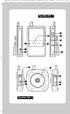 VisionNova 5 2009:Layout 1 30-10-09 14:25 Side 44 Esken inneholder Ett kamera m/innebygget batteri En monitor To nettadaptere Ett oppladbart batteri for monitor (3.7V 850mAH Li-ion) Ett stativ/veggfeste
Veileder for opplæring i å bruke iphone. ved hjelp av instruksjonsfilmer
 Veileder for opplæring i å bruke iphone ved hjelp av instruksjonsfilmer Forfattere: Mari Digernes Gro Marit Rødevand Prosjekt: Mestring med mobil Dato: 15.10.2014 Innhold 1. Innledning 3 Hvorfor lære å
Bruksanvisning BTL-60.
 Bruksanvisning BTL-60 www.denver-electronics.com Blåtann Høyttaler BRUKERHÅNDBOK BTL-60 Bruksinstruksjoner Når du slår på høyttaleren vil den som standard starte i Blåtann-modellen. Du kan enkelt koble
Produkt Detaljer: Innholdet i boksen: Produktmanual. 1) ipad Cover 2) ipad bunn lås 3) ipad topp lås 4) Tastatur
 Produkt Detaljer: 1) ipad Cover ) ipad bunn lås 3) ipad topp lås 4) Tastatur 5) Funksjonstaster 6) Bluetooth LED 7) Lade LED 8) Av / på og Bluetooth tilkoplingsknappen 9) USB lading 5V/DC 1 5 3 8 9 4 5
Hurtigveiledning. Model: 5800d-1. Nokia 5800 XpressMusic 9211316, 1. utgave NO
 Hurtigveiledning Model: 5800d-1 Nokia 5800 XpressMusic 9211316, 1. utgave NO Taster og deler 10 Volum-/zoometast 11 Medietast 12 Skjerm- og tastelåsbryter 13 Opptakstast 14 Avslutningstast 15 Menytast
Tilkoblingsveiledning (for COOLPIX)
 Tilkoblingsveiledning (for COOLPIX) Dette dokumentet beskriver hvordan du bruker SnapBridge-appen (versjon 2.5) til å opprette en trådløs nettverkstilkobling mellom et støttet kamera og en smartenhet.
BOOMBAR + BLUETOOTH-HØYTTALER BRUKERHÅNDBOK
 Alle varemerker tilhører sine respektive eiere. Med mindre annet er angitt innebærer ikke bruken av varemerker at eieren er tilknyttet KitSound eller går god for produktene her. Kast ikke litium-ion-batterier
HP UC-høyttalertelefon. Brukerhåndbok
 HP UC-høyttalertelefon Brukerhåndbok Copyright 2014, 2015 Hewlett-Packard Development Company, L.P. Bluetooth er et varemerke som tilhører sin eier og brukes av Hewlett-Packard Company på lisens. Windows
Brukerhåndbok. ClearReader+ Bojo as. Akersbakken 12, 0172 OSLO. Utgave 0111
 Brukerhåndbok ClearReader+ Bojo as Akersbakken 12, 0172 OSLO Tel 23 32 75 00 Faks 23 32 75 01 www.bojo.no [email protected] [email protected] [email protected] Utgave 0111 ClearReader+ dokumentleser 1. Introduksjon.
Ditt ekstra minne HVA BRUKES TIL?
 Ditt ekstra minne Du har nettopp kjøpt den talende hjelpen for din hukommelse. For fullstendig tilfredshet med apparatet, vennligst les nøye gjennom denne bruksanvisningen. HVA BRUKES TIL? MEM-X er det
Focus 14 40 Blue-kommandoer-for-iOS 7.xx Bruk av Focus 14 Blue og Focus 40 Blue sammen med ios 7.xx. BOJO AS Akersbakken 12 0172 Oslo
 Focus 14 40 Blue-kommandoer-for-iOS 7.xx Bruk av Focus 14 Blue og Focus 40 Blue sammen med ios 7.xx BOJO AS Akersbakken 12 0172 Oslo Tlf: 23 32 75 00 Faks: 23 32 75 01 Epost: [email protected] www.bojo.no
Humanware. Trekker Breeze versjon 2.0.0.
 Humanware Trekker Breeze versjon 2.0.0. Humanware er stolte av å kunne introdusere versjon 2.0 av Trekker Breeze talende GPS. Denne oppgraderingen er gratis for alle Trekker Breeze brukere. Programmet
Doro Secure 580. Bruksanvisning. Norsk
 Doro Secure 580 Bruksanvisning Norsk Merk! Alle illustrasjoner er kun for illustrasjonsformål, og er ikke nødvendigvis en nøyaktig gjengivelse av apparatet. Norsk 1. Strøm på/av 2. Hodesettkontakt 3. Ladekontakt
Contents. Generelle tilgjengelighetsinnstillinger... 3 Innstillinger i TalkBack... 5 Innstillinger i BrailleBack... 8
 Contents Generelle tilgjengelighetsinnstillinger... 3 Innstillinger i TalkBack... 5 Innstillinger i BrailleBack... 8 Det finnes ingen absolutt fasit på hvor du finner menyen for innstillinger på en Android-enhet.
Xcam våpenkamera manual
 2010 Xcam våpenkamera manual Trond Bartnes Big 5 AS, Steinkjer 06.05.2010 Innholdsfortegnelse Kapitel 1 - Beskrivelse av kameraet... 3 Kapitel 2 - Klargjøring av kameraet for bruk... 6 2.1 - Installering
Zeus 2 Hurtigguide. Frontpanel. 7 skjerm 9 & 12 skjermer
 Zeus Hurtigguide NO Frontpanel 7 skjerm 9 & skjermer 5 6 4 9 7 4 MARK 5 6 7 7 MARK 8 Nr. Beskrivelse Berøringsskjerm Roteringsknapp. Roter for å bla gjennom menyelementer, og trykk deretter for å bekrefte
GSM Fixi SMS. Sikom AS og Android:... 2. Oversikt:... 2. Kompatibilitet:... 2. Installasjon:... 2. Kostnader:... 2. Konfigurasjon og bruk:...
 Innhold GSM Fixi SMS Sikom AS og Android:... 2 Oversikt:... 2 Kompatibilitet:... 2 Installasjon:... 2 Kostnader:... 2 Konfigurasjon og bruk:... 3 Innstillinger:... 3 Oversikt over faner:... 3 Styring:...
Zeus 2 Glass Helm Hurtigguide
 Zeus 2 Glass Helm Hurtigguide NO Slå Zeus 2 Glass Helm systemet på og av Bruk av/på knappen: - på front av Zeus 2 prosessoren - på front av monitor (avhengig av type monitor og konfigurering) - på ZC1
Eye-Pal Solo. Brukerveiledning. ProVista AS Tromøyveien Arendal Tlf Faks
 Eye-Pal Solo Brukerveiledning ProVista AS Tromøyveien 24 4841 Arendal Tlf 37058686 Faks 37058687 [email protected] www.provista.no Produsent: Abisee, Inc. 20 Main Street, Suite G2 Acton. Massatchussetts
NSO evo2 Hurtigguide. Slå NSO evo2 på og av. Betjening. Systemkontroll dialogen
 NSO evo2 Hurtigguide NO Slå NSO evo2 på og av Bruk av/på knappen: - på front av NSO evo2 prosessoren - på front av monitor (avhengig av type monitor og konfigurering) - på OP40 (tilleggsutstyr) - på HJEM
Generell veiledning. Velkommen til Buster Q! Oversikt. Kom i gang. Tilgjengelige applikasjoner. Teknologi. Applikasjonsikoner:
 Generell veiledning Generell veiledning no Velkommen til Buster Q! For å legge til rette for en helt ny måte å nyte båtlivet på, har Buster Boats kommet frem til en helt ny måte å kommunisere med båten
GSM Alarm Controller III
 GSM Alarm Controller III Innhold Sikom AS og Android:... 2 Oversikt:... 2 Kompatibilitet:... 2 Installasjon:... 2 Kostnader:... 2 Muligheter:... 3 Konfigurasjon og bruk:... 4 Innstillinger:... 4 Oversikt
Generell veiledning. Velkommen til Buster Q! Oversikt. Kom i gang. Tilgjengelige applikasjoner. Teknologi. Applikasjonsikoner:
 Generell veiledning no Velkommen til Buster Q! For å legge til rette for en helt ny måte å nyte båtlivet på, har Buster Boats kommet frem til en helt ny måte å kommunisere med båten på. Vi har blitt inspirert
HIVE 2 BLUETOOTH-HØYTTALER
 JB.3878/Laget i Kina. KitSound 2015 Christchurch, Dorset, BH23 4FL, Storbritannia kitsound.co.uk HIVE 2 BLUETOOTH-HØYTTALER BRUKERHÅNDBOK Vi er fagfolk. Vi er musikere. Vi er KitSound Og vi jobber alle
Hurtigstart-guide SE888
 Hurtigstart-guide SE888 Eskens innhold Håndsett * Basestasjon Lader * Strømadapter * Telefonledning ** Hurtigstartveiledning CD-rom Garanti Merk * I pakker med flere håndsett er det ekstra håndsett, ladere
Berøringsskjerm - og hva så?
 Contents Berøringsskjerm - og hva så?... 2 Navigasjon på en berøringsskjerm... 3 Hva bør jeg velge - mobiltelefon eller nettbrett?... 4 Android eller ios - hva fungerer best uten syn?... 4 (Dette innholdet
Kort brukerveiledning
 Kort brukerveiledning TANDBERG MXP-systemer Norsk Programvareversjon F1 D13623.04 June 2006 Reproduksjon av hele eller deler av dette dokumentet er ikke tillatt uten skriftlig tillatelse fra Innhold Generell
NSS evo2 Hurtigguide. Frontpanel. 7 skjerm 9, 12, 16 skjermer
 NSS evo Hurtigguide NO Frontpanel 7 skjerm 9,, 6 skjermer 5 6 4 9 7 4 MARK 5 6 7 7 MARK 8 Nr. Beskrivelse Berøringsskjerm Roteringsknapp. Roter for å bla gjennom menyelementer, og trykk deretter for å
BackBeat GO 3. Brukerhåndbok
 BackBeat GO 3 Brukerhåndbok Innhold Hodesettoversikt 3 Vær trygg 3 Sammenkoble og tilpasse 4 Sammenkobling 4 Få den beste lyden 4 Installere appen 6 Bruke BackBeat GO 3 Companion-appen 6 Lade 7 Lade 7
LINDHOLT DATA Bruksanvisning GT I700 Igangsetting og bruk. Per Lindholt 10/04/2012
 LINDHOLT DATA Bruksanvisning GT I700 Igangsetting og bruk Per Lindholt 10/04/2012 Forklaring på detaljer Indikatorlampene: Den venstre lyser rødt når tilkoplet PC Den midtre blinker gult når trådløst LAN
Dato oppdatert: DISPENSER
 Dato oppdatert: 18.11.2014 DISPENSER Innholdsfortegnelse: 1. INTRODUKSJON..................2 2. FESTE AV DISPENSER............... 2 3. STRØMTILFØRSEL.................2 4. SETTE PÅ ETIKETT RULL..............2
KeyMaestro punkttastatur. av HumanWare. Brukerveiledning
 KeyMaestro punkttastatur av HumanWare Brukerveiledning januar 2006 1. Velkommen Maestro (eller Trekker) støtter KeyMaestro HumanWare Braille Bluetooth tastaturet. KeyMaestro bruker Bluetooth teknologi
Veiledning for appen Flexi Presentity for iphone
 Veiledning for appen Flexi Presentity for iphone Datatal har utviklet en mobilapp for din smarttelefon, og med den kan du enkelt angi viderekoblinger og høre på talemeldinger. Last ned mobilappen ved å
AbleCenter AC-02 Multimedia System. Bruksanvisning
 AbleCenter AC-02 Multimedia System Bruksanvisning Bruksanvisning AbleCenter Navigering Ablecenteret styres med piltastene. Det kan være lurt å flytte arket/boka i stedet for å bevege kamera med piltaster.
Lingspeak 3 3.0.487.0. Lingit AS
 Lingspeak 3 3.0.487.0 Lingit AS Lingspeak 3 Innhold Hva er Lingspeak 3?...1 Installasjon...2 Starte Lingspeak...3 Avslutte Lingspeak...3 Lese opp tekst...4 Hovedvinduet...5 Lagre til lydfil...5 Opplesingsvinduet...6
Bruks og monteringsanvisning
 I-LOVIEW 7 FULL HD Bruks og monteringsanvisning 1 Innholdsregister Introduksjon... s. 3 Produktets innhold... s. 4 Instruksjoner før bruk... s. 4 Konfigurasjon... s. 5 Funksjoner og hurtigtaster... s.
Saksbehandler: Rigmor J. Leknes Tlf: Arkiv: 033 Arkivsaksnr.: 11/
 VEFSN KOMMUNE Saksbehandler: Rigmor J. Leknes Tlf: 75 10 10 12 Arkiv: 033 Arkivsaksnr.: 11/2292-16 INNSTILLINGER Innstillinger Under innstillinger vil du finne alt av konfigurasjonsmuligheter av nettbrettet.
Brukerveiledning for programmet HHR Animalia
 Brukerveiledning for programmet HHR Animalia Versjon 1.0 Rakkestad, 26.03.2014 Innholdsfortegnelse 1. Introduksjon... 3 2. Installasjon og oppgradering... 3 2.1 Nedlasting... 3 2.2 Oppdatering av operativsystem
Betjeningspanel (bilde)
 Betjeningspanel (bilde) Betjeningspanel funksjoner Dokument Side håndtering editering Bokmerke Innstillinger Help Dokument mode/ Fremvisnings metode Virtuelt X/Y Mode & Roter virtuelt X/Y Zoom inn avsnitt
Universell Utforming-App Bruksanvisning. Innhold. Versjon 1.5,
 Universell Utforming-App Bruksanvisning Innhold 1 Utstyr/ forslag til utstyr... 2 2 Før man begynner... 2 3 Viktig å huske under feltarbeid... 2 4 Start APPen... 2 5 Skjermen og hovedmenyen... 3 5.1 Funksjon
MYJACK AUX-INNGANG TRÅDLØS OMFORMER BRUKERHÅNDBOK
 Alle varemerker tilhører deres respektive eiere. Med mindre noe annet er oppgitt, betyr ikke bruken av varemerker at varemerkeeieren er assosiert med KitSound eller går god for produktene som omtales her.
Brukerveiledning. Fallindikator GT300. Artikkelnr: 324 255
 Brukerveiledning Fallindikator GT300 Artikkelnr: 324 255 Innhold 1 Introduksjon... 2 2 Fallindikator GT300... 3 2.1 Beskrivelse av tastatur og MINI USB grensesnitt... 4 2.2 Ikon beskrivelse... 5 3 Komme
Brukerveiledning DT290 trådløs telefon. Telcom Europe Revisjon 9.0, August 2007
 Brukerveiledning DT290 trådløs telefon Telcom Europe Revisjon 9.0, August 2007 Copyright 2007 Innholdsfortegnelse TELEFONEN... 3 RINGE TIL ANDRE... 4 VED OPPTATT... 5 MOTTA SAMTALE... 6 OVERFØRE, SPØRREANROP,
WWW.POLARPRODUKSJON.NO
 GUIDE RSHL.NO Av Fredrik Mediå Oppgraderingen av nettstedet RSHL.NO har ført til at det kan oppstå en del spørsmål og forvirringer rundt hvordan forskjellige elementer fungerer. Denne guiden skal fungere
Gratis plass til dokumentene
 VELKOMMEN TIL GOOGLE-SKOLEN. DEL I DETTE NUMMERET: Fortløpende synkronisering av en pc-mappe Lagre vedlegg fra Gmail på Google Disk Send store filer i epost Lagre dokumenter fra mobilen på Google Disk
Funksjonsbeskrivelse
 Brukerveiledning Funksjonsbeskrivelse Telefon Software versjon 5.3.3 eller nyere Rev C NO Innholdsfortegnelse 1. Innledning... 3 2 Bruke Telefon... 3 2.1 Kontaktlisten... 3 2.2 Telefonmenyen... 3 2.3 Ringe
ReSound Made for iphone ReSound Smart App Side 6-11
 BRUKERVEILEDNING ReSound Made for iphone ReSound Smart App Side 6-11 Side 2-5 BRUKERVEILEDNING ReSound Made for iphone Hurtigguide for oppsett og bruk av Made for iphone-funksjonalitet (MFi) Kompatible
VELKOMMEN. La oss komme i gang!
 1 2 VELKOMMEN Din nye Get box er klar til bruk og kobles enkelt opp. Den gir deg tilgang til alle TV-kanalene og strømmetjenestene du har valgt fra Get. Disse kan endres i Valgmenyen på Get.no og i Min
AirPatrol WiFi Versjon 2 Full Manual. for ios V4.2
 AirPatrol WiFi Versjon 2 Full Manual for ios V4.2 Innholdsfortegnelse 3 - Hva gjør AirPatrol WiFi? 4 - Lys og knapper 5 - WiFi Nettverk 6 - Installere AirPatrol WiFi 7 - Hurtigoppsett 8 - AirPatrol WiFi-oppsett
Veiledning for aktivering av. Mobil Bredbåndstelefoni
 Veiledning for aktivering av Mobil Bredbåndstelefoni Veiledning for aktivering av Mobil Bredbåndstelefoni For at Telio Mobil Bredbåndstelefoni skal fungere på din mobiltelefon må en klient (@irtelio) lastes
Kom godt i gang med. IntoWords. mikrov.no
 Kom godt i gang med IntoWords Innhold IntoWords 4 Les opp/stopp 4 Stemmehastighet 4 Del 5 Pdf-opplesning 5 Opplesning av markert tekst 6 Ordlisten 6 Profiler 7 Dokumenter 8 Hjelp 9 Innstillinger 9 Opplesning
Brukerhåndbok ipad. for politikere i Melhus kommune
 Brukerhåndbok ipad for politikere i Melhus kommune Innhold SUPPORT... 3 GRUNNKURS I BRUK AV IPAD... 4 KOMME I GANG... 4 Slå på ipad... 4 Velg kode... 4 WIFI (internett)... 5 Opprette apple-id... 5 E-post...
Nordic Eye Solo PC og MAC
 Nordic Eye Solo PC og MAC VGA & USB Bruksanvisning Versjon 5.3 1 Innholdsregister Produktets innhold... s. 3 Systemkrav... s. 3 Monteringsanvisning... s. 4 Tilkobling til monitor... s. 4 Tilkobling og
Brukerveiledning DT412 og DT422 DECT
 Brukerveiledning DT412 og DT422 DECT Telcom Europe Revisjon 7.0, Mars 2004 Copyright 2004 Innholdsfortegnelse Telefonselskapet Copyright 2004 TELEFONEN DT4X2...1 RINGE TIL ANDRE...2 VED OPPTATT...3 MOTTA
Satmap Active 10 forklaring
 HURTIG MANUAL Satmap Active 10 forklaring GPS antenne SD Kort Utskiftbart front deksel Bærestropp Lysbryter Strøm ( Av og På) Tastatur (Drop in meny, som viser seg ved å trykke på dem) USB(strøm,data)
Dialog 4422 IP Office
 Dialog 4422 IP Office IP telefon for Telcom Europe Hurtigreferanse Revisjon 8.1 mai 2007 Copyright 2007 Innholdsfortegnelse Logg på / Logg av... 3 Forklaring til tastene på apparatet... 3 Svare / avslutte
ONSCREENKEYS 5. Windows XP / Windows Vista / Windows 7 / Windows 8
 ONSCREENKEYS 5 Windows XP / Windows Vista / Windows 7 / Windows 8 [ PRODUKTBESKRIVELSE ] [ Dette smarte skjermtastaturet med virtuelle museklikkfunksjoner og maskinstemme tillater rask tasting og å jobbe
Hurtigveiledning Konftel 300 NORSK
 Hurtigveiledning Konftel 300 NORSK Beskrivelse Konftel 300 er en konferansetelefon for tilkobling til analoge telefonuttak, mobil/dect-telefoner eller datamaskiner. På www.konftel.com/300 finner du en
brukerveiledning v norsk. Wizkids AS
 AppWriter Cloud brukerveiledning v.3.3.5 norsk. +45 60 19 46 49 0 AppWriter Cloud brukerveiledning 0 Installasjon 2 Logg inn 2 Profilen gir deg også tilgang til 3 Ordforslag og opplesning i online dokumenter
Hvordan gjøre fjernhjelp til noen som ønsker hjelp med Hageselskapets portal? Av Ole Petter Vik, Asker Versjon 1.2-27.09.2012
 Hvordan gjøre fjernhjelp til noen som ønsker hjelp med Hageselskapets portal? Av Ole Petter Vik, Asker Versjon 1.2-27.09.2012 Mange får spørsmål om å hjelpe noen med å bruke Hageselskapets portal. Enkle
Manual - Susoft Android og varetelling
 Manual - Susoft Android og varetelling Geir Thomas Jakobsen, 20140618, Rev 1. Innholdsfortegnelse Innholdsfortegnelse... 1 1. Forord... 1 2. Parring av bluetooth lesere mot mobilen... 2 2.1. Motorola Symbol
Innholdsliste Installasjon og oppsett. Registrering. Innstillinger
 Brukerdokumentasjon Oppdatert informasjon og brukerveiledning finner du også på www.anleggsterminal.no. Har du spørsmål, ta kontakt på epost: [email protected], eller telefon: 57 82 00 06 Innholdsliste
Bruksanvisning for Blekkspruten koblingsboks
 Distributør Utvikler Bruksanvisning for Blekkspruten koblingsboks NorMedia Tlf 66 91 54 40 Postboks 24 Fax 21 55 76 14 1450 Nesoddtangen E-post: [email protected] www.normedia.no Innhold Beskrivelse...
Innholdsfortegnelse. Introduksjon
 Brukermanual 1 Innholdsfortegnelse Introduksjon Side - Apparatbeskrivelse 3-4 - Beskrivelse av funksjonsknapper 5 - Symboler og meldinger i displayet 6 - Hovedmenyer i displayet 6 Funksjoner - Besvare