
LightRaise. interaktive projektorer
|
|
|
- Klara Judith Hanssen
- 10 år siden
- Visninger:
Transkript
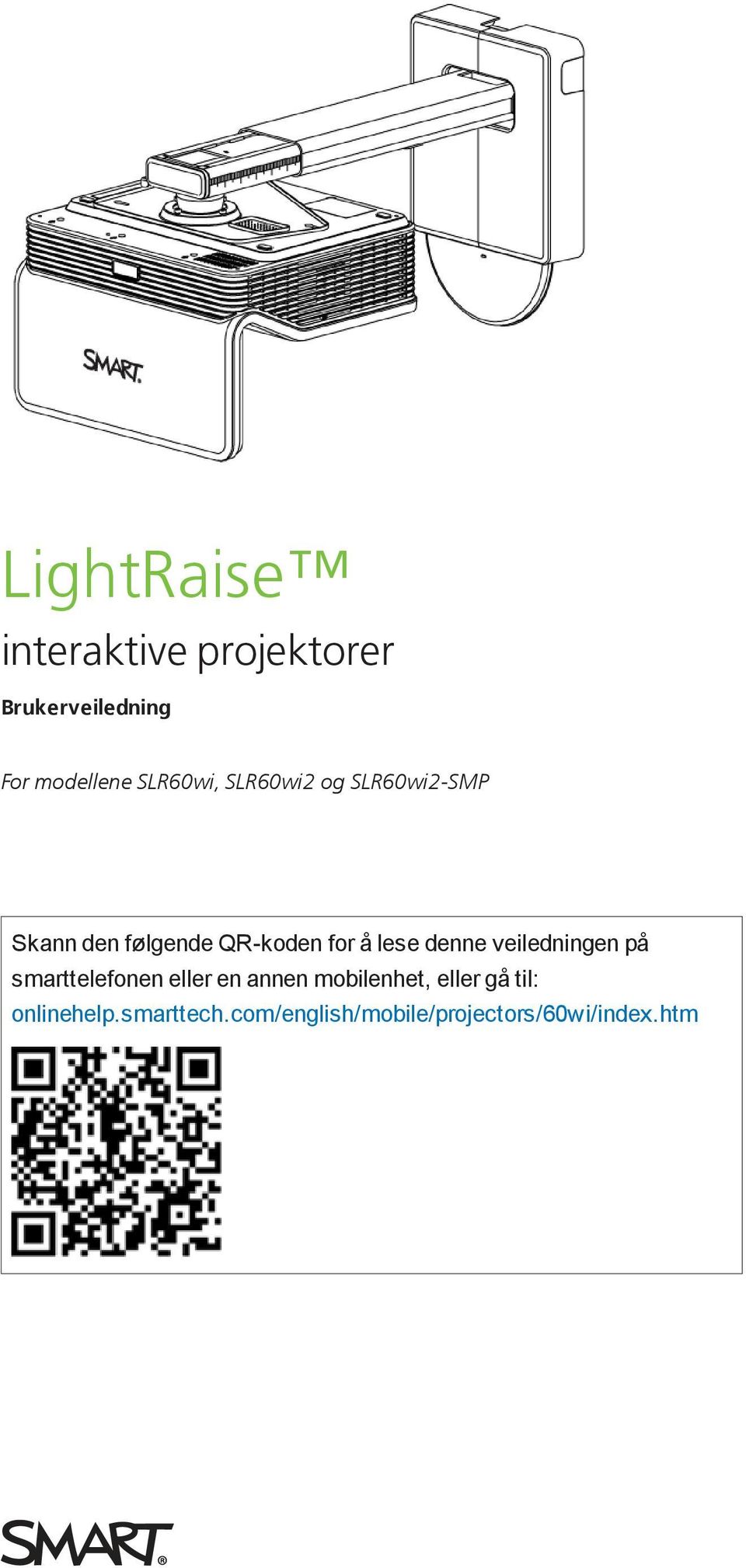
1 LightRaise interaktive projektorer Brukerveiledning For modellene SLR60wi, SLR60wi2 og SLR60wi2-SMP Skann den følgende QR-koden for å lese denne veiledningen på smarttelefonen eller en annen mobilenhet, eller gå til: onlinehelp.smarttech.com/english/mobile/projectors/60wi/index.htm
2 Produktregistrering Hvis du registrerer SMART-produktet ditt, melder vi fra til deg om nye funksjoner og programvareoppgraderinger. Registrer deg på nettet på smarttech.com/registration. Ha følgende opplysninger tilgjengelig i tilfelle du må kontakte SMARTs kundstøtte. Serienummer: Kjøpsdato: FCC-advarsel Dette utstyret er testet og funnet å overholde grensene for en digital enhet av klasse A, i henhold til kapittel 15 i FCC-reglene. Disse grensene skal gi rimelig beskyttelse mot skadelig forstyrrelse når utstyret brukes i kommersielle omgivelser. Dette utstyret genererer, bruker og kan utstråle radiofrekvensenergi, og hvis det ikke installeres og brukes i henhold til produsentens anvisninger, kan det forårsake skadelig forstyrrelse på radiokommunikasjon. Bruk av dette utstyret i boligområder kan sannsynligvis forårsake skadelig forstyrrelse, og i slike tilfeller må brukeren korrigere forstyrrelsen for egen regning. FDA-erklæring I samsvar med FDAs ytelsesstandarder for laserprodukter, bortsett fra avvikelser i henhold til Lasermerknad nr. 50, datert 24. juni Merknad om varemerker LightRaise, SMART Notebook, SMART Meeting Pro, SMART Ink, SMART Board, SMART GoWire, smarttech, SMART-logoen og alle SMART-slagord er varemerker eller registrerte varemerker tilhørende SMART Technologies ULC i USA og/eller andre land. Texas Instruments, BrilliantColor og DLP er varemerker tilhørende Texas Instruments. Blu-ray er et varemerke tilhørende Blu-ray Disc Association. HDMI er et varemerke eller registrert varemerke tilhørende HDMI Licensing LLC. DisplayLink er et varemerke eller registrert varemerke tilhørende DisplayLink Corp. i USA og/eller andre land. Alle andre tredjepartsprodukter og firmanavn kan være varemerker tilhørende de respektive eierne. Merknad om opphavsrett 2013 SMART Technologies ULC. Med enerett. Uten skriftlig forhåndstillatelse fra SMART Technologies ULC er det ulovlig å kopiere denne utgivelsen helt eller delvis, skrive den om, lagre den i et hentesystem eller oversette den til andre språk. Informasjonen i denne håndboken kan endres uten varsel og er ikke bindende for SMART. Dette produktet og/eller bruken av det dekkes av én eller flere av følgende amerikanske patenter. 10/2013
3 V I K T I G I N F O R M A S J O N Viktig informasjon Les nøye gjennom følgende advarsler. Manglende overholdelse av advarslene nedenfor eller manglende etterfølgelse av installasjonsanvisningene vedlagt SMART-produktet kan medføre personskader eller skade på produktet og kan ugyldiggjøre garantien. A D V A R S E L Utsett ikke SMART-produktet for regn eller fuktighet for å redusere risikoen for brann og elektrisk støt. Det kreves to personer for å montere SMART-produktet fordi det kan være for tungt for én person. Bruk passende monteringsutstyr for din veggtype, slik det henvises til i SMARTtilbehørssettet (delenummer ). Ellers kan det oppstå skader hvis enheten løsner fra veggen. Kontroller at eventuelle kabler som blir strukket over gulvet til SMART-produktet, er ordentlig buntet sammen og merket for å unngå snublefare. Sørg for at all kabling på veggen er godt festet. Stirr ikke rett inn i projektorens lysstråle. Du må ikke punktere, knuse, varme opp eller demontere pennebatteriet, utsette det for ild eller noen væsker, kortslutte terminalene eller misbruke batteriet på andre måter, da dette kan forårsake at batteriet eksploderer eller antennes og kan medføre brann eller personskader. Bruk av kontroller eller justeringer eller utføring av andre fremgangsmåter enn de som beskrives i dette dokumentet, kan føre til eksponering mot farlig stråling. Hold den interaktive pennen og penneholderen unna små barn, ettersom utstyret har små deler som kan føre til fare for kvelning. i
4 V I K T I G I N F O R M A S J O N Berøringsregistreringsmodul (TDM) A D V A R S E L Ikke demonter berøringsregistreringsmodulen. Den har blitt konstruert for sikker beskyttelse av sluttbrukeren under normal drift og installasjoner. Berøringsregistreringsmodulen er et laserprodukt i Klasse 1. For å unngå øyeskade fra laserstråling må du aldri slå på systemet før du har installert berøringsregistreringsmodulen. Når installasjonen er fullført, får du ikke tilgang til laserne og du kan trygt slå systemet på. I samsvar med IEC : 2007 internasjonale forskrifter, ikke se rett inn i den røde laserstrålen med optiske instrumenter som et forstørrelsesglass. Følgende omfatter diodespesifikasjonene for laserdiodene, utformet på sikkert vis inni berøringsregistreringsmodulen: o o Rød laser: 650 nm (Typ.), 0,35 mw (Maks., CW) IR-laser: 808 nm (Typ.), 350 mw (Maks., CW) ii
5 Innhold Viktig informasjon Berøringsregistreringsmodul (TDM) i ii Kapittel 1: Om projektoren 1 Funksjoner 2 Ekstrautstyr 6 Kapittel 2: Installere projektoren 7 Velge overflate 7 Velge sted 12 Velge høyde 13 Rute kablene 15 Projektortilkoblinger 17 Installere DisplayLink-drivere for XCP-enheten 20 Installere SMART Notebook-programvaren 21 Installere SMART Meeting Pro-programvaren 21 Innrette projektoren 21 Kapittel 3: Bruke projektoren 23 Hvordan projektoren fungerer 23 Samhandle med datamaskinen 23 Bruke fjernkontrollen 24 Fokusere bildet 25 Justere bildet 25 Bruke den interaktive pennen 26 Kapittel 4: Bruke XCP-enheten 29 Koble XCP-enheten til projektoren 30 Koble XCP-adapterne til XCP-enheten 33 XCP-inngangstilkoblinger 34 Bruke XCP-projektorkontrollene 35 Bruke SMART GoWire-kabelen med XCP-enheten 36 Kapittel 5: Bruke SMART GoWire-kabelen 37 Koble SMART GoWire-kabelen til projektoren 37 Koble SMART GoWire-kabelen til XCP-enheten 38 Kapittel 6: Vedlikeholde projektoren 41 Bytte batteriet i fjernkontrollen 41 Bytte CAT-batteriet 42 Rengjøre projektoren og tilbehøret 43 Bytte ut projektorlampemodulen 44 Nullstille lampetimene 51 iii
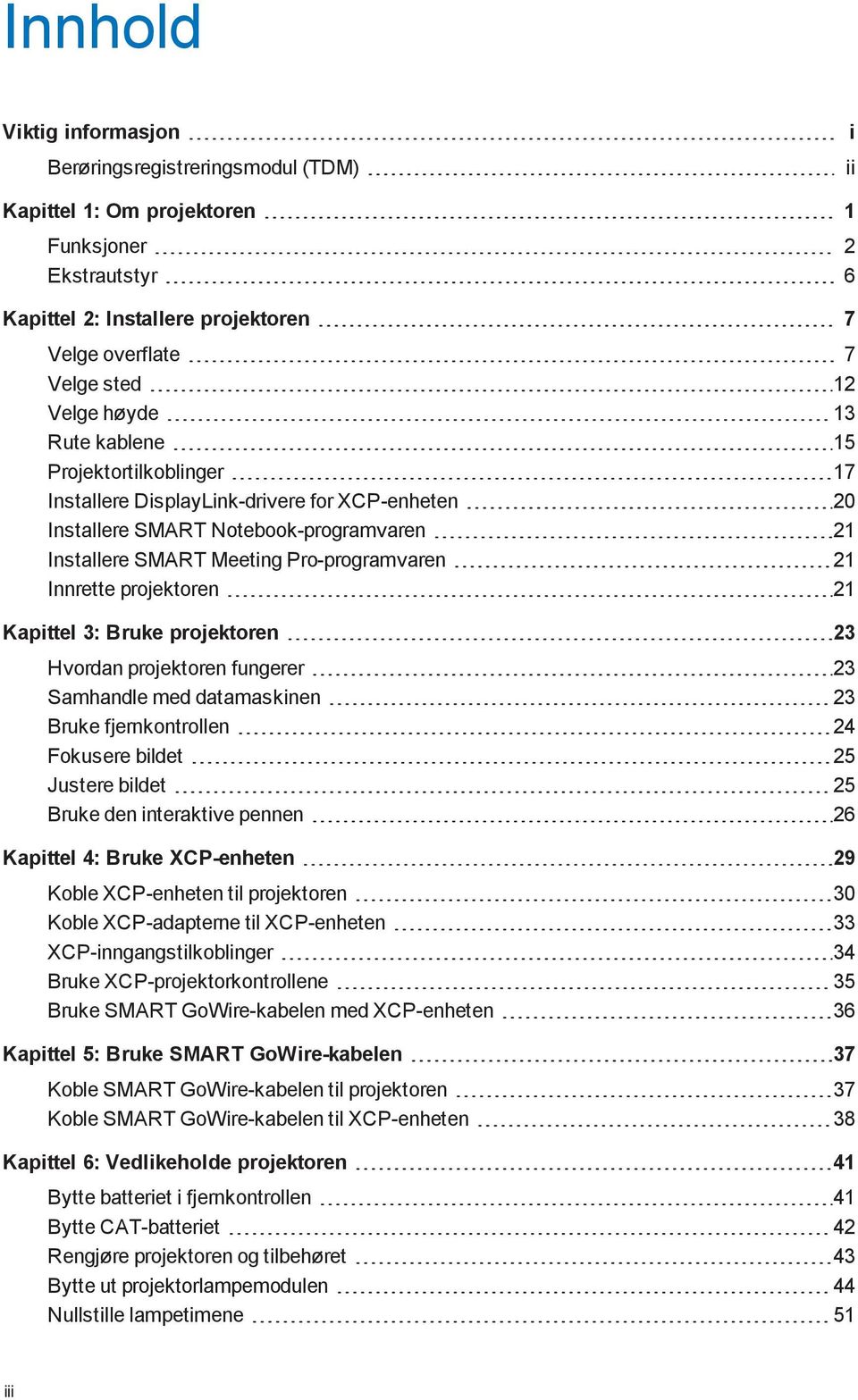
6 I N N H O L D Kapittel 7: Feilsøke projektoren 53 Fastsette projektorstatusen 54 Fastsette berøringsstatus 55 Fastsette interaktiv pennstatus 56 Fastsette CAT-status (Curtain Alignment Tool) 57 Fastsette XCP-statusen 57 Feilsøke SMART-produktet med Tilkoblingsveiviseren 58 Feilsøke problemer med den interaktive pennen 59 Feilsøke problemer med fingerberøring 59 Problemer med berøringspresisjon og innretting 61 Feilsøke bildeproblemer 61 Feilsøke projektorfeil 63 Feilsøke lydproblemer 65 Feilsøke XCP-problemer 65 Finne serienummeret 66 Åpne servicemenyen 67 Bilag A: Fjernstyre projektoren 69 Åpne nettsidebehandling 69 Hjem 70 Kontrollpanel 70 Nettverksinnstillinger 71 E-postvarslinger 72 Passordinnstillinger 73 SNMP (Simple Network Management Protocol) 73 Bilag B: Koble romkontrollsystemet til projektoren 75 Serielle grensesnittsinnstillinger 75 Kommandofortegnelse 77 Verdibaserte kommandometoder 77 Strømstatuskommandoer 78 Kildevalgskontroller 79 Generelle kildekontroller 80 Ekstra VGA-kildekontroller 82 Lydkontroller 82 Nettverkskontroller 83 Systemkontroller 84 Bilag C: Justere innstillingene for den interaktive projektoren 89 Justere innstillingene til den interaktive SLR60wi-projektoren 89 Justere innstillingene til den interaktive SLR60wi2-projektoren 99 Bilag D: Integrere andre enheter 111 Innebygd videoformat 111 Videoformatkompabilitet 112 HD- og SD-signalformatkompatibilitet 120 Koble til utstyrsenhetskilder og -utganger 122 iv
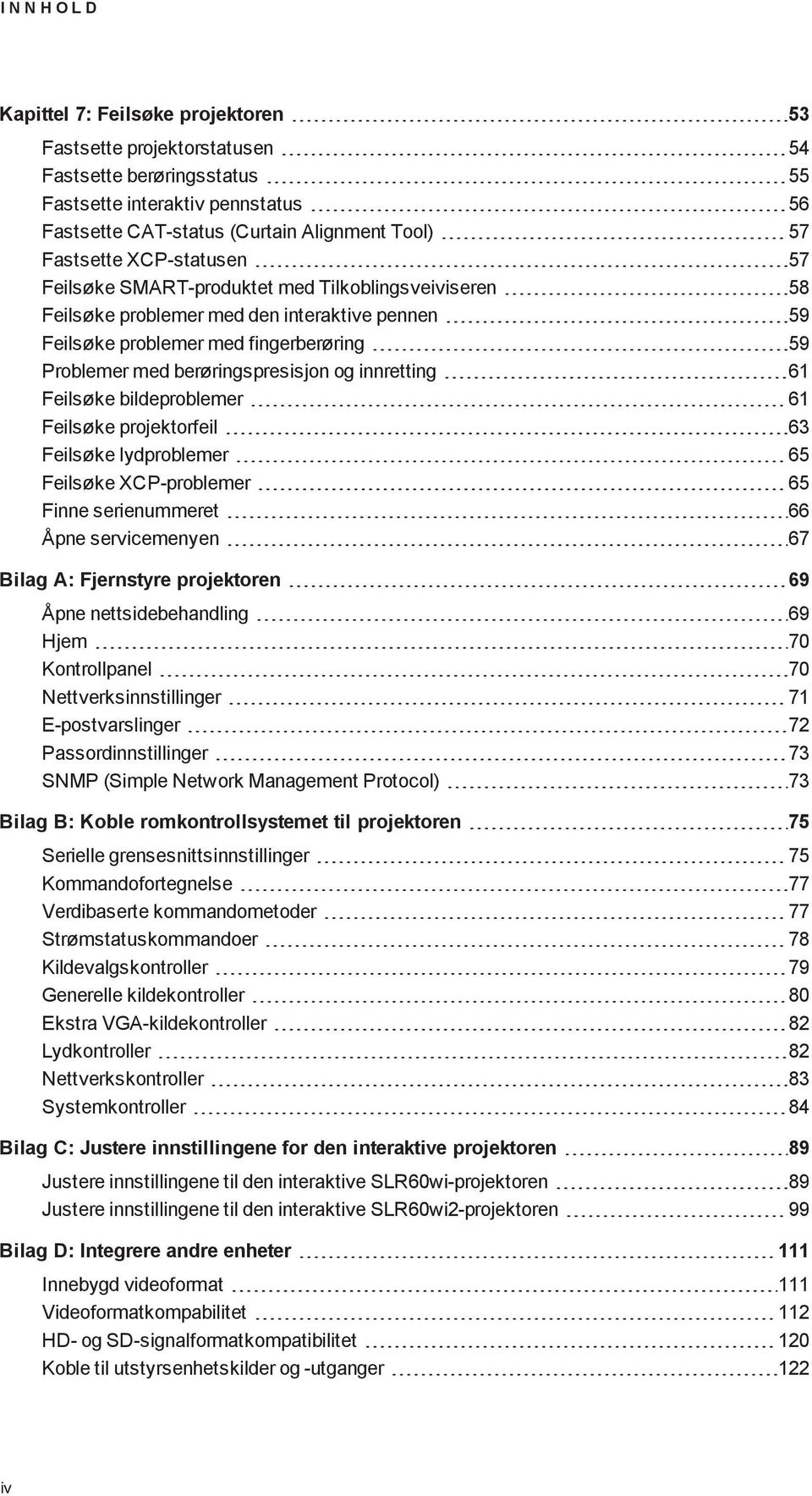
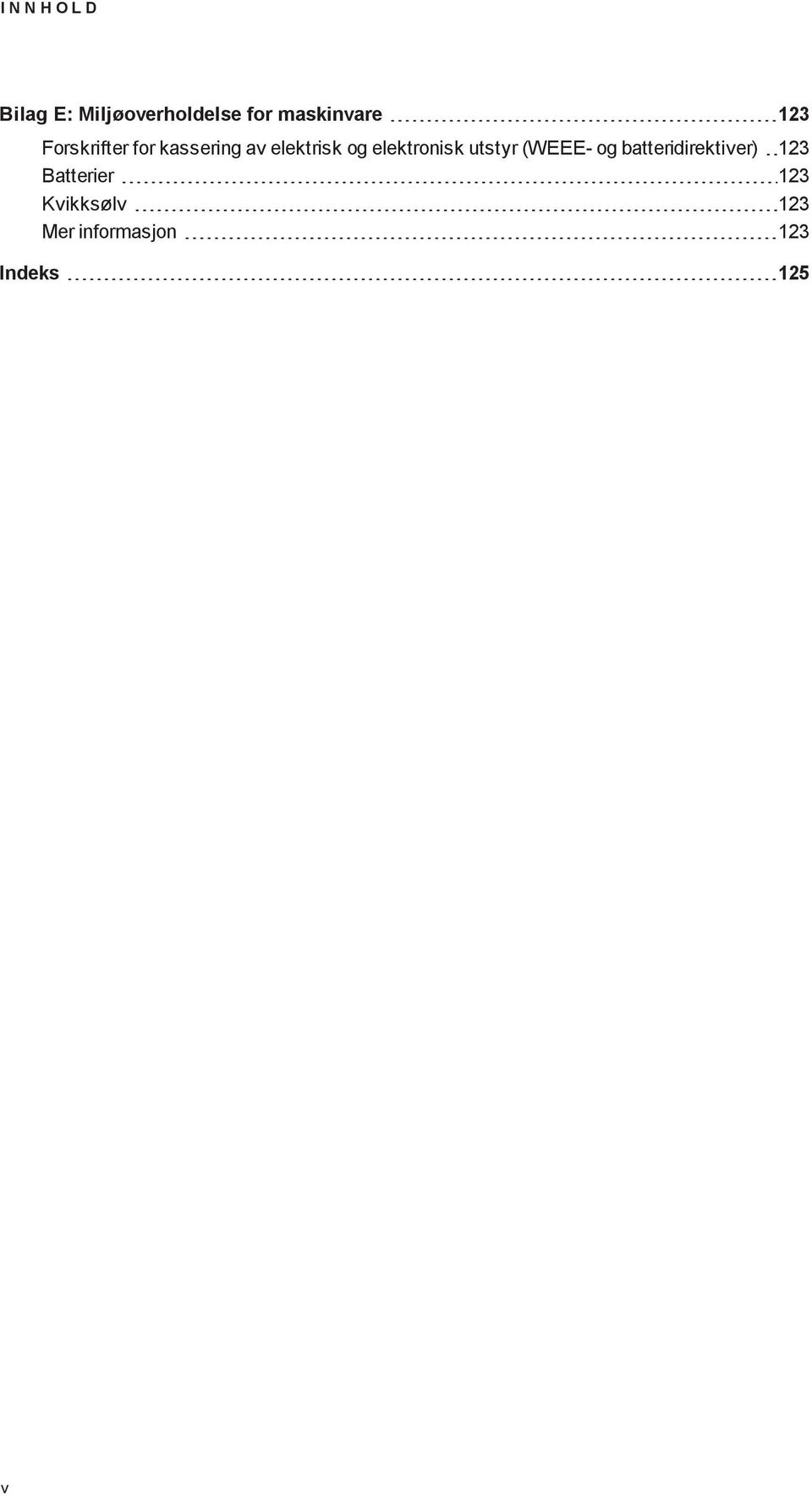
7 I N N H O L D Bilag E: Miljøoverholdelse for maskinvare 123 Forskrifter for kassering av elektrisk og elektronisk utstyr (WEEE- og batteridirektiver) 123 Batterier 123 Kvikksølv 123 Mer informasjon 123 Indeks 125 v
8

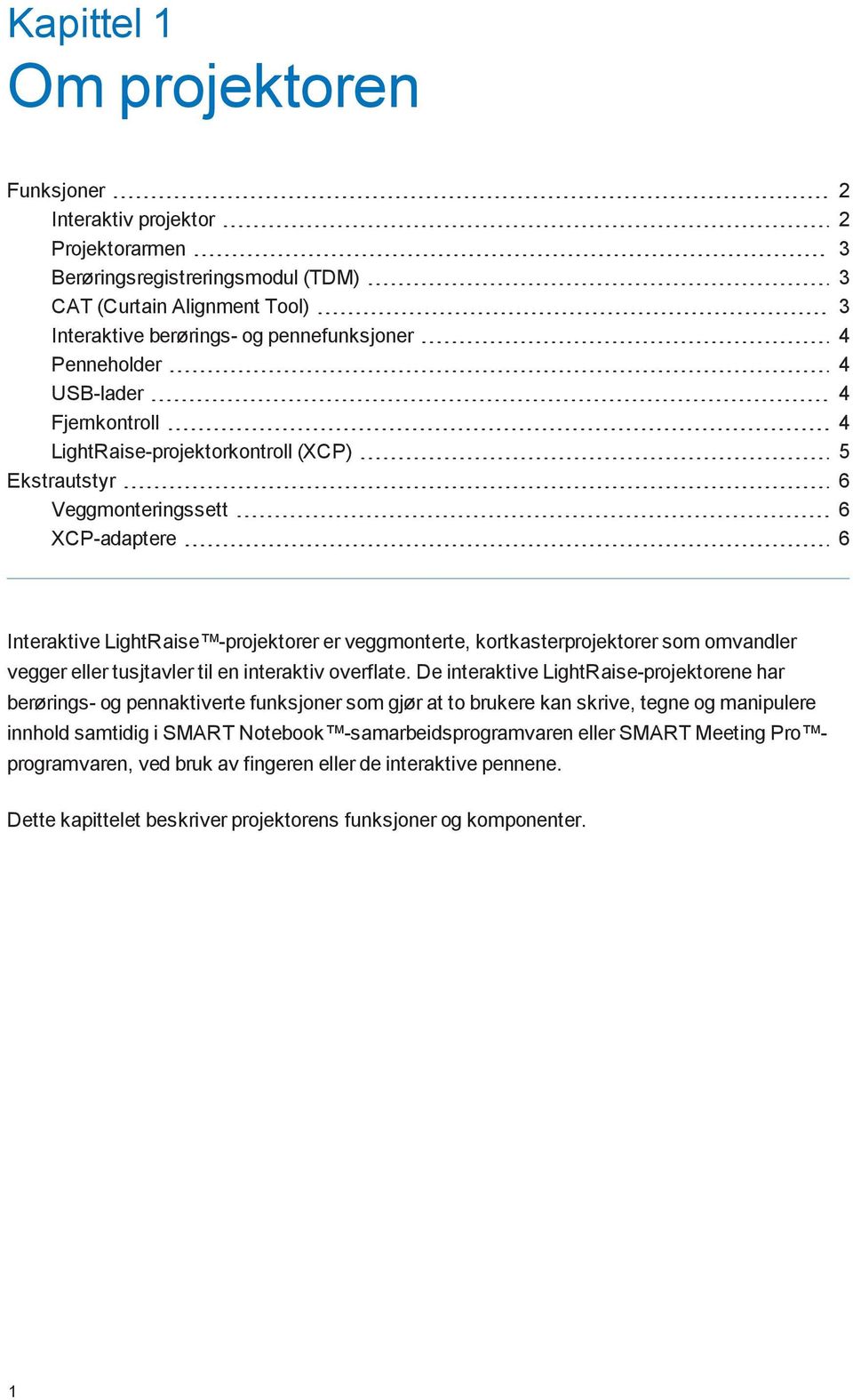
9 Kapittel 1 Om projektoren Funksjoner 2 Interaktiv projektor 2 Projektorarmen 3 Berøringsregistreringsmodul (TDM) 3 CAT (Curtain Alignment Tool) 3 Interaktive berørings- og pennefunksjoner 4 Penneholder 4 USB-lader 4 Fjernkontroll 4 LightRaise-projektorkontroll (XCP) 5 Ekstrautstyr 6 Veggmonteringssett 6 XCP-adaptere 6 Interaktive LightRaise -projektorer er veggmonterte, kortkasterprojektorer som omvandler vegger eller tusjtavler til en interaktiv overflate. De interaktive LightRaise-projektorene har berørings- og pennaktiverte funksjoner som gjør at to brukere kan skrive, tegne og manipulere innhold samtidig i SMART Notebook -samarbeidsprogramvaren eller SMART Meeting Pro programvaren, ved bruk av fingeren eller de interaktive pennene. Dette kapittelet beskriver projektorens funksjoner og komponenter. 1
10 K A P I T T E L 1 Om den interaktive projektoren Funksjoner Interaktiv projektor LightRaise 60wi (SLR60wi) En veggmontert projeksjonsmotor som bruker DLP -teknologi fra Texas Instruments med BrilliantColor -ytelse og Gamma 2.2- korrigering med modusene Lyst klasserom, Mørkt klasserom, srgb White, Wall Color, Bruker og SMART Presentation. Berøringsinteraktivitet mellom finger og penn gjør at du kan trykke, sveipe, lage bevegelser eller tegne med to fingre eller de interaktive pennene. Med dobbel berøringsinteraktivitet kan to personer tegne og manipulere innhold på overflaten samtidig. Den interaktive overflaten kan berøres samtidig med to fingre, to penner eller med én finger og én penn. HD-klar, bredskjerm, 2500 lumen, maksimal støttet oppløsning er 1080p NTSC, NTSC 4.43, PAL, PAL-N, PAL-M og SECAM videosystemkompatibilitet WXGA innebygd oppløsning 16:10 innebygd størrelsesforhold med støtte for 4:3 og 16:9 forhold med skalering LightRaise 60wi2 (SLR60wi2) En veggmontert projeksjonsmotor som bruker DLP-teknologi fra Texas Instruments med BrilliantColor -ytelse og Gamma 2.2- korrigering med modusene Lyst klasserom, Mørkt klasserom, srgb, Bruker og SMART Presentation. Samhandling mellom fingerberøring og penner gjør at du kan trykke, sveipe, lage bevegelser eller tegne med fire fingre eller de interaktive pennene. Med fireveis berøringsinteraktivitet kan to personer tegne, utføre bevegelser og manipulere innhold på overflaten samtidig. Den interaktive overflaten kan berøres samtidig av flere fingre og penner. HD-klar, 3000 lumen, maksimal støttet oppløsning er 1080p HDTV (720p og 1080p) videosystemkompatibilitet og HD-klar (HDMIteknologi og 720p) tilgjengelig, NTSC, NTSC 4:43, PAL, PAL-N, PAL-M og SECAM (480i/p og 576i/p) WXGA 1280 x 800 innebygd oppløsning 16:10 med støtte for 16:9, 4:3 og 5:4 med skalering 3400:1 kontrastforhold 2900:1 kontrastforhold 100" (254.0 cm) diagonal maksimal interaktiv områdestørrelse på en tom, loddrett vegg 100" (254.0 cm) diagonal maksimal interaktiv områdestørrelse på en tom, loddrett vegg 0,36:1 kasterforhold 0,35:1 kasterforhold To innebygde 10 W høyttalere M E R K N A D For mer informasjon om funksjonene til projektoren, se Spesifikasjoner for interaktiv LightRaise 60wi-projektor (smarttech.com/kb/170335). Innebygd 9 W høyttaler M E R K N A D For mer informasjon om funksjonene til projektoren, se Spesifikasjoner for interaktiv LightRaise 60wi2-projektor (smarttech.com/kb/170603). 2
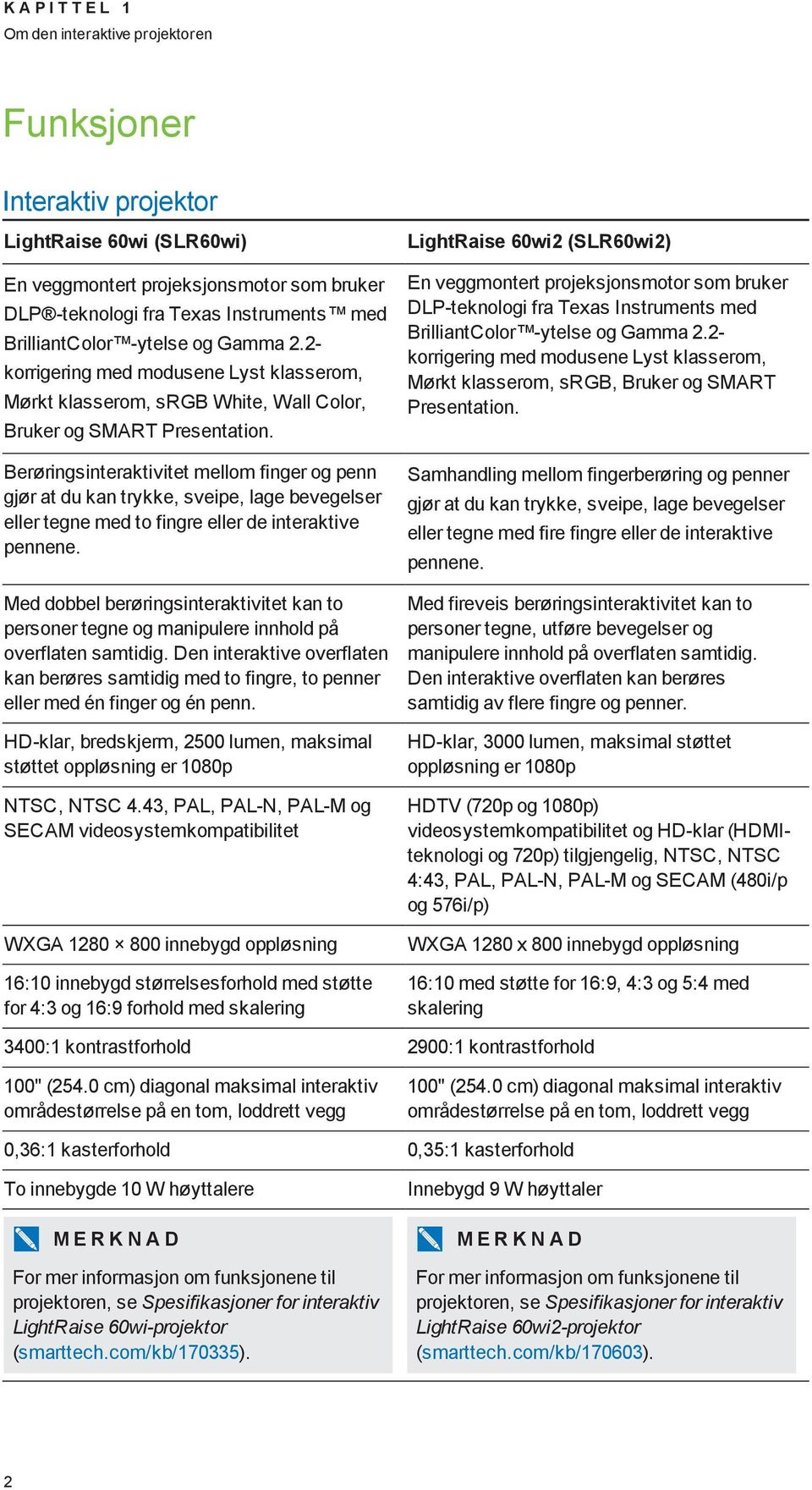
11 K A P I T T E L 1 Om den interaktive projektoren Projektorarmen Projektoren monteres på veggen ved å feste kuleleddet på armen, og armen på veggmonteringsplaten. Du kan justere lengden på armen for å få forskjellige bildestørrelser. Den inkluderer også følgende funksjoner: Bildestørrelser fra 67 til 100 tommer diagonalt (16:10) Bildeagraff, helling og posisjon Demping av bildevibrering (oppstår vanligvis fra dører som lukkes) En projektorlåsering som forhindrer at projektoren kan fjernes fra armen Maler og anvisninger for sikker posisjonering av systemet. Se installasjonsveiledningen for interaktive LightRaise-projektorer (smarttech.com/kb/170259) for mer informasjon om installasjon og posisjonering av projektorarmen. Berøringsregistreringsmodul (TDM) TDM-modulen monteres på veggen ved å feste den til veggplaten, og gjør at systemet kan differensiere mellom fingerberøring og penneberøring. Når den er installert og innrettet, kan du skrive med en penn og flytte objekter med fingeren samtidig på den interaktive overflaten. TDM-modulen har en rekke justeringsfunksjoner for å innpasse forskjellige projiseringsoverflatetykkelser. Den inkluderer også en praktisk plassert flerfarget statuslampe som gir tilbakemeldinger om systemstatusen (se Fastsette berøringsstatus på side 55). Se installasjonsveiledningen for LightRaise (smarttech.com/kb/170259) for mer informasjon om installasjon og innretting av TDM-modulen. CAT (Curtain Alignment Tool) CAT-verktøyet inkluderes i projektorinnkjøpet og hjelper deg med å innrette systemet i løpet av installasjonen. Se installasjonsveiledningen for den interaktive LightRaise-projektoren (smarttech.com/kb/170259) for mer informasjon om hvordan du bruker CAT-verktøyet til å innrette systemet. 3
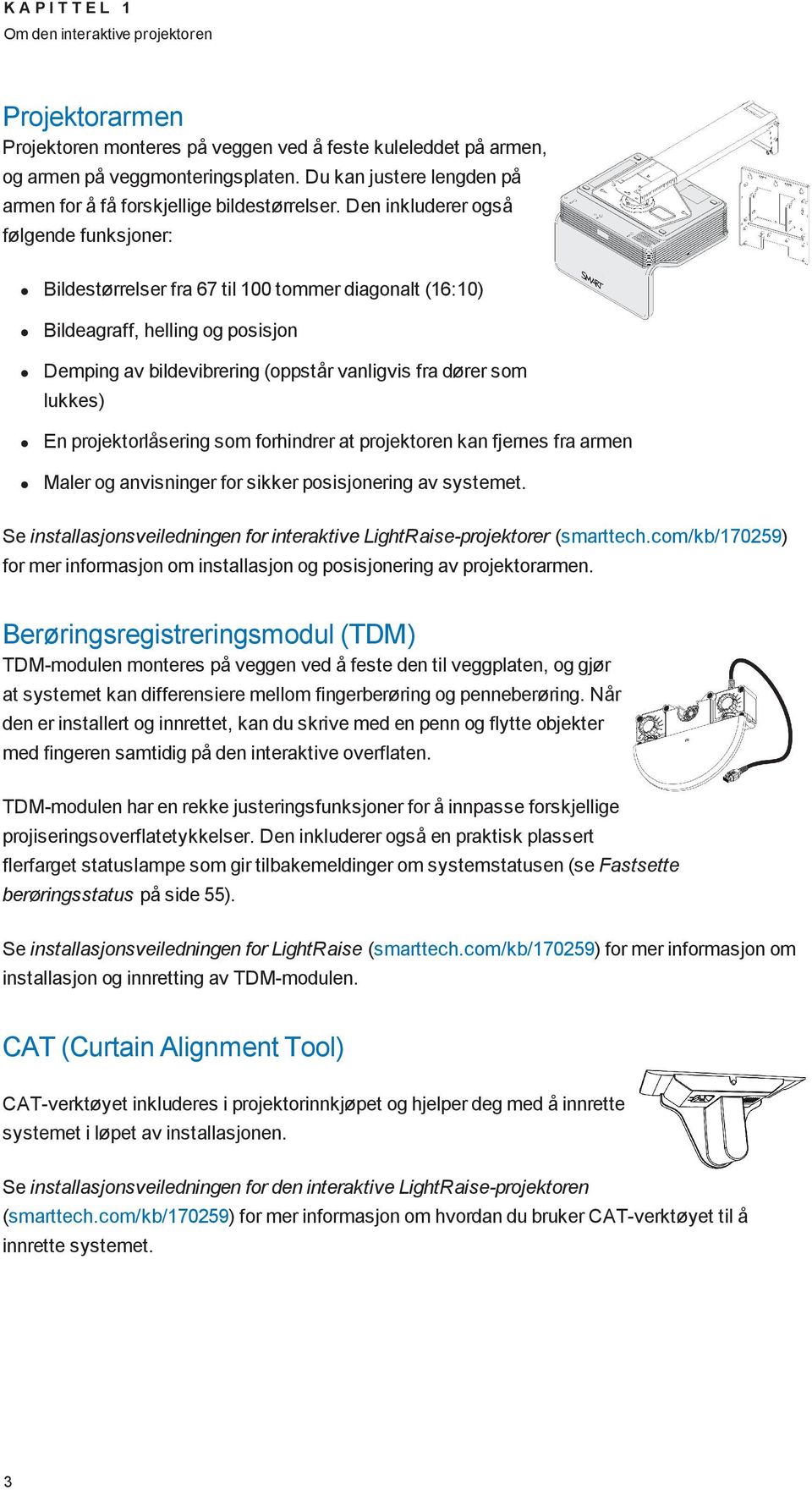
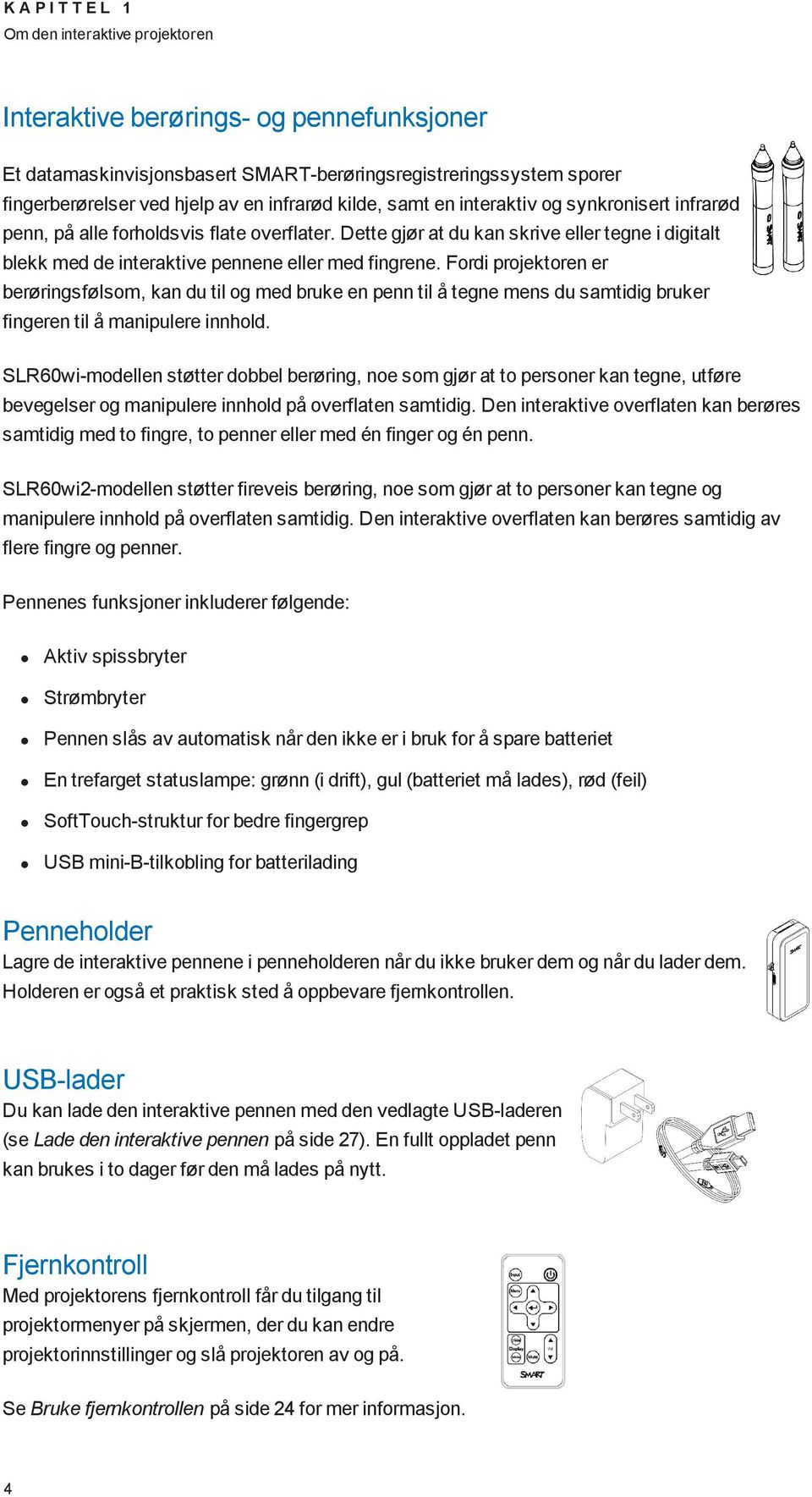
12 K A P I T T E L 1 Om den interaktive projektoren Interaktive berørings- og pennefunksjoner Et datamaskinvisjonsbasert SMART-berøringsregistreringssystem sporer fingerberørelser ved hjelp av en infrarød kilde, samt en interaktiv og synkronisert infrarød penn, på alle forholdsvis flate overflater. Dette gjør at du kan skrive eller tegne i digitalt blekk med de interaktive pennene eller med fingrene. Fordi projektoren er berøringsfølsom, kan du til og med bruke en penn til å tegne mens du samtidig bruker fingeren til å manipulere innhold. SLR60wi-modellen støtter dobbel berøring, noe som gjør at to personer kan tegne, utføre bevegelser og manipulere innhold på overflaten samtidig. Den interaktive overflaten kan berøres samtidig med to fingre, to penner eller med én finger og én penn. SLR60wi2-modellen støtter fireveis berøring, noe som gjør at to personer kan tegne og manipulere innhold på overflaten samtidig. Den interaktive overflaten kan berøres samtidig av flere fingre og penner. Pennenes funksjoner inkluderer følgende: Aktiv spissbryter Strømbryter Pennen slås av automatisk når den ikke er i bruk for å spare batteriet En trefarget statuslampe: grønn (i drift), gul (batteriet må lades), rød (feil) SoftTouch-struktur for bedre fingergrep USB mini-b-tilkobling for batterilading Penneholder Lagre de interaktive pennene i penneholderen når du ikke bruker dem og når du lader dem. Holderen er også et praktisk sted å oppbevare fjernkontrollen. USB-lader Du kan lade den interaktive pennen med den vedlagte USB-laderen (se Lade den interaktive pennen på side 27). En fullt oppladet penn kan brukes i to dager før den må lades på nytt. Fjernkontroll Med projektorens fjernkontroll får du tilgang til projektormenyer på skjermen, der du kan endre projektorinnstillinger og slå projektoren av og på. Se Bruke fjernkontrollen på side 24 for mer informasjon. 4
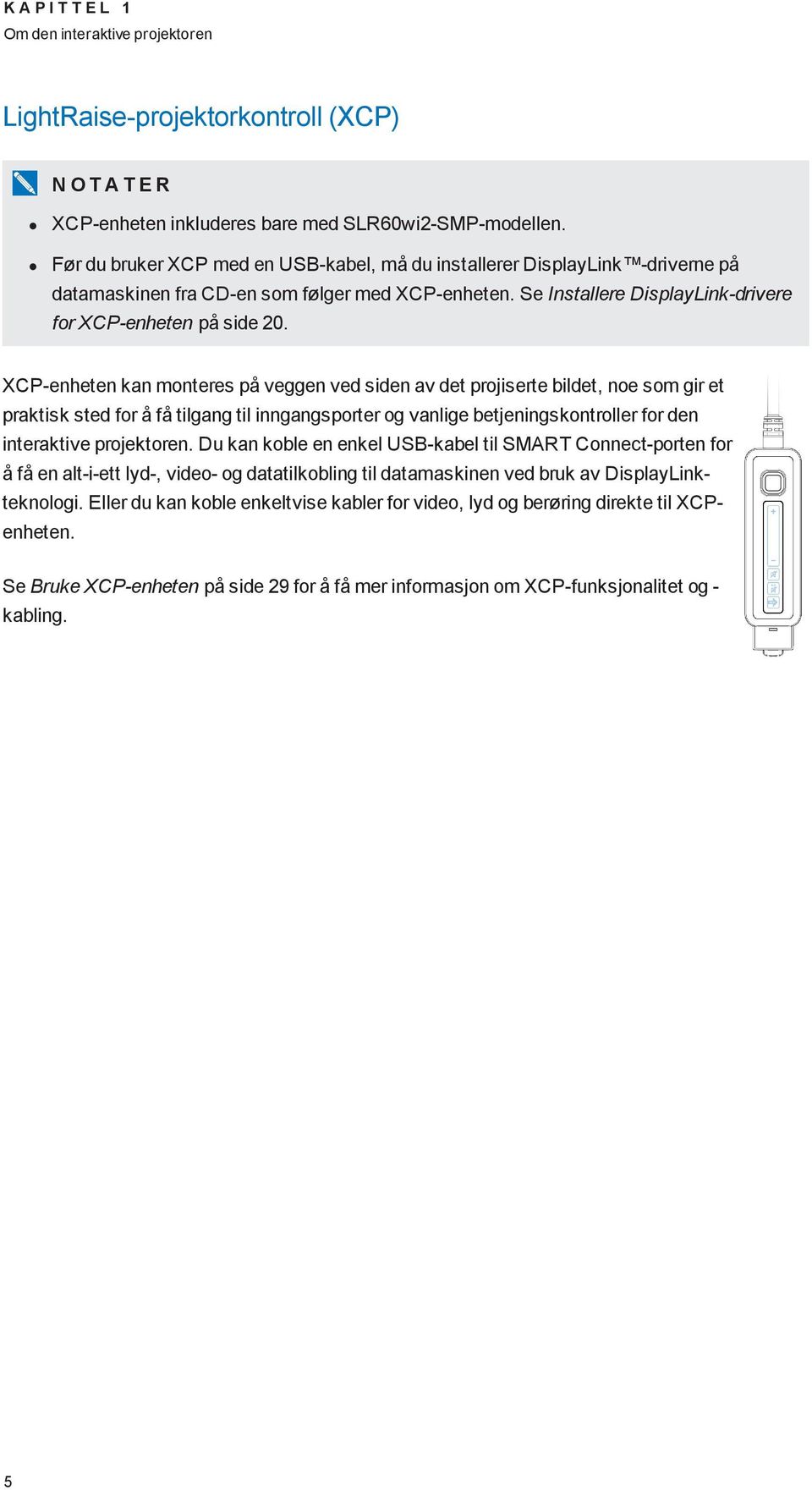
13 K A P I T T E L 1 Om den interaktive projektoren LightRaise-projektorkontroll (XCP) N O T A T E R XCP-enheten inkluderes bare med SLR60wi2-SMP-modellen. Før du bruker XCP med en USB-kabel, må du installerer DisplayLink -driverne på datamaskinen fra CD-en som følger med XCP-enheten. Se Installere DisplayLink-drivere for XCP-enheten på side 20. XCP-enheten kan monteres på veggen ved siden av det projiserte bildet, noe som gir et praktisk sted for å få tilgang til inngangsporter og vanlige betjeningskontroller for den interaktive projektoren. Du kan koble en enkel USB-kabel til SMART Connect-porten for å få en alt-i-ett lyd-, video- og datatilkobling til datamaskinen ved bruk av DisplayLinkteknologi. Eller du kan koble enkeltvise kabler for video, lyd og berøring direkte til XCPenheten. Se Bruke XCP-enheten på side 29 for å få mer informasjon om XCP-funksjonalitet og - kabling. 5
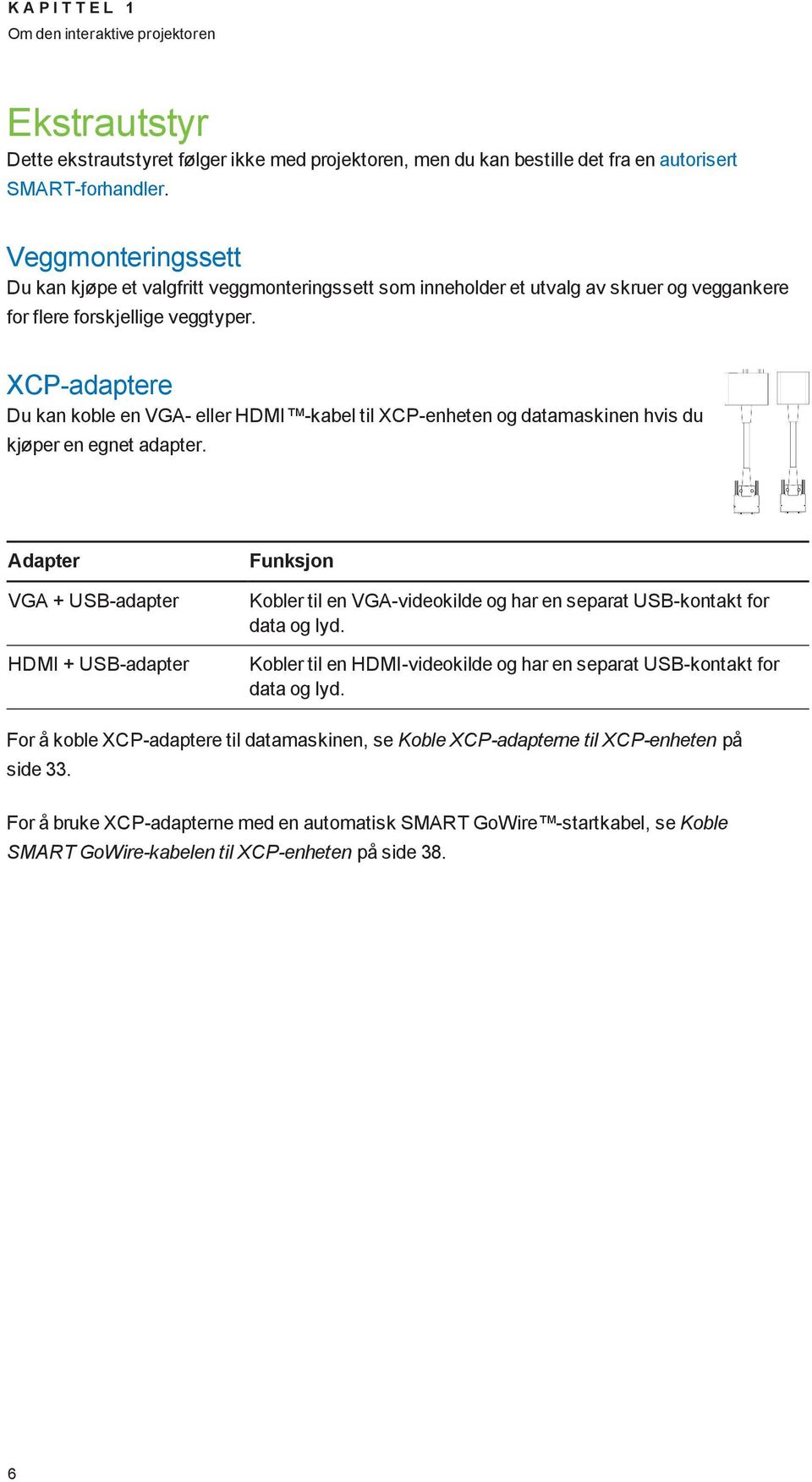
14 K A P I T T E L 1 Om den interaktive projektoren Ekstrautstyr Dette ekstrautstyret følger ikke med projektoren, men du kan bestille det fra en autorisert SMART-forhandler. Veggmonteringssett Du kan kjøpe et valgfritt veggmonteringssett som inneholder et utvalg av skruer og veggankere for flere forskjellige veggtyper. XCP-adaptere Du kan koble en VGA- eller HDMI -kabel til XCP-enheten og datamaskinen hvis du kjøper en egnet adapter. Adapter VGA + USB-adapter HDMI + USB-adapter Funksjon Kobler til en VGA-videokilde og har en separat USB-kontakt for data og lyd. Kobler til en HDMI-videokilde og har en separat USB-kontakt for data og lyd. For å koble XCP-adaptere til datamaskinen, se Koble XCP-adapterne til XCP-enheten på side 33. For å bruke XCP-adapterne med en automatisk SMART GoWire -startkabel, se Koble SMART GoWire-kabelen til XCP-enheten på side 38. 6
15 Kapittel 2 Installere projektoren Velge overflate 7 Velge en veggflate 7 Velge en tusjtavleoverflate 8 Hindringer på overflaten 12 Velge sted 12 Velge høyde 13 Rute kablene 15 Projektortilkoblinger 17 Interaktive SLR60wi-projektorer 18 Interaktive SLR60wi2-projektorer 19 Interaktive SLR60wi2-SMP-projektorer 20 Installere DisplayLink-drivere for XCP-enheten 20 Installere SMART Notebook-programvaren 21 Installere SMART Meeting Pro-programvaren 21 Innrette projektoren 21 Se den trykte installasjonsveiledningen og monteringsmalen som fulgte med den interaktive LightRaise-projektoren for mer informasjon om installasjon av projektoren. Du får også tilgang til disse dokumentene ved å gå til LightRaise-støttesiden på smarttech.com/support. Dette kapittelet gir flere detaljer for å hjelpe deg med å installere projektoren. Velge overflate Ta i betraktning hva slags projiseringsoverflate du har når du velger et sted for projektoren. Du kan installere den slik at bildet faller på en eksisterende tusjtavle eller på en flat veggflate. En tusjtavle er en flat overflate som fungerer bra med projektoren og tillater at du kan skrive jevnt med digitalt blekk. Velge en veggflate Tenk over følgende faktorer når du velger en veggflate til å projisere bildet på: Velg en vegg som er rett og flat. Alle linjene du tegner for å installere projektoren må være rette og plane på en loddrett vegg. Velg en hvit vegg for å opprettholde nøyaktig farge på det projiserte bildet. 7
16 K A P I T T E L 2 Installere projektoren Projiser på en jevn, halvblank malt overflate for å redusere gjenskinn fra projektoren, for å oppnå optimal berøringskvalitet og for å redusere slitasje på pennespissen. Fest en tusjtavle på veggen hvis du projiserer på en teksturert overflate, som f.eks. en vegg av betongblokker. En tusjtavle er en flat overflate som fungerer bra med projektoren og tillater at du kan skrive jevnt med digitalt blekk. F O R S I K T I G Skriving på veggen med den interaktive pennen kan påføre riper eller skade på veggflaten. Test veggflaten ved å skrive på den med pennen før du installerer projektoren. Velge en tusjtavleoverflate Tenk over følgende faktorer når du velger en tusjtavle til å projisere bildet på: 8
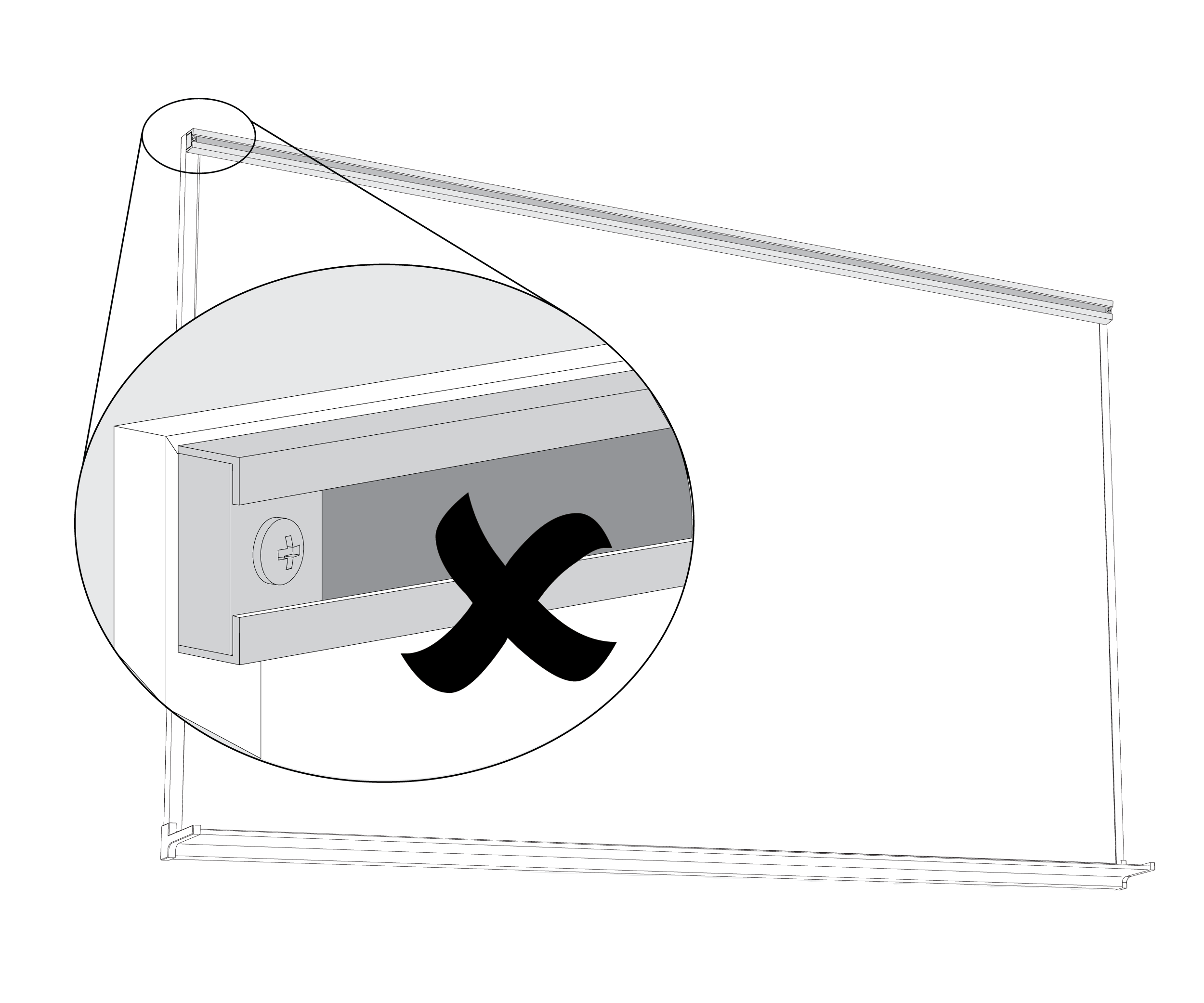
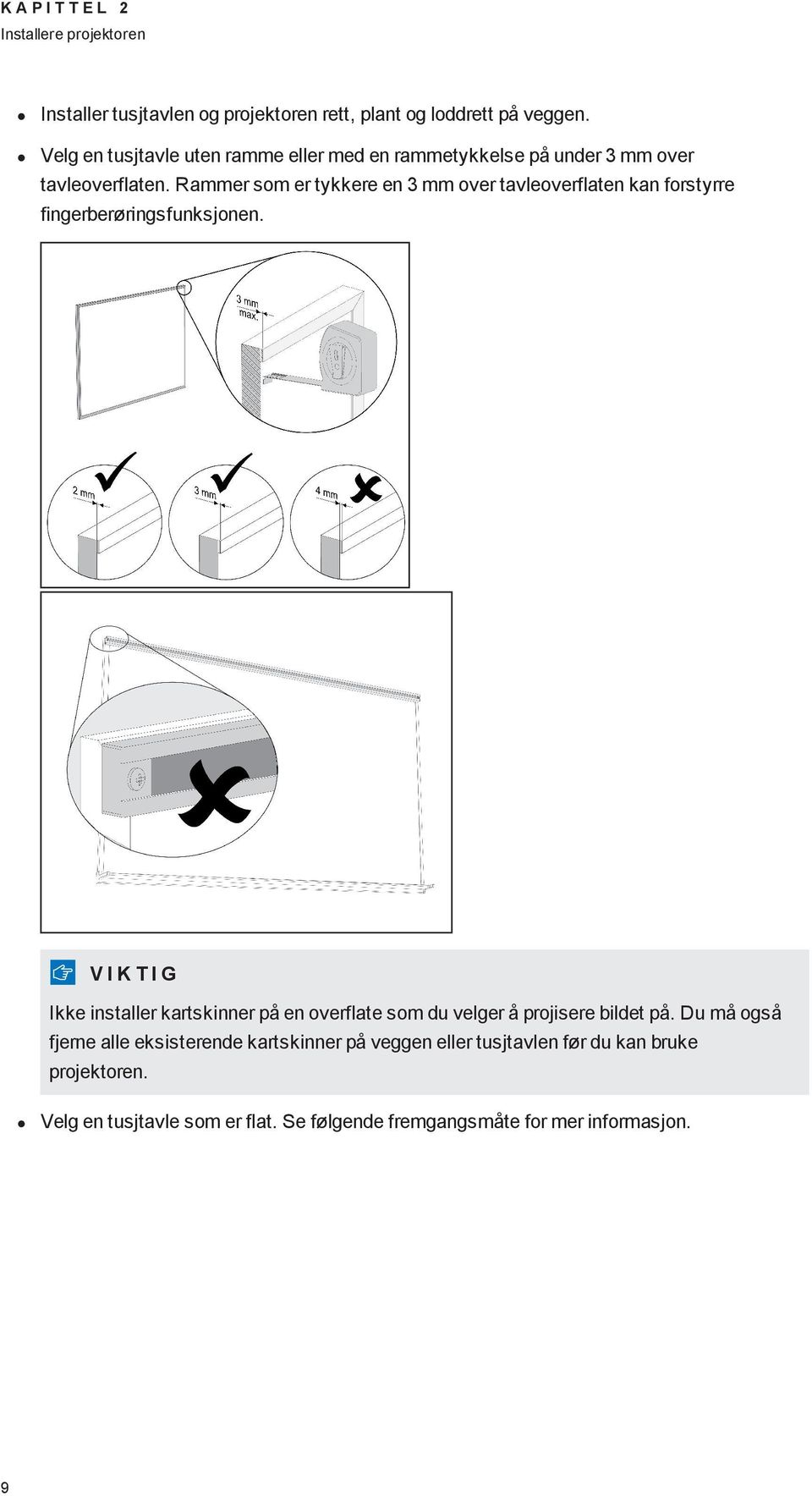
17 K A P I T T E L 2 Installere projektoren Installer tusjtavlen og projektoren rett, plant og loddrett på veggen. Velg en tusjtavle uten ramme eller med en rammetykkelse på under 3 mm over tavleoverflaten. Rammer som er tykkere en 3 mm over tavleoverflaten kan forstyrre fingerberøringsfunksjonen. V I K T I G Ikke installer kartskinner på en overflate som du velger å projisere bildet på. Du må også fjerne alle eksisterende kartskinner på veggen eller tusjtavlen før du kan bruke projektoren. Velg en tusjtavle som er flat. Se følgende fremgangsmåte for mer informasjon. 9
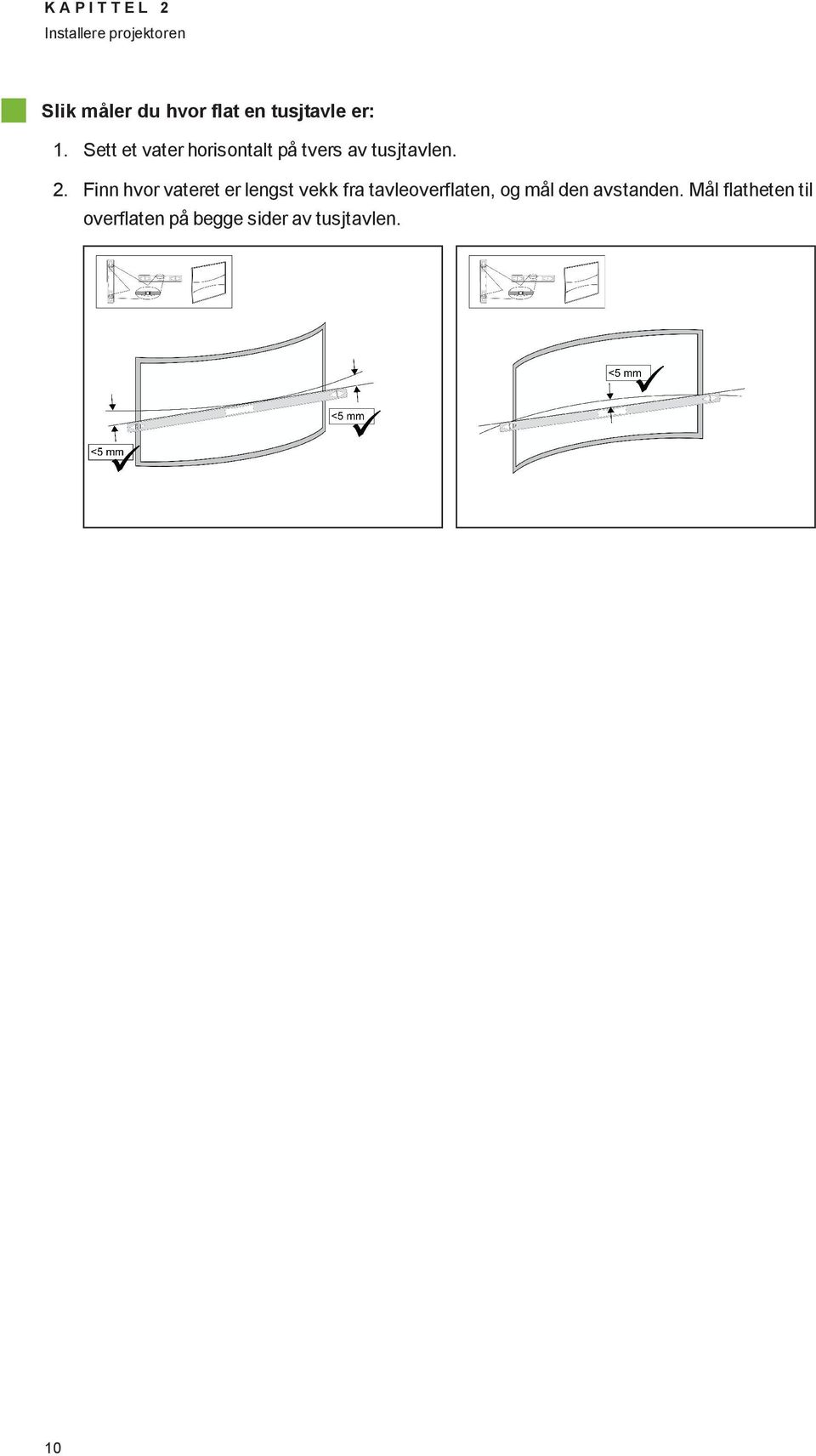
18 K A P I T T E L 2 Installere projektoren Slik måler du hvor flat en tusjtavle er: 1. Sett et vater horisontalt på tvers av tusjtavlen. 2. Finn hvor vateret er lengst vekk fra tavleoverflaten, og mål den avstanden. Mål flatheten til overflaten på begge sider av tusjtavlen. 10
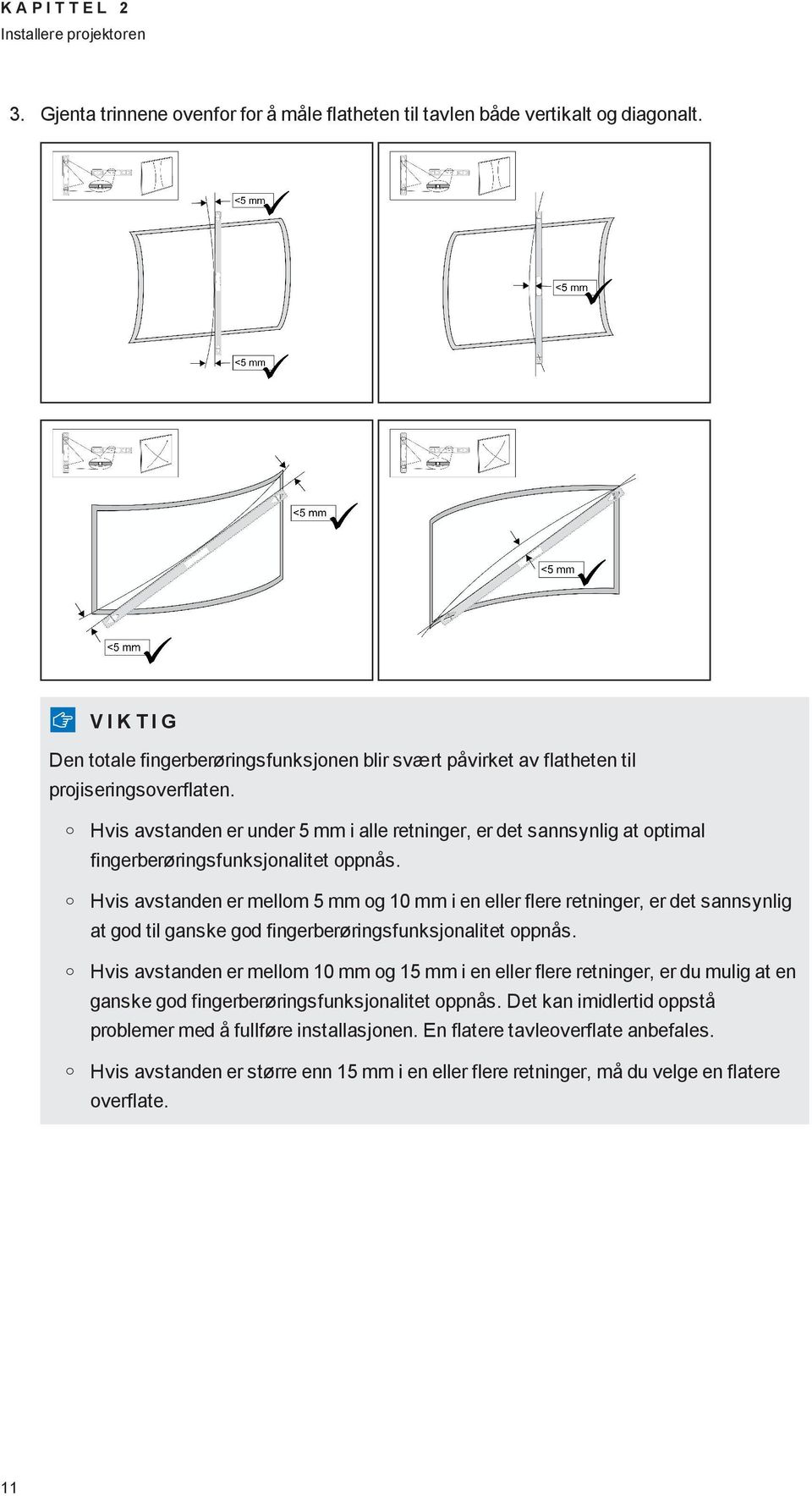
19 K A P I T T E L 2 Installere projektoren 3. Gjenta trinnene ovenfor for å måle flatheten til tavlen både vertikalt og diagonalt. V I K T I G Den totale fingerberøringsfunksjonen blir svært påvirket av flatheten til projiseringsoverflaten. o o o o Hvis avstanden er under 5 mm i alle retninger, er det sannsynlig at optimal fingerberøringsfunksjonalitet oppnås. Hvis avstanden er mellom 5 mm og 10 mm i en eller flere retninger, er det sannsynlig at god til ganske god fingerberøringsfunksjonalitet oppnås. Hvis avstanden er mellom 10 mm og 15 mm i en eller flere retninger, er du mulig at en ganske god fingerberøringsfunksjonalitet oppnås. Det kan imidlertid oppstå problemer med å fullføre installasjonen. En flatere tavleoverflate anbefales. Hvis avstanden er større enn 15 mm i en eller flere retninger, må du velge en flatere overflate. 11
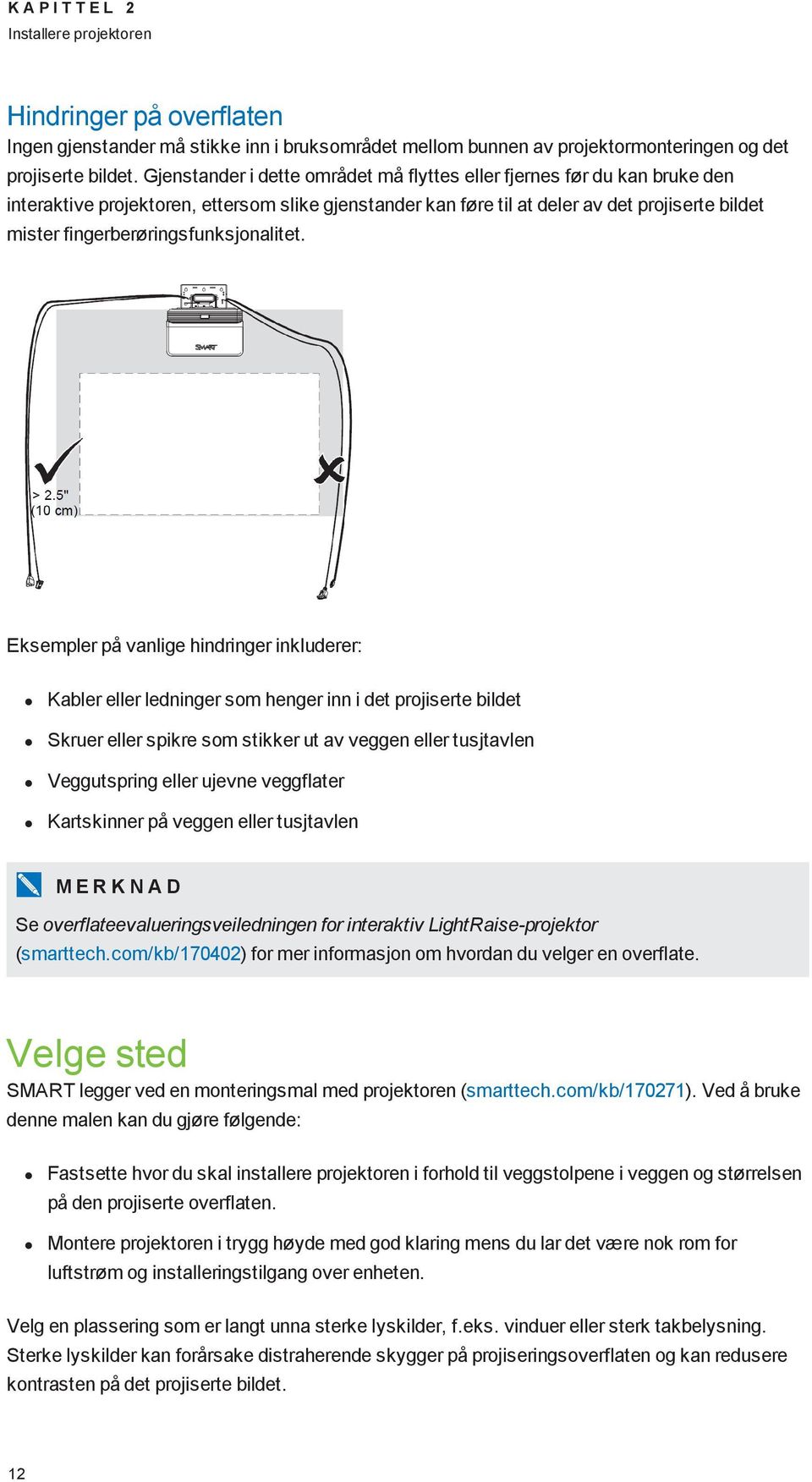
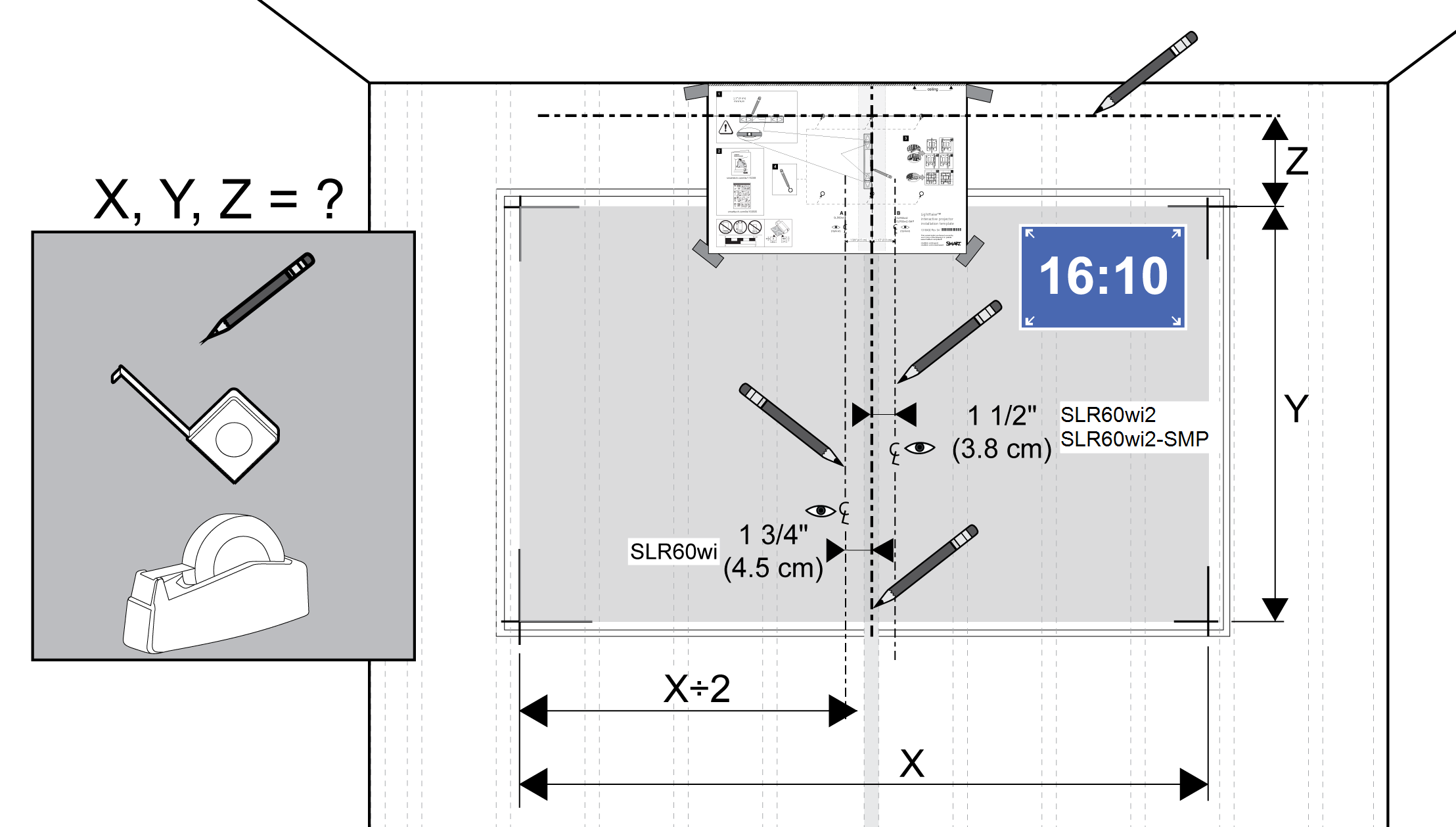
20 K A P I T T E L 2 Installere projektoren Hindringer på overflaten Ingen gjenstander må stikke inn i bruksområdet mellom bunnen av projektormonteringen og det projiserte bildet. Gjenstander i dette området må flyttes eller fjernes før du kan bruke den interaktive projektoren, ettersom slike gjenstander kan føre til at deler av det projiserte bildet mister fingerberøringsfunksjonalitet. Eksempler på vanlige hindringer inkluderer: Kabler eller ledninger som henger inn i det projiserte bildet Skruer eller spikre som stikker ut av veggen eller tusjtavlen Veggutspring eller ujevne veggflater Kartskinner på veggen eller tusjtavlen M E R K N A D Se overflateevalueringsveiledningen for interaktiv LightRaise-projektor (smarttech.com/kb/170402) for mer informasjon om hvordan du velger en overflate. Velge sted SMART legger ved en monteringsmal med projektoren (smarttech.com/kb/170271). Ved å bruke denne malen kan du gjøre følgende: Fastsette hvor du skal installere projektoren i forhold til veggstolpene i veggen og størrelsen på den projiserte overflaten. Montere projektoren i trygg høyde med god klaring mens du lar det være nok rom for luftstrøm og installeringstilgang over enheten. Velg en plassering som er langt unna sterke lyskilder, f.eks. vinduer eller sterk takbelysning. Sterke lyskilder kan forårsake distraherende skygger på projiseringsoverflaten og kan redusere kontrasten på det projiserte bildet. 12
21 K A P I T T E L 2 Installere projektoren Velg et område som har tilstrekkelig klaring for å få plass til projektoren. For best mulig presentasjonsinnretting, bør du montere projektoren på et sentralt sted i synsvinkelen til publikum. Velge høyde Høyden på projektoren avhenger av størrelsen på det projiserte bildet og tilgjengelig plass for bildet. Hvis du bruker en tusjtavle som projiseringsoverflate, avhenger høyden av projektoren på bredden og høyden til tavlen. Hvis projiseringsoverflaten er en vegg, avhenger høyden av projektoren på bredden og høyden til den tilgjengelige veggplassen. Vurder den generelle høyden til brukerne og sørg for at du kan berøre alle områder av den projiserte overflaten. Når du har fastsatt størrelsen til det projiserte bildet, må du sørge for at du ha nok plass til å føre kablene rundt bildet, og plass til å installere penneholderen. Slik fastsetter du høyden til projektorens monteringsbrakett: 1. Mål bredden til den tilgjengelige overflateplassen. M E R K N A D o o Kontroller at den tilgjengelige bredden til projiseringsoverflaten er lik eller større enn bredden i diagrammet på side 11 i installasjonsveiledningen for interaktive LightRaise-projektorer (smarttech.com/kb/170259). Hvis du bruker en tusjtavle som projiseringsoverflate, må du måle innsiden av rammen. 2. Mål høyden til den tilgjengelige overflateplassen. M E R K N A D o o Kontroller at den tilgjengelige høyden til projiseringsoverflaten er lik eller større enn høyden i diagrammet på side 11 i installasjonsveiledningen for interaktive LightRaiseprojektorer (smarttech.com/kb/170259). Hvis du bruker en tusjtavle som projiseringsoverflate, må du måle innsiden av rammen. 13
22 K A P I T T E L 2 Installere projektoren 3. Sammenlign dine målinger med diagrammet som vises på side 11 i installasjonsveiledningen for interaktive LightRaise-projektorer (smarttech.com/kb/170259), og velg en rad i tabellen som er mindre enn din tilgjengelige bredde og høyde. Dette fastsetter installasjonshøyden til projektorens monteringsbrakett fra toppen av det projiserte bildet. V I K T I G Du må ha minst 4 tommer (10,2 cm) klaring over de øverste monteringshullene. Se installasjonsveiledningen for interaktive LightRaise-projektorer (smarttech.com/kb/170271) for mer informasjon om takklaring. 14
23 K A P I T T E L 2 Installere projektoren Rute kablene Følg disse anvisningene for å rute og feste kablene på veggen. Slik kobler du til kablene: 1. Før kablene gjennom toppen av armen og ned armens lengde før du kobler dem til projektoren. 2. Koble alle kablene til projektoren og la dem henge løst. M E R K N A D Se Projektortilkoblinger på side 17 for mer informasjon. 3. Når du har koblet til alle kablene, kobler du strømkabelen til vegguttaket. 4. Slå på projektoren slik at du kan se hvor det projiserte bildet faller 5. Rett inn bildet og utfør andre nødvendige bildejusteringer før du ruter kablene rundt det projiserte bildet. 15
24 K A P I T T E L 2 Installere projektoren 6. Før og fest kablene på veggen, samtidig som du sikrer at de ikke stikker ut forbi bildeoverflaten mellom bunnen av projektormonteringen og det projiserte bildet. Gjenstander i dette området må flyttes eller fjernes før du kan bruke projektoren, ettersom slike gjenstander kan føre til at deler av det projiserte bildet mister fingerberøringsfunksjonaliteten. V I K T I G La det være ekstra mellomrom mellom kablene og det projiserte bildet, slik at du kan utføre bildejusteringer senere. 16
25 K A P I T T E L 2 Installere projektoren Projektortilkoblinger N O T A T E R Du kan koble en rekke utstyrsinngangsenheter til projektoren, herunder DVD-/Blu-ray spillere, videospillere, datamaskiner, dokumentkameraer, digitale kameraer og HD-kilder, samt utstyrsenhetsutganger som f.eks. en sekundær projektor eller strømforsynte høyttalere. Du må kanskje kjøpe tredjepartsadaptere for å koble til enkelte utstyrsenheter. Utstyrsenheter inkluderes ikke. For å koble til XCP-enheten til projektoren, se Koble XCP-enheten til projektoren på side 30. For å koble SMART GoWire-kabelen til projektoren, se Koble SMART GoWire-kabelen til projektoren på side
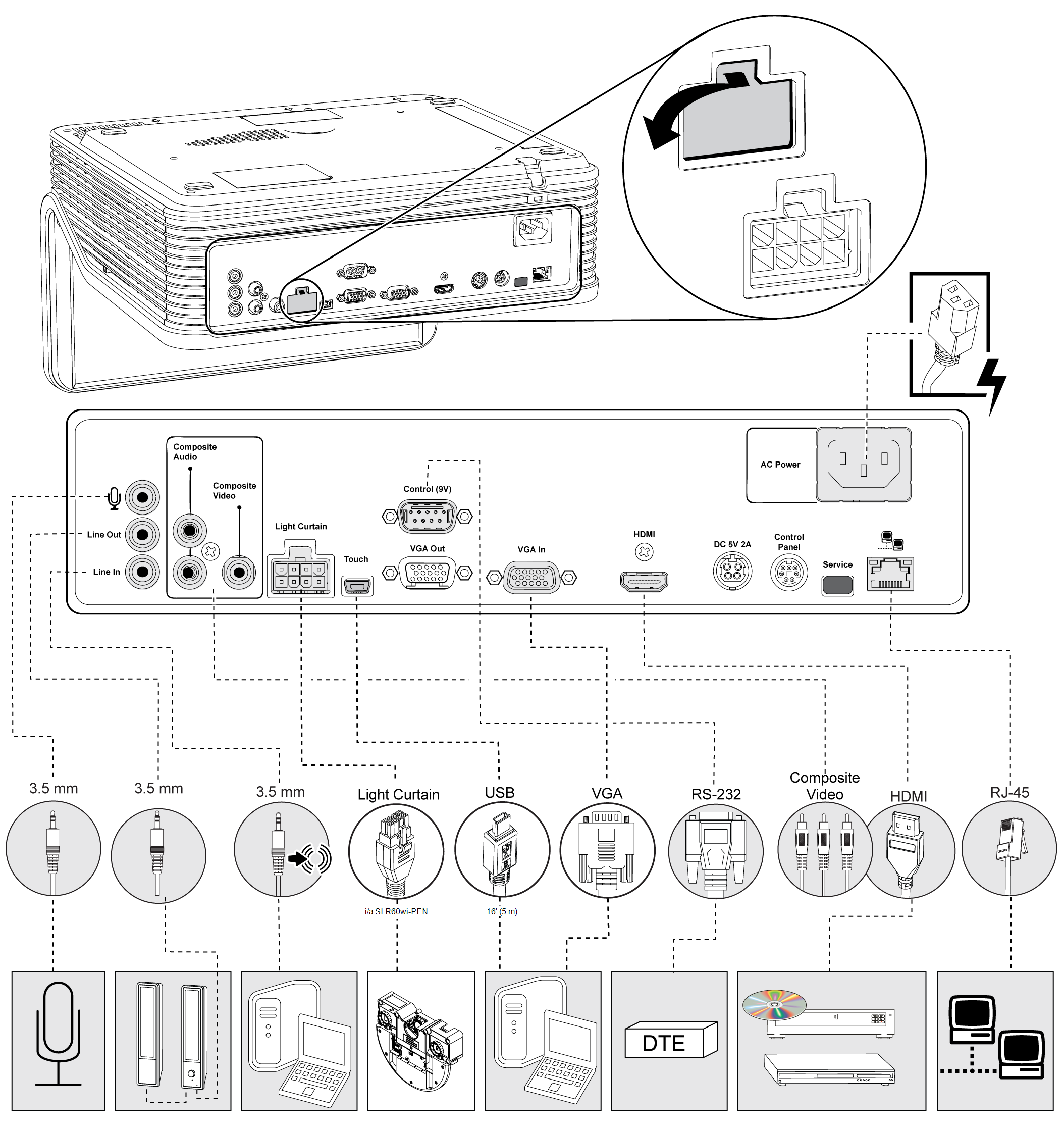
26 K A P I T T E L 2 Installere projektoren Interaktive SLR60wi-projektorer Følgende diagram beskriver tilkoblingene som er tilgjengelige på interaktive SLR60wi-projektorer. 18
27 K A P I T T E L 2 Installere projektoren Interaktive SLR60wi2-projektorer Følgende diagram beskriver tilkoblingene som er tilgjengelige på interaktive SLR60wi2- projektorer. 19
28 K A P I T T E L 2 Installere projektoren Interaktive SLR60wi2-SMP-projektorer Følgende diagram beskriver tilkoblingene som er tilgjengelige på interaktive SLR60wi2-SMPprojektorer. Installere DisplayLink-drivere for XCP-enheten DisplayLink-drivere kreves for å bruke SMART Connect USB-støpselet på XCP-enheten. Installer driverne på datamaskinen som er koblet til XCP-enheten. Slik installerer du DisplayLink-drivere: Sett inn DisplayLink-CD-en som fulgte med XCP-enheten, og følg deretter anvisningene på skjermen. 20
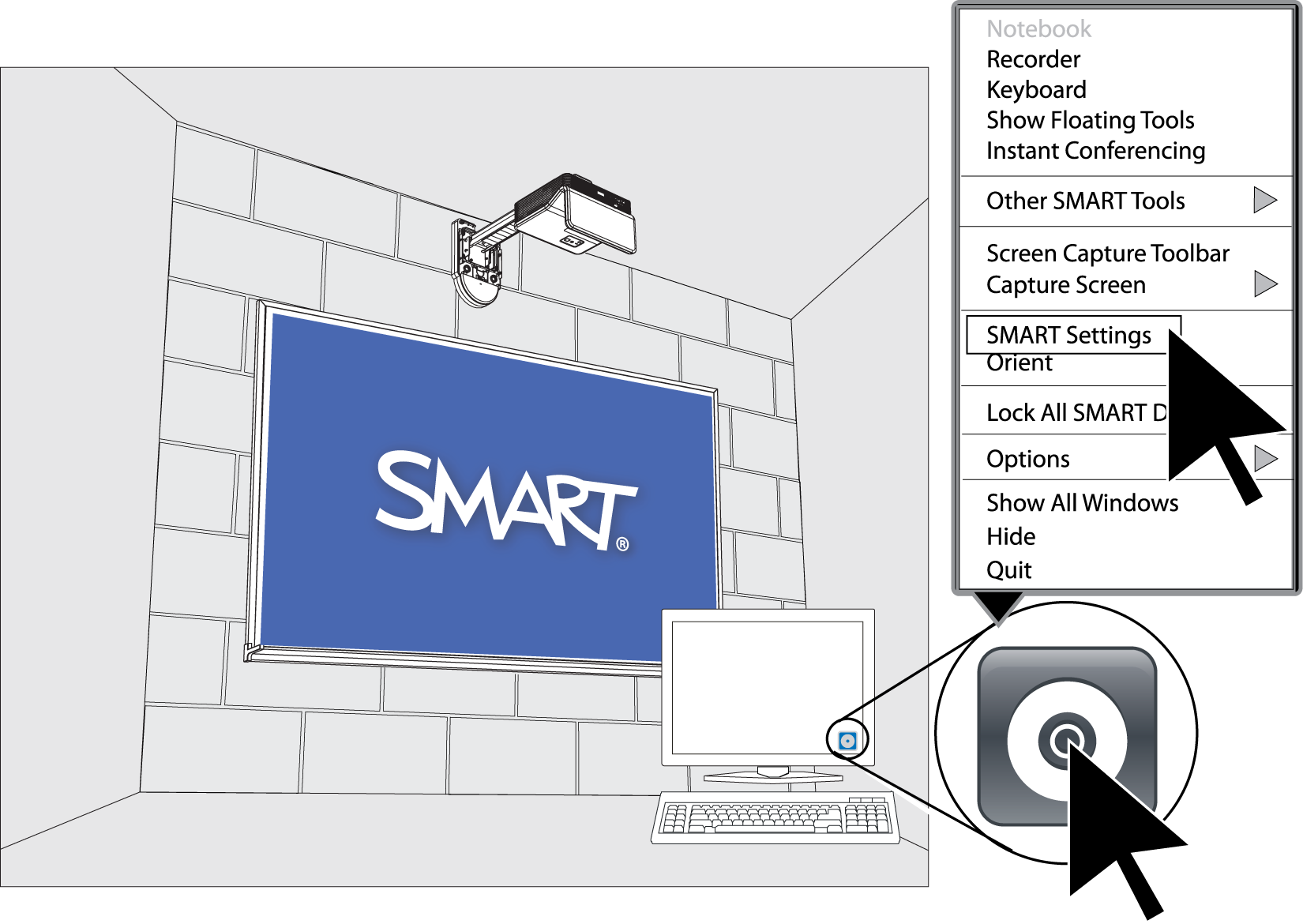
29 K A P I T T E L 2 Installere projektoren Installere SMART Notebook-programvaren Penn- og fingerberøring fungerer med alle datamaskiner som er koblet til projektoren, men for å få flerberøring og full funksjonalitet, må du installere SMART Notebook-programvaren. Du kan installere programvaren fra DVD-en som fulgte med projektoren og du kan gå til smarttech.com/software for å laste ned programvareoppdateringer. Slik installerer du SMART-programvaren: Sett inn SMART-programvare-DVD-en som fulgte med den interaktive projektoren, og følg deretter anvisningene på skjermen. Installere SMART Meeting Pro-programvaren Penn- og fingerberøring fungerer med alle datamaskiner som er koblet til projektoren, men for å få full funksjonalitet, herunder flerberøring, må du installere SMART Meeting Pro-programvaren. Slik installerer du SMART Meeting Pro-programvaren: Gå til nettadressen som står trykt på nedlastingskortet til SMART Meeting Proprogramvaren din, og følg deretter anvisningene på skjermen. Innrette projektoren Når du har installert SMART Notebook-programvaren eller SMART Meeting Pro-programvaren, kan du utføre innrettingsprosedyren. Denne prosedyren må fullføres før du kan bruke projektoren. Slik innretter du projektoren: 1. Klikk på SMART Board -ikonet i Windows -meldingsområdet eller på Macmenylinjen, og velg deretter SMART-innstillinger. Vinduet SMART-innstillinger vises. o o Hvis projektoren er koblet til datamaskinen og fungerer, vises følgende tekst: Den interaktive SMART Board-tavlen fungerer som den skal. Hvis projektoren ikke er koblet til datamaskinen, vises følgende tekst: Ingen SMART Board-produkter er tilkoblet. 2. Velg Tilkoblingsveiviser. 3. Velg Interaktiv LightRaise 60wi-projektor fra SMART-produkter funnet-nedtrekkslisten, og klikk deretter på Neste. Interaktiv LightRaise-projektor vises. 4. Klikk på Neste. 5. Klikk på Konfigurering. 21
30 K A P I T T E L 2 Installere projektoren 6. Følg instruksjonene på skjermen. V I K T I G Se Kapittel 4 i installasjonsveiledningen for interaktiv LightRaise-projektor (smarttech.com/kb/170259) for mer informasjon om innretting av systemet. 22
31 Kapittel 3 Bruke projektoren Hvordan projektoren fungerer 23 Samhandle med datamaskinen 23 Bruke fjernkontrollen 24 Fokusere bildet 25 Justere bildet 25 Bruke den interaktive pennen 26 Interaktive pennkomponenter 26 Lade den interaktive pennen 27 Skrive eller tegne med SMART Ink 27 Dette kapittelet beskriver hvordan du bruker projektoren, bruker fjernkontrollen, henter systeminformasjon, får tilgang til projektorens bildejusteringsalternativer og integrerer systemet med utstyrsenheter. Hvordan projektoren fungerer De interaktive LightRaise-projektorene tilbyr en unik finger- og pennberøringsløsning. Et spesielt filtrert infrarødt kamera og en signalprosessor som er integrert i projektoren, sporer penner og fingre. SLR60wi-enheten kan spore opp til to fingre eller to penner samtidig. SLR60wi2-enheten kan spore opp til fire kontaktpunkter på overflaten, noe som gjør at to brukere kan tegne og lage bevegelser samtidig. TDM-modulen (Touch Detection Module) er plassert rett under projektorarmen, og genererer en intenst kontrollert infrarød lysstråle svært nær overflaten. Det infrarøde kameraet registrerer gjenspeiling fra fingeren din eller gløden fra den aktive pennen når du berører overflaten. Systemet kan differensiere mellom fingre og penner, noe som gjør at du kan skrive med en penn og flytte objekter med fingeren samtidig. I tillegg er den aktive spissen på pennen synkronisert med TDM-modulen og sikrer at pennen bare skriver når den er i kontakt med overflaten. Fordi den interaktive teknologien er plassert i projektoren og TDM-modulen, og ikke i en tavle, kan du omvandle nesten alle så og si flate overflater en vanlig tusjtavle eller til og med en tom vegg til en interaktiv overflate. Samhandle med datamaskinen Du samhandler med datamaskinen ved å berøre overflaten med fingeren. Du kan berøre skjermen for å åpne filer, navigere i mapper og manipulere innhold. Hver berøring fungerer som et venstreklikk. Høyreklikk ved å berøre og holde fingeren på overflaten i ca. to sekunder. 23
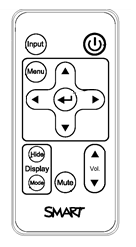
32 K A P I T T E L 3 Bruke projektoren Bruke fjernkontrollen Med fjernkontrollen til projektoren kan du gå til menyer på skjermen og endre projektorinnstillinger. Trykk på Av-/på-knappen på fjernkontrollen for å sette projektoren i Ventemodus eller for å slå den på. Du kan også trykke på Input-knappen på fjernkontrollen for å bytte kilde på projektoren. Nummer Funksjon Beskrivelse 1 Input Velg inngangskilde for video og lyd. 2 Menu Vis eller skjul projektormenyer. 3 (Venstre), (høyre), (opp)- og (ned)-piler Endre menyvalg og justeringer 4 Hide Frys, skjul eller vis bildet: Trykk én gang for å fryse bildet. Du kan for eksempel vise et spørsmål på skjermen mens du sjekker e-post. Trykk igjen for å skjule bildet og for å vise en svart skjerm. Trykk igjen for å gå tilbake til bildet. 5 Mode Velg en av følgende skjermmoduser: SMART Presentation Lyst klasserom Mørkt klasserom srgb Bruker 6 Mute Demp lyd. 7 (av/på) Slå projektoren på eller sett den i ventemodus. 8 (Enter) Aksepter valgt modus eller alternativ. 9 (Volum opp) Øk lydforsterkningsvolumet. 10 (Volum ned) Reduser lydforsterkningsvolumet. 24
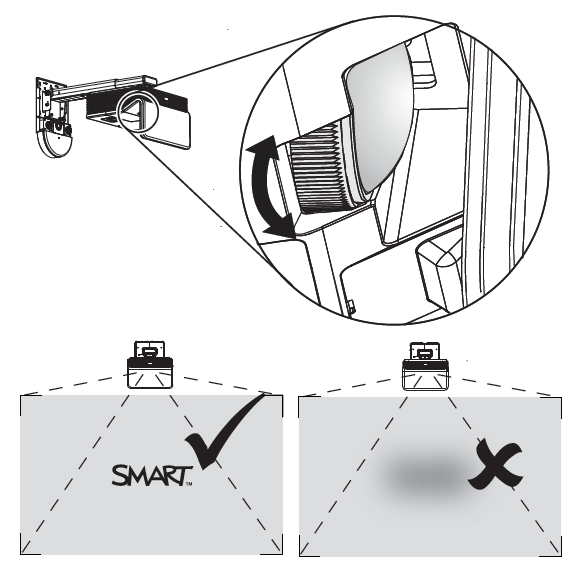
33 K A P I T T E L 3 Bruke projektoren Fokusere bildet For å fokusere det projiserte bildet, bruker du fokuseringsringen på projektorlinsen. Fokusere og justere bildet Beveg fokuseringsringen til venstre eller høyre helt til bildet er i fokus. Justere bildet Se disse notatene når du justerer det projiserte bildet som beskrevet i vedlagt Installasjonsveiledning for interaktive LightRaise-projektorer (smarttech.com/kb/170259). Når du justerer projisert bildestørrelse, -form og -plassering, skal du koble datamaskinen fra projektoren, og deretter bruke projektorens standardbakgrunn, eller testbildet fra testmenyen, slik at du tydelig kan se hele det projiserte bildet. Bruk ikke andre bilder, som kan være beskåret eller skalert av projektoren og som kan føre til en villedende projisert bildestørrelse, -form og -plassering. Bruk projektorens kuleleddspak, keystone-skruer og de mekaniske justeringene for armlengde for å utføre alle fysiske bildejusteringer. Bruk ikke projektorens skjermmenyvalg under projektorinnrettingsprosessen. Se smarttech.com/kb/ for mer informasjon. Vær oppmerksom på at når du vipper projektoren opp eller senker monteringsarmen for å heve bildet, vil størrelsen på hele det projiserte bildet øke eller reduseres, særlig nederst på det projiserte bildet. 25
34 K A P I T T E L 3 Bruke projektoren M E R K N A D Midten av bildet er forskjøvet fra midtpunktet til monteringsbraketten med en toleranse på ± 2 tommer. Se installasjonsmalen for interaktive LightRaise-projektorer (smarttech.com/kb/170271) for mer informasjon. Når du flytter projektoren forover eller bakover på armen for å gjøre bildet større eller mindre, må du muligens helle eller snu projektoren litt for at bildet skal bli kvadratisk. Løsne kuleleddspaken litt for å gjøre justeringen lettere. For å fininnstille bildet må du muligens gjenta alle trinnene beskrevet i installasjonsdokumentet i mindre inkrementer. Bruke den interaktive pennen Projektoren inkluderer to interaktive penner som kan brukes til å tegne eller skrive i digitalt blekk samtidig. Du kan også bruke en interaktiv penn mens du samtidig bruker fingeren for å berøre overflaten og samhandle med datamaskinen. Hver penn har en ladeport og en statuslampe slik at du kan forstå statusen til pennen. Interaktive pennkomponenter Følgende diagram og tabell beskriver komponentene til de interaktive pennene. Komponent Beskrivelse 1 Av-/på-bryter M E R K N A D Du kan la bryteren være På hele tiden, inkludert mens den lades opp. Pennen slås av automatisk når den ikke er i bruk for å spare batteriet. 2 USB-støpsel for lading 3 Tilgangsdeksel 4 Statuslampe 5 Aktiv spiss 26
35 K A P I T T E L 3 Bruke projektoren Lade den interaktive pennen Pennen har et oppladbart litium-ion-batteri som kan lades opp på to timer. En fullt oppladet penn kan brukes i to dager før den må lades på nytt. Slik lader du den interaktive pennen: 1. Koble USB-ladekabelen til den vedlagte laderen, og koble den til pennen. 2. Koble laderen til en stikkontakt. N O T A T E R Du kan også lade den interaktive pennen ved å koble den til datamaskinen med en USBkabel. Du kan oppbevare den interaktive pennen i penneholderen mens den lades. Den interaktive pennen kan ikke skrive mens den lades opp. Skrive eller tegne med SMART Ink Når du kobler datamaskinen til det interaktive SMART-produktet, kan du bruke SMART Ink til å skrive og tegne i digitalt blekk over åpne programmer, filer, mapper, nettsteder og andre åpne vinduer på datamaskinen. SMART Ink omfatter SMART Ink Notes som gjør at du kan skrive i digitalt blekk overalt på skrivebordet. SMART Ink omfatter også SMART Ink-dokumentleser, hvor du kan vise PDF-filer og skrive over dem i digitalt blekk. Slik skriver du med fingeren: 1. Trykk på SMART Ink på verktøylinjen med fingeren. SMART Ink-verktøy vises. 2. Bruk fingeren til å velge en pennefarge eller -verktøy. 3. Tegn over en åpen fil, mappe eller et nettsted med fingeren. 27
36 K A P I T T E L 3 Bruke projektoren Slik skriver du med en interaktiv penn: 1. Trykk på SMART Ink på verktøylinjen med en interaktiv penn. SMART Ink-verktøy vises. 2. Bruk den interaktive pennen til å velge en pennefarge eller -verktøy. 3. Tegn over en åpen fil, mappe eller et nettsted med den interaktive pennen. N O T A T E R SMART Ink husker den siste blekkfargen eller -verktøyet du valgte. Når du endrer blekkfargen med den interaktive pennen, endrer den ikke blekkfargen du satt for fingerberøring. Se hjelp for SMART Ink på nettet for mer informasjon om hvordan du bruker programvaren. 28
37 Kapittel 4 Bruke XCP-enheten Koble XCP-enheten til projektoren 30 Interaktive SLR60wi-projektorer 31 Interaktive SLR60wi2-projektorer 32 Koble XCP-adapterne til XCP-enheten 33 XCP-inngangstilkoblinger 34 Bruke XCP-projektorkontrollene 35 Bruke SMART GoWire-kabelen med XCP-enheten 36 M E R K N A D XCP-enheten inkluderes med SLR60wi2-SMP-modellen. Hvis du har kjøpt en LightRaise-projektorkontroll (XCP), kan du montere den på veggen ved siden av den interaktive overflaten din. Dette gir et praktisk sted å koble til ekstrautstyr og til å kontrollere grunnleggende projektoroperasjoner. Du kan koble en enkel USB-kabel til SMART Connect-porten for å få en alt-i-ett lyd-, video- og datatilkobling til datamaskinen. XCP-enheten har innebygde komposittkontakter, samt en flerpinners nedsenket kontakt som brukes til å koble til VGA- eller HDMI-adaptere (se XCPadaptere på side 6). M E R K N A D Hvis du opplever dårlig videokvalitet når du bruker den enkle USB-kabelen til å koble XCPenheten til datamaskinen, kan du prøve å bytte til en VGA- eller HDMI-kabel. V I K T I G Du må aktivere Kontrollpanel-innstillingen på skjermmenyen før du kan bruke XCPenheten (se Justere innstillingene for den interaktive projektoren på side 89). Det finnes ingen projektormenyalternativer på XCP-enheten. Oppbevar fjernkontrollen på et trygt sted, for eksempel penneholderen, siden XCP-enheten ikke er en erstatning for fjernkontrollen. 29
38 K A P I T T E L 4 Bruke XCP-enheten Koble XCP-enheten til projektoren V I K T I G Før du bruker XCP-enheten, må du installerer DisplayLink-driverne på datamaskinen fra CD-en som følger med XCP-enheten. N O T A T E R XCP-enheten inkluderes med SLR60wi2-SMP-modellen. For å koble XCP-adaptere til datamaskinen, se Koble XCP-adapterne til XCP-enheten på side
39 K A P I T T E L 4 Bruke XCP-enheten Interaktive SLR60wi-projektorer Følgende diagram beskriver kontaktene til XCP-kabelselen på den interaktive SLR60wiprojektoren. 31
40 K A P I T T E L 4 Bruke XCP-enheten Interaktive SLR60wi2-projektorer Følgende diagram beskriver kontaktene til XCP-kabelselen på den interaktive SLR60wi2- projektoren. 32
41 K A P I T T E L 4 Bruke XCP-enheten Koble XCP-adapterne til XCP-enheten Hvis du ikke vil bruke en USB-kabel for en alt-i-ett lyd-, video- og datatilkobling til datamaskinen, kan du bruke en VGA- eller en HDMI-kabel hvis du har kjøpt riktig adapter, til å koble datamaskinen til XCP-enheten. M E R K N A D Når du bruker XCP-adaptere, er DisplayLink-drivere ikke nødvendig fordi videosignalet går gjennom videokabelen. Slik kobler du en adapter til XCP-enheten: 1. På XCP-enheten skyv støpseldøren åpen for å få tilgang til flerpinners støpselet. 2. Koble adapteren til flerpinners støpselet. 3. Koble en videokabel og en USB-kabel til adapteren. 4. Koble videokabelen og USB-kabelen til datamaskinen. 33
42 K A P I T T E L 4 Bruke XCP-enheten XCP-inngangstilkoblinger Følgende diagram og tabell beskriver tilkoblingene som er tilgjengelig fra XCP-enheten. Nummer Funksjon 1 Nedsenket flerpinners støpsel for tilkobling av datamaskinen med valgfrie skjermtilkoblingsadaptere (se XCP-adaptere på side 6). For å få tilgang til støpselet, må du skyve støpselsdøren opp. Se hurtigveiledningen for tilkobling av XCP til interaktiv LightRaise-projektor (smarttech.com/kb/170431) for mer informasjon om hvordan du kobler til XCPadapterne. 2 SMART Connect-port for tilkobling av lyd, video og data til datamaskinen med en enkel USB B-kabel. 3 RCA-plugg for kompositt videoinngang og RCA-plugger for kompositt lydinngang og -utgang 4 4-pinners støpsel for romkontrollsystemer fra tredjepart 5 Nullstillingsknappen kan trykkes inn ved bruk av en liten gjenstand, som f.eks. blyant, for å nullstille XCP-enheten. M E R K N A D XCP-enheten har også to aktive inngangsstatuslamper (se Fastsette XCP-statusen på side 57). 34
43 K A P I T T E L 4 Bruke XCP-enheten Bruke XCP-projektorkontrollene Følgende diagram og tabell beskriver de vanlige projektorkontrollene du kan åpne fra XCPenheten. Nummer Kontroll Funksjon 1 Av- og på - knapp Trykk på Av- og på -knappen for å slå projektoren av og på. Knappen lyser for å indikere projektorstatusen (se Fastsette projektorstatusen på side 54). 2 Volumbryter Trykk, trykk og hold inne eller sveip volumbryteren for å øke eller senke volumet. Bryteren lyser sterkere når du øker volumet. 3 Demp volum Trykk på Demp volum-knappen for å dempe lyden fra de innebygde projektorhøyttalerne. Knappen blir gul når den aktiveres. 4 A/V-demp Trykk på A/V-demp-knappen for å fryse det aktive bildet og dempe lyden som sendes ut fra projektoren. Knappen blir gul når den aktiveres. Trykk på knappen igjen for å vise en tom skjerm. Trykk på knappen en tredje gang for å gå tilbake til normal skjerm. 35
44 K A P I T T E L 4 Bruke XCP-enheten Nummer Kontroll Funksjon 5 Inngang Trykk på Inngang-knappen for å bla gjennom de støttede inngangsmodusene. Avhengig av hvilken adapter som er koblet til XCP-enheten, kan noen av de støttede inngangsmodusene variere: Hvis ingen adapter er koblet til, vil SMART Connecteller kompositte inngangsmoduser være tilgjengelige. Hvis den valgfrie VGA + USB-adapteren er koblet til, vil VGA- og kompositte inngangsmoduler være tilgjengelige. Hvis den valgfrie HDMI + USB-adapteren er koblet til, vil HDMI- og kompositte inngangsmoduler være tilgjengelige. Bruke SMART GoWire-kabelen med XCPenheten Du kan bruke SMART GoWire-kabelen med XCP-enheten. Se Koble SMART GoWire-kabelen til XCP-enheten på side 38 for mer informasjon. 36
45 Kapittel 5 Bruke SMART GoWire-kabelen Koble SMART GoWire-kabelen til projektoren 37 Koble SMART GoWire-kabelen til XCP-enheten 38 Alle datamaskiner som er koblet til projektoren krever SMART-programvare. Vanligvis installerer du denne programvaren på romdatamaskinen så den alltid er klar til bruk. Hvis du imidlertid vil koble til en bærbar datamaskin som ikke har SMART-programvare installert, kan du koble til en SMART GoWire-kabel fra den bærbare datamaskinen til USB-kabelen for projektoren eller via XCP-enheten. Med SMART GoWire-kabelen får du berøringskontroll over den bærbare datamaskinen og bruker SMART Meeting Pro PE-programvaren uten å måtte installere den på den bærbare datamaskinen. En SMART GoWire-kabel følger med interaktive SLR60wi2-SMP-projektorer. Hvis du vil ha mer informasjon, kan du se de illustrerte installasjonsanvisningene for automatisk SMART GoWirestartkabel for bedrifter (smarttech.com/kb/147790). Koble SMART GoWire-kabelen til projektoren Slik kobler du en SMART GoWire-kabel til projektoren: 1. Koble en videokabel fra projektoren til den bærbare datamaskinen. 2. Koble en USB-kabel fra USB-støpselet på projektoren til SMART GoWire-kabelens USB A- støpsel. 3. Koble SMART GoWire-kabelens USB-kontakt til den bærbare datamaskinen. Dialogboksen Spill automatisk vises. V I K T I G Hvis SMART GoWire-kabelen ikke er koblet til projektoren, har du tilgang til SMART Meeting Pro PE-programvaren på den bærbare datamaskinen i fem minutter, og deretter lukkes programvaren. 37
46 K A P I T T E L 5 Bruke SMART GoWire-kabelen 4. Velg Start SMART Meeting Pro. SMART Meeting Pro PE-programvaren starter. Du har berøringskontroll på den bærbare datamaskinen og kan bruke SMART Meeting Pro PE-programvaren mens den bærbare datamaskinen er koblet til SMART GoWire-kabelen. Koble SMART GoWire-kabelen til XCPenheten Slik kobler du en SMART GoWire-kabel til XCP-enheten: V I K T I G Før du bruker XCP-enheten, må du installere DisplayLink-driverne på datamaskinen fra CD-en som følger med XCP-enheten. 1. Koble en USB-kabel til SMART Connect-porten på XCP-enheten og til SMART GoWirekabelens USB A-støpsel. 38
47 K A P I T T E L 5 Bruke SMART GoWire-kabelen 2. Koble SMART GoWire-kabelens USB-kontakt til den bærbare datamaskinen. Dialogboksen Spill automatisk vises. V I K T I G Hvis SMART GoWire-kabelen ikke er koblet til projektoren med en USB-kabel, har du tilgang til SMART Meeting Pro-programvaren på den bærbare datamaskinen i fem minutter, og deretter lukkes programvaren. 3. Velg Start SMART Meeting Pro. SMART Meeting Pro PE-programvaren starter. Du har berøringskontroll på den bærbare datamaskinen og kan bruke SMART Meeting Pro PE-programvaren mens den bærbare datamaskinen er koblet til SMART GoWire-kabelen. Hvis du ikke vil bruke en USB-kabel for en alt-i-ett lyd-, video og datatilkobling til datamaskinen, kan du bruke en VGA- eller en HDMI-kabel hvis du har kjøpt riktig adapter, til å koble datamaskinen til XCP-enheten. Slik kobler du en SMART GoWire-kabel til XCP-enheten med XCP-adaptere: M E R K N A D Når du bruker XCP-adaptere, trenger du ikke DisplayLink-drivere fordi videosignalet går gjennom videokabelen. 39
48 K A P I T T E L 5 Bruke SMART GoWire-kabelen 1. På XCP-enheten skyv støpseldøren åpen for å få tilgang til flerpinners støpselet. 2. Koble adapteren til flerpinners støpselet. 3. Koble en videokabel fra adapteren til den bærbare datamaskinen. 4. Koble en USB-kabel fra adapteren til SMART GoWire-kabelens USB A-støpsel. 5. Koble SMART GoWire-kabelens USB-kontakt til den bærbare datamaskinen. Dialogboksen Spill automatisk vises. V I K T I G Hvis SMART GoWire-kabelen ikke er koblet til den bærbare datamaskinen, har du tilgang til SMART Meeting Pro-programvaren på den bærbare datamaskinen i fem minutter, og deretter lukkes programvaren. 6. Velg Start SMART Meeting Pro. SMART Meeting Pro PE-programvaren starter. Du har berøringskontroll på den bærbare datamaskinen og kan bruke SMART Meeting Pro PE-programvaren mens den bærbare datamaskinen er koblet til SMART GoWire-kabelen. 40
49 Kapittel 6 Vedlikeholde projektoren Bytte batteriet i fjernkontrollen 41 Bytte CAT-batteriet 42 Rengjøre projektoren og tilbehøret 43 Når du rengjør utsiden av projektoren 43 Når du rengjør projektorens speil og linse 43 Når du rengjør tilbehøret til projektoren 43 Bytte ut projektorlampemodulen 44 SLR60wi-lampemodul 46 SLR60wi2-lampemodul 49 Nullstille lampetimene 51 Dette kapittelet beskriver hvordan du rengjør og unngår skade på projektoren, og også hvordan du skifter ut deler. Bytte batteriet i fjernkontrollen Følg denne prosedyren for å bytte batteriet i fjernkontrollen. A D V A R S E L Gjør følgende for å minske risikoen forbundet med lekkasje fra et batteri i projektorens fjernkontroll: o o o o o Bruk bare den spesifiserte typen klokkebatteri. Orienter batteriets positive (+) og negative terminaler (-) i henhold til merkene på fjernkontrollen Ta ut batteriet i fjernkontrollen når den ikke skal brukes på en lang stund. Batteriet skal ikke varmes opp, demonteres, kortsluttes eller lades på nytt eller utsettes for ild eller høy temperatur. Unngå kontakt med øyne og hud hvis batteriet lekker. Kasser det utbrukte batteriet og produktkomponentene i henhold til gjeldende forskrifter. 41
50 K A P I T T E L 6 Vedlikeholde projektoren Slik bytter du batteriet i fjernkontrollen: 1. Hold nede sideutløsningen på venstre side av batteriholderen og trekk batteriholderen helt ut av fjernkontrollen. 2. Fjern det gamle batteriet fra batteriholderen og sett inn et nytt CR2025-klokkebatteri. V I K T I G Innrett de positive (+) og negative ( ) symbolene på batteriterminalene med tilsvarende symboler på batteriholderen. 3. Sett batteriholderen inn i fjernkontrollen. 4. Det gamle batteriet må resirkuleres eller kasseres på en egnet måte. Bytte CAT-batteriet Følg denne prosedyren for å bytte ut batteriet til CAT-verktøyet (Curtain Alignment Tool). Slik bytter du ut CAT-batteriet: 1. Trykk ned på batteridøren ved håndtaket til CAT-verktøyet, og skyv det vekk fra verktøyet. 2. Ta ut det gamle batteriet og sett inn et nytt CR2032-klokkebatteri. V I K T I G Innrett de positive (+) og negative ( ) symbolene på batteriterminalene med tilsvarende symboler på batteriholderen. 3. Sett batteridøren på CAT-verktøyet tilbake på plass. 4. Det gamle batteriet må resirkuleres eller kasseres på en egnet måte. 42
51 K A P I T T E L 6 Vedlikeholde projektoren Rengjøre projektoren og tilbehøret A D V A R S E L Rengjøring av en veggmontert projektor kan resultere i fall eller personskade. Vær forsiktig når du står på en stige, og vurder å ta ned projektoren fra veggfestebraketten for rengjøring. F O R S I K T I G Du må aldri berøre speilet med hendene eller med en børste, og du må ikke skrubbe speilflaten med en rengjøringsklut. Bruk i stedet en rengjøringsklut til å pusse speilet i lette berøringer, og bruk ikke rengjøringsmidler på kluten eller på speilet. Påfør ikke trykk på projektorlinsen eller -speilet. Du må ikke sprute rengjøringsmidler, løsemidler eller komprimert luft direkte på projektoren. Du må ikke sprute rengjøringsmidler eller løsmidler nær noen deler av projektoren, da de kan skade eller sette flekker på enheten. Hvis du spruter på systemet kan dette spre kjemisk dugg på noen av projektorens komponenter og lampe og medføre dårlig bildekvalitet. La ikke væsker eller kommersielle løsemidler av noe slag strømme inn i projektorbasen eller -hodet. Når du rengjør utsiden av projektoren Tørk av yttersiden av projektoren med en lofri klut. Bruk om nødvendig en myk klut fuktet med et midt oppvaskmiddel til å rengjøre projektorhuset. V I K T I G Ikke bruk disse metodene til å rengjøre projektorens speil eller linse. Se Når du rengjør utsiden av projektoren oppe for flere detaljer. Bruk ikke skrubbemidler, voks eller løsemidler. Når du rengjør projektorens speil og linse Bruk en blåsebelg (fås vanligvis i audiovisuelle butikker) til å blåse av støv. Berør aldri speilet eller linsen med bare hender eller med en børste. Hvis du er nødt til å tørke av speilet eller linsen, må du bruke vernehansker og klemme kluten sammen til en ball. Før kluten forsiktig over speilet og linsen som du ville gjort med en fjærkost. Påfør ikke trykk på speilet eller linsen. Når du rengjør tilbehøret til projektoren Tørk av utsiden av pennene og CAT-enheten med en tynn, fuktig klut. 43
52 K A P I T T E L 6 Vedlikeholde projektoren Bytte ut projektorlampemodulen Etter hvert kommer lampen til å dimmes, og en melding vises som minner deg på å bytte ut lampen. Påse at du har en ny lampemodul før du går videre med disse anvisningene. Du trenger også en Philips nr. 1 skrutrekker for å fullføre disse prosedyrene. A D V A R S E L Se smarttech.com/compliance for den interaktive projektorens sikkerhetsdataark (MSDS). Bytt ut lampemodulen når den interaktive projektoren dimmes eller viser lampevarselmeldingen. Hvis du fortsetter å bruke den interaktive projektoren etter at denne meldingen vises, kan lampen splintres eller eksplodere og spre glass i hele projektoren. Hvis lampen splintres eller eksploderer, må du forlate rommet. Ventiler området ved å åpne vinduer og dører. Gjør deretter følgende: o o o o Rør ikke glassbitene, da disse kan forårsake skade. Vask hendene grundig hvis du har vært i kontakt med lamperester. Rengjør området rundt den inteaktive projektoren grundig, og kast eventuell mat i området, fordi den kan ha blitt kontaminert. Ring til din autoriserte SMART-forhandler for å få instruksjoner. Prøv ikke å sette i en ny lampe. Utskifting av lampemodulen i en veggmontert projektor kan medføre fall eller personskade. Vær forsiktig når du står på en stige, og ta helst ned den interaktive projektoren fra veggfestebraketten for å sette i en ny lampemodul. Avdekking av lampen mens den interaktive projektoren er montert i veggfestebrakettene, kan medføre skade på produktet eller personskade fra glassbiter som faller ned hvis lampen har gått i stykker. 44
53 K A P I T T E L 6 Vedlikeholde projektoren Gjør følgende ved utskifting av den interaktive projektorens lampemodul: o o o o o o o Sett den inteaktive projektoren i ventemodus og vent deretter 30 minutter til den er fullstendig avkjølt. Skru ut ikke andre skruer enn de som er angitt i anvisningene for å skifte ut lampen. Bruk vernebriller når lampemodulen skal skiftes ut. Unnlatelse kan medføre personskade som tap av synet hvis lampen splintres eller eksploderer. Bruk bare nye lampemoduler som er godkjent av SMART Technologies. Ta kontakt med nærmeste autoriserte SMART-forhandler for å skaffe nye deler. Skift aldri ut lampemodulen med en brukt lampemodul. Vær alltid forsiktig når du håndterer den skjøre lampeenheten for å unngå at lampen går i stykker eller at du blir utsatt for kvikksølv. Bruk hansker når du berører lampemodulen. Ta ikke på lampen med fingrene. Gjenvinn eller kasser lampemodulen som farlig avfall i henhold til lokale forskrifter. 45
54 K A P I T T E L 6 Vedlikeholde projektoren SLR60wi-lampemodul Du trenger en Philips nr. 2 skrutrekker for å fullføre disse prosedyrene. Ta av den gamle lampemodulen 1. Hvis projektoren er på og statuslampen lyser konstant grønt, trykker du to ganger på Av- og på- -knappen på fjernkontrollen for å sette projektoren i ventemodus. 2. Vent minst 30 minutter til projektoren er avkjølt. 3. Trekk strømkabelen ut av projektoren. 4. Bruk stjerneskrutrekkeren til å løsne festeskruen på siden av projektoren, og ta deretter av lampedekselet. M E R K N A D Prøv ikke å skru ut denne skruen. Festeskruer kan ikke tas ut, men de må løsnes. 5. Ta beskyttelsesfilmen av projektoren, og sett den på et trygt sted. 46
55 K A P I T T E L 6 Vedlikeholde projektoren 6. Bruk stjerneskrutrekkeren til å løsne festeskruen på lampemodulen, og koble fra lampemodulens strømplugg. Bruk håndtaket på lampemodulen til å skyve lampemodulen forsiktig ut og ta den ut av projektoren. 7. Plasser den gamle lampemodulen i en sikker beholder og behandle den varsomt frem til du resirkulerer eller kasserer den. V I K T I G Resirkuler eller kasser lampemodulen i samsvar med lokale forskrifter. Sette inn den nye lampemodulen i projektoren 1. Ta den nye lampemodulen ut av emballasjen. 2. Sett lampemodulen forsiktig inn i projektoren ved bruk av håndtaket øverst på modulen, og stram deretter til festeskruen ved bruk av stjerneskrutrekkeren. F O R S I K T I G Ikke stram skruene for mye. 3. Koble lampemodulens strømplugg inn i stikkontakten. 4. Sett lampens beskyttelsesfilm over sporet, sett lampedekselet forsiktig på plass igjen og stram deretter til festeskruen. 47
56 K A P I T T E L 6 Vedlikeholde projektoren Fullføre installasjon av projektorlampemodulen 1. Koble projektorens strømkabel til vegguttaket, og slå deretter på projektoren. 2. Trykk én gang på Av- og på- -knappen på fjernkontrollen eller XCP for å bekrefte at projektoren virker og at lampemodulen er riktig installert. 3. Juster om nødvendig projektorbildet (se Justere bildet på side 25). 4. Gå til servicemenyen for å nullstille lampetimene (se Nullstille lampetimene på side 51). 5. Aktiver projektorens e-postvarsler og lampeadvarsler hvis de er deaktivert (se E- postvarslinger på side 72 og Kontrollpanel på side 70). 48
57 K A P I T T E L 6 Vedlikeholde projektoren SLR60wi2-lampemodul Du trenger en Philips nr. 2-skrutrekker og en flat skrutrekker til disse fremgangsmåtene. Ta av den gamle lampemodulen 1. Trykk to ganger på Av- og på- -knappen på fjernkontrollen eller XCP for å sette projektoren i ventemodus.. 2. Vent minst 30 minutter til projektoren er avkjølt. 3. Trekk strømkabelen ut av projektoren. 4. Bruk stjerneskrutrekkeren til å løsne de to festeskruene. M E R K N A D Prøv ikke å skru ut disse skruene. Festeskruene kan ikke tas helt ut. De kan bare løsnes. 5. Bruk en stjerneskrutrekker til å løsne de to festeskruene på toppen av lampemodulen, og ta lampemodulen forsiktig av. 49
58 K A P I T T E L 6 Vedlikeholde projektoren M E R K N A D Prøv ikke å skru ut disse skruene. Festeskruene kan ikke tas helt ut. De kan bare løsnes. Sette inn den nye lampemodulen i projektoren 1. Ta den nye lampemodulen ut av emballasjen. 2. Sett lampemodulen forsiktig inn i projektoren og trykk strømenden av lampemodulen forsiktig mot projektoren for å sikre at strømpluggen får kontakt med projektorens stikkontakt. M E R K N A D Du bør kunne plassere lampemodulen enkelt i projektoren uten å bruke særlig makt. 3. Bruk stjerneskrutrekkeren til å skru inn festeskruene. V I K T I G Ikke stram skruene for mye. 4. Sett på igjen lampedekselet. 5. Bruk stjerneskrutrekkeren til å skru inn festeskruene. V I K T I G Ikke stram skruene for mye. 6. Sett strømkabelen inn i veggstøpselet. 7. Trykk én gang på Av- og på- -knappen på fjernkontrollen eller XCP for å bekrefte at projektoren virker og at lampemodulen er riktig installert. 8. Plasser den gamle lampemodulen i en sikker beholder og behandle den varsomt frem til du resirkulerer den. 50
59 K A P I T T E L 6 Vedlikeholde projektoren Fullføre installasjon av projektorlampemodulen 1. Koble projektorens strømkabel til vegguttaket, og slå deretter på projektoren. 2. Trykk én gang på Av- og på- -knappen på fjernkontrollen eller XCP for å bekrefte at projektoren virker og at lampemodulen er riktig installert. 3. Juster om nødvendig projektorbildet (se Justere bildet på side 25). 4. Gå til servicemenyen for å nullstille lampetimene (se Nullstille lampetimene nedenfor). 5. Aktiver projektorens e-postvarsler og lampeadvarsler hvis de er deaktivert (se E- postvarslinger på side 72 og Kontrollpanel på side 70). Nullstille lampetimene Etter at du har byttet ut lampemodulen, må du gå til projektorens servicemeny og nullstille lampetimene. For å unngå uhell, bør kun en systemadministrator utføre denne fremgangsmåten. M E R K N A D Du må alltid nullstille lampetimer etter at du bytter ut lampen, da lampepåminnelser baseres på gjeldende brukstimer. For å nullstille lampetimene 1. Ved bruk av fjernkontrollen trykker du raskt på følgende knapper for å åpne servicemenyen: Ned, Opp, Opp, Venstre, Opp. F O R S I K T I G Du må ikke justere andre innstillinger i servicemenyen enn dem som er oppført i denne veiledningen. Hvis du endrer andre innstillinger, kan det skade eller innvirke på bruken av projektoren og ugyldiggjøre garantien. 2. Rull ned til Lamp Hour Reset (nullstill lampetimer), og trykk deretter på OK. Begge lampetimeverdiene (standard og økonomisk) nullstilles. F O R S I K T I G Du må ikke nullstille denne funksjonen med mindre du nettopp har byttet ut lampemodulen. Hvis du nullstiller lampetimene på en gammel lampe, kan det skade projektoren på grunn av lampefeil. M E R K N A D Du kan ikke nullstille verdien Vis time fordi den teller det totale antallet timer projektoren har vært i bruk. 51
60 K A P I T T E L 6 Vedlikeholde projektoren 3. Trykk på Menu-knappen på fjernkontrollen. Innstillinger-menyen vises. 4. Velg for å bekrefte at Lampetime er nullstilt. 52
61 Kapittel 7 Feilsøke projektoren Fastsette projektorstatusen 54 Fastsette berøringsstatus 55 Fastsette interaktiv pennstatus 56 Fastsette CAT-status (Curtain Alignment Tool) 57 Fastsette XCP-statusen 57 Projektorstatuslampe 58 Lamper for aktiv inngangsstatus 58 Feilsøke SMART-produktet med Tilkoblingsveiviseren 58 Feilsøke problemer med den interaktive pennen 59 Feilsøke problemer med fingerberøring 59 Problemer med fingerberøring 59 Problemer med berøringspresisjon og innretting 61 Feilsøke bildeproblemer 61 Mistet signal 61 Delvis, rullende eller feilvist bilde 62 Ustabilt eller flimrende bilde 62 Skjevtilpasset projisert bilde 63 Feilsøke projektorfeil 63 Projektoren slutter å svare 63 Meldingen "Projektor overopphetet", "Viftefeil" eller "Fargehjulfeil" vises 64 Meldingen "Lampefeil" vises 64 Projektorens av/på- og servicelampe lyser ikke 65 Feilsøke lydproblemer 65 Problemer med mikrofonvolum 65 Statisk elektrisitet fra høyttaler 65 Feilsøke XCP-problemer 65 Finne serienummeret 66 Plassering av SLR60wi-serienummeret 66 Plassering av SLR60wi2-serienummeret 66 Åpne servicemenyen 67 Gjenfinne passordet 67 Nullstille projektoren 67 Dette kapittelet beskriver hvordan du feilsøker projektoren. 53
62 K A P I T T E L 7 Feilsøke projektoren Fastsette projektorstatusen Projektoren har en statuslampe og en servicelampe. Bruk tabellen nedenfor til å fastsette statusen til projektoren. Strømlampe Servicelampe Projisert bilde Status og relatert feilsøking Normale driftsstatuser Blinker grønt Av Ingen Projektoren starter opp. Lyser grønt Av Riktig Projektoren fungerer normalt. Hvis bildeeller lydproblemer oppstår, se de gjenværende delene av dette kapitlet for informasjon om feilsøking. Blinker gult Av Ingen Projektoren går inn i ventemodus. Lyser gult Av Ingen Projektoren er i ventemodus. Feilstatuser Lyser grønt Av Feil Videoinngangen fra datamaskinen er ikke koblet til projektoren. Velg riktig videoinngang. ELLER A/V-demping er aktivert. Prøv å trykke på Hide-knappen på fjernkontrollen. Hvis du kjøpte en XCP-enhet, prøv å trykke på A/V mute-knappen. ELLER Det er et problem med det projiserte bildet (se Feilsøke bildeproblemer på side 61). Lyser gult Blinker rødt Ingen Det er et problem med projektorlampen. Se "Lampefeil"-meldingen vises- avsnittet i Feilsøke projektorfeil på side 63. Av Blinker rødt Ingen Projektorens driftstemperatur er overskredet. Se Meldingen "Projektor overopphetet", "Viftefeil" eller "Fargehjulfeil" visesavsnittet i Feilsøke projektorfeil på side 63. Av Lyser rødt Ingen Det er et problem med projektorens vifte eller fargehjul. Se Meldingen "Projektor overopphetet", "Viftefeil" eller "Fargehjulfeil" visesavsnittet i Feilsøke projektorfeil på side
63 K A P I T T E L 7 Feilsøke projektoren Strømlampe Servicelampe Projisert bilde Status og relatert feilsøking Av Av Ingen Projektorens strømkabel er ikke tilkoblet riktig. ELLER Det er et problem med hovedstrømsforsyningen (vernebryteren er f.eks. slått av). Fastsette berøringsstatus TDM-modulen har en trefarget statuslampe. Bruk tabellen nedenfor til å fastsette statusen til TDM-modulen. TDMstatuslampe Berøringssamhandling Status og relatert feilsøking Normale driftsstatuser Lyser grønt Full kontroll Berørings-USB-en er koblet til, og SMART Product Drivers kjører. Blinker grønt Full kontroll Berørings-USB-en er koblet til, og standard operativsystemdrivere kjører. Det kan hende du bare har enkel berøring, avhengig av operativsystemet ditt. M E R K N A D Hvis du installerer SMART Product Drivers, får du full flerberøringsfunksjonalitet. Du kan også bruke Tilkoblingsveiviseren for å kontrollere statusen til projektortilkoblingen og for å feilsøke projektoren (se Feilsøke SMART-produktet med Tilkoblingsveiviseren på side 58). Blinker gult/rødt Ingen berøring TDM-modulen er i rød lasermodus, som brukes under innretting. Vent tre minutter til de røde laserne slås av. 55
64 K A P I T T E L 7 Feilsøke projektoren TDMstatuslampe Feilstatuser Lyser grønt eller blinker grønt Berøringssamhandling Ingen berøring Status og relatert feilsøking USB-kabelen for berøring er ikke koblet til riktig til datamaskinen. ELLER Endre berøringsinnstillingen i skjermmenyen for å samsvare med gjeldende inngang. M E R K N A D Berøring er deaktivert hvis den aktive inngangen ikke samsvarer med berøringsinnstillingen i skjermmenyen. Dette er for å unngå falske berøringer på datamaskinen når du berører en DVD eller et annet kildebilde. Lyser rødt Ingen berøring Koble til USB-kabelen for berøring. Blinker rødt/gult Ingen berøring Maskinvarefeil. Slå projektoren av og på igjen. Kontakt smarttech.com/contactsupport hvis problemet vedvarer. Fastsette interaktiv pennstatus De interaktive pennene har en trefarget statuslampe. Bruk tabellen nedenfor til å fastsette statusen til pennene. Pennstatuslampe Berøringssamhandling Status og relatert feilsøking Normale driftsstatuser Lyser grønt Full kontroll Pennen er ladet og klar til bruk. Lyser gult Full kontroll Pennen må lades opp. Blinker gult Ingen Pennen lades. Av Ingen Pennen er i hvilemodus. Plukk opp pennen og start å bruke den for å få den ut av hvilemodus. Feilstatuser Av Ingen Pennen er slått av. Vri bryteren til Påposisjonen (se Interaktive pennkomponenter på side 26 for plassering av På-/av-bryteren). 56
65 K A P I T T E L 7 Feilsøke projektoren Pennstatuslampe Berøringssamhandling Status og relatert feilsøking Lyser rødt Ingen En pennefeil ble registrert under oppstart og pennen er ikke i drift. 1. Slå pennen av og på igjen (se Interaktive pennkomponenter på side 26 for plassering av bryteren). 2. Lad pennen med USB-laderen (se Lade den interaktive pennen på side 27). 3. Kontakt smarttech.com/contactsupport hvis problemet vedvarer. Av Ingen Pennbatteriet er helt utladet. Lad pennen med USB-laderen (se Lade den interaktive pennen på side 27). Fastsette CAT-status (Curtain Alignment Tool) CAT-verktøyet har en statuslampe. Hvis du har problemer med CAT-verktøyet, trykk fremsiden av CAT-verktøyet mot overflaten og sørg for at statuslampen er grønn. Se installasjonsveiledningen for interaktive LightRaise-projektorer (smarttech.com/kb/170259) for mer informasjon. Bruk tabellen nedenfor til å fastsette statusen til CAT-verktøyet. CATstatuslampe Lyser grønt Av Status og relatert feilsøking CAT-verktøyet er på, i kontakt med overflaten og klar til bruk. CAT-verktøyet er slått av. Sett bryteren til På-posisjonen. Av Batteriet må byttes ut (se Bytte CAT-batteriet på side 42). Av Overflaten din er ikke flat nok til å aktivere CAT-verktøyet (se Velge overflate på side 7). Fastsette XCP-statusen XCP-enheten har en projektorstatuslampe og to aktive inngangslamper. 57
66 K A P I T T E L 7 Feilsøke projektoren Projektorstatuslampe Strømknappen på XCP-enheten statusinformasjon som strømknappen lyser for å angi projektorstatusen og gir samme på projektoren. Se Fastsette projektorstatusen på side 54 for mer informasjon om strømstatuslampen. Lamper for aktiv inngangsstatus XCP-enheten har to inngangsstatuslamper. Statuslampen lyser ved siden av den aktive inngangen. Feilsøke SMART-produktet med Tilkoblingsveiviseren Med SMART Product Drivers kan du se informasjon om projektoren og dette kan hjelpe til med å feilsøke projektoren. Slik feilsøker du SMART-produktet med Tilkoblingsveiviseren: 1. Klikk på SMART Board -ikonet i Windows -meldingsområdet eller på Mac-menylinjen, og velg deretter SMART-innstillinger. Vinduet SMART-innstillinger vises. o o Hvis projektoren er koblet til datamaskinen og fungerer, vises følgende tekst: Den interaktive SMART Board-tavlen fungerer som den skal. Hvis projektoren ikke er koblet til datamaskinen, vises følgende tekst: Ingen SMART Board-produkter er tilkoblet. 2. Velg Tilkoblingsveiviser. M E R K N A D Hvis SMART-innstillinger-vinduet indikerer at projektoren fungerer på riktig måte, se Feilsøke problemer med den interaktive pennen på neste side for mer informasjon. 58
67 K A P I T T E L 7 Feilsøke projektoren 3. Velg Interaktiv LightRaise 60wi-projektor fra SMART-produkter funnet-nedtrekkslisten,,og klikk deretter på Neste. Interaktiv LightRaise-projektor vises. 4. Klikk på Neste. 5. Klikk på Neste for feilsøking. 6. Velg feilsøkingsproblemet ditt fra listen som vises, og klikk deretter på Neste. 7. Følg instruksjonene på skjermen. Feilsøke problemer med den interaktive pennen Hvis du får problemer med den interaktive pennen, kan du feilsøke følgende vanlige problemer. For å løse vanlige problemer med interaktive penner, må du fullføre disse oppgavene: Kontroller at pennens batteri er ladet opp og at bryteren på bunnen av pennen er slått på (se Interaktive pennkomponenter på side 26 for plassering av På-/av-bryteren). Kontroller at USB-kabelen for berøring er riktig koblet til datamaskinen. Kontroller at den aktive videoinngangen samsvarer med Berøring-innstillingen på skjermmenyen (se ). Sørg for at SMART Product Drivers er installert (se Installere SMART Notebookprogramvaren på side 21). Feilsøke problemer med fingerberøring Hvis du får problemer med fingerberøring, kan du feilsøke følgende vanlige problemer. Problemer med fingerberøring Løs vanlige problemer med fingerberøring ved å fullføre disse oppgavene: M E R K N A D Fingerberøring er deaktivert frem til innrettingsprosessen er fullført for første gang. Kontroller at TDM-modulen er riktig tilkoblet og i drift, og at modulens statuslampe lyser grønt eller blinker grønt (se Fastsette berøringsstatus på side 55). Hvis noe blokkerer det projiserte bildet og lager en skygge på overflaten, vil den interaktive pennen ikke fungere i det skyggelagte området. Når du skriver på overflaten, må du sørge for at kroppen din ikke lager en skygge på skriveområdet. 59
68 K A P I T T E L 7 Feilsøke projektoren Kontroller at den aktive videoinngangen samsvarer med Berøring-innstilling på skjermmenyen (se ), og at TDM-modulen er koblet til og at statuslampen lyser grønt eller blinker grønt (se Fastsette berøringsstatus på side 55). Bruk Tilkoblingsveiviseren til å sørge for at Kun penn-innstillingen ikke er valgt. Denne innstillingen velges som standard frem til innrettingsprosessen er fullført i løpet av installasjonen. Sørg for at ingen gjenstander stikker inn i bruksområdet mellom bunnen av projektormonteringen og det projiserte bildet. Gjenstander i dette området må flyttes eller fjernes før du kan bruke projektoren, ettersom slike gjenstander kan føre til at deler av det projiserte bildet mister fingerberøringsfunksjonalitet. Eksempler på vanlige hindringer inkluderer: o o o o Kabler eller ledninger som henger inn i det projiserte bildet Skruer eller spikre som stikker ut av veggen eller tusjtavlen Veggutspring eller ujevne veggflater Rammer som er tykkere enn 3 mm over tavleoverflaten o Kartskinner på veggen eller tusjtavlen 60

69 K A P I T T E L 7 Feilsøke projektoren Problemer med berøringspresisjon og innretting Hvis du har problemer med nøyaktigheten eller innrettingen av fingerberøringer eller den interaktive pennen, kan du prøve følgende trinn for å løse problemet: Bruk Tilkoblingsveiviseren til å kontrollere statusen til projektortilkoblingen og for å feilsøke projektoren (se Feilsøke SMART-produktet med Tilkoblingsveiviseren på side 58). Klikk på SMART Board-ikonet, og velg deretter Orienter for å utføre en orientering. Kontroller at overflaten er flat, jevn og at det ikke finnes hindringer i bruksområdet rundt det projiserte bildet. Se Velge overflate på side 7 eller overflateevalueringsveiledningen for interaktive LightRaise-projektorer (smarttech.com/kb/170402) for mer informasjon. Feilsøke bildeproblemer Hvis du får problemer med bildet, kan du feilsøke følgende vanlige problemer. Kontroller at datamaskinen eller videokilden er på og angi en oppløsning og oppdateringshastighet som støttes av projektoren (se Videoformatkompabilitet på side 112). Bruk projektorens innebygde oppløsning ( ) for best resultat. Kontroller at videokilden er riktig tilkoblet projektoren. Trykk på Input Select-knappen på fjernkontrollen for å bytte til riktig videokilde. Hvis disse oppgavene ikke løser problemet, se følgende avsnitt for ytterligere feilsøkingsinformasjon. Mistet signal Hvis et videokildesignal ikke registreres, er utenfor området til projektorens støttede videomoduser eller blir byttet til en annen enhet eller inngang, vil projektoren ikke vise et kildesignal. I stedet vil projektoren vise SMART-logoen på en blå skjerm eller den viser det brukerdefinerte velkomstbildet. Løse problemer med mistet signal 1. Vent cirka 45 sekunder til bildet synkroniseres. Enkelte videosignaler kan kreve en lengre synkroniseringsperiode 2. Hvis ikke bildet synkroniseres, må du kontrollere kabeltilkoblingene til projektoren og XCPenheten. 61
70 K A P I T T E L 7 Feilsøke projektoren 3. Kontroller at bildesignalet er kompatibelt med projektoren (se Videoformatkompabilitet på side 112). 4. Hvis det er skjøteledninger, bryterbokser, tilkoblingsveggplater eller andre enheter i videoforbindelsen fra datamaskinen til projektoren, må du fjerne dem for å sikre at de ikke forårsaker tap av videosignal. 5. Hvis projektoren fremdeles ikke viser et kildesignal, kan du kontakte din autoriserte SMART-forhandler. Delvis, rullende eller feilvist bilde M E R K N A D Denne fremgangsmåten kan variere avhengig av hvilken versjon av operativsystemet du har og systempreferansene dine. Løse problemer med et delvis, rullende eller feilvist bilde 1. Velg Start > Kontrollpanell. 2. Dobbeltklikk på Skjerm. Skjermegenskaper-vinduet vises. 3. Klikk på kategorien Innstillinger. 4. Klikk på Avansert, og klikk deretter på Skjerm-fanen. 5. Bekreft at oppdateringshastigheten er 60 Hz. Ustabilt eller flimrende bilde Hvis projektorens bilde er ustabilt eller flimrer, kan det være at frekvens- eller sporingsinnstillingene på inngangskilden ikke samsvarer med innstillingene på projektoren. V I K T I G Skriv ned innstillingsverdiene før du justerer noen av innstillingene i følgende fremgangsmåte. Løse problemer med ustabilt eller flimrende bilde 1. Sjekk visningsmodusen på datamaskinens grafikkort. Kontroller at den samsvarer med ett av projektorens kompatible signalformater (se Videoformatkompabilitet på side 112). Se datamaskinens håndbok for mer informasjon. 2. Konfigurer visningsmodusen på datamaskinens grafikkort for å gjøre den kompatibel med projektoren. Se datamaskinens håndbok for mer informasjon. 62
71 K A P I T T E L 7 Feilsøke projektoren 3. Alternativt kan du nullstille projektoren som beskrevet i Åpne servicemenyen på side 67 for å justere frekvensen og sporing til de opprinnelige verdiene. V I K T I G Denne handlingen nullstiller alle verdiene til standard. 4. Hvis de forrige trinnene ikke løste problemet med flimrende bilde, kan du bytte ut projektorlampen (se Bytte ut projektorlampemodulen på side 44). Skjevtilpasset projisert bilde Innrettingsfeil oppstår når det projiserte bildet ikke er vinkelrett på skjermen. Innrettingsfeil kan oppstå når du projiserer bildet på en ujevn overflate eller på en vegg som har hindringer, eller hvis du dreier projektoren mer enn 2 tommer fra den vertikale senterlinje, som indikert i Monteringsmal for interaktiv LightRaise-projektor (smarttech.com/kb/170271). Projektorbildet kan forskyves hvis projektoren flyttes ofte eller installeres på et sted med mye vibrering, f.eks. ved siden av en tung dør. Følg disse forholdsreglene for å unngå at bildet forskyves: Kontroller at installasjonsveggen er loddrett og rettvinklet, samt at den ikke beveger seg eller vibrerer for mye. Kontroller at det ikke er noen hindringer bak projektorens veggmonteringsbrakett, og at braketten er godt festet til veggen i samsvar med installasjonsanvisningene. Kontroller at projiseringsoverflaten er flat og jevn. Feilsøke projektorfeil Systemadministratorer kan løse følgende projektorfeil på egenhånd før de kontakter Smart kundestøtte. Å feilsøke på egenhånd i forkant vil redusere tiden for en kundestøttesamtale. Projektoren slutter å svare Hvis projektoren slutter å svare, kan du utføre følgende prosedyre. Slik starter du opp igjen en projektor som ikke svarer: 1. Sett projektoren i ventemodus og vent deretter 30 minutter til den er avkjølt. 2. Koble strømkabelen fra støpselet og vent deretter i minst 60 sekunder. 3. Koble til strømkabelen og slå deretter på projektoren. 63
72 K A P I T T E L 7 Feilsøke projektoren Meldingen "Projektor overopphetet", "Viftefeil" eller "Fargehjulfeil" vises Hvis meldingen "Projektor overopphetet", "Viftefeil" eller "Fargehjulfeil" vises og projektoren slutter å projisere et bilde, har følgende feil oppstått: Temperaturen utenfor projektoren er for høy. En av viftene har sviktet. Projektoren har et fargehjulproblem. Slik løser du feilen "Projektor overopphetet", "Viftefeil" eller "Fargehjulfeil": 1. Sett projektoren i ventemodus og vent deretter 30 minutter til den er avkjølt. 2. Hvis rommet er for varmt, må temperaturen om mulig senkes. 3. Kontroller at ingenting blokkerer projektorens luftinntak og -uttak. 4. Koble strømkabelen fra støpselet og vent deretter i minst 60 sekunder. 5. Koble til strømkabelen og slå deretter på projektoren. 6. Kontroller at viftene er i drift, og juster om nødvendig viftehastigheten ved hjelp av servicemenyen. 7. Hvis de forrige trinnene ikke løste problemet eller hvis problemet oppstår mer enn en gang, må du sette projektoren i ventemodus, koble fra strømkabelen og deretter kontakte din autoriserte SMART-forhandler. Meldingen "Lampefeil" vises Hvis meldingen "Lampefeil" vises, skyldes dette et av følgende feil: Lampen overopphetes, antakelig på grunn av blokkerte lufteventiler. Lampen er utbrukt. Projektoren har et internt problem. Slik løser du feilen "Lampefeil": 1. Start projektoren på nytt (se Projektoren slutter å svare på forrige side). 2. Kontroller Lampetimer-innstillingen i skjermmenyen (se ). Hvis lampen har mer enn 2000 driftstimer, kan den være utbrukt. 3. Bytt ut lampemodulen som beskrevet under Bytte ut projektorlampemodulen på side Hvis erstatning av lampemodulen ikke løste problemet, må du sette projektoren i ventemodus, koble fra strømkabelen og deretter kontakte din autoriserte SMARTforhandler. 64
73 K A P I T T E L 7 Feilsøke projektoren Projektorens av/på- og servicelampe lyser ikke Hvis projektorens av/på- og servicelampe ikke lyser, har ett av følgende problemer oppstått: Det har vært et strømbrudd. En vernebryter eller overbelastningsbryter ble utkoblet. Projektoren er ikke koblet til strømkilden. Projektoren har et internt problem. Slik løser du problemet med av/på- og servicelampen: 1. Kontroller strømkilden og påse at alle kabler er koblet til. 2. Bekreft at projektoren er koblet til et aktivt støpsel. 3. Kontroller at pinnene på kontakten ikke er skadet eller bøyd. 4. Koble til strømkabelen igjen og slå deretter på projektoren. 5. Hvis ikke noe av dette løser problemet, må du koble fra strømkabelen og deretter kontakte din autoriserte SMART-forhandler. Feilsøke lydproblemer Hvis lyden ikke fungerer, kan du feilsøke følgende vanlige problemer. Problemer med mikrofonvolum Hvis du har problemer med mikrofonvolumet, kontroller Mikrofonforst.-innstillingen i skjermmenyen. Slik øker du volumet for mikrofonen: Slå Mikrofonforst.-innstillingen Av. Slik senker du volumet for mikrofonen: Slå Mikrofonforst.-innstillingen På. Statisk elektrisitet fra høyttaler Du kan høre statisk støy fra høyttalerne dine hvis mikrofonkabelen er ført for nær de andre kablene. Statisk støy kan komme fra andre video- og lydkildeenheter og tilhørende tilkoblingskabler. Isoler disse enhetene og utfør en test for å se om de var årsaken til statisk støy. Feilsøke XCP-problemer Hvis du får problemer med XCP-modulen, kan du feilsøke følgende vanlige problemer. 65
74 K A P I T T E L 7 Feilsøke projektoren Problem Ingen videosignal når du bruker en USB-kabel. XCP-enheten reagerer ikke på berøringer. XCP-enheten reagerer ikke på inngangsvalg. Relatert feilsøking Kontroller at DisplayLink-driverne er installert på datamaskinen. Kontroller at XCP-enheten er riktig koblet til projektoren (se Koble XCP-enheten til projektoren på side 30). Kontroller at USB-kabelen ikke er skadet. Kontroller at alle kabeltilkoblinger er godt festet. Koble fra og koble til alle kablene igjen. Kontroller at alle inngangskabeltilkoblinger er godt festet. Koble fra og koble til alle kablene igjen. Finne serienummeret Serienummeret identifiserer den interaktive projektoren og hjelper SMART kundestøtte med å feilsøke problemer. Serienummeret er plassert øverst på projektoren slik det vises nedenfor: Plassering av SLR60wi-serienummeret Plassering av SLR60wi2-serienummeret 66
75 K A P I T T E L 7 Feilsøke projektoren Åpne servicemenyen F O R S I K T I G For å unngå uønskede eller utilsiktede endringer, bør kun systemadministratorer ha tilgang til servicemenyen. Del ikke tilgangskoden til servicemenyen med tilfeldige brukere av projektoren. Du må ikke justere andre innstillinger i servicemenyen enn dem som er oppført i denne veiledningen. Hvis du endrer andre innstillinger, kan det skade eller innvirke på bruken av projektoren og ugyldiggjøre garantien. Gjenfinne passordet Hvis du glemmer projektorens passord, kan du gjenfinne det ved å gå til projektorens servicemeny direkte fra projektoren eller fra passordinnstillingsmenyen på projektorens nettside (se Passordinnstillinger på side 73). Slik gjenfinner du passordet fra servicemenyen: 1. Ved bruk av fjernkontrollen trykker du raskt på følgende knapper for å åpne servicemenyen: Ned, Opp, Opp, Venstre, Opp. 2. Rull til Hent passord, og trykk deretter Enter på fjernkontrollen. Passordet vises på skjermen. 3. Skriv ned passordet. 4. Rull til Avsl., og trykk deretter på Enter på fjernkontrollen for å avslutte projektorens servicemeny. Nullstille projektoren På et tidspunkt under feilsøkingen ønsker du kanskje å nullstille alle projektorinnstillingene. V I K T I G Dette kan ikke omgjøres. Slik nullstiller du alle projektorinnstillingene: 1. Ved bruk av fjernkontrollen trykker du raskt på følgende knapper for å åpne servicemenyen: Ned, Opp, Opp, Venstre, Opp. 2. Rull til Fabrikknullstilling, og trykk deretter på Enter på fjernkontrollen. 3. Rull til Avsl., og trykk deretter på Enter på fjernkontrollen for å avslutte projektorens servicemeny. 67
76
77 Bilag A Fjernstyre projektoren Åpne nettsidebehandling 69 Hjem 70 Kontrollpanel 70 Nettverksinnstillinger 71 E-postvarslinger 72 Passordinnstillinger 73 SNMP (Simple Network Management Protocol) 73 Dette kapittelet beskriver hvordan du administrerer projektoren fra et eksternt sted. Åpne nettsidebehandling Før du kan åpne den eksterne nettsidebehandlingen må du koble en nettverkskabel til projektoren og aktivere nettverksfunksjonene via skjermmenyen (OSD) (se Justere innstillingene for den interaktive projektoren på side 89). M E R K N A D Du kan vise IP-adressen til projektoren ved å gå til projektorens nettverksinnstillingsmeny (se Nettverksinnstillinger på side 71). Slik bruker du nettsidebehandling: 1. Start nettleseren. 2. Skriv inn projektorens nettverks-ip-adresse i adressefeltet, og trykk på ENTER. Vinduet LightRaise-projektorinnstillinger vises. 3. Velg menyalternativene i venstre panel for å åpne innstillingene på hver side. 4. Endre innstillingene ved å bruke datamaskinens mus og tastatur, og klikk på Send eller en annen handlingsknapp ved siden av hver innstilling du vil endre. 69
78 B I L A G A Fjernstyre projektoren Hjem Menysiden Hjem viser grunnleggende projektorinformasjon og lar deg velge språk for skjermmenyene (OSD). M E R K N A D Du kan se grunnleggende projektorinformasjon, men den kan ikke endres (med unntak av skjermmenyspråket) fra menysiden Hjem. Undermenyinnstilling Språk Projektorinformasjon Beskrivelse Viser språkalternativer Viser gjeldende projektorinformasjon Kontrollpanel Fra denne menyen kan du behandle projektorens lyd- og videostatus, varslinger og visning ved hjelp av en nettleser Undermenyinnstilling Strøm Gjenopprett alle projektorstandarder Beskrivelse Slår projektoren på eller setter den i ventemodus. Trykk på PÅ- eller AV-knappen. Setter projektorinnstillingene tilbake til standardverdier eller oppdaterer gjeldende innstillinger. Velg Send eller Oppdater. V I K T I G Send-alternativet kan ikke angres, det tilbakestiller alle verdier og slår av funksjonene for nettverkskommunikasjon. Underteksting Auto sign.sporing Lampepåminnelse Lampemodus Slår av undertekstingsfunksjonen eller stiller undertekstspråket til CC1 eller CC2. Vanligvis viser CC1 amerikansk undertekst, mens CC2 viser andre lokale språk, f.eks. fransk eller spansk, avhengig av konfigurasjonen av TV-kanalen eller mediet. Aktiverer eller deaktiverer signalsøk av inngangskontakter. Velg På for at projektoren kontinuerlig skal bytte inngang til den finner en aktiv videokilde. Velg Av for å beholde signalsøk i én inngang. Velg På for å vise eller Av for å skjule påminnelse om lampeutskifting når den kommer. Påminnelsen vises 100 timer før anbefalt lampeutskifting. Justerer lampens lysstyrke til Standard eller Økonomisk. Standard viser et lyst bilde av høy kvalitet. Økonomisk øker lampens levetid ved å redusere bildets lysstyrke. 70
79 B I L A G A Fjernstyre projektoren Undermenyinnstilling Beskrivelse Auto strøm av Angir lengden på nedtellingen før automatisk avslåing fra 1 til 240 minutter. Nedtellingen begynner når projektoren ikke lenger mottar et videosignal. Den avsluttes når projektoren går inn i ventemodus. Velg 0 for å slå av nedtellingen. Høyhastighetsvifte Justerer hastighetens på projektorviften. Velg Normal eller Høy. M E R K N A D Bruk innstillingen Høy når projektortemperaturen er høy eller høyden over havet er over 1800 meter. VGA1 HDMI Kompositt Nødvarsling Alarmmelding Tildeler et alternativt navn til VGA 1-inngangen, som vises når du velger VGA 1-inngangen. Tildeler et alternativt navn til HDMI-inngangen, som vises når du velger HDMI-inngangen. Tildeler et alternativt navn til den kompositte videoinngangen, som vises når du velger den kompositte videoinngangen. Slår skjermvarslingsmeldingen av eller på. Når den er aktivert, vises denne meldingen over gjeldende projiserte bilde. Viser en nødvarselmelding på skjermen (maks. 60 tegn). Nettverksinnstillinger Fra denne menyen kan du bruke eller eller la være å bruke DHCP (Dynamic Host Control Protocol) og angi nettverksrelaterte adresser og navn når DHCP ikke brukes. Undermenyinnstilling DHCP IP-adresse Undernettmaske Systemport DNS Beskrivelse Kontrollerer om projektorens IP-adresse eller andre nettverksinnstillinger er dynamisk tildelt av en DHCP-server eller angitt manuelt. På lar nettverkets DHCP-server tildele en dynamisk IPadresse til projektoren. Av lar deg angi projektorens IP-adresse og andre nettverksinnstillinger manuelt. Viser eller lar deg angi projektorens IP-adresse i verdier mellom og Viser eller lar deg angi projektorens subnettmaskenummer i verdier mellom og Viser eller lar deg angi projektorens standard nettverksportal i verdier mellom og Viser eller lar deg angi projektorens IP-adresse for nettverkets primære domenenavn i verdier mellom og
80 B I L A G A Fjernstyre projektoren Undermenyinnstilling Gruppenavn Projektornavn Beskrivelse Viser eller lar deg angi projektorens arbeidsgruppenavn (maksimalt 12 tegn). Viser eller lar deg angi projektorens navn (maksimalt 12 tegn). Posisjon Viser eller lar deg angi projektorens plassering (maksimalt 16 tegn). Kontakt SNMP Skrivebeskyttelse Viser kontaktnavn eller lar deg angi kontaktnavn eller -nummer for projektorens kundestøtte (maks. 16 tegn). Slår SNMP (Simple Network Management Protocol) på eller av. Skaper et passord som kreves for hver SNMP get-forespørsel til enheten M E R K N A D Standard for skrivebeskyttelse er Offentlig. Skrivetillatelse Skaper et passord som kreves for hver SNMP set-forespørsel til enheten M E R K N A D Standard for skrivetillatelse er Offentlig. Trap Destination-adresse Viser eller lar deg angi projektorens IP-adresse for nettverkets SNMP TRAP-manager i verdier mellom og Trap destination-adressen er datamaskinens IPadresse som skal behandle ubedte data som genereres av projektorens SNMP TRAP-hendelser, f.eks. strømstatusendringer, projektorfeilmoduser, en lampe som må byttes eller andre problemer. E-postvarslinger I denne menyen kan du oppgi adressen som skal motta e-postmeldinger og justere tilknyttede instillinger. Undermenyinnstilling Beskrivelse E-postvarsling Velger Aktiver for å slå på eller Deaktiver for å slå av e- postvarslingen. Til Kopi Fra Emne Viser eller lar deg angi e-postadressen til mottakeren av varslingen. Viser eller lar deg angi e-postadressen til den ekstra mottakeren av varslingen. Viser eller lar deg angi e-postadressen til brukeren som sender varslingen. Viser eller lar deg angi emnet i e-postvarslingen. 72
81 B I L A G A Fjernstyre projektoren Undermenyinnstilling Utgående SMTP-server Brukernavn Passord Alarmtilstand Beskrivelse Viser eller lar deg angi SMTP (Simple Mail Transfer Protocol). Viser eller lar deg angi brukernavnet for SMTP-serveren. Viser eller lar deg angi passordet for SMTP-serveren. Sender e-postvarslinger når tilstandene Lampevarsel, Lavt lampenivå, Temperaturvarsel og Viftelåsing oppstår. Velg ønskede innstillinger, og klikk Send. M E R K N A D Projektoren sender et e-postvarsel (SMART-varsel) til e- postadressen din. Klikk på E-posttestvarsel for å bekrefte at e- postadressen og SMTP-serverinnstillingene er korrekte ved å sende en test-e-post (SMART Alert-Test Mail). Hvis innstillingene ikke er korrekte, blir ikke e-postvarslene vellykket sendt eller mottatt og ingen advarsel eller meldinger vil være tilgjengelige til å gi råd om denne statusen. Passordinnstillinger Denne menyen inneholder en sikkerhetsfunksjon hvor en administrator kan behandle projektorbruk og aktivere administratorpassord. Undermenyinnstilling Passord Beskrivelse Når passordfunksjonen er aktivert, kreves det administratorpassord for å åpne Nettsidebehandling. Velg Deaktiver for å tillate fjernstyring av projektoren din uten behov for et passord. N O T A T E R Første gang du aktiverer passordinnstillingene, er standardpassordverdien fire tall, f.eks Maksimalt tillatte lengde på passord er fire tall eller bokstaver. Hvis du glemmer projektorpassordet, se Åpne servicemenyen på side 67 for å stille alle projektorinnstillingene til fabrikkinnstillingene. SNMP (Simple Network Management Protocol) Projektoren støtter en liste over SNMP-kommandoer som beskrevet i MIB-filen (management information base). Du kan laste ned denne filen ved å bla gjennom til smarttech.com/software og klikke linken for MIB-filer i Maskinvare-delen for den interaktive LightRaise-projektoren. SNMPagenten støtter SNMP versjon 1. Last opp MIB-filen til SNMP-behandlingssystemet og bruk det som beskrevet i programmets brukerveiledning. 73
82
83 Bilag B Koble romkontrollsystemet til projektoren Serielle grensesnittsinnstillinger 75 Kommandofortegnelse 77 Verdibaserte kommandometoder 77 Absolutte verdier og justeringsverdier 77 Spesifikasjonsverdier for videokilde 78 Strømstatuskommandoer 78 Kildevalgskontroller 79 Generelle kildekontroller 80 Ekstra VGA-kildekontroller 82 Lydkontroller 82 Nettverkskontroller 83 Systemkontroller 84 Hvis du kobler en datamaskin eller et romkontrollsystem til DB9-romkontrollgrensesnittet, kan du velge videoinnganger, starte opp eller slå av projektoren, samt be om informasjon som projektorlampebruk, gjeldende innstillinger og nettverksadresser. Dette kapittelet dokumenterer projektorens programmeringskommandoer. Serielle grensesnittsinnstillinger Projektoren kommuniserer over et RS232-grensesnitt og kablingen er i henhold til RS232- standarden på pinner 2, 3 og 5. V I K T I G Det er et aktivt 9 V signal på pinne 9 når kontrollpanelet er slått på i skjermmenyen (OSD), og skal aldri brukes til noe annet enn SMART-godkjente kontrollpaneler. Det serielle grensesnittet på projektoren fungerer som datakommunikasjonsutstyr (DCE), og innstillingene kan ikke konfigureres. Du må konfigurere datamaskinens serielle kommunikasjonsprogram (f.eks. Microsoft HyperTerminal) eller romkontrollsystemets serielle kommunikasjonsinnstillinger ved bruk av følgende verdier: 75
84 B I L A G B Koble romkontrollsystemet til projektoren Innstilling Verdi Overføringshastighet Datalengde 8 Paritetsbit Ingen Avslutningsbit 1 N O T A T E R Asynkron modus er deaktivert som standard i projektoren. Eksternt ekko er ikke aktivert på serietilkoblingen. Alle kommandoer må være i ASCII-format. Avslutt alle komandoer med linjeskift. Alle responser fra projektoren avsluttes med en kommandomelding. Vent til du får kommandomeldingen som angir at systemet er klart for en ny kommando før du går videre. Romkontrollfunksjonen på projektoren er alltid på. Slik konfigurerer du datamaskinens serielle grensesnitt: 1. Slå på datamaskinen og start deretter det serielle kommunikasjonsprogrammet eller terminalemuleringsprogrammet. 2. Koble datamaskinen til den serielle tilkoblingskabelen du tidligere koblet til projektoren. 3. Konfigurer de serielle grensesnittsinnstillingene ved bruk av verdiene fra tabellen i foregående del, og trykk deretter på ENTER. Meldingen invalid cmd=? for help vises, og tegnet > vises som kommandomelding på etterfølgende linje. M E R K N A D Hvis ingen melding eller en feilmelding vises, er ikke den serielle grensesnittskonfigureringen korrekt. Gjenta trinn Tast inn kommandoer for å konfigurere innstillingene. N O T A T E R o o For å se en liste over kommandoer som er tilgjengelige i gjeldende driftsmodus, skriv inn? og trykk deretter på ENTER. Hvis du bruker et terminalemuleringsprogram, må du slå på programmets lokale ekkoinnstilling for å se tegnene du taster inn. 76
85 B I L A G B Koble romkontrollsystemet til projektoren Kommandofortegnelse Projektoren besvarer kommandoene i tabellene på følgende sider. For å se en liste over gyldige kommandoer i projektorens gjeldende strømmodus, skriv inn? og trykk ENTER. V I K T I G Når du sender kommandoer, må sørge for å vente i 10 sekunder mellom hvert tegn for å sikre pålitelig drift. Skriv inn kommandoer nøyaktig som de vises i venstre kolonne i tabellene, med ønsket verdi eller innstilling i den midtre kolonnen. N O T A T E R Send en kommando kun etter at projektoren sender en kommandoforespørsel. Kommandoer skiller ikke mellom store og små bokstaver. Kontroller kommandoene nøye før du sender dem. Trykk ENTER etter at du har skrevet inn hver kommando. Etter at projektoren utfører en kommando, genererer den en respons. I ventemodus er bare meldingen "Strøm på" tilgjengelig. Verdibaserte kommandometoder Absolutte verdier og justeringsverdier Du kan bruke kommandoens målomfang til å angi en absolutt verdi for en kommando, eller gjøre at en justering blir til gjeldende verdi. For å opprette en justeringskommando, legger du til pluss (+) eller minus ( -) i stedet for er lik (=) foran verdiendringen du vil angi. Alle absolutte verdier du angir må være innenfor kommandomålomfanget, og alle justeringsverdier må være lik et tall i kommandomålomfanget. Se følgende eksempler for justering av projektorlysstyrken til den gjeldende kilden. >get brightness brightness=55 >set brightness=65 brightness=65 >set brightness+5 77
86 B I L A G B Koble romkontrollsystemet til projektoren brightness=70 >set brightness-15 brightness=55 Spesifikasjonsverdier for videokilde Du kan bruke kildeinngangsfeltet beskrevet i Kildevalgskontroller på neste side i en kommando til å angi en absolutt verdi eller en justeringsverdi for en annen kilde enn den aktive kilden. Du kan gjøre dette mens den valgte kilden er inaktiv, men kildenheten må være tilkoblet, ellers får du et ugyldig kommandosvar. Driftsparameterne er: VGA1 Composite (kompositt) HDMI Følgende eksempler stiller inn lysstyrken til VGA1, uansett om den er den aktive kilden: >set brightness vga1=65 brightness vga1=65 >set brightness vga1-7 brightness vga1=58 Strømstatuskommandoer Disse kommandoene setter projektoren i og ut av ventemodus, og ber om projektorens gjeldende strømstatus. Projektorens strømstatus bestemmer om bestemte kommandoer er tilgjengelige på det tidspunktet. Disse innstillingene er tilgjengelige selv når projektoren er i ventemodus. Kommando på av av nå get powerstate Svar powerstate=[felt] powerstate=[felt] powerstate=[felt] powerstate=[felt] 78
87 B I L A G B Koble romkontrollsystemet til projektoren Følgende tabell beskriver strømstatuskommandoene. Kommando på av av nå get powerstate Beskrivelse Slår på projektoren. Starter avslåingsprosessen. En dialogboks vises på det projiserte bildet med meldingen "Trykk på av- og på-knappen for å slå av projektoren". Du må sende enda en Av-kommando innen 10 sekunder for å sette projektoren i ventemodus. Slår av projektoren rett etter at den går gjennom en avkjølingsstatus. Du kan ikke utsette eller avbryte denne kommandoen. Angir enhetens gjeldende strømstatus. Følgende tabell beskriver strømstatusfeltene. Felt Slås på På Kjøler ned Bekreft av Uvirksom Beskrivelse Projektoren slår seg på. Projektoren er på. Projektoren kjøles ned. Bekreft av er en ikke en valgbar strømstatus som returneres under første stadium av den to-knappers av-sekvensen. Projektoren er av, men mottar fremdeles strøm (ventemodus). Kildevalgskontroller Du kan bruke kildevalgskontroller til å bytte inngangskilder. Den valgte kildetypen bestemmer hvilke kommandoer som kan godtas. De følgende kommandoene informerer deg om gjeldende kildeinnstillinger: Kommando Svar Tilgjengelig i ventemodus get input get videoinputs input=[gjeldende valgte projektorkildeinngang] videoinputs=[liste over tilgjengelige projektorkildeinnganger] Ja Ja Følgende kommando styrer kildevalgsinnstillingene. Kommando Kommandoomfang Svar set input [mål] =vga1 =Composite (kompositt) =HDMI =Next (neste) =None (ingen) input=[mål] 79
88 B I L A G B Koble romkontrollsystemet til projektoren Følgende tabell beskriver svarfeltene for kildevalg: Felt VGA1 Composite HDMI Next None Beskrivelse Bytter kilde til VGA1-inngangskontakten. Bytter kilde til den kompositte videokontakten. Bytter kilde til HDMI-inngangsporten. Bytter inngangen til neste mulige kilde. En ikke-valgbar verdi som vises når du angir kommandoen "get input" mens projektoren er i ventemodus. Generelle kildekontroller Følgende kildekontroller gjelder for alle inngangskilder. Disse kontrollene er utilgjengelige når projektoren er i ventemodus. Du kan spesifisere egne fargeverdier for alle inndata. Disse kommandoene informerer deg om gjeldende kildeinnstillinger. Kommando get displaymode get brightness get contrast get saturation get tint get sharpness get whitepeaking get degamma get red get green get blue get cyan get magenta get yellow get videofreeze get videomute get displayhide Svar displaymode=[gjeldende skjermmodusinnstilling] brightness=[gjeldende lysstyrkeinnstilling] contrast=[gjeldende kontrastinnstilling] saturation=[gjeldende metningsinnstilling] tint=[gjeldende fargetoneinnstilling] sharpness=[gjeldende skarphetsinnstilling] whitepeaking=[gjeldende hvitgrenseinnstilling] degamma=[gjeldende degammainnstilling] red=[gjeldende rødfargeinnstilling] green=[gjeldende grønnfargeinnstilling] blue=[gjeldende blåfargeinnstilling] cyan=[gjeldende cyan-fargeinnstilling] magenta=[gjeldende magenta-fargeinnstilling] yellow=[gjeldende gulfargeinnstilling] videofreeze=[gjeldende videofrysingsinnstilling] videolyddemping=[gjeldende innstilling for videolyddemping] displayhide=[gjeldende status for Hide-knappen på fjernkontrollen] 80
89 B I L A G B Koble romkontrollsystemet til projektoren Disse kommandoene kontrollerer utseendet til kilden. Disse innstillingene er utilgjengelige når projektoren er i ventemodus eller når kilden er frakoblet. Se Verdibaserte kommandometoder på side 77 for innstilling av absolutte- og justeringskommandoer. Kommando Kommandoomfang Svar set displaymode [mål] =SMART-presentasjon =Lyst klasserom =Mørkt klasserom =srgb =Whiteboard =Wall Color =Bruker displaymode=[mål] set brightness [verdi] =0 til =100 brightness=[verdi] set contrast [verdi] =0 til =100 contrast=[verdi] set saturation [verdi] =0 til =100 saturation=[verdi] set tint [verdi] =0 til =100 tint=[verdi] set sharpness [verdi] =0 til =31 sharpness=[verdi] set whitepeaking [verdi] =0 til =10 whitepeaking=[verdi] set degamma [verdi] =0 til =3 degamma=[verdi] set red [verdi] =0 til =100 red=[verdi] set green [verdi] =0 til =100 green=[verdi] set blue [verdi] =0 til =100 blue=[verdi] set cyan [verdi] =0 til =100 cyan=[verdi] set magenta [verdi] =0 til =100 magenta=[verdi] set yellow [verdi] =0 til =100 yellow=[verdi] set videofreeze [mål] set videomute [mål] set displayhide [mål] =på =av =på =av =vanlig =frozen (frosset) =muted (dempet) =neste videofreeze=[mål] videomute=[mål] displayhide=[mål] 81
90 B I L A G B Koble romkontrollsystemet til projektoren Ekstra VGA-kildekontroller VGA-kilden støtter alle de generelle kildekontrollene beskrevet i Generelle kildekontroller på side 80, samt kommandoene oppført i denne delen. Disse innstillingene er utilgjengelige når projektoren er i ventemodus eller når VGA-kildene er frakoblet. M E R K N A D Enkelte av disse kommandoene er ugyldige med HDMI-inngangs- og kompositte videokilder, og returnerer responsen invalidcmd=[kommando]. Disse kommandoene informerer deg om gjeldende kompositte VGA-kildeinnstillinger. Kommando get frequency get tracking Svar frequency=[gjeldende frekvensforskyvningsinnstilling] tracking=[gjeldende sporingsinnstilling] Disse kommandoene kontrollerer utseendet til VGA-kilden. Disse innstillingene er utilgjengelige når projektoren er i ventemodus eller når VGA-kilden er frakoblet. Se Verdibaserte kommandometoder på side 77 for innstilling av absolutte- og justeringskommandoer. Kommando Kommandoomfang Svar set frequency [verdi] =-5 til =5 frequency=[verdi] set tracking [verdi] =0 til =63 tracking=[verdi] Lydkontroller Disse kommandoene kontrollerer projektorens interne lydforsterker, som påvirker lyd som sendes gjennom projektoren til det eksterne lydsystemet (ikke inkludert). Lydutgangskontroller defineres ikke av videokilden. Disse innstillingene er utilgjengelige når projektoren er i ventemodus. Disse kommandoene informerer deg om gjeldende lydutgangsinnstillinger. Kommando get volume get micvolume get mute get volumecontrol get cc get lineoutenable get micenable get speakerenable get micboostenable Svar volume=[gjeldende voluminnstilling] micvolume=[gjeldende mikrofonvoluminnstilling] mute=[gjeldende lyddempingsinnstilling] volumecontrol=[gjeldende volumkontrollinnstilling] cc=[gjeldende undertekstinnstilling] lineoutenable=[gjeldende status for linje ut] micenable=[gjeldende status for mikrofon] speakerenable=[gjeldende status for innebygde høyttalere] micboostenable=[gjeldende status for mikrofonforsterkning] 82
91 B I L A G B Koble romkontrollsystemet til projektoren Disse kommandoene kontrollerer projektorens lydforsterkerinnstillinger. Se Verdibaserte kommandometoder på side 77 for innstilling av absolutte- og justeringskommandoer. Kommando Kommandoomfang Svar set volume [mål] =0 til =40 volume=[verdi] set micvolume [mål] =0 til =40 micvolume=[mål] set mute [mål] set volumecontrol [mål] set cc [mål] set lineoutenable [mål] set micenable [mål] set speakerenable [mål] set microboostenable =på =av =på =av =cc1 =cc2 =på =av =på =av =på =av =på =av mute=[mål] volumecontrol=[mål] cc=[mål] lineoutenable=[mål] micenable=[mål] speakerenable=[mål] microboostenable=[mål] M E R K N A D Vanligvis viser cc1 engelsk undertekst, mens cc2 viser andre lokale språk, f.eks. fransk eller spansk, avhengig av konfigurasjonen av TV-kanalen eller mediet. Nettverkskontroller Disse kommandoene kontrollerer projektorens nettverksstatus og -innstillinger. Disse innstillingene står på skjermmenyen, og er tilgjengelige selv når projektoren er i ventemodus. Du må lokalt sette nettverkskommandoene til på for at nettverksegenskapene skal fungere Disse kommandoene informerer deg om gjeldende nettverksinnstillinger. Kommando get netstatus get network get dhcp get ipaddr get subnetmask Svar netstatus=tilkoblet netstatus=frakoblet netstatus=deaktivert network=[gjeldende status for VGA- og nettverksutganger] dhcp=[gjeldende DHCP-status] ipaddr=[gjeldende IP-adresse] subnetmask=[gjeldende undernettmaskenummer] 83
92 B I L A G B Koble romkontrollsystemet til projektoren Kommando get gateway get primarydns get macaddr Svar gateway=[gjeldende nettverksportal] primarydns=[gjeldende primære domeneserver] macaddr=[gjeldende MAC-adresse] Disse kommandoene kontrollerer nettverksinnstillingene. Kommando Kommandoomfang Svar set network [mål] set dhcp [mål] =på =av =på =av network=[gjeldende] dhcp=[gjeldende] set ipaddr [mål] = til = ipaddr=[gjeldende] set subnetmask [mål] = til = subnetmask=[gjeldende] set gateway [mål] = til = gateway=[gjeldende] set primarydns [mål] = til = primarydns=[gjeldende] Systemkontroller Med disse kommandoene kan du bytte systeminnstillinger og finne systeminformasjon. Disse kommandoene informerer deg om gjeldende systeminnstillinger. Disse kommandoene er utilgjengelige når projektoren er i ventemodus. Kommando get cppower get autosignal get lampreminder get highbrightness get autopoweroff get zoom get projectorid get hposition get vposition get aspectratio get projectionmode get startupscreen get resolution Svar cppower=[gjeldende XCP-strøminnstilling] autosignal=[gjeldende innstilling for automatisk signalinnhenting] lampreminder=[gjeldende innstilling for lampepåminnelse] highbrightness=[gjeldende innstilling for lampens lysstyrke] autopoweroff=[gjeldende innstilling for automatisk avslåing] zoom=[gjeldende zoom-innstilling] projectorid=[gjeldende projektor-id-nummer] hposition=[gjeldende forskyvningsinnstilling for horisontal posisjon] vposition=[gjeldende forskyvningsinnstilling for vertikal posisjon] aspectratio=[gjeldende innstilling for størrelsesforhold] projectionmode=[gjeldende projiseringsmodus] startupscreen=[gjeldende innstilling for oppstartsskjerm] resolution=[gjeldende inndataoppløsning] 84
93 B I L A G B Koble romkontrollsystemet til projektoren Kommando get language get groupname get projectorname get locationinfo get contactinfo get modelnum get serialnum get emergencyalertmsg get emergencyalert Svar language=[gjeldende språkinnstilling] groupname=[gjeldende projektorgruppenavn] projectorname=[gjeldende projektornavn] locationinfo=[gjeldende projektorplassering] contactinfo=[gjeldende kontaktinformasjon for kundestøtte] modelnum=[gjeldende modellnummer] serienum=[serienummer] emergencyalertmsg=[gjeldende nødvarselmelding] emergencyalert=[gjeldende nødvarselinnstilling] Disse kommandoene informerer deg om gjeldende systeminnstillinger. Disse kommandoene er tilgjengelige selv når projektoren er i ventemodus. Kommando get lamphrs get syshrs get fwvertouch get fwverddp get fwvernet get fwvermpu get signaldetected Svar lamphrs=[gjeldende antall lampebrukstimer] syshrs=[gjeldende antall projektorbrukstimer] fwvertouch=[gjeldende fastvare for berøringsregistreringsmodul] fwverddp=[projektorens gjeldende fastvareversjon] fwvernet=[nettverkets gjeldende fastvareversjon] fwvermpu=[prosessorens gjeldende fastvareversjon] signaldetected=[sant eller usant] Disse kommandoene kontrollerer gjeldende systeminnstillinger. Disse kommandoene er utilgjengelige når projektoren er i ventemodus. Se Verdibaserte kommandometoder på side 77 for innstilling av absolutte- og justeringskommandoer. Kommando Kommandoomfang Svar set cppower [mål] set autosignal [mål] set lampreminder [mål] set highbrightness [mål] =on (på) =off (av) =on (på) =off (av) =on (på) =off (av) =on (på) =off (av) cppower=[mål] autosignal=[mål] lampreminder=[mål] highbrightness=[mål] set autopoweroff [verdi] =0 til =240 autopoweroff=[verdi] set zoom [verdi] =0 til =30 zoom=[verdi] set projectorid [verdi] =0 til =99 projectorid=[verdi] 85
94 B I L A G B Koble romkontrollsystemet til projektoren Kommando Kommandoomfang Svar set hposition [verdi] =0 til =100 hposition=[verdi] set vposition [verdi] =-5 til =5 vposition=[verdi] set aspectratio [mål] set projectionmode [mål] set startupscreen [mål] =fill (fyll) =match =16:9 =front (forside) =ceiling (tak) =rear (bakside) =rear ceiling (bakre tak) =smart =usercapture (brukerkopiering) =preview (forhåndsvisning) aspectratio=[mål] projectionmode=[mål] startupscreen=[mål] 86
95 B I L A G B Koble romkontrollsystemet til projektoren Kommando Kommandoomfang Svar set language [mål] =English (engelsk) =Arabic (arabisk) =Chinese (Traditional) (kinesisk tradisjonell) (kun SLR60wi2) =Chinese (Simplified) (kinesisk forenklet) =Danish (dansk) (kun SLR60wi2) =Dutch (Netherlands) (nederlandsk) (kun SLR60wi2) =English (UK) (engelsk Storbritannia) (kun SLR60wi) =Czech =Finnish (tsjekkisk finsk) (kun SLR60wi2) =French (fransk) (kun SLR60wi2) =German (tysk) =Greek (gresk) =Spanish (Spain) (spansk Spania) =Spanish (Mexico) (spansk Mexico) (kun SLR60wi) =French (France) (fransk Frankrike) =Hungarian (ungarsk) (kun SLR60wi) =Indian (indisk) (kun SLR60wi2) =Italian (italiensk) =Japanese (japansk) =Korean (koreansk) (kun SLR60wi2) =Malay (malayisk) (kun SLR60wi) =Norwegian (norsk) (kun SLR60wi2) =Polish (polsk) =Portuguese (Brazil) (portugisisk Brasil) =Portuguese (Portugal) (portugisisk Portugal) language=[mål] 87
96 B I L A G B Koble romkontrollsystemet til projektoren Kommando Kommandoomfang Svar =Russian (russisk) =Slovenian (slovensk) (kun SLR60wi) =Swedish (svensk) (kun SLR60wi2) =Turkey (tyrkisk) (kun SLR60wi) =Ukrainian (ukrainsk) (kun SLR60wi) set groupname [beskrivelse] set projectorname [beskrivelse] set locationinfo [beskrivelse] set contactinfo [beskrivelse] set emergencyalertmsg [beskrivelse] set emergencyalert [mål] Oppgi en beskrivelse på maks. 12 tegn Oppgi en beskrivelse på maks. 12 tegn Oppgi en beskrivelse på maks. 16 tegn Oppgi en beskrivelse på maks. 16 tegn Oppgi en beskrivelse på maks. 60 tegn =on (på) =off (av) groupname=[beskrivelse] projectorname=[beskrivelse] locationinfo=[beskrivelse] contactinfo=[beskrivelse] emergencyalertmsg= [beskrivelse] emergencyalert=[mål] Disse kommandoene kontrollerer gjeldende systeminnstillinger. Disse kommandoene er tilgjengelige når projektoren er i ventemodus eller når den er slått på. Kommando Kommandoomfang Svar set restoredefaults [ingen] restoredefaults=fullført set lamphrs [mål] =0 lamphrs=0 M E R K N A D Innstillingsfunksjonene for Nettverk og VGA ut er som standard deaktivert. Velg On (på) for å aktivere disse funksjonene. 88
97 Bilag C Justere innstillingene for den interaktive projektoren Justere innstillingene til den interaktive SLR60wi-projektoren 89 Justere innstillingene til den interaktive SLR60wi2-projektoren 99 Med fjernkontrollens Menu-knapp får du tilgang til skjermmenyene for å justere projektorinnstillingene. V I K T I G Det finnes ingen projektormenyalternativer på XCP-enheten. Oppbevar fjernkontrollen på et trygt sted, siden XCP-enheten ikke er en erstatning for fjernkontrollen. Justere innstillingene til den interaktive SLR60wi-projektoren Med fjernkontrollens Menu-knapp får du tilgang til skjermvisningsmenyen (OSD) for å justere projektorinnstillingene. V I K T I G Det finnes ingen projektormenyalternativer på XCP-enheten. Oppbevar fjernkontrollen på et trygt sted, for eksempel penneholderen, siden XCP-enheten ikke er en erstatning for fjernkontrollen. M E R K N A D Enkelte projektorinnstillinger er ikke tilgjengelige for alle videokilder. Innstilling Bruk Merknader Image Adjustment-meny (bildejustering) 89
98 B I L A G C Justere innstillingene for den interaktive projektoren Innstilling Bruk Merknader Display Mode (skjermmodus) Wall Color (veggfarge) (viser fargens nummerverdi) Keystone Brightness (lysstyrke) Contrast (kontrast) Saturation (metning) Sharpness (skarphet) Tint (fargetone) Frequency (frekvens) Tracking (fininnstilling) Angir skjermutgangen til den interaktive projektoren (Bright Classroom (lyst klasserom), Dark Classroom (mørkt klasserom), srgb White (hvit), Wall Color (veggfarge), SMART Presentation og User (bruker)). Justerer projektorens lysstyrke og fargetemperatur basert på disse veggfargene: Farge 1: Blackboard (svart tavle) Farge 2: Blue (blå) Farge 3: Light Green (lysegrønn) Farge 4: Pink (rosa) Farge 5: Light Yellow (lysegul) Justerer bildets keystoneforvrengninger som oppstår når projektoren beveges. Justerer projektorens lysstyrke fra 0 til 100. Justerer forskjellen mellom de lyseste og mørkeste områdene i bildet fra 0 til 100. Justerer bildet fra svart og hvitt til mettet farge fra 0 til 100. Justerer det projiserte bildets skarphet fra 0 til 31. Justerer bildets fargebalanse for rød og grønn fra 0 til 100. Justerer skjermdatafrekvensen på det projiserte bildet fra -5 til 5 for å matche frekvensen på datamaskinens grafikkort. Synkroniserer projektorens skjermtiming med datamaskinens grafikkort fra 0 til 63. Standard er Bright Classroom. Standard er Blackboard. M E R K N A D Dette er likt en (hvit) tavle. Standard er 0. Keystone kan justeres fra -15 til 15. V I K T I G Bruk bare denne innstillingen etter at du har utført alle fysiske bildeinnrettingsjusteringer for å rette opp de loddrette linjene i bildet. Standard er 50. Standard er 50. Standard er 50. Standard er 16. Standard er 50. Standard er 0. Denne innstillingen gjelder kun VGA-innganger. Denne innstillingen gjelder kun VGA-innganger. 90
99 B I L A G C Justere innstillingene for den interaktive projektoren Innstilling Bruk Merknader H-Position (H-posisjon) Flytter videokildens horisontale posisjon til venstre eller høyre fra 0 til 100 (relativt til det projiserte bildet). Standard er 50. Denne innstillingen gjelder bare for VGA-innganger og er nyttig i situasjoner der kildevideoen blir avbrutt. V-Position (V-posisjon) Flytter videokildens vertikale posisjon opp eller ned fra -5 til 5 (relativt til det projiserte bildet). V I K T I G Du må ikke justere denne innstillingen med mindre du blir tilrådet av SMART kundestøtte. Bare juster denne innstillingen etter at du er ferdig med alle fysiske bildejusteringer. Standard er 0. Denne innstillingen gjelder bare for VGA-innganger og er nyttig i situasjoner der kildevideoen blir avbrutt. V I K T I G Du må ikke justere denne innstillingen med mindre du blir tilrådet av SMART kundestøtte. Bare juster denne innstillingen etter at du er ferdig med alle fysiske bildejusteringer. White Peaking (hvitgrense) Justerer bildets fargelysstyrke med mer levende farger, i trinnvise økninger fra 0 til 10. Standard er 10. En verdi nærmere 0 gir et naturlig bilde, og en verdi nærmere 10 oppretter en økt lysstyrke. Degamma Color Adjustment (fargejustering) Justerer fargeytelsen til skjermen fra 1 til 2, eller fra 0 til 3 avhengig av den valgte skjermmodusen. Åpner en undermeny der du kan justere projektorens røde, grønne, blå, cyan, magenta og gule farger fra 0 til 100. Standardverdien varierer avhengig av skjermmodusen. Hver farge har en standardverdi på 100. Fargeinnstillingene lagres til skjermmodusen User (bruker). Basic Audio Control-meny (grunnleggende lydkontroll) 91
100 B I L A G C Justere innstillingene for den interaktive projektoren Innstilling Bruk Merknader Line Out (linje ut) Microphone (mikrofon) Speaker (høyttaler) Microphone Volume (mikrofonvolum) Slår lydutgangen for telefonplugg On (på) eller Off (av). Slår lydutgangen for mikrofon On (på) eller Off (av). Slår den innebygde høyttaleren On (på) eller Off (av). Justerer projektorens mikrofonvolumforsterkning fra 0 til 40. Standard er On (på). Standard er On (på). Standard er On (på). Standard er 20. Main Volume (lydnivå) Justerer volumet fra 0 til 40. Standard er 20. Mute (demp) Advanced (avansert) Slår dempingsfunksjonen til projektorens lydutgang On (på) eller Off (av). Åpner Advanced Audio (avansert lyd)- -undermenyen hvor du kan aktivere og deaktivere mikrofoninngangen og høyttalerutgangen for hver skjermmodus. Mer informasjon gis i de neste radene. Standard er Off (av). Hvis du demper projektorlyden og deretter øker eller reduserer volumet, gjenopprettes volumet automatisk. Du kan forhindre dette ved å deaktivere Line Out (linje ut) oppe (linje ut). Advanced Audio-undermeny (avansert lyd) VGA1 Mic Aktiverer eller deaktiverer mikrofoninngangskontakten når VGA1-inngangen brukes. VGA1 Speaker (høyttaler) Aktiverer eller deaktiverer lydinngangskontakten når VGA1- inngangen brukes. HDMI Mic Aktiverer eller deaktiverer mikrofoninngangskontakten når HDMI-inngangen brukes. HDMI Speaker (høyttaler) Aktiverer eller deaktiverer lydinngangskontakten når HDMIinngangen brukes. Composite Mic (kompositt mik.) Composite Speaker (kompositt høyttaler) Aktiverer eller deaktiverer mikrofoninngangskontakten når Kompositt-inngangen brukes. Aktiverer eller deaktiverer Kompositt-inngangen til den innebygde høyttaleren. 92
101 B I L A G C Justere innstillingene for den interaktive projektoren Innstilling Bruk Merknader Microphone Boost (mikrofonforsterkning) Exit (avslutt) Forsterkning brukes i Offinnstillingen. Lukker Advanced Audioundermenyen. Standard er On (på) (-20 db). Behold denne innstillingen på hvis mikrofonen din er for følsom. Endre innstillingen til Off (av) hvis du vil bruke mikrofonforsterkning. Operational Settings-meny (driftsinnstillinger) Control Panel (kontrollpanel) Signal Detect (signalsporing) Lamp Reminder (lampepåminnelse) Lamp Mode (lampemodus) Closed Captioning (undertekster) Bruker strøm på DIN7-, DIN4- og DB9-portene for XCPkontrollpanelstrøm. Aktiverer eller deaktiverer signalsøk av inngangskontakter. Slår påminnelse av lampeutskifting On (på) eller Off (av). Justerer lampens lysstyrke til Standard eller Economy (økonomisk). Stiller språket til undertekster til CC1 eller CC2 for videokilder som støtter underteksting, eller stiller underteksting til Off (av). Standard er Off (av). Standard er On (på). Velg On for at projektoren kontinuerlig skal bytte inngang til den finner en aktiv videokilde. Velg Off for å velge inngangskilden manuelt. Standard er On (på). Påminnelsen vises 100 timer før anbefalt lampeutskifting. Standardverdien er Standard, som viser et lyst bilde av høy kvalitet. Economy (økonomisk) øker lampens levetid ved å redusere bildets lysstyrke. Standard er Off (av). Vanligvis viser CC1 amerikansk undertekst, mens CC2 viser andre lokale språk, f.eks. fransk eller spansk, avhengig av konfigurasjonen av TV-kanalen eller mediet. 93
102 B I L A G C Justere innstillingene for den interaktive projektoren Innstilling Bruk Merknader Touch (berøring) Auto Power Off (minutes) (auto strøm av (minutter)) Zoom Aktiverer berørings- og pennsamhandling på enten VGA1, HDMI eller VGA1 og HDMI. Angir lengden på nedtellingen før automatisk avslåing fra minutter. Justerer zooming til bildesenteret inn eller ut fra 0 til 30. Standard er VGA1 og HDMI. Du skal bare endre denne innstillingen dersom du vil at berørings- og pennsamhandling bare skal være aktiv på én videokilde (VGA eller HDMI). V I K T I G Denne innstillingen må samsvare med nåværende videoinngang, ellers vil ingen berøringsfunksjon være til stede. Standard er 120 minutter. Nedtellingen begynner når projektoren ikke lenger mottar et videosignal. Den avsluttes når projektoren går inn i ventemodus. Velg 0 for å slå av nedtellingen. Standard er 0. Å zoome inn vil føre til at de ytre kantene av kildevideoen skjæres av. V I K T I G SMART anbefaler at du lar Zoom være ved standardinnstillingen 0. Justering av denne innstillingen kan påvirke berøringsfunksjonen. Projector ID (projektor-id) Viser projektorens unike ID innen nettverket til organisasjonen din. Du kan stille inn projektor-id-en fra 0 til 999. Standard er 0. Du kan henvise til dette nummeret når du bruker de eksterne kontrollfunksjonene for nettverk (se Fjernstyre projektoren på side 69). 94
103 B I L A G C Justere innstillingene for den interaktive projektoren Innstilling Bruk Merknader Aspect Ratio (størrelsesforhold) Justerer bildeutmatingen til Fill Screen (fyll skjerm), Match Input (motsvar inngang) eller 16:9. Standard er Match Input (motsvar inngang). Fill Screen (fyll skjerm) produserer et bilde som fyller hele skjermen ved å strekke og skalere kildevideoen slik at den motsvarer projektorens innebygde størrelsesforhold. Match Input (motsvar inngang) skalerer for å fylle området ved det innebygde størrelsesforholdet. Som resultat kan det hende at ubrukte områder vises langs øverste og nederste kant av skjermen (letterbox-format) eller langs høyre og venstre kant av skjermen (pillarboxformat). 16:9 viser kildevideoen i størrelsesforholdet 16:9. Som et resultat vil ubrukte områder vises langs øvre og nedre kant av skjermen. Dette anbefales for bruk med HDTV og DVD- /Blu-ray -plater som er laget for bredskjerm-tv. Se Videoformatkompabilitet på side 112 for beskrivelser av hver modus. 95
104 B I L A G C Justere innstillingene for den interaktive projektoren Innstilling Bruk Merknader Startup Screen (oppstartsskjerm) Test Screen (testskjerm) Åpner Startup Screenundermenyen der du kan velge type oppstartsskjerm (SMART eller USER (bruker)), kopiere et bilde som skal brukes for oppstartsskjermen og forhåndsvise nåværende oppstartsskjerm. Åpner Test Screen-undermenyen hvor du kan velge type skjermtest (Display Grid (vis rutenett), Display Multi-Square Pattern (vis mønster med flere firkanter), Display Checkerboard 1 (vis dambrett 1), Display Checkerboard 2 (vis dambrett 2) ellerdisplay Single Square (vis enkel firkant)). Velg Exit (avslutt) for å lukke menyen. Standard er SMART. Dette skjermbildet vises når projektorlampen starter og et videokildesignal ikke vises. SMART viser standard SMART-logo på en blå bakgrunn. USER bruker et bilde som du kopierer eller velger. Et standardbilde vises hvis ingen annet bilde er valgt. Capture User Startup Screen (fang inn brukers oppstartsskjerm) lukker skjermmenyen og fanger opp hele det projiserte bildet. Det kopierte bildet vises neste gang oppstartsskjermen vises. (Kopieringen kan ta opp til ett minutt, avhengig av hvor omfattende bakgrunnsgrafikken er). Preview Startup Screen (forhåndsvis oppstartsskjerm) viser standard eller kopiert oppstartsskjermbilde. På denne skjermen kan du raskt kontrollere skjermytelsen. Velg en testtype, og trykk deretter på ENTER på fjernkontrollen. Trykk på ENTER igjen for å gå ut av testen og tilbake til Test Screen-undermenyen. Display Grid viser en 7 x 7 testskjerm med rutenett. Display Multi-Square Pattern viser en testskjerm med 45 firkanter. Display Checkerboard 1 viser en Check1-testskjerm. Display Checkerboard 2 viser en Check2-testskjerm. Display Single Square viser en Spot-testskjerm. 96
105 B I L A G C Justere innstillingene for den interaktive projektoren Innstilling Bruk Merknader Default (standard) Network-meny (nettverk) Network and VGA1 out (nettverk og VGA-ut) Status DHCP Password Reminder (passordpåminner) IP Address (IP-adresse) Subnet Mask (undernettmaske) Åpner Default -undermenyen der du kan tilbakestille projektorinnstillinger til standardverdiene. Aktiverer projektorens VGA1- utgang og nettverksfunksjoner. Viser gjeldende nettverksstatus (Connected (tilkoblet), Disconnected (frakoblet) eller Off (av)). Viser status for nettverkets dynamiske vertskontrollprotokoll (DHCP) som On (på) eller Off (av). Sender nettverkspassordet via e- post til e-postmottakeren. Viser projektorens gjeldende IPadresse i verdier mellom og Viser projektorens undernettmaskenummer i verdier mellom og Hvis du trykker på ENTER på fjernkontrollen, settes alle projektorinnstillingene til sine standardverdier, og omgjør eventuelle menyendringer du har gjort. Dette kan ikke omgjøres. Du må ikke justere denne innstillingen med mindre du vil nullstille alle innstillingene som brukes eller med mindre du blir tilrådet av en av SMARTs kundestøttespesialister ( smarttech.com/contactsupport ). Standard er Off (av). Standard er Off (av). Se Fjernstyre projektoren på side 69 for å angi en e- postadresse for mottak. For å endre projektorens IPadresse, må du bruke RS-232- kontakten (se Nettverkskontroller på side 83) eller bruke en DHCP-server til å tildele en dynamisk IPadresse, og deretter angi en statisk IP-adresse ved å bruke nettverksfjernstyringsfunksjon en (se Fjernstyre projektoren på side 69). 97
106 B I L A G C Justere innstillingene for den interaktive projektoren Innstilling Bruk Merknader Gateway (systemport) DNS MAC Address (MACadresse) Group Name (gruppenavn) Projector Name (projektornavn) Location (posisjon) Contact (kontakt) Language-meny (språk) Viser projektorens standard nettverksportal i verdier mellom og Viser projektorens primære domenenavn i verdier mellom og Viser projektorens MAC-adresse i formatet xx-xx-xx-xx-xx-xx. Viser projektorens arbeidsgruppenavn som angitt av en administrator (maks. 16 tegn). Viser projektorens navn som angitt av en administrator (maks. 16 tegn). Viser projektorens plassering som angitt av en administrator (maks. 16 tegn). Viser kontaktens e-postadresse for projektorkundestøtte som angitt av en administrator (maks. 32 tegn). Du kan angi projektorens arbeidsgruppenavn ved bruk av fjernstyringsfunksjonene (se Fjernstyre projektoren på side 69). Du kan angi projektorens navn ved bruk av fjernstyringsfunksjonene (se Fjernstyre projektoren på side 69). Du kan angi projektorens plassering ved bruk av fjernstyringsfunksjonene (se Fjernstyre projektoren på side 69). Du kan angi kontaktens e- postadresse ved bruk av fjernstyringsfunksjonene (se Fjernstyre projektoren på side 69). Language (språk) Velger ønsket språk. Projektormenystøtte er tilgjengelig på engelsk (standard), arabisk, kinesisk (forenklet), kinesisk (tradisjonell), tsjekkisk, engelsk (Storbritannia), fransk (Frankrike), fransk (Canada), tysk, gresk, ungarsk, italiensk, japansk, malayisk, polsk, portugisisk (Brasil), portugisisk (Portugal), russisk, slovensk, spansk (Mexico), spansk (Spania), tyrkisk og ukrainsk. 98
107 B I L A G C Justere innstillingene for den interaktive projektoren Innstilling Bruk Merknader Projector Information-meny (projektorinformasjon) Lamp Hours (lampetimer) Input (inngang) Resolution (oppløsning) Firmware Version (fastvareversjon) Network Version (nettverksversjon) Touch Version (Versjon av berøring) Model Number (modellnummer) Serial Number (serienummer) Viser gjeldende antall brukstider for lampen fra 0 til 5000 timer fra da den sist ble nullstilt. Viser nåværende videoinngangskilde (VGA-1, HDMI eller VIDEO. Viser projektorens sist oppdagede kildesignaloppløsning og oppdateringshastighet. Viser projektorens digitale skjermprosessor (DDP) i formatet x.x.x.x. Viser fastvareversjon for projektorens kommunikasjonsnettverksprosess or i formatet x.x.x.x. Viser projektorens fastvareversjon for berøringsprosessor i x.x.x.x.- formatet. Viser projektorens modellnummer. Viser projektorens serienummer. Du må alltid nullstille lampetimer etter at du bytter ut en lampe, da lampepåminnelser baseres på gjeldende brukstimer. Se Nullstille lampetimene på side 51 for mer informasjon om hvordan du nullstiller lampetimene. Hvis det ikke finnes et inngangskildesignal for øyeblikket, vil innstillingen vise siste kjente signaloppløsning og oppdateringshastighet. Justere innstillingene til den interaktive SLR60wi2-projektoren Med fjernkontrollens Menu-knapp får du tilgang til skjermvisningsmenyen (OSD) for å justere projektorinnstillingene. 99
108 B I L A G C Justere innstillingene for den interaktive projektoren V I K T I G Det finnes ingen projektormenyalternativer på XCP-enheten. Oppbevar fjernkontrollen på et trygt sted, for eksempel penneholderen, siden XCP-enheten ikke er en erstatning for fjernkontrollen. M E R K N A D Enkelte projektorinnstillinger er ikke tilgjengelige for alle videokilder. Innstilling Bruk Merknader Bildejusteringsmeny Skjermmodus Lysstyrke Kontrast Metning Skarphet Fargetone Frekvens Fininnst. Viser den interaktive projektorens skjermutgang (SMART Presentation, Lyst klasserom, Mørkt klasserom, srgb og Bruker). Justerer projektorens lysstyrke fra 0 til 100. Justerer forskjellen mellom de lyseste og mørkeste områdene i bildet fra 0 til 100. Justerer bildet fra svart og hvitt til mettet farge fra 0 til 100. Justerer det projiserte bildets skarphet fra 0 til 31. Justerer bildets fargebalanse for rød og grønn fra 0 til 100. Justerer skjermdatafrekvensen på det projiserte bildet fra -5 til 5 for å matche frekvensen på datamaskinens grafikkort. Synkroniserer projektorens skjermtiming med datamaskinens grafikkort fra 0 til 63. Standard er SMART Presentation. Standard er 50. Standard er 50. Standard er 50. Denne innstillingen gjelder kun Kompositt-innganger. Standard er 16. Denne innstillingen gjelder kun Kompositt-innganger. Standard er 50. Denne innstillingen gjelder kun Kompositt-innganger. Standard er 0. Denne innstillingen gjelder kun VGA-innganger. Denne innstillingen gjelder kun VGA-innganger. 100
109 B I L A G C Justere innstillingene for den interaktive projektoren Innstilling Bruk Merknader H-posisjon Flytter videokildens horisontale posisjon til venstre eller høyre fra 0 til 100 (relativt til det projiserte bildet). Standard er 50. Denne innstillingen gjelder bare for VGA-innganger og er nyttig i situasjoner der kildevideoen blir avbrutt. V-posisjon Flytter videokildens vertikale posisjon opp eller ned fra -5 til 5 (relativt til det projiserte bildet). V I K T I G Du må ikke justere denne innstillingen med mindre du blir tilrådet av SMART kundestøtte. Bare juster denne innstillingen etter at du er ferdig med alle fysiske bildejusteringer. Standard er 0. Denne innstillingen gjelder bare for VGA-innganger og er nyttig i situasjoner der kildevideoen blir avbrutt. V I K T I G Du må ikke justere denne innstillingen med mindre du blir tilrådet av SMART kundestøtte. Bare juster denne innstillingen etter at du er ferdig med alle fysiske bildejusteringer. Hvitgrense Justerer bildets fargelysstyrke med mer levende farger, i trinnvise økninger fra 0 til 10. Standard er 10. En verdi nærmere 0 gir et naturlig bilde, og en verdi nærmere 10 oppretter en økt lysstyrke. Degamma Farge Justerer fargeytelsen til skjermen fra 1 til 2, eller fra 0 til 3 avhengig av den valgte skjermmodusen. Åpner er undermeny der du kan justere projektorens røde, grønne, blå, cyan, magenta og gule farger fra 0 til 100. Standardverdien varierer avhengig av skjermmodusen. Hver farge har en standardverdi på 100. Fargeinnstillingene lagres til skjermmodusen Bruker. Grunnleggende lydkontroll-menyen 101
110 B I L A G C Justere innstillingene for den interaktive projektoren Innstilling Bruk Merknader Linje ut Mikrofon Høyttaler Mikrofonvolum Slår lydutgangen for telefonplugg På eller Av. Slår lydutgangen for mikrofon På eller Av. Slår den innebygde høyttaleren På eller Av. Justerer projektorens mikrofonvolumforsterkning fra 0 til 40. Standard er På. Standard er På. Standard er På. Standard er 20. Lydnivå Justerer volumet fra 0 til 40. Standard er 20. Deaktiver Lydnivåkontroller Demp Slår volumkontrollen På eller Av. Slår dempingsfunksjonen til projektorens lydutgang På eller Av. Standard er Av. Standard er Av. Hvis du demper projektorlyden og deretter øker eller reduserer volumet, gjenopprettes volumet automatisk. Du kan forhindre dette ved å deaktivere Linje ut oppe. Undertekster Slår undertekster På eller Av. Standard er Av. Språk på undertekster Velg CC1 eller CC2. Vanligvis viser CC1 amerikansk undertekst, mens CC2 viser andre lokale språk, f.eks. fransk eller spansk, avhengig av konfigurasjonen av TV-kanalen eller mediet. Avansert Åpner Avansert lyd-undermenyen hvor du kan aktivere og deaktivere mikrofoninngangen og høyttalerutgangen for hver skjermmodus. Mer informasjon gis i de neste radene. Avansert lyd-undermeny VGA1 mik VGA1 høytt HDMI mik Aktiverer eller deaktiverer mikrofoninngangskontakten når VGA1-inngangen brukes. Aktiverer eller deaktiverer lydinngangskontakten når VGA1- inngangen brukes. Aktiverer eller deaktiverer mikrofoninngangskontakten når HDMI-inngangen brukes. 102
111 B I L A G C Justere innstillingene for den interaktive projektoren Innstilling Bruk Merknader HDMI høytt Komp. mik Komp. høytt Mikrofonforst. Avsl. Driftsinnstillinger-meny Kontrollpanel Auto sign.sporing Lampepåminnelse Lampemodus Aktiverer eller deaktiverer lydinngangskontakten når HDMIinngangen brukes. Aktiverer eller deaktiverer mikrofoninngangskontakten når Kompositt-inngangen brukes. Aktiverer eller deaktiverer Kompositt-inngangen til den innebygde høyttaleren. Forsterkning brukes i Avinnstillingen. Lukker Avansert lydundermenyen. Bruker strøm på DIN7-, DIN4- og DB9-portene for XCPkontrollpanelstrøm. Aktiverer eller deaktiverer signalsøk av inngangskontakter. Slår påminnelse av lampeutskifting På eller Av. Justerer lampens lysstyrke til Standard eller Økonomisk. Standard er På (-20 db). Behold denne innstillingen på hvis mikrofonen din er for følsom. Endre innstillingen til Av hvis du vil bruke mikrofonforsterkning. Standard er Av. Standard er På. Velg På for at projektoren kontinuerlig skal bytte inngang til den finner en aktiv videokilde. Velg Av for å velge inngangskilden manuelt. Standard er På. Påminnelsen vises 100 timer før anbefalt lampeutskifting. Standardverdien er Standard, som viser et lyst bilde av høy kvalitet. Økonomisk øker lampens levetid ved å redusere bildets lysstyrke. 103
112 B I L A G C Justere innstillingene for den interaktive projektoren Innstilling Bruk Merknader USB-berøring Auto strøm av (min.) Keystone Zoom Aktiverer berørings- og pennsamhandling på enten VGA1, HDMI eller Alle. Angir lengden på nedtellingen før automatisk avslåing fra 1 til 240 minutter. Justerer bildets keystoneforvrengninger som oppstår når projektoren beveges. Justerer zooming til bildesenteret inn eller ut fra 0 til 30. Standard er Alle. Du skal bare endre denne innstillingen dersom du vil at berørings- og pennsamhandling bare skal være aktiv på én videokilde (VGA eller HDMI). V I K T I G Denne innstillingen må samsvare med nåværende videoinngang, ellers vil ingen berøringsfunksjon være til stede. Standard er 120 minutter. Nedtellingen begynner når projektoren ikke lenger mottar et videosignal. Den avsluttes når projektoren går inn i ventemodus. Velg 0 for å slå av nedtellingen. Standard er 0. Keystone kan justeres fra -15 til 15. V I K T I G Bruk bare denne innstillingen etter at du har utført alle fysiske bildeinnrettingsjusteringer for å rette opp de loddrette linjene i bildet. Standard er 0. Å zoome inn vil føre til at de ytre kantene av kildevideoen skjæres av. V I K T I G SMART anbefaler at du lar Zoom være ved standardinnstillingen 0. Justering av denne innstillingen kan påvirke berøringsfunksjonen. 104
113 B I L A G C Justere innstillingene for den interaktive projektoren Innstilling Bruk Merknader Projektor ID Viser projektorens unike ID innen nettverket til organisasjonen din. Du kan stille inn projektor-id-en fra 0 til 999. Standard er 0. Du kan henvise til dette nummeret når du bruker de eksterne kontrollfunksjonene for nettverk (se Fjernstyre projektoren på side 69). Bildeformat Justerer bildeutmatingen til Fyll skjerm, Motsvar inngang eller 16:9. Standard er Motsvar inngang. Fyll skjerm produserer et bilde som fyller hele skjermen ved å strekke og skalere kildevideoen slik at den motsvarer projektorens innebygde størrelsesforhold. Motsvar inngang skalerer for å fylle området ved det innebygde størrelsesforholdet. Som resultat kan det hende at ubrukte områder vises langs øverste og nederste kant av skjermen (letterbox-format) eller langs høyre og venstre kant av skjermen (pillarboxformat). 16:9 viser kildevideoen i størrelsesforholdet 16:9. Som et resultat vil ubrukte områder vises langs øvre og nedre kant av skjermen. Dette anbefales for bruk med HDTV og DVD- /Blu-ray-plater som er laget for bredskjerm-tv. Se Videoformatkompabilitet på side 112 for beskrivelser av hver modus. 105
114 B I L A G C Justere innstillingene for den interaktive projektoren Innstilling Bruk Merknader Oppstartsskjerm Standard Nettverk-meny Nettverk og VGA-ut Status Åpner Oppstartsskjermundermenyen der du kan velge type oppstartsskjerm (SMART eller BRUKER), kopiere et bilde som skal brukes for oppstartsskjermen og forhåndsvise nåværende oppstartsskjerm. Åpner Standard-undermenyen der du kan tilbakestille projektorinnstillinger til standardverdiene. Aktiverer projektorens VGAutgang og nettverksfunksjoner. Viser gjeldende nettverksstatus (Tilkoblet, Frakoblet eller Av). Standard er SMART. Dette skjermbildet vises når projektorlampen starter og et videokildesignal ikke vises. SMART viser standard SMART-logo på en blå bakgrunn. BRUKER bruker et bilde som du kopierer eller velger. Et standardbilde vises hvis ingen annet bilde er valgt. Fang inn brukers oppstartsskjerm lukker skjermmenyen og fanger opp hele det projiserte bildet. Det kopierte bildet vises neste gang oppstartsskjermen vises. (Kopieringen kan ta opp til ett minutt, avhengig av hvor omfattende bakgrunnsgrafikken er). Forhåndsvis oppstartsskjerm viser standard eller kopiert oppstartsskjermbilde. Hvis du trykker på ENTER på fjernkontrollen, settes alle projektorinnstillingene til sine standardverdier, og omgjør eventuelle menyendringer du har gjort. Dette kan ikke omgjøres. Du må ikke justere denne innstillingen med mindre du vil nullstille alle innstillingene som brukes eller med mindre du blir tilrådet av en av SMARTs kundestøttespesialister ( smarttech.com/contactsupport ). Standard er Av. 106
115 B I L A G C Justere innstillingene for den interaktive projektoren Innstilling Bruk Merknader DHCP Viser status for nettverkets dynamiske vertskontrollprotokoll (DHCP) som På eller Av. Passordpåminner Sender nettverkspassordet via e- post til e-postmottakeren. IP-adresse Undernettmaske Systemport DNS MAC-adresse Gruppenavn Projektornavn Posisjon Viser projektorens gjeldende IPadresse i verdier mellom og Viser projektorens undernettmaskenummer i verdier mellom og Viser projektorens standard nettverksportal i verdier mellom og Viser projektorens primære domenenavn i verdier mellom og Viser projektorens MAC-adresse i formatet xx-xx-xx-xx-xx-xx. Viser projektorens arbeidsgruppenavn som angitt av en administrator (maks. 16 tegn) Viser projektorens navn som angitt av en administrator (maks. 16 tegn). Viser projektorens plassering som angitt av en administrator (maks. 16 tegn). Standard er Av. Se Fjernstyre projektoren på side 69 for å angi en e- postadresse for mottak. For å endre projektorens IPadresse, må du bruke RS-232- kontakten (se Nettverkskontroller på side 83) eller bruke en DHCP-server til å tildele en dynamisk IPadresse, og deretter angi en statisk IP-adresse ved å bruke nettverksfjernstyringsfunksjon en (se Fjernstyre projektoren på side 69). Du kan angi projektorens arbeidsgruppenavn ved bruk av fjernstyringsfunksjonene (se Fjernstyre projektoren på side 69). Du kan angi projektorens navn ved bruk av fjernstyringsfunksjonene (se Fjernstyre projektoren på side 69). Du kan angi projektorens plassering ved bruk av fjernstyringsfunksjonene (se Fjernstyre projektoren på side 69). 107
116 B I L A G C Justere innstillingene for den interaktive projektoren Innstilling Bruk Merknader Kontakt Språk-meny Viser kontaktens e-postadresse for projektorkundestøtte som angitt av en administrator (maks. 32 tegn). Du kan angi kontaktens e- postadresse ved bruk av fjernstyringsfunksjonene (se Fjernstyre projektoren på side 69). Språk Velger ønsket språk. Projektormenystøtte er tilgjengelig på engelsk (standard), arabisk, kinesisk (forenklet), kinesisk (tradisjonell), tsjekkisk, dansk, nederlandsk, finsk, fransk (Frankrike), tysk, gresk, hindi, italiensk, japansk, koreansk, norsk, polsk, portugisisk (Brasil), portugisisk (Portugal), russisk, spansk (Spania) og svensk. Projektorinformasjon-meny Lampetimer Inngang Oppløsning Versjon av Berøring Fastvare versj. Prosessorversjon Viser gjeldende antall brukstider for lampen fra 0 til 5000 timer fra da den sist ble nullstilt. Viser nåværende videoinngangskilde (VGA HDMI eller VIDEO). Viser projektorens sist oppdagede kildesignaloppløsning og oppdateringshastighet. Viser projektorens fastvareversjon for berøringsprosessor i x.x.x.x.- formatet. Viser projektorens digitale skjermprosessor (DDP) i formatet x.x.x.x. Viser fastvareversjonen til projektorens mikroprosessor (MPU) i formatet x.x.x.x. Du må alltid nullstille lampetimer etter at du bytter ut en lampe, da lampepåminnelser baseres på gjeldende brukstimer. Se Nullstille lampetimene på side 51 for mer informasjon om hvordan du nullstiller lampetimene. Hvis det ikke finnes et inngangskildesignal for øyeblikket, vil innstillingen vise siste kjente signaloppløsning og oppdateringshastighet. 108
117 B I L A G C Justere innstillingene for den interaktive projektoren Innstilling Bruk Merknader Nettverksversjon Mod.nr. Serienummer Viser fastvareversjon for projektorens kommunikasjonsnettverksprosess or i formatet x.x.x.x. Viser projektorens modellnummer. Viser projektorens serienummer. 109
118
119 Bilag D Integrere andre enheter Innebygd videoformat 111 SLR60wi 111 SLR60wi2 111 Videoformatkompabilitet 112 SLR60wi 112 SLR60wi2 117 HD- og SD-signalformatkompatibilitet 120 SLR60wi 120 SLR60wi2 121 Koble til utstyrsenhetskilder og -utganger 122 Dette kapittelet inneholder informasjon om hvordan du integrerer projektoren med utstyrsenheter. M E R K N A D Menyinnstillingen 16:9 på skjermmenyen (OSD) leverer alle videomoduser med svarte bånd langs øverste og nederste kant på skjermen. Menyskjerminnstillingen Motsvar inngang kan levere videomoduser med svarte bånd langs øverste og nederste eller venstre og høyre kant på skjermen, avhengig av inngangsoppløsningen. Innebygd videoformat SLR60wi Følgende tabell viser det innebygde VESA RGB-videoformatet for projektoren. Oppløsning Størrelsesforhold Oppdateringshastighet (Hz) :10 60 SLR60wi2 Følgende tabell viser det innebygde VESA RGB-videoformatet for projektoren. Oppløsning Størrelsesforhold Oppdateringshastighet (Hz) :
120 B I L A G D Integrere andre enheter Videoformatkompabilitet Følgende tabell inneholder projektorens kompatible VESA RGB-videoformater etter oppløsning, som projektoren justerer automatisk når du bruker kommandoene for størrelsesforhold som beskrives i Justere projektorinnstillingene. M E R K N A D Selv om andre oppløsninger også kan fungere, er det bare oppløsningene som står oppført i tabellen nedenfor som støttes av SMART. Projektoren skalerer bildet for å passe med et av følgende størrelsesforhold: o o o Fyll: Den fullstendige størrelsen til projiseringsområdet brukes. Motsvar inngang: Størrelsesforholdet til inngangskilden brukes. 16:9: Størrelsesforholdet 16:9 (Letterbox) brukes. SLR60wi Oppløsnin Modus Størrelsesforhol Oppdateringshastighe Motsvar g d t (Hz) inngangvisning VGA 60 4: Pillarbox (svarte bånd langs høyre og venstre kant av skjermen vertikalt) VGA 72 4: Pillarbox (svarte bånd langs høyre og venstre kant av skjermen vertikalt) VGA 75 4:3 75 Pillarbox (svarte bånd langs høyre og venstre kant av skjermen vertikalt) 112
121 B I L A G D Integrere andre enheter Oppløsnin Modus Størrelsesforhol Oppdateringshastighe Motsvar g d t (Hz) inngangvisning VGA 85 4: Pillarbox (svarte bånd langs høyre og venstre kant av skjermen vertikalt) SVGA 56 4: Pillarbox (svarte bånd langs høyre og venstre kant av skjermen vertikalt) SVGA 60 4: Pillarbox (svarte bånd langs høyre og venstre kant av skjermen vertikalt) SVGA 72 4: Pillarbox (svarte bånd langs høyre og venstre kant av skjermen vertikalt) SVGA 75 4:3 75 Pillarbox (svarte bånd langs høyre og venstre kant av skjermen vertikalt) 113
122 B I L A G D Integrere andre enheter Oppløsnin Modus Størrelsesforhol Oppdateringshastighe Motsvar g d t (Hz) inngangvisning SVGA 85 4: Pillarbox (svarte bånd langs høyre og venstre kant av skjermen vertikalt) MAC 16 tommer 4: Pillarbox (svarte bånd langs høyre og venstre kant av skjermen vertikalt) XGA 60 4: Pillarbox (svarte bånd langs høyre og venstre kant av skjermen vertikalt) XGA 70 4: Pillarbox (svarte bånd langs høyre og venstre kant av skjermen vertikalt) XGA 75 4: Pillarbox (svarte bånd langs høyre og venstre kant av skjermen vertikalt) 114
123 B I L A G D Integrere andre enheter Oppløsnin Modus Størrelsesforhol Oppdateringshastighe Motsvar g d t (Hz) inngangvisning XGA 85 4: Pillarbox (svarte bånd langs høyre og venstre kant av skjermen vertikalt) MAC 19 tommer 4: Pillarbox (svarte bånd langs høyre og venstre kant av skjermen vertikalt) SXGA 75 4:3 75 Pillarbox (svarte bånd langs høyre og venstre kant av skjermen vertikalt) HD :9 60 Letterbox (svarte bånd langs øverste og nederst kant av skjermen horisontal t) 1280 x 800 WXGA 60 5: Full skjerm SXGA 60 4: Pillarbox (svarte bånd langs høyre og venstre kant av skjermen vertikalt) 115
124 B I L A G D Integrere andre enheter Oppløsnin Modus Størrelsesforhol Oppdateringshastighe Motsvar g d t (Hz) inngangvisning SXGA 75 4: Pillarbox (svarte bånd langs høyre og venstre kant av skjermen vertikalt) SXGA 85 4: Pillarbox (svarte bånd langs høyre og venstre kant av skjermen vertikalt) 1360 x x : Letterbox (svarte bånd langs øverste og nederst kant av skjermen horisontal t) UXGA 4:3 60 Pillarbox (svarte bånd langs høyre og venstre kant av skjermen vertikalt) 1680 X x : Full skjerm 1680 X x : Full skjerm 1920 x 1080 HD :9 60 Letterbox (svarte bånd langs øverste og nederst kant av skjermen horisontal t) 116
125 B I L A G D Integrere andre enheter SLR60wi2 Oppløs Modus Størrelsesf Oppdateringsh Motsvar Motsvar ning orhold astighet (Hz) inngang-visning inngang-visning (16:10 størrelsesforhol (16:9 størrelsesforhol dmodus) dmodus) _85 9: Letterbox (svarte bånd langs øverste og nederst kant av skjermen horisontalt) VGA 60 4: Pillarbox (svarte bånd langs høyre og venstre kant av skjermen vertikalt) VGA 72 4: Pillarbox (svarte bånd langs høyre og venstre kant av skjermen vertikalt) VGA 75 4:3 75 Pillarbox (svarte bånd langs høyre og venstre kant av skjermen vertikalt) VGA 85 4: Pillarbox (svarte bånd langs høyre og venstre kant av skjermen vertikalt) SVGA 56 4: Pillarbox (svarte bånd langs høyre og venstre kant av skjermen vertikalt) SVGA 60 4: Pillarbox (svarte bånd langs høyre og venstre kant av skjermen vertikalt) Letterbox (svarte bånd langs øverste og nederst kant av skjermen horisontalt) Pillarbox (svarte bånd langs høyre og venstre kant av skjermen vertikalt) Pillarbox (svarte bånd langs høyre og venstre kant av skjermen vertikalt) Pillarbox (svarte bånd langs høyre og venstre kant av skjermen vertikalt) Pillarbox (svarte bånd langs høyre og venstre kant av skjermen vertikalt) Pillarbox (svarte bånd langs høyre og venstre kant av skjermen vertikalt) Pillarbox (svarte bånd langs høyre og venstre kant av skjermen vertikalt) 117
126 B I L A G D Integrere andre enheter Oppløs Modus Størrelsesf Oppdateringsh Motsvar Motsvar ning orhold astighet (Hz) inngang-visning inngang-visning (16:10 størrelsesforhol (16:9 størrelsesforhol dmodus) dmodus) SVGA 72 4: Pillarbox (svarte bånd langs høyre og venstre kant av skjermen vertikalt) SVGA 75 4:3 75 Pillarbox (svarte bånd langs høyre og venstre kant av skjermen vertikalt) SVGA 85 4: Pillarbox (svarte bånd langs høyre og venstre kant av skjermen vertikalt) Pillarbox (svarte bånd langs høyre og venstre kant av skjermen vertikalt) Pillarbox (svarte bånd langs høyre og venstre kant av skjermen vertikalt) Pillarbox (svarte bånd langs høyre og venstre kant av skjermen vertikalt) MAC 16 tommer 4: Pillarbox (svarte bånd langs høyre og venstre kant av skjermen vertikalt) Pillarbox (svarte bånd langs høyre og venstre kant av skjermen vertikalt) XGA 60 4: Pillarbox (svarte bånd langs høyre og venstre kant av skjermen vertikalt) XGA 70 4: Pillarbox (svarte bånd langs høyre og venstre kant av skjermen vertikalt) XGA 75 4: Pillarbox (svarte bånd langs høyre og venstre kant av skjermen vertikalt) XGA 85 4: Pillarbox (svarte bånd langs høyre og venstre kant av skjermen vertikalt) Pillarbox (svarte bånd langs høyre og venstre kant av skjermen vertikalt) Pillarbox (svarte bånd langs høyre og venstre kant av skjermen vertikalt) Pillarbox (svarte bånd langs høyre og venstre kant av skjermen vertikalt) Pillarbox (svarte bånd langs høyre og venstre kant av skjermen vertikalt) 118
127 B I L A G D Integrere andre enheter Oppløs Modus Størrelsesf Oppdateringsh Motsvar Motsvar ning orhold astighet (Hz) inngang-visning inngang-visning (16:10 størrelsesforhol (16:9 størrelsesforhol dmodus) dmodus) MAC 19 tommer 4: Pillarbox (svarte bånd langs høyre og venstre kant av skjermen vertikalt) Pillarbox (svarte bånd langs høyre og venstre kant av skjermen vertikalt) SXGA 75 4:3 75 Pillarbox (svarte bånd langs høyre og venstre kant av skjermen vertikalt) WXGA :1 60 Letterbox (svarte bånd langs øverste og nederst kant av skjermen horisontalt) Pillarbox (svarte bånd langs høyre og venstre kant av skjermen vertikalt) Pillarbox (svarte bånd langs høyre og venstre kant av skjermen vertikalt) Quad VGA 60 4:3 60 Pillarbox (svarte bånd langs høyre og venstre kant av skjermen vertikalt) Pillarbox (svarte bånd langs høyre og venstre kant av skjermen vertikalt) Quad VGA 85 4: Pillarbox (svarte bånd langs høyre og venstre kant av skjermen vertikalt) Pillarbox (svarte bånd langs høyre og venstre kant av skjermen vertikalt) SXGA3 60 5: Pillarbox (svarte bånd langs høyre og venstre kant av skjermen vertikalt) SXGA3 75 5: Pillarbox (svarte bånd langs høyre og venstre kant av skjermen vertikalt) Pillarbox (svarte bånd langs høyre og venstre kant av skjermen vertikalt) Pillarbox (svarte bånd langs høyre og venstre kant av skjermen vertikalt) 119
128 B I L A G D Integrere andre enheter Oppløs Modus Størrelsesf Oppdateringsh Motsvar Motsvar ning orhold astighet (Hz) inngang-visning inngang-visning (16:10 størrelsesforhol (16:9 størrelsesforhol dmodus) dmodus) SXGA+ 4: Pillarbox (svarte bånd langs høyre og venstre kant av skjermen vertikalt) UXGA_60 4:3 60 Pillarbox (svarte bånd langs høyre og venstre kant av skjermen vertikalt) Pillarbox (svarte bånd langs høyre og venstre kant av skjermen vertikalt) Pillarbox (svarte bånd langs høyre og venstre kant av skjermen vertikalt) HD- og SD-signalformatkompatibilitet SLR60wi Signalformat Størrelsesforhold Motsvar inngang-visning NTSC 4:3 PAL 4:3 SECAM 4:3 480i 4:3 Pillarbox (svarte bånd langs høyre og venstre kant av skjermen vertikalt) 576i 4:3 Pillarbox (svarte bånd langs høyre og venstre kant av skjermen vertikalt) 720p 16:9 Letterbox (svarte bånd langs øverste og nederst kant av skjermen horisontalt) 720p 16:9 Letterbox (svarte bånd langs øverste og nederst kant av skjermen horisontalt) 1080i 16:9 Letterbox (svarte bånd langs øverste og nederst kant av skjermen horisontalt) 1080i 16:9 Letterbox (svarte bånd langs øverste og nederst kant av skjermen horisontalt) 1080p (kun HDMI) 16:9 Letterbox (svarte bånd langs øverste og nederst kant av skjermen horisontalt) 120
129 B I L A G D Integrere andre enheter SLR60wi2 Signalformat Størrelsesforhold Motsvar inngang-visning (16:10 størrelsesforholdmodus) Motsvar inngang-visning (16:9 størrelsesforholdmodus) NTSC 4:3 PAL 4:3 SECAM 4:3 PAL-M 4:3 PAL-N 4:3 PAL-60 4:3 NTSC :3 480i (525i) 4:3 Pillarbox (svarte bånd langs høyre og venstre kant av skjermen vertikalt) 480p (525p) 4:3 Pillarbox (svarte bånd langs høyre og venstre kant av skjermen vertikalt) 576i (625i) 5:4 Pillarbox (svarte bånd langs høyre og venstre kant av skjermen vertikalt) 576p (625p) 5:4 Pillarbox (svarte bånd langs høyre og venstre kant av skjermen vertikalt) 720p (750p) 16:9 Letterbox (svarte bånd langs øverste og nederst kant av skjermen horisontalt) 1080i (1125i) 16:9 Letterbox (svarte bånd langs øverste og nederst kant av skjermen horisontalt) 1080p (1125p) 16:9 Letterbox (svarte bånd langs øverste og nederst kant av skjermen horisontalt) Pillarbox (svarte bånd langs høyre og venstre kant av skjermen vertikalt) Pillarbox (svarte bånd langs høyre og venstre kant av skjermen vertikalt) Pillarbox (svarte bånd langs høyre og venstre kant av skjermen vertikalt) Pillarbox (svarte bånd langs høyre og venstre kant av skjermen vertikalt) Full skjerm Full skjerm Full skjerm 121
130 B I L A G D Integrere andre enheter Koble til utstyrsenhetskilder og -utganger Følg disse anvisningene hvis du skal koble en utstyrsenhet til projektoren, f.eks. en DVD-/Bluray-spiller. A D V A R S E L Mål avstanden mellom den interaktive projektoren og utstyrsenheten du vil koble til. Kontroller at hver av kablene er lange nok, har nok slark og kan plasseres trygt i rommet uten snublefare. Koble en utstyrsenhetskilde eller -utgang til projektoren 1. Koble utstyrsenhetens inngangskabler til projektoren (se Projektortilkoblinger på side 17) eller XCP-enheten (se XCP-inngangstilkoblinger på side 34). 2. Bytt inngangskilder til utstyrsenheten ved å trykke på Input-knappen på fjernkontrollen eller XCP-enheten. 122
131 Bilag E Miljøoverholdelse for maskinvare SMART Technologies støtter globale tiltak for å sørge for at elektronisk utstyr tilvirkes, selges og kasseres på en trygg og miljøvennlig måte. Forskrifter for kassering av elektrisk og elektronisk utstyr (WEEE- og batteridirektiver) Elektrisk og elektronisk utstyr og batterier inneholder stoffer som kan være helse- og miljøskadelige. Krysset over søppelkassen på hjul angir at produktene skal kasseres i et egnet resirkuleringsmedium, og ikke som vanlig avfall. Batterier Pennen inneholder et litimuion-batteri. Fjernkontrollen og CAT-verktøyet inneholder et litium CR2025-klokkebatteri. CAT-verktøyet inneholder et litium CR2023-klokkebatteri. Batterier må resirkuleres eller avhendes på en egnet måte. Perkloratmateriale Inneholder perkloratmateriale. Spesialbehandling kan gjelde. Se dtsc.ca.gov/hazardouswaste/perchlorate. Kvikksølv Lampen i dette produktet inneholder kvikksølv og må resirkuleres eller avhendes i henhold til lokale, statlige, nasjonale og føderale lover. Mer informasjon Se smarttech.com/compliance for mer informasjon. 123
132
133 Indeks A alarmer 71 B batterier 123 Berøringsregistreringsmodul (TDM) 3 bilde løse problemer med 61 C CAT (Curtain Alignment Tool) 3 D DHCP 71, 83 DNS 71, 84 E e-postvarslinger 72 F Fjernkontroll 4 Funksjoner 2 G GoWire H HDMI-tilkoblinger 71, 80 hindringer 12 Hindringer på overflaten 12 høyde 13 I inndatavalg 79 innebygde videoformater 111 innretting 21 installere rute kablene 15 velge høyde 13 velge overflate 7 velge sted 12 Installere 7 Interaktiv projektor 2 IP-adresse 71, 83 K kabler 15 Kartskinner 12 kompositte videotilkoblinger 71, 80 kontaktperson 72 kvikksølv 123 L lampemodul løse problemer med 64 LightRaise-projektorkontroll (XCP) 5 lyd kontrollere volumet på 83 lyddemping 24, 83 lyddempingskontroll 24, 83 lyskilder 12 M MAC-adresse
134 I N D E K S N nettverkskommunikasjon 71, 83 nødsvarslinger 71 O oppdateringshyppighet 111 overflate 7 P volumkontroll 83 W WEEE- og batteridirektiver 123 X XCP 34, 93, 103 XCP-adaptere 6 XCP-strøm 93, 103 passord 67, 73 Penneholder 4 Perkloratmateriale 123 plassering 12, 72 projektor vise navnet på 72 Projektorarmen 3 projektorkontroller 35 S SMTP 73 strøm 70, 78 størrelsesforhold 111 T tilbehør 6 TRAP-destinasjonsadresse 72 U undernettmaske 71, 83 underteksting 70, USB-lader 4 V Veggmonteringssett 6 Veggutspring 12 VGA-tilkoblinger 71, 80, 82 vifter 64,
135
136 SMART Technologies smarttech.com/support smarttech.com/contactsupport
SMART Ink 3.0 BRUKERVEILEDNING FOR MAC OS X-OPERATIVSYSTEMET
 SMART Ink 3.0 BRUKERVEILEDNING FOR MAC OS X-OPERATIVSYSTEMET Merknad om varemerker SMART Ink, SMART Meeting Pro, smarttech, SMART-logoen og alle SMART-slagord er varemerker eller registrerte varemerker
Interaktivt SMART Board 8055i- og 8055i-SMP-
 Interaktivt SMART Board 8055i- og 8055i-SMP- -flatpanel Installasjonshåndbok Produktregistrering Hvis du registrerer SMART-produktet ditt, melder vi fra til deg om nye funksjoner og programvareoppgraderinger.
SMART Ink 3.1 BRUKERVEILEDNING FOR OS X-OPERATIVSYSTEMPROGRAMVARE
 SMART Ink 3.1 BRUKERVEILEDNING FOR OS X-OPERATIVSYSTEMPROGRAMVARE Merknad om varemerker SMART Ink, SMART Notebook, penn-id, smarttech, SMART-logoen og alle SMART-slagord er varemerker eller registrerte
SMART Ink. Mac OS X operativsystem. Brukerveiledning
 SMART Ink Mac OS X operativsystem Brukerveilednin Produktreistrerin Hvis du reistrerer SMART-produktet ditt, melder vi fra til de om nye funksjoner o proramvareoppraderiner. Reistrer de på nettet på smarttech.com/reistration.
Interaktiv SMART Board 480-tavlen. Brukerhåndbok
 Interaktiv SMART Board 480-tavlen Brukerhåndbok Produktregistrering Hvis du registrerer SMART-produktet ditt, melder vi fra til deg om nye funksjoner og programvareoppgraderinger. Registrer deg på nettet
Interaktiv SMART Board 480-tavle Brukerhåndbok
 Interaktiv SMART Board 480-tavle Brukerhåndbok Produktregistrering Hvis du registrerer SMART-produktet ditt, melder vi fra til deg om nye funksjoner og programvareoppgraderinger. Registrer deg på nettet
SMART Ink 3.0 BRUKERVEILEDNING FOR WINDOWS -OPERATIVSYSTEMER
 SMART Ink 3.0 BRUKERVEILEDNING FOR WINDOWS -OPERATIVSYSTEMER Merknad om varemerker SMART Ink, SMART Meeting Pro, smarttech, SMART-logoen og alle SMART-slagord er varemerker eller registrerte varemerker
SMART Board E70. Interaktivt flatpanel. Brukerveiledning
 SMART Board E70 Interaktivt flatpanel Brukerveiledning Produktregistrering Hvis du registrerer SMART-produktet ditt, melder vi fra til deg om nye funksjoner og programvareoppgraderinger. Registrer deg
SMART Ink. Mac OS X operativsystemprogramvare. Brukerveiledning
 SMART Ink Mac OS X operativsystemproramvare Brukerveilednin Merknad om varemerker SMART Board, SMART Ink, SMART Notebook, smarttech, SMART-looen o alle SMART-slaord er varemerker eller reistrerte varemerker
Kort brukerveiledning for Smartboard
 Kort brukerveiledning for Smartboard For å slå på (og av) prosjektøren, benytt kontrollpanelet ved siden av Smartboardet: OBS! Dette er ikke en whiteboard, så ordinære tusjer må ikke brukes (kun de som
Bruksanvisning Zoomax Snow Håndholdt elektronisk lupe V1.1
 Bruksanvisning Zoomax Snow Håndholdt elektronisk lupe V1.1 1 Innholdsregister Beskrivelse... 3 Innhold i esken... 3 Beskrivelse av enhet:... 4 Komme i gang... 5 Batteri installering... 5 Lading av batteri...
SMART Ink. Windows operativsystem. Brukerveiledning
 SMART Ink Windows operativsystem Brukerveilednin Produktreistrerin Hvis du reistrerer SMART-produktet ditt, melder vi fra til de om nye funksjoner o proramvareoppraderiner. Reistrer de på nettet på smarttech.com/reistration.
OPPLADBARE DIGITAL MP3-RADIO MED USB / SD-SPILLER OG LED- LOMMELYKT BRUKERMANUAL
 OPPLADBARE DIGITAL MP3-RADIO MED USB / SD-SPILLER OG LED- LOMMELYKT BRUKERMANUAL VENNLIGST LES BRUKSANVISNINGEN FØR DU FØRSTE BRUKER. OPPBEVAR DENNE BRUKSANVISNINGEN TRYGT FOR FREMTIDIG REFERANSE! PRODUKTBESKRIVELSE
1 Digital mini-dvr 0 Brukerveiledning
 1 Digital mini-dvr 0 Brukerveiledning Les brukerveiledningen nøye før du tar apparatet i bruk Introduksjon Takk for at du har kjøpt dette mini-dvr-kameraet. Den er liten nok til å skjules hvor du ønsker
Interaktive SMART Podium -talerstoler Modell SP518-NB og SP518-SMP
 Spesifikasjoner Interaktive SMART Podium -talerstoler Modell SP518-NB og SP518-SMP Fysiske spesifikasjoner Størrelse Med justerbar 46,7 cm B x 33 cm H x 7,6 cm D 46,7 cm B x 32,1 cm H x 29,8 cm D (høyeste
Brukerhåndbok. Opal. Bojo as. Akersbakken 12, 0172 OSLO. Utgave 0507
 Brukerhåndbok Opal Bojo as Akersbakken 12, 0172 OSLO Tel 23 32 75 00 Faks 23 32 75 01 www.bojo.no [email protected] [email protected] [email protected] Utgave 0507 Innhold Innledning...3 Hva inneholder esken?...3
Nordic Eye Solo PC og MAC
 Nordic Eye Solo PC og MAC VGA & USB Bruksanvisning Versjon 5.3 1 Innholdsregister Produktets innhold... s. 3 Systemkrav... s. 3 Monteringsanvisning... s. 4 Tilkobling til monitor... s. 4 Tilkobling og
6 i 1 multimåler for fuktighet/avstand/metall/spenning/ stendere med vater
 DDMSVW-800 6 i 1 multimåler for fuktighet/avstand/metall/spenning/ stendere med vater Oversikt over deler 1. Laserpeker 2. Vater 3. LCD-display 4. Avlesningsknapper 5. Tastatur 6. Fuktighetssensor 7. Detektormodus/OFF
Pekeutstyr og tastatur Brukerveiledning
 Pekeutstyr og tastatur Brukerveiledning Copyright 2009 Hewlett-Packard Development Company, L.P. Windows er et registrert varemerke for Microsoft Corporation i USA. Informasjonen i dette dokumentet kan
Pakkeinnhold. Ordliste. Powerline Adapter
 Powerline Adapter Legg merke til! Utsett ikke Powerline Adapter for ekstreme temperaturer. Plasser ikke enheten i direkte sollys eller nær varmekilder. Bruk ikke Powerline Adapter i ekstremt fuktige eller
Bruksanvisning Vennligst les denne bruksanvisningen nøye før bruk
 Bruksanvisning Vennligst les denne bruksanvisningen nøye før bruk Patentert produkt Varemerket mi-football og dette produktet og andre med merket A-4 er patentert og tilhører således til Mi-Dockspeakers
Konfigurering og brukerveiledning
 SMART Board 800ix2 Interaktive tavlesystemer Konfigurering og brukerveiledning For modellene SB800ix2 og SB800ix2-SMP FCC-advarsel Dette utstyret er testet og funnet å overholde grensene for en digital
Nordic Eye Solo VGA & USB
 Nordic Eye Solo VGA & USB Bruksanvisning Versjon 3.41 1 Innholdsregister Produktets innhold... s. 3 Systemkrav... s. 3 Monteringsanvisning... s. 4 Tilkobling til monitor... s. 4 Tilkobling og installasjon
Bærbar harddisk USB 2.0 Brukerveiledning
 Bærbar harddisk USB 2.0 Brukerveiledning Norsk Innhold Innledning 3 Koble til bærbar harddisk 3 Lagre og overføre data 4 Koble fra bærbar harddisk 5 Teknisk støtte 6 Vilkår for begrenset garanti 7 Rettigheter
Monteringsveiledning Interaktiv tavle fra Trimax
 Monteringsveiledning Interaktiv tavle fra Trimax FUNKSJONSBESKRIVELSE... 2 FORBEREDELSER... 2 PLASSERING AV TAVLEN... 2 PLASSERING AV PROJEKTOR... 3 PLASSERING AV PC... 3 PLASSERING AV LADESTASJON FOR
HP Docking Station (forankringsstasjon) Referansehåndbok
 HP Docking Station (forankringsstasjon) Referansehåndbok Copyright 2008 Hewlett-Packard Development Company, L.P. Microsoft er et registrert varemerke for Microsoft Corporation. Informasjonen i dette dokumentet
Monteringsbrakett for harddisk Bruksanvisning
 Monteringsbrakett for harddisk Bruksanvisning CECH-ZCD1 7020229 Kompatibel maskinvare PlayStation 3-system (CECH-400x-serien) Forholdsregler Les denne brukerhåndboken og brukerhåndboken til PlayStation
SMART Ink 3.1 BRUKERVEILEDNING FOR WINDOWS -OPERATIVSYSTEMER
 SMART Ink 3.1 BRUKERVEILEDNING FOR WINDOWS -OPERATIVSYSTEMER Merknad om varemerker SMART Ink, SMART Notebook, Smart Meeting Pro, penn-id, smarttech, SMART-logoen og alle SMART-slagord er varemerker eller
TomTom Hands-Free Car Kit Bruksanvisning
 TomTom Hands-Free Car Kit Bruksanvisning Innhold Oversikt 3 Innholdet i esken 4 Innholdet i esken... 4 Komme i gang 6 Montere TomTom Hands-Free Car Kit i bilen... 6 Starte TomTom Hands-Free Car Kit for
HP UC-høyttalertelefon. Brukerhåndbok
 HP UC-høyttalertelefon Brukerhåndbok Copyright 2014, 2015 Hewlett-Packard Development Company, L.P. Bluetooth er et varemerke som tilhører sin eier og brukes av Hewlett-Packard Company på lisens. Windows
Komme i gang. Last ned appen Gå til App Store eller Google Play, og søk etter izettle.
 Komme i gang Last ned appen Gå til App Store eller Google Play, og søk etter izettle. Opprett en izettle-konto Du kan opprette en konto i appen eller på izettle.com Legg til produkter Skap ditt eget produktbibliotek,
DIGITAL AKTIV HØYTTALER A3IP
 DIGITAL AKTIV HØYTTALER A3IP BRUKSANVISNING Vennligst les og forstå bruksanvisningen før bruk INNHOLD I ESKEN 1. A3IP med dokkingstasjon 4. Bruksanvisning 2. Audio kabel 5. Ipod holder 3. AC Adapter 6.
ThinkPad X Series. Installeringsveiledning
 Delenummer: 92P1932 ThinkPad X Series Installeringsveiledning Sjekkliste for utpakking Takk for at du kjøpte en IBM ThinkPad X Series-maskin. Kontroller innholdet på denne listen mot innholdet i boksen.
SMART Board 8000i-G4-serien
 SMART Board 8000i-G4-serien Interaktive flatpaneler Konfigurasjons- og vedlikeholdsveiledning For modeller 8070i-G4-SMP og 8084i-G4-SMP Produktregistrering Hvis du registrerer SMART-produktet ditt, melder
Din bruksanvisning PIONEER AVIC-S1 http://no.yourpdfguides.com/dref/5595877
 Du kan lese anbefalingene i bruksanvisningen, de tekniske guide eller installasjonen guide for PIONEER AVIC-S1. Du vil finne svar på alle dine spørsmål på PIONEER AVIC-S1 i bruksanvisningen (informasjon,
Liberty Hanging Heater
 Liberty Hanging Heater Art. Nr. 305040 Brukermanual Pakk opp terrassevarmeren og sjekk at alle delene er der, og at ingenting ligger igjen i esken. Pass også på at all emballasje er fjernet. Bruk den detaljerte
BRUKSANVISNING. En sunnere og mer smakfull hverdag
 BRUKSANVISNING En sunnere og mer smakfull hverdag VIKTIG SIKKERHETSINFORMASJON KUN TIL BRUK I PRIVATE HUSHOLDNINGER Når man bruker elektriske maskiner, bør man alltid ta enkelte forholdsregler, inkludert
SMART Board 600i6. Interaktivt tavlesystem. Konfigurering og brukerveiledning
 SMART Board 600i6 Interaktivt tavlesystem Konfigurering og brukerveiledning FCC-advarsel Dette utstyret er testet og funnet å overholde grensene for en digital enhet av klasse A, i henhold til kapittel
Bruksanvisning for PointWrite-berøringsmodul
 Bruksanvisning for PointWrite-berøringsmodul Versjon: 1 Oppbevar denne bruksanvisningen for fremtidig bruk. Innholdsfortegnelse Pakkens innhold... 3 Produktoversikt... 4 Om Berøringsmodul...4 Mål...4 Forberedelse
Dell Vostro 1220 Informasjon om konfigurasjon og funksjoner
 Om advarsler ADVARSEL: En ADVARSEL angir en potensiell fare for skade på eiendom, personskade eller dødsfall. Dell Vostro 1220 Informasjon om konfigurasjon og funksjoner Sett forfra 1 2 3 4 18 19 15 16
NorthIce videobriller
 NorthIce videobriller EGENSKAPER Verdens første videobriller med HD kvalitet som gir opptak med meget naturlige farger Fleksibelt design som passer til alle ansikter og for alle aldre 5 MegaPixel CMOS
SMART Notebook produktfamilie
 Produktsammenligning produktfamilie Følgende tabell sammenligner de fire forskjellige produktene i -familien: samarbeidsprogramvare Grunnleggende Plattform Windows og Macdatamaskiner Windows og Macdatamaskiner
Konica Minolta industri-instrumenter. Sikkerhetsforholdsregler
 Konica Minolta industri-instrumenter Sikkerhetsforholdsregler Sikkerhetssymboler Følgende symboler er brukt i denne manualen for å forebygge ulykker som kan oppstå som følge av ukorrekt bruk av instrumentet.
Pekeutstyr og tastatur Brukerhåndbok
 Pekeutstyr og tastatur Brukerhåndbok Copyright 2008 Hewlett-Packard Development Company, L.P. Windows er et registrert varemerke for Microsoft Corporation i USA. Informasjonen i dette dokumentet kan endres
Fornybar energi. Komme i gang med LEGO Energimåler
 Fornybar energi Komme i gang med LEGO Energimåler de LEGO Group. 2010 LEGO Gruppen. 1 Innholdsfortegnelse 1. Oversikt over Energimåleren... 3 2. Feste Energiboksen... 3 3. Lade og utlade Energimåleren...
PointWrite brukermanual
 PointWrite brukermanual Innholdsfortegnelse Pakkens innhold... 3 Forberedelser for oppsett... 4 Miljøforhold...4 Instruksjoner for overflaten...5 Kamerainstallasjon på projektoren... 7 Om PointWrite-pennen...
VSK Denne håndboken gjelder for vifteovn VSK 2000.
 VSK 2000 Kjære kunde Denne håndboken gjelder for vifteovn VSK 2000. For å sikre høyest mulig produktkvalitet har Beha valgt å bruke Nemko for sertifisering av vifteovnen. Dette for å ivareta din sikkerhet
Spesifikasjoner SMART Document Camera. Modell SDC-330. Enestående gjort enkelt. Fysiske spesifikasjoner. Standardfunksjoner
 TENK FØR DU SKRIVER UT Spesifikasjoner SMART Document Camera Modell SDC-330 Fysiske spesifikasjoner Størrelse Oppstilt Sammenlagt Vekt 28,9 cm 41,7 cm 37 cm 28,9 cm 9,5 cm 31,2 cm 3,46 kg Alle dimensjoner
F G H. Bytt batteri. 230 V Ja Unormalt batteri V Ja Normal bruk V Nei Bruk batteristrøm. 230 V Nei Batteriet er nesten flatt
 Produktinformasjon E A C F G H A: På/av-bryter : ruk vekselstrøm: konstant grønt ruk batteristrøm: blinkende grønt C: ruk vekselstrøm: angir belastningsnivå ruk batteristrøm: angir batterikapasitet D:
Quha Zono. Brukermanual
 Quha Zono Brukermanual 2 Av/På-knapp / Indikatorlys USB port Monteringsbrakett Det kan være nyttig å lese nøye gjennom instruksjonene før man tar i bruk Quha Zono mus. 3 Kom i gang Quha Zono er en trådløs
TWINKLE SPECTRUM BRUKERHÅNDBOK. ! 23 32 75 00! 23 32 75 01 e-post: [email protected] http://www.bojo.no versjon 1101
 BRUKERHÅNDBOK TWINKLE SPECTRUM Bo Jo Tveter AS. Akersbakken 12 A, 0172 Oslo Norge! 23 32 75 00! 23 32 75 01 e-post: [email protected] http://www.bojo.no versjon 1101 INNHOLDSFORTEGNELSE SIDE! VIKTIG INFORMASJON
Montere HP TouchSmart på vegg. Brukerhåndbok
 Montere HP TouchSmart på vegg Brukerhåndbok De eneste garantiene for Hewlett-Packardprodukter og -tjenester er angitt i de uttrykte erklæringene som følger med slike produkter og tjenester. Ingenting i
Bruke QuickRestore-CDen
 Bruke QuickRestore-CDen Compaq gir deg muligheten til å gjenopprette Notebook, legge til drivere eller lage sikkerhetskopier av filene på en separat partisjon på harddisken. Disse valgene er tilgjengelige
BRUKERMANUAL. SafePoint D42. Rev1 - NO LOOMIS NORGE AS. 1 av 13
 BRUKERMANUAL SafePoint D42 Rev1 - NO20171106 1 av 13 1 av 13 INNHOLDSFORTEGNELSE SafePoint D42 INDEKS 1 - Sikkerhetsforskrifter 1-3 2 - Beskrivelse 4-5 3 - Brukere / Deponering 6-7 4 - Håndtering ved seddelkrøll
Din bruksanvisning HP PAVILION DV9331EU http://no.yourpdfguides.com/dref/4158997
 Du kan lese anbefalingene i bruksanvisningen, de tekniske guide eller installasjonen guide for HP PAVILION DV9331EU. Du vil finne svar på alle dine spørsmål på HP PAVILION DV9331EU i bruksanvisningen (informasjon,
SMART Board M600i6. Interaktive tavlesystemer. Konfigurerings- og brukerveiledning. For modeller M680i6 og M685i6
 SMART Board M600i6 Interaktive tavlesystemer Konfigurerings- og brukerveiledning For modeller M680i6 og M685i6 FCC-advarsel Dette utstyret er testet og funnet å overholde grensene for en digital enhet
Disk Station. Installasjonsveiledning DS409+, DS409. Dokument-ID: Synology_QIG_4bay2_20090616
 Disk Station DS409+, DS409 Installasjonsveiledning Dokument-ID: Synology_QIG_4bay2_20090616 SIKKERHETSINSTRUKSJONER Vennligst les sikkerhetsinstruksjonene nøye før bruk, og oppbevar denne veiledningen
2.4 GHz trådløst mini fargekamerasystem Modell CCD-401X. - 2,4GHz trådløs mottaker - Trådløs værbestandig IP44 kamera.
 2.4 GHz trådløst mini fargekamerasystem Modell CCD-401X - 2,4GHz trådløs mottaker - Trådløs værbestandig IP44 kamera Bruksanvisning Viktige sikkerhetsanvisninger Les bruksanvisningen nøye før bruk! Les
SMART Board 800i6. Interaktive tavlesystemer. Konfigurering og brukerveiledning
 SMART Board 800i6 Interaktive tavlesystemer Konfigurering og brukerveiledning FCC-advarsel Dette utstyret er testet og funnet å overholde grensene for en digital enhet av klasse A, i henhold til kapittel
Brukerhåndbok Nokia universell bærbar USB-lader DC-18
 Brukerhåndbok Nokia universell bærbar USB-lader DC-18 1.3. utgave NO Deler Gjør deg kjent med den bærbare laderen. 1 Mikro-USB-kontakt 2 Kontaktgrep 3 Indikator for batterinivå 4 Laderkontakt 5 USB-kabel
Start her. Justere blekkpatronene uten en datamaskin
 Start her Justere blekkpatronene uten en datamaskin Følg fremgangsmåten i installeringsoversikten for å fullføre maskinvareinstalleringen. Fortsett med trinnene nedenfor for å optimalisere utskriftskvaliteten.
Holderfestet Nokia HH-20 og CR-122
 Holderfestet Nokia HH-20 og CR-122 B 1 D C E A 2.0. utgave A C D 2 F E G B 4 4 3 3 5 7 8 6 2010 Nokia. Alle rettigheter forbeholdt. Nokia, Nokia Connecting People og Nokia Original Accessories-logoen er
[email protected].
 Polaroid ZIP Fotoprint uten blekk Brukermanual {Generelt produktbilde} Hei! Velkommen til Polaroid familien. Denne brukermanualen gir deg en kjapp gjennomgang av din nye Mini Skriver. For ytterligere informasjon
SMART Ink. Windows operativsystemer. Brukerveiledning
 SMART Ink Windows operativsystemer Brukerveilednin Merknad om varemerker SMART Ink, SMART Notebook, SMART Meetin Pro, Bridit, smarttech, SMART-looen o alle SMART-slaord o smarttech er varemerker eller
BRUKERHÅNDBOK FOR CHAdeMO- ADAPTER
 BRUKERHÅNDBOK FOR CHAdeMO- ADAPTER KOMMUNIKASJONSBESTEMMELSER RADIO- OG TV-FORSTYRRELSER Utstyret som beskrives i denne håndboken, kan generere og utstråle radiofrekvensenergi. Hvis utstyret ikke installeres
Første gangs bruk kort beskrivelse Avsnitt 1. Tilkobling (4.1) 2. Avinstallere gamle drivere og produkter (4.2) 3. Installere under Windows (4.
 Første gangs bruk kort beskrivelse Avsnitt 1. Tilkobling (4.1) 2. Avinstallere gamle drivere og produkter (4.2) 3. Installere under Windows (4.3)! 4. Kontroll etter installering (5) 1 Introduksjon Denne
SIKKERHET OG OPPSETT -------------------------------------------------------------------------------
 SIKKERHET OG OPPSETT ------------------------------------------------------------------------------- Sikkerhet Vennligst merk følgende instruksjoner ved oppsett av TV-apparatet: 7 Fjernkontrollen er kun
Espresso maskin (cb 171)
 Espresso maskin (cb 171) Viktige sikkerhets instruksjoner Når en bruker elektriske produkter skal en alltid følge visse sikkerhets instruksjoner, inkludert følgende: 1. Les alle instruksjonene nøye. 2.
HÅNDBOK. Bruksanvisning terrassevarmer TV 2100. TV 2100 frittstående modell
 HÅNDBOK Bruksanvisning terrassevarmer TV 2100 TV 2100 frittstående modell Kjære kunde Gratulerer med din nye Beha terrassevarmer. Du har kjøpt et moderne produkt av høy kvalitet. I tillegg er det enkelt
Bruksanvisning. Digital aktiv høyttaler. Vennligst les denne bruksanvisning nøye før produktet tas i bruk
 Miljøinformasjon Vær oppmerksom på at dette produktet er merket med følgende symbol: Det betyr at dette produktet ikke må avhendes sammen med vanlig husholdningsavfall, da elektrisk og elektronisk avfall
Videomatic VEO. Bruker- og vedlikeholdsveiledning. Videomatic VEO. Videomatic VEO HMS art. nr.: Best. nr.:
 Videomatic VEO Bruker- og vedlikeholdsveiledning Videomatic VEO Videomatic VEO HMS art. nr.: Best. nr.: 1 Innhold Videomatic VEO... 1 Generelt... 3 Medisinsk klassifisering... 3 Levetid... 3 Installasjon...
Presentation Viewer PRESENTATION VIEWER. Brukerveiledning. Versjon 1.0
 PRESENTATION VIEWER Brukerveiledning Versjon 1.0 Opphavsrett Uten skriftlig tillatelse fra produsenten er det forbudt å gjengi eller overføre noen del av denne veiledningen, det være seg elektronisk eller
Nokia sykkelladersett. 3.0. utgave
 Nokia sykkelladersett 2 3 6 1 4 5 8 7 9 10 11 3.0. utgave 12 13 15 14 16 17 18 20 19 21 22 2010 Nokia. Alle rettigheter forbeholdt. Innledning Med Nokia sykkelladersett kan du lade batteriet i en kompatibel
Nokia reservestrøm DC-11/ DC-11K 9212427/2
 Nokia reservestrøm DC-11/ DC-11K 5 2 4 3 9212427/2 2008 2010 Nokia. Alle rettigheter forbeholdt. Innledning Med Nokia reservestrøm DC-11/ DC-11K (heretter kalt DC-11) kan du lade batteriet i to kompatible
4 Port USB Hub 4 PORT USB HUB. Brukerveiledning. Versjon 1.0
 4 PORT USB HUB Brukerveiledning Versjon 1.0 Hjertelig takk Vi takker deg for at du kjøpte dette produktet fra Trust-assortimentet. Vi håper du får stor glede av det og anbefaler at du leser nøye gjennom
Meaco Vifte Instruksjonsmanual
 Meaco Vifte 1056 Instruksjonsmanual Utgave for juli 2018 Vennligst les denne instruksjonsmanualen før du bruker viften. Ta vare på den for fremtidig referanse. Takk for at du valgte Meaco. Vi setter stor
SP120 SP220 SP320 SP820. 08/19235/0 - Issue 0
 SP120 SP220 SP320 SP820 NO 08/19235/0 - Issue 0 1 100 min. 500 185 SP120 610 300 min. SP220 100 495 min. 587 180 300 min. 100 min. 519 201 SP320 600 300 min. SP820 100 min. 578 675 181 300 min. 2 3 4 5
Pakkeinnhold. Ordliste. Powerline Adapter
 Powerline Adapter Legg merke til! Utsett ikke Powerline Adapter for ekstreme temperaturer. Plasser ikke enheten i direkte sollys eller nær varmekilder. Bruk ikke Powerline Adapter i ekstremt fuktige eller
Din bruksanvisning NOKIA RX-4
 Du kan lese anbefalingene i bruksanvisningen, de tekniske guide eller installasjonen guide for NOKIA RX-4. Du vil finne svar på alle dine spørsmål på NOKIA RX-4 i bruksanvisningen (informasjon, spesifikasjoner,
SMART Board 480i6. Interaktivt tavlesystem. Konfigurering og brukerveiledning
 SMART Board 480i6 Interaktivt tavlesystem Konfigurering og brukerveiledning FCC-advarsel Dette utstyret er testet og funnet å overholde grensene for en digital enhet av klasse A, i henhold til kapittel
Din bruksanvisning SAMSUNG MZ-7PC128D http://no.yourpdfguides.com/dref/4546387
 Du kan lese anbefalingene i bruksanvisningen, de tekniske guide eller installasjonen guide for SAMSUNG MZ-7PC128D. Du vil finne svar på alle dine spørsmål på SAMSUNG MZ-7PC128D i bruksanvisningen (informasjon,
BRUKSANVISNING VIFTEOVN VT 2000E
 BRUKSANVISNING VIFTEOVN VT 2000E LES BRUKSANVISNINGEN NØYE FØR APPARATET TAS I BRUK. BESKYTT DEG SELV OG ANDRE VED Å GRUNDIG GÅ I GJENNOM SIKKERHETSREGLENE. VED IKKE Å FØLGE DISSE KAN BÅDE PERSONSKADE
20V lader for robotgressklipper
 WA3750 1 2 2 a b A B C 4 1. Strømadapter 2. Kobling Ikke alt illustrert eller beskrevet tilbehør inngår i leveransen. Vi anbefaler at du kjøper alt ekstrautstyr fra butikken der du kjøpte dette verktøyet.
BRUKERVEILEDNING. Tredje generasjon For Android og ios
 BRUKERVEILEDNING Tredje generasjon For Android og ios FLIR ONE PRO-BRUKERVEILEDNING Med FLIR ONE Pro kan du se verden på en helt ny måte med en unik kombinasjon av termisk og synlig bildebehandling. Denne
Pekeutstyr og tastatur Brukerhåndbok
 Pekeutstyr og tastatur Brukerhåndbok Copyright 2008 Hewlett-Packard Development Company, L.P. Windows er et registrert varemerke for Microsoft Corporation i USA. Informasjonen i dette dokumentet kan endres
DUALSHOCK 3-ladestasjon Brukerveiledning
 NO DUALSHOCK 3-ladestasjon Brukerveiledning CECH-ZDC1E Forholdsregler Før du tar i bruk dette produktet, må du lese denne veiledningen nøye og ta vare på den til senere bruk. Les også instruksjonene til
Norsk versjon. Innledning. Installasjon av hardware. Installasjon Windows XP. LW057V2 Sweex trådløst LAN PCI kort 54 Mbps
 LW057V2 Sweex trådløst LAN PCI kort 54 Mbps Innledning Ikke utsett trådløs LAN PCI kort 54 Mbps for ekstreme temperaturer. Ikke plasser innretningen i direkte sollys eller nær varmeelementer. Ikke bruk
Bruksanvisning for. Vifteovn. Modell: VS 2000
 Bruksanvisning for Vifteovn Modell: VS 2000 BEHA VARMESØYLE VS 2000 LES DENNE HÅNDBOKEN NØYE FØR DU FORSØKER Å MONTERE, INSTALLERE, BRUKE ELLER VEDLIKEHOLDE PRODUKTET SOM BESKRIVES. BESKYTT DEG SELV OG
BionX bruksanvisning
 BionX bruksanvisning Forholdsregler Vi vil at du skal ha en morsom tur, men også en trygg tur. Les nøye gjennom følgende informasjon. Benytt anledningen til å bli kjent med hvordan systemet virker før
NOVA TRÅDLØSE HODETELEFONER
 Advarsel: For å forhindre potensiell hørselsskade er det anbefalt at du ikke hører på musikk på høyt volum over lengre perioder. For din sikkerhet må du følge med omgivelsene når du bruker disse hodetelefonene.
Bruksanv. 4561Dansk-Norsk-Svens 16.12.03 15:39 Side 17. Esken inneholder
 Bruksanv. 4561Dansk-orsk-Svens 16.12.03 15:39 Side 17 Esken inneholder Gratulerer! Vi takker for tilliten ved ditt valg av OVA Vision COLOR. Vennligst les nøye igjennom denne bruksanvisning og oppbevar
Harddisk (med monteringsbrakett) Bruksanvisning
 Harddisk (med monteringsbrakett) Bruksanvisning CECH-ZHD1 7020228 Kompatibel maskinvare PlayStation 3-system (CECH-400x-serien) Forholdsregler Les denne brukerhåndboken og brukerhåndboken til PlayStation
Android Ver. 4.2.2. 164-179 Hurtigveiledning nettbrett / NOR
 Android Ver. 4.2.2 164-179 Hurtigveiledning nettbrett / NOR Hurtigveiledning nettbrett Android ver. 4.2.2 Norsk Takk for at du bestemte deg for et Blaupunkt-produkt. Du har gjort et smart valg. Naturligvis
Disker og stasjoner Brukerhåndbok
 Disker og stasjoner Brukerhåndbok Copyright 2007 Hewlett-Packard Development Company, L.P. Windows er et registrert varemerke for Microsoft Corporation i USA. Informasjonen i dette dokumentet kan endres