
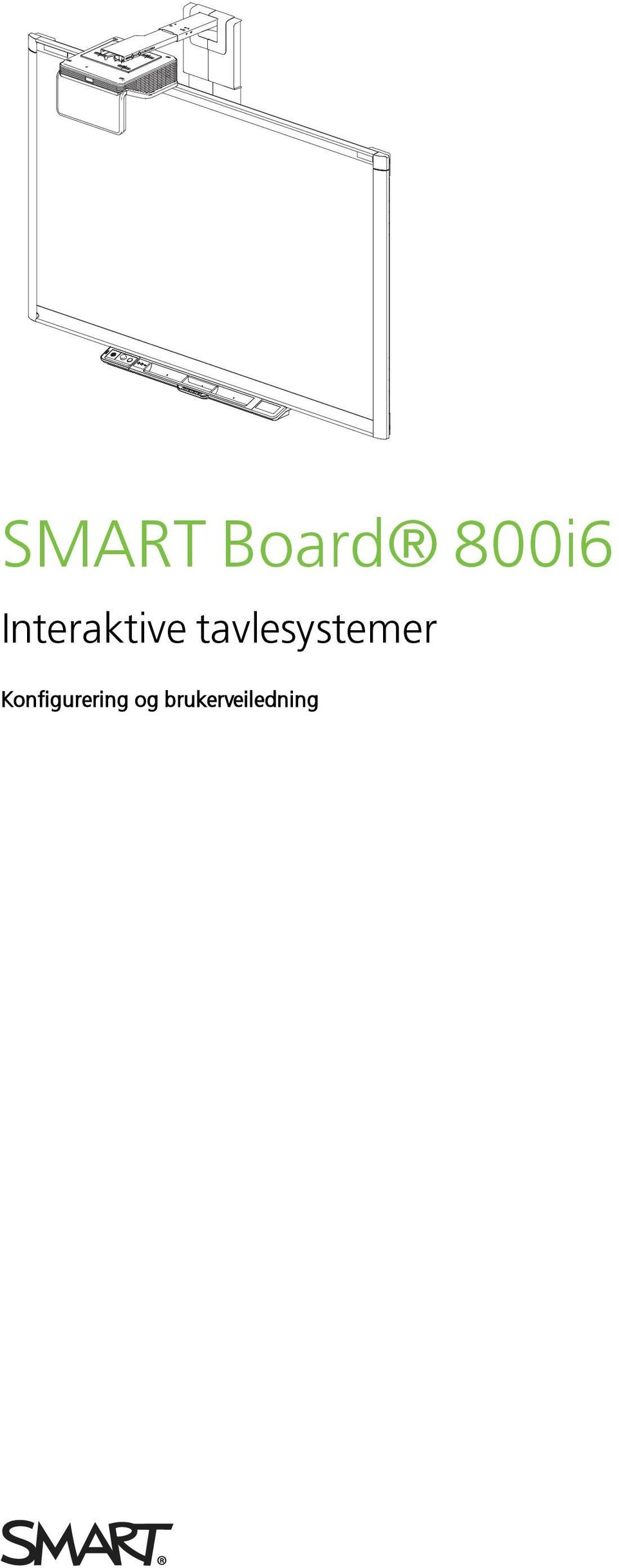
SMART Board 800i6. Interaktive tavlesystemer. Konfigurering og brukerveiledning
|
|
|
- Bjarne Møller
- 10 år siden
- Visninger:
Transkript
1 SMART Board 800i6 Interaktive tavlesystemer Konfigurering og brukerveiledning
2

3 FCC-advarsel Dette utstyret er testet og funnet å overholde grensene for en digital enhet av klasse A, i henhold til kapittel 15 i FCC-reglene. Disse grensene skal gi rimelig beskyttelse mot skadelig forstyrrelse når utstyret brukes i kommersielle omgivelser. Dette utstyret genererer, bruker og kan utstråle radiofrekvensenergi, og hvis det ikke installeres og brukes i henhold til produsentens anvisninger, kan det forårsake skadelig forstyrrelse på radiokommunikasjon. Bruk av dette utstyret i boligområder kan sannsynligvis forårsake skadelig forstyrrelse, og i slike tilfeller må brukeren korrigere forstyrrelsen for egen regning. Merknad om varemerker SMART Board, SMART GoWire, SMART Meeting Pro, DViT, smarttech, SMART-logoen og alle SMART-slagord er varemerker eller registrerte varemerker tilhørende SMART Technologies ULC i USA og/eller andre land. Texas Instruments, BrilliantColor, DLP og DLP Link er varemerker tilhørende Texas Instruments. Microsoft, Windows og Internet Explorer er enten registrerte varemerker eller varemerker tilhørende Microsoft Corporation i USA og/eller andre land. Blu-ray er et varemerke tilhørende Blu-ray Disc Association. Alle andre tredjepartsprodukter og firmanavn kan være varemerker tilhørende de respektive eierne. Merknad om opphavsrett 2013 SMART Technologies ULC. Med enerett. Uten skriftlig forhåndstillatelse fra SMART Technologies ULC er det ulovlig å kopiere denne utgivelsen helt eller delvis, skrive den om, lagre den i et hentesystem eller oversette den til andre språk. Informasjonen i denne håndboken kan endres uten varsel og er ikke bindende for SMART. Dette produktet og/eller bruken av det dekkes av én eller flere av følgende amerikanske patenter: smarttech.com/patents. 09/2013
4 Viktig informasjon Før du installerer og bruker det interaktive SMART Board 480i6-tavlesystemet, må du lese og forstå sikkerhetsadvarslene og -forholdsreglene i denne brukerveiledningen og i det inkluderte advarseldokumentet. Disse sikkerhetsadvarslene og -forholdsreglene beskriver sikker og korrekt bruk av det interaktive tavlesystemet og tilhørende tilbehør, slik at du kan forhindre person- og produktskader. Påse at det interaktive tavlesystemet alltid brukes på korrekt måte. I dette dokumentet refererer "interaktivt tavlesystem" til følgende: Interaktiv SMART Board-tavle i 800-serien SMART UF70- eller UF70w-projektor Tilbehør og ekstrautstyr Projektoren inkludert med systemet er laget for å kun fungere sammen med visse interaktive SMART Board-modeller. Kontakt din autoriserte SMART-forhandler (smarttech.com/where) for mer informasjon. Sikkerhetsadvarsler, forholdsregler og viktig informasjon Installasjon A D V A R S E L Unnlatelse av å følge de vedlagte installasjonsanvisningene for SMART-produktet kan medføre personskade og skade på produktet. Utsett ikke SMART-produktet for regn eller fuktighet for å redusere risikoen for brann og elektrisk støt. Det kreves to personer for å montere SMART-produktet fordi det kan være for tungt for én person. Når du løfter den interaktive tavlen, bør du og personen som hjelper deg stå på hver deres side av skjermen og støtte vekten fra bunnen mens toppen balanseres med den andre hånden. i
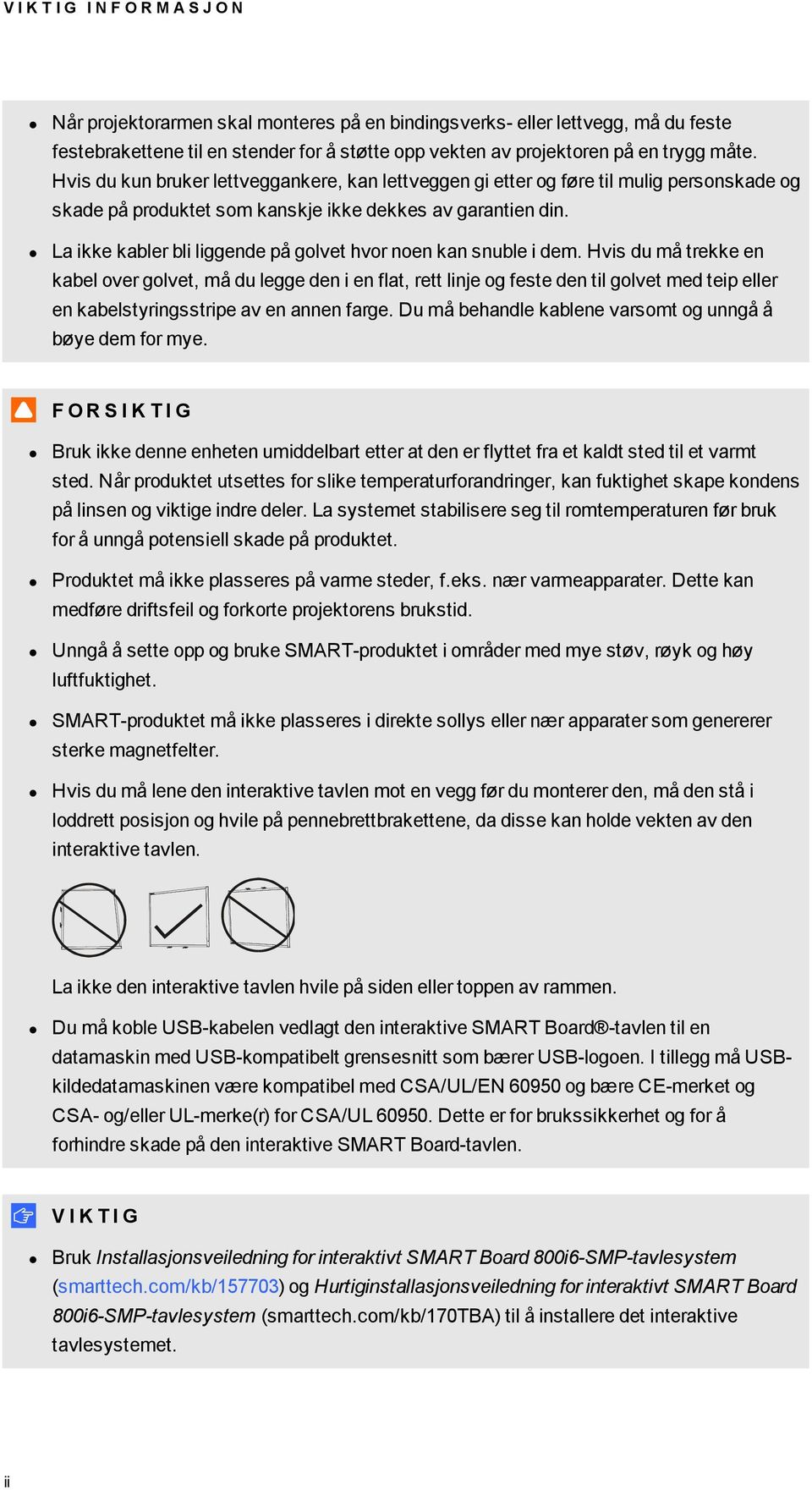
5 V I K T I G I N F O R M A S J O N Når projektorarmen skal monteres på en bindingsverks- eller lettvegg, må du feste festebrakettene til en stender for å støtte opp vekten av projektoren på en trygg måte. Hvis du kun bruker lettveggankere, kan lettveggen gi etter og føre til mulig personskade og skade på produktet som kanskje ikke dekkes av garantien din. La ikke kabler bli liggende på golvet hvor noen kan snuble i dem. Hvis du må trekke en kabel over golvet, må du legge den i en flat, rett linje og feste den til golvet med teip eller en kabelstyringsstripe av en annen farge. Du må behandle kablene varsomt og unngå å bøye dem for mye. F O R S I K T I G Bruk ikke denne enheten umiddelbart etter at den er flyttet fra et kaldt sted til et varmt sted. Når produktet utsettes for slike temperaturforandringer, kan fuktighet skape kondens på linsen og viktige indre deler. La systemet stabilisere seg til romtemperaturen før bruk for å unngå potensiell skade på produktet. Produktet må ikke plasseres på varme steder, f.eks. nær varmeapparater. Dette kan medføre driftsfeil og forkorte projektorens brukstid. Unngå å sette opp og bruke SMART-produktet i områder med mye støv, røyk og høy luftfuktighet. SMART-produktet må ikke plasseres i direkte sollys eller nær apparater som genererer sterke magnetfelter. Hvis du må lene den interaktive tavlen mot en vegg før du monterer den, må den stå i loddrett posisjon og hvile på pennebrettbrakettene, da disse kan holde vekten av den interaktive tavlen. La ikke den interaktive tavlen hvile på siden eller toppen av rammen. Du må koble USB-kabelen vedlagt den interaktive SMART Board -tavlen til en datamaskin med USB-kompatibelt grensesnitt som bærer USB-logoen. I tillegg må USBkildedatamaskinen være kompatibel med CSA/UL/EN og bære CE-merket og CSA- og/eller UL-merke(r) for CSA/UL Dette er for brukssikkerhet og for å forhindre skade på den interaktive SMART Board-tavlen. V I K T I G Bruk Installasjonsveiledning for interaktivt SMART Board 800i6-SMP-tavlesystem (smarttech.com/kb/157703) og Hurtiginstallasjonsveiledning for interaktivt SMART Board 800i6-SMP-tavlesystem (smarttech.com/kb/170tba) til å installere det interaktive tavlesystemet. ii
6 V I K T I G I N F O R M A S J O N Tekstfri installasjonsveiledning for det interaktive SMART Board 880i6- og 885i6- tavlesystemet er også tilgjengelig på Internett (smarttech.com/kb/170499). Sørg for at det er en lett tilgjengelig stikkontakt nær SMART-produktet ved bruk. Bruk av SMART-produktet nær en TV eller radio kan forårsake forstyrrelser i bilde eller lyd. Hvis dette skjer, må du flytte TV-en eller radioen vekk fra projektoren. Bruk A D V A R S E L Hvis du bruker et eksternt lydsystem, må du kun bruke strømforsyningen som følger med det produktet. Bruk av feil strømforsyning kan skape sikkerhetsrisikoer eller skade utstyret. Hvis du er i tvil, kan du se spesifikasjonsarket for produktet for å bekrefte strømforsyningstypen. Du må ikke klatre (eller la barn klatre) på en vegg- eller stativmontert interaktiv SMART Board-tavle. Det må ikke klatres på eller henges fra, og heng ikke gjenstander på projektorarmen. Klatring på den interaktive tavlen eller projektorarmen kan medføre personskade eller skade på produktet. For å unngå personskade eller produkt- og eiendomsskade, må du kun bruke monteringsutstyret som følger med den interaktive SMART Board 800-tavlen når du installerer produktet på en lettvegg. Monteringsutstyret som følger med andre interaktive tavler, vil kanskje ikke være sterkt nok til å støtte vekten av interaktive SMART Board 800-tavler. F O R S I K T I G Projektorens ventilasjonsspor og åpninger må ikke blokkeres. Hvis støv eller små elementer forhindrer at du kan trykke på pennebrettknappene eller forårsaker konstant knappekontakt, må du fjerne hindringene forsiktig. V I K T I G Oppbevar fjernkontrollen på et trygt sted, da du ikke har andre måter å gå til menyalternativene på. Du må ikke koble kabler fra ECP for å koble til utstyrsenheter, da dette kan frakoble kontrollen av den interaktive tavlen. Koble produktet fra strømkilden hvis det ikke skal brukes på en stund. iii
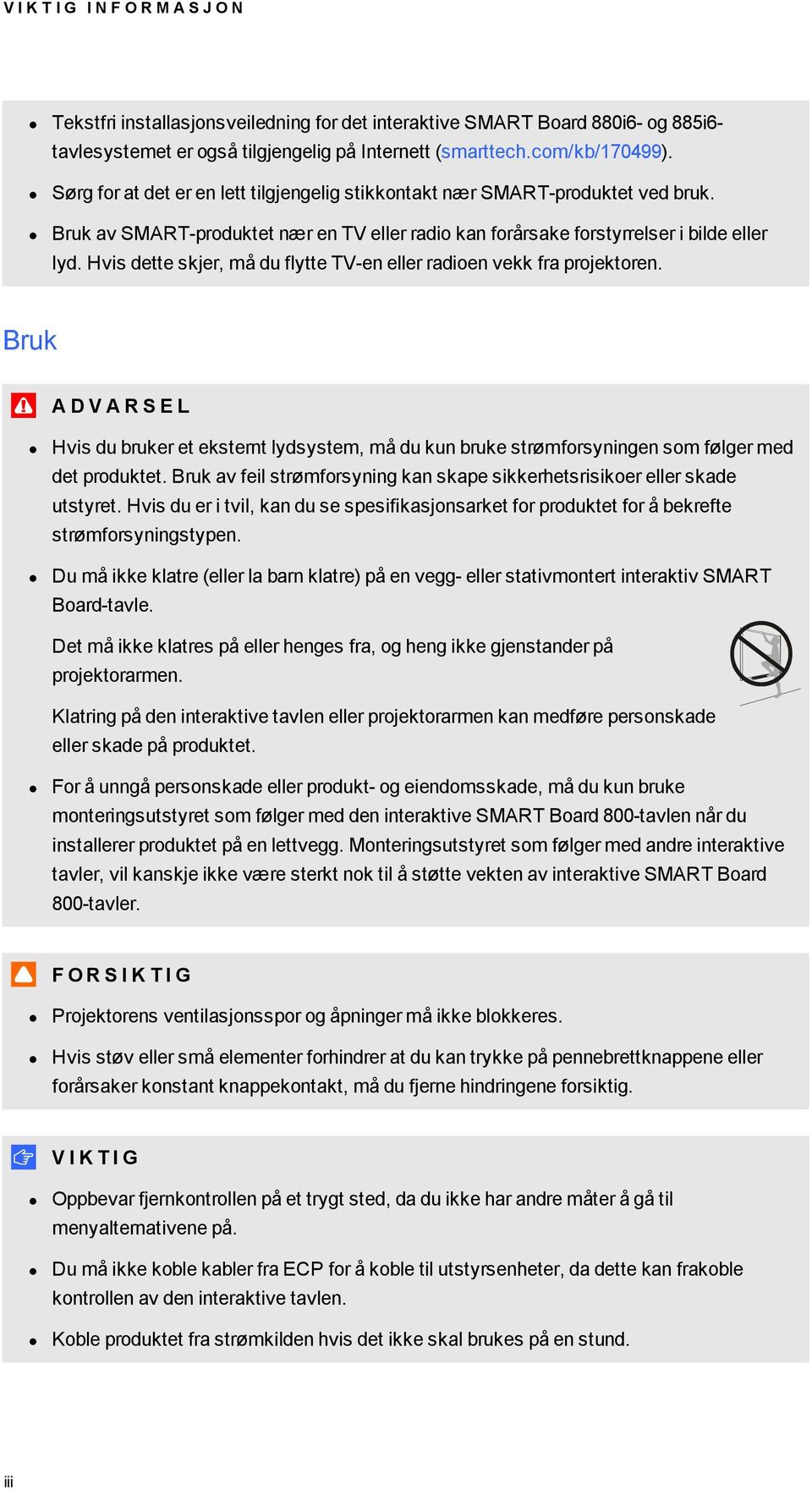
7 V I K T I G I N F O R M A S J O N Andre forholdsregler Hvis du eier et annet SMART-produkt enn et interaktivt SMART Board 880i6- eller 885i6- tavlesystem, bør du se installasjonsveiledningen for produktet for relevante advarsler og vedlikeholdsinstruksjoner. Miljøkrav Før du installerer det interaktive SMART Board 480-tavlesystemet, må du lese gjennom følgende miljøkrav. Miljøkrav Parameter Driftstemperatur 5 C til 35 C fra 0 m til 1800 m 5 C til 30 C fra 1800 m til 3000 m Lagringstemperatur Luftfuktighet Vann- og væskemotstand Kun for innendørs bruk. Oppfyller ingen saltsprut- eller vanninntrengingskrav Du må ikke tømme eller sprute væske direkte på den interaktive tavlen, eller noen av underkomponentene. Støv For bruk på kontor og i klasserom. Ikke for industriell bruk hvor tungt støv og forurensende stoffer kan forårsake funksjonsfeil eller begrenset bruk. Regelmessig rengjøring kreves i områder med tyngre støv. Se Rengjøre projektoren på side 41 for informasjon om hvordan du rengjør projektoren. Elektrostatisk utlading (ESD) EN alvorlighetsgrad 4 for direkte og indirekte ESD Ingen funksjonssvikt eller skade opp til 8 kv (begge polariteter) med en sonde på 330 ohm, 150 pf (luftutlading) Uparede kontakter møter ingen funksjonssvikt eller skade opp til 4 kv (begge polariteter) for direkte (kontakt)utlading Kabler Alle kabler for det interaktive SMART Board 480i6-tavlesystemet bør dekkes for å forhindre potensielle ulykker samt forringet lyd- og videokvalitet. Ledede og utstrålte utslipp EN55022/CISPR 22, klasse A iv
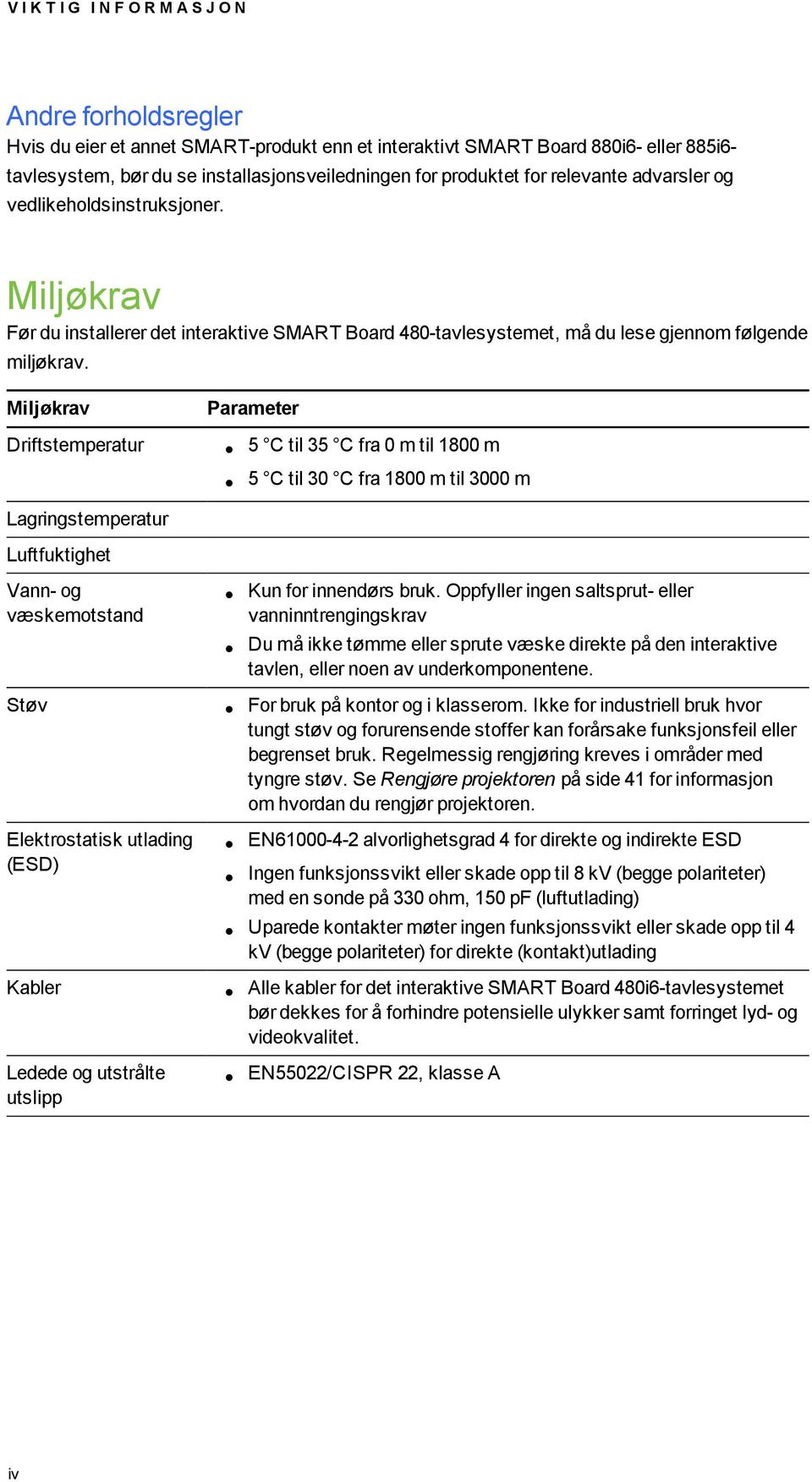
8 Innhold Viktig informasjon Sikkerhetsadvarsler, forholdsregler og viktig informasjon Installasjon i i i Bruk iii Andre forholdsregler iv Miljøkrav iv Kapittel 1: Om det interaktive tavlesystemet 1 Funksjoner i det interaktive SMART Board 480i6-tavlesystemet 2 Interaktiv SMART Board -tavle i 800-serien 2 SMART UF70- eller UF70w-projektor 3 Utvidet kontrollpanel (ECP) 4 Inkludert tilbehør 4 Fjernkontroll 4 Penner 4 Viskelær 4 VGA-tilkoblingspakken 5 Tilbehør for det interaktive SMART Board 480i6-tavlesystemet 5 RCA-kontaktkapsel 5 Kapittel 2: Installere det interaktive tavlesystemet 7 Velge sted 8 Velge høyde 8 Feste det interaktive tavlesystemet 9 Låse pennebrettet til den interaktive tavlen 9 Feste projektoren på armen 9 Rute kablene 9 Installere SMART-programvare 10 v
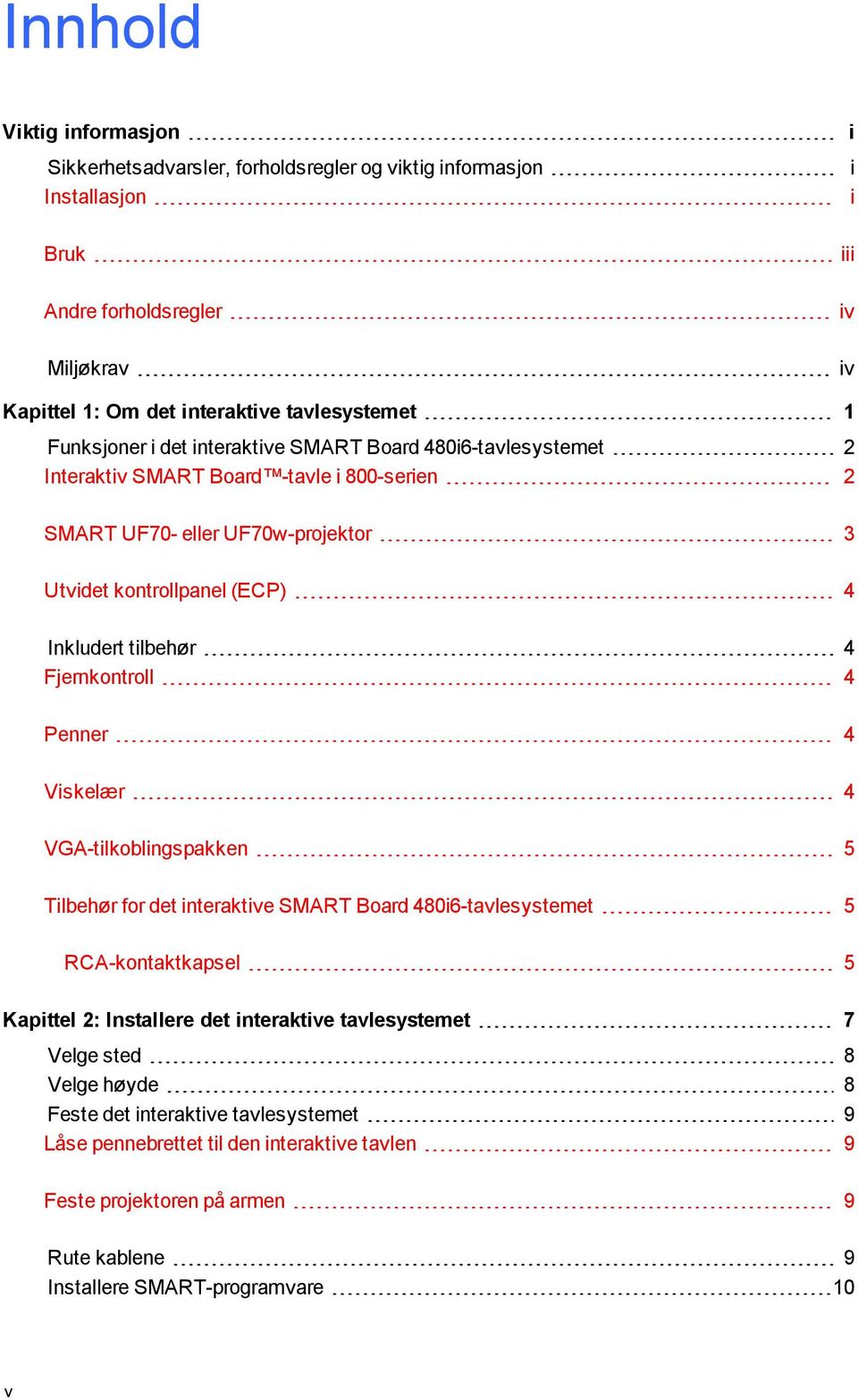
9 I N N H O L D Kapittel 3: Bruke det interaktive tavlesystemet 11 Bruke projektoren 11 Bruke fjernkontrollen 11 Erstatte batteriet i fjernkontrollen 12 Bruke knappene på fjernkontrollen 13 Justere projektorinnstillingene 14 Fokusere bildet 20 Justere bildet 21 Diagram for projektortilkobling 21 Bruke den interaktive tavlen 23 Bruke det utvidede kontrollpanelet (ECP) 23 Bruke RCA-kontaktkapselen 25 Bilag 4: Integrere andre enheter 27 Videoformatkompabilitet 27 Innebygd videoformat 27 Videoformatkompabilitet 28 SMART UF70-projektor 28 SMART UF70w-projektor 31 HD- og SD-signalformatkompatibilitet 36 SMART UF70-projektor 36 SMART UF70w-projektor 37 Signalkompatibilitet for videosystem 38 SMART UF70-projektor 38 SMART UF70w-projektor 38 Koble til utstyrsenhetskilder og -utganger 39 Kapittel 5: Vedlikeholde det interaktive tavlesystemet 41 Vedlikehold av den interaktive tavlen 41 Rengjøre projektoren 41 Fokusere og justere projektorbildet 42 vi
10 I N N H O L D Bytte ut projektorlampen 43 Ta av og sette på plass igjen projektorlampemodulen 43 Nullstille lampetimene 46 Kapittel 6: Gjennomføre feilsøking for det interaktive tavlesystemet 49 Før du starter 50 Finne statuslamper 50 Finne serienumre 51 Kontrollere status for det interaktive tavlesystemet 52 Løse problemer med interaktiv tavle 53 Løse driftsproblemer 53 Løse tilkoblingsproblemer 54 Løse kontrollmodulproblemer 54 Løse projektorproblemer 55 Løse projektorfeil 55 Løse bildeproblemer 55 Mistet signal 55 Delvis, rullende eller feilvist bilde 56 Ustabilt eller flimrende bilde 56 Frosset bilde 57 Bildet ditt passer ikke inn på den interaktive tavlen 57 Bilde fra den tilkoblede bærbare datamaskinen projiseres ikke 57 Skjevtilpasset projisert bilde 57 Løse lydproblemer 58 Løse problemer med nettverkskommunikasjon 59 Løse problemer med ECP 59 Åpne servicemenyen 60 Gjenfinne passordet 60 Nullstille projektoren 60 Transportere det interaktive tavlesystemet 61 vii
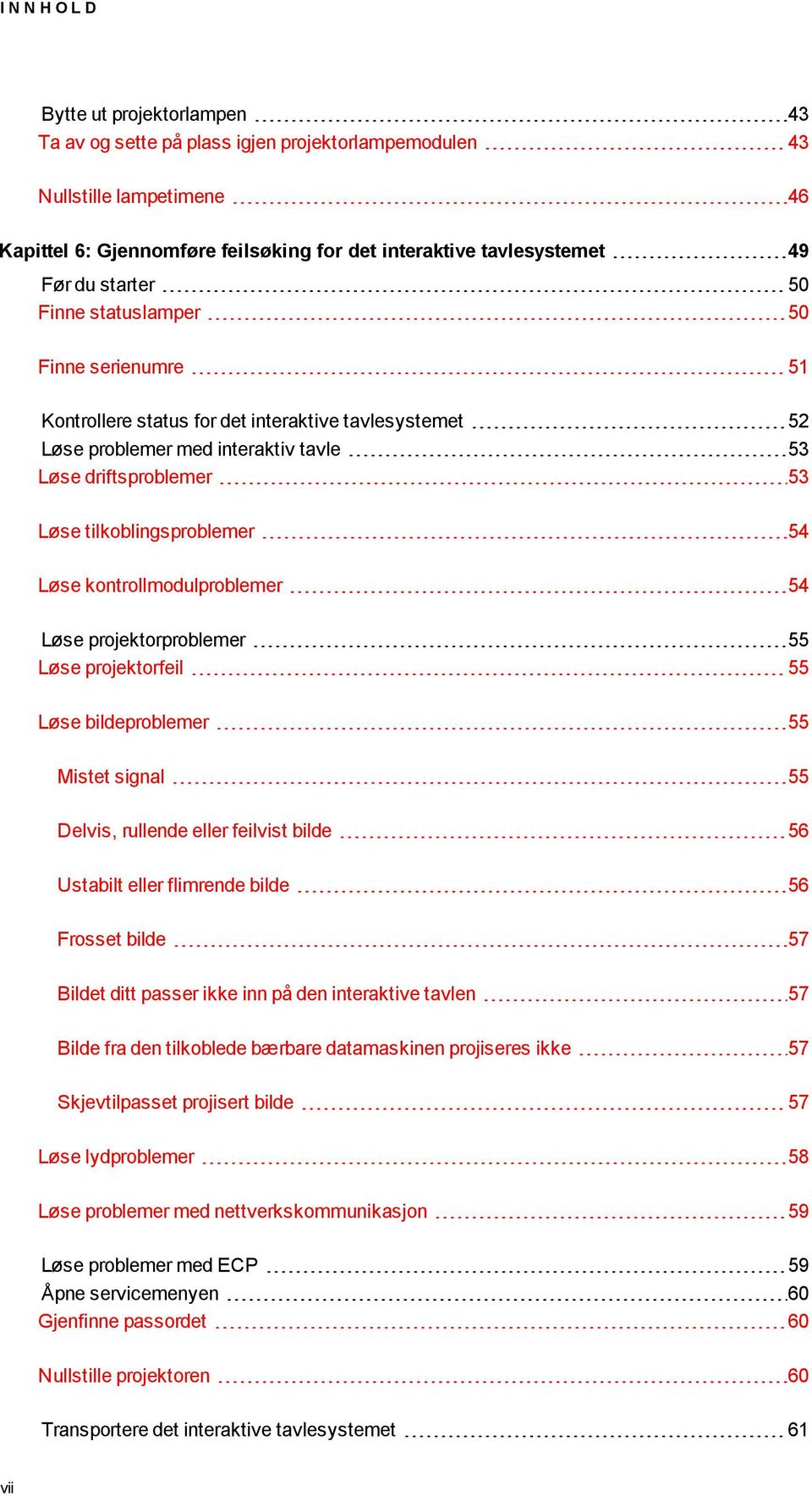
11 I N N H O L D Bilag A: Fjernstyre systemet via et nettverksgrensesnitt 63 Nettsidebehandling 63 Åpne nettsidebehandling 64 Hjem 64 Kontrollpanel 64 Kontrollpanel II 67 USB-kontrollinnstillinger 67 Nettverksinnstillinger 68 E-postvarslinger 69 Passordinnstillinger 69 SNMP (Simple Network Management Protocol) 70 Bilag B: Administrere systemet eksternt via et serielt RS-232-grensesnitt 71 Koble romkontrollsystemet til ECP 72 Serielle grensesnittsinnstillinger 72 Kommandoer for projektorprogrammering 73 Projektorstatuskommandoer 73 Definisjoner for kommando/svar 73 Feltdefinisjoner 74 Valg av kildeprogram 74 Definisjoner for kommando/svar 74 Feltdefinisjoner 75 Videokontroll 76 Definisjoner for kommando/svar 76 Feltdefinisjoner 78 Lydkontroll 81 Definisjoner for kommando/svar 81 Feltdefinisjoner 82 viii
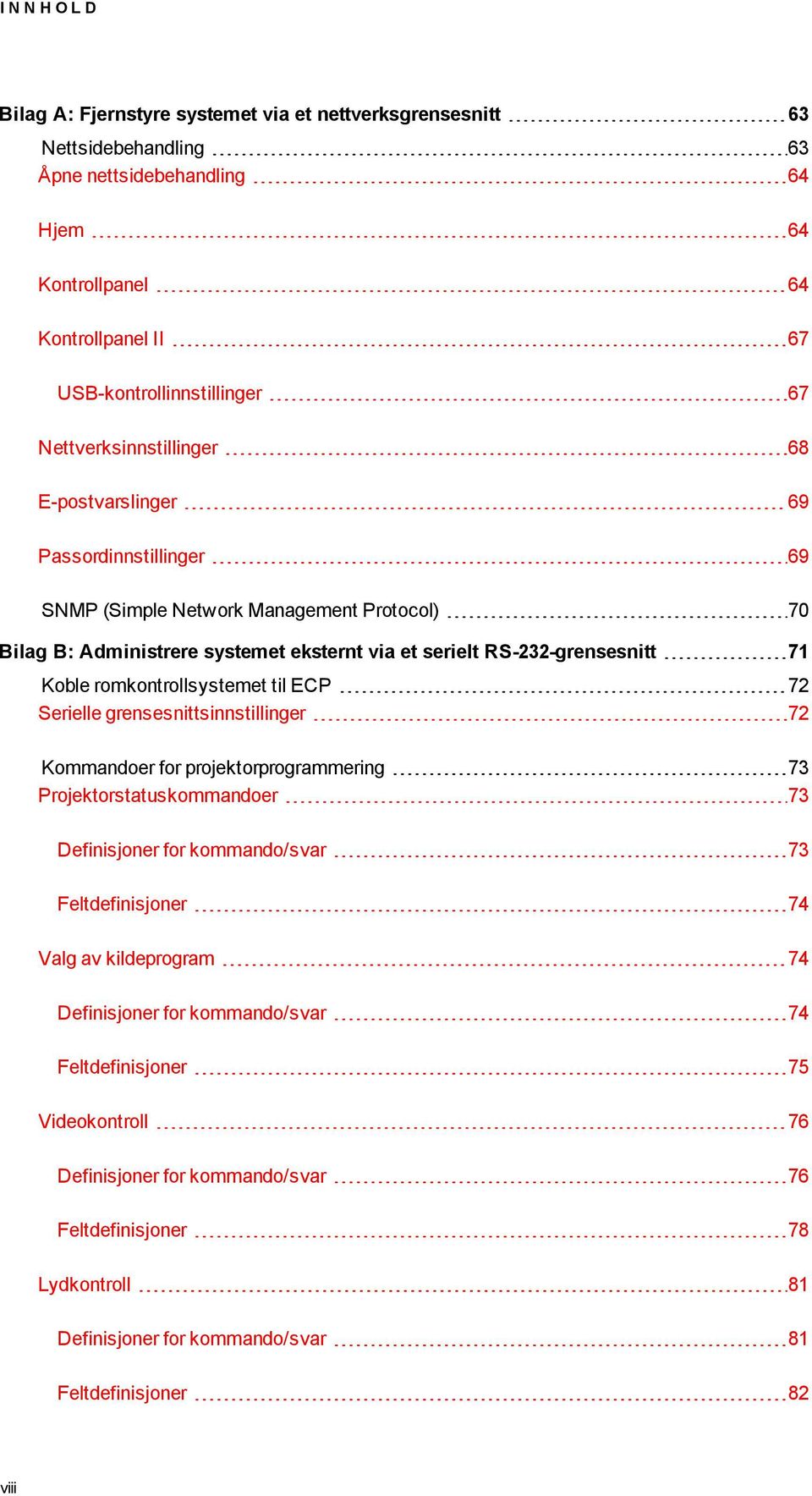
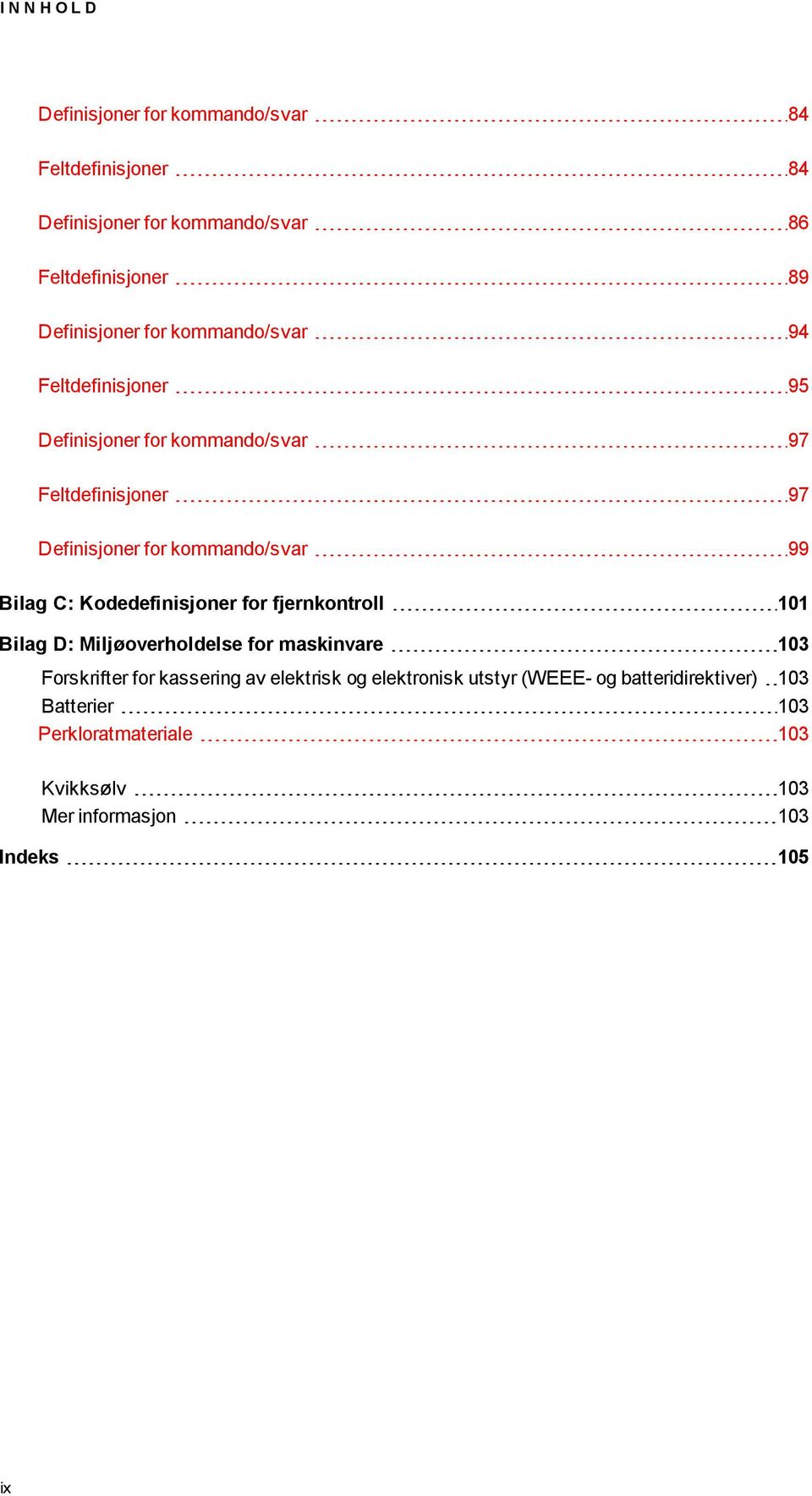
12 I N N H O L D Definisjoner for kommando/svar 84 Feltdefinisjoner 84 Definisjoner for kommando/svar 86 Feltdefinisjoner 89 Definisjoner for kommando/svar 94 Feltdefinisjoner 95 Definisjoner for kommando/svar 97 Feltdefinisjoner 97 Definisjoner for kommando/svar 99 Bilag C: Kodedefinisjoner for fjernkontroll 101 Bilag D: Miljøoverholdelse for maskinvare 103 Forskrifter for kassering av elektrisk og elektronisk utstyr (WEEE- og batteridirektiver) 103 Batterier 103 Perkloratmateriale 103 Kvikksølv 103 Mer informasjon 103 Indeks 105 ix
13

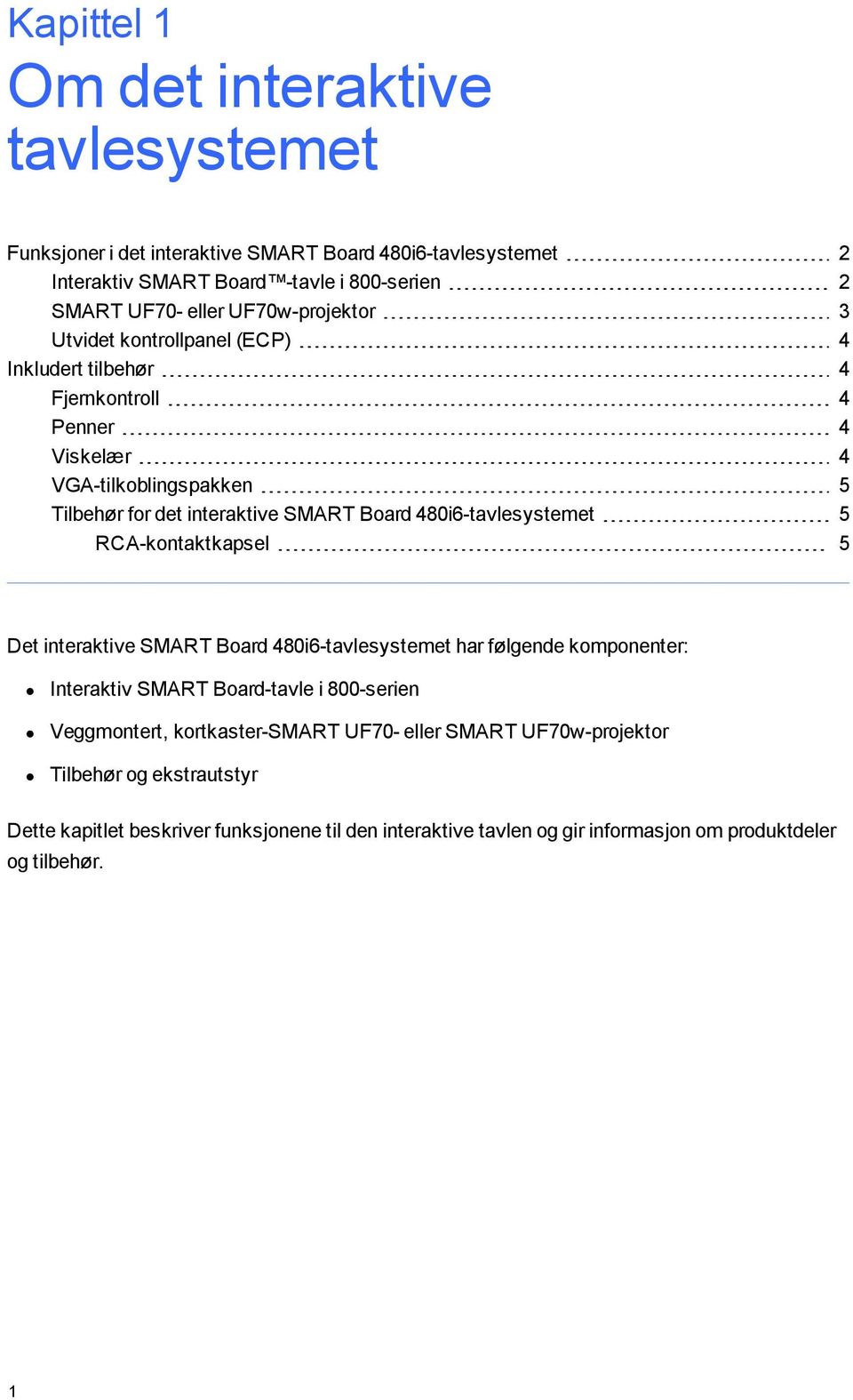
14 Kapittel 1 Om det interaktive tavlesystemet Funksjoner i det interaktive SMART Board 480i6-tavlesystemet 2 Interaktiv SMART Board -tavle i 800-serien 2 SMART UF70- eller UF70w-projektor 3 Utvidet kontrollpanel (ECP) 4 Inkludert tilbehør 4 Fjernkontroll 4 Penner 4 Viskelær 4 VGA-tilkoblingspakken 5 Tilbehør for det interaktive SMART Board 480i6-tavlesystemet 5 RCA-kontaktkapsel 5 Det interaktive SMART Board 480i6-tavlesystemet har følgende komponenter: Interaktiv SMART Board-tavle i 800-serien Veggmontert, kortkaster-smart UF70- eller SMART UF70w-projektor Tilbehør og ekstrautstyr Dette kapitlet beskriver funksjonene til den interaktive tavlen og gir informasjon om produktdeler og tilbehør. 1
15 K A P I T T E L 1 Om det interaktive tavlesystemet Funksjoner i det interaktive SMART Board 480i6-tavlesystemet Det interaktive SMART Board 480i6- tavlesystemet bruker kortkastende, høykompensasjon SMART UF70- eller SMART UF70w-projektorer. Kasteravstanden til SMART UF70- eller SMART UF70w-projektorer er halvparten av den som gjelder for SMART UF65- projektoren, noe som fører til en kortere arm og færre skygger på det projiserte bildet. Når projektoren viser et bilde fra datamaskinen på den berøringsfølsomme, interaktive tavlen, kan du gjøre alt du kan gjøre på datamaskinen åpne og lukke programmer, navigere gjennom filer, holde konferanse med andre, opprette nye dokumenter eller redigere eksisterende, gå til nettsteder, spille videoklipp og mer ved å berøre skjermen. To brukere kan også tegne på den interaktive overflaten samtidig, og du kan bruke en rekke bevegelser innenfor programmer. Denne projektoren støtter lyd- og videotilkoblinger fra en rekke enheter, herunder DVD-/Blu-rayspillere, videospillere, dokumentkameraer og digitale kameraer, og kan projisere medier fra disse kildene på den interaktive skjermen. Når du bruker SMART-programvaren med det interaktive SMART Board 480i6-tavlesystemet, kan du skrive eller tegne over det projiserte datamaskinbildet i digitalt blekk ved hjelp av en pennebrettpenn eller fingeren, og deretter lagre disse til en.notebook-fil eller direkte til et Ink Aware-program. Interaktiv SMART Board -tavle i 800-serien Den interaktive SMART Board 800-tavlen med SMARTs eiendomsbeskyttede DViT -teknologi (Digital Vision Touch) er den mest intuitive berøringsfølsomme interaktive tavlen med frontprojeksjon i verden. SMART Board 800-tavlen fungerer best sammen med SMART UF 70-projektoren eller SMART UF 70w-projektoren på grunn av den fantastiske fargeytelsen og inndataresponsen. 2
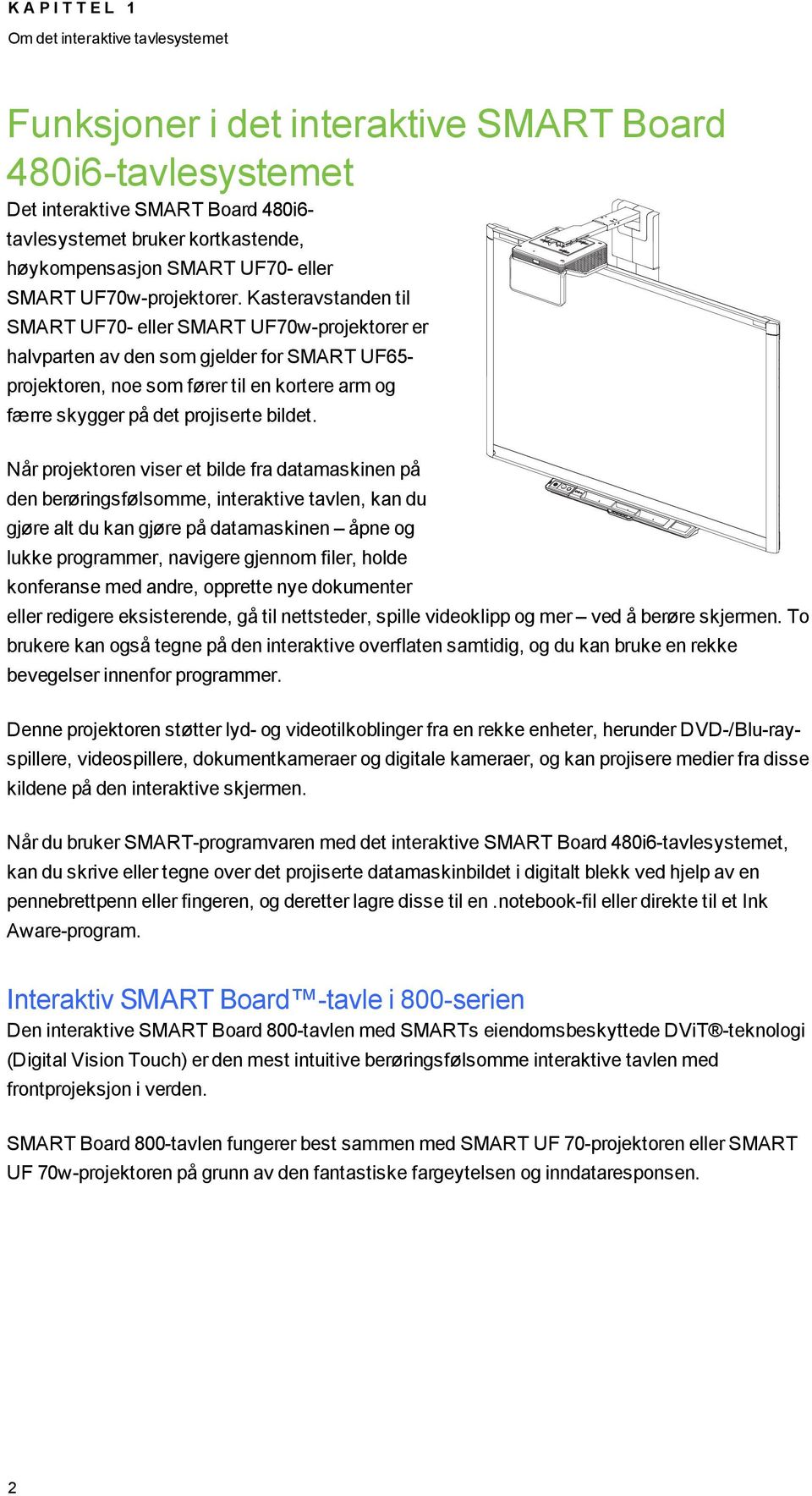
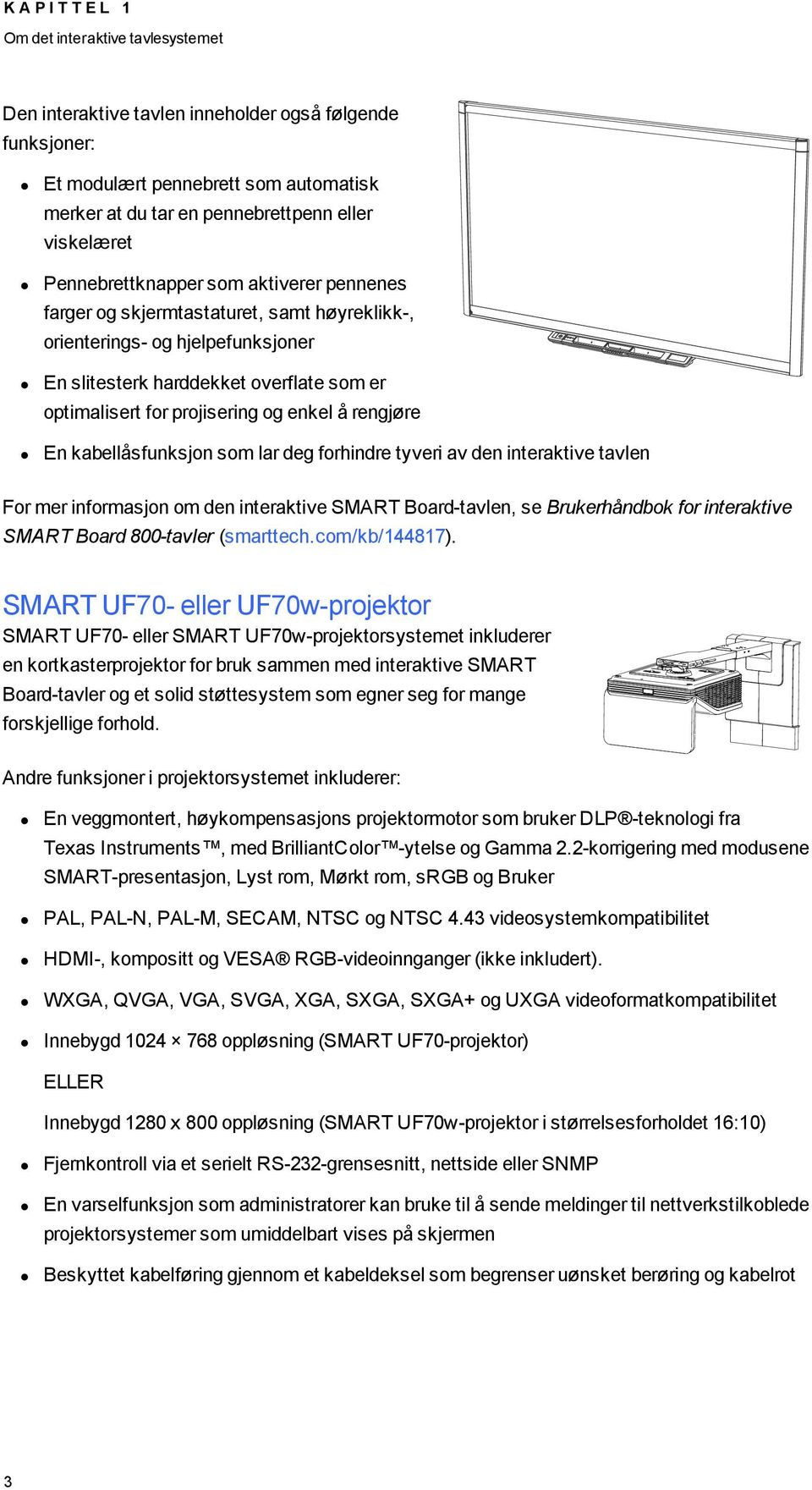
16 K A P I T T E L 1 Om det interaktive tavlesystemet Den interaktive tavlen inneholder også følgende funksjoner: Et modulært pennebrett som automatisk merker at du tar en pennebrettpenn eller viskelæret Pennebrettknapper som aktiverer pennenes farger og skjermtastaturet, samt høyreklikk-, orienterings- og hjelpefunksjoner En slitesterk harddekket overflate som er optimalisert for projisering og enkel å rengjøre En kabellåsfunksjon som lar deg forhindre tyveri av den interaktive tavlen For mer informasjon om den interaktive SMART Board-tavlen, se Brukerhåndbok for interaktive SMART Board 800-tavler (smarttech.com/kb/144817). SMART UF70- eller UF70w-projektor SMART UF70- eller SMART UF70w-projektorsystemet inkluderer en kortkasterprojektor for bruk sammen med interaktive SMART Board-tavler og et solid støttesystem som egner seg for mange forskjellige forhold. Andre funksjoner i projektorsystemet inkluderer: En veggmontert, høykompensasjons projektormotor som bruker DLP -teknologi fra Texas Instruments, med BrilliantColor -ytelse og Gamma 2.2-korrigering med modusene SMART-presentasjon, Lyst rom, Mørkt rom, srgb og Bruker PAL, PAL-N, PAL-M, SECAM, NTSC og NTSC 4.43 videosystemkompatibilitet HDMI-, kompositt og VESA RGB-videoinnganger (ikke inkludert). WXGA, QVGA, VGA, SVGA, XGA, SXGA, SXGA+ og UXGA videoformatkompatibilitet Innebygd oppløsning (SMART UF70-projektor) ELLER Innebygd 1280 x 800 oppløsning (SMART UF70w-projektor i størrelsesforholdet 16:10) Fjernkontroll via et serielt RS-232-grensesnitt, nettside eller SNMP En varselfunksjon som administratorer kan bruke til å sende meldinger til nettverkstilkoblede projektorsystemer som umiddelbart vises på skjermen Beskyttet kabelføring gjennom et kabeldeksel som begrenser uønsket berøring og kabelrot 3
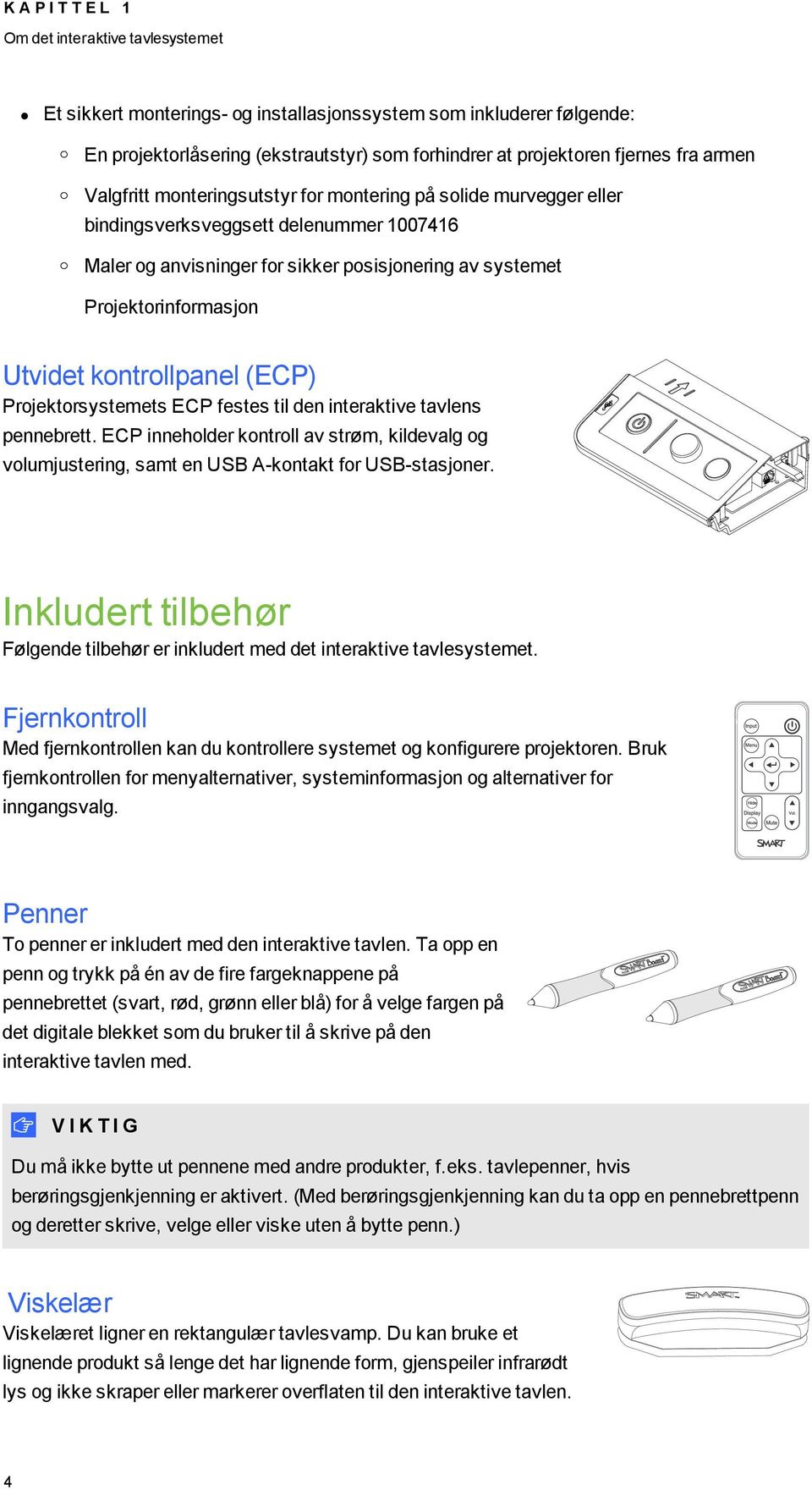
17 K A P I T T E L 1 Om det interaktive tavlesystemet Et sikkert monterings- og installasjonssystem som inkluderer følgende: o o o En projektorlåsering (ekstrautstyr) som forhindrer at projektoren fjernes fra armen Valgfritt monteringsutstyr for montering på solide murvegger eller bindingsverksveggsett delenummer Maler og anvisninger for sikker posisjonering av systemet Projektorinformasjon Utvidet kontrollpanel (ECP) Projektorsystemets ECP festes til den interaktive tavlens pennebrett. ECP inneholder kontroll av strøm, kildevalg og volumjustering, samt en USB A-kontakt for USB-stasjoner. Inkludert tilbehør Følgende tilbehør er inkludert med det interaktive tavlesystemet. Fjernkontroll Med fjernkontrollen kan du kontrollere systemet og konfigurere projektoren. Bruk fjernkontrollen for menyalternativer, systeminformasjon og alternativer for inngangsvalg. Penner To penner er inkludert med den interaktive tavlen. Ta opp en penn og trykk på én av de fire fargeknappene på pennebrettet (svart, rød, grønn eller blå) for å velge fargen på det digitale blekket som du bruker til å skrive på den interaktive tavlen med. V I K T I G Du må ikke bytte ut pennene med andre produkter, f.eks. tavlepenner, hvis berøringsgjenkjenning er aktivert. (Med berøringsgjenkjenning kan du ta opp en pennebrettpenn og deretter skrive, velge eller viske uten å bytte penn.) Viskelær Viskelæret ligner en rektangulær tavlesvamp. Du kan bruke et lignende produkt så lenge det har lignende form, gjenspeiler infrarødt lys og ikke skraper eller markerer overflaten til den interaktive tavlen. 4
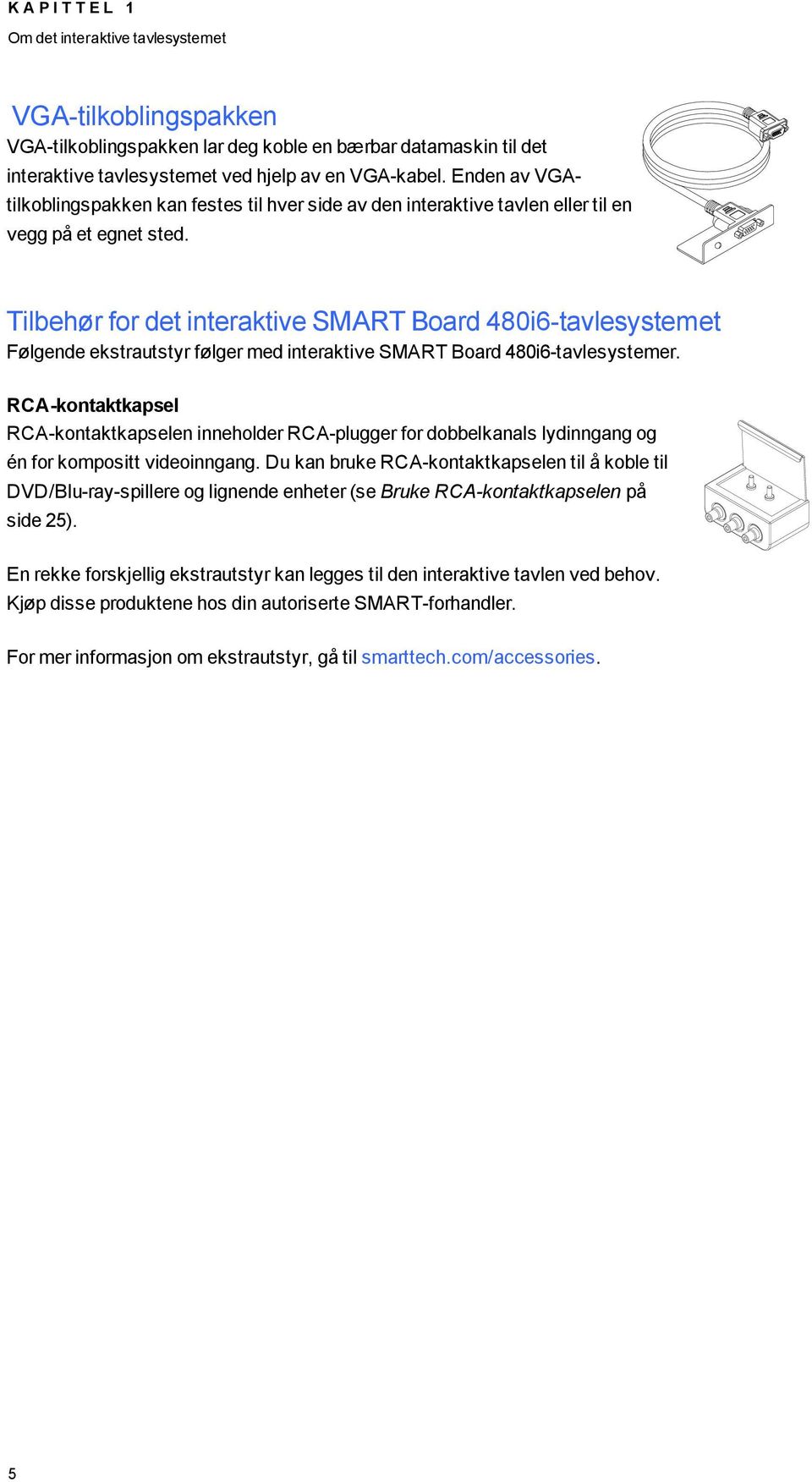
18 K A P I T T E L 1 Om det interaktive tavlesystemet VGA-tilkoblingspakken VGA-tilkoblingspakken lar deg koble en bærbar datamaskin til det interaktive tavlesystemet ved hjelp av en VGA-kabel. Enden av VGAtilkoblingspakken kan festes til hver side av den interaktive tavlen eller til en vegg på et egnet sted. Tilbehør for det interaktive SMART Board 480i6-tavlesystemet Følgende ekstrautstyr følger med interaktive SMART Board 480i6-tavlesystemer. RCA-kontaktkapsel RCA-kontaktkapselen inneholder RCA-plugger for dobbelkanals lydinngang og én for kompositt videoinngang. Du kan bruke RCA-kontaktkapselen til å koble til DVD/Blu-ray-spillere og lignende enheter (se Bruke RCA-kontaktkapselen på side 25). En rekke forskjellig ekstrautstyr kan legges til den interaktive tavlen ved behov. Kjøp disse produktene hos din autoriserte SMART-forhandler. For mer informasjon om ekstrautstyr, gå til smarttech.com/accessories. 5
19

20 Kapittel 2 Installere det interaktive tavlesystemet Velge sted 8 Velge høyde 8 Feste det interaktive tavlesystemet 9 Låse pennebrettet til den interaktive tavlen 9 Feste projektoren på armen 9 Rute kablene 9 Installere SMART-programvare 10 Se installasjonsdokumentet for det interaktive SMART Board 480i6-tavlesystemet som kommer vedlagt produktet for anvisninger om hvordan du installerer og fester systemet. V I K T I G Bruk Installasjonsveiledning for interaktivt SMART Board 800i6-SMP-tavlesystem (smarttech.com/kb/157703) og Hurtiginstallasjonsveiledning for interaktivt SMART Board 800i6-SMP-tavlesystem (smarttech.com/kb/170tba) til å installere det interaktive tavlesystemet. Dette kapitlet inneholder ytterligere informasjon om hvordan du installerer det interaktive tavlesystemet. 7
21 K A P I T T E L 2 Installere det interaktive tavlesystemet Velge sted Velg en plassering for det interaktive tavlesystemet som er langt unna sterke lyskilder, f.eks. vinduer og sterk takbelysning. Sterke lyskilder kan forårsake distraherende skygger på den interaktive tavlen og kan redusere kontrasten på det projiserte bildet. Velg en vegg med flat, regelmessig overflate og tilstrekkelig klaring for å få plass til det interaktive tavlesystemet. Installer projektoren og det interaktive tavlesystemet på samme flate overflate. For best mulig presentasjonsinnretting, bør du montere det interaktive tavlesystemet på et sentralt sted i synsvinkelen til publikum. For mobile og justerbare installasjonsalternativer, kan du kontakte din autoriserte SMARTforhandler. A D V A R S E L Se spesifikasjonene for det interaktive tavlesystemet (tilgjengelig på smarttech.com/support) for informasjon om vekten. Kontroller i lokale bygningsstandarder at veggen kan støtte denne vekten, og bruk egnet monteringsutstyr for veggtypen. Hvis du installerer det interaktive tavlesystemet på gipsplater, må du bruke alle de vedlagte boltene. Hvis et av braketthullene innrettes med en veggstolpe, må du bruke egnet utstyr i det hullet istedenfor en bolt. F O R S I K T I G Hvis du bytter ut interaktive SMART Board-tavler i 500- eller 600-serien med den interaktive SMART Board 800-tavlen på gipsplater, må du ta av veggmonteringsbraketten og monteringsutstyret og montere alt det vedlagte monteringsutstyret og de vedlagte brakettene med den interaktive SMART Board-tavlen i 800-serien i stedet. For å kontrollere at den interaktive tavlen er riktig montert, må du påse at fargene på veggmonteringshengeren på baksiden av den interaktive tavlen og den veggmonterte braketten er de samme. Velge høyde SMART inkluderer en monteringsmal med hvert interaktive tavlesystem. Hvis du mister denne malen, kan du kontakte din autoriserte SMART-forhandler. Ved å bruke denne malen kan du gjøre følgende: Monter projektoren i trygg høyde med god klaring mens du lar det være nok rom for luftstrøm og installeringstilgang over enheten. Posisjoner projektoren i riktig høyde over den interaktive tavlen for å innrette det projiserte bildet med berøringsskjermen. 8
22 K A P I T T E L 2 Installere det interaktive tavlesystemet Målene på malen anbefaler en avstand fra gulvet som egner seg for voksne av gjennomsnittshøyde. Du bør vurdere gjennomsnittshøyden i brukermiljøet ditt når du velger posisjon for den interaktive tavlen. Feste det interaktive tavlesystemet Denne delen forklarer hvordan du fester de forskjellige komponentene til det interaktive tavlesystemet. Låse pennebrettet til den interaktive tavlen For å lære hvordan du låser pennebrettet til den interaktive tavlen, se Installasjonsveiledning og brukerhåndbok for interaktiv SMART Board 800-tavle (smarttech.com/kb/144817). Feste projektoren på armen For å lære hvordan du fester SMART UF70- eller SMART UF70w-projektoren til armen, se vedlagt Installasjonsveiledning for interaktive SMART Board 880i6- og 885i6-tavlesystemer (smarttech.com/kb/170499) Rute kablene Når du kobler til kabler fra SMART UF70-projektoren til det interaktive tavlesystemet, må du påse at alle kablene føres langs toppen av veggmonteringsbraketten til den interaktive tavlen og deretter ned langs siden på tavlen. Når du kobler til kabler fra en SMART UF70w-projektor til den interaktive tavlen, må du påse at alle kablene føres mellom de to veggmonteringsbrakettene til den interaktive tavlen. Plasser veggmonteringsbrakettens 10,2 cm fra hverandre for å gi full støtte til vekten av den interaktive tavlen. Kabelruting for interaktive SMART Board 880-tavler Kabelruting for interaktive SMART Board 885-tavler 9
23 K A P I T T E L 2 Installere det interaktive tavlesystemet V I K T I G Du må ikke sette strømkabelen inn i et støpsel før alle kablene er koblet til projektoren og ECP. Installere SMART-programvare Du må installere SMART-programvare, f.eks SMART Meeting Pro -programvare eller SMART Notebook -samarbeidsprogramvare på datamaskinen som er tilkoblet det interaktive tavlesystemet for å få tilgang til alle funksjonene. Last ned SMART-programvare fra smarttech.com/software. Disse nettsidene beskriver minstekravene for maskinvare for hver programvareversjon. Hvis SMART-programvaren allerede er installert på datamaskinen, bør du bruke denne muligheten til å oppgradere programvaren så du er sikker på at den er kompatibel. 10
24 Kapittel 3 Bruke det interaktive tavlesystemet Bruke projektoren 11 Bruke fjernkontrollen 11 Erstatte batteriet i fjernkontrollen 12 Bruke knappene på fjernkontrollen 13 Justere projektorinnstillingene 14 Fokusere bildet 20 Justere bildet 21 Diagram for projektortilkobling 21 Bruke den interaktive tavlen 23 Bruke det utvidede kontrollpanelet (ECP) 23 Bruke RCA-kontaktkapselen 25 Dette kapitlet beskriver den grunnleggende bruken av det interaktive tavlesystemet og forklarer også hvordan du konfigurerer fjernkontrollen, innhenter systeminformasjon, går til projektorens bildejusteringsalternativer og integrerer det interaktive tavlesystemet med utstyrsenheter. Bruke projektoren Denne delen forklarer hvordan du bruker projektoren og den medfølgende fjernkontrollen. Bruke fjernkontrollen Med fjernkontrollen kan du gå til projektormenyer på skjermen og endre projektorinnstillinger. 11
25 K A P I T T E L 3 Bruke det interaktive tavlesystemet Erstatte batteriet i fjernkontrollen Følg denne prosedyren for å erstatte batteriet i fjernkontrollen A D V A R S E L Gjør følgende for å minske risikoen forbundet med lekkasje fra et batteri i projektorens fjernkontroll: o o o o Bruk bare det spesifiserte CR2025-klokkebatteriet. Ta ut batteriet i fjernkontrollen når den ikke skal brukes på en lang stund. Batteriet skal ikke varmes opp, demonteres, kortsluttes eller lades på nytt eller utsettes for ild eller høy temperatur. Unngå kontakt med øyne og hud hvis batteriet lekker. Kasser det utbrukte batteriet og produktkomponentene i henhold til gjeldende forskrifter. For å erstatte batteriet i fjernkontrollen 1. Hold nede sideutløsningen på venstre side av batteriholderen og trekk batteriholderen helt ut av fjernkontrollen. 2. Fjern det gamle batteriet fra batteriholderen og erstatt det med et CR2025-klokkebatteri. V I K T I G Innrett de positive (+) og negative ( ) symbolene på batteriterminalene med tilsvarende symboler på batteriholderen. 3. Sett batteriholderen inn i fjernkontrollen. 12
26 K A P I T T E L 3 Bruke det interaktive tavlesystemet Bruke knappene på fjernkontrollen Med fjernkontrollen kan du gå til prosjektmenyer på skjermen og endre projektorinnstillinger. Bruk av- og på-knappen på fjernkontrollen eller ECP til å sette projektoren i ventemodus eller slå den på. Du kan også trykke på Input på ECP eller fjernkontrollen for å bytte kilde på projektoren. Nummer Funksjon Beskrivelse 1 Input (inngang) Velg en video- og lydinngangskilde på projektoren og den tilhørende USB-inngangskilden på ECP. 2 Menu (meny) Vis eller skjul projektormenyer. 3 (Venstre), (Høyre), (opp)- og (ned)-piler Endre menyvalg og justeringer 4 Hide (skjul) Frys, skjul eller vis bildet: Trykk én gang for å fryse bildet. Du kan for eksempel vise et spørsmål på skjermen mens du sjekker e-post. Trykk igjen for å skjule bildet, det vil si vise en svart skjerm. Trykk igjen for å gå tilbake til bildet. 5 Mode (modus) Velg en skjermmodus. 6 Mute (lyddemping) Lyddempingsforsterkning. 7 (av/på) Slå projektoren på eller sett den i ventemodus. 8 (Enter) Aksepter valgt modus eller alternativ. 9 (Volum opp) Øk lydforsterkningsvolumet. 10 (Volum ned) Reduser lydforsterkningsvolumet. M E R K N A D Mute-, Volum opp- og Volum ned- knappene fungerer bare hvis en lydkilde for gjeldende, valgte videoinngangskilde er koblet til projektoren. 13
27 K A P I T T E L 3 Bruke det interaktive tavlesystemet Justere projektorinnstillingene Med fjernkontrollens Meny-knapp kan du justere projektorinnstillingene på skjermen. V I K T I G Oppbevar fjernkontrollen på et trygt sted, da du ikke har andre måter å gå til menyalternativene på. Innnstilling Bruk Merknader Bildejusteringsmeny Skjermmodus Lysstyrke Kontrast Frekvens Sporing H-posisjon V-posisjon Viser projektorens skjermutgang (SMARTpresentasjon, Lyst rom, Mørkt rom, srgb og Bruker). Justerer projektorens lysstyrke fra Justerer forskjellen mellom de lyseste og mørkeste områdene i bildet fra 0 til 100. Justerer skjermdatafrekvensen på det projiserte bildet fra -5-5 for å matche frekvensen på datamaskinens grafikkkort. Synkroniserer projektorens skjermtiming med datamaskinens grafikkort fra Flytter videokildens horisontale posisjon til venstre eller høyre fra 0 til 100 (relativt til det projiserte bildet). Flytter videokildens vertikale posisjon opp eller ned fra -5 til 5 (relativt til det projiserte bildet). Standard er SMART-presentasjon. Standard er 50. Standard er 50. Standard er 0. Denne innstillingen gjelder kun VGAinnganger. Denne innstillingen gjelder kun VGAinnganger. Du må ikke justere denne innstillingen med mindre du er tilrådet av SMART kundestøtte. Bare bruk denne innstillingen etter at du er ferdig med alle armjusteringene. Denne innstillingen gjelder for alle VGAinnganger og er nyttig i situasjoner der kildevideoen blir avbrutt. Du må ikke justere denne innstillingen med mindre du er tilrådet av SMART kundestøtte. Bare bruk denne innstillingen etter at du er ferdig med alle armjusteringene. Denne innstillingen gjelder for alle VGAinnganger og er nyttig i situasjoner der kildevideoen blir avbrutt. 14
28 K A P I T T E L 3 Bruke det interaktive tavlesystemet Innnstilling Bruk Merknader Hvithet Degamma Farge Justerer bildets fargelysstyrke fra 0-10 med mer levende hvitnyanser. Justerer fargeytelsen på skjermen fra 1-3. Justerer røde, grønne, blå, cyan, magenta og gule farger på projektoren fra for å gi egentilpasset farge og luminans. En verdi nærmere 0 gir et naturlig bilde, og en verdi nærmere 10 øker lysstyrken. Standard er 10. Standard er 2. Hver farge har en standardverdi på 100. Justeringer av fargeinnstillingene registreres under brukermodus. Volum Lydmeny Lyddemping Demper projektorlyden. Standard er av. Hvis du demper projektorlyden og deretter øker eller reduserer volumet, gjenopprettes volumet automatisk. Du kan forhindre dette ved å deaktivere volumkontrollen. Deaktiver volumkontroll Linje ut Mikrofon Høyttaler Deaktiverer projektorens volumkontroll og ECP-ens volumkontrollknott. Aktiverer/deaktiverer linjen ut. Aktiverer/deaktiverer mikrofonen Aktiverer/deaktiverer høyttaleren Meny for projektorfunksjoner Automatisk signalsøk Lampepåminnelse Lampemodus Aktiverer eller deaktiverer signalsøk av inngangskontakter. Slår påminnelse av lampeutskifting av eller på. Justerer lampens lysstyrke til Standard eller Økonomi. Standard er av. Velg På for at projektoren kontinuerlig skal bytte inngang til den finner en aktiv videokilde. Velg Av for å beholde signalsøk i én inngang. Påminnelsen vises 100 timer før anbefalt lampeutskifting. Standard viser et lyst bilde av høy kvalitet. Økonomi øker lampens levetid ved å redusere bildets lysstyrke. 15
29 K A P I T T E L 3 Bruke det interaktive tavlesystemet Innnstilling Bruk Merknader Automatisk avslåing (minutter) Zoom Agraff USB 1-kilde USB 2-kilde Projektor-ID Angir lengden på nedtellingen før automatisk avslåing fra minutter. Justerer zooming til bildesenteret inn eller ut fra Justering til størrelsen til øverste og nederste kant Muliggjør berøring for den valgte videokilden VGA ut. USB 2 deaktiveres ved å tilknytte videokilden med romdatamaskinens USBkontakt (USB1) på det utvidede kontrollpanelet (ECP). Muliggjør berøring for den valgte videokilden HDMI. USB 1 deaktiveres ved å tilknytte videokilden med gjestedatamaskinens USBkontakt (USB2) på det utvidede kontrollpanelet (ECP). Viser projektorens unike IDnummer (fra 0-99) i organisasjonens nettverk. Standard er 120 minutter. Nedtellingen begynner når projektoren ikke lenger mottar et videosignal. Den avsluttes når projektoren går inn i ventemodus. Velg 0 for å slå av nedtellingen. Standard er 0. Å zoome inn vil føre til at de ytre kantene av kildevideoen skjæres av. Kontroller at øvre og nedre kant på bildet er horisontale før du posisjonerer venstre og høyre kant av bildet relativt til den interaktive tavlen. Standard er VGA ut. Når brukeren bytter til videokilden, gjenkjenner den interaktive tavlen berøring fra enheten som er knyttet til romdatamaskinens USB-kontakt på ECP. Hvis du velger Deaktiver, deaktiveres romdatamaskinens USB-kontakt på ECP. Standard er HDMI. Når brukeren bytter til videokilden, gjenkjenner den interaktive tavlen berøring fra enheten som er knyttet til gjestedatamaskinens USB-kontakt på ECP. Hvis du velger Deaktiver, deaktiveres romdatamaskinens USB-kontakt på ECP. Du kan referere til eller endre dette nummeret når du bruker de eksterne kontrollfunksjonene for nettverk (se Fjernstyre systemet via et nettverksgrensesnitt på side 63). 16
30 K A P I T T E L 3 Bruke det interaktive tavlesystemet Innnstilling Bruk Merknader Størrelsesforhold Match inndata viser kildevideoen i sin innebygde oppløsning og størrelsesforhold. Som resultat kan det hende at ubrukte områder vises langs øverste og nederste kant av skjermen (letterbox-format) eller langs høyre og venstre kant av skjermen (pillarboxformat). Oppstartsskjermbilde Bildeinnretningsskjerm Justerer bildeutmatingen til Fyll skjerm, Match inndata eller 16:9. Velger type oppstartsskjerm (SMART, Kopier brukers oppstartsskjermbilde, Forhåndsvis oppstartsskjermbilde) eller bildeinnretningsskjerm. Lar deg justere størrelse, form og plassering for det projiserte bildet. Standard er Fyll skjerm. Fyll skjerm produserer et bilde som fyller hele skjermen ved å strekke og skalere kildevideoen slik at den matcher projektorens innebygde oppløsning og størrelsesforhold. Se Videoformatkompabilitet på side 27 for beskrivelser av hver modus. Dette skjermbildet vises når projektorlampen starter og et videokildesignal ikke vises. SMART viser standard SMART-logo på en blå bakgrunn. Kopier brukers oppstartsskjermbilde lukker skjermmenyen og viser hele det projiserte bildet. Det kopierte bildet vises neste gang skjermmenyen åpnes. (Kopieringen kan ta opp til ett minutt, avhengig av hvor omfattende bakgrunnsgrafikken er). Forhåndsvis oppstartsskjermbilde viser standard eller kopiert oppstartsskjermbilde. Bildeinnretningsskjerm lar deg justere størrelse, form og plassering for det projiserte bildet. Bildeinnretningsskjermen vises første gang du starter projektoren. Du kan imidlertid åpne den fra oppstartsskjermmenyen når som helst. Trykk på MENY eller ENTER for å lukke den. Nettverksmeny Nettverk og VGA-ut Aktiverer projektorens RJ45- kontakt og nettverksfunksjoner. Status Viser gjeldende nettverksstatus (Tilkoblet, Frakoblet eller Av). Standard er av. 17
31 K A P I T T E L 3 Bruke det interaktive tavlesystemet Innnstilling Bruk Merknader DHCP Passordpåminnelse IP-adresse Subnettmaske Gateway DNS MAC-adresse Gruppenavn Projektornavn Viser status for nettverkets dynamiske vertskontrollprotokoll (DHCP) som På eller Av. Sender nettverkspassordet på e-post til en forhåndsdefinert mottaker. Viser projektorens gjeldende IP-adresse i verdier mellom og Viser projektorens subnettmaskenummer i verdier mellom og Viser projektorensstandard nettverksportal i verdier mellom og Viser gjeldende IP-adresse for projektorens primære domenenavn i verdier mellom og Viser projektorens MACadresse i formatet xx-xx-xx-xxxx-xx. Viser projektorens arbeidsgruppenavn som angitt av en administrator (maks. 12 tegn) Viser projektorens navn som angitt av en administrator (maks. 12 tegn) Standard er på. På lar en DHCP-server på nettverket automatisk tildele en IP-adresse til projektoren. På lar en administrator tildele en IPadresse manuelt. Se Nettsidebehandling på side 63 om hvordan du konfigurerer ønsket e- postadresse for dette. For å endre projektorens IP-adresse, må du bruke RS-232-kontakten (se Definisjoner for kommando/svar på side 84) eller bruke en DHCP-server til å tildele en dynamisk IP-adresse, og deretter angi en statisk IP-adresse å bruke nettverksfjernstyringsfunksjonen (se Fjernstyre systemet via et nettverksgrensesnitt på side 63). Du kan angi projektorens arbeidsguppenavn ved å bruke de eksterne kontrollfunksjonene (se Fjernstyre systemet via et nettverksgrensesnitt på side 63 og Administrere systemet eksternt via et serielt RS-232-grensesnitt på side 71). Du kan angi projektorens navn ved å bruke de eksterne kontrollfunksjonene (se Fjernstyre systemet via et nettverksgrensesnitt på side 63 og Administrere systemet eksternt via et serielt RS-232-grensesnitt på side 71). 18
32 K A P I T T E L 3 Bruke det interaktive tavlesystemet Innnstilling Bruk Merknader Plassering Viser projektorens plassering som angitt av en administrator (maks. 16 tegn) Kontakt Viser kontaktnavnet eller - nummeret for projektorkundestøtte som angitt av en administrator (maks. 16 tegn) Du kan angi projektorens plassering ved å bruke de eksterne kontrollfunksjonene (se Fjernstyre systemet via et nettverksgrensesnitt på side 63 og Administrere systemet eksternt via et serielt RS-232-grensesnitt på side 71). Du kan angi kontaktnavn eller -nummer ved å bruke de eksterne kontrollfunksjonene (se Fjernstyre systemet via et nettverksgrensesnitt på side 63 og Administrere systemet eksternt via et serielt RS-232- grensesnitt på side 71). Språkmeny Språk Velger ønsket språk. Projektormenystøtte er tilgjengelig på engelsk (standard), kinesisk (forenklet), kinesisk (tradisjonell), tsjekkisk, dansk, nederlandsk, finsk, fransk, tysk, gresk, italiensk, japansk, koreansk, norsk, polsk, portugisisk (Brasil), portugisisk (Portugal), russisk, spansk og svensk. Informasjonsmeny Lampetimer Inndata Oppløsning Fastvareversjon MPU-versjon Viser gjeldende antall brukstider for lampen fra timer fra da den sist ble nullstilt. Viser videoinngangskilden som vises for øyeblikket (VGA-1, VGA-2, HDMI eller Ingen). Viser projektorens sist oppdagede kildesignaloppløsning og oppdateringshastighet. Viser projektorens digitale skjermprosessor (DDP) i formatet x.x.x.x. Viser projektorens mikroprosessor (MPU) i formatet x.x.x.x. Du må alltid nullstille lampetimer etter at du bytter ut en lampe, da lampepåminnelser baseres på gjeldende brukstimer. Se Nullstille lampetimene på side 46 for mer informasjon om nullstilling av lampetimer. Hvis det ikke finnes et inngangskildesignal for øyeblikket, vil innstillingen vise siste kjente signalbildeoppløsning og oppdateringshastighet. 19
33 K A P I T T E L 3 Bruke det interaktive tavlesystemet Innnstilling Bruk Merknader Nettverksversjon Modellnummer Serienummer Viser fastvareversjon for projektorens kommunikasjonsnettverksprosessor i formatet x.x.x.x. Viser projektorens modellnummer. Viser projektorens serienummer. Hvis du har aktivert innstillingen Nettverk og VGA-ut, vil ikke denne innstillingen være i stand til å vise fastvareversjonen for projektorens nettverkskommunikasjonsprosessor og vil isteden vise Fokusere bildet Bruk fokusspaken på projektorlinsen til å fokusere det projiserte bildet. Slik fokuserer du bildet: Beveg fokuseringsringen med klokken eller mot klokken helt til bildet er i fokus. 20
34 K A P I T T E L 3 Bruke det interaktive tavlesystemet Justere bildet Se disse notatene når du justerer det projiserte bildet som beskrevet i vedlagt Installasjonsveiledning for interaktive SMART Board 880i6- og 885i6-tavlesystemer (smarttech.com/kb/170499). Når du justerer den projiserte bildestørrelsen, fasongen og plasseringen, bruk projektorens standardbakgrunn slik at du tydelig kan se hele det projiserte bildet. Bruk ikke andre bilder, som kan være beskåret eller skalert av projektoren og som kan føre til en villedende projisert bildestørrelse, -form og -plassering. Bruk de mekaniske justeringene som beskrives i installasjonsdokumentet for å utføre alle fysiske bildejusteringer. Bruk ikke projektorens skjermmenyvalg under projektorinnrettingsprosessen. Vær oppmerksom på at når du vipper projektoren opp eller senker monteringsarmen for å heve bildet, vil størrelsen på hele det projiserte bildet øke eller reduseres, særlig nederst på det projiserte bildet. Når du justerer agraffen (hellingen), må du kontrollere at øvre og nedre kant på bildet er horisontale før du posisjonerer venstre og høyre kant av bildet relativt til den interaktive tavlen. Når du flytter projektoren forover eller bakover på armen for å gjøre bildet større eller mindre, må du muligens helle eller snu projektoren litt for at bildet skal bli kvadratisk. Løsne spaken litt for å gjøre justeringen lettere. For å fininnstille bildet må du muligens gjenta alle trinnene beskrevet i installasjonsdokumentet i mindre inkrementer. Diagram for projektortilkobling Du kan koble en rekke utstyrsenheter til projektoren, herunder DVD-/Blu/ray-spillere, videospillere, dokumentkameraer, digitale kameraer og HD-kilder, samt utstyrsenhetsutganger som f.eks. en sekundær projektor eller en flatpanelskjerm og strømforsynte høyttalere. M E R K N A D Du må kanskje kjøpe tredjepartsadaptere for å koble til enkelte utstyrsenheter
35 K A P I T T E L 3 Bruke det interaktive tavlesystemet Nr. Kobling Koble til: 1 Strøm Hovedstrømforsyning 2 7-pinners mini-din ECP-kabelsele 3 4-pinners power mini-din 5V/2A-utgang ECP-kabelsele 4 HDMI-inngang HD-videokilde og lydkilde (ikke inkludert) 5 DB15F RGB-videoinngang (VGA 1) Primær datamaskin (ikke inkludert) 6 DB15F RGB-videoutgang (VGA Out) Sekundær skjerm (ikke inkludert) 7 RCA kompositt videoinngang via RCA-kontaktkapsel 8 3,5 mm lydinngang for telefonplugg ( 2) Lydkilder tilknyttet primære og sekundære datamaskiner 9 Venstre og høyre RCA-lydinngang via RCA-kontaktkapsel 10 3,5 mm lydutgang for telefonplugg Høyttalere (ikke inkludert) 11 3,5 mm mikrofonplugg Mikrofon (ikke inkludert) 12 RJ45 Nettverk (for behandling av nettsider og SNMP-tilgang) 13 DB9 RS-232F ECP kabelsele 14 USB B Datamaskin (kun for servicetilgang) N O T A T E R For å koble til den interaktive tavlen, se Installasjonsveiledning for interaktive SMART Board 880i6- og 885i6-tavlesystemer (smarttech.com/kb/170499). For å koble ekstrautstyr til den interaktive tavlen, se dokumentene vedlagt utstyret og nettstedet SMART kundestøtte (smarttech.com/support) for ytterligere informasjon. 22
36 K A P I T T E L 3 Bruke det interaktive tavlesystemet Bruke den interaktive tavlen For mer informasjon om hvordan du skal bruke den interaktive tavlen, se Brukerhåndbok for interaktiv SMART Board 800-tavle (smarttech.com/kb/144817). Når du kobler den interaktive Smart Board-tavlen til en datamaskin med SMART-programvare, kan du bruke alle funksjonene til den interaktive tavlen. For mer informasjon om denne programvaren, trykk på Hjelp-knappen på pennebrettet til den interaktive tavlen. For å se flere ressurser, gå til smarttech.com, klikk på flaggikonet til høyre for SMART-logoen og velg deretter land og språk. Under Kundestøtte på dette nettstedet finner du oppdatert produktspesifikk informasjon, herunder konfigurasjonsanvisninger og spesifikasjoner. SMARTs opplæringsnettsted (smarttech.com/training) inkluderer et bredt utvalg av opplæringsmateriale som du kan lese gjennom når du først lærer om hvordan du konfigurerer eller bruker det interaktive tavlesystemet. Bruke det utvidede kontrollpanelet (ECP) ECP gir deg kontroll over den grunnleggende bruken av det interaktive tavlesystemet. Trykk på av/på-knappen på ECP eller fjernkontrollen for å sette projektorsystemet i ventemodus eller slå det på. Trykk på Input-knappen på ECP eller fjernkontrollen for å bytte kilde på projektoren. V I K T I G Oppbevar fjernkontrollen på et trygt sted, da du ikke har andre måter å gå til menyalternativene på. Du må ikke koble kabler fra ECP for å koble til utstyrsenheter, da dette kan frakoble kontrollen av den interaktive tavlen. N O T A T E R For mer informasjon om statusen for det interaktive tavlesystemet, kan du gå til Kontrollere status for det interaktive tavlesystemet på side 52. Lav strømmodus reduserer strømforbruket til det interaktive tavlesystemet når det er i ventemodus. Hold nede Av/på- og Input-knappene samtidig i fem sekunder for å stille inn projektorsystemet slik at det går inn i lav strømmodus når det går inn i ventemodus. Etter fem sekunder blinker av/på -knappen gult i to sekunder for å angi at lav strømmodus er aktivert. 23
37 K A P I T T E L 3 Bruke det interaktive tavlesystemet Følgende diagram og tabell beskriver ECPs komponenter: Nummer Funksjon Venstre side 1 USB A-stikkontakt (for USB-stasjoner) Forside M E R K N A D USB-stasjoner som du kobler til denne kontakten er kun tilgjengelige for møteromsdatamaskinen (datamaskinen som er koblet til USB1-kontakten). 2 Strøm -knapp og statusindikatorlampe 3 Volumkontroll 4 Inndatavalg Bakside 5 To mini-usb B-kontakter (for tilkobling til romdatamaskin og bærbar datamaskin) 6 11-pinners kontakt (for tilkobling til ECPs kabelsele) 7 4-pinners kontakt (for valgfri romkontroll) M E R K N A D Bruk en kontrollkabel i 800-serien (delnr. SBX8-CTRL) for å konvertere 4-pinners kontakten til en DB9F RS-232-kontakt for bruk med et tredjeparts romkontrollsystem. Du kan kjøpe en kontrollkabel i SBX8-serien fra din lokale SMART-forhandler. T I P S Hvis datamaskinen har en HDMI-utgang, kan du koble en USB-kabel fra datamaskinen til en av USB B-kontaktene på ECP og en HDMI-kabel fra datamaskinen til HDMI-kontakten på projektoren. Knytt HDMI-kilden til ønsket USB-kontakt (se Justere projektorinnstillingene på side 14). Trykk på Input-knappen på ECP for å bytte til HDMI-inngangen. 24
38 K A P I T T E L 3 Bruke det interaktive tavlesystemet Bruke RCA-kontaktkapselen RCA-kontaktkapselen lar deg koble til DVD-/Blu-ray-spillere og lignende enheter. Følgende diagram og tabell beskriver komponentene til RCA-kontaktkapselen. Nummer Funksjon 1 RCA-kompositt videoinngangsplugg (for utstyrsenheter som f.eks. en DVD-/Bluray-spiller) 2 RCA-lydplugg (høyre inngang) 3 RCA-lydplugg (venstre inngang) 25
39
40 Kapittel 4 Integrere andre enheter Videoformatkompabilitet 27 Innebygd videoformat 27 Videoformatkompabilitet 28 SMART UF70-projektor 28 SMART UF70w-projektor 31 HD- og SD-signalformatkompatibilitet 36 SMART UF70-projektor 36 SMART UF70w-projektor 37 Signalkompatibilitet for videosystem 38 SMART UF70-projektor 38 SMART UF70w-projektor 38 Koble til utstyrsenhetskilder og -utganger 39 Dette vedlegget inneholder informasjon om hvordan du integrerer det interaktive SMART Board 480i6-tavlesystemet med utstyrsenheter. Videoformatkompabilitet Projektoren har et innebygd videoformat og forskjellige moduser for videoformatkompatibilitet. Du kan endre bildevisningen for bestemte formater og kompatibiliteter. Innebygd videoformat Følgende tabell viser innebygde VESA RGB-videoformater for projektoren. Projektor SMART UF SMART UF70w 1280 (16: størrelsesforholdmodus) SMART UF70w (størrelsesforholdmodus 16:9) Oppløsning Modus Størrelsesforhold Oppdateringshastighet (Hz) Horisontal frekvens (khz) Pikselklokke (MHz) XGA 4: WX- GA WX- GA 16: :
41 K A P I T T E L 4 Integrere andre enheter Videoformatkompabilitet Følgende tabeller inneholder projektorens kompatible VESA RGB-videoformater etter oppløsning, som projektoren justerer automatisk når du bruker størrelsesforholdskommandoene som beskrives i Justere projektorinnstillingene på side 14. SMART UF70-projektor Oppløsning Modus Størrelsesforhold Oppdateringshastighet (Hz) Match inndatavisning _85 1.8: Letterbox (svarte bånd langs øverste og nederste kant av skjermen horisontalt) VGA 60 4: Full skjerm VGA 72 4: Full skjerm VGA 75 4:3 75 Full skjerm VGA 85 4: Full skjerm SVGA 56 4: Full skjerm SVGA 60 4: Full skjerm SVGA 72 4: Full skjerm SVGA 75 4:3 75 Full skjerm SVGA 85 4: Full skjerm MAC 16 tommer 4: Full skjerm XGA 60 4: Full skjerm XGA 70 4: Full skjerm XGA 75 4: Full skjerm XGA 85 4: Full skjerm MAC 19 tommer 4: Full skjerm SXGA1 75 4:3 75 Full skjerm 28
42 K A P I T T E L 4 Integrere andre enheter Oppløsning Modus Størrelsesforhold Oppdateringshastighet (Hz) Match inndatavisning 1280 x 720 HD :9 60 Letterbox (svarte bånd langs øverste og nederste kant av skjermen horisontalt) SXGA :1 60 Letterbox (svarte bånd langs øverste og nederste kant av skjermen horisontalt) WXGA 16:10 60 Letterbox (svarte bånd langs øverste og nederste kant av skjermen horisontalt) Quad VGA 60 4:3 60 Full skjerm Quad VGA 85 4: Full skjerm SXGA3 60 5: Letterbox (svarte bånd langs øverste og nederste kant av skjermen horisontalt) SXGA3 75 5: Letterbox (svarte bånd langs øverste og nederste kant av skjermen horisontalt) 29
43 K A P I T T E L 4 Integrere andre enheter Oppløsning Modus Størrelsesforhold Oppdateringshastighet (Hz) Match inndatavisning SXGA3 85 5: Letterbox (svarte bånd langs øverste og nederste kant av skjermen horisontalt) 1360 x M9 16: Letterbox (svarte bånd langs øverste og nederste kant av skjermen horisontalt) 1600 x M9 16: Letterbox (svarte bånd langs øverste og nederste kant av skjermen horisontalt) UXGA 4:3 60 Full skjerm 1680 x x : Letterbox (svarte bånd langs øverste og nederste kant av skjermen horisontalt) 30
44 K A P I T T E L 4 Integrere andre enheter Oppløsning Modus Størrelsesforhold Oppdateringshastighet (Hz) Match inndatavisning 1680 x x : Letterbox (svarte bånd langs øverste og nederste kant av skjermen horisontalt) 1920 x 1080 HD :9 60 Letterbox (svarte bånd langs øverste og nederste kant av skjermen horisontalt) SMART UF70w-projektor Oppløsning Modus Størrelsesforhold Oppdateringshastighet (Hz) Match inndatavisning (16:10- størrelsesforholdmodus) Match inndatavisning (størrelsesforhold 16:9) _85 9: Letterbox (svarte bånd langs øverste og nederste kant av skjermen horisontalt) Letterbox (svarte bånd langs øverste og nederste kant av skjermen horisontalt) VGA 60 4: Pillarbox (svarte bånd langs høyre og venstre kant av skjermen vertikalt) Pillarbox (svarte bånd langs høyre og venstre kant av skjermen vertikalt) 31
45 K A P I T T E L 4 Integrere andre enheter Oppløsning Modus Størrelsesforhold Oppdateringshastighet (Hz) Match inndatavisning (16:10- størrelsesforholdmodus) Match inndatavisning (størrelsesforhold 16:9) VGA 72 4: Pillarbox (svarte bånd langs høyre og venstre kant av skjermen vertikalt) Pillarbox (svarte bånd langs høyre og venstre kant av skjermen vertikalt) VGA 75 4:3 75 Pillarbox (svarte bånd langs høyre og venstre kant av skjermen vertikalt) Pillarbox (svarte bånd langs høyre og venstre kant av skjermen vertikalt) VGA 85 4: Pillarbox (svarte bånd langs høyre og venstre kant av skjermen vertikalt) Pillarbox (svarte bånd langs høyre og venstre kant av skjermen vertikalt) SVGA 56 4: Pillarbox (svarte bånd langs høyre og venstre kant av skjermen vertikalt) Pillarbox (svarte bånd langs høyre og venstre kant av skjermen vertikalt) SVGA 60 4: Pillarbox (svarte bånd langs høyre og venstre kant av skjermen vertikalt) Pillarbox (svarte bånd langs høyre og venstre kant av skjermen vertikalt) SVGA 72 4: Pillarbox (svarte bånd langs høyre og venstre kant av skjermen vertikalt) Pillarbox (svarte bånd langs høyre og venstre kant av skjermen vertikalt) SVGA 75 4:3 75 Pillarbox (svarte bånd langs høyre og venstre kant av skjermen vertikalt) Pillarbox (svarte bånd langs høyre og venstre kant av skjermen vertikalt) 32
46 K A P I T T E L 4 Integrere andre enheter Oppløsning Modus Størrelsesforhold Oppdateringshastighet (Hz) Match inndatavisning (16:10- størrelsesforholdmodus) Match inndatavisning (størrelsesforhold 16:9) SVGA 85 4: Pillarbox (svarte bånd langs høyre og venstre kant av skjermen vertikalt) Pillarbox (svarte bånd langs høyre og venstre kant av skjermen vertikalt) MAC 16 tommer 4: Pillarbox (svarte bånd langs høyre og venstre kant av skjermen vertikalt) Pillarbox (svarte bånd langs høyre og venstre kant av skjermen vertikalt) XGA 60 4: Pillarbox (svarte bånd langs høyre og venstre kant av skjermen vertikalt) Pillarbox (svarte bånd langs høyre og venstre kant av skjermen vertikalt) XGA 70 4: Pillarbox (svarte bånd langs høyre og venstre kant av skjermen vertikalt) Pillarbox (svarte bånd langs høyre og venstre kant av skjermen vertikalt) XGA 75 4: Pillarbox (svarte bånd langs høyre og venstre kant av skjermen vertikalt) Pillarbox (svarte bånd langs høyre og venstre kant av skjermen vertikalt) XGA 85 4: Pillarbox (svarte bånd langs høyre og venstre kant av skjermen vertikalt) Pillarbox (svarte bånd langs høyre og venstre kant av skjermen vertikalt) MAC 19 tommer 4: Pillarbox (svarte bånd langs høyre og venstre kant av skjermen vertikalt) Pillarbox (svarte bånd langs høyre og venstre kant av skjermen vertikalt) 33
47 K A P I T T E L 4 Integrere andre enheter Oppløsning Modus Størrelsesforhold Oppdateringshastighet (Hz) Match inndatavisning (16:10- størrelsesforholdmodus) Match inndatavisning (størrelsesforhold 16:9) SXGA 75 4:3 75 Pillarbox (svarte bånd langs høyre og venstre kant av skjermen vertikalt) Pillarbox (svarte bånd langs høyre og venstre kant av skjermen vertikalt) WXGA :1 60 Letterbox (svarte bånd langs øverste og nederste kant av skjermen horisontalt) Pillarbox (svarte bånd langs høyre og venstre kant av skjermen vertikalt) Quad VGA 60 4:3 60 Pillarbox (svarte bånd langs høyre og venstre kant av skjermen vertikalt) Pillarbox (svarte bånd langs høyre og venstre kant av skjermen vertikalt) Quad VGA 85 4: Pillarbox (svarte bånd langs høyre og venstre kant av skjermen vertikalt) Pillarbox (svarte bånd langs høyre og venstre kant av skjermen vertikalt) SXGA : Pillarbox (svarte bånd langs høyre og venstre kant av skjermen vertikalt) Pillarbox (svarte bånd langs høyre og venstre kant av skjermen vertikalt) SXGA : Pillarbox (svarte bånd langs høyre og venstre kant av skjermen vertikalt) Pillarbox (svarte bånd langs høyre og venstre kant av skjermen vertikalt) SXGA- + 4: Pillarbox (svarte bånd langs høyre og venstre kant av skjermen vertikalt) Pillarbox (svarte bånd langs høyre og venstre kant av skjermen vertikalt) 34
48 K A P I T T E L 4 Integrere andre enheter Oppløsning Modus Størrelsesforhold Oppdateringshastighet (Hz) Match inndatavisning (16:10- størrelsesforholdmodus) Match inndatavisning (størrelsesforhold 16:9) UXG- A_60 4:3 60 Pillarbox (svarte bånd langs høyre og venstre kant av skjermen vertikalt) Pillarbox (svarte bånd langs høyre og venstre kant av skjermen vertikalt) 35
49 K A P I T T E L 4 Integrere andre enheter HD- og SD-signalformatkompatibilitet Følgende tabeller inneholder projektorens signalkompatibilitet for høydefinisjon (HD)- og standarddefinisjon (SD)-formatene, som projektoren justerer automatisk når du bruker størrelsesforholdskommandoene som beskrives i Justere projektorinnstillingene på side 14. SMART UF70-projektor Signalformat Størrelsesforhold Horisontal frekvens (khz) Vertikal frekvens (Hz) Match inndatavisning 480i (DVDspiller) ( ) 567i (DVDspiller) ( ) 4: Full skjerm 5: Letterbox (svarte bånd langs øverste og nederste kant av skjermen horisontalt) 720p 16: Letterbox (svarte bånd langs øverste og nederste kant av skjermen horisontalt) 720p 16: Letterbox (svarte bånd langs øverste og nederste kant av skjermen horisontalt) 1080i 16: Letterbox (svarte bånd langs øverste og nederste kant av skjermen horisontalt) 1080i 16: Letterbox (svarte bånd langs øverste og nederste kant av skjermen horisontalt) 36
50 K A P I T T E L 4 Integrere andre enheter SMART UF70w-projektor Signalformat Størrelsesforhold Horisontal frekvens (khz) Vertikal frekvens (Hz) Match inndatavisning (16:10- størrelsesforholdmodus) Match inndatavisning (størrelsesforhold 16:9) 480i (525i) 4: Pillarbox (svarte bånd langs høyre og venstre kant av skjermen vertikalt) 480p (525p) 4: Pillarbox (svarte bånd langs høyre og venstre kant av skjermen vertikalt) 576i (625i) 5: Pillarbox (svarte bånd langs høyre og venstre kant av skjermen vertikalt) 576p (625p) 5: Pillarbox (svarte bånd langs høyre og venstre kant av skjermen vertikalt) 720p (750p) 16: Letterbox (svarte bånd langs øverste og nederste kant av skjermen horisontalt) 720p (750p) 16: Letterbox (svarte bånd langs øverste og nederste kant av skjermen horisontalt) Pillarbox (svarte bånd langs høyre og venstre kant av skjermen vertikalt) Pillarbox (svarte bånd langs høyre og venstre kant av skjermen vertikalt) Pillarbox (svarte bånd langs høyre og venstre kant av skjermen vertikalt) Pillarbox (svarte bånd langs høyre og venstre kant av skjermen vertikalt) Full skjerm Full skjerm 1080i (1125i) 1080i (1125i) 1080p (1125p) 16: Letterbox (svarte bånd langs øverste og nederste kant av skjermen horisontalt) 16: Letterbox (svarte bånd langs øverste og nederste kant av skjermen horisontalt) 16: Letterbox (svarte bånd langs øverste og nederste kant av skjermen horisontalt) Full skjerm Full skjerm Full skjerm 37
51 K A P I T T E L 4 Integrere andre enheter Signalformat Størrelsesforhold Horisontal frekvens (khz) Vertikal frekvens (Hz) Match inndatavisning (16:10- størrelsesforholdmodus) Match inndatavisning (størrelsesforhold 16:9) 1080p (1125p) 16: Letterbox (svarte bånd langs øverste og nederste kant av skjermen horisontalt) Full skjerm M E R K N A D Projektoren er HD-klar. Projektorens innebygde oppløsning støtter pikselperfekt visning av kildeinnhold i 720p. Men fordi projektoren komprimerer kildeinnhold i 1080p til å passe med den innebygde oppløsningen, støtter den ikke pikselperfekt visning av kildeinnhold i 1080p. Signalkompatibilitet for videosystem Følgende tabeller inneholder projektorens signalkompatibilitet for videosystem, særlig for signaler som leveres via S-video- og kompositte videokontakter, som projektoren justerer automatisk når du bruker størrelsesforholdskommandoene som beskrives i Justere projektorinnstillingene på side 14. M E R K N A D Kommandoen 16:9 leverer alle videomoduser med svarte bånd langs øverste og nederste kant på skjermen. Kommandoen Match inndata kan levere videomoduser med svarte bånd langs øverste og nederste kant på skjermen, avhengig av inndataoppløsningen. SMART UF70-projektor Videomodus Størrelsesforhold Horisontal frekvens (khz) Vertikal frekvens (Hz) Fargesignal (MHz) NTSC 4: PAL 4: SECAM 4: (f ob ) 4.06 (f or ) SMART UF70w-projektor Videomodus Størrelsesforhold Horisontal frekvens (khz) Vertikal frekvens (Hz) Fargesignal (MHz) NTSC 4: PAL 4: SECAM 4: og
52 K A P I T T E L 4 Integrere andre enheter Videomodus Størrelsesforhold Horisontal frekvens (khz) Vertikal frekvens (Hz) Fargesignal (MHz) PAL-M 4: PAL-N 4: PAL-60 4: NTSC : Koble til utstyrsenhetskilder og -utganger Følg disse anvisningene hvis du har en utstyrsenhet som skal kobles midlertidig til det interaktive tavlesystemet. N O T A T E R Mål avstanden mellom projektoren og utstyrsenheten du vil koble til. Kontroller at hver av kablene har nok slark og kan plasseres trygt i rommet uten snublefare. Du må ikke koble kabler fra ECP for å koble til utstyrsenheter, da dette kan frakoble kontrollen av den interaktive tavlen. Koble ikke høyttalerne til SBA-L-projiseringslydsystemet til RCA-kontaktkapselen. Koble disse høyttalerne til projektorens tilkoblingspanel ved bruk av en dobbelkanals (venstre og høyre) RCA plugg-til-3,5 mm-lydtilkoblingskabel (inkludert med høyttalerne). Den kompositte videokontakten og de tilknyttede dobbelkanals lydinngangene på projektoren og RCA-kontaktkapselen (ekstrautstyr) er kun for inndata. Disse RCApluggene gir ikke utgangssignal. For å koble en bærbar datamaskin til det interaktive SMART Board 480i6-tavlesystemet 1. Koble en USB-kabel fra den bærbare datamaskinen til ECP. 2. Koble en VGA-kabel fra den bærbare datamaskinen til VGA-tilkoblingspakken. ELLER Koble en HDMI-kabel fra den bærbare datamaskinen til projektoren. T I P S Du kan også bruke en DVI-D-til-HDMI-kabel. 39
53 K A P I T T E L 4 Integrere andre enheter Koble til en DVD-/Blu-ray-spiller eller lignende enhet 1. Hvis du har installert høyttalere, kan du skru volumskiven på ECP helt ned for å unngå summing eller gnister. 2. Trykk på Input-knappen på ECP eller fjernkontrollen for å bytte inngangskilde til utstyrsenheten. 3. Gjenopprett volumet på ECP-volumskiven. M E R K N A D HDMI-inngangene er HDCP-kompatible (High Definition Content Protection). 40
54 Kapittel 5 Vedlikeholde det interaktive tavlesystemet Vedlikehold av den interaktive tavlen 41 Rengjøre projektoren 41 Fokusere og justere projektorbildet 42 Bytte ut projektorlampen 43 Ta av og sette på plass igjen projektorlampemodulen 43 Nullstille lampetimene 46 Dette kapitlet inneholder informasjon om hvordan du skal rengjøre og unngå skade på det interaktive SMART Board 480i6-systemet. Vedlikehold av den interaktive tavlen For informasjon om vedlikehold av den interaktive tavlen, se Brukerhåndbok for interaktiv SMART Board-tavle i 800-serien (smarttech.com/kb/144817). Rengjøre projektoren A D V A R S E L Rengjøring av en veggmontert projektor kan resultere i fall eller personskade. Vær forsiktig når du står på en stige, og vurder å ta ned projektoren fra veggfestebraketten for rengjøring. F O R S I K T I G Du må aldri berøre speilet med hendene eller med en børste, og du må ikke skrubbe speilflaten med den vedlagte rengjøringskluten. Bruk i stedet den vedlagte rengjøringskluten til å pusse speilet i lette berøringer, og bruk ikke rengjøringsmidler på kluten eller på speilet. Påfør ikke trykk på projektorlinsen eller -speilet. Før du rengjør projektoren, må du trykke på av- og på to ganger på ECP eller fjernkontrollen for å sette systemet i ventemodus, og deretter la lampen avkjøles i minst 30 minutter. 41
55 K A P I T T E L 5 Vedlikeholde det interaktive tavlesystemet Du må ikke sprute rengjøringsmidler, løsemidler eller komprimert luft direkte på projektoren. Du må ikke sprute rengjøringsmidler eller løsmidler nær noen deler av projektoren, da de kan skade eller sette flekker på enheten. Hvis du spruter på systemet kan dette spre kjemisk dugg på noen av projektorens komponenter og lampe og medføre dårlig bildekvalitet. La ikke væsker eller kommersielle løsemidler av noe slag strømme inn i projektorbasen eller -hodet. V I K T I G Når du rengjør det interaktive tavlesystemet: o o Tørk av yttersiden av projektoren med en lofri klut. Bruk om nødvendig en myk klut fuktet med et mildt oppvaskmiddel til å rengjøre projektorhuset. Bruk ikke skrubbemidler, voks eller løsemidler. Når du rengjør projektorspeilet: Bruk en blåsebelg (fås vanligvis i audiovisuelle butikker) til å blåse av støv. Berør aldri speilet med bare hender eller med en børste. Hvis du er nødt til å tørke av speilet, må du bruke vernehansker og klemme kluten sammen til en ball. Før kluten forsiktig over speilet som du ville gjort med en fjærkost. Påfør ikke trykk på linsen eller speilet. Når du rengjør projektorlinsen: Bruk en blåsebelg (fås vanligvis i audiovisuelle butikker) til å blåse av støv. Berør aldri linsen med bare hender eller med en børste. Hvis du er nødt til å tørke av linsen, må du bruke vernehansker og klemme kluten sammen til en ball. Før kluten forsiktig over linsen fra midten og ut mot kanten og bruk kluten som om du bruker en fjærkost. Påfør ikke trykk på linsen eller speilet. Fokusere og justere projektorbildet For informasjon om fokusering og justering av projektorbildet, se Fokusere bildet på side 20 og Justere bildet på side
56 K A P I T T E L 5 Vedlikeholde det interaktive tavlesystemet Bytte ut projektorlampen Denne delen inneholder anvisninger om hvordan du bytter ut projektorlampemodulen. Ta av og sette på plass igjen projektorlampemodulen Etter hvert kommer lampen til å dimmes, og en melding vises som minner deg på å bytte ut lampen. Påse at du har en ny lampemodul før du går videre med disse anvisningene. A D V A R S E L Se smarttech.com/compliance for projektorens sikkerhetsdataark (MSDS). Bytt ut lampemodulen når projektoren viser lampevarselmeldingen. Hvis du fortsetter å bruke projektoren etter at denne meldingen vises, kan lampen splintres eller eksplodere og spre glass i hele projektoren. Hvis lampen splintres eller eksploderer, må du forlate området og deretter ventilere det. Gjør deretter følgende: o o o o Rør ikke glassbitene, da disse kan forårsake skade. Vask hendene grundig hvis du har vært i kontakt med lamperester. Rengjør området rundt projektoren grundig, og kast eventuell mat i området, fordi den kan ha blitt kontaminert. Ring til din autoriserte SMART-forhandler for å få instruksjoner. Prøv ikke å sette i en ny lampe. Utskifting av lampemodulen i en veggmontert projektor kan medføre fall eller personskade. Vær forsiktig når du står på en stige, og ta helst ned projektoren fra veggfestebraketten for å sette i en ny lampemodul. Avdekking av lampen mens projektoren er montert i veggfestebrakettene, kan medføre skade på produktet eller personskade fra glassbiter som faller ned hvis lampen har gått i stykker. 43
57 K A P I T T E L 5 Vedlikeholde det interaktive tavlesystemet Gjør følgende ved utskifting av projektorlampemodulen: o o o o o o o Sett projektoren i ventemodus og vent deretter 30 minutter til den er fullstendig avkjølt. Skru ikke ut andre skruer enn de som er angitt i anvisningene for å skifte ut lampen. Bruk vernebriller når lampemodulen skal skiftes ut. Unnlatelse kan medføre personskade som tap av synet hvis lampen splintres eller eksploderer. Bruk bare nye lampemoduler som er godkjent av SMART Technologies. Ta kontakt med nærmeste autoriserte SMART-forhandler for å skaffe nye deler. Skift aldri ut lampemodulen med en brukt lampemodul. Vær alltid forsiktig når du håndterer den skjøre lampeenheten for å unngå at lampen går i stykker eller at du blir utsatt for kvikksølv. Bruk hansker når du berører lampemodulen. Ta ikke på lampen med fingrene. Gjenvinn eller kasser lampemodulen som farlig avfall i henhold til lokale forskrifter. Du trenger en Philips nr. 2-skrutrekker og en flat skrutrekker til disse fremgangsmåtene. Ta av den gamle lampemodulen 1. Trykk to ganger på Av- og på-knappen på fjernkontrollen eller ECP for å sette projektoren i ventemodus. 2. Vent minst 30 minutter til projektoren er avkjølt. 3. Trekk strømkabelen ut av projektoren. 4. Bruk en stjerneskrutrekker til å løsne de to festeskruene. Lamp Door 44
58 K A P I T T E L 5 Vedlikeholde det interaktive tavlesystemet 5. Bruk en stjerneskrutrekker til å løsne de to festeskruene fra bunnen av lampemodulen, ta lampemodulen forsiktig av. A B M E R K N A D Prøv ikke å skru ut disse skruene. Festeskruene kan ikke tas helt ut. De kan bare løsnes. Sette inn den nye lampemodulen i projektoren. 1. Ta den nye lampemodulen ut av emballasjen. 2. Sett lampemodulen forsiktig inn i projektoren og trykk strømenden av lampemodulen forsiktig mot projektoren for å sikre at strømpluggen får kontakt med projektorens stikkontakt. B A M E R K N A D Du bør kunne plassere lampemodulen enkelt i projektoren uten å bruke særlig makt. 3. Bruk stjerneskrutrekkeren til å skru inn festeskruene. V I K T I G Ikke stram skruene for mye. 4. Sett på igjen lampedekselet. 5. Sett strømkabelen inn i veggstøpselet. 45
59 K A P I T T E L 5 Vedlikeholde det interaktive tavlesystemet 6. Trykk én gang på Av- og på-knappen på fjernkontrollen eller ECP for å bekrefte at projektoren virker og at lampemodulen er riktig installert. 7. Plasser den gamle lampemodulen i en sikker beholder og behandle den varsomt frem til du resirkulerer den. Fullføre installasjon av projektorlampemodulen 1. Slå på projektoren. 2. Juster om nødvendig projektorbildet (se Justere bildet på side 21). 3. Gå til servicemenyen for å nullstille lampetimene (se Nullstille lampetimene på side 46). 4. Aktiver projektorens e-postvarsler og lampeadvarsler hvis de er deaktivert (se E- postvarslinger på side 69 og Kontrollpanel på side 64). Nullstille lampetimene Etter at du har byttet ut lampemodulen, må du gå til projektorens servicemeny og nullstille lampetimene. For å unngå uhell, bør kun en systemadministrator utføre denne fremgangsmåten. M E R K N A D Du må alltid nullstille lampetimer etter at du bytter ut lampen, da lampepåminnelser baseres på gjeldende brukstimer. For å nullstille lampetimene 1. Ved bruk av fjernkontrollen trykker du raskt på følgende knapper for å åpne servicemenyen: Ned, Opp, Opp, Venstre, Opp. F O R S I K T I G Du må ikke justere andre innstillinger i servicemenyen enn dem som er oppført i denne veiledningen. Hvis du endrer andre innstillinger kan det skade eller innvirke på bruken av projektoren og ugyldiggjøre garantien. 46
60 K A P I T T E L 5 Vedlikeholde det interaktive tavlesystemet 2. Rull ned til Nullstill lampetime, og trykk deretter OK. Begge lampetimeverdiene (standard og økonomi) nullstilles. F O R S I K T I G Du må ikke nullstille denne funksjonen med mindre du nettopp har byttet ut lampemodulen. Hvis du nullstiller lampetimene på en gammel lampe, kan det skade projektoren på grunn av lampefeil. M E R K N A D Du kan ikke nullstille verdien Vis time fordi den teller det totale antallet timer projektoren har vært i bruk. 3. Trykk på Menu-knappen på fjernkontrollen. SMART UF 70 Innstillinger-menyen vises. 4. Velg for å bekrefte at Lampetime er nullstilt. 47
61
62 Kapittel 6 Gjennomføre feilsøking for det interaktive tavlesystemet Før du starter 50 Finne statuslamper 50 Finne serienumre 51 Kontrollere status for det interaktive tavlesystemet 52 Løse problemer med interaktiv tavle 53 Løse driftsproblemer 53 Løse tilkoblingsproblemer 54 Løse kontrollmodulproblemer 54 Løse projektorproblemer 55 Løse projektorfeil 55 Løse bildeproblemer 55 Mistet signal 55 Delvis, rullende eller feilvist bilde 56 Ustabilt eller flimrende bilde 56 Frosset bilde 57 Bildet ditt passer ikke inn på den interaktive tavlen 57 Bilde fra den tilkoblede bærbare datamaskinen projiseres ikke 57 Skjevtilpasset projisert bilde 57 Løse lydproblemer 58 Løse problemer med nettverkskommunikasjon 59 Løse problemer med ECP 59 Åpne servicemenyen 60 Gjenfinne passordet 60 Nullstille projektoren 60 Transportere det interaktive tavlesystemet 61 49
63 K A P I T T E L 6 Gjennomføre feilsøking for det interaktive tavlesystemet Dette kapitlet gir grunnleggende informasjon om feilsøking for det interaktive tavlesystemet. For problemer som ikke dekkes i dette kapitlet, rådfør deg med SMARTs nettsted for kundestøtte (smarttech.com/support) eller kontakt din autoriserte SMART-forhandler (smarttech.com/where). Før du starter Før du feilsøker det interaktive tavlesystemet eller kontakter SMART kundestøtte eller din autoriserte SMART-forhandler for hjelp, må du gjøre følgende: Finn statuslampene for det interaktive tavlesystemet Finn serienumrene for det interaktive tavlesystemet Finne statuslamper Det interaktive tavlesystemet består av flere komponenter, som alle har egne statuslamper: Klarlampen til den interaktive tavlen befinner seg på pennebrettet. Projektorens Strøm- og Service- lamper er å finne nederst på projektoren. ECPs Strøm- -knapp (se Bruke det utvidede kontrollpanelet (ECP) på side 23) fungerer også som en statuslampe. 50
64 K A P I T T E L 6 Gjennomføre feilsøking for det interaktive tavlesystemet Finne serienumre Serienummeret til den interaktive SMART Board 800-tavlen befinner seg nede i høyre hjørne av tavlens ramme. For informasjon, se Brukerhåndbok for interaktiv SMART Board 800-tavle (smarttech.com/kb/144817). Serienummeret til SMART UF70- eller SMART UF70w-projektoren befinner seg på toppen av projektoren. T I P S Du kan også finne projektorens serienummer via skjermmenyen. For mer informasjon, se Justere projektorinnstillingene på side 14. ECP har et eget serienummer, som er annerledes enn serienummeret til den interaktive tavlen. ECPs serienummer befinner seg under ECP. For plasseringene til serienumrene på andre komponenter og tilbehør, se smarttech.com/support. 51
65 K A P I T T E L 6 Gjennomføre feilsøking for det interaktive tavlesystemet Kontrollere status for det interaktive tavlesystemet Bruk følgende tabell til å kontrollere statusen til det interaktive tavlesystemet: Projektorens servicelampe ECP-lampe Den interaktive tavlens klarlampe Projisert bilde Projektorens av- og pålampe Berøringseller pennkontroll Status og relatert feilsøking Normale driftsstatuser Lyser grønt Av Lyser grønt Lyser grønt Riktig Full kontroll Systemet fungerer normalt. Hvis bilde- eller lydproblemer oppstår, se de gjenværende delene av dette kapitlet for informasjon om feilsøking. Blinker grønt Av Blinker grønt Av Ingen Ingen Systemet starter opp. Lyser gult Av Lyser gult Av Ingen Ingen Systemet er i ventemodus. Blinker gult Av Blinker gult Av Ingen Ingen Systemet går inn i ventemodus. Lyser grønt Av Lyser grønt Lyser gult ikke aktuelt Ingen Kontrollmodulen til den interaktive tavlen starter opp. Hvis denne prosessen tar mer enn 10 sekunder, se Løse kontrollmodulproblemer på side 54. Lyser grønt Av Lyser grønt Blinker gult ikke aktuelt ikke aktuelt Kontrollmodulen til den interaktive tavlen er klar til å motta en fastvareoppdatering eller bruker en fastvareoppdatering. Feilstatuser Hvis klarlampen blinker gult men ingen fastvareoppdatering vises på skjermen, se Løse kontrollmodulproblemer på side 54. Lyser grønt Av Lyser grønt Lyser grønt Feil Full kontroll Det er et problem med det projiserte bildet. Se Løse bildeproblemer på side 55. Lyser grønt Av Lyser grønt Lyser grønt Riktig Ingen Det er et problem med den interaktive tavlen. Se Løse driftsproblemer på side 53. Lyser grønt Av Lyser grønt Blinker grønt Riktig Kun berøring SMART Product Drivers er ikke installert eller kjører ikke riktig på den tilkoblede datamaskinen. Lyser grønt Av Lyser grønt Av ELLER Lyser rødt Lyser grønt Av Av Av ELLER Lyser rødt ikke aktuelt Ingen Det er et problem med tilkoplingene mellom den interaktive tavlen og andre systemkomponenter. Se Løse tilkoblingsproblemer på side 54. ikke aktuelt ikke aktuelt ECP mottar ikke strøm. Se Løse problemer med ECP på side
66 K A P I T T E L 6 Gjennomføre feilsøking for det interaktive tavlesystemet Projektorens servicelampe ECP-lampe Den interaktive tavlens klarlampe Projisert bilde Projektorens av- og pålampe Berøringseller pennkontroll Status og relatert feilsøking Lyser gult Blinker rødt ikke aktuelt ikke aktuelt Ingen ikke aktuelt Det er et problem med projektorlampen. Se Løse projektorfeil på side 55. Av Blinker rødt ikke aktuelt Av Ingen Ingen Projektorens driftstemperatur er overskredet. Se Løse projektorfeil på side 55. Av Lyser rødt ikke aktuelt ikke aktuelt Ingen ikke aktuelt Det er et problem med projektorens vifte eller fargehjul. Se Løse projektorfeil på side 55. Av Av Av Av Ingen Ingen Projektorens strømkabel er ikke tilkoblet riktig. ELLER Det er et problem med hovedstrømsforsyningen (vernebryteren er f.eks. slått av). Løse problemer med interaktiv tavle Dette avsnittet inkluderer informasjon om hvordan du løser problemer med den interaktive tavlen. For informasjon som ikke dekkes i dette avsnittet, se Brukerhåndbok for interaktiv SMART Board 800-tavle (smarttech.com/kb/144817). Løse driftsproblemer Bekreft at kabelsystemkabelen er koblet til baksiden av pennebrettet. Gjennomfør kalibreringsprosedyren beskrevet i Brukerhåndbok for interaktiv SMART Board 800-tavle (smarttech.com/kb/144817). Gjennomfør om nødvendig ytterligere feilsøking ved hjelp av Smart Support ved å bruke Smart Board-diagnose. For å løse driftsproblemer, må du fullføre disse oppgavene: Bekreft at kabelsystemkabelen er koblet til baksiden av pennebrettet. Gjennomfør kalibreringsprosedyren beskrevet i Brukerhåndbok for interaktiv SMART Board 800-tavle (smarttech.com/kb/144817). Tilbakestill det interaktive tavlesystemet. Gjennomfør om nødvendig ytterligere feilsøking ved hjelp av Smart Support ved å bruke Smart Board-diagnose. 53
67 K A P I T T E L 6 Gjennomføre feilsøking for det interaktive tavlesystemet Løse tilkoblingsproblemer For å løse tilkoblingsproblemer, må du fullføre disse oppgavene: Bekreft at ECPkabelselens 4-pinns mini-din-kontakt er riktig tilkoblet DC 5V 2A-kontakten på projektoren. Kontroller at ECPkabelselens DB9M RS-232-kontakt er riktig tilkoblet Kontroll-kontakten på projektoren. Bekreft at USB-kabelen, som befinner seg på undersiden av pennebrettet, er riktig tilkoblet fra den interaktive tavlen til ECP. Bekreft av USB-kabelen er riktig tilkoblet fra et fullt fungerende USB-støpsel på datamaskinen til det korrekte USB-støpselet på ECP. Kontroller at projektorens skjermmenyvalg for USB-kilden er stilt til å tilknytte USB-porten på ECP med riktig videokilde på projektoren. Gjennomfør om nødvendig ytterligere feilsøking på alle enheter mellom USB-forbindelsen fra datamaskinen til det interaktive tavlesystemet, inkludert alle USB-huber eller skjøteledninger. N O T A T E R o o Hvis du bruker CAT 5 USB-forlengelsesstykket, se Feilsøkingstips for CAT 5 USBforlengeren for interaktive SMART Board 800-tavler (smarttech.com/kb/147499). Datamaskiner som er koblet til ECP overstyringsdatamaskiner som er koblet til CAT 5 USB-forlengeren. Hvis du kobler to datamaskiner til ECP, vil ikke datamaskiner som er koblet til CAT 5 USB-forlengeren ha en dataforbindelse til den interaktive tavlen. Kontroller at USB-kabelen er riktig tilkoblet fra et fullt fungerende USB-støpsel på datamaskinen til den interaktive tavlen. Løse kontrollmodulproblemer Hvis kontrollmodulen bruker mer enn 10 sekunder på å starte, må du koble strømkabelen fra den interaktive tavlen, vente i 10 sekunder og deretter koble den til igjen. Hvis problemet vedvarer, må du oppdatere fastvaren som beskrevet i Brukerhåndbok for interaktive SMART Board 800-tavler (smarttech.com/kb/144817). Hvis klarlampen indikerer at fastvareoppdateringen pågår, men ingen oppdatering finner sted, må du koble fra kabelen til den interaktive tavlen, vente i 10 sekunder og deretter koble den til igjen. 54

68 K A P I T T E L 6 Gjennomføre feilsøking for det interaktive tavlesystemet Løse projektorproblemer Løse projektorfeil Løse bildeproblemer For å løse bildeproblemer, må du fullføre disse oppgavene: Kontroller at datamaskinen eller videokilden er på og angi en oppløsning og oppdateringshastighet som støttes av projektoren (se Videoformatkompabilitet på side 27). Kontroller at videokilden er riktig tilkoblet projektoren. Trykk på Inngangsvalg-knappen på fjernkontrollen eller ECP for å bytte til riktig kabelkilde. Hvis disse oppgavene ikke løser problemet, se følgende avsnitt for ytterligere feilsøkingsinformasjon. Mistet signal Hvis et videokildesignal ikke oppdages, er utenfor rekkevidden til projektorens støttevideomoduser, eller hvis signalet byttes til en annen enhet eller inngang, viser ikke projektoren et kildesignal, men i stedet SMART-logoen på en blå skjerm. Løse problemer med mistet signal 1. Vent cirka 45 sekunder til bildet synkroniseres. Enkelte videosignaler krever en lenger synkroniseringsperiode. Det vil også hjelpe bildesynkroniseringen om du går gjennom forskjellige innganger og finner den du vil ha. 2. Hvis ikke bildet synkroniseres, må du kontrollere kabeltilkoblingene til projektoren og ECP. 3. Kontroller at bildesignalet er kompatibelt med projektoren (se Videoformatkompabilitet på side 27). 4. Hvis det er skjøteledninger, bryterbokser, tilkoblingsveggplater eller andre enheter i videoforbindelsen fra datamaskinen til projektoren, må du fjerne dem for å sikre at de ikke forårsaker tap av videosignal. 5. Hvis projektoren fremdeles ikke viser et kildesignal, kan du kontakte din autoriserte SMART-forhandler. 55
69 K A P I T T E L 6 Gjennomføre feilsøking for det interaktive tavlesystemet Delvis, rullende eller feilvist bilde M E R K N A D Denne prosedyren kan variere avhengig av hvilken versjon av Windows-operativsystemet og Mac OS X-operativsystemprogramvaren du har, samt systempreferansene dine. Følgende prosedyrer gjelder for Windows 7-operativsystemer og Mac OS X-operativsystemprogramvare. For å løse problemer med et delvis, rullende eller feilvist bilde på Windowsdatamaskinen din 1. Velg Start > Kontrollpanel. 2. Klikk Vis, og velg deretter Juster oppløsning. 3. Bekreft at skjermoppløsningsinnstillingen er (SMART UF70-projektor), (SMART UF70w-projektor størrelsesmodus 16:10) eller (SMART UF70wprojektor i størrelsesmodus 16:9). 4. Klikk Avanserte innstillinger, og klikk deretter Skjerm-fanen. 5. Bekreft at oppdateringshastigheten er 60 Hz. For å løse problemer med et delvis, rullende eller feilvist bilde på Mac-PCen din 1. Velg Apple-menyen > Systempreferanser. Dialogboksen Systempreferanser vises. 2. Klikk Skjermer. 3. Bekreft at skjermoppløsningsinnstillingen er (WXGA). 4. Bekreft at oppdateringshastigheten er 60 Hz. Ustabilt eller flimrende bilde Hvis projektorens bilde er ustabilt eller flimrer, kan det være at frekvensene og sporingsinnstillingene på inndatakilden ikke samsvarer med de på projektoren. V I K T I G Skriv ned innstillingsverdiene før du justerer noen av innstillingene i følgende fremgangsmåte. Løse problemer med utstabilt eller flimrende bilde 1. Sjekk visningsmodusen på datamaskinens grafikkort. Kontroller at den samsvarer med ett av projektorens kompatible signalformater (se Videoformatkompabilitet på side 27). Se datamaskinens håndbok for mer informasjon. 2. Konfigurer visningsmodusen på datamaskinens grafikkort for å gjøre den kompatibel med projektoren. Se datamaskinens håndbok for mer informasjon. 56
70 K A P I T T E L 6 Gjennomføre feilsøking for det interaktive tavlesystemet 3. Juster frekvens-, sporings-, H-posisjon- og V-posisjon-innstillingene på skjermmenyen. Se Justere projektorinnstillingene på side Alternativt kan du nullstille projektoren som beskrevet i Nullstille projektoren på side 60 for å justere frekvensen og sporingen til originalverdiene. V I K T I G Denne handlingen nullstiller alle verdiene til standard. Frosset bilde Hvis bildet på projektoren er frosset, kan du utføre følgende fremgangsmåte. Løse problem med et frosset bilde 1. Kontroller at funksjonen Skjul skjerm er av. 2. Trykk på Hide-knappen på projektorens fjernkontroll for å skjule eller vise skjermen. 3. Kontroller at kildeenheten, f.eks. DVD-spilleren eller datamaskinen fungerer som den skal. 4. Sett projektoren i ventemodus og vent deretter 30 minutter til den er avkjølt. 5. Koble strømkabelen fra støpselet og vent deretter i minst 60 sekunder. 6. Koble til strømkabelen og slå deretter på projektoren. 7. Hvis ikke noen av disse trinnene løser problemet, kan du kontakte din autoriserte SMARTforhandler. Bildet ditt passer ikke inn på den interaktive tavlen Hvis du bruker en SMART UF70w-projektor med en interaktiv tavle i bredskjermformat, må du kontrollere at du bruker riktig størrelsesforholdmodus for den interaktive tavlen: Interaktiv tavle Størrelsesforholdmodus Interaktiv SMART Board 885-tavle 16:10 Du kan stille inn størrelsesforholdmodusen ved bruk av innstillingen Innebygd DLP-oppløsning i menyen for projektorfunksjoner (se Justere projektorinnstillingene på side 14). Bilde fra den tilkoblede bærbare datamaskinen projiseres ikke Innstillinger på bærbare datamaskiner kan forstyrre projektordriften. Enkelte bærbare maskiner deaktiverer skjermene når du kobler til en sekundær skjermenhet. Se håndboken til datamaskinen for mer informasjon om hvordan du aktiverer skjermen igjen. Skjevtilpasset projisert bilde Innrettingsfeil oppstår når det projiserte bildet ikke er vinkelrett på skjermen. Innrettingsfeil kan oppstå når du monterer det interaktive tavlesystemet på en ujevn overflate eller på en vegg med hindringer, eller hvis du dreier projektoren for langt fra den interaktive tavlens vertikale senter. Juster det projiserte bildet. Se vedlagt Installasjonsveiledning for interaktivt SMART Board 800i6-57
71 K A P I T T E L 6 Gjennomføre feilsøking for det interaktive tavlesystemet tavlesystem (smarttech.com/kb/170tba) og Justere bildet på side 21. Projektorbildet kan forskyves hvis projektoren flyttes ofte eller installeres på et sted med mye vibrering, f.eks. ved siden av en tung dør. Følg disse forholdsreglene for å unngå at bildet forskyves: Kontroller at installasjonsveggen er loddrett og rettvinklet, samt at den ikke beveger seg eller vibrerer for mye. Kontroller at det ikke er noen hindringer bak projektorens veggmonteringsbrakett og at braketten er godt festet til veggen i samsvar med installasjonsanvisningene. Juster det projiserte bildet. Se vedlagt Installasjonsveiledning for interaktivt SMART Board 800i6-tavlesystem (smarttech.com/kb/170tba) og Justere bildet på side 21. Løse lydproblemer Projektoren har integrerte høyttalere. Du kan koble til et eksternt lydsystem til lydutgangskontakten på projektorens tilkoblingspanel, som f.eks. SMART SBA-Lprojiseringslydsystem (smarttech.com\kb\142552) Hvis det ikke kommer lyd fra det eksterne lydsystemet, kan du utføre følgende fremgangsmåte. M E R K N A D Du må kanskje konfigurere datamaskinen slik at lyd kan komme gjennom HDMI hvis den ikke konfigureres automatisk. Løse lydproblemer 1. Kontroller at høyttaler- eller lydssystemkablene er koblet til lydutgangspluggen på projektorens tilkoblingspanel. 2. Trykk på Mute på projektorens fjernkontroll og hvis Automatisk lyddemping er på, må du slå det av. 3. Kontroller volumbryteren på ECP eller bruk projektorens fjernkontroll til å kontrollere at volumet ikke er på den laveste innstillingen. 4. Kontroller at høyttaler- og lydsystemet er slått på og at volumet er slått på. 5. Kontroller at kildeinngangen, f.eks. datamaskinen eller videoenheten, fungerer som den skal. Kontroller at lydutgangen er på og at volumet ikke er satt til laveste posisjon. M E R K N A D Du må vise inngangskildens video for at lyd skal komme ut gjennom de tilkoblede høyttalerne eller lydsystemet. 58
72 K A P I T T E L 6 Gjennomføre feilsøking for det interaktive tavlesystemet 6. Hvis ikke noen av disse trinnene løser problemet, kan du kontakte din autoriserte SMARTforhandler. Løse problemer med nettverkskommunikasjon Hvis du ikke har nettverkstilgang, kan du utføre følgende prosedyre for å feilsøke systemet. Løse problemer med nettverkskommunikasjon 1. Kontroller at nettverkskabelen er riktig koblet til RJ45-kontakten på projektorens tilkoblingspanel. Det finnes to RJ45-porter. En for nettverket og en for projektor 2. Kontroller at nettverkskabelen er koblet til riktig port. 2. Kontroller at LAN-varsellampen på projektoren lyser grønt. For å aktivere projektorens nettverksfunksjoner, må du bruke RS-232-kommandoen "vgaoutnetenable=on" (se Kommandoer for projektorprogrammering på side 73) eller aktivere Nettverk- og VGA-utinnstillingen (se Justere projektorinnstillingene på side 14). Nettverksfunksjonene på projektoren fungerer ikke før du fullfører en av disse oppgavene. 3. Trykk på Meny og velg deretter menyen Nettverksinnstillinger for å kontrollere IPadressen. Se Justere projektorinnstillingene på side 14 for å få en beskrivelse av IPadressefeltet. Skriv denne IP-adressen inn i nettleseren eller SNMP-agenten. 4. Hvis du fremdeles ikke har nettverkstilgang, må du kontakte nettverksadministratoren. Hvis administratoren ikke kan løse dette problemet, kan du kontakte din autoriserte SMARTforhandler. Løse problemer med ECP Hvis ECP ikke mottar strøm, må du fullføre disse oppgavene: Kontroller at ECP kabelselens 11-pinns-kontakt er riktig tilkoblet ECP. Kontroller at ECP kabelselens 7-pinners min-din-kontakt er riktig tilkoblet ECP kontakten på projektoren. 59
73 K A P I T T E L 6 Gjennomføre feilsøking for det interaktive tavlesystemet Åpne servicemenyen F O R S I K T I G For å unngå uønskede eller utilsiktede endringer, bør kun systemadministratorer ha tilgang til servicemenyen. Del ikke tilgangskoden til servicemenyen med tilfeldige brukere av det interaktive tavlesystemet. Du må ikke justere andre innstillinger i servicemenyen enn dem som er oppført i denne veiledningen. Hvis du endrer andre innstillinger kan det skade eller innvirke på bruken av projektoren og ugyldiggjøre garantien. Gjenfinne passordet Hvis du glemmer projektorens passord, kan du gjenfinne det ved å gå til projektorens servicemeny direkte fra projektoren eller fra passordinnstillingsmenyen på projektorens nettside (se Passordinnstillinger på side 69). Gjenfinne passordet fra servicemenyen 1. Ved bruk av fjernkontrollen trykker du raskt på følgende knapper for å åpne servicemenyen: Ned, Opp, Opp, Venstre, Opp. 2. Rull til Hent passord, og trykk deretter på Enter på fjernkontrollen. Passordet vises på skjermen. 3. Skriv ned passordet. 4. Rull til Avslutt, og trykk deretter på Enter på fjernkontrollen for å avslutte projektorens servicemeny. Nullstille projektoren På et tidspunkt under feilsøkingen ønsker du kanskje å nullstille alle projektorinnstillingene. V I K T I G Dette kan ikke omgjøres. Nullstille alle projektorinnstillingene 1. Ved bruk av fjernkontrollen trykker du raskt på følgende knapper for å åpne servicemenyen: Ned, Opp, Opp, Venstre, Opp. 2. Rull til Fabrikknullstilling, og trykk deretter på Enter på fjernkontrollen. 3. Rull til Avslutt, og trykk deretter på Enter på fjernkontrollen for å avslutte projektorens servicemeny. 60
74 K A P I T T E L 6 Gjennomføre feilsøking for det interaktive tavlesystemet Transportere det interaktive tavlesystemet Ta vare på originalemballasjen til den interaktive SMART Board-tavlen slik at du kan bruke den når du må transportere tavlesystemet. Når det kreves, må du pakke inn igjen utstyret i originalemballasjen. Denne emballasjen er designet med optimal støt- og vibrasjonsbeskyttelse. Hvis du ikke lenger har originalemballasjen, kan du kjøpe samme emballasje direkte fra din autoriserte SMART-forhandler. Hvis du foretrekker å bruke din egen emballasje, må du sørge for at du beskytter enheten tilstrekkelig. Sørg for at projektorlinsen eller -speilet er beskyttet mot alt av fysisk kontakt eller trykk som kan skade projektorens optikk. Send den interaktive tavlen i loddrett posisjon slik at ingen tunge gjenstander blir satt oppå den under transporten. 61
75
76 Bilag A Fjernstyre systemet via et nettverksgrensesnitt Nettsidebehandling 63 Åpne nettsidebehandling 64 Hjem 64 Kontrollpanel 64 Kontrollpanel II 67 USB-kontrollinnstillinger 67 Nettverksinnstillinger 68 E-postvarslinger 69 Passordinnstillinger 69 SNMP (Simple Network Management Protocol) 70 Dette kapitlet inneholder detaljerte instruksjoner om hvordan du kan fjernstyre innstillingene for det interaktive SMART Board 480i6-systemet via et nettverksgrensesnitt. Nettsidebehandling Du kan gå til avanserte konfigureringsfunksjoner via projektorens nettside. Fra denne nettsiden kan du behandle projektoren eksternt ved bruk av en datamaskin koblet til intranettet ditt. M E R K N A D For å kunne bruke nettsiden, må nettleseren støtte JavaScript. De mest brukte nettleserne som f.eks. Internet Explorer og Firefox støtter JavaScript. 63
77 B I L A G A Fjernstyre systemet via et nettverksgrensesnitt Åpne nettsidebehandling Før du kan åpne nettsiden, må du koble projektoren til nettverket, og deretter aktivere projektorens nettverksfunksjoner ved hjelp av projektorens meny. En IP-adresse vises på skjermvisningen. Bruke nettsidebehandling 1. Start nettleseren 2. Skriv inn IP-adressen i adressefeltet og trykk ENTER. Vinduet for SMART UF 70-projektorinnstillinger vises. 3. Velg menyalternativene i venstre panel for å åpne innstillingene på hver side. 4. Endre innstillingene ved å bruke datamaskinens mus og tastatur, og klikk Send eller en annen handlingsknapp ved siden av hver innstilling du vil endre. Hjem Menysiden Hjem viser grunnleggende projektorinformasjon og lar deg velge skjermspråk. M E R K N A D Du kan se grunnleggende projektorinformasjon, men den kan ikke endres (med unntak av skjermspråket) fra menysiden Hjem. Undermenyinnstilling Språk Projektorinformasjon Beskrivelse Viser språkalternativer Viser gjeldende projektorinformasjon Kontrollpanel Fra denne menyen kan du behandle projektorens lyd- og videostatus, varslinger og visning ved hjelp av en nettleser Undermenyinnstilling Strøm Gjenopprett alle projektorstandarder Beskrivelse Slår projektoren på eller setter den i ventemodus. Trykk på PÅ- eller AV--knappen. Setter projektorinnstillingene tilbake til standardverdier eller oppdaterer gjeldende innstillinger. Velg Send eller Oppdater. V I K T I G Send-alternativet kan ikke omgjøres og nullstiller alle verdier. Volum Justerer projektorens volum fra Lyddemping Slår lyddempingsinnstillingene av eller på. Velg På for å dempe lyden på projektoren og Av for å slå lyddempingen av. 64
78 B I L A G A Fjernstyre systemet via et nettverksgrensesnitt Undermenyinnstilling Volumkontroll Underteksting Språk Skjermmodus Beskrivelse Aktiverer volumkontrollen på skjermvisningen. Velg På for å aktivere lydjustering for projektoren og Av for å deaktivere lydjusteringen. Slår undertekstingfunksjonen av eller på Stiller inn undertekstspråket til CC1 eller CC2. Vanligvis viser CC1 amerikansk undertekst, mens CC2 viser andre lokale språk, f.eks. fransk eller spansk, avhengig av konfigurasjonen av TV-kanalen eller mediet. Justerer skjermvisningen til modusene SMART-presentasjon, Lyst rom, Mørkt rom, srgb og Bruker så du kan projisere bilder fra forskjellige kilder med konsekvent fargeytelse: SMART-presentasjon anbefales for fargekvalitet. Lyst rom og Mørkt rom anbefales for rom med disse lysforholdene. srgb gir standardisert nøyaktige farger. I modusen Bruker kan du bruke dine egne innstillinger. Lysstyrke Justerer projektorens lysstyrke fra Kontrast Frekvens Sporing Justerer forskjellen mellom de lyseste og mørkeste områdene i bildet fra 0 til 100. Justerer skjermdatafrekvensen på det projiserte bildet fra -5 til 5 to for å matche frekvensen på datamaskinens grafikkort. Synkroniserer projektorens skjermtiming med datamaskinens grafikkort fra Skarphet Justerer det projiserte bildets skarphet fra Hvithet Justerer bildets fargelysstyrke fra 0-10 med mer levende hvitnyanser. En verdi nærmere 0 gir et naturlig bilde, og en verdi nærmere 10 øker lysstyrken. Degamma Justerer fargeytelsen på skjermen fra 0-3. Farge Automatisk signalsøk Lampepåminnelse Lampemodus Justerer røde, grønne, blå, cyan, magenta og gule farger på projektoren fra for å gi egentilpasset farge og luminans. Hver farge har en standardverdi på 100. Justeringer av fargeinnstillingene registreres til brukermodus. Aktiverer eller deaktiverer signalsøk av inngangskontakter. Velg På for at projektoren kontinuerlig skal bytte inngang til den finner en aktiv videokilde. Velg Av for å beholde signalsøk i én inngang. Velg På for å vise eller Av for å skjule påminnelse om lampeutskifting når den kommer. Påminnelsen vises 100 timer før anbefalt lampeutskifting. Justerer lampens lysstyrke til Standard eller Økonomi. Standard viser et lyst bilde av høy kvalitet. Økonomi øker lampens levetid ved å redusere bildets lysstyrke. 65
79 B I L A G A Fjernstyre systemet via et nettverksgrensesnitt Undermenyinnstilling Beskrivelse Automatisk avslåing Angir lengden på nedtellingen før automatisk avslåing fra minutter. Nedtellingen begynner når projektoren ikke lenger mottar et videosignal. Den avsluttes når projektoren går inn i ventemodus. Velg 0 for å slå av nedtellingen. Zoom H-posisjon (RGB-inngang) Justerer zooming til bildesenteret inn eller ut fra 0 til 30. Flytter videokildens horisontale posisjon til venstre eller høyre fra 0 til 100 (relativt til det projiserte bildet). M E R K N A D Dette er nyttig i situasjoner der kildevideoen er avbrutt. V-posisjon (RGB-inngang) Flytter videokildens vertikale posisjon opp eller ned fra -5 til 5 (relativt til det projiserte bildet). M E R K N A D Dette er nyttig i situasjoner der kildevideoen er avbrutt. Størrelsesforhold Justerer bildeutmatingen til Fyll skjerm, Match inndata eller 16:9. Fyll skjerm produserer et bilde som fyller hele skjermen med strekking og skalering. Match inndata matcher projektorens størrelsesforhold med inndataenes størrelsesforhold. Som resultat kan det vises svarte bånd langs øverste og nederste kant av skjermen horisontalt (letterbox-format) eller langs høyre og venstre kant av skjermen vertikalt (pillarbox-format). 16:9 endrer utdata til 16:9 ved å gi bildet letterbox-format. Dette anbefales for bruk med HDTV og DVD-plater som er laget for bredskjerm-tv. M E R K N A D Se Videoformatkompabilitet på side 27 for bildebeskrivelser i hver modus. Oppstartsskjermbilde Videodemping Høyhastighetsvifte Angir typen oppstartsskjerm til SMART eller Bruker. SMARTskjermbildet er standard SMART-logo på blå bakgrunn. Skjermbildet Bruker viser det lagrede bildet fra funksjonen "Kopier brukers oppstartsskjermbilde". Slår videodempingsfunksjonen av eller på. Velg På for å skjule skjermen og Av for å vise den igjen. Justerer hastighetens på projektorviften. Velg Høy eller Normal. M E R K N A D Bruk innstillingen Høy når projektortemperaturen er høy eller høyden over havet er over 1800 meter. 66
80 B I L A G A Fjernstyre systemet via et nettverksgrensesnitt Undermenyinnstilling Projektormodus Beskrivelse Justerer projektormodusen til Forside, Tak, Bakside eller Bakre tak. Kilde VGA1 VGA2 Kompositt HDMI Nødvarsling V I K T I G SMART anbefaler at du aldri endrer denne innstillingen fra projiseringsmodusen Tak. Justerer inngangskilden til VGA-1, VGA-2, Kompositt, S-Video eller HDMI. Tildeler et alternativt navn til VGA 1-inngangen, som vises når du velger VGA 1-inngangen. Tildeler et alternativt navn til VGA 2-inngangen, som vises når du velger VGA 2-inngangen. Tildeler et alternativt navn til den kompositte videoinngangen, som vises når du velger den kompositte videoinngangen. Tildeler et alternativt navn til HDMI-inngangen, som vises når du velger HDMI-inngangen. Slår skjermvarslingsmeldingen av eller på. Når den er aktivert, vises denne meldingen over gjeldende projiserte bilde. Alarmmelding/varselmelding Viser en nødvarselmelding på skjermen (maks. 60 tegn). Kontrollpanel II USB-kontrollinnstillinger Med denne menyen kan du tilknytte en videokilde til en USB-kontakt på ECP. Undermenyinnstilling USB1-kilde USB2-kilde Beskrivelse Aktiverer berøring for den valgte videokilden (VGA, HDMI1, HDMI2 eller Deaktivert) ved å tilknytte videokilden til møteromsdatamaskinens USB-kontakt (USB1) på ECP. Aktiverer berøring for den valgte videokilden (VGA, HDMI1, HDMI2 eller Deaktivert) ved å tilknytte videokilden til den bærbare datamaskinens USB-kontakt (USB2) på ECP. 67
81 B I L A G A Fjernstyre systemet via et nettverksgrensesnitt Nettverksinnstillinger Fra denne menyen kan du bruke eller la være å bruke DHCP (Dynamic Host Control Protocol) og angi nettverksrelaterte adresser og navn når DHCP ikke brukes. Undermenyinnstilling DHCP IP-adresse Subnettmaske Gateway DNS Gruppenavn Projektornavn Beskrivelse Kontrollerer om projektorens IP-adresse eller andre nettverksinnstillinger er dynamisk tildelt av en DHCP-server eller angitt manuelt. På lar nettverkets DHCP-server tildele en dynamisk IPadresse til projektoren. Av lar deg angi projektorens IP-adresse og andre nettverksinnstillinger manuelt. Viser eller lar deg angi projektorens IP-adresse i verdier mellom og Viser eller lar deg angi projektorens subnettmaskenummer i verdier mellom og Viser eller lar deg angi projektorens standard nettverksportal i verdier mellom og Viser eller lar deg angi projektorens IP-adresse for nettverkets primære domenenavn i verdier mellom og Viser eller lar deg angi projektorens arbeidsgruppenavn (maksimalt 12 tegn). Viser eller lar deg angi projektorens navn (maksimalt 12 tegn). Plassering Viser eller lar deg angi projektorens plassering (maksimalt 16 tegn). Kontakt SNMP Skrivebeskyttelse Viser kontaktnavn eller lar deg angi kontaktnavn eller -nummer for projektorens kundestøtte (maks. 16 tegn). Slår SNMP (Simple Network Management Protocol) på eller av. Skaper et passord som kreves for hver SNMP get-forespørsel til enheten M E R K N A D Standard for skrivebeskyttelse er offentlig. Skrivetillatelse Skaper et passord som kreves for hver SNMP set-forespørsel til enheten M E R K N A D Standard for skrivetillatelse er privat. Trap Destination-adresse Viser eller lar deg angi projektorens IP-adresse for nettverkets SNMP TRAP-manager i verdier mellom og Trap destination-adressen er datamaskinens IPadresse som skal behandle ubedte data som genereres av projektorens SNMP TRAP-hendelser, f.eks. strømstatusendringer, projektorfeilmoduser, en lampe som må byttes eller andre problemer. 68
82 B I L A G A Fjernstyre systemet via et nettverksgrensesnitt E-postvarslinger I denne menyen kan du oppgi adressen som skal motta e-postmeldinger og justere tilknyttede instillinger. Undermenyinnstilling Beskrivelse E-postvarsling Velger Aktiver for å slå på eller Deaktiver for å slå av e- postvarslingen. Til Kopi Fra Emne Utgående SMTP-server Brukernavn Passord Alarmtilstand Viser eller lar deg angi e-postadressen til mottakeren av varslingen. Viser eller lar deg angi e-postadressen til den ekstra mottakeren av varslingen. Viser eller lar deg angi e-postadressen til brukeren som sender varslingen. Viser eller lar deg angi emnet i e-postvarslingen. Viser eller lar deg angi SMTP (Simple Mail Transfer Protocol). Viser eller lar deg angi brukernavnet for SMTP-serveren. Viser eller lar deg angi passordet for SMTP-serveren. Sender e-postvarslinger når tilstandene Lampevarsel, Lavt lampenivå, Temperaturvarsel og Viftelåsing oppstår. Velg ønskede innstillinger, og klikk Send. M E R K N A D Projektoren sender et e-postvarsel (SMART-varsel) til e- postadressen din. Klikk E-posttestvarsel for å bekrefte at e- postadressen og SMTP-serverinnstillingene er korrekte ved å sende en test-e-post (SMART Alert-Test Mail). Hvis innstillingene ikke er korrekte, blir ikke e-postvarslene vellykket sendt eller mottatt og ingen advarsel eller meldinger vil være tilgjengelige til å gi råd om denne statusen. Passordinnstillinger Denne menyen inneholder en sikkerhetsfunksjon hvor en administrator kan behandle projektorbruk og aktivere administratorpassord. Undermenyinnstilling Passord Beskrivelse Når passordfunksjonen er aktivert, kreves det administratorpassord for å åpne Nettsidebehandling. Velg Deaktiver for å tillate fjernstyring av projektoren din uten behov for et passord. N O T A T E R Første gang du aktiverer passordinnstillingene, er standardpassordverdien fire tall, f.eks
83 B I L A G A Fjernstyre systemet via et nettverksgrensesnitt Maksimalt tillatte lengde på passord er fire tall eller bokstaver. Hvis du glemmer projektorpassordet, se Åpne servicemenyen på side 60 for å stille alle projektorinnstillingene til fabrikkinnstillingene. SNMP (Simple Network Management Protocol) Projektoren støtter en liste over SNMP-kommandoer som beskrevet i MIB-filen (management information base). Du kan laste ned denne filen ved å bla gjennom til smarttech.com/software og klikke linken for MIB-filer i Maskinvare-seksjonen for SMART UF 70-projektoren. SNMP-agenten i projektoren støtter SNMP-versjon 1 og 2. Last opp MIB-filen til SNMPbehandlingssystemet og bruk det som beskrevet i programmets brukerveiledning. 70
84 Bilag B Administrere systemet eksternt via et serielt RS-232- grensesnitt Koble romkontrollsystemet til ECP 72 Serielle grensesnittsinnstillinger 72 Kommandoer for projektorprogrammering 73 Projektorstatuskommandoer 73 Definisjoner for kommando/svar 73 Feltdefinisjoner 74 Valg av kildeprogram 74 Definisjoner for kommando/svar 74 Feltdefinisjoner 75 Videokontroll 76 Definisjoner for kommando/svar 76 Feltdefinisjoner 78 Lydkontroll 81 Definisjoner for kommando/svar 81 Feltdefinisjoner 82 Definisjoner for kommando/svar 84 Feltdefinisjoner 84 Definisjoner for kommando/svar 86 Feltdefinisjoner 89 Definisjoner for kommando/svar 94 Feltdefinisjoner 95 Definisjoner for kommando/svar 97 Feltdefinisjoner 97 Definisjoner for kommando/svar 99 Dette vedlegget inneholder detaljerte anvisninger om hvordan du konfigurerer datamaskinen eller romkontrollsystemet til å fjernstyre det interaktive SMART Board 480i6-systemet via et serielt RS-232-grensesnitt. 71
85 B I L A G B Administrere systemet eksternt via et serielt RS-232-grensesnitt Koble romkontrollsystemet til ECP Hvis du kobler et datamaskin- eller romkontrollsystem til den 4-pinners kontakten på ECP, kan du velge videoinnganger, starte opp eller slå av det interaktive tavlesystemet, samt be om informasjon som projektorlampebruk, gjeldende innstillinger og nettverksadresser. M E R K N A D På projektorer der RS-232-kontakten er merket Control 9v (istedenfor Control), vil pinne 1 fungere som en +9V DC-strømkilde som kun kan brukes med eldre versjoner av ECP, f.eks. de som følger med SMART UF55-projektorer. Serielle grensesnittsinnstillinger Det serielle grensesnittet på projektoren fungerer som datakommunikasjonsutstyr (DCE), og innstillingene kan ikke konfigureres. Du må konfigurere datamaskinens serielle kommunikasjonsprogram (f.eks. Microsoft HyperTerminal) eller romkontrollsystemets serielle kommunikasjonsinnstillinger ved bruk av følgende verdier: Innnstilling Datahastighet Verdi 19,2 kbps Databiter 8 Paritet Avslutningsbiter (stop bits) Flytkontroll Ingen 1 Ingen N O T A T E R Asynkron modus er deaktivert som standard i projektoren. Alle kommandoer må være i ASCII-format. Avslutt alle komandoer med linjeskift. Alle responser fra projektoren avsluttes med en kommandomelding. Vent til du får kommandomeldingen som angir at systemet er klart for en ny kommando før du går videre. Romkontrollfunksjonen på projektoren er alltid på. Slik konfigurerer du datamaskinens serielle grensesnitt: 1. Slå på datamaskinen og start deretter det serielle kommunikasjonsprogrammet eller terminalemuleringsprogrammet. 2. Koble datamaskinen til den serielle tilkoblingskabelen du tidligere koblet til ECP. 72
86 B I L A G B Administrere systemet eksternt via et serielt RS-232-grensesnitt 3. Konfigurer de serielle grensesnittsinnstillingene ved bruk av verdiene fra tabellen i foregående del og trykk deretter ENTER. Meldingen invalid cmd=? for help vises, og tegnet > vises som kommandomelding på etterfølgende linje. M E R K N A D Hvis ingen melding eller en feilmelding vises, er ikke den serielle grensesnittskonfigureringen korrekt. Gjenta trinn Tast inn kommandoer for å konfigurere innstillingene. N O T A T E R o o For å se en liste over kommandoer som er tilgjengelige i gjeldende driftsmodus, skriv inn? og trykk deretter ENTER. Hvis du bruker et terminalemuleringsprogram, må du slå på programmets lokale ekkoinnstilling for å se tegnene du taster inn. Kommandoer for projektorprogrammering Denne delen dokumenterer projektorens programmeringskommandoer og svar. Projektorstatuskommandoer Enhet av/på og relaterte kontroller. Definisjoner for kommando/svar Kommando Svar Svarer når strømmen er av on powerstate=[strømstatus] Ja off [av-alternativ] powerstate=[strømstatus] Ja get powerstate powerstate=[strømstatus] Ja 73
87 B I L A G B Administrere systemet eksternt via et serielt RS-232-grensesnitt Feltdefinisjoner Felt Mulige verdier Beskrivelse av-alternativ now Dette er et valgfritt felt og kan hoppes over. Når angitt, vil det tvinge enheten til å bli slått av en bruker kan ikke avbryte prosessen. Hvis "now" ikke er angitt, vil "off"- kommandoen føre til at en dialogboks vises på projektoren med en nedtelling. En ny "off"- kommando må sendes før nedtellingen er utløpt for å slå enheten av. Hvis nedtellingen utløper uten en ny "off"-kommando, vil projektoren ikke bli slått av. M E R K N A D Dette skal anses som en annen projektorstatus og når nedtellingen er fullført, vil en asynkron respons angi at projektoren har gått tilbake til "på"-status. Når den er slått av, skal denne kommandoen godtas, men vil ikke gjøre noe bortsett fra å returnere strømstatusen. powerstate (strømstatus) powering (slås på) on (på) cooling (kjøler ned) confirm off (bekreft av) idle (uvirksom) Enhetens gjeldende strømstatus. Forskjellige enheter har forskjellige strømstatuser. Disse strømstatusene bør samsvare med strømstatusene i UF70- og UF70wprojektoren. Valg av kildeprogram Bytter mellom forskjellige inngangskilder og integrerte programmer (hvis noen). Styrer også USBbrytere for disse angitte kildene. Definisjoner for kommando/svar Kommando Svar Svarer når strømmen er av set input [mål] input=[gjeldende] Nei get input input=[gjeldende] Ja get videoinputs videoinputs=[gjeldende videoinnganger] Ja set usb1source [mål] usb1source=[gjeldende] Ja get usb1source usb1source=[gjeldende] Ja 74
88 B I L A G B Administrere systemet eksternt via et serielt RS-232-grensesnitt Kommando Svar Svarer når strømmen er av set usb2source [mål] usb2source=[gjeldende] Ja get usb2source usb2source=[gjeldende] Ja Feltdefinisjoner Felt Mulige verdier Beskrivelse gjeldende input VGA1 Composite (kompositt) HDMI1 None (ingen) mål input = VGA1 = Composite (kompositt) = HDMI1 = None (ingen) = Next (neste) gjeldende videoinputs VGA1, Composite (kompositt), HDMI1 gjeldende usb1source VGA1 HDMI1 Disabled (deaktivert) mål usb1source = VGA1 = HDMI1 = Disabled (deaktivert) gjeldende usb2source VGA1 HDMI1 Disabled (deaktivert) Inngangskilden som det skal byttes til. None (ingen) er en ikke-valgbar inngang og gis som svar på en get input-kommando når projektoren er slått av. Målinngangen som inngangen skal stilles til. Hvis inngangen er Next (neste), vil projektoren flyttes til neste element fra de mulige verdiene som er listet og gi et svar som tilsvarer det brukeren anga som direkte inngang. Returnerer en kommadelt liste over tilgjengelige innganger på projektoren. Strengene som returneres i denne kommandoen må samsvare med strengene som brukes for inngangsvalget fra OSD. VGA1 og HDMI1 er lokalt plasserte på projektoren. VGA2 og HDMI2 er på UCP. Det kan maksimalt være 10 innganger i den gjeldende listen. (maks. 14 reserverte). Nåværende verdi som USB1-bryteren er aktivert for. Verdien som USB1-bryterinngangen skal stilles til. Vær oppmerksom på at dette ikke skal være det samme som usb2source. I så fall vil USB1 bli brukt og USB2 ignorert. Nåværende verdi som USB2-bryteren er aktivert for. 75
89 B I L A G B Administrere systemet eksternt via et serielt RS-232-grensesnitt Felt Mulige verdier Beskrivelse mål usb2source = VGA1 = HDMI1 = Disabled (deaktivert) Verdien som USB2-bryterinngangen skal stilles til. Vær oppmerksom på at dette ikke skal være det samme som usb1source. I så fall vil USB1 bli brukt og USB2 ignorert. Eksempel: > set input=vga1 input = vga1 > set input=next input = composite > get videoinputs videoinputs = vga1, composite, hdmi1 > get usb1source usb1source = vga1 > get usb2source usb2source = hdmi1 > set usb2source = hdmi1 usb2source = hdmi1 > Videokontroll Videoutgangsrelaterte kontroller. Verdiområdet som brukes for disse kommandoene skal samsvare med området som vises visuelt på OSD. Fastvaren må håndtere videofrysings- og videolyddempingsstatuser på riktig måte. En endring må gjøres for å sikre at videofrysing og videolyddemping utelukker hverandre. Definisjoner for kommando/svar Kommando Svar Svarer når strømmen er av set displaymode [mål] displaymode =[gjeldende] Nei get displaymode displaymode =[gjeldende] Nei set brightness [mål] brightness=[gjeldende] Nei get brightness brightness=[gjeldende] Nei set contrast [mål] contrast=[gjeldende] Nei get contrast contrast=[gjeldende] Nei set frequency [mål] frequency =[gjeldende] Nei get frequency frequency =[gjeldende] Nei 76
90 B I L A G B Administrere systemet eksternt via et serielt RS-232-grensesnitt set tracking [mål] tracking =[gjeldende] Nei get tracking tracking =[gjeldende] Nei set saturation [mål] saturation =[gjeldende] Nei get saturation saturation =[gjeldende] Nei set tint [mål] tint =[gjeldende] Nei get tint tint =[gjeldende] Nei set sharpness [mål] sharpness =[gjeldende] Nei get sharpness sharpness =[gjeldende] Nei set hposition [mål] hposition =[gjeldende] Nei get hposition hposition =[gjeldende] Nei set vposition [mål] vposition =[gjeldende] Nei get vposition vposition =[gjeldende] Nei set whitepeaking [mål] whitepeaking =[gjeldende] Nei get whitepeaking whitepeaking =[gjeldende] Nei set degamma [mål] degamma=[gjeldende] Nei get degamma degamma=[gjeldende] Nei set red [mål] red=[gjeldende] Nei get red red=[gjeldende] Nei set green [mål] green=[gjeldende] Nei get green green=[gjeldende] Nei set blue [mål] blue=[gjeldende] Nei get blue blue=[gjeldende] Nei set cyan [mål] cyan =[gjeldende] Nei get cyan cyan =[gjeldende] Nei set magenta [mål] magenta =[gjeldende] Nei get magenta magenta =[gjeldende] Nei set yellow [mål] yellow =[gjeldende] Nei get yellow yellow =[gjeldende] Nei set videofreeze [mål] videofreeze =[gjeldende] Nei 77
91 B I L A G B Administrere systemet eksternt via et serielt RS-232-grensesnitt get videofreeze videofreeze =[gjeldende] Nei set displayhide displayhide = [mål] Nei get displayhide displayhide = [mål] Nei Feltdefinisjoner Felt Mulige verdier Beskrivelse mål displaymode = SMART Presentation (SMARTpresentasjon) = Bright room (lyst rom) = Dark room (mørkt rom) = srgb = User (bruker) Områdene må samsvare med OSD-områdene gjeldende displaymode SMART Presentation (SMARTpresentasjon) Bright room (lyst rom) Dark room (mørkt rom) srgb User (bruker) Områdene må samsvare med OSD-områdene mål brightness + val val = 0 ~ 100 Angivelse av + eller fører til at lysstyrken økes eller reduseres trinnvis fra sin nåværende verdi. Angivelse av en numerisk verdi innenfor det mulige området fører til at lysstyrken stilles direkte til den verdien. gjeldende brightness = 0 ~ 100 Enhetens nåværende lysstyrke. mål contrast + val val = 0 ~ 100 Angivelse av + eller fører til at kontrasten økes eller reduseres trinnvis fra sin nåværende verdi. Angivelse av en numerisk verdi innenfor det mulige området fører til at kontrasten stilles direkte til den verdien. gjeldende contrast = 0 ~ 100 Enhetens nåværende kontrast. 78
92 B I L A G B Administrere systemet eksternt via et serielt RS-232-grensesnitt mål frequency + val val = -5 ~ +5 Områdene må samsvare med OSD-områdene gjeldende frequency = -5 ~ +5 Områdene må samsvare med OSD-områdene mål tracking + val val = 0 ~ 31 Områdene må samsvare med OSD-områdene gjeldende tracking = 0 ~ 31 Områdene må samsvare med OSD-områdene mål saturation + val val = 0 ~ 100 Områdene må samsvare med OSD-områdene gjeldende saturation = 0 ~ 100 Områdene må samsvare med OSD-områdene mål tint + val val = 0 ~ 100 Områdene må samsvare med OSD-områdene nåværende tint = 0 ~ 100 Områdene må samsvare med OSD-områdene mål sharpness + val val = 0 ~ 31 Områdene må samsvare med OSD-områdene gjeldende sharpness = 0 ~ 31 Områdene må samsvare med OSD-områdene mål hposition + val val = 0 ~ 100 Områdene må samsvare med OSD-områdene gjeldende hposition = 0 ~ 100 Områdene må samsvare med OSD-områdene mål vposition + val val = -5 ~ +5 Områdene må samsvare med OSD-områdene. Verdiene avhenger av kilden? gjeldende vposition = -5 ~ +5 Områdene må samsvare med OSD-områdene mål whitepeaking + val val = 0 ~ 10 Områdene må samsvare med OSD-områdene gjeldende whitepeaking = 0 ~ 10 Områdene må samsvare med OSD-områdene mål degamma + val val = 0 ~ 3 Områdene må samsvare med OSD-områdene 79
93 B I L A G B Administrere systemet eksternt via et serielt RS-232-grensesnitt gjeldende degamma = 0 ~ 3 Områdene må samsvare med OSD-områdene mål red + val val = 0 ~ 100 Områdene må samsvare med OSD-områdene gjeldende red = 0 ~ 100 Områdene må samsvare med OSD-områdene mål green + val val = 0 ~ 100 Områdene må samsvare med OSD-områdene gjeldende green = 0 ~ 100 Områdene må samsvare med OSD-områdene mål blue + val val = 0 ~ 100 Områdene må samsvare med OSD-områdene gjeldende blue = 0 ~ 100 Områdene må samsvare med OSD-områdene mål cyan + val val = 0 ~ 100 Områdene må samsvare med OSD-områdene gjeldende cyan = 0 ~ 100 Områdene må samsvare med OSD-områdene mål magenta + val val = 0 ~ 100 Områdene må samsvare med OSD-områdene gjeldende magenta = 0 ~ 100 Områdene må samsvare med OSD-områdene mål yellow + val val = 0 ~ 100 Områdene må samsvare med OSD-områdene gjeldende yellow = 0 ~ 100 Områdene må samsvare med OSD-områdene mål videofreeze = on (på) = off (av) gjeldende videofreeze = on (på) = off (av) gjeldende displayhide normal frozen (frosset) muted (dempet) mål displayhide normal frozen (frosset) muted (dempet) next (neste) Videofrysing av/på Videofrysing av/på Samsvarer med de 3 statusen til Hideknappen på den infrarøde fjernkontrollen Tillater innstilling av modusen direkte eller for å gå trinnvis fra en status til den neste. 80
94 B I L A G B Administrere systemet eksternt via et serielt RS-232-grensesnitt Kommandoene ovenfor kan brukes til å stille inn egenskapen til en absolutt verdi eller for å utføre en relativ justering på den nåværende verdien. Eksempler på bruk av disse kommandoene vises nedenfor: >get brightness brightness=55 >set brightness = 65 brightness=65 >set brightness +5 brightness=70 >set brightness-15 brightness=55 > Alle videokommandoer skal også ha en valgfri kildespesifikasjon. >set brightness = 65 brightness=65 Dette stiller inn lysstyrken til den angitte kilden. >set brightness vga1 = 65 brightness vga1 = 65 Dette stiller inn lysstyrken til VGA1 uansett om projektoren er på denne kilden eller ikke. Driftsparameterne er "vga1", "composite", "hdmi1". Lydkontroll Lydutgangsrelaterte kontroller. Verdiområdet som brukes for disse kommandoene skal samsvare med området som vises visuelt på OSD. Definisjoner for kommando/svar Kommando Svar Strøm av set volume [mål] volume=[nåværende] Nei get volume volume=[nåværende] Nei set mute [mål] mute=[nåværende] Nei get mute mute=[nåværende] Nei set volumecontrol [mål] get volumecontrol volumecontrol= [nåværende] volumecontrol= [nåværende] Nei Nei set cc [mål] cc=[nåværende] Nei 81
95 B I L A G B Administrere systemet eksternt via et serielt RS-232-grensesnitt Kommando Svar Strøm av get cc cc=[nåværende] Nei set sysoutputsw [mål] sysoutputsw = [nåværende] get sysoutputsw sysoutputsw = [nåværende] Nei Nei Feltdefinisjoner Felt Mulige verdier Beskrivelse mål volume + val val = -20 til 20 Angivelse av + eller fører til at volumet økes eller reduseres trinnvis fra sin nåværende verdi. Angivelse av en numerisk verdi innenfor det mulige området fører til at volumet stilles direkte til den verdien. Når volumet endres fra RS232, skal skyvebryteren for OSD-volum også vises på skjermen og være identisk med skyvebryteren som vises når du bruker den andre kontrollen. Vær oppmerksom på at -20 skal kartlegges til 0 og 20 skal kartlegges til 40. nåværende volume -20 til 20 Enhetens nåværende volum. Vær oppmerksom på at -20 skal kartlegges til 0 og 20 skal kartlegges til 40. mål mute = på = av nåværende mute = på = av Angir om lyddemping er aktivert eller deaktivert. Nåværende status for lyddemping nåværende volumecontrol = på = av Nåværende status for volumkontroll mål volumecontrol = på = av mål cc = cc1 = cc2 = av nåværende cc = cc1 = cc2 = av Angir om volumkontroll er aktivert eller deaktivert. Statuser for underteksting Statuser for underteksting 82
96 B I L A G B Administrere systemet eksternt via et serielt RS-232-grensesnitt Felt Mulige verdier Beskrivelse mål sysoutputsw = line+spkr = line = spkr = none Angir om systemets utgangsbryter er kun linje ut, kun høyttaler, begge eller ingen. nåværende sysoutputsw = line+spkr = line = spkr = none Nåværende status for systemets utgangsbryter. Kommandoene ovenfor kan brukes til å stille inn egenskapen til en absolutt verdi eller for å utføre en relativ justering på den nåværende verdien. Eksempler på bruk av disse kommandoene vises nedenfor: >get volume volume=0 >set volume=-10 volume=-10 >set volume +5 volume=-5 >set volume -15 volume=-20 83
97 B I L A G B Administrere systemet eksternt via et serielt RS-232-grensesnitt Nettverksinformasjon Diverse nettverksinformasjon. Definisjoner for kommando/svar Kommando Svar Strøm av get netstatus netstatus =[gjeldende] Ja set network network=[gjeldende] Ja get network network=[gjeldende] Ja set dhcp [mål] dhcp=[gjeldende] Ja get dhcp dhcp=[gjeldende] Ja angi ipaddr [mål] ipaddr=[gjeldende] Ja get ipaddr ipaddr=[gjeldende] Ja set subnetmask [mål] get subnetmask subnetmask= [gjeldende] subnetmask= [gjeldende] Ja Ja set gateway [mål] gateway=[gjeldende] Ja get gateway gateway=[gjeldende] Ja set primarydns [mål] get primarydns get macaddr primarydns= [gjeldende] primarydns= [gjeldende] macaddr=[macadresse] Ja Ja Ja Feltdefinisjoner Felt Mulige verdier Beskrivelse netstatus =[gjeldende] tilkoblet frakoblet gjeldende network på av Nåværende status til nettverksgrensesnittet Nåværende status til nettverksmodulen og VGA-utgangen 84
98 B I L A G B Administrere systemet eksternt via et serielt RS-232-grensesnitt Felt Mulige verdier Beskrivelse mål network på av gjeldende dhcp = på = av mål dhcp på av Aktiver/deaktiver nettverksmodul og VGAutgang Aktiver/deaktiver for DHCP-nettverk Aktiver/deaktiver for DHCP-nettverk gjeldende ipaddr [?].[?].[?].[?] Nåværende IP-adresse (statisk eller dhcptildelt) mål ipaddr [?].[?].[?].[?] Still til statisk IP-adresse gjeldende subnetmask [?].[?].[?].[?] Nåværende subnettmaske mål subnetmask = [?].[?].[?].[?] Nåværende subnettmaske gjeldende gateway [?].[?].[?].[?] Nåværende gateway mål gateway = [?].[?].[?].[?] Nåværende gateway gjeldende primarydns [?].[?].[?].[?] Nåværende primær dns mål primarydns = [?].[?].[?].[?] Nåværende primær dns MAC-adresse [?]-[?]-[?]-[?]-[?]- [?] Enhetens MAC-adresse. 85
99 B I L A G B Administrere systemet eksternt via et serielt RS-232-grensesnitt Systeminformasjon Diverse systeminformasjon. Definisjoner for kommando/svar Kommando Svar Strøm av set autosignal [mål] autosignal = [gjeldende] get autosignal autosignal = [gjeldende] Nei Nei set lampreminder [mål] lampreminder = [gjeldende] Nei get lampreminder lampreminder = [gjeldende] Nei set highbrightness [mål] highbrightness = [gjeldende] Nei get highbrightness highbrightness = [gjeldende] set autopoweroff [mål] autopoweroff = [gjeldende] Nei Nei get autopoweroff set zoom [mål] autopoweroff = [gjeldende] Nei set zoom [mål] zoom=[gjeldende] Nei get zoom zoom=[gjeldende] Nei set projectorid [mål] projectorid = [gjeldende] get projectorid projectorid = [gjeldende] Nei Nei set aspectratio [mål] get aspectratio set projectionmode [mål] aspectratio= [gjeldende] aspectratio= [gjeldende] projectionmode = [gjeldende] Nei Nei Nei 86
100 B I L A G B Administrere systemet eksternt via et serielt RS-232-grensesnitt Kommando Svar Strøm av get projectionmode projectionmode = [gjeldende] Nei set startupscreen [mål] startupscreen = [gjeldende] Nei get startupscreen startupscreen = [gjeldende] Nei set restoredefaults restoredefaults= [gjeldende] Ja get lamphrs lamphrs=[gjeldende] Ja set lamphrs [mål] lamphrs=0 Ja get syshrs syshrs=[gjeldende] Ja get resolution resolution=[gjeldende] Nei get nativeaspectratio nativeaspect= [innebygd] Nei get fwverddp fwverddp =[gjeldende] Ja hent fwvernet fwvernet =[gjeldende] Ja get fwvermpu fwvermpu = [gjeldende] get serialnum serialnum = [gjeldende] Ja Ja get fwverecp fwverecp =[gjeldende] Ja set language [mål] language=[gjeldende] Nei get language language=[gjeldende] Nei set groupname [mål] groupname = [gjeldende] get groupname groupname = [gjeldende] Nei Nei set projectorname [mål] projectorname = [gjeldende] Nei get projectorname projectorname = [gjeldende] Nei 87
101 B I L A G B Administrere systemet eksternt via et serielt RS-232-grensesnitt Kommando Svar Strøm av set locationinfo [mål] get locationinfo locationinfo= [gjeldende] locationinfo= [gjeldende] Nei Nei set contactinfo [mål] contactinfo = [gjeldende] get contactinfo contactinfo = [gjeldende] Nei Nei get modelnum set videomute [mål] get videomute set vgaoutnetenable [mål] get vgaoutnetenable set emergencyalertmsg [mål] get emergencyalertmsg set emergencyalert [mål] get emergencyalert get signaldetected modelnum=uf70 eller UF70w videomute= [gjeldende] videomute= [gjeldende] vgaoutnetenable= [gjeldende] vgaoutnetenable= [gjeldende] emergencyalertmsg = [gjeldende] emergencyalertmsg = [gjeldende] emergencyalert= [gjeldende] emergencyalert= [gjeldende] signaldetected= [gjeldende] Nei Returnerer faktisk projektormodell Nei Nei Ja Ja Nei Nei Nei Nei Ja Responsen varierer avhengig av strømmodusen. 88
102 B I L A G B Administrere systemet eksternt via et serielt RS-232-grensesnitt Feltdefinisjoner Felt Mulige verdier Beskrivelse mål autosignal = on (på) = off (av) gjeldende autosignal on (på) off (av) mål lampreminder = on (på) = off (av) Områdene må samsvare med OSD-områdene Områdene må samsvare med OSD-områdene Områdene må samsvare med OSD-områdene gjeldende lampreminder on (på) off (av) Områdene må samsvare med OSD-områdene mål highbrightness = on (på) = off (av) Områdene må samsvare med OSD-områdene gjeldende highbrightness on (på) off (av) Områdene må samsvare med OSD-områdene mål autopoweroff + val val = 0 ~ 240 Områdene må samsvare med OSD-områdene gjeldende autopoweroff + val val = 0 ~ 240 Områdene må samsvare med OSD-områdene mål zoom + val val = 0 ~ 30 Områdene må samsvare med OSD-områdene gjeldende zoom = 0 ~ 30 Områdene må samsvare med OSD-områdene mål projectorid + val val = 0 ~ 999 Områdene må samsvare med OSD-områdene gjeldende projectorid = 0 ~ 999 Områdene må samsvare med OSD-områdene 89
103 B I L A G B Administrere systemet eksternt via et serielt RS-232-grensesnitt Felt Mulige verdier Beskrivelse mål aspectratio = fill (fyll) = match = 16:9 Områdene må samsvare med OSD-områdene. Fill (fyll): Uansett inngangen, om bildet er strukket, skalert osv. for å produsere et bilde som samsvarer med DMD-enheten. Så 16:9 inn = 4:3 ut for XGA-projektoren og 16:9 inn = 16:10 ut for WXGA Match: Signalet er skalert på en slik måte at inngangsstørrelsesforholdet er slik det vises. Så 4:3 inn = 4:3 ut. 16:10 inn = 16:10 inn. 4:5 inn = 4:5 ut. 16:9 Signalet er skalert og strukket for å produsere et 16:9-bilde. gjeldende aspectratio Fill (fyll) match 16:9 mål projectionmode = front (forside) = ceiling (tak) = rear (bakside) = rear ceiling Områdene må samsvare med OSD-områdene Områdene må samsvare med OSD-områdene gjeldende projectionmode (bakre tak) = front (forside) = ceiling (tak) = rear (bakside) = rear ceiling (bakre tak) Områdene må samsvare med OSD-områdene mål startupscreen = smart = usercapture (brukerkopiering) = preview (forhåndsvisning) Områdene må samsvare med OSD-områdene gjeldende startupscreen = smart = usercapture (brukerkopiering) = preview (forhåndsvisning) Områdene må samsvare med OSD-områdene 90
104 B I L A G B Administrere systemet eksternt via et serielt RS-232-grensesnitt Felt Mulige verdier Beskrivelse gjeldende reset done (ferdig) Sendes når tilbakestillingen har blitt utført). gjeldende lamphrs 0 ~ 5000 Nåværende lampetimebruk mål lamphrs 0 Tømmer nåværende lampetimebruk. Null er den eneste gyldige verdien som kan skrives. gjeldende resolution 800x x768 Ingen signal (ingen signal) innebygd aspect ratio 4:3 for UF70, 16:10 for UF70w Nåværende oppløsning på inngangen. Current resolution of the input. Hvis ingen signal registrers, returneres "resolution=no signal" Innebygd aspect ratio (type maskinvareinnstilling). DLP-oppløsningen til projektoren. Returnere det faktiske innebygde størrelsesforholdet til projektoren. gjeldende fwverddp [?].[?].[?].[?] Nåværende fastvareversjon. F.eks gjeldende fwvernet [?].[?].[?].[?] Nettverksprosessorversjon gjeldende fwvermpu [?].[?].[?].[?] MPU-versjon gjeldende prjserialnum [?????????????] Projektorens serienummer gjeldende fwverecp [?].[?].[?].[?] ECP-versjon 91
105 B I L A G B Administrere systemet eksternt via et serielt RS-232-grensesnitt Felt Mulige verdier Beskrivelse gjeldende language Arabic (arabisk) Czech Må samsvare med OSD-innstillingen (tsjekkisk) German (tysk) Danish (dansk) Greek (gresk) English (engelsk) Spanish (spansk) Finnish (finsk) French (fransk) Norwegian (Norsk) Italian (italiensk) Japanese (japansk) Simplified Chinese (forenklet kinesisk) Traditional Chinese (tradisjonell kinesisk) Korean (koreansk) Dutch (nederlandsk) Polish (polsk) Swedish (svensk) Portuguese (Portugal) (portugisisk) Russian (russisk) Hindi Portuguese (Brazil) (portugisisk) mål language = samme som ovenfor Må samsvare med OSD-innstillingen mål groupname = Brukerstreng 92
106 B I L A G B Administrere systemet eksternt via et serielt RS-232-grensesnitt Felt Mulige verdier Beskrivelse gjeldende groupname Brukerstreng mål projectorname = Brukerstreng gjeldende projectorname Brukerstreng mål locationinfo = Brukerstreng gjeldende locationinfo Brukerstreng mål contactinfo = Brukerstreng gjeldende contactinfo Brukerstreng gjeldende modelnum Brukerstreng Må samsvare med OSD-skjermen gjeldende videomute on (på) off (av) mål videomute = on (på) = off (av) Områdene må samsvare med OSD-områdene Områdene må samsvare med OSD-områdene gjeldende vgaoutnetenable on (på) off (av) Nåværende status til VGA Out Enable og Network Enable mål vgaoutnetenable = on (på) = off (av) Verdien som VGA Out og Network Enable skal stilles til. gjeldende emergencyalertmsg mål emergencyalertmsg Brukerstreng Nødvarsel = Brukerstreng Nødvarsel gjeldende emergencyalert mål emergencyalertmsg gjeldende signaldetected on (på) off (av) = on (på) = off (av) true (sann) false (usann) Still denne verdien til "on" for å vise varselet. Still den til "off" for å slå det av. Hvis meldingen vises, returneres on (på). Hvis et signal registreres nå, returneres denne kommandoen "true". Ellers vil "false" bli returnert. Kommandoliste... En liste over kommandoer følger svaret. Denne listen inkluderer IKKE vedlikeholdsinformasjonskommandoer. 93
107 B I L A G B Administrere systemet eksternt via et serielt RS-232-grensesnitt Vedlikeholdsinformasjon Disse kommandoene brukes under vedlikehold og produksjon av enheten. De skal være skjult fra brukeren under normal drift. Definisjoner for kommando/svar Kommando Svar Strøm av get displayhour displayhour = [gjeldende] set testpattern [mål] testpattern = [gjeldende] Nei Nei set colorwheelidx [mål] colorwheelidx = [gjeldende] Nei get colorwheelidx colorwheelidx = [gjeldende] Nei get failurelog failurelog =[gjeldende] Ja get error# Error#=[gjeldende] Ja set factoryreset [mål] factoryreset = [gjeldende] Ja set highspeedfan [mål] highspeedfan = [gjeldende] Nei get highspeedfan highspeedfan = [gjeldende] Nei set statereporting [mål] statereporting = [gjeldende] Ja get statereporting statereporting = [gjeldende] Ja get poweroverride set poweroverride [mål] poweroverride= [gjeldende] poweroverride= [gjeldende] Nei Nei 94
108 B I L A G B Administrere systemet eksternt via et serielt RS-232-grensesnitt Feltdefinisjoner Felt Mulige verdier Beskrivelse gjeldende displayhour 0 ~ Nåværende skjermtimer. mål testpattern =? Stiller testmønsteret til mønsternummer X (1~4). Hvis det kun er ett testmønster, kall det testmønster 1. gjeldende testpattern 1: Grid (rutenett) 2: RED (rød) 3: Green (grønn) 4: Blue (blå) 5: Grey (grå) 6: Black (svart) Nåværende testmønster vises. Bare gå tilbake til testmønsternummeret er OK. Det innebygde testmønsteret kan endres. mål colorwheelidx =??? Områdene må samsvare med OSD-områdene gjeldende colorwheelidx??? Områdene må samsvare med OSD-områdene gjeldende failurelog normal overtemp fanlock (viftelås) fandmd (viftedmd) fanblower (vifteblåser) fansystem (viftesystem) lamperror (lampefeil) colorwheelbreak (fargehjulknekk) lampignite (lampetenning) lampoverheat (lampeoveropphet) lampdriver (lampedriver) lampoverhours (lampeovertimer) Nåværende feilstatus som projektoren er i. Modusene avhenger av projektoren. 95
109 B I L A G B Administrere systemet eksternt via et serielt RS-232-grensesnitt Felt Mulige verdier Beskrivelse Nåværende error# Gir detaljer om den spesifkke feilen. "#" er nummeret som er registrert i loggen. Det går fra 1 til 5. 1 angir den nyligste feilen og 5 angir den eldste feilen. Detaljene inkluderer feilårsaken, systemtimer, lampetimer, sensortemperatur og lampespenning. For eksempel: error1=fansystem (viftesystem), syshrs:1000, lamphrs (lampetimer)=1000, temp=60, volt=120. error2=lampoverheat (lampeoveropphet), syshrs (systimer):3000, lamphrs (lampetimer)=2900, temp=150, volt=120. mål factoryreset = true (sann) = false (usant) gjeldende factoryreset = true (sann) = false (usant) mål highspeedfan = high (høy) = normal Hvis stilt til true (sant), utfør en fabrikknullstilling. Ellers gjør du ingenting. Kun stilt til true (sann) dersom en fabrikknullstilling er i ferd med å utføres. Områdene må samsvare med OSD-områdene gjeldende highspeedfan gjeldende statereporting high (høy) normal on (på) off (av) Områdene må samsvare med OSD-områdene Nåværende statusrapporteringsverdi mål statereporting = on (på) = off (av) Ønsket statusrapporteringsverdi. gjeldende poweroverride on (på) off (av) Strømoverstyring tvinger projektoren til å forbli i PÅ-status når kommandoen mottas. Denne kommandoen er IKKE vedvarende og lagres ikke til ikke-volatilt minne (tømmes ved av- /påslåing). Når denne modusen er aktivert, vil du ikke kunne slå av projektoren med av-/på-knappen på fjernkontrollen eller på ECP. Denne kommandoen må også legges til i servicemenyen slik at brukeren kan deaktivere den via OSD. mål poweroverride = on (på) = off (av) Verdien som strømoverstyringen skal stilles til. 96
110 B I L A G B Administrere systemet eksternt via et serielt RS-232-grensesnitt Tekniske kommandoer Disse kommandoene skal være en del av RS232-listen, men kan ikke vises ved å bruke "?"- kommandoen. Definisjoner for kommando/svar Kommando Svar Strøm av set dbmsgon [mål] dbmsgon = [nåværende] get vgacalibration vgacalibration = [nåværende] Nei Nei get waveformid waveformid= [nåværende] Nei get lampvoltage lampvoltage = [nåværende] get temperature temperature = [nåværende] Nei Nei set temperaturereport [mål] set downloadlampdriver [mål] clearfailurelog set burnin dwscaler#7537 temperaturereport= [nåværende] downloadlampdriver= [nåværende] Nei Nei Nei Nei Nei Feltdefinisjoner Felt Mulige verdier Beskrivelse mål dbmsg på av Slå av/på feilsøkingsmelding. nåværende vgacalibration nåværende waveformid??? For å hente statusen til ADC-kalibrering når strømmen er på.??? For å hente pulsform-id mens strømmen er på. 97
111 B I L A G B Administrere systemet eksternt via et serielt RS-232-grensesnitt Felt Mulige verdier Beskrivelse nåværende lampvoltage nåværende temperature??? For å hente lampespenning mens strømmen er på.??? For å hente systemtemperatur mens strømmen er på. mål temperaturereport på av Når stilt til på mens høy viftehastighetsmodus er slått på, vil dette sende ut systemtemperatur hvert 5. sekund mål downloadlampdriver done Autoprogrampulsform mens i ventemodus clearfailurelog done Tøm alle feillogger for produksjon i forberedelse. dwscaler#7537 Gå inn i DDP-nedlastingsmodus 98
112 B I L A G B Administrere systemet eksternt via et serielt RS-232-grensesnitt Flere kommandoer Disse kommandoene og oppførselene gis for bakoverkompatibilitet med eldre kontrollgrensesnitt. Definisjoner for kommando/svar Kommando Utfør kommandoen: Oppførsel set input=vga1 set input=vga1 bytt til VGA1-port set input=hdmi set input=next bytt til neste fysiske port set input=composite set input=next bytt til neste fysiske port set input=s-video set input=next bytt til neste fysiske port set input=vga2 set input=next bytt til neste fysiske port 99
113 B I L A G B Administrere systemet eksternt via et serielt RS-232-grensesnitt Ukjent kommando Hvis en ukjent kommando mottas, må projektoren identifisere denne til brukeren. Dette gjøres ved å sende følgende respons tilbake til brukeren. Vær oppmerksom på at det er et mellomrom mellom "Invalid" og "cmd". >dummycommand 2134 invalid cmd=dummycommand
114 Bilag C Kodedefinisjoner for fjernkontroll IR-signalformat: NEC1 Tast Repetisjonsformat Leverandørkode Nøkkelkode Byte 1 Byte 2 Byte 3 Byte 4 Input (inngang) F1 8B CA 14 EB Av og på ( ) F1 8B CA 12 ED Menu (meny) F1 8B CA 1B E4 Opp ( ) F1 8B CA 40 BF Venstre ( ) F1 8B CA 42 BD Enter ( ) F1 8B CA 13 EC Høyre ( ) F1 8B CA 43 BC Ned ( ) F1 8B CA 41 BE Hide (skjul) F1 8B CA 15 EA Volum opp ( ) F1 8B CA 44 BB Mode (modus) F1 8B CA 45 BA Mute (lyddemping) F1 8B CA 11 EE Volum ned ( ) F1 8B CA 46 B9 101
115
116 Bilag D Miljøoverholdelse for maskinvare SMART Technologies støtter globale tiltak for å sørge for at elektronisk utstyr tilvirkes, selges og kasseres på en trygg og miljøvennlig måte. Forskrifter for kassering av elektrisk og elektronisk utstyr (WEEE- og batteridirektiver) Elektrisk og elektronisk utstyr og batterier inneholder stoffer som kan være helse- og miljøskadelige. Krysset over søppelkassen på hjul angir at produktene skal kasseres i et egnet resirkuleringsmedium, og ikke som vanlig avfall. Batterier Fjernkontrollen inneholder CR2025-batteri. Batterier må resirkuleres eller avhendes på en egnet måte. Perkloratmateriale Inneholder perkloratmateriale. Spesialbehandling kan gjelde. Se dtsc.ca.gov/hazardouswaste/perchlorate. Kvikksølv Lampen i dette produktet inneholder kvikksølv og må resirkuleres eller avhendes i henhold til lokale, statlige, nasjonale og føderale lover. Mer informasjon Se smarttech.com/compliance for mer informasjon. 103
117
118 Indeks 3 3,5 mm lydkontakter VGA-støtte 28 A advarsler iii alarmer 67 B batterier 12, 103 bilde fokusere 20 justere 21 løser problemer med 55 Blu-ray 40 bruke 11 bærbare datamaskiner feilsøkingsproblemer med 57 koble til 39 D DHCP 18, 68 DNS 68 dokumentkameraer 39 DVD-er 40 E e-postvarslinger 69 ECP bruke 23 lamper og status for 59 om 4 elektrostatisk utlading iv F feilsøke 49 Fjerne; skifte ut; lampe 43 fjernkontroll bruke knappene 13 installere batteriet 12 kodedefinisjoner for 101 om 4 flere kommandoer 99 flimring 56 fokus 20, 42 fokusering 42 frosset bilde 57 H HD-signalkompatibilitet 36 HDMI-tilkoblinger 22, 67 HEC 103 hjelpeknapp 23 Hjem-meny 64 hoderomsklaring 8 høyde 8 I Ikke innrettet 57 informasjon i inndatavalg 24, 67 installere sikre 9 velge høyde 8 velge sted 8 installere programvare 10 integrere andre enheter
119 I N D E K S interaktiv SMART Boardtavle Se: interaktiv tavle interaktiv tavle bruke 23 bytte ut en eldre modell 8 indikatorer og kontroller for 53 om 2 vedlikeholde 41 IP-adresse 18, 64, 68 K kompositte videotilkoblinger 38, 67 kontaktperson 68 kontrollpanel 64 kvikksølv 103 L lampemodul bytte ut 43 rengjøre 41 lav strømmodus 23 letterboxing (svarte felter over og under bildet) 28, 36 lettvegg 8 luftfuktighet iv lyd 81 kontrollere volumet på 24, 65 lyddemping 13 løser problemer med 58 tilkoblinger for 22 lyddempingskontroll 13, 15, 64 lyskilder 8 M MAC-støtte 28 miljøkrav iv miljøoverholdelse for maskinvare 103 modul 43 monteringsmal 8 N nettsidebehandling 63 nettverk 84 nettverksinformasjon 84 nettverkskommunikasjon 22, 59, 68 nullstille 46 nødsvarslinger 67 O Om 1 oppdateringshyppighet opprinnelige videoformater 27 oppstartsskjermbilde 66 originalemballasje 61 P passord 18, 60, 69 pennebrett låse på den interaktive tavlen 9 om 3 penner 4 perkloratmateriale 103 pillarboxing (svarte felter til venstre og høyre for bildet) 28, 36 program 74 programvare 10 projektor bruke fjernkontrollen med 11 bytte ut lampen på 43 finne serienummeret på 51 fjernstyre 63, 71 fokusere bildet for 20 installere 7 justere bildet for 21 justere innstillinger for 14 lamper og status for 50 om 3 rengjøre 41 rute kabler fra 9 sikre på armen 9 tilkoblingsdiagram for 21 videoformatkompatibilitet for 27 vise navnet på 68 R RCA-kontaktkapsel 5 106
120 I N D E K S RCA-støpsler 22, 25 RJ45-kontakt 22 romkontroll 24, 63, 71 RS-232 serielt grensesnitt 22, 72 S S-video-tilkoblinger 38 SBX8-CTRL-romkontrolladapter 24 SD-signalkompatibilitet 36 serielt grensesnitt Se: RS-232 serielt grensesnitt serienummer 51 service-meny 60 signaltap 55 skjermmoduser 13-14, 65 SMART UF70- eller UF70wprojektor Se: projektor SMTP 69 SNMP 70 språk 65 sted 8, 68 strøm 22, 24, 64, 73 størrelsesforhold 17, 27-28, 36, 38, 66 støv iv subnettmaske 18, 68 SVGA-støtte 28 SXGA-støtte 28 systeminformasjon 86 T tavle Se: interaktiv tavle tekniske kommandoer 97 teksting 65 temperaturer, bruk og lagring iv tilbehør inkludert 4 tilkoblingsdiagrammer ECP 24 projektor 21 timer 46 transport 61 TRAP-destinasjonsadresse 68 USB-stasjoner 24 USB-støpsler 22, 24, 67 utstrålinger iv utstyrsenhetskilder 39 UXGA-støtte 28 V vann- og væskemotstand iv vedlikehold 41 vedlikeholdsinformasjon 94 VGA-støtte 28 VGA-tilkoblinger 5, 22, 67 video formatkompatibilitet for 27 tilkoblinger for 22 videokontroll 76 vifter 66 viktig informasjon i viskelær 4 volumkontroll 24 W WEEE- og batteridirektiver 103 X XGA-støtte 28 Z zoom 66 U UF70- eller UF70w-projektor Se: projektor 107
121
122
123 SMART Technologies smarttech.com/support smarttech.com/contactsupport
SMART Board 600i6. Interaktivt tavlesystem. Konfigurering og brukerveiledning
 SMART Board 600i6 Interaktivt tavlesystem Konfigurering og brukerveiledning FCC-advarsel Dette utstyret er testet og funnet å overholde grensene for en digital enhet av klasse A, i henhold til kapittel
SMART Board 480i6. Interaktivt tavlesystem. Konfigurering og brukerveiledning
 SMART Board 480i6 Interaktivt tavlesystem Konfigurering og brukerveiledning FCC-advarsel Dette utstyret er testet og funnet å overholde grensene for en digital enhet av klasse A, i henhold til kapittel
Konfigurering og brukerveiledning
 SMART Board M685ix2 Interaktive tavlesystemer Konfigurering og brukerveiledning For modell SBM685ix2 FCC-advarsel Dette utstyret er testet og funnet å overholde grensene for en digital enhet av klasse
SMART Board M600i6. Interaktive tavlesystemer. Konfigurerings- og brukerveiledning. For modeller M680i6 og M685i6
 SMART Board M600i6 Interaktive tavlesystemer Konfigurerings- og brukerveiledning For modeller M680i6 og M685i6 FCC-advarsel Dette utstyret er testet og funnet å overholde grensene for en digital enhet
SMART Board M685ix2. Interaktive tavlesystemer. Konfigurering og brukerveiledning. For modell SBM685ix2
 SMART Board M685ix2 Interaktive tavlesystemer Konfigurering og brukerveiledning For modell SBM685ix2 FCC-advarsel Dette utstyret er testet og funnet å overholde grensene for en digital enhet av klasse
SMART Ink 3.0 BRUKERVEILEDNING FOR MAC OS X-OPERATIVSYSTEMET
 SMART Ink 3.0 BRUKERVEILEDNING FOR MAC OS X-OPERATIVSYSTEMET Merknad om varemerker SMART Ink, SMART Meeting Pro, smarttech, SMART-logoen og alle SMART-slagord er varemerker eller registrerte varemerker
Konfigurering og brukerveiledning
 SMART Board 800ix2 Interaktive tavlesystemer Konfigurering og brukerveiledning For modellene SB800ix2 og SB800ix2-SMP FCC-advarsel Dette utstyret er testet og funnet å overholde grensene for en digital
Interaktivt SMART Board 8055i- og 8055i-SMP-
 Interaktivt SMART Board 8055i- og 8055i-SMP- -flatpanel Installasjonshåndbok Produktregistrering Hvis du registrerer SMART-produktet ditt, melder vi fra til deg om nye funksjoner og programvareoppgraderinger.
Interaktiv SMART Board 480-tavle Brukerhåndbok
 Interaktiv SMART Board 480-tavle Brukerhåndbok Produktregistrering Hvis du registrerer SMART-produktet ditt, melder vi fra til deg om nye funksjoner og programvareoppgraderinger. Registrer deg på nettet
Interaktiv SMART Board 480-tavlen. Brukerhåndbok
 Interaktiv SMART Board 480-tavlen Brukerhåndbok Produktregistrering Hvis du registrerer SMART-produktet ditt, melder vi fra til deg om nye funksjoner og programvareoppgraderinger. Registrer deg på nettet
SMART Ink 3.1 BRUKERVEILEDNING FOR OS X-OPERATIVSYSTEMPROGRAMVARE
 SMART Ink 3.1 BRUKERVEILEDNING FOR OS X-OPERATIVSYSTEMPROGRAMVARE Merknad om varemerker SMART Ink, SMART Notebook, penn-id, smarttech, SMART-logoen og alle SMART-slagord er varemerker eller registrerte
SMART Ink. Mac OS X operativsystem. Brukerveiledning
 SMART Ink Mac OS X operativsystem Brukerveilednin Produktreistrerin Hvis du reistrerer SMART-produktet ditt, melder vi fra til de om nye funksjoner o proramvareoppraderiner. Reistrer de på nettet på smarttech.com/reistration.
Interaktivt SMART Boardtavlesystem
 T E N K D E G O M F Ø R D U S K R I V E R U T Spesifikasjoner Interaktivt SMART Boardtavlesystem Modell SBX880i4 Fysiske spesifikasjoner interaktiv SMART Board X880-tavle Størrelse 168 cm 129,9 cm 16,5
Spesifikasjoner SMART Document Camera. Modell SDC-330. Enestående gjort enkelt. Fysiske spesifikasjoner. Standardfunksjoner
 TENK FØR DU SKRIVER UT Spesifikasjoner SMART Document Camera Modell SDC-330 Fysiske spesifikasjoner Størrelse Oppstilt Sammenlagt Vekt 28,9 cm 41,7 cm 37 cm 28,9 cm 9,5 cm 31,2 cm 3,46 kg Alle dimensjoner
Interaktive SMART Podium -talerstoler Modell SP518-NB og SP518-SMP
 Spesifikasjoner Interaktive SMART Podium -talerstoler Modell SP518-NB og SP518-SMP Fysiske spesifikasjoner Størrelse Med justerbar 46,7 cm B x 33 cm H x 7,6 cm D 46,7 cm B x 32,1 cm H x 29,8 cm D (høyeste
SMART Ink 3.0 BRUKERVEILEDNING FOR WINDOWS -OPERATIVSYSTEMER
 SMART Ink 3.0 BRUKERVEILEDNING FOR WINDOWS -OPERATIVSYSTEMER Merknad om varemerker SMART Ink, SMART Meeting Pro, smarttech, SMART-logoen og alle SMART-slagord er varemerker eller registrerte varemerker
SMART Board E70. Interaktivt flatpanel. Brukerveiledning
 SMART Board E70 Interaktivt flatpanel Brukerveiledning Produktregistrering Hvis du registrerer SMART-produktet ditt, melder vi fra til deg om nye funksjoner og programvareoppgraderinger. Registrer deg
SMART Ink. Mac OS X operativsystemprogramvare. Brukerveiledning
 SMART Ink Mac OS X operativsystemproramvare Brukerveilednin Merknad om varemerker SMART Board, SMART Ink, SMART Notebook, smarttech, SMART-looen o alle SMART-slaord er varemerker eller reistrerte varemerker
Pekeutstyr og tastatur Brukerveiledning
 Pekeutstyr og tastatur Brukerveiledning Copyright 2009 Hewlett-Packard Development Company, L.P. Windows er et registrert varemerke for Microsoft Corporation i USA. Informasjonen i dette dokumentet kan
Spesifikasjoner SMART Bridgit 2010
 TENK FØR DU SKRIVER UT Spesifikasjoner SMART Bridgit 2010 Versjon 4.0 Produktbeskrivelse SMART Bridgit -programvaren er et kostnadseffektivt klient/server-program, som gjør det enkelt å planlegge møter
LightRaise. interaktive projektorer
 LightRaise interaktive projektorer Brukerveiledning For modellene SLR60wi, SLR60wi2 og SLR60wi2-SMP Skann den følgende QR-koden for å lese denne veiledningen på smarttelefonen eller en annen mobilenhet,
SMART høyderegulerbar veggbrakett
 TENK FØR DU SKRIVER UT Spesifikasjoner SMART høyderegulerbar veggbrakett Modell HAWM-UX/UF Fysiske spesifikasjoner Størrelse Forslag til monteringshøyde ved 2,4 m takhøyde 109 cm 145 cm 14 cm 147,3 cm
Pekeutstyr og tastatur Brukerhåndbok
 Pekeutstyr og tastatur Brukerhåndbok Copyright 2008 Hewlett-Packard Development Company, L.P. Windows er et registrert varemerke for Microsoft Corporation i USA. Informasjonen i dette dokumentet kan endres
SMART Ink. Windows operativsystem. Brukerveiledning
 SMART Ink Windows operativsystem Brukerveilednin Produktreistrerin Hvis du reistrerer SMART-produktet ditt, melder vi fra til de om nye funksjoner o proramvareoppraderiner. Reistrer de på nettet på smarttech.com/reistration.
Pakkeinnhold. Ordliste. Powerline Adapter
 Powerline Adapter Legg merke til! Utsett ikke Powerline Adapter for ekstreme temperaturer. Plasser ikke enheten i direkte sollys eller nær varmekilder. Bruk ikke Powerline Adapter i ekstremt fuktige eller
HP UC-høyttalertelefon. Brukerhåndbok
 HP UC-høyttalertelefon Brukerhåndbok Copyright 2014, 2015 Hewlett-Packard Development Company, L.P. Bluetooth er et varemerke som tilhører sin eier og brukes av Hewlett-Packard Company på lisens. Windows
Bruksanvisning Zoomax Snow Håndholdt elektronisk lupe V1.1
 Bruksanvisning Zoomax Snow Håndholdt elektronisk lupe V1.1 1 Innholdsregister Beskrivelse... 3 Innhold i esken... 3 Beskrivelse av enhet:... 4 Komme i gang... 5 Batteri installering... 5 Lading av batteri...
SMART Notebook produktfamilie
 Produktsammenligning produktfamilie Følgende tabell sammenligner de fire forskjellige produktene i -familien: samarbeidsprogramvare Grunnleggende Plattform Windows og Macdatamaskiner Windows og Macdatamaskiner
Kort brukerveiledning for Smartboard
 Kort brukerveiledning for Smartboard For å slå på (og av) prosjektøren, benytt kontrollpanelet ved siden av Smartboardet: OBS! Dette er ikke en whiteboard, så ordinære tusjer må ikke brukes (kun de som
TomTom Hands-Free Car Kit Bruksanvisning
 TomTom Hands-Free Car Kit Bruksanvisning Innhold Oversikt 3 Innholdet i esken 4 Innholdet i esken... 4 Komme i gang 6 Montere TomTom Hands-Free Car Kit i bilen... 6 Starte TomTom Hands-Free Car Kit for
ThinkPad X Series. Installeringsveiledning
 Delenummer: 92P1932 ThinkPad X Series Installeringsveiledning Sjekkliste for utpakking Takk for at du kjøpte en IBM ThinkPad X Series-maskin. Kontroller innholdet på denne listen mot innholdet i boksen.
1 Digital mini-dvr 0 Brukerveiledning
 1 Digital mini-dvr 0 Brukerveiledning Les brukerveiledningen nøye før du tar apparatet i bruk Introduksjon Takk for at du har kjøpt dette mini-dvr-kameraet. Den er liten nok til å skjules hvor du ønsker
Plantronics Blackwire C610 Blackwire C620
 Plantronics Blackwire C610 Blackwire C60 BRUKER HÅNDBOK VELKOMMEN INNHOLDET I PAKKEN Velkommen til Plantronics' utvalg av hodesettprodukter. Plantronics tilbyr en rekke produkter fra utstyr som kan brukes
Monteringsveiledning Interaktiv tavle fra Trimax
 Monteringsveiledning Interaktiv tavle fra Trimax FUNKSJONSBESKRIVELSE... 2 FORBEREDELSER... 2 PLASSERING AV TAVLEN... 2 PLASSERING AV PROJEKTOR... 3 PLASSERING AV PC... 3 PLASSERING AV LADESTASJON FOR
Montere HP TouchSmart på vegg. Brukerhåndbok
 Montere HP TouchSmart på vegg Brukerhåndbok De eneste garantiene for Hewlett-Packardprodukter og -tjenester er angitt i de uttrykte erklæringene som følger med slike produkter og tjenester. Ingenting i
Installasjonsveiledning for programvare
 Installasjonsveiledning for programvare Denne bruksanvisningen forklarer hvordan programvaren installeres over en USB- eller nettverkstilkobling. Modellene SP 200/200S/203S/203SF/204SF mangler nettverkstilkobling.
TWINKLE SPECTRUM BRUKERHÅNDBOK. ! 23 32 75 00! 23 32 75 01 e-post: [email protected] http://www.bojo.no versjon 1101
 BRUKERHÅNDBOK TWINKLE SPECTRUM Bo Jo Tveter AS. Akersbakken 12 A, 0172 Oslo Norge! 23 32 75 00! 23 32 75 01 e-post: [email protected] http://www.bojo.no versjon 1101 INNHOLDSFORTEGNELSE SIDE! VIKTIG INFORMASJON
SMART Board 8000i-G4-serien
 SMART Board 8000i-G4-serien Interaktive flatpaneler Konfigurasjons- og vedlikeholdsveiledning For modeller 8070i-G4-SMP og 8084i-G4-SMP Produktregistrering Hvis du registrerer SMART-produktet ditt, melder
Nordic Eye Solo PC og MAC
 Nordic Eye Solo PC og MAC VGA & USB Bruksanvisning Versjon 5.3 1 Innholdsregister Produktets innhold... s. 3 Systemkrav... s. 3 Monteringsanvisning... s. 4 Tilkobling til monitor... s. 4 Tilkobling og
SIKKERHETSSYMBOLER I denne veiledningen brukes sikkerhetssymbolene nedenfor. De angir kritisk informasjon. Les dem grundig.
 SIKKERHETSSYMBOLER I denne veiledningen brukes sikkerhetssymbolene nedenfor. De angir kritisk informasjon. Les dem grundig. ADVARSEL Dersom informasjonen i en ADVARSEL ikke overholdes, kan det føre til
Brukerhåndbok. Linksys PLEK500. Powerline nettverksadapter
 Brukerhåndbok Linksys PLEK500 Powerline nettverksadapter Innhold Oversikt............... 3 Funksjoner.................... 3 Slik fungerer Powerline-nettverket........... 4 Eksempel på installering 4 Installere
Bærbart 5.5 ( 14 cm diameter) TV med UKW/MW radio. Vennligst les igjennom bruksanvisningen før bruk og oppbevar denne til senere.
 Bærbart 5.5 ( 14 cm diameter) TV med UKW/MW radio Vennligst les igjennom bruksanvisningen før bruk og oppbevar denne til senere. A. Av/på bryter. (TV/Radio) B. Sendingsbryter Radio: UKW/MW TV: VL/VH/UHF
Installasjonsveiledning for programvare
 Installasjonsveiledning for programvare Denne bruksanvisningen forklarer hvordan programvaren installeres over en USB- eller nettverkstilkobling. Modellene SP 200/200S/203S/203SF/204SF mangler nettverkstilkobling.
BRUKSANVISNING JY-M7304
 BRUKSANVISNING JY-M7304 7 LCD Fargeskjerm for inntil 4 kamera Les nøye gjennom hele bruksanvisningen og ta vare på den til senere bruk. 1. Innhold 1. Innhold...1 2. Forholdsregler...2 3. Vedlikehold...3
Nordic Eye Solo VGA & USB
 Nordic Eye Solo VGA & USB Bruksanvisning Versjon 3.41 1 Innholdsregister Produktets innhold... s. 3 Systemkrav... s. 3 Monteringsanvisning... s. 4 Tilkobling til monitor... s. 4 Tilkobling og installasjon
W025700090990 1 - Inspeksjonskamera m/ Ø5,5mm kamera
 W025700090990 1 - Inspeksjonskamera m/ Ø5,5mm kamera Brukerhåndbok INNHOLD Produktoversikt------------------------------------2 Førstegangs bruk----------------------------------3 Systemmodus--------------------------------------5
TALITOR TA-1000. Brukerveiledning. Talitor TA-1000 trådløst overvåkingssystem INNHOLD. Talitor TA-1000 HMS art. nr.: 020748 Bestillingsnr.
 Talitor TA-1000 trådløst overvåkingssystem Brukerveiledning TALITOR TA-1000 Talitor TA-1000 HMS art. nr.: 020748 Bestillingsnr.: 2227400 INNHOLD Talitor TA-1000 trådløst overvåkingssystem... 1 Generell
Norsk versjon. Innledning. Installasjon av hardware. LC202 Sweex Powerline Eternett adapter 200 Mbps
 LC202 Sweex Powerline Eternett adapter 200 Mbps Innledning Ikke utsett Sweex Powerline Ethernet Adapter 200 Mbps for ekstreme temperaturer. Ikke plasser produkter i direkte sollys eller nær varmeelementer.
SMART Ink 3.1 BRUKERVEILEDNING FOR WINDOWS -OPERATIVSYSTEMER
 SMART Ink 3.1 BRUKERVEILEDNING FOR WINDOWS -OPERATIVSYSTEMER Merknad om varemerker SMART Ink, SMART Notebook, Smart Meeting Pro, penn-id, smarttech, SMART-logoen og alle SMART-slagord er varemerker eller
Bruks og monteringsanvisning
 I-LOVIEW 7 FULL HD Bruks og monteringsanvisning 1 Innholdsregister Introduksjon... s. 3 Produktets innhold... s. 4 Instruksjoner før bruk... s. 4 Konfigurasjon... s. 5 Funksjoner og hurtigtaster... s.
Veiledning for områdeklargjøring. September 2015
 September 2015 Copyright Dette dokumentet leveres «som det er». Informasjonen og synspunktene i dette dokumentet, inkludert URL-adresser og andre referanser til nettsteder, kan endres uten varsel. Dette
Pekeutstyr og tastatur Brukerhåndbok
 Pekeutstyr og tastatur Brukerhåndbok Copyright 2008 Hewlett-Packard Development Company, L.P. Windows er et registrert varemerke for Microsoft Corporation i USA. Informasjonen i dette dokumentet kan endres
NorthIce videobriller
 NorthIce videobriller EGENSKAPER Verdens første videobriller med HD kvalitet som gir opptak med meget naturlige farger Fleksibelt design som passer til alle ansikter og for alle aldre 5 MegaPixel CMOS
Esken inneholder. Tegnforklaring
 VisionNova 5 2009:Layout 1 30-10-09 14:25 Side 44 Esken inneholder Ett kamera m/innebygget batteri En monitor To nettadaptere Ett oppladbart batteri for monitor (3.7V 850mAH Li-ion) Ett stativ/veggfeste
Plantronics DA80 lydprosessor. Brukerhåndbok
 Plantronics DA80 lydprosessor Brukerhåndbok Innhold Velkommen 3 Strøm 4 Plantronics Spokes-programvare 5 Installere Plantronics Hub 5 Starte Hub 5 Hub-faner 5 Bruke hodesettet 6 Besvare, avslutte og foreta
JahtiJakt videobriller
 JahtiJakt videobriller Innhold Kapitel 1 - Pakken inneholder:... 1 Kapitel 2 - Funksjoner:... 3 Kapitel 3 - Instruksjoner... 3 3.2 - Starte enheten... 4 3.3 - Slå av enheten... 5 3.4 - Automatisk lukking...
Bruksanvisning Vennligst les denne bruksanvisningen nøye før bruk
 Bruksanvisning Vennligst les denne bruksanvisningen nøye før bruk Patentert produkt Varemerket mi-football og dette produktet og andre med merket A-4 er patentert og tilhører således til Mi-Dockspeakers
ATI REMOTE WONDER Installeringsveiviser
 ATI REMOTE WONDER Installeringsveiviser i Merknad Dette dokumentet er blitt nøye utarbeidet, men ATI Technologies Inc. tar intet ansvar med hensyn til, ytelse eller bruk av ATI maskinvare, programvare
SMART Ink. Windows operativsystemer. Brukerveiledning
 SMART Ink Windows operativsystemer Brukerveilednin Merknad om varemerker SMART Ink, SMART Notebook, SMART Meetin Pro, Bridit, smarttech, SMART-looen o alle SMART-slaord o smarttech er varemerker eller
HP Docking Station (forankringsstasjon) Referansehåndbok
 HP Docking Station (forankringsstasjon) Referansehåndbok Copyright 2008 Hewlett-Packard Development Company, L.P. Microsoft er et registrert varemerke for Microsoft Corporation. Informasjonen i dette dokumentet
Din bruksanvisning HP PAVILION DV9331EU http://no.yourpdfguides.com/dref/4158997
 Du kan lese anbefalingene i bruksanvisningen, de tekniske guide eller installasjonen guide for HP PAVILION DV9331EU. Du vil finne svar på alle dine spørsmål på HP PAVILION DV9331EU i bruksanvisningen (informasjon,
Hurtigveiledning NOKIA OBSERVATION CAMERA
 Hurtigveiledning NOKIA OBSERVATION CAMERA BEGYNNE Å BRUKE KAMERAET TA ET BILDE BRUKE BEVEGELSESVARSLING BRUKE TIDSINNSTILLING FOR BILDE KONTROLLERE TEMPERATUREN 1. utgave NO 9311295 For din sikkerhet Les
NeoTV 350 Media Player NTV350
 NeoTV 350 Media Player NTV350 2011 NETGEAR, Inc. Med enerett. Ingen deler av denne utgivelsen kan reproduseres, overføres, nedskrives, lagres i et gjenfinningssystem eller oversettes til noe språk i noen
Styrepute og tastatur
 Styrepute og tastatur Brukerhåndbok Copyright 2007 Hewlett-Packard Development Company, L.P. Windows er et registrert varemerke for Microsoft Corporation i USA. Informasjonen i dette dokumentet kan endres
Disker og stasjoner. Dokumentdelenummer: Denne håndboken beskriver hvordan du bruker harddisken og eventuelle eksterne stasjoner.
 Disker og stasjoner Dokumentdelenummer: 405759-091 Mai 2006 Denne håndboken beskriver hvordan du bruker harddisken og eventuelle eksterne stasjoner. Innhold 1 Behandle disker og stasjoner 2 Disklampe 3
ZTE MF636 USB-modem Hurtigbrukerveiledning. NetCom Privat/Bedrift: 05050 / 05051
 ZTE MF636 USB-modem Hurtigbrukerveiledning NetCom Privat/Bedrift: 05050 / 05051 1 Introduksjon ZTE MF636 USB-modemet er et flermodus 3G USB-modem, for Turbo3G/3G/EDGE/ GPRS/GSM-nettverk. USB-modemet bruker
Pakkeinnhold. Ordliste. Powerline Adapter
 Powerline Adapter Legg merke til! Utsett ikke Powerline Adapter for ekstreme temperaturer. Plasser ikke enheten i direkte sollys eller nær varmekilder. Bruk ikke Powerline Adapter i ekstremt fuktige eller
TeleViewer TELEVIEWER. Brukerveiledning. Versjon 1.0
 TELEVIEWER Brukerveiledning Versjon 1.0 Hjertelig takk Vi takker deg for at du kjøpte dette produktet fra Trust-assortimentet. Vi håper du får stor glede av det og anbefaler at du leser nøye gjennom denne
Pekeutstyr og tastatur Brukerhåndbok
 Pekeutstyr og tastatur Brukerhåndbok Copyright 2007 Hewlett-Packard Development Company, L.P. Windows er et registrert varemerke for Microsoft Corporation i USA. Informasjonen i dette dokumentet kan endres
ThinkPad X Series. Delenummer: 67P4585. h Datamaskin. h Batteri
 Delenummer: 67P4585 ThinkPad X Series Installeringsveiledning Sjekkliste for utpakking Takk for at du kjøpte en IBM ThinkPad X Series-maskin. Kontroller innholdet på denne listen mot innholdet i boksen.
Din bruksanvisning SAMSUNG MZ-7PC128D http://no.yourpdfguides.com/dref/4546387
 Du kan lese anbefalingene i bruksanvisningen, de tekniske guide eller installasjonen guide for SAMSUNG MZ-7PC128D. Du vil finne svar på alle dine spørsmål på SAMSUNG MZ-7PC128D i bruksanvisningen (informasjon,
Brukerhåndbok. Opal. Bojo as. Akersbakken 12, 0172 OSLO. Utgave 0507
 Brukerhåndbok Opal Bojo as Akersbakken 12, 0172 OSLO Tel 23 32 75 00 Faks 23 32 75 01 www.bojo.no [email protected] [email protected] [email protected] Utgave 0507 Innhold Innledning...3 Hva inneholder esken?...3
Videomatic VEO. Bruker- og vedlikeholdsveiledning. Videomatic VEO. Videomatic VEO HMS art. nr.: Best. nr.:
 Videomatic VEO Bruker- og vedlikeholdsveiledning Videomatic VEO Videomatic VEO HMS art. nr.: Best. nr.: 1 Innhold Videomatic VEO... 1 Generelt... 3 Medisinsk klassifisering... 3 Levetid... 3 Installasjon...
Brukermanual for digital DAB+ radiomottaker og FM-transmitter til bil Les denne veiledningen nøye før produktet tas i bruk
 Norsk Brukermanual for digital DAB+ radiomottaker og FM-transmitter til bil Les denne veiledningen nøye før produktet tas i bruk 1 Sikkerhetsinstruksjoner: 1. Må ikke brukes i nærheten av vann 2. Rengjøres
SMART Document Camera-
 Spesifikasjoner SMART Document Camera- Modell SDC-450 Fysiske spesifikasjoner Størrelse Sammenlagt 10" W 2 3/4" H 12" D (25,4 cm 7 cm 30,5 cm) Satt opp 8" W 21 3/4" H 15" D (20,3 cm 55 cm 38 cm) Vekt 2,45
Bruksanv. 4561Dansk-Norsk-Svens 16.12.03 15:39 Side 17. Esken inneholder
 Bruksanv. 4561Dansk-orsk-Svens 16.12.03 15:39 Side 17 Esken inneholder Gratulerer! Vi takker for tilliten ved ditt valg av OVA Vision COLOR. Vennligst les nøye igjennom denne bruksanvisning og oppbevar
Pekeutstyr og tastatur Brukerhåndbok
 Pekeutstyr og tastatur Brukerhåndbok Copyright 2008 Hewlett-Packard Development Company, L.P. Windows er et registrert varemerke for Microsoft Corporation i USA. Informasjonen i dette dokumentet kan endres
4 Port USB Hub 4 PORT USB HUB. Brukerveiledning. Versjon 1.0
 4 PORT USB HUB Brukerveiledning Versjon 1.0 Hjertelig takk Vi takker deg for at du kjøpte dette produktet fra Trust-assortimentet. Vi håper du får stor glede av det og anbefaler at du leser nøye gjennom
Liberty Hanging Heater
 Liberty Hanging Heater Art. Nr. 305040 Brukermanual Pakk opp terrassevarmeren og sjekk at alle delene er der, og at ingenting ligger igjen i esken. Pass også på at all emballasje er fjernet. Bruk den detaljerte
Sentry. Brukerhåndbok. Bo Jo Tveter AS. Akersbakken 12 A, 0172 Oslo Norge ! 23 32 75 00! 23 32 75 01
 Sentry Brukerhåndbok Bo Jo Tveter AS. Akersbakken 12 A, 0172 Oslo Norge! 23 32 75 00! 23 32 75 01 e-post: [email protected] http://www.bojo.no versjon 0503 INNHOLDSFORTEGNELSE INNHOLDSFORTEGNELSE 2 1 Generelt
Monteringsbrakett for harddisk Bruksanvisning
 Monteringsbrakett for harddisk Bruksanvisning CECH-ZCD1 7020229 Kompatibel maskinvare PlayStation 3-system (CECH-400x-serien) Forholdsregler Les denne brukerhåndboken og brukerhåndboken til PlayStation
Interaktive SMART Board -flatpaneler i 6000-serien
 Interaktive SMART Board -flatpaneler i 6000-serien ADMINISTRATORS VEILEDNING FOR MODELLENE SPNL-6055 OG SPNL-6065 Produktregistrering Hvis du registrerer SMART-produktet ditt, melder vi fra til deg om
Brukerhåndbok RUBY. Bojo as. Akersbakken 12, 0172 OSLO. Utgave 0311
 Brukerhåndbok RUBY Bojo as Akersbakken 12, 0172 OSLO Tel 23 32 75 00 Faks 23 32 75 01 www.bojo.no [email protected] [email protected] [email protected] Utgave 0311 2 Innholdsfortegnelse RUBY... 1 Innholdsfortegnelse...
CINEMA SB100 aktiv lydlisthøyttaler
 CINEMA SB100 aktiv lydlisthøyttaler hurtigveiledning Takk for at du valgte dette produktet fra JBL JBL Cinema SB100 aktiv lydlisthøyttaler er et komplett, integrert lydsystem som gir en dramatisk forbedring
Din bruksanvisning HP COMPAQ DX2300 MICROTOWER PC
 Du kan lese anbefalingene i bruksanvisningen, de tekniske guide eller installasjonen guide for HP COMPAQ DX2300 MICROTOWER PC. Du vil finne svar på alle dine spørsmål på HP COMPAQ DX2300 MICROTOWER PC
Presentation Viewer PRESENTATION VIEWER. Brukerveiledning. Versjon 1.0
 PRESENTATION VIEWER Brukerveiledning Versjon 1.0 Opphavsrett Uten skriftlig tillatelse fra produsenten er det forbudt å gjengi eller overføre noen del av denne veiledningen, det være seg elektronisk eller
1 Pakke. Installasjonsveiledning. Color Management LCD-skjerm. Viktig
 Installasjonsveiledning Color Management LCD-skjerm Viktig Les nøye igjennom FORHOLDSREGLER, denne installasjonsveiledningen og brukerhåndboken som du finner på CD-platen for å gjøre deg kjent med en sikker
Kom i gang med Klasserom-appen. Lærerveiledning til Klasserom-appen for Mac
 Kom i gang med Klasserom-appen Lærerveiledning til Klasserom-appen for Mac Klasserom-appen på Mac Klasserom er en kraftig app for ipad og Mac, som du kan bruke i undervisningen til å dele arbeid og administrere
Brukermanual for RadioLink base
 Brukermanual for RadioLink base For din sikkerhet, vennligst ta vare på denne manualen RadioLink-base for trådløs kommunikasjon- 230V MODELL: PXB-BASEwAC El nummer 6230202 RadioLINK basen sender radiosignal
Harddisk (med monteringsbrakett) Bruksanvisning
 Harddisk (med monteringsbrakett) Bruksanvisning CECH-ZHD1 7020228 Kompatibel maskinvare PlayStation 3-system (CECH-400x-serien) Forholdsregler Les denne brukerhåndboken og brukerhåndboken til PlayStation
WES mobilt brann, evakuering og sikkerhetsløsning for byggeplasser
 WES mobilt brann, evakuering og sikkerhetsløsning for byggeplasser HURTIGSTART Veiledning WES3 Norgem AS er spesialister på brann & sikkerhetssystemer, med fokus å levere de beste løsningene markedet har
Installasjonsveiledning. LCD-fargeskjerm
 sveiledning LCD-fargeskjerm SIKKERHETSSYMBOLER I denne veiledningen brukes sikkerhetssymbolene nedenfor. De angir kritisk informasjon. Les dem grundig. ADVARSEL Dersom informasjonen i en ADVARSEL ikke
Office Synchronizer. Versjonsinformasjon. Versjon 1.66
 Office Synchronizer Versjonsinformasjon Versjon 1.66 Forretningskontor Trimble Navigation Limited Engineering and Construction Division 935 Stewart Drive Sunnyvale, California 94085 USA. Telefon: +1-408-481-8000