
dēzl 560 brukerveiledning
|
|
|
- Wenche Erlandsen
- 10 år siden
- Visninger:
Transkript
1 dēzl 560 brukerveiledning
2 Garmin Ltd. eller datterselskapene Med enerett. Med mindre noe annet er uttrykkelig angitt her, må ingen deler av denne brukerveiledningen reproduseres, kopieres, overføres, spres, nedlastes eller lagres på noe medium, uansett formål, uten at det på forhånd er innhentet skriftlig samtykke fra Garmin. Garmin gir med dette tillatelse til å laste ned én kopi av denne brukerveiledningen til en harddisk eller et annet elektronisk lagringsmedium for visning, og til å skrive ut én kopi av denne brukerveiledningen eller tillegg til denne, forutsatt at en slik elektronisk eller trykt kopi av denne brukerveiledningen inneholder hele merknaden om opphavsrett, og det forutsettes videre at uautorisert, kommersiell distribusjon av denne brukerveiledningen eller reviderte versjoner er strengt forbudt. Informasjonen i dette dokumentet kan endres uten varsel. Garmin forbeholder seg retten til å endre eller forbedre produktene sine og gjøre endringer i innholdet uten plikt til å varsle noen person eller organisasjon om slike endringer eller forbedringer. Besøk Garmins webområde ( for å finne aktuelle oppdateringer og tilleggsinformasjon om bruk og betjening av dette og andre Garminprodukter. Garmin, Garmin-logoen og MapSource er varemerker for Garmin Ltd. eller dets datterselskaper som er registrert i USA og andre land. cityxplorer, dēzl, ecoroute, Garmin Lock, mygarmin, mygarmin Agent, mytrends, nümaps Guarantee, nümaps Lifetime, nüroute og traffictrends er varemerker for Garmin Ltd. eller datterselskapene. Disse varemerkene kan ikke brukes uten uttrykkelig tillatelse fra Garmin. Bluetooth -navnet og -logoene eies av Bluetooth SIG, Inc., og enhver bruk som Garmin gjør av disse, er underlagt lisens. Mac er et varemerke for Apple Computer, Inc., registrert i USA og andre land. microsd er et varemerke for SD-3C, LLC. Windows er et registrert varemerke for Microsoft Corporation i USA og andre land.
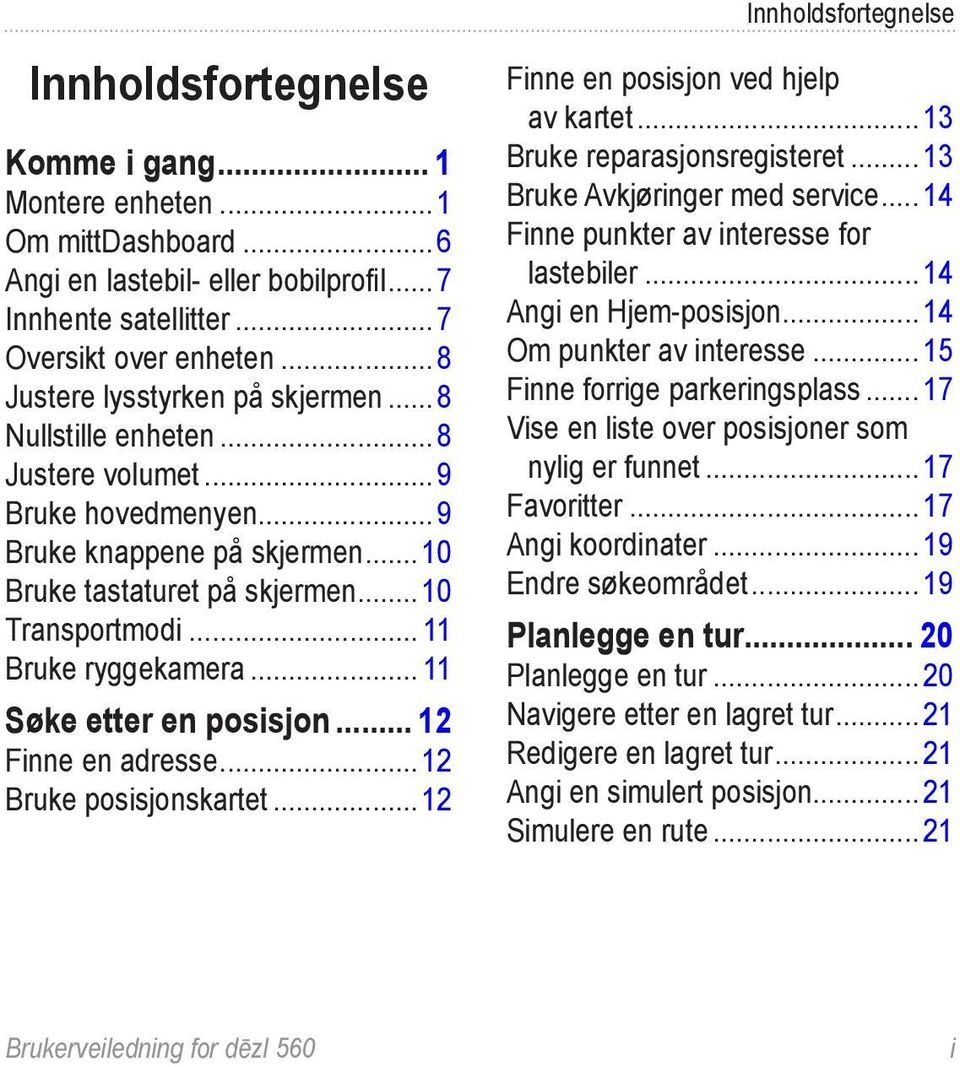
3 Innholdsfortegnelse Innholdsfortegnelse Komme i gang... 1 Montere enheten...1 Om mittdashboard...6 Angi en lastebil- eller bobilprofil... 7 Innhente satellitter...7 Oversikt over enheten...8 Justere lysstyrken på skjermen... 8 Nullstille enheten...8 Justere volumet...9 Bruke hovedmenyen...9 Bruke knappene på skjermen...10 Bruke tastaturet på skjermen...10 Transportmodi Bruke ryggekamera Søke etter en posisjon Finne en adresse...12 Bruke posisjonskartet...12 Finne en posisjon ved hjelp av kartet...13 Bruke reparasjonsregisteret...13 Bruke Avkjøringer med service Finne punkter av interesse for lastebiler...14 Angi en Hjem-posisjon...14 Om punkter av interesse...15 Finne forrige parkeringsplass...17 Vise en liste over posisjoner som nylig er funnet...17 Favoritter...17 Angi koordinater...19 Endre søkeområdet...19 Planlegge en tur Planlegge en tur...20 Navigere etter en lagret tur...21 Redigere en lagret tur...21 Angi en simulert posisjon...21 Simulere en rute...21 Brukerveiledning for dēzl 560 i
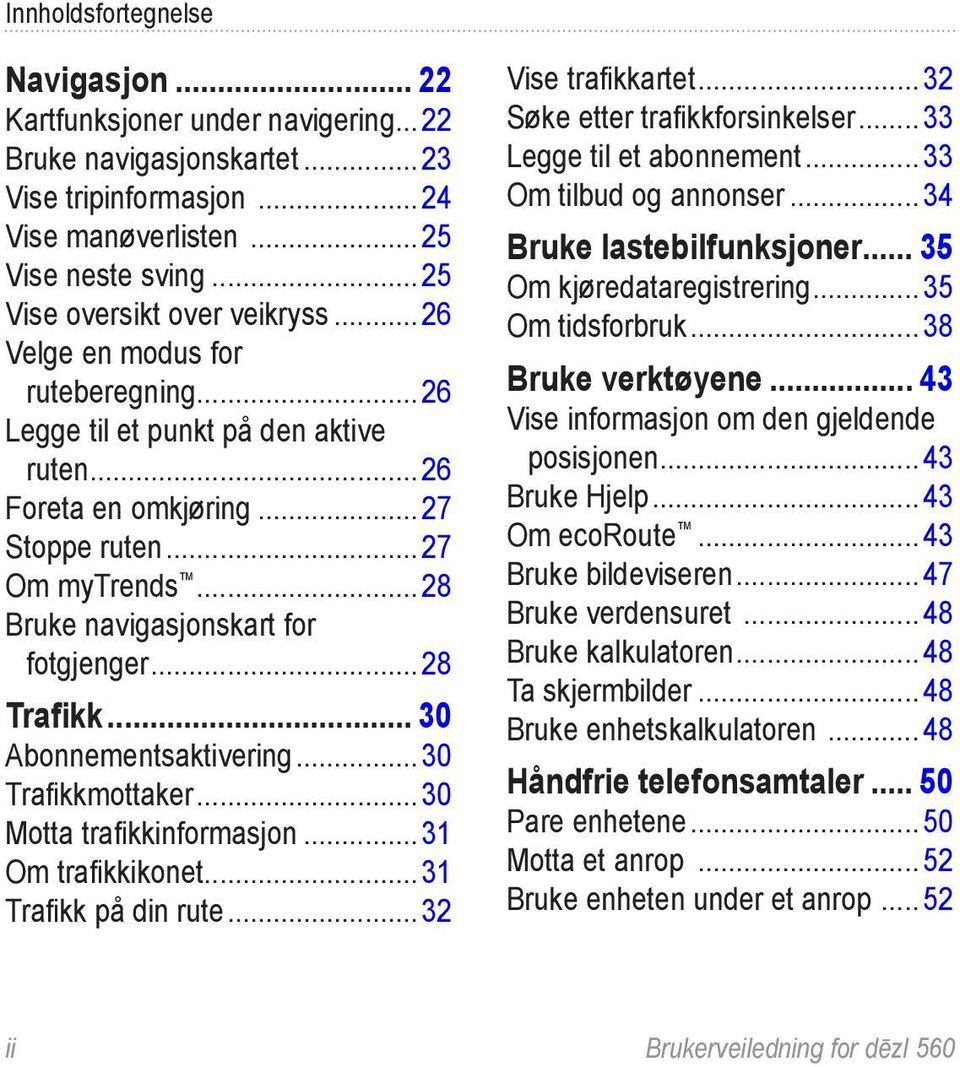
4 Innholdsfortegnelse Navigasjon Kartfunksjoner under navigering Bruke navigasjonskartet...23 Vise tripinformasjon...24 Vise manøverlisten...25 Vise neste sving...25 Vise oversikt over veikryss...26 Velge en modus for ruteberegning...26 Legge til et punkt på den aktive ruten...26 Foreta en omkjøring...27 Stoppe ruten...27 Om mytrends...28 Bruke navigasjonskart for fotgjenger...28 Trafikk Abonnementsaktivering...30 Trafikkmottaker...30 Motta trafikkinformasjon...31 Om trafikkikonet...31 Trafikk på din rute...32 Vise trafikkartet...32 Søke etter trafikkforsinkelser...33 Legge til et abonnement...33 Om tilbud og annonser...34 Bruke lastebilfunksjoner Om kjøredataregistrering...35 Om tidsforbruk...38 Bruke verktøyene Vise informasjon om den gjeldende posisjonen...43 Bruke Hjelp...43 Om ecoroute...43 Bruke bildeviseren...47 Bruke verdensuret...48 Bruke kalkulatoren...48 Ta skjermbilder...48 Bruke enhetskalkulatoren...48 Håndfrie telefonsamtaler Pare enhetene...50 Motta et anrop...52 Bruke enheten under et anrop ii Brukerveiledning for dēzl 560
5 Innholdsfortegnelse Ringe til et punkt av interesse...53 Ringe et nummer...53 Angi telefonnummeret ditt...53 Ringe ved hjelp av taleoppringing...54 Kontrollere telefonstatusen...54 Databehandling Filtyper...55 Om minnekort...55 Overføre filer til datamaskinen Slette filer...57 Tilpasse enheten Systeminnstillinger...58 Tilpasse hovedmenyen...58 Legge til lastebil- eller bobilprofiler...60 Innstillinger for bil-, lastebil- og bobilnavigasjon...61 Navigasjonsinnstillinger for fotgjenger...63 Velge utepreferanser...63 Skjerminnstillinger...66 Språkinnstillinger...66 Vise kartinformasjon...67 Bluetooth-innstillinger...67 Aktivere trafikk...67 Gjenopprette innstillinger...67 Tillegg Advarselsikoner...68 Strømkabler...69 Ta vare på enheten...70 Om Garmin Lock...71 Slette brukerdata...72 Batteriinformasjon...72 Skifte sikringen i strømkabelen for bil...73 Fjerne enheten, holderen og braketten...74 Om nümaps Lifetime...75 Enhetsmodeller...75 Kjøpe tilleggskart...75 Egendefinerte punkter av interesse...75 Fotobokser...76 Brukerveiledning for dēzl 560 iii
6 Innholdsfortegnelse Kjøpe tilbehør...77 Kontakte Garmins produktsupport...77 Spesifikasjoner...77 Feilsøking...78 Indeks iv Brukerveiledning for dēzl 560
7 Komme i gang ADVARSEL Se veiledningen Viktig sikkerhets- og produktinformasjon i produktesken for å lese advarsler angående produktet og annen viktig informasjon. Før du bruker enheten for første gang, må du fullføre følgende oppgaver. 1. Monter enheten (side 1): Flyttbar friksjonsbrakett (side 2). Dashbordbrakett (side 3). Ekstern antenne (side 5). 2. Registrer enheten (side 6). 3. Se etter oppdateringer: Programvareoppdateringer (side 6). Gratis kartoppdatering (side 7). Komme i gang 4. Angi en lastebil- eller bobilprofil (side 7). 5. Innhent satellitter (side 7). Montere enheten ADVARSEL Dette produktet inneholder et lithiumionbatteri. Ta enheten ut av kjøretøyet, eller legg den et sted der den ikke utsettes for direkte sollys, for å unngå person- eller produktskader som følge av at batteriet har vært utsatt for ekstrem varme. Du bør lade enheten før du bruker den på batteristrøm. dēzl-enheten leveres med enten en flyttbar friksjonsbrakett eller en klebende dashbordbrakett. Brukerveiledning for dēzl 560 1
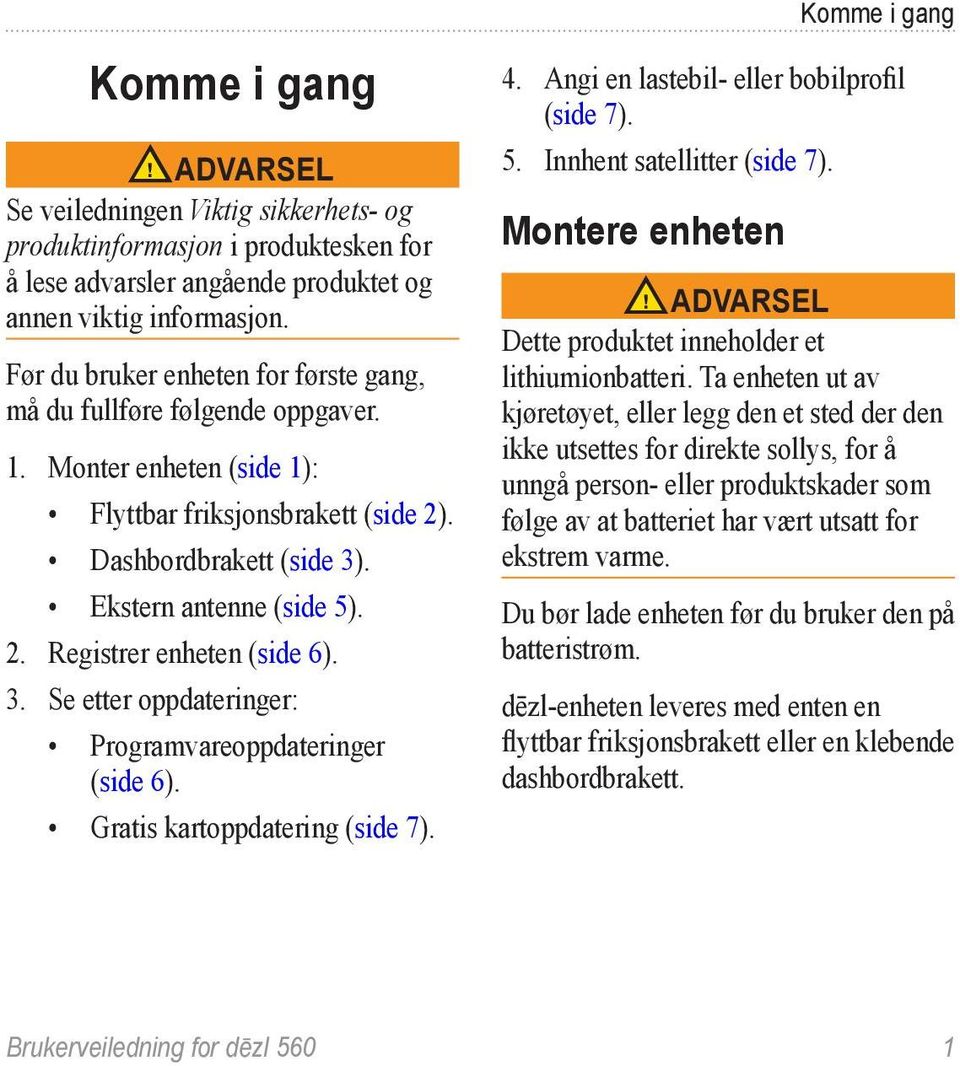
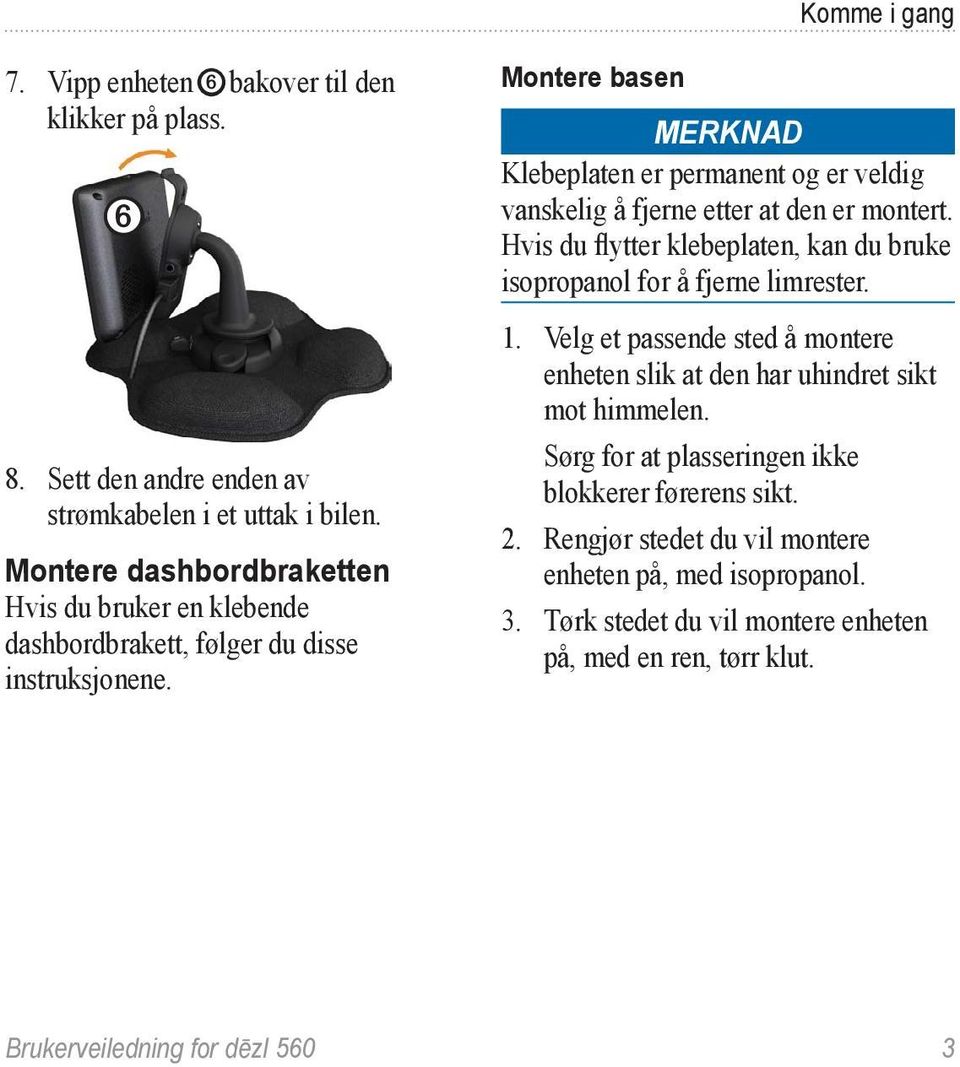
8 Komme i gang Montere den flyttbare friksjonsbraketten Hvis du bruker en flyttbar friksjonsbrakett, følger du disse instruksjonene. 1. Koble strømkabelen for bil ➊ til mini-usb-kontakten ➋ på holderen ➌. ➊ ➌ ➋ ➍ 2. Fest holderen på brakettarmen ➍. 3. Skyv låsespaken ➎ på sokkelen inn i ulåst stilling. ➎ 4. Skyv platen på undersiden av brakettarmen inn i sokkelen til du hører et klikk. 5. Skyv låsespaken til låst stilling. 6. Sett bunnen av enheten i holderen. 2 Brukerveiledning for dēzl 560
9 Komme i gang 7. Vipp enheten ➏ bakover til den klikker på plass. ➏ 8. Sett den andre enden av strømkabelen i et uttak i bilen. Montere dashbordbraketten Hvis du bruker en klebende dashbordbrakett, følger du disse instruksjonene. Montere basen MERKNAD Klebeplaten er permanent og er veldig vanskelig å fjerne etter at den er montert. Hvis du flytter klebeplaten, kan du bruke isopropanol for å fjerne limrester. 1. Velg et passende sted å montere enheten slik at den har uhindret sikt mot himmelen. Sørg for at plasseringen ikke blokkerer førerens sikt. 2. Rengjør stedet du vil montere enheten på, med isopropanol. 3. Tørk stedet du vil montere enheten på, med en ren, tørr klut. Brukerveiledning for dēzl 560 3
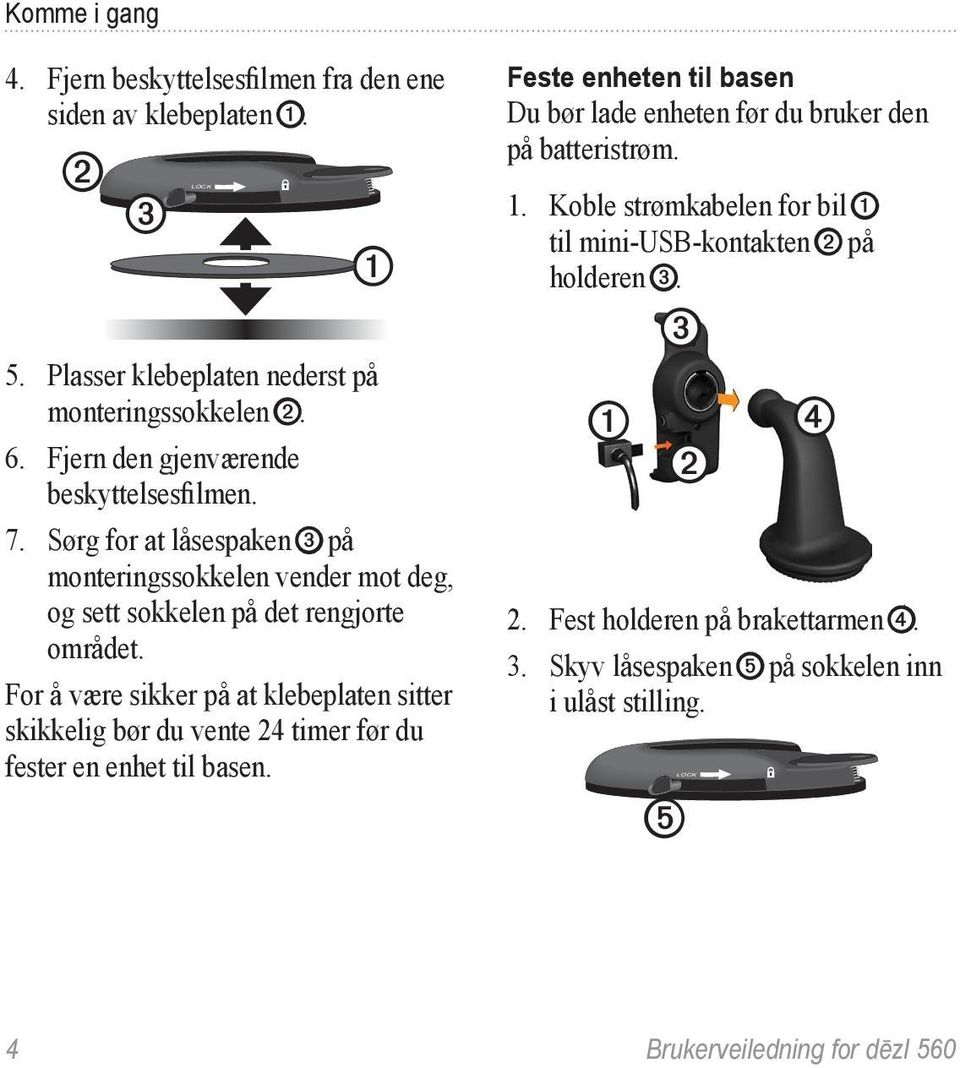
10 LOCK LOCK Komme i gang 4. Fjern beskyttelsesfilmen fra den ene siden av klebeplaten ➊. ➋ ➌ ➊ 5. Plasser klebeplaten nederst på monteringssokkelen ➋. 6. Fjern den gjenværende beskyttelsesfilmen. 7. Sørg for at låsespaken ➌ på monteringssokkelen vender mot deg, og sett sokkelen på det rengjorte området. For å være sikker på at klebeplaten sitter skikkelig bør du vente 24 timer før du fester en enhet til basen. Feste enheten til basen Du bør lade enheten før du bruker den på batteristrøm. 1. Koble strømkabelen for bil ➊ til mini-usb-kontakten ➋ på holderen ➌. ➊ ➌ ➋ ➍ 2. Fest holderen på brakettarmen ➍. 3. Skyv låsespaken ➎ på sokkelen inn i ulåst stilling. LOCK ➎ 4 Brukerveiledning for dēzl 560
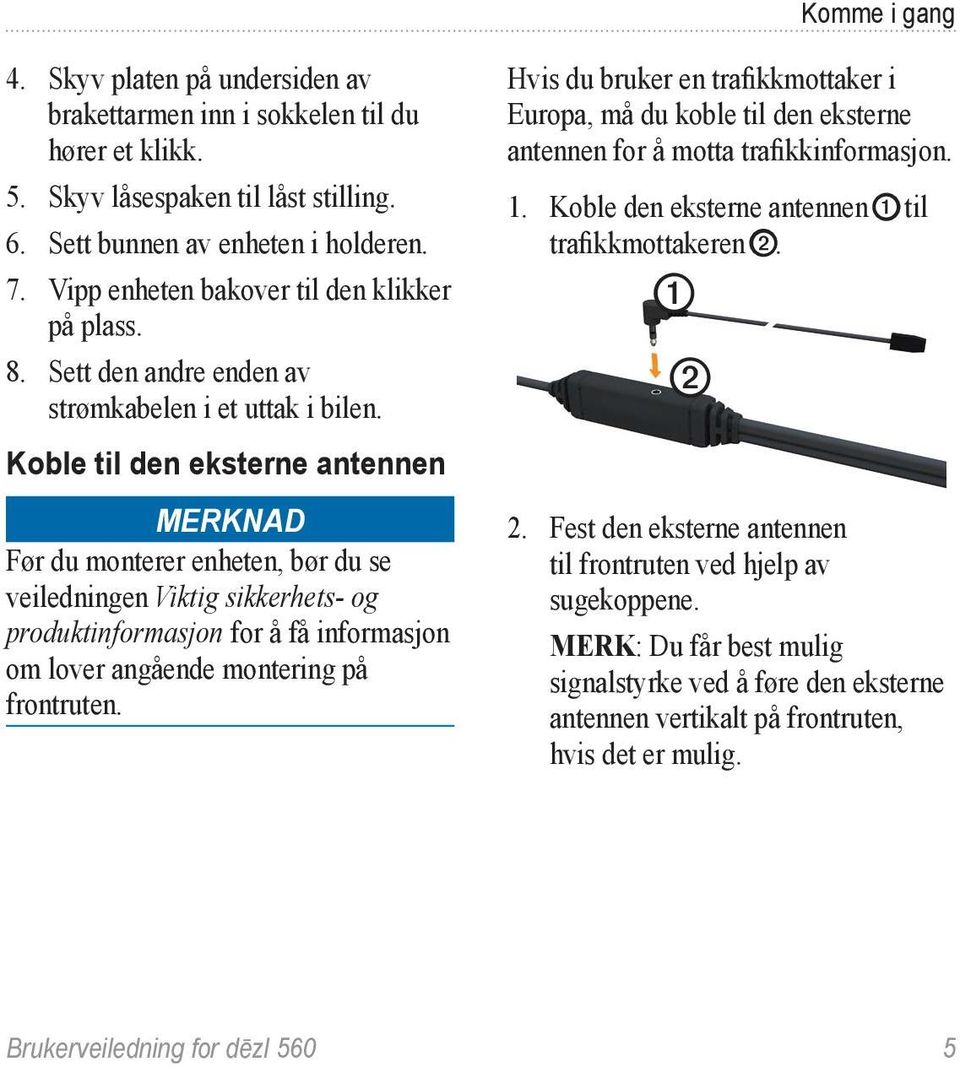
11 Komme i gang 4. Skyv platen på undersiden av brakettarmen inn i sokkelen til du hører et klikk. 5. Skyv låsespaken til låst stilling. 6. Sett bunnen av enheten i holderen. 7. Vipp enheten bakover til den klikker på plass. 8. Sett den andre enden av strømkabelen i et uttak i bilen. Koble til den eksterne antennen Merknad Før du monterer enheten, bør du se veiledningen Viktig sikkerhets- og produktinformasjon for å få informasjon om lover angående montering på frontruten. Hvis du bruker en trafikkmottaker i Europa, må du koble til den eksterne antennen for å motta trafikkinformasjon. 1. Koble den eksterne antennen ➊ til trafikkmottakeren ➋. ➊ ➋ 2. Fest den eksterne antennen til frontruten ved hjelp av sugekoppene. MERK: Du får best mulig signalstyrke ved å føre den eksterne antennen vertikalt på frontruten, hvis det er mulig. Brukerveiledning for dēzl 560 5
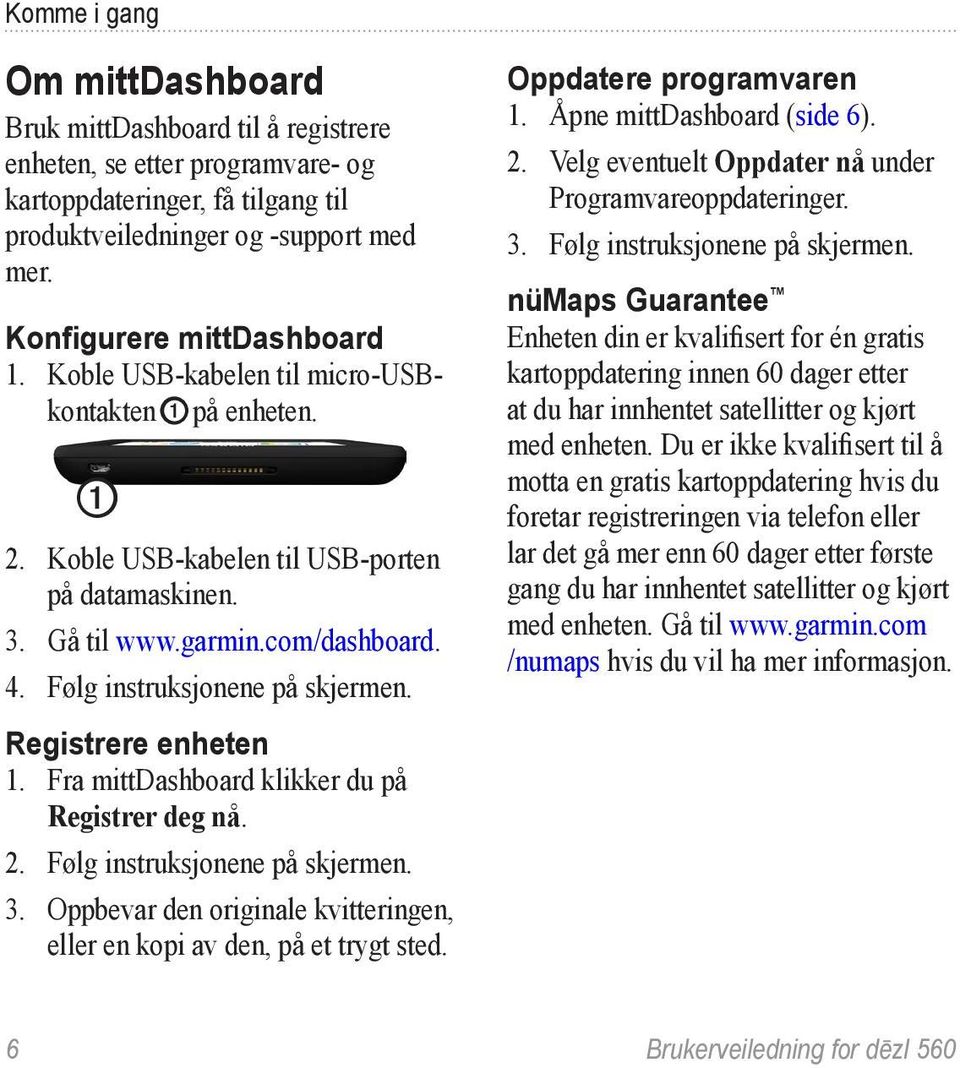
12 Komme i gang Om mittdashboard Bruk mittdashboard til å registrere enheten, se etter programvare- og kartoppdateringer, få tilgang til produktveiledninger og -support med mer. Konfigurere mittdashboard 1. Koble USB-kabelen til micro-usbkontakten ➊ på enheten. ➊ 2. Koble USB-kabelen til USB-porten på datamaskinen. 3. Gå til 4. Følg instruksjonene på skjermen. Registrere enheten 1. Fra mittdashboard klikker du på Registrer deg nå. 2. Følg instruksjonene på skjermen. 3. Oppbevar den originale kvitteringen, eller en kopi av den, på et trygt sted. Oppdatere programvaren 1. Åpne mittdashboard (side 6). 2. Velg eventuelt Oppdater nå under Programvareoppdateringer. 3. Følg instruksjonene på skjermen. nümaps Guarantee Enheten din er kvalifisert for én gratis kartoppdatering innen 60 dager etter at du har innhentet satellitter og kjørt med enheten. Du er ikke kvalifisert til å motta en gratis kartoppdatering hvis du foretar registreringen via telefon eller lar det gå mer enn 60 dager etter første gang du har innhentet satellitter og kjørt med enheten. Gå til /numaps hvis du vil ha mer informasjon. 6 Brukerveiledning for dēzl 560
13 Komme i gang Oppdatere kart 1. Åpne mittdashboard (side 6). 2. Registrer enheten (side 6). 3. Velg eventuelt Oppdater nå under Kartoppdateringer. 4. Følg instruksjonene på skjermen. Angi en lastebil- eller bobilprofil ADVARSEL Selv om du angir kjøretøyprofilen, er det ingen garanti for at det blir holdt oversikt over karakteristikkene til kjøretøyet i alle ruteforslagene. Det er ditt ansvar å holde oversikt over høyde, lengde, vekt og andre relevante begrensninger for kjøretøyet når du kjører. Følg alltid alle veiskilt, og ta hensyn til kjøreforholdene når du tar valg under kjøring. Før du kan bruke enheten i lastebil- eller bobilmodus, må du angi lastebil- eller bobilprofilen. Transportmodus for lastebil velges første gang du slår på enheten. Du kan velge Bytt modus for å angi en bobilprofil. 1. Når varselskjermbildet vises, trykker du på Godta. 2. Trykk på Ja for å angi lastebilprofilen. 3. Følg instruksjonene på skjermen. Innhente satellitter Du må innhente satellitter før du kan navigere med enheten. Du finner mer informasjon om GPS på Brukerveiledning for dēzl 560 7
14 Komme i gang 1. Slå på enheten. 2. Gå eventuelt utendørs til et åpent område, bort fra høye bygninger og trær. Det kan ta et par minutter å innhente satellitter. Når enheten har innhentet satellittsignaler, er linjene for signalstyrke på hovedmenyen grønne. Hvis enheten mister satellittsignalene, blir linjene røde eller tomme. Oversikt over enheten ➊ ➋ Justere lysstyrken på skjermen 1. Trykk på av/på-knappen, og slipp den raskt. 2. Trykk på og dra rulleknappen. Nullstille enheten Du kan nullstille enheten hvis den slutter å fungere. 1. Hold av/på-knappen inne i åtte sekunder, og slipp den. Enheten slår seg av. 2. Vent ett sekund. 3. Hvis enheten bruker batteristrøm, trykker du på og slipper av/påknappen. ➊ ➋ Av/på-knapp microsd -kortspor 8 Brukerveiledning for dēzl 560
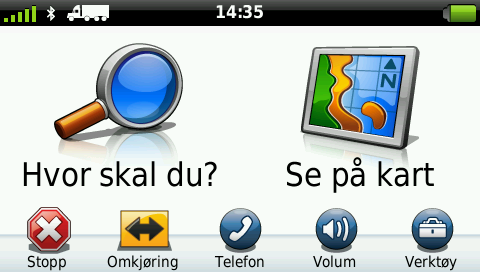
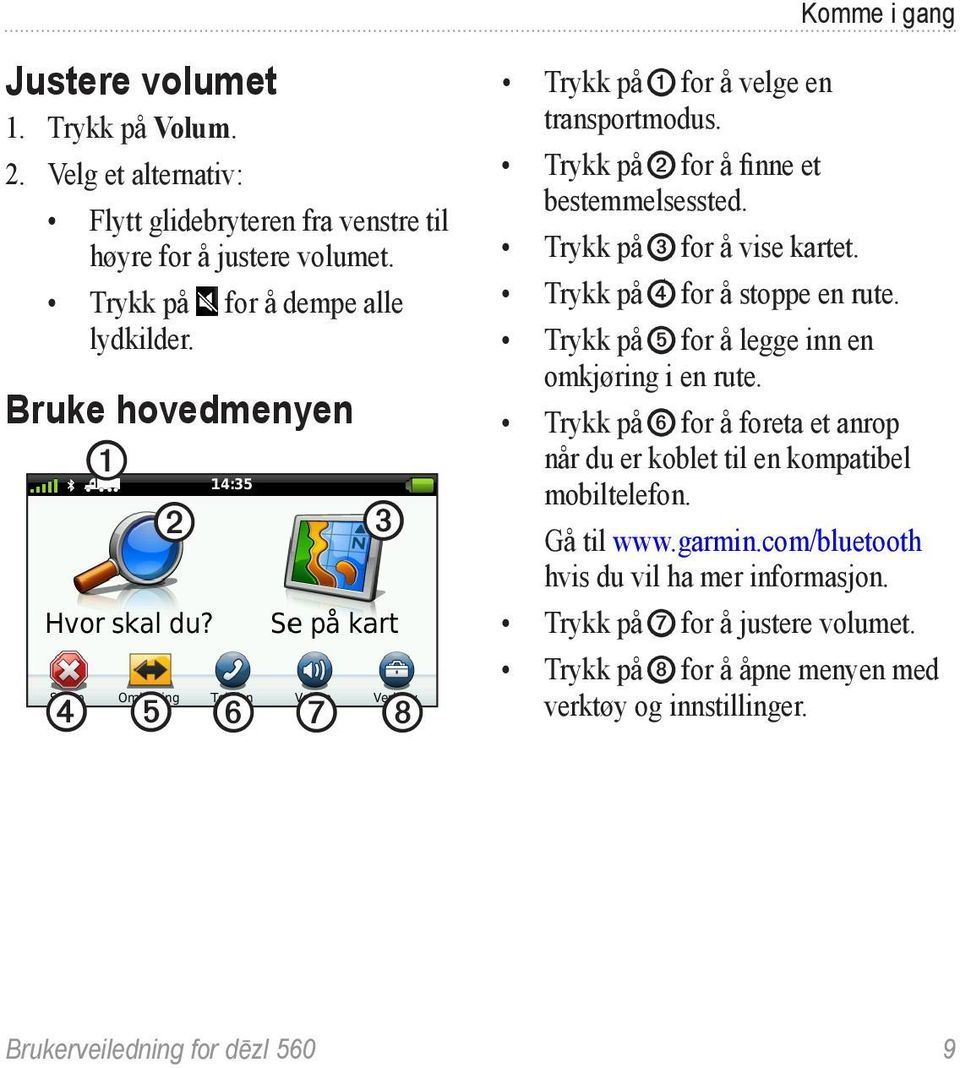
15 Komme i gang Justere volumet 1. Trykk på Volum. 2. Velg et alternativ: Flytt glidebryteren fra venstre til høyre for å justere volumet. Trykk på for å dempe alle lydkilder. Bruke hovedmenyen ➊ ➋ ➌ ➍ ➎ ➏ ➐ ➑ Trykk på ➊ for å velge en transportmodus. Trykk på ➋ for å finne et bestemmelsessted. Trykk på ➌ for å vise kartet. Trykk på ➍ for å stoppe en rute. Trykk på ➎ for å legge inn en omkjøring i en rute. Trykk på ➏ for å foreta et anrop når du er koblet til en kompatibel mobiltelefon. Gå til hvis du vil ha mer informasjon. Trykk på ➐ for å justere volumet. Trykk på ➑ for å åpne menyen med verktøy og innstillinger. Brukerveiledning for dēzl 560 9
16 Komme i gang Bruke knappene på skjermen Trykk på for å gå til det forrige skjermbildet. Trykk på og for å se flere valg. Trykk på og hold nede og for å bla raskere. Trykk på for å søke etter navn. Bruke tastaturet på skjermen Se Språkinnstillinger hvis du vil endre tastaturlayouten (side 66). Trykk på et tegn på tastaturet for å skrive inn en bokstav eller et tall. Trykk på for å legge til et mellomrom. Trykk i feltet for å flytte markøren. Trykk på for å slette et tegn. Trykk på og hold inne for å slette hele oppføringen. Trykk på for å velge språkmodus for tastaturet. Trykk på for å legge inn spesialtegn, som punktum. Trykk på for å bytte mellom små og store bokstaver. 10 Brukerveiledning for dēzl 560
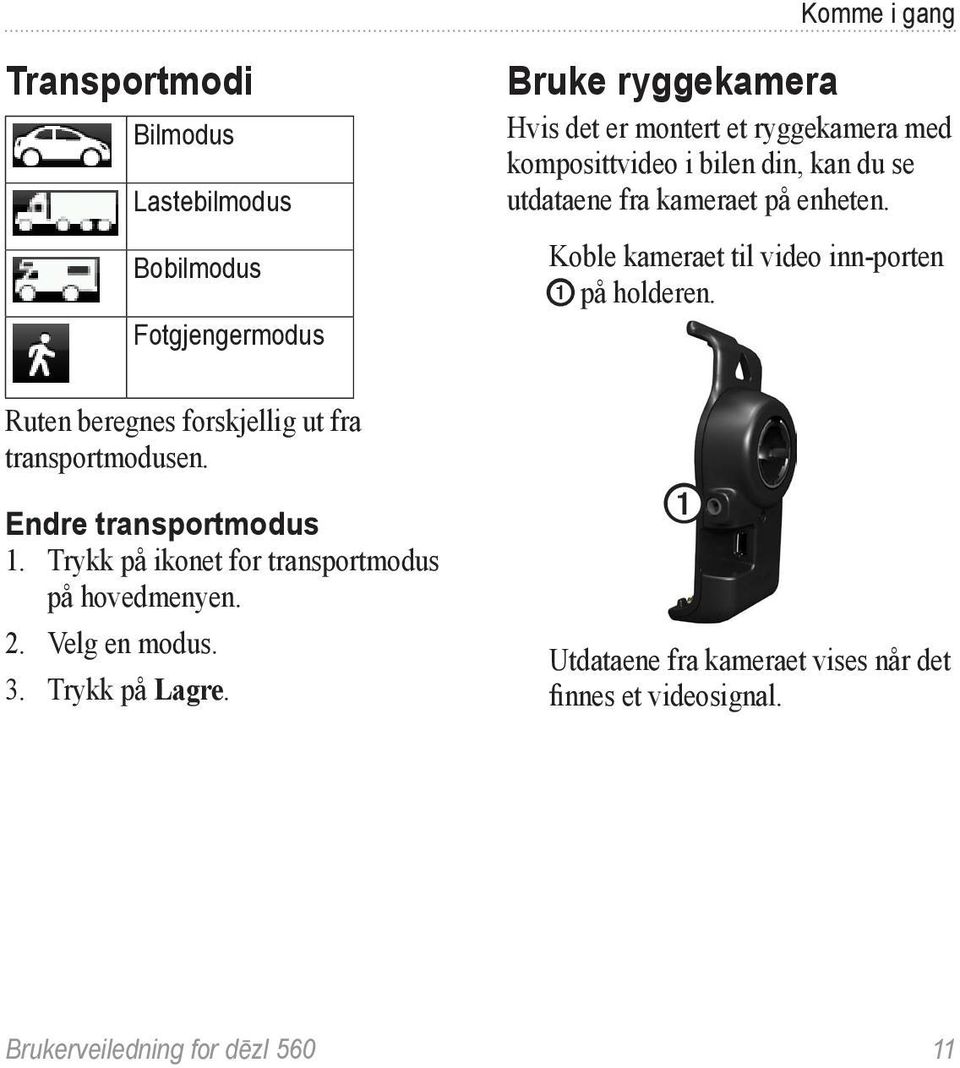
17 Komme i gang Transportmodi Bilmodus Lastebilmodus Bobilmodus Fotgjengermodus Ruten beregnes forskjellig ut fra transportmodusen. Endre transportmodus 1. Trykk på ikonet for transportmodus på hovedmenyen. 2. Velg en modus. 3. Trykk på Lagre. Bruke ryggekamera Hvis det er montert et ryggekamera med komposittvideo i bilen din, kan du se utdataene fra kameraet på enheten. Koble kameraet til video inn-porten ➊ på holderen. ➊ Utdataene fra kameraet vises når det finnes et videosignal. Brukerveiledning for dēzl
18 Søke etter en posisjon Søke etter en posisjon Finne en adresse MERK: Navnene på knappene og rekkefølgen av trinnene kan avvike fra trinnene nedenfor, avhengig av hvilken versjon av kartdataene som ligger inne på enheten din. 1. Gå til hovedmenyen, og trykk på Hvor skal du? > Adresse. 2. Endre eventuelt delstaten, landet eller provinsen. 3. Trykk på Søk på alle. TIPS: Du kan trykke på Stav sted for å søke etter sted eller postnummer. Ikke alle kartdata støtter postnummersøk. 4. Angi nummeret for adressen, og trykk på Ferdig. 5. Angi gatenavnet, og trykk på Ferdig. 6. Velg eventuelt gatenavnet. 7. Velg eventuelt adressen. Bruke posisjonskartet Posisjonskartet åpnes når du velger en posisjon fra Hvor skal du?-menyen. ➊ ➌ ➋ ➍ ➎ ➏ Trykk på ➊ for å lagre posisjonen i favorittene. På enkelte modeller kan du trykke på ➊ for å ringe til den valgte posisjonen når enheten er koblet til en telefon. 12 Brukerveiledning for dēzl 560
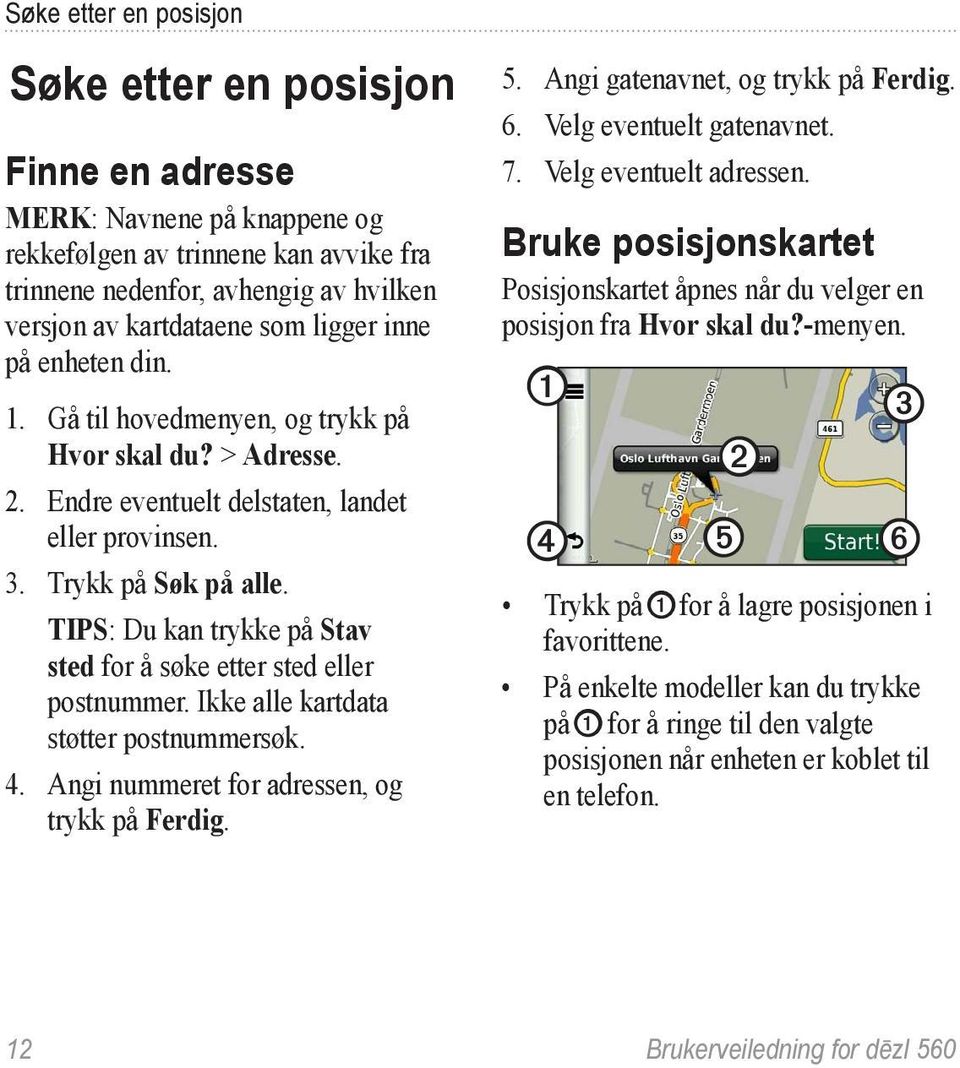
19 Trykk på informasjonsboblen ➋ for å vise mer informasjon om posisjonen. Trykk på ➌ for å zoome inn og ut. Trykk på ➍ for å gå tilbake til forrige side. Trykk på og dra ➎ for å vise et annet område av kartet. Trykk på ➏ for å opprette en detaljert rute til denne posisjonen. Finne en posisjon ved hjelp av kartet 1. Gå til hovedmenyen, og trykk på Hvor skal du? > Se på kart. 2. Velg en posisjon. En informasjonsboble for posisjonen vises. Søke etter en posisjon Vise en rute på kartet 1. Trykk på informasjonsboblen på posisjonskartet. 2. Trykk på informasjonsboksen for ruten. Bruke reparasjonsregisteret Reparasjonsregisteret er et register over forretninger for lastebilbransjen, for eksempel reparasjon av lastebil og salg av dekk. Reparasjonsregisteret er tilgjengelig i enkelte områder. Data for reparasjonsregisteret oppdateres regelmessig. Hvis du vil kjøpe oppdateringer, kan du gå til buy.garmin.com. 1. Trykk på Hvor skal du? på hovedmenyen. 2. Utfør én av følgende handlinger: MERK: Dette menyalternativet bestemmes av leverandøren av enhetens reparasjonsregister. Trykk på TruckDown. Brukerveiledning for dēzl
20 Søke etter en posisjon Trykk på NTTS. 3. Velg en kategori. 4. Velg eventuelt en underkategori. 5. Velg et bestemmelsessted. Bruke Avkjøringer med service Du kan finne tjenester som drivstoff, overnatting og veikroer ved kommende avkjøringer fra motorveien. Enheten viser tilgjengelige tjenester avhengig av bruksmodus. Informasjon om avkjøringer med service er bare tilgjengelig på veier med regulert tilgang, for eksempel riksveier eller motorveier. MERK: Avkjøringer med service er ikke tilgjengelig i fotgjengermodus. 1. Når du navigerer etter en rute, går du til hovedmenyen og trykker på Hvor skal du? > Avkjøringer med service. 2. Velg et alternativ. Finne punkter av interesse for lastebiler De detaljerte kartene som er lastet inn på enheten, inneholder punkter av interesse for lastebiler, for eksempel trailerkafeer, rasteplasser og veiestasjoner. 1. Gå til hovedmenyen, og trykk på Hvor skal du? > Punkter av interesse > Lastebiler. 2. Velg en kategori. 3. Velg eventuelt en underkategori. 4. Velg et bestemmelsessted. Angi en Hjem-posisjon Du kan angi hjemmet ditt som den posisjonen du kjører til oftest. 1. Gå til hovedmenyen, og trykk på Hvor skal du? > Ta meg hjem. 2. Velg Angi min adresse, Bruk min gjeldende posisjon eller Nylige treff. 14 Brukerveiledning for dēzl 560
21 Søke etter en posisjon Kjøre hjem Du må angi en hjem-posisjon før du kan navigere hjem. Gå til hovedmenyen, og trykk på Hvor skal du? > Ta meg hjem. Nullstille Hjem-posisjonen 1. Gå til hovedmenyen, og trykk på Hvor skal du? > >Angi Hjemposisjon. 2. Velg et alternativ. Redigere informasjonen om Hjem-posisjonen 1. Gå til hovedmenyen, og trykk på Hvor skal du? > Favoritter > Hjem. 2. Trykk på > Rediger. 3. Angi endringene. 4. Trykk på Ferdig. Om punkter av interesse De detaljerte kartene som er lastet inn på enheten, inneholder punkter av interesse, for eksempel restauranter, hoteller og bilverksteder. Du kan bruke kategorien Punkter av interesse til å søke etter bedrifter og attraksjoner i nærheten. Finne et sted ved å stave navnet 1. Gå til hovedmenyen, og trykk på Hvor skal du? > Punkter av interesse > Stav navn. 2. Angi hele eller deler av navnet, og trykk på Ferdig. 3. Velg et bestemmelsessted. Finne et punkt av interesse etter kategori 1. Gå til hovedmenyen, og trykk på Hvor skal du? > Punkter av interesse. 2. Velg en kategori. 3. Velg eventuelt en underkategori. Brukerveiledning for dēzl
22 Søke etter en posisjon 4. Velg et bestemmelsessted. Bruke bildenavigasjon Dukan laste opp bilder med informasjon om posisjonen på enheten eller minnekortet og opprette ruter til de avbildede posisjonene. 1. Koble enheten til datamaskinen (side 6). 2. Gå til /photos. 3. Følg instruksjonene for å velge og laste inn bilder til enheten. 4. Koble enheten fra datamaskinen. 5. Slå på enheten. 6. Gå til hovedmenyen, og trykk på Hvor skal du? > Favoritter > Bilder. Det vises en liste over bilder som inneholder posisjonsinformasjon. 7. Velg et bilde. Fjerne et feilaktig punkt av interesse Hvis søkeresultatene inneholder et utdatert eller feilaktig punkt av interesse, kan du fjerne posisjonen fra fremtidige søk. 1. Trykk på informasjonsboblen på osisjonskartet. 2. Trykk på > Rapporter feil > Ja. Posisjonen er nå fjernet fra fremtidige søk. Rapportere om feil ved punkt av interesse Før du kan rapportere et feilaktig punkt av interesse, må du fjerne det fra fremtidige søk (side 16). 1. Koble enheten til datamaskinen (side 6). 2. Gå til 16 Brukerveiledning for dēzl 560
23 Søke etter en posisjon 3. Under innstillingene for mittdashboard klikker du på Endre innstillinger > Ja. mittdashboard samler inn data fra enheten. Vurdere et punkt av interesse Du kan vise og endre stjernevurderingen for et punkt av interesse, når dette er tilgjengelig. 1. Trykk på informasjonsboblen på posisjonskartet. Stjernevurderingene vises under posisjonens adresse, hvis dette er tilgjengelig. 2. Trykk på stjernene for å vurdere punktet av interesse. Stjernevurderingen blir oppdatert på enheten. Finne forrige parkeringsplass Gå til hovedmenyen, og trykk på Hvor skal du? > Parkering > Siste plass. Vise en liste over posisjoner som nylig er funnet Enheten lagrer de siste 50 posisjonene du har funnet. Gå til hovedmenyen, og trykk på Hvor skal du? > Nylige treff. Tømme listen over steder som nylig er funnet Gå til hovedmenyen, og trykk på Hvor skal du? > Nylige treff > > Tøm > Ja. Favoritter Du kan lagre posisjoner i favorittene dine, slik at du raskt kan finne dem og Brukerveiledning for dēzl
24 Søke etter en posisjon opprette ruter til dem. Hjem-posisjonen blir også lagret i favorittene. Lagre gjeldende posisjon i Favoritter 1. Trykk på kjøretøyikonet på kartet. 2. Trykk på Lagre. 3. Angi et navn. Posisjonen lagres i Favoritter. Lagre posisjoner i Favoritter 1. Søk etter posisjonen (side 12). 2. Fra Start!-siden trykker du på > Lagre > OK. Finne favoritter 1. Gå til hovedmenyen, og trykk på Hvor skal du? > Favoritter. 2. Velg eventuelt en kategori. 3. Velg en lagret posisjon. Redigere Favoritter 1. Gå til hovedmenyen, og trykk på Hvor skal du? > Favoritter. 2. Velg en kategori. 3. Velg en favoritt. 4. Trykk på informasjonsboblen. 5. Trykk på > Rediger. 6. Velg et alternativ: Trykk på Navn. Trykk på Telefonnummer. Trykk på Kategorier for å angi et kategorinavn for favoritten. MERK: Det vises kategorier hvis enheten inneholder minst tolv favoritter. Trykk på Tilordne bilde for å lagre et bilde for favoritten. Trykk på Endre kartsymbol for å endre symbolet som merker favoritten på kartet. 18 Brukerveiledning for dēzl 560
25 Søke etter en posisjon 7. Rediger informasjonen. 8. Trykk på Ferdig. Slette favoritter 1. Gå til hovedmenyen, og trykk på Hvor skal du? > Favoritter. 2. Velg eventuelt en kategori. 3. Velg en favoritt. 4. Trykk på > Slett > Ja. Angi koordinater Hvis du kjenner de geografiske koordinatene til bestemmelsesstedet, kan du bruke enheten til å navigere til bestemmelsesstedet ved hjelp av breddeog lengdegradskoordinatene. Dette kan være svært nyttig i geocaching. 1. Gå til hovedmenyen, og trykk på Hvor skal du? > Koordinater. 2. Trykk på et felt for å angi breddeog lengdegradsdata. 3. Trykk på Vis på kart. Endre kartkoordinatenes format 1. På Hjem-skjermbildet trykker du på Hvor skal du? > Koordinater > > Format. 2. Velg et format. Endre søkeområdet Enheten søker automatisk etter steder i nærheten av gjeldende posisjon. Du kan også søke etter en posisjon i nærheten av et annet sted, i nærheten av et nylig valgt bestemmelsessted eller i nærheten av et favorittbestemmelsessted. 1. Gå til hovedmenyen, og trykk på Hvor skal du? > > Nær. 2. Velg et alternativ. 3. Trykk på Lagre. Brukerveiledning for dēzl
26 Planlegge en tur Planlegge en tur Du kan bruke turplanleggeren til å opprette og lagre en tur med flere bestemmelsessteder. 1. Gå til hovedmenyen, og trykk på Hvor skal du? > Turplanlegger. 2. Trykk på. 3. Trykk på Velg startposisjon. 4. Søk etter en posisjon (side 12). 5. Trykk på Velg. 6. Trykk på for å legge til flere posisjoner. 7. Trykk på Neste. 8. Angi et navn, og trykk på Ferdig. 9. Trykk på Kart for å vise turen på kartet. Planlegge en tur Du kan angi en avgangstid og varighet for turen i turplanleggeren. 1. Gå til hovedmenyen, og trykk på Hvor skal du? > Turplanlegger. 2. Velg en tur. 3. Velg en posisjon. 4. Trykk på Avgangstid eller Ankomsttid. 5. Velg en dato og et klokkeslett. 6. Trykk på Lagre. 7. Trykk på Varighet. 8. Velg hvor lang tid du skal tilbringe på denne posisjonen. 9. Trykk på Lagre. 10. Gjenta eventuelt trinn 3 9 for hver posisjon. 20 Brukerveiledning for dēzl 560
27 Planlegge en tur Navigere etter en lagret tur 1. Gå til hovedmenyen, og trykk på Hvor skal du? > Turplanlegger. 2. Velg en lagret tur. 3. Trykk på Start!. Redigere en lagret tur 1. Gå til hovedmenyen, og trykk på Hvor skal du? > Turplanlegger. 2. Velg en lagret tur. 3. Trykk på. 4. Velg et alternativ: Trykk på Gi nytt navn til tur hvis du vil redigere navnet på turen. Trykk på Endre bestemmelsessteder hvis du vil legge til eller slette posisjoner. Trykk på Slett tur. Trykk på Optimaliser rekkefølge hvis du vil legge inn turposisjonene i den mest effektive rekkefølgen. Angi en simulert posisjon 1. Gå til hovedmenyen, og trykk på Verktøy > Innstillinger > System > GPS-simulator > På. 2. Gå til hovedmenyen, og trykk på Hvor skal du? > Se på kart. 3. Trykk på et område på kartet. 4. Trykk på > Angi posisjon. Simulere en rute 1. Gå til hovedmenyen, og trykk på Verktøy > Innstillinger > System > GPS-simulator > På. 2. Søk etter en posisjon (side 12). 3. Trykk på Start! > Ja. Brukerveiledning for dēzl
28 Navigasjon Navigasjon Kartfunksjoner under navigering merknad Fartsgrenseikonet er kun til opplysning og erstatter ikke førerens ansvar for å følge alle fartsgrenseskilt og alltid bruke sunn fornuft ved kjøring. Garmin skal ikke holdes ansvarlig for eventuelle trafikkbøter eller stevninger du mottar dersom du unnlater å følge alle gjeldende trafikklover og -skilt. Ruten er merket med en magentafarget linje. Et rutete flagg angir bestemmelsesstedet. Når du reiser, styrer enheten deg mot bestemmelsesstedet ved hjelp av en stemme, meldinger, piler på kartet og anvisninger øverst på kartet. Hvis du avviker fra den opprinnelige ruten, vil enheten beregne ruten på nytt og gi nye anvisninger. Et ikon som angir den gjeldende fartsgrensen, kan vises når du kjører på hovedveier. Fartsgrenser for lastebil kan vises i lastebilmodus basert på konfigurasjonsdataene for lastebil og gjeldende lover i delstaten eller provinsen. Når du kjører i lastebilmodus eller bobilmodus, kan det hende at du hører en lyd og ser. Dette indikerer at det ikke er kartlagt om veien er tilrettelagt for lastebil. Følg alltid alle veiskilt og forskrifter. MERK: Fartsgrenser for lastebil er ikke tilgjengelige i alle områder. 22 Brukerveiledning for dēzl 560
29 Navigasjon Bruke navigasjonskartet ➊ ➋ ➍ ➎ ➏ ➌ ➐ ➑ ➒ ➓ Trykk på ➊ for å vise neste sving. Kjøreanvisningene forteller deg også hvilket kjørefelt du bør ligge i for å være klar for neste manøver, når det er aktuelt. Trykk på ➋ for å vise manøverlisten. Trykk på ➌ for å zoome inn og ut. Trykk på ➍ for å vise informasjon om advarsler, hvis det er tilgjengelig (side 68). Trykk på ➎ for å vise informasjon om posisjonen. Trykk på og dra ➏ for å vise et annet område av kartet. Trykk på ➐ for å gå tilbake til hovedmenyen. Trykk på og hold nede ➐ på et hvilket som helst skjermbilde for å gå tilbake til hovedmenyen. Trykk på ➑ for å vise et annet datafelt. Trykk på ➒ for å vise tripinformasjon. Trykk på ➓ for å endre fartsgrensen hvis fartsgrenseikonet som vises på kartet, er feil. Det vises en fartsgrense for lastebiler hvis dette er tilgjengelig. Brukerveiledning for dēzl
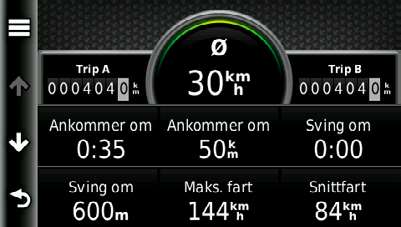
30 Navigasjon Vise tripinformasjon Tripinformasjonssiden viser gjeldende fart og statistikk for turen. TIPS: Hvis du stopper ofte, bør du la enheten være slått på slik at den kan måle nøyaktig medgått tid under turen. Trykk på feltet Fart på kartet. Nullstille turinformasjon 1. På kartet trykker du på Fart >. 2. Velg et alternativ: Når du ikke navigerer etter en rute, kan du trykke på Nullstill alle for å nullstille alle datafelter på siden, bortsett fra speedometeret. Trykk på Nullstill tripdata for å nullstille informasjonen på tripcomputeren. Trykk på Nullstill maks. fart for å nullstille maksfarten. Trykk på Nullstill trip B for å nullstille kilometertelleren. 24 Brukerveiledning for dēzl 560
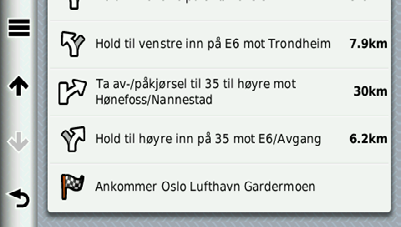
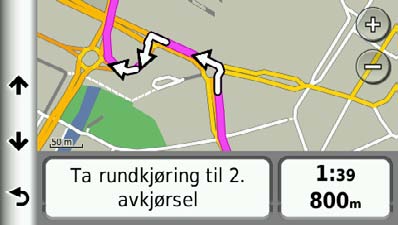
31 Navigasjon Vise manøverlisten Når du navigerer etter en rute, kan du vise alle svingene i hele ruten og avstanden mellom hver sving. 1. Trykk på tekstlinjen øverst på kartet. Vise neste sving Du må navigere etter en rute før du kan vise neste sving. Neste sving viser svingen på kartet samt avstanden og tiden som gjenstår før du når svingen. Trykk på på kartet. 2. Velg et alternativ: Trykk på en sving i listen for å vise informasjon om den neste svingen. Trykk på > Vis kart for å vise hele ruten på kartet. Brukerveiledning for dēzl
32 Navigasjon Vise oversikt over veikryss Du må navigere etter en rute før du kan vise oversikten over veikryss. På noen modeller viser siden med oversikt over veikryss noen av de neste veikryssene og hvilken fil du bør ligge i. MERK: Oversikt over veikryss er ikke tilgjengelig for alle veikryss. Trykk på på kartet. Velge en modus for ruteberegning Før du kan velge en modus for ruteberegning, må du angi at enheten skal varsle deg (side 64). 1. Søk etter posisjonen (side 12). 2. Velg eller. Legge til et punkt på den aktive ruten MERK: Du kan ikke legge til et punkt i en rute i fotgjengermodus. 1. Trykk på for å komme tilbake til hovedmenyen mens du navigerer etter en rute. 2. Trykk på Hvor skal du?. 3. Søk etter posisjonen (side 12). 26 Brukerveiledning for dēzl 560
33 Navigasjon 4. Trykk på Start!. 5. Trykk på Legg til på aktiv rute. 6. Trykk på og dra posisjonene for å sortere dem, og trykk på Ferdig. Foreta en omkjøring Du kan bruke omkjøringer for å unngå hindringer, for eksempel veiarbeid, mens du navigerer etter en rute. Hvis Avanserte omkjøringer er aktivert, kan du velge en bestemt strekning eller vei som skal unngås (side 65). 1. Trykk på for å komme tilbake til hovedmenyen mens du navigerer etter en rute. 2. Trykk på Omkjøring. 3. Velg eventuelt et alternativ: Hvis du vil unngå neste 1/2 mile, velger du Neste 1/2 mile på ruten. Hvis du vil unngå neste 2 miles, velger du Neste 2 miles på ruten. Hvis du vil unngå neste 5 miles, velger du Neste 5 miles på ruten. Hvis du vil velge en bestemt vei du vil unngå, velger du Omkjøring etter vei(er) på ruten. Hvis ruten du kjører, er det eneste logiske alternativet, kan det hende at enheten ikke beregner en omkjøring. Stoppe ruten Trykk på > Stopp mens du navigerer etter en rute. Brukerveiledning for dēzl
34 Navigasjon Om mytrends Når du har lagret bestemmelsessteder du drar til ofte, som favoritter, oppdager mytrends det når du kjører til dem. Etter at mytrends har registrert kjøremønstrene dine, viser den ruten og den beregnede ankomsttiden på navigasjonslinjen på kartet. Konfigurere mytrends 1. Gå til hovedmenyen, og trykk på Verktøy > Innstillinger > Navigasjon. 2. Velg et alternativ: Bil, Lastebil eller Bobil. 3. Trykk på nüroute > mytrends > Aktivert. 4. Lagre et bestemmelsessted som en favoritt (side 17). 5. Kjør til favoritten minst tre ganger mens enheten står på. 6. Når mytrends-informasjon vises på navigasjonslinjen, trykker du på den for å vise ruteinformasjon. Bruke navigasjonskart for fotgjenger I fotgjengermodus vises ruten din på et todimensjonalt kart. ➊ ➋ ➊ ➌ ➍ Trykk på ➊ for å veksle mellom deler av ruten. Trykk på ➋ for å vise ruten. Trykk på ➌ for å sentrere kartet på gjeldende posisjon. Trykk på ➍ for å zoome inn og ut. 28 Brukerveiledning for dēzl 560
35 Navigasjon Alternativer for kollektivtransport Hvis du har installert cityxplorerkart, beregner enheten en rute som bruker en kombinasjon av kollektivtransportalternativer, som buss eller t-bane, og gange. cityxplorer-kart følger ikke med enheten. Se hvis du vil kjøpe cityxplorer-kart. De gule ikonene indikerer navigasjonsmetoden for hver del av ruten. Når du for eksempel ser, tar du en buss på det punktet på ruten. De svarte punktene på kartet er stoppesteder for kollektivtransport langs ruten. MERK: Du kan begrense gangavstanden på en fotgjengerrute (side 63). Brukerveiledning for dēzl
36 Trafikk Trafikk MERKNAD Garmin er ikke ansvarlig for at trafikkinformasjonen er korrekt. Trafikkinformasjon er ikke tilgjengelig i alle områder. Denne enheten kan motta trafikkinnhold fra FM Traffic Message Channel (TMC), som tilbyr informasjon om trafikkhendelser og veiarbeid i nærheten. Noen modeller har en FM TMC-trafikkmottaker i pakken, som er bygget inn i strømkabelen for bil og har livstidsabonnement. Hvis du vil ha informasjon om trafikkmottakere og dekningsområder, kan du gå til Abonnementsaktivering Du trenger ikke å aktivere abonnementet som følger med FM-trafikkmottakeren. Abonnementet aktiveres automatisk etter at enheten har hentet inn satellittsignaler mens den mottar trafikksignaler fra tjenesteleverandøren. Trafikkmottaker ➊ ➋ ➌ ➍ ➊ ➋ ➌ ➍ ➎ Mini-USB-kontakt Kontakt for ekstern antenne Intern antenne Indikatorlampe for strøm Bilstrømadapter ➎ 30 Brukerveiledning for dēzl 560
37 Trafikk Motta trafikkinformasjon Når mottakeren er innenfor et dekningsområde, begynner enheten å vise trafikkinformasjon. Trafikkmottakeren og enheten må være innenfor rekkevidde av en FM-stasjon som sender trafikkinformasjon. 1. Koble trafikkmottakeren til en ekstern strømkilde. 2. Koble trafikkmottakeren til enheten. MERK: Oppvarmede frontruter (med metall) kan redusere ytelsen til trafikkmottakeren. Om trafikkikonet Når du mottar trafikkinformasjon, vises et trafikkikon på kartet. Trafikkikonet endrer farge etter hvor alvorlige trafikkforholdene er. Farge Alvorlighetsgrad Betydning Grønn Lav Trafikken flyter fritt. Gul Middels Trafikken forflytter seg, men det er forsinkelser. Det er moderate køer. Rød Høy Trafikken står stille eller er svært saktegående. Det er en alvorlig forsinkelse. Brukerveiledning for dēzl
38 Trafikk Trafikk på din rute Forsiktig Hvis du velger å beregne ruten på nytt mens du navigerer i lastebilmodus, kan det hende at den nye ruten tar med veier der tilgjengeligheten for lastebiler ikke er bekreftet. Vær alltid varsom, bruk sunn fornuft og følg alle skilter og forskrifter. Når ruten beregnes, undersøker enheten de gjeldende trafikkforholdene og velger automatisk den ruten som tar kortest tid. Hvis det oppstår store forsinkelser i trafikken mens du navigerer, beregnes ruten automatisk på nytt. Det kan hende at du likevel rutes gjennom trafikk hvis det ikke finnes andre og bedre ruter. Unngå trafikk på ruten manuelt 1. Trykk på på kartet. 2. Trykk på Trafikk på ruten. 3. Trykk eventuelt på pilene for å vise andre trafikkforsinkelser på ruten. 4. Trykk på > Unngå. Vise trafikkartet Trafikkartet viser fargekodet trafikkflyt og forsinkelser på veier i nærheten. 1. Trykk på på kartet. 2. Trykk på Trafikkart for å vise trafikkhendelser på et kart. 32 Brukerveiledning for dēzl 560
39 Trafikk Søke etter trafikkforsinkelser 1. Trykk på på kartsiden. 2. Trykk på Trafikksøk for å vise en liste over veier med trafikkforsinkelser. 3. Trykk på et element i listen for å vise forsinkelser på veien. 4. Hvis det er mer enn én forsinkelse, trykker du på pilene for å vise andre forsinkelser. Legge til et abonnement Du kan kjøpe trafikkabonnementer for andre regioner eller land. 1. Gå til hovedmenyen, og trykk på Verktøy > Innstillinger > Trafikk. 2. Trykk eventuelt på Abonnementer. 3. Trykk på. 4. Skriv ned FM-trafikkmottakerens enhets-id. 5. Gå til hvis du vil kjøpe et abonnement og få en 25-tegns kode. 6. Trykk på Neste på enheten. 7. Angi koden. 8. Trykk på Ferdig. Trafikkabonnementskoden kan ikke brukes flere ganger. Du må skaffe deg en ny kode hver gang du fornyer tjenesten. Hvis du har flere FMtrafikkmottakere, må du skaffe deg en ny kode for hver mottaker. Brukerveiledning for dēzl
40 Trafikk Om tilbud og annonser Hvis enhetspakken inneholder en trafikkmottaker, vil du motta stedsrelevante tilbud og kuponger. Reklamebasert trafikkinformasjon er bare tilgjengelig i Nord-Amerika. Trafikkmottakeren må være koblet til den eksterne strømkilden, og du må være i et dekningsområde for å kunne motta reklamebasert trafikkinformasjon. Se vår personvernerklæring på for å få viktig informasjon om personvern. MERK: Denne funksjonen er ikke tilgjengelig i alle områder. Vise tilbud ADVARSEL Ikke prøv å skrive ned kupongkoder mens du kjører. 1. Velg et av tilbudene på skjermen hvis du vil søke etter den nærmeste posisjonen som er tilknyttet tilbudet. 2. Hvis tilbudet inneholder et ikon, trykker du på ikonet på posisjonskartet for å motta en kupongkode. 3. Skriv ned denne koden, og vis den frem når du kommer til stedet. Vise en tilbudsliste Gå til hovedmenyen, og trykk på Verktøy > Tilbud. Deaktivere trafikk og tilbud Du må deaktivere trafikk før du kan deaktivere tilbud. Gå til hovedmenyen, og trykk på Verktøy > Innstillinger > Trafikk > Deaktivert. 34 Brukerveiledning for dēzl 560
41 Bruke lastebilfunksjoner Om kjøredataregistrering Med kjøredataregistrering kan du arkivere data som er nødvendige for IFTA-dokumentasjon (International Fuel Tax Agreement), for eksempel opplysninger om drivstoffkjøp og kjørelengde. Før du kan bruke kjøredataregistrering, må du være i lastebilmodus (side 11). MERK: Denne funksjonen er ikke tilgjengelig i alle områder. Bruke lastebilfunksjoner Angi drivstoffdata 1. Gå til hovedmenyen, og trykk på Verktøy > Kjøredataregistrering > Ved pumpen. 2. Angi drivstoffpris per gallon. 3. Trykk på feltet Drivstofforbruk. 4. Angi hvor mye drivstoff du har kjøpt. 5. Velg eventuelt et alternativ: Hvis du vil registrere mengden i liter, trykker du på Gallons > Liter > Lagre. Hvis du vil registrere mengden i gallons, trykker du på Liter > Gallons > Lagre. 6. Merk om nødvendig av for Skatt inkludert. Brukerveiledning for dēzl
42 Bruke lastebilfunksjoner 7. Trykk på Neste. 8. Velg hvilken leverandør du kjøpte drivstoff av. 9. Velg kjøperen av drivstoffet. 10. Trykk på Lagre. Bruke drivstofflogger Før du kan bruke kjøredataregistrering, må du være i lastebilmodus (side 11). MERK: Denne funksjonen er ikke tilgjengelig i alle områder. 1. Gå til hovedmenyen, og trykk på Verktøy > Kjøredataregistrering > Drivstofflogger. 2. Velg eventuelt en lastebil. 3. Velg eventuelt et kvartal. 4. Velg en logg. 5. Velg et alternativ: Trykk på et felt for å redigere informasjonen. Trykk på > Ja for å slette loggen. Vise og eksportere et distriktssammendrag Distriktsammendraget viser data for hver delstat eller provins der kjøretøyet har vært brukt, for hvert kvartal. Distriktsammendraget er tilgjengelig i enkelte områder. Før du kan bruke kjøredataregistrering, må du være i lastebilmodus (side 11). MERK: Denne funksjonen er ikke tilgjengelig i alle områder. 36 Brukerveiledning for dēzl 560
43 Bruke lastebilfunksjoner 1. Gå til hovedmenyen, og trykk på Verktøy > Kjøredataregistrering > Distriktssammendrag. 2. Velg eventuelt en lastebil. 3. Velg eventuelt et kvartal. 4. Hvis du vil eksportere et distriktssammendrag, trykker du på > Eksportér > OK. Enheten eksporterer sammendraget til en CSV-fil og lagrer den i Reports-mappen i enhetsminnet. Bruke reiserapporter Før du kan bruke kjøredataregistrering, må du være i lastebilmodus (side 11). MERK: Denne funksjonen er ikke tilgjengelig i alle områder. 1. Gå til hovedmenyen, og trykk på Verktøy > Kjøredataregistrering > Reiserapporter. 2. Velg eventuelt en lastebil. 3. Velg eventuelt et kvartal. 4. Velg en rapport. 5. Velg et alternativ: Trykk på > Slett, og trykk på avmerkingsboksen for å slette en rapport. Trykk på > Kombiner, og trykk på avmerkingsboksene for å kombinere rapporter. Trykk på > Eksportér > OK. Enheten eksporterer rapporten til en CSV-fil og lagrer den i Reports-mappen i enhetsminnet. Brukerveiledning for dēzl
44 Bruke lastebilfunksjoner Vise eksporterte distriktssammendrag og reiserapporter MERKNAD Hvis du ikke er sikker på hvilken funksjon en fil har, må du ikke slette den. Enhetens minne inneholder viktige systemfiler som ikke må slettes. 1. Koble enheten til datamaskinen (side 6). 2. Åpne Garmin-stasjonen eller -volumet, og åpne Reports-mappen. 3. Åpne IFTA-mappen. 4. Åpne CSV-filen. Om tidsforbruk MERKNAD Selv om denne enheten kan registrere informasjon om tidsforbruk, er den IKKE en godkjent erstatning for krav til fysisk registrering i loggbok i henhold til forskrifter fra Federal Motor Carrier Safety Administration (USA). Førere må følge alle gjeldende nasjonale og lokale krav til en fysisk loggbok. Du kan bruke funksjonen Tidsforbruk til å registrere arbeidstiden din. Dette gjør det enklere å følge sikkerhetsreglene. Før du kan bruke Tidsforbrukfunksjonen, må du være i lastebilmodus (side 11), og du må opprette en førerprofil (side 40). MERK: Denne funksjonen er ikke tilgjengelig i alle områder. 38 Brukerveiledning for dēzl 560
45 Bruke lastebilfunksjoner Registrere tjenestestatusen 1. Gå til hovedmenyen, og trykk på Verktøy > Tidsforbruk. 2. Velg en fører > Tjenestestatus. 3. Velg et alternativ: Trykk på Ikke i tjeneste for å registrere tiden du ikke er i tjeneste. Trykk på Hviler for å registrere tiden du hviler på en soveplass. Trykk på Kjører for å registrere tiden du kjører et nyttekjøretøy som er i virksomhet. Trykk på I tjeneste for å registrere tiden du er i tjeneste, men ikke kjører et nyttekjøretøy. 4. Trykk på Lagre. Bruke kjørelogger Før du kan bruke Tidsforbrukfunksjonen, må du være i lastebilmodus (side 11), og du må opprette en førerprofil (side 40). MERK: Denne funksjonen er ikke tilgjengelig i alle områder. 1. Gå til hovedmenyen, og trykk på Verktøy > Tidsforbruk. 2. Velg en fører > Vis logg. 3. Velg et alternativ: Trykk på datofeltet, og trykk på en annen dato du vil vise. Trykk på en statuslinje for å vise statusdetaljer. Trykk på rutenettet, og trykk på et felt du vil redigere. Trykk på for å vise informasjon om regelbrudd. Brukerveiledning for dēzl
46 Bruke lastebilfunksjoner Om førere Flere førere kan bruke samme enhet til å registrere tidsforbruk. Før du kan bruke Tidsforbrukfunksjonen, må du være i lastebilmodus (side 11). Hvis du jobber for mer enn én transportør i løpet av 24 timer, må du registrere hver transportør. Du må registrere tidssonen for hjemmeterminalen din, selv om du krysser andre tidssoner. MERK: Denne funksjonen er ikke tilgjengelig i alle områder. Legge til førere 1. Gå til hovedmenyen, og trykk på Verktøy > Tidsforbruk >. 2. Følg instruksjonene på skjermen. Administrere førerinformasjon 1. Gå til hovedmenyen, og trykk på Verktøy > Tidsforbruk. 2. Velg en fører > Førerinfo. 3. Velg et alternativ: Trykk på et felt for å redigere informasjonen. Trykk på > Slett fører > Ja for å slette føreren. Legge til forsendelser Før du kan bruke Tidsforbrukfunksjonen, må du være i lastebilmodus (side 11), og du må opprette en førerprofil (side 40). MERK: Denne funksjonen er ikke tilgjengelig i alle områder. 40 Brukerveiledning for dēzl 560
47 Bruke lastebilfunksjoner 1. Gå til hovedmenyen, og trykk på Verktøy > Tidsforbruk. 2. Velg en fører > Administrer forsendelser >. 3. Trykk på Referansenummer, angi referanseinformasjonen, og trykk på Ferdig. TIPS: Referansenummeret er nummeret på forsendelsesdokumentet eller navnet på selskapet og gruppen du transporterer. 4. Trykk eventuelt på Startdag, og trykk på datoen da tjenesten starter. 5. Trykk eventuelt på Sluttdag, og trykk på datoen da tjenesten avsluttes. 6. Trykk på Lagre. Administrere forsendelser Før du kan bruke Tidsforbrukfunksjonen, må du være i lastebilmodus (side 11), og du må opprette en førerprofil (side 40). MERK: Denne funksjonen er ikke tilgjengelig i alle områder. 1. Gå til hovedmenyen, og trykk på Verktøy > Tidsforbruk. 2. Velg en fører > Administrer forsendelser. 3. Velg en forsendelse. 4. Velg et alternativ: Trykk på et felt for å redigere informasjonen. Trykk på > Slett forsendelse > OK for å slette forsendelsen. Brukerveiledning for dēzl
48 Bruke lastebilfunksjoner Eksportere kjørelogger Før du kan bruke Tidsforbrukfunksjonen, må du være i lastebilmodus (side 11), og du må opprette en førerprofil (side 40). MERK: Denne funksjonen er ikke tilgjengelig i alle områder. 1. Gå til hovedmenyen, og trykk på Verktøy > Tidsforbruk. 2. Velg en fører > Eksporter logg. 3. Angi eventuelt trekkvognnummer, VIN-nummer for trekkvogn og tilhengernummer. 4. Velg eventuelt en logg som skal eksporteres. 5. Velg eventuelt plasseringen loggen skal eksporteres til. Enheten eksporterer loggen til en CSVfil og lagrer den i mappen Reports i enhetsminnet eller på minnekortet. Vise eksporterte kjørelogger MERKNAD Hvis du ikke er sikker på hvilken funksjon en fil har, må du ikke slette den. Enhetens minne inneholder viktige systemfiler som ikke må slettes. 1. Koble enheten til datamaskinen (side 6). 2. Velg et alternativ: Hvis du vil vise loggene på enheten, åpner du stasjonen eller volumet Garmin og deretter mappen Reports. Hvis du vil vise loggene på minnekortet, åpner du stasjonen eller volumet for minnekortet og deretter mappen Garmin. 3. Åpne mappen HOSExports. 4. Åpne CSV-filen. 42 Brukerveiledning for dēzl 560
49 Bruke verktøyene Vise informasjon om den gjeldende posisjonen Bruk Hvor er jeg?-siden for å vise informasjon om din gjeldende posisjon. Denne funksjonen er nyttig hvis du trenger å fortelle utrykningspersonell hvor du befinner deg. Gå til hovedmenyen, og trykk på Verktøy > Hvor er jeg?. Finne tjenester i nærheten 1. På hovedmenyen trykker du på Verktøy > Hvor er jeg? 2. Trykk på Sykehus, Politistasjoner eller Drivstoff for å vise de nærmeste posisjonene i den valgte kategorien. Bruke verktøyene Bruke Hjelp Gå til hovedmenyen, og trykk på Verktøy > Hjelp å vise informasjon om hvordan du bruker enheten. Søke i hjelpeemner Gå til hovedmenyen, og trykk på Verktøy> Hjelp >. Om ecoroute ecoroute-funksjonen beregner kjøretøyets drivstoffsparing, karbonspor og drivstoffkostnader ved navigering til et bestemmelsessted, og den tilbyr verktøy for beregninger av drivstofforbruk. Dataene du får fra ecoroute-funksjonen, er bare beregninger. Dataene er ikke lest av på kjøretøyet. Hvis du vil ha mer nøyaktige drivstoffrapporter for kjøretøyet samt kjørevaner, må du kalibrere drivstoffsparingen (side 44). Brukerveiledning for dēzl
50 Bruke verktøyene MERK: ecoroute er bare tilgjengelig for bilmodus. Bruke ecoroute 1. Gå til hovedmenyen, og velg Verktøy > ecoroute. 2. Angi drivstoff- og kilometerinformasjon hvis du blir bedt om det. Den første gangen du bruker ecoroute-funksjonene, må du angi informasjon om kjøretøyet. Kalibrere drivstoffsparingen Kalibrer drivstoffsparingen slik at du får mer nøyaktige drivstoffrapporter for ditt kjøretøy og dine kjørevaner. Du bør kalibrere når du fyller opp drivstofftanken. 1. Gå til hovedmenyen, og velg Verktøy > ecoroute > Ved pumpen. 2. Angi riktig drivstoffpris. 3. Angi hvor mye drivstoff kjøretøyet har brukt siden forrige påfylling. 4. Angi hvor langt du har kjørt siden forrige påfylling. 5. Velg Neste. Enheten beregner gjennomsnittlig drivstoffsparing for kjøretøyet. Om ecochallenge ecochallenge hjelper deg med å få best mulig drivstoffsparing ved å gi deg poeng for kjørevanene dine. Høye ecochallenge-poengsummer tyder på at du sparer mye drivstoff. ecochallenge samler data og regner ut en poengsum når enheten beveger seg og er i transportmodus for bil. 44 Brukerveiledning for dēzl 560
51 Bruke verktøyene Vise ecochallenge-poengsummene dine Gå til hovedmenyen, og velg Verktøy > ecoroute > ecochallenge. Om poengsummen i ecochallenge Fargen på bladet til ecochallenge-ikonet endres avhengig av hvordan du presterer i utfordringen. Totalt viser en gjennomsnittspoengsum for fart, akselerasjon og bremsing. Fart viser poengsummen din for å kjøre med optimal hastighet for å spare drivstoff ( km/t for de fleste kjøretøy). Fartsøkning viser poengsummen din for jevn og rolig fartsøkning. Du mister poeng for rask fartsøkning. Bremsing viser poengsummen din for jevn og rolig bremsing. Du mister poeng for hard bremsing. Fjerne ecochallenge-poengsummen fra kartet På kartet velger du > > Innstillinger> Skjul. Nullstille ecochallenge På kartet velger du > > Nullstill. Vise informasjon om drivstoffsparingen 1. Gå til hovedmenyen, og velg Verktøy > ecoroute > Drivstoffsparing. 2. Velg en del av grafen for å zoome inn. Brukerveiledning for dēzl
52 Bruke verktøyene Justere kjøretøyprofilen 1. Gå til hovedmenyen, og trykk på Verktøy > ecoroute > Kjøretøyprofil. 2. Velg et alternativ for å justere drivstoffinnstillingene manuelt. Drivstofftype Drivstoffsparing i by Drivstoffsparing på motorvei Pris på drivstoff TIPS: Hvis du vil ha best mulige resultater, kalibrerer du drivstoffsparingen (side 44) i stedet for å justere drivstofforbruket i by og på motorvei. Om kilometerrapporten Kilometerrapporter viser avstanden, tiden, den gjennomsnittlige drivstoffsparingen og drivstoffkostnadene ved navigering til et bestemmelsessted. Det opprettes en kilometerrapport for hver rute du kjører. Hvis du stopper en rute på enheten, opprettes det en kilometerrapport for avstanden du har tilbakelagt. Vise en kilometerrapport Du kan vise kilometerrapporter som er lagret på enheten. Du kan også få tilgang til kilometerrapporter i Reportsmappen på stasjonen/volumet for enheten (side 56). 1. Gå til hovedmenyen, og trykk på Verktøy > ecoroute > Kilometerrapport. 2. Velg en rapport. Vise kjøretips Trykk på Verktøy > ecoroute > Tips på hovedmenyen. 46 Brukerveiledning for dēzl 560
53 Bruke verktøyene Nullstille ecoroute-dataene 1. Gå til hovedmenyen, og trykk på Verktøy > ecoroute. 2. Velg en kategori. 3. Trykk på > Nullstill. Bruke bildeviseren Du kan vise bilder som du har lagret på enheten eller på et minnekort. Se side 55 hvis du vil ha mer informasjon om hvordan du laster inn bilder på enheten. Gå til hovedmenyen, og trykk på Verktøy > Bildeviser. Trykk på pilene for å bla gjennom bildene. Trykk på et bilde for å vise en større versjon av det. Trykk på for å vise bildene som en lysbildefremvisning. Trykk på skjermen for å stoppe lysbildefremvisningen. Angi et bakgrunnsbilde 1. Gå til hovedmenyen, og trykk på Verktøy > Bildeviser. 2. Velg et bilde. 3. Trykk på > Angi som bakgrunnsbilde. 4. Bruk knappene på skjermen til å justere bakgrunnsbildet. 5. Trykk på Lagre. Slette bilder 1. Gå til hovedmenyen, og trykk på Verktøy > Bildeviser. 2. Velg et bilde. 3. Trykk på > Slett > Ja. Brukerveiledning for dēzl
54 Bruke verktøyene Bruke verdensuret 1. Gå til hovedmenyen, og trykk på Verktøy > Verdensur. 2. Trykk på et bynavn. 3. Angi et nytt bynavn. 4. Trykk på Ferdig. 5. Velg eventuelt en by. Vise verdenskart Gå til hovedmenyen, og trykk på Verktøy > Verdensur >. Nattetid vises i det skyggelagte området. Bruke kalkulatoren Gå til hovedmenyen, og trykk på Verktøy > Kalkulator. Ta skjermbilder 1. Gå til hovedmenyen, og trykk på Verktøy> Innstillinger > Skjerm > Skjermbilde > Aktivert. 2. Trykk på for å ta et skjermbilde. Skjermbildet lagres i en bildefil med PNG-format i Screenshot-mappen på enheten (side 56). Bruke enhetskalkulatoren 1. Gå til hovedmenyen, og trykk på Verktøy > Enhetskalkulator. 2. Trykk på boksen der det er oppført en måleenhet. 3. Velg en måleenhet. 4. Trykk på Lagre. To måleenheter står oppført. 5. Trykk på en måleenhet for å bytte. 48 Brukerveiledning for dēzl 560
55 Bruke verktøyene 6. Velg en måleenhet. 7. Trykk på Ferdig. 8. Gjenta eventuelt trinn Angi en verdi. 10. Trykk på Ferdig. Angi vekslingskurser manuelt Med enheten kan du oppdatere alle valutavekslingskursene manuelt, slik at du alltid bruker de nyeste kursene. 1. Gå til hovedmenyen, og trykk på Verktøy > Enhetskalkulator. 2. Velg boksen der det står oppført en valuta. 3. Velg Valuta. 4. Trykk på Lagre. 5. Velg en valutaboks. 6. Velg den valutaen du vil oppdatere. 7. Gjenta eventuelt trinn 3 6 for å velge en valuta å regne om til. 8. Velg en boks under en valuta. 9. Angi en ny verdi for valutaen. 10. Velg Ferdig. 11. Gjenta eventuelt trinn Brukerveiledning for dēzl
56 Håndfrie telefonsamtaler Håndfrie telefonsamtaler Bluetooth -teknologi oppretter en trådløs tilkobling mellom to enheter, for eksempel en mobiltelefon og denne enheten. Hvis du vil kontrollere om mobiltelefonen med Bluetooth-teknologi er kompatibel med enheten, kan du gå til Pare enhetene Den første gangen du bruker to enheter sammen, må du pare dem ved å opprette en forbindelse ved hjelp av en PIN-kode eller et passord. Telefonen og enheten må være slått på og ikke være mer enn 10 meter (33 fot) fra hverandre. Pare ved hjelp av telefoninnstillingene Du kan begynne paringen fra telefonen. Følg instruksjonene som fulgte med telefonen. 1. Gå til dēzl-enhetens hovedmeny, og trykk på Verktøy > Innstillinger > Bluetooth > Bluetooth > Aktivert > Lagre. 2. Aktiver Bluetooth-komponenten på telefonen. MERK: Dette kan være på en meny som heter Innstillinger, Bluetooth, Tilkoblinger eller Håndfri. 3. Søk etter Bluetooth-enheter med telefonen. 50 Brukerveiledning for dēzl 560
57 Håndfrie telefonsamtaler 4. Velg dēzl-enheten fra listen over enheter. 5. Angi eventuelt Bluetooth-PINkoden for enheten (1234) på telefonen. Pare ved hjelp av innstillingene på enheten 1. Gå til dēzl-enhetens hovedmeny, og trykk på Verktøy > Innstillinger > Bluetooth > Bluetooth > Aktivert > Lagre. 2. Aktiver Bluetooth-komponenten på telefonen. 3. Aktiver modusen som gjør telefonen synlig for andre enheter. MERK: Dette kan være på en meny som heter Innstillinger, Bluetooth, Tilkoblinger eller Håndfri. 4. Trykk på Legg til telefon > OK på dēzl-enheten. 5. Velg telefonen din fra listen. 6. Trykk på OK. En forespørsel om å pare telefonen med enheten vises på telefonen. 7. Godta paringen på telefonen. 8. Angi eventuelt Bluetooth-PINkoden for enheten (1234) på telefonen. Tips etter at du har paret enhetene Når du først har paret dem, kobles de automatisk sammen hver gang du slår dem på. Du kan begynne å ringe når telefonen er koblet til enheten. Brukerveiledning for dēzl
58 Håndfrie telefonsamtaler Når du slår på enheten, forsøker den å koble seg til telefonen den sist var tilkoblet. Du må kanskje stille inn mobiltelefonen slik at den kobles automatisk til enheten når den slås på. Administrere listen over Bluetooth-enheter Du kan legge til, koble fra eller slette telefoner som enheten oppdager når Bluetooth er aktivert. 1. Gå til hovedmenyen, og trykk på Verktøy > Innstillinger > Bluetooth > Legg til telefon. 2. Velg et alternativ: Velg en telefon å koble enheten din til. Trykk på for å legge til telefonen på menyen. Trykk på for å slette en telefon fra enhetens minne. Trykk på Ingen for å avslutte den gjeldende tilkoblingen. Motta et anrop Trykk på Svar. Trykk på Ignorer for å ignorere anropet. Bruke enheten under et anrop Under en samtale vises. Ikonet for pågående samtale kan se annerledes ut, avhengig av hvilket skjermbilde du har på enheten. 1. Gå til hovedmenyen, og trykk på > Avslutt anrop. 2. Velg et alternativ: Trykk på Tastatur for å vise en tastaturside, slik at du kan bruke automatiske systemer, for eksempel telefonsvarer. 52 Brukerveiledning for dēzl 560
59 Håndfrie telefonsamtaler Trykk på Telefon hvis du vil slå av enheten, men likevel fortsette samtalen, eller hvis du vil snakke privat. TIPS: Du bytter tilbake ved å trykke på Håndfri. Trykk på Dempet hvis du vil slå av lyden på et anrop. Bruke anropsvarsel Når du er i en samtale og mottar et anrop til (anropsvarsel), vises et vindu. Trykk på Svar for å svare på anropet og sette den første samtalen på vent. Trykk på > Bytt. Trykk på Avslutt anrop hvis du vil legge på. Dette kobler ikke fra samtalen som står på vent. Ringe til et punkt av interesse 1. Gå til hovedmenyen, og trykk på Telefon > Punkter av interesse. 2. Søk etter et punkt av interesse. 3. Trykk på Ring. Ringe et nummer 1. Gå til hovedmenyen, og trykk på Telefon > Ring. 2. Angi nummeret. 3. Trykk på Slå nummer. Angi telefonnummeret ditt Du kan angi hvilket telefonnummer du vil at enheten skal ringe når du trykker på Ring hjem. Brukerveiledning for dēzl
60 Håndfrie telefonsamtaler 1. Gå til hovedmenyen, og trykk på Telefon > Ring hjem. 2. Trykk på Angi telefonnummer. 3. Angi telefonnummeret. 4. Trykk på Ferdig > Ja. Enheten ringer hjemmetelefonnummeret. Ringe hjem Før du kan ringe hjem, må du angi et telefonnummer for hjemposisjonen (side 53). Gå til hovedmenyen, og trykk på Telefon > Ring hjem. Ringe ved hjelp av taleoppringing Det kan hende du må lære telefonen å kjenne igjen talekommandoene dine før du kan foreta anrop ved hjelp av taleoppringing. Følg instruksjonene som fulgte med telefonen. 1. Gå til hovedmenyen, og trykk på Telefon > Taleoppringning. 2. Si kontaktens navn. Kontrollere telefonstatusen Du kan kontrollere batterinivået og signalstyrken på telefonen. Gå til hovedmenyen, og trykk på Telefon > Telefonstatus. 54 Brukerveiledning for dēzl 560
61 Databehandling Du kan lagre filer, for eksempel JPEG-bildefiler, på enheten. Enheten har et minnekortspor for ytterligere datalagring. MERK: Enheten er ikke kompatibel med Windows 95, 98, Me, Windows NT og Mac OS 10.3 og tidligere versjoner. Databehandling Om minnekort Du kan kjøpe minnekort hos en elektronikkforhandler, eller du kan kjøpe forhåndslastet Garmin-kartprogramvare på ( I tillegg til kartlagring kan minnekortet brukes til å lagre filer, for eksempel kart, bilder, geocacher, ruter, veipunkter og egendefinerte POIer. Filtyper Enheten støtter disse filtypene. JPEG- og JPG-bildefiler (side 47). Kart og GPX-veipunktfiler fra MapSource (side 75). Egendefinerte POI-filer for GPI fra Garmins POI Loader (side 75). Brukerveiledning for dēzl
62 Databehandling Installere et minnekort 1. Sett inn et minnekort i sporet ➊ på enheten. ➊ 2. Skyv det inn til du hører et klikk. Overføre filer til datamaskinen 1. Koble enheten til datamaskinen (side 6). Enheten og minnekortet vises som flyttbare stasjoner i Min datamaskin på Windows-datamaskiner og som volumer på Mac-datamaskiner. MERK: Noen datamaskiner med flere nettverksstasjoner kan ikke vise dēzl-stasjoner. Du finner mer informasjon om hvordan du tilordner stasjonene, i hjelpefilen til operativsystemet. 2. Søk etter en fil på datamaskinen. 3. Merk filen. 4. Klikk på Rediger > Kopier. 56 Brukerveiledning for dēzl 560
63 Databehandling 5. Åpne Garmin- eller minnekortstasjonen/-volumet. 6. Velg Rediger > Lim inn. Filen vises i listen over filer i enhetens minne eller på minnekortet. Koble fra USB-kabelen 1. Gjør ett av følgende: Windows-datamaskiner: Dobbeltklikk på ikonet for å løse ut i systemstatusfeltet. Mac-datamaskiner: Dra volumikonet til papirkurven. 2. Koble kabelen fra datamaskinen. Slette filer MERKNAD Hvis du ikke er sikker på hvilken funksjon en fil har, må du ikke slette den. Enhetens minne inneholder viktige systemfiler som ikke må slettes. 1. Åpne Garmin-stasjonen eller -volumet. 2. Åpne eventuelt en mappe eller et volum. 3. Velg en fil. 4. Trykk på Delete-tasten på tastaturet. Brukerveiledning for dēzl
64 Tilpasse enheten Tilpasse enheten Systeminnstillinger Gå til hovedmenyen, og trykk på Verktøy > Innstillinger > System. GPS-simulator hindrer enheten i å motta et GPS-signal og sparer batteristrøm. Enheter gjør det mulig å endre måleenhetene for avstandsmålinger. Tidsformat gjør det mulig å velge mellom 12-timers og 24-timers tidsformat eller UTC-tidsformat. Gjeldende tid gjør det mulig å endre klokkeslettet manuelt. Sikker modus deaktiverer alle funksjoner som krever betydelig oppmerksomhet, og som kan distrahere føreren. Garmin Lock låser enheten (side 71). Om viser enhetens programvareversjon, nhetens IDnummer og informasjon om flere andre programvarefunksjoner. MERK: Du trenger denne informasjonen når du skal oppdatere systemprogramvaren eller kjøpe flere kartdata (side 75). Lisensavtaler for sluttbruker Tilpasse hovedmenyen Du kan opprette en egendefinert hovedmeny som inneholder opptil 15 ikoner. 1. Gå til hovedmenyen, og velg Verktøy > Innstillinger > Hovedmeny. 2. Velg eventuelt Tilpass. 3. Velg. 58 Brukerveiledning for dēzl 560
65 Tilpasse enheten 4. Velg eventuelt. 5. Velg et ikon. 6. Velg Lagre. Redigere ikonene på hovedmenyen Du kan endre størrelsen og plasseringen til ikonene på den egendefinerte hovedmenyen. 1. Gå til hovedmenyen, og velg Verktøy > Innstillinger > Hovedmeny > Tilpass. 2. Velg et ikon. 3. Velg et alternativ: Velg for å slette ikonet. MERK: Ikonene Hvor skal du?, Se på kart og Verktøy kan ikke slettes. Velg for å forstørre ikonet. Ikonet utvider seg fra én til fire celler. TIPS: En egendefinert hovedmeny har plass til opptil to forstørrede ikoner. Velg for å krympe et stort ikon. Dra et ikon over skjermen for å endre plasseringen. 4. Velg > Lagre. Velge en hovedmeny 1. Gå til hovedmenyen, og velg Verktøy > Innstillinger > Hovedmeny. 2. Velg et alternativ: Bruk standard eller Bruk tilpasset. Når du bruker den egendefinerte hovedmenyen, lagres standardhovedmenyen på enheten. Brukerveiledning for dēzl
66 Tilpasse enheten Legge til lastebil- eller bobilprofiler ADVARSEL Selv om du angir kjøretøyprofilen, er det ingen garanti for at det blir holdt oversikt over karakteristikkene til kjøretøyet i alle ruteforslagene. Det er ditt ansvar å holde oversikt over høyde, lengde, vekt og andre relevante begrensninger for kjøretøyet når du kjører. Følg alltid alle veiskilt, og ta hensyn til kjøreforholdene når du tar valg under kjøring. 1. Gå til hovedmenyen, og trykk på Verktøy > Innstillinger > Lastebilprofil. 2. Velg et alternativ: Lastebil eller Bobil. 3. Trykk på. 4. Trykk eventuelt på Enheter for å bytte måleenheter. 5. Følg instruksjonene på skjermen. Aktivere lastebil- eller bobilprofiler Enheten beregner ruter basert på bredden, lengden, høyden, vekten og andre innstillinger for den aktive profilen. Du må aktivere en profil før du kan navigere i lastebil- eller bobilmodus. Før du kan aktivere en profil, må du legge til profilen (side 60). 1. Gå til hovedmenyen, og trykk på Verktøy > Innstillinger > Lastebilprofil. 2. Velg et alternativ: Lastebil eller Bobil. 3. Trykk på profilen. 4. Trykk på Velg profil for å aktivere profilen. 60 Brukerveiledning for dēzl 560
67 Tilpasse enheten Redigere lastebil- eller bobilprofiler Før du kan slette en profil, må du aktivere en annen profil (side 60). 1. Gå til hovedmenyen, og trykk på Verktøy > Innstillinger > Lastebilprofil. 2. Trykk på en profil, og trykk på. 3. Velg et alternativ: Rediger eller Slett. Innstillinger for bil-, lastebil- og bobilnavigasjon Gå til hovedmenyen, og trykk på Verktøy > Innstillinger > Navigasjon, og velg deretter Bil, Lastebil eller Bobil. nüroute se side 63. Kartdetalj angir detaljnivået som vises på kartet. Hvis du viser flere detaljer, kan det føre til at kartet tegnes opp langsommere. Kartvisning angir perspektivet på kartsiden (side 62). Karttema endrer fargen på kartdataene. Layout for kartdata endrer mengden data som vises på kartet. Kjøretøy endrer ikonet som brukes til å vise din posisjon på kartet. Du finner flere ikoner på Triplogg Vis på kart viser banen du følger på kartet. Tøm triplogg Nærhetspunkter endrer innstillingen for nærhetspunkter (side 62). Varsler om skarpe svinger gjør det mulig å angi varsler for skarpe svinger. Brukerveiledning for dēzl
68 Tilpasse enheten Endre perspektiv på kartet 1. Gå til hovedmenyen, og trykk på Verktøy > Innstillinger > Navigasjon. 2. Velg et alternativ: Bil, Lastebil eller Bobil. 3. Trykk på Kartvisning. 4. Velg et alternativ: Trykk på Spor opp for å vise kartet todimensjonalt (2D) med reiseretningen øverst. Trykk på Nord opp for å vise kartet todimensjonalt (2D) med nord øverst. Trykk på 3D for å vise kartet tredimensjonalt. Velge innstillinger for nærhetspunkter Dette alternativet er bare synlig hvis du har lastet inn nærhetspunkter eller fotobokser på enheten. Nærhetspunkter omfatter egendefinerte POIer og fotoboksdatabaser. Gå til hvis du vil ha mer informasjon. 1. Gå til hovedmenyen, og trykk på Verktøy > Innstillinger > Navigasjon. 2. Velg et alternativ: Bil, Lastebil eller Bobil. 3. Trykk på Nærhetspunkter. 4. Velg et alternativ: Trykk på Varsler for å aktivere varsler som lyder når du nærmer deg nærhetspunkter. Trykk på Lyd for å angi hva slags varsler som skal lyde når du nærmer deg nærhetspunkter. 62 Brukerveiledning for dēzl 560
69 Tilpasse enheten Navigasjonsinnstillinger for fotgjenger Gå til hovedmenyen, og trykk på Verktøy > Innstillinger > Navigasjon > Fotgjenger. Maks. gangavstand styrer hvor mye av en kollektivtransportrute som må navigeres til fots. Kollektivtransport unngår valgte typer transportmidler. Triplogg viser banen du følger på kartet. Vis på kart viser banen du følger på kartet. Tøm triplogg Unngå transportmidler MERK: Transportmidler er tilgjengelig hvis cityxplorer-kart er lastet inn (side 29). 1. Gå til hovedmenyen, og trykk på Verktøy > Innstillinger > Navigasjon > Fotgjenger > Kollektivtransport. 2. Velg hvilke transportmidler du vil unngå på rutene. 3. Trykk på Lagre. Velge utepreferanser 1. Fra hovedmenyen trykker du på Verktøy > Innstillinger > Navigasjon. 2. Velg et alternativ: Bil, Lastebil eller Bobil. 3. Trykk på nüroute > Beregningsmodus. Ruteberegningen er basert på data om veihastighet og kjøretøysakselerasjon for en gitt rute. Brukerveiledning for dēzl
70 Tilpasse enheten 4. Velg et alternativ om dette er tilgjengelig: Trykk på Raskere tid for å beregne ruter som er raskere å kjøre, men som kan være lengre. Trykk på Kortere distanse for å beregne ruter som er kortere, men som kan ta lengre tid å kjøre. Trykk på Mindre drivstoff for å beregne ruter som kan kreve mindre drivstoff enn andre ruter. Trykk på Varslet for å velge en modus for ruteberegning før navigering (side 26). Trykk på Utenfor vei for å beregne en luftlinje fra gjeldende posisjon til bestemmelsesstedet. Unngå veielementer 1. Fra hovedmenyen trykker du på Verktøy > Innstillinger > Navigasjon. 2. Velg et alternativ: Bil, Lastebil eller Bobil. 3. Trykk på nüroute > Unngåelser. 4. Velg de veielementene du ønsker å unngå på rutene. 5. Trykk på Lagre. Angi egendefinerte unngåelser Du kan angi bestemte områder eller veier som enheten skal unngå når den beregner ruter. 1. Gå til hovedmenyen, og trykk på Verktøy > Innstillinger > Navigasjon. 2. Velg et alternativ: Bil, Lastebil eller Bobil. 64 Brukerveiledning for dēzl 560
71 Tilpasse enheten 3. Trykk på nüroute > Egendefinerte unngåelser. 4. Velg Legg til områdeunngåelse eller Legg til veiunngåelse. 5. Følg instruksjonene på skjermen. Om avanserte omkjøringer Når denne funksjonene er aktivert, beregner enheten en ny rute basert på spesifikke alternativer du velger (side 27). Aktivere avanserte omkjøringer 1. Gå til hovedmenyen, og trykk på Verktøy > Innstillinger > Navigasjon. 2. Velg et alternativ: Bil, Lastebil eller Bobil. 3. Trykk på nüroute > Avanserte omkjøringer. 4. Velg Aktivert. Om traffictrends Når traffictrends er aktivert, bruker enheten historisk trafikkinformasjon for å beregne mer effektive ruter. Det kan hende at det beregnes ulike ruter basert på tendenser i trafikken for ulike ukedager eller tid på dagen. Aktivere traffictrends 1. Gå til hovedmenyen, og trykk på Verktøy > Innstillinger > Navigasjon. 2. Velg et alternativ: Bil, Lastebil eller Bobil. 3. Trykk på nüroute > traffictrends > Aktivert. Brukerveiledning for dēzl
72 Tilpasse enheten Skjerminnstillinger Gå til hovedmenyen, og trykk på Verktøy > Innstillinger > Skjerm. Fargemodus angir en lys bakgrunn (Dag), en mørk bakgrunn (Natt) eller veksler automatisk mellom de to, basert på tidspunktet for soloppgang og solnedgang for din gjeldende posisjon (Auto). Lysstyrke endrer lysstyrken på skjermen. Du kan spare batteristrøm ved å redusere lysstyrken. Skjermbilde gjør det mulig å ta bilde av enhetens skjerm (side 48). Språkinnstillinger Gå til hovedmenyen, og trykk på Verktøy > Innstillinger > Språk. Talespråk angir språket for talemeldinger. Tekstspråk all tekst på skjermen vises på det valgte språket. MERK: Selv om du endrer tekstspråket, endres ikke språket i brukerangitte data eller kartdata, for eksempel gatenavn. Tastaturspråk angir språket for tastaturet. Tastaturlayout setter tastaturlayouten til QWERTY (lik tastaturet på en datamaskin) eller alfabetisk. 66 Brukerveiledning for dēzl 560
73 Tilpasse enheten Vise kartinformasjon Gå til hovedmenyen, og trykk på Verktøy > Innstillinger > Mine kart. Aktivere kart 1. Gå til hovedmenyen, og trykk på Verktøy> Innstillinger > Mine kart. 2. Trykk på et kart. Bluetooth-innstillinger Gå til hovedmenyen, og trykk på Verktøy > Innstillinger > Bluetooth. Legg til telefon se side 52. Bluetooth aktiverer Bluetoothkomponenten. Bluetooth-ikonet vises på menysiden hvis Bluetoothkomponenten er slått på. Enhetsnavn gjør det mulig å angi et enhetsnavn som identifiserer dēzl-enheten din på enheter med Bluetooth-teknologi. Aktivere trafikk Trafikkmottakeren er inkludert i enkelte enhetspakker. Gå til hovedmenyen, og trykk på Verktøy > Innstillinger > Trafikk > Trafikk > Aktivert. Om trafikkabonnementer Du kan kjøpe flere abonnementer eller fornye abonnementene hvis de utløper. Gå til Vise trafikkabonnementer Gå til hovedmenyen, og trykk på Verktøy > Innstillinger > Trafikk > Abonnementer. Gjenopprette innstillinger 1. Gå til hovedmenyen, og trykk på Verktøy > Innstillinger. 2. Velg eventuelt en innstillingskategori. 3. Velg > Gjenopprett > Ja. Brukerveiledning for dēzl
74 Tillegg Tillegg Advarselsikoner Advarsel Selv om du angir profilkarakteristikkene til kjøretøyet, er det ingen garanti for at det blir holdt oversikt over karakteristikkene til kjøretøyet i alle ruteforslagene, eller at du vil motta advarselsikonene i alle tilfeller. Det kan finnes begrensninger i kartdataene som gjør at enheten ikke kan holde oversikt over disse begrensningene eller veiforholdene i alle tilfeller. Følg alltid alle veiskilt, og ta hensyn til kjøreforholdene når du tar valg under kjøring. Restriksjonsadvarsler Høyde Vekt Akselvekt Lengde Bredde Ingen lastebiler tillatt Ingen trailere tillatt Farlige materialer er ikke tillatt Brennbare materialer er ikke tillatt Vannforurensende materialer er ikke tillatt 68 Brukerveiledning for dēzl 560
75 Tillegg Venstresving ikke tillatt Høyresving ikke tillatt U-sving ikke tillatt Advarsler om veiforhold Fare for kontakt med bakken Sidevind Smal vei Andre advarsler Veiestasjon Veien er ikke bekreftet som egnet for lastebiler Strømkabler Du kan bruke disse alternativene for å forsyne enheten med strøm. Strømkabel for bil USB-kabel (side 6) Nettadapter (valgfritt tilbehør) Skarp sving Bratt nedoverbakke Overhengende tre Brukerveiledning for dēzl
76 Tillegg Ta vare på enheten merknad Unngå å miste enheten i bakken, og ikke bruk den på steder der den kan bli utsatt for voldsomme støt eller vibrasjoner. Enheten må ikke komme i kontakt med vann. Kontakt med vann kan gjøre at denne enheten slutter å fungere som den skal. Ikke oppbevar enheten på et sted der den kan bli utsatt for ekstreme temperaturer over lengre tid. Dette kan føre til permanent skade på enheten. Du må aldri trykke på skjermen med en hard eller skarp gjenstand, da dette kan skade skjermen. Rengjøre enhetens utside merknad Unngå kjemiske rengjøringsmidler og løsemidler som kan skade plastdeler. 1. Rengjør enhetens utside (ikke berøringsskjermen) med en klut fuktet med mildt såpevann. 2. Tørk av enheten. Rengjøre berøringsskjermen 1. Bruk en myk, ren og lofri klut. 2. Bruk om nødvendig vann, isopropylalkohol eller brillerens. 3. Påfør middelet på kluten. 4. Tørk forsiktig av skjermen med kluten. 70 Brukerveiledning for dēzl 560
77 Tillegg Unngå tyveri Gjem enheten og braketten når den ikke er i bruk. Fjern merket etter sugekoppen på frontruten. Ikke oppbevar enheten i hanskerommet. Registrer enheten på Bruk Garmin Lock -funksjonen (side 71). Om Garmin Lock Garmin Lock er et system som låser enheten din for å hindre tyveri. Du må taste inn PIN-koden eller kjøre til sikkerhetsposisjonen hver gang du slår på enheten. Om sikkerhetsposisjonen Sikkerhetsposisjonen din er et sted du ofte drar tilbake til, for eksempel hjemmet. Hvis enheten innhenter satellittsignaler og du er på sikkerhetsposisjonen, trenger du ikke å angi PIN-koden. MERK: Hvis du glemmer PIN-koden og sikkerhetsposisjonen, må du sende enheten til Garmin for å få låst den opp. Du må også sende en gyldig produktregistrering eller et kjøpsbevis. Låse enheten 1. Gå til hovedmenyen, og velg Verktøy > Innstillinger > System > Garmin Lock > Lås enheten. Garmin Lock-menyen vises. 2. Trykk på Aktivert. 3. Angi en firesifret PIN-kode to ganger. 4. Kjør til en sikkerhetsposisjon. 5. Trykk på Angi. Brukerveiledning for dēzl
78 Tillegg Endre PIN-koden for Garmin Lock 1. Trykk på Endre PIN-kode på Garmin Lock-menyen. 2. Angi en ny firesifret PIN-kode to ganger. Endre sikkerhetsposisjonen 1. Trykk på Sikkerhetsposisjon på Garmin Lock-menyen. 2. Kjør til den nye sikkerhetsposisjonen. 3. Trykk på Angi. Slette brukerdata 1. Slå på enheten. 2. Trykk fingeren mot det nederste høyre hjørnet av skjermen. 3. Fortsett å trykke på skjermen til hurtigvinduet vises. 4. Trykk på Ja. Alle de opprinnelige innstillingene gjenopprettes. Alle elementer du har lagret, blir slettet. Batteriinformasjon Batteriikonet på statuslinjen viser statusen til det interne batteriet. Hvis du vil forbedre batterimålerens nøyaktighet, lader du batteriet helt ut, og lader det deretter helt opp igjen. Du bør ikke koble fra enheten før den er helt oppladet. Maksimere batterilevetiden Gå til hovedmenyen, og trykk på Verktøy > Innstillinger > Skjerm > Lysstyrke for å dempe bakgrunnsbelysningen. Ikke la enheten stå i direkte sollys. Unngå høye temperaturer over lengre tid. 72 Brukerveiledning for dēzl 560
79 Tillegg Skifte sikringen i strømkabelen for bil merknad Når du skifter sikringen, må du passe på at du ikke mister noen av de små delene, og at de blir satt riktig på plass igjen. Strømkabelen for bil fungerer ikke med mindre den monteres korrekt. Hvis enheten ikke lades i bilen, kan det hende at du må skifte sikringen på tuppen av biladapteren. 1. Bruk en mynt for å skyve ned sølvtuppen ➊, og snu mynten en kvart dreining mot klokken. 2. Fjern endestykket ➋, sølvtuppen og sikringen ➌. ➌ ➋ ➊ 3. Installer en 2 A-kvikksikring. 4. Kontroller at sølvtuppen er plassert i endestykket. 5. Sett på plass endestykket med en mynt. Brukerveiledning for dēzl
80 Tillegg Fjerne enheten, holderen og braketten Fjerne enheten fra holderen 1. Trykk opp tappen øverst på holderen. 2. Vipp enheten fremover. Fjerne holderen fra braketten 1. Vri holderen mot høyre eller venstre. 2. Bruk kraft til holdersokkelen løsner fra brakettballen. Fjerne brakettarmen fra monteringssokkelen 1. Skyv låsespaken ➊ på monteringssokkelen ➋ til ulåst stilling. 2. Trykk utløsertappen ➌ ned. 3. Skyv armen ➍ ut av sokkelen. ➊ ➍ ➋ ➌ 74 Brukerveiledning for dēzl 560
81 Tillegg Om nümaps Lifetime Du kan motta opptil fire kartdataoppdateringer for enheten per år mot et engangsbeløp. Hvis du vil ha mer informasjon om nümaps Lifetime og se komplette vilkår og betingelser, kan du gå til og klikke på Kart. Enhetsmodeller Modeller med LM etter modellnummeret inkluderer et nümaps Lifetime-abonnement. Modeller med LT etter modellnummeret inkluderer et livstidsabonnement på trafikk og en trafikkmottaker. Modeller med LMT etter modellnummeret inkluderer et nümaps Lifetime-abonnement, et livstidsabonnement på trafikk (side 75) og en trafikkmottaker. Kjøpe tilleggskart Du kan kjøpe tilleggskart for enheten. 1. Gå til produktsiden for enheten på Garmins webområde ( 2. Klikk på kategorien Kart. 3. Følg instruksjonene på skjermen. Egendefinerte punkter av interesse Egendefinerte POIer er egendefinerte punkter på kartet. De kan inneholde varsler som forteller deg at du er nær et merket punkt, eller at du kjører fortere enn en angitt hastighet. Brukerveiledning for dēzl
82 Tillegg Installere POI Loader Du kan opprette eller laste ned egendefinerte POI-lister og installere dem på enheten ved hjelp av programmet POI Loader. 1. Gå til 2. Klikk på Tjenester > POI Loader. 3. Installer POI Loader på datamaskinen. Bruke hjelpefilene til POI Loader Du finner mer informasjon om POI Loader i hjelpefilen. Klikk på Hjelp mens POI Loader kjører. Finne tillegg 1. Gå til hovedmenyen, og trykk på Hvor skal du? > Tillegg. 2. Velg en kategori. Fotobokser Forsiktig Grmin er ikke ansvarlig for nøyaktigheten til eller konsekvensene av å bruke en egendefinert POI-database eller fotoboksdatabase. Fotoboksinformasjon er tilgjengelig enkelte steder. Gå til for å se hvor tjenesten er tilgjengelig. Enheten inneholder informasjon om plassering av flere hundre fotobokser i de områdene tjenesten finnes. Enheten varsler deg når du nærmer deg en fotoboks, og kan advare deg hvis du kjører for fort. Dataene blir oppdatert minst én gang i uken, så du har alltid tilgang til så oppdatert informasjon som mulig. 76 Brukerveiledning for dēzl 560
83 Tillegg Du kan kjøpe et nytt område eller forlenge et eksisterende abonnement når som helst. Hvert område du kjøper, har en utløpsdato. Kjøpe tilbehør Gå til Kontakte Garmins produktsupport Kontakt Garmins produktsupport hvis du har spørsmål om produktet. I USA: Gå til /support eller ta kontakt med Garmin USA på telefon (913) eller (800) I Storbritannia: Ta kontakt med Garmin (Europe) Ltd. på telefon I Europa: Gå til /support, og klikk på Contact Support for innenlandsk supportinformasjon, eller ta kontakt med Garmin (Europe) Ltd. på telefon +44 (0) Spesifikasjoner Driftstemperaturområde: 0 60 C ( F) Ladetemperaturområde: 0 45 C ( F) Brukerveiledning for dēzl
84 Tillegg Feilsøking Problem Enheten innhenter ikke satellittsignaler. Enheten lader ikke i kjøretøyet. Batteriet mitt har ikke strøm lenge. Hvordan sletter jeg alle brukerdataene? Batterimåleren min virker unøyaktig. Løsning Kontroller at GPS-simulatoren er slått av. Gå til hovedmenyen, og trykk på Verktøy > Innstillinger > System > GPS-simulator > Av. Ta med enheten ut av parkeringshus og bort fra høye bygninger og trær. Hold enheten på samme sted i noen minutter. Kontroller sikringen i strømkabelen for bil (side 73). Forsikre deg om at kjøretøyet er i gang og forsyner strøm til strømuttaket. Enheten kan bare lade i temperaturer mellom 0 C og 45 C (32 og 113 F). Hvis enheten plasseres i direkte sollys eller i et varmt miljø, kan den ikke lade. Hvis du vil maksimere tiden mellom hver gang du må lade, kan du dempe bakgrunnsbelysningen (side 66). Se side 72. La enheten lades helt ut før du lader den helt opp igjen (uten å avbryte ladingen). 78 Brukerveiledning for dēzl 560
85 Hvordan vet jeg at enheten er i USBmasselagringsmodus? Enheten er koblet til datamaskinen, men den går ikke inn i masselagringsmodus. Tillegg Når enheten er i USB-masselagringsmodus, vises det et bilde på skjermen som indikerer at enheten er koblet til en datamaskin. I tillegg skal du kunne se to nye eksterne diskstasjoner i Min datamaskin. 1. Koble USB-kabelen fra datamaskinen. 2. Slå av enheten. 3. Koble USB-kabelen til en USB-port på datamaskinen og til enheten. Enheten slår seg automatisk på og går inn i USBmasselagringsmodus. 4. Kontroller at enheten er koblet til en USB-port og ikke til en USB-hub. Jeg finner ingen nye Hvis du har flere tilordnede nettverksstasjoner, kan eksterne stasjoner i listen det hende at Windows har problemer med å tilordne over stasjoner. stasjonsbokstaver til stasjonene på enheten. Du finner mer informasjon om hvordan du tilordner stasjonsbokstaver i operativsystemets hjelpefil. Telefonen min kobler seg ikke til enheten. Gå til hovedmenyen, og trykk på Verktøy > Innstillinger > Bluetooth. Bluetooth-feltet må være satt til Aktivert. Telefonen må være slått på og befinne seg mindre enn ca. 10 meter (33 fot) fra enheten. Gå til hvis du trenger mer hjelp. Brukerveiledning for dēzl
86 Indeks Indeks A abonnementer, trafikk 30, 67 adresser, finne 12 advarselsikoner, lastebil og bobil advarsler, produkt 1 alternativer for posisjonskart anrop anropsvarsel 53 dempe 53 hjem 54 lage 53 legge på 52 svare 52 taleoppringning 54 til bedrifter 53 antatt ruting 28 avanserte omkjøringer 65 avkjøringer med service 14 av/på-tast 8 B bakgrunnsbilde 47 batteri informasjon 72 levetid 72, 78 varme og 1 bedrifter og attraksjoner, finne begrensninger, kjøretøy 7, 60 beregne ruter på nytt omkjøringer trafikk 32 beskytte enheten bestemmelsessteder, flere bildenavigasjon bildeviser 47 Bluetooth-teknologi innstillinger 67 pare med en telefon bobil innstillinger profiler 7, braketter dashbord 3 5 fjerne 74 friksjon 2 3 bredde- og lengdegrad 19 brukerdata, slette 72 C cityxplorer-kart 29, 63 D dashbordbrakett 3 5 datamaskin, koble til 6 7 dempe lyd 9 telefonsamtaler 53 detaljerte anvisninger 25 distriktsammendrag drivstoff data finne 43 logger 36 drivstoffsparing, kalibrere Brukerveiledning for dēzl 560
87 E ecoroute ecochallengepoengsum 45 informasjon om drivstoffsparing 45 kalibrere drivstoffsparing 44 kilometerrapport 46 kjøretøyprofil 46 tips 46 egendefinerte punkter av interesse egendefinerte punkter av interesse, fotobokser og 76 eksportere distriktssammendrag kjørelogger 42 reiserapporter 37 enhet beskytte fjerne 74 hjelp 43 lade 78 nullstille 8 pare med en telefon registrere 6 vedlikehold enhets-id 58 enhetsinnstillinger, Bluetooth og 51 enhetskalkulator F fartsgrensefunksjon 22 favoritter finne 18 lagre gjeldende posisjon i 18 lagre posisjoner i 18 redigere slette 19 feilsøking filer slette 57 støttede typer 55 fjerne enheten, holderen og braketten 74 fjerne feilaktige punkter av interesse 16 Indeks flere bestemmelsessteder flyttbar friksjonsbrakett 2 3 førere, lastebil 40 forsendelser forskrifter, tidsforbruk 38 fotgjengerkart fotgjengermodus, innstillinger 63 fotobokser friksjonsbrakett 2 3 frontrutemontering 5 G garanti, numaps 6 Garmin Lock Garmins produktsupport 77 geocaching 19 gjeldende posisjon 43 gjeldende posisjon, lagre 18 gjenopprette innstillinger 67 GPS innstillinger 58 satellittsignaler 7 8 simulator 21, 58 Brukerveiledning for dēzl
88 Indeks H hjelp 43 hjem angi en posisjon 14 navigere 15 redigere posisjonsinformasjon 15 ringe 54 telefonnummer 54 tilbakestille posisjonen 15 holder, fjerne 74 hovedmeny 9 redigere 59 standard 59 tilpasse I IFTA (International Fuel Tax Agreement) 35 informasjon om drivstoffsparing 45 innhente satellittsignaler 7, 7 8 innstillinger Bluetooth 67 egendefinert hovedmeny gjenopprette 67 GPS 58 kart 61 62, 67 lastebil eller bobil navigasjon, fotgjenger 63 navigasjon, kjøretøy rute simulator 21, 58 skjerm 66 språk 66 system 58 trafikk 67 innstillinger for egendefinert hovedmeny International Fuel Tax Agreement (IFTA) 35 J JPEG-bildefiler 55 K kalkulator 48 kameraer rygge 11 sikkerhet kart cityxplorer 29, 63 feil 16 fotgjenger informasjon 67 innstillinger kjøpe 75 legge til 75 navigasjon 23 oppdatere 7 posisjon kartvisning i 2D, 3D 62 kilometerrapporter 46 kjøpe kart 75 kjøreanvisninger 25 kjøredataregistrering distriktsammendrag drivstoffdata drivstofflogger Brukerveiledning for dēzl 560
89 eksporterte sammendrag og rapporter 38 reiserapporter kjørelogger 39 eksportere 42 vise eksportert 42 kjøretøybegrensninger 7, 60 kjøretøyprofiler ecoroute 46 lastebil eller bobil 7, klebepute 3 5 klokke 48 knapper på skjermen 10 kollektivtransport bykart 29 unngåelser 63 konvertere måleenheter valuta 49 koordinater 19 L lade enheten 78 lagre din gjeldende posisjon 18 posisjoner som er funnet 18 lagrede posisjoner. See favoritter lastebil fartsgrenser 22 førere 40 forsendelser innstillinger profiler 7, laste bilder lisensavtaler for sluttbruker 58 lithiumionbatteri 1, 72 logger drivstoff 36 kjøre 38, 39 lysstyrke, justere 8 Indeks M mål, konvertere MapSource 55, 75 masselagringsmodus 55 57, 79 micro-b-kontakt 6 7 microsd-kortspor 8 Mine kart-innstillinger 67 minnekort minnekortspor 8 mittdashboard 6 7 modi, transport 11 montere braketten 1 5 montere enheten fjerne fra braketten 74 installere 1 5 mottaker, trafikk mytrends 28 Brukerveiledning for dēzl
90 Indeks N National Truck and Trailer Services (NTTS) navigasjon bilde fotgjenger 28 kart 23 utenfor vei 64 navigasjonsinnstillinger fotgjenger 63 kjøretøy navigere utenfor vei 64 neste sving 25 NTTS (National Truck and Trailer Services) nullstille enhet 8 hjem-posisjon 15 tripinformasjon 24 nümaps guarantee 6 nümaps Lifetime 75 O omkjøringer avanserte 65 ta oppbevare enheten 70 oversikt over veikryss 26 P pare en mobiltelefon PIN-kode Bluetooth 51 Garmin Lock 71 poeng, ecochallenge 45 POI Loader 55 POI loader-programvare 76 politistasjoner 43 posisjoner, finne adresser 12 bedrifter og attraksjoner bruke bilder bruke kartet 13 hjem 15 koordinater 19 lagrede posisjoner (favoritter) 18 nylige treff punkter av interesse for lastebiler posisjoner, lagre i favoritter 18 posisjoner som nylig er funnet 17 posisjon, gjeldende 43 posisjon, sikkerhet 71 produktsupport 77 profiler kjøretøy (ecoroute) 46 lastebil eller bobil 7, programvare informasjon 58 versjon 58 punkter av interesse egendefinert finne Brukerveiledning for dēzl 560
91 fjerne feilaktig 16 lastebiler 14 rapportere feilaktig ringe 53 vurdering 17 punkter av interesse for lastebiler pute, klebende 3 4 R rapporter kilometer 46 reise registrere enheten 6 reiserapporter rengjøre enheten 6, 70 ruteinnstillinger rutepreferanser ruter. See turer ryggekamera 11 S satellittsignaler 7, 7 8 sikkerhet Garmin Lock posisjon 71 tyveri, forhindre 71 sikkerhetsposisjon 71 sikker modus 58 sikring, skifte 73 simulator 21, 58 skifte sikringen 73 skjerm knapper 10 lysstyrke 8, 66 tastatur 10 skjermbilder 48 skjerminnstillinger 66 skolesonedatabase 75 slette. See slette brukerdata 72 favoritter 19 filer 57 posisjoner som nylig er funnet 17 søkeområde, endre 19 spesifikasjoner 77 språkinnstillinger 66 status, tjeneste 39 strømkabler 69 support 77 sving, neste 25 sykehus 43 systeminnstillinger 58 Indeks T taleoppringning 54 tastatur 10 ta vare på enheten telefoninnstillinger, Bluetooth og telefon, pare telefonstatus 54 tidsforbruk førere 40 forsendelser forskrifter 38 kjørelogger 39, 42 tjenestestatus 39 tilbehør 77 tilbud (reklamebasert) deaktivere 34 vise 34 tillegg 75 tips Bluetooth feilsøking kjøre 46 Brukerveiledning for dēzl
92 Indeks tjenester avkjøring 14 nær 43 NTTS tjenester i nærheten 43 tjenestestatus 39 tømme. See slette trafikk abonnementer 30 ikoner 31 innstillinger 67 mottaker omberegning av rute 32 traffictrends 65 unngå 32 trafikkinformasjon, nøyaktighet og tilgjengelighet 30 transportmodi 11 tripinformasjon nullstille 24 viser 24 turer tyveri, forhindre 71 tyverisikringsfunksjon 71 U unngå områder og veier trafikk 32 typer ollektivtransport 63 tyveri 71, veielementer 64 USB-kontakt enhet 6 holder 2, 4 trafikkmottaker 30 USB-asselagringsmodus 55 57, 79 V verdensur, verdenskart 48 versjonsinformasjon 58 viktig sikkerhets- og produktinformasjon, veiledning 1, 5 viser tripinformasjon 24 veikryss 26 volum 11 vurdere punkter av interesse Brukerveiledning for dēzl 560
93
94
95
96 De nyeste gratis programvareoppdateringene (ikke inkludert kartdata) for Garminproduktene dine finner du på Garmins webområde Garmin Ltd. eller datterselskapene Garmin International, Inc East 151st Street, Olathe, Kansas 66062, USA Garmin (Europe) Ltd. Liberty House, Hounsdown Business Park Southampton, Hampshire, SO40 9LR Storbritannia Garmin Corporation No. 68, Zangshu 2nd Road, Xizhi Dist. New Taipei City, 221, Taiwan (Republikken Kina) Juni 2012 Delenummer Rev. B Trykt i Taiwan
nüvi 2400-serien hurtigstartveiledning for bruk med disse nüvi-modellene: 2440, 2450, 2460
 nüvi 2400-serien hurtigstartveiledning for bruk med disse nüvi-modellene: 2440, 2450, 2460 Komme i gang ADVARSEL Se veiledningen Viktig sikkerhets- og produktinformasjon i produktesken for å lese advarsler
nülink! 2300-serien hurtigstartveiledning
 nülink! 2300-serien hurtigstartveiledning Komme i gang ADVARSEL Se veiledningen Viktig sikkerhets- og produktinformasjon i produktesken for å lese advarsler angående produktet og annen viktig informasjon.
zūmo 590 Hurtigstartveiledning
 zūmo 590 Hurtigstartveiledning Mars 2014 190-01706-58_0A Trykt i Taiwan Komme i gang ADVARSEL Se veiledningen Viktig sikkerhets- og produktinformasjon i produktesken for å lese advarsler angående produktet
nüvi 3700-serien hurtigstartveiledning Mars 2011 190-01157-58 Rev. B Trykt i Taiwan for bruk med disse nüvi-modellene: 3750, 3760, 3790
 nüvi 3700-serien hurtigstartveiledning for bruk med disse nüvi-modellene: 3750, 3760, 3790 Mars 2011 190-01157-58 Rev. B Trykt i Taiwan Komme i gang ADVARSEL Se veiledningen Viktig sikkerhets- og produktinformasjon
nüvi 3500-serien hurtigstartveiledning
 nüvi 3500-serien hurtigstartveiledning Januar Hurtigstartveiledning 2012 for nüvi 3500 190-01387-58_0A Trykt i Taiwan 1 Komme i gang ADVARSEL Se veiledningen Viktig sikkerhets- og produktinformasjon i
nülink! 1695 hurtigstartveiledning
 nülink! 1695 hurtigstartveiledning 01102436 Om enheten Advarsel Se veiledningen Viktig sikkerhets- og produktinformasjon i produktesken for å lese advarsler angående produktet og annen viktig informasjon.
nüvi 3700-serien hurtigstartveiledning for bruk med disse nüvi-modellene: 3750, 3760, 3790
 nüvi 3700-serien hurtigstartveiledning for bruk med disse nüvi-modellene: 3750, 3760, 3790 Komme i gang ADVARSEL Se veiledningen Viktig sikkerhets- og produktinformasjon i produktesken for å lese advarsler
nüvi 1490TV hurtigstartveiledning
 nüvi 1490TV hurtigstartveiledning Se på nüvi-enheten Advarsel Se veiledningen Viktig sikkerhets- og produktinformasjon i produktesken for å lese advarsler angående produktet og annen viktig informasjon.
700-serien. nüvi. Hurtigstartveiledning. Personlig reiseassistent
 nüvi Hurtigstartveiledning 700-serien Personlig reiseassistent 2007 Garmin Ltd. eller datterselskapene August 2007 190-00859-58 Rev. B Trykt i Taiwan ADVARSEL: Se veiledningen Viktig sikkerhets- og produktinformasjon
nüvi 2200-/2300-/2400-serien brukerveiledning for bruk med disse nüvi-modellene: 2200, 2240, 2250, 2300, 2310, 2340, 2350, 2360, 2370 2440, 2450, 2460
 nüvi 2200-/2300-/2400-serien brukerveiledning for bruk med disse nüvi-modellene: 2200, 2240, 2250, 2300, 2310, 2340, 2350, 2360, 2370 2440, 2450, 2460 2010 2011 Garmin Ltd. eller datterselskapene Med enerett.
nüvi 2200-/2300-serien brukerveiledning for bruk med disse nüvi-modellene: 2200, 2240, 2250, 2300, 2310, 2340, 2350, 2360, 2370
 nüvi 2200-/2300-serien brukerveiledning for bruk med disse nüvi-modellene: 2200, 2240, 2250, 2300, 2310, 2340, 2350, 2360, 2370 2010 Garmin Ltd. eller datterselskapene Med enerett. Med mindre noe annet
nüvi 3700-serien brukerveiledning
 nüvi 3700-serien brukerveiledning 2010 Garmin Ltd. eller datterselskapene Med enerett. Med mindre noe annet er uttrykkelig angitt her, må ingen deler av denne brukerveiledningen reproduseres, kopieres,
nüvi 2407-/2408-/2507-/2508-serien Brukerveiledning
 nüvi 2407-/2408-/2507-/2508-serien Brukerveiledning November 2014 Trykt i USA 190-01579-38_0B Med enerett. I henhold til opphavsrettslovene må ingen deler av denne brukerveiledningen kopieres uten skriftlig
Garmin fleet 590 Hurtigstartveiledning. Juli _0A Trykt i Taiwan
 Garmin fleet 590 Hurtigstartveiledning Juli 2013 190-01505-58_0A Trykt i Taiwan Vognparkabonnement Bedriften din må ha et aktivt vognparkabonnement for at du skal kunne bruke funksjonene for styring av
nüvi 55/56/65/66 Brukerveiledning
 nüvi 55/56/65/66 Brukerveiledning August 2015 Trykt i Taiwan 190-01654-38_0B Med enerett. I henhold til opphavsrettslovene må ingen deler av denne brukerveiledningen kopieres uten skriftlig samtykke fra
nüvi 57/58/67/68 Brukerveiledning
 nüvi 57/58/67/68 Brukerveiledning Mars 2015 Trykt i Taiwan 190-01806-38_0B Med enerett. I henhold til opphavsrettslovene må ingen deler av denne brukerveiledningen kopieres uten skriftlig samtykke fra
Brukerveiledning for nüvi 1200-/1300-/1400-serien
 Brukerveiledning for nüvi 1200-/1300-/1400-serien for bruk med disse nüvi-modellene: 1200, 1210, 1240, 1245, 1250, 1255, 1260 1300, 1310, 1340, 1350, 1370, 1390 1410, 1440, 1450, 1490 2009-2011 Garmin
nüvi 1690 brukerveiledning
 nüvi 1690 brukerveiledning 01102291 2009 Garmin Ltd. eller datterselskapene Modellnummer: 01102291 Garmin International, Inc. 1200 East 151 st Street, Olathe, Kansas 66062, USA Tlf. (913) 397 8200 eller
nülink! 2300-serien brukerveiledning for bruk med disse nüvi-modellene: 2320, 2340, 2390
 nülink! 2300-serien brukerveiledning for bruk med disse nüvi-modellene: 2320, 2340, 2390 2011-2012 Garmin Ltd. eller datterselskapene Med enerett. Med mindre noe annet er uttrykkelig angitt her, må ingen
nüvi 3507-/3508-serien Brukerveiledning
 nüvi 3507-/3508-serien Brukerveiledning Mars 2013 190-01580-38_0A Trykt i Taiwan Med enerett. I henhold til opphavsrettslovene må ingen deler av denne brukerveiledningen kopieres uten skriftlig samtykke
OREGON -serien 450, 450t, 550, 550t. hurtigstartveiledning
 OREGON -serien 450, 450t, 550, 550t hurtigstartveiledning Advarsel Se veiledningen Viktig sikkerhets- og produktinformasjon i produktesken for å lese advarsler angående produktet og annen viktig informasjon.
RV 760/Camper 760 Brukerveiledning
 RV 760/Camper 760 Brukerveiledning Januar 2014 190-01600-38_0B Trykt i Taiwan Med enerett. I henhold til opphavsrettslovene må ingen deler av denne brukerveiledningen kopieres uten skriftlig samtykke fra
Garmin fleet 660 Brukerveiledning
 Garmin fleet 660 Brukerveiledning Oktober 2014 Trykt i Taiwan 190-01791-38_0A Med enerett. I henhold til opphavsrettslovene må ingen deler av denne brukerveiledningen kopieres uten skriftlig samtykke fra
nüvi 30/40/50 brukerveiledning August 2011 190-01336-38_0A Trykt i Taiwan
 nüvi 30/40/50 brukerveiledning August 2011 190-01336-38_0A Trykt i Taiwan 2011 Garmin Ltd. eller datterselskapene Med enerett. Med mindre noe annet er uttrykkelig angitt her, må ingen deler av denne brukerveiledningen
Brukerveiledning for nüvi 1200-/1300-/1400-serien
 Brukerveiledning for nüvi 1200-/1300-/1400-serien for bruk med disse nüvi-modellene: 1200, 1210, 1240, 1245, 1250, 1255, 1260 1300, 1310, 1340, 1350, 1370, 1390 1410, 1440, 1450, 1490 2009-2010 Garmin
etrex 10 hurtigstartveiledning
 etrex 10 hurtigstartveiledning Komme i gang advarsel Se veiledningen Viktig sikkerhets- og produktinformasjon i produktesken for å lese advarsler angående produktet og annen viktig informasjon. Når du
Approach S1. brukerveiledning
 Approach S1 brukerveiledning 2010 Garmin Ltd. eller datterselskapene Med enerett. Med mindre noe annet er uttrykkelig angitt her, må ingen deler av denne brukerveiledningen reproduseres, kopieres, overføres,
nüvi 2509/2609-serien Brukerveiledning August 2015 Trykt i Taiwan 190-01707-38_0C
 nüvi 2509/2609-serien Brukerveiledning August 2015 Trykt i Taiwan 190-01707-38_0C Med enerett. I henhold til opphavsrettslovene må ingen deler av denne brukerveiledningen kopieres uten skriftlig samtykke
nüvi 205- og 205W-serien brukerveiledning til disse nüvi-modellene: 205, 205W, 215, 215W, 255, 255W, 265, 265W, 275, 285W
 nüvi 205- og 205W-serien brukerveiledning til disse nüvi-modellene: 205, 205W, 215, 215W, 255, 255W, 265, 265W, 275, 285W 2009-2010 Garmin Ltd. eller datterselskapene Garmin International, Inc. 1200 East
Med enerett. I henhold til opphavsrettslovene må ingen deler av denne brukerveiledningen kopieres uten skriftlig samtykke fra Garmin.
 Med enerett. I henhold til opphavsrettslovene må ingen deler av denne brukerveiledningen kopieres uten skriftlig samtykke fra Garmin. Garmin forbeholder seg retten til å endre eller forbedre produktene
GPSMAP 78-serien. hurtigstartveiledning. brukes med GPSMAP 78, GPSMAP 78s og GPSMAP 78sc
 GPSMAP 78-serien hurtigstartveiledning brukes med GPSMAP 78, GPSMAP 78s og GPSMAP 78sc Komme i gang advarsel Se veiledningen Viktig sikkerhets- og produktinformasjon i produktesken for å lese advarsler
OREGON -serien 200, 300, 400t, 400c, 400i, 550, 550t. hurtigstartveiledning
 OREGON -serien 200, 300, 400t, 400c, 400i, 550, 550t hurtigstartveiledning Se veiledningen Viktig sikkerhetsog produktinformasjon i produktesken for å lese advarsler angående produktet og annen viktig
Garmin fleet 590 Brukerveiledning. August 2013 190-01505-38_0A Trykt i Taiwan
 Garmin fleet 590 Brukerveiledning August 2013 190-01505-38_0A Trykt i Taiwan 2013 Garmin Ltd. eller tilhørende datterselskaper Med enerett. Med mindre noe annet er uttrykkelig angitt her, må ingen deler
Dakota 10 og 20 hurtigstartveiledning
 Dakota 10 og 20 hurtigstartveiledning Se veiledningen Viktig sikkerhets- og produktinformasjon i produktesken for å lese advarsler angående produktet og annen viktig informasjon. Dakota-enhetene drives
nüvi 3500-serien brukerveiledning Mars 2012 190-01387-38_0A Trykt i Taiwan
 nüvi 3500-serien brukerveiledning Mars 2012 190-01387-38_0A Trykt i Taiwan 2012 Garmin Ltd. eller tilhørende datterselskaper Med enerett. I henhold til opphavsrettslovene må ingen deler av denne brukerveiledningen
nüvi 2405-/2505-serien brukerveiledning modeller: 2405, 2415, 2445, 2455, 2475, 2495, 2515, 2545, 2555, 2565, 2595
 nüvi 2405-/2505-serien brukerveiledning modeller: 2405, 2415, 2445, 2455, 2475, 2495, 2515, 2545, 2555, 2565, 2595 Juni 2012 Brukerveiledning for nüvi 2405-/2505-serien 190-01355-38_0C Trykt i Taiwan a
GPS 72H. hurtigstartveiledning
 GPS 72H hurtigstartveiledning Se veiledningen Viktig sikkerhetsog produktinformasjon i produktesken for å lese advarsler angående produktet og annen viktig informasjon. Standarder for brukerveiledningen
zūmo 590 Brukerveiledning
 zūmo 590 Brukerveiledning Juni 2015 Trykt i Taiwan 190-01706-38_0E Med enerett. I henhold til opphavsrettslovene må ingen deler av denne brukerveiledningen kopieres uten skriftlig samtykke fra Garmin.
GPSMAP 62-serien hurtigstartveiledning. Brukes med GPSMAP 62, 62s, 62st, 62sc og 62stc
 GPSMAP 62-serien hurtigstartveiledning Brukes med GPSMAP 62, 62s, 62st, 62sc og 62stc Komme i gang advarsel Se veiledningen Viktig sikkerhets- og produktinformasjon i produktesken for å lese advarsler
GTU 10. GPS-indikator. brukerveiledning
 GTU 10 GPS-indikator brukerveiledning 2011 Garmin Ltd. eller datterselskapene Med enerett. Med mindre noe annet er uttrykkelig angitt her, må ingen deler av denne brukerveiledningen reproduseres, kopieres,
GTU 10. GPS-indikator. brukerveiledning
 GTU 10 GPS-indikator brukerveiledning 2011 Garmin Ltd. eller datterselskapene Med enerett. Med mindre noe annet er uttrykkelig angitt her, må ingen deler av denne brukerveiledningen reproduseres, kopieres,
Med enerett. I henhold til opphavsrettslovene må ingen deler av denne brukerveiledningen kopieres uten skriftlig samtykke fra Garmin.
 Med enerett. I henhold til opphavsrettslovene må ingen deler av denne brukerveiledningen kopieres uten skriftlig samtykke fra Garmin. Garmin forbeholder seg retten til å endre eller forbedre produktene
Astro. 320 hurtigstartveiledning. GPS-aktivert system for hundesporing
 Astro 320 hurtigstartveiledning GPS-aktivert system for hundesporing Komme i gang Advarsel Se veiledningen Viktig sikkerhets- og produktinformasjon i produktesken for å lese advarsler angående produktet
Humanware. Trekker Breeze versjon 2.0.0.
 Humanware Trekker Breeze versjon 2.0.0. Humanware er stolte av å kunne introdusere versjon 2.0 av Trekker Breeze talende GPS. Denne oppgraderingen er gratis for alle Trekker Breeze brukere. Programmet
nüvi 205- og 205W-serien brukerveiledning til disse nüvi-modellene: 205, 205W, 215, 215W, 255, 255W, 265, 265W, 275, 285W
 nüvi 205- og 205W-serien brukerveiledning til disse nüvi-modellene: 205, 205W, 215, 215W, 255, 255W, 265, 265W, 275, 285W 2008 Garmin Ltd. eller datterselskapene Garmin International, Inc. 1200 East 151st
zūmo 200 series hurtigstartveiledning for bruk med zūmo 210 og zūmo 220
 zūmo 200 series hurtigstartveiledning for bruk med zūmo 210 og zūmo 220 zūmo-enheten GPS-antenne Av/på-knapp: Trykk og hold nede for å slå zūmo-enheten av/på. Trykk raskt for å justere styrken på bakgrunnsbelysningen.
Brukerhåndbok HERE Drive
 Brukerhåndbok HERE Drive 1.0. utgave NO HERE Drive HERE Drive hjelper deg å finne frem med taleveiledning og detaljerte retningsbeskrivelser. Du kan: finne frem i hjemlandet ditt eller i regionen der du
Approach. Brukerveiledning. April 2015 Trykt i Taiwan 190-01672-38_0B
 Approach G7 Brukerveiledning April 2015 Trykt i Taiwan 190-01672-38_0B Med enerett. I henhold til opphavsrettslovene må ingen deler av denne brukerveiledningen kopieres uten skriftlig samtykke fra Garmin.
brukerveiledning EDGE 200 GPS-AKTIVERT SYKKELCOMPUTER Desember 2012 190-01368-38_0B Trykt i Taiwan
 EDGE 200 GPS-AKTIVERT SYKKELCOMPUTER brukerveiledning Desember 2012 190-01368-38_0B Trykt i Taiwan Komme i gang advarsel Rådfør deg alltid med legen før du begynner på eller endrer et treningsprogram.
hurtigstartveiledning GPS-AKTIVERT SPORTSKLOKKE
 hurtigstartveiledning F O R E R U N N E R 2 1 0 GPS-AKTIVERT SPORTSKLOKKE Viktig informasjon advarsel Rådfør deg alltid med legen før du begynner på eller endrer et treningsprogram. Se veiledningen Viktig
hurtigstartveiledning GPS-AKTIVERT SPORTSKLOKKE
 hurtigstartveiledning F O R E R U N N E R 2 1 0 GPS-AKTIVERT SPORTSKLOKKE Viktig informasjon advarsel Rådfør deg alltid med legen før du begynner på eller endrer et treningsprogram. Se veiledningen Viktig
hurtigstartveiledning
 montana 600-serien hurtigstartveiledning brukes med modellene 600, 650, 650t Hurtigstartveiledning for Montana 600-serien 1 Komme i gang advarsel Se veiledningen Viktig sikkerhets- og produktinformasjon
nüvi 3700-serien brukerveiledning
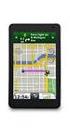 nüvi 3700-serien brukerveiledning 2010-2011 Garmin Ltd. eller datterselskapene Med enerett. Med mindre noe annet er uttrykkelig angitt her, må ingen deler av denne brukerveiledningen reproduseres, kopieres,
nüvi 705-serien brukerveiledning for bruk med disse nüvi-modellene: 715, 755, 765, 775, 785
 nüvi 705-serien brukerveiledning for bruk med disse nüvi-modellene: 715, 755, 765, 775, 785 2008-2009 Garmin Ltd. eller datterselskapene Garmin International, Inc. 1200 East 151st Street, Olathe, Kansas
Brukerhåndbok for Nokia Drive 2.0
 Brukerhåndbok for Nokia Drive 2.0 1. utgave 2 Innhold Innhold Om Nokia Kjør 3 Kjøre til målet 3 Få taleveiledning 4 Laste ned eller fjerne kart 4 Navigere frakoblet 5 Endre utseendet på Nokia Kjørvisningen
Garmin Swim Hurtigstartveiledning
 Garmin Swim Hurtigstartveiledning September 2012 190-01453-58_0B Trykt i Taiwan Innledning ADVARSEL Rådfør deg alltid med legen før du begynner på eller endrer et treningsprogram. Se veiledningen Viktig
Din bruksanvisning GARMIN NUVI 1490T http://no.yourpdfguides.com/dref/2359842
 Du kan lese anbefalingene i bruksanvisningen, de tekniske guide eller installasjonen guide for. Du vil finne svar på alle dine spørsmål på i bruksanvisningen (informasjon, spesifikasjoner, sikkerhet råd,
Din bruksanvisning GARMIN NUVI 1240 http://no.yourpdfguides.com/dref/2359839
 Du kan lese anbefalingene i bruksanvisningen, de tekniske guide eller installasjonen guide for. Du vil finne svar på alle dine spørsmål på i bruksanvisningen (informasjon, spesifikasjoner, sikkerhet råd,
Approach. Brukerveiledning. April 2015 Trykt i Taiwan 190-01673-38_0C
 Approach G8 Brukerveiledning April 2015 Trykt i Taiwan 190-01673-38_0C Med enerett. I henhold til opphavsrettslovene må ingen deler av denne brukerveiledningen kopieres uten skriftlig samtykke fra Garmin.
FUSION MS-ARX70 I N S T R U K S J O N E R NORSK
 FUSION MS-ARX70 I N S T R U K S J O N E R NORSK FUSIONENTERTAINMENT.COM 2018 Garmin Ltd. eller tilhørende datterselskaper Med enerett. I henhold til opphavsrettslovene må ingen deler av denne brukerveiledningen
Introduksjon til Min Sky - http://min-sky.no
 Introduksjon til Min Sky - http://min-sky.no Min Sky 1 Velkommen til Min Sky! Min Sky er en tjeneste for å lagre dine bilder og filer enkelt og trygt i nettskyen. Når disse er lagret kan du se dem på din
Brukerhåndbok Nokia Kart
 Brukerhåndbok Nokia Kart 1.0. utgave NO Nokia Kart Nokia Kart viser deg hva som er i nærheten, veileder deg frem til bestemmelsesstedet ditt. Du kan: finne byer, gater og tjenester finne veien med detaljerte
Approach. S3 Brukerveiledning. Mai 2012 190-01467-38_0B Trykt i Taiwan
 Approach S3 Brukerveiledning Mai 2012 190-01467-38_0B Trykt i Taiwan Med enerett. I henhold til opphavsrettslovene må ingen deler av denne brukerveiledningen kopieres uten skriftlig samtykke fra Garmin.
Autozeek. kjørebok BRUKERMANUAL. elektronisk kjørebok. AUTOZEEK APP FOR ANDOID OG iphone LAST NED PDF BRUKERMANUAL
 Autozeek kjørebok BRUKERMANUAL elektronisk kjørebok LAST NED PDF BRUKERMANUAL AUTOZEEK APP FOR ANDOID OG iphone 1 Brukerveiledning Autozeek automatisk kjørebok Autozeek automatisk kjørebok er basert på
zūmo 200-serien brukerveiledning for bruk med zūmo 220
 zūmo 200-serien brukerveiledning for bruk med zūmo 220 2010 Garmin Ltd. eller datterselskapene Garmin International, Inc. 1200 East 151st Street, Olathe, Kansas 66062, USA Tlf. (913) 397.8200 eller (800)
zūmo 200-serien brukerveiledning for bruk med zūmo 210 og zūmo 220
 zūmo 200-serien brukerveiledning for bruk med zūmo 210 og zūmo 220 2010-2011 Garmin Ltd. eller datterselskapene Garmin International, Inc. 1200 East 151st Street, Olathe, Kansas 66062, USA Tlf. (913) 397.8200
F-Secure Mobile Security for Windows Mobile
 F-Secure Mobile Security for Windows Mobile 1. Installasjon og aktivering Tidligere versjon Installasjon Aktivering Starte produktet Hvis du har en tidligere versjon av F-Secure Mobile Security installert,
Hurtigveiledning for «PLEXTALK Linio Pocket» online spiller
 Hurtigveiledning for «PLEXTALK Linio Pocket» online spiller 1 Innstilling av PLEXTALK Linio Pocket 1. Vend Linio Pocket. Sjekk at for at toppen av spilleren er opp evt fra deg hvis du holder den vannrett.
Rino. 650N-serien. hurtigstartveiledning
 Rino 650N-serien hurtigstartveiledning Komme i gang advarsel Se veiledningen Viktig sikkerhets- og produktinformasjon i produktesken for å lese advarsler angående produktet og annen viktig informasjon.
nüvi 500-serien brukerveiledning
 nüvi 500-serien brukerveiledning 2008-2009 Garmin Ltd. eller datterselskapene Garmin International, Inc. 1200 East 151st Street, Olathe, Kansas 66062, USA Tlf. (913) 397.8200 eller (800) 800.1020 Faks.
Nokia 500 bilnavigering Komme i gang
 Nokia 500 bilnavigering Komme i gang 9205371 3. utgave NO ERKLÆRING OM SAMSVAR NOKIA CORPORATION erklærer at produktet PD-14 er i samsvar med krav og andre relevante bestemmelser i direktiv 1999/5/EF.
F O R E R U N N E R 6 1 0 H u r t i g s t a r t v e i l e d n i n g
 F O R E R U N N E R 6 1 0 H u r t i g s t a r t v e i l e d n i n g Viktig informasjon advarsel Rådfør deg alltid med legen før du begynner på eller endrer et treningsprogram. Se veiledningen Viktig sikkerhets-
Lokalisering Nokia N76-1
 Nokia N76-1 2007 Nokia. Alle rettigheter forbeholdt. Nokia, Nokia Connecting People, Nseries og N76 er varemerker eller registrerte varemerker for Nokia Corporation. Andre produkt eller firmanavn som nevnes
Din bruksanvisning GARMIN ZUMO 660 http://no.yourpdfguides.com/dref/2360025
 Du kan lese anbefalingene i bruksanvisningen, de tekniske guide eller installasjonen guide for. Du vil finne svar på alle dine spørsmål på i bruksanvisningen (informasjon, spesifikasjoner, sikkerhet råd,
60 Hurtigstartguider
 Hurtigstartguider NO Rider Rider leveres med berøringsskjerm. Du kan klikke på skjermen eller bruke den fysiske knappen for å styre enheten. 1 BACK 2 4 LAP PAGE 3 1 Strøm/Tilbake/Pause/ Stopp ( /BACK/
TILKOBLET NAVIGASJONSSYSTEM DNN9230DAB BRUKERVEILEDNING FOR GPS-NAVIGASJON. IM365_Nav_E_Nb_00
 TILKOBLET NAVIGASJONSSYSTEM DNN9230DAB BRUKERVEILEDNING FOR GPS-NAVIGASJON IM365_Nav_E_Nb_00 Innhold Lisensavtaler for sluttbruker 4 Komme i gang 10 Bruke navigasjonssystemet 10 Hjelp når du trenger det
Hurtigstartveiledning
 Hurtigstartveiledning Microsoft PowerPoint 2013 ser annerledes ut enn tidligere versjoner, så vi har laget denne veiledningen for å hjelpe deg med å redusere læringskurven. Finne det du trenger Klikk en
Programvareoppdateringer
 Programvareoppdateringer Brukerhåndbok Copyright 2007 Hewlett-Packard Development Company, L.P. Windows er et registrert varemerke for Microsoft Corporation i USA. Informasjonen i dette dokumentet kan
Programvareoppdateringer
 Programvareoppdateringer Brukerhåndbok Copyright 2007 Hewlett-Packard Development Company, L.P. Windows er et registrert varemerke for Microsoft Corporation i USA. Informasjonen i dette dokumentet kan
Brukerhåndbok for Nokia Kart
 Brukerhåndbok for Nokia Kart 1. utgave 2 Innhold Innhold Om Nokia Kart 3 Vise nåværende sted og bla i kartet 3 Finne et sted 4 Oppdage steder i nærheten 4 Legge til et bilde av et sted 5 Lagre eller vise
nüvi 3400-serien brukerveiledning modeller: 3410, 3450, 3460, 3490 Desember _0B Trykt i Taiwan
 Desember 2011 190-01357-38_0B Trykt i Taiwan nüvi 3400-serien brukerveiledning modeller: 3410, 3450, 3460, 3490 2011 Garmin Ltd. eller datterselskapene Med enerett. Med mindre noe annet er uttrykkelig