
Komplett bruksanvisning
|
|
|
- Jakob Mortensen
- 8 år siden
- Visninger:
Transkript
1 DIGITALKAMERA Komplett bruksanvisning Les denne bruksanvisningen nøye før du bruker kameraet. For å sikre riktig bruk av kameraet, sørg for at du leser "For din sikkerhet" (side viii), "<Viktig> Merknader om støtsikkerhet, vanntetthet, støvtetthet og kondens" (side xi) og "Merknader om funksjoner for trådløs kommunikasjon" (side 61). Oppbevar denne bruksanvisningen på et tilgjengelig sted med tanke på fremtidig bruk etter at du har lest den.
2 Hurtigsøk på tema Du kan gå tilbake til denne siden ved å trykke eller klikke i nedre høyre del på en av de andre sidene. Hovedemner For brukere med smartenheter... iii Innledning... v Innholdsfortegnelse...xiv Kameradelene... 1 Kom igang... 8 Grunnleggende opptaks- og avspillingsfunksjoner...19 Filmer...27 Bruke menyen...31 Overføring av bilder til en datamaskin (ViewNX-i)...55 Teknisk informasjon...59 Vanlige emner For din sikkerhet Støtsikkert og vanntett Hva SnapBridge kan gjøre for deg Ruteopptak Easy Panorama (Lettvint panorama) Intervallfilm Feilsøking Stikkordregister ii


3 For brukere med smartenheter Dine bilder. Verden. Tilkoblet Velkommen til SnapBridge Nikons nye serie av tjenester laget for å berike din bildeopplevelse. SnapBridge fjerner barrieren mellom kameraet og en kompatibel smartenhet, via en kombinasjon av Bluetooth -lavenergis (BLE)-teknologi og en dedikert app. Historiene du tar med ditt Nikon-kamera og objektiver overføres automatisk til smartenheten når de tas. De kan også uten problemer lastes opp til lagringsenheter i skyen, som gir deg tilgang til alle dine enheter. Du kan dele spenningen, når og hvor som helst. Last ned SnapBridge-appen for å komme i gang! Utnytt denne vidtrekkende brukervennligheten ved å laste ned SnapBridge-appen på din smartenhet nå. Ved hjelp av et par enkle trinn, kobler denne appen ditt Nikon-kamera til en kompatibel iphone, ipad og/eller ipod touch eller til smartenheter som kjører operativsystemet Android TM. Appen er tilgjengelig gratis fra nettstedet ( Apple App Store og Google Play TM. Besøk Nikons nettsted for ditt område for den nyeste informasjonen om SnapBridge (Avi). For brukere med smartenheter iii
4 Den spennende bildeopplevelsen som SnapBridge tilbyr Automatisk bildeoverføring fra kameraet til smartenheten, takket være konstant tilkobling mellom de to enhetene noe som gjør bildedeling over nettet enklere enn noen gang Opplasting av bilder og miniatyrbilder på skytjenesten NIKON IMAGE SPACE En rekke tjenester som beriker dine bildeopplevelser, inkludert: Fjernstyring av kamera Trykking av opptil to typer bildeinformasjon (opptaksinformasjon, dato og tid, tekst og logoer) på bilder Automatisk oppdatering av kameraets opplysninger om dato, tid og sted Mottaking av kameraets firmwareoppdateringer Se fra side 11 og utover for informasjon om innstillinger eller hvordan bruke SnapBridge. For brukere med smartenheter iv
5 Innledning Les dette først Tusen takk for at du valgte å kjøpe et Nikon KeyMission 80 digitalkamera. Symboler og formler brukt i denne bruksanvisningen Trykk på eller klikk i nedre høyre del av sidene for å vise Hurtigsøk på tema (Aii). Symboler Symbol B C A Beskrivelse Dette ikonet markerer forholdsregler og informasjon som bør leses før du bruker kameraet. Dette ikonet markerer notiser og informasjon som bør leses før du bruker kameraet. Disse ikonene markerer andre sider som inneholder relevant informasjon. microsd-, microsdhc- og microsdxc-minnekort omtales som minnekort i denne bruksanvisningen. Betegnelsen "standardinnstilling" brukes når det henvises til en innstilling som er i kameraet når du kjøper det. Navnene på menyelementene som vises på skjermen, og navnet på knappene eller meldinger som vises på en dataskjerm, står med fet skrift. I denne bruksanvisningen utelukkes noen ganger bilder fra skjermbilde-eksempler slik at skjermindikatorer kan vises tydeligere. Innledning Les dette først v
6 Informasjon og forholdsregler Livslang læring Som et ledd i Nikons policy om livslang læring ved produktstøtte og opplæring finner du kontinuerlig oppdatert informasjon på følgende nettsteder: For brukere i USA: For brukere i Europa: For brukere i Asia, Oseania, Midtøsten og Afrika: Besøk disse nettstedene for å finne oppdatert informasjon om produkter, tips, svar på vanlige spørsmål (FAQ-sider) og generelle råd om fotografering. Du kan finne mer informasjon hos Nikon AS. Gå inn på nettstedet nedenfor for å få kontaktinformasjon. Bruk bare originalt elektronisk tilbehør fra Nikon Nikon-digitalkameraer bygger på avansert teknologi og inneholder kompliserte elektroniske kretser. Kun originalt elektronisk Nikon-tilbehør (inkludert nettadapter for lading og USB-kabler) godkjent av Nikon spesifikt for bruk med dette Nikon-digitalkameraet er konstruert og beregnet til bruk innenfor drifts- og sikkerhetskravene til denne elektroniske kretsen. BRUK AV ELEKTRONISK TILLEGGSUTSTYR FRA ANDRE PRODUSENTER ENN NIKON KAN SKADE KAMERAET OG GJØRE NIKON-GARANTIEN UGYLDIG. Hvis du vil ha mer informasjon om Nikon-tilbehør, kontakter du en lokal, autorisert Nikon-forhandler. Før du tar viktige bilder Før du fotograferer under viktige begivenheter (for eksempel i brylluper eller før du tar med deg kameraet på reise), tar du et prøvebilde for å kontrollere at kameraet fungerer som det skal. Nikon kan ikke holdes ansvarlig for skader eller tap av fortjeneste som kan skyldes funksjonsfeil. Innledning Les dette først vi
7 Om bruksanvisningene Ingen deler av bruksanvisningene som følger med dette produktet, kan reproduseres, overføres, omgjøres til et annet format, lagres i et arkivsystem eller oversettes til noe språk i noen som helst form uten skriftlig forhåndstillatelse fra Nikon. Illustrasjoner og skjerminnhold vist i denne bruksanvisningen, kan være annerledes enn det faktiske produktet. Nikon forbeholder seg retten til når som helst og uten varsel å endre spesifikasjonene for maskinvaren og programvaren som er beskrevet i disse bruksanvisningene. Nikon kan ikke holdes ansvarlig for skader som skyldes bruk av dette produktet. Selv om vi har gjort alt vi kan for å sørge for at informasjonen i disse bruksanvisningene er nøyaktig og fullstendig, vil vi sette pris på om du kan melde fra om eventuelle feil eller mangler til Nikon-representanten i området ditt (adresse står oppgitt separat). Overhold opphavsrettmerknadene I henhold til lov om opphavsrett, kan du ikke bruke fotografier eller opptak av opphavsrettslig beskyttede verker som er tatt med kameraet uten tillatelse fra rettighetshaver. Unntak gjelder personlig bruk, men merk at selv personlig bruk kan være begrenset når det gjelder fotografier eller opptak av utstillinger eller konserter. Kassering av datalagringsenheter Merk at selv om du sletter bilder eller formaterer datalagringsenheter, for eksempel minnekort, slettes ikke de opprinnelige bildedataene fullstendig. Slettede filer kan noen ganger gjenopprettes fra kasserte lagringsenheter ved hjelp av kommersiell programvare, Dette kan potensielt føre til misbruk av personlige bildedata. Det er brukerens ansvar å sørge for at dataene er sikret. Før kassering eller overføring til en annen eier, må alle kamerainnstillingene nullstilles under Camera settings (Kamerainnstillinger) M Reset all (Nullstill alle) i oppsettmenyen (A32). Etter nullstillingen skal alle data slettes ved hjelp av kommersiell programvare for sletting av data eller formatering av enheten under Camera settings (Kamerainnstillinger) M Format card (Formater kort) i oppsettmenyen (A32), og deretter fylles med bilder som ikke inneholder privat informasjon (f.eks. bilder av himmelen). Du må passe nøye på å unngå skade på eiendom når du fysisk ødelegger datalagringsenheter. Innledning Les dette først vii
8 For din sikkerhet For å forhindre skade på eiendom eller personskade, enten på deg selv eller andre, må du lese "For din sikkerhet" i sin helhet før du bruker dette produktet. Oppbevar disse sikkerhetsinstruksene der alle som bruker dette produktet kan lese dem. FARE ADVARSEL FORSIKTIG Dersom du ikke overholder forholdsregler som er markert med dette ikonet, er det stor fare for død eller alvorlig personskade. Dersom du ikke overholder forholdsregler som er markert med dette ikonet, kan det resultere i død eller alvorlig personskade. Dersom du ikke overholder forholdsregler som er markert med dette ikonet, er det fare for personskade eller skade på eiendom. FARE Må ikke settes direkte på hodet. Hvis du ikke følger denne forholdsregelen, kan det føre til ulykker eller annen skade. Ikke forsøk å lade ved å bruke strømkilder som ikke er beregnet på dette formålet. Dersom du ikke overholder denne forholdsregelen, er det fare for lekkasje, overoppheting eller sprekker i batteriene, eller at de tar fyr. Hvis batterivæsken kommer i kontakt med øynene, må du rense rikelig med rent vann og straks kontakte lege. Hvis du venter kan det oppstå skader på øyet. ADVARSEL Ikke bruk mens du går eller fører et kjøretøy. Ikke ha på deg dette produktet på steder hvor det kan komme i kontakt med andre personer eller gjenstander. Hvis du ikke følger disse forholdsreglene, kan det føre til ulykker eller annen skade. Ikke demonter eller endre på dette produktet. Ikke berør innvendige deler som blir eksponert etter et fall eller en annen ulykke. Dersom du ikke overholder disse forholdsreglene, er det fare for elektrisk støt eller andre personskader. Innledning For din sikkerhet viii
9 Skulle du oppdage avvik, som røyk, varme eller uvanlig lukt fra produktet, må du straks koble fra strømforsyningen. Hvis du fortsetter å bruke produktet, kan det oppstå brann, som kan medføre brannskader eller andre personskader. Ikke håndter støpselet og det eksterne oppladbare batteriet med våte hender. Hvis du ikke følger denne forholdsregelen, kan det resultere i brann eller elektrisk støt. Ikke la huden være i kontakt med dette produktet i lengre tid så lenge den er på eller plugget inn. Dersom du ikke overholder denne forholdsregelen, er det fare for lavtemperaturbrannskader. Ikke bruk dette produktet i nærheten av brannfarlig støv eller gass, som propan, bensin eller aerosoler. Dersom du ikke overholder denne forholdsregelen, er det fare for eksplosjon eller brann. Oppbevar dette produktet utilgjengelig for barn. Dersom du ikke overholder denne forholdsregelen, er det fare for personskade eller funksjonsfeil i produktet. Vær også oppmerksom på at små deler medfører kvelningsfare. Dersom et barn svelger noe av dette produktet, må du øyeblikkelig kontakte lege. Ikke pek og fyr av LED-lampen mot førere og brukere av kjøretøy. Ikke vikle, sno eller tvinn nakkeremmene rundt halsen. Hvis du ikke følger disse forholdsreglene, kan det føre til ulykker. Ikke bruk nettadaptere eller USB-kabler som ikke spesifikt er laget for bruk med dette produktet. Når du bruker nettadaptere og USB-kabler som er laget for bruk med dette produktet, må du ikke: - Skade, modifisere, dra hardt i eller bøye ledningene eller kablene, plassere dem under tunge gjenstander, eller utsette dem for varme eller ild. - Bruke reisekonvertere eller adaptere som er laget for å omforme til en annen spenningsstyrke eller med likestrøm-til-vekselstrøm-vekselrettere. Dersom du ikke overholder disse forholdsreglene, er det fare for brann eller elektrisk støt. Ikke håndter pluggen når du lader produktet eller bruker nettadapteren på dager med tordenvær. Dersom du ikke overholder denne forholdsregelen, er det fare for elektrisk støt. Ikke håndter produktet med ubeskyttede hender på steder med svært høye eller lave temperaturer. Hvis du ikke følger denne forholdsregelen, kan dette resultere i brannsår eller frostbitt. Sørg for at produktet sitter forsvarlig fast. Vær oppmerksom på omgivelsene. Hvis du ikke følger disse forholdsreglene, kan det føre til ulykker eller annen skade. Ikke bruk dette produktet hvis du har en pacemaker eller lignende medisinsk utstyr. Produktet kan skade medisinsk utstyr eller forårsake funksjonsfeil. Innledning For din sikkerhet ix
10 FORSIKTIG Ikke la objektivet peke mot solen eller andre sterke lyskilder. Lyset som blir fokusert av objektivet kan forårsake brann og skade produktets indre deler. Pass på at solen er et godt stykke utenfor bildet når du tar bilder av motiver i motlys. Slå av dette produktet i tilfeller der bruken av det ikke er tillatt. Deaktiver trådløse funksjoner i tilfeller der bruken av disse ikke er tillatt. Radiofrekvensbølgene som blir sendt ut av dette produktet kan forstyrre utstyr i fly eller sykehus eller andre medisinske fasiliteter. Koble fra nettadapteren dersom dette produktet ikke skal brukes i en lengre periode. Dersom du ikke overholder denne forholdsregelen, er det fare for brann eller funksjonsfeil i produktet. Ikke la produktet ligge på et sted hvor det blir utsatt for svært høye temperaturer i lengre perioder, som i en stengt bil eller i direkte sollys. Dersom du ikke overholder denne forholdsregelen, er det fare for brann eller funksjonsfeil i produktet. Kontroller at utstyret er montert riktig, og undersøk det med jevne mellomrom for slitasje og skader. Hvis du ikke følger denne forholdsregelen, kan det føre til ulykker eller annen skade. Ikke rist kroppen raskt eller overdrevent når du har på produktet. Hvis du ikke følger denne forholdsregelen, kan produktet løsne og forårsake ulykker eller annen skade. Ikke plasser produktet på, eller fest det til, ustabile overflater. Hvis du ikke følger denne forholdsregelen, kan produktet løsne eller velte og forårsake ulykker eller annen skade. Hvis batterivæsken kommer i kontakt med hud eller klær, må du straks vaske det aktuelle området rikelig med vann. Dersom du ikke overholder denne forholdsregelen, er det fare for irritasjon av huden. Innledning For din sikkerhet x
11 <Viktig> Merknader om støtsikkerhet, vanntetthet, støvtetthet og kondens Støtsikkerheten, vanntettheten og støvtettheten som er beskrevet her, garanterer ikke at kameraet vil forbli helt vanntett eller fritt for skader og problemer under alle forhold. Ikke utsett kameraet for omfattende støt, vibrasjon eller trykk ved å miste det, slå på det eller plassere tunge gjenstander på det. Manglende overholdelse av disse forholdsreglene kan føre til at kameraet blir deformert, at det siver inn vann eller at de lufttette forseglingene skades, noe som kan føre til funksjonsfeil. Det er ikke sikkert at Nikon-garantien dekker problemer som skyldes innsiving av vann i kameraet på grunn av feil håndtering av det. Merknader om støtsikkerhet Kameraet har bestått Nikons interne test (falltest fra en høyde på 150 cm ned på 5 cm tykt kryssfinerpanel) i samsvar med standard MIL-STD 810F-metoden for støt*. Endringer i utseendet, som lakkavskalling og deformering, måles ikke i Nikons interne test. Tilbehør er ikke støtsikkert. * Det amerikanske forsvarsdepartementets standard for testing. I denne fallprøven slippes 5 kameraer i 26 retninger (8 sider, 12 hjørner og 6 overflater) fra en høyde på 122 cm for å sikre at ett til fem kameraer består testen (hvis det oppdages en defekt under testen, testes fem andre kameraer for å sikre at testkriteriene tilfredsstilles for ett til fem kameraer). Merknader om vanntetthet og støvtetthet Kameraet er klassifisert i JIS/IEC-vanntetthetsklasse 7 (IPX7) og JIS/IEC-støvtetthetsklasse 6 (IP6X). Vanntetthet hindrer at det kommer vann inn i kameraet når det senkes ned i vann i opptil 30 minutter på en dybde på 1 m.* Men kameraet kan ikke brukes under vann. Tilbehør er ikke vanntett. * Denne klassifiseringen angir at kameraet er konstruert for å motstå det angitte vanntrykket i den angitte tidsperioden når kameraet brukes i henhold til metodene definert av Nikon. - Dette kameraets vanntetthet er bare testet i ferskvann (svømmebassenger, elver og innsjøer) og saltvann. - Den indre delen av dette kameraet er ikke vanntett. Vann som siver inn i kameraet, kan føre til at komponentene ruster. Dette kan gi høye reparasjonskostnader eller uopprettelig skade. Innledning <Viktig> Merknader om støtsikkerhet, vanntetthet, støvtetthet og kondens xi
12 B Forholdsregler ved rengjøring Ikke stikk hull på mikrofon- eller høyttaleråpningene med et skarpt redskap. Hvis innsiden av kameraet skades, svekkes vanntettheten. Ikke bruk såpe, nøytrale vaskemidler eller kjemikalier som benzen til rengjøring. Merknader om støtsikkerhet, vanntetthet og støvtetthet Ikke slipp kameraet eller slå det mot noe hardt, som en stein. Du må heller ikke kaste det mot en vannoverflate. Ikke utsett kameraet for støt under vann. - Ikke utsett kameraet for vanntrykk ved å eksponere det for elvestryk eller fosser. - Ikke bruk kameraet dypere enn 1 m under vann. - Påse at du ikke mister kameraet under vann. Kameraet flyter ikke i vann. Ikke la kameraet være nedsenket i vann lenger enn 30 minutter. Ikke sett inn et vått minnekort i kameraet. - Ikke åpne minnekortsporet/kontaktdekslet når kameraet eller hendene dine er våte. Det kan føre til at det siver vann inn i kameraet og føre til funksjonssvikt. Ikke åpne minnekortsporet/kontaktdekslet under vann. Hvis fuktighet som vanndråper fester seg til utsiden av kameraet eller på innsiden av minnekortsporet/kontaktdekslet, må du umiddelbart tørke det av med en myk og tørr klut. - Hvis et fremmedlegeme fester seg til utsiden av kameraet eller innsiden av minnekortsporet/kontaktdekslet, må det umiddelbart fjernes med en blåsebørste eller en myk klut. Ikke la kameraet være i lave temperaturer eller varme temperaturer på over 40 C i lengre perioder. - Det kan føre til at vanntettheten svekkes. Ikke bruk kameraet ved varme kilder. Vanntett pakning Innledning xii <Viktig> Merknader om støtsikkerhet, vanntetthet, støvtetthet og kondens
13 Merknader om brukstemperatur, luftfuktighet og kondens Bruken av dette kameraet er testet ved temperaturer fra 10 C til +40 C. Når du bruker kameraet i områder med kaldt klima eller i store høyder, må du være oppmerksom på følgende. Batteriytelsen svekkes midlertidig når det er kaldt. Hold kameraet varmt under klærne før bruk. Kameraytelsen kan svekkes midlertidig hvis kameraet utsettes for ekstrem kulde over tid. Skjermen kan for eksempel være mørkere enn normalt rett etter at kameraet er slått på, eller det kan vises rester av bilder. Miljøforhold som trolig vil skape kondens inne i kameraet Sløring (kondens) kan oppstå på innsiden av skjermen eller linsene når det er store temperaturendringer eller høy luftfuktighet, som i miljøforholdene beskrevet nedenfor. Det er ikke en funksjonsfeil eller defekt. Kameraet senkes plutselig i kaldt vann etter at det har vært på et varmt sted på land. Kameraet bringes til et varmt sted, som inn i en bygning, etter at det har vært ute i kulden. Minnekortsporet/kontaktdekslet åpnes eller lukkes i et miljø med høy luftfuktighet. Fjerne sløringen Slå av kameraet og åpne minnekortsporet/kontaktdekslet på et sted der omgivelsestemperaturen er stabil (unngå steder med høy temperatur, høy luftfuktighet, sand eller støv). Fjern sløringen ved å ta ut minnekortet og la minnekortsporet/kontaktdekslet være åpent, slik at kameraet kan tilpasses omgivelsestemperaturen. Inspeksjon og reparasjon Hvis kameraet utsettes for støt, anbefales det at du rådfører deg med forhandleren eller en Nikon-autorisert servicerepresentant for å kontrollere vanntettheten (betalbar tjeneste). Hvis den vanntette pakningen forringes, bør du rådføre deg med forhandleren eller en Nikon-autorisert servicerepresentant. Forringelsen av ytelsen til den vanntette pakningen kan starte etter ett år. Hvis det siver inn vann i kameraet, må du slutte å bruke det umiddelbart og ta det med til en Nikon-autorisert servicerepresentant. Innledning xiii <Viktig> Merknader om støtsikkerhet, vanntetthet, støvtetthet og kondens
14 Innholdsfortegnelse Hurtigsøk på tema... ii Hovedemner... ii Vanlige emner... ii For brukere med smartenheter... iii Innledning... v Les dette først... v Symboler og formler brukt i denne bruksanvisningen... v Informasjon og forholdsregler... vi For din sikkerhet... viii <Viktig> Merknader om støtsikkerhet, vanntetthet, støvtetthet og kondens... xi Merknader om støtsikkerhet... xi Merknader om vanntetthet og støvtetthet... xi Merknader om støtsikkerhet, vanntetthet og støvtetthet... xii Merknader om brukstemperatur, luftfuktighet og kondens... xiii Inspeksjon og reparasjon... xiii Kameradelene... 1 Kamerahuset... 2 Statuslampen... 3 Bruke berøringsskjermen... 4 Skjermen... 5 For opptak... 5 For avspilling... 6 For menyer... 7 Kom igang... 8 Sette inn minnekortet... 9 Ta ut minnekortet Lade batteriet Kameraoppsett Oppsett fra smarttelefon eller nettbrett Oppsett fra kameramenyene Hva SnapBridge kan gjøre for deg Innholdsfortegnelse xiv
15 Grunnleggende opptaks- og avspillingsfunksjoner Slå kameraet på eller av Fotografering Ta et selvportrett Bruke LED-lampen Avspilling av bilde Slette bilder Bruke kameraholderen (Inkludert) Bruke stativadapteren (ekstrautstyr) Filmer Grunnleggende om filmopptak og filmavspilling Funksjoner under avspilling av filmer Bruke menyen Menyfunksjoner Fotografimenyen H Ruteopptak n Motiv Filmmenyen F Intervallfilm H Ruteopptak Oppsettmenyen White Balance (Hvitbalanse) (justere nyanse) Color Options (Fargealternativer) Exposure Comp. (Eksponeringskomp.) (justering av lysstyrke) Aspect Ratio (Størrelsesforhold) NTSC/PAL Movie VR (Film VR) Wind Noise Reduction (Vindstøyreduksjon) Date and Time (Dato og tid) Monitor Settings (Skjerminnstillinger) Sound Settings (Lydinnstillinger) Auto Off (Auto av) Format Card (Formater kort) Touch Shooting (Berøringsopptak) Charge by Computer (Lad opp med PC) Language (Språk) Location Data (Stedsdata) Reset All (Nullstill alle) Conformity Marking (CE-merking) Innholdsfortegnelse xv
16 Firmware Version (Firmware-versjon) Network Menu (Nettverksmeny) Avspillingsmenyen o Beskytt j Opplastingsreservasjon Overføring av bilder til en datamaskin (ViewNX-i) Installere ViewNX-i Overføre bilder til en datamaskin Teknisk informasjon Merknader Merknader om funksjoner for trådløs kommunikasjon Stell av produktet Kameraet Det innebygde oppladbare batteriet Nettadapter for lading Minnekort Rengjøring og oppbevaring Rengjøring etter bruk av kameraet Rengjøring etter bruk av kameraet på stranden eller når det er svært skittent Oppbevaring Merknader om kassering av kameraet Feilmeldinger Feilsøking Filnavn Tilbehør Spesifikasjoner Minnekort som kan brukes Spesifiserte eksterne oppladbare batterier Stikkordregister Innholdsfortegnelse xvi
17 Kameradelene Kamerahuset... 2 Statuslampen... 3 Bruke berøringsskjermen... 4 Skjermen... 5 Kameradelene 1
18 Kamerahuset Festeøye for stropp 2 Statuslampe... 3, 10, 28, 34, 49 3 LED-lampe Mikrofon (stereo) Funksjonsvelger Objektiv (kamera 1) 7 d (meny)-knapp Minnekortspor/kontaktdeksel...10, 56 9 Minnekortspor Nullstillingsknapp... 72, Mikro-USB-kontakt... 10, Vanntett pakning 13 Objektiv for selvportrett (kamera 2) Skjerm Utløser Høyttaler...28, 30, N-Mark (NFC-antenne) Trykk på utløseren eller d (meny)-knappen for å slå på kameraet. Hvis du vil slå av kameraet, trykker du på d-knappen for å gå til bilde- eller filmmenyen, og trykker deretter på b (slå av) (A33). Trykk og hold inne d-knappen for å slå LED-lampen på eller av (A22). Kameradelene Kamerahuset 2
19 Statuslampen Du kan kontrollere statusen til kameraet ved å se på statuslampen. På Blinking Status Farge Beskrivelse Hurtig blinking Grønt Rødt Grønt Grønt Rødt Lyser i noen sekunder umiddelbart etter at kameraet slås på. Kameraet er koblet til en datamaskin med en USB-kabel. Kameraet er av, men bilder lastes opp via Wi-Fi eller lignende (lyser ikke ved opplasting via Bluetooth low energy). Et filmopptak pågår. Kameraet brukes med selvutløser fra en smartenhet. Batteriet lader. Slukker når ladingen er fullført. Blinker noen sekunder når kameraet settes i kameraholderen under ruteopptak. Blinker noen sekunder hver gang du løfter fingeren fra lukkeren under ruteopptak. Batteriet kan ikke lades opp (feil). Det er ikke satt inn et minnekort. Innsiden av kameraet har blitt varm. Kameraet slår seg av automatisk. La kameraet være av til det er avkjølt. Kameradelene Statuslampen 3
20 Bruke berøringsskjermen Du kan betjene kameraets skjerm ved å berøre den med fingrene. Trykk på Dra Sveip Berør og løft fingeren fra berøringsskjermen. Skyv fingeren over berøringsskjermen og løft opp fingeren. Gjør en sveipende bevegelse på berøringsskjermen med fingeren. B Merknader om berøringsskjermen Berøringsskjermen på dette kameraet er en kapasitiv type. Det kan hende den ikke reagerer når du trykker med fingerneglene eller med hansker på. Ikke trykk med harde, spisse gjenstander. Ikke trykk hardt på eller gni på berøringsskjermen. Hvis du setter på en kommersielt tilgjengelig beskyttelsesfilm, er det ikke sikkert at berøringsskjermen reagerer når du berører den. B Merknader om bruk av berøringsskjermen Hvis fingeren eller berøringsskjermen er våt, er det ikke sikkert at berøringsskjermen fungerer som den skal. Hvis fingeren beholder kontakten med berøringsskjermen når du trykker, er det ikke sikkert at berøringsskjermen fungerer som den skal. Hvis du utfører følgende operasjoner mens du drar, er det ikke sikkert at berøringsskjermen fungerer som den skal. - La fingeren sprette av berøringsskjermen - Dra fingeren over en svært kort avstand - Stryke berøringsskjermen for lett - Flytte fingeren for raskt Hvis noe berører andre deler av berøringsskjermen mens du trykker, er det ikke sikkert at berøringsskjermen fungerer som den skal. Kameradelene Bruke berøringsskjermen 4
21 Skjermen Informasjonen som vises på skjermen, endres avhengig av kameraets innstillinger og brukstilstand. For opptak :00 5 (min:s) fps Opptaksmodus...20, 28, 34, 36, 38, 39 2 Bildestørrelse (ved bruk av Z) Hvitbalansemodus Antall gjenværende eksponeringer 4 (stillbilder)...20, 21 Gjenværende filmopptakstid , 29 Indikator for Bluetooth-kommunikasjon , 52 7 Wi-Fi-kommunikasjonsindikator...17, 52 8 Flymodus...17, 52 9 Indikator for batterinivå Indikator for tilkobling av nettadapter for 10 lading 11 USB-tilkoblingsindikator 12 Filmfrekvens Bytt objektiv Vindstøyreduksjon Avspillingsmodus Eksponeringskompensasjonsverdi Indikator for "dato ikke angitt"...45, 74 5 Kameradelene Skjermen
22 For avspilling :00 (min:s) Film Lettvint panorama Bildestørrelse (ved bruk av Z) Beskyttelsesikon Gjeldende bildenummer Filmlengde eller avspillingstid som har 6 gått Indikator for Bluetooth-kommunikasjon , 52 8 Indikator for Wi-Fi-kommunikasjon...17, 52 9 Flymodus...17, Indikator for batterinivå Indikator for tilkobling av nettadapter for lading 12 USB-tilkoblingsindikator 13 Veiledning for filmavspilling Kameradelene Skjermen
23 For menyer : :30 6 Date and time 7 Monitor 8 settings 9 Sound settings 10 Auto off Slå av 1 Hjem 2 Menyikoner 3 Tid Indikator for Bluetooth-kommunikasjon , 52 Indikator for Wi-Fi-kommunikasjon , 52 6 Flymodus... 17, 52 7 Indikator for batterinivå...20 Indikator for tilkobling av nettadapter for 8 lading 9 USB-tilkoblingsindikator 10 Rullefelt Kameradelene Skjermen
24 Kom igang Sette inn minnekortet... 9 Lade batteriet...10 Kameraoppsett...11 Kom igang 8
25 Sette inn minnekortet Minnekortspor Skyv inn minnekortet til det klikker på plass (3). Påse at du ikke setter inn minnekortet opp ned eller baklengs, da dette kan forårsake feilfunksjon. B Formatere et minnekort Første gang du setter inn et minnekort som har blitt brukt i en annen enhet, i dette kameraet, må du passe på å formatere det med dette kameraet. Merk at formatering av et minnekort sletter permanent alle bildene og andre data på minnekortet. Før du formaterer minnekortet, må du passe på å ta kopier av eventuelle bilder du ønsker å beholde. Sett minnekortet inn i kameraet, trykk på d-knappen mens opptaksskjermen vises. Deretter velger du Camera settings (Kamerainnstillinger) M Format card (Formater kort) i oppsettmenyen (A32). B Åpne/lukke minnekortsporet/kontaktdekslet Ikke åpne og lukke minnekortsporet/kontaktdekslet i sandete eller støvete omgivelser eller med våte hender. Hvis dekslet lukkes uten at fremmedlegemer fjernes, kan det sive inn vann i kameraet, eller kameraet kan bli skadet (Axii). B Sette inn eller ta ut et minnekort Vær forsiktig så du ikke løfter fingeren for fort når du skyver inn et minnekort, det kan sprette ut igjen. Ikke rett minnekortsporet mot ansiktet ditt. Vær forsiktig så du ikke mister minnekortet du har tatt ut. Kom igang Sette inn minnekortet 9
26 Ta ut minnekortet Kontroller at skjermen, statuslampen og kameraet er av, og åpne minnekortsporet/ kontaktdekslet. Trykk minnekortet forsiktig inn i kameraet for å mate minnekortet delvis ut. Vær forsiktig når du håndterer kameraet og minnekortet umiddelbart etter bruk av kameraet, da de kan være varme. Lade batteriet Statuslampe (A3) 4 Nettadapter for lading 3 Strømuttak 1 2 USB-kabel (medfølger) Hvis en universaladapter* følger med kameraet, kobler du den ordentlig til nettadapteren for lading. Når de to er koblet sammen, kan du skade universaladapteren hvis du forsøker å fjerne den med makt. * Universaladapterens form varierer i henhold til landet eller regionen hvor kameraet ble kjøpt. Dette trinnet kan hoppes over hvis universaladapteren leveres permanent festet til nettadapteren. Lading starter så snart kameraet kobles til et strømuttak, som vist i illustrasjonen. Statuslampen (A3) blinker langsomt grønt mens batteriet lades. Kameraet kan ikke lades når det er montert i den inkluderte kameraholderen. Når ladingen er fullført, slukkes statuslampen. Koble nettadapteren for lading fra strømuttaket, og koble deretter fra USB-kabelen. Ladetiden er ca. 2 timer og 30 minutter for et fullt utladet batteri. Batteriet kan ikke lades opp (feil) når statuslampen blinker raskt grønt, muligens av en av årsakene beskrevet nedenfor. - Romtemperaturen passer ikke til lading. Lad batteriet innendørs ved en romtemperatur mellom 5 C og 35 C. - USB-kabelen eller nettadapteren for lading er ikke ordentlig tilkoblet. - Batteriet er skadet. Kom igang Lade batteriet 10
27 B Om USB-kabelen Ikke bruk en annenusb-kabel enn UC-E21. Bruk av andre USB-kabler enn UC-E21 kan føre til overoppheting, brann eller elektrisk støt. Sjekk formen og retningen på kontaktene og pass på å sette dem rett inn eller ut. B Om batterilading Kameraet kan brukes mens batteriet lader, men det øker ladetiden. Du må ikke under noen omstendighet bruke en nettadapter av et annet merke eller en annen modell enn EH-73P-nettadapteren, og ikke bruk en alminnelig tilgjengelig USB-nettadapter eller en batterilader for mobiltelefon. Hvis du ikke overholder denne forholdsregelen, kan det føre til overoppheting eller skade på kameraet. C Eksternt oppladbart batteri Du kan også lade kameraet med et eksternt oppladbart batteri angitt av Nikon (A83). Kameraet kan ikke brukes når det lades fra det eksterne oppladbare batteriet. Kameraoppsett Oppsett fra smarttelefon eller nettbrett Her henviser paring til innstillingen som brukes for å koble sammen kameraet og smarttelefonen eller nettbrettet (nedenfor, "smartenhet") via Bluetooth. Før paring Kamera Sett inn et microsd-minnekort med nok ledig plass i kameraet. Kontroller at batteriet er ladet opp, slik at kameraet ikke slår seg av under prosedyren. Kameraet kan ikke lades når det er montert i den inkluderte kameraholderen. For å slå av kameraet trykker du på d (meny)-knappen og deretter på b (slå av). Smartenhet To typer apper er tilgjengelig: "SnapBridge" og "SnapBridge 360/170". Bruk "SnapBridge" når du parer dette kameraet. Ikke par via Bluetooth-innstillingene på smartenheten. Kom igang Kameraoppsett 11
28 Paringsprosedyren 1 Kontroller at kameraet er slått av (skjermen er av). 2 Aktiver Bluetooth og Wi-Fi på smartenheten. Ikke par via Bluetooth-innstillingene på smartenheten. Hvis du bruker NFC: Aktiver NFC-innstillingen på smartenheten. 3 Installer SnapBridge-appen. Hvis du bruker NFC: Når du har installert SnapBridge-appen, må du lukke alle apper som bruker NFC (inkludert SnapBridge-appen). Paring kan mislykkes hvis apper som bruker NFC kjører. 4 Trykk på utløseren eller d (meny)-knappen for å slå på kameraet. I dialogboksen for å velge språk, trykker du på språket du vil bruke. d-knapp Utløser Language Deutsch English Español 5 Rull nedover skjermen på kameraet og trykk på Set (Angi). Kameraet aktiverer beredskapsstilling for paring. Om du ikke ønsker å bruke en smartenhet for å konfigurere kameraet, trykker du på Later (Senere) (A15). and set SnapBridge later from the Network menu, select Later. Set Later 12 Kom igang Kameraoppsett


29 6 Hvis du ikke bruker NFC, ruller du nedover skjermen på kameraet og trykker på Next (Neste). the camera to the smart device. Non-NFC enabled devices: select Next. Next Cancel Hvis du bruker NFC: Trykk NFC-antennen på smartenheten mot Y (N- Mark) på kameraet. SnapBridge-appen starter på smartenheten, og når Camera name acquired. Connect? (Kameranavn hentet. Koble til?) vises, velger du OK. Fortsett til trinn 9. 7 Rull nedover skjermen på kameraet, og start SnapBridge-appen på smartenheten når du ser skjermen til høyre. SnapBridge app. App SnapBridge Camera KeyMission 80_xxxxxxxx Cancel 8 Når skjermen til høyre vises på smartenheten, trykker du på kameranavnet. Connect to Camera Camera name KeyMission 80_xxxxxxxx Hvis du bruker ios: Hvis skjermen for valg av tilbehør vises når du trykker på kameranavnet, trykker du på kameranavnet etter at BBluetooth-ikonet øverst til høyre på smartenheten endres fra hvitt til grått. Det kan ta en liten stund før kameranavnet vises. Kom igang Kameraoppsett 13

30 9 Sjekk verifiseringskoden. Kontroller at kameraet og smartenheten viser samme autentiseringskode. Utfør følgende operasjoner på kameraet og smartenheten samtidig. - Trykk på OK på kameraet. - På smartenheten trykker du på Pairing (Paring) (knappnavnet kan variere avhengig av smartenheten og OS-versjonen). select OK. Auth. code XXXXXX OK Back 10 Følg instruksjonene på skjermen for å fullføre paringsprosessen. Kamera: Skjermen til høyre vises ved vellykket paring. Trykk på Next (Neste). Hvis kameraet viser Could not connect. (Kunne ikke koble til.), trykker du på Reconnect (Koble til på nytt) for å gå tilbake til trinn 6. Trykk på Cancel (Avbryt) for å avbryte paringsinnstillinger. Smartenhet: Følg instruksjonene på skjermen. connected! SnapBridge will send your photos to your smart device as they are taken. Next 11 Følg instruksene på skjermen for å fullføre oppsettsprosessen. For å lagre posisjonsdata med fotografier, velg Yes (Ja) når du blir bedt om det og aktiver posisjonsdatafunksjonene til både i SnapBridge-appen og på smartenheten (se dokumentasjonen som fulgte med smartenheten for mer informasjon). Du kan også synkronisere kameraklokken til tiden som angis av smartenheten ved å velge Yes (Ja) når du blir bedt om det og aktivere synkronisering i SnapBridge-appen. Hvis du velger No (Nei), stiller du kameraklokken fra menyene som beskrevet i trinn 2 på side 15. Oppsettet er ferdig når kameraet går tilbake til opptaksdisplayet. Se side 16 for mer informasjon om hvordan du bruker SnapBridge. Kom igang Kameraoppsett 14
31 Oppsett fra kameramenyene Kameraklokken kan stilles manuelt. 1 Trykk på utløseren eller d (meny)-knappen for å slå på kameraet. I dialogboksen for å velge språk, trykker du på språket du vil bruke. d-knapp Utløser Language Deutsch English Español 2 Bla gjennom skjermen, og trykk på Later (Senere). Velg Yes (Ja) når du blir bedt om det for å stille kameraklokken. and set SnapBridge later from the Network menu, select Later. Set Later 3 Trykk for å velge et datoformat. 4 Oppgi gjeldende dato, måned og år og trykk på Confirm (Bekreft). Trykk på feltet du vil endre, og trykk på rs for å angi dato, måned og år. Angi klokkeslettet ved å bruke samme fremgangsmåte som ved angivelse av datoen Confirm 5 Trykk på Yes (Ja) når du blir bedt om det. Kameraet går tilbake til opptaksdisplayet når oppsettet er fullført. C Tilbakestill språket eller klokken Still inn kameraklokken i Camera settings (Kamerainnstillinger) M Date and time (Dato og tid) eller språket i Camera settings (Kamerainnstillinger) M Language (Språk) i oppsettsmenyen. Kom igang Kameraoppsett 15
32 Hva SnapBridge kan gjøre for deg Du kan bruke SnapBridge-appen til en rekke oppgaver så snart kameraet har blitt paret med smartenheten. Se nettveiledning for SnapBridge-appen for mer informasjon om bruk av appen. Du kan også se den ved å trykke på Other (Annet) M Info/settings (Info/innstillinger) M Instructions (Instruksjoner) i SnapBridge-appen. Automatisk opplasting Ved bruk av standardinnstillingene lastes bilder automatisk opp til smartenheten når de tas. Plasser smartenheten i nærheten av kameraet og start SnapBridge-appen. Alternativ Deaktivere automatisk opplasting Velge bilder som skal lastes opp Gi bilder ny størrelse for opplasting Innlegging av opptaksinformasjon Beskrivelse Automatisk opplasting kan deaktiveres med Camera settings (Kamerainnstillinger) M Network menu (Nettverksmeny) M Send pictures while shooting (Send bilder under opptak) M Still images (Stillbilder) i kameraets oppsettmeny (A32). Du kan bruke dette alternativet til automatisk å laste opp valgte bilder som ikke ble lastet opp under opptak. Bruk alternativet j (opplastingsreservasjon) i kameraets avspillingsmeny (A32) til å velge bilder. Den konstante tilkoblingen sørger for at opplastingen fortsetter selv når kameraet er slått av. Bruk SnapBridge-appen til å velge ved hvilken størrelse bilder skal kopieres til smartenheten. Standardstørrelsen er 2megapiksler. Bruk SnapBridge-appen til å velge hva slags informasjon som skal legges inn i fotografier som kopieres til smartenheten. Du kan også legge inn tekst som er skrevet inn i SnapBridgeappen. B Notater om Automatisk opplasting Filmer kan ikke lastes opp med alternativene Send pictures while shooting (Send bilder under opptak) eller j (opplastingsreservasjon). Hvis du vil laste opp filmer til en smartenhet, kan du bruke SnapBridge-appen og bytte til en Wi- Fi-tilkobling. Du kan ikke laste opp filmer via Bluetooth. Kom igang Kameraoppsett 16
33 Trådløse nettverk Paring Alternativ Laste opp bilder via Wi-Fi Beskrivelse For å pare kameraet med en smartenhet (for eksempel med en ny enhet eller hvis du ikke satte opp paring fra begynnelsen) velger du Camera settings (Kamerainnstillinger) M Network menu (Nettverksmeny) M Connect to smart device (Koble til smartenhet) i kameraets oppsettmeny og følger instruksene på side 12, fra og med trinn 5. Du kan pare kameraet med opptil fem smartenheter, men kan bare koble til én av gangen. En Wi-Fi-tilkobling anbefales for store opplastninger. Følg instruksene på skjermen i SnapBridge-appen for å bytte til en Wi-Fi-tilkobling. Elementet Camera settings (Kamerainnstillinger) M Network menu (Nettverksmeny) M Wi-Fi M Network settings (Type Wi-Fi-tilkobling) i kameraets oppsettmeny inneholder alternativene Authentication/ encryption (Verifisering/kryptering) og Password (Passord). Standardalternativet for Authentication/ encryption (Verifisering/kryptering) er WPA2-PSK-AES. Standardpassordet er "NikonKeyMission". Bokstavene "N", "K" og "M" er store. Vi anbefaler at du endrer passordet for å beskytte personvernet ditt. B Når bruk av trådløse enheter er forbudt Der bruk av trådløst utstyr er forbudt, slår du av trådløse egenskaper i kameraets oppsettmeny ved å velge On (På) for Camera settings (Kamerainnstillinger) M Network menu (Nettverksmeny) M Airplane mode (Flymodus). Denne innstillingen vil midlertidig avbryte den konstante tilkoblingen til smartenheten, men tilkoblingen gjenopprettes automatisk når du senere slår av flymodus. Andre alternativer for SnapBridge-appen Alternativ Fjernstyrt fotografering Vise bildene på kameraet Beskrivelse Bruk smartenheten til å utløse kameraets lukker. Slå på kameraet før du fotograferer med selvutløser. Bruk smartenheten til å vise og laste ned bilder på kameraet. Dette alternativet er tilgjengelig selv når kameraet er slått av. 17 Kom igang Kameraoppsett


34 Når du ikke kan pare Utfør følgende og par på nytt ved å gå til "Paringsprosedyren" (A12). Trykk på d (meny)-knappen på kameraet, og trykk på b (slå av) for å slå av kameraet. Lukk SnapBridge-appen. På ios fjerner du Bluetooth-enheten (registrert som kameranavnet) i Bluetoothinnstillingene på smartenheten. Kom igang Kameraoppsett 18
35 Grunnleggende opptaks- og avspillingsfunksjoner Slå kameraet på eller av...20 Fotografering...20 Avspilling av bilde...23 Slette bilder...24 Bruke kameraholderen (Inkludert)...25 Bruke stativadapteren (ekstrautstyr) Grunnleggende opptaks- og avspillingsfunksjoner

36 Slå kameraet på eller av Trykk på utløseren eller 15:30 d (meny)-knappen for å slå på kameraet. Hvis du vil slå av kameraet, trykker du på d-knappen for å gå til bilde- eller filmmenyen, og trykker deretter på b (slå av) (A33). Kameraet slås av hvis det ikke brukes på omtrent ett minutt i opptaks- eller avspillingsmodus. Slå av Etter opptak, slås kameraet av etter ca. fem sekunder (standardinnstilling). Du kan endre hvor lang tid det tar før kameraet slås av etter opptak via Camera settings (Kamerainnstillinger) M Auto off (Auto av) i z-oppsettsmenyen. Du kan også slå kameraet på eller av ved å ta det ut av eller sette det inn i den inkluderte kameraholderen (A25). Fotografering 1 Roter funksjonsvelgeren for å velge stillbildemodus eller filmmodus. A Stillbildemodus e Filmmodus Indikator for batterinivå B: Batterinivået er høyt. b: Batterinivået er lavt. Antall gjenværende eksponeringer / gjenværende filmopptakstid (min:s) 500 Indikator for batterinivå 20 Grunnleggende opptaks- og avspillingsfunksjoner Slå kameraet på eller av
37 2 Hold kameraet i ro og komponer bildet. Hold fingre og andre objekter unna objektivene, LED-lampen, mikrofonen og høyttaleren. 3 Trykk på utløseren for å ta et bilde. Kameraet fokuserer på motivet i midten av bildefeltet. I filmmodus starter kameraet opptak. Avslutt filmopptak ved å trykke på utløseren en gang til. B Om lagring av bilder eller filmer Meldingen Please wait for the camera to finish recording. (Vent til kameraet er ferdig med opptaket.) vises mens bilder eller filmer lagres. Ikke åpne minnekortsporet/kontaktdekslet eller ta ut minnekortet. Hvis dette gjøres, kan det føre til tap av data, eller til skade på kameraet eller minnekortet. C Berøringsopptak Når Camera settings (Kamerainnstillinger) M Touch shooting (Berøringsopptak) i z-oppsettmenyen (A32) er satt til On (På), kan du utløse lukkeren ved å trykke med fingeren på opptaksskjermen. Når Touch shooting (Berøringsopptak) er satt til Off (Av) (standardinnstilling), låses lysstyrken ved å trykke med fingeren på opptaksskjermen (eksponering). 500 C Antall bilder som kan lagres Det omtrentlige antallet fotografier som kan lagres kan sjekkes på skjermen under fotografering (A20). Merk at på grunn av JPEG-komprimeringen, varierer antallet bilder som kan lagres stort avhengig av bildets komposisjon, selv ved bruk av minnekort med samme kapasitet og samme sideforhold. I tillegg kan det hende at antallet bilder som kan lagres, varierer avhengig av merket til minnekortet. 21 Grunnleggende opptaks- og avspillingsfunksjoner Fotografering
38 Ta et selvportrett Trykk på I eller J på den vanlige opptaksskjermen for å bytte til objektivet for selvportrettskjermen. Trykk på utløseren for å ta et selvportrett. Trykk på I eller J en gang til for å gå tilbake til vanlig opptak. Objektiv for selvportrett C Ansiktsgjenkjenning Objektivet for selvportrett bruker ansiktsgjenkjenning til å justere lysstyrken (eksponering) automatisk etter menneskelige ansikter. Om kameraet klarer å oppdage ansikter, avhenger av en rekke faktorer, deriblant retningen ansiktene ser i. Kameraet kan ikke registrere ansikter i følgende situasjoner: - Når ansiktene er delvis skjult bak solbriller, eller det er andre ting i veien - Når ansiktene dekker for mye eller for lite av bildefeltet Bruke LED-lampen Trykk og hold nede d-knappen i ca. to sekunder når kameraet er på, for å slå på en LED-lampe som er til hjelp når du tar bilder på mørke steder o.l. Trykk og hold nede d-knappen for å slå den av. 22 Grunnleggende opptaks- og avspillingsfunksjoner Fotografering
39 Avspilling av bilde 1 Trykk på a for å starte avspillingsfunksjon Sveip bildene for å velge bildet som skal vises. Trykk på V for å spille av en film. Hvis du vil gå tilbake til opptaksfunksjon, trykker du på utløseren. 4 I modus for avspilling på full skjerm trykker du på h for å bytte til modus for miniatyravspilling og vise flere bilder på skjermen. - Dra skjermen vertikalt for å rulle gjennom den. - Trykk på et bilde i miniatyravspillingsmodus for å vise det i modus for avspilling på full skjerm. 15:30 Trykk på p i avspilling på full skjerm for å zoome inn på et bilde. - Juster forstørrelsesgraden ved å trykke på p/q. - Flytt visningsområdet ved å dra skjermen. x Grunnleggende opptaks- og avspillingsfunksjoner Avspilling av bilde
40 Slette bilder 1 Trykk på l for å slette bildet som vises på skjermen. 4 2 Trykk på Yes (Ja). Slettede bilder kan ikke gjenopprettes. Erase 1 image? Yes No 24 Grunnleggende opptaks- og avspillingsfunksjoner Slette bilder
41 Bruke kameraholderen (Inkludert) Du kan bruke den inkluderte kameraholderen til å feste kameraet til skulderstroppen på en ryggsekk eller lignende. Kameraholderen har en innebygd magnet. Kameraet kan ikke lades når det er montert i kameraholderen. 1 Fest kameraholderen godt til en ryggsekk eller lignende. Før festebeltet gjennom beltesporet på baksiden av kameraholderen. Beltet kan føres gjennom loddrett eller vannrett. 2 Still inn kameraet. Sett kameraet helt inn i kameraholderen. Hvis du utsetter det for sterke vibrasjoner eller støt, kan kameraet løsne fra kameraholderen. 25 Grunnleggende opptaks- og avspillingsfunksjoner Bruke kameraholderen (Inkludert)
42 3 Ta ut kameraet og ta bilde. Når du tar ut kameraet, slår det seg automatisk på. 4 Når du er ferdig med å ta bilder, setter du kameraet tilbake i kameraholderen. Når du setter tilbake kameraet, slår det seg automatisk av. C Ruteopptak Ruteopptak (A32) utføres mens kameraet er plassert i kameraholderen. Kameraet tar automatisk stillbilder eller filmopptak innenfor et angitt tidsrom. Brukes til å ta bilde av endringer i omgivelsene. Bruke stativadapteren (ekstrautstyr) Når du setter kameraet på en stativadapter (ekstrautstyr), kan du bruke tilbehør som stativ eller sokkeladapter. Sett kameraet helt inn i stativadapteren. Hvis du utsetter det for sterke vibrasjoner eller støt, kan kameraet løsne fra stativadapteren. Stativfeste 26 Grunnleggende opptaks- og avspillingsfunksjoner Bruke stativadapteren (ekstrautstyr)
43 Filmer Grunnleggende om filmopptak og filmavspilling...28 Funksjoner under avspilling av filmer...30 Filmer 27
44 Grunnleggende om filmopptak og filmavspilling 1 Roter funksjonsvelgeren til e. Kontroller gjenværende filmopptakstid på opptaksskjermen. Gjenværende filmopptakstid (min:s) 25:00 30fps 2 Trykk på utløseren for å starte filmopptak. Kameraet fokuserer på motivet i midten av bildefeltet. Statuslampen lyser rødt under opptak av filmer. Filmbildestørrelsen er piksler. 3 Trykk på utløseren én gang til for å avslutte opptaket. 4 Velg en film i modus for avspilling på full skjerm og trykk på V for å spille av. Trykk på lydstyrkeindikatorikonet for å justere lydstyrken. 10:00 Lydstyrkeindikator 28 Filmer Grunnleggende om filmopptak og filmavspilling
45 Maksimal tid for filmopptak Individuelle filmfiler kan ikke være større enn 4 GB eller lengre enn 29 minutter selv om det er plass på minnekortet til et lengre opptak. Gjenværende opptakstid for én enkelt film vises på opptaksskjermen. Hvis kameratemperaturen blir høy, kan opptaket stanse før disse grensene nås. Den faktiske gjenværende opptakstiden varierer avhengig av filmens innhold, motivets bevegelser og typen minnekort. SD-minnekort i hastighetsklasse 6 eller raskere anbefales for filmopptak (A83). Filmopptak kan stanse uventet når et minnekort med en lavere hastighetsklasse brukes. B Kameratemperatur Kameraet kan bli varmt under filmopptak over en lengre periode eller når kameraet brukes i et varmt område. Hvis innsiden av kameraet blir ekstremt varm under filmopptak, stoppes opptaket automatisk. Når kameraet har stoppet opptaket, slår det seg av. La kameraet være avslått helt til innsiden av kameraet har kjølt seg ned. Om filmopptak B Om lagring av bilder eller filmer Meldingen Please wait for the camera to finish recording. (Vent til kameraet er ferdig med opptaket.) vises mens bilder eller filmer lagres. Ikke åpne minnekortsporet/kontaktdekslet eller ta ut minnekortet. Hvis dette gjøres, kan det føre til tap av data, eller til skade på kameraet eller minnekortet. B Om filmopptak Det følgende kan komme opp på skjermen mens man spiller inn filmer. Disse fenomenene lagres i filmene som blir tatt opp. - Streker kan oppstå på bilder under lyskilder som lysstoffrør, kvikksølvdamplamper eller natriumlamper. - Motiver som beveger seg raskt fra én side av bildefeltet til den andre, for eksempel et tog eller en bil i bevegelse, kan virke fordreide. - Hele filmbildet kan bli fordreid når kameraet panoreres. - Belysning eller andre lyse områder kan etterlate rester når kameraet beveges. Avhengig av avstanden til motivet kan fargestriper vises på motiver med gjentakende mønstre (stoffer, gittervinduer osv.) under filmopptak og -avspilling. Dette inntreffer når mønsteret i motivet og oppsettet til bildebrikken forstyrrer hverandre. Det er ikke en feil. Filmer 29 Grunnleggende om filmopptak og filmavspilling
46 Funksjoner under avspilling av filmer Operasjonene oppført nedenfor kan utføres under filmavspilling. 10:00 10:00 For avspilling Når avspillingen er satt på pause Funksjon Lydstyrke Spole bakover Spole fremover Pause Beskrivelse Trykk på d-knappen under avspillingen eller når filmen er satt på pause, og velg lydstyrke. Trykk på og hold nede C for å spole bakover. Trykk på og hold nede E for å spole fremover. Trykk på et bilde under avspilling for å sette på pause. Handlingene nedenfor kan utføres mens avspillingen er satt på pause. Fortsette avspilling Trykk på V for å fortsette avspilling. Tilbakespoling av bildefelt Fremoverspoling av bildefelt Slutt Trykk på I for å spole filmen ett bilde tilbake. Trykk og hold nede for kontinuerlig tilbakespoling. Trykk på J for å spole filmen ett bilde fram. Trykk og hold nede for kontinuerlig fremoverspoling. Trykk på A for å gå tilbake til modus for avspilling på full skjerm. 30 Filmer Funksjoner under avspilling av filmer
47 Bruke menyen Menyfunksjoner...32 Fotografimenyen...34 Filmmenyen...39 Oppsettmenyen...41 Avspillingsmenyen...54 Bruke menyen 31
48 Menyfunksjoner Du kan stille inn menyene nedenfor ved å trykke på d (meny)-knappen. Fotografimeny 1 H (ruteopptak), n (motiv) Filmmeny 2 F (intervallfilm), H (ruteopptak) z Oppsettmeny 1, 2 - Shooting options (Opptaksalternativer): White balance (Hvitbalanse), Color options (Fargealternativer), Exposure comp. (Eksponeringskomp.) - Still images (Stillbilder): Aspect ratio (Størrelsesforhold) - Movie (Film): NTSC/PAL, Movie VR (Film VR), Wind noise reduction (Vindstøyreduksjon) - Camera settings (Kamerainnstillinger): Date and time (Dato og tid), Monitor settings (Skjerminnstillinger), Sound settings (Lydinnstillinger), Auto off (Auto av), Format card (Formater kort), Touch shooting (Berøringsopptak), Charge by computer (Lad opp med PC), Language (Språk), Location data (Stedsdata), Reset all (Nullstill alle), Conformity marking (CE-merking), Firmware version (Firmware-versjon), Network menu (Nettverksmeny) Avspillingsmeny 3 o (beskytt), j (opplastingsreservasjon) 1 Trykk på d-knappen når opptaksskjermen vises i stillbildemodus. 2 Trykk på d-knappen når opptaksskjermen vises i filmmodus. 3 Trykk på d-knappen når bilder vises i avspilling på full skjerm eller når bilder er zoomet inn. Bruke menyen Menyfunksjoner 32
49 1 Trykk på d (meny)-knappen. Startskjermen for menyen vises. 2 Trykk på menyikonet. A/e: Vis opptaksskjermen. c: Åpne avspillingsskjermen. b: Slå av kameraet. 15:30 3 Trykk på et menyelement. Du kan dra skjermen vertikalt for å vise menyelementer som ikke er synlige. Visse menyelementer kan ikke angis, avhengig av innstillingene eller statusen for kameraet. 15:30 Back Date and time Monitor settings Sound settings 15:30 Auto off Format card Touch shooting Charge by computer 4 Trykk på en innstilling. Innstillingen du valgte, brukes. Trykk på d-knappen eller utløserknappen for å lukke menyen. 15:30 2 s 5 s 30 s 1 min 33 Bruke menyen Menyfunksjoner
50 Fotografimenyen H Ruteopptak Roter funksjonsvelgeren til A M Trykk på d-knappen M Trykk på H Kameraet tar automatisk stillbilder eller filmopptak innenfor et angitt tidsrom. Brukes til å ta bilde av endringer i omgivelsene. 1 Trykk for å velge Still images (Stillbilder) eller 15:30 Movie (Film). Back Still images (Stillbilder): Kameraet tar automatisk 100 stillbilder innenfor en angitt opptaksperiode. Still images - Bildestabilisator er slått av. Movie - Autofokus er deaktivert. Kameraet tar bilde med fast fokus. - Bildestørrelsen er 2 megapiksler ( piksler i 4:3, piksler i 16:9 eller piksler i 1:1). Movie (Film): Tar automatisk opp 10 tresekunders filmer innenfor en angitt opptaksperiode, og oppretter en film som er ca. 30 sekunder lang. 2 Oppgi samlet opptakstid og trykk på Confirm (Bekreft). Trykk på feltet du vil endre, og trykk på rs for å angi tiden. Når satt til 1 time (3600 sekunder) - Still images (Stillbilder): Tar et stillbilde ca. hvert 36. sekund. - Movie (Film): Tar opp en film ca. hvert sjette minutt. 15:30 Shooting time 1 00 Confirm 3 Sett kameraet inn i kameraholderen (A25). Når kameraet er stilt inn, blinker statuslampen grønt i noen sekunder før opptaket starter. Statuslampen blinker grønt i noen sekunder hver gang du løfter fingeren fra lukkeren under ruteopptak. Når den angitte opptaksperioden er gått, avsluttes opptaket automatisk og kameraet slår seg av. Ta kameraet ut av kameraholderen og velg H i menyen for å avslutte opptaket før opptaksperioden er gått, og opprette en film. Bruke menyen Fotografimenyen 34
51 Bruk under ruteopptak Du kan sette ruteopptak på pause og gå tilbake til vanlig opptak ved å ta kameraet ut av kameraholderen. Størrelsen på stillbilder er 2 megapiksler ( piksler i 4:3, piksler i 16:9 eller piksler i 1:1). Du kan kontrollere tiden til ruteopptaket slutter automatisk, på 500 skjermen. 10:00 Du gjenopptar ruteopptak ved å sette kameraet tilbake i kameraholderen. B Merknader om ruteopptak Objektivet for selvportretter kan ikke brukes til ruteopptak. Sørg for at kamerabatteriet har nok strøm for å hindre at kameraet slår seg uventet av under opptak. Bruke menyen Fotografimenyen 35
52 n Motiv Easy Panorama (Lettvint panorama) Roter funksjonsvelgeren til A M Trykk på d-knappen M Trykk på n M Easy panorama (Lettvint panorama) Du kan ta panoramabilder ved å velge ønsket opptaksområde og så flytte kameraet. 1 Velg og trykk på Normal eller Wide (Bred) som opptaksområde. 15:30 Normal Wide 2 Komponer den første kanten av panoramamotivet, trykk på utløseren og fjern deretter fingeren fra utløseren. lmno vises for å angi retningen av kamerabevegelsen. Kameraet fokuserer på området i midten av bildet Beveg kameraet i én av de fire retningene til hjelpemerkeindikatoren kommer til slutten. Når kameraet registrerer hvilken retning du beveger det i, starter opptaket. Opptaket ender når kameraet har tatt det angitte opptaksområdet. Fokus og eksponering er låst frem til opptaket ender. Hjelpemerke 36 Bruke menyen Fotografimenyen
53 Eksempel på kamerabevegelse Bruk kroppen som rotasjonsakse og beveg kameraet langsomt i en bue i retning av markeringen (lmno). Opptaket stopper hvis linjen ikke når kanten i løpet av ca. 15 sekunder (når Normal er valgt) eller ca. 30 sekunder (når Wide (Bred) er valgt) etter at opptaket er startet. B Merknader om lettvint panorama Objektivet for selvportretter kan ikke brukes til opptak med lettvint panorama. Området til bildet som sees i det lagrede bildet, er smalere enn det som ble sett på skjermen da bildet ble tatt. Hvis kameraet beveges for raskt eller ristes for mye, eller hvis motivet er for ensartet (for eksempel vegger eller mørke), kan en feil oppstå. Hvis opptaket stoppes før kameraet når midten av panoramaområdet, lagres ikke et panoramabilde. Dette kamerat vil ikke kunne zoome inn på bilder tatt i lettvint panoramamodus tatt med et digitalkamera av en annen modell eller et annet merke. C Bildestørrelsen til lettvint panorama Det finnes fire forskjellige bildestørrelser (i piksler) som beskrevet under. Når Normal er angitt Når Wide (Bred) er angitt Hvis mer enn halve panoramaområdet er tatt opp, men opptaket stopper før det har nådd områdets grense, blir bildestørrelsen smalere. Bruke menyen Fotografimenyen 37
54 HDR Roter funksjonsvelgeren til A M Trykk på d-knappen M Trykk på n M HDR Brukes når det tas bilder med veldig lyse og mørke områder i samme bilderamme. Kameraet fokuserer på motivet i midten av bildefeltet. Når utløseren trykkes, tar kameraet bilder kontinuerlig og lagrer de følgende to bildene. - Et sammensatt bilde som ikke er HDR (High Dynamic Range) - Et HDR-sammensatt bilde hvor tapet av detaljer i høylys eller skygger minimeres Hvis det bare er nok minne til å lagre ett bilde, lagres bare et bilde behandlet på opptakstidspunktet, der mørke områder er korrigert. Når utløseren trykkes, holder du kameraet i ro til et stillbilde vises. Når du har tatt et bilde, må du ikke slå av kameraet før skjermen går over til opptaksskjermen. Bildevinkelen (dvs. området som er synlig i bildefeltet) som sees i det lagrede bildet, er smalere enn det som ble sett på skjermen da bildet ble tatt. Avhengig av opptakssforholdene, kan mørke skygger forekomme rundt lyse motiver og lyse områder kan forekomme rundt mørke motiver. B Om HDR Objektivet for selvportretter kan ikke brukes til opptak med HDR. Bruke menyen Fotografimenyen 38
55 Filmmenyen F Intervallfilm Roter funksjonsvelgeren til e M Trykk på d-knappen M Trykk på F Kameraet kan ta stillbilder automatisk ved et angitt intervall for å lage intervallfilmer som er ca. 10 sekunder lange. Når Movie (Film) M NTSC/PAL i oppsettmenyen er satt til NTSC, tas 300 bilder. Når satt til PAL, tas 250 bilder. Nødvendig tid for opptak Type Intervalltid NTSC PAL 2s (2sek) 1 (standardinnstilling) 2 s 10 min 8 min 20 s 5s (5sek) 1 5 s 25 min 20 min 50 s 10 s (10 sek) 1 10 s 50 min 41 min 40 s 30 s (30 sek) 1 30 s 2 t 30 min 2 t 5 min Night sky (Nattehimmel) 2 30s 2 t 30 min 2 t 5 min 1 Kameraet fokuserer på motivet i midten av bildefeltet. 2 Passer til opptak av stjernenes bevegelse. 1 Trykk for å velge en type. 15:30 2 s 5 s 10 s 30 s 2 Trykk for å velge om eksponeringen (lysstyrken) skal være fast (unntatt Night sky (Nattehimmel)). Når AE-L on (AE-L på) er valgt, låses den automatiske eksponeringsfunksjonen for det første bildet, og brukes på alle bilder. Når du vil ta opp en film der lysstyrken endres betydelig, som i skumringen, anbefales AE-L off (AE-L av). 15:30 AE-L on AE-L off 39 Bruke menyen Filmmenyen
56 3 Stabiliser kameraet ved å bruke et verktøy som f.eks. et stativ. 4 Trykk på utløseren for å ta det første bildet. Angi eksponeringskompensasjon (A42) før du løfter fingeren fra lukkeren for det første bildet. Eksponeringskompensasjon kan ikke endres etter at det første bildet er tatt. Fokus og nyanse låses når det første bildet tas. Lukkeren utløses automatisk for det andre og påfølgende bilder. Skjermen kan slå seg av når kameraet ikke tar bilder. Opptaket ender automatisk når 300 eller 250 bilder er tatt. Trykk på utløseren og velg Yes (Ja) på skjermbildet for å avslutte opptaket før opptaksperioden er gått, og opprett en intervallfilm. Lyd og stillbilder kan ikke lagres. 25:00 30fps B Om intervallfilm Objektivet for selvportretter kan ikke brukes til opptak av intervallfilmer. Ikke bytt ut minnekortet før opptaket er fullført. Sørg for at kamerabatteriet har nok strøm for å hindre at kameraet slår seg uventet av under opptak. Ikke drei funksjonsvelgeren til en annen innstilling før opptaket er fullført. H Ruteopptak Roter funksjonsvelgeren til e M Trykk på d-knappen M Trykk på H Se "H Ruteopptak" (A34) hvis du vil ha mer informasjon. Bruke menyen Filmmenyen 40
57 Oppsettmenyen White Balance (Hvitbalanse) (justere nyanse) Åpne opptaksfunksjon M Trykk på d-knappen M Trykk på z M Shooting options (Opptaksalternativer) M White balance (Hvitbalanse) Juster hvitbalansen slik at den passer til lyskilden eller værforholdene for at fargene i bilder skal stemme med det du ser med øynene. Bruk AB til å velge en innstilling, og trykk på bekreftelsesikonet 15:30 for å bruke innstillingen. Bekreftelsesikon Alternativ D (standardinnstilling) E G F S Beskrivelse Hvitbalansen justeres automatisk. Brukes under direkte sollys. Brukes under glødelampelys. Brukes under kald, hvit fluorescerende belysning. Brukes når det er overskyet. 41 Bruke menyen Oppsettmenyen
58 Color Options (Fargealternativer) Åpne opptaksfunksjon M Trykk på d-knappen M Trykk på z M Shooting options (Opptaksalternativer) M Color options (Fargealternativer) Endre fargetonen på bilder som skal lagres. Alternativ Standard (standardinnstilling) Vivid (Friske farger) Monochrome (Monokrom) Beskrivelse Brukes til bilder med naturlige farger. Brukes til å oppnå en livaktig fototrykkeffekt. Lagre bilder i svart-hvitt. Exposure Comp. (Eksponeringskomp.) (justering av lysstyrke) Åpne opptaksfunksjon M Trykk på d-knappen M Trykk på z M Shooting options (Opptaksalternativer) M Exposure comp. (Eksponeringskomp.) Du kan justere lysstyrken for hele bildet. Bruk rs til å velge en kompensasjonsverdi, og trykk på C for å bruke innstillingen. Angi en positiv (+) eller negativ (-) verdi for å henholdsvis lysne eller mørkne bildet. 15:30 42 Bruke menyen Oppsettmenyen
59 Aspect Ratio (Størrelsesforhold) Roter funksjonsvelgeren til A M Trykk på d-knappen M Trykk på z M Still images (Stillbilder) M Aspect ratio (Størrelsesforhold) Angi sideforholdet for stillbilder som skal lagres (unntatt Easy panorama (Lettvint panorama)). Jo større bilder, desto færre bilder kan lagres. Sideforhold (horisontalt til vertikalt) Bildestørrelse Komprimeringsforhold 4:3 (12M) (standardinnstilling) Ca. 1/8 4:3 (2M) Ca. 1/8 16:9 (9M) Ca. 1/8 16:9 (2M) Ca. 1/8 1:1 (9M) Ca. 1/8 1:1 (2M) Ca. 1/8 B Merknader om sideforhold Sideforholdet for objektivet for selvportrett (kamera 2) er fast på 4:3, bildestørrelsen er fast på piksler og komprimeringsforholdet er fast på ca. 1/8. NTSC/PAL Roter funksjonsvelgeren til e M Trykk på d-knappen M Trykk på z M Movie (Film) M NTSC/PAL Velg filmfrekvens som brukes når det tas opp filmer. NTSC PAL Alternativ Beskrivelse Filmer tas opp med en bildehastighet på 30 bps. Passer til avspilling på en TV med NTSC-standarden. Filmer tas opp med en bildehastighet på 25 bps. Passer til avspilling på en TV med PAL-standarden. 43 Bruke menyen Oppsettmenyen
60 Movie VR (Film VR) Roter funksjonsvelgeren til e M Trykk på d-knappen M Trykk på z M Movie (Film) M Movie VR (Film VR) Velg bildestabilisatorinnstillingen som brukes under opptak av filmer. Alternativ On (hybrid) (På (hybrid)) (standardinnstilling) On (På) Beskrivelse Utfører optisk kompensasjon for kamerabevegelse med objektivforskyvning, og utfører samtidig elektronisk VR med bildebehandling. Bildevinkelen (dvs. området som sees i bildefeltet) blir smalere. Utfører kompensasjon for kamerabevegelse med objektivforskyvning VR. B Merknader om Film VR Det kan hende at bildestabiliseringen i visse tilfeller ikke klarer å fjerne alle uskarpheter som følge av kamerabevegelse. Wind Noise Reduction (Vindstøyreduksjon) Roter funksjonsvelgeren til e M Trykk på d-knappen M Trykk på z M Movie (Film) M Wind noise reduction (Vindstøyreduksjon) On (På) Alternativ Off (Av) (standardinnstilling) Beskrivelse Reduserer støyen som skyldes vind som blåser over mikrofonen under filmopptak. Det kan bli vanskelig å høre andre lyder under avspilling. Vindstøyreduksjon er deaktivert. 44 Bruke menyen Oppsettmenyen
61 Date and Time (Dato og tid) Åpne opptaksfunksjon M Trykk på d-knappen M Trykk på z M Camera settings (Kamerainnstillinger) M Date and time (Dato og tid) Still inn kameraklokken. Alternativ Sync with smart device (Synkroniser med smartenhet) Date and time (Dato og tid) Beskrivelse Angi om dato og tid skal synkroniseres med en smartenhet. Angi dato og tid hvis Sync with smart device (Synkroniser med smartenhet) er stilt inn på Off (Av). Velg et felt: Trykk på feltet du vil endre. Rediger datoen: Trykk på rs. Aktiver innstillingen: Trykk på Confirm (Bekreft). Når datoen er angitt, vises skjermen for innstilling av tid. Angi ved å bruke samme fremgangsmåte som ved angivelse av datoen Confirm Date format (Datoformat) Velg Y/M/D (Å/M/D), M/D/Y (M/D/Å) eller D/M/Y (D/M/Å). 45 Bruke menyen Oppsettmenyen
62 Monitor Settings (Skjerminnstillinger) Åpne opptaksfunksjon M Trykk på d-knappen M Trykk på z M Camera settings (Kamerainnstillinger) M Monitor settings (Skjerminnstillinger) Alternativ Image review (Bildevisning) Brightness (Lysstyrke) Beskrivelse Still inn om bildene du tar, skal vises rett etter opptak eller ikke. Standardinnstilling: On (På) Juster lysstyrken. Standardinnstilling: 3 Angi om informasjon skal vises på skjermen eller ikke. Standardinnstilling: Show info (Vis info) 25:00 25:00 Photo info (Fotoinfo) fps Menu background (Menybakgrunn) Hide info (Skjul info) Angi bakgrunnsfargen for menyskjermen. Standardinnstilling: Black (Svart) Show info (Vis info) Sound Settings (Lydinnstillinger) Åpne opptaksfunksjon M Trykk på d-knappen M Trykk på z M Camera settings (Kamerainnstillinger) M Sound settings (Lydinnstillinger) Angi lydstyrken for lydene som høres under bruk, når utløseren trykkes osv. Du kan velge High (Høy), Normal (standardinnstilling), Low (Lav) eller Off (Av). Bruke menyen Oppsettmenyen 46
63 Auto Off (Auto av) Åpne opptaksfunksjon M Trykk på d-knappen M Trykk på z M Camera settings (Kamerainnstillinger) M Auto off (Auto av) Du kan angi hvor lang tid det skal gå etter opptak før kameraet slår seg av. Du kan velge 2 s (2sek), 5 s (5sek) (standardinnstilling), 30 s (30 sek), 1 min eller 5min. C Automatisk avslåing Kameraet slås av hvis det ikke brukes (tiden kan ikke endres). På opptaksskjermen (fra kameraet slås på til opptak) / avspillingsskjermen: 1 minutt når en meny vises: 3 minutter når du venter på tilkobling med Connect to smart device (Koble til smartenhet): 30 minutter Format Card (Formater kort) Åpne opptaksfunksjon M Trykk på d-knappen M Trykk på z M Camera settings (Kamerainnstillinger) M Format card (Formater kort) Bruk dette alternativet til å formatere et minnekort. Formatering av minnekortet sletter automatisk alle data. Det er ikke mulig å gjenopprette data som er slettet. Husk å lagre viktige bilder på en datamaskin før du formaterer. Start formatering ved å trykke på Format (Formater) på skjermen som vises. Ikke slå av kameraet eller åpne minnekortsporet/kontaktdekslet under formatering. Denne innstillingen kan ikke velges når en trådløs tilkobling er opprettet. Bruke menyen Oppsettmenyen 47
64 Touch Shooting (Berøringsopptak) Åpne opptaksfunksjon M Trykk på d-knappen M Trykk på z M Camera settings (Kamerainnstillinger) M Touch shooting (Berøringsopptak) On (På) Alternativ Off (Av) (standardinnstilling) Beskrivelse Lukkeren utløses ved å trykke på opptaksskjermen med fingeren. Utløseren kan også brukes til å utløse lukkeren. Berøringsopptak er deaktivert. Lysstyrken (eksponering) låses ved å trykke på opptaksskjermen med fingeren. 48 Bruke menyen Oppsettmenyen
65 Charge by Computer (Lad opp med PC) Åpne opptaksfunksjon M Trykk på d-knappen M Trykk på z M Camera settings (Kamerainnstillinger) M Charge by computer (Lad opp med PC) Alternativ Auto (standardinnstilling) Off (Av) Beskrivelse Når kameraet er koblet til en datamaskin som står på (A56), lades batteriet i kameraet automatisk ved hjelp av strøm fra datamaskinen. Statuslampen (A3) blinker langsomt grønt mens batteriet lades. Når ladingen er fullført, slukkes statuslampen. Batteriet i kameraet lades ikke når kameraet er koblet til en datamaskin. B Om lading med datamaskin Når kameraet kobles til en datamaskin, slår det seg på og begynner å lade. Det tar ca. tre timer å lade opp et helt utladet batteri. Ladetiden øker når det overføres bilder mens batteriet lades. Kameraet slår seg av automatisk hvis det ikke er noe kommunikasjon med datamaskinen i 30 minutter etter at batteriet er ferdig med å lade. B Når statuslampen blinker raskt grønt Batteriet kan ikke lades opp (feil), muligens av en av årsakene beskrevet nedenfor. Romtemperaturen passer ikke til lading. Lad batteriet innendørs ved en romtemperatur mellom 5 C og 35 C. USB-kabelen er ikke riktig tilkoblet. Batteriet er skadet. Datamaskinen er i beredskapsstilling og forsyner ikke kameraet med strøm. Vekk opp datamaskinen. Batteriet kan ikke lades fordi datamaskinen ikke kan levere strøm til kameraet på grunn av datamaskinens innstillinger eller spesifikasjoner. Language (Språk) Åpne opptaksfunksjon M Trykk på d-knappen M Trykk på z M Camera settings (Kamerainnstillinger) M Language (Språk) Velg språket du vil vise kameramenyer og meldinger på. Bruke menyen Oppsettmenyen 49
66 Location Data (Stedsdata) Åpne opptaksfunksjon M Trykk på d-knappen M Trykk på z M Camera settings (Kamerainnstillinger) M Location data (Stedsdata) Still inn hvorvidt geografisk informasjon skal legges til fotografiene eller ikke. Alternativ Download from smart device (Last ned fra smartenhet) Position (Posisjon) Beskrivelse Velg On (På) for å legge til posisjonsinformasjon fra en smartenhet til bildene du tar. Aktiver SnapBridge-appens geografisk informasjonsfunksjon. Vis fremskaffet geografisk informasjon. Informasjonen oppdateres ikke når den vises. For å oppdatere det ta Position (Posisjon) igjen. Reset All (Nullstill alle) Åpne opptaksfunksjon M Trykk på d-knappen M Trykk på z M Camera settings (Kamerainnstillinger) M Reset all (Nullstill alle) Når Yes (Ja) er valgt, gjenopprettes kamerainnstillingene til standardverdiene. Network menu (Nettverksmeny)-innstillingene gjenopprettes også til standardverdier. Enkelte innstillinger, for eksempel Date and time (Dato og tid) og Language (Språk), tilbakestilles ikke. Denne innstillingen kan ikke velges når en trådløs tilkobling er opprettet. C Tilbakestille filnummerering Hvis du vil tilbakestille filnummereringen til "0001", sletter du alle bildene på minnekortet før du velger Reset all (Nullstill alle). Bruke menyen Oppsettmenyen 50
67 Conformity Marking (CE-merking) Åpne opptaksfunksjon M Trykk på d-knappen M Trykk på z M Camera settings (Kamerainnstillinger) M Conformity Marking (CE-merking) Viser noen av samsvarsmarkeringene som kameraet er i overensstemmelse med. Firmware Version (Firmware-versjon) Åpne opptaksfunksjon M Trykk på d-knappen M Trykk på z M Camera settings (Kamerainnstillinger) M Firmware version (Firmware-versjon) Viser kameraets gjeldende firmware-versjon. Denne innstillingen kan ikke velges når en trådløs tilkobling er opprettet. Bruke menyen Oppsettmenyen 51
68 Network Menu (Nettverksmeny) Åpne opptaksfunksjon M Trykk på d-knappen M Trykk på z M Camera settings (Kamerainnstillinger) M Network menu (Nettverksmeny) Konfigurer de trådløse nettverksinnstillingene slik at kameraet og en smartenhet kan kobles til hverandre. Alternativ Airplane mode (Flymodus) Connect to smart device (Koble til smartenhet) Send pictures while shooting (Send bilder under opptak) Wi-Fi Bluetooth * Se "Betjene tastatur for å skrive inn tekst" (A53) for informasjon om hvordan å skrive inn alfanumeriske tegn. Bruke menyen Oppsettmenyen Network settings (Type Wi-Fi-tilkobling) Beskrivelse Velg On (På) for å skru av all trådløs nettverkstilkobling. Velg dette når du skal pare en smartenhet medkameraet. Denne innstillingen kan ikke velges når en trådløs tilkobling er opprettet. Se trinn 5 i "Oppsett fra smarttelefon eller nettbrett" (A12) for å få mer informasjon. Angi om bilder skal sendes automatisk til en smartenhet. SSID*: Endre SSID-en. Still inn en alfanumerisk SSID på 1 til 32 tegn. Authentication/encryption (Verifisering/kryptering): Velg om kommunikasjonen mellom kameraet og den tilkoblede smartenheten skal krypteres eller ikke. Kommunikasjonen krypteres ikke når Open (Åpen) er valgt. Password (Passord)*: Sett passord Still inn et alfanumerisk passord på 8 til 36 tegn. Channel (Kanal): Velg kanalen som brukes til trådløs tilkobling. Current settings Viser de gjeldende innstillingene. (Gjeldende innstillinger) Connection (Tilkobling) Paired devices (Parede enheter) Send while off (Send mens av) Restore default settings (Gjenoppr. standardinnst.) Velg Disable (Deaktiver) for å skru av Bluetooth-kommunikasjon. Endre hvilken smartenhet som er tilkoblet, eller slett paringen med en smartenhet. Angi om kameraet skal kunne kommunisere med smartenheten når kameraet er av. Gjennopprett alle Network menu (Nettverksmeny)-innstillingene til standardverdier. Denne innstillingen kan ikke velges når en trådløs tilkobling er opprettet. 52
69 Betjene tastatur for å skrive inn tekst Trykk på rs for å velge tegn som skal legges inn. Trykk på AB for å flytte markøren. Trykk på l for å slette ett tegn. Trykk på V for å bruke innstillingen. 15:30 53 Bruke menyen Oppsettmenyen
70 Avspillingsmenyen o Beskytt Åpne avspillingsskjermen M Velg et bilde M Trykk på d-knappen M Trykk på o Kameraet beskytter bildene som er valgt, mot uønsket sletting. Deaktiver beskyttelse ved å åpne et beskyttet bilde, trykke på d-knappen, trykke på o og velge Yes (Ja) på skjermen som vises. Merk at formatering av minnekortet permanent sletter alle data inkludert beskyttede filer (A47). j Opplastingsreservasjon Åpne avspillingsskjermen M Velg et bilde M Trykk på d-knappen M Trykk på j Velg bilder i kameraet som du vil overføre til en smartenhet, før du overfører dem. Velg Yes (Ja) på skjermen som vises for å legge til bildet i listen for opplastingsreservasjon. Filmer kan ikke velges. Hvis du vil laste opp filmer til en smartenhet, kan du bruke SnapBridge-appen. Vær oppmerksom på at når du velger Camera settings (Kamerainnstillinger) M Reset all (Nullstill alle) (A50) eller Camera settings (Kamerainnstillinger) M Network menu (Nettverksmeny) M Restore default settings (Gjenoppr. standardinnst.) (A52) i oppsettmenyen, avbrytes opplastingsreservasjonene du har gjort. Bruke menyen Avspillingsmenyen 54
71 Overføring av bilder til en datamaskin (ViewNX-i) Installere ViewNX-i...56 Overføre bilder til en datamaskin Overføring av bilder til en datamaskin (ViewNX-i)
72 Installere ViewNX-i ViewNX-i er en gratis programvare som kan brukes til å overføre bilder og film til datamaskinen din for visning og redigering. Hvis du vil installere ViewNX-i, laster du ned det nyeste ViewNX-i-installasjonsprogrammet fra nettstedet nedenfor og følger instruksjonene på skjermen. ViewNX-i: Se Nikon-nettstedet for din region for systemkrav og annen informasjon. Overføre bilder til en datamaskin 1 Klargjør et minnekort som inneholder bilder. Du kan bruke en hvilken som helst av metodene nedenfor til å overføre bilder fra minnekortet til en datamaskin. SD-minnekortspor/-minnekortleser: Sett inn minnekortet i kortsporet på datamaskinen eller kortleseren (handelsvare) som er koblet til datamaskinen. Direkte USB-tilkobling: Slå kameraet av, og kontroller at minnekortet sitter i kameraet. Koble kameraet til datamaskinen med USB-kabelen. Kameraet slår seg automatisk på. B Merknader om å koble kameraet til en datamaskin Pass på at du slår kameraet av før du kobler kabler til eller fra. Sjekk formen og retningen på kontaktene og pass på å sette dem rett inn eller ut. Sørg for at kamerabatteriet har nok strøm. Du finner informasjon om tilkoblingsmetoder og påfølgende bruk i dokumentasjonen som fulgte med datamaskinen og i dette dokumentet. Koble alle andre USB-drevne enheter fra datamaskinen. Å koble kameraet med andre USB-drevne enheter til samme datamaskin samtidig, kan forårsake at kameraet feilfungerer eller at for stor strømtilførsel fra datamaskinen skader kameraet eller minnekortet. 56 Overføring av bilder til en datamaskin (ViewNX-i) Installere ViewNX-i


73 Hvis det vises en melding som ber deg om å velge et program, velger du Nikon Transfer 2. Når du bruker Windows 7 Hvis dialogboksen til høyre vises, følg trinnene under for å velge Nikon Transfer 2. 1 Under Import pictures and videos (Importere bilder og filmer), klikk på Change program (Endre program). En dialog for programvalg vises; velg Nikon Transfer 2 og klikk på OK. 2 Dobbeltklikk på Nikon Transfer 2-ikonet. Ved bruk av Windows 10 eller Windows 8.1 Hvis dialogboksen til høyre vises, klikker du på dialogboksen og klikker deretter på Import File (Importer en fil)/nikon Transfer 2. Når du bruker Mac OS X Hvis Nikon Transfer 2 ikke starter automatisk, aktiver Image Capture (bildetagning)- applikasjonen som kommer sammen med Mac mens kameraet og datamaskinen er sammenkoblet og velg Nikon Transfer 2 som standardapplikasjonen som skal åpnes når kameraet er koblet til datamaskinen. Hvis minnekortet inneholder et stort antall bilder, kan det ta en stund før Nikon Transfer 2 starter. Vent til Nikon Transfer 2 starter. B Om tilkobling av USB-kabelen Det gis ingen garanti for at bilder overføres hvis kameraet er koblet til datamaskinen via en USB-hub. C Bruker ViewNX-i Se hjelpesiden på nettstedet for mer informasjon. 57 Overføring av bilder til en datamaskin (ViewNX-i) Overføre bilder til en datamaskin

74 2 Klikk på Start Transfer (Start overføring) når Nikon Transfer 2 har startet. Start Transfer (Start overføring) Overføringen av bildene begynner. Når bildene er overført, starter ViewNX-i og de overførte bildene vises. 3 Avslutt tilkoblingen. Hvis du bruker en kortleser eller et kortspor, velger du riktig alternativ i datamaskinens operativsystem for å løse ut den flyttbare disken som svarer til minnekortet. Deretter fjerner du minnekortet fra kortleseren eller kortsporet. Hvis kameraet er koblet til datamaskinen, slår du av kameraet og kobler fra USB-kabelen. 58 Overføring av bilder til en datamaskin (ViewNX-i) Overføre bilder til en datamaskin
75 Teknisk informasjon Merknader...60 Merknader om funksjoner for trådløs kommunikasjon...61 Stell av produktet...63 Kameraet...63 Det innebygde oppladbare batteriet...64 Nettadapter for lading...66 Minnekort...66 Rengjøring og oppbevaring...67 Rengjøring etter bruk av kameraet...67 Rengjøring etter bruk av kameraet på stranden eller når det er svært skittent...67 Oppbevaring...68 Merknader om kassering av kameraet...69 Feilmeldinger...71 Feilsøking...73 Filnavn...77 Tilbehør...78 Spesifikasjoner...79 Minnekort som kan brukes...83 Spesifiserte eksterne oppladbare batterier...83 Stikkordregister...85 Teknisk informasjon 59
76 Merknader Merk: for kunder i Europa FORHOLDSREGLER EKSPLOSJONSFARE DERSOM BATTERI BYTTES MED FEIL TYPE. KAST BRUKTE BATTERIER I HENHOLD TIL INSTRUKSJONENE. Dette symbolet angir at elektrisk og elektronisk utstyr skal kasseres separat. Det følgende gjelder bare for kunder i europeiske land: Dette produktet skal behandles som spesialavfall og kastes ved en miljøstasjon. Ikke kast dette batteriet sammen med husholdningsavfall. Separat kassering og resirkulering hjelper til med å konservere naturlige ressurser og med å forhindre negative konsekvenser for menneskelig helse og miljøet, hvilket ukorrekt kassering kan resultere i. Hvis du vil ha mer informasjon, kontakter du forhandleren eller de lokale myndighetene som har ansvaret for avfallshåndtering. Dette symbolet betyr at batteriet skal kasseres separat. Det følgende gjelder bare for kunder i europeiske land: Alle batterier er, uavhengig av om de er merket med dette symbolet, beregnet for separat kassering ved et passende innsamlingssted. Ikke kast dette batteriet sammen med husholdningsavfall. Hvis du vil ha mer informasjon, kontakter du forhandleren eller de lokale myndighetene som har ansvaret for avfallshåndtering. Teknisk informasjon Merknader 60
77 Merknader om funksjoner for trådløs kommunikasjon Restriksjoner for trådløse enheter Den trådløse radiosenderen og -mottakeren i dette produktet overholder trådløs-reguleringer i salgslandet og er ikke for bruk i andre land (produkter kjøpt i EU eller EFTA kan brukes hvor som helst innenfor EU og EFTA). Nikon påtar seg ikke erstatningsansvar for bruk i andre land. Brukere som er usikre på det opprinnelige salgslandet bør ta kontakt med deres lokale Nikon-servicesenter eller Nikon-autoriserte servicerepresentant. Denne begrensningen gjelder kun trådløs operasjon og ikke for annen bruk av produktet. Sikkerhet Selv om én av fordelene ved produktet er at det tillater andre å koble seg til det for trådløs utveksling av data i produktets rekkevidde, kan det følgende forekomme hvis sikkerhetsinnstillingene ikke er aktivert: Datatyveri: Ondsinnede tredjeparter kan fange opp trådløse sendinger for å stjele bruker-id-er, passord og annen personlig informasjon. Uautorisert tilgang: Uautoriserte brukere kan få tilgang til nettverket og endre data eller utføre andre ondsinnede handlinger. Merk at utformingen av trådløse nettverk kan gi uautorisert tilgang for målrettede angrep, selv når sikkerhetsinnstillinger er aktivert. Nikon kan ikke holdes ansvarlig for lekkasje av data eller informasjon som kan oppstå ved dataoverføring. Ikke koble til nettverk du ikke har tillatelse til å bruke, selv om de vises på smarttelefonen eller nettbrettet ditt. Dette kan anses som uautorisert tilgang. Koble kun til nettverk som du har tillatelse til å bruke. Administrering av personlig informasjon og ansvarsfraskrivelse Brukerinformasjon registrert og konfigurert på produktet, inkludert innstillinger for trådløs LAN-tilkobling og annen personlig informasjon, er utsatt for endring og tap som følge av driftsfeil, statisk elektrisitet, uhell, feilfunksjon, reparasjon eller annen håndtering. Du må alltid oppbevare egne kopier av viktig informasjon. Nikon kan ikke holdes ansvarlig for direkte eller indirekte skade eller tapt profitt fra endring eller tap av innhold som ikke kan knyttes til Nikon. Før du kasserer dette produktet eller overfører det til en annen eier, må du utføre Camera settings (Kamerainnstillinger) M Reset all (Nullstill alle) i oppsettmenyen (A32) for å slette all brukerinformasjon registrert og konfigurert med produktet, inkludert innstillinger for trådløs LAN-tilkobling og annen personlig informasjon. Nikon er ikke ansvarlig for skader som forårsakes av uautorisert bruk av dette produktet av tredjeparter hvis produktet blir stjålet eller kommer bort. Teknisk informasjon 61 Merknader om funksjoner for trådløs kommunikasjon
78 Forholdsregler ved eksport eller transport av dette produktet i utlandet Dette produktet er underlagt United States Export Administration Regulations (EAR)-regelverket. Det er ikke påkrevd med tillatelse fra amerikanske myndigheter for eksport til land utenom de følgende, som i skrivende stund er underlagt handelsblokade eller spesialkontroller: Cuba, Iran, Nord-Korea, Sudan og Syria (listen kan endres). Merknad til forbrukere i Europa Samsvarserklæring (Europa) Nikon Corporation, erklærer herved at KeyMission 80 oppfyller de grunnleggende kravene og andre relevante bestemmelser i Direktiv 1999/5/EF. Samsvarserklæringen kan leses på Teknisk informasjon 62 Merknader om funksjoner for trådløs kommunikasjon
79 Stell av produktet Ta hensyn til forholdsreglene nevnt nedenfor og varslene i "For din sikkerhet" (Aviii x), "<Viktig> Merknader om støtsikkerhet, vanntetthet, støvtetthet og kondens" (Axi) og "Merknader om funksjoner for trådløs kommunikasjon" (A61) ved bruk eller oppbevaring av denne enheten. Kameraet Ikke utsett kameraet for store påkjenninger Funksjonsfeil kan oppstå hvis kameraet utsettes for harde støt eller vibrasjoner. I tillegg må du aldri ta på eller bruke makt på objektivet eller objektivdekselet. Hold produktet tørt Vann som siver inn i kameraet, kan føre til at komponentene ruster. Dette kan gi høye reparasjonskostnader eller uopprettelig skade. Unngå brå temperaturendringer Brå temperaturendringer, så som når man går inn i eller ut av en oppvarmet bygning på en kald dag kan forårsake kondensering inni enheten og føre til funksjonssvikt. Den enkleste måten å unngå kondens på er å legge kameraet i en tett veske eller plastpose før det utsettes for brå temperaturendringer. Hold kameraet unna sterke magnetfelter Ikke bruk eller oppbevar kameraet i nærheten av utstyr som genererer sterk elektromagnetisk stråling eller magnetfelter. Hvis du gjør dette, kan det føre til tap av data eller feil på kameraet. Ikke rett objektivet mot sterke lyskilder over lengre tid Unngå å rette objektivet mot solen eller andre sterke lyskilder over lengre perioder når du bruker eller oppbevarer kameraet. Intenst lys kan føre til forringelse av bildebrikken og kan produsere en hvit uskarphet på fotografier. Slå produktet av før du fjerner eller kobler fra strømkilden eller minnekortet Ikke ta ut batteriet mens produktet er på, eller mens du tar eller sletter bilder. Hvis strømmen til kameraet brytes av i disse tilfellene, kan det hende at du mister data eller skader minnet eller interne kretser. Teknisk informasjon Stell av produktet 63
80 Om skjermen Skjermer (inkludert elektroniske søkere) er konstruert med ekstremt høy nøyaktighet, der minst 99,99% av pikslene fungerer og mindre enn 0,01% av pikslene mangler eller er defekte. Følgelig kan disse skjermene inneholde piksler som alltid lyser (hvitt, rødt, blått eller grønt), eller som alltid er av (sort). Dette er ikke en feil og påvirker heller ikke bilder som tas med dette utstyret. Bildene på skjermen kan være vanskelige å se i sterkt lys. Ikke utsett skjermen for trykk, da dette kan føre til skade eller feil. Hvis skjermen knuses, er det viktig at du unngår å få flytende krystaller fra skjermen på huden eller i øynene eller munnen. Pass også på at du ikke skjærer deg på knust glass. Det innebygde oppladbare batteriet Forholdsregler for bruk Ikke bruk batteriet i temperaturer under 10 C eller over +40 C. Det kan føre til skader eller funksjonsfeil. Hvis du merker noe unormalt ved batteriet, for eksempel kraftig varme, røyk eller uvanlig lukt, må du straks slutte å bruke kameraet og kontakte forhandleren eller en Nikon-autorisert servicerepresentant. Lade batteriet Et oppladbart litiumionbatteri er innebygd i dette kameraet. Lad opp batteriet med nettadapteren for lading før kameraet brukes. Batteriet er ikke fulladet på kjøpstidspunktet (A10). Lad batteriet innendørs ved en romtemperatur mellom 5 C og 35 C før bruk. Høy kameratemperatur kan hindre at batteriet lades riktig eller fullstendig, og kan redusere batteriytelsen. Vær oppmerksom på at kameraet kan bli varmt etter bruk. Vent til kameraet er avkjølt før lading. Batteriet lades ikke ved innebygde batteritemperaturer under 0 C eller over 60 C. Hvis temperaturen i det innebygde batteriet er i området 45 C til 60 C, kan kapasiteten til det oppladbare batteriet minke. Ikke fortsett å lade batteriet når det er fullt oppladet, siden dette reduserer batteriets ytelse. Kameratemperaturen kan øke under lading. Dette er ikke en feil. Teknisk informasjon Stell av produktet 64
81 Tilstrekkelig lading av batteriet når det er kaldt Batterikapasiteten har en tendens til å svekkes i kulde. Ikke avkjøl kameraet ved lave temperaturer. Det er ikke sikkert at kameraet kan slås på hvis batteriet er utladet ved lav temperatur. Oppbevar kameraet på et varmt sted. Kalde batterier gjenvinner vanligvis noe av sin styrke når de varmes opp. Lade et kamera med utladet batteri Hvis du slår på eller av et kamera med utladet batteri, kan det føre til redusert innebygd batterilevetid. Kameraer med utladet batteri må lades før bruk. Oppbevare batteriet Lad opp kameraet minst én gang hver sjette måned, og la det bli helt utladet før det legges til oppbevaring igjen. Oppbevar kameraet på et kjølig sted. Batteriet skal oppbevares på et tørt sted. Ikke oppbevar batteriet på steder med svært høye eller lave temperaturer. Levetid for og utskifting av oppladbart batteri En markert reduksjon av tiden et fulladet batteri holder på ladningen ved bruk i romtemperatur, indikerer at batteriet bør skiftes ut. Kontakt den Nikon-autoriserte servicerepresentanten når du skal skifte ut det oppladbare batteriet (til en kostnad). Du kan ikke erstatte det oppladbare batteriet. Gjenvinning Se "Gjenvinne brukte batterier" (A70) hvis du vil ha mer informasjon. Teknisk informasjon Stell av produktet 65
82 Nettadapter for lading EH-73P Nettadapteren for lading må kun brukes med kompatible enheter. Ikke bruk den med andre enhetsmerker eller -modeller. Den eneste USB-kabelen som skal brukes, er UC-E21. Bruk av andre USB-kabler enn UC-E21 kan føre til overoppheting, brann eller elektrisk støt. Du må ikke under noen omstendighet bruke en nettadapter av et annet merke eller en annen modell enn EH-73P-nettadapteren, og ikke bruk en alminnelig tilgjengelig USB-nettadapter eller en batterilader for mobiltelefon. Hvis du ikke overholder denne forholdsregelen, kan det føre til overoppheting eller skade på kameraet. EH-73P er kompatibel med en elektrisk spenning på V, 50/60 Hz. Ved bruk i andre land kan du bruke en vanlig universaladapter etter behov. Kontakt et reisebyrå for å få mer informasjon om universaladaptere. Minnekort Forholdsregler for bruk Bruk bare microsd-/microsdhc-/microsdxc-minnekort (A83). Følg forholdsreglene som er oppført i dokumentasjonen som følger med minnekortet. Ikke sett etiketter eller klistremerker på minnekort. Formatere Ikke formater minnekortet ved hjelp av en datamaskin. Første gang du setter et minnekort som har blitt brukt i en annen enhet, inn i dette kameraet, må du formatere minnekortet med dette kameraet. Vi anbefaler formatering av nye minnekort med dette kameraet før du bruker dem med dette kameraet. Merk at formatering av et minnekort sletter permanent alle bildene og andre data på minnekortet. Før du formaterer minnekortet, må du passe på å ta kopier av eventuelle bilder du ønsker å beholde. Hvis meldingen Card is not formatted. Format card? (Kortet er ikke formatert. Formater kort?) vises på skjermen når du slår på kameraet, må du formatere minnekortet før du bruker det. Trykk på No (Nei) hvis det finnes data som du ikke vil slette. Kopier de nødvendige dataene til en datamaskin osv. Trykk på Yes (Ja) hvis du vil formatere minnekortet. En bekreftelsesdialogboks vises. Følg instruksjonene på skjermen for å fullføre operasjonen. Ikke gjør noe av følgende under formatering, mens data skrives til eller slettes fra minnekortet, eller mens data overføres til en datamaskin. Hvis du ikke overholder denne forholdsregelen, kan det føre til tap av data eller skade på kameraet eller minnekortet: - Åpne minnekortsporet/kontaktdekslet for å ta ut eller sette inn minnekortet. - Slå av kameraet. - Koble fra nettadapteren. Teknisk informasjon Stell av produktet 66
83 Rengjøring og oppbevaring Rengjøring etter bruk av kameraet Bruk en blåsebørste til å fjerne eventuelt støv eller lo som har festet seg til objektivene, skjermen eller kamerahuset. Fjern fingeravtrykk eller andre flekker som ikke kan fjernes med blåsebørsten, ved å tørke forsiktig med en myk og tørr klut. Hvis du bruker for mye trykk eller en grov klut, kan det skade kameraet eller føre til funksjonssvikt. Rengjøring etter bruk av kameraet på stranden eller når det er svært skittent Følg fremgangsmåten nedenfor for å skylle kameraet med ferskvann innen 60 minutter etter at det er brukt på stranden eller når det er svært skittent. 1. Holde minnekortsporet/kontaktdekslet lukket og vask av kameraet med ferskvann. Senk og la kameraet være nedsenket i en håndvask fylt med ferskvann i 10 minutter. Senk kameraet ned i ferskvann og rist det i vannet for å fjerne eventuelle fremmedlegemer fra kameraet. Når kameraet er nedsenket i vannet, kan det komme noen luftbobler fra vanndreneringshullene på kameraet, som åpninger i mikrofonen eller høyttalerne. Det er ikke en funksjonsfeil. 2. Tørk av vanndråper med en myk klut og tørk kameraet på et godt ventilert og skyggefullt sted. Plasser kameraet på en tørr klut for å tørke det. Ikke tørk kameraet med varm luft fra en hårtørrer eller klestørker. 3. Når du har kontrollert at det ikke er noen vanndråper på kameraet, åpner du minnekortsporet/kontaktdekslet og bruker en myk klut til å tørke forsiktig av eventuelt vann eller sand som er igjen i den vanntette pakningen eller inni kameraet. Hvis dekslet er lukket når innsiden er våt, kan det føre til kondens eller funksjonssvikt. Teknisk informasjon Rengjøring og oppbevaring 67
84 Oppbevaring Hvis du ikke har tenkt å bruke kameraet på en stund, bør du unngå å oppbevare kameraet i følgende omgivelser: steder som er dårlig ventilert eller utsatt for over 60% luftfuktighet Utsatt for temperaturer over 45 C eller under 10 C nær elektriske apparater som genererer sterke elektromagnetiske felter, for eksempel fjernsynsapparater eller radioer Du bør ta kameraet ut av oppbevaring minst én gang i måneden for å forhindre at mugg eller sopp dannes. Slå det på og trykk på utløseren noen ganger før du legger det bort igjen. Se "Oppbevare batteriet" (A65) under "Det innebygde oppladbare batteriet" i "Stell av produktet" og følg forholdsreglene. Teknisk informasjon Rengjøring og oppbevaring 68
85 Merknader om kassering av kameraet Når du skal kassere et kamera med et innebygd, oppladbart batteri, bør du lese "Kassering av datalagringsenheter" (Avii), slette dataene i lagringsenhetene og følge fremgangsmåten i "Ta ut batteriet (når du skal kassere kameraet)" (A70) for å fjerne det oppladbare batteriet. FARE for batterier Håndter batteriene med forsiktighet. Dersom du ikke overholder de følgende forholdsreglene, er det fare for lekkasje, overoppheting eller sprekker i batteriene, eller at de tar fyr: - Ikke utsett batterier for ild eller sterk varme. - Ikke demonter. - Ikke kortslutt polene ved å berøre dem med halsbånd, hårnåler eller andre metallgjenstander. - Utsett ikke batteriene for kraftige fysiske støt. Hvis batterivæsken kommer i kontakt med øynene, må du rense rikelig med rent vann og straks kontakte lege. Hvis du venter kan det oppstå skader på øyet. ADVARSEL for batterier Oppbevar batterier utilgjengelige for barn. Skulle et barn komme til å svelge et batteri, må du straks kontakte lege. Ikke dukk dette produktet i vann eller utsett det for regn. Dersom du ikke overholder denne forholdsregelen, er det fare for brann eller funksjonsfeil i produktet. Blir produktet vått må du straks tørke det med et håndkle eller lignende. Isoler batteripolene med teip før du kasserer batteriet. Dersom metallgjenstander kommer i kontakt med polene, kan det oppstå sprekker, eller batteriet kan overopphetes eller ta fyr. Resirkuler eller kasser batterier i samsvar med lokale forskrifter. Hvis batterivæsken kommer i kontakt med hud eller klær, må du straks vaske det aktuelle området rikelig med vann. Dersom du ikke overholder denne forholdsregelen, er det fare for irritasjon av huden. Teknisk informasjon Merknader om kassering av kameraet 69
86 Ta ut batteriet (når du skal kassere kameraet) 1. Slå av kameraet. Hvis en USB-kabel er tilkoblet, fjerner du den. Hvis et minnekort er satt inn, tar du det ut. 2. Fjern de fire skruene med en stjerneskrutrekker og åpne minnekortsporet/kontaktdekslet. 3. Bruk fingrene som vist på bildet for å ta av dekslet. 4. Ta ut batteriet, hold i kontakten og trekk det oppover. Gjenvinne brukte batterier Skift ut batteriet når det slutter å holde på ladingen. Brukte batterier er en verdifull ressurs. Resirkuler brukte batterier i samsvar med lokale miljøvernbestemmelser. Teknisk informasjon Merknader om kassering av kameraet 70
87 Feilmeldinger Se tabellen nedenfor hvis det vises en feilmelding. På skjermen Årsak/løsning A Battery temperature is elevated. The camera will turn off. (Batteritemperatur er høy. Kameraet slås av.) The camera will turn off to prevent overheating. (Kameraet slås av for å unngå overoppheting.) This card cannot be used. (Dette kortet kan ikke brukes.) This card cannot be read. (Dette kortet kan ikke leses.) Card is not formatted. Format card? (Kortet er ikke formatert. Formater kort?) Out of memory. (Ikke nok minne.) Image cannot be saved. (Bildet kan ikke lagres.) Cannot record movie. (Kan ikke ta opp film.) Save previously recorded data as a time-lapse movie? (Lagre tidligere registrerte data som en intervallfilm?) Memory contains no images. (Kortet inneholder ingen bilder.) Teknisk informasjon Feilmeldinger Kameraet slår seg av automatisk. Vent til kamera- eller batteritemperaturen har gått ned før du fortsetter å bruke kameraet. Det oppstod en feil under kommunikasjon med minnekortet. Bruk et godkjent minnekort. Kontroller at tilkoblingspunktene er rene. Sjekk at minnekortet er riktig satt inn. Minnekortet er ikke formatert for bruk i kameraet. Formatering sletter alle dataene som er lagret på minnekortet. Hvis du må beholde kopier av noen bilder, trykker du på No (Nei) og lagrer kopiene på en datamaskin eller et annet medium. Trykk på Yes (Ja) og følg instruksjonene på skjermen for å formatere minnekortet. 71 9, 83 9, 66 Slett bilder eller sett inn et nytt minnekort. 9, 24 Det oppstod en feil under lagring av bildet. Sett inn et nytt minnekort, eller formater minnekortet. Kameraet har ikke flere filnumre. Sett inn et nytt minnekort, eller formater minnekortet. Det oppstod en tidsavbruddsfeil mens filmen ble lagret på minnekortet. Bruk et minnekort med høyere skrivehastighet. Kameraet slås av under ruteopptak eller under opptak av intervallfilm. Velg Yes (Ja) for å opprette en film med dataene som ble tatt opp. Velg No (Nei) for å slette de ufullstendige dataene. Sett inn et minnekort som inneholder bilder. 9 9, 47 9, 47 83
88 På skjermen Årsak/løsning A File contains no image data. (Filen inneholder ikke bildedata.) This image cannot be deleted. (Dette bildet kan ikke slettes.) Turn the camera off and then on again. (Slå kameraet av og på igjen.) System error (Systemfeil) Fila ble ikke opprettet eller redigert med dette kameraet. Fila kan ikke vises på dette kameraet. Vis fila ved hjelp av en datamaskin eller enheten som ble brukt til å opprette eller redigere denne fila. Bildet er beskyttet. Deaktiver beskyttelsen. Slå kameraet av og på. Hvis problemet ikke er løst, trykker du på nullstillingsknappen (A2) med en spiss gjenstand. Kontakt forhandleren eller en Nikon-autorisert servicerepresentant hvis feilen vedvarer. Det oppstod en feil i kameraets interne kretser. Slå kameraet av og på. Hvis problemet ikke er løst, trykker du på nullstillingsknappen (A2) med en spiss gjenstand. Kontakt forhandleren eller en Nikon-autorisert servicerepresentant hvis feilen vedvarer Teknisk informasjon Feilmeldinger 72
89 Feilsøking Hvis ikke kameraet fungerer som forventet, kan du sjekke i listen over vanlige problemer nedenfor før du kontakter forhandleren eller en Nikon-autorisert servicerepresentant. Problemer med strømforsyning, visning, innstillinger Problem Årsak/løsning A Kameraet er på, men reagerer ikke. Kameraet kan ikke slås på. Kameraet slår seg uventet av uten varsel. Skjermen er blank. Kameraet blir varmt. Vent på at opptaket skal ta slutt. Hvis problemet vedvarer, slår du av kameraet. Hvis kameraet ikke slår seg av, trykker du på nullstillingsknappen (A2) med en spiss gjenstand. Merk deg at selv om du mister data som for øyeblikket tas opp, blir ikke data som allerede har blitt tatt opp, påvirket av at du tar ut eller kobler fra strømkilden. Batteriet er utladet. 10, 64 Kameraet slås automatisk av for å spare strøm (funksjon for automatisk avstengning). Det kan hende at kameraet og batteriet ikke fungerer ordentlig ved lave temperaturer. Innsiden av kameraet har blitt varm. La kameraet være avslått helt til innsiden av kameraet har kjølt seg ned, og prøv deretter å slå det på igjen. Kameraet er av. Batteriet er utladet. Kameraet er tilkoblet en datamaskin. Opptak av intervallfilm pågår. Kameraet kan bli varmt når det brukes over lengre tid som f.eks. til filmopptak eller når det brukes i svært varme omgivelser. Dette er ikke en feil Teknisk informasjon Feilsøking 73
90 Problem Årsak/løsning A 10 Batteriet som er satt inn i kameraet, kan ikke lades. Skjermen er vanskelig å lese. O blinker på skjermen. Dato og klokkeslett for opptaket er ikke riktig. Ingen informasjonsvisning på skjermen. Skjermen for angivelse av dato og tid vises når kameraet slås på. Kamerainnstillingene ble nullstilt. Sjekk alle tilkoblinger. Når kameraet er tilkoblet en datamaskin, kan det være at det ikke lader på grunn av én av årsakene beskrevet under. - Off (Av) er valgt for Camera settings (Kamerainnstillinger) M Charge by computer (Lad opp med PC) i oppsettmenyen. - Batteriladingen stopper hvis kameraet slås av. - Batterilading er ikke mulig hvis kameraets visningsspråk og dato og tid ikke er stilt inn, eller hvis dato og tid ble nullstilt etter at det innebygde oppladbare batteriet ble utladet. Bruk nettadapteren for å lade batteriet. - Batteriladingen kan stoppe når datamaskinen går inn i hvilemodus. - Avhengig av datamaskinens spesifikasjoner, innstillinger og status kan det være at det ikke er mulig å lade batteriet. Området omkring er altfor lyst. - Gå til et mørkere område. Juster skjermens lysstyrke. Endre bakgrunnsfargen for skjermen. Hvis kameraklokken ikke er stilt inn, blinker O på opptaksskjermen, og bilder og filmer som lagres før du stiller inn klokken, får henholdsvis datoene "00/00/ :00" og "01/01/ :00". Still inn korrekt tid og dato for Camera settings (Kamerainnstillinger) M Date and time (Dato og tid) i oppsettmenyen. Kameraklokken er ikke like nøyaktig som vanlige armbåndsur eller klokker. Sammenlign tiden på kameraklokken med tiden på et mer nøyaktig ur med jevne mellomrom, og still klokken på nytt ved behov. Camera settings (Kamerainnstillinger) M Monitor settings (Skjerminnstillinger) M Photo info (Fotoinfo) i oppsettmenyen er stilt til Hide info (Skjul info). Det innebygde oppladbare batteriet er tomt. Alle innstillingene ble gjenopprettet til standardverdiene. Still inn kameraets innstillinger på nytt. 32, , Teknisk informasjon Feilsøking 74
91 Opptaksproblemer Problem Årsak/løsning A Kan ikke bytte til opptaksfunksjon. Kan ikke ta bilder eller ta opp filmer. Kameraet kan ikke fokusere. Fargestriper vises på skjermen under fotografering. Bildene er uskarpe eller ute av fokus. Bilder av motiver i bevegelse eller bilder tatt under bevegelse, blir fordreide eller delvis forvrengte. Bilder virker flekkete. Fargene er unaturlige. Lyse piksler vises vilkårlig spredt i bildet ("støy"). Bildene er for mørke. Bildene er for lyse. Koble fra USB-kabelen. 56 Trykk på utløseren når kameraet er i avspillingsmodus. Trykk på d-knappen når menyene vises. Batteriet er utladet. Sett inn et minnekort med nok ledig plass. Motivet er for nært. Slå kameraet av og på. Fargestriper kan dukke opp når du tar bilde av motiver med repeterende mønstre (som vinduspersienner); dette er ikke en feil. Fargestripene vises ikke på bilder eller filmer. Hvis Movie VR (Film VR) er satt til On (På) ved opptak av filmer, endrer du til On (hybrid) (På (hybrid)). Bildestabiliseringen eller autofokuset fungerer kanskje ikke korrekt på grunn av uventet vibrasjon fra vind eller omgivelser, selv om kameraet er stabilisert ved hjelp av et stativ eller lignende. Bildestabiliseringen eller autofokuset fungerer kanskje ikke korrekt hvis kameraets posisjon endrer seg veldig mye ved panorering eller lignende. Dette er den rullende lukker-effekten som kan oppstå når det brukes en elektronisk CMOS-lukker til opptak. Opptak med 4:3 (2M), 16:9 (2M) eller 1:1 (2M) vil redusere effekten. Objektivene er skitne. Rengjør objektivene. 67 Hvitbalanse er ikke riktig justert. 41 Motivet er mørkt, og lukkertiden er for lang, eller ISO-følsomheten er for høy. Juster eksponeringskompensasjonen. Motivet er i motlys. Prøv å bruke HDR. Juster eksponeringskompensasjonen. Prøv å bruke HDR. 2, Teknisk informasjon Feilsøking 75
92 Problem Årsak/løsning A Det tar tid å lagre bilder. Et ringformet belte eller en regnbuefarget stripe vises på skjermen eller bildet. Kan ikke velge innstilling / Valgt innstilling er deaktivert. Det kan ta lengre tid å lagre bilder i følgende situasjoner: når støyreduksjonsfunksjonen er på Ved opptak av bilder med følgende funksjoner. - H Ruteopptak - Easy panorama (Lettvint panorama) - HDR - F Intervallfilm Når du tar bilder i motlys, eller når det er en veldig sterk lyskilde (f.eks. sollys) i bildefeltet, kan det oppstå et ringformet belte eller en regnbuefarget stripe (skyggebilder). Endre posisjonen til lyskilden, eller komponer bildet slik at lyskilden ikke kommer inn i bildefeltet, og prøv på nytt. Visse menyelementer er utilgjengelige, avhengig av innstillingene. Menyelementer som ikke kan velges, vises i grått. En funksjon som begrenser den valgte funksjonen, er aktivert Avspillingsproblemer Problem Årsak/løsning A Filen kan ikke spilles av. Kan ikke zoome inn på bildet. Nikon Transfer 2 starter ikke når kameraet kobles til en datamaskin. Det kan hende at dette kameraet ikke kan spille av bilder som er lagret av et digitalkamera av et annet merke eller en annen modell. Dette kameraet kan ikke avspille filmer som er lagret med et digitalkamera av et annet merke eller en annen modell. Det kan hende at dette kameraet ikke kan spille av data som er redigert på en datamaskin. Avspillingszoom kan ikke brukes for filmer. Det kan hende at dette kameraet ikke kan zoome inn på bilder som er tatt med et digitalkamera av et annet merke eller en annen modell. Ved innzooming i små bilder vil forstørrelsesgraden som vises på skjermen, kunne avvike fra den reelle forstørrelsesgraden for bildet. Kameraet er av. Batteriet er utladet. USB-kabelen er ikke riktig tilkoblet. Kameraet gjenkjennes ikke av datamaskinen. Datamaskinen er ikke stilt inn til å starte Nikon Transfer 2 automatisk. Du finner mer informasjon om Nikon Transfer 2 i hjelpen i ViewNX-i. 49, Teknisk informasjon Feilsøking 76
93 Filnavn Bilder og filmer får filnavn som følger. Filnavn: DSCN0001.JPG (1) (2) (3) (1) Identifikator DSCN: stillbilder, filmer (2) Filnummer Tildelt i stigende rekkefølge fra "0001" til "9999". (3) Filtype Indikerer filformat..jpg: stillbilder.mp4: filmer Filnavn Teknisk informasjon 77
94 Tilbehør AA-4-kameraholder (A25) ET-AA1-stativadapter (A26) AA-1A Sokkeladapter AA-10 Ryggsekkfeste Tilgjengelighet kan variere etter land eller region. Se våre nettsider eller brosjyrer for den nyeste informasjonen. Tilbehør Teknisk informasjon 78
95 Spesifikasjoner Nikon KeyMission 80 Digitalkamera Type Antall effektive piksler Bildesensor Objektiv Brennvidde (bildevinkel i 35mm [135]-format) f-tall Oppbygging Bildestabilisering Fokus Fokusområde Valg av fokusområde Skjerm Motivdekning (opptaksmodus) Motivdekning (avspillingsmodus) Oppbevaring Medier Filsystem Filformater Kompakt digitalkamera Kamera 1 (hovedkamera): 12,4 millioner Kamera 2 (kamera for selvportrett): 4,9 millioner Kamera 1: 1/2,3-tommers CMOS, ca. 12,71 millioner piksler totalt Kamera 2: 1/5-tommers CMOS, ca. 5,65 millioner piksler totalt NIKKOR-objektiv Kamera 1: 4,5 mm (tilsvarende for 25 mm objektiv) Kamera 2: 1,8 mm (tilsvarende for 22 mm objektiv) Kamera 1: f/2 Kamera 2: f/2.2 Kamera 1: 6 elementer i 6 grupper Kamera 2: 4 elementer i 4 grupper Kamera 1: Objektivforskyvning (stillbilder) 1 Kombinasjon av objektivskifte og elektronisk VR (filmer) Kamera 2: Elektronisk VRFilmer Kamera 1: Kontrastsøkende AF 2 Kamera 2: Fast fokus Kamera 1: Ca. 10 cm Kamera 2: Ca. 35 cm (Alle avstander er målt fra overflaten midt på objektivet) Kamera 1: Midten Kamera 2: 4,4 cm (1,7-tommers), ca. 230 k punkter, TFT LCD (berøringsskjerm) med 5 nivåers lysstyrkejustering Ca. 100% horisontalt og vertikalt (sammenlignet med faktisk bilde) Ca. 100% horisontalt og vertikalt (sammenlignet med faktisk bilde) microsd-/microsdhc-/microsdxc-minnekort DCF- og Exif 2.3-kompatibelt Stillbilder: JPEG Filmer: MP4 (Video: H.264/MPEG-4 AVC, Lyd: AAC stereo) 79 Teknisk informasjon Spesifikasjoner
96 Bildestørrelse Stillbilder (sideforhold) Filmer (oppløsning/ bildefrekvens) ISO-følsomhet (standard utgangsfølsomhet) Eksponering Lysmålingsmodus Eksponeringskontroll Lukker Hastighet Kamera 1: 4:3 (12 M) ( ) 4:3 (2 M) ( ) 3 16:9 (9 M) ( ) 16:9 (2 M) ( ) 3 1:1 (9 M) ( ) 1:1 (2 M) ( ) 3 Kamera 2: 4:3 (5 M) ( ) Kamera 1, Kamera 2: 1080/30p (NTSC), 1080/25p (PAL) Kamera 1: ISO Kamera 2: ISO Matrise Programautomatikkeksponering, eksponeringskompensasjon ( 2,0 +2,0 EV i trinn på 1/3 EV) CMOS elektronisk lukker Kamera 1: 1/ s Kamera 2: 1/6400 1/30 s Grensesnitt USB-kontakt Mikro-USB kontakt (ikke bruk en annen USB-kabel enn den medfølgende UC-E21 USBkabelen), Hi-Speed USB Wi-Fi (Trådløst lokalt nettverk) Standarder IEEE b/g (standard trådløs LAN-protokoll) Driftsfrekvens MHz (1 11 kanaler) Verifisering Åpent system, WPA2-PSK Bluetooth Kommunikasjonsprotokoll Bluetooth-spesifikasjon versjon 4.1 Språk som støttes Kinesisk (forenklet og tradisjonell), nederlandsk, engelsk, fransk, tysk, italiensk, japansk, koreansk, russisk, spansk Strømforsyning Oppladbart litium-ion batteri (innebygd) Ladetid Ca. 2 t og 30 min (ved bruk av EH-73P-nettadapter for lading og batteriet er tomt) Teknisk informasjon Spesifikasjoner 80
97 Batteriets levetid 4 Stillbilder Filmopptak (faktisk batterilevetid for opptak) 5 LED-lampe Stativfeste Mål (B H D) Vekt Bruksforhold Temperatur Luftfuktighet Vanntett Støvtett Ca. 220 bilder når du bruker det innebygde oppladbare batteriet Ca. 40 min når du bruker det innebygde oppladbare batteriet Innebygd 1/4 (ISO 1222) (når ekstrautstyret ET-AA1 Stativadapter er koblet til) Ca. 44,8 86,5 15,0 mm (ikke medregnet utstikkende deler) Ca. 74 g (inkludert innebygd oppladbart batteri og minnekort) 10 C +40 C 85% eller mindre (ingen kondens) Tilsvarende JIS/IEC-beskyttelsesklasse 7 (IPX7) (under våre testforhold) Hindrer at det kommer vann inn i kameraet når det senkes ned i vann i opptil 30 minutter på en dybde på 1 m Tilsvarende JIS/IEC-beskyttelsesklasse 6 (IP6X) (under våre testforhold) Støtsikkert Bestått våre testforhold 6, samsvarende med MIL-STD 810F Method Shock Alle målinger er gjort i samsvar med foreningen Camera and Imaging Products Association (CIPA) sine standarder og retningslinjer. 1 Bildestabilisator deaktiveres når du bruker Still images (Stillbilder) i ruteopptak. 2 Kameraet tar bilde med fast fokus når du bruker Still images (Stillbilder) i ruteopptak. 3 Når du bruker Still images (Stillbilder) i ruteopptak. 4 Batteriets levetid reflekterer ikke bruken av SnapBridge og kan avhenge av bruksforholdene, inkludert temperatur, intervall mellom opptak og hvor lenge menyene og bildene blir vist. 5 Individuelle filmfiler kan ikke være over 4 GB store eller 29 minutter lange. Opptaket kan stanse før denne grensen er nådd hvis kameratemperaturen øker. 6 Sluppet fra en høyde på 150 cm på en 5 cm tykk kryssfinérplate (endringer i utseendet, som lakkavskalling og deformering av treffstedet samt vanntetthet er ikke med i testen). Disse testene garanterer ikke at kameraet vil være fritt for skader og problemer under alle forhold. Teknisk informasjon Spesifikasjoner 81
98 EH-73P Nettadapter for lading Nominell inngangsspenning Vekselstrøm V, 50/60 Hz, maksimalt 0,14 A Nominell utgangsspenning 5,0 V likestrøm, 1,0 A Brukstemperatur 0 C 40 C Mål (B H D) Ca mm (uten universaladapter) Vekt Ca. 51 g (ikke medregnet universaladapter) Symbolene på dette produktet representerer følgende: D Vekselstrøm, E Likestrøm, F Klasse II-utstyr (Utformingen av produktet er dobbeltisolert.) AA-4 Kameraholder Mål (B H D) Vekt Ca. 53,2 107,2 31,1 mm Ca. 29 g Nikon kan ikke holdes ansvarlig for eventuelle feil i denne bruksanvisningen. Utseendet og spesifikasjonene til dette produktet kan endres uten forvarsel. Teknisk informasjon Spesifikasjoner 82
99 Minnekort som kan brukes Kameraet støtter minnekortene micro Secure Digital (microsd), micro Secure Digital High Capacity (microsdhc) og micro Secure Digital extended Capacity (microsdxc). SD-minnekort i hastighetsklasse 6 eller raskere anbefales for filmopptak. Ved bruk av et minnekort i en lavere hastighetsklasse kan filmopptak stanse uventet. Hvis du bruker en kortleser, kontrollerer du at den er kompatibel med minnekortet. Kontakt produsenten for informasjon om egenskaper, bruk og begrensninger i bruken. Spesifiserte eksterne oppladbare batterier Du kan også lade kameraet med et eksternt oppladbart batteri angitt av Nikon. Følgende eksterne oppladbare batterier er testet. SONY Portable Charger CP-S5-serien/CP-V5A-serien/CP-V10A-serien Du finner mer informasjon om eksterne oppladbare batterier på produsentens nettsted ( Se dokumentasjonen som følger med det eksterne oppladbare batteriet hvis du vil ha mer informasjon. Informasjon om varemerker Windows er enten et registrert varemerke eller et varemerke for Microsoft Corporation i USA og/eller andre land. Bluetooth -ordmerket og Bluetooth-logoer er registrerte varemerker som tilhører Bluetooth SIG, Inc. og all bruk av slike merker av Nikon Corporation er lisensiert. Apple, App Store, Apple-logoene, Mac, OS X, iphone, ipad, ipod touch og ibooks er varemerker tilhørende Apple Inc. i USA og andre land. Android og Google Play er varemerker eller registrerte varemerker som tilhører Google Inc. Android-roboten er gjenprodusert eller modifisert fra arbeider som er utviklet av Google, og brukes i samsvar med vilkårene som er oppført i Lisens for Creative Commons 3.0 Attribusjon. ios er et varemerke tilhørende Cisco Systems, Inc. i USA og/eller andre land, og brukes under lisens. Teknisk informasjon Spesifikasjoner 83
100 Adobe, Adobe-logoen, Acrobat og Reader er enten varemerker eller registrerte varemerker som tilhører Adobe Systems Incorporated i USA og/eller andre land. Logoene microsd, microsdhc og microsdxc er varemerker for SD-3C, LLC. Wi-Fi og Wi-Fi-logoen er varemerker eller registrerte varemerker for Wi-Fi Alliance. N-Mark er et varemerke eller et registrert varemerke for NFC Forum, Inc. i USA og andre land. Alle andre varemerker som nevnes i denne håndboken eller annen dokumentasjon som fulgte med Nikon-produktet, er varemerker eller registrerte varemerker som tilhører de respektive eierne. Made for ipod, Made for iphone, and Made for ipad mean that an electronic accessory has been designed to connect specifically to ipod, iphone, or ipad, respectively, and has been certified by the developer to meet Apple performance standards. Apple is not responsible for the operation of this device or its compliance with safety and regulatory standards. Please note that the use of this accessory with ipod, iphone, or ipad may affect wireless performance. AVC Patent Portfolio License Dette produktet er lisensiert under AVC Patent Portfolio License for personlig og ikke-kommersiell bruk av en konsument for å (i) kode video i samsvar med AVC-standarden ("AVC-video") og/eller (ii) dekode AVC-video som ble kodet av en konsument som var engasjert i personlig og ikke-kommersiell aktivitet, og/eller ble innhentet fra en videotilbyder som har lisens til å tilby AVC-videoer. Ingen lisens gis eller antydes for noen annen bruk. Du kan få mer informasjon fra MPEG LA, L.L.C. Se FreeType-lisens (FreeType2) Deler av denne programvaren er opphavsrettslig beskyttet under copyright for 2012 The FreeType Project ( Ettertrykk forbudt. MIT-lisens (HarfBuzz) Deler av denne programvaren er opphavsrettslig beskyttet under copyright for 2016 The HarfBuzz Project ( HarfBuzz). Ettertrykk forbudt. Teknisk informasjon Spesifikasjoner 84
101 Stikkordregister Symboler H Ruteopptak... 32, 34 n Motiv... 32, 36 F Intervallfilm... 32, 39 z Oppsettmeny... 32, 41 o Beskytt... 32, 54 j Opplastingsreservasjon... 32, 54 d Menyknapp... 2, 32 Y N-Mark... 2, 13 A Antall gjenværende eksponeringer... 20, 21 Auto av Avspilling... 23, 28 Avspilling på full skjerm... 6, 23 Avspillingsfunksjon Avspillingsmeny... 32, 54 Avspillingszoom B Berøringsopptak Beskytt... 32, 54 Bildevisning Bluetooth... 11, 52 D Datamaskin Dato og tid... 11, 45 Datoformat... 15, 45 Dra... 4 E Eksponeringskompensasjon F Fargealternativer Festeøye for stropp... 2 Film Film VR Filmavspilling... 23, 28 Filmmeny... 32, 39 Filnavn Filtype Firmware-versjon Flymodus Formater... 9, 47 Formater kort... 9, 47 Formatere minnekort... 9, 47 Fotografiinfo Fotografimeny... 32, 34 Funksjonsvelger... 2, 20, 28 G Gjenopprett standardinnstillinger Gjenværende tid for filmopptak... 28, 29 H HDR... 32, 38 Høyttaler... 2 Hvitbalanse I Identifikator Indikator for batterinivå Intervallfilm... 32, 39 K Kameraholder Kamerainnstillinger Koble til smartenhet L Lad opp med datamaskin LED-lampe... 2, 22 Lettvint panorama... 32, 36 Lydinnstillinger Lydstyrke Lysstyrke M Menybakgrunn Mikrofon (stereo)... 2 Mikro-USB-kontakt... 2, 10, Teknisk informasjon Stikkordregister
102 Miniatyravspilling Minnekapasitet... 20, 28 Minnekort... 9, 66, 83 Minnekortspor/kontaktdeksel... 2, 9, 10, 56 Motiv... 32, 36 N Nettadapter for lading... 10, 82 Nettverksmeny NTSC/PAL Nullstill alle Nullstillingsknapp... 2 O Objektiv... 2, 79 Objektiv for selvportrett... 2, 22, 79 Oppladbart batteri Opplastingsreservasjon... 32, 54 Oppsettmeny... 32, 41 Opptaksalternativer R Ruteopptak... 32, 34 S Samsvarsmerking Sende bilder under opptak Sideforhold Skjerm... 2, 5 Skjerminnstillinger Slett Språk/Language Stativadapter Statuslampe... 2, 3, 10 Stedsdata Stillbilder Strøm Sveip... 4 Synkroniser med smartenhet T Tilbehør Trykk på... 4 U USB-kabel... 10, 56 Utløser... 2, 21 V ViewNX-i Vindstøyreduksjon W Wi-Fi Teknisk informasjon Stikkordregister
103 Ingen kopiering eller reproduksjon av noen art skal foretas av denne veiledningen, hverken i sin helhet eller av enkeltdeler (med unntak av korte henvisninger i artikler eller anmeldelser) uten skriftlig godkjennelse fra NIKON CORPORATION. CT7A05(1A) 6MN6951A-05
Tilkoblingsveiledning (for KeyMission 80)
 Tilkoblingsveiledning (for KeyMission 80) Innholdsfortegnelse Installasjon av SnapBridge-appen... 2 Tilkobling av kameraet til en smartenhet...3 Bildeopplasting og Remote Photography (Fjernstyrt fotografering)...
Tilkoblingsveiledning (for COOLPIX)
 Tilkoblingsveiledning (for COOLPIX) Dette dokumentet beskriver hvordan du bruker SnapBridge-appen (versjon 2.5) til å opprette en trådløs nettverkstilkobling mellom et støttet kamera og en smartenhet.
Tilkoblingsveiledning (for COOLPIX)
 Tilkoblingsveiledning (for COOLPIX) Dette dokumentet beskriver hvordan du bruker SnapBridge-appen (versjon 2.0) til å opprette en trådløs nettverkstilkobling mellom et støttet kamera og en smartenhet.
Tilkoblingsveiledning (for DSLR-kameraer) Innholdsfortegnelse SB7J01(1A)/ 6MB4121A-01
 SB7J01(1A)/ 6MB4121A-01 Tilkoblingsveiledning (for DSLR-kameraer) No Innholdsfortegnelse Innledning...2 Grensesnittet...2 Problemer med tilkoblingen?...2 Mer om SnapBridge...2 Du trenger...3 Hva du kan
Esken inneholder. Tegnforklaring
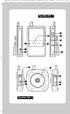 VisionNova 5 2009:Layout 1 30-10-09 14:25 Side 44 Esken inneholder Ett kamera m/innebygget batteri En monitor To nettadaptere Ett oppladbart batteri for monitor (3.7V 850mAH Li-ion) Ett stativ/veggfeste
Nye funksjoner. Versjon 1.20 BL E00
 Nye funksjoner Versjon 1.20 Det kan hende at funksjoner som er lagt til eller endret som et resultat av firmware-oppdateringer ikke lenger stemmer overens med dokumentasjonen som følger med dette produktet.
DIGITALT MINI-OVERVÅKNINGSKAMERA MIKROKAMERA MED MOTORSENSOR BRUKSANVISNINGEN
 DIGITALT MINI-OVERVÅKNINGSKAMERA MIKROKAMERA MED MOTORSENSOR BRUKSANVISNINGEN LES BRUKSANVISNINGEN FØR FØRSTE BRUK. LAGRE DET FOR FREMTIDIG REFERANSE! NÅR DU SPILLER INN ET VIDEOKLIPP ELLER TA ET BILDE,
Xcam våpenkamera manual
 2010 Xcam våpenkamera manual Trond Bartnes Big 5 AS, Steinkjer 06.05.2010 Innholdsfortegnelse Kapitel 1 - Beskrivelse av kameraet... 3 Kapitel 2 - Klargjøring av kameraet for bruk... 6 2.1 - Installering
MYJACK AUX-INNGANG TRÅDLØS OMFORMER BRUKERHÅNDBOK
 Alle varemerker tilhører deres respektive eiere. Med mindre noe annet er oppgitt, betyr ikke bruken av varemerker at varemerkeeieren er assosiert med KitSound eller går god for produktene som omtales her.
HP UC-høyttalertelefon. Brukerhåndbok
 HP UC-høyttalertelefon Brukerhåndbok Copyright 2014, 2015 Hewlett-Packard Development Company, L.P. Bluetooth er et varemerke som tilhører sin eier og brukes av Hewlett-Packard Company på lisens. Windows
COMET VIRKELIG TRÅDLØSE ØREPROPPER
 Advarsel: For å forhindre potensiell hørselsskade er det anbefalt at du ikke hører på musikk på høyt volum over lengre perioder. Tenk på din egen sikkerhet og vær oppmerksom på hva som skjer i omgivelsene
HEOS Extend QUICK START GUIDE
 HEOS Extend QUICK START GUIDE FØR DU BEGYNNER Påse at du har følgende, og at alt fungerer: Ruter Internettforbindelse Apple ios eller Android mobil enhet tilkoplet ditt nettverk TRINN 1: TA DEN UT AV ESKEN
Din bruksanvisning NOKIA RX-4
 Du kan lese anbefalingene i bruksanvisningen, de tekniske guide eller installasjonen guide for NOKIA RX-4. Du vil finne svar på alle dine spørsmål på NOKIA RX-4 i bruksanvisningen (informasjon, spesifikasjoner,
1 Digital mini-dvr 0 Brukerveiledning
 1 Digital mini-dvr 0 Brukerveiledning Les brukerveiledningen nøye før du tar apparatet i bruk Introduksjon Takk for at du har kjøpt dette mini-dvr-kameraet. Den er liten nok til å skjules hvor du ønsker
Utseende. 1.Objektiv 2.Opptaksknapp 3.Knapp for å ta bilder _ NOR 01
 Utseende 3 2 1 1.Objektiv 2.Opptaksknapp 3.Knapp for å ta bilder NOR 01 13 4.Mikro USBEK-port 10 12 11 6 7 8 9 4 5 5.Av/på-knapp for batteri 6.Side opp-knapp 7.På-knapp 8.OK-knapp 9.Side ned-knapp 10.LCD
Din bruksanvisning HP PAVILION DV9331EU http://no.yourpdfguides.com/dref/4158997
 Du kan lese anbefalingene i bruksanvisningen, de tekniske guide eller installasjonen guide for HP PAVILION DV9331EU. Du vil finne svar på alle dine spørsmål på HP PAVILION DV9331EU i bruksanvisningen (informasjon,
Kom i gang raskt. Drive Pro bilkamera. (Versjon 0.1)
 Kom i gang raskt Drive Pro bilkamera (Versjon 0.1) Innholdsfortegnelse Sikkerhetsanvisninger...3 Dette følger med i leveransen...3 Drive Pro oversikt...3 Kom igang...4 Sett inn et SD minnekort... 4 Monter
 PRO NORSK MANUAL Innholdsfortegnelse Velkommen 4 Innholdet i pakken 5 Hvordan bruke Nox pro fester 6 Kamera forklaring 8 Bruke kameraet for vannsport 8 Oppsett av kameraet 9 Ladning av batteriet 10 Dato
Bruksanvisning Zoomax Snow Håndholdt elektronisk lupe V1.1
 Bruksanvisning Zoomax Snow Håndholdt elektronisk lupe V1.1 1 Innholdsregister Beskrivelse... 3 Innhold i esken... 3 Beskrivelse av enhet:... 4 Komme i gang... 5 Batteri installering... 5 Lading av batteri...
ADVENTURE NORSK MANUAL
 ADVENTURE NORSK MANUAL Innholdsfortegnelse Velkommen 4 Innholdet i pakken 5 Hvordan bruke Nox adventure fester 6 Kamera forklaring 7 Bruke kameraet for vannsport 7 Oppsett av kameraet 8 Ladning av batteriet
SP-1101W/SP-2101W Quick Installation Guide
 SP-1101W/SP-2101W Quick Installation Guide 05-2014 / v1.0 1 I. Produktinformasjon I-1. Pakkens innhold Smart-plugg bryter Kort installasjonsanvisning CD med monteringsguide I-2. Frontpanel Strøm-LED Bryter
INFRARØDT DIGITALT VILTKAMERA
 INFRARØDT DIGITALT VILTKAMERA Prod.nr. TSC30 BRUKSANVISNING Takk for at du kjøpte dette produktet. Det er brukervennlig, har det siste innen viltkamerateknologi og tar klare digitale bilder døgnet rundt
Harddisk (med monteringsbrakett) Bruksanvisning
 Harddisk (med monteringsbrakett) Bruksanvisning CECH-ZHD1 7020228 Kompatibel maskinvare PlayStation 3-system (CECH-400x-serien) Forholdsregler Les denne brukerhåndboken og brukerhåndboken til PlayStation
MUVI ATOM micro DV Produkt Innhold
 MUVI ATOM micro DV Produkt Innhold 1 x veho MUVI ATOM micro DV kamera 1 x micro SD kort 1 x USB Kabel 1 x MUVI ATOM programvare 1 x MUVI ATOM fjærfeste klips 1 x MUVI ATOM hals kjede 1 x MUVI ATOM bæreveske
SLAMMERS TRÅDLØSE HODETELEFONER BRUKERHÅNDBOK
 Alle varemerker tilhører deres respektive eiere. Med mindre noe annet er oppgitt, betyr ikke bruken av varemerker at varemerkeeieren er assosiert med KitSound eller går god for produktene som omtales her.
Oppdatere firmware for de trådløse fjernkontrollene WR-1/WR-R10
 Oppdatere firmware for de trådløse fjernkontrollene WR-1/WR-R10 Takk for at du valgte et Nikon-produkt. Denne veiledningen beskriver hvordan du oppdaterer firmware for de trådløse fjernkontrollene WR-1
NorthIce videobriller
 NorthIce videobriller EGENSKAPER Verdens første videobriller med HD kvalitet som gir opptak med meget naturlige farger Fleksibelt design som passer til alle ansikter og for alle aldre 5 MegaPixel CMOS
Nokia reservestrøm DC-11/ DC-11K 9212427/2
 Nokia reservestrøm DC-11/ DC-11K 5 2 4 3 9212427/2 2008 2010 Nokia. Alle rettigheter forbeholdt. Innledning Med Nokia reservestrøm DC-11/ DC-11K (heretter kalt DC-11) kan du lade batteriet i to kompatible
Pocket Printer BRUKSANVISNING
 Pocket Printer BRUKSANVISNING Takk for ditt kjøp av en Polaroid Mint Pocket Printer. Denne bruksanvisningen har til hensikt å gi deg veiledning for å sikre at betjeningen av dette produktet er sikkert
Bruks og monteringsanvisning
 I-LOVIEW 7 FULL HD Bruks og monteringsanvisning 1 Innholdsregister Introduksjon... s. 3 Produktets innhold... s. 4 Instruksjoner før bruk... s. 4 Konfigurasjon... s. 5 Funksjoner og hurtigtaster... s.
Bruksanvisning Viz Car
 Bruksanvisning Viz Car 1.Produktbeskrivelse 1.ON / OFF-knappen 2.Record-knapp 3. Batterikammer 4.SD eller TF / Micro SD-kort 5.Menu-knappen 6.Down-knapp (for å navigere i menyen) 7.Up-knappen (for å navigere
Bruksanv. 4561Dansk-Norsk-Svens 16.12.03 15:39 Side 17. Esken inneholder
 Bruksanv. 4561Dansk-orsk-Svens 16.12.03 15:39 Side 17 Esken inneholder Gratulerer! Vi takker for tilliten ved ditt valg av OVA Vision COLOR. Vennligst les nøye igjennom denne bruksanvisning og oppbevar
Vera-W15. WiFi Termostat Kontakt. Bruksanvisning. Manual version 1.0
 Vera-W15 WiFi Termostat Kontakt Bruksanvisning Manual version 1.0 INNHOLD 1.1 Pakkens innhold... 2 1.2 Stikkontakt instruksjon... 3 1.3 Lys indikator... 4 1.4 Varsel lyd... 5 2.1 Installering av app...
DUALSHOCK 3-ladestasjon Brukerveiledning
 NO DUALSHOCK 3-ladestasjon Brukerveiledning CECH-ZDC1E Forholdsregler Før du tar i bruk dette produktet, må du lese denne veiledningen nøye og ta vare på den til senere bruk. Les også instruksjonene til
TO-VEIS TRÅDLØST TILKALLINGSSYSTEM PG-200
 TO-VEIS TRÅDLØST TILKALLINGSSYSTEM PG-200 Takk for at du har valgt vårt produkt PG-200 trådløse tilkallingssystem. Vennligst les denne bruksanvisningen før du tar produktet i bruk. Hvis du har noen spørsmål,
Produkt Detaljer: Innholdet i boksen: Produktmanual. 1) ipad Cover 2) ipad bunn lås 3) ipad topp lås 4) Tastatur
 Produkt Detaljer: 1) ipad Cover ) ipad bunn lås 3) ipad topp lås 4) Tastatur 5) Funksjonstaster 6) Bluetooth LED 7) Lade LED 8) Av / på og Bluetooth tilkoplingsknappen 9) USB lading 5V/DC 1 5 3 8 9 4 5
Komme i gang. Last ned appen Gå til App Store eller Google Play, og søk etter izettle.
 Komme i gang Last ned appen Gå til App Store eller Google Play, og søk etter izettle. Opprett en izettle-konto Du kan opprette en konto i appen eller på izettle.com Legg til produkter Skap ditt eget produktbibliotek,
Bruksanvisning for. Vifteovn. Modell: VS 2000
 Bruksanvisning for Vifteovn Modell: VS 2000 BEHA VARMESØYLE VS 2000 LES DENNE HÅNDBOKEN NØYE FØR DU FORSØKER Å MONTERE, INSTALLERE, BRUKE ELLER VEDLIKEHOLDE PRODUKTET SOM BESKRIVES. BESKYTT DEG SELV OG
Oppdatere firmware for speilløse kameraer, NIKKOR Z-objektiver og kompatibelt tilbehør
 Oppdatere firmware for speilløse kameraer, NIKKOR Z-objektiver og kompatibelt tilbehør Takk for at du valgte et Nikon-produkt. Denne bruksanvisningen beskriver hvordan du oppdaterer firmware for Nikons
JahtiJakt videobriller
 JahtiJakt videobriller Innhold Kapitel 1 - Pakken inneholder:... 1 Kapitel 2 - Funksjoner:... 3 Kapitel 3 - Instruksjoner... 3 3.2 - Starte enheten... 4 3.3 - Slå av enheten... 5 3.4 - Automatisk lukking...
BRUKSANVISNING VIFTEOVN VT 2000E
 BRUKSANVISNING VIFTEOVN VT 2000E LES BRUKSANVISNINGEN NØYE FØR APPARATET TAS I BRUK. BESKYTT DEG SELV OG ANDRE VED Å GRUNDIG GÅ I GJENNOM SIKKERHETSREGLENE. VED IKKE Å FØLGE DISSE KAN BÅDE PERSONSKADE
HEOS 3 QUICK START GUIDE
 HEOS 3 QUICK START GUIDE FØR DU BEGYNNER Påse at du har følgende, og at alt fungerer: Wi-Fi-ruter Internettforbindelse Apple ios eller Android mobilenhet koblet til nettverket ditt 1 TRINN 1: TA DEN UT
Oppgradere kamerats fastvare
 Oppgradere kamerats fastvare Takk for at du valgte et Nikon-produkt. Denne veiledningen beskriver hvordan du utfører oppgraderingen. Hvis du ikke er sikker på at du kan utføre oppgraderingen, kan denne
BLUETOOTH- MUSIKKADAPTER
 Alle varemerker tilhører sine respektive eiere. Med mindre noe annet er oppgitt, betyr ikke bruken av varemerker at varemerkeeieren er assosiert med KitSound eller bifaller produktene som omtales her.
CARBON TRÅDLØSE HODETELEFONER
 Advarsel: For å forhindre potensiell hørselsskade er det anbefalt at du ikke hører på musikk på høyt volum over lengre perioder. For din sikkerhet må du følge med omgivelsene når du bruker disse hodetelefonene.
Nye funksjoner. Versjon 2.00 BL E00
 Nye funksjoner Versjon 2.00 Det kan hende at funksjoner som er lagt til eller endret som et resultat av firmware-oppdateringer ikke lenger stemmer overens med dokumentasjonen som følger med dette produktet.
Monteringsbrakett for harddisk Bruksanvisning
 Monteringsbrakett for harddisk Bruksanvisning CECH-ZCD1 7020229 Kompatibel maskinvare PlayStation 3-system (CECH-400x-serien) Forholdsregler Les denne brukerhåndboken og brukerhåndboken til PlayStation
Vera-W15. WiFi Termostat Kontakt. Bruksanvisning. Manual version 1.1
 Vera-W15 WiFi Termostat Kontakt Bruksanvisning Manual version 1.1 INNHOLD 1.1 Pakkens innhold... 2 1.2 Stikkontakt instruksjon... 3 1.3 Lys indikator... 4 1.4 Varsel lyd... 5 2.1 Installering av app...
HIVE X BLUETOOTH HØYTTALER
 Bluetooth -merket og logoene er registrerte varemerker som eies av Bluetooth SIG, Inc., og enhver bruk av slike merker av Kondor Ltd. gjøres under lisens. Andre varemerker og merkenavn tilhører sine respektive
BionX bruksanvisning
 BionX bruksanvisning Forholdsregler Vi vil at du skal ha en morsom tur, men også en trygg tur. Les nøye gjennom følgende informasjon. Benytt anledningen til å bli kjent med hvordan systemet virker før
AirPatrol WiFi Versjon 2 Full Manual. for ios V4.2
 AirPatrol WiFi Versjon 2 Full Manual for ios V4.2 Innholdsfortegnelse 3 - Hva gjør AirPatrol WiFi? 4 - Lys og knapper 5 - WiFi Nettverk 6 - Installere AirPatrol WiFi 7 - Hurtigoppsett 8 - AirPatrol WiFi-oppsett
Hurtigveiledning. DP100 bilvideokamera. (versjon 0.1.2)
 Hurtigveiledning DP100 bilvideokamera (versjon 0.1.2) TOC Innholdsfortegnelse Sikkerhetshensyn For din egen sikkerhets skyld må du ikke bruke DP100 eller appen mens du kjører. Plasser aldri DP100 til hinder
BRUKSANVISNING PFF-1010WHITE. Les hele bruksanvisningen grundig før du kobler til, bruker eller justerer dette produktet.
 BRUKSANVISNING PFF-1010WHITE www.denver-electronics.com Les hele bruksanvisningen grundig før du kobler til, bruker eller justerer dette produktet. NORSK 1 2 3 4 5 USB RESET DC 1. Strøm Trykk for å slå
NOVA TRÅDLØSE HODETELEFONER
 Advarsel: For å forhindre potensiell hørselsskade er det anbefalt at du ikke hører på musikk på høyt volum over lengre perioder. For din sikkerhet må du følge med omgivelsene når du bruker disse hodetelefonene.
Oppgradere kamerats fastvare
 Oppgradere kamerats fastvare Takk for at du valgte et Nikon-produkt. Denne veiledningen beskriver hvordan du utfører oppgraderingen. Hvis du ikke er sikker på at du kan utføre oppgraderingen, kan denne
Oppdatere firmware for Nikon 1-kameraer med utskiftbart objektiv, 1 NIKKOR-objektiv og tilbehør til Nikon 1
 Oppdatere firmware for Nikon 1-kameraer med utskiftbart objektiv, 1 NIKKOR-objektiv og tilbehør til Nikon 1 Takk for at du valgte et Nikon-produkt. Denne veiledningen beskriver hvordan du oppdaterer fastvaren
Oppgradere kamerats fastvare
 Oppgradere kamerats fastvare Takk for at du valgte et Nikon-produkt. Denne veiledningen beskriver hvordan du utfører oppgraderingen. Hvis du ikke er sikker på at du kan utføre oppgraderingen, kan denne
NEX-3/NEX-5/NEX-5C A-DRJ-100-22(1) 2010 Sony Corporation
 NEX-3/NEX-5/NEX-5C 3D-funksjonene i denne fastvareoppdateringen er beskrevet i dette heftet. Se "Brukerhåndbok for α" på den medfølgende CD-ROM-en, og "Bruksanvisning". 2010 Sony Corporation A-DRJ-100-22(1)
Liberty Hanging Heater
 Liberty Hanging Heater Art. Nr. 305040 Brukermanual Pakk opp terrassevarmeren og sjekk at alle delene er der, og at ingenting ligger igjen i esken. Pass også på at all emballasje er fjernet. Bruk den detaljerte
BOOMBAR + BLUETOOTH-HØYTTALER BRUKERHÅNDBOK
 Alle varemerker tilhører sine respektive eiere. Med mindre annet er angitt innebærer ikke bruken av varemerker at eieren er tilknyttet KitSound eller går god for produktene her. Kast ikke litium-ion-batterier
NORSK BRUKSANVISNING PL-C001P 6V / 12V 1A ELEKTRONISK BATTERILADER
 NORSK BRUKSANVISNING PL-C001P 6V / 12V 1A ELEKTRONISK BATTERILADER 2011 Powerline Industrial Ltd. All rights reserved. Powerline PL-C001P (6/12 Volt, 1 Ampere) Norsk Bruksanvisning: TILTENKT BRUK: Produktet
Pekeutstyr og tastatur Brukerveiledning
 Pekeutstyr og tastatur Brukerveiledning Copyright 2009 Hewlett-Packard Development Company, L.P. Windows er et registrert varemerke for Microsoft Corporation i USA. Informasjonen i dette dokumentet kan
Gode nettopplevelser med. Home Premium. Brukerveiledning
 Gode nettopplevelser med WiFi @ Home Premium Brukerveiledning WiFi @ Home Premium WiFi @ Home Premium er et trådløst nett som gir deg full dekning og stabil ytelse i hele boligen din. Dette trådløse nettet
Android Ver. 4.2.2. 164-179 Hurtigveiledning nettbrett / NOR
 Android Ver. 4.2.2 164-179 Hurtigveiledning nettbrett / NOR Hurtigveiledning nettbrett Android ver. 4.2.2 Norsk Takk for at du bestemte deg for et Blaupunkt-produkt. Du har gjort et smart valg. Naturligvis
HEOS 1 Go Pack QUICK START GUIDE
 HEOS 1 Go Pack QUICK START GUIDE FØR DU BEGYNNER Påse at du har følgende, og at alt fungerer: HEOS 1-høyttaler Apple ios eller Android mobilenhet koblet til nettverket ditt Før du bruker en ny HEOS 1-høyttaler
Oppdatere firmware for speilløse kameraer, NIKKOR Z-objektiver og kompatibelt tilbehør
 Oppdatere firmware for speilløse kameraer, NIKKOR Z-objektiver og kompatibelt tilbehør Takk for at du valgte et Nikon-produkt. Denne bruksanvisningen beskriver hvordan du oppdaterer firmware for Nikons
Pekeutstyr og tastatur Brukerhåndbok
 Pekeutstyr og tastatur Brukerhåndbok Copyright 2009 Hewlett-Packard Development Company, L.P. Informasjonen i dette dokumentet kan endres uten varsel. De eneste garantiene for HP-produktene og -tjenestene
RIBBONS BLUETOOTH-HODETELEFONER
 Alle varemerker tilhører sine respektive eiere. Med mindre noe annet er oppgitt, betyr ikke bruken av varemerker at varemerkeeieren er assosiert med KitSound eller bifaller produktene som omtales her.
ReSound Made for iphone ReSound Smart App Side 6-11
 BRUKERVEILEDNING ReSound Made for iphone ReSound Smart App Side 6-11 Side 2-5 BRUKERVEILEDNING ReSound Made for iphone Hurtigguide for oppsett og bruk av Made for iphone-funksjonalitet (MFi) Kompatible
NORWEGIAN DESIGN SINCE Connect. Adjust. Save. WI-FI BRUKSANVISNING
 NORWEGIAN DESIGN SINCE 1948 Connect. Adjust. Save. WI-FI BRUKSANVISNING I N N H O L D Ny konto: aktiver og registrer produkter Ny konto... s. 3 Funksjonsbeskrivelse for bruk av appen Hovedside... s. 6
Oppgradere kamerats fastvare
 Oppgradere kamerats fastvare Takk for at du valgte et Nikon-produkt. Denne veiledningen beskriver hvordan du utfører oppgraderingen. Hvis du ikke er sikker på at du kan utføre oppgraderingen, kan denne
8: Video- og lydutgang 9: LED-lampe 10: På/av-bryter for LCDskjerm. 11: Utløser for CF-kort 12: Søker 13: LCD-skjerm
 Produktopplysninger : Utløserknapp : Videoopptaksknapp 3: Oppknapp (zoom inn) ( ) 4: Nedknapp (zoom ut) ( ) 5: MENY/OK-knapp På/av-knapp 6: USB-port 7: Kortspor 8: Video- og lydutgang 9: LED-lampe 0: På/av-bryter
Koble husholdningsapparatet til fremtiden. Komme i gang
 Koble husholdningsapparatet til fremtiden. Komme i gang I din husholdning starter fremtiden nå! Flott at du bruker Home Connect * Gratulerer med et fremtidsrettet kjøleapparat! Det vil allerede i dag gjøre
TomTom Hands-Free Car Kit Bruksanvisning
 TomTom Hands-Free Car Kit Bruksanvisning Innhold Oversikt 3 Innholdet i esken 4 Innholdet i esken... 4 Komme i gang 6 Montere TomTom Hands-Free Car Kit i bilen... 6 Starte TomTom Hands-Free Car Kit for
Innhold. NOX Light. 1. Reset hull 2. Micro SD Kort plass 3. Mikrofon 4. USB inngang 5. På/Av Record Button 6. Nox Light kamera
 LIGHT NORSK MANUAL Innhold Nox light beskrivelse 3 Tilbehør 4 Installasjon 5 Inneholder 8 Lagring 8 Bruk 8 Dato og tid 9 PC tilkobling 11 Batteri 12 Spesifikasjoner 13 Feilmeldinger 14 NOX Light 1. Reset
Din bruksanvisning PIONEER AVIC-S1 http://no.yourpdfguides.com/dref/5595877
 Du kan lese anbefalingene i bruksanvisningen, de tekniske guide eller installasjonen guide for PIONEER AVIC-S1. Du vil finne svar på alle dine spørsmål på PIONEER AVIC-S1 i bruksanvisningen (informasjon,
HIVE BUDS BLUETOOTH-HODETELEFONER BRUKERHÅNDBOK. kitsound.co.uk
 kitsound.co.uk ADVARSEL: For å forebygge hørselsskader bør du unngå å lytte med høyt volum over lengre perioder. For din sikkerhets skyld må du følge med på omgivelsene nå du bruker disse øretelefonene.
Wildgame viltkamera manual
 2010 Wildgame viltkamera manual Trond Bartnes ABC Fritid AS 10.11.2010 Innholdsfortegnelse Kapitel 1 - Hva er med i pakken... 4 Kapitel 2 - Klargjøring og forklaring av kameraet... 5 2.1 - Installere batterier...
MIAMI TRÅDLØS HØYTTALER
 Alle varemerker tilhører deres respektive eiere. Med mindre noe annet er oppgitt, betyr ikke bruken av varemerker at varemerkeeieren er assosiert med KitSound eller går god for produktene som omtales her.
RACE BLUETOOTH-HODETELEFONER BRUKERHÅNDBOK
 ADVARSEL: For å forebygge hørselsskader bør du unngå å lytte med høyt volum over lengre perioder. For din sikkerhets skyld må du følge med på omgivelsene nå du bruker disse øretelefonene. Passer ikke for
HP Roar Plus-høyttaler. Andre funksjoner
 HP Roar Plus-høyttaler Andre funksjoner Copyright 2014 Hewlett-Packard Development Company, L.P. Microsoft, Windows og Windows Vista er registrerte varemerker for Microsoftkonsernet i USA. Bluetooth er
BRUKERVEILEDNING. Tredje generasjon For Android og ios
 BRUKERVEILEDNING Tredje generasjon For Android og ios FLIR ONE PRO-BRUKERVEILEDNING Med FLIR ONE Pro kan du se verden på en helt ny måte med en unik kombinasjon av termisk og synlig bildebehandling. Denne
Google Cloud Print-guide
 Google Cloud Print-guide Version 0 NOR Definisjoner av merknader Vi bruker dette symbolet i denne brukermanualen: Merknader gir informasjon om hva du bør gjøre i en bestemt situasjon, eller gir tips om
Wallbox Pulsar Bruker manual
 Wallbox Pulsar Bruker manual 1/15 Velkommen til Wallbox Gratulerer med kjøpet av det revolusjonerende lade system for El. bil designet med banebrytende teknologi for å tilfredsstille dine daglige behov.
Introduksjon til Min Sky - http://min-sky.no
 Introduksjon til Min Sky - http://min-sky.no Min Sky 1 Velkommen til Min Sky! Min Sky er en tjeneste for å lagre dine bilder og filer enkelt og trygt i nettskyen. Når disse er lagret kan du se dem på din