
Network Starter Kit PCI
|
|
|
- Hans Ingvaldsen
- 9 år siden
- Visninger:
Transkript
1 Network Starter Kit PCI Brukerveiledning Versjon 1.0
2 Opphavsrett Denne håndboken skal ikke mangfoldiggjøres i noen form eller på noen måte, det være seg elektronisk eller mekanisk, inklusive fotokopiering, opptak eller gjennom systemer for informasjonslagring og -gjenfinning, for noe annet formål enn kjøpers personlige bruk, uten forutgående skriftlig tillatelse fra produsenten. Ansvarsfrihet Produsenten frasier seg ethvert ansvar, direkte eller indirekte, inklusive men ikke begrenset til garantiene for salgbarhet eller hensiktsmessighet for et spesielt formål hva angår programvaren, produkthåndboken eller håndbøkene og skriftlig dokumentasjon og enhver annen medfølgende maskinvare. Produsenten forbeholder seg retten til å revidere eller forbedre sitt produkt uten foregående varsel eller bekreftelse av noen art til tredjeparter. Produsenten aksepterer intet erstatningsansvar for direkte eller indirekte skader, inklusive skader som eventuelt måtte føre til forretningsmessige eller kommersielle tap i kraft av bruk av produktet. Alle firma- eller produktnavn er varemerker eller registrerte varemerker for sine respektive eiere. 04NSKPCI-N.DOC
3 Innholdsfortegnelse 1. Innledning Generelt Sikkerheten først Beskrivelse Installere maskinvaren for nettverkskortet Installere nettverkskortet Teste nettverkskortet Koble til nettverkskabler Installere programvaren for nettverkskortet Installere nettverkskortet under Windows Installere nettverkskortet under Windows NT Nettverksinnstillinger under Windows Nettverkskomponenter Dele filer og skrivere Dele filer Dele skrivere Nettverksinnstillinger under Windows NT Nettverkskomponenter Dele filer og skrivere Dele filer Dele skrivere Feilløsing...17 Vedlegg A: 5 Port HUB Brukerveiledning...19 Vedlegg B: Spesifikasjoner
4 1. Innledning 1.1 Generelt Denne håndboken beskriver installasjon og drift av Network Starter Kit PCI. Installasjonen krever ingen spesielle kunnskaper. Konvensjoner i denne veiledningen: "Konfigureringsskjerm" [c:\setup] Programvareuttrykk; dette vises vanligvis på skjermen. En kommando som skal tastes inn fra tastaturet. Viktig informasjon vises i dette formatet: Merk: Så datamaskinen av før du åpner den. 1.2 Sikkerheten først Les instruksjonene nedenfor nøye: 1. Utfør ikke vedlikeholdsarbeid på maskinen mens den fremdeles er i gang. 2. Unngå personskader og skade på utstyret ved å koble datamaskinen fra nettstrømforsyningen. 3. Datamaskinen må være koblet til en forsvarlig jordet nettstrømkontakt for å unngå risikoen ved elektrisk støt eller andre faremomenter via nettverket. 2
5 2. Beskrivelse Network Starter Kit PCI består av flere komponenter som du kan bruke til å sette opp et nettverk. Denne veiledningen forklarer hvordan du setter opp et nettverk mellom to datamaskiner som begge kjører Microsoft Windows 95 eller Windows NT 4.0. Network Starter Kit PCI består av følgende komponenter: 2 x Trust PCI Ethernet nettverkskort med driverdiskett 2 x STP-kabel 1 x 5 port-hub Brukerveiledning 3
6 3. Installere maskinvaren for nettverkskortet 3.1 Installere nettverkskortet Gå frem på denne måten: 1. Slå av datamaskinen og alle eksterne enheter. 2. Merk deg hvor alle kabler og ledninger er koblet til datamaskinen, og koble dem fra alle sammen. 3. Ta av dekselet på PCen (om nødvendig, se brukerveiledningen for PCen). 4. Velg et ledig utvidelsesspor og ta av bakplaten. Forsikre deg om at du setter nettverkskortet i riktig type spor. PCI-spor er vanligvis hvite, mens ISA-spor vanligvis er sorte. 5. Sett forsiktig Ethernet-adapteren inn i utvidelsessporet, og trykk den godt inn. Fest holderklammen med skruene fra bakplaten. 6. Sett dekselet på datamaskinen på plass igjen, og koble til alle kabler. 3.2 Teste nettverkskortet Merk: Hvis Windows NT er installert på datamaskinen din uten MS-DOS, må du ha en oppstartsdiskett for MS-DOS tilgjengelig for å kunne bruke konfigurasjonsprogrammet. Datamaskinen må startes i Sikkermodus slik at du kan teste nettverkskortet. Gå frem på denne måten: Windows Slå datamaskinen på. 2. Trykk <F8> til du får opp "Start"-menyen i Windows Velg "Sikkermodus med bare kommandolinje". 4
7 Windows NT 1. Slå datamaskinen på. 2. Velg "MS-DOS" eller "Microsoft Windows" som operativsystem. Velger du det siste, må du forsikre deg om at kun MS-DOS er startet og ikke Windows. Den videre fremgangsmåten 1. Sett driverdisketten for nettverkskortet inn i diskettstasjon A. 2. Tast [a:] <ENTER>. 3. Tast [CD CONFIG] <ENTER>. 4. Tast [EZPCI] <ENTER>. Nå starter konfigurasjonsprogrammet. 5. Velg "F2. Card Diagnosis". 6. Velg "F1. Card Initialization and Test". Nå blir en rekke viktige komponenter i nettverkskortet testet. Fordi nettverkskablene enda ikke er koblet til, vil "Media connection check" melde "ERROR". Hvis det imidlertid er en av de andre komponentene som gir "ERROR" i stedet for "PASSED", kan det være en adresse- eller I/O-konflikt i systemet ditt, eller kortete kan muligens være defekt. I så fall, ta kontakt med forhandleren. 7. Gå tilbake til hovedmenyen og velg "F10. Exit". 5
8 4. Koble til nettverkskabler Figur 1: Koble til STP-nettverkskabler 1. Slå begge datamaskinene på. 2. Koble én ende av én STP-kabel til kontakt 1 på HUBen, og den andre enden til nettverkskortet. 3. Koble den andre STP-kabelen til kontakt 2 på HUBen, og den andre enden til det andre nettverkskortet. 4. Koble strømadapteren til HUBen og slå den på. LINK-lysene for kontakter 1 og 2 på HUBen og på nettverkskortene skal nå lyse. Hvis de ikke gjør det, er kablene ikke riktig tilkoblet eller det er feil ved en del. 6
9 5. Installere programvaren for nettverkskortet Det store antall nettverkssystemer som er å få, og den hastigheten de forandrer seg med, gjør det umulig å gi en god veiledning på papir i hvordan man installerere alle disse nettverkstypene. I dette kapitlet kan du lese om hvordan du setter opp nettverkskortet under Microsoft Windows 95 og NT 4.0. Enhetsdriverne for de forskjellige nettverksoperativsystemer ligger på atskilte underkataloger på driverdisketten. Hver katalog inneholder en fil kalt README.TXT, som beskriver den nøyaktige installasjonsprosedyren. 5.1 Installere nettverkskortet under Windows 95 Nettverkskortet Trust PCI Ethernet er kompatibelt med Plug and Playstandarden. Nettverkskortet gjenkjennes derfor øyeblikkelig av Windows. 1. Slå datamaskinen på og start opp Windows Windows 95 finner automatisk nettverkskortet: "PCI Ethernet Controller". 3. Driveren for nettverkskortet er vanligvis innebygd i de fleste versjoner av Windows 95. I så fall blir driveren installert automatisk. Hvis driveren ikke ligger der, spør Windows 95 etter en driver. Sett driverdisketten inn i diskettstasjonen, og velg "Enhetsdriver fra produsentens installasjonsdiskett". Tast inn plasseringen av driveren: [A:\WIN95]. Windows 95 viser da et vindu med disponible drivere. Velg driveren og klikk "OK". Driveren er installert, og Windows 95 fortsetter å starte. 7
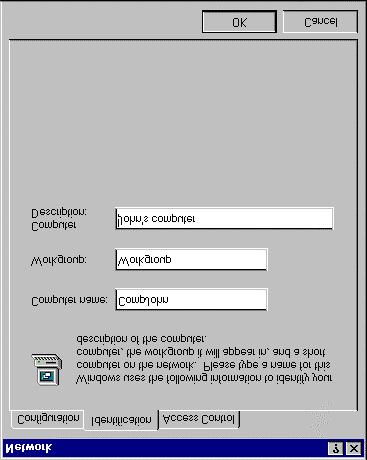
10 4. Når driveren er installert, sier Windows 95 fra at du må angi datamaskin- og arbeidsgruppenavn for datamaskinen. 5. "Computer name" er datamaskinens navn i nettverket. Når en bruker ber om en liste over datamaskiner i nettverket, er det dette navnet som blir brukt. Bruk for eksempel "CompJohn" eller Computer1. Forsikre deg om at hver datamaskin i nettverket har et helt eget navn; i tillegg må navnet på datamaskinen være et annet enn navnet på arbeidsgruppen. 6. "Workgroup" avgjør hvilken arbeidsgruppe datamaskinen er tildelt. Det er kun datamaskiner i samme arbeidsgruppe som kan kommunisere med hverandre. Bruk derfor samme gruppenavn på begge datamaskinene, for eksempel Workgroup. Forsikre deg om at ingen datamaskiner i nettverket har det samme navnet som arbeidsgruppen. 7. Den informasjonen du kan legge inn i "Computer Description" blir vist på skjermen hvis en bruker ber om mer informasjon om en maskin i nettverket. Denne informasjonen er ikke absolutt nødvendig, så du er ikke nødt til å legge inn noe her. 8. Trykk "OK" for å fortsette. 9. Windows 95 vill nå be om den opprinnelige Windows 95 CD- ROMen. Sett CD-ROMen inn i CD-ROM-stasjonen, og angi hvor Windows 95 kan finne installasjonsfilene (vanligvis D:\WIN95, hvis vi går ut fra at D-stasjonen er din CD-ROM-stasjon). Det er én fil Windows 95 ikke vil klare å finne (pcind.dos). Oppgi følgende bane for denne filen: [A:\WIN95]. 8
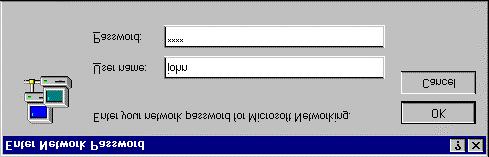
11 10. Start opp datamaskinen igjen når Windows 95 ber om det. 11. Når Windows 95 har startet opp igjen, kommer det frem et påloggingsvindu Tast inn et brukernavn, og et passord om nødvendig, og klikk "OK" for å gå videre. Husk brukernavnet og passordet. Du trenger denne kombinasjonen i fremtiden for å kunne logge deg på nettverket når du starter opp datamaskinen. 13. Fordi du er en ny bruker for Windows 95 på denne datamaskinen, ber Windows 95 deg bekrefte det passordet du nettopp tastet inn. Tast det inn igjen, og klikk "OK". 14. Windows 95 starter, og du kan begynne å jobbe på maskinen. På skjermen har du fått et ikon som heter "Andre maskiner". Gjennom dette ikonet får du tilgang til andre maskiner i nettverket. 5.2 Installere nettverkskortet under Windows NT 4.0 Windows NT 4.0 gjenkjenner ikke automatisk nettverkskortene ved oppstart, så du må legge dem til manuelt. 1. Slå datamaskinen på og start opp Windows NT. 2. Klikk "Start", "Innstillinger", "Kontrollpanel", og dobbeltklikk på ikonet "Nettverk". I dette programmet lager innstillingene for nettverket. 9
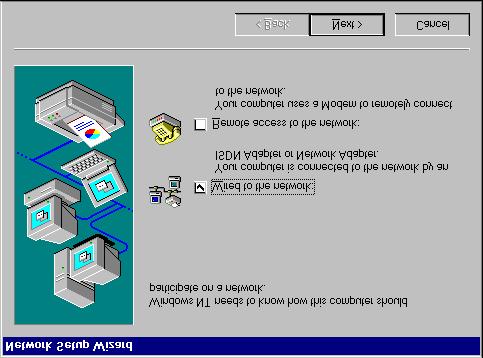
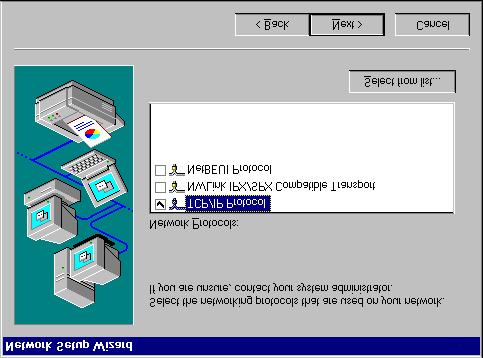
12 3. Det kommer frem en melding som forteller deg at Windowsdelen av nettverket ("pålogging") ikke er installert. Klikk "Ja" for å installere nettverksstøtten. Nå starter "Veiviser for installasjon av nettverk". 4. Kryss av ved siden av "Koblet til nettverket", og klikk "Neste". 5. I dette vinduet angir du et nettverkskort. Klikk på "Start søk". Windows kommer til å finne en "Realtek RTL8029 PCI Adapter". Klikk "Neste". 6. I neste vindu må du velge en nettverksprotokoll. Vanligvis er det TCP/IP som krysses av. Fjern avkrysningen fra TCP/IP og kryss av for NetBEUI. Klikk "Neste". 7. Du trenger ikke endre listen over "Network-tjenester". Klikk "Neste" og gå videre. 8. I neste vindu, klikker du "Neste" for å installere nettverkskomponentene. 10
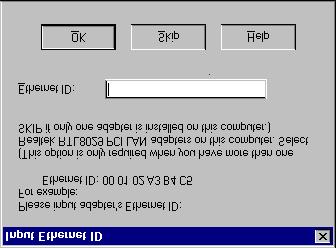
13 9. Når du blir spurt etter Windows NT CD-ROMen, setter du den inn i CD-ROM-stasjonen og taster inn den banen hvor installasjonsfilene for Windows NT ligger (vanligvis D:\I386, hvis vi går ut fra at D-stasjonen er CD-ROM-stasjonen din). 10. Windows ber deretter om en "Ethernet ID". Dette fyller du bare ut hvis det er flere enn ett nettverkskort på maskinen. Klikk "Hopp over" og gå videre. 11. Du trenger ikke endre listen over "Network-bindinger". Klikk "Neste" og gå videre. 12. Klikk "Neste" for å starte nettverket.. 11
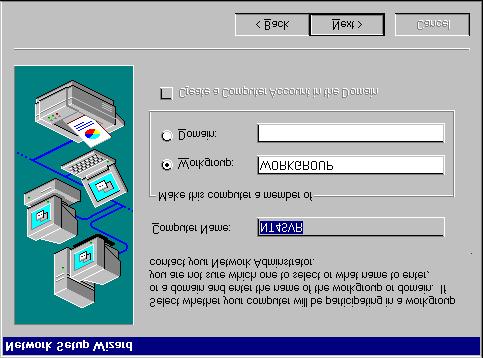
14 13. Tast inn et navn for arbeidsgruppen, eller bruk det standardnavnet som er lagt inn. Det er bare datamaskiner i samme arbeidsgruppe som kan kommunisere med hverandre. Bruk derfor det samme navnet for begge maskinene, for eksempel "Workgroup". Forsikre deg om at ingen av datamaskinene i nettverket er blitt gitt samme navn (dette ble lagt inn da du installerte Windows NT) som navnet på arbeidsgruppen. Klikk "Neste" og gå videre. 14. Klikk "Avslutt" for å fullføre installasjonen. Etter at du har startet opp datamaskinen igjen, er installasjonen av programvaren fullført. 12
15 6. Nettverksinnstillinger under Windows 95 Dette kapitlet gir en kort beskrivelse av nettverksinnstillingene under Windows 95. Prosedyrene blir imidlertid ikke beskrevet i detalj. Les om prosedyrene i brukerveiledningen for Windows 95 og i online Hjelp. 6.1 Nettverkskomponenter Da du installerte nettverkskortet, installerte Windows 95 følgende komponenter som standard: Klient for Microsoft-nettverk Klient for Netware-nettverk pcind3 (nettverkskortets enhetsdriverprogram) IPX/SPX-kompatibel protokoll NetBEUI Du kan sjekke dette ved å klikke på Start-menyen, "Innstillinger", "Kontrollpanel" og dobbeltklikke ikonet "Nettverk". Med disse nettverkskomponentene kan du logge deg på et Windows (3.x/95/NT)-nettverk og på et Novell Netware-nettverk. Gjennom "Primær Nettverkspålogging" kan du angi om Windows 95 skal logge seg på et Windows-nettverk eller et Novell-nettverk. 6.2 Dele filer og skrivere For at andre datamaskiner i nettverket skal kunne få adgang til filene på din maskin og til skriveren din, må du gjøre flere innstillinger Dele filer En harddisk eller katalog kan aksesseres over nettverket via en delt ressurs. En harddisk eller katalog må først bli "delt" for å kunne aksesseres. Før du kan opprette delte ressurser, må du aktivere delingen av filer og skrivere. 13
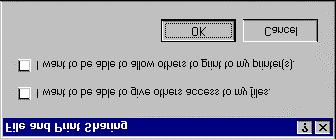
16 Du kan angi dette i nettverksinnstillingene for Windows 95. Deretter gjør du en harddisk eller katalog til en delbar ressurs ved å angi dette i egenskapene for den harddisken eller katalogen. Når du skal gå inn i en delt harddisk eller katalog, bruker du ikonet "Andre maskiner" på skjermen. Du kan gi en delt ressurs en stasjonsbokstav, og dermed gjøre den direkte tilgjengelig fra ethvert brukerprogram. Dette kan du stille inn i den delte ressursens egenskaper Dele skrivere Deling av skrivere foregår på samme måte som deling av filer. I skriveregenskapene angir du at skriveren er delt. Da først blir skriveren tilgjengelig i nettverket. Alle som ønsker å bruke den delte skriveren må installere enhetsdriveren for den skriveren. Brukeren må angi at det er en nettverksskriver og ikke en lokal skriver. 14
17 7. Nettverksinnstillinger under Windows NT Dette kapitlet gir en kort beskrivelse av nettverksinnstillingene under Windows NT. Prosedyrene blir imidlertid ikke beskrevet i detalj. Les om prosedyrene i brukerveiledningen for Windows NT. 7.1 Nettverkskomponenter Alle nettverksinnstillinger under Windows NT utføres gjennom "Nettverk"-ikonet i Kontrollpanelet under "Innstillinger" i Start-menyen. Med protokollen NetBEUI installert, kan du være med i et Windowsnettverk. Hvis du vil være med i et Novell Netware-nettverk, må du installere protokollen "NWLink IPX/SPX Compatible Transport" og også utføre tjenesten "Klienttjeneste for Netware". De delene som installeres som standard er vanligvis tilstrekkelige. Hvis du vil legge til andre deler, finner du ytterligere informasjon i brukerveiledningen for Windows NT. For å kunne holde de brukerne oppdatert som bruker filer og/eller skrivere på din datamaskin, kan du bruke programmet "Brukerstyring". Du finner det under "Administrasjonsverktøy" i Start-menyen. 7.2 Dele filer og skrivere For at andre datamaskiner i nettverket skal kunne få tilgang til filene på maskinen din, og til skriveren, må du utføre flere innstillinger Dele filer En harddisk eller katalog kan aksesseres over nettverket via en delt ressurs. En harddisk eller katalog må først bli "delt" for å kunne aksesseres. Du angir dette i egenskapene for harddisken eller katalogen. 15
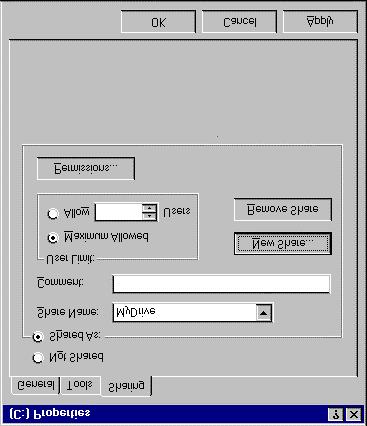
18 Når du skal gå inn i en delt harddisk eller katalog, bruker du ikonet "Andre maskiner" på skjermen. Du kan gi en delt ressurs en stasjonsbokstav, og dermed gjøre den direkte tilgjengelig fra ethvert brukerprogram. Dette kan du stille inn i den delte ressursens egenskaper Dele skrivere Deling av skrivere foregår på samme måte som deling av filer. I skriveregenskapene angir du at skriveren er delt. Da først blir skriveren tilgjengelig i nettverket. Alle som ønsker å bruke den delte skriveren må installere enhetsdriveren for den skriveren. Brukeren må angi at det er en nettverksskriver og ikke en lokal skriver. 16
19 8. Feilløsing Problem Når jeg tester nettverkskortet med EZPCI, får jeg hele tiden meldingen "ERROR". Testen "Advanced Network Test" virker ikke. Det finnes ikke noe ikon "Andre maskiner" på skjermen min. Jeg kan se andre datamaskiner i nettverket, men jeg får ikke tilgang til dem. Løsninger Sjekk om I/O-adressen og IRQen for nettverkskortet er brukt av et annet kort. Hvis meldingen "ERROR" kommer i "Media connection check", er nettverkskabelen ikke tilkoblet. Koble til kabelen og prøv igjen. Under alle andre omstendigheter, er det nettverkskortet som er defekt. Kontakt forhandleren. Forsikre deg om at den ene datamaskinen er satt opp som master og den andre som slave. Sjekk at nettverkskabllene er (riktig) tilkoblet. Sjekk at terminatorene er (riktig) tilkoblet. Installer driveren for nettverkskortet, og forsikre deg om at standard nettverksdeler er til stede. <Sjekk om harddisken er en delt ressurs. Slå datamaskinen av, og prøv igjen etter ca. 20 sekunder. 17
20 Problem Jeg ser ingen andre datamaskiner i nettverket. Løsninger Sjekk om navnet på arbeidsgruppen din tilsvarer det på de andre maskinene i nettverket. Sjekk at navnet på maskinen din ikke er det samme som et arbeidsgruppenavn. Sjekk at IRQ og I/O-adressen på nettverkskortet er riktige og at det ikke oppstår konflikt med et annet kort i systemet. Sjekk at driveren for nettverkskortet er riktig installert. Klikk Start, "Innstillinger", "Kontrollpanel" og deretter "system"-ikonet. Klikk på innholdssiden i "Enhetsbehandling". Der bør det ikke være noe gult utropstegn eller rødt kryss foran nettverkskortet. Ser du noe slikt, må du installere driveren på nytt eller teste nettverkskortet gjennom EZPCI. 18
21 Vedlegg A: 5 Port HUB Brukerveiledning Lysdioder PWR/COL Grønn HUB er aktivert Gul Nettverkskollisjon er oppstått (kollisjon mellom datapakker) LNK/ACT/PAR Konstant grønn God nettverksforbindelse Blinkende grønn Gul Data under forsendelse Nettverksfeil er oppstått SCSI-kjeder For å få et større nettverk, kan du feste en HUB nr. to til HUBen din (dette kalles å lage en SCSI-kjede). For å kunne gjøre dette, må du stille kontakt 5 på HUBen til SCSI-modus. Bryterinnstillinger: 5x kontakt 5 er en "normal" kontakt du kan koble et nettverkskort til. 5= kontakt 5 er en SCSI-kjedekontakt. For å komplettere SCSI-kjedingen, kobler du en STP-kabel til kontakt 5 på denne HUBen og til en "normal" kontakt på neste HUB. Merk: Du kan koble maksimum 4 HUBer til hverandre med SCSI-kjeding. 19
22 Vedlegg B: Spesifikasjoner Kabel for RJ-45-kontakt for 10BASE-T-nettverk Kabeltype STP, 2 tvunnede parkabler på 22/24/26 AWG Tvinninger pr. fot Nominell impedans Maksimal kabellengde Maksimal svekkelse 2 til 3 (minst) 100 Ω 100m 8 til 10 db pr 100m ved 10MHz Trust PCI Ethernet IEEE standard Kretskontakt 10BASE-T RJ-45 Busskarakteristika 32 biter; PCI lokalbusspesifikasjon 2.0 I/O-adresse IRQ-linje RAM buffer BIOS tilordner denne en ledig I/Oadresseblokk INTA; BIOS tilordner denne et ledig IRQnummer 16 kb størrelse oppstarts-rom 8 kb, 16 kb og 32 kb Dimensjoner 5.20 x 3.27 Strømforbruk 430mA at 5V Driftstemperatur 0 til 55 C Omgivelsesfuktighet 10 til 90% ikke-kondenserende 20
23 5-ports HUB IEEE standard Ledningskonnektor Strømkonnektor Vægt 10BASE-T RJ-45 DC jack-stik 160 gram 21
24 22
Direct Access Keyboard
 Direct Access Keyboard Brukerveiledning Versjon 1.0 Opphavsrett Denne håndboken skal ikke mangfoldiggjøres i noen form eller på noen måte, det være seg elektronisk eller mekanisk, inklusive fotokopiering,
Din bruksanvisning SHARP AR-M256/M316/5625/5631
 Du kan lese anbefalingene i bruksanvisningen, de tekniske guide eller installasjonen guide for SHARP AR-M256/M316/5625/5631. Du vil finne svar på alle dine spørsmål på SHARP AR-M256/M316/5625/5631 i bruksanvisningen
Voodoo Dragon. Voodoo Dragon. Brukerhåndbok. Versjon 1.0
 Voodoo Dragon Brukerhåndbok Versjon 1.0 Opphavsrettinformasjon Det er ikke tillatt å mangfoldiggjøre eller overføre noen del av denne håndboken, i noen form eller på noen måte, elektronisk eller mekanisk,
Presentation Viewer PRESENTATION VIEWER. Brukerveiledning. Versjon 1.0
 PRESENTATION VIEWER Brukerveiledning Versjon 1.0 Opphavsrett Uten skriftlig tillatelse fra produsenten er det forbudt å gjengi eller overføre noen del av denne veiledningen, det være seg elektronisk eller
Multi System Printer Server
 Multi System Printer Server Brukerhåndbok Versjon 1.0 Opphavsrettinformasjon Det er ikke tillatt å mangfoldiggjøre eller overføre noen del av denne håndboken, i noen form eller på noen måte, elektronisk
Din bruksanvisning SHARP AR-M236/M276
 Du kan lese anbefalingene i bruksanvisningen, de tekniske guide eller installasjonen guide for. Du vil finne svar på alle dine spørsmål på i bruksanvisningen (informasjon, spesifikasjoner, sikkerhet råd,
Nokia C110/C111-kort for trådløst LAN Installeringsveiledning
 Nokia C110/C111-kort for trådløst LAN Installeringsveiledning ERKLÆRING OM SAMSVAR Vi, NOKIA MOBILE PHONES Ltd erklærer under vårt eneansvar at produktene DTN-10 og DTN-11 er i samsvar med bestemmelsene
Predator Digital 3D. Predator Digital 3D. Brukerhåndbok. Versjon 1.0
 Predator Digital 3D Brukerhåndbok Versjon 1.0 Opphavsrettinformasjon Det er ikke tillatt å mangfoldiggjøre eller overføre noen del av denne håndboken, i noen form eller på noen måte, elektronisk eller
Første gangs bruk kort beskrivelse Avsnitt 1. Tilkobling (4.1) 2. Avinstallere gamle drivere og produkter (4.2) 3. Installere under Windows (4.
 Første gangs bruk kort beskrivelse Avsnitt 1. Tilkobling (4.1) 2. Avinstallere gamle drivere og produkter (4.2) 3. Installere under Windows (4.3)! 4. Kontroll etter installering (5) 1 Introduksjon Denne
Windows Vista /Windows 7 installasjonsguide
 Laserskrivere Windows Vista / 7 installasjonsguide Du må sette opp maskinvaren og installere driveren før du kan bruke skriveren. Les hurtigstartguiden og denne installasjonsguiden for Windows Vista /
56K ESP-2 Modem 56K ESP-2 MODEM. Håndbok for rask installering. Versjon 1.0
 56K ESP-2 MODEM Håndbok for rask installering Versjon 1.0 1 1. Innledning Denne håndboken er beregnet på brukere av 56K ESP-2 Modem. Det er ikke nødvendig å ha bestemte kunnskaper for å kunne installere
Printer Driver. Denne veiledningen beskriver installasjonen av skriverdriveren for Windows Vista. Før denne programvaren brukes
 3-876-169-21 (1) Printer Driver Betjeningsveiledning Denne veiledningen beskriver installasjonen av skriverdriveren for Windows Vista. Før denne programvaren brukes Før du bruker skriverdriveren må du
Programvareoppdateringer
 Programvareoppdateringer Brukerhåndbok Copyright 2007 Hewlett-Packard Development Company, L.P. Windows er et registrert varemerke for Microsoft Corporation i USA. Informasjonen i dette dokumentet kan
HURTIGVEILEDNING FOR. Installasjon av Nokia Connectivity Cable Drivers
 HURTIGVEILEDNING FOR Installasjon av Nokia Connectivity Cable Drivers Innhold 1. Innledning...1 2. Dette trenger du...1 3. Installere Nokia Connectivity Cable Drivers...2 3.1 Før installasjonen...2 3.2
BIPAC-711C2 / 710C2. ADSL Modem / Router. Hurtigstartguide
 BIPAC-711C2 / 710C2 ADSL Modem / Router Hurtigstartguide BIPAC-711C2 / 710C2 ADSL Modem / Router For mer detaljerte instruksjoner angående konfigurering og bruk av ADSL Modem Router, vennligst gå til online
HURTIGVEILEDNING FOR MODEM OPTIONS FOR NOKIA 7650
 HURTIGVEILEDNING FOR MODEM OPTIONS FOR NOKIA 7650 Copyright 2002 Nokia. Alle rettigheter forbeholdt 9354494 Issue 2 Innhold 1. INNLEDNING...1 2. INSTALLERE MODEM OPTIONS FOR NOKIA 7650...1 3. VELGE TELEFONEN
Brukerhåndbok Veiledning for fastvareoppdatering
 Brukerhåndbok Veiledning for fastvareoppdatering Les sikkerhetsinformasjonen i "Les dette først" før du bruker maskinen for å sikre korrekt og sikker bruk. INNHOLD 1. Veiledning for fastvareoppdatering
Ami Mouse Scroll Ami Mouse Scroll Pro -Excellence Series-
 Ami Mouse Scroll Ami Mouse Scroll Pro -Excellence Series- Brukerveiledning Versjon 1.0 Opphavsrettinformasjon Det er ikke tillatt å mangfoldiggjøre eller overføre noen del av denne håndboken, i noen form
Manual for Eagle 100 og Lynx 500
 Manual for Eagle 100 og Lynx 500 Denne manualen hjelper deg med installasjon og avinstallsjon av driver, samt hvordan du kobler til et trådløst nettverk i de ulike operativsystemene. Innhold Bruk av USB
FORMULA 1 RACE MASTER
 FORMULA 1 RACE MASTER Brukerhåndbok Versjon 1.0 Opphavsrettinformasjon Det er ikke tillatt å mangfoldiggjøre eller overføre noen del av denne håndboken, i noen form eller på noen måte, elektronisk eller
Instruksjoner for installering og fjerning av Windows PostScript- og PCLskriverdrivere
 Instruksjoner for installering og fjerning av Windows PostScript- og PCLskriverdrivere versjon 8 Denne Viktig-filen inneholder instruksjoner for hvordan du installerer egendefinert PostScript- og PCLskriverdriver
Manual for AL500AC og AL100AC
 Manual for AL500AC og AL100AC Denne manualen hjelper deg med installasjon og avinstallsjon av driver, samt hvordan du kobler til et trådløst nettverk i de ulike operativsystemene. Innhold Bruk av USB cradle
Programvareoppdateringer Brukerhåndbok
 Programvareoppdateringer Brukerhåndbok Copyright 2007 Hewlett-Packard Development Company, L.P. Windows er et registrert varemerke for Microsoft Corporation i USA. Informasjonen i dette dokumentet kan
Brukerhåndbok Veiledning for fastvareoppdatering
 Brukerhåndbok Veiledning for fastvareoppdatering Les sikkerhetsinformasjonen i "Les dette først" før du bruker maskinen for å sikre korrekt og sikker bruk. INNHOLD 1. Veiledning for fastvareoppdatering
Programvareoppdateringer Brukerhåndbok
 Programvareoppdateringer Brukerhåndbok Copyright 2008 Hewlett-Packard Development Company, L.P. Windows er et registrert varemerke for Microsoft Corporation i USA. Informasjonen i dette dokumentet kan
Bruke QuickRestore-CDen
 Bruke QuickRestore-CDen Compaq gir deg muligheten til å gjenopprette Notebook, legge til drivere eller lage sikkerhetskopier av filene på en separat partisjon på harddisken. Disse valgene er tilgjengelige
Programvareoppdateringer
 Programvareoppdateringer Brukerhåndbok Copyright 2007 Hewlett-Packard Development Company, L.P. Windows er et registrert varemerke for Microsoft Corporation i USA. Informasjonen i dette dokumentet kan
Lite LITE. Veiledning for hurtiginstallering. Versjon 1.0
 SPACEC@M LITE Veiledning for hurtiginstallering Versjon 1.0 1 1. Innledning Denne veiledningen er beregnet på brukere av Trust SpaceC@m Lite. Du trenger ingen bestemte forhåndskunnskaper for å kunne installere
Din bruksanvisning HP deskjet 970c
 Du kan lese anbefalingene i bruksanvisningen, de tekniske guide eller installasjonen guide for. Du vil finne svar på alle dine spørsmål på i bruksanvisningen (informasjon, spesifikasjoner, sikkerhet råd,
Sound Expert 128 PCI. Sound Expert 128 PCI. Brukerhåndbok. Versjon 1.0
 Sound Expert 128 PCI Brukerhåndbok Versjon 1.0 Opphavsrettinformasjon Det er ikke tillatt å mangfoldiggjøre eller overføre noen del av denne håndboken, i noen form eller på noen måte, elektronisk eller
Programvareoppdateringer Brukerhåndbok
 Programvareoppdateringer Brukerhåndbok Copyright 2009 Hewlett-Packard Development Company, L.P. Windows er et registrert varemerke for Microsoft Corporation i USA. Informasjonen i dette dokumentet kan
mobile PhoneTools Brukerhåndbok
 mobile PhoneTools Brukerhåndbok Innhold Krav...2 Før du installerer...3 Installere mobile PhoneTools...4 Installere og konfigurere mobiltelefonen...5 Elektronisk registrering...7 Avinstallere mobile PhoneTools...7
Pakkeinnhold. Ordliste. Powerline Adapter
 Powerline Adapter Legg merke til! Utsett ikke Powerline Adapter for ekstreme temperaturer. Plasser ikke enheten i direkte sollys eller nær varmekilder. Bruk ikke Powerline Adapter i ekstremt fuktige eller
Programvareoppdateringer Brukerhåndbok
 Programvareoppdateringer Brukerhåndbok Copyright 2008 Hewlett-Packard Development Company, L.P. Windows er et registrert varemerke for Microsoft Corporation i USA. Informasjonen i dette dokumentet kan
Installasjonsveiledning for programvare
 Installasjonsveiledning for programvare Denne bruksanvisningen forklarer hvordan programvaren installeres over en USB- eller nettverkstilkobling. Modellene SP 200/200S/203S/203SF/204SF mangler nettverkstilkobling.
For brukere av Windows XP
 For brukere av Windows XP Konfigurere maskinen og PCen for samkjøring Før du begynner Kjøp om nødvendig den grensesnittkabelen du har til hensikt å bruke med denne maskinen (parallell eller USB). Enkelte
Hurtig Oppsett manualen
 Laser Printer HL-1030/1240/1250/1270N Hurtig Oppsett manualen Les denne bruksanvisningen før du setter opp skriveren. Du må gjøre følgende oppkobling og driver installasjon før du kan benytte skriveren.
Eksterne enheter Brukerhåndbok
 Eksterne enheter Brukerhåndbok Copyright 2009 Hewlett-Packard Development Company, L.P. Informasjonen i dette dokumentet kan endres uten varsel. De eneste garantiene for HP-produktene og -tjenestene er
SOFTWARE INSTALLASJONS GUIDE
 SOFTWARE INSTALLASJONS GUIDE DIGITALT FLERFUNKSJONS-SYSTEM Side INNLEDNING... Innsideomslag OM PROGRAMVAREN... FØR INSTALLASJON... INSTALLASJON AV PROGRAMVAREN... TILKOBLING TIL EN DATAMASKIN... KONFIGURERING
Eksterne enheter Brukerhåndbok
 Eksterne enheter Brukerhåndbok Copyright 2008 Hewlett-Packard Development Company, L.P. Informasjonen i dette dokumentet kan endres uten varsel. De eneste garantiene for HP-produktene og -tjenestene er
Huldt & Lillevik Ansattportal. Installere systemet
 Huldt & Lillevik Ansattportal Installere systemet Innholdsfortegnelse Innholdsfortegnelse Installere Ansattportal... 3 Tekniske krav (Windows og web)... 3 Servere og nettverk... 3.NET Rammeverk 3.5 må
Installasjonsveiledning for programvare
 Installasjonsveiledning for programvare Denne bruksanvisningen forklarer hvordan programvaren installeres over en USB- eller nettverkstilkobling. Modellene SP 200/200S/203S/203SF/204SF mangler nettverkstilkobling.
HURTIGVEILEDNING FOR NOKIA MODEM OPTIONS
 HURTIGVEILEDNING FOR NOKIA MODEM OPTIONS Copyright 2003 Nokia. Alle rettigheter forbeholdt 9356513 Issue 1 Innhold 1. INNLEDNING...1 2. INSTALLERE NOKIA MODEM OPTIONS...1 3. KOBLE NOKIA 6600 TIL DATAMASKINEN...2
For kunder som bruker Windows for nettverkstilkobling
 For kunder som bruker Windows for nettverkstilkobling Når du bruker et annet operativsystem eller arkitektur for serveren og klienten, er det mulig forbindelsen ikke fungerer når du følger prosedyrene
Eksterne enheter. Brukerhåndbok
 Eksterne enheter Brukerhåndbok Copyright 2007 Hewlett-Packard Development Company, L.P. Windows er et registrert varemerke for Microsoft Corporation i USA. Informasjonen i dette dokumentet kan endres uten
OTOsuite. Installasjonsmanual. Norsk
 OTOsuite Installasjonsmanual Norsk Dette dokumentet beskriver installasjon av OTOsuite-programvaren fra en DVD, minnepinne eller komprimert fil. Systemkrav 1,5 GHz prosessor eller høyere (2 GHz anbefales)
Eksterne enheter Brukerhåndbok
 Eksterne enheter Brukerhåndbok Copyright 2009 Hewlett-Packard Development Company, L.P. Informasjonen i dette dokumentet kan endres uten varsel. De eneste garantiene for HP-produktene og -tjenestene er
Eksterne enheter Brukerhåndbok
 Eksterne enheter Brukerhåndbok Copyright 2008 Hewlett-Packard Development Company, L.P. Informasjonen i dette dokumentet kan endres uten varsel. De eneste garantiene for HP-produktene og -tjenestene er
Remote Desktop Services
 Brukerveiledning Remote Desktop Services Fra Eltele AS 1 Innholdsfortegnelse Multi-Faktor Autentisering... 3 Pålogging... 3 Web Interface (anbefales)... 4 RemoteApp på Skrivebord... 6 Remote Desktop Klient
Brukerhåndbok. Linksys PLEK500. Powerline nettverksadapter
 Brukerhåndbok Linksys PLEK500 Powerline nettverksadapter Innhold Oversikt............... 3 Funksjoner.................... 3 Slik fungerer Powerline-nettverket........... 4 Eksempel på installering 4 Installere
Din bruksanvisning HP COMPAQ DX2300 MICROTOWER PC
 Du kan lese anbefalingene i bruksanvisningen, de tekniske guide eller installasjonen guide for HP COMPAQ DX2300 MICROTOWER PC. Du vil finne svar på alle dine spørsmål på HP COMPAQ DX2300 MICROTOWER PC
Pakkeinnhold. Ordliste. Powerline Adapter
 Powerline Adapter Legg merke til! Utsett ikke Powerline Adapter for ekstreme temperaturer. Plasser ikke enheten i direkte sollys eller nær varmekilder. Bruk ikke Powerline Adapter i ekstremt fuktige eller
Installasjonsveiledning Visma Avendo, versjon 5.2
 Installasjonsveiledning Visma Avendo, versjon 5.2 April 2011 Innhold Innledning... 1 Administrator... 1 Sikkerhetskopi... 1 Testfirmaet... 1 Før du starter installasjonen/oppgraderingen... 2 Nedlasting...
Motorola Phone Tools. Hurtigstart
 Motorola Phone Tools Hurtigstart Innhold Minimumskrav... 2 Før du installerer Motorola Phone Tools... 3 Installere Motorola Phone Tools... 4 Installere og konfigurere den mobile enheten... 5 Elektronisk
Wi-Fi Direct veiledning
 Wi-Fi Direct veiledning Enkelt oppsett ved bruk av Wi-Fi Direct Feilsøking Appendix Innhold Slik leser du håndbøkene... 2 Symboler som brukes i håndbøkene... 2 Ansvarsfraskrivelse... 2 1. Enkelt oppsett
BIPAC-7500G g ADSL VPN Firewall Router med 3DES Akselerator Hurtigstartguide
 BIPAC-7500G 802.11g ADSL VPN Firewall Router med 3DES Akselerator Hurtigstartguide Billion BIPAC-7500G 802.11g ADSL VPN Firewall Router med 3DES Akselerator For mer detaljerte instruksjoner angående konfigurering
Skrivere i serien HP DeskJet 720C. Sju enkle trinn for å installere skriveren
 Skrivere i serien HP DeskJet 720C Sju enkle trinn for å installere skriveren Gratulerer med kjøpet av en skriver i serien HP DeskJet 720C! Her ser du hva du finner i esken. Hvis det mangler noe, må du
BiPAC 7100SV VoIP ADSL-modem/ruter
 BiPAC 7100SV VoIP ADSL-modem/ruter Hurtigstartguide Billion BiPAC 7100SV VoIP ADSL-modem/ruter For mer detaljerte instruksjoner angående konfigurering og bruk av VoIP ADSL-modem/ruter, vennligst gå til
Installasjonsveiledning Visma Avendo Lønn, versjon 7.60 Oktober 2011
 Installasjonsveiledning Visma Avendo Lønn, versjon 7.60 Oktober 2011 Innhold 1. Innledning... 1 2. Nedlasting... 2 3. Installasjon / oppgradering... 5 3.1 Installasjon av nødvendige tilleggskomponenter...
4 Port USB Hub 4 PORT USB HUB. Brukerveiledning. Versjon 1.0
 4 PORT USB HUB Brukerveiledning Versjon 1.0 Hjertelig takk Vi takker deg for at du kjøpte dette produktet fra Trust-assortimentet. Vi håper du får stor glede av det og anbefaler at du leser nøye gjennom
Tilkoblingsveiledning
 Side 1 av 5 Tilkoblingsveiledning Operativsystemer som støttes Bruk CDen Software and Documentation til å installere skriverprogramvaren på følgende operativsystemer: Windows 8 Windows 7 SP1 Windows 7
BIPAC 5102 / 5102S / 5102G
 BIPAC 5102 / 5102S / 5102G (802.11g) ADSL2+ Modem/Router Hurtigstartguide For mer detaljerte instruksjoner angående konfigurering og bruk av (802.11g) ADSL2+ Router, vennligst gå til online bruksanvisningen.
Mamut Business Software
 Mamut Business Software Enkel installasjonsveiledning Innhold Før installasjon 3 Om programmet 3 Om installasjon 4 Under installasjon 5 Betingelser for installasjon 5 Slik installerer du: Enbruker 6 Etter
Huldt & Lillevik Lønn 5.0. Installere systemet
 Huldt & Lillevik Lønn 5.0 Installere systemet Innholdsfortegnelse Innholdsfortegnelse Installere Lønn 5.0... 3 Krav til maskin og operativsystem... 3 Forberede installasjonen... 3 Installere database...
Eksterne minnekort. Dokumentdelenummer: Denne håndboken beskriver hvordan du bruker eksterne minnekort. Oktober 2005
 + Eksterne minnekort Dokumentdelenummer: 393506-091 Oktober 2005 Denne håndboken beskriver hvordan du bruker eksterne minnekort. Innhold 1 Digitalminnekort Sette inn et digitalminnekort........................
VMware Horizon View Client. Brukerveiledning for nedlasting, installasjon og pålogging for fjerntilgang
 VMware Horizon View Client Brukerveiledning for nedlasting, installasjon og pålogging for fjerntilgang Introduksjon Fjerntilgang er blitt oppgradert til en bedre og mer moderne løsning. Programmet er identisk
BiPAC 7402G g ADSL VPN Firewall Router. Hurtigstartguide
 BiPAC 7402G 802.11g ADSL VPN Firewall Router Hurtigstartguide Billion BiPAC 7402G 802.11g ADSL VPN Firewall Router For mer detaljerte instruksjoner angående konfigurering og bruk av 802.11g ADSL VPN Firewall
Trinnvis oppgraderingsveiledning for Windows 8 KONFIDENSIELT 1/53
 Trinnvis oppgraderingsveiledning for Windows 8 KONFIDENSIELT 1/53 Innhold 1. 1. Oppsettprosess for Windows 8 2. Systemkrav 3. Forberedelser 2. 3. ESD 4. 5. Ren installasjon 6. 1. Tilpass 2. Trådløs 3.
ATI REMOTE WONDER Installeringsveiviser
 ATI REMOTE WONDER Installeringsveiviser i Merknad Dette dokumentet er blitt nøye utarbeidet, men ATI Technologies Inc. tar intet ansvar med hensyn til, ytelse eller bruk av ATI maskinvare, programvare
Introduksjon...5. Systemkrav...7. For Windows...9
 Innholdfortegnelse Introduksjon...................................5 Systemkrav...................................7 For Windows...................................9 Installere programvare for bildeutskrift
Samsung Universal Print Driver Brukerhåndbok
 Samsung Universal Print Driver Brukerhåndbok se for deg mulighetene Copyright 2009 Samsung Electronics Co., Ltd. Med enerett. Denne håndboken er utarbeidet utelukkende til informasjonsformål. Informasjonen
Steg 1: Installasjon. Steg 2: Installasjon av programvare. ved nettverkstilkoblingen på baksiden av kameraet. Kameraet vil rotere og tilte automatisk.
 Innhold Steg 1: Installasjon... 3 Steg 2: Installasjon av programvare... 3 Steg 3. Oppsett av wifi, email varsling og alarm... 5 Steg 4: Installasjon og oppsett av mobil app... 8 Steg 5: Installasjon og
Oppsett av PC mot Linksys trådløsruter
 Oppsett av PC mot Linksys trådløsruter Skal du sette opp din PC mot en Linksys trådløsruter, kan du følge dette dokumentet for hjelp. Figur 1 Linksys trådløsruter Dette dokumentet forutsetter: Norsk versjon
Nettverksveiledning. Windows-konfigurering Bruke utskriftsserver Overvåke og konfigurere skriveren Tillegg
 Nettverksveiledning 1 2 3 4 Windows-konfigurering Bruke utskriftsserver Overvåke og konfigurere skriveren Tillegg Les denne håndboken nøye igjennom før du tar maskinen i bruk, og oppbevar den lett tilgjengelig
Mac OS X 10.6 Snow Leopard Installerings- og klargjøringshåndbok
 Mac OS X 10.6 Snow Leopard Installerings- og klargjøringshåndbok Les dette dokumentet før du installerer Mac OS X. Det inneholder viktig informasjon om installeringen av Mac OS X. Systemkrav Hvis du skal
Installasjonsveiledning
 Installasjonsveiledning Visma Avendo, versjon 5.2 April 2011 Innhold Innledning... 1 Administrator... 1 Sikkerhetskopi... 1 Testfirmaet... 1 Før du starter installasjonen/oppgraderingen... 2 Nedlasting...
BIPAC 7100SG/7100G. 802.11g ADSL Router. Hurtigstartguide
 BIPAC 7100SG/7100G 802.11g ADSL Router Hurtigstartguide Billion BIPAC 7100SG / 7100G 802.11g ADSL Router For mer detaljerte instruksjoner angående konfigurering og bruk av 802.11g ADSL Router, vennligst
Programvareoppdateringer Brukerhåndbok
 Programvareoppdateringer Brukerhåndbok Copyright 2009 Hewlett-Packard Development Company, L.P. Windows og Windows Vista er registrerte varemerker for Microsoft Corporation i USA. Informasjonen i dette
Oppsettveiledning. 1. Sette opp maskinen. 2. Installere programvaren. Oversikt over kontrollpanelet
 Oppsettveiledning. Sette opp maskinen. Installere programvaren Oversikt over kontrollpanelet . Sette opp maskinen 0 cm (4.0 inches) 33 cm (3 inches) 0 cm (7.9 inches) 0 cm (7.9 inches) 3 89,6 0 50 5 80
I J. D: Lese/skrivelampe E: Spor: SMC, SM-RAM F: Spor: CF I, CF II, MD G: Spor: SD, Mini SD, MMC, RS-MMC
 Produktinformasjon A B C D E F G H I J A: Hodetelefon/høyttalerplugg B: Mikrofonplugg C: Strømlampe D: Lese/skrivelampe E: Spor: SMC, SM-RAM F: Spor: CF I, CF II, MD G: Spor: SD, Mini SD, MMC, RS-MMC H:
Installasjon av FEBDOK versjon 5.1 konsern
 Installasjon av FEBDOK versjon 5.1 konsern Dette er en veiledning av FEBDOK 5.1 konsern. Denne veiledningen har skjermbilder fra Windows 7. Har du ikke Windows 7 kan skjermbildene avvike noe, men prinsippet
Eksterne enheter Brukerhåndbok
 Eksterne enheter Brukerhåndbok Copyright 2007 Hewlett-Packard Development Company, L.P. Informasjonen i dette dokumentet kan endres uten varsel. De eneste garantiene for HP-produktene og -tjenestene er