
Bruksanvisninger Plasma TV TH-58PY800P TH-65PY800P
|
|
|
- Ingvar Jansen
- 9 år siden
- Visninger:
Transkript
1 Modell Nr. Bruksanvisninger Plasma TH-58PY800P TH-65PY800P Vennligst les disse instruksjonene før du tar -en i bruk, og oppbevar dem for fremtidig referanse. Bildene som er brukt i denne bruksanvisningen er kun for illustrasjonsformål. Vennligst se i det Pan-europeiske garantikortet hvis du har behov for å kontakte din lokale Panasonic forhandler for assistanse. Norsk
2 2 Lag din egen stue om til en kinosal! Opplev et fantastisk nivå av multimedia-
3 begeistring Nyt et vidt spekter av multimedia Forsterker med høyttalersystem VCR DVD-opptaker DVD-spiller SD lagringskort Videokamera Datamaskin Set-top boks Innhold Må for all del leses Sikkerhetsforholdsregler 4 (Advarsel / Forsiktig) Merknader 5 Vedlikehold 5 Veiledning for hurtigstart Tilbehør / Alternativer 6 Å identifisere betjeningsfunksjoner 9 Basistilkobling 10 Autoinnstilling 12 Hygg deg med -en din! Grunnleggende karakteristika Å se på 14 Å se på teletekst 16 Å se på videoer og DVD 18 Avanserte karakteristika Hvordan bruke menyfunksjonene 20 (bilde, lydkvalitet, osv.) Redigering av programmer 24 Stille inn programmer 26 Kontrollere programtilgang 28 Å gjenopprette innstillinger 29 Inngangsetiketter 30 Å vise PC-skjerm på 31 Visning fra SD-kort (Foto og filmer) 32 Linkfunksjoner 34 (Q-Link / VIERA Link) Eksternt utstyr 40 Veiledning for hurtigstart Å se på Avansert Opptil timers levetid for plasmaskjermen Plasmaskjermen som brukes i -er av typen 2008 VIERA er beregnet på opptil timer. Dette tallet baserer seg på den tiden det tar før skjermens lysstyrke er redusert til halvparten av det maksimale nivået. Det kan variere hvor lang tid det tar å nå dette nivået, avhengig av bildeinnholdet og omgivelsene hvor -en brukes. Bildelagring og feil er ikke tatt i betraktning. Ofte stilte spørsmål, etc. Teknisk informasjon 42 Ofte stilte spørsmål 45 Spesifikasjoner 47 Lisens 48 Ofte stilte spørsmål, etc. 3
4 Sikkerhetsforholdsregler Advarsel Behandling av nettplugg og nettkabel Sett nettpluggen helt inn i stikkontakten. (Hvis nettpluggen er løs, kan dette generere varme og forårsake brann.) Forsikre deg om at nettpluggen er lett tilgjengelig. Forsikre deg om at jordingskontakten på nettpluggen er skikkelig festet for å motvirke elektrisk støt. Et apparat med KLASSE I konstruksjon skal være koblet til en stikkontakt med en beskyttende jordtilkobling. Ikke berør nettpluggen med våte hender. (Dette kan forårsake elektrisk støt.) Ikke bruk andre nettkabler enn den som fulgte med dette -apparatet. (Dette kan forårsake brann eller elektrisk støt.) Ikke beskadige nettkabelen. (En beskadiget nettkabel kan forårsake brann eller elektrisk støt.) Ikke flytt -en med kabelen innplugget i stikkontakten. Ikke plasser tunge gjenstander på kabelen, og heller ikke plasser kabelen i nærheten av gjenstander med høy temperatur. Ikke vreng eller bøy kabelen voldsomt. Heller ikke må du strekke den. Ikke trekk i kabelen. Hold i selve nettpluggen når du frakobler nettkabelen. Ikke bruk en beskadiget nettplugg eller stikkontakt. Hvis du oppdager noe unormalt, må du øyeblikkelig trekke ut nettpluggen! Vekselstrøm V 50 / 60 Hz 4 Strømkilde Denne -en er konstruert for drift ved V spenning, 50 / 60 Hz vekselstrøm. Ikke ta av dekslene Prøv ALDRI å modifisere -en selv (Komponenter med høy spenning kan forårsake alvorlig elektrisk støt.) Få -en ettersett, justert eller reparert hos din lokale Panasonic forhandler. Unngå at væske kommer i kontakt med -en For å unngå skader som kan resultere i brann eller berøringsfare, må dette apparatet ikke utsettes for drypp eller skvett. Ikke plasser beholdere med vann (blomstervaser, kopper, kosmetikk, osv.) over -en. (Dette inkluderer også hyller over, osv.) Unngå direkte sollys og andre varmekilder Unngå å utsette -en for direkte sollys og andre varmekilder. For å unngå brann, må du aldri plassere noen form for stearinlys eller åpen flamme oppå eller i nærheten av -en. Ikke legg fremmede gjenstander inn i -apparatet Se til at ingen gjenstander kommer inn i -apparatet gjennom luftehullene (resultatet kan bli brann eller elektrisk støt). Ikke plasser -en på skrånende eller ustabile overflater -en kan velte over ende. Bruk kun understell / monteringsutstyr som er tilpasset formålet Bruk av ikke-godkjente sokler eller annen festeanordning kan føre til at apparatet blir ustødig og at det derigjennom oppstår personskader. Få din lokale Panasonic forhandler til å ta seg av oppsettingen. Anvend godkjente sokler/opphengingsutstyr (s. 6). Ikke la barn håndtere SD-kort Som andre små gjenstander kan SD-kort bli set av små barn. Vennligst fjern SD-kortet umiddelbart etter bruk.
5 Forsiktig Trekk ut nettkabelen når du rengjør -en Rengjøring av et strømførende -apparat kan forårsake elektrisk støt. Hvis -apparatet ikke skal brukes for en lengre periode, trekkes hovedledningen ut Denne -en vil forbruke noe strøm selv i Av-modus, så lenge nettpluggen er koblet til en aktiv stikkontakt. Transporter kun i opprett posisjon Å transportere -en med skjermpanelet liggende opp eller ned, kan resultere i skade på de innvendige strømkretsene. La det være tilstrekkelig med plass for strålingsvarme rundt -en Minimum avstand (cm) Når du bruker understellet, må det være avstand mellom undersiden av -en og gulvoverflaten. I tilfelle du bruker en veggkonsoll, må du rette deg etter bruksanvisningen som hører til. Ikke blokker de ventilasjonshettene på baksiden Dersom ventilasjonsanlegget er gjentettet av gardiner, aviser, duker osv., kan dette forårsake overoppheting, brann eller personskader som følge av elektrisk sjokk. Utsett ikke ørene dine for overdreven støy fra øretelefonene Du kan pådra deg uhelbredelig hørselsskade. Vedlikehold Merknader Ikke vis et stillbilde over lengre tid Dette får bildet til å bli værende igjen på plasmaskjermen ( bildelagring ). Dette betraktes ikke som en funksjonsfeil, og dekkes ikke av garantien. Typiske stillbilder Programnummer og andre logoer Bilde vist i 4:3 modus Videospill Datamaskinbilde For å unngå bildelagring senkes kontrasten automatisk etter noen få minutter, så fremt ingen signaler er sendt, eller ingen operasjoner er foretatt. (s. 45) Auto-power standby funksjon Hvis der ikke er mottatt noe signal og der ikke er utført noen operasjon i -modus i løpet av 30 minutter, vil -en automatisk gå over i standby-modus. Hold -en unna slike utstyr typer Elektronisk utstyr Spesielt må videoutstyr ikke plasseres i nærheten av -en (elektromagnetisk interferens kan forvrenge bilder / lyd). Utstyr med infrarød sensor Denne -en sender også ut infrarøde stråler (dette kan påvirke funksjonene til annet utstyr). Først må nettpluggen trekkes ut fra stikkontakten. Skjermpanel Vanlig renhold: Tørk overflaten forsiktig ren for smuss ved å bruke en myk klut. Større grad av tilsmussing: Tørk overflaten ren med en myk klut fuktet med rent vann eller fortynnet, nøytralt rengjøringsmiddel (1 del rengjøringsmiddel til 100 deler vann). Deretter tørker du overflaten jevnt med en myk klut inntil den er tørr. Forsiktig Skjermpanelets overflate har blitt spesielt behandlet, og kan lett beskadiges. Ikke slå på eller skrap overflaten med negler eller andre harde gjenstander. Vær forsiktig så overflaten ikke utsettes for insektmiddel, løsemidler, tynner eller andre flyktige stoffer (dette kan redusere skjermkvaliteten). Kabinett, Understell Vanlig renhold: Tørk overflaten ren med en myk, tørr klut. Større grad av tilsmussing: Fukt en myk klut med rent vann eller vann som inneholder en liten mengde nøytralt rengjøringsmiddel. Vri deretter opp kluten, og bruk den til å tørke overflaten ren. Til slutt tørker du overflaten ren med en tørr klut. Forsiktig Vær forsiktig så du ikke utsetter overflatene til -en for rengjøringsmiddel. (Væske inn i -en kan føre til feil på produktet.) Vær forsiktig så du ikke utsetter overflater for insektmiddel, løsemidler, tynner eller andre flyktige stoffer (dette kan forringe overflaten ved at fargen flasser av). Ikke la kabinettet og understellet komme i kontakt med gummi- eller PVC-stoffer over et lengre tidsrom. Nettplugg Tørk av nettpluggen med en tørr klut med jevne mellomrom. (Fuktighet og støv kan føre til brann eller elektrisk støt.) 5
6 Tilbehør / Alternativer Standard tilbehør Fjernkontroll N2QAYB Kontroller at du har tilbehøret og artiklene som er vist Batterier til Festeklemme (2) Nettkabel fjernkontrollen (2) s. 8 s. 11 R6 (UM3) Bruksanvisninger Europeisk garanti Rengjøringsklut Understell (Kun TH-58PY800P) s. 7 Dette produktet inneholder potensielt farlige deler (som f.eks. plastposer) som tilfeldig kan pustes inn eller ses av små barn. Oppbevar disse delene utenfor mindre barns rekkevidde. Valgfritt tilleggsutstyr Understell TY-ST65R4-WL (TH-65PY800P) Veggkonsoll (vertikal) TY-WK42PV4W (TH-58PY800P) TY-WK65PV7 (TH-65PY800P) Forsiktig For å opprettholde enhetens ytelse og sikkerhet, må du passe på å be forhandleren din eller en lisensiert kontraktør om å sikre veggkonsollene. Les nøye instruksjonene som følger med understellet, og ta for all del forholdsregler for å forhindre at -en tipper over. Håndter -en forsiktig under installering, fordi det kan forårsake skade på produktet om det utsettes for slag eller andre belastninger. Installere / fjerne batteriene i fjernkontrollen 1 Åpne ved å trekke 2 Lukk Hake Merk deg hva som er korrekt polaritet (+ eller -) Forsiktig Uriktig installering kan forårsake batterilekkasje og korrosjon, noe som fører til skade på fjernkontrollen. Ikke blande gamle og nye batterier. Ikke blande forskjellige batterityper (som alkaliske- og manganbatterier). Ikke bruk oppladbare (Ni-Cd) batterier. Ikke brenn eller ta batteriene fra hverandre. Utsett ikke batteriet for overdreven varme som f.eks. solstråler, åpen ild e.l. 6
7 Å feste understellet (Kun TH-58PY800P) Advarsel Ikke demonter eller modifiser understellet. Hvis du gjør det, kan -en velte og beskadiges, noe som kan resultere i personskade. Forsiktig Ikke bruk andre -er og skjermer. Hvis du gjør det, kan -en velte og beskadiges, noe som kan resultere i personskade. Ikke bruk understellet hvis det skulle bli vridd eller beskadiget. Hvis du bruker understellet når det er beskadiget, kan resultatet bli personskade. Kontakt din nærmeste Panasonic forhandler øyeblikkelig. Under monteringen må du forsikre deg om at alle skruer er skikkelig strammet. Hvis det ikke taes tilstrekkelig hensyn for å forsikre seg om at skruene er ordentlig strammet under monteringen, vil understellet ikke være sterkt nok til å understøtte -en, noe som kan resultere i personskade. Sikre at -en ikke velter. Hvis -en får et støt, eller barn klatrer opp på understellet med -en montert, kan -en velte, med personskade som resultat. Det er påkrevet med to eller flere personer til å installere og flytte -en. Hvis det ikke er to eller flere personer til stede, kan -en mistes ned, med personskade som resultat. Monteringsskrue (4) Monteringsskrue (4) Stag (sølv) (sort) (2) Sokkel R : TBLA3632 XYN5+F18FN THEL068N L : TBLA3633 TBLX0082 L R M5 18 M5 35 Montering av understellet Bruk de fire monteringsskruene for å feste venstre og høyre stag sikkert til sokkelen. Sørg for at skruene er skikkelig strammet. Hvis monteringsskruene tvinges i feil retning, vil gjengene ødelegges. Tegnet L eller R er trykket nederst på stagene. R D A L Front Veiledning for hurtigstart Tilbehør / Alternativer Sikring av -en Bruk monteringsskruene for å feste ordentlig. Sørg for at skruene er skikkelig strammet. Utfør arbeidet på en horisontal og plan overflate. B Sett nedenfra Pilmerke Hull for installering av understellet D 7
8 Tilbehør / Alternativer -ens bakside TH-58PY800P Å bruke festeklemmen TH-65PY800P Fest festeklemmen Å fjerne fra -en: Bunting av kablene For å løsne: hull smekklås Sett festeklemmen inn i et hull Skyv på begge sidesmekklåsene hekter Sett tuppen inn i hektene knott Skyv på knotten Ikke bunt RF-kabelen og nettkabelen sammen (kan forårsake forvrengt bilde). Fest kablene med festeklemmer slik som nødvendig. Når du bruker det valgfrie tilleggsutstyret, må du rette deg etter bruksanvisningen for montering av utstyret for å feste kablene. 8
9 Å identifisere betjeningsfunksjoner Løft døren for å åpne Valg av funksjon Lydstyrke / Kontrast / Lysstyrke / Farge / Skarphet / Fargebalanse (NTSC-modus) / Bass / Diskant / Balanse / Automatisk kanalsøk (s. 27) AV3 HDMI4-inngang (s. 40) HDMI4 F AV S-V V L R Strømindikator Standby: rød På: grønn Indikerer at -en har mottatt en kommando når fjernkontrollen brukes. Fjernkontroll Standby På / Av-bryter Slår på eller standby av Multivindu (s. 15) Viser to vinduer samtidig VIERA Link-meny (s. 37) Trykk for å få tilgang til VIERA Link-meny direkte Aspekt (s. 15) Endrer størrelsesforhold fra Aspektvalgliste Dette er også mulig ved å gjentatte trykke på denne tasten til du oppnår det ønskete størrelsesforholdet OK Bekrefter valg Trykk etter at du har valgt programposisjoner, slik at du kan hurtig skifte program Hoved meny (s. 20) Trykk for å få tilgang til menyene til VIERA Link, Bilde, Lyd og Oppsett Tekst- (s. 16) Skifter til teletekst-modus Favorittside (s. 17) Kaller opp teletekstsiden som er lagret i den blå tasten Talltaster Skifter program og teletekstsider Slår på -en når den er i standby-modus Programinformasjon (s. 14) Viser programinformasjon Program opp / ned Velger program i rekkefølge Endrer Jakkplugg til AV3 terminaler Spor for SD-kort-modul inngangsmodus hodetelefoner (s. 40) (s. 40) (s. 33) Øker eller reduserer programposisjonen med en. Når en funksjon allerede vises, kan du trykke for å øke eller redusere den valgte funksjonen. Slår på -en når den er i standby-modus. C.A.T.S. (Contrast Automatic Tracking System) sensor Oppfatter lysstyrke for å justere billedkvalitet i Miljø -modus i Bilde (s. 22) Mottaker av signaler fra fjernkontroll Av / På- bryter for nettstrøm Sett bryteren i på-posisjon for å slå på -en, eller sett -en i standby-modus med fjernkontrollen MULTI WINDOW ASPECT F.P. INPUT OPTION SD CARD RETURN Valg av inngangsmodus - skifter til -modus (s. 18) AV - skifter over til AV-inngangsmodus fra inngangsvalglisten (s. 18) SD-kort (s. 32) Skifter til SD-kortvisning-modus Valgmeny (s. 15) Enkel innstilling for visnings- og lyd valg Utgang Går tilbake til den vanlige visningsskjermen Markørtaster Foretar valg og justeringer Gå tilbake Går tilbake til forrige meny Fargete taster Brukes til valg, navigering og operering av diverse funksjoner Hold Fryse / oppheve frysing av bilde (s.14) Opprettholder den siste teletekst-siden (teletekst-modus) (s. 17) Indeks (s. 17) Går tilbake til indekssiden for teletekst (teletekst-modus) Lyd av Slår lyd av på eller av Volum opp / ned Veiledning for Å identifisere betjeningsfunksjoner hurtigstart Tilbehør / Alternativer Funksjoner for VCR / DVD Panasonic utstyr (s. 19) Normaliserer (s. 20) Tilbakestiller billed- og lydinnstillinger til standardinnstillingene N DIRECT REC Direkte -opptak (s. 35 og s. 37) Tar opp program umiddelbart i DVD-opptaker / VCR med Q-Link eller VIERA Link- tilkobling Surround (s. 22) Kopler over Surround-lyden 9
10 Basistilkobling Utvendig utstyr og kabler som er vist følger ikke med denne -en. Vennligst forsikre deg om at enheten er koblet fra nettkontakten før du fester eller kobler fra noen ledninger. Se til at du kobler nettkabelen fra ved stikkontakten først, når nettkabelen kobles fra. Eksempel 1 Å koble til antenne Eksempel 2 Å koble til DVD-opptaker / VCR Kun, DVD-opptaker eller VCR -ens bakside Antenne -ens bakside Antenne Vekselstrøm V 50 / 60 Hz Vekselstrøm V 50 / 60 Hz Nettkabel (inkludert) Nettkabel (inkludert) RF-kabel AV1 AV2 AV1 AV2 RGB VIDEO RGB VIDEO S VIDEO RGB VIDEO RGB VIDEO S VIDEO COMPONENT AUDIO AUDIO OUT IN COMPONENT AUDIO AUDIO OUT IN Y Y L L PB L L PB R R PR HDMI 1 HDMI 2 HDMI 3 R R PR HDMI 1 HDMI 2 HDMI 3 PC DIGITAL AUDIO OUT PC DIGITAL AUDIO OUT SCART-kabel (støtter alle tilgjengelige koblinger) RF-kabel RF OUT DVD-opptaker eller VCR RF IN RF-kabel 10 Merk For Q-Link (s. 35) som støtter DVD-opptaker / VCR, kan du koble til AV1 / AV2. For HDMI-kompatibelt utstyr er det mulig å koble til HDMI-terminaler (HDMI1 / HDMI2 / HDMI3 / HDMI4) ved å bruke HDMI-kabel (s. 40). Q-Link- tilkobling s. 34 VIERA Link-tilkobling s. 34 Les også bruksanvisningen til utstyret.
11 Eksempel 3 Å koble til DVD-opptaker / VCR og Set-top boks, DVD -opptaker / VCR og Set-top boks -ens bakside Antenne AV1 RGB VIDEO AV2 RGB VIDEO S VIDEO Trykk til du hører et klikk fra begge tappene Å fjerne fra -en: tapper Nettkabel (inkludert) Pass på at strømkabelen er godt festet. Trykk på begge tappene og trekk i støpselet for løsne den RF-kabel Vekselstrøm V 50 / 60 Hz Veiledning for hurtigstart Basistilkobling COMPONENT AUDIO AUDIO OUT IN Y L L PB R R PR HDMI 1 HDMI 2 HDMI 3 PC DIGITAL AUDIO OUT SCART-kabel (støtter alle tilgjengelige koblinger) RF OUT HDMI-kompatibel kabel som støtter alle tilgjengelige tilkoblinger DVD-opptaker eller VCR SCART-kabel (støtter alle tilgjengelige koblinger) RF IN RF-kabel RF OUT RF IN RF-kabel Set-top boks RF IN RF-kabel 11
12 Autoinnstilling Søke og lagre -programmer automatisk. Disse trinnene er ikke nødvendige hvis innstillingen har blitt komplettert av din lokale forhandler. INPUT 1 2 Velge Plugg -en inn i stikkontakten, og slå på (Det tar noen sekunder før skjermbildet vises) Menüsprache Deutsch English Français Italiano Español Português Nederlands Dansk Svenska Norsk Suomi Türkçe Polski eština Magyar Sloven ina Român Srpski Hrvatski Slovenš ina Latviešu eesti keel Lietuvi Du kan nå bruke fjernkontrollen til å slå på -en, eller til å sette den i standby-modus. (Strømindikator: På) språk lagre OPTION SD CARD RETURN 3 Velg 4 Start landet ditt Land Tyskland Danmark Polen Østerrike Frankrike Sverige Norge Tsjekkia Ungarn Italia Finland Irland Spania Belgia Øst-Europa Portugal Nederland Sveits Hellas Automatisk kanalsøk Automatisk kanalsøk Søk Dette vil ta ca. 3 minutter. Kanal Tjenestenavn CH 29 CH 33 Analog: 2 Avslutt Tilbake Søker Avhengig av hvilket land som er valgt, kan du også bli bedt om å e region. Automatisk kanalsøk vil begynne å lete etter -programmer, og lagre disse. Den sorterte programrekkefølgen avhenger av -signalet, kringkastingsystemet og mottakerforholdene. Sender forvalgsdata Vennligst vent! 0% 100% Fjernkontroll ikke tilgjengelig Hvis Q-Link, VIERA Link eller kompatibel opptaker med lignende teknologi (s. 34), er tilkoblet, blir innstillinger for program, land, språk / region automatisk lastet ned til opptakeren. 5 Velg billedinnstilling Venligst tittermiljø. Hjemme Butikk Butikk og Hjemme tilsvarer henholdsvis Dynamisk og Normal - Bildemodus i still inn Bilde (s. 22) Autoinnstillingen er nå avsluttet, og -en er klar til visning. Å redigere programmer Redigering av programmer (s. 24) 12
13 Mange av funksjonene som er tilgjengelig på denne -en, kan en få tilgang til via menyen for skjermvisninger. Hvordan fjernkontrollen skal brukes MENU Åpner hovedmenyen Flytter markøren / e menyen Å bruke skjermvisninger RETURN Flytter markøren / justerer nivåer / er fra et spekter av valgmuligheter Gir tilgang til menyen / lagrer innstillinger etter at det er foretatt justeringer eller etter at valg er bekreftet Går tilbake til foregående meny Går ut av menysystemet, og går tilbake til den ordinære visningsskjermen Instruksjonsmappe for HJELP PÅ SKJERMEN (eksempel: Lyd) Lyd 1/2 Lydmodus Musikk Bass Diskant Balanse Hodetelefon vol. Surround Av Volum korreksjon avstand til veggen Over 30 cm. MPX Stereo Veiledning for hurtigstart Autoinnstilling Velg Avslutt Endre Tilbake Side opp Side ned Funksjonsveiledningen på skjermen vil hjelpe deg. Merk Hvis instillingen har mislyktes Automatisk kanalsøk (s. 27) Hvis nedlasting har mislyktes Last ned (s. 23) Å initialisere alle innstillingene Fabrikkinnstilling (s. 29) Hvis du slo av -en mens den var i Standby-modus, vil -en neste gang den slås på med nettstrømbryteren også være i Standby-modus. 13
14 Å se på 1 INPUT MULTI WINDOW OPTION SD CARD Slå på strømmen (Trykk i cirka 1 sekund) Nettstrømbryteren På / Av må være på. (s. 9) ASPECT RETURN 2 1 BBS CH05 SC1 Coronation Street Velge et program opp eller ned Å e fra programlisten Alle program BBCi 4 Velg Koble Avslutt Side opp Hver gang du er et program, kommer et informasjonsfelt til syne For detaljer se nedenfor Å e to- eller tresifret programnummer, f.eks. 39 (med kort tids mellomrom) program se Tilbake Side ned 14 Volum Andre nyttige funksjoner Hold Fryse / oppheve frysing av bilde Vise informasjonsfelt Av timer Velge et program ved å bruke informasjonsfelt (se nedenfor) Det er mulig å bekrefte programnavnet før en er program. Vise informasjonsfelthvis Når feltet vises kan du e program program det ikke er vist se Det er mulig å stille inn tid for avbrudd av informasjonsfeltet i Tidsavbr indikasjon (s. 23). Vise informasjonsfelt Vises også når skifter program Eksempel: Program Hendelse 1 BBS CH05 SC1 PAL Coronation Street Stereo 45 Lydsystem Farge system Tilgjengelige funksjoner / betydning av meldingene Stereo, Mono Lyd av på Audio-modus 1-90 Av timer gjenværende tid Tekst- tjeneste tilgjengelig For innstillinger se nedenfor For å bekrefte et annet For å stille inn tid for avbrudd av innstilt programnavn informasjonsfeltet For å se programmet som Tidsavbr indikasjon (s. 23) er listet i informasjonsfeltet Informasjon om hendelser blir overført til For å skjule teletekstsignalet. Å slå -en automatisk av etter en fastsatt tidsperiode Vise meny Velg Oppsett Velg Av timer og still inn tiden Hoved meny tilgang Oppsett 1/2 MENU VIERA Link Bilde Lyd Oppsett Rediger kanalliste Link innstillinger Barnelås Søking Intelligent Frame Creation Av timer OSD-språk Tekst- Tekst tv bokstaver TOP Vest For å kansellere Sett til Av eller slå av -en. Å vise gjenværende tid Informasjonsfelt (over) Når det er mindre enn 3 minutter igjen, vil den gjenværende tiden blinke på skjermen. På Av still inn
15 Andre nyttige funksjoner Vise innstillingene som kan es for det gjeldende programmet Kontrollere eller endre statusen for det gjeldende programmet omgående Tekst tv bokstaver Stiller inn teletekstspråket Oppsett (s. 23) MPX Lyd (s. 22) OPTION Å endre endre Volum korreksjon Justerer volumet til individuelle programmer eller inngangsmodus Merk Det er også mulig å endre innstillingene i menylisten (s. 22 og s. 23). ASPECT Endre bildeformat Nyt bildet i optimal størrelse og format. Vis liste over formater ASPECT Mens listen vises, format For å endre modus kun ved å bruke ASPECT-knappen ASPECT (Trykk gjentatte ganger til bildet vises i ønsket format) lagre Valg av bildeformat Auto 16:9 14:9 Tilpasset 16:9 4:3 4:3 fullt bilde Zoom1 Zoom2 Zoom3 Velg Endre Avslutt Tilbake Liste over formater Endre bildeformat Auto 16:9 14:9 Beste format er valgt Viser bildet i 16:9 og bildet utvides slik at det fyller skjermen. direkte uten forvridning For detaljer s. 42 (anamorfisk). Tilpasset 4:3 4:3 fullt bilde Viser et 4:3 -bilde Viser bildet i på full skjerm. standard 4:3 uten Strekking er kun forvridning. merkbart på venstre og høyre kant. Viser bildet i standard 14:9 uten forvridning. Viser et 4:3 -bilde forstørret horisontalt slik at det fyller skjermen. Kun HD-signal Zoom1 Zoom2 Zoom3 Viser et 16:9 Viser et 16:9 Viser et 2.35:1 letterbox- 4:3 - letterbox-bilde letterbox-bilde bilde uten (anamorfisk) på (anamorfisk) på full forvridning. full skjerm uten skjerm uten forvridning. forvridning. Ved 16:9 vises bildet på sitt største (med lett Kun 16:9 og 4:3 er tilgjengelig i PC-modus. forstørring). Ikke tilgjengelig for tekst-. Format kan lagres separat for SD- (standard definisjon) og HD-signaler (høy definisjon). MULTI WINDOW Vis i multivindu Fjernkontrolloperasjoner gjelder hovedskjermen. Gled deg over å se to bilder på en gang, som f.eks. et -program og en DVD. Bilde-i-bilde-modus (PIP) Bilde-og-bilde-modus (PAP) Å se på Å se på DVD gul DVD AV1 Avslutt PAP Bytt AV1 grønn Avslutt PIP Bytt Se på, DVD osv. i multivindu Avslutt Hovedskjerm Underskjerm blå Fargelinje Operasjoner i multivindu For å gå ut av multivindu MULTI WINDOW DVD (gå tilbake til enkeltskjermsvisning med hovedskjermen) PAP Bytt For å endre layouten eller bildene må du først vise fargelinjen AV1 Slik endrer du layouten grønn gul Bytte blå Gå ut av multivindu rød Endre inngangsmodus eller program på underskjermen Bytt igjen Bytt om på underskjerm Endre inngangsmodus eller program og hovedskjerm blå med fjernkontrollen (s. 14 eller s. 18) blå Samme inngangsmodus kan ikke vises med en gang. Lyden er aktiv for hovedskjermen kun i multivindu. Du kan ikke endre bildeforholdet i multivindu. Multivindu kan ikke brukes sammen med HDMI (kun tilgjengelig for hovedskjerm), PC eller SD-kort. Enkelte signaler reformateres så de kan vises på skjermen din. 15
16 Å se på teletekst Du kan hygge deg med teletekstsendinger, inkludert nyheter, værmelding og undertitler, hvis kringkastingsstasjonene stiller slike tjenester til rådighet. Hva er FLOF (FASTEXT) -modus? I FLOF-modus er fire emner i fire forskjellige plassert nederst på skjermen. For å få tilgang til mer informasjon om ett av disse emnene må du trykke på tasten med den aktuelle fargen. Denne innretningen gjør det mulig med hurtig tilgang til informasjon om emnene som er vist. Hva er TOP-modus? (i tilfelle TOP -tekst sending) TOP er en spesiell forbedring av standard teletekst-tjenester, noe som resulterer i enklere søking og mer effektiv veiledning. Hurtig oversikt over den tilgjengelige teletekstinformasjonen Lett å bruke trinn-for-trinn utelse av det angjeldende temaet Informasjon om sidestatus nederst på skjermen Tilgjengelig side opp / ned rød grønn Å e blant emneblokker blå Å e neste emne innenfor emneblokken (Etter det siste emnet beveger en seg til neste emneblokk.) gul Hva er Liste-modus? I List-modus er fire sidetall med forskjellige farger plassert nederst på skjermen. Hvert av disse numrene kan endres og lagres i -ens minne. ( Lagre sider som ofte sees, s. 17) Å endre modus Tekst- i Oppsett (s. 23) MULTI WINDOW ASPECT INPUT OPTION SD CARD 1 Skift til teletekst Viser indeks Nåværende side tall (innhold varierer avhengig av kringkastingsstasjoner) Subsidetall << >> 17:51 28 Feb TELETEXT INFORMATION Tid / dato Fargefelt RETURN F.P. 2 Velge side eller opp ned eller rød grønn gul blå (Samsvarer med fargefeltet) Å justere kontrast MENU (Trykk to ganger) Når den blå fargesøylen vises Å gå tilbake til Å bruke teletekst på en praktisk måte Åpenbare skjulte data Åpenbare skjulte ord, f. eks. svar til kunnskapskonkurransesiden MENU rød Skjul på nytt rød HELE / TOPP / BUNN MENU grønn (TOPP) (BUNN) Normal (HELE) (Utvide TOPP-halvdelen) (Utvide BUNN-halvdelen) 16
17 Hold Stoppe automatisk oppdatering (Hvis du ønsker å opprettholde den nåværende siden uten oppdatering) Gjenoppta Indeks Gå tilbake til siden for hovedindeksen Kalle opp en favoritt side Å se i multi vindu Å se på en lagret favorittside F.P. Kalle opp siden som er lagret i blå. Innstilling fra fabrikken er P103. Å se på og teletekst i to vinduer samtidig MULTI WINDOW Operasjoner kan kun utføres i Tekst--skjerm. Lagre sider som sees på ofte i fargefeltet (Kun liste-modus) Å lagre sider som sees på ofte Å se på subside Når siden vises Tilsvarende fargetast trykk og hold Å endre lagrete sider Skriv inn nytt sidetall Fargetast som du vil endre Tallet skifter til hvitt. Å se på subside (Kun når teleteksten er lenger enn en side) Kommer tilsyne på toppen av skjermen trykk og hold Å se på spesifikk subside MENU Tast inn det blå firesifrete tallet eksempel: P6 Subsider: Antall subsider varierer avhengig av kringkastingsstasjon (opp til 79 sider). Det kan ta litt tid å søke, slik at du kan se på i mellomtiden. Å se på Å se på teletekst Å se på mens du venter på oppdatering Å se på -bildet mens du søker etter en teletekstside Teleteksten oppdaterer seg selv automatisk når ny informasjon blir tilgjengelig. Skifter til -skjerm midlertidig MENU P108 Kommer tilsyne når oppdateringen gul er fullført gul (Du kan ikke endre programmet.) Nyhetssiden inneholder en funksjon som indikerer at de siste nyhetene er kommet ( Nyhetsblink ). Å se den oppdaterte siden 17
18 Å se på videoer og DVD Koble det utvendige utstyret til (VCR, DVD utstyr, osv.), og du kan se inndata. Å koble til utstyret s. 10 og s. 11 Fjernkontrollen er i stand til å operere noen av funksjonene til utvalgt utvendig utstyr fra Panasonic. INPUT OPTION SD CARD RETURN 1 Slå 2 på -en Når du forbinder med SCART som i eksempel 2 og 3 (s. 10 og s. 11) Mottar inngangssignaler automatisk når avspilling starter Inngangssignaler blir automatisk identifisert av SCART-terminalen (tapp 8). Denne funksjonen er også tilgjengelig for HDMI- tilkoblinger (s. 40). Utfør og Avhengig av hvordan utstyret er satt opp Hvis inngangsmodus ikke skifter automatisk Vis menyen for valg av inndata 3 Velg inngangsmodusen som er tilkoblet utstyret Inngangsvalg AV1 AV2/S AV3/S COMPONENT PC HDMI1 HDMI2 HDMI3 HDMI4 Du kan også e inndata ved hjelp av AV-tasten på fjernkontrollen, eller fra frontpanelet til -en. Trykk på tasten helt til ønsket inndata er valgt. Du kan merke eller hoppe over hver inngangsmodus Inngangsetiketter (s. 30) se MULTI WINDOW DIRECT REC 4 Visning Viser den valgte modusen Å gå tilbake til Merk Hvis det utvendige utstyret har en funksjon for å justere størrelsesforholdet, kan du stille til 16:9. For detaljer, se i bruksanvisningen til utstyret eller spør din lokale forhandler. 18
19 Panasonic utstyr som er tilkoblet -en kan opereres direkte med fjernkontrollen. VCR / DVD bryter Velg VCR for å operere Panasonic VCR- eller DVD-utstyr Velg DVD for å operere Panasonic DVD-utstyr eller Spiller for hjemmekino Standby Sett i standby-modus / Slå på Spill Spille av videokassett / DVD Stopp Stopp operasjonene Spol tilbake / hopp over / søk VCR: Spol tilbake, se bildet hurtig baklengs DVD: Hoppe til foregående spor eller tittel Trykk og hold for å søke bakover Hurtig fremover / hopp over / søk VCR: Hurtig fremover, se bildet hurtig fremover DVD: Hoppe til neste spor eller tittel Trykk og hold for å søke fremover Pause Pause / Gjenoppta DVD: Trykk og hold for å spille i sakte tempo Program opp / ned Velg program Ta opp Start opptak Stille inn fjernkontrollen slik at den kan operere Panasonic VCR, DVD, osv. Sett VCR / DVD-bryteren i posisjonen som passer Trykk og hold under de følgende operasjoner Tast inn koden som passer for uystyret som skal kontrolleres; se tabellen nedenfor Trykk Å se på Å se på videoer og DVD VCR posisjon Utstyr Kode VCR 10 (standard) DVD 11 DVD posisjon Utstyr Kode DVD 70 (standard) Spiller for hjemmekino 71 Merk Kontroller om fjernkontrollen virker slik den skal etter at du har endret koden. Kodene vil tilbakestilles til standardverdiene hvis en har skiftet batterier. DVD betyr DVD-spiller, DVD-opptakere og opptaker for hjemmekino. Noen av operasjonene er muligens ikke tilgjengelig på enkelte av utstyrsmodellene. 19
20 Hvordan bruke menyfunksjonene Forskjellige menyer setter deg i stand til å gjøre innstillinger for bilde og lyd, samt andre funksjoner. INPUT 1 Vis menyen MENU Viser funksjonene som kan innstilles (varierer avhengig av inngangssignalet) OPTION SD CARD 2 Velg menyen Hoved meny VIERA Link tilgang Bilde RETURN Lyd Oppsett (eksempel: Bilde) 3 Velg elementet Bilde 1/2 Bildemodus Kontrast Lysstyrke Farge Skarphet Fargebalanse Farge-temp Fargestyring Digital Cinema Colour Dynamisk Varm Av Auto 4 Juster eller Bilde Bildemodus Kontrast Lysstyrke Farge Skarphet Fargebalanse Farge-temp Fargestyring Digital Cinema Colour Dynamisk Varm Av Auto (eksempel: Bilde) 1/2 endre lagre eller tilgang (Nødvendig for enkelte funksjoner) MULTI WINDOW N DIRECT REC Å kunne gå tilbake til til enhver tid Å gå tilbake til det foregående skjermbildet RETURN Å skifte menysider opp Velge blant alternativene Farge-temp Skarphet Søking Normal Endret For å gå til (eksempel: Bilde) Alternativenes antall og posisjoner Justere ved å bruke glidefeltet Beveget Gå til neste skjermbilde Viser det neste skjermbildet Å tilbakestille innstillingene Å kun tilbakestille bildeinnstillingene Tilbakest. til std. i Bilde (s. 22) Å kun tilbakestille lydinnstillingene Tilbakest. til std. i Lyd (s. 22) Å tilbakestille både bilde- og lydinnstillingene samtidig N Volumnivået og aspektmodus ( er også tilbakestilt ) Å initialisere alle innstillingene Fabrikkinnstilling i Oppsett (s. 29) Taste inn bokstaver ved hjelp av fri inndata meny Du kan fritt skrive inn navn eller tall for enkelte elementer. Skriv inn Navn A B C D E F G H I J K L M N U V W X Y Z a b c d e f g h i j k l m n u v w x y z ( ) + -. * _ O P Q R S T 7 8 9! : # o p q r s t Still inn bokstaver still inn Lagre RETURN 20 ned
21 Oversikt Hoved meny VIERA Link Bilde Lyd VIERA Link-meny Pause Live Direct Rec VIERA Link Control Høyttaler-valg For å gå til Start Opptaker Hjemmekino (s. 37) Menyen til utstyret som aksesseres Oppsett Bilde 1/2 Bildemodus Kontrast Lysstyrke Farge Skarphet Fargebalanse Farge-temp Fargestyring Dynamisk Varm Av Digital Cinema Colour Bilde P-NR 3D-COMB Tilbakest. til std. Lyd Lydmodus Bass Diskant Balanse Hodetelefon vol. Surround Volum korreksjon avstand til veggen Auto Av Av Still inn Musikk Av Over 30 cm. 2/2 (s. 22) 1/2 Hvordan bruke menyfunksjonene (bilde, lydkvalitet, osv.) MPX Stereo Lyd 2/2 HDMI1 inngang Auto Tilbakest. til std. Still inn (s. 22) Oppsett AV-fargesystem Rediger kanalliste Link innstillinger Auto For å gå til For å gå til 1/2 Link innstillinger Avansert Barnelås For å gå til VIERA Link På Søking For å gå til Q-Link AV2 Intelligent Frame Creation På AV2 utgang Av timer OSD-språk Tekst- Tekst tv bokstaver Av For å gå til TOP Vest Link strøm av Link strøm på Last ned Still inn Still inn For å gå til (s. 23) Oppsett Fabrikkinnstilling Strømsparer Sidepanel Overscan Inngangsetiketter For å gå til Av Av På For å gå til 2/2 Søking Automatisk kanalsøk Manuell søking For å gå til For å gå til (s. 26) Tidsavbr indikasjon 3 sekunder SD-kortindikator På Programvarelisens For å gå til System informasjon For å gå til Kun tilgjengelige elementer kan es. (s. 23) 21
22 Hvordan bruke menyfunksjonene Menyliste Meny Element Justeringer / Konfigurasjoner (alternative) VIERA Link Bilde Lyd Pause Live Direct Rec VIERA Link Control Høyttaler-valg Bildemodus Kontrast, Lysstyrke, Farge, Skarphet Fargebalanse Farge-temp Fargestyring Digital Cinema Colour P-NR 3D-COMB Tilbakest. til std. Lydmodus Bass Diskant Balanse Hodetelefon vol. Surround Volum korreksjon avstand til veggen MPX HDMI1 / 4 inngang Tilbakest. til std. Kontrollerer det tilkoblete utstyret ved hjelp av VIERA Link-funksjon, og muliggjør diverse praktiske opptak, avspilling, osv. (s ) Du kan også få tilgang til VIERA Link-meny direkte ved å bruke VIERA Link-tasten på fjernkontrollen. Grunnleggende bildemodus (Dynamisk / Normal / Cinema / Miljø) Dynamisk: Gir forsterket billedkontrast og skarphet når en ser i et lyst rom Normal : Anbefales når en ser under vanlige rombelysningsforhold Cinema : For å skape et kino-likt bilde når en ser film i et mørkt rom Miljø : Justerer billedinnstillingene automatisk, avhengig av lysomgivelsene Still inn for hvert inngangssignal Øker eller reduserer nivåene til disse alternativene, i samsvar med din personlige preferanse Med en NTSC- signal kilde tilkoblet -en, kan fargetonen justeres for å passe din smak Kun for mottak av NTSC-signal Setter deg i stand til å stille inn den totale fargetonen i bildet (Cool / Normal / Varm) Justerer automatisk til levende farger (Av / På) Ugyldig ved PC-signal Viser de levende bildene med den utvidete fargeskalaen (Av / På / Auto) Dette er effektivt når en ser på bevegelige bilder i HD Kun HDMI inngangsmodus eller Filmvisningsmodus (s. 33) Reduksjon av billedstøy Reduserer automatisk uønsket billedstøy og flimmer i ytterkantene av et bilde (Av / Minimum / Middels / Maksimum) Ugyldig ved PC-signal Mens en ser på stillbilder eller bilder som beveger seg sakte, kan en noen ganger se fargemønstre Sett i På for å vise skarpere og mer nøyaktige farger (Av / På) Kun for mottak av PAL- eller NTSC-signal Ugyldig ved RGB, S-Video, Komponent, PC, HDMI og SD-kort Trykk på OK-tasten for å stille den nåværende billedmodusen tilbake til standardinnstillingen Grunnleggende lyd-modus (Musikk / Tale) Øker eller reduserer nivået for å for forsterke eller minimalisere lavere, dypere lydutgang Øker eller reduserer nivået for å for forsterke eller minimalisere skarpere, høyere lydutgang Juster volumnivået til høyre og venstre høyttaler Justerer volumet til hodetelefonene Innstillinger for surround-lyd (Av / Simulert Surround / SRS TruSurround XT) Simulert Surround: Gir en dynamisk forsterkning for simulere forbedret romklang SRS TruSurround XT: SRS TruSurround XT skaper en høykvalitativ surroundlydeffekt med bare to høyttalere fra kilder som kan sende ut surroundkodede signaler Det er mulig å veksle med Surround-knappen på fjernkontrollen (s. 9). Justerer volumet på individuelt program eller inngangsmodus Justerer lavfrekvenslyden (Over 30 cm. / Inntil 30 cm.) Hvis det er mer enn 30 cm mellom -en og veggen bak, anbefales Over 30 cm.. Hvis avstanden mellom -en og veggen bak er innenfor 30 cm, anbefales Inntil 30 cm.. Velg stereo / mono (Mono / Stereo) Vanligvis: Stereo Stereosignal kan ikke mottas: Mono M1 / M2: Tilgjengelig monosignal overføres Velge for å tilpasse til inngangssignalet (Auto / Digital / Analog) (s. 42) Auto : Automatisk sporing av digital eller analog lydkilde Digital : Tilkobling av HDMI-kabel Analog : Tilkobling av adapterkabel for HDMI-DVI Kun HDMI-inngangsmodus HDMI2 / 3 terminalene er kun for digitalt signal Ingen innstilling tilgjengelig for HDMI2 / 3 Trykk på OK-tasten for å stille den nåværende lydmodusen tilbake til standardinnstillingene 22
23 Menyliste Meny Element Justeringer / Konfigurasjoner (alternative) AV-fargesystem Velger valgfritt fargesystem basert på videosignaler i AV-modus (Auto / PAL / SECAM / M.NTSC / NTSC) Rediger kanalliste Hopper over uønskete programmer, eller redigerer programmer (s. 25) VIERA Link Stilles inn for å bruke VIERA Link-funksjoner (Av / På) (s. 36) Oppsett Link innstillinger Velger hvilken AV-terminal som skal benyttes til datakommunikasjon mellom denne Q-Link -en og en kompatibel opptaker (AV1 / AV2) (s. 35) Velge terminalen som er tilkoblet opptakeren, selv om denne ikke er kompatibel med Q-Link. Velger signalet som skal overføres fra -en til Q-Link ( / AV1 / AV2 / AV3 / Monitor) AV1 / AV2 utgang Monitor: Bilde vist på skjerm Komponent, PC- og HDMI-signaler kan ikke sendes ut. Link strøm av Stiller inn for å bruke Link strøm av-funksjonen (Nei / Still inn) (s. 35 og s. 36) Link strøm på Stiller inn for å bruke Link strøm på-funksjonen (Nei / Still inn) (s. 35 og s. 36) Last ned Laster ned innstillinger for programmer, språk, land / region til utstyr som er kompatibelt med Q-Link or VIERA Link og som er tilkoblet -en Barnelås Låser et program / AV-inngang for å hindre tilgang (s. 28) Søking Automatisk kanalsøk Stiller automatisk inn programmene som tas inn i området (s. 27) Manuell søking Stiller inn programmer manuelt (s. 27) Intelligent Frame Creation Av timer OSD-språk Kompenserer automatisk bilderammehastigheten for å gjøre bildet jevnt (Av / På) Ugyldig ved PC-signal Stiller inn tiden for når -en automatisk slås av (Av / 15 / 30 / 45 / 60 / 75 / 90 minutter) Endrer språk for visninger på skjerm Tekst- Teletekst skjermmodus (TOP (FLOF) / Liste) (s. 16) Tekst tv bokstaver Velger språk for teletekst (Vest / Øst1 / Øst2) Vest: Engelsk, fransk, tysk, gresk, italiensk, spansk, svensk, tyrkisk, osv. Øst1: Tsjekkisk, engelsk, estisk, latvisk, rumensk, russisk, ukrainsk, osv. Øst2: Tsjekkisk, ungarsk, latvisk, polsk, rumensk, osv. Fabrikkinnstilling Tilbakestill alle innstillingene, for eksempel ved flytting (s. 29) Strømsparer Sidepanel Overscan Reduserer bildelyshet for å økonomisere strømforbruket (Av / På) Øker lysheten i sidepanelet (Av / Lav / Middels / Høy) Den anbefalte innstillingen er Høy, for å forhindre bildelagring på panelet. Velger skjermområdet hvor bildet vises (Av / På) På : Forstørrer bildet for å skjule kantene. Av : Viser bildet i originalstørrelse. Sett i På hvis der dannes støy på kantene av skjermen. Denne funksjonen er tilgjengelig når størrelsesforholdet er satt til Auto (kun 16:9 signal) eller 16:9. Denne funksjonen kan lagres separat for SD-(Standard definition) og HD- (High definition) signaler. Hvordan bruke menyfunksjonene (bilde, lydkvalitet, osv.) Avansert Inngangsetiketter Merker eller hopper over hver inngangsterminal (s. 30) Stiller inn hvor lenge informasjonsfeltet (s. 14) skal bli stående på skjermen Tidsavbr indikasjon 0 (Ingen visning) til 10 sek. i 1-sek. trinn SD-kortindikator Tenner blå LED når SD-kort settes inn (Av / På) (s. 33) Programvarelisens Viser lisensinformasjonen til programvaren System informasjon Viser systeminformasjonen til denne -en En annen meny vil vises mens en bruker PC eller SD-kort. (s. 31 og s. 33) Kun tilgjengelige elementer kan es. 23
24 Redigering av programmer Du kan hoppe over uønskete programmer, eller redigere programmer. 1 Vis menyen MENU INPUT OPTION SD CARD RETURN Velg Oppsett 2 Hoved meny tilgang VIERA Link Bilde Lyd Oppsett 3 Velg Rediger kanalliste Oppsett 1/2 Rediger kanalliste For å gå til Link innstillinger Barnelås Søking Intelligent Frame Creation På Av timer Av OSD-språk Tekst- TOP Tekst tv bokstaver Vest tilgang Å gå tilbake til 4 Still inn 24
25 Du kan skjule uønskete tjenester. De slettede tjenestene kan ikke vises bortsett fra med denne funksjonen. Bruk denne funksjonen til å utelate uønskete programmer. Velg en tjeneste og legg til / slett Redigering av kanalliste 1 BBC1 2 ***** 3 ***** legge til / slette :legg til :slett (utelat) Å re-innstille hvert program (Manuell søking) (s. 27) rød Å utelate uønskete programmer Rediger programmer (Endre navn, flytte) Rediger kanalliste Du kan endre programnavnet og programposisjonen. Hvis en VCR er tilkoblet bare med RF-kabelen, rediger VCR. Velg programmet du vil redigere Redigering av kanalliste BBC1 ***** ***** 3 FTP Programpoisisjon Navn CH05 SC1 PAL Coronation Street Rediger Å endre navnet som vises når du er programmer programmes Velge Still inn bokstaver Nytt navn Endre kanalnavn grønn still inn Å flytte programposisjonen Velg ny posisjon Navn A B C D E F G H I J K L M N U V W X Y Z a b c d e f g h i j k l m n u v w x y z ( ) + -. * _ O P Q R S T 7 8 9! : # o p q r s t (maksimum: fem bokstaver) Lagre Lagre RETURN Redigering av programmer Avansert gul gul 25
26 Stille inn programmer Du kan re-innstille alle -programmene når du flytter, eller søke etter nye tjenester som en nettopp er begynt å kringkaste. 1 Vis menyen MENU INPUT OPTION SD CARD RETURN Velg Oppsett 2 Hoved meny tilgang VIERA Link Bilde Lyd Oppsett 3 Velg Søking Oppsett Rediger kanalliste Link innstillinger Barnelås Søking Intelligent Frame Creation For å gå til På 1/2 tilgang Av timer Av OSD-språk Tekst- TOP Tekst tv bokstaver Vest 4 Velg en funksjon Søking Automatisk kanalsøk For å gå til Manuell søking For å gå til tilgang Å gå tilbake til 5 Still inn 26
27 Automatisk stille inn alle programmer som er mottatt i området på nytt. Hvis et Barnelås PIN nummer (s. 28) har blitt innstilt, må det endres. Start Automatisk kanalsøk Innstillinger blir gjort automatisk Autosøking Automatisk kanalsøk Alle kanaldata vil bli slettet Start Automatisk kanalsøk Avslutt Søk Dette vil ta ca. 3 minutter. Kanal Tjenestenavn CH 29 CH 33 Tilbake Stiller inn programmer automatisk Automatisk kanalsøk Analog: 2 Søker Samtlige tidligere innstillinger blir slettet. Innstillinger for program, språk, land / region blir lastet ned til et Q-Link eller til VIERA Link-kompatibelt utstyr tilkoblet -en. Når operasjonen er fullført, vil programmet i programposisjon 1 vises. Hvis instilling ikke har blitt utført fullstendig Manuell søking For Automatisk kanalsøk må du bruke tastene foran på - en (s. 9) Fortsett å trykke inntil Automatisk kanalsøk vises F Aksessere Automatisk kanalsøk Starte Automatisk kanalsøk Å gå tilbake til F F AV Stille inn programmer Still inn program manuelt Manuell søking Fininnstilling Brukes til å foreta små justeringer av innstillingen til et individuelt program (påvirket av værforhold, osv.) Manuell søking Still inn program manuelt etter Automatisk kanalsøk. Still inn Lydsystem og Farge system, og utfør deretter denne funksjonen. Still innt Farge system vanligvis på Auto. Hvis en VCR er tilkoblet bare med RF-kabelen, må du e programposisjon 0. Manuell søking SC1: PAL B, G, H / SECAM B, G 1 BBC1 CH33 Fininnstilling SC2: PAL I Manuell søking CH33 41 Lydsystem SC1 SC3: PAL D, K / SECAM D, K Farge system Auto F: SECAM L / L Velg programposisjonen Velge programmet Søke og lagre Avansert søk lagre 27
28 Kontrollere programtilgang Du kan låse spesifikke programmer / AV-inngangsterminaler og kontrollere hvem det er som ser på disse. (Når det låste programmet eller inngang es, kommer en beskjed til syne. Ved å taste inn PIN- nummeret, kan du se programmet.) INPUT OPTION SD CARD 1 Vis menyen MENU RETURN 2 Velg Oppsett Hoved meny VIERA Link Bilde tilgang Lyd Oppsett 3 Velg Barnelås Oppsett Rediger kanalliste Link innstillinger Barnelås Søking Intelligent Frame Creation Av timer OSD-språk Tekst- Tekst tv bokstaver For å gå til På Av TOP Vest 1/2 tilgang Å gå tilbake til 4 Still inn 28 Kontrollere programtilgang Barnelås Tast inn PIN-nummeret (4 sifre) Barnelås angi PIN-kode Tast inn ny PIN PIN * * * * Velg Barnelås-liste Barnelås Endre PIN Barnelås-liste For å gå til 1 of 2 tilgang Tast inn PIN-nummeret to ganger ved første instilling. Noter deg PIN-nummeret i tilfelle du skulle glemme det. Velg programmet / inngangen som skal låses Barnelås-liste - kanaler og AV still For å kansellere Navn Type Lås inn VCR Velg det låste programmet / 1 BBC1 2 ***** inngangen 3 ***** 4 5 AV1 AV AV2/S AV Å låse alle Kommer til syne når programmet / inngangen er låst gul Å oppheve all låsning Å endre PIN-nummeret blå Velg Endre PIN i og tast inn et nytt PIN-nummer to ganger. Merk Å stille inn Fabrikkinnstilling (s. 29) sletter PIN-nummeret og alle innstillinger.
29 Å gjenopprette innstillinger Tilbakestiller -en til sin originale tilstand, dvs. at ingen programmer er innstilt. Alle innstillinger (programmer, bilder, lydkvalitet) blir tilbakestilt. INPUT OPTION SD CARD 1 Vis menyen MENU RETURN 2 Velg Oppsett VIERA Link Hoved meny tilgang Bilde Å gå tilbake til 3 4 Lyd Oppsett Velg Fabrikkinnstilling Oppsett Fabrikkinnstilling Strømsparer Sidepanel Overscan Inngangsetiketter Tidsavbr indikasjon SD-kortindikator Programvarelisens System informasjon Still inn For å gå til Av Av På 3 sekunder På 2/2 tilgang Å gjenopprette innstillinger Kontrollere programtilgang Gjenopprett innstillinger Fabrikkinnstilling Kontroller beskjeden og initialiser Fabrikkinnstilling Alle kanaldata vil bli slettet Er du sikker? Er du sikker? Bekreft Avslutt Tilbake Avansert Følg instruksjonene på skjermen Autoinnstilling vil starte automatisk neste gang nettstrømbryteren slås på. (s. 12) Kun for å re-innstille programmer, f.eks. etter å ha flyttet Automatisk kanalsøk (s. 27) 29
30 Inngangsetiketter For lettere å kunne identifisere og e inngangsmodus, kan du merke hver inngangsterminal eller hoppe over terminaler som ikke er tilkoblet noe utstyr. Å e inngangsmodus s INPUT Vis menyen MENU OPTION SD CARD RETURN 2 Velg Oppsett Hoved meny VIERA Link Bilde tilgang Lyd Oppsett 3 Velg Inngangsetiketter Oppsett Fabrikkinnstilling Strømsparer Sidepanel Overscan Inngangsetiketter Tidsavbr indikasjon SD-kortindikator Programvarelisens System informasjon Av Av På For å gå til 3 sekunder På 2/2 tilgang Å gå tilbake til 4 Velg en inngangsterminal og still inn Inngangsetiketter AV1 DVD AV2/S AV2/S AV3/S AV3/S COMPONENT COMPONENT PC PC HDMI1 HDMI1 HDMI2 HDMI2 HDMI3 HDMI3 HDMI4 HDMI4 still inn Etikettene du stiller inn vil vises i Inngangsvalg -menyen (s. 18) eller informasjonsfelt. Hvis du er Hopp over, kan ikke modusen es. 30 Skriv inn Du kan fritt sette navn på hver inngangsterminal. Velg Skriv inn Still inn bokstaver Skriv inn tilgang still inn Navn A B C D E F G H I J K L M N U V W X Y Z a b c d e f g h i j k l m n u v w x y z ( ) + -. * _ O P Q R S T 7 8 9! : # o p q r s t (maksimum: ti bokstaver) Lagre RETURN
31 Å vise PC-skjerm på Skjermen til en PC som er tilkoblet -en kan vises på -skjermen. Du kan også lytte til PC-lyd når lydkabelen er tilkoblet. Å koble til PC s INPUT OPTION SD CARD Velg den utvendige inngangen PC-menyinnstilling (endret som ønsket) Å foreta innstillinger Hvordan menyfunksjoner skal brukes til (s. 20) Meny Element Justeringer / Konfigurasjoner (valg) Bilde Avansert PCoppsett RETURN Å gå tilbake til 2 Hvitbalanse høy rød Hvitbalanse høy blå Hvitbalanse lav rød Hvitbalanse lav blå Velg PC Inngangsvalg AV1 AV2/S AV3/S COMPONENT PC HDMI1 HDMI2 HDMI3 HDMI4 Hvitbalanse for lyserødt område Hvitbalanse for lyseblått område Hvitbalanse for mørkerødt område Hvitbalanse for mørkeblått område Gamma (S-kurve / 2.0 / 2.2 / 2.5) tilgang Samsvarende signaler s. 44 Hvis Hor. frekv. eller Vert. frekv. vises i rødt, er det mulig signalene ikke blir støttet. og justert gjentatt Å vise PC-skjerm på Inngangsetiketter Tilbakest. til std. Oppløsning Klokkefrekvens Horisontal posisjon Trykk på OK-tasten for å tilbakestille til standard billedinnstillinger Skifter til et vidt perspektiv VGA ( piksler), WVGA ( piksler), XGA ( piksler), WXGA ( piksler) Valgmulighetene endres avhengig av signalene Sett til minimumsnivået hvis det oppstår støy Justerer horisontal posisjon Avansert Oppsett PC innstillinger Vertikal posisjon Justerer vertikal posisjon Klokkefase Synk. Type Eliminerer flimring og forvrengning Juster etter at klokken er justert Sett til minimumsnivået hvis det oppstår støy Velger et annet synkront signal hvis bildet er forvrengt (Hor. / Vert. / På Grønn) Hor. / Vert. : ved hjelp av de horisontale og vertikale signalene fra PC-en din På Grønn : ved hjelp av det grønne signalet fra PC-en din (hvis tilgjengelig) Tilbakest. til std. Andre punkter s. 22 og s. 23 Trykk på OK-tasten for å tilbakestille til standard innstillingene 31
32 Visning fra SD-kort (Foto og filmer) Fotovisning: Stillbilder tatt opp med digitale kameraer vil kunne vises. Filmvisning: Levende bilder tatt opp med digitale videokameraer vil spilles av. ASPECT INPUT OPTION SD CARD RETURN 1 2 Velg 3 Sett inn SD-kortet Fotovisning eller Filmvisning SD-kort Fotovisning Fotovisningsmodus Alle bilder 1/175 Filnavn p Dato 23/10/2007 Piksel 1600 x 1200 Leser... Velg Avslutt Velg Tilbake Enkeltbilde Slide-show Fotovisning Filmvisning Velg filen du vil se. Valgt foto p p p Informasjon om det valgte fotoet vises vis Feilvisning (foto som ikke kunne lastes inn, osv.) p p p Månedssortering p p p p p p Datosortering (Miniatyrutgave) Slide-show s. 33 Å sortere etter datoen og måneden fotoet ble tatt (Månedssortering / Datosortering) Vise miniatyrutgave av fotoer som er gruppert etter samme dato eller måned (Månedssortering) gul blå (Datosortering) Gruppen av fotoer hvor datoen ikke er registrert vises som Ukjent. e gruppen som en skal se tilgang Filmvisning Filformat: Kun AVCHD eller MPEG2 blir støttet. For detaljer s. 43 Valgt film Filmvisningsmodus Velg Spill MENU Avslutt Tilbake vis Nr.. Dato/tid Varighet 1 01/12/ :12 00h01m01s 2 01/12/ :20 00h01m11s 3 01/12/ :25 00h01m31s 4 01/12/ :28 00h01m00s 5 09/02/ :10 00h00m36s 6 09/02/ :12 00h00m44s 7 09/02/ :13 00h00m27s 8 09/02/ :14 00h00m37s 9 09/02/ :16 00h00m14s Title : Trip Scene : Japan (Liste) Visning Avspilling starter Å vise funksjonsveiledningen rød grønn gul blå eller Å skjule funksjonsveiledningen Pause Avslutt Start søking Tilbake Spill Stopp RETURN vis miniatyrutgave av den valgte gruppen Hopp over Funksjonsveiledning Spole tilbake 32 Å gå tilbake til SD CARD eller Enkeltbilde Roter Avslutt Velg Liste Roter Slide-show Funksjonsveiledning Visning Vist ett av gangen Å vise / skjule funksjonsveiledningen eller OPTION Til foregående foto Roter 90 (mot klokken) Til neste foto Roter 90 (med klokken) Å gå tilbake til miniatyrutgave RETURN Pause / Avspilling Avspilling Fort forover Stopp Til foregående film rød Til neste film grønn Gå tilbake til listen (stopp) ise informasjonsbanneret ASPECT Endre bildeforhold (kun for filmer med bildeforhold 4:3)
33 For detaljer om SD-kort Å sette inn Etikettside Trykk inntil du hører et klikk s. 43 Å fjerne Trykk på midten av kortet Merk Blå LED tennes når SDkortet settes inn, hvis SD-kortindikator er stilt inn på På i Oppsett (s. 23). Blå LED Under operasjonen sendes ingen signaler ut fra noen av AV-terminalene. Men lyden i Filmvisning kan sendes ut fra AUDIO OUT og DIGITAL AUDIO OUT terminalene. Dato viser datoen da det digitale filmkameraet eller det digitale videokameraet gjorde opptaket. Filer uten datoregistrering vises som **/**/****. Slide-show (Fotovisning) Start Slide-Show (operer i trinn ) Velg det første fotoet som skal vises Start Slide-show Merk Slide-show foretas innen samme gruppen hvis en har startet med å se denne gruppen. Innstillinger for slide-show (operer i trinn ) Vis menyen Velg Bildemodus Velg elementene og still inn MENU Hoved meny tilgang Bildemodus Å ta en pause Å gå tilbake til Enkeltbilde grønn Bilde Intervall 5 sekunder Repetisjon Av Bildemodus Bilde s. 22 Meny Element Justeringer / Konfigurasjoner (alternative) rød still inn Visning fra SD-kort (Foto og filmer) Bildemodus Intervall Repetisjon Velg intervaller for slide-show (5 / 10 / 15 / 30 / 60 / 90 / 120 sekunder) Repeter slide-show (Av / På) Du kan nyte multi-kanallyden via en forsterker tilkoblet DIGITAL AUDIO OUT- terminalen. Bekrefte eller endre status for den nåværende lyden (mens en ser på film) Innstillinger for lydutgang (operer i trinn ) Vis menyen Velg Lyd Velg SPDIF-valg og still inn tilgang Sound Menu 1/2 MENU VIERA Link Bilde Lydinnstillinger (Filmvisning) Vis Tilleggsmeny Endre lyden (hvis filmen har flere lydsignaler) OPTION Tilleggsmeny Multilyd Stereo endre Det kan ta flere sekunder å endre lyden. (Nåværende lydstatus) Hoved meny Lyd Av Volum korreksjon Oppsett avstand til veggen Over 30 cm. SPDIF-valg Auto Andre punkter s. 22 og s. 23 Meny Element Justeringer / Konfigurasjoner (alternative) Lyd SDkort SPDIFvalg Lydmodus Bass Diskant Balanse Hodetelefon vol. Surround SPDIF: Et standard filformat for lydoverføring Velger grunninnstilling for digitalt lydsignal fra DIGITAL AUDIO OUT-utgangen (Auto / PCM) Auto: Dolby Digital sendes som Dolby Digital Bitstream. MPEG sendes som PCM. PCM: Digitale utgangssignaler er fastsatt til PCM. Musikk still inn Avansert 33
34 Linkfunksjoner Q-Link kobler sammen -en og DVD-opptaker / VCR, og muliggjør enkelt opptak, avspilling, osv. (s. 35) VIERA Link (HDAVI Control TM ) kobler sammen -en og utstyret med VIERA Link-funksjon, og muliggjør enkel kontroll, praktisk opptak, avspilling, osv. (s ) Du kan bruke Q-Link og VIERA Link-funksjonene sammen. Oppsummering av funksjonene til Q-Link og VIERA Link Funksjoner Tilkoblinger Q-Link (SCART-tilkobling) VIERA Link (Kun HDMI-tilkobling) VIERA Link (SCART- og HDMI-tilkobling) Forhåndsinnstille nedlasting O O O Enkel avspilling O O O Link strøm på O O O Link strøm av O O O Høyttalerkontroll - O O Kontrollere menyen til det tilkoblete utstyret med VIERA fjernkontroll - O O Direkte -opptak O - O Pause Live -program - - O :Tilgjengelig med utstyr som har HDAVI Control 2 eller HDAVI Control 3 funksjon. :Tilgjengelig med utstyr som har HDAVI Control 3 funksjon. Les også bruksanvisningen til utstyret. Q-Link Tilkoblinger DVD-opptaker / VCR SCART-kabel med Q-Link funksjon Koble DVD-opptaker / VCR som støtter Q-Link til -ens AV1 eller AV2 terminal, ved hjelp av en SCART-kabel som støtter alle tilgjengelige tilkoblinger. VIERA Link HDMI-kabel DIGA-opptaker / HD-videokamera med VIERA Link funksjon SCART-kabel Koble utstyret som støtter VIERA Link til -ens AV1, AV2, HDMI1, HDMI2, HDMI3 eller HDMI4 terminaler, ved hjelp av SCART- og HDMI-kabler sammen. Noen funksjoner er kun tilgjengelige med tilkobling av HDMI-kabel. Men bruk vanligvis både HDMI- og SCART-kabler for å støtte mange funksjoner. Til høyttalelkontroll (Hjemmekino) Å bruke forsterker Høyttalersystem ( Q-Link VIERA Link) SCART-kabel Bruk en SCART-kabel som støtter alle tilgjengelige tilkoblinger. HDMI-kabel Bruk en HDMI- kompatibel kabel som støtter alle tilgjengelige tilkoblinger. Ikke-HDMI-kompatible kabler kan ikke benyttes. Delenummer til anbefalt HDMI-kaber fra Panasonic er: RP-CDHG10 (1,0 m) RP-CDHG15 (1,5 m) RP-CDHG20 (2,0 m) RP-CDHG30 (3,0 m) RP-CDHG50 (5,0 m) Å bruke spillkonsoll Høyttalersystem HDMI-kabel Optisk digital audiokabel eller RCA-kabel Forsterker med VIERA Link funksjon HDMIkabel HDMIkabel HDMI-kabel Optisk digital audiokabel eller RCA-kabel Spillkonsoll med VIERA Link funksjon 34 SCART-kabel HD-videokamera med VIERA Link funksjon DIGA Opptaker med VIERA Link funksjon
35 Q-Link Forberedelser Koble DVD-opptaker / VCR sammen med følgende logoer: Q-Link, NEXIEWLINK, DATA LOGIC, Easy Link Megalogic eller SMARTLINK Q-Link- tilkobling s. 34 Sett opp DVD-opptakeren / VCR. Les bruksanvisningen som følger med utstyret. Innstilling av Q-Link-terminal in Oppsett Q-Link (s. 23), AV1 / AV2 utgang (s. 23) Laste ned program for forhåndsinnstilling og innstillinger av språk, land / region (Forhåndsinnstille nedlasting) Last ned (s. 23) eller Automatisk kanalsøk (s. 27) eller Autoinnstilling første gang du bruker -en (s. 12) Tilgjengelige funksjoner Enkelte opptakere kan ikke benyttes. Les bruksanvisningen til opptakeren. Direkte opptak - Det du ser er det du tar opp Å ta opp det nåværende programmet med DVD-opptaker / VCR umiddelbart. Tilgjengelige betingelser: Gjeldende modus Å bruke kanaler Hvordan ta opp DIRECT REC AV (ser på opptakerens kanaler) AV (ser på opptakerens utvendige inndata) AV (ser på -ens utvendige inndata) Opptaker Opptaker -skjerm ut Opptakerens kanaler Opptakerens kanaler - Opptakerens utvendige inndata - -skjerm ut Når en foretar direkte -opptak, slås opptakeren automatisk på hvis den er i standby-modus. Det er mulig å endre program eller slå av -en mens opptakeren gjør opptak via sin egen kanaler. Det er ikke mulig å endre program mens opptakeren tar opp fra -ens kanaler. Å slå av -en vil stanse opptaket hvis opptaket er fra en AV-kilde tilkoblet -en. (Q-Link Linkfunksjoner / VIERA Link) Informasjon / Beskjed En melding angående opptaksinformasjon, inkludert når opptak ikke er mulig, vises. Avansert Link strøm på og enkel avspilling Sett Link strøm på til Still inn i Oppsett for å bruke denne funksjonen Link strøm på (s. 23) Når DVD-opptaker / VCR starter avspilling, eller når direkte navigasjons / funksjonsmeny for utstyret er aktivert, slås -en på og inngangsmodus skifter automatisk slik at du kan se innholdet. (Kun når -en er i standby-modus.) Link strøm av Sett Link strøm av til Still inn i Oppsett for å bruke denne funksjonen Link strøm av (s. 23) Når -en er satt i standby-modus, blir opptakeren også automatisk satt i standby. (Kun når videokassetten eller DVD ikke er aktiv.) Denne funksjonen vil virke selv om -en settes i standby-modus automatisk med Av timer-funksjon eller auto power standby funksjon. DATA LOGIC (et varemerke for Metz Corporation) Easy Link (et varemerke for Philips Corporation) Megalogic (et varemerke for Grundig Corporation) SMARTLINK (et varemerke for Sony Corporation) 35
36 Linkfunksjoner ( Q-Link VIERA Link) VIERA Link Control TM Nyt i tillegg HDMI- interoperatibilitet med Panasonic- produkter som har HDAVI Control funksjon. Denne -en støtter HDAVI Control 3 funksjon. Tilkoblinger til utstyret (DIGA-opptaker, HD-videokamera, spiller til hjemmekino, forsterker osv.) med HDMI- og SCART-kabel setter deg i stand til å kommunisere med dette utstyret automatisk. Disse funksjonene er begrenset til modeller som har HDAVI Control og VIERA Link inkorporert. Enkelte funksjoner er ikke tilgjengelig, avhengig av utstyrets versjon av HDAVI Control. Vennligst kontroller det tilkoblete utstyrets versjon av HDAVI Control. VIERA Link HDAVI Control, basert på kontrollfunksjonene støttet av HDMI, som er en industristandard kjent som HDMI CEC (Consumer Electronics Control), er en unik funksjon vi har utviklet og lagt til. Det kan ikke garanteres at den virker sammen med utstyr fra andre produsenter som støtter HDMI CEC. Vennligst les de individuelle bruksanvisningene for utstyr fra andre produsenter som støtter VIERA Link funksjonen. Rådfør deg med din lokale Panasonic-forhandler med hensyn til egnet Panasonic utstyr. Forberedelser Koble til utstyret som støtter VIERA Link. VIERA Link- tilkobling s. 34 Sett opp det tilkoblete utstyret. Les bruksanvisningen som følger med utstyret. For optimalt opptak kan det være påkrevet med innstillinger for opptakeren. For detaljer, les bruksanvisningen til opptakeren. Last ned forhåndsinnstilt program, språk, innstillinger for land / region (Forhåndsinnstill nedlasting) Last ned (s. 23) eller Automatisk kanalsøk (s. 27) eller Autoinnstilling første gang du bruker -en (s. 12) Sett VIERA Link På i Oppsett VIERA Link (s. 23) Sett opp -en Etter at tilkoblingen er foretatt, kan du slå på utstyret og deretter -en. Sett inngangsmodus til HDMI1, HDMI2, HDMI3 eller HDMI4 (s. 18), og forsikre deg om at bildet vises ordentlig. Dette oppsettet bør foretas hver gang noen av de følgende forhold inntreffer: for første gang når utstyr legges til eller tilkobles på nytt når en forandrer innstilling Tilgjengelige funksjoner Enkel avspilling Automatisk veksling av inngang når det tilkoblete utstyret opereres, skifter inngangsmodusen automatisk. Når operasjonen avsluttes, går en tilbake til ordinær inngangsmodus. Link strøm på Sett Link strøm på til Still inn i Oppsett for å bruke denne funksjonen Link strøm på (s. 23) Når det tilkoblete utstyret starter avspilling, eller når direkte navigator / funksjonsmenyen til utstyret aktiveres, slås -en automatisk på. (Kun når -en er i standby-modus.) Link strøm av Sett Link strøm av til Still inn i Oppsett for å bruke denne funksjonen Link strøm av (s. 23) Når -en er satt i standby-modus, blir det tilkoblete utstyret også automatisk satt i standby. Denne funksjonen vil virke selv om -en settes i standby-modus automatisk med Av timer-funksjon eller auto power standby funksjon. 36
37 Tilgjengelige funksjoner (Ved bruk av VIERA Link-meny) Du kan bryte av det direktesendte -programmet og gjenoppta det senere. Denne funksjonen er tilgjengelig med DIGA- opptaker som har HDD og HDAVI Control 3 funksjon. Koble både HDMI- og SCART-kabler til DIGA-opptakeren for å bruke denne funksjonen. Hvis du ikke kan operere, må du kontrollere innstillingene og utstyret Forberedelser (s. 36) Aksessere og bryte av det direktesendte -programmet INPUT Vis VIERA Link-meny Pause Live -program HDAVI Control 3 og ( Opptaker med HDD ) Pause Live Direkte - opptak- Det du ser er det du tar opp (HDAVI Control 3) Direct Rec OPTION SD CARD RETURN Velg Pause Live og bryt av VIERA Link-meny pause Pause Live For å gå til Direct Rec Start VIERA Link Control Opptaker Høyttaler-valg Hjemmekino Direktesendt -program blir tatt opp på HDD fra stedet der det ble avbrutt. Å gjenopprette gjenoppta (stopp avbrudd) Velg Pause Live og aksesser Med hensyn til operasjoner etter gjenopptakelse, må du lese bruksanvisningen til utstyret. Å gå tilbake til direktesendt (kanseller avbrudd eller gjenopptatt avspilling) (endre inngangsmodusen) Hvis du kansellerer avbrudd eller gjenopptatt avspilling, vil programmet som er tatt opp bli slettet fra HDD. Å ta opp det gjeldende programmet med DIGA-opptakeren umiddelbart. Denne funksjonen er tilgjengelig med DIGA-opptaker som har HDAVI Control 3 funksjon. Koble både HDMI- og SCART-kabler til DIGA-opptakeren for å bruke denne funksjonen. Hvis du ikke kan operere, må du kontrollere innstillingene og utstyret Forberedelser (s. 36) Det er mulig å endre program eller slå av -en mens opptakeren gjør opptak via sin egen kanaler. Det er ikke mulig å endre program mens opptakeren tar opp fra -ens kanaler. Å slå av -en vil stanse opptaket hvis opptaket er fra en AV-kilde tilkoblet -en. Vis VIERA Link-meny Velg Direct Rec og start opptak VIERA Link-meny Pause Live Direct Rec Start VIERA Link Control Opptaker Høyttaler-valg Hjemmekino Du kan også starte å ta opp direkte Å stoppe opptaket Velg Stopp i Direct Rec og aksesser VIERA Link-meny Pause Live Direct Rec VIERA Link Control Høyttaler-valg Stopp Opptaker Hjemmekino start DIRECT REC stopp (Q-Link Linkfunksjoner / VIERA Link) Avansert 37
38 Linkfunksjoner ( Q-Link VIERA Link) Tilgjengelige funksjoner (Ved bruk av VIERA Link-meny) Du kan styre noen av funksjonene til det tilkoblete utstyret med denne fjernkontrollen (rett fjernkontrollen mot -ens signalmottaker). Denne funksjonen er tilgjengelig for utstyr som har HDAVI Control 2 eller HDAVI Control 3 funksjon. Hvis du ikke får til å operere, må du kontrollere innstillingene og utstyret Forberedelser (s. 36) Aksesser og operer menyen til utstyret INPUT Vis VIERA Link-meny OPTION SD CARD Velg VIERA Link Control VIERA Link-meny Pause Live Direct Rec VIERA Link Control Høyttaler-valg Start Opptaker Hjemmekino Kontroller menyen til det tilkoblete utstyret med VIERA fjernkontroll ( HDAVI Control 2 HDAVI Control 3) VIERA Link Control RETURN Hvis du aksesserer ugyldig utstyr Når utstyret med HDAVI Control funksjon er tilkoblet VIERA Link-meny Pause Live Direct Rec VIERA Link Control Høyttaler-valg Start Opptaker Hjemmekino Opptaker / Spiller / Hjemmekino / Videokamera Det vises hvilken type det tilkoblete utstyret er. Men du kan ikke aksessere det. Bruk utstyrets egen fjernkontroll for å operere det. Når annen type utstyr eller utstyr fra andre produsenter er tilkoblet VIERA Link-meny Pause Live Direct Rec VIERA Link Control Høyttaler-valg Start Andre Hjemmekino Andre Andre vises. Du kan ikke aksessere det. Bruk utstyrets egen fjernkontroll for å operere det. Velg utstyret du ønsker å aksessere Hjemmekino betyr spiller til hjemmekino, opptaker til hjemmekino og forsterker. VIERA Link-meny Pause Live Direct Rec VIERA Link Control Høyttaler-valg Start Opptaker Hjemmekino Opptaker / Spiller / Hjemmekino / Videokamera Det vises hvilken type det tilkoblete utstyret er. Velg type utstyr og aksesser. aksesser Menyen til utstyret som er aksessert (Inngangsmodus vil bli forandret automatisk) Operer menyen til utstyret Tilgjengelige VIERA fjernkontrolltaster (avhenger av det tilkoblete utstyret): RETURN Flytt markøren / menyen Flytt markøren / aksesser / juster Lagre / still inn / aksesser Går tilbake til foregående meny Gå ut av menyen OPTION Vis bruksanvisningen til utstyret / De samme funksjonene med OPTION-tasten til utstyret Aksesser når nøkkelordene vises rød grønn gul blå i fargefeltet Med hensyn til operering av utstyret, må du lesebruksanvisningen til det aktuelle utstyret. 38
39 Tilgjengelige funksjoner (Ved bruk av VIERA Link-meny) Du kan styre høyttaleren til hjemmekinoen med denne -fjernkontrollen (la fjernkontrollen peke mot -signalets mottaker). Denne funksjonen er tilgjengelig med forsterker eller spiller til hjemmekino som har HDAVI Control funksjon. Hvis du ikke kan operere, må du kontrollere innstillingene og utstyret Forberedelser (s. 36) Å aksessere og styre høyttalervolumet INPUT Vis VIERA Link-meny OPTION SD CARD Velg Høyttaler-valg VIERA Link-meny RETURN Pause Live Direct Rec VIERA Link Control Høyttaler-valg Start Opptaker Hjemmekino Høyttalerkontroll Høyttalervalg Still inn på Hjemmekino eller still inn Hjemmekino Forsterker eller spiller til hjemmekino vil slås av automatisk hvis den er i standby-modus, og lyden kommer fra hjemmekinohøyttalerne som er tilkoblet utstyret. Volum opp / ned Lyd av Der Når kommer ingen lyd fra -høyttalerne. utstyret er avslått vil -høyttalerne være aktiverte. -høyttalerne er aktiverte. Hvis du vil høre lyden i flere kanaler (f.eks. Dolby Digital 5.1 kanals) via en forsterker, må du koble til med HDMI-kabel og optisk digital audiokabel (s. 34), og deretter e Hjemmekino. For å kunne glede deg over lyden fra DIGA-opptakeren i flere kanaler, må du koble en HDMI-kabel fra DIGA-opptakeren til forsterkeren (s. 34). (Q-Link Linkfunksjoner / VIERA Link) Avansert Merk Denne funksjonen vil muligens ikke fungere ordentlig, avhengig av utstyret som er tilkoblet. Lyd eller bilde vil muligens ikke være tilgjengelig i de første sekundene etter avspillingen starter. Lyd eller bilde vil muligens ikke være tilgjengelig i de første sekundene etter at en har skiftet inngangsmodus. Volumfunksjonen vil vises når en justerer lydvolumet til utstyret. Enkel avspilling er også tilgjengelig ved å bruke fjernkontrollen til forsterker eller spiller til hjemmekino. Les bruksanvisningen som følger med utstyret. Når det gjelder HDMI-kabel for tilkobling av Panasonic HD videokamera, må du lese bruksanvisningen til dette utstyret. Hvis mer enn en innretning av samme type er tilkoblet -en med HDMI-kabler, for eksempel to DIGA-opptakere til HDMI1 og HDMI2, vil VIERA Link kun være tilgjengelig for det laveste terminalnummeret, i dette tilfellet HDMI1. HDAVI Control 3 er den nyeste standarden (gjelder fra desember 2007) for utstyr som er kompatibelt med HDAVI Control. Denne standarden er kompatibel med konvensjonelt HDAVI utstyr. Bekreft denne -ens versjon av HDAVI Control System informasjon (s. 23) 39
40 Eksternt utstyr Disse diagrammene viser våre anbefalinger for hvordan -en kan tilkobles diverse utstyr. Når det gjelder andre tilkoblinger må du konsultere bruksanvisningene for hver enkel innretning, tabellen nedenfor, samt spesifikasjonene (s. 47). AV3 HDMI4 S-V V L R (Visning) AV1 RGB VIDEO AV2 RGB VIDEO S VIDEO (Lytting) AUDIO OUT COMPONENT AUDIO IN Y L L PB R R PR HDMI 1 HDMI 2 HDMI 3 Å se DVD-er PC DIGITAL AUDIO OUT DVD-spiller Konverteringsadapter (hvis nødvendig) PC (Visning) (Lytting) Datamaskin Typer av utstyr som kan tilkobles den enkelte terminal Terminal AV1 AV2 AV3 (Foran på -en) Opptak / avspilling (utstyr) Å ta opp / spille av videokassetter / DVD-er (VCR / DVD-opptaker) Å se DVD-er (DVD-spiller) Å se bilder fra video (videokamera) Å se satelittkringkastinger (set-top boks) Å spille spill (spillutstyr) Å bruke forsterker med høyttalersystem Q-Link 40 VIERA Link Direkte -opptak : Anbefalt tilkobling (med HDMI) (med HDMI)
41 Hodetelefoner Å justere volumet Hodetelefon vol. i Lyd (s. 22) (M3 stereo miniplugg) HDMI-kompatibel kabel som støtter alle tilgjengelige tilkoblinger (AUDIO) (VIDEO) eller (S-VIDEO) Videokamera / Spillutstyr Videokamera / HDMI-apparater Å ta opp / spille av DVD- opptaker / VCR SCARTkabel RFkabel eller SCART-kabel Å se på satelittkringkastinger HDMI-kompatibel kabel som støtter alle tilgjengelige tilkoblinger HDMI-utstyr HDMI-tilkobling (s. 42) DVD-opptaker Optisk digital audiokabel HDMI-kompatibel kabel som støtter alle tilgjengelige tilkoblinger eller Set-top boks Å lytte med høyttalere Eksternt utstyr RCA-kabel Forsterker med høyttalersystem COMPONENT AUDIO OUT DIGITAL AUDIO OUT Avansert Y L L R PB PR R
42 42 Teknisk informasjon SD HD Auto bildeformat Den optimale størrelsen og størrelsesforhold kan es, og du kan hygge deg med klarere bilder. (s. 15) Auto Auto bildeformat bestemmer hvilket størrelsesforhold som er best for å fylle skjermen. Dette gjøres gjennom en firetrinns-prosess, for å bestemme om bildet en ser på er et widescreen-bilde. Hvis Auto bildeformat oppdager et widescreen-signal, kobler det om til den egnete 16:9 eller 14:9 widescreen-modusen. Hvis Auto bildeformat ikke oppdager et widescreen-signal, forstørrer denne avanserte -en bildet slik at en kan nyte en optimalt behagelig synsopplevelse. Teksten som vises på skjermen indikerer hva slags størrelsesforhold Auto bildeformat har bestemt å bruke: Wide kommer til syne øverst til venstre på skjermen hvis et widescreen-identifikasjonssignal (WSS) er oppdaget, eller hvis et signal er oppdaget via en SCART- eller en HDMI-terminal. Auto bildeformat kobler over til det egnete 16:9 eller 14:9 widescreen-forholdet. Denne funksjonen vil også virke i andre aspektmoduser. Auto kommer til syne øverst til venstre på skjermen hvis det blir oppdaget sorte striper over og under bildet. Auto bildeformat er det beste størrelsesforholdet og forstørrer bildet slik at det fyller skjermen. Denne prosessen kan ta flere minutter, avhengig av hvor mørkt bildet er. Aspekt styresignal Widescreen-signal (WSS) Styresignal via SCART (tapp 8)- eller HDMI-terminal Signalnavn AV1 AV2 AV3 COMPONENT AV1 AV2 HDMI1 HDMI2 HDMI3 HDMI4 PAL O O O O O O PAL 525/ O O M.NTSC O O NTSC (Kun AV-inndata) O O 525(480)/60i - O O O O 525(480)/60p - O O O O 625(576)/50i O O O O O 625(576)/50p O O O O O 750(720)/50p - O O O O 750(720)/60p - O O O O 1125(1080)/50i - O O O O 1125(1080)/60i - O O O O 1125(1080)/50p - O O O O 1125(1080)/60p - O O O O 1125(1080)/24p - O O O O Merk Størrelsesforholdet varierer avhengig av program osv. Hvis størrelsesforholdet er større enn standard 16:9, kan det komme frem sorte striper på toppen og bunnen av skjermen. Hvis skjermstørrelsen virker uvanlig når et program som er tatt opp i widescreen spilles av med en videospiller, må du justere sporinnstillingen til videospilleren. (Se i bruksanvisningen til videospilleren.) HDMI-tilkobling HDMI (high-definition multimedia interface) gjør at du kan nyte høydefinisjons digitale bilder og høy-kvalitetslyd ved å koble sammen -en og utstyret. HDMI-kompatibelt utstyr ( 1) med en HDMI- eller DVI-utgangsterminal, som en DVD-spiller, en set-top boks eller spillutstyr, kan kobles til HDMI-terminalen ved hjelp av en HDMI-kompatibel (fullt kablet) kabel. Med hensyn til tilkoblinger, se Utvendig utstyr (s. 40). Merk HDMI er verdens første komplette digitale forbruker-av-grensesnitt som er kompatibelt med en standard som har tapsfri kompresjon. Hvis det utvendige utstyret kun har en DVI-utgang, kan du koble til HDMI1 / 4-terminalen via en DVI til HDMI-adapterkabel ( 2). Når DVI-til- HDMI-adapterkabel er benyttet, kan du koble lydkabelen til lydinngangsterminalen (HDMI1: bruk COMPONENT-AUDIO-innganger / HDMI4: bruk AV3 audioinnganger). Lydinnstillinger kan utføres fra HDMI1 / 4 inngang -menyskjermen. (s. 22) Egnete samplingsfrekvenser for lydsignaler (2ch L.PCM): 48 khz, 44,1 khz, 32 khz HDMI2 og HDMI3-terminalene er kun for digitale lydsignaler. Det er ikke forutsatt bruk med PC. Hvis det tilkoblete utstyret har en funksjon for å justere aspektet, kan du sette størrelsesforholdet til 16:9. Disse HDMI-konnektorene er type A. Disse HDMI-konnektorene er kompatible med HDCP (High-Bandwidth Digital Content Protection) copyright beskyttelse. Utstyr som ikke har noen digital utgangsterminal kan tilkobles inngangsterminalen til enten COMPONENT, S-VIDEO, eller VIDEO for å motta analoge signaler. HDMI-inngangsterminalen kan kun brukes med følgende bildesignaler: 480i, 480p, 576i, 576p, 720p, 1080i og 1080p. Tilpass utgangsinnstillingen til det digitale utstyret. Med hensyn til detaljer om egnete HDMI-signaler, se s. 44. Dette -apparatet støtter HDMI teknologien (Versjon 1.3 med x.v. Color ). ( 1): HDMI-logoen vises på HDMI-kompatibelt utstyr. ( 2): Spør din lokale forretning for digitalt utstyr.
43 SD-kort Forsiktighet ved håndtering av SD-kort Ikke ta ut kortet mens -en aksesserer data (dette kan skade kortet eller -en). Ikke berør tappene på baksiden av kortet. Ikke utsett kortet for høyt trykk eller støt. Sett kortet inn i riktig retning (ellers kan kortet beskadiges). Elektrisk interferens, statisk elektrisitet eller feilaktig håndtering kan skade dataene eller kortet. Ta med regelmessige mellomrom sikkerhetskopi av data som er lagt inn, i tilfelle data skulle bli forringet eller ødelagt, eller i tilfelle feilaktig håndtering av -en. (Panasonic er ikke ansvarlig for enhver forringing eller ødelegging av data.) Dataformat for kort-søking Bilder : Bilder tatt med digitalkameraer som er kompatible med JPEG-filer som følger standardenedcf* og EXIF Dataformat - Baseline JPEG (Sub-sampling 4:4:4, 4:2:2 eller 4:2:0) Maks antall filer Bildeoppløsning to Film : SD-Video Standard Ver. 1.2 [MPEG-2 (PS format)] og AVCHD Standard kompatible filer med et lydformat som er enten MPEG-1/Layer-2 format eller Dolby Digital format (data som er modifisert ved hjelp av en PC vil muligens ikke kunne vises ordentlig). Kompatibel korttype (maksimum kapasitet): SDHC-kort (32 GB), SD-kort (2 GB), Multi Media-kort (128 MB), minisd-kort (2 GB) (krever mini SD-adapter) Hvis minisd-kort brukes, må du sette det inn / ta det ut sammen med adapteren. Undersøk seneste informasjon om korttypen på den følgende nettsiden. (kun engelsk) DCF (Design rule for camera file system): Felles standard etablert av Japan Electronics and Information Technology Industries Association (JEITA). Merk Formater kortet med opptaksutstyret. Bildet vil muligens ikke vises korrekt på denne -en, avhengig av opptaksutstyret som benyttes. Visningen vil kunne litt tid når det er mange filer og foldere. Denne funksjonen kan ikke vise Motion JPEG og stillbilder som ikke er formatert til DCF (f. eks. TIFF, BMP). Data modifisert ved hjelp av en PC vil muligens ikke kunne vises. Bilder som er importert fra en PC må være kompatible med EXIF(Exchangeable Image File) 2.0, 2.1, og 2.2. Delvis forringete filer vil muligens bli vist med redusert oppløsning. Alle.JPG tilleggsdata i kortet vil bli lest i Fotovisningsmodus. Folder- og filnavnene kan være forskjellige, avhengig av hva slags digitalkamera som er brukt. Ikke bruk to-bytes tegn eller andre spesialkoder. Kortet kan bli ubrukelig på denne -en, hvis fil- eller foldernavn endres. Om beskjeder på skjermen Beskjed Betydning / Hendelse Filen er ødelagt eller uleselig. Kan ikke lese filen -en støtter ikke formatet. (Se over mht. anvendelige formater og data.) Bekreft SD-kort Det har oppstått et problem med det innsatte SD-kortet. Er SD kortet satt inn? Sett inn et SD-kort. Ingen gyldig fil å vise Kortet inneholder ingen data. Over 9999 bilder funnet Maksimum gyldig antall fotoer er Denne operasjonen er ikke mulig Denne tjenesten kan ikke utføres. Informasjon om SCART-, S-VIDEO- og HDMI-terminaler AV1 SCART- terminal AV2 SCART- terminal (RGB, VIDEO, Q-Link) (RGB, VIDEO, S-VIDEO, Q-Link) Egnete innganger for AV1 inkluderer RGB (rød / grønn / blå).. AV2 tapp nr. 15 og nr. 20 er avhengig av omkobling til AV2 S-VHS / VIDEO. Jord til stikkontakt 21 CVBS ut (video) 19 CVBS jord 17 Rød inn 15 Rød jord 13 Grønn inn 11 Grønn jord 9 Blå inn 7 Blå jord 5 Lyd ut (V) 3 Lyd ut (H) 1 AV3 S-VIDEO 4-tapps terminal Fargetone inn Fargetone jord 20 CVBS inn (video) 18 RGB status jord 16 Status RGB 14 Jord Q-Link-data 8 Status CVBS 6 Lyd inn (V) 4 Lyd jord 2 Lyd inn (H) Luminans inn Luminans jord Jord til stikkontakt 21 CVBS ut (video) 19 CVBS jord 17 Rød inn, S.C. - inn 15 Rød jord 13 Grønn inn 11 Grønn jord 9 Blå inn 7 Blå jord 5 Lyd ut (V) 3 Lyd ut (H) 1 HDMI- terminal Oppdage hot-plug 19 DDC/CEC jord 17 SCL 15 CEC 13 TMDS Klokkebeskyttelse 11 TDMS Data0 9 TDMS Data0+ 7 TDMS Data1 beskyttelse 5 TDMS Data2 3 TDMS Data CVBS inn (video) 18 RGB status jord 16 Status RGB 14 Jord Q-Link-data 8 Status CVBS 6 Lyd inn (V) 4 Lyd jord 2 Lyd inn (H) 18 +5V strøm 16 SDA 14 Reservert (på kabel, men N.C. på utstyr) 12 TMDS klokke 10 TMDS klokke+ 8 TDMS Data0 beskyttelse 6 TDMS Data1 4 TMDS Data1+ 2 TDMS Data2 beskyttelse Teknisk informasjon Ofte stilte spørsmål, etc. 43
44 Teknisk informasjon PC-tilkobling En PC kan tilkobles denne -en, slik at PC-skjermen vises og lyd kan høres fra -en. PC-signaler som kan mates inn: Horisontal skanningfrekvens 31 til 69 khz; vertikal skanningfrekvens 59 til 86 Hz (mer enn signallinjer kan resultere i at bildet ikke vises korrekt). En PC-adapter er ikke nødvendig til en DOS/V- kompatibel D-sub 15-tapps konnektor. Merk Enkelte PC-modeller kan ikke kobles til denne -en. Når en bruker PC, må kvaliteten på fargedisplayen til PC-en stilles inn i den høyeste posisjonen. Med hensyn til detaljer om egnete PC-signaler, se nedenfor. Maks. bildeoppløsning 4: piksler Format 16: piksler Signal D-sub 15 tapps konnektorsignal Tapp nr. Signalnavn Tapp nr. Signalnavn Tapp nr. Signalnavn R GND (jord) NC (ikke tilkoblet) G GND (jord) NC (ikke tilkoblet) B GND (jord) HD NC (ikke tilkoblet) NC (ikke tilkoblet) VD GND (jord) GND (jord) NC (ikke tilkoblet) COMPONENT (Y, PB, PR), HDMI Inngangssignal som kan vises Merke: Egnet inngangssignal Signalnavn COMPONENT HDMI 525 (480) / 60i 525 (480) / 60p 625 (576) / 50i 625 (576) / 50p 750 (720) / 60p 750 (720) / 50p (1 080) / 60i (1 080) / 50i (1 080) / 60p (1 080) / 50p (1 080) / 24p PC (D-sub 15P) Signalnavn Horisontal frekvens (khz) Vertikal frekvens (Hz) 640 Hz 31,47 70, Hz 31,47 59, Hz 37,50 75, Hz 37,88 60, Hz 46,88 75, Hz 53,67 85, Hz 31,44 59, Hz 48,36 60, Hz 56,48 70, Hz 60,02 75, Hz 68,68 85, Hz 63,98 60, Hz 48,39 60,04 Macintosh13 ( ) 35,00 66,67 Macintosh16 ( ) 49,73 74,55 Macintosh21 ( ) 68,68 75,06 Merk Andre signaler enn de som er nevnt over vil muligens ikke kunne vises ordentlig. Signalene nevnt over blir reformatert for optimal visning på skjermen din. Egnete inngangssignaler for PC er i utgangspunktet kompatible med VESA standard frekvensbinding. PC-signalet blir forstørret eller komprimert for visning, slik at det muligens ikke vil være mulig å vise fine detaljer med tilstrekkelig klarhet. 44
45 Ofte stilte spørsmål Vennligst følg disse enkle rettledningene for å løse problemet selv, før du ber om service eller assistanse. Vennligst kontakt din lokale Panasonic forhandler for assistanse hvis problemet ikke forsvinner. Hvite flekker eller skyggebilder (støy) Kontroller antennens posisjon, retning og tilkobling. Det kommer verken bilde eller lyd Er -en i AV-modus? Er nettkabelen satt inn i stikkontakten? Er -en slått på? Kontroller Bilde (s. 22) og volumet. Kontroller at alle nødvendige SCARTkabler og tilkoblinger sitter som de skal. Auto bildeformat Auto bildeformat er konstruert for å kunne gi deg det beste størrelsesforholdet slik at -skjermen fylles. Vennligst se s. 42 angående brukerkontroll. S-video / sort-og-hvitt bilde Bruk AV-tasten og kontroller at du har valgt S-video l.e AV2/S (s. 18). Angående beskjeder på skjerm - l.e. EC/AV1 Du kan ganske enkelt slette disse Trykk igjen for å vise på nytt. En feilmelding vises Følg instruksjonene i meldingen. Hvis problemet ikke forsvinner, må du kontakte det autoriserte servicesenteret. Q-Link -funksjonen virker ikke Vennligst kontroller SCART-kabel og tilkobling. Still også inn AV1 / AV2 utgang i Oppsett (s. 23). VIERA Link -funksjonen virker ikke, og en feilmelding kommer til syne Kontroller tilkoblingen. Slå på det tilkoblete utstyret, og slå deretter på -en. (s. 36) Opptaket starter ikke umiddelbart Kontroller opptakerens innstillinger. For detaljer, les bruksanvisningen til opptakeren. Flekker som lyser permanent på skjermen På grunn av forhold vedrørende produksjonsprosessen til denne teknologien, kan det forekomme at noen piksler er permanent tent eller avslått. Dette er ikke feilfunksjon. Kontrasten er redusert Kontrasten er dempet uten å være brukeroperert under følgende forhold i noen minutter: Ingen signal i AV-modus låst program er valgt ugyldig program er valgt meny vises Miniatyrutgave, liste eller stillbilde i SD-kort-modus Ofte stilte Ofte stilte spørsmål Teknisk informasjon spørsmål, etc. 45
46 Ofte stilte spørsmål Problem Handlinger Kaotisk bilde, støyende Still inn P-NR i Bilde (for å fjerne støy). (s. 22) Undersøk elektriske produkter i nærheten (bil, motorsykkel, lysstoffrør). Skjerm Lyd Det vises ikke noe bilde Uskarpt eller forvrengt bilde (ingen lyd eller lavt volum) Et uvanlig bilde vises Det høres ingen lyd Lydnivået er lavt eller lyden er forvrengt Er Farge eller Kontrast i Bilde satt til det minimale? (s. 22) Kontroller Farge system. (s. 27) Tilbakestill programmet. (s. 27) Slå av -en med på / av-tasten for nettstrømmen, og slå den deretter på igjen. Er Lyd av aktivert? (s. 9) Er volumet satt til det laveste? Mottak av lydsignalet kan være forringet. Sett MPX (s. 22) i Lyd til Mono. Det høres en surrende lyd Lyden kommer fra den innebygde kjøleviften (ikke et tegn på at noe ikke virker). HDMI Annet Lyden er ikke slik den pleier Bilder fra utvendig utstyr er uvanlig når utstyret er tilkoblet via HDMI -en går i standby-modus Fjernkontrollen virker ikke Still lydinnstillingen for det tilkoblete utstyret inn på 2ch L.PCM. Kontroller HDMI1 / 4 inngang -innstillingen i Lyd. (s. 22) Hvis det er problemer med den digitale lydtilkoblingen, må du e analog lydtilkobling. (s. 42) Er HDMI-kabelen ordentlig tilkoblet? (s. 40) Slå av -en og utstyret, og slå deretter på igjen. Kontroller et inngangssignal fra utstyret. (s. 44) Bruk utstyr som er kompatibelt med EIA/CEA-861/861B. Av timer -funksjonen er aktivert. -en går i standby-modus cirka 30 minuttere etter at kringkastingen er slutt. Er batteriene satt inn korrekt? (s. 6) Er -en slått på? 46
47 Spesifikasjoner Strømkilde Strøm forbruk Skjermpanel Lyd TH-58PY800P Vekselstrøm V, 50 / 60 Hz Gjennomsnittlig forbruk 635 W 700 W Standby posisjon 0,4 W Størrelsesforhold 16:9 Synlig skjermstørrelse 147 cm (diagonalt) mm (W) 723 mm (H) TH-65PY800P 165 cm (diagonalt) mm (W) 807 mm (H) Antall piksler (1 920 (W) (H)) [ prikker] Høyttaler Basshøyttaler ( 80 mm) 2 stk., diskanthøyttalere (23 mm 100 mm) 2 stk. Lydutgang 31 W (15,5 W + 15,5 W), 10% THD Hodetelefoner M3 (3,5 mm) stereo minijakk 1 PC-signaler Mottakersystemer / Navn på bånd VGA, SVGA, XGA SXGA (komprimert) Horisontal skanningfrekvens khz Vertikal skanningfrekvens Hz PAL B, G, H, I, SECAM B, G, SECAM L / L VHF E2 - E12 VHF H1 - H2 (ITALY) VHF A - H (ITALY) UHF E21 - E69 CA (S01 - S05) CA S1 - S10 (M1 - M10) CA S11 - S20 (U1 - U10) CA S21 - S41 (Hyperbånd) PAL D, K, SECAM D, K VHF R1 - R2 VHF R3 - R5 VHF R6 - R12 UHF E21 - E69 PAL 525/60 Avspilling av NTSC-bånd fra noen PAL video-opptakere (VCR) M.NTSC Avspilling fra M. NTSC-videoopptakere (VCR) NTSC (kun AV-inngang) Avspilling fra NTSC videoopptakere (VCR) Antenne - bakside VHF / UHF Operasjonsbetingelser Temperatur Fuktighet : 0 C - 35 C : 20 % - 80 % RH (ikke-kondenserende) AV1 (Scart-terminal) 21-tapps terminal (Lyd/bilde inn, Lyd/bilde ut, RGB inn, Q-Link) AV2 (Scart-terminal) 21-tapps terminal (Lyd/bilde inn, Lyd/bilde ut, RGB inn, S-video inn, Q-Link) VIDEO RCA PIN Type 1 1,0 V[p-p] (75 ) AV3 S-VIDEO Mini DIN 4-tapps Y:1,0 V[p-p] (75 ) C:0,286 V[p-p] (75 ) AUDIO L - R RCA PIN Type 2 0,5 V[rms] COMPONENT VIDEO Y 1,0 V[p-p] (inkludert synkronisering) PB, PR ±0,35 V[p-p] AUDIO L - R RCA PIN Type 2 0,5 V[rms] HDMI1 / 2 / 3 / 4 Konnektorer TYPE A HDMI (Versjon 1.3 med x.v. Color ) Denne -en støtter HDAVI Control 3 -funksjon. Andre PC HØY-TETTHET D-SUB 15 PIN R,G,B/0,7 V[p-p] (75 ) HD, VD/TTL nivå 2,0-5,0 V[p-p] (høy impedans) Spor til kort Spor til SD-kort 1 AUDIO L - R RCA PIN Type 2 0,5 V[rms] (høy impedans) Utgang DIGITAL PCM / Dolby Digital, fiberoptisk AUDIO OUT Dimensjoner ( W H D ) mm 949 mm 409 mm (Med understell) mm 898 mm 109 mm (Kun ) mm 993 mm 109 mm Vekt 63,5 k netto (Med understell) 59,0 k netto (Kun ) 73,0 k netto Terminaler for tilkobling Merk Utførelse og spesifikasjoner kan endres uten varsel. Vekt og dimensjoner er omtrentlige. Dette utstyret oppfyller kravene til EMC-standardene listet opp nedenfor. EN55013, EN , EN , EN55020, EN55022, EN Understell: ST-58R4-WL (For godkjenning av sikkerhet) Dette produktet er lisensiert under AVC patentporteføljelisens for personlig og ikke-kommersiell bruk av en forbruker, for å (i) kode video i overensstemmelse med AVC-standarden ( AVC Video ) og/eller (ii) for å dekode AVC-video som er blitt kodet av en forbruker på personlig og ikke-kommersiell basis, og/eller som er blitt ervervet fra en videoleverandør som er lisensiert for å levere AVC-video. Ingen tillatelse gis til eller innbefatter annen bruk. Tilleggsinformasjon kan fås fra MPEG LA, LLC. Se Ofte stilte Spesifikasjoner Ofte stilte spørsmål spørsmål, etc. 47
48 Brukerinformasjon om innsamling og håndtering av gammelt utstyr og brukte batterier Slike symboler på produkter, emballasje, og/eller på medfølgende dokumenter betyr at brukte elektriske/elektroniske produkter og batterier ikke må blandes med vanlig husholdningsavfall. For riktig håndtering og gjenvinning av gamle produkter og brukte batterier, vennligst lever dem til anvendelige innsamlingssteder, i samsvar med nasjonal lovgivning og direktivene 2002/96/EC og 2006/66/EC. Ved riktig håndtering av disse produktene og batteriene, hjelper du til med å spare verdifulle ressurser og forhindre potensielle negative effekter på menneskers helse og miljøet, som ellers kan oppstå ved uriktig avfallshåndtering. For mer informasjon om innsamling og gjenvinning av gamle produkter og batterier, vennligst ta kontakt med kommunen, ditt renovasjonsselskap eller stedet der du kjøpte gjenstandene. Ukorrekt håndtering av dette avfallet kan medføre straffansvar, i overensstemmelse med nasjonal lovgivning. For forretningsdrivende brukere i EU Dersom du ønsker å kaste elektrisk og elektronisk utstyr, vennligst ta kontakt med din forhandler eller leverandør for videre informasjon. (Informasjon om håndtering i land utenfor EU) Disse symbolene gjelder bare innenfor EU. Ønsker du å kaste slike gjenstander, vennligst kontakt dine lokale myndigheter eller forhandler og spør etter riktig fremgangsmåte for håndtering. Merknader for batterisymbol (to nederste symbol-eksempler): Dette symbolet kan bli brukt i kombinasjon med et kjemisk symbol. I dette tilfellet etterkommer det kravet satt av direktivet for det kjemikaliet det gjelder. Lisens VGA er et varemerke for International Business Machines Corporation. Macintosh er et registrert varemerke for Apple Inc., USA. S-VGA er et registrert varemerke for Video Electronics Standard Association. Selv om selskaper eller produktmerker ikke er nevnt spesielt, er slike varemerker fullt ut respektert. SDHC Logo er et varemerke. HDMI, HDMI- logoen og High-Definition Multimedia Interface er varemerker eller registrerte varemerker for HDMI Licensing LLC. HDAVI Control er et varemerke for Matsushita Electric Industrial Co., Ltd. x.v.color er et varemerke. AVCHD og AVCHD logoen er varemerker for Matsushita Electric Industrial Co., Ltd. og Sony Corporation. Produsert på lisens fra Dolby Laboratories. Dolby og Double-D-symbolet er varemerker for Dolby Laboratories. TruSurround XT, SRS og -symbolet er varemerker for SRS Labs, Inc. Teknologien til TruSurround XT er inkorporert under lisens fra SRS Labs, Inc. Dokumentasjon for kunden Modell- og serienummeret til dette produktet finnes på baksidepanelet. Du bør notere dette serienummeret på plassen nedenfor, og oppbevare denne bruksanvisningen sammen med kvitteringen, slik at du har en permanent dokumentasjon på kjøpet. Dette vil være til hjelp ved identifisering i tilfelle tyveri eller tap, og ved garantiytelser. Modellnummer Serienummer Matsushita Electric Industrial Co., Ltd. Web Site: Matsushita Electric Industrial Co., Ltd. All Rights Reserved. Trykket i Tsjekkia
Bruksanvisninger Plasma TV TH-42PY85P TH-46PY85P. Norsk. Modell Nr.
 Bruksanvisninger Plasma Modell Nr. TH-42PY85P TH-46PY85P Vennligst les disse instruksjonene før du tar -en i bruk, og oppbevar dem for fremtidig referanse. Bildene som er brukt i denne bruksanvisningen
Innhold. Bruksanvisning LCD-TV TX-32LE8F. Husk å lese Sikkerhetsforanstaltninger 4 (Advarsel / OBS!) Merknader 5 Vedlikehold 5
 Modellnr. Bruksanvisning LCD-TV TX-32LE8F Innhold Husk å lese Sikkerhetsforanstaltninger 4 (Advarsel / OBS!) Merknader 5 Vedlikehold 5 Hurtigguide Tilbehør / alternativer 6 Oversikt over kontroller 7 Grunnleggende
Bruksanvisninger Plasma TV TH-58PZ800E TH-65PZ800E
 Modell Nr. Bruksanvisninger Plasma TV TH-58PZ800E TH-65PZ800E Vennligst les disse instruksjonene før du tar TV-en i bruk, og oppbevar dem for fremtidig referanse. Bildene som er brukt i denne bruksanvisningen
Bruksanvisninger Plasma TV TH-37PX80E TH-42PX80E. Norsk. Modell Nr.
 Bruksanvisninger Plasma TV Modell Nr. TH-37PX80E TH-42PX80E Vennligst les disse instruksjonene før du tar TV-en i bruk, og oppbevar dem for fremtidig referanse. Bildene som er brukt i denne bruksanvisningen
Bruksanvisninger Plasma TV TH-37PX8E TH-42PX8E TH-50PX8E. Norsk. Modell Nr.
 Bruksanvisninger Plasma TV Modell Nr. TH-37PX8E TH-42PX8E TH-50PX8E Vennligst les disse instruksjonene før du tar TV-en i bruk, og oppbevar dem for fremtidig referanse. Bildene som er brukt i denne bruksanvisningen
Din bruksanvisning PANASONIC TH-50PZ80E http://no.yourpdfguides.com/dref/2274844
 Du kan lese anbefalingene i bruksanvisningen, de tekniske guide eller installasjonen guide for. Du vil finne svar på alle dine spørsmål på i bruksanvisningen (informasjon, spesifikasjoner, sikkerhet råd,
Bruksanvisninger LCD-TV TX-26LED8F TX-26LED8FS. Norsk. Modell Nr.
 Bruksanvisninger LCD-TV Modell Nr. TX-26LED8F TX-26LED8FS Vennligst les disse instruksjonene før du tar TV-en i bruk, og oppbevar dem for fremtidig referanse. Bildene som er brukt i denne bruksanvisningen
Bruksanvisninger Plasma TV TH-42PZ80E TH-46PZ80E TH-50PZ80E. Norsk. Modell Nr.
 Bruksanvisninger Plasma TV Modell Nr. TH-42PZ80E TH-46PZ80E TH-50PZ80E Vennligst les disse instruksjonene før du tar TV-en i bruk, og oppbevar dem for fremtidig referanse. Bildene som er brukt i denne
Din bruksanvisning PANASONIC TH-42PY80P
 Du kan lese anbefalingene i bruksanvisningen, de tekniske guide eller installasjonen guide for. Du vil finne svar på alle dine spørsmål på i bruksanvisningen (informasjon, spesifikasjoner, sikkerhet råd,
Din bruksanvisning PANASONIC TX-P42S10E http://no.yourpdfguides.com/dref/2393662
 Du kan lese anbefalingene i bruksanvisningen, de tekniske guide eller installasjonen guide for. Du vil finne svar på alle dine spørsmål på i bruksanvisningen (informasjon, spesifikasjoner, sikkerhet råd,
Din bruksanvisning PANASONIC TH46PZ80E
 Du kan lese anbefalingene i bruksanvisningen, de tekniske guide eller installasjonen guide for. Du vil finne svar på alle dine spørsmål på i bruksanvisningen (informasjon, spesifikasjoner, sikkerhet råd,
Din bruksanvisning PANASONIC TX-P46GA11 http://no.yourpdfguides.com/dref/2393801
 Du kan lese anbefalingene i bruksanvisningen, de tekniske guide eller installasjonen guide for. Du vil finne svar på alle dine spørsmål på i bruksanvisningen (informasjon, spesifikasjoner, sikkerhet råd,
Din bruksanvisning PANASONIC TX-32LE8F http://no.yourpdfguides.com/dref/764635
 Du kan lese anbefalingene i bruksanvisningen, de tekniske guide eller installasjonen guide for. Du vil finne svar på alle dine spørsmål på i bruksanvisningen (informasjon, spesifikasjoner, sikkerhet råd,
Din bruksanvisning PANASONIC TX-32LX85F
 Du kan lese anbefalingene i bruksanvisningen, de tekniske guide eller installasjonen guide for. Du vil finne svar på alle dine spørsmål på i bruksanvisningen (informasjon, spesifikasjoner, sikkerhet råd,
Din bruksanvisning PANASONIC TX-L37X15P
 Du kan lese anbefalingene i bruksanvisningen, de tekniske guide eller installasjonen guide for. Du vil finne svar på alle dine spørsmål på i bruksanvisningen (informasjon, spesifikasjoner, sikkerhet råd,
Tilkobling for videoinngangssignalet (høyre). Tilkobling for S-VIDEO-inngangssignalet.
 Produktinformasjon Tilkoblinger Tilkobling VGA INN PC AUDIO INN VGA UT STEREO UT TV UT ANTENNE DC-INN AUDIO-L INN AUDIO-R INN VIDEO INN Kontrollpanel S-VIDEO INN CH+/UP CH-/DOWN VOL- VOL+/ENTER MENU/ESC
Din bruksanvisning PANASONIC TX-37LZD85F http://no.yourpdfguides.com/dref/764992
 Du kan lese anbefalingene i bruksanvisningen, de tekniske guide eller installasjonen guide for. Du vil finne svar på alle dine spørsmål på i bruksanvisningen (informasjon, spesifikasjoner, sikkerhet råd,
Din bruksanvisning PANASONIC TXP50C2E http://no.yourpdfguides.com/dref/2730013
 Du kan lese anbefalingene i bruksanvisningen, de tekniske guide eller installasjonen guide for. Du vil finne svar på alle dine spørsmål på i bruksanvisningen (informasjon, spesifikasjoner, sikkerhet råd,
Din bruksanvisning PANASONIC TX-L26C10E
 Du kan lese anbefalingene i bruksanvisningen, de tekniske guide eller installasjonen guide for. Du vil finne svar på alle dine spørsmål på i bruksanvisningen (informasjon, spesifikasjoner, sikkerhet råd,
Bruksanvisning Zoomax Snow Håndholdt elektronisk lupe V1.1
 Bruksanvisning Zoomax Snow Håndholdt elektronisk lupe V1.1 1 Innholdsregister Beskrivelse... 3 Innhold i esken... 3 Beskrivelse av enhet:... 4 Komme i gang... 5 Batteri installering... 5 Lading av batteri...
Bruksanvisning Vennligst les denne bruksanvisningen nøye før bruk
 Bruksanvisning Vennligst les denne bruksanvisningen nøye før bruk Patentert produkt Varemerket mi-football og dette produktet og andre med merket A-4 er patentert og tilhører således til Mi-Dockspeakers
TALITOR TA-1000. Brukerveiledning. Talitor TA-1000 trådløst overvåkingssystem INNHOLD. Talitor TA-1000 HMS art. nr.: 020748 Bestillingsnr.
 Talitor TA-1000 trådløst overvåkingssystem Brukerveiledning TALITOR TA-1000 Talitor TA-1000 HMS art. nr.: 020748 Bestillingsnr.: 2227400 INNHOLD Talitor TA-1000 trådløst overvåkingssystem... 1 Generell
Din bruksanvisning PANASONIC TXL26C20E http://no.yourpdfguides.com/dref/2733643
 Du kan lese anbefalingene i bruksanvisningen, de tekniske guide eller installasjonen guide for. Du vil finne svar på alle dine spørsmål på i bruksanvisningen (informasjon, spesifikasjoner, sikkerhet råd,
Bruksanvisning LCD-TV TX-32LZD85F TX-37LZD85F. Norsk. Modellnr.
 Bruksanvisning LCD-TV Modellnr. TX-32LZD85F TX-37LZD85F Les denne bruksanvisningen før du tar produktet i bruk, og ta vare på den til senere. Bildene i denne bruksanvisningen er kun ment som illustrasjoner.
Bruks og monteringsanvisning
 I-LOVIEW 7 FULL HD Bruks og monteringsanvisning 1 Innholdsregister Introduksjon... s. 3 Produktets innhold... s. 4 Instruksjoner før bruk... s. 4 Konfigurasjon... s. 5 Funksjoner og hurtigtaster... s.
Digital høyttaler Brukerveiledning Vennligst les før bruk
 Miljøinformasjon Vær oppmerksom på at dette produktet er merket med følgende symbol: Det betyr at dette produktet ikke må avhendes sammen med vanlig husholdningsavfall, da elektrisk og elektronisk avfall
Skotørker DF-ST001 Brukerhåndbok KUN TIL HJEMMEBRUK MÅ VÆRE MONTERT TIL VEGG
 Skotørker DF-ST001 Brukerhåndbok KUN TIL HJEMMEBRUK MÅ VÆRE MONTERT TIL VEGG 1 INNHOLD Viktige sikkerhetsråd... 2 Beskrivelse av skotørkeren... 3 Klargjør skotørkeren for bruk... 4 Bruksanvisning.... 5
G4Audio G4-RM745D. Bruksanvisning. Takk for at du har kjøp denne Marine Dynamic-kildeenheten. Les bruksanvisningen nøye før du bruker G4-RM745D.
 G4Audio G4-RM745D Bruksanvisning Takk for at du har kjøp denne Marine Dynamic-kildeenheten. Les bruksanvisningen nøye før du bruker G4-RM745D. 1 DAB/DAB+ IPX4 2 Funksjoner Radio DAB-digitalradio FM-radiomottak
modell RNCD 302 PERSONLIG CD -SPILLER
 NO modell RNCD 302 PERSONLIG CD -SPILLER Vedlikehold og spesifikasjoner Du MÅ la oppladbare batterier lades helt opp før du bruker dem første gang. Du MÅ lese bruksanvisningen før du prøver å bruke denne
Bruksanvisning. Digital aktiv høyttaler. Vennligst les denne bruksanvisning nøye før produktet tas i bruk
 Miljøinformasjon Vær oppmerksom på at dette produktet er merket med følgende symbol: Det betyr at dette produktet ikke må avhendes sammen med vanlig husholdningsavfall, da elektrisk og elektronisk avfall
Trådløs overvåkningssystem
 Trådløs overvåkningssystem Bruksanvisning Lynsymbolet viser at deler på innsiden av apparatet inneholder elementer med høy spenning. Utropstegnsymbolet viser brukeren at enkelte operasjoner og deler har
INNHOLDSFORTEGNELSE. 1. Tilbehør 1. 2. Tilkobling og kontroll 2. 2.1 Bakpanel... 2 2.2 Fjernkontroll... 3. 3. Tilkobling 5
 INNHOLDSFORTEGNELSE 1. Tilbehør 1 2. Tilkobling og kontroll 2 2.1 Bakpanel... 2 2.2 Fjernkontroll... 3 3. Tilkobling 5 3.1 Tilkobling til TV... 5 3.1 Tilkobling av kabeltvsignal... 6 4. Oppsett 7 4.1 Første
Hurtigveiledning. Tilbehør som er inkludert. Plater for innspilling LX7500R. Norsk
 LX7500R Tilbehør som er inkludert 1 1 1 1 Hurtigveiledning Norsk 2 1 3 3 3 3 3 3 4 5 6 7 9! 8 0 DVD-systemet leveres med 1 2 front-, 1 senter- og 2 bakhøyttalere (se side 2) 2 1 subwoofer 3 6 høyttalerkabler
Din bruksanvisning PANASONIC TX-P42X20E
 Du kan lese anbefalingene i bruksanvisningen, de tekniske guide eller installasjonen guide for. Du vil finne svar på alle dine spørsmål på i bruksanvisningen (informasjon, spesifikasjoner, sikkerhet råd,
Din bruksanvisning PANASONIC TX-L32GA11
 Du kan lese anbefalingene i bruksanvisningen, de tekniske guide eller installasjonen guide for. Du vil finne svar på alle dine spørsmål på i bruksanvisningen (informasjon, spesifikasjoner, sikkerhet råd,
ininja Bruksanvisning Vennligst les denne bruksanvisning nøye før du tar produktet i bruk
 Miljøinformasjon Vær oppmerksom på at dette produktet er merket med følgende symbol: Det betyr at dette produktet ikke må avhendes sammen med vanlig husholdningsavfall, da elektrisk og elektronisk avfall
SP120 SP220 SP320 SP820. 08/19235/0 - Issue 0
 SP120 SP220 SP320 SP820 NO 08/19235/0 - Issue 0 1 100 min. 500 185 SP120 610 300 min. SP220 100 495 min. 587 180 300 min. 100 min. 519 201 SP320 600 300 min. SP820 100 min. 578 675 181 300 min. 2 3 4 5
BRUKSANVISNING VIFTEOVN VT 2000E
 BRUKSANVISNING VIFTEOVN VT 2000E LES BRUKSANVISNINGEN NØYE FØR APPARATET TAS I BRUK. BESKYTT DEG SELV OG ANDRE VED Å GRUNDIG GÅ I GJENNOM SIKKERHETSREGLENE. VED IKKE Å FØLGE DISSE KAN BÅDE PERSONSKADE
CINEMA SB100 aktiv lydlisthøyttaler
 CINEMA SB100 aktiv lydlisthøyttaler hurtigveiledning Takk for at du valgte dette produktet fra JBL JBL Cinema SB100 aktiv lydlisthøyttaler er et komplett, integrert lydsystem som gir en dramatisk forbedring
Bruksanvisning BreCOM VR 500
 Bruksanvisning BreCOM VR 500 Breens Jaktutstyr AS Drognestoppen 2 N-2150 Årnes Tel +4763909585 [email protected] www. brecom.no BreCOM VR 500 bruksanvisning Vi er takknemlige du har valgt BreCOM jaktradio
Radio system med docking og aktiv høyttaler. B12iP
 Radio system med docking og aktiv høyttaler. B12iP BRUKSANVISNING Vennligst les og forstå bruksanvisningen før bruk. SIKKERHETSINSTRUKSJONER For å sikre deg trygghet og bruksglede, les og følg sikkerhetsinstruksjonene
CLOCK RADIO. Sonoclock 590 Sonoclock 590 Q
 CLOCK RADIO Sonoclock 590 Sonoclock 590 Q NO NORSK 2 ALARM TIME SLEEP SNOOZE UP DOWN RADIO ON AL 1 1+2 2 - TUNING + FM MW U + VOLUME - 3 NORSK NORSK 05-13 4 NORSK SIKKERHET OG INNSTILLING 7 Denne enheten
Modell: LTV15L43-1- 15.1 LCD TV / MONITOR ON SCREEN DISPLAY FJERNKONTROLL AUDIO / VIDEO / VGA-INN S-VIDEO INNGANG HODETELEFON UTTAK SCART M/RGB
 Modell: LTV15L43-1- 15.1 LCD TV / MONITOR ON SCREEN DISPLAY FJERNKONTROLL AUDIO / VIDEO / VGA-INN S-VIDEO INNGANG HODETELEFON UTTAK SCART M/RGB SPESIFIKASJONER Mottakssystem : BG / DK / I Fargesystem :
Norsk versjon. introduksjon. Pakkeinnhold. Tilkoblinger. SC016 Sweex 7.1 eksternt USB lydkort
 SC016 Sweex 7.1 eksternt USB lydkort introduksjon Ikke utsett Sweex 7.1 eksterne USB lydkort for ekstreme temperaturer. Ikke sett utstyret i direkte sollys eller i direkte nærhet av varmeelementer. Ikke
BRUKSANVISNING JY-M7304
 BRUKSANVISNING JY-M7304 7 LCD Fargeskjerm for inntil 4 kamera Les nøye gjennom hele bruksanvisningen og ta vare på den til senere bruk. 1. Innhold 1. Innhold...1 2. Forholdsregler...2 3. Vedlikehold...3
ivisjon TV BRUKERVEILEDNING
 ivisjon TV BRUKERVEILEDNING INNHOLDSFORTEGNELSE GENERELT OM BRUK...3 Set Top Boks og fjernkontroll...3 INSTALLASJON...4 Slik går du frem:...4 STB 500-serie...6 SET TOP BOKSEN SETT BAKFRA...6 TILKOBLING...7
Bærbart 5.5 ( 14 cm diameter) TV med UKW/MW radio. Vennligst les igjennom bruksanvisningen før bruk og oppbevar denne til senere.
 Bærbart 5.5 ( 14 cm diameter) TV med UKW/MW radio Vennligst les igjennom bruksanvisningen før bruk og oppbevar denne til senere. A. Av/på bryter. (TV/Radio) B. Sendingsbryter Radio: UKW/MW TV: VL/VH/UHF
Presentation Viewer PRESENTATION VIEWER. Brukerveiledning. Versjon 1.0
 PRESENTATION VIEWER Brukerveiledning Versjon 1.0 Opphavsrett Uten skriftlig tillatelse fra produsenten er det forbudt å gjengi eller overføre noen del av denne veiledningen, det være seg elektronisk eller
Bruksanvisning. Samtaleforsterker MAXI. Vestfold Audio AS. Art.nr. BE2020. HMS art.nr. 160893
 Bruksanvisning Samtaleforsterker MAXI Art.nr. BE2020 HMS art.nr. 160893 Vestfold Audio AS Innholdsfortegnelse Teknisk informasjon... 2 Innledning... 3 Dette bør du lese... 3 Enhetens kontroller og tilkoblinger...
Telefunken trener manual
 Telefunken trener manual Fjernkontroll & Funksjons taster: PÅ/Standby Pause Volum + Språkvalg. Trykk 5 sekunder, alternativt trykk 2-sifret språk kode Framover/neste Forrige Bakover Volum - Sjokk ikke
Din bruksanvisning PANASONIC TX-P46Z1E http://no.yourpdfguides.com/dref/2393845
 Du kan lese anbefalingene i bruksanvisningen, de tekniske guide eller installasjonen guide for. Du vil finne svar på alle dine spørsmål på i bruksanvisningen (informasjon, spesifikasjoner, sikkerhet råd,
DIGITAL AKTIV HØYTTALER A3IP
 DIGITAL AKTIV HØYTTALER A3IP BRUKSANVISNING Vennligst les og forstå bruksanvisningen før bruk INNHOLD I ESKEN 1. A3IP med dokkingstasjon 4. Bruksanvisning 2. Audio kabel 5. Ipod holder 3. AC Adapter 6.
W025700090990 1 - Inspeksjonskamera m/ Ø5,5mm kamera
 W025700090990 1 - Inspeksjonskamera m/ Ø5,5mm kamera Brukerhåndbok INNHOLD Produktoversikt------------------------------------2 Førstegangs bruk----------------------------------3 Systemmodus--------------------------------------5
OPPLADBARE DIGITAL MP3-RADIO MED USB / SD-SPILLER OG LED- LOMMELYKT BRUKERMANUAL
 OPPLADBARE DIGITAL MP3-RADIO MED USB / SD-SPILLER OG LED- LOMMELYKT BRUKERMANUAL VENNLIGST LES BRUKSANVISNINGEN FØR DU FØRSTE BRUKER. OPPBEVAR DENNE BRUKSANVISNINGEN TRYGT FOR FREMTIDIG REFERANSE! PRODUKTBESKRIVELSE
Bruksanvisning for. Vifteovn. Modell: VS 2000
 Bruksanvisning for Vifteovn Modell: VS 2000 BEHA VARMESØYLE VS 2000 LES DENNE HÅNDBOKEN NØYE FØR DU FORSØKER Å MONTERE, INSTALLERE, BRUKE ELLER VEDLIKEHOLDE PRODUKTET SOM BESKRIVES. BESKYTT DEG SELV OG
SIKKERHETSSYMBOLER I denne veiledningen brukes sikkerhetssymbolene nedenfor. De angir kritisk informasjon. Les dem grundig.
 SIKKERHETSSYMBOLER I denne veiledningen brukes sikkerhetssymbolene nedenfor. De angir kritisk informasjon. Les dem grundig. ADVARSEL Dersom informasjonen i en ADVARSEL ikke overholdes, kan det føre til
Brukerhåndbok RUBY. Bojo as. Akersbakken 12, 0172 OSLO. Utgave 0311
 Brukerhåndbok RUBY Bojo as Akersbakken 12, 0172 OSLO Tel 23 32 75 00 Faks 23 32 75 01 www.bojo.no [email protected] [email protected] [email protected] Utgave 0311 2 Innholdsfortegnelse RUBY... 1 Innholdsfortegnelse...
Bruksanvisning BreCOM VR 500
 Bruksanvisning BreCOM VR 500 Breens Jaktutstyr AS Drognestoppen 2 N-2150 Årnes Tel +4763909585 [email protected] www. brecom.no BreCOM VR 500 bruksanvisning Vi er takknemlige du har valgt BreCOM jaktradio
Comfort Contego Bruksanvisning
 Norge Comfort Contego Bruksanvisning Les bruksanvisningen før du tar i bruk dette produktet. Comfort Contego T800 Sender Comfort Contego R800 Mottaker Innholdsfortegnlese Sida Introduksjon 3 Innhold 4
Bruksanvisning 2017 Versjon 1.0
 2017 Versjon 1.0 Kjære kunde Takk for at du kjøpte denne enheten! Hver enhet har blitt grundig testet og er levert i optimal tilstand. Emballasje/pakke Kontroller emballasjen for skader som kan ha oppstått
Videomatic VEO. Bruker- og vedlikeholdsveiledning. Videomatic VEO. Videomatic VEO HMS art. nr.: Best. nr.:
 Videomatic VEO Bruker- og vedlikeholdsveiledning Videomatic VEO Videomatic VEO HMS art. nr.: Best. nr.: 1 Innhold Videomatic VEO... 1 Generelt... 3 Medisinsk klassifisering... 3 Levetid... 3 Installasjon...
Liberty Hanging Heater
 Liberty Hanging Heater Art. Nr. 305040 Brukermanual Pakk opp terrassevarmeren og sjekk at alle delene er der, og at ingenting ligger igjen i esken. Pass også på at all emballasje er fjernet. Bruk den detaljerte
Esken inneholder. Tegnforklaring
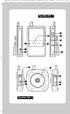 VisionNova 5 2009:Layout 1 30-10-09 14:25 Side 44 Esken inneholder Ett kamera m/innebygget batteri En monitor To nettadaptere Ett oppladbart batteri for monitor (3.7V 850mAH Li-ion) Ett stativ/veggfeste
1 Digital mini-dvr 0 Brukerveiledning
 1 Digital mini-dvr 0 Brukerveiledning Les brukerveiledningen nøye før du tar apparatet i bruk Introduksjon Takk for at du har kjøpt dette mini-dvr-kameraet. Den er liten nok til å skjules hvor du ønsker
Digital høyttaler Bruksanvisning. www.target.no
 Miljøinformasjon Vær oppmerksom på at dette produktet er merket med følgende symbol: Det betyr at dette produktet ikke må avhendes sammen med vanlig husholdningsavfall, da elektrisk og elektronisk avfall
F G H. Bytt batteri. 230 V Ja Unormalt batteri V Ja Normal bruk V Nei Bruk batteristrøm. 230 V Nei Batteriet er nesten flatt
 Produktinformasjon E A C F G H A: På/av-bryter : ruk vekselstrøm: konstant grønt ruk batteristrøm: blinkende grønt C: ruk vekselstrøm: angir belastningsnivå ruk batteristrøm: angir batterikapasitet D:
Satmap Active 10 forklaring
 HURTIG MANUAL Satmap Active 10 forklaring GPS antenne SD Kort Utskiftbart front deksel Bærestropp Lysbryter Strøm ( Av og På) Tastatur (Drop in meny, som viser seg ved å trykke på dem) USB(strøm,data)
BRUKSANVISNING SKAGEN
 BRUKSANVISNING SKAGEN Takk for at du valgte din digitale portable radio med DAB-teknologi fra mydab. Vi tar gjerne imot dine meninger og synspunkter på vår epost-adresse: mydab@ veibel.no Nyheter og info
Installasjonsveiledning. LCD-fargeskjerm
 sveiledning LCD-fargeskjerm SIKKERHETSSYMBOLER I denne veiledningen brukes sikkerhetssymbolene nedenfor. De angir kritisk informasjon. Les dem grundig. ADVARSEL Dersom informasjonen i en ADVARSEL ikke
TWINKLE SPECTRUM BRUKERHÅNDBOK. ! 23 32 75 00! 23 32 75 01 e-post: [email protected] http://www.bojo.no versjon 1101
 BRUKERHÅNDBOK TWINKLE SPECTRUM Bo Jo Tveter AS. Akersbakken 12 A, 0172 Oslo Norge! 23 32 75 00! 23 32 75 01 e-post: [email protected] http://www.bojo.no versjon 1101 INNHOLDSFORTEGNELSE SIDE! VIKTIG INFORMASJON
AV-mottaker med flere kanaler. Begynn her Hei! Dette er din hurtigoppsettsveiledning
 AV-mottaker med flere kanaler STR-DN1020 Begynn her Hei! Dette er din hurtigoppsettsveiledning 1 Koble til høyttalerne 2 Koble TV-en til andre enheter 3 Andre tilkoblinger 4 Velge høyttalere og optimalisere
Brukermanual. Vanntett radiomottaker, bygget for utendørs bruk! Bluetooth, DAB/FM, USB inngang, AUX inngang og RCA-kabler.
 Brukermanual Vanntett radiomottaker, bygget for utendørs bruk! Bluetooth, DAB/FM, USB inngang, AUX inngang og RCA-kabler. Egenskaper Radio Tilkobling Utganger Tekninsk Dimensjoner (BxHxD) DAB Digital Radio
MONTERINGS- OG BRUKSANVISNING FOR GARASJEPORTÅPNER
 MONTERINGS- OG BRUKSANVISNING FOR GARASJEPORTÅPNER Vennligst les denne manualen nøye før du installerer Innhold A. Deleliste.. 2 B. Funksjoner.. 3 C. Montering.. 4 D. Fjernkontroll og design.. 7 E. Programmering..
Bruksanvisning MAXI Samtaleforsterker BE2020 Art.nr. 1235
 HMS art.nr. 160893 Bruksanvisning MAXI Samtaleforsterker BE2020 Art.nr. 1235 2014-08-28 Dok.nr.: 0156B1 Vestfold Audio AS Sandefjord Innholdsfortegnelse Teknisk informasjon... 2 Innledning... 3 Dette bør
Sentry. Brukerhåndbok. Bo Jo Tveter AS. Akersbakken 12 A, 0172 Oslo Norge ! 23 32 75 00! 23 32 75 01
 Sentry Brukerhåndbok Bo Jo Tveter AS. Akersbakken 12 A, 0172 Oslo Norge! 23 32 75 00! 23 32 75 01 e-post: [email protected] http://www.bojo.no versjon 0503 INNHOLDSFORTEGNELSE INNHOLDSFORTEGNELSE 2 1 Generelt
FM-sender med Bluetooth
 FM-sender med Bluetooth Prod.nr. 7071531590974 Bruksanvisning Takk for at du kjøpte dette produktet. Les bruksanvisningen grundig før bruk for å få best mulig ytelse fra produktet. Introduksjon Denne FM-senderen
Bruksanv. 4561Dansk-Norsk-Svens 16.12.03 15:39 Side 17. Esken inneholder
 Bruksanv. 4561Dansk-orsk-Svens 16.12.03 15:39 Side 17 Esken inneholder Gratulerer! Vi takker for tilliten ved ditt valg av OVA Vision COLOR. Vennligst les nøye igjennom denne bruksanvisning og oppbevar
Pekeutstyr og tastatur Brukerveiledning
 Pekeutstyr og tastatur Brukerveiledning Copyright 2009 Hewlett-Packard Development Company, L.P. Windows er et registrert varemerke for Microsoft Corporation i USA. Informasjonen i dette dokumentet kan
Din bruksanvisning PANASONIC TXL32D28EW http://no.yourpdfguides.com/dref/2729211
 Du kan lese anbefalingene i bruksanvisningen, de tekniske guide eller installasjonen guide for. Du vil finne svar på alle dine spørsmål på i bruksanvisningen (informasjon, spesifikasjoner, sikkerhet råd,
 Tillegg til bruksanvisning på modell PR-D3. Gjelder DAB modulen på modell DPR 45 Hvordan bruke din digitale mottaker DAB 1. Trykk på knappen for Standby for å slå på din digitale mottaker. Dersom den digitale
INSTALLASJONSVEILEDNING
 INSTAASJONSVEIEDNING GARO SR3 komfyrvakt Hurtigveiledning Sett i batteriene og monter sensoren på vegg (A) eller opp under ventilatoren (B, ): Mot komfyren. Alternativ A: veggen Alternativ B og : avtrekksviften
2.4 GHz trådløst mini fargekamerasystem Modell CCD-401X. - 2,4GHz trådløs mottaker - Trådløs værbestandig IP44 kamera.
 2.4 GHz trådløst mini fargekamerasystem Modell CCD-401X - 2,4GHz trådløs mottaker - Trådløs værbestandig IP44 kamera Bruksanvisning Viktige sikkerhetsanvisninger Les bruksanvisningen nøye før bruk! Les
FUNKSJONER OG KNAPPER 1. DISPLAYET 2. DISPLAY AUTO AV 3. VOLUM OPP / ALARM 2 PÅ / AV INNSTILLING 4. << / SØK -
 BRUKSANVISNING Norwegian FUNKSJONER OG KNAPPER 1. DISPLAYET 2. DISPLAY AUTO AV 3. VOLUM OPP / ALARM 2 PÅ / AV INNSTILLING 4.
TeleViewer TELEVIEWER. Brukerveiledning. Versjon 1.0
 TELEVIEWER Brukerveiledning Versjon 1.0 Hjertelig takk Vi takker deg for at du kjøpte dette produktet fra Trust-assortimentet. Vi håper du får stor glede av det og anbefaler at du leser nøye gjennom denne