
Interaktiv. Bruksanvisning
|
|
|
- Anton Aasen
- 10 år siden
- Visninger:
Transkript
1 Interaktiv SMART Podium talerstol i 500-serien Bruksanvisning

2 Produktregistrering Hvis du registrerer SMART-produktet ditt, melder vi fra til deg om nye funksjoner og programvareoppgraderinger. Registrer deg på nettet på smarttech.com/registration. Ha følgende opplysninger tilgjengelig i tilfelle du må kontakte SMARTs kundstøtte. Serienummer: Kjøpsdato: FCC-advarsel Dette utstyret er testet og funnet å overholde grensene for en digital enhet av klasse A, i henhold til kapittel 15 i FCC-reglene. Disse grensene skal gi rimelig beskyttelse mot skadelig forstyrrelse når utstyret brukes i kommersielle omgivelser. Dette utstyret genererer, bruker og kan utstråle radiofrekvensenergi, og hvis det ikke installeres og brukes i henhold til produsentens anvisninger, kan det forårsake skadelig forstyrrelse på radiokommunikasjon. Bruk av dette utstyret i boligområder kan sannsynligvis forårsake skadelig forstyrrelse, og i slike tilfeller må brukeren korrigere forstyrrelsen for egen regning. Merknad om varemerker SMART Podium, DViT, SMART Ink, SMART Notebook, SMART Meeting Pro, SMART GoWire, SMART Board, smarttech, SMART-logoen og alle SMART-slagord er varemerker eller registrerte varemerker tilhørende SMART Technologies ULC i USA og/eller andre land. Microsoft, Windows, Windows Vista, Excel og PowerPoint er enten registrerte varemerker eller varemerker tilhørende Microsoft Corporation i USA og/eller andre land. Apple, Mac, Mac OS og Finder er varemerker tilhørende Apple Inc. registrert i USA og andre land. Alle andre tredjepartsprodukter og firmanavn kan være varemerker tilhørende de respektive eierne. Merknad om opphavsrett 2011 SMART Technologies ULC. Med enerett. Uten skriftlig forhåndstillatelse fra SMART Technologies ULC er det ulovlig å kopiere denne utgivelsen helt eller delvis, skrive den om, lagre den i et hentesystem eller oversette den til andre språk. Informasjonen i denne håndboken kan endres uten varsel og er ikke bindende for SMART. Én eller flere av følgende patenter: US , US , US , US , US , US , US , US , US , US , US , US , US , US , USD612396, USD616462, USD og USD Andre patenter anmeldt. 10/2011
3 Viktig informasjon Før du installerer og bruker den interaktive talerstolen, må du lese og forstå sikkerhetsadvarslene og - forholdsreglene i denne bruksanvisningen. Disse sikkerhetsadvarslene og -forholdsreglene beskriver sikker og korrekt bruk av den interaktive talerstolen og tilhørende tilbehør, slik at du kan forhindre person- og produktskader. Påse at den interaktive talerstolen alltid brukes på korrekt måte. Sikkerhetsadvarsler og forholdsregler A D V A R S E L Hvis skjermen er skadet, må du ikke berøre eventuell væske som lekker fra den. Denne væsken er irriterende. Hvis væsken kommer i kontakt med hud, øyne eller munn, må du umiddelbart skylle området med rennende vann i minst 15 minutter. Kontakt lege hvis væsken kommer i kontakt med øyne eller munn. Den interaktive talerstolen skal ikke åpnes eller demonteres. Du kan bli utsatt for elektrisk sjokk fra høyspenningen inni innkapslingen. Åpning av innkapslingen vil også annullere garantien. La ikke barn leke med den festede pennen. De kan utforvarende fjerne den lille tuppen som kan utgjøre kvelningsfare. Hvis skjermen er skadet, må du passe deg for glassfragmenter som kan forårsake kutt eller skader. Du må ikke demontere stativet. Dette kan medføre personskader eller skader på stativet. Demontering av stativet vil også annullere garantien. Du må ikke bruke hellejusteringsspakene på stativet når den interaktive talerstolen ikke er montert på stativet, og ikke løfte stativet med justeringsspakene. Stativet er fjærbelastet, og uten vekten til det interaktive pennebrettet risikerer du skader på stativet. i
4 V I K T I G I N F O R M A S J O N F OR S I K T I G I N T E R A K T I V T P E N N E B R E T T Unngå sterk vibrering av den interaktive talerstolen eller den festede pennen. Hvis den interaktive talerstolen blir slått eller faller i bakken kan beskyttelsesplaten eller andre komponenter bli skadet. Berør ikke skjermen med skarpe eller metalliske objekter som kan skrape skjermen. Bruk bare en fuktet klut til å rengjøre skjermen. Bruk ikke glassrengjøringsmidler, organiske løsemidler (f.eks. alkohol) eller selv milde oppvaskmidler på skjermen. Hvis du bruker slike vaskemidler kan du skade skjermens finish eller enhetens elektronikk. Bruk av slike vaskemidler ugyldiggjør også garantien. Bruk kun en fuktet klut eller en klut fuktet med svært mildt oppvaskmiddel til å rengjøre innkapslingen eller den festede pennen. Bruk ikke lynol, bensin, alkohol eller andre løsmidler på innkapslingen. Hvis du bruker slike rengjøringsmidler kan finishen skades. Bruk av slike vaskemidler ugyldiggjør også garantien. Bruk kun strømadapteren som var vedlagt den interaktive talerstolen. Andre adaptere fungerer ikke ordentlig, kan skade den interaktive talerstolen og skape brannfare. Bruk av en annen strømadapter ugyldiggjør også garantien. Bruk kun den festede pennen som var vedlagt den interaktive talerstolen. Penner eller spisser fra andre produkter kan skade skjermen. De fungerer dessuten ikke med DViT (Digital Vision Touch)-teknologien. Bruk ikke den interaktive talerstolen i anleggskontrollsystem eller andre omgivelser som krever ekstremt høy stabilitet. Den interaktive talerstolen kan forstyrre eller medføre at andre elektroniske enheter svikter, eller andre enheter kan forstyrre eller medføre at den interaktive talerstolen svikter. Der bruken er forbudt, må du slå av den interaktive talerstolen for å forhindre mulighet for at den forstyrrer eller medfører at andre elektroniske enheter svikter. SMART påtar seg ikke ansvar for direkte skader eller følgeskader. Hvis du transporterer den interaktive talerstolen, anbefaler vi på det sterkeste at du pakker den inn igjen i originalemballasjen. Denne emballasjen er designet med optimal støt- og vibrasjonsbeskyttelse. Hvis ikke originalemballasjen er tilgjengelig lenger, bør du pakke alle komponenter med så god polstring sommulig for å beskytte dem mot støt og vibrasjoner. Legg ikke løse komponenter i innpakningen som kan merke, skrape eller på andre måter skade skjermen under transporten. Sett den interaktive talerstolen forsiktig ned så du ikke skader knappene. Plasser ikke den interaktive talerstolen på en overflate som kan merke, skrape eller skade skjermen. Legg ikke skarpe eller tunge objekter oppå den interaktive talerstolen. ii
5 V I K T I G I N F O R M A S J O N Du må ikke koble til eller fra video- eller strømkabelen hvis den interaktive talerstolen eller datamaskinen er slått på. Dette kan skade skjermen og/eller datamaskinens videokort. Hvis du flytter den interaktive talerstolen, må du justere støtten til loddrett posisjon og deretter bruke begge hender til å holde skjermenheten og støtten separat. Den interaktive talerstolen må ikke utsettes for elektrostatisk høyspenningsutladning eller for oppbygging av elektrostatisk lading på skjermen. Dette kan medføre misfarging og flekker på skjermen. Hvis den interaktive talerstolen er skadet, må du slå av skjermen og koble fra strømadapteren for å unngå ytterligere skader eller personskader. F OR S I K T I G F E S T E T P E N N Den festede pennen er en forseglet enhet som inneholder elektronikk, men ingen batterier. Hvis du prøver å åpne pennen, skader du denne elektronikken. Dette gjør den festede pennen ubrukelig og ugyldiggjør garantien. Du må ikke berøre skjermen med andre instrumenter enn den vedlagte festede pennen, da andre objekter kan skade skjermen. Bruk ikke makt, da dette kan forkorte pennens brukstid. Legg ikke den festede pennen i vann. F OR S I K T I G M I L JØ Unngå å plassere og bruke den interaktive talerstolen i områder med mye støv, røyk eller høy luftfuktighet, eller hvor den utsettes for direkte sollys, store temperaturforandringer, varme fra andre apparater, vann eller andre væsker. Bruk den interaktive talerstolen innenfor temperaturomfanget 5 C til 35 C og innenfor en luftfuktighet fra 20 % til 80 % (ikkekondenserende). Du kan imidlertid lagre den interaktive talerstolen innenfor et temperaturomfang fra -10 C til 60 C og innenfor en luftfuktighet mellom 20 % og 90 % (ikkekondenserende). Strømkabelen må ikke modifiseres. Den må behandles forsiktig og ikke bøyes for mye. Plasser ikke strømkabelen i områder hvordan lett kan tråkkes på eller bli klemt av objekter som plasseres oppå eller mot den. Hvis du må trekke en kabel over golvet, må du legge den i en flat, rett linje og feste den til golvet med teip eller en kabelstyringsstripe av en annen farge. Den interaktive talerstolen kommer med en 3-stiftet jordet plugg som passer inn i et jordet støpsel. Hvis du ikke kan sette pluggen inn i støpselet, må du kontakte en elektriker som kan bytte ut støpselet. Pluggen må ikke modifiseres. iii
6 V I K T I G I N F O R M A S J O N Plasser den interaktive talerstolen på et sted hvor brukere har direkte tilgang til hovedkontakten, da de må være i stand til å koble fra enheten til enhver tid. Koble alltid fra den interaktive talerstolen før du installerer noen enheter eller utfører vedlikehold. Hvis mulig må du koble fra den interaktive talerstolen før tordenvær. I tordenvær må du imidlertid ikke røre enheten eller enhetens strømplugg på grunn av fare for elektrisk sjokk. Koble fra den interaktive talerstolen hvis du ikke skal bruke den på en stund. Hvis noen komponenter i den interaktive talerstolen må byttes ut, må du bruke deler som er spesifisert av SMART Technologies. Den interaktive talerstolen må ikke utsettes for regn eller fuktighet. iv
7 Innhold Viktig informasjon Sikkerhetsadvarsler og forholdsregler i i Kapittel 1: Om den interaktive SMART Podium -talerstolen 1 Interaktive talerstolfunksjoner 2 Funksjonshøydepunkter 3 Interaktiv SMART Podium-talerstol 5 Opplyste knapper 7 Kontrollpanel 8 Tilkoblingspanel 9 Kapittel 2: Installere den interaktive SMART Podium-talerstolen 11 Systemkrav 11 Installere den interaktive talerstolen 13 Plassere den interaktive talerstolen 13 Orientere den interaktive talerstolen 16 Integrere andre enheter 18 Kapittel 3: Installere SMART-programvare 21 Installere SMART Notebook-programvaren 21 Installere SMART Meeting Pro-programvaren 22 Kapittel 4: Bruke den interaktive SMART Podium-talerstolen 25 Slå den interaktive talerstolen av og på 26 Bruke den festede pennen 26 Skrive eller tegne digitalt blekk 28 Viske bort digitalt blekk 29 Endre viskelærinnstillinger 29 Manipulere objekter med den festede pennen 29 Skrive inn tekst på den interaktive talerstolen 30 Bruke de opplyste knappene 31 Jobbe med blekkaktiveringsprogrammer 32 Jobbe med ikke-blekkaktiverte programmer 33 Bruke en automatisk SMART GoWire-startkabel 36 Kapittel 5: Vedlikeholde den interaktive SMART Podium-talerstolen 39 Rengjøre skjermen 39 Rengjøre kameravinduet og refleksjonsteipen 40 Opprettholde ventilasjon 41 v
8 I N N H O L D Forhindre kondensering 41 Kapittel 6: Feilsøke den interaktive SMART Podium-talerstolen 43 Kontrollere strømmen til den interaktive talerstolen 44 Problemer med av-og på-knappens lampe 44 Kontrollere statusen til den interaktive talerstolen 46 Problemer med statuslampen 47 Problemer med den festede pennen 47 Bildeproblemer 48 Kontroll- og skriveproblemer 51 Mac-spesifikke problemer 52 Bilag A: Justere videoinnstillinger med skjermmenyen (OSD-menyen) 55 Endre innstillinger i OSD-menyen 55 OSD-menyinnstillinger 57 Bilag B: Miljøoverholdelse for maskinvare 59 Forskrifter for kassering av elektrisk og elektronisk utstyr (WEEE-direktivet) 59 Begrensning av visse farlige stoffer (RoHS directive) 59 Emballasje 59 Dekkede elektroniske enheter 60 Kinesiske forskrifter for elektroniske informasjonsprodukter 60 vi
9 Kapittel 1 Om den interaktive SMART Podium -talerstolen Interaktive talerstolfunksjoner 2 Funksjonshøydepunkter 3 Programvare 3 Festet penn og magnetisk penneholder 3 SMART-blekk 3 Opplyste knapper 3 Elegant vippestøtte 3 Interaktiv overflate 4 Strøm 4 Strømsparing 4 DViT teknologi 4 Slitesterk overflate 4 Kabler 4 Sikkerhet 4 USB-deaktivering 5 HDCP 5 Ekstrautstyr 5 Interaktiv SMART Podium-talerstol 5 Opplyste knapper 7 Kontrollpanel 8 Tilkoblingspanel 9 Dette kapittelet beskriver funksjonene til den interaktive SMART Podium-talerstolen i 500-serien, og inneholder informasjon om produktdeler og tilbehør. 1
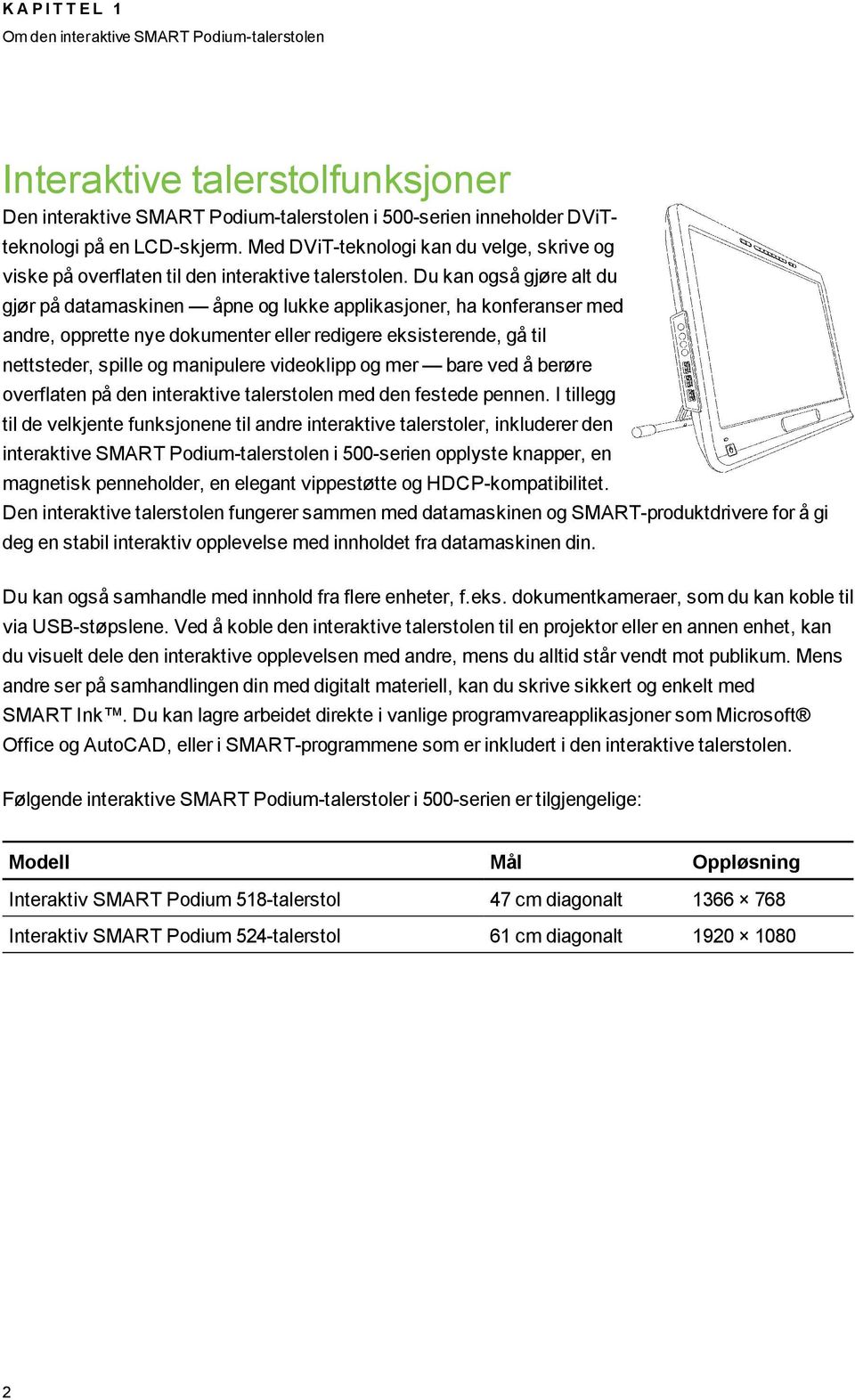
10 K A P I T T E L 1 Om den interaktive SMART Podium-talerstolen Interaktive talerstolfunksjoner Den interaktive SMART Podium-talerstolen i 500-serien inneholder DViTteknologi på en LCD-skjerm. Med DViT-teknologi kan du velge, skrive og viske på overflaten til den interaktive talerstolen. Du kan også gjøre alt du gjør på datamaskinen åpne og lukke applikasjoner, ha konferanser med andre, opprette nye dokumenter eller redigere eksisterende, gå til nettsteder, spille og manipulere videoklipp og mer bare ved å berøre overflaten på den interaktive talerstolen med den festede pennen. I tillegg til de velkjente funksjonene til andre interaktive talerstoler, inkluderer den interaktive SMART Podium-talerstolen i 500-serien opplyste knapper, en magnetisk penneholder, en elegant vippestøtte og HDCP-kompatibilitet. Den interaktive talerstolen fungerer sammen med datamaskinen og SMART-produktdrivere for å gi deg en stabil interaktiv opplevelse med innholdet fra datamaskinen din. Du kan også samhandle med innhold fra flere enheter, f.eks. dokumentkameraer, som du kan koble til via USB-støpslene. Ved å koble den interaktive talerstolen til en projektor eller en annen enhet, kan du visuelt dele den interaktive opplevelsen med andre, mens du alltid står vendt mot publikum. Mens andre ser på samhandlingen din med digitalt materiell, kan du skrive sikkert og enkelt med SMART Ink. Du kan lagre arbeidet direkte i vanlige programvareapplikasjoner som Microsoft Office og AutoCAD, eller i SMART-programmene som er inkludert i den interaktive talerstolen. Følgende interaktive SMART Podium-talerstoler i 500-serien er tilgjengelige: Modell Mål Oppløsning Interaktiv SMART Podium 518-talerstol 47 cm diagonalt Interaktiv SMART Podium 524-talerstol 61 cm diagonalt
11 K A P I T T E L 1 Om den interaktive SMART Podium-talerstolen Funksjonshøydepunkter Se følgende for flere funksjonshøydepunkter. Programvare Den interaktive SMART Podium-talerstolen i 500-serien inkluderer enten SMART Notebook samarbeidsprogramvare eller SMART Meeting Pro -programvaren. For å kunne bruke alle funksjonene til den interaktive talerstolen som er beskrevet i denne veiledningen, gå til smarttech.com/software og kontroller at du har den nyeste versjonen av SMART-programvaren og SMART produktdrivere installert på datamaskinen. Du kan også bruke den interaktive SMART Podium-talerstolen i 500-serien med en automatisk SMART GoWire -startkabelen med SMART Meeting Pro-programvaren. Festet penn og magnetisk penneholder Kontroller datamaskinen og skriv komfortabelt over alle applikasjoner fra den interaktive talerstolen ved bruk av den festede pennen med ergonomisk grep. Du kan hvile hånden naturlig på den interaktive talerstolen mens du skriver i SMART-blekk siden den festede pennen er ditt interaktive kontaktpunkt på skjermen. Den festede pennen er batterifri, så du får aldri ekstrakostnader for utskifting av batterier. Legg den festede pennen i den magnetiske penneholderen når du er ferdig med å skrive slik at du alltid vet hvor pennen er. SMART-blekk SMART-blekk glatter over visningen av det digitale blekket, og forbedrer dermed lesbarheten på håndskriften din når du skriver over programmer, nettsteder og videoer. Opplyste knapper Ved bruk av de opplyste knappene på den interaktive talerstolen kan du angi gjeldende funksjon for den festede pennen og umiddelbart starte SMART-programmer. Knappene på rammen er bakgrunnsopplyst slik at de enkelt kan gjenkjennes. Når du trykker på Pennefarge, Viskelær eller Velg, lysner bakgrunnopplysningen for å angi den aktive knappen. Elegant vippestøtte Juster enkelt høyden på den interaktive talerstolen ved å trykke på spaken på vippestøtten for å helle vinkelen på enheten. 3
12 K A P I T T E L 1 Om den interaktive SMART Podium-talerstolen Interaktiv overflate Den interaktive talerstolen har en flytende krystallskjerm (LCD), og fungerer både som inngangs- og utgangsenhet når du berører den med den festede pennen. Det innebygde størrelsesforholdet er 16:9 med fleksible skaleringsalternativer som støtter 4:3 og 16:10. Strøm Den interaktive talerstolen bruker en 12 volts strømforsyningsadapter som er vedlagt enheten. M E R K N A D Den interaktive talerstolen går automatisk til riktig spenning. Strømsparing Den interaktive talerstolen retter seg etter foreningen for videoelektronikkstandarder (VESA )s retningslinjer for strømsparing. DViT teknologi Fire digitale kameraer, ett i hvert hjørne av den interaktive talerstolen finner posisjonen til den festede pennen etter hvert som den beveger seg på den interaktive overflaten. Slitesterk overflate Den interaktive overflaten består av herdet glass som er skrapebestandig og optimalisert for projisering. Kabler Koble den interaktive talerstolen til datamaskinen med de vedlagte kablene. Se SMART Podium hurtigtilkoblingsveiledningen (smarttech.com/kb/170009) for mer informasjon. Sikkerhet Den interaktive talerstolen inneholder et Kensington -sikkerhetsspor på baksiden av skjermen. Lås den interaktive talerstolen med en sikkerhetskabel (ikke inkludert) for å beskytte den mot tyveri. 4
13 K A P I T T E L 1 Om den interaktive SMART Podium-talerstolen USB-deaktivering Du kan deaktivere USB A-støpsler mekanisk for å forhindre at brukere åpner filer eller lagrer filer på USB-stasjoner ved bruk av dette støpslet. Se smarttech.com/kb/ for mer informasjon. F OR S I K T I G Gjør dette kun hvis du vil deaktivere USB A-støpslene permanent. Når USB-støpslene er deaktiverte, kan du ikke aktivere dem igjen. HDCP Den interaktive SMART Podium-talerstolen i 500-serien er HDCP 1.3-kompatibel. Ekstrautstyr For mer informasjon om ekstrautstyr, kontakt en autorisert SMART-forhandler. Interaktiv SMART Podium-talerstol Bruk illustrasjonen nedenfor til å gjøre deg kjent med komponentene til den interaktive talerstolen. 5
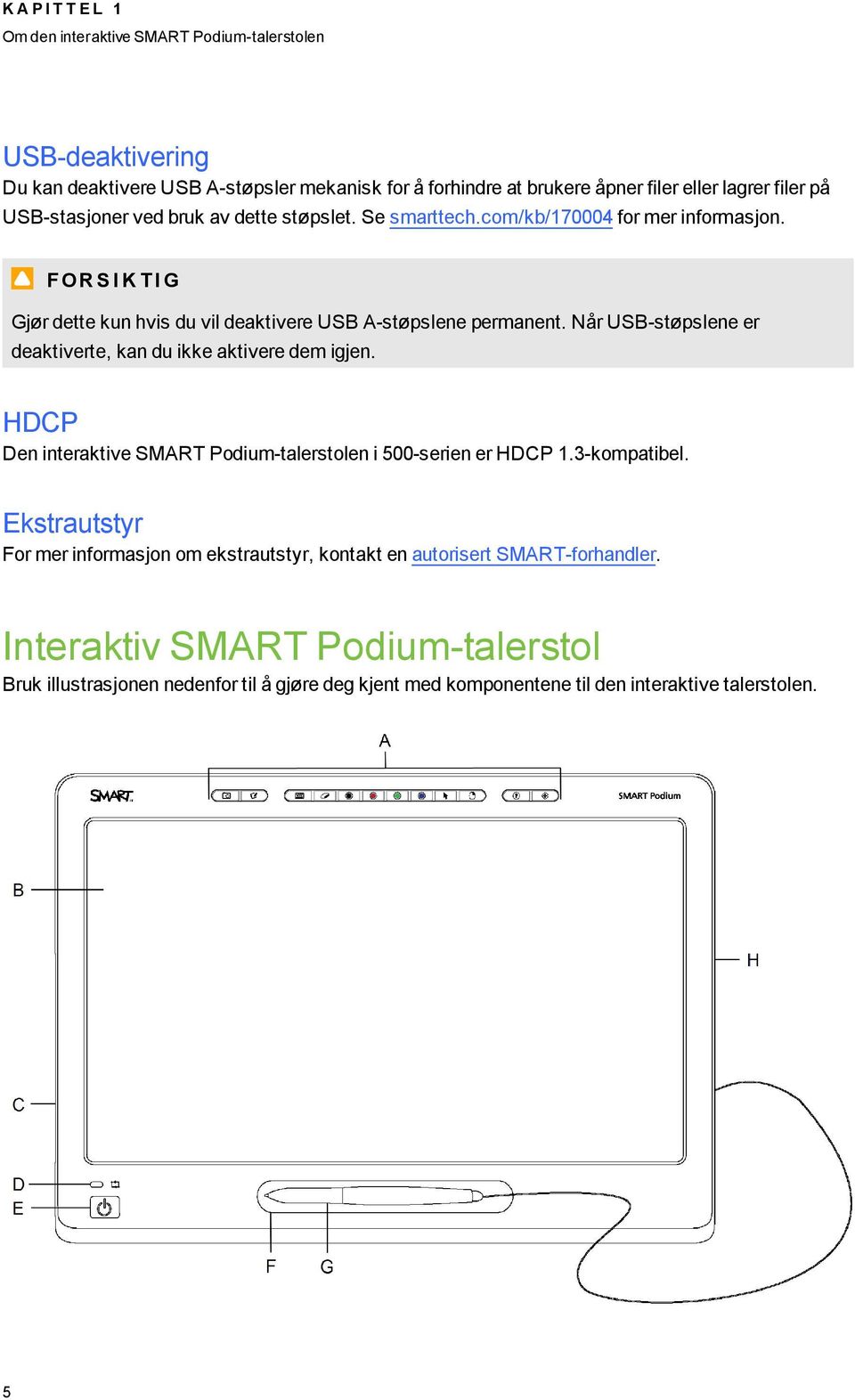
14 K A P I T T E L 1 Om den interaktive SMART Podium-talerstolen Komponent Beskrivelse A Opplyste knapper Trykk på de opplyste knappene for å få rask tilgang til pennefarger og andre funksjoner. Se Bruke de opplyste knappene På side31 for mer informasjon. B Interaktiv skjerm Viser innholdet på en 18,5 cm eller 61 cm HD LCD-skjerm med progressiv skanning for å vise video i bredformat og høyoppløsningsbilder. C Kontrollpanel Inneholder kontrollknapper for skjermvisningen (OSD) og tre USB A 2.0-støpsler. Se Kontrollpanel På side8 for mer informasjon. D Statusindikator Angir kommunikasjonsstatusen til den interaktive talerstolen. Se Kontrollere statusen til den interaktive talerstolen På side46 for mer informasjon. E Av- og på-knapp Angir om strømmen når den interaktive talerstolen. Se Kontrollere strømmen til den interaktive talerstolen På side44 for mer informasjon. F Magnetisk penneholder Lagrer den festede pennen når du er ferdig med å skrive slik at du alltid vet hvor den er. G Festet penn Trykk den festede pennen mot den interaktive talerstoloverflaten for å kontrollere datamaskinen og skrive notater over programmer eller på skrivebordet med digitalt blekk. Den festede pennen er batterifri. H Tilkoblingspanel Inneholder nødvendige koblinger for å kunne bruke den interaktive talerstolen med datamaskinen og andre enheter. Se Tilkoblingspanel På side9 for mer informasjon. 6
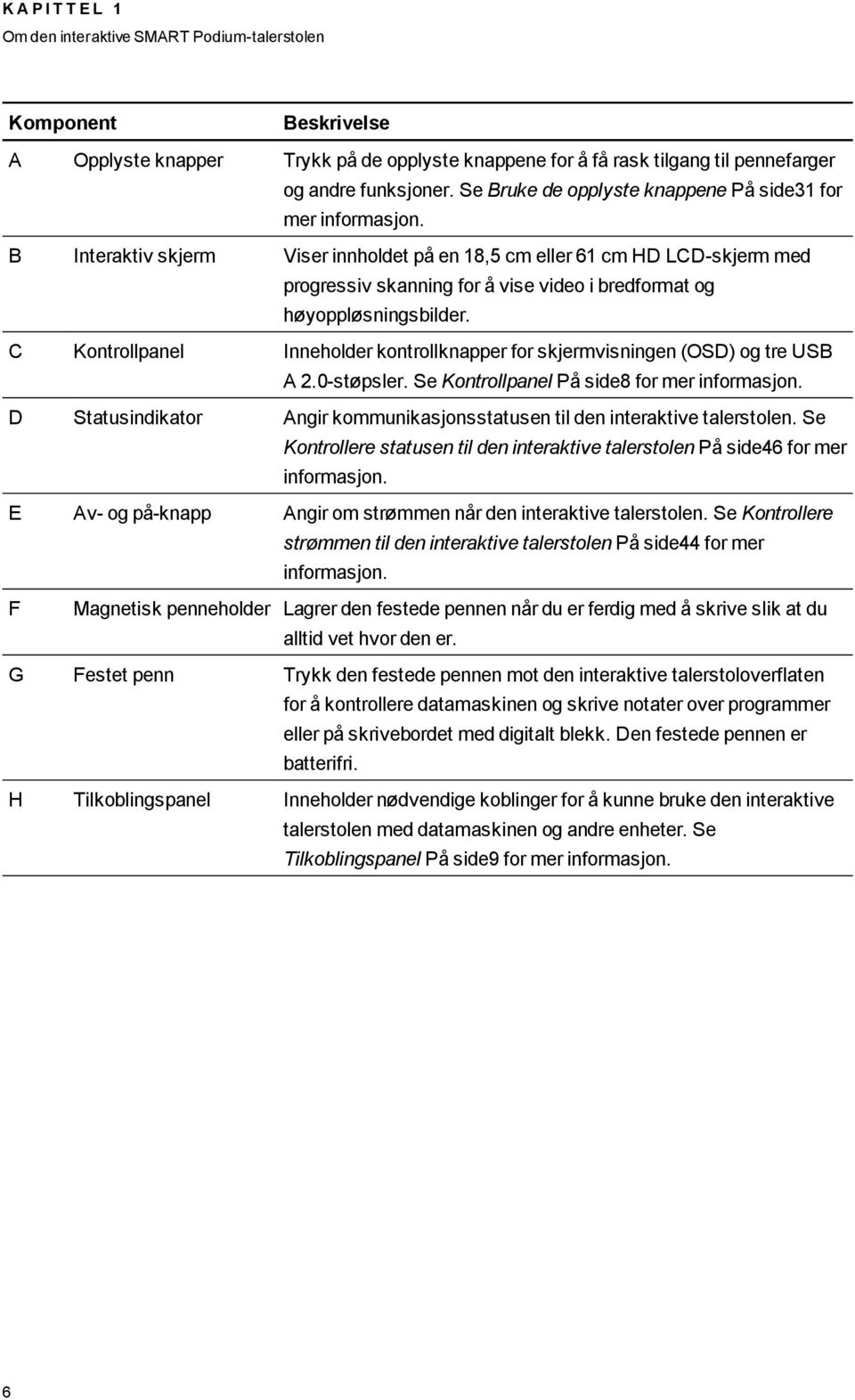
15 K A P I T T E L 1 Om den interaktive SMART Podium-talerstolen Opplyste knapper Bruk følgende illustrasjon til å gjøre deg kjent med knappene øverst på den interaktive talerstolen. Se Bruke de opplyste knappene På side31 for mer informasjon. Knapp A B C D E F G H I J K L Beskrivelse Kopier Start programvare Tastatur Viskelær Svart blekk Rødt blekk Grønt blekk Blått blekk Velg Høyreklikk Hjelp Orienter 7
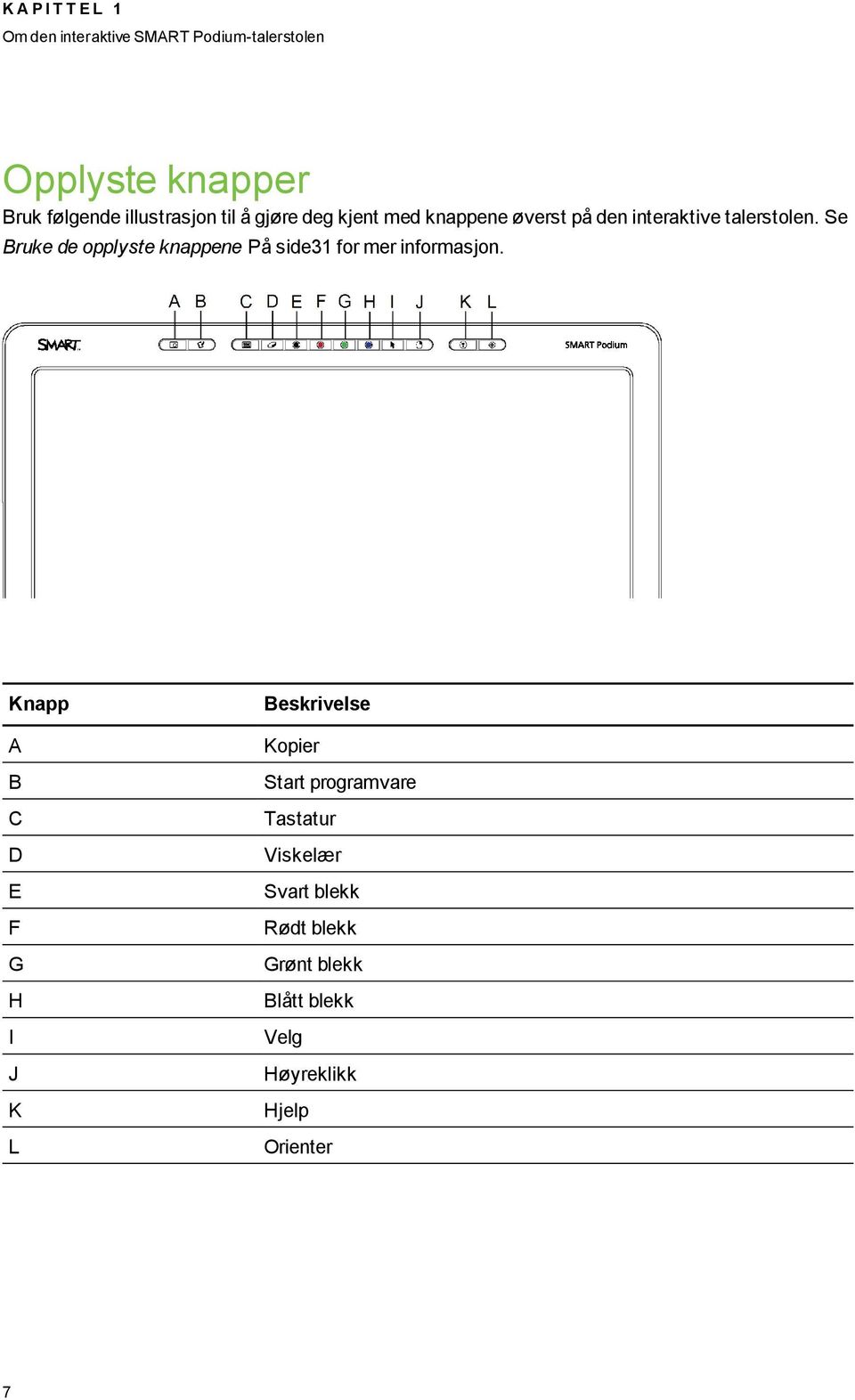
16 K A P I T T E L 1 Om den interaktive SMART Podium-talerstolen Kontrollpanel Bruk illustrasjonen nedenfor til å finne OSD-kontrollknapper og kontakter på venstre side av den interaktive talerstolen. Element Beskrivelse A OSD-kontrollknapper Brukes til å velge og konfigurere alternativer i skjermvisningens menyinnstillinger. Se Endre innstillinger i OSD-menyen På side55 for mer informasjon. B USB-støpsler Bruk de tre USB A 2.0-støpslene til å koble til USB-enheter. 8
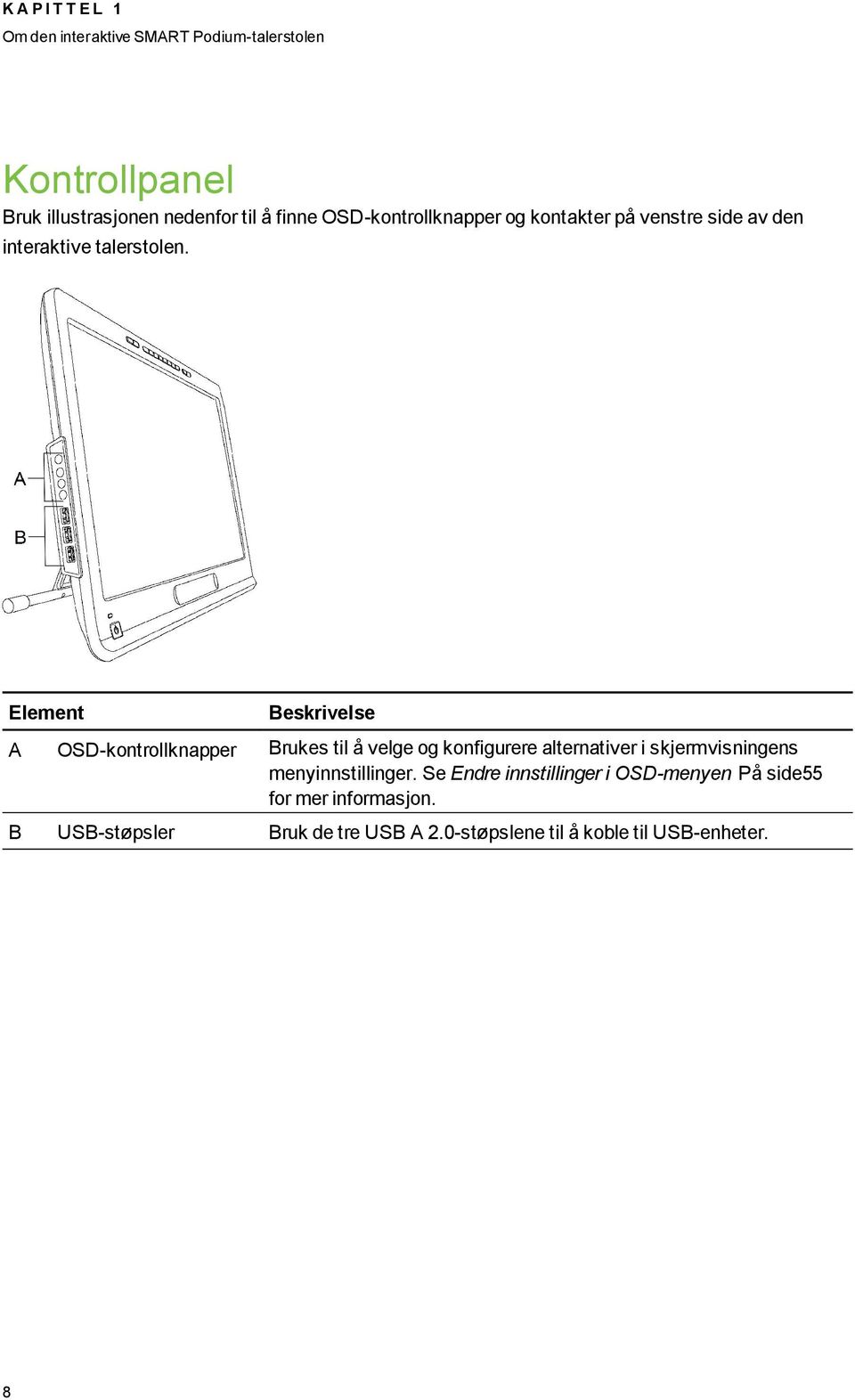
17 K A P I T T E L 1 Om den interaktive SMART Podium-talerstolen Tilkoblingspanel Bruk illustrasjonen nedenfor til å finne kontaktene på høyre side av den interaktive talerstolen. Kontakt Beskrivelse A Strømkabelstøpsel Kobler strømkabelen fra den interaktive talerstolen til en strømadapter. B Analog/digital bryter Bytt til analog hvis du bruker en VGA-forbindelse eller til digital hvis du bruker en DVI-forbindelse. C Video inn Kobler DVI-I-kabelen fra den interaktive talerstolen til den stasjonære eller bærbare datamaskinen. D Video ut Kobler DVI-I-kabelen fra den interaktive talerstolen til en annen skjerm eller enhet. Den andre skjermen eller enheten speiler det som vises på den interaktive talerstolen. E USB B-støpsel Kobler USB-kabelen fra den interaktive talerstolen til den stasjonære eller bærbare datamaskinen. F Støpsel for pennefeste Kobler pennen til den interaktive talerstolen. 9
18

19 Kapittel 2 Installere den interaktive SMART Podium-talerstolen Systemkrav 11 For Windows operativsystemer 11 For Mac-operativsystemprogramvare 12 Videokort 12 Skjermer og projektorer 12 Installere den interaktive talerstolen 13 Plassere den interaktive talerstolen 13 Bestemme den beste plasseringen for den interaktive talerstolen 13 Tilpasse arbeidsområdet 14 Endre vinkelen på den interaktive talerstolen 14 Fjerne og installere vippestøtten 15 Orientere den interaktive talerstolen 16 Integrere andre enheter 18 Dette kapittelet inneholder ytterligere informasjon om hvordan du installerer den interaktive talerstolen. Systemkrav Før du installerer den interaktive SMART Podium-talerstolen i 500-serien må du kontrollere at datamaskinen oppfyller følgende krav. For Windows operativsystemer Windows Vista, Windows Vista 64-biters, Windows XP eller Windows XP 64-biters operativsystem DVI- eller VGA-videostøpsel Tilgjengelig USB-støpsel 11
20 K A P I T T E L 2 Installere den interaktive SMART Podium-talerstolen For Mac-operativsystemprogramvare Mac OS X operativsystemprogramvare 10.4 eller nyere DVI- eller VGA-videostøpsel Tilgjengelig USB-støpsel N OT A T E R Du trenger en egnet videoadapter for å kunne koble til VGA-til-DVI-A -kabelen eller DVI-D-til- DVI-D-kabelen. For spesifikke systemkrav, se utgivelsesnotatene for SMART Notebook-programvaren eller SMART Meeting Pro-programvaren på smarttech.com/downloads. Videokort Den interaktive talerstolen støtter både digitale (DVI) og analoge (VGA) videosignaler. Hvis du oppdaterer videokortet, må du fullføre installasjonen av videokortmaskinvaren og -programvaren før du kobler til den interaktive talerstolen. Hvis du har en annen skjerm som er kompatibel med videokortet, kan du koble den skjermen til kortet for å bekreftet at videokortet fungerer som det skal. Selv om du raskt kan koble den interaktive talerstolen til et videokort med enten DVI- eller VGAsignaler, gir et DVI-signal generelt bedre ytelse. Hvis skjermen har digital inn og digital ut, blir det ingen konvertering i skjermen. M E R K N A D Den interaktive talerstolen konverterer ikke videosignal, og sender ganske enkelt signalet videre når det mottas. Digital inn blir digital ut og analog inn blir analog ut. Avhengig av kapasiteten til videokortet og operativsystemet, kan du muligens kunne konfigurere den interaktive talerstolen som en speilt, utvidet eller uavhengig skjerm. For mer informasjon, se dokumentasjonen til videokortet. Skjermer og projektorer Du kan bruke den interaktive talerstolen som en frittstående skjerm eller sammen med en annen skjerm. Du kan koble enda en enhet, f.eks. en projektor eller en skjerm til video ut-støpselet på den interaktive talerstolen. Når du kobler til ved bruk av video ut, speiler den andre enheten bildet på den interaktive talerstolen. Fullfør installasjonen av den interaktive talerstolen før du kobler til en ny enhet. 12
21 K A P I T T E L 2 Installere den interaktive SMART Podium-talerstolen M E R K N A D For mer informasjon om konfigurering av datamaskinen og operativsystemet for bruk med flere skjermer, se dokumentasjonen til maskinvaren og operativsystemet. Installere den interaktive talerstolen For å installere den interaktive talerstolen, se hurtigtilkoblingsveiledningen vedlagt produktet. Du finner også dette dokumentet på SMARTs nettsted for kundestøtte på smarttech.com/kb/ Orienter den interaktive talerstolen etter at du har installert den. Se Orientere den interaktive talerstolen På side16 for mer informasjon. F OR S I K T I G Koble den interaktive talerstolen til en datamaskin med videokort som støtter en oppdateringshastighet på 76 Hz. Hvis signalfrekvensen er konfigurert høyere enn 76 Hz, kan bildet vise fine skjermstriper eller flimre eller vise et bølgemønster. Et uegnet videokort kan skade den interaktive skjermen til talerstolen. N OT A T E R Hvis et stillbilde vises i lengre tid, kan et etterbilde bli værende en liten stund. For å forhindre dette kan du bruke skjermsparer eller andre strømbehandlingsfunksjoner. For å kunne vise HDCP-innhold, må videokortet også være HDCP 1.3-kompatibelt. Plassere den interaktive talerstolen Før du bruker den interaktive talerstolen må du finne den beste plasseringen, arbeidsområdet og vinkelen for skjermen. Bestemme den beste plasseringen for den interaktive talerstolen Installer den interaktive talerstolen på et kjølig, tørt sted uten mye støv, luftfuktighet og røyk. Bruk den interaktive talerstolen i et miljø innenfor temperaturomfanget 5 C til 35 C og innenfor en luftfuktighet fra 20 % til 80 % (ikke-kondenserende). Du kan lagre den interaktive talerstolen innenfor et temperaturomfang fra -10 C til 60 C og innenfor en luftfuktighet mellom 20 % og 90 % (ikkekondenserende). 13
22 K A P I T T E L 2 Installere den interaktive SMART Podium-talerstolen Ta hensyn til at den interaktive talerstolen genererer varme når den er slått på. For å opprettholde en konstant driftstemperatur må ikke noen av ventilasjonshullene på baksiden av enheten blokkeres eller dekkes. Andre eksterne faktorer kan innvirke på den interaktive talerstolen, f.eks. varme som genereres av kontrollsystemer eller annet elektronisk utstyr. Sørg for at det er tilstrekkelig med luftstrøm rundt enheten. Bruk datamaskinens mus og tastatur til å installere SMART-produktdrivere før du installerer den interaktive talerstolen. Den interaktive talerstolen har verken tastatur- eller pennefunksjonalitet før du installerer SMART-produktdrivere. Du bør også holde datamaskinen minst 5 meter unna enheten eller bruke en aktiv USB-forlenger. Dette beskytter mot signalforringelse som oppstår med en lengre USBkabel. Videokabelen har også lengdebegrensninger, så du bør ikke bruke en RGB-videokabel som er lengre enn 15 meter. Tilpasse arbeidsområdet Organiser arbeidsområdet ditt så du kan jobbe komfortabelt. Plasser den interaktive talerstolen og tastaturet slik at du har enkel tilgang uten å måtte strekke deg. Du bør kunne se den interaktive talerstolen og andre skjermer enkelt uten å belaste øynene. I og med at den interaktive talerstoloverflaten er litt høyere enn skrivebordet, kan du justere høyden på stolen din slik at du kan bruke den på en komfortabel måte. Du kan også montere den interaktive talerstolen på svingarmer eller andre tredjepartsstøtter som oppfyller VESA 100-spesifikasjonen for skjermstøtter. Endre vinkelen på den interaktive talerstolen Du kan helle den elegante vippestøtten for å endre vinkelen og høyden på den interaktive talerstolen. For å redusere blending kan du bruke den vedlagte vippestøtten til å vinkle den interaktive talerstolen. M E R K N A D For informasjon om hvordan du fjerner støtten, se Fjerne og installere vippestøtten På neste side. g Endre høyden på den interaktive talerstolen 1. Grip toppen av den interaktive talerstolen og bruk fingrene til å trykke spaken på toppen av støtten. 2. Trykk den interaktive talerstolen ned eller opp for å justere vinkelen. 14
23 K A P I T T E L 2 Installere den interaktive SMART Podium-talerstolen Fjerne og installere vippestøtten Du kan ta den interaktive talerstolen av støtten. F OR S I K T I G Sett den interaktive talerstolen forsiktig ned så du ikke skader knappene. Plasser ikke den interaktive talerstolen på en overflate som kan merke, skrape eller skade skjermen. g Ta av vippestøtten 1. Plasser den interaktive talerstolen vendt nedover på en flat overflate. 2. Skru ut de fire skruene som fester støtten til VESA-montasjen på baksiden av den interaktive talerstolen og ta deretter av støtten. g Montere vippestøtten 1. Plasser den interaktive talerstolen vendt nedover på en flat overflate. 2. Plasser støtten ned på baksiden av den interaktive talerstolen med spaken vendt mot toppen av skjermen. 3. Innrett de fire hullene i støtten med de fire hullene på baksiden av den interaktive talerstolen. 15
24 K A P I T T E L 2 Installere den interaktive SMART Podium-talerstolen 4. Sett inn og trekk til de fire skruene i VESA-montasjen. Orientere den interaktive talerstolen Når plasseringen av penneberøringen mistolkes (blekk vises et annet sted enn den faktiske pennekontakten), må du orientere den interaktive talerstolen. g Orientere den interaktive talerstolen 1. Trykk på Orienter på høyre side av det opplyste knappepanelet øverst på den interaktive talerstolen. M E R K N A D Hvis den interaktive talerstolen er din sekundære skjerm, må du kanskje trykk på MELLOMROMTASTEN for å flytte orienteringsskjermen til den interaktive talerstolen. 16

25 K A P I T T E L 2 Installere den interaktive SMART Podium-talerstolen 2. Hvis sporeskjermbildet nedenfor vises, trykker du den festede pennen mot skjermen på starten av sporet, og bruker deretter pennen til å tegne en bane til slutten av sporet. V I K T I G Du må ikke hvilke håndflaten på skjermen, da denne berøringen vil forstyrre orienteringsprosessen. 3. Løft den festede pennen av skjermen når du kommer til slutten av sporet. Orienteringsskjermbildet åpnes, og et mål vises på skjermen. 17
26 K A P I T T E L 2 Installere den interaktive SMART Podium-talerstolen 4. Bruk den festede pennen til å trykke på midten av målet. T I P S o o o For å orientere skjermen nøyaktig trykker du den festede pennen mot skjermen nær det første målet. Skyv den festede pennen over skjermen til midten av målet. Hold pennen kort mot midten av målet før du tar den vekk fra skjermen. Gjør det samme for hvert mål som vises. Du kan orientere et mål igjen ved å trykke Orienter på det opplyste knappepanelet eller VENSTRE PILTAST på tastaturet. Trykk på ESC-tasten på tastaturet hvis du vil lukke orienteringsskjermbildet før orienteringsprosessen er ferdig. Ellers lukkes orienteringsskjermbildet etter at du trykker på det siste målet. 5. Løft pennen av overflaten til den interaktive talerstolen. M E R K N A D Datamaskinen registrerer punktet på skjermen hvor du fjerner pennen fra skjermoverflaten.. Målet går til neste orienteringspunkt. 6. Gjenta trinn 4-5 helt til du har trykket på alle målene. Orienteringsvinduet lukkes. Integrere andre enheter Du kan koble andre enheter, f.eks. en projektor, en skjerm eller en interaktiv SMART Board -tavle direkte til den interaktive talerstolen. Med denne konfigurasjonen vil alt du viser på den interaktive talerstolen også vises på den andre skjermen. Når du kobler til en projektor eller en skjerm, sendes videosignalet fra datamaskinen automatisk til projektoren eller skjermen. Andre integreringsalternativer er tilgjengelige hvis du forsterker videosignalet. M E R K N A D Skjermoppløsningen på den tilkoblede datamaskinen må være satt til en oppløsning som støttes av projektoren. 18
27 K A P I T T E L 2 Installere den interaktive SMART Podium-talerstolen g Koble til en projektor eller skjerm For DVI-drift må du koble en ny DVI-til-DVI-videokabel (ikke inkludert) til video ut-støpselet på den interaktive talerstolen og til DVI-D- eller DVI-I-videoinngangskontakten på den andre enheten. ELLER For VGA-drift må du koble en ny VGA-til-DVI-A -kabel (ikke inkludert) til video ut-støpselet på den interaktive talerstolen og VGA-videoinngangskontakten på den andre enheten. N OT A T E R Les mer om den andre enhetens kontakter i bruksanvisningen som fulgte med den. Hvis du vil bruke en videokabel som er lengre enn 15 meter, må du forsterke videosignalet med en videodistribusjonsforsterker. For å kunne vise HDCP-innhold, må forsterkeren også være HDCP 1.3-kompatibel. 19
28
29 Kapittel 3 Installere SMART-programvare Installere SMART Notebook-programvaren 21 Installere SMART Meeting Pro-programvaren 22 Du må installere SMART-programvare på datamaskinen som er koblet til den interaktive talerstolen for å kunne bruke talerstolen. SMART-programvare inkluderer følgende: SMART-produktdrivere, som aktiverer digitalt blekk SMART Notebook-programvare ELLER SMART Meeting Pro-programvare M E R K N A D For bærbare PC-er som bare av og til skal brukes med den interaktive talerstolen, kan du bruke en automatisk SMART GoWire-startkabel i stedet for å installere SMART-programvare (se Bruke en automatisk SMART GoWire-startkabel På side36 for mer informasjon). Installere SMART Notebook-programvaren SMART Notebook-programvare-DVD-en inkluderer to komponenter i én samlet installasjon: SMART produktdrivere SMART Notebook-programvare For spesifikke systemkrav, se utgivelsesnotatene for SMART Notebook -programvaren på smarttech.com/downloads. 21
30 K A P I T T E L 3 Installere SMART-programvare V I K T I G Du må koble deg til Internett før du installerer SMART-programvaren slik at du kan få en programvareaktiveringsnøkkel og laste ned programvareoppdateringer. Registrer programvaren for å få en produktnøkkel for aktivering. Hvis du ikke får en produktnøkkeln, kan du bruke SMART Notebook-programvaren i 30 dager. g Installere SMART Notebook-programvaren og SMART produktdrivere 1. Sett den vedlagte installasjons-dvd-en i datamaskinens DVD-skuff. Installasjonsveiviseren vises. 2. Følg anvisningene på skjermen og oppgi produktakviteringsnøkkelen når du blir bedt om det. M E R K N A D Registrer den interaktive talerstolen på nettet ved bruk av serienummeret som befinner seg midt på etiketten på baksiden av den interaktive talerstolen. Du kan finne etiketten på den interaktive talerstolen på følgende steder: o o nederst på midten av baksiden til den interaktive talerstolen nederst til høyre av baksiden til den interaktive talerstolen 3. Klikk på SMART-programvareikonet i meldingsområdet (Windows-operativsystemer) eller dokken (Mac operativsystemer) og velg deretter Kontroller om det finnes oppdateringer. Skjermbildet SMART produktoppdatering vises. 4. Følg anvisningene på skjermen for å installere eller oppdatere SMART Notebook-programvaren og SMART-produktdrivere til nyeste versjoner. Installere SMART Meeting Pro-programvaren Den automatiske SMART GoWire-startkabelen inkluderer både SMART-produktdrivere og SMART Meeting Pro-programvaren forhåndsinstallert og aktivert. Se Bruke en automatisk SMART GoWire-startkabel På side36 Den automatiske SMART GoWire-startkabelen inkluderer også en produktnøkkel for én aktivering av SMART Meeting Pro-programvaren på datamaskinen din. SMART Meeting Proprogramvarenedlastingen inkluderer to komponenter i én samlet installasjon: SMART produktdrivere SMART Meeting Pro-programvare 22
31 K A P I T T E L 3 Installere SMART-programvare Denne programvaren krever en datamaskin med Windows operativsystem. For spesifikke systemkrav, se utgivelsesnotatene for SMART Meeting Pro-programvaren på smarttech.com/downloads. V I K T I G Hvis du ikke aktiverer programvaren, kan du bruke SMART Meeting Pro-programvaren i 30 dager. g Laste ned SMART Meeting Pro-programvaren og SMART produktdrivere 1. Gå til 2. Naviger til SMART Meeting Pro-programvare, klikk på Velg en versjon og velg deretter den nyeste versjonen av SMART Meeting Pro-programvaren. 3. Klikk Last ned. 4. Følg anvisningene på skjermen for å lagre den eksekverbare filen på skrivebordet ditt. g Installere SMART Meeting Pro-programvaren og SMART produktdrivere 1. Dobbeltklikk på den eksekverbare filen. 2. Følg anvisningene på skjermen og oppgi produktakviteringsnøkkelen når du blir bedt om det. M E R K N A D Registrer den interaktive talerstolen på nettet ved bruk av serienummeret som befinner seg midt på etiketten på baksiden av den interaktive talerstolen. Du kan finne etiketten på den interaktive talerstolen på følgende steder: o o nederst på midten av baksiden til den interaktive talerstolen nederst til høyre av baksiden til den interaktive talerstolen 3. Klikk på ikonet SMART Meeting Pro i meldingsområdet og velg deretter Kontroller om det finnes oppdateringer. Vinduet SMART produktoppdatering vises. 4. Følg anvisningene på skjermen for å installere eller oppdatere SMART Meeting Proprogramvaren og SMART-produktdrivere til nyeste versjon. 23
32
33 Kapittel 4 Bruke den interaktive SMART Podium-talerstolen Slå den interaktive talerstolen av og på 26 Bruke den festede pennen 26 Pennekomponenter 27 Skrive eller tegne digitalt blekk 28 Viske bort digitalt blekk 29 Endre viskelærinnstillinger 29 Manipulere objekter med den festede pennen 29 Skrive inn tekst på den interaktive talerstolen 30 Bruke de opplyste knappene 31 Jobbe med blekkaktiveringsprogrammer 32 Vise en liste over blekkaktiveringsprogrammer 32 Deaktivere blekkaktivering 33 Jobbe med ikke-blekkaktiverte programmer 33 Kopiere og lagre notater 34 Tømme alle notater fra skjermen 34 Restoring cleared notes 35 Lukke det gjennomsiktige laget 35 Tilpasse det gjennomsiktige laget 35 Bruke en automatisk SMART GoWire-startkabel 36 Dette kapittelet beskriver den grunnleggende bruken av den interaktive talerstolen, f.eks. hvordan du skriver og visker ut digitale notater og hvordan du jobber med blekkaktiveringsprogrammer. 25
34 K A P I T T E L 4 Bruke den interaktive SMART Podium-talerstolen Slå den interaktive talerstolen av og på Bruk følgende anvisninger til å slå den interaktive talerstolen av og på. g Slå på den interaktive talerstolen Trykk på Av- og på-knappen på venstre side av den interaktive talerstolen. N OT A T E R Hvis ikke lampen til av- og på-knappen foran på den interaktive talerstolen lyser, er ikke den interaktive talerstolen koblet til. Den interaktive talerstolen slår seg automatisk av etter ett minutt uten videoinnlesing. g Slå av den interaktive talerstolen Trykk på Av- og på-knappen på venstre side av den interaktive talerstolen. Bruke den festede pennen Du kan bruke den festede pennen til å velge, kontrollere, flytte og manipulere elementer og objekter på skjermen. Du kan også skrive notater og tegne på skjermen i digitalt blekk. Den festede pennen for den interaktive talerstolen er batterifri med et ergonomisk grep. Hold den festede pennen som du gjør med en vanlig penn eller blyant. Når du jobber med den interaktive talerstolen, kan du hvile hånden på skjermen, akkurat som om den var et papirark. Du kan helle den festede pennen i den mest komfortable retningen for skriving eller tegning. V I K T I G Du kan bare skrive notater over applikasjoner og skrivebordet ditt hvis SMART produktdrivere kjører på datamaskinen. Hvis du ser ikonet eller i Windows meldingsområdet ellermac dokken, kjører ikke SMART produktdrivere på datamaskinen eller så er ikke produktet riktig tilkoblet 26
35 K A P I T T E L 4 Bruke den interaktive SMART Podium-talerstolen T I P S Når ikke den festede pennen er i bruk, kan den plasseres i den magnetiske penneholderen foran på den interaktive talerstolen. Du kan bruke SMART Notebook-programvaren eller SMART Meeting Pro-programvaren til å gjøre presentasjonene interaktive og dynamiske. For mer informasjon om hva du kan oppnå med SMART Notebook-programvaren eller SMART Meeting Pro-programvaren, se SMARTprogramvarens hjelp på nettet. Pennekomponenter Komponent Pennespiss Beskrivelse Trykk på en Pennefarge-knapp og trykk deretter pennespissen mot skjermoverflaten for å skrive med digitalt blekk. T I P S Trykk pennespissen fast mot skjermen slik at det digitale blekket vises. F OR S I K T I G Bytt ut pennespissen når den blir slitt. Hvis du bruker pennespissen for langt ned kan det medføre skraper eller skader på overflaten til den interaktive talerstolen. 27
36 K A P I T T E L 4 Bruke den interaktive SMART Podium-talerstolen Skrive eller tegne digitalt blekk Du kan bruke den festede pennen til å skrive eller tegne i digitalt blekk over SMART Notebookprogramvare, SMART Meeting Pro-programvare og andre programmer. g Skrive eller tegne digitalt blekk 1. Ta opp den festede pennen. 2. Trykk på en av Pennefarge-knappene på det opplyste knappepanelet. Et gjennomsiktig lag (også kalt blekklag) vises som en ramme rundt skjermen. 3. Skriv eller tegn på det gjennomsiktige laget for å lage notater og tegn over skrivebordet og andre blekkaktiverte programmer. M E R K N A D Se Jobbe med ikke-blekkaktiverte programmer På side33 for mer informasjon om det gjennomsiktige laget. 28
37 K A P I T T E L 4 Bruke den interaktive SMART Podium-talerstolen Viske bort digitalt blekk Du kan bruke den festede pennen til å viske bort digitalt blekk. g Viske bort digitalt blekk 1. Trykk på Viskelær på det opplyste knappepanelet. 2. Trykk den festede pennen mot skjermen og beveg den over det digitale blekket du vil viske bort. Endre viskelærinnstillinger Du kan endre standard viskelærstørrelse til enten et større eller mindre viskeområde. g Endre viskelærinnstillinger 1. Trykk på SMART-programvareikonet i meldingsområdet (Windows-maskiner) eller dokken (Mac-maskiner) og velg deretter Kontrollpanel. ELLER Trykk på SMART Meeting Pro-ikonet i meldingsområdet og velg deretter Kontrollpanel. SMART-kontrollpanelet vises. 2. Trykk på SMART-maskinvareinnstillinger. 3. Velg Penn- og knappeinnstillinger fra nedtrekkslisten. 4. Trykk på Viskelærinnstillinger. 5. Velg viskelærstørrelse. 6. Trykk på OK for å lagre innstillingene. 7. Trykk på OK for å lukke kontrollpanelet. Manipulere objekter med den festede pennen Objekter omfatter ikoner, knapper, lenker og andre applikasjonskomponenter som vises på skjermen. Du kan manipulere disse objektene ved å trykke den festede pennen mot skjermen til den interaktive talerstolen som beskrevet nedenfor. 29
38 K A P I T T E L 4 Bruke den interaktive SMART Podium-talerstolen g Velge et objekt Trykk på Velg på det opplyste knappepanelet og trykk deretter den festede pennen mot skjermen for å velge objektet. N OT A T E R Denne pennebevegelsen utfører et standard museklikk. Denne pennebevegelsen starter programmer hvis operativsystemet er innstilt til å starte applikasjoner med et enkeltklikk. g Dobbeltklikke på et objekt Trykk Velg på det opplyste knappepanelet og trykk og slipp deretter objektet to ganger med den festede pennen. T I P S Du kan bruke denne fremgangsmåten til å starte programmer hvis operativsystemet er innstilt til å starte applikasjoner med dobbeltklikk. g Høyreklikke eller Ctrl-klikke på et objekt Trykk på Høyreklikk skjermen. på det opplyste knappepanelet og trykk deretter den festede pennen mot Høyreklikkmenyen vises. g Flytte et objekt 1. Hold den festede pennen nede på objektet du vil flytte. 2. Hold pennen på skjermen mens du langsomt trekker objektet. 3. Når du når ønsket plassering kan du slippe objektet. Skrive inn tekst på den interaktive talerstolen Du kan skrive tekst i tekstbokser på den interaktive talerstolen med skjermtastaturet eller med et tastatur som er koblet til datamaskinen. 30
39 K A P I T T E L 4 Bruke den interaktive SMART Podium-talerstolen g Skrive inn tekst med skjermtastaturet 1. Velg området der du vil skrive inn tekst. 2. Trykk på Tastatur på det opplyste knappepanelet. Skjermtastaturet vises. 3. Berør tastaturtastene med den festede pennen for å skrive inn tekst. Bruke de opplyste knappene Trykk på de følgende opplyste knappene for å utføre følgende funksjoner. Knapp Beskrivelse Kopier Start programvare Tastatur Viskelær Svart blekk Rødt blekk Grønt blekk Blått blekk Velg Høyreklikk Hjelp Orientering Trykk på denne knappen for å starte verktøylinjen for skjermkopiering. Trykk på denne knappen for å starte SMART Notebookprogramvaren eller SMART Meeting Pro-programvaren. Trykk på denne knappen for å starte skjermtastaturet. Trykk på denne knappen for å viske ut blekk fra skjermen med den festede pennen. Trykk på denne knappen for å skrive på skjermen med svart blekk med den festede pennen. Trykk på denne knappen for å skrive på skjermen med rødt blekk med den festede pennen. Trykk på denne knappen for å skrive på skjermen med grønt blekk med den festede pennen. Trykk på denne knappen for å skrive på skjermen med blått blekk med den festede pennen. Trykk på denne knappen for å bruke den festede pennen til å velge objekter, kontrollere datamaskinen og til å venstreklikke. Trykk på denne knappen for å bruke den festede pennen til å høyreklikke eller Ctrl-klikke på skjermen. Trykk på denne knappen for å starte hjelp på nettet for SMART Notebook-programvaren eller SMART Meeting Proprogramvaren. Trykk på denne knappen for å starte orienteringsprosedyren. 31
40 K A P I T T E L 4 Bruke den interaktive SMART Podium-talerstolen Jobbe med blekkaktiveringsprogrammer Når du skriver over en applikasjon som er blekkaktivert, gjenkjenner den notatene dine og integrerer dem i filen din som et objekt eller som inntastet tekst. SMART Notebook-programvaren og SMART Meeting Pro-programvaren er eksempler på blekkaktiverte applikasjoner. Microsoft Word, Excel og PowerPoint er også blekkaktiverte. For å lagre notater som del av filen i en blekkaktivert applikasjon, lagrer du bare filen som normalt. I enkelte Windows-applikasjoner, f.eks. Word og Excel kan du velge ytterligere alternativer fra verktøylinjen for blekkaktivering. Du kan bruke denne verktøylinjen til å lagre notatene dine i en.notebook-fil eller lagre dem som tekst. Se hjelp på nettet for SMART-programvaren din for mer informasjon om verktøylinjen for blekkaktivering. Hvis den interaktive talerstolen er koblet til en Windows-PC, kan du kopiere notatene og applikasjonsbakgrunnen og deretter lagre dem i en.notebook-fil for både blekkaktiverte og ikkeblekkaktiverte applikasjoner. Se hjelp på nettet for SMART Notebook-programvaren eller SMART Meeting Pro-programvaren for mer informasjon om bruk av blekkaktiverte applikasjoner. Vise en liste over blekkaktiveringsprogrammer Du kan åpne og vise en liste over blekkaktiveringsprogrammer i SMARt-kontrollpanelet. g Vise en liste over blekkaktiveringsprogrammer 1. Trykk på SMART-programvareikonet i Windows meldingsområdet ellermac-dokken og velg deretter Kontrollpanel. ELLER Trykk på SMART Meeting Pro-ikonet i meldingsområdet og velg deretter Kontrollpanel. SMART-kontrollpanelet vises. 2. Trykk på Konfigurere SMART-verktøy. 3. Trykk på Innstillinger for blekkaktiveringsprogram. Vinduet Aktivert vises med en liste over blekkaktiveringsapplikasjoner. T I P S Hvis en avkrysning vises i kolonnen Aktivert, er det programmet blekkaktivert. Tøm avkrysningsboksen for å deaktive funksjonen. 32
41 K A P I T T E L 4 Bruke den interaktive SMART Podium-talerstolen Deaktivere blekkaktivering Du kan deaktivere blekkaktiveringsfunksjoner for en bestemt applikasjon eller for alle applikasjoner. M E R K N A D Når du deaktiverer blekkaktivering, blir applikasjonens blekkfunksjon deaktivert. Du kan fremdeles skrive over skjermen ved bruk av det gjennomsiktige laget, men applikasjonen gjenkjenner ikke notatene og integrerer dem ikke i filen. Se Jobbe med ikke-blekkaktiverte programmer nede for mer informasjon om skriving på det gjennomsiktige laget. g Deaktivere blekkaktivering 1. Trykk på SMART-programvareikonet i Windows meldingsområdet ellermac-dokken og velg deretter Kontrollpanel. ELLER Trykk på SMART Meeting Pro-ikonet i meldingsområdet og velg deretter Kontrollpanel. SMART-kontrollpanelet vises. 2. Trykk på Konfigurere SMART-verktøy. 3. Trykk på Innstillinger for blekkaktiveringsprogram. Vinduet Aktivert vises med en liste over blekkaktiveringsapplikasjoner. 4. Tøm avkrysningsboksen i kolonnen Bevisst aktivert for å deaktivere den applikasjonens blekkaktiveringsfunksjoner. Jobbe med ikke-blekkaktiverte programmer Hvis en applikasjons blekkfunksjon er deaktivert, skrives det du skriver eller tegner på et gjennomsiktig lag (også kalt blekklag) som vises over den gjeldende applikasjonen. Det gjennomsiktige lages vises også når du prøver å skrive eller tegne over skrivebordet. 33
42 K A P I T T E L 4 Bruke den interaktive SMART Podium-talerstolen Etter at du er ferdig med å skrive og tegne på det gjennomsiktige laget, kan du lagre eller slette notatene dine. Hvis du uforvarende sletter notatene dine, kan du gjenopprette dem. M E R K N A D Du kan tilpasse det gjennomsiktige laget. For mer informasjon om hvordan du bruker det gjennomsiktige laget til å tegne over programmer som ikke er blekkaktiverte, se hjelp på nettet for SMART Notebook-programvaren eller SMART Meeting Pro-programvaren. Kopiere og lagre notater Du kan lagre notatene dine når som helst. g Kopiere og lagre notater 1. Trykk Kopier øverst i høyre hjørne av det gjennomsiktige laget. Skjermkopien vises som et bilde på en side i SMART Notebook-programvaren eller SMART Meeting Pro-programvaren. 2. Velg Fil > Lagre for å lagre skjermkopien i en.notebook-fil. T I P S Hvis du vil lagre notatene dine men ikke ønsker å kopiere hele skjermbildet, kan du bruke verktøylinjen for skjermkopiering for flere kopieringsalternativer. Se hjelp på nettet for SMART Notebook-programvaren eller SMART Meeting Pro-programvaren for å få mer informasjon. Tømme alle notater fra skjermen Du kan tømme notatene dine når som helst. 34
43 K A P I T T E L 4 Bruke den interaktive SMART Podium-talerstolen g Tømme alle notater fra skjermen Trykk Tøm øverst i høyre hjørne av det gjennomsiktige laget. Restoring cleared notes If you mistakenly clear you notes, you can restore them. You can also restore them after you close the transparent layer. g To restore cleared notes Press Undo on the Floating Tools toolbar (SMART Notebook software) or the SMART Business Toolbar (SMART Meeting Pro software). M E R K N A D For more information on tools available, refer to your SMART software's online Help. g To restore cleared notes after you close the transparent layer Press the Click here to restore ink thumbnail image that appears in the bottom-right of your screen. The image appears for five seconds after the transparent layer is closed. Lukke det gjennomsiktige laget Du kan lukke det gjennomsiktige laget når som helst. g Lukke det gjennomsiktige laget Trykk Lukk øverst i høyre hjørne av det gjennomsiktige laget. N OT A T E R Notatene tømmes når du lukker det gjennomsiktige laget. Hvis du vil lagre notatene, tar du en skjermkopi før du lukker det gjennomsiktige laget (se Kopiere og lagre notater På forrige side). Hvis du uforvarende sletter notatene, kan du gjenopprette dem (se Restoring cleared notes oppe). Tilpasse det gjennomsiktige laget Du kan tilpasse det gjennomsiktige laget (også henvist til som blekklaget). 35
44 K A P I T T E L 4 Bruke den interaktive SMART Podium-talerstolen g Tilpasse det gjennomsiktige laget 1. Trykk på en pennefarge -knapp på det opplyste knappepanelet. Et gjennomsiktig lag vises over det gjeldende programmet. 2. Høyreklikk og velg deretter Alternativer for blekklag i menyen som vises. Dialogboksen Innstillinger for blekklag vises. 3. Juster følgende innstillinger: o o o o Tøm avkrysningsboksen Vis ramme rundt blekklag for å vise det gjennomsiktige laget uten ramme. Tøm avkrysningsboksen Tillat popup-meldinger for å unngå at miniatyrbildet Klikk her for å gjenopprette blekk vises etter at du tømmer notatene. Tøm avkrysningsboksen knappene Skjermkopiering, Fjern og Lukk for å unngå at disse alternativene vises øverst i høyre hjørne på det gjennomsiktige laget. Velg avkrysningsboksen Lukk blekklag med peker for å deaktivere menyalternativene som vises når du klikker på det gjennomsiktige laget med den festede pennen. M E R K N A D Når denne funksjonen er aktivert, lukker én enkelt penneberøring det gjennomsiktige laget og tømmer automatisk notatene. o Velg avkrysningsboksen Alltid lagre blekk hvis du vil at notatene skal kopieres automatisk til en.notebook-fil når du lukker det gjennomsiktige laget. Bruke en automatisk SMART GoWire-startkabel Alle datamaskiner som er koblet til den interaktive talerstolen krever SMART-programvare. Du installerer denne programvaren på møteroms-pc-en slik at den alltid er klar til bruk (se Installere SMART-programvare På side21 for mer informasjon). Hvis du vil koble til en stasjonær eller bærbar PC som ikke har SMART-programvare installert, kan du koble til en automatisk SMART GoWire-startkabel. Den automatiske SMART GoWirestartkabelen inneholder både SMART-produktdrivere og SMART Meeting Pro-programvaren, og starter dem automatisk. 36
45 K A P I T T E L 4 Bruke den interaktive SMART Podium-talerstolen V I K T I G Den interaktive SMART Podium-talerstolen i 500-serien støtter kun den automatiske SMART GoWire-startkabelen for SMART Meeting Pro 2.3-programvare. Den støtter ikke tidligere versjoner eller den automatiske SMART GoWire-startkabelen for SMART Notebook-programvaren. g Bruke en automatisk SMART GoWire-startkabel 1. Kontroller at den stasjonære eller bærbare PC-en er koblet ordentlig til den interaktive talerstolen (se Installere den interaktive SMART Podium-talerstolen På side11 for more information). 2. Koble USB A-kontakten på den automatiske SMART GoWire-startkabelen til et USB-støpsel på den stasjonære eller den bærbare PC-en. 3. Koble USB B-kontakten på den automatiske SMART GoWire-startkabelen til et USB B- støpsel på koblingspanelet til den interaktive talerstolen. SMART-programvaren begynner å aktiveres og dialogboksen AutoPlay vises. M E R K N A D SMART-programvaren installeres ikke på den stasjonære eller bærbare PC-en. Den kjører fra den automatiske SMART GoWire-startkabelen. 4. Velg alternativet Start SMART Meeting Pro. SMART Meeting Pro-programvaren åpnes. Du kan bruke SMART Meeting Pro-programvaren mens den automatiske SMART GoWire-startkabelen er koblet til. g Koble fra en automatisk SMART GoWire-startkabel 1. Lagre om nødvendig SMART Meeting Pro-programvarefilen på den stasjonære eller bærbare PC-en. Du kan lagre filen som.ppt-,.pdf- eller.notebook-fil. V I K T I G Du kan bare åpne en.notebook-fil på en PC som har installert SMART Meeting Proprogramvaren, eller på en som er koblet til et interaktivt SMART-produkt via den automatiske SMART GoWire-startkabelen. 2. Trykk på SMART Meeting Pro-ikonete i meldingsområdet og velg deretter Avslutt. 3. Koble den automatiske SMART GoWire-startkabelen fra den stasjonære eller bærbare PC-en og fra den interaktive talerstolen. 37
46
47 Kapittel 5 Vedlikeholde den interaktive SMART Podium-talerstolen Rengjøre skjermen 39 Rengjøre kameravinduet og refleksjonsteipen 40 Opprettholde ventilasjon 41 Forhindre kondensering 41 Hvis du tar godt vare på den interaktive talerstolen, vil den ha mange års brukstid. Rengjøre skjermen Følg disse anvisningene for å rengjøre den interaktive talerstolskjermen uten å skade denne eller andre produktkomponenter. Du bør rengjøre skjermen én gang i uken fordi støv og skitt kan feste seg til skjermen. F OR S I K T I G Bruk bare en fuktet klut til å rengjøre skjermen. Bruk ikke glassrengjøringsmidler, organiske løsemidler (f.eks. alkohol) eller selv milde oppvaskmidler på skjermen. Hvis du bruker slike vaskemidler kan du skade skjermens finish eller enhetens elektronikk. Bruk av slike vaskemidler ugyldiggjør også garantien. Bruk ikke permanente tusjer eller tavletusjer på skjermen. Hvis tavletusjer er brukt på skjermen, må blekket fjernes så snart som mulig med en myk, lofri klut. Gni ikke skjermen med tett eller grovt materiale. Ikke legg vekt på skjermen. Unngå å berøre den svarte refleksjonsteipen mellom skjermen og rammen, og sørg for at den alltid er tørr. Skade på denne stripen innvirken på berøringsfunksjonaliteten. 39
48 K A P I T T E L 5 Vedlikeholde den interaktive SMART Podium-talerstolen g Rengjøre skjermen 1. Slå av damaskinen og koble deretter fra strømkildene til datamaskinen og den interaktive talerstolen. 2. Tørk skjermen med en lofri, my og antistatisk klut. Rengjøre kameravinduet og refleksjonsteipen DViT-teknologien i skjermen bruker fire kameraer i hjørnene på skjermen og det reflektive materialet mellom skjermen og skjermrammene. Støvmengder som bygger seg opp på kameravinduene eller på refleksjonsteipen kan forringe berøringsytelsen. Disse områdene bør inspiseres årlig for støv og rengjøres hvis det har bygget seg opp store støvmengder. F OR S I K T I G Bruk ikke komprimert luft til å rengjøre kameravinduer eller -rammer. Bruk kun vann til å fukte kluten. Bruk ikke kjemikalier eller rengjøringsmidler. g Rengjøre kameravinduet og refleksjonsteipen 1. Fukt en lofri klut lett med vann. 2. Bruk kluten til å tørke forsiktig av kameravinduene i de øvre hjørnene og refleksjonsteipen langs toppen av den interaktive talerstolen. 3. Tørk forsiktig av refleksjonsteipen langs sidene på den interaktive talerstolen. 4. Tørk forsiktig av kameravinduene i de nedre hjørnene og refleksjonsteiipen langs bunnen av den interaktive talerstolen. 5. Tørk av refleksjonsteipen med en ren, lofri klut. 40
49 K A P I T T E L 5 Vedlikeholde den interaktive SMART Podium-talerstolen Opprettholde ventilasjon Den interaktive talerstolen krever ventilasjon for at viftene skal kunne avkjøle enheten. Støvansamling i ventilasjonshullene forhindrer avkjøling og medfører produktsvikt. F OR S I K T I G Unngå å plassere eller bruke den interaktive talerstolen i områder med mye støv, luftfuktighet eller røyk. Rengjør tilgjengelige ventilasjonshull med en tørr klut månedlig. Bruk en støvsuger med smalt slangestykke til å rengjøre de bakre ventilasjonshullene årlig. Forhindre kondensering Skjermen til den interaktive talerstolen inneholder lag med glass som kan samle opp kondens, særlig under følgende forhold: Høye temperaturer med høy luftfuktighet Raske endringer i luftfuktighet, som oppstår ved bruk nær vann, f.eks. ved vask, basseng, kjele eller klimaanlegg Direkte utsettelse for sollys Unngå disse forholdene. 41
50
51 Kapittel 6 Feilsøke den interaktive SMART Podium-talerstolen Kontrollere strømmen til den interaktive talerstolen 44 Problemer med av-og på-knappens lampe 44 Kontrollere statusen til den interaktive talerstolen 46 Problemer med statuslampen 47 Problemer med den festede pennen 47 Bildeproblemer 48 Problemer med VGA-skjermen 50 Kontroll- og skriveproblemer 51 Mac-spesifikke problemer 52 Fjerne blekkpreferansefiler på Mac-maskiner 53 Dette kapittelet inneholder informasjon om hvordan du løser enkle problemer som kan oppstå med den interaktive talerstolen. 43
52 K A P I T T E L 6 Feilsøke den interaktive SMART Podium-talerstolen Kontrollere strømmen til den interaktive talerstolen Strømknappen lyser opp for å vise om strømmen når den interaktive talerstolen. Hvis strømknappindikatoren... lyser grønt blinker grønt lyser gult av Er statusen for den interaktive talerstolen følgende... slått på og fungerer normalt varmer opp uvirksom mottar ikke strøm Problemer med av-og på-knappens lampe Hvis du får problemer med av- og på-knappens lampe, kan du se følgende tabell. Symptom Lampen til av- og påknappen lyser grønt, men du ser ikke noe bilde på skjermen. Løsning Se Bildeproblemer På side48. 44
53 K A P I T T E L 6 Feilsøke den interaktive SMART Podium-talerstolen Symptom Lampen til av- og påknappen blir gul etter å ha lyst grønt en stund uten videoutgang. Løsning Kontroller at videokabelen ikke er lengre enn 15 meter. Slå av datamaskinen og kontroller at: o o Videokabelen er ordentlig koblet til den interaktive talerstolen og datamaskinen Videokabelen ikke er bøyd eller ødelagt, og ikke har bøyde eller knekte pinner i noen at kontaktene o M E R K N A D Hvis du bruker en videokabeladapter må du kontrollere disse tilkoblingene også Videokortet i datamaskinen er riktig installert og fungerer som det skal Hvis problemet vedvarer, se Bildeproblemer på side 42. Av-og på-knappens lampe er slått av. Kontroller at strømkabelen er koblet ordentlig til. Hvis av-og på-knappens lampe fremdeles ikke slår seg på, kan du kontakte SMARTs tekniske kundestøtte. 45
54 K A P I T T E L 6 Feilsøke den interaktive SMART Podium-talerstolen Kontrollere statusen til den interaktive talerstolen Statusindikatoren viser om pennen samhandler med skjermen. Hvis statusindikatoren... lyser grønt blinker grønt lyser rødt lyser gult av Er statusen for den interaktive talerstolen... kommuniserer med SMART-produktdrivere og fungerer normalt kommuniserer ikke med SMART-produktdrivere kommuniserer ikke med datamaskinen mottar strøm men er ikke slått på mottar ikke strøm 46
55 K A P I T T E L 6 Feilsøke den interaktive SMART Podium-talerstolen Problemer med statuslampen Hvis du får problemer med statuslampen, kan du se følgende tabell. Symptom Løsning Statuslampen blinker grønt. Kontroller at SMART produktdrivere er installert på datamaskinen (se Installere SMART-programvare På side21. Kontroller at SMART Board-tjenesten kjører på datamaskinen. a. Åpne SMART-kontrollpanelet og velg Om programvare- og produktstøtte > Verktøy > Diagnose. b. Hvis feltet Status viser meldingen "SMART Boardtjeneste kjører ikke", må du klikke på menyen Tjeneste og deretter velge Start. Statuslampen lyser rødt. Kontroller at USB-kabelen er ordentlig koblet til en aktiv port på datamaskinen og på den interaktive talerstolen. Kontroller at datamaskinens USB-grensesnitt ikke er deaktivert. Statuslampen lyser ikke. Kontroller at strømkabelen er koblet ordentlig til. Hvis statuslampen fremdeles ikke slår seg på, kan du kontakte SMARTs tekniske kundestøtte. Problemer med den festede pennen Hvis du får problemer med den festede pennen, kan du se følgende tabell. Symptomer Du kan ikke bruke pennen til å velge, skrive, viske ut eller bevege musen. Løsning Kontroller statuslampen. Hvis den lyser rødt, se Problemer med statuslampen oppe for mer feilsøkingsinformasjon. Kontroller at den festede pennen er ordentlig koblet til den interaktive talerstolen. 47
56 K A P I T T E L 6 Feilsøke den interaktive SMART Podium-talerstolen Symptomer Når du skriver eller tegner med pennen, ser du en peker istedenfor digitalt blekk. Løsning Kontroller statuslampen. Hvis den blinker grønt, se Problemer med statuslampen På forrige side for mer feilsøkingsinformasjon. Kontroller at du har valgt en blekkfarge fra de opplyste knappene oppå den interaktive talerstolen. Kontroller at ikke vinduet SMART Board-diagnoser er åpent. Hvis den festede pennen fremdeles ikke virker, kan du kontakte SMARTs tekniske kundestøtte. Du kan ikke dobbeltklikke. Kontroller statuslampen. Hvis den lyser rødt, se Problemer med statuslampen På forrige side for mer feilsøkingsinformasjon. Juster innstillingen Dobbeltklikksone. a. Åpne SMART-kontrollpanel og velg SMARTmaskinvareinnstillinger > Mus- og bevegelsesinnstillinger. b. Juster innstillingen Dobbeltklikksone og velg deretter OK. Bildeproblemer Hvis du får problemer med bildet på den interaktive talerstolen, kan du rådføre deg med følgende tabeller. For mer informasjon om fargeproblemer, se dokumentasjonen vedlagt operativsystemet eller programmene. Symptomer Skjermen viser ikke bilde og lampen på av- og påknappen er av. Skjermen viser ikke bilde og lampen på av- og påknappen er grønn. Skjermen viser ikke bilde og lampen på av- og påknappen er gul. Løsning Kontroller at strømadapteren er koblet til. Kontroller av videokabelen er koblet til. Bruk OSD-alternativene til å sette gjeldende skjermparametre tilbake til standard fabrikkinnstillinger Se Justere videoinnstillinger med skjermmenyen (OSD-menyen) På side55 Trykk på Av- og på-knappen for å slå på den interaktive talerstolen. 48
57 K A P I T T E L 6 Feilsøke den interaktive SMART Podium-talerstolen Symptomer Skjermen viser meldingen "NO SIGNAL". Løsning Kontroller at datamaskinen er slått på. Kontroller at datamaskinen ikke er i strømbehandlingsmodus. Trykk en tast på tastaturet eller trykk den festede pennen mot den interaktive talerstolen for å få datamaskinen ut av strømbehandlingsmodus. Kontroller at den analoge/digitale bryteren på siden av den interaktive talerstolen er riktig innstilt (se Tilkoblingspanel På side9 for mer informasjon). M E R K N A D Bytt til Analog hvis du bruker en VGA-forbindelse eller til Digital hvis du bruker en DVI-forbindelse. Start datamaskinen opp igjen etter at du har endret bryterens posisjon. Skjermen viser meldingen OUT OF SCAN RANGE. Slå av datamaskinen og den interaktive talerstolen og kontroller deretter at: o o Videokabelens kontaktpinner ikke er bøyde eller knekte Videokortet i datamaskinen er riktig installert og fungerer som det skal Kontroller at frekvensinnstillingen for videoens inngangssignal er 60 Hz, som er kompatibelt med den interaktive talerstolen. Kontroller at videokortets oppløsning er eller lavere hvis du bruker en interaktiv SMART Podium 518-talerstol. Kontroller at videokortets oppløsning er eller lavere hvis du bruker en interaktiv SMART Podium 524- talerstol. Kontroller at oppdateringsfrekvensen (horisontal frekvens) er Hz. T I P S På ett enkelt skjermsystem kan du koble til en ny skjerm for å endre oppdateringshastigheten. Skjermen blinker flere ganger. Kontroller at oppdateringsfrekvensen (vertikal frekvens) er Hz. Innstill skjermegenskapene til å finne plug-and-play-skjermer. Kontroller at oppdateringsfrekvensen (vertikal frekvens) er Hz. Hvis du bruker en bryterboks for for inngangsvalg, må du kontrollere maskinvaretilkoblingene. 49
58 K A P I T T E L 6 Feilsøke den interaktive SMART Podium-talerstolen Symptomer Løsning Fargekvaliteten er unøyaktig Bruk OSD-alternativene til å sette gjeldende skjermparametre tilbake til standard fabrikkinnstillinger. M E R K N A D Se Justere videoinnstillinger med skjermmenyen (OSD-menyen) På side55 Når et bilde vises lenge uten av skjermen oppdateres, blir et etterbilde værende. Bruk skjermsparer eller andre strømbehandlingsfunksjoner. Problemer med VGA-skjermen Hvis du får problemer med den interaktive talerstolen med en VGA-forbindelse, kan du rådføre deg med følgende tabell. Symptom Løsning Skjermen blafrer eller flimrer. Bruk OSD-alternativene til å sette skjermparametre tilbake til standard fabrikkinnstillinger. Bruk OSD-alternativene til å justere fase og nivå (kun VGA). Kontroller at skjermadapteren eller videokortet samsvarer med spesifikasjonene for den interaktive talerstolen. Juster oppdateringshyppigheten i kontrollpanelet Skjermegenskaper. M E R K N A D Se Justere videoinnstillinger med skjermmenyen (OSD-menyen) På side55 M E R K N A D Skjermen flimrer eller har et bølgemønster. ELLER Skjermfargen er ikke jevn. Enkelte videokort viser kanskje ikke skjermstørrelsen riktig. Velg Automatisk justering i OSD-alternativene for å optimalisere skjermbildet automatisk (kun VGA). Bruk om nødvendig OSD-alternativene til å justere fase og nivå (kun VGA). Bruk OSD-alternativene til å sette skjermparametre tilbake til standard fabrikkinnstillinger. M E R K N A D Se Justere videoinnstillinger med skjermmenyen (OSD-menyen) På side55 50
59 K A P I T T E L 6 Feilsøke den interaktive SMART Podium-talerstolen Symptom Skjermen er ikke tydelig, og tekst og andre elementer er uskarpe. Skjermen og LCD-panelet er ikke på linje. ELLER Skjermstørrelsen er ikke riktig. Løsning Kontroller at videokortets oppløsning er hvis du bruker en interaktiv SMART Podium 518-talerstol. Kontroller at videokortets oppløsning er hvis du bruker en interaktiv SMART Podium 524-talerstol. Velg 1:1 under OSD-alternativet Skalering for å vise bildet i faktisk oppløsning. Velg Automatisk justering i OSD-alternativene for å optimalisere skjermbildet automatisk (kun VGA). Bruk om nødvendig OSD-alternativene til å justere fase og nivå (kun VGA). Slå av og deretter på igjen den interaktive talerstolen. Velg 1:1 under OSD-alternativet Skalering for å vise bildet i faktisk oppløsning. Velg Automatisk justering i OSD-alternativene for å optimalisere skjermbildet automatisk (kun VGA). Bruk om nødvendig OSD-alternativet Annet til å justere fase og nivå, samt vertikale og horisontale posisjoner (kun VGA). M E R K N A D Se Justere videoinnstillinger med skjermmenyen (OSD-menyen) På side55 Kontroll- og skriveproblemer Hvis du får problemer med å skrive og tegne på den interaktive talerstolen, kan du rådføre deg med følgende tabell. Symptom Pekeren følger ikke pennebevegelsen nøyaktig. Du kan ikke skrive i digitalt blekk. Løsning Orienter den interaktive talerstolen (se Orientere den interaktive talerstolen På side16). Kontroller at SMART-produktdrivere er installert. Kontroller at SMART Board-verktøyene kjører. V I K T I G Du kan bare skrive notater over applikasjoner og skrivebordet ditt hvis SMART produktdrivere kjører på datamaskinen. Hvis du ser ikonet eller i Windows meldingsområdet ellermac dokken, kjører ikke SMART produktdrivere på datamaskinen eller så er ikke produktet riktig tilkoblet 51
60 K A P I T T E L 6 Feilsøke den interaktive SMART Podium-talerstolen Symptom Digitalt blekk vises ikke som forventet. Løsning Sjekk de tilpassede penneinnstillingene i SMART Notebookprogramvaren eller SMART Meeting Pro-programvaren. For mer informasjon om innstilling om digitale blekkegenskaper, f.eks. farge, linjetykkelse, linjestil og gjennomsiktighet, se SMARTprogramvarens hjelp på nettet. Mac-spesifikke problemer Hvis du får problemer med Mac-operativsystemprogramvaren, kan du rådføre deg med følgende tabell. Symptom Ved oppstart vises en melding som angir at SMART produktdrivere ikke kunne lastes eller at skjermpreferansene for den interaktive talerstolen ikke er opprettet. Håndskriftsgjenkjenning fungerer ikke som den skal. Løsning Kontroller av lampen på av- og på-knappen lyser og at USBkabelen er koblet ordentlig til et aktivt USB-støpsel på datamaskinen eller til en USB-hub. For mer informasjon, se Bildeproblemer På side48. Koble den interaktive talerstolen til en annen USB-port.Velg Finner > Verktøy > Systemprofiler > Innhold> Maskinvare > USB og kontroller at USB-talerstolmobellen er oppført.velg Finner > Verktøy.Start programmet Diskverktøy og kjør deretter Reparer disktillatelser fra kategorien Førstehjelp. Hvis ikke dette løser problemet, kan du kontakte SMARTs tekniske kundestøtte. Blekkpreferansefilene kan være skadet. Fjern de skadede blekkpreferansefilene (se Fjerne blekkpreferansefiler på Macmaskiner På neste side). 52
61 K A P I T T E L 6 Feilsøke den interaktive SMART Podium-talerstolen Fjerne blekkpreferansefiler på Mac-maskiner Du kan fjerne skadde blekkpreferansefiler fra Mac-maskinen for å løse problemer med håndskriftsgjenkjenning og digitalt blekk. g Fjerne blekkpreferansefiler fra Mac-maskinen 1. Start datamaskinen i administratormodus 2. Velg Apple-meny > Systempreferanser > Blekk og velg deretter deaktivere håndskriftsgjenkjenning. 3. Velg Finner > Hjem > Bibliotek > Preferanser og fjern deretter følgende filer: o o o com.apple.ink.framework.plist com.apple.ink.inkpad.plist com.apple.ink.inkpad.sketch M E R K N A D Filene gjenopprettes automatisk når du aktiverer håndskriftsgjenkjenning i neste trinn. 4. Velg Apple-meny > Systempreferanser > Blekk og aktiver deretter håndskriftsgjenkjenning. Kontakt Apple Support hvis problemene med håndskriftsgjenkjenning og digitalt blekk vedvarer. 53
62
63 Bilag A Justere videoinnstillinger med skjermmenyen (OSD-menyen) Endre innstillinger i OSD-menyen 55 OSD-menyinnstillinger 57 Skjerminnstillinger 57 Innstillinger for skjermjustering 57 Systeminnstillinger 57 Skjerminnstillingene justeres automatisk når du slår på den interaktive talerstolen. Denne funksjonen justerer vertikal posisjon, horisontal posisjon og faseinnstillinger. Du kan også bruke skjermmenyen (OSD-menyen) til å justere skjerminnstillingene. Se Endre innstillinger i OSD-menyen nede for mer informasjon. N OT A T E R For å få optimal skjermkvalitet kan du sette videokortet til den innebygde oppløsningen til den interaktive talerstolen. Hvis den interaktive talerstolen ikke justerer skjerminnstillingene automatisk, kan du bruke det automatiske justeringsalternativet (kun VGA) på OSD-menyen. Endre innstillinger i OSD-menyen Du kan justere mange av innstillingene for den interaktive talerstolen ved bruk av OSD-menyen. 55
64 B I L A G A Justere videoinnstillinger med skjermmenyen g Endre innstillinger i OSD-menyen 1. Trykk Meny på kontrollpanelet. OSD-menyen vises. 2. Trykk og for å bla gjennom til undermenyen som inneholder innstillingen du vil endre. 3. Trykk Enter for å velge undermenyen. 4. Trykk og for å bla gjennom til innstillingen du vil endre. 5. Trykk Enter for å velge innstillingen og trykk deretter Enter igjen for å endre innstillingen. ELLER Trykk Enter for å velge innstillingen og trykk deretter for å øke eller redusere verdien på innstillingen. 6. Trykk Enter for å lagre endringene. 7. Trykk Meny for å gå tilbake til forrige skjermbilde eller for å avslutte OSD-menyen. 56
65 B I L A G A Justere videoinnstillinger med skjermmenyen OSD-menyinnstillinger Følgende tabell inneholder innstillingene som er tilgjengelige via OSD-menyen. Skjerminnstillinger Menyelement Kontrast Lysstyrke Skarphet Fargemodus Funksjon Justerer forskjellen mellom de lyseste og mørkeste områdene i bildet Justerer den generelle lysstyrken i bildet og bakgrunnen Justerer skarpheten på bildet Justerer fargetemperaturen på hele skjermen Innstillinger for skjermjustering Menyelement Automatisk justering Horisontal Vertikal Klokke Fase Funksjon Justerer automatisk innstillingene H-posisjon, V-posisjon og Klokkefase Kontrollerer den horisontale posisjonen til bildet i visningsområdet Kontrollerer den vertikale posisjonen til bildet i visningsområdet Justerer bredden på bildet Justerer den visuelle støyen i bildet Systeminnstillinger Menyelement Språk Strømsparing Skalering Informasjon Fabrikknullstilling OSD-tidsavbrudd Funksjon Velger språket som brukes av OSD-menyen Angir hvor lenge den interaktive talerstolen venter før den går inn i strømsparingsmodus etter tapt videosignal Innstillinger skaleringen til enten 1:1 eller Full Velg om OSD-informasjonsmenyen vises. Denne menyen inneholder informasjon om skalering, kilde og fastvare. Gjenoppretter OSD-menyinnstillingene til standard fabrikkverdier Angir hvor lenge OSD-menyen skal være uvirksom før den lukkes automatisk 57
66
67 Bilag B Miljøoverholdelse for maskinvare SMART Technologies støtter globale tiltak for å sørge for at elektronisk utstyr tilvirkes, selges og kasseres på en trygg og miljøvennlig måte. Forskrifter for kassering av elektrisk og elektronisk utstyr (WEEE-direktivet) Forskriftene for kassering av elektrisk og elektronisk utstyr gjelder for alt elektrisk og elektronisk utstyr som selges innenfor EU. Når du kasserer elektrisk eller elektronisk utstyr, herunder SMART Technologies-produkter, oppfordrer vi deg på det sterkeste til å resirkulere dem når de har nådd slutten av sin brukstid. Hvis du trenger mer informasjon, kan du kontakte selgeren eller SMART Technologies for å få opplysninger om hvilket resirkuleringsorgan du kan kontakte. Begrensning av visse farlige stoffer (RoHS directive) Dette produktet oppfyller kravene i EU-direktiv 2002/95/EC for begrensning av visse farlige stoffer (RoHS). Dette produktet overholder dermed også andre forskrifter som har oppstått i forskjellige geografiske områder, samt den henvisningen til EUs RoHS-direktiv. Emballasje Mange land har reguleringer som begrenser bruken av visse tungmetaller i produktemballasje. Emballasjen som brukes av SMART Technologies til å sende produkter overholder gjeldende emballasjelover. 59
68 B I L A G B Miljøoverholdelse for maskinvare Dekkede elektroniske enheter Mange amerikanske delstater klassifiserer skjermer som lukkede elektronikkenheter og regulerer kassering av dem. Aktuelle SMART Technologies-produkter oppfyller kravene til regulering av lukkede elektronikkenheter. Kinesiske forskrifter for elektroniske informasjonsprodukter Kina har restriksjoner på produkter som er klassifiserte som elektroniske informasjonsprodukter (EIP). SMART Technologies-produkter hører innunder denne klassifiseringen, og oppfyller kravene for Kinas EIP-forskrifter. 60
69
70 SMART Technologies smarttech.com/support smarttech.com/contactsupport
SMART Ink 3.0 BRUKERVEILEDNING FOR MAC OS X-OPERATIVSYSTEMET
 SMART Ink 3.0 BRUKERVEILEDNING FOR MAC OS X-OPERATIVSYSTEMET Merknad om varemerker SMART Ink, SMART Meeting Pro, smarttech, SMART-logoen og alle SMART-slagord er varemerker eller registrerte varemerker
SMART Ink 3.0 BRUKERVEILEDNING FOR WINDOWS -OPERATIVSYSTEMER
 SMART Ink 3.0 BRUKERVEILEDNING FOR WINDOWS -OPERATIVSYSTEMER Merknad om varemerker SMART Ink, SMART Meeting Pro, smarttech, SMART-logoen og alle SMART-slagord er varemerker eller registrerte varemerker
Interaktivt SMART Board 8055i- og 8055i-SMP-
 Interaktivt SMART Board 8055i- og 8055i-SMP- -flatpanel Installasjonshåndbok Produktregistrering Hvis du registrerer SMART-produktet ditt, melder vi fra til deg om nye funksjoner og programvareoppgraderinger.
SMART Ink 3.1 BRUKERVEILEDNING FOR OS X-OPERATIVSYSTEMPROGRAMVARE
 SMART Ink 3.1 BRUKERVEILEDNING FOR OS X-OPERATIVSYSTEMPROGRAMVARE Merknad om varemerker SMART Ink, SMART Notebook, penn-id, smarttech, SMART-logoen og alle SMART-slagord er varemerker eller registrerte
SMART Ink. Mac OS X operativsystem. Brukerveiledning
 SMART Ink Mac OS X operativsystem Brukerveilednin Produktreistrerin Hvis du reistrerer SMART-produktet ditt, melder vi fra til de om nye funksjoner o proramvareoppraderiner. Reistrer de på nettet på smarttech.com/reistration.
Interaktive SMART Podium -talerstoler Modell SP518-NB og SP518-SMP
 Spesifikasjoner Interaktive SMART Podium -talerstoler Modell SP518-NB og SP518-SMP Fysiske spesifikasjoner Størrelse Med justerbar 46,7 cm B x 33 cm H x 7,6 cm D 46,7 cm B x 32,1 cm H x 29,8 cm D (høyeste
SMART Ink. Mac OS X operativsystemprogramvare. Brukerveiledning
 SMART Ink Mac OS X operativsystemproramvare Brukerveilednin Merknad om varemerker SMART Board, SMART Ink, SMART Notebook, smarttech, SMART-looen o alle SMART-slaord er varemerker eller reistrerte varemerker
Kort brukerveiledning for Smartboard
 Kort brukerveiledning for Smartboard For å slå på (og av) prosjektøren, benytt kontrollpanelet ved siden av Smartboardet: OBS! Dette er ikke en whiteboard, så ordinære tusjer må ikke brukes (kun de som
Interaktiv SMART Board 480-tavlen. Brukerhåndbok
 Interaktiv SMART Board 480-tavlen Brukerhåndbok Produktregistrering Hvis du registrerer SMART-produktet ditt, melder vi fra til deg om nye funksjoner og programvareoppgraderinger. Registrer deg på nettet
SMART Ink. Windows operativsystem. Brukerveiledning
 SMART Ink Windows operativsystem Brukerveilednin Produktreistrerin Hvis du reistrerer SMART-produktet ditt, melder vi fra til de om nye funksjoner o proramvareoppraderiner. Reistrer de på nettet på smarttech.com/reistration.
Interaktiv SMART Board 480-tavle Brukerhåndbok
 Interaktiv SMART Board 480-tavle Brukerhåndbok Produktregistrering Hvis du registrerer SMART-produktet ditt, melder vi fra til deg om nye funksjoner og programvareoppgraderinger. Registrer deg på nettet
SMART Ink 3.1 BRUKERVEILEDNING FOR WINDOWS -OPERATIVSYSTEMER
 SMART Ink 3.1 BRUKERVEILEDNING FOR WINDOWS -OPERATIVSYSTEMER Merknad om varemerker SMART Ink, SMART Notebook, Smart Meeting Pro, penn-id, smarttech, SMART-logoen og alle SMART-slagord er varemerker eller
SMART Ink. Windows operativsystemer. Brukerveiledning
 SMART Ink Windows operativsystemer Brukerveilednin Merknad om varemerker SMART Ink, SMART Notebook, SMART Meetin Pro, Bridit, smarttech, SMART-looen o alle SMART-slaord o smarttech er varemerker eller
SMART Notebook produktfamilie
 Produktsammenligning produktfamilie Følgende tabell sammenligner de fire forskjellige produktene i -familien: samarbeidsprogramvare Grunnleggende Plattform Windows og Macdatamaskiner Windows og Macdatamaskiner
ebeam Edge består av en elektronisk penn (sender), mottaker, programvare og USB kabel. USB kabelen kobles til i mottakeren.
 ebeam Edge består av en elektronisk penn (sender), mottaker, programvare og USB kabel. USB kabelen kobles til i mottakeren. + + Eller last ned her: www.osnes.no/nedlasting/ebeam.html ebeam mottakeren festes
Start her. Justere blekkpatronene uten en datamaskin
 Start her Justere blekkpatronene uten en datamaskin Følg fremgangsmåten i installeringsoversikten for å fullføre maskinvareinstalleringen. Fortsett med trinnene nedenfor for å optimalisere utskriftskvaliteten.
Pekeutstyr og tastatur Brukerhåndbok
 Pekeutstyr og tastatur Brukerhåndbok Copyright 2008 Hewlett-Packard Development Company, L.P. Windows er et registrert varemerke for Microsoft Corporation i USA. Informasjonen i dette dokumentet kan endres
ThinkPad X Series. Installeringsveiledning
 Delenummer: 92P1932 ThinkPad X Series Installeringsveiledning Sjekkliste for utpakking Takk for at du kjøpte en IBM ThinkPad X Series-maskin. Kontroller innholdet på denne listen mot innholdet i boksen.
ZTE MF636 USB-modem Hurtigbrukerveiledning. NetCom Privat/Bedrift: 05050 / 05051
 ZTE MF636 USB-modem Hurtigbrukerveiledning NetCom Privat/Bedrift: 05050 / 05051 1 Introduksjon ZTE MF636 USB-modemet er et flermodus 3G USB-modem, for Turbo3G/3G/EDGE/ GPRS/GSM-nettverk. USB-modemet bruker
VMware Horizon View Client. Brukerveiledning for nedlasting, installasjon og pålogging for fjerntilgang
 VMware Horizon View Client Brukerveiledning for nedlasting, installasjon og pålogging for fjerntilgang Introduksjon Fjerntilgang er blitt oppgradert til en bedre og mer moderne løsning. Programmet er identisk
Harddisk (med monteringsbrakett) Bruksanvisning
 Harddisk (med monteringsbrakett) Bruksanvisning CECH-ZHD1 7020228 Kompatibel maskinvare PlayStation 3-system (CECH-400x-serien) Forholdsregler Les denne brukerhåndboken og brukerhåndboken til PlayStation
Første gangs bruk kort beskrivelse Avsnitt 1. Tilkobling (4.1) 2. Avinstallere gamle drivere og produkter (4.2) 3. Installere under Windows (4.
 Første gangs bruk kort beskrivelse Avsnitt 1. Tilkobling (4.1) 2. Avinstallere gamle drivere og produkter (4.2) 3. Installere under Windows (4.3)! 4. Kontroll etter installering (5) 1 Introduksjon Denne
Digitalt kamera Programvarehåndbok
 Digitalt kamera fra EPSON / Digitalt kamera Programvarehåndbok Norsk Med enerett. Ingen deler av denne publikasjonen kan kopieres, lagres i et innhentingssystem, eller i noen form eller på noen måte overføres
Forstå alternativene for service og kundestøtte
 Forstå alternativene for service og kundestøtte QuickRestore Compaq gir deg muligheten til å gjenopprette systemet når som helst ved hjelp av QuickRestore. QuickRestore har fem forskjellige gjenopprettingsalternativer,
Programvareoppdateringer
 Programvareoppdateringer Brukerhåndbok Copyright 2007 Hewlett-Packard Development Company, L.P. Windows er et registrert varemerke for Microsoft Corporation i USA. Informasjonen i dette dokumentet kan
Norsk versjon. Innledning. Installasjon av hardware. Installasjon Windows XP. LW057V2 Sweex trådløst LAN PCI kort 54 Mbps
 LW057V2 Sweex trådløst LAN PCI kort 54 Mbps Innledning Ikke utsett trådløs LAN PCI kort 54 Mbps for ekstreme temperaturer. Ikke plasser innretningen i direkte sollys eller nær varmeelementer. Ikke bruk
Din bruksanvisning HP COMPAQ DX2300 MICROTOWER PC
 Du kan lese anbefalingene i bruksanvisningen, de tekniske guide eller installasjonen guide for HP COMPAQ DX2300 MICROTOWER PC. Du vil finne svar på alle dine spørsmål på HP COMPAQ DX2300 MICROTOWER PC
Introduksjon...5. Systemkrav...7. For Windows...9
 Innholdfortegnelse Introduksjon...................................5 Systemkrav...................................7 For Windows...................................9 Installere programvare for bildeutskrift
Din bruksanvisning SAMSUNG MZ-7PC128D http://no.yourpdfguides.com/dref/4546387
 Du kan lese anbefalingene i bruksanvisningen, de tekniske guide eller installasjonen guide for SAMSUNG MZ-7PC128D. Du vil finne svar på alle dine spørsmål på SAMSUNG MZ-7PC128D i bruksanvisningen (informasjon,
Montere HP TouchSmart på vegg. Brukerhåndbok
 Montere HP TouchSmart på vegg Brukerhåndbok De eneste garantiene for Hewlett-Packardprodukter og -tjenester er angitt i de uttrykte erklæringene som følger med slike produkter og tjenester. Ingenting i
RollerMouse Pro3 Brukerveiledning. NO_RollerMouse_Pro3_Wired.indd 1 29/05/
 RollerMouse Pro3 Brukerveiledning NO_RollerMouse_Pro3_Wired.indd 1 29/05/2017 14.04 Las ytte Innholdet i esken 1. RollerMouse Pro3 2. To korte tastaturhevere 3. To lange tastaturhevere 2 3 Ro A. B. C.
BRUKERVEILEDNING COBRA HD PRO
 BRUKERVEILEDNING COBR HD PRO 01. Dette har du mottatt...3 02. Samling og tilkobling... 4 03. Kombinasjonsmuligheter... 6 04. Installer TGRNO HD VisionLab-programvaren på PC en din... 7 05. Brug TGRNO HD
RollerMouse Pro3 Brukerveiledning
 RollerMouse Pro3 Brukerveiledning Innholdet i esken 1. RollerMouse Pro3 2. To korte tastaturhevere 3. To lange tastaturhevere 2 3 1 /1 RollerMouse funksjoner A. Rullestav B. Hastighets LED C. Kopiere D.
Monteringsveiledning Interaktiv tavle fra Trimax
 Monteringsveiledning Interaktiv tavle fra Trimax FUNKSJONSBESKRIVELSE... 2 FORBEREDELSER... 2 PLASSERING AV TAVLEN... 2 PLASSERING AV PROJEKTOR... 3 PLASSERING AV PC... 3 PLASSERING AV LADESTASJON FOR
Boot Camp Installering og klargjøring
 Boot Camp Installering og klargjøring Innhold 3 Innledning 4 Installeringsoversikt 4 Trinn 1: Søk etter oppdateringer 4 Trinn 2: Klargjør Mac-maskinen for Windows 4 Trinn 3: Installer Windows på Mac-maskinen
Pakkeinnhold. Ordliste. Powerline Adapter
 Powerline Adapter Legg merke til! Utsett ikke Powerline Adapter for ekstreme temperaturer. Plasser ikke enheten i direkte sollys eller nær varmekilder. Bruk ikke Powerline Adapter i ekstremt fuktige eller
Disk Station. Installasjonsveiledning DS409+, DS409. Dokument-ID: Synology_QIG_4bay2_20090616
 Disk Station DS409+, DS409 Installasjonsveiledning Dokument-ID: Synology_QIG_4bay2_20090616 SIKKERHETSINSTRUKSJONER Vennligst les sikkerhetsinstruksjonene nøye før bruk, og oppbevar denne veiledningen
BIPAC-711C2 / 710C2. ADSL Modem / Router. Hurtigstartguide
 BIPAC-711C2 / 710C2 ADSL Modem / Router Hurtigstartguide BIPAC-711C2 / 710C2 ADSL Modem / Router For mer detaljerte instruksjoner angående konfigurering og bruk av ADSL Modem Router, vennligst gå til online
myguard 7202 / 7202G (802.11g) ADSL-sikkerhetsruter Hurtigstartguide
 myguard 7202 / 7202G (802.11g) ADSL-sikkerhetsruter Hurtigstartguide myguard (802.11g) ADSL2+-sikkerhetsruter For mer detaljerte instruksjoner angående konfigurering og bruk av (802.11g) ADSL Router,
Programvareoppdateringer
 Programvareoppdateringer Brukerhåndbok Copyright 2007 Hewlett-Packard Development Company, L.P. Windows er et registrert varemerke for Microsoft Corporation i USA. Informasjonen i dette dokumentet kan
JahtiJakt videobriller
 JahtiJakt videobriller Innhold Kapitel 1 - Pakken inneholder:... 1 Kapitel 2 - Funksjoner:... 3 Kapitel 3 - Instruksjoner... 3 3.2 - Starte enheten... 4 3.3 - Slå av enheten... 5 3.4 - Automatisk lukking...
BiPAC 7202 / 7202G. (802.11g) ADSL-sikkerhetsruter. Hurtigstartguide
 BiPAC 7202 / 7202G (802.11g) ADSL-sikkerhetsruter Hurtigstartguide BiPAC (802.11g) ADSL2+-sikkerhetsruter For mer detaljerte instruksjoner angående konfigurering og bruk av (802.11g) ADSL Router, vennligst
Takk for at du valgte vår Trådløse Mobil Bredbånds router/modem, (heretter kalt 3G-router).
 Takk for at du valgte vår Trådløse Mobil Bredbånds router/modem, (heretter kalt 3G-router). Merk: Støttede funksjoner og faktisk utseende avhenger av hvilket produkt du har kjøpt. De følgende bildene er
Nordic Eye Solo PC og MAC
 Nordic Eye Solo PC og MAC VGA & USB Bruksanvisning Versjon 5.3 1 Innholdsregister Produktets innhold... s. 3 Systemkrav... s. 3 Monteringsanvisning... s. 4 Tilkobling til monitor... s. 4 Tilkobling og
MP3 Manager Software for Sony Network Walkman
 MP3 Manager Software for Sony Network Walkman Bruksanvisning "WALKMAN" er et registrert varemerke for Sony Corporation som representerer hodetelefonbaserte stereoprodukter. er et varemerke for Sony Corporation.
Ny på nett. Operativsystemer
 Ny på nett Operativsystemer Hva skal vi lære? Hva er et operativsystem? Ulike typer operativsystemer XP Vista Windows 7 Skrivebordet Min datamaskin Start-knappen Papirkurv/søppelkurv Internett explorer
Programvareoppdateringer Brukerhåndbok
 Programvareoppdateringer Brukerhåndbok Copyright 2009 Hewlett-Packard Development Company, L.P. Windows er et registrert varemerke for Microsoft Corporation i USA. Informasjonen i dette dokumentet kan
Nero 7-støtte for Windows Vista TM
 Nero 7-støtte for Windows Vista TM Nero AG Side 1 Informasjon om opphavsrett og varemerker Denne veiledningen og alt innholdet er opphavsrettslig beskyttet og tilhører Nero AG. Med enerett. Denne veiledningen
HURTIGVEILEDNING FOR. Installasjon av Nokia Connectivity Cable Drivers
 HURTIGVEILEDNING FOR Installasjon av Nokia Connectivity Cable Drivers Innhold 1. Innledning...1 2. Dette trenger du...1 3. Installere Nokia Connectivity Cable Drivers...2 3.1 Før installasjonen...2 3.2
Programvareoppdateringer Brukerhåndbok
 Programvareoppdateringer Brukerhåndbok Copyright 2008 Hewlett-Packard Development Company, L.P. Windows er et registrert varemerke for Microsoft Corporation i USA. Informasjonen i dette dokumentet kan
HP Docking Station (forankringsstasjon) Referansehåndbok
 HP Docking Station (forankringsstasjon) Referansehåndbok Copyright 2008 Hewlett-Packard Development Company, L.P. Microsoft er et registrert varemerke for Microsoft Corporation. Informasjonen i dette dokumentet
ATI REMOTE WONDER Installeringsveiviser
 ATI REMOTE WONDER Installeringsveiviser i Merknad Dette dokumentet er blitt nøye utarbeidet, men ATI Technologies Inc. tar intet ansvar med hensyn til, ytelse eller bruk av ATI maskinvare, programvare
Din bruksanvisning CREATIVE DESKTOP WIRELESS 6000 http://no.yourpdfguides.com/dref/1151409
 Du kan lese anbefalingene i bruksanvisningen, de tekniske guide eller installasjonen guide for CREATIVE DESKTOP WIRELESS 6000. Du vil finne svar på alle dine spørsmål på CREATIVE DESKTOP WIRELESS 6000
ThinkPad X Series. Delenummer: 67P4585. h Datamaskin. h Batteri
 Delenummer: 67P4585 ThinkPad X Series Installeringsveiledning Sjekkliste for utpakking Takk for at du kjøpte en IBM ThinkPad X Series-maskin. Kontroller innholdet på denne listen mot innholdet i boksen.
Disker og stasjoner. Dokumentdelenummer: Denne håndboken beskriver hvordan du bruker harddisken og eventuelle eksterne stasjoner.
 Disker og stasjoner Dokumentdelenummer: 405759-091 Mai 2006 Denne håndboken beskriver hvordan du bruker harddisken og eventuelle eksterne stasjoner. Innhold 1 Behandle disker og stasjoner 2 Disklampe 3
TRUST FLAT SCAN USB 19200
 TRUST FLAT SCA USB 19200 Brukerveiledning for hurtiginstallering Versjon 1.0 1 1. Innledning Denne veiledningen er beregnet på brukere av Trust Flat Scan USB 19200. Du trenger ingen bestemte forhåndskunnskaper
ZoomText 10.1 Tillegg for Hurtig Referanser
 ZoomText 10.1 Tillegg for Hurtig Referanser Dette tillegget til ZoomText 10 Hurtigreferanse dekker de nye funksjonene og andre endringer som er spesifikke for ZoomText 10.1. For full instruksjoner om installasjon
Bruke QuickRestore-CDen
 Bruke QuickRestore-CDen Compaq gir deg muligheten til å gjenopprette Notebook, legge til drivere eller lage sikkerhetskopier av filene på en separat partisjon på harddisken. Disse valgene er tilgjengelige
Hurtigstartveiledning
 Hurtigstartveiledning Microsoft PowerPoint 2013 ser annerledes ut enn tidligere versjoner, så vi har laget denne veiledningen for å hjelpe deg med å redusere læringskurven. Finne det du trenger Klikk en
Spesifikasjoner SMART Document Camera. Modell SDC-330. Enestående gjort enkelt. Fysiske spesifikasjoner. Standardfunksjoner
 TENK FØR DU SKRIVER UT Spesifikasjoner SMART Document Camera Modell SDC-330 Fysiske spesifikasjoner Størrelse Oppstilt Sammenlagt Vekt 28,9 cm 41,7 cm 37 cm 28,9 cm 9,5 cm 31,2 cm 3,46 kg Alle dimensjoner
Installasjon av Nett-TV-meter Trinn for trinn
 Installasjon av Nett-TV-meter Trinn for trinn Nett-TV-meter tilpasset for Windows og OS X (Mac). I dette dokumentet finner du fremgangsmåten for installasjonen av Nett-TV-meter. I e-posten du/dere har
Boot Camp Installering og klargjøring
 Boot Camp Installering og klargjøring Innhold 3 Innledning 4 Dette trenger du 5 Installeringsoversikt 5 Trinn 1: Søk etter oppdateringer 5 Trinn 2: Klargjør Mac-maskinen for Windows 5 Trinn 3: Installer
Plantronics Blackwire C610 Blackwire C620
 Plantronics Blackwire C610 Blackwire C60 BRUKER HÅNDBOK VELKOMMEN INNHOLDET I PAKKEN Velkommen til Plantronics' utvalg av hodesettprodukter. Plantronics tilbyr en rekke produkter fra utstyr som kan brukes
NY PÅ NETT. Operativsystemer
 NY PÅ NETT Operativsystemer INNHOLD Operativsystem... 3 Ulike typer operativsystem... 3 Skjermbilder av skrivebordet på pc med Xp, Vista og W7... 4 Windows XP - skrivebord... 4 Windows Vista skrivebord...
Din bruksanvisning PIONEER AVIC-S1 http://no.yourpdfguides.com/dref/5595877
 Du kan lese anbefalingene i bruksanvisningen, de tekniske guide eller installasjonen guide for PIONEER AVIC-S1. Du vil finne svar på alle dine spørsmål på PIONEER AVIC-S1 i bruksanvisningen (informasjon,
Norsk versjon. Innledning. Installasjon av hardware. LC202 Sweex Powerline Eternett adapter 200 Mbps
 LC202 Sweex Powerline Eternett adapter 200 Mbps Innledning Ikke utsett Sweex Powerline Ethernet Adapter 200 Mbps for ekstreme temperaturer. Ikke plasser produkter i direkte sollys eller nær varmeelementer.
Boot Camp Installering og klargjøring
 Boot Camp Installering og klargjøring Innhold 3 Innledning 3 Dette trenger du 4 Installeringsoversikt 4 Trinn 1: Søk etter oppdateringer 4 Trinn 2: Klargjør Mac-maskinen for Windows 4 Trinn 3: Installer
SIKKERHETSSYMBOLER I denne veiledningen brukes sikkerhetssymbolene nedenfor. De angir kritisk informasjon. Les dem grundig.
 SIKKERHETSSYMBOLER I denne veiledningen brukes sikkerhetssymbolene nedenfor. De angir kritisk informasjon. Les dem grundig. ADVARSEL Dersom informasjonen i en ADVARSEL ikke overholdes, kan det føre til
Bruksanvisning Zoomax Snow Håndholdt elektronisk lupe V1.1
 Bruksanvisning Zoomax Snow Håndholdt elektronisk lupe V1.1 1 Innholdsregister Beskrivelse... 3 Innhold i esken... 3 Beskrivelse av enhet:... 4 Komme i gang... 5 Batteri installering... 5 Lading av batteri...
SMART Board 6065. interaktivt flatpanel KONFIGURASJONS- OG VEDLIKEHOLDSVEILEDNING
 SMART Board 6065 interaktivt flatpanel KONFIGURASJONS- OG VEDLIKEHOLDSVEILEDNING Produktregistrering Hvis du registrerer SMART-produktet ditt, melder vi fra til deg om nye funksjoner og programvareoppgraderinger.
Brukerveiledning. NO_Free3_Wired_User_Guide.indd 1 02/06/
 rukerveiledning NO_Free3_Wired_User_Guide.indd 1 02/06/2017 14.26 Innholdet i esken 2 3 1. RollerMouse Free3 2. To korte tastaturhevere 3. To lange tastaturhevere 1 /1 NO_Free3_Wired_User_Guide.indd 2
Disker og stasjoner Brukerhåndbok
 Disker og stasjoner Brukerhåndbok Copyright 2007 Hewlett-Packard Development Company, L.P. Windows er et registrert varemerke for Microsoft Corporation i USA. Informasjonen i dette dokumentet kan endres
Bytte til PowerPoint 2010
 I denne veiledningen Microsoft PowerPoint 2010 ser helt annerledes ut enn PowerPoint 2003, så vi har laget denne veiledningen for å gjøre det så enkelt som mulig for deg å lære forskjellene. Les videre
Installasjonsveiledning. LCD-fargeskjerm
 sveiledning LCD-fargeskjerm SIKKERHETSSYMBOLER I denne veiledningen brukes sikkerhetssymbolene nedenfor. De angir kritisk informasjon. Les dem grundig. ADVARSEL Dersom informasjonen i en ADVARSEL ikke
Spesifikasjoner SMART Bridgit 2010
 TENK FØR DU SKRIVER UT Spesifikasjoner SMART Bridgit 2010 Versjon 4.0 Produktbeskrivelse SMART Bridgit -programvaren er et kostnadseffektivt klient/server-program, som gjør det enkelt å planlegge møter
Pekeutstyr og tastatur Brukerhåndbok
 Pekeutstyr og tastatur Brukerhåndbok Copyright 2008 Hewlett-Packard Development Company, L.P. Windows er et registrert varemerke for Microsoft Corporation i USA. Informasjonen i dette dokumentet kan endres
Bærbar harddisk USB 2.0 Brukerveiledning
 Bærbar harddisk USB 2.0 Brukerveiledning Norsk Innhold Innledning 3 Koble til bærbar harddisk 3 Lagre og overføre data 4 Koble fra bærbar harddisk 5 Teknisk støtte 6 Vilkår for begrenset garanti 7 Rettigheter
Bytte til OneNote 2010
 I denne veiledningen Microsoft OneNote 2010 ser helt annerledes ut enn OneNote 2007, så vi har laget denne veiledningen for å gjøre det så enkelt som mulig for deg å lære forskjellene. Les videre for å
Pekeutstyr og tastatur Brukerveiledning
 Pekeutstyr og tastatur Brukerveiledning Copyright 2009 Hewlett-Packard Development Company, L.P. Windows er et registrert varemerke for Microsoft Corporation i USA. Informasjonen i dette dokumentet kan
BIPAC-7402/7402W (Trådløs) ADSL VPN Firewall Router med 3DES Akselerator Hurtigstartguide
 BIPAC-7402/7402W (Trådløs) ADSL VPN Firewall Router med 3DES Akselerator Hurtigstartguide Billion BIPAC-7402/7402W (Trådløs) ADSL VPN Firewall Router med 3DES Akselerator (Merk:) For mer detaljerte instruksjoner
RollerMouse Free3 Wireless
 RollerMouse Free3 Wireless Brukerveiledning Free3_Wireless_User_Guide_NO.indd 1 06/06/2017 12.16 Eskens innhold 1. RollerMouse Free3 Wireless 2. To korte tastaturhevere 3. To lange tastaturhevere 4. Trådløs
Norsk versjon. Installasjon Windows XP og Vista. LW311 Sweex trådløs LAN innstikkort 300 Mbps
 LW311 Sweex trådløs LAN innstikkort 300 Mbps Ikke utsett Sweex trådløse LAN innstikkort 300 Mbps for ekstreme temperaturer. Ikke plasser innretningen i direkte sollys eller nær varmeelementer. Ikke bruk
Programvareoppdateringer Brukerhåndbok
 Programvareoppdateringer Brukerhåndbok Copyright 2008 Hewlett-Packard Development Company, L.P. Windows er et registrert varemerke for Microsoft Corporation i USA. Informasjonen i dette dokumentet kan
QL-500 QL-560 QL-570 QL-650TD QL-1050
 QL-500 QL-560 QL-570 QL-650TD QL-1050 Installasjonsveiledning for programvare Programvare Norsk LB9154001 INNLEDNING Funksjoner P-touch Editor Skriverdriver P-touch Address Book (kun Windows ) Gjør det
ONSCREENKEYS 5. Windows XP / Windows Vista / Windows 7 / Windows 8
 ONSCREENKEYS 5 Windows XP / Windows Vista / Windows 7 / Windows 8 [ PRODUKTBESKRIVELSE ] [ Dette smarte skjermtastaturet med virtuelle museklikkfunksjoner og maskinstemme tillater rask tasting og å jobbe
VEILEDNING I BRUKEN AV SMART BOARD
 VEILEDNING I BRUKEN AV SMART BOARD Seksjon for informasjonsteknologi PB 6706, St. Olavs plass 0130 Oslo Telefon: 22 85 00 10 Telefaks: 22 85 00 02 E-post: [email protected] I Innholdsfortegnelse
Mac OS X 10.6 Snow Leopard Installerings- og klargjøringshåndbok
 Mac OS X 10.6 Snow Leopard Installerings- og klargjøringshåndbok Les dette dokumentet før du installerer Mac OS X. Det inneholder viktig informasjon om installeringen av Mac OS X. Systemkrav Hvis du skal
Brukerhåndbok AE6000. Trådløs mini-usb-adapter AC580 to bånd
 Brukerhåndbok AE6000 Trådløs mini-usb-adapter AC580 to bånd a Innhold Produktoversikt Funksjoner 1 Installering Installering 2 Konfigurere det trådløse nettverket Wi-Fi Protected Setup 3 Konfigureringsverktøy
Installasjonsveiledning
 P R O G R A M VA R E F O R A D M I N I S T R A S J O N AV DIABETESBEHANDLING Installasjonsveiledning 2010, Medtronic MiniMed, Inc. Med enerett. Paradigm, Paradigm Link og CareLink er registrerte varemerker
Styrepute og tastatur
 Styrepute og tastatur Brukerhåndbok Copyright 2007 Hewlett-Packard Development Company, L.P. Windows er et registrert varemerke for Microsoft Corporation i USA. Informasjonen i dette dokumentet kan endres
For brukere av Windows XP
 For brukere av Windows XP Konfigurere maskinen og PCen for samkjøring Før du begynner Kjøp om nødvendig den grensesnittkabelen du har til hensikt å bruke med denne maskinen (parallell eller USB). Enkelte
Veiledning for WiFi-innstillinger
 Veiledning for WiFi-innstillinger Wi-Fi-koblinger til Koble til med en datamaskin via en Wi-Fi-ruter Koble direkte til en datamaskin Koble til med en smartenhet via en Wi-Fi-ruter Koble direkte til en
Brukerhåndbok. Opal. Bojo as. Akersbakken 12, 0172 OSLO. Utgave 0507
 Brukerhåndbok Opal Bojo as Akersbakken 12, 0172 OSLO Tel 23 32 75 00 Faks 23 32 75 01 www.bojo.no [email protected] [email protected] [email protected] Utgave 0507 Innhold Innledning...3 Hva inneholder esken?...3
Installasjonsveiledning for programvare
 Installasjonsveiledning for programvare Denne bruksanvisningen forklarer hvordan programvaren installeres over en USB- eller nettverkstilkobling. Modellene SP 200/200S/203S/203SF/204SF mangler nettverkstilkobling.
BRUKERHÅNDBOK FOR CHAdeMO- ADAPTER
 BRUKERHÅNDBOK FOR CHAdeMO- ADAPTER KOMMUNIKASJONSBESTEMMELSER RADIO- OG TV-FORSTYRRELSER Utstyret som beskrives i denne håndboken, kan generere og utstråle radiofrekvensenergi. Hvis utstyret ikke installeres