
Gratulerer, du og din Mac mini er som skapt for hverandre.
|
|
|
- Ruben Øverland
- 10 år siden
- Visninger:
Transkript
1 Gratulerer, du og din Mac mini er som skapt for hverandre.

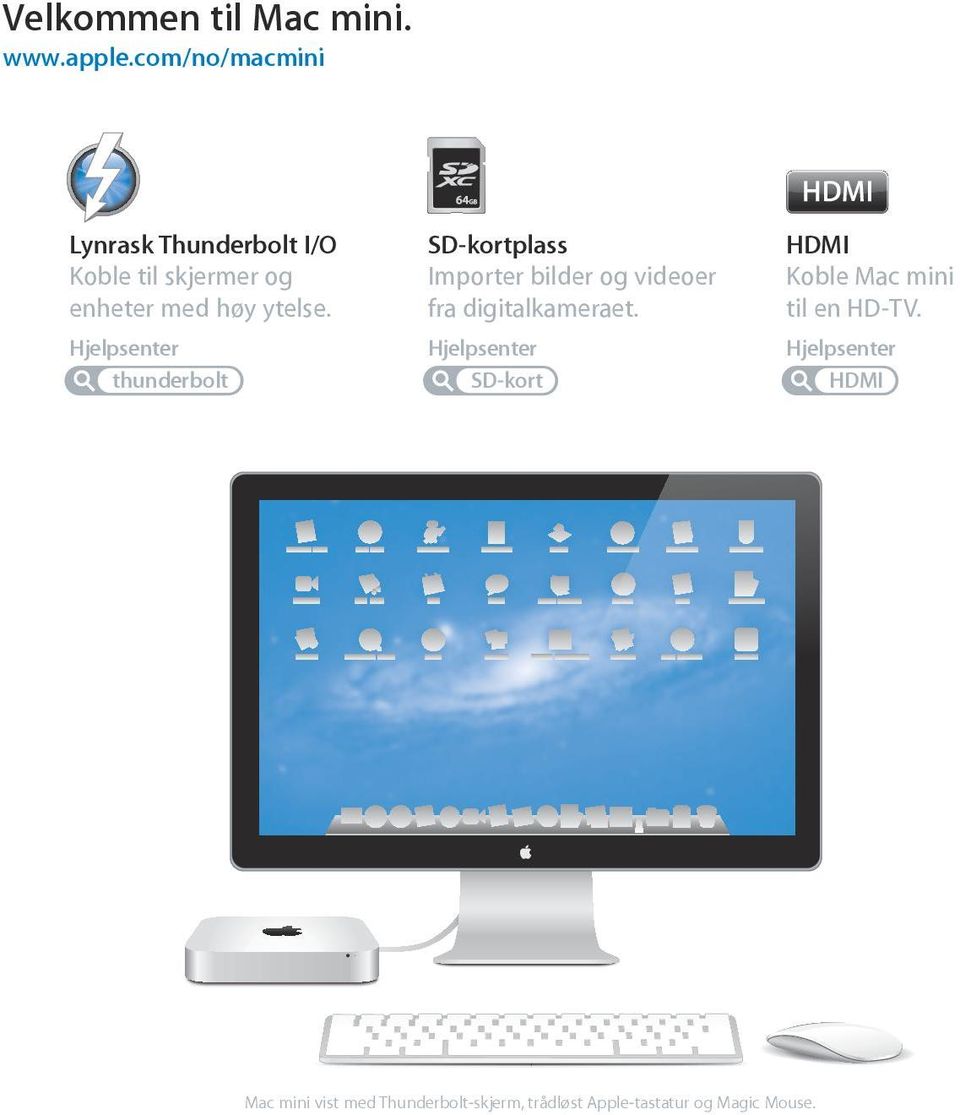
2 Velkommen til Mac mini. Lynrask Thunderbolt I/O Koble til skjermer og enheter med høy ytelse. Hjelpsenter thunderbolt SD-kortplass Importer bilder og videoer fra digitalkameraet. Hjelpsenter SD-kort HDMI Koble Mac mini til en HD-TV. Hjelpsenter HDMI Mac mini vist med Thunderbolt-skjerm, trådløst Apple-tastatur og Magic Mouse.
3 HELLO FROM CUPERTINO, CA OS X Lion Mission Control En oversikt over alt du gjør på Mac-maskinen. Hjelpsenter mission control Launchpad Øyeblikkelig tilgang til alle appene dine på ett sted. Hjelpsenter launchpad Fullskjerm La apper fylle hele skjermen med ett klikk. Hjelpsenter fullskjerm Mac App Store Den beste måten å finne og laste ned Mac-apper på. Hjelpsenter mac app store Mail Grupper meldinger etter brevvekslinger. Hjelpsenter e-post iphoto Organiser, rediger og del bildene dine. iphoto-hjelp bilder imovie Gjør opptakene dine til familiens favoritter. imovie-hjelp film GarageBand Lag en fantastisk sang på en enkel måte. GarageBand-hjelp spill inn
4

5 Innhold Kapittel 1: Klargjør, ferdig, gå 10 I esken 11 Klargjøre Mac mini 20 Klargjøre DVD- og CD-deling 23 Overføre informasjon til Mac mini 24 Overføre annen informasjon til Mac mini 24 Sette Mac mini i dvale eller slå den av Kapittel 2: Livet med Mac mini 30 Framsiden av Mac mini 32 Baksiden av Mac mini 34 Bruke Apple Remote-fjernkontrollen 36 Bruke SD-kort 36 Finne svar Kapittel 3: Mer hukommelse 41 Installere hukommelse Innhold 5
6 Kapittel 4: Problemer og løsninger 49 Bedre føre var 49 Problemer som fører til at du ikke kan bruke Mac mini 52 Reparere, gjenopprette eller installere Mac OS X-programvare på nytt 57 Finne ut om det har oppstått et maskinvareproblem 58 Problemer med Internett-forbindelsen 60 Problemer med trådløs kommunikasjon 61 Holde programvaren oppdatert 62 Service, support og mer informasjon 64 Finne serienummeret på maskinen Kapittel 5: Sist, men ikke minst 66 Viktig sikkerhetsinformasjon 68 Viktig håndteringsinformasjon 70 Om ergonomi 72 Apple og miljøet 73 Regulatory Compliance Information 6 Innhold
7 1 Klargjør, ferdig, gå Hjelpsenter Overføringsassistent

8 Mac mini-maskinen er laget slik at du enkelt kan klargjøre den og begynne å bruke den med en gang. Hvis du ikke har brukt en Mac mini- eller Macintosh-maskin før, bør du lese dette kapitlet som forklarer hvordan du kommer i gang. Viktig: Før du kobler Mac mini-maskinen til strømnettet, bør du lese alle klargjøringsinstruksjonene og sikkerhetsinformasjonen i Kapittel 5, «Viktig sikkerhetsinformasjon» på side 66. Hvis du er en erfaren bruker, vet du kanskje nok til å komme i gang med å bruke den nye maskinen. Husk å se gjennom informasjonen i Kapittel 2, «Livet med Mac mini» på side 27 for å lære om Mac mini-maskinens funksjoner. Hvis du vet at du ikke skal overføre informasjon fra en annen Mac-maskin, og hvis du vil begynne å bruke Mac mini-maskinen med det samme, kan du følge instruksjonene i oppsettassistenten for å klargjøre Mac mini raskt. Hvis du vil ha mer informasjon, leser du «Klargjøring ved hjelp av oppsettassistenten» på side 17. Hvis du vil overføre informasjon fra en annen Mac-maskin til Mac mini-maskinen, kan du bruke oppsettassistenten til å angi hvilken datamaskin du vil overføre informasjon fra. Hvis du vil ha mer informasjon, leser du «Klargjøring ved hjelp av oppsettassistenten» på side 17. Hvis du vil installere eller overføre innhold fra DVD-er eller CD-er til Mac minimaskinen etter at du har klargjort den, kan du sette opp én eller flere Mac- eller Windows-maskiner til å fungere sammen med Mac mini-maskinen. Hvis du vil ha mer informasjon, leser du «Klargjøre DVD- og CD-deling» på side Kapittel 1 Klargjør, ferdig, gå
9 Hvis du bruker Mac mini-maskinen med Mac OS X Lion Server, er den klar til å levere alle tjenestene som finnes i Lion Server. Du kan bruke Server Assistant til å klargjøre tjeneren og overføre informasjon fra en annen Mac-tjener. Hvis du vil ha mer informasjon om bruk av Mac-tjeneren eller Lion Server, åpner du Server-programmet og velger Server Help fra Hjelp-menyen. Hvis du vil vite mer om Mac OS X Lion Server-programvare, kan du besøke Lion Server-nettstedet på macosx/server. Du finner svar på mange spørsmål om Mac mini-maskinen i Hjelpsenter. Hvis du vil ha informasjon om Hjelpsenter, leser du «Finne svar» på side 36. Det kan hende at Apple lanserer nye versjoner av og oppdateringer for programvaren. Bildene i denne boken kan derfor avvike noe fra det som vises på skjermen. Kapittel 1 Klargjør, ferdig, gå 9
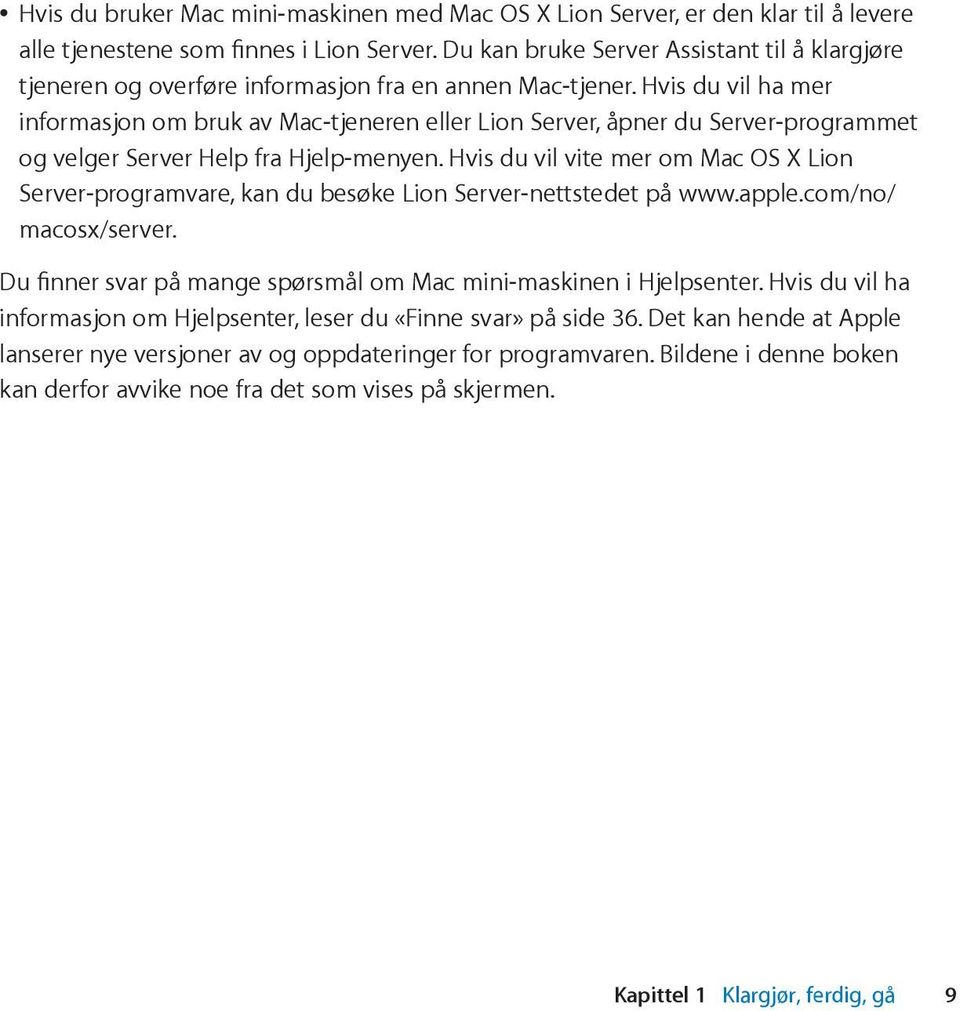
10 I esken Mac mini-esken inneholder følgende komponenter: Strømkabel HDMI-til-DVI-adapter Følg trinnene på de neste sidene for å gjøre Mac mini-maskinen klar til bruk. 10 Kapittel 1 Klargjør, ferdig, gå
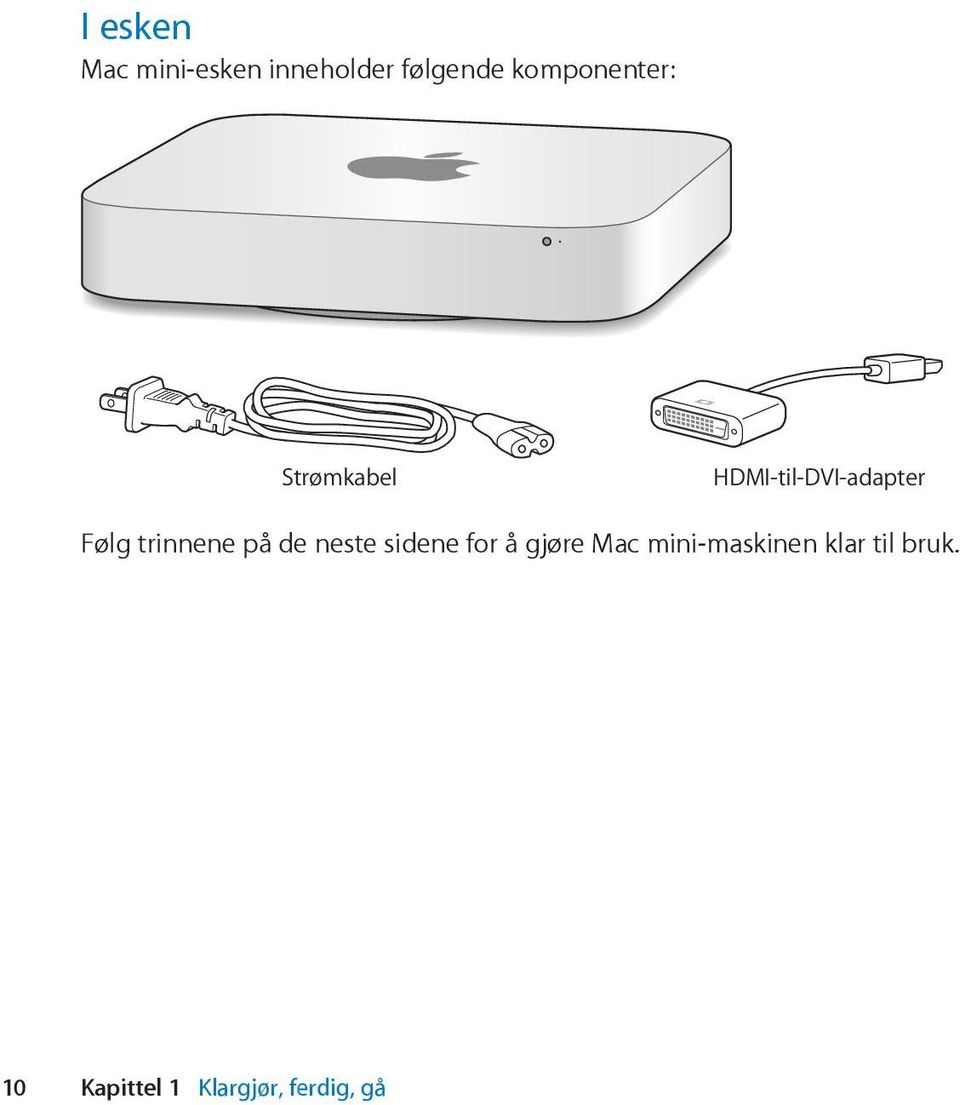
11 Klargjøre Mac mini Plasser Mac mini på en stabil overflate. Bruk kun strømkabelen som fulgte med Mac mini-maskinen. Det er mulig at andre strømkabler ikke kan brukes. Viktig: Kjølende luft kommer inn i Mac mini-maskinen gjennom åpningen rundt bunndekselet og går ut gjennom ventilasjonsåpningen på baksiden. Ikke sett Mac mini-maskinen på en myk overflate (for eksempel et pledd eller et teppe) som kan føre til at luftstrømmen rundt bunndekselet blir forstyrret. Du må heller ikke blokkere ventilasjonsåpningen på baksiden. Trinn 1: Koble strømkabelen til baksiden av Mac mini-maskinen, og koble den andre enden til et strømuttak. HDMI Kaldluftinntak (rundt sokkelen) Ventilasjonsåpning Kapittel 1 Klargjør, ferdig, gå 11
12 Trinn 2: Hvis du vil ha tilgang til Internett eller et nettverk, kobler du den ene enden av en Ethernet-kabel til Mac mini-maskinen og den andre enden til et kabel- eller DSL-modem eller et nettverk. HDMI Mac mini-maskinen er utstyrt med AirPort Extreme-teknologi for trådløs kommunikasjon. Hvis du vil vite hvordan du konfigurerer en trådløs forbindelse, velger du Hjelp > Hjelpsenter og søker etter «AirPort». 12 Kapittel 1 Klargjør, ferdig, gå
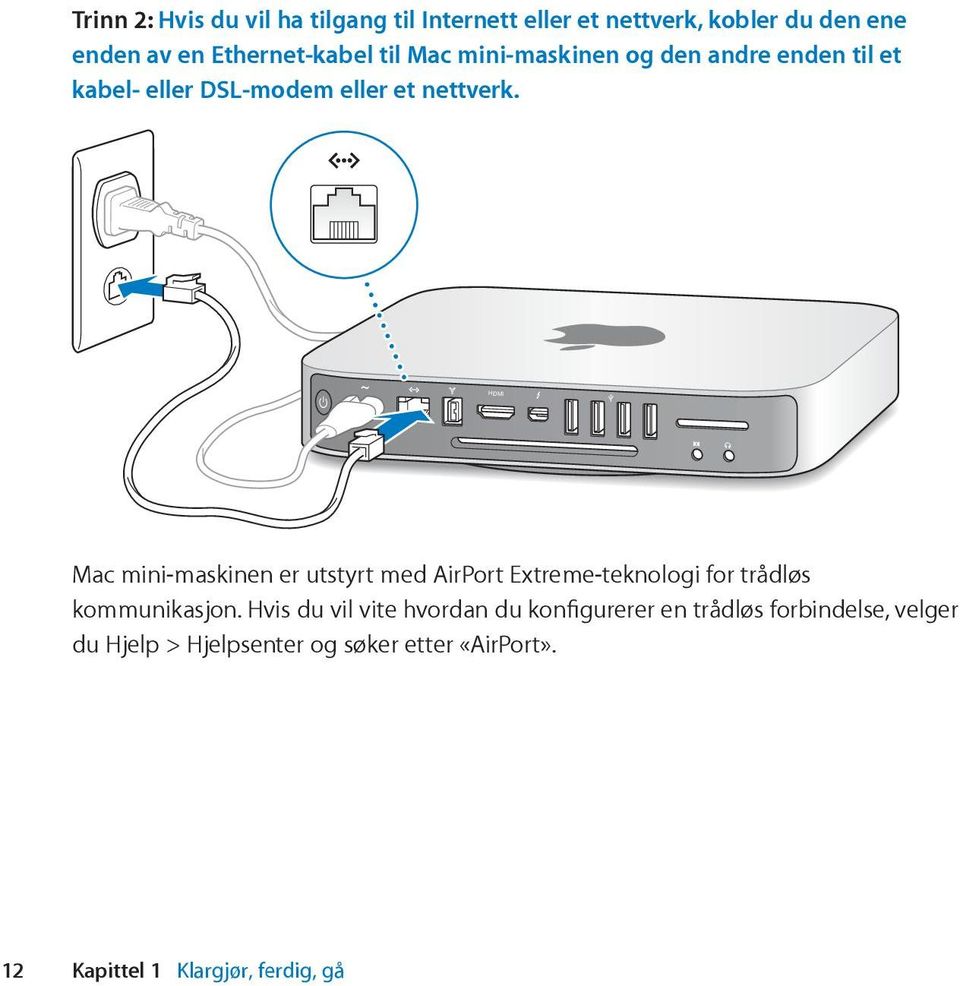
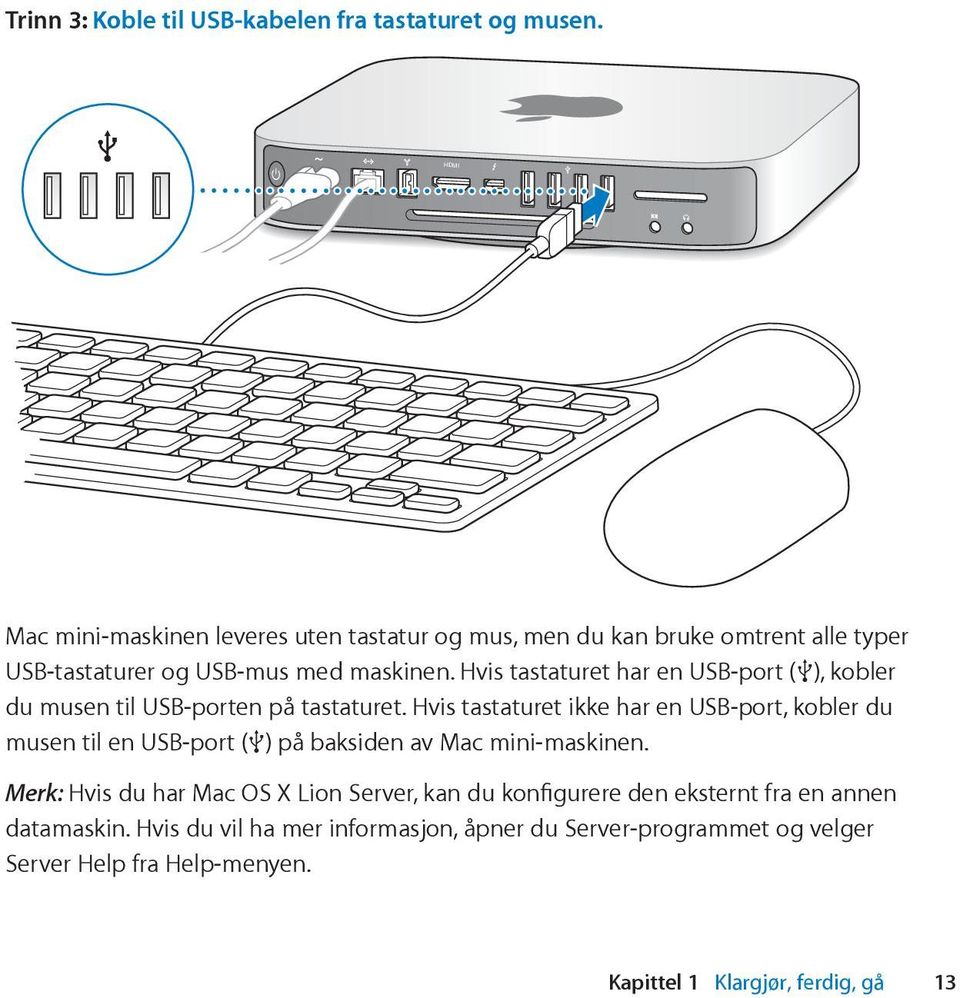
13 Trinn 3: Koble til USB-kabelen fra tastaturet og musen. HDMI Mac mini-maskinen leveres uten tastatur og mus, men du kan bruke omtrent alle typer USB-tastaturer og USB-mus med maskinen. Hvis tastaturet har en USB-port (d), kobler du musen til USB-porten på tastaturet. Hvis tastaturet ikke har en USB-port, kobler du musen til en USB-port (d) på baksiden av Mac mini-maskinen. Merk: Hvis du har Mac OS X Lion Server, kan du konfigurere den eksternt fra en annen datamaskin. Hvis du vil ha mer informasjon, åpner du Server-programmet og velger Server Help fra Help-menyen. Kapittel 1 Klargjør, ferdig, gå 13
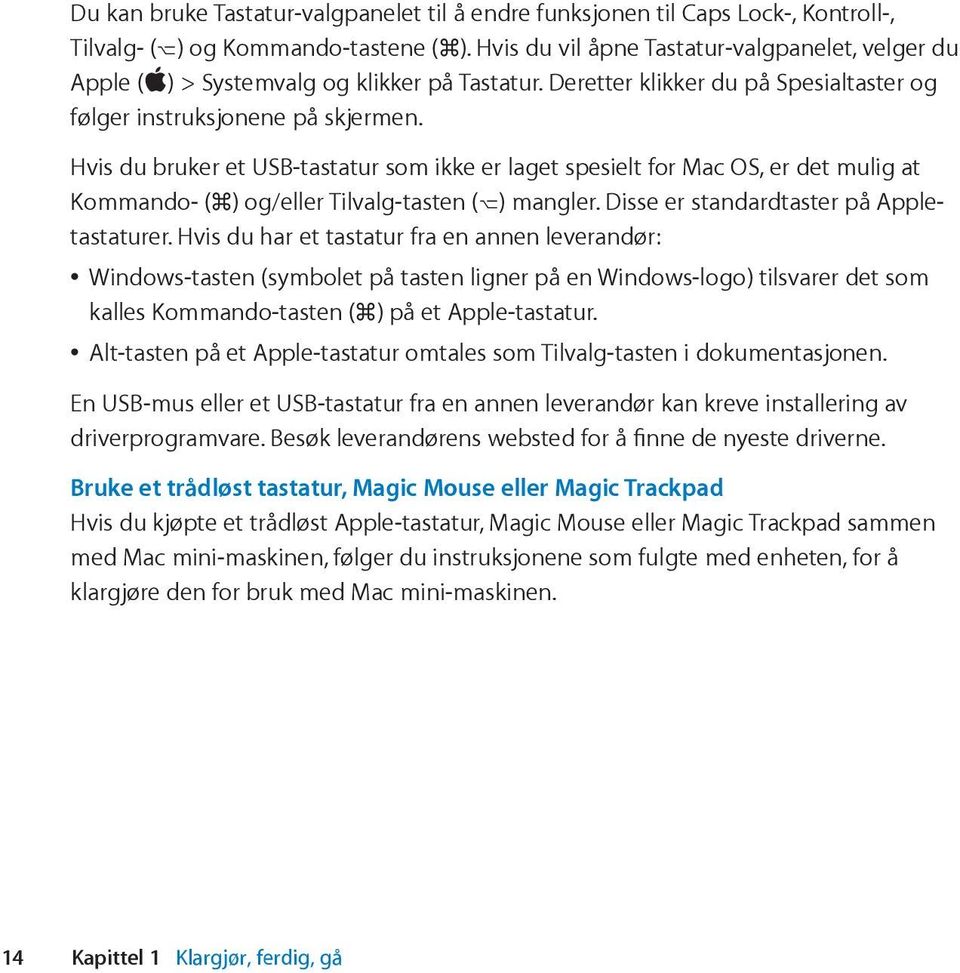
14 Du kan bruke Tastatur-valgpanelet til å endre funksjonen til Caps Lock-, Kontroll-, Tilvalg- (z) og Kommando-tastene (x). Hvis du vil åpne Tastatur-valgpanelet, velger du Apple (apple) > Systemvalg og klikker på Tastatur. Deretter klikker du på Spesialtaster og følger instruksjonene på skjermen. Hvis du bruker et USB-tastatur som ikke er laget spesielt for Mac OS, er det mulig at Kommando- (x) og/eller Tilvalg-tasten (z) mangler. Disse er standardtaster på Appletastaturer. Hvis du har et tastatur fra en annen leverandør: Windows-tasten (symbolet på tasten ligner på en Windows-logo) tilsvarer det som kalles Kommando-tasten (x) på et Apple-tastatur. Alt-tasten på et Apple-tastatur omtales som Tilvalg-tasten i dokumentasjonen. En USB-mus eller et USB-tastatur fra en annen leverandør kan kreve installering av driverprogramvare. Besøk leverandørens websted for å finne de nyeste driverne. Bruke et trådløst tastatur, Magic Mouse eller Magic Trackpad Hvis du kjøpte et trådløst Apple-tastatur, Magic Mouse eller Magic Trackpad sammen med Mac mini-maskinen, følger du instruksjonene som fulgte med enheten, for å klargjøre den for bruk med Mac mini-maskinen. 14 Kapittel 1 Klargjør, ferdig, gå
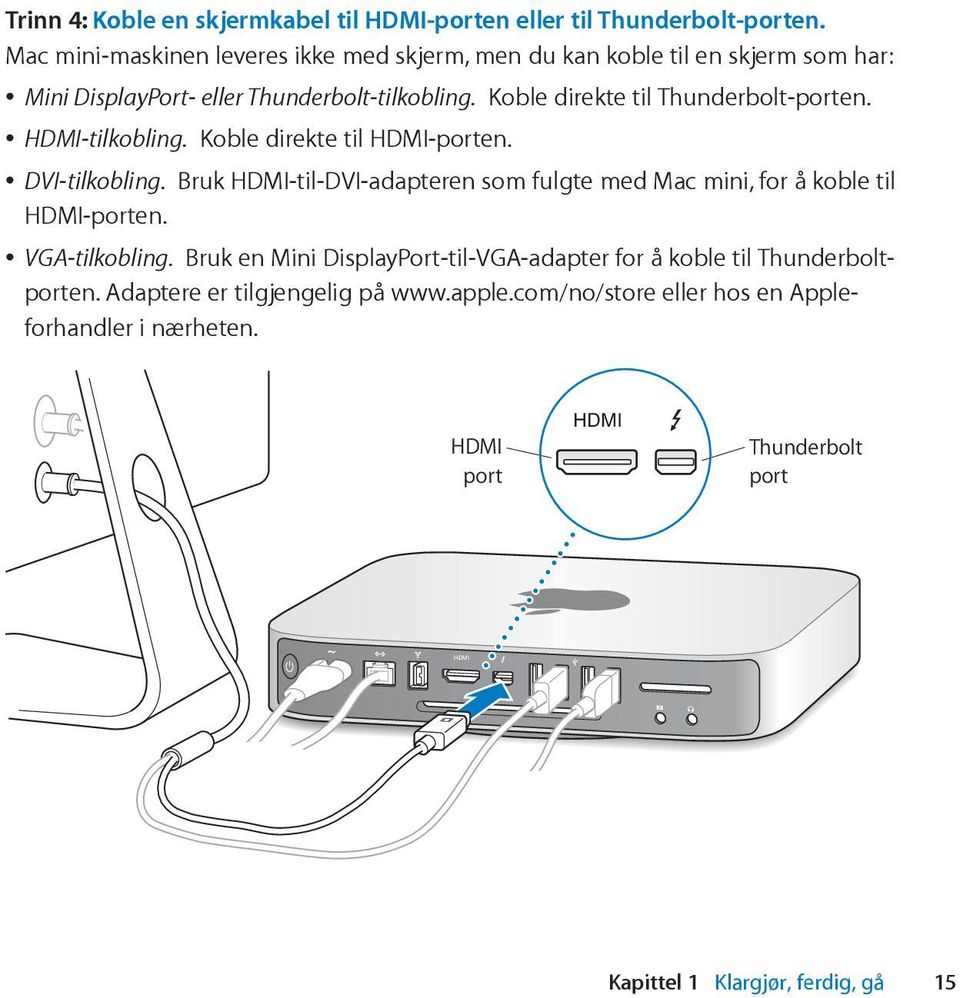
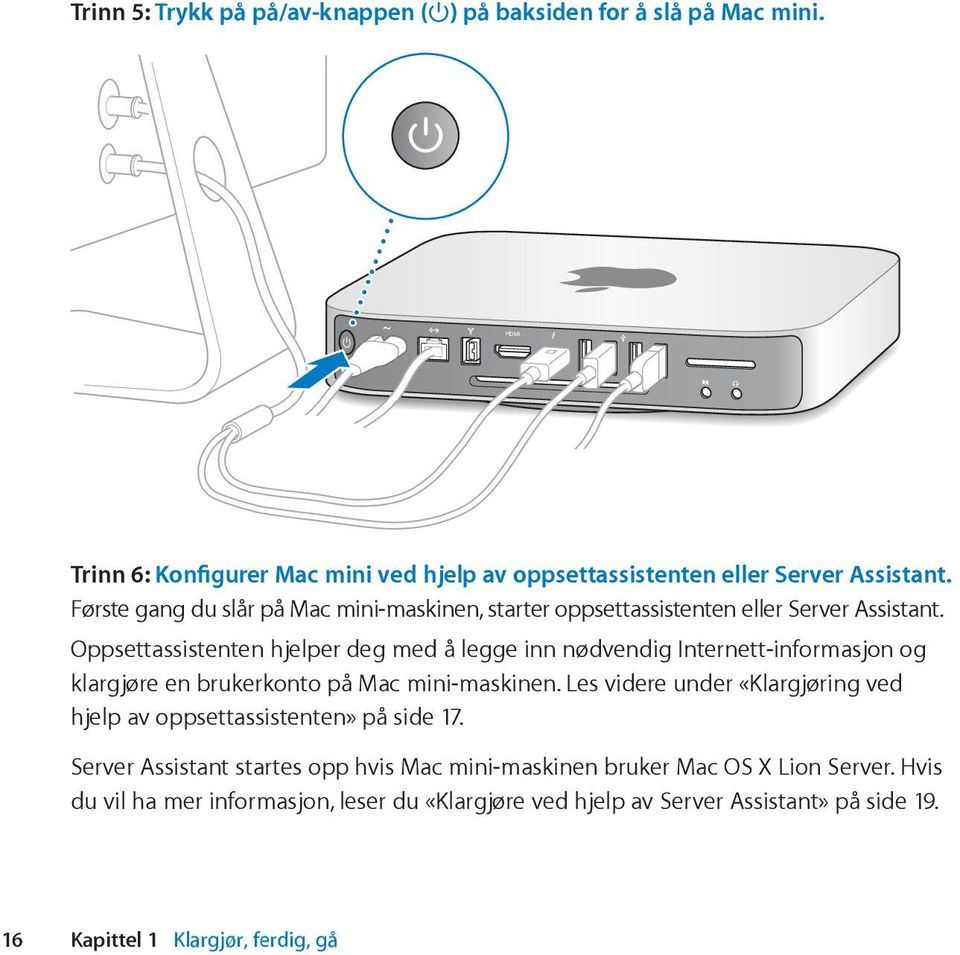
15 Trinn 4: Koble en skjermkabel til HDMI-porten eller til Thunderbolt-porten. Mac mini-maskinen leveres ikke med skjerm, men du kan koble til en skjerm som har: Mini DisplayPort- eller Thunderbolt-tilkobling. Koble direkte til Thunderbolt-porten. HDMI-tilkobling. Koble direkte til HDMI-porten. DVI-tilkobling. Bruk HDMI-til-DVI-adapteren som fulgte med Mac mini, for å koble til HDMI-porten. VGA-tilkobling. Bruk en Mini DisplayPort-til-VGA-adapter for å koble til Thunderboltporten. Adaptere er tilgjengelig på eller hos en Appleforhandler i nærheten. HDMI port HDMI Thunderbolt port HDMI Kapittel 1 Klargjør, ferdig, gå 15
16 Trinn 5: Trykk på på/av-knappen ( ) på baksiden for å slå på Mac mini. HDMI Trinn 6: Konfigurer Mac mini ved hjelp av oppsettassistenten eller Server Assistant. Første gang du slår på Mac mini-maskinen, starter oppsettassistenten eller Server Assistant. Oppsettassistenten hjelper deg med å legge inn nødvendig Internett-informasjon og klargjøre en brukerkonto på Mac mini-maskinen. Les videre under «Klargjøring ved hjelp av oppsettassistenten» på side 17. Server Assistant startes opp hvis Mac mini-maskinen bruker Mac OS X Lion Server. Hvis du vil ha mer informasjon, leser du «Klargjøre ved hjelp av Server Assistant» på side Kapittel 1 Klargjør, ferdig, gå
17 Klargjøring ved hjelp av oppsettassistenten Du kan også overføre informasjon fra en annen Mac eller PC under klargjøringsprosessen. Du kan også bruke oppsettassistenten til å overføre informasjon fra en Time Machine-sikkerhetskopi eller en annen disk. Hvis Mac OS X versjon eller nyere ikke er installert på den andre Mac-maskinen, er det mulig at du må oppdatere programvaren. Hvis du vil overføre fra en PC, må du laste ned overføringsassistenten for Windows fra Når du har startet oppsettassistenten på Mac mini-maskinen, kan du gå fra den midt i prosessen uten å avslutte hvis du trenger å oppdatere programvaren på den andre maskinen, og deretter gå tilbake til Mac mini-maskinen for å fullføre klargjøringen. Hvis du ikke vil bruke oppsettassistenten til å overføre informasjon første gang du starter Mac mini-maskinen, kan du gjøre det senere ved hjelp av Overføringsassistent. Åpne Overføringsassistent i Verktøy-mappen i Launchpad. Hvis du trenger hjelp med Overføringsassistent, åpner du Hjelpsenter og søker etter «Overføringsassistent». Slik klargjør du Mac mini: 1 Følg instruksjonene i oppsettassistenten til du kommer til «Overfør informasjon til denne maskinen»-skjermen. 2 Utfør en grunnleggende klargjøring, en klargjøring med overføring eller overfør informasjon fra en Time Machine-sikkerhetskopi eller en annen disk: Hvis du vil utføre en enkel klargjøring, markerer du «Ikke overfør nå» og klikker på Fortsett. Følg instruksjonene for å velge et trådløst nettverk, opprette en konto og avslutte oppsettassistent. Kapittel 1 Klargjør, ferdig, gå 17
18 Hvis du vil klargjøre maskinen og overføre informasjon, markerer du «Fra en annen Mac eller PC» og klikker på Fortsett. Følg instruksjonene på skjermen for å markere Mac-maskinen eller PC-en du vil overføre informasjon fra. Mac-maskinen eller PC-en må være koblet til det samme kablede eller trådløse nettverket. Du kan også koble til en annen Mac-maskin ved å bruke en FireWire-kabel og deretter starte på nytt i måldiskmodus. Hvis du vil starte en Mac-maskin på nytt i måldiskmodus, starter du datamaskinen på nytt mens du holder nede T-tasten. Når du har markert Macmaskinen eller PC-en, følger du instruksjonene for overføring på skjermen. Hvis du vil overføre informasjon fra en Time Machine-sikkerhetskopi eller en annen disk, markerer du «Fra en Time Machine-sikkerhetskopi eller annen disk» og klikker på Fortsett. Marker sikkerhetskopien eller den andre disken som du vil overføre informasjon fra, og klikk på Fortsett. Følg instruksjonene på skjermen for å overføre informasjonen. Hvis du ikke skal beholde eller bruke den andre maskinen, er det lurt å fjerne autoriseringen på den slik at den ikke kan spille musikk, videoer eller lydbøker du har kjøpt fra itunes Store. Når du fjerner autoriseringen på en maskin, hindrer du at andre kan spille musikk, videoer eller lydbøker du har kjøpt, og det frigjør en autorisering du kan bruke på en annen maskin. Hvis du vil vite mer om fjerning av autorisering, velger du itunes-hjelp fra Hjelp-menyen i itunes. Når Mac mini-maskinen er klar til bruk, kan du søke etter oppdatert programvare. Velg Apple (apple) > Programvareoppdatering fra menylinjen, og følg instruksjonene på skjermen. 18 Kapittel 1 Klargjør, ferdig, gå
19 Klargjøre ved hjelp av Server Assistant Første gangen du slår på Mac mini-maskinen med Mac OS X Lion Server installert, blir du bedt om å oppgi grunnleggende informasjon som Lion Server trenger for å kunne starte opp og koble til nettverket. Vær klar til å oppgi følgende informasjon første gangen du slår på Mac mini-maskinen: et kontonavn og passord et organisasjonsnavn som er unikt i bedriften et vertsnavn som kan gjelde bare for lokalnettverket, for lokalnettverket og VPNtilgangen fra Internett, eller et navn på Internett-verten som du har kjøpt fra et domeneregistratornettsted detaljerte nettverksinnstillinger, inkludert IP-adresse, subnettmaske og DNS-tjenere Nettverksinnstillingene kan komme fra Internett-ruteren eller en tjener i nettverket. Hvis dette er tilfelle, skal de konfigureres slik at de gir tjeneren den samme IPadressen hele tiden (statisk tilordning eller DHCP-reservasjon). Hvis du trenger hjelp med Server Assistant, kan du klikke på hjelp-knappen i et hvilken som helst panel. Hvis du trenger hjelp med å klargjøre Mac OS X Lion Server fra ekstern plassering på en Mac mini-maskin uten tastatur, mus eller skjerm, åpner du Server-programmet og velger Server Help i Hjelp-menyen. Hvis du allerede har en Mac med Mac OS X Server versjon 10.5 eller nyere, kan Server Assistant hjelpe deg med å overføre systeminnstillinger, tjenesteinnstillinger, brukerkontoer, filer, programmer og annen informasjon automatisk fra den forrige Mac-tjeneren (alle modeller) til Mac mini-maskinen. Bruk Ethernet, FireWire eller trådløs forbindelse til å overføre informasjon. Kapittel 1 Klargjør, ferdig, gå 19
20 Hvis du vil ha mer informasjon om hvordan du bruker tjenestene i Mac OS X Lion Server, åpner du Server-programmet og velger Server Help fra Help-menyen. Hvis du vil ha mer informasjon om Mac OS X Lion Server, kan du besøke Lion Server-nettstedet på Trinn 7: Tilpass skrivebordet og endre innstillinger. Du kan tilpasse skrivebordet ved hjelp av Systemvalg. Velg Apple (apple) > Systemvalg fra menylinjen, eller klikk på Systemvalg-symbolet i Dock. Hvis du vil vite mer, kan du åpne Hjelpsenter og søke etter «Systemvalg» eller navnet på innstillingen du vil endre. Viktig: Du kan angi et alternativ i Brukere og grupper-valgpanelet for å hjelpe deg med å nullstille påloggingspassordet hvis du glemmer det. Du bør angi et passord kort tid etter klargjøring. Klargjøre DVD- og CD-deling Hvis du vil ha direkte tilgang til CD-er og DVD-er, kan du koble en ekstern optisk stasjon til en USB-port på Mac mini-maskinen. Du kan bruke Mac mini-maskinen sammen med en annen Mac- eller Windows-maskin som har en optisk stasjon, og som er koblet til samme kablede eller trådløse nettverk. Maskinen med optisk stasjon kan være en Mac-maskin med Mac OS X versjon eller nyere eller en maskin med Windows 7, Windows XP eller Windows Vista installert. Hvis Mac OS X versjon eller nyere er installert på Mac-maskinen, er DVD- og CDdeling allerede installert. Du kan bruke én eller flere andre datamaskiner, men du kan kun bruke én om gangen. 20 Kapittel 1 Klargjør, ferdig, gå
21 Mac- eller Windows-maskin Trådløs basestasjon Mac mini Hvis den andre datamaskinen er en Windows-datamaskin eller en Mac-maskin med Mac OS X versjon eldre enn , laster du ned Klargjøring for DVD- og CD-deling for den andre datamaskinen: Hvis den andre datamaskinen er en Windows-maskin, kan du gå til: og laste ned Klargjøring for DVD- og CD-deling for Windows-installereren. Hvis den andre datamaskinen er en Mac-maskin med Mac OS X versjon , går du til og laster ned DVD- og CD-deling for Mac-installereren. Viktig: Når du har installert Klargjøring for DVD- og CD-deling-pakken på den andre Mac-maskinen, forsikrer du deg om at den nyeste programvaren er installert ved å velge Apple (apple) > Programvareoppdatering. Installer tilgjengelige Mac OS X-oppdateringer. Kapittel 1 Klargjør, ferdig, gå 21
22 Du kan aktivere DVD- og CD-deling på en Mac- eller Windows-maskin og deretter bruke Ekstern plate-funksjonen på Mac mini-maskinen. Med Ekstern plate kan du dele plater du setter inn i den optiske stasjonen på en annen maskin. Enkelte plater, for eksempel DVD-filmer og spillplater, kan inneholde kopibeskyttelse som gjør at de ikke kan brukes via DVD- og CD-deling. Merk: Instruksjoner for aktivering av DVD- og CD-deling er også tilgjengelige på: Slik aktiverer du DVD- og CD-deling hvis den andre maskinen er en Mac: 1 Forsikre deg om at Mac mini-maskinen og den andre Mac-maskinen er koblet til samme trådløse nettverk. Klikk på AirPort-symbolet (Z) i menylinjen for å se hvilket trådløst nettverk maskinen er koblet til. 2 Velg Apple (apple) > Systemvalg på den andre Mac-maskinen, og åpne Deling. 3 I Deling-panelet markerer du «DVD- og CD-deling» i tjenestelisten. Hvis du vil at andre brukere skal be om tillatelse før de bruker DVD- og CD-deling, markerer du «Spør meg før andre får tilgang til DVD-stasjonen min». Slik aktiverer du DVD- og CD-deling hvis den andre maskinen er en Windowsmaskin: 1 Forsikre deg om at Mac mini-maskinen og Windows-maskinen er koblet til samme trådløse nettverk. 2 Åpne kontrollpanelet «DVD- og CD-deling» på Windows-maskinen. 3 Marker «Aktiver ekstern DVD eller CD». Hvis du vil at andre brukere skal be om tillatelse før de bruker DVD- og CD-deling, markerer du «Spør meg før andre får tilgang til DVDstasjonen min». 22 Kapittel 1 Klargjør, ferdig, gå
23 Slik bruker du en delt DVD eller CD: 1 Sett inn en DVD eller CD i den optiske stasjonen på den andre maskinen. 2 Marker den eksterne platen når den vises under Enheter i Finder-sidepanelet på Mac mini-maskinen. Hvis knappen «Be om å få bruke» vises, klikker du på den. 3 Når du blir bedt om det, klikker du på Godta på den andre maskinen for å tillate at Mac mini-maskinen bruker DVD-en eller CD-en. 4 Når platen blir tilgjengelig på Mac mini-maskinen, kan du bruke den som vanlig. Hvis du prøver å slå av den andre maskinen eller mate ut den delte DVD-en eller CD-en mens Mac mini-maskinen bruker den, vises en melding om at platen er i bruk. Klikk på Fortsett for å gå videre. Overføre informasjon til Mac mini Hvis du ikke overførte informasjonen til Mac mini-maskinen da du først konfigurerte den, kan du bruke Overføringsassistent til å overføre informasjonen når som helst. Med Overføringsassistent kan du for eksempel overføre brukerkontoen din, inkludert alle bildene, all musikken og alle filene dine, fra en Mac eller PC til den nye Mac minimaskinen. Du kan også overføre informasjon til en Mac mini-maskin fra en disk eller Time Machine-sikkerhetskopi. Viktig: Hvis du vil overføre informasjon fra en Mac-tjener, må du gjøre dette mens tjeneren klargjøres. Overføringsassistent overfører ikke tjenerinformasjon etter at klargjøringen er fullført. Hvis du vil overføre informasjon fra en Mac eller PC, må den andre maskinen være i det samme kablede eller trådløse nettverket. Du kan også overføre informasjon fra en Mac-maskin som er tilkoblet via en FireWire-kabel og startet opp i måldiskmodus. Hvis du trenger hjelp med å overføre informasjon, åpner du Hjelpsenter og søker etter «Overføringsassistent». Kapittel 1 Klargjør, ferdig, gå 23
24 Overføre annen informasjon til Mac mini Mac mini leveres med mange programmer forhåndsinstallert, blant annet ilifeprogramvarepakken. Du kan laste ned mange andre programmer fra Internett. Hvis du vil installere programmer fra tredjepartsleverandører, kan du gjøre følgende: Åpne Mac App Store for å kjøpe og laste ned programmer, og du kan til og med laste ned gratis programmer. Installere programmene på Mac mini-maskinen og bruke den optiske stasjonen på en annen Mac- eller Windows-maskin (hvis DVD- og CD-deling er konfigurert og aktivert). Hvis du vil ha mer informasjon, leser du «Klargjøre DVD- og CD-deling» på side 20. Koble en ekstern optisk stasjon med USB-tilkobling til USB-porten på Mac minimaskinen, og sett inn installeringsplaten. Sette Mac mini i dvale eller slå den av Når du er ferdig med å bruke Mac mini-maskinen, kan du sette den i dvale eller slå den av. Sette Mac mini-maskinen i dvale Hvis du skal være borte fra Mac mini-maskinen i kun noen få dager, kan du sette den i dvale i stedet for å slå den av. Når Mac mini-maskinen er i dvale, kan du raskt vekke den og begynne å arbeide uten å gå gjennom oppstartprosessen. Merk: Dvale anbefales ikke for Mac mini-tjenere, siden tjenere ikke kan levere tjenester når de er satt i dvale. 24 Kapittel 1 Klargjør, ferdig, gå
25 Du kan sette Mac mini-maskinen i dvale ved å gjøre ett av følgende: Velg Apple (apple) > Dvale fra menylinjen. Trykk på på/av-knappen ( ) på baksiden av Mac mini-maskinen. Velg Apple (apple) > Systemvalg, klikk på Strømsparing og angi en tidsinnstilling. Hold inne Start/pause-knappen ( ) på Apple Remote-fjernkontrollen (tilleggsutstyr) i 3 sekunder. Du kan vekke Mac mini-maskinen ved å trykke på en hvilken som helst tast på tastaturet eller en knapp på fjernkontrollen (tilleggsutstyr). Når Mac mini-maskinen våkner fra dvalen, er programmene, dokumentene og innstillingene nøyaktig slik de var da du sluttet å bruke maskinen. Slå av Mac mini Hvis du ikke skal bruke Mac mini-maskinen på flere dager, bør du slå den av. Velg Apple (apple) > Slå av. Du slår på Mac mini-maskinen igjen ved å trykke på på/av-knappen ( ). MERKNAD: Slå av Mac mini-maskinen før du flytter den. Hvis du flytter Mac minimaskinen mens harddisken roterer, kan du skade harddisken. Skade på harddisken kan føre til at du mister data du har arkivert, eller at du ikke kan starte fra harddisken. Kapittel 1 Klargjør, ferdig, gå 25
26
27 2 Livet med Mac mini Hjelpsenter Mac OS X
28
29 Les videre for å se en oversikt over funksjonene og portene på Mac mini. På Apple-nettstedet på finnes det koblinger til siste nytt fra Apple, gratis nedlastinger og oversikter over programvare og maskinvare for Mac mini. Du finner dessuten håndbøker for mange Apple-produkter og teknisk support for alle Apple-produkter på Kapittel 2 Livet med Mac mini 29
30 Framsiden av Mac mini Innebygd infrarødmottaker (IR) Tilgang til hukommelse På/av-indikatorlys 30 Kapittel 2 Livet med Mac mini
31 Z Innebygd infrarødmottaker (IR) Bruk en Apple Remote (tilleggsutstyr, tilgjengelig separat) til å styre systemvolumet, spille av musikk fra itunes-biblioteket, vise lysbildeserier i iphoto og kontrollere Keynotepresentasjoner på Mac mini-maskinen. Alt dette fra opptil 9,1 meter unna. På/av-indikatorlys Et hvitt lys, som lyser jevnt, viser at Mac mini er slått på. Et pulserende lys viser at maskinen er i dvale. Tilgangsluke for hukommelse (på undersiden) Den avtakbare sokkelen gir enkel tilgang til hukommelsesmodulplassene. Trådløs AirPort Extreme-teknologi (innebygd) Koble maskinen til et trådløst nettverk ved hjelp av den innebygde AirPort Extremeteknologien. Trådløs Bluetooth -teknologi (innebygd) Koble til trådløse enheter, for eksempel Bluetooth-skrivere, trådløse hodesett eller inndataenheter som trådløst Apple-tastatur, Magic Mouse (mus) eller Magic Trackpad (styreflate). (Det trådløse Apple-tastaturet, Magic Mouse og Magic Trackpad kan kjøpes på eller hos en Apple-forhandler i nærheten.) Merk: Skjermadaptere og andre tilbehørsprodukter for Mac mini-maskinen kan kjøpes separat på eller hos en Apple-forhandler i nærheten. Kapittel 2 Livet med Mac mini 31
32 Baksiden av Mac mini Strøminntak HDMI HDMI-port Thunderbolt-port USB 2.0-porter (4) SD-kortplass På/avknapp HDMI Gigabit Ethernet-port (10/100/1000 Base-T) FireWire 800-port Kaldluftinntak (rundt sokkelen) Lydinngang Ventilasjonsåpning Lydutgang 32 Kapittel 2 Livet med Mac mini
33 ~ Strøminntak Koble til strømkabelen som ble levert sammen med Mac mini-maskinen. HDMI HDMI-port Koble til en TV eller en annen enhet som bruker en HDMI-kontakt. Thunderbolt-port (høyhastighetsoverføring av data, video og lyd) Koble til Thunderbolt-kompatible enheter for overføring av data i høy hastighet, eller koble til en ekstern skjerm som bruker Mini DisplayPort. Du kan kjøpe adaptere for tilkobling av skjermer med DVI- eller VGA-tilkobling. d Fire USB 2.0-porter med høy hastighet Koble til ipod, iphone, ipad, mus, tastatur, skriver, ekstern harddisk, digitalt kamera, joystick, eksternt USB-modem og mer. Du kan også koble til USB 1.1-enheter. SD-kortplass Sett inn et standard SD-kort (SD = Secure Digital) fra et digitalkamera eller en annen enhet. Hvis du vil ha mer informasjon, leser du «Bruke SD-kort» på side 36. f Lydutgang Tilkobling for eksterne høyttalere, hodetelefoner eller digitalt lydutstyr. Denne porten har også støtte for inndataenheter og mikrofoner, for eksempel mikrofoner på hodesett., Lydinngang Koble til en mikrofon eller digitalt lydutstyr. H FireWire 800-port Koble til eksterne høyhastighetsenheter, for eksempel digital videokamera og lagringsenheter. G Ethernet-port Koble til et 10/100/1000Base-T Ethernet-nettverk med høy hastighet, et DSL- eller kabelmodem eller en annen datamaskin. Ethernet-porten oppdager automatisk Ethernet-enheter og krever ikke en Ethernet-krysskabel. På/av-knapp Trykk for å slå Mac mini på eller av eller sette den i dvale. Kapittel 2 Livet med Mac mini 33
34 Bruke Apple Remote-fjernkontrollen Med en Apple Remote (tilleggsutstyr) kan du styre systemvolumet, spille av musikk fra itunes-biblioteket, vise lysbildeserier i iphoto og kontrollere Keynote-presentasjoner på Mac mini-maskinen. Alt dette fra opptil 9,1 meter unna. Apple Remote-fjernkontrollen kan: Naviger i itunes, iphoto og DVD-spiller. Sette Mac mini-maskinen i dvale og vekke den. Slik bruker du Apple Remote-fjernkontrollen: Trykk på Start/pause-knappen ( ) for å spille av eller sette en sang, lysbildeserie eller annet innhold på pause. Trykk på høyre eller venstre for å gå til neste eller forrige sang i itunes-biblioteket, eller neste eller forrige kapittel i en DVD-film. Hold nede høyre eller venstre for å spole fram eller tilbake i en sang eller film. Trykk på opp eller ned for å justere volumet. Opp Velg Venstre Høyre Ned Meny Start/pause 34 Kapittel 2 Livet med Mac mini
35 Sammenkoble Apple Remote-fjernkontrollen For å forsikre deg om at Mac mini-maskinen din kun kan styres av din Apple Remotefjernkontroll, kan du sammenkoble enhetene. Dette er nyttig hvis du bruker Mac mini på steder hvor det er andre Macintosh-maskiner, fjernsynsapparater, lydutstyr og andre enheter som bruker fjernkontroller med infrarød mottaker. Slik sammenkobler du en Apple Remote-fjernkontroll med Mac mini: 1 Rett fjernkontrollen mot IR-mottakeren på framsiden av Mac mini fra en avstand på 8 til 10 cm. 2 Hold nede høyre- og Menu-knappen (») samtidig i 5 sekunder. Etter sammenkoblingen vises et lenkesymbol ( ) på skjermen. Slik fjerner du sammenkoblingen mellom en Apple Remote-fjernkontroll og Mac mini: 1 Velg Apple (apple) > Systemvalg fra menylinjen. 2 Klikk på Sikkerhet, og klikk deretter på Fjern sammenkobling. Hvis du vil ha mer informasjon om hvordan du bruker Apple Remote-fjernkontrollen eller bytter batteriet, kan du se i dokumentasjonen som fulgte med Apple Remotefjernkontrollen (tilleggsutstyr). Slå av infrarødmottakeren Hvis du vil at Mac mini-maskinen ikke skal styres av noen fjernkontroller, kan du slå av infrarødmottakeren i Sikkerhet-valgpanelet. Slik slår du infrarødmottakeren av og på: 1 Velg Apple (apple) > Systemvalg fra menylinjen, og klikk på Sikkerhet. 2 Marker avkrysningsruten «Deaktiver infrarød mottaker for fjernkontroll». Kapittel 2 Livet med Mac mini 35
36 Bruke SD-kort SD-kortplassen på baksiden av Mac mini-maskinen er kompatibel med de fleste kort av typen SD (Standard Digital), SDHC (SD High-Capacity) og SDXC (SD Extended Capacity) fra digitalkameraer og andre enheter. Du kan også bruke MiniSD, MicroSD og andre mindre kort i en passiv adapter. Hvis du vil ha mer informasjon om kortstørrelser, hastigheter og kapasitet, søker du etter «SD» på Apples websted for support på Slik setter du inn et SD-kort: mm Hold kortet slik at metallkontaktene er på undersiden av kortet og mot datamaskinen, og skyv kortet inn i plassen. MERKNAD: Ikke prøv å sette inn kort som overstiger standarddimensjonene for SDkort, og ikke bruk makt når du setter inn SD-kort. Dette kan skade Mac mini. Finne svar Du finner mer informasjon om hvordan du bruker Mac mini i Hjelpsenter på datamaskinen og på Internett: Slik åpner du Hjelpsenter: 1 Klikk på Finder-symbolet i Dock (raden med symboler langs kanten på skjermen). 2 Klikk på Hjelp-menyen i menylinjen, og gjør ett av følgende: Skriv inn et spørsmål eller et begrep i søkefeltet, og velg deretter et emne fra søkeresultatet, eller velg Vis alle resultater for å se alle emnene. 36 Kapittel 2 Livet med Mac mini
37 Velg Hjelp > Hjelpsenter for å åpne Hjelpsenter-vinduet, der du kan se gjennom innholdet eller søke etter emner. Mer informasjon Hvis du vil ha mer informasjon om hvordan du bruker Mac mini, leser du følgende: Hvis du vil vite mer om Problemløsing for Mac minimaskinen Service og support for Mac mini-maskinen Bruk av Mac OS X Lion eller Mac OS X Lion Server Overgangen fra PC til Mac Bruk av ilife-programmer Endring av Systemvalginnstillinger Bruk av SD-kort Bruk av trådløs AirPort Extreme-teknologi finner du informasjon her Kapittel 4, «Problemer og løsninger» på side 47. «Service, support og mer informasjon» på side 62 eller gå til supportsiden for Mac mini på macmini. Mac OS X Lion-nettstedet på Eller søk etter «Mac OS X» i Hjelpsenter. Lion Server-nettstedet på Eller åpne Server-programmet, og velg deretter Server Help fra Help-menyen. «Grunner til å velge Mac» på whymac. ilife-nettstedet på Eller åpne et ilifeprogram, åpne hjelpsystemet for programmet, og skriv inn et spørsmål eller ord i søkefeltet. Gå til Systemvalg ved å velge Apple (K) > Systemvalg. Eller søk etter «systemvalg» i Hjelpsenter. Apple-supportsiden på og søk etter «sd». Supportsiden for AirPort på Eller åpne Hjelpsenter, og søk etter «AirPort». Kapittel 2 Livet med Mac mini 37
38 Hvis du vil vite mer om Bruk av trådløs Bluetoothteknologi Tilkobling av skriver FireWire- og USB-tilkoblinger Tilkobling til Internett Bruk av skjerm Bruk av Thunderbolt-porten Tilkobling til TV Apple Remote Spesifikasjoner Apple-nyheter, gratis nedlastinger og Internettkataloger med program- og maskinvare Instruksjoner, teknisk support og manualer for Appleprodukter finner du informasjon her Supportsiden for Bluetooth på bluetooth. Eller åpne Hjelpsenter, og søk etter «Bluetooth». Søk etter «utskrift» i Hjelpsenter. Søk etter «FireWire» eller «USB» i Hjelpsenter. Søk etter «Internett» i Hjelpsenter. Søk etter «skjerm» i Hjelpsenter. Søk etter «Thunderbolt» i Hjelpsenter. Mac mini-webstedet på Søk etter «fjernkontroll» i Hjelpsenter. Spesifikasjonssiden på support.apple.com/no_no/support/ specs. Eller åpne Systeminformasjon (i Verktøy-mappen i Launchpad), og klikk deretter på Mer info. Apple-nettstedet på Apples supportnettsted på 38 Kapittel 2 Livet med Mac mini
39 3 Mer hukommelse Hjelpsenter RAM
40 Mac mini-maskinen ble levert med minst 2 GB hukommelse installert på to hukommelsesmoduler på 1 GB hver. Du kan erstatte disse med et par hukommelsesmoduler på 2 GB eller 4 GB, opptil maksimalt 8 GB. På de neste sidene viser vi deg hvordan du installerer hukommelsesmoduler i Mac mini. ADVARSEL: Apple anbefaler at du lar en Apple-autorisert tekniker installere hukommelse. Ta kontakt med en Apple-autorisert tjenesteleverandør for installering. Eventuell skade på utstyret som oppstår når du installerer hukommelse, dekkes ikke av den begrensede garantien for Mac mini. 40 Kapittel 3 Mer hukommelse
41 Installere hukommelse Mac mini-maskinen har to hukommelsesplasser, hvor du kan installere to hukommelsesmoduler på 1 GB, 2 GB eller 4 GB maksimalt 8 GB hukommelse. For best ytelse bør du unngå å blande moduler av ulike størrelser. Du bør alltid installere to identiske hukommelsesmoduler. Hukommelsesmoduler for Mac mini må oppfylle følgende spesifikasjoner: SO-DIMM-format (SO-DIMM = Small Outline-Dual Inline Memory Module) 1333 MHz, PC E, DDR3-kompatibel (også kjent som DDR3 1333) Ubufret og uregistrert Du kan kjøpe Apple-hukommelse hos en Apple-autorisert forhandler eller på Apple Store på ADVARSEL: Slå alltid av Mac mini-maskinen og koble fra strømkabelen før du installerer hukommelse. Du må ikke installere hukommelse i maskinen mens den er tilkoblet strømnettet. Trinn 1: Slå av Mac mini. Velg Apple-menyen (apple) > Slå av. Trinn 2: Koble fra alle kabler. Koble fra strømkabelen og alle andre kabler fra Mac mini. Kapittel 3 Mer hukommelse 41
42 Trinn 3: Fjern dekselet på undersiden. Legg Mac mini opp-ned på et mykt tøystykke eller håndkle, og roter deretter dekselet på undersiden mot klokken, til den ulåste posisjonen. Låst opp Trykk på dekselet for å åpne den motsatte siden, og fjern deretter dekselet. Trykk her Løft her 42 Kapittel 3 Mer hukommelse
43 Trinn 4: Ta ut de opprinnelige hukommelsesmodulene. Skyv klipsene på enden av den øverste hukommelsesmodulen forsiktig til siden, akkurat nok til at den ene kanten spretter opp. Festeklips Trekk modulen ut av plassen. Ta ut den andre, nederste modulen, på samme måte. Kapittel 3 Mer hukommelse 43
44 Trinn 5: Installer de nye modulene. Trykk kanten med innsnitt på den nye hukommelsesmodulen forsiktig ned i den nederste plassen, samtidig som du holder motsatt kant hevet. Innsnitt Trykk ned den hevede kanten til klipsene smetter på plass. Installer den øverste hukommelsesmodulen på samme måte. 44 Kapittel 3 Mer hukommelse
45 Trinn 6: Sett dekselet på undersiden på plass igjen. Sett på bunndekselet igjen, og bruk justeringspunktene til å plassere det i ulåst posisjon. Still punktene på linje Roter dekselet med klokken for å låse det på plass. Låst Kapittel 3 Mer hukommelse 45
46 ADVARSEL: Ikke koble til strømkabelen eller slå på Mac mini før du har satt på plass dekselet på undersiden. Bruk aldri Mac mini uten at dekselet er på plass. Trinn 7: Koble til kablene igjen. Koble til strømkabelen og eventuelle andre kabler som du koblet fra maskinen. Trinn 8: Kontroller den nye hukommelsen. Trykk på på/av-knappen for å slå på Mac mini-maskinen. Når skrivebordet i Mac OS X vises, velger du Apple (apple) > Om denne maskinen og kontrollerer at hukommelsen som oppgis der, er korrekt. Hvis hukommelsesinformasjonen du får oppgitt, ikke er korrekt, eller hvis Mac mini piper tre ganger, har maskinen problemer med å gjenkjenne hukommelsesmodulen. Hvis dette skjer, slår du av Mac mini, kontrollerer modulspesifikasjonene mot kravene oppført på side 41, og gjentar deretter instruksjonene for installering av hukommelse slik at modulene installeres på riktig måte. Hvis du fortsatt har problemer, tar du ut hukommelsen og leser informasjonen som fulgte med da du kjøpte den. Du kan også ta kontakt med leverandøren av hukommelsen. 46 Kapittel 3 Mer hukommelse
47 4 Problemer og løsninger Hjelpsenter hjelp
48 Noen ganger kan det oppstå problemer når du arbeider med Mac mini-maskinen. Her finner du tips om hvordan du kan løse problemer som kan oppstå. Du finner mer problemløsingsinformasjon i Hjelpsenter eller på service- og supportnettstedet for Mac mini på Hvis du får problemer med Mac mini-maskinen, finnes det vanligvis en enkel og rask løsning. Merk deg hva som skjedde rett før situasjonen oppsto. Det kan være lurt å notere hva du gjorde før problemet oppsto. Slike notater kan hjelpe deg med å snevre inn mulige årsaker til problemet og hjelpe deg med å finne løsningen du trenger. Du bør blant annet merke deg: Programmene du brukte når problemet oppsto. Problemer som oppstår kun med et bestemt program, kan tyde på at programmet ikke er kompatibelt med Mac OSversjonen som er installert på datamaskinen. Programvare du nylig har installert, spesielt programvare som plasserer objekter i systemmappen. Ny maskinvare du har installert, for eksempel ekstra hukommelse eller en ekstern enhet. ADVARSEL: Du må ikke prøve å åpne Mac mini-maskinen, unntatt når du skal installere hukommelse. Hvis Mac mini-maskinen trenger service, finner du informasjon om hvordan du kontakter en Apple-autorisert serviceleverandør eller Apple i «Service, support og mer informasjon» på side 62. Mac mini-maskinen har ingen deler som kan byttes ut av brukeren, med unntak av hukommelsen. 48 Kapittel 4 Problemer og løsninger
49 Bedre føre var Hvis du sikkerhetskopierer innholdet ditt jevnlig med Time Machine, sikrer du deg mot å miste data hvis det skulle oppstå et problem med maskinen eller programvaren. Hvis du sikkerhetskopierer innholdet ditt jevnlig med Time Machine, kan du gjenopprette programvaren og alle dataene akkurat slik de var da de ble sikkerhetskopiert. Selv alvorlige problemer kan løses når du sikrer informasjonen med Time Machine. Problemer som fører til at du ikke kan bruke Mac mini Hvis Mac mini-maskinen ikke reagerer eller markøren ikke flytter seg Kontroller at mus og tastatur er ordentlig koblet til. Koble fra tastatur- og musekabelen og koble dem deretter til igjen for å være sikker på at de er ordentlig koblet til. Hvis du har trådløse inn-enheter, må du kontrollere at batteriene til enhetene er oppladet. Prøv å slå av og på en trådløs enhet. Prøv å tvangsavslutte programmer. På et Apple-tastatur holder du nede Tilvalg- og Kommando-tasten (x) og trykker på Esc-tasten. På andre tastaturer holder du nede Windows- og Alt-tasten og trykker på Esc-tasten. Hvis det vises en dialogrute, markerer du programmet du vil avslutte, og klikker på Avslutt. Deretter starter du Mac mini-maskinen på nytt for å forsikre deg om at problemet er løst. Hold nede på/av-knappen ( ) på baksiden av Mac mini-maskinen i fem sekunder for å slå den av. Koble strømkabelen fra Mac mini-maskinen. Deretter kobler du strømkabelen til igjen og trykker på på/av-knappen ( ) for å slå på Mac mini. Kapittel 4 Problemer og løsninger 49
50 Hvis problemet ofte oppstår når du bruker et bestemt program, kontakter du programprodusenten for å undersøke om programmet er kompatibelt med Mac OS X-versjonen som er installert på Mac mini-maskinen. Support- og kontaktinformasjon for programvaren som fulgte med Mac mini-maskinen, finnes på eller på produsentens nettsted. Hvis problemet oppstår ofte, kan du prøve å reparere disken, gjenopprette programvaren fra en sikkerhetskopi eller installere systemprogramvaren på nytt ved hjelp av programmet Mac OS X-verktøy (les «Reparere, gjenopprette eller installere Mac OS X-programvare på nytt» på side 52). Hvis Mac mini-maskinen «fryser» ved oppstart, eller du ser et blinkende spørsmålstegn Vent noen sekunder. Hvis Mac mini-maskinen ikke fullfører oppstartprosessen, slår du den av ved å holde inne på/av-knappen ( ) i 8 til 10 sekunder. Hold nede Tilvalgtasten mens du trykker på på/av-knappen ( ) for å starte Mac mini-maskinen. Fortsett med å holde nede Tilvalg-tasten til Mac mini-maskinen starter, og klikk deretter på pilen under symbolet for harddisken du vil starte fra. Når Mac mini-maskinen har startet, åpner du Systemvalg og klikker på Startdisk. Marker en lokal Mac OS X-systemmappe. Hvis problemet oppstår ofte, er det mulig du må installere systemprogramvaren på nytt (les «Reparere, gjenopprette eller installere Mac OS X-programvare på nytt» på side 52). Hvis Mac mini-maskinen ikke starter Forsikre deg om at strømkabelen er koblet til Mac mini-maskinen og et strømuttak som virker. 50 Kapittel 4 Problemer og løsninger
51 Start maskinen på nytt mens du holder nede Kommando-tasten (x) og R-tasten til maskinen starter på nytt. Når programmet Mac OS X-verktøy vises, markerer du et alternativ for å reparere disken, gjenopprette programvaren eller installere Mac OS X og Apple-programmer på nytt fra «Mac OS X-verktøy»-panelet. Hvis du vil ha mer informasjon, leser du «Reparere, gjenopprette eller installere Mac OS X-programvare på nytt» på side 52. Trykk på på/av-knappen ( ), og hold nede Kommando-(x), Tilvalg-, P- og R-tasten på et Apple-tastatur umiddelbart til du hører oppstartslyden en gang til. Dette nullstiller parameter RAM (PRAM). På andre tastaturer trykker du på på/av-knappen ( ) og holder nede Windows-, Alt-, P- og R-tasten. Koble fra strømkabelen, og vent i minst 30 sekunder. Koble strømkabelen til igjen, og trykk på på/av-knappen ( ) for å starte Mac mini-maskinen. Hvis Mac mini-maskinen fremdeles ikke starter, leser du «Service, support og mer informasjon» på side 62 for informasjon om hvordan du kontakter Apple angående service. Hvis Mac mini-maskinen ikke kan koble til den optiske stasjonen på en annen maskin Hvis du vil bruke tjenester som Overføringsassistent, DVD- eller CD-deling og musikkdeling med itunes, må både Mac mini-maskinen og den andre maskinen være koblet til samme nettverk. Hvis Mac mini-maskinen er koblet til via trådløst nettverk og den andre maskinen er koblet til en ruter fra en tredjepartsleverandør via Ethernet, leser du dokumentasjonen som fulgte med ruteren, for å forsikre deg om at den støtter brokobling mellom en trådløs og kablet forbindelse. Hvis dato- og tidsinnstillingene nullstilles av seg selv Det er mulig du må bytte det interne batteriet. Du finner informasjon om hvordan du kontakter Apple for å få utført service i «Service, support og mer informasjon» på side 62. Kapittel 4 Problemer og løsninger 51
52 Reparere, gjenopprette eller installere Mac OS X-programvare på nytt Hvis du har problemer med Mac-programvaren eller -maskinvaren, har Mac OS X verktøy for å reparere eller gjenopprette som kan løse problemer og til og med gjenopprette programvaren til de opprinnelige innstillingene. Du får tilgang til disse verktøyene fra programmet Mac OS X-verktøy, selv om maskinen din ikke starter opp på riktig måte. Bruk programmet Mac OS X-verktøy til å gjøre følgende: Gjenopprett programvaren og data fra en Time Machine-sikkerhetskopi. Installer Mac OS X Lion og Apple-programmer på nytt. 52 Kapittel 4 Problemer og løsninger
53 Reparer disken ved hjelp av Diskverktøy. Gjenopprett maskinen til de opprinnelige innstillingene ved å slette disken og installere Mac OS X Lion og Apple-programmer på nytt. Hvis maskinen oppdager et problem, åpnes programmet Mac OS X-verktøy automatisk. Du kan også åpne det manuelt ved å starte maskinen på nytt. Slik åpner du programmet Mac OS X-verktøy: mm Start maskinen på nytt mens du holder nede Kommando-tasten (x) og R-tasten. Viktig: Hvis programmet Mac OS X-verktøy ikke vises etter omstart, holder du nede Kommando-(x)-Tilvalg-R og starter maskinen på nytt for å få tilgang til programvaren Mac OS X-verktøy fra Internett. Maskinen må være koblet til et nettverk med Internetttilgang. Noen av verktøyene i «Mac OS X-verktøy»-panelet krever tilgang til Internett og Mac App Store. Forsikre deg om at datamaskinen er koblet til Internett via Ethernet- eller Wi-Fi-nettverket. Slik kobler du til et Wi-Fi-nettverk: 1 Velg et nettverk fra Wi-Fi-statusmenyen oppe i høyre hjørne av skjermen. 2 Skriv inn nettverkspassordet om nødvendig. Hvis du vil koble til et lukket nettverk, velger du Koble til annet nettverk. Skriv inn nettverksnavnet og passordet. Kapittel 4 Problemer og løsninger 53
54 Reparere en disk med Diskverktøy Hvis du har problemer med datamaskinen, eller hvis du starter datamaskinen og ser «Mac OS X-verktøy»-panelet, kan det hende disken må repareres. 1 Velg Diskverktøy i «Mac OS X-verktøy»-panelet, og klikk på Fortsett. 2 Marker disken eller partisjonen i listen til venstre, og klikk deretter på Førstehjelp-fanen. 3 Klikk på Reparer disk. Hvis Diskverktøy ikke kan reparere disken, sikkerhetskopierer du så mye av informasjonen din som mulig, og deretter følger du instruksjonene i «Installer Mac OS X og Apple-programmer på nytt» på side 55. Du finner informasjon om Diskverktøy og valgene i Diskverktøy i Hjelpsenter eller ved å åpne Diskverktøy (i Verktøy-mappen i Launchpad) og velge Hjelp > Diskverktøy-hjelp. Gjenopprette informasjon ved hjelp av en Time Machine-sikkerhetskopi Hvis du har opprettet en Time Machine-sikkerhetskopi, kan du bruke Gjenopprettverktøyet til å gjenopprette alt på datamaskinen til slik det var tidligere. Bruk Time Machine-sikkerhetskopien bare til å gjenopprette informasjon til datamaskinen som er kilden for sikkerhetskopien. Hvis du vil overføre informasjon til en ny datamaskin, bruker du Overføringsassistent. 1 Hvis sikkerhetskopien er på en Time Capsule-enhet, må du forsikre deg om at Mac mini-maskinen er koblet til et Ethernet- eller Wi-Fi-nettverk. (Hvis du vil koble til et Wi- Fi-nettverk, følger du instruksjonene på side 53.) 2 Fra «Mac OS X-verktøy»-panelet markerer du «Gjenopprette objekter fra en Time Machine-sikkerhetskopi» og klikker på Fortsett. 3 Marker disken som inneholder Time Machine-sikkerhetskopien, og følg instruksjonene på skjermen. 54 Kapittel 4 Problemer og løsninger
55 Installer Mac OS X og Apple-programmer på nytt Det kan skje at du må du installere Mac OS X og Apple-programmer på nytt. Du kan installere på nytt og samtidig beholde filene og innstillingene dine. Viktig: Med programmet Mac OS X-verktøy kan du reinstallere og gjenopprette Mac OS X Lion Server-programvare hvis det er installert på Mac mini-maskinen. 1 Forsikre deg om at Mac mini-maskinen er koblet til Internett via et Ethernet- eller Wi-Finettverk. (Hvis du vil koble til et Wi-Fi-nettverk, følger du instruksjonene på side 53.) 2 I «Mac OS X-verktøy»-panelet markerer du Installer Mac OS X på nytt og klikker på Fortsett. 3 Når du blir bedt om å velge en disk, markerer du disken der Mac OS X er installert (vanligvis den eneste som er tilgjengelig). 4 Hvis du vil installere annen programvare, klikker du på Tilpass. 5 Klikk på Installer. Du kan installere Mac OS X uten å slette innholdet på disken, slik at filene og innstillingene dine bevares. Du kan også slette innholdet på disken først, noe som sletter alle data og klargjør maskinen for ny installering av Mac OS X og Apple-programmer. Når du har installert Mac OS X på nytt, kan du gå til Mac App Store og laste ned programmene som fulgte med Mac mini-maskinen, og andre apper du har kjøpt fra Mac App Store. Viktig: Apple anbefaler at du sikkerhetskopierer dataene på disken før du gjenoppretter programvare. Apple er ikke ansvarlig for data som går tapt. Kapittel 4 Problemer og løsninger 55
56 Gjenopprette maskinen til de opprinnelige innstillingene Når du gjenoppretter datamaskinen til de opprinnelige innstillingene, slettes alt på datamaskinen (brukerkontoene, nettverksinnstillingene og alle filer og mapper). Før du gjenoppretter, bør du sikkerhetskopiere filer du vil beholde, ved å kopiere dem til en annen disk. Skriv ned nettverksinnstillingene fra Nettverk-valgpanelet for å gjøre det enklere å koble til igjen etter at du har installert Mac OS X på nytt. 1 Forsikre deg om at maskinen er koblet til Internett via et Ethernet- eller Wi-Fi-nettverk. (Hvis du vil koble til et Wi-Fi-nettverk, følger du instruksjonene på side 53.) 2 I «Mac OS X-verktøy»-panelet markerer du Diskverktøy og klikker på Fortsett. 3 Marker disken i listen til venstre, og klikk deretter på Slett-fanen. 4 Velg Mac OS Extended (journalført) fra Format-lokalmenyen, skriv inn et navn for disken, og klikk deretter på Slett. 5 Når innholdet på disken er slettet, velger du Diskverktøy > Avslutt Diskverktøy. 6 I panelet Mac OS X-verktøy markerer du Installer Mac OS X på nytt og klikker på Fortsett. 7 Hvis du vil installere Mac OS X og Apple-programmer på nytt, følger du instruksjonene i Mac OS X-installereren. Når du har gjenopprettet Mac OS X og Apple-programmene, kan du velge å gjenopprette andre data og programmer fra en Time Machine-sikkerhetskopi. 56 Kapittel 4 Problemer og løsninger
57 Finne ut om det har oppstått et maskinvareproblem Hvis du tror det kan være et maskinvareproblem, bruker du programmet Apple Hardware Test for å finne ut om det er problemer med noen komponenter i Mac mini. Slik bruker du Apple Hardware Test: 1 Koble alle eksterne enheter, bortsett fra tastaturet, musen og skjermen, fra Mac minimaskinen. Hvis du har en Ethernet-kabel koblet til maskinen, kobler du den fra. 2 Start Mac mini-maskinen på nytt mens du holder nede «D»-tasten. 3 Når valgvinduet i Apple Hardware Test vises, velger du språket du vil bruke. 4 Trykk på returtasten, eller klikk på høyrepilknappen. 5 Når hovedskjermen for Apple Hardware Test vises etter omtrent 45 sekunder, går du videre ved å følge instruksjonene på skjermen. 6 Hvis Apple Hardware Test finner et problem, vises det en feilkode. Skriv ned feilkoden før du benytter deg av supporttilbud. Hvis Apple Hardware Test ikke finner noe problem, er det mulig at problemet er programvarerelatert. Viktig: Hvis Apple Hardware Test ikke vises etter omstart, holder du nede Kommando-(x)- Tilvalg-D og starter maskinen på nytt for å få tilgang til Apple Hardware Test fra Internett. Maskinen må være koblet til et nettverk med Internett-tilgang. Kapittel 4 Problemer og løsninger 57
58 Problemer med Internett-forbindelsen Med Mac mini-maskinen får du også programmet Nettverksoppsettassistent, som kan hjelpe deg med å konfigurere en Internett-forbindelse. Åpne Systemvalg, og klikk på Nettverk-symbolet. Klikk på «Hjelp meg»-knappen for å åpne Nettverksoppsettassistent. Hvis du har problemer med Internett-forbindelsen, bruker du Nettverksdiagnostikk. Slik bruker du Nettverksdiagnostikk: 1 Velg Apple (apple) > Systemvalg. 2 Klikk på Nettverk, og klikk deretter på «Hjelp meg». 3 Klikk på Diagnostikk for å åpne Nettverksdiagnostikk. 4 Følg instruksjonene som vises på skjermen. Hvis Nettverksdiagnostikk ikke kan finne og løse problemet, er det mulig at problemet ligger hos Internett-leverandøren du forsøker å koble til, en ekstern enhet du bruker i tilkoblingsprosessen, eller tjeneren du forsøker å få tilgang til. Du kan prøve trinnene som følger. Internett-tilkobling via DSL- eller kabelmodem eller lokalnettverk Forsikre deg om at alle modemkabler er ordentlig koblet til, inkludert strømkabelen, kabelen fra modemet til datamaskinen og kabelen fra modemet til vegguttaket. Kontroller også kablene og strømforsyningsenhetene til Ethernet-huber og -rutere. Slå DSL- eller kabelmodemet av, og slå det på igjen. Noen Internett-leverandører anbefaler at du kobler modemet fra strømnettet ved å trekke støpselet ut av strømuttaket. Hvis modemet har en nullstillingsknapp, trykker du på den enten før du slår modemet av eller etter at du har slått det på igjen. 58 Kapittel 4 Problemer og løsninger
59 Viktig: Instruksjoner som handler om modemer, gjelder ikke for tilkoblinger via lokalnettverk. Lokalnettverksbrukere kan ha huber, svitsjer, rutere og tilkoblingsbokser som brukere av DSL- og kabelmodem ikke har. Hvis lokalnettverksbrukere har problemer, bør de kontakte nettverksadministratoren og ikke Internett-leverandøren. PPPoE-tilkobling Hvis du ikke klarer å koble til Internett-leverandøren ved hjelp av PPPoE (Point to Point Protocol over Ethernet), forsikrer du deg om at riktig informasjon er angitt i Nettverkvalgpanelet. Slik skriver du inn PPPoE -innstillinger: 1 Velg Apple (apple) > Systemvalg. 2 Klikk på Nettverk. 3 Klikk på Legg til (+) nederst i listen over nettverkstilkoblingstjenester, og velg PPPoE fra Grensesnitt-lokalmenyen. 4 Velg et grensesnitt for PPPoE-tjenesten fra Ethernet-lokalmenyen. Velg Ethernet hvis du kobler maskinen til et kablet nettverk. Velg Wi-Fi hvis du kobler maskinen til et trådløst nettverk. 5 Klikk på Opprett. 6 Skriv inn informasjonen som du fikk fra tjenesteleverandøren, som kontonavn, passord og PPPoE-tjenestenavn (hvis tjenesteleverandøren krever det). 7 Klikk på Ta i bruk for å aktivere innstillingene. Kapittel 4 Problemer og løsninger 59
60 Nettverkstilkobling Forsikre deg om at Ethernet-kabelen er koblet til Mac mini-maskinen og nettverket. Kontroller kablene og strømforsyningene til Ethernet-huber og -rutere. Hvis du har to eller flere maskiner som deler en Internett-forbindelse, bør du forsikre deg om at nettverket er riktig satt opp. Du må finne ut om Internett-leverandøren gir ut kun én IP-adresse eller en ulik IP-adresse for hver datamaskin. Hvis Internett-leverandøren gir ut kun én IP-adresse, må du ha en ruter som kan dele forbindelsen. Slik deling kalles NAT (Network Address Translation). Hvis du trenger informasjon om innstillinger, finner du det i dokumentasjonen som fulgte med ruteren, eller du kan spørre den som satte opp nettverket du bruker. Du kan dele én IP-adresse mellom flere maskiner ved hjelp av en AirPort-basestasjon. Hvis du vil ha informasjon om bruk av AirPort-basestasjonen, ser du i Hjelpsenter eller går til supportnettstedet for AirPort på Hvis tipsene over ikke er til hjelp, tar du kontakt med Internett-leverandøren eller nettverksadministratoren. Problemer med trådløs kommunikasjon Hvis du har problemer med trådløs kommunikasjon: Kontroller at maskinen eller nettverket du forsøker å koble til, er i gang og har tilgangspunkt for trådløs tilkobling. Kontroller at du har stilt inn programvaren i henhold til instruksjonene som fulgte med basestasjonen eller tilgangspunktet. 60 Kapittel 4 Problemer og løsninger
61 Kontroller at Mac mini-maskinen er innenfor rekkevidden til den andre maskinen eller nettverkets tilgangspunkt. Elektroniske enheter eller metallstrukturer i nærheten kan føre til forstyrrelser i den trådløse kommunikasjonen og redusere rekkevidden. Det kan hende du får bedre signalmottak ved å flytte på eller rotere Mac mini-maskinen. Kontroller Wi-Fi-statusmenyen (Z) i menylinjen. Opptil fire streker viser signalstyrken. Hvis signalstyrken er svak, kan du prøve å flytte maskinen eller basestasjonen. Velg Hjelp > Hjelpsenter, og søk etter «Airport». Les også instruksjonene som fulgte med den trådløse enheten. Holde programvaren oppdatert Du kan koble maskinen til Internett og automatisk laste ned og installere de nyeste oppdateringene, driverne og andre forbedringer fra Apple. Når Mac mini-maskinen er koblet til Internett, kontrollerer Programvareoppdatering om det finnes programvareoppdateringer for maskinen. Du kan stille inn Mac minimaskinen slik at den ser etter oppdateringer med jevne mellomrom. Deretter kan du laste ned og installere oppdatert programvare. Slik kontrollerer du om det finnes oppdatert programvare: 1 Velg Apple (apple) > Systemvalg. 2 Klikk på Programvareoppdatering-symbolet, og følg instruksjonene på skjermen. Du finner mer informasjon ved å søke etter «Programvareoppdatering» i Hjelpsenter. Hvis du vil ha den nyeste informasjon om problemløsing og programvareoppdateringer, kan du gå til Lion Server-nettstedet på no/macosx/server. Kapittel 4 Problemer og løsninger 61
62 Service, support og mer informasjon Mac mini-maskinen har ingen deler som kan byttes ut av brukeren, med unntak av hukommelsen. Hvis den trenger service, må du levere den til en Apple-autorisert serviceleverandør eller ta kontakt med Apple for service. Du finner mer informasjon om Mac mini på Internett, i det elektroniske hjelpsystemet, Systeminformasjon og Apple Hardware Test. Hvis du vil at en sertifisert tekniker skal installere ekstra hukommelse, tar du kontakt med en Apple-autorisert serviceleverandør. Informasjon på Internett Du finner mer informasjon om service og support på Velg landet du bor i, fra lokalmenyen. Du kan søke i AppleCare Knowledge Base, se etter programvareoppdateringer og få hjelp på Apples diskusjonsfora. Skjermbasert hjelp I Hjelpsenter finner du svar på mange av spørsmålene samt instruksjoner og problemløsingsinformasjon. I Finder velger du Hjelp > Hjelpsenter. Systeminformasjon Hvis du vil finne informasjon om Mac mini-maskinen, bruker du Systeminformasjon. Dette programmet viser informasjon om maskinvare og programvare, serienummer og operativsystemversjon, hvor mye hukommelse som er installert og mye mer. Åpne Systeminformasjon (i Verktøy-mappen i Launchpad). 62 Kapittel 4 Problemer og løsninger
63 AppleCare service og support Mac mini-maskinen leveres med 90 dagers teknisk support og ett års garanti mot maskinvarefeil. Maskinvarefeil utbedres på et Apple-autorisert verksted, for eksempel hos en Apple-autorisert serviceleverandør (AASP). Du kan utvide dekningen ved å kjøpe AppleCare Protection Plan. Hvis du vil vite mer, kan du besøke no/support/products eller besøke nettstedet som gjelder for landet ditt (se tabellen). Hvis du trenger hjelp, kan AppleCare-supportpersonalet hjelpe deg med å installere og starte programmer og grunnleggende problemløsing. Ring telefonnummeret til ditt nærmeste supportsenter (de første 90 dagene er gratis). Ha kjøpsdatoen og serienummeret for Mac mini-maskinen klart når du ringer. Merk: De 90 dagene med gratis telefonsupport beregnes fra kjøpsdatoen. Telefonavgifter kan komme i tillegg. Apple tilbyr også ekspertstøtte for Mac OS X Server. Utover de medfølgende 90 dagene med gratis support gir disse produktene deg hjelp med dyptgående tekniske problemer i et helt år. AppleCare OS Support gir deg supporttjenester via telefon og e-post for problemer med nettverk og arbeidsflyter i Mac OS X Lion Server-miljøer. AppleCare Help Desk Support gir også hjelp på brukergrensesnitt-nivå med nettverkskonfigurasjon og serveradministrasjon for Mac OS X Server. AppleCare OS Support-avtalen inkluderer også support for kommandolinjeverktøy og integrering på tvers av plattformer. Velg mellom tre nivåer med AppleCare OS Support Select, Preferred eller Alliance. Hvis du vil ha mer informasjon, kan du besøke enterprise eller besøke nettstedet som gjelder for landet ditt (se tabellen). Kapittel 4 Problemer og løsninger 63
64 Land Telefonnummer Nettsted Danmark (45) Finland (358) Nederland (31) Norge (47) Sverige (46) Telefonnumre kan bli endret, og lokale telefontakster kan komme i tillegg. Du finner en fullstendig liste på Internett: Finne serienummeret på maskinen Du finner Mac mini-maskinens serienummer på et av disse stedene: Se på undersiden av Mac mini-maskinen. Velg Apple (apple) fra menylinjen, og velg deretter Om denne maskinen. Klikk på versjonsnummeret under ordene «Mac OS X» for å veksle mellom Mac OS X-versjonsnummeret, byggversjonen og serienummeret. Åpne Systeminformasjon (i Verktøy-mappen i Launchpad), og klikk på Maskinvare. 64 Kapittel 4 Problemer og løsninger
65 5 Sist, men ikke minst Hjelpsenter ergonomi
66 For din egen sikkerhet og for å beskytte utstyret, bør du følge disse instruksjonene når du bruker, rengjør og håndterer Mac mini-maskinen. Ha disse instruksjonene lett tilgjengelig slik at du og andre kan lese dem. MERKNAD: Feil oppbevaring eller bruk av datamaskinen kan gjøre produktgarantien ugyldig. Viktig sikkerhetsinformasjon ADVARSEL: Hvis du ikke følger disse sikkerhetsinstruksjonene, kan det føre til brann, støt eller andre skader på person og utstyr. Riktig håndtering Når du skal bruke Mac mini, plasserer du den på en stabil flate som gir tilstrekkelig luftsirkulasjon under og rundt maskinen. Ikke plasser Mac minimaskinen på en pute eller et annet mykt underlag, da materialet kan blokkere luftgjennomstrømmingen. Dytt aldri objekter inn i ventilasjonsåpningene. Vann og våte steder Hold Mac mini-maskinen borte fra vann og andre væskekilder, for eksempel drikke, oppvaskkummer, badekar, dusjkabinett og lignende. Beskytt Mac mini-maskinen mot fukt, nedbør og tåke. Hørselsskader Varige hørselsskader kan oppstå hvis øre- eller hodetelefoner brukes med høyt volum. Over tid kan du venne deg til et høyt lydnivå som kan høres normalt ut for deg, men som likevel kan skade hørselen. Hvis du merker øresus eller får problemer med å oppfatte tale, avslutter du lyttingen og får utført en hørselskontroll. Jo høyere volumet er, dess kortere tid tar det før hørselen kan bli påvirket. Hørselseksperter foreslår at du gjør følgende for å beskytte hørselen: 66 Kapittel 5 Sist, men ikke minst
67 Begrens tiden du spiller musikk med høyt volum gjennom hodetelefonene. Unngå å øke volumet for å overdøve støyende omgivelser. Reduser volumnivået hvis du ikke kan høre folk som snakker i nærheten av deg. Høyrisikoaktiviteter Denne datamaskinen er ikke beregnet for bruk i drift av kjernekraftverk, flynavigasjons- eller flykommunikasjonssystemer, luftfartskontroll eller annen bruk hvor feil i maskinen kan føre til tap av liv, skader eller alvorlige miljøødeleggelser. Viktig: Elektrisk utstyr kan være farlig hvis det blir brukt feil. Betjening av dette produktet og lignende produkter skal alltid foregå under oppsyn av en voksen. Ikke la barn få tilgang til interne komponenter i elektriske produkter, og ikke la dem håndtere kabler. Ikke utfør reparasjoner selv Mac mini-maskinen har ingen deler som kan byttes av brukeren, med unntak av hukommelse. Hvis du vil installere hukommelse, følger du instruksjonene i kapittel 3. Med unntak av når det gjelder hukommelse, bør du ikke forsøke å erstatte eller reparere deler inni Mac mini-maskinen. Hvis Mac mini-maskinen trenger service, tar du kontakt med en Apple-autorisert serviceleverandør eller Apple. Les «Service, support og mer informasjon» på side 62. ADVARSEL: Hvis du utfører andre justeringer eller handlinger enn det som står angitt i utstyrets brukerhåndbok, kan du bli utsatt for radioaktiv stråling. Kapittel 5 Sist, men ikke minst 67
68 Hvis du installerer andre deler enn hukommelse, risikerer du å ødelegge utstyret. Skader som oppstår som en følge av at du har åpnet maskinen, dekkes ikke av den begrensede garantien for Mac mini-maskinen. ADVARSEL: Dytt aldri inn gjenstander gjennom ventilasjonsåpninger i kabinettet. Gjør du det, kan du utsette deg selv for fare og ødelegge maskinen. Viktig håndteringsinformasjon MERKNAD: Hvis du ikke følger disse sikkerhetsinstruksjonene, kan det føre til skade på Mac mini-maskinen eller annet utstyr. Bruksmiljø Hvis du bruker Mac mini-maskinen utenfor disse temperaturene, kan det påvirke ytelsen: Brukstemperatur: 10 til 35 C Oppbevaringstemperatur: -40 til 47 C Relativ luftfuktighet: 5 til 95 % (ikke-kondenserende) Maksimal høyde over havet: 3048 meter Slå på Mac mini-maskinen Slå aldri på Mac mini-maskinen hvis noen av de innvendige eller utvendige delene ikke er på plass. Hvis du bruker Mac mini-maskinen når deler er borte, kan det være farlig og skadelig for datamaskinen. 68 Kapittel 5 Sist, men ikke minst
69 Bære Mac mini-maskinen Før du løfter eller flytter Mac mini-maskinen, slår du den av og kobler fra alle kabler. Hvis du bærer med deg Mac mini-maskinen i en ryggsekk eller koffert, forsikrer du deg om at det ikke finnes løse gjenstander (for eksempel binderser eller mynter) som ved et uhell kan falle ned i ventilasjonsåpninger, eller som kan bli sittende fast i en port. Bruke kontakter og porter Tving aldri en plugg inn i en port. Når du kobler til en enhet, forsikrer du deg om at porten ikke inneholder støv og skitt, at kontakten passer i porten og at du setter inn kontakten riktig vei. Oppbevare Mac mini-maskinen Hvis du skal oppbevare Mac mini-maskinen i en lengre periode, bør du oppbevare den på et svalt sted (optimal temperatur er 22 C). Rengjøre Mac mini-maskinen Når du rengjør utsiden av Mac mini-maskinen, må du først slå av Mac mini-maskinen og koble fra strømkabelen. Bruk en fuktig, myk klut som ikke loer, til å rengjøre utsiden av datamaskinen. Unngå fuktighet i maskinens åpninger. Sprut aldri rengjøringsmidler direkte på datamaskinen. Bruk ikke rengjøringsmidler på sprayflaske, løsemidler eller slipemidler som kan ødelegge poleringen. Kapittel 5 Sist, men ikke minst 69
70 Om ergonomi Her er tips for et sunt arbeidsmiljø. Tastatur Når du bruker tastaturet, skal skuldrene være avslappede. Vinkelen mellom overarmen og underarmen skal være omtrent 90 grader, og hånd og håndledd skal utgjøre en nesten rett linje. Endre håndstilling ofte, slik at du unngår å bli sliten. Enkelte brukere kan få ubehag i hendene, håndleddene eller armer når de jobber intensivt uten pauser. Hvis du får kroniske smerter eller ubehag i hendene, håndleddene eller armene, må du ta kontakt med en kvalifisert spesialist. Mus Plasser musen på samme høyde som tastaturet og innenfor rekkevidde. Stol En justerbar stol som gir stabil og behagelig støtte, er best. Juster stolens høyde slik at lår og legger danner er horisontal og føttene hviler flatt på gulvet. Stolens rygglene skal støtte korsryggen. Følg instruksjonene fra produsenten om hvordan du stiller inn stolens rygglene slik at du får best mulig støtte. Det er mulig at du må justere stolen for å få den riktige vinkelen mellom underarmene og hendene og tastaturet. Hvis dette gjør at du ikke lenger kan sette føttene på gulvet, kan du bruke en fotskammel med justerbar høyde slik at føttene får støtte. Du kan også senke skrivebordets bordplate og slik fjerne behovet for en fotstøtte. En annen mulighet er å bruke et skrivebord med tastaturbrett som er lavere enn selve bordplaten. 70 Kapittel 5 Sist, men ikke minst
71 Skjerm Plasser skjermen slik at skjermens øvre kant er like under øyenivå når du sitter ved tastaturet. Du kjenner selv hvilken avstand til skjermen som er behagelig for deg, men de fleste foretrekker en avstand på 45 til 70 cm. Plasser skjermen slik at du ser minst mulig refleks og gjenskinn fra lys og vinduer. Hvis det er mulig, kan du bruke et stativ som kan vinkles. Foten gjør det mulig å justere skjermen i den beste visningsvinkelen slik at refleksene fra kilder du ikke kan flytte, blir minst mulig forstyrrende. Avslappede skuldre Underarmer og hender i en rett linje Underarmene rette eller svakt vinklet Støtte for korsryggen Lårene svakt vinklet cm Øvre kant av skjermen på nivå med øynene eller litt lavere (Du må kanskje justere høyden på skjermen ved å legge noe under den eller ved å justere høyden på skrivebordet.) Skjermen plassert for å unngå reflekser God plass til bena Føttene hviler flatt på gulvet eller på en fotskammel Du finner mer informasjon om ergonomi på Internett: Kapittel 5 Sist, men ikke minst 71
72 Apple og miljøet Apple Inc. erkjenner sitt ansvar for å begrense de miljømessige konsekvensene av firmaets drift og produkter. Du finner mer informasjon på Internett: 72 Kapittel 5 Sist, men ikke minst
73 Regulatory Compliance Information FCC Compliance Statement This device complies with part 15 of the FCC rules. Operation is subject to the following two conditions: (1) This device may not cause harmful interference, and (2) this device must accept any interference received, including interference that may cause undesired operation. See instructions if interference to radio or television reception is suspected. Radio and Television Interference This computer equipment generates, uses, and can radiate radiofrequency energy. If it is not installed and used properly that is, in strict accordance with Apple s instructions it may cause interference with radio and television reception. This equipment has been tested and found to comply with the limits for a Class B digital device in accordance with the specifications in Part 15 of FCC rules. These specifications are designed to provide reasonable protection against such interference in a residential installation. However, there is no guarantee that interference will not occur in a particular installation. You can determine whether your computer system is causing interference by turning it off. If the interference stops, it was probably caused by the computer or one of the peripheral devices. If your computer system does cause interference to radio or television reception, try to correct the interference by using one or more of the following measures: Turn the television or radio antenna until the interference stops. Move the computer to one side or the other of the television or radio. Move the computer farther away from the television or radio. Plug the computer into an outlet that is on a different circuit from the television or radio. (That is, make certain the computer and the television or radio are on circuits controlled by different circuit breakers or fuses.) If necessary, consult an Apple Authorized Service Provider or Apple. See the service and support information that came with your Apple product. Or consult an experienced radio/television technician for additional suggestions. Important: Changes or modifications to this product not authorized by Apple Inc. could void the EMC compliance and negate your authority to operate the product. This product has demonstrated EMC compliance under conditions that included the use of compliant peripheral devices and shielded cables (including Ethernet network cables) between system components. It is important that you use compliant peripheral devices and shielded cables between system components to reduce the possibility of causing interference to radios, television sets, and other electronic devices. Responsible party (contact for FCC matters only): Apple Inc. Corporate Compliance 1 Infinite Loop, MS 26-A Cupertino, CA Location of EMC Number To view the EMC number for this device, remove the bottom cover and look next to the memory installation illustrations. For help removing the cover, see Chapter 3. Wireless Radio Use This device is restricted to indoor use when operating in the 5.15 to 5.25 GHz frequency band. Cet appareil doit être utilisé à l intérieur. Exposure to Radio Frequency Energy The radiated output power of this device is well below the FCC and EU radio frequency exposure limits. However, this device should be operated with a minimum distance of at least 20 cm between the AirPort Card antennas and a person s body, and must not be colocated or operated in conjunction with any other antenna or transmitter subject to the conditions of the FCC Grant. FCC Bluetooth Wireless Compliance The antenna used with this transmitter must not be colocated or operated in conjunction with any other antenna or transmitter subject to the conditions of the FCC Grant. 73
74 Canadian Compliance Statement This device complies with Industry Canada license-exempt RSS standard(s). Operation is subject to the following two conditions: (1) this device may not cause interference, and (2) this device must accept any interference, including interference that may cause undesired operation of the device. Cet appareil est conforme aux normes CNR exemptes de licence d Industrie Canada. Le fonctionnement est soumis aux deux conditions suivantes : (1) cet appareil ne doit pas provoquer d interférences et (2) cet appareil doit accepter toute interférence, y compris celles susceptibles de provoquer un fonctionnement non souhaité de l appareil. Bluetooth Industry Canada Statement This Class B device meets all requirements of the Canadian interference-causing equipment regulations. Cet appareil numérique de la Class B respecte toutes les exigences du Règlement sur le matériel brouilleur du Canada. Industry Canada Statement Complies with the Canadian ICES-003 Class B specifications. Cet appareil numérique de la classe B est conforme à la norme NMB-003 du Canada. This device complies with RSS 210 of Industry Canada. Bluetooth Europe EU Declaration of Conformity This wireless device complies with the R&TTE Directive. Europe EU Declaration of Conformity See Български Apple Inc. декларира, че това Mac mini е в съответствие със съществените изисквания и другите приложими правила на Директива 1999/5/ЕС. Česky Společnost Apple Inc. tímto prohlašuje, že tento Mac mini je ve shodě se základními požadavky a dalšími příslušnými ustanoveními směrnice 1999/5/ES. Dansk Undertegnede Apple Inc. erklærer herved, at følgende udstyr Mac mini overholder de væsentlige krav og øvrige relevante krav i direktiv 1999/5/EF. Deutsch Hiermit erklärt Apple Inc., dass sich das Mac mini in Übereinstimmung mit den grundlegenden Anforderungen und den übrigen einschlägigen Bestimmungen der Richtlinie 1999/5/EG befinden. Eesti Käesolevaga kinnitab Apple Inc., et see Mac mini vastab direktiivi 1999/5/EÜ põhinõuetele ja nimetatud direktiivist tulenevatele teistele asjakohastele sätetele. English Hereby, Apple Inc. declares that this Mac mini is in compliance with the essential requirements and other relevant provisions of Directive 1999/5/EC. Español Por medio de la presente Apple Inc. declara que este Mac mini cumple con los requisitos esenciales y cualesquiera otras disposiciones aplicables o exigibles de la Directiva 1999/5/CE. Ελληνικά Mε την παρούσα, η Apple Inc. δηλώνει ότι αυτή η συσκευή Mac mini συμμορφώνεται προς τις βασικές απαιτήσεις και τις λοιπές σχετικές διατα ξεις της Οδηγίας 1999/5/ΕΚ. Français Par la présente Apple Inc. déclare que l appareil Mac mini est conforme aux exigences essentielles et aux autres dispositions pertinentes de la directive 1999/5/CE. Islenska Apple Inc. lýsir því hér með yfir að þetta tæki Mac mini fullnægir lágmarkskröfum og öðrum viðeigandi ákvæðum Evróputilskipunar 1999/5/EC. Italiano Con la presente Apple Inc. dichiara che questo dispositivo Mac mini è conforme ai requisiti essenziali ed alle altre disposizioni pertinenti stabilite dalla direttiva 1999/5/CE. Latviski Ar šo Apple Inc. deklarē, ka Mac mini ierīce atbilst Direktīvas 1999/5/EK būtiskajām prasībām un citiem ar to saistītajiem noteikumiem. Lietuvių Šiuo Apple Inc. deklaruoja, kad šis Mac mini atitinka esminius reikalavimus ir kitas 1999/5/EB Direktyvos nuostatas. Magyar Alulírott, Apple Inc. nyilatkozom, hogy a Mac mini megfelel a vonatkozó alapvetõ követelményeknek és az 1999/5/EC irányelv egyéb elõírásainak. Malti Hawnhekk, Apple Inc., jiddikjara li dan Mac mini jikkonforma mal-ħtiġijiet essenzjali u ma provvedimenti oħrajn relevanti li hemm fid-dirrettiva 1999/5/EC. 74
75 Nederlands Hierbij verklaart Apple Inc. dat het toestel Mac mini in overeenstemming is met de essentiële eisen en de andere bepalingen van richtlijn 1999/5/EG. Norsk Apple Inc. erklærer herved at dette Mac mini-apparatet er i samsvar med de grunnleggende kravene og øvrige relevante krav i EU-direktivet 1999/5/EF. Polski Niniejszym Apple Inc. oświadcza, że ten Mac mini są zgodne z zasadniczymi wymogami oraz pozostałymi stosownymi postanowieniami Dyrektywy 1999/5/EC. Português Apple Inc. declara que este dispositivo Mac mini está em conformidade com os requisitos essenciais e outras disposições da Directiva 1999/5/CE. Română Prin prezenta, Apple Inc. declară că acest aparat Mac mini este în conformitate cu cerinţele esenţiale şi cu celelalte prevederi relevante ale Directivei 1999/5/CE. Slovensko Apple Inc. izjavlja, da je ta Mac mini skladne z bistvenimi zahtevami in ostalimi ustreznimi določili direktive 1999/5/ES. Slovensky Apple Inc. týmto vyhlasuje, že toto Mac mini spĺňa základné požiadavky a všetky príslušné ustanovenia Smernice 1999/5/ES. Suomi Apple Inc. vakuuttaa täten, että tämä Mac mini tyyppinen laite on direktiivin 1999/5/EY oleellisten vaatimusten ja sitä koskevien direktiivin muiden ehtojen mukainen. Svenska Härmed intygar Apple Inc. att denna Mac mini står i överensstämmelse med de väsentliga egenskapskrav och övriga relevanta bestämmelser som framgår av direktiv 1999/5/EG. A copy of the EU Declaration of Conformity is available at: This equipment can be used in the following countries: Korea Warning Statements B ( ) (B ),. Singapore Wireless Certification Taiwan Wireless Statements Taiwan Class B Statement 75
76 Japan VCCI Class B Statement Informasjon om avfallshåndtering og resirkulering Russia Dette symbolet betyr at produktet må kastes i henhold til gjeldende lokale lover og regler. Når produktet skal kastes, kontakter du Apple eller lokale myndigheter for informasjon om resirkuleringsordninger. Hvis du vil ha informasjon om Apples resirkuleringsprogram, går du til European Union: Informasjon om avfallshåndtering ENERGY STAR Compliance As an ENERGY STAR partner, Apple has determined that standard configurations of this product meet the ENERGY STAR guidelines for energy efficiency. The ENERGY STAR program is a partnership with electronic equipment manufacturers to promote energy-efficient products. Reducing energy consumption of products saves money and helps conserve valuable resources. This computer is shipped with power management enabled with the computer set to sleep after 10 minutes of user inactivity. To wake your computer, click the mouse or trackpad button or press any key on the keyboard. For more information about ENERGY STAR, visit: Dette symbolet betyr at produktet i henhold til lokale bestemmelser og retningslinjer skal leveres inn separat fra husholdningsavfallet. Når produktet skal kastes, skal det leveres på en av mottaksplassene som lokale myndigheter har bestemt skal ta imot slikt avfall. Enkelte mottaksplasser tar imot produkter uten kostnad. Korrekt avfallshåndtering bevarer naturressursene og sikrer at produktet resirkuleres på en måte som beskytter helse og miljø. Türkiye EEE yönetmeliğine (Elektrikli ve Elektronik Eşyalarda Bazı Zararlı Maddelerin Kullanımının Sınırlandırılmasına Dair Yönetmelik) uygundur. Brasil: Informações sobre descarte e reciclagem O símbolo acima indica que este produto e/ou sua bateria não devem ser descartadas no lixo doméstico. Quando decidir descartar este produto e/ou sua bateria, faça-o de acordo com as leis e diretrizes ambientais locais. Para informações sobre o programa de reciclagem da Apple, pontos de coleta e telefone de informações, visite 76
77 Informasjon om avfallshåndtering for batterier Brukte batterier skal leveres inn som spesialavfall i henhold til gjeldende lokale lover og regler. Deutschland: Dieses Gerät enthält Batterien. Bitte nicht in den Hausmüll werfen. Entsorgen Sie dieses Gerät am Ende seines Lebenszyklus entsprechend der maßgeblichen gesetzlichen Regelungen. Nederlands: Gebruikte batterijen kunnen worden ingeleverd bij de chemokar of in een speciale batterijcontainer voor klein chemisch afval (kca) worden gedeponeerd. Taiwan Battery Statement Chinese Battery Statement 77
78 KKApple Inc Apple Inc. Alle rettigheter forbeholdes. I henhold til opphavsrettlovgivningen kan denne brukerveiledningen ikke kopieres, helt eller delvis, uten skriftlig samtykke fra Apple. Det er blitt lagt stor vekt på at informasjonen i denne boken skal være mest mulig nøyaktig og korrekt. Apple er ikke ansvarlig for eventuelle trykk- eller skrivefeil. Apple 1 Infinite Loop Cupertino, CA Apple-logoen er et varemerke for Apple Inc., registrert i USA og andre land. Bruk av «tastaturlogoen» (Tilvalg-A) i kommersiell sammenheng uten skriftlig tillatelse fra Apple, kan utgjøre en overtredelse av opphavsrettlovgivning. Apple, Apple-logoen, AirPort, AirPort Extreme, Finder, FireWire, GarageBand, ilife, imovie, iphone, iphoto, ipod, itunes, Keynote, Mac, Mac OS, QuickTime, Safari, Time Capsule og Time Machine er varemerker for Apple Inc., registrert i USA og andre land. FireWire-logoen og ipad er varemerker for Apple Inc. AppleCare, Apple Store og itunes Store er tjenestemerker for Apple Inc., registrert i USA og andre land. App Store er et tjenestemerke for Apple, Inc. ENERGY STAR er et varemerke som er registrert i USA. Bluetooth -ordmerket og -logoene er registrerte varemerker som eies av Bluetooth SIG, Inc. Når Apple Inc. bruker merkene, er det under lisens. Thunderbolt og Thunderbolt-logoen er varemerker for Intel Corporation i USA og andre land. Andre selskaper og produktnavn som nevnes i denne boken, kan være varemerker for sine respektive eiere. Henvisninger til produkter fra andre produsenter skjer kun av informasjonsmessige grunner og innebærer verken en understøttelse eller en anbefaling av disse produktene. Apple vedkjenner seg intet ansvar i forbindelse med disse produktenes ytelse eller anvendelsesområde. Framstilt under lisens fra Dolby Laboratories. «Dolby», «Pro Logic» og dobbel-d-symbolet er varemerker for Dolby Laboratories. Konfidensielle, upubliserte arbeider, Dolby Laboratories, Inc. Alle rettigheter forbeholdes. Samtidig publisert i USA og Canada.
Mac OS X 10.6 Snow Leopard Installerings- og klargjøringshåndbok
 Mac OS X 10.6 Snow Leopard Installerings- og klargjøringshåndbok Les dette dokumentet før du installerer Mac OS X. Det inneholder viktig informasjon om installeringen av Mac OS X. Systemkrav Hvis du skal
Gratulerer! Mac mini er som skapt for deg.
 Gratulerer! Mac mini er som skapt for deg. Mac mini gir deg nye muligheter. www.apple.com/no/macmini Finder Bla gjennom filene dine slik du blar gjennom musikk, med Cover Flow. Mac-hjelp finder Mail Håndter
Gratulerer, du og din MacBook Pro er som skapt for hverandre.
 Gratulerer, du og din MacBook Pro er som skapt for hverandre. Velkommen til MacBook Pro. www.apple.com/no/macbookpro Innebygd FaceTime HD-kamera Ha videosamtaler med de nyeste ipad-, iphone-, ipod touch-
Mac OS X versjon 10.5 Leopard Installering og klargjøring
 Mac OS X versjon 10.5 Leopard Installering og klargjøring Hvis du allerede har Mac OS X versjon 10.3 eller nyere installert på maskinen: Alt du trenger å gjøre, er å oppgradere til Leopard. Les «Oppgradere
Boot Camp Installering og klargjøring
 Boot Camp Installering og klargjøring Innhold 3 Innledning 4 Dette trenger du 5 Installeringsoversikt 5 Trinn 1: Søk etter oppdateringer 5 Trinn 2: Klargjør Mac-maskinen for Windows 5 Trinn 3: Installer
Boot Camp Installering og klargjøring
 Boot Camp Installering og klargjøring Innhold 3 Innledning 3 Dette trenger du 4 Installeringsoversikt 4 Trinn 1: Søk etter oppdateringer 4 Trinn 2: Klargjør Mac-maskinen for Windows 4 Trinn 3: Installer
Boot Camp Installering og klargjøring
 Boot Camp Installering og klargjøring Innhold 3 Innledning 4 Installeringsoversikt 4 Trinn 1: Søk etter oppdateringer 4 Trinn 2: Klargjør Mac-maskinen for Windows 4 Trinn 3: Installer Windows på Mac-maskinen
Gratulerer, du og din MacBook Air er som skapt for hverandre.
 Gratulerer, du og din MacBook Air er som skapt for hverandre. Velkommen til MacBook Air. www.apple.com/no/macbookair Innebygd FaceTimekamera Ha videosamtaler med de nyeste ipad-, iphone-, ipod toucheller
Gratulerer! imac er som skapt for deg.
 Gratulerer! imac er som skapt for deg. imac gir deg nye muligheter. www.apple.com/no/imac Innebygd isight-kamera og ichat Videochat med venner og familie uansett hvor du er. Mac-hjelp isight Finder Bla
Boot Camp Installering og klargjøring
 Boot Camp Installering og klargjøring Innhold 3 Innledning 4 Dette trenger du 4 Installeringsoversikt 4 Trinn 1: Start Boot Camp-assistent. 4 Trinn 2: Installer Windows. 4 Trinn 3: Installer Boot Camp-driverne
Gratulerer med kjøpet av Mac Pro med Mac OS X Lion Server
 Gratulerer med kjøpet av Mac Pro med Mac OS X Lion Server Innhold Kapittel 1: Klargjør, ferdig, gå 8 Arbeide med Mac OS X Lion Server 9 Klargjøre Mac Pro 16 Tilpass skrivebordet og endre innstillinger.
Gratulerer! imac er som skapt for deg.
 Gratulerer! imac er som skapt for deg. imac gir deg nye muligheter. www.apple.com/no/imac Innebygd isight-kamera og ichat Videochat med venner og familie uansett hvor du er. Mac Hjelp isight Finder Bla
Boot Camp Installering og klargjøring
 Boot Camp Installering og klargjøring Innhold 4 Innledning 5 Dette trenger du 6 Installeringsoversikt 6 Trinn 1: Søk etter oppdateringer. 6 Trinn 2: Åpne Boot Camp-assistent. 6 Trinn 3: Installer Windows.
Gratulerer! MacBook Air er som skapt for deg.
 Gratulerer! MacBook Air er som skapt for deg. Innebygd isight-kamera Videochat med opptil tre venner hvor som helst i verden samtidig. www.apple.com/no/macbookair Mac Hjelp isight Finder Bla gjennom innholdet
Gratulerer, du og din MacBook Pro er som skapt for hverandre.
 Gratulerer, du og din MacBook Pro er som skapt for hverandre. MacBook Pro gir deg nye muligheter. www.apple.com/no/macbookpro Innebygd isight-kamera og ichat Videochat med venner og familie uansett hvor
Gratulerer, du og din MacBook Air er som skapt for hverandre.
 Gratulerer, du og din MacBook Air er som skapt for hverandre. Bli kjent med MacBook Air. www.apple.com/no/macbookair Innebygd isight-kamera og ichat Videochat med venner og familie uansett hvor du er.
Gratulerer! MacBook Pro er som skapt for deg.
 Gratulerer! MacBook Pro er som skapt for deg. MacBook Pro gir deg nye muligheter. www.apple.com/no/macbookpro Innebygd isight-kamera og ichat Videochat med venner og familie uansett hvor du er. Mac Hjelp
Gratulerer, du og din Mac Pro er som skapt for hverandre.
 Gratulerer, du og din Mac Pro er som skapt for hverandre. Velkommen til Mac Pro. www.apple.com/no/macpro Mac Pro vist med LED Cinema Display-skjerm, Apple-tastatur med talltastatur og Magic Mouse. HELLO
Din bruksanvisning APPLE MAC PRO http://no.yourpdfguides.com/dref/3670561
 Du kan lese anbefalingene i bruksanvisningen, de tekniske guide eller installasjonen guide for. Du vil finne svar på alle dine spørsmål på i bruksanvisningen (informasjon, spesifikasjoner, sikkerhet råd,
Mac mini Brukerhåndbok. Inneholder klargjørings- og problemløsingsinformasjon for Mac mini
 Mac mini Brukerhåndbok Inneholder klargjørings- og problemløsingsinformasjon for Mac mini K Apple Computer, Inc. 2005 Apple Computer, Inc. Alle rettigheter forbeholdes. Ifølge lov om opphavsrett kan denne
OS X: Oppdatere OS X og Mac App Storeapper
 OS X: Oppdatere OS X og Mac App Storeapper Lær hvordan du får programvareoppdateringer til OS X og apper fra Mac App Store. I Mountain Lion bruker du Mac App Store til OS X- oppdateringer. I Mountain Lion
Gratulerer!MacBook ersomskaptfordeg.
 Gratulerer!MacBook ersomskaptfordeg. MacBook gir deg nye muligheter. www.apple.com/no/macbook Innebygd isight-kamera og ichat Videochat med venner og familie uansett hvor du er. Mac Hjelp isight Finder
Velkommen. Du ser på Apple TV. Her finner du informasjonen du trenger for å komme deg fra klargjøring til sofakroken.
 Velkommen. Du ser på Apple TV. Her finner du informasjonen du trenger for å komme deg fra klargjøring til sofakroken. Innhold Kapittel 1: Koble til. 7 I esken 8 Oversikt over Apple TV 10 Hva du trenger
Hei. Hurtigstartguide
 Hei. Hurtigstartguide Velkommen til din nye Mac mini. Bli med på en omvisning. Denne guiden viser deg hva som er på Macmaskinen, hjelper deg med å konfigurere den og hjelper deg i gang med programmene
Manual for AL500AC og AL100AC
 Manual for AL500AC og AL100AC Denne manualen hjelper deg med installasjon og avinstallsjon av driver, samt hvordan du kobler til et trådløst nettverk i de ulike operativsystemene. Innhold Bruk av USB cradle
Hurtigveiledning for «PLEXTALK Linio Pocket» online spiller
 Hurtigveiledning for «PLEXTALK Linio Pocket» online spiller 1 Innstilling av PLEXTALK Linio Pocket 1. Vend Linio Pocket. Sjekk at for at toppen av spilleren er opp evt fra deg hvis du holder den vannrett.
Pakkeinnhold. Ordliste. Powerline Adapter
 Powerline Adapter Legg merke til! Utsett ikke Powerline Adapter for ekstreme temperaturer. Plasser ikke enheten i direkte sollys eller nær varmekilder. Bruk ikke Powerline Adapter i ekstremt fuktige eller
Din bruksanvisning APPLE MAC MINI ORIGINAL http://no.yourpdfguides.com/dref/1167970
 Du kan lese anbefalingene i bruksanvisningen, de tekniske guide eller installasjonen guide for. Du vil finne svar på alle dine spørsmål på i bruksanvisningen (informasjon, spesifikasjoner, sikkerhet råd,
Hei. Hurtigstartguide
 Hei. Hurtigstartguide Velkommen til din nye imac. Bli med på en omvisning. Denne guiden viser deg hva som er på Macmaskinen, hjelper deg med å konfigurere den og hjelper deg i gang med programmene du vil
Mac Pro Brukerhåndbok. Informasjon om klargjøring, utvidelser og problemløsing for Mac Pro-maskiner
 Mac Pro Brukerhåndbok Informasjon om klargjøring, utvidelser og problemløsing for Mac Pro-maskiner apple Apple Inc. 2007 Apple Inc. Alle rettigheter forbeholdes. I henhold til opphavsrettlovgivningen kan
Nadine Pedersen GRIT Datamaskinen- kjenn din Mac
 Kjenn din Mac MacBook Pro 13,3 Retina MF840 Oppgave 1. Beskriv hvilke enheter som er koblet til datamaskinen, og det du kan finne ut om egenskapene deres. Bluetooth: Dette er en trådløs protokoll for å
ReSound Made for iphone ReSound Smart App Side 6-11
 BRUKERVEILEDNING ReSound Made for iphone ReSound Smart App Side 6-11 Side 2-5 BRUKERVEILEDNING ReSound Made for iphone Hurtigguide for oppsett og bruk av Made for iphone-funksjonalitet (MFi) Kompatible
Gratulerer! Mac Pro er som skapt for deg.
 Gratulerer! Mac Pro er som skapt for deg. Mac Pro gir deg nye muligheter. www.apple.com/no/macpro Finder Bla gjennom filene dine slik du blar gjennom musikk, med Cover Flow. Mac Hjelp finder Mail Håndter
Brukerhåndbok. Linksys PLEK500. Powerline nettverksadapter
 Brukerhåndbok Linksys PLEK500 Powerline nettverksadapter Innhold Oversikt............... 3 Funksjoner.................... 3 Slik fungerer Powerline-nettverket........... 4 Eksempel på installering 4 Installere
ThinkPad X Series. Delenummer: 67P4585. h Datamaskin. h Batteri
 Delenummer: 67P4585 ThinkPad X Series Installeringsveiledning Sjekkliste for utpakking Takk for at du kjøpte en IBM ThinkPad X Series-maskin. Kontroller innholdet på denne listen mot innholdet i boksen.
Brukerveiledning Linksys E2500
 Brukerveiledning Linksys E2500 Trådløst nettverk fra Get Nå kan hele familien være påkoblet samtidig, hvor som helst i boligen. Den trådløse routeren fra Get er ferdig sikret og konfigurert, og klar for
Velkommen. Du ser på Apple TV. Her finner du informasjonen du trenger for å komme deg fra klargjøring til sofakroken.
 Velkommen. Du ser på Apple TV. Her finner du informasjonen du trenger for å komme deg fra klargjøring til sofakroken. Innhold Kapittel 1: Koble til. 7 I esken 8 Oversikt over Apple TV 10 Hva du trenger
Programvareoppdateringer
 Programvareoppdateringer Brukerhåndbok Copyright 2007 Hewlett-Packard Development Company, L.P. Windows er et registrert varemerke for Microsoft Corporation i USA. Informasjonen i dette dokumentet kan
Trinnvis veiledning for oppdatering til Windows 8.1
 Trinnvis veiledning for oppdatering til Windows 8.1 Installere og oppdatere Windows 8.1 Oppdater BIOS, programmere, drivere og kjør Windows Update Velg installeringstype Installer Windows 8.1 Gå til støttesiden
Din bruksanvisning APPLE TV http://no.yourpdfguides.com/dref/1167625
 Du kan lese anbefalingene i bruksanvisningen, de tekniske guide eller installasjonen guide for. Du vil finne svar på alle dine spørsmål på i bruksanvisningen (informasjon, spesifikasjoner, sikkerhet råd,
Introduksjon...5. Systemkrav...7. For Windows...9
 Innholdfortegnelse Introduksjon...................................5 Systemkrav...................................7 For Windows...................................9 Installere programvare for bildeutskrift
Innhold. Dele en USB-enhet på nettverket... 3. Dele en USB-skriver... 5. Sikkerhetskopier Mac-maskinen med Time Machine... 6. NETGEAR genie-appen...
 Premium-funksjoner Innhold Dele en USB-enhet på nettverket... 3 Dele en USB-skriver... 5 Sikkerhetskopier Mac-maskinen med Time Machine... 6 NETGEAR genie-appen... 8 2 Dele en USB-enhet på nettverket Med
Gratulerer! imac er som skapt for akkurat deg.
 Gratulerer! imac er som skapt for akkurat deg. Innebygd isight-kamera Videochat med opptil tre venner hvor som helst i verden samtidig. www.apple.com/no/imac Mac Hjelp isight Music Front Row og Apple Remote
Manual for Eagle 100 og Lynx 500
 Manual for Eagle 100 og Lynx 500 Denne manualen hjelper deg med installasjon og avinstallsjon av driver, samt hvordan du kobler til et trådløst nettverk i de ulike operativsystemene. Innhold Bruk av USB
HEOS Extend QUICK START GUIDE
 HEOS Extend QUICK START GUIDE FØR DU BEGYNNER Påse at du har følgende, og at alt fungerer: Ruter Internettforbindelse Apple ios eller Android mobil enhet tilkoplet ditt nettverk TRINN 1: TA DEN UT AV ESKEN
1. Hent NotaPlan Online Backup på www.notaplan.no 2. Trykk på Download i menyen og på Download i linjen med Notaplan Backup
 1 Systemkrav ADSL eller minimum ISDN via router. Ved automatisk backup: Min. Windows XP / 2000 / 2003 (pga. Service) Ved manuellt system: Min. Windows 98 SE NotaPlan Backup bør installeres på den/de maskiner
Programvareoppdateringer
 Programvareoppdateringer Brukerhåndbok Copyright 2007 Hewlett-Packard Development Company, L.P. Windows er et registrert varemerke for Microsoft Corporation i USA. Informasjonen i dette dokumentet kan
ipod Opplæring Inneholder leksjoner som tar for seg hvordan du overfører musikk, spiller musikk og oppbevarer filer på ipod
 ipod Opplæring Inneholder leksjoner som tar for seg hvordan du overfører musikk, spiller musikk og oppbevarer filer på ipod apple Apple Computer, Inc. 2004 Apple Computer, Inc. Alle rettigheter forbeholdes.
ThinkPad X Series. Installeringsveiledning
 Delenummer: 92P1932 ThinkPad X Series Installeringsveiledning Sjekkliste for utpakking Takk for at du kjøpte en IBM ThinkPad X Series-maskin. Kontroller innholdet på denne listen mot innholdet i boksen.
Pakkeinnhold. Ordliste. Powerline Adapter
 Powerline Adapter Legg merke til! Utsett ikke Powerline Adapter for ekstreme temperaturer. Plasser ikke enheten i direkte sollys eller nær varmekilder. Bruk ikke Powerline Adapter i ekstremt fuktige eller
Hurtigveiledning for «PLEXTALK Pocket» online spiller
 Hurtigveiledning for «PLEXTALK Pocket» online spiller 1 Innstilling av PLEXTALK Pocket 1. Vend PLEXTALK Pocket. Sjekk at for at toppen av spilleren er opp evt fra deg hvis du holder den vannrett. Trykk
imac Brukerhåndbok Informasjonomklargjøring, brukogproblemløsingfor imac-maskiner
 imac Brukerhåndbok Informasjonomklargjøring, brukogproblemløsingfor imac-maskiner KAppleInc. 2006AppleInc.Allerettigheterforbeholdes. Ihenholdtilopphavsrettlovgivningenkandenne brukerveiledningenikkekopieres,heltellerdelvis,
Bruke QuickRestore-CDen
 Bruke QuickRestore-CDen Compaq gir deg muligheten til å gjenopprette Notebook, legge til drivere eller lage sikkerhetskopier av filene på en separat partisjon på harddisken. Disse valgene er tilgjengelige
Programvareoppdateringer Brukerhåndbok
 Programvareoppdateringer Brukerhåndbok Copyright 2008 Hewlett-Packard Development Company, L.P. Windows er et registrert varemerke for Microsoft Corporation i USA. Informasjonen i dette dokumentet kan
ibook G4 Brukerhåndbok Informasjon om klargjøring, utvidelser og problemløsing for ibook G4-maskiner
 ibook G4 Brukerhåndbok Informasjon om klargjøring, utvidelser og problemløsing for ibook G4-maskiner K Apple Computer, Inc. 2005 Apple Computer, Inc. Alle rettigheter forbeholdes. I henhold til opphavsrettlovgivningen
Installasjonsveiledning for programvare
 Installasjonsveiledning for programvare Denne bruksanvisningen forklarer hvordan programvaren installeres over en USB- eller nettverkstilkobling. Modellene SP 200/200S/203S/203SF/204SF mangler nettverkstilkobling.
JANUAR 2016 FIBERBREDBÅND BRUKERVEILEDNING
 JANUAR 2016 FIBERBREDBÅND BRUKERVEILEDNING 1 1 1 KOBLE TIL HJEMMESENTRAL S 3 2 OPPSETT AV TRÅDLØS RUTER OG BRANNMUR I HJEMMESENTRALEN S 4 3 OPPKOBLING AV PC TIL INTERNETT MED WINDOWS 8 S 8 4 OPPKOBLING
Innhold i pakken. R6250 Smart WiFi-ruter Installeringsveiledning
 Varemerker NETGEAR, NETGEAR-logoen og Connect with Innovation er varemerker og/eller registrerte varemerker for NETGEAR, Inc. og/eller deres datterselskaper i USA og/eller andre land. Informasjonen kan
DIR-635 TRÅDLØS ROUTER. Brukerveiledning for D-Link DIR-635
 DIR-635 TRÅDLØS ROUTER Brukerveiledning for D-Link DIR-635 Trådløst nettverk fra Get Nå kan hele familien være påkoblet samtidig, hvor som helst i boligen. Get har lansert en trådløs router (WLAN) som
Denne brukerhåndboken gjelder for følgende modeller:
 AirPrint-guide Denne brukerhåndboken gjelder for følgende modeller: HL-L340DW/L360DN/L360DW/L36DN/L365DW/ L366DW/L380DW DCP-L50DW/L540DN/L540DW/L54DW/L560DW MFC-L700DW/L70DW/L703DW/L70DW/L740DW Version
MacBook Pro Brukerhåndbok. Informasjon om klargjøring, utvidelser og problemløsing for MacBook Pro-maskinen
 MacBook Pro Brukerhåndbok Informasjon om klargjøring, utvidelser og problemløsing for MacBook Pro-maskinen K Apple Computer, Inc. 2006 Apple Computer, Inc. Alle rettigheter forbeholdes. I henhold til opphavsrettlovgivningen
Boot Camp Installering og klargjøring
 Boot Camp Installering og klargjøring 1 Innhold 3 Boot Camp 3 Innledning 4 Dette trenger du 4 Hvis du allerede har brukt en betaversjon av Boot Camp 5 Oppgradere Windows XP til Windows Vista 5 Installeringsoversikt
Installering av bredbåndsruter ZyXEL P8702N for kunder med DSL fra Telenor
 Installering av bredbåndsruter ZyXEL P870N for kunder med DSL fra Telenor Innhold Denne veiledningen vil kunne hjelpe deg med følgende: Hvordan du kobler din nye bredbåndsruter til Telenors nett og til
Gratulerer! Mac mini er som skapt for deg.
 Gratulerer! Mac mini er som skapt for deg. Innhold Kapittel 1: Klargjør, ferdig, gå 8 I esken 8 Klargjøre Mac mini 16 Sette Mac mini i dvale eller slå den av Kapittel 2: Livet med Mac mini 22 Framsiden
N300 WiFi-ruter (N300R)
 Easy, Reliable & Secure Installeringsveiledning N300 WiFi-ruter (N300R) Varemerker Merkenavn og produktnavn er varemerker eller registrerte varemerker som tilhører sine respektive eiere. Informasjonen
Kjenn din PC (Windows 8.1)
 Kjenn din PC (Windows 8.1) Denne delen handler om hva man kan finne ut om datamaskinens hardware fra operativsystemet og tilleggsprogrammer. Alle oppgavene skal dokumenteres på din studieweb med tekst
Velkommen. Du ser på Apple TV. Her finner du informasjonen du trenger for å komme deg fra klargjøring til sofakroken.
 Velkommen. Du ser på Apple TV. Her finner du informasjonen du trenger for å komme deg fra klargjøring til sofakroken. Innhold. 1. Koble til 7 I esken 8 Hva du trenger 10 Oversikt over Apple TV 12 Klargjøre
Tilkoblingsveiledning (for DSLR-kameraer) Innholdsfortegnelse SB7J01(1A)/ 6MB4121A-01
 SB7J01(1A)/ 6MB4121A-01 Tilkoblingsveiledning (for DSLR-kameraer) No Innholdsfortegnelse Innledning...2 Grensesnittet...2 Problemer med tilkoblingen?...2 Mer om SnapBridge...2 Du trenger...3 Hva du kan
N150 Wi-Fi-ruter (N150R)
 Easy, Reliable & Secure Installeringsveiledning N150 Wi-Fi-ruter (N150R) Varemerker Merkenavn og produktnavn er varemerker eller registrerte varemerker som tilhører sine respektive eiere. Informasjonen
Contents. Utforming... 2 Start enheten... 2 En enhet som snakker... 2 Hjelp i VoiceOver... 4
 Contents Utforming... 2 Start enheten... 2 En enhet som snakker... 2 Hjelp i VoiceOver... 4 Dette kapitlet er ment som hjelp for deg som har anskaffet en ios-enhet og vil ta den i bruk. Kapitlet vil også
Dokkingstasjon for digitalt kamera Norsk
 HP Photosmart 6220 Dokkingstasjon for digitalt kamera Norsk Eliminering av utstyr i privathusholdningen i Den europeiske unions medlemsland Dette symbolet på produktet eller emballasjen betyr at produktet
Norsk versjon. Innledning. Installasjon av hardware. Installasjon Windows XP. LW057V2 Sweex trådløst LAN PCI kort 54 Mbps
 LW057V2 Sweex trådløst LAN PCI kort 54 Mbps Innledning Ikke utsett trådløs LAN PCI kort 54 Mbps for ekstreme temperaturer. Ikke plasser innretningen i direkte sollys eller nær varmeelementer. Ikke bruk
komme i gang hp ipaq Pocket PC h5500
 304921-091 Getting Started.book Page i Tuesday, May 27, 2003 3:50 PM komme i gang hp ipaq Pocket PC h5500 Dokumentdelenummer: 304921-091 Mai 2003 304921-091 Getting Started.book Page ii Tuesday, May 27,
ibook G4 Klargjøringshåndbok Inneholder informasjon om klargjøring, utvidelser og problemløsing for ibook G4-maskiner
 ibook G4 Klargjøringshåndbok Inneholder informasjon om klargjøring, utvidelser og problemløsing for ibook G4-maskiner K Apple Computer, Inc. 2004 Apple Computer, Inc. Alle rettigheter forbeholdes. Ifølge
Humanware Companion.
 Humanware Companion. Humanware Companion er et Windows basert program. Dette brukes sammen med Victor Reader Stream eller ClassMate avspilleren for å organisere dine bøker, musikk, Podcast, innspille lydnotater
Trinnvis oppgraderingsveiledning for Windows 8 KONFIDENSIELT 1/53
 Trinnvis oppgraderingsveiledning for Windows 8 KONFIDENSIELT 1/53 Innhold 1. 1. Oppsettprosess for Windows 8 2. Systemkrav 3. Forberedelser 2. 3. ESD 4. 5. Ren installasjon 6. 1. Tilpass 2. Trådløs 3.
NorskInternett Brukermanual. Sist oppdatert 09.08.15. Side 1/30
 NorskInternett Brukermanual Sist oppdatert 09.08.15. Side 1/30 Innholdsliste Hvordan kan vår tjeneste brukes...2 Hva vi leverer...2 Kontoinformasjon...3 Bruk av VPN tilkobling...3 Konfigurering av Android...4
Viktig informasjon til nye brukere av Mac-klient fra UiB
 Viktig informasjon til nye brukere av Mac-klient fra UiB Innholdsfortegnelse Ny Mac-klient fra UiB... 1 Første innlogging... 1 Oppsett av e-post... 2 Oppsett av e-post i Outlook... 2 Oppsett av e-post
Programvareoppdateringer Brukerhåndbok
 Programvareoppdateringer Brukerhåndbok Copyright 2008 Hewlett-Packard Development Company, L.P. Windows er et registrert varemerke for Microsoft Corporation i USA. Informasjonen i dette dokumentet kan
MacBook Brukerhåndbok. Informasjon om klargjøring, utvidelser og problemløsing for MacBook-maskiner
 MacBook Brukerhåndbok Informasjon om klargjøring, utvidelser og problemløsing for MacBook-maskiner K Apple Computer, Inc 2006 Apple Computer, Inc. Alle rettigheter forbeholdes. I henhold til opphavsrettlovgivningen
1)Gjør om desimal tallene til binære: a) 4 =0100. b) 17 = c) 34 = d) 128 = e) 255 =
 1)Gjør om desimal tallene til binære: a) 4 b) 17 c) 34 =0100 d) 128 e) 255 = 0001 0001 = 0001 0010 =1000 0000 =1111 1111 2) Gjør om de binære tallene til desimal og heksadesimal. a) 1010 b) 101011001 c)
Første gangs bruk kort beskrivelse Avsnitt 1. Tilkobling (4.1) 2. Avinstallere gamle drivere og produkter (4.2) 3. Installere under Windows (4.
 Første gangs bruk kort beskrivelse Avsnitt 1. Tilkobling (4.1) 2. Avinstallere gamle drivere og produkter (4.2) 3. Installere under Windows (4.3)! 4. Kontroll etter installering (5) 1 Introduksjon Denne
Voyager Focus UC. Brukerhåndbok
 Voyager Focus UC Brukerhåndbok Innhold Oversikt 3 Hodesett 3 Ladestativ 4 USB Bluetooth-adapter 4 Koble til og pare 5 Koble til PC 5 Konfigurere USB-adapter 5 Sammenkoble med mobil enhet 5 Sammenkoble
Start her. Justere blekkpatronene uten en datamaskin
 Start her Justere blekkpatronene uten en datamaskin Følg fremgangsmåten i installeringsoversikten for å fullføre maskinvareinstalleringen. Fortsett med trinnene nedenfor for å optimalisere utskriftskvaliteten.
Les før du installerer Mac OS X
 Les før du installerer Mac OS X Dette dokuentet inneholder viktig inforasjon so du bør lese før du installerer Mac OS X. Det inneholder inforasjon o hvilke askiner so støttes, systekrav og o installering
Styrepute og tastatur
 Styrepute og tastatur Brukerhåndbok Copyright 2007 Hewlett-Packard Development Company, L.P. Windows er et registrert varemerke for Microsoft Corporation i USA. Informasjonen i dette dokumentet kan endres
Styrepute og tastatur
 Styrepute og tastatur Brukerhåndbok Copyright 2007 Hewlett-Packard Development Company, L.P. Windows er et registrert varemerke for Microsoft Corporation i USA. Informasjonen i dette dokumentet kan endres
Brukerveiledning: Oppsett (konfigurering) av nettbrett og tilkopling av brukerkonto
 Brukerveiledning: Oppsett (konfigurering) av nettbrett og tilkopling av brukerkonto Det er flere alternativer når det gjelder valg av nettbrett. Denne brukerveiledningen er laget med utgangspunkt i Samsung
Humanware. Trekker Breeze versjon 2.0.0.
 Humanware Trekker Breeze versjon 2.0.0. Humanware er stolte av å kunne introdusere versjon 2.0 av Trekker Breeze talende GPS. Denne oppgraderingen er gratis for alle Trekker Breeze brukere. Programmet
Installasjonsveiledning for programvare
 Installasjonsveiledning for programvare Denne bruksanvisningen forklarer hvordan programvaren installeres over en USB- eller nettverkstilkobling. Modellene SP 200/200S/203S/203SF/204SF mangler nettverkstilkobling.
Din bruksanvisning APPLE MACBOOK PRO 17-INCH http://no.yourpdfguides.com/dref/1168099
 Du kan lese anbefalingene i bruksanvisningen, de tekniske guide eller installasjonen guide for. Du vil finne svar på alle dine spørsmål på i bruksanvisningen (informasjon, spesifikasjoner, sikkerhet råd,
Kjenn din pc (Windows Vista)
 Kjenn din pc (Windows Vista) Jeg har en Acer Aspire 5739G 1. Hva slags prosessor har maskinen. Min maskin har: Intel(R) Core(TM)2 Duo CPU 2. Hvor mye minne har den. RAM-type: DDR3 RAM (MB): 4 096 Minnehastighet
Brukerhåndbok. Linksys PLWK400. Powerline AV Wireless Network Extender Kit
 Brukerhåndbok Linksys PLWK400 Powerline AV Wireless Network Extender Kit Innhold Innhold Oversikt............... 3 Funksjoner.................... 3 PLE400 3 PLW400 4 Slik fungerer Powerline-nettverket...........
HURTIGVEILEDNING FOR. Installasjon av Nokia Connectivity Cable Drivers
 HURTIGVEILEDNING FOR Installasjon av Nokia Connectivity Cable Drivers Innhold 1. Innledning...1 2. Dette trenger du...1 3. Installere Nokia Connectivity Cable Drivers...2 3.1 Før installasjonen...2 3.2
Brukerveiledning: Oppsett (konfigurering) av nettbrett og tilkopling av brukerkonto
 Brukerveiledning: Oppsett (konfigurering) av nettbrett og tilkopling av brukerkonto Det er flere alternativer når det gjelder valg av nettbrett. Denne brukerveiledningen er laget med utgangspunkt i Lenovo
Med skriverens innebygde Ethernet-funksjon kan du koble den direkte til et Ethernet-nettverk uten at du trenger en ekstern utskriftsserver.
 Ethernet-innholdsfortegnelse Ethernet-tilkobling Med skriverens innebygde Ethernet-funksjon kan du koble den direkte til et Ethernet-nettverk uten at du trenger en ekstern utskriftsserver. Hvis du vil