
Brukerhåndbok. SmartWatch 3 SWR50
|
|
|
- Turid Ulriksen
- 10 år siden
- Visninger:
Transkript
1 Brukerhåndbok SmartWatch 3 SWR50

2 Innhold Komme i gang...4 Introduksjon...4 Oversikt...4 Lading...4 Slå på og av...5 Konfigurere SmartWatch Grunnleggende informasjon...8 Slik bruker du berøringsskjermen...8 Slå av og på skjermen...8 Startskjerm...9 Kort...9 Vise statusikoner...10 Grunnleggende innstillinger...11 Slik får du tilgang til innstillinger...11 Skjerminnstillinger...11 Flymodus...12 Kinomodus...12 Tilbakestille og starte på nytt...12 Bruke SmartWatch Hold orden på det meste med SmartWatch Håndtere tekstmeldinger...13 Håndtere e-post...13 Håndtere innkommende anrop...14 Navigering...14 Vise utendørsaktiviteter...15 Musikk...15 Påminnelser...16 Notater...17 Agenda...17 Få raske svar...17 Telle skritt...18 Stille inn en alarm...19 Stille inn en tidtaker...19 Bruke stoppeklokkefunksjonen...19 Sjekke flystatus og hotellbestillinger...19 Få trafikkinformasjon...19 Spore pakker...20 Bruke SmartWatch 3 som en frittstående enhet

3 Android Wear-appen...21 Android Wear på telefon eller nettbrett...21 Velge apper til snakkehandlinger...21 Installere foreslåtte apper...21 Koble til og koble til på nytt...21 Opprette koblinger til andre minienheter...22 Justere innstillingene for SmartWatch Hjelp for Android Wear...23 Viktig informasjon...24 Bruke tilbehørsenheten i våte og støvete omgivelser...24 Juridisk informasjon

4 Komme i gang Introduksjon Tilbehørsenheten SmartWatch 3, som drives av Android Wear, holder orden på informasjonen din, foreslår hva du trenger og viser deg det før du har bedt om det. Bruk den til å motta og svare på meldinger, vise avtalevarsler og sjekke værmeldingen alt praktisk og enkelt tilgjengelig på håndleddet ditt. Du trenger ikke ta frem en telefon eller et nettbrett så lenge Bluetooth -forbindelsen til SmartWatch 3 er opprettet. Ved hjelp av talekommandoer kan du stille spørsmål som When is my next meeting? eller How do I get to the train station? og få svar straks. Du kan også bruke SmartWatch 3 til å holde oversikt over daglig antall skritt. Du kan utvide funksjonaliteten ved å laste ned nye apper fra Google Play samt oppdateringer for eksisterende apper. Du får automatisk varsler om når slike oppdateringer er tilgjengelige. SmartWatch 3 fungerer med alle Android -smarttelefoner og nettbrett som kjører Android versjon 4.3 eller nyere. Hvis du vil vite om din Android -enhet kan brukes med Android Wear, går du til fra telefonen eller nettbrettet. Bruk SmartWatch 3 sammen med den medfølgende klokkeremmen. Oversikt 1 Mikrofon 2 Lyssensor 3 Berøringsskjerm 4 Av/på-tast 5 Hovedenhet 6 NFC -sensorområde 7 Deksel for mikro-usb-port 8 Klokkerem Lading Før du bruker SmartWatch 3 for første gang, må du lade den i ca 30 minutter. Det anbefales å bruke Sonys ladere og USB-kabler. 4

5 Lade SmartWatch 3 1 Sett inn den ene enden av kabelen i mikro-usb-porten på SmartWatch 3. 2 Sett inn den andre enden av USB-kabelen i laderen eller USB-porten på en datamaskin. 3 Pass på at laderen eller datamaskinen er koblet til en fungerende stikkontakt. Vise batterinivået Gå til startskjermen, der hvor klokkeslettet vises, og sveip nedover fra toppen til midten av skjermen. Slå på og av Slå på SmartWatch 3 Trykk og hold på av/på-tasten til SmartWatch 3 vibrerer. Slå av SmartWatch 3 1 Trykk og hold på av/på-tasten til Settings-menyen åpnes. 2 Finn frem til og trykk først på Power off og deretter på. Konfigurere SmartWatch 3 For at SmartWatch 3 skal fungere riktig, må du først installere den nyeste versjonen av Android Wear-appen på Android -telefonen eller -nettbrettet, og deretter opprette en kobling mellom tilbehørsenheten og telefonen eller nettbrettet. Dette kan du gjøre på to måter. Du kan bruke NFC, som automatisk kobler deg til en nedlastingsside for Android Wear på Google Play. Eller du kan bruke manuell konfigurasjon hvis telefonen eller nettbrettet ikke støtter NFC. Husk at du bare kan koble SmartWatch 3 til én telefon eller ett nettbrett om gangen. 5

6 Slik konfigurerer du SmartWatch 3 med NFC 1 Kontroller at Android -telefonen eller -nettbrettet er koblet til et Wi-Fi -nettverk og at Wi-Fi -forbindelsen opprettholdes gjennom hele denne prosessen. 2 Telefon eller nettbrett: Sørg for at NFC-funksjonen er slått på og at skjermen er aktiv og ulåst. 3 Plasser telefonen eller nettbrettet over SmartWatch 3 slik at NFC-sensorområdet på de to enhetene berører hverandre. Det åpnes en Google Play -nedlastingside for Android Wear på telefonen eller nettbrettet. 4 Telefon eller nettbrett: Ta hurtig på den aktuelle teksten eller de aktuelle ikonene på skjermen for å laste ned og installere Android Wear. 5 Telefon eller nettbrett: Så snart Android Wear er installert, kan du åpne Android Wear-appen og følger instruksjonene på skjermen. 6 Telefon eller nettbrett: Hvis Bluetooth ikke er slått på, tar du hurtig på Turn on Bluetooth når du blir bedt om det. 7 Telefon eller nettbrett: Velg SmartWatch 3 på listen over tilgjengelige enheter. Det vises deretter en koblingskode på både SmartWatch 3 og telefonen eller nettbrettet. 8 Kontroller at koden er lik på de to enhetene. SmartWatch 3 søker nå etter oppdateringer, installerer eventuell nødvendig programvare og starter på nytt automatisk om nødvendig. 9 Telefon eller nettbrett: Følg instruksjonene på skjermen for å fullføre konfigurasjonen. 10 Når konfigurasjonen er fullført, vil SmartWatch 3 be deg om å slå på noen funksjoner, for eksempel Google Now og stedstjenester, for at du skal få tilgang til mer funksjonalitet og dermed få en bedre brukeropplevelse. Følg de aktuelle instruksjonene hvis du vil bruke disse funksjonene. Første gang du oppretter en kobling mellom SmartWatch 3 og en ny telefon eller et nytt nettbrett, kan prosessen ta flere minutter. Hvor lang tid det tar, kan variere, avhengig av nettverket. Hvis SmartWatch 3 allerede har blitt koblet sammen med en annen telefon eller et nettbrett, må du tilbakestille SmartWatch 3 før du kobler den sammen med en ny telefon eller et nettbrett. Du finner mer informasjon om tilbakestilling under Tilbakestille til fabrikkinnstillingene på siden 12. 6

7 Slik konfigurerer du SmartWatch 3 manuelt 1 Kontroller at Android -telefonen eller -nettbrettet er koblet til et Wi-Fi -nettverk og at Wi-Fi -forbindelsen opprettholdes gjennom hele denne prosessen. 2 Slå på SmartWatch 3. 3 Telefon eller nettbrett: Søk etter Android Wear-appen i Google Play, og last den ned og installer den. 4 Telefon eller nettbrett: Så snart Android Wear er installert, kan du åpne Android Wear-appen og følger instruksjonene på skjermen. 5 Telefon eller nettbrett: Hvis Bluetooth ikke er slått på, tar du hurtig på Turn on Bluetooth når du blir bedt om det. 6 Telefon eller nettbrett: Velg SmartWatch 3 på listen over tilgjengelige enheter. Det vises deretter en koblingskode på både SmartWatch 3 og telefonen eller nettbrettet. 7 Kontroller at koden er lik på de to enhetene. SmartWatch 3 søker nå etter oppdateringer, installerer eventuell nødvendig programvare og starter på nytt automatisk om nødvendig. 8 Telefon eller nettbrett: Følg instruksjonene på skjermen for å fullføre konfigurasjonen. 9 Når konfigurasjonen er fullført, vil SmartWatch 3 be deg om å slå på noen funksjoner, for eksempel Google Now og stedstjenester, for at du skal få tilgang til mer funksjonalitet og dermed få en bedre brukeropplevelse. Følg de aktuelle instruksjonene hvis du vil bruke disse funksjonene. Første gang du oppretter en kobling mellom SmartWatch 3 og en ny telefon eller et nytt nettbrett, kan prosessen ta flere minutter. Hvor lang tid det tar, kan variere, avhengig av nettverket. Hvis SmartWatch 3 allerede har blitt koblet sammen med en annen telefon eller et nettbrett, må du tilbakestille SmartWatch 3 før du kobler den sammen med en ny telefon eller et nettbrett. Du finner mer informasjon om tilbakestilling under Tilbakestille til fabrikkinnstillingene på siden 12. 7

8 Grunnleggende informasjon Slik bruker du berøringsskjermen Sveipe Sveip opp Vis flere kort, hvis det finnes noen. Bla nedover gjennom en liste med alternativer. Sveip ned Vis tidligere kort hvis de ikke er avvist. Bla oppover gjennom en liste med alternativer. Sveip mot venstre Se flere detaljer og handlinger hvis det finnes noen. Sveip mot høyre Avvis et kort eller lukk en meny. Trykke Åpne eller velg et element. Slå av og på skjermen Skjermen låses automatisk hvis SmartWatch 3 er på, men ikke har blitt brukt i løpet av en angitt periode. Du kan også slå av skjermen manuelt og slå den på når som helst. Slå på skjermen Gjør ett av følgende: Snu SmartWatch 3 mot deg mens du har den på håndleddet. Trykk på skjermen eller trykk raskt på av/på-tasten. Slå av skjermen manuelt Gjør ett av følgende: Dekk over skjermen med håndflaten. Trykk raskt på av/på-tasten. 8

9 Startskjerm Startskjermen viser dato og klokkeslett og status for SmartWatch 3. Fra startskjermen kan du vise kort eller utføre handlinger ved hjelp av stemmen. Når skjermen er nedtonet, kan du fremdeles se dato og klokkeslett og status for SmartWatch 3. Kort Mye av informasjonen du trenger, vises på skjermen på SmartWatch 3 som «kort». Avhengig av hva som vises på et kort, kan kortene ligne litt på varsler eller en påminnelser, oppdateringer, popup-meldinger eller et miniatyrbilder. Du kan vise kort som viser været i dag, ditt daglige antall skritt, innkommende tekstmeldinger og svar på enkle spørsmål du har stilt. Du kan sveipe gjennom kortene, eller med andre ord sveipe fra én skjerm til neste for å vise flere detaljer og gjøre noe med det du ser. Du kan avvise kort når du er ferdig med dem. Slik viser du kort 1 Sveip oppover på skjermen. 2 Hvis du vil se all teksten et kort, tar du hurtig på det. Hvis du vil se en veiledning i hvordan du håndterer kort, åpner du hovedappskjermen på telefonen eller nettbrettet og finner frem til og tar hurtig på Android Wear > > Tutorial. Veiledningen vises på SmartWatch 3 og også på telefonen eller nettbrettet. Vise detaljer for et kort og gjøre noe med det 1 Sveip ra høyre mot venstre på et kort for å vise detaljer for det. 2 Hvis du vil gjøre noe med et kort, trykker du på en av de tilgjengelige handlingene på kortet. Du kan for eksempel trykke på Reply for å svare på en tekstmelding. Slik avviser du et kort Sveip fra venstre mot høyre på kortet. Når du avviser et kort, vil det tilhørende varselet også bli avvist på telefonen eller nettbrettet. Selve innholdet blir imidlertid ikke slettet. Slik gjenoppretter du et avvist kort 1 Etter at du har avvist et kort, sveiper du nedover fra øverst på skjermen. Hvis det avviste kortet er det siste tilgjengelige kortet, sveiper du oppover fra nederst på skjermen. 2 Ta hurtig på. Etter at du har avvist et kort, har du bare noen sekunder til å gjenopprette det før det blir slettet. Slik kontrollerer du varselkort på SmartWatch 3 Hvis telefonen eller nettbrettet har Android versjon 5.0, kan du justere avbruddsinnstillingene for å velge hvilke varselkort som skal være tillatt på SmartWatch 3. Hvis telefonen eller nettbrettet har Android versjon 4.3 eller 4.4, kan du slå av eller på lyden på SmartWatch 3 for å kontrollere om varselkort skal vises på SmartWatch 3. Slik justerer du avbruddsinnstillingene for SmartWatch 3 1 Kontroller at telefonen eller nettbrettet har Android versjon Sveip nedover i hele skjermens lengde på SmartWatch 3. 3 Velg et alternativ. 9

10 Slik slår du av eller på varsler og lyd på SmartWatch 3 1 Kontroller at telefonen eller nettbrettet har Android versjon 4.3 eller Sveip nedover i hele skjermens lengde på SmartWatch 3. 3 Ta hurtig på for å slå av eller på lyd og varsler på SmartWatch 3. Når du har slått av varsler og lyd på SmartWatch 3, vil du ikke lenger få opp varselkort på tilbehørsenheten. Google Now Google Now, som er en del av Google Search-appen, gjenkjenner gjentatte handlinger som du utfører på telefonen eller nettbrettet, og viser deg mer relevant informasjon i form av kort. Google Now-kort En rekke Google Now-kort kan fungere med Android Wear og vises på SmartWatch 3. De dekker følgende kategorier: Aksjenyheter Været Påminnelser Sportsnyheter Trafikk Fly og bestillinger Boardingkort Leveringsinformasjon for pakker Informasjon om offentlig transport i nærheten Venners fødselsdager Offentlige varsler Påminnelser om å gå i tide for å rekke kommende avtaler Hotell- og restaurantbestillinger Tilpasse Google Now på telefon eller nettbrett 1 Gå til appskjermen på telefonen eller nettbrettet, og trykk på Google. 2 Trykk på nederst på skjermen. 3 Velg et alternativ, og angi den aktuelle informasjonen. Vise statusikoner SmartWatch 3 viser statusikoner på startskjermen. Den viser for eksempel forbindelsesstatus for tilbehørsenheten og status for batteriet. Statusikoner Du kan se følgende statusikoner på startskjermen på SmartWatch 3: SmartWatch 3 er koblet fra telefonen eller nettbrettet Lyden på SmartWatch 3 er slått av Kinomodus er aktivert Batteriet lades Flymodus er aktivert 10

11 Grunnleggende innstillinger Slik får du tilgang til innstillinger Du kan vise og endre innstillinger direkte på SmartWatch 3 via Innstillinger-menyen. Du får tilgang til Innstillinger-menyen ved hjelp av av/på-tasten, med talekommandoer eller fra startskjermen. Åpne Innstillinger-menyen med av/på-tasten 1 Pass på at skjermen er aktiv på SmartWatch 3. 2 Trykk og hold på av/på-tasten til Innstillinger-menyen åpnes. Åpne Innstillinger-menyen med talekommandoer 1 Pass på at skjermen er aktiv på SmartWatch 3. 3 Si «Settings». Åpne Innstillinger-menyen ved å trykke på skjermen 1 Trykk på startskjermen, og sveip deretter oppover. 2 Finn frem til og trykk på Settings. Skjerminnstillinger Du kan justere lysstyrken på skjermen, og du kan bruke alternativet for skjerm alltid på til velge at det alltid skal vises en nedtonet urskive på skjermen når den ikke brukes til noe annet. Du kan også endre typen urskive som vises på startskjermen. Justere lysstyrken for skjermen 1 Gå til Innstillinger-menyen på SmartWatch 3, og finn frem til og trykk på Adjust brightness. 2 Rull opp eller ned for å velge ønsket lysstyrke. Slå Alltid på skjermen-funksjonen på eller av Gå til Innstillinger-menyen på SmartWatch 3, og finn frem til og trykk på Alwayson screen for å slå funksjonen enten på eller av. Slik bytter du urskive direkte på SmartWatch 3 1 Gå til Innstillinger-menyen på SmartWatch 3, og finn frem til og ta hurtig på Change watch face. 2 Sveip fra venstre eller høyre for å vise de tilgjengelige urskivene, og ta deretter hurtig på den urskiven du vil bruke. Du kan også berøre og holde på startskjermen for å bytte urskive. Slik bytter du urskive via telefonen eller nettbrettet 1 Åpne Android Wear-appen på telefonen eller nettbrettet. 2 Under Watch facesvelger du et alternativ eller tar hurtig på More for å vise flere urskiver før du velger et alternativ. Hvis du vil bruke tredeparts-apper på Google Play for å få tilgang til flere urskivealternativer, ruller du ned til nederst på skjermen og tar hurtig på Get more watch faces. 11

12 Flymodus I flymodus blir Bluetooth -funksjonen på SmartWatch 3 slått av, og SmartWatch 3 blir koblet fra telefonen eller nettbrettet. Du kan imidlertid fremdeles bruke noen grunnleggende funksjoner. Du kan for eksempel stille inn en tidtaker eller en alarm. I flymodus må du ta hurtig på skjermen for å navigere SmartWatch 3 og utføre oppgaver. Talekommandoer er ikke tilgjengelige. Slå på flymodus 1 Gå til Innstillinger-menyen på SmartWatch 3, og finn frem til og trykk på Aeroplane mode. 2 Bekreft ved å trykke på. Kinomodus Kinomodus slår av visningen av SmartWatch 3 og hindrer visning av varsler. Denne funksjonen er nyttig hvis du er på et sted der du ikke ønsker å bli forstyrret eller forstyrre andre, for eksempel på kino eller biblioteket. Slik slår du kinomodus på eller av 1 Sveip nedover i hele skjermens lengde. 2 Sveip fra høyre til venstre til Cinema mode vises på skjermen. 3 Slå på kinomodus ved å ta hurtig på. Slå av kinomodus ved å ta hurtig på. I kinomodus kan du bare aktivere skjermen på SmartWatch 3 ved å trykke på på/av-tasten. Du kan også trykke hurtig på på/av-tasten to ganger for å slå kinomodus på eller av. Tilbakestille og starte på nytt I situasjoner når SmartWatch 3 slutter å reagere, anbefales det å starte enheten på nytt ved hjelp av av/på-tasten eller alternativet for å starte på nytt på Innstillinger-menyen. Når disse omstartsmetodene ikke fungerer, kan du tvinge SmartWatch 3 til å slås av. Ingen innstillinger eller personlige data blir slettet under en omstart eller avslåingsprosess, uansett om den er tvunget eller ikke. Du kan også tilbakestille SmartWatch 3 til fabrikkinnstillingene. Denne prosessen medfører at alle personlige data på SmartWatch 3 blir slettet, og det er noen ganger nødvendig i situasjoner når SmartWatch 3 slutter å fungere som den skal. Starte SmartWatch 3 på nytt fra Innstillinger-menyen 1 Gå til Innstillinger-menyen på SmartWatch 3, og finn frem til og trykk på Restart. 2 Bekreft ved å trykke på. Starte SmartWatch 3 på nytt med av/på-tasten Trykk og hold på av/på-tasten til SmartWatch 3 vibrerer én gang og starter på nytt. Tvinge SmartWatch 3 til å slå seg av Trykk og hold på av/på-tasten til SmartWatch 3 vibrerer raskt tre ganger etter hverandre og slås av. Overse eventuelle andre, enkle vibreringer og omstartsforsøk mens du venter på de tre korte vibrasjonene etter hverandre mens du holder av/på-tasten inne. Tilbakestille til fabrikkinnstillingene 1 Gå til Innstillinger-menyen på SmartWatch 3, og finn frem til og trykk på Reset device. 2 Bekreft ved å trykke på. 12

13 Bruke SmartWatch 3 Hold orden på det meste med SmartWatch 3 Du kan snakke til SmartWatch 3 for å stille inn påminnelser, ta notater, sjekke timeplanen din, svare på tekstmeldinger med mer. Du kan også trykke på skjermen for å utføre enkle oppgaver som er oppført på oppgavemenyen. De fleste av funksjonene som er beskrevet ovenfor, fungerer hvis språkinnstillingen din er satt til engelsk, fransk, tysk, italiensk, japansk, koreansk, russisk, spansk eller brasiliansk portugisisk. Vær imidlertid oppmerksom på at enkelte stemmehandlinger kanskje ikke er tilgjengelige på alle språk og i alle land. Åpne oppgavemenyen 3 Sveip oppover for å åpne oppgavemenyen. Alle tilgjengelige oppgaver vises på en liste. Apper som fungerer med SmartWatch 3 På listen nedenfor finner du noen apper som kan brukes med SmartWatch 3 når de er installert på en Android -telefon eller et Android -nettbrett. Hvis du vil se en fullstendig oversikt over apper som kan lastes ned, og som støtter Android Wear, må du gå til Google Play. Det anbefales å undersøke jevnlig på Google Play, siden nye apper kommer til hele tiden. Meldinger E-post Kalender Walkman og andre standard Android -musikkspillere Lifelog Google-apper som Google Keep, Google Maps og Gmail Det kan hende at du må oppdatere disse appene til nyeste versjon for å få optimal kompatibilitet med Android Wear. Håndtere tekstmeldinger Når det kommer inn en tekstmelding til telefonen eller nettbrettet, kan du umiddelbart se meldingen som et kort på SmartWatch 3. Du kan også bruke SmartWatch 3 til å sende tekstmeldinger til kontakter som er lagret på telefonen eller nettbrettet. Sende en tekstmelding 3 Si «Send a text» og navnet på en kontakt som er lagret på telefonen eller nettbrettet. Si deretter teksten du vil sende. 4 Du kan også si noe i nærheten av «Text Jack I'm ready» eller «Send Jane a message that I'm back». I begge tilfeller blir meldingen sendt automatisk. Svarer på en tekstmelding 1 Velg kortet som representerer tekstmeldingen du vil svare på. 2 Sveip fra høyre mot venstre til du ser Reply, og trykk deretter på Reply. 3 Sveip oppover, og velg en forhåndsdefinert melding, eller legg inn et svar ved å si svaret din høyt. Når du er ferdig, blir tekstmeldingen sendt automatisk. Håndtere e-post Når det kommer inn en e-post til Android -telefonen eller -nettbrettet, kan du lese og svare på den med SmartWatch 3. Hver e-post vises med et tilsvarende kort på 13

14 tilbehørsenheten. Du kan også snakke til SmartWatch 3 for å sende e-post til lagrede kontakter. Sende en e-postmelding 3 Si « » og navnet på en kontakt som er lagret på telefonen eller nettbrettet. Si deretter teksten du vil sende. 4 Du kan også si noe i nærheten av « Jack that I will be there tomorrow». I begge tilfeller blir meldingen sendt automatisk. Svare på e-post 1 Velg kortet som representerer e-posten du vil svare på. 2 Sveip fra høyre mot venstre til du ser Reply, og trykk deretter på Reply. 3 Sveip oppover, og velg en forhåndsdefinert melding, eller legg inn et svar ved å si svaret din høyt. Når du er ferdig, blir meldingen sendt automatisk. Håndtere innkommende anrop Når noen ringer til deg på Android -telefonen eller -nettbrettet, kan du se hvem som ringer på skjermen på SmartWatch 3. Deretter kan du bruke SmartWatch 3 til å ta telefonen og snakke, for eksempel ved hjelp av et Bluetooth -hodesett for å kommunisere med den som ringer. Eller du kan avvise samtalen på SmartWatch 3. Du kan også bestemme deg for å avvise innkommende anrop med en forhåndsdefinert tekstmelding. Svare på et innkommende anrop 1 Hvis du vil ta imot det innkommende anropet, sveiper du fra høyre mot venstre på SmartWatch 3-skjermen. 2 Bruk en telefon, et nettbrett eller et Bluetooth -hodesett til å snakke med den som ringer. Avvise et innkommende anrop Sveip fra venstre mot høyre på SmartWatch 3-skjermen. Avviser du et innkommende anrop med en forhåndsdefinert melding Sveip oppover fra bunnen av skjermen på SmartWatch 3, og velg en melding. Navigering Du kan snakke til SmartWatch 3 for å få nøyaktige veibeskrivelser til et angitt mål. Du kan også finne steder eller bedrifter i nærheten og få opp relevant informasjon om dem. Navigere ved hjelp av SmartWatch 3 3 Si «Navigate», og si deretter hvor du skal. Du kan også si noe i nærheten av Navigate to the nearest hotel. Hvis kommandoen din blir riktig oppfattet, vises reiseruten på SmartWatch 3. Sveip fra høyre mot venstre på navigasjonsskjermen for å vise ruteinformasjon som for eksempel tid og avstand til målet. Finne et sted eller en bedrift 3 Si noe i nærheten av Find the Eiffel Tower, Where is the closest supermarket eller How far is Starbucks from my home. Hvis spørsmålet blir oppfattet, vises den aktuelle informasjonen på SmartWatch 3. 14

15 Vise utendørsaktiviteter Selv om SmartWatch 3 er koblet fra telefonen eller nettbrettet, kan den fremdeles registrere opplysninger om aktivitetene dine; for eksempel sted, hastighet og hvor langt du har gått eller løpt. Du kan vise statistikk generert på grunnlag av disse dataene på telefonen eller nettbrettet på et senere tidspunkt, når SmartWatch 3 kobles til. Du kan for eksempel vise reisene dine på et kart. Funksjonaliteten som er beskrevet ovenfor, er kun tilgjengelig hvis du installerer en kompatibel app, slik som Lifelog eller My Tracks. Vise reisene dine i Lifelog-appen 1 Kontroller at du har installert Lifelog-appen på Android -telefonen eller - nettbrettet, og at du har logget deg på appen. 2 Gå til appskjermen på Android -telefonen eller -nettbrettet, og finn frem til og trykk på Lifelog. 3 Trykk på. Gjeldende reise vises på telefonen eller nettbrettet. 4 Hvis du vil vise tidligere reiser, trykker du på Today og velger ønsket dato. Musikk Når du hører på musikk på Android -telefonen eller -nettbrettet (ved hjelp av en musikkspillerapp som for eksempel Walkman ), vises et kort som representerer sangen, på SmartWatch 3. Musikkortet inneholder grunnleggende informasjon om sangen, og gir deg mulighet til å styre avspillingen slik at du på en praktisk måte kan velge å sette musikken på pause, starte avspillingen og hoppe over sanger rett fra SmartWatch 3. Du kan også laste ned musikk til SmartWatch 3 fra telefonen eller nettbrettet, og høre på musikken ved hjelp av en tilkoblet Bluetooth -hodetelefon. Dette kan du også gjøre når SmartWatch 3 er koblet fra telefonen eller nettbrettet, for eksempel når du er ute og løper og har lagt telefonen eller nettbrettet igjen hjemme. Laste ned musikk til SmartWatch 3 Du kan laste ned hele spillelister med sanger som er lagret på telefonen eller nettbrettet til SmartWatch 3 ved hjelp av Walkman -appen. Du kan også gjøre dette ved hjelp av Google Play Musikk-appen. Slik laster du ned en spilleliste ved hjelp av Walkman -appen 1 Kontroller at batterinivået på SmartWatch 3 er 70 % eller høyere. 2 Gå til appskjermen på Android -telefonen eller -nettbrettet, og finn frem til og ta hurtig på Walkman. 3 Åpne startsidemenyen for Walkman ved å finne og ta hurtig på Walkman. 4 Ta hurtig på Playlists, og velg deretter spillelisten du vil laste ned til SmartWatch 3. 5 Dra glidebryteren ved siden av download to wearable for å slå på funksjonen for nedlasting av spillelister. Et kort som angir fremdriften for nedlastingen, vises på SmartWatch 3. Det kan være du må oppdatere Walkman -appen til den nyeste versjonen for å laste ned spillelister til SmartWatch 3. Spillelister som er lastet ned til SmartWatch 3, blir slettet når du slår av download to wearablefunksjonen i Walkman -appen. 15

16 Slik laster du ned musikkfiler ved hjelp av Google Play Musikk-appen 1 Kontroller at batterinivået på SmartWatch 3 er 70 % eller høyere. 2 Gå til appskjermen på Android -telefonen eller -nettbrettet, og finn frem til og ta hurtig på Play Music. 3 Dra den venstre kanten av skjermen til høyre, og ta deretter hurtig på Settings. 4 Merk av for Download to Android Wear. SmartWatch 3 begynner å laste ned alle musikkfilene som er lagret på telefonen eller nettbrettet. Et kort som angir fremdriften for nedlastingen, vises på SmartWatch 3. Hvis SmartWatch 3 ikke har nok lagringsplass til alle musikkfilene, blir bare nylig spilte album og spillelister lastet ned til SmartWatch 3. Alle musikkfiler som for tiden er lagret på SmartWatch 3, blir slettet når du fjerner merkingen for Download to Android Wear. Høre på musikk som er lagret på SmartWatch 3 Før du kan høre på musikk som er lagret på SmartWatch 3, må du først koble SmartWatch 3 med en Bluetooth -hodetelefon. Når sammenkoblingen er opprettet, kan du enten bruke Walkman -appen eller Google Play Musikk-appen til å høre på musikk. Koble SmartWatch 3 med en Bluetooth -hodetelefon 1 Kontroller at Bluetooth -funksjonen er aktivert på hodetelefonen du vil koble enheten din sammen med, og at hodetelefonen er synlig for andre Bluetooth - enheter. 2 Gå til Innstillinger-menyen på SmartWatch 3, og trykk på Bluetooth devices. Alle tilgjengelige Bluetooth -enheter vises i en liste. 3 Velg den Bluetooth -hodetelefonen du vil koble med enheten din. Høre på musikk som er lagret på SmartWatch 3 ved hjelp av Walkman -appen 1 Kontroller at SmartWatch 3 er koblet til en Bluetooth -hodetelefon. 2 Pass på at startskjermen er aktiv på SmartWatch 3. 3 Trykk på startskjermen, og sveip deretter oppover. 4 Finn og trykk på Start... > Walkman. Kortet for Walkman -appen vises. 5 Hvis du vil høre på musikk som er lagret på SmartWatch 3, trykker du på kortet. Du kan ikke bruke talekommandoer hvis SmartWatch 3 er koblet fra telefonen eller nettbrettet. Høre på musikk som er lagret på SmartWatch 3 ved hjelp av Google Play Musikk 1 Kontroller at SmartWatch 3 er koblet til en Bluetooth -hodetelefon. 2 Pass på at startskjermen er aktiv på SmartWatch 3. 3 Trykk på startskjermen, og sveip deretter oppover. 4 Finn og trykk på Start... > Play Music. Kortet for Google Play Musikk-appen vises. 5 Hvis du vil høre på musikk som er lagret på SmartWatch 3, sveiper du oppover og velger en spilleliste eller et album. Du kan ikke bruke talekommandoer hvis SmartWatch 3 er koblet fra telefonen eller nettbrettet. Påminnelser Du kan snakke til SmartWatch 3 for å stille inn påminnelser for hendelser på et bestemt sted eller tidspunkt. 16

17 Stille inn en påminnelse 3 Si «Remind me» og deretter det du vil ha en påminnelse om. Du kan for eksempel si «Remind me to run at 7 pm» eller «Remind me to call John when I get home». Påminnelsen lagres i Google Now, og det vises et kort på SmartWatch 3 når påminnelsen blir aktiv. Notater Du kan snakke til SmartWatch 3 for å opprette notater eller vise eksisterende notater som er lagret i Google Keep eller andre kompatible apper. Opprette et notat 3 Si Take a note, og si deretter det som du vil lagre som et notat. Du kan for eksempel si Take a note, try the new restaurant on Main Street. Hvis teksten blir oppfattet, lagres notatet i Google Keep. Vise et notat 3 Si Start Keep. Google Keep-appen åpnes på SmartWatch 3. 4 Sveip oppover eller nedover for å bla deg frem til notatet du vil vise. 5 Trykk på et notat hvis du vil åpne det og vise detaljene i det. Agenda Informasjon om kommende hendelser som er lagret i hovedkalenderappen på telefonen eller nettbrettet, vises automatisk på SmartWatch 3 som kort. Du kan også snakke til SmartWatch 3 for å sjekke hva du har på timeplanen, eller med andre ord vise agendaen din. Vise agendaen din 3 Si «Agenda». Kalendervisningen åpnes. Hvis du vil vise en bestemt hendelse, sier du det du vil se, for eksempel When's my next meeting. Få raske svar Du kan bruke SmartWatch 3 til å få raske svar på enkle spørsmål. Du kan for eksempel snakke til SmartWatch 3 for å få vite sportsresultater, slå opp definisjonen på et ord eller stille spørsmål om vanlige fakta som for eksempel hovedstaden i et bestemt land eller det høyeste fjellet i Sør-Amerika. Få et raskt svar 3 Spør om det du vil vite, for eksempel «How do you say "hello" in Spanish?» eller «Where was Albert Einstein born?». Hvis spørsmålet blir oppfattet, vises svaret på SmartWatch 3. 17

18 Hvordan du skal formulere spørsmålene dine Ting du vil vite Sportsresultater og -kalendre Været Klokkeslett i en annen tidssone Oversettelse av ord og uttrykk Kalorier i vanlige matvarer Definisjoner av ord Aksjer Konvertering av valuta, volum, vekt med mer Eksempler på hvordan du kan stille spørsmål When is the next Liverpool game? How did Real Madrid do? What is the weather in New York tomorrow? What time is it in London? How do you say "hello" in Spanish? How many calories are in a potato? What does onomatopoeia mean? What is Sony's stock price? What is 16 ounces in pounds? Convert 100 euros to US dollars How many kilometres are 50 miles? Matematikk og beregninger What is the square root of 2209? Kommende hendelser Tilfeldige fakta When is sunset? When is Midsummer Festival in Scandinavia? How tall is the Eiffel Tower? Where was Albert Einstein born? Telle skritt Med appen Fit fra Google kan du se hvor mange skritt du har tatt hver dag og og i løpet av de siste sju dagene, på skjermen på SmartWatch 3. Vise antall skritt 3 Si Show me my steps eller Start Fit. Skrittellervisningen åpnes. Innstillinger for Fit-appen Vis og endre innstillingene for Fit-appen etter dine egne treningsmål. Få tilgang til innstillingene for Fit-appen 3 Si Start Fit. Skrittellervisningen åpnes. 4 Sveip mot venstre for å vise Innstillinger-menyen. Oversikt over innstillinger for Fit-appen Innstillingens navn Hva du kan gjøre Vis skrittellerkortet Vise et kort som viser antall skritt på startskjermen på SmartWatch 3 Mål for antall skritt per dag Velge en verdi i antall tusen skritt fra 0 til Lagre treningsdata Lagre skrittallene på telefonen eller nettbrettet 18

19 Stille inn en alarm Du kan snakke til SmartWatch 3 for å stille inn en alarm. En alarm som er lagret på SmartWatch 3, fungerer uavhengig av alarmer du har stilt inn på telefonen eller nettbrettet. Når alarmen går av, vibrerer SmartWatch 3, og det vises et alarmkort på startskjermen. Stille inn en alarm 3 Si «Set an alarm for», og legg til det nøyaktige klokkeslettet. Du kan for eksempel si «Set an alarm for 8 am». Slå av en alarm når den går Dra til høyre. Utsette en alarm når den går Dra mot venstre. Vise alle alarmer 3 Si «Show alarms». Stille inn en tidtaker Bruk SmartWatch 3 som en nedtellingstidtaker. Du kan snakke til SmartWatch 3 for å stille inn en tidtaker. Stille inn en tidtaker 3 Si Set a timer for og deretter det nøyaktige antallet minutter eller timer. Du kan for eksempel si Set a timer for 15 minutes. Bruke stoppeklokkefunksjonen Du kan bruke SmartWatch 3 som en frittstående stoppeklokke. Bruke stoppeklokken 3 Åpne stoppeklokkeappen ved å si Start stopwatch. 4 Trykk på for å starte stoppeklokken. 5 Trykk på for å stanse stoppeklokken midlertidig. Sjekke flystatus og hotellbestillinger Når innkommende varsler om fly- eller hotellbestillinger mottas via Gmail-appen på Android -telefonen eller -nettbrettet, vises de automatisk som kort på SmartWatch 3. Få trafikkinformasjon Du kan vise kort med trafikkinformasjon slik at du kan vite hvor lang tid det vil ta deg å komme deg hjem eller på jobb. Hvis du vil bruke denne funksjonen, må du legge inn hjemmeadressen og jobbadressen din i Google Now. 19

20 Spore pakker Når innkommende varsler om status for pakker du venter på, blir mottatt via Gmailappen på Android -telefonen eller -nettbrettet, vises de automatisk som kort på SmartWatch 3. Bruke SmartWatch 3 som en frittstående enhet Når SmartWatch 3 ikke er koblet til en telefon eller et nettbrett, kan du fremdeles bruke noen enkle funksjoner. Siden talekommandoer ikke fungerer uten forbindelse, må du trykke på skjermen for å navigere på SmartWatch 3 og bekrefte handlinger. I frittstående modus kan du fremdeles gjøre følgende: Vise klokkeslettet og dato. Stille inn en alarm. Bruke stoppeklokken. Bruke tidtakeren. Vise agendaen din for dagen i dag. Høre på musikk som er lagret på SmartWatch 3 med en tilkoblet Bluetooth - hodetelefon. Holde oversikt over utendørsaktiviteter. Vise hvor mange skritt du har gått. Bytte urskive. Slå flymodus på eller av. Noen av funksjonene ovenfor krever nedlasting og installering av relevante apper, for eksempel en musikkspillerapp eller en treningsapp. 20

21 Android Wear-appen Android Wear på telefon eller nettbrett Når Android Wear-appen er installert på telefonen eller nettbrettet, kan du tilpasse innstillingene for SmartWatch 3. Åpne Android Wear-appen Gå til appskjermen på Android -telefonen eller -nettbrettet, og finn frem til og trykk på Android Wear. Velge apper til snakkehandlinger Du kan velge hvilke apper du vil bruke med talekommandoer. Det vil si at du kan knytte bestemte apper til bestemte handlinger som du setter i gang med stemmen. Du kan for eksempel velge hvilket kart du vil bruke til navigering hvis du har to kartapper installert på telefonen eller nettbrettet og begge fungerer med Android Wear. Hvis bare én app er tilgjengelig for en bestemt type snakkehandling, blir den knyttet til handlingen som standard. Knytte en app til en stemmehandling 1 Åpne Android Wear-appen på Android -telefonen eller -nettbrettet. 2 Trykk for å velge en handling på listen Voice actions-listen. Hvis en app allerede er tilknyttet stemmehandlingen, vises den når du trykker på handlingen. 3 Hvis det vises flere alternative apper, velger du den du foretrekker. Hvis det ikke vises noen appnavn når du trykker på en stemmehandling, er ikke handlingen tilgjengelig. Det kan hende at du må installere en kompatibel app separat, for eksempel fra listen over foreslåtte apper. Installere foreslåtte apper Du kan bla gjennom og installere apper som Android Wear foreslår for deg, for eksempel Google Keep eller noen tredjepartsapper som gir ekstra funksjonalitet og lar deg gjøre mer med SmartWatch 3. Installere en foreslått app 1 Åpne Android Wear-appen på Android -telefonen eller -nettbrettet, rull ned, og trykk på Browse suggested apps. Google Play -appen åpnes og viser et utvalg av foreslåtte apper som fungerer med Android Wear. 2 Velg en app du vil laste ned, og følg deretter de aktuelle instruksjonene på skjermen for å installere den. Du kan også søke etter støttede apper direkte i Google Play. Koble til og koble til på nytt Du kan når som helst koble SmartWatch 3 fra telefonen eller nettbrettet og koble til igjen senere. Når det først er opprettet en kobling mellom SmartWatch 3 og telefonen eller nettbrettet én gang, lagres koblingsdataene på begge enhetene slik at ny tilkobling bare krever ett trykk med fingeren. Bluetooth -funksjonen må være slått på for at den funksjonaliteten som er beskrevet her, skal virke. Slik kobler du fra SmartWatch 3 Åpne Android Wear-appen på Android -telefonen eller -nettbrettet, og ta deretter hurtig på > Disconnect SmartWatch 3 21
22 Slik kobler du til SmartWatch 3 på nytt Åpne Android Wear-appen på Android -telefonen eller -nettbrettet, og ta deretter hurtig på > Connect SmartWatch 3 Opprette koblinger til andre minienheter Hvis du har koblet en telefon eller et nettbrett med SmartWatch 3 ved hjelp av Android Wear-appen, kan du bruke Android Wear-appen til å koble telefonen eller nettbrettet til en annen klokke til eller en annen type tilbehør som drives av Android Wear. Husk at du bare kan koble telefonen eller nettbrettet til én tilbehørsenhet om gangen. Opprette en kobling mellom telefon eller nettbrett og en annen minienhet 1 Trykk på minienheten du vil opprette en kobling med. 2 Telefon eller nettbrett: Gå til hovedskjermen i appen, og finn frem til og trykk på Android Wear > > Pair with a new wearable. 3 Telefon eller nettbrett: Trykk på navnet på den nye minienheten, og følg deretter instruksjonene på skjermen for å fullføre konfigurasjonen. Justere innstillingene for SmartWatch 3 Du kan tilpasse SmartWatch 3 ved å justere innstillingene for tilbehørsenheten i Android Wear-appen på telefonen eller nettbrettet. Du kan for eksempel slå av lydvarsler fra bestemte apper eller angi om du vil at påminnelser om kalenderhendelser skal vises som kort på SmartWatch 3. Få tilgang til Innstillinger-menyen i Android Wear-appen Åpne Android Wear-appen på Android -telefonen eller -nettbrettet, og trykk deretter på. Oversikt over innstillinger Innstillingens navn Block app notifications Always-on screen Tilt to wake screen Hva du kan gjøre Ta hurtig på for å stanse visning av varsler fra bestemte apper på SmartWatch 3. Velg dette alternativet hvis du vil at en nedtonet urskive alltid skal vises på SmartWatch 3-skjermen når skjermen ikke brukes til noe annet. Velg dette alternativet hvis du ønsker å aktivere skjermen ved å vende den mot deg når du har den på håndleddet Watch battery Ta hurtig på for å vise batteristatusen for SmartWatch 3 Watch storage Ta hurtig på for å vise lagringsstatusen for SmartWatch 3 Card previews Mute connected phone Show calendar event cards Resync apps Velg om kort skal vises eller skjules når SmartWatch 3-skjermen er nedtonet. Velg om lydsignaler skal høres på begge de sammenkoblede enhetene eller bare på SmartWatch 3. Når dette alternativet er valgt, vises påminnelser om kalenderhendelser som kort på SmartWatch 3. Ta hurtig på for å synkronisere kompatible apper som er installert på telefonen eller nettbrettet, med SmartWatch 3. 22
23 Hjelp for Android Wear Du kan finne hjelp for Android Wear på nettet via en Android -telefonen eller - nettbrettet. Få hjelp til Android Wear 1 Åpne Android Wear-appen på Android -telefonen eller -nettbrettet, og trykk på > Help & Feedback. 2 Velg det emnet du trenger hjelp med. 23
24 Viktig informasjon Bruke tilbehørsenheten i våte og støvete omgivelser For å sikre at tilbehørsenheten forblir vann- og støvavvisende er det viktig at dekselet på mikro-usb-porten er lukket tett til. Enheten er vanntett og støvavvisende i henhold til IP-klassifiseringene (Ingress Protection) og IP68. Du finner mer informasjon i tabellen nedenfor. Disse spesifikke IP-klassifiseringene betyr at enheten er støvavvisende og tåler å senkes ned i ferskvann (ikke saltvann) ned til en dybde på 1,5 meter i 30 minutter. Du kan bruke enheten: i støvete omgivelser, for eksempel på en vindfull strand med våte hender under enkelte ekstreme værforhold, for eksempel i snø eller regn i ferskvann (ikke saltvann), for eksempel i en innsjø eller elv, ned til en dybde på inntil 1,5 meter i et klorholdig svømmebasseng Selv om enheten er vann- og støvavvisende, bør du unngå å utsette den unødig for omgivelser med mye støv, sand eller gjørme, eller for fuktige omgivelser med svært høye eller lave temperaturer. Mikro-USB-portens vannavvisende egenskaper kan ikke garanteres i alle omgivelser og under alle forhold. Enheten må aldri senkes ned i saltvann, og mikro-usb-porten må aldri komme i kontakt med saltvann. Hvis du for eksempel er på stranden, må du huske å holde enheten unna sjøvann. Du må dessuten aldri utsette enheten for flytende kjemikalier. Hvis du for eksempel vasker opp for hånd med flytende vaskemiddel, må du sørge for at enheten ikke kommer i kontakt med oppvaskmiddelet. Etter at enheten er utsatt for vann som ikke er ferskt, må du skylle den, spesielt dekselet til mikro-usb-porten, med rent ferskvann. Vanlig slitasje kan sammen med skader på enheten redusere de støv- og vannavvisende egenskapene. Etter at enheten er brukt i vann, bør du tørke av området rundt mikro- USB-porten. GPS-sporingsnøyaktigheten kan bli påvirket av kondens som bygges opp mellom enheten og brukerens håndledd. For å unngå dette bør du regelmessig se etter og tørke bort eventuell fuktighet. Hvis mikrofonen blir våt, kan det ha en innvirkning på funksjonaliteten til den blir helt tørr igjen. Vær oppmerksom på at det kan ta opptil tre timer før den er helt tørr, avhengig av omgivelsene. I dette tidsrommet kan du imidlertid fortsatt bruke funksjoner som ikke krever mikrofon. Alt kompatibelt tilbehør, inkludert ladere og mikro-usb-kabler. er ikke vann- og støvavvisende. Garantien dekker ikke skader eller feil som forårsakes av misbruk eller feil bruk av enheten (inkludert bruk i omgivelser som ikke dekkes av den aktuelle IP-klassifiseringen). Be kundestøtten om hjelp hvis du har flere spørsmål om bruken av produktene. IP-klassifisering (Ingress Protection) Tilbehørsenheten har en IP-klassifisering, det betyr at den har gjennomgått sertifiserte tester som måler hvor avvisende den er mot både støv og vann. Den første sifferet i den tosifrede IP-klassifiseringen indikerer beskyttelsesnivået mot faste partikler, inkludert støv. Den andre sifferet indikerer enhetens vannavvisningsgrad. Avvisning av faste partikler og støv IP0X: Ingen spesiell beskyttelse IP1X. Beskyttet mot faste partikler > 50 mm i diameter Vannavvisning IPX0. Ingen spesiell beskyttelse IPX1. Beskyttet mot dryppende vann 24
25 IP2X. Beskyttet mot faste partikler > 12,5 mm diameter IP3X. Beskyttet mot faste partikler > 2,5 mm diameter IP4X. Beskyttet mot faste partikler > 1 mm diameter IP5X. Beskyttet mot støv. Begrenset inntrengning (ingen skadelig utfelling) IP6X. Støvtett IPX2. Beskyttet mot dryppende vann ved en helling på inntil 15 grader i forhold til vanlig posisjon IPX3. Beskyttet mot vannsprut IPX4. Beskyttet mot vannsprut IPX5. Beskyttet mot vannstråle i minst tre minutter IPX6. Beskyttet mot kraftig vannstråle i minst tre minutter IPX7. Beskyttet mot nedsenkning i vann på én meters dybde i 30 minutter IPX8. Beskyttet mot varig nedsenkning i vann på dybder over én meter Mer nøyaktige egenskaper for enheten oppgis av produsenten. Juridisk informasjon SonySWR50 Les det vedlagte heftet Viktig informasjon før bruk. Denne brukerhåndboken er utgitt av Sony Mobile Communications Inc. eller dets lokale tilknyttede selskap, uten garantier av noe slag. Sony Mobile Communications Inc. kan når som helst og uten varsel gjøre endringer og forbedringer i denne brukerhåndboken på bakgrunn av typografiske feil, unøyaktigheter i gjeldende informasjon eller forbedringer i programmer og/eller utstyr. Slike endringer vil imidlertid bli tatt med i nye utgaver av brukerhåndboken. Med enerett Sony Mobile Communications Inc. Interoperabiliteten og kompatibiliteten mellom Bluetooth -enheter varierer. Enheten støtter generelt produkter som benytter Bluetooth spes. 1.2 eller høyere, og hodetelefon- eller håndfriprofil. Sony er varemerket eller det registrerte varemerket for Sony Corporation. Bluetooth er et varemerke for Bluetooth (SIG) Inc. og brukes under lisens. Alle andre varemerker tilhører sine respektive eiere. Med enerett. Alle produkt- og firmanavn som nevnes i dette dokumentet, er varemerker eller registrerte varemerker for sine respektive eiere. Alle rettigheter som ikke eksplisitt gis i dette dokumentet, er reserverte. Alle andre varemerker tilhører sine respektive eiere. Se hvis du vil vite mer. Alle illustrasjoner er kun illustrasjoner og stemmer ikke nødvendigvis med det faktiske tilbehøret. 25
26 Vise lovbestemt informasjon DECLARATION OF CONFORMITY FOR SWR50 We, Sony Mobile Communications AB of Nya Vattentornet SE Lund, Sweden declare under our sole responsibility that our product Sony type RD-0090 to which this declaration relates is in conformity with the appropriate standards EN :V1.8.1, EN :V2.2.1, EN :V1.6.1, EN :V1.1.1, EN :V1.4.1, EN :2010 and EN :2006 +A11:2009+A1:2010+A12:2011 following the provisions of, Radio Equipment and Telecommunication Terminal Equipment directive 1999/5/EC. Lund, July 2014 Pär Thuresson, Quality Officer, SVP, Quality & Customer Services FCC Statement This device complies with Part 15 of the FCC rules. Operation is subject to the following two conditions: (1) This device may not cause harmful interference, and (2) This device must accept any interference received, including interference that may cause undesired operation. Any change or modification not expressly approved by Sony may void the user's authority to operate the equipment. 26
27 This equipment has been tested and found to comply with the limits for a Class B digital device, pursuant to Part 15 of the FCC Rules. These limits are designed to provide reasonable protection against harmful interference in a residential installation. This equipment generates, uses and can radiate radio frequency energy and, if not installed and used in accordance with the instructions, may cause harmful interference to radio communications. However, there is no guarantee that interference will not occur in a particular installation. If this equipment does cause harmful interference to radio or television reception, which can be determined by turning the equipment off and on, the user is encouraged to try to correct the interference by one or more of the following measures: Reorient or relocate the receiving antenna. Increase the separation between the equipment and receiver. Connect the equipment into an outlet on a circuit different from that to which the receiver is connected. Consult the dealer or an experienced radio/tv technician for help. AVISO IMPORTANTE PARA MÉXICO La operación de este equipo está sujeta a las siguientes dos condiciones: (1) es posible que este equipo o dispositivo no cause interferencia perjudicial y (2) este equipo o dispositivo debe aceptar cualquier interferencia, incluyendo la que pueda causar su operación no deseada. Para consultar la información relacionada al número del certificado, refiérase a la etiqueta del empaque y/o del producto. Alimentación: 5,0 Vcc Industry Canada Statement This device complies with RSS-210 of Industry Canada. Operation is subject to the following two conditions: (1) this device may not cause interference, and (2) this device must accept any interference, including interference that may cause undesired operation of the device. This Class B digital apparatus complies with Canadian ICES-003. Cet appareil numérique de la classe B est conforme à la norme NMB-003 du Canada. Avis d industrie Canada Le présent appareil est conforme aux CNR d'industrie Canada applicables aux appareils radio exempts de licence. L'exploitation est autorisée aux deux conditions suivantes: (1) l'appareil ne doit pas produire de brouillage, et, and (2) l'utilisateur de l'appareil doit accepter tout brouillage radioélectrique subi, même si le brouillage est susceptible d'en compromettre le fonctionnement. 27
Magnetic Charging Dock DK48
 Brukerhåndbok Magnetic Charging Dock DK48 Innhold Innledning...3 Om den magnetiske ladestasjonen...3 Med den magnetiske ladedokkstasjonen...4 Velge en festeanordning for telefonen...4 Lad opp telefonen
Brukerhåndbok. Quick Charger UCH10
 Brukerhåndbok Quick Charger UCH10 Innhold Innledning...3 Enkel lading...3 Bruke Quick Charger-enheten...4 Slik lader du enheten...4 Juridisk informasjon...5 Declaration of Conformity for UCH10...5 2 Innledning
Wireless Charging Plate WCH10
 Brukerhåndbok Wireless Charging Plate WCH10 Innhold Innledning...3 Enkel lading...3 Slik bruker du den trådløse ladeplaten...4 Slik lader du enheten...4 Varsellampestatus...4 Juridisk informasjon...5 Declaration
Brukerhåndbok. Mono Bluetooth Headset MBH20
 Brukerhåndbok Mono Bluetooth Headset MBH20 Innhold Innledning...3 Funksjonsoversikt...3 Tilbehørsoversikt...3 Grunnleggende...4 Lade telefonen...4 Slik slår du hodetelefonen på og av...4 Koble hodetelefonen
Brukerhåndbok. Style Cover Window SCR26
 Brukerhåndbok Style Cover Window SCR26 Innhold Komme i gang...3 Introduksjon...3 Oversikt...3 Lading...3 Ett trinns oppsett...4 Grunnleggende informasjon...5 Bruke vinduet...5 Slå av og på skjermen...5
Brukerhåndbok. Hodetelefoner med høyoppløselig lyd MDR-NC750
 Brukerhåndbok Hodetelefoner med høyoppløselig lyd MDR-NC750 Innhold Komme i gang...3 Introduksjon...3 Oversikt...3 Grunnleggende informasjon...4 Bruke hodetelefonen...4 Koble hodetelefonen til enheten...4
Brukerhåndbok. SmartWatch 3 SWR50
 Brukerhåndbok SmartWatch 3 SWR50 Innhold Komme i gang... 4 Introduksjon... 4 Oversikt...4 Lading...4 Sette på eller ta av armbåndet...5 Slå på og av...6 Konfigurere SmartWatch 3... 6 Koble til Wi-Fi...
Brukerhåndbok. Bluetooth Speaker BSP10
 Brukerhåndbok Bluetooth Speaker BSP10 Innhold Innledning...3 Funksjonsoversikt...3 Maskinvareoversikt...3 Varsellampestatus...3 Lading...4 Lade tilbehøret...4 Komme i gang...5 Klargjøre tilbehøret til
Brukerhåndbok. SmartWatch 3 SWR50
 Brukerhåndbok SmartWatch 3 SWR50 Innhold Komme i gang... 4 Introduksjon... 4 Oversikt...4 Lading...4 Slå på og av...5 Konfigurere SmartWatch 3... 5 Koble til Wi-Fi... 7 Nettskysynkronisering... 8 Grunnleggende
Brukerhåndbok. Stereo Bluetooth Headset SBH60
 Brukerhåndbok Stereo Bluetooth Headset SBH60 Innhold Innledning...3 Funksjonsoversikt...3 Maskinvareoversikt...3 Grunnleggende...5 Slik lader du batteriet...5 Slik slår du hodetelefonen på og av...5 Justere
Brukerhåndbok. Bluetooth Keyboard BKB50
 Brukerhåndbok Bluetooth Keyboard BKB50 Innhold Grunnleggende...3 Generell oversikt...3 Oversikt over tastaturet...3 Charging the keyboard...4 Slå på og av...5 Komme i gang...6 Oppsett av tastaturet...6
Brukerhåndbok. Stereo Bluetooth Headset SBH70
 Brukerhåndbok Stereo Bluetooth Headset SBH70 Innhold Innledning...3 Funksjonsoversikt...3 Maskinvareoversikt...3 Grunnleggende...5 Slik lader du batteriet...5 Batteri- og strømstyring...5 Slik slår du
Brukerhåndbok. SmartWatch 2 SW2
 Brukerhåndbok SmartWatch 2 SW2 Innhold Komme i gang... 3 Innledning... 3 Oversikt...3 Lading...3 Slå på og av...4 Konfigurere SmartWatch 2... 4 Armbåndsrem... 6 Grunnleggende informasjon...7 Slik bruker
Stilomslag med vindu SCR44
 Brukerhåndbok Stilomslag med vindu SCR44 Innhold Komme i gang... 3 Innledning... 3 Oversikt...3 Ett trinns oppsett...3 Lading...4 Grunnleggende informasjon...5 Bruke vinduet...5 Slå av og på skjermen...5
SkillGuide. Brukerveiledning. Norsk
 SkillGuide Brukerveiledning Norsk SkillGuide SkillGuide er en feedback-enhet som gir tilbakemelding på HLR-kvalitet, både i sanntid og ved en oppsummering i etterkant. www.laerdal.com Hva følger med SkillGuide
Micro USB-ladestasjon DK52
 Brukerhåndbok Micro USB-ladestasjon DK52 Innhold Micro USB-ladestasjonBrukerhåndbok...3 Innledning...4 Om Micro USB-ladestasjon...4 Bruke Micro USB-ladestasjon-enheten...5 Bruke festeanordningene...5 Lading...5
Brukerhåndbok. SmartBand SWR10
 Brukerhåndbok SmartBand SWR10 Innhold Grunnleggende... 3 Innledning... 3 Maskinvareoversikt... 3 Lading av SmartBand...3 Montering... 4 Slå SmartBand på og av... 4 Konfigurere SmartBand... 6 Klargjøre
RC-P. Fjernkontroll BRUKSANVISNING
 RC-P Fjernkontroll BRUKSANVISNING INNHOLDSFORTEGNELSE Bernafon RC-P fjernkontroll Beskrivelse 7 Batteribytte 8 Betjening med fjernkontroll 11 Avstand 12 Lås 13 Volumkontroll 14 Programvelger 15 Muteknapp
SurfLink Mediastreamer oversikt. Les dette først. Baksiden. Det er bare nødvendig å foreta ETT av følgende tilkoblingstrinn for å få glede av
 MEDIASTREAMER Les dette først SurfLink Mediastreamer kan kobles til de fleste lydkilder, inkludert fjernsyn, radio, og MP3-spillere. Denne manualen gir en enkel, trinnvis hjelp til tilkobling og bruk av
bruksanvisning RC-Dex
 bruksanvisning RC-Dex fjernkontroll Innhold din nye Dex fjernkontroll....................... 4 tilbehør............................................ 7 Batteriet...........................................
Brukerhåndbok. Bluetooth -monohodetelefoner MBH10
 Brukerhåndbok Bluetooth -monohodetelefoner MBH10 Innhold Innledning...3 Grunnleggende...3 Bruke hodetelefonen...5 Feilsøking...6 Juridisk informasjon...6 2 Innledning Funksjonsoversikt Med Bluetooth -monohodetelefoner
Bruksanvisning SOUNDGATE MIKROFON. Benyttes med SoundGate 3
 Bruksanvisning SOUNDGATE MIKROFON Benyttes med SoundGate 3 Gratulerer med valget av din nye SoundGate Mikrofon. Enheten bidrar til bedre hørsel i vanskelige lyttesituasjoner. Bruksanvisningen hjelper
Brukerhåndbok. SmartBand Talk SWR30
 Brukerhåndbok SmartBand Talk SWR30 Innhold Grunnleggende...3 Introduksjon...3 Maskinvareoversikt...3 Forstå skjermen...4 Bruke SmartBand Talk-enheten...4 Lade SmartBand Talk-enheten...4 Sammensetning...5
Brukerhåndbok. Style Cover Window SCR30
 Brukerhåndbok Style Cover Window SCR30 Innhold Komme i gang... 3 Introduksjon... 3 Oversikt...3 Ett trinns oppsett...3 Lading...4 Grunnleggende informasjon...5 Bruke vinduet...5 Slå av og på skjermen...5
Din bruksanvisning MIO C210 http://no.yourpdfguides.com/dref/1183544
 Du kan lese anbefalingene i bruksanvisningen, de tekniske guide eller installasjonen guide for MIO C210. Du vil finne svar på alle dine spørsmål på MIO C210 i bruksanvisningen (informasjon, spesifikasjoner,
TelefonadapTer 2 InSTallaSJonSGUIde BrUKSanVISnInG
 Telefonadapter 2 INSTALLASJONSGUIDE BRUKSANVISNING 2 Innhold Generelle advarsler og sikkerhetsinstrukser 5 Oversikt Telefonadapter 2 8 Installasjon 9 Aktivering av Telefonadapter 2 for første gang 10 Koble
BackBeat GO 3. Brukerhåndbok
 BackBeat GO 3 Brukerhåndbok Innhold Hodesettoversikt 3 Vær trygg 3 Sammenkoble og tilpasse 4 Sammenkobling 4 Få den beste lyden 4 Installere appen 6 Bruke BackBeat GO 3 Companion-appen 6 Lade 7 Lade 7
bruksanvisning TV-Dex
 bruksanvisning TV-Dex Innhold Pakkens innhold................................... 4 Din nye TV-Dex...................................... 5 kontroller........................................ 6 Baseenhet..........................................
SmartBand 2 (for ios) SWR12
 Brukerhåndbok SmartBand 2 (for ios) SWR12 Innhold Grunnleggende...3 Innledning... 3 Maskinvareoversikt...3 Lade SmartBand 2...4 Montering...4 Bruke SmartBand 2... 5 Slå på og av...5 Konfigurere SmartBand
Panther. Installasjonsveiledning. Sender PN-TX-MD3M (PN-T13-3) PN-TX-MD6M (PN-T13-6) PN-TX-MD8M (PN-T13-8) PN-TX-MD10M (PN-T13-10)
 Panther Installasjonsveiledning Sender PN-TX-MD3M (PN-T13-3) PN-TX-MD6M (PN-T13-6) PN-TX-MD8M (PN-T13-8) PN-TX-MD10M (PN-T13-10) IM-PN-TX104-A01-NO SPRÅK: Norsk (oversatt fra engelsk) INNHOLD Kapittel
BackBeat 100-serien. Brukerhåndbok
 BackBeat 100-serien Brukerhåndbok Innhold Hodesettoversikt 3 Vær trygg 3 Sammenkoble 4 Sammenkobling 4 Sammenkoble modus 4 Grunnleggende 5 Slå av eller på 5 Justere volumet 5 Besvare eller avslutte et
SmartBand 2 (for ios) SWR12
 Brukerhåndbok SmartBand 2 (for ios) SWR12 Innhold Grunnleggende...3 Innledning... 3 Maskinvareoversikt...3 Lade SmartBand 2...4 Montering...4 Bruke SmartBand 2... 5 Slå på og av...5 Konfigurere SmartBand
Plantronics M70. -M90 serien. Brukerhåndbok
 Plantronics M70 -M90 serien Brukerhåndbok Innhold Velkommen 3 Innholdet i esken* 4 Velg språk 5 Sammenkobling 6 Hodesettoversikt 7 Vær trygg 7 Ta kontroll 8 Svare på eller avslutte en samtale 8 Avslå en
HP UC-høyttalertelefon. Brukerhåndbok
 HP UC-høyttalertelefon Brukerhåndbok Copyright 2014, 2015 Hewlett-Packard Development Company, L.P. Bluetooth er et varemerke som tilhører sin eier og brukes av Hewlett-Packard Company på lisens. Windows
BRUKSANVISNING. RC-Dex
 BRUKSANVISNING RC-Dex FJERNKONTROLL 2 Innhold din nye DEX fjernkontroll....4 Beregnet bruksområde... 4 Beskrivelse av enheten... 5 SETT FORFRA....5 SETT BAKFRA...6 TILBEHØR...7 batteriet...8 Slik bytter
Brukerhåndbok Nokia Kart
 Brukerhåndbok Nokia Kart 1.0. utgave NO Nokia Kart Nokia Kart viser deg hva som er i nærheten, veileder deg frem til bestemmelsesstedet ditt. Du kan: finne byer, gater og tjenester finne veien med detaljerte
VMware Horizon View Client. Brukerveiledning for nedlasting, installasjon og pålogging for fjerntilgang
 VMware Horizon View Client Brukerveiledning for nedlasting, installasjon og pålogging for fjerntilgang Introduksjon Fjerntilgang er blitt oppgradert til en bedre og mer moderne løsning. Programmet er identisk
Vera-W15. WiFi Termostat Kontakt. Bruksanvisning. Manual version 1.0
 Vera-W15 WiFi Termostat Kontakt Bruksanvisning Manual version 1.0 INNHOLD 1.1 Pakkens innhold... 2 1.2 Stikkontakt instruksjon... 3 1.3 Lys indikator... 4 1.4 Varsel lyd... 5 2.1 Installering av app...
Tilkoblingsveiledning (for DSLR-kameraer) Innholdsfortegnelse SB7J01(1A)/ 6MB4121A-01
 SB7J01(1A)/ 6MB4121A-01 Tilkoblingsveiledning (for DSLR-kameraer) No Innholdsfortegnelse Innledning...2 Grensesnittet...2 Problemer med tilkoblingen?...2 Mer om SnapBridge...2 Du trenger...3 Hva du kan
Synology Remote. Brukerveiledning
 Synology Remote Brukerveiledning Remote08312010 Innholdsfortegnelse 3 Velkommen 4 Kort oversikt over Synology Remote 5 Innholdet i pakken 6 Komme igang 8 Nyt musikken din med Synology Remote 11 Synology
BRUKERVEILEDNING NORSK
 BRUKERVEILEDNING Velkommen... 3 Bluetooth-tilkobling... 4 Produktoversikt... 5 Dette finner du i esken:... 6 Passform... 7 Lading... 8 Kontroller... 10 På/av... 10 Musikk og anrop... 11 Parvis tilkobling...
RADIO BUDDY DAB HURTIGGUIDE
 RADIO BUDDY DAB HURTIGGUIDE TAKK FOR AT DU VALGTE JENSEN OF SCANDINAVIA I Jensen of Scandinavia vet vi at fornøyde kunder betyr alt. Derfor søker vi konstant etter kunnskap for å kunne oppfylle kundenes
Bruksanvisning FJERNKONTROLL RC-N
 Bruksanvisning FJERNKONTROLL RC-N Gratulerer med din nye RC-N fjernkontroll. Med fjernkontrollen kan du gjøre justeringer på høreapparatene som programbytte og volumjusteringer. Vennligst gjør deg kjent
bruksanvisning SCOLA FLEX MOTTAKER og SCOLA FLEX-i MOTTAKER
 bruksanvisning SCOLA FM system SCOLA FLEX MOTTAKER og SCOLA FLEX-i MOTTAKER 2 Innhold Introduksjon....4 SCOLA FM system...5 BESKRIVELSE...7 FORBEREDELSER AV SCOLA MOTTAKEREN...8 Batteri informasjon...
Fitwatch R80. Brukermanual for ANDROID
 Fitwatch R80 Brukermanual for ANDROID Innholdsfortegnelse 1. Lading og tilkobling til maskin...3 2. Trykkfunksjon / Trykk hold funksjon...4 3. Introduksjon av hovedmeny...5 4. Koble til med bluetooth...6
Hurtigstart-guide SE888
 Hurtigstart-guide SE888 Eskens innhold Håndsett * Basestasjon Lader * Strømadapter * Telefonledning ** Hurtigstartveiledning CD-rom Garanti Merk * I pakker med flere håndsett er det ekstra håndsett, ladere
Brukerhåndbok Nokia MixRadio
 Brukerhåndbok Nokia MixRadio 1.0. utgave NO Komme i gang med Nokia MixRadio-appen Med Nokia MixRadio kan du finne ny musikk og lytte til gamle favoritter. Du kan laste ned Nokia MixRadio-appen gratis fra
Brukerguide for mobil utskrift og skanning for Brother iprint&scan (Android )
 Brukerguide for mobil utskrift og skanning for Brother iprint&scan (Android ) Før du bruker Brother-maskinen Merknadsdefinisjoner Vi bruker følgende symbol og begreper i denne brukerhåndboken: Tips-ikoner
Brukerhåndbok Nokia Musikk
 Brukerhåndbok Nokia Musikk 1.0. utgave NO Komme i gang med Nokia Musikk-appen Med Nokia Musikk kan du oppdage ny musikk og lytte til gamle favoritter. Du kan laste ned Nokia Musikk gratis fra Store. Du
Hurtigveiledning Multimedia / Multimedia Navi Pro
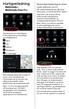 Hurtigveiledning Multimedia / Multimedia Navi Pro Personlig tilpasning av bilen Gjelder Multimedia Navi Pro. Når infotainmentsystemet slås på for første gang, er standardprofilen "Gjest". Opprett en unik
Brukerhåndbok. Game Control Mount GCM10
 Brukerhåndbok Game Control Mount GCM10 Innhold Innledning...3 Om Game Control Mount...3 Bruke Game Control Mount...4 Slik fester du spillkontrollen og en/et telefon eller nettbrett...4 Slik løsner du telefonen
RC-A. Fjernkontroll. Bruksanvisning
 RC-A Fjernkontroll Bruksanvisning Introduksjon Denne bruksanvisningen inneholder informasjon om bruk og vedlikehold av RC-A fjernkontroll. Gjør deg godt kjent med den. Da får du mest nytte av fjernkontrollen.
Din bruksanvisning NOKIA RX-4
 Du kan lese anbefalingene i bruksanvisningen, de tekniske guide eller installasjonen guide for NOKIA RX-4. Du vil finne svar på alle dine spørsmål på NOKIA RX-4 i bruksanvisningen (informasjon, spesifikasjoner,
Brukerguide for mobil utskrift og skanning for Brother iprint&scan (Android )
 Brukerguide for mobil utskrift og skanning for Brother iprint&scan (Android ) Innholdsfortegnelse Før du bruker Brother-maskinen... Definisjoner av merknader... Varemerker... Innledning... Last ned Brother
ReSound Made for iphone ReSound Smart App Side 6-11
 BRUKERVEILEDNING ReSound Made for iphone ReSound Smart App Side 6-11 Side 2-5 BRUKERVEILEDNING ReSound Made for iphone Hurtigguide for oppsett og bruk av Made for iphone-funksjonalitet (MFi) Kompatible
Tilkoblingsveiledning (for COOLPIX)
 Tilkoblingsveiledning (for COOLPIX) Dette dokumentet beskriver hvordan du bruker SnapBridge-appen (versjon 2.0) til å opprette en trådløs nettverkstilkobling mellom et støttet kamera og en smartenhet.
Hurtigveiledning. Model: 5800d-1. Nokia 5800 XpressMusic 9211316, 1. utgave NO
 Hurtigveiledning Model: 5800d-1 Nokia 5800 XpressMusic 9211316, 1. utgave NO Taster og deler 10 Volum-/zoometast 11 Medietast 12 Skjerm- og tastelåsbryter 13 Opptakstast 14 Avslutningstast 15 Menytast
WIDEX UNIQUE -FAMILIEN
 WIDEX UNIQUE BRUKSANVISNING WIDEX UNIQUE -FAMILIEN U-PA-modell Telefon i øregangen DITT WIDEX -HØREAPPARAT (Opplysningene skal fylles ut av hørselsspesialisten.) Høreapparat-serien: PROGRAMMER Universal
F-Secure Mobile Security for Windows Mobile
 F-Secure Mobile Security for Windows Mobile 1. Installasjon og aktivering Tidligere versjon Installasjon Aktivering Starte produktet Hvis du har en tidligere versjon av F-Secure Mobile Security installert,
TomTom Hands-Free Car Kit Bruksanvisning
 TomTom Hands-Free Car Kit Bruksanvisning Innhold Oversikt 3 Innholdet i esken 4 Innholdet i esken... 4 Komme i gang 6 Montere TomTom Hands-Free Car Kit i bilen... 6 Starte TomTom Hands-Free Car Kit for
Produkt Detaljer: Innholdet i boksen: Produktmanual. 1) ipad Cover 2) ipad bunn lås 3) ipad topp lås 4) Tastatur
 Produkt Detaljer: 1) ipad Cover ) ipad bunn lås 3) ipad topp lås 4) Tastatur 5) Funksjonstaster 6) Bluetooth LED 7) Lade LED 8) Av / på og Bluetooth tilkoplingsknappen 9) USB lading 5V/DC 1 5 3 8 9 4 5
Plantronics DA80 lydprosessor. Brukerhåndbok
 Plantronics DA80 lydprosessor Brukerhåndbok Innhold Velkommen 3 Strøm 4 Plantronics Spokes-programvare 5 Installere Plantronics Hub 5 Starte Hub 5 Hub-faner 5 Bruke hodesettet 6 Besvare, avslutte og foreta
SmartBand 2 (for Android ) SWR12
 Brukerhåndbok SmartBand 2 (for Android ) SWR12 Innhold Grunnleggende...3 Innledning... 3 Maskinvareoversikt...3 Lade SmartBand 2...4 Montering...5 Bruke SmartBand 2... 5 Slå på og av...6 Konfigurere SmartBand
Vera-W15. WiFi Termostat Kontakt. Bruksanvisning. Manual version 1.1
 Vera-W15 WiFi Termostat Kontakt Bruksanvisning Manual version 1.1 INNHOLD 1.1 Pakkens innhold... 2 1.2 Stikkontakt instruksjon... 3 1.3 Lys indikator... 4 1.4 Varsel lyd... 5 2.1 Installering av app...
COMET VIRKELIG TRÅDLØSE ØREPROPPER
 Advarsel: For å forhindre potensiell hørselsskade er det anbefalt at du ikke hører på musikk på høyt volum over lengre perioder. Tenk på din egen sikkerhet og vær oppmerksom på hva som skjer i omgivelsene
Welch Allyn Connex Spot Monitor Hurtigreferansekort
 Welch Allyn Connex Spot Monitor Hurtigreferansekort Innhold På/av-knapp...2 Avslutte...2 Logge på og velge en profil...2 Batteristatus...2 Bytte profil...2 Starte/stoppe blodtrykk...2 Starte intervaller...2
Bruker manual Gator 3. Gator 3 bruker manual V TAIL IT TECHNOLOGIES Håkon Magnussons gate 8
 Bruker manual Gator 3 Gator 3 bruker manual V1.0.0 TAIL IT TECHNOLOGIES Håkon Magnussons gate 8 Innholdsfortegnelse Innholdsfortegnelse... 1 1. Introduksjon... 2 2.Oversikt... 3 Touchskjerm/sveipefunksjoner...
MYJACK AUX-INNGANG TRÅDLØS OMFORMER BRUKERHÅNDBOK
 Alle varemerker tilhører deres respektive eiere. Med mindre noe annet er oppgitt, betyr ikke bruken av varemerker at varemerkeeieren er assosiert med KitSound eller går god for produktene som omtales her.
komme i gang hp ipaq Pocket PC h5500
 304921-091 Getting Started.book Page i Tuesday, May 27, 2003 3:50 PM komme i gang hp ipaq Pocket PC h5500 Dokumentdelenummer: 304921-091 Mai 2003 304921-091 Getting Started.book Page ii Tuesday, May 27,
Hurtigveiledning for «PLEXTALK Linio Pocket» online spiller
 Hurtigveiledning for «PLEXTALK Linio Pocket» online spiller 1 Innstilling av PLEXTALK Linio Pocket 1. Vend Linio Pocket. Sjekk at for at toppen av spilleren er opp evt fra deg hvis du holder den vannrett.
Tilkoblingsveiledning (for KeyMission 80)
 Tilkoblingsveiledning (for KeyMission 80) Innholdsfortegnelse Installasjon av SnapBridge-appen... 2 Tilkobling av kameraet til en smartenhet...3 Bildeopplasting og Remote Photography (Fjernstyrt fotografering)...
HEOS 1 Go Pack QUICK START GUIDE
 HEOS 1 Go Pack QUICK START GUIDE FØR DU BEGYNNER Påse at du har følgende, og at alt fungerer: HEOS 1-høyttaler Apple ios eller Android mobilenhet koblet til nettverket ditt Før du bruker en ny HEOS 1-høyttaler
Saksbehandler: Rigmor J. Leknes Tlf: Arkiv: 033 Arkivsaksnr.: 11/
 VEFSN KOMMUNE Saksbehandler: Rigmor J. Leknes Tlf: 75 10 10 12 Arkiv: 033 Arkivsaksnr.: 11/2292-16 INNSTILLINGER Innstillinger Under innstillinger vil du finne alt av konfigurasjonsmuligheter av nettbrettet.
Backbeat FIT. Brukerhåndbok
 Backbeat FIT Brukerhåndbok Innhold Velkommen 3 Innholdet i esken* 4 Sammenkobling 5 Hodesettoversikt 6 Vær trygg 6 Ta kontrollen 7 Slå av eller på 7 Spille av musikk eller sette musikk på pause 7 Gå til
zūmo 590 Hurtigstartveiledning
 zūmo 590 Hurtigstartveiledning Mars 2014 190-01706-58_0A Trykt i Taiwan Komme i gang ADVARSEL Se veiledningen Viktig sikkerhets- og produktinformasjon i produktesken for å lese advarsler angående produktet
Tilkoblingsveiledning (for COOLPIX)
 Tilkoblingsveiledning (for COOLPIX) Dette dokumentet beskriver hvordan du bruker SnapBridge-appen (versjon 2.5) til å opprette en trådløs nettverkstilkobling mellom et støttet kamera og en smartenhet.
Calisto USB-høyttalertelefon. Brukerveiledning
 Calisto 7200 USB-høyttalertelefon Brukerveiledning Innhold Oversikt 3 Koble til PC 4 Daglig bruk 5 Strøm 5 Volum 5 Mikrofonsperre av/på 5 Besvare eller avslutte et anrop 5 Ved lavt batterinivå 5 Sammenkoble
GENERELT OPPSETT OG APP
 GENERELT OPPSETT OG APP HVILKE TELEFONER ER KOMPATIBLE MED SMARTKLOKKEN? Wear OS fra Google fungerer med telefoner som kjører Android 4.4+ (unntatt Go-utgave) eller ios 9.3+. Støttede funksjoner kan variere
Hurtigveiledning NOKIA OBSERVATION CAMERA
 Hurtigveiledning NOKIA OBSERVATION CAMERA BEGYNNE Å BRUKE KAMERAET TA ET BILDE BRUKE BEVEGELSESVARSLING BRUKE TIDSINNSTILLING FOR BILDE KONTROLLERE TEMPERATUREN 1. utgave NO 9311295 For din sikkerhet Les
Trådløsnett med. Wireless network. MacOSX 10.5 Leopard. with MacOSX 10.5 Leopard
 Trådløsnett med MacOSX 10.5 Leopard Wireless network with MacOSX 10.5 Leopard April 2010 Slå på Airport ved å velge symbolet for trådløst nettverk øverst til høyre på skjermen. Hvis symbolet mangler må
BRUKSANVISNING RC-DEX FJERNKONTROLL
 BRUKSANVISNING RC-DEX FJERNKONTROLL 2 INNHOLD DIN NYE DEX FJERNKONTROLL... 5 Bruksområde... 5 Beskrivelse av enheten... 6 Sett forfra... 6 Sett bakfra... 7 TILBEHØR... 8 BATTERI... 9 Slik bytter du batteriet...
Kontrollpanel med WIFI-tilkobling for Arctic Pro varmepumper. Brukermanual
 Kontrollpanel med WIFI-tilkobling for Arctic Pro varmepumper Brukermanual 1 1. Arctic Pro varmepumpe med WIFI-kontrollpanel. Takk for at du har valgt å kjøpe dette produktet. Med dette kan du fjernstyre
BackBeat FIT 300-serien. Brukerveiledning
 BackBeat FIT 300-serien Brukerveiledning Innhold Oversikt over integrerte kontroller 3 Vær trygg 3 Sammenkoble 4 Sammenkobling 4 Sammenkoble modus 4 Grunnleggende 5 Slå av eller på 5 Besvare eller avslutte
Med enerett. I henhold til opphavsrettslovene må ingen deler av denne brukerveiledningen kopieres uten skriftlig samtykke fra Garmin.
 Med enerett. I henhold til opphavsrettslovene må ingen deler av denne brukerveiledningen kopieres uten skriftlig samtykke fra Garmin. Garmin forbeholder seg retten til å endre eller forbedre produktene
F-Secure Mobile Security for S60
 F-Secure Mobile Security for S60 1. Installasjon og aktivering Tidligere versjon Installasjon Du trenger ikke å avinstallere den tidligere versjonen av F-Secure Mobile Anti-Virus. Kontroller innstillingene
Explorer 500-serien. Brukerveiledning
 Explorer 500-serien Brukerveiledning Innhold Velkommen 3 Innholdet i esken 4 Tilleggsutstyr 5 Hodesettoversikt 6 Vær trygg 6 Sammenkoble 7 Sammenkobling 7 Bruke to telefoner 7 Justere passformen 8 Lade
AirPatrol WiFi Versjon 2 Full Manual. for ios V4.2
 AirPatrol WiFi Versjon 2 Full Manual for ios V4.2 Innholdsfortegnelse 3 - Hva gjør AirPatrol WiFi? 4 - Lys og knapper 5 - WiFi Nettverk 6 - Installere AirPatrol WiFi 7 - Hurtigoppsett 8 - AirPatrol WiFi-oppsett
Voyager Focus UC. Brukerhåndbok
 Voyager Focus UC Brukerhåndbok Innhold Oversikt 3 Hodesett 3 Ladestativ 4 USB Bluetooth-adapter 4 Koble til og pare 5 Koble til PC 5 Konfigurere USB-adapter 5 Sammenkoble med mobil enhet 5 Sammenkoble
2007 Nokia. Alle rettigheter forbeholdt. Nokia, Nokia Connecting People og Nseries er varemerker eller registrerte varemerker for Nokia Corporation.
 Trykk og snakk 1.5 2007 Nokia. Alle rettigheter forbeholdt. Nokia, Nokia Connecting People og Nseries er varemerker eller registrerte varemerker for Nokia Corporation. Andre produkt eller firmanavn som
Steg 1: Installasjon. Steg 2: Installasjon av programvare. ved nettverkstilkoblingen på baksiden av kameraet. Kameraet vil rotere og tilte automatisk.
 Innhold Steg 1: Installasjon... 3 Steg 2: Installasjon av programvare... 3 Steg 3. Oppsett av wifi, email varsling og alarm... 5 Steg 4: Installasjon og oppsett av mobil app... 8 Steg 5: Installasjon og
nüvi 3700-serien hurtigstartveiledning Mars 2011 190-01157-58 Rev. B Trykt i Taiwan for bruk med disse nüvi-modellene: 3750, 3760, 3790
 nüvi 3700-serien hurtigstartveiledning for bruk med disse nüvi-modellene: 3750, 3760, 3790 Mars 2011 190-01157-58 Rev. B Trykt i Taiwan Komme i gang ADVARSEL Se veiledningen Viktig sikkerhets- og produktinformasjon
Komme igang med App Inventor Introduksjon App Inventor PDF
 Komme igang med App Inventor Introduksjon App Inventor PDF Introduksjon Dette er en introduksjon til MIT App Inventor, hvor du skal lære å lage applikasjoner til Android. Å lage apps i App Inventor er
HURTIGVEILEDNING FOR. Installasjon av Nokia Connectivity Cable Drivers
 HURTIGVEILEDNING FOR Installasjon av Nokia Connectivity Cable Drivers Innhold 1. Innledning...1 2. Dette trenger du...1 3. Installere Nokia Connectivity Cable Drivers...2 3.1 Før installasjonen...2 3.2
Explorer 80-serien. Brukerhåndbok
 Explorer 80-serien Brukerhåndbok Innhold Innholdet i esken 3 Hodesettoversikt 4 Vær trygg 4 Sammenkoble 5 Sammenkobling 5 Sammenkoble modus 5 Grunnleggende 6 Besvare eller avslutte et anrop 6 Justere volumet
Hurtigstartveiledning CD280/CD285
 Hurtigstartveiledning CD280/CD285 Innholdet i esken Basestasjon (CD285) Basestasjon (CD280) Merk * I pakker med flere håndsett er det ekstra håndsett, ladere og strømadaptere. ** I enkelte land må du koble
Phonak Remote. Bruksanvisning
 Phonak Remote Bruksanvisning Komme i gang Phonak Remote er en app utviklet av Sonova verdens ledende selskap innen hørselsløsninger. Sonova har sitt hovedsete i Zürich, Sveits. Les denne bruksanvisningen
Pakkeinnhold. Ordliste. Powerline Adapter
 Powerline Adapter Legg merke til! Utsett ikke Powerline Adapter for ekstreme temperaturer. Plasser ikke enheten i direkte sollys eller nær varmekilder. Bruk ikke Powerline Adapter i ekstremt fuktige eller