
Brukerhåndbok. Xperia E dual C1605/C1604
|
|
|
- Vebjørn Hansen
- 10 år siden
- Visninger:
Transkript
1 Brukerhåndbok Xperia E dual C1605/C1604

2 Innhold Xperia E dual Brukerhåndbok...6 Komme i gang...7 Hva er Android?...7 Telefonoversikt...7 Sette sammen enheten...8 Slik slå du telefonen på og av...11 Skjermlås...11 Konfigurasjonsveiviser...12 Kontoer og tjenester...12 Slik blir du kjent med enheten...13 Bruke tastene...13 Batteri...13 Slik bruker du berøringsskjermen...15 Hjem-startside...17 Slik tar du en skjermkopi...19 Få tilgang til og bruke programmer...20 Status og varsler...21 Telefonens innstillingsmeny...23 Skrive inn tekst...23 Slik tilpasser du enheten...27 Minne...31 Bruke hodetelefoner med telefonen...32 Innstillinger for Internett og meldinger...32 Kontroller databruk...33 Velge nettverk for datatrafikk...34 Innstillinger for mobilt nettverk...35 Google Play...37 Komme i gang med Google Play...37 Laste ned fra Google Play...37 Slette programdataene...38 Tillatelser...38 Installere programmer som ikke er fra Google Play...38 Ringe...39 Nødanrop...39 Anropshåndtering...39 Mobilsvar...40 Flere anrop...41 Konferanseanrop...41 Anropsinnstillinger

3 Kontakter...44 Om Kontakter...44 Slik overfører du kontaktene til den nye telefonen...44 Slik administrerer du kontaktlister...46 Kommunisere med dine kontakter...48 Dele kontakter...48 Sikkerhetskopiere kontaktlisten...49 Meldingsbehandling...50 Slik bruker du tekst- og MMS-meldinger...50 Valg for tekst- og MMS-meldinger...51 Google Talk...51 E-post...53 Aktivere e-post...53 Bruke e-post...54 Musikk...58 Musikk...58 Kopiere mediefiler til minnekortet...58 Slik bruker du WALKMAN-spilleren...59 Slik finner du tilknyttet lydinnhold...60 Slik bruker du Min musikk for å organisere dine spor...60 Spillelister...62 WALKMAN-spillermodul...62 Slik beskytter du hørselen...63 TrackID-teknologi...63 PlayNow -tjenesten...64 FM-radio...65 Om FM-radioen...65 Slik bruker du favorittradiokanaler...66 Lydinnstillinger...66 Slik identifiserer du radiospor med TrackID...66 Kamera...67 Om kameraet...67 Slik tar du bilder med stillbildekameraet...68 Legge til geografisk posisjon til bildene dine...68 Innstillinger for stillbildekamera...69 Slik spille du inn videoer...70 Slik innstiller du inn videokameraet...71 Album...73 Vise bilder og videoer i Album...73 Slik viser du bilder og videoer som er lagret på telefonen...73 Slik viser du bilder på et kart...77 Slik viser du albumer på Internett

4 Filmer...80 Om Filmer...80 Slik bruker du Filmer...80 Nettleser...81 Om nettleseren...81 Surfe på weben...81 Navigere på websider...82 Slik administrerer du bokmerker...83 Håndtere tekst og bilder...84 Flere vinduer...84 Laste ned fra weben...85 Nettleserinnstillinger...85 Tilkobling...87 Slik kobler du til trådløse nettverk...87 Trådløs Bluetooth -teknologi...89 Koble telefonen til en datamaskin...91 Slik skanner du strekkoder med NeoReader -appen...93 Slik synkroniserer du data på telefonen...95 Om synkronisering av data på telefonen...95 Synkronisering med Google...95 Slik synkroniserer du e-post, kalender og kontakter i forbindelse med firma...96 Slik synkroniserer du med Facebook...96 Slik synkroniserer du med SyncML...97 Kart og steder...99 Om lokaliseringstjenester...99 Bruke GPS...99 Google Maps...99 Slik bruker du Google Maps for å få veibeskrivelser Kalender og vekkerklokke Kalender Vekkerklokke Støtte og vedlikehold Oppdatere telefonen Slik låse og beskytter du telefonen Slik finner du igjen enheten Brukerstøtteprogram Slik resirkulerer du telefonen Referanse Oversikt over telefoninnstillinger Oversikt over status- og varselsikonet Oversikt over apper

5 Viktig informasjon Hefte med viktig informasjon Begrensninger av tjenester og funksjoner Juridisk informasjon

6 Xperia E dual Brukerhåndbok 6

7 Komme i gang Hva er Android? Din Xperia smarttelefon fra Sony kjører på Android-plattformen. Android-telefoner kan utføre mange av de samme funksjonene som en datamaskin, og du kan tilpasse dem til dine egne behov. Du kan f.eks. legge til og slette apper eller forbedre eksisterende apper for å øke funksjonaliteten. Apper og spill kan lastes ned fra Google Play, som tilbyr et omfattende og stadig økende sortiment. Du kan også integrere apper på Android -telefonen med andre apper og med nettjenester som du bruker. Du kan f.eks. sikkerhetskopiere telefonkontaktene, få tilgang til dine forskjellige e-postkontoer og kalendre fra ett sted, holde orden på avtaler og drive med sosial nettverksbygging. Android -telefonene er i konstant utvikling. Når en ny programvareversjon er tilgjengelig for telefonen, kan du oppdatere telefonen for å få nye funksjoner og forbedringer. Google -tjenester er forhåndsinnlastet på Android -telefonen. For å få mest mulig ut av Google -tjenestene bør du opprette en Google -konto og logge deg på denne første gang du tar i bruk telefonen. Mange av funksjonene i Android forutsetter at du har nettilgang. Nye programvareutgaver er kanskje ikke kompatible med alle telefoner. Telefonoversikt 1 Nærhetssensor 2 Ørehøyttaler 3 Varsellampe 4 Volum/zoom-tast 5 På/av-tast 6 Kameratast 7 Menytast 8 Mikrofon 9 Hjemtast 7

8 10 Tilbake-tast 11 Berøringsskjerm 12 Kameralinse 13 Reservemikrofon 14 Hodetelefonkontakt (CTIA-standard) 15 Port for lader/usb-kabel 16 Remhull 17 Høyttaler Sette sammen enheten Slik fjerner du batteridekslet Bruk tomlene til å skyve batteridekslet av telefonen. 8

9 Slik setter du inn et minnekort Fjern batteridekslet, og sett inn minnekortet med de gullfargede kontaktene vendt nedover. Slik tar du ut minnekortet 1 Slå av telefonen, eller ta minnekortet ut av Innstillinger > Lagring > Deaktiver SD-kort. 2 Ta av batteridekslet. 3 Trykk ned plastklipsen som holder minnekortet på plass. Bruk neglen for å skyve ut minnekort mens klipsen trykkes ned. Slik setter du inn SIM-kortene Ikke sett inn et inkompatibelt SIM-kort, for eksempel et mikro-sim-kort, i SIM-kortsporet. Dersom dette skjer, kan det føre til permanent skade på SIM-kortet eller telefonen. Fjern batteridekslet og batteriet, og sett deretter SIM-kortet inn i sporet med de gullfargede kontaktene vendt nedover. 9

10 Slik fjerner du SIM-kort 1 1 Fjern batteridekslet og batteriet. 2 Plasser fingertuppen på SIM-kortet, og skyv det ut av sporet. Slik fjerner du SIM-kort 2 1 Fjern batteridekslet og batteriet. 2 Plasser fingertuppen på SIM-kortet, og skyv det ut av sporet. Slik setter du inn batteriet 1 Ta av batteridekslet. 2 Sett inn batteriet med batteriforbruketiketter opp og kontaktene vendt mot hverandre. Slik tar du ut batteriet 1 Ta av batteridekslet. 2 Sett fingertuppen inn i åpningen på bunnen av batteriet, og løft opp batteriet. 10

11 Slik fester du batteridekslet 1 Plasser dekslet på baksiden av telefonen, og skyv det inn i sporene. 2 Skyv toppdekslet nedover. Slik slå du telefonen på og av Slå på telefonen 1 Trykk på og hold nede på/av-tasten på høyre side av telefonen til telefonen begynner å vibrere. 2 Hvis skjermen blir svart, trykker du raskt på på/av-tasten for å aktivere skjermen. 3 Dra over skjermen mot høyre for å låse opp skjermen. 4 Skriv inn PIN-koden for SIM-kortet når du blir bedt om det, og velg OK. 5 Vent litt mens telefonen starter opp. Du mottar PIN-koden for SIM-kortet fra nettverksoperatøren, men du kan endre den senere på menyen Innstillinger. Du kan korrigere eventuelle feiltastinger av PIN-koden for SIM-kortet ved å trykke på. Slik slår du av telefonen 1 Trykk og hold nede på/av-tasten inntil valgmenyen åpnes. 2 På valgmenyen tar du hurtig på Slå av. 3 Ta hurtig på OK. Det kan ta en liten stund før telefonen slår seg av. Skjermlås Når telefonen ikke er i bruk i løpet av et bestemt tidsrom, blir skjermen mørk for å spare batteristrøm, og skjermen låses automatisk. Med skjermlåsen sikrer du at det ikke foretas uønskede valg på berøringsskjermen når du ikke bruker telefonen. 11

12 Slik aktiverer du skjermen Trykk raskt på på/av-tasten. Slik låser du opp skjermen Dra over skjermen mot høyre. Slik låser du skjermen manuelt Trykk kort på av/på-tasten når skjermen er aktiv. Konfigurasjonsveiviser Den første gangen du starter din dual SIM-telefon, åpnes en konfigurasjonsguide for å forklare og lede deg gjennom noen grunnleggende innstillinger på dual-sim og noen andre gunnleggende telefonfunksjoner. Dette er et bra tidspunkt å konfigurere telefonen for å tilpasses dine bestemte behov. Du kan kan også gå til konfigurasjonsguiden senere, fra program-skjermen. Slik får du manuell tilgang til oppsettsveiledningen 1 Ta hurtig på på Startskjerm. 2 Ta hurtig på Innstillinger > Oppsettsveiledning. Kontoer og tjenester Du får tilgang til et bredt utvalg av tjenester ved å logge deg på kontoene for Internetttjenester via telefonen. Når du kombinerer flere tjenester, får du enda større utbytte av dem. Du kan for eksempel samle kontakter fra Google - og Facebook -kontoene og integrere dem i telefonlisten, slik at du har alt på ett sted. Du kan bestille Internett-tjenester både via telefonen og datamaskinen. Første gang du bestiller blir det opprettet en konto med brukernavn, passord, innstillinger og personlig informasjon. Neste gang du logger deg på, får du en personlig visning. Google -konto En Google -konto er nøkkelen til en rekke programmer og tjenester med Androidtelefonen. Du trenger f.eks. en Google -konto for å bruke Gmail -programmet på telefonen, for å ha en chat-samtale med venner via Talk, for å synkronisere kalenderen på telefonen med Google Kalender og for å laste ned programmer, spill, musikk, filmer og bøker fra Google Play. Microsoft Exchange ActiveSync -konto Synkroniser telefonen med Microsoft Exchange ActiveSync -bedriftskontoen. Dette gjør at du til enhver tid har tilgang til og oversikt over jobbrelaterte e-postmeldinger, kontakter og kalenderhendelser. Facebook -konto Facebook er en sosialt nettjeneste som kobler deg til venner, familie og kollegaer rundt om i verden. Konfigurer Facebook slik at du har Facebook på telefonen og på den måten kan du holde kontakten hvor som helst. SyncML -konto Synkroniser telefonen med Internett-serveren med SyncML. Du kan vise og behandle kontakter, kalenderhendelser og bokmerker på telefonen like enkelt som på en datamaskin. 12

13 Slik blir du kjent med enheten Forbedre lydkvalitetenforbedre lyden automatiskjustere lydinnstillingene manueltminimere volumforskjeller med dynamisk normalisering Bruke tastene Tilbake Gå tilbake til det forrige skjermbildet Lukk skjermtastaturet, en dialogboks, en valgmeny eller varselpanelet Hjem Gå til Startskjerm. Hold nede for å åpne et vindu som viser de sist brukte programmene Meny Åpne en liste over valg som er tilgjengelige i det gjeldende skjermbildet eller programmet Batteri Slik lader du batteriet Telefonbatteriet er delvis oppladet når du kjøper telefonen. Det kan ta noen minutter før batteriikonet vises på skjermen når du kobler telefonen til en strømkilde, for eksempel en USB-port eller en telefonlader. Du kan fortsatt bruke telefonen mens den lades. Lading av telefonen over en lengre periode, for eksempel over natten, skader ikke batteriet eller telefonen. Batteriet vil begynne utladingen en liten stund etter at det er full-ladet, og vil deretter lades opp igjen etter en bestemt tidsperiode. Dette forlenger batteriets levetid, men kan føre til at ladestatusen viser et nivå som er under 100 prosent. Slik lader du enheten 13

14 1 Koble laderen til et strømuttak. 2 Sett den ene enden av USB-kabelen inn i laderen (eller i USB-porten på en datamaskin). 3 Sett den andre enden av kabelen inn i mikro-usb-porten på enheten med USBsymbolet vendt opp. LED-batteristatusen begynner å lyse når ladingen starter. 4 Når LED-batteristatusen er grønn, er enheten fulladet. Koble USB-kabelen fra enheten ved å dra den rett ut. Pass på så du ikke bøyer kontakten når du trekker kabelen ut av enheten. Hvis batteriet er helt utladet, kan det ta noen minutter før LED-lampen tennes etter at du kobler laderkabelen til en strømkilde. LED-status for batteriet Grønt Blinker rødt Oransje Batteriet er ladet helt opp Batterinivået er lavt Batteriet lades. Batterinivået er mellom lavt og fullt Slik kontrollerer du batterinivået 2 Finn og ta hurtig på Innstillinger > Om telefonen > Status > Batterinivå. Slik forbedrer du batteriytelsen Følgende tips hjelper deg med å forbedre batteriets ytelse: Lad enheten ofte. Dette påvirker ikke batteriets levetid. Når du laster ned data fra Internett, tapper dette batteriet. Når du ikke bruker Internett, kan du spare strøm ved å deaktivere alle datatilkoblingene over mobile nettverk. Du kan gjøre dette fra Innstillinger > Mer... > Mobile nettverk > Mobildatatrafikk. Denne innstillingen hindrer ikke enheten i å overføre data via andre trådløse nettverk. Slå av GPS, Bluetooth og Wi-Fi når du ikke trenger disse funksjonene. Du kan enkelt slå dem av og på ved å legge til modulen Hurtiginnstillinger på Startskjerm. Du trenger ikke slå av 3G. Konfigurer synkroniseringsappene (brukes for å synkronisere e-postene, kalenderen og kontaktene) til å synkronisere manuelt. Du kan synkronisere automatisk, men da bør du øke synkroniseringsintervallene. Kontroller menyen for batteriforbruk på enheten for å se hvilke apper som bruker mest strøm. Batteriet bruker mer strøm når du bruker apper for direkteavspilt video og musikk, for eksempel YouTube. Enkelte programmer fra Android Market bruker også mer strøm. Lukk og avslutt apper som du ikke bruker. Reduser skjermens lysstyrke. Slå av enheten, eller bruk Flymodus hvis du befinner deg i et område uten dekning. Hvis ikke søker enheten hele tiden etter tilgjengelige nett, noe som bruker strøm. Bruk en original håndfrienhet fra Sony for å lytte til musikk. Håndfrie enheter krever mindre batteristrøm enn enhetens høyttalere. Ha enheten i standby-modus når dette er mulig. Standby-tid refererer til tiden når enheten er koblet til nettverket, men ikke brukes. Slik finner du menyen for batteriforbruk 2 Finn og ta hurtig på Innstillinger > Batteri for å se hvilke installerte programmer som bruker mest batteristrøm. Slik legger du til modulen for datatrafikk på startsiden 1 Gå til Startskjerm, og trykk på. 2 Ta hurtig på Legg til > Moduler > Verktøy. 3 Knips til venstre for å finne og velge Mobildata-modulen. Du kan slå på og av datatilkoblingen på en enkel måte. 14

15 Slik legger du til hurtiginnstillingsmodulen på startskjermen 1 Gå til Startskjerm, og trykk på. 2 Ta hurtig på Legg til > Moduler > Verktøy. 3 Velg modulen Hurtiginnstillinger. Redusere batteriforbruket med strømsparing Bruk forhåndsinnstilte strømsparingsmoduser til å administrere programmer for strømforbruk og redusere batteriforbruket. Med strømsparing kan du også tilpasse innstillingene i hver enkelt strømsparingsmodus til den måten du bruker telefonen på. Slik aktiverer du en strømsparingsmodus 2 Finn og ta hurtig på Strømsparing. 3 Trykk på ikonet ved siden av den strømsparingsmodusen du vil aktivere. Slik deaktiverer du en strømsparingsmodus 2 Finn og ta hurtig på Strømsparing. 3 Ta hurtig på det lysende ikonet ved den aktive strømsparingsmodusen for å slå den av. Slik endrer du innstillingene for en strømsparingsmodus 2 Finn og ta hurtig på Strømsparing. 3 For å åpne innstillingsmenyen, tar du hurtig på navnet på en strømsparingsmodus. 4 Juster innstillingene etter ønske for å spare strøm. 5 Ta hurtig på. Slik viser du strømsparingsvarsler 2 Finn og ta hurtig på Strømsparing. 3 Ta hurtig på. 4 Merk av for Statuslinje. Slik bruker du berøringsskjermen En beskyttende plastfilm sitter festet på skjermen på telefonen når du kjøper den. Filmen skal fjernes for berøringsskjermen brukes. Ellers kan det hende at berøringsskjermen ikke vil fungere som den skal. Når telefonen ikke er i bruk i løpet av et bestemt tidsrom, blir skjermen mørk for å spare batteristrøm, og skjermen låses automatisk. Med skjermlåsen sikrer du at det ikke foretas uønskede valg på berøringsskjermen når du ikke bruker telefonen. Du kan også angi personlige låser for å beskytte abonnementet og sørge for at kun du har tilgang til innholdet på telefonen. Telefonskjermen er laget av glass. Ikke rør skjermen hvis glasset er sprukket eller smadret. Unngå å reparer en skadet skjerm selv. Glasskjermer er følsomme for fall og mekaniske støt. Forsømmelig håndtering dekkes ikke av Sonys garantitjeneste. Slik åpner eller merker du et element Trykk på elementet. Merkevalg Merket avmerkingsboks Umerket avmerkingsboks Merket listevalg 15

16 Umerket listevalg Slik merker eller fjerner du merket for valg Ta hurtig på den aktuelle avmerkingsboksen eller listevalg. Zoome Zoomalternativene avhenger av programmet du bruker. Slik zoomer du Trykk på eller når den er tilgjengelig, for å zoome inn eller ut. Det kan hende du må dra skjermen (i en retning) for å vise zoomikonene. Slik zoomer du med to fingre Plasser to fingre på skjermen samtidig, og knip dem sammen (zoom ut) eller spre dem (zoom inn). Bruk zoomfunksjonen når du viser bilder og kart, eller når du surfer på Internett. Bla gjennom Bla ved å bevege fingeren opp eller ned på skjermen. På enkelte websider kan du også bla sidelengs. Du aktiverer ingenting på skjermen ved bare å dra eller knipse. Slik blar du Dra eller knips fingeren i retningen du ønsker å bla i på skjermen. Knips fingeren i ønsket retning på skjermen for å rulle raskere. 16

17 Slik knipser du Knips fingeren i ønsket retning på skjermen for å rulle raskere. Du kan vente til rullingen stanser, eller du kan stanse den umiddelbart ved å ta hurtig på skjermen. Sensorer Enheten din har sensorer som registrer nærhet. Nærhetssensoren slår av berøringsskjermen under taleanrop når øret er nærme skjermen. Dette forhindrer at du ved et uhell aktiverer funksjoner på enheten når du prater i enheten. Hjem-startside Telefonen Startskjerm tilsvarer skrivebordet på en datamaskin. Det er din portal til hovedfunksjonene på telefonen. Du kan tilpasse Startskjerm med moduler, snarveier, mapper, temaer, bakgrunn og andre elementer. Startskjerm går utover den den vanlige skjermstørrelsen, så du må kanskje knipse mot venstre eller høyre for å innhold i én av de fire filtypene. viser hvilken del av Startskjerm du er i. Du har alltid rask tilgang til elementene på linjen nederst på skjermen. Slik går du til startskjermen Trykk. Slik blar du gjennom startskjermen Knips mot høyre eller venstre. 17

18 Slik deler du et element fra startsiden 1 Trykk på for å åpne Startskjerm. 2 Berør og hold nede et element inntil det forstørres og telefonen vibrerer. Dra deretter elementet til. 3 Velg et alternativ, og bekreft om nødvendig. Nå kan du dele programmer og moduler du liker, med venner, slik at de kan laste dem ned og bruke dem. Moduler Moduler er små programmer som du kan bruke direkte på Startskjerm. Musikkspillermodulen brukes for å starte direkte avspilling av musikk. Størrelsen på noen av modulene kan endres, slik at den kan forstørres for å vise mer innhold eller forminskes for å spare plass på Startskjerm. Slik legger du til en modul på startsiden 1 Gå til Startskjerm og trykk på. 2 Ta hurtig på Legg til > Moduler. 3 Ta hurtig på en modul. Endre størrelse på en modul 1 Berør og hold nede en modul inntil den forstørres og telefonen vibrerer. Slipp deretter modulen. Hvis det er mulig å endre størrelse på modulen, for eksempel en kalendermodul, vises det en uthevet ramme og punkter for endring av størrelse. 2 Dra punktene innover eller utover for å gjøre modulen mindre eller større. 3 Ta hurtig hvor som helst på Startskjerm for å bekrefte den nye modulstørrelsen. Slik får du en oversikt over alle modulene på startsiden Knip et område på Startskjerm. Alle modulene fra de ulike områdene av Startskjerm blir nå vist samlet. Når alle Startskjerm-modulene blir vist samlet, tar du hurtig på en av modulene for å gå til delen av Startskjerm som inneholder modulen. Timescape -feedmodul Timescape -feedmodulen viser alle dine siste Timescape -hendelser i én visning. Du kan bla opp eller ned i modulen for å se hele innholdet for hver hendelse. Du kan også trykke på en hendelse for å vise innholdet i den i fullskjermformat eller reagere på den ved å kommentere, like og kvitre tilbake. Timescape -vennemodul Timescape -vennemodulen gir meldinger om de siste sosialnettverksaktivitetene i forbindelse med deg og dine venner. Alle aktivitetene og kommunikasjonene med dine venner kan vises ved å bruke kommentarer, like og retweeter. Timescape -delemodus Del din status gjennom en av tjenestene som du har logget inn på telefonen. Du kan f.eks. legge inn oppdateringer på Facebook eller Twitter. Slik omorganiserer du startskjermen Tilpass utseendet på startsiden, og endre funksjonene som du får tilgang til her. Endre bakgrunnen, flytt på elementene, opprett mapper og legg til snarveier for kontakter. Slik åpner du valgmenyen på startskjermen Du kan åpne valgmenyen på Startskjerm på to måter: Gå til Startskjerm og trykk på. Berør og hold nede på en hvilken som helst del av Startskjerm. 18

19 Slik legger du til en snarvei på startskjermen 1 Gå til Startskjerm og trykk på. 2 Ta hurtig på Legg til > Snarveier. 3 Finn og velg en snarvei. Legg til programsnarveier på programskjermen ved å berøre og holde nede programmet. Slik flytter du et element på startskjermen 1 Trykk på for å åpne Startskjerm. 2 Berør og hold nede et element inntil det forstørres og telefonen vibrerer. Dra deretter elementet til den nye plasseringen. Slik sletter du et element fra startskjermen Berør og hold nede et element inntil det forstørres og telefonen vibrerer. Dra deretter elementet til. Slik legger du til en mappe på startskjermen 1 Gå til Startskjerm, og trykk på. 2 Ta hurtig på Legg til > Mappe. 3 Tast inn et navn på mappen, og ta hurtig på Ferdig. Dra og slipp et element oppå et annet element på startskjermen for å opprette en mappe automatisk. Slik legger du til elementer i en mappe Berør og hold nede et element inntil det forstørres og telefonen vibrerer. Dra deretter elementet til mappen. Slik endrer du navn på en mappe 1 Ta hurtig på mappen for å åpne den. 2 Berør mappens tittellinje for å vise feltet Mappenavn. 3 Skriv inn det nye mappenavnet, og ta deretter hurtig på Ferdig. Slik endrer du bakgrunnen på startskjermen Tilpass Startskjerm til din egen stil ved å bruke bakgrunner og forskjellige temaer. Slik endrer du bakgrunnen på startskjermen 1 Gå til Startskjerm, og trykk på. 2 Ta hurtig på Bakgrunn, og velg deretter et bakgrunnsbilde. Du kan bruke et bilde du har tatt, eller en animasjon. Fra Google Play og andre kilder kan du for eksempel laste ned levende bakgrunnsbilder som endres flere ganger i løpet av dagen. Slik velger du et motiv 1 Gå til Startskjerm og trykk på. 2 Ta hurtig på Motiv, og velg deretter et motiv. Når du endrer motiv, endres også bakgrunnen i enkelte programmer. Slik tar du en skjermkopi Du ka ta stillbilder of en hvilken som helst skjerm på enheten som skjermkopi. Skjermkopier lagres automatisk i Album. Slik tar du en skjermkopi 1 Trykk og hold nede på/av-tasten og tasten for volum ned samtidig til du hører en klikkelyd. 2 Dra statuslinjen helt ned for å vise skjermkopien. 19

20 Få tilgang til og bruke programmer Åpne programmene fra snarveiene på Startskjerm eller på programskjermen. Programskjermen Programskjermen, som du åpner fra Startskjerm, viser både de forhåndsinstallerte programmene på telefonen, og programmene du har lastet ned. Programskjermen går utover den vanlige skjermstørrelsen, så du må kanskje knipse mot venstre eller høyre for å vise hele innholdet. Slik åpner du programskjermen På Startskjerm tar du hurtig på. Slik blar du gjennom programskjermen Åpne programskjermen og knips mot høyre eller venstre. Slik oppretter du en snarvei til et program på startskjermen 2 Berør og hold nede et program inntil det blir vist på Startskjerm. Dra det deretter til ønsket plassering. Slik deler du et program fra programsiden 2 Berør og hold inne et program helt til det vises på Startskjerm. Deretter drar du elementet til. 3 Velg et alternativ, og bekreft om nødvendig. Nå kan du dele programmer du liker, med venner, slik at de kan laste dem ned og bruke dem. Åpne og lukke programmer Slik åpner du et program Gå til Startskjerm eller programskjermen, og ta hurtig på programmet. Slik lukker du et program Trykk på. Enkelte programmer blir stanset midlertidig når du trykker på for å avslutte, mens andre programmer fortsetter å kjøre i bakgrunnen. I førstnevnte tilfelle kan du fortsette der du slapp, neste gang du åpner programmet. Husk at noen programmer kan føre at at du belastes for datatilkobling når de kjøres i bakgrunnen, f.eks. sosiale nettverkstjenester. Vindu for nylig brukte programmer Du kan vise og få tilgang til nylig brukte programmer fra dette vinduet. Slik åpner du vinduet for nylig brukte programmer Trykk på og hold nede. Programmeny Når du bruker et program, kan du når som helst åpne en meny ved å trykke på tasten på telefonen. Menyens utseende er avhengig av hvilket program du bruker. 20

21 Slik åpner du en meny i et program Trykk på mens du bruker programmet. Ikke alle programmer har en meny. Omorganisere programskjermen Du kan flytte programmene rundt på programsiden slik at de blir plassert akkurat der du ønsker det. Slik ordner du programmene på programskjermen 1 På Startskjerm tar du hurtig på for å gå til programsiden. 2 Ta hurtig på og velg et alternativ. Slik flytter du et program på programskjermen 1 Åpne programskjermen og ta deretter hurtig på. 2 Berør og hold nede et element inntil det forstørres og telefonen vibrerer. Dra deretter elementet til den nye plasseringen. 3 Ta hurtig på for å avslutte redigeringsmodus. Det er kun mulig å flytte programmer når er valgt. Slik avinstallerer du et program fra programsiden 2 Ta hurtig på. Alle programmer som ikke kan avinstalleres, er merket med et -ikon. 3 Ta hurtig på programmet du vil avinstallere, og ta deretter hurtig på OK. Status og varsler Statuslinjen øverst på skjermen viser hva som skjer på telefonen. Til venstre blir det vist varsler hvis det er noe nytt eller en aktivitet som pågår. Nye meldinger og kalendervarsler blir for eksempel vist her. Høyresiden viser signalstyrke, batteristatus og annen informasjon. Statuslinjen kan brukes for å justere grunnleggende innstillinger på telefon som f.eks. Wi-Fi, Bluetooth, datatrafikk og lyd. Innstillingsmenyen kan åpnes fra varselpanelet for å endre andre innstillinger. Et varsellys gir deg i tillegg informasjon om batteristatus og ulike varsler. Et blinkende blått lys angir f.eks. en ny melding eller tapt anrop. Det er ikke sikkert varsellyset fungerer hvis batterinivået er lavt. 21
22 Kontrollere varsler og uavsluttede aktiviteter Dra ned statuslinjen for å åpne varselpanelet og få mer informasjon. Du kan for eksempel bruke panelet til å åpne en ny melding eller vise en kalenderhendelse. Du kan også åpne programmer som kjører i bakgrunnen, for eksempel musikkspilleren. Slik åpner du varselpanelet Dra statuslinjen nedover. Slik lukker du varselpanelet Dra opp kategorien nederst på varselpanelet. Slik åpner du et program som kjører fra Varselpanelet Ta hurtig på ikonet for programmet som kjører, for å åpne det. Avvise et varsel fra varselpanelet Plasser fingeren på et varsel og knips mot venstre eller høyre. 22
23 Slik tømmer du varselpanelet Velg Fjern i varselpanelet. Slik stilles telefonen inn fra varselpanelet Innstillingsmenyen kan åpnes fra varselpanelet for å justere grunnleggende telefoninnstillinger. Du kan f.eks. slå på Wi-Fi. Åpne telefoninnstillingsmenyen fra varselpanelet 1 Dra statuslinjen nedover. 2 Ta hurtig på. Slik justerer du lydinnstillingene fra varselpanelet 1 Dra statuslinjen nedover. 2 Ta hurtig på. Slik kontrollerer du Bluetooth -funksjonen fra varselpanelet 1 Dra statuslinjen nedover. 2 Ta hurtig på. Slik kontrollerer du Wi-Fi -funksjonen fra varselpanelet 1 Dra statuslinjen nedover. 2 Ta hurtig på. Slik aktiverer eller deaktiverer du datatrafikk fra varselpanelet 1 Dra statuslinjen nedover. 2 Ta hurtig på. Telefonens innstillingsmeny Du kan vise og endre telefoninnstillingene fra menyen Innstilinger. Slik får du tilgang til telefoninnstillingene 1 Ta hurtig på på Startskjerm. 2 Ta hurtig på Innstillinger. Skrive inn tekst Skjermtastatur Ta hurtig på tastene på det fullstendige skjermtastaturet for å skrive inn tekst på en rask og enkel måte. Noen programmer åpner skjermtastaturet automatisk. Du kan også åpne dette tastaturet ved å berøre et tekstfelt. Bruke skjermtastaturet 1 Veksle mellom store og små bokstaver og slå på Caps Lock. For enkelte språk brukes denne tasten til å få tilgang til ekstra tegn. 2 Lukk skjermtastaturvisningen 23
24 3 Vis tall og symboler. Berør og hold nede for å vise smilefjes. 4 Legg inn et mellomrom 5 Åpne menyen for inndatainnstillinger for å endre for eksempel Skriftspråk. Denne tasten endrer også skrivespråket når mer enn ett inndataspråk er valgt. 6 Legg inn et linjeskift eller bekreft den innskrevne teksten 7 Slett et tegn før markøren Alle illustrasjoner er bare ment som illustrasjon, og de gir ikke nødvendigvis et nøyaktig bilde av den faktiske telefonen. Slik viser du skjermtastaturet for å skrive inn tekst Ta hurtig på et tekstfelt. Slik skjuler du skjermtastaturet Når skjermtastaturet er åpent, trykker du på. Slik bruker du skjermtastaturet i liggende modus Når du skriver inn tekst, snur du telefonen over på siden. For at tastaturet skal kunne brukes med denne funksjonen, må liggende modus støttes av programmet du bruker, og innstillingene for skjermformat får være satt til automatisk. Slik skriver du inn tekst ved hjelp av skjermtastaturet Ta hurtig på tegnet for å skrive inn et tegn som vises på tastaturet. Hvis du vil skrive inn en tegnvariant, berører og holder du nede et vanlig tastaturtegn for å vise en liste over tilgjengelige tegn. Velg deretter ønsket tegn fra listen. Hvis du for eksempel vil skrive «é», berører du og holder nede «e». Etter en kort stund kommer det da opp flere alternativer. Fortsett å holde fingeren trykt mot tastaturet mens du drar til og velger «é» i alternativene. Slik veksler du mellom små og store bokstaver Før du skriver inn en bokstav, tar du hurtig på for å bytte til store bokstaver, eller omvendt. Slik aktiverer du store bokstaver Før du skriver inn et ord, tar du hurtig på eller til vises. Slik skriver du inn tall eller symboler Når du skriver inn tekst, tar du hurtig på. Det vises et tastatur med tall og symboler. Ta hurtig på for å vise flere alternativer. Slik taster du inn felles skilletegn 1 Ta hurtig på mellomromstasten når du er ferdig med å taste inn et ord. 2 Velg et skilletegn fra linjen med kandidater. Det valgte merket settes inn før mellomrommet. Ta hurtig på mellomromstasten når du er med med å taste inn et kort for å raskt kunne legge inne en full stopp. Slik setter du inn et smilefjes 1 Berør og hold nede mens du skriver inn tekst. 2 Velg et smilefjes. Slik sletter du tegn Ta hurtig på skjermen for å plassere markøren etter tegnet du vil slette, og ta deretter hurtig på. 24
25 Slik setter du inn et linjeskift Når du skriver, tar du hurtig på for å sette inn et linjeskift. Velge tekst 1 Tast inn noe tekst, og ta deretter hurtig på og hold på teksten. Ordet du tar hurtig på, utheves av klaffer på begge sider. 2 Dra klaffene mot venstre eller høyre for å velge mer tekst. Redigere tekst i stående format 1 Når du skal skrive inn tekst, berører du og holder fingeren på tekstfeltet til et programfelt vises. 2 Velg teksten du vil redigere, og bruk deretter programfeltet til å gjøre de ønskede endringene. Hvis du vil lime inn tekst fra utklippstavlen, kan du også holde fingeren på tekstfeltet til Lim inn vises, og deretter ta hurtig på Lim inn. Programfelt 1 Lukk programfeltet 2 Velg all tekst 3 Klipp ut tekst 4 Kopier tekst 5 Lim inn tekst vises bare når du har lagret tekst på utklippstavlen. Slik bruker du Skyv for å skrive-funksjonen for å skrive ord Tekst kan legges inn ved å skyve fingeren fra bokstav til bokstav på skjermtastaturet. Fingeren kan løftes mellom ordene slik at telefonen gjenkjenner dem. Skyv for å skrive er kun tilgjengelig når skjermtastaturet brukes. Slik taster du inn tekst med Skyv for å skrive-funksjonen 1 Skyv fingeren fra bokstav til bokstav for å spore ordet du vil skrive når du taster inn tekst med skjermtastaturet. Løft opp fingeren når du er ferdig med å taste inn et ord. 2 Telefonen foreslår et ord basert på bokstavene som ble tastet inn. Om nødvendig, velg riktig ord fra linjen med kandidater. Bla til høyre eller venstre i linjen med kandidater for å se flere alternativer. Dersom du ikke finner ordet som du ønsker, ta hurtig én gang på for å slette ordet. Forsøk på nytt å spore ordet ved å bruke Skyv for å skrive, eller ta hurtig på hver bokstav for å taste inn ordet. 3 Hvis Mellomrom før skyv-innstillingen er aktivert, sporer du neste ord du ønsker å taste inn. Hvis ikke, tar du hurtig på mellomromstasten og sporer deretter det neste ordet du ønsker å taste inn. Det er mulig at du må taste inn første del av ordet ved å skyve og deretter taste inn resten av ordet for å taste inn sammenkoblede ord når Mellomrom før skyv-innstillingen er aktivert. 25
26 Slik endrer du Skyv for å skrive-innstillingene 1 Ta hurtig på mens du skriver inn tekst med skjermtastaturet. Hvis du har valgt mer enn ett skrivestpråk, trykker og holder du nede. 2 Ta hurtig på Innstillinger for tekstinntasting. 3 Merk av for eller fjern merket for Skyv for å skrive. 4 Merk av Mellomrom før skyv-avmerkingsboksen for å automatisk legge til mellomrom mellom hvert sveip uten å måtte ta på mellomromstasten hver gang. Telefontastatur Telefontastaturet ligner på et standard 12-tasters telefontastatur. Du får prediktiv tekst og alternativer for multitap-inntasting. Du kan aktivere tekstskriving for telefontastatur via tastaturinnstillingene. Telefontastaturet er bare tilgjengelig i stående format. Bruke telefontastaturet 1 Velg et alternativ for tekstinntasting 2 Veksle mellom store og små bokstaver og slå på Caps Lock 3 Vis numre 4 Vis symboler og smilefjes 5 Legg inn et mellomrom 6 Åpne menyen for inndatainnstillinger for å endre for eksempel Skriftspråk. Denne tasten endrer også skrivespråket når mer enn ett inndataspråk er valgt. 7 Legg inn et linjeskift eller bekreft den innskrevne teksten 8 Slett et tegn før markøren Alle illustrasjoner er bare ment som illustrasjon, og de gir ikke nødvendigvis et nøyaktig bilde av den faktiske telefonen. Slik åpner du telefontastaturet for første gang 1 Ta hurtig på et tekstfelt og deretter på, eller hold nede hvis du allerede har valgt flere skrivespråk. 2 Ta hurtig på Tastaturoppsett og velg et alternativ. Når du har valgt tastaturoppsettsvalg, kan du aktivere telefontastaturet ved å trykke hurtig på et tekstfelt. Slik veksler du mellom skjermtastaturet og telefontastaturet 1 Når du skriver, tar du hurtig på, eller berører og holder nede hvis du allerede har valgt flere skrivespråk. 2 Ta hurtig på Tastaturoppsett og velg et alternativ. Vær oppmerksom på at telefontastaturet bare er tilgjengelig i stående modus. 26
27 Slik skriver du inn tekst ved hjelp av telefontastaturet Når du bruker telefontastaturet, kan du velge mellom to alternativer: Når vises i telefontastaturet, tar du hurtig én gang på hver tegntast, selv om bokstaven du ønsker, ikke er den første bokstaven på tasten. Ta hurtig på ordet som vises, eller ta hurtig på for å vise flere ordforslag og velge et ord fra listen. Når vises i telefontastaturet, tar du på skjermtasten for tegnet du ønsker å skrive inn. Fortsett å trykke på denne tasten til det ønskede tegnet er valgt. Deretter gjør det samme for det neste tegnet du vil skrive inn, og så videre. Slik taster du inn tall ved hjelp av telefontastaturet Når telefontastaturet er åpent, tar du hurtig på. Det vises et telefontastatur med tall. Slik setter du inn symboler og smilefjes med telefontastaturet 1 Når telefontastaturet er åpent, tar du hurtig på. Det vises et rutenett med symboler og smilefjes. 2 Rull opp eller ned for å vise flere alternativer. Ta hurtig på et symbol eller et smilefjes for å velge det. Innstillinger for tastatur og telefontastatur Du kan velge innstillinger for skjermtastaturet og telefontastaturet, for eksempel tastespråk og autokorrektur. Slik får du tilgang til innstillingene for tastatur og telefontastaturet Når du skriver inn tekst med skjermtastaturet eller telefontastaturet, tar du hurtig på. Hvis du har valgt flere enn ett tastespråk, holder du nede i stedet. Slik endrer du skrivespråket ved hjelp av skjermtastaturet eller telefontastaturet 1 Når du skriver, tar du hurtig på, eller berører og holder nede hvis du allerede har valgt flere skrivespråk. 2 Ta hurtig på Skriftspråk og velg språkene du vil bruke når du skriver. 3 Hvis du har valgt mer enn ett skrivespråk, tar du hurtig på for å veksle mellom de valgte skrivespråkene. Bytte tastatur 1 Når du skriver inn tekst, drar du statuslinjen nedover for å åpne varselpanelet. 2 Ta hurtig på Velg inndatametode og velg et alternativ. Innstillinger for tekstskriving Når du skriver inn tekst, kan du åpne en meny med innstillinger for tekstskriving. Her får du mulighet til å angi alternativer for tekstforutsigelse. Du kan for eksempel angi hvordan telefonen skal vise ordalternativer og rette opp skrivefeil etter hvert som du skriver, eller angi at programmet for innlegging av tekst skal lagre nye ord du skriver. Slik endrer du innstillingene for tekstskriving 1 Når du skriver inn tekst med skjermtastaturet eller telefontastaturet, tar du hurtig på, eller holder nede. 2 Ta hurtig på Innstillinger for tekstinntasting. 3 Velg de ønskede innstillingene. Slik tilpasser du enheten Du kan tilpasse flere enhetsinnstillinger etter egne behov. Du kan f.eks. endre språket, legge til personlig ringetone eller endre lysstyrken på skjermen. Slik bruker du flere SIM-kort Enheten fungerer med ett eller to SIM-kort innsatt. Du får innkommende kommunikasjon til begge SIM-kort, og du kan velge fra hvilket nummer du ønsker å 27
28 plassere utgående kommunikasjon. Før du kan bruke begge SIM-kortene, må du aktivere SIM-kortene i innstillingsmenyen på enhet. Slik aktiverer eller deaktiverer du bruk av to SIM-kort 2 Finn og ta hurtig på Innstillinger > Dobbelt SIM-kort. 3 Merk av for eller fjern merket for SIM1 og SIM2. Slik gir du et nytt navn til et SIM-kort. 2 Finn og ta hurtig på Innstillinger > Dobbelt SIM-kort. 3 Velg et SIM-kort og skriv inn et navn for det. 4 Ta hurtig på OK. Veksle mellom SIM-kort Du kan velge hvilket SIM-kort du vil bruke, og det valgte SIM-kortet vil bli brukt for alle utgående samtaler og meldinger. Datatrafikk kan innstilles til å kun kjøre på ett av SIM-kortene. Du vil motta samtaler og meldinger på begge SIM-kortene, men i løpet av en samtale er imidlertid kun det aktive SIM-kortet tilgjengelig for kommunikasjon. Slik veksler du manuelt mellom SIM-kortene 1 Kontroller at begge SIM-kortene er aktivert. 2 På Startskjerm tar du hurtig på. 3 Finn og ta hurtig på Innstillinger > Dobbelt SIM-kort > SIM for call & messaging, og velg deretter et SIM-kort. Det aktive SIM-kortet angis med et farget ikon på statuslinjen. Innstille telefonen til å veksle mellom SIM-kortene automatisk Du kan innstille telefonen til å veksle mellom SIM-kort automatisk til en bestemt tid. På den måten utføres all kommunikasjon fra SIM-kortet du velger i løpet av timene du ønsker. Slik angir du telefonen til å veksle automatisk mellom SIM-kort 2 Finn og ta hurtig på Innstillinger > Dobbelt SIM-kort. 3 Merk av for Anrop og melding og Datatrafikk. 4 Velg et alternativ under Automatisk veksel. 5 Velg et SIM-kort og angi tidsperioden. Justere volumet Du kan justere ringetonevolumet for anrop og varsler, samt for musikk- og videoavspilling. Slik justerer du ringevolumet med volumtasten Trykk volumtasten opp eller ned. Slik justerer du medieavspillingsvolumet med volumtasten Når du spiller av musikk eller ser på et videoklipp, trykker du volumtasten opp eller ned. Justere lydinnstillingene Du kan justere flere lydinnstillinger. Du kan for eksempel innstille enheten din til stillemodus, slik at den ikke ringer når du er i et møte. Du kan også forbedre lydkvaliteten, for eksempel ved å slå på Surround-funksjonen. 28
29 Angi vibrasjonsmodus for telefonen 2 Finn og ta hurtig på Innstillinger > Lyd. 3 Velg Stillemodus og deretter Vibrering. Slik stiller du telefonen til stillemodus 2 Finn og ta hurtig på Innstillinger > Lyd. 3 Velg Stillemodus og deretter Lyd av. Angi vibrasjons- og ringemodus for telefonen 2 Finn og ta hurtig på Innstillinger > Lyd. 3 Velg Stillemodus og deretter Av. 4 Merk av for Vibrer når det ringer. Klokkeslett og dato Du kan endre klokkeslett og dato på telefonen. Slik angir du datoen manuelt 2 Finn og ta hurtig på Innstillinger > Dato og tid. 3 Fjern merket for Automatisk dato og klokkeslett, hvis det er merket av for dette valget. 4 Ta hurtig på Sett dato. 5 Juster datoen ved å rulle opp og ned. 6 Ta hurtig på Lagre. Slik angir du klokkeslettet manuelt 2 Finn og ta hurtig på Innstillinger > Dato og tid. 3 Fjern merket for Automatisk dato og klokkeslett, hvis det er merket av for dette valget. 4 Ta hurtig på Still klokken. 5 Bla opp eller ned for å angi time og minutt. 6 Hvis det er aktuelt, ruller du hurtig for å endre AM til PM, eller omvendt. 7 Ta hurtig på Lagre. Slik angir du tidssonen 2 Finn og ta hurtig på Innstillinger > Dato og tid. 3 Fjern merket for Automatisk tidssone, hvis det er merket av for dette valget. 4 Ta hurtig på Tidssone. 5 Velg et alternativ. Innstillinger for ringetone Slik angir du en ringetone for telefonen 2 Finn og ta hurtig på Innstillinger > Lyd > Ringetone. 3 Ta hurtig på SIM-kortnavnet. 4 Velg en ringetone. 5 Ta hurtig på Ferdig. Slik aktiverer du tastetoner 2 Finn og ta hurtig på Innstillinger > Lyd. 3 Merk av i avmerkingsboksene Tastetoner for tastatur og Berøringslyder. 29
30 Slik velger du en ringetone for varsling 2 Finn og ta hurtig på Innstillinger > Lyd > Standard varsel. 3 Velg en ringetone. 4 Ta hurtig på Ferdig. Skjerminnstillinger Slik justerer du lysstyrken for skjermen 2 Finn og ta hurtig på Innstillinger > Skjerm > Lysstyrke. 3 Dra glideknappen for å justere lydstyrken. 4 Ta hurtig på OK. Lysstyrken påvirker batteriytelsen. Finn tips om hvordan du forbedrer batteriytelsen under Slik forbedrer du batteriytelsen. Slik angir du skjermvibrering 2 Finn og ta hurtig på Innstillinger > Lyd. 3 Merk av for Vibrer ved berøring. Skjermen vil nå vibrere når du tar hurtig på funksjonstaster og bestemte programmer. Slik justerer du inaktivitetstiden før skjermen slås av 2 Finn og ta hurtig på Innstillinger > Skjerm > Hvilemodus. 3 Velg et alternativ. Hvis du vil slå av skjermen raskt, trykker du raskt på strømknappen. Telefonspråk Du kan velge hvilket språk som skal brukes på telefonen. Slik endrer du telefonspråket 2 Finn og ta hurtig på Innstillinger > Språk og inntasting > Språk. 3 Velg et alternativ. Hvis du velger feil språk og ikke kan lese menyteksten, tar du hurtig på Innstillinger-ikonet. Velg deretter oppføringen ved siden av, og velg den første oppføringen i den neste menyen som vises. Du kan nå velge ønsket språk. Flymodus I flymodus er telefonens nettverk og radiosendere/-mottakere ofte slått av for å forhindre forstyrrelser på følsomt utstyr. Du kan imidlertid fortsatt spille spill, høre på musikk, se videoer og annet innhold, så lenge dette innholdet er lagret i minnekortet eller det interne minnet. Du kan også bli varslet gjennom alarmer, hvis denne funksjonen er aktivert. Bruk av flymodus reduserer batteriforbruket. Slik slår du på flymodus 2 Finn og ta hurtig på Innstillinger > Mer... 3 Merk av for Flymodus. Du kan også velge Flymodus i menyen Telefoninnstillinger. Trykk på og hold nede på/avtasten for å åpne menyen Telefoninnstillinger. 30
31 Minne Du kan lagre innhold på telefonens interne lagringssted og i telefonminnet. Musikk, videoklipp og bilder lagres på det interne lagringsstedet eller minnekortet, mens programmer, kontaktlisten og meldinger lagres i telefonminnet. Du kan flytte noen programmer fra telefonminnet til det interne lagringsstedet. Slik fllytter du et program til telefonens interne lagring 2 Finn og ta hurtig på Innstillinger > Programmer. 3 Velg programmet som skal flyttes til intern lagring. 4 Ta hurtig på Flytt til intern lagring. Enkelte programmer kan ikke flyttes fra telefonminnet til intern lagring. Minnekort Du må kanskje kjøpe et minnekort separat. Telefonen støtter microsd -minnekort, som brukes til medieinnhold. Denne typen kort kan også brukes som bærbart minnekort med andre kompatible enheter. Slik fjerner du minnekortet på en sikker måte Minnekortet kan trygt fjernes fra telefonen når telefonen er slått av. Dersom du vil fjerne minnekort mens telefon er slått på, må minnekortet først demonteres før det tas ut av telefonen. Dette kan hindre at minnekortet skades eller at data som er lagret på minnekortet, går tapt. Slik demonterer du minnekortet 2 Finn og ta hurtig på Innstillinger > Lagring > Deaktiver SD-kort. Formatering av minnekort Du kan formatere minnekortet på telefonen, for eksempel for å frigjøre minne. Dette betyr at du kan slette alle dataene på kortet. Alt innhold på minnekortet blir slettet ved formatering. Sørg for at du har sikkerhetskopier av alt du vil ta vare på før du formaterer minnekortet. Du kan lage en sikkerhetskopi ved å kopiere innholdet til datamaskinen. Les mer i kapittelet Koble telefonen til en datamaskin på side 91. Slik formaterer du minnekortet 2 Finn og ta hurtig på Innstillinger > Lagring > Deaktiver SD-kort. 3 Etter at du har demontert minnekortet, tar du hurtig på Slett SD-kort. 31
32 Bruke hodetelefoner med telefonen Bruk tilbehøret som fulgte med telefonen, eller annet kompatibelt tilbehør for å oppnå optimal ytelse. Slik bruker du hodetelefon 1 Koble hodetelefon til telefonen. 2 Trykk på tasten for anropsbehandling for å besvare et anrop. 3 Trykk på tasten for anropsbehandling for å avslutte et anrop. Hvis det ikke følger hodetelefon med telefonen, kan du kjøpe en slik separat. Hvis du lytter til musikk, vil den stanse når du mottar et anrop. Den fortsetter når anropet er avsluttet. Innstillinger for Internett og meldinger Du må ha en mobildatatilkobling til et 2G- eller 3G-nett og de riktige innstillingene for å sende tekst- og MMS-meldinger og få tilgang til Internett. Disse innstillingene kan du få på flere måter: For de fleste mobilnett og operatører er innstillinger for Internett og meldinger forhåndsinstallert på telefonen. Da kan du bruke Internett og sende meldinger umiddelbart. I enkelte tilfeller kan du laste ned innstillinger for Internett og meldinger første gang du slår på telefonen. Du kan også laste ned disse innstillingene senere på menyen Innstillinger. Du kan når som helst legge til og endre telefonens innstillinger for Internett og nett manuelt. Kontakt nettoperatøren for å få detaljert informasjon om innstillingene for Internett og meldinger. Slik laster du ned Internett- og meldingsinnstillinger 2 Finn og ta hurtig på Innstillinger > Xperia > Internett-innstillinger. 3 Velg SIM-kortet, eller SIM-kortene, som du ønsker å bruke for å laste ned Internett- og meldingsinnstillinger. Slik kan du vise gjeldende tilgangspunktnavn (APN) 1 Ta hurtig på på Startskjerm. 2 Finn og ta hurtig på Innstillinger > Mer... > Mobile nettverk. 3 Ta hurtig på Velg SIM-kort, velg deretter SIM-kortet som du vil kontrollere APN for. 4 Ta hurtig på Navn på aksesspunkt. Hvis du har flere tilgjengelige alternativ, indikeres nettverkstilkoblingen din med en markert knapp. 32
33 Slik konfigurerer du APN-innstillinger manuelt 1 Ta hurtig på på Startskjerm. 2 Finn og ta hurtig på Innstillinger > Mer... > Mobile nettverk. 3 Velg Velg SIM-kort, velg deretter SIM-kortet som du vil konfigurere APNinnstillinger for. 4 Ta hurtig på Navn på aksesspunkt, og trykk deretter på. 5 Ta hurtig på Nytt APN. 6 Ta hurtig på Navn, og tast inn navnet på nettverksprofilen du vil opprette. 7 Ta hurtig på APN-navn, og tast inn navnet på tilgangspunktet. 8 Skriv inn all annen informasjon som er påkrevd av nettoperatøren. 9 Trykk på, og ta hurtig på Lagre. Kontakt nettoperatøren for å få detaljert informasjon om nettverksinnstillingene. Slik tilbakestiller du standardinnstillingene for Internett 2 Ta hurtig på Innstillinger > Mer... > Mobile nettverk. 3 Ta hurtig på Velg SIM-kort, velg deretter SIM-kortet der innstillingene skal tilbakestilles. 4 Ta hurtig på Navn på aksesspunkt, og trykk deretter på. 5 Ta hurtig på Tilbakestill til standard. Kontroller databruk Hold rede på og kontroller datamengden som overføres til og fra telefonen i en bestemt periode. Du kan f.eks. angi advarsler om databruk og grenser på telefonen for å unngå tilleggskostnader. Datamengden som brukes av de enkelte programmene, kan også begrenses. Justering av databrukinnstillingene kan være til hjelp for å få større kontroll over databruk, men er ikke en garanti mot tilleggskostnader. Slik får du tilgang til bruksinnstillinger 2 Finn og ta hurtig på Innstillinger > Databruk. 3 Velg SIM-kortet du vil bruke for å få tilgang til databruksinnstillingene. Slik slå du på datatrafikk 2 Finn og ta hurtig på Innstillinger > Databruk. 3 Velg et SIM-kort for å aktivere en datanettilkobling. 4 Ta hurtig på AV ved siden av Mobildata dersom den mobile datanettilkoblingen ikke er slått på slik at AV endres til PÅ. Datatrafikken kan også slås på ved å merke Mobildatatrafikk-avkrysningsboksen under Innstillinger > Mer... > Mobile nettverk. Slik angir du en advarsel om databruk 1 Sørg for at datatrafikk er slått på. 2 På Startskjerm tar du hurtig på. 3 Finn og ta hurtig på Innstillinger > Databruk. 4 Velg et SIM-kort. 5 Dra linjene til de ønskede verdiene for å angi advarselsnivået. Du mottar en varsel når datatrafikkmengden nærmer seg det angitte nivået. 33
34 Slik angi du en databruksgrense 1 Sørg for at datatrafikk er slått på. 2 På Startskjerm tar du hurtig på. 3 Finn og ta hurtig på Innstillinger > Databruk. 4 Velg et SIM-kort. 5 Merk av Angi datagrense for mobil-avkrysningsboksen hvis den ikke allerede er merket av, og ta deretter hurtig på OK. 6 Dra linjene til de ønskede verdiene for å angi databruksgrensen. Datatrafikken på det bestemete SIM-kortet blir automatisk slått av etter at databruken når den angitte grensen. Slik kontrollerer du databruk ved de enkelte programmene 2 Finn og ta hurtig på Innstillinger > Databruk. 3 Velg et SIM-kort. 4 Finn og ta hurtig på programmet som ønskes. 5 Foreta de nødvendige justeringene for å endre databruksgrensen, begrense bakgrunnsdata eller begrense all datatrafikk i forbindelse med programmet. 6 Ta hurtig på Vis innstillinger for program for å få tilgang til mer spesifikke programinnstillinger, og foreta de endringene som ønskes. Der er mulig at spesifikke programinnstillinger ikke alltid vil være tilgjengelige. Ytelsen til det enkelte programmet kan muligens påvirkes dersom de tilhørende databruksinnstillingene endres. Velge nettverk for datatrafikk Du kan bruke datatrafikk på begge SIM-kort i telefonen, eller velge å kun bruke datatrafikk på ett av SIM-kortene. Du kan også innstille telefonen til å veksle mellom SIM-kortene automatisk, for eksempel til visse tider. Du kan konfigurere datanettverket fra konfigurasjonsguiden den første gangen du starter din dual-sim-telefon. Slik velger du det foretrukkede datanettet 1 Ta hurtig på på Startskjerm. 2 Finn og ta hurtig på Innstillinger > Dobbelt SIM-kort > SIM-kort for datatrafikk. 3 Velg et SIM-kort. Hvis du vil ha raskere dataoverføringshastigheter, velger du et SIM-kort som støtter 3G. Slik aktiverer eller deaktiverer du den automatiske vekslingen av datatrafikk mellom SIM-kort 1 Ta hurtig på på Startskjerm. 2 Finn og ta hurtig på Innstillinger > Dobbelt SIM-kort. 3 Merk av eller fjern merket i avmerkingsboksen ved siden av Automatisk veksel under Datatrafikk. Slik angir du datatrafikkperioden for dual-sim-telefonen 1 Ta hurtig på på Startskjerm. 2 Finn og ta hurtig på Innstillinger > Dobbelt SIM-kort. 3 Ta hurtig på Datatrafikk under Automatisk veksel. 4 Angi datatrafikkperioden for forskjellige SIM-kort etter behov. Datatrafikkperioden kan bare angis når begge SIM-kortene er aktivert på telefonen. 34
35 Innstillinger for mobilt nettverk Telefonen din veksler automatisk mellom mobile nettverk avhengig av hvilke mobile nettverk som er tilgjengelige på forskjellige områder. Du kan også manuelt innstille telefonen til å få tilgang til en spesiell type mobile nettverk, for eksempel WCDMA eller GSM. Slik velger du en nettverkstype 2 Finn og ta hurtig på Innstillinger > Mer... > Mobile nettverk. 3 Velg Velg SIM-kort, og velg deretter et SIM-kort. 4 Ta hurtig på Nettverksmodus. 5 Velg en nettverkstype. Telefonen din støtter samtidig bruk av ett WCDMA-nettverk og ett GSM-nettverk, eller to GSM-nettverk. Slik velger du et annet nettverk manuelt 1 Ta hurtig på på Startskjerm. 2 Finn og ta hurtig på Innstillinger > Mer... > Mobile nettverk. 3 Ta hurtig på Velg SIM-kort, velg et SIM-kort som skal velge manuelt fra et annet nettverk. 4 Ta hurtig på Nettoperatører. 5 Når det vises et popup-vindu, tar du hurtig på Søkemodus > Manuelt. 6 Velg et nettverk. Hvis du velger et nettverk manuelt, vil ikke telefonen søke etter andre nettverk selv om du beveger deg utenfor rekkevidden til nettverket du valgte manuelt. Slik aktiverer du automatisk nettverksvalg 1 Ta hurtig på på Startskjerm. 2 Finn og ta hurtig på Innstillinger > Mer... > Mobile nettverk. 3 Ta hurtig på Velg SIM-kort, velg deretter et SIM-kort for automatisk nettverksvalg. 4 Ta hurtig på Nettoperatører. 5 Når det vises et popup-vindu, tar du hurtig på Søkemodus. 6 Ta hurtig på Automatisk. Slå av datatrafikk Du kan deaktivere alle datatilkoblinger over 2G/3G på telefonen for å unngå uønsket nedlasting og synkronisering av data. Kontakt nettoperatøren hvis du trenger detaljert informasjon om abonnementet ditt og datatrafikkostnader. Når datatrafikk er deaktivert, kan du fremdeles bruke Wi-Fi - og Bluetooth -tilkoblinger. Du kan også sende og motta multimediemeldinger. Slik slår du av all datatrafikk 2 Finn og ta hurtig på Innstillinger > Mer... > Mobile nettverk. 3 Fjern avmerkingen for Mobildatatrafikk. Dataroaming Avhengig av nettoperatøren kan det være mulig å tillate mobildatatilkoblinger via 2G/3G utenfor hjemmenettet (roaming). Vær oppmerksom på at dataoverføringskostnader kan påløpe. Kontakt nettoperatøren hvis du vil ha mer informasjon. Noen ganger hender det at programmene bruker Internett-tilkoblingen i hjemmenettet uten å varsle om det, for eksempel når det sendes søke- og synkroniseringsforespørsler. Ytterligere kostnader kan påløpe ved dataroaming. Kontakt tjenesteleverandøren. 35
36 Slik aktiverer du dataroaming 1 Fra Startskjerm tar du hurtig på. 2 Finn og ta hurtig på Innstillinger > Mer... > Mobile nettverk. 3 Merk av for Dataroaming. Du kan ikke aktivere dataroaming når datatilkoblinger er deaktivert 36
37 Google Play Komme i gang med Google Play Åpne Google Play, så kommer du til en verden av programmer og spill. Du kan bla gjennom disse programmene og spillene via ulike kategorier. Du kan også rangere et program eller spill, og sende en tilbakemelding på det. Du må ha en Google -konto for å bruke Google Play. Se Slik konfigurerer du en Google -konto på telefonen på side 54. Det er ikke sikkert at Google Play er tilgjengelig i alle land eller regioner. Åpne Google Play 1 Ta hurtig på på Startskjerm. 2 Finn og ta hurtig på Play Store. Laste ned fra Google Play Du kan laste ned alle typer programmer fra Google Play, herunder gratisprogrammer. Før du laster ned programmer Før du begynner å laste ned Google Play, må du sørge for at du har en Internetttilkobling som fungerer. Husk også på at du kan bli belastet med avgifter for datatrafikk når du laster ned innhold til telefonen. Kontakt operatøren hvis du vil ha mer informasjon. Slik laster du ned et gratisprogram 1 Finn et element i Google Play som du vil laste ned, ved å bla gjennom kategoriene eller ved å bruke søkefunksjonen. 2 Ta hurtig på elementet for å vise detaljene, og følg instruksjonene for å fullføre installeringen. 3 Hvis programmet du vil laste ned, krever tilgang til dataene dine eller kontroll over noen av funksjonene på telefonen, vises det en ny side med detaljer. Les denne siden nøye fordi funksjonaliteten til telefonen kan påvirkes sterkt hvis du fortsetter. Ta hurtig på OK hvis du godtar dette, eller Avbryt hvis du vil avbryte nedlastingen. Slik laster du ned et betalingsbelagt program 1 Finn et element i Google Play som du vil laste ned, ved å bla gjennom kategoriene eller ved å bruke søkefunksjonen. 2 Ta hurtig på elementet for å vise detaljene, og følg instruksjonene i telefonen for å fullføre kjøpet. 3 Hvis programmet du vil laste ned, krever tilgang til dataene dine eller kontroll over noen av funksjonene på telefonen, vises det en ny side med detaljer. Les denne siden nøye fordi funksjonaliteten til telefonen kan påvirkes sterkt hvis du fortsetter. Ta hurtig på OK hvis du godtar dette, eller Avbryt hvis du vil avbryte nedlastingen. Slik åpner du et nedlastet program 1 Trykk på i Google Play, og ta deretter hurtig på My Apps. 2 Ta hurtig på det nedlastede programmet. Du kan også få tilgang til nedlastede programmer fra programsiden. 37
38 Slette programdataene Av og til kan du ha behov for å slette dataene for et program. Dette kan for eksempel bli nødvendig hvis programminnet blir fullt, eller hvis du vil slette de oppnådde poengsummene for et spill. Det kan også være at du vil slette mottatte e- postmeldinger, tekst- og MMS-meldinger fra noen programmer. Slette hele hurtigbufferen for et program 2 Finn og ta hurtig på Innstillinger. 3 Ta hurtig på Programmer. 4 Ta hurtig på programmet du vil slette hele hurtigbufferen for. 5 Ta hurtig på Fjern hurtiglager. For enkelte programmer er det ikke mulig å slette hurtigbufferen. Slik sletter du et installert program 2 Finn og ta hurtig på Innstillinger. 3 Ta hurtig på Programmer. 4 Velg programmet du vil slette. 5 Ta hurtig på Avinstaller. Enkelte forhåndsinstallerte programmer kan ikke slettes. Tillatelser Enkelte programmer må ha tilgang til deler av telefonen din for å fungere som de skal. Et navigeringsprogram må for eksempel ha tillatelse til å sende og motta datatrafikk og få tilgang til posisjonen din. Enkelte programmer kan misbruke disse tillatelsene til å stjele eller slette data eller rapportere posisjonen din. Pass på at du installerer og gir tillatelser bare til programmer du stoler på. Slik viser du tillatelser for et program 2 Finn og ta hurtig på Innstillinger. 3 Ta hurtig på Programmer. 4 Ta hurtig på programmet du ønsker. 5 Bla nedover for å vise aktuelle detaljer under Rettigheter. Installere programmer som ikke er fra Google Play Hvis du installerer programmer av ukjent eller upålitelig opprinnelse, kan det skade telefonen. Telefonens standardinnstilling er å blokkere slike installasjoner. Du kan imidlertid endre denne innstillingen og tillate installasjon fra ukjente kilder. Sony går ikke god for og garanterer ikke ytelsen til tredjepartsprogrammer eller innhold som blir overført via nedlasting eller på annen måte til telefonen. Sony er heller ikke ansvarlig for skade eller redusert ytelse på telefonen som skyldes overføring av tredjepartsinnhold. Bruk bare innhold fra pålitelige kilder. Kontakt innholdsleverandøren hvis du har spørsmål. Slik tillater du installasjon av programmer som ikke er fra Google Play 2 Finn og ta hurtig på Innstillinger > Sikkerhet. 3 Merk av i avmerkingsboksen Ukjente kilder. 38
39 Ringe Nødanrop Telefonen støtter internasjonale nødnumre som f.eks. 112 eller 911. Den kan normalt brukes til å ringe disse nødnumrene i alle land, med eller uten SIM-kort, hvis et nett er innen rekkevidde. Slik ringer du til nødnumre 2 Finn og ta hurtig på Telefon. 3 Tast inn nødnummeret, og ta hurtig på Ring. Hvis du vil slette et nummer, tar du hurtig på. Du kan ringe et nødnummer når du ikke har noe SIM-kort satt i, eller når utgående anrop er sperret. Slik ringer du til nødnumre når SIM-kortet er låst 1 Ta hurtig på Nødanrop. 2 Tast inn nødnummeret, og ta hurtig på Ring. Hvis du vil slette et nummer, tar du hurtig på. Anropshåndtering Du kan bruke to SIM-kort og veksle mellom dem etter behov. Når du bruker ett SIMkort til anropshåndtering, deaktiveres det andre SIM-kortet automatisk. Du kan ringe ved å slå telefonnummeret manuelt, ved å ta hurtig på et nummer som er lagret i telefonens kontaktliste, eller ved å ta hurtig på telefonnummeret i anropslisten. Når du ringer, fungerer telefonens hovedmikrofon sammen med reservemikrofonen for å dempe støy og bakgrunnslyder. Ikke dekk til reservemikrofonen når du snakker. Slik foretar du et anrop ved å taste nummeret 2 Finn og ta hurtig på Telefon. 3 Tast inn nummeret til mottakeren, og ta hurtig på Ring. Hvis du vil slette et nummer, tar du hurtig på. Slik avslutter du et anrop Ta hurtig på. Slik ringer du til utlandet 2 Finn og ta hurtig på Telefon. 3 Berør og hold nede 0 til det vises et +-tegn. 4 Tast inn landsnummeret, retningsnummeret (uten innledende 0) og telefonnummeret, og ta deretter hurtig på Ring. Slik besvarer du et anrop Dra over skjermen mot høyre. Hvis du bruker vanlige hodetelefoner uten mikrofon, må du fjerne hodetelefonene fra hodetelefonkontakten for å kunne besvare anropet. 39
40 Slik avslår du et anrop Dra mot venstre over skjermen. Slik avviser du et annet anrop Når du hører gjentatte lydsignaler under et anrop, drar du over skjermen. Slik endrer du ørehøyttalervolumet under et anrop Trykk volumtasten opp eller ned. Slik slår du på høyttaleren under et anrop Ta hurtig på. Slik slår du av mikrofonen under et anrop Ta hurtig på. Slik aktiverer du skjermen under et anrop Trykk. Slik taster du inn numre under et anrop 1 Under et anrop tar du hurtig på. Det vises et tastatur. 2 Tast inn numre. Slik slår du av ringetonen for et innkommende anrop Trykk på volumtasten når du mottar anropet. Anropslogg I anropsloggen kan du vise nylig ubesvarte, mottatte og oppringte anrop. Slik viser du ubesvarte anrop 1 Når du har ubesvarte anrop, vises på statuslinjen. Dra statuslinjen nedover. 2 Ta hurtig på Tapt anrop. Ringe et nummer fra anropsloggen 2 Finn og ta hurtig på Telefon. Anropsloggen vises i øvre del av skjermen. 3 Hvis du vil ringe et nummer direkte, tar du hurtig på nummeret. Hvis du vil redigere et nummer før du ringer det, berører du og holder nede det aktuelle nummeret. Deretter tar du hurtig på Rediger nummer før anrop. Du kan også ringe et nummer ved å ta hurtig på > Ring tilbake. Legge til et nummer fra anropsloggen i kontaktlisten 2 Finn og ta hurtig på Telefon.The call log view appears on the upper part of the screen. 3 Berør og hold nede nummeret, og velg deretter Legg til som kontakt. 4 Ta hurtig på ønsket kontakt, eller ta hurtig på Opprett ny kontakt. 5 Rediger kontaktopplysningene, og ta hurtig på Lagre. Mobilsvar Hvis abonnementet ditt inkluderer en mobilsvartjeneste, kan innringere legge igjen talemeldinger til deg når du ikke kan svare på anropene. Mobilsvartjenestenummeret er vanligvis lagret på SIM-kortet. Hvis ikke, kan du få nummeret fra tjenesteleverandør og taste det inn manuelt. 40
41 Slik taster du inn mobilsvarnummeret 1 Ta hurtig på på Startskjerm. 2 Finn og ta hurtig på Innstillinger > Samtaleinnstillinger > Velg SIM-kort. 3 Velg et SIM-kort. 4 Ta hurtig på Innstillinger for talemelding > Nummer til mobilsvar. 5 Tast inn mobilsvarnummeret. 6 Ta hurtig på OK. Slik ringer du mobilsvartjenesten 2 Finn og ta hurtig på Telefon. 3 Hold nede 1. Flere anrop Hvis du har aktivert samtale venter, kan du håndtere flere anrop samtidig. Når funksjonen er aktivert, blir du varslet med et lydsignal hvis du mottar et annet anrop. Slik aktiverer eller deaktiverer du anrop venter 1 Ta hurtig på på Startskjerm. 2 Finn og ta hurtig på Innstillinger > Samtaleinnstillinger > Velg SIM-kort. 3 Velg et SIM-kort. 4 Ta hurtig på Flere innstillinger. 5 Ta hurtig på Samtale venter for å aktivere eller deaktivere anrop venter. Slik besvarer du et nytt anrop og setter det aktive anropet på vent Når du hører gjentatte lydsignaler under et anrop, drar du over skjermen. Slik foretar du et annet anrop 1 Ta hurtig på under et aktivt anrop. 2 Tast inn nummeret til mottakeren, og ta hurtig på. 3 Hvis mottakeren svarer, blir det første anropet satt på vent. Samme fremgangsmåte gjelder for påfølgende anrop. Slik veksler du mellom flere anrop Hvis du vil bytte til et annet anrop og sette det gjeldende anropet på vent, tar du hurtig på det ønskede nummeret eller kontakten. Slik avslutter du det aktive anropet og går tilbake til neste anrop på vent Ta hurtig på. Konferanseanrop Med konferanse- eller gruppeanrop kan du snakke med to eller flere personer samtidig. Slik starter du et konferanseanrop 1 Ta hurtig på under et aktivt anrop. 2 Slå nummeret til den andre deltakeren, og ta hurtig på. 3 Hvis den andre deltakeren svarer, blir det første anropet satt på vent. 4 Ta hurtig på. Gjenta trinn 1 til 4 for å legge til flere deltakere. Slik har du en privat samtale med en deltaker i et konferanseanrop 1 Ta hurtig på Administrer under et aktivt konferanseanrop. 2 Ta hurtig på nummeret til deltakeren du ønsker å ha en privat samtale med. 3 Når du vil avslutte den private samtalen og gå tilbake til konferanseanropet, tar du hurtig på. 41
42 Slik frigir du en deltaker fra et konferanseanrop 1 Ta hurtig på knappen som viser antallet deltakere, i et aktivt konferanseanrop. Ta for eksempel hurtig på 3 deltakere hvis det er tre deltakere. 2 Ta hurtig på ved siden av deltakeren du vil frigi. Slik avslutter du et konferanseanrop Under anropet tar du hurtig på. Anropsinnstillinger Sperre anrop Du kan sperre alle eller visse kategorier av innkommende og utgående anrop. Når du bruker anropssperring for første gang, må du taste inn PUK-koden (Personal Unblocking Key) og deretter et nytt passord for å aktivere funksjonen for anropssperring. Slik sperrer du innkommende eller utgående anrop 1 Ta hurtig på på Startskjerm. 2 Finn og ta hurtig på Innstillinger > Samtaleinnstillinger > Velg SIM-kort. 3 Velg et SIM-kort. 4 Ta hurtig på Anropsblokkering. 5 Velg et alternativ. 6 Skriv inn passordet, og ta hurtig på Aktiver. Avvise et anrop med en melding Du kan avvise et anrop med en forhåndsdefinert melding. Når du avviser et anrop med en slik melding, vil meldingen bli sent automatisk til innringeren og lagret på telefonen din. Det er forhåndsdefinert seks meldinger i telefonen. Du kan velge mellom disse forhåndsdefinerte meldingene, som også kan redigeres. Slik avviser du et anrop med en forhåndsdefinert melding Dra Avvis med melding oppover, velg deretter en melding. Slik avviser du et andre anrop med en forhåndsdefinert melding Når du hører gjentatte lydsignaler under et anrop, drar du Avvis med melding oppover og velger deretter en melding. For å redigere meldingen du bruker til å avvise anrop med 2 Finn og ta hurtig på Innstillinger > Samtaleinnstillinger > Avvis anrop med melding. 3 Ta hurtig på meldingen du ønske rå redigere, gjør deretter nødvendige endringer. 4 Når du er ferdig, tar du hurtig på OK. Viderekoble anrop Du kan viderekoble anrop, for eksempel til et annet telefonnummer eller til en mobilsvartjeneste. Slik viderekobler du anrop 1 Ta hurtig på på Startskjerm. 2 Finn og ta hurtig på Innstillinger > Samtaleinnstillinger > Velg SIM-kort. 3 Velg et SIM-kort. 4 Ta hurtig på Viderekobling. 5 Velg et alternativ. 6 Tast inn nummeret du vil viderekoble anropene til, og ta deretter hurtig på Aktiver. 42
43 Slik deaktiverer du viderekobling av anrop 1 Ta hurtig på på Startskjerm. 2 Finn og ta hurtig på Innstillinger > Samtaleinnstillinger > Velg SIM-kort. 3 Velg et SIM-kort. 4 Ta hurtig på Viderekobling. 5 Velg et alternativ, og ta deretter hurtig på Deaktiver. Vise eller skjule telefonnummeret Du kan velge om telefonnummeret ditt skal vises eller skjules på anropsmottakernes enheter når du ringer til dem. Slik viser eller skjuler du telefonnummeret 1 Ta hurtig på på Startskjerm. 2 Finn og ta hurtig på Innstillinger > Samtaleinnstillinger > Velg SIM-kort. 3 Velg et SIM-kort. 4 Ta hurtig på Flere innstillinger > Anroper-ID. Faste numre Hvis du har mottatt en PIN2-kode fra tjenesteleverandøren, kan du bruke en liste over faste numre (Fixed Dialling Numbers - FDN) til å begrense utgående anrop. Slik aktiverer eller deaktiverer du faste numre 1 Ta hurtig på på Startskjerm. 2 Finn og ta hurtig på Innstillinger > Samtaleinnstillinger > Velg SIM-kort. 3 Velg et SIM-kort. 4 Velg Faste nummer > Slå på faste nummer eller Slå av faste nummer. 5 Skriv inn PIN2-koden, og ta hurtig på OK. Slik får du tilgang til listen over godkjente anropsmottakere 1 Ta hurtig på på Startskjerm. 2 Finn og ta hurtig på Innstillinger > Samtaleinnstillinger > Velg SIM-kort. 3 Velg et SIM-kort. 4 Ta hurtig på Faste nummer > Faste numre. 43
44 Kontakter Om Kontakter Bruk kontaktlisteappen for å lagre og håndtere alle dine numre, e-postadresser og andre kontaktdata på ett sted. Ta hurtig på på en kontakt for å se en enkel oversikt med alle kommunikasjonene med den kontakten. Du kan legge til nye kontakter på telefonen og synkronisere dem med kontaktene som er lagret i Google -kontoen, Microsoft Exchange ActiveSync -kontoen eller andre kontoer som støtter synkronisering. Kontaktlisteappen oppretter automatisk nye oppføringer, og hjelper deg også å samstemme data som e-postadresser med eksisterende oppføringer. Oversikt over skjermen Kontakter 1 Trykk på dette ikonet for å opprette en kontakt 2 Kontakt-søkefelt 3 Ta hurtig på en kontakt for å vise tilhørende detaljer 4 Trykk på miniatyrbildet til en kontakt for å få tilgang til kontaktmenyen 5 Snarveikategorier Slik overfører du kontaktene til den nye telefonen Det finnes flere måter å overføre kontakter på til den nye telefonen. Velg en overføringsmetode som er best tilpasset din situasjon. Slik overfører du kontakter ved hjelp av en PC Du kan bruke en PC for å overføre kontakter fra flere telefonmerker inkludert iphone, Samsung, HTC og Nokia. Du trenger: En PC med Internett-forbindelse med Windows En USB-kabel til den gamle telefonen En USB-kabel til den nye Android -telefonen 44
45 Den gamle telefonen Den nye Android -telefonen Bruke PC Companion-programmet til å overføre kontakter Hvis du overfører kontakter ved hjelp av en PC, kan du bruke PC Companionprogammet. Det er gratis, og installasjonsfilene er allerede lagret på den nye telefonen din. PC Companion tilbyr også mange andre funksjoner, inkludert hjelp til oppdatering av programvaren i telefonen. Slik installerer du PC Companion 1 Ny telefon: Slå på den nye Android -telefonen og koble til en PC med en USB-kabel. 2 Ny telefon: Ta hurtig på Installer for å installere PC Companion på en PC. 3 Datamaskin: Velg Run Startme.exe dersom et popup-vindu vises. Klikk på Install for å starte installasjonen i den nye popup-vinduet som vises, og følg instruksjonene for å fullføre installasjonen. Slik overfører du kontakter til den nye telefonen ved å bruke PC Companion 1 Sørg for at PC Companion er installert på PC-en. 2 Åpne PC Companion-programmet på PC-en, klikk deretter på Contacts Setup, og følg instruksjonene for å overføre dine kontakter. Slik overfører du kontakter ved hjelp av en Apple Mac datamaskin Gå til Transfer your contacts for å finne detaljerte instruksjoner om hvordan en Apple Mac-datamaskin brukes for å overføre kontakter. Slik overfører du kontakter ved hjelp av synkroniseringskontoer Enheten kan brukes sammen med populære synkroniseringskontoer på Internett, som Google Sync, Microsoft Exchange ActiveSync og Facebook. Dersom du har synkronisert kontaktene på den gamle enheten din eller en datamaskin med en Internett-konto, kan du overføre kontaktene til den nye enheten ved hjelp av denne kontoen. Se Slik synkroniserer du e-post, kalender og kontakter i forbindelse med firma på siden 96 for i finne mer detaljert informasjon om synkronisering. Slik synkroniserer du telefonkontaktene med en synkroniseringskonto 1 På Startskjerm tar du hurtig på, og deretter tar du hurtig på. 2 Trykk på og ta deretter hurtig på Innstillinger > Kontoer og synkronisering. 3 Du konfigurerer en synkroniseringskonto ved å ta hurtig på Legg til konto og følge instruksene på skjermen. Hvis du allerede har konfigurert en synkroniseringskonto og du vil synkronisere med denne kontoen, tar du hurtig på kontoen. Trykk på på, og ta deretter hurtig på Synkroniser nå. Slik overfører du kontakter fra et SIM-kort Slik importerer du kontakter fra et SIM-kort 1 På Startskjerm tar du hurtig på, og ta hurtig deretter på. 2 Trykk på, og ta hurtig deretter på Importer kontakter. 3 Velg SIM1 or SIM2 for å velge et SIM-kort som du ønske å importere kontakter fra. 4 SIM-kortkontakter i denne kontoen kan legges til dersom en synkroniseringskorto er konfigurert. Eller du kan velge å bruke disse kontaktene kun på telefonen. Foreta valget som ønskes. 5 Finn og ta hurtig på kontakten for å importere en individuell kontakt. Hvis du vil importere alle kontakter, velger du Importer alle. 45
46 Slik overfører du kontakter fra et minnekort Slik importerer du kontakter fra et minnekort 1 På Startskjerm tar du hurtig på, og deretter tar du hurtig på. 2 Trykk på, og ta deretter hurtig på Importer kontakter > Minnekort. 3 De importerte kontaktene i minnekortet kan legges til den kontoen dersom en synkroniseringskonto er konfigurert. Eller du kan velge å bruke de importerte kontaktene på telefonen. Foreta valget som ønskes. 4 Hvis du ønsker mer enn én visittkortfil på minnekortet, vises en list med forskjellige kontaktgrupper på telefonen med tilsvarende datoer da de ble opprettet. Velg gruppen du vil importere. Slik mottar du kontakter fra andre enheter Slik mottar du kontaktdata som ble sendt ved hjelp av Bluetooth -teknologi 1 Kontroller at Bluetooth -funksjonen er aktivert og at telefonen er satt til synlig. Hvis ikke, kan du ikke motta data fra andre enheter. 2 Ta hurtig på Godta når du får spørsmål om du vil motta filen. 3 Dra ned varselpanelet og ta hurtig på den mottatte filen for å importere kontaktdataene. Slik mottar du kontakter sendt via en meldingstjeneste 1 Når du mottar en ny tekstmelding, multimediemelding eller e-postmelding, åpner du meldingen. 2 Dataene for kontakten du har mottatt, vises som et vcard-vedlegg. Ta hurtig på, eller ta på og hold inne, vcard-filen for å åpne en meny for å lagre kontaktdataene. Slik administrerer du kontaktlister Du kan opprette, redigere og synkronisere kontaktlister med noen få, enkle trinn. Du kan velge kontaktlister som er lagret i forskjellige kontoer og bestemme hvordan de skal vises på telefonen. Hvis du synkroniserer kontaktene med mer enn én konto, kan du slå sammen kontaktene på telefonen for å unngå duplikater. Enkelte synkroniseringstjenester som f.eks. sosiale nettverkstjenester, lar deg ikke endre kontaktdetaljene. Slik viser du kontaktene dine På Startskjerm tar du hurtig på, og deretter tar du hurtig på. Kontaktene dine står oppført her. Slik velger du hvilke kontakter som skal vises i kontaktlisteprogrammet 1 På Startskjerm tar du hurtig på, og deretter tar du hurtig på. 2 Trykk, og ta deretter hurtig på Filtrer. 3 Merk av for og fjern markeringen for de ønskede valgene i listen som vises. Hvis du har synkronisert kontaktene med en synkroniseringskonto, vises den aktuelle kontoen i listen. Du kan ta hurtig på kontoen for å utvide listen over valg. Når du er ferdig, tar du hurtig på OK. 46
47 Slik legger du til en kontakt 1 På Startskjerm tar du hurtig på, og deretter tar du hurtig på. 2 Ta hurtig på. 3 Hvis kontaktene er synkronisert med én eller flere kontoer, velg kontoen som denne kontakten skal legges til, eller ta hurtig på Lokal kontakt hvis denne kontakten skal kun brukes på telefonen. 4 Skriv inn eller velg eventuell annen informasjon for kontakten. 5 Når du er ferdig, tar du hurtig på Lagre. Hvis du legger til et plusstegn og landsnummeret foran et kontakttelefonnummer, kan du ringe nummeret når du befinner deg i utlandet. Slik redigerer du en kontakt 1 På Startskjerm tar du hurtig på, og deretter tar du hurtig på. 2 Berør og hold kontakten du vil redigere, og ta deretter hurtig på Rediger kontakt. 3 Rediger den ønskede informasjonen. Når du er ferdig, tar du hurtig på Lagre. Slik kobler du et bilde til en kontakt 1 På Startskjerm tar du hurtig på, og deretter tar du hurtig på. 2 Berør og hold kontakten du vil redigere, og ta deretter hurtig på Rediger kontakt. 3 Ta hurtig på, og velg deretter ønsket metode for å legge inn et kontaktbilde. 4 Når du har lagt til et bilde, må du ta hurtig på Lagre. Du kan også legge til et bilde til en kontakt fra programmet Galleri. Slik ser du kommunikasjonen din med en kontakt 1 På Startskjerm tar du hurtig på, og deretter tar du hurtig på. 2 Ta hurtig på kontakten du vil se på. 3 Hvis du vil se kommunikasjonen du har harr med kontakten på et annet medie, på ta hurtig på eller bla deg igjennom filterenheten i bunnen av skjermen. Slik sletter du kontakter 1 På Startskjerm tar du hurtig på, og deretter tar du hurtig på. 2 Trykk, og ta deretter hurtig på Slett kontakter. 3 Merk kontaktene du vil slette, eller ta hurtig på Merk alle hvis du vil slette alle kontaktene. 4 Ta hurtig på Slett > OK. Slik redigerer du kontaktinformasjon om deg selv 1 På Startskjerm tar du hurtig på, og deretter tar du hurtig på. 2 Berør og holde nede Meg selv i toppen av kontaktlisten. Deretter må du ta hurtig på Rediger kontakt. 3 Skriv inn ny informasjon, eller foreta endringene du vil ha. 4 Når du er ferdig, tar du hurtig på Lagre. Slik unngår du duplikatoppføringer av programmet med kontakter Du kan få duplikatoppføring i programmet med kontakter dersom kontaktene synkroniseres med en ny konto eller kontaktinformasjon importeres på annen måte. I så fall kan du slå sammen to kontakter til én oppføring. Hvis du slår sammen oppføringer ved en feiltakelse, kan du splitte dem igjen senere. Slik kobler du sammen kontakter 1 På Startskjerm tar du hurtig på, og deretter tar du hurtig på. 2 Berør og hold ned kontakten du vil koble sammen med en annen kontakt, og ta deretter hurtig på Koble sammen kontakt. 3 Ta hurtig på informasjonen til kontakten som skal kobles sammen med den første kontakten i listen som vises, ta deretter hurtig på OK for å bekrefte. Informasjonen fra den første kontakten legges til den andre kontakten, og den første kontakten vises ikke lenger i kontaktlisten. 47
48 Slik deler du koblede kontakter 1 På Startskjerm tar du hurtig på, og deretter tar du hurtig på. 2 Berør og hold nede den koblede kontakten du vil redigere, og ta deretter hurtig på Rediger kontakt. 3 Ta hurtig på Opph. kontaktkobl.. 4 Ta hurtig på OK. Favoritter Du kan merke kontakter som favoritter slik at du får rask tilgang til dem fra kontaktlisteprogrammet. Slik merker eller avmerker du en kontakt som favoritt 1 På Startskjerm tar du hurtig på, og deretter tar du hurtig på. 2 Ta hurtig på kontakten du vil legge til eller fjerne fra favoritter. 3 Ta hurtig på. Slik viser du favorittkontaktene dine 1 På Startskjerm tar du hurtig på, og deretter tar du hurtig på. 2 Ta hurtig på Grupper, og ta deretter hurtig på. Grupper Nå kan du knytte kontakter til grupper for å få hurtigere tilgang til dem fra Kontakterprogrammet. Tilordne en kontakt til en gruppe 1 Hold nede kontakten som du vil tildele en gruppe i kontakt-programmet. 2 Ta hurtig på Rediger kontakt, og ta direkte på linjen under Tilordne til gruppe. 3 Marker boksene for gruppene du vil legge til kontakten i. Ta deretter hurtig på OK. 4 Ta hurtig på OK. Kommunisere med dine kontakter Slik søker du etter en kontakt 1 På Startskjerm tar du hurtig på, og deretter tar du hurtig på. 2 Skriv inn de fem første bokstavene i kontaktnavnet i feltet Søk. Alle kontakter som begynner med disse bokstavene, vises. Kontaktmenyen Ta hurtig på miniatyren til en kontakt for å vise valgene for hurtigkommunikasjon med en bestemt kontakt. Valgene inkluderer å ringe kontakten, sende en tekstmelding eller MMS-melding og starte en chat-samtale med Google Talk -programmet. For at et program skal vises som et alternativ på kontaktmenyen, kan det hende du må konfigurere programmet på enheten og være pålogget programmet. Du må for eksempel starte Gmail og taste inn påloggingsinformasjonen din før du kan bruke Gmail på kontaktmenyen. Dele kontakter Slik sender du visittkortet ditt 1 På Startskjerm tar du hurtig på, og deretter tar du hurtig på. 2 Ta hurtig på Meg selv. 3 Trykk på og ta deretter hurtig på Send kontakt > OK. 4 Velg en tilgjengelig overføringsmetode, og følg instruksjonene på skjermen. 48
49 Slik sender du en kontakt 1 På Startskjerm tar du hurtig på, og deretter tar du hurtig på. 2 Ta hurtig på kontakten du vil sende detaljer om.. 3 Trykk, og ta deretter hurtig på Send kontakt > OK. 4 Velg en tilgjengelig overføringsmetode, og følg instruksjonene på skjermen. Slik sender du flere kontakter samtidig 1 På Startskjerm tar du hurtig på, og deretter tar du hurtig på. 2 Trykk, og ta deretter hurtig på Send kontakter. 3 Merk kontaktene du vil sende, eller velg alle hvis du vil sende alle kontaktene. 4 Ta hurtig på Send, ta deretter hurtig på OK for å bekrefte. 5 Velg en tilgjengelig overføringsmetode, og følg instruksjonene på skjermen. Sikkerhetskopiere kontaktlisten Du kan bruke et minnekort, et SIM-kort eller et nettbasert synkroniseringsverktøy, for eksempel Microsoft Exchange ActiveSync, til å sikkerhetskopiere kontaktlisten. Slik eksporterer du alle kontaktene til et minnekort 1 På Startskjerm tar du hurtig på, og deretter tar du hurtig på. 2 Trykk på, og ta deretter hurtig på Sikkerhetskopier kontakter > Minnekort. 3 Ta hurtig på OK. Slik eksporterer du kontakter til SIM-kortet 1 På Startskjerm tar du hurtig på, og deretter tar du hurtig på. 2 Trykk på og ta deretter hurtig på Sikkerhetskopier kontakter > SIM-kort. 3 Merk kontaktene som skal eksporteres, eller ta hurtig på Merk alle hvis alle kontaktene skal eksporteres. 4 Ta hurtig på Sikkerhetskopier. 5 Velg Legg til kontakter hvis kontaktene skal legges til eksisterende kontakter på SIM-kortet, eller velg Erstatt alle kontakter hvis eksisterende kontakter skal skiftes ut på SIM-kortet. Når du eksporterer kontakter til SIM-kortet, er det mulig at ikke all informasjon blir eksportert. Dette skyldes den begrensede plassen på SIM-kort. 49
50 Meldingsbehandling Slik bruker du tekst- og MMS-meldinger Du kan sende og motta tekstmeldinger fra telefonen med SMS (Short Message Service). Hvis abonnementet inkluderer MMS (Multimedia Messaging Service), kan du også sende og motta meldinger som inneholder mediefiler, f.eks. bilder og videoer. Antall tegn som kan sendes i en enkel tekstmelding varierer og er avhengig av operatøren og språket som brukes. Hvis meldingen overstiger maksimal antall tegn, kobles meldingene sammen og sendes som én melding. Du blir belastet for hver enkel testmelding som sendes. Når du åpner meldingene, vises de som samtaler, noe som innebærer at alle meldingene som er sendt til eller mottatt fra en bestemt mottaker, vises samlet. Hvis du vil sende MMS-meldinger, må du ha riktige MMS-innstillinger på telefonen. Se Innstillinger for Internett og meldinger på siden 32. Slik oppretter og sender du en melding 1 På Startskjerm tar du hurtig på, og deretter finner du og tar hurtig på. 2 Ta hurtig på Ny melding. 3 Ta hurtig på Legg til mottaker for å legge til en mottaker. Finn og merk deretter av i ruten ved siden av mottakernavnet. Hvis du vil legge til mer enn én mottaker, merker du av i rutene for ønskede mottakere. Du kan også angi hele nummeret i søkefeltet manuelt og deretter ta hurtig på Legg til. 4 Når du er ferdig med å legge til mottakere, tar du hurtig på Ferdig. 5 Ta hurtig på Skriv melding, og skriv inn teksten. 6 Hvis du vil legge til en mediefil, tar du hurtig på og velger et alternativ. 7 Hvis du vil legge til eller fjerne mottakere før du sender meldingen, trykker du på. Ta hurtig på Legg til mottaker hvis du vil legge til en mottaker. Ta hurtig på Rediger mottakere, og ta hurtig på ved siden av et mottakerfelt hvis du vil fjerne en mottaker. Når du er ferdig, tar du hurtig på Ferdig. 8 Ta hurtig på Send for å sende meldingen. Hvis du avslutter en melding uten å sende den, lagres den som et utkast. Samtalen vil merkes med ordet Utkast:. Slik leser du en mottatt melding 1 Ta hurtig på, deretter finner du og tar hurtig på på Startskjerm. 2 Ta hurtig på den ønskede samtalen. 3 Ta hurtig på og hold meldingen, deretter tar du hurtig på Last ned melding hvis meldingen ennå ikke er lastet ned. Når du mottar en tekst- eller MMS-melding, vises på statuslinjen. Hvis du vil lese meldingen, kan du også dra statuslinjen ned og ta hurtig på den mottatte meldingen mens statuslinjen er åpen. Slik svarer du på en melding 1 På Startskjerm tar du hurtig på, og deretter tar du hurtig på Meldinger. 2 Ta hurtig på den ønskede samtalen. 3 Angi svaret ditt, og ta hurtig på Send. Slik videresender du en melding 1 På Startskjerm tar du hurtig på, og deretter tar du hurtig på Meldinger. 2 Ta hurtig på den ønskede samtalen. 3 Berør og hold nede meldingen du vil videresende, og ta deretter hurtig på Videresend melding. 4 Velg en mottaker i listen, eller ta hurtig på Legg til mottaker for å legge til en mottaker som ikke er i listen. 5 Rediger meldingen, og ta hurtig på Send. 50
51 Slik sletter du en melding 1 På Startskjerm tar du hurtig på, og deretter tar du hurtig på Meldinger. 2 Ta hurtig på den ønskede samtalen. 3 Berør og hold nede meldingen du vil slette, og ta deretter hurtig på Slett melding > Ja. Slik sletter du samtaler 1 På Startskjerm tar du hurtig på, finn og ta hurtig deretter på. 2 Ta hurtig på, og ta hurtig deretter på Slett samtaler. 3 Merk avmerkingsboksene for de samtalene du vil slette, ta deretter hurtig på > Slett. Slik lagrer du en avsenders nummer til en kontakt 1 På Startskjerm tar du hurtig på, og deretter tar du hurtig på Meldinger. 2 Ta hurtig på en samtale. 3 Ta hurtig på avsenderens nummer øverst på skjermen. 4 Ta hurtig på. 5 Velg en eksisterende kontakt, eller ta hurtig på hvis du vil opprette en ny kontakt. 6 Rediger kontaktopplysningene, og ta hurtig på Lagre. Slik ringer du avsenderen av en melding 1 På Startskjerm tar du hurtig på, og deretter tar du hurtig på Meldinger. 2 Ta hurtig på en samtale. 3 Ta hurtig på mottakerens navn eller nummer øverst på skjermen. 4 Hvis mottakeren er lagret i kontaktlisten, tar du hurtig på telefonnummeret du vil ringe. Hvis du ikke har lagret mottakeren i kontaktlisten, tar du hurtig på. Slik lagrer du en fil som er mottatt i en melding 1 På Startskjerm tar du hurtig på, og deretter tar du hurtig på Meldinger. 2 Ta hurtig på den ønskede samtalen. 3 Hvis meldingen ikke er lastet ned ennå, tar du hurtig på meldingen og holder den inne. Ta deretter hurtig på Last ned melding. 4 Ta på og hold inne filen du vil lagre, og velg deretter ønsket alternativ. Valg for tekst- og MMS-meldinger Slik viser og redigerer du varselinnstillinger for meldinger 1 På Startskjerm tar du først hurtig på og deretter på Meldinger. 2 Trykk på. 3 Du kan vise og redigere innstillingene dine ved å først ta hurtig på Innstillinger, deretter ta hurtig på et SIM-kort og så angi de ønskede innstillingene. Slik endrer du innstillingene for leveringsrapport for utgående meldinger 1 På Startskjerm tar du hurtig på, og deretter tar du hurtig på Meldinger. 2 Trykk på. 3 Velg Innstillinger, og trykk deretter på et SIM-kort. 4 Ta hurtig på Leveringsrapport for å aktivere eller deaktivere leveringsrapporten. Slik viser du meldinger som er lagret på SIM-kortet 1 På Startskjerm tar du først hurtig på og deretter på Meldinger. 2 Trykk på, og ta deretter hurtig på Innstillinger. 3 Ta hurtig på et SIM-kort > SIM-meldinger. Google Talk Du kan bruke Google Talk -direktemeldinger på telefonen til å chatte med venner som også bruker dette programmet. 51
52 Slik starter du Google Talk 2 Finn og ta hurtig på Snakk. Slik svarer du på en direktemelding med Snakk 1 Når noen kontakter deg på Snakk, vises på statuslinjen. 2 Dra statuslinjen nedover, trykk deretter på meldingen og begynn chattingen. 52
53 E-post Aktivere e-post Bruk e-postappen på telefonen for å sende og motta e-post via den vanlige e- postkontoen din og/eller bedriftskontoen. Eller du kan gjøre begge deler. Telefonen kan håndtere flere e-postkontoer samtidig. Du kan konfigurere disse kontoene til å gå gjennom én kombinert innboks, eller flere atskilte innbokser. Vær oppmerksom på at e-post som du mottar på din Gmail -konto, kan åpnes i telefonen både fra e-post- og Gmail -appen. Funksjonaliteten som er beskrevet ovenfor, er kun tilgjengelig hvis e-postmeldingene fra Microsoft Outlook -bedriftskontoen er lagret på en Microsoft Exchange-server. Se Slik synkroniserer du e-post, kalender og kontakter i forbindelse med firma på siden 96 for å finne mer informasjon. Slik bruker du e-postkontoer Slik konfigurerer du en e-postkonto på telefonen 2 Finn og ta hurtig på. 3 Skriv inn e-postadressen og passordet, og ta deretter hurtig på Neste. 4 Hvis innstillingene for e-postkontoen ikke kan lastes ned automatisk, fullfører du konfigurasjonen manuelt. Om nødvendig, kontakt leverandøren av e- posttjenesten for å få detaljerte innstillinger. Velg Exchange Active Sync som kontotype for bedriftsrelatert konfigurasjon av e-post på telefonen. 5 Tast inn et navn på e-postkontoen slik at den er lett å kjenne igjen dersom du blir bedt om det. Samme navn vises i e-postene som ble sendt fra denne kontoen. Når du er ferdig, tar du hurtig på Neste. Du har mulighet til å konfigurere flere e-postkontoer. Slik angir du en e-postkonto som standardkonto 2 Finn og ta hurtig på. 3 Trykk, og ta deretter hurtig på Innstillinger. 4 Ta hurtig på kontoen du vil bruke som standardkonto for å opprette og sende e- post. 5 Merk av for Standardkonto. Innboksen for standardkontoen vises hver gang du åpner e-postprogrammet. Hvis du kun har én e-postkonto, angis denne kontoen automatisk som standardkonto. Slik legger du til en ekstra e-postkonto på telefonen 2 Finn og ta hurtig på. 3 Trykk, og ta deretter hurtig på Innstillinger. 4 Ta hurtig på Legg til konto. 5 Skriv inn e-postadressen og passordet, og ta hurtig på Neste. 6 Hvis innstillingene for e-postkontoen ikke kan lastes ned automatisk, fullfører du konfigurasjonen manuelt. Hvis du trenger detaljert informasjon om innstillinger, kan du ta kontakt med leverandøren av e-posttjenesten. 7 Når du blir bedt om det, skriver du inn et navn for e-postkontoen, slik at du lett kan identifisere den. Det samme navnet vises i e-postmeldingene du sender fra denne kontoen. 8 Når du er ferdig, tar du hurtig på Neste. 53
54 Slik fjerner du en e-postkonto fra telefonen 2 Finn og ta hurtig på. 3 Trykk, og ta deretter hurtig på Innstillinger. 4 Ta hurtig på kontoen du vil fjerne. 5 Finn og ta hurtig på Fjern konto > OK. Gmail og andre Google -tjenester Hvis du har en Google -konto, kan du bruke Gmail -programmet på telefonen for å lese, skrive og organisere e-postmeldinger. Når du har konfigurert Google -kontoen på telefonen, kan du ha chat-samtaler via Google Talk -programmet, synkronisere kalenderen på telefonen med Google Kalender og laste ned programmer og spill fra Google Play. Det kan hende at tjenestene og funksjonene som beskrives i dette kapittelet, ikke støttes i alle land eller regioner eller av alle nettverk og/eller nettoperatører overalt. Slik konfigurerer du en Google -konto på telefonen 2 Finn og ta hurtig på Innstillinger > Kontoer/synkronisering > Legg til konto > Google. 3 Logg deg på Google -kontoen din, eller følg registreringsveiviseren for å opprette konto. Nå er telefonen klar til å brukes med Gmail, Google Talk og Google Kalender. Du kan også opprette en Google -konto i konfigurasjonsveiviseren første gang du tar i bruk telefonen. Alternativt kan du gå inn på Internett og opprette en konto på Slik åpner dugmail 1 Ta hurtig på på Startskjerm. 2 Finn og ta hurtig på Gmail. Bruke e-post Slik oppretter og sender du en e-postmelding 1 På Startskjerm tar du hurtig på, og deretter finner du og tar hurtig på. Innboksen for standard e-postkonto vises. Hvis du vil bruke en annen e- postkonto som du har konfigurert på telefonen, tar du hurtig på linjen som inneholder, og velger deretter kontoen du vil sende meldingen fra. 2 Ta hurtig på. 3 Ta hurtig på Til og begynn å skrive mottakerens e-postadresse. Samsvarende adresser blir vist i en dynamisk liste. Ta hurtig på den relevante samsvarende adressen, eller fortsett å skrive inn e-postadressen. Du kan legge til flere mottakere ved å sette inn et komma (, ) eller semikolon ( ; ) og skrive inn et annet navn. Ta hurtig på hvis du vil slette til en mottaker. 4 Hvis du vil velge en e-postadresse som er lagret i kontaktene dine, tar du hurtig på. Finn og merk deretter av i ruten ved siden av et mottakerfelt. Hvis du vil legge til mer enn én mottaker, merker du av i rutene for ønskede mottakere. Når du er ferdig, tar du hurtig på Ferdig. 5 Ta hurtig på emnefeltet og tast inn emnet for e-posten. 6 Hvis du vil legge ved en fil, trykker du på og tar deretter hurtig på Legg ved fil. Velg filtype, og ta hurtig på filen som skal legges til fra den viste listen. 7 Ta hurtig på brødtekstfeltet og skriv inn meldingsteksten. 8 Hvis du vil legge til felt for kopi/blindkopi, trykker du på og deretter Legg til kopi/blindkopi. 9 Ta hurtig på for å sende e-postmeldingen. 54
55 Slik mottar du e-postmeldinger 2 Finn og ta hurtig på. Innboksen for standard e-postkonto vises. 3 Hvis du vil se en annen e-postkonto som du har konfigurert på telefonen, tar du hurtig på linjen som inneholder, og velger deretter kontoen du vil sjekke. Hvis du vil sjekke alle e-postkontoene samtidig, tar du hurtig på linjen som inneholder, og tar deretter hurtig på Kombinert visning. 4 Ta hurtig på for å laste ned nye meldinger. Hvis du har konfigurert en bedrifts-e-postkonto, kan du sette kontrollfrekvensen til Automatisk (push). Slik leser du e-postmeldinger 2 Finn og ta hurtig på. Innboksen for standard e-postkonto vises. Hvis du vil se en annen e-postkonto som du har konfigurert på telefonen, tar du hurtig på linjen som inneholder, og velger kontoen du vil sjekke. 3 Bla opp eller ned og ta hurtig på e-posten som skal leses, i innboksen med e- post. 4 I tekstfeltet sprer eller kniper du sammen to fingre for å zoome inn eller ut. 5 Bruk pil frem og tilbake for å lese den neste eller forrige meldingen. Slik viser du et vedlegg som fulgte med en e-postmelding 2 Finn og ta hurtig på. Innboksen for standard e-postkonto vises. Hvis du vil se en annen e-postkonto som du har konfigurert på telefonen, tar du hurtig på linjen som inneholder, og velger deretter kontoen du vil sjekke. 3 Finn og ta hurtig på den aktuelle meldingen i innboksen. E-postmeldinger med vedlegg er merket med. 4 Ta hurtig på vedleggskategorien i e-postteksten. Alle vedleggene vises i en liste. 5 Ta hurtig på Last inn under et vedlegg. 6 Når vedlegget er lastet ned, tar du hurtig på Vis eller Lagre. Slik lagrer du en avsenders e-postadresse i kontaktene dine 2 Finn og ta hurtig på. Innboksen for standard e-postkonto vises. Hvis du vil se en annen e-postkonto som du har konfigurert på telefonen, tar du hurtig på linjen som inneholder, og velger deretter kontoen du vil sjekke. 3 Finn og ta hurtig på den aktuelle meldingen i innboksen. 4 Ta hurtig på navnet til avsenderen. 5 Når du blir spurt om du vil legge til navnet i kontaktene, tar du hurtig på OK. 6 Velg en eksisterende kontakt, eller ta hurtig på Opprett ny kontakt hvis du vil opprette en ny kontakt. 7 Rediger kontaktopplysningene, og ta hurtig på Lagre. Slik svarer du på en e-postmelding 2 Finn og ta hurtig på. Innboksen for standard e-postkonto vises. Hvis du vil se en annen e-postkonto som du har konfigurert på telefonen, tar du hurtig på linjen som inneholder, og velger deretter kontoen du vil sjekke. 3 Finn og ta hurtig på meldingen du vil svare på, og ta deretter hurtig på. 4 For å svare på alle tar du hurtig på og deretter på Svar alle. 5 Skriv svarmeldingen, og velg deretter. 55
56 Slik videresender du en e-postmelding 2 Finn og ta hurtig på. Innboksen for standard e-postkonto vises. Hvis du vil se en annen e-postkonto som du har konfigurert på telefonen, tar du hurtig på linjen som inneholder, og velger deretter kontoen du vil sjekke. 3 Finn og ta hurtig på meldingen du vil videresende. 4 Ta hurtig på, og ta deretter hurtig på Videresend. 5 Ta hurtig på Til og skriv inn mottakerens adresse. 6 Skriv inn meldingsteksten, og ta deretter hurtig på. Slik sletter du en e-postmelding 2 Ta hurtig på. Innboksen for standard e-postkonto vises. Hvis du vil se en annen e-postkonto som du har konfigurert på telefonen, tar du hurtig på linjen som inneholder, og velger deretter kontoen du vil sjekke. 3 Merk av i ruten ved siden av e-postmeldingene du vil slette fra innboksen. Ta deretter hurtig på. Merke en lest e-post som ulest 2 Finn og ta hurtig på. Innboksen for standard e-postkonto vises. Hvis du vil se en annen e-postkonto som du har konfigurert på telefonen, tar du hurtig på linjen som inneholder, og velger deretter kontoen du vil sjekke. 3 Merk av for den ønskede e-posten, og ta deretter hurtig på. Hvis du vil merke en ulest e-post som lest, merker du av for den og tar deretter hurtig på. Stjernemerke en e-post 2 Finn og ta hurtig på. Innboksen for standard e-postkonto vises. Hvis du vil se en annen e-postkonto som du har konfigurert på telefonen, tar du hurtig på linjen som inneholder, og velger deretter kontoen du vil sjekke. 3 Merk av for e-posten du vil stjernemerke. Ta deretter hurtig på. Hvis du vil fjerne stjernemerkingen av en e-post, merker du den og tar deretter hurtig på. Vise alle stjernemerkede e-postmeldinger 1 På Startskjerm tar du hurtig på, og deretter finner du og tar hurtig på. 2 Ta hurtig på, og ta deretter hurtig på Stjernemerket. Stjernemerkede e- postmeldinger fra alle kontoene dine vises i en liste. Administrere e-post i grupper 1 På Startskjerm tar du hurtig på, og deretter finner du og tar hurtig på. Innboksen for standard e-postkonto vises. Hvis du vil se en annen e-postkonto som du har konfigurert på telefonen, tar du hurtig på linjen som inneholder, og velger deretter kontoen du vil sjekke. 2 Merk av for e-postmeldingene du vil velge. 3 Når du er ferdig, tar du hurtig på et av ikonene på verktøylinjen, for eksempel for å flytte de valgte e-postmeldingene til en annen mappe. Vise alle mapper for en e-postkonto 1 På Startskjerm tar du hurtig på, og deretter finner du og tar hurtig på. Innboksen for standard e-postkonto vises. Hvis du vil se en annen e-postkonto som du har konfigurert på telefonen, tar du hurtig på linjen som inneholder, og velger deretter kontoen du vil sjekke. 2 Ta hurtig på for å vise alle mappene i kontoen. 56
57 Endre hvor ofte innboksen skal sjekkes 2 Finn og ta hurtig på. 3 Trykk, og ta deretter hurtig på Innstillinger. 4 Ta hurtig på kontoen som skal justeres, dersom du bruker flere kontoer. 5 Ta hurtig på Kontrollfrekvens innboks og velg et alternativ. 57
58 Musikk Musikk Få mest mulig ut av din Walkman -spiller. Hør på og organiser musikk, lydbøker og podcaster som du har overført til minnekortet fra en datamaskin eller kjøpt og lastet ned fra nettbutikker. Media Go -programmet kan brukes for å gjøre innholdet lett tilgjengelig på musikkspilleren. Media Go hjelper deg å overføre musikkinnhold mellom en datamaskin og en telefon. Hvis du vil ha mer informasjon, kan du se Koble telefonen til en datamaskin på side 91. Oversikt over "WALKMAN"-programmet 1 Bla gjennom musikken 2 Søk alle sporene som er lagret på enheten 3 Ta hurtig på uendelig-knappen for å finne tilknyttet informasjon på Internett og plugin-moduler fra Google Play 4 Albumbilde (hvis tilgjengelig) 5 Gå til det neste sporet i den gjeldende avspillingskøen, eller spol fremover 6 Totaltid for sporet 7 Forløpt tid for gjeldende spor 8 Fremdriftsindikator dra indikatoren eller ta hurtig langs linjen for å spole fremover eller bakover 9 Tasten Spill av / pause 10 Gå til det foregående sporet i den gjeldende avspillingskøen, eller spol tilbake Kopiere mediefiler til minnekortet Kopier alt favorittmedieinnholdet ditt fra datamaskinen til telefonen, og utnytt telefonens underholdningsfunksjoner til fulle. Det er enkelt å overføre musikk, bilder, videoer og andre filer. Koble telefonen til et datamaskin med en USB-kabel, og bruk enten datamaskinens filbehandlingsprogram eller Media Go -programmet til å overføre filene. Se Koble telefonen til en datamaskin på side 91 for mer informasjon om hvordan du kobler telefonen til en datamaskin og overfører filer. 58
59 Slik bruker du WALKMAN-spilleren Slik spiller du av lydinnhold 1 På Startskjerm tar du hurtig på, og deretter finner du og tar hurtig på. 2 Ta hurtig på MIN MUSIKK for å åpne musikkbiblioteket. 3 Velg en musikkkategori og bla til sporet som du vil åpne. 4 Ta hurtig på et spor for å spille det. Slik endrer du spor Ta hurtig på eller når et spor spilles. Sveip albumbildet til venstre eller høyre når et spor spilles. Slik stanser du et spor midlertidig Ta hurtig på i WALKMAN-spilleren. Slik spoler du musikk fremover og tilbake Berør og hold nede eller i WALKMAN-spilleren. Du kan også dra indikatoren i fremdriftsfeltet mot høyre eller venstre. Slik justerer du lydvolumet Trykk på volumtasten når WALKMAN-spilleren spiller et spor. Slik forbedrer du lydkvaliteten med equalizeren 1 Trykk på når Walkman -spilleren er åpen. 2 Ta hurtig på Lydforbedringer. 3 Dra frekvensbåndknappen opp eller ned for å justere lyden manuelt. Ta hurtig på, og velg en stil dersom du foretrekker å justere lyden automatisk. Slik slår du på surround-lyden 1 Trykk på når Walkman -spilleren er åpen. 2 Ta hurtig på Lydforbedringer > > Mer > Hodetelefon-surround. 3 Velg en innstilling. 4 Ta hurtig på OK. Slik viser du den gjeldende avspillingskøen Ta hurtig på albumbildet, og ta hurtig på mens et spor spilles på WALKMANspilleren. Slik minimerer du WALKMAN-spilleren Når WALKMAN-spilleren spiller, trykk på for å gå til den forrige skjermen, eller trykk på for å gå til Startskjerm. WALKMAN-spilleren fortsetter å spille i bakgrunnen. Slik går du tilbake til WALKMAN-spilleren når den spiller i bakgrunnen 1 Dra statuslinjen nedover for å åpne Varsel-panelet mens et spor spilles i bakgrunnen. 2 Ta hurtig på sportittelen for å åpne WALKMAN-spilleren. Alternativt kan du trykke på og holde ned og deretter ta hurtig på for å gå tilbake til WALKMAN-spilleren. Slik sletter du et spor 1 Åpne Walkman -spillerens bibliotek, og bla til sporet som kan slettes. 2 Berør og hold nede sportittelen, og velg deretter Slett. Du kan også slette albumer på denne måten. 59
60 Slik deler du spor 1 Når du blar i sporene i biblioteket i WALKMAN-spilleren, tar du hurtig på og holder inne en sportittel. 2 Ta hurtig på Send. 3 Velg en tilgjengelig overføringsmetode, og følg instruksjonene på skjermen. Du kan også dele albumer og spillelister på denne måten. Det kan hende du ikke kan kopiere, sende eller overføre opphavsrettsbeskyttede elementer. Anbefale et spor på Facebook 1 Ta hurtig på Walkman -spilleren mens et spor spilles. 2 Ta hurtig på for å vise at du "Liker" sporet på Facebook. En kommentar kan eventuelt legges til i kommentarfeltet. 3 Ta hurtig på Del for å sende sporet til Facebook. Du mottar en bekreftelsesmeldingen fra Facebook når sporet er mottatt. Slik finner du tilknyttet lydinnhold I Walkman -spilleren kan du oppdage lydinnhold som er relatert til artisten du hører på, ved å ta hurtig på Uendelig-knappen. Du kan også søke etter lydinnhold knyttet til en bestemt artist mens du blar gjennom Walkman -spilleren. Walkman -spilleren søker etter og viser følgende resultattyper: Musikkvideoer på YouTube Informasjon om artister på Wikipedia Sangtekster på Google Karaokevideoer på YouTube Utvidet søk på Internett Slik laster du ned fra Playnow -tjenesten Slik søker du tilknyttet innhold ved hjelp av uendelig-knappen Når et spor spilles på Walkman -spilleren, tar du hurtig på. Slik bruker du Min musikk for å organisere dine spor Ta hurtig på kategorien Min musikk i Walkman -spilleren for å få en oversikt over alle sporene som er lagret på telefonens minnekort. Min musikk kan brukes for å ordne dine albumer og spillelister, opprette snarveier og ordne musikken etter humør og tempo. Oversikt over min musikk 60
61 1 Gå tilbake til nåværende spor 2 Bilde av artisten som spilles av (hvis tilgjengelig) 3 Bla gjennom musikken etter artist 4 Kategoriser musikken ved hjelp av SensMe channels 5 Administrer og rediger musikken din ved bruk av Music Unlimited 6 Bla gjennom dine favorittspillelister 7 Samle koblinger til musikk og musikkrelatert innhold som du og dine venner har delt ved å bruke Internett-tjenester 8 Bla gjennom alle spillelister 9 Bla gjennom lyd etter spor 10 Bla gjennom etter album Slik legger du til et musikkspor som snarvei 1 Ta hurtig på MIN MUSIKK i WALKMAN-spilleren. 2 Ta hurtig på,, eller, og bla deretter til sporet som skal lagres som snarvei. 3 Berør og holde nede sportittelen. 4 Ta hurtig på Legg til som snarvei. Nå vises snarveien i hovedvisningen i Min musikk. Slik omorganiserer du snarveiene 1 Ta hurtig på MIN MUSIKK i Walkman -spilleren. 2 Berør og hold nede en snarvei inntil den forstørres og telefonen vibrerer. Dra deretter elementet til til et nytt sted. Slik sletter du en snarvei 1 Ta hurtig på MIN MUSIKK i Walkman -spilleren. 2 Berør og hold nede en snarvei inntil den forstørres og telefonen vibrerer. Dra deretter elementet til. Følgende kategorier kan ikke slettes: Spor, Album, Artister, Spillelister, Music Unlimited, Venners musikk og SensMe channels. Slik oppdaterer du musikk med den nyeste informasjonen 1 Ta hurtig på MIN MUSIKK i Walkman -spilleren, og trykk deretter. 2 Ta hurtig på Last ned musikkinfo > Start. Telefonen søker på Internett og laster ned det nyeste albumbildet og den nyeste sporingsinformasjonen om musikken din. SensMe -kanalprogrammet blir aktivert når du laster ned musikkinformasjon. Slik kategoriserer du musikk ved hjelp av SensMe channels SensMe -kanalprogrammet hjelper deg å ordne musikk din etter humør og tempo. SensMe -grupperer alle sporene inn i tolv kategorier og kanaler slik at du kan velge musikk som stemmer med ditt humør og passer tiden på døgnet. Slik aktiverer du SensMe channels-programmet 1 Ta hurtig på MIN MUSIKK i Walkman -spilleren. 2 Trykk på, og ta deretter hurtig på Last ned musikkinfo. Dette programmet krever en mobil- eller Wi-Fi -nettilkobling. Spille av musikk i tilfeldig rekkefølge Du kan spille av spor i spillelister i tilfeldig rekkefølge. En spilleliste kan for eksempel være én du har opprettet selv, eller det kan være et album. 61
62 Slik spiller du av spor i tilfeldig rekkefølge 1 Ta hurtig på MIN MUSIKK i Walkman -spilleren. 2 Ta hurtig på, og naviger til et album, eller ta hurtig på, og bla frem til en spilleliste. 3 Åpne albumet eller spillelisten ved å ta hurtig på navnet. 4 Ta hurtig på for å slå på Tilfeldig rekkefølge-modus. Spillelister Walkman lager automatisk Smart-spillelister i spillelistekategorien i Walkman lydbiblioteket. Du kan også opprette egne spillelister fra musikken som er lagret på telefonens interne minnekort. I tillegg kan du installere Media Go -programmet på en datamaskin og bruke det til å kopiere spillelister fra datamaskinen til telefonens minnekort.se Koble telefonen til en datamaskin på siden 91 for å finne mer informasjon. Slik oppretter du dine egne spillelister 1 Ta hurtig på MIN MUSIKK i Walkman -spilleren. 2 Hvis du vil legge til en artist, et album eller et spor i en spilleliste, berører du og holder nede artistnavnet, albumtittelen eller sporet. 3 Ta hurtig på Legg til spilleliste > Opprett ny spilleliste i menyen som nå kommer opp. 4 Skriv inn et navn på spillelisten, og ta hurtig på OK. Slik legger du til spor i en spilleliste 1 Når du blar gjennom Walkman -spillerens bibliotek, berører du og holder nede artistnavnet, albumtittelen eller sporet du ønsker å legge til. 2 Ta hurtig på Legg til spilleliste. 3 Ta hurtig på spillelisten som artisten, albumet eller sporet skal legges til i. Artisten, albumet eller sporet blir nå lagt til i spillelisten. Slik spiller du av egne spillelister 1 Ta hurtig på MIN MUSIKK i WALKMAN-spilleren. 2 Ta hurtig på. 3 Ta hurtig på en spilleliste under Spillelister. 4 Ta hurtig på et spor for å spille det. Slik fjerner du et spor fra en spilleliste 1 Berør og hold nede tittelen på sporet i en spilleliste for å slette sporet. 2 Ta hurtig på Slett fra spilleliste. Slik sletter du en spilleliste 1 Ta hurtig på MIN MUSIKK i Walkman -spilleren, og velg deretter Spillelister. 2 Berør og hold nede spillelisten du ønsker å slette. 3 Ta hurtig på Slett. 4 Ta hurtig på Slett en gang til for å bekrefte. Du kan ikke slette standard spillelister. WALKMAN-spillermodul WALKMAN-spillermodulen er et miniatyrprogram som gir deg direkte tilgang til WALKMAN-spilleren fra Startskjerm. Du må legge til denne modulen på Startskjerm før du kan bruke den. Slik legger du til modulen for Walkman -spilleren på startskjermen 1 Gå til Startskjerm, og trykk på. 2 Ta hurtig på. 3 Finn og ta hurtig på Walkman player. 62
63 Slik beskytter du hørselen Det å lytte på Walkman -spilleren eller andre mediespillere med høy lydstyrke i lengre perioder kan skade hørselen, selv med moderat lydstyrke. En advarsel vises når volumet er for høyt og Walkman -musikkspilleren har vært i bruk i mer enn 20 timer for å varsle om slike farer. Slik slår du av volumnivåvarslet Ta hurtig på OK for å avvise advarselen når vises. Hver gang telefonen startes på nytt, stilles medievolumet automatisk til et moderat nivå. TrackID-teknologi Slik identifiserer du musikk ved hjelp av TrackID-teknologi Bruk TrackID -musikkgjenkjenningstjenesten for å identifisere et musikkspor du hører rundt deg. Spill bare inn en kort snitt av sangen, så får du artist, tittel og albuminformasjon i løpet av noen få sekunder. Du kan kjøpe spor som er identifisert av TrackID og du kan vise TrackID-lister for å se hva TrackID-brukere rundt om i verden søker etter. Best resultat får du ved å bruke TrackID -teknologi i stille omgivelser. TrackID -appen og TrackID -tjenesten støttes ikke i alle land/regioner eller av alle nettverk og/eller tjenesteleverandører i alle områder. Slik åpner du TrackID -programmet 2 Finn og ta hurtig på TrackID. Du kan også bruke TrackID -modulen for å åpne TrackID -programmet. Slik søker du etter sporinformasjon ved hjelp av TrackID 1 Når programmet TrackID er åpent, holder du telefonen mot musikkilden. 2 Ta hurtig på. Resultatene vises på skjermen dersom sporet gjenkjennes av TrackID -tjenesten. Vil du gå tilbake til startsiden for TrackID, trykker du på. Slik viser du TrackID -lister 1 Når programmet TrackID er åpent, tar du hurtig på Lister. Første gang du viser en liste, er den konfigurert til din region. 2 Ta hurtig på > Regioner for å vise lister med de mest populære søkene i andre regioner. 3 Velg land eller region. Bruke resultater fra TrackID -teknologi Sporinformasjon vises når TrackID -programmet gjenkjenner et spor. Du kan velge å kjøpe sporet eller dele det på e-post eller SMS. Du kan også få mer informasjon om artisten på sporet. Slik kjøper du et spor ved hjelp av TrackID -teknologi 1 Ta hurtig på en sportittel mens TrackID -programmet er åpent. 2 Ta hurtig på Last ned i skjermen sporinformasjon. 3 Følg instruksjonene i telefonene for å fullføre kjøpet. Det er ikke sikkert at funksjonen for kjøp av spor støttes i alle land/regioner eller av alle nett og/ eller tjenesteleverandører overalt. 63
64 Dele et spor via e-post eller SMS 1 Ta hurtig på en sportittel når TrackID -appen er åpen. 2 Ta hurtig på Del, og velg deretter en delingsmetode. 3 Følg instruksjonene på telefonen for å fullføre fremgangsmåten. Slik viser du artistinformasjon for et spor 1 Ta hurtig på en sportittel når TrackID -appen er åpen. 2 Ta hurtig på Artistinfo. Slette et spor fra sporloggen 1 Når programmet TrackID er åpent, tar du hurtig på Historikk. 2 Ta først hurtig på en tittel og deretter på Slett. 3 Ta hurtig på Ja. PlayNow -tjenesten Om PlayNow -tjenesten Du kan bruke PlayNow -tjenesten til å laste ned apper, musikk, spill, ringetoner og bakgrunner. PlayNow tilbyr både gratisnedlastinger og betalingsnedlastinger. Vær oppmerksom på at betalingsvalgene som gjelder apper som ikke er gratis, kan variere fra land til land. PlayNow -tjenesten er ikke tilgjengelig i alle land. Slik starter du PlayNow 1 Ta hurtig på på Startskjerm. 2 Finn og ta hurtig på. Før innhold lastes ned Sørg for at Internett er tilkoblet før du laster ned. I tillegg kan det være at du trenger et minnekortet som er satt inn i telefonen, for å laste ned innhold. Når du laster ned innhold til telefonen, kan du belastes for den datamengden som overføres. Kontakt operatøren hvis du vil ha informasjon om dataoverføringskostnadene i ditt land. Slik laster du ned et PlayNow-element til telefonen 2 Finn og ta hurtig på PlayNow. 3 Finn et element som du vil laste ned, ved å bla gjennom kategoriene eller ved å bruke søkefunksjonen. 4 Ta hurtig på elementet for å vise elementdetaljene. 5 Klikk på Buy now! (Kjøp nå) for å starte kjøpsprosessen. Når kjøpet er validert, kan du begynne å laste ned innholdet. 64
65 FM-radio Om FM-radioen FM-radioen i telefonen din fungerer som en helt vanlig FM-radio. Du kan for eksempel søke og lytte på FM-radiostasjoner og lagre dem som favoritter. Du må koble hodetelefoner med ledning til telefonen før du kan bruke radioen. Det er fordi hodetelefonene fungerer som antenne. Etter at en slik enhet er tilkoblet, kan du velge å sende radiolyden til telefonens høyttaler om du vil. Når du åpner FM-radioen, vil tilgjengelige kanaler automatisk vises. Hvis en kanal har RDSinformasjon, vil den vises noen sekunder etter at du begynner å lytte til kanalen. Slik starter du FM-radioen 1 Koble til hodetelefoner til telefonen. 2 På Startskjerm tar du hurtig på. 3 Finn og ta hurtig på FM-radio. De tilgjengelige kanalene vises når du ruller gjennom frekvensbåndet. Når du starter FM-radioen, vil tilgjengelige kanaler automatisk vises. Hvis en kanal har RDSinformasjon, vil den vises noen sekunder etter at du begynner å lytte til kanalen. Slik bytter du mellom radiokanaler Du kan bytte mellom radiokanaler i et frekvensbånd ved å: Knipse opp og ned. Dra. Ta hurtig på en kanal eller RDS-informasjonen (stasjonsidentifikasjonen), hvis slik finnes. Oversikt over FM-radio 1 Beveg oppover til den forrige favoritten (tilgjengelig når favoritter er lagret) 2 Frekvensen du hører på 3 Lagre en kanal i favoritter eller fjerne en kanal fra favoritter 4 Beveg nedover til den neste favoritten (tilgjengelig når favoritter er lagret) 5 En lagret favorittkanal 6 Av/på-knapp for radioen 7 RDS-informasjon (Radio Data System) Ikke tilgjengelig i alle land/regioner 8 Åpne TrackID -programmet 65
66 Slik bruker du favorittradiokanaler Du kan lagre radiokanalene du lytter mest til som favoritter. Ved hjelp av favoritter kan du raskt gå tilbake til en radiokanal. Slik lagrer du en kanal i favoritter 1 Når radioen er åpen, navigerer du til den kanalen du vil lagre i favoritter. 2 Ta hurtig på. Slik fjerner du en kanal fra favoritter 1 Når radioen er åpen, navigerer du til den kanalen du vil fjerne fra favoritter. 2 Ta hurtig på. Slik bytter du mellom favorittkanaler Når radioen er åpen, tar du hurtig på eller. Du må ha lagret minst to kanaler som favoritter for å kunne bytte mellom favoritter. Utføre et nytt søk etter radiokanaler Hvis du har beveget deg til en ny plassering, eller hvis mottaksforholdene har blitt bedre, kan du starte et nytt søk etter radiokanaler. Favorittene du har lagret blir ikke påvirket av et nytt søk. Slik starter du et nytt radiokanalsøk 1 Når radioen er åpen, trykker du på. 2 Ta hurtig på Søk etter kanaler. Radioen søker gjennom hele frekvensbåndet, og alle tilgjengelige kanaler vises. Lydinnstillinger Bytte mellom høyttaler og håndfrienhet Du kan velge å lytte til radio enten gjennom den bærbare håndfrienheten eller hodetelefoner, eller gjennom høyttaleren i telefonen. Slik bytter du mellom høyttaleren og håndfrienheten 1 Når radioen er åpen, trykker du. 2 Ta hurtig på Spill i høyttaler. 3 Trykk og ta hurtig på Spill av i hodetelefoner for å spille lyden via den bærbare håndfrienheten eller hodetelefonene igjen. Slik identifiserer du radiospor med TrackID Bruk TrackID -teknologi for å identifisere musikkspor når de spilles på telefonens FM-radio. Slik identifiserer du en låt på FM-radio med TrackID 1 Trykk på når låten spilles på telefonens FM-radio, velg deretter TrackID. 2 En fremdriftsindikator vises mens TrackID -programmet går gjennom låten. Dersom resultatet er vellykket, vises sporresultatet eller en liste med mulig spor. 3 Trykk på for å gå tilbake til-fm-radio. TrackID -programmet og TrackID -tjenesten støttes ikke i alle land/regioner eller av alle nettverk og/eller tjenesteleverandører i alle områder. 66
67 Kamera Om kameraet Med telefonkameraet kan du ta vanlige 2D-bilder. Send bildene og videoene til venner som multimediemeldinger, eller last dem opp til en Internett-tjeneste. Oversikt over kamerakontroller 1 Zoom inn eller ut 2 Hovedkameraskjerm 3 Veksle mellom stillbilde- og videokamera 4 Kameratast Aktiver kameraet / ta bilder / spill inn videoer 5 Vis alle innstillinger 6 Ta bilder, eller spill inn videoklipp 7 Gå ett trinn tilbake eller avslutt kameraet 8 Vis bilder og videoklipp 9 Kamerainnstillingsikoner Tips for bruk av kameraet Tredjedelsregel Ikke plasser motivet midt i bildet. Du oppnår et mye bedre resultat ved å plassere det en tredjedel inn. Hold det stødig Unngå uskarpe bilder ved å holde kameraet stødig. Gjør hånden stødig ved å lene den mot en stabil gjenstand. Gå nærmere Ved å gå så nær motivet som mulig kan du fylle kameraskjermvisningen med motivet. Prøv å variere Tenk på ulike vinkler, og gå mot motivet. Ta noen loddrette bilder. Prøv andre posisjoner. Bruk en enkel bakgrunn En enkel bakgrunn bidrar til å fremheve motivet. Hold linsen ren Mobiltelefoner brukes overalt og i all slags vær, og de oppbevares i både lommer og vesker. Dette fører til at kameralinsen blir skitten og dekket av fingeravtrykk. Bruk en myk klut til å rengjøre linsen. 67
68 Slik tar du bilder med stillbildekameraet Det finnes tre måter å ta bilder på med stillbildekameraet. Du kan trykke på kameratasten, ta hurtig på skjermkameratasten, eller berør et punkt på skjermen. Slik åpner du kameraet Når skjermen er aktiv, trykker du på kameratasten og holder den nede. Slik lukker du kameraet Trykk på fra hoved-kameraskjermen. Slik tar du bilde ved hjelp av kameratasten 1 Aktiver kameraet. 2 Hvis stillbildekameraet ikke er valgt, drar du til. 3 Trykk kameratasten halvveis ned. Slik ta du et bilde ved å ta hurtig på skjermknappen 1 Aktiver kameraet. 2 Hvis stillbildekameraet ikke er valgt, drar du til. 3 Trykk på for å vise alle innstillingene. 4 Ta hurtig på Fotograferingsmetode, og velg Skjermtast hvis dette ikke er valgt allerede. 5 Rett kameraet mot motivet. 6 Ta hurtig på skjermknappen. Bildet blir tatt i det øyeblikket du slipper opp fingeren. Slik bruker du zoomefunksjonen Når kameraet er åpent, trykker du volumtasten opp eller ned for å zoome inn eller ut. Slik viser du bilder og videoer 1 Åpne kameraet, ta deretter hurtig på et miniatyr nederst på skjermen for å åpne et bilde eller en video. 2 Knips mot venstre eller høyre for å vise bilder og videoer. Videoer indikeres med. I trinn 1 kan du også knipse miniatyrene fra høyre til venstre og velge det du vil vise. Slik sletter du et bilde 1 Åpne på bildet du vil slette. 2 Ta hurtig på. Legge til geografisk posisjon til bildene dine Aktiver geotagging for å legge til den omtrentlige geografiske posisjonen (en geotag) til bilder når du tar dem. Den geografiske plasseringen fastsettes enten ved hjelp av trådløse nettverk (mobilnett eller Wi-Fi -nettverk) eller GPS-teknologi. Når vises på kameraskjermen, er geotagging aktivert, men den geografiske posisjonen er ikke funnet. Når vises, er geotagging aktivert, og den geografiske plasseringen er tilgjengelig, slik at bildet kan geotagges. Når ingen av disse to symbolene vises, er geotagging deaktivert. 68
69 Slik slår du på geotagging 1 Aktiver kameraet. 2 Hvis stillbildekameraet ikke er valgt, drar du til. 3 Trykk på, og ta deretter hurtig på Geotagging > På. 4 Ta hurtig på OK for å godta aktivering av GPS og/eller trådløse nettverk. 5 Merk av for alternativene du vil velge under Posisjonstjenester. 6 Når du har bekreftet innstillingene, trykker du på for å gå tilbake til kameraskjermen. 7 Dersom vises på kameraskjermen, er posisjonen tilgjengelig, og bildet kan geotagges. Hvis ikke, kontroller GPS og/eller den tråløse nettilkobling. Innstillinger for stillbildekamera Slik justerer du innstillingene for stillbildekameraet 1 Aktiver kameraet. 2 Hvis stillbildekameraet ikke er valgt, drar du til. 3 Ta hurtig på en av innstillingsikonene til venstre på skjermen. 4 Trykk på for å vise alle innstillingene. 5 Velg innstillingen du vil justere, og rediger slik du ønsker. Slik tilpasser du innstillingspanelet for stillbildekameraet 1 Når kameraet er åpent, trykker du på for å vise alle innstillingene. 2 Berør og hold nede innstillingen som skal flyttes, og dra den til ønsket posisjon. Hvis du drar innstillingen utenfor innstillingspanelet, blir endringen avbrutt. Oversikt over innstillinger for stillbildekameraet Motiver Motivfunksjonen gjør at du raskt kan konfigurere kameraet for vanlige situasjoner ved hjelp av forhåndsprogrammerte motivmodi. Kameraet har angitt en del innstillinger som passer til valgt motiv, slik at bildet blir best mulig. Av Motivfunksjonen er deaktivert, og du kan ta bilder manuelt. Nattmotiv Brukes når du tar bilder om natten eller i dårlig lys. På grunn av den lange eksponeringstiden må du holde kameraet rolig eller sette det på et stødig underlag. Sport Bruk når du tar bilder av motiver i rask bevegelse. Kort eksponeringstid minimerer uskarpe bevegelser. Eksponeringsverdi Fastslå lysmengden i bildet du vil ta. En høy verdi angir en økt lysmengde. Hvitbalanse Innstillingen for hvitbalanse justerer fargebalansen i forhold til lysforholdene. Auto Justerer fargebalansen automatisk i forhold til lysforholdene. Hvitglødende Justerer lysbalansen for varme lysforhold, for eksempel under lyspærer. Fluorescerende Justerer fargebalansen for lysstoffbelysning. Dagslys Justerer fargebalansen for sollys. 69
70 Overskyet Justerer fargebalansen ved skyet værforhold. Selvutløser. Med selvutløseren kan du ta bilde uten å holde telefonen. Bruk denne funksjonen til å ta selvportrett, eller til gruppebilder der alle kan være med på bildet. Du kan også bruke selvutløseren for å unngå at kameraet rister når du tar bilder. På (10 sek) Setter en 10-sekunders forsinkelse fra du tar hurtig på kameraskjermen til bildet blir tatt. På (2 sek) Setter en 2-sekunders forsinkelse fra du tar hurtig på kameraskjermen til bildet blir tatt. Av Bildet tas når du tar hurtig på kameraskjermen. Geotagging Kategoriser bilder med detaljer om hvor du tok dem. På Når geotagging er aktivert, legges den omtrentlige geografiske posisjonen til for bilder når du tar dem. For å bruke geotagging må du aktivere posisjonsfunksjonene i menyen Innstillinger. For at geotagger skal bli lagt til et bilde, må plasseringen være bestemt før du tar bildet. Posisjonen din er bestemt når vises på kameraskjermen. Når enheten søker etter posisjonen din, vises. Av Når geotagging er slått av, kan du ikke vise posisjonen der bildet ble tatt. Opptaksmetode Velg metoden som brukes for å ta bilder. Skjermtast Ta et bilde ved å ta hurtig på skjermknappen på kameraskjermen. Bildet blir tatt i det øyeblikket du slipper opp fingeren. Berørings-opptak Identifiser et bestemt fokusområde ved å berøre kameraskjermen med fingeren. Bildet blir tatt i det øyeblikket du slipper opp fingeren. Dette gjelder bare hvis fokusmodus er stilt inn til berøringsfokus. Bare kameratast Bare ta et bilde ved bruk av kameraets maskinvaretast. Bildet blir tatt i det øyeblikket du slipper opp fingeren. Slik spille du inn videoer Slik spiller du inn en video ved hjelp av kameratasten 1 Aktiver kameraet. 2 Hvis videokameraet ikke er valgt, drar du til. 3 Trykk på kameratasten for å spille inn en video. 4 Stopp innspillingen ved å trykke en gang til på kameratasten. Ta videoene i liggende format for å få de beste resultatene. 70
71 Slik spiller du inn en video ved å ta hurtig på skjermen 1 Aktiver kameraet. 2 Hvis videokameraet ikke er valgt, drar du til. 3 Trykk på for å vise alle innstillingene. 4 Ta hurtig på Fotograferingsmetode > Berørings-opptak hvis dette ikke er valgt allerede. 5 Ta hurtig på kameraskjermen for å starte innspilling. 6 Ta hurtig på kameraskjermen for å stoppe innspilling. Ta videoene i liggende format for å få de beste resultatene. Slik spiller du inn en video ved å ta hurtig på skjermknappen 1 Aktiver kameraet. 2 Hvis videokameraet ikke er valgt, drar du til. 3 Trykk på for å vise alle innstillingene. 4 Ta hurtig på Fotograferingsmetode, og velg Skjermtast hvis dette ikke er valgt allerede. 5 Rett kameraet mot motivet. 6 Start innspilling ved å ta hurtig på. 7 Stans innspillingen ved å ta hurtig på. Ta videoene i liggende format for å få de beste resultatene. Slik spiller du av innspilte videoklipp 1 Aktiver kameraet. 2 Hvis videokameraet ikke er valgt, drar du til. 3 Ta hurtig på miniatyrbildene nederst på skjermen. 4 Knips mot venstre eller høyre for å bla gjennom alle bilde- og videofilene. Videoklipp indikeres med. 5 Ta hurtig på for å spille av en video. 6 Ta hurtig på eller for å stoppe avspilling av videoen. Du kan også knipse miniatyrbildene fra høyre mot venstre for å finne filen du ønsker å spille av. Slik sletter du en innspilt video 1 Bla til videoen du vil slette. 2 Ta hurtig på. Slik innstiller du inn videokameraet Slik justerer du innstillingene for videokameraet 1 Aktiver kameraet. 2 Hvis videokameraet ikke er valgt, drar du til. 3 Ta hurtig på en av innstillingsikonene til venstre på skjermen. 4 Trykk på for å vise alle innstillingene. 5 Velg innstillingen du vil justere, og foreta deretter endringene du ønsker. Slik tilpasser du innstillingspanelet for videokameraet 1 Når videokameraet er åpent, trykker du på for å vise alle innstillingene. 2 Berør og hold nede innstillingen som skal flyttes, og dra den til ønsket posisjon. Hvis du drar innstillingen utenfor innstillingspanelet, blir endringen avbrutt. Oversikt over videokamerainnstillinger Motiver Bruk Motiver til å gjøre klar kameraet raskt for vanlige situasjoner med forhåndsprogrammerte motiver. Kameraet har angitt en del innstillinger som passer til valgt motiv, slik at du får et best mulig videoklipp. 71
72 Av Motiver er deaktivert, og du kan ta opp videoer manuelt. Nattmotiv Lysfølsomheten økes når dette valget slås på. Bruk under dårlige lysforhold. Videoer av motiver i rask bevegelse kan bli uskarpe. Hold telefonen i ro eller bruk et stødig underlag. Videokvaliteten blir bedre når du slår av nattmodusen ved gode lysforhold. Sport Brukes til videoklipp av gjenstander i rask bevegelse. Kort eksponeringstid minimerer uskarpe bevegelser. Eksponeringsverdi Med denne innstillingen kan du fastslå lysmengden du får med i bildet. En høy verdi angir en økt lysmengde. Hvitbalanse Innstillingen for hvitbalanse justerer fargebalansen i forhold til lysforholdene. Auto Justerer fargebalansen automatisk i forhold til lysforholdene. Hvitglødende Justerer lysbalansen for varme lysforhold, for eksempel under lyspærer. Fluorescerende Justerer fargebalansen for lysstoffbelysning. Dagslys Justerer fargebalansen for sollys. Overskyet Justerer fargebalansen ved skyet værforhold. Selvutløser Med selvutløseren kan du spille inn en video uten å holde telefonen. Bruk den til å spille inn videoer av grupper der alle kan være med på videoen. Du kan også bruke selvutløseren slik at du ikke rister kameraet når du spiller inn videoer. På (10 sek) Setter en 10-sekunders forsinkelse fra du tar hurtig på kameraskjermen til videoinnspillingen starter. På (2 sek) Setter en 2-sekunders forsinkelse fra du tar hurtig på kameraskjermen til videoinnspillingen starter. Av Videoen spilles inn når du tar hurtig på kameraskjermen. Opptaksmetode Velg metoden som du bruker for å spille inn en video. Skjermtast Spill inn en video ved å bruke knappen på kameraskjermen. Berørings-opptak Identifiser et bestemt fokusområde ved å berøre kameraskjermen med fingeren. Bare kameratast Spill inn en video bare ved å bruke kameratasten. Mikrofon Velg om lyden rundt skal tas med når du spiller inn videoer. Lukkerlyd Velg å slå på eller av lukkerlyden når du tar spiller av en video. 72
73 Album Vise bilder og videoer i Album Bruk Album til å vise bilder og spille av videoer som du har spilt inn med telefonens kamera eller for å vise lignende innhold som er lastet ned eller kopiert til minnekortet. Geotagger kan legges til bildene og videoene, og de kan vises på et verdenskart. I Album kan du også vise bilder og videoer som er lastet opp til en Internett-tjeneste, f.eks. et Picasa -webalbum eller til Facebook. Fra Album kan du også dele dine favorittbilder og -videoer med venner via Bluetooth trådløs teknologi, e-post, meldinger og forskjellige elektroniske tjenester. Og du kan utføre grunnleggende redigeringsoppgaver på bilder og angi dem som bakgrunnsbilde eller kontaktbilder. Se Koble telefonen til en datamaskin på siden 91 for å finne mer informasjon. Oversikt over kategorien Album Følgende kategorier er tilgjengelige i Album: Bilder vis alle bildene og videoene som er lagret på minnekortet. Kart vis geotaggede bilder og videoklipp på et verdenskart. Internett vis dine albumer på Internett. Slik åpner du Album 2 Finn og ta hurtig på Album. Hvis skjermformatet ikke endres automatisk når du snur telefonen vannrett, markerer du avmerkingsboksen Roter skjerm automatisk under Innstillinger > Skjerm. Slik viser du bilder og videoer som er lagret på telefonen Miniatyrer av bildene og videoene kan vises i rutenettsvisningen i kategorien Bilder i Album. Det er også mulig å gå til listevisningen av alle albumene og finne inneholdet i hver mappe. Oversikt over kategorien Bilder 1 Rutenettvisning av bilder og videoer. 2 Totalt antall bilder og videoer. 73
74 3 Dato og antall elementer for gruppen nedenfor. 4 Ta hurtig på bildet eller videoklippet for å vise det. 5 Bla opp eller ned for å vise innholdet. 6 Bytt til en liste over alle mappene med bilder og videoer som er lagret på telefonen. 7 Liste over alle mappene med bilder og videoer som er lagret på telefonen. 8 Ta hurtig på skjermen for å gå tilbake til rutenettvisningen i kategorien Bilder. 9 Antall mapper som inneholder bilder og videoer. 10 Mappe som inneholder alle bildene som er tatt med telefonkameraet. 11 Mappe som inneholder alle videoene som er tatt med telefonkameraet. 12 Alle andre mapper som inneholder bilder og/eller videoer, som er lastet ned eller kopiert til telefonen. Slik viser du bilder og videoer i rutenettsvisningen 2 Finn og ta hurtig på Album. Alle bildene og videoene vises i et kronologisk ordnet rutenett. Videoer indikeres med. 3 Ta hurtig på et bilde eller en video som du ønsker å vise. 4 Knips mot venstre for å vise neste bilde eller video. Knips mot høyre for å vise forrige bilde eller video. Hvis skjermformatet ikke endres automatisk når du snur telefonen vannrett, markerer du avmerkingsboksen Roter skjerm automatisk under Innstillinger > Skjerm. Slik viser du bilder og videoer i listevisningen 2 Finn og ta hurtig på Album > Bilder. 3 Ta hurtig på. Mapper som inneholder bilder og videoer som er tatt med telefonkameraet, vises øverst. Alle andre mapper som inneholder bilder og videoer som er lagret på telefonen, vises i alfabetisk rekkefølge. 4 Ta hurtig på mappen som skal åpnes. Mappens innhold vises i et kronologisk ordnet rutenett. Videoer indikeres med. 5 Ta hurtig på et bilde eller en video som du ønsker å vise. 6 Knips mot venstre for å vise neste bilde eller video. Knips mot høyre for å vise forrige bilde eller video. Hvis skjermformatet ikke endres automatisk når du snur telefonen vannrett, markerer du avmerkingsboksen Roter skjerm automatisk under Innstillinger > Skjerm. 74
75 Slik endrer du størrelsen på miniatyrene i Album Når bilder og videoer skal vises i albumet, spre to fingre for å zoome inn eller knip sammen to fingre samme for å zoome ut. Slik arbeider du med bilde- eller videogrupper i Album 1 Når miniatyrene av bildene og videoene vises i Album, trykk på, og ta hurtig på Velg elementer for å aktivere valgmodus. 2 Ta hurtig på elementene du ønsker å jobbe med. Valgte elementer vises med en blå ramme. 3 Bruk verktøyene i verktøylinjen øverst på skjermen for å jobbe med de valgte elementene. Berør og hold nede et element til rammen blir blå for å aktivere den valgte modusen. Deretter kan du ta hurtig på andre elementer for å velge dem. Slik jobber du med bilder i Album Bilder kan redigeres i albumet. Du kan f.eks. beskjære bilder, koble dem til kontakter eller bruke dem som bakgrunn. Slik zoomer du et bilde Ta to ganger på skjermen for å zoome inn når et bilde vises. Ta to ganger på nytt for å zoome ut. Når et bilde vises, spre to fingre for å zoome inn eller knip sammen to fingre samme for å zoome ut. Slik starter du en bildefremvisning 1 Trykk på, og ta hurtig på Lysbildevisning for å starte spilling av alle bildene i et album når et bilde vises. 2 Ta hurtig på et bilde for å avslutte fremvisningen. Slik roterer du et bilde 1 Trykk på mens et bilde vises. 2 Velg Roter til venstre eller Roter til høyre. Bildet lagres i det nye formatet. Slik beskjærer du et bilde 1 Trykk på mens du viser et bilde, og ta deretter hurtig på Beskjær. 2 Hvis du vil justere beskjæringsrammen, holder du nede kanten av beskjæringsrammen. Dra innover og eller utover for å endre størrelsen på rammen når firkanten på kantene forsvinner. 3 For å endre størrelsen på alle sidene av beskjæringsrammen samtidig berører du og holder nede ett av de fire hjørnene for å få firkanten på kantene til å forsvinne, deretter drar du hjørnet dit du vil ha det. 4 Hvis du vil flytte beskjæringsrammen til et annet område av bildet, holder du nede inne i rammen, og deretter drar du rammen dit du vil ha den. 5 Ta hurtig på Beskjær for å lagre en kopi av det beskårne bildet. Den opprinnelige ubeskårne versjonen finnes fortsatt på telefonens minnekort. Slik bruker du et bilde som kontaktbilde 1 Trykk på mens du ser på et bilde, og ta deretter hurtig på Bruk som > Kontaktbilde. 2 Velg kontakten som skal knyttes til bildet. 3 Beskjær bildet hvis nødvendig. 4 Ta hurtig på Beskjær. Slik bruker du et bilde som bakgrunn 1 Trykk på mens du ser på et bilde, og ta deretter hurtig på Bruk som > Bakgrunn. 2 Beskjær bildet hvis nødvendig. 3 Ta hurtig på Beskjær. 75
76 Slik redigerer du et bilde Trykk på mens du viser et bilde, og ta deretter hurtig på Rediger bilde. Slik deler du et bilde 1 Når du viser et bilde, ta hurtig på skjermen for å vise verktøylinjen, ta deretter hurtig på. 2 Ta hurtig på programmet du vil bruke for å dele bildet i menyen som åpnes, og følg de aktuelle trinnene for å sende det. Slik legger du en geotag til et bilde 1 Når du viser et bilde, ta hurtig på skjermen for å vise verktøylinjen, ta deretter hurtig på for å åpne kartskjermen. 2 Finn og ta hurtig på stedet der bildet skal plasseres på kartet. 3 Ta hurtig på stedet på kartet der bildet skal flyttes til for å justere plasseringen av bildet. 4 Ta hurtig på OK for å lagre geotaggen når du er ferdig, og gå tilbake til bildevisning. vises sammen med stedsinformasjonen når bildet er geotagget. Du kan ta hurtig på dette ikonet for å vise bildet på et kart. Slik sletter du et bilde 1 Når du viser et bilde, ta hurtig på skjermen for å vise verktøylinjen, ta deretter hurtig på. 2 Ta hurtig på OK. Slik jobber du med videoer i Album Bruk Album til å se på videoer som er tatt med kameraet, lastet ned eller kopiert til minnekortet. Du kan også dele videoene med venner eller laste dem opp på YouTube. Slik spiller du av en video 1 Åpne kategorien Bilder i Album. 2 Finn videoen som skal åpnes, ved å bruke rutenettsvisning eller listevisning. 3 Ta hurtig på videoen for å spille den av. 4 Hvis ingen avspillingsikoner vises, tar du hurtig på skjermen for å vise dem. Ta hurtig på skjermen igjen for å skjule kontrollene. Slik stanser du et videoklipp midlertidig 1 Når et videoklipp spilles, tar du hurtig på skjermen for å vise kontrollene. 2 Ta hurtig på. Slik spoler du et videoklipp fremover og tilbake 1 Når et videoklipp spilles, tar du hurtig på skjermen for å vise kontrollene. 2 Dra indikatoren i fremdriftsfeltet mot venstre for å spole tilbake, og mot høyre for å spole fremover. Slik justerer du volumet for et videoklipp Trykk på volumtasten. Slik deler du en video 1 Trykk på, og ta deretter hurtig på Del når en video spilles. 2 Ta hurtig på programmet du vil bruke for å dele den valgte videoen i menyen som åpnes, og følg de aktuelle trinnene for å sende den. Det kan hende du ikke kan kopiere, sende eller overføre opphavsrettsbeskyttede elementer. I tillegg er det mulig at noen elementer ikke kan sendes hvis filstørrelsen er for stor. 76
77 Slik sletter du en video 1 Ta hurtig på videoen som skal slettes i albumet. 2 Berør og hold nede videoen for å aktivere valgmodus. Rammen rundt videominiatyret blir blått når det velges. 3 Ta hurtig på, og ta deretter hurtig på OK. Slik viser du bilder på et kart Dersom du aktiverer stedsgjenkjenning når du tar bilder, kan denne informasjonen brukes på et senere stadie. Du kan f.eks. vise dine bilder på et kart og vise venner og familie hvor du befant deg da du tok bildet. Det å legge til stedinformasjon kalles også geotagging. Når stedsgjenkjenning aktiveres, kan du velge enten GPS-satellitter eller trådløse nettverk eller begge deler for å finne posisjonen din. Oversikt over kategorien Kart 1 Antall geotaggede bilder og videoer. 2 Ta hurtig to ganger på telefonen for å zoome inn. Knipe sammen fingrene for å zoome ut. Dra for å vise forskjellige deler av kartet. 3 En gruppe bilder og/eller videoer som er geotaggede med samme sted. 4 Miniatyrer av den valgte gruppen med bilder og/eller videoer. Ta hurtig på et element for å vise det i full skjerm. 5 Søk et sted på kartet. 6 Bytt til global visning. Slik aktiverer du plasseringsoppdaging 2 Finn og ta hurtig på Innstillinger > Posisjonstjenester. 3 Merk av i avmerkingsboksene GPS-satellitter og/eller Googles posisjonstjeneste. 77
78 Slik viser du geotaggede bilder på et kart i albumet 2 Finn og ta hurtig på Album > Kart. 3 Ta hurtig på et bilde for å vise det i full skjerm. 4 Dersom flere bilder ble tatt på samme sted, vises kun ett av dem på kartet. Total antall bilder vises i øverst høyre hjørne som f.eks.. Ta hurtig på omslagsbildet for å vises disse bildene, og ta hurtig på et av miniatyrbildene nederst på skjermen. Skjermen kan berøres for å vise verktøylinjen når et geotagget bilde vises i bildevisningen, ta deretter hurtig på for å vise bildet på kartet. Slik legger du til en geotag når kartet vises i albumet 1 Trykk på, og ta deretter hurtig på Legg til geotag når kartet vises i albumet. 2 Finn og ta hurtig på bildet som kan legges til geotaggen. 3 Ta hurtig på stedet som ønskes på kartet for å plassere geotaggen, og ta deretter hurtig på OK. Slik redigerer du bildets geotag i Album 1 Berør og hold nede bildet til rammen blir blå når et bilde vises på kartet i Album. 2 Dra bildet til det nye stedet. Der er også mulig å ta hurtig på det ønskede stedet på kartet istedenfor å dra. Slik endrer du kartvisningen i Album Trykk på, og velg Klassisk visning eller Satellittvisning når kartet vises i albumet. Slik viser du albumer på Internett I Album kan du også vise bilder og videoer som er lastet opp til Internett-tjenester som Picasa og Facebook. Vis kommentarer fra venner samt legg til egne kommentarer. Du kan også anbefale eller "Like" et bilde når du ser på dine albumer i Facebook. Oversikt over kategorien Internett 1 Antall tilgjengelige albumer på Internett. 2 Aktiv Internett-tjeneste. 3 Navnet på et album på Internett. 4 Antall elementer i albumet på Internett. 78
79 Slik viser du fotoer fra Internett-tjenester i albumet 1 Sørg for å være logget inn på den aktuelle Internett-tjenesten, f.eks. Facebook. 2 På Startskjerm tar du hurtig på. 3 Finn og ta hurtig på Album > Internett. Alle tilgjengelige albumer på Internett vises. 4 Ta hurtig på en hvilken som helst album for å vise innholdet, ta deretter hurtig på et bilde i albumet. 5 Du kan knipse mot venstre i bildevisningsprogrammet for å vise neste bilde eller video. Knips mot høyre for å vise forrige bilde eller video. Slik viser og legger du til kommentarer til innhold i et album på Internett 1 Ta hurtig på skjermen for å vise verktøylinjen når et bilde vises fra et album på Internett, og ta deretter hurtig på for å vise kommentarene. 2 Bla nedover i skjermen for å vise flere kommentarer. 3 Tast inn dine kommentarer nederst på skjermen for å legge til egne kommentarer, ta deretter hurtig på Publiser. Anbefale et bilde eller en video på Facebook Mens du viser et bilde eller en video fra ett av Facebook -albumene, trykker du på skjermen for å vise verktøylinjene, trykker deretter på for å vise at du "Liker" elementet på Facebook. 79
80 Filmer Om Filmer Bruk programmet Filmer for å spille filmer og annet videoinnhold som er lagret på telefonen. Programmet Filmer hjelper deg også å finne filmplakater, sammendrag av handlingen, sjangerinformasjon og detaljer fra regissøren i forbindelse med hver film. Filmene kan også spilles på andre enheter som er koblet til samme nett. Videoer som er tatt med telefonkameraet, vises i Album, ikke i Filmer.. Slik bruker du Filmer Slik spiller du videoklipp i Filmer 2 Finn og ta hurtig på Filmer. Alle filmene vises i et rutenett. 3 Ta hurtig på filmen du vil velge, og ta deretter hurtig på for å spille den. 4 Ta hurtig på skjermen for å vise eller skjule kontrollene. 5 Ta hurtig på for å stanse filmen midlertidig. 6 Dra statuslinjemarkøren til venstre for å spole filmen tilbake. Dra statuslinjemarkøren til høyre for å spole filmen fremover. Slik spiller du en film i full skjerm 1 Når en film spilles, tar du hurtig på skjermen for å vise kontrollene. 2 Ta hurtig på. Ta hurtig på for å spille filmen i den opprinnelige størrelsen. Slik deler du en film 1 Trykk på, og ta deretter hurtig på Del når en film spilles. 2 Ta hurtig på programmet du vil bruke for å dele den valgte videoen i menyen som åpnes, og følg de aktuelle trinnene for å sende den. Slik får du informasjon om filmer manuelt 2 Finn og ta hurtig på Filmer. Alle filmene vises i et rutenett. 3 Trykk på, kontroller deretter at avmerkingsboksen Tilkoblet modus er merket og at telefonen har datatilkobling. 4 Berør og hold nede filmen du vil ha informasjon om, ta deretter hurtig på Søk etter informasjon i listen som vises. 5 Tast inn nøkkelordene til filmen i søkefeltet, ta deretter hurtig på. Alle treff vises i en liste. 6 Ta hurtig på resultatet som ønskes, og ta deretter hurtig på Ferdig. Nedlasting av informasjonen begynner. 7 Ta hurtig på filmen for å vise informasjonen når nedlastingen er ferdig. Ta hurtig på, og foreta et nytt søk dersom informasjonen ikke er riktig. Du vil muligens måtte betale for dataoverføringen. Slik sletter du informasjonen om en film 2 Finn og ta hurtig på Filmer. Alle filmene vises i et rutenett. 3 Berør og hold nede filmen som ønskes, og ta hurtig på Slett informasjon fra listen som vises. 80
81 Nettleser Om nettleseren Bruk nettleseren til å vise og navigere på websider, legge til sider som bokmerker og lagre sider for frakoblet visning. Du kan ha opptil 16 vinduer åpne samtidig og enkelt veksle mellom dem. Du kan også be om den fullstendige versjonen av en webside hvis du ikke ønsker å vise mobilversjonen. En verajon av nettleseren Google Chrome til Android -enheter kommer forhåndsinstallert i mange markeder. Hvis du vil ha mer informasjon, gå til play.google.com/store/apps/details?id=com.android.chrome. Slik åpner du nettleseren 2 Finn og ta hurtig på. Surfe på weben Søke- og adresselinje Bruk søke- og adresselinjen når du vil søke på Internett. 1 Se hvor langt nedlastingen av den gjeldende websiden har kommet 2 Skriv inn et søkeord for å søke etter en webside, eller skriv inn adressen til en webside for å laste inn siden direkte 3 Avbryt nedlastingen av gjeldende webside Noen ganger vises ikke søke- og adresselinjen etter at en webside er ferdig lastet ned. Den kommer til syne igjen når du knipser nedover på skjermen. Slik går du til en webside 1 Ta hurtig på søke- og adressefeltet for å aktivere tastaturet. 2 Skriv inn en Internett-adresse. 3 Ta hurtig på Gå. Slik søker du på en webside 1 Ta hurtig på søke- og adressefeltet for å aktivere tastaturet. 2 Skriv inn et søkeord. 3 Ta hurtig på Gå. Slik avslutter du nettleseren Mens du surfer på Internett, trykker du. Når du åpner nettleseren på nytt, også etter at du har startet telefonen på nytt, vises nettleseren akkurat slik den ble vist før du avsluttet. Det samme antallet vinduer vil for eksempel være åpne. 81
82 Navigere på websider Velge en kobling Ta hurtig på koblingen for å velge den på en webside. Den valgte koblingen utheves, og websiden begynner å laste inn etter at du slipper fingeren. Hvis du velger en feil kobling og ikke har sluppet fingeren, kan du dra fingeren bort fra koblingen for å fjerne valget av den. Slik går du til forrige side mens du surfer Trykk på. Slik zoomer du inn eller ut på en webside Bruk en av følgende metoder for å zoome inn eller ut på en webside: Ta to ganger for å zoome inn på websiden, ellet ta to ganger på nytt for å zoome ut. Plasser to fingre på et område på siden samtidig, og spre dem for å zoome inn, eller knip dem sammen for å zoome ut. Slik oppdaterer du den gjeldende websiden Trykk på, og ta deretter hurtig på Oppdater. Lagre en webside for frakoblet visning 1 Når websiden er lastet inn, trykker du på. 2 Ta hurtig på Lagre for frakoblet lesing. Deretter kommer du til kategorien Lagrede sider, der du kan vise alle lagrede websider. Hvis minnekortet ikke er tilgjengelig, kan ikke websiden lagres. Vise en webside du har lagret tidligere 1 Når nettleseren er åpen, knipser du nedover på skjermen for å vise søke- og adresselinjen. 2 Ta hurtig på ved siden av søke- og adresselinjen. 3 Ta hurtig på, og ta deretter hurtig på kategorien Lagrede sider. 4 Finn og velg en webside du vil vise. Laste inn direkteversjonen av en frakoblet webside 1 Når en frakoblet webside er åpen, trykker du på. 2 Ta hurtig på Gå til aktiv side. Be om den fullstendige versjonen av en webside 1 Mens du søker på websiden, trykker du på. 2 Ta hurtig på Be om skrivebordsversj.. Når du velger å vise den fullstendige versjonen av en webside i et vindu, vil det senere også vises fullstendige versjoner av andre websider som du viser i det samme vinduet. Ta hurtig på Be om skrivebordsversj. på nytt for å endre tilbake. Dele en kobling til websiden du viser 1 Mens du surfer på Internett, trykker du. 2 Ta hurtig på Del side. 3 Velg en tilgjengelig overføringsmetode, og følg deretter instruksjonene på skjermen. Lukke et nettleservindu 1 Når nettleseren er åpen, knipser du nedover på skjermen for å vise søke- og adresselinjen. 2 Ta hurtig på ved siden av søke- og adresselinjen. En liste med alle åpne vinduer vises. 3 Ta hurtig på i vinduet du vil lukke, eller knips vinduet ut av skjermen mot venstre eller høyre for å lukke det. 82
83 Slik administrerer du bokmerker Bokmerker gir deg rask tilgang til favorittwebsider og websider du besøker ofte. Du kan legge til bokmerker direkte fra telefonnettleseren din. Du kan også synkronisere telefonnettleseren din med Google Chrome -bokmerker som du har synkronisert til din Google-konto ved bruk av en datamaskin. Se Synkronisere nettleseren med Google Chrome på side 95. Det kan hende at enkelte bokmerker er forhåndsinstallert på telefonen, avhengig av nettoperatøren din. Opprette et bokmerke for en webside 1 Trykk på mens du ser på en webside. 2 Ta hurtig på Lagre i bokmerker. 3 Hvis du vil, kan du redigere bokmerket. 4 Når du er ferdig, tar du hurtig på OK. Slik åpner du et bokmerke 1 Når nettleseren er åpen, blar du nedover på skjermen for å vise søk- og adresselinjen. 2 Velg ved siden av søk- og adresselinjen, velg deretter. Navnene på eventuelle kontoer som du har synkronisert med Google Chrome vises. Bokmerkene som du har lagret direkte på telefonen, er listet under Lokalkontoen 3 Hvis du vil vise bokmerkene for en konto, velger du kontoen. Alle bokmerkene i kontoen vises. 4 Velg bokmerket for å åpne det. Redigere et bokmerke 1 Når nettleseren er åpen, knipser du nedover på skjermen for å vise søke- og adresselinjen. 2 Ta hurtig på ved siden av søke- og adresselinjen, og ta deretter hurtig på. 3 Berør et bokmerke, og hold det nede. 4 I menyen som vises, tar du hurtig på Rediger bokmerke. 5 Rediger bokmerket etter ønske. 6 Når du er ferdig, tar du hurtig på OK. Legge til en webside med bokmerke på startsiden 1 Når nettleseren er åpen, knipser du nedover på skjermen for å vise søke- og adresselinjen. 2 Ta hurtig på ved siden av søke- og adresselinjen, og ta deretter hurtig på. 3 Ta hurtig på og hold et bokmerke som du ønsker å legge til på Startskjerm. 4 I menyen som vises, tar du hurtig på Legg til snarvei til startside. Slik sletter du et bokmerke 1 Når nettleseren er åpen, knipser du nedover på skjermen for å vise søke- og adresselinjen. 2 Ta hurtig på ved siden av søke- og adresselinjen, og ta deretter hurtig på. 3 Berør et bokmerke, og hold det nede. 4 I menyen som vises, tar du hurtig på Slett bokmerke for å slette det valgte bokmerket. Slik oppretter du et bokmerke for en webside du har besøkt 1 Når nettleseren er åpen, knipser du nedover på skjermen for å vise søke- og adresselinjen. 2 Ta hurtig på ved siden av søke- og adresselinjen, og ta deretter hurtig på. 3 Ta først hurtig på kategorien Logg og deretter på en pil ned for å vise en liste over websider du har besøkt. 4 Ta hurtig på ved siden av websiden du vil opprette et bokmerke for. 5 Om ønskelig kan du legge inn mer detaljerte opplysninger, som navn og plassering for bokmerket. 6 Når du er ferdig, tar du hurtig på OK. 83
84 Håndtere tekst og bilder Finne tekst på en webside 1 Trykk på mens du ser på en webside. 2 Ta hurtig på Finn på side. 3 Skriv inn søketeksten. Tegn som samsvarer med søket ditt, blir uthevet på websiden. 4 Ta hurtig på pil opp eller ned for å gå til forrige eller neste uthevede element. 5 Ta hurtig på for å lukke søkefeltet. Kopiere tekst fra en webside 1 Ta på og hold deler av teksten du vil kopiere, til den blir uthevet. Det vises klaffer i hver ende av utvalget. Dra klaffene for å merke all teksten du vil kopiere. 2 Ta hurtig på, og ta deretter hurtig på Kopier. 3 Hvis du vil lime inn tekst i en e-post, tekst- eller MMS-melding, holder du nede tekstfeltet i det aktuelle programmet og tar hurtig på Lim inn på menyen som vises. Hvis teksten du vil kopiere, er en del av en kobling til en annen webside, vises det en meny der du må ta hurtig på Velg tekst før du kan fortsette. Lagre et bilde fra en webside 1 På den aktive websiden berører og holder du nede det ønskede bildet til det vises en meny. 2 Ta hurtig på Lagre bilde. Hvis minnekortet ikke er tilgjengelig, kan ikke bildet lagres. Flere vinduer Nettleseren kan kjøre opptil 16 vinduer samtidig. Du kan for eksempel logge deg på en Internett-tjeneste for e-post i ett vindu og lese nyheter i et annet. Du kan enkelt bytte mellom vinduene. Hvis du vil surfe på weben med bedre personvern, kan du bruke inkognitokategorien og åpne et vindu som ikke lagrer personlig informasjon eller informasjonskapsler mens du er tilkoblet. Slik åpner du et nytt nettleservindu 1 Når nettleseren er åpen, knipser du nedover på skjermen for å vise søke- og adresselinjen. 2 Ta hurtig på ved siden av søke- og adresselinjen, og ta deretter hurtig på. Åpne et inkognitovindu 1 Når nettleseren er åpen, knipser du nedover på skjermen for å vise søke- og adresselinjen. 2 Ta hurtig på ved siden av søke- og adresselinjen. 3 Trykk, og ta deretter hurtig på Ny inkognitokategori. Slik åpner du en kobling i et nytt webleservindu 1 Berør og hold nede en kobling inntil menyen åpnes. 2 Ta hurtig på Åpne i ny kategori. Slik veksler du mellom nettleservinduer 1 Når nettleseren er åpen, knipser du nedover på skjermen for å vise søke- og adresselinjen. 2 Ta hurtig på ved siden av søke- og adresselinjen. 3 Bla opp og ned for å se en liste over alle åpne vinduer. 4 Ta hurtig på vinduet du vil bytte til. 84
85 Laste ned fra weben Du kan laste ned programmer og innhold når du surfer på weben, ved hjelp av telefonens nettleser. Vanligvis må du trykke på en nedlastingskobling for den ønskede filen, så starter nedlastingen automatisk. Slik viser du nedlastede filer 1 Du må kanskje også sette inn minnekort i telefonen før du kan vise filer du har lastet ned tidligere (på kortet). 2 På Startskjerm tar du hurtig på. 3 Finn og ta hurtig på Nedlastinger. Slik avbryter du en pågående nedlasting 1 Når telefonen starter å laste ned en fil, drar du ned statuslinjen og tar hurtig på filen du laster ned. 2 Merk av ved siden av nedlastingsfilen du vil avbryte. 3 Ta hurtig på. Nettleserinnstillinger Du kan endre nettleserinnstillingene og tilpasse nettleservisningen. Du kan for eksempel endre størrelsen på teksten som vises, etter behov, eller du kan slette hurtigbufferen, informasjonskapsler, nettleserloggen og andre data som er tilknyttet webområdene du besøker. Slik endrer du nettleserinnstillingene 1 Når nettleseren er åpen, trykker du på. 2 Ta hurtig på Innstillinger. Endre tekststørrelsen på websider 1 Når nettleseren er åpen, trykker du på. 2 Ta hurtig på Innstillinger > Tilgjengelighet. 3 Juster innstillingene for tekststørrelse slik du ønsker. Slette hurtigbufferen fra telefonen 1 Når nettleseren er åpen, trykker du på. 2 Ta hurtig på Innstillinger > Personvern og sikkerhet. 3 Ta hurtig på Fjern hurtiglager, ta deretter hurtig på OK for å bekrefte. Slette informasjonskapsler i nettleseren 1 Når nettleseren er åpen, trykker du på. 2 Ta hurtig på Innstillinger > Personvern og sikkerhet. 3 Ta hurtig på Fjern alle infokapsler, ta deretter hurtig på OK for å bekrefte. Slette nettleserloggen 1 Når nettleseren er åpen, trykker du på. 2 Ta hurtig på Innstillinger > Personvern og sikkerhet. 3 Ta hurtig på Slett loggen, ta deretter hurtig på OK for å bekrefte. Automatisk tilpasning av websider Nettleseren har et alternativ for automatisk tilpasning som gjør det enklere å lese store websider med mye tekst og bilder, for eksempel nyhetssider. Når dette alternativet er aktivert, justerer nettleseren automatisk bilder og kolonner med tekst på skjermen når du tar to ganger på skjermen rett etter at du brukt fingrene til å zoome. Hvis automatisk tilpasning er deaktivert, må du kanskje bla sidelengs for å lese en hel setning. Tilpasse websider automatisk 1 Når nettleseren er åpen, trykker du på. 2 Ta hurtig på Innstillinger > Avansert > Tilpass sider automatisk. 85
86 Automatisk utfylling av tekst Ved hjelp av automatisk utfylling kan du automatisk angi data som navn og adresser på ulike webskjemaer, så du slipper å angi den samme informasjonen gjentatte ganger på ulike websider. Opprette tekst for automatisk utfylling 1 Når nettleseren er åpen, trykker du på. 2 Ta hurtig på Innstillinger > Generelt. 3 Merk av for Automatisk utfylling av skjema hvis det ikke allerede er merket av for dette. 4 Ta hurtig på Tekst for automatisk utfylling. Deretter skriver du inn teksten du vil bruke til automatisk utfylling av webskjemaer, for eksempel navn og adresse. 5 Når du er ferdig, tar du hurtig på Lagre. Plugin-innstillinger Du kan regulere hvordan plugin-moduler skal fungere på en webside. For eksempel kan du aktivere plugin-moduler slik at det visuelle resultatet blir optimalt når du viser en webside. Alternativt kan du øke surfehastigheten ved å konfigurere nettleseren slik at den bare kjører plugin-moduler når du ber om det, eller du kan deaktivere pluginmoduler helt. Aktivere plugin-moduler ved behov 1 Når nettleseren er åpen, trykker du på. 2 Ta hurtig på Innstillinger > Avansert > Aktiver utvidelser. 3 Merk av for Behovsbasert. Du må kanskje starte nettleseren på nytt for at innstillingen skal tre i kraft. 86
87 Tilkobling Slik kobler du til trådløse nettverk Du kan få trådløse tilgang til Internett fra telefonen med Wi-Fi -teknologi. På den måten kan du bla gjennom Internett og få tilgang til billigere priser på anrop og data. Ditt firma eller din organisasjon har et VPN som du kan koble til dette nettverket med din telefon. Du kan bruk VPN for å få tilgang til intranetter og andre interne tjenester i ditt firma. Wi-Fi Ved hjelp av Wi-Fi -teknologi kan du få trådløs tilgang til Internett på telefonen din. For å få tilgang til Internett ved hjelp av en Wi-Fi -tilkobling må du først søke etter og koble til et tilgjengelig Wi-Fi -nettverk. Signalstyrken til Wi-Fi -nettverket kan variere avhengig av hvor du befinner deg. Du kan øke signalstyrken ved å flytte deg nærmere Wi-Fi -tilgangspunktet. Aktivere Wi-Fi 2 Finn og ta hurtig på Innstillinger. 3 Ta hurtig på AV ved siden av Wi-Fi, slik at AV endres til PÅ. Nå søker telefonen etter tilgjengelige Wi-Fi -nettverk. Det kan ta noen sekunder før Wi-Fi -tilkoblingen aktiveres. Koble til et Wi-Fi -nettverk 1 Fra Startskjerm tar du hurtig på. 2 Finn og ta hurtig på Innstillinger. 3 Kontroller at Wi-Fi -funksjonen er slått på. Ta hurtig på Wi-Fi. 4 Tilgjengelige Wi-Fi -nettverk vises. De tilgjengelige nettverkene kan være åpne eller sikret. Åpne nettverk er markert med og sikrede nettverk med ved siden av Wi-Fi -nettverksnavnet. 5 Ta hurtig på et Wi-Fi -nettverk for å koble til det. Hvis du prøver å koble til et sikret Wi-Fi -nettverk, blir du bedt om å skrive inn et passord. vises på statuslinjen når du er tilkoblet. Telefonen husker Wi-Fi -nettverk du kobler til. Neste gang du er i nærheten av et Wi-Fi nettverk du har vært koblet til tidligere, kobler automatisk telefonen seg til det. På enkelte steder krever åpne Wi-Fi -nettverk at du logger deg på en webside før du får tilgang til nettverket. Kontakt den aktuelle Wi-Fi -nettverksadministratoren hvis du vil ha mer informasjon. Koble til et annet Wi-Fi -nettverk 2 Finn og ta hurtig på Innstillinger > Wi-Fi. Tilgjengelige Wi-Fi -nettverk vises. 3 Ta hurtig på et annet Wi-Fi -nettverk for å koble til det. Søke etter Wi-Fi -nettverk manuelt 2 Finn og ta hurtig på Innstillinger > Wi-Fi. 3 Ta hurtig på Skann. Telefonen søker etter Wi-Fi -nettverk og viser tilgjengelige nettverk i en liste. 4 Ta hurtig på et Wi-Fi -nettverk i listen for å koble til det. 87
88 Legge til et Wi-Fi -nettverk manuelt 1 Fra Startskjerm tar du hurtig på. 2 Finn og ta hurtig på Innstillinger > Wi-Fi. 3 Ta hurtig på Legg til nettverk. 4 Angi nettverkets SSID for nettverket. 5 Ta hurtig på feltet Sikkerhet for å velge en sikkerhetstype. 6 Angi et passord om nødvendig. 7 Ta hurtig på Lagre. Kontakt Wi-Fi -nettverksadministratoren for å få oppgitt nettverksnavn (SSID) og passord. Avansert Wi-Fi -innstillinger Før du legger til et Wi-Fi -nettverk manuelt, må du aktivere Wi-Fi -innstillingen på telefonen. Wi-Fi -nettverksstatus Når du er koblet til et Wi-Fi -nettverk, eller når det finnes Wi-Fi -nettverk i nærheten, er det mulig å se statusen til disse Wi-Fi -nettverkene. Du kan også angi at telefonen skal varsle deg når et åpent Wi-Fi -nettverk oppdages. Aktivere Wi-Fi -nettverksvarsler 1 Slå på Wi-Fi, hvis det ikke allerede er på. 2 På Startskjerm tar du hurtig på. 3 Finn og ta hurtig på Innstillinger > Wi-Fi. 4 Trykk på. 5 Ta hurtig på Avansert. 6 Merk av for Varsling om nettverk. Vise detaljert informasjon om et tilkoblet Wi-Fi -nettverk 1 Fra Startskjerm tar du hurtig på. 2 Finn og ta hurtig på Innstillinger > Wi-Fi. 3 Ta hurtig på Wi-Fi -nettverket som du er koblet til. Nå vises det detaljert nettverksinformasjon. Soveinnstilling for Wi-Fi Hvis du legger til en soveinnstilling for Wi-Fi, kan du angi når det skal byttes fra Wi-Fi til mobildata. Hvis du ikke er koblet til et Wi-Fi -nettverk, bruker telefonen mobildatatilkobling til å få tilgang til Internett (hvis du har konfigurert og aktivert en mobildatatilkobling på telefonen). Legge til en hvileinnstilling for Wi-Fi 1 Fra Startskjerm tar du hurtig på. 2 Finn og ta hurtig på Innstillinger > Wi-Fi. 3 Trykk på. 4 Ta hurtig på Avansert. 5 Ta hurtig på La Wi-Fi være på i dvalemodus. 6 Velg et alternativ. Dele telefonens mobildatatilkobling Du kan dele telefonens mobildatatilkobling med en enkeltstående datamaskin ved hjelp av en USB-kabel. Denne prosessen kalles USB-tilknytning. Ved å gjøre om telefonen til et flyttbart offentlig Wi-Fi -tilkoblingspunkt kan du også dele telefondatatilkoblingen med opptil åtte enheter om gangen. Når telefonens datatilkobling er delt, kan følgende ikoner vises på statuslinjen eller i varselpanelet: 88
89 USB-tilknytning er aktivert Flyttbart offentlig Wi-Fi -tilkoblingspunkt er aktivert Slik deler du datatilkobling ved hjelp av en USB-kabel 1 Deaktiver alle USB-kabeltilkoblinger til enheten. 2 Koble enheten til en datamaskin ved hjelp av USB-kabelen som fulgte med enheten. 3 Dra statuslinjen nedover og ta hurtig på. 4 Ta hurtig på Mer... > Tilknytning og trådløs sone. 5 Merk av for USB-tilknytning. vises i statuslinjen etter at du er tilkoblet. 6 Hvis du ikke lenger ønsker å dele datatilkoblingen, fjerner du markeringen for USB-tilknytning, eller kobler fra USB-kabelen. Enhetens datatilkobling og SD-kort kan ikke deles samtidig via en USB-kabel. Slik bruker du enheten som et flyttbart offentlig Wi-Fi -tilkoblingspunkt 1 Dra statuslinjen nedover og ta hurtig på. 2 Ta hurtig på Mer... > Tilknytning og trådløs sone. 3 Ta hurtig på Innstillinger for flyttbar trådløs sone > Configure Wi-Fi hotspot. 4 Skriv inn SSID for nettverket-informasjonen. 5 Ta hurtig på Sikkerhet-feltet for å velge en sikkerhetstype. Angi et passord om nødvendig. 6 Ta hurtig på Lagre. 7 Merk av for Flyttbar Wi-Fi-sone. vises i statuslinjen etter at du er tilkoblet. 8 Hvis du vil stoppe å dele datatilkoblingen via Wi-Fi, fjerner du merket for Flyttbar Wi-Fi-sone. Slik endrer du navn på eller sikrer det offentlige tilkoblingspunktet 1 Fra Startskjerm tar du hurtig på. 2 Finn og ta hurtig på Innstillinger > Mer... > Tilknytning og trådløs sone. 3 Ta hurtig på Konfigurer Wi-Fi-sone. 4 Angi nettverkets SSID for nettverket. 5 Ta hurtig på Sikkerhet-feltet for å velge en sikkerhetstype. 6 Angi et passord om nødvendig. 7 Ta hurtig på Lagre. Trådløs Bluetooth -teknologi Bruk Bluetooth -funksjonen for å sende filer til andre Bluetooth -kompatible enheter eller koble til håndfritilbehør. Slå på telefonens Bluetooth -funksjon og opprett trådløse tilkoblinger til andre Bluetooth -kompatible enheter som datamaskiner, håndfritilbehør og telefoner. Bluetooth -tilkoblinger fungerer best innenfor en avstand på 10 meter (33 fot), uten mellomliggende hindringer. Av og til må du koble telefonen manuelt med andre Bluetooth -enheter. Hvis du vil at andre Bluetooth -enheter skal kunne oppdage telefonen din, må du passe på å angi at telefonen skal være synlig. Interoperabiliteten og kompatibiliteten mellom Bluetooth -enheter kan variere. Slik slår du på Bluetooth -funksjonen og gjør telefonen synlig 2 Finn og ta hurtig på Innstillinger. 3 Ta hurtig på AV ved siden av Bluetooth, slik at AV endres til PÅ. vises på statuslinjen. 4 Ta hurtig på Bluetooth. 5 Ta hurtig på Ikke synlig for andre Bluetooth-enheter. 89
90 Regulere hvor lenge telefonen skal være synlig for andre Bluetooth -enheter 2 Finn og ta hurtig på Innstillinger > Bluetooth. 3 Trykk på og velg Tidsavbrudd for synlighet. 4 Velg et alternativ. Slik gir du telefonen et navn Du kan gi telefonen et navn. Dette navnet vises til andre enheter etter at du har slått på Bluetooth -funksjonen og telefonen er angitt å være synlig. Slik gir du telefonen et navn 1 Kontroller at Bluetooth -funksjonen er slått på. 2 På Startskjerm tar du hurtig på. 3 Finn og ta hurtig på Innstillinger > Bluetooth. 4 Trykk på, og velg deretter Endre navn på telefon. 5 Skriv inn et navn for telefonen. 6 Ta hurtig på Endre navn. Koble med en annen Bluetooth -enhet Når du kobler telefonen med en annen enhet, kan du for eksempel koble telefonen til en Bluetooth -håndfrienhet eller et Bluetooth -bilsett og bruke disse enhetene for å ringe og besvare anrop. Når du først har koblet telefonen med en Bluetooth -enhet, vil telefonen huske denne koblingen. Når du kobler telefonen med en Bluetooth -enhet, kan det hende du må angi en kode. Telefonen vil automatisk prøve den generiske koden Hvis den ikke fungerer, må du se dokumentasjonen for Bluetooth -enheten for å finne koden. Du trenger ikke å angi koden på nytt neste gang du kobler til en koblet Bluetooth enhet. Enkelte Bluetooth -enheter, for eksempel de fleste Bluetooth -hodetelefoner, krever at du både kobler sammen og kobler til den andre enheten. Du kan koble telefonen med flere Bluetooth -enheter, men du kan bare koble til én Bluetooth -profil om gangen. Slik kobler du telefonen med en annen Bluetooth -enhet 1 Kontroller at Bluetooth -funksjonen er aktivert på enheten du vil koble telefonen sammen med, og at den er synlig for andre Bluetooth -enheter. 2 Fra Startskjerm tar du hurtig på. 3 Finn og ta hurtig på Innstillinger > Bluetooth. Alle tilgjengelige Bluetooth enheter vises i en liste. 4 Ta hurtig på den Bluetooth -enheten som du vil koble med telefonen. 5 Tast om nødvendig inn en kode. Telefonen og Bluetooth -enheten er nå koblet. Slik kobler du telefonen til en annen Bluetooth -enhet 1 Hvis du skal koble telefonen til en Bluetooth-enhet som krever sammenkobling av telefonen og enheten før tilkoblingen kan opprettes, følger du først fremgangsmåten for sammenkobling av telefonen og den aktuelle enheten. 2 På Startskjerm tar du hurtig på. 3 Finn og ta hurtig på Innstillinger > Bluetooth. 4 Ta hurtig på Bluetooth -enheten du vil koble telefonen til. Slik fjerner du koblingen for en Bluetooth -enhet 1 Fra Startskjerm tar du hurtig på. 2 Finn og ta hurtig på Innstillinger > Bluetooth. 3 Under Sammenkoblede enheter tar du hurtig på ved siden av navnet på enheten du vil fjerne koblingen for. 4 Ta hurtig på Fjern paring. 90
91 Slik sender og mottar du elementer ved hjelp av Bluetooth teknologi Del elementer med andre Bluetooth -kompatible enheter som f.eks. telefoner eller datamaskiner. Du kan sende og motta flere typer elementer ved hjelp av Bluetooth funksjonen som f.eks. følgende: Bilder og videoer Musikkfiler og andre lydfiler Kontakter Websider Sende elementer med Bluetooth 1 Mottakerenhet: Kontroller at Bluetooth -funksjonen er slått på og at enheten er synlig for andre Bluetooth -enheter. 2 Avsenderenhet: Åpne programmet som inneholder elementet du vil sende, og bla til elementet. 3 Avhengig av programmet og elementet du vil sende, må du kanskje berøre og holde nede elementet, åpne elementet eller trykke på. Det kan også være andre måter å sende et element på. 4 Velg Del eller Send. 5 Velg Bluetooth. 6 Slå på Bluetooth hvis du blir bedt om det. 7 Ta hurtig på navnet til mottakerenheten. 8 Mottakerenhet: Godta tilkoblingen hvis du blir bedt om dette. 9 Avsenderenhet: Bekreft overføringen til mottakerenheten hvis du blir bedt om det. 10 Mottakerenhet: Godta det innkommende elementet. Slik mottar du elementer ved hjelp av Bluetooth 1 Kontroller at Bluetooth -funksjonen er slått på og kan sees av andre Bluetooth -enheter. 2 Sendeenheten starter nå å sende data til telefonen. 3 Tast inn den samme koden på begge enhetene eller bekreft den foreslåtte koden når du blir bedt om det. 4 Når du blir varslet om en innkommende fil til telefonen, drar du statuslinjen nedover og tar hurtig på varslingen for å godta filoverføringen. 5 Ta hurtig på Godta for å starte filoverføringen. 6 Dra statuslinjen nedover for å vise fremdriften for overføringen. 7 Hvis du vil åpne et mottatt element, drar du statuslinjen nedover og tar hurtig på den aktuelle varslingen. Vise filer du har mottatt via Bluetooth 2 Finn og ta hurtig på Innstillinger > Bluetooth. 3 Trykk på og velg Vis mottatte filer. Koble telefonen til en datamaskin Koble telefonen til en datamaskin, og sett i gang med å overføre bilder, musikk og andre type filer. Den enkleste måte å koble er å bruke en USB-kabel eller Bluetooth trådløs teknologi. Du blir bedt om å installere PC Companion-programmet på datamaskinen nå telefonen kobles til datamaskinen med en USB-kabel. PC Companion hjelper det å få tilgang til flere dataprogrammer for å overføre og organisere mediefiler, oppdatere telefonen, synkronisere telefoninnhold og mer. Det kan være at det ikke er mulig å overføre noe materiale som er beskyttet med opphavsrett, mellom telefonen og datamaskinen. 91
92 Slik overfører og behandler du innhold ved hjelp av en USB-kabel Bruk en USB-kabeltilkobling mellom en datamaskin og telefonen for enkelt å kunne overføre og håndtere filer. Når de to enhetene er koblet sammen, kan du dra og slippe innhold mellom dem ved å bruke datamaskinens filutforsker. Det er best å bruk Media Go -programmet på datamaskinen dersom du skal overføre musikk, video, bilder eller andre mediefiler til telefonen. MediaGo konverterer mediefiler slik at de kan brukes på telefonen. Slik overfører du innhold mellom en telefon og en datamaskin ved hjelp av en USBkabel 1 Koble telefonen til en datamaskin med en USB-kabel. Intern lagring tilkoblet vises i statuslinjen. 2 Datamaskin: Åpne Microsoft Windows Utforsker fra skrivebordet, og vent til telefonens minnekort vises som en ekstern disk i Microsoft Windows Utforsker. 3 Datamaskin: Dra og slipp de valgte filene mellom telefonen og datamaskinen. Slik overfører du filer med medieoverføringsmodus via Wi-Fi Du kan overføre filer mellom telefonen og andre MTP-kompatible enheter, for eksempel en datamaskin, via en Wi-Fi -tilkobling. Før du kobler til, må du koble de to enhetene sammen. Det er best å bruke Media Go -programmet på datamaskinen hvis du skal overføre musikk, video, bilder eller andre mediefiler mellom telefonen og en datamaskin. MediaGo konverterer mediefiler slik at de kan brukes på telefonen. For å kunne bruke denne funksjonen trenger du en Wi-Fi -aktivert enhet som støtter medieoverføring, for eksempel en datamaskin med Microsoft Windows Vista eller Windows 7. Slik kobler du telefonen trådløst til en datamaskin ved hjelp av medieoverføringsmodus 1 Kontroller at medieoverføringsmodus er aktivert på telefonen. Denne er vanligvis aktivert som standard. 2 Koble telefonen til datamaskinen med en USB-kabel. 3 Datamaskin: Når telefonnavnet vises på skjermen, klikker du på valget for nettverkskonfigurasjon og følger instruksjonene for å koble til datamaskinen. 4 Når tilkoblingen er fullført, kobler du USB-kabelen fra begge enhetene. Instruksjonene ovenfor fungerer bare hvis Windows 7 er installert på datamaskinen og datamaskinen er koblet til et trådløst Wi-Fi -tilgangspunkt via en nettverkskabel. Slik kobler du sammenkoblede enheter trådløst i medieoverføringsmodus 1 Kontroller at medieoverføringsmodus er aktivert på telefonen. Denne er vanligvis aktivert som standard. 2 På Startskjerm tar du hurtig på. 3 Finn og ta hurtig på Innstillinger > Xperia > Tilkobling. 4 Ta hurtig på den sammenkoblede enheten du vil koble til, under Klarerte enheter. 5 Ta hurtig på Koble til. Kontroller at telefonens Wi-Fi -funksjon er slått på. Slik kobler du fra en trådløst tilkoblet enhet i medieoverføringsmodus 2 Finn og ta hurtig på Innstillinger > Xperia > Tilkobling. 3 Ta hurtig på den tilkoblede enheten du vil koble fra, under Klarerte enheter. 4 Ta hurtig på Koble fra. 92
93 Slik opphever du en tilkobling til en annen enhet 2 Finn og ta hurtig på Innstillinger > Xperia > Tilkobling. 3 Ta hurtig på den tilkoblede enheten du vil koble fra. 4 Ta hurtig på Glem. PC Companion PC Companion er et dataprogram som gir flere tilleggsfunksjoner og tjenester som hjelper deg å overføre musikk, videoer og bilder til og fra telefonen. PC Companion kan også brukes til å oppdatere telefonen og få den nyeste programvareversjonen som er tilgjengelig. Installasjonsfilene til PC Companion lagres på telefonen og installasjonen settes i gang når telefonen kobles til en datamaskin med en USB-kabel. Du må ha en datamaskin som kjører ett av følgende operativsystemer for å bruke PC Companion-programmet: Microsoft Windows 7 Microsoft Windows Vista Microsoft Windows XP (Service Pack 3 eller nyere) Slik starter du PC Companion 1 Kontroller at PC Companion er installert på PC-en. 2 Åpne PC Companion-programmet på PC-en, og klikk deretter Start for å åpne en av funksjonene du vil bruke. Media Go Med Media Go -programmet kan du overføre og behandle medieinnhold, både på telefonen og på datamaskinen. Media Go kan installeres og brukes via PC Companion-programmet. Du må ha et av følgende operativsystemer for å kunne bruke Media Go programmet: Microsoft Windows 7 Microsoft Windows Vista Microsoft Windows XP, Service Pack 3 eller senere Slik overfører du innhold ved hjelp av Media Go -programmet 1 Koble telefonen til en datamaskin ved hjelp av en kompatibel USB-kabel. 2 Telefonen: Intern lagring tilkoblet vises på statuslinjen. 3 Datamaskinen: Åpne først PC Companion-programmet på PC-en. Klikk på Media Go i PC Companion for å starte Media Go -programmet. Det kan hende du må vente litt, slik at installeringen av Media Go fullføres. 4 Bruk Media Go til å dra og slippe filer frem og tilbake mellom datamaskinen og telefonen. Slik skanner du strekkoder med NeoReader -appen Om skanning med NeoReader -appen Bruk telefonen som en strekkodeskanner for å finne ut mer om varer du liker. Kanskje ser du en jakke i en ukebladannonse og ønsker å finne ut hvor den nærmeste butikken du kan kjøpe den i, er. Dersom annonsen inneholder en lesbar strekkode, bruker NeoReader -appen denne koden for å åpne mobilt webinnhold som webside med mer produktinformasjon eller et kart med utsalgssteder i nærheten. NeoReader støtter de fleste vanlige strekkodetypene. Slik starter du NeoReader 1 Ta hurtig på på Startskjerm. 2 Finn og ta hurtig på NeoReader. 93
94 Skanne en strekkode 1 Når NeoReader -programmet er åpent, holder du telefonkameraet over strekkoden til hele strekkoden er synlig i søkeren. 2 Telefonen skanner strekkoden automatisk og vibrerer når strekkoden gjenkjennes. Taste inn en strekkode manuelt 1 Når NeoReader -programmet er åpent, tar du hurtig på. 2 Tast inn tallene til strekkoden i tekstfeltet, og ta deretter hurtig på GO!. Oversikt over menyen i NeoReader Følgende menyalternativer er tilgjengelige i NeoReader : Trykk for å åpne flere valg Tast inn strekkodenumrene manuelt. Dette valget kan brukes hvis kameraet har problemer med å lese strekkoden Vis en liste over strekkoder som er skannet tidligere Vis informasjon om NeoReader -programmet. Les mer om ulike strekkodetyper og om hvordan du bruker NeoReader Velg egne innstillinger, for eksempel språk eller land. Denne informasjonen brukes til å personliggjøre strekkodeinnhold. Du kan også velge preferanser for hvordan du bruker NeoReader -programmet Send en tekstmelding for å invitere en venn til å laste ned NeoReader -programmet 94
95 Slik synkroniserer du data på telefonen Om synkronisering av data på telefonen Du kan synkronisere kontakter, e-post, kalenderhendelser og annen informasjon fra flere forskjellige e-postkontoer, synkroniseringstjenester og andre typer kontoer med telefonen, avhengig av appene som er installert på telefonen. En enkel og praktisk måte å holde deg oppdatert på kan være å synkronisere telefonen med andre informasjonskilder. Du kan: få tilgang til Gmail, Google Calendar, Google -kontakter, Google Chrome bokmerker og andre Google-tjenester du bruker. få tilgang til bedriftsrelaterte e-post-, kontakt- og kalenderapper få tilgang til Facebook -kontakter, -kalenderen, -album og andre tjenester du bruker. Synkronisering med Google Synkroniser telefonen med Gmail, Google Calendar, Google -kontakter, Google Chrome-bokmerker og data fra andre Google-tjenester du bruker. Du kan vise og behandle dem på telefonen like enkelt som på en datamaskin. Når du er ferdig med å synkronisere, finner du Gmail i programmet Gmail, Google Calendar i Calendar-programmet, Google -kontakter i kontaktlisteprogrammet og andre data i tilhørende Google-programmer du har installert. Slik konfigurerer du en Google -konto på telefonen for automatisk synkronisering 2 Ta hurtig på Innstillinger > Kontoer/synkronisering. 3 Kontroller at synkroniseringen er slått på, slik at programmer kan synkronisere dataen automatisk. 4 Ta hurtig på Legg til konto > Google. 5 Logg deg på Google -kontoen, eller følg registreringsveiviseren for å opprette konto. 6 Ta hurtig på Neste. 7 Ta hurtig på den nye Google kontoen, og ta deretter hurtig på elementene du vil synkronisere. Slik synkroniserer du manuelt med Google -kontoen 1 Ta hurtig på på Startskjerm. 2 Ta hurtig på Innstillinger > Kontoer/synkronisering. 3 Ta hurtig på Google -kontoen du vil synkronisere. 4 Trykk på, og ta deretter hurtig på Synkroniser nå. Synkronisere nettleseren med Google Chrome 2 Ta hurtig på Innstillinger > Kontoer/synkronisering. 3 Ta hurtig på Google -kontoen, og merk deretter av i den aktuelle avmerkingsboksen for å synkronisere nettleseren. Slik fjerner du en Google -konto fra telefonen 2 Ta hurtig på Innstillinger > Kontoer/synkronisering. 3 Ta hurtig på Google -kontoen du vil slette fra kontolisten. 4 Trykk, og ta deretter hurtig på Fjern konto. 5 Ta hurtig på Fjern konto en gang til for å bekrefte. 95
96 Slik synkroniserer du e-post, kalender og kontakter i forbindelse med firma Få tilgang til e-postmeldinger, avtaler og kontakter i forbindelse med firma, direkte på telefonen. Vis og håndter dem like enkelt som fra en datamaskin. Informasjonen din finnes i E-post-, Kalender- og Kontakter-programmene. Firmainformasjonen må være lagret på en Microsoft Exchange-server for å kunne få tilgang til funksjonene som beskrives ovenfor. Slik konfigurerer du bedriftsrelaterte e-postmeldinger, kalendere og kontakter på telefonen 2 Ta hurtig på Innstillinger > Kontoer/synkronisering. 3 Kontroller at synkronisering er aktivert, slik at data synkroniseres automatisk i henhold til det synkroniseringsintervallet du angir. 4 Ta hurtig på Legg til konto > Exchange. 5 Tast inn den bedriftstilknyttede e-postadressen og passordet. 6 Ta hurtig på Neste. Telefonen begynner å hente kontoinformasjon. Hvis det oppstår en feil, kan du ta kontakt med administratoren for bedriftsnettverket for å få mer informasjon, for eksempel domenenavn og Exchange-serveradresse. 7 Ta hurtig på OK for å tillate at bedriftsserveren tar kontroll over telefonen. 8 Velg hvilke data du vil synkronisere med telefonen, for eksempel kontakter og kalenderoppføringer. 9 Hvis det er ønskelig, kan du aktivere at enhetsadministratoren skal tillate at bedriftsserveren kontrollerer enkelte sikkerhetsfunksjoner på telefonen. Du kan for eksempel tillate at bedriftsserveren angir passordregler og lagringskryptering. 10 Når konfigurasjonen er ferdig, skriver du inn et navn for bedriftskontoen, slik at den er enkel å identifisere. Slik endrer du oppsettet for bedriftsrelaterte e-postmeldinger, kalendere og kontakter 2 Ta hurtig på Innstillinger > Kontoer/synkronisering og velg bedriftskontoen din. 3 Ta først hurtig på Kontoinnstillinger og deretter på bedriftskontoen der du vil gjøre endringer. 4 Gjør så de ønskede endringene. Slik angir du et synkroniseringsintervall for en bedriftskonto 2 Ta hurtig på Innstillinger > Kontoer/synkronisering og velg bedriftskontoen din. 3 Ta hurtig på Kontoinnstillinger, og ta deretter hurtig på bedriftskontoen du vil angi et synkroniseringsnivå for. 4 Ta hurtig på Kontrollfrekvens innboks og velg et intervallalternativ. Slik fjerner du en bedriftskonto fra telefonen 2 Ta først hurtig på Innstillinger > Kontoer/synkronisering, og ta deretter hurtig på bedriftskontoen. 3 Trykk, og ta deretter hurtig på Fjern konto. 4 Ta hurtig på Fjern konto en gang til for å bekrefte. Slik synkroniserer du med Facebook Du kan bruke Facebook på to forskjellige måter på telefonen. Standard Facebookprogrammet kan brukes til å få tilgang til Facebook-kontoen din, eller du kan velge å synkronisere Facebook-kontoen med telefonen og få direkte tilgang til Facebookinnhold fra en rekke andre programmer. Du kan for eksempel opprette nye innlegg på Facebook via Timescape og få tilgang til kontakter, bilder og kalenderoppføringer på Facebook fra beslektede programmer på telefonen, for eksempel 96
97 kalenderprogrammet. Du må først konfigurere en Facebook-integreringskonto for å synkronisere telefonen med Facebook. Dette er en løsning som er utviklet av Sony, for å forenkle integreringen. Slik konfigurerer du en Facebook -integreringskonto på telefonen 2 Ta hurtig på Innstillinger > Kontoer/synkronisering. 3 Kontroller at synkroniseringen er aktivert, slik at programmer kan synkronisere data automatisk. 4 Ta hurtig på Legg til konto > Xperia med Facebook. 5 Følg instruksjonene på skjermen for å opprette en Facebook integreringskonto, eller logg på hvis du allerede har en konto. Du kan også konfigurere en Facebook -integreringskonto på telefonen ved å merke av for Facebook-integrering under Innstillinger > Xperia > Xperia med Facebook. Slik synkroniserer du manuelt med Facebook -integreringskontoen 2 Ta hurtig på Innstillinger > Kontoer/synkronisering. 3 Ta hurtig på Xperia med Facebook-kontoen. 4 Trykk på, og ta deretter hurtig på Synkroniser nå. Slik fjerner du en Facebook -integreringskonto fra telefonen Når du fjerner en Facebook -integreringskonto fra telefonen, slettes ikke den tilknyttede Facebook-kontoen på Internett. Du har fremdeles tilgang til den fra en datamaskin. 2 Ta hurtig på Innstillinger > Kontoer/synkronisering. 3 Ta hurtig på Xperia med Facebook-kontoen. 4 Trykk på, og ta deretter hurtig på Fjern konto. 5 Ta hurtig på Fjern konto en gang til for å bekrefte. Slik synkroniserer du med SyncML Synkroniser telefonen med Internett-serveren med SyncML. Du kan vise og behandle kontakter, kalendere og bokmerker på telefonen like enkelt som på en datamaskin. Slik konfigurerer du en SyncML -konto på telefonen 2 Finn og ta hurtig på Innstillinger > Kontoer/synkronisering. 3 Kontroller at synkronisering er aktivert, slik at data synkroniseres automatisk i henhold til det intervallet du angir. 4 Ta hurtig på Legg til konto > SyncML. 5 Ta hurtig på konto-, serveradresse-, brukernavn- og passordfeltene, og angi den påkrevde informasjonen. 6 Ta hurtig på Synkroniseringsinterv., og velg hvor ofte du vil at telefonen skal synkroniseres automatisk. 7 Ta hurtig på et element du vil synkronisere, for eksempel kontakter. Deretter skriver du inn serveradressen, brukernavnet og passordet. Gjenta dette trinnet for hvert element du vil synkronisere. 8 Når du er ferdig, tar du hurtig på Ferdig. Ta kontakt med SyncML -nettoperatøren hvis du vil ha mer informasjon om kontoinnstillingene. Slik synkroniserer du manuelt med SyncML -kontoen 2 Ta hurtig på Innstillinger > Kontoer/synkronisering. 3 Ta hurtig på SyncML -kontoen du vil synkronisere. 4 Trykk, og ta deretter hurtig på Synkroniser nå. 97
98 Slik angir du et synkroniseringsintervall 2 Ta først hurtig på Innstillinger > Kontoer/synkronisering, og ta deretter hurtig på SyncML -kontoen. 3 Ta hurtig på Kontoinnstillinger. 4 Ta hurtig på Synkroniseringsinterv. og velg et intervallalternativ. Slik fjerner du en SyncML -konto fra telefonen 2 Ta først hurtig på Innstillinger > Kontoer/synkronisering, og ta deretter hurtig på SyncML -kontoen. 3 Trykk, og ta deretter hurtig på Fjern konto. 4 Ta hurtig på Fjern konto en gang til for å bekrefte. 98
99 Kart og steder Om lokaliseringstjenester Bruk telefonen for å finne ut hvor du er. Der er to ulike fremgangsmåter: GPS og trådløst nettverk. Hvis du vil ha en rask beregning av den omtrentlige posisjonen, kan du bruke alternativet med trådløse nettverk. Hvis du vil vite den nøyaktige posisjonen og har fri sikt mot himmelen, bruker du GPS. Under forhold der den trådløse nettilkoblingen er svak, bør du aktivere begge alternativene for å være sikker på at du finner din posisjon. Sony kan ikke garantere for nøyaktigheten for noen posisjonstjenester, inkludert, men ikke begrenset til navigasjonstjenester. Bruke GPS Telefonen har en GPS-mottaker som bruker satellittsignaler til å beregne din posisjon. Når du bruker funksjoner som krever at GPS-mottakeren skal finne din posisjon, må du ha fri sikt mot himmelen. Slik aktiverer du GPS 1 Gå til startskjermen og ta hurtig på. 2 Ta hurtig på Innstillinger > Posisjonstjenester. 3 Merk av for GPS-satellitter. Få optimal ytelse Første gang du bruker GPS kan det ta 5 10 minutter før posisjonen blir registrert. For at søkeprosessen skal gå raskest mulig er det viktig at du har fri sikt mot himmelen. Stå stille og unngå å dekke til GPS-antennen (det uthevede området på bildet). GPSsignalene kan trenge gjennom skyer og plast, men ikke solide hindringer som for eksempel bygninger og fjell. Gå til et annet sted hvis posisjonen ikke er registrert i løpet av noen få minutter. Google Maps Spor stedet der du er nå, vis trafikksituasjoner i sanntid og få detaljerte kjøreanvisninger til bestemmelsesstedet. Før du reiser kan du laste ned og lagre kartene på minnekortet, slik at du unngår høye roaming-kostnader. Du må ha Internett-tilkobling for å bruke Google Maps. Det kan påløpe datatilkoblingsavgifter når du kobler til Internett fra telefonen. Kontakt nettoperatøren hvis du 99
100 vil ha mer informasjon. Det kan hende at Google Maps -programmet ikke er tilgjengelig overalt. Slik bruker du Google Maps 2 Finn og ta hurtig på Kart. Hvis du vil bruke Google Maps, må du aktivere en av de tilgjengelige metodene for beregning av posisjon under Innstillinger > Posisjonstjenester. Slik lærer du mer om Google Maps Når du bruker Google Maps, trykker du på og tar deretter hurtig på Hjelp. Vise vennenes steder med Google Latitude Registrer deg for Google Latitude og vis hvor vennene dine befinner seg på kartet, og del din posisjon og andre opplysninger med dem. Slik bruker du Google Maps for å få veibeskrivelser Bruk Google Maps -programmet for å få veibeskrivelser ut fra om du reiser til fots, med offentlig transport eller bil. Du kan legge til en snarvei til målet på startskjermen for å få raske beskrivelser fra stedet du befinner deg. Når du viser et kart og kobler deg til Internett, blir dataene overført til telefonen. Det er lurt å laste ned og lagre kart på telefonen før du drar på tur. På den måten unngår du høye roaming-kostnader. Sony kan ikke garantere at navigasjonstjenestene er nøyaktige. Bruke navigeringsprogrammet Bruk navigeringsprogrammet på telefonen for å få detaljerte kjøreanvisninger til ulike steder. Retningsanvisningene er også talestyrte og vises på skjermen. Det kan hende navigeringsprogrammet ikke er tilgjengelig overalt. Slik starter du navigering 1 Gå til startskjermen og ta hurtig på. 2 Finn og ta hurtig på Navigering. 100
101 Kalender og vekkerklokke Kalender Om kalenderen Telefonen har en kalender for å håndtere tidsplanen din. Hvis du har en Google konto, kan du synkronisere telefonkalenderen med webkalenderen. Se Slik synkroniserer du e-post, kalender og kontakter i forbindelse med firma på siden 96. Slik angir du kalendervisningen 1 På Startskjerm tar du hurtig på, og deretter finner du og tar hurtig på Kalender. 2 Trykk på og velg et alternativ. Slik viser du flere kalendere 1 På Startskjerm tar du hurtig på, og deretter finner du og tar hurtig på Kalender. 2 Trykk på, og ta deretter hurtig på Mer > Mine kalendre. 3 Ta hurtig på kalendrene som skal vises. Slik oppretter du en kalenderhendelse 1 På Startskjerm tar du hurtig på, og deretter tar du hurtig på Kalender. 2 Trykk, og ta deretter hurtig på Ny hendelse. 3 Skriv inn navnet, klokkeslettet, stedet og beskrivelsen for hendelsen. 4 Hvis du vil, kan du velge et annet alternativ under Gjentas. 5 Velg en påminnelse for hendelsen. Vil du legge til en ny påminnelse for hendelsen, tar du hurtig på. 6 Ta hurtig på Lagre. Når avtaletidspunktet nærmer seg, vil telefonen spille en kort varsellyd for å minne deg på avtalen. I tillegg vil vises i statuslinjen. Slik viser du en kalenderhendelse 1 På Startskjerm tar du hurtig på, og deretter tar du hurtig på Kalender. 2 Ta hurtig på hendelsen du vil vise. Slik endrer du kalenderinnstillingene 1 På Startskjerm tar du hurtig på, og deretter tar du hurtig på Kalender. 2 Trykk, og ta deretter hurtig på Mer > Innstillinger. 3 Ta hurtig på innstillingen du vil endre for å åpne den, og rediger slik du ønsker. Vekkerklokke Om vekkerklokken Bruk telefonen som vekkerklokke, og velg blant alle lydene på telefonen for å finne et alarmsignal. Alarmen utløses ikke hvis telefonen av slått av. Men den utløses hvis telefonen er i stillemodus. Slik åpner du vekkerklokken 2 Finn og ta hurtig på Klokke. 3 Ta hurtig på Sett alarm. 101
102 Slik stiller du inn en ny alarm 1 Gå til startskjermen, og ta hurtig på. 2 Finn og ta hurtig på Klokke. 3 Ta hurtig på Sett alarm. 4 Ta hurtig på Legg til alarm. 5 Velg Tidspunkt og juster tiden ved å bla opp og ned. 6 Ta hurtig på Lagre. 7 Du kan redigere andre alarminnstillinger hvis du ønsker det. 8 Ta hurtig på OK. Slik redigerer du en eksisterende alarm 2 Finn og ta hurtig på Klokke. 3 Ta hurtig på Sett alarm. 4 Ta hurtig på alarmen du vil redigere. 5 Ta hurtig på Tidspunkt. 6 Bla opp eller ned for å stille inn klokkeslettet. 7 Ta hurtig på Lagre. 8 Du kan redigere andre alarminnstillinger hvis du ønsker det. 9 Ta hurtig på OK. Klokkeslettformatet som vises for alarmen, er det samme som formatet du velger for generelle klokkeslettinnstillinger, for eksempel 12- eller 24-timersformat. Slik deaktiverer du en alarm 2 Finn og ta hurtig på Klokke. 3 Ta hurtig på Sett alarm. 4 Fjern merket i avmerkingsboksen ved siden av alarmen som skal deaktiveres. Slik aktiverer du en eksisterende alarm 2 Finn og ta hurtig på Klokke. 3 Ta hurtig på Sett alarm. 4 Merk av i avmerkingsboksen ved siden av alarmen som skal aktiveres. Slik sletter du en alarm 2 Finn og ta hurtig på Klokke. 3 Ta hurtig på Sett alarm. 4 Berør og hold nede alarmen du ønsker å slette. 5 Ta hurtig på Slett alarm, og ta deretter hurtig på OK. Slik angir du ringetonen for en alarm 2 Finn og ta hurtig på Klokke. 3 Ta hurtig på Sett alarm. 4 Ta hurtig på alarmen du vil redigere. 5 Ta hurtig på Ringetone og velg et alternativ. 6 Ta hurtig på OK, og ta deretter hurtig på OK. Slik angir du en gjentakende alarm 2 Finn og ta hurtig på Klokke. 3 Ta hurtig på Sett alarm. 4 Ta hurtig på alarmen du vil redigere. 5 Ta hurtig på Gjenta. 6 Merk sjekkboksene for de ønskede dagene, og ta deretter hurtig på OK. 7 Ta hurtig på OK. 102
103 Slik angir du tittelen for en alarm 2 Finn og ta hurtig på Klokke. 3 Ta hurtig på Sett alarm. 4 Ta hurtig på alarmen du vil redigere. 5 Ta hurtig på Etikett og angi et navn for alarmen. 6 Ta hurtig på OK. Slik aktiverer du vibrasjonsfunksjonen for en alarm 2 Finn og ta hurtig på Klokke. 3 Ta hurtig på Sett alarm. 4 Ta hurtig på alarmen du vil redigere. 5 Merk av i avmerkingsboksen Vibrer, og ta deretter hurtig på OK. Slik angir du at alarmen skal ringe når telefonen er i stillemodus 2 Finn og ta hurtig på Klokke. 3 Ta hurtig på Sett alarm. 4 Trykk på, og ta hurtig deretter på Innstillinger. 5 Merk av i avmerkingsboksen Alarm i stille modus. Slik utsetter du en alarm når den går Når alarmen går, tar du hurtig på Slumre. Slik slår du av en alarm når den går Når alarmen går, tar du hurtig på Slå av. 103
104 Støtte og vedlikehold Oppdatere telefonen Oppdater telefonen med den nyeste programvareversjonen for å få optimal ytelse og de nyeste forbedringene. Du kan bruke oppdateringssenterprogrammet på telefonen til å kjøre en trådløs oppdatering, eller du kan bruke PC Companion-programmet på en datamaskin til å kjøre en oppdatering ved hjelp av en USB-kabeltilkobling. Hvis du oppdaterer trådløst, kan du bruke enten et mobilnett eller en Wi-Fi -nettverkstilkobling. Bare kontroller at du har sikkerhetskopiert og lagret alle data på telefonen, før du oppdaterer. Når du kjører en oppdatering ved hjelp av oppdateringssenterprogrammet, opprettes en datatilkobling, og aktuelle kostnader kan påløpe. Tilgjengeligheten av oppdateringer via et mobilnett avhenger også av operatøren. Kontakt nettoperatøren hvis du vil ha mer informasjon. Slik oppdaterer du telefonen trådløst Bruk programmet Oppdateringssenter for å oppdatere telefonen trådløst. Programvareoppdateringer kan lastes ned manuelt, eller du kan la Update Service oppdatere telefonen automatisk når nedlastinger blir gjort tilgjengelige. Når funksjonen med automatisk oppdatering er aktivert, vises en varsel i statuslinjen hver gang en oppdatering blir gjort tilgjengelig. Laste ned programvareoppdateringer manuelt fra oppdateringssenteret 1 Gå til startskjermen og ta hurtig på. 2 Finn og ta hurtig på Update Center. 3 Velg ønsket program- eller systemoppdatering og ta hurtig på Last ned, eller ta hurtig på Oppd. alt for å laste ned alle programoppdateringer. Programoppdateringer lastes automatisk etter nedlasting. For systemoppdateringer må starte telefonen på nytt og deretter installere oppdateringen manuelt. Det kan også påløpe datatilkoblingsavgifter når du laster ned oppdateringer via 3G/mobilnett. Aktivere automatiske programvareoppdateringer fra oppdateringssenteret 1 Gå til startskjermen og ta hurtig på. 2 Finn og ta hurtig på Update Center. 3 Trykk på, og ta deretter hurtig på Innstillinger. 4 Ta hurtig på Tillat automatiske nedlastinger og velg om du vil laste ned oppdateringer via 3G- og Wi-Fi -nettverk, eller bare via Wi-Fi. Oppdateringer blir nå lastet ned automatisk straks de blir tilgjengelige. Det kan påløpe datatilkoblingsavgifter når du laster ned oppdateringer via 3G/mobilnett. Slik installerer du systemoppdateringer 1 Gå til startskjermen, og ta hurtig på. 2 Finn og ta hurtig på Update Center. 3 Velg en systemoppdatering som skal installeres, ta hurtig på Installer. Slik oppdaterer du telefonen ved hjelp av en USB-kabeltilkobling Enkelte oppdateringer er ikke tilgjengelige for trådløs nedlasting. Det vises varslinger i statuslinjen for å informere deg om slike oppdateringer. Du trenger en USB-kabel og en datamaskin som kjører PC Companion-appen for å laste ned og kjøre oppdateringene. PC Companion kan installeres på datamaskinen med hjelp av installasjonsfiler som er lagret på telefonen, eller du kan laste ned appen direkte fra PC Companion. 104
105 Slik laster du ned PC Companion-appen fra telefonen 1 Koble telefonen til en datamaskin med en USB-kabel. 2 Følg instruksjonene i telefonen for å starte PC Companion på datamaskinen når du får beskjed om det. PC Companion kan også lastes ned fra PC Companion. Slik laster du ned programvareoppdateringer ved hjelp av en tilkobling med USBkabel 1 Installer PC Companion-programmet på datamaskinen som du bruker, dersom det ikke allerede er installert. 2 Koble telefonen til datamaskinen med en USB-kabel. 3 Datamaskin: Start PC Companion-programmet. Etter litt tid finner PC Companion telefonen og søker etter nytt telefonprogramvare. 4 Telefon: Når det vises varsler i statuslinjen, følger du instruksjonene på skjermen for å utføre de relevante programvareoppdateringene. Slik oppdaterer du telefonen ved hjelp av en Apple Mac -maskin 1 Installer Bridge for Mac-appen på Apple Mac -maskinen du bruker, hvis det ikke er installert allerede. 2 Koble telefonen til en Apple Mac -maskin ved hjelp av en USB-kabel. 3 Datamaskin: Start Bridge for Mac-appen. Etter en kort stund oppdager Bridge for Mac telefonen og søker etter ny telefonprogramvare. 4 Datamaskin: Hvis det oppdages en ny oppdatering til telefonprogramvaren, vises det et popup-vindu. Følg instruksjonene på skjermen for å fullføre de aktuelle programvareoppdateringene. Bridge for Mac-appen kan lastes ned fra Bridge for mac. Slik låse og beskytter du telefonen IMEI-nummer Alle telefoner har et unikt IMEI-nummer (International Mobile Equipment Identity). Du bør ta vare på en kopi av dette nummeret. Hvis telefonen blir stjålet, kan nettoperatøren bruke IMEI-nummeret til å hindre at telefonen får tilgang til nettet i ditt land. Slik viser du IMEI-nummeret 1 Slå av telefonen, og fjern deretter batteridekselet og batteriet. 2 Se etter det 15- til 17-sifrede nummeret på etiketten. De første 15 sifrene representerer IMEI-nummeret. SIM-kortbeskyttelse Denne SIM-kortlåsen beskytter bare abonnementet ditt. Telefonen vil fungere hvis et nytt SIM-kort settes inn. Hvis SIM-kortlåsen er på, må du taste inn en PIN-kode (Personal Identity Number). Hvis du taster inn feil PIN-kode flere ganger enn maksimalt antall tillatte forsøk, vil SIM-kortet bli blokkert. Du må taste inn PUK-koden (Personal Unblocking Key) og deretter en ny PIN-kode. PIN-koden, PIN2-koden og PUK-koden får du av nettoperatøren. 105
106 Slik aktiverer du PIN-låsen for SIM-kortet 1 Fra Startskjerm tar du hurtig på. 2 Finn og ta hurtig på Innstillinger > Sikkerhet > Sett opp SIM-kort-lås. 3 Velg SIM1 eller SIM2. 4 Ta hurtig på Lås SIM-kortet. 5 Skriv inn PIN-koden for SIM-kortet, og ta hurtig på OK. Slik endrer du PIN-koden for SIM-kortet 1 Fra Startskjerm tar du hurtig på. 2 Finn og ta hurtig på Innstillinger > Sikkerhet > Sett opp SIM-kort-lås. 3 Velg SIM1 eller SIM2. 4 Ta hurtig på Endre SIM-PIN-kode. 5 Skriv inn den gamle PIN-koden for SIM-kortet, og ta hurtig på OK. 6 Skriv inn den nye PIN-koden for SIM-kortet, og ta hurtig på OK. 7 Skriv inn den nye PIN-koden for SIM-kortet på nytt, og ta hurtig på OK. Slik endrer du PIN2-koden for SIM-kortet 1 Ta hurtig på på Startskjerm. 2 Finn og ta hurtig på Innstillinger > Samtaleinnstillinger 3 Velg Velg SIM-kort, og velg deretter SIM1 eller SIM2. 4 Ta hurtig på Faste nummer > Endre PIN2. 5 Skriv inn den gamle PIN2-koden for SIM-kortet, og ta hurtig på OK. 6 Skriv inn den nye PIN2-koden for SIM-kortet, og ta hurtig på OK. 7 Bekreft den nye PIN2-koden og ta hurtig på OK. Slik opphever du blokkeringen av et låst SIM-kort 1 Når Tast inn PUK-kode og ny PIN-kode vises, skriver du inn PUK-koden. 2 Angi en ny PIN-kode, og ta hurtig på OK. Dersom feil PUK-kode tastes inn for mange ganger, sperres SIM-kortet. Kontakt tjenesteleverandøren for å få nytt SIM-kort dersom dette skjer. Aktivere skjermlås Slik angir du en skjermlås 1 Gå til Startskjerm og ta hurtig på > Innstillinger > Sikkerhet > Skjermlås. 2 Velg et alternativ. Det er svært viktig at du husker skjermopplåsingsmønsteret, PIN-koden eller passordet. Der ikke sikkert at du kan gjenopprette viktige data som for eksempel kontakter og meldinger uten denne informasjonen. Se Sony-kundestøtte for å finne ytterligere informasjon. Slik oppretter du et skjermopplåsingsmønster 1 Ta hurtig på på Startskjerm. 2 Finn og ta hurtig på Innstillinger > Sikkerhet > Skjermlås > Mønster. 3 Følg instruksjonene på telefonen. Du blir bedt om å velge et sikkerhetsspørsmål som brukes for å låse opp telefonen i tilfelle du skulle glemme skjermopplåsingsmønsteret. Slik låser du opp skjermen med et skjermopplåsingsmønster 1 Aktiver skjermen. 2 Tegn skjermopplåsingsmønsteret. Hvis opplåsingsmønsteret du tegner på skjermen, avvises fem ganger på rad, kan du enten vente i 30 sekunder og deretter prøve på nytt eller svare på sikkerhetsspørsmålet du har angitt. 106
107 Slik endrer du skjermopplåsingsmønsteret 2 Finn og ta hurtig på Innstillinger > Sikkerhet > Skjermlås. 3 Tegn skjermopplåsingsmønsteret. 4 Ta hurtig på Mønster. 5 Følg instruksjonene på telefonen. Slik deaktiverer du skjermopplåsingsmønsteret 1 Gå til startskjermen og ta hurtig på > Innstillinger > Sikkerhet > Skjermlås. 2 Tegn skjermopplåsingsmønsteret. 3 Ta hurtig på Dra sidelengs. Slik oppretter du en PIN-kode for skjermopplåsing 1 Gå til startskjermen og ta hurtig på > Innstillinger > Sikkerhet > Skjermlås > Personlig kode. 2 Skriv inn en numerisk PIN-kode. 3 Ta om nødvendig hurtig på for å minimere tastaturet. 4 Ta hurtig på Fortsett. 5 Skriv inn PIN-koden på nytt for å bekrefte den. 6 Ta om nødvendig hurtig på for å minimere tastaturet. 7 Ta hurtig på OK. Slik deaktiverer du PIN-koden for skjermopplåsing 1 Gå til Startskjerm og ta hurtig på > Innstillinger > Sikkerhet > Skjermlås. 2 Tast inn PIN-koden og ta hurtig på Neste. 3 Ta hurtig på Dra sidelengs. Slik oppretter du et passord for låsing av skjerm 1 Gå til Startskjerm og ta hurtig på > Innstillinger > Sikkerhet > Skjermlås > Passord. 2 Skriv inn et passord. 3 Ta om nødvendig hurtig på for å minimere tastaturet. 4 Ta hurtig på Fortsett. 5 Skriv inn passordet på nytt for å bekrefte det. 6 Ta om nødvendig hurtig på for å minimere tastaturet. 7 Ta hurtig på OK. Slik deaktiverer du skjermopplåsingspassordet 1 Gå til Startskjerm og ta hurtig på > Innstillinger > Sikkerhet > Skjermlås. 2 Angi passordet ditt, og ta hurtig på Neste. 3 Ta hurtig på Dra sidelengs. Slik finner du igjen enheten Det er mange måter å finne igjen og beskytte enheten på dersom du skulle miste den. Du kan bruke "my Xperia"-tjenesten til følgende: Se etter enheten på et kart. Starte en alarm som fungerer selv om enheten er i stillemodus. Låse enheten eksternt og aktivere visning av kontaktopplysningene dine på enheten. Som en siste utvei slette enhetens interne og eksterne minne eksternt. Hvis "my Xperia"-tjenesten er aktivert på enheten, går du ganske enkelt til myxperia.sonymobile.com og logger deg på ved hjelp av Google -kontoen din. Hvis tjenesten ikke er aktivert, kan du aktivere den manuelt via Innstillinger-menyen. "My Xperia"-tjenesten kan være utilgjengelig i enkelte land og områder. Slik aktiverer du "my Xperia"-tjenesten manuelt 1 Dra statuslinjen nedover og ta hurtig på. 2 Ta hurtig på Xperia > MyXperia > Aktiver. 3 Merk av i avmerkingsboksen og ta deretter hurtig på Accept. 107
108 Brukerstøtteprogram Slik får du tilgang til brukerstøtteprogrammet 1 Finn og ta hurtig på på programskjermen. 2 Finn og ta hurtig på ønsket brukerstøtteelement. Slik resirkulerer du telefonen Har du en gammel telefon liggende? Hvorfor ikke resirkulere den? Dersom du gjør det, hjelper du oss å gjenbruke materialer og komponenter, og i tillegg beskytter du miljøet! På blogs.sonymobile.com/about-us/sustainability/commitment/overview/ kan du finne ut mer om alternativene som finnes i din region, i forbindelse med resirkulering. 108
109 Referanse Oversikt over telefoninnstillinger Bli kjent med innstillingene på telefonen, slik at du kan tilpasse dem etter behov. Wi-Fi Bluetooth Databruk Mer... Dobbelt SIM-kort Samtaleinnstillinger Lyd Skjerm Lagring Batteri Programmer Xperia Kontoer/ synkronisering Posisjonstjenester Sikkerhet Slå Wi-Fi på eller av, søk etter tilgjengelige Wi-Fi nettverk eller legg til et Wi-Fi -nettverk. Slå Bluetooth på eller av, søk etter tilgjengelige Bluetooth -enheter og gjør telefonen synlig eller usynlig for andre Bluetooth -enheter. Slå på eller av den mobile datatrafikken, og følg med i detaljene i forbindelse med databruk i en bestemt tidsperiode. Slå flymodus på eller av, konfigurer innstillinger for VPN og mobile nettverk, og angi at telefonen skal dele den mobile dataforbindelsen som et flyttbart offentlig Wi-Fi tilkoblingspunkt, eller ved at telefonen brukes som modem via USB eller Bluetooth. Aktivere SIM-kort. Navnet på SIM-kort kan også endres og den automatiske måten anrop, meldinger og datatrafikk er satt opp på, kan konfigureres. Administrere og konfigurere innstillinger for faste numre, mobilsvar og Internett-samtaler. Konfigurere hvordan telefonen ringer, vibrerer eller varsler deg når noen kontakter deg. Du kan også bruke disse innstilingene til å regulere lydnivået og tilknyttede innstillinger for avspilling av musikk, video, spill og andre medier med lyd. Aktivere bytte av skjermformat på telefonen når du snur telefonen. Du kan også angi innstillinger for lysstyrke, skriftstørrelse, bakgrunn og tidsavbrudd for skjermen. Kontrollere hvor mye plass som er tilgjengelig på telefonens interne lagringssted og på SD-kortet. Du kan også tømme SD-kortet eller demontere det for trygg fjerning. Vis telefonens batteri, og se batteriforbruket til de forskjellige programmene. Administrere programmer som kjører, nedlastede programmer og programmer på SD-kortet. Konfigurere USB-tilkoblingsmodus, nettverkstilkoblingstype og Internett-innstillinger. Du kan også aktivere Facebookfunksjoner i de ulike programmene. Gjøre telefonen i stand til å synkronisere data med synkroniseringskontoene du legger til. Aktivere eller deaktivere Googles posisjonstjeneste, GPSsatellitter og Location & Google Search. Beskytt telefonen med forskjellige låser og passord. Det er også mulig å installere programmer som ikke kommer fra Google Play. 109
110 Språk og inntasting Sikkerhetskopier/ nullstill Dato og tid Tilgjengelighet Utviklervalg Om telefonen Velg språket på telefonen, juster valgene ved tekstinntasting, legg til ord i din egen ordbok og konfigurer taleinnstillingene. Sikkerhetskopiere data og tilbakestille telefonen. Stille inn tid og dato, eller bruke standardverdiene fra nettverket. Velge ønsket format for dato og klokkeslett. Aktivere de installerte tilgjengelighetsprogrammene og tilpasse tilhørende innstillinger. Velge alternativer for programutvikling. Du kan for eksempel vise CPU-bruk på telefonskjermen. Der er også mulig å stille inn telefonen slik at den går inn i feilsøkingsmodus når USBtilkoblingene er aktive. Vise informasjon om telefonen, for eksempel modellnummer, fastvareversjon, telefonnummer og signal. Du kan også oppdatere til nyeste versjon av programvaren. Oversikt over status- og varselsikonet Statusikoner Følgende statusikoner kan vises på skjermen: Signalstyrke Ingen signaler Roaming GPRS er tilgjengelig EDGE er tilgjengelig 3G er tilgjengelig Sender og laster ned GPRS-data Sender og laster ned EDGE-data Sender og laster ned 3G-data Batteristatus Batteriet lader GPS er aktivert Flymodus er aktivert Bluetooth -funksjonen er aktivert SIM-kortet er ikke satt inn Mikrofonen er slått av Høyttalertelefonen er på Stillemodus Vibrasjonsmodus En alarm er stilt inn 110
111 Synkronisering pågår Problemer med pålogging eller synkronisering En Wi-Fi -tilkobling er aktivert, og trådløse nettverk er tilgjengelige Varselikoner Følgende varselikoner kan vises på skjermen: Ny e-postmelding Ny tekstmelding eller MMS-melding Nytt mobilsvar En kommende kalenderhendelse En sang spilles av Telefonen er koblet til en datamaskin via en USB-kabel Varselmelding Feilmelding Ubesvart anrop Aktivt anrop Anrop på vent Anrop viderekoblet aktivert Tilgjengelige programvareoppdateringer Laster ned data Laster opp data Flere (skjulte) varsler Oversikt over apper Bruk klokkeprogrammet itl å angi forskjellige alarmer. Bruk nettleseren til å navigere og vise bokmerker, og til å håndtere tekst og bilder. Bruk kalkulatoren til å utføre grunnleggende beregninger. Bruk kalenderprogrammet til å spore hendelser og håndtere avtaler. Bruk kameraet til å ta bilder og ta opp videoklipp. Bruk kontaktprogrammet til å håntere telefonnummer, e-postadresser og annen informasjon relatert til kontaktene dine. Få til gang til programmene du har lastet ned. Bruk e-postprogrammet til å sende og motta e-post på både private kontoer og firmakontoer. Bruk Facebook-appen til å delta i ditt sosiale nettverk sammen med venner, familie og kolleger verden over. Bla gjennom og lytt til FM-radiostasjoner. 111
112 Bruk Gallery-appen til å vise og bearbeide bilder og videoer. Bruk Gmail -appen i telefonen til å lese, skrive og organisere e- postmeldinger. Søk etter informasjon i telefonen og på nettet. Bruk Latitude-appen til å vise hvor vennene dine befinner seg på et kart og dele stedsinformasjon. Vis hvor du befinner deg, finn andre steder og beregn ruter med Google Maps. Gå til Google Play for å laste ned gratis-apper og apper du betaler for til telefonen din. Bruk Meldings-appen til å sende og motta tekst- og MMS-meldinger. Bruk WALKMAN-appen til å organisere og spille av musikk, lydbøker og podcaster. Vis oppdateringer av musikk og videoer som vennene dine har delt med deg på Facebook. Naviger med å bruke dine egne talekommandoer. Vis nye artikler og værmeldinger. Ring ved å taste nummeret manuelt. Søk etter steder, som f.eks. restauranter og kafeer. Optimer telefoninnstillingene slik du ønsker det. Bruk oppsettsveilednings-appen til å lære om grunnleggende funksjoner og for å legge inn innstillinger i telefonen. Bruk Google Talk -appen til å chatte med venner tilkoblet. Identifiser musikkspor du hører spilt i nærheten, hent artistens navn og annen info. Bruk hjelp-appen til å få tilgang til brukerstøtte direkte på telefonen. Du kan f.eks. få tilgang til brukerveiledning, feilsøkingsinformasjon samt tips og triks. Bruk YouTube til å dele og se på videoer fra hele verden. Last ned og installer nye apper og oppdateringer. Noen apper støtte ikke av alle nettverkene og/eller tjenesteleverandørene i alle områder. 112
113 Viktig informasjon Hefte med viktig informasjon Les Viktig informasjon som følger med oppsettsveiledningen eller finnes i esken, før du tar i bruk enheten. Slik får du manuell tilgang til oppsettsveiledningen 1 Ta hurtig på på Startskjerm. 2 Ta hurtig på Innstillinger > Oppsettsveiledning. Begrensninger av tjenester og funksjoner Noen av tjenestene og funksjonene som er omtalt i denne brukerhåndboken, støttes ikke i alle land/regioner eller av alle nett og/eller tjenesteleverandører i alle områder. Dette gjelder det internasjonale GSM-nødnummeret 112 uten begrensinger. Kontakt nettoperatøren eller tjenesteleverandøren for å finne ut om en bestemt tjeneste eller funksjon er tilgjengelig, og hvorvidt ytterligere tilgangs- eller brukskostnader påløper. Det kan hende at du må ha tilgang til Internett for å kunne bruke bestemte funksjoner og apper som er omtalt i denne håndboken. Det kan påløpe datatilkoblingsavgifter når du kobler til Internett fra telefonen. Kontakt leverandøren av trådløse tjenester hvis du vil ha mer informasjon. Juridisk informasjon SonyC1605/C1604 Denne brukerhåndboken utgis av Sony Mobile Communications AB eller dets lokale tilknyttede selskap uten noen form for garantier. Forbedringer og endringer i denne brukerhåndboken på grunn av typografiske feil, feilaktig informasjon eller forbedringer av apper og/eller utstyr kan foretas av Sony Mobile Communications AB når som helst og uten varsel. Slike endringer vil imidlertid bli tatt med i nye utgaver av brukerhåndboken. Sony Mobile Communications AB, Med enerett. Mobiltelefonen kan laste ned, lagre og videresende tilleggsinnhold, for eksempel ringetoner. Bruken av denne typen innhold kan begrenses eller forbys av rettighetene til tredjeparter, inkludert, men ikke begrenset til vilkårene i gjeldende lover om opphavsrett. Det er du som bruker, ikke Sony, som har eneansvar for alt tilleggsinnhold du laster ned til eller videresender fra mobiltelefonen din. Før du bruker tilleggsinnhold, må du verifisere at det planlagte bruksområdet er lisensiert eller godkjent på annen måte. Sony garanterer ikke nøyaktigheten, integriteten eller kvaliteten til tilleggsinnhold eller annet innhold fra tredjeparter. Sony er under ingen omstendigheter ansvarlig for din feilaktige bruk av tilleggsinnhold eller innhold fra tredjeparter. Denne brukerhåndboken kan henvise til tjenester eller apper som leveres av tredjepart. Bruk av slike apper eller tjenester kan kreve at du registrerer deg hos tredjepartsleverandøren, og kan være underlagt ytterligere vilkår for bruk. Ved bruk av apper fra eller via tredjeparts webområder må du på forhånd lese webområdenes bruksvilkår og gjeldende personvernregler. Sony går ikke god for eller garanterer tilgjengeligheten av eller ytelsen til tredjeparts webområder eller tjenester. Ta ut batteriet for å se lovbestemt informasjon, for eksempel CE-merket. Alle produkt- og firmanavn som nevnes i dette dokumentet, er varemerker for sine respektive eiere. Alle rettigheter som ikke utrykkelig gis i dette dokumentet, forbeholdes. Alle andre varemerker tilhører sine respektive eiere. Gå til for å få mer informasjon. Alle illustrasjoner er bare ment som illustrasjon, og de gir ikke nødvendigvis et nøyaktig bilde av den faktiske telefonen. Dette produktet er beskyttet av enkelte av Microsofts immaterielle rettigheter. Det er forbudt å bruke eller distribuere slik teknologi hvis den ikke brukes eller distribueres i forbindelse med dette produktet, uten en lisens fra Microsoft. Eiere av innhold bruker teknologien Windows Media Digital Rights Management (WMDRM) til å beskytte sine immaterielle rettigheter, inkludert opphavsretter. Denne enheten bruker WMDRM-programvare for å få tilgang til WMDRM-beskyttet innhold. Hvis WMDRM ikke beskytter innholdet, kan eiere av innhold be Microsoft om å oppheve programvarens mulighet til å bruke WMDRM til avspilling eller kopiering av beskyttet innhold. Denne opphevelsen påvirker ikke ubeskyttet innhold. Når du laster ned lisenser for beskyttet innhold, godtar du at Microsoft kan inkludere en opphevelsesliste i lisensene. Eiere av innhold kan kreve at du oppgraderer WMDRM for å få tilgang til innholdet. Hvis du avslår å oppgradere, vil du ikke få tilgang til innhold som krever en slik oppgradering. Dette produktet er lisensiert under MPEG-4 Visual- og AVC Patent Portfolio-lisensene for personlig og ikkekommersiell bruk av en forbruker for (i) koding av video i samsvar med MPEG-4 Visual-standarden (MPEG-4- video) eller AVC-standarden (AVC-video) og/eller (ii) dekoding av MPEG-4- eller AVC-video som ble kodet av en forbruker som utførte en personlig og ikke-kommersiell aktivitet, og/eller ble anskaffet fra en videoleverandør lisensiert av MPEG LA for å levere MPEG-4- og/eller AVC-video. Ingen garanti gis eller skal antas for noen annen bruk. Ytterligere informasjon, inkludert informasjon relatert til markedsføring, intern og kommersiell bruk og lisensiering, kan fås ved henvendelse til MPEG LA, L.L.C. Se MPEG Layer-3- lyddekodingsteknologi lisensiert av Fraunhofer IIS og Thomson. 113
Brukerhåndbok. Xperia J. ST26i/ST26a
 Brukerhåndbok Xperia J ST26i/ST26a Innhold Xperia J Brukerhåndbok...6 Komme i gang...7 Hva er Android?...7 Telefonoversikt...7 Sette sammen enheten...8 Slik slå du telefonen på og av...10 Skjermlås...11
Brukerhåndbok. ST21i/ST21a. tipo
 Brukerhåndbok ST21i/ST21a tipo Innhold Viktig informasjon...6 Android hva og hvorfor?...7 Programmer...7 Komme i gang...8 Sette sammen enheten...8 Slik slå du telefonen på og av...10 Konfigurasjonsveiviser...10
Brukerhåndbok. ST23i/ST23a. miro
 Brukerhåndbok ST23i/ST23a miro Innhold Viktig informasjon...6 Android hva og hvorfor?...7 Programmer...7 Komme i gang...8 Sette sammen telefonen...8 Slik slå du telefonen på og av...10 Konfigurasjonsveiviser...10
Brukerhåndbok. Xperia P LT22i
 Brukerhåndbok Xperia P LT22i Innhold Xperia P Brukerhåndbok...6 Komme i gang...7 Android hva og hvorfor?...7 Oversikt...7 Sette sammen enheten...8 Slik slår du enheten på og av...9 Skjermlås...9 Oppsettsveiledning...10
Xperia active Brukerhåndbok
 Xperia active Brukerhåndbok Innhold Viktig informasjon...7 Vannmotstandsveiledning...8 Android hva og hvorfor?...9 Programmer...9 Komme i gang...10 Sette sammen telefonen...10 Slik slå du telefonen på
Viktig informasjon...7 Android hva og hvorfor?...8 Programmer...8
 sola Brukerhåndbok Innhold Viktig informasjon...7 Android hva og hvorfor?...8 Programmer...8 Komme i gang...9 Sette sammen telefonen...9 Slik slå du telefonen på og av...10 Konfigurasjonsveiviser...11
Brukerhåndbok. ST27i/ST27a
 Brukerhåndbok ST27i/ST27a go Innhold Xperia go Brukerhåndbok...6 Komme i gang...7 Android hva og hvorfor?...7 Oversikt...7 Sette sammen enheten...8 Slik slår du enheten på og av...10 Skjermlås...11 Oppsettsveiledning...11
Brukerhåndbok. Xperia SL LT26ii
 Brukerhåndbok Xperia SL LT26ii Innhold Xperia SL Brukerhåndbok...6 Komme i gang...7 Android hva og hvorfor?...7 Oversikt...7 Sette sammen enheten...8 Slik slår du enheten på og av...9 Skjermlås...10 Oppsettsveiledning...10
Brukerhåndbok. Xperia V. LT25i
 Brukerhåndbok Xperia V LT25i Innhold Xperia V Brukerhåndbok...6 Komme i gang...7 Om denne brukerhåndboken...7 Android hva og hvorfor?...7 Telefonoversikt...7 Sette sammen enheten...8 Slik slår du enheten
Brukerhåndbok. Xperia acro S LT26w
 Brukerhåndbok Xperia acro S LT26w Innhold Xperia acro S Brukerhåndbok...6 Komme i gang...7 Android hva og hvorfor?...7 Oversikt...7 Sette sammen enheten...8 Slik slår du enheten på og av...9 Skjermlås...9
Brukerhåndbok. Xperia L C2105/C2104
 Brukerhåndbok Xperia L C2105/C2104 Innhold Xperia L Brukerhåndbok...6 Komme i gang...7 Om denne brukerhåndboken...7 Hva er Android?...7 Telefonoversikt...7 Sette sammen enheten...8 Slik slår du enheten
Brukerhåndbok. Xperia TX. LT29i
 Brukerhåndbok Xperia TX LT29i Innhold Xperia TX Brukerhåndbok...6 Komme i gang...7 Om denne brukerhåndboken...7 Android hva og hvorfor?...7 Telefonoversikt...7 Sette sammen enheten...8 Slik slår du enheten
Brukerhåndbok Xperia M dual C2004/C2005
 Brukerhåndbok Xperia M dual C2004/C2005 Innhold Komme i gang...6 Android hva og hvorfor?...6 Oversikt...6 Montering...7 Slik slår du enheten på og av...9 Slik låser og låser du opp skjermen...9 Oppsettsveiledning...10
Din bruksanvisning SONY ERICSSON XPERIA ACTIVE http://no.yourpdfguides.com/dref/3992679
 Du kan lese anbefalingene i bruksanvisningen, de tekniske guide eller installasjonen guide for SONY ERICSSON XPERIA ACTIVE. Du vil finne svar på alle dine spørsmål på i bruksanvisningen (informasjon, spesifikasjoner,
Brukerhåndbok. Xperia M 1904/C1905
 Brukerhåndbok Xperia M 1904/C1905 Innhold Komme i gang...6 Android hva og hvorfor?...6 Oversikt...6 Montering...7 Slik slår du enheten på og av...9 Slik låser og låser du opp skjermen...9 Oppsettsveiledning...10
Xperia S Brukerhåndbok
 Xperia S Brukerhåndbok Innhold Viktig informasjon...7 Android hva og hvorfor?...8 Programmer...8 Komme i gang...9 Sette sammen telefonen...9 Slik slå du telefonen på og av...10 Skjermlås...10 Konfigurasjonsveiviser...11
Brukerhåndbok. Xperia Z1 C6902/C6903/C6906
 Brukerhåndbok Xperia Z1 C6902/C6903/C6906 Innhold Komme i gang...6 Oversikt...6 Montering...7 Starte enheten den første gangen...8 Hvorfor trenger jeg en Google -konto?...9 Slik lader du enheten...10 Grunnleggende
Brukerhåndbok. Xperia Z Ultra C6802/C6833/C6806/C6843
 Brukerhåndbok Xperia Z Ultra C6802/C6833/C6806/C6843 Innhold Xperia Z Ultra Brukerhåndbok...6 Komme i gang...7 Oversikt...7 Montering...8 Starte enheten den første gangen...10 Hvorfor trenger jeg en Google
X10. Utvidet brukerhåndbok
 X10 Utvidet brukerhåndbok Innhold Brukerstøtte...6 Brukerhåndboken på telefonen...6 Brukerstøtteprogram...6 Opplev mer. Lær hvordan...6 Komme i gang...7 Sette sammen telefonen...7 Slå telefonen på og av...8
Brukerhåndbok Xperia E1 D2004/D2005
 Brukerhåndbok Xperia E1 D2004/D2005 Innhold Komme i gang...6 Oversikt...6 Montering...7 Starte enheten den første gangen...8 Hvorfor trenger jeg en Google -konto?...8 Slik lader du enheten...9 Grunnleggende
Brukerhåndbok. Xperia M2 D2303/D2305/D2306
 Brukerhåndbok Xperia M2 D2303/D2305/D2306 Innhold Komme i gang...6 Om denne brukerhåndboken...6 Oversikt...6 Montering...7 Starte enheten den første gangen...8 Hvorfor trenger jeg en Google -konto?...9
Brukerhåndbok. Xperia Z Ultra C6802/C6833/C6806/C6843
 Brukerhåndbok Xperia Z Ultra C6802/C6833/C6806/C6843 Innhold Komme i gang...6 Om denne brukerhåndboken...6 Oversikt...6 Montering...7 Starte enheten den første gangen...9 Hvorfor trenger jeg en Google
Brukerhåndbok. Xperia M2 Aqua D2403/D2406
 Brukerhåndbok Xperia M2 Aqua D2403/D2406 Innhold Komme i gang...6 Om denne brukerhåndboken...6 Oversikt...6 Montering...7 Starte enheten den første gangen...8 Hvorfor trenger jeg en Google -konto?...9
Hurtigveiledning. Model: 5800d-1. Nokia 5800 XpressMusic 9211316, 1. utgave NO
 Hurtigveiledning Model: 5800d-1 Nokia 5800 XpressMusic 9211316, 1. utgave NO Taster og deler 10 Volum-/zoometast 11 Medietast 12 Skjerm- og tastelåsbryter 13 Opptakstast 14 Avslutningstast 15 Menytast
Brukerhåndbok. Xperia E4g Dual E2033/E2043/E2063
 Brukerhåndbok Xperia E4g Dual E2033/E2043/E2063 Innhold Komme i gang...6 Om denne brukerhåndboken...6 Oversikt over enheten...6 Montering...7 Slik starter du enheten for første gang...9 Hvorfor trenger
Brukerhåndbok. Xperia E3 D2202/D2203/D2206
 Brukerhåndbok Xperia E3 D2202/D2203/D2206 Innhold Komme i gang...6 Om denne brukerhåndboken...6 Oversikt...6 Montering...7 Starte enheten den første gangen...9 Hvorfor trenger jeg en Google -konto?...9
Brukerhåndbok. Xperia T3 D5102/D5103/D5106
 Brukerhåndbok Xperia T3 D5102/D5103/D5106 Innhold Komme i gang...6 Om denne brukerhåndboken...6 Oversikt...6 Montering...7 Starte enheten den første gangen...9 Hvorfor trenger jeg en Google -konto?...10
Brukerhåndbok. Xperia T2 Ultra D5303/D5306
 Brukerhåndbok Xperia T2 Ultra D5303/D5306 Innhold Komme i gang... 6 Om denne brukerhåndboken... 6 Oversikt...6 Montering...7 Slik starter du enheten for første gang...9 Hvorfor trenger jeg en Google -konto?...9
Din bruksanvisning SONY ERICSSON XPERIA X10 http://no.yourpdfguides.com/dref/2738106
 Du kan lese anbefalingene i bruksanvisningen, de tekniske guide eller installasjonen guide for. Du vil finne svar på alle dine spørsmål på i bruksanvisningen (informasjon, spesifikasjoner, sikkerhet råd,
Brukerhåndbok. Xperia Z1 Compact D5503
 Brukerhåndbok Xperia Z1 Compact D5503 Innhold Komme i gang... 7 Om denne brukerhåndboken... 7 Oversikt...7 Montering...8 Slik starter du enheten for første gang...10 Hvorfor trenger jeg en Google -konto?...10
Brukerhåndbok. Xperia Z3+ E6553
 Brukerhåndbok Xperia Z3+ E6553 Innhold Komme i gang... 7 Om denne brukerhåndboken... 7 Oversikt...7 Slik beskytter du skjermen... 8 Montering...8 Slik starter du enheten for første gang...10 Hvorfor trenger
Brukerhåndbok. Xperia Z C6603/C6602
 Brukerhåndbok Xperia Z C6603/C6602 Innhold Komme i gang...7 Om denne brukerhåndboken...7 Enhetsoversikt...7 Montering...8 Slik starter du enheten for første gang...10 Hvorfor trenger jeg en Google -konto?...11
Nyttige tips for iphone #1
 Nyttige tips for iphone #1 Med de nye oppdateringene til iphone har mange nye nyttige funksjoner oppstått, slik som kontrollsenteret. Kontrollsenter Kontrollsenter er en ny funksjon som kom med den nye
Brukerhåndbok. Xperia Z1 Compact D5503
 Brukerhåndbok Xperia Z1 Compact D5503 Innhold Komme i gang...6 Om denne brukerhåndboken...6 Oversikt...6 Montering...7 Slik starter du enheten for første gang...9 Hvorfor trenger jeg en Google -konto?...10
Brukerhåndbok. Xperia Z5 E6603/E6653
 Brukerhåndbok Xperia Z5 E6603/E6653 Innhold Komme i gang... 7 Om denne brukerhåndboken... 7 Oversikt...7 Montering...8 Starte enheten for første gang...9 Hvorfor trenger jeg en Google -konto?...10 Slik
Brukerhåndbok. Xperia Z3+ E6553
 Brukerhåndbok Xperia Z3+ E6553 Innhold Komme i gang...7 Om denne brukerhåndboken...7 Oversikt...7 Slik beskytter du skjermen...8 Montering...8 Slik starter du enheten for første gang...10 Hvorfor trenger
Brukerhåndbok. Xperia Z2 Tablet SGP521
 Brukerhåndbok Xperia Z2 Tablet SGP521 Innhold Komme i gang... 7 Om denne brukerhåndboken... 7 Oversikt...7 Montering...8 Slik starter du enheten for første gang...10 Hvorfor trenger jeg en Google -konto?...10
Brukerhåndbok. Xperia M5 E5603/E5606/E5653
 Brukerhåndbok Xperia M5 E5603/E5606/E5653 Innhold Komme i gang... 6 Om denne brukerhåndboken... 6 Oversikt...6 Montering...7 Slik starter du enheten for første gang...8 Hvorfor trenger jeg en Google -konto?...9
Brukerhåndbok. Xperia Tablet Z SGP321/SGP351
 Brukerhåndbok Xperia Tablet Z SGP321/SGP351 Innhold Komme i gang... 6 Om denne brukerhåndboken... 6 Enhetsoversikt...6 Montering...7 Slik starter du enheten for første gang...8 Hvorfor trenger jeg en Google
Når skjermen er ulåst, trykker du langt trykk (ca 2 sekunder) på skjermlåsknappen
 Contents Slå av enheten... 2 Stopp tilbakemeldinger fra TalkBack midlertidig... 3 Ta imot eller avslutte en telefonsamtale... 3 Bli kjent med skjermtastaturet... 4 Redigere tekst... 9 Veksle mellom skjermtastatur
Start her BlackBerry Curve 9300 Series
 Velkommen til BlackBerry! Bli kjent med din nyeblackberry Curve -smarttelefon. Bli kjent med tastene 2010 Research In Motion Limited. Med enerett. BlackBerry, RIM, Research In Motion, SureType, SurePress
Takk for at du valgte vår Trådløse Mobil Bredbånds router/modem, (heretter kalt 3G-router).
 Takk for at du valgte vår Trådløse Mobil Bredbånds router/modem, (heretter kalt 3G-router). Merk: Støttede funksjoner og faktisk utseende avhenger av hvilket produkt du har kjøpt. De følgende bildene er
Brukerhåndbok. Xperia M4 Aqua E2303/E2306/E2353
 Brukerhåndbok Xperia M4 Aqua E2303/E2306/E2353 Innhold Komme i gang... 6 Om denne brukerhåndboken... 6 Oversikt...6 Montering...7 Slik starter du enheten for første gang...8 Hvorfor trenger jeg en Google
Brukerhåndbok. Xperia SP C5302/C5303/C5306
 Brukerhåndbok Xperia SP C5302/C5303/C5306 Innhold Xperia SP Brukerhåndbok...6 Komme i gang...7 Om denne brukerhåndboken...7 Android hva og hvorfor?...7 Oversikt over enheten...7 Sette sammen enheten...8
Hurtigveiledning for «PLEXTALK Linio Pocket» online spiller
 Hurtigveiledning for «PLEXTALK Linio Pocket» online spiller 1 Innstilling av PLEXTALK Linio Pocket 1. Vend Linio Pocket. Sjekk at for at toppen av spilleren er opp evt fra deg hvis du holder den vannrett.
FAQ for Transformer TF201
 FAQ for Transformer TF201 NW7211 Behandle filer... 2 Hvordan får jeg tilgang til data som er lagret på microsd, SD-kort og USB-enhet?... 2 Hvordan flytter jeg den valgte filen til en annen mappe?... 2
Egenskaper. Hva finnes i esken. Beskrivelse
 Hurtig start guide Egenskaper Wi-Fi b/g/n 10.1-tommers touchscreen Støtter apper fra 3. part Webkamera G-sensor Mediespiller 3G (Bare visse modeller) Hva finnes i esken 1 surfeplate 1 USB-kabel 1 nettadapter
Brukerhåndbok. Xperia Z4 Tablet SGP712
 Brukerhåndbok Xperia Z4 Tablet SGP712 Innhold Komme i gang... 6 Om denne brukerhåndboken... 6 Oversikt...6 Montering...7 Skjermbeskyttelse... 7 Slik starter du enheten for første gang...7 Hvorfor trenger
Introduksjon til Min Sky - http://min-sky.no
 Introduksjon til Min Sky - http://min-sky.no Min Sky 1 Velkommen til Min Sky! Min Sky er en tjeneste for å lagre dine bilder og filer enkelt og trygt i nettskyen. Når disse er lagret kan du se dem på din
Brukerhåndbok. Xperia Tablet Z SGP311/SGP312
 Brukerhåndbok Xperia Tablet Z SGP311/SGP312 Innhold Komme i gang... 6 Om denne brukerhåndboken... 6 Enhetsoversikt...6 Montering...7 Slik starter du enheten for første gang...8 Hvorfor trenger jeg en Google
Brukerhåndbok. Xperia Z2 Tablet SGP511/SGP512
 Brukerhåndbok Xperia Z2 Tablet SGP511/SGP512 Innhold Komme i gang... 6 Om denne brukerhåndboken... 6 Oversikt...6 Montering...7 Slik starter du enheten for første gang...7 Hvorfor trenger jeg en Google
Brukerhåndbok for Connection Manager
 Brukerhåndbok for Connection Manager 1.0. utgave 2 Innhold Om programmet Tilkoblingsbehandling 3 Oppdatere programmet Tilkoblingsbehandling 9 Feilsøke tilkoblingsproblemer 10 Komme i gang 3 Åpne programmet
Saksbehandler: Rigmor J. Leknes Tlf: Arkiv: 033 Arkivsaksnr.: 11/
 VEFSN KOMMUNE Saksbehandler: Rigmor J. Leknes Tlf: 75 10 10 12 Arkiv: 033 Arkivsaksnr.: 11/2292-16 INNSTILLINGER Innstillinger Under innstillinger vil du finne alt av konfigurasjonsmuligheter av nettbrettet.
Brukerhåndbok. Xperia Tablet Z SGP311/SGP312
 Brukerhåndbok Xperia Tablet Z SGP311/SGP312 Innhold Komme i gang...6 Om denne brukerhåndboken...6 Enhetsoversikt...6 Montering...7 Slik starter du enheten for første gang...8 Hvorfor trenger jeg en Google
Doro Secure 580. Bruksanvisning. Norsk
 Doro Secure 580 Bruksanvisning Norsk Merk! Alle illustrasjoner er kun for illustrasjonsformål, og er ikke nødvendigvis en nøyaktig gjengivelse av apparatet. Norsk 1. Strøm på/av 2. Hodesettkontakt 3. Ladekontakt
Tilkoblingsveiledning (for DSLR-kameraer) Innholdsfortegnelse SB7J01(1A)/ 6MB4121A-01
 SB7J01(1A)/ 6MB4121A-01 Tilkoblingsveiledning (for DSLR-kameraer) No Innholdsfortegnelse Innledning...2 Grensesnittet...2 Problemer med tilkoblingen?...2 Mer om SnapBridge...2 Du trenger...3 Hva du kan
Brukerhåndbok. Xperia Z2 Tablet SGP521
 Brukerhåndbok Xperia Z2 Tablet SGP521 Innhold Komme i gang... 7 Om denne brukerhåndboken... 7 Oversikt...7 Montering...8 Skjermbeskyttelse... 10 Slik starter du enheten for første gang...10 Hvorfor trenger
Doro Secure 580. Bruksanvisning. Norsk
 Doro Secure 580 Bruksanvisning Norsk Merk! Alle illustrasjoner er kun for illustrasjonsformål, og er ikke nødvendigvis en nøyaktig gjengivelse av apparatet. Norsk 1. Strøm på/av 2. Hodesettkontakt 3. Ladekontakt
Brukerhåndbok. Xperia Z3 Tablet Compact SGP611/SGP612
 Brukerhåndbok Xperia Z3 Tablet Compact SGP611/SGP612 Innhold Komme i gang... 6 Om denne brukerhåndboken... 6 Oversikt...6 Montering...7 Skjermbeskyttelse... 8 Slik starter du enheten for første gang...8
BlindShell bruksanvisning
 Dato: 1.6.2015 BlindShell bruksanvisning BlindShell er en smarttelefon for blinde og svaksynte brukere. Enheten betjenes med enkle bevegelseskommandoer, talemeldinger leses opp ved hjelp av kunstig tale
Doro Secure 580IP. Bruksanvisning. Norsk
 Doro Secure 580IP Bruksanvisning Norsk Merk! Alle illustrasjoner er kun for illustrasjonsformål, og er ikke nødvendigvis en nøyaktig gjengivelse av apparatet. Norsk 1. Strøm på/av 2. Hodesettkontakt 3.
Welcome to the World of PlayStation Hurtigstartsveiledning
 Welcome to the World of PlayStation Hurtigstartsveiledning Norsk PCH-2016 7025574 Bruke PlayStation Vita-systemet for første gang Hold nede I fem sekunder Slå på PS Vita-systemet. Når du slår på systemet
Denne håndboken beskriver funksjoner som finnes på de fleste modeller. Enkelte av funksjonene er kanskje ikke tilgjengelig på nettbrettet ditt.
 Brukerhåndbok Copyright 2013 Hewlett-Packard Development Company, L.P. Bluetooth er et varemerke for sin eier og brukes av Hewlett-Packard Company på lisens. Google, Android, AdWords, Gmail, Google Play,
Hurtigveiledning for «PLEXTALK Pocket» online spiller
 Hurtigveiledning for «PLEXTALK Pocket» online spiller 1 Innstilling av PLEXTALK Pocket 1. Vend PLEXTALK Pocket. Sjekk at for at toppen av spilleren er opp evt fra deg hvis du holder den vannrett. Trykk
Brukerhåndbok HERE Drive
 Brukerhåndbok HERE Drive 1.0. utgave NO HERE Drive HERE Drive hjelper deg å finne frem med taleveiledning og detaljerte retningsbeskrivelser. Du kan: finne frem i hjemlandet ditt eller i regionen der du
SMART Ink 3.0 BRUKERVEILEDNING FOR MAC OS X-OPERATIVSYSTEMET
 SMART Ink 3.0 BRUKERVEILEDNING FOR MAC OS X-OPERATIVSYSTEMET Merknad om varemerker SMART Ink, SMART Meeting Pro, smarttech, SMART-logoen og alle SMART-slagord er varemerker eller registrerte varemerker
Vanlige spørsmål. GallupPanelet. TNS Panel-app. TNS Juni 2015 v.1.3
 Vanlige spørsmål Innhold 1 Hvor kan man laste ned appen 1 2 Vanlige spørsmål 03-19 3 Begrensninger i GallupPanel-app v. 2.3.2 20 4 Kontakt oss 21 2 Hvor kan man laste ned GallupPanel-appen? For ios kan
Slik reduserer du databruken på mobilen
 Slik reduserer du databruken på mobilen Enkle triks for å kutte kostnadene Mobilabonnementene våre kommer med stadig mer datatrafikk inkludert, men likevel opplever en del av oss at den månedlige kvoten
Din bruksanvisning SONY ERICSSON XPERIA ACTIVE IP67
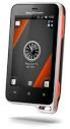 Du kan lese anbefalingene i bruksanvisningen, de tekniske guide eller installasjonen guide for SONY ERICSSON XPERIA ACTIVE IP67. Du vil finne svar på alle dine spørsmål på i bruksanvisningen (informasjon,
Hurtigstart-guide SE888
 Hurtigstart-guide SE888 Eskens innhold Håndsett * Basestasjon Lader * Strømadapter * Telefonledning ** Hurtigstartveiledning CD-rom Garanti Merk * I pakker med flere håndsett er det ekstra håndsett, ladere
FAQ for Eee Pad TF201
 FAQ for Eee Pad TF201 NW6915 Behandle filer... 2 Hvordan får jeg tilgang til data som er lagret på microsd, SD-kort og USB-enhet?... 2 Hvordan flytter jeg den valgte filen til en annen mappe?... 2 Hvordan
TYPE-S. Thin and light protective keyboard case For Samsung GALAXY Tab S 10.5. Setup Guide
 TYPE-S Thin and light protective keyboard case For Samsung GALAXY Tab S 10.5 Setup Guide TYPE-S Thin and light protective keyboard case For Samsung GALAXY Tab S 10.5 Contents Norsk 103 www.logitech.com/support/type-s
GPS-Sporingsklokke LGW1 Brukerveiledning
 GPS-Sporingsklokke LGW1 Brukerveiledning Patent products, copyright reserved 1. Produkt Oversikt/Beskrivelse 1.1 Introduksjon 1.2 GPS-klokkens funksjoner 1.3 Teknisk data 2. Viktig/Vær oppmerksom på 3.
Brukerhåndbok. Xperia Z5 Premium E6853
 Brukerhåndbok Xperia Z5 Premium E6853 Innhold Komme i gang... 7 Om denne brukerhåndboken... 7 Oversikt...7 Montering...8 Starte enheten for første gang...9 Hvorfor trenger jeg en Google -konto?...10 Slik
Sony Ericsson txt Utvidet brukerhåndbok
 Sony Ericsson txt Utvidet brukerhåndbok Innhold Viktig informasjon...4 Opplev mer. Lær hvordan...5 Slik starter du...6 Standby-modus...7 Slik starter du telefonen første gangen...7 Bli kjent med telefonen...8
zūmo 590 Hurtigstartveiledning
 zūmo 590 Hurtigstartveiledning Mars 2014 190-01706-58_0A Trykt i Taiwan Komme i gang ADVARSEL Se veiledningen Viktig sikkerhets- og produktinformasjon i produktesken for å lese advarsler angående produktet
Bruke Office 365 på iphone eller ipad
 Bruke Office 365 på iphone eller ipad Hurtigstartveiledning Kontrollere e-post Konfigurere iphone eller ipad til å sende og motta e-post fra Office 365-kontoen din. Sjekk kalenderen uansett hvor du er
Din bruksanvisning SONY ERICSSON XPERIA S
 Du kan lese anbefalingene i bruksanvisningen, de tekniske guide eller installasjonen guide for. Du vil finne svar på alle dine spørsmål på i bruksanvisningen (informasjon, spesifikasjoner, sikkerhet råd,
Funksjonsbeskrivelse
 Brukerveiledning Funksjonsbeskrivelse Telefon Software versjon 5.3.3 eller nyere Rev C NO Innholdsfortegnelse 1. Innledning... 3 2 Bruke Telefon... 3 2.1 Kontaktlisten... 3 2.2 Telefonmenyen... 3 2.3 Ringe
Brukerhåndbok. Xperia Z5 Compact E5803/E5823
 Brukerhåndbok Xperia Z5 Compact E5803/E5823 Innhold Komme i gang... 7 Om denne brukerhåndboken... 7 Oversikt...7 Montering...8 Starte enheten for første gang...9 Hvorfor trenger jeg en Google -konto?...9
Sony Ericsson Yendo with Walkman Utvidet brukerhåndbok
 Sony Ericsson Yendo with Walkman Utvidet brukerhåndbok Innhold Opplev mer. Lær hvordan...5 Komme i gang...6 Starte telefonen den første gangen...7 Bli kjent med telefonen...9 Telefonoversikt...9 Lade batteriet...9
Brukerhåndbok for Air Sync
 Brukerhåndbok for Air Sync Lading av Air Sync 1. Plugg mikro-usb-porten til Air Sync (D) inn i datamaskinen eller andre kompatible ladeenheter ved hjelp av den medfølgende USB-kabelen eller andre kompatible
Tilkoblingsbehandling Brukerhåndbok
 Tilkoblingsbehandling Brukerhåndbok 1.0. utgave NO 2010 Nokia. Alle rettigheter forbeholdt. Nokia, Nokia Connecting People og Nokia Original Accessories-logoen er varemerker eller registrerte varemerker
Android Ver. 4.2.2. 164-179 Hurtigveiledning nettbrett / NOR
 Android Ver. 4.2.2 164-179 Hurtigveiledning nettbrett / NOR Hurtigveiledning nettbrett Android ver. 4.2.2 Norsk Takk for at du bestemte deg for et Blaupunkt-produkt. Du har gjort et smart valg. Naturligvis
Trykk og snakk Nokia N76-1
 Nokia N76-1 2007 Nokia. Alle rettigheter forbeholdt. Nokia, Nokia Connecting People, Nseries, Navi og N76 er varemerker eller registrerte varemerker for Nokia Corporation. Andre produkt- eller firmanavn
Brukerhåndbok. Xperia X Performance F8131
 Brukerhåndbok Xperia X Performance F8131 Innhold Komme i gang... 6 Om denne brukerhåndboken... 6 Oversikt...6 Montering...7 Skjermbeskyttelse... 8 Starte enheten for første gang...8 Hvorfor trenger jeg
FAQ for Eee Pad TF201
 FAQ for Eee Pad TF201 NW6915 Behandle filer... 2 Hvordan får jeg tilgang til data som er lagret på microsd, SD-kort og USB-enhet?... 2 Hvordan flytter jeg den valgte filen til en annen mappe?... 2 Hvordan
Bytte til PowerPoint 2010
 I denne veiledningen Microsoft PowerPoint 2010 ser helt annerledes ut enn PowerPoint 2003, så vi har laget denne veiledningen for å gjøre det så enkelt som mulig for deg å lære forskjellene. Les videre
HP UC-høyttalertelefon. Brukerhåndbok
 HP UC-høyttalertelefon Brukerhåndbok Copyright 2014, 2015 Hewlett-Packard Development Company, L.P. Bluetooth er et varemerke som tilhører sin eier og brukes av Hewlett-Packard Company på lisens. Windows
Brukerhåndbok. ClearReader+ Bojo as. Akersbakken 12, 0172 OSLO. Utgave 0111
 Brukerhåndbok ClearReader+ Bojo as Akersbakken 12, 0172 OSLO Tel 23 32 75 00 Faks 23 32 75 01 www.bojo.no [email protected] [email protected] [email protected] Utgave 0111 ClearReader+ dokumentleser 1. Introduksjon.
F-Secure Mobile Security for Windows Mobile
 F-Secure Mobile Security for Windows Mobile 1. Installasjon og aktivering Tidligere versjon Installasjon Aktivering Starte produktet Hvis du har en tidligere versjon av F-Secure Mobile Security installert,
Denne håndboken beskriver funksjoner som finnes på de fleste modeller. Enkelte av funksjonene er kanskje ikke tilgjengelig på nettbrettet ditt.
 Brukerhåndbok Copyright 2013 Hewlett-Packard Development Company, L.P. Bluetooth er et varemerke for sin eier og brukes av Hewlett-Packard Company på lisens. Google er et varemerke for Google Inc. Windows
Din bruksanvisning SONY ERICSSON LIVE
 Du kan lese anbefalingene i bruksanvisningen, de tekniske guide eller installasjonen guide for. Du vil finne svar på alle dine spørsmål på i bruksanvisningen (informasjon, spesifikasjoner, sikkerhet råd,
40 Bruksanvisning AM
 40 Bruksanvisning AM Cardio 40 1 2 3 1 Lys / Strømbryter ( / ) Trykk og hold for å slå enheten av eller på. Trykk for å slå på bakgrunnsbelysningen. 2 Tilbake ( ) Trykk for å gå tilbake til den forrige
Kort brukerveiledning
 Kort brukerveiledning TANDBERG MXP-systemer Norsk Programvareversjon F1 D13623.04 June 2006 Reproduksjon av hele eller deler av dette dokumentet er ikke tillatt uten skriftlig tillatelse fra Innhold Generell
Din bruksanvisning SAMSUNG GALAXY TAB S 8,4 4G http://no.yourpdfguides.com/dref/5770255
 Du kan lese anbefalingene i bruksanvisningen, de tekniske guide eller installasjonen guide for SAMSUNG GALAXY TAB S 8,4 4G. Du vil finne svar på alle dine spørsmål på i bruksanvisningen (informasjon, spesifikasjoner,
Brukerhåndbok ipad. for politikere i Melhus kommune
 Brukerhåndbok ipad for politikere i Melhus kommune Innhold SUPPORT... 3 GRUNNKURS I BRUK AV IPAD... 4 KOMME I GANG... 4 Slå på ipad... 4 Velg kode... 4 WIFI (internett)... 5 Opprette apple-id... 5 E-post...