
Bruksanvisning. Innholdsoversikt
|
|
|
- Johan Slettebakk
- 10 år siden
- Visninger:
Transkript
1 Bruksanvisning Innholdsoversikt 1. Generell informasjon 1.1 Funksjoner 1.2 Bruksområder 1.3 Illustrasjoner 2. Hurtigstart 2.1 Sett i Sim kort 2.2 Sett i batterier 2.3 Sett i SD kort 2.4 Skru på og Test Mode 2.5 Skru på og Live mode 3. Avanserte innstillinger 3.1 Innstillings muligheter 3.2 Fil format 3.3 Kameraoppsett via PC 3.4 MMS oppsett via PC 3.5 SMS oppsett via PC 3.6 GPRS oppsett via PC 3.7 SMS styring - toveis 3.8 Se Sim kort informasjon på TFT displayet 4. Viktige hensyn å ta 5. Programvare oppdatering Tillegg 1 - Tekniske spesifikasjoner Tillegg 2 Innhold i esken.

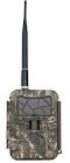
2 Fricam Loreda (modell L510G) er et infrarødt overvåkningskamera, også kjent som viltkamera. Kameraet er utstyrt med infrarøde LED lys, Light Passiv Infrared ( PIR) sensor og linse, som kan overvåke og ta bilder/film av objekter innenfor kameraets rekkevidde. Kameraet kan sende bilder via GSM nettverket til mobiltelefon eller epost. Ved SMS kontroll mulighetene kan man endre enkelte innstillinger i kameraet via SMS meldinger/kommandoer. 1.1 Funksjoner: Programmerbar 12, 5 eller 1,4 megapixel bildeoppløsning. «No-glow» infrarød 940nm Led lys ( nattopptak) I kamera+video-funksjon tar det først stillbilder deretter video, hver gang det løses ut. Ultra lavt strømforbruk ved «standby»( 0,2 Ma, inntil 6mnd standbytid ved optimale forhold og optimale batterier). ) Fungerer mellom -30 og +50 grader Celsius Kompakt størrelse Rask utløser tid (0,6sek) Time Lapse funksjon, som lar kamera ta automatiske bilder/video til spesifikke intervaller Timer funksjon som kan la kameraet være aktivt i spesifikke tidsrom Serie NRK funksjonene gjør det mulig å merke lokasjon til kamera på bildene Innebygd 2,36tommers fargedisplay for avspilling av bilder/video. Dato, tid, temperatur og månefase kan vises på bildene Bruker kan konfigurere kamera og GPRS funksjon ved å laste ned CD ens innhold på en PC og bruke dette. Sender automatisk melding når batterinivået er lavt Fungerer i GSM/GPRS nettverket. Støtter følgende bånd/nett: 859/900/1800/1900mhz Støtter Android App. 1.2 Bruksområder Fricam Loreda Viltkamera er ment til å ta bilder av dyr. Det kan også brukes til andre formål, slik som overvåkning av hus og eiendom, forretninger. Husk at regler for overvåkning gjelder. Mer informasjon om dette kan finnes på Datatilsynets sider. 1.3 Illustrasjon

3 Figur 1.1 viser fronten på kameraet. Figur 1.3 viser undersiden av kameraet Kameraet har følgende tilkoblingsmuligheter for eksterne enheter: USB 2.0 port, SD kort inngang, TV-ut plugginngang, ekstern DC strømtilførsel, Sim kort inngang. For strømtilførsel anbefales 8 nye, alkaliske Aa kvalitetsbatterier. I kulde anbefales Lithium batterier. Oppladbare batterier med 1,5 V spenning kan brukes. Merk! Gode batterier sikrer jevn og stabil funksjon. Viltkameraet krever en spenning over 4,8-5V for å fungere optimalt. Det er derfor ikke alltid «best-i-test» batterier ment for andre typer enheter er optimale. Vi anbefaler bruk av Lithium batterier, spesielt i kulde, for å ha lengst mulig drifts-og standbytid på kameraet.

4 HURTIGSTART 2.1 Sette i Sim kortet Du trenger et SIM kort som støtter MMS og GPRS. Be også om nødvendig informasjon for å sette opp kameraet mot operatørens nettverk ( se også punkt in Avanserte funksjoner). 2.2 Sette i batterier Åpne batteridekselet Sett i 8 stk 1,5V AA batterier. Pass på at polariteten stemmer med merkene på dekselet Lukk igjen dekselet Alternativt kan kameraet drives fra en ekstern 6V72A DC strømkilde, tilleggsutstyr). Når både interne og ekstern batteri er tilkoblet vil kameraet først bruke ekstern strømkilde. 2.3 Sette i SD kort Fricam Loreda har ikke intern minne, så det vil ikke fungere uten et SD eller SDHC minnekort. Før du setter kortet inn i kortleseren, sjekk at skrivesperren/låsen på siden er i OFF. Kameraet støtter minnekort opp til 32GB MERK! KAMERAET SKAL STÅ I OFF FØ DU FJERNER MINNEKORT ELLER BATTERIER! 2.4 Skru på og bruk i TEST modus Skru bryteren til TEST for å sette kameraet i test modus. I denne modusen kan du ta bilder og video som med et vanlig digitalkamera, gå inn i menyene og sette/endre innstillinger. På tastaturet er de fire snarveifunksjoner, som fungerer slik: Trykk PIL OPP for å sette kameraet i Video-modus Trykk PIL NED for å sette kameraet i stillbilde-modus Trykk PIL HØYRE for å manuelt «løse ut «kameraet. Foto og/eller video( avhengig av innstilt ) vil bli tatt og lagres på minnekortet. Om displayet viser meldingen «KORT BESKYTTET» skru av kameraet, ta ut minnekort og skru låsen/sperren til OFF. Trykk OK for å se playback av bilder og videoer på displayet bruk PIL OPP og PIL NED for å navigere. MENU knappen brukes for å programmere kameraet i henhold til dine ønsker Se punkt 3.1 Parameter innstillinger i Avanserte Funksjoner. En nyttig funksjon i TEST modus er at man kan sjekke arbeids/følsomhetsområde til PIR sensoren. Spesielt da med tanke på vinkel og avstand. For å gjøre denne testen: Fest kameraet til et tre eller lignende, pekende mot stedet/området som er aktuelt å overvåke.

5 Gå sakte fra en kant av området, til den andre, parallelt med kameraet. Prøv forskjellige avstander og vinklinger. I displayet ser du bevegelsene dine. Generelt bør kameraet stå 1-2 meter over bakken. For å motvirke eventuelle «falske triggere» og «tomme bilder», unngå å plassere kameraet mot en varmekilde ( f.eks. sola, eller en steinvegg som varmes kraftig opp av sola). Unngå trær og kvister rett foran kameraet. 2.5 Skru på i LIVE modus Skru kamera i ON for å har det i Live modus. Bevegelses indikatorer vil blinke rødt i ca. 10 sekunder før kameraet begynner å virke. Det vil deretter umiddelbart begynne å ta bilder/video når dyr eller mennesker beveger seg foran PIR sensorens arbeidsområde. Fricam Loreda kommer med forhåndsinnstilte parametere. Disse kan du selv endre til dine ønsker og behov. Pass på at kamera er i TEST når det gjøres. 3.1 Parameter Innstilinger Trykk MENU tasten for å gå inn eller ut av menyen. Trykk PIL OPP eller PIL NED for å flytte markøren og PIL VENSTRE eller PIL HØYRE for å endre innstillinger. Trykk OK for å bekrefte. Husk alltid å trykke OK for å bekrefte valg. Forhåndsinnstillingene er markert i tabellen under med fet skrift. Parameter Settings Deskripsjon (Bold = defilet) Mode Camorra, Video, Camera+Video Select to take photos or videos. In Camera+Video mode, first take photos and then video. Format Enter All files will be deleted after formatting the SD card. Highly recommend you format the SD card if it has been used previously in other devices. Image Size 12MP, 5MP, 1.3MP Select desired resolution for photos from 1.3 to 12 megapixels. 12MP is recommended. Video Size , Select video resolution (pixels per frame). Higher resolution produces better quality videos, but creates larger files that take more of the SD card capacity is HD mode in standard 16:9 format.

6 Set Clock Enter Press Enter to set up date and time. Picture No. 01 Photo, 02 Photos, 03 Photos Select the number of photos taken in sequence per trigger in Camera mode. Please also refer to the Interval parameter. Video Length Avi 10 s, optional from 1s to 60s Videos are in AVI format that can be played back on most video players. PIR Interval Sense Level 1 Min, optional from 1S to 60M High,Normal, Low,Off Select the shortest length of time that the camera will wait until it responds to any subsequent triggers from the PIR sensor after an object is first detected. During the selected interval, the camera will not take pictures/videos. This prevents the SD card from filling up with too many redundant images. Select the sensitivity of the PIR sensor. The High setting suits indoors and environments with little interference, while the Normal/Low suits outdoors and environments with more interference. Temperature also affects the sensitivity. The High setting is suitable when the ambient temperature is warm, and the Low setting is helpful in cold weather. Time Stamp On, Off Select On if you want the date & time imprinted in every photo. Timer1 Off, On Select On if you only want the camera to work within a specified time period every day. For instance, if the starting time is set

7 at 8:30 and the ending time at 18:25, the camera will function from 8:30 to 18:25. Timer2 Off, On Select On if you only want the camera to work within a specified time period every day. For instance, if the starting time is set at 10:00 and the ending time at 11:00, the camera will function from 10:00 to 11:00. Password Set Off, On Set up a password to protect your camera from unauthorized users. Serial No. Off, On Select On to assign a serial number to each camera you have. You can use the combination of 4 digits and/or alphabets to record the location in the photos (e.g. YSP1 for Yellow Stone Park). This helps multi-camera users identify the location when reviewing the photos. Time lapse Off, On If set On, the camera will automatically take photos/videos according to the set interval, regardless of whether the PIR sensor has detected any object. This is helpful when observing Cold-blooded Creatures or the plants, etc. Beep Sound On, Off If set Off to turn off the sound Cyclic store Off, On Choosing ON enables the SD Cycle function, which automatically deletes the oldest files when the SD card becomes full to make room for the latest pictures and/or videos

8 IR Light High, Low The default setting is high, the brightness of the image will be more bright. MMS Status Default Set Off, MMS, GPRS SMS Selection of information transmission mode Press OK enter to return all your previous settings back to the manufacturer default. 3.2 Fil Format Kameraet lagrer bilder og video i folderen \DCIM\100IMAGE på SD kortet, bilder er eksempelvis lagre med navnet IMAG0001.jpg og videoer IMAG0001.avi 3.3 Oppsett av Kamera via PC Du kan kjøre Loredatools.exe filen fa den medfølgende CD en Du kan også laset ned programmet via Følgende vises: Klikk på Kamera inst og du får opp følgende:

9 Sett kamera innstillingene til dine ønsker og behov. Klikk på SELECT for å velge hvor innstillingene lages, det skal i utgangspunktet være på SD-kortet( kortet er satt i kortleseren på PC, eller er tilkoblet via USB kabel).når riktig lagringssted er valgt, trykker du SAVE. En fil, camera.dat, blir laget og lagret. Om du ønsker kan du lagre fabrikkinnstillingene ved å velge DEFAULT. Ta Minnekortet ut av PC og sett i kamera, evt. koble fra USB kabel. Sett kameraet i Test. En melding vises i displayet: Update Camera Setting Successfully, og viser at endringer er gjort i oppsettet, og at kameraet har mottatt disse. MERK!PASSORD FUNKSJONEN KAN KUN BRUKES PÅ KAMERAET, IKKE VIA PC! 3.4 MMS oppsett via PC Start opp programmet som på kamera oppsett, punkt 3.3 Velg MMS SETTING og se følgende:

10 Velg først på MMS SETTING om du vil bruke Auto eller Custom. Velger du AUTO, må du dernest gå på Velg Land ( f.eks. Norge) og deretter Mobil Operatør ( f.eks. Telenor). Når det er gjort vil programmet fylle ut de forskjellige parameterne som trengs, slik som MMS, URL, APN, MMS IP og PORT. Deretter legger man inn mobilnummer og epostadresse man ønsker bilder sendt til. Du kan legg inn inntil 3 mobilnummer eller epostadresser. Om du Velger CUSTOM, for manuelt å legge inn alle parametere, må du kontakte din operatør kundeservice/ teknisk for å få disse. De fleste har det tilgjengelig via sine nettsider.

11 SMS Control, kan enten settes i On eller OFF. Funksjonen regulerer om du kan eller ikke kan motta SMS og intervallene. I ON mottas SMS kontinuerlig. 5 MIN indikerer et intervall på 5 minutter, 30 MIN på 30minutter. 1-2 time et intervall på 1-2 timer. I OFF er SMS kontroll av. Lagre filen på samme sted og amme måte som i KAMERA INNSTILLINGER. Altså velg minnekort som lagringssted under SELECT før du trykker SAVE. 3.5 SMS oppsett via PC Start opp programmet som på kamera oppsett, punkt 3.3 og MMS oppsett punkt 3.4. Velg SMS SETTING og se følgende: Klikk på SMS oppsett og se følgende bilde: Sett inn ønskede mobilnummer for mottak av SMS, klikk så SELECT for å velge lagringssted ( minnekortet, ofte vist som Flyttbar Disk). Klikk så på SAVE. En fil som heter sms.dat skal nå være på minnekortet. Klikk Exit for å gå ut av programmet. Sett minnekort i kameraet, evt koble fra USB

12 kabel. Skru kameraet i OFF. Sett det i TEST igjen. En melding vises i displayet: Update SMS Setting Successfully, og viser at endringer er gjort i oppsettet, og at kameraet har mottatt disse. SMS Control. Innstillingene er On -5 min-30 min -1-2 timer OFF. Funksjonen regulerer om du kan eller ikke kan motta SMS og intervallene. I ON mottas SMS kontinuerlig. 5 MIN indikerer et intervall på 5 minutter, 30 MIN på 30minutter. 1-2 time et intervall på 1-2 timer. I OFF er SMS kontroll av. 3.6 GPRS Oppsett via PC Du kan kjøre Loredatools.exe filen fa den medfølgende CD en Du kan også laset ned programmet via Følgende vises: Klikk på GPRS setting og få opp følgende bilde:

13 Velger du AUTO, må du dernest gå på Velg Land ( f.eks. Norge) og deretter Mobil Operatør ( f.eks. Telenor). Når det er gjort vil programmet fylle ut de forskjellige parameterne som trengs, slik som MMS, URL, APN, MMS IP og PORT. Om du Velger CUSTOM, for manuelt å legge inn alle parametere, må du kontakte din operatør kundeservice/ teknisk for å få disse. De fleste har det tilgjengelig via sine nettsider. Legg så inn din avsender epostadresse og passordet som hører til denne. MERK! For GPRS/SMTP må epostadressen være linket til SMTP serveren som brukes. Det vil si at du må ha en epostadresse som ender med online.no for Telenor eller Netcom.no for Netcom. Kun disse. SMS Control. Innstillingene er On -5 min-30 min -1-2 timer OFF. Funksjonen regulerer om du kan eller ikke kan motta SMS og intervallene. I ON mottas SMS kontinuerlig. 5 MIN indikerer et intervall på 5 minutter, 30 MIN på 30minutter. 1-2 time et intervall på 1-2 timer. I OFF er SMS kontroll av. Klikk så SELECT for å velge lagringssted ( minnekortet, ofte vist som Flyttbar Disk). Klikk så på SAVE. En fil som heter gprs.dat skal nå være på minnekortet. Klikk EXIT for å gå ut av programmet. Sett minnekort i kameraet, evt koble fra USB kabel. Skru kameraet i OFF. Sett det i TEST igjen. En melding vises i displayet: Update GPRS Setting Successfully, og viser at endringer er gjort i oppsettet, og at kameraet har mottatt disse. 3.7 Styring via SMS Når kameraet er i ON Kan du sende tekstmeldingen «Lep80*1#end» til kameraet( kameraets SIM kort). Det tar da et bilde og sender tilbake. Samme kan gjøres via Android appen som er mulig å lagre fra CD en til mobil. Fricam Loreda kameraets SMS kommandoer er søm følger: Mer. Alle kommandoer starer med LEP(Lep) og Slutter med END(end).

14 Order Function code Example Meaning Code 01 Mode: Camera (0) Video (1) 01*1# Set to video mode Camera+Video (2) 02 Image size: 12MP(0) 5MP(1) 02*1# 5MP 1.3MP(2) 03 Video size: 720P(0), VGA(1), 03*2# QVGA QVGA (2), 04 Picture No: 01 photo (0) 02 photo 04*0# 01 Photo (1) 03 photo (2) 05 Video length 1-60 indicates 05*36# 36 Sec different value 05*6# 6 Sec 06 Interval beginning with S s 06*s30# Interval:30 Sec represents Second, with M m represents minute 1-60 indicates 06*m20# Interval:20 Min different value 08 PIR sense level: Low (0) Normal 08*1# normal (1) High (2) Off (3) 60 Format the SD Card 60*1# Format SD Card 80 Shooting or not for this time off (0)on (1)(After the receipt of the order by camera module, there will be a picture be shot and sent back to your phone/mms or /gprs) 80*1# Get on spot photo Eksempel: Send til kameraet: LEP01*0#02*0#END Kamera, 12 mp 3.8 Se SIM kort info på displayet Man kan se mobiloperatør navn og signalstyrke på kameraets display. Sett i SIM og 8 batterier, sett kameraet i TEST, vent ca. 20 sekunder, så vil det vises. For at MMS og GPRS skal fungere må kameraet vise minst to streker signalstyrke. On displayet viser en feilkode, indikerer den at noe er feil, mangler eller pågår: SIM: mangler SIM kort eller er feil installert. CSQ: mangler signaler/dekning CREG: SIM kortet er passord beskyttet, mangler penger på abonnementet, eller finner ikke nettverk. CGREG:Klarer ikke å kontakt GPRS nettverk COPS: Søker etter mobil operatøren til SIM kort 4. Viktig informasjon! Driftsspenningen til kameraet er 6V (2A). du kan bruke 8xAA1,5V batterier, eller en passende 6V ekstern kilde. Sett i batteriene med riktig polaritet/retning Sjekk at skrivebeskyttelsen/låsen på SD kortet er av Kameraet har ikke internminne. Sett derfor i et SD minnekort mens kameraet står i OFF. uten SD kort vil kameraet skru seg av etter en lang beep-lyd Ta ikke ut eller sett i SD kort mens kameraet står i ON.

15 Når kameraet er tilknyttet en PC med USB kabel fungerer minnekortet som en flyttbar disk, og vises som det på PC, når kameraet står i TEST: I TEST modus vil kameraet slå seg av etter to minutter om ingen knapper er trykket. Skru av og på igjen for å starte opp. Fricam Loreda har en 940NM IR blits med inntil10-12 meter rekkevidde. Fordelen med 940IR blitsen er at den er bortimot usynlig på hold lenger enn 1,5-2 meters avstand. Kameraet kan oppgraderes med ny programvare. Ta kontakt med importør/distributør for å se om det er behov for en oppgradering, og få hjelp med dette. Dette gjøres først og fremst når kameraet har problemer med funksjoner.

16 TEKNISKE SPESIFISKAJONER Item Model Parameters Image Image Sensor 5 Mega Pixels Color CMOS (Interpolate to 12 Mega Pixels) Max. Pixel Size Lens Picture Size 2560x1920 F=3.1; FOV=52 ; Auto IR-Cut 5MP = 2560x MP = 4000X MP = 1280X960 Video Size 1280x720:20fps;640x480: 30fps; 320x240: 30fps PIR Sensor Sensitivity High/Normal/Low/Off Sensing Distance Sensing Angle Trigger Time 65ft/20m(Below 77 F/25 C at the Normal Level ) 35 /10 Meters 0.6 Second (When using the 2G SD card) IR LED 850 IR LED 65 Feet/20 Meters 940 IR LED 30 Feet/10 Meters Hardware LCD Screen 48x35.69mm(2.36"); 480(RGB)*234DOT; 16.7M Color Operation Keypad Memory Power Supply 6 Keys SD Card (8MB ~32GB) 8xAA battery; 6V DC power supply Stand-by Current Stand-by Time Auto Power Off Power Consumption 0.2mA 3~6 Months(4xAA~8xAA) Auto power off in 2 minutes while no keypad controlling 150mA (+800mA when 940 IR LED lights up) 150mA (+700mA when 850 IR LED lights up)

17 Low Battery Alarm 4.2~4.3V Interface Mounting TV out (NTSC); USB; SD Card Slot; 6V DC External Strap; Tripod Nail Waterproof IP65 Operation Temperature -22~+158 F/-30 ~+70 C Operation Humidity 5% ~ 95% Dimension Net Weight 4.8 x 3 x 2 inches 300g Certificate FCC & CE & ROHS Settings Operation Mode Day/Night Trigger Interval 0sec. - 60min; Programmable Shooting Numbers 1~3 Video Length Camera + Video Playback Zoom In Time Stamp Timer1 Timer2 Password Serial No. Time Lapse Low-Battery SMS Alert GPRS Module Options 1-60sec.; Programmable First take Picture then Video 1~16 Times On /Off; Include serial no., temperature and moon phase On /Off; Time Lapse Programmable On /Off; Time Lapse Programmable 4-Digit Numbers 4 digits and 26 alphabets set by yourself 1 Second ~ 24 Hours Low Battery text alert sent GPRS/MMS/SMS

18 SMS Control Options Off/On/5 Min/30 Min/1 hour/2 hour INNHOLD I ESKEN Part name Quantity Digital kamera 1 TV AV IN cable -- USB cable 1 Strap 1 Instruction Manual 1 CD 1 Warranty Card 1

19 Loreda App Instruksjon Merk! Denne appen er kun ment for Loreda L510G viltkamera. Appen er også kun lagd Android mobil telefoner. For IOS kan du søke etter Loreda Tools i App Store. 1. Lagre/installer loredatools.apk i din Android smart telefon 2. Åpne loredatools.apk. legg til ditt kamera som kontrollobjekt i denne appen. Du må legge inn ditt kamera navn og simkort nummer til kortet som skal i kameraet. App en trenger simkortnummeret for å bestemme hvilket kamera/simkort) det skal sende til.

20 3. Sjekk Send List før du sender App kommandoen 4. Kamera innstillinger kan også endres med en APP kommando.

Kom i gang - oppsett av Fricam Loreda Viltkamera
 Kom i gang - oppsett av Fricam Loreda Viltkamera Her følger en steg for steg forklaring på oppsettet til Fricam Loreda viltkamera. Vi håper det gjør det enklere å bruke kameraet. Skulle du likevel stå
Programvare og oppsett
 3 Modeller BG 530 : - 850 IR u/mms, ink 2 GB minnekort BG 530 SM : - 850 IR m/mms og epost - 940 IR ( Black LED) m/mms og epost Felles for alle modeller: - 5, 8 eller 12 MP bilder - 720 eller 1080P video
Hurtigmanual. Viltkamera Brecom C 2600
 Hurtigmanual Viltkamera Brecom C 2600 NORSK Innledning Brecom C 2600 u/mms Pakken inneholder: - Kamera - Batteriboks - Festestropp - USB kabel - Phono kabel Med sin svært følsomme Passive lnfra-rød (PIR)
Viltkamera ACORN Ltl 5210. Bruksanvisning. www.nordiskfritid.no
 Viltkamera ACORN Ltl 5210 Bruksanvisning www.nordiskfritid.no I. Rask introduksjon LTL 5210 er et viltkamera, eller fotofelle, som utløses ved raske temperaturendringer i området (region o finterest/ ROI)
Innhold Kapitel 1 - Beskrivelse av kamera og fjernkontroll... 4
 2013 Viltkamera SG968K-10M manual Trond Bartnes ABC Fritid AS 09.12.2013 Innhold Kapitel 1 - Beskrivelse av kamera og fjernkontroll... 4 1.1 - Generell beskrivelse av kameraet... 4 1.2 - Kameraets utseende
Innhold Kapitel 1 - Beskrivelse av kamera og fjernkontroll... 4
 2012 Viltkamera SG560-8M manual Trond Bartnes ABC Fritid AS 27.02.2012 Innhold Kapitel 1 - Beskrivelse av kamera og fjernkontroll... 4 1.1 - Generell beskrivelse av kameraet... 4 1.2 - Kameraets utseende
Hurtigmanual. Viltkamera Brecom CM 2600 m/mms og 2-veis kommunikasjon
 Hurtigmanual Viltkamera Brecom CM 2600 m/mms og 2-veis kommunikasjon NORSK Innledning Brecom CM 2600 MMS Pakken inneholder: - Kamera med MMS modul - Batteriboks - GSM Antenne - Festestropp - USB kabel
Generell informasjon og bruksanvisning BG 530 Basic Viltkamera uten MMS
 Generell informasjon og bruksanvisning BG 530 Basic Viltkamera uten MMS 1.1) Beskrivelse BG 530 Basic er et digiatal viltkamera, som løser ut på kombinasjonene av varme og bevegelse, f.eks et dyr som beveger
ScoutGuard SG550v manual
 2010 ScoutGuard SG550v manual Trond Bartnes Big 5 AS, Steinkjer 06.04.2010 Innholdsfortegnelse Kapitel 1 - Generell informasjon om kameraet... 4 1.1 - Beskrivelse... 4 1.2 - Bruksområder... 4 1.3 - Standard
Innholdsfortegnelse Kapitel 1 - Beskrivelse av kamera og fjernkontroll... 4
 2013 MMS kamera MG882K-8M manual Trond Bartnes ABC Fritid AS 05.12.2013 Innholdsfortegnelse Kapitel 1 - Beskrivelse av kamera og fjernkontroll... 4 1.1 - Generell beskrivelse av kameraet... 4 1.2 - Kameraets
Uovision UM535 / UM535W
 Uovision UM535 / UM535W GSM-oppsett SMS-styring UM535 / UM535W Side 1 OPPSTART 1. Sett inn batterier i kameraet. 2. Sett inn et SIM kort med en deaktivert PIN kode (må deaktiveres i en mobiltelefon før
Brukerveiledning Uovision UM565 SMS.
 Brukerveiledning Uovision UM565 SMS. 2014 Spyshop.no Dette kameraet er et MMS kamera. Kameraet tar bilder ved deteksjon ved hjelp av en PIR sensor. Bildene blir sendt til som MMS eller e-post til en telefon
BRUKSANVISNING LTL-ACORN 6210MM
 BRUKSANVISNING LTL-ACORN 6210MM 1 Innhold i pakken - Digitalt kamera - TV AV IN kabel - USB kabel - Feste stropp - Ekstern strøm kabel - CD - Garantikort Generelt Vi gratulerer med ditt nye LTL-Acorn 6210MM
MUVI ATOM micro DV Produkt Innhold
 MUVI ATOM micro DV Produkt Innhold 1 x veho MUVI ATOM micro DV kamera 1 x micro SD kort 1 x USB Kabel 1 x MUVI ATOM programvare 1 x MUVI ATOM fjærfeste klips 1 x MUVI ATOM hals kjede 1 x MUVI ATOM bæreveske
PLOTSTALKER/TIDSYKLUS
 PLOTSTALKER/TIDSYKLUS BRUKERVEILEDNING 1 1. Enkel oppstart Nedenfor viser vi deg hvordan du raskt kan komme i gang med å bruke kameraet. Vi anbefaler at du også leser resten av brukerveiledningen før bruk.
Innholdsfortegnelse Kapitel 1 - Beskrivelse av kamera og fjernkontroll... 4
 2012 MMS kamera SG550-8M manual Trond Bartnes ABC Fritid AS 27.02.2012 Innholdsfortegnelse Kapitel 1 - Beskrivelse av kamera og fjernkontroll... 4 1.1 - Generell beskrivelse av kameraet... 4 1.2 - Fjernkontrollen...
Innholdsfortegnelse Kapitel 1 - Beskrivelse av kamera og fjernkontroll... 4
 2013 MMS kamera BG30L manual Trond Bartnes ABC Fritid AS 04.12.2013 Innholdsfortegnelse Kapitel 1 - Beskrivelse av kamera og fjernkontroll... 4 1.1 - Generell beskrivelse av kameraet... 4 1.2 - Kameraets
Innholdsfortegnelse Kapitel 1 - Beskrivelse av kamera og fjernkontroll... 4. 1.1 - Generell beskrivelse av kameraet... 4. 1.2 - Fjernkontrollen...
 2011 MMS kamera SG550M manual Trond Bartnes ABC Fritid AS 19.01.2011 Revidert utgave Innholdsfortegnelse Kapitel 1 - Beskrivelse av kamera og fjernkontroll... 4 1.1 - Generell beskrivelse av kameraet...
Brukerveiledning Uovision UM535 / UM535W.
 Brukerveiledning Uovision UM535 / UM535W. Dette kameraet er et MMS kamera. Kameraet tar bilder ved deteksjon ved hjelp av en PIR sensor. Bildene blir sendt til som MMS eller e-post til en telefon eller
Wildgame viltkamera manual
 2010 Wildgame viltkamera manual Trond Bartnes ABC Fritid AS 10.11.2010 Innholdsfortegnelse Kapitel 1 - Hva er med i pakken... 4 Kapitel 2 - Klargjøring og forklaring av kameraet... 5 2.1 - Installere batterier...
Brukerveiledning Uovision UV565
 Brukerveiledning Uovision UV565 Kameraet tar bilder ved deteksjon ved hjelp av en PIR sensor. Bildene blir lagret på en minnebrikke plassert i kameraet. Bildene kan forhåndsvises i displayet på kameraet
BG 529 Entry. Infrarødt Vilt Kamera Bruksanvisning. Modell BG-529
 BG 529 Entry Infrarødt Vilt Kamera Bruksanvisning Modell BG-529 Viktig melding! Gratulerer med ditt kjøp av en BG 529 Entry Viltkamera. Vennligst les bruksanvisningen og informasjonen under nøye og gjør
Uovision UM535 / UM535W. GSM-oppsett SMS-styring
 Uovision UM535 / UM535W GSM-oppsett SMS-styring OPPSTART Sett inn batterier i kameraet. Sett inn et SIM kort med en deaktivert PIN kode (må deaktiveres i en mobiltelefon før bruk i viltkameraet) og en
BRUKERMANUAL BRECOM C2600/CM2600
 BRUKERMANUAL BRECOM C2600/CM2600 INNHOLD 1. Innhold 1.1 Strømforsyning 1.2 Viktig 1.3 Viktige funksjoner 2. Utseende og detaljer, kamera 2.1 Figur 1: front kamera 2.2 Figur 3.2: Sett fra undersiden av
NorthIce videobriller
 NorthIce videobriller EGENSKAPER Verdens første videobriller med HD kvalitet som gir opptak med meget naturlige farger Fleksibelt design som passer til alle ansikter og for alle aldre 5 MegaPixel CMOS
MMS kamera SG550M manual
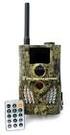 2010 MMS kamera SG550M manual Trond Bartnes ABC Fritid AS 08.12.2010 Innholdsfortegnelse Kapitel 1 - Beskrivelse av kamera og fjernkontroll... 4 1.1 - Generell beskrivelse av kameraet... 4 1.2 - Fjernkontrollen...
Brukerveiledning Uovision UM562 IR og UM565 Black-LED.
 Brukerveiledning Uovision UM562 IR og UM565 Black-LED. Dette kameraet er et MMS kamera. Kameraet tar bilder ved deteksjon ved hjelp av en PIR sensor. Bildene blir sendt til som MMS eller e-post til en
Xcam våpenkamera manual
 2010 Xcam våpenkamera manual Trond Bartnes Big 5 AS, Steinkjer 06.05.2010 Innholdsfortegnelse Kapitel 1 - Beskrivelse av kameraet... 3 Kapitel 2 - Klargjøring av kameraet for bruk... 6 2.1 - Installering
Elektronisk termostat med spareprogram. Lysende LCD display øverst på ovnen for enkel betjening.
 Elektronisk termostat med spareprogram. Lysende LCD display øverst på ovnen for enkel betjening. 27.5 LCD Electronic thermostat with program setting. Bright LCD display placed at the top of the heater
Viltkamera oppsett Uovision UM 565 SMS
 Viltkamera oppsett Uovision UM 565 SMS Friluftsmagasinet AS Når ditt viltkamera skal settes opp til å sende bilder som MMS og/eller e-post er det viktig at du kontrollerer at ditt SIM-kort er aktivert.
Steg 1: Installasjon. Steg 2: Installasjon av programvare. ved nettverkstilkoblingen på baksiden av kameraet. Kameraet vil rotere og tilte automatisk.
 Innhold Steg 1: Installasjon... 3 Steg 2: Installasjon av programvare... 3 Steg 3. Oppsett av wifi, email varsling og alarm... 5 Steg 4: Installasjon og oppsett av mobil app... 8 Steg 5: Installasjon og
Norsk (English below): Guide til anbefalt måte å printe gjennom plotter (Akropolis)
 Norsk (English below): Guide til anbefalt måte å printe gjennom plotter (Akropolis) 1. Gå til print i dokumentet deres (Det anbefales å bruke InDesign til forberedning for print) 2. Velg deretter print
DENVER WCM-5003MK3. Viltkamera Hurtigstart
 NOR DENVER WCM-5003MK3 Viltkamera Hurtigstart Oversikt 1) Bunndeksel 2) mikrosd-spor 3) USB-kontakt 4) TV-utgang 5) PIR 6) Infrarød blitz 7) Linse 8) GSM-antenne 9) 2-tommers LCD fargeskjerm 10) Lydopptaker
Dokumentasjon Uovision UM562 og UM565
 Dokumentasjon Uovision UM562 og UM565 MMS og GPRS oppsett: NB! Husk å deaktivere PIN kode funksjonen i en mobiltelefon før bruk i viltkameraet! 1. Sett inn ett tomt minnekort i minnekortsporet på viltkameraet,
Innholdsfortegnelse Kapitel 1 - Beskrivelser og Standard innstillinger... 4. 1.1 - Generell beskrivelse... 4. 1.2 - Advarsler... 5
 2011 MMS kamera SG660M manual Trond Bartnes ABC Fritid AS 18.08.2011 1 Innholdsfortegnelse Kapitel 1 - Beskrivelser og Standard innstillinger... 4 1.1 - Generell beskrivelse... 4 1.2 - Advarsler... 5 1.3
Brukermanual Viltkamera SG550M
 Brukermanual Viltkamera SG550M Innholdsfortegnelse: 1 Beskrivelse av kameraet... 1 1.1 Generell beskrivelse... 1 1.2 Kameraets deler og tilkoblinger... 1 1.3 Fjernkontroll... 2 1.3.1 Navigering... 3 1.3.2
Innhold. Smartfix Skanner Engelsk Manual Programvare -2-
 Innhold NO 1. Innhold... 2 2. Funksjoner... 3 3. Installere batteriet... 5 4. Lading av batteriet... 6 5. Bruk. 7 6. Overføre bilder til PC... 17 7. Spesifikasjoner... 20 8. Indikatorer... 21 9. Systemkrav.....
Brukerveiledning Uovision UM565 SMS.
 Brukerveiledning Uovision UM565 SMS. 2013 Friluftsmagasinet AS Dette kameraet er et MMS kamera. Kameraet tar bilder ved deteksjon ved hjelp av en PIR sensor. Bildene blir sendt til deg og/eller andre som
GSM OPPSETT. Uovision UM595 2G Pro Tech AS
 GSM OPPSETT Uovision UM595 2G 2017 Pro Tech AS Når ditt viltkamera skal settes opp til å sende bilder som MMS og/eller e post er det viktig at du kontrollerer at ditt SIM kort er aktivert. Dette gjør du
Bruksanvisning Brecom C2400 Vilt/ Åtekamera
 Bruksanvisning Brecom C2400 Vilt/ Åtekamera Oversikt 1. Utsende og oversikt... Front kamera...- 1 - Kamera Display...- 2-2. Liste kamera menyer... - 3-3. Hurtig Start... - 4 - Start Kamera...- 4 - Manuell
Vera-W15. WiFi Termostat Kontakt. Bruksanvisning. Manual version 1.0
 Vera-W15 WiFi Termostat Kontakt Bruksanvisning Manual version 1.0 INNHOLD 1.1 Pakkens innhold... 2 1.2 Stikkontakt instruksjon... 3 1.3 Lys indikator... 4 1.4 Varsel lyd... 5 2.1 Installering av app...
8: Video- og lydutgang 9: LED-lampe 10: På/av-bryter for LCDskjerm. 11: Utløser for CF-kort 12: Søker 13: LCD-skjerm
 Produktopplysninger : Utløserknapp : Videoopptaksknapp 3: Oppknapp (zoom inn) ( ) 4: Nedknapp (zoom ut) ( ) 5: MENY/OK-knapp På/av-knapp 6: USB-port 7: Kortspor 8: Video- og lydutgang 9: LED-lampe 0: På/av-bryter
HD Kamera Quick start guide
 HD Kamera Quick start guide 1. Introduksjon Takk for at du har kjøpt Veho Muvi HD Kamera. Det er lite, kompakt og enkelt i bruk slik at du kan gjøre opptak og ta bilder når som helst og hvor som helst
Oversikt over SMS kommandoer for Holars 2020G
 Oversikt over SMS kommandoer for Holars 2020G Det er to ulike menyer for å programmere / styre sentralen. 1. Bruker SMS Her kan brukeren styre alarmen Av/På samt styre utgangsmoduler og Waveman moduler.
Innhold. NOX Light. 1. Reset hull 2. Micro SD Kort plass 3. Mikrofon 4. USB inngang 5. På/Av Record Button 6. Nox Light kamera
 LIGHT NORSK MANUAL Innhold Nox light beskrivelse 3 Tilbehør 4 Installasjon 5 Inneholder 8 Lagring 8 Bruk 8 Dato og tid 9 PC tilkobling 11 Batteri 12 Spesifikasjoner 13 Feilmeldinger 14 NOX Light 1. Reset
Hurtig oppstart med MMS for Fricam 3.0 CG viltkamera
 Hurtig oppstart med MMS for Fricam 3.0 CG viltkamera Et viltkamera er lagd for å stå ute og vente på at noe skjer foran linsen. Det er et automatisk, digitalt kamera beregnet på å overvåke dyr og dyrs
Mobil MMS HD vilt kamera BG-520 INSTRUKSJONSMANUAL
 Mobil MMS HD vilt kamera BG-520 INSTRUKSJONSMANUAL Innhold Generell informasjon 1.1) Beskrivelse 1.2) Funksjoner 1.3) Bruksområde 1.4) Deler og betjening Hurtig Start 2.1) Sette inn batterier 2.2) Sette
INFRARØDT DIGITALT VILTKAMERA
 INFRARØDT DIGITALT VILTKAMERA Prod.nr. TSC30 BRUKSANVISNING Takk for at du kjøpte dette produktet. Det er brukervennlig, har det siste innen viltkamerateknologi og tar klare digitale bilder døgnet rundt
Brukerveiledning Uovision UV785 HD
 Brukerveiledning Uovision UV785 HD 2016 Friluftsmagasinet AS Denne veiledningen forklarer hvordan du kommer i gang og kameramenyen. Ta deg gjerne tid til å lese gjennom «Tips & Triks» som du finner på
Brukerveiledning Uovision UM562 IR og UM565 Black-LED.
 Brukerveiledning Uovision UM562 IR og UM565 Black-LED. 2013 Friluftsmagasinet AS Dette kameraet er et MMS kamera. Kameraet tar bilder ved deteksjon ved hjelp av en PIR sensor. Bildene blir sendt til som
Brukerveiledning Uovision UM535 / UM535W.
 Brukerveiledning Uovision UM535 / UM535W. 2013 Friluftsmagasinet AS Dette kameraet er et MMS kamera. Kameraet tar bilder ved deteksjon ved hjelp av en PIR sensor. Bildene blir sendt til deg og/eller andre
GSM ALARM KAMERA. Hurtigveiledning FUNKSJONER INNHOLD I ESKEN
 GSM ALARM KAMERA Hurtigveiledning Velkommen som eier og bruker av ditt nye GSM kamera. Dette er en hurtigguide for en rask innføring i kameraets funksjoner og bruk. For avansert oppsett som bildeinnstillinger
Fujifilm digitalkamera
 Fujifilm digitalkamera Denne guiden viser deg hvordan du kan bruke kameraet ditt til å ta bilder, installere nødvendig programvare og kople det til pc-en din for å laste opp bilder. Dersom du ønsker mer
Tekniske data Hurtigveiledning
 Guide Start Quick 6.1 Mobile Windows Series PT32 V1.0 PT32 Tekniske data Hurtigveiledning 6.1 mobile Windows CPU Memory OS Wireless Spec PT32 Hardware option) 624MHz(806M PXA310 Marvell SDRAM 256M,FLASH
Modell SC225. Quick-Start meny
 Modell SC225 Quick-Start meny Gratis App for Appel, Android og Microsoft. Søk på CLSF i: AppStore, Google Play, Windows Markedplace VIKTIG: HUSK Å DEAKTIVERE PIN-KODEN FØR SIM-KORT INSTALLERES I KAMERAET!
GPS-Sporingsklokke LGW1 Brukerveiledning
 GPS-Sporingsklokke LGW1 Brukerveiledning Patent products, copyright reserved 1. Produkt Oversikt/Beskrivelse 1.1 Introduksjon 1.2 GPS-klokkens funksjoner 1.3 Teknisk data 2. Viktig/Vær oppmerksom på 3.
Trådløsnett med Windows Vista. Wireless network with Windows Vista
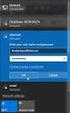 Trådløsnett med Windows Vista Wireless network with Windows Vista Mai 2013 Hvordan koble til trådløst nettverk eduroam med Windows Vista? How to connect to the wireless networkeduroam with Windows Vista?
Brukermanual for oppsett av Wanscam overvåkningskamera
 Brukermanual for oppsett av Wanscam overvåkningskamera 1. Koble strøm til kameraet og koble kameraet til ruteren direkte med en internettkabel. 2. PC: Sett inn CD eller last ned filene på vår nettside:
Dovrefjell Basic 5mp. Brukermanual
 Dovrefjell Basic 5mp Brukermanual Brukermanual - SC501E v1.0 Side 1 av 12 Innholdsfortegnelse : 1. Grunnleggende informasjon 2. Spesifikasjoner 3. Deleoversikt 4. Innhold i pakken 5. Batteri og SD minnekort
Institutt for biovitenskap
 Institutt for biovitenskap Oppslag for alle avtrekksskap: Alle avtrekksskap skal ha forklaring på alarmsystem på det enkelte skap. Dette varier fra skap til skap. e.g. på IBV finnes det minst 3 ulike typer.
VH Service Software. Dette dokumentet forteller deg i korte trekk hvilke funksjoner denne programvaren har, basert på følgende menyvalg:
 VH Service Software Dette dokumentet forteller deg i korte trekk hvilke funksjoner denne programvaren har, basert på følgende menyvalg: File Settings Test Alarm Help Dette er startsiden i denne service
ADVENTURE NORSK MANUAL
 ADVENTURE NORSK MANUAL Innholdsfortegnelse Velkommen 4 Innholdet i pakken 5 Hvordan bruke Nox adventure fester 6 Kamera forklaring 7 Bruke kameraet for vannsport 7 Oppsett av kameraet 8 Ladning av batteriet
K750i til W800i oppgraderingsinstruksjoner. Instruksjoner
 K750i til W800i oppgraderingsinstruksjoner Denne manualen forklarer hvordan du oppgraderer Sony-Ericsson K750i til W800i ved hjelp av UnlockShops programvare. Garanti til kunder av UnlockShop: UnlockShop
GSM sender. Oppkobling 10.01.11
 GSM sender 10.01.11 Generelt: Artikkel nr: 251391.01 Wavecom SMS sender, med ferdig kabel til Com port på Delta Op og 24V kabel (F2,5A glass sikring) samt antenne. Det medfølger også en CD med alle funksjoner.
Vera-W15. WiFi Termostat Kontakt. Bruksanvisning. Manual version 1.1
 Vera-W15 WiFi Termostat Kontakt Bruksanvisning Manual version 1.1 INNHOLD 1.1 Pakkens innhold... 2 1.2 Stikkontakt instruksjon... 3 1.3 Lys indikator... 4 1.4 Varsel lyd... 5 2.1 Installering av app...
SecureLink manual. Innholdsfortegnelse
 SecureLink manual Innholdsfortegnelse Funksjoner og tilkoblinger Sikkerhet for ditt SecureLink kamera Førstegangsinstallasjon Plassering av kamera Enkel bruk av app Hvordan setter jeg opp alarmer? Hvordan
TB-615 / TB-617 Wireless slim keyboard. EN User guide SE Användarhandledning FI Käyttöohje DK Brugervejledning NO Bruksanvisning
 TB-615 / TB-617 Wireless slim keyboard EN User guide SE Användarhandledning FI Käyttöohje DK Brugervejledning NO Bruksanvisning EN User guide You have bought a wireless keyboard to use with Windows XP,
Brukerveiledning Uovision UM595 2G
 Brukerveiledning Uovision UM595 2G 2016 Friluftsmagasinet AS Dette kameraet er et MMS kamera. Kameraet tar bilder ved deteksjon ved hjelp av en PIR sensor. Bildene blir sendt til deg og/eller andre som
Viltkamera oppsett Uovision UM 565 & UM 562.
 Viltkamera oppsett Uovision UM 565 & UM 562. Friluftsmagasinet AS Når ditt viltkamera skal settes opp til å sende bilder som MMS og/eller e-post er det viktig at du kontrollerer at ditt SIM-kort er aktivert.
Viltkamera TC2201NA Brukerveiledning
 Viltkamera TC2201NA Brukerveiledning Brukerveiledningen består av følgende innhold: 1. Introduksjon... 3 2. Tekniske spesifikasjoner... 3 3. Kameraets deler... 4 4. Innhold i pakken... 5 5. Installasjon
LINDHOLT DATA Bruksanvisning GT I700 Igangsetting og bruk. Per Lindholt 10/04/2012
 LINDHOLT DATA Bruksanvisning GT I700 Igangsetting og bruk Per Lindholt 10/04/2012 Forklaring på detaljer Indikatorlampene: Den venstre lyser rødt når tilkoplet PC Den midtre blinker gult når trådløst LAN
VELKOMMEN INN I DITT NYE TV-UNIVERS. Foto: Jens Haugen / ANTI
 VELKOMMEN INN I DITT NYE TV-UNIVERS Foto: Jens Haugen / ANTI I esken / In the box 1 Huawei Q22 tv-dekoder / Huawei Q22 STB 2 3 4 HDMI 2.0-kabel / HDMI 2.0 cable Nettverkskabel / Ethernet cable Strømforsyning
Viltkamera TC5102HD Brukerveiledning
 Viltkamera TC5102HD Brukerveiledning Index 1. Innledning... Feil! Bokmerke er ikke definert. 2. Spesifikasjoner... 4 3. Delebeskrivelse... Feil! Bokmerke er ikke definert. 4. Innhold i pakken... Feil!
 PRO NORSK MANUAL Innholdsfortegnelse Velkommen 4 Innholdet i pakken 5 Hvordan bruke Nox pro fester 6 Kamera forklaring 8 Bruke kameraet for vannsport 8 Oppsett av kameraet 9 Ladning av batteriet 10 Dato
Hvordan føre reiseregninger i Unit4 Business World Forfatter:
 Hvordan føre reiseregninger i Unit4 Business World Forfatter: [email protected] Denne e-guiden beskriver hvordan du registrerer en reiseregning med ulike typer utlegg. 1. Introduksjon 2. Åpne vinduet
Trådløsnett med. Wireless network. MacOSX 10.5 Leopard. with MacOSX 10.5 Leopard
 Trådløsnett med MacOSX 10.5 Leopard Wireless network with MacOSX 10.5 Leopard April 2010 Slå på Airport ved å velge symbolet for trådløst nettverk øverst til høyre på skjermen. Hvis symbolet mangler må
Installasjon Siden modulen både har bustilkopling og IP-tilkopling er det viktig å tenke gjennom hvordan man bruker den.
 SMS-modul Dokument Konsept Kategori Modell Programmeringsmanual HDL-BUS Pro Grensesnitt SB-DLP-SMS/IP Innledning SMS-modulen finnes i to utgaver, en som kun sender og mottar SMS og en som i tillegg kan
Vedlegg 2 Dokumentasjon fra TVM leverandør
 (Step 7) Payment selection or date modification state This screen is displayed after validation of a date in the calendar screen. The customer can: - Modify again the date by pressing the Validity begin:
GSM-oppsett Uovision UM785-3G
 GSM-oppsett Uovision UM785-3G 2016 Friluftsmagasinet AS Når ditt viltkamera skal settes opp til å sende bilder som MMS og/eller e-post er det viktig at du kontrollerer at ditt SIM-kort er aktivert. Dette
Bruksanvisning! Space Tracker
 Bruksanvisning! Space Tracker I. Quick Start: 1. Klokken støtter Telenor, Telia og Chess sitt nettverk,. Klokken må ha et telefonnummer så det går ikke å sette et rent datakort i den. Simkort størrelsen
Bruksanvisning Viz Car
 Bruksanvisning Viz Car 1.Produktbeskrivelse 1.ON / OFF-knappen 2.Record-knapp 3. Batterikammer 4.SD eller TF / Micro SD-kort 5.Menu-knappen 6.Down-knapp (for å navigere i menyen) 7.Up-knappen (for å navigere
En liten oppskrift på hvordan jeg installert og fikk Xastir til å virke sånn at jeg ble synlig i APRS verden.
 En liten oppskrift på hvordan jeg installert og fikk Xastir til å virke sånn at jeg ble synlig i APRS verden. La meg med en gang si at jeg er rimelig grønn i Linux verden så dere får bære over med meg
Lotus Traveler - Manual for installasjon
 Lotus Traveler - Manual for installasjon Innholdsliste Nedlasting...2 Installasjon...3 Konfigurering...4 Problemer...5 Nedlasting 1) Åpne nettleseren på mobilen din. På de fleste Nokia-telefoner har denne
Trådløst nett UiT Feilsøking. Wireless network UiT Problem solving
 Trådløst nett UiT Feilsøking Wireless network UiT Problem solving April 2015 Hvorfor får jeg ikke koblet meg opp mot trådløst nettverk med Windows 7? Why can t I connect to the wireless network with Windows
Bruksanvisning Emit Start Display ESD2. (c) Emit as, , rev 1b.
 Bruksanvisning Emit Start Display ESD2 (c) Emit as, 18.12..2009, rev 1b Emit AS Bedriftsvn. 10 N-0950 OSLO e-mail: [email protected] www.emit.no tel: 22 91 03 00 EMIT STARTDISPLAY ESD2 ESD2 er et digitalt startdisplay
Track&Bark GPS tracker manual
 1 2010 Track&Bark GPS tracker manual Trond Bartnes ABC Fritid AS 26.07.2010 2 Innhold Kapitel 1 - Før bruk... 3 1.1 - Kort beskrivelse... 3 1.2 - Advarsler... 3 Kapitel 2 - Bruk av enheten... 3 2.1 - Introduksjon...
Viltkamera oppsett Uovision UM 565 & UM 562.
 Viltkamera oppsett Uovision UM 565 & UM 562. Friluftsmagasinet AS Når ditt viltkamera skal settes opp til å sende bilder som MMS og/eller e-post er det viktig at du kontrollerer at ditt SIM-kort er aktivert.
Installasjons Guide for esam
 Krav til hardisken for PC (Laptop og Desktop PC) Pentium 4 eller høyere USB 2.0, min. 2 porter tilgjengelige (i nærheten av hverandre) Internet tilkopling må være tilgjengelig Opperasjonssystem: Windows
Tilkoblingsveiledning (for KeyMission 80)
 Tilkoblingsveiledning (for KeyMission 80) Innholdsfortegnelse Installasjon av SnapBridge-appen... 2 Tilkobling av kameraet til en smartenhet...3 Bildeopplasting og Remote Photography (Fjernstyrt fotografering)...
Bruksanvisning Zoomax Snow Håndholdt elektronisk lupe V1.1
 Bruksanvisning Zoomax Snow Håndholdt elektronisk lupe V1.1 1 Innholdsregister Beskrivelse... 3 Innhold i esken... 3 Beskrivelse av enhet:... 4 Komme i gang... 5 Batteri installering... 5 Lading av batteri...
Viltkamera oppsett Uovision UM 565 SMS
 Viltkamera oppsett Uovision UM 565 SMS Friluftsmagasinet AS Når ditt viltkamera skal settes opp til å sende bilder som MMS og/eller e-post er det viktig at du kontrollerer at ditt SIM-kort er aktivert.
DIGITALT MINI-OVERVÅKNINGSKAMERA MIKROKAMERA MED MOTORSENSOR BRUKSANVISNINGEN
 DIGITALT MINI-OVERVÅKNINGSKAMERA MIKROKAMERA MED MOTORSENSOR BRUKSANVISNINGEN LES BRUKSANVISNINGEN FØR FØRSTE BRUK. LAGRE DET FOR FREMTIDIG REFERANSE! NÅR DU SPILLER INN ET VIDEOKLIPP ELLER TA ET BILDE,
Hurtigguide for oppsett av Foscam nettverkskamera
 Hurtigguide for oppsett av Foscam FI89xx nettverkskamera Viktig informasjon om montering av utendørs kamera Viktig informasjon om kontroll av utendørs kamera Hurtigguide for oppsett av Foscam nettverkskamera
Utgave 2.0. wssurvhw0021. wssurvp2
 Brukermanual for oppsett av Wanscam overva kningskamera Utgave 2.0 wssurvhw0021 wssurvp2 Innhold Installasjon... 3 Koble kameraet til nettverk første gang... 3 Koble kameraet til trådløst nettverk... 8
BRUKERVEILEDNING FOR MC50.
 BRUKERVEILEDNING FOR MC50. 1 IKKE GODKJENT FOR KJØP OG SALG Grunnprogrammering av systemet før oppstart. Denne veiledningen beskriver den programmering som må gjøres før oppstart av MC50 kodepumper. Tast
Spørsmål: Hvordan setter jeg opp routeren uten cd? Svar: Routeren kan settes opp manuelt med denne steg for steg guiden nedenfor
 Spørsmål: Hvordan setter jeg opp routeren uten cd? Svar: Routeren kan settes opp manuelt med denne steg for steg guiden nedenfor Produkter denne guiden kan benyttes til: DIR-615/635/655/825/855 Det kan
User Guide
 User Guide Micro USB port Back up new data Restore previously backed up data More settings Enable or disable a SIM card Select 4G/3G SIM Select default SIM for data services Configure SIM
Introduksjon...5. Systemkrav...7. For Windows...9
 Innholdfortegnelse Introduksjon...................................5 Systemkrav...................................7 For Windows...................................9 Installere programvare for bildeutskrift
Start Here USB *CC * *CC * USB USB
 1 USB Start Here USB 11 USB WARNING: To ensure that the software is installed correctly, do not connect the USB cable until step 11. 11 USB 2 a. b. Lower both the paper tray and the print cartridge door.
Pass på at du har alle delene nedenfor. PhotoPC 650 -kamera. reim. fire AA alkaliske batterier
 EPSON R Kom i gang Pakk ut Pass på at du har alle delene nedenfor. programvare (mediatype og mengde varierer fra sted til sted). -kamera reim Mac adapterkabel videokabel Norsk CompactFlash -kort (8 MB)