
Din bruksanvisning APPLE IPOD CLASSIC
|
|
|
- Rebecca Mortensen
- 10 år siden
- Visninger:
Transkript

1 Du kan lese anbefalingene i bruksanvisningen, de tekniske guide eller installasjonen guide for. Du vil finne svar på alle dine spørsmål på i bruksanvisningen (informasjon, spesifikasjoner, sikkerhet råd, størrelse, tilbehør, etc.). Detaljerte instruksjoner for bruken står i bruksanvisningen. Bruker manual Bruksanvisning Brukerhåndbok Brukerveiledning Instruksjon

2 Manuell abstrakt: Hovedmenyen vises. Bruk klikkeflaten og midtknappen til å navigere gjennom menyer, starte avspilling, endre innstillinger og vise informasjon. Beveg tommelen lett over klikkeflaten for å markere et menyobjekt. Trykk på midtknappen for å velge objektet. Trykk på Menuknappen på klikkeflaten for å gå tilbake til forrige meny. Kapittel 1 Grunnleggende om ipod classic 5 Her er flere ting du kan gjøre med kontrollene på ipod classic. Hvis du vil gjøre dette Slå på ipod classic Slå av ipod classic Slå på lyset Gjør du følgende Trykk på en hvilken som helst knapp. Hold Start/pause-knappen (') nede. Trykk på en hvilken som helst knapp, eller bruk klikkeflaten. Låse kontrollene på ipod classic Sett låseknappen i låsestilling (et oransje felt vises). (Slik at ingenting skjer hvis du skulle komme borti knappene.) Nullstille ipod classic (Hvis den ikke reagerer.) Velge et menyobjekt Gå tilbake til forrige meny Gå direkte til hovedmenyen Finne fram til en sang Finne fram til en video Spille av en sang eller video Skyv låseknappen til låsestilling, og skyv den deretter tilbake igjen. Hold Menu-knappen og midtknappen nede samtidig i omtrent 6 sekunder, til Apple-logoen vises på skjermen. Rull til objektet, og trykk på midtknappen. Trykk på Menu-knappen. Hold nede Menu-knappen. Velg Musikk fra hovedmenyen. Velg Videoer fra hovedmenyen. Marker sangen eller videoen, og trykk på midtknappen eller Start/ pause-knappen ('). ipod classic må mates ut fra datamaskinen før den kan spille musikk eller videoer. Trykk på Start/pause-knappen ('), eller koble fra hodetelefonene. Bruk klikkeflaten når Spilles nå-skjermen vises. Marker spillelisten eller albumet, og klikk på Start/pause ('). Velg Miks sanger fra hovedmenyen. Du kan også mikse sanger fra Spilles nå-skjermen. Når Spilles nå-skjermen vises, trykker du på midtknappen for å vise navigeringslinjen (et diamantsymbol på linjen viser hvor du er) og ruller deretter til et punkt i sangen eller videoen. Sette en sang eller video på pause Justere volumet Spille av alle sangene i en spilleliste eller på et album Spille alle sanger i tilfeldig rekkefølge Gå til et punkt i en sang eller video Gå til neste sang eller til neste Trykk på Neste/framoverspolingknappen (`). kapittel i en lydbok eller podcast Starte en sang eller video på nytt Trykk på Forrige/tilbakespoling-knappen (]). Spille forrige sang eller kapittel Trykk på Forrige/tilbakespoling-knappen (]) to ganger. i en lydbok eller podcast Gå framover eller bakover i en sang Legge til en sang i On-The-Gospillelisten Finne serienummeret til ipod classic Hold nede Neste/framoverspoling- (`) eller Forrige/tilbakespolingknappen (]). Marker en sang i en spilleliste, og hold nede midtknappen til sangens navn blinker. Når du er i hovedmenyen, velger du Innstillinger > Om og trykker på midtknappen helt til serienummeret vises, eller du kan se på baksiden av ipod classic. 6 Kapittel 1 Grunnleggende om ipod classic Bla i musikk ved hjelp av Cover Flow Ved hjelp av Cover Flow kan du bla gjennom musikkbiblioteket visuelt. Slik bruker du Cover Flow: 1 Velg Cover Flow fra Musikk-menyen. 2 Bruk klikkeflaten til å bla gjennom albumbildene, eller trykk på Neste/framoverspolingog Forrige/tilbakespoling-knappen. 3 Marker et album, og trykk på midtknappen. 4 Bruk klikkeflaten til å markere en sang, og trykk på midtknappen for å spille den. Rulle raskt gjennom lange lister Hvis du har mer enn 100 sanger, videoer eller andre objekter, kan du rulle raskt gjennom lange lister ved å bevege tommelen raskt på klikkeflaten. Merk: Ikke alle språk støttes. Slik ruller du raskt: 1 Beveg tommelen raskt på klikkeflaten, så vises en bokstav på skjermen. 2 Bruk klikkeflaten til å navigere gjennom alfabetet til du kommer til den første bokstaven i navnet på objektet du leter etter. Dette tar deg til første oppføring i en liste med objekter som begynner med bokstaven du har valgt. Objekter som begynner med et symbol eller tall, kommer før bokstaven «A». 3 Løft tommelen et øyeblikk for å gå tilbake til vanlig rulling. 4 Bruk klikkeflaten for å navigere deg fram til objektet du er ute etter. Søke etter musikk Du kan søke etter sanger, spillelister, albumnavn, artistnavn, lydpodcaster og lydbøker på ipod classic. Du kan ikke bruke søkefunksjonen til å søke etter videoer, notater, kalenderobjekter, kontaktinformasjon eller sangtekster. Merk: Ikke alle språk støttes. Slik søker du på ipod classic: 1 Velg Søk fra Musikk-menyen. 2 Skriv inn en søkestreng ved å navigere i alfabetet med klikkeflaten og velge bokstaver ved å trykke på midtknappen. Søket på ipod classic begynner straks du skriver inn den første bokstaven. Søkeresultatene vises på skjermen. Hvis du for eksempel skriver «b», vises alle musikkobjekter på ipod classic som inneholder bokstaven «b». Hvis du skriver «ab», vises alle objekter på ipod classic som inneholder denne bokstavrekken. Du setter inn et mellomrom ved å trykke på Neste/framoverspoling-knappen. Hvis du vil slette den forrige bokstaven, trykker du på Forrige/tilbakespoling-knappen. Kapittel 1 Grunnleggende om ipod classic 7 3 Trykk på Menu for å vise en resultatliste du kan navigere i. Ved siden av hvert objekt i resultatlisten vises det et symbol som viser hvilket type objekt det er: sang, video, artist, album, lydbok eller podcast. Trykk på midtknappen for å gå tilbake til Søk (hvis Søk er markert i menyen). Slå av klikkeflatelyden Når du ruller gjennom menyobjekter, hører du klikkelyder gjennom den innebygde høyttaleren i ipod classic. Du kan slå av klikkeflatelyden hvis du vil. Slik slår du av klikkeflatelyden: m Velg Innstillinger, og velg Av under Klikking. Du slår på klikkeflatelyden igjen ved å velge På under Klikking. Deaktivere ipod classic-kontrollene Hvis du vil unngå å slå på ipod classic eller aktivere kontroller utilsiktet, kan du deaktivere kontrollene ved hjelp av låseknappen. m Sett låseknappen i låsestilling (slik at et oransje felt vises). 8 Kapittel 1 Grunnleggende om ipod classic Bruke ipod classicmenyer Når du slår på ipod classic, vises hovedmenyen. Velg menyobjekter for å bruke funksjoner og gå til andre menyer.

3 Symboler øverst på skjermen viser status for ipod classic. Avspillingsstatus Låsesymbol Menynavn Batteristatus Menyobjekter Skjermobjekt Menynavn Låsesymbol Funksjon Viser navnet på menyen som vises på skjermen. Låsesymbolet vises når låseknappen (øverst på ipod classic) er satt i låst posisjon. Dette viser at kontrollene på ipod classic ikke kan brukes. Avspillingsstatus Batteristatus Menyobjekter Start-symbolet ( ") vises når en sang, en video eller et annet objekt spilles. Pause-symbolet (1) vises når et objekt er stoppet midlertidig. Batterisymbolet viser omtrent hvor mye strøm som er igjen på batteriet. Rull opp og ned i menyer ved hjelp av klikkeflaten. Trykk på midtknappen for å velge et objekt. En pil ved siden av et menyobjekt betyr at du kommer videre til en ny meny eller skjerm hvis du velger objektet. Legge til eller fjerne objekter i hovedmenyen Objekter du bruker ofte, kan legges til i hovedmenyen på ipod classic-hovedmenyen. Du kan for eksempel legge inn menyobjektet Sanger i hovedmenyen slik at du ikke trenger å velge Musikk før du velger Sanger. Slik fjerner du og legger til objekter i hovedmenyen: 1 Velg Innstillinger > Hovedmeny. 2 Velg objektene du vil legge til i hovedmenyen. Et hakemerke viser hvilke objekter som er lagt til. Kapittel 1 Grunnleggende om ipod classic 9 Lysinnstilling Du kan endre lysinnstillingen slik at det er lys på skjermen i et bestemt antall sekunder når du trykker på en knapp eller bruker klikkeflaten. Standardinnstillingen er 10 sekunder. m Velg Innstillinger > Lysinnstilling, og angi deretter hvor lenge lyset skal være på. Velg «Alltid på» hvis du ikke vil at lyset skal slå seg av. Stille inn lysstyrken på skjermen Du kan justere lysstyrken på skjermen ipod classic ved å flytte på en skyveknapp. m Velg Innstillinger > Lysstyrke, og flytt deretter skyveknappen ved hjelp av klikkeflaten. Flytt den til venstre for å redusere lysstyrken på skjermen, og flytt den til høyre for å øke lysstyrken. Du kan også stille inn lysstyrken mens en lysbildeserie eller video vises. Trykk på midtknappen for å vise eller skjule skyveknappen for justering av lysstyrke. Velge språk Du kan velge hvilket språk som skal brukes i ipod classic-menyen. m Velg Innstillinger > Språk, og velg deretter et språk fra listen. Finne informasjon om ipod classic Du kan finne informasjon om ipod classic, for eksempel hvor mye ledig plass det er på enheten, hvor mange sanger, videoervelge ipod classic-enheten. Slik kobler du fra ipod classic: m Koble kabelen fra ipod classic. Hvis ipod classic står i Dock, tar du den ut av Dock. Hvis Docktilkoblingen er større enn den som vises, klemmer du på begge sider av pluggen når du tar den ut. Kapittel 1 Grunnleggende om ipod classic 13 Om batteriet i ipod classic ipod classic har et innebygd batteri som ikke kan tas ut. Første gang du bruker ipod classic, anbefaler vi at du lar den lade i omtrent fire timer eller til batterisymbolet i statusområdet på skjermen viser at batteriet er fulladet. Hvis det er lenge siden du har brukt ipod classic, er det mulig at batteriet må lades før du kan bruke den igjen. ipod classic-batteriet lades opp til 80 prosent på omtrent to timer og er fulladet etter omtrent fire timer. Hvis du lader ipod classic mens du legger til filer, spiller musikk, viser filmer eller lysbildeserier, er det mulig at det tar lenger tid. Lade ipod classic-batteriet Du kan lade ipod classic-batteriet på to måter: Â Koble ipod classic til datamaskinen. Â Bruk Apple USB Power Adapter, som selges separat. Slik lader du batteriet ved hjelp av datamaskinen: m Koble ipod classic til en USB 2.0-port på datamaskinen. Maskinen må være på og ikke i dvale (noen Macintosh-modeller kan være i dvale og lade ipod classic samtidig). Hvis batterisymbolet på ipod classic-skjermen viser Lader-skjermen, betyr det at batteriet er under opplading. Hvis det viser Ferdigladet-skjermen, er batteriet fulladet. Hvis du ikke ser Lader-skjermen, er det mulig at ipod classic ikke er koblet til en høyeffekts USB-port. Koble den til en annen USB-port på maskinen. 14 Kapittel 1 Grunnleggende om ipod classic Viktig: Hvis en «Lader. Vennligst vent»- eller «Koble til strøm»-melding vises på ipod classic-skjermen, må batteriet lades før ipod classic kan kommunisere med maskinen. Se «Hvis ipod classic viser en «Koble til strøm»-melding» på side 59. Hvis du skal lade opp ipod classic når du ikke har tilgang til en datamaskin, kan du kjøpe strømforsyningsenheten Apple USB Power Adapter. Slik lader du batteriet ved hjelp av Apple USB Power Adapterstrømforsyningsenheten: 1 Koble vekselstrømstøpselet til strømforsyningsenheten (det er mulig at dette allerede er gjort). 2 Koble den ene enden av ipod Dock Connector-til-USB 2.0-kabelen til strømforsyningsenheten, og koble den andre enden til ipod classic. 3 Koble strømforsyningsenheten til en stikkontakt. Vekselstrømstøpsel (Det er mulig at støpselet på strømforsyningsenheten din ser annerledes ut.) ipod Dock Connector-til-USB 2.0-kabel USB Power Adapter (strømforsyningsenhet) ADVARSEL: Forsikre deg om at strømforsyningsenheten er riktig satt sammen før du kobler den til strømnettet. Kapittel 1 Grunnleggende om ipod classic 15 Om batterisymboler Når ipod classic ikke er koblet til en strømkilde, viser batterisymbolet øverst til høyre på ipod classicskjermen omtrent hvor mye strøm det er igjen i batteriet. Batteriet har mindre enn 20 prosent strøm igjen Batteriet er omtrent halvfullt Batteriet er fulladet Hvis ipod classic kobles til strømnettet, endres batterisymbolet slik at du kan se om batteriet lades eller er fulladet. Batteriet lades (lynsymbol) Batteriet er fulladet (støpselsymbol) ipod classic kan kobles fra og brukes før batteriet er fulladet. Merk: Oppladbare batterier har et begrenset antall ladesykluser. Det er mulig at batteriet til slutt må skiftes. Batteriets levetid og hvor mange ganger det kan lades, er avhengig av bruk og innstillinger. Du finner mer informasjon på www. apple.com/no/batteries. 16 Kapittel 1 Grunnleggende om ipod classic 2 Musikkfunksjoner 2 Med ipod classic kan du ta med deg musikksamlingen overalt. I dette kapitlet kan du lese om hvordan du overfører og lytter til musikk med ipod classic. Du bruker ipod classic ved å importere sanger, lydbøker, filmer, TVprogrammer, musikkvideoer og podcaster til datamaskinen og deretter overføre dem til ipod classic.

4 Les videre for å lære mer om trinnene i denne prosessen, blant annet:  Hente musikk fra CD-samlingen, harddisken eller itunes Store (som er en del av itunes og kun tilgjengelig i enkelte land) til itunes-programmet på datamaskinen.  Organisere musikk og annen lyd i spillelister.  Overføre spillelister, sanger, lydbøker, videoer og podcaster til ipod classic.  Spille musikk eller høre på annen lyd mens du er på farten. Om itunes itunes er programmet du bruker sammen med ipod classic. Med itunes kan du synkronisere musikk, lydbøker, podcaster og mer med ipod classic. Når du kobler ipod classic til datamaskinen, starter itunes automatisk. Denne håndboken forklarer hvordan du bruker itunes til å overføre musikk og andre lyd- og videofiler til datamaskinen, lager egne samlinger med favorittsangene dine (kalt spillelister), overfører dem til ipod classic og endrer innstillinger på ipod classic. itunes har også mange andre funksjoner. Du kan lage dine egne CDer som kan spilles i vanlige CD-spillere (hvis datamaskinen har en CD-brenner), høre på Internett-radio, se på videoer og TV-programmer, gi sanger vurderinger og mye mer. Hvis du vil vite hvordan du bruker disse itunes-funksjonene, åpner du itunes og velger Hjelp > itunes Hjelp. 17 Importere musikk til itunes-biblioteket Før du kan lytte til musikk på ipod classic, må musikken legges inn i itunes på datamaskinen. Du kan legge inn musikk og andre lydfiler i itunes på tre måter:  Kjøp musikk, lydbøker og videoer, eller last ned podcaster fra itunes Store.  Importer musikk og andre lydfiler fra lyd-cder.  Legg musikk og andre lydfiler du allerede har på maskinen, inn i itunes-biblioteket. Kjøp sanger og last ned podcaster fra itunes Store Hvis du har en Internett-forbindelse, er det enkelt å kjøpe og laste ned sanger, albumer, lydbøker og videoer fra itunes Store. Du kan også abonnere på og laste ned podcaster. Hvis du vil kjøpe musikk på Internett fra itunes Store, må du først opprette en Applekonto i itunes. Deretter finner du sangene du vil kjøpe, og kjøper dem. Hvis du allerede har en Apple-konto, eller hvis du har en America Online-konto (tilgjengelig kun i enkelte land), kan du bruke den kontoen når du logger deg på itunes Store for å kjøpe musikk. Merk: Du trenger ikke en itunes Store-konto for å laste ned eller abonnere på podcaster. Slik logger du deg på itunes Store: m Åpne itunes, og gjør følgende:  Hvis du allerede har en itunes-konto, velger du Butikk > Logg på.  Hvis du ikke har en itunes-konto, velger du Butikk > Opprett konto. Følg instruksjonene på skjermen for å opprette en Applekonto, eller oppgi informasjon om Apple-kontoen eller AOL-kontoen din hvis du allerede har en. Slik finner du sanger, lydbøker, videoer og podcaster: Du kan bla gjennom eller søke i innholdet på itunes Store for å finne et album, en sang eller en artist du leter etter. Åpne itunes, og marker itunes Store i kildelisten.  Hvis du vil navigere på itunes Store, velger du en kategori (for eksempel Music) på venstresiden av hovedsiden på itunes Store. Du kan velge en sjanger, se på nye utgivelser, klikke på en av de utvalgte sangene, se på de mest populære sangene eller mer, eller klikke på Browse under Quick Links i hovedvinduet i itunes. 18 Kapittel 2 Musikkfunksjoner  Hvis du vil lete etter podcaster, klikker du på Podcasterkoblingen på venstresiden av hovedsiden i itunes Store.  Hvis du vil lete etter videoer, klikker du på koblingen for Filmer, TV-programmer eller Musikkvideoer på venstresiden av hovedsiden i itunes Store.  Du kan søke i itunes Store ved å skrive inn navn på et album, en artist eller komponist i søkefeltet.  Du kan avgrense søket ved å skrive noe i søkefeltet, trykke på returtasten og deretter klikke på koblinger i søkefeltet øverst på resultatsiden. Hvis du for eksempel vil avgrense søket til sanger og albumer, klikker du på Music-koblingen.  Hvis du vil søke etter en kombinasjon av objekter, klikker du på Power Search i søkeresultat-vinduet.  Hvis du vil gå tilbake til hovedsiden i itunes Store, klikker du på Hjem-knappen på statuslinjen øverst i vinduet. Slik kjøper du sanger, albumer, filmer, TV-programmer, musikkvideoer og lydbøker: 1 Marker itunes Store i kildelisten, og finn objektet du vil kjøpe. Du kan dobbeltklikke på en sang eller et annet objekt for å høre et utdrag og forsikre deg om at det er det objektet du vil kjøpe. Du kan se filmtrailere eller forhåndsvisninger av TV-programmer. Hvis nettverksforbindelsen din er tregere enn 128 kbps, velger du itunes > Valg, klikker på Butikk, og markerer avkrysningsruten for «Last ned hele prøven før avspilling».) 2 Klikk på Kjøp sang, Buy album, Buy movie, Buy episode, Buy video eller Buy book. Noen objekter har andre valg. Med TV-programmer er det for eksempel mulig å kjøpe et sesongpass for alle episodene. Sangen eller objektet lastes ned til datamaskinen, og betalingskortet du har oppgitt for Apple- eller AOL-kontoen din, blir belastet for beløpet. Slik laster du ned eller abonnerer på en podcast: 1 Marker itunes Store i kildelisten. 2 Klikk på Podcaster-koblingen på venstre side av hovedsiden i itunes Store. 3 Finn fram til podcasten du vil laste ned.  Hvis du vil laste ned en enkeltepisode av en podcast, klikker du på Hent episodeknappen ved siden av episoden.  Hvis du vil abonnere på en podcast, klikker du på Subscribe-knappen ved siden av podcastbildet. itunes laster ned den nyeste episoden. Når nye episoder blir tilgjengelige, lastes de automatisk ned til itunes når datamaskinen kobles til Internett. Hvis du vil vite mer, leser du «Overføre podcaster til ipod classic» på side 25 og «Vise og lytte til podcaster» på side 31. Kapittel 2 Musikkfunksjoner 19 Legge sanger som allerede finnes på maskinen, inn i itunes-biblioteket Hvis du har sanger på maskinen som er kodet i filformater som støttes av itunes, kan du enkelt legge sangene til itunes. Slik legger du sanger som allerede finnes på maskinen, inn i itunes-biblioteket: m Flytt mappen eller disken sangene ligger på, til biblioteket i itunes-kildelisten (eller velg Arkiv > Legg til i biblioteket, og marker mappen eller disken).

5 Hvis itunes støtter filformatet sangene er kodet i, legges de automatisk til i itunes-biblioteket. Du kan også flytte enkeltsanger inn i itunes. Merk: Hvis du bruker itunes for Windows, kan du konvertere ubeskyttede WMA-filer til AAC eller MP3. Dette kan være nyttig hvis du har musikk som er kodet med WMAformatet. Hvis du vil vite mer, åpner du itunes og velger Hjelp > itunes Hjelp. Importere musikk til itunes fra lyd-cder Følg disse instruksjonene for å overføre musikk fra en CD til itunes. Slik importerer du musikk fra en lyd-cd til itunes: 1 Sett inn en CD i maskinens optiske stasjon, og åpne itunes. Hvis datamaskinen er koblet til Internett, henter itunes navnet på sangene på CDen fra en Internett-basert database (hvis tilgjengelig) og viser dem i itunesvinduet. Hvis du ikke har Internett-forbindelse, kan du importere CDer og velge Avansert > Hent navn på CD-spor på et senere tidspunkt, når datamaskinen er koblet til Internett. itunes henter navnet på sangene på CDene du har importert. Hvis navnene på CD-sporene ikke er tilgjengelig på Internett, kan du skrive inn navn på sanger manuelt. Hvis du vil vite mer, leser du «Legge inn sangnavn og annen informasjon» på side 21. Når du har lagt inn sanginformasjonen, kan du bla gjennom sangene i itunes eller på ipod etter sangtittel, artist, album eller andre kriterier. 2 Klikk for å fjerne markeringen i avkrysningsruten ved siden av sanger du ikke vil importere. 3 Klikk på Importer-knappen. Øverst i itunes-vinduet finner du informasjon om hvor lang tid det vil ta å importere hver sang. Merk: Standardinnstillingen i itunes er at sangene spilles mens de importeres. Hvis du skal importere mange sanger, kan du forbedre importytelsen ved å ikke spille av sangene under importeringen. 4 Klikk på Mat ut-knappen (C) for å mate ut CDen. Du kan ikke mate ut en CD før du importeringen er fullført. 5 Gjenta disse trinnene når du skal importere andre CDer. 20 Kapittel 2 Musikkfunksjoner Legge inn sangnavn og annen informasjon Slik skriver du inn navn på sanger og annen informasjon manuelt: 1 Marker den første sangen på CDen, og velg Arkiv > Vis info. 2 Klikk på Info. 3 Skriv inn informasjon om sangen. 4 Klikk på Neste for å skrive inn informasjon om den neste sangen. 5 Klikk på OK når du er ferdig. Legge inn sangtekster Du kan skrive inn sangtekster i vanlig tekstformat i itunes, slik at du kan vise sangteksten på ipod classic når du spiller sangen. Slik skriver du inn sangtekster i itunes: 1 Marker en sang, og velg Arkiv > Vis info. 2 Klikk på Tekst. 3 Skriv inn sangteksten i tekstruten. 4 Klikk på Neste for å skrive inn sangteksten til den neste sangen. 5 Klikk på OK når du er ferdig. Hvis du vil vite mer, leser du «Vise sangtekster på ipod classic» på side 31. Legge til albumbilder Musikk du kjøper fra itunes Store, inneholder albumbilder som ipod classic kan vise. Du kan legge til albumbilder til musikk du har importert fra CDer hvis du har albumbildet på maskinen din. Slik legger du til albumbilder i itunes: 1 Marker en sang, og velg Arkiv > Vis info. 2 Klikk på bilde. 3 Klikk på Legg til-knappen (+), gå til bildefilen og klikk på Velg. 4 Bruk skyveknappen til å justere størrelsen på bildet. 5 Klikk på Neste for å legge til bilde for den neste sangen eller albumet. 6 Klikk på OK når du er ferdig. Hvis du vil vite mer, leser du «Vise albumbilder på ipod classic» på side 31. Kapittel 2 Musikkfunksjoner 21 Organisere musikken Ved hjelp av itunes kan du organisere sanger og andre objekter i lister som kalles spillelister, akkurat slik du vil ha dem. Du kan for eksempel lage spillelister med sanger du liker å høre på mens du trener, eller spillelister med sanger som passer til ulike stemninger. Du kan også lage smarte spillelister som oppdateres automatisk, basert på kriterier du definerer. Når du legger til sanger i itunes som passer kriteriene, legges de automatisk til i den smarte spillelisten. Du kan opprette så mange spillelister du vil, med sanger fra itunes-biblioteket. Sanger blir fortsatt liggende i biblioteket selv om du legger dem til i en spilleliste og deretter fjerner dem. Slik oppretter du en spilleliste i itunes: 1 Klikk på Legg tilknappen (+), eller velg Arkiv > Ny spilleliste. 2 Skriv inn et navn på spillelisten. 3 Klikk på Musikk i Bibliotek-listen, og flytt en sang eller et annet objekt til spillelisten. Hvis du vil markere flere sanger, holder du nede Skift- eller Kommando-tasten (x) på en Macintosh-maskin eller Skift- eller Ctrl-tasten på en Windows-PC når du klikker på hver sang. Slik oppretter du en smart spilleliste: m Velg Arkiv > Ny smart spilleliste, og angi deretter kriteriene for spillelisten. Merk: Hvis du vil lage spillelister på ipod classic når ipod classic ikke er koblet til datamaskinen, kan du lese «Opprette On-The-Go-spillelister på ipod classic» på side 28. Overføre musikk og podcaster til ipod classic Når du har importert og organisert musikken i itunes, er det enkelt å overføre den til ipod classic. Du angir innstillinger for hvordan musikk skal overføres fra datamaskinen til ipod classic ved å koble ipod classic til datamaskinen og deretter endre ipod classic-innstillingene i itunes-valg. 22 Kapittel 2 Musikkfunksjoner itunes kan overføre musikk til ipod classic på tre forskjellige måter: Â Synkronisering av alle sanger og spillelister: Når du kobler ipod classic til datamaskinen, oppdateres den automatisk slik at den inneholder de samme sangene og objektene som itunesbiblioteket. Andre sanger på ipod classic blir slettet. Â Synkronisering av utvalgte spillelister: Når du kobler ipod classic til maskinen, oppdateres den automatisk slik at den inneholder sangene som er i spillelistene du har markert i itunes. Â Legge til musikk manuelt på ipod classic: Når du kobler ipod classic til maskinen, kan du flytte enkeltsanger og spillelister til ipod classic og slette enkeltsanger og spillelister fra ipod classic. Når du bruker denne funksjonen, kan du overføre sanger fra flere enn én datamaskin uten å slette sanger fra ipod classic. Hvis du organiserer musikken manuelt, må du alltid mate ut ipod classic fra itunes før du kan koble den fra. Automatisk synkronisering av musikk Standardinnstillingen er at ipod classic synkroniseres med alle sanger og spillelister i itunes når du kobler den til maskinen. Dette er den enkleste måten å overføre musikk til ipod classic på.

6 Alt du trenger å gjøre, er å koble ipod classic til datamaskinen, vente mens musikk, lydbøker, videoer og andre objekter overføres og deretter koble den fra igjen. Hvis du har lagt inn nye sanger i itunes siden forrige gang du koblet til ipod classic, synkroniseres de med ipod classic. Hvis du har slettet sanger fra itunes, fjernes de fra ipod classic. Slik synkroniserer du musikk med ipod classic: m Koble ipod classic til datamaskinen. Hvis ipod classic er stilt inn til å synkronisere automatisk, starter oppdateringen. Viktig: Første gang du kobler ipod classic til en datamaskin, blir du spurt om du vil overføre sanger automatisk. Hvis du svarer ja på dette, slettes alle sanger, lydbøker og videoer fra ipod classic og erstattes med sanger og andre objekter fra datamaskinen. Hvis du svarer nei, kan du fortsatt overføre sanger til ipod classic manuelt uten å slette noen av sangene som allerede finnes på ipod classic. Mens musikken fra datamaskinen synkroniseres med ipod classic, viser itunes et statusvindu hvor du kan følge med på framdriften og et synkroniseringssymbol ved siden av ipod classic-symbolet i kildelisten. Når oppdateringen er ferdig, viser itunes meldingen «ipod-oppdateringen er fullført». Synkronisere musikk fra utvalgte spillelister med ipod classic Innstillingen i itunes for å synkronisere utvalgte spillelister med ipod classic er spesielt nyttig hvis du ikke har plass til hele itunes-biblioteket på ipod classic. Kun musikken i spillelistene du markerer, synkroniseres med ipod classic. Kapittel 2 Musikkfunksjoner 23 Slik stiller du inn itunes til å synkronisere musikk fra utvalgte spillelister med ipod classic: 1 Marker ipod classic i kildelisten, og klikk deretter på Musikk-fanen. 2 Marker «Synkroniser musikk», og velg deretter «Markerte spillelister». 3 Marker spillelistene du vil overføre. 4 Hvis du vil ta med musikkvideoer og vise albumbilder, markerer du valgene for dette. 5 Klikk på Bruk. Merk: Hvis «Synkroniser kun avkryssede sanger og videoer» er markert i Oversiktpanelet, synkroniserer itunes kun avkryssede objekter i biblioteket. Manuell håndtering av ipod classic Innstillingene i itunes for manuell håndtering av ipod classic gir deg størst fleksibilitet når du skal organisere musikk og video på ipod classic. Du kan legge til og fjerne enkeltsanger (inkludert musikkvideoer) og videoer (filmer og TV-programmer). Du kan også legge til musikk og videoer fra flere maskiner på ipod classic uten å slette objekter som allerede er på ipod classic. Merk: Hvis du angir at musikk og video på ipod classic skal håndteres manuelt, slås valgene for automatisk synkronisering av i Musikk-, Filmer- og TV-programmerpanelene. Du kan ikke håndtere én av delene manuelt, og samtidig la en annen synkroniseres automatisk. Slik stiller du inn itunes for å håndtere musikk og videoer på ipod classic manuelt: 1 Marker ipod classic i kildelisten, og klikk på Oversikt-fanen. 2 Velg «Håndter musikk og video manuelt» i Valg-delen. 3 Klikk på Bruk. Merk: Hvis du organiserer sanger og videoer manuelt, må du alltid mate ut ipod classic i itunes før du kan koble den fra. Slik legger du til sanger, videoer eller andre objekter på ipod classic: 1 Klikk på Musikk eller et annet Bibliotek-objekt i itunes-kildelisten. 2 Flytt en sang eller et annet objekt til ipod classic-symbolet i kildelisten. Slik fjerner du en sang, video eller et annet objekt fra ipod classic: 1 Marker ipod classic i kildelisten i itunes. 2 Marker en sang eller et annet objekt på ipod classic, og trykk på Delete- eller slettetasten på tastaturet. Sanger og andre objekter du fjerner manuelt fra ipod classic, blir ikke slettet fra itunesbiblioteket. 24 Kapittel 2 Musikkfunksjoner Slik oppretter du en ny spilleliste på ipod classic: 1 Marker ipod classic i kildelisten i itunes, og klikk deretter på Legg til-knappen (+) eller velg Arkiv > Ny spilleliste. 2 Skriv inn et navn for spillelisten. 3 Klikk på et objekt, for eksempel Musikk, i Bibliotek-listen, og flytt sanger eller andre objekter til spillelisten. Slik legger du til og fjerner sanger fra en spilleliste på ipod classic: m Du legger til en sang ved å flytte sangen til en spilleliste på ipod classic. Slett en sang ved å markere sangen i en spilleliste og trykke på slettetasten på tastaturet. Hvis du har stilt inn itunes slik at du håndterer musikk manuelt, kan du slå på automatisk synkronisering senere. Slik nullstiller du itunes til å synkronisere all musikk med ipod classic automatisk: 1 Marker ipod classic i kildelisten, og klikk deretter på Musikk-fanen. 2 Velg «Synkroniser musikk», og velg deretter «Alle sanger og spillelister». 3 Klikk på Bruk. Oppdateringen starter automatisk. Merk: Hvis «Inkluder kun avkryssede objekter» er markert i Oversikt-panelet, synkroniserer itunes kun avkryssede objekter i Musikk-biblioteket og andre biblioteker. Overføre podcaster til ipod classic Innstillinger for overføring av podcaster til ipod classic er ikke de samme innstillingene som for overføring av sanger. Innstillingene for oppdatering av podcaster påvirker ikke innstillingene for oppdatering av sanger og omvendt. Du kan angi at itunes automatisk synkroniserer alle eller markerte podcaster, eller du kan overføre podcaster til ipod classic manuelt. Slik stiller du inn itunes til å oppdatere podcaster på ipod classic automatisk: 1 Marker ipod classic i kildelisten i itunes, og klikk på Podcaster-fanen. 2 I Podcaster-panelet, markerer du «Synkroniser... podcastepisoder» og velger antall episoder fra lokalmenyen. 3 Klikk på «Alle podcaster» eller «Markerte podcaster». Hvis du klikker på «Markerte podcaster», må du også markere podcastene i listen du vil synkronisere. 4 Klikk på Bruk. Når du stiller inn itunes til å synkronisere podcaster med ipod classic automatisk, oppdateres ipod classic hver gang du kobler den til datamaskinen. Merk: Hvis «Inkluder kun avkryssede objekter» er markert i Oversiktpanelet, synkroniserer itunes kun avkryssede objekter i Podcaster-biblioteket og andre biblioteker. Kapittel 2 Musikkfunksjoner 25 Slik håndterer du podcaster manuelt: 1 Marker ipod classic i kildelisten, og klikk på Oversikt-fanen. 2 Marker «Håndter musikk og video manuelt», og klikk på Bruk. 3 Marker Podcaster-biblioteket i kildelisten, og flytt podcastene du vil overføre, til ipod classic. Spille musikk Når du har overført musikk eller annet lydinnhold til ipod classic, kan du høre på det.

7 Bruk klikkeflaten og midtknappen for å finne fram til sanger, lydbøker, videoer og podcaster. Slik finner du fram til og spiller en sang: m Velg Musikk, finn fram til en sang, og trykk på Start/pause-knappen. Merk: Når du leter etter musikkvideoer i Musikk-menyen, spilles kun musikken. Når du leter etter dem i Videoer-menyen, vises også videoen. Når en sang spilles, vises Spilles nå-skjermen. Tabellen nedenfor beskriver objektene på Spilles nå-skjermen på ipod classic. Repeter-symbol Miks-symbol Albumbilde Sanginformasjon, vurdering og rekkefølgenummer Sangtid Spilles nå-skjermobjekt Miks-symbol ( ) Repeter-symbol (/) Funksjon Vises når ipod classic er stilt inn til å spille sanger eller albumer i tilfeldig rekkefølge. Vises når ipod classic er stilt inn til å repetere alle sanger. Repeter én-symbolet (!) vises når ipod classic er stilt inn til å repetere én sang. Viser albumbilde, hvis det er tilgjengelig. Viser navnet på sangen, artisten og albumet. Viser stjerner hvis du vurderer sangen. Viser hvilket nummer sangen som spilles, er i rekken av sanger som skal spilles. Viser avspilt og gjenstående tid for sangen som spilles. Albumbilde Sanginformasjon Vurdering Sangnummer Sangtid (framdriftslinje) 26 Kapittel 2 Musikkfunksjoner Når Spilles nåskjermen vises, kan du justere volumet ved hjelp av klikkeflaten. Når Spilles nå-skjermen vises, kan du trykke flere ganger på midtknappen for å få fram annen informasjon og andre valg, for eksempel navigeringslinjen, vurderingspunktmerker, innstillinger for tilfeldig avspilling, sangtekst, podcastinformasjon og annet. I navigeringslinjen ser du en diamant som viser hvor i sporet du er, og avspilt og gjenstående tid. Trykk på Menu-knappen for å gå tilbake til forrige skjermbilde. Stille inn ipod classic til å mikse sanger Du kan stille inn ipod classic til å spille sanger, albumer eller hele biblioteket i tilfeldig rekkefølge. Slik stiller du inn ipod classic til å mikse og spille alle sangene dine: m Velg Miks sanger fra ipod classic-hovedmenyen. ipod classic begynner å spille sanger fra hele musikkbiblioteket i tilfeldig rekkefølge. Lydbøker og podcaster blir ikke spilt. Slik stiller du inn ipod classic til å alltid mikse sanger eller albumer: 1 Velg Innstillinger fra ipod classic-hovedmenyen. 2 Velg enten Sanger eller Albumer under Miks. Når du stiller inn ipod classic til å mikse sanger ved å velge Innstillinger > Miks, mikser ipod classic sanger i listen du velger å spille (for eksempel et album eller en spilleliste). Når ipod classic er stilt inn til å mikse albumer, spilles sangene på hvert album i riktig rekkefølge, men albumenes avspillingsrekkefølge mikses. Slik stiller du inn valg for tilfeldig avspilling fra Spilles nå-skjermen: m Trykk på midtknappen til du ser Miks-symbolet. Velg Sanger, Albumer eller Av. Stille inn ipod classic til å repetere sanger Du kan stille inn ipod classic til å repetere én sang eller til å repetere sanger i listen du velger å spille. Slik stiller du inn ipod classic til å repetere sanger: m Velg Innstillinger fra ipod classic-hovedmenyen. Â Hvis du vil repetere alle sangene i listen, velger du Alle under Repeter. Â Hvis du vil repetere kun én sang, velger du En under Repeter. Tilpasse musikkmenyen Du kan overføre objekter eller fjerne dem fra musikkmenyen, på samme måte som du gjør med hovedmenyen. Du kan for eksempel legge til et samlingsobjekt til musikkmenyen, slik at du enkelt kan velge samlinger som er satt sammen fra forskjellige kilder. Kapittel 2 Musikkfunksjoner 27 Slik fjerner du og legger til objekter i musikkmenyen: 1 Velg Innstillinger > Musikkmeny. 2 Velg objektene du vil legge til i hovedmenyen. Et hakemerke viser hvilke objekter som er lagt til. Hvis du vil tilbakestille til de originale innstillingene for musikkmenyen, velger du Nullstill meny. Opprette On-The-Go-spillelister på ipod classic Du kan opprette spillelister på ipod classic, såkalte On-The-Go-spillelister, når ipod classic ikke er koblet til maskinen. Slik oppretter du en On-The-Go-spilleliste: 1 Marker en sang, og hold nede midtknappen til sangens navn blinker. 2 Velg andre sanger du vil legge til. 3 Velg Musikk > Spillelister > On-The-Go for å vise og spille sangene i listen. Du kan også legge til en liste med sanger. Hvis du for eksempel vil legge til et album, markerer du albumets navn og holder nede midtknappen til navnet blinker. Slik spiller du sangene i On-The-Go-spillelisten: m Velg Musikk > Spillelister > On-The-Go, og velg en sang. Slik fjerner du en sang fra On-The-Go-spillelisten: m Marker sangen i spillelisten, og hold nede midtknappen til sangnavnet blinker. Slik sletter du hele On-The-Go-spillelisten: m Velg Musikk > Spillelister > On-The-Go > Slett spilleliste, og klikk deretter på Slett. Slik arkiverer du On-The-Go-spillelister på ipod classic: m Velg Musikk > Spillelister > On-The-Go > Arkiver spilleliste. Den første spillelisten arkiveres som «Ny spilleliste 1» i Spillelister-menyen. On-The-Gospillelisten tømmes. Du kan arkivere så mange spillelister du vil. Når du har arkivert en spilleliste, er det ikke lenger mulig å fjerne sanger fra den. Slik kopierer du On-The-Go-spillelisten til datamaskinen: m Hvis du oppretter en On-The-Go-spilleliste og ipod classic er stilt inn til å overføre sanger automatisk (les «Automatisk synkronisering av musikk» på side 23), blir spillelisten automatisk kopiert til itunes når du kobler ipod classic til datamaskinen. On-The-Go-spillelisten vises i listen med spillelister i itunes. Du kan endre navnet på, redigere eller slette listen, på samme måte som du gjør med andre spillelister i itunes. Gi sanger vurdering Du kan rangere sangene på ipod med en vurdering som går fra 1 til 5 stjerner. Vurderinger er praktiske å bruke når du oppretter smarte spillelister i itunes. 28 Kapittel 2 Musikkfunksjoner Slik gir du en sang en vurdering: 1 Start avspilling av sangen. 2 Når Spilles nå-skjermen vises, trykker du på midtknappen helt til de fem vurderingspunktmerkene vises. 3 Bruk klikkeflaten til å velge en vurdering (representert av stjerner). Merk: Det er ikke mulig å vurdere videopodcaster. Angi volumbegrensning Du kan stille inn et maksimumnivå for volumet på ipod classic og angi en tallkombinasjon slik at innstillingen ikke kan endres. Slik stiller du inn en volumbegrensning for ipod classic: 1 Velg Innstillinger > Volumbegrensning.

8 Volumkontrollen viser gjeldende volumnivå. 2 Velg maksimumsnivå ved hjelp av klikkeflaten. Du kan spille nåværende sang mens du stiller inn maksimumsnivået, ved å trykke på Start/pause-knappen. 3 Angi maksimumsnivå ved å trykke på Start/pause. Volumbegrensningen vises som et trekantsymbol på volumlinjen. 4 Trykk på Menu-knappen hvis du vil ta i bruk den nye volumbegrensningen uten å beskytte den med en kombinasjon. Hvis du vil beskytte volumbegrensningen med en tallkombinasjon, velger du en kombinasjon når du er på Oppgi kombinasjon-skjermen. 5 Slik angir du en kombinasjon: Â Velg det første tallet ved hjelp av klikkeflaten. Trykk på midtknappen for å bekrefte valget og gå til neste tall. Â Bruk samme metode for å angi resten av tallene i koden. Du kan gå til neste tall ved å trykke på Neste/framoverspoling-knappen og til forrige tall ved å trykke på Forrige/tilbakespoling-knappen. Trykk på midtknappen i siste posisjon for å bekrefte hele kombinasjonen. Merk: Volumnivået du hører når du spiller sanger og annen lyd, varierer avhengig av hvordan lyden ble tatt opp eller kodet. Les «Stille inn sanger slik at de spilles av med samme volumnivå» på side 30 hvis du vil vite hvordan du stiller inn ulike volumnivåer i itunes og på ipod classic. Volumnivået kan også variere hvis du bruker ulike øretelefoner eller hodetelefoner. Med unntak av ipode Radio Remote støtter ikke volumbegrensningsfunksjonen tilbehør som kobles til via Dock-tilkoblingen. Hvis du angir en kombinasjon, må du oppgi kombinasjonen før du kan endre eller fjerne volumbegrensningen. Kapittel 2 Musikkfunksjoner 29 Slik endrer du volumbegrensningen: 1 Velg Innstillinger > Volumbegrensning. 2 Hvis du har angitt en kombinasjonen, oppgir du kombinasjonen ved å velge tallene med klikkeflaten og deretter bekrefte dem ved å trykke på midtknappen. 3 Endre maksimumsnivå ved hjelp av klikkeflaten. 4 Godta endringen ved å trykke på Start/pause. Slik fjerner du volumbegrensningen: 1 Hvis du hører på musikk på ipod classic, trykker du på Pause. 2 Velg Innstillinger > Volumbegrensning. 3 Hvis du har angitt en kombinasjonen, oppgir du kombinasjonen ved å velge tallene med klikkeflaten og deretter bekrefte dem ved å trykke på midtknappen. 4 Flytt volumbegrensningen til maksimumsnivå på volumlinjen ved hjelp av klikkeflaten. Dette fjerner volumbegrensningen. 5 Godta endringen ved å trykke på Start/pause. Merk: Hvis du glemmer kombinasjonen, kan du gjenopprette ipod classic. Les «Oppdatere og gjenopprette ipod-programvaren» på side 62 hvis du vil vite mer. Stille inn sanger slik at de spilles av med samme volumnivå itunes kan justere volumet på sanger automatisk slik at de spilles av med samme relative volumnivå. Du kan stille inn ipod classic til å bruke voluminnstillingene fra itunes. Slik stiller du inn itunes til å spille sanger med samme volumnivå: 1 I itunes, velger du itunes > Valg (hvis du bruker en Macintosh-maskin) eller Rediger > Innstillinger (hvis du bruker en Windows-PC). 2 Klikk på Avspilling, og velg Volumjustering. Klikk deretter på OK. Slik stiller du inn ipod classic til å bruke voluminnstillingene fra itunes: m Velg Innstillinger, og sett Volumjustering til På. Hvis du ikke har aktivert Volumjustering i itunes, har det ingen effekt å velge dette på ipod classic. Bruke equalizeren Du kan bruke equalizerforhåndsinnstillinger til å endre lyden som ipod classic spiller, slik at den passer bedre til en bestemt musikksjanger eller -stil. Hvis du for eksempel vil ha et lydbilde som passer til rockemusikk, velger du Rock-innstillingen i equalizeren. Slik justerer du lyden fra ipod classic ved hjelp av equalizeren: m Velg Innstillinger > EQ, og velg en equalizerforhåndsinnstilling. 30 Kapittel 2 Musikkfunksjoner Hvis du har valgt en equalizerforhåndsinnstilling for en sang i itunes og ipod classicequalizeren er satt til Av, spilles sangen med innstillingen som er valgt i itunes. Hvis du vil vite mer, slår du opp i itunes Hjelp. Vise sangtekster på ipod classic Hvis du legger inn sangteksten til en sang i itunes (les «Legge inn sangtekster» på side 21), og deretter overfører sangen til ipod classic, kan du vise teksten på ipod classic. Slik viser du sangtekster på ipod classic når du spiller en sang: m Når Spilles nå-skjermen vises, trykker du på midtknappen til sangteksten vises. Teksten vises på skjermen, og du kan rulle gjennom teksten mens sangen spilles. Vise albumbilder på ipod classic Standardinnstillingen er at itunes viser albumbilder på ipod classic. Hvis et bilde er tilgjengelig, vil det vises på ipod classic i albumlisten og når du spiller musikk fra albumet. Slik stiller du inn itunes til å vise albumbilder på ipod classic: 1 Marker ipod classic i kildelisten, og klikk deretter på Musikk-fanen. 2 Velg «Vis albumbilde på ipod». Slik viser du albumbilder på ipod classic: m Spill en sang som har et albumbilde. Hvis du vil vite mer om albumbilder, åpner du itunes og velger Hjelp > itunes Hjelp. Vise og lytte til podcaster Podcaster er lyd- eller videosendinger du kan laste ned fra itunes Store. Du kan lytte til lydpodcaster og se videopodcaster. Podcaster organiseres etter programmer, episoder i programmer og kapitler i episoder. Hvis du stopper avspillingen av en podcast og starter den igjen senere, fortsetter avspillingen der du avsluttet sist. Slik spiller du av en podcast: 1 Fra hovedmenyen velger du Podcaster, og velger deretter den du vil spille av. Podcastene vises i omvendt kronologisk rekkefølge slik at du kan se eller høre på det nyeste først. En blå prikk vises ved siden av episoder du ikke har hørt eller sett på ennå. 2 Spill en episode ved å velge den. Spilles nå-vinduet viser programmet, episoden og datoinformasjon, sammen med avspilt og gjenstående tid. Trykk på midtknappen for å vise mer informasjon om podcasten. Hvis det følger et bilde med podcasten, vil bildet vises på skjermen. Podcastbilder kan endres i løpet av en episode, slik at det kan vises forskjellige bilder mens podcasten spilles av. Kapittel 2 Musikkfunksjoner 31 Hvis podcasten du hører eller ser på, har flere kapitler, kan du gå til neste kapittel eller til begynnelsen av gjeldende kapittel ved å trykke på Neste/framoverspoling- eller Forrige/tilbakespoling-knappen.

9 Hvis du vil vite mer om podcaster, åpner du itunes og velger Hjelp > itunes Hjelp. Søk deretter etter «podcaster». Høre på lydbøker Du kan kjøpe og laste ned lydbøker fra itunes Store eller fra audible.com og spille dem på ipod classic. Du kan bruke itunes til å overføre lydbøker til ipod classic på samme måte som du overfører sanger. Hvis du stopper avspillingen av en lydbok på ipod classic og går tilbake til den senere, fortsetter avspillingen der du avsluttet sist. ipod classic hopper over lydbøker når du spiller sanger i tilfeldig rekkefølge. Hvis lydboken du hører på, har flere kapitler, kan du gå til neste kapittel eller til begynnelsen av gjeldende kapittel ved å trykke på Neste/framoverspoling- eller Forrige/tilbakespoling-knappen. Lydbøker kan spilles av raskere eller langsommere enn normal hastighet. Slik angir du hastighet for lydbøker: m Velg Innstillinger > Lydbøker, og velg en hastighet. Når du velger avspillingshastighet, påvirker dette kun lydbøker som er kjøpt fra itunes Store eller audible.com. Høre på FM-radio Du kan høre på radio ved hjelp av ekstrautstyret ipod Radio Remote for ipod classic. ipod Radio Remote kobles til ipod classic via Docktilkoblingen. Når du bruker ipod Radio Remote, vises et Radio-menyobjekt på ipod classic-hovedmenyen. Du finner mer informasjon i dokumentasjonen som fulgte med ipod Radio Remote. 32 Kapittel 2 Musikkfunksjoner 3 Videofunksjoner 3 Du kan kjøpe filmer, TV-programmer og musikkvideoer, leie filmer og laste ned videopodcaster fra itunes Store og deretter overføre dem til ipod classic. Du kan se videoer på ipod classic eller på en TV koblet til ipod classic. Les dette kapitlet hvis du vil vite hvordan du importerer og viser videoer. Kjøpe eller leie videoer og laste ned videopodcaster Hvis du vil kjøpe videoer, det vil si filmer, TV-programmer og musikkvideoer, eller leie filmer fra itunes Store (som er en del av itunes, og ikke tilgjengelig i alle land), oppretter du først en Apple-konto i itunes. Deretter finner du fram til videoene du vil ha, og kjøper eller leier dem. Hvis du allerede har en Apple-konto, eller hvis du har en America Onlinekonto (tilgjengelig kun i enkelte land), kan du bruke den kontoen når du logger deg på itunes Store for å kjøpe sanger eller kjøpe eller leie filmer. Slik logger du deg på itunes Store: m Åpne itunes, og gjør følgende: Â Hvis du allerede har en itunes-konto, velger du Butikk > Logg på. Â Hvis du ikke har en itunes-konto, velger du Butikk > Opprett konto. Følg instruksjonene på skjermen for å opprette en Apple-konto, eller oppgi informasjon om Apple-kontoen eller AOL-kontoen din hvis du allerede har en. 33 Slik finner du fram til videoer på itunes Store: 1 Marker itunes Store i kildelisten i itunes. 2 Klikk på et objekt (Movies, TV Shows eller Music Videos) i itunes Store-listen på venstresiden. Noen videoer er også tilgjengelige som en del av et album eller et annet tilbud. Videoer i itunes og på itunes Store har et skjermsymbol ( ) ved siden av seg. Slik kjøper eller leier du en video: 1 Marker itunes Store i kildelisten, og finn objektet du vil kjøpe eller leie. 2 Klikk på Kjøp sang, Kjøp episode, Kjøp sesong, Kjøp film eller Lei film. Kjøpte videoer vises når du markerer Filmer (under Bibliotek) eller Kjøpt (under Butikk) i kildelisten. Leide videoer vises når du markerer Leide filmer (under Bibliotek). Slik laster du ned en videopodcast: Videopodcaster vises sammen med andre podcaster i itunes Store. Du kan abonnere på dem og laste dem ned akkurat som med vanlige podcaster. Du trenger ikke å ha en itunes Store-konto for å laste ned podcaster. Les «Kjøp sanger og last ned podcaster fra itunes Store» på side 18 hvis du vil vite mer. Konvertere dine egne videoer slik at de kan vises på ipod classic Du kan vise andre videofiler på ipod classic, for eksempel videoer du lager i imovie (på Macintosh-maskiner) eller videoer du laster ned fra Internett. Importer videoen til itunes, konverter den om nødvendig slik at den kan brukes med ipod classic, og overfør den deretter til ipod classic. itunes har støtte for de samme videoformatene som QuickTime. Hvis du vil ha mer informasjon, velger du Hjelp > QuickTime Player Hjelp fra QuickTime Player-menylinjen. Slik importerer du en video til itunes: m Flytt videofilen til itunes-biblioteket. Noen videoer kan allerede være klare til bruk med ipod classic straks du har importert dem til i Tunes. Hvis du prøver å overføre en video til ipod classic (les «Synkronisere videoer automatisk» på side 35 for instruksjoner), og en melding som sier at videoen ikke kan spilles på ipod classic vises, må du konvertere videoen for bruk med ipod classic. Slik konverterer du en video for bruk med ipod classic: 1 Marker videoen i itunes-biblioteket. 2 Velg Avansert > «Konverter markerte for ipod/iphone». Avhengig av videoens varighet og innhold, kan konverteringen for bruk med ipod classic ta fra noen minutter til flere timer. 34 Kapittel 3 Videofunksjoner Merk: Når du konverterer en video for bruk med ipod classic, blir originalvideoen liggende i itunes-biblioteket. Hvis du vil ha mer informasjon om hvordan du konverterer video for bruk med ipod classic, går du til Overføre videoer til ipod classic Du overfører filmer og TV-programmer til ipod classic på samme måte som du overfører sanger. Du kan angi at itunes skal synkronisere alle filmer og TV-programmer med ipod classic automatisk når du kobler til ipod classic, eller du kan angi at itunes kun synkroniserer markerte spillelister. Eller du kan håndtere filmer og TV-programmer manuelt. Når du bruker denne funksjonen, kan du overføre videoer fra flere enn én datamaskin uten å slette videoer på ipod classic. Merk: Musikkvideoer organiseres sammen med sanger, under Musikk-fanen i itunes. Les «Overføre musikk og podcaster til ipod classic» på side 22. Viktig: Hvis du leier en film fra itunes Store og overfører den til ipod classic, kan du kun se filmen på ipod classic. Når du har overført en leid film til ipod classic, kan den ikke overføres flere ganger. Synkronisere videoer automatisk Standardinnstillingen er at ipod classic synkroniseres med alle videoer når du kobler den til datamaskinen.

10 Powered by TCPDF ( Dette er den enkleste måten å overføre video til ipod classic på. Alt du trenger å gjøre, er å koble ipod classic til datamaskinen, vente mens videoer og andre objekter overføres automatisk og deretter koble den fra igjen. Hvis du har lagt inn nye videoer i itunes siden forrige gang du koblet til ipod classic, overføres de til ipod classic. Hvis du har slettet videoer i itunes, fjernes de fra ipod classic. Du kan angi at ipod classic synkroniserer videoer automatisk når du kobler den til datamaskinen. Slik synkroniserer du videoer med ipod classic: m Koble ipod classic til datamaskinen. Hvis ipod classic er stilt inn til å synkronisere automatisk, starter synkroniseringen. Kapittel 3 Videofunksjoner 35 Viktig: Hvis du kobler ipod classic til en annen datamaskin for første gang, og du har stilt inn enheten til automatisk synkronisering, blir du spurt om du vil synkronisere sanger og videoer automatisk. Hvis du svarer ja på dette, slettes alle sanger, videoer og andre objekter fra ipod classic og erstattes med sanger, videoer og andre objekter i itunes-biblioteket på datamaskinen den er koblet til. Hvis du svarer nei, kan du fortsatt overføre videoer til ipod classic manuelt uten å slette noen av videoene som allerede finnes på ipod classic. itunes inneholder en funksjon du kan bruke til å overføre kjøpte objekter fra ipod classic til en annen datamaskin med. Hvis du vil vite mer, kan du slå opp i itunes Hjelp. Mens videoer fra datamaskinen synkroniseres med ipod classic, viser itunes et statusvindu hvor du kan følge med på framdriften, og ipod classic-symbolet i kildelisten blinker rødt. Når oppdateringen er ferdig, viser itunes meldingen «ipod-oppdateringen er fullført». Synkronisere markerte videoer med ipod classic Hvis du har flere videoer i itunes-biblioteket enn det er plass til på ipod classic, kan det være nyttig å angi at itunes kun skal synkronisere markerte videoer med ipod classic. Kun videoene du angir, synkroniseres med ipod classic. Du kan synkronisere markerte videoer eller markerte spillelister som inneholder videoer. Slik angir du at itunes skal synkronisere usette eller markerte filmer med ipod classic: 1 Marker ipod classic i kildelisten i itunes og klikk på Filmer-fanen. 2 Marker «Synkroniser filmer». 3 Marker filmene eller spillelistene du vil synkronisere. Usette filmer: Marker «... usette filmer» og velg antallet fra lokalmenyen. Markerte filmer og spillelister: Klikk på «Markerte...», klikk på «filmer» eller «spillelister» fra lokalmenyen, og marker deretter filmene eller spillelistene du vil synkronisere. 4 Klikk på Bruk. Merk: Hvis «Inkluder kun avkryssede objekter» er markert i Oversikt-panelet, synkroniserer itunes kun avkryssede objekter i Filmer-biblioteket og andre biblioteker. Slik angir du at itunes skal synkronisere de nyeste episodene eller markerte TV-programmer med ipod classic: 1 Marker ipod classic i kildelisten i itunes og klikk på TV-programmer-fanen. 2 Marker «Synkroniser...episoder», og velg antallet episoder du vil synkronisere fra lokalmenyen. 3 Klikk på «Markerte...» og velg «TV-programmer» eller «spillelister» fra lokalmenyen. 4 Marker filmene eller spillelistene du vil synkronisere. 36 Kapittel 3 Videofunksjoner 5 Klikk på Bruk. Merk: Hvis «Inkluder kun avkryssede objekter» er markert i Oversikt-panelet, synkroniserer itunes kun avkryssede objekter i TV-programmer-biblioteket og andre biblioteker. Håndtere videoer manuelt Innstillingen i itunes for manuell håndtering av ipod classic gir deg størst fleksibilitet når du skal organisere videoer på ipod classic. Du kan overføre og fjerne filmer, TVprogrammer og andre objekter, individuelt. Du kan også legge til videoer fra flere maskiner på ipod classic uten å fjerne videoer som allerede er på ipod classic. Les «Manuell håndtering av ipod classic» på side 24. Overføre videopodcaster til ipod classic Du kan overføre podcaster til ipod classic på samme måte som du overfører andre podcaster (les side 25). Hvis en podcast inneholder en videodel, vises videoen når du velger den fra Podcaster. Hvis du angir at itunes skal håndtere filmer og TV-programmer manuelt, kan du nullstille itunes senere for å synkronisere dem automatisk. Hvis du stiller inn itunes til å synkronisere automatisk etter at du har håndtert innholdet på ipod classic manuelt, mister du alle objekter på ipod classic som ikke er i itunes-biblioteket. Slik nullstiller du itunes til å synkronisere alle filmer med ipod classic automatisk: 1 Marker ipod classic i kildelisten i itunes og klikk på Filmer-fanen. 2 Marker «Synkroniser filmer», og marker deretter «Alle filmer». 3 Klikk på Bbruk. Merk: Hvis «Inkluder kun avkryssede objekter» er markert i Oversiktpanelet, synkroniserer itunes kun avkryssede objekter i Filmer-biblioteket og andre biblioteker. Slik nullstiller du itunes til å synkronisere alle TVprogrammer med ipod classic automatisk: 1 Marker ipod classic i kildelisten i itunes og klikk på TV-programmer-fanen. 2 Marker «Synkroniser... episoder» og velg «alle» fra lokalmenyen. 3 Marker «Alle TV-programmer». 4 Klikk på Bruk. Merk: Hvis «Inkluder kun avkryssede objekter» er markert i Oversikt-panelet, synkroniserer itunes kun avkryssede objekter i TV-programmer-biblioteket og andre biblioteker. Kapittel 3 Videofunksjoner 37 Vise og høre på videoer Du kan vise og høre videoer på ipod classic. Hvis du har en AV-kabel fra Apple (kjøpes separat fra kan du vise videoer fra ipod classic på en TV. Vise og høre på videoer på ipod classic Videoer du har overført til ipod classic, vises i Videoer-menyene. Musikkvideoer vises også i Musikk-menyer. Slik viser du en video på ipod classic: m Velg Videoer, og finn fram til en video. Når du spiller av videoen, ser og hører du den. Slik hører du på lyden fra en musikkvideo eller en videopodcast uten å vise videoen: m Velg Musikk, og finn fram til en musikkvideo eller videopodcast. Når du spiller videoen, hører du den, men ser ikke videoen. Vise videoer på en TV som er koblet til ipod classic Hvis du har en AV-kabel fra Apple, kan du vise videoer på en TV som er koblet til ipod classic. Først stiller du inn ipod classic til å vise videoer på en TV, og deretter kobler du ipod classic til TVen og starter en video.

Din bruksanvisning APPLE IPOD CLASSIC http://no.yourpdfguides.com/dref/2358975
 Du kan lese anbefalingene i bruksanvisningen, de tekniske guide eller installasjonen guide for. Du vil finne svar på alle dine spørsmål på i bruksanvisningen (informasjon, spesifikasjoner, sikkerhet råd,
ipod classic Brukerhåndbok
 ipod classic Brukerhåndbok 2 Innhold Kapittel 1 4 Grunnleggende om ipod classic 5 ipod classic-oversikt 5 Bruke kontrollene på ipod classic 8 Deaktivere ipod classic-kontrollene 9 Bruke ipod classic-menyer
Din bruksanvisning APPLE IPOD 5TH GENERATION http://no.yourpdfguides.com/dref/1167771
 Du kan lese anbefalingene i bruksanvisningen, de tekniske guide eller installasjonen guide for. Du vil finne svar på alle dine spørsmål på i bruksanvisningen (informasjon, spesifikasjoner, sikkerhet råd,
ipod Funksjonsoversikt
 ipod Funksjonsoversikt 1 Innhold Kapittel 1 4 Grunnleggende om ipod 5 ipod-oversikt 5 Bruke kontrollene på ipod 7 Deaktivere ipod-kontrollene 8 Bruke ipod-menyene 9 Koble ipod til og fra Kapittel 2 14
ipod nano Brukerhåndbok
 ipod nano Brukerhåndbok 2 Innhold Innledning 4 Om ipod nano Kapittel 1 6 Grunnleggende om ipod nano 6 ipod nano-oversikt 7 Bruke ipod nano-kontrollene 11 Bruke ipod nano-menyene 13 Låse kontrollene på
ipod Opplæring Inneholder leksjoner som tar for seg hvordan du overfører musikk, spiller musikk og oppbevarer filer på ipod
 ipod Opplæring Inneholder leksjoner som tar for seg hvordan du overfører musikk, spiller musikk og oppbevarer filer på ipod apple Apple Computer, Inc. 2004 Apple Computer, Inc. Alle rettigheter forbeholdes.
ipod nano Brukerhåndbok
 ipod nano Brukerhåndbok 2 Innhold Kapittel 1 4 Grunnleggende om ipod nano 4 ipod nano-oversikt 5 Bruke ipod nano-kontrollene 9 Bruke ipod nano-menyene 12 Om den innebygde høyttaleren på ipod nano 12 Koble
Din bruksanvisning APPLE IPOD CLASSIC
 Du kan lese anbefalingene i bruksanvisningen, de tekniske guide eller installasjonen guide for. Du vil finne svar på alle dine spørsmål på i bruksanvisningen (informasjon, spesifikasjoner, sikkerhet råd,
ipod shuffle Brukerhåndbok
 ipod shuffle Brukerhåndbok 2 Innhold Kapittel 1 3 Om ipod shuffle Kapittel 2 5 Grunnleggende om ipod shuffle 5 ipod shuffle-oversikt 6 Bruke ipod shuffle-kontrollene 7 Koble ipod shuffle til og fra 9 Lade
ipod classic Brukerhåndbok
 ipod classic Brukerhåndbok 2 Innhold Kapittel 1 4 Grunnleggende om ipod classic 5 ipod classic-oversikt 5 Bruke kontrollene på ipod classic 7 Deaktivere ipod classic-kontrollene 8 Bruke ipod classic-menyer
Din bruksanvisning APPLE IPOD NANO
 Du kan lese anbefalingene i bruksanvisningen, de tekniske guide eller installasjonen guide for. Du vil finne svar på alle dine spørsmål på i bruksanvisningen (informasjon, spesifikasjoner, sikkerhet råd,
ipod shuffle Brukerhåndbok
 ipod shuffle Brukerhåndbok Innhold 3 Kapittel 1: Om ipod shuffle 3 Nytt på ipod shuffle 4 Kapittel 2: Grunnleggende om ipod shuffle 4 ipod shuffle-oversikt 5 Bruke ipod shuffle-kontrollene 5 Koble ipod
Din bruksanvisning APPLE IPOD SHUFFLE 4E GENERATION http://no.yourpdfguides.com/dref/3670486
 Du kan lese anbefalingene i bruksanvisningen, de tekniske guide eller installasjonen guide for APPLE IPOD SHUFFLE 4E GENERATION. Du vil finne svar på alle dine spørsmål på i bruksanvisningen (informasjon,
Din bruksanvisning APPLE IPOD http://no.yourpdfguides.com/dref/3670518
 Du kan lese anbefalingene i bruksanvisningen, de tekniske guide eller installasjonen guide for. Du vil finne svar på alle dine spørsmål på i bruksanvisningen (informasjon, spesifikasjoner, sikkerhet råd,
ipod photo Brukerhåndbok
 ipod photo Brukerhåndbok Innhold 3 Komme raskt i gang 5 Dette trenger du for å komme i gang 8 Gjøre klar ipod photo til å spille musikk 13 Bruke ipod photo 13 Bruke kontrollene på ipod photo 20 Koble ipod
ipod nano Brukerhåndbok
 ipod nano Brukerhåndbok Innhold 4 Kapittel 1: Oversikt over ipod nano 4 Bli kjent med ipod nano 5 Tilbehør 5 Hjem-skjermen 6 Symboler som viser status 7 Kapittel 2: Koe i gang 7 Klargjør ipod nano 9 Kapittel
Din bruksanvisning APPLE IPOD SHUFFLE
 Du kan lese anbefalingene i bruksanvisningen, de tekniske guide eller installasjonen guide for. Du vil finne svar på alle dine spørsmål på i bruksanvisningen (informasjon, spesifikasjoner, sikkerhet råd,
ipod shuffle Funksjonsoversikt
 ipod shuffle Funksjonsoversikt 2 Innhold Kapittel 1 3 Grunnleggende om ipod shuffle 4 ipod shuffle-oversikt 4 Bruke ipod shuffle-kontrollene 5 Koble ipod shuffle til og fra 6 Lade batteriet 7 Statuslys
Bruksanvisning. mp3/mp4 filmspiller 4gb microsd-kortspor. DENVER ELECTRONICS A/S Omega 5A, Soeften DK-8382 Hinnerup. Danmark
 mp3/mp4 filmspiller 4gb microsd-kortspor Bruksanvisning MED ENERETT, OPPHAVSRETT DENVER ELECTRONICS A/S. www.facebook.com/denverelectronics Importert av: DENVER ELECTRONICS A/S Omega 5A, Soeften DK-8382
InterVideo Home Theater Hurtigstartguide Velkommen til InterVideo Home Theater!
 InterVideo Home Theater Hurtigstartguide Velkommen til InterVideo Home Theater! InterVideo Home Theater er den komplette løsningen for digital underholdning slik at du kan glede deg over TV-titting og
Hurtigveiledning for «PLEXTALK Linio Pocket» online spiller
 Hurtigveiledning for «PLEXTALK Linio Pocket» online spiller 1 Innstilling av PLEXTALK Linio Pocket 1. Vend Linio Pocket. Sjekk at for at toppen av spilleren er opp evt fra deg hvis du holder den vannrett.
Hurtigveiledning for «PLEXTALK Pocket» online spiller
 Hurtigveiledning for «PLEXTALK Pocket» online spiller 1 Innstilling av PLEXTALK Pocket 1. Vend PLEXTALK Pocket. Sjekk at for at toppen av spilleren er opp evt fra deg hvis du holder den vannrett. Trykk
Mac OS X 10.6 Snow Leopard Installerings- og klargjøringshåndbok
 Mac OS X 10.6 Snow Leopard Installerings- og klargjøringshåndbok Les dette dokumentet før du installerer Mac OS X. Det inneholder viktig informasjon om installeringen av Mac OS X. Systemkrav Hvis du skal
Din bruksanvisning APPLE IPOD TOUCH http://no.yourpdfguides.com/dref/2359117
 Du kan lese anbefalingene i bruksanvisningen, de tekniske guide eller installasjonen guide for. Du vil finne svar på alle dine spørsmål på i bruksanvisningen (informasjon, spesifikasjoner, sikkerhet råd,
Din bruksanvisning APPLE IPOD TOUCH http://no.yourpdfguides.com/dref/2359134
 Du kan lese anbefalingene i bruksanvisningen, de tekniske guide eller installasjonen guide for. Du vil finne svar på alle dine spørsmål på i bruksanvisningen (informasjon, spesifikasjoner, sikkerhet råd,
Brukerhåndbok Nokia Musikk
 Brukerhåndbok Nokia Musikk 1.0. utgave NO Komme i gang med Nokia Musikk-appen Med Nokia Musikk kan du oppdage ny musikk og lytte til gamle favoritter. Du kan laste ned Nokia Musikk gratis fra Store. Du
Humanware Companion.
 Humanware Companion. Humanware Companion er et Windows basert program. Dette brukes sammen med Victor Reader Stream eller ClassMate avspilleren for å organisere dine bøker, musikk, Podcast, innspille lydnotater
ipod touch Brukerhåndbok
 ipod touch Brukerhåndbok Innhold 5 Kapittel 1: Komme i gang 5 Hva du trenger 5 Registrere ipod touch 6 Synkronisere med itunes 10 E-post-, kontakter- og kalenderkontoer 12 Installere konfigurasjonsprofiler
PHOTO STORY 3 BRUKERVEILEDNING TILRETTELAGT AV JAN HALLSTENSEN LGA SKOLENES IT-SENTER
 PHOTO STORY 3 BRUKERVEILEDNING TILRETTELAGT AV JAN HALLSTENSEN LGA SKOLENES IT-SENTER TROMSØ TROMSØ KOMMUNE - 2006 LGA SKOLENES IT-SENTER 2 1. Starte programmet Start Photo Story 3 1. Klikk og velg 2.
ipod touch Brukerhåndbok
 ipod touch Brukerhåndbok Innhold 5 Kapittel 1: Komme i gang 5 Hva du trenger 5 Registrere ipod touch 6 Synkronisere med itunes 10 E-post-, kontakter- og kalenderkontoer 12 Installere konfigurasjonsprofiler
Victor Reader Vibe. Brukerhåndbok. Bo Jo Tveter AS. Akersbakken 12 A, 0172 Oslo Norge Bo Jo Tveter AS 2003
 Victor Reader Vibe Brukerhåndbok Bo Jo Tveter AS. Akersbakken 12 A, 0172 Oslo Norge Bo Jo Tveter AS 2003! 23 32 75 00! 23 32 75 01 e-post: [email protected] http://www.bojo.no versjon 0803 Komme i gang med
Boot Camp Installering og klargjøring
 Boot Camp Installering og klargjøring Innhold 3 Innledning 3 Dette trenger du 4 Installeringsoversikt 4 Trinn 1: Søk etter oppdateringer 4 Trinn 2: Klargjør Mac-maskinen for Windows 4 Trinn 3: Installer
ipod touch Brukerhåndbok
 ipod touch Brukerhåndbok Innhold 5 Kapittel 1: Komme i gang 5 Hva du trenger 5 Registrere ipod touch 6 Synkronisere med itunes 10 E-post, kontakter og kalendere 12 Installere konfigurasjonsprofiler 13
Boot Camp Installering og klargjøring
 Boot Camp Installering og klargjøring Innhold 3 Innledning 4 Dette trenger du 5 Installeringsoversikt 5 Trinn 1: Søk etter oppdateringer 5 Trinn 2: Klargjør Mac-maskinen for Windows 5 Trinn 3: Installer
Mac OS X versjon 10.5 Leopard Installering og klargjøring
 Mac OS X versjon 10.5 Leopard Installering og klargjøring Hvis du allerede har Mac OS X versjon 10.3 eller nyere installert på maskinen: Alt du trenger å gjøre, er å oppgradere til Leopard. Les «Oppgradere
Brukerhåndbok Nokia Musikk
 Brukerhåndbok Nokia Musikk 1.0. utgave NO Nokia Musikk Med Nokia Musikk på Windows Phone kan du laste ned låter på telefonen og en kompatibel datamaskin. Sveip til venstre på startskjermen, og trykk på
SMART Ink 3.0 BRUKERVEILEDNING FOR MAC OS X-OPERATIVSYSTEMET
 SMART Ink 3.0 BRUKERVEILEDNING FOR MAC OS X-OPERATIVSYSTEMET Merknad om varemerker SMART Ink, SMART Meeting Pro, smarttech, SMART-logoen og alle SMART-slagord er varemerker eller registrerte varemerker
Før i tiden krydde det av små sjapper TA MED UNDERHOLDNINGEN PÅ TUR:
 TA MED UNDERHOLDNINGEN PÅ TUR: OVERSIKT VANSKELIGHETSGRAD Lett Middels Vanskelig Legg dvd-filmer på FOR PC-ER MED Windows 8 Windows 7 Windows Vista Windows XP FOR BRETT MED Android ios (Apple) DETTE TRENGER
Brukerveiledning Windows Movie Maker
 Brukerveiledning Windows Movie Maker Dette er en enkel veiledning i hvordan man kan bruke Windows Movie Maker.Det er et program som følger med Windows XP, og som er veldig enkelt å bruke. Det egner seg
JahtiJakt videobriller
 JahtiJakt videobriller Innhold Kapitel 1 - Pakken inneholder:... 1 Kapitel 2 - Funksjoner:... 3 Kapitel 3 - Instruksjoner... 3 3.2 - Starte enheten... 4 3.3 - Slå av enheten... 5 3.4 - Automatisk lukking...
Bruksanvisning BTL-60.
 Bruksanvisning BTL-60 www.denver-electronics.com Blåtann Høyttaler BRUKERHÅNDBOK BTL-60 Bruksinstruksjoner Når du slår på høyttaleren vil den som standard starte i Blåtann-modellen. Du kan enkelt koble
Hurtigstartveiledning
 Hurtigstartveiledning Microsoft OneNote 2013 ser annerledes ut enn tidligere versjoner, så vi har laget denne veiledningen for å hjelpe deg med å redusere læringskurven. Veksle mellom berøring og mus Hvis
Fjernkontroll for HP Media (kun på enkelte modeller) Brukerhåndbok
 Fjernkontroll for HP Media (kun på enkelte modeller) Brukerhåndbok Copyright 2008 Hewlett-Packard Development Company, L.P. Windows og Windows Vista er varemerker eller registrerte varemerker for Microsoft
ThinkPad X Series. Installeringsveiledning
 Delenummer: 92P1932 ThinkPad X Series Installeringsveiledning Sjekkliste for utpakking Takk for at du kjøpte en IBM ThinkPad X Series-maskin. Kontroller innholdet på denne listen mot innholdet i boksen.
Brukerhåndbok. ClearReader+ Bojo as. Akersbakken 12, 0172 OSLO. Utgave 0111
 Brukerhåndbok ClearReader+ Bojo as Akersbakken 12, 0172 OSLO Tel 23 32 75 00 Faks 23 32 75 01 www.bojo.no [email protected] [email protected] [email protected] Utgave 0111 ClearReader+ dokumentleser 1. Introduksjon.
Bomann stereoanlegg MC 1012 CD CB
 Bomann stereoanlegg MC 1012 CD CB Generelle forsiktighetsregler - For å minske sjansen for brann eller elektrisk sjokk, må du holde spilleren borte fra vann og fuktighet. Spilleren bør ikke stå i umiddelbar
Humanware. Trekker Breeze versjon 2.0.0.
 Humanware Trekker Breeze versjon 2.0.0. Humanware er stolte av å kunne introdusere versjon 2.0 av Trekker Breeze talende GPS. Denne oppgraderingen er gratis for alle Trekker Breeze brukere. Programmet
Brukerhåndbok. ClearReader+ Bojo as. Akersbakken 12, 0172 OSLO. Utgave 0115
 Brukerhåndbok ClearReader+ Bojo as Akersbakken 12, 0172 OSLO Tel 23 32 75 00 Faks 23 32 75 01 www.bojo.no [email protected] [email protected] [email protected] Utgave 0115 Innhold Innhold... 1 Innledning... 3
Bytte til PowerPoint 2010
 I denne veiledningen Microsoft PowerPoint 2010 ser helt annerledes ut enn PowerPoint 2003, så vi har laget denne veiledningen for å gjøre det så enkelt som mulig for deg å lære forskjellene. Les videre
Brukerhåndbok Nokia MixRadio
 Brukerhåndbok Nokia MixRadio 1.0. utgave NO Komme i gang med Nokia MixRadio-appen Med Nokia MixRadio kan du finne ny musikk og lytte til gamle favoritter. Du kan laste ned Nokia MixRadio-appen gratis fra
Boot Camp Installering og klargjøring
 Boot Camp Installering og klargjøring Innhold 3 Innledning 4 Installeringsoversikt 4 Trinn 1: Søk etter oppdateringer 4 Trinn 2: Klargjør Mac-maskinen for Windows 4 Trinn 3: Installer Windows på Mac-maskinen
ivisjon TV BRUKERVEILEDNING
 ivisjon TV BRUKERVEILEDNING INNHOLDSFORTEGNELSE GENERELT OM BRUK...3 Set Top Boks og fjernkontroll...3 INSTALLASJON...4 Slik går du frem:...4 STB 500-serie...6 SET TOP BOKSEN SETT BAKFRA...6 TILKOBLING...7
Din bruksanvisning APPLE IPHOTO http://no.yourpdfguides.com/dref/3670461
 Du kan lese anbefalingene i bruksanvisningen, de tekniske guide eller installasjonen guide for. Du vil finne svar på alle dine spørsmål på i bruksanvisningen (informasjon, spesifikasjoner, sikkerhet råd,
Brukerveiledning for programmet HHR Animalia
 Brukerveiledning for programmet HHR Animalia Versjon 1.0 Rakkestad, 26.03.2014 Innholdsfortegnelse 1. Introduksjon... 3 2. Installasjon og oppgradering... 3 2.1 Nedlasting... 3 2.2 Oppdatering av operativsystem
BRUKERMANUAL Digispiller
 BRUKERMANUAL Digispiller INNHOLDSFORTEGNELSE 3. Ved første gangs bruk 4. Hvitt kort med et? Husk alltid dette 5. Skru PÅ/AV Bytte digikort 6. Lade digispiller 7. Funksjonsknapper 8. - 9. Hovedmeny 10.
Brukerhåndbok. Braillex Live/Live+ Bojo as. Akersbakken 12, 0172 OSLO. Utgave 0514
 Brukerhåndbok Braillex Live/Live+ Bojo as Akersbakken 12, 0172 OSLO Tel 23 32 75 00 Faks 23 32 75 01 www.bojo.no [email protected] [email protected] [email protected] Utgave 0514 Braillex Live / Live+ Bruke Braillex
Brukermanual med troubleshooting guide HLS. Public Audio System. Rev. 1105. Manual for PAS Rev. 1105 Page 1 of 12
 HLS Brukermanual med troubleshooting guide Public Audio System Rev. 1105 Manual for PAS Rev. 1105 Page 1 of 12 Innholdsfortegnelse 1 Innledning... 4 2 Systemoversikt... 4 3 Hva er I bruk ved vanlig drift...
Ditt ekstra minne HVA BRUKES TIL?
 Ditt ekstra minne Du har nettopp kjøpt den talende hjelpen for din hukommelse. For fullstendig tilfredshet med apparatet, vennligst les nøye gjennom denne bruksanvisningen. HVA BRUKES TIL? MEM-X er det
BTL-62. Bruksanvisning. Blåtann Høyttaler. Før du tar i bruk dette produktet, må du lese hele denne
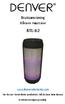 Bruksanvisning Blåtann Høyttaler BTL-62 www.denver-electronics.com Før du tar i bruk dette produktet, må du lese hele denne bruksanvisningen grundig. Bruksinstruksjoner Når du slår på høyttaleren vil den
HP UC-høyttalertelefon. Brukerhåndbok
 HP UC-høyttalertelefon Brukerhåndbok Copyright 2014, 2015 Hewlett-Packard Development Company, L.P. Bluetooth er et varemerke som tilhører sin eier og brukes av Hewlett-Packard Company på lisens. Windows
Flytte bilder og videoer fra mobil til pc eller disk
 Flytte bilder og videoer fra mobil til pc eller disk Automatisk overføring fra iphone Gå til Innstillinger > Velg Bilder > Huk av på Last opp til Min Bildestrøm BILDESTRØM: Velg automatisk opplasting i
ReSound Made for iphone ReSound Smart App Side 6-11
 BRUKERVEILEDNING ReSound Made for iphone ReSound Smart App Side 6-11 Side 2-5 BRUKERVEILEDNING ReSound Made for iphone Hurtigguide for oppsett og bruk av Made for iphone-funksjonalitet (MFi) Kompatible
Din bruksanvisning HP PAVILION DV9331EU http://no.yourpdfguides.com/dref/4158997
 Du kan lese anbefalingene i bruksanvisningen, de tekniske guide eller installasjonen guide for HP PAVILION DV9331EU. Du vil finne svar på alle dine spørsmål på HP PAVILION DV9331EU i bruksanvisningen (informasjon,
Asono MP3-spiller. Bruksanvisning
 Sikkerhetsanvisninger Asono MP3-spiller Bruksanvisning For å redusere risikoen for støt og fare, må du ikke utsette produktet for regn eller annen form for fuktighet eller ta den fra hverandre. Forsøk
Brukermanual med troubleshooting guide HLS. mtrack Player. Rev. 1105. Manual for mtrack Rev. 1105 Page 1 of 12
 Brukermanual med troubleshooting guide HLS mtrack Player Rev. 1105 Manual for mtrack Rev. 1105 Page 1 of 12 Innholdsfortegnelse 1 Innledningd... 4 2 Systemoversikt... 4 2.1 Tilkobling av PC med mtrack
Xcam våpenkamera manual
 2010 Xcam våpenkamera manual Trond Bartnes Big 5 AS, Steinkjer 06.05.2010 Innholdsfortegnelse Kapitel 1 - Beskrivelse av kameraet... 3 Kapitel 2 - Klargjøring av kameraet for bruk... 6 2.1 - Installering
Hurtigveiledning til Nucleus CR230 Remote Assistant. Komme i gang Hurtigreferanse
 Hurtigveiledning til Nucleus CR230 Remote Assistant Komme i gang Hurtigreferanse Om Bruk Cochlear Nucleus CR230 Remote Assistant for å styre og feilsøke din Cochlear Nucleus CP910 eller CP920 lydprosessor.
ONSCREENKEYS 5. Windows XP / Windows Vista / Windows 7 / Windows 8
 ONSCREENKEYS 5 Windows XP / Windows Vista / Windows 7 / Windows 8 [ PRODUKTBESKRIVELSE ] [ Dette smarte skjermtastaturet med virtuelle museklikkfunksjoner og maskinstemme tillater rask tasting og å jobbe
Brukermanual for TPB Reader 1.0 Norsk
 Brukermanual for TPB Reader 1.0 Norsk Her følger en beskrivelse over hvordan man bruker programmet TPB Reader. Alle funksjoner i programmet samt bruk av hurtigtaster beskrives. Du kan også bruke mus og
GET BOX MIKRO OPPKOBLING
 GET BOX MIKRO OPPKOBLING 1 2 FJERNKONTROLLEN Slår tv av/på Se side 22 og 23 Skru Get-boks av/på Åpne Reprise Radio Åpne hovedmenyen Tar deg til guide når du ser på tv Volum Tar deg til fullskjerm video
Brukerveiledning for programmet HHR Animalia
 Brukerveiledning for programmet HHR Animalia Versjon 1.1 Rakkestad, 03.09.2014 Innholdsfortegnelse 1. Introduksjon... 3 2. Installasjon og oppgradering... 3 2.1 Nedlasting... 3 2.2 Oppdatering av operativsystem
MP3 Manager Software for Sony Network Walkman
 MP3 Manager Software for Sony Network Walkman Bruksanvisning "WALKMAN" er et registrert varemerke for Sony Corporation som representerer hodetelefonbaserte stereoprodukter. er et varemerke for Sony Corporation.
LINDHOLT DATA Bruksanvisning GT I700 Igangsetting og bruk. Per Lindholt 10/04/2012
 LINDHOLT DATA Bruksanvisning GT I700 Igangsetting og bruk Per Lindholt 10/04/2012 Forklaring på detaljer Indikatorlampene: Den venstre lyser rødt når tilkoplet PC Den midtre blinker gult når trådløst LAN
Hurtigveiledning Konftel 250
 Conference phones for every situation Hurtigveiledning Konftel 250 NORSK Beskrivelse Konftel 250 er en konferansetelefon for tilkobling til analoge telefonuttak. På www.konftel.com/250 finner du en bruksanvisning
Mine tegn. Gjest Gjester kan bare se på tegnene dine og ikke endre eller redigere.
 Mine tegn Hovedside: Minetegn (www.minetegn.no) er et nettsted der du kan lage din egen personlige tegnordbok. Du kan hente tegn fra Norsk tegnordbok (www.tegnordbok.no), spille inn egne tegn med webkamera,
Brukermanual for TrackGrabber
 Brukermanual for TrackGrabber System for automatisk håndtering av GPS-filer anvendt under søk og redningsoppdrag 1 Installasjon Programmet krever at Java 8 er installert på maskinen. Du kan laste ned Java
 Tillegg til bruksanvisning på modell PR-D3. Gjelder DAB modulen på modell DPR 45 Hvordan bruke din digitale mottaker DAB 1. Trykk på knappen for Standby for å slå på din digitale mottaker. Dersom den digitale
Pekeutstyr og tastatur Brukerveiledning
 Pekeutstyr og tastatur Brukerveiledning Copyright 2009 Hewlett-Packard Development Company, L.P. Windows er et registrert varemerke for Microsoft Corporation i USA. Informasjonen i dette dokumentet kan
modell RNCD 302 PERSONLIG CD -SPILLER
 NO modell RNCD 302 PERSONLIG CD -SPILLER Vedlikehold og spesifikasjoner Du MÅ la oppladbare batterier lades helt opp før du bruker dem første gang. Du MÅ lese bruksanvisningen før du prøver å bruke denne
Victor Reader Classic
 Brukerhåndbok Victor Reader Classic Norsk utgave Bo Jo Tveter AS Victor Reader Classic Brukerhåndbok Copyright Bo Jo Tveter AS 2002 Bo Jo Tveter AS Akersbakken 12, N-0172 OSLO Telefon: 23 32 75 00 E-post:
Hurtigveiledning Konftel 300 NORSK
 Hurtigveiledning Konftel 300 NORSK Beskrivelse Konftel 300 er en konferansetelefon for tilkobling til analoge telefonuttak, mobil/dect-telefoner eller datamaskiner. På www.konftel.com/300 finner du en
Etiming på nærløp. Dersom du får opp vinduet under er filene fra forrige løp flyttet, og du må oppgi hvor systemfilen ligger.
 Etiming på nærløp. Generelt På nærløp gjør vi det så enkelt som mulig, men etter løpet skal tidene ut fra tidttakerboksen (MTR) og de løperene som har byttet løype, brikke eller ikke husket å melde seg
DEN NYE TV-OPPLEVELSEN
 DEN NYE TV-OPPLEVELSEN 1 Fjernkontrollen s. 3 Koble til bredbånd s. 4 Pause, spole og opptak s. 5 Finn frem i menyen s. 6 Finn tv-kanal s. 7 Start forfra s. 8 Reprise s. 9 Guide s. 10 Miniguide og programmeny
Bytte til OneNote 2010
 I denne veiledningen Microsoft OneNote 2010 ser helt annerledes ut enn OneNote 2007, så vi har laget denne veiledningen for å gjøre det så enkelt som mulig for deg å lære forskjellene. Les videre for å
Contents. Utforming... 2 Start enheten... 2 En enhet som snakker... 2 Hjelp i VoiceOver... 4
 Contents Utforming... 2 Start enheten... 2 En enhet som snakker... 2 Hjelp i VoiceOver... 4 Dette kapitlet er ment som hjelp for deg som har anskaffet en ios-enhet og vil ta den i bruk. Kapitlet vil også
Skriv ordbøker og litteratur på Tegnspråk med en nett-tjener i lommeformat! For ivrige Tegnskrift (SignWriting )- brukere!
 Skriv ordbøker og litteratur på Tegnspråk med en nett-tjener i lommeformat! For ivrige Tegnskrift (SignWriting )- brukere! En SignPuddle (Tegndam) server på en USB minnepinne! Bær tegnspråks-datene dine
iphoto Komme i gang Bli kjent med iphoto og finn ut hvordan du importerer og organiserer bilder og oppretter en lysbildeserie eller en bok med bilder
 iphoto Komme i gang Bli kjent med iphoto og finn ut hvordan du importerer og organiserer bilder og oppretter en lysbildeserie eller en bok med bilder 1 Innhold Kapittel 1 3 Velkommen til iphoto 3 Dette
NY PÅ NETT. Bli kjent med pcen din!
 NY PÅ NETT Bli kjent med pcen din! INNHOLD BLI KJENT MED PCEN DIN...3 Slå på PC...3 Slå av PC...3 Mus...4 Høyre museknapp...4 Klikk...4 Dobbeltklikk...4 Innstillinger på mus...5 Tastatur...8 Tegntastene
BlindShell bruksanvisning
 Dato: 1.6.2015 BlindShell bruksanvisning BlindShell er en smarttelefon for blinde og svaksynte brukere. Enheten betjenes med enkle bevegelseskommandoer, talemeldinger leses opp ved hjelp av kunstig tale
Din bruksanvisning DYMO LABELMANAGER 220P http://no.yourpdfguides.com/dref/2816988
 Du kan lese anbefalingene i bruksanvisningen, de tekniske guide eller installasjonen guide for DYMO LABELMANAGER 220P. Du vil finne svar på alle dine spørsmål på DYMO LABELMANAGER 220P i bruksanvisningen
Bruksanvisning Viz Car
 Bruksanvisning Viz Car 1.Produktbeskrivelse 1.ON / OFF-knappen 2.Record-knapp 3. Batterikammer 4.SD eller TF / Micro SD-kort 5.Menu-knappen 6.Down-knapp (for å navigere i menyen) 7.Up-knappen (for å navigere
Kom i gang med Klasserom-appen. Lærerveiledning til Klasserom-appen for Mac
 Kom i gang med Klasserom-appen Lærerveiledning til Klasserom-appen for Mac Klasserom-appen på Mac Klasserom er en kraftig app for ipad og Mac, som du kan bruke i undervisningen til å dele arbeid og administrere
Archive Player Divar Series. Brukerhåndbok
 Archive Player Divar Series no Brukerhåndbok Archive Player Innhold no 3 Innhold 1 Innledning 4 2 Bruk 5 2.1 Starte programmet 5 2.2 Introduksjon av hovedvinduet 6 2.3 Åpne-knapp 6 2.4 Kameravisninger
Hurtigstartveiledning
 Hurtigstartveiledning Microsoft PowerPoint 2013 ser annerledes ut enn tidligere versjoner, så vi har laget denne veiledningen for å hjelpe deg med å redusere læringskurven. Finne det du trenger Klikk en
Først nå starter du programmet Final Cut Express på egen Mac.
 Redigering arbeidsflyt Final Cut fra tape til Final Cut Det første du gjør er å koble kamera til mac`en via en Firewire kabel. På baksiden av kameraet ved siden av batteriet finner du en 4pins inngang