
Håndbok for grunnleggende PC-bruk
|
|
|
- Mathias Løkken
- 10 år siden
- Visninger:
Transkript
1 Håndbok for grunnleggende PC-bruk

2 Informasjonen i dette dokumentet kan endres uten varsel. Hewlett-Packard Company gir ingen garanti med hensyn til dette materialet. Dette omfatter, men er ikke begrenset til, underforståtte garantier for salgbarhet og egnethet til et bestemt formål. HP er ikke erstatningsansvarlig for feil i dokumentet eller for eventuelt påløpne skader eller følgeskader i forbindelse med utgivelse, utførelse eller bruk av dette materialet. GARANTIVILKÅRENE I DENNE ERKLÆRINGEN, MED UNNTAK AV DET SOM ER TILLATT VED LOV, UTELUKKER, BEGRENSER ELLER ENDRER IKKE, OG KOMMER I TILLEGG TIL DE OBLIGATORISKE, LOVBESTEMTE RETTIGHETER SOM GJELDER SALGET AV DETTE PRODUKTET ELLER DENNE TJENESTEN TIL DEG. HP er ikke ansvarlig for bruken av eller påliteligheten til HP-programvare på utstyr som ikke er levert av HP. Dette dokumentet inneholder informasjon som er beskyttet av opphavsrett. Med enerett. Ingen deler av dette dokumentet kan kopieres, gjengis eller oversettes til et annet språk uten skriftlig tillatelse fra HP. Hewlett-Packard Company P.O. Box 4010 Cupertino, CA USA 2000, 2003, 2004 Hewlett-Packard Development Company, L.P. Med enerett. Hewlett-Packard er et registrert varemerke for Hewlett-Packard Company i USA og i andre land/regioner. Dette produktet omfatter copyright-beskyttelsesteknologi som er beskyttet av metoderettigheter for visse amerikanske patenter og andre immaterielle rettigheter som innehas av Macrovision Corporation og andre rettighetsinnehavere. Bruk av denne copyright-beskyttelsesteknologien må godkjennes av Macrovision Corporation, og er ment for bruk i hjemmet og andre begrensede visningsområder, med mindre annet er godkjent av Macrovision Corporation. Omvendt kompilering (ta i fra hverandre programkoden) eller demontering er ikke tillatt. Apparatkrav for US-patentnumre 4,631,603, 4,577,216, 4,819,098 og 4,907,093 er bare lisensierte for begrensede visningsområder. Andre merke- eller produktnavn er varemerker for sine respektive eiere. HP støtter lovlig bruk av teknologi, og godkjenner ikke bruk av våre produkter for andre formål enn de som er tillatt under lovgivning for opphavsrett.
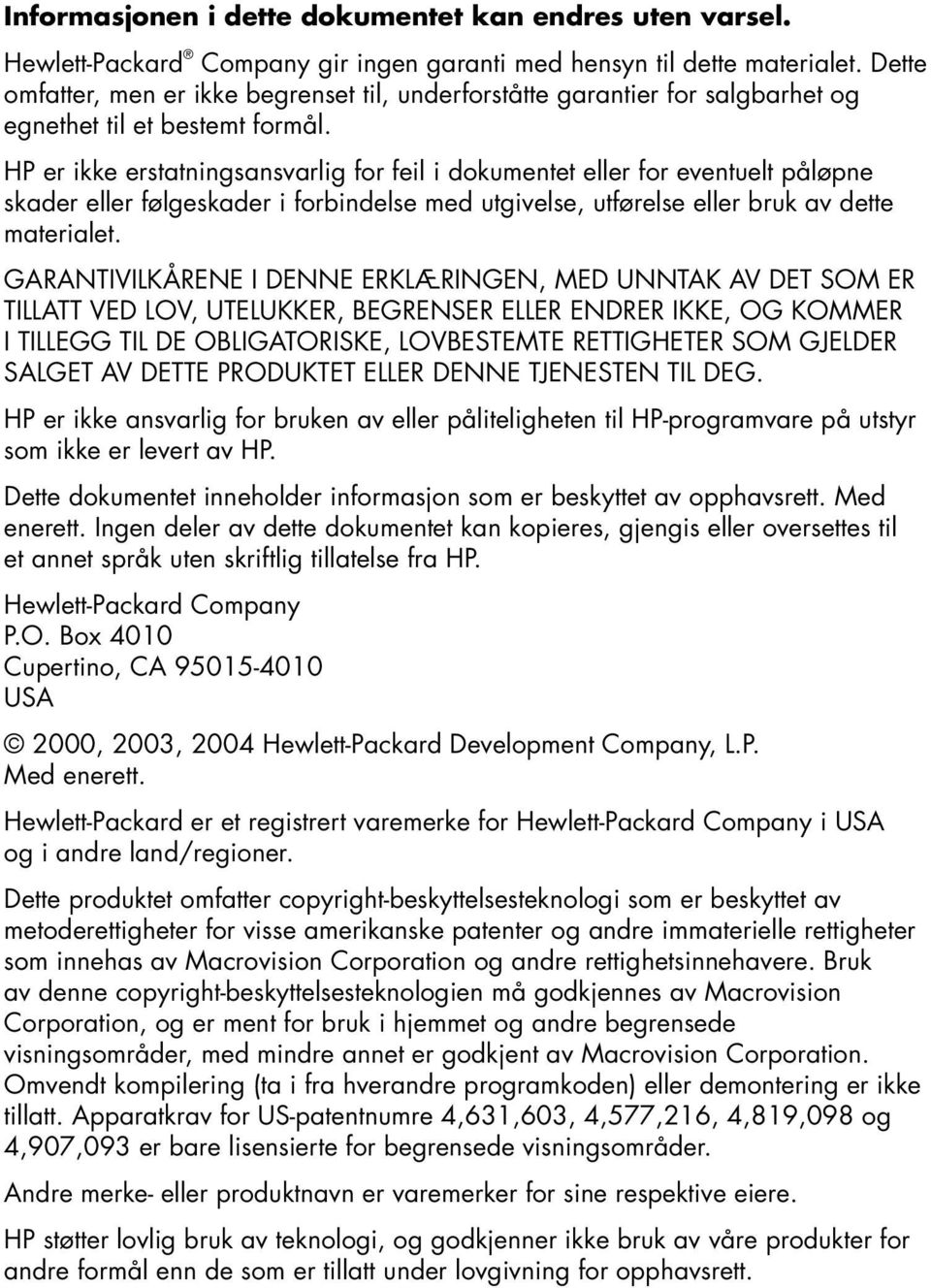
3 Innholdsfortegnelse Innføring i PCen... 1 Beskytte PCen...3 Bruke et overspenningsvern...3 Bruke virusbeskyttelse...3 Bruke Windows Update...4 Slå av PCen...4 Ventemodus...4 Dvalemodus...5 Automatisk vente- eller dvalemodus...6 Starte PCen på nytt...7 Bruke musen...7 Bruke museknappene...8 Bla...8 Automatisk rulling...9 Panorering...9 Bytte museknappfunksjoner...9 Endre hastighet til musepekeren...9 Bruke tastaturet...10 Tastatursnarveier...10 Standard tastaturfunksjoner...10 Justere skjermen...13 Bruke et TV-apparat som en skjerm...14 Kabler du kan få bruk for...14 Vise PC-bildet på TV-skjermen...14 Bruke høyttalere...14 Justere høyttalervolumet...15 Innholdsfortegnelse iii
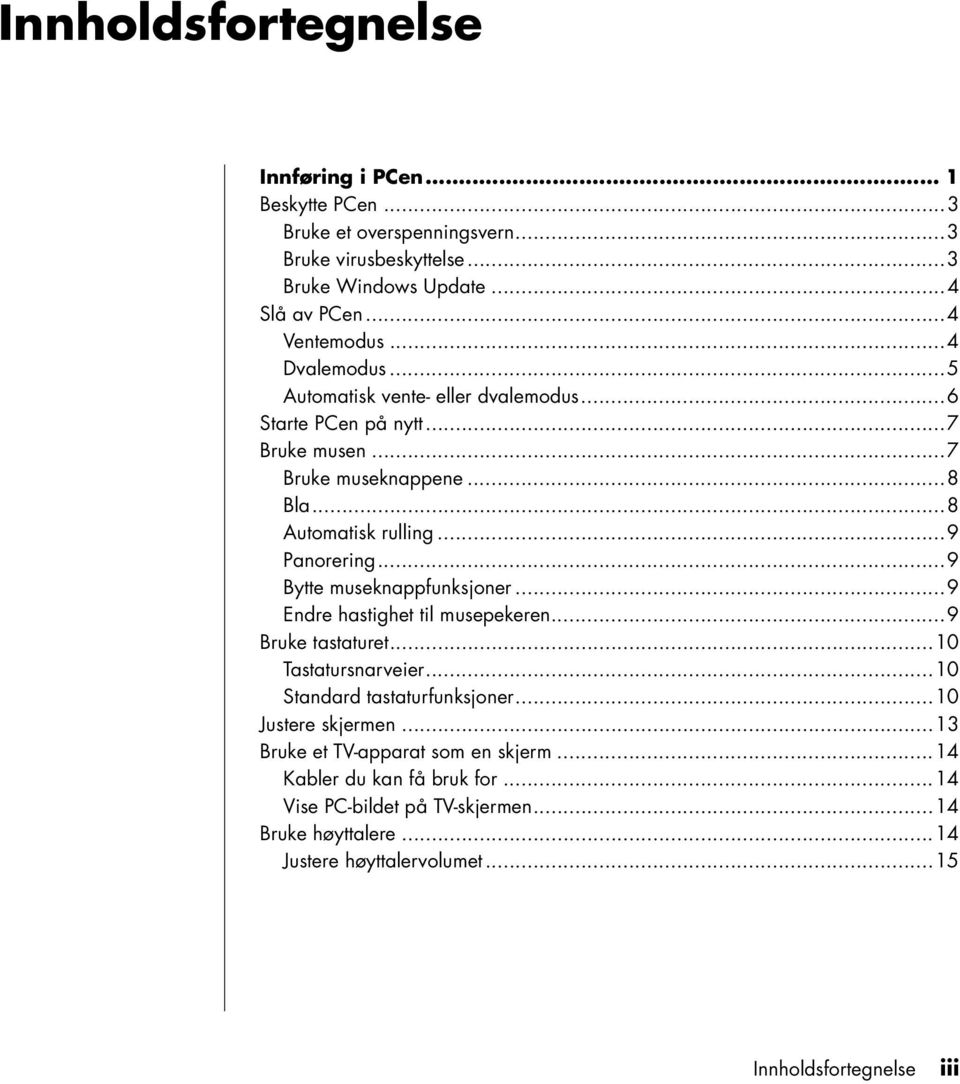
4 Bruke en mikrofon Justere mikrofonvolumet Bruke mediestasjoner Bruke CD- og DVD-stasjonene Håndtere CDer og DVDer Sette inn og ta ut CDer og DVDer Bruke en diskettstasjon Bruke en skriver Innføring i programvaren Lære mer om programvare Bruke skrivebordet Fjerne skrivebordsikoner Hente skrivebordsikoner Bruke Start-menyen Bruke Alle programmer-menyen Ordne Alle programmer-listen Bruke kontrollpanelet Endre størrelse på vinduer Arbeide med digitale bilder Behandle filer Ordne filer i mapper Opprette mapper Flytte filer Kopiere filer Finne filer Gi nytt navn til filer Slette filer Hente filer fra papirkurven Bruke Internett Koble til Internett Koble til modemet Konfigurere Ethernet-tilkoblingen Om Internett Bruke en nettleser Søke på Internett Begrense Internett-innhold Sende og motta e-post Hvis du bruker Outlook Express Hvis Internett-leverandøren leverer e-postprogrammet iv Håndbok for grunnleggende PC-bruk
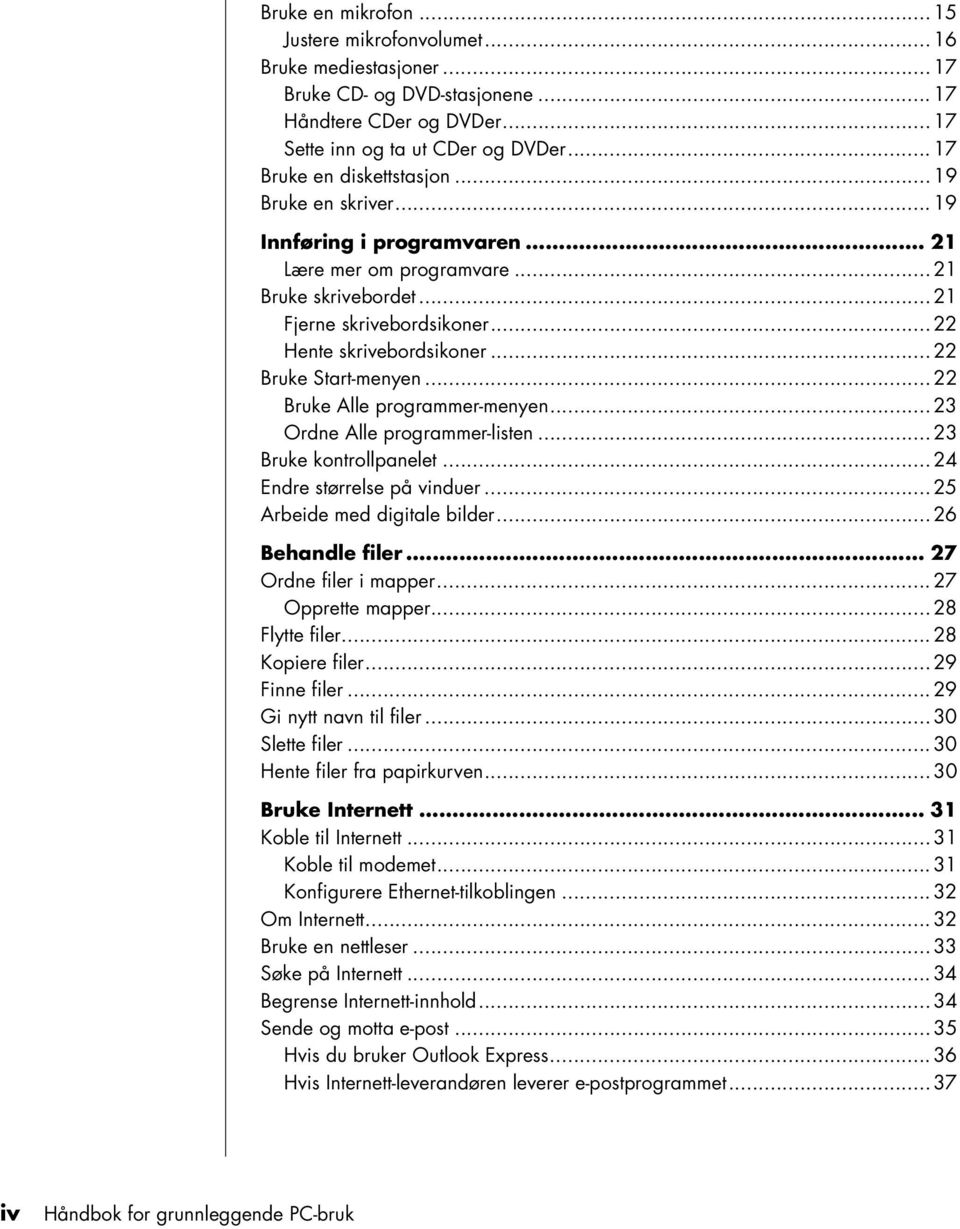
5 Forbedre PCens ytelse Øke tilgjengelig plass på harddisken...39 Tømme papirkurven...40 Avinstallere programmer...40 Rydde opp på harddisken...40 Samle filer og mapper som er spredt...41 Rette opp feil på harddisken...42 Stikkordregister Innholdsfortegnelse v
6 vi Håndbok for grunnleggende PC-bruk
7 Innføring i PCen MERK: Denne håndboken inneholder informasjon om alternativer som kanskje ikke finnes på PCen din. Din PC kan være forskjellig fra illustrasjonene i håndboken. Skjermen og høyttalerne selges separat. Høyttalere kan følge med skjermen (bare på enkelte modeller). I delen finner du en beskrivelse av PCen med en oversikt over de interne og eksterne komponentene. Du finner også nyttig informasjon om hvordan du bruker musen, tastaturet, skjermen, høyttalerne, en mikrofon, mediestasjonene og en skriver. ADVARSEL: Les sikkerhetsinformasjon i dokumentasjonen før du installerer og kobler PCen til strømsystemet. PCens basekomponenter PCen består av elektroniske og mekaniske elementer i en chassisboks kalt et tårn eller en base. Inne i PCen finner du følgende elementer: Hovedkortet, som er et elektronikkort med mikrobehandlingsenheten (MPU), spor for minne- og tilleggskort og kontakter for de andre elementene i basen. Strømtilførselen. Harddisken, som brukes til å lagre operativsystemet, programmene og filene. Kablene mellom hovedkortet, baseenhetene og kontaktene på baksiden og forsiden av PCen. Innføring i PCen 1
8 Drift av PCen Du bruker PCen ved hjelp av et tastatur der du angir tekst og kommandoer, en mus til å peke på og merke elementer og en skjerm. PCen viser for eksempel Windows-skrivebordet på skjermen, og når du beveger musen, sørger PCen for at markøren flytter seg over Windows-skrivebordet på skjermen. Du trenger minst PCens baseboks, tastaturet, musen og skjermen for å kunne bruke datamaskinen. Flere basekomponenter for PCen PCens baseboks kan også inneholde andre komponenter, for eksempel: Optiske stasjoner som spiller av eller spiller inn (brenner) CDer eller DVDer, avhengig av stasjonsmodellen. En minnekortleser som leser eller registrerer minnekortene som brukes i digitale kameraer eller andre enheter. En diskettstasjon. Et modem som kobler PCen til en telefonlinje for å få en ekstern tilkobling til Internett. En Ethernet-kontakt som kobler PCen til et nettverk, for eksempel et lokalnett (LAN). Kontakter og porter, for eksempel USB, FireWire (IEEE 1394), seriell kabel, parallell kabel og annet, for eksempel for en joystick. Spesialfunksjoner som kan finnes på hovedkortet eller på separate tilleggskort, for eksempel lydkort, grafikkort eller skjermkort, TV-kontakter og TV-kort og trådløse LAN-kort. Eksterne PC-komponenter Du kan legge til eksterne komponenter i PCen, og koble dem til PC-basen via kontakter på forsiden eller baksiden av basen. Kontaktene på forsiden av PCen brukes vanligvis for rask, midlertidig tilkobling. Avhengig av kontaktene på PCen, kan du finne følgende vanlige eksterne komponenter: En skriver (via en seriell, parallell eller USB-port). En ekstern harddisk. Et digitalt kamera. Skjermenheter, for eksempel en video, et videokamera, en DVD-spiller eller et Web-kamera. En MP3-spiller. En planlegger. 2 Håndbok for grunnleggende PC-bruk
9 Beskytte PCen Bruke et overspenningsvern Spenningsvariasjoner, for eksempel strømbrudd eller spenningsfall, kan forårsake problemer i programvaren. Symptomer på spenningsvariasjon er flimrende skjermbilde, uventet oppstart av PCen og at PCen ikke svarer på kommandoer. Spenningsvariasjoner kan i enkelte tilfeller skade eller ødelegge filer. Derfor bør du gjøre følgende: Ta sikkerhetskopier av datafilene jevnlig. Og: Forhindre skade fra spenningsvariasjoner ved å installere et overspenningsvern for PCen mellom stikkontakten og PCens strømledning. Bruke virusbeskyttelse HP tilbyr et skanningsprogram for viruskontroll for å beskytte PCen din (bare på enkelte modeller). Et PC-virus kan ødelegge informasjon på harddisken. Du kan få virus fra infiserte filer som du åpner fra: En e-postmelding eller et vedlegg. Filer du laster ned fra Internett. En diskett. En CD eller DVD. Noen virus påvirker PCen umiddelbart, mens andre bare aktiveres hvis du åpner en bestemt fil eller ikke sletter filen innen en bestemt dato. Det kommer hele tiden nye virus. Skanningsprogrammet for viruskontroll på PCen har forhåndsdefinerte alternativer som beskytter PCen din. Når du har aktivert virusskanningsprogrammet, kontrollerer det om filene dine på PCen har virus. Produsenten av viruskontrollprogrammet tilbyr gratis oppdateringer av virusdefinisjon via Internett-tilkoblingen i en periode etter PC-kjøpet. Du kan kjøpe en abonnementstjeneste for oppdateringer når den innledende gratisperioden utløper. Du bør ta følgende forholdsregler for å beskytte PCen: Ikke åpne e-postmeldinger du ikke har bedt om fra ukjente kilder. Bare last ned filer fra kilder du føler er sikre. Skann alltid dokumenter for virus før du åpner dem. Kontroller at du har den siste versjonen av antivirusprogrammet. Innføring i PCen 3
10 Bruke Windows Update Operativsystemet Microsoft Windows XP inneholder et program kalt Windows Update som skanner PCen, finner oppdateringene som kreves og hjelper deg å laste dem ned. Installer viktige oppdateringer for å ivareta PCens sikkerhet og drift. Du åpner Windows Update ved å klikke på Start på oppgavelinjen, klikke på Hjelp og støtte og deretter Windows Update. PCen må være koblet til Internett for å vise hjemmesiden for Windows Update. Klikk på Ja hvis du blir bedt om å installere nødvendig programvare eller kontroller. Klikk på Søk etter tilgjengelige oppdateringer, og følg instruksjonene på skjermen. Slå av PCen MERK: Hvis du vil ha informasjon om Start-knappen, se Bruke Start-menyen på side 22. Du får best resultater hvis du slår av PCen ved hjelp av Windows uten å trykke på noen av knappene på PC-chassiset. 1 Lukk alle åpne programmer. For å lukke programmene klikker du på X øverst til høyre i hvert vindu. 2 Klikk på Start på oppgavelinjen. 3 Klikk på Slå av datamaskinen nederst på menyen. 4 Klikk på Slå av. 5 Slå av skjermen. Som et alternativ til å slå av PCen, kan du sette den i ventemodus eller dvalemodus. Hvis du vil spare strøm, kan du angi innstillingene for strømstyring til automatisk å sette PCen i ventemodus og deretter i dvalemodus. Se de følgende avsnittene hvis du vil ha mer informasjon om hvordan du setter PCen i vente- eller dvalemodus. Ventemodus Når PCen er i ventemodus, bruker den lite strøm og skjermen er svart, akkurat som når den er slått av. Fordelene ved å bruke ventemodus er blant annet følgende: Du sparer tid og strøm uten å måtte vente på at PCen går gjennom den vanlige oppstartsrutinen når du slår den på igjen. Neste gang du bruker PCen, er alle programmer, mapper og dokumenter som var åpne før du satte PCen i ventemodus, åpne. PCen kan motta fakser mens den er i ventemodus hvis du angir dette. PCen kan automatisk hente e-postmeldinger og laste ned informasjon fra Internett hvis du angir dette. 4 Håndbok for grunnleggende PC-bruk
11 Slik setter du PCen i ventemodus manuelt: 1 Trykk på Ventemodus-knappen på tastaturet, hvis denne finnes. Skjermen blir svart og PCen settes i ventemodus. 2 Når du vil bruke PCen igjen, trykker du på Esc-tasten på tastaturet eller trykker på Ventemodus-knappen. Skjermbildet gjenopprettes slik det var da du forlot datamaskinen. Du kan også sette PCen i ventemodus slik: 1 Klikk på Start på oppgavelinjen. 2 Klikk på Slå av datamaskinen. 3 Klikk på Ventemodus. 4 Hvis du vil avbryte ventemodus, trykker du på Ventemodus-knappen eller Esctasten på tastaturet. Hvis PCen ikke fungerer riktig når du avbryter ventemodus, starter du PCen på nytt: 1 Trykk på og hold inne av/på-knappen foran på PCen i ca. 5 sekunder, til PCen slås av. MERK: Vi anbefaler ikke at du bruker av/på-knappen til å starte PCen på nytt. Du bør bare bruke dette som en siste utvei. Klikk i stedet på Start, klikk på Slå av datamaskinen og klikk deretter på Starte på nytt. 2 Slå på PCen igjen. Dvalemodus Når PCen er i dvalemodus, lagrer den alt som er i PC-minnet på harddisken, slår av skjermen og harddisken og slår seg deretter av. Når du slår på PCen igjen, gjenopprettes alle programmer, mapper og dokumenter på skjermen. Slik setter du PCen i dvalemodus manuelt: 1 Klikk på Start på oppgavelinjen. 2 Klikk på Slå av datamaskinen. 3 Trykk på og hold nede Skift-tasten på tastaturet, og klikk deretter på Dvalemodus. MERK: Hvis Dvalemodus ikke vises, kan du konfigurere PCen for dvalemodus. Se trinn 1 til 6 under Automatisk vente- eller dvalemodus på side 6. 4 Når du vil bruke PCen igjen etter at den er satt i dvalemodus, trykker du på av/på-knappen foran på PCen. Innføring i PCen 5
12 Hvis PCen ikke fungerer riktig når du avbryter dvalemodus, følger du disse trinnene for å starte PCen på nytt: 1 Klikk på Start på oppgavelinjen. 2 Klikk på Slå av datamaskinen. 3 Klikk på Starte på nytt. Automatisk vente- eller dvalemodus Du kan angi at PCen skal settes i vente- eller dvalemodus automatisk når den er inaktiv i et visst antall minutter. Hvis du automatisk vil sette PCen i ventemodus eller dvalemodus, endrer du innstillingene for strømstyring: 1 Klikk på Start på oppgavelinjen. 2 Klikk på Kontrollpanel. 3 Klikk på Ytelse og vedlikehold, hvis dette finnes. 4 Dobbeltklikk på Strømalternativer. 5 Klikk på kategorien Dvalemodus og merk av for dvalemodusfunksjonen. Du kan om nødvendig aktivere funksjonen ved å klikke i boksen Aktiver dvalemodus slik at det vises et merke i den. 6 Hvis du har endret avmerkingen i boksen Aktiver dvalemodus, klikker du på Bruk. 7 Klikk på kategorien Strømoppsett for å angi tidtakerne for vente- og dvalemodus. I boksen Strømoppsett velger du et strømoppsett fra nedtrekkslisten. Velg innstillingene. Hvis du vil aktivere automatisk ventemodus for PCen, klikker du på tidsintervallet før dvalemodus (for eksempel Etter 20 min) i listen Sett i ventemodus. Hvis du vil angi tid for automatisk dvalemodus, angir du tidsintervallet før dvalemodus (for eksempel Etter 1 time) i listen Sett i dvalemodus. MERK: Hvis både tid for ventemodus og dvalemodus er angitt, må tid for dvalemodus være satt til en lengre periode enn tid for ventemodus. 8 Klikk på OK. 6 Håndbok for grunnleggende PC-bruk
13 Starte PCen på nytt Når du starter PCen på nytt, starter PCen på nytt med operativsystemet og programvaren i minnet. Dette er den enkleste reparasjonen for PCen. Du bare klikker på Start, velger Slå av datamaskinen og klikker deretter på Starte på nytt. Det kan hende du vil installere flere programmer eller maskinvareenheter på PCen. Start PCen på nytt etter installasjonen. Hvis PCen ikke svarer, bruker du Oppgavebehandling i Windows til å lukke programmer som ikke svarer, eller til å starte PCen på nytt: 1 Trykk på tastene Ctrl, Alt og Delete på tastaturet samtidig. 2 Velg programmet som ikke svarer, og klikk på Avslutt oppgave. Eller: Klikk på Avslutt, og deretter Starte på nytt. Hvis dette ikke virker, trykker du på av/på-knappen i 5 sekunder eller mer for å slå av PCen. Deretter trykker du på av/på-knappen på nytt. MERK: Vi anbefaler ikke at du bruker av/på-knappen til å starte PCen på nytt. Du bør bare bruke dette som en siste utvei. Klikk i stedet på Start, klikk på Slå av datamaskinen og klikk deretter på Starte på nytt. Bruke musen PCen leveres med en mus som brukes til å styre markøren (pekeren) på Windowsskrivebordet. Musen bruker en kule eller optikk (et lys og en sensor) for å føle bevegelse, noe som fører til at markøren på skjermen beveger seg. Bruk musen på en flat overflate. MERK: Den optiske musen fungerer ikke på glassflater, gjennomsiktige eller reflekterende underlag. En trådløs mus (bare på enkelte modeller) er en optisk mus som bruker en mottaker/sender i stedet for en kabelkontakt til å kommunisere med PCen. En lampe på mottakeren angir mottakeraktivitet. MERK: Den trådløse musen går inn i hvilemodus når den ikke har vært i bruk på 20 minutter. Klikk med en av knappene på musen for å vekke den. (Den trådløse musen våkner ikke av at du beveger på den.) Innføring i PCen 7
14 Bruke museknappene Musen har to eller tre knapper på toppen: Klikk på venstre museknapp for å plassere markøren eller velge et element. Klikk på høyre museknapp for å vise en meny med kommandoer for elementet du har klikket på. På enkelte modeller kan du bruke hjulknappen i midten til å rulle og panorere. A Venstre knapp B Hjulknapp (bare rullemus) C Høyre knapp Klikke betyr å trykke på venstre knapp på musen én gang. B A Dobbeltklikke betyr å trykke på venstre museknapp på musen to ganger etter hverandre. Hvis du vil dobbeltklikke, klikker du på knappen (trykker og slipper den) og klikker så raskt én gang til. Høyreklikke betyr å trykke på høyre knapp på musen én gang. Du merker et element ved å klikke på det. Hvis du vil merke sekvensielle elementer i en liste eller gruppe, klikker du på det første elementet på listen og holder nede Skift-tasten på tastaturet mens du klikker på det siste elementet. Hvis du vil merke elementer som ikke er sekvensielle, klikker du på det første elementet, og deretter trykker og holder du nede Ctrl-tasten på tastaturet mens du klikker på de andre elementene. C MERK: Musen kan se annerledes ut enn den som vises her. Du kan bytte funksjonen for venstre og høyre knapp for venstrehendte brukere. Se Bytte museknappfunksjoner på side 9. Bla Klikk med venstre museknapp for å plassere markøren i et dokument, og gjør deretter følgende: Hvis du vil bla til begynnelsen av et dokument, ruller du hjulknappen oppover (bort fra deg). Hvis du vil bla til slutten av et dokument, ruller du hjulknappen nedover (mot deg). 8 Håndbok for grunnleggende PC-bruk
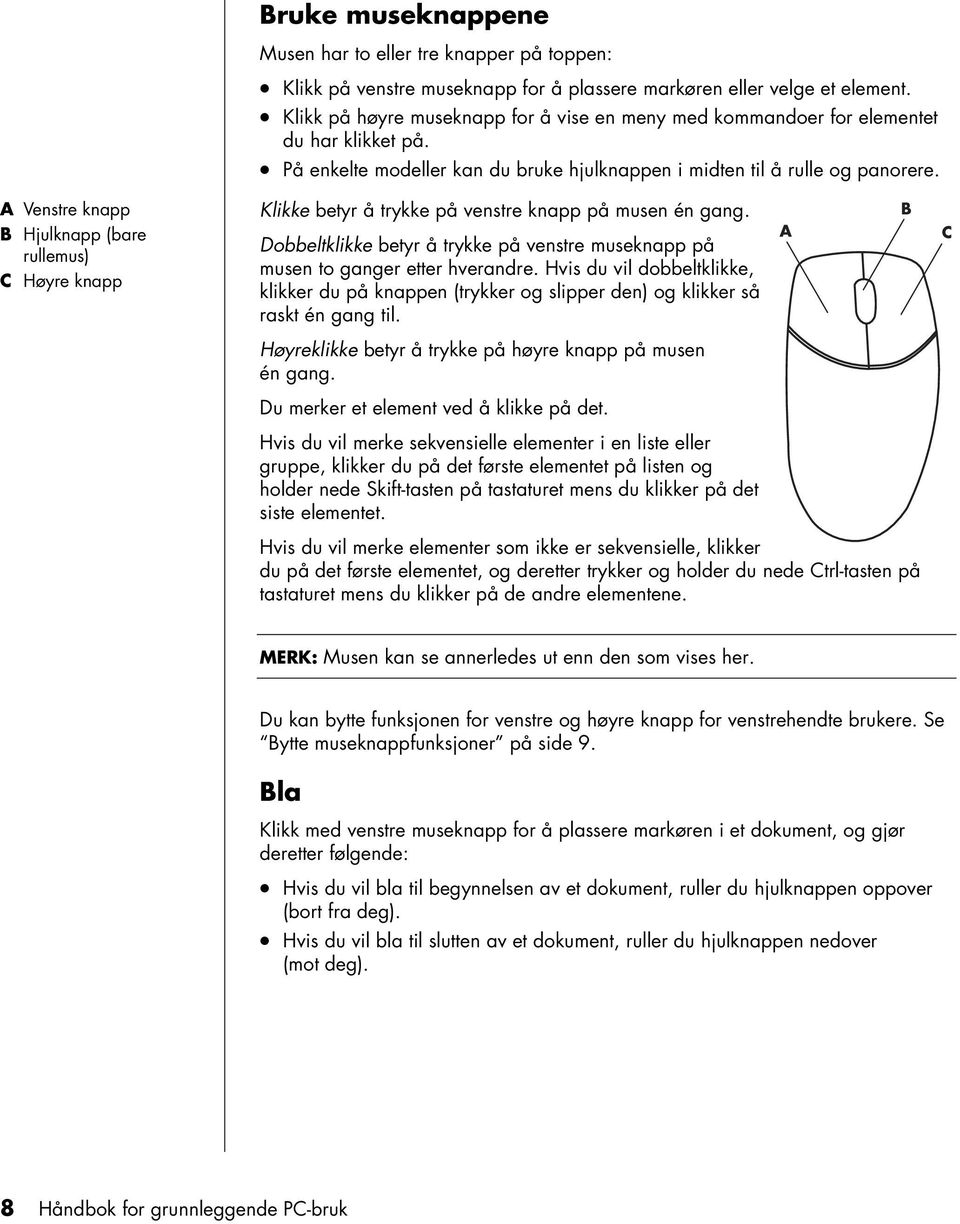

15 Automatisk rulling 1 Plasser markøren hvor som helst i teksten, og trykk på hjulknappen én gang. Det vises et ikon for den automatiske rullefunksjonen. 2 Flytt musen i den retningen du vil bla. Jo lengre du flytter musen fra utgangspunktet, desto raskere blar du i dokumentet. 3 Når du vil slutte å rulle automatisk, trykker du på hjulknappen på nytt. MERK: Automatisk rulling fungerer ikke i alle programmer. Panorering 1 Trykk på og hold nede den midterste hjulknappen. 2 Flytt musen sakte i den retningen du vil panorere. Jo lengre du flytter pekeren fra utgangspunktet, desto raskere panoreres dokumentet. 3 Når du vil avslutte panoreringen, slipper du hjulknappen. MERK: Panorering fungerer bare hvis vinduets vannrette rullefelt er aktivt. Panorering fungerer ikke i alle programmer. Bytte museknappfunksjoner Slik bytter du funksjonene til høyre og venstre museknapp: 1 Klikk på Start. 2 Klikk på Kontrollpanel. 3 Klikk på Skrivere og annen maskinvare, hvis det finnes. 4 Dobbeltklikk på Mus. 5 Merk av for Bytt om primær- og sekundærknapper i kategorien Knapper. 6 Klikk på Bruk (med den nye primærknappen), og klikk deretter på OK. Endre hastighet til musepekeren Slik endrer du hastigheten til markøren på skjermen i forhold til musens bevegelse: 1 Klikk på Start. 2 Klikk på Kontrollpanel. 3 Klikk på Skrivere og annen maskinvare, hvis det finnes. 4 Dobbeltklikk på Mus. 5 Klikk på kategorien Pekeralternativer. 6 Under Bevegelse bruker du glidekontrollen til å justere pekerhastigheten. 7 Klikk på Bruk, og klikk deretter på OK. Innføring i PCen 9
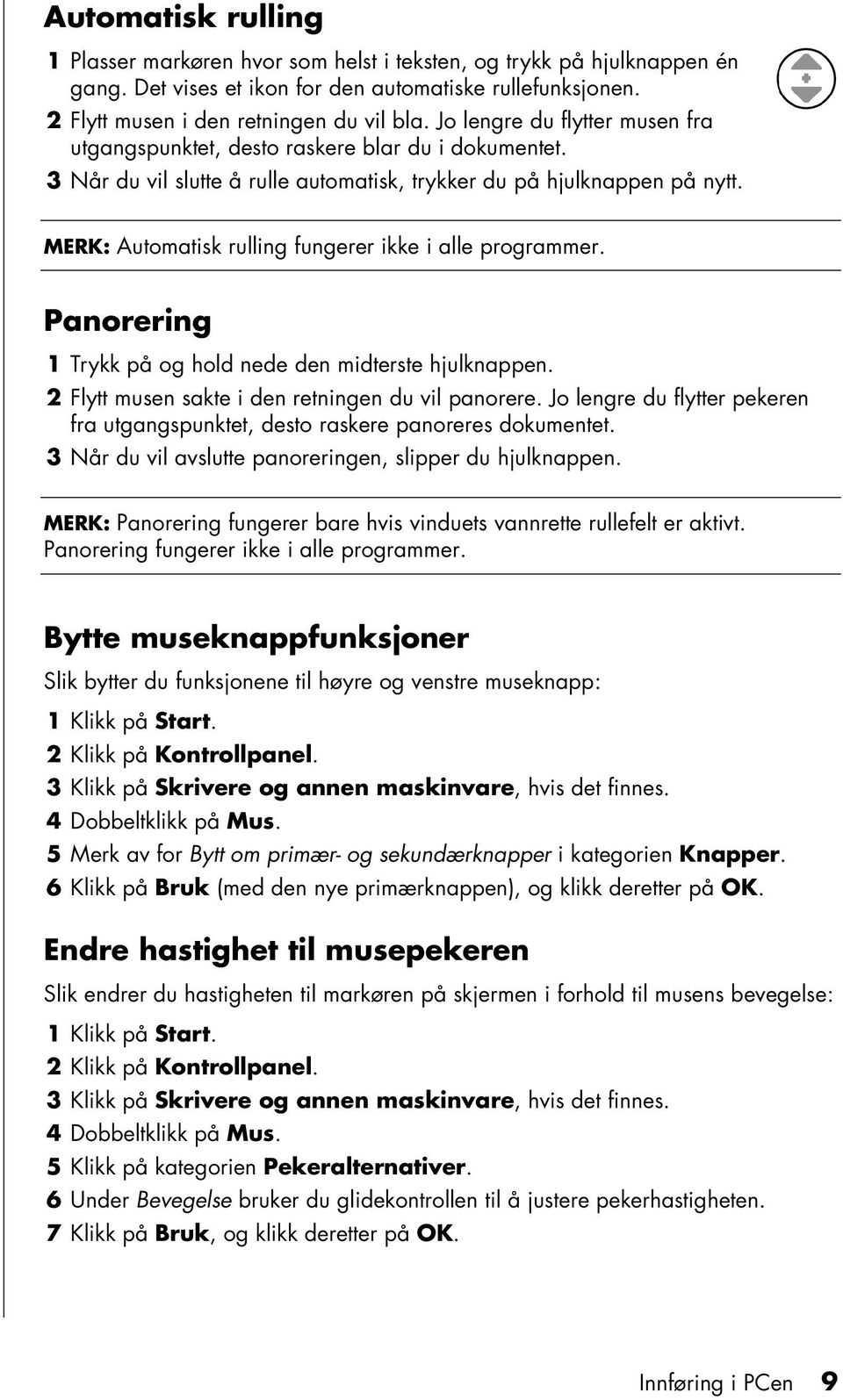
16 Bruke tastaturet Tastaturet er den viktigste metoden for å angi tekst og kommandoer for PCen. Tastaturet kan kobles direkte til PCen eller det kan være trådløst. Tastaturet har en rekke standardknapper, indikatorlamper og spesialknapper (bare på enkelte modeller). Det er ikke sikkert tastaturet du bruker, er likt illustrasjonene. Ikke alle tastaturer har Internett-knappene som vises her øverst på tastaturet, og noen bruker et annet oppsett øverst til høyre. Tastatursnarveier Tastatursnarveier er kombinasjoner av taster du trykker samtidig for å utføre bestemte handlinger. Fra Windows-skrivebordet kan du for eksempel trykke på Alt-tasten (alternativ), Ctrl-tasten (kontroll) og S-tasten (bokstaven s) for å vise støtteinformasjon for PCen (inkludert modellnummer, serienummer og service-id). Du får se denne tastekombinasjonen representert som Alt+Ctrl+S. I Windows trykker du på Ctrl+C for å kopiere et element du har merket eller valgt, Ctrl+V for å lime inn et kopiert element eller på Ctrl+Z for å angre den forrige handlingen. Disse snarveiene utfører de samme handlingene som du kan utføre via menyer, men sparer deg tid og museklikk. Standard tastaturfunksjoner Alfanumeriske taster De alfanumeriske tastene er hovedtastene på en standard skrivemaskin. 10 Håndbok for grunnleggende PC-bruk
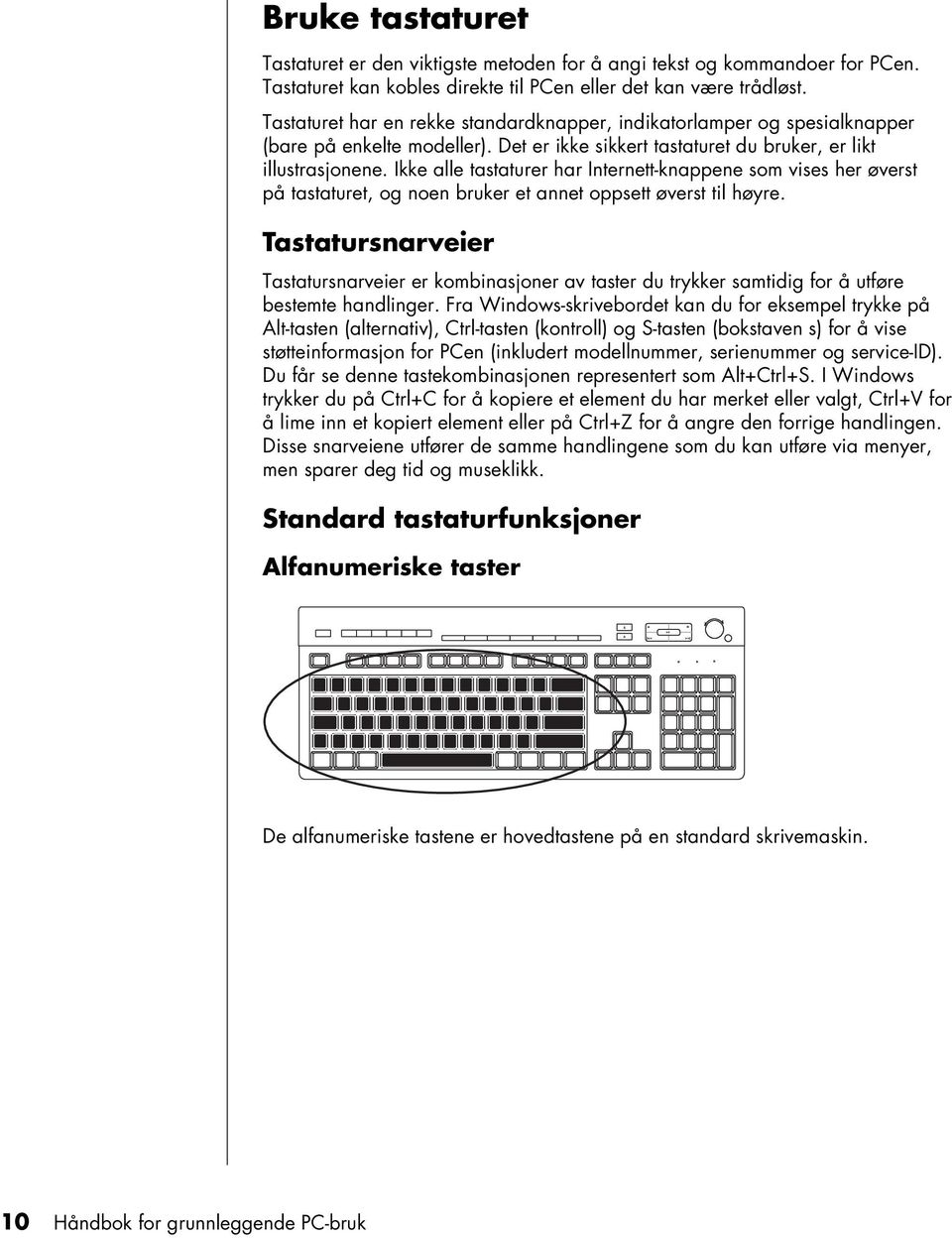
17 Funksjonstaster Funksjonstastene, som finnes over hovedtastene, er merket F1 til F12. Trykk på F1 for å vise et hjelpevindu for programmet du bruker. Trykk på F3 for å vise et søkevindu. F1 og F3 er alltid tilgjengelige. Andre funksjonstastoperasjoner varierer i de ulike programmene. Redigeringstaster Redigeringstastene er Insert, Home, Page Up, Delete, End og Page Down. Bruk disse tastene til å sette inn og slette tekst, og flytte markøren raskt rundt på skjermen. De kan ha ulike funksjoner i de forskjellige programmene. Piltaster Piltastene er kontroller for å flytte opp, ned, til høyre og til venstre. Du kan bruke disse tastene i stedet for musen til å flytte markøren for navigering på en Webside, i et dokument eller i et spill. Innføring i PCen 11
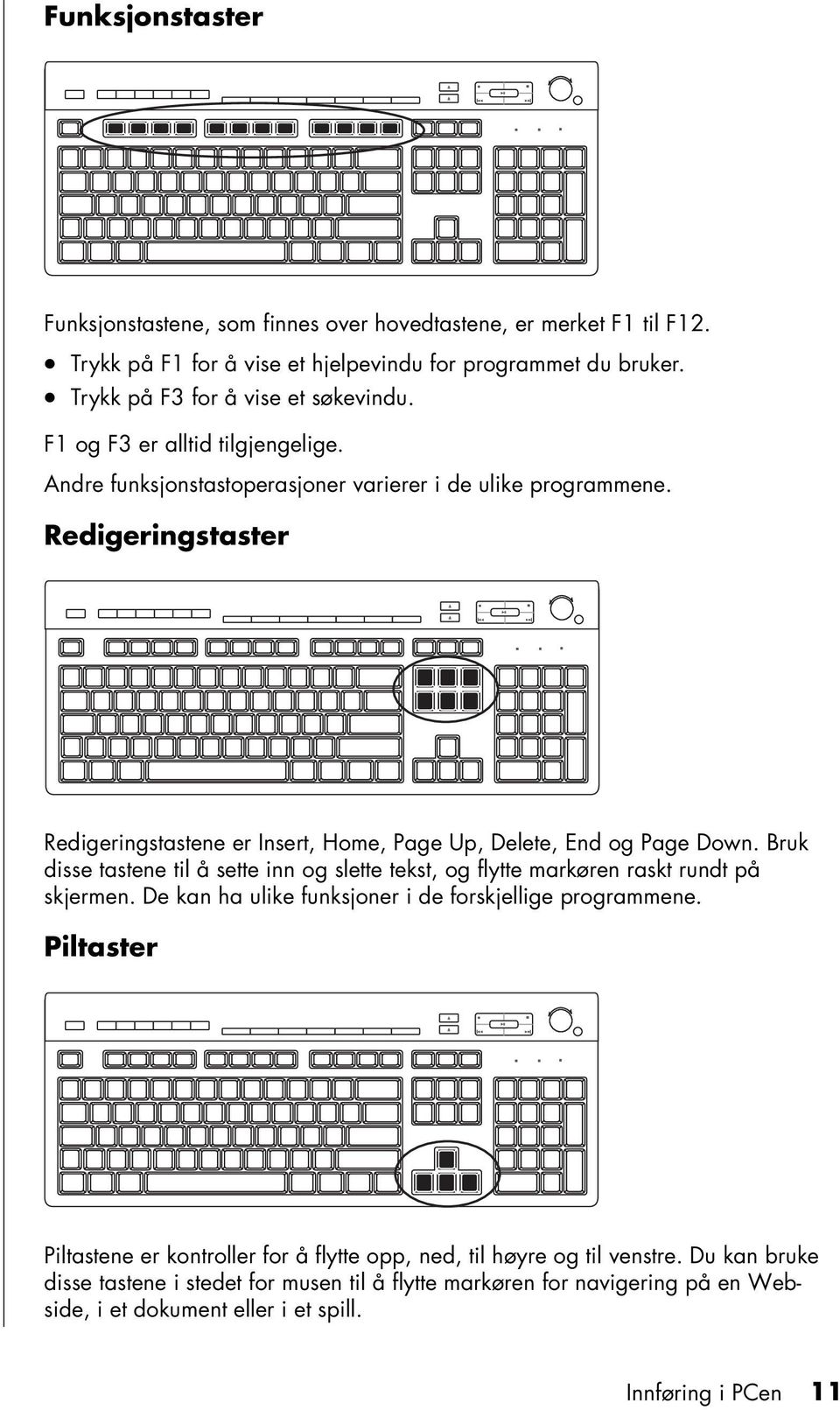
18 Numeriske taster Trykk på Num Lock-tasten for å slå på og av talltastfunksjonene: Når Num Lock-lampen på tastaturet er på, fungerer talltastene på samme måte som talltastene og regnefunksjonene på en vanlig kalkulator. Når Num Lock-lampen på tastaturet ikke lyser, er talltastene piltaster som brukes til å flytte markøren eller til å spille. Tastaturindikatorer Hver tastaturindikator er en lampe som er merket med navnet eller ikonet for status: Ikon Navn Beskrivelse Num Lock Numeriske taster er låst som talltaster og aritmetiske funksjoner. Caps Lock Alfanumeriske taster er låst til store bokstaver. Scroll Lock Rullefunksjonen er låst. Spesielle tastaturknapper Det finnes spesialknapper (bare på enkelte modeller) øverst på tastaturet. (Noen modeller har noen av disse spesialknappene til venstre for hovedtastene.) Ved hjelp av disse knappene kan du betjene en CD- eller DVD-spiller, styre høyttalervolumet, koble deg til Internett eller få rask tilgang til bestemte funksjoner. 12 Håndbok for grunnleggende PC-bruk
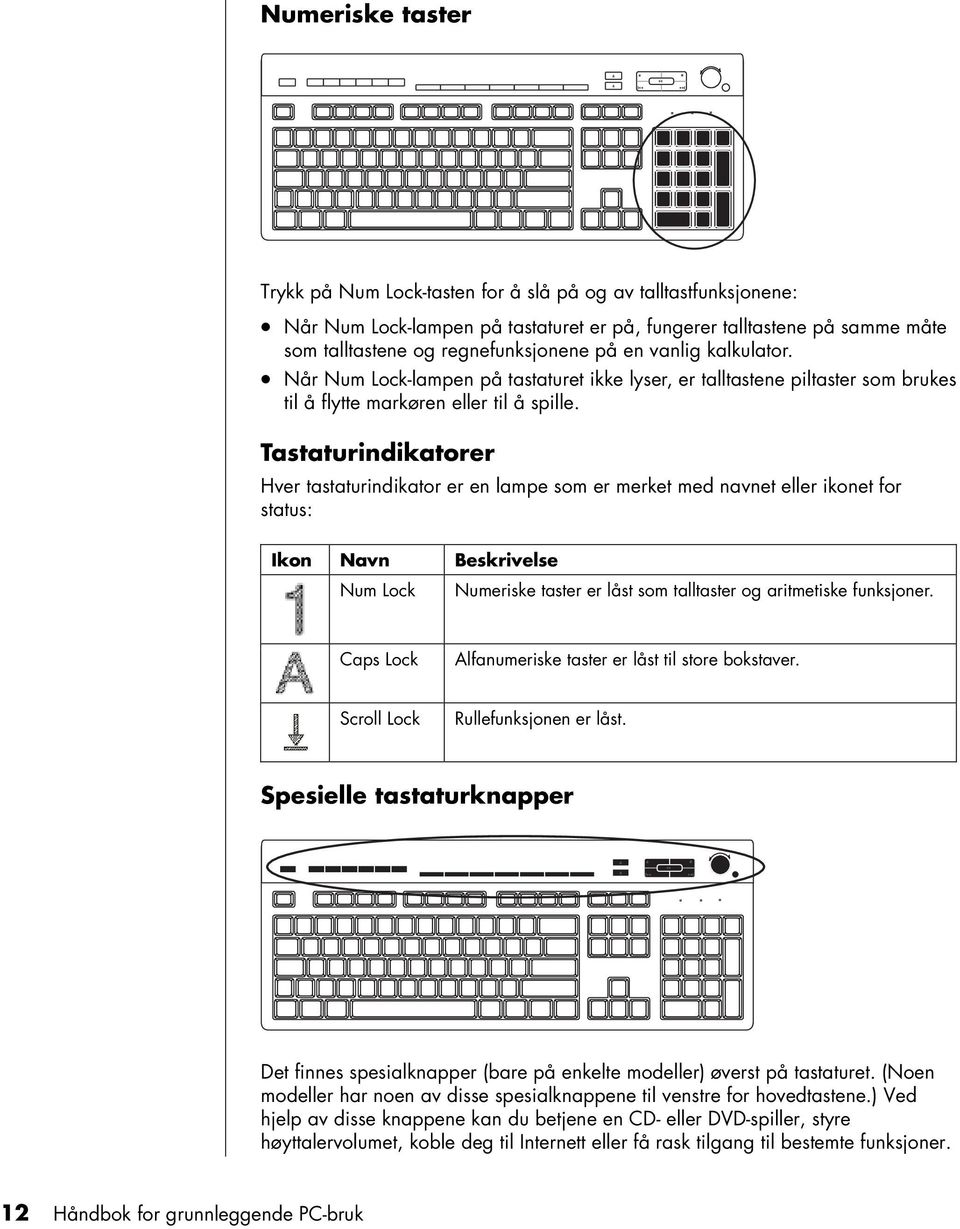
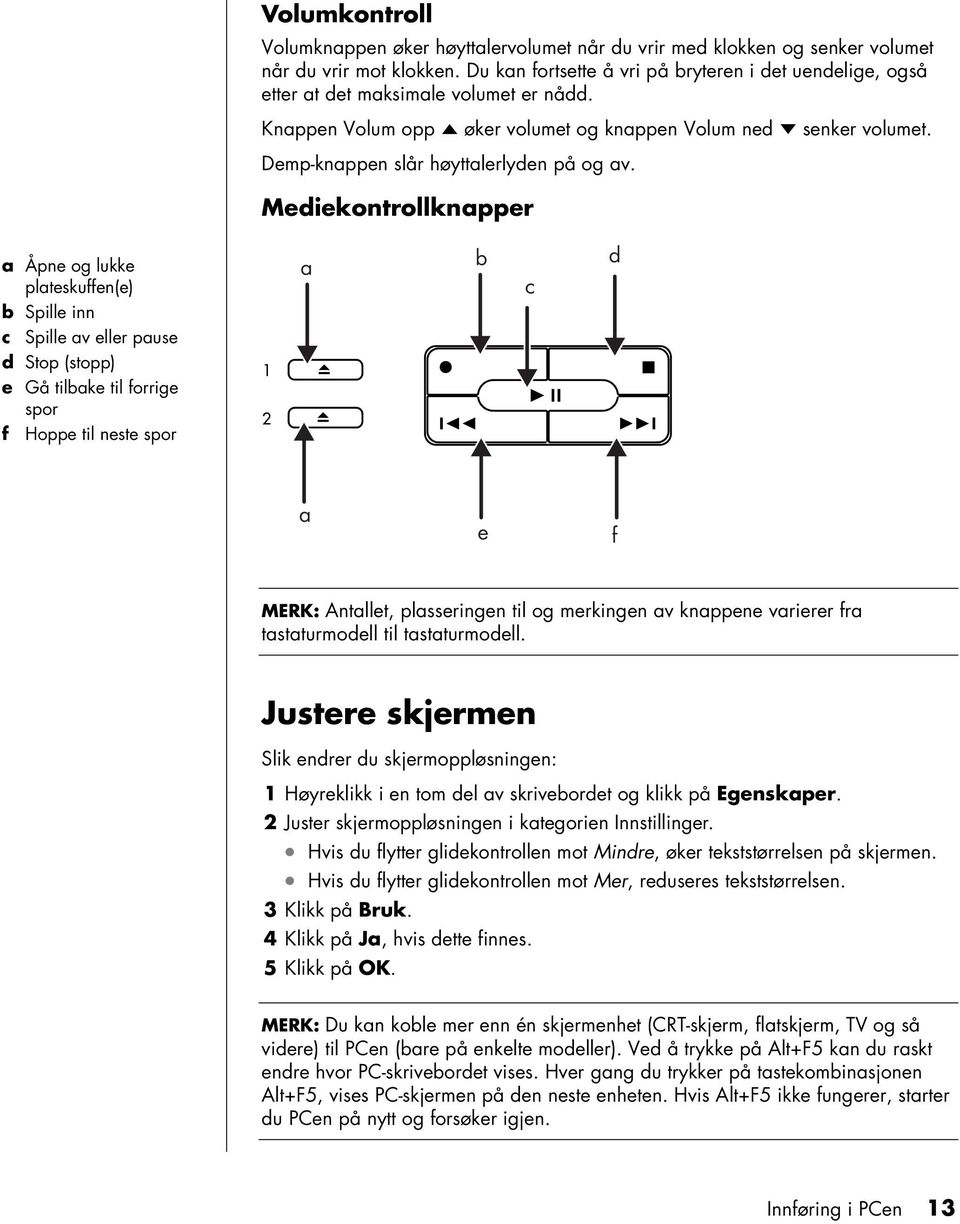
19 Volumkontroll Volumknappen øker høyttalervolumet når du vrir med klokken og senker volumet når du vrir mot klokken. Du kan fortsette å vri på bryteren i det uendelige, også etter at det maksimale volumet er nådd. Knappen Volum opp øker volumet og knappen Volum ned senker volumet. Demp-knappen slår høyttalerlyden på og av. Mediekontrollknapper a Åpne og lukke plateskuffen(e) b Spille inn c Spille av eller pause d Stop (stopp) e Gå tilbake til forrige spor f Hoppe til neste spor a b c d a e f MERK: Antallet, plasseringen til og merkingen av knappene varierer fra tastaturmodell til tastaturmodell. Justere skjermen Slik endrer du skjermoppløsningen: 1 Høyreklikk i en tom del av skrivebordet og klikk på Egenskaper. 2 Juster skjermoppløsningen i kategorien Innstillinger. Hvis du flytter glidekontrollen mot Mindre, øker tekststørrelsen på skjermen. Hvis du flytter glidekontrollen mot Mer, reduseres tekststørrelsen. 3 Klikk på Bruk. 4 Klikk på Ja, hvis dette finnes. 5 Klikk på OK. MERK: Du kan koble mer enn én skjermenhet (CRT-skjerm, flatskjerm, TV og så videre) til PCen (bare på enkelte modeller). Ved å trykke på Alt+F5 kan du raskt endre hvor PC-skrivebordet vises. Hver gang du trykker på tastekombinasjonen Alt+F5, vises PC-skjermen på den neste enheten. Hvis Alt+F5 ikke fungerer, starter du PCen på nytt og forsøker igjen. Innføring i PCen 13
20 Bruke et TV-apparat som en skjerm PCen din har kanskje en TV-utgang (bare på enkelte modeller), noe som betyr at du kan koble den til et TV-apparat og vise PC-bildene på TV-apparatet. Med TV ut-funksjonen kan du se PC-skjermbildet, se DVD-filmer (hvis du har en DVD-spiller) eller spille PC-spill ved hjelp av TV-apparatet. Kabler du kan få bruk for Det kan hende du trenger en videokabel og en lydkabel når du skal koble et TV-apparat til PCen (følger ikke med, må kjøpes separat). Type videokabel du trenger, er avhengig av TV-apparatet ditt: Dersom TV-apparatet har en S-videokontakt, trenger du en S-videokabel. Hvis TV-apparatet har en kombinert videokontakt, trenger du en kombinert videokabel og, avhengig av kontaktene på baksiden av PCen, trenger du kanskje også en S-videoadapterkabel. Vise PC-bildet på TV-skjermen Skjermkorttypen som er installert på PCen, er avgjørende for hvordan PCen vil velge alternativet for TV ut-funksjonen. Når du vil koble TV-apparatet fra PCen, kan det hende du må deaktivere TV-alternativet for at PC-skjermen skal gå tilbake til den opprinnelige oppløsningen. Bruke høyttalere Høyttalere følger med skjermen (bare på enkelte modeller), eller selges separat. På installeringsoversikten finner du mer informasjon om hvordan du kobler stereohøyttalerne til PCen. MERK: Høyttalere kan være passive (ingen av/på-knapp og ingen strømledning) eller aktive (av/på-knapp og strømledning). PCen støtter bare aktive høyttalersystemer (med av/på-knapp), og høyttalersystemet må ha en egen strømledning. Et stereohøyttalersett er et venstre-høyre-system med to kanaler. Et flerkanals høyttalersystem er et system med mer enn to kanaler, og det kan inneholde en subwoofer. 5.1-kanaler, også kalt seks-høyttalermodus, har to høyttalere foran (venstre-høyre), to høyttalere bak (venstre-høyre), en høyttaler i midten og en subwoofer. Hvis PCen har et flerkanals høyttalersystem (bare på enkelte modeller), kan du koble fire kanaler for utgang for fire høyttalere eller seks kanaler for utgang for 5.1-høyttalere. Koble høyttalersystemet til PCen, og konfigurer deretter lydprogrammet for lydutgang. 14 Håndbok for grunnleggende PC-bruk
21 Justere høyttalervolumet Bruk Volum-ikonet på oppgavelinjen til å angi høyttalervolumet. Deretter kan du justere volumet ved hjelp av: Volumknappen eller knappene på tastaturet (bare på enkelte modeller). Volumknappen på høyttalerne (bare på enkelte modeller). MERK: Hvis du ikke kan se Volum-ikonet på oppgavelinjen, klikker du på Start, velger Kontrollpanel, klikker på Lyder, tale og lydenheter, hvis de finnes, og dobbeltklikker deretter på Lyder og lydenheter for å åpne vinduet Egenskaper for lyder og lydenheter. Merk av for Vis volumikon på oppgavelinjen i kategorien Volum. Klikk på Bruk, og klikk deretter på OK. Volum-ikonet vises på oppgavelinjen. Du kan bruke Volum-ikonet på to måter: 1 Klikk på Volum-ikonet på oppgavelinjen. 2 Juster volumet. 3 Når du er fornøyd med lydnivået, klikker du utenfor volumvinduet for å lukke vinduet. Eller: 1 Dobbeltklikk på Volum-ikonet på oppgavelinjen. Vinduet for volumkontrollinnstillinger åpnes. 2 Juster volumet. 3 Når du er fornøyd med lydnivået, klikker du på lukkeboksen (X øverst til høyre) for å lukke dette vinduet. Bruke en mikrofon PCen leveres med en mikrofonkontakt bak på PCen. Noen modeller har en ekstra mikrofoninngang foran på PCen. Bare én mikrofoninngang fungerer om gangen, og inngangen bak er klar til bruk med mindre du har alternativet for flerkanals høyttalere. For PCer med alternativet for flerkanals høyttalere, er en eventuell mikrofoninngang foran på PCen klar til bruk. Hvis du vil bruke en mikrofon som er koblet til forsiden av PCen (bare på enkelte modeller), velger du den aktive mikrofonen. MERK: Hvis du kobler til mikrofonen på baksiden av PCen, trenger du ikke utføre denne prosedyren. 1 Dobbeltklikk på Volum-ikonet på oppgavelinjen. Vinduet for volumkontrollinnstillinger åpnes. Innføring i PCen 15
22 MERK: Hvis du ikke kan se Volum-ikonet, klikker du på Start, klikker på Kontrollpanel, klikker på Lyder, tale og lydenheter, hvis de finnes, og dobbeltklikker deretter på Lyder og lydenheter for å åpne vinduet Egenskaper for lyder og lydenheter. Merk av for Vis volumikon på oppgavelinjen i kategorien Volum. Klikk på Bruk, og klikk deretter på OK. Volum-ikonet vises på oppgavelinjen. 2 Velg Alternativer og klikk på Egenskaper. 3 I Juster volumet for klikker du på Innspilling. 4 Under Vis følgende volumkontroller merker du av for Mikrofon. 5 Klikk på OK. 6 Klikk på Avansert-knappen i Mikrofon-kolonnen. Hvis du ikke ser Avansertknappen, velger du Alternativer i vinduet Innspilling og klikker på Avanserte kontroller. 7 Merk av for Alternativ mikrofon. (Denne boksen kan være merket Mic2 Select (velg Mik2) eller 1 Mic Boost (1 mikrofonforsterkning)). 8 Klikk på Close (lukk). 9 Klikk på X (lukk) øverst til høyre i vinduet Innspilling. Justere mikrofonvolumet Hvis du må justere volumet for mikrofonen, følger du fremgangsmåten nedenfor: 1 Dobbeltklikk på Volum-ikonet på oppgavelinjen. Vinduet Volumkontroll åpnes. 2 Velg Alternativer og klikk på Egenskaper. 3 I Juster volumet for klikker du på Innspilling. 4 Under Vis følgende volumkontroller merker du av for Mikrofon. 5 Klikk på OK. 6 Juster volumet for mikrofonen. Hvis volumet er tilfredsstillende, går du direkte videre til trinn 10. MERK: Hvis du ikke ser Avansert-knappen, velger du Alternativer i vinduet Innspilling og klikker på Avanserte kontroller. 7 Hvis du vil finjustere lyden, klikker du på knappen Avansert og merker deretter av for (Microphone) 1 Mic Boost (mikrofonforsterking). 8 Klikk på Close (lukk). 9 Gjenta trinn 6, hvis nødvendig. 10 Klikk på X (lukk) øverst til høyre i vinduet Volumkontroll. 16 Håndbok for grunnleggende PC-bruk
23 Bruke mediestasjoner Bruke CD- og DVD-stasjonene En PC kan leveres med ulike typer CD- eller DVD-stasjoner som gjør at du kan utføre forskjellige oppgaver. Hva du kan gjøre, avhenger av hva slags stasjon du har. Du kan: CD-ROM CD-RW DVD-ROM DVD+RW/+R Lese data fra CDer Spille musikk-cder Lese DVDer Spille inn (brenne) data eller musikk til plater Spille av DVD-filmer Spille inn (brenne) DVD-filmer Den kombinerte stasjonen er kun tilgjengelig på enkelte modeller. Den kombinerer funksjonene til to stasjoner i én stasjon: Enten en DVD+RW/+R-stasjon (dvd writer) og en CD-RW-stasjon (cd writer), eller en DVD-ROM-stasjon og en CD-RW-stasjon. Håndtere CDer og DVDer Følg disse retningslinjene for å unngå å ødelegge plater: Legg platen tilbake i omslaget når du er ferdig med den. Hold platene bare i kanten eller hullet i midten. Ikke ta på baksiden av en plate eller legg den slik at siden uten tekst vender ned. I så tilfelle kan det bli riper i overflaten av platen. Plater bør oppbevares ved romtemperatur. Sette inn og ta ut CDer og DVDer ADVARSEL: Bruk bare plater med standard format (runde) i stasjonene. Hvis du bruker plater som ikke er standard, for eksempel hjerteformede plater eller plater formet som visittkort, kan du skade stasjonen. Slik setter du inn en CD eller DVD: 1 Mens PCen er slått på, trykker du på utløserknappen nær forsiden av stasjonen for å åpne diskskuffen. MERK: På noen PCer er stasjonen plassert bak et deksel foran på PCen. Innføring i PCen 17
24 2 Ta CDen eller DVDen ut av omslaget, og pass på å holde bare i kanten eller midten av platen. 3 Legg platen forsiktig ned i skuffen med tekstsiden opp. MERK: På en dobbeltsidig DVD må du lese teksten rundt hullet i midten for å finne ut hvilken side (A eller B, Standard eller Widescreen) som skal spilles av. Legg platen i skuffen slik at den siden du vil spille av, vender opp. 4 Lukk diskskuffen ved å: Forsiktig skyve skuffen inn i PCen. Eller: Klikke på lukk/åpne-knappen på kontrollpanelet for programmet som styrer stasjonen. Eller: Trykke på åpne/lukke-knappen på mediekontrollen eller på utløserknappen på tastaturet (bare på enkelte modeller). Eller: Trykke på utløserknappen på stasjonen, hvis den er tilgjengelig. Slik tar du ut en CD eller DVD: 1 Mens PCen er slått på, åpner du diskskuffen ved å trykke på utløserknappen. 2 Hold CD- eller DVD-platen i kantene eller i hullet i midten, og løft den ut av skuffen. 3 Legg platen tilbake i omslaget. 4 Lukk skuffen ved å skyve den forsiktig inn i PCen. 18 Håndbok for grunnleggende PC-bruk
25 Bruke en diskettstasjon Diskettstasjonen er bare tilgjengelig på enkelte PC-modeller. Hvis PCen ikke allerede har en diskettstasjon, kan du ikke legge til en i PC-chassiset som en intern stasjon. I stedet kan du kjøpe en ekstern USB-diskettstasjon eller en annen ekstern lagringsenhet som passer dine behov. Hvis PCen har en diskettstasjon (bare på enkelte modeller), kan du bruke en 3,5-tommers diskett til å lagre filer: 1 Sett inn disketten slik at den runde metallplaten vender nedover, og pilen på oversiden peker mot stasjonen. 2 Skyv disketten forsiktig inn i stasjonen til den glir på plass. 3 Du kan kopiere filer fra eller til disketten. ADVARSEL: Hvis du tar ut en diskett mens stasjonen leser fra eller skriver til disketten, kan dette skade disketten eller informasjonen som er lagret på den. 4 Når du er klar til å ta ut disketten, må du kontrollere at lampen på stasjonen ikke lyser. Når lampen ikke lyser, leser ikke eller skriver ikke PCen fra eller til disketten. 5 Trykk på utløserknappen på PCen for å ta ut disketten. Ta ut disketten fra stasjonen før du slår av PCen. Bruke en skriver Se brukerhåndboken som fulgte med skriveren for å få instruksjoner om hvordan du kobler til og bruker skriveren. Skrivere mottar instruksjoner fra PCen via programvare kalt skriverdrivere. I mange tilfeller finner PCen automatisk skriverdriveren som kreves for at skriveren kan fungere med PCen. Hvis ikke, følger du instruksjonene som fulgte med skriveren for å installere den aktuelle skriverdriveren som kreves. Du kan skrive ut tekst og grafikk fra de fleste programmer og Internett-områder hvis en skriver er koblet til PCen og den nødvendige programvaren som kreves for skriveren, er installert. Slik skriver du ut: 1 Klikk på Fil på menylinjen. 2 Klikk på Skriv ut. 3 Velg utskriftsalternativene: Velg skriver. Velg sideområdet (for eksempel alle sider, gjeldende side, sideområde). Velg antall kopier. Velg alle sider, oddetallssider eller partallssider i et område. 4 Klikk på OK. Innføring i PCen 19
26 20 Håndbok for grunnleggende PC-bruk
27 Innføring i programvaren Bruk av PCen styres av to typer programvare: Microsoft Windows XP-operativsystemet, som viser skrivebordet på skjermen, og styrer PCens maskinvare, tilleggsutstyr og programvare. Programvare som utfører bestemte funksjoner, for eksempel et tekstbehandlingsprogram. Programvaren som leveres med PCen kan variere på de ulike modellene og etter land/region. Lære mer om programvare I de trykte håndbøkene og i hjelp på skjermen finner du informasjon om hvordan du bruker programvare og om operativsystemet Microsoft Windows XP. Microsoft Windows XP-håndboken følger med PC-dokumentasjonen. For Microsoft Windows kan du også trykke på Hjelp-knappen, som er merket med et spørsmålstegnikon på tastaturet (bare på enkelte modeller), for å åpne den innebygde Hjelp og støtte, eller du kan klikke på Start på oppgavelinjen, og deretter Hjelp og støtte. Hvis du trenger hjelp til bestemt programvare, se Hjelp på skjermen i programmet. Bruke skrivebordet Skrivebordet er arbeidsområdet som vises på skjermen. Her finner du oppgavelinjen (langs en kant) og snarveisikoner som gjør det enkelt å finne det du trenger. Oppgavelinjen viser Start-knappen, en knapp for hvert vindu som er åpent, slik at du kan bytte mellom programmer og systemstatusfeltet, der du blant annet kan se klokkeslettet. Et snarveisikon er et lite bilde som du klikker på for å åpne en mappe eller starte et program. Et ikon på skrivebordet utfører en spesialfunksjon, nemlig papirkurven, som samler opp filene du sletter. Du kan hente filer fra papirkurven helt til du tømmer den. Når du først har tømt papirkurven, er filene slettet permanent. Innføring i programvaren 21

28 Fjerne skrivebordsikoner Du kan fjerne de fleste skrivebordsikoner ved å slette dem eller flytte dem til en mappe for ubrukte ikoner. ADVARSEL: Ikke slett ukjente skrivebordsikoner. Bruk i stedet fremgangsmåten for å flytte ukjente skrivebordsikoner til mappen for ubrukte skrivebordssnarveier. Slett et skrivebordsikon ved å høyreklikke på ikonet, og deretter velge Slett. Slik flytter du et skrivebordsikon til mappen for ubrukte skrivebordssnarveier: 1 Klikk på Start. 2 Klikk på Kontrollpanel. 3 Klikk på Utseende og temaer, hvis dette finnes. 4 Dobbeltklikk på Skjerm. 5 Klikk på Tilpass skrivebord i kategorien Skrivebord. 6 Under Skrivebordsopprydding klikker du på Rydd skrivebordet nå. 7 Følg instruksjonene på skjermen. 8 Klikk på OK for å lukke vinduet Skrivebordselementer, og klikk OK på nytt for å lukke vinduet for skjermegenskaper. Hente skrivebordsikoner Hent et skrivebordsikon ved å åpne mappen for ubrukte skrivebordsikoner, og dra ikonet til skrivebordet. Bruke Start-menyen Klikk på Start-knappen for å åpne startmenyen og: Velg programmer eller dokumenter. Åpne Hjelp og støtte. Start et søk. Kjør et program. Åpne Kontrollpanel for å vise eller endre innstillinger. A Start-knappen på oppgavelinjen B Logg av-knappen C Slå av datamaskinenknappen D Alle programmer 22 Håndbok for grunnleggende PC-bruk
29 Start-menyen inneholder også knappene Logg av og Slå av datamaskinen: Klikk på knappen Logg av for å avslutte arbeidsøkten med PCen, og for å bytte mellom brukere. Klikk på knappen Slå av datamaskinen for å slå av PCen eller for å starte den på nytt. Bruke Alle programmer-menyen Slik finner du programmene på PCen: 1 Klikk på Start. 2 Velg Alle programmer. Ordne Alle programmer-listen Du ser mapper ordnet i henhold til oppgave (bare på enkelte modeller) ved å gjøre følgende: 1 Klikk på Start. 2 Velg Alle programmer. En mappe inneholder en liste over elementer. Hvert element er faktisk en snarvei eller kobling til et program, et dokument eller en annen mappe. Musikkmappen inneholder for eksempel snarveier til programmene du bruker til å spille av musikk-cder. Slik endrer du navnet på et element: 1 Høyreklikk på elementet. 2 Velg Gi nytt navn. 3 Skriv inn det nye navnet, og trykk på Enter på tastaturet. 4 Klikk på Ja i meldingsboksen. Innføring i programvaren 23
30 Slik flytter du et element ved hjelp av dra-og-slipp: 1 Venstreklikk på et element i Alle programmer eller i en mappe, og hold nede museknappen. 2 Flytt musepekeren til stedet der du vil plassere elementet, og slipp museknappen. (Hvis du har problemer med å slippe elementet i en mappe, kan du dra det til skrivebordet og deretter dra det til mappen.) Slik kopierer du et element: 1 Høyreklikk på elementet. 2 Velg Lag snarvei. Det vises en kopi av elementet (snarveien) i mappen. 3 Dra elementet eller kopien til listen Alle programmer eller til en annen mappe. Hvis du bruker Legg til eller fjern programmer i Kontrollpanel for å slette et program, er det ikke sikkert snarveien i Alle programmer kan slettes. Slik sletter du en snarvei: 1 Klikk på Start. 2 Velg Alle programmer. 3 Velg mappen. 4 Høyreklikk på snarveien, og velg deretter Slett. Klikk på Slett snarvei for å bekrefte at du vil slette snarveien. Bruke kontrollpanelet Kontrollpanelet er stedet der du kan konfigurere eller endre egenskaper og innstillinger for skjermen, tastaturet, musen, modemet, en nettverkstilkobling og andre komponenter og funksjoner i PCen. I kontrollpanelet finner du også verktøy du kan bruke til å endre systemytelsen, legge til maskinvare, legge til eller fjerne programmer og andre oppgaver. Du åpner kontrollpanelet ved å klikke på Start på oppgavelinjen og deretter klikke på Kontrollpanel. 24 Håndbok for grunnleggende PC-bruk
31 Endre størrelse på vinduer Alle vinduer har noen knapper øverst til høyre. Den midterste knappen er enten maksimeringsknappen eller Gjenopprett ned-knappen. Funksjon Navn Beskrivelse Minimer Maksimer Skjuler vinduet på oppgavelinjen (men lukker det ikke). Vinduet er fremdeles tilgjengelig. Du får vinduet frem igjen ved å klikke på knappen med navnet på vinduet, på oppgavelinjen. Utvider vinduet til hele skjermen. Gjenopprett ned Lukk Reduserer vinduet fra full skjerm til å dekke en del av skjermen. Lukker vinduet og stopper programmet eller oppgaven. Endre størrelse Rullefelt Endrer størrelse på et vindu (ikke tilgjengelig når vinduet er maksimert). Flytt musemarkøren over en vinduskant til markøren blir en tohodet pil. Klikk og hold nede venstre museknapp. Dra kanten til venstre eller høyre for å endre bredden. Dra kanten opp eller ned for å endre høyden. Det vises et rullefelt i et vindu når det ikke er plass til informasjonen på én skjerm. Ved å klikke og dra i et loddrett rullefelt flytter du skjermen oppover og nedover. Ved å klikke og dra i et vannrett rullefelt flytter du skjermen til venstre og høyre. Innføring i programvaren 25
32 Arbeide med digitale bilder Du kan koble en digital bildekilde, for eksempel et digitalt kamera eller et digitalt videokamera, direkte til PCen eller via en forankringsenhet. Digitale bildefiler du kopierer eller laster ned fra enheten, vises i mappen Mine bilder. Du kan kopiere digitale bildefiler fra minnekort som brukes av digitale kameraer og andre digitale bildeenheter ved hjelp av minnekortleseren (bare på enkelte modeller). Digitale kameraer og andre digitale bildeenheter bruker minnekort, eller media, til å lagre digitale bildefiler. 26 Håndbok for grunnleggende PC-bruk
33 Behandle filer En fil er en enhet med informasjon som gis et navn og lagres på PCens harddisk eller en annen elektronisk lagringsenhet, for eksempel en CD, diskett eller til og med i et digitalt kamera. En fil kan være et program, et bilde, musikk eller lyder, et dokument eller data. Nesten alt du gjør på PCen omfatter arbeid med filer. PCen kan kopiere filer til andre lagringsmedier i komponentstasjoner, for eksempel disketter, minnekort, CDer eller DVDer, eller til utdataenheter, for eksempel en skriver. Ordne filer i mapper I Windows finnes det mapper der du kan ordne filene på PCen. Ved hjelp av mapper på PCen kan du gruppere beslektede filer, akkurat som i et arkivskap. En mappe kan inneholde en hvilken som helst type filer, og kan til og med inneholde andre mapper. Hver fil i en mappe må ha et unikt navn, men to ulike mapper kan inneholde filer med samme navn. Det finnes to metoder for å arbeide med filene og mappene på PCen: I Min datamaskin finner du en brukervennlig oversikt over filene og mappene i en bestemt mappe på PCen. Her finner du også koblinger til vanlige oppgaver for å behandle filene, for eksempel å kopiere, flytte, slette og gi nytt navn. Du åpner Min datamaskin ved å klikke på Start-knappen og deretter Min datamaskin. I Windows Utforsker kan du raskt se alle mappene og filene på PCen. Det er enkelt å flytte eller kopiere filer fra én mappe til en annen i Windows Utforsker. Du åpner Windows Utforsker ved å høyreklikke på Start-knappen og deretter velge Utforsk. Hvis du vil flytte rundt i visningene Min datamaskin og Windows Utforsker, dobbeltklikker du på mappene for å åpne og vise innholdet i dem. Bruk Tilbakepilen for å spore banen bakover gjennom de åpnede mappene. Behandle filer 27
34 Opprette mapper I Min datamaskin: 1 Klikk på Start på oppgavelinjen, og klikk på Min datamaskin. 2 Gå til stedet der du vil ha den nye mappen. 3 Under Fil- og mappeoppgaver klikker du på Opprett en ny mappe. 4 Skriv inn et navn på mappen, og trykk deretter på Enter. I Windows Utforsker: 1 Høyreklikk på Start på oppgavelinjen, og klikk på Utforsk. 2 Gå til stedet der du vil plassere den nye mappen, og velg mappen eller enheten som skal inneholde den nye mappen. Hvis du for eksempel vil opprette en ny mappe i mappen Mine dokumenter, kan du velge denne mappen. 3 Klikk på Fil-menyen, velg Ny og klikk deretter på Mappe. 4 Skriv inn et navn på mappen, og trykk deretter på Enter på tastaturet. Flytte filer ADVARSEL: Hvis du flytter en fil som er del av et installert program, kan dette føre til at programmet ikke kan brukes. I Min datamaskin: 1 Klikk på Start på oppgavelinjen, og klikk på Min datamaskin. 2 Finn filen du vil flytte, og merk den ved å klikke på filen. 3 Klikk på Flytt denne filen. 4 I vinduet Flytt elementer klikker du på mappen der du vil plassere filen. 5 Klikk på Flytt. I Windows Utforsker: 1 Høyreklikk på Start på oppgavelinjen, og klikk på Utforsk. 2 Finn filen du vil flytte, og merk den ved å klikke på filen. 3 Klikk på Rediger-menyen, og klikk på Klipp ut. 4 Finn og åpne mappen der du vil plassere filen. 5 Klikk på Rediger-menyen, og klikk på Lim inn. MERK: Du kan også flytte filer ved å dra og slippe dem i en ny plassering. Merk et element i Min datamaskin eller i Windows Utforsker, og trykk og hold nede museknappen mens du flytter elementet til en annen mappe. Slipp museknappen for å plassere elementet i den nye plasseringen. 28 Håndbok for grunnleggende PC-bruk
35 Kopiere filer I Min datamaskin: 1 Klikk på Start på oppgavelinjen, og klikk på Min datamaskin. 2 Finn filen du vil kopiere, og merk den ved å klikke på filen. 3 Under Fil- og mappeoppgaver klikker du på Kopier denne filen. 4 I vinduet Kopier elementer åpner du mappen der du vil plassere filen. 5 Klikk på Kopier. I Windows Utforsker: 1 Høyreklikk på Start på oppgavelinjen, og klikk på Utforsk. 2 Finn filen du vil kopiere, og merk den ved å klikke på filen. 3 Velg Rediger-menyen, og klikk på Kopier. 4 Finn og åpne mappen der du vil plassere filkopien. 5 Velg Rediger-menyen, og klikk på Lim inn. MERK: Du kan også kopiere filer ved å dra og slippe dem i en ny plassering. Merk et element i Min datamaskin eller i Windows Utforsker, og trykk og hold nede høyre museknapp mens du flytter elementet til en annen mappe. Slipp museknappen og velg Kopier hit for å plassere elementet i den nye plasseringen. Finne filer 1 Klikk på Start på oppgavelinjen, og klikk på Søk. 2 Under Hva vil du søke etter? klikker du på Alle filer og mapper. 3 Under Søke etter hvilke(t) som helst av eller alle kriteriene under skriver du inn navnet på filen eller mappen du vil søke etter. MERK: Du kan også søke etter filer som inneholder bestemte ord eller uttrykk. 4 Klikk i nedtrekkslisten Søk i og velg hvor du vil søke. MERK: Hvis du ikke velger et søkeområde, søkes det i hele harddisken. 5 Klikk på Søk. Resultatet av søket vises i søkeresultatvinduet. Behandle filer 29
36 Gi nytt navn til filer 1 Finn filen du vil gi nytt navn til, og merk den ved å klikke på filen. 2 Klikk på Fil-menyen, og velg Gi nytt navn. MERK: Ikke endre filtypen (de siste tre tegnene etter punktumet i et filnavn). Hvis du endrer filtypen, er det ikke sikkert PCen gjenkjenner filen. 3 Skriv inn det nye filnavnet og trykk på Enter. MERK: En annen måte å gi nytt navn til en fil på, er å høyreklikke på filen og deretter klikke på Gi nytt navn. Slette filer ADVARSEL: Ikke slett filer som er del av et installert program. Det kan føre til at programmet ikke kan brukes. 1 Finn filen du vil slette, og merk den ved å klikke på filen. 2 Klikk på Fil-menyen, og velg Slett. 3 Klikk på Ja for å bekrefte slettingen og sende filen til papirkurven. Hvis du har gjort en feil og trenger å få den slettede filen tilbake, se Hente filer fra papirkurven. MERK: En annen måte å slette en fil på, er å høyreklikke på filen og deretter klikke på Slett. Hente filer fra papirkurven Hvis du oppdager at du trenger en fil du har slettet, kan du som regel hente filen i papirkurven. Når en fil slettes, legges den i papirkurven, og blir der til papirkurven tømmes eller ryddes for å gjøre plass til filer som nylig er slettet. 1 Dobbeltklikk på Papirkurv-ikonet på skrivebordet. 2 Finn og klikk på filen du vil hente. 3 Klikk på Fil-menyen, og velg Gjenopprett. Filen fjernes fra papirkurven, og går tilbake til sin tidligere plassering. 30 Håndbok for grunnleggende PC-bruk
37 Bruke Internett Dette kapitlet beskriver hvordan du kobler deg til Internett og bruker Internett, blant annet hvordan du bruker en nettleser og e-post. Bruk Internett til å søke etter og finne informasjon eller tjenester på nettet, eller til å bruke et e-postprogram til å hente, lese eller sende elektroniske postmeldinger. Koble til Internett Maskinvare og programmer som finnes på PCen din, kan variere. Din PC-modell kan leveres med: Et 56 K-modem og modemprogram (oppgradering klar). En Ethernet-kontakt. Spesielle tastaturknapper for tilgang til Internett. Nettleserprogrammet Internet Explorer. E-postprogrammet Outlook Express. Andre måter å koble til på Det finnes andre metoder for tilkobling til Internett-leverandører som ikke bruker telefonmodem, for eksempel et lokalnett (LAN, local area network) eller DSL (digital subscriber line). Spør Internettleverandøren om tilkoblingsinformasjon. Koble til modemet Modemet brukes for tilkobling til en Internett-leverandør som gir telefontilkobling til Internett. MERK: Det er ikke sikkert at det følger et modem med PCen. Før du kan koble til Internett og sende eller motta e-post og fakser via telefontilkobling, må du koble telefonlinjen til modemet (A), som er i PCen (B). Installeringsoversikten viser deg hvordan du setter i en modem-/telefonledning inn i modemkontakten bak på PCen, og inn i telefonkontakten på veggen. A Modemkontakt B Baksiden av PCen A B Bruke Internett 31
38 Konfigurere Ethernet-tilkoblingen Ethernet-tilkoblingen (kan kalles en nettverksadapter, et nettverkskort, eller NIC), gir en rask forbindelse, eller bredbåndsforbindelse, til et nettverk av typen Ethernet (10BaseT) eller Fast Ethernet (100BaseT). Når dette grensesnittet er koblet til et nettverk, for eksempel et lokalnett (LAN), kan du koble deg til Internett via lokalnettet. Ved hjelp av denne nettverkstilkoblingen kan du også dele skrivere, data og andre enheter blant PCene dine. MERK: Det er ikke sikkert det følger med en Ethernet-kontakt på PCen. A Ethernet-kontakt (RJ-45-port) B Ethernetindikatorlamper B A Mens PCen er slått på, kontrollerer du lampene (B) ved siden av Ethernetkontakten for å sjekke status: ACTIVITY lyser gult ved overføring av nettverksdata. LINK lyser grønt ved gyldig nettverkstilkobling. Om Internett Internett er en gruppe datamaskiner som kommuniserer med hverandre via telefonlinjer, DSL eller kabellinjer. Hver Internett-datamaskin er uavhengig, og operatørene velger hvilke filer som skal gjøres tilgjengelige for Internett-brukerne. Hvis du vil koble PCen din til Internett og bruke informasjonen og tjenestene som er tilgjengelige, trenger du en Internett-leverandør. Internett-leverandører gir deg tilgang til Internett, og de fleste tilbyr vanligvis også en elektronisk posttjeneste (e-post). Det er som regel knyttet en månedlig avgift til Internett-leverandørers tjenester. Når PCen kobler seg til Internett, kommuniserer den egentlig med Internett-leverandørens Internett-datamaskin. Internett-leverandøren kontrollerer abonnementet ditt, og gir deg deretter tilgang til Internett. Du bruker en nettleser til å søke etter og vise informasjon på Webområder. Hos noen Internett-leverandører kan du velge din egen nettleser, mens andre har sine egne nettlesere. Din tilkobling til en Internett-leverandør kan skje via en vanlig telefonlinje via et modem, et lokalnett (LAN, local area network), kabelmodem, DSL (digital subscriber line) eller ADSL (asymmetric digital subscriber line). (DSL, ADSL og kabeltilkobling til Internett er ikke tilgjengelig i alle land/regioner.) 32 Håndbok for grunnleggende PC-bruk
39 World Wide Web (WWW) er en offentlig tilgjengelig del av Internett som brukes av enkeltpersoner, bedrifter, det offentlige og organisasjoner. Disse enkeltpersonene og gruppene har opprettet millioner av Web-sider i forbindelse med sine aktiviteter. En Web-side er en fil eller en gruppe filer som en bruker får tilgang til ved å skrive inn Web-sidens filplassering eller URL. URLen (Uniform Resource Locator) angir plasseringen til en Web-side, vanligvis i formatet (for eksempel URLen kan omfatte banen til en bestemt fil på dette området. Hvert punktum ( dot ) i URL-adressen skiller elementer i adressen. Du finner for eksempel URL-utvidelsen.com, som brukes av firmaer. Når du skriver inn URL-adressen i nettleserens adressefelt og trykker på Enter-tasten på tastaturet, vil nettleseren kontakte dette området, og vise Web-siden. Tenk deg at du leser en avis. På side 1 står det kanskje Du finner mer informasjon på side 3, 2. spalte. Du går til denne siden for å få mer informasjon. En hyperkobling på en Web-side fungerer på samme måte, bortsett fra at du klikker musen mens markøren er over koblingen for å flytte til siden eller Webområdet. Måten hyperkoblinger kobler filer sammen er hva som gir World Wide Web sitt navn, fordi den vever sammen og knytter sammen idéer over hele verden. E-postadressen din identifiserer den elektroniske postboksen som andre personer kan bruke til å sende deg elektronisk post. E-postadresser har formatet [email protected]. Domenet er vanligvis navnet på Internett-leverandøren eller organisasjonen. Utvidelsen angir vanligvis organisasjonstypen. Hvis du for eksempel heter Janne Johnsen og XYZ er Internett-leverandøren din, kan e- postadressen din være [email protected], der utvidelsen.com angir at XYZ er en bedrift. Hvis du vil ha informasjon om hvordan du bruker e-post, se Sende og motta e-post på side 35. Bruke en nettleser Et nettleserprogram søker etter, finner og viser informasjon på Web-områder. Hvordan du utforsker Internett, avhenger av om du bruker en Internett-leverandør som leverer nettleseren eller en Internett-leverandør som lar deg bruke en hvilken som helst nettleser. Når du er koblet til Internett, vil nettleseren vise hjemmesiden. Du kan gå til et annet Web-område ved å angi adressen (for eksempel i nettleserens adressefelt, og trykke på Enter på tastaturet. Du kan også bruke søkeverktøyet i nettleseren til å søke etter et bestemt ord eller en tekststreng på Internett. Bruke Internett 33
40 Søke på Internett De fleste nettleserprogrammer inneholder en søkefunksjon. Avhengig av hvilket nettleserprogram du bruker, må du enten klikke på en knapp eller velge funksjonen på en meny for å vise søkefunksjonen. Skriv inn et spørsmål eller et ord som beskriver informasjonen du vil finne, i søkeboksen, og trykk deretter på Enter. Windows-søkefunksjonen omfatter direkte bruk av søkefunksjonen i Internet Explorer. (Hvis Internett-leverandøren har levert nettleseren du bruker, er det ikke sikkert du kan bruke Internet Explorer til å søke på Internett.) Slik starter du et søk: 1 Klikk på Start på oppgavelinjen. 2 Klikk på Søk. 3 Klikk på Søk på Internett. (Du må kanskje bla nedover i listen for å se dette alternativet.) 4 Skriv inn et ord eller spørsmål i søkeboksen. 5 Klikk på Søk. PCen kobler seg til Internett (om nødvendig), utfører søket og viser resultatene. Klikk på en kobling i resultatlisten for å vise Web-siden. Det finnes også Web-områder som er spesielt laget for å søke på Internett. Disse kalles søkemotorer. Begrense Internett-innhold På Internett får du tilgang til en rekke ulike data, men det er ikke sikkert alt passer for noen brukere. Med Internett-sensur (en funksjon i Windows XP) kan du: Styre Internett-tilgang. Angi et passord. Angi en liste over Web-områder som personer som bruker din PC, ikke kan vise. Justere typen innhold personer kan vise med eller uten din tillatelse. Når du har angitt sensurnivå i Internett-sensur, kan brukere vise Web-områder og andre sider som du har angitt under sensuroppsettet. Hvis brukerne imidlertid vil vise usensurerte Web-områder eller -sider, må de angi passordet for Internettsensur som du har angitt. Dette betyr at eventuelle usensurerte sider, selv Hjelp og støtte eller Internet Explorer, ikke kan vises hvis ikke brukeren har passordet. Hvis du vil gi tilgang til et usensurert område eller en usensurert side som du godkjenner, åpner du den. Når passordvinduet vises, velger du alternativet Tillat alltid at denne Web-siden kan vises eller Tillat visning bare denne gangen. 34 Håndbok for grunnleggende PC-bruk
41 Slik bruker du Internett-sensur: 1 Klikk på Start på oppgavelinjen, og deretter på Kontrollpanel. 2 Klikk på Nettverks- og Internett-tilkoblinger, hvis denne finnes. 3 Dobbeltklikk på Alternativer for Internett. 4 Klikk på kategorien Innhold. 5 Under Internett-sensur klikker du på Aktiver. 6 I kategorien Sensur klikker du på en kategori på listen, og deretter kan du klikke og dra glidekontrollen til sensuren har nådd ønsket nivå. 7 Gjenta trinn 6 for hver kategori du vil begrense. 8 Klikk på Bruk, og klikk deretter på OK. 9 Skriv inn et passord i Passord-boksen og Bekreft passord-boksen, og klikk deretter på OK. MERK: Hvis du vil endre innstillingene etter det innledende oppsettet, klikker du på Innstillinger under Internett-sensur i stedet for Aktiver. Aktiver-knappen fungerer som en veksleknapp for å slå Internett-sensur på og av. Sende og motta e-post Ved hjelp av e-post (elektronisk post) kan du sende og motta brev, bilder, postkort og musikk- og videoklipp. MERK: E-post kan inneholde et virus i e-postmeldingen eller som et vedlegg. Hvis du vil beskytte PCen, bør du ikke åpne meldinger fra ukjente kilder eller som virker mistenkelige. Du bør heller slette slike meldinger. PCen leveres med et e-postprogram fra Microsoft kalt Outlook Express (bare på enkelte modeller). Du kan også bruke e-postprogrammer fra andre leverandører. Noen Internett-leverandører har sine egne e-postprogrammer. Du bruker et e- postprogram til å sende, motta og ordne meldingene dine. Du kan ordne, lese og opprette nye meldinger selv når du arbeider frakoblet (ikke er tilkoblet Internett). MERK: Enkelte modeller leveres med Microsoft Outlook i stedet for Outlook Express. Hvis du vil ha mer informasjon om hvordan du bruker Microsoft Outlook, kan du åpne Outlook-programmet og velge Hjelp. Bruke Internett 35
42 Hvis du bruker Outlook Express Første gang du starter Outlook Express, åpnes veiviseren for Internett-tilkobling hvis du ikke allerede er tilkoblet Internett. Veiviseren vil spørre etter tilkoblingsinformasjon, for eksempel et kontonavn og passord, og navnet på en innkommende og utgående e-postserver. Ta kontakt med Internett-leverandøren hvis du trenger hjelp med denne informasjonen. Når du har registrert deg og koblet deg til via en Internett-leverandør, kan du kjøre Outlook Express fra Start-menyen. Sende e-postmeldinger med Outlook Express 1 Klikk på Start på oppgavelinjen, velg Alle programmer og klikk på Outlook Express. MERK: Du kan også trykke på knappen E-post på tastaturet for å åpne Outlook Express (bare på enkelte modeller). 2 Klikk på ikonet Opprett e-post. 3 Skriv inn e-postadressen til hver mottaker, eller velg fra adresseboken. MERK: E-postadresser inneholder ingen mellomrom, og det er et punktum etter navnet på serveren. Du kan også bruke bindestreker og understreker. Du må kanskje bruke store bokstaver. 4 Skriv meldingen i vinduet Ny melding. 5 Skriv meldingstittelen i Emne-feltet. 6 Klikk på Send-knappen på verktøylinjen når du er ferdig. 7 Hvis det er nødvendig, klikker du på knappen Send og motta på verktøylinjen for å sende meldingene som er lagret i utboksen. MERK: Når du skriver en melding uten å være tilkoblet Internett, lagres meldingen i utboksen til neste gang du logger deg på Internett og kobler deg til Internettleverandøren din. 36 Håndbok for grunnleggende PC-bruk
43 Motta e-postmeldinger med Outlook Express Internett-leverandøren mottar automatisk e-postmeldinger for deg, selv når PCen din er slått av. Internett-leverandøren oppbevarer meldingene for deg til du kobler deg til Internett og åpner e-postprogrammet ditt for å lese meldingene. 1 Start Outlook Express. 2 Klikk om nødvendig på verktøyet Send og motta på verktøylinjen slik at e-postprogrammet henter nye meldinger fra alle de angitte e-postkontoene. 3 Klikk på mappen Innboks for å vise listen med innkommende meldinger. Meldinger som ennå ikke er lest, vises med fet skrift. MERK: I Outlook Express blir meldingene i innboksen til du sletter dem eller flytter dem til en annen mappe. 4 Klikk på en melding én gang for å vise den, eller dobbeltklikk på meldingen for å utvide den og lese den i et eget vindu. Hvis du vil ha mer informasjon om hvordan du bruker e-postprogrammet, kan du gå til Hjelp-menyen i programmet. Hvis Internett-leverandøren leverer e-postprogrammet Følg Internett-leverandørens instruksjoner for hvordan du installerer nettleseren og e-postprogrammet deres, og hvordan du konfigurerer og bruker e-post. Deretter vil du kunne sende og motta e-post når PCen er tilkoblet Internett-leverandøren. Bruke Internett 37
44 38 Håndbok for grunnleggende PC-bruk
45 Forbedre PCens ytelse Med tiden kan tilgjengelige systemressurser på PCen minske og dermed redusere maskinens ytelse. Hvis du vil forbedre PCens ytelse, kan du gjøre følgende: Lukk programvinduer, og ha bare én versjon av et program åpent om gangen. Start PCen på nytt. Klikk på Start, klikk på Slå av datamaskinen og klikk deretter på Starte på nytt. Øk minnet ved å legge til eller oppgradere minnemoduler i chassiset. Øk tilgjengelig harddiskplass. Samle filer og mapper som er spredt utover harddisken. Rett opp feil på harddisken. Øke tilgjengelig plass på harddisken PCen leveres med en harddisk med forhåndslastede programmer i en partisjon på stasjonen som bruker en bestemt mengde plass på harddiskstasjonen. Vise hvor mye plass som er brukt og hvor mye som er ledig 1 Klikk på Start på oppgavelinjen. 2 Klikk på Kontrollpanel. 3 Klikk på Ytelse og vedlikehold, hvis dette finnes. 4 Dobbeltklikk på Administrative verktøy. 5 Dobbeltklikk på Datamaskinbehandling. Vinduet for datamaskinbehandling åpnes. 6 Dobbeltklikk på Lagringsplass. 7 Dobbeltklikk på Diskbehandling (lokalt). Det vises informasjon for hver av stasjonene på PCen. Det kan hende at du må bla vinduet til høyre for å se kapasiteten og ledig diskplass. Forbedre PCens ytelse 39
46 Tømme papirkurven Når du sletter en fil fra harddisken, sendes den til papirkurven på Windowsskrivebordet. Du kan hente filer fra papirkurven helt til du tømmer den. Når du først har tømt papirkurven, er filene slettet permanent. 1 Dobbeltklikk på Papirkurv-ikonet på Windows-skrivebordet. 2 Klikk på Tøm papirkurven på Fil-menyen for å slette alle filer. 3 Klikk på Ja for å bekrefte slettingen. Avinstallere programmer ADVARSEL: Ikke avinstaller et ukjent program. Hvis du trenger det, er det ikke sikkert du kan gjenopprette det med programgjenoppretting. 1 Klikk på Start. 2 Klikk på Kontrollpanel. 3 Dobbeltklikk på Legg til eller fjern programmer. 4 Klikk på ikonet Endre/fjern programmer til venstre på skjermen, hvis det ikke allerede er valgt. 5 Velg programmet som skal avinstalleres. 6 Klikk på knappen Endre/fjern, og følg deretter instruksjonene på skjermen. Rydde opp på harddisken Etter hvert som du bruker PCen og lagrer filer, fylles harddisken opp og det blir uorden, noe som påvirker ytelsen. Dette forhindrer du ved å slette filer du ikke bruker. 1 Lukk alle åpne programmer. 2 Klikk på Start på oppgavelinjen. 3 Klikk på Min datamaskin. 4 Høyreklikk på harddisken du vil rydde opp i, og klikk på Egenskaper. 5 I kategorien Generelt klikker du på Diskopprydding. 6 Vent til beregningene er fullført. ADVARSEL: Ikke slett ukjente filer. Hvis du er i tvil, sletter du ikke. 7 Velg filtypene du vil slette, klikk på OK og deretter på Ja. 8 Klikk på OK for å lukke vinduet. 40 Håndbok for grunnleggende PC-bruk
47 Samle filer og mapper som er spredt Over tid, når du legger til, flytter og fjerner filer og mapper på PCen, spres databiter over harddisken. Dette kan redusere ytelsen til PCen. Ved hjelp av diskdefragmenteringsprogrammet kan du samle sammen disse databitene. Dette forbedrer PCens ytelse. Du kan samle sammen filer og mapper med diskdefragmentering uten at dette påvirker måten de er organisert på PCen. MERK: Det kan ta lang tid å fullføre diskdefragmentering på datamaskinen for å samle sammen dataene. 1 Lukk alle programmer på PCen. Det gjelder også bakgrunnsprogrammer, for eksempel virusskannere. 2 Klikk på Start-menyen, velg Alle programmer, velg Tilbehør, velg Systemverktøy og klikk deretter Diskdefragmentering. 3 Klikk på Defragmenter. 4 Følg instruksjonene på skjermen. MERK: Hvis Diskdefragmenteringen starter av seg selv igjen og igjen flere ganger, betyr det at et skjult bakgrunnsprogram fortsatt kjører. For å løse dette problemet, må du starte PCen på nytt og trykke F8 på tastaturet med en gang den første logoskjermen vises. I menyen for avanserte alternativer for Windows bruker du piltastene for å velge Sikkermodus og trykker deretter på Enter. Trykk på Enter én gang til for å velge operativsystemet. Logg deg på Windows. Når skrivebordsmeldingen vises, klikker du på Ja for å fortsette i sikkermodus. Etter at Windows har startet, bruker du trinnene over for å starte diskdefragmenteringen. Forbedre PCens ytelse 41
48 Rette opp feil på harddisken Microsofts diskskanningsverktøy (ScanDisk) søker gjennom harddisken etter feil og kan rette opp noen av dem. Oppretting av feil på harddiskstasjonen kan øke ytelsen på PCen. MERK: Det kan ta lang tid å lete etter feil på harddiskstasjonen ved hjelp av ScanDisk. 1 Klikk på Start-knappen, og klikk deretter på Min datamaskin. 2 Høyreklikk på ikonet for harddiskstasjonen (vanligvis C:). 3 Klikk på Egenskaper, og deretter på kategorien Verktøy. 4 Klikk på Kontroller. 5 Merk av i alle avmerkingsboksene. 6 Klikk på Start-knappen og deretter på Ja for å planlegge en full diskskanning når PCen startes på nytt. 7 Klikk på OK. 8 Klikk på Start-knappen, klikk på Slå av datamaskinen og klikk deretter på Starte på nytt. ScanDisk starter med en gang PCen starter igjen. 42 Håndbok for grunnleggende PC-bruk
49 Stikkordregister 5.1-høyttalere, 14 A ADSL (asymmetric digital subscriber line), 32 Alle programmer, meny, 23 automatisk rulling, mus, 9 av/på, knapp. Se slå av PCen avinstallere programvare, 40 avslutte PCen, 4 B begrense Internett-innhold, 34 C CD tastaturknapp, 13 chassiskomponenter, 1 D Demp, knapp, 13 digitale bilder, 26 diskett. Se diskett sette inn, 19 diskettstasjon, 19 diskopprydding, 40 diskplass vise, 39 dobbeltklikke, 8 domenenavn, 33 dra-og-slipp flytte elementer, 28 flytte et element, 24 kopiere elementer, 29 DSL (digital subscriber line), 32 dvalemodus, 5 automatisk, 6 DVD tastaturknapp, 13 E endre størrelse på et vindu, 25 e-post adresse, 33 bruke Outlook Express, 36 definert, 33 motta, 35, 37 sende, 35 Ethernet koble til, 32 om, 32 F fakser, ventemodus, 4 feil rette opp diskstasjonen, 42 filer samle, 41 filsnarvei kopiere, 24 slette, 24 finne programmer, 23 fjerne skrivebordsikoner, 22 fjerne unødvendig programvare, 40 fjernsyn, vise PC-bilde på et TVapparat, 14 flerkanals høyttalere, 14 H harddisk rette feil, 42 søke etter feil, 42 hjemmeside, 33 hvilemodus. Se dvalemodus hyperkobling, definert, 33 høyhastighets Internett-tilkobling, 32 høyttalere, 14 flerkanals, 14 høyttalervolum, justere, 15 Stikkordregister 43
50 indikatorer, tastatur, 12 innspillingsvolum, justere mikrofon, 16 innstillinger vise eller endre, 22 volumkontroll, 15 innstillinger for strømstyring, endre, 6 Internett begrense innhold, 34 koble til, 31 nettleserprogrammer, 33 om, 32 søke på, 34 søke på World Wide Web, 34 tilkobling til, 31 Internett-leverandører, definert, 32 Internett-tilkobling, høy hastighet, 32 J justere høyttalervolumet, 15 justere mikrofonvolumet, 16 K kabler, for å koble til et TV-apparat, 14 knapper Demp, 13 mus, 8 musehjul, 8 på/av. Se slå av PCen spesialknapper, 12 Start, 22 koble til en TV, 14 Ethernet, 32 kontrollpanel, 24 åpne, 22 L ledig plass på harddisken vise hvor mye, 39 logge av, 23 lydtilordning, flerkanals, 14 M mikrofon bruke, 15 justere volum, 16 modem koble til, 31 konfigurere, 31 motta e-poster, 35 I mus bruke, 7 dobbeltklikke, 8 funksjonen for automatisk rulling, 9 knapper, 8 optisk, 7 panoreringsfunksjonen, 9 pekerhastighet, justere, 9 rulle, 8 trådløs, 7 venstrehendt, 9 N nett. Se Internett, om nettverksgrensesnitt om, 32 O operativsystem, 21 oppdater Windows-operativsystemet, 4 oppløsning, skjerm, 13 opprydding på harddisken, 40 Outlook Express, 36 motta e-post, 37 overflate, bruke mus på, 7 P panorere, rullemus, 9 papirkurv hente filer fra papirkurven, 30 tømme, 40 PC chassiskomponenter, 1 dvalemodus, automatisk, 6 forbedre ytelse, 39 hvilemodus. Se dvalemodus innstillinger, 22 slå av, 4 ventemodus, automatisk, 6 ventemodus, manuelt, 4 ventemodus, om, 4 pekerhastighet, justere, 9 plass på harddiskstasjonen, øke, 39 programmer, avinstallere, 40 programvare avinstallere, 40 finne, 23 R rullemus, 8 44 Håndbok for grunnleggende PC-bruk
51 ScanDisk, 42 sende e-post, 35 skjerm endre hvor skrivebordet vises, 13 endre oppløsning, 13 velge, 13 skrivebord, 21 skrivebordsikoner, fjerne, 22 skriver bruke, 19 slå av PCen, 4 snarveier, tastatur, 10 snarveisikoner, 21 søke etter filer eller mapper, 22 Internett, 34 spare strøm, 4, 5 Start, knapp, 22 Start, menyinnhold, 22 søke på Internett, 34 T tastatur bruke, 10 indikatorer, 12 knappetyper, 12 snarveier, 10 tastaturtaster alfanumeriske, 10 funksjonstaster, 11 numeriske, 12 pil, 11 redigere, 11 tilgjengelig harddiskplass øke, 39 trådløs mus, 7 S TV-apparat koble til, 14 TV-utgang, 14 deaktivere TV-alternativet, 14 kabler, 14 U URL, definert, 33 V velge programmer eller dokumenter, 22 ventemodus automatisk, 6 ventemodus manuelt, 5 vindu, endre størrelse på, 25 vinduet for volumkontrollinnstillinger, 15 virusbeskyttelse, 3 volum justere, 15 justere mikrofon, 16 kontroller, 13 vise Volum-ikonet på oppgavelinjen, 15, 16 Volum, ikon, vise, 15 W Web. (Se også Internett) nettleserprogrammer, 33 side, 33 søke på, 34 Windows Update, 4 Windows XP, 21 Y ytelse forbedre PCen, 39 Stikkordregister 45
52
Styrepute og tastatur
 Styrepute og tastatur Brukerhåndbok Copyright 2007 Hewlett-Packard Development Company, L.P. Windows er et registrert varemerke for Microsoft Corporation i USA. Informasjonen i dette dokumentet kan endres
Styrepute og tastatur
 Styrepute og tastatur Brukerhåndbok Copyright 2006 Hewlett-Packard Development Company, L.P. Microsoft og Windows er registrerte varemerker for Microsoft Corporation i USA. Informasjonen i dette dokumentet
Pekeutstyr og tastatur Brukerhåndbok
 Pekeutstyr og tastatur Brukerhåndbok Copyright 2008 Hewlett-Packard Development Company, L.P. Windows er et registrert varemerke for Microsoft Corporation i USA. Informasjonen i dette dokumentet kan endres
Pekeutstyr og tastatur Brukerhåndbok
 Pekeutstyr og tastatur Brukerhåndbok Copyright 2008 Hewlett-Packard Development Company, L.P. Windows er et registrert varemerke for Microsoft Corporation i USA. Informasjonen i dette dokumentet kan endres
Din bruksanvisning HP PAVILION T500 http://no.yourpdfguides.com/dref/849536
 Du kan lese anbefalingene i bruksanvisningen, de tekniske guide eller installasjonen guide for HP PAVILION T500. Du vil finne svar på alle dine spørsmål på HP PAVILION T500 i bruksanvisningen (informasjon,
Pekeutstyr og tastatur Brukerveiledning
 Pekeutstyr og tastatur Brukerveiledning Copyright 2009 Hewlett-Packard Development Company, L.P. Windows er et registrert varemerke for Microsoft Corporation i USA. Informasjonen i dette dokumentet kan
Styrepute og tastatur
 Styrepute og tastatur Brukerhåndbok Copyright 2007 Hewlett-Packard Development Company, L.P. Windows er et registrert varemerke for Microsoft Corporation i USA. Informasjonen i dette dokumentet kan endres
Styrepute og tastatur
 Styrepute og tastatur Dokumentdelenummer: 393522-091 Oktober 2005 Denne håndboken beskriver tastaturet og styreputen (TouchPad). Innhold 1 Styrepute (TouchPad) Komponenter på styreputen.........................
Din bruksanvisning HP PAVILION T100 http://no.yourpdfguides.com/dref/850741
 Du kan lese anbefalingene i bruksanvisningen, de tekniske guide eller installasjonen guide for HP PAVILION T100. Du vil finne svar på alle dine spørsmål på HP PAVILION T100 i bruksanvisningen (informasjon,
Windows XP. Skrivebord
 Windows XP En datamaskin må ha et operativsystem for å kunne virke. Det er operativsystemet som sørger for at de forskjellige enhetene, som enheter som sentralenhet, skjerm, tastatur, mus og skriver arbeider
Din bruksanvisning HP PAVILION W5000
 Du kan lese anbefalingene i bruksanvisningen, de tekniske guide eller installasjonen guide for HP PAVILION W5000. Du vil finne svar på alle dine spørsmål på HP PAVILION W5000 i bruksanvisningen (informasjon,
Styrepute og tastatur
 Styrepute og tastatur Brukerhåndbok Copyright 2006 Hewlett-Packard Development Company, L.P. Microsoft og Windows er registrerte varemerker for Microsoft Corporation i USA. Informasjonen i dette dokumentet
Pekeutstyr og tastatur Brukerhåndbok
 Pekeutstyr og tastatur Brukerhåndbok Copyright 2009 Hewlett-Packard Development Company, L.P. Informasjonen i dette dokumentet kan endres uten varsel. De eneste garantiene for HP-produktene og -tjenestene
Pekeutstyr og tastatur Brukerhåndbok
 Pekeutstyr og tastatur Brukerhåndbok Copyright 2008 Hewlett-Packard Development Company, L.P. Windows er et registrert varemerke for Microsoft Corporation i USA. Informasjonen i dette dokumentet kan endres
Styrepute og tastatur
 Styrepute og tastatur Dokumentdelenummer: 430406-091 Januar 2007 Denne håndboken beskriver hvordan du bruker maskinens styrepute og tastatur. Innhold 1 Styrepute Komponenter på styreputen.......................
Din bruksanvisning HP PAVILION 700 http://no.yourpdfguides.com/dref/854842
 Du kan lese anbefalingene i bruksanvisningen, de tekniske guide eller installasjonen guide for. Du vil finne svar på alle dine spørsmål på i bruksanvisningen (informasjon, spesifikasjoner, sikkerhet råd,
hp pavilion hjemme-pc komme i gang
 hp pavilion hjemme-pc komme i gang Komme i gang Informasjonen i dette dokumentet kan endres uten varsel. Hewlett-Packard Company gir ingen garanti med hensyn til dette materialet. Dette omfatter, men er
Disker og stasjoner. Dokumentdelenummer: 396846-091. Denne håndboken beskriver hvordan du bruker harddisken og den optiske stasjonen.
 Disker og stasjoner Dokumentdelenummer: 396846-091 Mars 2006 Denne håndboken beskriver hvordan du bruker harddisken og den optiske stasjonen. Innhold 1 Behandle disker og stasjoner 2 IDE-lampe 3 Harddisk
Styrepute og tastatur
 Styrepute og tastatur Brukerhåndbok Copyright 2006 Hewlett-Packard Development Company, L.P. Microsoft og Windows er registrerte varemerker for Microsoft Corporation i USA. Informasjonen i dette dokumentet
Hurtigstartveiledning for SystemTweaker
 Hurtigstartveiledning for SystemTweaker SystemTweaker er et trygt og brukervennlig verktøy som du kan bruke til å tilpasse Windows etter din egen smak. Denne hurtigstartveiledningen viser deg hvordan du
InterVideo Home Theater Hurtigstartguide Velkommen til InterVideo Home Theater!
 InterVideo Home Theater Hurtigstartguide Velkommen til InterVideo Home Theater! InterVideo Home Theater er den komplette løsningen for digital underholdning slik at du kan glede deg over TV-titting og
Pekeutstyr og tastatur Brukerhåndbok
 Pekeutstyr og tastatur Brukerhåndbok Copyright 2008 Hewlett-Packard Development Company, L.P. Windows er et registrert varemerke for Microsoft Corporation i USA. Informasjonen i dette dokumentet kan endres
Pekeutstyr og tastatur Brukerhåndbok
 Pekeutstyr og tastatur Brukerhåndbok Copyright 2007 Hewlett-Packard Development Company, L.P. Windows er et registrert varemerke for Microsoft Corporation i USA. Informasjonen i dette dokumentet kan endres
Styrepute og tastatur
 Styrepute og tastatur Brukerhåndbok Copyright 2007 Hewlett-Packard Development Company, L.P. Windows er et registrert varemerke for Microsoft Corporation i USA. Informasjonen i dette dokumentet kan endres
Programvareoppdateringer
 Programvareoppdateringer Brukerhåndbok Copyright 2007 Hewlett-Packard Development Company, L.P. Windows er et registrert varemerke for Microsoft Corporation i USA. Informasjonen i dette dokumentet kan
Eksterne enheter. Brukerhåndbok
 Eksterne enheter Brukerhåndbok Copyright 2007 Hewlett-Packard Development Company, L.P. Windows er et registrert varemerke for Microsoft Corporation i USA. Informasjonen i dette dokumentet kan endres uten
Motorola Phone Tools. Hurtigstart
 Motorola Phone Tools Hurtigstart Innhold Minimumskrav... 2 Før du installerer Motorola Phone Tools... 3 Installere Motorola Phone Tools... 4 Installere og konfigurere den mobile enheten... 5 Elektronisk
Programvareoppdateringer
 Programvareoppdateringer Brukerhåndbok Copyright 2007 Hewlett-Packard Development Company, L.P. Windows er et registrert varemerke for Microsoft Corporation i USA. Informasjonen i dette dokumentet kan
Programvareoppdateringer Brukerhåndbok
 Programvareoppdateringer Brukerhåndbok Copyright 2008 Hewlett-Packard Development Company, L.P. Windows er et registrert varemerke for Microsoft Corporation i USA. Informasjonen i dette dokumentet kan
Programvareoppdateringer Brukerhåndbok
 Programvareoppdateringer Brukerhåndbok Copyright 2008 Hewlett-Packard Development Company, L.P. Windows er et registrert varemerke for Microsoft Corporation i USA. Informasjonen i dette dokumentet kan
HURTIGVEILEDNING FOR. Installasjon av Nokia Connectivity Cable Drivers
 HURTIGVEILEDNING FOR Installasjon av Nokia Connectivity Cable Drivers Innhold 1. Innledning...1 2. Dette trenger du...1 3. Installere Nokia Connectivity Cable Drivers...2 3.1 Før installasjonen...2 3.2
Pekeutstyr og tastatur Brukerhåndbok
 Pekeutstyr og tastatur Brukerhåndbok Copyright 2009 Hewlett-Packard Development Company, L.P. Windows er et registrert varemerke for Microsoft Corporation i USA. Informasjonen i dette dokumentet kan endres
Bruke QuickRestore-CDen
 Bruke QuickRestore-CDen Compaq gir deg muligheten til å gjenopprette Notebook, legge til drivere eller lage sikkerhetskopier av filene på en separat partisjon på harddisken. Disse valgene er tilgjengelige
Pekeutstyr og tastatur Brukerhåndbok
 Pekeutstyr og tastatur Brukerhåndbok Copyright 2008 Hewlett-Packard Development Company, L.P. Windows er et registrert varemerke for Microsoft Corporation i USA. Informasjonen i dette dokumentet kan endres
Fjernkontroll for HP Media (kun på enkelte modeller) Brukerhåndbok
 Fjernkontroll for HP Media (kun på enkelte modeller) Brukerhåndbok Copyright 2008 Hewlett-Packard Development Company, L.P. Windows og Windows Vista er varemerker eller registrerte varemerker for Microsoft
Pekeutstyr og tastatur Brukerhåndbok
 Pekeutstyr og tastatur Brukerhåndbok Copyright 2007 Hewlett-Packard Development Company, L.P. Windows er et registrert varemerke for Microsoft Corporation i USA. Informasjonen i dette dokumentet kan endres
HP Docking Station (forankringsstasjon) Referansehåndbok
 HP Docking Station (forankringsstasjon) Referansehåndbok Copyright 2008 Hewlett-Packard Development Company, L.P. Microsoft er et registrert varemerke for Microsoft Corporation. Informasjonen i dette dokumentet
Pekeutstyr og tastatur Brukerhåndbok
 Pekeutstyr og tastatur Brukerhåndbok Copyright 2009 Hewlett-Packard Development Company, L.P. Windows er et registrert varemerke for Microsoft Corporation i USA. Informasjonen i dette dokumentet kan endres
Ny på nett. Operativsystemer
 Ny på nett Operativsystemer Hva skal vi lære? Hva er et operativsystem? Ulike typer operativsystemer XP Vista Windows 7 Skrivebordet Min datamaskin Start-knappen Papirkurv/søppelkurv Internett explorer
Modem og lokalnett. Brukerhåndbok
 Modem og lokalnett Brukerhåndbok Copyright 2006 Hewlett-Packard Development Company, L.P. Informasjonen i dette dokumentet kan endres uten varsel. De eneste garantiene for HP-produktene og -tjenestene
COLOR LASERJET ENTERPRISE CM4540 MFP-SERIEN. Installeringsveiledning for programvare
 COLOR LASERJET ENTERPRISE CM4540 MFP-SERIEN Installeringsveiledning for programvare HP Color LaserJet Enterprise CM4540 MFP Series Installeringsveiledning for programvare Copyright og lisens 2010 Copyright
Introduksjon...5. Systemkrav...7. For Windows...9
 Innholdfortegnelse Introduksjon...................................5 Systemkrav...................................7 For Windows...................................9 Installere programvare for bildeutskrift
Eksterne enheter. Brukerhåndbok
 Eksterne enheter Brukerhåndbok Copyright 2007 Hewlett-Packard Development Company, L.P. Windows er et registrerte varemerke for Microsoft Corporation i USA. Informasjonen i dette dokumentet kan endres
Serie 5000 Håndbok for Maskinvare
 Opplysningene i denne håndboken kan endres uten varsel. COMPAQ COMPUTER CORPORATION TAR IKKE NOE ANSVAR FOR TEKNISKE ELLER REDAKSJONELLE FEIL ELLER UTELATELSER I DENNE TRYKKSAKEN; HELLER IKKE FOR INDIREKTE
Disker og stasjoner Brukerhåndbok
 Disker og stasjoner Brukerhåndbok Copyright 2008 Hewlett-Packard Development Company, L.P. Windows er et registrert varemerke for Microsoft Corporation i USA. Informasjonen i dette dokumentet kan endres
Boot Camp Installering og klargjøring
 Boot Camp Installering og klargjøring Innhold 3 Innledning 4 Dette trenger du 5 Installeringsoversikt 5 Trinn 1: Søk etter oppdateringer 5 Trinn 2: Klargjør Mac-maskinen for Windows 5 Trinn 3: Installer
ONSCREENKEYS 5. Windows XP / Windows Vista / Windows 7 / Windows 8
 ONSCREENKEYS 5 Windows XP / Windows Vista / Windows 7 / Windows 8 [ PRODUKTBESKRIVELSE ] [ Dette smarte skjermtastaturet med virtuelle museklikkfunksjoner og maskinstemme tillater rask tasting og å jobbe
Din bruksanvisning HP PAVILION 400 http://no.yourpdfguides.com/dref/855135
 Du kan lese anbefalingene i bruksanvisningen, de tekniske guide eller installasjonen guide for. Du vil finne svar på alle dine spørsmål på i bruksanvisningen (informasjon, spesifikasjoner, sikkerhet råd,
Montere HP TouchSmart på vegg. Brukerhåndbok
 Montere HP TouchSmart på vegg Brukerhåndbok De eneste garantiene for Hewlett-Packardprodukter og -tjenester er angitt i de uttrykte erklæringene som følger med slike produkter og tjenester. Ingenting i
NY PÅ NETT. Bli kjent med pcen din!
 NY PÅ NETT Bli kjent med pcen din! INNHOLD BLI KJENT MED PCEN DIN...3 Slå på PC...3 Slå av PC...3 Mus...4 Høyre museknapp...4 Klikk...4 Dobbeltklikk...4 Innstillinger på mus...5 Tastatur...8 Tegntastene
Din bruksanvisning CREATIVE DESKTOP WIRELESS 6000 http://no.yourpdfguides.com/dref/1151409
 Du kan lese anbefalingene i bruksanvisningen, de tekniske guide eller installasjonen guide for CREATIVE DESKTOP WIRELESS 6000. Du vil finne svar på alle dine spørsmål på CREATIVE DESKTOP WIRELESS 6000
Oppdatere, sikkerhetskopiere og gjenopprette programvare
 Oppdatere, sikkerhetskopiere og gjenopprette programvare Brukerhåndbok Copyright 2006 Hewlett-Packard Development Company, L.P. Microsoft og Windows er registrerte varemerker for Microsoft Corporation
Boot Camp Installering og klargjøring
 Boot Camp Installering og klargjøring Innhold 3 Innledning 3 Dette trenger du 4 Installeringsoversikt 4 Trinn 1: Søk etter oppdateringer 4 Trinn 2: Klargjør Mac-maskinen for Windows 4 Trinn 3: Installer
i samarbeid med Kjell Gunnar Sørensen
 i samarbeid med Kjell Gunnar Sørensen Senior-IT Litt om boka og undervisningsopplegget Læring i godt voksen alder setter spesielle krav til undervisningsopplegget. Eldre mennesker mister ikke evnen til
Pekeutstyr og tastatur Brukerhåndbok
 Pekeutstyr og tastatur Brukerhåndbok Copyright 2007 Hewlett-Packard Development Company, L.P. Microsoft og Windows er registrerte varemerker for Microsoft Corporation. Informasjonen i dette dokumentet
Disker og stasjoner. Dokumentdelenummer: Denne håndboken beskriver hvordan du bruker harddisken og eventuelle eksterne stasjoner.
 Disker og stasjoner Dokumentdelenummer: 405759-091 Mai 2006 Denne håndboken beskriver hvordan du bruker harddisken og eventuelle eksterne stasjoner. Innhold 1 Behandle disker og stasjoner 2 Disklampe 3
HP ScrollSmart Mobile Remote Control (kun på enkelte modeller) Brukerhåndbok
 HP ScrollSmart Mobile Remote Control (kun på enkelte modeller) Brukerhåndbok Copyright 2008 Hewlett-Packard Development Company, L.P. Windows og Windows Vista er registrerte varemerker for Microsoft Corporation
Disker og stasjoner. Brukerhåndbok
 Disker og stasjoner Brukerhåndbok Copyright 2007 Hewlett-Packard Development Company, L.P. Informasjonen i dette dokumentet kan endres uten varsel. De eneste garantiene for HP-produktene og -tjenestene
Pekeutstyr og tastatur Brukerhåndbok
 Pekeutstyr og tastatur Brukerhåndbok Copyright 2008 Hewlett-Packard Development Company, L.P. Windows er et registrert varemerke for Microsoft Corporation i USA. Informasjonen i dette dokumentet kan endres
JahtiJakt videobriller
 JahtiJakt videobriller Innhold Kapitel 1 - Pakken inneholder:... 1 Kapitel 2 - Funksjoner:... 3 Kapitel 3 - Instruksjoner... 3 3.2 - Starte enheten... 4 3.3 - Slå av enheten... 5 3.4 - Automatisk lukking...
Sikkerhetskopiering og gjenoppretting
 Sikkerhetskopiering og gjenoppretting Brukerhåndbok Copyright 2007 Hewlett-Packard Development Company, L.P. Windows er et registrert varemerke for Microsoft Corporation i USA. Informasjonen i dette dokumentet
Disker og stasjoner Brukerhåndbok
 Disker og stasjoner Brukerhåndbok Copyright 2007 Hewlett-Packard Development Company, L.P. Informasjonen i dette dokumentet kan endres uten varsel. De eneste garantiene for HP-produktene og -tjenestene
HP Mobile-fjernkontroll (kun på enkelte modeller) Brukerhåndbok
 HP Mobile-fjernkontroll (kun på enkelte modeller) Brukerhåndbok Copyright 2008 Hewlett-Packard Development Company, L.P. Windows og Windows Vista er registrerte varemerker for Microsoft Corporation i USA.
Sikkerhetskopiering og gjenoppretting
 Sikkerhetskopiering og gjenoppretting Brukerhåndbok Copyright 2007 Hewlett-Packard Development Company, L.P. Windows er et registrert varemerke for Microsoft Corporation i USA. Informasjonen i dette dokumentet
Følgende illustrasjon viser hvordan disse tastene er ordnet på et vanlig tastatur. Din tastaturutforming kan være annerledes.
 Bruke tastaturet Enten du skriver et brev eller taster inn numeriske data, er tastaturet det viktigste midlet til å få informasjon inn i datamaskinen. Visste du imidlertid at du også kan bruke tastaturet
Styrepute og tastatur
 Styrepute og tastatur Dokumentdelenummer: 409918-091 Mai 2006 Denne håndboken beskriver tastaturet og styreputen. Innhold 1 Styrepute (TouchPad) Bruke styreputen............................... 1-1 Bruke
Programvareoppdateringer Brukerhåndbok
 Programvareoppdateringer Brukerhåndbok Copyright 2009 Hewlett-Packard Development Company, L.P. Windows er et registrert varemerke for Microsoft Corporation i USA. Informasjonen i dette dokumentet kan
Grunnkurs i. Windows Utforsker. Nordre Land kommune IKT-avdelingen
 Grunnkurs i Windows Utforsker Nordre Land kommune IKT-avdelingen - 2 - Fil- og mappehåndtering med Windows Utforsker Innholdsfortegnelse Introduksjon...- 3 - Generelt om filbehandling...- 3 - Filbehandling...-
Pekeutstyr og tastatur Brukerhåndbok
 Pekeutstyr og tastatur Brukerhåndbok Copyright 2009 Hewlett-Packard Development Company, L.P. Windows er et registrert varemerke for Microsoft Corporation i USA. Informasjonen i dette dokumentet kan endres
Disker og stasjoner. Dokumentdelenummer: 393498-091. Denne håndboken beskriver hvordan du bruker harddisken og den optiske stasjonen.
 Disker og stasjoner Dokumentdelenummer: 393498-091 Oktober 2005 Denne håndboken beskriver hvordan du bruker harddisken og den optiske stasjonen. Innhold 1 Behandle disker og stasjoner 2 IDE-lampe 3 Harddisk
Din bruksanvisning HP PAVILION 700 http://no.yourpdfguides.com/dref/854840
 Du kan lese anbefalingene i bruksanvisningen, de tekniske guide eller installasjonen guide for. Du vil finne svar på alle dine spørsmål på i bruksanvisningen (informasjon, spesifikasjoner, sikkerhet råd,
Eksterne enheter Brukerhåndbok
 Eksterne enheter Brukerhåndbok Copyright 2009 Hewlett-Packard Development Company, L.P. Informasjonen i dette dokumentet kan endres uten varsel. De eneste garantiene for HP-produktene og -tjenestene er
Disker og stasjoner. Brukerhåndbok
 Disker og stasjoner Brukerhåndbok Copyright 2006 Hewlett-Packard Development Company, L.P. Informasjonen i dette dokumentet kan endres uten varsel. De eneste garantiene for HP-produktene og -tjenestene
Brukerveiledning for programmet HHR Animalia
 Brukerveiledning for programmet HHR Animalia Versjon 1.0 Rakkestad, 26.03.2014 Innholdsfortegnelse 1. Introduksjon... 3 2. Installasjon og oppgradering... 3 2.1 Nedlasting... 3 2.2 Oppdatering av operativsystem
Modem og lokalnett. Brukerhåndbok
 Modem og lokalnett Brukerhåndbok Copyright 2007 Hewlett-Packard Development Company, L.P. Informasjonen i dette dokumentet kan endres uten varsel. De eneste garantiene for HP-produktene og -tjenestene
Pekeutstyr og tastatur Brukerhåndbok
 Pekeutstyr og tastatur Brukerhåndbok Copyright 2008 Hewlett-Packard Development Company, L.P. Windows er et registrert varemerke for Microsoft Corporation i USA. Informasjonen i dette dokumentet kan endres
Start her. Justere blekkpatronene uten en datamaskin
 Start her Justere blekkpatronene uten en datamaskin Følg fremgangsmåten i installeringsoversikten for å fullføre maskinvareinstalleringen. Fortsett med trinnene nedenfor for å optimalisere utskriftskvaliteten.
Multimedia Brukerhåndbok
 Multimedia Brukerhåndbok Copyright 2007 Hewlett-Packard Development Company, L.P. Windows er et registrert varemerke for Microsoft Corporation i USA. Informasjonen i dette dokumentet kan endres uten varsel.
Multimedia Brukerhåndbok
 Multimedia Brukerhåndbok Copyright 2007 Hewlett-Packard Development Company, L.P. Windows er et registrert varemerke for Microsoft Corporation i USA. Informasjonen i dette dokumentet kan endres uten varsel.
ProMed. Brukermanual for installasjon og bruk av mobiltelefon eller SMS og nett for sending av SMS direkte fra. for Windows
 Side 1 av 9 Brukermanual for installasjon og bruk av mobiltelefon eller SMS og nett for sending av SMS direkte fra ProMed for Windows Kundeoppfølging og Administrasjon Versjon 1.7 23.10.2009 Litt om sending
Nokia C110/C111-kort for trådløst LAN Installeringsveiledning
 Nokia C110/C111-kort for trådløst LAN Installeringsveiledning ERKLÆRING OM SAMSVAR Vi, NOKIA MOBILE PHONES Ltd erklærer under vårt eneansvar at produktene DTN-10 og DTN-11 er i samsvar med bestemmelsene
Eksterne enheter Brukerhåndbok
 Eksterne enheter Brukerhåndbok Copyright 2008 Hewlett-Packard Development Company, L.P. Informasjonen i dette dokumentet kan endres uten varsel. De eneste garantiene for HP-produktene og -tjenestene er
Eksterne enheter Brukerhåndbok
 Eksterne enheter Brukerhåndbok Copyright 2010 Hewlett-Packard Development Company, L.P. Informasjonen i dette dokumentet kan endres uten varsel. De eneste garantiene for HP-produktene og -tjenestene er