
Din bruksanvisning PHILIPS 248C3LSB
|
|
|
- Johanna Løken
- 8 år siden
- Visninger:
Transkript

1 Du kan lese anbefalingene i bruksanvisningen, de tekniske guide eller installasjonen guide for. Du vil finne svar på alle dine spørsmål på i bruksanvisningen (informasjon, spesifikasjoner, sikkerhet råd, størrelse, tilbehør, etc.). Detaljerte instruksjoner for bruken står i bruksanvisningen. Bruker manual Bruksanvisning Brukerhåndbok Brukerveiledning Instruksjon
2 Manuell abstrakt: Kasting av produktet og Betjene skjermen... 5 Ta av stativet Bildeoptimalisering SmartImage Philips SmartControl Premium SmartDesktop Guide.. 19 Tekniske spesifikasjoner...
3 Oppløsning og forhåndsinnstilte modi. Automatisk strømsparing Forskriftsmessig informasjon Service og garantier Philips' retningslinjer ang. Service og garantier Feilsøking og spørsmål og svar. 41 Feilsøking Spørsmål og svar for SmartControl Premium Generelle vanlige spørsmål Viktig 1. Viktig Denne elektroniske brukerveiledningen er ment for enhver person som bruker Philips-skjermen. Ta deg tid til å lese denne brukerveiledningen før du bruker skjermen. Den inneholder viktig informasjon og kommentarer om bruk av skjermen. Philipsgarantien gjelder under forutsetning av at produktet blir behandlet korrekt og brukt riktig, i samsvar med bruksanvisningen. For å gjøre krav på garantien må man fremlegge original faktura eller kjøpskvittering, forhandlerens navn, samt produktets modell og produksjonsnummer. 1.1 Sikkerhetstiltak og vedlikehold Advarsler Bruk av kontroller, innstillinger eller prosedyrer som ikke er spesifisert i denne dokumentasjonen kan føre til fare for støt og risiko for elektriske og/ eller mekaniske skader. Les og følg instruksjonene for oppkobling og bruk av dataskjermen. Drift: Unngå at skjermen utsettes for direkte sollys eller andre sterke lyskilder, og hold den borte fra alle varmekilder. Langvarig eksponering for slike omgivelsesfaktorer kan føre til misfarging og skade på skjermen. Fjern eventuelle gjenstander som kan falle ned i ventilasjonsåpninger eller som kan hindre kjøling av skjermen's elektronikk. Ikke blokker ventilasjonsåpningene på skapet. Ved plassering av skjermen må man påse at nettstøpslet og stikkontakten er lett tilgjengelige. Hvis du slår av
4 skjermen ved å koble fra nettkabelen eller DC nettkabelen, må du vente i 6 sekunder før du kobler til nettkabelen eller DC nettkabelen for normal drift. Bruk kun en godkjent strømkabel levert av Philips. Hvis strømkabelen mangler må du ta kontakt med ditt lokale serviceverksted. (Se Kundeinformasjonssenter) Ikke utsett skjermen for kraftig vibrasjon eller sterke støt mens den er i bruk. Ikke bank på eller slipp skjermen under drift eller transport. Vedlikehold For å beskytte skjermen din fra mulig skade, må du ikke bruke overdrevent trykk på skjermpanelet. Når du flytter skjermen må du ta tak i rammen for å løfte den; ikke løft skjermen ved å plassere fingrene på skjermpanelet. Koble fra skjermen hvis du ikke skal bruke den på lang tid. Koble fra skjermen hvis du må rengjøre den med en fuktig klut. Du kan tørke av skjermen med en tørr klut når strømmen er av. Bruk aldri organiske oppløsninger, som alkohol, eller ammoniakkbaserte væske til å rengjøre skjermen. For å unngå støt eller at settet blir permanent skadet, må ikke skjermen utsettes for støv, regn, vann eller svært fuktige omgivelser. Hvis skjermen din blir våt må du tørke av den med en tørr klut så raskt som mulig. Hvis fremmedlegemer eller væske kommer inn i skjermen må du slå av skjermen umiddelbart og trekke ut støpslet. Deretter fjerner du fremmedlegemet eller vannet og sender den til et serviceverksted. Ikke oppbevar eller bruk skjermen på steder som er utsatt for varme, direkte sollys eller ekstrem kulde. For at skjermen skal fungere best mulig og for at den skal vare så lenge som mulig, må du bruke den på et sted som oppfyller følgende krav til temperatur og fuktighet. Temperatur: 0-40 C F Luftfuktighet: 20-80% RH 1 1. Viktig VIKTIG: Always activate a moving screen saver program when you leave your monitor unattended. Aktiver alltid et program for periodevis skjermoppdatering hvis skjermen viser statisk innhold som ikke endres. Du må alltid aktivere et periodisk skjermoppdateringsprogram hvis LCDskjermen vil vise uendret statisk innhold. Uavbrutt visning av stille eller statiske bilder over en lengre periode kan forårsake "innbrente", også kjent som "etterbilde" eller "spøkelsesbilde" er et velkjent fenomen i skjermpanelteknologi. I de fleste tilfeller vil det "innbrente" eller "etterbildet" eller "spøkelsesbildet" forsvinne gradvis over tid etter at strømmen har blitt slått av. ADVARSEL Alvorlig "innbrenning" eller "etterbilde" eller "spøkelsesbilde"-symptomer vil ikke forsvinne og kan ikke repareres. Skaden som er nevnt over dekkes ikke av garantien din. 1.2 Symboler Følgende avsnitt beskriver symbolene som er brukt i dette dokumentet. Merknad, Forsiktig og Advarsel Gjennom denne bruksanvisningen kan tekstblokker være merket med et symbol samt være satt i fet eller kursiv skrift. Disse tekstblokkene er ment som merknader, forsiktighetsregler og advarsler, og brukes som følger: Merknad Dette symbolet angir viktig informasjon og tips som gjør at du får mer nytte av datasystemet ditt. Forsiktig Dette symbolet angir informasjon som forteller deg hvordan du kan unngå mulig skade på maskinvaren eller tap av data. ADVARSEL Dette symbolet angir hvordan du kan unngå problemer som kan forårsake personskade. Noen advarsler kan også være satt i andre formater og ikke være fulgt av et symbol. Disse advarslene er oppgitt fordi lover eller forskrifter pålegger oss å ha det med. Service Kapslingsdekslet må kun åpnes av kvalifisert servicepersonell. Kontakt ditt lokale servicesenter hvis du har behov for dokumentasjon og reperasjoner. (Se kapittelet om "Kundeinformasjonssenter") For informasjon om transport, se "Tekniske spesifikasjoner". La ikke skjermen stå i en bil eller et bagasjerom som er utsatt for direkte sollys. Merknad Kontakt en servicetekniker hvis skjermen ikke fungerer som den skal, eller hvis du er usikker på hva du skal gjøre når driftsinstruksene som er gitt i denne håndboken er fulgt. 2 1.Viktig 1.3 Kasting av produktet og emballasjen Waste Electrical and Electronic EquipmentWEEE Recycling Information for Customers Your display is manufactured with high quality materials and components which can be recycled and reused. To learn more about our recycling program please visit com/about/sustainability/recycling.
5 This marking on the product or on its packaging illustrates that, under European Directive 2002/96/ EC governing used electrical and electronic appliances, this product may not be disposed of with normal household waste. You are responsible for disposal of this equipment through a designated waste electrical and electronic equipment collection. To determine the locations for dropping off such waste electrical and electronic, contact your local government office, the waste disposal organization that serves your household or the store at which you purchased the product. Your new monitor contains materials that can be recycled and reused. Specialized companies can recycle your product to increase the amount of reusable materials and to minimize the amount to be disposed of. All redundant packing material has been omitted. We have done our utmost to make the packaging easily separable into mono materials. Please find out about the local regulations on how to dispose of your old monitor and packing from your sales representative Sette opp skjermen 2. Sette opp skjermen 2.1 Installasjon Innhold i pakken Register your product and get support at 2. Koble skjermstativet til foten og fest stativet. CLICK! www. philips.com/welcome 228C3L 248C3L Start Quick Kople til din PC righ ts rese rved Philips and the Philips' Shield Emblem are registered trademarks of Koninklijke Philips Electronics N.V. and are used under license from Koninklijke Philips Electronics N.V. ted prin in Chi na. Vers ion M324 1PQ1Q cs, roni Elect 5B.1EQ Koninklijke Philips. All N. V. Unau thoriz ed duplication e and Mad ble applica is a violation of laws. 248C3L HDMI cab (optional) le VGA signal cab (optional) le DVI cab (optional) le Merknad Bruk bare AC/DC-adaptermodellen: APD-DA-36Q12-AAAA/Darfon-BC Installer stativet 1. Plasser skjermen med forsiden ned på en jevn og myk overflate. Vær forsiktig så du unngår riper eller andre skader på skjermen. Kensington anti-tyv lås Inngang for likestrøm (DC) DVI-D-inngang VGA-inngang 4 2. Sette opp skjermen 248C3LH 2.2 Betjene skjermen Forsiden Kensington anti-tyv lås Inngang for likestrøm (DC) HDMI-lydutgang HDMI-inngang VGA-inngang Koble til PC Koble til strømadapterkabelen på baksiden av skjermen. Slå av datamaskinen og trekk ut strømkabelen. Koble skjermens signalkabel til videokoblingen bak på datamaskinen. Plugg strømkabelen inn i strømadapteren og en stikkontakt i nærheten. Slå på datamaskinen og skjermen. Hvis skjermen viser et bilde, er installeringen fullført. : For tilgang til OSD-menyen. : Gå tilbake til forrige OSD-nivå. : Hvis du vil bruke turbofunksjonen. : For å slå skjermen av og på. : For å tilpasse OSD-menyen : Å endre signalets inputkilde. : SmartImage. Du kan velge mellom sju moduser: Text (Tekst), Office (Kontor), Photo (Foto), Movie (Film), Game (Spill), Economy (Økonomi) og Off (Av) Sette opp skjermen Beskrivelse av skjermmenyen Hva er On-Screen Display (OSD)? Skjermmenyene (On-Screen Display - OSD) er en funksjon som alle Philips-skjermer er utstyrt med. Her kan man justere skjermytelsen eller velge skjermfunksjoner direkte fra et skjermbasert instruksjonsvindu. Et brukervennlig skjermbasert skjermgrensesnitt vises som nedenfor: 248C3L OSD-menyen Nedenfor finner du en oversikt over strukturen i skjermmenyen. Denne kan du bruke som referanse når du foretar de forskjellige justeringene. Input VGA DVI (Optional) HDMI 1 (Optional) HDMI 2 (Optional) Picture Format Wide screen, 4:3 0~100 0~100 On, Off On, Off On, Off On, Off 1.8, 2.0, 2.2, 2. 4, 2.6 On, Off On, Off Picture Brightness Contrast SmartKolor SmartTxt SmartResponse SmartContrast Gamma Audio (Optional) Stand Alone Mute Color Color Temp. srgb User Define 5000K, 6500K, 7500K, 8200K, 9300K, 11500K Red: 0~100 Green: 0~100 Blue: 0~ C3LH Language English,Español, Français, Deutsch, Italiano, Português,, OSD Settings Horizontal Vertical Transparency OSD Time out ontrast og grenseskarphet blir displayet optimalisert for stressfri lesing ved å justere skjermens lysstyrke, kontrast og fargetemperatur. Office (Kontor): Gir bedre tekstkvalitet og demper lysstyrken slik at lesbarheten blir bedre og øynene anstrenges mindre. Denne modusen gir mye større lesbarhet og produktivitet når du arbeider med regneark, PDF-filer, skannede artikler eller andre generelle kontorprogrammer. Photo (Foto): Denne profilen kombinerer fargemetning, dynamisk kontraring; startes for første gang. Veiviseren leder deg gjennom justering av skjermens ytelse steg for steg. Du kan også gå til plugin-menyen for å starte veiviseren senere. Du kan justere flere alternativer uten veiviseren via Standard-ruten Bildeoptimalisering Start med Standard-rute: Justeringsmeny: Med Adjust Menu (Justeringsmenyen) kan du justere Brightness (lysstyrke), Contrast (kontrast), Focus (fokus), Position (posisjon) og Resolution (oppløsning). Du kan følge instruksjonene og utføre justeringen. installasjonen Bildeoptimalisering Fargemeny: I Color Menu (fargemenyen kan) du justere RGB, Black Level (sortnivå), White Point (hvitpunkt), Color Calibration (fargekalibrering) og SmartImage Lite (se delen om SmartImage Lite). Du kan følge instruksjonene og utføre justeringen. Det henvises til tabellen under for undermenyelementsamlingen i inndatasignalene. Eksempel for Color Calibration (fargekalibrering) 1. "Show Me" ("Vis meg") starter opplæringsprogrammet for fargekalibrering. 2. Start - setter i gang den seks steg lange fargekalibreringssekvensen. 3. Quick View (Hurtigvisning) laster før/etter bilder. 4. For å gå tilbake til Color (Farge)-hjemboksen klikker du på Cancel (Avbryt)-knappen. 5. Aktiver fargekalibrering - som standard er denne aktivert. Hvis boksen ikke er krysset av, tillates ikke fargekalibrering, og start- og hurtigvisningsknappene dempes. 6. Informasjonen i kalibreringsskjermen må være tydelig Bildeoptimalisering Første fargekalibreringsskjerm: ECO Previous (Forrige)-knappen er deaktivert frem til den andre fargeskjermen. Next (Neste) går til påfølgende mål (6 mål). Den avsluttende Neste går til File (Fil) > Presets (Forhåndsinnstillinger)-boksen. Cancel (Avbryt) lukker brukergrensesnittet og tar deg tilbake til plugin-siden. SmartImage Lite Lar brukeren endre innstillingene for å få bedre skjerminnstillinger basert på innhold. Når Entertainment (Underholdning) er valgt, er SmartContrast og SmartResponse aktivert.
6 PlugTheft Deterrence Pane tyverisikringsboksen er kun aktiv når Theft Deterrence Mode (Tyverimodus) er valgt fra plugin-rullegadinmenyen Bildeoptimalisering Du aktiverer tyverisikring ved å trykke på Enable Theft Deterrence Mode (Aktiver tyverisikringsmodus)-knappen for å få opp følgende skjermbilde: Brukeren kan skrive inn en PIN-kode som må være mellom 4 og 9 siffer lang. Etter å ha skrevet inn PIN-koden, tar Accept (Aksepter)-knappen brukeren til hurtigmenydialogboksen på neste side. Minste antall minutter er satt til 5. Glidebryteren er som standard satt til 5. Det kreves ikke at skjermen tilknyttes en annen vert for at den skal gå til tyverimodus. Options (Alternativer) > Preferences (Egenskaper) - Er kun aktiv når du velger Preferences (Egenskaper) fra rullegardinmenyen Options (Valg). På en skjerm som ikke støttes, men er DDC/CD-kompatibel, er kun kategoriene Help (Hjelp) og Options (Alternativer) tilgjengelige. Etter å ha laget PINkoden, vil tyverisikringsboksen vise Theft Deterrence Enabled (Tyverisikring aktivert) og gi en knapp for PIN Options (PIN-valg): Theft Deterrence Enabled (Tyverisikring aktivert) vises. Disable Theft Deterrence Mode (Deaktiver tyverisikringsmodus) åpner boksskjermen på neste side. PIN-valg-knappen er kun tilgjengelig etter at brukeren har laget en PIN-kode. Knappen åpner en sikker PIN-nettside. Viser nåværende innstillinger for egenskaper. Når det krysses av i boksen, aktiveres funksjonen. Avkrysningsboksen er en veksleknapp. Enable Context Menu (Aktiver Kontekst-meny) er avkrysset (On) (På) som standard. Enable Context Menu (Aktiver Kontekst-meny) viser SmartControl Lite-valg for Select Preset (Velg forhåndsinnstilling) og Tune Display (Fininnstill skjermen) i høyreklikk-kontekstmenyen på skrivebordet. Er den Disabled (deaktivert), fjernes SmartControl Lite fra høyreklikkkontekstmenyen. Enable Task Tray (Aktiver oppgaveskuff)-ikonet er avkrysset (On) (På) som standard. Enable Context Menu (Aktiver Kontekst-menyen) viser oppgaveskuffmenyen for SmartControl Lite. Høyreklikker du på oppgaveskuff-ikonet, vises menyalternativene for Help (hjelp), Technical Support(teknisk støtte), se etter Upgrade (oppgraderinger), About (om) og Exit (avslutt). Når Enable Task Tray (Aktiver oppgaveskuffen)-menyen er deaktivert, vil oppgaveskuffikonet kun vise EXIT (AVSLUTT) Bildeoptimalisering Run at Startup (Kjør ved oppstart) er krysset av (On) (På) som standard. Når den er deaktivert, vil ikke SmartControl Lite kjøre ved oppstart eller være i oppgaveskuffen. Den eneste måten å åpne SmartControl Lite på er fra snarveien på skrivebordet eller programfilen. Alle forhåndsinnstillinger som er satt til å kjøre ved oppstart, vil ikke laste når denne boksen ikke er krysset av (Disabled (Deaktivert)). Aktiver transparensmodus (Windows 7, Vista, XP). Standard er 0 % Opaque (ugjennomsiktig). Options (Alternativer) > Input (Inndata) Er kun aktiv når du velger Input (Inndata) fra rullegardinmenyen Options (Valg). På en skjerm som ikke støttes, men er DDC/CDkompatibel, er kun kategoriene Help (Hjelp) og Options (Alternativer) tilgjengelige. Ingen andre SmartControl Lite-kategorier er tilgjengelige. Options (Alternativer) > Audio (Lyd) Er kun aktiv når du velger Audio (Lyd) fra rullegardinmenyen Options (Valg). På en skjerm som ikke støttes, men er DDC/CDkompatibel, er kun kategoriene Help (Hjelp) og Options (Alternativer) tilgjengelige. Option (Alternativ) > Auto Pivot Viser instruksjonsboksen Source (Kilde) og nåværende innstilling for inndatakilde. For skjermer med én inngang vises ikke denne boksen Bildeoptimalisering Help (Hjelp) > User Manual (Bruksanvisning) Er kun aktiv når du velger User Manual (Bruksanvisning) fra rullegardinmenyen Help (Hjelp). På en skjerm som ikke støttes, men er DDC/CD-kompatibel, er kun kategoriene Help (Hjelp) og Options (Alternativer) tilgjengelige. Context Sensitive (Kontekstavhengig)-meny Er aktivert som standard. Hvis Enable Context Menu (Aktiver Kontekst-menyen) er klikket av for i Options (Alternativer) > Preferences (Egenskaper)-boksen, vil menyen vises. Help (Hjelp) > Version (Versjon) - Er kun aktiv når du velger Version (Versjon) fra rullegardinmenyen Help (Hjelp). På en skjerm som ikke støttes, men er DDC/CD-kompatibel, er kun kategoriene Help (Hjelp) og Options (Alternativer) tilgjengelige. Context (Kontekst)-menyen har fire oppføringer: SmartControl Lite - Når denne er valgt, vises About (Om)-Screen (skjermen). Select Preset (Velg forhåndsinnstilling) - Viser en hierarkisk meny med lagrede forhåndsinnstillinger som kan brukes umiddelbart. Et merke viser forhåndsinnstillingen som for øyeblikket er valgt. Factory Preset (Fabrikkinnstilling) kan også velges fra rullegardinmenyen. Tune Display (Fininnstill skjermen) - Åpner kontrollpanelet til SmartControl Lite. SmartImage Lite Kontroller gjeldende innstillinger, Standard, Internett, Game (Spill.) Bildeoptimalisering Task Tray Menu Enabled (Meny for oppgaveskuff aktivert) Menyen for oppgaveskuffen vises når du høyreklikker på SmartControl Lite-ikonet i oppgaveskuffen. Med venstreklikk starter du programmet. Task Tray Menu Disabled (Meny for oppgaveskuff deaktivert) Når Task Tray (Oppgaveskuff) er deaktivert i mappen Preferences (Innstillinger), er kun valget EXIT (AVSLUTT) tilgjengelig. For å fjerne SmartControl Lite helt fra oppgaveskuffen deaktiverer du Run at Startup (Kjør ved oppstart) i Options (Alternativer) > Preferences (Innstillinger). Oppgaveskuffen har fem oppføringer: Help (Hjelp) Gir adgang til bruksanvisningsfilen: Åpne bruksanvisningen ved å bruke det standard nettleservinduet. Technical Support (Teknisk støtte) viser teknisk-støtte-siden. Check for Update (Se etter oppdateringer) tar brukeren til PDI-målsiden og sjekker brukerens versjon mot den senest tilgjengelige. About (Om) Viser detaljert referanseinformasjon: Produktversjon, når produktet er sluppet på markedet og produktnavn. Exit (Avslutt) Lukk SmartControl Premium. For å kjøre SmartControl Premium igjen kan du enten velge SmartControl Premium fra Program-menyen, dobbeltklikke på PC-ikonet på skrivebordet eller starte systemet på nytt Bildeoptimalisering 3.6 SmartDesktop Guide SmartDesktop SmartDesktop er i SmartControl Premium. Installer SmartControl Premium og velg SmartDesktop fra Options (Alternativer). Dra og slipp vinduer Så snart partisjonene er konfigurert og Align to partition (Juster til partisjon) er valgt, kan et vindu dras inn i området og justeres automatisk.
7 Når vinduet og musepekeren er innenfor området, vil området fremheves. Merk Hvis konturen av området ikke er synlig når du drar vinduet, er Vis innhold i vindu ved flytting deaktivert. Slik aktiverer du: 1. Klikk på System i kontrollpanelet. 2. Klikk på Avanserte systeminnstillinger (i Vista og Win7 OS ligger dette på venstre sidefelt) 3. Klikk på Innstillinger under Ytelse. 4. I boksen merker du av for Vis innhold i vindu ved flytting, og klikker på OK. Annen alternativ bane: Vista: Kontrollpanel > Personalisering > Vindusfarge og -utseende > Klikk på Åpne egenskaper for klassisk utseende for flere fargealternativer > Klikk på Effekter-knappen > merk av for Vis innhold i vindu ved flytting XP: Egenskaper for skjerm > Utseende > Effekter... > merk av for Vis innhold i vindu ved flytting Win 7: Ingen annen alternativ bane tilgjengelig. Avmerkingsboksen Align to partition (Juster til partisjon) vil aktivere automatisk justering for vinduet når det dras til den definerte partisjonen. Velg ønsket partisjon ved å klikke på ikonet. Partisjonen vil brukes på skrivebordet, og ikonet vil fremheves. rutenettet på Bildeoptimalisering Alternativer for tittellinje Skrivebordspartisjonen er tilgjengelig fra tittellinjen i det aktive vinduet. Dette gjør det enkelt å administrere skrivebordet samt å sende et hvilket som helst vindu uten å dra og slippe. Flytt markøren inn på det aktive vinduets tittellinje for å få tilgang til rullegardinmenyen. 2. Desktop Partition Desktop Partition (Skrivebordspartison) viser gjeldende valgt partisjon og lar brukere bytte raskt til en av partisjonene som vises på rullegardinlisten. Høyreklikkmeny Høyreklikk på ikonet Desktop Partition (Skrivebordspartisjon) for å vise rullegardinmenyen. Merk Hvis mer enn én skjerm er tilkoblet, kan brukeren velge ønsket visning for å endre partisjonen. Det fremhevede ikonet representerer gjeldende aktiv partisjon. 3. Identify Partition (Identifiser partisjon) Viser omrisset av rutenettet på skrivebordet for gjeldende partisjon. 1. Find Windows (Finn vinduer) I enkelte tilfeller kan brukere ha sendt flere vinduer til samme partisjon. Find Windows (Finn vinduer) vil vise alle åpne vinduer og flytte det valgte vinduet til forgrunnen. 4. Align On/Align Off (Juster av/på) Aktiver/ deaktiverer automatisk justering med dra og slipp. 5. Exit (Avslutt) Lukker Desktop Partition (Skrivebordspartisjon) og Display Tune (Vis tuning). Hvis du vil initialisere på nytt, starter du Display Tune (Vis tuning) fra startmenyen eller via en snarvei på skrivebordet Bildeoptimalisering Venstreklikkmeny Venstreklikk på ikonet Desktop Partition (Skrivebordspartisjon) for å sende det aktive vinduet raskt til en partisjon uten å dra og slippe det. Når du slipper museknappen, sendes vinduet til den fremhevede partisjonen. Høyreklikk i oppgaveskuff Oppgaveskuffen inneholder også de fleste av funksjonene som støttes på tittellinjen (med unntak av automatisk sending av et vindu til en partisjon). Find Windows (Finn vinduer) I enkelte tilfeller kan brukere ha sendt flere vinduer til samme partisjon. Find Windows (Finn vinduer) vil vise alle åpne vinduer og flytte det valgte vinduet til forgrunnen. Desktop Partition Desktop Partition (Skrivebordspartison) viser gjeldende valgt partisjon og lar brukere bytte raskt til en av partisjonene som vises på rullegardinlisten. Identify Partition (Identifiser partisjon) Viser omrisset av rutenettet på skrivebordet for gjeldende partisjon. Align On/Align Off (Juster av/på) Aktiver/ deaktiverer automatisk justering med dra og slipp. 21 Navn Horizontal Split Top (Horisontal delt topp) Beskrivelse Vurderer skjermoppløsningen og deler inn skjermen i to like store horisontale spesifikasjoner Disse dataene kan endres uten informasjon Your display is designed for both you and the planet! The display you have just purchased carries the TCO Certified label. This ensures that your display is designed, manufactured and tested according to some of the strictest quality and environmental requirements in the world. This makes for a high performance product, designed with the user in focus that also minimizes the impact on the climate and our natural environment. TCO Certified is a third party verified program, where every product model is tested by an accredited impartial test laboratory. TCO Certified represents one of the toughest certifications for displays worldwide. Some of the Usability features of the TCO Certified for displays: Visual ergonomics for good image quality is tested to ensure top performance and reduce sight and strain problems. Important parameters are luminance, contrast, resolution, black level, gamma curve, colour and luminance uniformity and colour rendering Products are tested according to rigorous safety standards at impartial laboratories Electric and magnetic fields emissions as low as normal household background levels Low acoustic noise emissions (when applicable) Some of the Environmental features of the TCO Certified for displays: The brand owner demonstrates corporate social responsibility and has a certified environmental management system (EMAS or ISO 14001) Very low energy consumption both in on- and standby mode minimize climate impact Restrictions on chlorinated and brominated flame retardants, plasticizers, plastics and heavy metals such as cadmium, mercury and lead (RoHS compliance) Both product and product packaging is prepared for recycling The brand owner offers take-back options The requirements can be downloaded from our web site. The requirements included in this label have been developed by TCO Development in co-operation with scientists, experts, users as well as manufacturers all over the world. Since the end of the 1980s TCO has been involved in influencing the development of IT equipment in a more userfriendly direction. Our labeling system started with displays in 1992 and is now requested by users and ITmanufacturers all over the world. About 50% of all displays worldwide are TCO certified. For more information, please visit Forskriftsmessig informasjon EPEAT ( "The EPEAT (Electronic Product Environmental Assessment Tool) program evaluates computer desktops, laptops, and monitors based on 51 environmental criteria developed through an extensive stakeholder consensus process supported by US EPA. EPEAT system helps purchasers in the public and private sectors evaluate, compare and select desktop computers, notebooks and monitors based on their environmental attributes.
8 EPEAT also provides a clear and consistent set of performance criteria for the design of products, and provides an opportunity for manufacturers to secure market recognition for efforts to reduce the environmental impact of its products. " Benefits of EPEAT Reduce use of primary materials Reduce use of toxic materials Avoid the disposal of hazardous waste EPEAT'S requirement that all registered products meet ENERGY STAR's energy efficiency specifications, means that these products will consume less energy throughout their life. CE Declaration of Conformity This product is in conformity with the following standards EN :2006 (Safety requirement of Information Technology Equipment) EN55022:2006 (Radio Disturbance requirement of Information Technology Equipment) EN55024:1998+A1:2001+A2:2003 (Immunity requirement of Information Technology Equipment) EN :2006 (Limits for Harmonic Current Emission) EN :1995+A1:2001+A2:2005 (Limitation of Voltage Fluctuation and Flicker) following provisions of directives applicable 2006/95/EC (Low Voltage Directive) 2004/108/EC (EMC Directive) /32/EC (EuP Directive, EC No. 1275/2008 mplementing Directive for Standby and Off mode power consumption) and is produced by a manufacturing organization on ISO9000 level. The product also comply with the following standards ISO :2008 (Ergonomic requirement, Analysis and compliance test methods for electronic visual displays) GS EK1-2000:2009 (GS mark requirement) pren50279:1998 (Low Frequency Electric and Magnetic fields for Visual Display) MPR-II (MPR:1990:8/1990:10 Low Frequency Electric and Magnetic fields) TCO certified (Requirement for Environment Labeling of Ergonomics, Energy, Ecology and Emission, TCO: Swedish Confederation of Professional Employees) for TCO versions Energy Star Declaration ( gov) As an ENERGY STAR Partner, we have determined that this product meets the ENERGY STAR guidelines for energy efficiency. Note We recommend you switch off the monitor when it is not in use for a long time. 6. Forskriftsmessig informasjon Federal Communications Commission (FCC) Notice (U.S. Only) This equipment has been tested and found to comply with the limits for a Class B digital device, pursuant to Part 15 of the FCC Rules. These limits are designed to provide reasonable protection against harmful interference in a residential installation. This equipment generates, uses and can radiate radio frequency energy and, if not installed and used in accordance with the instructions, may cause harmful interference to radio the separation between the equipment and the dealer or an experienced radio/ TV technician for rien ne peut garantir l'absence d'interférences dans le cadre d'une installation particulière. Si cet appareil est la cause d'interférences nuisibles pour la réception des signaux de radio ou de télévision, ce qui peut être décelé en fermant l'équipement, puis en le remettant en fonction, l'utilisateur pourrait essayer de corriger la situation en prenant les mesures suivantes: Réorienter ou déplacer l'antenne de réception. Augmenter la distance entre l'équipement et le récepteur. Brancher l'équipement sur un autre circuit que celui utilisé par le récepteur. Demander l'aide du marchand ou d'un technicien chevronné en radio/télévision. Toutes modifications n'ayant pas reçu l'approbation des services compétents en matière de conformité est susceptible d'interdire à l'utilisateur l'usage du présent équipement. N'utiliser que des câbles RF armés pour les connections avec des ordinateurs ou périphériques. CET APPAREIL NUMERIQUE DE LA CLASSE B RESPECTE TOUTES LES EXIGENCES DU REGLEMENT SUR LE MATERIEL BROUILLEUR DU CANADA. EN Compliance (Czech Republic Only) Forskriftsmessig informasjon Polish Center for Testing and Certification Notice The equipment should draw power from a socket with an attached protection circuit (a threeprong socket). All equipment that works together (computer, monitor, printer, and so on) should have the same power supply source. The phasing conductor of the room's electrical installation should have a reserve short-circuit protection device in the form of a fuse with a nominal value no larger than 16 amperes (A). To completely switch off the equipment, the power supply cable must be removed from the power supply socket, which should be located near the equipment and easily accessible. A protection mark "B" confirms that the equipment is in compliance with the protection usage requirements of standards PN-93/T and PN-89/E North Europe (Nordic Countries) Information Placering/Ventilation VARNING: FÖRSÄKRA DIG OM ATT HUVUDBRYTARE OCH UTTAG ÄR LÄTÅTKOMLIGA, NÄR DU STÄLLER DIN UTRUSTNING PÅPLATS. Placering/Ventilation ADVARSEL: SØRG VED PLACERINGEN FOR, AT NETLEDNINGENS STIK OG STIKKONTAKT ER NEMT TILGÆNGELIGE. Paikka/Ilmankierto VAROITUS: SIJOITA LAITE SITEN, ETTÄ VERKKOJOHTO VOIDAAN TARVITTAESSA HELPOSTI IRROTTAA PISTORASIASTA. Plassering/Ventilasjon ADVARSEL: NÅR DETTE UTSTYRET PLASSERES, MÅ DU PASSE PÅ AT KONTAKTENE FOR STØMTILFØRSEL ER LETTE Å NÅ. BSMI Notice (Taiwan Only) Forskriftsmessig informasjon Ergonomie Hinweis (nur Deutschland) Der von uns gelieferte Farbmonitor entspricht den in der "Verordnung über den Schutz vor Schäden durch Röntgenstrahlen" festgelegten Vorschriften. Auf der Rückwand des Gerätes befindet sich ein Aufkleber, der auf die Unbedenklichkeit der Inbetriebnahme hinweist, da die Vorschriften über Abs. 4 der Röntgenverordnung erfüllt sind. Damit Ihr Monitor immer den in der Zulassung geforderten Werten entspricht, ist darauf zu achten, daß 1. Reparaturen nur durch Fachpersonal durchgeführt werden. 2. nur original-ersatzteile verwendet werden. 3. bei Ersatz der Bildröhre nur eine bauartgleiche eingebaut wird. Aus ergonomischen Gründen wird empfohlen, die Grundfarben Blau und Rot nicht auf dunklem Untergrund zu verwenden (schlechte Lesbarkeit und erhöhte Augenbelastung bei zu geringem Zeichenkontrast wären die Folge). Der arbeitsplatzbezogene Schalldruckpegel nach DIN beträgt 70dB (A) oder weniger. ACHTUNG: BEIM AUFSTELLEN DIESES GERÄTES DARAUF ACHTEN, DAß NETZSTECKER UND NETZKABELANSCHLUß LEICHT ZUGÄNGLICH SIND. China RoHS The People's Republic of China released a regulation called "Management Methods for Controlling Pollution by Electronic Information Products" or commonly referred to as China RoHS.
9 All products are produced and sold for China market have to meet China RoHS request Service og garantier 7. Service og garantier 7.1 Philips' retningslinjer ang. feil på piksler i flatpanelskjermer Philips streber etter å levere produkter av høyeste kvalitet. Vi bruker noen av industriens mest avanserte produksjonsprosesser og vi praktiserer streng kvalitetskontroll. Likevel er defekter på piksler eller underpiksler i TFTskjermpaneler som brukes i flatpanelskjermer av og til uunngåelig. Ingen produsent kan garantere at alle paneler er uten feil på piksler, men Philips garanterer at enhver skjerm med uakseptabelt mange defekter repareres eller byttes ut under garantien. Dette avsnittet forklarer de forskjellige typene av pikseldefekter, og definerer et akseptabelt defektnivå for hver type. For å kvalifisere for reparasjon eller utskifting under garantien, må antallet pikseldefekter på et TFT-skjermpanel overstige disse akseptable nivåene. For eksempel kan ikke mer enn 0,0004% av subpikslene på en skjerm være defekte. Videre setter Philips enda høyere kvalitetsstandarder for enkelte typer eller kombinasjoner av pikseldefekter som er lettere å legge merke til enn andre. Dette gjelder over hele verden. Når alle er mørke, vil de tre fargede underpikslene sammen opptre som en enkelt svart piksel. Andre kombinasjoner av belyste og mørke underpiksler opptrer som enkelte piksler med andre farger. Typer av feil på piksler Feil på piksler og underpiksler vises på skjermen på forskjellige måter. Det er to kategorier av pikseldefekter og flere typer underpikseldefekter innenfor hver kategori. Lyse punktfeil Lyse punktfeil vises som piksler eller underpiksler som alltid er på eller lyser. Et lyst punkt er en underpiksel som vises på skjermen når skjermen viser et svart bilde. Det finnes typer av lyst punktfeil: En belyst rød, grønn eller blå underpiksel Piksler og underpiksler En piksel, eller et bildeelement, er sammensatt av tre underpiksler i primærfargene rød, grønn og blå. Mange piksler utgjør til sammen et bilde. Når alle underpikslene i en piksel er belyst vil de tre fargede underpikslene sammen opptre som en enkelt hvit piksel. To tilstøtende belyste underpiksler: - Rød + Blå = Purpur - Rød + Grønn = Gul - Grønn + Blå = Cyan (Lys blå) Service og garantier Tre tilstøtende belyste underpiksler (en hvit piksel) Merknad Et rødt eller blått lyst punkt er mer enn 50 prosent lysere enn omkringliggende punkter; et grønt lyst punkt er 30 prosent lysere enn omkringliggende punkter. Svarte punktfeil Svarte punktfeil vises som piksler eller underpiksler som alltid er av. Et lyst punkt er en underpiksel som vises på skjermen når skjermen viser et svart bilde. Det finnes flere typer mørke punkt-feil: Avstand mellom pikseldefekter Ettersom pikselog underpikseldefekter som ligger nær hverandre og er av samme type kan være lettere å få øye på, spesifiserer Philips også toleransegrensen for avstand mellom pikseldefekter. Toleranse for pikseldefekter For å kvalifisere for reparasjon eller utskifting grunnet pikseldefekter i garantitiden må et TFTskjermpanel i en Philips flatpanelskjerm ha pikseldefekter som overskrider toleransen som beskrevet i følgende tabeller Service og garantier LYSE PUNKTFEIL 1 belyst underpiksel 2 tilstøtende belyste underpiksler 3 tilstøtende belyste underpiksler (en hvit piksel) Avstand mellom to lyse punktdefekter* Totalt antall lyse punktdefekter av alle typer SVARTE PUNKTFEIL 1 mørk underpiksel 2 tilstøtende mørke underpiksler 3 tilstøtende mørke underpiksler Avstand mellom to svarte punktdefekter* Totalt antall svarte punktdefekter av alle typer TOTALT ANTALL PUNKTDEFEKTER Totalt antall lyse eller svarte punktdefekter av alle typer AKSEPTABELT NIVÅ >15mm 3 AKSEPTABELT NIVÅ 5 eller færre 2 eller færre 0 >15mm 5 eller færre AKSEPTABELT NIVÅ 5 eller færre Merknad 1 eller 2 tilstøtende underpikseldefekter = 1 punktdefekt Denne skjermen er kompatibel med ISO (ISO : Ergonomiske krav-, analyse- og overholdelsestestmetoder for elektroniske visningsenheter) Service og garantier 7. 2 Service og garantier Service og garantier For informasjon om garantidekning og ytterligere krav om support som gjelder for ditt område, besøk for detaljer. Du kan også kontakte ditt lokale Philips-kundesenter på nummeret som er oppført under. Kontaktinformasjon for vesteuropeiske land: Land Austria Belgium Denmark Finland France Germany Greece Ireland Italy Luxembourg Netherlands Norway Poland Portugal Switzerland Spain Sweden United Kingdom ASC Siemens I&S E Care A-novo A-novo A-novo Siemens I&S Allman Hellas Invec Scotland A-novo E Care E Care A-novo Zolter Eatsa Spain A-novo Eatsa Spain A-novo Invec Scotland Nummer til kundestøtte Pris Local call tariff Local call tariff Free of charge Local call tariff 0.08 Local call tariff Local call tariff Local call tariff Local call tariff Local call tariff 0.10 Local call tariff Local call tariff Service og garantier Kontaktinformasjon for SENTRAL- OG ØST-EUROPA-området: Land Belarus Bulgaria Croatia Czech Rep. Estonia Hungary Latvia Lithuania Romania Russia Serbia & Montenegro Slovakia Slovenia Ukraine Turkey Sentral NA NA NA NA NA NA NA NA NA NA NA NA NA NA NA NA NA NA ASC IBA LAN Service Renoprom Asupport FUJITSU Serware Profi Service "ServiceNet LV" Ltd. UAB "Servicenet" Blue Ridge Intl. CPS CEEE Partners Kim Tec d.o.o. Datalan Service PC H.and Comel Topaz-Service Company Techpro Nummer til kundestøtte (495) (for repair) +7 (495) (for sales) Kontaktinformasjon for MELLOM-AMERIKA: Land Argentina Brazil Sentral Vermont Vermont Nummer til kundestøtte Kontaktinformasjon for NORD-AMERIKA: Land Canada U. S.A. Sentral Supercom TOS ASC Supercom Teleplan Nummer til kundestøtte (800) (877) Kontaktinformasjon for Kina: Kina Nummer til kundestøtte :
10 Service og garantier Kontaktinformasjon for APMEA-regionen: Land Australia Bangladesh Sentral NA NA ASC AGOS NETWORK PTY LTD Distributor: Computer Source Ltd (warranty buy-out) Distributor: Neat Technology Pte Ltd (Singapore) (warranty buy-out) Smart Pixels Technology Ltd. REDINGTON INDIA LTD PT. Gadingsari elektronika Prima Eastronics LTD After Market Solutions (CE) Sdn Bhd Distributor: Syakar Co. Ltd (warranty buy-out) Visual Group Ltd. Philips Consumer Service Glee Electronics, Inc. Nummer til kundestøtte , / Hong Kong:Tel: Macau:Tel: (853) Tel: SMS: PHILIPS to Tel: , , (9221) (02) to 34, (02) to 60 Cambodia Hong Kong / Macau India Indonesia Israel Malaysia Nepal New Zealand Pakistan Philippines NA NA NA NA NA NA NA NA NA NA Singapore South Africa South Korea Sri Lanka NA NA NA NA PCCW Teleservices Taiwan NA NA Philips Electronics Singapore Pte Ltd (Philips Consumer Care (65) Center) Sylvara Technologies Pty Ltd PCS One Korea Ltd. no distributor and/or service provider currently FETEC. CO Taiwan Thailand United Arab Emirates Vietnam Axis Computer System Co., Ltd. (662) AL SHAHD COMPUTER L.L.C FPT Service Informatic Company Ltd Ho Chi Minh City Danang City Can tho Province NA Feilsøking og spørsmål og svar 8. Feilsøking og spørsmål og svar 8. 1 Feilsøking Denne siden omhandler problemer som kan løses av brukeren. Hvis problemet vedvarer etter at du har forsøkt disse løsningene, bør du kontakte en representant for Philips' kundestøtte. Vanlige problemer Ingen bilde (Strøm-LED lyser ikke) Sørg for at strømledningen er koblet til i strømuttaket og på baksiden av skjermen. Først, sjekk at strømknappen foran på skjermen er i OFF (AV)-posisjon, og skyv den så til ON (PÅ)-posisjon. Ingen bilde (Strøm-LED blinker hvitt) Sørg for at datamaskinen er slått på. Sørg for at signalkabelen er korrekt tilkoblet datamaskinen. Sjekk at skjermkabelen ikke har bøyde pinner på tilkoblingssiden. Hvis den har det, må du reparere eller bytte ut kabelen. Energisparingsfunksjonen kan være aktivert På skjermen står det AUTO-knappen fungerer ikke Autofunksjonen fungerer kun i VGA-Analog modus. Hvis resultatet ikke er tilfredsstillnde, kan du manuelt gjøre justeringer via OSDmenyen. Merknad Autofunksjonen kan ikke brukes i DVI-Digital modus da den ikke er nødvendig. Synlige tegn på røyk eller gnister Ikke foreta noe feilsøking Koble skjermen fra strømkilden øyeblikkelig Ta umiddelbart kontakt med Philipskundeservice. Problemer med bildet Bildet er ikke sentrert Juster bildeposisjonen med "Auto"-funksjonen i OSD-hovedkontroller. Juster bildets posisjon gjennom å bruke Phase/ Clock (Fase/Klokke) i Setup (Oppsett) i OSD Main Controls (OSD-hovedkontroller). Den fungerer kun i VGA-modus. Bildet vibrerer på skjermen Sjekk at signalkabelen er korrekt og forsvarlig tilkoblet grafikkortet eller PC-en. Vertikal flimring forekommer Sørg for at skjermkabelen er korrekt tilkoblet datamaskinen. (Det henvises også til Hurtigstartsguiden). Undersøk om skjermkabelen har bøyde pinner. Sørg for at datamaskinen er slått på. Juster bildeposisjonen med "Auto"-funksjonen i OSD-hovedkontroller. Eliminer de horisontale stolpene gjennom å bruke Phase/Clock (Fase/Klokke) i Setup (Oppsett) i OSD Main Controls (OSDhovedkontroller). Den fungerer kun i VGAmodus Feilsøking og spørsmål og svar Horisontal flimring forekommer Juster bildeposisjonen med "Auto"-funksjonen i OSD-hovedkontroller. Eliminer de horisontale stolpene gjennom å bruke Phase/Clock (Fase/Klokke) i Setup (Oppsett) i OSD Main Controls (OSDhovedkontroller). Den fungerer kun i VGAmodus. Bildet virker tåkete, utydelig eller for mørkt Juster kontrasten og lysstyrken i skjermbildemenyen (OSD). Et "etterbilde", "innbrenning" eller "spøkelsesbilde" blir værende på skjermen når strømmen er skrudd av Du må alltid aktivere et periodisk skjermoppdateringsprogram hvis LCDskjermen vil vise uendret statisk innhold. Uavbrutt visning av stille eller statiske bilder over en lengre periode kan forårsake "innbrente", også kjent som "etterbilde" eller "spøkelsesbilde" er et velkjent fenomen i skjermpanelteknologi. I de fleste tilfeller vil "innbrenningen", eller "etterbildene"/"spøkelse sbildene", forsvinne gradvis etter at strømmen er skrudd av. Always activate a moving screen saver program when you leave your monitor unattended. Du må alltid aktivere en bevegende skjermsparer når du lar skjermen stå ubrukt. Alvorlig "innbrenning" eller "etterbilde" eller "spøkelsesbilde"-symptomer vil ikke forsvinne og kan ikke repareres. Skaden som er nevnt over dekkes ikke av garantien din. Bildet virker forvrengt. Teksten er uklar eller tåkete Sett PC-ens skjermoppløsning til samme modus som skjermens anbefalte opprinnelige skjermoppløsning. Grønne, røde, blå, mørke og hvite punkter vises på skjermen De gjenværende punktene er en normal karakteristikk for det flytende krystallet som brukes i dagens teknologi. Det henvises til pikselpolicyen for flere detaljer. "Strøm på"-lyset er for sterkt og er forstyrrende Du kan justere "strøm på"-lyset gjennom Power LED (Strømlampe) i Setup (Oppsett) i OSD main Controls (OSD-hovedkontroller). Lydproblem Ingen lyd Kontroller om lydkabelen er riktig koblet til PC-en og skjermen. Sørg for at lyden ikke er dempet. Trykk på OSD "Menu" (Meny), velg "Audio" (Lyd) og deretter "Mute" (Demp). Sjekk om den står i "Off " (Av)-posisjonen. Trykk på "Volume" (Volum) i OSDhovedkontrollen for å justere volumet. For videre assistanse henvises det til listen over kundeinformasjonssentre, og å ta kontakt med en representant for Philips' kundestøtte Feilsøking og spørsmål og svar 8.2 Spørsmål og svar for SmartControl Premium Sp1. Jeg bytter ut en PC-skjerm med en annen, og da kan jeg ikke bruke SmartControl Lite. Hva skal jeg gjøre? Sv.: Start PC-en på nytt og se om SmartControl Lite fungerer.
11 Hvis ikke må du fjerne SmartControl Lite og installere det på nytt for å sikre at riktig driver er installert. Sp3. Etter installasjon av SmartControl Lite, når du klikker på fanen SmartControl Lite, vises ingenting etter en stund eller en feilmelding vises. Hva skjedde? Sv.: Det kan være at grafikkadapteren din ikke er kompatibel med SmartControl Lite. Hvis grafikkadapteren din er av en av typene som nevnes over, bør du prøve å laste ned den mest oppdaterte grafikkadapterdriveren fra nettstedet til det tilhørende selskapet. Installer driveren. Fjern SmartControl Lite, og installer det på nytt igjen. Hvis det fremdeles ikke virker, beklager vi at grafikkadapteren ikke støttes. Besøk Philips-websiden og sjekk om en oppdatert SmartControl Lite-driver er tilgjengelig. Sp2. SmartControl Lite-funksjonene fungerte bra tidligere, men nå fungerer det ikke lenger. Hva kan jeg gjøre? Sv. : Hvis følgende er blitt gjort, kan det hende skjermdriveren må installeres på nytt. Videografikkadapteren er blitt byttet ut med en annen Videodriveren er blitt oppdatert Noe er blitt gjort med operativsystemet, for eksempel installasjon av en oppdateringspakke eller en oppdatering. Windows Update er blitt kjørt, og skjermog/eller videodriverne er blitt oppdatert Windows ble startet opp mens skjermen var slått av eller koblet fra. For å finne ut av det kan du høyreklikke på Min datamaskin og klikke på Egenskaper-> Maskinvare->Enhetsbehandling. Hvis du ser "Plug and play-skjerm" under skjerm, må du installere på nytt. Fjern SmartControl Lite og installer det på nytt. Sp4. Når jeg klikker på Product Information (Produktinformasjon), vises bare deler av informasjonen. Hva har skjedd? Sv.: Det kan være at grafikkadapterdriveren din ikke er den mest oppdaterte versjonen, og at den ikke har full støtte for DDC/ CI-grensesnittet. Prøv å laste ned den mest oppdaterte grafikkadapterdriveren fra nettstedet til det tilhørende selskapet. Installer driveren. Fjern SmartControl Lite, og installer det på nytt igjen Feilsøking og spørsmål og svar Sp5. Jeg har glemt PIN-koden til Theft Deterrence (Tyverisikring)-funksjonen. Hva kan jeg gjøre? Sv.: For å avgjøre skjermens eierskap, har Philips Service Center rett til å be om legitimasjon og autorisasjon. Merk at antityverifunksjonen tilbys som et praktisk og gratis alternativ. Administrasjon av PIN-koder er eneansvaret til den individuelle brukeren eller organisasjonen som definerer dem. Hvis en PIN-kode blir glemt, kan Philips' servicesenter tilbakestille den mot et nominelt gebyr etter at eierskapet er bekreftet. Merk at denne aktiviteten ikke dekkes av standard garantibetingelser. Sp6. På en skjerm som har SmartImagefunksjon, svarer ikke srgb-skjemaet til fargetemperaturfunksjonen i SmartControl Premium. Hvorfor? Sv. : Når SmartImage er aktivert, deaktiveres automatisk srgb-skjemaet. For å bruke srgb må du deaktivere SmartImage med -knappen på forsiden av skjermen Feilsøking og spørsmål og svar 8.3 Generelle vanlige spørsmål Sp1. Når jeg installerer skjermen, hva skal jeg gjøre hvis "Cannot display this video mode" ("Kan ikke vise denne videomodusen") vises? Sv.: Anbefalt oppløsning for denne skjermen: 1920 x 60Hz. Plugg fra alle kabler, og koble så PC-en til skjermen du brukte tidligere. I Start-menyen i Windows velger du Innstillinger/Kontrollpanel. I Kontrollpanelvinduet velger du Skjerm-ikonet. I Kontrollpanel-appleten Skjerm velger du "Innstillinger"-kategorien. Under innstillinger-kategorien flytter du glidebryteren til 1920 x 1080 piksler i boksen som er merket "Skrivebordsområde". Åpne "Avanserte egenskaper", sett Oppdateringsfrekvens til 60Hz, og klikk OK. Start datamaskinen på nytt og gjenta steg 2 til 3 for å forsikre deg om at PC-en er satt til 1920 x 60Hz. Slå av datamaskinen, koble fra den gamle skjermen, og koble på Philips-skjermen igjen. Skru på skjermen og deretter på PC-en. Sp3. Hva er.inf- og.icm-filene på CD-ROM-en? Hvordan installerer jeg driverne (. inf og.icm)? Sv.: Dette er skjermens driverfiler. Følg instruksjonene i bruksanvisningen for å installere driverne. Det kan hende datamaskinen ber deg om skjermdrivere (.inf- og.icm-filer) eller en plate med drivere når du installerer skjermen første gang. Følg instruksjonene for å sette inn (companioncd-romen) som fulgte med i denne pakken. Skjermdrivere (.inf- og. icm-filer) blir installert automatisk. Sp4. Hvordan justerer jeg hvis jeg kommer ut av det når jeg justerer skjermen motstandsdyktig mot riper? Sp2. Hva er anbefalt oppdateringsfrekvens for skjermen? Sv.: Anbefalt oppdateringsfrekvens for skjermer er 60 Generelt anbefales det at skjermens overflate ikke utsettes for store støt og beskyttes mot skarpe og butte gjenstander. Når du håndterer skjermen, må du sørge for å ikke trykke eller bruke kraft på sidene av skjermens overflate. Dette kan ha innvirkning på garantiforholdet Feilsøking og spørsmål og svar Sp7. Hvordan skal jeg rengjøre skjermoverflaten? Sv.: For normal rengjøring bruker du en ren og myk klut. For nøye rengjøring bør du bruke isopropanol. Ikke bruk andre løsemidler som etylalkohol, etanol, aceton, heksan osv. Sp9. Kan Philips-skjermen festes på veggen? Sv.: Ja. Philips--skjermer har denne valgfrie funksjonen. Standard VESA-festehull på bakdekselet gjør at brukeren kan feste Philips-skjermen på de fleste standard VESAarmer og jeg endre skjermens er de tre innstillingene under. settings in the 5000K range the panel appears `warm,' with a red-white color tone, while a 11500K temperature yields `cool, blue-white toning." 2. srgb; dette er en standard innstilling for å sikre korrekt overføring av farger mellom ulikt utstyr (f.eks. digitalkameraer, skjermer, skrivere, skannere osv.). 3. User Define (Brukerdefinert); brukeren kan velge fargen som han/hun foretrekker gjennom å justere rød, grønn og blå farge. Merknad En måling av fargen på lys som utstråles av et objekt når det varmes opp. Målingen uttrykkes som verdier i en absolutt skala (grader Kelvin). Lavere Kelvin-temperaturer, som 2004K, er røde; høyere temperaturer som 9300K, er blå. Nøytral temperatur er hvit på 6504K. Sp10. Kan jeg koble skjermen til enhver PC, arbeidsstasjon og Mac? Sv.
12 Powered by TCPDF ( : Ja. Alle Philips-skjermer er fullt kompatible med standard PC-er, Macer og arbeidsstasjoner. Det kan være at du må bruke en kabeladapter for å kunne koble skjermen til et Mac-system. Kontakt salgsrepresentanten din fra Philips for mer informasjon. Sp11. Er Philips-skjermer Plug and play? Sv.: Ja, skjermene er Plug and play-kompatible med Windows 7/Vista/XP/NT, Mac OSX, Linux. Sp12 Hva er Image Sticking (ISM), Image Burn-in (Bildeinnbrenning), After Image (Etterbilde) og Ghost Image (Spøkelsesbilde) på skjermpaneler? Sv.: Du må alltid aktivere et periodisk skjermoppdateringsprogram hvis LCDskjermen vil vise uendret statisk innhold. Uavbrutt visning av stille eller statiske bilder over en lengre periode kan forårsake "innbrente", også kjent som "etterbilde" eller "spøkelsesbilde" er et velkjent fenomen i skjermpanelteknologi. I de fleste tilfeller vil "innbrenningen", eller "etterbildene"/"sp økelsesbildene", forsvinne gradvis etter at strømmen er blitt skrudd av. Always activate a moving screen saver program when you leave your monitor unattended. Du må alltid aktivere en bevegende skjermsparer når du lar skjermen stå ubrukt Feilsøking og spørsmål og svar ADVARSEL Voldsom "innbrenning", eller "etterbilder"/"sp økelsesbilder", vil ikke forsvinne og kan ikke repareres. Skaden som er nevnt over dekkes ikke av garantien din. Sp13. Hvorfor vises ikke skarp tekst, men ujevne bokstaver på skjermen? Sv.: Skjermen fungerer best med den opprinnelige oppløsningen på 1920 x 60Hz. For beste visning bør du bruke denne oppløsningen Koninklijke Philips Electronics N.V. All rights reserved. Philips og Philips Shield Emblem er registrerte varemerker for Koninklijke Philips Electronics N.V. og brukes under lisens fra Koninklijke Philips Electronics N.V. Spesifikasjonene kan endres uten forvarsel. M3248CLE1Q.
Din bruksanvisning PHILIPS 241P4LRYEB
 Du kan lese anbefalingene i bruksanvisningen, de tekniske guide eller installasjonen guide for. Du vil finne svar på alle dine spørsmål på i bruksanvisningen (informasjon, spesifikasjoner, sikkerhet råd,
SkillGuide. Brukerveiledning. Norsk
 SkillGuide Brukerveiledning Norsk SkillGuide SkillGuide er en feedback-enhet som gir tilbakemelding på HLR-kvalitet, både i sanntid og ved en oppsummering i etterkant. www.laerdal.com Hva følger med SkillGuide
Magnetic Charging Dock DK48
 Brukerhåndbok Magnetic Charging Dock DK48 Innhold Innledning...3 Om den magnetiske ladestasjonen...3 Med den magnetiske ladedokkstasjonen...4 Velge en festeanordning for telefonen...4 Lad opp telefonen
Nordic Eye Solo PC og MAC
 Nordic Eye Solo PC og MAC VGA & USB Bruksanvisning Versjon 5.3 1 Innholdsregister Produktets innhold... s. 3 Systemkrav... s. 3 Monteringsanvisning... s. 4 Tilkobling til monitor... s. 4 Tilkobling og
Din bruksanvisning PHILIPS 239C4QHWAB/00 http://no.yourpdfguides.com/dref/5633203
 Du kan lese anbefalingene i bruksanvisningen, de tekniske guide eller installasjonen guide for. Du vil finne svar på alle dine spørsmål på i bruksanvisningen (informasjon, spesifikasjoner, sikkerhet råd,
220V4L. NO Brukerveiledning 1 Service og garantier 26 Feilsøking og OSS (ofte stilte spørsmål) 31
 220V4L www.philips.com/welcome NO Brukerveiledning 1 Service og garantier 26 Feilsøking og OSS (ofte stilte spørsmål) 31 Innhold 1. Viktig...1 1.1 Sikkerhetstiltak og vedlikehold...1 1.2 Symboler...2 1.3
Din bruksanvisning PHILIPS 241P3EB http://no.yourpdfguides.com/dref/4213916
 Du kan lese anbefalingene i bruksanvisningen, de tekniske guide eller installasjonen guide for. Du vil finne svar på alle dine spørsmål på i bruksanvisningen (informasjon, spesifikasjoner, sikkerhet råd,
Din bruksanvisning PHILIPS 273E3QHSS
 Du kan lese anbefalingene i bruksanvisningen, de tekniske guide eller installasjonen guide for. Du vil finne svar på alle dine spørsmål på i bruksanvisningen (informasjon, spesifikasjoner, sikkerhet råd,
226V4L. NO Brukerveiledning 1 Service og garantier 26 Feilsøking og OSS (ofte stilte spørsmål) 31
 226V4L www.philips.com/welcome NO Brukerveiledning 1 Service og garantier 26 Feilsøking og OSS (ofte stilte spørsmål) 31 Innhold 1. Viktig...1 1.1 Sikkerhetstiltak og vedlikehold...1 1.2 Symboler...2 1.3
201B2. NO Brukerveiledning 1 Service og garantier 37 Feilsøking og spørsmål og svar 49
 201B2 www.philips.com/welcome NO Brukerveiledning 1 Service og garantier 37 Feilsøking og spørsmål og svar 49 Innhold 1 Viktig 1.1 Sikkerhetstiltak og vedlikehold... 1 1.2 Symboler... 2 1.3 Kasting av
Innhold. Smartfix Skanner Engelsk Manual Programvare -2-
 Innhold NO 1. Innhold... 2 2. Funksjoner... 3 3. Installere batteriet... 5 4. Lading av batteriet... 6 5. Bruk. 7 6. Overføre bilder til PC... 17 7. Spesifikasjoner... 20 8. Indikatorer... 21 9. Systemkrav.....
Nordic Eye Solo VGA & USB
 Nordic Eye Solo VGA & USB Bruksanvisning Versjon 3.41 1 Innholdsregister Produktets innhold... s. 3 Systemkrav... s. 3 Monteringsanvisning... s. 4 Tilkobling til monitor... s. 4 Tilkobling og installasjon
Din bruksanvisning PHILIPS 227E3QPHSU http://no.yourpdfguides.com/dref/4244245
 Du kan lese anbefalingene i bruksanvisningen, de tekniske guide eller installasjonen guide for. Du vil finne svar på alle dine spørsmål på i bruksanvisningen (informasjon, spesifikasjoner, sikkerhet råd,
BIPAC-711C2 / 710C2. ADSL Modem / Router. Hurtigstartguide
 BIPAC-711C2 / 710C2 ADSL Modem / Router Hurtigstartguide BIPAC-711C2 / 710C2 ADSL Modem / Router For mer detaljerte instruksjoner angående konfigurering og bruk av ADSL Modem Router, vennligst gå til online
190V3. NO Brukerveiledning 1 Service og garantier 28 Feilsøking og OSS (ofte stilte spørsmål) 33
 190V3 www.philips.com/welcome NO Brukerveiledning 1 Service og garantier 28 Feilsøking og OSS (ofte stilte spørsmål) 33 Innhold 1. Viktig...1 1.1 Sikkerhetstiltak og vedlikehold...1 1.2 Symboler...2 1.3
231P4. NO Brukerveiledning 1 Service og garantier 35 Feilsøking og OSS (ofte stilte spørsmål) 40
 231P4 www.philips.com/welcome NO Brukerveiledning 1 Service og garantier 35 Feilsøking og OSS (ofte stilte spørsmål) 40 Innhold 1. Viktig...1 1.1 Sikkerhetstiltak og vedlikehold...1 1.2 Symboler...2 1.3
Din bruksanvisning HP COMPAQ DX2300 MICROTOWER PC
 Du kan lese anbefalingene i bruksanvisningen, de tekniske guide eller installasjonen guide for HP COMPAQ DX2300 MICROTOWER PC. Du vil finne svar på alle dine spørsmål på HP COMPAQ DX2300 MICROTOWER PC
19B4. www.philips.com/welcome NO Brukerveiledning 1 Service og garantier 33 Feilsøking og OSS (ofte stilte spørsmål) 39
 19B4 www.philips.com/welcome NO Brukerveiledning 1 Service og garantier 33 Feilsøking og OSS (ofte stilte spørsmål) 39 Innhold 1. Viktig...1 1.1 Sikkerhetstiltak og vedlikehold...1 1.2 Symboler...2 1.3
Brilliance 221P3. NO Brukerveiledning 1 Service og garantier 35 Feilsøking og OSS (ofte stilte spørsmål) 40
 Brilliance 221P3 www.philips.com/welcome NO Brukerveiledning 1 Service og garantier 35 Feilsøking og OSS (ofte stilte spørsmål) 40 Innhold 1. Viktig...1 1.1 Sikkerhetstiltak og vedlikehold...1 1.2 Symboler...2
BiPAC 7100SV VoIP ADSL-modem/ruter
 BiPAC 7100SV VoIP ADSL-modem/ruter Hurtigstartguide Billion BiPAC 7100SV VoIP ADSL-modem/ruter For mer detaljerte instruksjoner angående konfigurering og bruk av VoIP ADSL-modem/ruter, vennligst gå til
Pakkeinnhold. Ordliste. Powerline Adapter
 Powerline Adapter Legg merke til! Utsett ikke Powerline Adapter for ekstreme temperaturer. Plasser ikke enheten i direkte sollys eller nær varmekilder. Bruk ikke Powerline Adapter i ekstremt fuktige eller
Din bruksanvisning PHILIPS 273E3LHSS
 Du kan lese anbefalingene i bruksanvisningen, de tekniske guide eller installasjonen guide for. Du vil finne svar på alle dine spørsmål på i bruksanvisningen (informasjon, spesifikasjoner, sikkerhet råd,
Register your product and get support at www.philips.com/welcome. Straightener HP8339. Brukerhåndbok
 Register your product and get support at www.philips.com/welcome Straightener HP8339 NO Brukerhåndbok l a b c d e f g h i j k Norsk 1 Innledning Gratulerer med kjøpet, og velkommen til Philips! Hvis du
PhotoAlbum. Register your product and get support at SPH8408 SPH8428
 PhotoAlbum Register your product and get support at www.philips.com/welcome SPH8408 SPH8428 24 8 24 24 24 / 25 SmartPower 26 PhotoAlbum 27 27 / 27 30 31 PhotoAlbum 31 4 : 1 4 4 5 II 6 PhotoAlbum 2 6 6
BiPAC 7202 / 7202G. (802.11g) ADSL-sikkerhetsruter. Hurtigstartguide
 BiPAC 7202 / 7202G (802.11g) ADSL-sikkerhetsruter Hurtigstartguide BiPAC (802.11g) ADSL2+-sikkerhetsruter For mer detaljerte instruksjoner angående konfigurering og bruk av (802.11g) ADSL Router, vennligst
BiPAC 7402G g ADSL VPN Firewall Router. Hurtigstartguide
 BiPAC 7402G 802.11g ADSL VPN Firewall Router Hurtigstartguide Billion BiPAC 7402G 802.11g ADSL VPN Firewall Router For mer detaljerte instruksjoner angående konfigurering og bruk av 802.11g ADSL VPN Firewall
Midnight BBQ Light USER MANUAL
 Midnight BBQ Light USER MANUAL Instructions The Midnight BBQ Light uses 4 x LR44 / AG13 batteries, included in the package. Unscrew the bottom cover and insert the included batteries and align the battery
Vera-W15. WiFi Termostat Kontakt. Bruksanvisning. Manual version 1.0
 Vera-W15 WiFi Termostat Kontakt Bruksanvisning Manual version 1.0 INNHOLD 1.1 Pakkens innhold... 2 1.2 Stikkontakt instruksjon... 3 1.3 Lys indikator... 4 1.4 Varsel lyd... 5 2.1 Installering av app...
Brukerhåndbok. Hodetelefoner med høyoppløselig lyd MDR-NC750
 Brukerhåndbok Hodetelefoner med høyoppløselig lyd MDR-NC750 Innhold Komme i gang...3 Introduksjon...3 Oversikt...3 Grunnleggende informasjon...4 Bruke hodetelefonen...4 Koble hodetelefonen til enheten...4
Din bruksanvisning MIO C210 http://no.yourpdfguides.com/dref/1183544
 Du kan lese anbefalingene i bruksanvisningen, de tekniske guide eller installasjonen guide for MIO C210. Du vil finne svar på alle dine spørsmål på MIO C210 i bruksanvisningen (informasjon, spesifikasjoner,
Printer Driver. Denne veiledningen beskriver installasjonen av skriverdriveren for Windows Vista. Før denne programvaren brukes
 3-876-169-21 (1) Printer Driver Betjeningsveiledning Denne veiledningen beskriver installasjonen av skriverdriveren for Windows Vista. Før denne programvaren brukes Før du bruker skriverdriveren må du
227E3Q. NO Brukerveiledning 1 Service og garantier 29 Feilsøking og OSS (ofte stilte spørsmål) 34
 227E3Q www.philips.com/welcome NO Brukerveiledning 1 Service og garantier 29 Feilsøking og OSS (ofte stilte spørsmål) 34 Innhold 1. Viktig...1 1.1 Sikkerhetstiltak og vedlikehold...1 1.2 Symboler...2 1.3
Trådløsnett med Windows Vista. Wireless network with Windows Vista
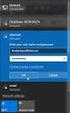 Trådløsnett med Windows Vista Wireless network with Windows Vista Mai 2013 Hvordan koble til trådløst nettverk eduroam med Windows Vista? How to connect to the wireless networkeduroam with Windows Vista?
BIPAC 5102 / 5102S / 5102G
 BIPAC 5102 / 5102S / 5102G (802.11g) ADSL2+ Modem/Router Hurtigstartguide For mer detaljerte instruksjoner angående konfigurering og bruk av (802.11g) ADSL2+ Router, vennligst gå til online bruksanvisningen.
Logitech Webcam C930e Setup Guide. Logitech for Business
 Logitech Webcam C930e Setup Guide Logitech for Business Logitech Webcam C930e Contents Norsk................. 48 www.logitech.com/support...........................83 2 Logitech for Business Logitech Webcam
BIPAC-7500G g ADSL VPN Firewall Router med 3DES Akselerator Hurtigstartguide
 BIPAC-7500G 802.11g ADSL VPN Firewall Router med 3DES Akselerator Hurtigstartguide Billion BIPAC-7500G 802.11g ADSL VPN Firewall Router med 3DES Akselerator For mer detaljerte instruksjoner angående konfigurering
LW153 Sweex Wireless 150N Adapter USB
 LW153 Sweex Wireless 150N Adapter USB Legg merke til! På den vedlagte CD-ROM-platen finner du installasjonsveiviseren. Denne enkle installasjonsprosedyren viser deg hvordan du installerer adapter, steg
Philips LCD-skjerm elektronisk bruksanvisning
 Philips LCD-skjerm elektronisk bruksanvisning Sikkerhetstiltak og vedlikehold Informasjon om sikkerhet og feilsøking Ofte stilte spørsmål Feilsøking Forskriftsmessig informasjon Sikkerhetstiltak og vedlikehold
Start Here USB *CC * *CC * USB USB
 1 USB Start Here USB 11 USB WARNING: To ensure that the software is installed correctly, do not connect the USB cable until step 11. 11 USB 2 a. b. Lower both the paper tray and the print cartridge door.
Trådløs musikkadapter. Hurtigveiledning. Installer. Kople til. Hygg deg
 NO Trådløs musikkadapter SLA5520 Hurtigveiledning 1 2 3 Installer Kople til Hygg deg Hva ligger i esken a. Trådløs musikkadapter SLA5520 b1. Fjernkontroll, b2. 2x AAA batterier c. Hurtigveiledning Installation
Vera-W15. WiFi Termostat Kontakt. Bruksanvisning. Manual version 1.1
 Vera-W15 WiFi Termostat Kontakt Bruksanvisning Manual version 1.1 INNHOLD 1.1 Pakkens innhold... 2 1.2 Stikkontakt instruksjon... 3 1.3 Lys indikator... 4 1.4 Varsel lyd... 5 2.1 Installering av app...
Din bruksanvisning PHILIPS 234CL2SB http://no.yourpdfguides.com/dref/4222989
 Du kan lese anbefalingene i bruksanvisningen, de tekniske guide eller installasjonen guide for. Du vil finne svar på alle dine spørsmål på i bruksanvisningen (informasjon, spesifikasjoner, sikkerhet råd,
Bruksanvisning 2017 Versjon 1.0
 2017 Versjon 1.0 Kjære kunde Takk for at du kjøpte denne enheten! Hver enhet har blitt grundig testet og er levert i optimal tilstand. Emballasje/pakke Kontroller emballasjen for skader som kan ha oppstått
BIPAC-7402/7402W (Trådløs) ADSL VPN Firewall Router med 3DES Akselerator Hurtigstartguide
 BIPAC-7402/7402W (Trådløs) ADSL VPN Firewall Router med 3DES Akselerator Hurtigstartguide Billion BIPAC-7402/7402W (Trådløs) ADSL VPN Firewall Router med 3DES Akselerator (Merk:) For mer detaljerte instruksjoner
SurfLink Mediastreamer oversikt. Les dette først. Baksiden. Det er bare nødvendig å foreta ETT av følgende tilkoblingstrinn for å få glede av
 MEDIASTREAMER Les dette først SurfLink Mediastreamer kan kobles til de fleste lydkilder, inkludert fjernsyn, radio, og MP3-spillere. Denne manualen gir en enkel, trinnvis hjelp til tilkobling og bruk av
Norsk versjon. Installasjon Windows XP og Vista. LW311 Sweex trådløs LAN innstikkort 300 Mbps
 LW311 Sweex trådløs LAN innstikkort 300 Mbps Ikke utsett Sweex trådløse LAN innstikkort 300 Mbps for ekstreme temperaturer. Ikke plasser innretningen i direkte sollys eller nær varmeelementer. Ikke bruk
Start her. Justere blekkpatronene uten en datamaskin
 Start her Justere blekkpatronene uten en datamaskin Følg fremgangsmåten i installeringsoversikten for å fullføre maskinvareinstalleringen. Fortsett med trinnene nedenfor for å optimalisere utskriftskvaliteten.
myguard 7202 / 7202G (802.11g) ADSL-sikkerhetsruter Hurtigstartguide
 myguard 7202 / 7202G (802.11g) ADSL-sikkerhetsruter Hurtigstartguide myguard (802.11g) ADSL2+-sikkerhetsruter For mer detaljerte instruksjoner angående konfigurering og bruk av (802.11g) ADSL Router,
Hurtig Oppsett manualen
 Laser Printer HL-1030/1240/1250/1270N Hurtig Oppsett manualen Les denne bruksanvisningen før du setter opp skriveren. Du må gjøre følgende oppkobling og driver installasjon før du kan benytte skriveren.
Din bruksanvisning SHARP AR-M256/M316/5625/5631
 Du kan lese anbefalingene i bruksanvisningen, de tekniske guide eller installasjonen guide for SHARP AR-M256/M316/5625/5631. Du vil finne svar på alle dine spørsmål på SHARP AR-M256/M316/5625/5631 i bruksanvisningen
Introduksjon...5. Systemkrav...7. For Windows...9
 Innholdfortegnelse Introduksjon...................................5 Systemkrav...................................7 For Windows...................................9 Installere programvare for bildeutskrift
Harddisk (med monteringsbrakett) Bruksanvisning
 Harddisk (med monteringsbrakett) Bruksanvisning CECH-ZHD1 7020228 Kompatibel maskinvare PlayStation 3-system (CECH-400x-serien) Forholdsregler Les denne brukerhåndboken og brukerhåndboken til PlayStation
Bruksanvisning IDEA Tempus
 Bruksanvisning IDEA Tempus Forstørrende Videosystem Innholdsregister Montering... s. 3 Montering av skjerm... s. 3 Nettledningen... s. 4 Justering av skjermen... s. 4 Frigjør XY leseplaten... s. 4 Bruk
TRUST FLAT SCAN USB 19200
 TRUST FLAT SCA USB 19200 Brukerveiledning for hurtiginstallering Versjon 1.0 1 1. Innledning Denne veiledningen er beregnet på brukere av Trust Flat Scan USB 19200. Du trenger ingen bestemte forhåndskunnskaper