
Brukerhåndbok HP Officejet 6600
|
|
|
- Christine Sørensen
- 10 år siden
- Visninger:
Transkript

1 Brukerhåndbok HP Officejet 6600

2 HP Officejet 6600 e-all-in- One series Brukerhåndbok

3 Copyright-informasjon 2014 Copyright Hewlett-Packard Development Company, L.P. Utgave 2, 1/2014 Merknader fra Hewlett- Packard Company Opplysningene som fremkommer i dette dokumentet kan endres uten forvarsel. Med enerett. Reproduksjon, tilpasning eller oversetting av dette materialet er forbudt uten skriftlig tillatelse på forhånd fra Hewlett-Packard, med unntak av det som er tillatt ifølge lover om opphavsrett. De eneste garantiene som innrømmes for HP-produkter og tjenester er de som eksplisitt fremkommer i garantierklæringene som følger med slike produkter og tjenester. Ingen deler i dette materialet skal fortolkes som en ekstra garanti. HP skal ikke holdes ansvarlig for redaksjonelle feil eller utelatelser som finnes i dette dokumentet. Opphavsrett Windows, Windows XP og Windows Vista er registrerte varemerker i USA for Microsoft Corporation. ENERGY STAR og ENERGY STARmerket er registrerte merker i USA. Sikkerhetsinformasjon Følg alltid grunnleggende sikkerhetsregler når du bruker dette produktet, slik at du reduserer risikoen for skader som skyldes brann eller elektrisk støt. 1. Sørg for å lese og forstå alle instruksjonene i dokumentasjonen som leveres med skriveren. 2. Ta hensyn til alle advarsler og instruksjoner som er merket på produktet. 3. Trekk ut strømledningen til dette produktet fra stikkontakten før rengjøring. 4. Ikke installer eller bruk dette produktet nær vann, eller når du er våt. 5. Installer produktet trygt på en stødig overflate. 6. Installer produktet på et beskyttet sted der ingen kan tråkke på eller snuble i strømledningen, og ledningen ikke kan skades. 7. Se Løse et problem hvis produktet ikke fungerer som det skal. 8. Ingen av de innvendige delene skal repareres av brukeren. Service skal utføres av kvalifisert servicepersonell. Tilgjengelighet Skriveren har flere funksjoner som gjør den tilgjengelig for personer med funksjonshemninger. Visuelt Skriverprogramvaren er tilgjengelig for brukere med synshemninger gjennom bruk av alternativene og funksjonene for tilgjengelighet i operativsystemet. Den støtter også hjelpeteknologi, for eksempel skjermlesere, braille-lesere og tale-til-tekst-programmer. Fargede knapper og kategorier som brukes i programvaren og på skriverens kontrollpanel, har enkle tekst- eller ikonetiketter som beskriver den aktuelle handlingen for brukere som er fargeblinde. Bevegelighet For brukere med bevegelseshemming kan funksjonene i skriverprogramvaren utføres ved hjelp av tastaturkommandoer. Programvaren støtter også Windowsfunksjoner for tilgjengelighet, som StickyKeys, ToggleKeys, FilterKeys og MouseKeys. Skriverens deksler, knapper, papirskuffer og papirførere kan betjenes av brukere med redusert styrke og bevegelighet. Brukerstøtte Hvis du vil ha mer informasjon om tilgjengelighet for dette produktet og HPs arbeid for å gjøre produkter tilgjengelige, kan du besøke HPs nettsted på Hvis du vil ha informasjon om tilgjengelighet for Mac OS X, kan du besøke Apples nettsted på
4

5 Innhold 1 Komme i gang Tilgjengelighet...9 Miljø...10 Beskrivelse av skriverdelene...11 Sett forfra...11 Område for utskriftsrekvisita...12 Sett bakfra...12 Bruke skriverens kontrollpanel...13 Oversikt over knapper og lamper...13 Ikoner på kontrollpanelskjermen...14 Endre skriverinnstillinger...14 Velge modus...15 Slik velger du en annen modus...15 Slik endrer du innstillinger for en modus...15 Endre skriverinnstillingene...15 Finne skriverens modellnummer...15 HP Digital Solutions...16 Skann til datamaskin...16 HP digital faks (Faks til PC og Faks til Mac)...16 Velge utskriftsmateriale...16 Anbefalt papir for utskrift og kopiering...17 Anbefalt papir for fotoutskrift...18 Tips for valg og bruk av utskriftsmedier...19 Legge en original på skannerglassplaten...19 Legge inn en original i den automatiske dokumentmateren (ADM)...20 Legge i utskriftsmateriale...21 Legge i utskriftsmateriale med standardstørrelse...21 Legge i konvolutter...22 Legge i kort og fotopapir...23 Legge i utskriftsmateriale med egendefinert størrelse...24 Vedlikeholde skriveren...25 Rengjøre skannerglasset...25 Rengjøre utsiden...26 Rengjøre den automatiske dokumentmateren...26 Oppdatere skriveren...27 Slå av skriveren Utskrift Skrive ut dokumenter...28 Skrive ut dokumenter (Windows)...29 Skrive ut dokumenter (Mac OS X)...29 Skrive ut brosjyrer...29 Skrive ut brosjyrer (Windows)...30 Skrive ut brosjyrer (Mac OS X)
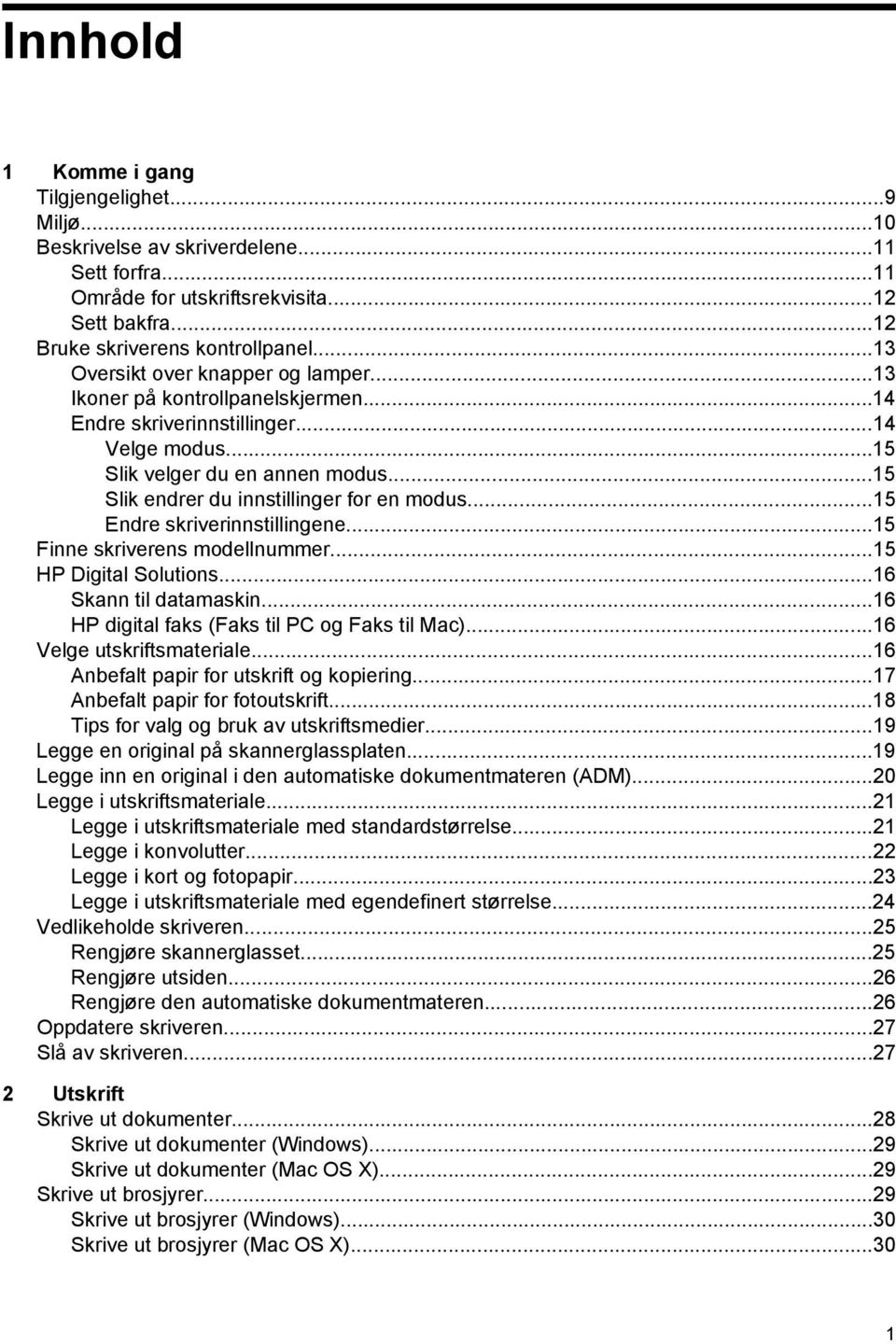
6 Skrive ut på konvolutter...30 Skrive ut på konvolutter (Windows)...31 Skrive ut på konvolutter (Mac OS X)...31 Skrive ut fotografier...32 Skriv ut fotografier på fotopapir (Windows)...32 Skrive ut fotografier på fotopapir (Mac OS X)...33 Skrive ut på spesialpapir og papir med egendefinert størrelse...33 Skrive ut på spesialpapir eller papir med egendefinert størrelse (Mac OS X)...34 Skrive ut dokumenter uten kanter...35 Skrive ut dokumenter uten kanter (Windows)...35 Skrive ut dokumenter uten kanter (Mac OS X) Skanne Skanne en original...37 Skanne til en datamaskin...37 Skanne ved å bruke Webscan...38 Skanne dokumenter som redigerbar tekst...39 Slik skanner du dokumenter som redigerbar tekst...39 Fremgangsmåte for å skanne dokumenter som redigerbar tekst Kopiere Kopiere dokumenter...42 Endre kopieringsinnstillinger Faks Sende en faks...44 Sende en vanlig faks...44 Sende en vanlig faks fra datamaskinen...45 Sende en faks manuelt fra en telefon...46 Sende en faks ved å bruke overvåket oppringing...47 Sende en faks fra minnet...48 Tidfeste sending av en faks senere...48 Sende en faks til flere mottakere...49 Sende en faks i feilkorreksjonsmodus...49 Motta en faks...50 Motta en faks manuelt...50 Sette opp sikring av faks...51 Skrive ut mottatte fakser på nytt fra minnet...52 Polle for å motta en faks...52 Videresende fakser til et annet nummer...52 Angi papirstørrelse for mottatte fakser...53 Angi automatisk reduksjon for innkommende fakser...53 Blokkere uønskede faksnumre...54 Legge til numre på søppelfakslisten...54 Fjerne numre fra søppelfakslisten...55 Skrive ut en søppelfaksrapport...55 Motta fakser til datamaskinen med HP Digitalfaks (Faks til PC og Faks til Mac)...55 Krav for Faks til PC og Faks til Mac...55 Aktivere Faks til PC og Faks til Mac...56 Endre Faks til PC- og Faks til Mac-innstillinger
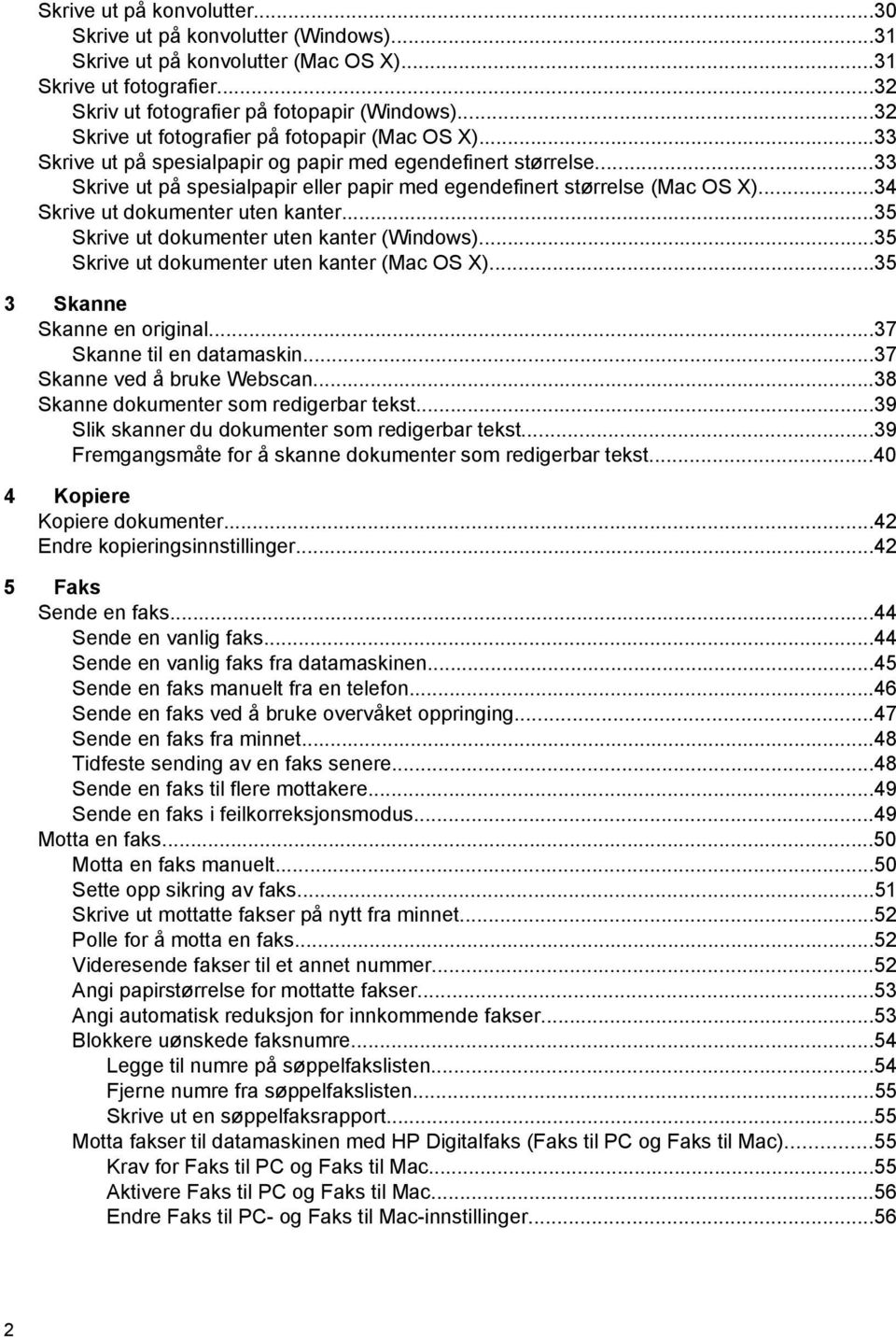
7 Innhold Konfigurere kortnumre...57 Konfigurere og endre kortnumre...57 Konfigurere og endre gruppekortnumre...58 Slette kortnumre...58 Skrive ut en liste over kortnumre...59 Endre faksinnstillinger...59 Konfigurere fakstopptekst...59 Angi svarmodus (Automatisk svar)...59 Angi antall ringesignaler før svar...60 Endre anropsmønster for svar for særskilt ringesignal...60 Angi oppringingstype...61 Angi alternativer for oppringing...61 Angi fakshastigheten...62 Angi fakslydvolumet...62 Faks og digitale telefontjenester...63 Fax over Internet Protocol...63 Bruke rapporter...64 Skrive ut faksbekreftelsesrapporter...64 Skriv ut faksfeilrapporter...65 Skrive ut og vise faksloggen...65 Tømme faksloggen...65 Skrive ut opplysninger om siste faksoverføring...66 Skrive ut en rapport for oppringer-id...66 Vise anropshistorikken Webtjenester Hva er Webtjenester?...67 HP eprint...67 Skriver-Apps...67 Konfigurere Webtjenester...68 Konfigurere Webtjenester med HP-skriverprogramvaren...68 Konfigurere Webtjenester ved bruk av skriverens kontrollpanel...68 Konfigurere Webtjenester ved bruk av den innebygde webserveren...69 Bruke Webtjenester...69 HP eprint...69 Skrive ut med HP eprint...70 Finne skriverens e-postadresse...70 Slå av HP eprint...70 Skriver-Apps...70 Bruke skriver-apps...70 Administrere skriver-apps...71 Slå av skriver-apps...71 Fjerne Webtjenester Arbeide med blekkpatroner Informasjon om blekkpatroner og skrivehodet...72 Kontrollere beregnede blekknivåer...73 Skrive ut med bare svart blekk eller bare fargeblekk...73 Bytte ut blekkpatronene...74 Oppbevare utskriftsrekvisita...76 Innsamling av bruksinformasjon
8 8 Løse et problem HPs kundestøtte...77 Få elektronisk støtte...78 HPs kundestøtte via telefon...78 Før du ringer...78 Telefonstøtteperiode...79 Telefonnumre for kundestøtte...79 Etter telefonstøtteperioden...81 Tips og ressurser for generell problemløsing...81 Løse skriverproblemer...81 Skriveren slås av uventet...82 Skriveren lager uventede lyder...82 Justering mislykkes...82 Skriveren svarer ikke (ingenting skrives ut)...82 Skriveren skriver ut langsomt...83 Tom eller delvis side skrives ut...84 Noe mangler eller er feil på siden...85 Plasseringen av teksten eller grafikken er feil...85 Løse problemer med utskriftskvalitet...86 Løse papirmatingsproblemer...92 Løse kopieringsproblemer...94 Ingen kopi kom ut...94 Kopiene er blanke...94 Dokumenter mangler eller er svake...95 Størrelsen blir redusert...95 Kopikvaliteten er dårlig...96 Det er feil ved kopieringen...96 Skriveren skriver ut en halv side og mater deretter ut papiret...97 Papirmisforhold...97 Løse skanneproblemer...97 Skanneren gjorde ingenting...98 Skanningen tar for lang tid...98 Deler av dokumentet ble ikke skannet, eller tekst mangler...98 Tekst kan ikke redigeres...99 Feilmeldinger vises Bildekvaliteten på skanningen er dårlig Det er feil ved skanningen Løse faksproblemer Fakstesten mislyktes Løse problemer med Webtjenester og HP-nettsteder Løse problemer med Webtjenester Løse problemer med HP-nettsteder
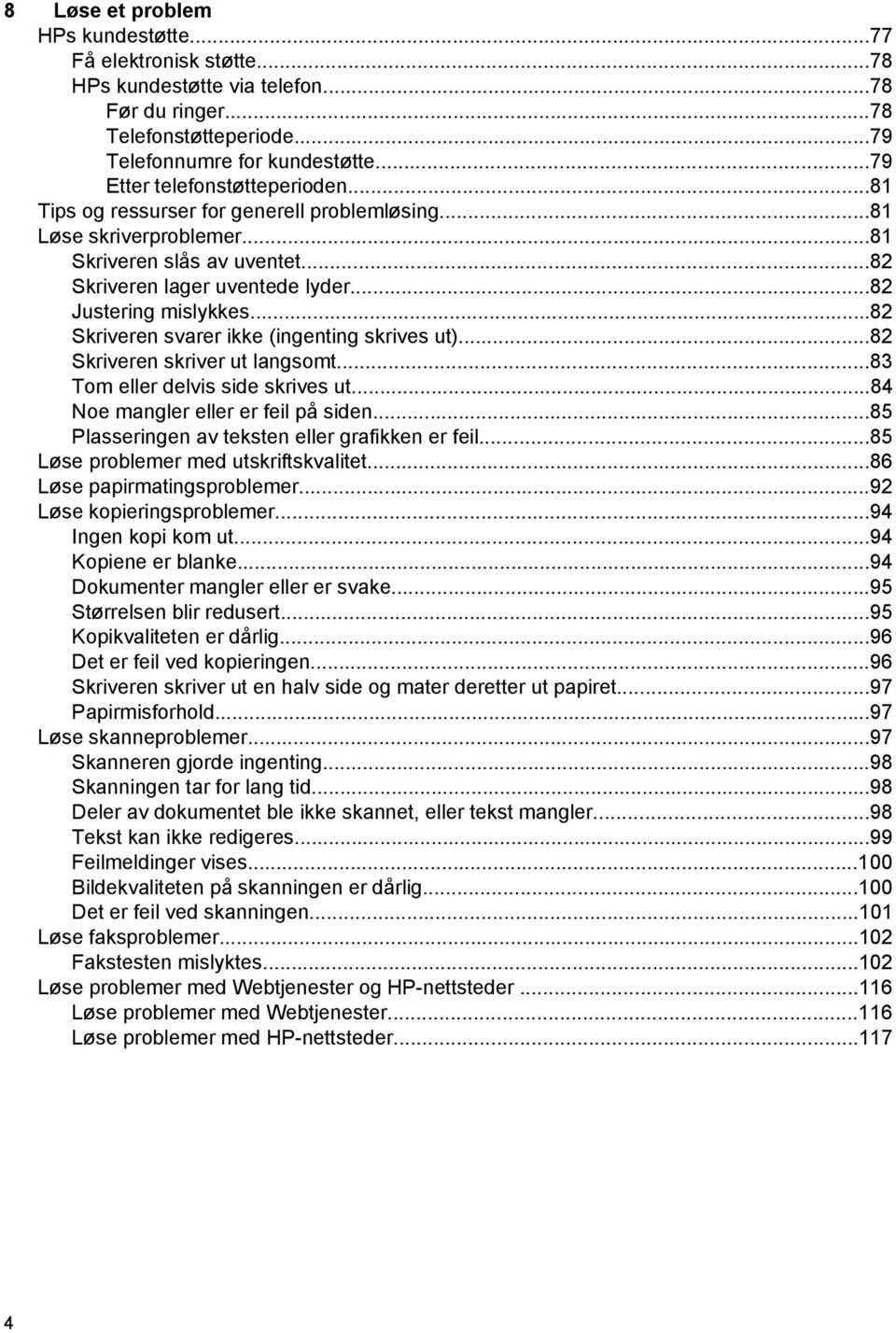
9 Innhold Løse problemer med trådløs tilkobling Grunnleggende problemløsing for trådløst Avansert problemløsing for trådløst nettverk Trinn 1: Kontroller at datamaskinen er koblet til nettverket Trinn 2: Kontroller at skriveren er koblet til nettverket Trinn 3: Kontroller om brannmurprogramvaren blokkerer kommunikasjon Trinn 4: Kontroller at skriveren er tilkoblet og klart Trinn 5: Kontroller at den trådløse versjonen av skriveren er angitt som standard skriverdriver (bare for Windows) Trinn 6: Kontroller at datamaskinen ikke er koblet til nettverket via et VPN (Virtual Private Network) Når problemene er løst Konfigurere brannmurprogramvaren slik at den virker med skriveren Løse problemer med skriveradministrasjon Innebygd webserver kan ikke åpnes Løse installeringsproblemer Forslag for installering av maskinvare Forslag for installering av HP-programvare Løse nettverksproblemer Forstå skriverstatusrapporten Forstå nettverkskonfigurasjonssiden Fjerne fastkjørt papir Fjerne fastkjørt papir Unngå papirstopp A Teknisk informasjon Garantiopplysninger Erklæring om begrenset garanti fra Hewlett-Packard Garantiinformasjon for blekkpatron Skriverspesifikasjoner Fysiske spesifikasjoner Produktfunksjoner og kapasitet Prosessor- og minnespesifikasjoner Systemkrav Spesifikasjoner for nettverksprotokoll Spesifikasjoner for innebygd webserver Papirspesifikasjoner Forstå spesifikasjoner for støttede utskriftsmaterialer Angi minimumsmarger Utskriftsspesifikasjoner Spesifikasjoner for kopiering Spesifikasjoner for faks Spesifikasjoner for skanning Spesifikasjoner for Webtjenester HP eprint Skriver-Apps Spesifikasjoner for HP-nettstedet Miljøspesifikasjoner Elektriske spesifikasjoner Støyspesifikasjoner
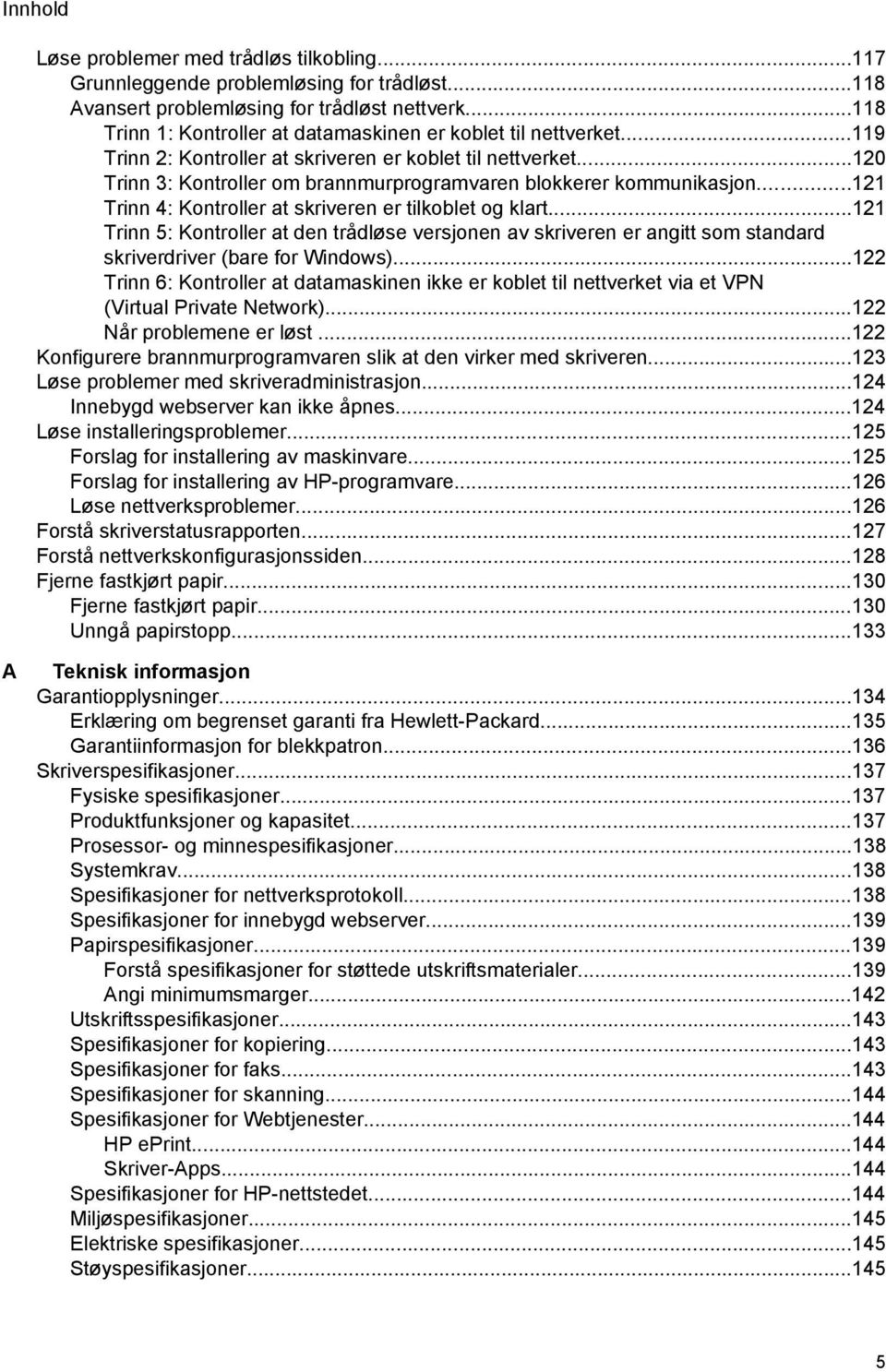
10 Forskrifter Forskriftsmessig modellnummer: FCC-erklæring Merknad til brukere i Korea VCCI-kompatibilitetserklæring (klasse B) for brukere i Japan Merknad om strømledning til brukere i Japan Erklæring om støynivå for Tyskland LED-indikatorerklæring Glansgrad på huset for perifere enheter for Tyskland Merknad til brukere av det amerikanske telefonnettverket: FCC-krav Merknad til brukere av telenettet i Canada Merknad til brukere av det tyske telefonnettverket Erklæring om kablet faks for Australia Informasjon om EU-forskrifter Produkter med eksterne strømadaptere Produkter med trådløs funksjonalitet Erklæring om europeiske telefonnettverk (modem/faks) Forskrifter for trådløse produkter Eksponering for radiofrekvent stråling Merknad til brukere i Brasil Merknad til brukere i Kanada Merknad til brukere på Taiwan Miljøvernprogram Papirbruk Plastdeler Dataark for materialsikkerhet (MSDS) Gjenvinningsprogram Resirkuleringsprogram for HP-blekkpatroner Avfall som avhendes av brukere Strømforbruk Kjemiske stoffer Avhending av batterier på Taiwan Batteriopplysninger for Brasil Avhending av kassert elektronisk utstyr i Brasil Viktig for brukere i California Batteridirektiv, EU RoHS-merknader (bare Kina) RoHS-merknader (bare Ukraina) Restriksjoner for farlige stoffer (India) Tredjepartslisenser B HP-rekvisita og tilbehør Bestille utskriftsrekvisita elektronisk Rekvisita Blekkpatroner HP-utskriftsmateriale
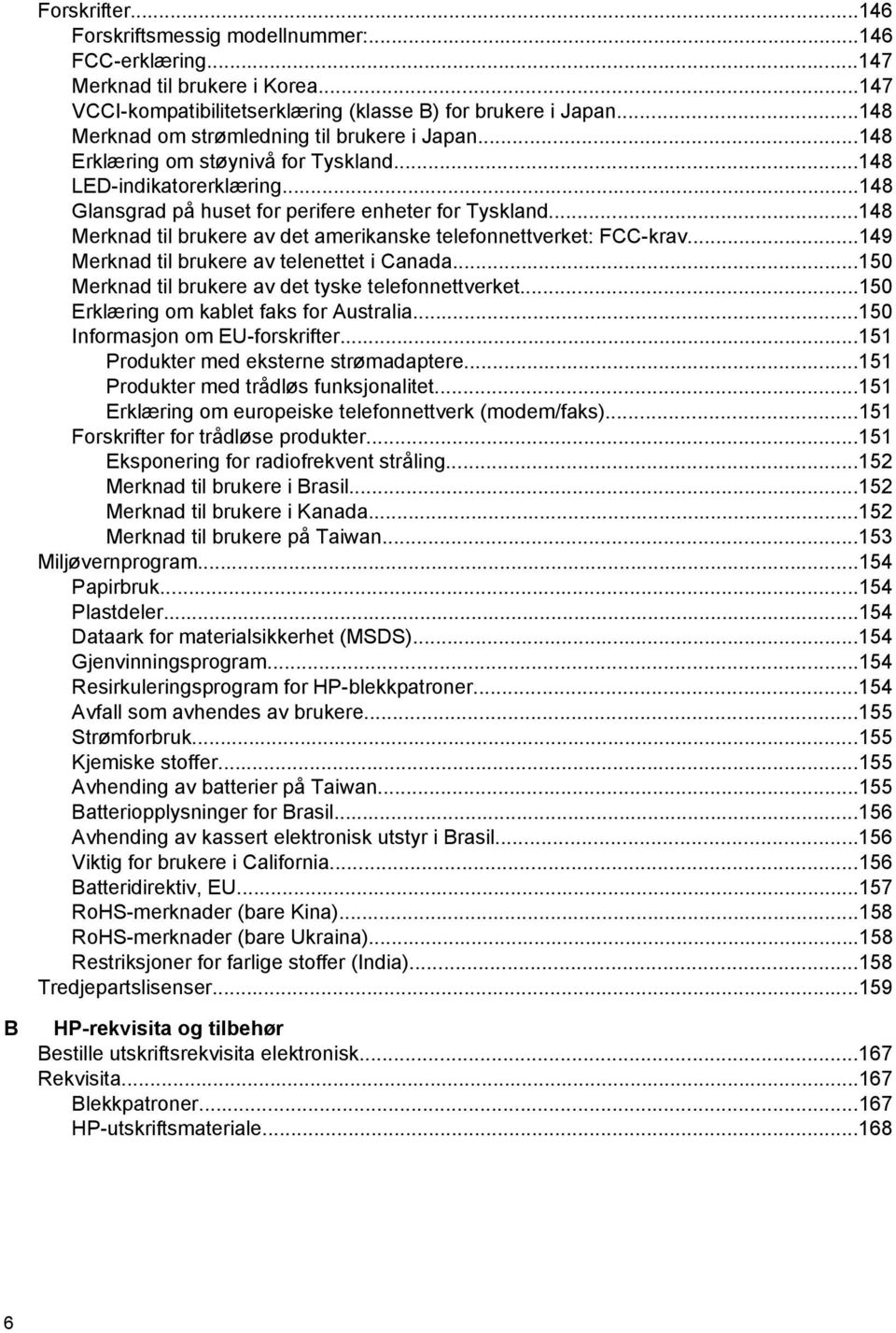
11 Innhold C D Ekstra faksoppsett Konfigurere faksing (parallelle telefonsystemer) Velge riktig faksoppsett for hjemmet eller kontoret Alternativ A: Separat fakslinje (uten mottak av taleanrop) Tilfelle B: Konfigurere skriveren med DSL Tilfelle C: Konfigurere skriveren med et PBX-telefonsystem eller en ISDN-linje Alternativ D: Fakse med tjeneste for særskilt ringemønster på den samme linjen Alternativ E: Delt tale-/fakslinje Alternativ F: Delt tale- og fakslinje med talepost Alternativ G: Fakslinje delt med et datamaskinmodem (uten mottak av taleanrop) Konfigurere skriveren med et datamaskinmodem Konfigurer skriveren med et DSL/ADSL-modem på datamaskinen Alternativ H: Delt tale- og fakslinje med et datamaskinmodem Delt tale- og fakslinje med et datamaskinmodem Delt tale- og fakslinje med et DSL/ADSL-modem Alternativ I: Delt tale- og fakslinje med en telefonsvarer Alternativ J: Delt tale- og fakslinje med et datamaskinmodem og en telefonsvarer Delt tale- og fakslinje med et datamaskinmodem og en telefonsvarer Delt tale- og fakslinje med et DSL/ADSL-modem og en telefonsvarer Alternativ K: Delt tale- og fakslinje med et datamaskinmodem og talepost Konfigurere seriell fakstype Teste faksoppsettet Nettverkskonfigurasjon Konfigurere skriveren for trådløs kommunikasjon Før du begynner Konfigurere skriveren i det trådløse nettverket Konfigurere skriveren ved bruk av HP-skriverprogramvaren (anbefales) Konfigurere skriveren ved bruk av veiviseren for trådløs konfigurering Konfigurere skriveren med WiFi Protected Setup (WPS) Slik kobler du til skriveren med trykknapp-metoden Slik kobler du til skriveren med PIN-metoden Konfigurere skriveren ved bruk av den innebygde webserveren (EWS) Endre tilkoblingstype Teste den trådløse tilkoblingen Retningslinjer for å sikre trådløs nettverkssikkerhet Oversikt over sikkerhetsinnstillinger Legge til maskinvareadresser i en trådløs ruter (MAC-filtrering) Andre retningslinjer for trådløs sikkerhet Retningslinjer for å redusere forstyrrelser i et trådløst nettverk Endre grunnleggende nettverksinnstillinger Vise og skrive ut nettverksinnstillinger Slå den trådløse radioen på og av Endre avanserte nettverksinnstillinger Angi koblingshastighet Vise IP-innstillinger Endre IP-innstillinger Tilbakestille nettverksinnstillinger Avinstallere HP-programvaren og installere den på nytt
12 E Verktøy for skriveradministrasjon Verktøykasse (Windows) HP Utility (Mac OS X) Innebygd webserver Om informasjonskapsler Slik åpner du den innebygde webserveren Stikkordregister
13 1 Komme i gang Denne brukerveiledningen inneholder detaljer om hvordan du bruker skriveren og løser problemer. Tilgjengelighet Miljø Beskrivelse av skriverdelene Bruke skriverens kontrollpanel Finne skriverens modellnummer HP Digital Solutions Velge utskriftsmateriale Legge en original på skannerglassplaten Legge inn en original i den automatiske dokumentmateren (ADM) Legge i utskriftsmateriale Vedlikeholde skriveren Oppdatere skriveren Slå av skriveren Merk Hvis du bruker skriveren på en datamaskin som kjører Windows XP Starter Edition, Windows Vista Starter Edition eller Windows 7 Starter Edition, vil kanskje ikke alle funksjoner være tilgjengelige. Du finner mer informasjon i Systemkrav. Tilgjengelighet Skriveren har flere funksjoner som gjør den tilgjengelig for personer med funksjonshemninger. Visuelt HP-programvaren som leveres med skriveren, er tilgjengelig for brukere med synshemninger gjennom bruk av alternativene og funksjonene for tilgjengelighet i operativsystemet. Programvaren støtter også hjelpeteknologi, for eksempel skjermlesere, braille-lesere og tale-til-tekst-programmer. Fargede knapper og kategorier som brukes i HP-programvaren og på skriverens kontrollpanel, har enkle tekst- eller ikonetiketter som beskriver den aktuelle handlingen for brukere som er fargeblinde. Bevegelighet For brukere med bevegelseshemming kan funksjonene i HP-programvaren utføres ved hjelp av tastaturkommandoer. HP-programvaren støtter også Windows-funksjoner for tilgjengelighet, som StickyKeys, ToggleKeys, FilterKeys og MouseKeys. Skriverens deksler, knapper, papirskuffer og papirførere kan betjenes av brukere med redusert styrke og bevegelighet. Brukerstøtte Hvis du vil ha mer informasjon om tilgjengelighet for dette produktet og HPs arbeid for å gjøre produkter tilgjengelige, kan du besøke HPs nettsted på accessibility. Komme i gang 9
14 Kapittel 1 Hvis du vil ha informasjon om tilgjengelighet for Mac OS X, kan du besøke Apples nettsted på Miljø Hewlett-Packard forplikter seg til å produsere kvalitetsprodukter på en miljøvennlig måte. Dette produktet er utformet med tanke på resirkulering. Du finner mer informasjon i Miljøvernprogram. HP forplikter seg til å hjelpe kunder med å redusere miljøskadelig aktivitet. HP inneholder disse funksjonene som kan hjelpe deg med å vurdere og redusere miljøpåvirkningen av utskriftsvalg. Hvis du vil ha mer informasjon om HPs miljøinitiativer, kan du besøke hpinfo/globalcitizenship/environment/index.html Strømstyring Prøv følgende for å spare strøm: Aktiver skriverens hvilemodusfunksjon, og velg deretter alternativet for den korteste perioden. Etter at skriveren har vært inaktiv i denne perioden, går skriveren inn i en modus med lavt strømforbruk. Hvis du vil konfigurere denne funksjonen, berører du (Øko-knappen) på skriverens kontrollpanelskjerm. Deretter berører du Hvile og velger det aktuelle valget. Bruk skriverens tidsplanfunksjon, og velg deretter dagene og klokkeslettene du vil at skriveren skal slås av og på automatisk. Du kan for eksempel planlegge at skriveren skal slås på klokken 08:00 og av klokken 20:00 fra mandag til fredag. På denne måten vil du spare strøm om nettene og i helgene. Hvis du vil konfigurere denne funksjonen, berører du (Øko-knappen) på skriverens kontrollpanelskjerm. Deretter berører du Tidsplan på/av og velger tidspunktene skriveren skal slås av og på. Juster skjermens lysstyrke ved å velge en dimmeinnstilling. Hvis du vil konfigurere denne funksjonen, berører du (Øko-knappen) på skriverens kontrollpanelskjerm. Deretter berører du Lysstyrke for skjerm og angir ønsket alternativ. Merk Skriverens hvilemodus og Tidsplan på/av-funksjon er midlertidig utilgjengelig hvis én eller flere blekkpatroner mangler. Når patronen er satt inn igjen, gjenopptas funksjonene. Forsiktig HP anbefaler at du erstatter eventuelle manglende blekkpatroner så raskt som mulig for å unngå problemer med utskriftskvaliteten, sløsing av blekk eller skader på blekksystemet. Du må aldri slå av skriveren hvis det mangler blekkpatroner. Spare skriverrekvisita 10 Komme i gang
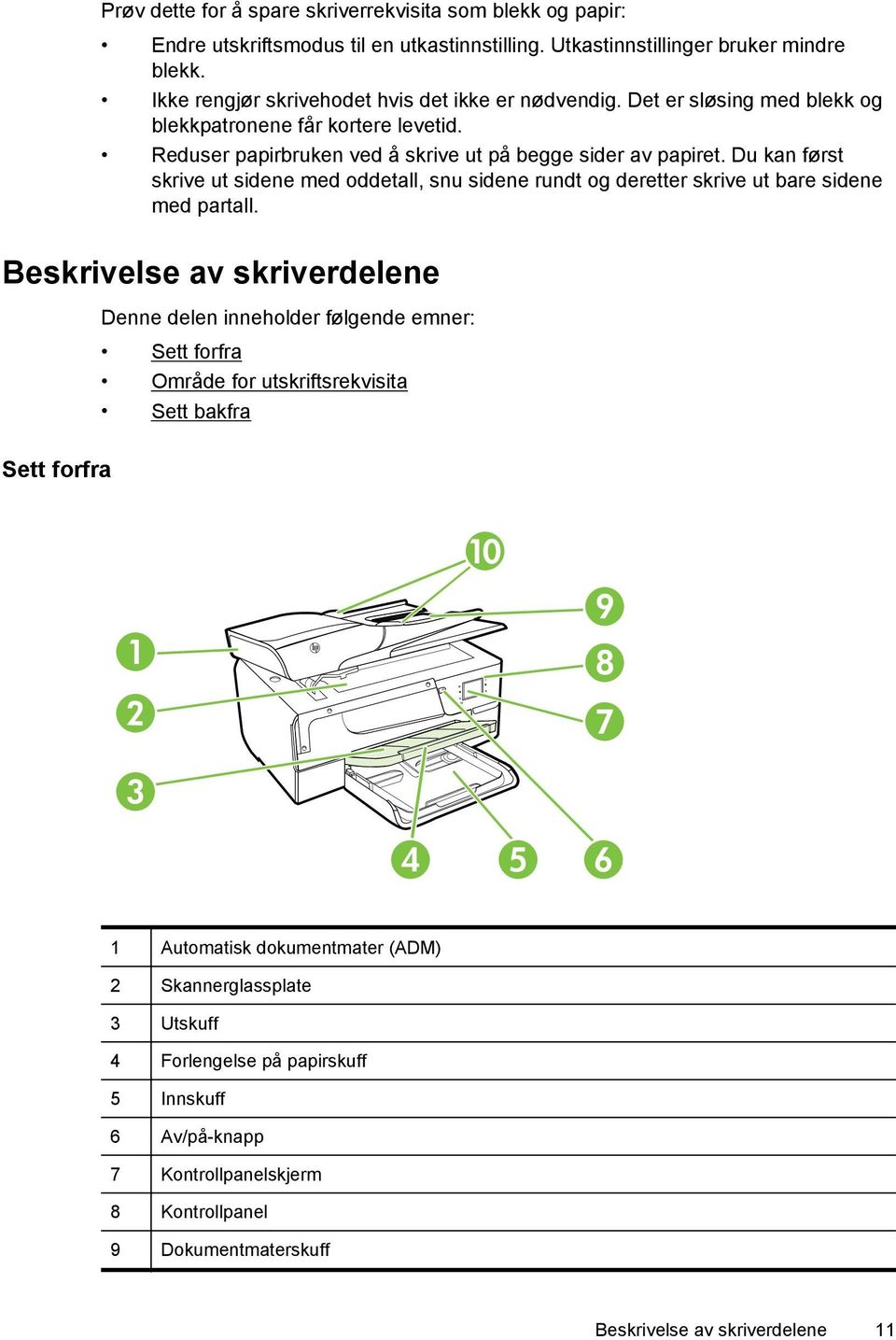
15 Prøv dette for å spare skriverrekvisita som blekk og papir: Endre utskriftsmodus til en utkastinnstilling. Utkastinnstillinger bruker mindre blekk. Ikke rengjør skrivehodet hvis det ikke er nødvendig. Det er sløsing med blekk og blekkpatronene får kortere levetid. Reduser papirbruken ved å skrive ut på begge sider av papiret. Du kan først skrive ut sidene med oddetall, snu sidene rundt og deretter skrive ut bare sidene med partall. Beskrivelse av skriverdelene Sett forfra Denne delen inneholder følgende emner: Sett forfra Område for utskriftsrekvisita Sett bakfra Automatisk dokumentmater (ADM) 2 Skannerglassplate 3 Utskuff 4 Forlengelse på papirskuff 5 Innskuff 6 Av/på-knapp 7 Kontrollpanelskjerm 8 Kontrollpanel 9 Dokumentmaterskuff Beskrivelse av skriverdelene 11
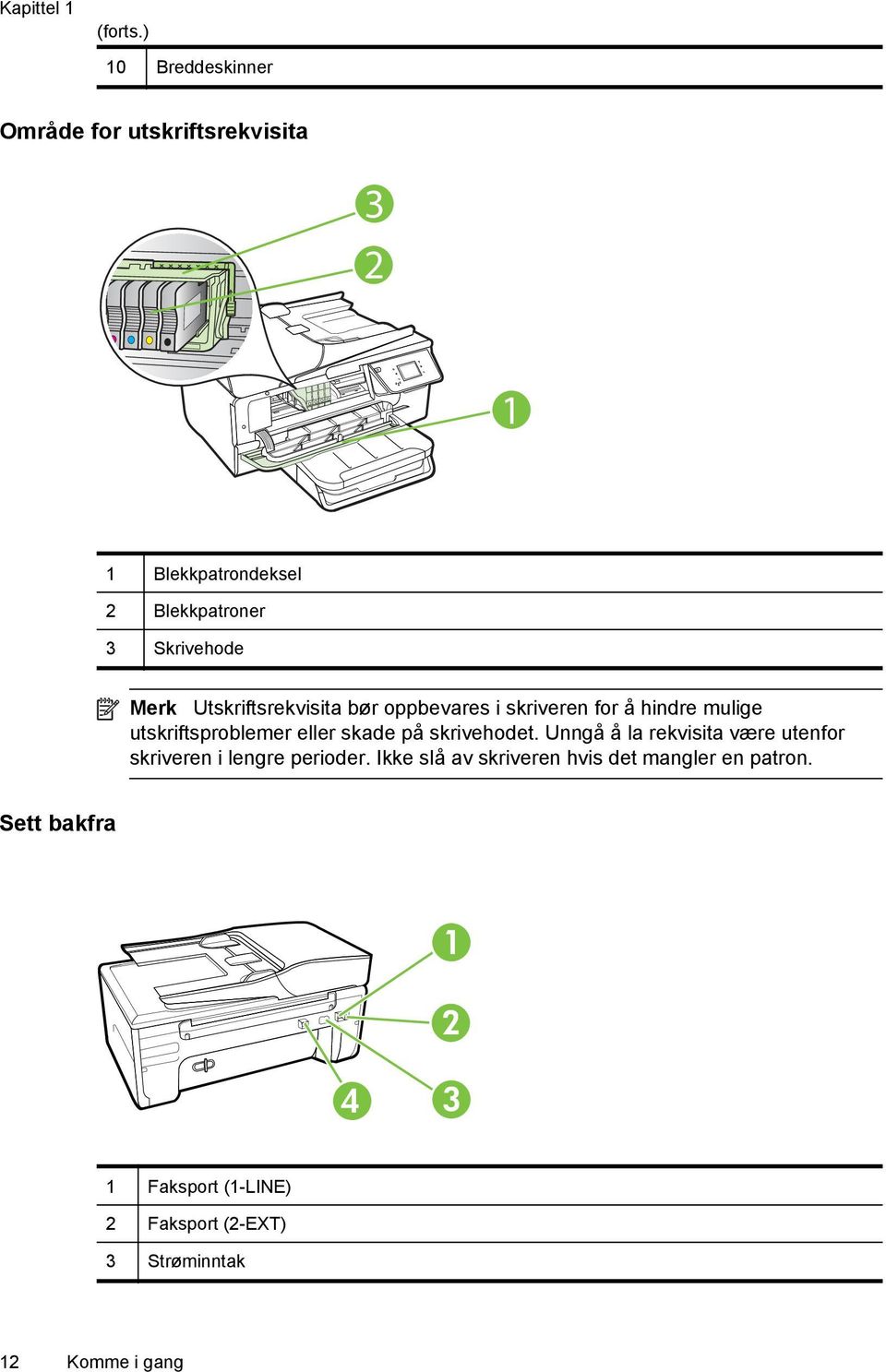
16 Kapittel 1 (forts.) 10 Breddeskinner Område for utskriftsrekvisita 3 2 h 1 1 Blekkpatrondeksel 2 Blekkpatroner 3 Skrivehode Merk Utskriftsrekvisita bør oppbevares i skriveren for å hindre mulige utskriftsproblemer eller skade på skrivehodet. Unngå å la rekvisita være utenfor skriveren i lengre perioder. Ikke slå av skriveren hvis det mangler en patron. Sett bakfra Faksport (1-LINE) 2 Faksport (2-EXT) 3 Strøminntak 12 Komme i gang
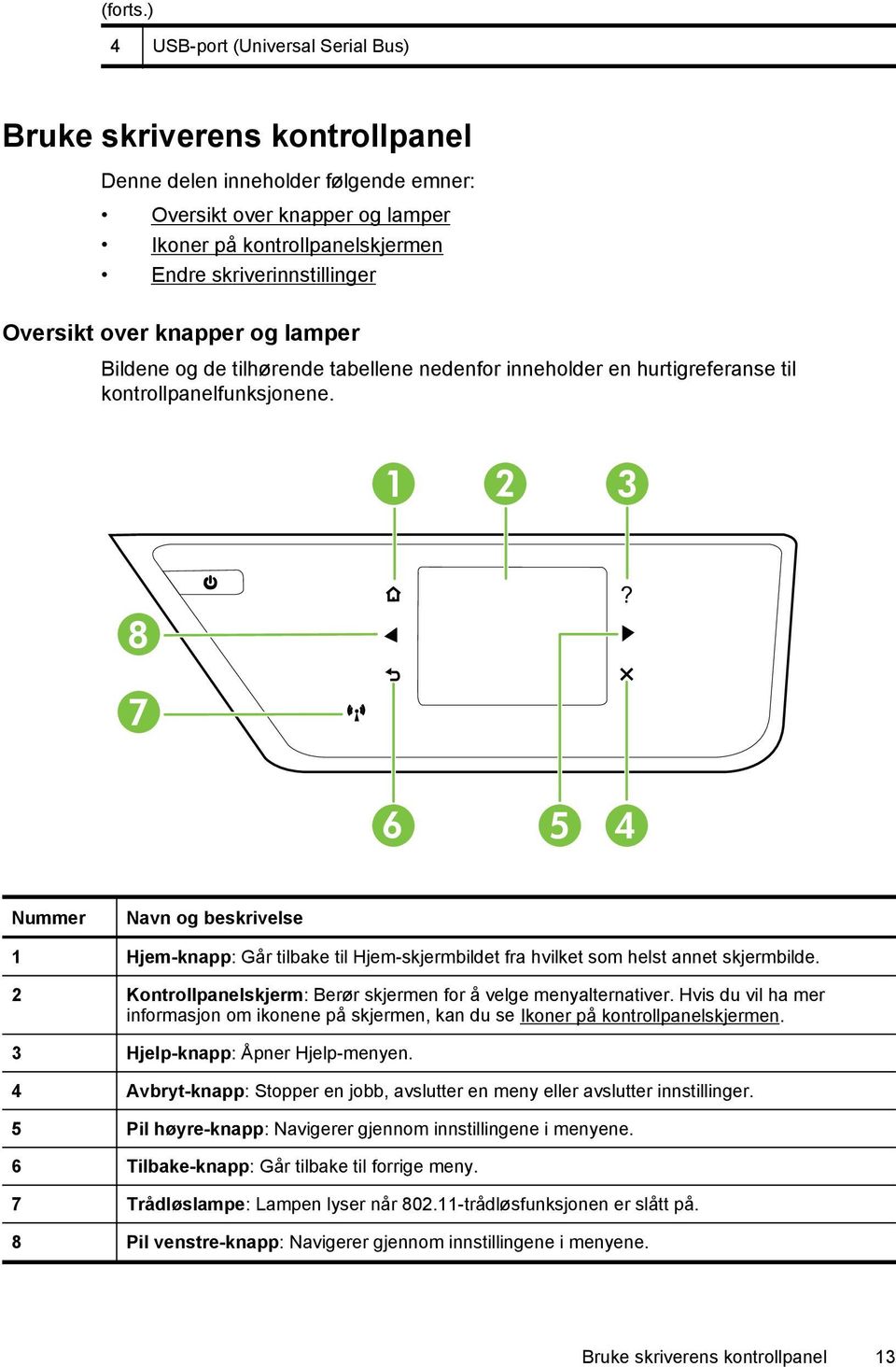
17 (forts.) 4 USB-port (Universal Serial Bus) Bruke skriverens kontrollpanel Denne delen inneholder følgende emner: Oversikt over knapper og lamper Ikoner på kontrollpanelskjermen Endre skriverinnstillinger Oversikt over knapper og lamper Bildene og de tilhørende tabellene nedenfor inneholder en hurtigreferanse til kontrollpanelfunksjonene ? Nummer Navn og beskrivelse 1 Hjem-knapp: Går tilbake til Hjem-skjermbildet fra hvilket som helst annet skjermbilde. 2 Kontrollpanelskjerm: Berør skjermen for å velge menyalternativer. Hvis du vil ha mer informasjon om ikonene på skjermen, kan du se Ikoner på kontrollpanelskjermen. 3 Hjelp-knapp: Åpner Hjelp-menyen. 4 Avbryt-knapp: Stopper en jobb, avslutter en meny eller avslutter innstillinger. 5 Pil høyre-knapp: Navigerer gjennom innstillingene i menyene. 6 Tilbake-knapp: Går tilbake til forrige meny. 7 Trådløslampe: Lampen lyser når trådløsfunksjonen er slått på. 8 Pil venstre-knapp: Navigerer gjennom innstillingene i menyene. Bruke skriverens kontrollpanel 13
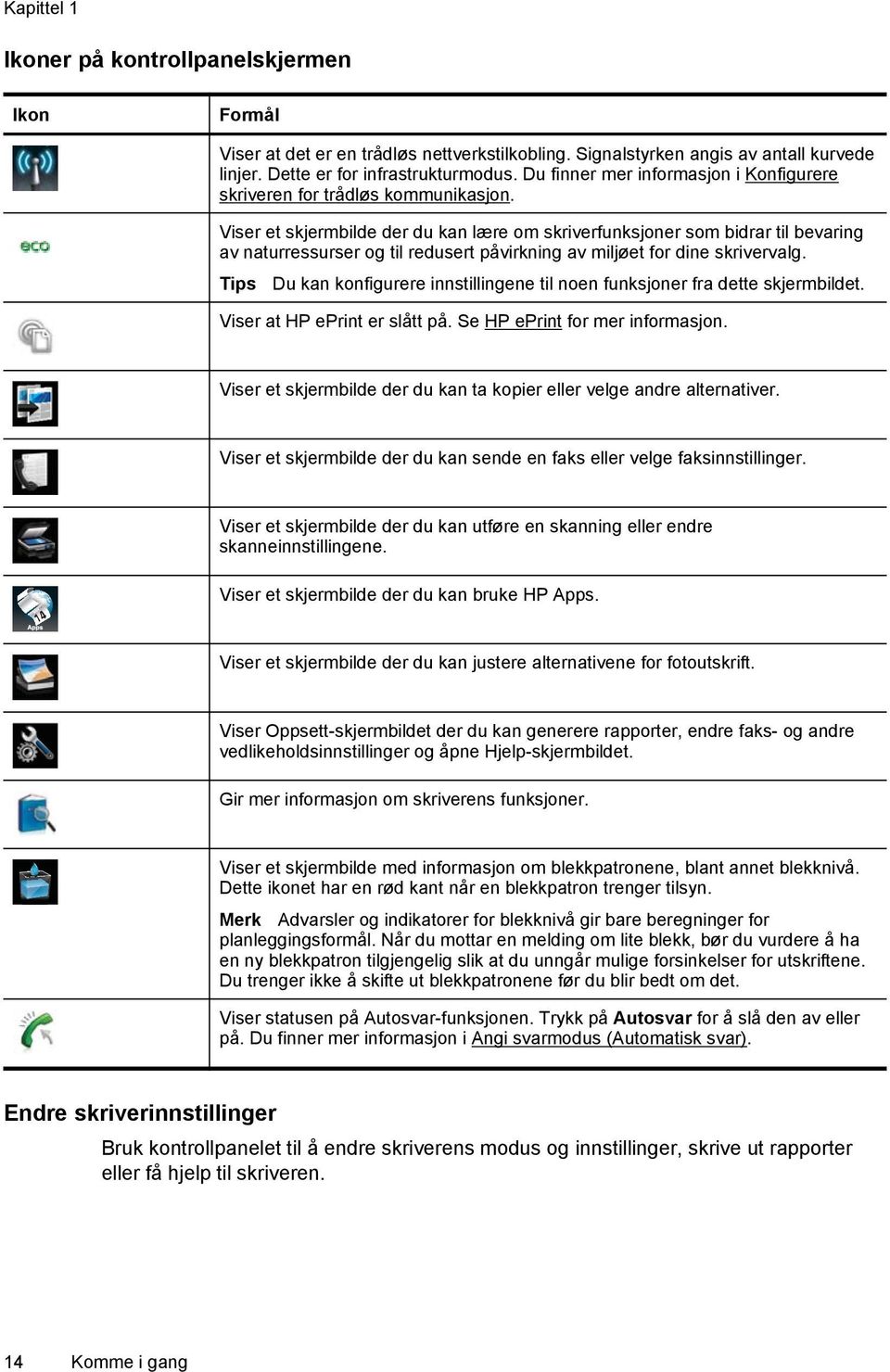
18 Kapittel 1 Ikoner på kontrollpanelskjermen Ikon Formål Viser at det er en trådløs nettverkstilkobling. Signalstyrken angis av antall kurvede linjer. Dette er for infrastrukturmodus. Du finner mer informasjon i Konfigurere skriveren for trådløs kommunikasjon. Viser et skjermbilde der du kan lære om skriverfunksjoner som bidrar til bevaring av naturressurser og til redusert påvirkning av miljøet for dine skrivervalg. Tips Du kan konfigurere innstillingene til noen funksjoner fra dette skjermbildet. Viser at HP eprint er slått på. Se HP eprint for mer informasjon. Viser et skjermbilde der du kan ta kopier eller velge andre alternativer. Viser et skjermbilde der du kan sende en faks eller velge faksinnstillinger. Viser et skjermbilde der du kan utføre en skanning eller endre skanneinnstillingene. Viser et skjermbilde der du kan bruke HP Apps. Viser et skjermbilde der du kan justere alternativene for fotoutskrift. Viser Oppsett-skjermbildet der du kan generere rapporter, endre faks- og andre vedlikeholdsinnstillinger og åpne Hjelp-skjermbildet. Gir mer informasjon om skriverens funksjoner. Viser et skjermbilde med informasjon om blekkpatronene, blant annet blekknivå. Dette ikonet har en rød kant når en blekkpatron trenger tilsyn. Merk Advarsler og indikatorer for blekknivå gir bare beregninger for planleggingsformål. Når du mottar en melding om lite blekk, bør du vurdere å ha en ny blekkpatron tilgjengelig slik at du unngår mulige forsinkelser for utskriftene. Du trenger ikke å skifte ut blekkpatronene før du blir bedt om det. Viser statusen på Autosvar-funksjonen. Trykk på Autosvar for å slå den av eller på. Du finner mer informasjon i Angi svarmodus (Automatisk svar). Endre skriverinnstillinger Bruk kontrollpanelet til å endre skriverens modus og innstillinger, skrive ut rapporter eller få hjelp til skriveren. 14 Komme i gang
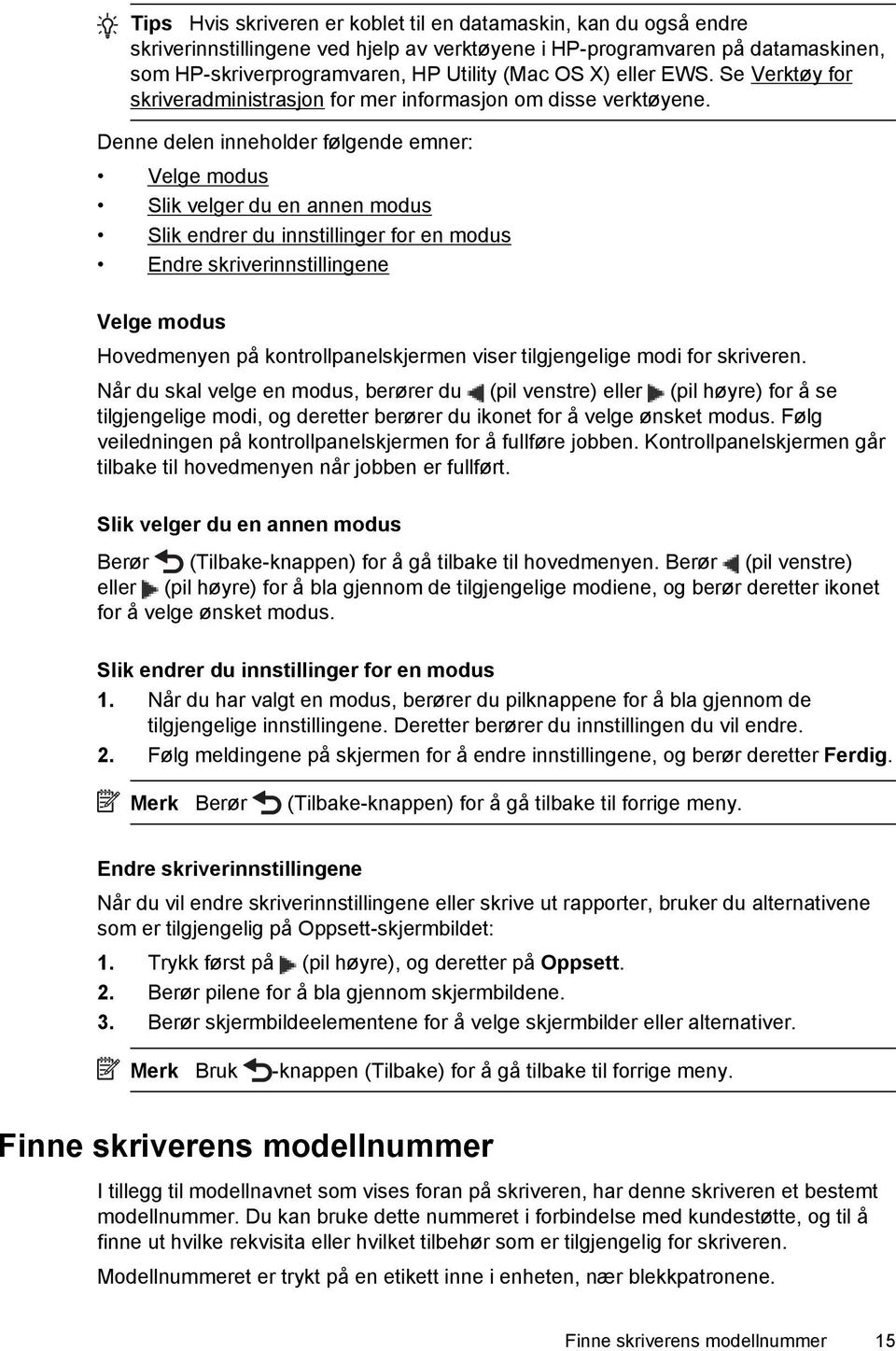
19 Tips Hvis skriveren er koblet til en datamaskin, kan du også endre skriverinnstillingene ved hjelp av verktøyene i HP-programvaren på datamaskinen, som HP-skriverprogramvaren, HP Utility (Mac OS X) eller EWS. Se Verktøy for skriveradministrasjon for mer informasjon om disse verktøyene. Denne delen inneholder følgende emner: Velge modus Slik velger du en annen modus Slik endrer du innstillinger for en modus Endre skriverinnstillingene Velge modus Hovedmenyen på kontrollpanelskjermen viser tilgjengelige modi for skriveren. Når du skal velge en modus, berører du (pil venstre) eller (pil høyre) for å se tilgjengelige modi, og deretter berører du ikonet for å velge ønsket modus. Følg veiledningen på kontrollpanelskjermen for å fullføre jobben. Kontrollpanelskjermen går tilbake til hovedmenyen når jobben er fullført. Slik velger du en annen modus Berør (Tilbake-knappen) for å gå tilbake til hovedmenyen. Berør (pil venstre) eller (pil høyre) for å bla gjennom de tilgjengelige modiene, og berør deretter ikonet for å velge ønsket modus. Slik endrer du innstillinger for en modus 1. Når du har valgt en modus, berører du pilknappene for å bla gjennom de tilgjengelige innstillingene. Deretter berører du innstillingen du vil endre. 2. Følg meldingene på skjermen for å endre innstillingene, og berør deretter Ferdig. Merk Berør (Tilbake-knappen) for å gå tilbake til forrige meny. Endre skriverinnstillingene Når du vil endre skriverinnstillingene eller skrive ut rapporter, bruker du alternativene som er tilgjengelig på Oppsett-skjermbildet: 1. Trykk først på (pil høyre), og deretter på Oppsett. 2. Berør pilene for å bla gjennom skjermbildene. 3. Berør skjermbildeelementene for å velge skjermbilder eller alternativer. Merk Bruk -knappen (Tilbake) for å gå tilbake til forrige meny. Finne skriverens modellnummer I tillegg til modellnavnet som vises foran på skriveren, har denne skriveren et bestemt modellnummer. Du kan bruke dette nummeret i forbindelse med kundestøtte, og til å finne ut hvilke rekvisita eller hvilket tilbehør som er tilgjengelig for skriveren. Modellnummeret er trykt på en etikett inne i enheten, nær blekkpatronene. Finne skriverens modellnummer 15
20 Kapittel 1 HP Digital Solutions Skriveren har en samling med digitale løsninger som kan hjelpe deg med å forenkle og strømlinjeforme arbeidet ditt. Skann til datamaskin Du kan ganske enkelt gå til skriveren, berøre en knapp på kontrollpanelet og enten skanne dokumenter direkte til en datamaskin eller raskt dele dem med kolleger som e- postvedlegg. Du finner mer informasjon i Skanne. HP digital faks (Faks til PC og Faks til Mac) Du trenger aldri mer å oppleve å miste viktige fakser som er feilplassert i en bunke med papirer igjen! Bruk Faks til PC og Faks til Mac hvis du automatisk vil motta og lagre fakser direkte på datamaskinen. Med Faks til PC og Faks til Mac kan du enkelt lagre digitale kopier av faksene og unngå alt styret som følger med store papirarkiver. Du kan dessuten slå faksutskrift helt av, slik at du sparer penger på papir og blekk og reduserer papirforbruk og sløsing. Du finner mer informasjon i Motta fakser til datamaskinen med HP Digitalfaks (Faks til PC og Faks til Mac). Velge utskriftsmateriale Skriveren er konstruert for å fungere godt med de fleste typer kontorpapir. Det er best å teste forskjellige papirtyper før du kjøper større mengder. Bruk papir fra HP for å få optimal utskriftskvalitet. Besøk HPs nettsted på for å finne mer informasjon om papir fra HP. HP anbefaler vanlig papir med ColorLok-logoen for daglig utskrift og kopiering av dokumenter. Alt papir med ColorLok-logoen er uavhengig testet for å tilfredsstille de høye standardene for pålitelighet og utskriftskvalitet, for å produsere dokumenter med skarpe, livfulle farger og kraftigere svart, og for å tørke raskere enn ordinært papir. Se etter papir med ColorLok-logoen med forskjellig vekt og størrelse fra større papirprodusenter. Denne delen inneholder følgende emner: Anbefalt papir for utskrift og kopiering Anbefalt papir for fotoutskrift Tips for valg og bruk av utskriftsmedier 16 Komme i gang
21 Anbefalt papir for utskrift og kopiering Hvis du ønsker en best mulig utskriftskvalitet, anbefaler vi at du bruker HP-papir som er spesielt utformet for den typen prosjekt du skriver ut. Det er ikke sikkert at alle disse papirtypene er tilgjengelige, avhengig av landet/ regionen du befinner deg i. HP Brochure-papir HP Professional-papir HP Premium Presentation-papir HP Professional-papir HP Bright White Inkjetpapir HP utskriftspapir HP kontorpapir HP resirkulert kontorpapir HP Premium Plusfotopapir HP Advanced-fotopapir HP Everyday-fotopapir Disse papirene er glansede eller matte på begge sider for tosidig bruk. De er ypperlig egnet for å produsere markedsføringsmaterialer i profesjonell kvalitet, enten det nå er brosjyrer, utsendelser, kalendere eller forretningsgrafikk til rapportomslag. Disse tykke, tosidige, matte papirene er perfekte for presentasjoner, forslag, rapporter og nyhetsbrev. De er av typen Heavyweight og ser imponerende ut. HP Bright White Inkjet-papir gir farger med høy kontrast og skarp tekst. Papiret er ugjennomsiktig nok til at tosidige fargeutskrifter ikke skinner gjennom, noe som gjør det ideelt til nyhetsbrev, rapporter og flygeblader. Det har ColorLok-teknologi som gir færre flekker, mørkere svart og levende farger. HP utskriftspapir er et flerfunksjonspapir av høy kvalitet. Det lager dokumenter som ser ut og føles som om de har mer substans enn dokumenter som er skrevet ut på standard flerfunksjons- eller kopipapir. Det har ColorLok-teknologi som gir færre flekker, mørkere svart og levende farger. HP kontorpapir er et flerfunksjonspapir av høy kvalitet. Det er egnet for kopier, kladder, notater og andre daglige dokumenter. Det har ColorLok-teknologi som gir færre flekker, mørkere svart og levende farger. HP resirkulert kontorpapir er et flerfunksjonspapir av høy kvalitet som er laget med 30 % resirkulerte fibre. Det har ColorLok-teknologi som gir færre flekker, mørkere svart og levende farger. Dette er HPs beste fotopapir, og har en tykk kvalitet som gir fotoutskriftene et profesjonelt utseende. Den korte tørketiden gir enkel håndtering uten at blekket smøres utover. Det er bestandig mot vann, flekker, fingeravtrykk og fuktighet. Det er tilgjengelig i mange størrelser, inkludert A4, 8,5 x 11 tommer, 10 x 15 cm (4 x 6 tommer), 13 x 18 cm (5 x 7 tommer), og med glanset eller mykt glanset finish (satengmatt). Det er syrefritt for at dokumentene skal vare lenger. Dette tykke fotopapiret har kort tørketid som gir enkel håndtering uten at blekket smøres utover. Det er bestandig mot vann, flekker, fingeravtrykk og fuktighet. Bildene dine ser ut og føles som butikkfremstilte fotografier. Det er tilgjengelig i flere størrelser, inkludert A4, 8,5 x 11 tommer, 10 x 15 cm (4 x 6 tommer), 13 x 18 cm (5 x 7 tommer), og med glanset eller mykt glanset finish (satengmatt). Det er syrefritt for at dokumentene skal vare lenger. Skriv ut fargerike øyeblikksfotografier til lave kostnader, ved å bruke papir utformet for enkel fotoutskrift. Dette rimelige fotopapiret tørker raskt for enkel håndtering. Få skarpe, klare bilder når du bruker dette papiret med alle typer blekkskrivere. Tilgjengelig som halvglanset i størrelsene 8,5 x 11 tommer, A4, 4 x 6 tommer og 10 x 15 cm. Det er syrefritt for å gi mer holdbare dokumenter. Velge utskriftsmateriale 17
22 Kapittel 1 (forts.) HP Iron-On Transfers HP Iron-On Transfers (for fargede tekstiler eller for lyse og hvite tekstiler) er den ideelle løsningen når du vil lage egne t-skjortemotiver fra digitale fotografier. Hvis du vil bestille papir og annen rekvisita fra HP, går du til home.html. Gå til Produkter og Tjenester og velg Blekk, toner og papir. Merk Noen deler av HP-nettstedet er i dag bare tilgjengelig på engelsk. Anbefalt papir for fotoutskrift For å få best mulig utskriftskvalitet anbefaler vi at du bruker HP-papir som er spesielt utformet for den typen prosjekt du skriver ut. Det er ikke sikkert at alle disse papirtypene er tilgjengelige, avhengig av landet/regionen du befinner deg i. HP Premium Plus Photo-papir HP Advanced-fotopapir HP Everyday-fotopapir HP Photo Value Packs Dette er HPs beste fotopapir, og har en tykk kvalitet som gir fotoutskriftene et profesjonelt utseende. Den korte tørketiden gir enkel håndtering uten at blekket smøres utover. Det er bestandig mot vann, flekker, fingeravtrykk og fuktighet. Det er tilgjengelig i mange størrelser, inkludert A4, 8,5 x 11 tommer, 10 x 15 cm (4 x 6 tommer), 13 x 18 cm (5 x 7 tommer), og med glanset eller mykt glanset finish (satengmatt). Det er syrefritt for at dokumentene skal vare lenger. Dette tykke fotopapiret har kort tørketid som gir enkel håndtering uten at blekket smøres utover. Det er bestandig mot vann, flekker, fingeravtrykk og fuktighet. Bildene dine ser ut og føles som butikkfremstilte fotografier. Det er tilgjengelig i flere størrelser, inkludert A4, 8,5 x 11 tommer, 10 x 15 cm (4 x 6 tommer), 13 x 18 cm (5 x 7 tommer), og med glanset eller mykt glanset finish (satengmatt). Det er syrefritt for at dokumentene skal vare lenger. Skriv ut fargerike øyeblikksfotografier til lave kostnader, ved å bruke papir utformet for enkel fotoutskrift. Dette rimelige fotopapiret tørker raskt for enkel håndtering. Få skarpe, klare bilder når du bruker dette papiret med alle typer blekkskrivere. Tilgjengelig som halvglanset i størrelsene 8,5 x 11 tommer, A4, 4 x 6 tommer og 10 x 15 cm. Det er syrefritt for å gi mer holdbare dokumenter. HP Photo Value Packs inneholder originale HP-blekkpatroner og HP Avansert fotopapir, slik at du sparer tid og kan komme raskt i gang med å skrive ut rimelige og profesjonelle fotografier med HPskriveren. Originalt HP-blekk og HP Avansert fotopapir er konstruert for å fungere sammen, slik at du kan skrive ut skarpe og levende bilder i lang tid. Utmerket for utskrift av alle feriebildene eller flere utskrifter for deling. Hvis du vil bestille papir og annen rekvisita fra HP, går du til home.html. Gå til Produkter og Tjenester og velg Blekk, toner og papir. Merk Noen deler av HP-nettstedet er i dag bare tilgjengelig på engelsk. 18 Komme i gang
23 Tips for valg og bruk av utskriftsmedier For å få best mulig resultat må du følge disse retningslinjene: Bruk alltid papir som er i samsvar med spesifikasjonene for skriveren. Du finner mer informasjon i Papirspesifikasjoner. Legg bare én type papir om gangen i en skuff eller den automatisk dokumentmateren (ADM). Når du legger utskriftsmateriale i skuffene og den automatiske dokumentmateren, må du kontrollere at det legges i på riktig måte. Hvis du vil vite mer, kan du se Legge i utskriftsmateriale eller Legge inn en original i den automatiske dokumentmateren (ADM). Ikke legg for mye i skuffen eller den automatiske dokumentmateren. Hvis du vil vite mer, kan du se Legge i utskriftsmateriale eller Legge inn en original i den automatiske dokumentmateren (ADM). For å motvirke papirstopp, dårlig utskriftskvalitet og andre utskriftsproblemer må du unngå å bruke følgende medietyper i skuffene eller dokumentmateren: Blanketter med gjenparter Utskriftsmateriale som er skadet, bøyd eller skrukket Utskriftsmateriale med utskjæringer eller perforering Utskriftsmateriale som er sterkt strukturert eller preget, eller som ikke håndterer blekk spesielt godt Utskriftsmateriale som er for lett, eller som lett strekker seg Utskriftsmateriale med stifter eller binders Merk Hvis du skal skanne, kopiere eller fakse dokumenter som inneholder sider som ikke er i samsvar med disse retningslinjene, bruker du skannerglasset. Du finner mer informasjon i Legge en original på skannerglassplaten. Legge en original på skannerglassplaten Du kan kopiere, skanne eller fakse originaler ved å legge dem på skannerglasset. Merk Mange av spesialfunksjonene fungerer ikke som de skal hvis glasset og dokumentstøtten på lokket ikke er rene. Du finner mer informasjon i Vedlikeholde skriveren. Slik legger du en original på skannerglassplaten Bruk disse trinnene når du skal legge en original på skannerglasset. 1. Løft opp skannerlokket. 2. Legg originalen med utskriftssiden ned. Tips Se på de inngraverte symbolene langs kanten på glasset hvis du trenger mer hjelp til å legge på en original. Legge en original på skannerglassplaten 19
24 Kapittel 1 3. Lukk lokket. Legge inn en original i den automatiske dokumentmateren (ADM) Du kan kopiere, skanne eller fakse et dokument ved å legge det i den automatiske dokumentmateren (ADM). Forsiktig Ikke legg fotografier i dokumentmateren, det kan skade fotografiene. Bruk bare medier som støttes av skriveren. Du finner mer informasjon i Tips for valg og bruk av utskriftsmedier. Merk Bare enkeltsidige dokumenter kan skannes, kopieres eller fakses ved bruk av dokumentmateren. Dokumentmateren støtter ikke tosidige dokumenter. Merk Enkelte funksjoner, som for eksempel kopieringsfunksjonen Tilpass til siden, fungerer ikke når du legger originalene i den automatiske dokumentmateren. Du må legge originalene på glasset. Slik legger du en original i dokumentmateren Bruk disse trinnene når du skal legge et dokument i dokumentmateren. 1. Legg originalen med utskriftssiden opp i dokumentmateren. a. Hvis du legger i en original som er trykt i stående retning, plasserer du sidene slik at den øverste kanten på dokumentet går først inn. Hvis du legger i en original som er trykt i liggende retning, plasserer du sidene slik at den venstre kanten på dokumentet går først inn. b. Skyv utskriftsmaterialet inn i dokumentmateren til du hører en pipetone eller ser en melding på skjermen som angir at arkene du har lagt i, er registrert. Tips Du får mer hjelp til å legge originaler i dokumentmateren ved å se på symbolet i dokumentmaterskuffen. 20 Komme i gang
25 2. Skyv breddeskinnene inn til de stopper mot den høyre og venstre kanten av utskriftsmaterialet. Merk Ta ut alle originalene fra dokumentmaterskuffen før du løfter opp dekselet på skriveren. Legge i utskriftsmateriale Denne delen inneholder instruksjoner for å legge utskriftsmateriale inn i skriveren. Denne delen inneholder følgende emner: Legge i utskriftsmateriale med standardstørrelse Legge i konvolutter Legge i kort og fotopapir Legge i utskriftsmateriale med egendefinert størrelse Legge i utskriftsmateriale med standardstørrelse Slik legger du i papir med standardstørrelse Bruk disse instruksjonene når du skal legge i standard utskriftsmateriale. 1. Løft opp utskuffen. 2. Skyv papirbreddeskinnen så langt ut som mulig. Legge i utskriftsmateriale 21
26 Kapittel 1 3. Legg i utskriftsmaterialet med utskriftssiden ned i skuffen. Pass på at du legger papirbunken så langt inn i skriveren som mulig og at den ikke overskrider strekmerket i skuffen. h Merk Du må ikke legge i papir mens skriveren skriver ut. 4. Skyv på papirskinnene i skuffen til de berører kanten av papirbunken. 5. Senk utskuffen. 6. Trekk ut forlengeren på skuffen. Legge i konvolutter Slik legger du i konvolutter Bruk disse instruksjonene når du skal legge i konvolutter. 1. Løft opp utskuffen. 2. Skyv papirbreddeskinnene i innskuffen så langt ut som mulig. 22 Komme i gang
27 3. Legg i konvolutter med utskriftssiden ned slik det er vist på bildet. Kontroller at konvoluttbunken ikke ligger over linjemarkeringen i skuffen. Merk Du må ikke legge i konvolutter mens skriveren skriver ut. 4. Skyv på papirskinnene i skuffen til de berører kanten av konvoluttbunken. 5. Senk utskuffen. 6. Trekk ut forlengeren på skuffen. Legge i kort og fotopapir Slik legger du i kort og fotopapir Bruk disse instruksjonene når du skal legge i fotopapir. 1. Løft opp utskuffen. 2. Skyv papirbreddeskinnen i innskuffen så langt ut som mulig. 3. Legg i utskriftsmaterialet med utskriftssiden ned i skuffen. Pass på at du legger papirbunken så langt inn i skriveren som mulig og at den ikke overskrider strekmerket i skuffen. Hvis fotopapiret har en avrivningskant langs én side, må du passe på at denne kanten vender mot forsiden av skriveren. Merk Du må ikke legge i papir mens skriveren skriver ut. 4. Skyv på papirskinnene i skuffen til de berører kanten av papirbunken. Legge i utskriftsmateriale 23
28 Kapittel 1 5. Senk utskuffen. 6. Trekk ut forlengeren på skuffen. Legge i utskriftsmateriale med egendefinert størrelse Slik legger du i papir med egendefinert størrelse Bruk disse instruksjonene når du skal legge i utskriftsmateriale med egendefinert størrelse. Forsiktig Bruk bare egendefinerte papirstørrelser som støttes av skriveren. Du finner mer informasjon i Papirspesifikasjoner. 1. Løft opp utskuffen. 2. Skyv papirbreddeskinnen så langt ut som mulig. 3. Legg i utskriftsmaterialet med utskriftssiden ned i skuffen. Pass på at du legger papirbunken så langt inn i skriveren som mulig og at den ikke overskrider strekmerket i skuffen. Merk Du må ikke legge i papir mens skriveren skriver ut. 4. Skyv på papirskinnene i skuffen til de berører kanten av papirbunken. 5. Senk utskuffen. 6. Trekk ut forlengeren på skuffen. 24 Komme i gang
29 Vedlikeholde skriveren Denne delen inneholder informasjon om hvordan du holder skriveren i god stand. Utfør disse vedlikeholdsprosedyrene etter behov. Rengjøre skannerglasset Rengjøre utsiden Rengjøre den automatiske dokumentmateren Rengjøre skannerglasset Merk Støv eller smuss på skannerglasset, dokumentstøtten på skannerlokket eller skannerrammen kan redusere ytelsen, forringe skannekvaliteten og ha innvirkning på spesialfunksjoner, som å tilpasse kopier til en bestemt sidestørrelse. Slik rengjør du skannerglasset 1. Slå av skriveren. Du finner mer informasjon i Slå av skriveren. 2. Løft opp skannerlokket. 3. Rengjør glasset med en myk, lofri klut som er fuktet med et mildt rengjøringsmiddel for glassflater. Tørk glasset med en tørr, myk og lofri klut. Forsiktig Bruk bare rengjøringsmidler for glassflater til å rengjøre skannerglasset. Unngå rengjøringsmidler som inneholder slipemidler, aceton, benzen eller karbontetraklorid, som alle kan skade skannerglasset. Unngå isopropyl alkohol, ettersom det kan lage striper på glasset. Forsiktig Ikke sprut rengjøringsmiddelet for glassflater direkte på glasset. Hvis du bruker for mye rengjøringsmiddel, kan det komme under glasset og skade skanneren. 4. Lukk skannerlokket, og slå på skriveren. Vedlikeholde skriveren 25
30 Kapittel 1 Rengjøre utsiden Advarsel Før skriveren rengjøres, må den slås av ved å trykke på (Av/påknappen) og trekke strømledningen ut av stikkontakten. Bruk en myk, fuktig og lofri klut til å tørke støv, skitt og flekker av skriveren. Sørg for å holde væsker unna skriverens innside og kontrollpanel. Rengjøre den automatiske dokumentmateren Hvis den automatiske dokumentmateren mater inn flere sider om gangen, eller hvis den ikke mater inn vanlig papir, kan du rengjøre valsene og arkskilleren. Løft dekselet på den automatiske dokumentmateren for å få tilgang til innmatingsmekanismen inne i dokumentmateren, rengjør valsene eller arkskilleren, og lukk dekselet. Slik rengjør du valsene og arkskilleren 1. Ta ut alle originaler fra dokumentmaterskuffen. 2. Løft dekselet på den automatiske dokumentmateren (1). Dette gir enkel tilgang til valsene (2) og arkskilleren (3) Deksel på automatisk dokumentmater 2 Valser 3 Arkskiller 3. Fukt en ren, lofri klut lett med destillert vann. Klem så mye som mulig av vannet ut av kluten. 4. Bruk den fuktige kluten til å tørke av valsene og arkskilleren. Merk Hvis det ikke blir rent når du bruker destillert vann, kan du prøve med isopropylalkohol. 5. Lukk dekselet på den automatiske dokumentmateren. 26 Komme i gang
31 Oppdatere skriveren HP forsøker alltid å forbedre ytelsen til sine skrivere og gi deg de nyeste funksjonene. Hvis skriveren er koblet til et nettverk og Webtjenester har blitt aktivert, kan du se etter og installere skriveroppdateringer. Følg disse trinnene for å oppdatere skriveren: 1. Berør (HP eprint) på skriverens kontrollpanel, Innstillinger og deretter Produktoppdateringer. 2. Berør Se etter produktoppdatering og følg instruksjonene på skjermen. Tips Hvis du vil aktivere automatisk oppdateringskontroll på skriveren, berører du Innstillinger, Produktoppdateringer, Automatisk oppdatering og deretter Automatisk. Slå av skriveren Slå av skriveren ved å trykke på -knappen (Av/på) på skriveren. Vent til strømlampen slukker før du kobler fra strømledningen eller slår av en strømskinne. Forsiktig Hvis du slår av skriveren på feil måte, går kanskje ikke blekkpatronvognen tilbake i riktig posisjon. Dette kan føre til problemer med blekkpatronene og utskriftskvaliteten. Forsiktig HP anbefaler at du erstatter eventuelle manglende blekkpatroner så raskt som mulig for å unngå problemer med utskriftskvaliteten, sløsing av blekk eller skader på blekksystemet. Du må aldri slå av skriveren hvis det mangler blekkpatroner. Slå av skriveren 27
32 2 Utskrift De fleste utskriftsinnstillingene håndteres automatisk av programmet du skriver ut fra. Endre innstillingene manuelt bare når du vil endre utskriftskvalitet, skrive ut på spesielle typer papir eller bruke spesialfunksjoner. Hvis du vil vite mer om valg av riktig papir for dokumentene dine, kan du se Velge utskriftsmateriale. Velg en utskriftsjobb for å fortsette: Skrive ut dokumenter Skrive ut brosjyrer Skrive ut på konvolutter Skrive ut fotografier Skrive ut på spesialpapir og papir med egendefinert størrelse Skrive ut dokumenter uten kanter Skrive ut dokumenter Følg instruksjonene for operativsystemet ditt. Skrive ut dokumenter (Windows) Skrive ut dokumenter (Mac OS X) Tips Denne skriveren inkluderer HP eprint, en gratis tjeneste fra HP som gjør det mulig å skrive ut dokumenter på en HP eprint-aktivert skriver når som helst, fra hvor som helst og uten ekstra programvare eller skriverdrivere. Se HP eprint for mer informasjon. 28 Utskrift
33 Skrive ut dokumenter (Windows) 1. Legg papir i skuffen. Du finner mer informasjon i Legge i utskriftsmateriale. 2. Åpne Fil-menyen i programmet, og velg Skriv ut. 3. Kontroller at skriveren du vil bruke, er valgt. 4. Klikk på knappen som åpner Egenskaper-dialogboksen for å endre innstillinger. Denne knappen kan hete Egenskaper, Alternativer, Skriveroppsett, Skriver eller Innstillinger, avhengig av programmet. 5. Endre papirretningen i kategorien Oppsett, og papirkilde, papirtype, papirstørrelse og kvalitet i kategorien Papir/kvalitet. Hvis du vil skrive ut i svarthvitt, klikker du på knappen Avansert, og endrer alternativet Skriv ut i gråtoner. 6. Klikk på OK. 7. Velg Skriv ut eller OK for å begynne å skrive ut. Skrive ut dokumenter (Mac OS X) 1. Legg papir i skuffen. Du finner mer informasjon i Legge i utskriftsmateriale. 2. Velg en papirstørrelse: a. Åpne Arkiv-menyen i programmet, og velg Sideoppsett. Merk Hvis du ikke ser et Sideoppsett-menyvalg, går du til trinn 3. b. Kontroller at skriveren du vil bruke, er valgt i lokalmenyen Formater for. c. Velg papirstørrelsen fra lokalmenyen Papirstørrelse, og klikk på OK. 3. Åpne Arkiv-menyen i programmet, og velg Skriv ut. 4. Kontroller at skriveren du vil bruke, er valgt. 5. Velg papirstørrelsen fra lokalmenyen Papirstørrelse (hvis tilgjengelig). 6. Velg utskriftsinnstillinger for alternativet på hurtigmenyene, slik det passer til prosjektet. Merk Hvis du ikke ser noen alternativer, klikker du på den blå visningstrekanten ved siden av Skriver-lokalmenyen, eller klikker på Vis detaljer. 7. Klikk på Skriv ut for å starte utskriften. Skrive ut brosjyrer Følg instruksjonene for operativsystemet ditt. Skrive ut brosjyrer (Windows) Skrive ut brosjyrer (Mac OS X) Tips Denne skriveren inkluderer HP eprint, en gratis tjeneste fra HP som gjør det mulig å skrive ut dokumenter på en HP eprint-aktivert skriver når som helst, fra hvor som helst og uten ekstra programvare eller skriverdrivere. Se HP eprint for mer informasjon. Skrive ut brosjyrer 29
34 Kapittel 2 Skrive ut brosjyrer (Windows) Merk Hvis du vil angi utskriftsinnstillinger for alle utskriftsjobber, gjør du endringene i HP-programvaren som fulgte med skriveren. For mer informasjon om HP-programvaren, se Verktøy for skriveradministrasjon. 1. Legg papir i skuffen. Du finner mer informasjon i Legge i utskriftsmateriale. 2. Åpne Fil-menyen i programmet, og velg Skriv ut. 3. Kontroller at skriveren du vil bruke, er valgt. 4. Klikk på knappen som åpner Egenskaper-dialogboksen for å endre innstillinger. Denne knappen kan hete Egenskaper, Alternativer, Skriveroppsett, Skriver eller Innstillinger, avhengig av programmet. 5. Endre papirretningen i kategorien Oppsett, og papirkilde, papirtype, papirstørrelse og kvalitet i kategorien Papir/kvalitet. Hvis du vil skrive ut i svarthvitt, klikker du på knappen Avansert, og endrer alternativet Skriv ut i gråtoner. 6. Klikk på OK. 7. Velg Skriv ut eller OK for å begynne å skrive ut. Skrive ut brosjyrer (Mac OS X) 1. Legg papir i skuffen. Du finner mer informasjon i Legge i utskriftsmateriale. 2. Velg en papirstørrelse: a. Åpne Arkiv-menyen i programmet, og velg Sideoppsett. Merk Hvis du ikke ser et Sideoppsett-menyvalg, går du til trinn 3. b. Kontroller at skriveren du vil bruke, er valgt i lokalmenyen Formater for. c. Velg papirstørrelsen fra lokalmenyen Papirstørrelse, og klikk på OK. 3. Åpne Arkiv-menyen i programmet og velg Skriv ut. 4. Kontroller at skriveren du vil bruke, er valgt. 5. Velg papirstørrelsen fra lokalmenyen Papirstørrelse (hvis tilgjengelig). 6. Klikk på Papirtype/kvalitet på lokalmenyen, og velg deretter følgende innstillinger: Papirtype: Den riktige typen brosjyrepapir Kvalitet: Normal eller Best Merk Hvis du ikke ser disse alternativene, klikker du på den blå visningstrekanten ved siden av Skriver-lokalmenyen, eller klikker på Vis detaljer. 7. Velg eventuelle andre utskriftsinnstillinger du vil bruke, og klikk på Skriv ut for å starte utskriften. Skrive ut på konvolutter Unngå konvolutter med følgende kjennetegn: Svært glatt finish Selvklebende lim, spenner eller vinduer 30 Utskrift
35 Tykke, ujevne eller bøyde kanter Områder som er krøllet, revet eller ødelagt på annen måte Kontroller at brettene på konvoluttene du legger i skriveren, er skarpe. Merk Hvis du vil vite mer om utskrift på konvolutter, kan du se dokumentasjonen som fulgte med programmet du bruker. Følg instruksjonene for operativsystemet ditt. Skrive ut på konvolutter (Windows) Skrive ut på konvolutter (Mac OS X) Skrive ut på konvolutter (Windows) 1. Legg konvoluttene med utskriftssiden ned i skuffen. Du finner mer informasjon i Legge i utskriftsmateriale. 2. Åpne Fil-menyen i programmet, og velg Skriv ut. 3. Kontroller at skriveren du vil bruke, er valgt. 4. Klikk på knappen som åpner Egenskaper-dialogboksen for å endre innstillinger. Denne knappen kan hete Egenskaper, Alternativer, Skriveroppsett, Skriver eller Innstillinger, avhengig av programmet. 5. I kategorien Oppsett endrer du papirretningen til Liggende. 6. Klikk på kategorien Papir/kvalitet, og velg deretter riktig konvoluttype fra rullegardinlisten Papirstørrelse. Tips Du kan endre flere alternativer for utskriftsjobben ved å bruke funksjonene som er tilgjengelig i de andre kategoriene i dialogboksen. 7. Klikk på OK, og klikk deretter på Skriv ut eller OK for å starte utskriften. Skrive ut på konvolutter (Mac OS X) 1. Legg konvolutter i skuffen. Du finner mer informasjon i Legge i utskriftsmateriale. 2. Velg en papirstørrelse: a. Åpne Arkiv-menyen i programmet, og velg Sideoppsett. Merk Hvis du ikke ser et Sideoppsett-menyvalg, går du til trinn 3. b. Kontroller at skriveren du vil bruke, er valgt i lokalmenyen Formater for. c. Velg riktig konvoluttstørrelse fra lokalmenyen Papirstørrelse, og klikk deretter på OK. 3. Åpne Arkiv-menyen i programmet og velg Skriv ut. 4. Kontroller at skriveren du vil bruke, er valgt. 5. Velg riktig konvoluttstørrelse fra lokalmenyen Papirstørrelse (hvis tilgjengelig). Skrive ut på konvolutter 31
36 Kapittel 2 6. Velg alternativet Papirretning. Merk Hvis du ikke ser disse alternativene, klikker du på den blå visningstrekanten ved siden av Skriver-lokalmenyen, eller klikker på Vis detaljer. 7. Velg eventuelle andre utskriftsinnstillinger du vil bruke, og klikk på Skriv ut for å starte utskriften. Skrive ut fotografier Ikke la ubrukt fotopapir bli liggende i innskuffen. Papiret kan krølle seg, noe som kan forringe kvaliteten på utskriften. Fotopapiret må være flatt før utskrift. Følg instruksjonene for operativsystemet ditt. Skriv ut fotografier på fotopapir (Windows) Skrive ut fotografier på fotopapir (Mac OS X) Tips Denne skriveren inkluderer HP eprint, en gratis tjeneste fra HP som gjør det mulig å skrive ut dokumenter på en HP eprint-aktivert skriver når som helst, fra hvor som helst og uten ekstra programvare eller skriverdrivere. Se HP eprint for mer informasjon. Skriv ut fotografier på fotopapir (Windows) 1. Legg papir i skuffen. Du finner mer informasjon i Legge i utskriftsmateriale. 2. Åpne Fil-menyen i programmet, og velg Skriv ut. 3. Kontroller at skriveren du vil bruke, er valgt. 4. Klikk på alternativet som åpner skriverens Egenskaper-dialogboks for å endre innstillinger. Dette alternativet kan hete Egenskaper, Alternativer, Skriveroppsett, Skriver eller Innstillinger, avhengig av programmet. 5. Gå til fanen Papir/kvalitet og velg fotopapirtype på rullegardinmenyen Papir. 6. Klikk på Avansert, og velg deretter Best eller Maksimal oppløsing på rullegardinmenyen Utskriftskvalitet. 7. Hvis du vil skrive ut fotografiet i svart-hvitt, klikker du på rullegardinmenyen Gråtoner, og velger ett av følgende alternativer: Gråtone i høy kvalitet: Bruker alle tilgjengelige farger til å skrive ut fotografiet i gråtoner. Dette gir jevne og naturlige grånyanser. Bare svart: Bruker svart blekk til å skrive ut fotografiet i gråtoner. Gråtonene skapes ved å variere mønsteret av svarte punkter, noe som kan gi et kornete bilde. 8. Klikk på OK, og klikk deretter på Skriv ut eller OK for å starte utskriften. 32 Utskrift
37 Skrive ut fotografier på fotopapir (Mac OS X) 1. Legg papir i skuffen. Du finner mer informasjon i Legge i utskriftsmateriale. 2. Velg en papirstørrelse: a. Åpne Arkiv-menyen i programmet, og velg Sideoppsett. Merk Hvis du ikke ser et Sideoppsett-menyvalg, går du til trinn 3. b. Kontroller at skriveren du vil bruke, er valgt i lokalmenyen Formater for. c. Velg papirstørrelsen fra lokalmenyen Papirstørrelse, og klikk på OK. 3. Åpne Arkiv-menyen i programmet og velg Skriv ut. 4. Kontroller at skriveren du vil bruke, er valgt. 5. Velg riktig papirstørrelse fra lokalmenyen Papirstørrelse (hvis tilgjengelig). 6. Klikk på Papirtype/kvalitet på lokalmenyen, og velg deretter følgende innstillinger: Papirtype: Den riktige fotopapirtypen Kvalitet: Best eller Maksimal oppløsning Merk Hvis du ikke ser disse alternativene, klikker du på den blå visningstrekanten ved siden av Skriver-lokalmenyen, eller klikker på Vis detaljer. 7. Hvis det er nødvendig, endrer du bilde- og fargealternativene: a. Klikk på visningstrekanten ved siden av Fargealternativer, og velg riktige Fotofiks-alternativer: Av: Bruker ingen automatiske justeringer på bildet. Grunnleggende: Fokuserer bildet automatisk, og justerer bildeskarpheten moderat. b. Hvis du vil skrive ut fotografiet i svart-hvitt, velger du Gråtoner fra lokalmenyen Farge, og deretter ett av følgende alternativer: Høy kvalitet: Bruker alle tilgjengelige farger til å skrive ut fotografiet i gråtoner. Dette gir jevne og naturlige grånyanser. Bare svart blekkpatron: Bruker svart blekk til å skrive ut fotografiet i gråtoner. Gråtonene skapes ved å variere mønsteret av svarte punkter, noe som kan gi et kornete bilde. 8. Velg eventuelle andre utskriftsinnstillinger du vil bruke, og klikk på Skriv ut for å starte utskriften. Skrive ut på spesialpapir og papir med egendefinert størrelse Hvis programmet støtter egendefinerte papirstørrelser, angir du størrelsen på papiret i programmet før du skriver ut dokumentet. Hvis ikke, innstiller du størrelsen i skriverdriveren. Du må kanskje formatere eksisterende dokumenter på nytt for å kunne skrive dem ut på riktig måte på egendefinert papir. Bruk bare egendefinert papir som støttes av skriveren. Du finner mer informasjon i Papirspesifikasjoner. Skrive ut på spesialpapir og papir med egendefinert størrelse 33
38 Kapittel 2 Merk Egendefinerte mediestørrelser er bare tilgjengelig i HPutskriftsprogramvaren for Mac OS X. Følg instruksjonene for operativsystemet ditt. Skrive ut på spesialpapir eller papir med egendefinert størrelse (Mac OS X) Skrive ut på spesialpapir eller papir med egendefinert størrelse (Mac OS X) Merk Før du kan skrive ut på papir med egendefinert størrelse, må du definere størrelsen i HP-programvaren som følger med skriveren. Du finner instruksjoner i Angi egendefinerte størrelser (Mac OS X). 1. Legg riktig papir i skuffen. Du finner mer informasjon i Legge i utskriftsmateriale. 2. Velg en papirstørrelse: a. Åpne Arkiv-menyen i programmet, og velg Sideoppsett. Merk Hvis du ikke ser et Sideoppsett-menyvalg, går du til trinn 3. b. Kontroller at skriveren du vil bruke, er valgt i lokalmenyen Formater for. c. Velg papirstørrelsen fra lokalmenyen Papirstørrelse, og klikk på OK. 3. Åpne Arkiv-menyen i programmet og velg Skriv ut. 4. Kontroller at skriveren du vil bruke, er valgt. 5. Velg riktig papirstørrelse fra lokalmenyen Papirstørrelse (hvis tilgjengelig). 6. Klikk på Papirhåndtering i lokalmenyen. 7. Under Størrelse på målpapir klikker du på Skaler til papirstørrelse og velger den egendefinerte papirstørrelsen. 8. Velg eventuelle andre utskriftsinnstillinger du vil bruke, og klikk på Skriv ut for å starte utskriften. Angi egendefinerte størrelser (Mac OS X) 1. Legg papir i skuffen. Du finner mer informasjon i Legge i utskriftsmateriale. 2. Fra Arkiv-menyen i programmet klikker du på Sideoppsett. Kontroller deretter at skriveren du vil bruke, er valgt i lokalmenyen Formater for. - eller - Fra Arkiv-menyen i programmet klikker du på Skriv ut. Kontroller deretter at skriveren du vil bruke, er valgt. 3. Velg Bruk egendefinerte størrelser fra lokalmenyen Papirstørrelse. Merk Hvis du ikke ser disse utskriftsalternativene i dialogboksen Skriv ut, klikker du på visningstrekanten ved siden av Skriver-lokalmenyen eller klikker på Vis detaljer. 4. Klikk på + til venstre på skjermen, dobbeltklikk på Uten tittel og skriv et navn for den nye egendefinerte størrelsen. 5. I boksene Bredde og Høyde angir du målene og margene, hvis du vil tilpasse dem. 6. Klikk på OK. 34 Utskrift
39 Skrive ut dokumenter uten kanter Ved utskrift uten kantlinje kan du skrive ut til kanten på visse typer utskriftsmaterialer og på mange standardstørrelser. Merk Du kan ikke skrive ut et dokument uten kanter hvis papirtypen er satt til Vanlig papir. Merk Før du skriver ut et dokument uten kanter, åpner du filen i et program og tildeler bildestørrelsen. Kontroller at størrelsen samsvarer med papirstørrelsen du skal skrive ut på. Merk Ikke alle programmer støtter utskrift uten kanter. Følg instruksjonene for operativsystemet ditt. Skrive ut dokumenter uten kanter (Windows) Skrive ut dokumenter uten kanter (Mac OS X) Skrive ut dokumenter uten kanter (Windows) 1. Legg papir i skuffen. Du finner mer informasjon i Legge i utskriftsmateriale. 2. Åpne Fil-menyen i programmet, og velg Skriv ut. 3. Kontroller at skriveren du vil bruke, er valgt. 4. Klikk på knappen som åpner Egenskaper-dialogboksen for å endre innstillinger. Denne knappen kan hete Egenskaper, Alternativer, Skriveroppsett, Skriver eller Innstillinger, avhengig av programmet. 5. Klikk først på fanen Papir/kvalitet, og deretter på knappen Avansert. 6. Gå til alternativet Utskrift uten kanter, klikk på Skriv ut uten kanter og deretter på OK. 7. I nedtrekkslisten Medier velger du riktig papirtype. 8. Klikk på OK, og klikk deretter på Skriv ut eller OK for å starte utskriften. Skrive ut dokumenter uten kanter (Mac OS X) 1. Legg papir i skuffen. Du finner mer informasjon i Legge i utskriftsmateriale. 2. Velg en papirstørrelse uten kanter: a. Åpne Arkiv-menyen i programmet, og velg Sideoppsett. Merk Hvis du ikke ser et Sideoppsett-menyvalg, går du til trinn 3. b. Kontroller at skriveren du vil bruke, er valgt i lokalmenyen Formater for. c. Velg en tilgjengelig kantløs papirstørrelse fra lokalmenyen Papirstørrelse, og klikk på OK. 3. Åpne Arkiv-menyen i programmet og velg Skriv ut. 4. Kontroller at skriveren du vil bruke, er valgt. 5. Velg papirstørrelsen fra lokalmenyen Papirstørrelse (hvis tilgjengelig). Skrive ut dokumenter uten kanter 35
40 Kapittel 2 6. Klikk på Papirtype/kvalitet på lokalmenyen, og velg deretter følgende innstillinger: Papirtype: Den riktige papirtypen Kvalitet: Best eller Maksimal oppløsning Merk Hvis du ikke ser disse alternativene, klikker du på den blå visningstrekanten ved siden av Skriver-lokalmenyen, eller klikker på Vis detaljer. 7. Kontroller at det er merket av for Skriv ut uten kanter. 8. Hvis det er nødvendig, klikker du på den blå visningstrekanten ved siden av Fargealternativer og velger riktige Fotofiks-alternativer: Av: Bruker ingen automatiske justeringer på bildet. Grunnleggende: Fokuserer bildet automatisk, og justerer bildeskarpheten moderat. 9. Velg eventuelle andre utskriftsinnstillinger du vil bruke, og klikk på Skriv ut for å starte utskriften. 36 Utskrift
41 3 Skanne Ved hjelp av skriverens kontrollpanel kan du skanne dokumenter, fotografier og andre originaler og sende dem til en rekke ulike mål, som en mappe på en datamaskin. Du kan også skanne disse originalene fra datamaskinen ved hjelp av enten HPprogramvaren som følger med skriveren, eller TWAIN-kompatible eller WIA-kompatible programmer. Når du skanner dokumenter, kan du bruke HP-programvaren til å skanne dokumenter til et format som du kan søke, kopiere, lime inn og redigere i. Merk HPs programvare for skanning støtter ikke TWAIN- eller WIA-skanning på datamaskiner som kjører Mac OS X. Merk Enkelte skannefunksjoner er bare tilgjengelig etter at du har installert den anbefalte HP-programvaren. Tips Hvis du har problemer med skanning av dokumenter, kan du gå til Løse skanneproblemer. Denne delen inneholder følgende emner: Skanne en original Skanne ved å bruke Webscan Skanne dokumenter som redigerbar tekst Skanne en original Denne delen inneholder følgende emner: Merk Skriveren og datamaskinen må være slått på. Merk Hvis du skanner en original fra skriverens kontrollpanel eller fra datamaskinen ved å bruke HP-skriverprogramvaren, må HP-programvaren som følger med skriveren, være installert på datamaskinen før du skanner. På Windows-datamaskiner må HP-programvaren også kjøre før skanning. Merk Hvis du skanner en original uten kanter, lagger du originalen på skannerglasset, ikke i dokumentmateren. Skanne til en datamaskin Skanne til en datamaskin Slik skanner du en original til en datamaskin fra skriverens kontrollpanel Merk Hvis skriveren er koblet til et nettverk, og du skanner til en Windowsdatamaskin, må du aktivere skanning fra programvaren før du kan skanne fra kontrollpanelet. Fra datamaskinens skrivebord klikker du på Start, velger Programmer eller Alle programmer, velger mappen for din HP-skriver og deretter alternativet for din HP-skriver. Dobbeltklikk på Skannerhandlinger og Administrer skann til datamaskin, og klikk deretter på Aktiver. Skanne 37
42 Kapittel 3 Følg disse trinnene når du skal skanne fra kontrollpanelet. 1. Legg originalen med utskriftssiden ned i fremre høyre hjørne på glasset eller i den automatiske dokumentmateren. Hvis du vil vite mer, kan du se Legge en original på skannerglassplaten eller Legge inn en original i den automatiske dokumentmateren (ADM). 2. Berør Skann og velg Datamaskin. 3. Gjør eventuelle endringer i skannealternativene. 4. Berør Start skanning. Skanne en original fra HP-skanneprogramvaren 1. Legg originalen med utskriftssiden ned i fremre høyre hjørne på glasset eller i den automatiske dokumentmateren. Hvis du vil vite mer, kan du se Legge en original på skannerglassplaten eller Legge inn en original i den automatiske dokumentmateren (ADM). 2. Åpne HP-skanneprogramvaren på datamaskinen: Windows: Fra datamaskinens skrivebord klikker du på Start, velger Programmer eller Alle programmer, velger mappen for din HP-skriver og deretter HP Scan. Mac OS X: Dobbeltklikk på HP Scan 3-ikonet. Dette ikonet er plassert i mappen Hewlett-Packard under Programmer på harddiskens øverste nivå. 3. Velg en skannesnarvei. Utfør eventuelle nødvendige endringer i skanneinnstillingene. 4. Klikk på Skann for å starte skanningen. Merk Bruk HP-programvaren for å skanne dokumenter og konvertere dem til redigerbar tekst, slik at du kan søke, kopiere, lime inn og redigere i dem. Bruk dette formatet for å redigere brev, avisutklipp og andre typer dokumenter. Du finner mer informasjon i Skanne dokumenter som redigerbar tekst. Skanne ved å bruke Webscan Webscan er en funksjon i den innebygde webserveren som lar deg skanne fotografier og dokumenter fra skriveren til datamaskinen via en nettleser. Denne funksjonen er tilgjengelig selv om du ikke installerte skriverprogramvaren på datamaskinen. Merk Hvis du ikke får åpnet Webscan i EWS, kan nettverksadministratoren ha slått programvaren av. Ta kontakt med nettverksadministratoren eller personen som konfigurerte nettverket, for å få mer informasjon. 38 Skanne
43 Du finner mer informasjon i Innebygd webserver. Slik skanner du med Webscan 1. Legg originalen med utskriftssiden ned i fremre høyre hjørne på glasset eller i den automatiske dokumentmateren. Hvis du vil vite mer, kan du se Legge en original på skannerglassplaten eller Legge inn en original i den automatiske dokumentmateren (ADM). 2. Åpne den innebygde webserveren. Du finner mer informasjon i Innebygd webserver. 3. Klikk på kategorien Skann, klikk på Webscan i den venstre ruten, endre eventuelt innstillingene, og klikk på Start skanning. Tips For å kunne skanne dokumenter som redigerbar tekst må du installere HPprogramvaren som fulgte med skriveren. Du finner mer informasjon i Skanne dokumenter som redigerbar tekst. Skanne dokumenter som redigerbar tekst Når du skanner dokumenter, kan du bruke HP-programvaren til å skanne dokumenter til et format som du kan søke, kopiere, lime inn og redigere i. Du kan da redigere brev, avisutklipp og mange andre typer dokumenter. Denne delen inneholder følgende emner: Slik skanner du dokumenter som redigerbar tekst Fremgangsmåte for å skanne dokumenter som redigerbar tekst Slik skanner du dokumenter som redigerbar tekst Bruk denne fremgangsmåten for å skanne dokumenter som redigerbar tekst. Følg instruksjonene for operativsystemet ditt. Windows 1. Legg originalen med utskriftssiden ned i fremre høyre hjørne på glasset eller i den automatiske dokumentmateren. Hvis du vil vite mer, kan du se Legge en original på skannerglassplaten eller Legge inn en original i den automatiske dokumentmateren (ADM). 2. Fra datamaskinens skrivebord klikker du på Start, velger Programmer eller Alle programmer, velger mappen for din HP-skriver og deretter HP Scan. 3. Velg typen redigerbar tekst du vil bruke i skanningen: Jeg vil... Trekke ut bare teksten, uten formateringen fra originaldokumentet Trekke ut teksten og noe av formateringen fra originaldokumentet Følg disse trinnene Velg snarveien Lagre som redigerbar tekst (OCR) fra listen, og velg deretter Tekst (.txt) fra rullegardinmenyen Filtype. Velg snarveien Lagre som redigerbar tekst (OCR) fra listen, og velg deretter Rik tekst (.rtf) fra rullegardinmenyen Filtype. Skanne dokumenter som redigerbar tekst 39
44 Kapittel 3 eller Velg snarveien Lagre som PDF fra listen, og velg deretter Søkbar PDF (.pdf) fra rullegardinmenyen Filtype. 4. Klikk på Skann for å starte skanningen, og følg instruksjonene på skjermen. Mac OS X 1. Legg originalen med utskriftssiden ned i fremre høyre hjørne på glasset eller i den automatiske dokumentmateren. Hvis du vil vite mer, kan du se Legge en original på skannerglassplaten eller Legge inn en original i den automatiske dokumentmateren (ADM). 2. Dobbeltklikk på HP Scan 3-ikonet. Dette ikonet er plassert i mappen Hewlett- Packard i mappen Programmer på harddiskens øverste nivå. 3. Fra menyen HP Scan klikker du på Innstillinger. 4. Velg forhåndsinnstillingen Dokumenter fra lokalmenyen Forhåndsinnstillinger. 5. Klikk på Skann for å starte skanningen. 6. Når skanningen er fullført, klikker du på Lagre-knappen på HP Skannverktøylinjen 7. Velg typen redigerbar tekst du vil bruke i skanningen: Jeg vil... Trekke ut bare teksten, uten formateringen fra originaldokumentet Trekke ut teksten og noe av formateringen fra originaldokumentet Følg disse trinnene Velg TXT fra hurtigmenyen Format. Velg RTF eller PDF-søkbar fra lokalmenyen Format. 8. Velg Arkiver. Fremgangsmåte for å skanne dokumenter som redigerbar tekst Gjør det følgende for å sikre at programvaren kan konvertere dokumentene: Sørg for at skannerglasset eller ADM-vinduet er rent. Når skriveren skanner dokumentet, kan flekker og støv på skannerglasset eller ADM-vinduet også bli skannet, og dette kan hindre programvaren i å konvertere dokumentet til redigerbar tekst. Kontroller at dokumentet er lagt i på riktig måte. Når du skanner dokumenter som redigerbar tekst med ADM, må originalen legges i ADM-en med toppen vendt fremover og forsiden opp. Når du skanner fra skannerglasset, må originalen legges med toppen vendt mot den høyre kanten på skannerglasset. Kontroller også at dokumentet ikke er forskjøvet. Hvis du vil vite mer, kan du se Legge en original på skannerglassplaten eller Legge inn en original i den automatiske dokumentmateren (ADM). 40 Skanne
45 Kontroller at teksten i dokumentet er tydelig. En tydelig original av høy kvalitet er en forutsetning for at dokumentet skal kunne konverteres til redigerbar tekst. Følgende faktorer kan hindre programvaren i å konvertere dokumentet: Teksten på originalen er svak eller krøllet. Teksten er for liten. Strukturen på dokumentet er for sammensatt. Teksten er for tettskrevet. Hvis teksten som er kjørt gjennom programvaren, har manglende eller sammensatte tegn, kan rn gjengis som m. Teksten er skrevet på farget bakgrunn. Farget bakgrunn kan gjøre at bilder i forgrunnen går for mye i ett med bakgrunnen. Velg riktig profil. Pass på å velge en snarvei eller forhåndsinnstilling som tillater skanning som redigerbar tekst. Når disse alternativene er valgt, brukes automatisk de skanneinnstillingene som gir best OCR-skanneresultat. I Windows bruker du snarveiene Redigerbar tekst (OCR) eller Lagre som PDF. I Mac OS X bruker du forhåndsinnstillingen Dokumenter. Lagre filen i riktig format. Hvis du bare vil trekke ut teksten fra dokumentet, uten noe av formateringen fra originalen, velger du et rent tekstformat (for eksempel Tekst (.txt) eller TXT). Hvis du vil trekke ut teksten i tillegg til noe av formateringen fra originaldokumentet, velger du et rikt tekstformat (for eksempel Rik tekst (.rtf) eller RTF) eller et søkbart PDF-format (Søkbar PDF (.pdf) eller PDF-søkbar). Skanne dokumenter som redigerbar tekst 41
46 4 Kopiere Du kan lage fargekopier og gråtonekopier i høy kvalitet på mange ulike papirtyper og - størrelser. Merk Hvis du kopierer et dokument når en faks blir mottatt, lagres faksen i skriverens minne til kopieringen er fullført. Dette kan redusere antall fakssider som lagres i minnet. Denne delen inneholder følgende emner: Kopiere dokumenter Endre kopieringsinnstillinger Kopiere dokumenter Du kan lage kvalitetskopier fra skriverens kontrollpanel. Slik kopierer du dokumenter 1. Kontroller at det er lagt papir i hovedskuffen. Du finner mer informasjon i Legge i utskriftsmateriale. 2. Plasser originalen med forsiden ned på skannerglasset eller med forsiden opp i dokumentmateren. Hvis du vil vite mer, kan du se Legge en original på skannerglassplaten eller Legge inn en original i den automatiske dokumentmateren (ADM). Merk Hvis du kopierer et bilde, legger du bildet på skannerglasset med motivet ned, som vist på ikonet på kanten av skannerglasset. 3. Berør Kopier. 4. Endre eventuelle andre innstillinger. Du finner mer informasjon i Endre kopieringsinnstillinger. 5. Når du skal starte kopieringsjobben, berører du Start Svart eller Start Farge. Merk Hvis du har en fargeoriginal, vil valget Start Svart lage en svarthvittkopi av fargeoriginalen, mens Start Farge gir en fullfargekopi av fargeoriginalen. Endre kopieringsinnstillinger Du kan tilpasse kopieringsjobber ved hjelp av de ulike innstillingene som er tilgjengelige fra skriverens kontrollpanel, inkludert følgende: Antall kopier Kopipapirstørrelse Kopipapirtype Kopihastighet eller -kvalitet Lysere/mørkere-innstillinger Endre størrelse på originalene slik at de får plass på forskjellige papirstørrelser 42 Kopiere
47 Du kan bruke disse innstillingene for enkeltjobber, eller du kan lagre dem slik at de brukes som standard for fremtidige jobber. Slik endrer du kopieringsinnstillinger for en enkelt jobb 1. Berør Kopier. 2. Velg kopieringsinnstillingene du vil endre. 3. Berør Start Svart eller Start Farge. Slik lagrer du gjeldende innstillinger som standardverdier for fremtidige jobber 1. Berør Kopier. 2. Gjør eventuelle endringer i kopieringsinnstillingene, og berør deretter Innstillinger. 3. Trykk (pil ned), og velg deretter Angi som ny standard. 4. Berør Ja, endre standarder, og velg deretter Ferdig. Endre kopieringsinnstillinger 43
48 5 Faks Du kan bruke skriveren til å sende og motta fakser, inkludert fargefakser. Du kan planlegge at fakser sendes senere, og du kan sette opp kortnumre for å sende fakser raskt og enkelt til numre du bruker ofte. Fra skriverens kontrollpanel kan du også angi en rekke faksalternativer, som oppløsning og kontrast mellom lyse og mørke områder på fakser du sender. Merk Før du begynner å fakse må du kontrollere at du har satt opp skriveren riktig for faksing. Du har kanskje allerede gjort dette som en del av førstegangsoppsettet, ved hjelp av kontrollpanelet eller HP-programvaren som fulgte med skriveren. Du kan kontrollere at faksen er riktig satt opp ved å teste faksoppsettet fra kontrollpanelet. Hvis du vil ha mer informasjon om fakstesten, ser du i Teste faksoppsettet. Denne delen inneholder følgende emner: Sende en faks Motta en faks Konfigurere kortnumre Endre faksinnstillinger Faks og digitale telefontjenester Fax over Internet Protocol Bruke rapporter Sende en faks Du kan sende en faks på mange måter. Ved hjelp av skriverens kontrollpanel kan du sende en faks i svart-hvitt eller farger. Du kan også sende en faks manuelt fra en tilkoblet telefon. Det gjør at du kan snakke med mottakeren før du sender faksen. Denne delen inneholder følgende emner: Sende en vanlig faks Sende en vanlig faks fra datamaskinen Sende en faks manuelt fra en telefon Sende en faks ved å bruke overvåket oppringing Sende en faks fra minnet Tidfeste sending av en faks senere Sende en faks til flere mottakere Sende en faks i feilkorreksjonsmodus Sende en vanlig faks Du kan enkelt sende en svart/hvitt- eller fargefaks med én eller flere sider ved hjelp av skriverens kontrollpanel. Merk Hvis du trenger skriftlig bekreftelse på at faksene ble sendt, kan du aktivere faksbekreftelse før du begynner å sende faksen. 44 Faks
49 Tips Du kan også sende en faks manuelt fra en telefon eller ved å bruke overvåket oppringing. Med disse funksjonene kan du kontrollere nummeroppringingen. De er også nyttige hvis du for eksempel vil ringe ved hjelp av et kort og du må svare på tonebeskjedene når du slår nummeret. Slik sender du en vanlig faks fra skriverens kontrollpanel 1. Legg originalen med utskriftssiden ned i fremre høyre hjørne på glasset eller i den automatiske dokumentmateren. Hvis du vil vite mer, kan du se Legge en original på skannerglassplaten eller Legge inn en original i den automatiske dokumentmateren (ADM). 2. Berør Faks. 3. Angi faksnummeret ved hjelp av nummertastene. Tips Hvis du skal legge inn en pause i faksnummeret du skriver inn, berører du * flere ganger til det vises en tankestrek (-) på skjermen. 4. Berør Start Svart eller Start Farge. Hvis skriveren registrerer at en original er lagt i den automatiske dokumentmateren, sendes dokumentet til nummeret du angav. Tips Hvis mottakeren får problemer med kvaliteten på faksen du sendte, kan du forsøke å endre oppløsningen eller kontrasten for faksen. Sende en vanlig faks fra datamaskinen Du kan sende et dokument på datamaskinen som en faks, uten å skrive ut en kopi og fakse den fra skriveren. Merk Fakser som sendes fra datamaskinen på denne måten, bruker skriverens fakstilkobling, ikke Internett-tilkoblingen eller datamodemet. Du må derfor passe på at skriveren er koblet til en telefonlinje som virker, og at faksfunksjonen er konfigurert og virker riktig. Hvis du skal bruke denne funksjonen, må du installere skriverprogramvaren ved hjelp av installeringsprogrammet på CDen med HP-programvare som fulgte med skriveren. Windows 1. Åpne dokumentet på datamaskinen som du vil fakse. 2. Åpne Fil-menyen i programmet og velg Skriv ut. 3. Fra Navn-listen velger du skriveren som har faks i navnet. 4. Hvis du vil endre innstillinger (som å velge å sende dokumentet som en faks i svart-hvitt eller farger), klikker du på knappen som åpner Egenskaperdialogboksen. Denne knappen kan hete Egenskaper, Alternativer, Skriveroppsett, Skriver eller Innstillinger, avhengig av programmet. 5. Når du har endret eventuelle innstillinger, klikker du på OK. 6. Klikk på Skriv ut eller OK. 7. Skriv faksnummeret og annen informasjon til mottakeren, endre eventuelle andre innstillinger for faksen og klikk på Send faks. Skriveren begynner å slå faksnummeret og fakser dokumentet. Sende en faks 45
50 Kapittel 5 Mac OS X 1. Åpne dokumentet på datamaskinen som du vil fakse. 2. Åpne Arkiv-menyen i programmet og velg Skriv ut. 3. Velg skriveren som har (Fax) i navnet. 4. Velg Faksmottakere fra lokalmenyen nedenfor Papirretning. Merk Hvis du ikke finner lokalmenyen, kan du prøve å klikke på visningstrekanten ved siden av Skrivervalg. 5. Skriv faksnummeret og annen informasjon i boksene, og klikk deretter på Legg til i mottakere. 6. Velg Faksmodus og eventuelle andre faksalternativer, og klikk på Send faks nå for å begynne å slå faksnummeret og fakse dokumentet. Sende en faks manuelt fra en telefon Når du sender en faks manuelt, kan du ta en telefon og snakke med mottakeren før du sender faksen. Dette er nyttig hvis du vil informere mottakeren om at du kommer til å sende en faks før du sender den. Når du sender en faks manuelt, kan du høre ringetoner, telefonmeldinger eller andre lyder gjennom telefonrøret. Dette gjør det enkelt å bruke et telefonkort til å sende faksen. Avhengig av hvordan mottakerens faksmaskin er satt opp, kan mottakeren svare på telefonen eller faksmaskinen kan ta imot anropet. Hvis en person svarer, kan du snakke med mottakeren før du sender faksen. Hvis en faksmaskin svarer på anropet, kan du sende faksen direkte til faksmaskinen når du hører fakstonene fra mottakermaskinen. Slik sender du en faks manuelt fra en tilleggstelefon 1. Legg originalen med utskriftssiden ned i fremre høyre hjørne på glasset eller i den automatiske dokumentmateren. Hvis du vil vite mer, kan du se Legge en original på skannerglassplaten eller Legge inn en original i den automatiske dokumentmateren (ADM). 2. Berør Faks. 3. Slå nummeret ved hjelp av tastaturet på telefonen som er koblet til skriveren. Merk Ikke bruk tastaturet på kontrollpanelet på skriveren når du skal sende en faks manuelt. Du må bruke tastaturet på telefonen til å slå mottakernummeret. 46 Faks
51 4. Hvis mottakeren tar telefonen, kan du føre en samtale før du sender faksen. Merk Hvis en faksmaskin svarer på anropet, vil du høre fakstoner fra mottakermaskinen. Fortsett til neste trinn for å overføre faksen. 5. Når du er klar til å sende faksen, berører du Start Svart eller Start Farge. Merk Hvis du ser melding om det, velger du Send faks. Hvis du snakker med mottakeren før du sender faksen, må du informere mottakeren om å trykke på Start på sin faksmaskin når han eller hun hører fakstoner. Telefonlinjen blir stille mens faksen overføres. Du kan nå legge på telefonen. Hvis du vil fortsette samtalen med mottakeren, venter du på linjen til faksoverføringen er fullført. Sende en faks ved å bruke overvåket oppringing Overvåket oppringing lar deg slå et nummer fra skriverens kontrollpanel på samme måte som på en vanlig telefon. Når du sender en faks med overvåket oppringing, kan du høre summetonene, telefonmeldingene og andre lyder gjennom høyttalerne på skriveren. Det gjør at du kan svare på meldinger mens du slår nummeret, samt bestemme hvor raskt nummeret skal slås. Tips Hvis du bruker et telefonkort og ikke oppgir PIN-koden raskt nok, kan skriveren begynne å sende fakstoner for raskt slik at PIN-koden ikke blir gjenkjent av telefonkorttjenesten. Hvis dette skjer, kan du opprette en kortnummeroppføring for å lagre PIN-koden til telefonkortet. Du finner mer informasjon i Konfigurere kortnumre. Merk Kontroller at volumet er slått på, slik at du hører summetonen. Sende en faks ved hjelp av funksjonen for overvåket oppringing fra skriverens kontrollpanel 1. Legg i originalene. Hvis du vil vite mer, kan du se Legge en original på skannerglassplaten eller Legge inn en original i den automatiske dokumentmateren (ADM). 2. Berør Faks, og berør deretter Start Svart eller Start Farge. Hvis skriveren registrerer at en original er lagt i den automatiske dokumentmateren, hører du en summetone. 3. Når du hører summetonen, angir du nummeret ved hjelp av tastaturet på skriverens kontrollpanel. 4. Følg alle instruksjoner som gis. Tips Hvis du bruker et telefonkort til å sende en faks og du har lagret kortets PIN-kode som et kortnummer, berører du kortnummeret der PIN-koden er lagret. Faksen sendes når mottakermaskinen svarer. (Kortnummer) for å velge Sende en faks 47
52 Kapittel 5 Sende en faks fra minnet Du kan skanne en faks i svart-hvitt til minnet og deretter sende faksen fra minnet. Denne funksjonen er nyttig hvis faksnummeret du prøver å nå, er opptatt eller midlertidig utilgjengelig. Skriveren skanner originalene til minnet og sender dem så snart den kan koble til mottakermaskinen. Når skriveren har skannet sidene til minnet, kan du fjerne originalene fra dokumentmaterskuffen eller skannerglasset. Merk Du kan sende bare svart-hvitt-fakser fra minnet. Sende en faks fra minnet 1. Legg i originalene. Hvis du vil vite mer, kan du se Legge en original på skannerglassplaten eller Legge inn en original i den automatiske dokumentmateren (ADM). 2. Berør Faks og deretter Innstillinger. 3. Berør Skann og faks. 4. Skriv faksnummeret ved hjelp av tastaturet, berør (Kortnummer) for å velge et kortnummer, eller berør (Anropshistorikk) for å velge et tidligere brukt nummer. 5. Berør Start faks. Skriveren skanner originalene til minnet, og sender faksen når mottakermaskinen er tilgjengelig. Tidfeste sending av en faks senere Du kan tidfeste sending av en svart-hvit faks innenfor de neste 24 timene. Det gjør at du for eksempel kan sende en svart-hvit faks sent på kvelden når trafikken på telefonlinjene ikke er så stor og takstene er lavere. Skriveren sender automatisk faksen på angitt tidspunkt. Du kan bare tidfeste sendingen av én faks om gangen. Du kan imidlertid fortsette å sende fakser som normalt selv om en faks er tidfestet. Merk Du kan kun sende tidfestede fakser i svart-hvitt. Planlegge fakssending fra skriverens kontrollpanel 1. Legg i originalene. Hvis du vil vite mer, kan du se Legge inn en original i den automatiske dokumentmateren (ADM). 2. Berør Faks og deretter Innstillinger. 3. Berør Send faks senere. 4. Oppgi sendetidspunktet ved å berøre (pil opp) og (pil ned), berøre AM eller PM og velge Ferdig. 5. Skriv faksnummeret ved hjelp av tastaturet, berør (Kortnummer) for å velge et kortnummer, eller berør (Anropshistorikk) for å velge et tidligere brukt nummer. 6. Berør Start faks. Skriveren skanner alle sidene, og det angitte tidspunktet vises på skjermen. Faksen blir sendt på det planlagte tidspunktet. 48 Faks
53 Avbryte en tidfestet faks 1. Berør Send faks senere-meldingen på skjermen. ELLER Berør Faks og deretter Faksalternativer or Faksinnstillinger. 2. Berør Avbryt planlagt faks. Sende en faks til flere mottakere Du kan sende en faks til flere mottakere samtidig ved å samle individuelle kortnumre i gruppekortnumre. Slik sender du en faks til flere mottakere ved å bruke gruppekortnumre 1. Legg i originalene. Hvis du vil vite mer, kan du se Legge en original på skannerglassplaten eller Legge inn en original i den automatiske dokumentmateren (ADM). 2. Trykk først på Faks, og deretter på. Velg til slutt mottakergruppe. 3. Berør Start Svart. Hvis skriveren registrerer at en original er lagt i den automatiske dokumentmateren, sendes dokumentet til hvert nummer i gruppekortnummeret. Merk Når du bruker gruppekortnumre, kan du bare sende fakser i svart-hvitt på grunn av minnebegrensninger. Skriveren skanner faksen til minnet, og slår deretter det første nummeret. Når tilkoblingen er etablert, sendes faksen, og neste nummer slås. Hvis nummeret er opptatt eller ikke svarer, følger skriveren innstillingene for Hvis opptatt, ring på nytt og Hvis ubesvart, ring på nytt. Hvis det ikke kan opprettes en tilkobling, slås neste nummer, og det genereres en feilrapport. Sende en faks i feilkorreksjonsmodus Feilkorreksjonsmodus (ECM) hindrer tap av data på grunn av dårlige telefonlinjer ved å oppdage feil som oppstår under overføringen og automatisk anmode om ny overføring av delen med feil. Telefonkostnadene påvirkes ikke, og kan til og med bli redusert, på gode telefonlinjer. På dårlige telefonlinjer vil ECM øke sendetiden og telefonkostnadene, men sender dataene mye mer pålitelig. Standardinnstillingen er På. Slå av ECM bare hvis telefonkostnadene økes betydelig og du kan godta dårligere kvalitet i bytte mot lavere kostnader. Ta følgende med i betraktningen før du slår av ECM-innstillingen. Hvis du slår av ECM: Kvaliteten og overføringshastigheten for fakser du sender og mottar påvirkes. Fakshastighet settes automatisk til Middels. Du kan ikke lenger sende eller motta fakser i farger. Slik endrer du ECM-innstillingen fra kontrollpanelet 1. Berør (pil høyre) fra startskjermbildet, og velg deretter Oppsett. 2. Berør Faksoppsett, og velg deretter Avansert faksoppsett. 3. Velg Feilkorreksjonsmodus. 4. Velg På eller Av. Sende en faks 49
54 Kapittel 5 Motta en faks Du kan motta fakser automatisk eller manuelt. Hvis du slår av Autosvar, må du motta fakser manuelt. Hvis du slår på Autosvar (standardinnstillingen), vil skriveren automatisk svare på innkommende anrop og motta fakser etter antall ring som er angitt i Antall ring til svar-innstillingen. (Standard Antall ring til svar-innstilling er fem ring.) Hvis du mottar en faks i Legal-størrelse eller større og skriveren ikke er satt til å bruke Legal-papir, vil skriveren forminske faksen slik at den får plass på papiret som er lagt i. Hvis du har deaktivert Automatisk reduksjon-funksjonen, skrives faksen ut på to sider. Merk Hvis du kopierer et dokument når en faks blir mottatt, lagres faksen i skriverens minne til kopieringen er fullført. Dette kan redusere antall fakssider som lagres i minnet. Motta en faks manuelt Sette opp sikring av faks Skrive ut mottatte fakser på nytt fra minnet Polle for å motta en faks Videresende fakser til et annet nummer Angi papirstørrelse for mottatte fakser Angi automatisk reduksjon for innkommende fakser Blokkere uønskede faksnumre Motta fakser til datamaskinen med HP Digitalfaks (Faks til PC og Faks til Mac) Motta en faks manuelt Når du snakker i telefonen, kan personen du snakker med, sende deg en faks mens du er tilkoblet. Dette kalles manuell faksing. Bruk instruksjonene i dette avsnittet når du skal motta en manuell faks. Merk Du kan løfte av telefonrøret for å snakke eller lytte etter fakstoner. Du kan motta fakser manuelt for en telefon som er: Koblet direkte til skriveren (på 2-EXT-porten) På samme telefonlinje, men ikke koblet direkte til skriveren Motta en faks manuelt 1. Kontroller at skriveren er slått på, og at det er papir i hovedskuffen. 2. Ta ut alle originaler fra dokumentmaterskuffen. 3. Angi et høyt tall for innstillingen Antall ring til svar, slik at du rekker å svare på det innkommende anropet før skriveren svarer. Du kan også slå av Autosvarinnstillingen slik at skriveren ikke automatisk svarer på innkommende anrop. 50 Faks
55 4. Hvis du snakker med avsenderen på telefonen, ber du avsenderen om å trykke på Start på sin faksmaskin. 5. Når du hører fakstoner fra avsendermaskinen, gjør du følgende: a. Berør Faks, og velg deretter Start Svart eller Start Farge. b. Når skriveren har begynt å motta faksen, kan du legge på røret eller holde linjen. Telefonlinjen er stille under faksoverføringen. Sette opp sikring av faks Avhengig av dine preferanser og sikkerhetskrav kan du konfigurere skriveren til å lagre alle mottatte fakser, bare fakser som mottas mens skriveren er i en feiltilstand, eller ingen mottatte fakser. Følgende modi for sikring av faks er tilgjengelige: På Kun ved feil Av Standardinnstillingen. Når Sikring av faks er På, lagrer skriveren alle mottatte fakser i minnet. Dette gjør at du kan skrive ut på nytt opptil åtte av de sist utskrevne faksene, hvis de fremdeles er lagret i minnet. Merk Når det er lite skriverminne, overskreves de eldste utskrevne faksene etter hvert som nye fakser mottas. Hvis minnet blir fullt av fakser som ikke er skrevet ut, slutter skriveren å svare på innkommende faksanrop. Merk Hvis du mottar en faks som er for stor, for eksempel et svært detaljert fargefoto, kan det hende at det ikke er plass til å lagre den minnet. Får skriveren til å lagre fakser i minnet bare hvis det er en feiltilstand som hindrer skriveren i å skrive ut faksene (hvis skriveren for eksempel er tom for papir). Skriveren fortsetter å lagre innkommende fakser så lenge det er tilgjengelig minne. (Hvis minnet blir fullt, slutter skriveren å svare på innkommende faksanrop.) Når feiltilstanden er løst, skrives faksene i minnet ut automatisk, og slettes deretter fra minnet. Fakser lagres aldri i minnet. Du kan for eksempel slå av Sikring av faks av sikkerhetsgrunner. Hvis det oppstår en feiltilstand som hindrer skriveren i å skrive ut (hvis skriveren for eksempel går tom for papir), slutter skriveren å svare på innkommende faksanrop. Merk Hvis sikring av faks er aktivert og du slår av skriveren, slettes alle fakser i minnet, inkludert alle ikke utskrevne fakser du kan ha mottatt mens skriveren var i en feiltilstand. Du må kontakte avsenderne for å be dem om sende eventuelle ikke utskrevne fakser på nytt. Hvis du vil se en liste over fakser du har mottatt, skriver du ut Fakslogg. Fakslogg slettes ikke når skriveren slås av. Sette opp sikring av faks fra kontrollpanelet på skriveren 1. Berør (pil høyre) og velg Oppsett. 2. Berør Faksoppsett, og velg deretter Avansert faksoppsett. 3. Berør Sikring av faksmottak. 4. Berør På, Kun ved feil eller Av. Motta en faks 51
56 Kapittel 5 Skrive ut mottatte fakser på nytt fra minnet Hvis du setter modusen Sikring av faks til På, lagres alle mottatte fakser i minnet, uavhengig av om det er feil på skriveren eller ikke. Merk Når minnet er fullt, blir de eldste utskrevne faksene overskrevet etter hvert som nye fakser mottas. Hvis alle de lagrede faksene ikke er skrevet ut, vil ikke skriveren motta flere faksanrop før du skriver ut eller sletter faksene i minnet. Du kan også slette faksene i minnet av sikkerhets- eller personverngrunner. Avhengig av størrelsen på faksene i minnet kan du skrive ut på nytt opptil åtte av de sist mottatte faksene som er skrevet ut, hvis de fremdeles er i minnet. Du trenger kanskje å skrive ut en faks på nytt hvis du har mistet den siste utskriften. Skrive ut fakser i minnet fra skriverens kontrollpanel 1. Kontroller at det er lagt papir i hovedskuffen. Du finner mer informasjon i Legge i utskriftsmateriale. 2. Berør (pil høyre) og velg Oppsett. 3. Berør Faksoppsett, berør Faksverktøy og velg Skriv ut fakser i minnet. Faksene skrives ut i motsatt rekkefølge som de ble mottatt i, med den siste mottatte faksen først, og så videre. 4. Hvis du vil stanse utskriften av faksene i minnet, berører du (Avbryt-knappen). Polle for å motta en faks Ved hjelp av polling kan skriveren spørre en annen faksmaskin om å sende en faks den har i fakskøen. Når du bruker funksjonen Poll for å motta, ringer skriveren til den aktuelle faksmaskinen og ber den sende faksen.. Den aktuelle faksmaskinen må være satt opp for polling og ha en faks klar til sending. Merk Skriveren støtter ikke sikkerhetskoder for polling. Polling-sikkerhetskoder er en sikkerhetsfunksjon som krever at mottakermaskinen oppgir en sikkerhetskode til skriveren den poller for å kunne motta faksen. Kontroller at skriveren du poller ikke bruker sikkerhetskode (eller ikke har endret standard sikkerhetskode), ellers vil ikke skriveren kunne motta faksen. Sette opp poll for mottak av faks, fra skriverens kontrollpanel 1. Berør Faks og velg Innstillinger. 2. Berør Poll for å motta. 3. Angi faksnummeret til den andre faksmaskinen. 4. Berør Start faks. Videresende fakser til et annet nummer Du kan konfigurere skriveren for å videresende dine fakser til et annet faksnummer. En mottatt fargefaks videresendes i svart-hvitt. 52 Faks
57 HP anbefaler at du kontrollerer at nummeret du videresender fakser til, er en fakslinje som virker. Send en testfaks for å forsikre deg om at faksmaskinen kan motta faksene du videresender. Videresende fakser fra skriverens kontrollpanel 1. Berør (pil høyre) og velg Oppsett. 2. Berør Faksoppsett, og velg deretter Avansert faksoppsett. 3. Berør Videresending av faks. 4. Berør På (Skriv ut og videresend) for å skrive ut og videresende faksen, eller velg På (Videresend) for å videresende faksen. Merk Hvis skriveren ikke kan videresende faksen til angitt faksmaskin (hvis den for eksempel ikke er slått på), vil skriveren skrive ut faksen. Hvis du konfigurerer skriveren for å skrive ut feilrapporter for mottatte fakser, skriver den også ut en feilrapport. 5. Når du blir bedt om det, skriver du inn nummeret til faksmaskinen som skulle motta de videresendte faksene, og deretter berører du Ferdig. Legg inn alle de forespurte opplysningene: startdato, starttid, sluttdato og sluttid. 6. Videresending av faks er aktivert. Berør OK for å bekrefte. Hvis skriveren mister strømtilførselen når videresending av faks er konfigurert, lagrer den videresending av faks-innstillingen og telefonnummeret. Når strømtilførselen gjenopprettes, vil videresending av faks-innstillingen fremdeles være På. Merk Du kan avbryte videresending av faks ved å velge Av fra Videresending av faks-menyen. Angi papirstørrelse for mottatte fakser Du kan velge papirstørrelsen for mottatte fakser. Papirstørrelsen du velger, må være den samme som er lagt i hovedskuffen. Fakser kan bare skrives ut på papir med størrelsen Letter, A4 eller Legal. Merk Hvis det legges i feil papirstørrelse i hovedskuffen når du mottar en faks, skrives ikke faksen ut, og en feilmelding vises på skjermen. Legg i Letter-, A4- eller Legal-papir og berør OK for å skrive ut faksen. Angi papirstørrelse for mottatte fakser fra skriverens kontrollpanel 1. Berør (pil høyre) og velg Oppsett. 2. Berør Faksoppsett, og velg deretter Grunnleggende faksoppsett. 3. Berør Papirstørrelse for faks, og velg deretter et alternativ. Angi automatisk reduksjon for innkommende fakser Automatisk reduksjon-innstillingen avgjør hva skriveren skal gjøre hvis den mottar en faks som er for stor for standard papirstørrelse. Denne innstillingen er slått på som standard, så bildet av den innkommende faksen reduseres slik at det får plass på én side (hvis mulig). Hvis denne funksjonen slås av, vil informasjon som ikke får plass på Motta en faks 53
58 Kapittel 5 den første siden, skrives ut på en ny side. Automatisk reduksjon er nyttig når du mottar en faks i Legal-størrelse og papiret i hovedskuffen er i Letter-størrelse. Angi automatisk reduksjon fra skriverens kontrollpanel 1. Berør (pil høyre) og velg Oppsett. 2. Berør Faksoppsett, og velg deretter Avansert faksoppsett. 3. Berør Automatisk reduksjon, og velg deretter På eller Av. Blokkere uønskede faksnumre Hvis du abonnerer på en tjeneste for oppringer-id gjennom telefonselskapet, kan du blokkere spesifikke faksnumre slik at skriveren ikke skriver ut fakser som mottas fra de numrene. Når et innkommende faksanrop mottas, sammenlikner skriveren nummeret med listen over uønskede faksnumre for å avgjøre om anropet skal blokkeres. Hvis nummeret samsvarer med et nummer på listen over blokkerte faksnumre, skrives ikke faksen ut. (Maksimalt antall faksnumre du kan blokkere, varierer etter modell.) Merk Denne funksjonen støttes ikke i alle land eller regioner. Hvis det ikke støttes i ditt land eller din region, vil ikke Søppelfaksblokkering vises i menyen Faksalternativer eller Faksinnstillinger. Merk Hvis listen over oppringer-ider er tom, antas det at du ikke abonnerer på en tjeneste for innringer-id. Legge til numre på søppelfakslisten Fjerne numre fra søppelfakslisten Skrive ut en søppelfaksrapport Legge til numre på søppelfakslisten Du kan blokkere bestemte numre ved å legge dem til i søppelfakslisten. Slik legger du til et nummer på søppelfakslisten 1. Trykk først på (pil høyre), og deretter på Oppsett. 2. Berør Faksoppsett, og velg deretter Grunnleggende faksoppsett. 3. Berør Søppelfaksblokkering. 4. Det vises en melding om at oppringer-id kreves for å blokkere søppelfakser. Berør OK for å fortsette. 5. Berør Legg til nummer. 6. Hvis du vil velge et faksnummer som skal blokkeres, fra listen over oppringer- IDer, berører du Velg fra oppringer-id-logg. - eller - Hvis du vil legge inn et faksnummer som skal blokkeres, manuelt, berører du Angi et nytt nummer. 7. Når du har angitt et faksnummer som skal blokkeres, berører du Ferdig. Merk Kontroller at du skriver faksnummeret slik det vises på kontrollpanelskjermen, og ikke slik det vises i fakstoppteksten på den mottatte faksen, fordi disse numrene kan være forskjellige. 54 Faks
59 Fjerne numre fra søppelfakslisten Hvis du ikke lenger vil blokkere et faksnummer, kan du fjerne det fra søppelfakslisten. Fjerne numre fra listen over søppelfaksnumre 1. Trykk først på (pil høyre), og deretter på Oppsett. 2. Berør Faksoppsett og deretter Grunnleggende faksoppsett. 3. Berør Søppelfaksblokkering. 4. Berør Fjern numre. 5. Berør nummeret du vil fjerne, og deretter OK. Skrive ut en søppelfaksrapport Bruk denne prosedyren hvis du vil skrive ut en liste over blokkerte søppelfaksnumre. Slik skriver du ut en søppelfaksrapport 1. Trykk først på (pil høyre), og deretter på Oppsett. 2. Berør Faksoppsett og deretter Grunnleggende faksoppsett. 3. Berør Søppelfaksblokkering. 4. Berør Skriv ut rapporter og deretter Søppelfaksliste. Motta fakser til datamaskinen med HP Digitalfaks (Faks til PC og Faks til Mac) Hvis skriveren er koblet til datamaskinen med en USB-kabel, kan du bruke HP Digitalfaks (Faks til PC og Faks til Mac) til automatisk å motta fakser og lagre fakser direkte på datamaskinen. Med Faks til PC og Faks til Mac kan du enkelt lagre digitale kopier av faksene, og også unngå alt styret som følger med store papirarkiver. Mottatte fakser lagres som TIFF (Tagged Image File Format). Når en faks er mottatt, får du et varsel på skjermen med en kobling til mappen hvor faksen er lagret. Filene navngis på følgende måte: XXXX_YYYYYYYY_ZZZZZZ.tif, hvor X er informasjon om avsenderen, Y er datoen og Z er klokkeslettet da faksen ble mottatt. Merk Faks til PC og Faks til Mac kan bare brukes til å motta svart-hvitt-fakser. Fargefakser skrives ut i stedet for å bli lagret på datamaskinen. Denne delen inneholder følgende emner: Krav for Faks til PC og Faks til Mac Aktivere Faks til PC og Faks til Mac Endre Faks til PC- og Faks til Mac-innstillinger Krav for Faks til PC og Faks til Mac Administratordatamaskinen, datamaskinen som aktiverte Faks til PC- eller Faks til Mac-funksjonen, må alltid være slått på. Bare én datamaskin kan virke som administratormaskin for Faks til PC eller Faks til Mac. Datamaskinen eller serveren som målmappen er plassert på, må være på hele tiden. Målmaskinen må også være aktivert. Fakser vil ikke bli lagret hvis datamaskinen er deaktivert eller i hvilemodus. Det må være papir i innskuffen. Du finner mer informasjon i Legge i utskriftsmateriale. Motta en faks 55
60 Kapittel 5 Aktivere Faks til PC og Faks til Mac På en datamaskin som kjører Windows, kan du bruke konfigurasjonsveiviseren for digitalfaks for å aktivere Faks til PC. På en Macintosh-maskin kan du bruke HP Utility. Slik setter du opp Faks til PC (Windows) 1. Fra datamaskinens skrivebord klikker du på Start, velger Programmer eller Alle programmer, velger mappen for din HP-skriver og deretter alternativet for din HP-skriver. 2. Dobbeltklikk på Fakshandlinger, og dobbeltklikk deretter på Konfigurasjonsveiviser for digitalfaks. 3. Følg veiledningen på skjermen. Slik setter du opp Faks til Mac (Mac OS X) 1. Åpne HP Utility. Du finner mer informasjon i HP Utility (Mac OS X). 2. Klikk på ikonet Programmer på HP Utility-verktøylinjen. 3. Dobbeltklikk på HP Oppsettassistent, og følg instruksjonene på skjermen. Endre Faks til PC- og Faks til Mac-innstillinger Du kan når som helst oppdatere Faks til PC-innstillingene på datamaskinen fra konfigurasjonsveiviseren for digitalfaks. Du kan oppdatere Faks til Mac-innstillinger fra HP Utility. Du kan slå av Faks til PC eller Faks til Mac og deaktivere utskrift av fakser fra skriverens kontrollpanel. Slik endrer du innstillinger fra skriverens kontrollpanel 1. Trykk først på (pil høyre), og deretter på Oppsett. 2. Berør Faksoppsett, berør Grunnleggende faksoppsett, og berør deretter Faks til PC. 3. Velg innstillingen som du vil endre. Du kan endre følgende innstillinger: Vis PC-vertsnavn: Vis navnet på datamaskinen som er satt opp for å administrere Faks til PC eller Faks til Mac. Slå av: Slå av Faks til PC eller Faks til Mac. Merk Bruk HP-programvaren på datamaskinen til å slå på Faks til PC eller Faks til Mac. Deaktiver faksutskrift: Velg dette alternativet for å skrive ut fakser slik de mottas. Hvis du deaktiverer utskrift, skrives fargefakser fortsatt ut. Slik endrer du innstillinger fra HP-programvaren (Windows) 1. Fra datamaskinens skrivebord klikker du på Start, velger Programmer eller Alle programmer, velger mappen for din HP-skriver og deretter alternativet for din HP-skriver. 2. Dobbeltklikk på Fakshandlinger, og dobbeltklikk deretter på Konfigurasjonsveiviser for digitalfaks. 3. Følg veiledningen på skjermen. 56 Faks
61 Slik endrer du innstillinger fra HP-programvaren (Mac OS X) 1. Åpne HP Utility. Du finner mer informasjon i HP Utility (Mac OS X). 2. Klikk på ikonet Programmer på HP Utility-verktøylinjen. 3. Dobbeltklikk på HP Oppsettassistent, og følg instruksjonene på skjermen. Slå av Faks til PC eller Faks til Mac 1. Trykk først på (pil høyre), og deretter på Oppsett. 2. Berør Faksoppsett, berør Grunnleggende faksoppsett, og berør deretter Faks til PC. 3. Berør Slå av. Konfigurere kortnumre Du kan konfigurere faksnumre som brukes ofte, som kortnumre. Dette gjør at du kan ringe opp disse numrene raskt via skriverens kontrollpanel. Tips I tillegg til å opprette og administrere kortnummer fra skriverens kontrollpanel, kan du også bruke verktøyene som er tilgjengelige på datamaskinen, f.eks. HP-programvaren som fulgte med skriveren, og skriverens innebygde webserver (EWS). Du finner mer informasjon i Verktøy for skriveradministrasjon. Denne delen inneholder følgende emner: Konfigurere og endre kortnumre Konfigurere og endre gruppekortnumre Slette kortnumre Skrive ut en liste over kortnumre Konfigurere og endre kortnumre Du kan lagre faksnumre som kortnumre. Slik konfigurerer du kortnumre 1. På skriverens kontrollpanel berører du (pil høyre) og deretter Oppsett. 2. Berør Faksoppsett, og velg deretter Oppsett av kortnummer. 3. Berør Legg til / rediger kortnummer, og berør deretter et ubrukt oppføringsnummer. 4. Skriv inn faksnummeret, og berør deretter Neste. Merk Husk å ta med pauser eller andre nødvendige numre, for eksempel retningsnummer og tilgangskode for numre utenfor et sentralbord (vanligvis 9 eller 0). 5. Skriv inn navnet for kortnummeret, og berør deretter Ferdig. Slik endrer du kortnumre 1. På skriverens kontrollpanel berører du (pil høyre) og deretter Oppsett. 2. Berør Faksoppsett, og velg deretter Oppsett av kortnummer. Konfigurere kortnumre 57
62 Kapittel 5 3. Berør Legg til / rediger kortnummer, og berør deretter kortnummeret du vil endre. 4. Hvis du vil endre faksnummeret, skriver du inn det nye nummeret og berører deretter Neste. Merk Husk å ta med pauser eller andre nødvendige numre, for eksempel retningsnummer og tilgangskode for numre utenfor et sentralbord (vanligvis 9 eller 0). 5. Hvis du vil endre navnet på kortnummeret, skriver du inn det nye navnet og berører deretter Ferdig. Konfigurere og endre gruppekortnumre Du kan lagre grupper av faksnumre som gruppekortnumre. Slik konfigurerer du gruppekortnumre Merk Før du kan opprette et gruppekortnummer, må du på forhånd ha opprettet minst ett kortnummer. 1. På skriverens kontrollpanel berører du (pil høyre) og deretter Oppsett. 2. Berør Faksoppsett, og velg deretter Oppsett av kortnummer. 3. Berør Gruppekortnummer, og berør deretter et ubrukt oppføringsnummer. 4. Berør kortnumrene du vil ta med i gruppekortnummeret, og berører deretter OK. 5. Skriv inn navnet for kortnummeret, og berør deretter Ferdig. Slik endrer du gruppekortnumre 1. På skriverens kontrollpanel berører du (pil høyre) og deretter Oppsett. 2. Berør Faksoppsett, og velg deretter Oppsett av kortnummer. 3. Velg Gruppekortnummer, og berør deretter oppføringen du vil endre. 4. Hvis du vil legge til eller fjerne kortnumre fra gruppen, berører du kortnumrene du vil legge til eller fjerne, og berører deretter OK. 5. Hvis du vil endre navnet på gruppekortnummeret, skriver du inn det nye navnet og berører deretter Ferdig. Slette kortnumre Fullfør følgende trinn for å slette kortnumre eller gruppekortnumre: 1. På skriverens kontrollpanel berører du (pil høyre) og deretter Oppsett. 2. Berør Faksoppsett og deretter Oppsett av kortnummer. 3. Berør Slett kortnummer, berør kortnummeret du vil slette, og berør deretter Ja for å bekrefte. Merk Sletting av et gruppekortnummer sletter ikke de individuelle kortnumrene. 58 Faks
63 Skrive ut en liste over kortnumre Fullfør følgende trinn for å skrive ut en liste over alle kortnumrene som er konfigurert: 1. Legg papir i skuffen. Du finner mer informasjon i Legge i utskriftsmateriale. 2. På skriverens kontrollpanel berører du (pil høyre) og deretter Oppsett. 3. Berør Faksoppsett og deretter Oppsett av kortnummer. 4. Berør Skriv ut kortnummerliste. Endre faksinnstillinger Når du har gjennomført trinnene i installasjonsveiledningen som fulgte med skriveren, bruker du følgende trinn til å endre de opprinnelige innstillingene eller konfigurere andre alternativer for faksing. Konfigurere fakstopptekst Angi svarmodus (Automatisk svar) Angi antall ringesignaler før svar Endre anropsmønster for svar for særskilt ringesignal Angi oppringingstype Angi alternativer for oppringing Angi fakshastigheten Angi fakslydvolumet Konfigurere fakstopptekst Fakstoppteksten skriver ditt navn og faksnummer øverst på hver faks du sender. HP anbefaler at du setter opp fakstoppteksten ved å bruke HP-programvaren som følger med skriveren. Du kan også sette opp fakstoppteksten fra skriverens kontrollpanel, slik det er beskrevet her. Merk I noen land/regioner er faksoverskrift et juridisk krav. Slik angir du eller endrer fakshodet 1. Trykk først på (pil høyre), og deretter på Oppsett. 2. Berør Faksoppsett og deretter Grunnleggende faksoppsett. 3. Berør Fakstopptekst. 4. Skriv ditt eller firmaets navn, og berør deretter Ferdig. 5. Skriv faksnummeret ditt, og berør Ferdig. Angi svarmodus (Automatisk svar) Svarmodusen avgjør om skriveren skal svare på innkommende anrop. Slå på Autosvar-innstillingen hvis du vil at skriveren skal svare på faksanrop automatisk. Skriveren vil svare på alle innkommende anrop og fakser. Slå av Autosvar-innstillingen hvis du vil motta fakser manuelt. Du må kunne svare personlig på innkommende faksanrop, ellers mottar ikke skriveren fakser. Endre faksinnstillinger 59
64 Kapittel 5 Angi svarmodus 1. Trykk først på (pil høyre), og deretter på Oppsett. 2. Berør Faksoppsett og deretter Grunnleggende faksoppsett. 3. Berør Automatisk svar, og velg deretter På eller Av. Angi antall ringesignaler før svar Hvis du slår på Autosvar-innstillingen, kan du angi antall ringesignaler før innkommende anrop skal besvares automatisk. Antall ring til svar-innstillingen er viktig hvis du har en telefonsvarer på samme telefonlinje som skriveren, fordi du vil at telefonsvareren skal svare på anropet før skriveren gjør det. Antall ring til svar for skriveren må være høyere enn antall ring til svar for telefonsvareren. Du kan for eksempel sette telefonsvareren til et lavt antall ring og skriveren til å svare etter maksimalt antall ring som støttes. (Det maksimale antallet ring varierer fra land til land.) I dette oppsettet svarer telefonsvareren på oppringingen, og skriveren overvåker linjen. Hvis skriveren registrerer fakstoner, mottar den faksen. Hvis det er et taleanrop, registrerer telefonsvareren den innkommende meldingen. Slik angir du antall ring til svar 1. Trykk først på (pil høyre), og deretter på Oppsett. 2. Berør Faksoppsett og deretter Grunnleggende faksoppsett. 3. Berør Antall ring til svar. 4. Berør (pil opp) eller (pil ned) for å endre antall ring. 5. Berør Ferdig for å bekrefte innstillingen. Endre anropsmønster for svar for særskilt ringesignal Mange teleselskaper tilbyr en funksjon for særskilte ringemønstre som gjør at du kan ha flere telefonnumre på én telefonlinje. Når du abonnerer på denne tjenesten, vil hvert nummer tildeles et eget ringemønster. Du kan konfigurere skriveren til å svare på innkommende anrop som har et spesielt ringemønster. Hvis du kobler skriveren til en linje med særskilt ringemønster, ber du teleselskapet tilordne ett ringemønster for telefonanrop og et annet for faksanrop. HP anbefaler at du ber om doble eller tredoble ringesignaler for et faksnummer. Når skriveren registrerer det spesielle ringemønsteret, svarer den på anropet og mottar faksen. Tips Du kan også bruke funksjonen Ringemønstergjenkjenning i skriverens kontrollpanel for å angi særskilte ringesignal. Med denne funksjonen kan skriveren gjenkjenne og ta opp ringemønsteret på et innkommende anrop, og, basert på dette anropet, automatisk finne det særskilte ringemønsteret tilordnet av telefonselskapet til faksanrop. Hvis du ikke har denne tjenesten, bruker du standard ringemønster, som er Alle ringemønstre. Merk av. Skriveren kan ikke motta fakser hvis røret til hovedtelefonnummeret er tatt 60 Faks
65 Slik endrer du anropsmønsteret for svar for særskilt ringemønster 1. Kontroller at skriveren er stilt inn for å svare på faksanrop automatisk. 2. Trykk først på (pil høyre), og deretter på Oppsett. 3. Berør Faksoppsett, og velg deretter Avansert faksoppsett. 4. Berør Særskilt ringemønster. 5. Det vises en melding om at denne innstillingen ikke bør endres hvis du ikke har flere numre på samme telefonlinje. Berør Ja for å fortsette. 6. Gjør ett av følgende: Berør ringemønsteret som er tilordnet av telefonselskapet til faksanrop. - Eller - Berør Gjenkjenning av ringemønster, og følg deretter instruksjonene på skriverens kontrollpanel. Merk Hvis funksjonen Gjenkjenning av ringemønster ikke finner ringemønsteret, eller hvis du avbryter funksjonen før den fullføres, settes ringemønsteret automatisk til standardverdien Alle ringemønstre. Merk Hvis du bruker et PBX-telefonsystem som har forskjellige ringemønstre for interne og eksterne anrop, må du ringe faksnummeret fra et eksternt nummer. Angi oppringingstype Bruk denne fremgangsmåten til å angi modus for toneoppringing eller pulsringing. Standardverdien fra fabrikken er Tone. Du må ikke endre innstillingen med mindre du vet at telefonlinjen ikke kan bruke toneoppringing. Merk Alternativet for pulsringing er ikke tilgjengelig i alle land/regioner. Slik angir du oppringingstypen 1. Trykk først på (pil høyre), og deretter på Oppsett. 2. Berør Faksoppsett og deretter Grunnleggende faksoppsett. 3. Berør (pil ned) og deretter Tone- eller pulsringing. 4. Berør for å velge Toneringing eller Pulsringing. Angi alternativer for oppringing Hvis skriveren ikke kunne sende en faks fordi faksmaskinen som mottar, ikke svarte eller var opptatt, forsøker skriveren å ringe opp på nytt basert på innstillingene for Hvis opptatt, ring på nytt og Hvis ubesvart, ring på nytt. Bruk denne fremgangsmåten for å slå innstillingene på eller av. Hvis opptatt, ring på nytt: Hvis dette valget er slått på, vil skriveren automatisk ringe på nytt hvis den får et opptattsignal. Den fabrikkinnstilte standardverdien for dette alternativet er På. Hvis ubesvart, ring på nytt: Hvis dette valget er slått på, vil skriveren automatisk ringe på nytt hvis mottakerfaksmaskinen ikke svarer. Den fabrikkinnstilte standardverdien for dette alternativet er Av. Endre faksinnstillinger 61
66 Kapittel 5 Slik angir du alternativer for oppringing 1. Trykk først på (pil høyre), og deretter på Oppsett. 2. Berør Faksoppsett og deretter Avansert faksoppsett. 3. Berør Hvis opptatt, ring på nytt eller Hvis ubesvart, ring på nytt og velg deretter de aktuelle alternativene. Angi fakshastigheten Du kan angi fakshastigheten som brukes i kommunikasjonen mellom skriveren og andre faksmaskiner når du sender og mottar fakser. Det kan hende du må sette innstillingen til en lavere hastighet hvis du bruker en av følgende: En Internett-telefontjeneste Et PBX-system Fax over Internet Protocol (FoIP) ISDN-tjeneste (integrated services digital network) Hvis du får problemer med å sende og motta fakser, bruker du en langsommere Fakshastighet. Tabellen nedenfor gir en oversikt over tilgjengelige innstillinger for fakshastighet. Innstilling for fakshastighet Rask Middels Sakte Fakshastighet v.34 (33600 baud) v.17 (14400 baud) v.29 (9600 baud) Slik angir du fakshastigheten 1. Trykk først på (pil høyre), og deretter på Oppsett. 2. Berør Faksoppsett og deretter Avansert faksoppsett. 3. Berør Fakshastighet. 4. Berør et alternativ for å velge det. Angi fakslydvolumet Følg denne fremgangsmåten for å øke eller redusere volumet på fakslyder. Slik angir du fakslydvolumet 1. Trykk først på (pil høyre), og deretter på Oppsett. 2. Berør Faksoppsett og deretter Grunnleggende faksoppsett. 3. Berør Fakslydvolum. 4. Berør for å velge Lavt, Høyt eller Av. 62 Faks
67 Faks og digitale telefontjenester Mange telefonselskaper tilbyr kundene digitale telefontjenester, som for eksempel: DSL: En DSL-tjeneste (Digital Subscriber Line) fra teleselskapet. (Det kan hende at DSL kalles ADSL der du bor.) PBX: Et sentralbordsystem for intern utveksling. ISDN: Et digitalt nettverkssystem for integrerte tjenester. FoIP: En rimelig telefontjeneste som lar deg sende og motta fakser med skriveren via Internett. Denne metoden kalles Fax over Internet Protocol (FoIP). Du finner mer informasjon i Fax over Internet Protocol. HP-skrivere er utviklet spesifikt for bruk med tradisjonelle, analoge telefontjenester. Hvis du er i et digitalt telefonmiljø (som DSL/ADSL, PBX eller ISDN), må du kanskje bruke et digital-til-analog-filter eller konverterer når skriveren skal konfigureres for faksing. Merk HP garanterer ikke at skriveren vil være kompatibel med alle digitale tjenestelinjer eller leverandører, i alle digitale miljø, eller med alle digital-til-analogkonverterere. Det anbefales at du snakker med telefonselskapet direkte for å få riktig konfigurering basert på linjetjenestene de leverer. Fax over Internet Protocol Du kan kanskje abonnere på en rimelig telefontjeneste som lar deg sende og motta fakser med skriveren via Internett. Denne metoden kalles Fax over Internet Protocol (FoIP). Du bruker sannsynligvis en FoIP-tjeneste (levert av telefonselskapet) når du: Ringer en spesiell tilgangskode sammen med faksnummeret. Har en IP-konverteringsboks som er koblet til Internett og gir analoge telefonporter til fakstilkoblingen. Merk Du kan bare sende og motta fakser ved å koble en telefonledning til porten på baksiden av produktet som er merket "1-LINE". Det betyr at Internettforbindelsen må opprettes via en omformerboks (med vanlige analoge telefonkontakter for faksforbindelsen) eller ditt telefonselskap. Tips Støtten for tradisjonelle faksoverføringer over IP-telefonsystemer er ofte begrenset. Hvis du får problemer med faksing, kan du prøve å bruke en lavere fakshastighet eller deaktivere feilrettingsmodusen for faks (ECM). Hvis du slår av ECM, kan du imidlertid ikke sende eller motta fargefakser. (Ytterligere opplysninger om endring av fakshastighet finnes under Angi fakshastigheten. Du finner mer informasjon om bruk av ECM under Sende en faks i feilkorreksjonsmodus.) Hvis du har spørsmål om faksing via Internett, kontakter du støtteavdelingen for fakstjenester via Internett eller din lokale tjenesteleverandør. Fax over Internet Protocol 63
68 Kapittel 5 Bruke rapporter Du kan konfigurere skriveren til å skrive ut feilrapporter og bekreftelsesrapporter automatisk for hver faks du sender og mottar. Du kan også manuelt skrive ut systemrapporter etter behov. Disse rapportene inneholder nyttig systeminformasjon om skriveren. Som standard er skriveren konfigurert for å skrive ut en rapport bare hvis det er et problem med sending eller mottak av en faks. En bekreftelsesmelding som angir om faksen ble sendt, vises kort på kontrollpanelskjermen etter hver transaksjon. Merk Hvis rapportene ikke er lesbare, kan du sjekke de beregnede blekknivåene fra kontrollpanelet eller HP-programvaren. Du finner mer informasjon i Verktøy for skriveradministrasjon. Merk Varsler og indikatorer om blekknivå viser bare anslag for planleggingsformål. Når du ser et varsel om lite blekk, bør du ha en ny patron tilgjengelig for å unngå mulige utskriftsforsinkelser. Du trenger ikke å skifte ut blekkpatronene før du blir bedt om det. Merk Kontroller at skrivehodene og blekkpatronene er i god stand og at de er riktig installert. Du finner mer informasjon i Arbeide med blekkpatroner. Denne delen inneholder følgende emner: Skrive ut faksbekreftelsesrapporter Skriv ut faksfeilrapporter Skrive ut og vise faksloggen Tømme faksloggen Skrive ut opplysninger om siste faksoverføring Skrive ut en rapport for oppringer-id Vise anropshistorikken Skrive ut faksbekreftelsesrapporter Hvis du trenger skriftlig bekreftelse på at faksene ble sendt, kan du aktivere faksbekreftelse før du begynner å sende en faks. Velg enten Ved fakssending eller Ved sending og mottak. Standardinnstillingen for faksbekreftelse er Av. Dette betyr at det ikke skrives ut en bekreftelsesrapport for hver faks som sendes eller mottas. En bekreftelsesmelding som angir om faksen ble sendt, vises kort på kontrollpanelskjermen etter hver transaksjon. Merk Du kan ta med et bilde av den første siden av faksen på bekreftelse av fakssending-rapporten hvis du velger Ved fakssending eller Ved sending og mottak og hvis du skanner faksen som skal sendes fra minnet eller bruker alternativet Skann og faks. Slik aktiverer du faksbekreftelse 1. Trykk først på (pil høyre), og deretter på Oppsett. 2. Berør Faksoppsett og deretter Faksrapporter. 64 Faks
69 3. Berør Faksbekreftelse. 4. Berør for å velge ett av disse alternativene: Av Ved fakssending Ved faksmottak Ved sending og mottak Skriver ikke ut faksbekreftelsesrapport når du sender og mottar fakser. Dette er standardinnstillingen. Skriver ut en bekreftelsesrapport for hver faks du sender. Skriver ut en bekreftelsesrapport for hver faks du mottar. Skriver ut en bekreftelsesrapport for hver faks du sender og mottar. Slik tar du med et bilde av faksen på rapporten 1. Trykk først på (pil høyre), og deretter på Oppsett. 2. Berør Faksrapporter og deretter Faksbekreftelse. 3. Berør Ved fakssending eller Ved sending og mottak. 4. Berør Faksbekreftelse med bilde. Skriv ut faksfeilrapporter Du kan konfigurere skriveren slik at den automatisk skriver ut en rapport når det oppstår feil under sending eller mottak. Konfigurere skriveren til å skrive ut faksfeilrapporter automatisk 1. Trykk først på (pil høyre), og deretter på Oppsett. 2. Berør Faksoppsett og deretter Faksrapporter. 3. Berør Faksfeilrapport. 4. Berør for å velge ett av følgende: Ved sending og mottak Av Ved fakssending Ved faksmottak Skrives ut hvis det oppstår en feil med faksen. Skriver ikke ut noen faksfeilrapporter. Skrives ut hvis en overføringsfeil oppstår. Dette er standardinnstillingen. Skrives ut hvis en mottaksfeil oppstår. Skrive ut og vise faksloggen Du kan skrive ut en logg over fakser som er mottatt og sendt av skriveren. Skrive ut faksloggen fra skriverens kontrollpanel 1. Trykk først på (pil høyre), og deretter på Oppsett. 2. Berør Faksoppsett og deretter Faksrapporter. 3. Berør Fakslogg. Tømme faksloggen Følg denne fremgangsmåten når du skal tømme faksloggen. Bruke rapporter 65
70 Kapittel 5 Merk Når faksloggen tømmes, slettes samtidig alle faksene som er lagret i minnet. Slik tømmer du faksloggen 1. Trykk først på (pil høyre), og deretter på Oppsett. 2. Gjør ett av følgende: Berør Verktøy. - Eller - Berør Faksoppsett og deretter Faksverktøy. 3. Berør Tøm fakslogg. Skrive ut opplysninger om siste faksoverføring Siste faksoverføring-rapporten viser detaljer om den siste fakstransaksjonen. Detaljene inkluderer faksnummer, antall sider og faksstatus. Slik skriver du ut rapporten om siste faksoverføring 1. Trykk først på (pil høyre), og deretter på Oppsett. 2. Berør Faksoppsett og deretter Faksrapporter. 3. Berør Siste transaksjon. Skrive ut en rapport for oppringer-id Bruk denne prosedyren hvis du vil skrive ut en liste over Oppringer-ID-faksnumre. Slik skriver du ut en rapport over oppringer-ider 1. Trykk først på (pil høyre), og deretter på Oppsett. 2. Berør Faksoppsett og deretter Faksrapporter. 3. Berør Oppringer-ID-rapport. Vise anropshistorikken Bruk følgende fremgangsmåte for å vise listen over anrop som skriveren har utført. Merk Anropshistorikken kan ikke skrives ut. Du kan bare vise den på skriverens kontrollpanelskjerm. Slik viser du anropshistorikken 1. Berør (pil høyre) og deretter Faks. 2. Berør (Anropshistorikk). 66 Faks
71 6 Webtjenester Skriveren tilbyr innovative, webaktiverte løsninger som kan hjelpe deg med å få rask tilgang til Internett, hente dokumenter og skrive dem ut raskt og enkelt uten bruk av datamaskinen. Merk For å kunne bruke disse webfunksjonene må skriveren være koblet til Internett med trådløs tilkobling. Du kan ikke bruke disse webfunksjonene hvis skriveren er tilkoblet med en USB-kabel. Denne delen inneholder følgende emner: Hva er Webtjenester? Konfigurere Webtjenester Bruke Webtjenester Fjerne Webtjenester Hva er Webtjenester? Skriveren inkluderer følgende Webtjenester: HP eprint HP eprint er en gratis tjeneste fra HP som gjør det mulig å skrive ut på en HP eprintaktivert skriver når som helst, fra hvor som helst. Det er så enkelt som å sende en e- postmelding til e-postadressen skriveren får tildelt når du aktiverer Webtjenester på skriveren. Ingen spesielle drivere eller programvare kreves. Hvis du kan sende e-post, kan du skrive ut fra hvor som helst med HP eprint. Når du har registrert deg og fått en konto på eprintcenter, kan du logge deg på og vise HP eprint-jobbstatus, administrere HP eprint-utskriftskøen, bestemme hvem som kan bruke skriverens HP eprint-postadresse til utskrift og få hjelp til HP eprint. Skriver-Apps Ved hjelp av skriver-apps kan du enkelt finne og skrive ut ferdigformatert webinnhold direkte fra skriveren. Du kan også skanne og lagre dokumenter digitalt på Internett. Skriver-Apps tilbyr et bredt utvalg av innhold, fra butikkuponger til familieaktiviteter, nyheter, reiser, sport, matlaging, fotografier og mye mer. Du kan også vise og skrive ut nettbaserte bilder fra populære fotonettsteder Noen skriver-apps gjør det også mulig å tidfeste levering av App-innhold til skriveren. Ferdigformatert innhold som utformet spesielt for skriveren, betyr at du ikke får avkuttet tekst eller bilder og ingen ekstra sider med bare én tekstlinje. På noen skrivere kan du også velge papir og innstillinger for utskriftskvalitet på forhåndsvisningsskjermbildet. Alt dette uten å måtte slå på datamaskinen! Webtjenester 67
72 Kapittel 6 Konfigurere Webtjenester Fullfør disse trinnene for å konfigurere Webtjenester: Merk Før du konfigurerer Webtjenester, må du passe på at skriveren er koblet til Internett med en trådløs tilkobling. Konfigurere Webtjenester med HP-skriverprogramvaren Du kan bruke HP-skriverprogramvaren som fulgte med skriveren, til å konfigurere Webtjenester i tillegg til å aktivere viktige skriverfunksjoner. Hvis du ikke konfigurerte Webtjenester da du installerte HP-programvaren på datamaskinen, kan du fremdeles bruke programvaren til å konfigurere Webtjenester. Utfør disse trinnene i ditt operativsystem for å konfigurere Webtjenester: Windows: 1. Fra datamaskinens skrivebord klikker du på Start, velger Programmer eller Alle programmer, klikker på HP og mappen til skriveren og velger ikonet med skriverens navn. 2. Dobbeltklikk på Webtilkoblede løsninger og deretter på eprint-oppsett. Skriverens innebygde webserver åpnes. 3. Klikk på Oppsett under Innstillinger for Webtjenester i kategorien Webtjenester. 4. Klikk på Godta vilkår for bruk og aktiver Webtjenester og deretter på Neste. 5. Klikk på Ja for at skriveren automatisk skal se etter og installere produktoppdateringer. 6. Hvis nettverket bruker proxy-innstillinger ved tilkobling til Internett, oppgir du disse innstillingene. 7. Følg instruksjonene på Webtjenester-informasjonsarket for å fullføre konfigureringen. Mac OS X: Når du skal konfigurere og administrere Webtjenester i Mac OS X, kan du bruke skriverens innebygde webserver (EWS). Hvis du vil ha mer informasjon, se Konfigurere Webtjenester ved bruk av den innebygde webserveren. Konfigurere Webtjenester ved bruk av skriverens kontrollpanel Skriverens kontrollpanel gjør det enkelt å konfigurere og administrere Webtjenester. Fullfør disse trinnene for å konfigurere Webtjenester: 1. Kontroller at skriveren er koblet til Internett. 2. Berør (Apps) eller (HP eprint) på skriverens kontrollpanel. 3. Berør Godta for å godta vilkårene for bruk av Webtjenester og aktivere Webtjenester. 4. På skjermbildet Automatisk oppdatering berører du Ja for at skriveren automatisk skal se etter og installere produktoppdateringer. 68 Webtjenester
73 5. Hvis nettverket bruker proxy-innstillinger ved tilkobling til Internett, oppgir du disse innstillingene: a. Berør Oppgi proxy. b. Oppgi proxy-serverinnstillingene og berør Ferdig. 6. Følg instruksjonene på Webtjenester-informasjonsarket for å fullføre konfigureringen. Konfigurere Webtjenester ved bruk av den innebygde webserveren Du kan bruke skriverens innebygde webserver (EWS) til å konfigurere og administrere Webtjenester. Fullfør disse trinnene for å konfigurere Webtjenester: 1. Åpne EWS. Du finner mer informasjon i Innebygd webserver. 2. Klikk på Oppsett under Innstillinger for Webtjenester i kategorien Webtjenester. 3. Klikk på Godta vilkår for bruk og aktiver Webtjenester og deretter på Neste. 4. Klikk på Ja for at skriveren automatisk skal se etter og installere produktoppdateringer. 5. Hvis nettverket bruker proxy-innstillinger ved tilkobling til Internett, oppgir du disse innstillingene. 6. Følg instruksjonene på Webtjenester-informasjonsarket for å fullføre konfigureringen. Bruke Webtjenester Den neste delen beskriver hvordan du bruker og konfigurerer Webtjenester. HP eprint Med HP eprint kan du skrive ut på en HP eprint-aktivert skriver når som helst, fra hvor som helst. Hvis du skal bruke HP eprint, må du påse at du har følgende: En datamaskin eller mobilenhet med Internett- og e-postfunksjon En HP eprint-aktivert skriver der Webtjenester har blitt aktivert Tips Du finner mer informasjon om administrasjon og konfigurering av HP eprintinnstillinger og lærer om de nyeste funksjonene på eprintcenter ( Bruke Webtjenester 69
74 Kapittel 6 Skrive ut med HP eprint Følg disse trinnene for å skrive ut dokumenter med HP eprint: 1. Åpne e-postprogrammet på datamaskinen eller mobilenheten. Merk Hvis du trenger informasjon om bruk av e-postprogrammet på datamaskinen eller mobilenheten, se dokumentasjonen som fulgte med programmet. 2. Lag en ny e-postmelding og legg ved filen som du vil ha skrevet ut. Se Webtjenester og Spesifikasjoner for HP-nettstedet for å få en oversikt over filer som kan skrives ut med HP eprint, og retningslinjer for bruk av HP eprint. 3. Oppgi skriverens e-postadresse på Til-linjen i e-postmeldingen, og velg alternativet for å sende e-postmeldingen. Merk Påse at skriverens e-postadresse er den eneste adressen som er oppført på Til-linjen i e-postmeldingen. Hvis andre e-postadresser også er oppført på Til-linjen, er det ikke sikkert at vedleggene du sender blir skrevet ut. Finne skriverens e-postadresse Fullfør disse trinnene for å vise skriverens e-postadresse for HP eprint: Berør (HP eprint) fra startskjermbildet. E-postadressen til skriveren vises på skjermen. Tips Hvis du vil skrive ut e-postadressen, berører du Skriv ut. Slå av HP eprint Fullfør disse trinnene for å slå av HP eprint: 1. Berør (HP eprint) på startskjermbildet og deretter Innstillinger. 2. Berør eprint og deretter Av. Merk Hvis du vil fjerne alle Webtjenester, se Fjerne Webtjenester. Skriver-Apps Ved hjelp av skriver-apps kan du enkelt finne og skrive ut ferdigformatert webinnhold direkte fra skriveren. Bruke skriver-apps Når du skal bruke skriver-apps på skriveren, berører du Apps på skriverens kontrollpanel og deretter en skriver-app du vil bruke. Hvis du vil ha mer informasjon om de enkelte skriver-apps, se 70 Webtjenester
75 Administrere skriver-apps Du kan administrere skriver-apps med eprintcenter. Du kan legge til, konfigurere og fjerne skriver-apps og angi i hvilken rekkefølge de skal vises på skriverens skjerm. Merk Når du skal administrere skriver-apps fra eprintcenter, oppretter du en konto i eprintcenter og legger til skriveren. Hvis du vil ha mer informasjon, se Slå av skriver-apps Fullfør disse trinnene for å slå av skriver-apps: 1. Berør (HP eprint) på startskjermbildet og deretter Innstillinger. 2. Berør Apps og deretter Av. Merk Hvis du vil fjerne alle Webtjenester, se Fjerne Webtjenester. Fjerne Webtjenester Følg disse trinnene for å fjerne Webtjenester: 1. Berør (HP eprint) på skriverens kontrollpanel og deretter Innstillinger. 2. Berør Fjern Webtjenester. Fjerne Webtjenester 71
76 7 Arbeide med blekkpatroner Du oppnår best mulig utskriftskvalitet på skriveren hvis du utfører noen enkle vedlikeholdsprosedyrer. I denne delen finner du retningslinjer for hvordan du håndterer blekkpatroner og instruksjoner for hvordan du bytter blekkpatroner og justerer og rengjør skrivehodet. Tips Hvis du har problemer med å kopiere dokumentene, kan du gå til Løse problemer med utskriftskvalitet. Denne delen inneholder følgende emner: Informasjon om blekkpatroner og skrivehodet Kontrollere beregnede blekknivåer Skrive ut med bare svart blekk eller bare fargeblekk Bytte ut blekkpatronene Oppbevare utskriftsrekvisita Innsamling av bruksinformasjon Informasjon om blekkpatroner og skrivehodet Disse tipsene gjør det enklere å vedlikeholde HPs blekkpatroner og opprettholde en stabil utskriftskvalitet. Veiledningen i denne brukerveiledningen gjelder bytte av blekkpatroner og ikke førstegangsinstallering. Oppbevar alle blekkpatroner i den opprinnelige, forseglede pakningen til de skal brukes. Pass på at du slår av skriveren riktig. Du finner mer informasjon i Slå av skriveren. Oppbevar blekkpatronene i romtemperatur (15 til 35 C). Ikke rengjør skrivehodet hvis det ikke er nødvendig. Det er sløsing med blekk og blekkpatronene får kortere levetid. 72 Arbeide med blekkpatroner
77 Håndter blekkpatronene forsiktig. Misting i gulvet, støt eller røff behandling under installering kan føre til midlertidige utskriftsproblemer. Hvis du skal transportere skriveren, gjør du følgende for å unngå blekklekkasje fra skriveren eller annen skade på skriveren. Husk å slå av skriveren ved å trykke på -knappen (Av/på). Vent til skriveren er ferdig med å arbeide (ikke lenger lager lyd) før du trekker ut strømledningen. Du finner mer informasjon i Slå av skriveren. Pass på at du lar blekkpatronene stå i. Skriveren må transporteres riktig vei. Det må ikke plasseres på siden, baksiden, fronten eller toppen. Forsiktig HP anbefaler at du erstatter eventuelle manglende blekkpatroner så raskt som mulig for å unngå problemer med utskriftskvaliteten, sløsing av blekk eller skader på blekksystemet. Du må aldri slå av skriveren hvis det mangler blekkpatroner. Beslektede emner Kontrollere beregnede blekknivåer Kontrollere beregnede blekknivåer Du kan kontrollere det anslåtte blekknivået fra skriverprogramvaren eller skriverens kontrollpanel. Se Verktøy for skriveradministrasjon og Bruke skriverens kontrollpanel for informasjon om hvordan du bruker disse verktøyene. Du kan også skrive ut skriverstatussiden for å vise denne informasjonen (se Forstå skriverstatusrapporten). Merk Varsler og indikatorer om blekknivå viser bare anslag for planleggingsformål. Når du ser et varsel om lite blekk, bør du ha en ny patron tilgjengelig for å unngå mulige utskriftsforsinkelser. Du trenger ikke å skifte ut blekkpatronene før du blir bedt om det. Merk Hvis du har satt inn en etterfylt eller reprodusert blekkpatron, eller hvis en patron har vært brukt i en annen skriver, kan blekknivåindikatoren være unøyaktig eller utilgjengelig. Merk Blekk fra patronene brukes på en rekke forskjellige måter i utskriftsprosessen, inkludert i initialiseringsprosessen, som klargjør skriveren og patronene for utskrift, og under service av skrivehodet, som holder dysene rene slik at blekket flyter jevnt. Noe overskuddsblekk vil også være igjen i patronen etter at den er brukt. Du finner mer informasjon på Skrive ut med bare svart blekk eller bare fargeblekk Dette produktet er ikke utformet for jevnlig utskrift med bare svart blekk når fargepatronene er tomme for blekk. Skriveren er imidlertid utformet for at du kan skrive ut så lenge som mulig når patronene begynner å gå tomme for blekk. Skrive ut med bare svart blekk eller bare fargeblekk 73
78 Kapittel 7 Når det er tilstrekkelig blekk i skrivehodet, vil skriveren tilby utskrift med bare svart blekk når én eller flere av fargepatronene er tomme for blekk, og utskrift bare med fargeblekk når den svarte patronen er tom for blekk. Det er begrenset hvor mye du kan skrive ut med bare svart blekk eller bare fargeblekk, så du bør ha nye patroner tilgjengelig når du skriver ut med bare svart blekk eller bare fargeblekk. Når det ikke lenger er tilstrekkelig blekk til å skrive ut, vil du se en melding om at én eller flere patroner er tomme og at du må bytte ut de tomme patronene før du kan fortsette å skrive ut. Forsiktig Selv om blekkpatroner ikke skades av å være utenfor skriveren, må skrivehodet alltid ha alle patronene installert etter at skriveren er konfigurert og tatt i bruk. Hvis du lar ett eller flere patronspor stå tomme i en lengre periode, kan det føre til problemer med utskriftskvaliteten og mulig skade på skrivehodet. Hvis du nylig har oppbevart en patron utenfor skriveren i et lengre tidsrom, eller hvis du nylig har hatt en papirstopp, og oppdager dårlig utskriftskvalitet, rengjør du skrivehodet. Du finner mer informasjon i Rengjør skrivehodet. Bytte ut blekkpatronene Merk Se Resirkuleringsprogram for HP-blekkpatroner for informasjon om resirkulering av brukte blekkrekvisita. Hvis du ikke allerede har erstatningspatroner til skriveren, kan du se HP-rekvisita og tilbehør. Merk Noen deler av HP-nettstedet er i dag bare tilgjengelig på engelsk. Merk Ikke alle blekkpatroner er tilgjengelige i alle land/regioner. Forsiktig HP anbefaler at du erstatter eventuelle manglende blekkpatroner så raskt som mulig for å unngå problemer med utskriftskvaliteten, sløsing av blekk eller skader på blekksystemet. Du må aldri slå av skriveren hvis det mangler blekkpatroner. Slik bytter du ut blekkpatronene Følg disse trinnene når du skal bytte blekkpatronene. 1. Kontroller at skriveren er slått på. 2. Åpne blekkpatrondekselet. Merk Vent til blekkpatronvognen står stille før du fortsetter. 74 Arbeide med blekkpatroner
79 3. Trykk foran på blekkpatronen for å løse den ut, og ta den deretter ut av sporet. 4. Ta den nye blekkpatronen ut av emballasjen. 5. Bruk de fargekodede bokstavene som hjelp, og skyv blekkpatronen inn i det tomme sporet til den sitter godt i sporet. Kontroller at bokstavene i sporet har samme farge som blekkpatronen du setter inn. 6. Gjenta trinn 3 til 5 for hver blekkpatron du bytter ut. 7. Lukk blekkpatrondekselet. Beslektede emner HP-rekvisita og tilbehør Bytte ut blekkpatronene 75
80 Kapittel 7 Oppbevare utskriftsrekvisita Du kan la blekkpatroner stå i skriveren i lengre tid. For å sikre optimal blekkpatrontilstand må du imidlertid passe på å slå av skriveren på riktig måte. Du finner mer informasjon i Slå av skriveren. Innsamling av bruksinformasjon HP-patronene som brukes med denne skriveren, inneholder en minnebrikke som hjelper til med driften av skriveren. Denne minnebrikken vil også samle inn et begrenset sett med informasjon om bruken av skriveren, som kan inkludere følgende: datoen da patronen ble installert første gang, datoen da patronen ble brukt sist, antall sider som er skrevet ut med patronen, sidedekningen, utskriftsmodiene som ble brukt, eventuelle utskriftsfeil som kan ha oppstått, og skrivermodell. Denne informasjonen hjelper HP med å lage fremtidige skrivere som tilfredsstiller kundenes utskriftsbehov. Dataene som samles inn fra patronminnebrikken, inneholder ikke informasjon som kan brukes til å identifisere en kunde eller bruker av patronen eller skriveren. HP samler inn et utvalg av minnebrikkene fra patronene som returneres til HPs gratis retur- og gjenvinningsprogram (HP Planet Partners: Minnebrikkene fra dette utvalget leses og studeres med det formålet å forbedre fremtidige HP-skrivere. HP-partnere som hjelper til med gjenvinning av denne patronen, kan også ha tilgang til disse dataene. Alle tredjeparter som tar hånd om patronen, kan ha tilgang til den anonyme informasjonen på minnebrikken. Hvis du ikke ønsker å gi tilgang til denne informasjonen, kan du gjøre brikken ubrukelig. Men hvis du gjør brikken ubrukelig, kan ikke patronen brukes i en HP-skriver. Hvis du ikke ønsker å gi denne anonyme informasjonen, kan du gjøre informasjonen utilgjengelig ved å slå av minnebrikkens mulighet til å samle inn informasjon om bruk av skriveren. Slik slår du av innsamling av bruksinformasjon 1. På skriverens kontrollpanel berører du (pil høyre) og deretter Oppsett. 2. Velg Innstillinger og berør deretter Informasjon om blekkpatronbrikke. 3. Berør OK for å slå av innsamling av bruksinformasjon. Merk Du kan fortsette å bruke patronen i HP-skriveren selv om du deaktiverer minnebrikkens mulighet til å samle inn informasjon om bruk av skriveren. 76 Arbeide med blekkpatroner
81 8 Løse et problem Informasjonen i dette kapittelet foreslår løsninger på vanlige problemer. Hvis skriveren ikke virker riktig og disse forslagene ikke løser problemet, kan du prøve en av følgende støttetjenester for å få hjelp. Denne delen inneholder følgende emner: HPs kundestøtte Tips og ressurser for generell problemløsing Løse skriverproblemer Løse problemer med utskriftskvalitet Løse papirmatingsproblemer Løse kopieringsproblemer Løse skanneproblemer Løse faksproblemer Løse problemer med Webtjenester og HP-nettsteder Løse problemer med trådløs tilkobling Konfigurere brannmurprogramvaren slik at den virker med skriveren Løse problemer med skriveradministrasjon Løse installeringsproblemer Forstå skriverstatusrapporten Forstå nettverkskonfigurasjonssiden Fjerne fastkjørt papir HPs kundestøtte Hvis det har oppstått et problem, kan du følge disse trinnene 1. Slå opp i dokumentasjonen som fulgte med skriveren. 2. Besøk HPs nettsted for kundestøtte på På dette nettstedet finner du informasjon og verktøy som kan hjelpe deg med å løse mange vanlige problemer. HPs online kundestøtte er tilgjengelig for alle HPkunder. Det er den raskeste kilden til oppdatert skriverinformasjon og eksperthjelp, og omfatter følgende: Rask tilgang til kvalifiserte kundestøttespesialister HP-programvare- og driveroppdateringer for HP-skriveren Nyttig informasjon om feilsøking av vanlige problemer Proaktive skriveroppdateringer, kundestøttevarsler og HP Newsgrams som du får tilgang til når du registrerer skriveren Du finner mer informasjon i Få elektronisk støtte. 3. Ring HPs kundestøtte. Kundestøttealternativer og -tilgjengelighet varierer med skriver, land/region og språk. Du finner mer informasjon i HPs kundestøtte via telefon. Løse et problem 77
82 Kapittel 8 Få elektronisk støtte Du finner informasjon om kundestøtte og garanti på HPs nettsted på customercare. På dette nettstedet finner du informasjon og verktøy som kan hjelpe deg med å løse mange vanlige problemer. Hvis du blir bedt om det, velger du land/region, og klikker deretter på Kontakt HP hvis du vil ha informasjon om hvordan du kontakter teknisk kundestøtte. Dette nettstedet inneholder også teknisk støtte, drivere, rekvisita, bestillingsinformasjon og andre alternativer, for eksempel: Gå inn på kundestøttesidene. Send en e-postmelding til HP for å få svar på eventuelle spørsmål. Kontakt en HP-tekniker ved hjelp av elektronisk chat. Se om det er kommet nye oppdateringer til HP-programvaren. Du kan også få støtte fra HP-programvaren for Windows eller Mac OS X, som gir enkle, trinnvise løsninger på vanlige utskriftsproblemer. Du finner mer informasjon i Verktøy for skriveradministrasjon. Kundestøttealternativer og -tilgjengelighet varierer med skriver, land/region og språk. HPs kundestøtte via telefon Telefonstøttenumrene og tilknyttede priser som er oppført her, er numrene som var tilgjengelige på publiseringstidpunktet, og gjelder bare for samtaler som gjøres via fasttelefon. Det kan være andre kostnader for mobiltelefoner. Du finner den nyeste HP-listen over telefonnumre til kundestøtte, og informasjon om kostnader, på I garantiperioden kan du få hjelp fra HPs senter for kundestøtte. Merk HP tilbyr ikke telefonstøtte for utskrift i Linux. All støtte gis online på følgende nettsted: Klikk på knappen Ask a question (Still et spørsmål) for å starte støtteprosessen. HPLIP-nettstedet tilbyr ikke kundestøtte for Windows eller Mac OS X. Hvis du bruker disse operativsystemene, kan du se Denne delen inneholder følgende emner: Før du ringer Telefonstøtteperiode Telefonnumre for kundestøtte Etter telefonstøtteperioden Før du ringer Ha datamaskinen og skriveren foran deg når du ringer HPs kundestøtte. Du kan bli bedt om å oppgi følgende informasjon: Modellnummer (for mer informasjon, se Finne skriverens modellnummer) Serienummer (finnes på baksiden eller undersiden av skriveren) 78 Løse et problem
83 Meldinger som vises når situasjonen oppstår Vær forberedt på å svare på disse spørsmålene: Har denne situasjonen oppstått før? Kan du gjenskape situasjonen? Hadde du nylig lagt til ny maskinvare eller programvare på datamaskinen da denne situasjonen oppsto? Skjedde det noe annet før denne situasjonen oppstod (for eksempel torden eller at skriveren ble flyttet)? Telefonstøtteperiode Ett års telefonstøtte er tilgjengelig i Nord-Amerika, Asia/Stillehavsområdet og Latin- Amerika (inkludert Mexico). Telefonnumre for kundestøtte Mange steder tilbyr HP gratis telefonstøtte i garantiperioden. Det er imidlertid enkelte telefonstøttenumre som ikke er gratis. HPs kundestøtte 79
84 Kapittel 8 Du finner den nyeste listen over telefonstøttenumre på På dette nettstedet finner du informasjon og verktøy som kan hjelpe deg med å løse mange vanlige problemer. الا ردن الجزاي ر البحرين ع مان مصر السعوبية تونس العراق الكويت لبنان قطر الا مارات العربية المتحدة اليمن 80 Løse et problem
85 Etter telefonstøtteperioden Etter at telefonstøtteperioden er utløpt, kan du få hjelp fra HP mot en avgift. Hjelp kan også være tilgjengelig på HPs nettsted for kundestøtte: På dette nettstedet finner du informasjon og verktøy som kan hjelpe deg med å løse mange vanlige problemer. Kontakt HP-forhandleren eller ring telefonnummeret til kundestøtte for ditt land eller din region for å finne ut mer om kundestøttealternativer. Tips og ressurser for generell problemløsing Merk Mange av trinnene nedenfor krever HP-programvare. Hvis du ikke installerte HP-programvaren, kan du installere den ved å bruke programvare-cd-en som fulgte med skriveren, eller du kan laste den ned fra HPs nettsted for kundestøtte På dette nettstedet finner du informasjon og verktøy som kan hjelpe deg med å løse mange vanlige problemer. Kontroller eller gjør følgende før du starter problemløsing: Prøv å slå skriveren av og på igjen. Ved fastkjørt papir ser du Fjerne fastkjørt papir. Hvis det oppstår problemer med papirmating, for eksempel at papiret forskyver seg eller ikke plukkes opp som det skal, ser du Løse papirmatingsproblemer. -lampen (Av/på-knappen) lyser og blinker ikke. Når skriveren slås på for første gang, tar det ca. 12 minutter å initialisere den etter at blekkpatronene er installert. Strømledningen og andre kabler fungerer og er festet ordentlig til skriveren. Kontroller at skriveren er riktig koblet til et vekselstrømuttak som virker, og at den er slått på. For spenningskrav, se Elektriske spesifikasjoner. Utskriftsmaterialet er lagt riktig på plass i innskuffen, og det har ikke kjørt seg fast i skriveren. Alle innpakningsteiper og all emballasje er fjernet. Skriveren er angitt som gjeldende eller standard skriver. I Windows angir du den som standard i Skrivere-mappen. I Mac OS X angir du den som standard i Utskrift & faks eller Utskrift & skanning i Systemvalg. Se i dokumentasjonen for datamaskinen for mer informasjon. Stans utskrift midlertidig er deaktivert hvis du bruker en datamaskin som kjører Windows. Du kjører ikke for mange programmer når du utfører en oppgave. Lukk programmer som du ikke bruker, eller start datamaskinen på nytt før du forsøker oppgaven en gang til. Løse skriverproblemer Denne delen inneholder følgende emner: Skriveren slås av uventet Skriveren lager uventede lyder Justering mislykkes Skriveren svarer ikke (ingenting skrives ut) Skriveren skriver ut langsomt Løse skriverproblemer 81
86 Kapittel 8 Tom eller delvis side skrives ut Noe mangler eller er feil på siden Plasseringen av teksten eller grafikken er feil Skriveren slås av uventet Kontroller strøm og strømforbindelser Pass på at skriverens strømkabel er koblet ordentlig til en fungerende stikkontakt. For spenningskrav, se Elektriske spesifikasjoner. Skriveren lager uventede lyder Du har kanskje lagt merke til at det kommer uventede lyder fra skriveren. Dette er lyder fra serviceprosessen når skriveren utfører automatiske servicefunksjoner for å vedlikeholde tilstanden til skrivehodene. Merk Slik hindrer du mulig skade på skriveren: Du må ikke slå av skriveren mens det pågår service. Hvis du skal slå av skriveren, må du vente til skriveren stopper helt før du slår av ved å bruke -knappen (Av/ på). Du finner mer informasjon i Slå av skriveren. Kontroller at alle blekkpatronene er installert. Hvis det mangler en blekkpatron, vil skriveren utføre ekstra service for å beskytte skrivehodene. Justering mislykkes Hvis justeringsprosessen mislykkes, må du kontrollere at du har lagt i vanlig, hvitt papir i innskuffen. Hvis du har farget papir i innskuffen når du justerer blekkpatronene, vil justeringen mislykkes. Hvis justeringen mislykkes gjentatte ganger, kan det hende du må rengjøre skrivehodet, eller det mulig at du har en defekt sensor. Hvis du skal rengjøre skrivehodet, se Rengjør skrivehodet. Hvis rengjøring av skrivehodet ikke løser problemet, tar du kontakt med HPs kundestøtte. Gå til På dette nettstedet finner du informasjon og verktøy som kan hjelpe deg med å løse mange vanlige problemer. Hvis du blir bedt om det, velger du ditt land eller din region og klikker på Kontakt HP for å finne informasjon om hvordan du kontakter teknisk kundestøtte. Skriveren svarer ikke (ingenting skrives ut) Det er utskriftsjobber som sitter fast i utskriftskøen Åpne utskriftskøen, avbryt alle dokumenter og start datamaskinen på nytt. Prøv å skrive ut etter at datamaskinen har startet på nytt. Se hjelpen til operativsystemet for mer informasjon. Kontroller skriveroppsettet Hvis du vil ha mer informasjon, kan du se Tips og ressurser for generell problemløsing. 82 Løse et problem
87 Kontroller installasjonen av HP-programvaren Hvis skriveren blir slått av under utskrift, vil en varselmelding vises på datamaskinskjermen. Ellers er det mulig at HP-programvaren som fulgte med skriveren, ikke er riktig installert. Du kan løse dette problemet ved å avinstallere HPprogramvaren fullstendig og deretter installere den på nytt. Du finner mer informasjon i Avinstallere HP-programvaren og installere den på nytt. Kontroller kabeltilkoblingene Kontroller at begge endene av USB-kabelen sitter godt fast. Hvis skriveren er tilkoblet et nettverk, må du kontrollere følgende: Kontroller Kobling-lampen på baksiden av skriveren. At du ikke bruker en telefonledning for tilkobling av skriveren. Kontroller eventuelle personlige brannmurprogrammer som er installert på datamaskinen Brannmurprogrammet er et sikkerhetsprogram som beskytter datamaskinen mot inntrenging. Brannmuren kan imidlertid blokkere kommunikasjon mellom datamaskinen og skriveren. Hvis du har problemer med å kommunisere med skriveren, kan du prøve å deaktivere brannmuren midlertidig. Hvis problemet vedvarer, skyldes kommunikasjonsproblemet ikke brannmuren. Aktiver brannmuren på nytt. Skriveren skriver ut langsomt Forsøk følgende løsninger hvis skriveren skriver ut svært langsomt. Løsning 1: Bruk en lavere innstilling for utskriftskvalitet Løsning 2: Kontroller blekknivåene Løsning 3: Kontakt HPs brukerstøtte Løsning 1: Bruk en lavere innstilling for utskriftskvalitet Løsning: Kontroller innstillingen for utskriftskvalitet. Best eller Maksimal oppløsning gir best kvalitet, men er langsommere enn Normal eller Utkast. Utkast gir raskest utskriftshastighet. Årsak: Utskriftskvaliteten var satt til en høy innstilling. Hvis dette ikke løste problemet, prøver du neste løsning. Løsning 2: Kontroller blekknivåene Løsning: Kontroller det beregnede blekknivået i blekkpatronene. Løse skriverproblemer 83
88 Kapittel 8 Merk Varsler og indikatorer om blekknivå viser bare anslag for planleggingsformål. Når du får en melding om lite blekk, bør du ha en ny patron tilgjengelig for å unngå mulige utskriftsforsinkelser. Du trenger ikke å skifte ut blekkpatronene før du blir bedt om det. Forsiktig Selv om blekkpatroner ikke skades av å være utenfor skriveren, må skrivehodet alltid ha alle patronene installert etter at skriveren er konfigurert og tatt i bruk. Hvis du lar ett eller flere patronspor stå tomme i en lengre periode, kan det føre til problemer med utskriftskvaliteten og mulig skade på skrivehodet. Hvis du nylig har latt en patron ligge lenge utenfor skriveren og har merket at utskriftskvaliteten er dårlig, rengjør du skrivehodet. Hvis du vil ha mer informasjon, kan du se Rengjør skrivehodet. Hvis du vil ha mer informasjon, kan du se: Kontrollere beregnede blekknivåer Årsak: Det kan være for lite blekk i blekkpatronene. Hvis dette ikke løste problemet, prøver du neste løsning. Løsning 3: Kontakt HPs brukerstøtte Løsning: Kontakt HPs kundestøtte for service. Gå til: På dette nettstedet finner du informasjon og verktøy som kan hjelpe deg med å løse mange vanlige problemer. Hvis du blir bedt om det, velger du ditt land/din region, og klikker deretter på Kontakt HP hvis du vil ha informasjon om hvordan du kontakter teknisk kundestøtte. Årsak: Det oppstod et problem med skriveren. Tom eller delvis side skrives ut Rengjør skrivehodet Fullfør rengjøringen av skrivehodet. Skrivehodet må kanskje rengjøres hvis skriveren ble slått av på feil måte. Merk Hvis du ikke slår av skriveren på riktig måte, kan det føre til utskriftsproblemer, for eksempel tomme eller ufullstendige sider. Rengjøring av skrivehodene kan løse disse problemene, men du kan forhindre dem hvis du slår av skriveren på riktig måte. Slå alltid av skriveren ved å trykke på (Av/påknappen) på skriveren. Vent til -lampen (Av/på-knappen) slukker før du kobler fra strømledningen eller slår av en strømskinne. Kontroller innstillingene for utskriftsmateriale Pass på at du velger riktige utskriftskvalitetsinnstillinger i skriverdriveren for materialet som legges inn i skuffene. Kontroller at sideinnstillingene i skriverdriveren samsvarer med papirstørrelsen på utskriftsmaterialet som legges inn i skuffen. 84 Løse et problem
89 Mer enn én side dras inn Du finner informasjon om papirmatingsproblemer i Løse papirmatingsproblemer. Det er en tom side i filen Kontroller filen for å påse at det ikke noen tomme sider. Noe mangler eller er feil på siden Kontrollere en diagnoseside for utskriftskvalitet Skriv ut en diagnoseside for utskriftskvalitet for å få hjelp til å avgjøre om du skal kjøre vedlikeholdsverktøy for å forbedre kvaliteten på utskriftene. Du finner mer informasjon i Forstå skriverstatusrapporten. Kontroller marginnstillingene Kontroller at marginnstillingene for dokumentet ikke overskrider utskriftsområdet for skriveren. Du finner mer informasjon i Angi minimumsmarger. Kontroller fargeutskriftsinnstillingene Kontroller at Skriv ut i gråtoner ikke er valgt i skriverdriveren. Kontroller skriverplasseringen og lengden på USB-kabelen Felter med høy elektromagnetisk stråling (som de som generes av USB-kabler), kan noen ganger forårsake små forstyrrelser på utskriften. Flytt skriveren vekk fra kilden til de elektromagnetiske feltene. Det anbefales også at du bruker en USB-kabel som er kortere enn 3 meter for å redusere effekten av disse elektromagnetiske feltene. Sjekk papirstørrelsen Kontroller at den valgte papirstørrelsen stemmer med størrelsen som er lagt i. Plasseringen av teksten eller grafikken er feil Kontroller hvordan utskriftsmaterialet mates Kontroller at bredde- og lengdeskinnene ligger tett inntil kantene på utskriftsmaterialet, og at skuffen ikke er for full. Hvis du vil vite mer, kan du se under Legge i utskriftsmateriale. Kontroller størrelsen på utskriftsmaterialet Innhold på en side kan bli avkortet hvis dokumentstørrelsen er større enn utskriftsmaterialet du bruker. Kontroller at den valgte størrelsen på utskriftsmaterialet i skriverdriveren samsvarer med størrelsen på utskriftsmaterialet som legges inn i skuffen. Kontroller marginnstillingene Hvis teksten eller grafikken er avkortet i kantene på siden, bør du kontrollere at marginnstillingene for dokumentet ikke går utenfor skriverens utskriftsområde. Du finner mer informasjon i Angi minimumsmarger. Løse skriverproblemer 85
90 Kapittel 8 Kontroller innstillingen for sideretning Kontroller at papirstørrelse og sideretning som er angitt i programmet, passer med innstillingene i skriverdriveren. Hvis du vil ha mer informasjon, kan du se Utskrift. Kontroller skriverplasseringen og lengden på USB-kabelen Felter med høy elektromagnetisk stråling (som de som generes av USB-kabler), kan noen ganger forårsake små forstyrrelser på utskriften. Flytt skriveren vekk fra kilden til de elektromagnetiske feltene. Det anbefales også at du bruker en USB-kabel som er kortere enn 3 meter for å redusere effekten av disse elektromagnetiske feltene. Hvis løsningene ovenfor ikke fungerer, kan problemet skyldes at programmet ikke kan tolke utskriftsinnstillingene riktig. Se i versjonsmerknadene for informasjon om kjente programvarekonflikter. Du kan også slå opp i dokumentasjonen for programmet eller kontakte programvareprodusenten for å få mer detaljert hjelp. Tips Hvis du bruker en datamaskin som kjører Windows, kan du besøke HPs webområde for kundestøtte på På dette nettstedet finner du informasjon og verktøy som kan hjelpe deg med å løse mange vanlige problemer. Løse problemer med utskriftskvalitet Prøv løsningene i denne delen for å løse problemer med kvaliteten på utskriftene. Løsning 1: Pass på at du bruker originale HP-blekkpatroner Løsning 2: Kontroller blekknivåene Løsning 3: Sjekk papiret som ligger i innskuffen Løsning 4: Sjekk papirtypen Løsning 5: Kontroller utskriftsinnstillingene Løsning 6: Skrive ut og evaluere en kvalitetsrapport Løsning 7: Kontakt HPs kundestøtte Løsning 1: Pass på at du bruker originale HP-blekkpatroner Løsning: Undersøk om blekkpatronene er originale HP-blekkpatroner. HP anbefaler at du bruker originale HP-blekkpatroner. Originale HPblekkpatroner er konstruert og testet sammen med HP-skrivere for å gi deg flotte resultater, gang etter gang. Merk HP kan ikke garantere kvaliteten og påliteligheten til rekvisita som ikke er fra HP. Skriverservice eller -reparasjoner som blir nødvendig fordi det er brukt rekvisita fra andre enn HP, dekkes ikke av garantien. Hvis du mener at du har kjøpt originale HP-blekkpatroner, går du til: Årsak: Det ble brukt noe annet enn HP-blekkpatroner. Hvis dette ikke løste problemet, prøver du neste løsning. 86 Løse et problem
91 Løsning 2: Kontroller blekknivåene Løsning: Kontroller det beregnede blekknivået i blekkpatronene. Merk Varsler og indikatorer om blekknivå viser bare anslag for planleggingsformål. Når du ser et varsel om lite blekk, bør du ha en ny patron tilgjengelig for å unngå mulige utskriftsforsinkelser. Du trenger ikke å bytte ut blekkpatroner før du blir bedt om å gjøre det. Forsiktig Selv om blekkpatroner ikke skades av å være utenfor skriveren, må skrivehodet alltid ha alle patronene installert etter at skriveren er konfigurert og tatt i bruk. Hvis du lar ett eller flere patronspor stå tomme i en lengre periode, kan det føre til problemer med utskriftskvaliteten og mulig skade på skrivehodet. Hvis du nylig har oppbevart en patron utenfor skriveren i et lengre tidsrom, eller hvis du nylig har hatt en papirstopp, og oppdager dårlig utskriftskvalitet, rengjør du skrivehodet. Hvis du vil ha mer informasjon, kan du se Rengjør skrivehodet. Hvis du vil ha mer informasjon, kan du se: Kontrollere beregnede blekknivåer Årsak: Det kan være for lite blekk i blekkpatronene. Hvis dette ikke løste problemet, prøver du neste løsning. Løsning 3: Sjekk papiret som ligger i innskuffen Løsning: Kontroller at papiret er riktig lagt i og at det ikke er krøllet eller for tykt. Legg i papiret med forsiden ned. Hvis du for eksempel legger i glanset fotopapir, skal den glansede siden vende ned. Kontroller at papiret ligger flatt i innskuffen og ikke er krøllete. Hvis papiret kommer for nær skrivehodet under utskrift, kan blekket bli smurt utover. Dette kan skje hvis papiret ikke ligger flatt eller er krøllete, eller hvis papiret er svært tykt, som konvolutter. Hvis du vil ha mer informasjon, kan du se: Legge i utskriftsmateriale Årsak: Papiret var ikke lagt riktig i, eller det var krøllet eller for tykt. Hvis dette ikke løste problemet, prøver du neste løsning. Løsning 4: Sjekk papirtypen Løsning: HP anbefaler at du bruker HP-papir eller en annen papirtype med ColorLok-teknologi som er egnet for skriveren. Alt papir med ColorLok-logoen er uavhengig testet for å tilfredsstille de høye standardene for pålitelighet og utskriftskvalitet, for å produsere dokumenter med skarpe, livfulle farger og kraftigere svart, og for å tørke raskere enn ordinært papir. Kontroller alltid at papiret som du skriver ut på, er flatt. Du oppnår best resultat for bildeutskrifter ved å bruke HP Advanced-fotopapir. Løse problemer med utskriftskvalitet 87
92 Kapittel 8 Oppbevar spesialpapir i originalemballasjen i en pose av plast som kan lukkes, på en plan overflate på et tørt og kjølig sted. Når du er klar til å skrive ut, tar du bare ut det papiret du har tenkt å bruke med én gang. Når du er ferdig med å skrive ut, legger du alt ubrukt fotopapir tilbake i plastposen. Det vil hindre at fotopapiret krøller seg. Merk Dette problemet skyldes ikke at det er noe feil med blekkforsyningen. Derfor er det ikke nødvendig å bytte ut blekkpatronene. Hvis du vil ha mer informasjon, kan du se: Velge utskriftsmateriale Årsak: Det var lagt feil papirtype i innskuffen. Hvis dette ikke løste problemet, prøver du neste løsning. Løsning 5: Kontroller utskriftsinnstillingene Løsning: Kontroller utskriftsinnstillingene. Kontroller utskriftsinnstillingene for å se om fargeinnstillingene er feil. Det kan for eksempel være at dokumentet er satt til å skrives ut i gråtoner. Du kan også undersøke om avanserte fargeinnstillinger, som metning, lysstyrke eller fargetone, er fastsatt slik at de endrer utseendet på fargene. Kontroller innstillingen for utskriftskvalitet for å påse at den er i samsvar med papirtypen du har lagt i innskuffen. Du må kanskje velge en lavere kvalitetsinnstilling hvis fargene løper over i hverandre. Du kan også velge en høyere innstilling hvis du skriver ut et kvalitetsfotografi, og så kontrollere at det er fotopapir, for eksempel HP Advanced-fotopapir, i innskuffen. Merk På noen dataskjermer kan fargene virke annerledes enn når de skrives ut på papir. Hvis det er tilfellet, er det ikke noe feil på skriveren, utskriftsinnstillingene eller blekkpatronene. Det er ikke nødvendig med mer problemløsing. Hvis du vil ha mer informasjon, kan du se: Velge utskriftsmateriale Årsak: Utskriftsinnstillingene var feil. Hvis dette ikke løste problemet, prøver du neste løsning. 88 Løse et problem
93 Løsning 6: Skrive ut og evaluere en kvalitetsrapport Løsning: Slik skriver du ut en kvalitetsrapport Kontrollpanel: Berør (pil høyre), Oppsett, Rapporter og deretter Utskriftskvalitetsrapport. Innebygd webserver: Klikk på kategorien Verktøy, klikk på Verktøykasse for utskriftskvalitet under Verktøy og klikk på Utskriftskvalitetsrapport. HP Utility (Mac OS X): I delen Informasjon og støtte klikker du på Skriv ut kvalitetsdiagnostikk, og deretter klikker du på Skriv ut Løse problemer med utskriftskvalitet 89
94 Kapittel 8 Hvis det vises defekter på utskriftskvalitetsrapporten, følger du trinnene nedenfor: 1. Hvis linjene i Testmønster 1 ikke er rette og sammenhengende, justerer du skriveren. Du finner mer informasjon i Justere skrivehodet. 2. Hvis du ser hvite streker i noen av fargefeltene i Testmønster 2, rengjør du skrivehodet. Du finner mer informasjon i Rengjør skrivehodet. 3. Hvis du ser hvite eller mørke linjer der pilene peker i Testmønster 3, justerer du skriveren. Du finner mer informasjon i Justere skrivehodet. Årsak: Problemer med utskriftskvaliteten kan skyldes mange ting: programvareinnstillinger, en bildefil av dårlig kvalitet eller selve utskriftssystemet. Hvis du ikke er fornøyd med kvaliteten på utskriftene, kan du skrive ut en kvalitetsrapport for å finne ut om utskriftssystemet virker som det skal. Løsning 7: Kontakt HPs kundestøtte Løsning: Kontakt HPs kundestøtte for service. Hvis du blir bedt om det, velger du ditt land/din region, og klikker deretter på Kontakt HP hvis du vil ha informasjon om hvordan du kontakter teknisk kundestøtte. Tips Hvis du bruker en datamaskin som kjører Windows, kan du besøke HPs nettsted for støtte på På dette nettstedet finner du informasjon og verktøy som kan hjelpe deg med å løse mange vanlige problemer. Årsak: Det oppstod et problem med skrivehodet. Vedlikehold av skrivehode Hvis du har problemer med å skrive ut, kan det hende du har problemer med skrivehodet. Du bør utføre prosedyrene i avsnittene nedenfor bare når du blir bedt om å gjøre det for å løse problemer med utskriftskvaliteten. Unødvendig bruk av prosedyrene for justering og rengjøring kan innebære sløsing av blekk og kortere levetid for patronene. Denne delen inneholder følgende emner: Rengjør skrivehodet Justere skrivehodet Rengjør skrivehodet Hvis utskriften har striper eller hvis den har uriktige eller manglende farger, må kanskje skrivehodet rengjøres. Det er to rengjøringsstadier. Hvert stadium tar omkring to minutter, den krever ett papirark og bruker en økende mengde blekk. Kontroller kvaliteten på den utskrevne siden for hvert stadium. Du bør bare starte neste rengjøringsfase hvis utskriftskvaliteten er dårlig. Hvis utskriftskvaliteten fortsatt virker dårlig etter begge rengjøringsstadiene, forsøker du å justere skriveren. Hvis problemene med utskriftskvaliteten vedvarer etter justering 90 Løse et problem
95 og rengjøring, kontakter du HPs kundestøtte. Hvis du vil ha mer informasjon, kan du se HPs kundestøtte. Merk Rengjøringen bruker blekk, så derfor bør du rengjøre skrivehodet bare når det er nødvendig. Rengjøringen tar noen minutter. Noe støy kan oppstå i prosessen. Før du rengjør skrivehodet må du legge papir i skuffen. Hvis du vil ha mer informasjon, kan du se Legge i utskriftsmateriale. Hvis du ikke slår av enheten på riktig måte, kan det føre til problemer med utskriftskvaliteten. Hvis du vil ha mer informasjon, kan du se Slå av skriveren. Slik rengjør du skrivehodet fra kontrollpanelet 1. Legg ubrukt vanlig hvitt papir i Letter-, A4- eller Legal-størrelse i hovedinnskuffen. Hvis du vil ha mer informasjon, kan du se Legge i utskriftsmateriale med standardstørrelse. 2. Trykk først på (pil høyre), og deretter på Oppsett. 3. Berør Verktøy og deretter Rengjør skrivehoder. Slik rengjør du skrivehodet fra Verktøykasse (Windows) 1. Legg ubrukt vanlig hvitt papir i Letter-, A4- eller Legal-størrelse i hovedinnskuffen. Hvis du vil ha mer informasjon, kan du se Legge i utskriftsmateriale med standardstørrelse. 2. Åpne Verktøykasse. Hvis du vil ha mer informasjon, kan du se Åpne Verktøykasse. 3. Fra kategorien Enhetstjenester klikker du på ikonet til venstre for Rengjør skrivehoder. 4. Følg instruksjonene på skjermen. Slik rengjør du skrivehodet fra HP Utility (Mac OS X) 1. Legg ubrukt vanlig hvitt papir i Letter-, A4- eller Legal-størrelse i hovedinnskuffen. Hvis du vil ha mer informasjon, kan du se Legge i utskriftsmateriale med standardstørrelse. 2. Åpne HP Utility. Hvis du vil ha mer informasjon, kan du se HP Utility (Mac OS X). 3. I delen Informasjon og støtte klikker du på Rengjør skrivehoder. 4. Klikk på Rengjør, og følg deretter instruksjonene på skjermen. Slik rengjør du skrivehodet fra den innebygde webserveren (EWS) 1. Legg ubrukt vanlig hvitt papir i Letter-, A4- eller Legal-størrelse i hovedinnskuffen. Hvis du vil ha mer informasjon, kan du se Legge i utskriftsmateriale med standardstørrelse. 2. Åpne EWS. Hvis du vil ha mer informasjon, kan du se Slik åpner du den innebygde webserveren. 3. Klikk på kategorien Verktøy og deretter på Verktøykasse for utskriftskvalitet i Verktøy-delen. 4. Klikk på Rengjør skrivehoder, og følg instruksjonene på skjermen. Løse problemer med utskriftskvalitet 91
96 Kapittel 8 Justere skrivehodet Skriveren justerer automatisk skrivehodet ved første gangs oppsett. Du kan bruke denne funksjonen når statussiden viser striper eller hvite linjer i noen av fargeblokkene eller hvis du får problemer med utskriftskvaliteten. Slik justerer du skrivehodet fra kontrollpanelet 1. Legg ubrukt vanlig hvitt papir i Letter-, A4- eller Legal-størrelse i hovedinnskuffen. Hvis du vil ha mer informasjon, kan du se Legge i utskriftsmateriale med standardstørrelse. 2. På skriverens kontrollpanel berører du (pil høyre) og deretter Oppsett. 3. Berør Verktøy, og velg deretter Juster skriver. Slik justerer du skrivehodet fra Verktøykasse (Windows) 1. Legg ubrukt vanlig hvitt papir i Letter-, A4- eller Legal-størrelse i hovedinnskuffen. Hvis du vil ha mer informasjon, kan du se Legge i utskriftsmateriale med standardstørrelse. 2. Åpne Verktøykasse. Hvis du vil ha mer informasjon, kan du se Åpne Verktøykasse. 3. Fra kategorien Enhetstjenester klikker du på ikonet til venstre for Juster skrivehoder. 4. Følg instruksjonene på skjermen. Slik justerer du skrivehodet fra HP Utility (Mac OS X) 1. Legg ubrukt vanlig hvitt papir i Letter-, A4- eller Legal-størrelse i hovedinnskuffen. Hvis du vil ha mer informasjon, kan du se Legge i utskriftsmateriale med standardstørrelse. 2. Åpne HP Utility. Hvis du vil ha mer informasjon, kan du se HP Utility (Mac OS X). 3. Klikk på Informasjon og støtte i delen Juster skrivehode. 4. Klikk på Juster, og følg deretter instruksjonene på skjermen. Slik justerer du skrivehodet fra den innebygde webserveren (EWS) 1. Legg ubrukt vanlig hvitt papir i Letter-, A4- eller Legal-størrelse i hovedinnskuffen. Hvis du vil ha mer informasjon, kan du se Legge i utskriftsmateriale med standardstørrelse. 2. Åpne EWS. Hvis du vil ha mer informasjon, kan du se Slik åpner du den innebygde webserveren. 3. Klikk på kategorien Verktøy og deretter på Verktøykasse for utskriftskvalitet i Verktøy-delen. 4. Klikk på Juster skrivehode, og følg deretter instruksjonene på skjermen. Løse papirmatingsproblemer Tips Du kan besøke HPs nettsted for kundestøtte på customercare for å få informasjon og verktøy som kan hjelpe til å løse mange vanlige skriverproblemer. 92 Løse et problem
97 Skriveren eller skuffen støtter ikke typen utskriftsmateriale Bruk bare medier som støttes for skriveren og papirskuffen som brukes. Hvis du vil ha mer informasjon, kan du se Papirspesifikasjoner. Utskriftsmaterialet plukkes ikke opp fra en skuff Kontroller at utskriftsmaterialet er lagt inn i skuffen. Hvis du vil ha mer informasjon, kan du se Legge i utskriftsmateriale. Juster utskriftsmaterialet før du legger det inn. Kontroller at papirskinnene er på linje med de riktige markeringene i skuffen for materialstørrelsen du har lagt i. Kontroller også at skinnene er riktig plassert mot papirbunken, men ikke for tett. Kontroller at utskriftsmaterialet i skuffen ikke er krøllet. Rett ut papiret ved å bøye det forsiktig motsatt vei. Utskriftsmaterialet kommer ikke ut slik det skal Kontroller at utskufforlengeren er trukket helt ut, ellers kan utskriftene falle på gulvet. Fjern alt overflødig utskriftsmateriale fra utmatingsbrettet. Antall ark som kan legges inn i skuffen, er begrenset. Sider forskyves Kontroller at utskriftsmaterialet i skuffene er justert etter papirskinnene. Hvis det er nødvendig, drar du ut skuffene fra skriveren og legger i papiret på nytt. Kontroller at papirskinnene er riktig justert. Legg utskriftsmateriale inn i skriveren bare når utskrift ikke pågår. Flere sider hentes Juster utskriftsmaterialet før du legger det inn. Kontroller at papirskinnene er på linje med de riktige markeringene i skuffen for materialstørrelsen du har lagt i. Kontroller også at skinnene er riktig plassert mot papirbunken, men ikke for tett. Kontroller at det ikke er lagt for mye papir i skuffen. Bruk utskriftsmaterialer fra HP for å oppnå optimal ytelse og effektivitet. Løse papirmatingsproblemer 93
98 Kapittel 8 Løse kopieringsproblemer Hvis emnene nedenfor ikke hjelper, kan du se HPs kundestøtte for informasjon om HPs kundestøtte. Ingen kopi kom ut Kopiene er blanke Dokumenter mangler eller er svake Størrelsen blir redusert Kopikvaliteten er dårlig Det er feil ved kopieringen Skriveren skriver ut en halv side og mater deretter ut papiret Papirmisforhold Ingen kopi kom ut Kontroller strømmen Kontroller at strømledningen er koblet skikkelig til, og at skriveren er slått på. Kontroller statusen for skriveren Skriveren kan være opptatt med en annen jobb Se på kontrollpanelskjermen om det er informasjon om status for jobbene. Vent til en eventuell jobb som behandles, er fullført. Det kan være fastkjørt papir i skriveren. Se etter fastkjørt papir. Se Fjerne fastkjørt papir. Kontroller skuffene Sjekk at utskriftsmaterialet er lagt i. Hvis du vil ha mer informasjon, kan du se Legge i utskriftsmateriale. Kopiene er blanke Kontroller utskriftsmaterialet Det kan være at utskriftsmaterialet ikke oppfyller Hewlett-Packards spesifikasjoner for utskriftsmateriale (materialet kan for eksempel være for fuktig eller for grovt). Hvis du vil ha mer informasjon, kan du se Papirspesifikasjoner. Kontroller innstillingene Kontrastinnstillingen kan være satt for lys. På skriverens kontrollpanel berører du Kopi, berører Lysere mørkere og bruker deretter pilene til å lage mørkere kopier. Kontroller skuffene Hvis du kopierer fra den automatiske dokumentmateren (ADM), må du kontrollere at originalene er lagt i riktig. Du finner mer informasjon i Legge inn en original i den automatiske dokumentmateren (ADM). 94 Løse et problem
99 Dokumenter mangler eller er svake Kontroller utskriftsmaterialet Det kan være at utskriftsmaterialet ikke oppfyller Hewlett-Packards spesifikasjoner for utskriftsmateriale (materialet kan for eksempel være for fuktig eller for grovt). Hvis du vil ha mer informasjon, kan du se Papirspesifikasjoner. Kontroller innstillingene Kvalitetsinnstillingen Hurtig (som produserer kopier med kladdekvalitet) kan være ansvarlig for at dokumenter mangler eller er svake. Bytt til innstillingen Normal eller Best. Kontroller originalen Nøyaktigheten til kopien er avhengig av kvaliteten og størrelsen på originalen. Bruk Kopier-menyen til å justere lysstyrken for kopieringen. Hvis originalen er for lys, er det mulig at kopien ikke klarer å kompensere for det, selv om du justerer kontrasten. Farget bakgrunn kan gjøre at bilder i forgrunnen går for mye i ett med bakgrunnen, eller bakgrunnen vises med en annen sjattering. Hvis du kopierer en original uten kanter, legger du originalen på skannerglasset, ikke i dokumentmateren. Du finner mer informasjon i Legge en original på skannerglassplaten. Hvis du kopierer et bilde, må du sørge for at bildet legges på skannerglasset som vist på ikonet på kanten av skanneren. Størrelsen blir redusert Forminsk/forstørr eller en annen kopieringsfunksjon kan ha blitt angitt fra skriverens kontrollpanel for å forminske det skannede bildet. Kontroller innstillingene for kopieringsjobben for å være sikker på at de er for normal størrelse. Innstillingene i HP-programvaren kan være satt til å redusere det skannede bildet. Endre innstillingene hvis det er nødvendig. Du finner mer informasjon i den elektroniske hjelpen til HP-programvaren. Løse kopieringsproblemer 95
100 Kapittel 8 Kopikvaliteten er dårlig Treffe tiltak for å forbedre kopikvaliteten Bruk kvalitetsoriginaler. Legg i utskriftsmaterialet på riktig måte. Hvis materialet er lagt inn på feil måte, kan det forskyve seg og føre til uklare bilder. Hvis du vil ha mer informasjon, kan du se Papirspesifikasjoner. Bruk eller lag et underlagsark for å beskytte originalene. Kontroller skriveren Skannerlokket er kanskje ikke lukket riktig. Skannerglasset eller dokumentstøtten på skannerlokket trenger kanskje rengjøring. Hvis du vil ha mer informasjon, kan du se Vedlikeholde skriveren. Den automatiske dokumentmateren (ADM) må kanskje rengjøres. Hvis du vil ha mer informasjon, kan du se Vedlikeholde skriveren. Skriv ut en diagnostikkside for utskriftskvalitet og følg instruksjonene på siden for å løse problemer med dårlig utskriftskvalitet. Hvis du vil ha mer informasjon, kan du se Løse problemer med utskriftskvalitet. Det er feil ved kopieringen Loddrette hvite eller svake striper Det kan være at utskriftsmaterialet ikke oppfyller Hewlett-Packards spesifikasjoner for utskriftsmateriale (materialet kan for eksempel være for fuktig eller for grovt). Hvis du vil ha mer informasjon, kan du se Papirspesifikasjoner. For lyst eller mørk Prøv å justere innstillingene for kontrast og kopikvalitet. Uønskede linjer Skannerglasset, dokumentstøtten på skannerlokket eller skannerrammen trenger kanskje rengjøring. Hvis du vil ha mer informasjon, kan du se Vedlikeholde skriveren. Svarte flekker eller striper Det kan være blekk, lim, korrekturlakk eller uønskede væsker på skannerglasset eller dokumentstøtten på skannerlokket. Prøv å rengjøre skriveren. Hvis du vil ha mer informasjon, kan du se Vedlikeholde skriveren. Kopien er skjev eller forskjøvet Hvis du bruker den automatiske dokumentmateren (ADM), må du kontrollere følgende: Kontroller at ADM-innmatingsskuffen ikke er for full. Kontroller at ADM-en med skinner er tett plassert rundt utskriftsmediet. Hvis du vil ha mer informasjon, kan du se Legge inn en original i den automatiske dokumentmateren (ADM). 96 Løse et problem
101 Utydelig tekst Prøv å justere innstillingene for kontrast og kopikvalitet. Standard forbedringsinnstilling passer kanskje ikke til jobben. Kontroller innstillingen, og endre den om nødvendig for å forbedre tekst eller fotografier. Hvis du vil ha mer informasjon, kan du se Endre kopieringsinnstillinger. Ufullstendig utfylt tekst eller grafikk Prøv å justere innstillingene for kontrast og kopikvalitet. Store, svarte skrifttyper ser utflytende (ujevne) ut Standard forbedringsinnstilling passer kanskje ikke til jobben. Kontroller innstillingen, og endre den om nødvendig for å forbedre tekst eller fotografier. Hvis du vil ha mer informasjon, kan du se Endre kopieringsinnstillinger. Vannrette kornete eller hvite striper i lyse til mellomgrå områder Standard forbedringsinnstilling passer kanskje ikke til jobben. Kontroller innstillingen, og endre den om nødvendig for å forbedre tekst eller fotografier. Hvis du vil ha mer informasjon, kan du se Endre kopieringsinnstillinger. Skriveren skriver ut en halv side og mater deretter ut papiret Papirmisforhold Kontroller blekkpatronene Kontroller at det er installert riktige blekkpatroner, og at det ikke er lite blekk igjen i dem. Hvis du vil vite mer, kan du se Verktøy for skriveradministrasjon og Forstå skriverstatusrapporten. HP kan ikke garantere for kvaliteten på blekkpatroner fra andre leverandører. Kontroller innstillingene Bekreft at størrelsen og typen for mediene som er lagt inn, samsvarer med innstillingene på kontrollpanelet. Løse skanneproblemer Tips Du kan besøke HPs nettsted for kundestøtte på customercare for å få informasjon og verktøy som kan hjelpe til å løse mange vanlige skriverproblemer. Skanneren gjorde ingenting Skanningen tar for lang tid Deler av dokumentet ble ikke skannet, eller tekst mangler Tekst kan ikke redigeres Feilmeldinger vises Bildekvaliteten på skanningen er dårlig Det er feil ved skanningen Løse skanneproblemer 97
102 Kapittel 8 Skanneren gjorde ingenting Kontroller originalen Kontroller at originalen er riktig lagt i. Hvis du vil vite mer, kan du se Legge en original på skannerglassplaten eller Legge inn en original i den automatiske dokumentmateren (ADM). Kontroller skriveren Skriveren kan være på vei ut av hvilemodus etter en periode med inaktivitet, noe som forsinker behandlingen en liten stund. Vent til skriveren viser startskjermbildet. Kontroller HP-programvaren Kontroller at HP-programvaren som leveres med skriveren, er riktig installert. Skanningen tar for lang tid Kontroller innstillingene Hvis du har satt oppløsningen for høyt, vil skannejobben tar lengre tid, og filene blir større. Du oppnår gode resultater hvis du ikke bruker en oppløsning som er høyere enn nødvendig. Du kan redusere oppløsningen for å skanne raskere. Hvis du skaffer et bilde gjennom TWAIN, kan du endre innstillingene slik at originalen skannes i svart/hvitt. Se Hjelp på skjermen hvis du vil ha informasjon om TWAIN-programmet. Kontroller statusen for skriveren Hvis du sendte en utskrifts- eller kopieringsjobb før du forsøkte å skanne, starter skanningen hvis skanneren ikke er opptatt. Det kan imidlertid hende at skanningen går saktere enn ellers, ettersom skriveren og skanneren deler minne. Deler av dokumentet ble ikke skannet, eller tekst mangler Kontroller originalen Sjekk at originalen ble lagt i på riktig måte. Hvis du vil vite mer, kan du se Legge en original på skannerglassplaten eller Legge inn en original i den automatiske dokumentmateren (ADM). Hvis du skannet dokumentet fra ADM-en, kan du prøve å skanne dokumentet direkte fra skannerglasset. Hvis du vil ha mer informasjon, kan du se Legge en original på skannerglassplaten. Farget bakgrunn kan gjøre at bilder i forgrunnen går for mye i ett med bakgrunnen. Prøv å justere innstillingene før du skanner originalen, eller prøv å forbedre bildet etter at det er skannet. Kontroller innstillingene Kontroller at størrelsen på mediet er stor nok til originalen du skanner. Hvis du bruker HP-skriverprogramvaren, kan standardinnstillingene være satt til automatisk å utføre en annen spesifikk oppgave enn den du forsøker. Se den elektroniske hjelpen til HP-skriverprogramvaren for å få instruksjoner for hvordan du endrer egenskapene. 98 Løse et problem
103 Tekst kan ikke redigeres Kontroller at OCR-enheten er installert: Kontroller at OCR-enheten er installert: Windows: På datamaskinens skrivebord klikker du på Start, velger Programmer eller Alle programmer, klikker på HP, velger skriverens navn og klikker på Skriveroppsett og programvare. Klikk på Legg til mer programvare, klikk på Tilpass programvarevalg og kontroller at OCRalternativet er valgt. Mac OS X: Hvis du har installert HP-programvaren som en minimumsinstallasjon, er det ikke sikkert at OCR-programvaren har blitt installert. Når du skal installere denne programvaren, setter du HP programvare-cd-platen i datamaskinen, dobbeltklikker på HPinstalleringsikonet på programvare-cd-platen og velger alternativet Anbefalt HP-programvare når du blir bedt om det. Når du skanner originalen, må du passe på å velge en dokumenttype i programvaren som lager redigerbar tekst. Hvis teksten klassifiseres som grafikk, blir den ikke konvertert til tekst. Hvis du bruker et separat OCR-program (optical character recognition), kan OCR-programmet være koblet til et tekstbehandlingsprogram som ikke utfører OCR-oppgaver. Hvis du trenger mer informasjon, kan du se dokumentasjonen til OCR-programvaren. Kontroller at du har valgt et OCR-språk som svarer til språket som er brukt i dokumentet du skanner. Hvis du trenger mer informasjon, kan du se dokumentasjonen til OCR-programvaren. Kontroller originalene Når du skanner dokumenter som redigerbar tekst med ADM, må originalen legges i ADM-en med toppen vendt fremover og forsiden opp. Når du skanner fra skannerglasset, må originalen legges med toppen vendt mot den høyre kanten på skannerglasset. Kontroller også at dokumentet ikke er forskjøvet. Hvis du vil vite mer, kan du se Legge en original på skannerglassplaten eller Legge inn en original i den automatiske dokumentmateren (ADM). programvaren gjenkjenner kanskje ikke tekst med svært liten avstand. Hvis teksten som er kjørt gjennom programvaren, har manglende eller sammensatte tegn, kan rn gjengis som m. Nøyaktigheten til programvaren avhenger av bildekvaliteten, tekststørrelsen og strukturen på originalen, og kvaliteten på selve skanningen. Sørg for at originalen har god bildekvalitet. Farget bakgrunn kan gjøre at bilder i forgrunnen går for mye i ett med bakgrunnen. Løse skanneproblemer 99
104 Kapittel 8 Feilmeldinger vises Kan ikke aktivere TWAIN-kilden eller Det oppstod en feil under henting av bildet Hvis du henter et bilde fra en annen enhet, for eksempel en annen skanner, må du kontrollere at den andre skriveren er TWAIN-kompatibel. Enheter som ikke er TWAIN-kompatible, virker ikke med HP-programvaren som fulgte med skriveren. Hvis du bruker en USB-tilkobling, må du kontrollere at du har koblet USBenhetskabelen til riktig port på baksiden av datamaskinen. Kontroller at den riktige TWAIN-kilden er valgt. I HP-programvaren kan du kontrollere TWAIN-kilden ved å velge Velg skanner på Fil-menyen. Legg inn dokumentet på nytt, og start deretter jobben på nytt Berør OK på skriverens kontrollpanel, og legg deretter inn de gjenværende dokumentene i dokumentmateren. Du finner mer informasjon i Legge inn en original i den automatiske dokumentmateren (ADM). Bildekvaliteten på skanningen er dårlig Originalen er en kopi av et fotografi eller bilde Gjengivelser av fotografier, i for eksempel aviser eller tidsskrifter, skrives ut med ørsmå blekkpunkter som lager en etterligning av det originale fotografiet. Dette gjør at kvaliteten blir dårligere. Blekkpunktene danner ofte uønskede mønstre som kan spores når bildet skannes eller skrives ut, eller når bildet vises på en skjerm. Hvis forslagene nedenfor ikke løser problemet, må du kanskje bruke en bedre kvalitet av originalen. Prøv å eliminere mønstrene ved å redusere størrelsen på bildet etter skanning. Skriv ut det skannede bildet for å se om kvaliteten på utskriften er bedre. Kontroller at innstillingene for oppløsning og farge er riktige for den aktuelle skannejobben. Du får best resultater hvis du bruker skannerglassplaten til skanning i stedet for ADF-en. Tekst eller bilder på baksiden av en original med to sider vises i skanningen Tosidige originaler kan "lekke" tekst eller bilder fra baksiden til skanningen hvis originalene skrives ut på utskriftsmedier som er for tynne eller gjennomsiktige. Det skannede bildet er forskjøvet (bøyd) Originalen kan være lagt i på feil måte. Pass på at du bruker papirskinnene når du legger inn originaler i ADM-en. Hvis du vil ha mer informasjon, kan du se Legge inn en original i den automatiske dokumentmateren (ADM). Du får best resultater hvis du bruker skannerglassplaten til skanning i stedet for ADFen. Bildekvaliteten er bedre når bildet er skrevet ut Bildet på skjermen er ikke alltid en nøyaktig gjengivelse av kvaliteten på skanningen. Prøv å justere innstillingene på PC-skjermen, slik at den bruker flere farger (eller gråtoner). På Windows-datamaskiner gjør du vanligvis denne justeringen ved å åpne Skjerm i Kontrollpanel i Windows. Prøv å justere innstillingene for oppløsning og farge. 100 Løse et problem
105 Det skannede bildet viser flekker, linjer, loddrette hvite striper eller andre defekter Hvis skannerglasset er skittent, vil bildet som produseres, ikke være helt klart. Se Vedlikeholde skriveren hvis du vil ha instruksjoner om rengjøring. Defektene kan være på originalen, og skyldes ikke skanneprosessen. Grafikk ser annerledes ut enn på originalen Skann med høyere oppløsning. Merk Det kan ta lang tid å skanne med høy oppløsning, og det kan oppta mye plass på datamaskinen. Treffe tiltak for å forbedre skannekvaliteten Bruk glasset til å skanne i stedet for ADM-en. Bruk originaler med høy kvalitet. Legg i utskriftsmaterialet riktig. Hvis materialet ligger feil på skannerglasset, kan det forskyves og føre til uklare bilder. Hvis du vil vite mer, kan du se under Legge en original på skannerglassplaten. Juster HP-programvareinnstillingene i henhold til hva du skal bruke den skannede siden til. Bruk eller lag et underlagsark for å beskytte originalene. Rengjør skannerglasset. Hvis du vil ha mer informasjon, kan du se Rengjøre skannerglasset. Det er feil ved skanningen Blanke sider Kontroller at originaldokumentet ligger riktig Plasser originaldokumentet med tekstsiden ned på skanneren med øverste venstre hjørne av dokumentet i nederste høyre hjørne på skannerglasset. For lyst eller mørkt Prøv å endre innstillingene. Kontroller at du bruker riktige innstillinger for oppløsning og farge. Originalbildet kan være svært lyst eller mørkt eller skrevet ut på farget papir. Uønskede linjer Det kan være blekk, lim, korrekturlakk eller uønskede væsker på skannerglasset. Prøv å rengjøre skannerglasset. Hvis du vil ha mer informasjon, kan du se Vedlikeholde skriveren. Svarte flekker eller striper Det kan være blekk, lim, korrekturlakk eller uønskede væsker på skannerglasset; skannerglasset kan være skittent eller ha riper; eller dokumentstøtten kan være skitten. Prøv å rengjøre skannerglasset og dokumentstøtten. Hvis du vil ha mer informasjon, kan du se Vedlikeholde skriveren. Hvis rengjøring ikke løser problemet, kan det hende at du må skifte ut skannerglasset eller dokumentstøtten på skannerlokket. Defektene kan være på originalen, og skyldes ikke skanneprosessen. Løse skanneproblemer 101
106 Kapittel 8 Utydelig tekst Prøv å endre innstillingene. Kontroller at du bruker riktige innstillinger for oppløsning og farge. Størrelsen er redusert Innstillingene i HP-programvaren kan være satt til å redusere det skannede bildet. Se hjelpen i HP-skriverprogramvaren for å få mer informasjon om endring av innstillingene. Løse faksproblemer Denne delen inneholder informasjon om problemløsing for faksoppsett for skriveren. Hvis skriveren ikke er riktig satt opp for faksing, kan du oppleve problemer når du sender fakser, mottar fakser eller begge deler. Hvis du har problemer med faksing, kan du skrive ut en fakstestrapport for å sjekke statusen til skriveren. Testen vil mislykkes hvis skriveren ikke er riktig konfigurert for faksing. Utfør denne testen når du er ferdig med å konfigurere skriveren for faksing. Du finner mer informasjon i Teste faksoppsettet. Hvis testen mislykkes, se rapporten for informasjon om hvordan du løser eventuelle problemer. Hvis du vil ha mer informasjon, kan du se Fakstesten mislyktes. Tips Du kan besøke HPs nettsted for kundestøtte på customercare for å få informasjon og verktøy som kan hjelpe til å løse mange vanlige skriverproblemer. Fakstesten mislyktes Skjermen viser alltid Røret av Skriveren har problemer med å sende og motta fakser Skriveren har problemer med å sende en manuell faks Skriveren kan ikke motta fakser, men kan sende fakser Skriveren kan ikke sende fakser, men kan motta fakser Fakstoner spilles inn på telefonsvareren min Telefonledningen som fulgte med skriveren, er ikke lang nok Fargefakser blir ikke skrevet ut Datamaskinen kan ikke motta fakser (Faks til PC og Faks til Mac) Fakstesten mislyktes Hvis du kjører en fakstest og den mislykkes, finner du informasjon i rapporten om grunnleggende feil. Hvis du vil ha mer detaljert informasjon, ser du i rapporten hvilken del av testen som mislyktes, og går til riktig emne i dette avsnittet for å finne mulige løsninger. Denne delen inneholder følgende emner: Faksmaskinvaretest mislyktes Testen Faks koblet til aktivt telefonuttak mislyktes Testen Telefonledning koblet til riktig port på faks mislyktes Testen Bruk av riktig type telefonledning med faks mislyktes 102 Løse et problem
107 Testen Summetonegjenkjenning mislyktes Testen av fakslinjeforhold mislyktes Faksmaskinvaretest mislyktes Løsning: Slå av skriveren ved å trykke på (Av/på) på skriverens kontrollpanel, og koble fra strømledningen på baksiden av skriveren. Etter noen sekunder kan du koble til strømledningen igjen og slå på skriveren. Kjør testen på nytt. Hvis testen mislykkes igjen, må du studere problemløsingsinformasjonen i dette avsnittet nærmere. Prøv å sende eller motta en testfaks. Hvis du kan sende eller motta en faks på riktig måte, er det kanskje ikke noe problem. Hvis du kjører testen fra Veiviser for faksoppsett (Windows) eller HP Oppsettassistent (Mac OS X), må du forsikre deg om at skriveren ikke er opptatt med en annen oppgave, for eksempel faksmottak eller kopiering. Se om det er en melding på skjermen om at skriveren er opptatt. Hvis den er oppatt, venter du til den er ferdig og i uvirksom tilstand før du kjører testen. Påse at du bruker telefonledningen som fulgte med skriveren. Hvis du ikke bruker den medfølgende telefonledningen til å koble telefonuttaket til skriveren, er det ikke sikkert du kan sende og motta fakser. Når du har koblet til ledningen som fulgte med skriveren, utfører du testen på nytt. Bruk av telefonsplitter kan forårsake faksproblemer. (En splitter er en kontakt for to ledninger som settes i en veggkontakt for telefon.) Forsøk å fjerne splitteren og koble skriveren direkte til telefonuttaket. Når du har løst alle problemene, utfører du fakstesten på nytt for å kontrollere at skriveren går gjennom testen og er klar for faksing. Hvis Test av faksmaskinvare fortsatt mislykkes og du har problemer med faksing, kan du kontakte HPs kundestøtte. Gå til På dette nettstedet finner du informasjon og verktøy som kan hjelpe deg med å løse mange vanlige problemer. Hvis du blir bedt om det, velger du ditt land eller din region og klikker på Kontakt HP for å finne informasjon om hvordan du kontakter teknisk kundestøtte. Testen Faks koblet til aktivt telefonuttak mislyktes Løsning: Kontroller tilkoblingen mellom telefonkontakten og skriveren for å sjekke om telefonledningen er forsvarlig tilkoblet. Påse at du bruker telefonledningen som fulgte med skriveren. Hvis du ikke bruker den medfølgende telefonledningen til å koble telefonuttaket til skriveren, er det ikke sikkert du kan sende og motta fakser. Når du har koblet til ledningen som fulgte med skriveren, utfører du testen på nytt. Løse faksproblemer 103
108 Kapittel 8 Kontroller at du har koblet skriveren riktig til telefonuttaket. Bruk telefonledningen som fulgte med skriveren, koble den ene enden til vegguttaket for telefonen, og koble den andre enden til porten 1-LINE på baksiden av skriveren. Du finner flere opplysninger om hvordan du konfigurerer skriveren for faksing i Ekstra faksoppsett. Bruk av telefonsplitter kan forårsake faksproblemer. (En splitter er en kontakt for to ledninger som settes i en veggkontakt for telefon.) Forsøk å fjerne splitteren og koble skriveren direkte til telefonuttaket. Forsøk å koble en telefon og telefonledning som du vet fungerer, til telefonkontakten du bruker til skriveren, og kontroller om du får summetone. Hvis du ikke hører noen summetone, ta kontakt med teleselskapet slik at de kan sjekke linjen. Prøv å sende eller motta en testfaks. Hvis du kan sende eller motta en faks på riktig måte, er det kanskje ikke noe problem. Når du har løst alle problemene, utfører du fakstesten på nytt for å kontrollere at skriveren går gjennom testen og er klar for faksing. Testen Telefonledning koblet til riktig port på faks mislyktes Løsning: Koble telefonledningen til riktig port. 1. Bruk telefonledningen som fulgte med skriveren, koble den ene enden til vegguttaket for telefonen, og koble den andre enden til porten 1-LINE på baksiden av skriveren. Merk Hvis du bruker 2-EXT-porten til å koble til telefonveggkontakten, kan du ikke sende eller motta fakser. 2-EXT-porten skal bare brukes til tilkobling av annet utstyr, som en telefonsvarer. 104 Løse et problem
109 Figur 8-1 Skriveren sett bakfra Telefonuttak 2 Bruk telefonledningen som fulgte med skriveren, til å koble til 1-LINE-porten 2. Når du har koblet telefonledningen til porten merket 1-LINE, kjører du fakstesten på nytt for å kontrollere at den godkjennes og at skriveren er klar for faksing. 3. Prøv å sende eller motta en testfaks. Påse at du bruker telefonledningen som fulgte med skriveren. Hvis du ikke bruker den medfølgende telefonledningen til å koble telefonuttaket til skriveren, er det ikke sikkert du kan sende og motta fakser. Når du har koblet til ledningen som fulgte med skriveren, utfører du testen på nytt. Bruk av telefonsplitter kan forårsake faksproblemer. (En splitter er en kontakt for to ledninger som settes i en veggkontakt for telefon.) Forsøk å fjerne splitteren og koble skriveren direkte til telefonuttaket. Testen Bruk av riktig type telefonledning med faks mislyktes Løsning: Sørg for at du bruker telefonledningen som følger med skriveren, når du skal koble til telefonkontakten. Den ene enden av telefonledningen skal Løse faksproblemer 105
110 Kapittel 8 kobles til porten på baksiden av skriveren som er merket 1-LINE, og den andre enden skal kobles til telefonkontakten, som vist på tegningen Telefonuttak 2 Bruk telefonledningen som fulgte med skriveren, til å koble til 1-LINE-porten Hvis telefonledningen som fulgte med skriveren, ikke er lang nok, kan du bruke en kobling til å forlenge den med. Du kan kjøpe en kobling i en elektronikkbutikk som fører telefontilbehør. Du trenger også en ekstra telefonledning, som kan være den vanlige telefonledningen du kanskje allerede har hjemme eller på kontoret. Kontroller tilkoblingen mellom telefonkontakten og skriveren for å sjekke om telefonledningen er forsvarlig tilkoblet. Påse at du bruker telefonledningen som fulgte med skriveren. Hvis du ikke bruker den medfølgende telefonledningen til å koble telefonuttaket til skriveren, er det ikke sikkert du kan sende og motta fakser. Når du har koblet til ledningen som fulgte med skriveren, utfører du testen på nytt. Bruk av telefonsplitter kan forårsake faksproblemer. (En splitter er en kontakt for to ledninger som settes i en veggkontakt for telefon.) Forsøk å fjerne splitteren og koble skriveren direkte til telefonuttaket. 106 Løse et problem
111 Testen Summetonegjenkjenning mislyktes Løsning: Det kan hende at annet utstyr som bruker den samme telefonlinjen som skriveren, fører til at testen mislykkes. For å finne ut om problemet forårsakes av andre utstyrsenheter kan du koble alt utstyret fra telefonlinjen, og utføre testen på nytt. Hvis Test av summetonegjenkjenning går bra uten det andre utstyret, er det én eller flere av utstyrsenhetene som er kilden til problemet. Prøv å koble til enhetene én etter én og kjør testen på nytt hver gang, helt til du identifiserer utstyrsenheten som forårsaker problemet. Forsøk å koble en telefon og telefonledning som du vet fungerer, til telefonkontakten du bruker til skriveren, og kontroller om du får summetone. Hvis du ikke hører noen summetone, ta kontakt med teleselskapet slik at de kan sjekke linjen. Kontroller at du har koblet skriveren riktig til telefonuttaket. Bruk telefonledningen som fulgte med skriveren, koble den ene enden til vegguttaket for telefonen, og koble den andre enden til porten 1-LINE på baksiden av skriveren. Bruk av telefonsplitter kan forårsake faksproblemer. (En splitter er en kontakt for to ledninger som settes i en veggkontakt for telefon.) Forsøk å fjerne splitteren og koble skriveren direkte til telefonuttaket. Hvis telefonsystemet ikke bruker standard summetone (telefonsentraler gjør ikke alltid det), kan det være grunnen til at testen mislykkes. Dette vil ikke skape problemer for sending eller mottak av fakser. Prøv å sende eller motta en testfaks. Kontroller at innstillingene for land/region er riktig angitt for landet/regionen der du bor. Hvis innstillingen for land/region ikke er angitt eller ikke er angitt på riktig måte, kan det føre til at testen mislykkes og at det oppstår problemer under sending og mottak av fakser. Kontroller at du kobler skriveren til en analog telefonlinje. Ellers kan du ikke sende eller motta fakser. Du kan kontrollere om telefonlinjen er digital ved å koble en vanlig analog telefon til linjen og lytte etter summetone. Hvis du ikke hører noen vanlig summetone, kan det være at telefonlinjen er satt opp for digitale telefoner. Koble skriveren til en analog telefonlinje og forsøk å sende eller motta en faks. Påse at du bruker telefonledningen som fulgte med skriveren. Hvis du ikke bruker den medfølgende telefonledningen til å koble telefonuttaket til skriveren, er det ikke sikkert du kan sende og motta fakser. Når du har koblet til ledningen som fulgte med skriveren, utfører du testen på nytt. Når du har løst alle problemene, utfører du fakstesten på nytt for å kontrollere at skriveren går gjennom testen og er klar for faksing. Hvis testen Summetonegjenkjenning fortsatt mislykkes, tar du kontakt med telefonselskapet slik at de kan sjekke linjen. Løse faksproblemer 107
112 Kapittel 8 Testen av fakslinjeforhold mislyktes Løsning: Kontroller at du kobler skriveren til en analog telefonlinje. Ellers kan du ikke sende eller motta fakser. Du kan kontrollere om telefonlinjen er digital ved å koble en vanlig analog telefon til linjen og lytte etter summetone. Hvis du ikke hører noen vanlig summetone, kan det være at telefonlinjen er satt opp for digitale telefoner. Koble skriveren til en analog telefonlinje og forsøk å sende eller motta en faks. Kontroller tilkoblingen mellom telefonkontakten og skriveren for å sjekke om telefonledningen er forsvarlig tilkoblet. Kontroller at du har koblet skriveren riktig til telefonuttaket. Bruk telefonledningen som fulgte med skriveren, koble den ene enden til vegguttaket for telefonen, og koble den andre enden til porten 1-LINE på baksiden av skriveren. Det kan hende at annet utstyr som bruker den samme telefonlinjen som skriveren, fører til at testen mislykkes. For å finne ut om problemet forårsakes av andre utstyrsenheter kan du koble alt utstyret fra telefonlinjen, og utføre testen på nytt. Hvis Test av fakslinjeforhold går bra uten det andre utstyret, er det én eller flere av utstyrsenhetene som er kilden til problemet. Prøv å koble til enhetene én etter én og kjør testen på nytt hver gang, helt til du identifiserer utstyrsenheten som forårsaker problemet. Hvis Test av fakslinjeforhold mislykkes når annet utstyr er frakoblet, kobler du skriveren til en telefonlinje som er i orden, og går videre med problemløsingsinformasjonen i denne delen. Bruk av telefonsplitter kan forårsake faksproblemer. (En splitter er en kontakt for to ledninger som settes i en veggkontakt for telefon.) Forsøk å fjerne splitteren og koble skriveren direkte til telefonuttaket. Påse at du bruker telefonledningen som fulgte med skriveren. Hvis du ikke bruker den medfølgende telefonledningen til å koble telefonuttaket til skriveren, er det ikke sikkert du kan sende og motta fakser. Når du har koblet til ledningen som fulgte med skriveren, utfører du testen på nytt. Når du har løst alle problemene, utfører du fakstesten på nytt for å kontrollere at skriveren går gjennom testen og er klar for faksing. Hvis testen Fakslinjetilstand fortsatt mislykkes og du fortsatt har faksproblemer, tar du kontakt med telefonselskapet slik at de kan sjekke linjen. Skjermen viser alltid Røret av Løsning: Du bruker feil type telefonledning. Kontroller at du bruker telefonledningen som fulgte med skriveren, til å koble skriveren til telefonlinjen. Hvis telefonledningen som fulgte med skriveren, ikke er lang nok, kan du bruke en kobling til å forlenge den med. Du kan kjøpe en kobling i en elektronikkbutikk som fører telefontilbehør. Du trenger også en ekstra telefonledning, som kan være den vanlige telefonledningen du kanskje allerede har hjemme eller på kontoret. 108 Løse et problem
113 Løsning: Annet utstyr som bruker samme telefonlinje som skriveren, kan være i bruk. Kontroller at biapparater (telefoner på samme telefonlinje, men som ikke er koblet til skriveren) eller annet utstyr ikke er i bruk eller ligger med røret av. Du kan for eksempel ikke bruke skriveren til faksing hvis telefonrøret til et biapparat er av, eller hvis du bruker et datamodem til sending av e-post eller Internetttilgang. Skriveren har problemer med å sende og motta fakser Løsning: Kontroller at skriveren er slått på. Se på skjermen på skriveren. Hvis skjermen er tom og -lampen (Av/på-knappen) ikke lyser, er skriveren slått av. Kontroller at strømledningen er koblet skikkelig til skriveren og satt i et strømuttak. Trykk på (Av/på) for å slå på skriveren. Når du har slått på skriveren, anbefaler HP at du venter i fem minutter før du sender eller mottar en faks. Skriveren kan ikke sende eller motta fakser under initialisering etter at den er slått på. Løsning: Hvis Faks til PC eller Faks til Mac er aktivert, er det ikke sikkert at du kan sende eller motta fakser hvis faksminnet er fullt (begrenset av minnet i skriveren). Løsning: Sørg for at du bruker telefonledningen som følger med skriveren, når du skal koble til telefonkontakten. Den ene enden av telefonledningen skal Løse faksproblemer 109
114 Kapittel 8 kobles til porten på baksiden av skriveren som er merket 1-LINE, og den andre enden skal kobles til telefonkontakten, som vist på tegningen Telefonuttak 2 Bruk telefonledningen som fulgte med skriveren, til å koble til 1-LINE-porten Hvis telefonledningen som fulgte med skriveren, ikke er lang nok, kan du bruke en kobling til å forlenge den med. Du kan kjøpe en kobling i en elektronikkbutikk som fører telefontilbehør. Du trenger også en ekstra telefonledning, som kan være den vanlige telefonledningen du kanskje allerede har hjemme eller på kontoret. Forsøk å koble en telefon og telefonledning som du vet fungerer, til telefonkontakten du bruker til skriveren, og kontroller om du får summetone. Hvis du ikke får summetone, kontakter du ditt lokale telefonselskap. Annet utstyr som bruker samme telefonlinje som skriveren, kan være i bruk. Du kan for eksempel ikke bruke skriveren til faksing hvis telefonrøret til et biapparat er av, eller hvis du bruker et datamodem til sending av e-post eller Internett-tilgang. Kontroller om en annen prosess har forårsaket en feil. Undersøk skjermen eller datamaskinen for å se om de viser en feilmelding med informasjon om problemet og hvordan du løser det. Hvis det har oppstått en feil, kan ikke skriveren sende eller motta fakser før feilen er løst. Det kan være mye støy på telefonforbindelsen. Telefonlinjer med dårlig lydkvalitet (støy) kan føre til faksproblemer. Du kan kontrollere lydkvaliteten til telefonlinjen ved å koble en telefon til veggkontakten og lytte etter støy. Hvis du hører støy, slår du av Feilkorreksjonsmodus (ECM) og prøver å fakse på nytt. For mer informasjon om bytte av ECM, se Sende en faks i feilkorreksjonsmodus. Hvis problemet vedvarer, tar du kontakt med telefonselskapet. 110 Løse et problem
115 Hvis du bruker en DSL-linjetjeneste (digital subscribe line), må du kontrollere at du har et DSL-filter tilkoblet, ellers vil du ikke kunne sende fakser. Du finner mer informasjon i Tilfelle B: Konfigurere skriveren med DSL. Kontroller at skriveren ikke er koblet til et telefonuttak som er satt opp for digitale telefoner. Du kan kontrollere om telefonlinjen er digital ved å koble en vanlig analog telefon til linjen og lytte etter summetone. Hvis du ikke hører noen vanlig summetone, kan det være at telefonlinjen er satt opp for digitale telefoner. Hvis du bruker et PBX (private branch exchange) eller en ISDN-omformer/ terminaladapter (integrated services digital network), må du kontrollere at skriveren er koblet til riktig port, og at terminaladapteren er satt til riktig vekslertype for landet/regionen du bor i, hvis mulig. Du finner mer informasjon i Tilfelle C: Konfigurere skriveren med et PBX-telefonsystem eller en ISDN-linje. Hvis skriveren deler telefonlinje med en DSL-tjeneste, kan det hende at DSL-modemet ikke er riktig jordet. Hvis DSL-modemet ikke er riktig jordet, kan det forårsake støy på telefonlinjen. Telefonlinjer med dårlig lydkvalitet (støy) kan føre til faksproblemer. Du kan kontrollere lydkvaliteten til telefonlinjen ved å koble en telefon til veggkontakten og lytte etter støy. Hvis du hører støy, slår du av DSL-modemet og kobler fra strømmen i minst 15 minutter. Slå på DSL-modemet igjen og lytt på summetonen. Merk Det kan oppstå støy på telefonlinjen igjen senere. Hvis skriveren slutter å sende og motta fakser, gjentar du denne prosedyren. Hvis det fremdeles er støy på telefonlinjen, kontakter du telefonselskapet. Hvis du trenger informasjon om å slå av DSL-modemet, kontakter du DSLleverandøren. Bruk av telefonsplitter kan forårsake faksproblemer. (En splitter er en kontakt for to ledninger som settes i en veggkontakt for telefon.) Forsøk å fjerne splitteren og koble skriveren direkte til telefonuttaket. Skriveren har problemer med å sende en manuell faks Løsning: Merk Denne mulige løsningen gjelder bare i land/regioner som mottar en telefonledning med to tråder i boksen som følger med skriveren, inkludert: Argentina, Australia, Brasil, Canada, Chile, Kina, Colombia, Hellas, India, Indonesia, Irland, Japan, Korea, Latin-Amerika, Malaysia, Mexico, Filippinene, Polen, Portugal, Russland, Saudi-Arabia, Singapore, Spania, Taiwan, Thailand, USA, Venezuela og Vietnam. Forsikre deg om at telefonen du bruker til å sette opp fakssamtalen med, er koblet direkte til skriveren. Hvis du vil sende en faks manuelt, må telefonen Løse faksproblemer 111
116 Kapittel 8 være koblet direkte til skriverporten som er merket 2-EXT, som vist på tegningen Telefonuttak 2 Bruk telefonledningen som fulgte med skriveren, til å koble til 1-LINE-porten 3 Telefon Hvis du sender en faks manuelt fra telefonen som er koblet direkte til skriveren, må du bruke tastene på telefonen til å sende faksen. Du kan ikke bruke tastaturet på skriverens kontrollpanel. Merk Hvis du bruker et serielt telefonsystem, kobler du til telefonen direkte på toppen av skriverkabelen, som har en veggplugg. Skriveren kan ikke motta fakser, men kan sende fakser Løsning: Hvis du ikke bruker særskilte ringetoner, kontrollerer du at Særskilt ringemønster-funksjonen på skriveren er satt til Alle ringemønstre. Du finner mer informasjon i Endre anropsmønster for svar for særskilt ringesignal. Hvis Autosvar er satt til Av, må du motta fakser manuelt, ellers kan ikke skriveren motta faksen. Du finner informasjon om manuelt mottak av fakser i Motta en faks manuelt. Hvis du har en taleposttjeneste på samme telefonnummer som du bruker for faksoppringinger, må du motta fakser manuelt, ikke automatisk. Det betyr at du må være tilstede for å kunne svare på innkommende fakser. Hvis du ønsker informasjon om hvordan du konfigurerer skriveren når du har en taleposttjeneste, kan du se Alternativ F: Delt tale- og fakslinje med talepost. Du finner informasjon om manuelt mottak av fakser i Motta en faks manuelt. 112 Løse et problem
117 Hvis du har et datamodem på samme telefonlinje som skriveren, må du kontrollere at programvaren som fulgte med modemet, ikke er konfigurert for å motta fakser automatisk. Modemer som er satt opp for å motta fakser automatisk, tar over telefonlinjen for å motta alle innkommende fakser, noe som hindrer skriveren i å motta faksanrop. Hvis du har en telefonsvarer på samme telefonlinje som skriveren, vil du kanskje få ett av følgende problemer: Telefonsvareren er kanskje ikke konfigurert riktig med skriveren. Den utgående meldingen kan være for lang eller for høy til at skriveren kan oppdage fakstoner, og derfor kan det hende avsenderfaksmaskinen kobles fra. Det er mulig at telefonsvareren ikke har nok stille tid etter den utgående meldingen til at skriveren klarer å oppdage fakstoner. Dette problemet er mer vanlig med digitale telefonsvarere. Gjør følgende for å prøve å løse disse problemene: Når du har en telefonsvarer på samme telefonlinje som faksen, må du prøve å koble telefonsvareren direkte til skriveren slik det er beskrevet i Alternativ I: Delt tale- og fakslinje med en telefonsvarer. Kontroller at skriveren er konfigurert for å motta fakser automatisk. Du finner informasjon om hvordan du konfigurerer skriveren for automatisk mottak av fakser, i Motta en faks. Kontroller at innstillingen Antall ring til svar er satt til en høyere verdi enn for telefonsvareren. Hvis du vil ha mer informasjon, kan du se Angi antall ringesignaler før svar. Koble fra telefonsvareren, og prøv deretter å motta en faks. Hvis du kan fakse uten telefonsvareren, kan det hende det var telefonsvareren som forårsaket problemet. Koble til telefonsvareren igjen, og spill inn den utgående meldingen på nytt. Spill inn en melding med en varighet på omtrent ti sekunder. Snakk langsom og lavt når du spiller inn meldingen. La det være minst fem sekunder stillhet på slutten av den talte meldingen. Du må ikke ha noen bakgrunnsstøy når du spiller inn denne stille perioden. Forsøk å motta faks på nytt. Merk Enkelte digitale telefonsvarere beholder kanskje ikke stillheten på slutten av den utgående meldingen. Spill av den utgående meldingen for å kontrollere den. Løse faksproblemer 113
118 Kapittel 8 Hvis skriveren deler telefonlinje med andre typer telefonutstyr, for eksempel en telefonsvarer, et oppringt datamodem eller en bryterboks med flere porter, kan det hende at fakssignalnivået reduseres. Signalnivået kan også bli redusert hvis du bruker en splitter eller skjøter telefonledningen med ekstra lengder. Et redusert fakssignal kan føre til problemer ved faksmottak. For å finne ut om det er annet utstyr som forårsaker et problem, kobler du alt unntatt skriveren fra telefonlinjen, og deretter prøver du å motta en faks. Hvis du kan motta fakser uten det andre utstyret, er det en eller flere av disse utstyrsskriverene som forårsaker problemene. Prøv å koble dem til igjen én om gangen, og motta en faks hver gang, til du identifiserer utstyrsskriveren som er årsaken til problemet. Hvis du har et bestemt ringemønster for faksnummeret (bruker særskilt ringemønster fra telefonselskapet), må du kontrollere at Særskilt ringemønster-funksjonen på skriveren er i overensstemmelse med dette. Du finner mer informasjon i Endre anropsmønster for svar for særskilt ringesignal. Skriveren kan ikke sende fakser, men kan motta fakser Løsning: Det kan hende skriveren ringer for raskt eller for tidlig. Du må kanskje legge inn enkelte pauser i nummersekvensen. Hvis du for eksempel trenger tilgang til en ekstern linje før du slår telefonnummeret, legger du inn en pause etter eksternlinjenummeret. Hvis nummeret er og 9 gir tilgang til en ekstern linje, kan du legge inn pauser på denne måten: Hvis du skal legge inn en pause i faksnummeret du skriver inn, berører du mellomrom *-knappen flere ganger til det vises en tankestrek (-) på skjermen. Du kan også sende en faks ved hjelp av overvåket oppringing. Da kan du lytte til telefonlinjen mens du ringer. Du kan bestemme takten i oppringingen, og reagere på meldinger underveis. Hvis du vil ha mer informasjon, kan du se Sende en faks ved å bruke overvåket oppringing. Nummeret du oppga ved sending av faksen, har ikke riktig format, eller mottakermaskinen har problemer. Hvis du vil kontrollere dette, kan du prøve å ringe faksnummeret fra en telefon og lytte etter fakstoner. Hvis du ikke hører fakstoner, er det mulig at mottakerens faksmaskin ikke er slått på eller ikke er koblet til, eller at en taleposttjeneste skaper forstyrrelser på mottakerens telefonlinje. Du kan også be mottakeren sjekke om mottakerfaksmaskinen har problemer. 114 Løse et problem
119 Fakstoner spilles inn på telefonsvareren min Løsning: Når du har en telefonsvarer på samme telefonlinje som faksen, må du prøve å koble telefonsvareren direkte til skriveren slik det er beskrevet i Alternativ I: Delt tale- og fakslinje med en telefonsvarer. Hvis du ikke kobler til telefonsvareren slik det er anbefalt, kan fakstoner bli tatt opp på telefonsvareren. Kontroller at skriveren er konfigurert for å motta fakser automatisk, og at Antall ring til svar-innstillingen er riktig. Antall ring til svar for skriveren må være høyere enn antall ring til svar for telefonsvareren. Hvis telefonsvareren og skriveren er satt til samme antall ring til svar, svarer begge skriverene på anropet, og fakstoner registreres på telefonsvareren. Sett telefonsvareren til et lavt antall ring og skriveren til å svare etter maksimalt antall ring som støttes. (Det maksimale antallet ring varierer fra land til land.) I dette oppsettet svarer telefonsvareren på oppringingen, og skriveren overvåker linjen. Hvis skriveren registrerer fakstoner, mottar den faksen. Hvis det er et taleanrop, registrerer telefonsvareren den innkommende meldingen. Du finner mer informasjon i Angi antall ringesignaler før svar. Telefonledningen som fulgte med skriveren, er ikke lang nok Løsning: Hvis telefonledningen som fulgte med skriveren, ikke er lang nok, kan du bruke en kobling til å forlenge den med. Du kan kjøpe en kobling i en elektronikkbutikk som fører telefontilbehør. Du trenger også en ekstra telefonledning, som kan være den vanlige telefonledningen du kanskje allerede har hjemme eller på kontoret. Tips Hvis skriveren ble levert med en 2-tråders teleledningsadapter, kan du bruke den med en 4-tråders telefonledning for å forlenge den. Hvis du vil ha mer informasjon om hvordan du bruker en totråders telefonledningsadapter, se dokumentasjonen som fulgte med adapteren. Forlenge telefonledningen 1. Bruk telefonledningen som fulgte med skriveren, koble den ene enden til kobleren, og koble deretter den andre enden til porten 1-LINE på baksiden av skriveren. 2. Koble en annen telefonledning til den åpne porten på kobleren og til telefonens veggkontakt. Fargefakser blir ikke skrevet ut Årsak: Alternativet for innkommende faksutskrift er slått av. Løsning: Når du skal skrive ut fargefakser, må du passe på at alternativet for innkommende faksutskrift i kontrollpanelet på skriveren er slått på. Løse faksproblemer 115
120 Kapittel 8 Datamaskinen kan ikke motta fakser (Faks til PC og Faks til Mac) Årsak: Datamaskinen som er valgt for å motta fakser, er slått av. Løsning: Kontroller at datamaskinen som er valgt for å motta fakser, er slått på hele tiden. Årsak: Forskjellige datamaskiner er konfigurert for faksoppsett og faksmottak, og én av dem kan være slått av. Løsning: Hvis datamaskinen som mottar fakser, er forskjellig fra den som brukes for oppsett, bør begge datamaskinene være slått på hele tiden. Årsak: Faks til PC eller Faks til Mac er ikke aktivert, eller datamaskinen er ikke konfigurert for å motta fakser. Løsning: Aktiver Faks til PC eller Faks til Mac, og kontroller at datamaskinen er konfigurert for å motta fakser. Løse problemer med Webtjenester og HP-nettsteder Denne delen inneholder løsninger på vanlige problemer med Webtjenester og HPnettsteder. Løse problemer med Webtjenester Løse problemer med HP-nettsteder Løse problemer med Webtjenester Hvis du har problemer med å bruke Webtjenester som HP eprint og skriver-apps, kontrollerer du følgende: Pass på at skriveren er koblet til Internett med en trådløs tilkobling. (Webtjenester er ikke tilgjengelig for Internett-tilkoblinger som bruker 3G- eller 4G-nettverk.) Merk Du kan ikke bruke disse webfunksjonene hvis skriveren er tilkoblet med en USB-kabel. Pass på at de siste produktoppdateringene har blitt installert på skriveren. Hvis du vil ha mer informasjon, kan du se Oppdatere skriveren. Pass på at Webtjenester er aktivert på skriveren. Hvis du vil ha mer informasjon, kan du se Konfigurere Webtjenester ved bruk av skriverens kontrollpanel. Kontroller at nettverkshuben, -bryteren eller -ruteren er på og fungerer ordentlig. Hvis du kobler til skriveren via en trådløs tilkobling, må du kontrollere at det trådløse nettverket fungerer slik det skal. Hvis du vil ha mer informasjon, kan du se Løse problemer med trådløs tilkobling. 116 Løse et problem
121 Undersøk følgende hvis du bruker HP eprint: Pass på at skriverens e-postadresse er riktig. Påse at skriverens e-postadresse er den eneste adressen som er oppført på Til-linjen i e-postmeldingen. Hvis andre e-postadresser også er oppført på Til-linjen, er det ikke sikkert at vedleggene du sender blir skrevet ut. Pass på at du sender dokumenter som oppfyller HP eprint-kravene. Hvis du vil ha mer informasjon, kan du se Spesifikasjoner for Webtjenester. Hvis nettverket bruker proxy-innstillinger ved tilkobling til Internett, må du påse at proxy-innstillingene du oppgir, er gyldige: Sjekk innstillingene som brukes av nettleseren du bruker (for eksempel Internet Explorer, Firefox eller Safari). Forhør deg med IT-administratoren eller personen som konfigurerte brannmuren din. Hvis proxy-innstillingene som brukes av brannmuren, er endret, må du oppdatere disse innstillingene i skriverens kontrollpanel. Hvis innstillingene ikke blir oppdatert, vil du ikke kunne bruke Webtjenester. Hvis du vil ha mer informasjon, kan du se Konfigurere Webtjenester ved bruk av skriverens kontrollpanel. Tips Hvis du trenger mer hjelp angående konfigurering og bruk av Webtjenester, kan du se eprintcenter på Løse problemer med HP-nettsteder Hvis du har problemer med å bruke HP-nettsteder fra datamaskinen, må du kontrollere følgende: Kontroller at datamaskinen du bruker, er koblet til Internett. Kontroller at Web-leseren oppfyller minimumskravene til systemet. Hvis du vil ha mer informasjon, kan du se Spesifikasjoner for HP-nettstedet. Hvis nettleseren bruker proxy-innstillinger for å koble til Internett, kan du prøve å slå av disse innstillingene. Hvis du vil ha mer informasjon, kan du se dokumentasjonen til nettleseren. Løse problemer med trådløs tilkobling Denne delen inneholder informasjon om å løse problemer du kan støte på ved tilkobling av skriveren til et trådløst nettverk. Følg disse forslagene i rekkefølge, og start med dem som er oppført under "Grunnleggende problemløsing for trådløst". Hvis du fremdeles har problemer, følger du forslagene under Avansert problemløsing for trådløst nettverk". Grunnleggende problemløsing for trådløst Avansert problemløsing for trådløst nettverk Tips Du kan lese mer om hvordan du løser trådløsproblemer på wirelessprinting. Løse problemer med trådløs tilkobling 117
122 Kapittel 8 Tips Hvis du har en datamaskin som kjører Windows, har HP et diagnostikkverktøy for hjemmenettverk, HP Home Network Diagnostic Utility, som kan bidra til å finne denne informasjonen i noen systemer. Hvis du vil bruke dette verktøyet, går du til HP Wireless Printing Center og klikker på Network Diagnostic Utility (diagnostikkverktøy for nettverk) under Quick Links (hurtiglenker). (Det er ikke sikkert at dette verktøyet er tilgjengelig på alle språk i øyeblikket.) Merk Når du har løst problemet, følger du instruksjonene i Når problemene er løst. Grunnleggende problemløsing for trådløst Utfør følgende trinn i vist rekkefølge. Trinn 1 - Kontroller at lampen for trådløs kommunikasjon (802.11) er tent Hvis det blå lampen ikke lyser, kan det hende trådløsfunksjonen ikke er slått på. Hvis du ser alternativet Trådløst: Av på listen, berører du det og deretter På. Trinn 2 - Start komponentene i det trådløse nettverket på nytt Slå av ruteren og skriveren, og slå dem på igjen i denne rekkefølgen: ruteren først, og deretter skriveren. Hvis du fortsatt ikke kan koble til, slår du av ruteren, skriveren og datamaskinen. Noen ganger hjelper det å slå strømmen av og på for å reparere et problem med nettverkskommunikasjonen. Trinn 3 - Kjør Test av trådløst nettverk Hvis du har problemer med det trådløse nettverket, kan du kjøre testen for trådløst nettverk. Hvis du vil skrive ut en testrapport for trådløst nettverk, berører du (pil høyre), Oppsett, Nettverk og velger Testrapport for trådløst nettverk. Hvis det oppstår et problem, vil den utskrevne testrapporten inneholde forslag til hva som kan løse problemet. Tips Hvis testen av det trådløse nettverket indikerer at signalet er svakt, forsøker du å flytte skriveren nærmere den trådløse ruteren. Avansert problemløsing for trådløst nettverk Hvis du har forsøkt trinnene under Grunnleggende problemløsing for trådløst og fremdeles ikke kan koble skriveren til det trådløse nettverket, kan du prøve følgende trinn i vist rekkefølge: Trinn 1: Kontroller at datamaskinen er koblet til nettverket Trinn 2: Kontroller at skriveren er koblet til nettverket Trinn 3: Kontroller om brannmurprogramvaren blokkerer kommunikasjon Trinn 4: Kontroller at skriveren er tilkoblet og klart Trinn 5: Kontroller at den trådløse versjonen av skriveren er angitt som standard skriverdriver (bare for Windows) 118 Løse et problem
123 Trinn 6: Kontroller at datamaskinen ikke er koblet til nettverket via et VPN (Virtual Private Network) Når problemene er løst Trinn 1: Kontroller at datamaskinen er koblet til nettverket Kontroller at datamaskinen er koblet til det trådløse nettverket Hvis datamaskinen ikke er koblet til nettverket, kan du ikke bruke skriveren via nettverket. Slik kontrollerer du en trådløs tilkobling 1. Kontroller at datamaskinens trådløs-funksjon er slått på. Du finner mer informasjon i dokumentasjonen som fulgte med datamaskinen. 2. Hvis du ikke bruker et unikt nettverksnavn (SSID), er det mulig at din datamaskin er koblet til et nærliggende nettverk som ikke er ditt. Trinnene nedenfor kan hjelpe deg med å finne ut om datamaskinen er koblet til nettverket ditt. Windows a. Klikk på Start, Kontrollpanel, pek på Nettverkstilkoblinger og klikk på Vis nettverksstatus og Oppgaver. eller Klikk på Start, velg Innstillinger, klikk på Kontrollpanel, dobbeltklikk på Nettverkstilkoblinger, klikk på Vis-menyen og velg Detaljer. La nettverksdialogboksen være åpen mens du fortsetter til neste trinn. b. Koble strømledningen fra den trådløse ruteren. Tilkoblingsstatusen til datamaskinen din blir endret til Ikke tilkoblet. c. Koble strømledningen til den trådløse ruteren igjen. Tilkoblingsstatusen blir endret til Tilkoblet. Mac OS X Klikk på AirPort-ikonet i menylinjen øverst på skjermen. I menyen som vises, kan du fastslå om Airport er slått på og hvilket trådløst nettverk datamaskinen din er koblet til. Merk Du finner mer informasjon om din Airport-tilkobling ved å klikke på Systemvalg i Dock, og deretter på Nettverk. Hvis den trådløse tilkoblingen fungerer korrekt, vises en grønn prikk ved siden av Airport i listen over tilkoblinger. Hvis du vil ha mer informasjon, klikker du på Hjelp-knappen i vinduet. Hvis du ikke får koblet datamaskinen til nettverket, kontakter du den personen som konfigurerte nettverket, eller produsenten av ruteren, fordi det kan være et maskinvareproblem med ruteren eller datamaskinen. Tips Hvis du kan koble til Internett og bruker en datamaskin som kjører Windows, kan du også besøke HP Network Assistant på for å få hjelp til å konfigurere et nettverk (dette nettstedet er tilgjengelig bare på engelsk). Løse problemer med trådløs tilkobling 119
124 Kapittel 8 Trinn 2: Kontroller at skriveren er koblet til nettverket Hvis skriveren ikke er koblet til samme nettverk som datamaskinen, kan du ikke bruke skriveren via nettverket. Følg fremgangsmåten som er beskrevet i dette avsnittet for å finne ut om skriveren er aktivt tilkoblet riktig nettverk. Merk Hvis den trådløse ruteren eller Apple AirPort-basestasjonen bruker skjult SSID, kan ikke skriveren oppdage nettverket automatisk. A: Kontroller at skriveren er i nettverket 1. Hvis skriveren er koblet til et trådløst nettverk, skriver du ut skriverens nettverkskonfigurasjonsside. Hvis du vil ha mer informasjon, kan du se Forstå nettverkskonfigurasjonssiden. 2. Når siden er skrevet ut, kontrollerer du Nettverksstatus og URL: Nettverksstatus Hvis Nettverksstatus er Klar, er skriveren aktivt tilkoblet et nettverk. Hvis nettverksstatusen er Frakoblet, er skriveren ikke koblet til et nettverk. Utfør testen for trådløst nettverk ved hjelp av instruksjonene i begynnelsen av denne delen, og følg deretter eventuelle anbefalinger. URL URLen som vises her, er nettverksadressen som ruteren har tildelt skriveren. Du trenger denne for å koble til den innebygde webserveren (EWS). Gå til Konfigurere skriveren for trådløs kommunikasjon for å finne ut hvordan du kobler skriveren til et trådløst nettverk. B: Undersøk om du får tilgang til EWS Når du har fastslått at både datamaskinen og skriveren har aktive tilkoblinger til et nettverk, kan du bekrefte at de er på samme nettverk ved å gå inn på skriverens innebygde webserver (EWS). Du finner mer informasjon i Innebygd webserver. Slik åpner du den innebygde webserveren 1. Åpne EWS på datamaskinen. Hvis du vil ha mer informasjon, kan du se Innebygd webserver. Merk Hvis du bruker en proxy-server i nettleseren, må du kanskje deaktivere den for å få tilgang til den innebygde webserveren. 2. Hvis du får tilgang til den innebygde webserveren, kan du prøve å bruke skriveren via nettverket (for eksempel skrive ut) for å se om nettverksoppsettet er riktig. 3. Hvis du ikke får tilgang til den innebygde webserveren, eller fremdeles har problemer med å bruke skriveren via nettverket, fortsetter du til neste avsnitt, som omhandler brannmurer. 120 Løse et problem
125 Trinn 3: Kontroller om brannmurprogramvaren blokkerer kommunikasjon Hvis du ikke får tilgang til EWS og er sikker på at både datamaskinen og skriveren har aktive tilkoblinger til samme nettverk, kan det hende brannmuren blokkerer kommunikasjon. Slå av brannmuren midlertidig og prøv å koble deg på EWS igjen. Hvis du får tilgang til EWS, kan du prøve å bruke skriveren (til utskrift). Hvis du får åpnet EWS og kan bruke skriveren med brannmuren avslått, må du omkonfigurere brannmurinnstillingene slik at datamaskinen og skriveren kan kommunisere med hverandre via nettverket. Hvis du vil ha mer informasjon, kan du se Konfigurere brannmurprogramvaren slik at den virker med skriveren. Hvis du får tilgang til den innebygde webserveren, men fremdeles ikke kan bruke skriveren selv når brannmuren er slått av, prøver du å la brannmuren gjenkjenne skriveren. Hvis du trenger mer informasjon, kan du se dokumentasjonen til brannmurprogramvaren. Trinn 4: Kontroller at skriveren er tilkoblet og klart Hvis du har installert HP-programvaren, kan du kontrollere skriverens status fra datamaskinen for å se om skriveren er stanset midlertidig eller er frakoblet slik at du ikke kan bruke den. Følg instruksjonene for ditt operativsystem for å sjekke skriverens status: Windows 1. Klikk på Start, og klikk deretter på Skrivere, Skrivere og telefakser eller Enheter og skrivere. - Eller - Klikk på Start, klikk på Kontrollpanel, og dobbeltklikk deretter på Skrivere. 2. Hvis skriverne som er installert på datamaskinen, ikke vises i Detaljer-oversikten, klikker du på Vis-menyen og deretter på Detaljer. 3. Gjør ett av følgende, avhengig av skriverens status: a. Hvis skriveren er Frakoblet, høyreklikker du på skriveren og velger Bruk skriver tilkoblet. b. Hvis skriveren er Stanset, høyreklikker du på skriveren og velger Fortsett utskrift. 4. Prøv å bruke skriveren via nettverket. Mac OS X 1. Klikk på Systemvalg i Dock, og klikk deretter på Utskrift & faks eller Utskrift & skanning. 2. Velg skriveren og klikk på Åpne utskriftskø. 3. Hvis utskriftsjobben er på vent, klikker du på Fortsett. 4. Hvis skriveren er stanset, klikker du på Fortsett utskrift. Hvis du kan bruke skriveren etter å ha fullført trinnene ovenfor, men oppdager at symptomene vedvarer når du fortsetter å bruke skriveren, kan det hende at brannmuren forstyrrer. Hvis du vil ha mer informasjon, se Konfigurere brannmurprogramvaren slik at den virker med skriveren. Hvis du fremdeles ikke kan bruke skriveren via nettverket, fortsetter du til neste avsnitt for å finne mer informasjon om problemløsing Løse problemer med trådløs tilkobling 121
126 Kapittel 8 Trinn 5: Kontroller at den trådløse versjonen av skriveren er angitt som standard skriverdriver (bare for Windows) Hvis du installerer HP-programvaren igjen, kan installeringsprogrammet lage enda en versjon av skriverdriveren i mappen Skrivere, Skrivere og telefakser eller Enheter og skrivere. Hvis du får problemer med å skrive ut på eller koble til skriveren, må du kontrollere at riktig versjon av skriverdriveren er angitt som standard skriverdriver. 1. Klikk på Start, og klikk deretter på Skrivere, Skrivere og telefakser eller Enheter og skrivere. - Eller - Klikk på Start, klikk på Kontrollpanel, og dobbeltklikk deretter på Skrivere. 2. Finn ut om skriverdriveren i mappen Skrivere, Skrivere og telefakser eller Enheter og skrivere er koblet til trådløst: a. Høyreklikk på skriverikonet, og klikk deretter på Egenskaper, Dokumentstandarder eller Utskriftsinnstillinger. b. Se etter en port i listen med et merke i kategorien Porter. Skriverdriverversjonen som er tilkoblet trådløst, har portovervåkning for nytt søk etter HP-nettverk som portbeskrivelse ved siden av merket. 3. Høyreklikk på skriverikonet for skriverdriveren som er trådløst tilkoblet, og velg Angi som standardskriver. Merk Hvis det er flere enn ett ikon i mappen for skriveren, høyreklikker du på skriverikonet for versjonen av skriverdriveren som er trådløst tilkoblet, og velger Angi som standardskriver. Trinn 6: Kontroller at datamaskinen ikke er koblet til nettverket via et VPN (Virtual Private Network) Et VPN (Virtual Private Network) er et datanettverk som bruker Internett til å etablere en ekstern, sikker forbindelse til en organisasjons nettverk. De fleste VPN-tjenester gir imidlertid ikke tilgang til lokale enheter (som skriveren) i det lokale nettverket mens datamaskinen er koblet til VPN-nettverket. Koble fra VPN-nettverket for å koble til skriveren. Tips Du kan koble skriveren til datamaskinen med en USB-kabel for å bruke skriveren samtidig som du har en VPN-tilkobling. Skriveren kan bruke sine USB- og nettverkstilkoblinger samtidig. Ta kontakt med nettverksadministratoren eller personen som konfigurerte det trådløse nettverket, for å få mer informasjon. Når problemene er løst Når du har løst eventuelle problemer og har koblet skriveren til det trådløse nettverket, fullfører du disse trinnene for ditt operativsystem: Windows 1. På datamaskinens skrivebord klikker du på Start, velger Programmer eller Alle programmer, klikker på HP, velger skriverens navn og klikker på Skriveroppsett og programvare. 2. Klikk på Koble til en ny skriver og velg hva slags tilkobling du vil bruke. 122 Løse et problem
127 Mac OS X 1. Åpne HP Utility. Hvis du vil ha mer informasjon, kan du se HP Utility (Mac OS X). 2. Klikk på Programmer-ikonet på verktøylinjen, dobbeltklikk på HP Oppsettassistent og følg instruksjonene på skjermen. Konfigurere brannmurprogramvaren slik at den virker med skriveren En personlig brannmur, som er et sikkerhetsprogram som kjører på datamaskinen, kan blokkere nettverkskommunikasjon mellom skriveren og datamaskinen. Hvis du har problemer som: Skriveren blir ikke funnet når du skal installere HP-programvare Du kan ikke skrive ut, utskriftsjobben sitter fast i køen eller skriveren blir frakoblet Skannekommunikasjonsfeil eller Skanner opptatt-meldinger Du kan ikke vise skriverstatus på datamaskinen Det kan hende brannmuren hindrer skriveren din fra å gi beskjed til datamaskinene i nettverket om hvor den befinner seg. Hvis du bruker HP-programvaren på en datamaskin som kjører Windows, og ikke finner skriveren under installeringen (og du vet at skriveren er i nettverket), eller du allerede har installert HP-programvaren og opplever problemer, kan du prøve følgende: Hvis du akkurat har installert HP-programvaren, kan du prøve å slå av datamaskinen og skriveren og deretter slå begge på igjen. Hold sikkerhetsprogrammet oppdatert. Mange sikkerhetsprogramleverandører leverer oppdateringer som retter opp kjente feil, og tilbyr det nyeste innen forsvar mot nye sikkerhetstrusler. Hvis brannmuren har en sikkerhetsinnstilling som kan settes til Høy, Middels eller Lav, bruker du Middels-innstillingen når datamaskinen er koblet til nettverket. Hvis du har endret noen brannmurinnstillinger, kan du prøve å gå tilbake til standardinnstillingene. Hvis brannmuren har en innstilling som kalles "klarert sone", bruker du den når datamaskinen er koblet til nettverket. Hvis brannmuren har en innstilling for "ikke å vise varselmeldinger", må du deaktivere den. Når du installerer HP-programvaren og bruker HP-skriveren, kan du se varselmeldinger fra brannmurprogramvaren med valg for å "tillate," "godta" eller "ikke blokkere". Du må tillate enhver HP-programvare som fører til et varsel. Hvis varslet gir deg alternativet "remember this action" (husk denne handlingen) eller "create a rule for this" (lag en regel for dette), velger du det. Slik husker brannmuren hva som er klarert i nettverket. Ikke ha aktivert mer enn én brannmur samtidig på datamaskinen. Du må for eksempel ikke aktivere både Windows-brannmuren i operativsystemet og en brannmur fra tredjepart samtidig. Hvis du har flere brannmurer aktivert samtidig, kan det forårsake problemer, og det gjør ikke datamaskinen sikrere. Konfigurere brannmurprogramvaren slik at den virker med skriveren 123
128 Kapittel 8 Hvis du vil vite mer om bruk av skriveren med personlig brannmurprogramvare, kan du besøke og klikke på Firewall Help (Hjelp til brannmur) i delen Need Help Troubleshooting? (Trenger du hjelp til problemløsing?). Merk Noen deler av dette nettstedet er i dag ikke tilgjengelig på alle språk. Løse problemer med skriveradministrasjon Denne delen inneholder løsninger på vanlige problemer med administrasjon av skriveren. Denne delen inneholder følgende emner: Innebygd webserver kan ikke åpnes Merk Hvis du skal bruke den innebygde webserveren, må skriveren være koblet til et nettverk med en trådløs tilkobling. Du kan ikke bruke den innebygde webserveren hvis skriveren er koblet til en datamaskin med en USB-kabel. Tips Du kan besøke HPs nettsted for kundestøtte på customercare for å få informasjon og verktøy som kan hjelpe til å løse mange vanlige skriverproblemer. Innebygd webserver kan ikke åpnes Kontroller nettverkskonfigurasjonen Kontroller at du ikke bruker en telefonledning eller en krysskabel til å koble skriveren til nettverket. Kontroller at nettverkskabelen er koblet riktig til skriveren. Kontroller at nettverkshuben, -bryteren eller -ruteren er på og fungerer ordentlig. Kontroller datamaskinen Kontroller at datamaskinen du bruker, er koblet til nettverket. Merk Når du skal bruke EWS, må skriveren være koblet til et nettverk. Du kan ikke bruke den innebygde webserveren hvis skriveren er koblet til en datamaskin med en USB-kabel. Kontroller nettleseren Kontroller at Web-leseren oppfyller minimumskravene til systemet. Hvis du vil ha mer informasjon, kan du se Spesifikasjoner for innebygd webserver. Hvis nettleseren bruker proxy-innstillinger for å koble til Internett, kan du prøve å slå av disse innstillingene. Hvis du vil ha mer informasjon, kan du se dokumentasjonen som fulgte med nettleseren. Kontroller at JavaScript og informasjonskapsler er aktivert i nettleseren. Hvis du vil ha mer informasjon, kan du se dokumentasjonen som fulgte med nettleseren. 124 Løse et problem
129 Kontroller IP-adressen for skriveren Når du skal kontrollere IP-adressen til skriveren, henter du IP-adressen ved å skrive ut en nettverkskonfigurasjonsside. Berør (pil høyre), Oppsett, Nettverk og deretter Skriv ut nettverksinnstillinger. Ping skriveren ved å bruke IP-adressen fra kommandoledeteksten (Windows) eller fra Nettverksverktøy (Mac OS X). (Nettverksverktøy ligger i mappen Verktøy under Programmer på harddiskens øverste nivå.) Hvis IP-adressen for eksempel er , skriver du inn følgende ved MS-DOS-ledeteksten (Windows): C:\Ping eller I Nettverksverktøy (Mac OS X) klikker du på Ping-fanen, skriver i boksen og klikker på Ping. Hvis svaret vises, er IP-adressen korrekt. Hvis det vises et tidsavbruddssvar, er IP-adressen feil. Tips Hvis du bruker en datamaskin som kjører Windows, kan du besøke HPs webområde for kundestøtte på På dette nettstedet finner du informasjon og verktøy som kan hjelpe deg med å løse mange vanlige problemer. Løse installeringsproblemer Hvis emnene nedenfor ikke hjelper, kan du se HPs kundestøtte for informasjon om HPs kundestøtte. Tips Du kan besøke HPs nettsted for kundestøtte på customercare for å få informasjon og verktøy som kan hjelpe til å løse mange vanlige skriverproblemer. Forslag for installering av maskinvare Forslag for installering av HP-programvare Løse nettverksproblemer Forslag for installering av maskinvare Kontroller skriveren Kontroller at all pakketape og emballasjemateriale er fjernet fra skriveren, både utvendig og innvendig. Sjekk at det er papir i skriveren. Kontroller at ingen lamper er tent eller blinker, bortsett fra Klar-lampen, som skal være tent. Hvis varsellampen blinker, ser du etter meldinger på skriverens kontrollpanel. Kontroller maskinvaretilkoblingene Kontroller at ledninger og kabler er i orden. Kontroller at strømledningen er koblet både til skriveren og en strømførende kontakt. Løse installeringsproblemer 125
130 Kapittel 8 Kontroller blekkpatronene Sørg for at alle blekkpatroner er forsvarlig satt inn i sine respektive spor med fargekode. En riktig installert blekkpatron skal ikke bevege seg når du skyver lett på den. Skriveren virker ikke hvis ikke alle blekkpatronene er installert. Forslag for installering av HP-programvare Kontroller datamaskinsystemet Kontroller at datamaskinen kjøres på et av de støttede operativsystemene. Hvis du vil ha mer informasjon, kan du se Systemkrav. Kontroller at datamaskinen oppfyller minimumssystemkravene. Hvis du vil ha mer informasjon, kan du se Systemkrav. Hvis du bruker en datamaskin med Windows, må du kontrollere at USB-driverne ikke har blitt deaktivert i Windows Enhetsbehandling. Hvis du bruker Windows og datamaskinen ikke registrerer skriveren, kjører du avinstalleringsverktøyet (util\ccc\uninstall.bat på installerings-cden) for å avinstallere skriverdriveren fullstendig. Start datamaskinen på nytt, og installer skriverdriveren på nytt. Bekreft forutsetninger for installering Pass på at du bruker installerings-cden som inneholder riktig HP-programvare for ditt operativsystem. Alle programmer må være lukket før du installerer HP-programvare. Hvis datamaskinen ikke gjenkjenner banen du har angitt til CD-ROM-stasjonen, må du kontrollere om du har angitt riktig stasjonsbokstav. Hvis datamaskinen ikke gjenkjenner installerings-cd-platen i CD-stasjonen, må du undersøke om CD-platen er skadet. Du kan laste ned skriverdriveren fra HPs nettsted, På dette nettstedet finner du informasjon og verktøy som kan hjelpe deg med å løse mange vanlige problemer. Merk Etter at du har løst eventuelle problemer, kjører du installeringsprogrammet på nytt. Løse nettverksproblemer Generell nettverksproblemløsing Hvis du ikke kan installere HP-programvaren, må du kontrollere at: Alle kabeltilkoblinger til datamaskinen og skriveren er festet. Nettverket virker og nettverkshuben, -bryteren eller -ruteren er slått på. Alle programmer, inkludert antivirusprogrammer, antispionvareprogrammer og brannmurer, er lukket eller deaktivert på maskiner som bruker Windows. 126 Løse et problem
131 Kontroller at skriveren er installert i samme delnettverk som datamaskinene som bruker skriveren. Hvis installasjonsprogrammet ikke finner skriveren, skriver du ut nettverkskonfigurasjonssiden og skriver inn IP-adressen manuelt i installasjonsprogrammet. Du finner mer informasjon i Forstå nettverkskonfigurasjonssiden. Hvis du bruker en datamaskin som kjører Windows, må du kontrollere at nettverksportene som er opprettet i skriverdriveren, samsvarer med IP-adressen til skriveren: Skriv ut nettverkskonfigurasjonssiden for skriveren. Se Forstå nettverkskonfigurasjonssiden for mer informasjon. Klikk på Start, og klikk deretter på Skrivere, Skrivere og telefakser eller Enheter og skrivere. - Eller - Klikk på Start, klikk på Kontrollpanel, og dobbeltklikk deretter på Skrivere. Høyreklikk på skriverikonet, klikk på Egenskaper, og klikk deretter på kategorien Porter. Velg TCP/IP-port for skriveren, og klikk deretter på Konfigurer port. Sammenlign IP-adressen som er oppført i dialogboksen, og kontroller at den samsvarer med IP-adressen på nettverkskonfigurasjonssiden. Hvis IPadressene er forskjellige, endrer du IP-adressen i dialogboksen slik at den samsvarer med adressen på nettverkskonfigurasjonssiden. Klikk på OK to ganger for å lagre innstillingene og lukke dialogboksene. Slik tilbakestiller du nettverksinnstillingene for skriveren 1. Berør (pil høyre), Oppsett og deretter Nettverk. Berør Gjenopprett nettverksstandarder og deretter Ja. Det vises en melding om at nettverksstandardene er gjenopprettet. 2. Berør (pil høyre), Oppsett, Rapporter og deretter Skriv ut nettverkskonfigurasjonsside for å skrive ut nettverkskonfigurasjonssiden og kontrollere at nettverksinnstillingene er tilbakestilt. Forstå skriverstatusrapporten Bruk skriverstatusrapporten til å vise gjeldende skriverinformasjon og status for blekkpatronen. Du kan også bruke skriverstatusrapporten til feilsøking hvis du har problemer med skriveren. Skriverstatusrapporten inneholder også en logg med de siste hendelsene. Forstå skriverstatusrapporten 127
132 Kapittel 8 Hvis du trenger å ringe til HPs kundestøtte, er det ofte nyttig å skrive ut skriverstatusrapporten før du ringer Skriverinformasjon: Viser informasjon om skriveren (som skrivernavn, modellnummer, serienummer og fastvareversjon) og antall sider som er skrevet ut fra skuffer og tilbehør. 2. Informasjon om blekksystem: Viser anslåtte blekknivåer (fremstilt grafisk som målere), delenumre og når garantien for blekkpatronene går ut. Merk Advarsler og indikatorer for blekknivå gir bare beregninger for planleggingsformål. Når du mottar en melding om lite blekk, bør du vurdere å ha en ny blekkpatron tilgjengelig slik at du unngår mulige forsinkelser for utskriftene. Du trenger ikke å skifte ut blekkpatronene før du blir bedt om det. 3. Mer hjelp: Angir hvor du kan finne mer informasjon om skriveren, og hvordan du konfigurerer en fakstest eller tester det trådløse nettverket. Slik skriver du ut skriverstatusrapporten Berør (pil høyre) fra startskjermbildet og deretter Oppsett. Berør Rapporter og deretter Skriverstatusrapport. Forstå nettverkskonfigurasjonssiden Hvis skriveren er koblet til et nettverk, kan du skrive ut en nettverkskonfigurasjonsside for å se nettverksinnstillingene for skriveren. Du kan bruke nettverkskonfigurasjonssiden som hjelp til å løse problemer med nettverkstilkobling. 128 Løse et problem
133 Hvis du trenger å ringe til HPs kundestøtte, er det ofte nyttig å skrive ut denne siden før du ringer Generell informasjon: Viser informasjon om gjeldende status og den aktive tilkoblingstypen for nettverket, og annen informasjon, for eksempel URL-adressen til den innebygde webserveren Trådløst: Viser informasjon om det trådløse nettverket, for eksempel vertsnavn, IP-adresse, nettverksmaske, standard gateway, og server. 3. Diverse: Viser informasjon om mer avanserte nettverksinnstillinger. Port 9100: Skriveren støtter IP-utskrift gjennom TCP-port Dette er en HP-spesifikk TCP/IP-port på skriveren, og er standardporten for utskrift. Du får tilgang til den via HP-programvare (for eksempel HP Standard Port). IPP: IPP (Internet Printing Protocol) er en standardnettverksprotokoll for fjernutskrift. I motsetning til andre fjern-ip-baserte protokoller støtter IPP tilgangskontroll, godkjenning og kryptering med tanke på sikrere utskrift. Bonjour: Bonjour-tjenestene (som bruker mdns eller Multicast Domain Name System) brukes vanligvis til IP-adresse- og navneløsing i små nettverk (via UDP-port 5353) der en vanlig DNS-server ikke brukes. SLP: SLP (Service Location Protocol) er en standard Internettnettverksprotokoll som gir et rammeverk som gjør at nettverksprogrammer kan oppdage nettverkstjenester, og hvor tjenestene eventuelt er lagret, og hvordan de er konfigurert, i bedriftsnettverk. Denne protokollen gjør det enklere å oppdage og bruke nettverksressurser som skrivere, webtjenester, faksmaskiner, videokameraer, filsystemer, sikkerhetskopieringsenheter (bånddrev), databaser, kataloger, e-postservere og kalendere. Microsoft Web Services: Aktiver eller deaktiver Microsoft Web Services Dynamic Discovery (WS Discovery)-protokoller eller Microsoft Web Services for Devices (WSD) Print-tjenester som støttes på skriveren. Deaktiver ubrukte skrivertjenester for å forhindre tilgang via disse tjenestene. Merk Hvis du vil vite mer om WS Discovery og WSD Print, kan du gå til Forstå nettverkskonfigurasjonssiden 129
134 Kapittel 8 Slik skriver du ut nettverkskonfigurasjonssiden fra skriverens kontrollpanel Berør (pil høyre) fra startskjermbildet og deretter Oppsett. Berør Rapporter og deretter Nettverkskonfigurasjonsside. Fjerne fastkjørt papir Fra tid til annen oppstår det papirstopp under en utskriftsjobb. Denne delen inneholder følgende emner: Fjerne fastkjørt papir Unngå papirstopp Fjerne fastkjørt papir Papirstopp kan oppstå inne i skriveren eller i den automatiske dokumentmateren. Forsiktig Du bør fjerne fastkjørt papir så raskt som mulig for å hindre mulig skade på skrivehodet. Tips Hvis du merker at utskriftskvaliteten er dårlig, rengjør du skrivehodet. Se Rengjør skrivehodet for mer informasjon. Følg disse trinnene for å fjerne fastkjørt papir. Slik fjerner du fastkjørt papir inne i skriveren 1. Fjern alt utskriftsmateriale fra utskuffen. Forsiktig Hvis du prøver å fjerne fastkjørt papir fra fronten på skriveren, kan du skade utskriftsmekanismen. Fastkjørt papir må alltid fjernes gjennom det bakre dekselet. 2. Kontroller bakdekselet. a. Skyv den venstre siden av bakdekselet mot høyre, og dra deretter dekselet mot deg Løse et problem
135 b. Finn eventuelt fastkjørt utskriftsmateriale inne i skriveren, grip det med begge hender og dra det mot deg. Forsiktig Hvis papiret revner når du fjerner det fra valsene, kontrollerer du valsene og hjulene for å se om det finnes papirrester inne i skriveren. Hvis du ikke fjerner alle papirrester fra skriveren, er det sannsynlig at mer papir kjører seg fast. c. Sett på plass bakdekselet, og pass på at det klikker på plass. 3. Kontroller fronten på skriveren. a. Åpne blekkpatrondekselet. b. Hvis det fremdeles finnes papir inne i skriveren, kontrollerer du at vognen er flyttet til høyre side i skriveren, fjerner eventuelle papirrester eller krøllet papir, og drar papiret mot deg gjennom fronten av skriveren. Fjerne fastkjørt papir 131
136 Kapittel 8 c. Skyv vognen mot venstre, finn eventuelt fastkjørt papir inne i skriveren til høyre for vognen, løsne papirrester eller krøllet papir, og dra papiret mot deg gjennom fronten av skriveren. Advarsel Ikke stikk hånden inn i skriveren når den er slått på og vognen sitter fast. Når du åpner opp døren til blekkpatronen, skal vognen gå tilbake til posisjonen sin på høyre side av skriveren. Hvis den ikke flyttes til høyre, slår du av skriveren før du fjerner eventuelt fastkjørt papir. 4. Når du har fjernet papiret, lukker du alle deksler, slår skriveren på (hvis den ble slått av) og sender utskriftsjobben på nytt. Slik fjerner du fastkjørt papir fra den automatiske dokumentmateren 1. Åpne dekselet på den automatiske dokumentmateren. 2. Løft klaffen som sitter på fremre kant av dokumentmateren. 132 Løse et problem
137 3. Trekk papiret forsiktig ut av valsene. Forsiktig Hvis papiret revner når du fjerner det fra valsene, kontrollerer du valsene og hjulene for å se om det finnes papirrester inne i skriveren. Hvis du ikke fjerner alle papirrester fra skriveren, er det sannsynlig at mer papir kjører seg fast. 4. Lukk dekselet til den automatiske dokumentmateren og trykk det bestemt ned til det smekker på plass. Unngå papirstopp Følg disse retningslinjene for å unngå papirstopp. Fjern utskrevet papir fra utskuffen ofte. Forsikre deg om at du skriver ut med utskriftsmateriale som ikke er krøllet, brettet eller ødelagt. Unngå krøllete eller skrukkete papir ved å oppbevare alt ubrukt papir flatt i en pose som kan lukkes. Ikke bruk papir som er for tykt eller for tynt for skriveren. Kontroller at skuffene er riktig fylt og ikke for fulle. Hvis du vil vite mer, kan du se under Legge i utskriftsmateriale. Kontroller at papiret i innskuffen ligger flatt, og at kantene ikke er bøyd eller revet. Ikke legg for mye papir i dokumentmaterskuffen. Hvis du vil ha informasjon om det maksimale antall ark som tillates i den automatiske dokumentmateren, ser du i Papirspesifikasjoner. Ikke kombiner ulike papirtyper og -størrelser i innskuffen. Alt papiret i innskuffen må være av samme type og størrelse. Juster papirbreddeskinnene i innskuffen slik at de ligger tett inntil papiret. Kontroller at papirbreddeskinnene ikke bøyer papiret i innskuffen. Ikke tving papiret for langt fremover i innskuffen. Bruk papirtyper som anbefales for skriveren. Hvis du vil ha mer informasjon, kan du se Papirspesifikasjoner. Hvis skriveren er i ferd med å gå tom for papir, lar du den gå tom, og fyller deretter på igjen med papir. Ikke forsøk å legge i papir mens skriveren forsøker å plukke opp et ark. Kontroller at skriveren er rent. Hvis du vil vite mer, kan du se under Vedlikeholde skriveren. Fjerne fastkjørt papir 133
138 A Teknisk informasjon Denne delen inneholder følgende emner: Garantiopplysninger Skriverspesifikasjoner Forskrifter Miljøvernprogram Tredjepartslisenser Garantiopplysninger Denne delen inneholder følgende emner: Erklæring om begrenset garanti fra Hewlett-Packard Garantiinformasjon for blekkpatron 134 Teknisk informasjon
139 Erklæring om begrenset garanti fra Hewlett-Packard HP-produkt Programvaremedier Skriver Skriverkassetter eller blekkpatroner Skrivehoder (gjelder bare for produkter med skrivehoder som kan byttes av kunden) Tilbehør Varighet av begrenset garanti 90 dager 1 år Til HP-blekkpatronen er oppbrukt eller utløpsdatoen for garantien som står på blekkpatronen, er nådd. Denne garantien dekker ikke blekkprodukter fra HP som er etterfylt, ombygd, brukt på feil mate eller klusset med. 1 år 1 år hvis ikke annet er angitt A. Omfang av begrenset garanti 1. Hewlett-Packard (HP) garanterer overfor sluttbrukeren/kunden at HP-produktene som er angitt ovenfor, er uten mangler i materiale og utførelse i den perioden som er spesifisert ovenfor. Denne perioden begynner den dagen kunden kjøper produktet. 2. HPs begrensede garanti for programvare gjelder bare for feil ved utførelse av programinstruksjonene. HP garanterer ikke at produktet vil fungere uavbrutt og feilfritt. 3. HPs begrensede garanti dekker bare mangler som oppstår som resultat av normal bruk av produktet, og dekker ikke noen andre problemer, inkludert de som måtte oppstå på grunn av følgende: a. Feilaktig vedlikehold eller modifisering. b. Programvare, utskriftsmateriale, deler eller rekvisita som ikke fulgte med, eller som ikke støttes av HP. c. Bruk utenfor produktets spesifikasjoner. d. Uautorisert endring eller feilbruk. 4. For HP-skriverenheter har ikke bruken av en blekkpatron som ikke er produsert av HP eller som er påfylt, noen innvirkning på garantien til kunden eller eventuelle kontrakter for støtte som kunden har med HP. Hvis skriverfeil eller -skade imidlertid skyldes bruk av en blekkpatron som ikke er fra HP, en etterfylt blekkpatron eller en utgått blekkpatron, vil HP belaste kunden med standard arbeidstid og materialer for å yte service på skriveren for den bestemte feilen eller skaden. 5. Hvis HP i løpet av gjeldende garantiperiode mottar melding om mangel i et hvilket som helst produkt som dekkes av HPs garanti, vil HP etter eget skjønn enten reparere eller erstatte det mangelfulle produktet. 6. Hvis HP ikke kan reparere eller erstatte, uansett grunn, et mangelfullt produkt som er dekket av HPs garanti, vil HP, innen rimelig tid etter å ha mottatt meldingen om mangelen, refundere kjøpsprisen for produktet. 7. HP er ikke forpliktet til å reparere, erstatte eller refundere noe før kunden har returnert det defekte produktet til HP. 8. Eventuelle erstatningsprodukter kan være enten nye eller som nye, forutsatt at funksjonaliteten er minst like god som for produktet det erstatter. 9. HP-produkter kan inneholde ombygde deler, komponenter eller materiale som er like bra som nytt med hensyn til ytelse. 10. HPs erklæring om begrenset garanti er gyldig i alle land/regioner der HP-produktet som dekkes, er distribuert av HP. Kontrakter for utvidet garantiservice, for eksempel service på stedet, er tilgjengelig fra alle HP-autoriserte servicekontorer i landene/regionene der produktet distribueres av HP eller av en autorisert importør. B. Garantibegrensninger I DEN GRAD DET ER TILLATT UNDER LOKAL LOVGIVNING GIR VERKEN HP ELLER DERES TREDJEPARTSLEVERANDØRER NOEN SOM HELST ANNEN GARANTI ELLER BETINGELSE, VERKEN UTTRYKTE ELLER UNDERFORSTÅTTE GARANTIER ELLER BETINGELSER OM SALGBARHET, TILFREDSSTILLENDE KVALITET ELLER EGNETHET TIL ET BESTEMT FORMÅL. C. Ansvarsbegrensning 1. I den utstrekning det er tillatt under lokal lovgivning, er rettsmidlene i denne garantierklæringen kundens eneste og eksklusive rettsmidler. 2. I DEN GRAD DET ER TILLATT UNDER LOKAL LOVGIVNING, MED UNNTAK AV DE FORPLIKTELSER SOM ER SPESIELT FREMSATT I DENNE GARANTIERKLÆRINGEN, SKAL IKKE HP ELLER DERES TREDJEPARTSLEVERANDØRER UNDER NOEN OMSTENDIGHET VÆRE ANSVARLIGE FOR DIREKTE, INDIREKTE, SPESIELLE ELLER TILFELDIGE SKADER, ELLER FØLGESKADER, VERKEN BASERT PÅ KONTRAKT, SIVILT SØKSMÅL, ELLER NOEN ANNEN JURIDISK TEORI, UANSETT OM DE ER UNDERRETTET OM SLIKE SKADER. D. Lokal lovgivning 1. Denne garantierklæringen gir kunden visse lovbestemte rettigheter. Kunden kan også ha andre rettigheter som kan variere fra stat til stat i USA, fra provins til provins i Canada og fra land/region til land/region andre steder i verden. 2. I den grad denne garantierklæringen ikke er i overensstemmelse med lokal lovgivning skal den regnes for å være modifisert, slik at den samsvarer med lokal lovgivning. I henhold til lokal lovgivning gjelder muligens ikke visse fraskrivelser og begrensninger av denne garantierklæringen for kunden. Noen av USAs delstater og andre myndigheter utenfor USA (inkludert provinser i Canada) kan for eksempel a. utelukke fraskrivelsene og begrensningene i denne garantierklæringen som begrenser de lovbestemte rettighetene til en kunde (for eksempel Storbritannia), b. på annen måte begrense leverandørers evne til å håndheve slike fraskrivelser eller begrensninger, eller c. gi kunden andre garantirettigheter, spesifisere varigheten på underforståtte garantier som leverandøren ikke kan unndra seg, eller tillate begrensninger av varigheten på underforståtte garantier. 3. GARANTIVILKÅRENE I DENNE ERKLÆRINGEN, MED UNNTAK AV DET SOM ER TILLATT VED LOV, VERKEN EKSKLUDERER, BEGRENSER ELLER ENDRER, MEN KOMMER I TILLEGG TIL, DE OBLIGATORISKE LOVBESTEMTE RETTIGHETENE SOM GJELDER FOR SALGET AV HP-PRODUKTENE TIL SLIKE KUNDER. Informasjon om HPs begrensede garanti Vedlagt finner du navn og adresse på de HP-selskaper som svarer for fabrikkgarantien i Norge. Norge: Hewlett-Packard Norge AS, Østensjøveien 32, 0667 OSLO, Norge Utover dette kan du ha oppnådd rettigheter gjennom kjøpsavtalen med selgeren av ditt HP-produkt dersom du er en forbruker etter norsk forbrukerkjøpslov. Slike rettigheter innskrenkes ikke av fabrikkgarantien. Den lengste absolutte reklamasjonsretten er 5 år for produkter som ved vanlig bruk er ment å vare vesentlig lengre enn 2 år (med de begrensninger som følger av norsk lovgivning og rettspraksis). Overfor selgeren kan det reklameres på ytelsen som helhet selv om garantien kun dekker deler av ytelsen som er kjøpt. Reklamasjonsretten kan tapes dersom det ikke reklameres innen rimelig tid, også innenfor den absolutte reklamasjonsperioden. Garantiopplysninger 135
140 Tillegg A Garantiinformasjon for blekkpatron Garantien for HP-blekkpatronen gjelder når produktet blir brukt til tiltenkte HP-utskrifter. Denne garantien dekker ikke HP-blekkpatronprodukter som er fylt på igjen, reprodusert, renovert, brukt på uriktig måte eller skadet. I garantiperioden er produktet dekket så lenge HP-blekket ikke er brukt opp og utløpsdatoen for garantien ikke er nådd. Utløpsdatoen for garantien, vist i ÅÅÅÅ-MM-formatet, kan finnes på produktet som angitt: 136 Teknisk informasjon
141 Skriverspesifikasjoner Denne delen inneholder følgende emner: Fysiske spesifikasjoner Produktfunksjoner og kapasitet Prosessor- og minnespesifikasjoner Systemkrav Spesifikasjoner for nettverksprotokoll Spesifikasjoner for innebygd webserver Papirspesifikasjoner Utskriftsspesifikasjoner Spesifikasjoner for kopiering Spesifikasjoner for faks Spesifikasjoner for skanning Spesifikasjoner for Webtjenester Spesifikasjoner for HP-nettstedet Miljøspesifikasjoner Elektriske spesifikasjoner Støyspesifikasjoner Fysiske spesifikasjoner Skriverstørrelse (bredde x høyde x dybde) 464 x 253 x 449 mm (18,3 x 10,0 x 17,7 tommer) Skrivervekt (inkludert utskriftsrekvisita) 8,3 kg (18,2 pund) Produktfunksjoner og kapasitet Funksjon Kapasitet Tilkobling USB 2.0 Hi-Speed Trådløst b/g/n 1 1 Dette produktet støtter n 2,4 GHzfrekvensbåndet. Blekkpatroner Forbruk Fire blekkpatroner (1 hver for svart, cyan, magenta og gul) Merk Ikke alle blekkpatroner støttes i alle land/regioner. Gå til hvis du vil ha mer informasjon om anslått blekkforbruk. Skriverspråk HP PCL 3 Skriftstøtte Driftssyklus Amerikanske skrifter: CG Times, CG Times Italic, Univers, Univers Italic, Courier, Courier Italic, Letter Gothic, Letter Gothic Italic. Opptil sider per måned Skriverspesifikasjoner 137
142 Tillegg A (forts.) Funksjon Språkstøtte for skriverens kontrollpanel Språktilgjengelighet varierer etter land/region. Kapasitet Bulgarsk, dansk, engelsk, finsk, forenklet kinesisk, fransk, gresk, italiensk, japansk, koreansk, kroatisk, nederlandsk, norsk, polsk, portugisisk, rumensk, russisk, slovakisk, slovensk, spansk, svensk, tradisjonelt kinesisk, tsjekkisk, tyrkisk, tysk, ungarsk. Prosessor- og minnespesifikasjoner Skriverprosessor ARM R4 Skriverminne 128 MB innebygd RAM Systemkrav Merk Den mest oppdaterte informasjonen om operativsystemene som støttes og systemkrav finner du på Kompatibilitet med operativsystem Windows XP Service Pack 3, Windows Vista, Windows 7 Mac OS X v10.5, v10.6, v10.7 Linux (se for mer informasjon) Minimumskrav til systemet Microsoft Windows 7: 1 GHz 32-bits (x86) eller 64-bits (x64) prosessor; 2 GB harddiskplass, CD-ROM/DVD-stasjon eller Internett-tilkobling, USB-port; Internet Explorer Microsoft Windows Vista : 800 MHz 32-bits (x86) eller 64-bits (x64) prosessor; 2 GB harddiskplass, CD-ROM/DVD-stasjon eller Internett-tilkobling, USB-port; Internet Explorer Microsoft Windows XP Service Pack 3 eller høyere (bare 32-biters): Intel Pentium II-, Celeron - eller kompatibel prosessor; 233 MHz eller høyere; CD-ROM/DVD-stasjon eller Internet-tilkobling, USB-port, Internet Explorer 6.0 eller høyere Mac OS X v10.5, v10.6, v10.7: PowerPC G4-, G5- eller Intel Core-prosessor, 900 MB ledig harddiskplass, CD-ROM/DVD-stasjon eller Internett-tilkobling, USB-port Spesifikasjoner for nettverksprotokoll Kompatibilitet med nettverksoperativsystem Windows XP (32-bits) (Professional og Home Edition), Windows Vista 32-bits og 64-bits (Ultimate, Enterprise og Business Edition), Windows 7 (32-bits og 64-bits) Windows Small Business Server bits og 64-bits, Windows 2003 Server 32-bits og 64-bits, Windows 2003 Server R2 32-bits og 64-bits (Standard Edition, Enterprise Edition) Windows Small Business Server bits, Windows 2008 Server 32-bits og 64-bits, Windows 2008 Server R2 64-bits (Standard Edition, Enterprise Edition) Citrix XenDesktop 4 Citrix XenServer 5.5 Mac OS X v10.5, v10.6, v10.7 Microsoft Windows 2003 Server Terminal Services Microsoft Windows 2003 Server Terminal Services med Citrix Presentation Server 4.0 Microsoft Windows 2003 Server Terminal Services med Citrix Presentation Server 4.5 Microsoft Windows 2003 Server Terminal Services med Citrix XenApp Teknisk informasjon
143 Microsoft Windows 2003 Server Terminal Services med Citrix Metaframe XP med funksjonsversjon 3 Microsoft Windows 2003 Small Business Server Terminal Services Microsoft Windows Server 2008 Terminal Services Microsoft Windows Small Business Server 2008 Terminal Services Microsoft Windows 2008 Server Terminal Services med Citrix XenApp 5.0 Novell Netware 6.5, Open Enterprise Server 2 Kompatible nettverksprotokoller TCP/IP Nettverksadministrasjon Innebygd webserver (mulighet til å fjernkonfigurere og -administrere nettverksskrivere) Spesifikasjoner for innebygd webserver Systemkrav Et TCP/IP-basert nettverk (IPX/SPX-baserte nettverk støttes ikke) En nettleser (Microsoft Internet Explorer 7.0 eller nyere, Opera 3.0 eller nyere, Mozilla Firefox 3.0 eller nyere, Safari 3.0 eller nyere, Google Chrome) En nettverkstilkobling (kan ikke brukes med en skriver som er koblet til en datamaskin med USB-kabel) En Internett-tilkobling (kreves for noen funksjoner) Merk Du kan åpne den innebygde webserveren uten å være koblet til Internett. Enkelte funksjoner kan imidlertid være utilgjengelige. Merk Den innebygde webserveren må være på samme side av en brannmur som skriveren. Papirspesifikasjoner Bruk disse tabellene til å finne riktig papir for skriveren, og til å finne ut hvilke funksjoner som kan brukes med papiret. Forstå spesifikasjoner for støttede utskriftsmaterialer Angi minimumsmarger Forstå spesifikasjoner for støttede utskriftsmaterialer Bruk tabellene til å finne riktig papir for skriveren, og til å finne ut hvilke funksjoner som kan brukes med papiret. Forstå støttede papirstørrelser Forstå støttede papirtyper og -tykkelser Forstå støttede papirstørrelser Størrelse på utskriftsmateriale Innskuff ADM Standardstørrelser på utskriftsmateriale 10 x 15 cm* 2L US Letter (216 x 279 mm, 8,5 x 11 tommer) Skriverspesifikasjoner 139
144 Tillegg A (forts.) Størrelse på utskriftsmateriale Innskuff ADM 8,5 x 13 tommer (216 x 330 mm) US Legal (216 x 356 mm, 8,5 x 14 tommer) A4 (210 x 297 mm, 8,3 x 11,7 tommer)* U.S. Executive (184 x 267 mm, 7,25 x 10,5 tommer) U.S. Statement (140 x 216 mm, 5,5 x 8,5 tommer) B5 (JIS) (182 x 257 mm, 7,17 x 10,12 tommer)* A5 (148 x 210 mm, 5,8 x 8,3 tommer)* Kant til kant, A4* Kant til kant, Letter* Konvolutter U.S. #10-konvolutt (105 x 241 mm, 4,12 x 9,5 tommer) Monarch-konvolutt (98 x 191 mm, 3,88 x 7,5 tommer) Kortkonvolutt (111 x 152 mm; 4,4 x 6 tommer) A2-konvolutt (111 x 146 mm, 4,37 x 5,75 tommer) DL-konvolutt (110 x 220 mm, 4,3 x 8,7 tommer) C5-konvolutt (162 x 229 mm, 6,4 x 9 tommer) C6-konvolutt (114 x 162 mm, 4,5 x 6,4 tommer) Japansk konvolutt Chou #3 (120 x 235 mm, 4,7 x 9,3 tommer) Japansk konvolutt Chou #4 (90 x 205 mm, 3,5 x 8,1 tommer) Kort Registerkort (76,2 x 127 mm, 3 x 5 tommer) Registerkort (102 x 152 mm, 4 x 6 tommer) Indekskort (127 x 203 mm, 5 x 8 tommer) 140 Teknisk informasjon
145 (forts.) Størrelse på utskriftsmateriale Innskuff ADM A6-kort (105 x 148,5 mm; 4,13 x 5,83 tommer) A4-registerkort (210 x 297 mm; 8,3 x 11,7 tommer) Hagaki** (100 x 148 mm; 3,9 x 5,8 tommer) Ofuku Hagaki** (200 x 148 mm, 7,8 x 5,8 tommer) Indekskort Letter (216 x 279 mm; 8,5 x 11 tommer) Fotoutskriftsmateriale Fotopapir (76.2 x 127 mm, 3 x 5 tommer) Fotopapir (102 x 152 mm; 4 x 6 tommer) Fotopapir (5 x 7 tommer) Fotopapir (8 x 10 tommer) Fotopapir (8,5 x 11 tommer) Foto L (89 x 127 mm; 3,5 x 5 tommer) Foto 2L (127 x 178 mm) 13 x 18 cm* Andre utskriftsmaterialer Merk Egendefinerte mediestørrelser er bare tilgjengelig i HPutskriftsprogramvaren for Mac OS X. Papir med egendefinert størrelse mellom 76,2 til 216 mm bredt og 127 til 356 mm langt (3 til 8.5 tommer bredt og 5 til 14 tommer langt) Papir med egendefinert størrelse mellom 127 til 216 mm bredt og 241 til 305 mm langt (5 til 8,5 tommer bredt og 9,5 til 12 tommer langt) * Disse størrelsene kan brukes til utskrift uten kanter. ** Skriveren er bare kompatibel med vanlig og inkjet hagaki fra Japan Post. Den er ikke kompatibel med foto hagaki fra Japan Post. Skriverspesifikasjoner 141
146 Tillegg A Forstå støttede papirtyper og -tykkelser Skuff Type Vekt Kapasitet Innskuff Papir 60 til 105 g/m 2 Fotoutskriftsmateriale 250 g/m 2 (16 til 28 pund bond) (66 pund bond) Konvolutter 75 til 90 g/m 2 (20 til 24 pund bondkonvolutt) Kort Opptil 200 g/m 2 (110 pund kartotekkort) Opptil 250 ark med vanlig papir (25 mm eller 1 tomme i bunke) Opp til 100 ark (17 mm eller 0,67 tommer i bunke) Opp til 30 ark (17 mm eller 0,67 tommer i bunke) Opptil 80 kort Utskuff Automatisk dokument mater Alle utskriftsmaterialer som støttes Papir 60 til 75 g/m 2 (16 til 20 pund bond) Opptil 75 ark med vanlig papir (tekstutskrift) 35 ark Angi minimumsmarger Dokumentmargene må tilsvare (eller være bredere enn) marginnstillingene i stående papirretning Teknisk informasjon
147 Utskriftsmateriale (1) Venstremarg (2) Høyremarg (3) Toppmarg (4) Bunnmarg US Letter US Legal A4 US Executive US Statement 8,5 x 13 tommer 3,3 mm (0,13 tommer) 3,3 mm (0,13 tommer) 3,3 mm (0,13 tommer) 3,3 mm (0,13 tommer) i Windows, og 12 mm (0,47 tommer) i Macintosh og Linux B5 A5 Kort Egendefinert utskriftsmateriale Fotoutskriftsmateriale Konvolutter 3,3 mm (0,13 tommer) 3,3 mm (0,13 tommer) 16,5 mm (0,65 tommer) 16,5 mm (0,65 tommer) Utskriftsspesifikasjoner Oppløsning ved svart utskrift Opptil 600 x 600 dpi med pigmentert svart blekk Oppløsning ved fargeutskrift Opptil 4800 x 1200 dpi optimalisert på HP Advanced-fotopapir med 1200 x 1200 inngående dpi Spesifikasjoner for kopiering Digital bildebehandling Opptil 99 kopier fra original Digital zoom: fra 25 til 400 % Tilpass til siden, forhåndsvisning Spesifikasjoner for faks Svart/hvitt- og fargefaks med frittstående funksjonalitet. Opptil 99 kortnumre. Minne på opptil 100 sider (basert på ITU-T-testbilde 1 med standardoppløsning). Mer kompliserte sider eller høyere oppløsning tar lengre tid og bruker mer minne. Manuell sending og mottak av faks. Opptil fem ganger automatisk oppringing hvis opptatt (varierer fra modell til modell). En gang automatisk oppringing hvis ikke svar (varierer fra modell til modell). Bekreftelses- og aktivitetsrapporter. CCITT/ITU Group 3-faks med ECM (Error Correction Mode). Overføring med 33,6 kbps. En hastighet på 4 sekunder per side ved 33,6 kbps (basert på ITU-T-testbilde nr. 1 ved standard oppløsning). Mer kompliserte sider eller høyere oppløsning tar lengre tid og bruker mer minne. Anropsoppdaging med automatisk veksling mellom faks og telefonsvarer. Skriverspesifikasjoner 143
148 Tillegg A Foto (ppt) Veldig fin (ppt) Fin (ppt) Standard (ppt) Svart 196 x 203 (8-bits gråskala) 300 x x x 98 Farge 200 x x x x 200 Spesifikasjoner for Faks til PC/Fax til Mac Støttede filtyper: Ukomprimert TIFF Fakstyper som støttes: svart-hvitt-fakser Spesifikasjoner for skanning Integrert OCR-programvare konverterer skannet tekst automatisk til redigerbar tekst Twain-kompatibelt grensesnitt (Windows) og Image Capture-kompatibelt grensesnitt (Mac OS X) Oppløsning: Skannerglassplate: 1200 x 1200 ppi ADM: 600 x 600 ppi Farge: 24-bits farger, 8-bits gråtoner (256 gråtoner) Maksimal skannestørrelse: Skannerglassplate: 216 x 297 mm (8,5 x 11,7 tommer) ADM: 216 x 356 mm (8,5 x 14 tommer) Spesifikasjoner for Webtjenester En trådløs Internett-tilkobling HP eprint Maksimumsstørrelse på e-post og vedlegg: 5 MB Maksimalt antall vedlegg: 10 Merk Skriverens e-postadresse må være den eneste adressen som er oppført på Til-linjen i e-postmeldingen. Filtyper som støttes: PDF HTML Standardformater for tekstfiler Microsoft Word, PowerPoint Bildefiler som PNG, JPEG, TIFF, GIF, BMP Merk Det er mulig at du kan bruke andre filtyper sammen med HP eprint. HP kan imidlertid ikke garantere riktig funksjonalitet sammen med skriveren fordi de ikke har blitt testet fullt ut. Skriver-Apps Du må kanskje opprette en konto på et partnernettsted for å bruke enkelte skriver-apps. Hvis du vil ha mer informasjon, se Spesifikasjoner for HP-nettstedet En nettleser (Microsoft Internet Explorer 6.0 eller høyere, Mozilla Firefox 2.0 eller høyere, Safari eller høyere eller Google Chrome 3.0) med Adobe Flash-innpluggingsmodulen (versjon 10 eller høyere) En Internett-tilkobling 144 Teknisk informasjon
149 Miljøspesifikasjoner Driftsmiljø Driftstemperatur: 5 til 40 C (41 til 104 F) Anbefalte driftsforhold: 15 til 32 C (59 til 90 F) Anbefalt relativ fuktighet: 20 til 80% ikke-kondenserende Lagringsmiljø Lagringstemperatur: 40 til 60 C ( 40 til 140 F) Relativ fuktighet ved lagring: Opptil 90 % ikke-kondenserende ved 60 C (140 F) Elektriske spesifikasjoner Strømtilførsel Universell strømadapter (ekstern) Strømkrav Inngangsspenning: 100 til 240 VAC, 50/60 Hz Utgangsspenning: +32 V/+12 V ved ma/250 ma Strømforbruk 26,64 watt utskrift (Hurtigutkast-modus); 17,76 watt kopiering (Hurtigutkast-modus) Støyspesifikasjoner Utskrift i Utkast-modus, støynivåer per ISO 7779 Lydtrykk (ventemodusposisjon) LpAm 55 (dba) (Utkast-utskrift i svart-hvitt) Lydnivå LwAd 6,8 (BA) Skriverspesifikasjoner 145
150 Tillegg A Forskrifter Skriveren oppfyller produktkrav fra myndighetene i landet/regionen der du bor. Denne delen inneholder følgende emner: Forskriftsmessig modellnummer: FCC-erklæring Merknad til brukere i Korea VCCI-kompatibilitetserklæring (klasse B) for brukere i Japan Merknad om strømledning til brukere i Japan Erklæring om støynivå for Tyskland LED-indikatorerklæring Glansgrad på huset for perifere enheter for Tyskland Merknad til brukere av det amerikanske telefonnettverket: FCC-krav Merknad til brukere av telenettet i Canada Merknad til brukere av det tyske telefonnettverket Erklæring om kablet faks for Australia Informasjon om EU-forskrifter Forskrifter for trådløse produkter Forskriftsmessig modellnummer: For forskriftsmessige identifikasjonsformål er skriveren tildelt et forskriftsmessig modellnummer. Det forskriftsmessige modellnummeret for ditt produkt er SDGOB-1051 eller HP. Dette forskriftsmessige modellnummeret må ikke forveksles med markedsføringsnavnet (HP Officejet 6600 e-all-in-one series) eller produktnummeret (CZ155A, CZ160A, CZ161A, CZ162A eller CZ163A). 146 Teknisk informasjon
151 FCC-erklæring FCC statement The United States Federal Communications Commission (in 47 CFR ) has specified that the following notice be brought to the attention of users of this product. This equipment has been tested and found to comply with the limits for a Class B digital device, pursuant to Part 15 of the FCC Rules. These limits are designed to provide reasonable protection against harmful interference in a residential installation. This equipment generates, uses and can radiate radio frequency energy and, if not installed and used in accordance with the instructions, may cause harmful interference to radio communications. However, there is no guarantee that interference will not occur in a particular installation. If this equipment does cause harmful interference to radio or television reception, which can be determined by turning the equipment off and on, the user is encouraged to try to correct the interference by one or more of the following measures: Reorient or relocate the receiving antenna. Increase the separation between the equipment and the receiver. Connect the equipment into an outlet on a circuit different from that to which the receiver is connected. Consult the dealer or an experienced radio/tv technician for help. For further information, contact: Manager of Corporate Product Regulations Hewlett-Packard Company 3000 Hanover Street Palo Alto, Ca (650) Modifications (part 15.21) The FCC requires the user to be notified that any changes or modifications made to this device that are not expressly approved by HP may void the user's authority to operate the equipment. This device complies with Part 15 of the FCC Rules. Operation is subject to the following two conditions: (1) this device may not cause harmful interference, and (2) this device must accept any interference received, including interference that may cause undesired operation. Merknad til brukere i Korea Forskrifter 147
152 Tillegg A VCCI-kompatibilitetserklæring (klasse B) for brukere i Japan Merknad om strømledning til brukere i Japan Erklæring om støynivå for Tyskland Geräuschemission LpA < 70 db am Arbeitsplatz im Normalbetrieb nach DIN T. 19 LED-indikatorerklæring LED indicator statement The display LEDs meet the requirements of EN Glansgrad på huset for perifere enheter for Tyskland 148 Teknisk informasjon
153 Merknad til brukere av det amerikanske telefonnettverket: FCC-krav Notice to users of the U.S. telephone network: FCC requirements This equipment complies with FCC rules, Part 68. On this equipment is a label that contains, among other information, the FCC Registration Number and Ringer Equivalent Number (REN) for this equipment. If requested, provide this information to your telephone company. An FCC compliant telephone cord and modular plug is provided with this equipment. This equipment is designed to be connected to the telephone network or premises wiring using a compatible modular jack which is Part 68 compliant. This equipment connects to the telephone network through the following standard network interface jack: USOC RJ-11C. The REN is useful to determine the quantity of devices you may connect to your telephone line and still have all of those devices ring when your number is called. Too many devices on one line might result in failure to ring in response to an incoming call. In most, but not all, areas the sum of the RENs of all devices should not exceed five (5). To be certain of the number of devices you may connect to your line, as determined by the REN, you should call your local telephone company to determine the maximum REN for your calling area. If this equipment causes harm to the telephone network, your telephone company might discontinue your service temporarily. If possible, they will notify you in advance. If advance notice is not practical, you will be notified as soon as possible. You will also be advised of your right to file a complaint with the FCC. Your telephone company might make changes in its facilities, equipment, operations, or procedures that could affect the proper operation of your equipment. If they do, you will be given advance notice so you will have the opportunity to maintain uninterrupted service. If you experience trouble with this equipment, please contact the manufacturer, or look elsewhere in this manual, for warranty or repair information. Your telephone company might ask you to disconnect this equipment from the network until the problem has been corrected or until you are sure that the equipment is not malfunctioning. This equipment may not be used on coin service provided by the telephone company. Connection to party lines is subject to state tariffs. Contact your state public utility commission, public service commission, or corporation commission for more information. This equipment includes automatic dialing capability. When programming and/or making test calls to emergency numbers: Remain on the line and explain to the dispatcher the reason for the call. Perform such activities in the off-peak hours, such as early morning or late evening. Note The FCC hearing aid compatibility rules for telephones are not applicable to this equipment. The Telephone Consumer Protection Act of 1991 makes it unlawful for any person to use a computer or other electronic device, including fax machines, to send any message unless such message clearly contains in a margin at the top or bottom of each transmitted page or on the first page of transmission, the date and time it is sent and an identification of the business, other entity, or other individual sending the message and the telephone number of the sending machine or such business, other entity, or individual. (The telephone number provided might not be a 900 number or any other number for which charges exceed local or long-distance transmission charges.) In order to program this information into your fax machine, you should complete the steps described in the software. Forskrifter 149
154 Tillegg A Merknad til brukere av telenettet i Canada Note à l attention des utilisateurs du réseau téléphonique canadien/notice to users of the Canadian telephone network Cet appareil est conforme aux spécifications techniques des équipements terminaux d Industrie Canada. Le numéro d enregistrement atteste de la conformité de l appareil. L abréviation IC qui précède le numéro d enregistrement indique que l enregistrement a été effectué dans le cadre d une Déclaration de conformité stipulant que les spécifications techniques d Industrie Canada ont été respectées. Néanmoins, cette abréviation ne signifie en aucun cas que l appareil a été validé par Industrie Canada. Pour leur propre sécurité, les utilisateurs doivent s assurer que les prises électriques reliées à la terre de la source d alimentation, des lignes téléphoniques et du circuit métallique d alimentation en eau sont, le cas échéant, branchées les unes aux autres. Cette précaution est particulièrement importante dans les zones rurales. Remarque Le numéro REN (Ringer Equivalence Number) attribué à chaque appareil terminal fournit une indication sur le nombre maximal de terminaux qui peuvent être connectés à une interface téléphonique. La terminaison d une interface peut se composer de n importe quelle combinaison d appareils, à condition que le total des numéros REN ne dépasse pas 5. Basé sur les résultats de tests FCC Partie 68, le numéro REN de ce produit est 0.0B. This equipment meets the applicable Industry Canada Terminal Equipment Technical Specifications. This is confirmed by the registration number. The abbreviation IC before the registration number signifies that registration was performed based on a Declaration of Conformity indicating that Industry Canada technical specifications were met. It does not imply that Industry Canada approved the equipment. Users should ensure for their own protection that the electrical ground connections of the power utility, telephone lines and internal metallic water pipe system, if present, are connected together. This precaution might be particularly important in rural areas. Note The REN (Ringer Equivalence Number) assigned to each terminal device provides an indication of the maximum number of terminals allowed to be connected to a telephone interface. The termination on an interface might consist of any combination of devices subject only to the requirement that the sum of the Ringer Equivalence Numbers of all the devices does not exceed 5. The REN for this product is 0.0B, based on FCC Part 68 test results. Merknad til brukere av det tyske telefonnettverket Hinweis für Benutzer des deutschen Telefonnetzwerks Dieses HP-Fax ist nur für den Anschluss eines analogen Public Switched Telephone Network (PSTN) gedacht. Schließen Sie den TAE N-Telefonstecker, der im Lieferumfang des HP All-in-One enthalten ist, an die Wandsteckdose (TAE 6) Code N an. Dieses HP-Fax kann als einzelnes Gerät und/oder in Verbindung (mit seriellem Anschluss) mit anderen zugelassenen Endgeräten verwendet werden. Erklæring om kablet faks for Australia In Australia, the HP device must be connected to Telecommunication Network through a line cord which meets the requirements of the Technical Standard AS/ACIF S Teknisk informasjon
155 Informasjon om EU-forskrifter Produkter som bærer CE-merket er i overensstemmelse med ett eller flere av følgende EUdirektiver som kan gjelde: Lavspenningsdirektiv 2006/95/EC, EMC-direktiv 2004/108/EC, Miljødesigndirektiv 2009/125/EC, R&TTE-direktiv 1999/5/EC, RoHS-direktiv 2011/65/EU. Samsvar med disse direktivene er vurdert ved bruk av aktuelle europeiske harmoniserte standarder. Den fulle samsvarserklæringen finnes på følgende nettsted: certificates (Søk etter produktmodellnavn eller forskriftsmodellnummer (RMN), som er angitt på forskriftsetiketten.) Kontaktpunktet for spørsmål om forskrifter er: Hewlett-Packard GmbH, Dept./MS: HQ-TRE, Herrenberger Strasse 140, Boeblingen, TYSKLAND Produkter med eksterne strømadaptere CE-samsvar for dette produktet gjelder kun hvis produktet drives med den riktige CE-merkede strømadapteren fra HP. Produkter med trådløs funksjonalitet EMF Dette produktet oppfyller internasjonale retningslinjer (ICNIRP) for eksponering for radiofrekvent stråling. Hvis det inneholder en radiooverførings- og mottaksenhet, vil en avstand på 20 cm ved normal bruk sikre at nivåene av radiofrekvent stråling er i samsvar med EU-kravene. Trådløs funksjonalitet i Europa Dette produktet er laget for bruk uten restriksjoner i alle EU-land, pluss Island, Liechtenstein, Norge og Sveits. Erklæring om europeiske telefonnettverk (modem/faks) HP-produkter med FAKS-funksjon er i overensstemmelse med kravene i R&TTE-direktiv 1999/5/ EC (tillegg II) og bærer CE-merket i henhold til dette. Ettersom det er forskjeller mellom de offentlige telefonnettverkene i de forskjellige landene, gir denne godkjennelsen imidlertid ikke en ubetinget forsikring om vellykket bruk ved nettverkstermineringspunkter i alle offentlige telefonnettverk. Hvis det skulle oppstå problemer, må du i første omgang kontakte leverandøren. Forskrifter for trådløse produkter Denne delen inneholder følgende forskrifter for trådløse produkter: Eksponering for radiofrekvent stråling Merknad til brukere i Brasil Merknad til brukere i Kanada Merknad til brukere på Taiwan Forskrifter 151
156 Tillegg A Eksponering for radiofrekvent stråling Exposure to radio frequency radiation Caution The radiated output power of this device is far below the FCC radio frequency exposure limits. Nevertheless, the device shall be used in such a manner that the potential for human contact during normal operation is minimized. This product and any attached external antenna, if supported, shall be placed in such a manner to minimize the potential for human contact during normal operation. In order to avoid the possibility of exceeding the FCC radio frequency exposure limits, human proximity to the antenna shall not be less than 20 cm (8 inches) during normal operation. Merknad til brukere i Brasil Aviso aos usuários no Brasil Este equipamento opera em caráter secundário, isto é, não tem direito à proteção contra interferência prejudicial, mesmo de estações do mesmo tipo, e não pode causar interferência a sistemas operando em caráter primário. (Res.ANATEL 282/2001). Merknad til brukere i Kanada Notice to users in Canada/Note à l'attention des utilisateurs canadiens For Indoor Use. This digital apparatus does not exceed the Class B limits for radio noise emissions from the digital apparatus set out in the Radio Interference Regulations of the Canadian Department of Communications. The internal wireless radio complies with RSS 210 and RSS GEN of Industry Canada. Utiliser à l'intérieur. Le présent appareil numérique n'émet pas de bruit radioélectrique dépassant les limites applicables aux appareils numériques de la classe B prescrites dans le Règlement sur le brouillage radioélectrique édicté par le ministère des Communications du Canada. Le composant RF interne est conforme a la norme RSS-210 and RSS GEN d'industrie Canada. 152 Teknisk informasjon
157 Merknad til brukere på Taiwan Forskrifter 153
158 Tillegg A Miljøvernprogram Hewlett-Packard forplikter seg til å produsere kvalitetsprodukter på en miljøvennlig måte. Dette produktet er utformet med tanke på resirkulering. Antallet materialer er holdt på et minimum, samtidig som vi sikrer tilfredsstillende funksjonalitet og pålitelighet. Ulike materialer er utformet slik at de er lette å ta fra hverandre. Festeanordninger og andre tilkoblinger er enkle å finne, komme til og fjerne ved hjelp av vanlige verktøy. Deler med høy prioritet er utformet for enkel tilgang med sikte på demontering og reparasjon. Hvis du vil ha mer informasjon, kan du besøke HPs nettsted Commitment to the Environment på: Denne delen inneholder følgende emner: Papirbruk Plastdeler Dataark for materialsikkerhet (MSDS) Gjenvinningsprogram Resirkuleringsprogram for HP-blekkpatroner Avfall som avhendes av brukere Strømforbruk Kjemiske stoffer Avhending av batterier på Taiwan Batteriopplysninger for Brasil Avhending av kassert elektronisk utstyr i Brasil Viktig for brukere i California Batteridirektiv, EU RoHS-merknader (bare Kina) RoHS-merknader (bare Ukraina) Restriksjoner for farlige stoffer (India) Papirbruk Dette produktet egner seg for bruk av resirkulert papir i henhold til DIN og EN 12281:2002. Plastdeler Plastdeler som veier over 25 gram, er merket i henhold til internasjonale standarder, slik at det er lettere å identifisere plast for resirkulering ved slutten av produktlevetiden. Dataark for materialsikkerhet (MSDS) Dataark for materialsikkerhet finner du på HPs nettsted på: Gjenvinningsprogram HP tilbyr stadig flere retur- og resirkuleringsordninger i mange land/regioner, og samarbeider med noen av de største resirkuleringssenterne for elektronikkprodukter over hele verden. HP bevarer ressurser ved å videreselge noen av sine mest populære produkter. Hvis du ønsker mer informasjon om resirkulering av HP-produkter, kan du besøke: Resirkuleringsprogram for HP-blekkpatroner HP forplikter seg til å ta hensyn til miljøet. En resirkuleringsordning for HPs blekkrekvisita er tilgjengelig i mange land/regioner, slik at du kan resirkulere brukte blekkpatroner gratis. Du finner mer informasjon på følgende nettsted: 154 Teknisk informasjon
159 Avfall som avhendes av brukere Dette symbolet betyr at produktet ikke må kastes sammen med annet husholdningsavfall. I stedet er det ditt ansvar å levere det kasserte utstyret til et angitt innsamlingssted for resirkulering av kassert elektrisk og elektronisk utstyr. Hvis du ønsker mer informasjon, kan du kontakte din lokale renovasjonstjeneste eller gå til Strømforbruk Utskrifts- og bildebehandlingsutstyr fra Hewlett-Packard som er merket med ENERGY STAR logoen, er kvalifisert etter U.S. Environmental Protection Agencys ENERGY STAR-spesifikasjoner for bildebehandlingsutstyr. Følgende merke vises på ENERGY STAR-kvalifiserte bildebehandlingsprodukter: Mer informasjon om ENERGY STAR-kvalifiserte modeller av bildebehandlingsprodukter finnes på: Kjemiske stoffer Vi i HP forplikter oss til å gi kundene informasjon om de kjemiske stoffene i produktene våre etter behov for å rette oss etter juridiske krav slik som REACH (EU-regulativ 1907/2006 fra Europaparlamentet og -rådet). Du finner en rapport med kjemisk informasjon for dette produktet på Avhending av batterier på Taiwan Miljøvernprogram 155
160 Tillegg A Batteriopplysninger for Brasil A bateria deste equipamento não foi projetada para ser removida pelo cliente. Avhending av kassert elektronisk utstyr i Brasil Não descarte o produto eletrônico em lixo comum Este produto eletroeletrônico e seus componentes não devem ser descartados no lixo comum, pois embora estejam em conformidade com padrões mundiais de restrição a substâncias nocivas, podem conter, ainda que em quantidades mínimas, substâncias impactantes ao meio ambiente. Ao final da vida útil deste produto, o usuário deverá entregá-lo à H P. A não observância dessa orientação sujeitará o infrator às sanções previstas em lei. Após o uso, as pilhas e/ou baterias dos produtos HP deverão ser entregues ao estabelecimento comercial ou rede de assistência técnica autorizada pela HP. HEWLETT PACK ARD BRASIL LTDA (HP) AV. JOSÉ LUIZ MAZALI Nº GALPÃO B - P ARTE 1 BAIRRO RESIDENCIAL BURCK - L OUVEIRA/SP - CE P: CNP J: / Centro de Informações HP : (11) ou Para maiores informações, inclusive sobre os pontos de recebimento, acesse: Viktig for brukere i California Batteriet som følger med dette produktet, kan inneholde perklorater. Spesialhåndtering kan være aktuelt. For more information, go to the following web site: Teknisk informasjon
161 Batteridirektiv, EU Română Български Svenska Slovenščina Slovenčina Português Polski Lietuviškai Latviski Magyar Ελληνικά Suomi Eesti Nederlands Dansk Česky Español Italiano Deutsch Français English European Union Battery Directive This product contains a battery that is used to maintain data integrity of real time clock or product settings and is designed to last the life of the product. Any attempt to service or replace this battery should be performed by a qualified service technician. Directive sur les batteries de l'union Européenne Ce produit contient une batterie qui permet de maintenir l'intégrité des données pour les paramètres du produit ou l'horloge en temps réel et qui a été conçue pour durer aussi longtemps que le produit. Toute tentative de réparation ou de remplacement de cette batterie doit être effectuée par un technicien qualifié. Batterie-Richtlinie der Europäischen Union Dieses Produkt enthält eine Batterie, die dazu dient, die Datenintegrität der Echtzeituhr sowie der Produkteinstellungen zu erhalten, und die für die Lebensdauer des Produkts ausreicht. Im Bedarfsfall sollte das Instandhalten bzw. Austauschen der Batterie von einem qualifizierten Servicetechniker durchgeführt werden. Direttiva dell'unione Europea relativa alla raccolta, al trattamento e allo smaltimento di batterie e accumulatori Questo prodotto contiene una batteria utilizzata per preservare l'integrità dei dati dell'orologio in tempo reale o delle impostazioni del prodotto e la sua durata si intende pari a quella del prodotto. Eventuali interventi di riparazione o sostituzione della batteria devono essere eseguiti da un tecnico dell'assistenza qualificato. Directiva sobre baterías de la Unión Europea Este producto contiene una batería que se utiliza para conservar la integridad de los datos del reloj de tiempo real o la configuración del producto y está diseñada para durar toda la vida útil del producto. El mantenimiento o la sustitución de dicha batería deberá realizarla un técnico de mantenimiento cualificado. Směrnice Evropské unie pro nakládání s bateriemi Tento výrobek obsahuje baterii, která slouží k uchování správných dat hodin reálného času nebo nastavení výrobku. Baterie je navržena tak, aby vydržela celou životnost výrobku. Jakýkoliv pokus o opravu nebo výměnu baterie by měl provést kvalifikovaný servisní technik. EU's batteridirektiv Produktet indeholder et batteri, som bruges til at vedligeholde dataintegriteten for realtidsur- eller produktindstillinger og er beregnet til at holde i hele produktets levetid. Service på batteriet eller udskiftning bør foretages af en uddannet servicetekniker. Richtlijn batterijen voor de Europese Unie Dit product bevat een batterij die wordt gebruikt voor een juiste tijdsaanduiding van de klok en het behoud van de productinstellingen. Bovendien is deze ontworpen om gedurende de levensduur van het product mee te gaan. Het onderhoud of de vervanging van deze batterij moet door een gekwalificeerde onderhoudstechnicus worden uitgevoerd. Euroopa Liidu aku direktiiv Toode sisaldab akut, mida kasutatakse reaalaja kella andmeühtsuse või toote sätete säilitamiseks. Aku on valmistatud kestma terve toote kasutusaja. Akut tohib hooldada või vahetada ainult kvalifitseeritud hooldustehnik. Euroopan unionin paristodirektiivi Tämä laite sisältää pariston, jota käytetään reaaliaikaisen kellon tietojen ja laitteen asetusten säilyttämiseen. Pariston on suunniteltu kestävän laitteen koko käyttöiän ajan. Pariston mahdollinen korjaus tai vaihto on jätettävä pätevän huoltohenkilön tehtäväksi. Οδηγία της Ευρωπαϊκής Ένωσης για τις ηλεκτρικές στήλες Αυτό το προϊόν περιλαμβάνει μια μπαταρία, η οποία χρησιμοποιείται για τη διατήρηση της ακεραιότητας των δεδομένων ρολογιού πραγματικού χρόνου ή των ρυθμίσεων προϊόντος και έχει σχεδιαστεί έτσι ώστε να διαρκέσει όσο και το προϊόν. Τυχόν απόπειρες επιδιόρθωσης ή αντικατάστασης αυτής της μπαταρίας θα πρέπει να πραγματοποιούνται από κατάλληλα εκπαιδευμένο τεχνικό. Az Európai unió telepek és akkumulátorok direktívája A termék tartalmaz egy elemet, melynek feladata az, hogy biztosítsa a valós idejű óra vagy a termék beállításainak adatintegritását. Az elem úgy van tervezve, hogy végig kitartson a termék használata során. Az elem bármilyen javítását vagy cseréjét csak képzett szakember végezheti el. Eiropas Savienības Bateriju direktīva Produktam ir baterija, ko izmanto reālā laika pulksteņa vai produkta iestatījumu datu integritātes saglabāšanai, un tā ir paredzēta visam produkta dzīves ciklam. Jebkura apkope vai baterijas nomaiņa ir jāveic atbilstoši kvalificētam darbiniekam. Europos Sąjungos baterijų ir akumuliatorių direktyva Šiame gaminyje yra baterija, kuri naudojama, kad būtų galima prižiūrėti realaus laiko laikrodžio veikimą arba gaminio nuostatas; ji skirta veikti visą gaminio eksploatavimo laiką. Bet kokius šios baterijos aptarnavimo arba keitimo darbus turi atlikti kvalifikuotas aptarnavimo technikas. Dyrektywa Unii Europejskiej w sprawie baterii i akumulatorów Produkt zawiera baterię wykorzystywaną do zachowania integralności danych zegara czasu rzeczywistego lub ustawień produktu, która podtrzymuje działanie produktu. Przegląd lub wymiana baterii powinny być wykonywane wyłącznie przez uprawnionego technika serwisu. Diretiva sobre baterias da União Européia Este produto contém uma bateria que é usada para manter a integridade dos dados do relógio em tempo real ou das configurações do produto e é projetada para ter a mesma duração que este. Qualquer tentativa de consertar ou substituir essa bateria deve ser realizada por um técnico qualificado. Smernica Európskej únie pre zaobchádzanie s batériami Tento výrobok obsahuje batériu, ktorá slúži na uchovanie správnych údajov hodín reálneho času alebo nastavení výrobku. Batéria je skonštruovaná tak, aby vydržala celú životnosť výrobku. Akýkoľvek pokus o opravu alebo výmenu batérie by mal vykonať kvalifikovaný servisný technik. Direktiva Evropske unije o baterijah in akumulatorjih V tem izdelku je baterija, ki zagotavlja natančnost podatkov ure v realnem času ali nastavitev izdelka v celotni življenjski dobi izdelka. Kakršno koli popravilo ali zamenjavo te baterije lahko izvede le pooblaščeni tehnik. EU:s batteridirektiv Produkten innehåller ett batteri som används för att upprätthålla data i realtidsklockan och produktinställningarna. Batteriet ska räcka produktens hela livslängd. Endast kvalificerade servicetekniker får utföra service på batteriet och byta ut det. Директива за батерии на Европейския съюз Този продукт съдържа батерия, която се използва за поддържане на целостта на данните на часовника в реално време или настройките за продукта, създадена на издържи през целия живот на продукта. Сервизът или замяната на батерията трябва да се извършва от квалифициран техник. Directiva Uniunii Europene referitoare la baterii Acest produs conţine o baterie care este utilizată pentru a menţine integritatea datelor ceasului de timp real sau setărilor produsului şi care este proiectată să funcţioneze pe întreaga durată de viaţă a produsului. Orice lucrare de service sau de înlocuire a acestei baterii trebuie efectuată de un tehnician de service calificat. Miljøvernprogram 157
162 Tillegg A RoHS-merknader (bare Kina) Tabell over giftige og skadelige substanser RoHS-merknader (bare Ukraina) Restriksjoner for farlige stoffer (India) Restriction of hazardous substances (India) This product complies with the "India E-waste (Management and Handling) Rule 2011" and prohibits use of lead, mercury, hexavalent chromium, polybrominated biphenyls or polybrominated diphenyl ethers in concentrations exceeding 0.1 weight % and 0.01 weight % for cadmium, except for the exemptions set in Schedule 2 of the Rule. 158 Teknisk informasjon
163 Tredjepartslisenser LICENSE.aes-pubdom--crypto /* rijndael-alg-fst.c * 3.0 (December 2000) * * Optimised ANSI C code for the Rijndael cipher (now AES) * Vincent Rijmen <[email protected]> Antoon Bosselaers <[email protected]> Paulo Barreto <[email protected]> * * This code is hereby placed in the public domain. * * THIS SOFTWARE IS PROVIDED BY THE AUTHORS ''AS IS'' AND ANY EXPRESS * OR IMPLIED WARRANTIES, INCLUDING, BUT NOT LIMITED TO, THE IMPLIED * WARRANTIES OF MERCHANTABILITY AND FITNESS FOR A PARTICULAR PURPOSE * ARE DISCLAIMED. IN NO EVENT SHALL THE AUTHORS OR CONTRIBUTORS BE * LIABLE FOR ANY DIRECT, INDIRECT, INCIDENTAL, SPECIAL, EXEMPLARY, OR * CONSEQUENTIAL DAMAGES (INCLUDING, BUT NOT LIMITED TO, PROCUREMENT OF * SUBSTITUTE GOODS OR SERVICES; LOSS OF USE, DATA, OR PROFITS; OR * BUSINESS INTERRUPTION) HOWEVER CAUSED AND ON ANY THEORY OF LIABILITY, * WHETHER IN CONTRACT, STRICT LIABILITY, OR TORT (INCLUDING NEGLIGENCE * OR OTHERWISE) ARISING IN ANY WAY OUT OF THE USE OF THIS SOFTWARE, * EVEN IF ADVISED OF THE POSSIBILITY OF SUCH DAMAGE. */ LICENSE.expat-mit--expat Copyright (c) 1998, 1999, 2000 Thai Open Source Software Center Ltd Permission is hereby granted, free of charge, to any person obtaining a copy of this software and associated documentation files (the "Software"), to deal in the Software without restriction, including without limitation the rights to use, copy, modify, merge, publish, distribute, sublicense, and/or sell copies of the Software, and to permit persons to whom the Software is furnished to do so, subject to the following conditions: The above copyright notice and this permission notice shall be included in all copies or substantial portions of the Software. Tredjepartslisenser 159
164 Tillegg A THE SOFTWARE IS PROVIDED "AS IS", WITHOUT WARRANTY OF ANY KIND, EXPRESS OR IMPLIED, INCLUDING BUT NOT LIMITED TO THE WARRANTIES OF MERCHANTABILITY, FITNESS FOR A PARTICULAR PURPOSE AND NONINFRINGEMENT. IN NO EVENT SHALL THE AUTHORS OR COPYRIGHT HOLDERS BE LIABLE FOR ANY CLAIM, DAMAGES OR OTHER LIABILITY, WHETHER IN AN ACTION OF CONTRACT, TORT OR OTHERWISE, ARISING FROM, OUT OF OR IN CONNECTION WITH THE SOFTWARE OR THE USE OR OTHER DEALINGS IN THE SOFTWARE. LICENSE.hmac-sha2-bsd--nos_crypto /* HMAC-SHA-224/256/384/512 implementation * Last update: 06/15/2005 * Issue date: 06/15/2005 * * Copyright (C) 2005 Olivier Gay <[email protected]> * All rights reserved. * * Redistribution and use in source and binary forms, with or without * modification, are permitted provided that the following conditions * are met: * 1. Redistributions of source code must retain the above copyright * notice, this list of conditions and the following disclaimer. * 2. Redistributions in binary form must reproduce the above copyright * notice, this list of conditions and the following disclaimer in the * documentation and/or other materials provided with the distribution. * 3. Neither the name of the project nor the names of its contributors * may be used to endorse or promote products derived from this software * without specific prior written permission. * * THIS SOFTWARE IS PROVIDED BY THE PROJECT AND CONTRIBUTORS ``AS IS'' AND * ANY EXPRESS OR IMPLIED WARRANTIES, INCLUDING, BUT NOT LIMITED TO, THE * IMPLIED WARRANTIES OF MERCHANTABILITY AND FITNESS FOR A PARTICULAR * PURPOSE ARE DISCLAIMED. IN NO EVENT SHALL THE PROJECT OR CONTRIBUTORS * BE LIABLE FOR ANY DIRECT, INDIRECT, INCIDENTAL, SPECIAL, EXEMPLARY, OR * CONSEQUENTIAL DAMAGES (INCLUDING, BUT NOT LIMITED TO, PROCUREMENT OF * SUBSTITUTE GOODS OR SERVICES; LOSS OF USE, DATA, OR PROFITS; OR * BUSINESS INTERRUPTION) HOWEVER CAUSED AND ON ANY THEORY OF LIABILITY, * WHETHER IN CONTRACT, STRICT LIABILITY, OR TORT (INCLUDING NEGLIGENCE OR * OTHERWISE) ARISING IN ANY WAY OUT OF THE USE OF THIS SOFTWARE, EVEN IF * ADVISED OF THE POSSIBILITY OF SUCH DAMAGE. */ LICENSE.open_ssl--open_ssl Copyright (C) Eric Young ([email protected]) All rights reserved. 160 Teknisk informasjon
165 This package is an SSL implementation written by Eric Young The implementation was written so as to conform with Netscapes SSL. This library is free for commercial and non-commercial use as long as the following conditions are aheared to. The following conditions apply to all code found in this distribution, be it the RC4, RSA, lhash, DES, etc., code; not just the SSL code. The SSL documentation included with this distribution is covered by the same copyright terms except that the holder is Tim Hudson Copyright remains Eric Young's, and as such any Copyright notices in the code are not to be removed. If this package is used in a product, Eric Young should be given attribution as the author of the parts of the library used. This can be in the form of a textual message at program startup or in documentation (online or textual) provided with the package. Redistribution and use in source and binary forms, with or without modification, are permitted provided that the following conditions are met: 1. Redistributions of source code must retain the copyright notice, this list of conditions and the following disclaimer. 2. Redistributions in binary form must reproduce the above copyright notice, this list of conditions and the following disclaimer in the documentation and/or other materials provided with the distribution. 3. All advertising materials mentioning features or use of this software must display the following acknowledgement: "This product includes cryptographic software written by Eric Young ([email protected])" The word 'cryptographic' can be left out if the rouines from the library being used are not cryptographic related :-). 4. If you include any Windows specific code (or a derivative thereof) from the apps directory (application code) you must include an acknowledgement: "This product includes software written by Tim Hudson ([email protected])" THIS SOFTWARE IS PROVIDED BY ERIC YOUNG ``AS IS'' AND ANY EXPRESS OR IMPLIED WARRANTIES, INCLUDING, BUT NOT LIMITED TO, THE IMPLIED WARRANTIES OF MERCHANTABILITY AND FITNESS FOR A PARTICULAR PURPOSE ARE DISCLAIMED. IN NO EVENT SHALL THE AUTHOR OR CONTRIBUTORS BE LIABLE FOR ANY DIRECT, INDIRECT, INCIDENTAL, SPECIAL, EXEMPLARY, OR CONSEQUENTIAL DAMAGES (INCLUDING, BUT NOT LIMITED TO, PROCUREMENT OF SUBSTITUTE GOODS OR SERVICES; LOSS OF USE, DATA, OR PROFITS; OR BUSINESS INTERRUPTION) HOWEVER CAUSED AND ON ANY THEORY OF LIABILITY, WHETHER IN CONTRACT, STRICT LIABILITY, OR TORT (INCLUDING NEGLIGENCE OR OTHERWISE) Tredjepartslisenser 161
166 Tillegg A ARISING IN ANY WAY OUT OF THE USE OF THIS SOFTWARE, EVEN IF ADVISED OF THE POSSIBILITY OF SUCH DAMAGE. The licence and distribution terms for any publically available version or derivative of this code cannot be changed. i.e. this code cannot simply be copied and put under another distribution licence [including the GNU Public Licence.] ==================================================================== Copyright (c) The OpenSSL Project. All rights reserved. Redistribution and use in source and binary forms, with or without modification, are permitted provided that the following conditions are met: 1. Redistributions of source code must retain the above copyright notice, this list of conditions and the following disclaimer. 2. Redistributions in binary form must reproduce the above copyright notice, this list of conditions and the following disclaimer in the documentation and/or other materials provided with the distribution. 3. All advertising materials mentioning features or use of this software must display the following acknowledgment: "This product includes software developed by the OpenSSL Project for use in the OpenSSL Toolkit. ( 4. The names "OpenSSL Toolkit" and "OpenSSL Project" must not be used to endorse or promote products derived from this software without prior written permission. For written permission, please contact [email protected]. 5. Products derived from this software may not be called "OpenSSL" nor may "OpenSSL" appear in their names without prior written permission of the OpenSSL Project. 6. Redistributions of any form whatsoever must retain the following acknowledgment: "This product includes software developed by the OpenSSL Project for use in the OpenSSL Toolkit ( THIS SOFTWARE IS PROVIDED BY THE OpenSSL PROJECT ``AS IS'' AND ANY EXPRESSED OR IMPLIED WARRANTIES, INCLUDING, BUT NOT LIMITED TO, THE IMPLIED WARRANTIES OF MERCHANTABILITY AND FITNESS FOR A PARTICULAR PURPOSE ARE DISCLAIMED. IN NO EVENT SHALL THE OpenSSL PROJECT OR 162 Teknisk informasjon
167 ITS CONTRIBUTORS BE LIABLE FOR ANY DIRECT, INDIRECT, INCIDENTAL, SPECIAL, EXEMPLARY, OR CONSEQUENTIAL DAMAGES (INCLUDING, BUT NOT LIMITED TO, PROCUREMENT OF SUBSTITUTE GOODS OR SERVICES; LOSS OF USE, DATA, OR PROFITS; OR BUSINESS INTERRUPTION) HOWEVER CAUSED AND ON ANY THEORY OF LIABILITY, WHETHER IN CONTRACT, STRICT LIABILITY, OR TORT (INCLUDING NEGLIGENCE OR OTHERWISE) ARISING IN ANY WAY OUT OF THE USE OF THIS SOFTWARE, EVEN IF ADVISED OF THE POSSIBILITY OF SUCH DAMAGE. ==================================================================== This product includes cryptographic software written by Eric Young This product includes software written by Tim Hudson ==================================================================== Copyright (c) The OpenSSL Project. All rights reserved. Redistribution and use in source and binary forms, with or without modification, are permitted provided that the following conditions are met: 1. Redistributions of source code must retain the above copyright notice, this list of conditions and the following disclaimer. 2. Redistributions in binary form must reproduce the above copyright notice, this list of conditions and the following disclaimer in the documentation and/or other materials provided with the distribution. 3. All advertising materials mentioning features or use of this software must display the following acknowledgment: "This product includes software developed by the OpenSSL Project for use in the OpenSSL Toolkit. ( 4. The names "OpenSSL Toolkit" and "OpenSSL Project" must not be used to endorse or promote products derived from this software without prior written permission. For written permission, please contact 5. Products derived from this software may not be called "OpenSSL" nor may "OpenSSL" appear in their names without prior written permission of the OpenSSL Project. 6. Redistributions of any form whatsoever must retain the following acknowledgment: Tredjepartslisenser 163
168 Tillegg A "This product includes software developed by the OpenSSL Project for use in the OpenSSL Toolkit ( THIS SOFTWARE IS PROVIDED BY THE OpenSSL PROJECT ``AS IS'' AND ANY EXPRESSED OR IMPLIED WARRANTIES, INCLUDING, BUT NOT LIMITED TO, THE IMPLIED WARRANTIES OF MERCHANTABILITY AND FITNESS FOR A PARTICULAR PURPOSE ARE DISCLAIMED. IN NO EVENT SHALL THE OpenSSL PROJECT OR ITS CONTRIBUTORS BE LIABLE FOR ANY DIRECT, INDIRECT, INCIDENTAL, SPECIAL, EXEMPLARY, OR CONSEQUENTIAL DAMAGES (INCLUDING, BUT NOT LIMITED TO, PROCUREMENT OF SUBSTITUTE GOODS OR SERVICES; LOSS OF USE, DATA, OR PROFITS; OR BUSINESS INTERRUPTION) HOWEVER CAUSED AND ON ANY THEORY OF LIABILITY, WHETHER IN CONTRACT, STRICT LIABILITY, OR TORT (INCLUDING NEGLIGENCE OR OTHERWISE) ARISING IN ANY WAY OUT OF THE USE OF THIS SOFTWARE, EVEN IF ADVISED OF THE POSSIBILITY OF SUCH DAMAGE. ==================================================================== This product includes cryptographic software written by Eric Young ([email protected]). This product includes software written by Tim Hudson ([email protected]). ==================================================================== Copyright 2002 Sun Microsystems, Inc. ALL RIGHTS RESERVED. ECC cipher suite support in OpenSSL originally developed by SUN MICROSYSTEMS, INC., and contributed to the OpenSSL project. LICENSE.sha2-bsd--nos_crypto /* FIPS SHA-224/256/384/512 implementation * Last update: 02/02/2007 * Issue date: 04/30/2005 * * Copyright (C) 2005, 2007 Olivier Gay <[email protected]> * All rights reserved. * * Redistribution and use in source and binary forms, with or without * modification, are permitted provided that the following conditions * are met: * 1. Redistributions of source code must retain the above copyright * notice, this list of conditions and the following disclaimer. * 2. Redistributions in binary form must reproduce the above copyright * notice, this list of conditions and the following disclaimer in the * documentation and/or other materials provided with the distribution. * 3. Neither the name of the project nor the names of its contributors 164 Teknisk informasjon
169 * may be used to endorse or promote products derived from this software * without specific prior written permission. * * THIS SOFTWARE IS PROVIDED BY THE PROJECT AND CONTRIBUTORS ``AS IS'' AND * ANY EXPRESS OR IMPLIED WARRANTIES, INCLUDING, BUT NOT LIMITED TO, THE * IMPLIED WARRANTIES OF MERCHANTABILITY AND FITNESS FOR A PARTICULAR * PURPOSE ARE DISCLAIMED. IN NO EVENT SHALL THE PROJECT OR CONTRIBUTORS * BE LIABLE FOR ANY DIRECT, INDIRECT, INCIDENTAL, SPECIAL, EXEMPLARY, OR * CONSEQUENTIAL DAMAGES (INCLUDING, BUT NOT LIMITED TO, PROCUREMENT OF * SUBSTITUTE GOODS OR SERVICES; LOSS OF USE, DATA, OR PROFITS; OR BUSINESS * INTERRUPTION) HOWEVER CAUSED AND ON ANY THEORY OF LIABILITY, WHETHER IN * CONTRACT, STRICT LIABILITY, OR TORT (INCLUDING NEGLIGENCE OR OTHERWISE) * ARISING IN ANY WAY OUT OF THE USE OF THIS SOFTWARE, EVEN IF ADVISED OF * THE POSSIBILITY OF SUCH DAMAGE. */ LICENSE.zlib--zlib zlib.h -- interface of the 'zlib' general purpose compression library version 1.2.3, July 18th, 2005 Copyright (C) Jean-loup Gailly and Mark Adler This software is provided 'as-is', without any express or implied warranty. In no event will the authors be held liable for any damages arising from the use of this software. Permission is granted to anyone to use this software for any purpose, including commercial applications, and to alter it and redistribute it freely, subject to the following restrictions: 1. The origin of this software must not be misrepresented; you must not claim that you wrote the original software. If you use this software in a product, an acknowledgment in the product documentation would be appreciated but is not required. 2. Altered source versions must be plainly marked as such, and must not be misrepresented as being the original software. 3. This notice may not be removed or altered from any source distribution. Jean-loup Gailly Mark Adler [email protected] [email protected] The data format used by the zlib library is described by RFCs (Request for Comments) 1950 to 1952 in the files (zlib format), rfc1951.txt (deflate format) and rfc1952.txt (gzip format). Tredjepartslisenser 165
170 Tillegg A 166 Teknisk informasjon
171 B HP-rekvisita og tilbehør Denne delen inneholder informasjon om HP-rekvisita og tilbehør til skriveren. Denne informasjonen kan endres. Besøk HPs nettsted ( for å få de siste oppdateringene. Du kan også foreta kjøp på nettstedet. Merk Ikke alle blekkpatroner er tilgjengelige i alle land/regioner. Denne delen inneholder følgende emner: Bestille utskriftsrekvisita elektronisk Rekvisita Bestille utskriftsrekvisita elektronisk Hvis du vil bestille rekvisita på nettet eller lage en utskrivbar handleliste, åpner du HPprogramvaren som fulgte med skriveren, og klikker på Kjøp. Velg Kjøp rekvisita på nettet. Med din tillatelse laster HP-programvaren opp skriverinformasjon, inkludert modellnummer, serienummer og anslåtte blekkforsyningsnivåer. HP-rekvisitaene som fungerer i skriveren, er forhåndsvalgte. Du kan endre antall, legge til eller fjerne elementer, og deretter skrive ut listen eller kjøpe elektronisk på HP-butikken eller fra andre elektroniske forhandlere (alternativene varierer etter land/region). Informasjon om blekkpatroner og lenker til elektronisk kjøp vises også i blekkpatronvarsler. Du kan også bestille elektronisk på Hvis du blir bedt om det, velger du land/region, og følger deretter instruksjonene for å velge skriveren og rekvisitaene du trenger. Merk Bestilling av blekkpatroner online støttes ikke i alle land/regioner. Mange land har imidlertid informasjon om hvordan du bestiller per telefon, finner en lokal butikk og skriver ut en handleliste. I tillegg kan du velge alternativet "Slik kjøper du" øverst på siden buy/supplies for å få informasjon om hvordan du kjøper HP-produkter i ditt land. Rekvisita Blekkpatroner HP-utskriftsmateriale Blekkpatroner Bestilling av blekkpatroner online støttes ikke i alle land/regioner. Mange land har imidlertid informasjon om hvordan du bestiller per telefon, finner en lokal butikk og skriver ut en handleliste. I tillegg kan du velge alternativet "Slik kjøper du" øverst på siden for å få informasjon om hvordan du kjøper HP-produkter i ditt land. Bruk bare nye patroner som har samme nummer som blekkpatronen du skifter ut. Du finner kassettnummeret på følgende steder: I den innebygde webserveren klikker du på kategorien Verktøy, og deretter, under Produktinformasjon, klikker du på Blekkmåler. Hvis du vil ha mer informasjon, kan du se Innebygd webserver. På skriverstatusrapporten (se Forstå skriverstatusrapporten). På etiketten på blekkpatronen du skifter ut. På en etikett inne i skriveren. Forsiktig Oppsettblekkpatronen som følger med skriveren, selges ikke separat. Kontroller blekkpatronnummeret via den innebygde webserveren (EWS), i skriverstatusrapporten eller på etiketten inne i skriveren. HP-rekvisita og tilbehør 167
172 Tillegg B Merk Advarsler og indikatorer for blekknivå gir bare beregninger for planleggingsformål. Når du mottar en melding om lite blekk, bør du vurdere å ha en ny blekkpatron tilgjengelig slik at du unngår mulige forsinkelser for utskriftene. Du trenger ikke å skifte ut blekkpatronene før du blir bedt om det. HP-utskriftsmateriale Hvis du vil bestille utskriftsmateriale som HP Premium-papir, går du til HP anbefaler vanlig papir med ColorLok-logoen for daglig utskrift og kopiering av dokumenter. Alt papir med ColorLok-logo testes enkeltvis for å sikre høy pålitelighet og utskriftskvalitet og dokumenter med klare, sterke farger, mørkere svartfarge og som tørker raskere enn vanlig papir. Se etter papir med ColorLoklogoen med forskjellig vekt og størrelse fra større papirprodusenter. 168 HP-rekvisita og tilbehør
173 C Ekstra faksoppsett Når du har fullført alle trinnene i installeringsveiledningen, bruker du instruksjonene i denne delen til å fullføre faksoppsettet. Behold installeringsveiledningen for senere bruk. I denne delen lærer du hvordan du konfigurerer skriveren slik at faksing fungerer riktig med utstyr og tjenester du eventuelt har på samme telefonlinje. Tips Du kan også bruke Veiviser for faksoppsett (Windows) eller HP Oppsettassistent (Mac OS X) for å få hjelp til å sette opp viktige faksinnstillinger som svarmodus og fakstopptekst. Du får tilgang til disse verktøyene gjennom HP-programvaren du installerte sammen med skriveren. Når du har kjørt disse verktøyene, følger du prosedyrene i dette avsnittet for å fullføre faksoppsettet. Denne delen inneholder følgende emner: Konfigurere faksing (parallelle telefonsystemer) Konfigurere seriell fakstype Teste faksoppsettet Konfigurere faksing (parallelle telefonsystemer) Før du begynner å konfigurere skriveren for faksing, må du finne ut hvilken type telefonsystem som brukes i ditt land/din region. Instruksjonene ffor faksoppsett varierer, avhengig av om du har et serie- eller parallell-telefonsystem. Hvis du ikke ser ditt land / din region i tabellen nedenfor, har du sannsynligvis et telefonsystem av serietypen. I et telefonsystem av serietype tillater ikke kontakttypen på delt telefonutstyr (modemer, telefoner og telefonsvarere) en fysisk tilkobling til "2-EXT"- porten på skriveren. I stedet må alt utstyr kobles til ved telefonvegguttaket. Merk I enkelte land/regioner som bruker telefonsystemer av serietypen, kan telefonledningen som fulgte med skriveren, ha en ekstra veggkontakt. Den gjør at du kan koble andre telekommunikasjonsenheter til veggkontakten der du kobler til skriveren. Du må kanskje koble den medfølgende telefonledningen til adapteren for ditt land / din region. Hvis ditt land / din region er oppført i tabellen nedenfor, har du sannsynligvis et telefonsystem av parallelltypen. I et telefonsystem av parallelltype kan du koble delt telefonutstyr til telefonlinjen ved å bruke "2-EXT"-porten på baksiden av skriveren. Merk Hvis du har et parallellt telefonsystem, anbefaler HP at du bruker telefonledningen med 2 tråder som leveres sammen med skriveren, til å koble den til telefonvegguttaket. Tabell C-1 Land/regioner med et parallelltelefonsystem Argentina Australia Brasil Canada Chile Kina Colombia Hellas India Indonesia Irland Japan Korea Latin-Amerika Malaysia Ekstra faksoppsett 169
174 Tillegg C Land/regioner med et parallelltelefonsystem (forts.) Mexico Filippinene Polen Portugal Russland Saudi-Arabia Singapore Spania Taiwan Thailand USA Venezuela Vietnam Hvis du ikke er sikker på hvilken type telefonsystem du har (serie eller parallell), kan du kontakte telefonselskapet. Denne delen inneholder følgende emner: Velge riktig faksoppsett for hjemmet eller kontoret Alternativ A: Separat fakslinje (uten mottak av taleanrop) Tilfelle B: Konfigurere skriveren med DSL Tilfelle C: Konfigurere skriveren med et PBX-telefonsystem eller en ISDN-linje Alternativ D: Fakse med tjeneste for særskilt ringemønster på den samme linjen Alternativ E: Delt tale-/fakslinje Alternativ F: Delt tale- og fakslinje med talepost Alternativ G: Fakslinje delt med et datamaskinmodem (uten mottak av taleanrop) Alternativ H: Delt tale- og fakslinje med et datamaskinmodem Alternativ I: Delt tale- og fakslinje med en telefonsvarer Alternativ J: Delt tale- og fakslinje med et datamaskinmodem og en telefonsvarer Alternativ K: Delt tale- og fakslinje med et datamaskinmodem og talepost Velge riktig faksoppsett for hjemmet eller kontoret Hvis du skal kunne fakse, må du vite hvilke typer utstyr og tjenester (hvis aktuelt) som deler telefonlinjen med skriveren. Dette er viktig fordi du kanskje må koble noe av ditt ekeisterende kontorutstyr direkte til skriveren, og du må kanskje også endre enkelte faksinnstillinger før du kan fakse. 1. Finn ut om telefonsystemet er serielt eller parallelt. Se under Konfigurere faksing (parallelle telefonsystemer). a. Serielt telefonsystem Se Konfigurere seriell fakstype. b. Parallelt telefonsystem Gå til trinn Velg kombinasjonen av utstyr og tjenester som bruker samme linje som faksen. DSL: En DSL-tjeneste (Digital Subscriber Line) hos ditt telefonselskap. (Det kan hende at DSL kalles ADSL i ditt land eller din region.) PBX: En telefonsentral (PBX / Private Branch Exchange) eller et ISDN-system (Integrated Services Digital Network). Tjeneste for særskilt ringe-mønster: En tjeneste for særskilt ringemønster gjennom telefonskapet gir flere telefonnumre ulike ringemønstre. Taleanrop: Taleanrop mottas på samme telefonnummer som du bruker til faksoppringinger på skriveren. Datamodem: Et datamaskinmodem er på samme telefonlinje som skriveren. Hvis du svarer Ja på et av spørsmålene nedenfor, bruker du et datamodem: Sender og mottar du fakser direkte til og fra dataprogrammer via en ekstern tilkobling? Sender og mottar du e-postmeldinger på datamaskinen via en oppringt tilkobling? Har du tilgang til Internett fra datamaskinen via en oppringt tilkobling? 170 Ekstra faksoppsett
175 Telefonsvarer: En telefonsvarer som svarer på taleanrop på samme telefonnummer du bruker til faksoppringinger på skriveren. Taleposttjeneste: Et talepostabonnement gjennom telefonselskapet på samme nummer du bruker til faksoppringinger på skriveren. 3. Fra tabellen nedenfor velger du den kombinasjonen av utstyr og tjenester som gjelder for hjemmekontoret eller kontoret ditt. Deretter sjekker du anbefalt faksoppsett. Du finner trinnvise instruksjoner for hvert oppsettalternativ i avsnittene som følger. Merk Hvis hjemmekontor- eller kontoroppsettet ditt ikke er beskrevet i dette avsnittet, kan du sette opp skriveren som om den var en vanlig analog telefon. Kontroller at du bruker telefonledningen som lå i esken når du kobler den ene enden i telefonuttaket i veggen og den andre i porten 1-LINE på baksiden av skriveren. Hvis du bruker en annen telefonledning, kan du få problemer med å sende og motta fakser. Du må kanskje koble den medfølgende telefonledningen til adapteren for ditt land / din region. Annet utstyr eller tjenester som deler fakslinjen DSL PBX Tjenest e for særskil t ringem ønster Talea nrop Datamask inmodem Telefonsv arer Talepo sttjenest e Anbefalt faksoppsett Alternativ A: Separat fakslinje (uten mottak av taleanrop) Tilfelle B: Konfigurere skriveren med DSL Tilfelle C: Konfigurere skriveren med et PBX-telefonsystem eller en ISDN-linje Alternativ D: Fakse med tjeneste for særskilt ringemønster på den samme linjen Alternativ E: Delt tale-/fakslinje Alternativ F: Delt tale- og fakslinje med talepost Alternativ G: Fakslinje delt med et datamaskinmodem (uten mottak av taleanrop) Alternativ H: Delt tale- og fakslinje med Konfigurere faksing (parallelle telefonsystemer) 171
176 Tillegg C (forts.) Annet utstyr eller tjenester som deler fakslinjen DSL PBX Tjenest e for særskil t ringem ønster Talea nrop Datamask inmodem Telefonsv arer Talepo sttjenest e Anbefalt faksoppsett et datamaskinmodem Alternativ I: Delt taleog fakslinje med en telefonsvarer Alternativ J: Delt tale- og fakslinje med et datamaskinmodem og en telefonsvarer Alternativ K: Delt tale- og fakslinje med et datamaskinmodem og talepost Alternativ A: Separat fakslinje (uten mottak av taleanrop) Hvis du har en separat telefonlinje som du ikke bruker til mottak av taleanrop, og som du ikke har koblet annet utstyr til, konfigurerer du skriveren som beskrevet i denne delen. Skriveren sett bakfra Ekstra faksoppsett
177 1 Telefonuttak 2 Koble telefonledningen som fulgte med skriveren, til 1-LINE-porten. Du må kanskje koble den medfølgende telefonledningen til adapteren for ditt land / din region. Slik konfigurerer du skriveren med en separat fakslinje 1. Bruk telefonledningen som fulgte med skriveren, koble den ene enden til vegguttaket for telefonen, og koble den andre enden til porten 1-LINE på baksiden av skriveren. Merk Du må kanskje koble den medfølgende telefonledningen til adapteren for ditt land / din region. Hvis du ikke bruker telefonledningen som fulgte med, til å koble fra telefonvegguttaket til skriveren, vil du kanskje ikke kunne fakse på riktig måte. Denne spesielle telefonledningen er ulik telefonledningene du eventuelt allerede har hjemme eller på kontoret. 2. Slå på Autosvar-innstillingen. 3. (Valgfritt) Endre innstillingen Antall ring til svar til laveste innstilling (to ringesignaler). 4. Kjør en fakstest. Når telefonen ringer, svarer skriveren automatisk etter det antall ring som du angir i Antall ring til svar-innstillingen. Skriveren begynner å sende ut faksmottakstoner til avsendermaskinen, og mottar faksen. Tilfelle B: Konfigurere skriveren med DSL Hvis du har en DSL-tjeneste gjennom telefonselskapet, og ikke kobler noe annet utstyr til skriveren, følger du instruksjonene i denne delen for å montere et DSL-filter mellom telefonkontakten og skriveren. DSL-filteret fjerner det digitale signalet som kan forstyrre skriveren, slik at skriveren kan kommunisere riktig med telefonlinjen. (Det kan hende at DSL kalles ADSL der du bor.) Merk Hvis du har en DSL-linje og ikke monterer DSL-filteret, kan du ikke sende og motta fakser med skriveren. Skriveren sett bakfra Konfigurere faksing (parallelle telefonsystemer) 173
178 Tillegg C 1 Telefonuttak 2 DSL/ADSL-filteret og ledningen som fulgte med fra din DSL-leverandør 3 Koble telefonledningen som fulgte med skriveren, til 1-LINE-porten. Du må kanskje koble den medfølgende telefonledningen til adapteren for ditt land / din region. Slik konfigurerer du skriveren med DSL 1. Få et DSL-filter fra DSL-leverandøren. 2. Koble den ene enden av telefonledningen som fulgte med skriveren, til den ledige porten på DSL-filteret, og koble deretter den andre enden til porten som er merket 1-LINE, bak på skriveren. Merk Du må kanskje koble den medfølgende telefonledningen til adapteren for ditt land / din region. Hvis du ikke bruker telefonledningen som fulgte med, til å koble fra DSL-filteret til skriveren, vil du kanskje ikke kunne fakse på riktig måte. Denne spesielle telefonledningen er ulik telefonledningene du eventuelt allerede har hjemme eller på kontoret. Ettersom det bare følger med én telefonledning, må du kanskje anskaffe flere telefonledninger for dette oppsettet. 3. Koble en telefonledning fra DSL-filteret til telefonens veggkontakt. 4. Kjør en fakstest. Hvis du får problemer med å konfigurere skriveren med tilleggsutstyret, kontakter du din lokale tjenesteleverandør for å få hjelp. Tilfelle C: Konfigurere skriveren med et PBX-telefonsystem eller en ISDN-linje Hvis du bruker et PBX-telefonsystem eller en ISDN-konverterer/terminaladapter, må du gjøre følgende: Hvis du bruker en PBX- eller en ISDN-konverterer/terminaladapter, kobler du skriveren til porten for faks- og telefonbruk. Kontroller også, om mulig, at terminaladapteren er konfigurert for riktig type svitsj i ditt land eller din region. Merk Noen ISDN-systemer lar deg konfigurere portene for bestemt telefonutstyr. Du kan for eksempel ha tildelt én port til telefon og Gruppe 3-faks og en annen til flere formål. Hvis du får problemer når du er koblet til faks-/telefonporten på ISDNkonverteren, kan du prøve å bruke porten som er beregnet til flere formål. Den er kanskje kalt "multi-kombinert" eller noe liknende. Hvis du bruker et PBX-system, setter du samtale venter-signalet til "av". Merk Mange digitale PBX-systemer inkluderer en samtale-venter-tone som er satt til "på" som standard. Samtale-venter-tonen forstyrrer faksoverføring, og du kan ikke sende eller motta fakser med skriveren. Se dokumentasjonen som fulgte med PBXtelefonsystemet for å finne instruksjoner for hvordan du slår av samtale-venter-tonen. 174 Ekstra faksoppsett
179 Hvis du bruker et PBX-telefonsystem, må du slå nummeret til en ekstern linje før du kan slå faksnummeret. Kontroller at du bruker den medfølgende ledningen til å koble fra telefonvegguttaket til skriveren. Hvis du ikke gjør det, er det ikke sikkert at du kan fakse. Denne spesielle telefonledningen er ulik telefonledningene du eventuelt allerede har hjemme eller på kontoret. Hvis den medfølgende telefonledningen er for kort, kan du kjøpe en kopler fra din lokale elektronikkforretning og forlenge den. Du må kanskje koble den medfølgende telefonledningen til adapteren for ditt land / din region. Hvis du får problemer med å konfigurere skriveren med tilleggsutstyret, kontakter du din lokale tjenesteleverandør for å få hjelp. Alternativ D: Fakse med tjeneste for særskilt ringemønster på den samme linjen Hvis du abonnerer på en tjeneste for særskilt ringemønster (hos teleselskapet), slik at du kan ha flere telefonnumre på én telefonlinje med ulike ringemønstre for hvert nummer, konfigurerer du skriveren som beskrevet i denne delen. Skriveren sett bakfra Telefonuttak 2 Koble telefonledningen som fulgte med skriveren, til 1-LINE-porten. Du må kanskje koble den medfølgende telefonledningen til adapteren for ditt land / din region. Konfigurere faksing (parallelle telefonsystemer) 175
180 Tillegg C Slik konfigurerer du skriveren med en tjeneste for særskilt ringemønster 1. Bruk telefonledningen som fulgte med skriveren, koble den ene enden til vegguttaket for telefonen, og koble den andre enden til porten 1-LINE på baksiden av skriveren. Merk Du må kanskje koble den medfølgende telefonledningen til adapteren for ditt land / din region. Hvis du ikke bruker telefonledningen som fulgte med, til å koble fra telefonvegguttaket til skriveren, vil du kanskje ikke kunne fakse på riktig måte. Denne spesielle telefonledningen er ulik telefonledningene du eventuelt allerede har hjemme eller på kontoret. 2. Slå på Autosvar-innstillingen. 3. Endre Særskilt ringemønster-innstillingen slik at den samsvarer med mønsteret som telefonselskapet tildelte ditt faksnummer. Merk Som standard er skriveren konfigurert for å svare på alle ringemønstre. Hvis du ikke setter Særskilt ringemønster i samsvar med ringemønsteret som er tildelt ditt faksnummer, kan skriveren svare på både taleanrop og faksanrop, eller ikke svare i det hele tatt. Tips Du kan også bruke funksjonen Ringemønstergjenkjenning i skriverens kontrollpanel for å angi et særskilt ringemønster. Med denne funksjonen kan skriveren gjenkjenne og ta opp ringemønsteret på et innkommende anrop, og, basert på dette anropet, automatisk finne det særskilte ringemønsteret tilordnet av telefonselskapet til faksanrop. Hvis du vil ha mer informasjon, kan du se Endre anropsmønster for svar for særskilt ringesignal. 4. (Valgfritt) Endre innstillingen Antall ring til svar til laveste innstilling (to ringesignaler). 5. Kjør en fakstest. Skriveren svarer automatisk på innkommende anrop som har ringemønsteret du valgte (Særskilt ringemønster-innstillingen), etter antall ring du valgte (Antall ring til svar-innstillingen). Skriveren begynner å sende ut faksmottakstoner til avsendermaskinen, og mottar faksen. Hvis du får problemer med å konfigurere skriveren med tilleggsutstyret, kontakter du din lokale tjenesteleverandør for å få hjelp. 176 Ekstra faksoppsett
181 Alternativ E: Delt tale-/fakslinje Hvis du mottar både tale- og faksanrop på det samme telefonnummeret og du ikke har annet kontorutstyr (eller talepost) på denne telefonlinjen, konfigurerer du skriveren som beskrevet i denne delen. Skriveren sett bakfra Telefonuttak 2 Koble telefonledningen som fulgte med skriveren, til 1-LINE-porten. Du må kanskje koble den medfølgende telefonledningen til adapteren for ditt land / din region. 3 Telefon (valgfri) Slik konfigurerer du skriveren med en delt tale-/fakslinje 1. Bruk telefonledningen som fulgte med skriveren, koble den ene enden til vegguttaket for telefonen, og koble den andre enden til porten 1-LINE på baksiden av skriveren. Merk Du må kanskje koble den medfølgende telefonledningen til adapteren for ditt land / din region. Hvis du ikke bruker telefonledningen som fulgte med, til å koble fra telefonvegguttaket til skriveren, vil du kanskje ikke kunne fakse på riktig måte. Denne spesielle telefonledningen er ulik telefonledningene du eventuelt allerede har hjemme eller på kontoret. 2. Gjør ett av følgende: Hvis du har et parallelt telefonsystem, fjerner du den hvite pluggen fra porten 2-EXT på baksiden av skriveren, og deretter kobler du en telefon til denne porten. Hvis du har et serielt telefonsystem, kan du koble til telefonen direkte på toppen av skriverkabelen, som har en veggplugg. Konfigurere faksing (parallelle telefonsystemer) 177
182 Tillegg C 3. Nå må du avgjøre hvordan du vil at skriveren skal svare på anrop: automatisk eller manuelt: Hvis du setter opp skriveren for å svare automatisk på anrop, svarer det på alle innkommende anrop og mottar fakser. Skriveren kan ikke skille mellom faks- og taleanrop i dette tilfellet. Hvis du mistenker at anropet er et taleanrop, må du svare før skriveren svarer. Sett opp skriveren for å svare automatisk på anrop ved å slå på innstillingen Autosvar. Hvis du setter opp skriveren for å svare på fakser manuelt, må du være tilgjengelig for å svare personlig på innkommende faksanrop, ellers kan ikke skriveren motta fakser. Konfigurer skriveren for å svare på anrop manuelt ved å slå av innstillingen Autosvar. 4. Kjør en fakstest. Hvis du tar av telefonrøret før skriveren svarer på anropet og du hører fakstoner fra en avsendermaskin, må du svare på faksanropet manuelt. Hvis du får problemer med å konfigurere skriveren med tilleggsutstyret, kontakter du din lokale tjenesteleverandør for å få hjelp. Alternativ F: Delt tale- og fakslinje med talepost Hvis du mottar både tale- og faksanrop på det samme telefonnummeret og du også abonnerer på en taleposttjeneste hos teleselskapet, konfigurerer du skriveren som beskrevet i denne delen. Merk Du kan ikke motta fakser automatisk hvis du har en taleposttjeneste på samme telefonnummer du bruker til faksoppringinger. Du må motta fakser manuelt. Det betyr at du må være til stede for å kunne svare på innkommende faksanrop personlig. Hvis du vil motta fakser automatisk i stedet, kontakter du teleselskapet for å abonnere på en tjeneste for særskilt ringemønster, eller for å få en separat telefonlinje for faksing. Skriveren sett bakfra Telefonuttak 2 Telefonledningen som fulgte med skriveren, kobles til 1-LINE-porten. 178 Ekstra faksoppsett
183 (forts.) Du må kanskje koble den medfølgende telefonledningen til adapteren for ditt land / din region. Slik konfigurerer du skriveren med talepost 1. Bruk telefonledningen som fulgte med skriveren, koble den ene enden til vegguttaket for telefonen, og koble den andre enden til porten 1-LINE på baksiden av skriveren. Du må kanskje koble den medfølgende telefonledningen til adapteren for ditt land / din region. Merk Du må kanskje koble den medfølgende telefonledningen til adapteren for ditt land / din region. Hvis du ikke bruker telefonledningen som fulgte med, til å koble fra telefonvegguttaket til skriveren, vil du kanskje ikke kunne fakse på riktig måte. Denne spesielle telefonledningen er ulik telefonledningene du eventuelt allerede har hjemme eller på kontoret. 2. Slå av Autosvar-innstillingen. 3. Kjør en fakstest. Du må være til stede for å svare personlig på innkommende faksanrop, ellers kan ikke skriveren motta fakser. Duy må initiere den manuelle faksen før talepost tar linjen. Hvis du får problemer med å konfigurere skriveren med tilleggsutstyret, kontakter du din lokale tjenesteleverandør for å få hjelp. Alternativ G: Fakslinje delt med et datamaskinmodem (uten mottak av taleanrop) Hvis du har en fakslinje som du ikke bruker til mottak av taleanrop, og som du også har koblet et datamaskinmodem til, setter du opp skriveren som beskrevet i denne delen. Merk Hvis du har et oppringt datamodem, deler datamodemet telefonlinjen med skriveren. Du kan ikke bruke både modemet og skriveren samtidig. Du kan for eksempel ikke bruke skriveren til faksing mens du bruker datamaskinmodemet til å sende e-post eller koble til Internett. Konfigurere skriveren med et datamaskinmodem Konfigurer skriveren med et DSL/ADSL-modem på datamaskinen Konfigurere skriveren med et datamaskinmodem Følg disse instruksjonene for å konfigurere skriveren hvis du bruker telefonlinjen både til å sende faks og som tilkobling for datamaskinmodemet. Skriveren sett bakfra Konfigurere faksing (parallelle telefonsystemer) 179
184 Tillegg C 1 Telefonuttak 2 Telefonledningen som fulgte med skriveren, kobles til 1-LINE-porten. Du må kanskje koble den medfølgende telefonledningen til adapteren for ditt land / din region. 3 Datamaskin med modem Slik konfigurerer du skriveren med et datamaskinmodem 1. Ta ut den hvite pluggen fra porten 2-EXT på baksiden av skriveren. 2. Finn telefonledningen som er koblet fra baksiden av datamaskinen (datamodemet) til telefonkontakten. Koble fra ledningen fra telefonkontakten og koble den til porten på baksiden av skriveren som er merket 2-EXT. 3. Bruk telefonledningen som fulgte med skriveren, koble den ene enden til vegguttaket for telefonen, og koble den andre enden til porten 1-LINE på baksiden av skriveren. Merk Du må kanskje koble den medfølgende telefonledningen til adapteren for ditt land / din region. Hvis du ikke bruker telefonledningen som fulgte med, til å koble fra telefonvegguttaket til skriveren, vil du kanskje ikke kunne fakse på riktig måte. Denne spesielle telefonledningen er ulik telefonledningene du eventuelt allerede har hjemme eller på kontoret. 4. Hvis modemprogrammet er satt til å motta fakser til datamaskinen automatisk, deaktiverer du den innstillingen. Merk Hvis du ikke deaktiverer innstillingen for automatisk faksmottak i modemprogramvaren, kan ikke skriveren motta fakser. 5. Slå på Autosvar-innstillingen. 6. (Valgfritt) Endre innstillingen Antall ring til svar til laveste innstilling (to ringesignaler). 7. Kjør en fakstest. Når telefonen ringer, svarer skriveren automatisk etter det antall ring som du angir i Antall ring til svar-innstillingen. Skriveren begynner å sende ut faksmottakstoner til avsendermaskinen, og mottar faksen. Hvis du får problemer med å konfigurere skriveren med tilleggsutstyret, kontakter du din lokale tjenesteleverandør for å få hjelp. 180 Ekstra faksoppsett
185 Konfigurer skriveren med et DSL/ADSL-modem på datamaskinen Følg disse instruksjonene for å konfigurere faksen hvis du har DSL-linje og bruker telefonlinjen når du sender faks Telefonuttak 2 Parallellsplitter 3 DSL/ADSL-filter 4 Datamaskin Koble den ene enden av telefonledningen som ble levert sammen med skriveren, til 1-LINE-porten på baksiden av skriveren. Koble den andre enden av ledningen til DSL/ADSL-filteret. Du må kanskje koble den medfølgende telefonledningen til adapteren for ditt land / din region. 5 DSL/ADSL-modem på maskinen Merk Du må kjøpe en parallellsplitter. En parallellsplitter har én RJ-11-port på forsiden og to RJ-11-porter på baksiden. Ikke bruk en telefonsplitter med to linjer, en seriesplitter eller en parallellsplitter som har to RJ-11-porter på forsiden og en plugg på baksiden. Konfigurere faksing (parallelle telefonsystemer) 181
186 Tillegg C Slik konfigurerer du skriveren med et DSL/ADSL-modem på datamaskinen 1. Få et DSL-filter fra DSL-leverandøren. 2. Koble den ene enden av telefonledningen som fulgte med skriveren, til DSL-filteret, og koble deretter den andre enden til porten som er merket 1-LINE, bak på skriveren. Merk Du må kanskje koble den medfølgende telefonledningen til adapteren for ditt land / din region. Hvis du ikke bruker telefonledningen som fulgte med, til å koble fra DSL-filteret til baksiden av skriveren, vil du kanskje ikke kunne fakse på riktig måte. Denne spesielle telefonledningen er ulik telefonledningene du eventuelt allerede har hjemme eller på kontoret. 3. Koble DSL-filteret til parallellsplitteren. 4. Koble DSL-modemet til parallellsplitteren. 5. Koble parallellsplitteren til telefonens veggkontakt. 6. Kjør en fakstest. Når telefonen ringer, svarer skriveren automatisk etter det antall ring som du angir i Antall ring til svar-innstillingen. Skriveren begynner å sende ut faksmottakstoner til avsendermaskinen, og mottar faksen. Hvis du får problemer med å konfigurere skriveren med tilleggsutstyret, kontakter du din lokale tjenesteleverandør for å få hjelp. Alternativ H: Delt tale- og fakslinje med et datamaskinmodem Du kan sette opp skriveren med datamaskinen på to forskjellige måter, avhengig av antall telefonporter på datamaskinen. Kontroller datamaskinen før du begynner for å se om den har én eller to telefonporter. Merk Hvis datamaskinen bare har én telefonport, må du kjøpe en parallellsplitter (også kalt en kobling), som vist på tegningen. (En parallellsplitter har én RJ-11-port på forsiden og to RJ-11-porter på baksiden. Ikke bruk en telefonsplitter med to linjer, en seriesplitter eller en parallellsplitter som har to RJ-11-porter på forsiden og en plugg på baksiden.) Delt tale- og fakslinje med et datamaskinmodem Delt tale- og fakslinje med et DSL/ADSL-modem Delt tale- og fakslinje med et datamaskinmodem Bruk disse instruksjonene for å konfigurere faksen hvis telefonlinjen brukes både til faks- og telefonanrop. Du kan sette opp skriveren med datamaskinen på to forskjellige måter, avhengig av antall telefonporter på datamaskinen. Kontroller datamaskinen før du begynner for å se om den har én eller to telefonporter. Merk Hvis datamaskinen bare har én telefonport, må du kjøpe en parallellsplitter (også kalt en kobling), som vist på tegningen. (En parallellsplitter har én RJ-11-port på forsiden og to RJ-11-porter på baksiden. Ikke bruk en telefonsplitter med to linjer, en seriesplitter eller en parallellsplitter som har to RJ-11-porter på forsiden og en plugg på baksiden.) Eksempel på en parallellsplitter 182 Ekstra faksoppsett
187 Slik konfigurerer du skriveren på samme telefonlinje som en datamaskin med to telefonporter Skriveren sett bakfra Telefonuttak 2 Koble telefonledningen som fulgte med skriveren, til 1-LINE-porten. 3 Parallellsplitter 4 Datamaskin med modem 5 Telefon 1. Ta ut den hvite pluggen fra porten 2-EXT på baksiden av skriveren. 2. Finn telefonledningen som er koblet fra baksiden av datamaskinen (datamodemet) til telefonkontakten. Koble fra ledningen fra telefonkontakten og koble den til porten på baksiden av skriveren som er merket 2-EXT. 3. Koble en telefon til "OUT"-porten på baksiden av datamodemet. 4. Bruk telefonledningen som fulgte med skriveren, koble den ene enden til vegguttaket for telefonen, og koble den andre enden til porten 1-LINE på baksiden av skriveren. Merk Du må kanskje koble den medfølgende telefonledningen til adapteren for ditt land / din region. Hvis du ikke bruker telefonledningen som fulgte med, til å koble fra telefonvegguttaket til skriveren, vil du kanskje ikke kunne fakse på riktig måte. Denne spesielle telefonledningen er ulik telefonledningene du eventuelt allerede har hjemme eller på kontoret. 5. Hvis modemprogrammet er satt til å motta fakser til datamaskinen automatisk, deaktiverer du den innstillingen. Merk Hvis du ikke deaktiverer innstillingen for automatisk faksmottak i modemprogramvaren, kan ikke skriveren motta fakser. Konfigurere faksing (parallelle telefonsystemer) 183
188 Tillegg C 6. Nå må du avgjøre hvordan du vil at skriveren skal svare på anrop: automatisk eller manuelt: Hvis du setter opp skriveren for å svare automatisk på anrop, svarer det på alle innkommende anrop og mottar fakser. Skriveren kan ikke skille mellom faks- og taleanrop i dette tilfellet. Hvis du mistenker at anropet er et taleanrop, må du svare før skriveren svarer. Sett opp skriveren for å svare automatisk på anrop ved å slå på innstillingen Autosvar. Hvis du setter opp skriveren for å svare på fakser manuelt, må du være tilgjengelig for å svare personlig på innkommende faksanrop, ellers kan ikke skriveren motta fakser. Konfigurer skriveren for å svare på anrop manuelt ved å slå av innstillingen Autosvar. 7. Kjør en fakstest. Hvis du tar av telefonrøret før skriveren svarer på anropet og du hører fakstoner fra en avsendermaskin, må du svare på faksanropet manuelt. Følg disse instruksjonene hvis telefonlinjen brukes til tale- og faksanrop og som tilkobling til datamaskinmodemet. Hvis du får problemer med å konfigurere skriveren med tilleggsutstyret, kontakter du din lokale tjenesteleverandør for å få hjelp. Delt tale- og fakslinje med et DSL/ADSL-modem Følg disse instruksjonene hvis datamaskinen har et DSL/ADSL-modem Telefonuttak 2 Parallellsplitter 3 DSL/ADSL-filter 4 Telefonledningen som fulgte med skriveren, kobles til 1-LINE-porten bak på skriveren. Du må kanskje koble den medfølgende telefonledningen til adapteren for ditt land / din region. 5 DSL/ADSL-modem 184 Ekstra faksoppsett
189 (forts.) 6 Datamaskin 7 Telefon Merk Du må kjøpe en parallellsplitter. En parallellsplitter har én RJ-11-port på forsiden og to RJ-11-porter på baksiden. Ikke bruk en telefonsplitter med to linjer, en seriesplitter eller en parallellsplitter som har to RJ-11-porter på forsiden og en plugg på baksiden. Slik konfigurerer du skriveren med et DSL/ADSL-modem på datamaskinen 1. Få et DSL-filter fra DSL-leverandøren. Merk Telefoner i andre deler av huset/kontoret som deler nummer med DSLtjenesten, må kobles til flere DSL-filtre. Hvis ikke vil du oppleve støy når du foretar taleanrop. 2. Koble den ene enden av telefonledningen som fulgte med skriveren, til DSL-filteret, og koble deretter den andre enden til porten som er merket 1-LINE, bak på skriveren. Merk Du må kanskje koble den medfølgende telefonledningen til adapteren for ditt land / din region. Hvis du ikke bruker telefonledningen som fulgte med, til å koble fra DSL-filteret til skriveren, vil du kanskje ikke kunne fakse på riktig måte. Denne spesielle telefonledningen er ulik telefonledningene du eventuelt allerede har hjemme eller på kontoret. 3. Hvis du har et parallelt telefonsystem, fjerner du den hvite pluggen fra porten 2-EXT på baksiden av skriveren, og deretter kobler du en telefon til denne porten. 4. Koble DSL-filteret til parallellsplitteren. 5. Koble DSL-modemet til parallellsplitteren. 6. Koble parallellsplitteren til telefonens veggkontakt. 7. Kjør en fakstest. Når telefonen ringer, svarer skriveren automatisk etter det antall ring som du angir i Antall ring til svar-innstillingen. Skriveren begynner å sende ut faksmottakstoner til avsendermaskinen, og mottar faksen. Hvis du får problemer med å konfigurere skriveren med tilleggsutstyret, kontakter du din lokale tjenesteleverandør for å få hjelp. Konfigurere faksing (parallelle telefonsystemer) 185
190 Tillegg C Alternativ I: Delt tale- og fakslinje med en telefonsvarer Hvis du mottar både tale- og faksanrop på det samme telefonnummeret og du også har en telefonsvarer som svarer på taleanrop på dette telefonnummeret, konfigurerer du skriveren som beskrevet i denne delen. Skriveren sett bakfra Telefonuttak 2 Koble telefonledningen som fulgte med, til 1-LINE-porten bak på skriveren Du må kanskje koble den medfølgende telefonledningen til adapteren for ditt land / din region. 3 Telefonsvarer 4 Telefon (valgfri) Slik konfigurerer du skriveren med en delt tale-/fakslinje med telefonsvarer 1. Ta ut den hvite pluggen fra porten 2-EXT på baksiden av skriveren. 2. Koble telefonsvareren fra veggutaket for telefonen, og koble den til porten 2-EXT på baksiden av skriveren. Merk Hvis du ikke kobler telefonsvareren direkte til skriveren, kan det hende fakssignaler fra en avsendermaskin registreres på telefonsvareren, og det kan hende du ikke kan motta fakser med skriveren. 3. Bruk telefonledningen som fulgte med skriveren, koble den ene enden til vegguttaket for telefonen, og koble den andre enden til porten 1-LINE på baksiden av skriveren. Merk Du må kanskje koble den medfølgende telefonledningen til adapteren for ditt land / din region. Hvis du ikke bruker telefonledningen som fulgte med, til å koble fra telefonvegguttaket til skriveren, vil du kanskje ikke kunne fakse på riktig måte. Denne spesielle telefonledningen er ulik telefonledningene du eventuelt allerede har hjemme eller på kontoret. 186 Ekstra faksoppsett
191 4. (Valgfritt) Hvis telefonsvareren ikke har en innebygd telefon, kan det hende du ønsker å koble en telefon til "OUT"-porten på baksiden av telefonsvareren. Merk Hvis det ikke er mulig å koble en ekstern telefon til telefonsvareren, kan du kjøpe en parallellsplitter (også kalt en kopler) for å koble både telefonsvareren og telefonen til skriveren. Du kan bruke vanlige telefonledninger til dette. 5. Slå på Autosvar-innstillingen. 6. Sett telefonsvareren til å svare etter få antall ring. 7. Endre Antall ring til svar-innstillingen på skriveren til maksimalt antall ringesignaler som støttes av skriveren. (Det maksimale antallet ring varierer fra land til land.) 8. Kjør en fakstest. Når telefonen ringer, svarer telefonsvareren etter det antall ring du har angitt og spiller av meldingen du har spilt inn. Skriveren overvåker anropet mens dette skjer ved å "lytte" etter fakstoner. Hvis det oppdages innkommende fakstoner, sender skriveren ut faksmottakstoner og mottar faksen. Hvis det ikke er noen fakstoner, slutter skriveren å overvåke linjen, og telefonsvareren kan ta opp en talemelding. Hvis du får problemer med å konfigurere skriveren med tilleggsutstyret, kontakter du din lokale tjenesteleverandør for å få hjelp. Alternativ J: Delt tale- og fakslinje med et datamaskinmodem og en telefonsvarer Hvis du mottar både tale- og faksanrop på det samme telefonnummeret, og du også har tilkoblet et datamaskinmodem og en telefonsvarer på denne telefonlinjen, setter du opp skriveren som beskrevet i denne delen. Merk Fordi datamaskinmodemet deler telefonlinjen med skriveren, kan du ikke bruke både datamaskinmodemet og skriveren samtidig. Du kan for eksempel ikke bruke skriveren til faksing mens du bruker datamaskinmodemet til å sende e-post eller koble til Internett. Delt tale- og fakslinje med et datamaskinmodem og en telefonsvarer Delt tale- og fakslinje med et DSL/ADSL-modem og en telefonsvarer Delt tale- og fakslinje med et datamaskinmodem og en telefonsvarer Du kan sette opp skriveren med datamaskinen på to forskjellige måter, avhengig av antall telefonporter på datamaskinen. Kontroller datamaskinen før du begynner for å se om den har én eller to telefonporter. Merk Hvis datamaskinen bare har én telefonport, må du kjøpe en parallellsplitter (også kalt en kobling), som vist på tegningen. (En parallellsplitter har én RJ-11-port på forsiden og to RJ-11-porter på baksiden. Ikke bruk en telefonsplitter med to linjer, en seriesplitter eller en parallellsplitter som har to RJ-11-porter på forsiden og en plugg på baksiden.) Eksempel på en parallellsplitter Konfigurere faksing (parallelle telefonsystemer) 187
192 Tillegg C Slik konfigurerer du skriveren på samme telefonlinje som en datamaskin med to telefonporter Skriveren sett bakfra Telefonuttak 2 "IN"-port for telefon på datamaskinen 3 "OUT"-port for telefon på datamaskinen 4 Telefon (valgfri) 5 Telefonsvarer 6 Datamaskin med modem 7 Koble telefonledningen som fulgte med skriveren, til 1-LINE-porten. Du må kanskje koble den medfølgende telefonledningen til adapteren for ditt land / din region. 1. Ta ut den hvite pluggen fra porten 2-EXT på baksiden av skriveren. 2. Finn telefonledningen som er koblet fra baksiden av datamaskinen (datamodemet) til telefonkontakten. Koble fra ledningen fra telefonkontakten og koble den til porten på baksiden av skriveren som er merket 2-EXT. 3. Koble telefonsvareren fra telefonuttaket og koble den til porten som er merket "OUT" på baksiden av datamaskinen (datamaskinens modem). 188 Ekstra faksoppsett
193 4. Bruk telefonledningen som fulgte med skriveren, koble den ene enden til vegguttaket for telefonen, og koble den andre enden til porten 1-LINE på baksiden av skriveren. Merk Du må kanskje koble den medfølgende telefonledningen til adapteren for ditt land / din region. Hvis du ikke bruker telefonledningen som fulgte med, til å koble fra telefonvegguttaket til skriveren, vil du kanskje ikke kunne fakse på riktig måte. Denne spesielle telefonledningen er ulik telefonledningene du eventuelt allerede har hjemme eller på kontoret. 5. (Valgfritt) Hvis telefonsvareren ikke har en innebygd telefon, kan det hende du ønsker å koble en telefon til "OUT"-porten på baksiden av telefonsvareren. Merk Hvis det ikke er mulig å koble en ekstern telefon til telefonsvareren, kan du kjøpe en parallellsplitter (også kalt en kopler) for å koble både telefonsvareren og telefonen til skriveren. Du kan bruke vanlige telefonledninger til dette. 6. Hvis modemprogrammet er satt til å motta fakser til datamaskinen automatisk, deaktiverer du den innstillingen. Merk Hvis du ikke deaktiverer innstillingen for automatisk faksmottak i modemprogramvaren, kan ikke skriveren motta fakser. 7. Slå på Autosvar-innstillingen. 8. Sett telefonsvareren til å svare etter få antall ring. 9. Endre Ring til svar-innstillingen på skriveren til maksimalt antall ring som støttes av skriveren. (Det maksimale antallet ring varierer fra land til land.) 10. Kjør en fakstest. Når telefonen ringer, svarer telefonsvareren etter det antall ring du har angitt og spiller av meldingen du har spilt inn. Skriveren overvåker anropet mens dette skjer ved å "lytte" etter fakstoner. Hvis det oppdages innkommende fakstoner, sender skriveren ut faksmottakstoner og mottar faksen. Hvis det ikke er noen fakstoner, slutter skriveren å overvåke linjen, og telefonsvareren kan ta opp en talemelding. Hvis du får problemer med å konfigurere skriveren med tilleggsutstyret, kontakter du din lokale tjenesteleverandør for å få hjelp. Delt tale- og fakslinje med et DSL/ADSL-modem og en telefonsvarer Konfigurere faksing (parallelle telefonsystemer) 189
194 Tillegg C 1 Telefonuttak 2 Parallellsplitter 3 DSL/ADSL-filter 4 Telefonledningen som fulgte med skriveren, kobles til 1-LINE-porten bak på skriveren Du må kanskje koble den medfølgende telefonledningen til adapteren for ditt land / din region. 5 DSL/ADSL-modem 6 Datamaskin 7 Telefonsvarer 8 Telefon (valgfri) Merk Du må kjøpe en parallellsplitter. En parallellsplitter har én RJ-11-port på forsiden og to RJ-11-porter på baksiden. Ikke bruk en telefonsplitter med to linjer, en seriesplitter eller en parallellsplitter som har to RJ-11-porter på forsiden og en plugg på baksiden. Slik konfigurerer du skriveren med et DSL/ADSL-modem på datamaskinen 1. Få et DSL/ADSL-filter fra DSL/ADSL-leverandøren. Merk Telefoner i andre deler av huset/kontoret som deler nummer med DSL/ADSLtjenesten, må kobles til DSL/ADSL-filtre. Hvis ikke vil du oppleve støy når du foretar taleanrop. 2. Koble den ene enden av telefonledningen som fulgte med skriveren, til DSL/ADSL-filteret, og koble deretter den andre enden til porten som er merket 1-LINE, bak på skriveren. Merk Du må kanskje koble den medfølgende telefonledningen til adapteren for ditt land / din region. Hvis du ikke bruker telefonledningen som fulgte med, til å koble fra DSL/ADSL-filteret til skriveren, vil du kanskje ikke kunne fakse på riktig måte. Denne spesielle telefonledningen er ulik telefonledningene du eventuelt allerede har hjemme eller på kontoret. 3. Koble DSL/ADSL-filteret til parallellsplitteren. 4. Koble telefonsvareren fra veggutaket for telefonen, og koble den til porten som er merket 2- EXT, bak på skriveren. Merk Hvis du ikke kobler telefonsvareren direkte til skriveren, kan det hende fakssignaler fra en avsendermaskin registreres på telefonsvareren, og det kan hende du ikke kan motta fakser med skriveren. 5. Koble DSL-modemet til parallellsplitteren. 6. Koble parallellsplitteren til telefonens veggkontakt. 7. Sett telefonsvareren til å svare etter få antall ring. 190 Ekstra faksoppsett
195 8. Endre Antall ring til svar-innstillingen på skriveren til maksimalt antall ringesignaler som støttes av skriveren. Merk Maksimalt antall ring varierer etter land/region. 9. Kjør en fakstest. Når telefonen ringer, svarer telefonsvareren etter det antall ring du har angitt og spiller av meldingen du har spilt inn. Skriveren overvåker anropet mens dette skjer ved å "lytte" etter fakstoner. Hvis det oppdages innkommende fakstoner, sender skriveren ut faksmottakstoner og mottar faksen. Hvis det ikke er noen fakstoner, slutter skriveren å overvåke linjen, og telefonsvareren kan ta opp en talemelding. Følg disse instruksjonene hvis telefonlinjen brukes til tale- og faksanrop og som tilkobling til DSLmodemet. Hvis du får problemer med å konfigurere skriveren med tilleggsutstyret, kontakter du din lokale tjenesteleverandør for å få hjelp. Alternativ K: Delt tale- og fakslinje med et datamaskinmodem og talepost Hvis du mottar både tale- og faksanrop på det samme telefonnummeret, bruker et datamaskinmodem på denne telefonlinjen og i tillegg abonnerer på en taleposttjeneste hos teleselskapet, konfigurerer du skriveren som beskrevet i denne delen. Merk Du kan ikke motta fakser automatisk hvis du har en taleposttjeneste på samme telefonnummer du bruker til faksoppringinger. Du må motta fakser manuelt. Det betyr at du må være til stede for å kunne svare på innkommende faksanrop personlig. Hvis du vil motta fakser automatisk i stedet, kontakter du teleselskapet for å abonnere på en tjeneste for særskilt ringemønster, eller for å få en separat telefonlinje for faksing. Fordi datamaskinmodemet deler telefonlinjen med skriveren, kan du ikke bruke både datamaskinmodemet og skriveren samtidig. Du kan for eksempel ikke bruke skriveren til faksing hvis du bruker datamodemet til å sende e-post eller koble til Internett. Du kan sette opp skriveren med datamaskinen på to forskjellige måter, avhengig av antall telefonporter på datamaskinen. Kontroller datamaskinen før du begynner for å se om den har én eller to telefonporter. Hvis datamaskinen bare har én telefonport, må du kjøpe en parallellsplitter (også kalt en kobling), som vist på tegningen. (En parallellsplitter har én RJ-11-port på forsiden og to RJ-11-porter på baksiden. Ikke bruk en telefonsplitter med to linjer, en seriesplitter eller en parallellsplitter som har to RJ-11-porter på forsiden og en plugg på baksiden.) Eksempel på en parallellsplitter Konfigurere faksing (parallelle telefonsystemer) 191
196 Tillegg C Hvis datamaskinen har to telefonporter, konfigurerer du skriveren på følgende måte: Skriveren sett bakfra Telefonuttak 2 Koble telefonledningen som fulgte med skriveren, til 1-LINE-porten Du må kanskje koble den medfølgende telefonledningen til adapteren for ditt land / din region. 3 Datamaskin med modem 4 Telefon Slik konfigurerer du skriveren på samme telefonlinje som en datamaskin med to telefonporter 1. Ta ut den hvite pluggen fra porten 2-EXT på baksiden av skriveren. 2. Finn telefonledningen som er koblet fra baksiden av datamaskinen (datamodemet) til telefonkontakten. Koble fra ledningen fra telefonkontakten og koble den til porten på baksiden av skriveren som er merket 2-EXT. 3. Koble en telefon til "OUT"-porten på baksiden av datamodemet. 4. Bruk telefonledningen som fulgte med skriveren, koble den ene enden til vegguttaket for telefonen, og koble den andre enden til porten 1-LINE på baksiden av skriveren. Merk Du må kanskje koble den medfølgende telefonledningen til adapteren for ditt land / din region. Hvis du ikke bruker telefonledningen som fulgte med, til å koble fra telefonvegguttaket til skriveren, vil du kanskje ikke kunne fakse på riktig måte. Denne spesielle telefonledningen er ulik telefonledningene du eventuelt allerede har hjemme eller på kontoret. 5. Hvis modemprogrammet er satt til å motta fakser til datamaskinen automatisk, deaktiverer du den innstillingen. Merk Hvis du ikke deaktiverer innstillingen for automatisk faksmottak i modemprogramvaren, kan ikke skriveren motta fakser. 192 Ekstra faksoppsett
197 6. Slå av Autosvar-innstillingen. 7. Kjør en fakstest. Du må være til stede for å svare personlig på innkommende faksanrop, ellers kan ikke skriveren motta fakser. Hvis du får problemer med å konfigurere skriveren med tilleggsutstyret, kontakter du din lokale tjenesteleverandør for å få hjelp. Konfigurere seriell fakstype Du finner informasjon om faksoppsett for skriveren ved bruk av et serielt telefonsystem på nettstedet for fakskonfigurasjon for ditt land eller din region. Østerrike Tyskland Sveits (fransk) Sveits (tysk) Storbritannia Finland Danmark Sverige Norge Nederland Belgia (nederlandsk) Belgia (fransk) Portugal Spania Frankrike Irland Italia Teste faksoppsettet Du kan teste faksoppsettet for å kontrollere statusen til skriveren og forsikre deg om at det er riktig for faksing. Utfør denne testen når du er ferdig med å konfigurere skriveren for faksing. Testen gjør følgende: Tester faksmaskinvare Kontrollerer at riktig telefonledning er koblet til skriveren Kontrollerer at telefonledningen er satt inn i riktig port Sjekker om det er en summetone Sjekker om det er en aktiv telefonlinje Tester statusen for telefonlinjeforbindelsen Teste faksoppsettet 193
198 Tillegg C Skriveren skriver ut en rapport med resultatene av testen. Hvis testen mislykkes, må du se gjennom rapporten for å få informasjon om hvordan du løser problemet, og så kjøre testen igjen. Slik tester du faksoppsettet via skriverens kontrollpanel 1. Konfigurer skriveren for faksing i henhold til instruksjonene for ditt bestemte hjemme- eller kontoroppsett. 2. Pass på at du har installert blekkpatroner og lagt i papir i full størrelse i innskuffen før du starter testen. 3. På skriverens kontrollpanel berører du (pil høyre) og deretter Oppsett. 4. Berør Verktøy og deretter Kjør fakstest. Skriveren viser statusen for testen på skjermen og skriver ut en rapport. 5. Se gjennom rapporten. Hvis testen godkjennes og du fortsatt har problemer med å sende faks, sjekker du at faksinnstillingene i rapporten er riktig. En tom eller ugyldig faksinnstilling kan føre til problemer når du sender faks. Hvis testen mislykkes, se rapporten for mer informasjon om hvordan du løser eventuelle problemer. 194 Ekstra faksoppsett
199 D Nettverkskonfigurasjon Du kan administrere nettverksinnstillingene for skriveren via kontrollpanelet på skriveren, slik det er forklart i neste avsnitt. Flere avanserte innstillinger er tilgjengelige i den innebygde webserveren, som er et konfigurerings- og statusverktøy som du får tilgang til fra nettleseren ved å bruke en eksisterende nettverksforbindelse til skriveren. Hvis du vil ha mer informasjon, kan du se Innebygd webserver. Denne delen inneholder følgende emner: Konfigurere skriveren for trådløs kommunikasjon Endre grunnleggende nettverksinnstillinger Endre avanserte nettverksinnstillinger Avinstallere HP-programvaren og installere den på nytt Konfigurere skriveren for trådløs kommunikasjon Du kan konfigurere skriveren for trådløs kommunikasjon. Denne delen inneholder følgende emner: Før du begynner Konfigurere skriveren i det trådløse nettverket Konfigurere skriveren ved bruk av HP-skriverprogramvaren (anbefales) Konfigurere skriveren ved bruk av veiviseren for trådløs konfigurering Konfigurere skriveren med WiFi Protected Setup (WPS) Konfigurere skriveren ved bruk av den innebygde webserveren (EWS) Endre tilkoblingstype Teste den trådløse tilkoblingen Retningslinjer for å sikre trådløs nettverkssikkerhet Retningslinjer for å redusere forstyrrelser i et trådløst nettverk Merk Hvis du støter på problemer ved tilkobling av skriveren, kan du se Løse problemer med trådløs tilkobling Tips Hvis du ønsker mer informasjon om konfigurering og trådløs bruk av skriveren, kan du se HP Wireless Printing Center ( Før du begynner Undersøk følgende før du begynner å konfigurere den trådløse tilkoblingen: At det trådløse nettverket er konfigurert og fungerer ordentlig. At skriveren og datamaskinene som bruker skriveren, er i samme nettverk (delnettverk). Når du kobler til skriveren, kan du bli bedt om å oppgi navnet til det trådløse nettverket (SSID) og et passord for det trådløse nettverket: Det trådløse nettverksnavnet er navnet på det trådløse nettverket. Det trådløse passordet hindrer at andre personer kobler seg til det trådløse nettverket uten din tillatelse. Avhengig av hvilken grad av sikkerhet som kreves, kan det trådløse nettverket bruke enten en WPA-nøkkel eller en WEP-tilgangskode. Hvis du ikke har endret nettverksnavnet eller sikkerhetskoden siden du konfigurerte det trådløse nettverket, kan du noen ganger finne disse opplysningene på baksiden eller siden av den trådløse ruteren. Hvis du ikke finner nettverksnavnet eller sikkerhetskoden eller ikke husker disse opplysningene, ser du i dokumentasjonen som fulgte med datamaskinen eller den trådløse ruteren. Hvis du Nettverkskonfigurasjon 195
200 Tillegg D fremdeles ikke finner disse opplysningene, kontakter du nettverksadministratoren eller personen som konfigurerte det trådløse nettverket. Tips Hvis du har en datamaskin som kjører Windows, har HP et diagnostikkverktøy for hjemmenettverk, HP Home Network Diagnostic Utility, som kan bidra til å finne denne informasjonen i noen systemer. Hvis du vil bruke dette verktøyet, går du til HP Wireless Printing Center ( og klikker på Network Diagnostic Utility (diagnostikkverktøy for nettverk) under Quick Links (hurtiglenker). (Det er ikke sikkert at dette verktøyet er tilgjengelig på alle språk i øyeblikket.) Konfigurere skriveren i det trådløse nettverket Bruk en av disse metodene for å konfigurere skriveren i det trådløse nettverket: Konfigurere skriveren ved bruk av veiviseren for trådløs konfigurering (anbefales) Konfigurere skriveren ved bruk av HP-skriverprogramvaren (anbefales) Konfigurere skriveren med WiFi Protected Setup (WPS) Konfigurere skriveren ved bruk av den innebygde webserveren (EWS) Merk Hvis du allerede har brukt skriveren med en annen type tilkobling, for eksempel en USB-tilkobling, følger du instruksjonene i Endre tilkoblingstype for å konfigurere skriveren i det trådløse nettverket. Konfigurere skriveren ved bruk av HP-skriverprogramvaren (anbefales) Du kan bruke HP-skriverprogramvaren som fulgte med skriveren, til å konfigurere trådløs kommunikasjon i tillegg til å aktivere viktige skriverfunksjoner. Hvis du allerede har brukt skriveren med en annen type tilkobling, for eksempel en USB-tilkobling, følger du instruksjonene i Endre tilkoblingstype for å konfigurere skriveren i det trådløse nettverket. Konfigurere skriveren ved bruk av veiviseren for trådløs konfigurering Veiviseren for trådløs konfigurering gjør det enkelt å konfigurere og administrere en trådløs tilkobling til skriveren fra skriverens kontrollpanel. 1. Installer skrivermaskinvaren. Se installeringsveiledningen eller hurtigveiledningen som fulgte med skriveren. 2. På skriverens kontrollpanel berører du (pil høyre), Oppsett og deretter Nettverk. 3. Berør Veiviser for trådløs konfig og deretter OK. 4. Følg instruksjonene på skjermen for å fullføre installeringen. Merk Hvis du ikke finner det trådløse nettverksnavnet (SSID) og trådløse passordet (WPAtilgangskode, WEP-nøkkel), kan du se Før du begynner. Konfigurere skriveren med WiFi Protected Setup (WPS) Wi-Fi Protected Setup (WPS) gjør det mulig å konfigurere skriveren raskt i et trådløst nettverk, uten å måtte oppgi et trådløst nettverksnavn (SSID), trådløst passord (WPA-tilgangskode, WEPnøkkel) eller andre trådløse innstillinger. Merk Konfigurer trådløst med WPS bare hvis det trådløse nettverket bruker WPAdatakryptering. Hvis det trådløse nettverket bruker WEP eller ikke noen kryptering i det hele tatt, bruker du en av de andre metodene i denne delen til å konfigurere skriveren i det trådløse nettverket. 196 Nettverkskonfigurasjon
201 Merk Hvis du vil bruke WPS, må du kontrollere at den trådløse ruteren eller det trådløse tilgangspunktet støtter WPS. Rutere som støtter WPS, har ofte en knapp merket "WPS". Du kan bruke en av disse metodene til å konfigurere skriveren med WPS: Trykk-knapp-metoden: Bruk ruteren din. (WPS)-knapp eller en (WPS) eller WPS-knappen, hvis den er tilgjengelig på PIN-metoden: Oppgi PIN-koden som genereres av skriveren i ruterens konfigureringsprogramvare. Slik kobler du til skriveren med trykknapp-metoden 1. På skriverens kontrollpanel berører du (pil høyre), Oppsett og deretter Nettverk. 2. Berør Wi-Fi Protected Setup og følg instruksjonene på skjermen. 3. Når du blir bedt om det, berører du Trykknapp. 4. Trykk på og hold WPS-knappen på den trådløse ruteren eller det trådløse tilgangspunktet i 3 sekunder. Vent i omtrent 2 minutter. Hvis skriveren kobles til, vil trådløslampen slutte å blinke og i stedet lyse. Slik kobler du til skriveren med PIN-metoden 1. På skriverens kontrollpanel berører du (pil høyre), Oppsett og deretter Nettverk. 2. Berør Wi-Fi Protected Setup og følg instruksjonene på skjermen. 3. Når du blir bedt om det, berører du PIN-kode. WPS PIN-koden vises på skjermen. 4. Åpne konfigureringsverktøyet eller programvaren til den trådløse ruteren eller det trådløse tilgangspunktet og oppgi WPS PIN-koden. Merk Du finner mer informasjon om bruk av konfigureringsverktøyet i dokumentasjonen som fulgte med ruteren eller det trådløse tilgangspunktet. Vent i omtrent to minutter. Hvis skriveren kobles til, vil trådløslampen slutte å blinke og i stedet lyse. Konfigurere skriveren ved bruk av den innebygde webserveren (EWS) Hvis skriveren er koblet til et nettverk, kan du bruke skriverens innebygde webserver (EWS) til å konfigurere trådløs kommunikasjon. 1. Åpne EWS. Hvis du vil ha mer informasjon, kan du se Slik åpner du den innebygde webserveren. 2. Klikk på Veiviser for trådløs konfigurasjon under Oppsett i kategorien Hjem. 3. Følg instruksjonene på skjermen. Tips Du kan også konfigurere trådløs kommunikasjon ved oppgi eller endre enkelte trådløsinnstillinger. Når du skal endre disse innstillingene, klikker du på Avansert til venstre under Trådløst (802.11) i kategorien Nettverk, endrer de trådløse innstillingene og klikker på Bruk. Endre tilkoblingstype Når du har installert HP-programvaren og koblet skriveren til datamaskinen eller til et nettverk, kan du bruke HP-programvaren til å endre tilkoblingstype (for eksempel fra en USB-tilkobling til en trådløs tilkobling). Merk Du kan bli bedt om å koble til en USB-kabel midlertidig under konfigurasjonsprosessen. Slik endrer du fra en USB-tilkobling til en trådløs tilkobling Konfigurere skriveren for trådløs kommunikasjon 197
202 Tillegg D Følg instruksjonene for operativsystemet ditt. Windows 1. På datamaskinens skrivebord klikker du på Start, velger Programmer eller Alle programmer, klikker på HP, velger skriverens navn og klikker på Skriveroppsett og programvare. 2. Klikk på Koble til en ny skriver og deretter på Konverter en USB-tilkoblet skriver til trådløs. 3. Følg instruksjonene på skjermen for å fullføre installeringen. Mac OS X 1. Åpne HP Utility. Hvis du vil ha mer informasjon, kan du se Slik åpner du HP Utility. 2. Klikk på Programmer på HP Utility-verktøylinjen. 3. Dobbeltklikk på HP Oppsettassistent og følg instruksjonene på skjermen. Slik endrer du fra en trådløs tilkobling til en USB-tilkobling Når du skal endre fra en trådløs tilkobling til en USB-tilkobling, kobler du USB-kabelen til skriveren. Merk Hvis du bruker en datamaskin med Mac OS X, legger du til skriveren i utskriftskøen. Klikk på Systemvalg i Dock, klikk på Utskrift & faks eller Utskrift & skanning i Maskinvaredelen, klikk på + og velg deretter skriveren. Teste den trådløse tilkoblingen Skriv ut siden med trådløstesten for å finne informasjon om skriverens trådløse tilkobling. Trådløstesten viser informasjon om skriverens status, maskinvare- eller MAC-adresse og IPadresse. Hvis skriveren er koblet til et nettverk, viser testsiden detaljer om nettverksinnstillingene. Slik skriver du ut testsiden for trådløst nettverk 1. På skriverens kontrollpanel berører du (pil høyre), Oppsett og deretter Nettverk. 2. Berør Test av trådløst nettverk. Retningslinjer for å sikre trådløs nettverkssikkerhet Følgende informasjon kan være til hjelp for å sikre det trådløse nettverket og den trådløse skriveren mot uautorisert bruk. Besøk for å få mer informasjon. Denne delen inneholder følgende emner: Oversikt over sikkerhetsinnstillinger Legge til maskinvareadresser i en trådløs ruter (MAC-filtrering) Andre retningslinjer for trådløs sikkerhet 198 Nettverkskonfigurasjon
203 Oversikt over sikkerhetsinnstillinger Denne skriveren støtter mange vanlige typer nettverksgodkjenning, inkludert WEP, WPA og WPA2, for å bidra til forbedret sikkerhet i det trådløse nettverket og hindre uautorisert tilgang. WEP: Sørger for sikkerhet ved å kryptere data som sendes via radiobølger fra én trådløs enhet til en annen. Enheter i et WEP-aktivert nettverk benytter WEP-nøkler for å kode data. Hvis det aktuelle nettverket benytter WEP, må du kjenne til WEP-nøklene som brukes. WPA: Hever nivået av beskyttelse for data og tilgangskontroll i eksisterende og fremtidige trådløse nettverk. WPA løser alle kjente svakheter ved WEP, den opprinnelige sikkerhetsmekanismen i standarden. WPA bruker Temporal Key Integrity Protocol (TKIP) for kryptering og 802.1X-godkjenning med en av de gjeldende tilgjengelige EAPstandardtypene (Extensible Authentication Protocol). WPA2: Gir trådløse bedrifts- og hjemmebrukere en høy grad av sikkerhet for at bare autoriserte brukere får tilgang til deres trådløse nettverk. WPA2 tilbyr AES (Advanced Encryption Standard). AES er definert i CCM (Counter Cipher-block Chaining Mode) og støtter IBSS (Independent Basic Service Set) for å muliggjøre sikkerhet mellom klientarbeidsstasjoner som er koblet sammen trådløst uten en trådløs ruter (for eksempel en trådløs Linksys-ruter eller Apple AirPort-basestasjon). Legge til maskinvareadresser i en trådløs ruter (MAC-filtrering) MAC-filtrering er en sikkerhetsfunksjon der en trådløs ruter eller et trådløst tilgangspunkt konfigureres med en liste over maskinvareadresser (også kalt MAC-adresser) til enheter som gis tilgang til nettverket via ruteren. Hvis ruteren filtrerer maskinvareadressene, må skriverens maskinvareadresse legges til ruterens liste over godkjente maskinvareadresser. Hvis ruteren ikke har maskinvareadressen til en skriver som prøver å få tilgang til nettverket, nekter ruteren skriveren tilgang til nettverket. Forsiktig Denne metoden anbefales imidlertid ikke, fordi MAC-adressene enkelt kan leses og forfalskes av uvelkomne brukere utenfor nettverket. Slik legger du til maskinvareadresser til en trådløs ruter eller et trådløst tilgangspunkt 1. Skriv ut nettverkskonfigurasjonssiden og finn frem til skriverens maskinvareadresse. Hvis du vil ha mer informasjon, kan du se Forstå nettverkskonfigurasjonssiden. Merk Skriveren har en separat maskinvareadresse for den trådløse tilkoblingen. Maskinvareadressen er oppført på skriverens nettverkskonfigurasjonsside. 2. Åpne konfigureringsverktøyet til den trådløse ruteren eller det trådløse tilgangspunktet og legg til skriverens maskinvareadresse på listen over godkjente maskinvareadresser. Merk Du finner mer informasjon om bruk av konfigureringsverktøyet i dokumentasjonen som fulgte med ruteren eller det trådløse tilgangspunktet. Andre retningslinjer for trådløs sikkerhet Du holder det trådløse nettverket sikkert ved å følge disse retningslinjene: Passordet for det trådløse nettverket må bestå av minst 20 tilfeldige tegn. WPA-passordet for trådløs tilkobling kan inneholde opptil 64 tegn. Unngå vanlige ord eller uttrykk, enkle tegnsekvenser (f.eks. bare tallet 1) og personlig informasjon som er lett å finne ut. Bruk alltid tilfeldige strenger satt sammen av store og små bokstaver, tall og, hvis det er tillatt, spesialtegn, for eksempel punktum. Endre passordet du har fått av leverandøren, for at administratoren skal få tilgang til tilgangspunktet eller den trådløse ruteren. Noen rutere lar deg også endre navnet på administratoren. Slå av administrativ tilgang via trådløst nettverk hvis det er mulig. Hvis du gjør dette, må du koble til ruteren med en kablet tilkobling når du vil gjøre endringer i konfigurasjonen. Konfigurere skriveren for trådløs kommunikasjon 199
204 Tillegg D Slå av administrativ fjerntilgang via Internett på ruteren hvis det er mulig. Du kan bruke Remote Desktop til å opprette en kryptert forbindelse til en datamaskin som kjører bak ruteren, og gjøre konfigurasjonsendringer fra den lokale datamaskinen du bruker via Internett. Slå av innstillingen for automatisk å koble seg til ikke-foretrukne nettverk for å unngå utilsiktet tilkobling til andre parters trådløse nettverk. Dette er som standard deaktivert i Windows XP. Retningslinjer for å redusere forstyrrelser i et trådløst nettverk Følgende tips vil bidra til å redusere faren for forstyrrelser i et trådløst nettverk: Hold de trådløse enhetene borte fra store metallobjekter, for eksempel arkivskap, og andre elektromagnetiske enheter, for eksempel mikrobølgeovner og trådløse telefoner, ettersom disse objektene kan forstyrre radiosignaler. Hold de trådløse enhetene borte fra store murverk og andre bygningsstrukturer, ettersom disse objektene kan absorbere radiobølger og redusere signalstyrken. Plasser tilgangspunktet eller den trådløse ruteren i en sentral posisjon i synslinjen til de trådløse enhetene i nettverket. Hold alle trådløse enheter på nettverket innen rekkevidde av hverandre. Endre grunnleggende nettverksinnstillinger Med valgene på kontrollpanelet kan du sette opp og administrere en trådløs tilkobling og utføre en rekke nettverksadministrasjonsoppgaver. Disse omfatter visning av nettverksinnstillinger, gjenoppretting av standardverdier for nettverk, på- og avslåing av trådløs radio og endring av nettverksinnstillinger. Denne delen inneholder følgende emner: Vise og skrive ut nettverksinnstillinger Slå den trådløse radioen på og av Vise og skrive ut nettverksinnstillinger Du kan vise et sammendrag av nettverksinnstillingene på skriverens kontrollpanel eller i HPprogramvaren som fulgte med skriveren. Du kan skrive ut en mer detaljert nettverkskonfigurasjonsside som inneholder alle viktige nettverksinnstillinger, som IP-adresse, linjehastighet, DNS og mdns. Du finner mer informasjon i Forstå nettverkskonfigurasjonssiden. Slå den trådløse radioen på og av Trådløs radio er på som standard, som angitt av den blå lampen foran på skriveren. For å ha en trådløs nettverksforbindelse må den trådløse radioen være slått på. Hvis du imidlertid har en USBtilkobling, brukes ikke radioen. I så fall vil du kanskje slå radioen av. 1. Berør (pil høyre), Oppsett og deretter Nettverk. 2. Berør Trådløs og deretter På for å slå radioen på eller Av for å slå radioen av. Endre avanserte nettverksinnstillinger Forsiktig Nettverksinnstillingene er der av praktiske årsaker. Hvis du ikke er en avansert bruker, bør du ikke endre visse innstillinger (som eksempelvis koblingshastigheten, IPinnstillingene, standard gateway og brannmurinnstillingene). Denne delen inneholder følgende emner: Angi koblingshastighet Vise IP-innstillinger 200 Nettverkskonfigurasjon
205 Endre IP-innstillinger Tilbakestille nettverksinnstillinger Angi koblingshastighet Du kan endre hastigheten som data overføres med i nettverket. Standardverdien er Automatisk. 1. Berør (pil høyre), Oppsett og deretter Nettverk. 2. Velg Avansert oppsett og berør deretter Koblingshastighet. 3. Berør tallet ved siden av koblingshastigheten som er riktig for din nettverksmaskinvare. Vise IP-innstillinger Slik viser du IP-adressen til skriveren: Skriv ut nettverkskonfigurasjonssiden. Du finner mer informasjon i Forstå nettverkskonfigurasjonssiden. Åpne HP-programvaren (Windows), dobbeltklikk på Beregnede blekknivåer og klikk på kategorien Enhetsinformasjon. IP-adressen er oppført i delen Nettverksinformasjon. Endre IP-innstillinger Standard IP-innstilling er Automatisk, som fastsetter IP-innstillingene automatisk. Hvis du imidlertid er en avansert bruker, ønsker du kanskje å endre innstillinger som IP-adresse, nettverksmaske eller standardgateway manuelt. Forsiktig Vær forsiktig når du tildeler en IP-adresse manuelt. Hvis du oppgir en ugyldig IPadresse under installeringen, kan ikke nettverkskomponentene koble til skriveren. 1. Berør (pil høyre), Oppsett og deretter Nettverk. 2. Berør Avansert oppsett og deretter IP-innstillinger. 3. Det vises en melding som advarer om at endring av IP-adressen vil fjerne skriveren fra nettverket. Berør OK for å fortsette. 4. Automatisk er valgt som standard. Hvis du vil endre innstillingene manuelt, berører du Manuelt og oppgir de riktige opplysningene for følgende innstillinger: IP-adresse Nettverksmaske Standardgateway DNS-adresse 5. Skriv endringene og berør Ferdig. Tilbakestille nettverksinnstillinger Tilbakestille administratorpassordet og nettverksinnstillingene 1. På skriverens kontrollpanel berører du (pil høyre), Oppsett og deretter Nettverk. 2. Berør Gjenopprett nettverksstandarder og deretter Ja. Det vises en melding om at nettverksstandardene er gjenopprettet. Merk Skriv ut nettverkskonfigurasjonssiden, og bekreft at nettverksinnstillingene er tilbakestilt. Hvis du vil ha mer informasjon, kan du se Forstå nettverkskonfigurasjonssiden. Avinstallere HP-programvaren og installere den på nytt Hvis installasjonen er ufullstendig, eller hvis du koblet USB-kabelen til datamaskinen før du ble bedt om det på installeringsskjermbildet, kan det være nødvendig å avinstallere HP-programvaren Avinstallere HP-programvaren og installere den på nytt 201
206 Tillegg D som fulgte med skriveren, og installere den på nytt. Du kan ikke bare slette programfilene for skriveren fra datamaskinen. Slik avinstallerer du fra en Windows-datamaskin: 1. På datamaskinens skrivebord klikker du på Start, velger Innstillinger, klikker Kontrollpanel, og klikker deretter på Legg til / fjern programmer. - Eller - Klikk på Start, klikk på Kontrollpanel, og dobbeltklikk deretter på Programmer og funksjoner. 2. Velg skrivernavnet og klikk på Endre/fjern eller Avinstaller/endre. Følg instruksjonene på skjermen. 3. Koble skriveren fra datamaskinen. 4. Start datamaskinen på nytt. Merk Det er viktig at du kobler fra skriveren før du starter datamaskinen på nytt. Ikke koble skriveren til datamaskinen før etter at du har installert HP-programvaren igjen. 5. Sett inn program-cd-en i CD-stasjonen på datamaskinen, og start deretter installeringsprogrammet. 6. Følg instruksjonene på skjermen. Slik avinstallerer du fra en Macintosh-maskin: 1. Dobbeltklikk på ikonet HP Avinstallerer (du finner dette i mappen Hewlett-Packard i mappen Programmer på harddiskens øverste nivå), og klikk deretter på Fortsett. 2. Skriv inn administratornavnet og -passordet når du blir spurt, og klikk deretter på OK. 3. Følg instruksjonene på skjermen. 4. Når HP Avinstallerer er ferdig, starter du datamaskinen på nytt. 202 Nettverkskonfigurasjon
207 E Verktøy for skriveradministrasjon Denne delen inneholder følgende emner: Verktøykasse (Windows) HP Utility (Mac OS X) Innebygd webserver Verktøykasse (Windows) Verktøykassen gir vedlikeholdsinformasjon om skriveren. Merk Verktøykassen kan installeres fra CD-platen med HP-programvare hvis datamaskinen oppfyller systemkravene. Åpne Verktøykasse 1. På datamaskinens skrivebord klikker du på Start, velger Programmer eller Alle programmer, klikker på HP og mappen til skriveren og velger ikonet for skriverens navn. 2. Dobbeltklikk på Skriverinnstillinger og deretter på Vedlikeholdsoppgaver. HP Utility (Mac OS X) HP Utility inneholder verktøy for konfigurering av utskriftsinnstillinger, kalibrering av skriveren, elektronisk bestilling av rekvisita og søk etter støtteinformasjon på Internett. Merk Funksjonene som er tilgjengelig i HP Utility, varierer etter valgt skriver. Advarsler og indikatorer for blekknivå gir bare beregninger for planleggingsformål. Når du mottar en melding om lite blekk, bør du vurdere å ha en ny blekkpatron tilgjengelig slik at du unngår mulige forsinkelser for utskriftene. Du trenger ikke å skifte ut blekkpatronene før du blir bedt om det. Slik åpner du HP Utility Dobbeltklikk på HP Utility-ikonet. Dette ikonet er plassert i mappen Hewlett-Packard i mappen Programmer på harddiskens øverste nivå. Innebygd webserver Når skriveren er koblet til et nettverk, kan du bruke skriverens hjemmeside (innebygd webserver eller EWS) til å vise statusinformasjon, endre innstillinger og administrere skriveren fra datamaskinen. Merk Hvis du vil ha en liste over systemkrav for den innebygde webserveren, kan du se Spesifikasjoner for innebygd webserver. Du trenger kanskje et passord for å vise eller endre enkelte innstillinger. Du kan åpne og bruke den innebygde Web-serveren uten å være koblet til Internett. Enkelte funksjoner kan imidlertid være utilgjengelige. Denne delen inneholder følgende emner: Om informasjonskapsler Slik åpner du den innebygde webserveren Verktøy for skriveradministrasjon 203
208 Tillegg E Om informasjonskapsler Den innebygde webserveren (EWS) plasserer svært små tekstfiler (informasjonskapsler) på harddisken når du bruker Internett. Ved hjelp av disse filene gjenkjenner EWS datamaskinen nesten gang du går til nettstedet. Hvis du for eksempel har konfigurert EWS-språket, hjelper informasjonskapsler med å huske hvilket språk du har valgt, slik at sidene vises på dette språket neste gang du bruker den innebygde Web-serveren. Selv om noen informasjonskapsler fjernes på slutten av hver økt (for eksempel informasjonskapselen som lagrer det valgte språket), lagres andre (for eksempel informasjonskapselen som lagrer kundespesifikke innstillinger) på datamaskinen til du fjerner dem manuelt. Du kan konfigurere nettleseren til å godta alle informasjonskapsler, eller du kan konfigurere den til å varsle deg hver gang en informasjonskapsel tilbys, slik at du kan bestemme hvilke informasjonskapsler du vil godta eller avvise. Du kan også bruke nettleseren til å fjerne uønskede informasjonskapsler. Merk Hvis du valgte å deaktivere informasjonskapsler, deaktiveres én eller flere av følgende funksjoner, avhengig av skriveren: Starte der du sist forlot programmet (særlig nyttig når du bruker installeringsveivisere) Huske EWS-språkinnstillingen Tilpasse EWS-hjemmesiden Hvis du vil vite mer om hvordan du endrer innstillingene for personvern og informasjonskapsler og hvordan du viser eller sletter informasjonskapsler, kan du se dokumentasjonen til nettleseren. Slik åpner du den innebygde webserveren Merk Skriveren må være i et nettverk og må ha en IP-adresse. IP-adressen og vertsnavnet for skriveren er oppført i statusrapporten. Du finner mer informasjon i Forstå nettverkskonfigurasjonssiden. Skriv inn IP-adressen eller vertsnavnet som er tilordnet skriveren, i en støttet nettleser på datamaskinen. Hvis IP-adressen for eksempel er , skriver du følgende adresse i nettleseren: Tips Når du har åpnet den innebygde webserveren, kan du bokmerke den slik at du raskt kan åpne den senere. Tips Hvis du bruker Safari-nettleseren i Mac OS X, kan du også bruke bokmerket Bonjour til å åpne den innebygde webserveren uten å angi IP-adressen. Hvis du vil bruke bokmerket Bonjour, åpner du Safari og klikker på Innstillinger på Safari-menyen. I kategorien Bokmerker i delen Bokmerker velger du Inkluder Bonjour, og deretter lukker du vinduet. Klikk på bokmerket Bonjour, og velg deretter nettverksskriveren for å åpne den innebygde webserveren. 204 Verktøy for skriveradministrasjon
209 F Slik gjør du det Komme i gang Utskrift Skanne Kopiere Faks Webtjenester Arbeide med blekkpatroner Løse et problem Slik gjør du det 205
210 G Feil (Windows) Faksminne fullt Hvis Sikring av faksmottak eller HP Digitalfaks (Faks til PC eller Faks til Mac) er aktivert og det er et problem med skriveren (for eksempel papirstopp), lagrer skriveren innkommende fakser i minnet til problemet er løst. Skriverens minne kan imidlertid bli fullt av fakser som ennå ikke er skrevet ut eller overført til datamaskinen. For å løse dette problemet må du løse eventuelle problemer på skriveren. Hvis du vil ha mer informasjon, kan du se Løse faksproblemer. Kan ikke kommunisere med skriveren Datamaskinen kan ikke kommunisere med skriveren fordi én av følgende hendelser har oppstått: Skriveren er slått av. Kabeltilkoblingen til skriveren, for eksempel en USB-kabel, skal være frakoblet. Hvis skriveren er koblet til et trådløst nettverk, er den trådløse forbindelsen brutt. Prøv følgende løsninger for å løse dette problemet: Kontroller at skriveren er slått på og at -lampen (Av/på) lyser. Kontroller at strømledningen og andre ledninger fungerer og er koblet til skriveren på riktig måte. Kontroller at strømledningen er riktig koblet til et vekselstrømuttak som virker. Lite blekk Blekkpatronen som angis i meldingen, har lite blekk. Advarsler og indikatorer for blekknivå gir bare beregninger for planleggingsformål. Når du mottar en melding om lite blekk, bør du vurdere å ha en ny blekkpatron tilgjengelig slik at du unngår mulige forsinkelser for utskriftene. Du trenger ikke å skifte ut blekkpatronene før du blir bedt om det. Se Bytte ut blekkpatronene for informasjon om hvordan du bytter blekkpatroner. Se Bestille utskriftsrekvisita elektronisk for informasjon om hvordan du bestiller blekkpatroner. Se Resirkuleringsprogram for HP-blekkpatroner for informasjon om resirkulering av brukte blekkrekvisita. Merk Blekk fra patronene brukes i utskriftsprosessen på en rekke forskjellige måter, inkludert initialiseringsprosessen, som klargjør skriveren og patronene for utskrift. Noe overskuddsblekk vil også være igjen i patronen etter at den er brukt. Du finner mer informasjon på Blekkpatronproblem Den angitte blekkpatronen mangler, er skadet, er inkompatibel eller satt inn i feil spor i skriveren. Merk Hvis du får beskjed om at blekkpatronen er inkompatibel, går du til Bestille utskriftsrekvisita elektronisk for å lese mer om hvordan du skaffer patroner til skriveren. 206 Feil (Windows)
211 Prøv følgende løsninger for å løse dette problemet. Løsningene er oppført i rekkefølge, med den mest sannsynlige først. Hvis den første løsningen ikke løser problemet, fortsetter du med de gjenværende løsningene til problemet er løst. Løsning 1: Slå skriveren av og på. Løsning 2: Sett inn blekkpatronene ordentlig. Løsning 1: Slå skriveren av og på Slå skriveren av, og deretter på igjen. Hvis problemet vedvarer, prøver du neste løsning. Løsning 2: Sett inn blekkpatronene ordentlig Kontroller at alle blekkpatronene er riktig satt inn: 1. Åpne forsiktig blekkpatrondekselet. 2. Ta ut blekkpatronen ved å trykke den inn for å løsne den, og dra den deretter fast mot deg. 3. Sett blekkpatronen inn i sporet. Trykk blekkpatronen godt ned for å være sikker på at den sitter som den skal. 4. Lukk dekselet til blekkpatronvognen og se om feilmeldingen er forsvunnet. Bytt ut blekkpatronen Skift ut den angitte blekkpatronen. Hvis du vil ha mer informasjon, kan du se Bytte ut blekkpatronene. Merk Hvis patronens garanti fremdeles gjelder, kontakter du HPs kundestøtte for å få service eller ny patron. Se Garantiinformasjon for blekkpatron for mer informasjon om blekkpatrongaranti. Hvis problemet vedvarer etter at du har byttet ut patronen, kontakter du HPs kundestøtte. Hvis du vil ha mer informasjon, kan du se HPs kundestøtte. Ikke samsvarende papir Papirstørrelsen eller -typen som er valgt i skriverdriveren, samsvarer ikke med papiret som er lagt i skriveren. Kontroller at riktig papir er lagt i skriveren, og skriv ut dokumentet på nytt. Du finner mer informasjon i Legge i utskriftsmateriale. Merk Hvis papiret som er lagt i skriveren, har riktig størrelse, endrer du den valgte papirstørrelsen i skriverdriveren og skriver ut dokumentet på nytt. Blekkpatronvogn sitter fast Noe blokkerer blekkpatronholderen (den delen av skriveren som holder blekkpatronene). Når du skal fjerne hindringen, trykker du på -knappen (Av/på) for å slå av skriveren før du undersøker den. Hvis du vil ha mer informasjon, kan du se Fjerne fastkjørt papir. Papirstopp Papir har kjørt seg fast i skriveren. Undersøk følgende før du prøver å fjerne det fastkjørte papiret: Kontroller at du har lagt i papir som oppfyller spesifikasjonene og som ikke er krøllet, brettet eller skadet. Hvis du vil ha mer informasjon, kan du se Papirspesifikasjoner. Kontroller at skriveren er rent. Hvis du vil vite mer, kan du se under Vedlikeholde skriveren. Kontroller at skuffene er riktig fylt og ikke for fulle. Hvis du vil vite mer, kan du se under Legge i utskriftsmateriale. Papirstopp 207
212 Tillegg G Du finner instruksjoner for hvordan du fjerner fastkjørt papir, samt mer informasjon om hvordan du unngår dette, i Fjerne fastkjørt papir. Skriveren er tom for papir Standardskuffen er tom. Legg i mer papir og berør deretter OK. Hvis du vil ha mer informasjon, kan du se Legge i utskriftsmateriale. Skriver frakoblet Skriveren er frakoblet. Skriveren kan ikke brukes når den er frakoblet. Følg disse trinnene for å endre skriverens status. 1. Klikk på Start, og klikk deretter på Skrivere, Skrivere og telefakser eller Enheter og skrivere. - Eller - Klikk på Start, klikk på Kontrollpanel, og dobbeltklikk deretter på Skrivere. 2. Hvis skriverne som er oppført i dialogboksen, ikke vises i Detaljer-visningen, klikker du på Vis-menyen og deretter på Detaljer. 3. Hvis skriveren er frakoblet, høyreklikker du på skriveren og velger Bruk skriver tilkoblet. 4. Forsøk å bruke skriveren igjen. Skriver stanset midlertidig Skriveren er stanset midlertidig. Når produktet er stanset midlertidig, blir nye jobber lagt til køen, men blir ikke skrevet ut. Følg disse trinnene for å endre skriverens status. 1. Klikk på Start, og klikk deretter på Skrivere, Skrivere og telefakser eller Enheter og skrivere. - Eller - Klikk på Start, klikk på Kontrollpanel, og dobbeltklikk deretter på Skrivere. 2. Hvis skriverne som er oppført i dialogboksen, ikke vises i Detaljer-visningen, klikker du på Vis-menyen og deretter på Detaljer. 3. Hvis skriveren er stanset, høyreklikker du på skriveren og velger Fortsett utskrift. 4. Forsøk å bruke skriveren igjen. Dokumentet kunne ikke skrives ut Skriveren kunne ikke skrive ut dokumentet fordi det oppstod et problem i utskriftssystemet. Se Løse skriverproblemer for informasjon om problemløsing. Skriverfeil Det oppstod et problem med skriveren. Vanligvis kan du løse slike problemer ved å utføre disse trinnene: 1. Trykk på -knappen (Av/på) for å slå av skriveren. 2. Koble fra strømkabelen og koble den deretter til igjen. 3. Trykk på -knappen (Av/på) for å slå på skriveren. Hvis dette problemet vedvarer, noterer du ned feilkoden i meldingen og kontakter HPs kundestøtte. Se HPs kundestøtte for informasjon om hvordan du kontakter HPs kundestøtte. 208 Feil (Windows)
213 Døren eller dekselet er åpent Alle dører og deksler må være lukket før skriveren kan skrive ut dokumenter. Tips Når dørene og dekslene er helt lukket, klikker de som oftest på plass. Hvis problemet vedvarer etter at alle dører og deksler er helt lukket, må du kontakte HP-støtte. Du finner mer informasjon i HPs kundestøtte. Brukt blekkpatron er installert Blekkpatronen som angis i meldingen, er tidligere brukt i en annen skriver. Du kan bruke blekkpatroner i ulike skrivere, men hvis patronen har ligget lenge utenfor skriveren, kan det påvirke utskriftskvaliteten på dokumentene. Hvis du bruker blekkpatroner som har vært brukt i en annen skriver, kan blekkmåleren også være unøyaktig eller utilgjengelig. Hvis utskriftskvaliteten ikke er tilfredsstillende, kan du prøve å rengjøre skrivehodene. Merk Blekk fra patronene brukes på en rekke forskjellige måter i utskriftsprosessen, inkludert i initialiseringsprosessen, som klargjør skriveren og patronene for utskrift, og under service av skrivehodet, som holder dysene rene slik at blekket flyter jevnt. Noe overskuddsblekk vil også være igjen i patronen etter at den er brukt. Du finner mer informasjon på Hvis du vil vite mer om hvordan du oppbevarer blekkpatroner, kan du se Rekvisita. Tomme blekkpatroner De angitte blekkpatronene må erstattes før utskriften kan gjenopptas. HP anbefaler at du ikke tar ut blekkpatroner før du har skaffet nye som kan installeres. Hvis du vil ha mer informasjon, kan du se Bytte ut blekkpatronene. Feil på blekkpatron De angitte blekkpatronene er skadet eller har feil. Se under Bytte ut blekkpatronene. Rekvisitaoppgradering Den angitte blekkpatronen kan kun brukes for å oppgradere én skriver. Klikk på OK for å bruke den på denne skriveren. Hvis du ikke ønsker å fortsette med rekvisitaoppgraderingen for denne skriveren, trykker du på Avbryt utskrift og tar ut blekkpatronen. Oppgraderingen av skriverrekvisita var vellykket Rekvisitaoppgraderingen var vellykket. Blekkpatronene som er angitt i meldingen, kan nå brukes i skriveren. Det oppstod et problem under oppgraderingen av skriverrekvisita Rekvisitaoppgraderingen mislyktes. Blekkpatronene som er angitt i meldingen, kan fremdeles brukes i skriveren. Bytt ut blekkpatronen for rekvisitaoppgradering. Hvis du vil ha mer informasjon, kan du se Bytte ut blekkpatronene. Det oppstod et problem under oppgraderingen av skriverrekvisita 209
214 Tillegg G Det er installert blekkpatroner fra en annen leverandør HP kan ikke garantere kvaliteten og påliteligheten til rekvisita som ikke er fra HP. Skriverservice eller -reparasjoner som blir nødvendig fordi det er brukt blekkrekvisita fra andre enn HP, dekkes ikke av garantien. Hvis du mener å ha kjøpt originale HP-blekkpatroner, går du til anticounterfeit for å få mer informasjon eller melde fra om svindel. Det lønner seg å bruke originale HP-patroner HP belønner lojale kunder som bruker originale HP-rekvisita. Klikk på knappen under meldingen for å vise Bonuser på Internett. Bonus er ikke tilgjengelig i alle regioner. Etterligninger Den installerte patronen er ikke en ny, original HP-patron. Kontakt butikken der du kjøpte blekkpatronen. Gå til for å melde fra om svindel. Klikk på Fortsett hvis du vil fortsette å bruke blekkpatronen. Det er oppdaget en blekkpatron som er brukt, etterfylt eller en etterligning Det originale HP-blekket i blekkpatronen er oppbrukt. Du løser problemet ved å sette inn en ny blekkpatron eller klikke på OK for å fortsette å bruke den aktuelle blekkpatronen. Du finner mer informasjon i Bytte ut blekkpatronene. HP belønner lojale kunder som bruker originale HPrekvisita. Klikk på knappen under meldingen for å vise Bonuser på Internett. Bonus er ikke tilgjengelige i alle regioner. Advarsel HPs garanti for blekkpatroner dekker ikke blekk og blekkpatroner som ikke er produsert av HP. HPs garanti for skrivere dekker ikke reparasjon og service etter bruk av blekk og blekkpatroner som ikke er produsert av HP. HP har ingen garanti for kvalitet og pålitelighet for blekk som ikke er produsert av HP. Du har ikke tilgang til informasjon om blekknivåer. Bruke OPPSETT-patronene Bruk de medfølgende OPPSETT-patronene når du skal initialisere skriveren. Du må bytte ut blekkpatronen med oppsett-patronen for å fjerne denne meldingen. Hvis du vil ha mer informasjon, kan du se Bytte ut blekkpatronene. Ikke bruk OPPSETT-patronene OPPSETT-patronene kan ikke brukes etter at skriveren er initialisert. Ta ut og sett inn ikke- OPPSETT-patroner. Hvis du vil ha mer informasjon, kan du se Bytte ut blekkpatronene. Blekkpatronvarsel for nytt skrivehode De angitte brukte blekkpatronene inneholder kanskje ikke nok blekk til å fullføre engangsprosessene for oppstart. Løsning: Sett inn nye blekkpatroner eller klikk på Fortsett hvis du vil bruke de installerte blekkpatronene. Hvis oppstartsprosessen ikke kan fullføres med de installerte blekkpatronene, må du sette inn nye. Se Bytte ut blekkpatronene for å få mer informasjon om hvordan du setter inn nye blekkpatroner. 210 Feil (Windows)
215 Bruk kun svart blekk? De angitte blekkpatronene er tomme for blekk. Løsninger: Sett inn nye blekkpatroner for å skrive ut i farger. Gå til Bytte ut blekkpatronene for å lese mer om hvordan du setter inn nye blekkpatroner. Hvis du vil at det midlertidig kun skal brukes svart blekk, klikker du på Bruk kun svart. Fargede partier blir da skrevet ut i gråtoner. De tomme blekkpatronene må erstattes innen kort tid. Du må IKKE fjerne den tomme fargepatronen for å skrive ut i Bruk bare svart- Forsiktig modus. Bruk kun fargeblekk? Den svarte blekkpatronen er tom for blekk. Løsninger: Hvis du vil at det midlertidig skal brukes fargeblekk i stedet for svart blekk, klikker du på Bruk kun farger. Svart blir da simulert. Tekst- og fotokvaliteten vil bli annerledes enn ved utskrift med alle blekkpatronene. Den svarte blekkpatronen må erstattes innen kort tid. Sett inn en ny svart blekkpatron for å skrive ut med svart. Gå til Bytte ut blekkpatronene for å lese mer om hvordan du setter inn nye blekkpatroner. Du må IKKE fjerne den tomme svarte patronen for å skrive ut i Bruk bare farger- Forsiktig modus. Inkompatible blekkpatroner Blekkpatronen er ikke kompatibel med skriveren din. Løsning: Ta ut blekkpatronen umiddelbart, og sett inn en ny, kompatibel blekkpatron. Gå til Bytte ut blekkpatronene for å lese mer om hvordan du setter inn nye blekkpatroner. Advarsel fra blekksensoren Blekksensoren har oppdaget en uventet tilstand. Dette kan skyldes blekkpatronen eller en feil på sensoren. Hvis det er en feil på sensoren, vil den ikke lenger være i stand til å registrere når blekkpatronene er tomme for blekk. Hvis du skriver ut med en tom blekkpatron, kommer det luft i blekksystemet og utskriftskvaliteten blir dårlig. Det kreves betydelige mengder blekk for å oppheve denne tilstanden, og blekknivået i samtlige blekkpatroner vil dermed bli merkbart redusert. Løsning: Klikk på OK for å fortsette utskriften, eller bytt blekkpatron. Gå til Bytte ut blekkpatronene for å lese mer om hvordan du setter inn nye blekkpatroner. Det oppstod et problem under reparering av skriveren Det er en feil på skriverklokken, og blekket ble kanskje ikke ferdig klargjort. Blekknivåmåleren kan være unøyaktig. Løsning: Kontroller kvaliteten på utskriften. Hvis du ikke er fornøyd med kvaliteten, kan det hende det hjelper å rengjøre skrivehodet. Fargepatron er tom for blekk De angitte blekkpatronene er tomme for blekk. Løsninger: Sett inn nye blekkpatroner for å skrive ut i farger. Gå til Bytte ut blekkpatronene for å lese mer om hvordan du setter inn nye blekkpatroner. Fargepatron er tom for blekk 211
216 Tillegg G Hvis du vil at det midlertidig kun skal brukes svart blekk, klikker du på Avbryt utskrift og sender utskriftsjobben på nytt. Meldingen Bruk kun svart blekk? blir vist før utskriftsjobben starter. De tomme blekkpatronene må erstattes innen kort tid. Du må IKKE fjerne den tomme fargepatronen for å skrive ut i Bruk bare svart- Forsiktig modus. Svart patron er tom for blekk Den svarte blekkpatronen er tom for blekk. Løsninger: Sett inn den svarte blekkpatronen. Gå til Bytte ut blekkpatronene for å lese mer om hvordan du setter inn nye blekkpatroner. Du må IKKE fjerne den tomme svarte patronen for å skrive ut i Bruk bare farger- Forsiktig modus. Hvis du vil at svart skal erstattes midlertidig av farge, klikker du på Avbryt utskrift og sender utskriftsjobben på nytt. Meldingen Bruk kun farget blekk? blir vist før utskriftsjobben starter. Den svarte blekkpatronen må erstattes innen kort tid. Deksel på automatisk dokumentmater åpent Lukk dekselet på den automatiske dokumentmateren for å fortsette. Problem med blekksystem Fjern blekkpatronene og undersøk for å se om du finner tegn til lekkasjer. Hvis noen av patronene lekker, tar du kontakt med HP. Ikke bruk blekkpatroner som lekker. Hvis du ikke finner noen lekkasje, setter du blekkpatronene inn igjen og lukker skriverdekselet. Slå skriveren av og deretter på igjen. Hvis du får denne meldingen en gang til, tar du kontakt med HP. 212 Feil (Windows)
217 Stikkordregister A abonnent-id 59 ADF (automatisk dokumentmater) papirstørrelser som støttes 139 ADM (automatisk dokumentmater) legge inn originaler 20 ADSL, faksoppsett med parallelle telefonsystemer 173 akustisk støy 145 alternativer for oppringing, angi 61 anropsmønster endre 60 anropsmønster for svar parallelle telefonsystemer 175 automatisk dokumentmater (ADM) legge inn originaler 20 mateproblemer, problemløsing 26 papirstørrelser som støttes 139 rengjøre 26 automatisk faksreduksjon 53 avbryte tidfestet faks 49 Avbryt-knapp 13 avkortede sider, problemløsing 85 B bakre tilgangspanel fjerne fastkjørt papir 130 illustrasjon 12 bekreftelsesrapporter, faks 64 blanke sider, problemløsing kopiere 94 skanne 101 blekknivå, kontrollere 73 blekknivå-ikoner 14 blekkpatrondeksel, plassering 12 blekkpatroner bestille online 167 bytte ut 74 dato for når garantien går ut 128 delenumre 128, 167 garanti 135 kapasitet 137 kontrollere blekknivå 73 plassering 12 status 128 støttes 137 tips 72 blekkpatronvogn, plassering 12 blokkerte faksnumre sette opp 54 brannmur konfigurere 123 brannmurer, problemløsing 83 bytte ut blekkpatroner 74 D datamaskinmodem delt med faks (parallelle telefonsystemer) 179 delt med faks- og talelinje (parallelle telefonsystemer) 182 delt med faks og talepost (parallelle telefonsystemer) 191 delt med faks og telefonsvarer (parallelle telefonsystemer) 187 datamodem delt med faks (parallelle telefonsystemer) 179 delt med faks- og talelinje (parallelle telefonsystemer) 182 delt med faks og talepost (parallelle telefonsystemer) 191 diagnostikkside 89 driftssyklus 137 driver garanti 135 DSL, faksoppsett med parallelle telefonsystemer 173 E ECM. se feilkorreksjonsmodus elektriske spesifikasjoner 145 etter støtteperioden 81 EWS. se innebygd webserver F faks alternativer for oppringing 61 autosvar 59 bekreftelsesrapporter 64 blokkere numre 54 DSL, konfigurere (parallelle telefonsystemer) 173 feilkorreksjonsmodus 49 feilrapporter 65 hastighet 62 innstillinger, endre 59 ISDN-linje, konfigurere (parallelle telefonsystemer) 174 linjeforholdstest, mislyktes 108 manuelt mottak 50 modem, delt med (parallelle telefonsystemer) 179 modem- og talelinje, delt med (parallelle telefonsystemer) 182 modem og talepost, delt med (parallelle telefonsystemer) 191 modem og telefonsvarer, delt med (parallelle telefonsystemer) 187 motta
218 motta, problemløsing 109, 112 oppringingstype, angi 61 oppsett for delt telefonlinje (parallelle telefonsystemer) 177 oppsett for særskilt ringemønster (parallelle telefonsystemer) 175 oppsett med separat linje (parallelle telefonsystemer) 172 oppsettstyper 170 overvåke oppringing 49 overvåket oppringing 47 papirstørrelse 53 parallelle telefonsystemer 169 PBX-system, konfigurere (parallelle telefonsystemer) 174 polle for å motta 52 problemløsing 102 problemløsing for telefonsvarere 115 rapporter 64 reduksjon 53 ringesignal før svar 60 sende 44 sende, problemløsing 109, 111, 114 sikring av faks 51 skrive ut på nytt 52 spesifikasjoner 143 summetonetest, mislyktes 107 svarmodus 59 særskilt ringesignal, endre mønster 60 talepost, sette opp (parallelle telefonsystemer) 178 telefonledning for kort 115 telefonsvarer, konfigurere (parallelle telefonsystemer) 186 telefonsvarer og modem, delt med (parallelle telefonsystemer) 187 test av tilkobling av telefonledning, mislyktes 104 test av type telefonledning, mislyktes 105 teste oppsett 193 test mislyktes 102 tidfeste 48 topptekst 59 veggkontakttest, mislyktes 103 videresende 52 fakse Internet Protocol, over 63 logg, tømme 65 lydvolum 62 skrive ut opplysninger om siste transaksjon 66 Faksskjermbilde 14 fargekopi 42 farget tekst og OCR 39 fastkjørt papir papir 130 fax logg, utskrift 65 feilkorreksjonsmodus 49 feilmeldinger kan ikke aktivere TWAINkilde 100 feilrapporter, faks 65 feilsøking nettverkskonfigurasjonssid e 128 problemer med trådløs tilkobling 117 fjern fakslogger 65 flekker, problemløsing skanne 101 flekker eller striper, problemløsing kopier 96 FoIP 63 forskrifter 146, 151 forskriftsmessig modellnummer 146 forskyvning, problemløsing kopiere 96 skanne 100 utskrift 93 Fotoskjermbilde 14 fotoutskriftsmateriale størrelser, støttede 141 fuktighetsspesifikasjoner 145 G garanti 135 glass, skanner finne 11 legge inn originaler 19 rengjøre 25 grafikk ser annerledes ut enn på originalen 101 ufullstendig utfylt på kopier 97 H hastighet problemløsing for skanner 98 Hjelp 14 hode 90 HP Utility (Mac OS X) åpne 203 hvite merker eller striper, problemløsing kopier 96, 97 skanninger 101 høyre navigasjonsknapp 13 I ikoner for trådløs tilkobling 14 innebygd webserver løse problemer, kan ikke åpnes 124 om 203 systemkrav 139 Webscan 38 åpne 204 innskuff kapasitet 142 medietyper og -tykkelser som støttes 142 papirstørrelser som støttes 139 innstillinger hastighet, faks 62 kopiere 42 nettverk 200 volum, faks 62 installering forslag for installering av maskinvare 125 forslag til installering av HPprogramvare 126 løse problemer
219 Stikkordregister Internet Protocol faks, bruke 63 IP-adresse kontrollere for skriver 125 IP-innstillinger 201 ISDN-linje, konfigurere med faks parallelle telefonsystemer 174 J justere skrivehode 92 K kapasitet skuffer 142 knapper, kontrollpanel 13 koblingshastighet, angi 201 Konfigurer brannmur 123 kontakter, finne 12 kontrollpanel knappar 13 lamper 13 statusikoner 14 konvolutter skuff som støtter 142 størrelser som støttes 140 kopi spesifikasjoner 143 kopiere innstillinger 42 kvalitet 96 problemløsing 94 Kopiere 14 kopieringsinnstillinger kopiere 43 kornete eller hvite striper på kopier, problemløsing 97 kort skuff som støtter 142 størrelser som støttes 140 kortnummer sende faks 44 kringkaste fakser sende 49 kundestøtte elektronisk 78 kvalitet, problemløsing kopiere 96 skanne 100 L lagre fakser i minne 51 lamper, kontrollpanel 13 legge i foto 23 papir med egendefinert størrelse 24 skuff 21, 22 legge i konvolutter 22 legge i kort 23 legge i papir 21 legge i papir med egendefinert størrelse 24 linjeforholdstest, mislyktes 108 linjer kopier, problemløsing 96 skanninger, problemløsing 101 loddrette striper på kopier, problemløsing 96 logg, faks print 65 lydtrykk 145 lyse bilder, problemløsing kopier 96 skanninger 101 løse problemer papirstopp, papir 133 tips 81 M Mac OS papir med egendefinert størrelse 34 Skrive ut fotografier 33 skrive ut uten kanter 35 utskriftsinnstillinger 29 Mac OS X HP Utility 203 manglende eller feil informasjon, problemløsing 85 manuelle faksing sende 47 manuell faksing motta 50 sende 46 marger angi, spesifikasjoner 142 maskinvare, test av faksoppsett 103 mating av flere ark, problemløsing 93 medier fjerne fastkjørt papir 130 spesifikasjoner 139 størrelser som støttes 139 typer og tykkelser som støttes 142 velge 19 merknader fra Hewlett-Packard Company 3 miljøspesifikasjoner 145 miljøvernprogram 154 minne lagre fakser 51 skrive ut fakser på nytt 52 spesifikasjoner 138 modellnummer 128 modem delt med faks (parallelle telefonsystemer) 179 delt med faks- og talelinje (parallelle telefonsystemer) 182 delt med faks og talepost (parallelle telefonsystemer) 191 delt med faks og telefonsvarer (parallelle telefonsystemer) 187 motta fakser automatisk 50 autosvarmodus 59 blokkere numre 54 manuelt 50 polling 52 problemløsing 109, 112 ringesignal før svar 60 videresende 52 mørke bilder, problemløsing kopier 96 skanninger 101 N nettsteder bestille rekvisita og tilbehør 167 dataark om rekvisitakapasitet 137 kundestøtte 78 miljøvernprogrammer 154 tilgjengelighetsinformasjo n 3, 9 215
220 nettverk avanserte innstillinger 200 brannmurer, problemløsing 83 illustrasjon av kontakt 12 innstillinger, endre 200 IP-innstillinger 201 koblingshastighet 201 løse problemer 126 støttede operativsystemer 138 støttede protokoller 139 systemkrav 139 trådløse innstillinger 128 trådløst kommunikasjonsoppset t 195 Vise og skrive ut innstillinger 200 O OCR problemløsing 99 redigere skannede dokumenter 39 operativsystemer som støttes 138 oppringingstype, angi 61 oppsett datamaskinmodem og telefonsvarer (parallelle telefonsystemer) 187 datamodem (parallelle telefonsystemer) 179 datamodem og talelinje (parallelle telefonsystemer) 182 datamodem og talepost (parallelle telefonsystemer) 191 delt telefonlinje (parallelle telefonsystemer) 177 DSL (parallelle telefonsystemer) 173 faks, med parallelle telefonsystemer 169 faksscenarioer 170 ISDN-linje (parallelle telefonsystemer) 174 PBX-system (parallelle telefonsystemer) 174 separat fakslinje (parallelle telefonsystemer) 172 særskilt ringemønster (parallelle telefonsystemer) 175 særskilt ringesignal 60 talepost (parallelle telefonsystemer) 178 talepost og datamodem (parallelle telefonsystemer) 191 telefonsvarer (parallelle telefonsystemer) 186 telefonsvarer og modem (parallelle telefonsystemer) 187 Oppsett 14 originaler skanne 37 overføringshastighet 62 overvåke oppringing 49 overvåket oppringing 47 P papir fastkjørt papir 130 papirstopp 133 størrelse, angi for faks 53 papirmatingsproblemer, problemløsing 92 papir med egendefinert størrelse Mac OS 34 skrive ut på 33 papirstopp papir 133 parallelle telefonsystemer DSL-oppsett 173 ISDN-oppsett 174 land/regioner med 169 modem delt med talelinjeoppsett 182 modemoppsett 179 oppsett for delt linje 177 oppsett for modem og talepost 191 oppsett for modem og telefonsvarer 187 oppsett for særskilt ringemønster 175 oppsett for telefonsvarer 186 oppsett med separat linje 172 oppsettstyper 170 PBX-oppsett 174 patroner. se blekkpatroner PBX-system, konfigurere med faks parallelle telefonsystemer 174 PCL 3-støtte 137 polle for å motta en faks 52 porter, spesifikasjoner 137 problemløsing avkortede sider, feil plassering av tekst eller grafikk 85 brannmurer 83 faks 102 fakslinjetest mislyktes 108 faksmaskinvaretest mislyktes 103 fakstester 102 faksveggkontakttest, mislyktes 103 flere sider hentes 93 forskjøvede kopier 96 forskjøvede sider 93 forslag for installering av maskinvare 125 forslag til installering av HPprogramvare 126 ingenting skrives ut 82 innebygd webserver 124 installeringsproblemer 125 kopiere 94 kopikvalitet 96 løse nettverksproblemer 126 manglende eller feil informasjon 85 motta fakser 109, 112 papirmatingsproblemer 92 sende fakser 109, 111, 114 skanne 97 skannekvalitet 100 skriverstatusrapport 127 strøm 82 summetonetest for faks mislyktes 107 telefonsvarere 115 test av tilkobling av telefonledning for faks mislyktes
221 Stikkordregister test av type telefonledning for faks mislyktes 105 tomme sider skrives ut 84 utskrift 81 utskriftsmaterialet plukkes ikke opp fra en skuff 93 programvare garanti 135 OCR 39 Webscan 38 prosessorspesifikasjoner 138 pulsringing 61 R radio, slå på 200 radioforstyrrelser redusere 200 radiointerferens forskrifter 151 rapporter bekreftelse, faks 64 diagnostikk 89 fakstest mislyktes 102 feil, faks 65 skrivehode 90 utskriftskvalitet 89 redigere tekst i OCR-program 39 redusere faks 53 rekvisita bestille online 167 kapasitet 137 skriverstatusrapport 128 rengjøre automatisk dokumentmater 26 skannerglass 25 skrivehode 90 utside 26 resirkulering blekkpatroner 154 ringesignal før svar 60 S sende fakser fra minne 48 manuelt 46 overvåke oppringing 49 overvåket oppringing 47 problemløsing 109, 111, 114 tidfeste 48 vanlig faks 44 sende skanninger for OCR 39 problemløsing 97 serielle telefonsystemer land/regioner med 169 oppsettstyper 170 serienummer 128 setup teste faks 193 sider per måned (driftssyklus) 137 sikring av faks 51 skanne feilmeldinger 100 fra skriverkontrollpanelet 37 fra Webscan 38 kvalitet 100 OCR 39 problemløsing 97 sakte 98 spesifikasjoner for skanning 144 skannerglass finne 11 rengjøre 25 skannerglassplate legge inn originaler 19 Skanneskjermbildet 14 skanning Skanneskjermbildet 14 skrivehode rengjøre 90 skrivehode, justere 92 skrivehoder bestille online 167 skriverdriver garanti 135 skriverens kontrollpanel nettverksinnstillinger 200 skriverkontrollpanel finne 11 sende fakser 45 skanne fra 37 skriverprogramvare (Windows) om 203 åpne 203 skriverstatusrapport informasjon om 127 utskrift 128 skrive ut fakser 52 opplysninger om siste transaksjon 66 Skrive ut brosjyrer utskrift 30 Skrive ut fotografier Mac OS 33 Windows 32 Skrive ut konvolutter Mac OS 31 skrive ut på konvolutt 31 skrive ut på nytt fakser fra minnet 52 skrive ut uten kanter Mac OS 35 Windows 35 skuff 2 kapasitet 142 medietyper og -tykkelser som støttes 142 papirstørrelser som støttes 139 skuffer finne 11 fjerne fastkjørt papir 130 illustrasjon av papirskinner 11 kapasitet 142 legge i utskriftsmateriale 21 medietyper og -tykkelser som støttes 142 papirstørrelser som støttes 139 problemløsing for mating 93 spenningsspesifikasjoner 145 spesifikasjoner akustisk støy 145 driftsmiljø 145 elektrisk 145 fysiske 137 lagringsmiljø 145 medier 139 nettverksprotokoller 139 prosessor og minne 138 systemkrav 138 utskriftsmateriale 139 spesifikasjoner for driftsmiljø 145 spesifikasjoner for lagringsmiljø
222 språk, skriver 137, 138 standardinnstillinger kopiere 43 status nettverkskonfigurasjonssid e 128 skriverstatusrapport 128 statusikoner 14 stopp fjern 130 papir som bør unngås 19 striper, problemløsing kopier 96 skanne 101 striper på skanninger, problemløsing 101 strøm problemløsing 82 spesifikasjoner 145 strøminngang, finne 12 størrelse problemløsing for kopiering 95 skanninger, problemløsing 102 støttede skrifttyper 137 støyinformasjon 145 summetonetest, mislyktes 107 svake kopier 95 svake striper på kopier, problemløsing 96 svarte flekker eller striper, problemløsing kopier 96 skanne 101 svart-hvitt-sider faks 44 kopiere 42 systemkrav 138 særskilt ringemønster parallelle telefonsystemer 175 særskilt ringesignal endre 60 søppelfaksmodus 54 T talepost konfigurere med faks (parallelle telefonsystemer) 178 konfigurere med faks og datamodem (parallelle telefonsystemer) 191 teknisk informasjon spesifikasjoner for faks 143 spesifikasjoner for kopiering 143 spesifikasjoner for skanning 144 tekst kan ikke redigeres etter skanning, problemløsing 99 mangler fra skanning, problemløsing 98 problemløsing 85 ufullstendig utfylt på kopier 97 utflytende på kopier 97 utydelige skanninger 102 utydelig på kopier, problemløsing 97 telefon, faks fra motta 50 sende 46 sende, 46 telefonledning forlenge 115 test av riktig type mislyktes 105 test av tilkobling til riktig port mislyktes 104 telefonlinje, anropsmønster 60 telefonstøtte 78 telefonstøtteperiode periode for kundestøtte 79 telefonsvarer fakstoner spilles inn 115 konfigurere med faks (parallelle telefonsystemer) 186 sette opp med faks og modem 187 telefonveggkontakt, faks 103 temperaturinformasjon 145 test av riktig port, faks 104 tester, faks fakslinjeforhold 108 maskinvare, mislyktes 103 mislyktes 102 oppsett 193 porttilkobling, mislyktes 104 summetone, mislyktes 107 telefonveggkontakt 103 test av type telefonledning for faks mislyktes 105 tidfeste faks 48 tilbehør garanti 135 skriverstatusrapport 128 tilgjengelighet 3, 9 tomme sider, problemløsing skrive ut 84 toneoppringing 61 topptekst, faks 59 trådløs kommunikasjon avansert problemløsing for trådløst nettverk 118 forskrifter 151 grunnleggende problemløsing for trådløst 118 konfigurere 195 radio, slå av 200 redusere forstyrrelser 200 TWAIN kan ikke aktivere kilde 100 U USB-tilkobling port, finne 11, 12 spesifikasjoner 137 utskrift diagnostikkside 89 fakslogger 65 faksrapporter 64 langsomt 83 problemløsing 81 skriverstatusrapport 128 utskriftskvalitetsrapport 89 utskriftsinnstillinger utskriftskvalitet 86 utskriftskvalitetsrapport 89 utskriftsmateriale forskjøvede sider 93 HP, bestille 168 legge i skuff
223 Stikkordregister skrive ut på egendefinert størrelse 33 spesifikasjoner 139 utskriftsmateriale med egendefinert størrelse størrelser som støttes 141 utskriftsmaterialet problemløsing for mating 93 utskuff finne 11 papir som støttes 142 V vedlikehold bytte ut blekkpatroner 74 diagnostikkside 89 justere skrivehode 92 kontrollere blekknivå 73 rengjøre skrivehode 90 skrivehode 90 utskriftskvalitetsrapport 89 vedlikeholde skrivehode 90 veggkontakttest, faks 103 videresende fakser 52 vise nettverksinnstillinger 200 volum fakslyder 62 W Webscan 38 Windows skrive ut brosjyrer 30 Skrive ut fotografier 32 systemkrav 138 uten kanter 35 utskriftsinnstillinger
224 220
225
226
Brukerhåndbok HP Officejet 6700
 Brukerhåndbok HP Officejet 6700 HP Officejet 6700 e-all-in- One series Brukerhåndbok Copyright-informasjon 2014 Copyright Hewlett-Packard Development Company, L.P. Utgave 2, 1/2014 Merknader fra Hewlett-
OFFICEJET 4610/4620. Brukerhåndbok
 OFFICEJET 4610/4620 Brukerhåndbok HP Officejet 4610 All-in-One series/hp Officejet 4620 e- All-in-One series Brukerveiledning Copyright-informasjon 2012 Copyright Hewlett-Packard Development Company,
OFFICEJET 7500A. Brukerhåndbok E910
 OFFICEJET 7500A Brukerhåndbok E910 HP Officejet 7500A (E910) e- All-in-One Brukerhåndbok Copyright-informasjon 2010 Copyright Hewlett-Packard Development Company, L.P. Merknader fra Hewlett- Packard Company
Brukerhåndbok. HP Officejet Pro 8600
 Brukerhåndbok HP Officejet Pro 8600 HP Officejet Pro 8600 e-allin-one-serien Brukerhåndbok Copyright-informasjon 2014 Copyright Hewlett-Packard Development Company, L.P. Utgave 2, 1/2014 Merknader fra
HP Officejet Pro 251dwskriver. Brukerhåndbok
 HP Officejet Pro 251dwskriver Brukerhåndbok Informasjon om opphavsrett 2013 Copyright Hewlett-Packard Development Company, L.P. Utgave 2, 1/2014 8. Ingen av de innvendige delene skal repareres av brukeren.
Brukerhåndbok. HP Officejet Pro 8100
 Brukerhåndbok HP Officejet Pro 8100 HP Officejet Pro 8100 eprinter Brukerhåndbok Copyright-informasjon 2014 Copyright Hewlett-Packard Development Company, L.P. Utgave 2, 1/2014 8. Ingen av de innvendige
HP Officejet Pro 6830
 HP Officejet Pro 6830 HP Officejet Pro 6830 Brukerhåndbok Informasjon om opphavsrett 2014 Copyright Hewlett-Packard Development Company, L.P. Utgave 1, 7/2014 Merknader fra Hewlett-Packard Company Opplysningene
OFFICEJET 4500. Brukerhåndbok A909 G510
 OFFICEJET 4500 Brukerhåndbok A909 G510 HP Officejet 4500 (G510) All-in- One series Brukerhåndbok Copyright-informasjon 2009 Copyright Hewlett-Packard Development Company, L.P. Merknader fra Hewlett- Packard
HP Officejet Pro 8610 e-all-in-one/hp Officejet Pro 8620 e-all-in-one/hp Officejet Pro 8630 e-all-in-one. Brukerhåndbok
 HP Officejet Pro 8610 e-all-in-one/hp Officejet Pro 8620 e-all-in-one/hp Officejet Pro 8630 e-all-in-one Brukerhåndbok Informasjon om opphavsrett 2014 Copyright Hewlett-Packard Development Company, L.P.
LASERJET PRO CM1410 COLOR MFP-SERIEN. Hurtigreferanse
 LASERJET PRO CM1410 COLOR MFP-SERIEN Hurtigreferanse Skrive ut på spesialpapir, etiketter eller transparenter 1. Klikk på Skriv ut på Fil-menyen i programvaren. 2. Velg produktet, og klikk deretter på
LASERJET PRO 200 COLOR MFP. Hurtigreferanse M276
 LASERJET PRO 200 COLOR MFP Hurtigreferanse M276 Optimere kopikvaliteten Følgende innstillinger for kopikvalitet er tilgjengelige: Autom. valg: Bruk denne innstillingen hvis det ikke er så viktig at kopien
LASERJET PRO 500 COLOR MFP. Hurtigreferanse M570
 LASERJET PRO 500 COLOR MFP Hurtigreferanse M570 Bruke utskrift fra USB-enhet 1. Sett USB-enheten inn i USB-porten foran på produktet. 2. Minnepinne-menyen åpnes. Bruk piltastene til å bla gjennom alternativene.
Skriver i HP LaserJet P2030-serien. Veiledning for papir og utskriftsmateriale
 Skriver i HP LaserJet P2030-serien Veiledning for papir og utskriftsmateriale Skriver i HP LaserJet P2030-serien Veiledning for papir og utskriftsmateriale Copyright og lisens 2008 Copyright Hewlett-Packard
LASERJET ENTERPRISE 500 COLOR MFP. Hurtigreferanse M575
 LASERJET ENTERPRISE 500 COLOR MFP Hurtigreferanse M575 Skrive ut en lagret jobb Bruk følgende fremgangsmåte for å skrive ut en jobb som er lagret i produktminnet. 1. Bla deg frem til og trykk på knappen
HP Deskjet Ink Advantage 4640 e-all-in-one series
 HP Deskjet Ink Advantage 4640 e-all-in-one series Innhold 1 Hjelp til HP Deskjet Ink Advantage 4640 e-all-in-one series... 1 2 Bli kjent med HP Deskjet 4640 series... 3 Skriverdeler... 4 Kontrollpanel
LASERJET ENTERPRISE COLOR FLOW MFP. Hurtigreferanse M575
 LASERJET ENTERPRISE COLOR FLOW MFP Hurtigreferanse M575 Skrive ut en lagret jobb Bruk følgende fremgangsmåte for å skrive ut en jobb som er lagret i produktminnet. 1. Bla deg frem til og trykk på knappen
Start her. Justere blekkpatronene uten en datamaskin
 Start her Justere blekkpatronene uten en datamaskin Følg fremgangsmåten i installeringsoversikten for å fullføre maskinvareinstalleringen. Fortsett med trinnene nedenfor for å optimalisere utskriftskvaliteten.
HP Officejet 4630 e-all-in-one series
 HP Officejet 4630 e-all-in-one series Innhold 1 Hjelp til HP Officejet 4630 e-all-in-one series... 1 2 Bli kjent med HP Officejet 4630 series... 3 Skriverdeler... 4 Kontrollpanel og statuslamper... 6
Skriver i HP LaserJet P2050-serien Veiledning for papir og utskriftsmateriale
 Skriver i HP LaserJet P2050-serien Veiledning for papir og utskriftsmateriale Copyright og lisens 2008 Copyright Hewlett-Packard Development Company, L.P. Reproduksjon, tilpasning eller oversettelse uten
HP Deskjet 1510 series
 HP Deskjet 1510 series Innhold 1 HP Deskjet 1510 series Hjelp... 1 2 Bli kjent med HP Deskjet 1510 series... 3 Skriverdeler... 4 Kontrollpanelfunksjoner... 5 Statuslampe... 6 Auto-Av... 9 3 Print (Skriv
LASERJET PRO M1530 MFP-SERIEN. Hurtigreferanse
 LASERJET PRO M1530 MFP-SERIEN Hurtigreferanse Skrive ut på spesialpapir, etiketter eller transparenter 1. Klikk på Skriv ut på Fil-menyen i programvaren. 2. Velg produktet, og klikk deretter på Egenskaper
HP Deskjet 2540 All-in-One series
 HP Deskjet 2540 All-in-One series Innhold 1 HP Deskjet 2540 series Hjelp... 1 2 Bli kjent med HP Deskjet 2540 series... 3 Skriverdeler... 4 Kontrollpanelfunksjoner... 5 Trådløsinnstillinger... 6 Statuslamper...
HP ENVY 4500 e-all-in-one series
 HP ENVY 4500 e-all-in-one series Innhold 1 HP ENVY 4500 e-all-in-one series Hjelp... 1 2 Bli kjent med HP ENVY 4500 series... 3 Skriverdeler... 4 Kontrollpanel og statuslamper... 5 Trådløsinnstillinger...
> Papirmeny > Universaloppsett > Måleenhet > velg en måleenhet > Stående bredde eller Stående høyde > velg bredde eller høyde >
 A4 LTR LGL LTR A4 LGL Hurtigreferanse Legge i papir og spesialpapir I dette avsnittet finner du informasjon om hvordan du legger utskriftsmateriale i skuffen for 550 ark, skuffen for 000 ark (tilleggsutstyr),
COLOR LASERJET ENTERPRISE CM4540 MFP-SERIEN. Installeringsveiledning for programvare
 COLOR LASERJET ENTERPRISE CM4540 MFP-SERIEN Installeringsveiledning for programvare HP Color LaserJet Enterprise CM4540 MFP Series Installeringsveiledning for programvare Copyright og lisens 2010 Copyright
Brukerhåndbok. HP Officejet 100
 Brukerhåndbok HP Officejet 100 HP Officejet 100 (L411) bærbar skriver Brukerhåndbok Copyright-informasjon 2014 Copyright Hewlett-Packard Development Company, L.P. Utgave 2, 1/2014 Merknader fra Hewlett-
LASERJET ENTERPRISE MFP. Hurtigreferanse
 LASERJET ENTERPRISE MFP Hurtigreferanse M725dn M725f M725z M725z+ Skrive ut en lagret jobb Bruk følgende fremgangsmåte for å skrive ut en jobb som er lagret i produktminnet. 1. Bla deg frem til og trykk
1 HP Deskjet 3840 series-skriver
 1 HP Deskjet 3840 series-skriver Hvis du vil finne svar på et spørsmål, velger du et av emnene nedenfor: Merknader Spesialfunksjoner Komme i gang Koble til skriveren Skrive ut fotografier Skrive ut andre
HP Deskjet 3070 B611 All-in-One series
 HP Deskjet 3070 B611 All-in-One series Innhold 1 Slik gjør du det...3 2 Bli kjent med HP All-in-One Skriverdeler...5 Kontrollpanelfunksjoner...6 Trådløsinnstillinger...6 Statuslamper...7 Automatisk avslåing...8
HP Deskjet 5520 series
 HP Deskjet 5520 series Innhold 1 Hjelp til HP Deskjet 5520 series...3 2 Bli kjent med HP Deskjet Skriverdeler...5 Kontrollpanelfunksjoner...6 Statuslamper og -knapper...7 Innhold 3 Hvordan?...9 4 Utskrift
HP ENVY 5530 e-all-in-one series
 HP ENVY 5530 e-all-in-one series Innhold 1 Hjelp til HP ENVY 5530 e-all-in-one series... 1 2 Bli kjent med HP ENVY 5530 series... 3 Skriverdeler... 4 Kontrollpanel og statuslamper... 6 Auto-Av... 8 3
1 HP Deskjet 6500 seriesskrivere
 1 HP Deskjet 6500 seriesskrivere Hvis du ønsker svar på et spørsmål, klikker du på det aktuelle emnet nedenfor: HP Deskjet 6540-50 series Merknader Spesialfunksjoner Komme i gang Koble til skriveren Skrive
HP Deskjet F2400 All-in-One series. Hjelp for Windows
 HP Deskjet F2400 All-in-One series Hjelp for Windows HP Deskjet F2400 All-in-One series Innhold 1 Slik gjør du det...3 2 Bli kjent med HP All-in-One Skriverdeler...5 Funksjoner på kontrollpanelet...6
HP Color LaserJet CM2320 MFP Series Veiledning om papir og utskriftsmateriale
 HP Color LaserJet CM2320 MFP Series Veiledning om papir og utskriftsmateriale Copyright og lisens 2008 Copyright Hewlett-Packard Development Company, L.P. Reproduksjon, tilpasning eller oversettelse uten
HP Deskjet 3520 e-all-in-one series
 HP Deskjet 3520 e-all-in-one series Innhold 1 Slik gjør du det...3 2 Bli kjent med HP e-all-in-one Skriverdeler...5 Kontrollpanelfunksjoner...6 Trådløsinnstillinger...6 Statuslamper...7 Automatisk avslåing...8
Hurtigreferanse for 5210n/5310n
 Hurtigreferanse for 5210n/5310n 1 2 3 4 FORSIKTIG: Før du installerer og bruker Dell-skriveren, må du lese og følge sikkerhetsinstruksjonene i Brukerveiledning. 5 6 7 8 1 Ekstra utenhet 2 Kontrollpanel
HP Color LaserJet CM1312 MFP Series Veiledning om papir og utskriftsmateriale
 HP Color LaserJet CM1312 MFP Series Veiledning om papir og utskriftsmateriale Copyright og lisens 2008 Copyright Hewlett-Packard Development Company, L.P. Reproduksjon, tilpasning eller oversettelse uten
HP Deskjet 3050 All-in-One series
 HP Deskjet 3050 All-in-One series Innhold 1 Slik gjør du det...3 2 Bli kjent med HP All-in-One Skriverdeler...5 Funksjoner på kontrollpanelet...6 Statuslamper...7 Trådløslampe...8 3 Utskrift Skrive ut
HP Color LaserJet CP1510-serien-skriver Veiledning for papir og utskriftsmateriale
 HP Color LaserJet CP1510-serien-skriver Veiledning for papir og utskriftsmateriale Copyright og lisens 2007 Copyright Hewlett-Packard Development Company, L.P. Reproduksjon, tilpasning eller oversettelse
Programvareoppdateringer
 Programvareoppdateringer Brukerhåndbok Copyright 2007 Hewlett-Packard Development Company, L.P. Windows er et registrert varemerke for Microsoft Corporation i USA. Informasjonen i dette dokumentet kan
OFFICEJET PRO 8000. Brukerhåndbok A809
 OFFICEJET PRO 8000 Brukerhåndbok A809 Skrivere i HP Officejet Pro 8000- serien (A809) Brukerhåndbok Copyright-informasjon 2009 Copyright Hewlett-Packard Development Company, L.P. Merknader fra Hewlett-
Løse problemer med utskriftskvaliteten
 Bruk disse tabellene til å finne løsninger på eventuelle utskriftsproblemer. Hvis du ikke klarer å løse problemet, kan du kontakte stedet der du kjøpte skriveren. Du kan ha en skriverdel som krever rengjøring
HP Deskjet D5500 Printer series. Hjelp for Windows
 HP Deskjet D5500 Printer series Hjelp for Windows HP Deskjet D5500 Printer series Innhold 1 Slik gjør du det...3 2 Fullføre oppsettet av HP-skriver Trådløs tilkobling ved bruk av One Button Wireless Setup
HP Deskjet 6520 series
 HP Deskjet 6520 series Innhold 1 Hjelp til HP Deskjet 6520 series...3 2 Bli kjent med HP Deskjet Skriverdeler...5 Kontrollpanelfunksjoner...7 Lampe for trådløs status...7 Minnekort og spor...8 3 Hvordan?...9
HP Officejet Pro 3610/3620 svart-hvitt e-all-in-one. Brukerhåndbok
 HP Officejet Pro 3610/3620 svart-hvitt e-all-in-one Brukerhåndbok Informasjon om opphavsrett 2013 Copyright Hewlett-Packard Development Company, L.P. Utgave 1, 4/2013 Merknader fra Hewlett-Packard Company
Programvareoppdateringer
 Programvareoppdateringer Brukerhåndbok Copyright 2007 Hewlett-Packard Development Company, L.P. Windows er et registrert varemerke for Microsoft Corporation i USA. Informasjonen i dette dokumentet kan
OFFICEJET 6500. Brukerhåndbok. Podręcznik użytkownika E709
 OFFICEJET 6500 Brukerhåndbok Podręcznik użytkownika E709 HP Officejet 6500 (E709) All-in-One Series Brukerhåndbok Copyright-informasjon 2009 Copyright Hewlett-Packard Development Company, L.P. Merknader
Dokkingstasjon for digitalt kamera Norsk
 HP Photosmart 6220 Dokkingstasjon for digitalt kamera Norsk Eliminering av utstyr i privathusholdningen i Den europeiske unions medlemsland Dette symbolet på produktet eller emballasjen betyr at produktet
HP Deskjet D1400 series. Windows-hjelp
 HP Deskjet D1400 series Windows-hjelp HP Deskjet D1400-skriverserien Hjelp til HP Photosmart-programvare 2007 Hewlett-Packard Development Company, L.P. Merknader fra Hewlett- Packard Company Opplysningene
Programvareoppdateringer Brukerhåndbok
 Programvareoppdateringer Brukerhåndbok Copyright 2008 Hewlett-Packard Development Company, L.P. Windows er et registrert varemerke for Microsoft Corporation i USA. Informasjonen i dette dokumentet kan
Programvareoppdateringer Brukerhåndbok
 Programvareoppdateringer Brukerhåndbok Copyright 2008 Hewlett-Packard Development Company, L.P. Windows er et registrert varemerke for Microsoft Corporation i USA. Informasjonen i dette dokumentet kan
Z45 Color Jetprinter. Elektronisk brukerhåndbok for Mac OS X 10.0.3 til 10.1. www.lexmark.com. Skriveroversikt. Generell utskrift.
 Z45 Color Jetprinter Elektronisk brukerhåndbok for Mac OS X 10.0.3 til 10.1 håndboken 2 Navigere Klikk på kategoriene i vinduet til venstre for å navigere gjennom sidene. Klikk på den blå teksten for å
Pekeutstyr og tastatur Brukerveiledning
 Pekeutstyr og tastatur Brukerveiledning Copyright 2009 Hewlett-Packard Development Company, L.P. Windows er et registrert varemerke for Microsoft Corporation i USA. Informasjonen i dette dokumentet kan
HP Deskjet D2600 Printer series. Hjelp for Windows
 HP Deskjet D2600 Printer series Hjelp for Windows HP Deskjet D2600 Printer series Innhold 1 Bli kjent med HP-skriver Skriverdeler...3 Funksjoner på kontrollpanelet...4 2 Utskrift skrive ut dokumenter...5
HP Officejet Pro 276dw flerfunksjonsskriver. Brukerhåndbok
 HP Officejet Pro 276dw flerfunksjonsskriver Brukerhåndbok Informasjon om opphavsrett 2013 Copyright Hewlett-Packard Development Company, L.P. Utgave 2, 1/2014 8. Ingen av de innvendige delene skal repareres
HP ENVY Photo 6200 All-in-One-serien
 HP ENVY Photo 6200 All-in-One-serien Innhold 1 Slik gjør du det... 1 2 Komme i gang... 2 Tilgjengelighet... 3 HP EcoSolutions (HP og miljøet)... 4 Skriverdeler... 7 Kontrollpanel og statuslamper... 9
Utskrift. Legge i skuffer. Utskrift. 1 Dra skuffen helt ut. 2 Klem og skyv førerne til riktig posisjon for den papirstørrelsen du skal bruke.
 Side 1 av 10 Utskrift Dette avsnittet forklarer deg hvordan du skal fylle skuffene for 250 og 550 ark, samt multifunksjonsmateren. Den inneholder også informasjon om papirretning, angivelse av papirstørrelse
HP Photosmart 7510 Series
 HP Photosmart 7510 Series Innhold 1 Hjelp til HP Photosmart 7510 Series...3 2 Bli kjent med HP Photosmart Skriverdeler...5 Kontrollpanelfunksjoner...6 Tips for å bli kjent med skriveren...7 3 Hvordan?...9
Color LaserJet Pro MFP M178-M181. Oversikt over tekniske spesifikasjoner
 Color LaserJet Pro MFP M178-M181 Oversikt over tekniske spesifikasjoner Copyright og lisens Copyright 2017 HP Development Company, L.P. Reproduksjon, tilpasning eller oversettelse uten skriftlig tillatelse
Color LaserJet Pro MFP M278-M281. Oversikt over tekniske spesifikasjoner
 Color LaserJet Pro MFP M278-M281 Oversikt over tekniske spesifikasjoner Copyright og lisens Copyright 2017 HP Development Company, L.P. Reproduksjon, tilpasning eller oversettelse uten skriftlig tillatelse
Programvareoppdateringer Brukerhåndbok
 Programvareoppdateringer Brukerhåndbok Copyright 2009 Hewlett-Packard Development Company, L.P. Windows er et registrert varemerke for Microsoft Corporation i USA. Informasjonen i dette dokumentet kan
HP OfficeJet Pro 6970 All-in-One series. Brukerveiledning
 HP OfficeJet Pro 6970 All-in-One series Brukerveiledning Informasjon om opphavsrett 2016 HP Development Company, L.P. Utgave 1, 7/2016 Merknader fra HP Company Opplysningene som fremkommer i dette dokumentet
hp deskjet 948c/940c/920c series Bli kjent med skriveren... 1
 Hurtighjelp hp deskjet 948c/940c/920c series Innholdsfortegnelse Bli kjent med skriveren.......................... 1 Introduksjon av hp deskjet-skriveren........................ 2 Finne informasjon....................................
HP Deskjet F4100 All-in-One series. Windows-hjelp
 HP Deskjet F4100 All-in-One series Windows-hjelp HP Deskjet F4100 All-in-One series Innhold 1 HP Deskjet F4100 All-in-One series Hjelp...5 2 Oversikt over HP All-in-One Rask innføring i HP All-in-One...7
Din bruksanvisning HP SCANJET G3010 PHOTO SCANNER http://no.yourpdfguides.com/dref/921389
 Du kan lese anbefalingene i bruksanvisningen, de tekniske guide eller installasjonen guide for HP SCANJET G3010 PHOTO SCANNER. Du vil finne svar på alle dine spørsmål på HP SCANJET G3010 PHOTO SCANNER
Programvareoppdateringer Brukerhåndbok
 Programvareoppdateringer Brukerhåndbok Copyright 2007 Hewlett-Packard Development Company, L.P. Windows er et registrert varemerke for Microsoft Corporation i USA. Informasjonen i dette dokumentet kan
Modem og lokalnett. Brukerhåndbok
 Modem og lokalnett Brukerhåndbok Copyright 2006 Hewlett-Packard Development Company, L.P. Informasjonen i dette dokumentet kan endres uten varsel. De eneste garantiene for HP-produktene og -tjenestene
HP Officejet Pro K850-serien. Brukerhåndbok
 HP Officejet Pro K850-serien Brukerhåndbok HP Officejet Pro K850/K850dn-serien Brukerhåndbok Copyright-informasjon 2005 Copyright Hewlett Packard Development Company, L.P. Utgave 1, 5/2005 Kopiering,
Din bruksanvisning HP SCANJET G4010 PHOTO SCANNER http://no.yourpdfguides.com/dref/921437
 Du kan lese anbefalingene i bruksanvisningen, de tekniske guide eller installasjonen guide for HP SCANJET G4010 PHOTO SCANNER. Du vil finne svar på alle dine spørsmål på i bruksanvisningen (informasjon,
HP Deskjet D1300 series. Hjelp til HP Photosmart-programvare
 HP Deskjet D1300 series Hjelp til HP Photosmart-programvare 2006 Hewlett-Packard Development Company, L.P. Merknader fra Hewlett- Packard Company Opplysningene som fremkommer i dette dokumentet kan endres
Z55 Color Jetprinter. Elektronisk brukerhåndbok for Mac OS 8.6 til 9.2. www.lexmark.com. Skriveroversikt. Generell utskrift.
 Z55 Color Jetprinter Elektronisk brukerhåndbok for Mac OS 8.6 til 9.2 håndboken 2 Navigere Klikk på kategoriene i vinduet til venstre for å navigere gjennom sidene. Klikk på den blå teksten for å gå til
HP Deskjet 1050 All-in-One series
 HP Deskjet 1050 All-in-One series Innhold 1 Slik gjør du det...3 2 Bli kjent med HP All-in-One Skriverdeler...5 Funksjoner på kontrollpanelet...6 Statuslamper...6 3 Skrive ut Skrive ut dokumenter...9
HP Deskjet 2510 All-in-One series
 HP Deskjet 2510 All-in-One series Innhold 1 Slik gjør du det...3 2 Bli kjent med HP Deskjet 2510 Skriverdeler...5 Funksjoner på kontrollpanelet...6 Statuslamper...6 Innhold 3 Print (Skriv ut) Skrive ut
HP Scanjet 3800-fotoskanner Brukerhåndbok
 HP Scanjet 3800-fotoskanner Brukerhåndbok HP Scanjet 3800 Brukerhåndbok Opphavsrett og lisens 2005 Copyright Hewlett-Packard Development Company, L.P. Reproduksjon, tilpassing og oversetting uten skriftlig
Denne brukerhåndboken gjelder for følgende modeller:
 AirPrint-guide Denne brukerhåndboken gjelder for følgende modeller: HL-L340DW/L360DN/L360DW/L36DN/L365DW/ L366DW/L380DW DCP-L50DW/L540DN/L540DW/L54DW/L560DW MFC-L700DW/L70DW/L703DW/L70DW/L740DW Version
HP Officejet 2620 series
 HP Officejet 2620 series Innhold 1 Hjelp til HP Officejet 2620 series... 1 2 Bli kjent med HP Officejet 2620 series... 3 Skriverdeler... 4 Kontrollpanel og statuslamper... 6 3 Utskrift... 7 Skrive ut
COLOR LASERJET PRO MFP. Brukerhåndbok
 OK COLOR LASERJET PRO MFP Brukerhåndbok X M176 M177 HP Color LaserJet Pro MFP M176, M177 Brukerhåndbok Copyright og lisens 2014 Copyright Hewlett-Packard Development Company, L.P. Reproduksjon, tilpasning
HP Photosmart 5510 series
 HP Photosmart 5510 series Innhold 1 Hjelp til HP Photosmart 5510 series...3 2 Bli kjent med HP Photosmart Skriverdeler...5 Kontrollpanelfunksjoner...6 Innhold 3 Hvordan?...7 4 Utskrift Skrive ut fotografier
Din bruksanvisning HP DESKJET F2290 http://no.yourpdfguides.com/dref/4164644
 Du kan lese anbefalingene i bruksanvisningen, de tekniske guide eller installasjonen guide for HP DESKJET F2290. Du vil finne svar på alle dine spørsmål på HP DESKJET F2290 i bruksanvisningen (informasjon,
Color LaserJet Pro M153-M154. Oversikt over tekniske spesifikasjoner
 Color LaserJet Pro M153-M154 Oversikt over tekniske spesifikasjoner Copyright og lisens Copyright 2017 HP Development Company, L.P. Reproduksjon, tilpasning eller oversettelse uten skriftlig tillatelse
Programvareoppdateringer Brukerhåndbok
 Programvareoppdateringer Brukerhåndbok Copyright 2008, 2009 Hewlett-Packard Development Company, L.P. Windows er et registrert varemerke for Microsoft Corporation i USA. Informasjonen i dette dokumentet
Start her. Fjern all teipen, og løft skjermen. Finn komponentene
 HP Photosmart 2600/2700 series all-in-one User Guide Start her 1 Brukere med USB-kabel: USB-kabelen må ikke tilkobles før det gis beskjed om det i denne veiledningen, ellers kan det hende at programvaren