
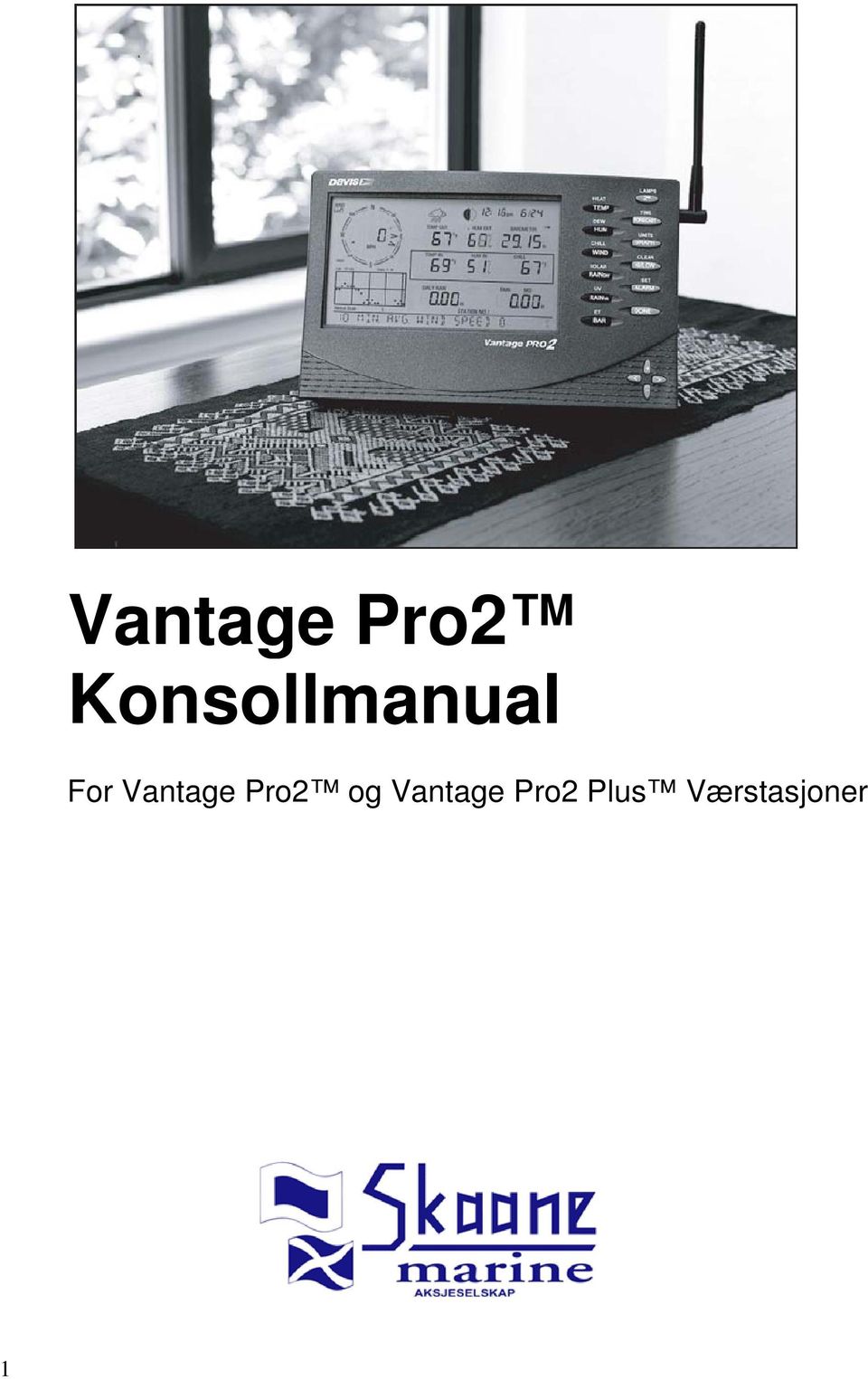
Vantage Pro2 Konsollmanual. For Vantage Pro2 og Vantage Pro2 Plus Værstasjoner
|
|
|
- Frida Egeland
- 10 år siden
- Visninger:
Transkript
1 Vantage Pro2 Konsollmanual For Vantage Pro2 og Vantage Pro2 Plus Værstasjoner 1
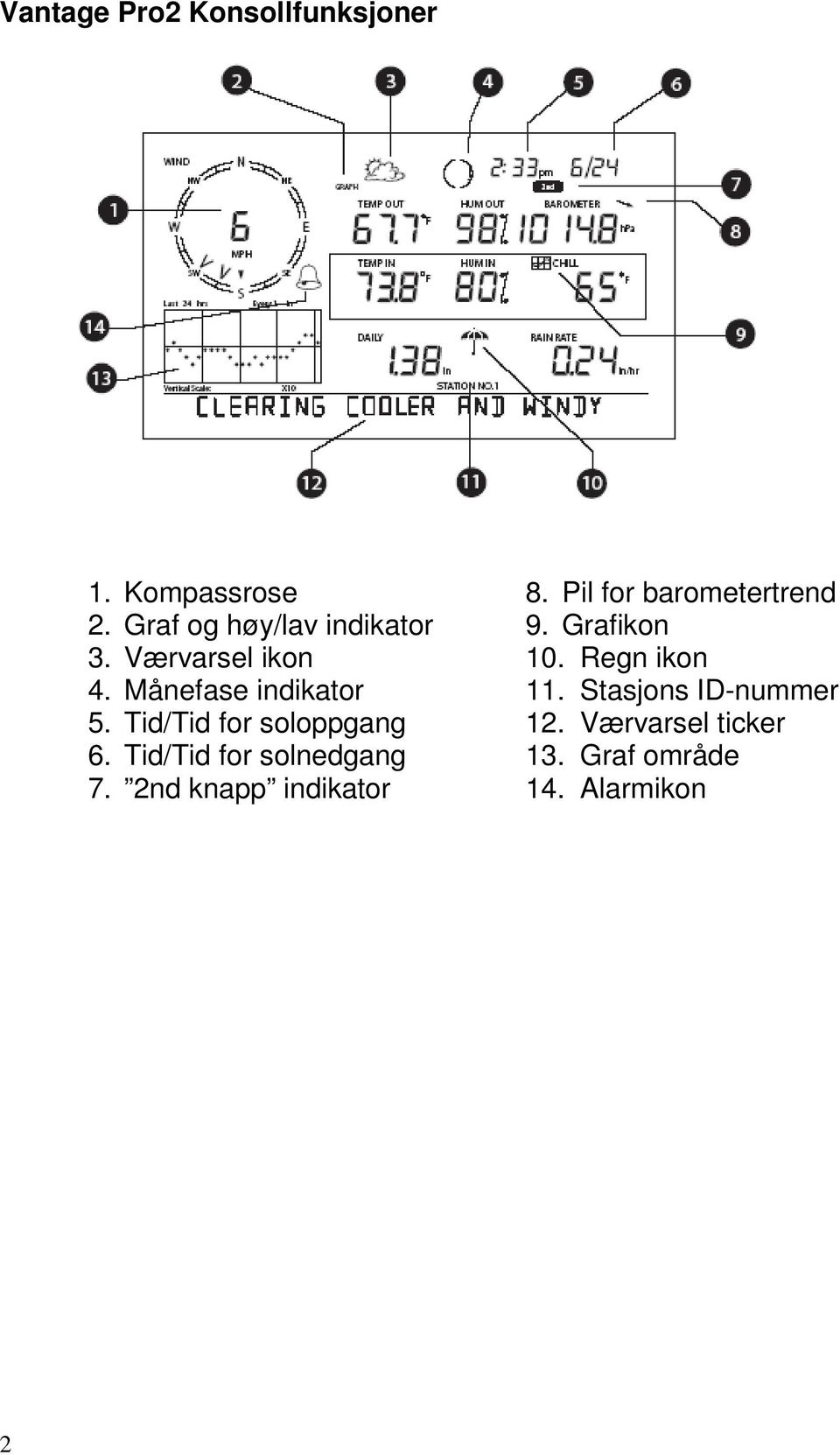
2 Vantage Pro2 Konsollfunksjoner 1. Kompassrose 2. Graf og høy/lav indikator 3. Værvarsel ikon 4. Månefase indikator 5. Tid/Tid for soloppgang 6. Tid/Tid for solnedgang 7. 2nd knapp indikator 8. Pil for barometertrend 9. Grafikon 10. Regn ikon 11. Stasjons ID-nummer 12. Værvarsel ticker 13. Graf område 14. Alarmikon 2
3 Innholdsfortegnelse VELKOMMEN TIL VANTAGE PRO VANTAGE PRO OPSJONER... 5 INSTALLASJON AV KONSOLLEN... 7 START AV KONSOLLEN... 7 INSTALLASJON AV AC STRØM ADAPTER... 8 INSTALLASJON AV BATTERIER... 9 MONTERING AV KABLET STASJON... 9 PLASSERING AV KONSOLL BRUK AV VÆRSTASJONEN SETUP MODUS AKTUELT VÆR MODUS (CURRENT WEATHER MODE) VALG AV MÅLEENHETER VÆRVARSEL VISNING AV TID OG DATO ELLER SOLOPPGANG OG SOLNEDGANG KALIBRERE, KONFIGURERE OG NULLSTILLE VARIABLER MAKSIMUM OG MINIMUM MODUS (HIGHS AND LOWS) ALARM MODUS DIAGRAM MODUS FEILSØKING OG VEDLIKEHOLD VANTAGE PRO2 FEILSØKINGSGUIDE DIAGNOSESKJERMER FOR RADIOKOMMUNIKASJON VEDLIKEHOLD AV KONSOLLEN ETT ÅRS BEGRENSET GARANTI APPENDIX A VÆRDATA APPENDIKS B SPESIFIKASJONER KONSOLLSPESIFIKASJONER TRÅDLØS SENDERSPESIFIKASJONER SPESIFIKASJONER FOR KONSOLLDATA VÆRDATA SPESIFIKASJONER APPENDIKS C TRÅDLØS FORSTERKERKONFIGURASJON VANTAGE PRO2 KONSOLLIKONER
4 Kapittel 1 Velkommen til Vantage Pro2 Velkommen til din Vantage Pro2 værstasjon. Konsollen viser og lagrer værdata, har grafer og alarmfunksjoner. Den kan kobles til en PC ved hjelp av vår WeatherLink programvare som leveres som ekstrautstyr. Vantage Pro2 er tilgjengelig i to basisversjoner: Kablet og trådløs. En kablet Vantage Pro2 overfører data fra sensorenheten (ISS) til konsollen ved hjelp av en standard 4-leder kabel. En trådløs Vantage Pro2 stasjon sender utendørsdata fra sensor til konsoll ved hjelp av svake ( low power ) radiosignaler. Trådløse stasjoner kan også hente data fra diverse valgfrie sensorer. Se Valgfrie sensorer på side 5. Vantage Pro2 Quick Reference Guide som er inkludert i pakken gir en kortfattet instruksjon for de fleste funksjoner. Konsollfunksjoner Tastatur og skjerm Ved hjelp av knappene på tastaturet kan du få fram aktuelle og historiske værdata. Du kan også sette og fjerne alarmer, endre stasjonsmodell, sette kalibreringsverdier, sette opp og se grafer, velge sensorer og lese værmelding. Tastaturet består av 12 funksjonsknapper som står ved siden av skjermen, og fire navigasjonsknapper som står under funksjonsknappene. En værvariabel eller konsollfunksjon er vist på hver knapp. Du kan trykke på knappen for å velge variabelen eller funksjonen som er anvist. Hver kommando har også en sekundærfunksjon som vises over hver knapp, på selve konsollen. For å velge sekundærfunksjoner må man trykke og slippe opp 2ND (øverst i høyre hjørne på konsollen). Deretter må knappen for ønsket funksjon trykkes umiddelbart. Merk: Etter at 2ND er trykket vil 2ND ikonet vises over barometerverdien i ca 3 sekunder. Alle sekundærfunksjoner kan utføreres i løpet av denne tiden. Knappene vil deretter gå tilbake til sine hovedfunksjoner. 4
5 Navigasjonspilene (opp, ned, venstre og høyre) blir brukt til å velge kommandoer, justere verdier og velge ytterlige flere kommandoer i kombinasjon med en kommandoknapp. Konsoll modus Konsollen kan operere i fem basismodus: Oppstart, aktuelt vær, min- og maksverdier, alarmer og grafer. Hvert modus gir deg tilgang til et variert utvalg av funksjoner eller værdatavisninger. Vantage Pro Opsjoner Valgfrie sensorer Vantage Pro2 stasjonen er svært fleksible. Du kan ta i bruke følgende ekstra sensorer og trådløse stasjoner for å utvide bruksmulighetene for din Vantage Pro2. Se for øvrig vår hjemmeside for ytterligere detaljer: Valgfrie sensorer og stasjoner Wireless Weather Envoy (#6316) Anemometer transmitter kit (#6332) Wireless Leaf & Soil Moisture/Temperature station (#6345) Wireless Temperature Station (#6372) Wireless Temperature and Humidity Station (#6382) Solar Radiation Sensor (#6452) Ultraviolet (UV) Radiation Sensor (#6490) Beskrivelse Utfører mange av de samme funksjonene som en Vantage Pro2, men denne har ikke skjerm. Du kan bruke Envoy til å koble til PC en nå du har behov for å vise dataene fra konsollen på et annet sted. Gir en mer fleksibel plassering av vindmåler Måler og sender blad fuktighet, jord fuktighet og temperaturdata. Brukes sammen med GLOBE. Måler og sender temperaturdata. Måler og sender temperatur- og fuktighetsdata. Måler solstråling. Nødvendig for å kalkulere planters vannforbruk. Måler UV-stråling. Nødvendig for å kalkulere UV-dosering. Tilgjengelig for både kablede og trådløse stasjoner. Krever egen monteringsbrakett for sensor (#6672). Merk: Ekstra trådløse stasjoner/sensorer kan kun brukes sammen med Wireless Vantage Pro2 stasjoner. 5
6 WeatherLink programvare Ved hjelp av Weatherlink programvare og datalogger (ekstrautsyr), kan du koble værstasjonen til en PC med mulighet for utvidet værovervåkning og internett funksjonalitet. Dataloggeren som plasseres bak på konsollen lagrer data selv om PC en er avslått. Weatherlink alternativer Weatherlink for Windows, USB kobling (#6150USB) Weatherlink for Windows, seriell kobling (#6150SER) Weatherlink for Macintosh OS X, USB kobling (#6520USB) Weatherlink for APRS, Windows version, med streaming data logger, seriell kobling (#6540) Weatherlink med alarmutganger, Windows versjon, med streaming data logger, seriell kobling (#6544) WeatherLink for redningspersonell, windows versjon, med streaming data logger, seriell kobling (#6550) WeatherLink for vanningskontroll, Windows versjon, med streaming data logger, seriell kobling (#6560) Beskrivelse Inneholder Weatherlink programvare og USB datalogger. Gjør at du kan vise og lagre værdata på din PC. Inneholder Weatherlink programvare og seriell datalogger. Gjør at du kan vise og lagre værdata på din PC. Inneholder Weatherlink programvare og USB datalogger. Gjør at du kan vise og lagre værdata på din Mac. Inneholder Weatherlink programvare og seriell datalogger. Gir direkte visning av aktuelle værforhold for APRS (Automatic Position Reporting System) og amatørradioer. Inkluderer Weatherlink programvare og streaming data logger. Gir mulighet for å kontrollere eksterne enheter basert på diverse værkombinasjoner og hendelser. Inkluderer Weatherlink programvare og streaming data logger. Gir sanntids værinformasjon til bruk for redningspersonell. Inkluderer Weatherlink programvare og streaming data logger. Gir mulighet for intelligent og effektiv kontroll av automatiske vanningssystemer ved bruk av værdata. Ekstrautstyr Følgende ekstrautstyr er tilgjengelig fra din forhandler, eller det kan bestilles fra Davis Instruments. Monteringsbrakett for sensorer (#6672) Nødvendig for å montere sol- og/eller UV-sensor. Braketten monteres på regnmåleren på hovedsensoren (ISS). Bil/Båt/Bobil sigarettennerplugg (#6604) Gjør at Vantage Pro2 konsollen og sensorene (ISS), dersom kablet versjon benyttes, kan forsynes med strøm fra et standard sigarettenneruttak. 6
7 USB-seriell (DB9) overgangskabel (#8434) Gjør at du kan koble en seriell Weatherlink til en USB-port på PCen. Telefon modemadapter (#6533) For å sette opp en dial-up forbindelse mellom værstasjonen og datamaskinen. Kabelforlenger (#7876) Du kan sette sensorene for en kablet versjon av Vantage Pro2 lenger bort fra konsollen. Maks kabellengde er 300 meter. # kabel, 12 meter (40 ) # kabel, 30 meter (100 ) # kabel, 61 meter (200 ) Davis Baseball caps (#PR725) 100% bomull caps, to-farget. Kaki topp og mørk brun brem. Davis logo. Messing spenne på strammer. Passer alle størrelser. Kapittel 2 Installasjon av Konsollen Vantage Pro2 konsollen er laget for å kunne gi meget nøyaktige målinger. Som med ethvert presisjonsinstrument er det viktig å utøve forsiktighet ved utpakning og montering. Til tross for enkel installasjon er det likevel viktig å være nøyaktig med å følge monteringsanvisningene i dette kapitlet. Slik er du sikret fullt utbytte av utstyret ved minimalt tidsforbruk. Start av Konsollen Kablede Vantage Pro2 stasjoner Kablede Vantage Pro2 stasjoner forsyner sensorenheten (ISS) gjennom kabelen. På grunn av dette økte strømforbruket, er det nødvendig med 220V (AC) adapter eller alternativt bil/båt adapter som strømforsyning. Batteriene i konsollen er ment som en backup og varer normalt i 4-6 uker. 7
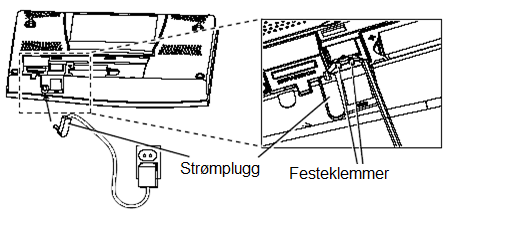
8 Trådløse Vantage Pro2 stasjoner Trådløse Vantage Pro2 stasjoner er ikke like avhengig av ekstern strømforsyning. Du kan bruke den medfølgende 220V adapteren, men batteriene vil kunne forsyne konsollen med strøm i opp til ni måneder. Merk: Når du bruker AC (vekselstrøm) strømadapter er det viktig at du bruker den som følger med stasjonen. Konsollen kan ødelegges om du bruker feil adapter. Batteriene i konsollen er ikke oppladbare. Derfor er det anbefalt at du bruker alkaliske batterier istedenfor for nikkel kadmium (NiCad) batterier, da disse varer lenger. Installasjon av AC strøm adapter 1. Fjern batteridekselet på baksiden av konsollen ved å presse ned de to hempene på toppen av dekselet. 2. Finn strømkontakten nederst på konsollen. 3. Sett strømpluggen i konsollen og sett så den andre enden av adapteren i veggen. 4. Sjekk deretter at konsollen fungerer. Når strømmen settes på skal alle LCD-elementene vises og det skal lyde to pip fra konsollen. En melding vises nederst på skjermen, fulgt av det første setup-bildet. Trykk DONE for å gå inn i setup mudus. Setup modus viser deg veien gjennom de nødvendige trinnene for å konfigurere stasjonen. Se Setup Modus på side 13 for mer informasjon. 8
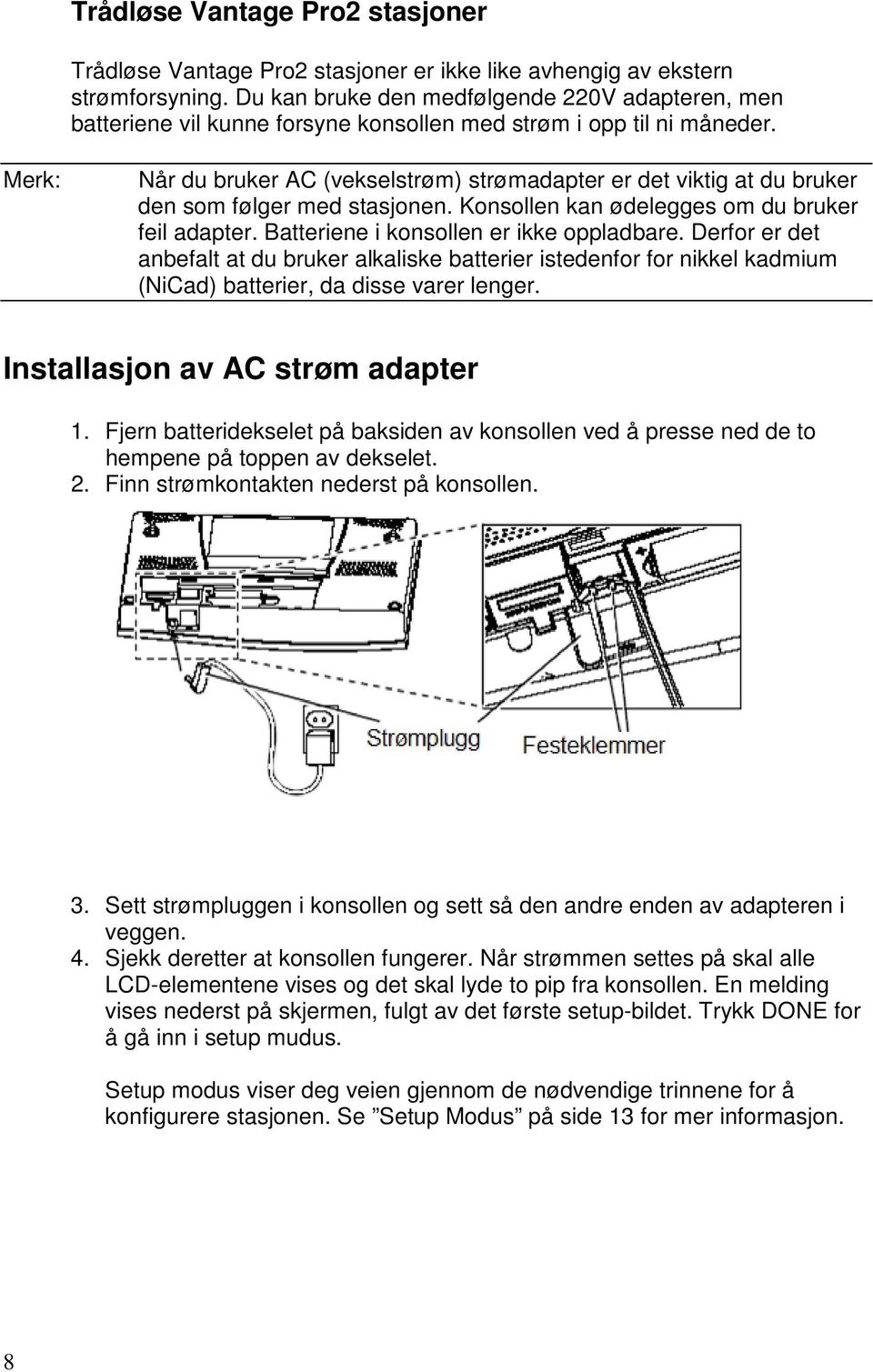
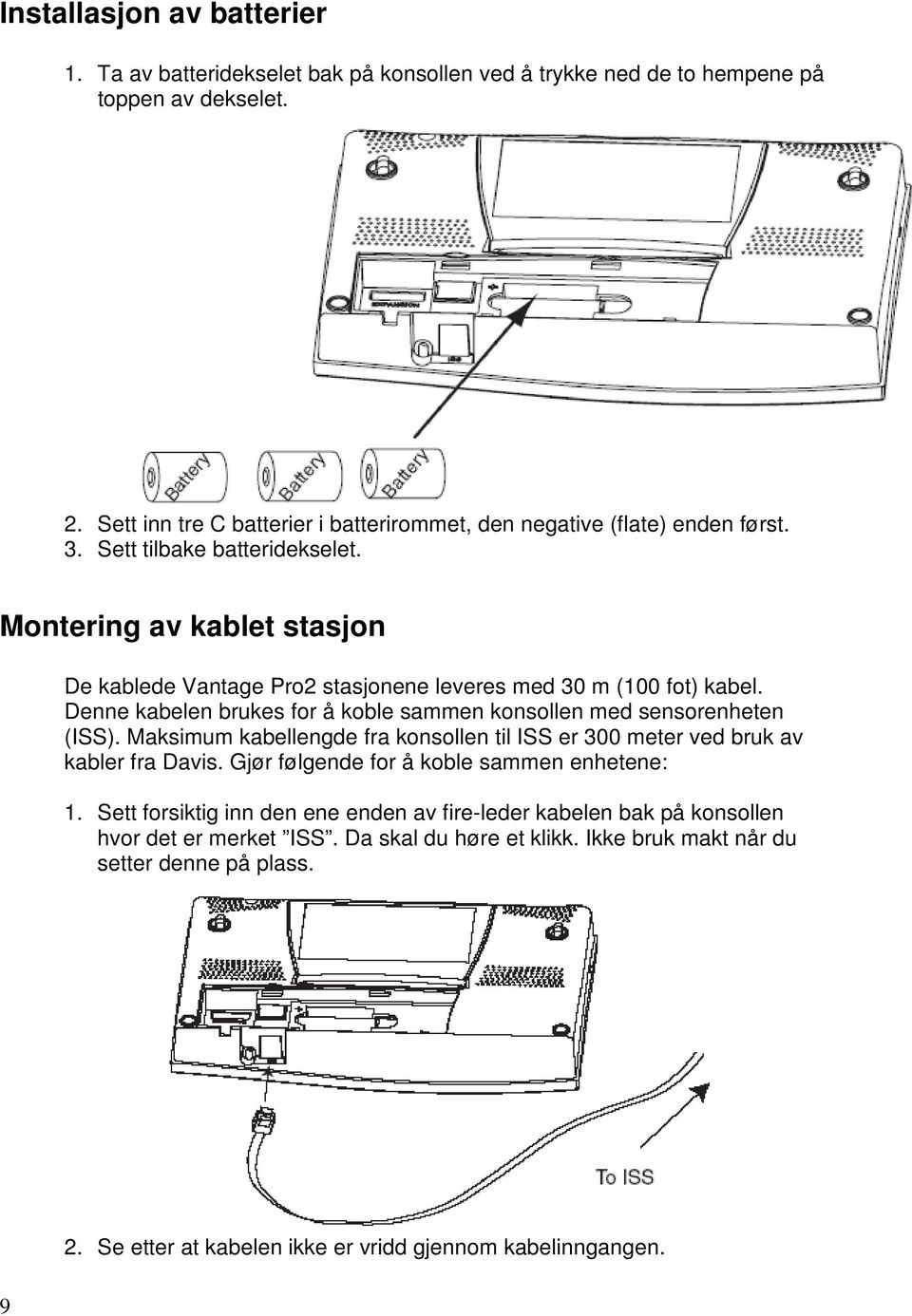
9 Installasjon av batterier 1. Ta av batteridekselet bak på konsollen ved å trykke ned de to hempene på toppen av dekselet. 2. Sett inn tre C batterier i batterirommet, den negative (flate) enden først. 3. Sett tilbake batteridekselet. Montering av kablet stasjon De kablede Vantage Pro2 stasjonene leveres med 30 m (100 fot) kabel. Denne kabelen brukes for å koble sammen konsollen med sensorenheten (ISS). Maksimum kabellengde fra konsollen til ISS er 300 meter ved bruk av kabler fra Davis. Gjør følgende for å koble sammen enhetene: 1. Sett forsiktig inn den ene enden av fire-leder kabelen bak på konsollen hvor det er merket ISS. Da skal du høre et klikk. Ikke bruk makt når du setter denne på plass Se etter at kabelen ikke er vridd gjennom kabelinngangen.
10 Merk: ISSen må settes sammen og kobles til konsollen slik at den får strømforsyning før konsollforbindelsen testes. Kabelforbindelsen kan testes umiddelbart etter at konsollen og ISS en har fått strømforsyning. Konsollen går automatisk i Setup Modus når strømmen settes på. Du kan gå gjennom setupinnstillingene, eller gå ut av setup modus for å teste alle målinger i normal visningsmodus. Se Setup Modus på side 13 for en oversikt over alle tilgjengelige setup valg. Se Aktuelt vær modus på side 23 for å se og verifisere alle værdata. For å sjekke at konsollen mottar data fra sensorenheten (ISS), kan du se i manualen for ISS, Integrated Sensor Suite Installation Manual. Plassering av konsoll Du bør plassere konsollen et sted hvor det er enkelt å betjene knappene og hvor skjermen er lett å lese. Se følgende forslag for å oppnå best resultat: Unngå å plassere konsollen i direkte sollys. Dette kan føre til unøyaktig innetemperatur og innefuktighet, samtidig som at det kan være skadelig for konsollen. Unngå å plassere konsollen i nærheten av ovner eller airconditioninganlegg. Dersom du plasserer konsollen på en vegg, bør du velge en innervegg. Utendørsvegger har en tendens til å varme opp eller kjøle ned konsollen, avhengig av været. Om du har et trådløst konsoll, vær oppmerksom på mulige forstyrrelser fra trådløse telefoner eller lignende. For å unngå forstyrrelser (interferens), bør konsollen plasseres minst 3 meter fra en trådløs basestasjon for telefoner. Unngå å plassere et trådløst konsoll i nærheten av større metallflater, som for eksempel kjøleskap eller liknende. Bord og hylle plassering Konsollens støtteben kan settes i tre forskjellige posisjoner som medfører fem forskjellige visningsvinkler. 1. Sett de to gummidemperne på bunnen av konsollen. Disse hindrer riper på underlaget. 10
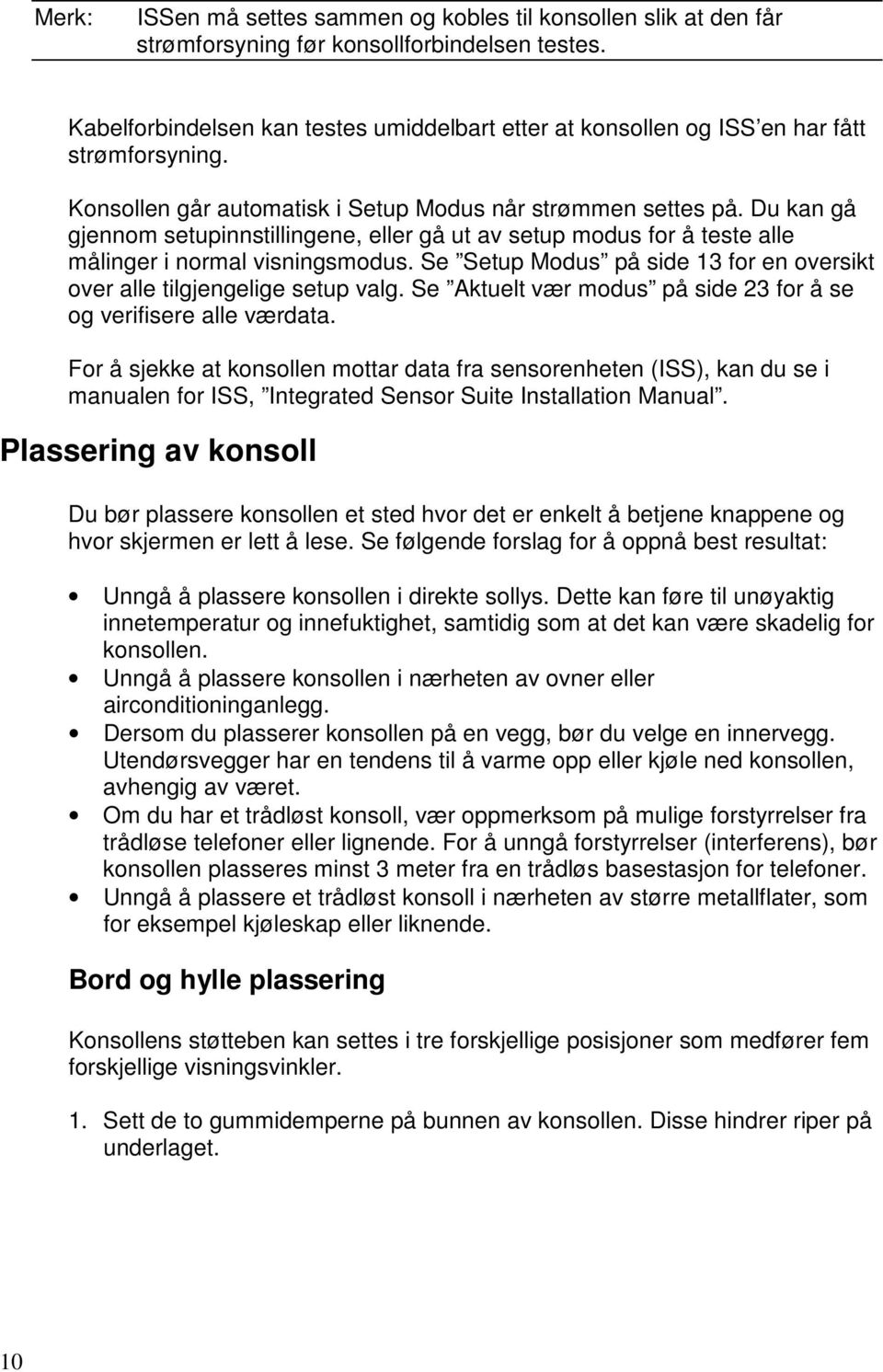
11 2. Trekk ut støttebenet ved å dra i den øvre kanten. Du vil se innskjæringen for fingeren på selve kanten. 3. Trekk ned støttebenet slik at det står i en passende vinkel. Velg liten vinkel ved plassering på et salongbord eller et annet lavt sted. Velg større vinkel for plassering på en pult eller hylle. 4. Sette de to gummihylsene på støttebenet. Om nødvendig kan du dra gummihylsene opp på støttebenet for å lukke dem. Det vil være noe stramt, så det er ok å presse litt hardt for å få dem på plass. Veggmontering Konsollen kan henges på en vegg ved hjelp av to hull på baksiden av konsollen. 11
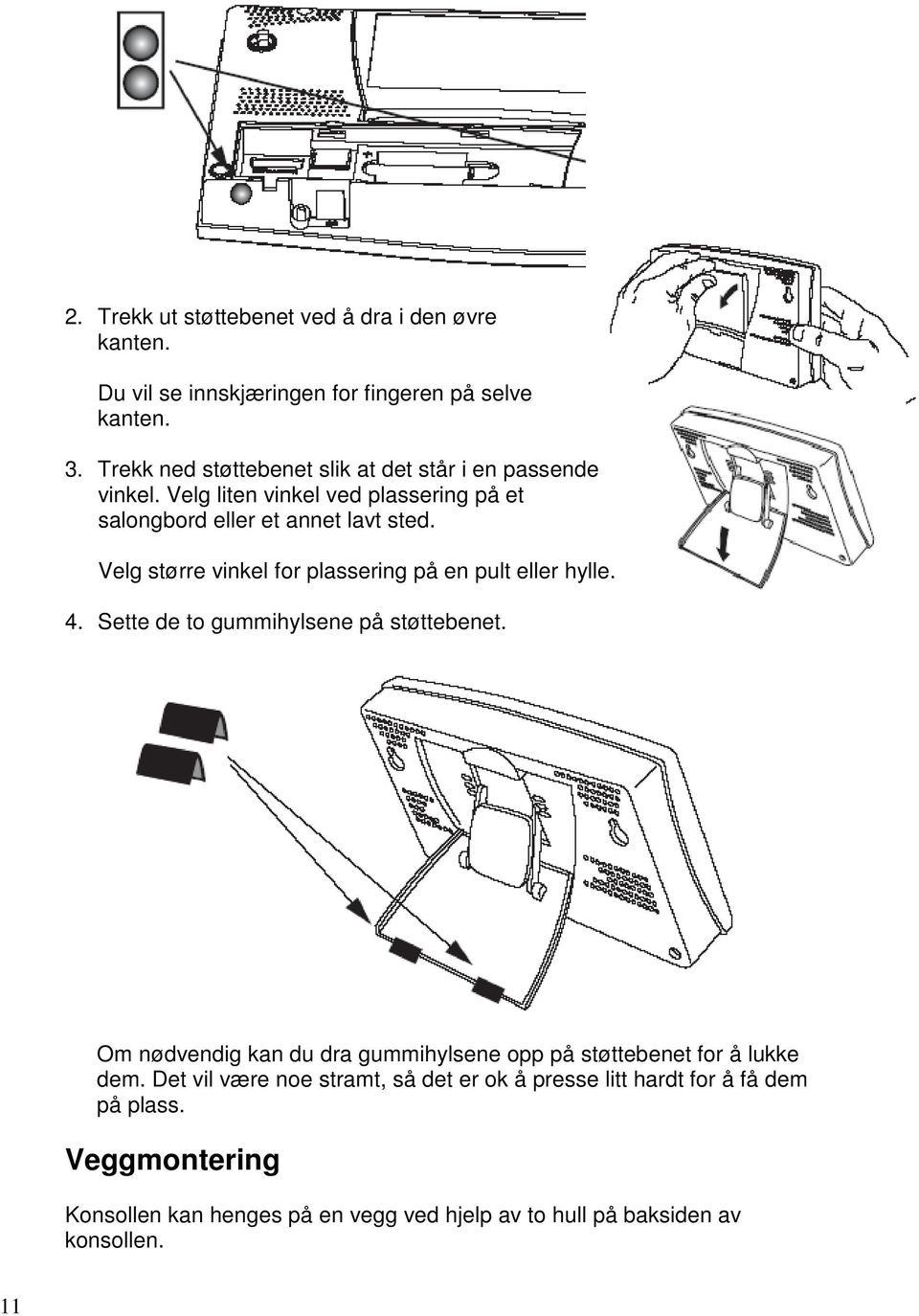
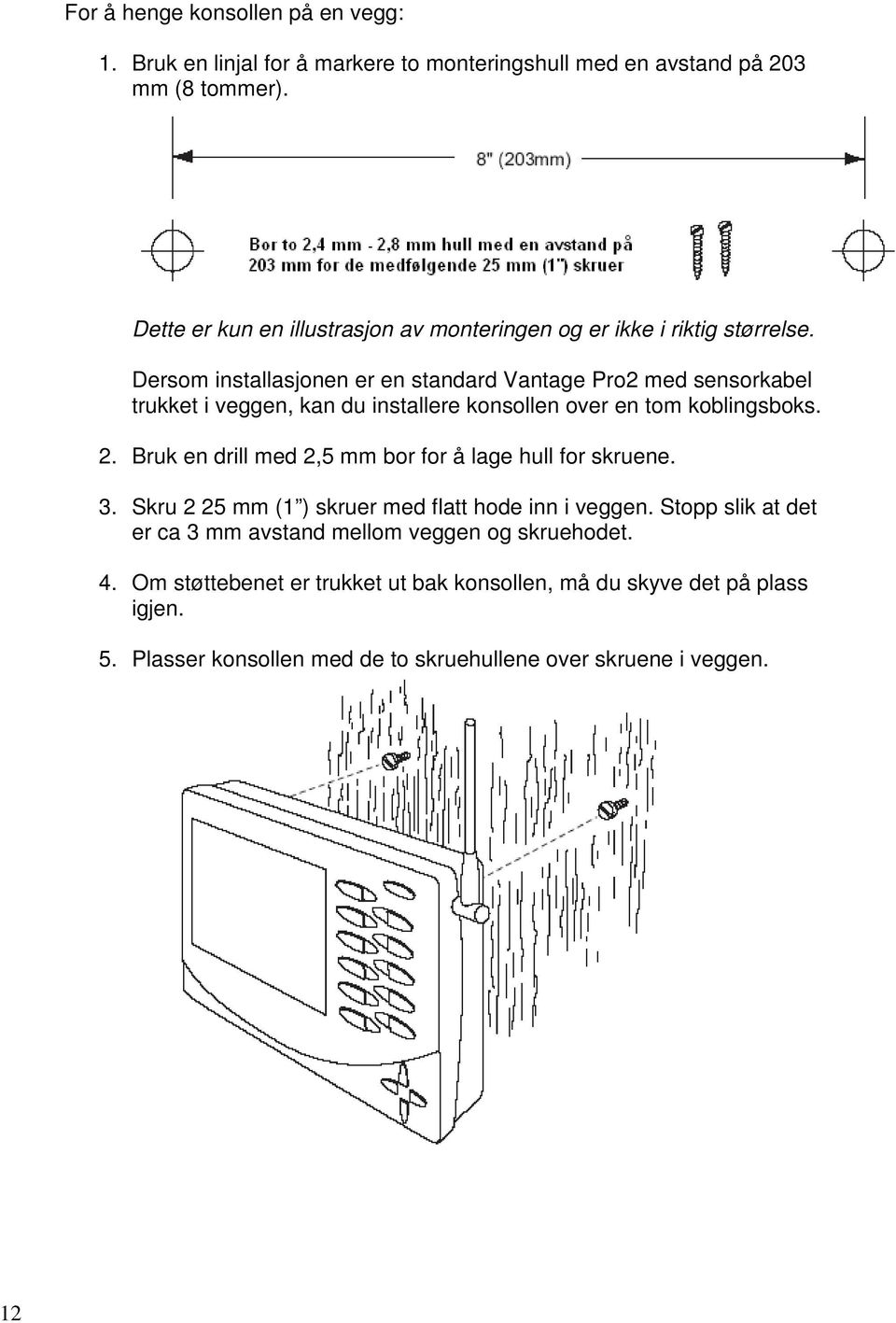
12 For å henge konsollen på en vegg: 1. Bruk en linjal for å markere to monteringshull med en avstand på 203 mm (8 tommer). Dette er kun en illustrasjon av monteringen og er ikke i riktig størrelse. Dersom installasjonen er en standard Vantage Pro2 med sensorkabel trukket i veggen, kan du installere konsollen over en tom koblingsboks. 2. Bruk en drill med 2,5 mm bor for å lage hull for skruene. 3. Skru 2 25 mm (1 ) skruer med flatt hode inn i veggen. Stopp slik at det er ca 3 mm avstand mellom veggen og skruehodet. 4. Om støttebenet er trukket ut bak konsollen, må du skyve det på plass igjen. 5. Plasser konsollen med de to skruehullene over skruene i veggen. 12
13 Kapittel 3 Bruk av værstasjonen Skjerm og tastatur gir enkel tilgang til værinformasjonen. Det store LCDdisplayet viser aktuelle og historiske verdier i tillegg til værvarsel for de kommende timer. Knappene kan brukes til å se aktuell og historisk værinformasjon, sette og slette alarmer, endre stasjonstyper, se på og/eller endre stasjonsinnstillinger, sette opp og se på grafer, valg av sensorer, hente fram værvarsel, og så videre. Konsoll Modus Vantage Pro2 konsollen opererer i fem forskjellige modus: Modus Setup Aktuelt vær Min/Maks (Hi/low) Alarm Graf (Graph) Beskrivelse Bruk Setup modus for å sette tid, dato og andre verdier som er nødvendig for å kalkulere og vise værdata. Bruk modus for aktuelt vær for å se været nå, endre måleenheter og for å sette, nullstille eller kalibrere værmålinger Min/Maks viser dagens, måneden og årets høyeste og laveste verdier I alarmmodus kan du sette, slette og sjekke alarmer I grafmodus kan du vise værdata ved å bruke over 100 forskjellige grafer Setup modus Setup-modus gir tilgang til konfigureringer som angir stasjonens virkemåte. Setup modus består av en serie av bilder hvor du kan angi forskjellige alternativer. Skjermbildene i Setup modus varierer ut fra om du har en kablet eller trådløs stasjon eller om konsollen allerede har en Weatherlink installert. Se i Weatherlink Getting Started Guide for informasjon om hvordan du kobler konsollen sammen med en PC. Setup kommandoer 13
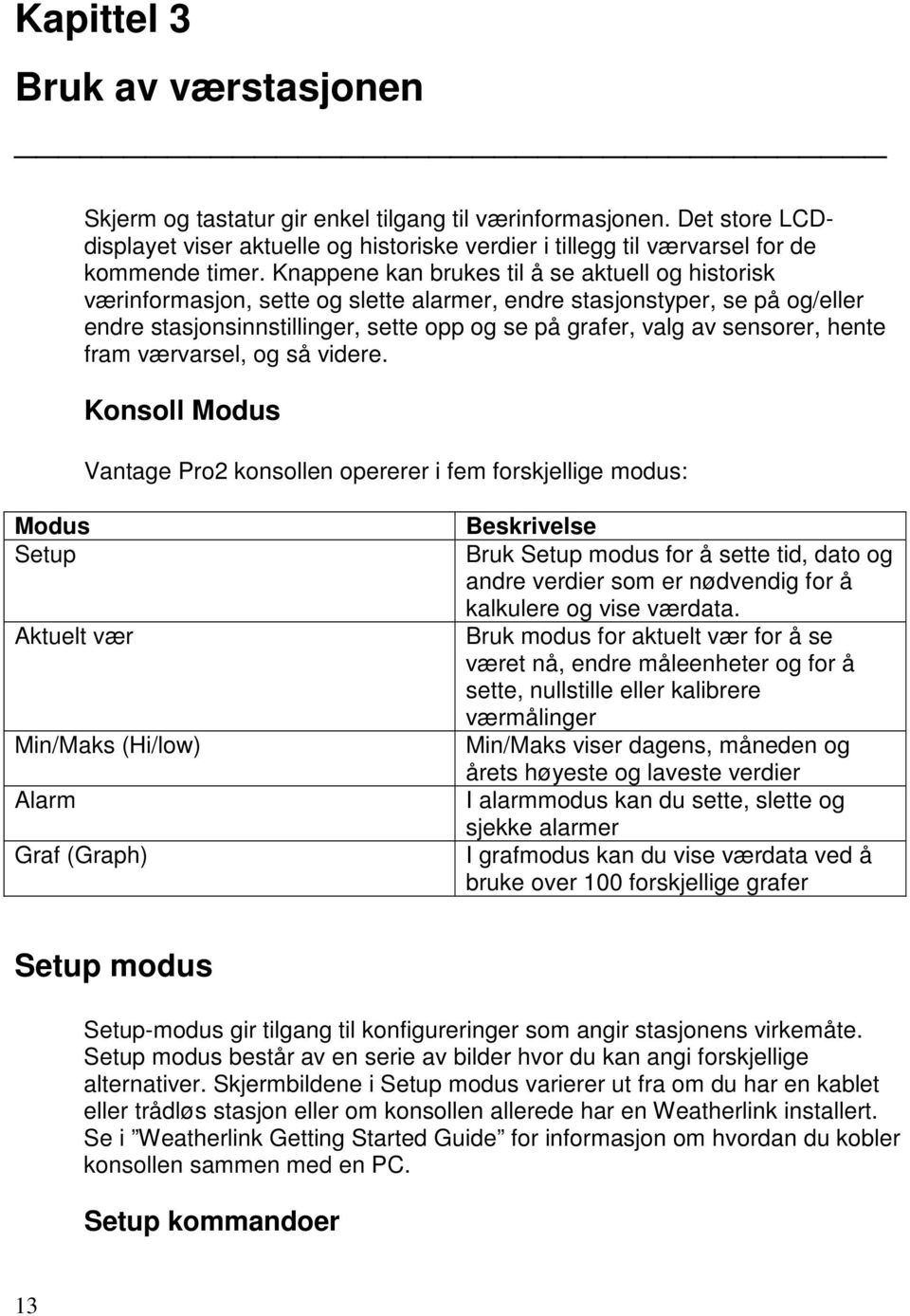
14 Setup modus kommer opp når konsollen får strømforsyning for første gang. Denne modusen kan imidlertid startes når som helst for å endre på værstasjonens innstillinger. Bruk følgende kommandoer for å gå inn og ut av setup modus, samt å navigere mellom skjermbilder i denne modus: Gå inn i Setup modus ved å trykke DONE og ned-pilen (-) samtidig. Merk: Konsollen går alltid inn i setup modus første gang strøm blir satt på. Trykk DONE for å gå videre til neste skjerm i Setup modus Trykk BAR for å gå tilbake til foregående skjerm i Setup modus Gå ut av Setup modus ved å holde inne DONE knappen inntil normalmodus med visning av værdata blir synlig. Skjerm 1: Aktive sensorer Skjerm 1 viser meldingen Receiving from... (Mottar fra...) og viser sensorene som konsollen kommuniserer med. I tillegg blinker en X i det nedre høyre hjørne av skjermen hver gang konsollen mottar en datapakke fra en sensor. Resten av skjermen er blank. Dersom du har en kablet versjon, eller dersom din trådløse ISS bruker fabrikkinnstillingene og du mottar signal, viser skjermen Receiving from station No. 1. Enhver ekstra sensor som er installert skal også vises. Skjerm 1: Aktive sensorer Merk: ISS eller ekstra sensorer må få strømforsyning før konsollen kan fange opp signaler fra disse enhetene. Se i manual for Integrated Sensor Suite eller manual for ekstra sensorer for mer informasjon om dette. 1. Legg merke til stasjonsnummere som kommer fram på skjermen. 2. Trykk DONE for å gå videre til neste skjerm. Konsollen kan motta signaler fra opp til 8 sendere totalt, men det er også en begrensning på antall sensorer av hver type. Tabellen nedenfor angir maksimalt antall for hver type sensor. Sender type (sensor) Maks antall Integrated Sensor Suite (ISS) 1 Anemometer Transmitter Kit (vindmåler) 1 Leaf & Soil Moisture/Temperatur Station 2 (Blad/jord fuktighet og temperatur) Temperature Station 8 14
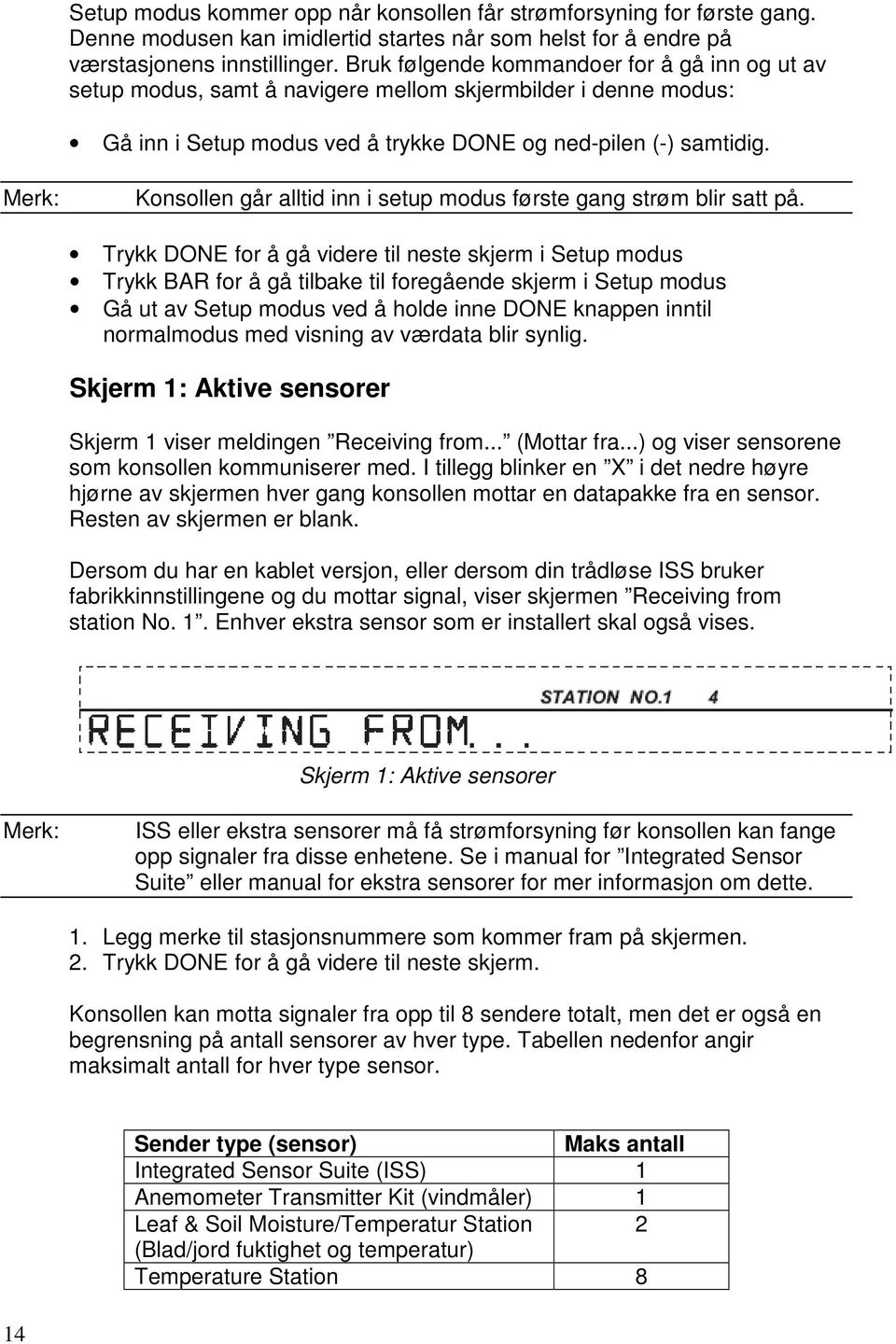
15 Temperature/Humidity Station 8 Maksimalt antall sendere/sensorer Merk: Bruk av flere sensorer kan redusere batterilevetiden Skjerm 2: Konfigurering av Senderidentifikasjon Trådløs Versjon Dersom du har en kablet versjon, kan du trykke DONE og fortsette til Skjerm 4: Tid og dato på side 16. På skjerm 2 kan du endre senderidentifikasjon (sender ID) og legge til eller fjerne ekstra sensorer. Standard sender ID er 1 som angir ISS. Dette fungerer bra for de fleste installasjoner. Skjerm 2: Konfigurering av sender ID Dersom du har en kablet stasjon, eller om du har en trådløs stasjon og bruker standard sender ID, kan du trykke DONE og fortsette til neste skjerm. Merk: Du kan vanligvis bruke innstillingene for standard sender ID nr 1, med mindre du ikke installerer en av de alternative tilleggssensorene eller befinner deg i nærheten av en annen trådløs Vantage Pro2 stasjon som også benytter sender ID nr Trykk på høyre og venstre piltast for å velge sender ID. Når du har valgte en sender ID, vil ID nummeret vises på skjermen sammen med den aktuelle konfigurasjon. 4. Trykk opp eller ned piltasten for å skifte mellom av og på for mottak fra den aktuelle sender ID. 5. Trykk GRAPH for å skifte type stasjon for hvert sender ID nummer. Du kan bla deg gjennom stasjonstypene - ISS, TEMP, HUM, TEMP HUM, WIND, RAIN, LEAF, SOIL og LEAF/SOIL inntil den riktige type kommer opp. 6. Trykk DONE for å gå videre til neste skjerm. Merk: Denne skjermen inneholder også funksjonalitet for å aktivere repeatere. Dersom ordet Repeater vises i høyre hjørne av skjermen og du ikke bruker repeater, kan du se under avsnittet Sletting av repeater ID på side 64. Dersom du bruker repeatere som en del av et nettverk, kan du se under Trådløs repeater konfigurasjon (Appendix C) på side 63 for å konfigurere repeatere. Skjerm 3: Retransmit (videresende) kun trådløs 15
16 Trykk Done og gå til Skjerm 4: Tid og dato på side 16 om du har en kablet stasjon. Konsollen kan videresende mottatte sensordata til andre Vantage Pro2 konsoller ved å bruke retransmit funksjonen. Ved å sette funksjonen på (ON), blir konsollen en egen sender som krever sin egen identifikasjon (ID) for å videresende data mottatt fra sensorenheten (ISS). Skjerm 3: Retransmit 1. Trykk opp eller ned piltasten for å slå retransmit funksjonen av og på. Den første ledige ID som ikke brukes av ISS eller en annen tilkoblet sensor blir automatisk valgt. Data fra ISS er eneste data som kan videresendes fra konsollen. Ved å trykke høyre piltast kan sender ID endres når retransmit er aktivert. 2. Bruk også høyre piltast for å gå gjennom listen av tilgjengelige sender ID er og for å velge den ID en du ønsker å benytte for konsollen. 3. Trykk DONE for å gå videre til neste skjerm. Merk: Noter deg valgt ID for retransmit. Konsollen som skal motta signalene fra det konsollen som videresender må stilles inn til å motta på den ID en du valgte. Se Skjerm 2: Konfigurering av Senderidentifikasjon Trådløs Versjon på side 15 for mer informasjon. Skjerm 4: Tid og dato Første gang du starter værstasjonen blir tid og dato satt til kl 12: januar Sørg for å sett riktig tid og dato for din tidssone. 16
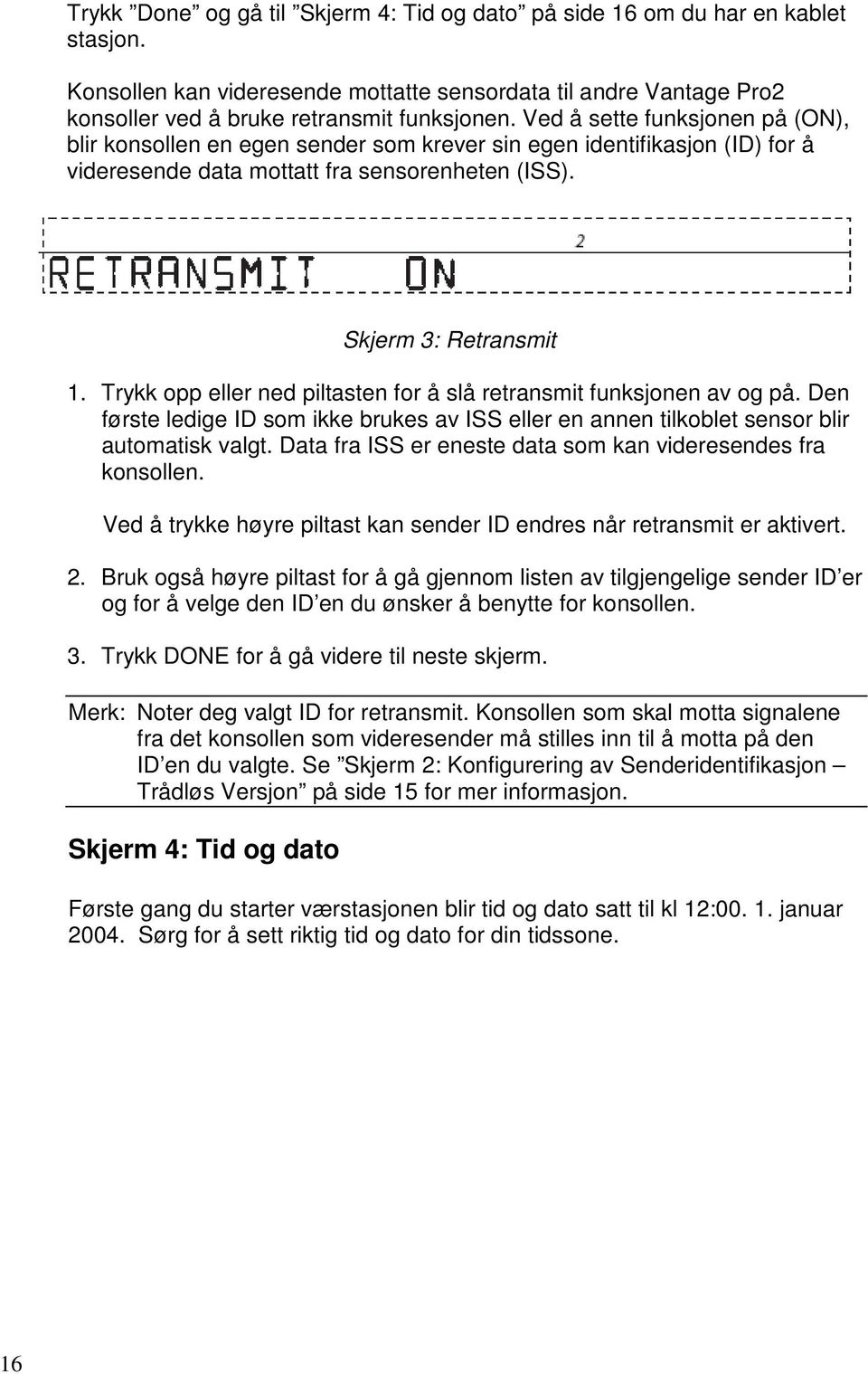
17 Skjerm 4: Tid og dato For å endre tid og dato må du gjøre følgende: 1. Trykk høyre og venstre piltaster for å velge time, minutter, dag og år. Den valgte tid og dato blinker. 2. Ved å trykke opp og ned piltaster kan du endre tidsverdiene opp og ned. For å velge 12 eller 24 timers visning, velger du først enten minutteller timevisning. Trykk så 2nd og så umiddelbart UNITS. Denne prosedyren vil skifte mellom 12 eller 24 timers format. For å velge mellom MM/DD eller DD.MM visning for dato, må du først velge enten dag eller måned. Trykk så 2nd og så umiddelbart UNITS. Denne prosedyre vil skifte mellom tilgjengelige datoformat. 3. Trykk DONE for å gå videre til neste skjerm. Skjerm 5: Breddegrad (Latitude) Konsollen bruker bredde- og lengdegrad for å angi plasseringen av værstasjonen. Denne informasjonen er viktig for å kunne gi et presist værvarsel og riktig tidspunkt for soloppgang og solnedgang. Skjerm 5: Breddegrad Breddegrad angir avstand, nord eller syd for ekvator. Breddegrad angir sammen med lengdegrad din posisjon på jordkloden Dersom du ikke kjenner posisjonen der hvor værstasjonen skal plasseres, er 17
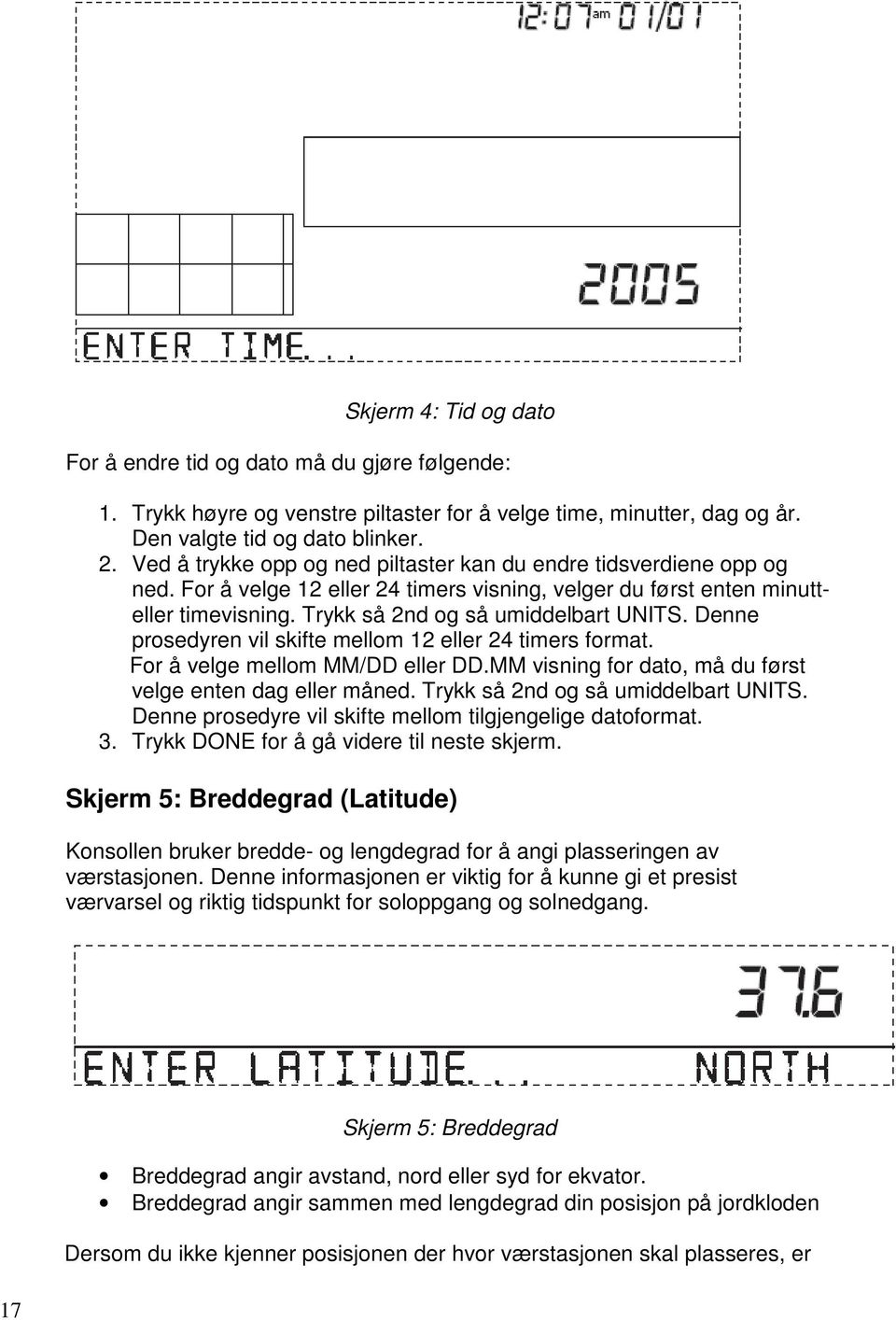
18 det mange måter å finne denne på. De fleste atlaser og kart angir lengde- og breddegrad. Du kan bruke en GPS, forhøre deg med en lokal flyplass eller prøve å finne posisjonen via internett. Det beste er å være så nøyaktig som mulig når du angir posisjonen din, men en omtrentlig angivelse er vanligvis også bra nok. 1. Trykk høyre eller venstre piltast for å bevege deg mellom feltene. 2. Trykk opp eller ned piltast for å endre verdier. 3. For å velge mellom nordlig og sørlig halvkule, trykker du 2nd og så UNITS. 4. Trykk DONE for å gå til neste skjerm Skjerm 6: Lengdegrad (longitude) Konsollen bruker lengdegrad sammen med breddegrad for å angi posisjonen. Posisjonen brukes for å kunne angi værvarsel og solnedgang og soloppgang. Se skjerm 5: lengdegrad for å bestemme din lengdegrad. Skjerm 6: Lengdegrad Lengdegrad måler avstand øst eller vest for referanse meridianen, en tenkt linje som går gjennom Greenwich i England. Lengdegrad blir brukt sammen med breddegrad for å angi din posisjon på jordkloden. 1. Trykk høyre og venstre piltast for å navigere mellom de enkelte felt. 2. Trykk opp og ned piltast for å endre verdier. 3. For å skifte mellom østre og vestre halvkule må du trykke 2nd etterfulgt av UNITS. 4. Trykk DONE for å gå videre til neste skjerm. Skjerm 7: Tidssone Konsollen er forhåndsprogrammert med en kombinasjon av US tidssoner og navn på større byer som representerer tidssoner rundt omkring i verden. Du kan også konfigurere din tidssone ved å bruke en tidssone i forhold til Universal Time Coordinated (UTC). Skjerm 7: Tidssone 18
19 Merk: UTC forskyvning måler forskjellen mellom tiden i enhver tidssone og en standard tid satt i forhold til en avtale om tiden for Royal Observatory i Greenwich, England. Davis Instruments som holder til i Hayward, California bruker Pacific Standard Time. UTC forskyvningen for Pacific Standard Time er -8:00 timer, eller 8 timer bak Universal Time Coordinated (UTC). Når klokken er 7:00 om kvelden (19:00) UTC er den 19-8 = 11:00 om formiddagen i Hayward, på vinterstid. Når sommertiden inntrer, blir en time lagt til automatisk. Bruk denne funksjonen i sammenheng med skjerm Trykk opp og ned piltaster for å navigere mellom tidssoner. 2. Dersom din tidssone ikke vises, må du trykke 2nd etterfulgt av opp eller ned piltast for å sette din tidssone i forhold til UTC. 3. Trykk DONE for å velge tidsone og gå videre til neste skjerm. Skjerm 8: Setting av Sommertid I det fleste deler av Nord Amerika, inkludert Mexico (unntatt Saskatchewan, Arizona, Hawaii og den meksikanske delstaten Sonora), Australia (unntatt Western Australia, Northern Territory og Queensland) og i Europa, kan man benytte seg av automatisk stilling av sommertid. Konsollen er programmert til å bruke riktige start og stoppdatoer for sommertid i disse områdene, basert på tidssonen satt i skjerm nr 7. Værstasjoner som brukes utenfor Nord Amerika, Europa og Australia eller i de nevnte unntakene for sommertid, må settes til manuell stilling av sommertid. Skjerm 8: Setting av Sommertid 1. Trykk opp og ned piltaster for å velge mellom AUTO og MANUAL 2. Trykk DONE for å gå videre til neste skjem. Skjerm 9: Status for Sommertid Du kan bruke denne skjermen for å enten verifisere korrekt status eller for å angi manuell justering av sommertid. 1. Trykk opp og ned piltaster for å slå sommertid av eller på for den aktuelle dato, dersom sommertid er satt til manuell (se skjerm nr 8). 19
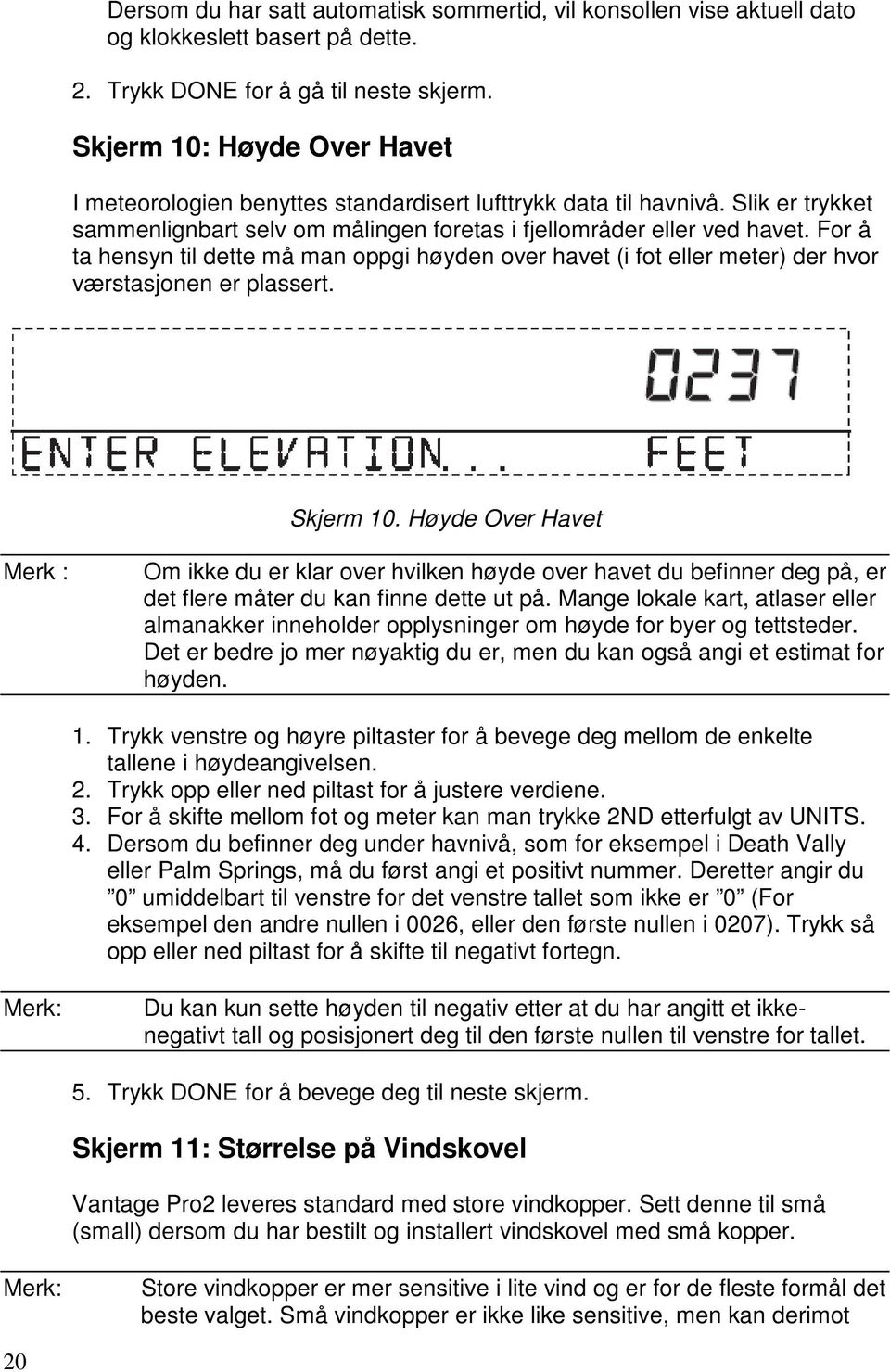
20 Dersom du har satt automatisk sommertid, vil konsollen vise aktuell dato og klokkeslett basert på dette. 2. Trykk DONE for å gå til neste skjerm. Skjerm 10: Høyde Over Havet I meteorologien benyttes standardisert lufttrykk data til havnivå. Slik er trykket sammenlignbart selv om målingen foretas i fjellområder eller ved havet. For å ta hensyn til dette må man oppgi høyden over havet (i fot eller meter) der hvor værstasjonen er plassert. Skjerm 10. Høyde Over Havet Merk : Om ikke du er klar over hvilken høyde over havet du befinner deg på, er det flere måter du kan finne dette ut på. Mange lokale kart, atlaser eller almanakker inneholder opplysninger om høyde for byer og tettsteder. Det er bedre jo mer nøyaktig du er, men du kan også angi et estimat for høyden. 1. Trykk venstre og høyre piltaster for å bevege deg mellom de enkelte tallene i høydeangivelsen. 2. Trykk opp eller ned piltast for å justere verdiene. 3. For å skifte mellom fot og meter kan man trykke 2ND etterfulgt av UNITS. 4. Dersom du befinner deg under havnivå, som for eksempel i Death Vally eller Palm Springs, må du først angi et positivt nummer. Deretter angir du 0 umiddelbart til venstre for det venstre tallet som ikke er 0 (For eksempel den andre nullen i 0026, eller den første nullen i 0207). Trykk så opp eller ned piltast for å skifte til negativt fortegn. Merk: Du kan kun sette høyden til negativ etter at du har angitt et ikkenegativt tall og posisjonert deg til den første nullen til venstre for tallet. 5. Trykk DONE for å bevege deg til neste skjerm. Skjerm 11: Størrelse på Vindskovel Vantage Pro2 leveres standard med store vindkopper. Sett denne til små (small) dersom du har bestilt og installert vindskovel med små kopper. Merk: Store vindkopper er mer sensitive i lite vind og er for de fleste formål det beste valget. Små vindkopper er ikke like sensitive, men kan derimot 20
21 måle kraftigere vind. Bruk små vindkopper dersom du vil måle vind opp til 68 m/s (orkan kategori 4). Sensitiviteten for maks vind avtar med alderen på koppene. Skjerm 11: Størrelse på Vindkopp 1. Trykk opp og ned piltaster for å skifte mellom store og små vindkopper. 2. Trykk DONE for å gå videre til neste skjerm. Skjerm 12: Regnmåler Vipparmen er fra fabrikkens side kalibrert til å måle 0,01 tomme med regn for hvert vipp. Sensorenheten (ISS) leveres med et metrisk lodd. Når dette tas i bruk, måles det 0,2 mm regn i for hver vipp. Når du har bestemt deg for hvilken måleenhet du vil benytte, stiller du inn konsollen etter det. Skjerm 12: Innstilling for Regnmåler 1. Trykk opp og ned piltaster for å skifte mellom de to alternativene. 2. Trykk DONE for å ta i bruk den viste verdien og for å fortsette til neste skjerm. For å sette opp konsollen til å måle 0,2 mm gjør du følgende: 1. Trykk opp og ned piltaster for å velge 0,2 mm måling. 2. Trykk DONE for å velge innstilling og gå videre til neste skjerm. Merk: Merk: Se i manualen for sensorenheten (ISS) for å se hvordan du installerer den metriske adapteren. 0,1 mm gir ikke riktig måleverdi for hverken standard måling eller bruk at den metriske adapteren. Om nødvendig kan konsollen konfigureres til å måle 0,01 og konvertere dette til metriske målinger, avrundet til nærmeste 0,1 mm. Eller den kan konfigureres til å måle 0,02 mm og konvertere dette til U:S: standard, avrundet til nærmeste 0,01. Visning av Regn i Metriske Regnverdier på Konsollen Selv om du stiller inn på 0,2 mm lesning i skjerm nr 12 i setup modus, må du likevel angi dette i modus for Aktuelt Vær (Current Weather Mode) når du har avsluttet setup modus. For å gjøre dette må du utføre følgende: 21
22 1. Trykk RAINYR for å vise aktuelle nedbørsmålinger. Når du velger metrisk måling for en variabel, settes også alle andre nedbørsvariabler til samme måleenhet. 2. Trykk og slipp opp 2ND knappen og trykk deretter UNITS umiddelbart. Enheten for visning av nedbørsdata skifter mellom tommer og millimeter hver gang du gjentar denne prosedyren. Visning av nedbør i metriske verdier i Weatherlink Se i Weatherlink online help for en beskrivelse av hvordan du setter regnmålingen til 0,2 mm og for å velge millimeter i enheten for nedbør. Skjerm 13: Regnsesong Da regnsesongen starter til forskjellige tider rundt omkring i verden, må du spesifisere måneden som angir begynnelsen på den mest nedbørsrike perioden. 1. januar er standard måned. Datoen for når regnsesongen begynner påvirker årlige minimums- og maksimumsmålinger (rates). Skjerm 13: Regnsesong 1. Trykk opp og ned piletaster for å velge måned for starten på regnsesongen. 2. Trykk DONE for å gå til neste skjerm. Merk: Denne innstillingen bestemmer når totalverdier for årlig regn skal nullstilles. Davis anbefaler at du bruker 1 januar (standard) som starten på regnsesongen med mindre du befinner deg på vestkysten av USA, ved kysten av Middelhavet, opplever tørre vintere på sydligere breddegrader eller utfører hydrologiske studier i disse områdene. Om dette er tilfelle kan du sette starten på regnsesongen til 1. juli. Skjerm 14: Baudrate for Seriell Tilkobling Baudraten vises dersom konsollen registrerer at en Weatherlink datalogger er koblet til. Konsollen bruker seriell- eller USB-porter for å kommunisere med en PC. 22
23 Dersom du kobler konsollen direkte til en PC, kan du la baudraten være Dette er den høyest mulige baudraten. Dersom du bruker modem, kan du bruke den høyeste baudraten modemet kan håndtere. Konsollen må være utstyrt med en WeatherLink datalogger for å kunne kommunisere med en PC. Skjerm 14: Baudrate Merk: Baudrate innstillingene må stemme overens med serieport innstillingene i programvaren som er installert på PC en din. Om du bruker WeatherLink for Vangate Pro2, vennligst henvend deg til WeatherLink hjelp for veiledning og forklaring på hvordan du kan stille inn serieportene for baudrate på din PC. 1. Trykk opp eller ned piltast for å velge baudrate. Vantage Pro2 støtter 1200, 2400, 4800, 9600, 14400, og baudrates. 2. Du har nå fullført konsoll setup. For å gå ut av setup mode må du trykke og holde nede DONE helt til skjermbildet for aktuelt vær vises. Clear All Kommandoen Etter at du har gjennomført prosedyren ovenfor og gått ut av setup modus, bruk Clear All kommandoen før du begynner å bruke værstasjonen. Clear All kommandoen sletter all lagret data for maksimums og minimumsverdier, i tillegg til månedlige og årlige verdier og alarm innstillinger. Denne kommandoen er anbefalt for å nullstille og sette opp konsollens data loggførings funksjon. 1. Trykk WIND på konsollen. 2. Trykk 2ND, og trykk deretter CLEAR i seks sekunder. 3. Når du ser CLEARING NOW nederst på konsollskjermen kan du slippe opp CLEAR. Aktuelt Vær Modus (Current Weather Mode) 23 I Aktuelt Værmodus kan du se oppdaterte værdata fra din værstasjon, velge målverdier, kalibrere, stille inn og nullstille værvariabler. Du kan se opp til 10 værverdier på skjermen samtidig, i tillegg til klokkeslett og dato, måne og værmeldings ikoner, værmeldings prognose i form av en melding, og en kurve som indikerer verdier for en valgt variabel. Noen få variabler vil til en hver tid være synlige på skjermen, mens de fleste andre variabler deler plass. Du kan selv velge hvilken informasjon du vil ha synlig på skjermen.
24 Valg av Værvariabler Om en variabel ikke er synlig på skjermen, eller om du ønsker å hente frem et diagram basert på data fra denne variabelen, kan du enkelt velge dette. Værvariabler kan velges via kommando knapper på konsollen: Om variabelen er tildelt en egen knapp, trykk på denne for å velge variabelen. Om variabelen er navngitt på konsollen, trykk og slipp opp 2ND først, og trykk deretter raskt på knappen under variabelen du ønsker å velge. Merk: Når du trykker på 2ND vil ikonet for denne knappen komme opp på displayet i tre sekunder. Sekundærfunksjonene for kommandoknappene vil da være tilgjengelige. Når 2ND ikonet forsvinner vil knappene gå tilbake til kun å gjelde for primærfunksjoner. Trykk på en variabel og knappen GRAPH for å se variabelen i ett diagram i Aktuelt Vær Modus (Current Weather Mode). Konsollen vil da plassere et diagram ved siden av den valgte variabelen eller verdien du ønsker å fremheve for å indikere hvilken variabel du har valgt. Du kan også velge en av variablene som vises på LCD skjermen ved å bruke navigasjonstastene. Trykk opp (+) for å gå opp på skjermen. Trykk ned (-) for å gå ned. Trykk vestre (<) for å gå til venstre, og høyre (>) for å gå til høyre. Valg av Måleenheter 24 De fleste værverdier vil kunne vises i minst to forskjellige måleenheter, inkludert amerikanske og metriske enheter. Enkelte variabler vil imidlertid være tilgjengelige med flere muligheter. Barometer trykk kan for eksempel oppgis i millibar, millimeter, tommer eller hectopascal (hpa). Merk deg at du
25 kan sette forskjellige måleenheter for hver variabel til enhver tid. For å endre en måleenhet: 1. Velg en bestemt vær variabel. Se Valg av værvariabler på side Trykk og slipp opp 2ND, deretter trykk UNITS. Den valgte variabelens enhet vil forandre seg. Repeter trinn 1 og 2 helt til ønskelig verdi kommer frem. Om du for eksempel ønsker å forandre barometerenheten trykker du først BAR. Deretter trykk og slipp opp 2ND. Trykk til slutt UNITS. Ved å gjenta denne syklusen vil du kunne velge mellom verdiene som er tilgjengelig for barometeret; millibar, millimeter, tommer og hectopascal (hpa). Målingsverdier: Barometer Trykk Verdier: millibar (mb), millimeter (mm) og tommer (in) Vindretning og Hastighet 1. Trykk WIND for å velge vindhastighet. 2. Vindhastigheten kan oppgis i mile i timen (m.p.h.), kilometer i timen (km/h), meter per sekund (m/s) og knop (knots). Gjennomsnitts vindstyrke de siste 10 minutter vil vises på skjermen i tekstfeltet nederst (ticker feltet). En markert pil i kompassrosen indikerer nåværende vindretning. Pilhodene markerer opp til seks forskjellige 10-minutters dominerende vindretninger. Disse brukes i loggføringen av vindretninger i løpet av siste time. 3. Trykk WIND to ganger for å se vindretningen i grader istedenfor vindhastighet. Merk: Rett nord, for konsoller med programvare fra 2005 eller senere, er 360, mens rett nord for eldre modeller er 0. Ved gjentatte trykk på WIND knappen vil displayet skifte mellom å vise vindhastighet og vindretning i grader. Utendørs og Innendørs temperatur 1. Trykk TEMP for å velge utendørs temperatur. Temperatur kan vises i Fahrenheit ( F) eller Celsius ( C). Temperatur kan også vises i grader eller tiendedels 25
26 grader. 2. Trykk TEMP igjen for å velge innendørs temperatur. Hvert påfølgende trykk på TEMP knappen viser alternativ temperatur, temperatur/luftfuktighet, jord temperatur og jord fuktighet som er knyttet til konsollen. Rekkefølgen på hvordan disse målingene vises er avhengig av konfigurasjonene på selve værstasjonen. Temperaturene for temperaturstasjonene vises etterfulgt av jordtemperatur og fuktighet. Fuktighet Fuktighet, Lufttrykk, Duggpunkt, Vindkjøling Trykk HUM for å velge utendørs luftfuktighet. Trykk HUM en gang til for å velge innendørs luftfuktighet. Luftfuktighet vises i prosent relativ luftfuktighet. Hvert påfølgende trykk på HUM knappen viser fuktighet for alternative fuktighetsmålinger, løvfuktighet og løvtemperaturstasjoner som også er koblet til konsollen. Rekkefølgen på hvordan disse målingene vises er avhengig av konfigurasjonene på selve værstasjonen. Fuktighetsmålinger for fuktighetsstasjonene vises etterfulgt av løvfuktighet og løvtemperatur. Vindkjøling Trykk 2ND etterfulgt av CHILL for å velge vindkjøling. Vindkjøling kan vises enten i Fahrenheit ( F) eller Celsius ( C), i hele grader. Konsollen bruker ti-minutters gjennomsnittlig vindhastighet for å beregne vindkjøling. Duggpunkt Trykk 2ND etterfulgt av DEW for å velge duggpunkt. Duggpunkt kan vises i enten i Fahrenheit ( F) eller Celsius 26
27 ( C), i hele grader. Barometer Trykk Trykk BAR for å velge barometertrykk. Barometertrykk kan vises i tommer (in), millimeter (mm), millibar (mb) eller hectopascal (hpa). Lufttrykk Trend Lufttrykk-trend pilen indikerer nåværende barometer trend, målt i løpet av de siste tre timer. Trykk-trend er oppdatert hvert 15. minutt. Lufttrykk trenden krever minimum tre timer med data for å kunne beregne en verdi, så den vil ikke være tilgjengelig med en gang for en ny værstasjon. Lufttrykk-trenden er derfor synlig på konsollskjermen, så lenge nødvendig data er tilgjengelig. UV (Ultrafiolett Stråling) UV, Varme, og THSW Indeks Trykk 2ND og UV for å vise nåværende UV indeks. Nåværende UV indeks viser mengden av ultrafiolett stråling som måles av sensoren akkurat nå. Trykk 2ND og UV igjen for å vise den daglige akkumulerte UV indeksen. Dette er den totale mengden av ultrafiolett stråling som sensoren har målt på en hel dag. Den daglige akkumulerte UV indeksen blir tilbakestilt til null hver kveld. Merk: En UV sensor kreves for å foreta denne målingen. (Se valgfrie sensorer på side 2) Varmeindikator Trykk 2ND etterfulgt av HEAT for å vise varmeindeksen. 27
28 THSW (Temperatur-Fuktighet-Sol-Vind indeks) Etter at du har valgt varmeindikatoren, trykk 2ND etterfulgt HEAT igjen for å velge THSW indeks. THSW er kun tilgjengelig for sensorer med solskjerming. Varmeindikatoren og THSW indeksen vises i samme felt på skjermen og kan uttrykkes i Fahrenheit ( F) eller Celsius ( C). Daglig Regnfall, Totalt Regn i denne perioden (Rain Storm), Årlig Regn, Månedlig Regn og Nedbør per time. Nedbør pr Time (Rain Rate) Trykk RAINYR for å vise nåværende regnsats. Nedbør per time kan vises som enten tommer pr. time (in/hr) eller millimeter pr. time (mm/hr). Nedbør pr. time vil vise null inntil regnmåleren har vært fylt to ganger i løpet av en periode på 15 minutter. Månedlig Regnfall Trykk en gang til på RAINYR for å velge månedlig regnfall. Månedlig regnfall viser hvor mye det har regnet siden måneden begynte. Denne verdien kan vises i tommer (in) eller millimeter (mm). Årlig Regnfall Trykk RAINYR en tredje gang for å vise årlig regnfall. Årlig regnfall viser hvor mye regn som har kommet siden den første dagen i den måneden du har valgt som regnsesong start (Se Skjerm 13: Regnsesong s. 22). Årlig regnfall kan bil målt i tommer (in) eller millimeter (mm). Daglig Regn Trykk RAINDAY for å se hvor mye regn som har kommet siden midnatt (24:00). All nedbør for de siste 24 timene vil bli vist nederst på skjermen. 28
29 Regnperiode (Rain Storm) Regnperiode viser alt regn som har kommet siden forrige gang det regnet. To vipp på regnmåleren starter en regnperiode, mens 24 timer uten nedbør ender en regnperiode. Trykk RAINDAY for å skifte mellom daglig regn og regnperiode. Regnmålinger kan vises både i millimeter (mm) og tommer (in). Solstråling, Nåværende Fordamping, Månedlig Fordamping og Årlig Fordamping Solstråling Trykk 2ND etterfulgt av SOLAR for å vise nåværende solstråling. Solstråling oppgis i Watt pr. kvadratmeter (W/m²). Nåværende Fordamping (ET) Trykk 2ND etterfulgt av ET for å vise nåværende fordamping. Månedlig Fordamping (ET) Gjenta tastetrykkene for å vise månedlig fordamping. Årlig Fordamping (ET) Gjenta tastetrykkene en tredje gang for å vise fordamping siden 1. januar for nåværende år. Merk: En solstrålingssensor kreves for å måle fordamping. (Se valgfrie sensorer på side 5). Bakgrunnsbelysning 29
30 Trykk 2ND etterfulgt av LAMPS for å aktivere bakgrunnsbelysningen på skjermen. Gjenta tastetrykkene for å slå bakgrunnsbelysningen av igjen. Bruk bakgrunnsbelysningen når LCD skjermen er vanskelig å lese. Når konsollen går på batterier vil bakgrunnsbelysningen være aktivert så lenge knapper benyttes eller en info linje (ticker) ruller over skjermen. Lyset slukkes ca 10 sekunder etter siste tastetrykk. Når batterinivået er lavt vil ikke bakgrunnsbelysningen tennes. Merk: Når konsollen er koblet til en AC adapter forblir bakgrunnsbelysningen på, helt til den blir skrudd av manuelt. Om bakgrunnsbelysningen forblir tent vil dette føre til en stigning i innendørs temperaturmåling, samtidig som det vil senke fuktighetsmålingen. Værvarsel Din konsoll generer en værmelding basert på barometermålinger og trender, vindhastighet og retning, nedbør, temperatur, fuktighet, lengde- og breddegrader og årstid. Værmeldingen vil også forutse himmelforholdene (sol, skyer, etc.) og forandringer i nedbørsområde, temperatur, vindretning og vindhastighet. Trykk FORECAST for å vise værmeldingen. Værvarselsmeldingen (i tickerfeltet) nederst på skjermen forutser været opp til 48 timer frem i tid. Værmeldingen oppdateres en gang i timen, for hver hele time. Prognoser genereres for skyer, temperaturtrender, nedbørsområde, tidsestimat, omfang og vindforhold. Værvarsels Ikoner Værvarselsikonene indikerer værprognoser for de neste 12 timer. Om regn og/eller snø kan forekomme, men ikke nødvendigvis er sannsynlig, vil delvis skyet ikoner vises i tillegg til regn eller snøikoner. Når både regn og snø ikonet vises samtidig betyr dette at regn, frossent regn, sludd og/eller snø kan forekomme. Stort sett opphold Delvis Skyet Skyet Regn Snø Visning av Tid og Dato eller Soloppgang og Solnedgang 30 Konsollen viser tidspunkt for soloppgang og solnedgang på samme skjermområde som også viser nåværende tid og dato.
31 Trykk 2ND etterfulgt av TIME for å skifte mellom tid og dato, og soloppgang og solnedgang. Merk: Se Skjerm 4: Tid og Dato på side 16 for å stille tid og dato eller skifte mellom 12 og 24 timers format. Kalibrere, Konfigurere og Nullstille Variabler For å finjustere stasjonen din kan du kalibrere de fleste av værvariablene. For eksempel, om din utendørs temperatur virker for høy eller for lav, kan du taste inn en kalibreringsverdi (offset) for å gjøre avlesningen mer presis. Kalibrere Temperatur og Fuktighet Du kan kalibrere innendørs og utendørs temperatur, innendørs og utendørs fuktighet, og alle andre ekstra temperatur eller fuktighetssensorer du har koblet til din Vantage Pro2. 1. Velg variabelen du vil kalibrere. Se Valg av Værvariabler på side Trykk og slipp opp 2ND tasten. Deretter trykk og hold SET tasten. Etter et øyeblikk vil variabelen du har valgt begynne å blinke. Fortsett å holde SET inne til beskjeden Calibration Offset vises nederst på displayet. Tickeren viser nåværende kalibreringsverdi. 3. Trykk opp eller ned piltast for å legge til eller trekke fra kalibreringsverdien for temperatur. Innendørs og utendørs temperatur kan kalibreres med en nøyaktighet på 0,1 (Fahrenheit eller Celsius). Temperaturen kan økes med +12,7 og senkes med -12,8. Variabelen vil forandre verdi og tickeren nederst på skjermen vil vise hvor stor motvekt du har lagt til eller trukket fra. 4. Trykk DONE for å gå ut av kalibreringsmodusen. Kalibrere Vindretningen Du kan benytte deg av denne prosedyren for å rette på anemometermålingen. Dette kan også rette på anemometeret om det ikke peker nord. 1. Sjekk retningen for vindfløyen på anemometeret. Sammenlign denne med vindretningen på konsollen. Om vindfløyen peker sør, skal konsollen indikere en vindretning på 180 Om vindretningsverdien er større enn 180 må du trekke 180 fra 31
32 målingsverdien og trekk deretter fra differansen mellom de to fra vindretningsverdien. Om vindretningsverdien er mindre enn 180 må du trekke måleverdien fra 180 og legg til forskjellen mellom de to på vindretningsverdien. 2. Trykk WIND for å vise vindretning i grader. 3. Trykk 2ND etterfulgt av SET. 4. Vindretningsvariabelen vil begynne å blinke. 5. Fortsett å holde SET helt til CAL meldingen vises på skjermen. Merk: Tickeren viser nåværende vindretning og kalibreringsverdi. 6. Trykk høyre eller venstre piltast for å velge tall i anemometerets nåværende måling. 7. Trykk opp eller ned for å legge til eller trekke fra på anemometermålingen. 8. Gjenta steg 4 og 5 inntil du har lagt til forskjellsverdien fra steg Trykk DONE for å gå ut av kalibreringsmodusen. Kalibrere Barometrisk Trykk Før du kalibrerer barometrisk trykk må du forsikre deg om å stille inn riktig høydeverdi. 1. Velg barometer ved å trykke BAR. 2. Trykk 2ND etterfulgt av SET. Trykkvariabelen vil begynne å blinke. 3. Hold SET inne til Set Barometer kommer frem nederst på displayet. 4. Bruk høyre og venstre piltaster for å velge mellom tallene i variabelen. 5. Bruk opp og ned piltaster for å legge til eller trekke fra verdier til variabelen. 6. Trykk DONE for å gå ut av kalibreringsmodus. Konfigurering av Værvariabler Du kan sette verdien for følgende variabler: Daglig regn Stiller det daglige regnfallet. Det månedlige og årlige regnfallet oppdateres ettersom daglige regnfall forandres. Månedlig regn - Stiller total nedbør denne måneden. Det årlige regnfallet blir ikke påvirket av dette. Årlig regn Stiller inn hvor mye regn som har kommet det siste året. Daglig fordamping (ET) Stiller den daglige fordampingen. Den månedlige og årlige fordampingen oppdateres ettersom daglig fordamping forandres. Månedlig fordamping (ET) Stiller denne månedens fordamping. Årlig total blir ikke forandret. Årlig fordamping Stiller inn årets fordampingsdata. For å sette verdien av en værvariabel: 1. Velg variabelen du ønsker å forandre. 2. Trykk 2ND etterfulgt av SET. Hold SET inne. Variabelen vil begynne å 32
33 blinke. 3. Fortsett å holde SET inne helt til alle tallene er opplyst og bare ett tall blinker. 4. Bruk høyre og venstre piltaster for å velge mellom tallene i variabelen. 5. Bruk opp og ned piltaster for å legge til eller trekke fra verdier til variabelen. 6. Trykk DONE når du er ferdig. Nullstilling av Værvariabler Følgende værvariabler kan bli nullstilt: Barometer Ved å slette barometerverdiene fjerner du det du har lagt inn av motvekt og høydeinnstillinger. Vind Sletter vindretningskalibreringen. Daglig Regn Å resette verdiene for daglig regn vil påvirke daglig nedbørsmengde, de siste 15 min med regn, de siste 3 timer med regn registrert i værprognosen, paraply ikonet og total daglig og månedlig nedbørsmengde. Slett daglig nedbørsmengde om du skulle komme borti dråpetelleren under montering. Månedlig Regn Nullstiller den månedlige nedbørsmengden. Påvirker ikke årlig nedbørsmengde. Årlig Regn Nullstiller den årlige nedbørsmengden. Daglig Fordamping (ET) Nullstiller daglig fordamping og trekker fra dagens fordamping fra månedlig og årlig avlesning. Månedlig Fordamping (ET) Nullstiller den månedlige fordampingsverdien. Påvirker ikke årlig fordamping. Årlig Fordamping (ET) Nullstiller den årlige fordampingsverdien. For å nullstille en enkel værvariabel: 1. Velg værvariabelen. Se Valg av Værvariabler på side Trykk og slipp opp 2ND, deretter trykk og hold CLEAR. Variabelen du har valgt vil blinke. Fortsett å holde knappen inne til verdien blir satt til 0. Barometerets verdi vil bli satt til basisverdien. Nullstilling av barometerverdiene vil også nullstille høydeinnstillingene. Nullstill Alle Verdier Denne kommandoen sletter all lagrede maksimums og minimumsverdier inkludert månedlig og årlig maksimum og minimum. Alarm innstillingene vil også bli slettet ved denne kommandoen. 1. Trykk WIND på konsollen. 2. Trykk 2ND og deretter trykk og hold CLEAR i seks sekunder. 3. Slipp opp CLEAR når det står CLEARING NOW nederst på displayet. 33
34 Maksimum og Minimum Modus (Highs and Lows) Vantage Pro2 lagrer maksimums og minimumsverdier for mange værforhold over tre forskjellige perioder: dager, måneder og år. Med unntak av årlig nedbør blir alle minimums og maksimumsverdier nullstillet ved slutten av hver periode. 34 For eksempel blir daglige maksimumsverdier nullstillet ved midnatt, månedlige maksimumsverdier blir nullstillet ved midnatt siste dagen i den aktuelle måneden og årlige maksimumsverdier blir nullstillet ved midnatt den siste dagen i det aktuelle året. Du kan selv velge hvilken måned som årlig regnfall skal nullstilles i. Årlig nedbørsmengde nullstilles den første dagen i den måneden du har valgt. Årlig maksimumsverdi for nedbørsmengde blir nullstillet basert på de samme innstillingene. Følgende tabell viser maksimums og minimumsverdier for alle værvariabler: Værvariabel Maks Dag, Måned År Tilleggsinformasjon Min tid og Temp. ute Ja Ja Ja Ja Ja Temp. inne Ja Ja Ja Ja Ja* Fuktighet ute Ja Ja Ja Ja Ja* Fuktighet inne Ja Ja Ja Ja Ja* Barometer Ja Ja Ja Ja Ja* Varmeindeks Ja Ja Ja Ja* Temp/fukt/vind/sol Ja Ja Ja Ja* Krever solstrålings sensor (THSW) indeks Relativ Temp. i Ja Ja Ja Ja* forhold til vind Vindstyrke Ja Ja Ja Ja Og hvilken retning den blåste kraftigst fra Nedbørsmengde Ja Ja Ja Ja Daglig nedbør Total Total Total UV indeks Ja Ja Ja** Ja* Krever UV sensor Solstråling Ja Ja Ja** Ja* Krever solstrålings sensor Duggpunkt Ja Ja Ja Ja Ja* Fordamping Total Total Total Krever solstrålings og løvfuktighet sensor Jord fuktighet Ja Ja Ja Ja** Ja* Krever jordfuktighets sensor Løv fuktighet Ja Ja Ja Ja Ja* Krever løvfuktighets sensor *Lagrer kun årlig maksimumsverdi for det aktuelle året. **Lagrer kun månedlig maksimumsverdi for den aktuelle måneden. Åpne Maksimum og Minimumsverdier 1. Trykk HI/LOW for å komme inn i høyeste og laveste modus. DAY og HIGHS ikonene vil lyse opp på skjermen og stasjonen vil vise de høyeste verdiene for alle synlige felt.
35 2. Trykk opp og ned piltastene for å velge mellom maksimum og minimumsverdier for dag, måned og år. HIGH og LOW ikonet, samt DAY, MONTH, eller YEAR vises for at du skal vite hvilken HIGH/LOW skjerm du har valgt. 3. Bruk høyre og venstre piltaster for å manøvrere frem og tilbake mellom de siste 24 verdiene. Ved å trykke venstre piltast kommer du til gårsdagens maksimumsverdi. Hver gang du trykker på høyre piltast vil du gå en dag bakover i tid. De 24 prikkene i diagramfeltet utgjør de siste 24 dagene, månedene eller årene. Prikken lengst til høyre representerer dagen i dag. Ettersom du beveger deg gjennom de 24 dagene (med piltastene) blinker den aktuelle prikken for å vise deg hvilken dag du har fått opp på displayet. 4. Bruk konsoll knappene for å velge en annen værvariabel. Tidspunktet for maksimum og minimumsverdiene for den valgte variabelen vil komme frem på skjermen. 5. Trykk DONE for å gå ut av maksimum og minimumsmodus. Konsollskjermen vil deretter skifte til aktuell værmodus. Alarm Modus Vantage Pro2 kan aktivere mer enn 30 alarmer som varsler når en målverdi overstiger en satt verdi. Med unntak av barometertrykk og klokken vil alle alarmene gi lyd fra seg når målverdien når alarmgrensen. For eksempel om alarmen for utendørs temperatur er satt til 20 C, vil alarmen gi lyd fra seg når temperaturen ute stiger til 20 C. Når alarmen utløses vil en lyd varsle om dette i tillegg til at alarmikonet blinker. En beskjed nederst på skjermen vil også indikere hvilken alarm som er utløst. Om konsollen kun går på batterier, vil alarmen ringe i maks 2 minutter. Ikonet vil imidlertid fortsette å blinke samtidig som at meldingen nederst på skjermen (i tickerfeltet) forblir synlig. Du kan enten skru av dette manuelt eller vente til målverdien synker under den fastsatte grensen. Om du bruker AC adapteren vil alarmen fortsette å lage lyd inntil den blir skrudd av eller verdien synker under alarmpunktet. Alarmen vil lage lyd for hver nye alarm som utløses. Om mer enn en alarm er utløst vil beskjeden for hver alarm rulle forbi hvert 4. sekund nederst på skjermen. Et + symbol vil vises på slutten av beskjeden dersom mer enn en alarm er utløst. Minimumsalarmer fungerer på samme måte. For eksempel om den relative temperaturen i forhold til vinden, vindkjøling (Wind Chill) er satt til 10 C vil alarmen utløses når vindkjølingen synker til 10 C. Alarmen vil være utløst helt til vindkjølingen overstiger 10 C igjen eller til den blir skrudd av manuelt. Fire Spesialalarmer 35
36 ET (fordamping) ET blir oppdatert kun en gang i timen, på hver hele time. Om ET verdien overstiger den innstilte alarmens verdi i løpet av en time, vil alarmen utløses ved slutten av timen. Dette er tilfellet for daglige, månedlige og årlige ET alarmer. Du må ha solstrålingsensor (tilleggsutstyr) for å benytte deg av denne alarmen. Se Fordamping (ET) på side 56 for mer informasjon om denne variabelen. Barometrisk Trykk Vantage Pro2 lar deg sette to barometeralarmer; en for trykkstigning og en for trykkfall. Du kan velge, på en skala fra 0,00 og 0,25 tommer (6.35 mm) Hg, (8,5 mb, hpa) hvor mye forandring på barometeret du vil ha før alarmen utløses. Alarmen vil utløses om trykket forandrer seg (i begge retninger) og overstiger din satte grense. Denne alarmen blir oppdatert hvert 15. minutt. Tid Tidsalarmen er en vanlig klokkealarm. Alarmen ringer i ett minutt på et angitt tidspunkt. Pass på å angi AM eller PM om du bruker 12-timers format. UV Mengde Alarmen for UV mengde varsler når mengden av UV stråling overgår verdien du har satt. Alarmen vil utløses dersom UV mengden for en gitt dag ikke har blitt nullstilt. Når du har satt en verdi for UV mengde må du passe på å nullstille akkumulert UV mengde. Se Nullstilling av Værvariabler på side 33. Setting av Alarmer 1. Trykk ALARM for å komme inn i alarmmodusen for å se eller Sette maksimums grenseverdier. Skjermen vil vise den nåværende maksimumsverdien. ALARM og HIGHS ikonene vil også komme opp. 2. Trykk høyre og venstre piltaster for å velge en av variablene på skjermen eller bruk konsolltastene for å velge en værvariabel. Trykk også HI/LOW for å skifte mellom maksimum og minimums grenseverdi, alarmer og settinger. 3. Trykk 2ND etterfulgt av ALARM for å aktivere den valgte værvariabelen. 4. Trykk høyre og venstre piltaster for å velge et tall i grenseverdien. 5. Trykk opp og ned pilene for å forandre tallets verdi. 6. Trykk DONE for å fullføre settingen av alarmen. 7. Gjenta steg 3 til 6 for å forandre på andre alarminnstillinger. 8. Trykk DONE for å gå ut av alarm modus. Setting av tidsalarm 1. Trykk ALARM for å gå inn i alarm modus. ALARM og HIGHS ikonene kommer til syne. 2. Trykk 2ND, TIME og så 2ND igjen. Trykk så ALARM. Tidsfeltet skal nå begynne å blinke. 3. Trykk venstre og høyre piltaster for å velge mellom timer, minutter eller AM/PM. 36
37 4. Trikk opp- og nedtastene for å endre verdien opp eller ned. 5. Trykk DONE for å gå ut av alarm modus. Slette alarmer 1. Trykk ALARM for å gå inn i alarm modus. ALARM og HIGHS ikonene vil komme opp på skjermen. 2. Velg alarmen du ønsker å slette. 3. Trykk 2ND og deretter trykk og hold CLEAR til verdien blir erstattet av streker. Du har nå slettet alarm innstillingene. 4. Trykk DONE for å gå ut av alarm modus. Slå av Alarmer 1. Trykk DONE for å slå av lyden på en alarm som er utløst. Vantage Pro Stasjon Alarmer Variabel Barometer trykk Fordamping (ET) Innendørs Fuktighet Utendørs Fuktighet Duggpunkt Løvfuktighet Regnfall Storm Nedbørsmendge Jordfuktighet UV stråling Innendørs temperatur Utendørs temperatur Ekstra temperatur Varme indeks temperatur THSW indeks temperatur Vindkjølings temperatur UV stråling indeks UV stråling MED (min. UV strålings dose) Vindhastighet Tid & Dato Alarmer Stormvarsel - bruker trendens stigningsrate Stormavslutning - bruker trendens fallrate Fordamping Alarm - basert på daglig ET mengde Maksimum og Minimum (High& Low) Maksimum og Minimum (High& Low) Maksimum og Minimum (High& Low) Maksimum og Minimum (High& Low) Alarm for flomvarsel - bruker siste 15 minutters regnmengde 24 timers regnvarlsel - bruker siste 24 timers regnmengde "Storm Alarm" - bruker nedbørsmengde siden siste oppholdsvær Maksimum (High) Maksimum og Minimum (High& Low) Maksimum (High) Maksimum og Minimum (High& Low) Maksimum og Minimum (High& Low) Maksimum og Minimum (High& Low) Maksimum (High) Maksimum (High) Minimum (Low) Maksimum (High) Maksimum (High)- basert på nåværende mendge om variabelen har blitt nullstilt Maksimum (High) Ja - Alarmen varsler i ett minutt Diagram Modus Vantage Pro2 har en avansert diagramfunksjon som lar deg se over 100 forskjellige grafer direkte på konsollskjermen, uten at det er nødvendig å koble til en PC. Visning av Diagrammer 37 Selv om diagrammene for hver enkel værvariabel kan være forskjellige, kan de
38 hentes fram på samme måte. 1. Trykk GRAPH for å gå inn i diagram modus. Kun dato, diagram, diagramikonet og noen få andre variabler blir synlig. Resten av skjermen er blank. 2. Velg en variabel som skal vises i diagrammet. Verdier for hver av de siste 24 timene vises i diagramfeltet. Hver prikk representerer hver time i løpet av det siste døgnet. Prikken helt til høyre i diagrammet er verdien for den siste avlesningen. Du vil legge merke til at denne prikken blinker. 3. Trykk venstre piltast og den andre prikken fra høyre vil begynne å blinke. Skjermen vil vise den nye prikkens målverdi. Tidsfeltet indikerer hvilken time som er markert, ut fra de siste 24 timene. 4. Trykk venstre og høyre piltaster for å se variabelens målverdier fra de siste 24 timene. Konsollen vil også vise maksimum og minimumstemperaturer for denne 24-timers periode. 5. Trykk opp og ned piltastene for å forandre diagrammets tidsrom. Om du presser ned piltasten vil diagrammet skifte fra å vise de siste 24 timer til de siste 24 dager. Hver prikk vil da representere maksimumsverdier for den dagen som er markert, vist i dato feltet. For å se minimumsverdier fra de siste 24 dagene, trykk HI/LOW. Trykk deretter venstre og høyre piltaster for å skifte mellom dagene. Ved å trykke ned piltasten igjen, vil diagrammet vise maksimumsverdier fra de siste 24 månedene. Bruk høyre og venstre piltaster for å skifte mellom hver måned. Trykk HI/LOW tasten for å velge mellom maksimum og minimumsverdier. Ved å trykke ned piltasten enda en gang vil diagrammet vise maksimumsverdier for de siste 24 årene. Trykk HI/LOW tasten for å velge mellom maksimum og minimumsverdier. 38
39 Konsollen vil pipe når du har kommet til den siste eller første verdien eller tidsrommet i diagrammet. Siden konsollen kun tegner grafer basert på data fra værstasjonen vil diagrammet kun vise verdier som ble målt siden stasjonen ble installert. Grafer av alle andre variabler kan vises på samme måte som beskrevet ovenfor. 1. Velg variabelen du vil se i diagrammet. 2. Trykk GRAPH. 3. Bruk venstre og høyre piltast for å velge forskjellige variabler. 4. Trykk opp piltasten for å korte ned på tidsrommet. 5. Trykk ned piltasten for å forlenge tidsrommet. 6. Trykk HI/LOW for å veksle mellom maksimum og minimumsverdier. 7. Trykk DONE for å gå ut av modusen. Vantage Pro Konsoll Grafer 39
40 Variabel Tilgjengelige Diagrammer* Barometer trykk C C C H, L H, L Fordamping (ET)** T T T T T Innendørs Fuktighet C C H, L H, L Utendørs Fuktighet C C H, L H, L Duggpunkt C C H, L H, L Løvfuktighet*** C C H, L Regnfall T T T T T T Storm**** Nedbørsmendge H H H H H H Jordfuktighet C C H, L Solstråling** A A H Innendørs temperatur C C H, L H, L Utendørs temperatur C C H, L H, L H, L Varme indeks temperatur C C H H THSW indeks temperatur** C C H H Vindkjølings temperatur L L L L UV stråling indeks***** A A H C UV stråling MED (min. UV str. dose)***** T T T Vindhastighet A A A, H H H H Vindretning, høyest målt vindhastighet Y Y Y Y Fremherskende Vindretning (dominer.) A A A A *A = Gjennomsnittlig, H = Maksimumsverdi, L = Laveste verdi, T = Total, Y = Ja C = Nåværende avlesning på slutten av hver periode **Krever solstrålingsensor, *****Krever UV sensor ***Krever stasjon med trådløs løv-og jord fuktighetsmåler ****Tegner en graf for de siste 24 storm hendelsene. Følger ikke samme konverteringsformat som ved beregning av grafer basert på andre variabler. Kapittel 4 Feilsøking og Vedlikehold Vantage Pro2 Feilsøkingsguide 40 Nåværende 1 Min Vantage Pro2 er konstruert for å kunne levere data problemfritt i mange år frem i tid, men feil kan likevel oppstå i enkelte tilfeller. Om du har problemer med stasjonen din, vennligst sjekk feilsøkingsguiden før du sender stasjonen til reparasjon eller kontakter kundeservice. Du kan selv løse enkelte problemer eller feil ved hjelp av denne guiden. Om du trenger hjelp, vennligst se Garanti på side Min 15 Min Per Time Daglig Månedlig Årlig
41 Merk: Vennligst se ISS installasjonsmanualen for mer informasjon om feilsøking. Tabell 4-1: Feilsøkingsguide Problem Løsning Skjerm Skjermen er blank Skjermen viser bare streker istedenfor målingsverdier Skjermen er treg eller fungerer ikke ved lave temperaturer Skjermen fryser eller henger seg Konsollen mottar ikke strøm. Sjekk at ACadapteren er koblet til ordentlig. Batteriene kan også være utlandet og bør i så fall byttes. ISS er ikke koblet til (kabelbasert stasjon). Se ISS manualen. Sensorene sender ikke data (trådløs stasjon). Se ISS manualen eller manualen til den sensoren det gjelder. Konsollen mottar ikke data (trådløs stasjon). Se feilsøking for Mottaksproblemer - Feilsøking på side 44. En avlesning har overgått maksverdiene indikert i spesifikasjonstabellen. Kalibreringsverdier kan forårsake avlesninger som er for høye til å vises på skjermen. Sjekk kalibreringsverdiene og juster om nødvendig. Konsollen og LCD skjermen virker ikke nødvendigvis under 0 C. Bruk en ekstern temperatursensor på steder med lave temperaturer eller flytt konsollen innendørs. Om konsollen henger seg bør den tilbakestilles ved å koble fra AC adapteren og fjerne batteriene. Tilfør deretter strømforsyningen igjen. Om konsollen henger seg ofte bør du koble AC adapteret til et overspenningsvern. 41
42 Temperatur Dugg Vind hastighet Fuktighet Innendørs fuktighet virker for høy eller for lav Avlesningen av vindhastigheten virker for høy eller for lav Vindhastigheten måler enten permanent 0, eller kun periodisk Duggpunktsverdien virker for høy eller for lav Utendørs temperatur virker for høy Innendørs temperatur virker for høy Pass på at konsollen ikke plasseres i nærheten av en luftfukter eller fuktsluker. Sjekk kalibreringsverdien og juster om nødvendig. Se Innendørs temperatur nedenfor om fuktigheten innendørs er for lav og innendørs temperatur er for høy. Pass også på at bakgrunnsbelysningen på konsollen er skrudd av. Dersom en opplever lave avlesninger må en sjekke selve vindmåleren for å se om noe bremser vindkoppene. Sjekk også plasseringen av anemometeret. Er det plassert i le for vinden? Se ISS manualen for mer informasjon angående feilsøking for vindmåling. Problemet kan være anemometeret. Test anemometeret ved å snurre på vindkoppene (selve vindmåleren). Sjekk punkt 1(b) og 2(b) på diagnoseskjermen eller ring teknisk support. Sjekk kalibreringsverdien for temperatur. Husk at duggpunktet baseres på temperatur og utendørs luftfuktighet. Pass derfor på at disse målingene virker. Sjekk kalibreringsverdiene og juster om nødvendig. Du må kanskje flytte på ISS eller temperatursensoren. Se ISS eller sensormanualen. Flytt konsollen (eller trådløse temperatursensorer) bort fra direkte sollys. Pass på at konsollen eller sensoren ikke er i kontakt med vegger som kan bli oppvarmet i sollyset når temperaturen ute stiger. Pass på at konsollen eller sensoren ikke er nær en varmekilde (lamper, ovner og lignende). Sjekk også at bakgrunnsbelysningen ikke er på. Sjekk kalibreringsverdien og juster om nødvendig. 42
43 Utendørs temperatur virker for lav Innendørs temperatur virker for lav Sjekk kalibreringsverdien og juster om nødvendig. Vanningsanlegg kan treffe ISS sensoren. Flytt sensoren til et annet sted. Se ISS manualen. Pass på at konsollen eller sensoren ikke er i kontakt med vegger som på kan kjøles ned om utendørs temperatur synker. Pass på at konsollen ikke er i nærheten av aircondition anlegg. Sjekk kalibreringsverdien og juster om nødvendig. Tid Regn Varme Kjøling Vindretning Vindretningsfeltet viser bare streker Vindretning viser alltid nord Vindkjølingen virker for høy eller for lav Varmeindeksen virker for høy eller for lav Ingen regnavlesning. Feil tidspunkt for soloppgang og solnedgang Trådløs modell Sjekk mottaksforhold. Se Mottaksproblemer - Feilsøking beskrevet nedenfor. Kablet modell Kabelen kan være defekt og må byttes. Om ingen av disse trinnene løser problemet kan det hende anemometeret ikke virker. Kontakt leverandør. Vanligvis et problem med ISS, spesielt om utendørs temperatur også bare viser streker. Se ISS manualen for feilsøkingsinformasjon. Sjekk kalibreringsverdiene for temperatur. Husk at vindkjøling er avhengig av temperatur og vindhastighet. Pass på at begge fungerer. Sjekk kalibreringsverdiene for temperatur. Husk at varmeindeks er avhengig av temperatur og utendørs fuktighet. Pass på at begge fungerer. Sjekk at kabelstripselet er fjernet fra dråpetelleren. Se ISS manualen. Sjekk innstillingene for lengde og breddegrader, tidssone, sommer og vinter tid. Soloppgang og solnedgang er beregnet og basert på disse innstillingene. 43
44 Mottaksproblemer Feilsøking Selv om vi har testet Wireless Vantage Pro2 grundig vil plassering og installasjon by på forskjellige utfordringer og problemer. Hindringer, spesielt metall, vil ofte korte ned mottakslengden. Pass på å sjekke mottaksforholdene mellom konsollen og ISS enheten på de stedene du planlegger å montere utstyret før du fester noe permanent. Konsollens mottaksstatus vises nederst til høyre på skjermen. En X blinker hver gang data mottas av konsollen. En R vises når konsollen prøver å opprette en tapt forbindelse. En L vises når forbindelsen har blitt brutt. Når det ikke har vært noe overføring av data de siste 10 minuttene vil konsollen streke ut sensormålinger som mangler. Sjekk Konsollens Mottaksforhold Gå inn i setup modus ved å trykke DONE etterfulgt av ned piltasten. Vent litt mens stasjonen søker etter sensorer innefor rekkevidde. Om konsollen ikke finner noen sensor, sjekk følgende: Juster konsoll og ISS antennene slik at de er innen synsvidde. Plasser ISS enheten og konsollen nærmere hverandre. Om konsollen er plassert rett under ISS enheten bør antennene være plassert horisontalt. Prøv å plassere konsollen og ISS enheten minimum 3,5 meter fra hverandre. Sjekk ISS Enheten Vennligst sjekk ISS manualen for å se hvordan du kan teste ISS enheten for potensielle problemer i forhold til dataoverføring. Diagnoseskjermer for Radiokommunikasjon 44 Konsollen overvåker stasjonens radiomottak i tillegg til å loggføre værdata. Denne informasjonen kan være svært nyttig, Spesielt når du skal bestemme deg for hvordan du skal plassere konsollen og ISS enheten. Konsolldiagnosen består av to forskjellige skjermbilder; Statistisk Diagnose og Mottaks Diagnose. Skjermbildet for Statistisk Diagnose gjelder både for kablet og trådløse værstasjoner. Skjermbildet for Mottaks Diagnose gjelder kun trådløse værstasjoner, og vil ikke være synlig på en kablet værstasjon. Merk: Radiooverføring av data som benyttes av diagnoseskjermen nullstilles hver dag ved midnatt.
45 Kommandoer for Diagnoseskjermer Trykk og hold TEMP tasten inne, og trykk samtidig HUM for å vise skjermbildet Statistisk Diagnose. Trykk DONE for å gå ut av diagnose skjermbildet. Trykk høyre piltast for å vise signalstatistikk for den neste sender (trådløs sensor). Trykk 2ND etterfulgt av CHILL for å skifte mellom skjermbildene for Statistisk Diagnose og Mottaks Diagnose. Et grad tegn ( ) vil vises i felt 1 på Mottaks Skjermen for å indikere hvilket skjermbilde som vises. Statistisk Diagnoseskjerm Skjermbildet for Statistisk Diagnose viser informasjon om hvordan data overføres fra værstasjonen til konsollen. Informasjonen som vises på dette skjermbildet inkluderer: Statistisk Diagnoseskjerm 1. Nåværende tidspunkt. Når du trykker WIND vil du se antall ganger reedbryteren (magnet bryter) har blitt sett stengt. Reedbryteren stenges en gang i hver rotasjon. Bruk WIND for å gå frem og tilbake mellom disse to verdiene. 2. Dato. Når du trykker WIND, vil du se antall ganger reedbryteren har blitt sett åpen. Brukt WIND for å gå frem og tilbake mellom disse to verdiene. Merk: Du kan gå frem og tilbake mellom nåværende tidspunkt og dato i 45
46 skjermbildene for både statistisk og mottaks diagnose. 3. Antall pakker som innholdt feil. 4. Antall tapte datapakker. 5. Pakker mottatt uten feil, i prosent. 6. Totalt antall mottatte pakker. 7. Antall ganger konsollen ble resynkronisert mot senderen. 8. Maksimum antall tapte pakker på rad som ikke har blitt resynkronisert. 9. Nåværende antall tapte hendelser, på rad. Om konsollen blir synkronisert samtidig som en pakke mangler, vil dette telle som en tapt hendelse. Konsollen vil prøve å resynkronisere når 20 tapte hendelser har forekommet på rad. 10. Lengste periode av pakker mottatt, på rad. 11. Nåværende antall pakker mottatt på rad. 12. Diagram over ISS dataoverføringer i prosent, mottatt i løpet av de siste 24 dager. 13. Nivå for Bakgrunnsstøy. Nivået på bakgrunnsstøy refererer til det uønskede signalnivået som konsollen oppfatter mens den mottar signaler fra stasjonen. Nivået som vises rangerer fra 5 til 60. Prøv å flytte konsollen nærmere stasjonen for å få et sterkere signal om støynivået er høyt. Et lavt nivå på bakgrunnsstøy vil ikke nødvendigvis garantere for gode mottaksforhold. Signalstyrken mellom stasjonen og konsollen må være sterkere enn bakgrunnsstøyen for at konsollen skal kunne ha gode mottaksforhold. Om det oppstår mottaksproblemer samtidig som det blir opplyst om et lavt nivå på bakgrunnsstøy, bør du flytte konsollen nærmere ISS enheten. Hvis konsollen nylig har mottatt alle stasjonssignaler den er satt til å motta, vil nivået på bakgrunnsstøy være det siste nivået målt før mottak. Merk: Signalstyrke er et alternativ som vises på konsoller med programvare fra mai 2005 eller tidligere. Konsoller med nivå for bakgrunnsstøy vil automatisk stille inn signalstyrken for å kunne oppnå best mulig måling av støy. Dette krever ikke å bli kontrollert manuelt. 46
47 14. Alternativ Metode: Signalstyrke Noen versjoner av konsollen viser status for signalstyrke istedenfor nivå for bakgrunnsstøy. Innstillingene for signalstyrke lar deg styre signalstyrken for konsollen. Trykk HI/LOW for å skru av eller på signalstyrkefunksjonen. Status for signalstyrke tillater også en viss kontroll på hvor sensitiv mottakeren er. Om du har problemer med mottaksforhold, prøv å skru på signalstyrkefunksjonen. Merk: Signalstyrkefunksjonen kan påvirke ytelsen når signalet er sterkt. Signalstyrke bør derfor ikke aktiveres når styrken er over Nåværende batterispenning for konsollen. 16. Repeater ID (ID for videresending) som kommuniserer med konsollen. Om en repeater eller gruppe av repeatere brukes til å overføre informasjon om stasjonen til konsollen, vil den repeater ID som er nærmest konsollen vises. Om konsollen ikke bruker repeatere vil dette feltet være blankt. 17. Konsollens mottakstatus. Se Mottaksproblemer - Feilsøking på side 37 for mer informasjon om forskjellige typer status. Skjermbilde for Mottaksdiagnose Skjermbildet for mottaksdiagnose viser informasjon som er relevant til konsollens trådløse mottak. For å komme til dette skjermbildet fra statistisk diagnose, trykk 2ND etterfulgt av CHILL. Informasjonen som vises på dette skjermbildet inkluderer: 47
48 1. 8-bit tidsverdi for neste mottak. Gradetegnet som vises ved siden av denne verdien i hjørnet øverst til venstre bekrefter at skjermbildet for mottaksdiagnose blir vist. 2. Frekvensfeil ved forrige mottatte pakke. 3. Pakker mottatt uten feil, i prosent. 4. Signalstyrke ved forrige mottatte pakke. Verdien som vises i dette feltet skal generelt rangere mellom 20 og 60. Se Kommandoer for diagnoseskjermer på side 45 for mer informasjon om hvordan du kan justere signalstyrken. Om en pakke ikke blir mottatt vil signalstyrkefeltet bli streket ut (--). 5. Nåværende faktor for frekvenskorreksjon. 6. Frekvensindeks for neste pakke som skal bli mottatt. 7. Nåværende antall pakker som mangler, på rad. 8. Antall ganger Phase Lock Loop ikke virket. 9. Nåværende antall pakker mottatt, på rad. Forskjellig Versjoner av Konsollens Programvare (firmware) I noen tilfeller kan det hende at konsollens programvare ikke støtter det du prøver å utføre. Bruk derfor følgende kommando for å finne ut av hvilken programvare konsollen ditt har. Du kan finne mer informasjon om forskjellige versjoner og forandringer av programvare for Vantage Pro2 på vår hjemmeside. Se også Ett Års Begrenset Garanti på side 49 for mer informasjon. 48
49 Trykk og hold DONE nede samtidig som du trykker på opp piltasten for å få frem informasjon om hvordan programvare din konsoll inneholder. Dette vises i feltet nederst på skjermen. Vedlikehold av Konsollen Skifte Batterier Følg denne prosedyren for å skifte batterier uten å miste lagret værdata eller konfigurasjonsinnstillinger for konsollen. 1. Plugg in AC adapteren, eller om denne ikke er tilgjengelig, gå inn i setup modus ved å trykke DONE etterfulgt av ned piltasten. Ved å gå inn i setup modus vil du forsikre deg om at stasjonen ikke lagrer noe data i minnet når strømtilførselen blir fjernet. 2. Fjern batteridekselet på baksiden av konsollen ved å trykke ned de to låsetappene på toppen av dekselet 3. Plasser konsollen med baksiden opp, på ett flatt og sikkert underlag. 4. Plasser en finger mellom to av batteriene og trykk deretter det midterste batteriet ned mot det skjulte batteriet. Dette vil føre til at du kan fjerne det første batteriet. 5. Fjern de gamle batteriene og erstatt de deretter med nye. 6. Sett på batteridekselet og fjern AC adapteren om denne ble benyttet. Ett Års Begrenset Garanti Vennligst se i Vedlikehold, Service og Reparasjon brosjyren for informasjon angående våre garantibestemmelser. Denne brosjyren fulgte med din værstasjon. 49
50 Appendix A Værdata Dette kapittelet gir mer informasjon om værvariablene som blir målt, vist og loggført av Vantage Pro2. Noen av værvariablene krever ekstra sensorer. Se Valgfrie Sensorer på side 5 for mer informasjon. Vind Anemometeret måler vindhastighet og vindretning. Dette er en del av Integrated Sensor Suite (ISS) enheten. Konsollen beregner 10-minutters gjennomsnittlig vindhastighet og 10-minutters gjennomsnittlig dominerende vindretning. 10-minutters gjennomsnittlig vindhastighet vises i konsoll tickeren når vind har blitt valgt på konsollen. Den siste 10-minutters gjennomsnittlige dominerende vindretningen vises i samme felt som kompassrosen for vind. Temperatur ISS enheten inneholder en utendørs temperatursensor. Denne sensoren står i et ventilert og tildekket kammer som ikke blir påvirket av varme fra sollys. Konsollenheten inneholder sensoren for innendørs temperatur. Ekstra sensorer er tilgjengelige for trådløse stasjoner og kan brukes til å måle temperaturen i opp til 8 forskjellige områder. Relative Temperaturmålinger Vantage Pro2 beregner tre forskjellige relative temperaturavlesninger: Vindkjøling, Varmeindeks og Temperatur/Fuktighet/Sol/Vind (THSW) indeks. Relative temperaturer bruker ekstra værdatainformasjon for å beregne hvordan et menneske vil føle temperaturen under spesielle forhold. Vindkjøling Vindkjøling beregner hvordan vindhastigheten påvirker oppfatningen vår av lufttemperaturen. Kroppen vår varmer luftmolekyler ved å sende ut varme gjennom huden. Om det ikke er noen bevegelse i luften vil dette laget av varme luftmolekyler ligge rundt kroppen og beskytte mot kaldere luftmolekyler. Dersom det begynner å blåse vil imidlertid denne varme luften som omgir kroppen forsvinne. Kraftigere vind vil føre til at varmemolekylene vil bli fjernet enda fortere og det vil føles enda kaldere. Ved høye temperaturer har vinden derimot en varmende effekt. 50
51 Merk: Vindkjøling beregnes ikke over 33ºC (92ºF) i konsoller med programvare fra mai 2005 eller senere, og 26ºC (78ºF) for eldre programvareversjoner. Varmeindeks Varmeindeksen bruker temperatur og relativ luftfuktighet for å beregne hvor varm lufta egentlig føles. Når luftfuktigheten er lav vil temperaturen, slik den føles, være lavere enn lufttemperaturen fordi fuktigheten dunster bort så fort at den kjøler ned kroppen. Når fuktigheten er høy derimot, (luften er mettet av fuktighet) vil temperaturen føles høyere enn den virkelige lufttemperaturen på grunn av at fuktigheten ikke dunster bort like fort. Merk: Vantage Pro2 beregner varmeindeksen kun når lufttemperaturen er over 14ºC (57ºF) fordi denne verdien er ubetydelig ved lavere temperaturer. For konsoller med programvare fra mai 2005 eller senere vil varmeindeksen være den samme som lufttemperaturen når lufttemperaturen synker under 18ºC (57ºF). Varmeindeksen beregnes ikke over 52ºC (135ºF). Temperatur/Fuktighet/Sol/Vind TFSV (THSW) indeks THSW indeksen bruker luftfuktighet og temperatur på samme måte som varmeindeksen. I tillegg baseres denne temperaturen på varmeeffekten av sollys og kjølingseffekten av vind (på samme måte som vindkjøling). THSW vil på denne måten kunne gi en temperatur for hvordan det føles i solen. THSW indeksen krever imidlertid en solstrålingssensor. Luftfuktighet Luftfuktighet refererer til mengden av vannpartikler i luften. Mengden vannpartikler vil imidlertid variere avhengig av temperatur og luftrykk. Relativ luftfuktighet er basert på disse verdiene og avlesningen vil derfor reflektere mengden av fuktighet i luften som en prosent av den mengden luften skal kunne klare å holde. Relativ luftfuktighet er derfor ikke et mål på hvor mye fuktighet det er i luften, men et forholdstall mellom fuktigheten i luften og hvor mye fuktighet luften kan holde. Når luftfuktighet (humidity) er omtalt i denne brosjyren eller på konsollskjermen er det snakk om relativ luftfuktighet. Det er viktig å merke seg at relativ luftfuktighet forandrer seg avhengig av temperatur, trykk, og vannpartikkelinnhold. En bestemt mengde luft med en kapasitet på 10g fuktighet vil ha en relativ luftfuktighet på 40% om den inneholder 4g fuktighet. Om fuktigheten øker med 2g (til 6g) vil luftfuktigheten øke til 60 %. Om luftmengden blir varmet opp slik at den får en kapasitet på 51
52 20g fuktighet vil relativ luftfuktighet minke til 30 % selv om fuktighetsnivået forblir det samme (6g). Relativ luftfuktighet er en viktig faktor i forhold til å forstå hvor mye fordamping som oppstår fra planter og andre våte flater fordi varm luft med lav luftfuktighet har en stor kapasitet for å ta til seg vannpartikler. Duggpunkt Duggpunktet er den temperaturen luften må nedkjøles til for at luftfuktigheten skal være 100 %, under forutsetning at faktisk fuktighet ikke endres. Duggpunkt er en viktig målingsenhet som brukes til å forutse utviklingen av dugg, frost og tåke. Om duggpunktet og temperatur har nærmest identiske verdier sent på ettermiddagen når luften er i ferd med å bli kaldere, betyr ofte dette at tåke kan forekomme på natten. Duggpunkt er også en bra indikator på luftens virkelige fuktighetsnivå, i motsetning til relativ fuktighet som tar med luftens temperatur i beregningen. Et høyt duggpunkt indikerer et høyt fuktighetsinnhold og et lavt duggpunkt indikerer et lavt fuktighetsinnhold. Et høyt duggpunkt betyr også at det kan være en stor sjanse for regn, torden og enkelte steder, tornadoer. Du kan også bruke duggpunkt som en indikator på hva minimumstemperaturen kommer til å bli over natten. Om været ikke forandrer seg over natten, og ettermiddagens relative luftfuktighet var større eller tilnærmet lik (>) 50 %, vil ettermiddagens duggpunktsnivå gi deg en idé om hva minimumstemperaturen kommer til å bli i løpet av natten. Dette er fordi luften aldri kan bli kaldere enn duggpunktet. Regnfall Vantage Pro2 benytter seg av en regnsamler som er montert i ISS enheten. Denne måleren vipper for hver 0,01 tomme nedbør (0,254 mm). En metrisk adapter kan også installeres, og nedbørsmåleren vil da måle 0,2 mm for hver gang regnsamleren vipper. Værstasjonen loggfører nedbørsdata i samme målingsenhet som brukes for selve målingen, og den konverterer totale mengder til de målingsenhetene du har valgt (tommer eller millimeter) før verdiene vises på skjermen. Ved å konvertere verdiene på dette stadiet reduserer man risikoen i lengden for feil i forbindelse med avrunding. Fire separate variabler loggfører nedbør; nedbørsperiode, daglig nedbør, månedlig nedbør og årlig nedbør. Nedbørsberegningen er basert på intervallet mellom hver gang måleren vipper, som er for hver 0,1 tomme eller ved hver 0,2 mm nedbør. Barometertrykk Vekten av luften i atmosfæren utgjør et trykk på jordens overflate. Dette trykket beskrives som atmosfærisk trykk. Generelt sett så vil en større mengde luft over et gitt område utgjøre et større atmosfærisk trykk for dette området. Atmosfæretrykket vil derfor variere avhengig av høyden over havet. 52
53 For eksempel så vil trykket være høyere ved havnivået sammenliknet med trykket på en fjelltopp. For å kompensere for denne forskjellen og gjøre sammenlikningen mellom forskjellige geografiske områder lettere, er atmosfærisk trykk ofte stilt inn i forhold til trykket ved havoverflaten. Det trykket du nå opplever kalles barometertrykk. I virkeligheten måler Vantage Pro2 atmosfærisk trykk, men når du legger inn høydenivået i setup modus på det stedet du befinner deg, lagrer stasjonen de nødvendige verdiene for å konvertere trykket til barometertrykk. Barometertrykket påvirkes også av lokale værforhold og dette trykket er derfor en svært viktig faktor i utarbeiding av værprognoser. Høytrykksoner betyr ofte at man kan vente seg fint vær, mens lavtrykksoner kan være et tegn på dårlig vær. I forbindelse med værprognoser er imidlertid absolutt barometertrykk mindre viktig enn endringer i barometertrykket. Stor sett betyr økende trykk at været er i ferd med å bli bedre, mens synkende trykk indikerer det motsatte. Solstråling Det vi kaller Nåværende Solstråling er et annet begrep for Global Solstråling. Denne strålingen er et mål på intensiteten til solstrålene når de treffer en horisontal flate, og den inkluderer både stråling fra solen og de reflekterte strålende fra resten av himmelen. Avlesningen for solstråling gir et mål på mengden med solstråling som treffer solstrålingssensoren til enhver tid, målt i watt per kvadratmeter (w/m²). Solstrålingsfunksjonen for Vantage Pro2 krever derfor en solstrålingssensor. Ultrafiolett Stråling (UV Stråling) Energi fra sola treffer jorden i form av synlige infrarøde og ultrafiolette (UV) stråler. Å bli utsatt for UV stråling kan medføre en rekke helseproblemer som solbrenthet, hudkreft, aldring av huden og grå stær. I tillegg kan UV stråling påvirke immunforsvaret. Vantage Pro2 kan analysere forandringer i nivået på UV stråling og varsle ifra om det skulle forekomme forandringer som kan gjøre det spesielt farlig å utsette seg for UV stråling. Funksjonen for UV stråling krever en UV sensor for å kunne utføre beregninger. Vantage Pro2 oppgir UV avlesninger basert på to forskjellige beregninger: MED og UV indeks. Merk: Vennligst vær oppmerksom på at Vantage Pro2 ikke tar hensyn til refleksjoner i snø, sand eller vann i beregningen av UV stråling. Slike refleksjoner kan likevel øke mengden med UV stråling drastisk. UV funksjonen tar heller ikke hensyn til effekten av langvarig utsettelse for UV stråling med i beregningen. Avlesningene sier derfor ikke at noen mengde UV er spesielt sikkert eller sunt. Bruk ikke Vantage Pro2 til å beregne mengden av UV stråling du kan utsette deg for. Vitenskapelig forskning tilsier at man bør unngå å utsette seg for UV stråling da selv små doser kan være skadelig. 53
54 UV og MED MED (Minimal Erytem Dose) er definisjonen på den mengden med sollys som trengs for å opparbeide en merkbar rødfarge i huden innen 24 timer etter å ha vært utsatt for sollys. Ved å utsette huden for 1 MED vil man derfor kunne se en rødfarge i huden. Fordi forskjellige typer hudfarger tåler forskjellige mengder sol vil 1 MED for personer med mørk hud være forskjellig fra 1 MED for personer med lys hud. U.S. Environmental Protection Agency (EPA) og Environment Canada har utarbeidet hudtypekategorier og sett på hvordan disse hudtypene utvikler forskjellige stadier av solbrenthet. Tabell A-1: EPA - Hud Fototypi Hud Fototype Hudfarge Brunhet & Solbrent 1 - Aldri brun, Alltid solbrent Blek eller melkehvit; alabast Utvikler rød solbrenthet, øm hevelse, huden flasser av 2 - Noen ganger brun, ofte brent Veldig lys brun, noen ganger fregner Brennes lett, rosa eller rød farge, kan utvikle seg til å bli lys brun etter hvert 3 - Ofte brun, noen ganger brent Lys brun; brun; oliven; tydelige pigmenter Brenner sjelden, utvikler moderat brunfarge noe raskere 4 - Alltid brun, sjelden brent Brun, mørk brun, eller svart Brenner sjelden, viser veldig fort respons i form av brunfarge Tabell A-2: Environment Canada - Hudtyper og Reaksjoner til Solenª Hudtype Hudfarge Solbrenthet og Brunfarge Historie I Hvit Alltid solbrent, aldri brun II Hvit Alltid solbrent, minimalt brun III Lys brun Moderat solbrent, gradvis brun IV Moderat brun Minimalt solbrent, fort brun V Mørk brun Sjelden solbrent, svært brun VI Svart Aldri solbrent, svært mørke pigmenter a. Utviklet av T.B. Fitzpatrick fra Harvard Medical School. Mer informasjon om Fitzpatrick Hudtyper er tilgjengelig i følgende publikasjon: Fitzpatrick TB. Editorial: the validity and practicality of 54
55 sun-reactive skin types I through VI. Arch Dermatol 1988; 124: UV Dose og Solbrenthet Bruk dette diagrammet for å beregne mengden av MED som fører til solbrenthet. En person med hudtype II (Environment Canada) vil kanskje velge 0,75 MED som maksimumsverdi for en dag, mens en person med hudtype V (Environment Canada) kanskje vil velge 2,5 MED som en passe dose med sol for en gitt dag. MERK: Vantage Pro2 er basert på Fitzpatrick (Environment Canada) hudtype II. UV Indeks Vantage Pro2 kan også vise UV indeks, en intensitetsmåling først brukt av Environment Canada og senere av World Meteorological Organization. UV indeksen gir den nåværende UV intensiteten et nummer mellom 0 og 16. US EPA (Environmental Protection Agency) kategoriserer denne indeksverdien som vist i tabell A-3. Lavere verdier indikerer en redusert risiko for solbrenthet. Indeksverdien, publisert av U.S. National Weather Service, er en prognose på UV intensiteten kl 12:00 for påfølgende dag. Indeksverdiene som vises på Vantage Pro2 er nåværende målinger. Indeksverdi Tabell A-3: UV Indeks Sjanse for solbrenthet 0-2 Minimal 3-4 Lav 5-6 Moderat 7-9 Høy 10 + Veldig Høy 55
56 Fordamping (ET) Fordamping (ET) er et mål for mengden med vanndamp som returneres til luften innen et gitt område. Dette målet kombinerer mengden med vanndamp som kommer fra fordamping (plantevekst og løv) med mengden av vanndamp fra transpirasjon (fuktighet som kommer gjennom stammen og bladene på planten). På denne måten er ET det motsatte av nedbør, men det måles i de samme måleenhetene (tommer, millimeter). Vantage Pro2 benytter seg av lufttemperatur, relativ fuktighet, gjennomsnittlig luftfuktighet og solstrålingsdata for å beregne fordamping (ET). Fordamping beregnes en gang i timen, på hver hele time. En solstrålingsensor kreves for å måle fordamping. Løvfuktighet Løvfuktighet (se Valgfrie Sensorer på side 5) indikerer om overflaten på løvverk i nærheten er vått eller tørt, ved å måle fuktigheten på overflaten av sensoren. Avlesningen for løvfuktighet rangerer fra 0 (tørr) til 15. Løvfuktighet er kun tilgjengelig for trådløse versjoner av Vantage Pro2, tilkoblet den valgfrie Løv-og Jordfuktighetsstasjonen. Jordfuktighet Jordfuktighet, som navnet tilsier, er et mål for fuktigheten på jorda. Jordfuktighet blir målt på en skala fra 0 til 200 centibar, og kan være til nytte for å velge tidspunkt for vanning av avlinger. Jordfuktighetssensoren måler vakuumet som oppstår i jorda når det er mangel på fuktighet. En høy verdi for jordbruksavlesningen indikerer at jorda er tørr, mens en lav verdi tilsier at jorda er relativt fuktig. Jordfuktighet er kun tilgjengelig for trådløse versjoner av Vantage Pro2, tilkoblet den valgfrie Løv- og Jordfuktighetsstasjonen. Tid Vantage Pro2 har innebygd klokke og kalender. Konsollen stilles automatisk til sommer- og vintertid i Nord Amerika, Europa og Australia (kan stilles manuelt i andre områder). Tidsfunksjonen tar også hensyn til skuddår. 56
57 Appendiks B Spesifikasjoner For fullstendige spesifikasjoner av din Vantage Pro2, vennligst se vår hjemmeside: Konsollspesifikasjoner 57 Konsoll driftstemperatur til +60 C (+14 til F) Visningstemperatur... 0 til +60 C (+32 til F) Virkeområde, Temperatur til +70 C (-5 til +158 F) Strømforbruk... Trådløs: gjennomsnittlig 0,9 ma, maks 30 ma, (legg til 80 ma for displaybelysning, legg til 0,125 ma for hver sensorstasjon mottatt av konsollen) for 4 til 6 VDC. Kablet: 10 ma (gjennomsnittlig), 15 ma (maks) (+80 ma for belyst display) ved 4 til 6 VDC Strømadapter... 5 VDC, 900 ma Batteri backup... 3 C-celler Batteri levetid (uten strømtilkobling)... Trådløs: opp til 9 måneder; Kablet: 1 måned (ca.) Tilkoblinger... Modul RJ-11 Hylstermateriale... UV motstandsdyktig ABS plastikk Konsolldisplay... LCD Bakgrunnsbelysning for display... LEDs Dimensjoner: Konsoll (med antenne) mm x 156 mm x 38 mm (10,375 x 6,125 x 1,5 ) Konsoll (uten antenne) mm x 156 mm x 38 mm (9,625 x 6,125 x 1,5 )
58 Display mm x 86 mm (5,94 x 3,375 ) Vekt (med batterier). 0,85 kg (1,88 lbs.) Trådløs Senderspesifikasjoner Sender/Mottaker Frekvens... Amerikansk modell: MHz Utenlandsk modell:868,0 868,6 MHz Tilgjengelige ID Koder... 8 Utgangseffekt MHz FHSS: FCC godkjent lav ytelse, mindre enn 8mW, krever ikke lisens 868,0 868,6 MHz: CE godkjent, mindre enn 8 mw, krever ikke lisens Rekkevidde: Synsvidde... opp til 300 m (1000 fot) Gjennom vegger til 120 m (200 til 400 fot) Spesifikasjoner for konsolldata Historisk data... Inkluderer de siste 24 verdiene om det ikke er opplyst om noe annet; alle verdier kan bli nullstillet og alle totalverdier kan tilbakestilles. Daglig data... Inkluderer tidligst målt maksimum og minimumsverdi; Perioden begynner/slutter kl 24:00. Månedlig data... Perioden begynner/slutter kl 24:00 på den første dagen i hver måned. Årlig data... Perioden begynner/slutter kl 24:00 på 1. januar med mindre det er opplyst om noe annet. Nåværende data... Nåværende data vises i kolonnen helt til høyre i 58
59 konsolldiagrammet. Nåværende data representerer den siste verdien fra den siste perioden i diagrammet; totalverdier kan settes eller nullstilles. Tidsintervall for diagram... 1 min., 10 min., 15 min., 1 time, 1 dag, 1 måned, 1 år (kan velges av bruker, hvilket tidsintervall som er tilgjengelig kommer an på hver enkel variabel). Tidsrom for diagram intervaller + nåværende intervall (se Diagramintervaller for å fastslå tidsrom). Tidsrom for diagramvariabler (vertikal skala)... Automatisk (varierer avhengig av dataspekteret); Maksimum og minimumsverdier i dette spekteret vises i tickeren. Alarm indikator... Alarmen høres i 2 minutter (tidsalarm er 2 min) om stasjonen går på batterier. En melding om utøst alarm vil vises i tickerfeltet så lenge grenseverdien overskrides. Alarmen kan settes til lydløs ved å trykke DONE, men den blir ikke slettet. Oppdateringsintervall... Varierer avhengig av sensor se spesifikasjoner for hver enkel sensor. Varierer også avhengig av sendings ID 1 = kortest, 8 = lengst Værprognose Brukte variabler... Barometeravlesning & Trend, Vindhastighet & Retning, Nedbør, Temperatur, Fuktighet, Breddegrad & Lengdegrad, årstid. Oppdateringsintervall... 1 time Display format... Ikoner i midten, øverst på displayet; detaljerte beskjeder 59
60 vises i tickerfeltet nederst på displayet. Profeterte variabler... Himmelforhold, nedbør, temperaturforandringer, vindretning og vindhastighet. Værdata Spesifikasjoner Merk: Disse spesifikasjonene inkluderer valgfrie sensorer som ikke nødvendigvis er montert opp mot din Vantage Pro2 stasjon. Værdata Spesifikasjoner Variabel Sensor Oppløsning Rekkevidde Nøyaktighet (+/-) Barometertrykk* Inkludert i konsoll 0,1 mm; 0,01 Hg; 0,1 hpa; 0,1 mb 660 til 810 mm; 26 til 32 Hg; 880 til 1080 hpa; 880 til 1080 mb** 0,8 mm; 0,03 Hg; 1,0 hpa; 1,0 mb Barometrisk trend (3 timer) Forandring Hurtighet: 1,5 mm Hg; 0,06 H; 2hPa; 2mb Sakte: 0,5 mm Hg; 0,02 H; 0,7 hpa; 0,7 mb 5 Pilposisjoner: Raskt Stigende Sakte Stigende Stabil Sakte Synkende Raskt Synkende Fordamping (ET) ISS eller Temp/Fukt. Stasjon & Solstrålingssensor 0,25 mm; 0,01 Daglig til 999,9 mm; 99,99 Månedlig og årlig til 1999,9mm; 199,99 Det største av 5% eller 0,25 mm; 0,01 Innendørs fuktighet Inkludert i konsollen 1% 10 til 90% 5% RH Utendørs fuktighet ISS eller Temp/Fukt. Stasjon 1% 0 til 100% 3% RH; 4% over 90% Ekstra fuktighet ISS eller Temp/Fukt. Stasjon 1 C 0 til 100% 3% RH; 4% over 90% 60
61 Duggpunkt (totalt) ISS eller Temp/Fukt. Stasjon 1 C; 1 F -76 til +54 C; -105 til +130 F 1,5 C; 3 F Løvfuktighet Løv og Jordstasjon 1 0 til 15 0,5 Jordfuktighet Løv og Jordstasjon eller Jordfuktighetstasjon 1 cb 0 til 200 cb Daglig og periodisk regnfall 0,25mm; 0,01 Opp til 999,9 mm; 99,99 Det største av 4% eller 1 vipp Regnmåler Månedlig og årlig regnfall 0,25 mm; 0,01 (1 mm for totalverdier over 2000 mm) Opp til 19,999mm; 199,99 Det største av 4% eller 1 vipp Regn nivå 0,25 mm; 0,01 Opp til 1999mm/hr; 100 Det største av 5% eller 1mm/hr; 0,04 /hr Solstråling Solstrålingssensor 1 W/m² 0 til 1800 W/m² 5% av hele skalaen Innendørs temperatur Inkludert i Konsoll 0,1 C; 0,1 F 0 til +60 C; +32 til +140 F 0,5 C; 1 F Utendørs temperatur*** ISS, Temperaturstasjon eller Temperatur-Fuktighetsstasjon 0,1 C; 0,1 F -40 til +65 C; -40 til +150 F 0,5 C; 1 F Ekstra Temperatur ISS, Temperaturstasjon, Temperatur/Fuktighetsstasjon, Løv og Jordstasjon eller Jordstasjon 1 C; 1 F -40 til +65 C; -40 til +150 F 0,5 C (1 F) Varme Indeks ISS eller Temp/Fukt stasjon 1 C; 1 F -40 til +65 C; -40 til +150 F 1,5 C (3 F) Temp-Fukt-Sol- Vind indeks (THSW) ISS & Solstråling 1 C; 1 F -68 til +64 C; -90 til +135 F 2 C (4 F) Tid 1 min 24 timer 8 sek/mnd Inkludert i konsoll Dato 1 dag måned/dag 8 sek/mnd 61
62 UV Indeks UV Stråling 0,1 indeks 0 til 16 5% av full skala UV Dose 0,1 MED < 20, 1 MED > 20 0 til 199 MED 5% Vindretning 1 0 til Kompassrose 22,5 16 kompass punkter Vindhastighet (Store vindkopper) Anemometer 0,5m/s; 1km/t; 1 mph; 1 kt 3 til 241 km/t; 1 til 68 m/s; 2 til 150 mph; 2 til 130 kts/knop 0,3 kompass punkt Større enn 1m/s; 3 km/t; 2mph/kts knop eller 5% Vind hastighet (Små vindkopper) 0,5m/s; 1km/t; 1 mph; 1 kt 1,5 til 79 m/s; 5 til 282 km/t; 3 til 175 mph; 3 til 150 kts/knop Større enn 1m/s; 5 km/t; 3 mph; 3kts/knop eller 5% Relativ temp. i forhold til vind (Vindkjøling) ISS 1 C; 1 F -84 til +54 C; -120 til +130 F 1 C (2 F) * Avlesninger for barometertrykk er basert på havnivå. Høydenivå: til meter (-1500 til ). Merk: Konsollskjermen begrenser laveste nivå til 999 når fot benyttes som måleenhet. **Dette er den reduserte verdien etter tilnærmingen til havnivå. ***Nøyaktigheten for utendørs temperatur er basert på selve temperatursensoren og ikke på sensoren og den passive skjermingen kombinert. Den fremkalte feilen for standard solskjerming er: +4º F (2º C) når solen er på det høyest; for sensor med viftekjøling: 0,6º F (0,3º C) når solen er på det høyeste. (varme = 1040W/m², gj.snitt vindhastighet 2 mph (1 m/s): Ref. RM Young Model Fan-Aspirated Radiation Shield). 62
63 Appendiks C Trådløs Forsterker (Repeater) konfigurasjon 63 En Vantage Pro2 Trådløs Repeater (nr. 7626, nr. 7627) eller Langdistanse Trådløs Repeater (nr. 7653, nr. 7654) øker sendingsdistansen eller sendingskvaliteten mellom en stasjon og en konsoll. En repeater mottar informasjon som sendes fra en Vantage Pro2 stasjon og videresender denne informasjonen til en konsoll. En eller flere repeatere kan brukes til å samle og videresende værdata, avhengig av distansen mellom stasjonen og konsollen. Alle konsoller som er koblet til repeatere må installeres med korrekt sender ID og repeater ID før konsollen kan motta korrekt stasjonsinformasjon. Merk: Ikke alle konsoller er utstyrt med støtte for repeater. Om konsollen ditt har programvare datert før mai 2005 vil det ikke kunne settes opp mot Vantage Pro2 trådløse repeatere. For å se hvilken versjon av programvaren som er installert i ditt konsoll kan du trykke DONE og opp piltasten (+). Informasjon angående programvare vil da komme opp i tickerfeltet på konsollen. Om programvaren stammer fra mai 2005 eller tidligere kan du bruke en Vantage Pro2 Updater for å oppdatere konsollen. Kontakt teknisk support for å finne ut av hvordan du kan få tak i en Updater til din konsoll. Se Kontakt Davis Teknisk Support på side 66 for mer informasjon. Innstilling av repeater ID på konsollen: 1. Trykk DONE og ned piltasten (-) for å gå inn i setup modus. 2. Om setup modus allerede har blitt gjennomført, trykk DONE for å vise Skjerm 2: Konfigurering av Sendings ID (Configuring Transmitter IDs). 3. Se Skjerm 2: Konfigurering av senderidentifikasjon trådløs versjon på side 15 for mer informasjon om konfigurering av sender ID. Merk: Fremgangsmåten for å hente frem informasjon om repeater ID varierer avhengig av programvareversjonen installert på konsollen. Om programvaren er datert mai 2005 får du tilgang til repeater ID ved å trykke WIND. Om programvaren er datert oktober 2005 vil repeater ID hentes frem ved å trykke 2ND og WIND. Følg instruksene nedenfor avhengig av programvaren som er installert på ditt konsoll. 4. For konsoller med programvare fra mai 2005, trykk WIND for å skru på repeaterfunksjonen og for å velge repeater ID. Ved å trykke WIND vil konsollen bli satt til å motta signal fra en repeater istedenfor å motta direkte
64 fra stasjonen. Det første repeater ID som vises er repeater A. For konsoller med programvare fra oktober 2005, trykk 2ND ettefulgt av WIND for å komme inn i Repeater Setup Modus og for å velge repeater ID. Ved å trykke 2ND og WIND vil konsollen bli satt til å motta signal fra en repeater istedenfor å motta direkte fra stasjonen. Når konsollen er i Repeater Setup Modus vil gjentatte trykk på WIND knappen føre til at konsollen går gjennom alle tilgjengelige repeater ID er. 5. Trykk WIND flere ganger for å gå gjennom åtte tilgjengelige repeater ID eller for å slette repeater ID som vises i høyre hjørne. Når det ikke vises noe repeater ID er konsollen konfigurert til å motta signal direkte fra en stasjonsenhet og ikke via en repeater. I eksempelet nedenfor er konsollen satt opp til å motta en ISS stasjon på sender ID 1 fra repeater A. 6. For hver stasjon som benytter en repeater, velg stasjonen og skru på repeaterfunksjonen, og velg deretter riktig repeater ID. 7. Trykk DONE for å fortsette til de andre skjermbildene i setup modus, eller trykk og hold nede DONE for å gå tilbake til Aktuelt Værmodus (Current Weather Mode). Merk: Den eneste måten å gå ut av Repeater Modus (Repeater Mode) for konsoller med programvare fra oktober 2005 er ved å trykke DONE for å fortsette til neste setupskjermbilde. Kontrollering av Setup Se følgende for å kontrollere at du har satt opp konsollen til å motta en repeater i konsollens Aktuelt Værmodus (Current Wheather Mode): Se sendingsinformasjonen som vises nederst på konsollskjermen. Om forsterket sendings ID vises og en X blinker nederst til høyre på skjermen indikerer dette at signalet er forsterket og riktig mottatt av konsollen. Informasjon om repeater vises også i diagnoseskjermen på konsollen. Sletting av Repeater ID Dersom en repeater ID vises i Skjerm 2 selv om du ikke benytter deg av en repeater for gitt stasjon må du skru av repeaterfunksjonen for å kunne motta stasjonsinformasjon. 64
65 I Setup Skjerm 2: For konsoller med programvare fra oktober 2005, trykk WIND flere ganger slik at konsollen går gjennom listen av repeater ID (Repeater A-H) helt til visningsfeltet ikke viser noen verdi. Trykk DONE for å fortsette til neste skjermbilde eller trykk og hold DONE for å returnere til Aktuelt Værmodus (Current Weather Mode). Vantage Pro2 Konsollikoner Konsollikoner indikerer værforhold og ekstrafunksjoner. Værprognose Månefaser Klart Delvis Skyet Skyet Regn Snø Indikerer værprognoser for de neste 12 timer Nymåne Ny Fullmåne Ne Nymåne Alarmklokke Viser nåværende månefaser. Sekvensen viser månefase for den nordlige halvkule. For den sørlige halvkule gjelder den motsatte rekkefølgen. Blinker når alarmen er utløst. Indikerer også når konsollen er i alarm modus. Graf Vises ved siden av valgt værvariabel. Fungerer også som en grafisk fremstilling av variabler på de fleste skjermbilder. Sekundærfunksjon Vises når du trykker 2ND knappen. Indikerer at konsollens sekundærfunksjoner er aktivert. 65
66 Regn Vises når konsollen påviser nedbør. Barometrisk Trykktrend Pilene indikerer i hvilken retning trykket forandrer seg for de siste tre timer. Kontakt Davis Teknisk Support Om du har spørsmål eller problemer med installering eller bruk av din Vantage Pro2 værstasjon, vennligst kontakt Davis Teknisk Support. Vi er glade for å kunne hjelpe. +1 (510) Mandag Fredag, 7:00 16:30 (Pacific Time). Vi støtter dessverre ikke noteringsoverføring. +1 (510) Teknisk Support Faks [email protected] til Teknisk Support [email protected] Generell Davis Instruments webside Se seksjonen for brukermanualer, produkt spesifikasjoner, bruksnotater og informasjon om programvareoppdateringer. Se også FAQ og andre oppdateringer. 66
Vantage Pro2 Konsollmanual. For Vantage Pro2 og Vantage Pro2 Plus Værstasjoner
 Vantage Pro2 Konsollmanual For Vantage Pro2 og Vantage Pro2 Plus Værstasjoner 1 Vantage Pro2 Konsollfunksjoner 1. Kompassrose 2. Graf og høy/lav indikator 3. Værvarsel ikon 4. Månefase indikator 5. Tid/Tid
*ET, valgfritt, tilgjengelig kun brukt med en Vantage Pro 2 Plus eller Vantage Pro2 ISS med solstrålingssensor
 SIDE 1 Vantage Vue Konsoll Hurtigreferanse For mer detaljert informasjon, se din Vantage Vue konsoll manual SIDE 2 Værmodul Graf med utvalgte variabler Antenneikon viser aktive overføringer Vind kompassrose
Vantage Vue forenklet norsk bruksanvisning.
 Vantage Vue forenklet norsk bruksanvisning. UTEDEL Monter utedelen sammen som vist på tegningene i vedlagte engelske bruksanvisning. Til sist setter du inn batteriene. Etter at lokket er satt på trykker
EBR707C BRUKSANVISNING
 EBR707C BRUKSANVISNING BRUKSANVISNING Gratulerer med ditt kjøp av denne nye Krystall Vær Stasjon med ikon som har 3D projektor. Dette unike produkter er designet for hverdagsbruk hjemme eller på kontoret
Kom i gang hasteforklaring for oppstart.
 Kom i gang hasteforklaring for oppstart. Takk for at du har valgt et værsenter fra Urmaker Nodeland - www.meteo.no. Denne oppstartsprosedyren er utarbeidet for at du raskest mulig skal komme i gang med
2.2 Davis værstasjoner
 40 2.2 Med Vantage Pro2 er våre trådløse værstasjoner enda bedre. Vantage Pro2 er Davis nyeste serie værinstrumenter og tilbyr et stort, multifunksjons LCD-display, værvarsling og grafer direkte på skjermen.
Håndholdt multifunksjonsklokke. ~ Et pålitelig hjelpemiddel for jakt og fiske ~ Prod.nr. 59-640
 Håndholdt multifunksjonsklokke ~ Et pålitelig hjelpemiddel for jakt og fiske ~ Prod.nr. 59-640 Tidevannsmåler Barometer Høydemåler Termometer Hygrometer Bruksanvisning Gratulerer med ditt nye produkt.
Familiens værstasjon Hurtigguide
 Familiens værstasjon Hurtigguide Innholdet i denne pakken skal være en værstasjon (mottaker), en termo-hygrosensor (868 MHz utendørs sender) med vindsensor og regnsensor. Instant Transmission+ er det siste
Atech altimeter AT010029 Bruksanvisning
 Funksjoner Atech altimeter AT010029 Bruksanvisning Altimeter - Rekkevidde -500 til 9000 meter - Trinn på 1 meter - Visning av maks/min stigning - Stigningshistorie og grafisk display over siste 12 timers
SpeedSonic.dk. www.speedsonic.dk START / STOP RESET / EL NEXT / SAVE MODE / SET
 RAW SpeedSonic.dk RESET / EL START / STOP MODE / SET NEXT / SAVE Gratulerer med den nye Speed Sonic-sportsklokken! Speed Sonic-klokken er utviklet for å motivere deg og vise deg veien til bedre resultater.
2.2 Davis værstasjoner
 25 2.2 Med Vantage Pro2 er våre trådløse værstasjoner enda bedre. Vantage Pro2 er Davis nyeste serie værinstrumenter og tilbyr et stort, multifunksjons LCD-display, værvarsling og grafer direkte på skjermen.
MANUAL FOR INSTALLASJON OG BRUK
 MANUAL FOR INSTALLASJON OG BRUK Eco eye Elite og Mini Takk for at du valgte å kjøpe et trådløst wattmeter fra Eco Eye. Vi håper du blir fornøyd og at produktet vil hjelpe deg med å begrense bruken av elektrisitet
Bruksanvisning for internettstyrt værstasjon Prod.nr. W194-1
 Bruksanvisning for internettstyrt værstasjon Prod.nr. W194-1 Takk for at du kjøpte denne værstasjonen! Den har 10 dagers værmelding og er laget med ny teknologi og de mest moderne komponentene, noe som
Humanware. Trekker Breeze versjon 2.0.0.
 Humanware Trekker Breeze versjon 2.0.0. Humanware er stolte av å kunne introdusere versjon 2.0 av Trekker Breeze talende GPS. Denne oppgraderingen er gratis for alle Trekker Breeze brukere. Programmet
TPW899. Innhold i pakken. Tekniske detaljer
 . TPW899 Takk for at du valgte dette Ytora produkt. Vennligst les bruksanvisningen nøye før du tar produktet i bruk, for på den måten å gjøre deg kjent med funksjonene og de forskjellige modus for bruk.
Pakkeinnhold. Ordliste. Powerline Adapter
 Powerline Adapter Legg merke til! Utsett ikke Powerline Adapter for ekstreme temperaturer. Plasser ikke enheten i direkte sollys eller nær varmekilder. Bruk ikke Powerline Adapter i ekstremt fuktige eller
BRUKSANVISNING MODELL: G-9000 MODUL NR.: 3031
 OM BRUKSANVISNINGEN Ut fra hvilken modell av klokken du har, vil displayet vise lyse tall med mørk bakgrunn eller omvendt. Knappe operasjonene er indikert med bokstavene som vist i figurene til venstre.
BRUKERMANUAL. easyweather pc software
 BRUKERMANUAL easyweather pc software 1.0 generell informasjon BRUKERMANUAL FOR EASYWEATHER PC-PROGRAMVARE 4.0 grunnleggende innstillinger for easyweather-programvare Når EASYWEATHER.EXE-programmet er startet,
Bruksanvisning for værstasjon KW5090W
 Bruksanvisning for værstasjon KW5090W Tekniske data - Radiostyrt klokke med alternativ manuell innstilling - Barometrisk trykkmåling o Værmelding med sol, lett overskyet, overskyet, regn og skybrudd o
GAIA Trådløs værstasjon
 GAIA Trådløs værstasjon 1. Introduksjon Denne nye værstasjonen består av en basestasjon med innesensorer for romtemperatur, luftfuktighet og lufttrykk, samt en trådløs sensor for utetemperatur og luftfuktighet.
KeyMaestro punkttastatur. av HumanWare. Brukerveiledning
 KeyMaestro punkttastatur av HumanWare Brukerveiledning januar 2006 1. Velkommen Maestro (eller Trekker) støtter KeyMaestro HumanWare Braille Bluetooth tastaturet. KeyMaestro bruker Bluetooth teknologi
hager Brukermanual Rom-controller Tebis TX 450
 hager Brukermanual Rom-controller Tebis TX 450 196 197 Innholdsfortegnelse 1 Innledning 1. Innledning....................199 2. Installasjon...................200 2.1 Tilkobling.........................200
CTC Trådløs romføler. Funksjon - Drift - Vedlikehold
 CTC Trådløs romføler Funksjon - Drift - Vedlikehold www.ctc.no Jan. 2014 CTC Ferrofil A/S forbeholder seg retten til når som helst å kunne modifisere produktet eller deler av det, uten forutgående eller
PRO art no 351219 Værstasjon m/klokke WSR-90
 PRO art no 351219 Værstasjon m/klokke WSR-90 Egenskaper: Måling av barometrisk trykk. -Væranslag som viser sol, delvis skyet, skyet, regn og skybrudd. -Trendindikator for barometrisk trykk, samt visning
T30.3018 TFA DIVA GO Trådløst termometer Bruksanvisning
 T30.3018 TFA DIVA GO Trådløst termometer Bruksanvisning INTRODUKSJON: Gratulerer med valget av dette trådløse termometeret med 433MHz overføring av utetemperatur samt visning av innetemperatur og luftfuktighet
Før du tar i bruk produktet ditt, må du følge instruksjonene i denne bruksanvisingen.
 Bruksanvisning Introduksjon Med Mete-On 3 holder du en global nyvinning i hendene dine. Det er bare Mete-On 3 og Mete-On 1 som bruker METEOTIME-funksjonen når denne bruksanvisningen trykkes! Før du tar
SmartDial. Trådløs. Bruksanvisning. -no. Dokument oversatt fra engelsk 2014-04-22 A001
 Trådløs Dokument oversatt fra engelsk -no 2014-04-22 A001 Innhold 1 Produktbeskrivelse... 1 2 Retningslinjer for installasjon... 2 3 Drift... 2 4 Beskrivelse av grensesnitt... 3 4.1 Displaysymboler...
KW9008W - Værstasjon
 Tekniske data KW9008W - Værstasjon Bruksanvisning - Radiostyrt klokke med alternativ manuell innstilling - Soloppgang/solnedgang/månen kommer opp/månen går ned - Værmelding som viser sol, litt overskyet,
Bruksanvisning T30.3000 Trådløst termometer med radiokontrollert tid
 Bruksanvisning T30.3000 Trådløst termometer med radiokontrollert tid Introduksjon Gratulerer med valget av dette trådløse termometeret med radiokontrollert klokke. Bruken av produktet er enkel og rett
Hurtigveiledning for «PLEXTALK Linio Pocket» online spiller
 Hurtigveiledning for «PLEXTALK Linio Pocket» online spiller 1 Innstilling av PLEXTALK Linio Pocket 1. Vend Linio Pocket. Sjekk at for at toppen av spilleren er opp evt fra deg hvis du holder den vannrett.
Xcam våpenkamera manual
 2010 Xcam våpenkamera manual Trond Bartnes Big 5 AS, Steinkjer 06.05.2010 Innholdsfortegnelse Kapitel 1 - Beskrivelse av kameraet... 3 Kapitel 2 - Klargjøring av kameraet for bruk... 6 2.1 - Installering
Weather Station Väderstation Værstasjon Sääasema
 Weather Station Väderstation Værstasjon Sääasema SUOMI SVENSKA ENGLISH Art.no. 02041 Ver. 200809 Værstasjon Art.no.: 02041 Les igjennom hele bruksanvisningen før bruk, og ta vare på den for framtidig bruk.
Hurtigveiledning for «PLEXTALK Pocket» online spiller
 Hurtigveiledning for «PLEXTALK Pocket» online spiller 1 Innstilling av PLEXTALK Pocket 1. Vend PLEXTALK Pocket. Sjekk at for at toppen av spilleren er opp evt fra deg hvis du holder den vannrett. Trykk
MATRIX II TRÅDLØS VÆRSTASJON T35.1049 - BRUKSANVISNING
 MATRIX II TRÅDLØS VÆRSTASJON T35.1049 - BRUKSANVISNING Denne bruksanvisningen er en del av produktet og bør oppbevares som en fremtidig referanse. Den inneholder viktig informasjon om igangsetting og bruk.
Bruksanvisning for værstasjon KW5089W-DCF
 Bruksanvisning for værstasjon KW5089W-DCF Tekniske data - Radiostyrt klokke med alternativ manuell innstilling - Barometrisk trykkmåling o Værmelding med sol, lett overskyet, overskyet, regn og skybrudd
BRUKSANVISNING MODELL BG-1001 MODUL 3035
 BRUKSANVISNING MODELL BG-1001 MODUL 3035 OM BRUKSANVISNINGEN Alle display i denne bruksanvisningen viser bilder i sort/hvit. Urets knapper blir i denne bruksanvisningen gitt bokstaver som navn (se bildet).
aanonsen TRÅDLØS DIGITAL BADETERMOMETER ART. NR
 aanonsen TRÅDLØS DIGITAL BADETERMOMETER ART. NR. 48-212 1. Beskrivelse av deler Fig.1: Mottager enhet Bruksanvisning A1 A2 A3 A4 A5 A6 A9 A8 A7 A10 A11 A12 A1: Innetemperatur A7: Ute-/vann maksimum/minimum
T35.1077 TFA Stratos
 T35.1077 TFA Stratos Introduksjon Denne værstasjonen består av en hoveddel med innendørssensor som måler temperatur, fuktighet, atmosfærisk trykk og flere utendørssensorer som måler temperatur, fuktighet,
Garasjeport Kontroller Gen5
 Garasjeport Kontroller Gen5 Aeon Labs Garasjeport kontroller er et smart og trådløst system, du kan kontrollere garasjen ved å åpne, lukke eller slutte å flytte via trådløst signal på gateway-klienten
Pakkeinnhold. Ordliste. Powerline Adapter
 Powerline Adapter Legg merke til! Utsett ikke Powerline Adapter for ekstreme temperaturer. Plasser ikke enheten i direkte sollys eller nær varmekilder. Bruk ikke Powerline Adapter i ekstremt fuktige eller
Vannmålerdatamaskin. Avmineralisert varmtvann er perfekt til alle anlegg. Installasjon Funksjon Drift Service. I samsvar med VDI 2035 SWKI BT
 NO Avmineralisert varmtvann er perfekt til alle anlegg Vannmålerdatamaskin Installasjon Funksjon Drift Service I samsvar med VDI 2035 SWKI BT 102-01 ELYSATOR vannmålerdatamaskin kontrollerer kontinuerlig
Antenne 2 meter nettverkskabel Splitter. Strømadapter 15 meter nettverkskabel Skjøtestykke. Drill med 16mm bor Stjernetrekker Skiftenøkkel
 25 dbi Antenne 2 meter nettverkskabel Splitter Strømadapter 15 meter nettverkskabel Skjøtestykke Veggfeste Pakning Drill med 16mm bor Stjernetrekker Skiftenøkkel Bruk dekningsapp for å finne senderstasjoner
WIRELESS AC 1200 FRACTUS RANGE EXTENDER
 WIRELESS AC 1200 FRACTUS RANGE EXTENDER AirLink 2400ac FAQ Gratulerer med di valg av Svive Fractus. I denne manualen finner du hjelp til grunnleggende oppse av Fractus. Om det er noe du lurer på som ikke
Egenskaper: Værstasjon med mange funksjoner
 Br uksanvi sni ng LaCr ossew S1501 i t ur makernodel and Tl f. :97 97 73 81 www. met eo. no Introduksjon: Gratulerer med din bestilling av denne state-of-the-art værstasjonen, som er et eksempel på et
DC-108. Trådløst display for Nexa s røykvarslere i 868MHz serien
 DC-108 Trådløst display for Nexa s røykvarslere i 868MHz serien INNHOLD I. SIKKERHETSINFORMASJON II. III. IV. GENERELL BESKRIVELSE SPESIFIKASJON NAVN OG FUNKSJONER V. BRUKE DISPLAYET VI. VII. VIII. KONFIGURERE
5. TEGNFORKLARING FOR DE NESTE SKISSENE: : HOLD KNAPPEN INNE -------------------: SLIPP KNAPPEN. 6. Samme som engelsk versjon.
 1. Viktig: a) For å unngå å miste noen av de lagrede data vær vennlig å ikke press på noen av knappene mens du bytter batteri. b) Før første gangs bruk vær vennlig å resette alle kommandoer. Dette gjøres
Eksempel på endring av funksjon Tast Display Forklaring. Det nåværende funksjonsnummer vises på displayet.
 8.0 Flex Counter omdreiningsteller og balleteller 8.1 Innledning Flex Counter er et instrument med mange muligheter. Selve enheten består av en boks med et display og to betjeningstaster. Både display
MAI 2016 ALTIBOX WIFI PLUSS INSTALLASJONS- OG BRUKERVEILEDNING
 MAI 2016 ALTIBOX WIFI PLUSS INSTALLASJONS- OG BRUKERVEILEDNING 1 altibox.no/wifipluss 3 3 2-3 mm Innhold i esken Nettverkskabel Den medfølgende nettverkskabelen kan benyttes når det er kort avstand mellom
Vera-W15. WiFi Termostat Kontakt. Bruksanvisning. Manual version 1.0
 Vera-W15 WiFi Termostat Kontakt Bruksanvisning Manual version 1.0 INNHOLD 1.1 Pakkens innhold... 2 1.2 Stikkontakt instruksjon... 3 1.3 Lys indikator... 4 1.4 Varsel lyd... 5 2.1 Installering av app...
Dette produkt er en bevegelses detektor med sender til en mottaker i trådløse ringeklokker, og radio mottakere med veksel utgang.
 Riktig bruk av produktet BETJENINGS- OG BRUKERVEILEDNING Du har nå anskaffet deg et kvalitetsprodukt av høy kvalitet. Normale garantibestemmelser gjelder, så sant det ikke har vært utsatt gal behandling,
Wildgame viltkamera manual
 2010 Wildgame viltkamera manual Trond Bartnes ABC Fritid AS 10.11.2010 Innholdsfortegnelse Kapitel 1 - Hva er med i pakken... 4 Kapitel 2 - Klargjøring og forklaring av kameraet... 5 2.1 - Installere batterier...
Instrument för målning av komprimeringen i grunnen. CompactoBar ALFA-040-050N/0827
 Instrument för målning av komprimeringen i grunnen CompactoBar ALFA-040-050N/0827 Innhold Innhold...1 1 Innledning...2 2 Slå på...2 3 Innstilling...2 3.1 Start CMV...2 3.2 Displayets lysstyrke...2 4 Start/stopp
AirLink 2400ac FAQ. Side 2 Side 2 Side 3 Side 4 Side 6 Side 7 Side 9 Side 11 Side 12 Side 13 Side 14 Side 14 Side 15 Side 16 Side 17
 AirLink 200ac FAQ Side 2 Side 2 Side Side Side 6 Side 7 Side 9 Side 11 Side 12 Side 1 Side 1 Side 1 Side 15 Side 16 Side 17 Hva er AL200AC? Hva er dual-band? Hva er forskjellen på AP, Repeater og Client?
Takk for at du valgte vår Trådløse Mobil Bredbånds router/modem, (heretter kalt 3G-router).
 Takk for at du valgte vår Trådløse Mobil Bredbånds router/modem, (heretter kalt 3G-router). Merk: Støttede funksjoner og faktisk utseende avhenger av hvilket produkt du har kjøpt. De følgende bildene er
Bruksanvisning T98.1006 Digitalt veggur med månefase
 Bruksanvisning T98.1006 Digitalt veggur med månefase Egenskaper Hull for oppheng LCD1 display LCD2 display Funksjonsknapper Batterideksel Uttrekkbar fot DCF-77 radiokontrollert tid med mulighet for manuell
PRO art no 351217 Termometer m/klokke WSR-25. Egenskaper:
 PRO art no 351217 Termometer m/klokke WSR-25 Egenskaper: 433MHz RF mottagerfrekvens. Maksimalt tre valgbare RF kanaler med trådløs termosensor. Rekkevidde: 30 meter ( åpent lende ). Måleområde: Innetemperatur:
JahtiJakt videobriller
 JahtiJakt videobriller Innhold Kapitel 1 - Pakken inneholder:... 1 Kapitel 2 - Funksjoner:... 3 Kapitel 3 - Instruksjoner... 3 3.2 - Starte enheten... 4 3.3 - Slå av enheten... 5 3.4 - Automatisk lukking...
Penta. Bruker Manual NOBY PENTA. Manual nr.: MPENTAV103
 Penta NOBY PENTA 1 2 3 4 READY KLAR SYSTEM ARMED PÅ POWER 230V F E P Bruker Manual Det tas forbehold om mulige feil i manualen og Noby a.s påberoper seg rettigheten til å gjøre endringer på produkt såvel
EBR808C BRUKSANVISNING
 EBR808C BRUKSANVISNING Gratulerer med ditt kjøp av denne nye Krystall Værstasjon med 3D projektor ikon. Dette er et unikt produkt som er designet for hverdagsbruk i hjemmet eller på jobben, og det er definitivt
MONTERINGSANVISNING TERMLIFT
 MONTERINGSANVISNING TERMLIFT MONTERINGSANVISNING Før du setter i gang. For montering, bruk og vedlikehold av denne motoren pakken på en sikker måte, er det flere forutsetninger som må tas. For sikkerheten
Display og knapper 3-4. Flammesymbol 5 Batterier 5 Synkronisering 6 Tid og dato 6. Manuell styring 7-10 Tidsplan 11
 RF Fjernkontroll 1 Innhold Display og knapper 3-4 Innstillinger 5 Flammesymbol 5 Batterier 5 Synkronisering 6 Tid og dato 6 Funksjoner 7-10 Manuell styring 7-10 Tidsplan 11 Brukermeny 13 Manuell eller
MONTERINGS- OG BRUKSANVISNING FOR GARASJEPORTÅPNER
 MONTERINGS- OG BRUKSANVISNING FOR GARASJEPORTÅPNER Vennligst les denne manualen nøye før du installerer Innhold A. Deleliste.. 2 B. Funksjoner.. 3 C. Montering.. 4 D. Fjernkontroll og design.. 7 E. Programmering..
Bruksanvisning trådløs værstasjon T35.1039 TFA Diva Breeze
 Bruksanvisning trådløs værstasjon T35.1039 TFA Diva Breeze Introduksjon Takk for at du valgte denne trådløse værstasjonen som er et eksempel på inovativt design. Den gir deg radiokontrollert klokke og
Veiledning for aktivering av. Mobil Bredbåndstelefoni
 Veiledning for aktivering av Mobil Bredbåndstelefoni Veiledning for aktivering av Mobil Bredbåndstelefoni For at Telio Mobil Bredbåndstelefoni skal fungere på din mobiltelefon må en klient (@irtelio) lastes
TWA-1. System pro M 2CSM204365R1341 TWA-2 2CSM441019D5601 2CSM204375R1341 ELEKTRONISK ASTRONOMISK KLOKKE + PROGRAMMERINGSNØKKEL
 TWA-1 2CSM204365R1341 TWA-2 2CSM204375R1341 System pro M 2CSM441019D5601 ELEKTRONISK ASTRONOMISK KLOKKE + PROGRAMMERINGSNØKKEL N Produktbeskrivelse De astronomiske urene TWA-1 og TWA-2 er elektroniske
Disk Station. Installasjonsveiledning DS409+, DS409. Dokument-ID: Synology_QIG_4bay2_20090616
 Disk Station DS409+, DS409 Installasjonsveiledning Dokument-ID: Synology_QIG_4bay2_20090616 SIKKERHETSINSTRUKSJONER Vennligst les sikkerhetsinstruksjonene nøye før bruk, og oppbevar denne veiledningen
BionX bruksanvisning
 BionX bruksanvisning Forholdsregler Vi vil at du skal ha en morsom tur, men også en trygg tur. Les nøye gjennom følgende informasjon. Benytt anledningen til å bli kjent med hvordan systemet virker før
HMS art.nr. 189162 FlexiBlink. Bruksanvisning. Mottaker med display, lys, lyd og tale AURORA VARENR.: 1370. Dok. nr.: 0593A 2013.01.
 Bruksanvisning Mottaker med display, lys, lyd og tale AURORA VARENR.: 1370 Dok. nr.: 0593A 2013.01.07 Vestfold Audio Sandefjord 1 Innholdsfortegnelse Teknisk informasjon... 2 Innledning... 3 Aurora-pakken
ASU-4 alarmsystem. Tekniske data:
 ASU-4 alarmsystem Tekniske data: Strømtilførsel Strømforbruk Dimensjoner Materiale Vekt IP-klasse Omgivelsestemperatur Monteringsmiljø 230Vac 50/60Hz 15 VA H xb X D = 300 x 230 x 120 mm (inkludert montringsbrakett)
Spørsmål: Hvordan setter jeg opp routeren uten cd? Svar: Routeren kan settes opp manuelt med denne steg for steg guiden nedenfor
 Spørsmål: Hvordan setter jeg opp routeren uten cd? Svar: Routeren kan settes opp manuelt med denne steg for steg guiden nedenfor Produkter denne guiden kan benyttes til: DIR-615/635/655/825/855 Det kan
Norsk versjon. Innledning. Installasjon av hardware. LC202 Sweex Powerline Eternett adapter 200 Mbps
 LC202 Sweex Powerline Eternett adapter 200 Mbps Innledning Ikke utsett Sweex Powerline Ethernet Adapter 200 Mbps for ekstreme temperaturer. Ikke plasser produkter i direkte sollys eller nær varmeelementer.
Turny bladvender Brukerveiledning
 Turny bladvender Brukerveiledning Generelt om Turny elektronisk bladvender...2 Tilkobling av Turny...2 Installasjon...3 Montering av bok/tidsskrift...4 Bruk av Turny...4 Aktiviser vippefunksjonen...5 Mulige
Welch Allyn Connex Spot Monitor Hurtigreferansekort
 Welch Allyn Connex Spot Monitor Hurtigreferansekort Innhold På/av-knapp...2 Avslutte...2 Logge på og velge en profil...2 Batteristatus...2 Bytte profil...2 Starte/stoppe blodtrykk...2 Starte intervaller...2
GPS-Sporingsklokke LGW1 Brukerveiledning
 GPS-Sporingsklokke LGW1 Brukerveiledning Patent products, copyright reserved 1. Produkt Oversikt/Beskrivelse 1.1 Introduksjon 1.2 GPS-klokkens funksjoner 1.3 Teknisk data 2. Viktig/Vær oppmerksom på 3.
Falck 6901 EpiTon Varenr: 323 001
 Brukerveiledning Falck 6901 EpiTon Varenr: 323 001 Epilepsialarm med Mikrofonføler Falck 6901 EpiTon er beregnet for å varsle anfall ved lyd. Falck 6901 EpiTon er følsom for svake lyder, noe som gjør den
VÆRSTASJON MED BERØRINGSSKJERM (VIND- OG LUFTTRYKK) WP1400 BRUKERMANUAL
 BRUKERMANUAL WP1400 VÆRSTASJON MED BERØRINGSSKJERM (VIND- OG LUFTTRYKK) WP1400 BRUKERMANUAL om denne manualen Takk og gratulerer med valget av denne profesjonelle værstasjonen! Vi er sikre på at du vil
Quha Zono. Brukermanual
 Quha Zono Brukermanual 2 Av/På-knapp / Indikatorlys USB port Monteringsbrakett Det kan være nyttig å lese nøye gjennom instruksjonene før man tar i bruk Quha Zono mus. 3 Kom i gang Quha Zono er en trådløs
Brukermanual / monteringsanvisning
 Brukermanual / monteringsanvisning Brukermanual 1 2 4 3 Oversikt 1. Kontrollenhet. Monteres på vegg og kobles sammen med ventilen. NB: Denne montasjen anbefales utført av montør. Ventilens ledningspakke
Hurtigstartveiledning. Quick Start Guide
 Hurtigstartveiledning Quick Start Guide Rider Rider har tre taster som brukes til flere funksjoner. Viktige funksjoner Opp (1) Holde inne lenge for å skru på/av bakgrunsbelysningen. I metervisningen, kort
INSTALLASJONSVEILEDNING
 INSTAASJONSVEIEDNING GARO SR3 komfyrvakt Hurtigveiledning Sett i batteriene og monter sensoren på vegg (A) eller opp under ventilatoren (B, ): Mot komfyren. Alternativ A: veggen Alternativ B og : avtrekksviften
Vera-W15. WiFi Termostat Kontakt. Bruksanvisning. Manual version 1.1
 Vera-W15 WiFi Termostat Kontakt Bruksanvisning Manual version 1.1 INNHOLD 1.1 Pakkens innhold... 2 1.2 Stikkontakt instruksjon... 3 1.3 Lys indikator... 4 1.4 Varsel lyd... 5 2.1 Installering av app...
Display og knapper 3-4. Flammesymbol 5 Batterier 5 Synkronisering 6 Tid og dato 6. Manuell styring 7-10 Tidsplan 11
 RF Fjernkontroll 1 Innhold Display og knapper 3-4 Innstillinger 5 Flammesymbol 5 Batterier 5 Synkronisering 6 Tid og dato 6 Funksjoner 7-10 Manuell styring 7-10 Tidsplan 11 Brukermeny 13 Manuell eller
196 / 196 M Innholdsfortegnelse
 Bruksanvisning Innholdsfortegnelse Kapittel Side 1. Tiltenkt bruk 3 2. Sikkerhetsinformasjon 3 3. Apparatelementer 4 4. Displayelementer 5 5. Bruk 6 5.1 Sette i / bytte batterier 6 5.2 Slå på apparatet
Gjør-det-selv-pakken består av følgende:
 SXT Gjør-det-selv-pakken består av følgende: Antenne 2 meter nettverkskabel Splitter (Innendørs) Strømforsyning 15 meter nettverkskabel Skjøtestykke for nettverkskabel (utendørs) (innendørs) Veggbrakett
Eagle 1500 FAQ. Innholdsfortegnelse
 Eagle 1500 FAQ Innholdsfortegnelse Hva er Eagle 1500?...2 Hvordan setter jeg opp Eagle 1500?... Hvordan koble opp Eagle 1500 med WPS?...5 Hvordan endrer jeg navnet på det trådløse nettverket?..6 Hvor bør
MONTERINGSANVISNING BRUKERVEILEDNING SMART BASIC
 MONTERINGSANVISNING BRUKERVEILEDNING SMART BASIC Waterguard SmartBasic PRINSIPPSKISSE AV WATERGUARD SMART BASIC S Sentralenhet INNGANG BAD/WC Trådløs sensor D Dørbryter 230 V Jordet M Magnetventil BA D
Brukerveiledning fjernkontroll MR-CH01 og MR-CC01
 Brukerveiledning fjernkontroll MR-CH01 og MR-CC01 innholdsfortegnelse Tittel Side Oversikt over fjernkontrollen MR-CH01...03 Oversikt over fjernkontrollen MR-CC01...04 Sette inn batterier i fjernkontrollen...05
RollerMouse Pro3 Brukerveiledning
 RollerMouse Pro3 Brukerveiledning Innholdet i esken 1. RollerMouse Pro3 2. To korte tastaturhevere 3. To lange tastaturhevere 2 3 1 /1 RollerMouse funksjoner A. Rullestav B. Hastighets LED C. Kopiere D.
BRUKERMANUAL. App for Beha smartovn
 BRUKERMANUAL App for Beha smartovn OVNEN SKAL IKKE VÆRE TILKOBLET STRØM. APPEN GIR BESKJED OM NÅR OVNEN SKAL TILKOBLES. Bruk ovnen som smartovn ved hjelp av app-styring Last ned appen «SmartHeather Beha»
Bruker- og vedlikeholdsveiledning
 Vekkerklokke Time Flash med Lisa mottaker Bruker- og vedlikeholdsveiledning Vekkerklokke Time Flash, analog Vekkerklokke Time Flash med Lisa mottaker HMS art. nr.: 135472 Best. nr.: 1104875 INNHOLD Vekkerklokke
BMC HOVED-UR INSTALLASJONS OG DRIFTSVEILEDNING
 BMC HOVED-UR INSTALLASJONS OG DRIFTSVEILEDNING INNHOLD: Kapittel A, montasje og kopling Side 2 Kapittel B, Oppstart/programmering av hovedur/biur Side 3 Kapittel C, Programmering av ringetider/reléer Side
PRO art no Værstasjon m/klokke WSR-89
 PRO art no 351218 Værstasjon m/klokke WSR-89 Egenskaper: Måling av barometrisk trykk. -Værvarsel som viser sol, delvis skyet, skyet, regn og skybrudd. -Trendindikator for barometrisk trykk, samt visning
Installasjon- og Brukerveiledning. VERN Komfyrvakt Sensor. El.nr.: 6251630. Enkel trygghet
 Installasjon- og Brukerveiledning VERN Komfyrvakt Sensor El.nr.: 625630 Enkel trygghet BRUKERINFORMASJON MONTERINGSINSTRUKS VERN komfyrvakt sensor er et sikkerhetsprodukt som overvåker platetoppen på komfyren.
Brukerveiledning for konfigurasjon av Kistock trådløse dataloggere
 Brukerveiledning for konfigurasjon av Kistock trådløse dataloggere OBS! Datakabelen må ikke tilkoples før installasjonen av Kilog er fullført og du får beskjed om å tilkoble datakabelen. OBS! CO2-følere
Sweex Powerline 200 Adapter
 Sweex Powerline 200 Adapter Innledning Ikke utsett Sweex Powerline Ethernet Adapter 200 Mbps for ekstreme temperaturer. Ikke plasser produkter i direkte sollys eller nær varmeelementer. Ikke bruk Sweex
RollerMouse Pro3 Brukerveiledning. NO_RollerMouse_Pro3_Wired.indd 1 29/05/
 RollerMouse Pro3 Brukerveiledning NO_RollerMouse_Pro3_Wired.indd 1 29/05/2017 14.04 Las ytte Innholdet i esken 1. RollerMouse Pro3 2. To korte tastaturhevere 3. To lange tastaturhevere 2 3 Ro A. B. C.
BRUKSANVISNING PAKKENS INNHOLD: MONTERINGSMÅL: ---------- METER for solcellesystem med doble batterier. ---------- For caravans, bobiler og båter
 BRUKSANVISNING ---------- METER for solcellesystem med doble batterier ---------- For caravans, bobiler og båter ---------- Modell EPIP20-DB PAKKENS INNHOLD: Kontrollpanel for innfelt eller utenpåliggende
Feltskyting for Android. Feltskyting. Lag egne tabeller
 Feltskyting Lag egne tabeller Lag dine egne felttabeller og ha de tilgjengelige på telefonen hele tiden. Har du flere våpen eller forskjellig ammunisjon bytter du enkelt mellom tabellene. Dette skjermbildet
Installasjonsveiledning
 Installasjonsveiledning Del 1/2 GARO SR2 komfyrvakt v4.1.1 NOR SR2 Innehold 1. Forberedelser 2. Installasjon 3. Oppsett 4. Still inn alarmgrensen 5. Installering av vannlekkasjedetektoren (tilbehør) 6.