
HP Mini Brukerhåndbok
|
|
|
- Toril Møller
- 9 år siden
- Visninger:
Transkript
1 HP Mini Brukerhåndbok

2 Copyright 2010 Hewlett-Packard Development Company, L.P. Bluetooth er et varemerke for sin eier og brukes av Hewlett-Packard Company på lisens. Intel er et varemerke for Intel Corporation i USA og andre land. Microsoft og Windows er registrerte varemerker for Microsoft Corporation i USA. SD-logoen er et varemerke for sin eier. Merknad om produktet Denne brukerhåndboken beskriver funksjoner som er felles for de fleste modeller. Enkelte av funksjonene er kanskje ikke tilgjengelig på din datamaskin. Informasjonen i dette dokumentet kan endres uten varsel. De eneste garantiene for HP-produktene og -tjenestene er uttrykkelig angitt i garantierklæringene som følger med disse produktene og tjenestene. Ingenting i dette dokumentet kan tolkes som en tilleggsgaranti. HP er ikke erstatningsansvarlig for tekniske eller andre typer feil eller utelatelser i dette dokumentet. Første utgave: Januar 2010 Dokumentets delenummer:
3 Sikkerhetsadvarsel ADVARSEL: For å unngå muligheten for varmerelatert skade eller overoppheting av datamaskinen må du ikke sette datamaskinen i fanget eller dekke til datamaskinens luftespalter. Plassér datamaskinen på en fast, plan flate når du skal bruke den. Pass på at ingen annen hard overflate, for eksempel en tilgrensende skriver, eller en myk overflate, for eksempel en pute eller et teppe, blokkerer for luftstrømmen. La heller ikke strømadapteren komme i kontakt med huden eller myke overflater som puter eller tepper, når datamaskinen er i bruk. Datamaskinen og strømadapteren overholder grensesverdiene for temperatur på brukertilgjengelige flater som er definert av den internasjonale sikkerhetsstandarden for IT-utstyr (IEC 60950). iii
4 iv Sikkerhetsadvarsel

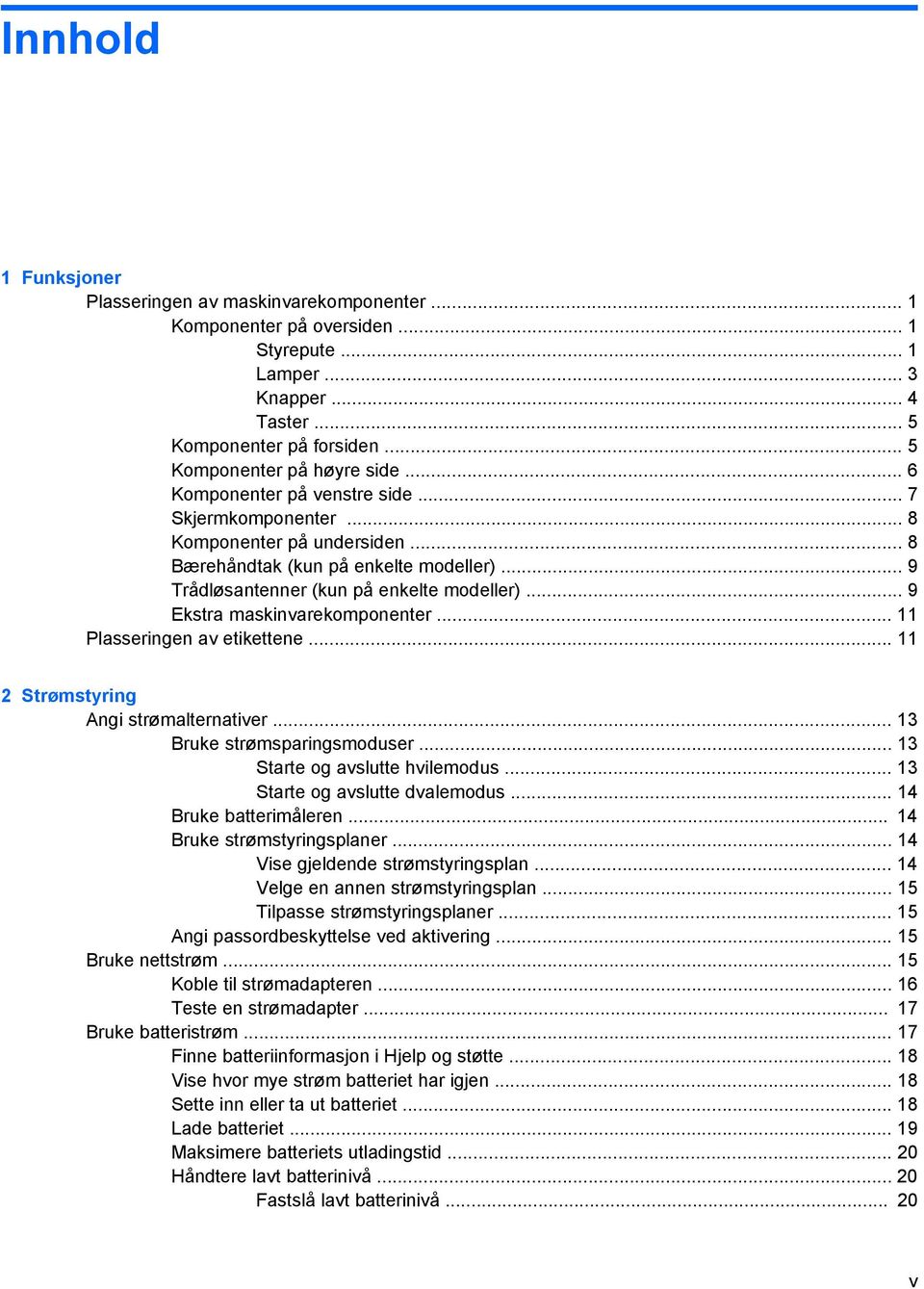
5 Innhold 1 Funksjoner Plasseringen av maskinvarekomponenter... 1 Komponenter på oversiden... 1 Styrepute... 1 Lamper... 3 Knapper... 4 Taster... 5 Komponenter på forsiden... 5 Komponenter på høyre side... 6 Komponenter på venstre side... 7 Skjermkomponenter... 8 Komponenter på undersiden... 8 Bærehåndtak (kun på enkelte modeller)... 9 Trådløsantenner (kun på enkelte modeller)... 9 Ekstra maskinvarekomponenter Plasseringen av etikettene Strømstyring Angi strømalternativer Bruke strømsparingsmoduser Starte og avslutte hvilemodus Starte og avslutte dvalemodus Bruke batterimåleren Bruke strømstyringsplaner Vise gjeldende strømstyringsplan Velge en annen strømstyringsplan Tilpasse strømstyringsplaner Angi passordbeskyttelse ved aktivering Bruke nettstrøm Koble til strømadapteren Teste en strømadapter Bruke batteristrøm Finne batteriinformasjon i Hjelp og støtte Vise hvor mye strøm batteriet har igjen Sette inn eller ta ut batteriet Lade batteriet Maksimere batteriets utladingstid Håndtere lavt batterinivå Fastslå lavt batterinivå v
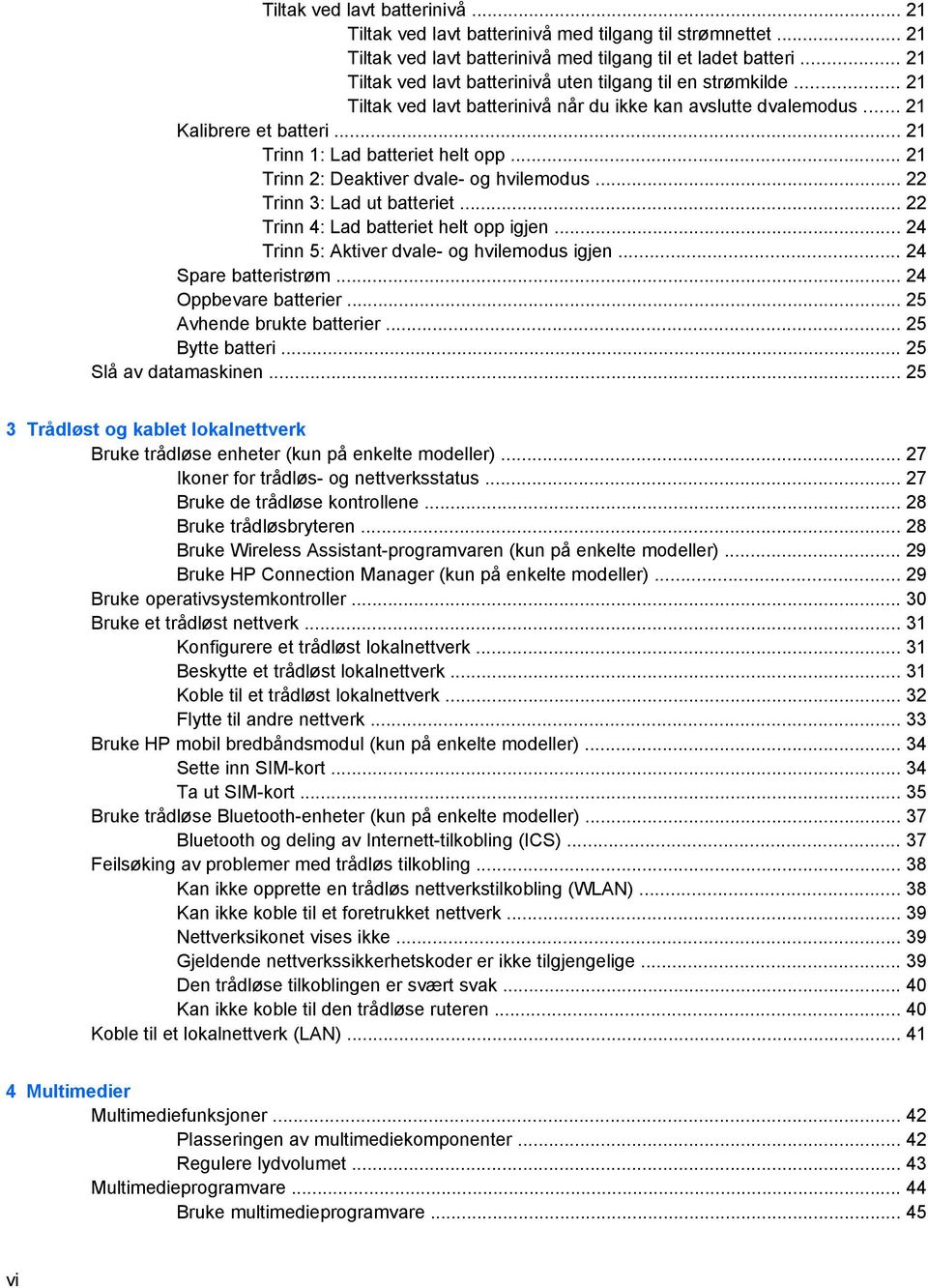
6 Tiltak ved lavt batterinivå Tiltak ved lavt batterinivå med tilgang til strømnettet Tiltak ved lavt batterinivå med tilgang til et ladet batteri Tiltak ved lavt batterinivå uten tilgang til en strømkilde Tiltak ved lavt batterinivå når du ikke kan avslutte dvalemodus Kalibrere et batteri Trinn 1: Lad batteriet helt opp Trinn 2: Deaktiver dvale- og hvilemodus Trinn 3: Lad ut batteriet Trinn 4: Lad batteriet helt opp igjen Trinn 5: Aktiver dvale- og hvilemodus igjen Spare batteristrøm Oppbevare batterier Avhende brukte batterier Bytte batteri Slå av datamaskinen Trådløst og kablet lokalnettverk Bruke trådløse enheter (kun på enkelte modeller) Ikoner for trådløs- og nettverksstatus Bruke de trådløse kontrollene Bruke trådløsbryteren Bruke Wireless Assistant-programvaren (kun på enkelte modeller) Bruke HP Connection Manager (kun på enkelte modeller) Bruke operativsystemkontroller Bruke et trådløst nettverk Konfigurere et trådløst lokalnettverk Beskytte et trådløst lokalnettverk Koble til et trådløst lokalnettverk Flytte til andre nettverk Bruke HP mobil bredbåndsmodul (kun på enkelte modeller) Sette inn SIM-kort Ta ut SIM-kort Bruke trådløse Bluetooth-enheter (kun på enkelte modeller) Bluetooth og deling av Internett-tilkobling (ICS) Feilsøking av problemer med trådløs tilkobling Kan ikke opprette en trådløs nettverkstilkobling (WLAN) Kan ikke koble til et foretrukket nettverk Nettverksikonet vises ikke Gjeldende nettverkssikkerhetskoder er ikke tilgjengelige Den trådløse tilkoblingen er svært svak Kan ikke koble til den trådløse ruteren Koble til et lokalnettverk (LAN) Multimedier Multimediefunksjoner Plasseringen av multimediekomponenter Regulere lydvolumet Multimedieprogramvare Bruke multimedieprogramvare vi
7 Bruke forhåndsinstallert multimedieprogramvare Installere multimedieprogramvaren fra plate Lyd Koble til eksterne lydenheter Kontrollere lydfunksjonene Video Koble til en ekstern skjerm eller projektor Webkamera Stille inn kameraets egenskaper Sikkerhet Beskytte datamaskinen Bruke passord Angi passord i Windows Angi passord angitt i Konfigurere datamaskinen BIOS-administratorpassord Administrere et BIOS-administratorpassord Oppgi et BIOS-administratorpassord Bruke DriveLock-funksjonen i Konfigurere datamaskinen Angi DriveLock-passord Skrive inn DriveLock-passord Endre DriveLock-passord Fjerne DriveLock-beskyttelse Bruke sikkerhetsfunksjonene i Konfigurere datamaskinen Sikre systemenheter Vise systeminformasjon i Konfigurere datamaskinen Bruke antivirusprogramvare Bruke brannmurprogramvare Installere kritiske oppdateringer Installere en tyverisikringskabel Eksterne enheter Bruke USB-enheter Koble til USB-enheter Fjerne USB-enheter Bruke støtte for eldre USB Bruke eksterne stasjoner Bruke valgfrie eksterne enheter Bruke en ekstern MultiBay-enhet (tilleggsutstyr) Bruke en ekstern optisk stasjon (tilleggsutstyr, kun på enkelte modeller) Sette inn optiske plater (CD eller DVD) Ta ut optiske plater (CD eller DVD) Når skuffen åpnes Når skuffen ikke åpnes Om opphavsrett Eksterne mediekort Bruke kort i SD-kortleser Sette inn digitalkort vii
8 Ta ut digitalkort Pekeutstyr og tastatur Bruke pekeutstyr Angi innstillinger for pekeutstyr Bruke styreputen Koble til en ekstern mus Bruke tastaturets funksjonstaster Veksle mellom ulike skjermer Redusere skjermens lysstyrke Øke skjermens lysstyrke Starte hvilemodus Starte QuickLock Dempe høyttalerlyden Redusere høyttalervolumet Øke høyttalervolumet Konfigurere bruken av funksjonstaster Bruke berøringsskjermen (kun på enkelte modeller) Tapping (eller klikking) Flikking Draing Rulling Rotering Kniping Angi berøringsskjerminnstillinger Bruke tastatur Bruke det innebygde numeriske tastaturet Aktivere eller deaktivere det innebygde numeriske tastaturet Bytte tastfunksjoner på det innebygde numeriske tastaturet Bruke et eksternt numerisk tastatur (tilleggsutstyr) Bruke HP QuickLook Rengjøre styreputen og tastaturet Disker og stasjoner Plasseringen av installerte stasjoner Håndtere stasjoner Forbedre harddiskytelsen Bruke Diskdefragmentering Bruke Diskopprydding Bruke HP 3D DriveGuard (kun på enkelte modeller) Fastslå HP 3D DriveGuard-status Bruke HP 3D DriveGuard-programvaren Bytte ut en harddisk Minnemoduler 11 Programvareoppdateringer Oppdatere programvare Oppdatere BIOS viii
9 Bestemme BIOS-versjonen Laste ned BIOS-oppdateringer Oppdatere programvare og drivere Bruke SoftPaq Download Manager HP SSM (System Software Manager) MultiBoot-verktøyet Om rekkefølgen av oppstartsenheter Aktivere oppstartsenheter i Konfigurere datamaskinen Vurdere endringer i oppstartsrekkefølgen Velge MultiBoot-innstillinger Angi en ny oppstartsrekkefølge i Konfigurere datamaskinen Velge oppstartsenhet dynamisk Angi oppstartsalternativer for MultiBoot Express Angi innstillinger for MultiBoot Express Konfigurere datamaskinen Starte Konfigurere datamaskinen Bruke Konfigurere datamaskinen Navigere og velge i Konfigurere datamaskinen Gjenopprette fabrikkinnstillingene i Konfigurere datamaskinen Konfigurere datamaskinen-menyene File-menyen (fil) Security-menyen (sikkerhet) System Configuration-menyen (systemkonfigurasjon) Sikkerhetskopiering og gjenoppretting Sikkerhetskopiering Gjenoppretting Stikkordregister ix
10 x

11 1 Funksjoner Plasseringen av maskinvarekomponenter Hvilke komponenter som følger med datamaskinen, varierer etter land/region og modell. Illustrasjonene i dette kapittelet viser standardkomponentene på de fleste datamaskinmodellene. Slik får du en oversikt over maskinvaren som er installert på datamaskinen: Velg Start > Kontrollpanel > System og sikkerhet > Enhetsbehandling. Du kan også legge til maskinvare eller endre enhetskonfigurasjoner ved hjelp av Enhetsbehandling. MERK: Windows inkluderer funksjonen Brukerkontokontroll for å forbedre sikkerheten på datamaskinen. Du kan bli spurt om du har tillatelse eller passord til oppgaver som å installere programmer, bruke programverktøy eller endre Windows-innstillinger. Du finner mer informasjon i Hjelp og støtte. Komponenter på oversiden Styrepute Plasseringen av maskinvarekomponenter 1
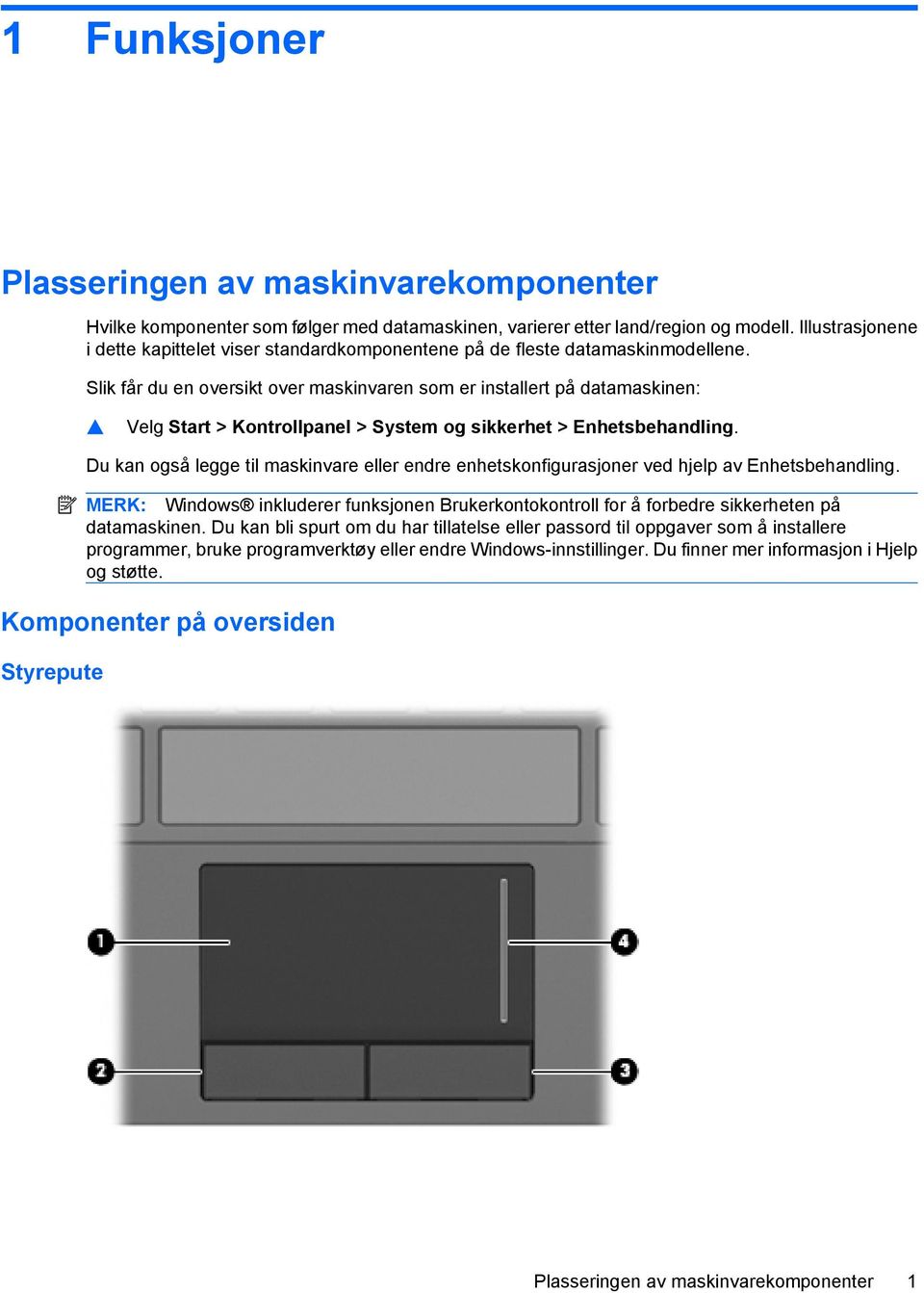
12 Komponent Beskrivelse (1) Styrepute* Brukes til å flytte pekeren og merke eller aktivere elementene på skjermen. (2) Venstre styreputeknapp* Fungerer på samme måte som venstre knapp på en ekstern mus. (3) Høyre styreputeknapp* Fungerer på samme måte som høyre knapp på en ekstern mus. (4) Styreputens rulleområde Brukes til å rulle opp og ned. *Denne tabellen beskriver standardinnstillingene. Velg Start > Enheter og skrivere for å vise eller endre innstillinger for pekeutstyr. Høyreklikk deretter på enheten som representerer din datamaskin, og velg Museinnstillinger. 2 Kapittel 1 Funksjoner
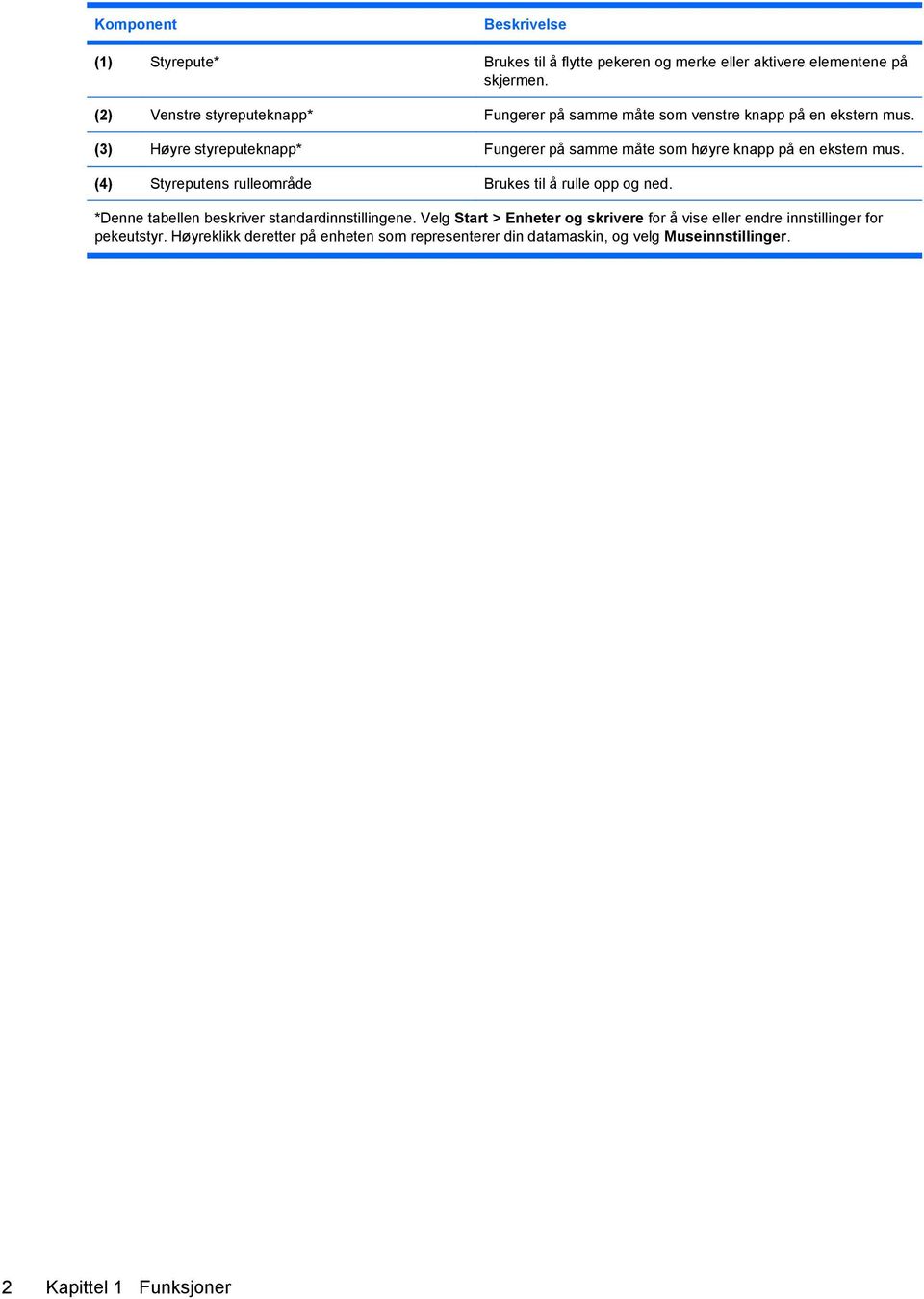
13 Lamper Komponent Beskrivelse (1) Caps Lock-lampe På: Caps Lock er på. (2) QuickWeb-lampe På: Nettleseren er i bruk. (3) QuickLook-lampe På: Datamaskinen er på. Av: Datamaskinen er av eller i hvile- eller dvalemodus. (4) Av/på-lampe På: Datamaskinen er på. Blinker: Datamaskinen er i hvilemodus. Av: Datamaskinen er av eller i dvalemodus. Plasseringen av maskinvarekomponenter 3
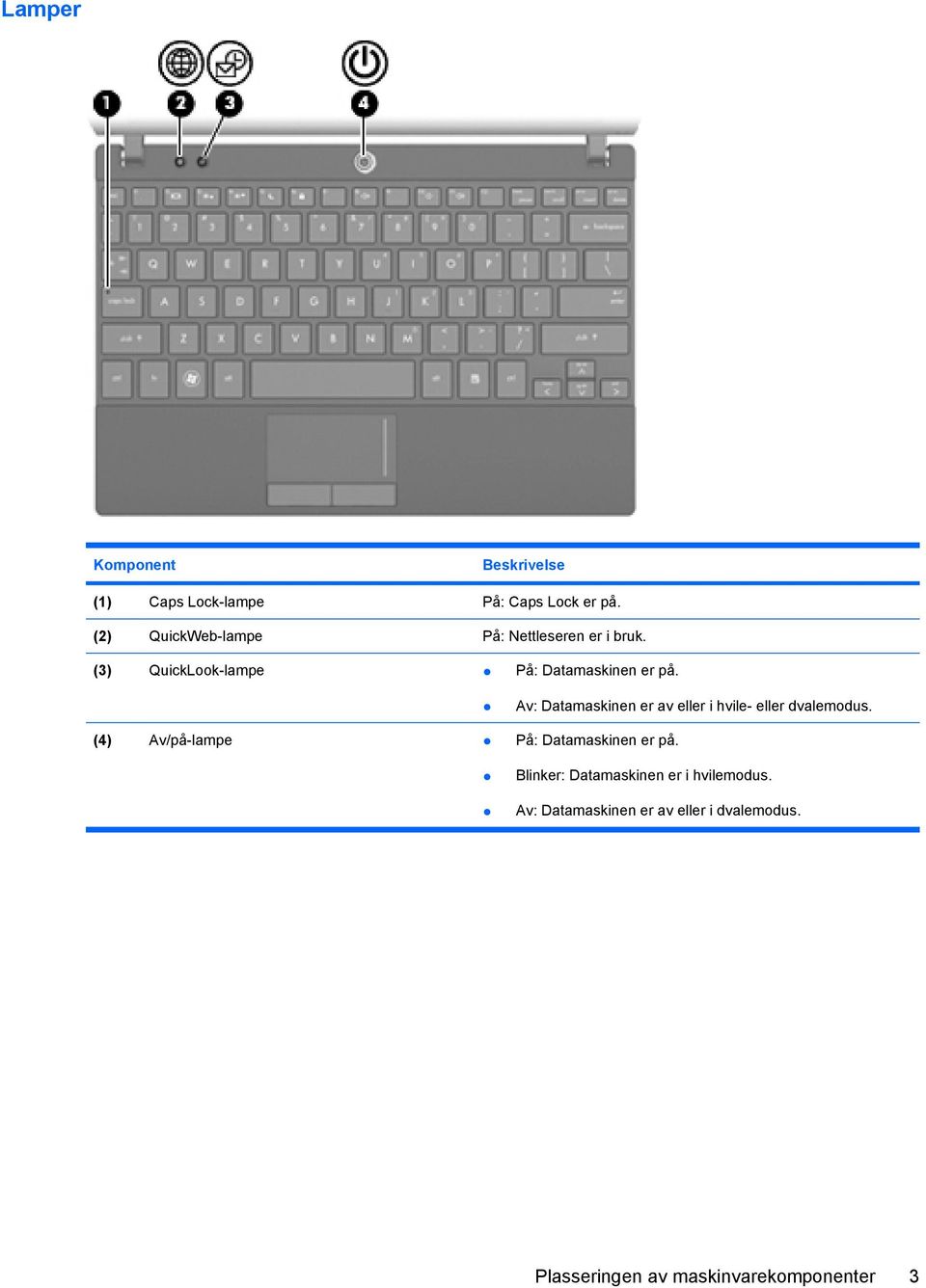
14 Knapper Komponent Beskrivelse (1) QuickWeb-knapp Når datamaskinen er slått av, trykker du på knappen for å åpne HP QuickWeb. Når datamaskinen er slått på, trykker du på knappen for å åpne standardnettleseren. (2) QuickLook-knapp Når datamaskinen er slått av, trykker du på knappen for å åpne HP QuickLook. Når datamaskinen er slått på, trykker du på knappen for å åpne Programvareinstallering. MERK: Hvis Programvareinstallering ikke er tilgjengelig, åpnes standardnettleseren. (3) Av/på-knapp Når datamaskinen er av, trykker du på knappen for å slå datamaskinen på. Når datamaskinen er på, trykker du på knappen for å slå datamaskinen av. Når datamaskinen er i hvilemodus, trykker du kort på knappen for å avslutte hvilemodus. Når datamaskinen er i dvalemodus, trykker du kort på knappen for å avslutte dvalemodus. Hvis datamaskinen ikke reagerer og du ikke får slått den av fra Windows, trykker du på av/på-knappen i minst fem sekunder. Du kan finne ut mer om strøminnstillingene ved å velge Start > Kontrollpanel > System og sikkerhet > Strømalternativer. 4 Kapittel 1 Funksjoner
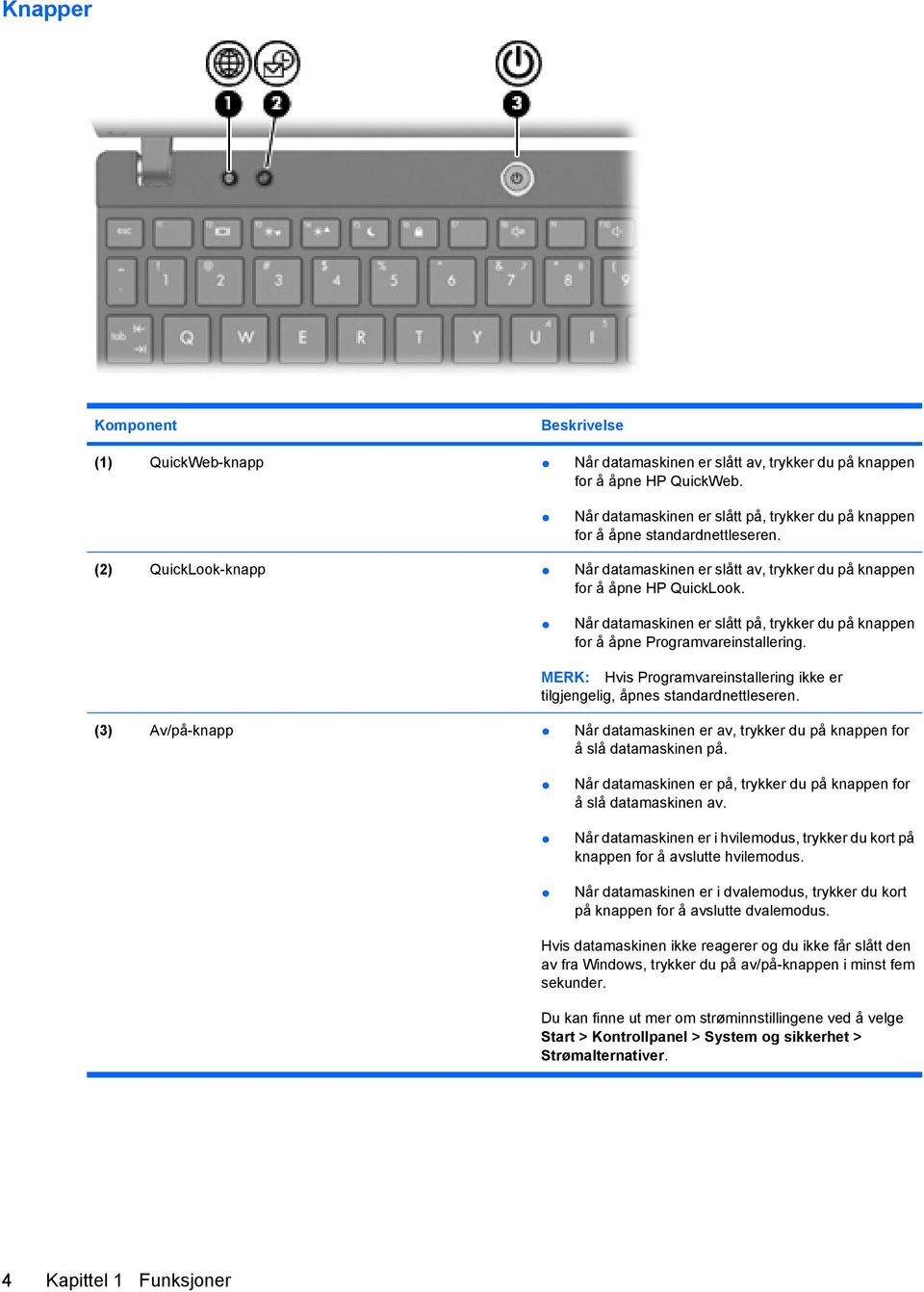
15 Taster Komponent Beskrivelse (1) esc-tast Viser systeminformasjon når du trykker på den og fn-tasten samtidig. (2) fn-tast Viser systeminformasjon når du trykker på den og esc-tasten samtidig. (3) Windows-logotast Viser Start-menyen i Windows. (4) Windows-programtast Viser hurtigmenyen til elementet under pekeren. (5) Innebygd numerisk tastatur Kan brukes på samme måte som tastene på et eksternt numerisk tastatur. (6) Funksjonstaster Utfør handlingen som ikonet på tasten representerer. Komponenter på forsiden Komponent Beskrivelse (1) Stasjonslampe Blinker: Harddisken er i bruk. Plasseringen av maskinvarekomponenter 5
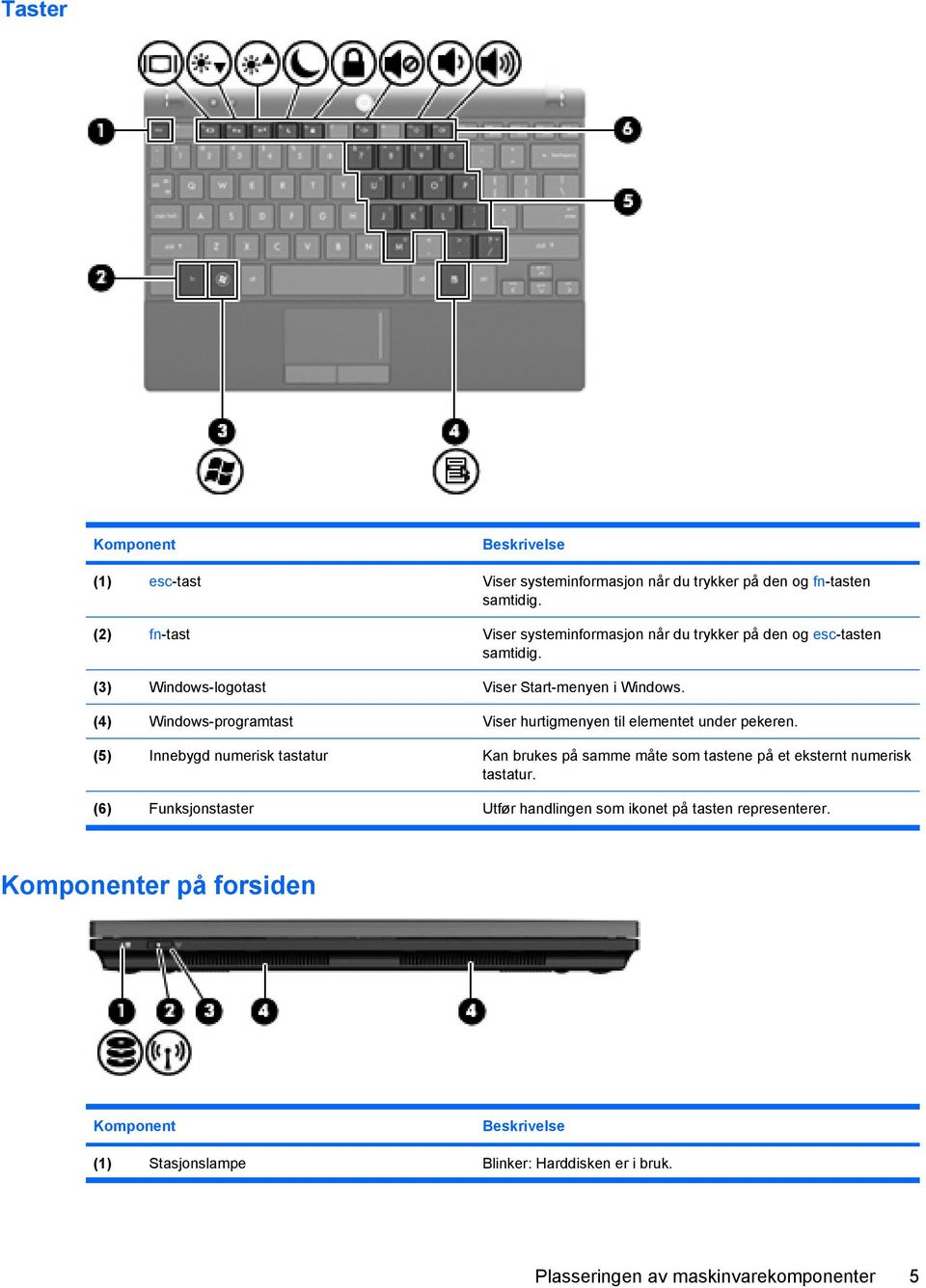
16 Komponent Beskrivelse (2) Trådløslampe Blå: En integrert trådløs enhet, for eksempel en enhet for trådløst lokalnettverk (WLAN) og/eller en Bluetooth -enhet, er på. Gul: Alle trådløse enheter er av. MERK: Trådløslampen lyser gult når datamaskinen slås på og alle trådløse enheter er av. (3) Trådløsbryter Slår den trådløse funksjonen på eller av, men oppretter ingen trådløs forbindelse. (4) Høyttalere (2) Brukes til å spille av lyd. MERK: Hvis du skal opprette en trådløs forbindelse, må et trådløst nettverk være konfigurert. Komponenter på høyre side Komponent Beskrivelse (1) SD-kortleser Støtter følgende digitale minnekortformater: MultiMediaCard (MMC) Secure Digital-minnekort (SD) (2) Lydutgang (hodetelefoner) Gjengir lyd når du kobler til stereohøyttalere, hodetelefoner, øreplugger eller et TV-apparat. MERK: Når du kobler en enhet til hodetelefonkontakten, slås datamaskinens høyttalere av. (3) Lydinngang (mikrofon) Her kan du eventuelt koble til en hodetelefonmikrofon, stereomikrofon eller monomikrofon. (4) Strømførende USB-port Sørger for strøm til en USB-enhet, for eksempel en ekstern optisk stasjon (tilleggsutstyr), hvis den brukes sammen med en strømførende USB-kabel. (5) RJ-45-kontakt (nettverk) Brukes til tilkobling av en nettverkskabel. (6) Feste for tyverisikringskabel Brukes til tilkobling av en eventuell tyverisikringskabel til datamaskinen. MERK: Tyverisikringskabelen er ment å virke avskrekkende, men kan ikke alltid hindre at datamaskinen blir skadet eller stjålet. 6 Kapittel 1 Funksjoner
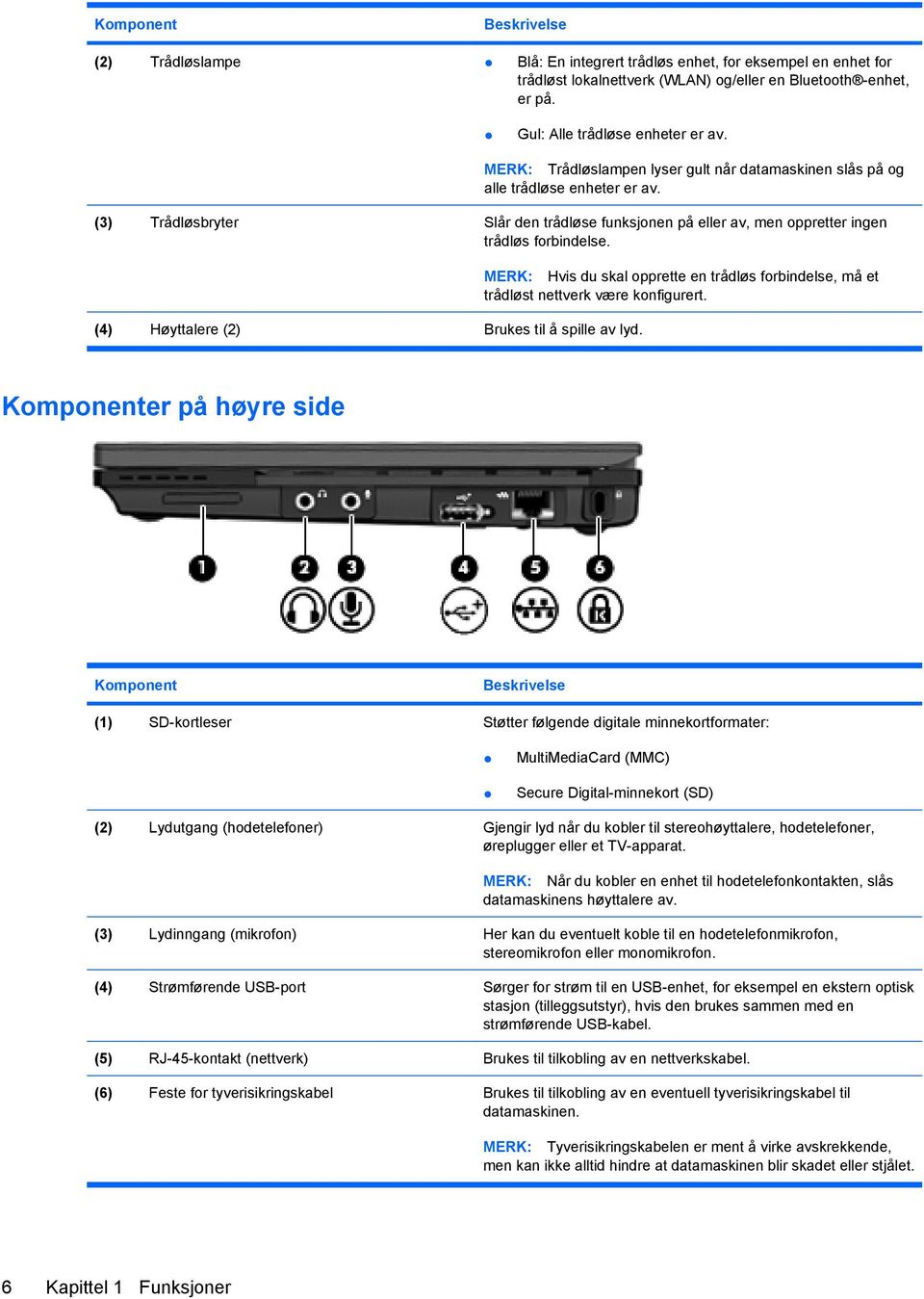
17 Komponenter på venstre side Komponent Beskrivelse (1) Batterilampe Gul: Et batteri lades. Turkis: Et batteri er nesten fulladet. Blinker gult: Et batteri som er eneste tilgjengelige strømkilde, begynner å få lavt batterinivå. Når ladingen i batteriet får et kritisk lavt nivå, begynner batterilampen å blinke raskt. Av: Hvis datamaskinen er koblet til strømnettet, slukkes lampen når alle batteriene i datamaskinen er fulladet. Hvis datamaskinen ikke er koblet til strømnettet, vil lampen være slukket helt til batterinivået blir lavt. (2) Strømkontakt Brukes til tilkobling av en strømadapter. (3) Kontakt for ekstern skjerm Brukes til tilkobling av en ekstern VGA-skjerm eller projektor. (4) Luftespalte Kjøler ned interne komponenter ved hjelp av luftgjennomstrømning. MERK: Viften på datamaskinen starter opp automatisk for å kjøle ned de interne komponentene og hindre overoppheting. Det er vanlig at den interne viften slår seg av og på med jevne mellomrom. (5) USB-porter (2) Brukes til tilkobling av ekstra USB-enheter. Plasseringen av maskinvarekomponenter 7
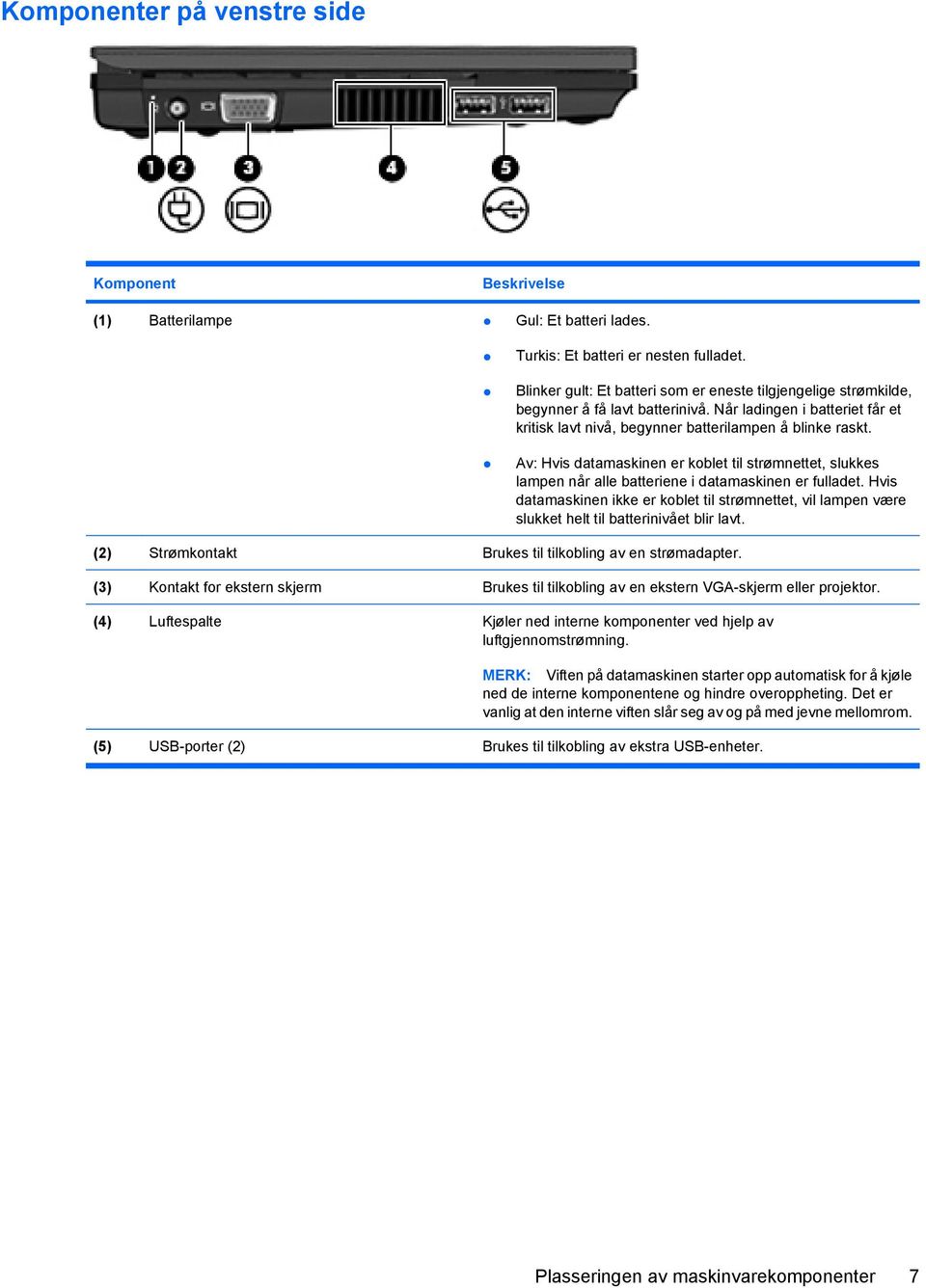
18 Skjermkomponenter Komponent Beskrivelse (1) Webkameralampe På: Webkameraet er i bruk. (2) Webkamera Brukes til å spille inn lyd og video og ta bilder. (3) Interne mikrofoner (2) Brukes til å spille inn lyd. MERK: Hvis det er et mikrofonikon ved siden av hver mikrofonåpning, har datamaskinen interne mikrofoner. Komponenter på undersiden Komponent Beskrivelse (1) Batteribrønn Inneholder batteriet. (2) Batteriutløsere (2) Løser ut batteriet fra batteribrønnen. 8 Kapittel 1 Funksjoner
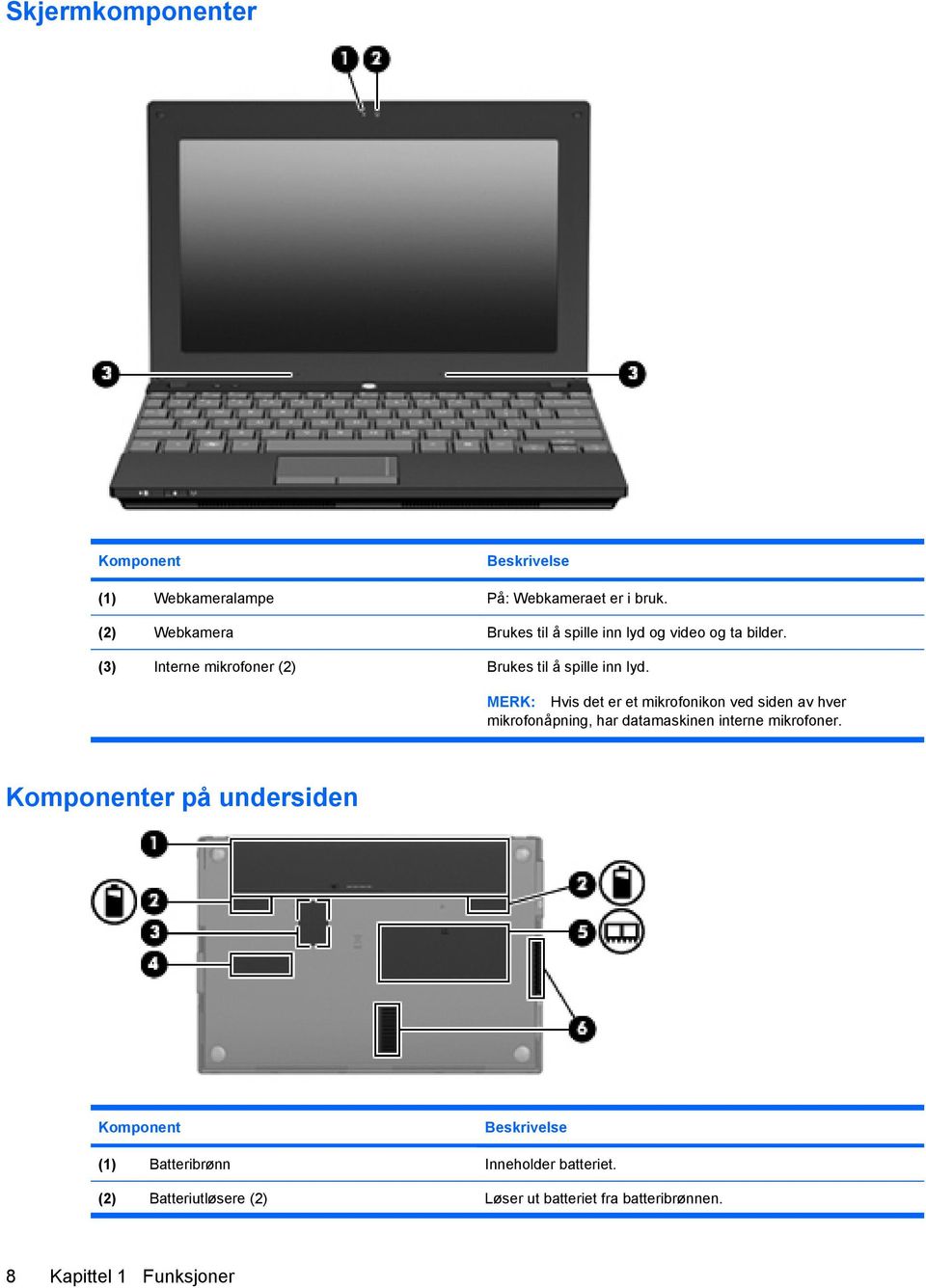
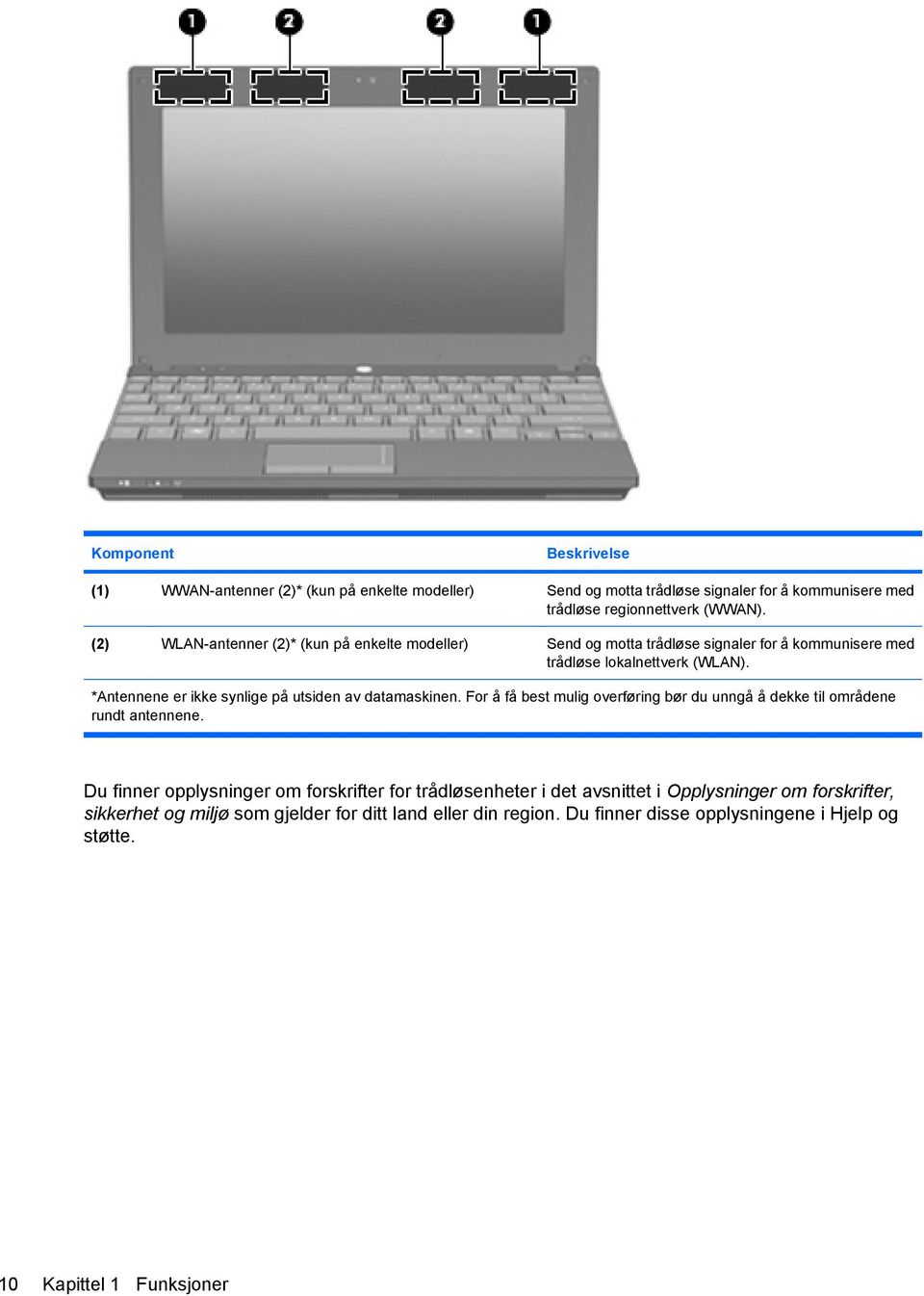
19 Komponent Beskrivelse (3) SIM-spor (kun på enkelte modeller) Inneholder et trådløst SIM-kort (Subscriber Identity Module). (4) Serviceetikett Viser produkt- og serienavnet, serienummeret (s/n) og produktnummeret (p/n) til datamaskinen. Ha denne informasjonen tilgjengelig når du kontakter teknisk støtte. (5) Minnemodulrom Inneholder sporet for minnemoduler. (6) Luftespalter (2) Kjøler ned interne komponenter ved hjelp av luftgjennomstrømning. MERK: Viften på datamaskinen starter opp automatisk for å kjøle ned de interne komponentene og hindre overoppheting. Det er normalt at den interne viften slår seg av og på med jevne mellomrom. Bærehåndtak (kun på enkelte modeller) Datamaskinen har et bærehåndtak som er festet på undersiden. Håndtaket kan felles ut ved å dreie det bort fra datamaskinen, som vist i illustrasjonen nedenfor. Trådløsantenner (kun på enkelte modeller) Datamaskinen har minst to antenner som sender og mottar signaler fra en eller flere trådløse enheter. Plasseringen av maskinvarekomponenter 9
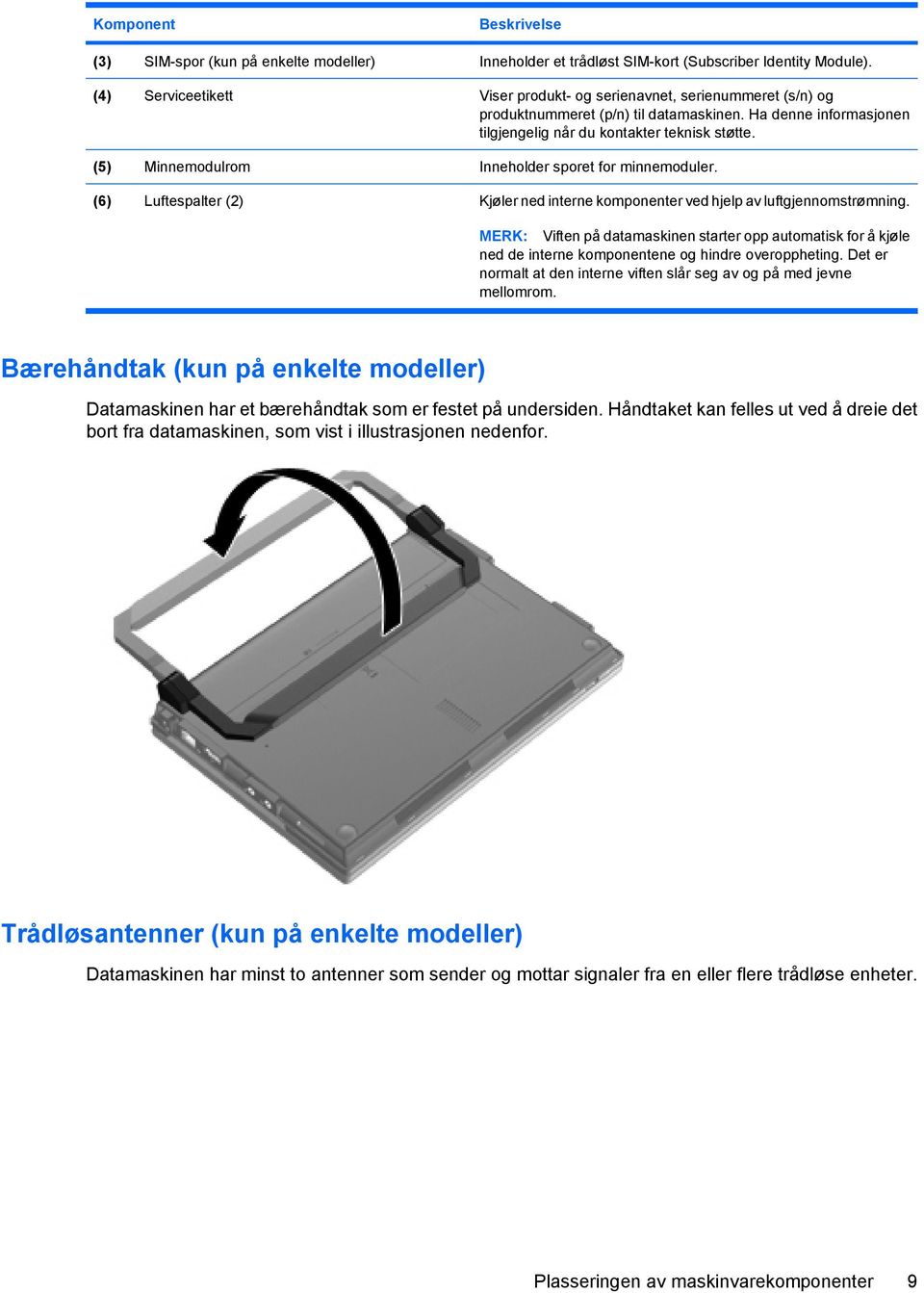
20 Komponent Beskrivelse (1) WWAN-antenner (2)* (kun på enkelte modeller) Send og motta trådløse signaler for å kommunisere med trådløse regionnettverk (WWAN). (2) WLAN-antenner (2)* (kun på enkelte modeller) Send og motta trådløse signaler for å kommunisere med trådløse lokalnettverk (WLAN). *Antennene er ikke synlige på utsiden av datamaskinen. For å få best mulig overføring bør du unngå å dekke til områdene rundt antennene. Du finner opplysninger om forskrifter for trådløsenheter i det avsnittet i Opplysninger om forskrifter, sikkerhet og miljø som gjelder for ditt land eller din region. Du finner disse opplysningene i Hjelp og støtte. 10 Kapittel 1 Funksjoner
21 Ekstra maskinvarekomponenter Komponent Beskrivelse (1) Strømledning* Brukes til å koble strømadapteren til en stikkontakt. (2) Strømadapter Omformer vekselstrøm til likestrøm. (3) Batteri* Forsyner datamaskinen med strøm når den ikke er koblet til strømnettet. *Utseendet på batterier og strømledninger varierer i ulike regioner og land. Plasseringen av etikettene Etikettene på datamaskinen inneholder informasjon som kan være nyttig ved feilsøking av problemer, og hvis du skal bruke datamaskinen i utlandet. Serviceetikett Viser viktig informasjon, inkludert: Produktnavn (1). Dette er produktnavnet som er festet foran på datamaskinen. Serienummer (s/n) (2). Dette er en alfanumerisk identifikasjon som er unik for hvert produkt. Delenummer/produktnummer (p/n) (3). Dette nummeret gir spesifikke opplysninger om produktets maskinvarekomponenter. Delenummeret vil hjelpe en servicetekniker med å fastslå hvilke komponenter og deler som er nødvendig. Plasseringen av etikettene 11
22 Modellbeskrivelse (4). Dette er en alfanumerisk identifikasjon du trenger når du skal finne dokumenter, drivere og kundestøtte til din datamaskin. Garantiperiode (5). Beskriver varigheten (i år) av garantiperioden til datamaskinen. Ha denne informasjonen tilgjengelig når du kontakter teknisk støtte. Serviceetiketten er festet på undersiden av datamaskinen. Microsoft ekthetsgaranti Inneholder Windows-produktnøkkelen. Du kan få bruk for produktnøkkelen hvis du skal oppdatere eller feilsøke operativsystemet. Dette sertifikatet er festet på undersiden av datamaskinen. Forskriftsetikett Viser forskriftsinformasjon for datamaskinen. Forskriftsetiketten er plassert inne i batteribrønnen. Etikett(er) for trådløssertifisering (kun på enkelte modeller) Inneholder informasjon om trådløse enheter (tilleggsutstyr) og godkjenningsmerker for noen av landene eller regionene der enhetene er godkjent for bruk. En tilleggsenhet kan være en WLAN-enhet (trådløst lokalnettverk), HP mobil bredbåndsmodul (kun på enkelte modeller) eller en Bluetooth -enhet (tilleggsutstyr). Hvis datamaskinen leveres med en eller flere trådløse enheter, leveres en eller flere sertifiseringsetiketter sammen med den. Du kan få bruk for disse opplysningene på reise i utlandet. Etikettene for trådløssertifisering er festet på undersiden av datamaskinen. SIM-etiketten (kun på enkelte modeller) Inneholder ICCID (Integrated Circuit Card Identifier) for SIM-kortet ditt. SIM-etiketten er plassert inne i batteribrønnen. Serienummeretikett for HP mobil bredbåndsmodul (kun på enkelte modeller) Angir serienummeret til HP mobil bredbåndsmodul. Serienummeretiketten til HP mobil bredbåndsmodul er festet inne i batteribrønnen. 12 Kapittel 1 Funksjoner
23 2 Strømstyring Angi strømalternativer Bruke strømsparingsmoduser To strømsparingsmodi er aktivert på datamaskinen fra fabrikk: Hvile- og dvalemodus. Når hvilemodus starter, blinker av/på-lampen og skjermen tømmes. Alt arbeid lagres i minnet, og det går derfor raskere å avslutte hvile- enn dvalemodus. Hvis datamaskinen er i hvilemodus i en lengre periode, eller hvis batteriet får et kritisk lavt nivå mens den er i hvilemodus, startes dvalemodus. Når dvalemodus startes, lagres alt arbeid i en egen dvalemodusfil på harddisken og datamaskinen slår seg av. FORSIKTIG: Hvis du vil unngå redusert lyd- og bilde kvalitet, at avspillingen stopper helt eller at du mister data, bør du ikke starte hvile- eller dvalemodus mens du leser fra eller skriver til en plate eller et eksternt minnekort. MERK: Du kan ikke starte noen type nettverkstilkobling eller bruke andre funksjoner på datamaskinen mens den er i hvile- eller dvalemodus. Starte og avslutte hvilemodus Systemet er fra fabrikk stilt inn for å starte hvilemodus etter 15 minutter uten aktivitet når datamaskinen går på batteristrøm, og etter 30 minutter uten aktivitet når den går på nettstrøm. Du kan endre strøminnstillingene og tidsavbruddsinnstillingene under Strømalternativer i Windows Kontrollpanel. Når datamaskinen er slått på, kan du starte hvilemodus på en av disse måtene: Trykk på f5. Klikk på Start, klikk på pilen ved siden av Avslutt-knappen, og klikk deretter på Hvilemodus. Slik avslutter du hvilemodus: Trykk kort på av/på-knappen. Når hvilemodus avsluttes, tennes av/på-lampen og det du holdt på med hentes opp på skjermen igjen fra minnet. MERK: Hvis du har angitt at det skal kreves passord når datamaskinen går ut av hvilemodus, må du skrive inn Windows-passordet før data hentes opp på skjermen igjen. Angi strømalternativer 13
24 Starte og avslutte dvalemodus Fabrikkinnstillingen for systemet er at dvalemodus startes etter minutter (18 timer) uten aktivitet når datamaskinen går på batteristrøm, minutter (18 timer) uten aktivitet når den går på nettstrøm, eller når batteriet får et kritisk lavt batterinivå. Du kan endre strøminnstillingene og tidsavbruddsinnstillingene under Strømalternativer i Windows Kontrollpanel. Slik starter du dvalemodus: 1. Klikk på Start, og klikk deretter på pilen ved siden av Avslutt-knappen. 2. Klikk på Dvalemodus. Slik avslutter du dvalemodus: Trykk kort på av/på-knappen. Av/på-lampen tennes og det du holdt på med hentes opp på skjermen igjen fra minnet. MERK: Hvis du har angitt at det skal kreves passord når datamaskinen kommer ut av dvalemodus, må du skrive inn Windows-passordet ditt før informasjonen hentes opp på skjermen igjen. Bruke batterimåleren Batterimåleren er plassert i systemstatusfeltet, helt til høyre på oppgavelinjen. Ved hjelp av batterimåleren kan du raskt få tilgang til strøminnstillinger, vise hvor mye strøm batteriet har igjen og velge en annen strømstyringsplan. Før pekeren over batterimålerikonet for å vise hvor mange prosent strøm batteriet har igjen, og gjeldende strømstyringsplan. Hvis du vil gå til Strømalternativer eller endre strømstyringsplanen, klikker du på batterimålerikonet og velger et alternativ fra listen. Forskjellige batterimålerikoner viser om datamaskinen går på batteri eller nettstrøm. Ikonet viser også en melding hvis batteriet har fått et lavt batterinivå, kritisk batterinivå eller reservebatterinivå. Slik skjuler eller viser du strømmålerikonet: 1. Høyreklikk på ikonet Vis skjulte ikoner (pilen til venstre for systemstatusfeltet). 2. Klikk på Tilpass varslingsikoner. 3. Under Virkemåte velger du Vis ikoner og varsler for Strøm-ikonet. 4. Klikk på OK. Bruke strømstyringsplaner En strømstyringsplan er en samling av systeminnstillinger som styrer hvordan datamaskinen bruker strøm. Ved hjelp av strømstyringsplaner kan du spare strøm eller maksimere ytelsen. Du kan endre innstillinger i strømstyringsplanene, eller du kan opprette din egen strømstyringsplan. Vise gjeldende strømstyringsplan Klikk på batterimålerikonet i systemstatusfeltet, helt til høyre på oppgavelinjen. 14 Kapittel 2 Strømstyring
25 eller Velg Start > Kontrollpanel > System og sikkerhet > Strømalternativer. Velge en annen strømstyringsplan Klikk på batterimålerikonet i systemstatusfeltet, og velg deretter en strømstyringsplan fra listen. eller Velg Start > Kontrollpanel > System og sikkerhet > Strømalternativer og velg en strømstyringsplan fra listen. Tilpasse strømstyringsplaner 1. Klikk på batterimålerikonet i systemstatusfeltet, og klikk deretter på Flere strømalternativer. eller Velg Start > Kontrollpanel > System og sikkerhet > Strømalternativer. 2. Velg en strømstyringsplan, og klikk på Endre planinnstillinger. 3. Endre innstillingene etter behov. 4. Hvis du vil endre flere innstillinger, klikker du på Endre avanserte strøminnstillinger og gjør de ønskede endringene. Angi passordbeskyttelse ved aktivering Følg denne fremgangsmåten for å kreve at det angis passord når datamaskinen aktiveres fra hvile- eller dvalemodus: 1. Velg Start > Kontrollpanel > System og sikkerhet > Strømalternativer. 2. Klikk på Krever passord ved reaktivering i den venstre ruten. 3. Klikk på Endre innstillinger som for øyeblikket ikke er tilgjengelige. 4. Klikk på Krever passord (anbefales). MERK: Hvis du må opprette et brukerkontopassord eller endre gjeldende passord, klikker du på Opprett eller endre passordet til brukerkontoen og følger veiledningen på skjermen. Hvis ikke, går du til trinn Klikk på Lagre endringer. Bruke nettstrøm Nettstrøm leveres via én av følgende enheter: ADVARSEL: Av hensyn til sikkerheten bør du bare bruke strømadapteren som fulgte med datamaskinen, en ny adapter fra HP eller en kompatibel adapter som er kjøpt fra HP. Godkjent strømadapter Forankringsenhet eller utvidelsesprodukt (tilleggsutstyr) Bruke nettstrøm 15
26 Koble datamaskinen til strømnettet i følgende situasjoner: ADVARSEL: Ikke lad batteriet ombord i fly. Når du lader eller kalibrerer et batteri Når du installerer eller endrer systemprogramvare Når du skriver informasjon til en CD eller DVD Når du kobler datamaskinen til strømnettet, skjer følgende: Batteriet begynner å lades. Hvis datamaskinen er slått på, endres utseendet på batterimålerikonet i systemstatusfeltet. Når du kobler fra den eksterne strømmen, skjer følgende: Datamaskinen går over til batteridrift. Skjermens lysstyrke reduseres automatisk for å forlenge batteriets levetid. Hvis du vil øke lysstyrken på skjermen, trykker du på f4-tasten eller kobler til strømadapteren. Koble til strømadapteren ADVARSEL: Slik reduserer du faren for elektrisk støt og skader på utstyret: Koble strømledningen til en lett tilgjengelig stikkontakt. Koble strømledningen fra stikkontakten og deretter fra datamaskinen. (Ikke koble strømmen fra datamaskinen ved å dra strømledningen ut av kontakten på datamaskinen.) Hvis strømledningen har et støpsel med tre poler, må du koble strømledningen til en jordet stikkontakt av en type som er konstruert for slike støpsler. Ikke koble fra jordingspolen ved for eksempel å bruke en adapter med to poler. Jordingspolen er viktig av hensyn til sikkerheten. Slik kobler du datamaskinen til strømnettet: 1. Koble strømadapteren til stikkontakten (1) på datamaskinen. 2. Koble strømledningen til strømadapteren (2). 3. Koble den andre enden av strømledningen til en stikkontakt (3). 16 Kapittel 2 Strømstyring
27 Teste en strømadapter Test strømadapteren hvis datamaskinen viser noen av disse symptomene: Datamaskinen vil ikke slå seg på ved tilkobling til strømadapteren. Skjermen vil ikke slå seg på når datamaskinen er koblet til strømadapteren. Av/på-lampen er slukket når datamaskinen er koblet til strømadapteren. Slik tester du strømadapteren: 1. Ta batteriet ut av datamaskinen. 2. Koble til strømadapteren. 3. Slå på datamaskinen. Hvis av/på-lampen slår seg på, fungerer strømadapteren som den skal. Hvis av/på-lampen forblir av, fungerer ikke strømadapteren, og den bør byttes ut. Ta kontakt med teknisk kundestøtte for å få informasjon om utskifting av strømadapteren. Velg Start > Hjelp og støtte > Få hjelp. Bruke batteristrøm Når det er et ladet batteri i datamaskinen og den ikke er koblet til strømnettet, går datamaskinen på batteristrøm. Hvis datamaskinen er koblet til strømnettet, går den på vekselstrøm. Hvis datamaskinen har et ladet batteri og går på nettstrøm via strømadapteren, skifter den til batteristrøm hvis du kobler strømadapteren fra datamaskinen. MERK: Skjermens lysstyrke reduseres for å forlenge batterilevetiden når du kobler datamaskinen fra strømnettet. Hvis du vil øke lysstyrken på skjermen, bruker du f4-tasten eller kobler til strømadapteren. Om du skal la batteriet bli stående i datamaskinen eller oppbevare det et annet sted, avhenger av hvordan du arbeider. Hvis du lar batteriet bli stående i datamaskinen, lades det så lenge datamaskinen er koblet til strømnettet. Du er også beskyttet mot å miste data hvis strømmen går. Batteriet som står i datamaskinen, lades imidlertid sakte ut når datamaskinen er slått av og ikke er koblet til strømnettet. ADVARSEL: Av hensyn til sikkerheten bør du bare bruke batteriet som fulgte med datamaskinen, en nytt batteri fra HP eller et kompatibelt batteri som er kjøpt fra HP. Levetiden til batteriet i datamaskinen varierer, avhengig av innstillingene for strømstyring, programmene som kjøres på datamaskinen, lysstyrken på skjermen, eksterne enheter som er koblet til datamaskinen, og andre faktorer. Bruke batteristrøm 17
28 Finne batteriinformasjon i Hjelp og støtte Hjelp og støtte inneholder følgende verktøy og informasjon: Batterisjekk-verktøy for å teste batteriytelsen Informasjon om kalibrering, strømstyring og riktig stell og oppbevaring for å oppnå maksimal batterilevetid Informasjon om batterityper, spesifikasjoner, livssykluser og kapasitet Slik får du tilgang til batteriinformasjon: Velg Start > Hjelp og støtte > Lær > Strømstyringsplaner: Vanlige spørsmål. Vise hvor mye strøm batteriet har igjen Før pekeren over batterimålerikonet i systemstatusfeltet, helt til høyre på oppgavelinjen. Sette inn eller ta ut batteriet FORSIKTIG: Du kan miste data hvis du tar ut et batteri som er eneste strømkilde. For å unngå å miste data bør du lagre alt arbeid og starte dvalemodus eller slå av datamaskinen ved hjelp av Windows før du tar ut batteriet. Slik setter du inn batteriet: 1. Legg datamaskinen opp-ned på en plan flate. 2. Sett batteriet inn i batteribrønnen (1) og skyv det inn til det sitter på plass. Batteriutløserne (2) vil automatisk låse batteriet på plass. Slik tar du ut batteriet: 1. Legg datamaskinen opp-ned på en plan flate. 2. Skyv på batteriutløserne (1) for å løse ut batteriet. 18 Kapittel 2 Strømstyring
29 3. Ta batteriet (2) ut av datamaskinen. Lade batteriet ADVARSEL: Ikke lad batteriet ombord i fly. Batteriet lades når datamaskinen er koblet til strømnettet via strømadapteren, en annen strømadapter (tilleggsutstyr), et utvidelsesprodukt (tilleggsutstyr) eller eller en forankringsenhet (tilleggsutstyr). Batteriet kan lades enten du bruker datamaskinen eller ikke, men det lades raskere når datamaskinen er slått av. Ladingen kan ta lengre tid enn normalt hvis batteriet er nytt, ikke har vært brukt på to uker eller mer, eller ikke holder vanlig romtemperatur. Følg disse anbefalingene for å forlenge batterilevetiden og vise ladenivået mer nøyaktig: Hvis du lader et nytt batteri, må du lade det helt opp før du slår på datamaskinen. Lad batteriet til batterilampen slår seg av. MERK: Hvis datamaskinen er slått på mens batteriet lades, kan batterimåleren i systemstatusfeltet vise 100 prosent lading før batteriet er fulladet. La batteriet lades ut ved vanlig bruk til under 5 prosent av full lading før du lader det opp igjen. Hvis et batteri ikke har vært brukt på en måned eller mer, bør du kalibrere batteriet i stedet for bare å lade det. Batterilampen viser ladestatusen: På: Batteriet lades. Blinker: Batteriet har nådd et lavt eller kritisk lavt batterinivå, og lades ikke. Av: Batteriet er fulladet, i bruk eller er ikke satt inn i datamaskinen. Bruke batteristrøm 19
30 Maksimere batteriets utladingstid Batteriets utladingstid varierer, avhengig av funksjonene du bruker mens du arbeider på batteristrøm. Den maksimale utladingstiden forkortes gradvis fordi batteriets lagringskapasitet naturlig reduseres. Tips for maksimering av batteriets utladingstid: Reduser skjermens lysstyrke. Velg Strømsparing-innstillingen under Strømalternativer. Ta batteriet ut av datamaskinen når det ikke brukes eller lades. Oppbevar batteriet kjølig og tørt. Håndtere lavt batterinivå Dette avsnittet beskriver innstillingene for varsling og automatiske systemtiltak som er angitt fra fabrikk. Noen varsler om lavt batterinivå og systemtiltak kan endres via Strømalternativer i Windows Kontrollpanel (Start > Kontrollpanel > System og sikkerhet > Strømalternativer). Strømalternativerinnstillingene har ingen betydning for lampene på datamaskinen. Fastslå lavt batterinivå Når et batteri som eneste strømkilde får et lavt batterinivå, vil batterilampen blinke. Hvis du fortsetter å bruke batteriet når det har lavt batterinivå, vil det få kritisk lavt batterinivå og vil batterilampen blinke raskt. Følgende skjer på datamaskinen hvis batteriet får et kritisk lavt nivå: Hvis dvalemodus er aktivert og datamaskinen er på eller i hvilemodus, går datamaskinen over i dvalemodus. Hvis dvalemodus er deaktivert og datamaskinen er på eller i hvilemodus, vil den bli værende i hvilemodus en kort stund før den slår seg av, og du mister data som ikke er lagret. 20 Kapittel 2 Strømstyring
31 Tiltak ved lavt batterinivå FORSIKTIG: For å redusere faren for å miste data når datamaskinen får kritisk lavt batterinivå og går i dvalemodus, venter du til av/på-lampen slår seg av før du gjenoppretter strømtilførselen. Tiltak ved lavt batterinivå med tilgang til strømnettet Koble til en av følgende enheter: Strømadapter Utvidelsesprodukt eller forankringsenhet (tilleggsutstyr) Strømadapter (tilleggsutstyr) Tiltak ved lavt batterinivå med tilgang til et ladet batteri 1. Slå av datamaskinen eller start dvalemodus. 2. Ta ut batteriet som er utladet, og sett inn et ladet batteri. 3. Slå på datamaskinen. Tiltak ved lavt batterinivå uten tilgang til en strømkilde Start dvalemodus. eller Lagre alt arbeid og slå av datamaskinen. Tiltak ved lavt batterinivå når du ikke kan avslutte dvalemodus Hvis datamaskinen ikke har nok strøm til å avslutte dvalemodus, følger du denne fremgangsmåten: 1. Sett inn et ladet batteri eller koble datamaskinen til strømnettet. 2. Avslutt dvalemodus ved å trykke kort på av/på-knappen. Kalibrere et batteri Kalibrer batteriet i følgende situasjoner: Når visningen av batteriladenivået virker unøyaktig Hvis kjøretiden mellom hver ny lading endres betraktelig Det skal ikke være nødvendig å kalibrere batteriet mer enn én gang i måneden, selv om det brukes ofte. Du behøver ikke å kalibrere et nytt batteri. Trinn 1: Lad batteriet helt opp ADVARSEL: Ikke lad batteriet ombord i fly. MERK: Batteriet kan lades enten du bruker datamaskinen eller ikke, men det lades raskere når datamaskinen er slått av. Bruke batteristrøm 21
32 Slik lader du batteriet helt opp: 1. Sett batteriet inn i datamaskinen. 2. Koble datamaskinen til strømadapteren, en annen strømadapter (tilleggsutstyr), et utvidelsesprodukt (tilleggsutstyr) eller en forankringsenhet (tilleggsutstyr), og koble deretter adapteren eller enheten til strømnettet. Batterilampen på datamaskinen tennes. 3. La datamaskinen være koblet til strømnettet helt til batteriet er fulladet. Batterilampen på datamaskinen slukkes. Trinn 2: Deaktiver dvale- og hvilemodus 1. Klikk på batterimålerikonet i systemstatusfeltet, og klikk deretter på Flere strømalternativer. eller Velg Start > Kontrollpanel > System og sikkerhet > Strømalternativer. 2. Under den gjeldende strømstyringsplanen klikker du på Endre planinnstillinger. 3. Skriv ned innstillingene for Slå av skjermen og Sett datamaskinen i hvilemodus i kolonnen På batteri slik at du kan angi dem på nytt etter kalibreringen. 4. Endre innstillingene for Slå av skjermen og Sett datamaskinen i hvilemodus til Aldri. 5. Klikk på Endre avanserte strøminnstillinger. 6. Klikk på plusstegnet ved siden av Hvilemodus, og klikk deretter på plusstegnet ved siden av Dvalemodus etter. 7. Skriv ned innstillingen for På batteri under Dvalemodus etter slik at du kan angi den på nytt etter kalibreringen. 8. Endre innstillingen På batteri til Aldri. 9. Klikk på OK. 10. Klikk på Lagre endringer. Trinn 3: Lad ut batteriet Datamaskinen må være slått på mens batteriet utlades. Batteriet kan utlades uansett om datamaskinen er i bruk eller ikke, men lades raskere ut hvis du bruker den. Hvis du ikke har tenkt å bruke datamaskinen mens batteriet utlades, bør du lagre alt arbeid før du starter utladingen. Hvis du bruker datamaskinen av og til i løpet av utladingen og har angitt tidsutkobling for å spare strøm, kan følgende skje: Skjermen slår seg ikke av automatisk. Harddiskhastigheten reduseres ikke automatisk når datamaskinen ikke er i bruk. Datamaskinen går ikke automatisk i dvalemodus. 22 Kapittel 2 Strømstyring
33 Slik lader du ut batteriet: 1. Koble datamaskinen fra strømnettet, men ikke slå den av. 2. La datamaskinen gå på batteristrøm til batteriet er utladet. Batterilampen begynner å blinke når batteriet har lite strøm igjen. Når batteriet er utladet, slukkes batterilampen og datamaskinen slår seg av. Bruke batteristrøm 23
34 Trinn 4: Lad batteriet helt opp igjen Slik lader du opp batteriet igjen: 1. Koble datamaskinen til strømnettet og la den være tilkoblet til batteriet er fulladet. Når batteriet er fulladet, slukkes batterilampen på datamaskinen. Du kan bruke datamaskinen mens batteriet lades, men batteriet lades raskere hvis datamaskinen er slått av. 2. Hvis datamaskinen er slått av, slår du den på når batteriet er fulladet og batterilampen ikke lenger lyser. Trinn 5: Aktiver dvale- og hvilemodus igjen FORSIKTIG: Hvis dvalemodus ikke blir aktivert igjen etter kalibrering, kan det føre til fullstendig utlading av batteriet og tap av data hvis batteriet får et kritisk lavt nivå. 1. Klikk på batterimålerikonet i systemstatusfeltet, og klikk deretter på Flere strømalternativer. eller Velg Start > Kontrollpanel > System og sikkerhet > Strømalternativer. 2. Under den gjeldende strømstyringsplanen klikker du på Endre planinnstillinger. 3. Legg inn innstillingene du noterte for feltene i kolonnen På batteri. eller Klikk på Bruk standardinnstillinger for denne strømstyringsplanen, og følg veiledningen på skjermen. MERK: Hvis du gjenoppretter standardinnstillingene, hopper du over trinn 4 til og med Klikk på Endre avanserte strøminnstillinger. 5. Klikk på plusstegnet ved siden av Hvilemodus, og klikk deretter på plusstegnet ved siden av Dvalemodus etter. 6. Legg inn innstillingen du noterte for På batteri, på nytt. 7. Klikk på OK. 8. Klikk på Lagre endringer. Spare batteristrøm Velg strømstyringsplanen Strømsparing via Strømalternativer under System og sikkerhet i Windows Kontrollpanel. Avslutt modemprogrammer og slå av nettverkstilkoblinger når du ikke bruker dem. Koble fra eksterne enheter som ikke er koblet til strømnettet, når du ikke bruker dem. Stopp, deaktiver eller ta ut eventuelle eksterne minnekort som ikke er i bruk. Bruk tastene f3 og f4 til å justere skjermens lysstyrke etter behov. Sett datamaskinen i hvile- eller dvalemodus eller slå av datamaskinen når du forlater den. 24 Kapittel 2 Strømstyring
35 Ta batteriet ut av datamaskinen når det ikke brukes eller lades. Kjøp et ekstra batteri for å forlenge den totale batteridriftstiden. Oppbevar batteriet kjølig og tørt. Oppbevare batterier FORSIKTIG: Batteriet kan skades hvis det utsettes for høye temperaturer over lang tid. Hvis datamaskinen skal stå ubrukt og koblet fra strømforsyningen i mer enn to uker, bør batteriet tas ut og oppbevares separat. Batteriet beholder ladingen best hvis det oppbevares tørt og kjølig. MERK: Et batteri som oppbevares, bør kontrolleres hver sjette måned. Hvis kapasiteten er mindre enn 50 prosent, bør du lade opp batteriet før du legger det tilbake på oppbevaringsstedet. Hvis batteriet har stått ubrukt i en måned eller mer, må det kalibreres før du tar det i bruk. Avhende brukte batterier Bytte batteri ADVARSEL: For å unngå fare for brann eller brannskade må du ikke demontere, knuse eller stikke hull på batteriene, kortslutte de ytre kontaktene eller kaste batteriene i ild eller vann. Se Opplysninger om forskrifter, sikkerhet og miljø hvis du ønsker informasjon om avhending av batterier. Levetiden til batteriet i datamaskinen varierer, avhengig av innstillingene for strømstyring, programmene som kjøres på datamaskinen, lysstyrken på skjermen, eksterne enheter som er koblet til datamaskinen og andre faktorer. Batterisjekk varsler om at batteriet bør byttes ut når en intern celle ikke virker som den skal eller når batteriets lagringskapasitet har blitt "dårlig". En melding henviser deg til HPs nettsted, hvor du kan finne mer informasjon om hvordan du bestiller nytt batteri. Hvis batteriet kan være dekket av en HP-garanti, vil veiledningen inkludere en garanti-id. MERK: For å sikre at du alltid har batteristrøm når du trenger det, anbefaler HP at du kjøper et nytt batteri når indikatoren for lagringskapasitet blir gulgrønn. Slå av datamaskinen FORSIKTIG: Data som ikke er lagret, går tapt når datamaskinen slås av. Avslutt-kommandoen lukker alle åpne programmer, inkludert operativsystemet, og slår deretter av skjermen og datamaskinen. Slå av datamaskinen i følgende situasjoner: Når du må bytte batteri eller må ha tilgang til komponenter inne i datamaskinen Når du kobler til en ekstern maskinvareenhet som ikke kan kobles til en USB-port Når datamaskinen ikke skal brukes og kobles fra strømnettet i en lengre periode Slå av datamaskinen 25
36 Selv om du kan slå av datamaskinen med av/på-knappen, anbefales det at du bruker Avsluttkommandoen i Windows. Slik slår du av datamaskinen: MERK: Hvis datamaskinen er i hvile- eller dvalemodus, må du avslutte hvile- eller dvalemodus før du kan avslutte datamaskinen. 1. Lagre alt arbeid og avslutt alle åpne programmer. 2. Klikk på Start. 3. Klikk på Avslutt. Hvis datamaskinen ikke reagerer på kommandoer og du ikke kan følge avslutningsprosedyren ovenfor, kan du følge disse prosedyrene for nødavslutning. Følg prosedyrene i den rekkefølgen de er angitt: Trykk inn og hold av/på-knappen i minst fem sekunder. Koble datamaskinen fra strømnettet og ta ut batteriet. 26 Kapittel 2 Strømstyring
37 3 Trådløst og kablet lokalnettverk Bruke trådløse enheter (kun på enkelte modeller) Trådløs teknologi overfører data ved hjelp av radiobølger i stedet for ledninger. Datamaskinen kan være utstyrt med én eller flere av følgende trådløse enheter: WLAN-enhet (Wireless Local Area Network) Kobler datamaskinen til trådløse lokalnettverk (vanligvis omtalt som Wi-Fi-nettverk, trådløse lokalnettverk eller WLAN) på kontorer, hjemme og på offentlige steder som flyplasser, restauranter, kafeer, hoteller og universiteter. I trådløse lokalnettverk kommuniserer alle mobile trådløse enheter med en trådløs ruter eller et trådløst tilgangspunkt. HP mobil bredbåndsmodul En WWAN-enhet (Wireless Wide Area Network trådløst regionnettverk) som gir tilgang til informasjon over alt hvor tjenesten til en mobilnettoperatør er tilgjengelig. I et trådløst regionnettverk (WWAN) kommuniserer alle mobile enheter med basestasjonene til mobilnettoperatører. Mobilnettoperatører installerer nettverk av basestasjoner (som likner mobiltelefonmaster) over store geografiske områder, noe som gir effektiv dekning på tvers av fylker, regioner eller til og med land. Bluetooth -enhet Oppretter et personlig områdenettverk (PAN) for å koble til andre Bluetoothaktiverte enheter, for eksempel datamaskiner, telefoner, skrivere, hodetelefoner, høyttalere og kameraer. I et trådløst områdenettverk kommuniserer hver enkelt enhet direkte med andre enheter, og enhetene må være plassert relativt nær hverandre vanligvis innenfor en avstand av 10 meter. Datamaskiner med WLAN-enheter kan ha støtte for én eller flere av følgende IEEE-bransjestandarder: b er den første vanlige standarden som støtter datahastigheter på opptil 11 Mbps med en frekvens på 2,4 GHz g støtter datahastigheter på opptil 54 Mbps og bruker en frekvens på 2,4 GHz. Alle genheter er bakoverkompatible med b-enheter, slik at de kan fungere sammen i et nettverk a støtter datahastigheter på opptil 54 Mbps og bruker en frekvens på 5 GHz. MERK: a er ikke kompatibel med b og g. Wi-Fi CERTIFIED n støtter datahastigheter på opptil 300 Mbps og kan operere på 2,4 eller 5 GHz, noe som gjør den bakoverkompatibel med a, b og g. Du finner mer informasjon om trådløs teknologi i dokumentene og lenkene til nettsteder under Hjelp og støtte. Ikoner for trådløs- og nettverksstatus Ikon Navn Beskrivelse Bruke trådløse enheter (kun på enkelte modeller) 27
38 Trådløst (tilkoblet) Angir plasseringen av trådløslampen og trådløsbryteren på datamaskinen. Trådløst (frakoblet) Angir at alle de trådløse enhetene er slått av. Kablet nettverk (tilkoblet) Viser at en eller flere av nettverksdriverne er installert, og at en eller flere nettverksenheter er koblet til nettverket. Nettverk (tilkoblet) Nettverk (deaktivert/ frakoblet) Kablet nettverk (deaktivert/frakoblet) Nettverk (frakoblet) Angir at en eller flere nettverksdrivere er installert, at en eller flere nettverksenheter er koblet til et trådløst nettverk, og at en eller flere nettverksenheter kan være koblet til et kablet nettverk. Angir at en eller flere nettverksdrivere er installert, at ingen trådløse forbindelser er tilgjengelig eller at alle trådløse nettverksenheter er deaktivert med trådløsbryteren eller Wireless Assistant, og at ingen nettverksenheter er koblet til et kablet nettverk. Angir at en eller flere nettverksdrivere er installert, at alle nettverksenheter eller alle trådløse enheter er deaktivert i Windows Kontrollpanel, og at ingen nettverksenheter er koblet til et kablet nettverk. Angir at en eller flere nettverksdrivere er installert og at trådløse forbindelser er tilgjengelig, men ingen nettverksenheter er koblet til et kablet eller trådløst nettverk. Bruke de trådløse kontrollene Du kan kontrollere de trådløse enhetene på datamaskinen ved hjelp av disse funksjonene: Trådløsbryter Operativsystemkontroller Bruke trådløsbryteren Datamaskinen har en trådløsbryter, én eller flere trådløse enheter og én eller to trådløslamper, avhengig av modell. Alle de trådløse enhetene på datamaskinen er aktivert fra fabrikk, så trådløslampen lyser (blått) når du slår på datamaskinen. Trådløslampen indikerer den generelle strømstatusen til de trådløse enhetene, ikke statusen til de enkelte enhetene. Hvis trådløslampen lyser blått, er minst én trådløs enhet slått på. Hvis trådløslampen er gul, er alle de trådløse enhetene slått av. Fordi de trådløse enhetene er aktivert fra fabrikk, kan du bruke trådløsbryteren til å slå på eller av alle de trådløse enhetene samtidig. De enkelte trådløse enhetene kan styres via Konfigurere datamaskinenprogrammet. MERK: Hvis de trådløse enhetene er deaktivert av Konfigurere datamaskinen, vil ikke trådløsbryteren fungere før du aktiverer enhetene igjen. 28 Kapittel 3 Trådløst og kablet lokalnettverk
39 Bruke Wireless Assistant-programvaren (kun på enkelte modeller) Trådløse enheter kan slås på eller av ved hjelp av Wireless Assistant-programvaren. Hvis en trådløs enhet er deaktivert av Konfigurere datamaskinen, må den aktiveres av Konfigurere datamaskinen igjen før den kan slås på eller av med Wireless Assistant. MERK: Selv om du aktiverer eller slår på en trådløs enhet, kobles ikke datamaskinen automatisk til et nettverk eller en Bluetooth-aktivert enhet. Hvis du vil se statusen til de trådløse enhetene, klikker du på ikonet Vis skjulte ikoner, pilen til venstre for systemstatusfeltet, og plasserer markøren over trådløsikonet. Hvis trådløsikonet ikke vises i systemstatusfeltet, følger du denne fremgangsmåten for å endre Wireless Assistant-egenskapene: 1. Velg Start > Kontrollpanel > Maskinvare og lyd > Windows Mobilitetssenter. 2. Klikk på trådløsikonet i Wireless Assistant-ruten, som du finner på nederste rad i Windows Mobilitetssenter. 3. Klikk på Egenskaper. 4. Merk av for HP Wireless Assistant-ikon i systemstatusfeltet. 5. Klikk på Bruk. 6. Klikk på Lukk. Du finner mer informasjon i hjelpen til Wireless Assistant-programvaren: 1. Åpne Wireless Assistant ved å klikke på trådløsikonet i Windows Mobilitetssenter. 2. Klikk på Hjelp. Bruke HP Connection Manager (kun på enkelte modeller) Du kan bruke HP Connection Manager til å koble til trådløse regionnettverk ved hjelp av HP mobil bredbåndsmodul i datamaskinen (kun på enkelte modeller). Klikk på Connection Manager-ikonet i systemstatusfeltet helt til høyre på oppgavelinjen i Windows når du skal starte Connection Manager. eller Velg Start > Alle programmer > HP > HP Connection Manager. Hvis du ønsker mer informasjon om bruk av Connection Manager, kan du se hjelpen i Connection Manager-programvaren. Bruke trådløse enheter (kun på enkelte modeller) 29
40 Bruke operativsystemkontroller Enkelte operativsystemer har også en metode for å administrere integrerte trådløsenheter og trådløs tilkobling. Windows har for eksempel Nettverks- og delingssenter, der du kan konfigurere en tilkobling eller et nettverk, koble til et nettverk, håndtere trådløse nettverk og diagnostisere og reparere nettverksproblemer. Velg Start > Kontrollpanel > Nettverk og Internett > Nettverks- og delingssenter når du skal bruke Nettverks- og delingssenter. Du finner mer informasjon under Hjelp og støtte i Windows. Velg Start > Hjelp og støtte. 30 Kapittel 3 Trådløst og kablet lokalnettverk
41 Bruke et trådløst nettverk Med en WLAN-enhet har du tilgang til et trådløst lokalnettverk (WLAN), som består av andre datamaskiner og tilleggsutstyr som er koblet sammen ved hjelp av en trådløs ruter eller et trådløst tilgangspunkt. MERK: Begrepene trådløs ruter og trådløst tilgangspunkt brukes ofte om hverandre. Et stort trådløst lokalnettverk, for eksempel et stort bedriftsnettverk eller et offentlig nettverk, bruker vanligvis trådløse tilgangspunkter som kan håndtere et stort antall datamaskiner og tilleggsutstyr, og som kan skille ut kritiske nettverksfunksjoner. Et trådløst lokalnettverk for hjemmebruk eller småbedrifter bruker vanligvis en trådløs ruter, som gjør det mulig for flere trådløse og kabelbaserte datamaskiner å dele en Internett-tilkobling, en skriver og filer uten at det er nødvendig med flere maskinvare- eller programvarekomponenter. MERK: Hvis du vil bruke WLAN-enheten på datamaskinen, må du koble til en WLAN-infrastruktur (via en tjenesteleverandør, et offentlig nettverk eller et stort bedriftsnettverk). Konfigurere et trådløst lokalnettverk Hvis du skal konfigurere et trådløst lokalnettverk og koble til Internett, trenger du følgende utstyr: Et bredbåndsmodem (enten DSL eller kabel) (1) og en høyhastighets Internett-tjeneste hos en Internett-forhandler En trådløs ruter (kjøpes separat) (2) En datamaskin med trådløst nettverk (3) Illustrasjonen nedenfor viser et eksempel på en trådløs nettverksinstallasjon som er koblet til Internett. Etter hvert som nettverket ditt vokser, kan flere trådløse og kabelbaserte datamaskiner kobles til nettverket for å få tilgang til Internett. Se informasjonen som gis av ruterprodusenten eller Internett-leverandøren, for å få hjelp til å konfigurere et trådløst lokalnettverk. Beskytte et trådløst lokalnettverk Standarden for trådløst nettverk ble utviklet med bare begrensede sikkerhetsmuligheter, i hovedsak beregnet på å stoppe tilfeldig avlytting, og ikke sterkere former for angrep. Det er derfor viktig å forstå at trådløse nettverk er sårbare for velkjente og veldokumenterte sikkerhetssvakheter. Trådløse nettverk på offentlige steder, trådløse soner, for eksempel kaffebarer og flyplasser, har kanskje ingen sikkerhet i det hele tatt. Trådløsprodusenter og tjenesteleverandører for trådløse soner utvikler ny teknologi som gjør de offentlige omgivelsene sikrere og mer anonyme. Hvis du er bekymret for Bruke et trådløst nettverk 31
42 sikkerheten til datamaskinen i en trådløs sone, bør du begrense nettverksaktivitetene til uviktige e- postmeldinger og grunnleggende Internett-surfing. Når du konfigurerer et trådløst lokalnettverk eller bruker et eksisterende trådløst nettverk, må du alltid aktivere sikkerhetsfunksjoner for å beskytte nettverket mot uautorisert tilgang. De vanlige sikkerhetsnivåene er WPA (Wi-Fi Protected Access) og WEP (Wired Equivalent Privacy). Trådløse radiosignaler sendes utenfor nettverket, og andre trådløsenheter kan derfor plukke opp ubeskyttede signaler og enten koble seg til nettverket ditt (uinvitert) eller fange opp informasjon som sendes over nettverket. Du kan imidlertid ta forholdsregler for å beskytte det trådløse nettverket: Bruk en trådløs sender med innebygd sikkerhet Mange trådløse basestasjoner, gatewayer og rutere har innebygde sikkerhetsfunksjoner som trådløse sikkerhetsprotokoller og brannmurer. Med riktig trådløs sender kan du beskytte nettverket mot de vanligste sikkerhetsrisikoene. Arbeid bak en brannmur En brannmur er en barriere som kontrollerer både data og forespørsler om data som sendes til nettverket ditt, og forkaster alle mistenkelige elementer. Brannmurer er tilgjengelige i mange varianter, både som programvare og maskinvare. Noen nettverk bruker en kombinasjon av begge typer. Bruk trådløs kryptering Et utvalg av avanserte krypteringsprotokoller er tilgjengelig for trådløse nettverk. Finn den løsningen som passer best for din nettverkssikkerhet: WEP (Wired Equivalent Privacy) er en trådløs sikkerhetsprotokoll som bruker en WEPnøkkel til å kode eller kryptere alle nettverksdata før de sendes. Vanligvis kan du tillate at nettverket tildeler WEP-nøkkelen. Alternativt kan du definere din egen nøkkel, generere en annen nøkkel eller velge andre avanserte alternativer. Uten den riktige nøkkelen kan ikke andre bruke det trådløse nettverket. WPA (Wi-Fi Protected Access) bruker på samme måte som WEP sikkerhetsinnstillinger til å kryptere og dekryptere data som sendes over nettverket. Men i stedet for å bruke én statisk sikkerhetsnøkkel til kryptering slik WEP gjør, bruker WPA protokollen Temporal Key Integrity Protocol (TKIP) til å generere en ny nøkkel for hver pakke. Den genererer også forskjellige nøkkelsett for hver datamaskin i nettverket. Koble til et trådløst lokalnettverk Slik kobler du til et trådløst lokalnettverk: 1. Kontroller at WLAN-enheten er på. Hvis den er på, lyser trådløslampen. Hvis trådløslampen er gul, skyver du på trådløsbryteren. MERK: På enkelte modeller lyser trådløslampen gult når alle de trådløse enhetene er slått av. 2. Klikk på nettverksikonet i systemstatusfeltet helt til høyre på oppgavelinjen. 3. Velg det trådløse nettverket fra listen, og skriv deretter inn sikkerhetsnøkkelen, hvis det er nødvendig. Hvis nettverket er et trådløst lokalnettverk med sikkerhet aktivert, blir du bedt om å oppgi en sikkerhetskode i form av en nettverksnøkkel. Skriv koden og klikk på OK for å fullføre tilkoblingen. 32 Kapittel 3 Trådløst og kablet lokalnettverk
43 MERK: Hvis det ikke vises noe trådløst nettverk, er du utenfor området til en trådløs ruter eller et trådløst tilgangspunkt. MERK: Hvis du ikke ser nettverket du vil koble deg til, klikker du på Åpne Nettverks- og delingssenter og deretter på Konfigurer en ny tilkobling eller et nytt nettverk. Da vises en liste over alternativer. Du kan velge å søke manuelt etter og koble deg til en ny nettverksforbindelse eller opprette en ny nettverksforbindelse. Når forbindelsen er opprettet, plasserer du musepekeren over nettverksikonet i systemstatusfeltet helt til høyre på oppgavelinjen for å kontrollere navnet og status for forbindelsen. MERK: Den funksjonelle rekkevidden (hvor langt de trådløse signalene når) er avhengig av WLANimplementeringen, ruterprodusenten og interferens fra andre elektroniske enheter og strukturelle hindringer som for eksempel vegger og gulv. Du finner mer informasjon om bruk av trådløse lokalnettverk i følgende ressurser: Informasjonen fra Internett-leverandøren og veiledningen fra produsenten som fulgte med den trådløse ruteren og annet WLAN-utstyr Informasjonen og lenkene i Hjelp og støtte Kontakt Internett-forhandleren eller søk på nettet etter en oversikt over offentlige trådløse lokalnettverk. Nettsteder med oversikter over offentlige trådløse nettverk omfatter Cisco Internet Mobile Office Wireless Locations, Hotspotlist og Geektools. Forhør deg med hvert enkelt offentlige trådløse nettverk om hvilke priser og tilkoblingskrav som gjelder. Kontakt nettverksadministratoren eller IT-avdelingen for å få informasjon om hvordan du kobler datamaskinen til et trådløst nettverk i en bedrift. Flytte til andre nettverk Når du flytter datamaskinen inn i området til et annet trådløst nettverk, prøver Windows å koble seg til dette nettverket. Hvis forsøket lykkes, blir datamaskinen automatisk koblet til det nye nettverket. Hvis Windows ikke gjenkjenner det nye nettverket, følger du den samme fremgangsmåten som du brukte første gang du koblet deg til ditt trådløse nettverk. Bruke et trådløst nettverk 33
44 Bruke HP mobil bredbåndsmodul (kun på enkelte modeller) HP mobil bredbåndsmodul setter datamaskinen i stand til å bruke trådløse regionnettverk (WWAN) for å få tilgang til Internett fra flere steder og i større områder enn ved bruk av trådløse lokalnettverk (WLAN). Bruk av HP mobil bredbåndsmodul krever en leverandør av nettverkstjenester (kalles en mobilnettoperatør), som i de fleste tilfeller vil være operatøren av et mobiltelefonnett. Dekningen til HP mobil bredbåndsmodul vil være omtrent som mobiltelefondekningen. Ved bruk sammen med mobile nettverkstjenester vil HP mobil bredbåndsmodul gi deg frihet til holde forbindelsen med Internett, sende e-post og koble deg til et bedriftsinternt nettverk enten du er på reise eller utenfor rekkevidden til Wi-Fi-tilgangspunkter. HP støtter følgende teknologier: HSPA (High Speed Packet Access), som gir tilgang til nettverk basert på telekommunikasjonsstandarden GSM (Global System for Mobile Communications). EV-DO (Evolution Data Optimized), som gir tilgang til nettverk basert på telekommunikasjonsstandarden CDMA (Code Division Multiple Access). Du må kanskje ha serienummeret til HP mobil bredbåndsmodul for å aktivere mobil bredbåndstjeneste. Serienummeret er trykt på en etikett inne i batteribrønnen til datamaskinen. Noen operatører krever bruk av SIM (Subscriber Identity Module). En SIM inneholder grunnleggende informasjon om deg, som en PIN-kode (Personal Identification Number) og nettverksinformasjon. Noen datamaskiner har en SIM som er forhåndsinstallert i batteribrønnen. Hvis en SIM ikke er forhåndsinstallert, kan den finnes i informasjonen om HP mobil bredbåndsmodul, som fulgte med datamaskinen. Operatøren av mobilnettverket kan også levere den separat. Hvis du trenger informasjon om hvordan du setter inn og tar ut en SIM, kan du se avsnittene "Sette inn SIM-kort" og "Ta ut SIM-kort" i dette kapittelet. Du finner mer informasjon om HP mobil bredbåndsmodul og hvordan du aktiverer tjenesten med en foretrukket mobilnettoperatør i informasjonen om mobilt bredbånd som fulgte med datamaskinen. Ytterligere informasjon finner du på HPs nettsted (kun USA). Sette inn SIM-kort FORSIKTIG: Når du setter inn et SIM-kort, plasserer du kortet med skråhjørnet slik illustrasjonen viser. Hvis et SIM-kort settes inn feil vei eller opp-ned, vil ikke batteriet komme helt på plass og vil kunne skade SIM-kortet og SIM-kontakten. For å unngå skade på kontaktene må du ikke bruke makt når du setter inn et SIM-kort. Slik setter du inn et SIM-kort: 1. Slå av datamaskinen. Hvis du ikke er sikker på om datamaskinen er av eller i dvalemodus, trykker du på av/på-knappen for å slå på datamaskinen. Deretter slår du av datamaskinen via operativsystemet. 2. Lukk skjermen. 3. Koble fra alle eksterne enheter som er koblet til datamaskinen. 4. Koble strømledningen fra stikkontakten. 34 Kapittel 3 Trådløst og kablet lokalnettverk
45 5. Legg datamaskinen opp-ned på en plan flate. 6. Ta ut batteriet. 7. Sett SIM-kortet inn i SIM-sporet, og skyv kortet forsiktig inn til det sitter på plass. 8. Sett på plass batteriet. MERK: HP mobil bredbåndsmodul vil bli deaktivert hvis ikke batteriet settes inn igjen. 9. Snu datamaskinen slik at høyre side vender opp, og koble til strømnettet og eksterne enheter igjen. 10. Slå på datamaskinen. Ta ut SIM-kort Slik tar du ut et SIM-kort: 1. Slå av datamaskinen. Hvis du ikke er sikker på om datamaskinen er av eller i dvalemodus, trykker du på av/på-knappen for å slå på datamaskinen. Deretter slår du av datamaskinen via operativsystemet. 2. Lukk skjermen. 3. Koble fra alle eksterne enheter som er koblet til datamaskinen. 4. Koble strømledningen fra stikkontakten. 5. Legg datamaskinen opp-ned på en plan flate. 6. Ta ut batteriet. Bruke HP mobil bredbåndsmodul (kun på enkelte modeller) 35
46 7. Trykk SIM-kortet inn (1), og ta det deretter ut av sporet (2). 8. Sett på plass batteriet. 9. Snu datamaskinen slik at høyre side vender opp, og koble til strømnettet og eksterne enheter igjen. 10. Slå på datamaskinen. 36 Kapittel 3 Trådløst og kablet lokalnettverk
47 Bruke trådløse Bluetooth-enheter (kun på enkelte modeller) En Bluetooth-enhet sørger for trådløs kommunikasjon innenfor korte avstander som erstatning for de fysiske kabeltilkoblingene som tradisjonelt ble brukt til å koble sammen elektroniske enheter, som for eksempel: Datamaskiner (stasjonær, bærbar, PDA) Telefoner (mobil, trådløs, smarttelefon) Bildebehandlingsenheter (skriver, kamera) Lydenheter (hodetelefoner, høyttalere) Bluetooth-enheter gir node-til-node-funksjonalitet, slik at du kan konfigurere trådløst områdenettverk (PAN) med Bluetooth-enheter. Du finner informasjon om konfigurering og bruk av Bluetooth-enheter i hjelpen til Bluetooth-programvaren. Bluetooth og deling av Internett-tilkobling (ICS) HP anbefaler ikke at du setter opp en datamaskin med Bluetooth som vert og bruker den som en gateway andre datamaskiner kan koble seg til Internett via. Når to eller flere datamaskiner er tilkoblet ved hjelp av Bluetooth og deling av Internett-tilkoblingen (ICS - Internet Connection Sharing) er aktivert på en av datamaskinene, er det ikke sikkert at de andre datamaskinene kan koble seg til Internett via Bluetooth-nettverket. Styrken til Bluetooth ligger i synkronisering av informasjonsoverføring mellom datamaskinen og trådløse enheter, inkludert mobiltelefoner, skrivere, kameraer og PDA-enheter. Den manglende muligheten til å koble sammen to eller flere datamaskiner slik at de deler Internett via Bluetooth, er en begrensning i Bluetooth og i Windows-operativsystemet. Bruke trådløse Bluetooth-enheter (kun på enkelte modeller) 37
48 Feilsøking av problemer med trådløs tilkobling Noen mulige årsaker til problemer med trådløs tilkobling: Nettverkskonfigurasjonen (SSID eller sikkerhet) er endret. Den trådløse enheten er ikke riktig installert eller den er deaktivert. Det er en feil på den trådløse enheten eller rutermaskinvaren. Den trådløse enheten ble forstyrret av andre enheter. MERK: Trådløse nettverksenheter følger kun med utvalgte datamaskinmodeller. Hvis trådløst nettverk ikke er nevnt i listen over funksjoner på siden av den originale datamaskinemballasjen, kan du opprette et trådløst nettverk ved å kjøpe en trådløs nettverksenhet. Før du arbeider deg gjennom de mulige løsningene på problemene med nettverkstilkoblingen, må du kontrollere at enhetsdriverne er installert for alle trådløse enheter. Følg fremgangsmåtene i dette kapittelet for å diagnostisere og reparere en datamaskin som ikke kobler seg til nettverket du vil bruke. Kan ikke opprette en trådløs nettverkstilkobling (WLAN) Hvis du har problemer med å koble til et trådløst nettverk, må du kontrollere at den integrerte WLANenheten er riktig installert på datamaskinen. MERK: Windows inneholder funksjonen Brukerkontokontroll, som forbedrer sikkerheten til datamaskinen. Du kan bli bedt om å gi tillatelse til eller angi passord for enkelte oppgaver, for eksempel installering av programvare, bruk av verktøy eller endring av Windows-innstillinger. Du finner mer informasjon i Hjelp og støtte i Windows. 1. Velg Start > Kontrollpanel > System og sikkerhet. 2. Under System klikker du på Enhetsbehandling. 3. Klikk på pilen ved siden av Nettverkskort for å utvide listen og vise alle adapterne. 4. Finn frem til WLAN-enheten på listen Nettverkskort. Oppføringen til en trådløs nettverksenhet kan inneholde uttrykk som trådløs, trådløst LAN, WLAN, Wi-Fi og Hvis det ikke står oppført noen WLAN-enhet, har ikke datamaskinen noen integrert WLAN-enhet eller driveren til WLAN-enheten er ikke installert riktig. Hvis du ønsker mer informasjon om feilsøking av trådløse nettverk, kan du lese informasjonen og bruke lenkene i Hjelp og støtte. 38 Kapittel 3 Trådløst og kablet lokalnettverk
49 Kan ikke koble til et foretrukket nettverk Windows kan automatisk reparere en ødelagt WLAN-tilkobling: Hvis det er et nettverksikon i systemstatusfeltet lengst til høyre på oppgavelinjen, høyreklikker du på ikonet og klikker på Feilsøk problemer. Windows tilbakestiller nettverksenheten og forsøker å koble til et av de foretrukne nettverkene på nytt. Hvis det ikke er noe nettverksstatusikon i systemstatusfeltet, følger du denne fremgangsmåten: 1. Velg Start > Kontrollpanel > Nettverk og Internett > Nettverks- og delingssenter. 2. Klikk på Feilsøk problemer og velg nettverket du vil reparere. Nettverksikonet vises ikke Hvis nettverksikonet ikke vises i systemstatusfeltet etter at du har konfigurert det trådløse nettverket, mangler programvaredriveren eller den er ødelagt. En Windows-feilmelding med teksten "Finner ikke enhet" kan også bli vist. Driveren må installeres på nytt. Følg denne fremgangsmåten for å hente den nyeste WLAN-programversjonen for din datamaskin: 1. Åpne nettleseren og gå til 2. Velg ditt land eller din region. 3. Klikk på alternativet for nedlasting av programvare og drivere, og skriv modellnummeret til datamaskinen i søkefeltet. 4. Trykk på enter, og følg veiledningen på skjermen. MERK: Hvis WLAN-enheten du bruker, ble kjøpt separat, går du til produsentens nettsted for å finne den nyeste programvaren. Gjeldende nettverkssikkerhetskoder er ikke tilgjengelige Hvis du blir bedt om å angi en nettverksnøkkel eller SSID når du kobler deg til et trådløst nettverk, er nettverket sikkerhetsbeskyttet. Du må ha de gjeldende kodene for å kunne koble deg til et sikkert nettverk. SSID-en og nettverksnøkkelen er alfanumeriske koder som du oppgir for å identifisere datamaskinen i nettverket. Når det gjelder nettverk som er koblet til den personlige trådløse ruteren, kan du se brukerhåndboken til ruteren for å finne veiledning om hvordan du definerer de samme kodene for ruteren og WLAN-enheten. Når det gjelder private nettverk, for eksempel nettverk på et kontor eller på et offentlig Internettchatterom, kan du kontakte nettverksadministratoren for å få kodene. Deretter oppgir du kodene når du blir bedt om det. Noen nettverk endrer regelmessig SSID-en eller nettverksnøklene som brukes av de tilhørende ruterne eller tilgangspunktene, for å øke sikkerheten. Du må endre den tilsvarende koden på datamaskinen i samsvar med dette. Feilsøking av problemer med trådløs tilkobling 39
50 Hvis du får tildelt nye trådløse nettverksnøkler og SSID for et nettverk, og hvis du tidligere har koblet deg til dette nettverket, følger du fremgangsmåten nedenfor for å koble deg til nettverket: 1. Velg Start > Kontrollpanel > Nettverk og Internett > Nettverks- og delingssenter. 2. Klikk på Administrer trådløse nettverk i ruten til venstre. Det vises en liste over tilgjengelige trådløse nettverk. Hvis du befinner deg i en trådløs sone med flere aktive trådløse nettverk, vil flere nettverk bli vist. 3. Merk nettverket på listen, høyreklikk på nettverket og klikk på Egenskaper. MERK: Hvis nettverket du vil koble til, ikke er på listen, kan du høre med nettverksadministratoren for å være sikker på at ruteren eller tilgangspunktet fungerer på riktig måte. 4. Klikk på kategorien Sikkerhet, og skriv inn de riktige trådløskrypteringsdataene i feltet Nettverkssikkerhetsnøkkel. 5. Klikk på OK for å lagre disse innstillingene. Den trådløse tilkoblingen er svært svak Hvis tilkoblingen er svært svak, eller hvis datamaskinen ikke kan koble seg til et trådløst nettverk, kan du redusere forstyrrelsene fra andre enheter på denne måten: Flytt datamaskinen nærmere den trådløse ruteren eller tilgangspunktet. Koble midlertidig fra andre trådløsenheter som trådløse telefoner eller mobiltelefoner for å forsikre deg om at de ikke skaper forstyrrelser. Hvis tilkoblingen ikke blir bedre, kan du prøve å tvinge enheten til å opprette alle tilkoblingsverdier på nytt: 1. Velg Start > Kontrollpanel > Nettverk og Internett > Nettverks- og delingssenter. 2. Klikk på Administrer trådløse nettverk i ruten til venstre. Det vises en liste over tilgjengelige trådløse nettverk. Hvis du befinner deg i en trådløs sone med flere aktive trådløse lokalnettverk, vil flere nettverk bli vist. 3. Klikk på et nettverk, og klikk deretter på Fjern. Kan ikke koble til den trådløse ruteren Hvis du prøver å koble deg til den trådløse ruteren og mislykkes, kan du tilbakestille den trådløse ruteren ved å koble fra strømmen i sekunder. Hvis datamaskinen fremdeles ikke kan kobles til et trådløst nettverk, starter du den trådløse ruteren på nytt. Du finner flere opplysninger i veiledningen fra ruterprodusenten. 40 Kapittel 3 Trådløst og kablet lokalnettverk
51 Koble til et lokalnettverk (LAN) Hvis du vil koble deg til et lokalnettverk (LAN), må du ha en 8-pinners RJ-45-nettverkskabel (ikke inkludert). Hvis nettverkskabelen har en støyreduksjonskrets (1) som hindrer støy fra TV- og radiosignaler, kobler du til kabelen med kretsenden (2) mot datamaskinen. Slik kobler du til nettverkskabelen: 1. Koble nettverkskabelen til nettverkskontakten (1) på datamaskinen. 2. Koble den andre enden av kabelen til nettverkskontakten (2). ADVARSEL: Hvis du kobler en modem- eller telefonkabel til RJ45-nettverkskontakten, kan det føre til elektrisk støt, brann eller skade på utstyret. Koble til et lokalnettverk (LAN) 41
52 4 Multimedier Multimediefunksjoner Datamaskinen har multimediefunksjoner, slik at du kan lytte til musikk, se film og vise bilder. Datamaskinen kan ha følgende multimediekomponenter: Integrerte høyttalere for å lytte til musikk Integrerte mikrofoner for å ta opp egen lyd Integrert webkamera, slik at du kan ta opp og dele video Forhåndsinstallert multimedieprogramvare, slik at du kan spille av og håndtere musikk, filmer og bilder Funksjonstaster som gir rask tilgang til lydvolumkontroll MERK: Datamaskinen inneholder kanskje ikke alle de oppførte komponentene. De neste avsnittene forklarer hvordan du finner og bruker datamaskinens multimediekomponenter. Plasseringen av multimediekomponenter Illustrasjonen og tabellen nedenfor beskriver multimediefunksjonene til datamaskinen. 42 Kapittel 4 Multimedier
53 Komponent Beskrivelse (1) Webkameralampe På: Webkameraet er i bruk. (2) Webkamera Brukes til å spille inn lyd og video og ta bilder. (3) Interne mikrofoner (2) Brukes til å spille inn lyd. (4) Lydinngang (mikrofon) Her kan du eventuelt koble til en hodetelefonmikrofon, stereomikrofon eller monomikrofon. (5) Lydutgang (hodetelefoner) Gjengir lyd når du kobler til stereohøyttalere, hodetelefoner, øreplugger eller et hodesett. (6) Høyttalere (2) Brukes til å spille av lyd. ADVARSEL: Skru ned lydstyrken før du tar på deg hodetelefonene, ørepluggene eller hodesettet, slik at du ikke risikerer å skade hørselen. Du finner mer informasjon om sikkerhet i Opplysninger om forskrifter, sikkerhet og miljø. MERK: Når du kobler en enhet til hodetelefonkontakten, slås datamaskinens høyttalere av. Regulere lydvolumet Du kan regulere lydvolumet ved hjelp av følgende kontroller: Datamaskinens volumfunksjonstaster Enten f8-, f10- eller f11-tasten: Trykk på f8 for å dempe eller gjenopprette lyden. Trykk på f10 for å redusere lydvolumet. Multimediefunksjoner 43
54 Trykk på f11 for å øke lydvolumet. Windows -volumkontroll: a. Klikk på ikonet Høyttalere i systemstatusfeltet helt til høyre på oppgavelinjen. b. Flytt glidebryteren opp eller ned for å øke eller redusere lydvolumet. Klikk på Demp høyttalere-ikonet hvis du vil dempe lyden. eller a. Høyreklikk på Høyttalere-ikonet i systemstatusfeltet, og klikk på Åpne volummikser. b. Flytt glidebryteren opp eller ned for å øke eller redusere lydvolumet. Du kan også dempe lydvolumet ved å klikke på Demp høyttalere-ikonet. Hvis Høyttalere-ikonet ikke vises i systemstatusfeltet, følger du denne fremgangsmåten for å vise det. a. Høyreklikk på Vis skjulte ikoner (pilen til venstre i systemstatusfeltet). b. Klikk på Tilpass varslingsikoner. c. Under Virkemåte velger du Vis ikoner og varsler for volumikonet. d. Klikk på OK. Volumkontroll i programmer: Lydvolumet kan også reguleres i enkelte programmer. Multimedieprogramvare Datamaskinen har forhåndsinstallert multimedieprogramvare, slik at du kan lytte til musikk og vise bilder. De neste avsnittene inneholder informasjon om forhåndsinstallert multimedieprogramvare og installering av multimedieprogramvare fra plate. 44 Kapittel 4 Multimedier
55 Bruke multimedieprogramvare 1. Velg Start og Alle programmer og åpne deretter multimedieprogrammet du vil bruke. Hvis du for eksempel vil bruke Windows Media Player til å spille av en lyd-cd, klikker du på Windows Media Player. MERK: Noen programmer ligger kanskje i undermapper. 2. Sett inn medieplaten, for eksempel en musikk-cd, i den optiske stasjonen. 3. Følg veiledningen på skjermen. eller 1. Sett inn medieplaten, for eksempel en musikk-cd, i den optiske stasjonen. En Autokjør-dialogboks åpnes. 2. Klikk på en multimedieoppgave fra listen over oppgaver. Bruke forhåndsinstallert multimedieprogramvare Slik finner du frem til forhåndsinstallert multimedieprogramvare: Velg Start > Alle programmer, og åpne deretter multimedieprogrammet du vil bruke. MERK: Noen programmer ligger kanskje i undermapper. Installere multimedieprogramvaren fra plate MERK: Når du skal installere multimedieprogramvare fra plate, må du ha en ekstern optisk stasjon koblet til datamaskinen. Datamaskinen har én strømførende USB-port på høyre side. Denne porten forsyner den eksterne optiske stasjonen med strøm ved bruk sammen med en strømførende USB-kabel. En ekstern optisk stasjon som er koblet til en annen USB-port på datamaskinen, må være tilkoblet strømnettet. 1. Sett inn platen i en tilkoblet ekstern optisk stasjon. 2. Når veiviseren åpnes, følger du veiledningen på skjermen. 3. Start datamaskinen på nytt hvis du blir bedt om å gjøre det. MERK: Hvis du ønsker detaljert informasjon om programvaren som følger med datamaskinen, kan du se produsentens veiledning. Den kan følge med programvaren, ligge på en medfølgende plate eller finnes på produsentens nettsted. Multimedieprogramvare 45
56 Lyd Datamaskinen gir tilgang til en rekke lydfunksjoner: Spille av musikk via datamaskinens høyttalere og/eller tilkoblede eksterne høyttalere Ta opp lyd ved hjelp av de interne mikrofonene, eller koble til en ekstern mikrofon Laste ned musikk fra Internett Lage multimediepresentasjoner med lyd og bilder Overføre lyd og bilder via direktemeldingsprogrammer Direkteavspille radioprogrammer (kun på enkelte modeller) eller motta FM-radiosignaler Lage eller "brenne" lyd-cd-plater ved hjelp av en ekstern optisk stasjon Koble til eksterne lydenheter ADVARSEL: Skru ned lydstyrken før du tar på deg hodetelefonene, ørepluggene eller hodesettet, slik at du ikke risikerer å skade hørselen. Du finner mer informasjon om sikkerhet i Opplysninger om forskrifter, sikkerhet og miljø. Se informasjonen som fulgte med enheten, når du skal koble til eksterne enheter som høyttalere, hodetelefoner eller mikrofon. Merk deg følgende for å få best mulig resultat: Kontroller at enhetskabelen er ordentlig tilkoblet riktig kontakt på datamaskinen. (Kabelkontakter har vanligvis en fargekode som stemmer med tilsvarende kontakt på datamaskinen.) Husk på å installere eventuelle drivere som kreves av den eksterne enheten. MERK: En driver er et nødvendig program som virker som en oversetter mellom enheten og programmene som bruker enheten. Kontrollere lydfunksjonene Følg denne fremgangsmåten når du skal kontrollere datamaskinens systemlyd: 1. Velg Start > Kontrollpanel. 2. Klikk på Maskinvare og lyd. 3. Klikk på Lyd. 4. Når Lyd-vinduet åpnes, klikker du på kategorien Lyder. Under Programhendelser velger du en lydhendelse, som en pipetone eller alarm, og klikker på Test-knappen. Du skal nå høre lyden gjennom høyttalerne eller gjennom tilkoblede hodetelefoner. Følg denne fremgangsmåten når du skal kontrollere datamaskinens innspillingsfunksjoner: 1. Velg Start > Alle programmer > Tilbehør > Lydinnspilling. 2. Klikk på Start innspilling og snakk inn i mikrofonen. Lagre filen på skrivebordet. 3. Åpne Windows Media Player og spill av lydfilen. 46 Kapittel 4 Multimedier
57 MERK: Ved lydinnspilling får du best resultat når du snakker direkte inn i mikrofonen i omgivelser uten bakgrunnsstøy. Velg Start > Kontrollpanel > Maskinvare og lyd > Lyd for å kontrollere eller endre lydinnstillingene til datamaskinen. Lyd 47
58 Video Datamaskinen gir tilgang til en rekke videofunksjoner: Spille spill via Internett Redigere bilder og video for å lage presentasjoner Koble til eksterne videoenheter Koble til en ekstern skjerm eller projektor Du kan bruke den eksterne skjermkontakten til å koble en ekstern skjermenhet, for eksempel en ekstern skjerm eller projektor, til datamaskinen. Når du skal koble til en skjermenhet, kobler du skjermenhetens kabel til den eksterne skjermkontakten. MERK: Hvis bildet ikke vises på en ekstern visningsenhet som er riktig tilkoblet, trykker du på f2 for å overføre bildet til enheten. Veksle mellom å vise skjermbildet på datamaskinens skjerm og visningsenheten ved å trykke gjentatte ganger på f2. 48 Kapittel 4 Multimedier
59 Webkamera Din datamaskinmodell har et integrert webkamera, som er plassert på toppen av skjermen. Webkameraet kan brukes sammen med en rekke programmer til følgende funksjoner: Ta opp video Direkteavspille video med direktemeldingsprogramvare Ta stillbilder MERK: Sørg for at du har installert programvaren som er laget for bruk sammen med det integrerte webkameraet. MERK: Du finner informasjon om hvordan du bruker programvare som er utviklet for det integrerte webkameraet, i hjelpen til programvaren. Merk deg følgende for å få best mulig resultat når du bruker det integrerte webkameraet: Pass på at du har den nyeste versjonen av direktemeldingsprogrammet før du forsøker en videosamtale. Enkelte nettverksbrannmurer kan føre til at webkameraet ikke fungerer riktig. MERK: Hvis du har problemer med å vise eller sende multimediefiler til noen i et annet lokalnettverk eller utenfor nettverksbrannmuren, deaktiverer du brannmuren midlertidig, utfører den aktuelle oppgaven og aktiverer brannmuren igjen. Hvis du skal løse problemet permanent, må du omkonfigurere brannmuren slik det er nødvendig, og endre policyene og innstillingene i andre systemer for inntrengningsbeskyttelse. Hvis du trenger mer informasjon, kontakter du nettverksadministratoren eller IT-avdelingen. Så sant det er mulig, bør du plassere sterke lyskilder bak webkameraet og utenfor bildeområdet. Stille inn kameraets egenskaper Du kan stille inn kameraets egenskaper ved hjelp av dialogboksen Egenskaper, som er tilgjengelig i forskjellige programmer som bruker det integrerte webkameraet, vanligvis via en konfigurasjons-, innstillings- eller egenskapsmeny. Lysstyrke Regulerer mengden av lys i bildet. En høyere innstilling for lysstyrke gir et lysere bilde, en lavere innstilling gir et mørkere bilde. Kontrast Regulerer forskjellen mellom lysere og mørkere områder i bildet. En høyere kontrastinnstilling gjør forskjellene mer markante. En lavere innstilling beholder mer av originalens dynamiske skala, men gir et flatere bilde. Nyanse Regulerer fargeaspektet som skiller en farge fra en annen (det som gjør en farge rød, grønn eller blå). Nyanse er forskjellig fra metning, som måler intensiteten i nyansen. Metning Regulerer fargestyrken i det ferdige bildet. En høyere innstilling for metning gir et mer fargesterkt bilde, en lavere innstilling et mer avstemt bilde. Skarphet Regulerer avtegningen av kantene i bildet. En høyere innstilling for skarphet gir et skarpere avtegnet bilde, en lavere innstilling et mykere bilde. Gamma Regulerer kontrasten mellom gråtonene eller mellomtonene i et bilde. Ved å endre gammainnstillingen til et bilde kan du endre lysstyrkeverdiene for mellomområdet av gråtoner uten Webkamera 49
60 at skygge og høylys endres dramatisk. En lav gammainnstilling får grått til å se svart ut og gjør mørke farger enda mørkere. Motlyskompensering Kompenserer i tilfeller der et motiv med sterkt motlys ellers ville blitt dårlig på grunn av reflekser eller silhuetteffekter. Nattmodus Kompenserer for dårlige lysforhold. Zoom (kun på enkelte modeller) Justerer zoomingen ved fotografering og videoopptak. Horisontal eller vertikal Roterer bildet horisontalt eller vertikalt. 50 Hz eller 60 Hz Justerer lukkerhastigheten for å få et videoopptak som ikke flimrer. Forhåndsdefinerte profiler som kan tilpasses ulike lysforhold, kompenserer for følgende lysforhold: glødelampe, lysstoffrør, halogen, solskinn, overskyet, natt. 50 Kapittel 4 Multimedier
61 5 Sikkerhet Beskytte datamaskinen MERK: Sikkerhetsløsninger er laget for å fungere som hindringer. Disse hindringene kan ikke alltid hindre at produktet blir skadet eller stjålet. MERK: I enkelte land og regioner støtter datamaskinen CompuTrace, som er en elektronisk sikkerhetsbasert sporings- og gjenopprettingstjeneste. Hvis datamaskinen blir stjålet, kan CompuTrace spore den hvis en uautorisert bruker får tilgang til Internett. For å kunne bruke CompuTrace må du kjøpe programvaren og abonnere på tjenesten. Du finner informasjon om bestilling av CompuTraceprogramvaren på HPs nettsted Sikkerhetsfunksjonene som fulgte med datamaskinen, kan beskytte datamaskinen, personlige opplysninger og data mot en rekke farer. Hvilke sikkerhetsfunksjoner du trenger, kommer an på hvordan du bruker datamaskinen. Windows-operativsystemet inneholder noen sikkerhetsfunksjoner. Du finner ytterligere sikkerhetsfunksjoner i følgende tabell. De fleste av disse ekstra sikkerhetsfunksjonene kan konfigureres i Konfigurere datamaskinen-programmet. For å beskytte mot Uautorisert bruk av datamaskinen Uautorisert tilgang til Konfigurere datamaskinen (f10) Uautorisert tilgang til harddiskinnhold Uautorisert oppstart fra en optisk stasjon, diskettstasjon eller et internt nettverkskort Bruk denne sikkerhetsfunksjonen Godkjenning av passord eller smartkort ved oppstart BIOS-administratorpassord i Konfigurere datamaskinen* DriveLock-passord i Konfigurere datamaskinen* Funksjon for oppstartsalternativer i Konfigurere datamaskinen* Uautorisert tilgang til data Brannmurprogrammer Windows-oppdateringer Uautorisert tilgang til Konfigurere datamaskinen-innstillinger og annen systemidentifiserende informasjon Uautorisert fjerning av datamaskinen BIOS-administratorpassord i Konfigurere datamaskinen* Feste for tyverisikringskabel (brukes med en valgfri tyverisikringskabel) *Konfigurere datamaskinen er et forhåndsinstallert ROM-basert verktøy som kan brukes når operativsystemet ikke fungerer eller ikke kan lastes. Du kan bruke enten en pekeenhet (styrepute, styrepinne eller USB-mus) eller tastaturet til å navigere og gjøre valg i Konfigurere datamaskinen. Beskytte datamaskinen 51
62 Bruke passord Et passord er en gruppe av tegn som du velger for å beskytte informasjon på en datamaskin. Flere typer passord kan angis, avhengig av hvordan du vil styre tilgangen til informasjonen. Passord kan angis i Windows eller utenfor Windows i Konfigurere datamaskinen-programmet som er forhåndsinstallert på datamaskinen. FORSIKTIG: Du bør notere ned passordene du angir, for å unngå at du ikke kommer inn på datamaskinen. Fordi de fleste passord ikke vises når de blir angitt, endret eller slettet, er det viktig å skrive ned alle passord og oppbevare dem på et trygt sted. Du kan bruke det samme passordet for en funksjon i Konfigurere datamaskinen og for en sikkerhetsfunksjon i Windows. Du kan også bruke det samme passordet for mer enn én funksjon i Konfigurere datamaskinen. Følg disse retningslinjene når du angir et passord i Konfigurere datamaskinen: Et passord kan være en hvilken som helst kombinasjon av opptil 8 bokstaver og tall der det skilles mellom store og små bokstaver. Et passord som angis i Konfigurere datamaskinen, må skrives inn fra Konfigurere datamaskinenledeteksten. Et passord som angis i Windows, må skrives inn fra Windows-ledeteksten. Følg tipsene nedenfor når du skal opprette og lagre passord: Når du skal opprette passord, må du følge kravene som angis av programmet. Skriv ned passordene og oppbevar dem på et sikkert sted borte fra datamaskinen. Du skal ikke lagre passord i en fil på datamaskinen. Du skal ikke bruke navnet ditt eller andre personlige opplysninger som en fremmed lett kan oppdage. Avsnittene nedenfor viser Windows- og Konfigurere datamaskinen-passord og beskriver deres funksjoner. Du finner mer informasjon om Windows-passord, som skjermsparerpassord, ved å velge Start > Hjelp og støtte. Angi passord i Windows Windows-passord Administratorpassord* Brukerpassord* Funksjon Beskytter tilgangen til en konto på Windows-administratornivå. Beskytter tilgangen til en brukerkonto i Windows. *Hvis du vil vite hvordan du angir et administrator- eller brukerpassord i Windows, velger du Start > Hjelp og støtte. Angi passord angitt i Konfigurere datamaskinen Konfigurere datamaskinen-passord BIOS-administratorpassord DriveLock-hovedpassord Funksjon Beskytter tilgangen til Konfigurere datamaskinen. Beskytter tilgangen til den interne harddisken som er beskyttet av DriveLock. Det brukes også til å fjerne DriveLock- 52 Kapittel 5 Sikkerhet
63 Konfigurere datamaskinen-passord Funksjon beskyttelse. Dette passordet angis under DriveLock-passord under aktiveringsprosessen. DriveLock-brukerpassord Beskytter tilgangen til den interne harddisken som er beskyttet av DriveLock, og angis under DriveLock-passord under aktiveringsprosessen. BIOS-administratorpassord BIOS-administratorpassordet beskytter konfigurasjonsinnstillingene og systemidentifiserende informasjon i Konfigurere datamaskinen. Når dette passordet er angitt, må det skrives inn for å få tilgang til Konfigurere datamaskinen og for å gjøre endringer ved hjelp av Konfigurere datamaskinen. Legg merke til følgende kjennetegn ved BIOS-administratorpassordet: Det må ikke forveksles med et administratorpassord i Windows, selv om passordene kan være identiske. Det vises ikke når det angis, skrives inn, endres eller slettes. Det må angis og skrives inn med de samme tastene. Et BIOS-administratorpassordpassord som angis med de numeriske tastene på tastaturet, blir for eksempel ikke gjenkjent hvis du senere forsøker å skrive det med det innebygde numeriske tastaturet. Det kan være en hvilken som helst kombinasjon av opptil 32 bokstaver og tall, og det skilles ikke mellom store og små bokstaver. Bruke passord 53
64 Administrere et BIOS-administratorpassord Angi, endre eller slett konfigureringspassordet i Konfigurere datamaskinen. Slik administrerer, angir, endrer eller sletter du dette passordet: 1. Åpne Konfigurere datamaskinen ved å slå på eller omstarte datamaskinen og trykke på esc mens meldingen "Trykk på ESC-tasten for oppstartsmenyen" vises nede i venstre hjørne av skjermen. 2. Trykk på f10 for å åpne BIOS Setup (BIOS-konfigurering). 3. Bruk piltastene til å velge Security (sikkerhet) > Setup Password (konfigureringspassord), og trykk deretter på enter. Skriv inn passordet i feltene New password (nytt passord) og Verify new password (bekreft nytt passord), og trykk deretter på f10 for å angi BIOS-administratorpassordet. Hvis du skal endre konfigureringspassordet, skriver du det gjeldende passordet i feltet Old password (gammelt passord), skriver det nye passordet i feltene New password (nytt passord) og Verify new password (bekreft nytt passord), og trykker på f10. Hvis du vil slette BIOS-administratorpassordpassordet, skriver du det gjeldende passordet i feltet Old password (gammelt passord), og trykk deretter på f Hvis du vil lagre innstillingene, bruker du piltastene til å velge File (fil) > Save changes and exit (lagre endringer og avslutt). Følg deretter veiledningen på skjermen. Innstillingene trer i kraft når datamaskinen startes på nytt. 54 Kapittel 5 Sikkerhet
65 Oppgi et BIOS-administratorpassord Når meldingen BIOS administrator password (BIOS-administratorpassord) vises, oppgir du passordet (med de samme tastene som du brukte til å angi passordet) og trykker på enter. Hvis du skriver inn feil BIOS-administratorpassord tre ganger, må du starte datamaskinen på nytt og prøve igjen. Bruke DriveLock-funksjonen i Konfigurere datamaskinen FORSIKTIG: For å unngå at den DriveLock-beskyttede harddisken blir permanent ubrukelig, bør du skrive ned bruker- og hovedpassordet for DriveLock og lagre dem på et trygt sted vekk fra datamaskinen. Hvis du glemmer begge DriveLock-passordene, sperres harddisken permanent og kan ikke lenger brukes. DriveLock-beskyttelse hindrer uautorisert tilgang til harddiskinnhold. DriveLock kan bare brukes på datamaskinens interne harddisk(er). Når DriveLock-beskyttelse brukes på en stasjon, må du skrive inn et passord for å få tilgang til stasjonen. Stasjonen må stå i datamaskinen, og ikke i en eventuell forankringsenhet eller ekstern MultiBay-enhet, for at du skal kunne få tilgang til den via DriveLockpassordene. For å kunne bruke DriveLock-beskyttelse på en intern harddisk må du angi et brukerpassord og et hovedpassord i Konfigurere datamaskinen. Vær oppmerksom på følgende ved bruk av DriveLockbeskyttelse: Når DriveLock-beskyttelse er brukt på en harddisk, må du angi enten brukerpassordet eller hovedpassordet for å få tilgang til harddisken. Den som bruker den beskyttede harddisken til daglig, bør ha brukerpassordet. Systemadministrator eller den som bruker den beskyttede harddisken til daglig, bør ha hovedpassordet. Brukerpassordet og hovedpassordet kan være identiske. Du kan bare slette bruker- eller hovedpassordet ved å fjerne DriveLock-beskyttelsen fra stasjonen. DriveLock-beskyttelsen kan bare fjernes fra stasjonen med hovedpassordet. Bruke passord 55
66 Angi DriveLock-passord Slik får du tilgang til DriveLock-innstillingene i Konfigurere datamaskinen: 1. Åpne Konfigurere datamaskinen ved å slå på eller omstarte datamaskinen og trykke på esc mens meldingen "Trykk på ESC-tasten for oppstartsmenyen" vises nede i venstre hjørne av skjermen. 2. Trykk på f10 for å åpne BIOS Setup (BIOS-konfigurering). 3. Bruk piltastene til å velge Security (sikkerhet) > DriveLock passwords (DriveLock-passord), og trykk deretter på enter. 4. Velg plasseringen til harddisken som skal beskyttes, og trykk på f Bruk piltastene til å velge Enable (aktiver) i feltet Protection (beskyttelse), og trykk deretter på f Les advarselen. Trykk på f10 for å fortsette. 7. Skriv inn brukerpassordet i feltene New password (nytt passord) og Verify new password (bekreft nytt passord), og trykk deretter på f Skriv inn hovedpassordet i feltene New password (nytt passord) og Verify new password (bekreft nytt passord), og trykk deretter på f For å bekrefte DriveLock-beskyttelse av harddisken du har valgt, skriver du DriveLock i bekreftelsesfeltet, og trykker deretter på f Du avslutter DriveLock-innstillingene ved å velge Esc med piltastene. 11. Hvis du vil lagre innstillingene, bruker du piltastene til å velge File (fil) > Save changes and exit (lagre endringer og avslutt). Følg deretter veiledningen på skjermen. Innstillingene trer i kraft når datamaskinen startes på nytt. 56 Kapittel 5 Sikkerhet
67 Skrive inn DriveLock-passord Kontroller at harddisken står i datamaskinen (ikke i en eventuell forankringsenhet eller ekstern MultiBayenhet). Når meldingen DriveLock Password (DriveLock-passord) vises, skriver du inn bruker- eller hovedpassordet (med de samme tastene som du brukte til å angi passordet), og trykker på enter. Hvis du skriver passordet feil to ganger, må du avslutte datamaskinen og forsøke på nytt. Bruke passord 57
68 Endre DriveLock-passord Slik får du tilgang til DriveLock-innstillingene i Konfigurere datamaskinen: 1. Åpne Konfigurere datamaskinen ved å slå på eller omstarte datamaskinen og trykke på esc mens meldingen "Trykk på ESC-tasten for oppstartsmenyen" vises nede i venstre hjørne av skjermen. 2. Trykk på f10 for å åpne BIOS Setup (BIOS-konfigurering). 3. Bruk piltastene til å velge Security (sikkerhet) > DriveLock passwords (DriveLock-passord), og trykk deretter på enter. 4. Bruk piltastene til å velge harddiskplasseringen, og trykk deretter på f Bruk piltastene til å velge feltet for passordet du vil endre. Skriv inn det gjeldende passordet i feltet Old password (gammelt passord), og skriv inn et nytt passord i feltene New password (nytt passord) og Verify new password (bekreft nytt passord). Trykk deretter på f Hvis du vil lagre innstillingene, bruker du piltastene til å velge File (fil) > Save changes and exit (lagre endringer og avslutt). Følg deretter veiledningen på skjermen. Innstillingene trer i kraft når datamaskinen startes på nytt. 58 Kapittel 5 Sikkerhet
69 Fjerne DriveLock-beskyttelse Slik får du tilgang til DriveLock-innstillingene i Konfigurere datamaskinen: 1. Åpne Konfigurere datamaskinen ved å slå på eller omstarte datamaskinen og trykke på esc mens meldingen "Trykk på ESC-tasten for oppstartsmenyen" vises nede i venstre hjørne av skjermen. 2. Trykk på f10 for å åpne BIOS Setup (BIOS-konfigurering). 3. Bruk piltastene til å velge Security (sikkerhet) > DriveLock passwords (DriveLock-passord), og trykk deretter på enter. 4. Bruk piltastene til å velge harddiskplasseringen, og trykk deretter på f Bruk piltastene til å velge Disable (deaktiver) i feltet Protection (beskyttelse), og trykk deretter på f Skriv inn hovedpassordet i feltet Old password (gammelt passord). Trykk deretter på f Hvis du vil lagre innstillingene, bruker du piltastene til å velge File (fil) > Save changes and exit (lagre endringer og avslutt). Følg deretter veiledningen på skjermen. Innstillingene trer i kraft når datamaskinen startes på nytt. Bruke passord 59
70 Bruke sikkerhetsfunksjonene i Konfigurere datamaskinen Sikre systemenheter Du kan aktivere og deaktivere systemenheter fra menyen Boot options (oppstartsalternativer) eller menyen Port options (portalternativer) i Konfigurere datamaskinen. Slik kan du deaktivere og aktivere systemenhetene igjen i Konfigurere datamaskinen: 1. Åpne Konfigurere datamaskinen ved å slå på eller omstarte datamaskinen og trykke på esc mens meldingen "Trykk på ESC-tasten for oppstartsmenyen" vises nede i venstre hjørne av skjermen. 2. Trykk på f10 for å åpne BIOS Setup (BIOS-konfigurering). 3. Bruk piltastene til å velge System Configuration (systemkonfigurasjon) > Boot options (oppstartsalternativer) eller System Configuration (systemkonfigurasjon) > Port options (portalternativer). Trykk deretter på enter og bruk piltastene til å velge alternativene du ønsker. 4. Trykk på f10 for å bekrefte innstillingene. 5. Hvis du vil lagre innstillingene, bruker du piltastene til å velge File (fil) > Save changes and exit (lagre endringer og avslutt). Følg deretter veiledningen på skjermen. Innstillingene trer i kraft når datamaskinen startes på nytt. Vise systeminformasjon i Konfigurere datamaskinen Funksjonen System Information (systeminformasjon) i Konfigurere datamaskinen gir to typer systeminformasjon: Identifikasjonsinformasjon om datamaskinmodellen. Spesifikasjonene til prosessor, hurtigminne- og minnestørrelse og system-rom. Slik viser du den generelle systeminformasjonen: 1. Åpne Konfigurere datamaskinen ved å slå på eller omstarte datamaskinen og trykke på esc mens meldingen "Trykk på ESC-tasten for oppstartsmenyen" vises nede i venstre hjørne av skjermen. 2. Trykk på f10 for å åpne BIOS Setup (BIOS-konfigurering). 3. Bruk piltastene til å velge File (fil) > System Information (systeminformasjon), og trykk deretter på enter. MERK: For å hindre uautorisert tilgang til denne informasjonen må du opprette et BIOSadministratorpassordet i Konfigurere datamaskinen. 60 Kapittel 5 Sikkerhet
71 Bruke antivirusprogramvare Når du bruker datamaskinen til e-post, i nettverk eller for å få Internett-tilgang, utsetter du datamaskinen for datavirus. Datavirus kan sette operativsystemet, programmer eller verktøy ut av spill, eller hindre dem i å fungere som de skal. Antivirusprogrammer kan oppdage de fleste virus, uskadeliggjøre dem og i de fleste tilfeller reparere eventuell skade de har forårsaket. Antivirusprogrammet må holdes oppdatert for å kunne gi kontinuerlig beskyttelse mot virus som nettopp er oppdaget. Hvis du ønsker mer informasjon om datavirus, skriver du virus i søkefeltet i Hjelp og støtte. Bruke antivirusprogramvare 61
72 Bruke brannmurprogramvare Når du bruker datamaskinen til e-post, i nettverk eller for å få Internett-tilgang, kan uautoriserte personer få tilgang til opplysninger om deg, datamaskinen og dine personlige filer. Bruk brannmurprogrammet som er forhåndsinstallert på datamaskinen, for å styrke personvernet. Brannmuren har funksjoner som logging, rapportering og automatiske alarmer som overvåker all inngående og utgående trafikk. Hvis du vil ha mer informasjon, kan du lese dokumentasjonen eller kontakte produsenten av brannmuren. MERK: I enkelte tilfeller kan brannmurer blokkere tilgangen til Internett-spill, påvirke deling av skrivere eller filer i et nettverk, eller blokkere autoriserte e-postvedlegg. Du kan løse problemet midlertidig ved å deaktivere brannmuren, utføre oppgaven du ønsker å utføre og deretter aktivere brannmuren igjen. Hvis du vil ha en permanent løsning på problemet, må du konfigurere brannmuren på nytt. 62 Kapittel 5 Sikkerhet
73 Installere kritiske oppdateringer FORSIKTIG: Du beskytter datamaskinen mot sikkerhetsbrudd og datavirus ved å installere de kritiske oppdateringene fra Microsoft når du er koblet til Internett. Installer oppdateringene så snart du mottar en melding om at de er tilgjengelige. Oppdateringer til operativsystemet og annen programvare kan ha blitt tilgjengelig etter at datamaskinen ble levert. Merk deg følgende for å sørge for at alle tilgjengelige oppdateringer installeres på datamaskinen: Kjør Windows Update hver måned for å installere den nyeste programvaren fra Microsoft. Hent oppdateringer fra Microsofts nettsted og ved hjelp av oppdateringslenken i Hjelp og støtte. Installere kritiske oppdateringer 63
74 Installere en tyverisikringskabel MERK: Tyverisikringskabelen er ment å virke avskrekkende, men kan ikke alltid hindre at datamaskinen blir skadet eller stjålet. 1. Lag en løkke med tyverisikringskabelen rundt et fast objekt. 2. Sett nøkkelen (1) i kabellåsen (2). 3. Sett kabellåsen i festet for tyverisikringskabelen (3) på datamaskinen, og lås deretter kabellåsen med nøkkelen. 64 Kapittel 5 Sikkerhet
75 6 Eksterne enheter Bruke USB-enheter USB (Universal Serial Bus) er et maskinvaregrensesnitt som kan brukes til tilkobling av eksterne enheter (tilleggsutstyr), for eksempel USB-tastaturer, -mus, -stasjoner, -skrivere, -skannere og -huber. Noen USB-enheter krever at du installerer ekstra programvare. Denne programvaren leveres vanligvis sammen med enheten. Hvis du ønsker mer informasjon om programvare for en bestemt enhet, kan du se veiledningen fra produsenten. Datamaskinen har tre USB-porter som støtter USB 1.0-, USB 1.1- og USB 2.0-enheter. De to USBportene på venstre side av datamaskinen er vanlige USB-porter. USB-porten på høyre side av datamaskinen er en strømførende USB-port. En strømførende USB-port forsyner den eksterne enheten med strøm ved bruk av en strømførende USB-kabel. En USB-hub sørger for ekstra USB-porter som kan brukes sammen med datamaskinen. Koble til USB-enheter For å unngå skade på en USB-kontakt må du ikke bruke makt når du kobler til en USB- FORSIKTIG: enhet. Når du skal koble en USB-enhet til datamaskinen, kobler du enhetens USB-kabel til USB-porten. Du hører et lydsignal når enheten er registrert. MERK: Første gang du kobler til en USB-enhet, vises det en melding i systemstatusfeltet som forteller at datamaskinen har registrert enheten. Bruke USB-enheter 65
76 Fjerne USB-enheter FORSIKTIG: For å unngå tap av data eller et system som ikke reagerer, følger du denne fremgangsmåten for å fjerne en USB-enhet trygt. For å unngå skade på en USB-kontakt må du ikke trekke i kabelen for å fjerne USB- FORSIKTIG: enheten. Slik fjerner du en USB-enhet: 1. Klikk på ikonet Trygg fjerning av maskinvare og utløsing av medier i systemstatusfeltet helt til høyre på oppgavelinjen. MERK: For å vise ikonet Trygg fjerning av maskinvare og utløsing av medier klikker du på ikonet Vis skjulte ikoner (pilen til venstre i systemstatusfeltet). 2. Klikk på navnet på enheten i listen. MERK: Du vil få beskjed om at det er trygt å fjerne maskinvareenheten. 3. Fjern enheten. Bruke støtte for eldre USB Støtte for eldre USB (aktivert som standard) tillater følgende handlinger: Bruke USB-tastatur, -mus eller -hub som er koblet til en USB-port på datamaskinen under oppstart, eller i et MS-DOS-program eller en MS-DOS-enhet Starte eller starte på nytt fra en valgfri ekstern MultiBay eller fra en valgfri, oppstartbar enhet Støtte for eldre USB er aktivert fra fabrikk. Slik aktiverer eller deaktiverer du støtte for eldre USB: 1. Åpne Konfigurere datamaskinen ved å slå på eller omstarte datamaskinen og trykke på esc mens meldingen "Trykk på ESC-tasten for oppstartsmenyen" vises nede i venstre hjørne av skjermen. 2. Trykk på f10 for å åpne BIOS Setup (BIOS-konfigurering). 3. Bruk piltastene til å velge System Configuration (systemkonfigurasjon) > Device Configurations (enhetskonfigurasjoner), og trykk på enter. 4. Bruk piltastene til å aktivere eller deaktivere støtte for eldre USB, og trykk deretter på f Hvis du vil lagre innstillingene og gå ut av Konfigurere datamaskinen, bruker du piltastene til å velge File > Save changes and exit (Fil > Lagre endringene og avslutt). Følg deretter veiledningen på skjermen. Innstillingene trer i kraft når datamaskinen startes på nytt. 66 Kapittel 6 Eksterne enheter
77 Bruke eksterne stasjoner Med flyttbare eksterne stasjoner kan du lagre og få tilgang til informasjon. Du kan også koble en USBmus til systemet ved å bruke portene på en eventuell forankringstasjon eller et utvidelsesprodukt. Det finnes følgende typer USB-stasjoner: 1,44 MB diskettstasjon Harddiskmodul (harddisk med en tilkoblet adapter) DVD-ROM-stasjon DVD/CD-RW-kombistasjon DVD±RW/R- og CD-RW-kombistasjon MultiBay-enhet Bruke valgfrie eksterne enheter MERK: Hvis du ønsker mer informasjon om nødvendig programvare, drivere og hvilken port på datamaskinen du skal bruke, kan du se produsentens veiledning. Slik kobler du en ekstern enhet til datamaskinen: FORSIKTIG: For å redusere risikoen for skader på utstyret ved tilkobling av en strømenhet, kontrollerer du at enheten er slått av og at strømledningen er koblet fra. 1. Koble enheten til datamaskinen. 2. Hvis du skal koble til en enhet med ekstern strømtilførsel, må du koble strømledningen til en jordet stikkontakt. 3. Slå på enheten. Hvis du skal koble fra en ekstern enhet uten ekstern strømtilførsel, slår du av enheten og kobler den deretter fra datamaskinen. Hvis du skal koble fra en ekstern enhet med ekstern strømtilførsel, kobler du den fra datamaskinen og trekker deretter ut strømledningen. Bruke en ekstern MultiBay-enhet (tilleggsutstyr) En ekstern MultiBay-enhet kan kobles til en USB-port på datamaskinen, slik at du kan bruke MultiBayog MultiBay II-enheter. Datamaskinen har én strømførende USB-port på høyre side. Denne porten forsyner den eksterne MultiBay-enheten med strøm når den brukes med en strømførende USB-kabel. En ekstern MultiBay-enhet som er koblet til en annen USB-port på datamaskinen, må være tilkoblet strømnettet. Hvis du ønsker mer informasjon om ekstern MultiBay, kan du se brukerhåndboken som fulgte med enheten. Bruke eksterne stasjoner 67
78 Bruke en ekstern optisk stasjon (tilleggsutstyr, kun på enkelte modeller) En ekstern optisk stasjon kobles til en USB-port på datamaskinen, slik at du kan bruke optiske plater (CD og DVD). Datamaskinen har én strømførende USB-port på høyre side. Denne porten forsyner den eksterne optiske stasjonen med strøm ved bruk sammen med en strømførende USB-kabel. En ekstern optisk stasjon som er koblet til en annen USB-port på datamaskinen, må være tilkoblet strømnettet. En ekstern optisk stasjon, for eksempel en DVD-ROM-stasjon, støtter optiske plater (CD og DVD). Disse platene kan brukes til å oppbevare eller transportere data og spille av musikk og filmer. DVD-plater har større lagringskapasitet enn CD-plater. Alle optiske stasjoner kan lese fra optiske plater, og noen stasjoner kan også skrive til optiske plater, som beskrevet i tabellen nedenfor. Optisk stasjonstype Lese fra CD- og DVD- ROM-medier Skrive til CD-R/RWmedier Skrive til DVD (inkluderer DVD+R DL-, DVD±RW/R- og DVD-RAM-medier) Skrive etikett på LightScribe CD eller DVD DVD-ROM-stasjon Ja Nei Nei Nei Kombinert DVD/CD- RW-stasjon Kombinert DVD±RW/ CD-RW-stasjon Ja Ja Nei Nei Ja Ja Ja Nei MERK: Enkelte av de oppførte optiske stasjonene støttes kanskje ikke av datamaskinen. De oppførte stasjonene er ikke nødvendigvis en komplett liste over optiske stasjoner som støttes. FORSIKTIG: Hvis du vil unngå redusert lyd- og bildekvalitet eller at avspillingen stopper helt, bør du ikke starte hvile- eller dvalemodus mens datamaskinen leser fra eller skriver til en CD eller DVD. For å unngå tap av data bør du ikke starte hvile- eller dvalemodus mens du skriver til en CD eller DVD. Hvis hvile- eller dvalemodus startes under avspilling av en plate, kan du oppleve ett av følgende: Avspillingen kan bli avbrutt. Du vil kanskje få en varselmelding som spør om du vil fortsette. Hvis denne meldingen vises, klikker du på Nei. Du må kanskje starte avspillingen av lyd eller video fra en CD eller DVD på nytt. Sette inn optiske plater (CD eller DVD) 1. Slå på datamaskinen. 2. Trykk på utløserknappen (1) på stasjonens innfatning for å løse ut skuffen. 3. Dra ut skuffen (2). 4. Hold platen i kantene slik at du ikke tar på overflatene, og plasser platen over spindelen med etikettsiden opp. MERK: Hvis skuffen ikke er helt åpen, vipper du forsiktig på platen for å plassere den over spindelen. 68 Kapittel 6 Eksterne enheter
79 5. Trykk platen (3) forsiktig ned på spindelen til den klikker på plass. 6. Lukk skuffen. Ta ut optiske plater (CD eller DVD) Du kan ta ut en plate på to måter, avhengig av om skuffen åpnes på normal måte eller ikke. Når skuffen åpnes 1. Trykk på utløserknappen (1) på stasjonsinnfatningen for å løse ut skuffen, og trekk deretter skuffen forsiktig ut (2) til den stopper. 2. Ta platen (3) ut av skuffen ved å trykke forsiktig på spindelen samtidig som du løfter ut platen. Hold i ytterkantene på platen, og ikke på selve overflaten. MERK: Hvis skuffen ikke er helt åpen, vipper du forsiktig på platen når du tar den ut. 3. Lukk skuffen og legg platen i omslaget. Bruke en ekstern optisk stasjon (tilleggsutstyr, kun på enkelte modeller) 69
80 Når skuffen ikke åpnes 1. Stikk enden av en binders inn i utløseråpningen (1) på stasjonens frontinnfatning. 2. Press forsiktig med bindersen til skuffen løses ut, og trekk ut skuffen (2) til den stopper. 3. Ta platen (3) ut av skuffen ved å trykke forsiktig på spindelen samtidig som du løfter ut platen. Hold i ytterkantene på platen, og ikke på selve overflaten. MERK: Hvis skuffen ikke er helt åpen, vipper du forsiktig på platen når du tar den ut. 4. Lukk skuffen og legg platen i omslaget. Om opphavsrett Det er forbudt å lage uautoriserte kopier av materiale som er beskyttet av opphavsrett, inkludert dataprogrammer, filmer, fjernsynssendinger og lydopptak. Ikke bruk denne datamaskinen til slike formål. 70 Kapittel 6 Eksterne enheter
81 7 Eksterne mediekort Bruke kort i SD-kortleser Digitalkort (tilleggsutstyr) sørger for sikker lagring og praktisk deling av data. Disse kortene brukes ofte sammen med digitalkameraer og PDA-enheter i tillegg til andre datamaskiner. SD-kortleseren støtter disse formatene: MultiMediaCard (MMC) Secure Digital-minnekort (SD) Sette inn digitalkort FORSIKTIG: Pass på at du ikke setter inn en annen type kort i SD-kortleseren. Det kan skade digitalkortet eller datamaskinen. FORSIKTIG: digitalkort. For å unngå skade på digitalkortkontaktene må du ikke bruke makt når du setter inn et 1. Hold digitalkortet slik at etiketten vender opp og kontaktene vender inn mot datamaskinen. 2. Sett inn kortet i SD-kortleseren, og skyv det deretter inn til det sitter på plass. Det spilles av en lyd når enheten er registrert, og det kan hende det vises en meny med tilgjengelige alternativer. Bruke kort i SD-kortleser 71
82 Ta ut digitalkort FORSIKTIG: du tar det ut. For å unngå å miste data eller at datamaskinen henger må du stoppe digitalkortet før Lagre alle data og lukk alle programmer som er knyttet til digitalkortet. MERK: Hvis du vil stoppe en dataoverføring, klikker du på Avbryt i kopieringsvinduet. Slik tar du ut et digitalkort: 1. Klikk på ikonet Trygg fjerning av maskinvare og utløsing av medier i systemstatusfeltet helt til høyre på oppgavelinjen. MERK: For å vise ikonet Trygg fjerning av maskinvare og utløsing av medier klikker du på ikonet Vis skjulte ikoner (pilen til venstre i systemstatusfeltet). 2. Klikk på navnet på digitalkortet i listen. MERK: Du vil få beskjed om at det er trygt å fjerne maskinvareenheten. 3. Når du skal løse ut et digitalkort, trykker du kortet inn (1) og tar det deretter ut av sporet (2). 72 Kapittel 7 Eksterne mediekort
83 8 Pekeutstyr og tastatur Bruke pekeutstyr Angi innstillinger for pekeutstyr Bruk Egenskaper for mus i Windows for å tilpasse innstillingene for pekeenheter, for eksempel knappekonfigurasjon, klikkehastighet og pekeralternativer. Velg Start > Enheter og skrivere for å åpne Egenskaper for mus. Høyreklikk deretter på enheten som representerer din datamaskin, og velg Museinnstillinger. Bruke styreputen Hvis du vil bevege pekeren, fører du fingeren over styreputens overflate i den retningen du vil bevege pekeren. Bruk styreputeknappene på samme måte som venstre og høyre knapp på en ekstern mus. Hvis du vil rulle opp og ned ved hjelp av det vertikale rulleområdet på styreputen, fører du fingeren opp eller ned over linjene. MERK: Hvis du bruker styreputen til å bevege pekeren, må du løfte fingeren fra styreputen før du flytter den til rulleområdet. Hvis du bare fører fingeren fra styreputen til rulleområdet, aktiveres ikke rullefunksjonen. Koble til en ekstern mus Du kan koble en ekstern USB-mus til datamaskinen ved å bruke en av USB-portene på datamaskinen. Du kan også koble en USB-mus til systemet ved å bruke portene på en eventuell forankringstasjon eller et utvidelsesprodukt. Bruke pekeutstyr 73
84 Bruke tastaturets funksjonstaster Ikonene på funksjonstastene f2 til og med f6 og f8, f10 og f11 representerer handlingen som utføres når du trykker på tasten. Tabellen og avsnittene nedenfor beskriver funksjonstastene. MERK: Utseendet på datamaskinen din kan avvike litt fra illustrasjonen i dette avsnittet. Funksjon Tast Veksle mellom visning på datamaskinens skjerm og en ekstern skjerm Redusere lysstyrken på skjermen Øke lysstyrken på skjermen Starte hvilemodus Aktivere QuickLock Dempe og gjenopprette datamaskinlyden Redusere datamaskinens lydvolum Øke datamaskinens lydvolum f2 f3 f4 f5 f6 f8 f10 f11 74 Kapittel 8 Pekeutstyr og tastatur
85 Veksle mellom ulike skjermer Trykk på f2 for å veksle mellom visning på forskjellige skjermer som er koblet til systemet. Hvis for eksempel en ekstern skjerm er koblet til datamaskinen og du trykker på f2, kan du veksle mellom visning på datamaskinens egen skjerm, visning på den eksterne skjermen og samtidig visning på begge skjermene. De fleste eksterne skjermer mottar bildeinformasjon fra datamaskinen via VGA-standarden for eksterne skjermer. f2-tasten kan også brukes til å veksle mellom visning på andre enheter som er koblet til datamaskinen. Følgende bildeoverføringstyper, med eksempler på enheter som bruker dem, støttes av f2-tasten: LCD (datamaskinens skjerm) Ekstern VGA (de fleste eksterne skjermer) Redusere skjermens lysstyrke Trykk på f3 for å redusere skjermens lysstyrke. Hold tasten nede for å redusere lysstyrken trinnvis. Øke skjermens lysstyrke Trykk på f4 for å øke skjermens lysstyrke. Hold tasten nede for å øke lysstyrken trinnvis. Starte hvilemodus FORSIKTIG: For å unngå å miste data bør du lagre alt arbeid før du starter hvilemodus. Trykk på f5 for å starte hvilemodus. Når datamaskinen går i hvilemodus, lagres alt arbeid i systemminnet, skjermen slår seg av og datamaskinen sparer strøm. Av/på-lampen blinker når datamaskinen er i hvilemodus. Datamaskinen må være på før du kan starte hvilemodus. Når du skal avslutte hvilemodus, trykker du kort på av/på-knappen eller en tast på tastaturet. Du kan endre funksjonen til f5-tasten. Du kan for eksempel bruke f5-tasten til å starte dvalemodus i stedet for hvilemodus. Starte QuickLock Trykk på f6 for å starte sikkerhetsfunksjonen QuickLock (hurtiglåsing). QuickLock beskytter data ved å vise operativsystemets påloggingsvindu. Når påloggingsvinduet vises, får du ikke tilgang til datamaskinen før du har oppgitt passordet. MERK: Før du kan bruke QuickLock, må du angi et passord. Hvis du vil bruke QuickLock, trykker du på f6 for å vise påloggingsvinduet og låse datamaskinen. Følg deretter veiledningen på skjermen for å oppgi passordet og få tilgang til datamaskinen. Dempe høyttalerlyden Trykk på f8 for å dempe høyttalerlyden. Trykk på tasten på nytt for å gjenopprette høyttalerlyden. Bruke tastaturets funksjonstaster 75
86 Redusere høyttalervolumet Trykk på f10 for å redusere høyttalervolumet. Hold tasten nede for å redusere høyttalervolumet trinnvis. Øke høyttalervolumet Trykk på f11 for å øke høyttalervolumet. Hold tasten nede for å øke høyttalervolumet trinnvis. 76 Kapittel 8 Pekeutstyr og tastatur
87 Konfigurere bruken av funksjonstaster Følg denne fremgangsmåten for å konfigurere for bruk av fn-tasten (fn + funksjonstast): 1. Åpne Konfigurere datamaskinen ved å slå på eller omstarte datamaskinen og trykke på esc mens meldingen "Trykk på ESC-tasten for oppstartsmenyen" vises nede i venstre hjørne av skjermen. 2. Trykk på f10 for å åpne BIOS Setup (BIOS-konfigurering). 3. Velg menyen System Configuration (systemkonfigurasjon). 4. Velg menyen Device Configurations (enhetskonfigurasjoner). 5. Velg Fn Key Switch (fn-tastveksling) og deretter Enable (aktiver). 6. Trykk på f10 for å godta endringene du har gjort. 7. Hvis du vil lagre innstillingene og avslutte Konfigurere datamaskinen, bruker du piltastene og velger Fil > Save changes and exit (fil > lagre endringer og avslutt). Følg deretter veiledningen på skjermen. Innstillingene trer i kraft når datamaskinen startes på nytt. Bruke berøringsskjermen (kun på enkelte modeller) Enkelte datamaskinmodeller gjør det mulig å bruke fingrene til å utføre enkelte handlinger på berøringsskjermen. MERK: Veiledningen i dette avsnittet er basert på fabrikkinnstillingene. Når du skal endre innstillinger for gjenkjente klikk og flikk, velger du Start > Kontrollpanel > Maskinvare og lyd > Penn og berøring. MERK: Alle bevegelser støttes kanskje ikke i alle programmer. Tapping (eller klikking) Flikking Tapp eller dobbelttapp på et element på skjermen, slik du klikker eller dobbeltklikker med styreputen eller en ekstern mus. Tapp og hold et element for å se kontekstmenyen på samme måte som med høyre styreputeknapp. MERK: Du må tappe og holde fingeren til det vises en sirkel rundt området du berører, så vises kontekstmenyen. Berør skjermen med en lett, rask bevegelse opp, ned, til venstre eller høyre for å navigere gjennom skjermbilder eller bla raskt gjennom dokumenter. MERK: For at flikkbevegelsen skal fungere må et rullefelt være synlig i det aktive vinduet. Konfigurere bruken av funksjonstaster 77
88 Draing Press fingeren mot et element på skjermen og beveg deretter fingeren for å dra elementet til en ny plassering. Du kan også bruke denne bevegelsen for å bla langsomt gjennom dokumenter. Rulling Rulling er nyttig når du skal flytte opp eller ned på en side eller et bilde. Når du skal rulle, plasserer du to fingrer på skjermen og drar dem opp, ned, til venstre eller til høyre over skjermen. 78 Kapittel 8 Pekeutstyr og tastatur
89 MERK: Rullehastigheten bestemmes av fingrenes hastighet. Rotering Roteringsfunksjonen gjør det mulig å rotere elementer som fotografier og sider. Når du skal rotere, plasserer du tommelen på skjermen og beveger pekefingeren i en halvsirkel rundt tommelen. Bruke berøringsskjermen (kun på enkelte modeller) 79
90 Kniping Ved hjelp av kniping kan du zoome inn eller ut på elementer som PDF-filer, bilder og fotografier. Slik kniper du: Zoom ut ved å holde to fingrer fra hverandre på skjermen, og trekk deretter fingrene sammen for å redusere størrelsen på objektet. Zoom inn ved å holde to fingrer sammen på skjermen, og trekk deretter fingrene fra hverandre for å øke størrelsen på objektet. 80 Kapittel 8 Pekeutstyr og tastatur
91 Angi berøringsskjerminnstillinger Når du skal angi berøringsskjerminnstillinger for visuell tilbakemelding, velger du Start > Kontrollpanel > Maskinvare og lyd > Penn og berøring. Disse innstillingene gjelder for den aktuelle berøringsskjermen og datamaskinen. Velg Start > Kontrollpanel > Maskinvare og lyd > Tavle-PC-innstillinger > kategorien Annet for å angi berøringsskjerminnstillinger for venstre- eller høyrehendte brukere. Disse innstillingene gjelder for den aktuelle berøringsskjermen og datamaskinen. Velg Start > Enheter og skrivere for å angi pekeutstyrsinnstillinger, som pekerhastighet, klikkehastighet og musesporing. Høyreklikk deretter på enheten som representerer din datamaskin, og velg Museinnstillinger. Disse innstillingene gjelder for alt pekeutstyr på datamaskinen. Slik endrer eller tester du klikkinnstillingene: 1. Velg Start > Kontrollpanel > Maskinvare og lyd > Penn og berøring > kategorien Pennealternativer. 2. Velg en handling under Pennehandlinger, og klikk deretter på Innstillinger. 3. Når du har gjort endringene eller testet innstillingene, klikker du på OK. Slik endrer eller lager du flikktilknytninger: 1. Velg Start > Kontrollpanel > Maskinvare og lyd > Penn og berøring > kategorien Flikk. 2. Klikk på Navigasjons- og redigeringsflikk og deretter på Tilpass. 3. Følg veiledningen på skjermen for å endre eller lage en flikktilknytning. 4. Klikk på OK. Bruke tastatur Datamaskinen har et innebygd numerisk tastatur og støtter i tillegg et eksternt numerisk tastatur eller et eksternt tastatur med eget numerisk tastatur. Bruke tastatur 81
92 Komponent Beskrivelse (1) fn-tast Veksler mellom funksjonene til tastene på det innebygde numeriske tastaturet når den brukes i kombinasjon med en numerisk tastaturtast eller skift-tasten. (2) Innebygd numerisk tastatur Kan brukes på samme måte som tastene på et eksternt numerisk tastatur. (3) num lk-tast Aktiverer det innebygde numeriske tastaturet. Bruke det innebygde numeriske tastaturet De 15 tastene på det innebygde numeriske tastaturet kan brukes på samme måte som tastene på et eksternt tastatur. Når det innebygde numeriske tastaturet er slått på, utfører tastene på tastaturet funksjonen som vises av symbolet i det øverste høyre hjørnet av tasten. Aktivere eller deaktivere det innebygde numeriske tastaturet Trykk på fn+num lk for å aktivere det innebygde numeriske tastaturet. Trykk på fn+num lk en gang til for å bruke tastene på vanlig måte igjen. MERK: Det innebygde numeriske tastaturet fungerer ikke når et eksternt tastatur eller et numerisk tastatur er koblet til datamaskinen, en forankringsstasjon eller et utvidelsesprodukt. 82 Kapittel 8 Pekeutstyr og tastatur
93 Bytte tastfunksjoner på det innebygde numeriske tastaturet Du kan bytte mellom å bruke tastene på det innebygde numeriske tastaturet som numeriske taster eller som vanlige taster, ved å bruke fn-tasten eller tastekombinasjonen fn+skift. Hvis du vil bruke en tast på det numeriske tastaturet som numerisk tast mens det numeriske tastaturet er slått av, trykker du på og holder inne fn-tasten mens du trykker på tasten på det numeriske tastaturet. Slik kan du bruke de numeriske tastene som vanlige taster mens det numeriske tastaturet er aktivert: Trykk på og hold inne fn-tasten for å skrive med små bokstaver. Trykk på og hold inne fn+skift for å skrive med store bokstaver. Bruke et eksternt numerisk tastatur (tilleggsutstyr) Taster på de fleste eksterne numeriske tastaturer fungerer forskjellig avhengig av om Num Lock er slått på eller av. (Num Lock-modus er slått av som standard.) Eksempel: Når Num Lock er på, fungerer de fleste tastene som talltaster. Når Num Lock er av, fungerer de fleste tastene som piltaster, Page Up eller Page Down. Når Num Lock på et eksternt numerisk tastatur er slått på, lyser Num Lock-lampen på datamaskinen. Når Num Lock på et eksternt numerisk tastatur slås av, slukkes Num Lock-lampen på datamaskinen. Slik slår du Num Lock på et eksternt numerisk tastatur av eller på mens du jobber: Trykk på num lk-tasten på det eksterne numeriske tastaturet (ikke på datamaskinen). Bruke tastatur 83
94 Bruke HP QuickLook QuickLook gjør det mulig å lagre kalender-, kontakt-, innboks- og oppgaveinformasjon fra Microsoft Outlook til harddisken på datamaskinen. Så når datamaskinen er av, kan du trykke på QuickLookknappen for å vise denne informasjonen. Bruk QuickLook til å administrere kontaktinformasjon, kalenderoppføringer, e-post og oppgaver uten å omstarte datamaskinen. MERK: QuickLook støtter ikke hvile- eller dvalemodus i Windows. MERK: Du finner mer informasjon om konfigurering og bruk av QuickLook i hjelpen til QuickLookprogramvaren. 84 Kapittel 8 Pekeutstyr og tastatur
95 Rengjøre styreputen og tastaturet Smuss og fett på styreputen kan føre til at pekeren hopper rundt på skjermen. Du kan unngå dette ved å tørke av styreputen med en fuktig klut, og vaske hendene ofte når du bruker datamaskinen. ADVARSEL: Reduser risikoen for elektrisk støt eller skade på interne komponenter ved å unngå å bruke støvsuger til å rengjøre tastaturet. En støvsuger kan etterlate smuss på tastaturoverflaten. Rengjør tastaturet regelmessig for å hindre at tastene setter seg fast, og for å fjerne støv, lo og partikler som kan samle seg under tastene. En boks med trykkluft og blåserør kan brukes til å blåse luft rundt og under tastene for å løsne og fjerne smuss. Rengjøre styreputen og tastaturet 85
96 9 Disker og stasjoner Plasseringen av installerte stasjoner Hvis du vil vise stasjonene som er installert på datamaskinen, velger du Start > Datamaskin. På modeller med en sekundær harddisk (stasjon D) blir den optiske stasjonen stasjon E. Den neste stasjonen som legges til systemet, for eksempel en ny USB-stasjon, vil bli tildelt den neste tilgjengelige stasjonsbokstaven. MERK: Windows inneholder funksjonen Brukerkontokontroll, som forbedrer sikkerheten til datamaskinen. Du kan bli spurt om du har tillatelse eller passord til oppgaver som å installere programmer, bruke programverktøy eller endre Windows-innstillinger. Du finner mer informasjon i Hjelp og støtte. Håndtere stasjoner Disker og stasjoner må behandles forsiktig. Les disse retningslinjene før du håndterer disker og stasjoner. Andre retningslinjer er beskrevet i de respektive fremgangsmåtene. 86 Kapittel 9 Disker og stasjoner
97 FORSIKTIG: Ta hensyn til disse forholdsreglene for å redusere faren for skade på datamaskin, disker og stasjoner og tap av data: Før du flytter en datamaskin som er koblet til en ekstern harddisk, aktiverer du hvilemodus og lar skjermen avslutte, eller du kan koble fra den eksterne harddisken ordentlig. Før du håndterer disken eller stasjonen, bør du berøre den umalte metalloverflaten på disken eller stasjonen for å lade ut eventuell statisk elektrisitet. Ikke berør kontaktpinnene på en flyttbar stasjon eller på datamaskinen. Disker og stasjoner må håndteres forsiktig. Sørg for at du ikke slipper dem ned eller plasserer noe oppå dem. Slå av datamaskinen før du tar ut eller setter inn en stasjon. Hvis du ikke er sikker på om datamaskinen er slått av eller i hvile- eller dvalemodus, slår du datamaskinen på og avslutter ved hjelp av operativsystemet. Ikke bruk makt når du setter disken eller stasjonen inn i stasjonssporet. Ikke bruk tastaturet eller flytt datamaskinen mens den optiske stasjonen skriver til en plate. Skriveprosessen er følsom for vibrasjoner. Hvis batteriet er den eneste strømkilden som brukes, må du passe på at batteriet er tilstrekkelig ladet før du skriver til medier. Ikke utsett stasjoner eller disker for ekstrem fuktighet eller ekstreme temperaturer. Ikke utsett diskene og stasjonene for væske. Ikke spray rengjøringsmidler på disker og stasjoner. Ta ut mediet fra en stasjon før du tar stasjonen ut av stasjonsbrønnen, eller før du skal reise med, transportere eller oppbevare en stasjon. Hvis du må sende en disk eller stasjon med post, pakker du den i bobleplast eller tilsvarende beskyttende emballasje, og merker den FRAGILE, FORSIKTIG eller lignende. Unngå å utsette en disk eller stasjon for magnetiske felter. Blant sikkerhetsutstyr som har magnetiske felter, er sikkerhetsporter og håndskannere som brukes på flyplasser. Sikkerhetsutstyr som kontrollerer håndbagasje, vanligvis ved hjelp av et transportbelte, bruker oftest røntgenstråler i stedet for magnetisme og skader ikke harddisker. Håndtere stasjoner 87
98 Forbedre harddiskytelsen Bruke Diskdefragmentering Når du bruker datamaskinen, blir filene på harddisken etter hvert fragmentert. Diskdefragmentering samler fragmenterte filer og mapper på harddisken, slik at systemet kan kjøre mer effektivt. Når du har startet Diskdefragmentering, arbeider verktøyet på egen hånd. Avhengig av størrelsen på harddisken og antall fragmenterte filer kan Diskdefragmentering bruke mer enn en time på å fullføre. Det kan være lurt å kjøre verktøyet om natten eller på et annet tidspunkt da du ikke har bruk for datamaskinen. HP anbefaler at du defragmenterer harddisken minst én gang i måneden. Du kan angi at Diskdefragmentering skal kjøre månedlig, men du kan når som helst defragmentere disken manuelt. Slik kjører du Diskdefragmentering: 1. Velg Start > Alle programmer > Tilbehør > Systemverktøy > Diskdefragmentering. 2. Klikk på Defragmenter disk. MERK: Windows inneholder funksjonen Brukerkontokontroll, som forbedrer sikkerheten til datamaskinen. Du kan bli bedt om å gi tillatelse til eller angi passord for enkelte oppgaver, for eksempel installering av programvare, bruk av verktøy eller endring av Windows-innstillinger. Du finner mer informasjon i Hjelp og støtte. Du finner mer informasjon i hjelpen til Diskdefragmentering-programvaren. Bruke Diskopprydding Diskopprydding søker gjennom harddisken etter overflødige filer du trygt kan slette for å frigjøre plass på harddisken, slik at datamaskinen fungerer mer effektivt. Slik kjører du Diskopprydding: 1. Velg Start > Alle programmer > Tilbehør > Systemverktøy > Diskopprydding. 2. Følg veiledningen på skjermen. 88 Kapittel 9 Disker og stasjoner
99 Bruke HP 3D DriveGuard (kun på enkelte modeller) HP 3D DriveGuard beskytter harddisken ved å parkere den og stoppe I/U-forespørsler i følgende tilfeller: Du mister datamaskinen i gulvet. Du flytter datamaskinen med skjermen lukket mens datamaskinen går på batteristrøm. Kort tid etter at en av disse hendelsene har inntruffet, setter HP 3D DriveGuard harddisken tilbake i vanlig drift. MERK: Harddisker som står i en forankringsstasjon (tilleggsutstyr), eller som er koblet til en USB-port, er ikke beskyttet av HP DriveGuard. Du finner mer informasjon i hjelpen til HP 3D DriveGuard-programvaren. Fastslå HP 3D DriveGuard-status Stasjonslampen på datamaskinen skifter til gult for å vise at stasjonen er parkert. Bruk Mobilitetssenter til å finne ut om stasjoner er beskyttet eller ikke og om en stasjon er parkert. Hvis programvaren er aktivert, vises det en grønn hake over harddiskikonet. Hvis programvaren er deaktivert, vises det en rød X over harddiskikonet. Hvis harddiskene er parkert, vises det en gul måne over harddiskikonet. Hvis HP 3D DriveGuard har parkert harddisken, vil datamaskinen oppføre seg på følgende vis: Datamaskinen kan ikke avsluttes. Datamaskinen vil ikke starte hvile- eller dvalemodus, med unntak av det som er beskrevet i den følgende merknaden. MERK: Hvis datamaskinen går på batteristrøm og får et kritisk batterinivå, lar HP 3D DriveGuard datamaskinen gå i dvalemodus. Datamaskinen aktiverer ikke batterialarmer som er angitt i kategorien Alarmer i Egenskaper for Strømalternativer. Før du flytter datamaskinen, anbefaler HP at du enten slår den av eller setter den i hvile- eller dvalemodus. Bruke HP 3D DriveGuard-programvaren HP 3D DriveGuard-programvaren gjør det mulig å utføre følgende oppgaver: Aktivere og deaktivere HP 3D DriveGuard. MERK: Tillatelse til å aktivere eller deaktivere HP 3D DriveGuard er avhengig av visse brukerrettigheter. Medlemmer av en administratorgruppe kan endre rettighetene til brukere som ikke er administratorer. Finne ut om en stasjon i systemet støttes. Bruke HP 3D DriveGuard (kun på enkelte modeller) 89
100 Hvis du vil åpne programvaren og endre innstillingene, følger du denne fremgangsmåten: 1. Klikk på harddiskikonet i Mobilitetssenter for å åpne HP 3D DriveGuard-vinduet. eller Velg Start > Kontrollpanel > Maskinvare og lyd > HP 3D DriveGuard. MERK: Hvis Brukerkontokontroll ber om det, klikker du på Ja. 2. Klikk på den aktuelle knappen for å endre innstillinger. 3. Klikk på OK. 90 Kapittel 9 Disker og stasjoner
101 Bytte ut en harddisk FORSIKTIG: Slik unngår du tap av data eller et system som ikke reagerer: Slå av datamaskinen før du tar harddisken ut av harddiskbrønnen. Ikke ta ut harddisken mens datamaskinen er på eller i hvile- eller dvalemodus. Hvis du ikke er sikker på om datamaskinen er av eller i dvalemodus, trykker du kort på av/på-knappen for å slå på datamaskinen. Deretter slår du av datamaskinen ved hjelp av operativsystemet. Slik tar du ut en harddisk: 1. Lagre alt arbeid. 2. Slå av datamaskinen og lukk skjermen. 3. Koble fra alle eksterne maskinvareenheter som er koblet til datamaskinen. 4. Koble strømledningen fra stikkontakten. 5. Legg datamaskinen opp-ned på en plan flate. 6. Ta batteriet ut av datamaskinen. 7. Fjern de tre skruene på baksiden av datamaskinen. 8. Snu datamaskinen opp-ned med fronten vendt mot deg, og åpne skjermen. Bytte ut en harddisk 91
102 9. Løft øvre kant av tastaturet opp (1) og fjern tastaturet fra datamaskinen (2) for å komme til harddisken. 10. Fjern de to harddiskskruene (1). 11. Løsne den faste harddiskskruen (2). 12. Trekk harddiskklaffen (3) mot høyre for å løse ut harddisken, og løft deretter harddisken ut av harddiskbrønnen (4). Slik setter du inn en harddisk: 1. Sett harddisken inn i harddiskbrønnen (1). 2. Trekk harddiskhendelen (2) mot venstre for å koble til harddisken. 3. Trekk til den faste harddiskskruen (3). 92 Kapittel 9 Disker og stasjoner
103 4. Sett i harddiskskruene (4) igjen. 5. Sett fremre kant av tastaturet inn i tastaturskuffen (1), og trykk deretter tastaturet på plass (2). 6. Lukk datamaskinskjermen og snu datamaskinen opp-ned på en plan flate. Bytte ut en harddisk 93
104 7. Sett tilbake de tre skruene på baksiden av datamaskinen. 8. Sett batteriet tilbake på plass. 9. Snu datamaskinen slik at høyre side vender opp, og koble til strømnettet og eksterne enheter igjen. 10. Slå på datamaskinen. 94 Kapittel 9 Disker og stasjoner
105 10 Minnemoduler Datamaskinen har ett minnemodulrom, som er plassert på undersiden av datamaskinen. Minnekapasiteten til datamaskinen kan oppgraderes ved å bytte ut den eksisterende minnemodulen i minnemodulsporet. ADVARSEL: For å unngå elektrisk støt og skade på utstyret må du koble fra strømledningen og ta ut alle batterier før du installerer en minnemodul. FORSIKTIG: Utlading av statisk elektrisitet kan skade elektroniske komponenter. Før du tar ut eller installerer komponenter, må du lade ut all statisk elektrisitet i kroppen ved å ta på en jordet metallgjenstand. Slik setter du inn eller bytter ut en minnemodul: 1. Lagre alt arbeid. 2. Slå av datamaskinen og lukk skjermen. Hvis du ikke er sikker på om datamaskinen er av eller i dvalemodus, trykker du kort på av/påknappen for å slå på datamaskinen. Deretter slår du av datamaskinen ved hjelp av operativsystemet. 3. Koble fra alle eksterne enheter som er koblet til datamaskinen. 4. Koble strømledningen fra stikkontakten. 5. Legg datamaskinen opp-ned på en plan flate. 6. Skyv på batterisperren (1) for å løse ut batteriet fra datamaskinen. 7. Ta batteriet ut av datamaskinen. 8. Skyv på batterisperren igjen, slik at dekselet til minnemodulrommet åpnes. 95
106 9. Ta av dekselet til minnemodulrommet (2). 10. Ta ut den eksisterende minnemodulen: a. Løsne festeklipsene (1) på hver side av minnemodulen. Minnemodulen vippes opp. FORSIKTIG: For å unngå skade på minnemodulen må du bare holde den i kantene. Ikke ta på komponentene til minnemodulen. b. Ta tak i kantene på minnemodulen (2), og trekk den forsiktig ut av minnemodulsporet. Plasser minnemodulen i en antistatisk pose for å beskytte den etter at du har tatt den ut. 11. Slik setter du inn en ny minnemodul: 96 Kapittel 10 Minnemoduler
107 FORSIKTIG: For å unngå skade på minnemodulen må du bare holde den i kantene. Ikke ta på komponentene til minnemodulen. a. Plasser minnemodulen slik at enden med hakk (1) kommer riktig i forhold til minnemodulsporet. b. Hold minnemodulen i 45-graders vinkel og skyv den på plass i minnemodulsporet (2). FORSIKTIG: modulen. For å unngå skade på minnemodulen må du passe på at du ikke bøyer c. Trykk minnemodulen (3) forsiktig ned ved å presse både på venstre og høyre side av modulen, helt til festeklipsene smekker på plass. 12. Sett knastene på minnemodulrommets deksel (1) inn i sporene i rommet. 13. Press dekselet ned til det smekker på plass (2). 14. Sett batteriet tilbake på plass. 15. Snu datamaskinen slik at høyre side vender opp, og koble til igjen strømnettet og eksterne enheter. 16. Slå på datamaskinen. 97
108 11 Programvareoppdateringer Oppdatere programvare Oppdaterte versjoner av programvaren som følger med datamaskinen, er tilgjengelig enten via HP Assistant-verktøyet eller på HPs nettsted. HP Assistant sjekker automatisk om det finnes oppdateringer fra HP. Verktøyet kjøres med bestemte intervaller og gir deg en liste over støttemeldinger, som sikkerhetsforbedringer og ekstra programvareog driveroppdateringer. Du kan se etter oppdateringer manuelt når som helst ved å velge Start > Hjelp og støtte > Vedlikehold og følge veiledningen på skjermen. Størstedelen av programvaren på HP-nettstedet er pakket i komprimerte filer som kalles SoftPaqs. Enkelte BIOS-oppdateringer kan være pakket i komprimerte filer som kalles ROMPaqs. Enkelte nedlastingspakker inneholder filen Readme.txt, som inneholder informasjon om installering av filen og problemløsing. (Readme-filene i ROMPaqene er bare tilgjengelige på engelsk.) Du kan også få tilgang til programvareoppdateringer ved å skaffe deg CD-platen Support Software (kjøpes separat). Denne CD-platen inneholder enhetsdrivere, BIOS-oppdateringer og verktøy. Hvis du vil kjøpe den nyeste Support Software-platen eller et abonnement som gir deg både den nyeste versjonen og fremtidige versjoner av CD-platen, følger du denne fremgangsmåten: 1. Åpne nettleseren og gå til 2. Velg land eller region. 3. Klikk på alternativet for nedlasting av programvare og drivere, og skriv inn modellnummeret til datamaskinen i produktfeltet. 4. Trykk på enter. 5. Følg veiledningen på skjermen. Hvis du vil oppdatere programvaren med en Support Software-plate, følger du denne fremgangsmåten: 1. Sett Support Software-platen inn i den optiske stasjonen. 2. Følg veiledningen på skjermen. 98 Kapittel 11 Programvareoppdateringer
109 Hvis du vil oppdatere programvaren fra HPs nettsted, følger du denne fremgangsmåten: 1. Finn ut hvilken datamaskinmodell, produktkategori og serie du har. Forbered en oppdatering av system-bios ved å identifisere BIOS-versjonen som i øyeblikket er installert på datamaskinen. Du finner detaljer i avsnittet "Bestemme BIOS-versjonen". Hvis datamaskinen er koblet til et nettverk, må du kontakte nettverksadministratoren før du installerer programvareoppdateringer, spesielt BIOS-oppdateringer. MERK: Datamaskinens BIOS er lagret i systemets ROM. BIOS starter operativsystemet, bestemmer hvordan datamaskinen skal samvirke med maskinvareenhetene, og muliggjør datautveksling mellom maskinvareenhetene, for eksempel klokkeslett og dato. MERK: Windows inkluderer funksjonen Brukerkontokontroll for å forbedre sikkerheten på datamaskinen. Du kan bli bedt om å gi tillatelse til eller angi passord for enkelte oppgaver, for eksempel installering av programvare, bruk av verktøy eller endring av Windows-innstillinger. Du finner mer informasjon i Hjelp og støtte. 2. Åpne nettleseren og gå til 3. Velg land eller region. 4. Klikk på alternativet for nedlasting av programvare og drivere, og skriv inn modellnummeret til datamaskinen i produktfeltet. 5. Trykk på enter. 6. Følg veiledningen på skjermen. Oppdatere BIOS Hvis du vil oppdatere BIOS, må du først finne ut hvilken BIOS-versjon du har, og deretter laste ned og installere den nye BIOS-versjonen. Bestemme BIOS-versjonen Hvis du vil vise versjonsinformasjon for BIOS (også kalt ROM-dato og system-bios), kan du trykke på fn+esc (hvis du allerede er i Windows), eller bruke Konfigurere datamaskinen. Slik bruker du Konfigurere datamaskinen til å vise BIOS-informasjon: 1. Åpne Konfigurere datamaskinen ved å slå på eller omstarte datamaskinen og trykke på esc mens meldingen "Trykk på ESC-tasten for oppstartsmenyen" vises nede i venstre hjørne av skjermen. 2. Trykk på f10 for å åpne BIOS Setup (BIOS-konfigurering). 3. Bruk en pekeenhet eller piltastene til å velge File (fil) > System Information (systeminformasjon). 4. Trykk på esc for å gå tilbake til menyen File (fil). 5. Klikk på Exit (avslutt) i nederste venstre hjørne av skjermen, og følg veiledningen på skjermen. eller Bruk piltastene til å velge File (fil) > Ignore changes and exit (forkast endringer og avslutt), og trykk deretter på enter. Oppdatere programvare 99
110 Laste ned BIOS-oppdateringer FORSIKTIG: For å unngå skade på datamaskinen eller mislykket installering skal BIOS-oppdateringer bare lastes ned og installeres mens datamaskinen er koblet til en pålitelig ekstern strømkilde ved hjelp av strømadapteren. Ikke last ned eller installer BIOS-oppdateringer mens datamaskinen går på batteri, er koblet til en forankringsstasjon (tilleggsutstyr) eller er koblet til en alternativ strømkilde. Følg denne veiledningen ved nedlasting og installering: Ikke koble strømmen fra datamaskinen ved å trekke strømledningen ut av stikkontakten. Ikke slå av datamaskinen eller sett den i hvile- eller dvalemodus. Ikke sett inn, fjern, koble til eller koble fra enheter, kabler eller ledninger. Slik laster du ned en BIOS-oppdatering: MERK: BIOS-oppdateringer legges ut ved behov. Det vil ikke alltid være en nyere BIOS-oppdatering tilgjengelig for datamaskinen. Vi anbefaler at du regelmessig ser etter BIOS-oppdateringer på HPs nettsted. 1. Åpne nettleseren, gå til og velg ditt land eller din region. 2. Klikk på alternativet for nedlasting av programvare og drivere, skriv inn modellnummeret til datamaskinen i produktfeltet og trykk på enter. 3. Klikk på ditt aktuelle produkt blant modellene på listen. 4. Klikk på operativsystemet du bruker. 5. Følg veiledningen på skjermen for å få tilgang til BIOS-oppdateringen du vil laste ned. Noter nedlastingsdatoen, navnet eller annen identifiserende informasjon. Du kan komme til å trenge denne informasjonen for å finne igjen oppdateringen senere, etter at den er lastet ned til harddisken. 6. På nedlastingsområdet utfører du denne fremgangsmåten: a. Finn BIOS-oppdateringen som er nyere enn BIOS-versjonen som er installert på datamaskinen din. b. Følg veiledningen på skjermen for å laste ned oppdateringen til harddisken. Noter deg banen på harddisken hvor BIOS-oppdateringen lastes ned. Du må finne frem til denne banen når du er klar til å installere oppdateringen. MERK: Hvis datamaskinen er koblet til et nettverk, må du kontakte nettverksadministratoren før du installerer programvareoppdateringer, spesielt BIOS-oppdateringer. Prosedyrene for installering av BIOS varierer. Følg veiledningen som vises på skjermen når nedlastingen er fullført. Hvis det ikke vises noen veiledning, gjør du følgende: 1. Åpne Windows Utforsker ved å velge Start > Datamaskin. 2. Dobbeltklikk på ønsket lagringssted på harddisken. Det vanligste lagringsstedet er Lokal disk (C:). 3. Gå til harddiskbanen du noterte tidligere, og åpne mappen som inneholder oppdateringen. 4. Dobbeltklikk på filen som har filtypen EXE (for eksempel filnavn.exe). BIOS-installeringen starter. 100 Kapittel 11 Programvareoppdateringer
111 MERK: Windows inkluderer funksjonen Brukerkontokontroll for å forbedre sikkerheten på datamaskinen. Du kan bli bedt om å gi tillatelse til eller angi passord for enkelte oppgaver, for eksempel installering av programvare, bruk av verktøy eller endring av Windows-innstillinger. Du finner mer informasjon i Hjelp og støtte. 5. Fullfør installeringen ved å følge veiledningen på skjermen. MERK: Når du får en melding på skjermen om at installeringen er utført, kan du slette filen du lastet ned til harddisken. Oppdatere programvare og drivere 1. Åpne nettleseren, gå til og velg ditt land eller din region. 2. Klikk på alternativet for nedlasting av programvare og drivere, skriv inn modellnummeret til datamaskinen i produktfeltet og trykk på enter. eller Hvis du ønsker en bestemte programpakke (SoftPaq), skriver du SoftPaq-nummeret i Søk-feltet øverst til høyre på skjermen. Trykk deretter på enter og følg veiledningen som gis. Fortsett til trinn Klikk på ditt aktuelle produkt blant modellene på listen. 4. Klikk på operativsystemet du bruker. 5. Når listen over oppdateringer vises, klikker du på en oppdatering for å åpne et vindu med tilleggsinformasjon. 6. Klikk på Last ned. 7. Klikk på Kjør for å installere den oppdaterte programvaren uten å laste ned filen. eller Klikk på Lagre for å lagre filen på datamaskinen. Når du blir bedt om det, velger du en plassering på harddisken. Når filen er lastet ned, navigerer du til mappen der den ble lagret, og dobbeltklikker på filen for å installere oppdateringen. 8. Hvis du blir bedt om det, starter du datamaskinen på nytt når installeringen er fullført. Bruke SoftPaq Download Manager HP SoftPaq Download Manager (SDM) gir rask tilgang til SoftPaq-informasjon for HP-datamaskiner uten at du må angi noe SoftPaq-nummer. Programvaren fungerer på den måten at en publisert databasefil som inneholder datamaskinmodell og SoftPaq-informasjon, leses og lastes ned. Ved hjelp av dette verktøyet kan du enkelt søke etter SoftPaq-pakker for en datamaskinmodell, og deretter laste ned, pakke ut og installere dem. Med dette programmet kan du utføre følgende oppgaver: Søke etter, laste ned og installere SoftPaq-oppdateringer for datamaskinen Vise tilgjengelige og nedlastede SoftPaq-pakker for datamaskinen Lage konfigurasjonsfiler og angi søkeparametere for flere konfigurasjoner som en hjelp til å administrere SoftPaq-pakker for flere datamaskiner med ulike konfigurasjoner. Oppdatere programvare 101
112 SoftPaq Download Manager er tilgjengelig på HPs nettsted. Før du kan bruke SoftPaq Download Manager til å laste ned SoftPaq-pakker, må du laste ned og installere programmet. Gå til HPs nettsted, og følg veiledningen for å laste ned og installere SoftPaq Download Manager. MERK: Hvis du vil laste ned SoftPaq Download Manager eller ha mer informasjon om bruk av verktøyet, kan du se HP-nettstedet Velg Start > Alle programmer > HP > HP SoftPaq Download Manager for å starte SoftPaq Download Manager. Du finner mer informasjon i hjelpen til HP SoftPaq Download Manager-programvaren. HP SSM (System Software Manager) Med HP SSM (System Software Manager) kan du fjernoppdatere programvare på systemnivå på flere systemer samtidig. Når SSM kjøres på en klientmaskin, registrerer programmet både maskinvare- og programvareversjoner og oppdaterer deretter utpekt programvare fra et sentralt lager, et såkalt fillager. Driverversjoner som støttes av SSM er angitt med et spesielt ikon på HP-nettstedet for nedlasting av drivere og på Support Software CD-platen. Hvis du vil laste ned SSM-programmet eller ønsker mer informasjon om SSM, kan du gå til HP-nettstedet (kun engelsk). 102 Kapittel 11 Programvareoppdateringer
113 12 MultiBoot-verktøyet Om rekkefølgen av oppstartsenheter Når du starter datamaskinen, forsøker den å starte fra aktive oppstartsenheter. MultiBoot-verktøyet (fleroppstart), som er aktivert fra fabrikk, kontrollerer rekkefølgen for oppstartsenheter. Oppstartsenheter kan inkludere optiske stasjoner, diskettstasjoner, nettverkskort, harddisker og USBenheter. Oppstartsenheter inneholder oppstartbare medier eller filer datamaskinen trenger for å starte og fungere riktig. MERK: Enkelte oppstartsenheter må aktiveres i Konfigurere datamaskinen før de kan inkluderes i oppstartsrekkefølgen. Standardinnstillingen er at datamaskinen velger oppstartsenhet ved å søke etter aktiverte oppstartsenheter og diskbrønnplasseringer i følgende rekkefølge: MERK: Det er ikke sikkert at datamaskinen støtter alle de oppstartsenheter og diskbrønnplasseringer som står oppført. Harddisk for bærbar datamaskin USB-diskettstasjon USB CD-ROM-stasjon USB-harddisk Ethernet SD-minnekort (Secure Digital) Du kan bytte rekkefølgen som datamaskinen bruker til å søke etter en oppstartsenhet ved å endre oppstartsrekkefølgen i Konfigurere datamaskinen. Du kan også trykke på esc mens meldingen "Trykk på ESC-tasten for oppstartsmenyen" vises nederst på skjermen, og deretter trykke på f9. Hvis du trykker på f9, åpnes en meny som viser gjeldende oppstartsenheter, slik at du kan velge en oppstartsenhet. Alternativt kan du bruke MultiBoot Express (hurtig fleroppstart) til å angi at datamaskinen skal be deg velge en oppstartsenhet hver gang datamaskinen slås på eller startes på nytt. Om rekkefølgen av oppstartsenheter 103
114 Aktivere oppstartsenheter i Konfigurere datamaskinen Datamaskinen kan bare startes opp med en USB-enhet eller et nettverkskort (NIC) hvis enheten har blitt aktivert i Konfigurere datamaskinen. Slik starter du Konfigurere datamaskinen og aktiverer en USB- eller NIC-enhet som oppstartsenhet: 1. Slå på eller start datamaskinen på nytt, og trykk deretter på esc mens meldingen "Trykk på Esctasten for oppstartsmenyen" vises nederst på skjermen. 2. Trykk på f10 for å gå til BIOS Setup (BIOS-konfigurering). 3. Slik aktiverer du oppstartbare medier i USB-stasjoner eller stasjoner i en eventuell forankringsenhet (kun på enkelte modeller): Bruk en pekeenhet eller piltastene til å velge System Configuration (Systemkonfigurasjon) > Device Configurations (enhetskonfigurasjoner). Kontroller at Enabled (aktivert) er valgt ved siden av USB legacy support (støtte for eldre USB). MERK: USB Port-alternativet må aktiveres hvis du skal bruke støtte for eldre USB. Denne funksjonen er aktivert fra fabrikk. Hvis porten blir deaktivert, reaktiveres den ved at du velger System Configuration (Systemkonfigurasjon) > Port Options (portalternativer). Klikk deretter på Enabled (aktivert) ved siden av USB Port (USB-port). eller For å aktivere en NIC-enhet velger du System Configuration (systemkonfigurasjon) > Boot Options (oppstartsalternativer), og klikker på Enabled (aktivert) ved siden av PXE Internal NIC boot. 4. Hvis du vil lagre endringene og avslutte Konfigurere datamaskinen, klikker du på Save (lagre) nede i venstre hjørne på skjermen, og deretter følger du veiledningen på skjermen. eller Bruk deretter piltastene til å velge File (fil) > Save Changes and Exit (lagre endringer og avslutt), og trykk på enter. Endringene trer i kraft når datamaskinen startes på nytt. MERK: Du kan koble et nettverkskort (NIC) til en PXE- (Preboot execution Environment) eller RPLserver (Remote Program Load) uten å bruke MultiBoot-verktøyet ved å trykke på esc når meldingen "Trykk på Esc-tasten for oppstartsmenyen" vises nederst på skjermen, og deretter trykke raskt på f Kapittel 12 MultiBoot-verktøyet
115 Vurdere endringer i oppstartsrekkefølgen Før du endrer oppstartsrekkefølgen, bør du ta dette med i betraktningen: Når datamaskinen starter på nytt etter at oppstartsrekkefølgen er endret, prøver datamaskinen å starte med den nye oppstartsrekkefølgen. Hvis det finnes mer enn én type oppstartsenhet, prøver datamaskinen å starte med den første av hver type oppstartsenhet (unntatt optiske stasjoner). Hvis for eksempel datamaskinen er koblet til en forankringsenhet (kun på enkelte modeller) som inneholder en harddisk, vises denne harddisken i oppstartsrekkefølgen som en USB-harddisk. Hvis systemet prøver å starte fra denne USB-harddisken og ikke klarer det, vil systemet ikke prøve å starte harddisken i harddiskbrønnen. Det vil i stedet prøve å starte den neste enhetstypen i oppstartsrekkefølgen. Hvis det imidlertid finnes 2 optiske enheter, og den første optiske enheten ikke starter (enten fordi den ikke inneholder noe medium eller mediet ikke er en oppstartsdisk), prøver systemet å starte med den andre optiske enheten. Hvis du endrer oppstartsrekkefølgen, endres også tilordningen av de logiske stasjonene. Hvis du for eksempel starter fra en CD-ROM-stasjon med en disk som er formatert som stasjon C, blir CD- ROM-stasjonen stasjon C, og harddisken i harddiskbrønnen blir stasjon D. Datamaskinen kan bare startes fra et nettverkskort (NIC) hvis enheten har blitt aktivert på menyen Built-In Device Options (alternativer for innebygd enhet) i Konfigurere datamaskinen og hvis oppstart fra enheten er aktivert på menyen Boot Options (oppstartsalternativer) i Konfigurere datamaskinen. Siden nettverkskortet (NIC) ikke er tildelt en stasjonsbokstav, blir ikke tilordningen av logiske stasjoner påvirket hvis du starter fra et nettverkskort. Stasjoner i en forankringsenhet (kun på enkelte modeller) behandles som eksterne USB-enheter i oppstartsrekkefølgen. Vurdere endringer i oppstartsrekkefølgen 105
116 Velge MultiBoot-innstillinger Du kan bruke MultiBoot-verktøyet på følgende måter: Angi en standard oppstartsrekkefølge som datamaskinen skal bruke hver gang den slås på, ved å endre oppstartsrekkefølgen i Konfigurere datamaskinen. Velge oppstartsenhet dynamisk ved å trykke på esc mens meldingen "Trykk på Esc-tasten for oppstartsmenyen" vises i hjørnet nederst på skjermen, og deretter trykke på f9 for å gå til alternativmenyen for oppstartsenheter. Bruke MultiBoot Express-verktøyet til å angi ulike oppstartsrekkefølger. Med denne funksjonen kan du velge en oppstartsplassering hver gang datamaskinen slås på eller startes på nytt. Angi en ny oppstartsrekkefølge i Konfigurere datamaskinen Slik starter du Konfigurere datamaskinen og angir rekkefølgen på oppstartsenhetene som datamaskinen skal bruke hver gang den slås på eller startes på nytt: 1. Slå på eller start datamaskinen på nytt, og trykk deretter på esc mens meldingen "Trykk på Esctasten for oppstartsmenyen" vises nederst på skjermen. 2. Trykk på f10 for å gå til BIOS Setup (BIOS-konfigurering). 3. Bruk en pekeenhet eller piltastene til å velge System Configuration (systemkonfigurasjon) > Device Configuration (enhetskonfigurasjoner). Bekreft av Enabled (aktivert) er valgt ved siden av MultiBoot (fleroppstart). MERK: Fleroppstart er aktivert fra fabrikk. 4. Bruk en pekeenhet eller piltastene til å velge en enhet i listen. 5. Hvis du vil flytte enheten fremover i oppstartsrekkefølgen, klikker du på plusstegnet (+) med en pekeenhet eller trykker på +-tasten. eller Hvis du vil flytte enheten bakover i oppstartsrekkefølgen, klikker du på minustegnet (-) med en pekeenhet eller trykker på --tasten. 6. Når du skal lagre endringene og avslutte Konfigurere datamaskinen, klikker du på Save (lagre) nederst til venstre på skjermen, og følger veiledningen. eller Bruk deretter piltastene til å velge File (fil) > Save changes and exit (lagre endringer og avslutt), og trykk på enter. Endringene trer i kraft når datamaskinen startes på nytt. 106 Kapittel 12 MultiBoot-verktøyet
117 Velge oppstartsenhet dynamisk Slik velger du en oppstartsenhet på en dynamisk måte for gjeldende oppstartssekvens: 1. Åpne menyen Select Boot Device (velg oppstartsenhet) ved å slå på eller starte datamaskinen på nytt, og deretter trykke på esc mens meldingen "Trykk på Esc-tasten for oppstartsmenyen" vises nederst på skjermen. 2. Trykk på f9. 3. Bruk en pekeenhet eller piltastene til å velge en oppstartsenhet, og trykk deretter på enter. Endringene trer i kraft umiddelbart. Angi oppstartsalternativer for MultiBoot Express Slik starter du Konfigurere datamaskinen og angir at datamaskinen skal vise menyen for MultiBootoppstartsplassering hver gang den slås på eller startes på nytt: 1. Slå på eller start datamaskinen på nytt, og trykk deretter på esc mens meldingen "Trykk på Esctasten for oppstartsmenyen" vises nederst på skjermen. 2. Trykk på f10 for å gå til BIOS Setup (BIOS-konfigurering). 3. Bruk et pekeverktøy eller piltastene til å velge System Configuration (systemkonfigurasjon) > Boot Options (oppstartsalternativer), og trykk deretter på enter. 4. I feltet Express Boot Popup Delay (Sec) (forsinkelse for hurtigoppstart (sekunder)) angir du hvor mange sekunder du vil at datamaskinen skal vise menyen for oppstartsplassering før den fortsetter med gjeldende MultiBoot-innstilling. (Når 0 er valgt, vises ikke menyen Express Boot startup location ved oppstart.) 5. Hvis du vil lagre endringene og avslutte Konfigurere datamaskinen, klikker du på Save (lagre) nede i venstre hjørne på skjermen, og deretter følger du veiledningen på skjermen. eller Bruk deretter piltastene til å velge File (fil) > Save Changes and Exit (lagre endringer og avslutt), og trykk på enter. Endringene trer i kraft når datamaskinen startes på nytt. Angi innstillinger for MultiBoot Express Du har følgende alternativer når menyen Express Boot (hurtigoppstart) vises ved oppstart: Du kan angi en oppstartsenhet fra menyen Express Boot (hurtigoppstart) ved å velge ønsket innstilling i løpet av det tilgjengelige tidsrommet, og deretter trykke på enter. Du kan unngå at datamaskinen bruker den gjeldende MultiBoot-innstillingen, ved å trykke på en tast før den tilgjengelig tiden har utløpt. Datamaskinen starter ikke før du har valgt en oppstartsenhet og trykket på enter. Du kan la datamaskinen starte med de gjeldende MultiBoot-innstillingene ved å vente til den tilgjengelig tiden har utløpt. Velge MultiBoot-innstillinger 107
118 13 Konfigurere datamaskinen Hvis du vil vise stasjonene som er installert på datamaskinen, velger du Start > Datamaskin. På modeller med en sekundær harddisk (stasjon D) blir den optiske stasjonen stasjon E. Den neste stasjonen som legges til systemet, for eksempel en ny USB-stasjon, vil bli tildelt den neste tilgjengelige stasjonsbokstaven. Starte Konfigurere datamaskinen Konfigurere datamaskinen er et forhåndsinstallert, ROM-basert verktøy som kan brukes når operativsystemet ikke fungerer eller ikke kan lastes. MERK: Det er ikke sikkert at datamaskinen støtter alle valgene på Konfigurere datamaskinen-menyen som er oppført i denne håndboken. MERK: Du kan bare bruke et eksternt tastatur som er koblet til via USB, sammen med Konfigurere datamaskinen hvis støtte for eldre USB er aktivert. Følg denne fremgangsmåten for å starte Konfigurere datamaskinen: 1. Slå på eller start datamaskinen på nytt. 2. Trykk på esc før operativsystemet åpnes og mens meldingen "Trykk på ESC-tasten for oppstartsmenyen" vises nede i venstre hjørne av skjermen. 3. Trykk på f10 for å åpne BIOS Setup (BIOS-konfigurering). Bruke Konfigurere datamaskinen Navigere og velge i Konfigurere datamaskinen Du får tilgang til informasjonen og innstillingene i Konfigurere datamaskinen via menyene File (fil), Security (sikkerhet), Diagnostics (diagnose) og System Configuration (systemkonfigurasjon). 108 Kapittel 13 Konfigurere datamaskinen
119 Følg denne fremgangsmåten for å navigere og velge i Konfigurere datamaskinen: 1. Slå på eller omstart datamaskinen, og trykk deretter på esc mens meldingen "Trykk på ESC-tasten for oppstartsmenyen" vises nederst på skjermen. Når du skal velge en meny eller et menyelement, bruker du tabulatortasten eller piltastene på tastaturet, og trykker deretter på enter, eller du kan klikke på elementet med en pekeenhet. Når du skal bla opp og ned, klikker du på opp- eller ned-pilen i øvre høyre hjørne av skjermen, eller du kan bruke pil opp- eller pil ned-tasten. Trykk på esc for å lukke åpne dialogbokser og gå tilbake til hovedskjermbildet i Konfigurere datamaskinen, og følg veiledningen på skjermen. MERK: Du kan bruke enten en pekeenhet (styrepute, styrepinne eller USB-mus) eller tastaturet til å navigere og gjøre valg i Konfigurere datamaskinen. 2. Trykk på f10 for å åpne BIOS Setup (BIOS-konfigurering). 3. Velg menyen File, Security, Diagnostics eller System Configuration (fil, sikkerhet, diagnose eller systemkonfigurasjon). 4. Du kan avslutte Konfigurere datamaskinen på en av disse måtene: Hvis du vil avslutte Konfigurere datamaskinen uten å lagre endringer, klikker du på Avsluttikonet nede i venstre hjørne av skjermen og følger veiledningen. eller Bruk tabulatortasten og piltastene til å velge File (fil) > Ignore Changes And Exit (forkast endringer og avslutt), og trykk på enter. eller Hvis du vil lagre innstillingene og gå ut av Konfigurere datamaskinen-menyene, klikker du på Save (lagre) nede til venstre på skjermen og følger veiledningen. eller Bruk tabulatortasten og piltastene til å velge File (fil) > Save Changes And Exit (lagre endringer og avslutt), og trykk på enter. Endringene trer i kraft når datamaskinen startes på nytt. Gjenopprette fabrikkinnstillingene i Konfigurere datamaskinen Følg denne fremgangsmåten for å tilbakestille alle innstillingene i Konfigurere datamaskinen til verdiene som var angitt fra fabrikk: 1. Åpne Konfigurere datamaskinen ved å slå på eller omstarte datamaskinen og trykke på esc mens meldingen "Trykk på ESC-tasten for oppstartsmenyen" vises nede i venstre hjørne av skjermen. 2. Trykk på f10 for å åpne BIOS Setup (BIOS-konfigurering). 3. Bruk piltastene til å velge File (fil) > Restore defaults (gjenopprett standarder), og trykk deretter på enter. Bruke Konfigurere datamaskinen 109
120 4. Trykk på f10 når bekreftelsesdialogboksen vises. 5. Hvis du vil lagre innstillingene og avslutte Konfigurere datamaskinen, bruker du piltastene til å velge File (fil) > Save changes and exit (lagre endringer og avslutt). Følg deretter veiledningen på skjermen. Innstillingene trer i kraft når datamaskinen startes på nytt. MERK: Passord- og sikkerhetsinnstillingene endres ikke når du gjenoppretter fabrikkinnstillingene. Konfigurere datamaskinen-menyene Menytabellene i denne delen gir deg en oversikt over alternativene i Konfigurere datamaskinen. MERK: Det er ikke sikkert at datamaskinen støtter alle valgene på Konfigurere datamaskinenmenyene som er tatt med i dette kapittelet. File-menyen (fil) Velg For å gjøre dette System information (systeminformasjon) Vise identifikasjonsinformasjon om datamaskinen. Vise spesifikasjoner for prosessor, hurtigminne- og minnestørrelse og system-rom. Set system date and time (angi systemdato og klokkeslett) Endre dato og klokkeslett Angi dato: MM:DD:ÅÅÅÅ Angi klokkeslett: TT:MM System Diagnostics (systemfeilsøking) F1: System information (systeminformasjon) F2: Start-up test (oppstarttest) F3: Run-in test (innkjøringstest) F4: Hard disk test (harddisktest) Restore defaults (gjenopprett standarder) Reset BIOS security to factory default (tilbakestill BIOSsikkerhet til fabrikkinnstillingene) Ignore changes and exit (forkast endringer og avslutt) Save changes and exit (lagre endringer og avslutt) Tilbakestille konfigurasjonsinnstillingene i Konfigurere datamaskinen til opprinnelige fabrikkinnstillinger. (Passord- og sikkerhetsinnstillingene endres ikke når du gjenoppretter fabrikkinnstillingene.) Tilbakestiller BIOS-sikkerhetsinnstillingene til fabrikkinnstillingene. Avbryte eventuelle endringer som er angitt i den aktuelle økten. Deretter må datamaskinen avsluttes og omstartes. Lagre eventuelle endringer som er angitt i den aktuelle økten. Deretter må datamaskinen avsluttes og omstartes. Endringene trer i kraft når datamaskinen startes på nytt. Security-menyen (sikkerhet) MERK: Enkelte av de oppførte menyalternativene i dette avsnittet støttes kanskje ikke av datamaskinen. 110 Kapittel 13 Konfigurere datamaskinen
121 Velg For å gjøre dette Administrator Tools (administratorverktøy) BIOS-administratorpassord Angi, endre eller slette et BIOS-administratorpassord. User Management (brukeradministrasjon, krever BIOS-administratorpassord) Create New BIOS User Account password (opprett et nytt BIOS-brukerkontopassord) Velg fra en liste over BIOS-brukere. Velg fra en liste over ProtectTools-brukere. Password Policy (passordpolicy, krever BIOSadministratorpassord) HP SpareKey (reservenøkkel) Always Prompt for HP SpareKey Enrollment (spør alltid om registrering av reservenøkkel) Revidere kriteriene for passordpolicyen. Aktivere/deaktivere HP SpareKey (aktivert som standard). Aktivere/deaktivere HP SpareKey-registrering (aktivert som standard). User Tools (brukerverktøy) Change Password (bytt passord) HP SpareKey Enrollment (registrering av reservenøkkel) Disk Sanitizer (diskrensing) Angi, endre eller slette et BIOS-administratorpassord. Registrere eller tilbakestille HP SpareKey, som er et sett med sikkerhetsspørsmål og -svar som brukes hvis du glemmer passordet. Kjør Disk Sanitizer for å ødelegge alle eksisterende data på den primære harddisken. Følgende alternativer er tilgjengelig: Fast (raskt): Utfører Disk Sanitizer-slettesyklusen én gang. Optimum (optimalt): Utfører Disk Sanitizer-slettesyklusen tre ganger. Custom (egendefinert): Gir deg mulighet til å velge antall Disk Sanitizer-slettesykluser fra en liste. Last Pass (siste omgang) FORSIKTIG: Hvis du kjører Disk Sanitizer, blir dataene på den primære harddisken slettet for godt. System IDs (system-id-er) Angi brukerdefinerte sporingsnumre for datautstyr og merking av eierskap. System Configuration-menyen (systemkonfigurasjon) MERK: Enkelte av de oppførte systemkonfigurasjonsalternativene støttes kanskje ikke av datamaskinen. Velg Language (språk) For å gjøre dette Bytte språk i Konfigurere datamaskinen. Boot options (oppstartsalternativer) Angi en forsinkelse for oppstartsmenyen i sekunder. Angi en forsinkelse for MultiBoot Express-oppstart i sekunder. Aktivere/deaktivere egendefinert logo (deaktivert som standard). Konfigurere datamaskinen-menyene 111
122 Velg For å gjøre dette Aktivere/deaktivere skjermdiagnostiserings-url. Aktivere/deaktivere oppstart fra SD-kort. Aktivere/deaktivere oppstart fra diskett. Aktivere/deaktivere oppstart fra internt PXEnettverkskort. Angi UEFI-oppstartsrekkefølge: Windows oppstartsbehandling. Angi vanlig oppstartsrekkefølge: Første oppstartsenhet: Harddisk på bærbar PC Andre oppstartsenhet: USB-diskettstasjon Tredje oppstartsenhet: USB CD-ROM Fjerde oppstartsenhet: USB-harddisk Femte oppstartsenhet: Ethernet på bærbar PC Sjette oppstartsenhet: SD-kort Device configurations (enhetskonfigurasjoner) Enable Fn Key Switch (aktiver Fn-tastveksling) Aktivere/deaktivere støtte for eldre USB. Støtte for eldre USB gir følgende muligheter: Bruke USB-tastatur i Konfigurere datamaskinen selv om operativsystemet ikke kjører. Oppstart fra oppstartbare USB-enheter, inkludert harddisk, diskettstasjon eller en optisk stasjon som er koblet til datamaskinen via en USB-port. Aktivere/deaktivere systemviften ved tilkobling til en stikkontakt. Aktivere/deaktivere hindring av datautføring (kun på enkelte modeller). Når dette alternativet er aktivert, kan prosessoren deaktivere kjøring av noe viruskode, noe som forbedrer datasikkerheten. Aktivere/deaktivere LAN-strømsparingsmodus. Angi SATA-enhetsmodus (Serial Advanced Technology Attachment). Følgende alternativer er tilgjengelig: AHCI (Advanced Host Controller Interface) IDE (Integrated Drive Electronics) Aktivere/deaktivere HP QuickLook: Aktivere/deaktivere HP QuickLook-godkjenning før oppstart ved HP QuickLook-oppstart. Aktivere/deaktivere HP QuickWeb. Aktivere/deaktivere HP QuickWeb: Write Protect (skrivebeskyttelse, deaktivert som standard). 112 Kapittel 13 Konfigurere datamaskinen
123 Velg For å gjøre dette Aktivere/deaktivere Intel HT-teknologi. Aktivere/deaktivere Wake on USB (deaktivert som standard). Aktivere/deaktivere Numlock-tilstand ved oppstart: Off/ On (av/på, deaktivert som standard). Built-in device options (alternativer for innebygde enheter) Aktivere/deaktivere trådløsbrytertilstand. Aktivere/deaktivere innebygd WLAN-enhetsradio. Aktivere/deaktivere nettverkskort (NIC) Aktivere/deaktivere LAN/WLAN-veksling (deaktivert som standard). Angi Wake on LAN-tilstand. Disabled (deaktivert) Boot to Network (oppstart til nettverk) Follow Boot Order (følg oppstartsrekkefølge) Aktivere/deaktivere integrert kamera (webkamera). Aktivere/deaktivere strømovervåkingskrets. Aktivere/deaktivere lydenheten. Aktivere/deaktivere mikrofonen. Aktivere/deaktivere de innebygde høyttalerne. Port options (portalternativer) Set Security Level (angi sikkerhetsnivå) Restore Security Defaults (gjenopprett sikkerhetsstandarder) Aktivere/deaktivere USB-port. Endre, vise eller skjule sikkerhetsnivåer for alle BIOSmenyelementer. Gjenopprette standardinnstillingene for sikkerhet. Konfigurere datamaskinen-menyene 113
124 14 Sikkerhetskopiering og gjenoppretting Bruk Windows Sikkerhetskopier og gjenopprett til å beskytte data ved å sikkerhetskopiere enkeltfiler og -mapper, sikkerhetskopiere hele harddisken (kun på enkelte modeller), lage systemreparasjonsplater (kun på enkelte modeller) eller lage systemgjenopprettingspunkter. I tilfelle systemsvikt kan du bruke sikkerhetskopifilene til å gjenopprette innholdet på datamaskinen. Windows Sikkerhetskopier og gjenopprett inneholder disse alternativene: Lage en systemreparasjonsplate (kun på enkelte modeller) Sikkerhetskopiere enkeltfiler og -mapper Lage et systemdiskbilde (kun på enkelte modeller) Planlegge automatisk sikkerhetskopiering (kun på enkelte modeller) Lage systemgjenopprettingspunkter Gjenopprette enkeltfiler Gjenopprette datamaskinen til en tidligere tilstand Gjenopprette data med gjenopprettingsverktøy MERK: Du finner nærmere beskrivelser av prosedyrene ved å søke på disse emnene i Hjelp og støtte. MERK: HP anbefaler at du skriver ut gjenopprettingsprosedyrene og tar vare på dem til senere bruk i tilfelle systemet blir ustabilt. 114 Kapittel 14 Sikkerhetskopiering og gjenoppretting
125 Sikkerhetskopiering En gjenoppretting etter systemsvikt blir ikke mer fullstendig enn siste sikkerhetskopi. Du bør lage systemreparasjonsplater (kun på enkelte modeller) og ta en første sikkerhetskopi straks etter at programvaren er installert. Etter hvert som du legger til ny programvare og datafiler, bør du sikkerhetskopiere systemet regelmessig for å ha en forholdsvis aktuell sikkerhetskopi. Systemreparasjonsplatene (kun på enkelte modeller) brukes til oppstart av datamaskinen og reparasjon av operativsystemet i tilfelle systemet blir ustabilt eller svikter. Din første og påfølgende sikkerhetskopier gjør det mulig å gjenopprette data og innstillinger hvis systemet svikter. Du kan sikkerhetskopiere data på en eventuell ekstern harddisk, en nettverksstasjon eller på plater. Husk følgende når du sikkerhetskopierer: Lagre personlige filer i Dokumenter-biblioteket, og sikkerhetskopier det regelmessig. Sikkerhetskopier maler som er lagret sammen med de tilknyttede programmene. Lagre egne innstillinger som vises i vinduer og på verktøylinjer eller menylinjer ved å kopiere skjermbildene med innstillingene. Slike skjermbilder kan spare deg for mye tid hvis du må angi innstillingene på nytt. Slik tar du kopi av et skjermbilde: 1. Vis skjermbildet du vil lagre. 2. Kopier skjermbildet: Hvis du skal kopiere bare det aktive vinduet, trykker du på alt+fn+prt sc. Hvis du skal kopiere hele skjermbildet, trykker du på fn+prt sc. 3. Åpne tekstbehandlingsdokumentet, og velg deretter Rediger > Lim inn. Skjermbildet blir satt inn i dokumentet. 4. Lagre dokumentet. Når du skal sikkerhetskopiere på plate, velger du en av disse platetypene (kjøpes separat): CD-R, CD-RW, DVD+R, DVD+R DL, DVD-R, DVD-R DL eller DVD±RW. Hvilken type plate du velger er avhengig av hva slags optisk stasjon som er installert i datamaskinen. MERK: DVD- og tolags DVD-plater (DL) har større kapasitet enn CD-plater, slik at bruk av slike til sikkerhetskopiering krever færre gjenopprettingsplater. Når du sikkerhetskopierer på plater, bør du nummerere hver plate før du setter dem inn i datamaskinens optiske stasjon. Når du skal lage en sikkerhetskopi ved hjelp av Sikkerhetskopier og gjenopprett, følger du denne fremgangsmåten: MERK: Pass på at datamaskinen er koblet til strømnettet før du starter sikkerhetskopieringen. Sikkerhetskopiering 115
126 MERK: Sikkerhetskopieringen kan ta mer enn en time, avhengig av filstørrelse og datamaskinens hastighet. 1. Velg Start > Alle programmer > Vedlikehold > Sikkerhetskopier og gjenopprett. 2. Følg veiledningen på skjermen for å konfigurere sikkerhetskopiering, lage et diskbilde av systemet (kun på enkelte modeller) eller lage en systemreparasjonsplate (kun på enkelte modeller). MERK: Windows inneholder funksjonen Brukerkontokontroll, som gir forbedret sikkerhet på datamaskinen. Du kan bli bedt om å gi tillatelse til eller angi passord for enkelte oppgaver, for eksempel installering av programvare, bruk av verktøy eller endring av Windows-innstillinger. Du finner mer informasjon i Hjelp og støtte. 116 Kapittel 14 Sikkerhetskopiering og gjenoppretting
127 Gjenoppretting Hvis det oppstår systemsvikt eller ustabilitet, har datamaskinen disse verktøyene for å gjenopprette filene dine: Windows-gjenopprettingsverktøy: Du kan bruke Windows Sikkerhetskopier og gjenopprett til å gjenopprette data som du har sikkerhetskopiert. Du kan også bruke Windows Oppstartsreparasjon til å løse problemer som hindrer at Windows starter på riktig måte. f11-gjenopprettingsverktøy: Du kan bruke f11-gjenopprettingsverktøy til å gjenopprette det opprinnelige harddiskbildet. Diskbildet inkluderer Windows-operativsystemet og programvare som var installert fra fabrikk. MERK: Hvis du ikke får startet datamaskinen og du ikke får brukt systemreparasjonsplaten du har laget (kun på enkelte modeller), må du kjøpe en Windows 7 operativsystem-dvd for å omstarte datamaskinen og reparere operativsystemet. FORSIKTIG: Når du bruker f11, slettes alt innhold på harddisken og den formateres på nytt. Alle filer du har laget og eventuell programvare som er installert på datamaskinen, blir fjernet for godt. f11- gjenopprettingsverktøyet installerer operativsystemet og HP-programmer og -drivere som var installert fra fabrikk, på nytt. Programvare som ikke var installert fra fabrikk, må installeres på nytt. Personlige filer må gjenopprettes fra en sikkerhetskopi. 1. Sikkerhetskopier alle personlige filer hvis det er mulig. 2. Hvis det er mulig, bør du se etter en HP-gjenopprettingspartisjon. Velg Start, høyreklikk på Datamaskin og klikk på Behandle og deretter Diskbehandling. MERK: Hvis HP-gjenopprettingspartisjonen ikke finnes, må du gjenopprette operativsystemet og programmer ved hjelp av DVD-platen Windows 7-operativsystem og Driver Recovery-platen (begge kjøpes separat). Kontakt teknisk støtte ved å velge Start > Hjelp og støtte > Kontakt kundestøtte for å få mer informasjon. 3. Hvis du finner HP-gjenopprettingspartisjonen, omstarter du datamaskinen og trykker på esc mens meldingen "Trykk på ESC-tasten for oppstartsmenyen" vises nederst på skjermen. 4. Trykk på f11 mens meldingen "Trykk på f11 for gjenoppretting" vises på skjermen. 5. Følg veiledningen på skjermen. MERK: Windows 7 har andre gjenopprettingsverktøy i operativsystemet. Gå til Hjelp og støtte for å få mer informasjon. MERK: Hvis du ikke får startet datamaskinen, må du kjøpe en DVD med Windows 7- operativsystemet for å omstarte datamaskinen og reparere operativsystemet. Kontakt teknisk støtte ved å velge Start > Hjelp og støtte > Kontakt kundestøtte for å få mer informasjon. Gjenoppretting 117
128 Stikkordregister A administratorpassord 52 antenner 9 av/på-knapp, plassering 4 av/på-lampe, plassering 3 avslutte 25 B batteri avhende 25 bytte ut 25 kalibrere 21 lade 19, 21, 24 lavt batterinivå 20 oppbevare 25 sette inn 18 spare strøm 24 ta ut 18 batteri, plassering 11 batteribrønn 8, 12 batterilading, maksimal 20 batterilampe 7, 19, 20 batteristrøm 17 batteritemperatur 25 batteriutløsere 8, 18 bedriftsintern WLAN-tilkobling 32 berøringsskjerm bruke 77 innstillinger 81 utføre skjermhandlinger 77 berøringsskjermbevegelser draing 78 kniping 80 rotering 79 rulling 78 zooming 80 bildeoverføringstyper 75 BIOS-oppdatering installere 100 laste ned 100 Bluetooth-enhet 27 Bluetooth-etikett 12 brannmur 32 brukerpassord 52 bryter, trådløs- 6 brønner, batteri- 12 C Caps Lock-lampe, plassering 3 CD sette inn 68 ta ut 69 CD-stasjon 67 D datamaskin henger 25 datamaskininformasjon 99 dempeknapp 43 digitalkort sette inn 71 ta ut 72 Diskdefragmenteringprogramvare 88 disker og stasjoner eksterne 67 harddisk 67 diskettstasjon 67 Diskopprydding-programvare 88 draing, berøringsskjermbevegelser 78 DriveLock-passord beskrivelse 55 endre 58 fjerne 59 innstilling 56 skrive inn 57 dvalemodus aktivere ved kritisk lavt batterinivå 20 avslutte 14 starte 14 DVD sette inn 68 ta ut 69 DVD-stasjon 67 E eksterne lydenheter, koble til 46 ekstern skjermport 48 ekstern skjermport, plassering 7 ekstern stasjon 67 ekthetsgarantietikett 12 endre oppstartsrekkefølge 106 enhetssikkerhet 60 Esc-tast, plassering 5 etiketter Bluetooth 12 forskrifter 12 HP bredbåndsmodul 12 Microsofts ekthetsgaranti 12 serviceetikett 9, 11 SIM-kort 12 trådløssertifisering 12 trådløst lokalnettverk (WLAN) 12 F feilsøking 38 feste tyverisikringskabel 6 File-meny (fil) 110 fleroppstart, hurtig 103 flikk endre tilknytninger 81 lage tilknytninger 81 flyplassikkerhetsutstyr 87 Fn-tast, plassering Stikkordregister
129 forskriftsinformasjon forskriftsetikett 12 trådløssertifisering 12 funksjonstaster dempe høyttalerlyd 75 redusere skjermens lysstyrke 75 starte hvilemodus 75 starte QuickLock 75 veksle mellom skjermer 75 øke høyttalervolum 76 øke skjermens lysstyrke 75 funksjonstaster, plassering 5 G gjenopprette 114, 117 H harddisk ekstern 67 HP 3D DriveGuard 89 installere 92 harddiskstasjon HP 3D DriveGuard 89 installere 92 hodetelefoner 43 hodetelefonkontakter (lydutgang) 43 HP 3D DriveGuard 89 HP Connection Managerprogramvare 29 HP mobil bredbåndsmodul 34 HP mobil bredbåndsmodul, deaktivert 34 HP mobil bredbåndsmodul, serienummer 12 HP System Software Manager 102 huber 65 hvilemodus avslutte 13 starte 13 hvilemodustast 75 høyttalere 6, 43 håndtak, plassering 9 I ikoner nettverksstatus- 27, 39 trådløs- 27 innebygd numerisk tastatur, plassering 5 interne mikrofoner, plassering 8, 43 K kabler USB 65 kalibrere batteri 21 klikk endre innstillinger 81 teste 81 knapper av/på- 4 dempe- 43 QuickLook- 4 QuickWeb- 4 styrepute- 2 kniping, berøringsskjermbevegelser 80 koble til lokalnettverk 41 koble til trådløse lokalnettverk 32 komponenter ekstra maskinvare 11 forsiden 5 høyre side 6 oversiden 1 skjerm 8 undersiden 8 venstre side 7 Konfigurere datamaskinen aktivere oppstartsenheter 104 angi oppstartsalternativer for MultiBoot Express 107 angi oppstartsrekkefølge 106 BIOSadministratorpassord 53 DriveLock-passord 55 enhetssikkerhet 60 File-meny (fil) 110 gjenopprette fabrikkinnstillinger 109 navigere og velge 108 Security-meny (sikkerhet) 110 System Configuration-meny (systemkonfigurasjon) 111 konfigurere trådløse lokalnettverk 31 konfigureringsverktøy File-meny (fil) 110 gjenopprette fabrikkinnstillinger 109 navigere og velge 108 Security-meny (sikkerhet) 110 System Configuration-meny (systemkonfigurasjon) 111 kontakt, strøm- 7 kontakter lydinngang (mikrofon) 6, 43 lydutgang (hodetelefoner) 6, 43 RJ-45 (nettverk) 6 kontrollere lydfunksjoner 46 kritisk lavt batterinivå 20 kryptering 32 L lade batterier 19, 21 lamper av/på- 3 batteri- 7 Caps Lock- 3 QuickLook- 3 QuickWeb- 3 stasjons- 5, 89 trådløs- 6 webkamera- 8, 43 lavt batterinivå 20 ledning, strøm 11 lesbare medier 13 logisk stasjon, tilordning 105 lokalnettverk, koble til 41 luftespalter, plassering 7, 9 lydenheter, koble til eksterne 46 lydfunksjoner, kontrollere 46 lydinngang (mikrofonkontakt) 6, 43 lydutgang (hodetelefonkontakt) 6, 43 lydvolum, regulere 43 lysstyrketaster 75 låser, batteriutløser 8 M maskinvare, plassering 1 Microsoft ekthetsgarantietikett 12 mikrofoner, interne 8, 43 minnemodul sette inn 96 ta ut 96 Stikkordregister 119
130 minnemodulrom, plassering 9 MultiBay 67 MultiBoot Express-verktøy 107 MultiMediaCard 71 multimediekomponenter, plassering 42 multimedieprogramvare bruke 45 mus, ekstern koble til 73 velge innstillinger 73 N nettverksnøkkel 39 nettverkssikkerhetskoder nettverksnøkkel 39 SSID 39 nettverksstatusikon 27, 39 nettverkstjenesteoppstart 104 NIC-oppstartsenhet 103, 104 numerisk tastatur, eksternt bruke 83 Num Lock 83 numerisk tastatur, innebygd aktivere og deaktivere 82 bruke 82 bytte tastfunksjoner 83 plassering 81 Num Lock, eksternt numerisk tastatur 83 O offentlig WLAN-tilkobling 32 operativsystem Microsoft ekthetsgarantietikett 12 produktnøkkel 12 oppbevare batterier 25 opphavsrett 70 opprette Internett-forbindelse 31 oppsett, datamaskin 1 oppstartsalternativer 111 oppstartsenheter, aktivere 104 oppstartsrekkefølge 111 optisk plate sette inn 68 ta ut 69 optisk stasjon 67 P passord administrator- 52 BIOS-administrator- 53 bruker- 52 DriveLock- 55 pekeutstyrsinnstillinger, angi 73 porter ekstern skjerm 7, 48 USB- 6, 7, 65 produktnavn og -nummer, datamaskin 9, 11 produktnøkkel 12 programmer bruke 45 programtast, Windows 5 programvare BIOS-oppdatering 100 bruke 45 Diskdefragmentering 88 Diskopprydding 88 HP Connection Manager 29 oppdatere programvare og drivere 101 Wireless Assistant 29 projektor, koble til 48 PXE-server 104 Q QuickLock-tast 75 QuickLook-knapp, plassering 4 QuickLook-lampe, plassering 3 QuickWeb-knapp, plassering 4 QuickWeb-lampe, plassering 3 R redusere støy 40 reise med datamaskinen 12, 25 RJ-45-nettverkskontakt, plassering 6 rotering, berøringsskjermbevegelser 79 rulleområde, styrepute 2 rulling, berøringsskjermbevegelser 78 S SD-kort 71 SD-kortleser 6, 71 Security-meny (sikkerhet) 110 serienummer, datamaskin 9, 11 serviceetikett 9, 11 sikkerhet, trådløs 31 sikkerhetskopiere 114, 115 Sikkerhetskopier og gjenopprett 114, 115 SIM-kort etikett 12 sette inn 34 ta ut 35 skjerm lysstyrketaster 75 veksle mellom 75 skjerm, koble til 48 skjermkomponenter 8 skjermkontakt, for ekstern skjerm 7 skrivbare medier 13 slå av datamaskinen 25 SoftPaq, laste ned 101 spare, strøm 24 stasjoner diskett- 67 harddisk- 92 MultiBay- 67 oppstartsrekkefølge 103, 111 optiske 67 stasjonslampe 5, 89 stasjonsmedier 13 strøm koble til 16 spare 24 strømadapter plassering 11 strømadapter, koble til 16 strømkontakt, plassering 7 strømledning, plassering 11 strømstyringsplaner 14 styrepute bruke 73 knapper 2 plassering 2 rulleområde 2 støtte for eldre USB 66, 108, 112 støy, redusere 40 System Configuration-meny (systemkonfigurasjon) 111 systemdato og klokkeslett 110 systeminformasjon 110 systeminformasjonstast Stikkordregister
131 systemvifte 112 T tastaturets funksjonstaster, plassering 74 taster Esc- 5 Fn- 5 funksjons- 5 numerisk tastatur 5 redusere høyttalervolum 76 Windows-logo- 5 Windows-program- 5 temperatur 25 tilkobling, strømnett 16 trådløsantenner 9 trådløsbryter 6, 28 trådløsikon 27 trådløskontroller knapp 28 operativsystem 28 trådløslampe 6, 28 trådløssertifiseringsetikett 12 trådløst lokalnettverk (WLAN) bedriftsintern WLANtilkobling 32 funksjonell rekkevidde 33 koble til 32 nødvendig utstyr 31 offentlig WLAN-tilkobling 32 sikkerhet 31 tyverisikringskabel, plassering av feste 6 video, spille inn 8 volumdempeknapp 43 volumtaster 43 W webkamera 8, 43 webkameraets egenskaper, stille inn 49 webkameralampe, plassering 8, 43 Windows-logotast, plassering 5 Windows-programtast, plassering 5 Wireless Assistantprogramvare 29 WLAN-enhet 12, 27, 31 WLAN-etikett 12 WWAN-enhet 34 Z zooming, berøringsskjermbevegelser 80 Ø øreplugger 43 U USB, støtte for eldre 108, 112 USB-enheter beskrivelse 65 fjerne 66 koble til 65 USB-huber 65 USB-kabel, koble til 65 USB-port, strømførende 68 USB-porter, plassering 6, 7, 65 utløsere, batteri- 8 V vedlikehold Diskdefragmentering 88 Diskopprydding 88 veksle mellom skjermer 75 Stikkordregister 121
132
Copyright 2007 Hewlett-Packard Development Company, L.P.
 Strøm Brukerhåndbok Copyright 2007 Hewlett-Packard Development Company, L.P. Windows og Windows Vista er enten varemerker eller registrerte varemerker for Microsoft Corporation i USA og/eller andre land.
Strømstyring. Brukerhåndbok
 Strømstyring Brukerhåndbok Copyright 2007 Hewlett-Packard Development Company, L.P. Windows Vista er et varemerke eller et registrert varemerke for Microsoft Corporation i USA og/eller i andre land. Informasjonen
Strømstyring Brukerhåndbok
 Strømstyring Brukerhåndbok Copyright 2009 Hewlett-Packard Development Company, L.P. Informasjonen i dette dokumentet kan endres uten varsel. De eneste garantiene for HP-produktene og -tjenestene er uttrykkelig
Strømstyring Brukerhåndbok
 Strømstyring Brukerhåndbok Copyright 2010 Hewlett-Packard Development Company, L.P. Windows er et registrert varemerke for Microsoft Corporation i USA. Informasjonen i dette dokumentet kan endres uten
Din bruksanvisning HP PAVILION DV9331EU http://no.yourpdfguides.com/dref/4158997
 Du kan lese anbefalingene i bruksanvisningen, de tekniske guide eller installasjonen guide for HP PAVILION DV9331EU. Du vil finne svar på alle dine spørsmål på HP PAVILION DV9331EU i bruksanvisningen (informasjon,
Pekeutstyr og tastatur Brukerhåndbok
 Pekeutstyr og tastatur Brukerhåndbok Copyright 2008 Hewlett-Packard Development Company, L.P. Windows er et registrert varemerke for Microsoft Corporation i USA. Informasjonen i dette dokumentet kan endres
Oversikt over maskinen
 Oversikt over maskinen Brukerhåndbok Copyright 2007 Hewlett-Packard Development Company, L.P. Microsoft og Windows er registrerte varemerker for Microsoft Corporation i USA. Bluetooth er et varemerke for
Oversikt over datamaskinen Brukerhåndbok
 Oversikt over datamaskinen Brukerhåndbok Copyright 2008 Hewlett-Packard Development Company, L.P. Microsoft og Windows er registrerte varemerker for Microsoft Corporation i USA. Bluetooth er et varemerke
Oversikt over maskinen Brukerhåndbok
 Oversikt over maskinen Brukerhåndbok Copyright 2007 Hewlett-Packard Development Company, L.P. Microsoft og Windows er registrerte varemerker for Microsoft Corporation i USA. Bluetooth er et varemerke for
Pekeutstyr og tastatur Brukerhåndbok
 Pekeutstyr og tastatur Brukerhåndbok Copyright 2008 Hewlett-Packard Development Company, L.P. Windows er et registrert varemerke for Microsoft Corporation i USA. Informasjonen i dette dokumentet kan endres
Styrepute og tastatur
 Styrepute og tastatur Brukerhåndbok Copyright 2006 Hewlett-Packard Development Company, L.P. Microsoft og Windows er registrerte varemerker for Microsoft Corporation i USA. Informasjonen i dette dokumentet
Styrepute og tastatur
 Styrepute og tastatur Brukerhåndbok Copyright 2007 Hewlett-Packard Development Company, L.P. Windows er et registrert varemerke for Microsoft Corporation i USA. Informasjonen i dette dokumentet kan endres
HP ProBook Brukerhåndbok
 HP ProBook Brukerhåndbok Copyright 2010 Hewlett-Packard Development Company, L.P. Bluetooth er et varemerke for sin eier og brukes av Hewlett-Packard Company på lisens. Intel er et varemerke for Intel
Strømstyring Brukerhåndbok
 Strømstyring Brukerhåndbok Copyright 2009 Hewlett-Packard Development Company, L.P. Windows er et registrert varemerke for Microsoft Corporation i USA. Informasjonen i dette dokumentet kan endres uten
Strømstyring Brukerhåndbok
 Strømstyring Brukerhåndbok Copyright 2008 Hewlett-Packard Development Company, L.P. Windows er et registrert varemerke for Microsoft Corporation i USA. Informasjonen i dette dokumentet kan endres uten
Oversikt over maskinen Brukerhåndbok
 Oversikt over maskinen Brukerhåndbok Copyright 2008 Hewlett-Packard Development Company, L.P. Bluetooth er et varemerke for sin eier og brukes av Hewlett-Packard Company på lisens. Microsoft og Windows
Strømstyring Brukerhåndbok
 Strømstyring Brukerhåndbok Copyright 2008 Hewlett-Packard Development Company, L.P. Windows er et registrert varemerke for Microsoft Corporation i USA. Informasjonen i dette dokumentet kan endres uten
HP Docking Station (forankringsstasjon) Referansehåndbok
 HP Docking Station (forankringsstasjon) Referansehåndbok Copyright 2008 Hewlett-Packard Development Company, L.P. Microsoft er et registrert varemerke for Microsoft Corporation. Informasjonen i dette dokumentet
Strømstyring Brukerhåndbok
 Strømstyring Brukerhåndbok Copyright 2009 Hewlett-Packard Development Company, L.P. Windows er et registrert varemerke for Microsoft Corporation i USA. Informasjonen i dette dokumentet kan endres uten
Strømstyring Brukerhåndbok
 Strømstyring Brukerhåndbok Copyright 2007 Hewlett-Packard Development Company, L.P. Windows er et registrert varemerke for Microsoft Corporation i USA. Informasjonen i dette dokumentet kan endres uten
Oversikt over maskinen Brukerhåndbok
 Oversikt over maskinen Brukerhåndbok Copyright 2007 Hewlett-Packard Development Company, L.P. Microsoft og Windows er registrerte varemerker for Microsoft Corporation i USA. SD Logo er et varemerke for
Pekeutstyr og tastatur Brukerveiledning
 Pekeutstyr og tastatur Brukerveiledning Copyright 2009 Hewlett-Packard Development Company, L.P. Windows er et registrert varemerke for Microsoft Corporation i USA. Informasjonen i dette dokumentet kan
Av/på-knapp. Brukerhåndbok
 Av/på-knapp Brukerhåndbok Copyright 2006 Hewlett-Packard Development Company, L.P. Microsoft og Windows er registrerte varemerker for Microsoft Corporation i USA. Bluetooth er et varemerke for sin eier
Styrepute og tastatur
 Styrepute og tastatur Brukerhåndbok Copyright 2007 Hewlett-Packard Development Company, L.P. Windows er et registrert varemerke for Microsoft Corporation i USA. Informasjonen i dette dokumentet kan endres
Strømstyring. Brukerhåndbok
 Strømstyring Brukerhåndbok Copyright 2007 Hewlett-Packard Development Company, L.P. Windows og Windows Vista er varemerker eller registrerte varemerker for Microsoft Corporation i USA og/eller i andre
Styrepute og tastatur
 Styrepute og tastatur Brukerhåndbok Copyright 2007 Hewlett-Packard Development Company, L.P. Windows er et registrert varemerke for Microsoft Corporation i USA. Informasjonen i dette dokumentet kan endres
Styrepute og tastatur
 Styrepute og tastatur Brukerhåndbok Copyright 2007 Hewlett-Packard Development Company, L.P. Windows er et registrert varemerke for Microsoft Corporation i USA. Informasjonen i dette dokumentet kan endres
Strømstyring Brukerhåndbok
 Strømstyring Brukerhåndbok Copyright 2009 Hewlett-Packard Development Company, L.P. Windows er et registrert varemerke for Microsoft Corporation i USA. Informasjonen i dette dokumentet kan endres uten
Programvareoppdateringer Brukerhåndbok
 Programvareoppdateringer Brukerhåndbok Copyright 2008, 2009 Hewlett-Packard Development Company, L.P. Windows er et registrert varemerke for Microsoft Corporation i USA. Informasjonen i dette dokumentet
Oversikt over maskinen Brukerhåndbok
 Oversikt over maskinen Brukerhåndbok Copyright 2007 Hewlett-Packard Development Company, L.P. Microsoft og Windows er registrerte varemerker for Microsoft Corporation i USA. Bluetooth er et varemerke for
Problemløsing. Brukerhåndbok
 Problemløsing Brukerhåndbok Copyright 2006 Hewlett-Packard Development Company, L.P. Microsoft og Windows er registrerte varemerker for Microsoft Corporation i USA. Informasjonen i dette dokumentet kan
Fjernkontroll (kun på enkelte modeller) Brukerhåndbok
 Fjernkontroll (kun på enkelte modeller) Brukerhåndbok Copyright 2007 Hewlett-Packard Development Company, L.P. Windows og Windows Vista er enten varemerker eller registrerte varemerker for Microsoft Corporation
Oversikt over maskinen
 Oversikt over maskinen Brukerhåndbok Copyright 2007 Hewlett-Packard Development Company, L.P. Microsoft og Windows er registrerte varemerker for Microsoft Corporation i USA. Bluetooth er et varemerke for
Eksterne minnekort. Brukerhåndbok
 Eksterne minnekort Brukerhåndbok Copyright 2007 Hewlett-Packard Development Company, L.P. SD-logoen er et varemerke for sin eier. Informasjonen i dette dokumentet kan endres uten varsel. De eneste garantiene
Disker og stasjoner. Dokumentdelenummer: 419460-091
 Disker og stasjoner Dokumentdelenummer: 419460-091 Januar 2007 Denne håndboken beskriver hvordan du bruker harddisken og eventuelle eksterne stasjoner (tilleggsutstyr). Innhold 1 Behandle disker og stasjoner
Pekeutstyr og tastatur Brukerhåndbok
 Pekeutstyr og tastatur Brukerhåndbok Copyright 2009 Hewlett-Packard Development Company, L.P. Informasjonen i dette dokumentet kan endres uten varsel. De eneste garantiene for HP-produktene og -tjenestene
Pekeutstyr og tastatur Brukerhåndbok
 Pekeutstyr og tastatur Brukerhåndbok Copyright 2008 Hewlett-Packard Development Company, L.P. Windows er et registrert varemerke for Microsoft Corporation i USA. Informasjonen i dette dokumentet kan endres
HP Mini Brukerhåndbok
 HP Mini Brukerhåndbok Copyright 2010 Hewlett-Packard Development Company, L.P. Bluetooth er et varemerke for sin eier og brukes av Hewlett-Packard Company på lisens. Intel er et varemerke for Intel Corporation
Oversikt over datamaskinen Brukerhåndbok
 Oversikt over datamaskinen Brukerhåndbok Copyright 2009 Hewlett-Packard Development Company, L.P. Bluetooth er et varemerke for sin eier og brukes av Hewlett-Packard Company på lisens. Microsoft og Windows
Disker og stasjoner. Dokumentdelenummer: 396846-091. Denne håndboken beskriver hvordan du bruker harddisken og den optiske stasjonen.
 Disker og stasjoner Dokumentdelenummer: 396846-091 Mars 2006 Denne håndboken beskriver hvordan du bruker harddisken og den optiske stasjonen. Innhold 1 Behandle disker og stasjoner 2 IDE-lampe 3 Harddisk
Programvareoppdateringer
 Programvareoppdateringer Brukerhåndbok Copyright 2007 Hewlett-Packard Development Company, L.P. Windows er et registrert varemerke for Microsoft Corporation i USA. Informasjonen i dette dokumentet kan
HP EliteBook Brukerhåndbok
 HP EliteBook Brukerhåndbok Copyright 2010 Hewlett-Packard Development Company, L.P. Bluetooth er et varemerke for sin eier og brukes av Hewlett-Packard Company på lisens. Intel er et varemerke for Intel
Brukerhåndbok for HP bærbar PC
 Brukerhåndbok for HP bærbar PC Copyright 2010 Hewlett-Packard Development Company, L.P. Bluetooth er et varemerke for sin eier og brukes av Hewlett-Packard Company på lisens. Informasjonen i dette dokumentet
Trådløs (kun på enkette modeller)
 Trådløs (kun på enkette modeller) Brukerhåndbok Copyright 2006 Hewlett-Packard Development Company, L.P. Microsoft og Windows er registrerte varemerker for Microsoft Corporation i USA. Bluetooth er et
HP ProBook bærbar PC. Brukerhåndbok
 HP ProBook bærbar PC Brukerhåndbok Copyright 2010 Hewlett-Packard Development Company, L.P. Bluetooth er et varemerke for sin eier og brukes av Hewlett-Packard Company på lisens. Intel er et varemerke
Eksterne enheter Brukerhåndbok
 Eksterne enheter Brukerhåndbok Copyright 2009 Hewlett-Packard Development Company, L.P. Informasjonen i dette dokumentet kan endres uten varsel. De eneste garantiene for HP-produktene og -tjenestene er
Programvareoppdateringer Brukerhåndbok
 Programvareoppdateringer Brukerhåndbok Copyright 2008 Hewlett-Packard Development Company, L.P. Windows er et registrert varemerke for Microsoft Corporation i USA. Informasjonen i dette dokumentet kan
Modem og lokalt nettverk Brukerhåndbok
 Modem og lokalt nettverk Brukerhåndbok Copyright 2009 Hewlett-Packard Development Company, L.P. Informasjonen i dette dokumentet kan endres uten varsel. De eneste garantiene for HP-produktene og -tjenestene
Programvareoppdateringer
 Programvareoppdateringer Brukerhåndbok Copyright 2007 Hewlett-Packard Development Company, L.P. Windows er et registrert varemerke for Microsoft Corporation i USA. Informasjonen i dette dokumentet kan
Pekeutstyr og tastatur Brukerhåndbok
 Pekeutstyr og tastatur Brukerhåndbok Copyright 2007 Hewlett-Packard Development Company, L.P. Microsoft og Windows er registrerte varemerker for Microsoft Corporation. Informasjonen i dette dokumentet
Pekeutstyr og tastatur Brukerhåndbok
 Pekeutstyr og tastatur Brukerhåndbok Copyright 2009 Hewlett-Packard Development Company, L.P. Windows er et registrert varemerke for Microsoft Corporation i USA. Informasjonen i dette dokumentet kan endres
Styrepute og tastatur
 Styrepute og tastatur Dokumentdelenummer: 430406-091 Januar 2007 Denne håndboken beskriver hvordan du bruker maskinens styrepute og tastatur. Innhold 1 Styrepute Komponenter på styreputen.......................
Eksterne enheter. Brukerhåndbok
 Eksterne enheter Brukerhåndbok Copyright 2007 Hewlett-Packard Development Company, L.P. Windows er et registrert varemerke for Microsoft Corporation i USA. Informasjonen i dette dokumentet kan endres uten
Trådløst nettverk (kun på enkelte modeller) Brukerhåndbok
 Trådløst nettverk (kun på enkelte modeller) Brukerhåndbok Copyright 2009 Hewlett-Packard Development Company, L.P. Windows er et registrert varemerke for Microsoft Corporation i USA. Bluetooth er et varemerke