
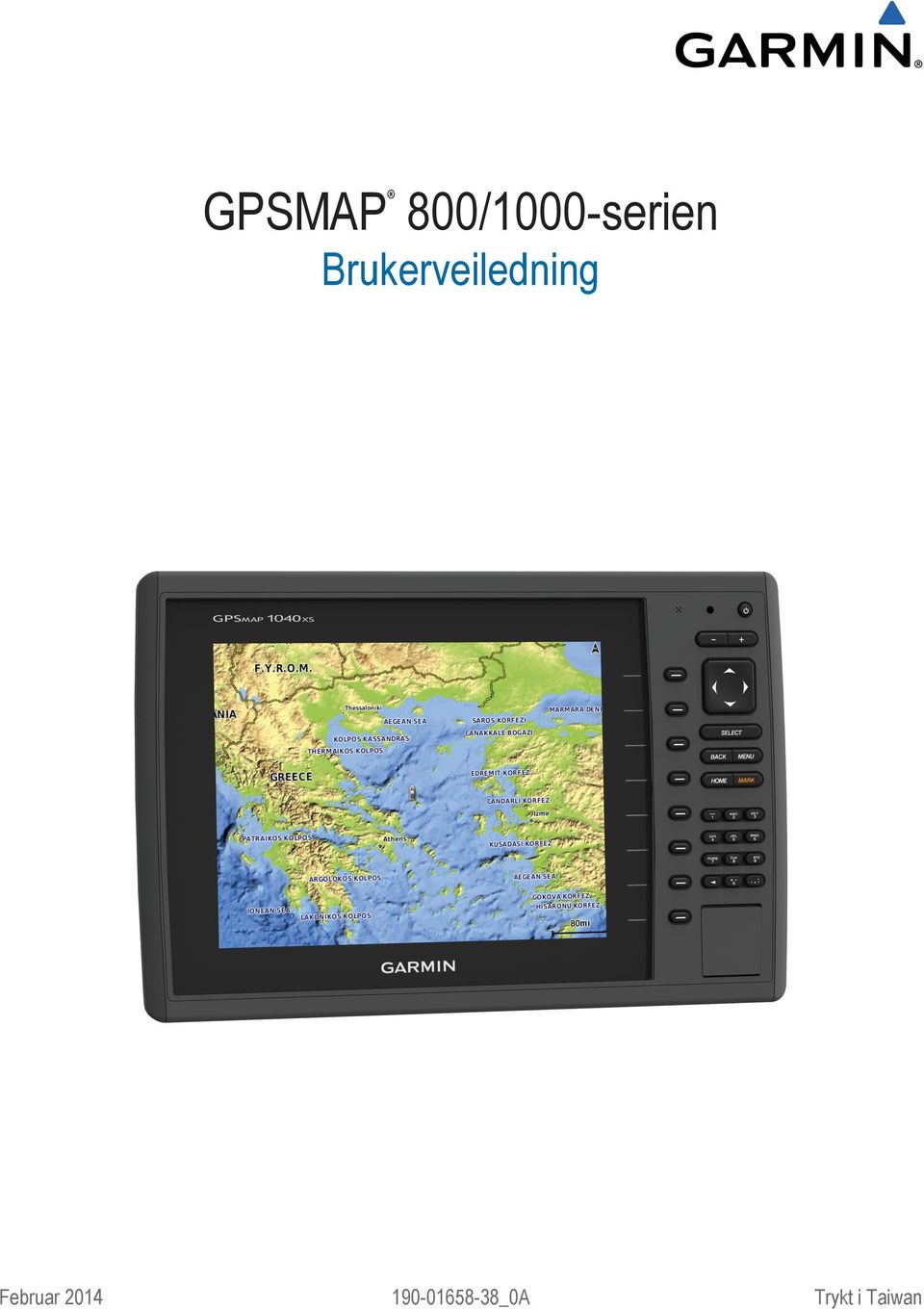
GPSMAP 800/1000-serien Brukerveiledning
|
|
|
- Kristin Sørensen
- 10 år siden
- Visninger:
Transkript
1 GPSMAP 800/1000-serien Brukerveiledning Februar _0A Trykt i Taiwan
2 Med enerett. I henhold til opphavsrettslovene må ingen deler av denne brukerveiledningen kopieres uten skriftlig samtykke fra Garmin. Garmin forbeholder seg retten til å endre eller forbedre produktene sine og gjøre endringer i innholdet i denne brukerveiledningen uten plikt til å varsle noen person eller organisasjon om slike endringer eller forbedringer. Gå til for å finne gjeldende oppdateringer og tilleggsinformasjon vedrørende bruk av dette produktet. Garmin, Garmin logoen, BlueChart, g2 Vision og MapSource er varemerker for Garmin Ltd. eller tilhørende datterselskaper som er registrert i USA og andre land. echomap, GXM og HomePort er varemerker for Garmin Ltd. eller tilhørende datterselskaper. Disse varemerkene kan ikke brukes uten uttrykkelig tillatelse fra Garmin. Navnet Bluetooth og tilknyttede logoer eies av Bluetooth SIG, Inc., og enhver bruk som Garmin gjør av disse, er underlagt lisens. ios er et registrert varemerke for Cisco Systems, Inc. brukt med lisens fra Apple Inc. microsd og microsdhc logoen er varemerker for SD-3C, LLC. NMEA, NMEA 2000 og NMEA 2000 logoen er registrerte varemerker for National Marine Electronics Association. SiriusXM er et registrert varemerke for SiriusXM Radio Inc. Wi Fi er et registrert varemerke for Wi-Fi Alliance Corporation. Alle andre varemerker og opphavsretter tilhører sine respektive eiere. Andre varemerker og varenavn tilhører sine respektive eiere.
3 Innholdsfortegnelse Innledning... 1 Enheten sett forfra... 1 Taster på enheten... 1 Laste ned veiledningene... 1 Standarder for brukerveiledningen... 1 Få mer informasjon... 1 Sette inn minnekort... 1 Laste inn ny programvare på et minnekort... 1 Oppdatere programvaren på enheten... 1 GPS-satellittsignaler... 2 Konfigurere fartøytype... 2 Justere bakgrunnslyset... 2 Justere fargemodusen... 2 Tilpasse skjermbildet Hjem... 2 Kart- og 3D-kartvisninger... 2 Navigasjonskart og dyphavsfiskekart... 2 Zoome inn og ut på kartet... 2 Panorere kartet med tastene... 2 Velge et element på kartet ved hjelp av enhetstastene... 3 Kartsymboler... 3 Vise informasjon om posisjoner og objekter på et kart... 3 Navigere til et punkt på kartet... 3 Vise detaljer om navigasjonshjelpemidler... 3 Oppgraderte kart... 3 Vise informasjon om tidevannstasjon... 4 Vise satellittbilder på navigasjonskartet... 4 Vise luftfotografier av landemerker... 4 Automatisk identifikasjonssystem... 4 AIS-målsymboler... 4 Styrekurs og projisert kurs for aktiverte AIS-mål... 5 Vise AIS-fartøy på et kart eller i en 3D-kartvisning... 5 Aktivere et mål for et AIS-fartøy... 5 Vise informasjon om et AIS-målfartøy... 5 Deaktivere et mål for et AIS-fartøy... 5 Vise en liste over lagrede AIS-trusler... 5 Stille inn kollisjonsalarmen for sikker sone... 5 AIS-nødsignaler... 5 Navigere til en sending med nødsignal... 5 Målsymboler for enhet for AIS-nødsignal... 5 Aktivere varsler for AIS-testsendinger... 5 Slå av AIS-mottak... 6 Innstillinger for kart- og 3D-kartvisning... 6 Innstillinger for veipunkter og spor på kart og kartvisninger.. 6 Andre fartøysinnstillinger på kart og kartvisningene... 6 AIS-visningsinnstillinger... 6 Innstillinger for kurslinjer... 6 Oppsett for navigasjonskart og fiskekart... 6 Innstillinger for overleggstall... 6 Innstillinger for kartutseende... 7 Innstillinger for Fish Eye 3D... 7 Navigasjon med kartplotter...7 Grunnleggende spørsmål om navigasjon... 8 Bestemmelsessteder... 8 Søke etter et bestemmelsessted etter navn... 8 Velge et bestemmelsessted ved hjelp av navigasjonskartet... 8 Søke etter et bestemmelsessted ved hjelp av navigasjonsinformasjon... 8 Søke etter en maritim tjeneste... 8 Kurs... 8 Stille inn og følge en direkte kurs ved hjelp av Gå til... 8 Stille inn og følge en kurs ved hjelp av Auto Guidance... 8 Navigasjon med autopilot... 9 Stoppe navigasjonen... 9 Veipunkter... 9 Markere gjeldende posisjon som et veipunkt... 9 Opprette et veipunkt et annet sted... 9 Markere og starte navigasjon til en MOB-posisjon... 9 Vise en liste over alle veipunkter... 9 Redigere et lagret veipunkt... 9 Flytte et lagret veipunkt... 9 Finne og navigere til et lagret veipunkt... 9 Slette et veipunkt eller en MOB... 9 Slette alle veipunkter... 9 Ruter... 9 Opprette og navigere etter en rute fra gjeldende posisjon... 9 Opprette og lagre en rute Vise en liste over ruter Redigere en lagret rute Finne og navigere etter en lagret rute Finne og navigere parallelt med en lagret rute Slette en lagret rute Slette alle lagrede ruter Spor Vise spor Stille inn fargen på det aktive sporet Lagre det aktive sporet Vise en liste over lagrede spor Redigere et lagret spor Lagre et spor som en rute Finne og navigere etter et registrert spor Slette et lagret spor Slette alle lagrede spor Følge det aktive sporet på nytt Slette det aktive sporet Behandle sporloggminnet under registrering Konfigurere registreringsintervallet for sporloggen Slette alle lagrede veipunkter, ruter og spor Kombinasjoner Velge en kombinasjon Tilpasse skjermbildet Kombinasjoner Opprette et tilpasset Kombinasjoner-skjermbilde Slette et kombinasjonsskjermbilde Informasjon om måleinstrumenter og almanakk Vise kompasset Vise turmåleinstrumenter Nullstille turmåleinstrumenter Vise motor- og drivstoffmåleinstrumenter Tilpasse grenseverdier for motor- og drivstoffmåleinstrumenter Aktivere statusalarmer for motormåleinstrumenter Aktivere noen statusalarmer for motormåleinstrumenter Velge antallet motorer som skal vises i måleinstrumentene Tilpasse motorene som skal vises i måleinstrumentene Konfigurere visningen av drivstoffmåleinstrumentene Angi fartøyets drivstoffkapasitet Synkronisere drivstoffdataene med fartøyets reelle drivstoff Angi drivstoffalarmen Vise vindmålere Konfigurere hastighetskilden Konfigurere vindmålerens retningskilde Velge område for analog vindmåler Vise miljømåleinstrumentene Konfigurere justeringen av vindmåleren Konfigurere miljømålerens retningskilde Stille inn barometerreferansetiden Innholdsfortegnelse i
4 Informasjon om tidevann og strømninger og stjerneinformasjon Informasjon fra tidevannsstasjoner Informasjon fra strømningsstasjon Stjerneinformasjon Vise tidevannsstasjon, strømningsstasjon eller stjerneinformasjon for en annen dato Vise informasjon for en annen tidevanns- eller strømningsstasjon Vise almanakkinformasjon fra navigasjonskartet Ekkolodd Ekkoloddvisninger Fullskjermvisning for ekkolodd DownVü Ekkoloddvisning SideVü Ekkoloddvisning SideVü/DownVü søketeknologi Ekkoloddvisning med splittet zoom Ekkoloddvisning med splittet frekvens Stoppe ekkoloddvisningen midlertidig Opprette et veipunkt på ekkoloddskjermbildet Visning av ekkoloddhistorikken Justere detaljnivået Justere fargeintensitet Justere dybde- eller breddeskalaen Angi zoomnivå på ekkoloddskjermbildet Ekkoloddfrekvenser Velge frekvenser Opprette en frekvensforhåndsinnstilling Slå på A-skopet Velge svingertype Ekkoloddoppsett Ekkoloddinnstillinger Innstillinger for ekkoloddutseende Avanserte ekkoloddinnstillinger Innstillinger for ekkoloddinstallering Innstillinger for ekkoloddalarm Ekkoloddregistreringer Registrere ekkoloddvisningen Stoppe registrering av ekkolodd Slette en ekkoloddregistrering Grafer for dybde og vanntemperatur Angi avstands- og tidsskala i grafer for dybde og vanntemperatur Radar Radarvisningsmodi Sende radarsignaler Justere zoomskalaen på radarskjermbildet Tips for å velge en radarzoomskala Vaktpost-modus Aktivere tidsbasert sending Angi standby- og sendetider Aktivere en vaktsone Definere en sirkulær vaktsone Definere en delvis vaktsone Merke et veipunkt på radarskjermbildet Vise en liste over lagrede AIS-trusler Vise AIS-fartøy på radarskjermbildet VRM og EBL Vise VRM og EBL Justere VRM og EBL Måle rekkevidden og peilingen til et målobjekt Radaroverlegg Justering av radaroverlegg og kartdata Stoppe sendingen av radarsignaler Optimalisere radarvisningen Rekkevidde for radarsignaler Radarforsterkning og -støy Automatisk justering av forsterkning på radarskjermbildet Manuell justering av forsterkning på radarskjermbildet.. 19 Redusere interferens fra store objekter i nærheten Redusere sidelobeinterferens på radarskjermbildet Automatisk justering av sjøstøy på radarskjermbildet Justere regnstøy på radarskjermbildet Redusere krysstalestøy på radarskjermbildet Radarvisningsinnstillinger Innstillinger for radarutseende Baugforskyvning Måle den potensielle baugforskyvningen Angi baugforskyvningen DSC (Digital Selective Calling) Funksjoner for kartplotter og VHF-radio i nettverk Slå på DSC DSC-liste Vise DSC-listen Legge til en DSC-kontakt Innkommende nødanrop Navigere til et fartøy i nød Mann over bord-nødanrop startet fra en VHF-radio Mann over bord-nødanrop startet fra kartplotteren Posisjonssporing Vise en posisjonsrapport Navigere til et sporet fartøy Opprette et veipunkt på posisjonen til et sporet fartøy Redigere informasjon i en posisjonsrapport Slette et posisjonsrapportanrop Vise fartøyspor på kartet Individuelle rutineanrop Velge en DSC-kanal Foreta et individuelt rutineanrop Foreta et individuelt rutineanrop til et AIS-mål SiriusXM SiriusXM utstyr og abonnementskrav Kringkasting av værdata Vise informasjon om nedbør Nedbørsvisninger Informasjon om stormcelle og lyn Informasjon om orkan Væradvarsler og værrapporter Værvarselinformasjon Vise værvarselinformasjon for et annet tidsrom Vise et maritimt værvarsel eller et offshore-værvarsel Værfronter og trykksentre Værvarsler, by Vise sjøforhold Overflatevind Bølgehøyde, bølgeperiode og bølgeretning Vise værvarselinformasjon for sjøforhold for et annet tidsrom Vise fiskeinformasjon Data for overflatetrykk og vanntemperatur Varsle fiskeplasser Siktinformasjon Vise varslet siktinformasjon for et annet tidsrom Vise bøyerapporter Vise lokal værinformasjon i nærheten av en bøye Opprette et veipunkt på et værkart Væroverlegg Slå på væroverlegget på et kart Innstillinger for væroverlegg på navigasjonskartet ii Innholdsfortegnelse
5 Innstillinger for væroverlegg på fiskekartet Vise informasjon om værabonnement SiriusXM radio Tilpasse kanalguiden Lagre en SiriusXM kanal til listen over forhåndsinnstillinger Justere volumet for SiriusXM satellittradio Konfigurasjon av enheten Slå kartplotteren på automatisk Systeminnstillinger GPS-innstillinger Vise hendelsesloggen Vise informasjon om systemprogramvare Innstillinger for mitt fartøy Stille inn kjølkalibreringen Stille inn vanntemperaturforskyvningen Kalibrere en vannhastighetsenhet Kommunikasjonsinnstillinger NMEA NMEA 0183 innstillinger Vise en liste over nettverksenheter med NMEA Konfigurere det trådløse nettverket Koble en trådløs enhet til kartplotteren Endre den trådløse kanalen Stille inn alarmer Navigasjonsalarmer Systemalarmer Angi drivstoffalarmen Stille inn væralarmer Enhetsinnstillinger Navigasjonsinnstillinger Konfigurasjoner for linjer for autoveiledning Justere avstanden til strandlinjen Andre fartøysinnstillinger Behandling av kartplotterdata Kopiere veipunkter, ruter og spor til en kartplotter Kopiere data fra et minnekort Kopiere veipunkter, ruter og spor til et minnekort Kopiere veipunkter, ruter og spor til eller fra alle kartplottere på nettverket Kopiere innebygde kart til et minnekort Sikkerhetskopiere data til en datamaskin Gjenopprette sikkerhetskopierte data til en kartplotter Lagre systeminformasjon på et minnekort Tillegg Registrere enheten Rengjøre skjermen Skjermbilder Ta skjermbilder Kopiere skjermdumper til en datamaskin Feilsøking Gjenopprette de opprinnelige fabrikkinnstillingene for kartplotteren Vise informasjon om systemprogramvare Informasjon om NMEA NMEA 2000 PGN-informasjon Lisensavtale for programvare Indeks...32 Innholdsfortegnelse iii
6

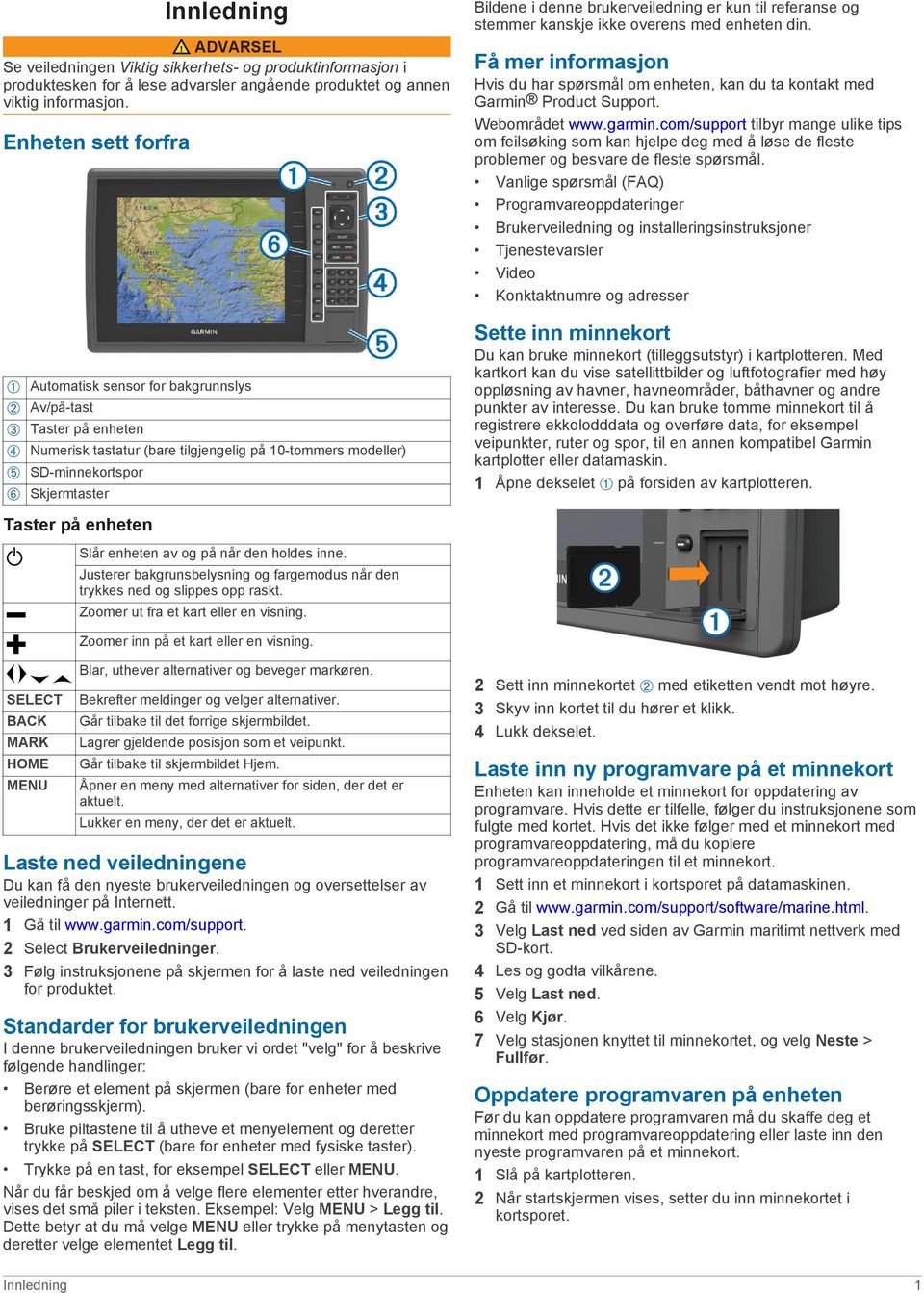
7 Innledning ADVARSEL Se veiledningen Viktig sikkerhets- og produktinformasjon i produktesken for å lese advarsler angående produktet og annen viktig informasjon. Enheten sett forfra Bildene i denne brukerveiledning er kun til referanse og stemmer kanskje ikke overens med enheten din. Få mer informasjon Hvis du har spørsmål om enheten, kan du ta kontakt med Garmin Product Support. Webområdet support tilbyr mange ulike tips om feilsøking som kan hjelpe deg med å løse de fleste problemer og besvare de fleste spørsmål. Vanlige spørsmål (FAQ) Programvareoppdateringer Brukerveiledning og installeringsinstruksjoner Tjenestevarsler Video Konktaktnumre og adresser Sette inn minnekort À Á Â Ã Ä Å Automatisk sensor for bakgrunnslys Av/på-tast Taster på enheten Numerisk tastatur (bare tilgjengelig på 10-tommers modeller) SD-minnekortspor Skjermtaster Du kan bruke minnekort (tilleggsutstyr) i kartplotteren. Med kartkort kan du vise satellittbilder og luftfotografier med høy oppløsning av havner, havneområder, båthavner og andre punkter av interesse. Du kan bruke tomme minnekort til å registrere ekkolodddata og overføre data, for eksempel veipunkter, ruter og spor, til en annen kompatibel Garmin kartplotter eller datamaskin. 1 Åpne dekselet À på forsiden av kartplotteren. Taster på enheten Slår enheten av og på når den holdes inne. Justerer bakgrunsbelysning og fargemodus når den trykkes ned og slippes opp raskt. Zoomer ut fra et kart eller en visning. Zoomer inn på et kart eller en visning. Blar, uthever alternativer og beveger markøren. SELECT Bekrefter meldinger og velger alternativer. BACK Går tilbake til det forrige skjermbildet. MARK Lagrer gjeldende posisjon som et veipunkt. HOME Går tilbake til skjermbildet Hjem. MENU Åpner en meny med alternativer for siden, der det er aktuelt. Lukker en meny, der det er aktuelt. Laste ned veiledningene Du kan få den nyeste brukerveiledningen og oversettelser av veiledninger på Internett. 1 Gå til support. 2 Select Brukerveiledninger. 3 Følg instruksjonene på skjermen for å laste ned veiledningen for produktet. Standarder for brukerveiledningen I denne brukerveiledningen bruker vi ordet "velg" for å beskrive følgende handlinger: Berøre et element på skjermen (bare for enheter med berøringsskjerm). Bruke piltastene til å utheve et menyelement og deretter trykke på SELECT (bare for enheter med fysiske taster). Trykke på en tast, for eksempel SELECT eller MENU. Når du får beskjed om å velge flere elementer etter hverandre, vises det små piler i teksten. Eksempel: Velg MENU > Legg til. Dette betyr at du må velge MENU eller trykke på menytasten og deretter velge elementet Legg til. Innledning 2 Sett inn minnekortet Á med etiketten vendt mot høyre. 3 Skyv inn kortet til du hører et klikk. 4 Lukk dekselet. Laste inn ny programvare på et minnekort Enheten kan inneholde et minnekort for oppdatering av programvare. Hvis dette er tilfelle, følger du instruksjonene som fulgte med kortet. Hvis det ikke følger med et minnekort med programvareoppdatering, må du kopiere programvareoppdateringen til et minnekort. 1 Sett inn et minnekort i kortsporet på datamaskinen. 2 Gå til support / software / marine.html. 3 Velg Last ned ved siden av Garmin maritimt nettverk med SD-kort. 4 Les og godta vilkårene. 5 Velg Last ned. 6 Velg Kjør. 7 Velg stasjonen knyttet til minnekortet, og velg Neste > Fullfør. Oppdatere programvaren på enheten Før du kan oppdatere programvaren må du skaffe deg et minnekort med programvareoppdatering eller laste inn den nyeste programvaren på et minnekort. 1 Slå på kartplotteren. 2 Når startskjermen vises, setter du inn minnekortet i kortsporet. 1
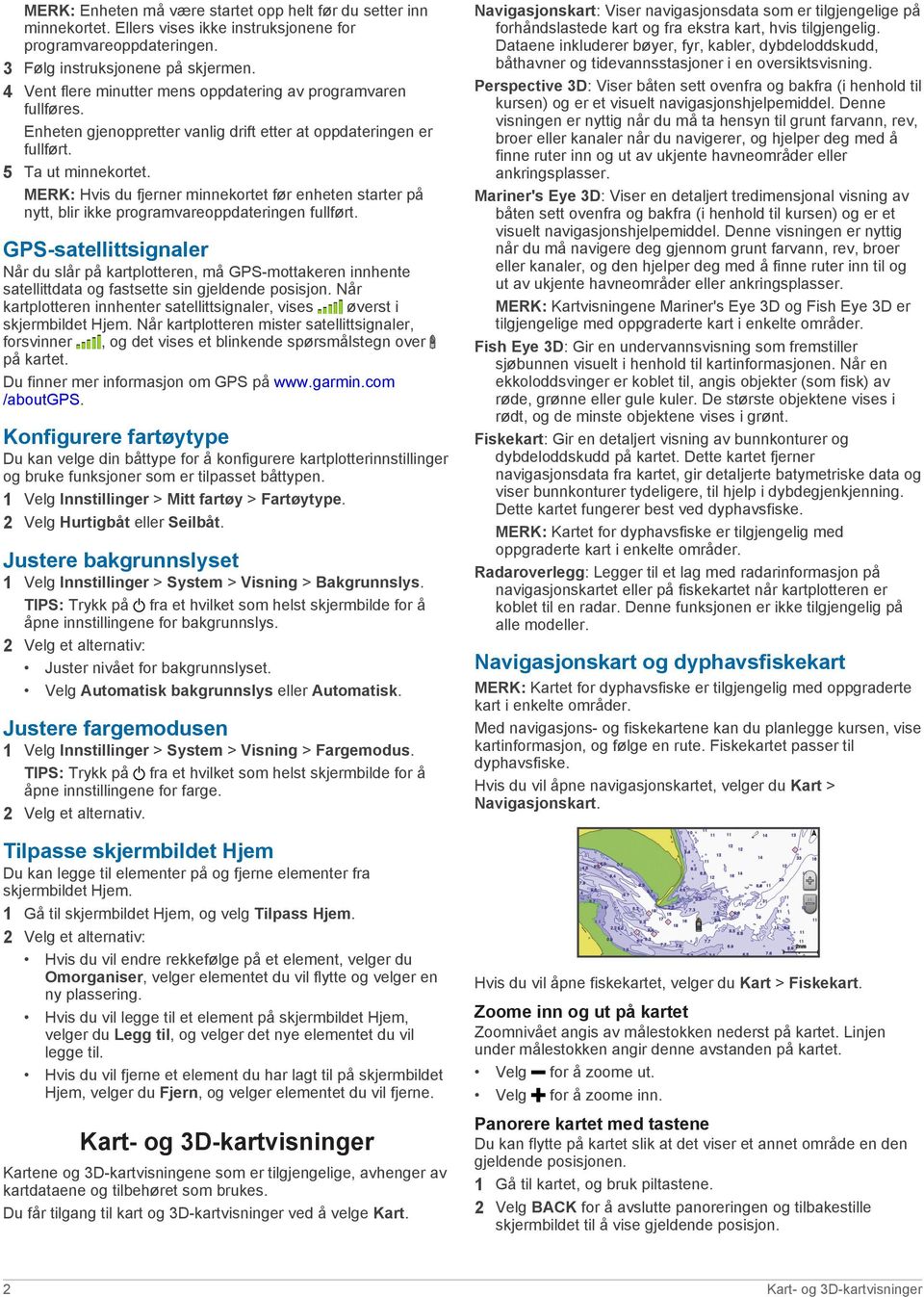
8 MERK: Enheten må være startet opp helt før du setter inn minnekortet. Ellers vises ikke instruksjonene for programvareoppdateringen. 3 Følg instruksjonene på skjermen. 4 Vent flere minutter mens oppdatering av programvaren fullføres. Enheten gjenoppretter vanlig drift etter at oppdateringen er fullført. 5 Ta ut minnekortet. MERK: Hvis du fjerner minnekortet før enheten starter på nytt, blir ikke programvareoppdateringen fullført. GPS-satellittsignaler Når du slår på kartplotteren, må GPS-mottakeren innhente satellittdata og fastsette sin gjeldende posisjon. Når kartplotteren innhenter satellittsignaler, vises øverst i skjermbildet Hjem. Når kartplotteren mister satellittsignaler, forsvinner, og det vises et blinkende spørsmålstegn over på kartet. Du finner mer informasjon om GPS på /aboutgps. Konfigurere fartøytype Du kan velge din båttype for å konfigurere kartplotterinnstillinger og bruke funksjoner som er tilpasset båttypen. 1 Velg Innstillinger > Mitt fartøy > Fartøytype. 2 Velg Hurtigbåt eller Seilbåt. Justere bakgrunnslyset 1 Velg Innstillinger > System > Visning > Bakgrunnslys. TIPS: Trykk på fra et hvilket som helst skjermbilde for å åpne innstillingene for bakgrunnslys. Juster nivået for bakgrunnslyset. Velg Automatisk bakgrunnslys eller Automatisk. Justere fargemodusen 1 Velg Innstillinger > System > Visning > Fargemodus. TIPS: Trykk på fra et hvilket som helst skjermbilde for å åpne innstillingene for farge. 2 Velg et alternativ. Tilpasse skjermbildet Hjem Du kan legge til elementer på og fjerne elementer fra skjermbildet Hjem. 1 Gå til skjermbildet Hjem, og velg Tilpass Hjem. Hvis du vil endre rekkefølge på et element, velger du Omorganiser, velger elementet du vil flytte og velger en ny plassering. Hvis du vil legge til et element på skjermbildet Hjem, velger du Legg til, og velger det nye elementet du vil legge til. Hvis du vil fjerne et element du har lagt til på skjermbildet Hjem, velger du Fjern, og velger elementet du vil fjerne. Kart- og 3D-kartvisninger Kartene og 3D-kartvisningene som er tilgjengelige, avhenger av kartdataene og tilbehøret som brukes. Du får tilgang til kart og 3D-kartvisninger ved å velge Kart. Navigasjonskart: Viser navigasjonsdata som er tilgjengelige på forhåndslastede kart og fra ekstra kart, hvis tilgjengelig. Dataene inkluderer bøyer, fyr, kabler, dybdeloddskudd, båthavner og tidevannsstasjoner i en oversiktsvisning. Perspective 3D: Viser båten sett ovenfra og bakfra (i henhold til kursen) og er et visuelt navigasjonshjelpemiddel. Denne visningen er nyttig når du må ta hensyn til grunt farvann, rev, broer eller kanaler når du navigerer, og hjelper deg med å finne ruter inn og ut av ukjente havneområder eller ankringsplasser. Mariner's Eye 3D: Viser en detaljert tredimensjonal visning av båten sett ovenfra og bakfra (i henhold til kursen) og er et visuelt navigasjonshjelpemiddel. Denne visningen er nyttig når du må navigere deg gjennom grunt farvann, rev, broer eller kanaler, og den hjelper deg med å finne ruter inn til og ut av ukjente havneområder eller ankringsplasser. MERK: Kartvisningene Mariner's Eye 3D og Fish Eye 3D er tilgjengelige med oppgraderte kart i enkelte områder. Fish Eye 3D: Gir en undervannsvisning som fremstiller sjøbunnen visuelt i henhold til kartinformasjonen. Når en ekkoloddsvinger er koblet til, angis objekter (som fisk) av røde, grønne eller gule kuler. De største objektene vises i rødt, og de minste objektene vises i grønt. Fiskekart: Gir en detaljert visning av bunnkonturer og dybdeloddskudd på kartet. Dette kartet fjerner navigasjonsdata fra kartet, gir detaljerte batymetriske data og viser bunnkonturer tydeligere, til hjelp i dybdegjenkjenning. Dette kartet fungerer best ved dyphavsfiske. MERK: Kartet for dyphavsfiske er tilgjengelig med oppgraderte kart i enkelte områder. Radaroverlegg: Legger til et lag med radarinformasjon på navigasjonskartet eller på fiskekartet når kartplotteren er koblet til en radar. Denne funksjonen er ikke tilgjengelig på alle modeller. Navigasjonskart og dyphavsfiskekart MERK: Kartet for dyphavsfiske er tilgjengelig med oppgraderte kart i enkelte områder. Med navigasjons- og fiskekartene kan du planlegge kursen, vise kartinformasjon, og følge en rute. Fiskekartet passer til dyphavsfiske. Hvis du vil åpne navigasjonskartet, velger du Kart > Navigasjonskart. Hvis du vil åpne fiskekartet, velger du Kart > Fiskekart. Zoome inn og ut på kartet Zoomnivået angis av målestokken nederst på kartet. Linjen under målestokken angir denne avstanden på kartet. Velg for å zoome ut. Velg for å zoome inn. Panorere kartet med tastene Du kan flytte på kartet slik at det viser et annet område en den gjeldende posisjonen. 1 Gå til kartet, og bruk piltastene. 2 Velg BACK for å avslutte panoreringen og tilbakestille skjermbildet til å vise gjeldende posisjon. 2 Kart- og 3D-kartvisninger
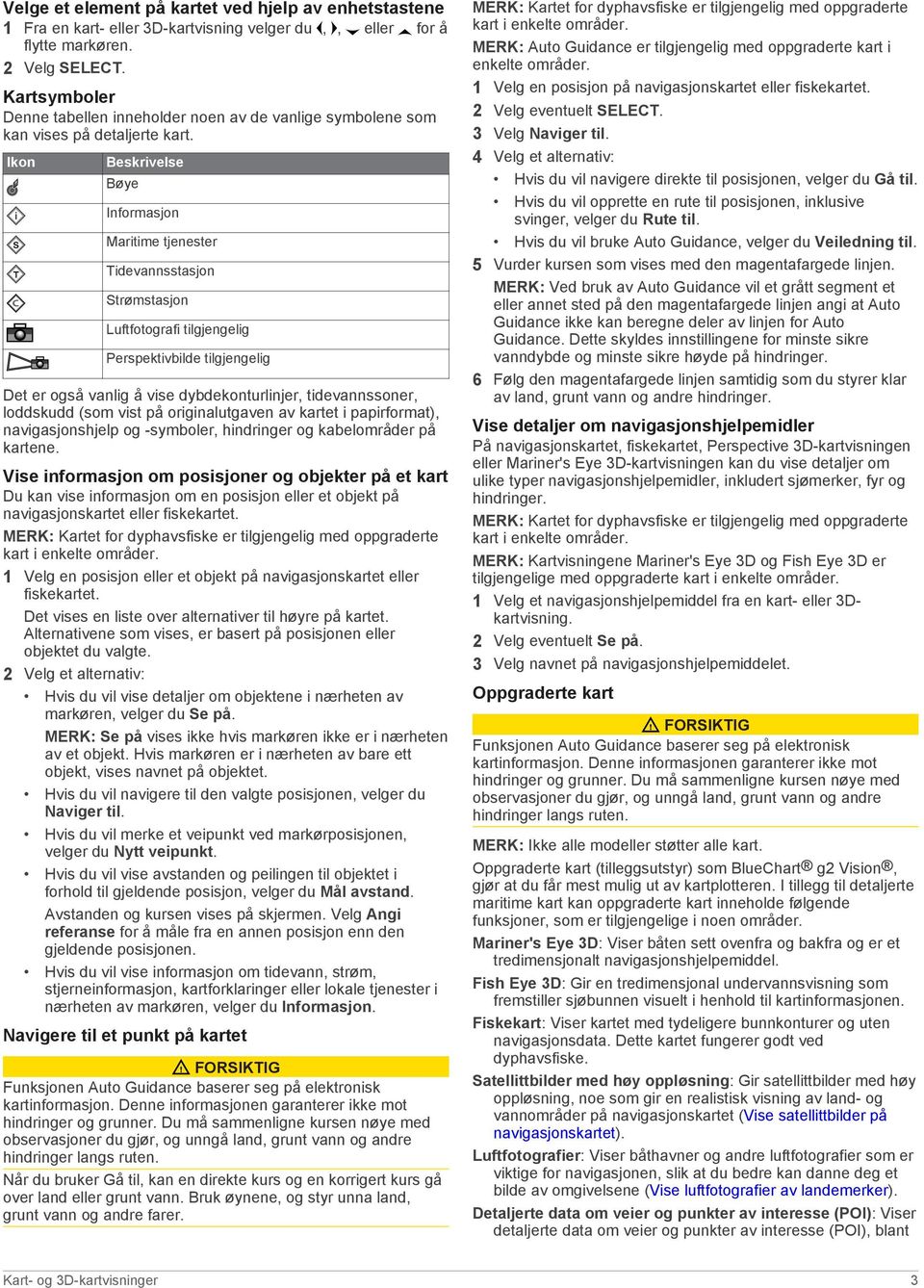
9 Velge et element på kartet ved hjelp av enhetstastene 1 Fra en kart- eller 3D-kartvisning velger du,, eller for å flytte markøren. 2 Velg SELECT. Kartsymboler Denne tabellen inneholder noen av de vanlige symbolene som kan vises på detaljerte kart. Ikon Beskrivelse Bøye Informasjon Maritime tjenester Tidevannsstasjon Strømstasjon Luftfotografi tilgjengelig Perspektivbilde tilgjengelig Det er også vanlig å vise dybdekonturlinjer, tidevannssoner, loddskudd (som vist på originalutgaven av kartet i papirformat), navigasjonshjelp og -symboler, hindringer og kabelområder på kartene. Vise informasjon om posisjoner og objekter på et kart Du kan vise informasjon om en posisjon eller et objekt på navigasjonskartet eller fiskekartet. MERK: Kartet for dyphavsfiske er tilgjengelig med oppgraderte kart i enkelte områder. 1 Velg en posisjon eller et objekt på navigasjonskartet eller fiskekartet. Det vises en liste over alternativer til høyre på kartet. Alternativene som vises, er basert på posisjonen eller objektet du valgte. Hvis du vil vise detaljer om objektene i nærheten av markøren, velger du Se på. MERK: Se på vises ikke hvis markøren ikke er i nærheten av et objekt. Hvis markøren er i nærheten av bare ett objekt, vises navnet på objektet. Hvis du vil navigere til den valgte posisjonen, velger du Naviger til. Hvis du vil merke et veipunkt ved markørposisjonen, velger du Nytt veipunkt. Hvis du vil vise avstanden og peilingen til objektet i forhold til gjeldende posisjon, velger du Mål avstand. Avstanden og kursen vises på skjermen. Velg Angi referanse for å måle fra en annen posisjon enn den gjeldende posisjonen. Hvis du vil vise informasjon om tidevann, strøm, stjerneinformasjon, kartforklaringer eller lokale tjenester i nærheten av markøren, velger du Informasjon. Navigere til et punkt på kartet FORSIKTIG Funksjonen Auto Guidance baserer seg på elektronisk kartinformasjon. Denne informasjonen garanterer ikke mot hindringer og grunner. Du må sammenligne kursen nøye med observasjoner du gjør, og unngå land, grunt vann og andre hindringer langs ruten. Når du bruker Gå til, kan en direkte kurs og en korrigert kurs gå over land eller grunt vann. Bruk øynene, og styr unna land, grunt vann og andre farer. MERK: Kartet for dyphavsfiske er tilgjengelig med oppgraderte kart i enkelte områder. MERK: Auto Guidance er tilgjengelig med oppgraderte kart i enkelte områder. 1 Velg en posisjon på navigasjonskartet eller fiskekartet. 2 Velg eventuelt SELECT. 3 Velg Naviger til. 4 Velg et alternativ: Hvis du vil navigere direkte til posisjonen, velger du Gå til. Hvis du vil opprette en rute til posisjonen, inklusive svinger, velger du Rute til. Hvis du vil bruke Auto Guidance, velger du Veiledning til. 5 Vurder kursen som vises med den magentafargede linjen. MERK: Ved bruk av Auto Guidance vil et grått segment et eller annet sted på den magentafargede linjen angi at Auto Guidance ikke kan beregne deler av linjen for Auto Guidance. Dette skyldes innstillingene for minste sikre vanndybde og minste sikre høyde på hindringer. 6 Følg den magentafargede linjen samtidig som du styrer klar av land, grunt vann og andre hindringer. Vise detaljer om navigasjonshjelpemidler På navigasjonskartet, fiskekartet, Perspective 3D-kartvisningen eller Mariner's Eye 3D-kartvisningen kan du vise detaljer om ulike typer navigasjonshjelpemidler, inkludert sjømerker, fyr og hindringer. MERK: Kartet for dyphavsfiske er tilgjengelig med oppgraderte kart i enkelte områder. MERK: Kartvisningene Mariner's Eye 3D og Fish Eye 3D er tilgjengelige med oppgraderte kart i enkelte områder. 1 Velg et navigasjonshjelpemiddel fra en kart- eller 3Dkartvisning. 2 Velg eventuelt Se på. 3 Velg navnet på navigasjonshjelpemiddelet. Oppgraderte kart FORSIKTIG Funksjonen Auto Guidance baserer seg på elektronisk kartinformasjon. Denne informasjonen garanterer ikke mot hindringer og grunner. Du må sammenligne kursen nøye med observasjoner du gjør, og unngå land, grunt vann og andre hindringer langs ruten. MERK: Ikke alle modeller støtter alle kart. Oppgraderte kart (tilleggsutstyr) som BlueChart g2 Vision, gjør at du får mest mulig ut av kartplotteren. I tillegg til detaljerte maritime kart kan oppgraderte kart inneholde følgende funksjoner, som er tilgjengelige i noen områder. Mariner's Eye 3D: Viser båten sett ovenfra og bakfra og er et tredimensjonalt navigasjonshjelpemiddel. Fish Eye 3D: Gir en tredimensjonal undervannsvisning som fremstiller sjøbunnen visuelt i henhold til kartinformasjonen. Fiskekart: Viser kartet med tydeligere bunnkonturer og uten navigasjonsdata. Dette kartet fungerer godt ved dyphavsfiske. Satellittbilder med høy oppløsning: Gir satellittbilder med høy oppløsning, noe som gir en realistisk visning av land- og vannområder på navigasjonskartet (Vise satellittbilder på navigasjonskartet). Luftfotografier: Viser båthavner og andre luftfotografier som er viktige for navigasjonen, slik at du bedre kan danne deg et bilde av omgivelsene (Vise luftfotografier av landemerker). Detaljerte data om veier og punkter av interesse (POI): Viser detaljerte data om veier og punkter av interesse (POI), blant Kart- og 3D-kartvisninger 3
10 annet svært detaljerte data om kystveier og POIer som restauranter, overnattingssteder og lokale attraksjoner. Auto Guidance: Bruker angitt trygg dybde, trygg høyde og kartdata til å fastslå den beste kursen til bestemmelsesstedet. Auto Guidance er tilgjengelig når du navigerer til et bestemmelsessted ved hjelp av Veiledning til. Vise informasjon om tidevannstasjon på kartet viser tidevannsstasjoner. Du kan vise en detaljert graf for en tidevannsstasjon for å hjelpe med å forutse tidevannsnivået på ulike tider av døgnet eller for ulike dager. MERK: Denne funksjonen er tilgjengelig med oppgraderte kart i enkelte områder. 1 Velg en tidevannsstasjon fra navigasjonskartet eller fiskekartet. Informasjon om tidevannsretning og -nivå vises ved siden av. 2 Velg et alternativ for å vise ekstra informasjon: Velg stasjonsnavnet. Hvis det er mer enn ett element i nærheten, velger du Se på og velger stasjonsnavnet. Animasjonsindikatorer for tidevann og strøm MERK: Denne funksjonen er tilgjengelig med oppgraderte kart i enkelte områder. Du kan vise animerte indikatorer for tidevannsstasjoner og strømretninger på navigasjonskartet eller fiskekartet. Du må også aktivere animerte ikoner i kartinnstillingene (Vise og konfigurere tidevann og strømninger). En indikator for en tidevannsstasjon vises som en vertikal feltgraf med en pil på kartet. En rød pil som peker nedover, angir synkende tidevann, og en blå pil som peker oppover, angir stigende tidevann. Når du flytter markøren over indikatoren for tidevannsstasjonen, vises høyden på tidevannet ved stasjonen over stasjonsindikatoren. Indikatorer for strømretning vises som piler på kartet. Retningen på hver pil angir retningen på strømmen i en bestemt posisjon på kartet. Fargen på strømpilen angir hastighetsskalaen for strømmen i den posisjonen. Når du flytter markøren over indikatoren for strømretning, vises hastigheten for den bestemte strømmen ved posisjonen over retningsindikatoren. Farge Gul Oransje Rød Gjeldende hastighetsskala 0 til 1 knop 1 til 2 knop 2 knop eller mer Vise og konfigurere tidevann og strømninger MERK: Denne funksjonen er tilgjengelig med oppgraderte kart i enkelte områder. Du kan vise statiske eller animerte indikatorer for tidevanns- og strømstasjoner på navigasjonskartet eller fiskekartet. 1 Gå til navigasjonskartet eller fiskekartet, og velg MENU > Kartoppsett > Tidevann og strømninger. Hvis du vil vise indikatorer for gjeldende stasjon og tidevannsstasjon på kartet, velger du På. Hvis du vil vise animasjonsindikatorer for tidevannsstasjon og animasjonsindikatorer for strømretning på kartet, velger du Animert. Vise satellittbilder på navigasjonskartet MERK: Denne funksjonen er tilgjengelig med oppgraderte kart i enkelte områder. Du kan legge satellittbilder med høy oppløsning over navigasjonskartet for landområdene eller for land- og sjøområdene. MERK: Når dette alternativet aktiveres, vises satellittbilder med høy oppløsning bare ved lave zoomnivåer. Hvis du ikke kan se bildene med høy oppløsning i den valgfrie kartregionen, kan du zoome inn ytterligere ved å velge. Du kan også angi et høyere detaljnivå ved å endre kartets zoomdetaljer. 1 Gå til navigasjonskartet, og velg MENU > Kartoppsett > Satellittbilder. Velg Bare land for å vise standard kartinformasjon for vannområdet med overliggende bilder av landområdet på kartet. Velg Bildekartblanding for å vise bilder på både vannog landområdet med en angitt tetthet. Bruk glidebryteren til å justere bildetettheten. Jo høyere du setter prosenten, desto mer dekker satellittbildene av både vann og land. Vise luftfotografier av landemerker Før du kan vise luftfotografier på navigasjonskartet, må du aktivere bildeinnstillingen i kartoppsettet. MERK: Denne funksjonen er tilgjengelig med oppgraderte kart i enkelte områder. Du kan bruke luftfotografier av landemerker, båthavner og havneområder til å orientere deg om omgivelsene eller gjøre deg kjent med en båthavn eller et havneområde før ankomst. 1 Velg kameraikonet fra navigasjonskartet: Hvis du vil se et luftfotografi, velger du. Hvis du vil se et perspektivbilde, velger du. Bildet ble tatt fra posisjonen til kameraet, i retning av kjeglen. 2 Velg Se på > Luftfoto. Automatisk identifikasjonssystem Du kan bruke AIS (Automatic Identification System) til å identifisere og spore andre fartøy og motta varsler om trafikk i området. Når kartplotteren er koblet til en ekstern AIS-enhet, kan kartplotteren vise AIS-informasjon om andre fartøy som er innenfor rekkevidde, som er utstyrt med en transponder, og som aktivt overfører AIS-informasjon. Informasjonen som rapporteres for hvert fartøy, inkluderer MMSI (Maritime Mobile Service Identity), posisjon, GPS-hastighet, GPS-styrekurs, tid som har gått siden fartøyets forrige posisjon ble rapportert, nærmeste møtepunkt og tid til nærmeste møtepunkt. AIS-målsymboler Symbol Beskrivelse AIS-fartøy. Fartøyet rapporterer AIS-informasjon. Retningen trekanten peker i, angir retningen som AIS-fartøyet beveger seg i. Målet er valgt. Målet er aktivert. Målet vises større på kartet. En grønn linje som er festet til målet, angir målets styrekurs. Fartøyets MMSI, hastighet og retning vises under målet hvis detaljinnstillingene er angitt som Vis. Hvis AIS-sendingen fra fartøyet går tapt, vises en melding. Målet er tapt. Et grønt kryss (X) angir at AIS-sendingen fra fartøyet er tapt, og kartplotteren viser en melding med spørsmål om fartøyet fortsatt skal spores. Hvis du avbryter fartøysporingen, forsvinner symbolet for tapt mål fra kartet eller 3D-kartvisningen. Farlig mål innenfor rekkevidde. Objektet blinker mens en alarm utløses, og en melding vises. Etter at alarmen har blitt bekreftet, angir et heldekkende rødt triangel med en rød linje knyttet til seg, objektets posisjon og styrekurs. Hvis kollisjonsalarmen for den sikre sonen er deaktivert, blinker målet, men alarmen utløses ikke, og alarmmeldingen vises heller ikke. Hvis AIS-sendingen fra fartøyet går tapt, vises en melding. 4 Kart- og 3D-kartvisninger
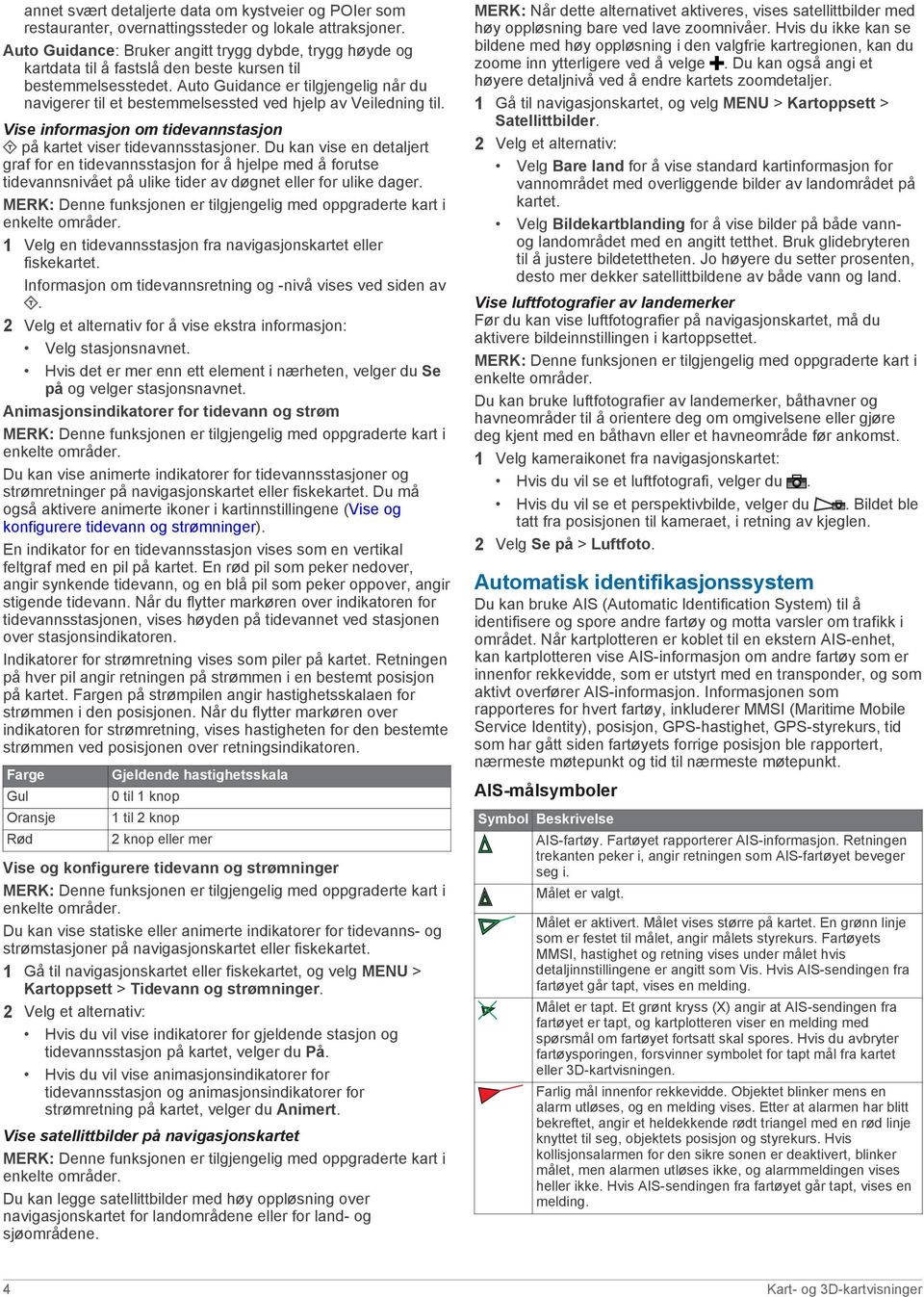
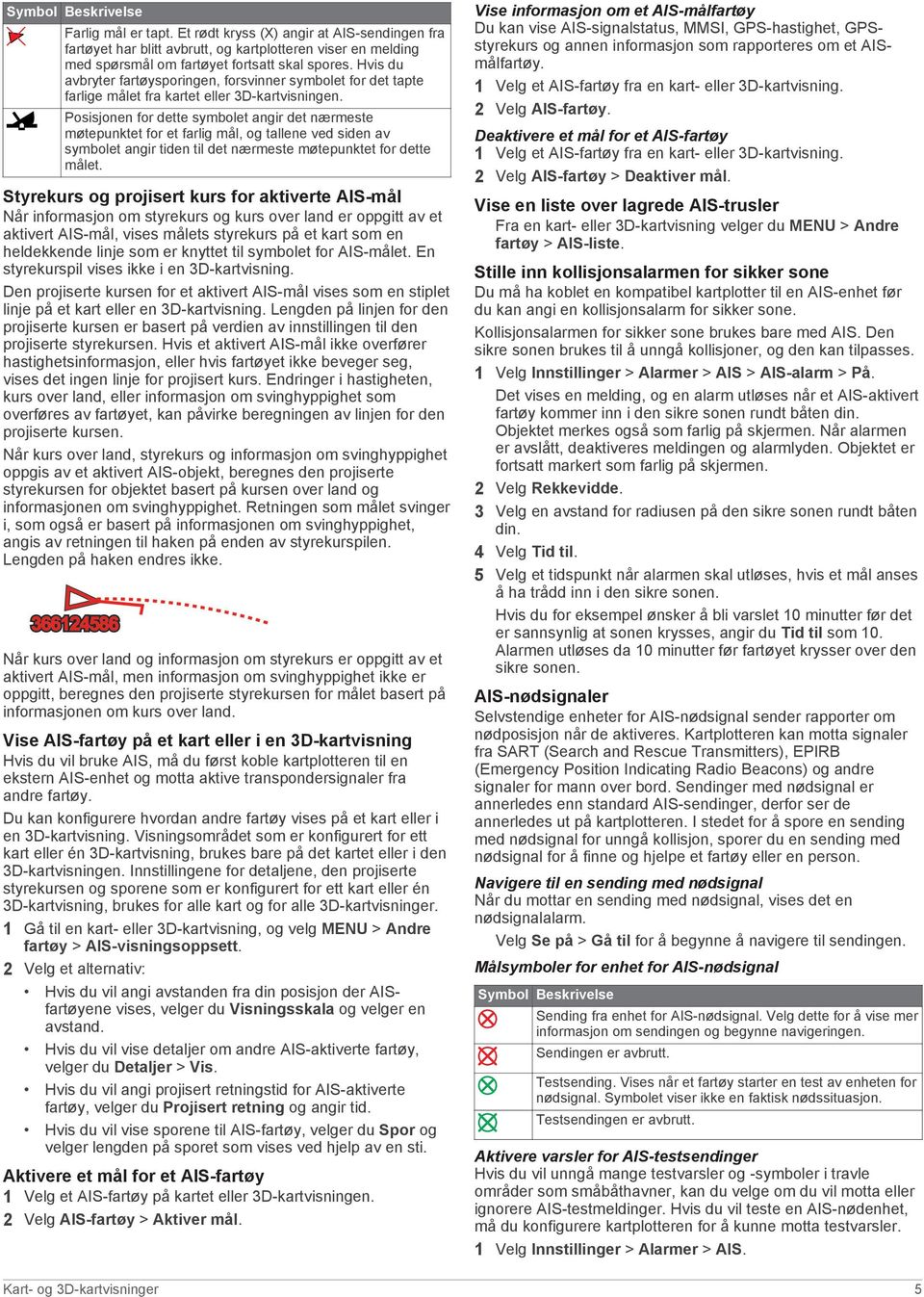
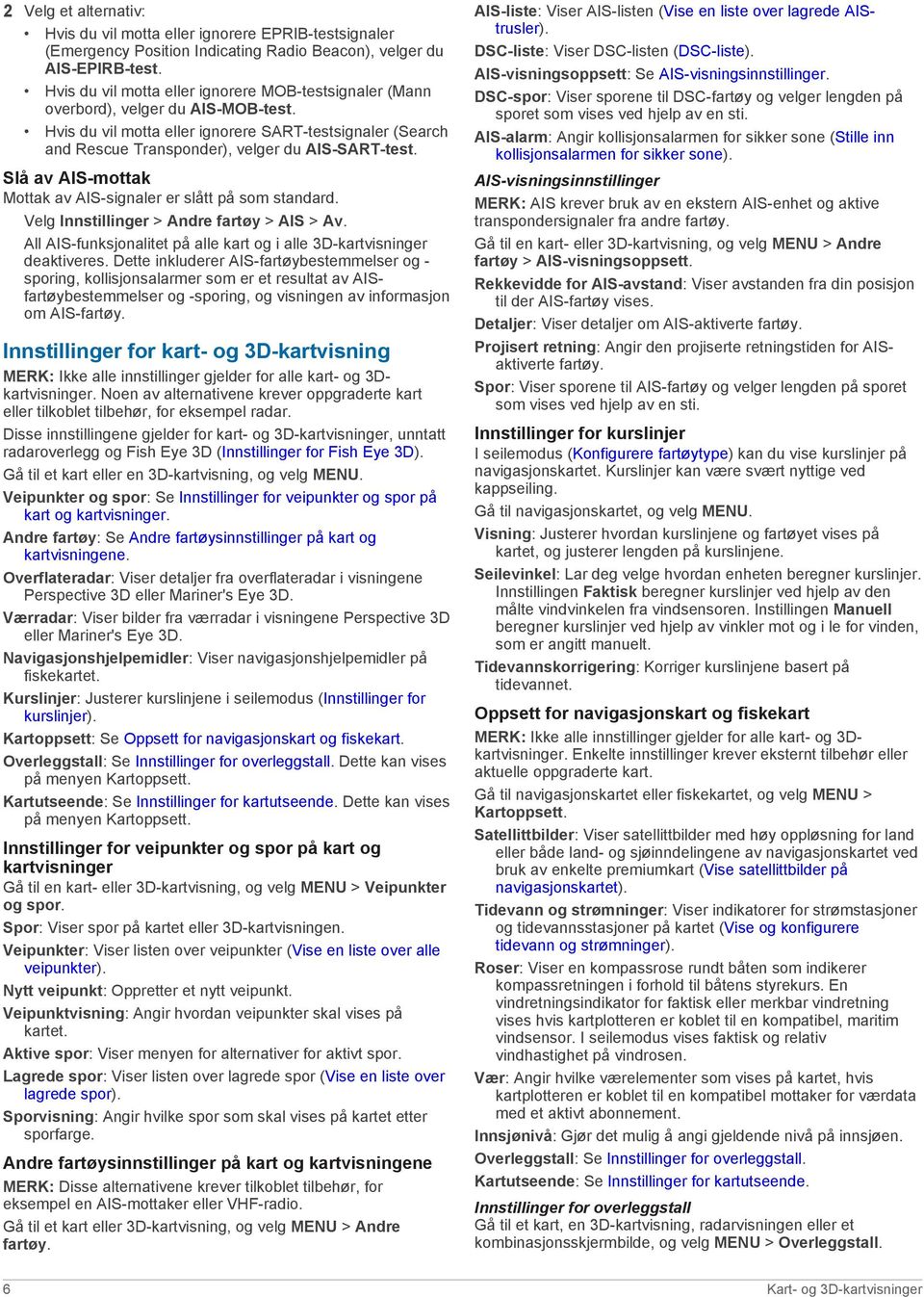
11 Symbol Beskrivelse Farlig mål er tapt. Et rødt kryss (X) angir at AIS-sendingen fra fartøyet har blitt avbrutt, og kartplotteren viser en melding med spørsmål om fartøyet fortsatt skal spores. Hvis du avbryter fartøysporingen, forsvinner symbolet for det tapte farlige målet fra kartet eller 3D-kartvisningen. Posisjonen for dette symbolet angir det nærmeste møtepunktet for et farlig mål, og tallene ved siden av symbolet angir tiden til det nærmeste møtepunktet for dette målet. Styrekurs og projisert kurs for aktiverte AIS-mål Når informasjon om styrekurs og kurs over land er oppgitt av et aktivert AIS-mål, vises målets styrekurs på et kart som en heldekkende linje som er knyttet til symbolet for AIS-målet. En styrekurspil vises ikke i en 3D-kartvisning. Den projiserte kursen for et aktivert AIS-mål vises som en stiplet linje på et kart eller en 3D-kartvisning. Lengden på linjen for den projiserte kursen er basert på verdien av innstillingen til den projiserte styrekursen. Hvis et aktivert AIS-mål ikke overfører hastighetsinformasjon, eller hvis fartøyet ikke beveger seg, vises det ingen linje for projisert kurs. Endringer i hastigheten, kurs over land, eller informasjon om svinghyppighet som overføres av fartøyet, kan påvirke beregningen av linjen for den projiserte kursen. Når kurs over land, styrekurs og informasjon om svinghyppighet oppgis av et aktivert AIS-objekt, beregnes den projiserte styrekursen for objektet basert på kursen over land og informasjonen om svinghyppighet. Retningen som målet svinger i, som også er basert på informasjonen om svinghyppighet, angis av retningen til haken på enden av styrekurspilen. Lengden på haken endres ikke. Når kurs over land og informasjon om styrekurs er oppgitt av et aktivert AIS-mål, men informasjon om svinghyppighet ikke er oppgitt, beregnes den projiserte styrekursen for målet basert på informasjonen om kurs over land. Vise AIS-fartøy på et kart eller i en 3D-kartvisning Hvis du vil bruke AIS, må du først koble kartplotteren til en ekstern AIS-enhet og motta aktive transpondersignaler fra andre fartøy. Du kan konfigurere hvordan andre fartøy vises på et kart eller i en 3D-kartvisning. Visningsområdet som er konfigurert for ett kart eller én 3D-kartvisning, brukes bare på det kartet eller i den 3D-kartvisningen. Innstillingene for detaljene, den projiserte styrekursen og sporene som er konfigurert for ett kart eller én 3D-kartvisning, brukes for alle kart og for alle 3D-kartvisninger. 1 Gå til en kart- eller 3D-kartvisning, og velg MENU > Andre fartøy > AIS-visningsoppsett. Hvis du vil angi avstanden fra din posisjon der AISfartøyene vises, velger du Visningsskala og velger en avstand. Hvis du vil vise detaljer om andre AIS-aktiverte fartøy, velger du Detaljer > Vis. Hvis du vil angi projisert retningstid for AIS-aktiverte fartøy, velger du Projisert retning og angir tid. Hvis du vil vise sporene til AIS-fartøy, velger du Spor og velger lengden på sporet som vises ved hjelp av en sti. Aktivere et mål for et AIS-fartøy 1 Velg et AIS-fartøy på kartet eller 3D-kartvisningen. 2 Velg AIS-fartøy > Aktiver mål. Vise informasjon om et AIS-målfartøy Du kan vise AIS-signalstatus, MMSI, GPS-hastighet, GPSstyrekurs og annen informasjon som rapporteres om et AISmålfartøy. 1 Velg et AIS-fartøy fra en kart- eller 3D-kartvisning. 2 Velg AIS-fartøy. Deaktivere et mål for et AIS-fartøy 1 Velg et AIS-fartøy fra en kart- eller 3D-kartvisning. 2 Velg AIS-fartøy > Deaktiver mål. Vise en liste over lagrede AIS-trusler Fra en kart- eller 3D-kartvisning velger du MENU > Andre fartøy > AIS-liste. Stille inn kollisjonsalarmen for sikker sone Du må ha koblet en kompatibel kartplotter til en AIS-enhet før du kan angi en kollisjonsalarm for sikker sone. Kollisjonsalarmen for sikker sone brukes bare med AIS. Den sikre sonen brukes til å unngå kollisjoner, og den kan tilpasses. 1 Velg Innstillinger > Alarmer > AIS > AIS-alarm > På. Det vises en melding, og en alarm utløses når et AIS-aktivert fartøy kommer inn i den sikre sonen rundt båten din. Objektet merkes også som farlig på skjermen. Når alarmen er avslått, deaktiveres meldingen og alarmlyden. Objektet er fortsatt markert som farlig på skjermen. 2 Velg Rekkevidde. 3 Velg en avstand for radiusen på den sikre sonen rundt båten din. 4 Velg Tid til. 5 Velg et tidspunkt når alarmen skal utløses, hvis et mål anses å ha trådd inn i den sikre sonen. Hvis du for eksempel ønsker å bli varslet 10 minutter før det er sannsynlig at sonen krysses, angir du Tid til som 10. Alarmen utløses da 10 minutter før fartøyet krysser over den sikre sonen. AIS-nødsignaler Selvstendige enheter for AIS-nødsignal sender rapporter om nødposisjon når de aktiveres. Kartplotteren kan motta signaler fra SART (Search and Rescue Transmitters), EPIRB (Emergency Position Indicating Radio Beacons) og andre signaler for mann over bord. Sendinger med nødsignal er annerledes enn standard AIS-sendinger, derfor ser de annerledes ut på kartplotteren. I stedet for å spore en sending med nødsignal for unngå kollisjon, sporer du en sending med nødsignal for å finne og hjelpe et fartøy eller en person. Navigere til en sending med nødsignal Når du mottar en sending med nødsignal, vises det en nødsignalalarm. Velg Se på > Gå til for å begynne å navigere til sendingen. Målsymboler for enhet for AIS-nødsignal Symbol Beskrivelse Sending fra enhet for AIS-nødsignal. Velg dette for å vise mer informasjon om sendingen og begynne navigeringen. Sendingen er avbrutt. Testsending. Vises når et fartøy starter en test av enheten for nødsignal. Symbolet viser ikke en faktisk nødssituasjon. Testsendingen er avbrutt. Aktivere varsler for AIS-testsendinger Hvis du vil unngå mange testvarsler og -symboler i travle områder som småbåthavner, kan du velge om du vil motta eller ignorere AIS-testmeldinger. Hvis du vil teste en AIS-nødenhet, må du konfigurere kartplotteren for å kunne motta testvarsler. 1 Velg Innstillinger > Alarmer > AIS. Kart- og 3D-kartvisninger 5
12 Hvis du vil motta eller ignorere EPRIB-testsignaler (Emergency Position Indicating Radio Beacon), velger du AIS-EPIRB-test. Hvis du vil motta eller ignorere MOB-testsignaler (Mann overbord), velger du AIS-MOB-test. Hvis du vil motta eller ignorere SART-testsignaler (Search and Rescue Transponder), velger du AIS-SART-test. Slå av AIS-mottak Mottak av AIS-signaler er slått på som standard. Velg Innstillinger > Andre fartøy > AIS > Av. All AIS-funksjonalitet på alle kart og i alle 3D-kartvisninger deaktiveres. Dette inkluderer AIS-fartøybestemmelser og - sporing, kollisjonsalarmer som er et resultat av AISfartøybestemmelser og -sporing, og visningen av informasjon om AIS-fartøy. Innstillinger for kart- og 3D-kartvisning MERK: Ikke alle innstillinger gjelder for alle kart- og 3Dkartvisninger. Noen av alternativene krever oppgraderte kart eller tilkoblet tilbehør, for eksempel radar. Disse innstillingene gjelder for kart- og 3D-kartvisninger, unntatt radaroverlegg og Fish Eye 3D (Innstillinger for Fish Eye 3D). Gå til et kart eller en 3D-kartvisning, og velg MENU. Veipunkter og spor: Se Innstillinger for veipunkter og spor på kart og kartvisninger. Andre fartøy: Se Andre fartøysinnstillinger på kart og kartvisningene. Overflateradar: Viser detaljer fra overflateradar i visningene Perspective 3D eller Mariner's Eye 3D. Værradar: Viser bilder fra værradar i visningene Perspective 3D eller Mariner's Eye 3D. Navigasjonshjelpemidler: Viser navigasjonshjelpemidler på fiskekartet. Kurslinjer: Justerer kurslinjene i seilemodus (Innstillinger for kurslinjer). Kartoppsett: Se Oppsett for navigasjonskart og fiskekart. Overleggstall: Se Innstillinger for overleggstall. Dette kan vises på menyen Kartoppsett. Kartutseende: Se Innstillinger for kartutseende. Dette kan vises på menyen Kartoppsett. Innstillinger for veipunkter og spor på kart og kartvisninger Gå til en kart- eller 3D-kartvisning, og velg MENU > Veipunkter og spor. Spor: Viser spor på kartet eller 3D-kartvisningen. Veipunkter: Viser listen over veipunkter (Vise en liste over alle veipunkter). Nytt veipunkt: Oppretter et nytt veipunkt. Veipunktvisning: Angir hvordan veipunkter skal vises på kartet. Aktive spor: Viser menyen for alternativer for aktivt spor. Lagrede spor: Viser listen over lagrede spor (Vise en liste over lagrede spor). Sporvisning: Angir hvilke spor som skal vises på kartet etter sporfarge. Andre fartøysinnstillinger på kart og kartvisningene MERK: Disse alternativene krever tilkoblet tilbehør, for eksempel en AIS-mottaker eller VHF-radio. Gå til et kart eller 3D-kartvisning, og velg MENU > Andre fartøy. AIS-liste: Viser AIS-listen (Vise en liste over lagrede AIStrusler). DSC-liste: Viser DSC-listen (DSC-liste). AIS-visningsoppsett: Se AIS-visningsinnstillinger. DSC-spor: Viser sporene til DSC-fartøy og velger lengden på sporet som vises ved hjelp av en sti. AIS-alarm: Angir kollisjonsalarmen for sikker sone (Stille inn kollisjonsalarmen for sikker sone). AIS-visningsinnstillinger MERK: AIS krever bruk av en ekstern AIS-enhet og aktive transpondersignaler fra andre fartøy. Gå til en kart- eller 3D-kartvisning, og velg MENU > Andre fartøy > AIS-visningsoppsett. Rekkevidde for AIS-avstand: Viser avstanden fra din posisjon til der AIS-fartøy vises. Detaljer: Viser detaljer om AIS-aktiverte fartøy. Projisert retning: Angir den projiserte retningstiden for AISaktiverte fartøy. Spor: Viser sporene til AIS-fartøy og velger lengden på sporet som vises ved hjelp av en sti. Innstillinger for kurslinjer I seilemodus (Konfigurere fartøytype) kan du vise kurslinjer på navigasjonskartet. Kurslinjer kan være svært nyttige ved kappseiling. Gå til navigasjonskartet, og velg MENU. Visning: Justerer hvordan kurslinjene og fartøyet vises på kartet, og justerer lengden på kurslinjene. Seilevinkel: Lar deg velge hvordan enheten beregner kurslinjer. Innstillingen Faktisk beregner kurslinjer ved hjelp av den målte vindvinkelen fra vindsensoren. Instillingen Manuell beregner kurslinjer ved hjelp av vinkler mot og i le for vinden, som er angitt manuelt. Tidevannskorrigering: Korriger kurslinjene basert på tidevannet. Oppsett for navigasjonskart og fiskekart MERK: Ikke alle innstillinger gjelder for alle kart- og 3Dkartvisninger. Enkelte innstillinger krever eksternt tilbehør eller aktuelle oppgraderte kart. Gå til navigasjonskartet eller fiskekartet, og velg MENU > Kartoppsett. Satellittbilder: Viser satellittbilder med høy oppløsning for land eller både land- og sjøinndelingene av navigasjonskartet ved bruk av enkelte premiumkart (Vise satellittbilder på navigasjonskartet). Tidevann og strømninger: Viser indikatorer for strømstasjoner og tidevannsstasjoner på kartet (Vise og konfigurere tidevann og strømninger). Roser: Viser en kompassrose rundt båten som indikerer kompassretningen i forhold til båtens styrekurs. En vindretningsindikator for faktisk eller merkbar vindretning vises hvis kartplotteren er koblet til en kompatibel, maritim vindsensor. I seilemodus vises faktisk og relativ vindhastighet på vindrosen. Vær: Angir hvilke værelementer som vises på kartet, hvis kartplotteren er koblet til en kompatibel mottaker for værdata med et aktivt abonnement. Innsjønivå: Gjør det mulig å angi gjeldende nivå på innsjøen. Overleggstall: Se Innstillinger for overleggstall. Kartutseende: Se Innstillinger for kartutseende. Innstillinger for overleggstall Gå til et kart, en 3D-kartvisning, radarvisningen eller et kombinasjonsskjermbilde, og velg MENU > Overleggstall. 6 Kart- og 3D-kartvisninger
13 Rediger oppsett: Angir oppsett for dataoverlegg eller datafelt. Du kan velge hva slags data som skal vises innenfor hvert datafelt. Innfelt navigasjon: Viser innfelt navigasjon når fartøyet navigerer til et bestemmelsessted. Oppsett for innfelt navigasjon: Gjør at du kan konfigurere innfelt navigasjon slik at den viser Detaljer om ruteetappe og kontrollere når den vises før en sving eller et bestemmelsessted. Kompassbånd: Viser datalinjen for kompassbånd når fartøyet navigerer til et bestemmelsessted. Redigere datafelter Du kan endre dataene som vises i overleggstallene som vises på kart og andre skjermbilder. 1 Velg MENU fra en skjerm som støtter overleggstall. 2 Velg eventuelt Kartoppsett. 3 Velg Overleggstall > Rediger oppsett. 4 Velg et oppsett. 5 Velg et datafelt. 6 Velg typen data som vises i feltet. Hvilke dataalternativer som er tilgjengelige, kan variere med kartplotteren og nettverkskonfigurasjonen. Vise innfelt navigasjon Du kan kontrollere om innfelt navigasjon vises eller ikke på enkelte kartvisninger. Innfelt navigasjon vises bare når båten navigerer til et bestemmelsessted. 1 Fra en kart- eller 3D-kartvisning velger du MENU. 2 Velg eventuelt Kartoppsett. 3 Velg Overleggstall > Innfelt navigasjon > Automatisk. 4 Velg Oppsett for innfelt navigasjon. 5 Gjør ett av følgende: Hvis du vil vise VMG (Velocity Made Good) for veipunkt når du navigerer etter en rute med flere etapper, velger du Detaljer om ruteetappe > På. Hvis du vil vise data om neste sving basert på avstand, velger du Neste sving > Avstand. Hvis du vil vise data om neste sving basert på tid, velger du Neste sving > Tid. Hvis du vil angi hvordan data om bestemmelsessted skal vises, velger du Bestemmelsessted og velger et alternativ. Innstillinger for kartutseende Du kan justere utseendet for de forskjellige kartvisningene. Hver innstilling er spesifikt for typen kartvisning du bruker. MERK: Ikke alle innstillinger gjelder for alle kart- og 3Dkartvisninger og alle kartplottermodeller. Noen av alternativene krever oppgraderte kart eller tilkoblet tilbehør, for eksempel radar. Gå til en kart- eller 3D-kartvisning, og velg MENU > Kartoppsett > Kartutseende. Orientering: Angir kartperspektivet. Detalj: Justerer hvor detaljert kartet skal vises på forskjellige zoomnivåer. Kurspil: Viser og justerer styrekurspilen, som er en tegnet linje i kursretningen på kartet fra baugen av båten, og angir datakilden for styrekurspilen. Verdenskart: Bruker enten et grunnleggende verdenskart eller et skyggerelieffkart på kartet. Disse forskjellene er bare synlige når kartet zoomes langt nok ut til å se detaljene. Dybdeloddskudd: Slår på loddskudd og angir en verdi for en farlig dybde. Dybder som er like grunne eller grunnere enn den farlige dybden, vises med rød tekst. Sikkerhetsskyggelegging: Angir skyggene fra kystlinjen til den angitte dybden. Skyggelegging av dybdeområde: Spesifiserer en øvre og nedre dybde å skygge mellom. Symboler: Viser og konfigurerer visningen av forskjellige symboler på kartet, for eksempel fartøyikonet, bøyesymboler, POIer på land og fyrsektorer. Innfelt kart: Viser et kart som er zoomet inn på fartøyets posisjon, i hjørnet på hovedkartet. Stil: Angir hvordan kartet vises i et 3D-terreng. Farefarger: Viser grunt vann og landområder med en fargeskala. Blått viser dypt farvann, gult viser grunt farvann, og rødt viser svært grunt farvann. Sikker dybde: Angir hvordan en sikker dybde skal vises for Mariner's Eye 3D. MERK: Denne innstillingen påvirker bare hvordan farefarger vises i Mariner's Eye 3D. Den påvirker ikke innstillingen for autoveiledning for sikker vanndybde eller ekkoloddets innstilling for alarm for grunt vann. Ringer for rekkevidde: Viser og konfigurerer visningen av rekkevidderinger. Disse gjør det enklere å visualisere avstander i noen kartvisninger. Feltbredde: Angir bredden på navigasjonsfeltet, som er den magentafargede linjen i noen kartvisninger som viser kursen mot bestemmelsesstedet. Innstillinger for Fish Eye 3D MERK: Denne funksjonen er tilgjengelig med oppgraderte kart i enkelte områder. Gå til kartvisningen Fish Eye 3D, og velg MENU. Vis: Angir perspektivet på 3D-kartvisningen. Spor: Viser spor. Ekkoloddkjegle: Viser en kjegle som indikerer området som er dekket av svingeren. Fiskesymboler: Viser objekter. Navigasjon med kartplotter FORSIKTIG Hvis fartøyet har et autopilotsystem, må du installere en egen kontrollskjerm for autopilot ved hvert styrror for å kunne deaktivere autopilotsystemet. Funksjonen Auto Guidance baserer seg på elektronisk kartinformasjon. Denne informasjonen garanterer ikke mot hindringer og grunner. Du må sammenligne kursen nøye med observasjoner du gjør, og unngå land, grunt vann og andre hindringer langs ruten. MERK: Auto Guidance er tilgjengelig med oppgraderte kart i enkelte områder. MERK: Kartvisningene Mariner's Eye 3D og Fish Eye 3D er tilgjengelige med oppgraderte kart i enkelte områder. MERK: Kartet for dyphavsfiske er tilgjengelig med oppgraderte kart i enkelte områder. Hvis du skal navigere, må du velge et bestemmelsessted, angi en kurs eller opprette en rute og så følge kursen eller ruten. Du kan følge kursen eller ruten på navigasjonskartet, på fiskekartet, med Perspective 3D-kartvisningen eller med Mariner's Eye 3Dkartvisningen. Navigasjon med kartplotter 7
14 Grunnleggende spørsmål om navigasjon Spørsmål Svar Hvordan får jeg autopiloten til å styre i den retningen jeg ønsker (peiling)? Hvordan får jeg enheten til å veilede meg langs en rett linje (med minimering av kryssruter) til en posisjon med korteste avstand fra gjeldende posisjon? Hvordan får jeg enheten til å veilede meg til en posisjon uten at jeg støter på kartlagte hindringer? Hvordan får jeg enheten til å styre autopiloten? Kan enheten opprette en bane for meg? Hvordan endrer jeg innstillingene for Auto Guidance for båten min? Naviger med Gå til. Se Stille inn og følge en direkte kurs ved hjelp av Gå til. Opprett en rute på én etappe, og naviger etter den ved hjelp av Rute til. Se Opprette og navigere etter en rute fra gjeldende posisjon. Opprett en rute på flere etapper, og naviger etter den ved hjelp av Rute til. Se Opprette og navigere etter en rute fra gjeldende posisjon. Naviger ved hjelp av Rute til. Se Opprette og navigere etter en rute fra gjeldende posisjon. Hvis du har oppgraderte kart som støtter Auto Guidance, og er i et område som dekkes av Auto Guidance, kan du navigere ved hjelp av Auto Guidance. Se Stille inn og følge en kurs ved hjelp av Auto Guidance. Se Konfigurasjoner for linjer for autoveiledning. Bestemmelsessteder Du kan velge bestemmelsessteder ved hjelp av ulike kart- og 3D-kartvisninger eller ved å bruke listene. Søke etter et bestemmelsessted etter navn Du kan søke etter lagrede veipunkter, lagrede ruter, lagrede spor og maritime tjenester etter navn. 1 Velg Navigasjonsinformasjon > Søk etter navn. 2 Angi minst en del av navnet på bestemmelsesstedet. 3 Velg eventuelt Ferdig. De 50 nærmeste bestemmelsesstedene som inneholder søkekriteriet, vises. 4 Velg bestemmelsesstedet. Velge et bestemmelsessted ved hjelp av navigasjonskartet Velg et bestemmelsessted på navigasjonskartet. Søke etter et bestemmelsessted ved hjelp av navigasjonsinformasjon 1 Velg Navigasjonsinformasjon. Hvis du vil vise en liste over forhåndsinnlastede steder og steder du tidligere har markert, velger du Veipunkter. Hvis du vil vise en liste over ruter du tidligere har lagret, velger du Ruter. Hvis du vil vise en liste over registrerte spor, velger du Spor. Hvis du vil vise en liste over slipper og fortøyninger og andre punkter av interesse utenfor kysten, velger du Offshore-tjenester. Hvis du vil vise en liste over marinaer og andre punkter av interesse innenfor kysten, velger du Innlandstjenester. Hvis du vil søke etter et bestemmelsessted etter navn, velger du Søk etter navn. 3 Velg et bestemmelsessted. Søke etter en maritim tjeneste MERK: Denne funksjonen er tilgjengelig med oppgraderte kart i enkelte områder. Kartplotteren inneholder informasjon om tusenvis av bestemmelsessteder som tilbyr maritime tjenester. 1 Velg Navigasjonsinformasjon. 2 Velg Offshore-tjenester eller Innlandstjenester. 3 Velg eventuelt kategorien for maritime tjenester. Kartplotteren viser en liste over de nærmeste stedene, med avstand og peiling til hvert av dem. 4 Velg et bestemmelsessted. Du kan velge eller for å se tilleggsinformasjon eller for å vise posisjonen på et kart. Kurs FORSIKTIG Funksjonen Auto Guidance baserer seg på elektronisk kartinformasjon. Denne informasjonen garanterer ikke mot hindringer og grunner. Du må sammenligne kursen nøye med observasjoner du gjør, og unngå land, grunt vann og andre hindringer langs ruten. Når du bruker Gå til, kan en direkte kurs og en korrigert kurs gå over land eller grunt vann. Bruk øynene, og styr unna land, grunt vann og andre farer. MERK: Auto Guidance er tilgjengelig med oppgraderte kart i enkelte områder. Du kan angi og følge en kurs til et bestemmelsessted ved hjelp av én av tre metoder: Gå til, Rute til eller Veiledning til. Gå til: Navigerer direkte til bestemmelsesstedet. Rute til: Oppretter en rute fra gjeldende posisjon til et bestemmelsessted, og du kan legge til avstikkere underveis. Veiledning til: Oppretter en kurs til et bestemmelsessted ved hjelp av Auto Guidance. Stille inn og følge en direkte kurs ved hjelp av Gå til FORSIKTIG Når du bruker Gå til, kan en direkte kurs og en korrigert kurs gå over land eller grunt vann. Bruk øynene, og styr unna land, grunt vann og andre farer. Du kan angi og følge en direkte kurs fra den gjeldende posisjonen til et valgt bestemmelsessted. 1 Velg et bestemmelsessted (Bestemmelsessteder). 2 Velg Naviger til > Gå til. En magentafarget linje vises. I midten av den magentafargede linjen er det en tynnere lilla linje som representerer den korrigerte kursen fra den gjeldende posisjonen til bestemmelsesstedet. Den korrigerte kursen er dynamisk og beveger seg med båten når du er ute av kurs. 3 Følg den magentafargede linjen samtidig som du styrer klar av land, grunt vann og andre hindringer. 4 Hvis du er ute av kurs, følger du den lilla linjen (korrigert kurs) for å navigere til bestemmelsesstedet, eller styr tilbake til den magentafargede linjen (direkte kurs). Stille inn og følge en kurs ved hjelp av Auto Guidance FORSIKTIG Funksjonen Auto Guidance baserer seg på elektronisk kartinformasjon. Denne informasjonen garanterer ikke mot hindringer og grunner. Du må sammenligne kursen nøye med observasjoner du gjør, og unngå land, grunt vann og andre hindringer langs ruten. MERK: Auto Guidance er tilgjengelig med oppgraderte kart i enkelte områder. 1 Velg et bestemmelsessted (Bestemmelsessteder). 8 Navigasjon med kartplotter
15 2 Velg Naviger til > Veiledning til. 3 Vurder kursen som vises med den magentafargede linjen for Auto Guidance. 4 Følg den magentafargede linjen samtidig som du styrer klar av land, grunt vann og andre hindringer. MERK: Ved bruk av Auto Guidance vil et grått segment et eller annet sted på den magentafargede linjen angi at Auto Guidance ikke kan beregne deler av linjen for Auto Guidance. Dette skyldes innstillingene for minste sikre vanndybde og minste sikre høyde på hindringer. Navigasjon med autopilot Hvis du begynner å navigere (Gå til, Rute til, eller Veiledning til) mens du er koblet til en NMEA 2000 kompatibel autopilot via et Garmin nettverk, blir du spurt om å aktivere autopiloten. Stoppe navigasjonen Gå til navigasjonskartet eller fiskekartet, og velg MENU > Stopp navigasjon. Veipunkter Veipunkter er posisjoner som du registrerer og lagrer på enheten. Markere gjeldende posisjon som et veipunkt Velg MARK fra et hvilket som helst skjermbilde. Opprette et veipunkt et annet sted 1 Velg Navigasjonsinformasjon > Veipunkter > Nytt veipunkt. Hvis du vil opprette veipunktet ved å angi posisjonskoordinater, velger du Angi koordinater og angir koordinatene. Hvis du vil opprette veipunktet ved hjelp av et kart, velger du Bruk kart, velger posisjonen og deretter Velg. Markere og starte navigasjon til en MOB-posisjon Når du markerer et veipunkt, kan du angi det som en MOBposisjon (mann over bord). Velg et alternativ: Velg MARK > Mann over bord fra et hvilket som helst skjermbilde. Gå til skjermbildet Hjem, og velg Mann over bord > Ja. Et internasjonalt MOB-symbol markerer det aktive MOBpunktet, og kartplotteren oppretter en kurs direkte tilbake til den markerte posisjonen. Vise en liste over alle veipunkter Velg Navigasjonsinformasjon > Veipunkter. Redigere et lagret veipunkt 1 Velg Navigasjonsinformasjon > Veipunkter. 2 Velg et veipunkt. 3 Velg Rediger veipunkt. 4 Velg et alternativ: Hvis du vil legge til et navn, velger du Navn og legger til et navn. Hvis du vil endre symbolet, velger du Symbol. Hvis du vil endre dybden, velger du Dybde. Hvis du vil endre vanntemperaturen, velger du Vanntemperatur. Hvis du vil endre kommentaren, velger du Kommentar. Hvis du vil flytte posisjonen til veipunktet, velger du Flytt. Flytte et lagret veipunkt 1 Velg Navigasjonsinformasjon > Veipunkter. 2 Velg et veipunkt. 3 Velg Rediger veipunkt > Flytt. 4 Angi en ny posisjon for veipunktet: Hvis du vil flytte veipunktet mens du bruker kartet, velger du Bruk kart, velger en ny posisjon på kartet og velger Flytt veipunkt. Hvis du vil flytte veipunktet ved hjelp av koordinater, velger du Angi koordinater og angir nye koordinater. Finne og navigere til et lagret veipunkt FORSIKTIG Funksjonen Auto Guidance baserer seg på elektronisk kartinformasjon. Denne informasjonen garanterer ikke mot hindringer og grunner. Du må sammenligne kursen nøye med observasjoner du gjør, og unngå land, grunt vann og andre hindringer langs ruten. Når du bruker Gå til, kan en direkte kurs og en korrigert kurs gå over land eller grunt vann. Bruk øynene, og styr unna land, grunt vann og andre farer. MERK: Auto Guidance er tilgjengelig med oppgraderte kart i enkelte områder. Du må opprette et veipunkt før du kan navigere til det. 1 Velg Navigasjonsinformasjon > Veipunkter. 2 Velg et veipunkt. 3 Velg Naviger til. 4 Velg et alternativ: Hvis du vil navigere direkte til posisjonen, velger du Gå til. Hvis du vil opprette en rute til posisjonen, inklusive svinger, velger du Rute til. Hvis du vil bruke Auto Guidance, velger du Veiledning til. 5 Vurder kursen som vises med den magentafargede linjen. MERK: Ved bruk av Auto Guidance vil et grått segment et eller annet sted på den magentafargede linjen angi at Auto Guidance ikke kan beregne deler av linjen for Auto Guidance. Dette skyldes innstillingene for minste sikre vanndybde og minste sikre høyde på hindringer. 6 Følg den magentafargede linjen samtidig som du styrer klar av land, grunt vann og andre hindringer. Slette et veipunkt eller en MOB 1 Velg Navigasjonsinformasjon > Veipunkter. 2 Velg et veipunkt eller en MOB. 3 Velg Slett. Slette alle veipunkter Velg Navigasjonsinformasjon > Administrer data > Fjern brukerdata > Veipunkter > Alle. Ruter Opprette og navigere etter en rute fra gjeldende posisjon Du kan opprette og umiddelbart navigere etter en rute på navigasjonskartet eller fiskekartet. Denne prosedyren lagrer ikke rute- eller veipunktdata. MERK: Kartet for dyphavsfiske er tilgjengelig med oppgraderte kart i enkelte områder. 1 Velg et bestemmelsessted fra navigasjonskartet eller fiskekartet. 2 Velg Naviger til > Rute til. Navigasjon med kartplotter 9
16 3 Velg posisjonen for den siste svingen før bestemmelsesstedet. 4 Velg Legg til sving. 5 Gjenta eventuelt trinn 3 og 4 for å legge til flere svinger ved å arbeide deg bakover fra bestemmelsesstedet til fartøyets gjeldende posisjon. Den siste svingen du legger til, skal være den første svingen du utfører med utgangspunkt i gjeldende posisjon. Det skal være svingen nærmest fartøyet. 6 Velg eventuelt MENU. 7 Velg Naviger rute. 8 Vurder kursen som vises med den magentafargede linjen. 9 Følg den magentafargede linjen samtidig som du styrer klar av land, grunt vann og andre hindringer. Opprette og lagre en rute Denne prosedyren lagrer ruten og alle veipunktene den inneholder. Startpunktet kan være gjeldende posisjon eller en annen posisjon. 1 Velg Navigasjonsinformasjon > Ruter > Ny rute > Bruk kart. 2 Velg startposisjonen for ruten. 3 Velg Legg til sving. 4 Velg posisjonen til neste sving på kartet. 5 Velg Legg til sving. Kartplotteren merker posisjonen for svingen med et veipunkt. 6 Gjenta eventuelt trinnene 4 og 5 for å legge til flere svinger. 7 Velg det endelige bestemmelsesstedet. Vise en liste over ruter Velg Navigasjonsinformasjon > Ruter. Redigere en lagret rute Du kan endre navnet på en rute eller endre svingene som ruten inneholder. 1 Velg Navigasjonsinformasjon > Ruter. 2 Velg en rute. 3 Velg Rediger rute. 4 Velg et alternativ: Hvis du vil endre navn, velger du Navn og angir et navn. Hvis du vil velge et veipunkt fra manøverlisten, velger du Rediger svinger > Bruk manøverliste og velger et veipunkt fra listen. Hvis du vil velge en sving med kartet, velger du Rediger svinger > Bruk kart og velger en posisjon på kartet. Finne og navigere etter en lagret rute Før du kan bla gjennom en liste over ruter og navigere etter en av dem, må du opprette og lagre minst én rute. 1 Velg Navigasjonsinformasjon > Ruter. 2 Velg en rute. 3 Velg Naviger til. 4 Velg et alternativ: Hvis du vil navigere etter ruten fra startpunktet som ble brukt da ruten ble opprettet, velger du Fremover. Hvis du vil navigere etter ruten fra bestemmelsesstedet som ble brukt da ruten ble opprettet, velger du Bakover. En magentafarget linje vises. I midten av den magentafargede linjen er det en tynnere lilla linje som representerer den korrigerte kursen fra den gjeldende posisjonen til bestemmelsesstedet. Den korrigerte kursen er dynamisk og beveger seg med båten når du er ute av kurs. 5 Vurder kursen som vises med den magentafargede linjen. 6 Følg den magentafargede linjen langs hver etappe i ruten, og sørg for å styre unna land, grunt vann og andre hindringer. 7 Hvis du er ute av kurs, følger du den lilla linjen (korrigert kurs) for å navigere til bestemmelsesstedet, eller styr tilbake til den magentafargede linjen (direkte kurs). Finne og navigere parallelt med en lagret rute Før du kan bla gjennom en liste over ruter og navigere etter en av dem, må du opprette og lagre minst én rute. 1 Velg Navigasjonsinformasjon > Ruter. 2 Velg en rute. 3 Velg Naviger til. 4 Velg Forskyvning for å navigere parallelt med ruten på en angitt avstand fra denne. 5 Angi hvordan du skal navigere etter ruten: Hvis du vil navigere etter ruten fra startpunktet som ble brukt da ruten ble opprettet, velger du Fremover babord til venstre for den opprinnelige ruten. Hvis du vil navigere etter ruten fra startpunktet som ble brukt da ruten ble opprettet, velger du Fremover styrbord til høyre for den opprinnelige ruten. Hvis du vil navigere etter ruten fra bestemmelsesstedet som ble brukt da ruten ble opprettet, velger du Bakover babord til venstre for den opprinnelige ruten. Hvis du vil navigere etter ruten fra bestemmelsesstedet som ble brukt da ruten ble opprettet, velger du Bakover styrbord til høyre for den opprinnelige ruten. 6 Velg eventuelt Ferdig. En magentafarget linje vises. I midten av den magentafargede linjen er det en tynnere lilla linje som representerer den korrigerte kursen fra den gjeldende posisjonen til bestemmelsesstedet. Den korrigerte kursen er dynamisk og beveger seg med båten når du er ute av kurs. 7 Vurder kursen som vises med den magentafargede linjen. 8 Følg den magentafargede linjen langs hver etappe i ruten, og sørg for å styre unna land, grunt vann og andre hindringer. 9 Hvis du er ute av kurs, følger du den lilla linjen (korrigert kurs) for å navigere til bestemmelsesstedet, eller styr tilbake til den magentafargede linjen (direkte kurs). Slette en lagret rute 1 Velg Navigasjonsinformasjon > Ruter. 2 Velg en rute. 3 Velg Slett. Slette alle lagrede ruter Velg Navigasjonsinformasjon > Administrer data > Fjern brukerdata > Ruter. Spor Et spor er en registrering av en bane båten har fulgt. Sporet som registreres der og da, kalles det aktive sporet, og dette kan lagres. Du kan vise spor i alle kartene og i 3D-kartvisning. Vise spor Gå til en kart- eller 3D-kartvisning, og velg MENU > Veipunkter og spor > Spor > På. Sporet ditt tegnes opp i form av en sporlinje. Stille inn fargen på det aktive sporet 1 Velg Navigasjonsinformasjon > Spor > Alternativer for aktivt spor > Sporfarge. 2 Velg en sporfarge. Lagre det aktive sporet Sporet som registreres for øyeblikket, kalles det aktive sporet. 10 Navigasjon med kartplotter
17 1 Velg Navigasjonsinformasjon > Spor > Lagre aktivt spor. Velg klokkeslettet da det aktive sporet startet. Velg Hele loggen. 3 Velg Lagre. Vise en liste over lagrede spor Velg Navigasjonsinformasjon > Spor > Lagrede spor. Redigere et lagret spor 1 Velg Navigasjonsinformasjon > Spor > Lagrede spor. 2 Velg et spor. 3 Velg Rediger spor. 4 Velg et alternativ: Velg Navn, og angi et nytt navn. Velg Sporfarge, og velg en farge. Lagre et spor som en rute 1 Velg Navigasjonsinformasjon > Spor > Lagrede spor. 2 Velg et spor. 3 Velg Rediger spor > Lagre rute. Finne og navigere etter et registrert spor Før du kan bla gjennom en liste over spor og navigere til dem, må du registrere og lagre minst ett spor (Spor). 1 Velg Navigasjonsinformasjon > Spor > Lagrede spor. 2 Velg et spor. 3 Velg Følg spor. 4 Velg et alternativ: Hvis du vil navigere etter sporet fra startpunktet som ble brukt da sporet ble opprettet, velger du Fremover. Hvis du vil navigere etter sporet fra startpunktet som ble brukt da sporet ble opprettet, velger du Bakover. 5 Vurder kursen som vises med den fargede linjen. 6 Følg linjen langs hver etappe i ruten, og sørg for å styre unna land, grunt vann og andre hindringer. Slette et lagret spor 1 Velg Navigasjonsinformasjon > Spor > Lagrede spor. 2 Velg et spor. 3 Velg Slett. Slette alle lagrede spor Velg Navigasjonsinformasjon > Administrer data > Fjern brukerdata > Lagrede spor. Følge det aktive sporet på nytt Sporet som registreres for øyeblikket, kalles det aktive sporet. 1 Velg Navigasjonsinformasjon > Spor > Følg aktivt spor. Velg klokkeslettet da det aktive sporet startet. Velg Hele loggen. 3 Vurder kursen som vises med den fargede linjen. 4 Følg den fargede linjen samtidig som du styrer klar av land, grunt vann og andre hindringer. Slette det aktive sporet Velg Navigasjonsinformasjon > Spor > Fjern aktivt spor. Sporminnet tømmes, og registreringen av det gjeldende sporet fortsetter. Behandle sporloggminnet under registrering 1 Velg Navigasjonsinformasjon > Spor > Alternativer for aktivt spor. 2 Velg Registreringsmodus. 3 Velg et alternativ: Hvis du vil registrere en sporlogg til sporminnet er fullt, velger du Fyll. Hvis du vil registrere en sporlogg kontinuerlig, og overskriver de eldste spordataene med nye data, velger du Overskriv. Konfigurere registreringsintervallet for sporloggen Du kan angi hvor hyppig sporplottet skal registreres. En hyppigere plottregistrering er mer nøyaktig, men fyller sporloggen raskere. Oppløsningsintervall anbefales for å bruke minnet mest mulig effektivt. 1 Velg Navigasjonsinformasjon > Spor > Alternativer for aktivt spor > Registreringsintervall > Intervall. Hvis du vil registrere sporet basert på en avstand mellom punkter, velger du Avstand > Endre og angir avstanden. Hvis du vil registrere sporet basert på et tidsintervall, velger du Tid > Endre og angir tidsintervallet. Hvis du vil registrere sporplottet ut fra avvik fra kursen, velger du Oppløsning > Endre og angir maksimalt avvik som tillates fra sann kurs før et sporpunkt registreres. Slette alle lagrede veipunkter, ruter og spor Velg Navigasjonsinformasjon > Administrer data > Fjern brukerdata > Alle > OK. Kombinasjoner Kombinasjonsskjermbildet viser en kombinasjon av flere skjermbilder samtidig. Antallet tilgjengelige alternativer på kombinasjonsskjermbildet avhenger av hvor mange tilleggsenheter du har koblet til kartplotteren, og om du bruker oppgraderte kart. Velge en kombinasjon 1 Velg Kombinasjoner. 2 Velg en kombinasjon. Tilpasse skjermbildet Kombinasjoner 1 Velg Kombinasjoner. 2 Bruk piltastene for å fremheve et kombinasjonsskjermbilde. 3 Velg Konfigurer. 4 Velg et alternativ: Hvis du vil endre navnet, velger du Navn og skriver inn et nytt navn. Hvis du vil endre oppsettet av informasjonen på skjermen, velger du Endre oppsett og velger et nytt oppsett. Hvis du vil endre informasjonen som vises på skjermen, velger du Endre funksjon og velger ny informasjon. Hvis du vil tilpasse dataene som vises på skjermen, velger du Overleggstall (Innstillinger for overleggstall). Opprette et tilpasset Kombinasjonerskjermbilde Du kan opprette en et tilpasset Kombinasjoner-skjermbilde som passer til behovene dine. 1 Velg Kombinasjoner > Legg til. 2 Velg et oppsett. 3 Velg informasjonen som skal vises i kombinasjonen. 4 Angi et navn for kombinasjonen, og velg Ferdig. Kombinasjoner 11
18 Slette et kombinasjonsskjermbilde 1 Velg Kombinasjoner. 2 Bruk piltastene for å fremheve et kombinasjonsskjermbilde. 3 Velg Konfigurer > Fjern kombinasjon. Informasjon om måleinstrumenter og almanakk Måleinstrumenter viser forskjellig informasjon om turen, motoren, miljøet og vinden og er tilgjengelige på alle kartplottermodeller. Måleinstrumenter for tall, kompass og tur finnes på alle kartplottere. Måleinstrumenter for vind og miljø krever gyldige vinddata fra nettverk av typen NMEA 0183 eller NMEA Motormåleinstrumenter krever en tilkobling til nettverk av typen NMEA 2000, disse måleinstrumentene er ikke tilgjengelig på alle kartplottermodeller. Kartplotterne gir også almanakkinformasjon om tidevann, strømninger og sol og måne, for eksempel klokkeslett for soloppgang og solnedgang. Vise kompasset Du kan vise informasjon om kurs, retning og rute ved hjelp av kompasset. Velg Måleinstrumenter > Kompass. Vise turmåleinstrumenter Turmåleinstrumenter viser informasjon om kilometerteller, hastighet, tid og drivstoff for gjeldende tur. Velg Måleinstrumenter > Tripdata. Nullstille turmåleinstrumenter 1 Velg Måleinstrumenter > Tripdata > MENU. Hvis du vil nullstille alle avlesningene for gjeldende tur, velger du Nullstill tur. Hvis du vil nullstille avlesningen for maksimal hastighet, velger du Nullstill maksimal hastighet. Hvis du vil nullstille kilometertelleren, velger du Nullstill kilometerteller. Hvis du vil nullstille alle avlesningene, velger du Nullstill alle. Vise motor- og drivstoffmåleinstrumenter Før du kan vise motor- og drivstoffmåleinstrumenter, må du være koblet til et nettverk av typen NMEA 2000 som kan registrere motor- og drivstoffdata. Du finner mer informasjon i installeringsinstruksjonene. Velg Måleinstrumenter > Motor. Tilpasse grenseverdier for motor- og drivstoffmåleinstrumenter Du kan konfigurere øvre og nedre grenseverdier og området for ønsket standarddrift for måleinstrumentet. Når en verdi faller utenfor standardområdet, blir måleren rødfarget. MERK: Alle alternativer er ikke tilgjengelige for alle måleinstrumenter. 1 Gå til skjermbildet for motormåleinstrumenter, og velg MENU > Måleroppsett > Angi målergrenser. 2 Velg en måler. 3 Velg Målergrenser > Egendefinert > Rediger grenser. 4 Velg et alternativ: Hvis du vil angi minstegrense for standard driftsområde, velger du Minimumsverdi. Hvis du vil angi maksimumsgrense for standard driftsområde, velger du Maksimumsverdi. Hvis du vil angi en nedre grense for måleinstrumentet som er lavere enn minimumsverdien, velger du Minimal verdi for skala. Hvis du vil angi en øvre grense for måleinstrumentet som er høyere enn maksimumsverdien, velger du Maksimal verdi for skala. 5 Velg grenseverdien. 6 Gjenta trinn 4 og 5 for å angi flere måleinstrumentgrenser. Aktivere statusalarmer for motormåleinstrumenter Du kan konfigurere kartplotteren til å vise statusalarmer for motor. Gå til skjermbildet for motormåleinstrumenter, og velg MENU > Måleroppsett > Statusalarmer > På. Når det utløses en motoralarm, vises det en melding om målerstatusalarm, og måleinstrumentet kan bli rødt avhengig av typen alarm. Aktivere noen statusalarmer for motormåleinstrumenter 1 Gå til skjermbildet for motormåleinstrumenter, og velg MENU > Måleroppsett > Statusalarmer > Egendefinert. 2 Velg én eller flere alarmer for motormåleinstrumenter som skal slås av eller på. Velge antallet motorer som skal vises i måleinstrumentene Du kan vise informasjon for opptil fire motorer. 1 Gå til skjermbildet for motormåleinstrumenter, og velg MENU > Måleroppsett > Motorvalg > Antall motorer. Velg antallet motorer. Velg Autokonfigurer for å registrere antallet motorer automatisk. Tilpasse motorene som skal vises i måleinstrumentene Før du kan tilpasse hvordan motorene skal vises i måleinstrumentene, må du velge antall motorer manuelt (Velge antallet motorer som skal vises i måleinstrumentene). 1 Gå til skjermbildet for motormåleinstrumenter, og velg MENU > Måleroppsett > Motorvalg > Rediger motorer. 2 Velg Første motor. 3 Velg motoren som skal vises i det første måleinstrumentet. 4 Gjenta for de gjenværende motorlinjene. Konfigurere visningen av drivstoffmåleinstrumentene Før du kan konfigurere og vise drivstoffnivåer, må du koble en kompatibel motor, sensor for drivstoffstrøm eller sensor for tanknivå til NMEA 2000 nettverket. Du kan vise total drivstoffmengde om bord enten i en numerisk visning som viser total drivstoffmengde, eller i en grafisk visning som viser nivået i hver drivstofftank. 1 Velg Måleinstrumenter > Motor > MENU > Måleroppsett > Drivstoffvisning. Hvis du vil vise den totale drivstoffmengden i alle tankene, velger du Bruk total drivstoffmengde om bord. Hvis du vil vise drivstoffmengden i hver tank, velger du Bruk drivstofftanknivåer. Angi fartøyets drivstoffkapasitet 1 Velg Innstillinger > Mitt fartøy > Drivstoffkapasitet. 2 Angi sammenlagt totalkapasitet for drivstofftankene. 12 Informasjon om måleinstrumenter og almanakk
19 Synkronisere drivstoffdataene med fartøyets reelle drivstoff Du kan synkronisere drivstoffnivåene i kartplotteren med det reelle drivstoffet på fartøyet når du fyller på drivstoff på fartøyet. 1 Velg Måleinstrumenter > Motor > MENU. Når du har fylt opp alle drivstofftankene på fartøyet, velger du Fyll opp alle tanker. Drivstoffnivået tilbakestilles til maksimal kapasitet. Når du har fylt på mindre enn en full drivstofftank, velger du Legg til drivstoff på båt og angir mengden som er lagt til. Hvis du vil angi totalmengden med drivstoff i fartøyets tanker, velger du Angi total drivstoffmengde om bord og angir total drivstoffmengde for tankene. Angi drivstoffalarmen Før du kan angi en alarm for drivstoffnivå, men du koble en kompatibel sensor for drivstoffstrøm til et nettverk av typen NMEA Du kan angi at en alarm skal utløses når den totale gjenværende drivstoffmengden om bord når det nivået du fastsetter. 1 Velg Innstillinger > Alarmer > Drivstoff > Drivstoffalarm > På. 2 Angi gjenværende drivstoffmengde som skal utløse alarmen. Vise vindmålere Du må koble en vindsensor til kartplotteren før du kan vise vindinformasjon. Velg Måleinstrumenter > Vind. Konfigurere hastighetskilden Du kan angi om fartøyets hastighetsdata som vises på måleinstrumentet og brukes til vindberegninger, skal baseres på fart i vann eller GPS-hastighet. 1 Velg Måleinstrumenter > Vind > MENU > Hastighetsvisning. Hvis du vil beregne fartøyets hastighet ut fra data fra sensoren for fart i vann, velger du Fart i vann. Hvis du vil beregne fartøyets hastighet ut fra GPS-data, velger du GPS-hastighet. Konfigurere vindmålerens retningskilde Du kan angi kilden for retningen som vises på vindmåleren. Magnetisk retning er retningsdataene fra en magnetisk retningssensor, og GPS-retningsdata beregnes av kartplotterens GPS (kurs over land). 1 Velg Måleinstrumenter > Vind > MENU > Retningskilde. 2 Velg GPS-styrekurs eller Magnetisk. Velge område for analog vindmåler Du kan angi områdene for den analoge vindmåleren både for motvind og medvind. 1 Velg Måleinstrumenter > Vind > MENU. Hvis du vil angi den største og minste verdien som vises når den analoge vindmåleren for motvind vises, velger du Endre motvindskala og angir vinklene. Hvis du vil angi den største og minste verdien som vises når den analoge vindmåleren for medvind vises, velger du Endre medvindskala og angir vinklene. Vise miljømåleinstrumentene Velg Måleinstrumenter > Miljø. Konfigurere justeringen av vindmåleren Du kan angi justeringen av vindmåleren på miljømåleinstrumentene. 1 Velg Måleinstrumenter > Miljø > MENU > Justering. Hvis du vil angi at toppen av vindmåleren viser til en nordlig retning, velger du Nord opp. Hvis du vil dreie måleren slik at retningen du beveger deg i, vises øverst, velger du Vendt opp. Konfigurere miljømålerens retningskilde Du kan angi kilden for retningen som vises på miljømåleren. Magnetisk retning er retningsdataene fra en magnetisk retningssensor, og GPS-retningsdata beregnes av kartplotterens GPS (kurs over land). 1 Velg Måleinstrumenter > Miljø > MENU > Retningskilde. 2 Velg GPS-styrekurs eller Magnetisk. Stille inn barometerreferansetiden Du kan angi referansetiden som brukes til å beregne barometertrenden. Trenden vises i barometerfeltet. 1 Velg Måleinstrumenter > Miljø > MENU > Referansetid for trykk. 2 Velg et alternativ. Informasjon om tidevann og strømninger og stjerneinformasjon Informasjon fra tidevannsstasjoner Du kan vise informasjon om en tidevannsstasjon for angitt dato og et bestemt klokkeslett, inkludert tidevannshøyde og tidspunkter for neste høyvann og lavvann. Som standard viser kartplotteren tidevannsinformasjon for sist viste tidevannsstasjon og for nåværende dato og klokkeslett. Velg Navigasjonsinformasjon > Tidevann og strømninger > Tidevann. Informasjon fra strømningsstasjon MERK: Informasjon fra strømningsstasjoner er tilgjengelig med enkelte detaljerte kart. Du kan også vise informasjon om en strømningsstasjon for en bestemt dato og et bestemt klokkeslett, inkludert hastighet og nivå for strømningen. Som standard viser kartplotteren strømningsinformasjon for strømningsstasjonen du viste sist, og for nåværende dato og klokkeslett. Velg Navigasjonsinformasjon > Tidevann og strømninger > Strømninger. Stjerneinformasjon Du kan vise informasjon om når solen og månen står opp og går ned, månefase og den omtrentlige stillingen til solen og månen på himmelen. Midten av skjermen representerer himmelen rett over deg, og de ytterste ringene representerer horisonten. Som standard viser kartplotteren stjerneinformasjon for gjeldende dato og klokkeslett. Velg Navigasjonsinformasjon > Tidevann og strømninger > Stjerneinformasjon. Vise tidevannsstasjon, strømningsstasjon eller stjerneinformasjon for en annen dato 1 Velg Navigasjonsinformasjon > Tidevann og strømninger. 2 Velg Tidevann, Strømninger eller Stjerneinformasjon. Informasjon om måleinstrumenter og almanakk 13
20 3 Velg et alternativ. Hvis du vil vise informasjon for en annen dato, velger du Endre dato > Manuell og angir en dato. Hvis du vil vite informasjon for i dag, velger du Endre dato > Gjeldende. Hvis du vil vise informasjon for dagen etter datoen som vises, kan du velge Neste dag hvis dette er tilgjengelig. Hvis du vil vise informasjon for dagen før datoen som vises, kan du velge Forrige dag hvis dette er tilgjengelig. Vise informasjon for en annen tidevanns- eller strømningsstasjon 1 Velg Navigasjonsinformasjon > Tidevann og strømninger. 2 Velg Tidevann eller Strømninger. 3 Velg Stasjoner i nærheten. 4 Velg en stasjon. Vise almanakkinformasjon fra navigasjonskartet 1 Velg en posisjon på en kart- eller 3D-kartvisning. 2 Velg Informasjon. 3 Velg Tidevann, Strømninger eller Stjerneinformasjon. Ekkolodd Når en kompatibel kartplotter er koblet til en Garmin ekkoloddmodul (tilleggsutstyr) og en svinger, kan den brukes som et fiskeekkolodd. Det finnes forskjellige ekkoloddvisninger som viser fisk i området. Justeringene du kan gjøre for hver ekkoloddvisning, varierer avhengig av visningen du er i, i tillegg til kartplottermodellen, ekkoloddmodellen og svingeren du har tilkoblet. Ekkoloddvisninger Hvilke ekkoloddvisninger som er tilgjengelige, varierer avhengig av hvilken type svinger og valgfri ekkoloddmodul som er koblet til kartplotteren. Du kan for eksempel bare vise DownVü skjermbildet hvis du har en DownVü svinger tilkoblet. Det finnes fire grunnleggende stiler for ekkoloddvisninger: En fullskjermvisning, en splittet skjermvisning som kombinerer to eller flere visninger som for eksempel Tradisjonell og DownVü, en splittet zoom-visning og en splittet frekvensvisning som viser to forskjellige frekvenser. Du kan tilpasse innstillingene for hver av visningene på skjermen. I splittet frekvensvisning kan du for eksempel justere forsterkningen for hver av frekvensene separat. Hvis du ikke ser et oppsett for ekkoloddvisninger som passer til behovene dine, kan du opprette et tilpasset Kombinasjonerskjermbilde (Opprette et tilpasset Kombinasjoner-skjermbilde). Fullskjermvisning for ekkolodd Det finnes flere tilgjengelige fullskjermvisninger avhengig av utstyret som er tilkoblet. Fullskjermvisningen av ekkolodd viser et stort bilde med ekkoloddavlesninger fra en svinger. Avstandsskalaen på høyre side av skjermbildet viser dybden til registrerte objekter mens skjermbildet rulles fra høyre mot venstre. À Á Â Informasjon om dybde Objekter eller fisk Bunnen av vannet DownVü Ekkoloddvisning MERK: Ikke alle modeller støtter DownVü ekkoloddteknologi og svingere. MERK: Hvis du vil motta DownVü søkeekkolodd, trenger du en kompatibel kartplotter eller et kompatibelt ekkolodd og en kompatibel svinger. DownVü ekkolodd med høy frekvens gir et tydeligere bilde under båten med en mer detaljert representasjon av strukturer som båten passerer over. Tradisjonelle svingere sender ut en konisk stråle. DownVü søkeekkoloddteknologien sender ut en smal stråle, lignende formen på strålen i en kopimaskin. Denne strålen gir et tydligere, fotografisk bilde av det som befinner seg under båten. SideVü Ekkoloddvisning MERK: Ikke alle modeller støtter SideVü ekkolodd og svingere. MERK: Hvis du vil motta SideVü søkeekkolodd, trenger du en kompatibel kartplotter, en kompatibel ekkoloddmodul og en kompatibel svinger. SideVü søkeekkoloddteknologi viser deg et bilde av hva som befinner seg på siden av båten. Du kan bruke dette som et søkeverktøy for å finne strukturer og fisk. À Á Â Ã Ä Å Æ Venstre side av båten Høyre side av båten Svingeren på fartøyet Trær Gamle dekk Tømmerstokker Avstand fra siden av båten SideVü/DownVü søketeknologi Svingeren SideVü/DownVü bruker en flat stråle, i stedet for en standard konisk stråle, til å søke i vannet og i jorden ved siden av båten. 14 Ekkolodd
21 Ekkoloddvisning med splittet zoom Ekkoloddvisning med splittet zoom viser en graf med ekkoloddavlesninger og en forstørret del av den grafen på samme skjermbilde. Velg Ekkolodd > Splitt zoom. Ekkoloddvisning med splittet frekvens I ekkoloddvisningen med splittet frekvens viser den ene siden av skjermbildet en fullstendig graf med ekkoloddata med høy frekvens, mens den andre siden viser en fullstendig graf med ekkoloddata med lavere frekvens. MERK: Ekkoloddvisningen med splittet frekvens krever at du bruker en dobbelfrekvenssvinger. Velg Ekkolodd > Splitt frekvens. Stoppe ekkoloddvisningen midlertidig Gå til en ekkoloddvisning, og velg MENU > Stopp ekkolodd midlertidig. Opprette et veipunkt på ekkoloddskjermbildet 1 Gå til en ekkoloddvisning, og velg MENU > Stopp ekkolodd midlertidig. 2 Angi posisjonen til veipunktet. 3 Velg Nytt veipunkt. Visning av ekkoloddhistorikken Du kan bla i ekkoloddvisningen for å se historisk ekkoloddata. 1 Gå til en ekkoloddvisning, og velg MENU > Stopp ekkolodd midlertidig. 2 Dra skjermbildet eller bruk piltastene. Justere detaljnivået Du kan kontrollere detaljnivået og støyen som vises på ekkoloddskjermbildet enten ved å justere forsterkning for tradisjonelle svingere eller ved å justere lysstyrken for DownVü og SideVü/DownVü svingere. Hvis du vil vise bunnskuddene med høyest intensitet på skjermen, kan du redusere forsterkningen eller lysstyrken for å fjerne bunnskudd og støy med lavere intensitet. Hvis du vil se informasjon om alle bunnskudd, kan du øke forsterkningen eller lysstrken for å vise mer informasjon på skjermen. Dette øker også støyen og kan gjøre det vanskeligere å gjenkjenne faktiske bunnskudd. 1 Gå til en ekkoloddvisning, og velg MENU. 2 Velg Forsterkning eller Lysstyrke. 3 Velg et alternativ: Hvis du vil øke eller redusere forsterkningen eller lysstyrken manuelt, velger du Opp eller Ned. Hvis du vil at kartplotteren skal kunne justere forsterkningen eller lysstyrken automatisk, velger du et alternativ for automatisk justering. Justere fargeintensitet Du kan justere intensiteten til farger og høylys i områder av interesse på ekkoloddskjermbildet ved å justere fargeforsterkningen for tradisjonelle svingere eller kontrasten for DownVü og SideVü/DownVü svingere. Denne innstillingen fungerer best etter at du har justert detaljnivået som vises på skjermbildet ved hjelp av innstillingene for forsterkning eller lysstyrke. Hvis du vil utheve mindre fiskeobjekter eller opprette en objektvisning med høyere intensitet, kan du øke innstillingen for fargeforsterkning eller kontrast. Dette forårsaker et tap i forskjellen for bunnskudd med høy intensitet. Hvis du vil redusere intensiteten til skuddet, kan du redusere fargeforsterkningen eller kontrasten. 1 Gå til en ekkoloddvisning, og velg MENU. Når du er i ekkoloddvisningen DownVü eller SideVü, velger du Kontrast. Når du er i en annen ekkoloddvisning, velger du Ekkoloddoppsett > Avansert > Fargeforsterkning. 3 Velg et alternativ: Hvis du vil øke eller redusere fargeintensiteten manuelt, velger du Opp eller Ned. Hvis du vil bruke standardinnstillingen, velger du Standard. Justere dybde- eller breddeskalaen Du kan justere området for dybdeskalaen for tradisjonelle ekkoloddvisninger og DownVü ekkoloddvisninger og området for breddeskalaen for SideVü ekkoloddvisningen. Hvis du lar enheten justere området automatisk, holder du bunnen innenfor nedre eller ytre tredjedel av ekkoloddskjermbildet. Dette kan være nyttig hvis du vil spore en bunn som har minimale eller moderate endringer i terrenget. Hvis du justerer området manuelt, kan du vise et bestemt område. Dette kan være nyttig hvis du vil spore en bunn som har store endringer i terrenget, for eksempel en stigning eller skrent. Bunnen kan vises på skjermen så lenge den vises innenfor området du har angitt. 1 Gå til en ekkoloddvisning, og velg MENU > Rekkevidde. Hvis du vil at kartplotteren skal kunne justere området automatisk, velger du Automatisk. Hvis du vil øke eller redusere området manuelt, velger du Opp eller Ned. TIPS: På ekkoloddskjermbildet kan du velge eller for å justere området manuelt. Angi zoomnivå på ekkoloddskjermbildet 1 Gå til en ekkoloddvisning, og velg MENU > Zoom. Hvis du vil zoome inn på ekkoloddataene fra bunndybden, velger du Bunnlås. Hvis du vil stille inn dybden for det forstørrede området manuelt, velger du Manuell, Vis opp eller Vis ned for å angi dybden for det forstørrede området og Zoom inn eller Zoom ut for å øke eller redusere forstørrelsen for det forstørrede området. Hvis du vil angi dybde og zoom automatisk, velger du Automatisk. Hvis du vil avbryte zoom, velger du Ingen zoom. Ekkoloddfrekvenser MERK: Tilgjengelige frekvenser avhenger av kartplotteren, ekkoloddmodulene og svingeren som brukes. Justering av frekvensen bidrar til å tilpasse ekkoloddet til spesifikke mål og gjeldende vanndybde. Høyere frekvenser bruker smale strålebredder og er bedre for betjening ved høy hastighet og i vanskelige sjøforhold. Bunndefinering og termoklindefinering kan bli bedre ved bruk av en høy frekvens. Lavere frekvenser bruker bredere strålebredder, som gir fiskeren mulighet til å se flere objekter. Dette kan imidlertid også forårsake mer overflatestøy og redusere kontinuiteten til bunnsignalet ved vanskelige sjøforhold. Bredere strålebredder Ekkolodd 15
22 gir større buer for retursignaler for fiskeobjekt, derfor er de perfekte for å finne fisk. Bredere strålebredder har også bedre ytelse i dypt vann, fordi den lavere frekvensen har bedre gjennomtrengning i dypt vann. Med Chirp-frekvenser kan du sveipe hver puls gjennom en rekke frekvenser. Dette gir bedre objektseparering i dypt vann. Du kan bruke Chirp til å identifisere objekter, for eksempel individuelle fisk i en stim, og for bruksområder i dypt vann. Chirp yter generelt sett bedre enn programmer med én frekvens. Ettersom enkelte fiskeobjekter kan vises bedre med en fast frekvens, bør du ta hensyn til mål og vannforhold når du bruker Chirp. Enkelte ekkoloddmoduler og svingere gir deg også muligheten til å tilpasse forhåndsinnstilte frekvenser for hvert svingerelement. Dermed har du muligheten til å endre frekvensen raskt ved hjelp av forhåndsinnstillinger etter hvert som vannet og målene endres. Ved å vise to frekvenser samtidig i visningen for splittet frekvens kan du se dypere med retursignaler for den lave frekvensen, og bedre detaljer med retursignaler for den høye frekvensen. Velge frekvenser MERK: Du kan ikke justere frekvensen for alle ekkoloddvisninger og svingere. Du kan indikere hvilke frekvenser som vises på ekkoloddskjermbildet. 1 Gå til en ekkoloddvisning, og velg MENU > Frekvens. 2 Velg en frekvens som passer gjeldende behov og vanndybde. Hvis du vil ha mer informasjon om frekvenser, kan du se Ekkoloddfrekvenser. Opprette en frekvensforhåndsinnstilling MERK: Ikke tilgjengelig med alle svingere. Du kan opprette en forhåndsinnstilling for å lagre en bestemt ekkoloddfrekvens. Dette gir deg muligheten til å endre frekvenser raskt. 1 Gå til en ekkoloddvisning, og velg MENU > Frekvens. 2 Velg Legg til. 3 Angi en frekvens. Slå på A-skopet MERK: Denne funksjonen er ikke tilgjengelig i alle ekkoloddvisninger. A-skopet er et vertikalt skop langs høyre side av fullskjermvisningen av ekkoloddet. Denne funksjonen utvider de sist mottatte ekkoloddataene slik at de er mer oversiktelige. Den kan også være til hjelp for å oppdage fisk nær bunnen. Gå til en ekkoloddvisning, og velg MENU > Ekkoloddoppsett > Utseende > A-skop. Velge svingertype Før du kan velge svingertype, må du vite hvilken type svinger du har. Hvis du kobler til en svinger som ikke fulgte med kartplotteren, må du kanskje angi svingertypen for å være sikker på at ekkoloddet fungerer som det skal. Hvis enheten registrerer svingeren automatisk, vises ikke dette alternativet. 1 Gå til en ekkoloddvisning, og velg MENU > Ekkoloddoppsett > Installering > Svingertype. Hvis du har en 200/77 khz svinger med dobbel stråle, velger du Dobbel stråle. Hvis du har en 200/50 khz dobbelfrekvenssvinger, velger du Dobbelfrekvens. Hvis du har en annen type svinger, velger du den fra listen. Ekkoloddoppsett Ekkoloddinnstillinger MERK: Ikke alle alternativer og innstillinger gjelder for alle modeller, ekkoloddmoduler og svingere. Gå til en ekkoloddvisning, og velg MENU > Ekkoloddoppsett. Dybdelinje: Viser en dybdelinje med hurtigreferanse. Scroll-hastighet: Angir rullehastigheten for ekkoloddet fra høyre mot venstre. I grunt vann bør du redusere rullehastigheten for å forlenge tiden informasjonen vises på skjermen. I dypt vann bør du øke rullehastigheten. Kontroll på skjermen: Angir hva knappene på ekkoloddskjermbildet kontrollerer. Dette er tilgjengelig for enheter med berøringsskjerm. Områdelinjer: Viser vertikale linjer som viser avstand til høyre og vestre for båten. Tilgjengelig for SideVü ekkoloddvisning. Fargevalg: Angir fargevalg for ekkoloddvisningen. Denne innstillingen er kanskje tilgjengelig på menyen Utseende. Fargevalgene med høy kontrast gir loddskudd med lav intensitet mørkere farger. Fargevalgene med lav kontrast gir loddskudd med lav intensitet farger som ligner bakgrunnsfargen. Utseende: Se Innstillinger for ekkoloddutseende. Overleggstall: Angir dataene som vises på ekkoloddskjermen. Avansert: Se Avanserte ekkoloddinnstillinger. Installering: Gjenoppretter standardinnstillinger for ekkoloddet. Innstillinger for ekkoloddutseende MERK: Ikke alle alternativer og innstillinger gjelder for alle modeller, ekkoloddmoduler og svingere. Gå til en ekkoloddvisning, og velg MENU > Ekkoloddoppsett > Utseende. Fargevalg: Angir fargevalget. Kant: Markerer det sterkeste signalet fra bunnen for å definere hvor sterkt eller svakt signalet er. A-skop: Viser et vertikalt skop langs høyre side av skjermbildet som umiddelbart viser avstanden til objekter på en skala. Bildebevegelse: Gjør det mulig for ekkoloddbildet å gå fortere ved at det tegnes mer enn én datakolonne på skjermbildet for hver kolonne ekkoloddata som mottas. Dette er spesielt nyttig når du bruker loddet i dypt vann, fordi ekkoloddsignalet bruker lengre tid på å bevege seg til bunnen av sjøen og tilbake til svingeren. I innstillingen 1/1 tegnes én informasjonskolonne på skjermbildet for hvert ekkoloddsignal som kommer tilbake. I innstillingen 2/1 tegnes to informasjonskolonner på skjermbildet for hvert ekkoloddsignal som kommer tilbake, og så videre for innstillingene 4/1 og 8/1. Fiskesymboler: Angir hvordan ekkoloddet tolker objekter. Avanserte ekkoloddinnstillinger MERK: Ikke alle alternativer og innstillinger gjelder for alle modeller, ekkoloddmoduler og svingere. Gå til en ekkoloddvisning, og velg MENU > Ekkoloddoppsett > Avansert. Interferens: Justerer følsomheten for å redusere effekten av interferens fra støykilder i nærheten. Du bør bruke den laveste interferensinnstillingen som oppnår ønsket forbedring, for å fjerne interferensen fra skjermbildet. Oppretting av installeringsproblemer som forårsaker støy, er den beste måten å fjerne interferens på. 16 Ekkolodd
23 Overflatestøy: Skjuler overflatestøy for å redusere forstyrrelser. Bredere strålebredder (lavere frekvenser) kan vise flere objekter, men kan skape mer overflatestøy. Fargeforsterkning: Se Justere detaljnivået. Tidsvariabel forsterkning: Justerer utseendet til bunnskudd for å kompensere for svake ekkoloddskudd i dypt vann og reduserer utseendet til støy i nærheten av overflaten. Når du øker verdien for denne innstillingen, vises fargene som er knyttet til støyen med lavt nivå og fiskeobjekter mer konsekvente på tvers av ulike vanndybder. Denne innstillingen reduserer også støyen i nærheten av vannoverflaten. Innstillinger for ekkoloddinstallering MERK: Ikke alle alternativer og innstillinger gjelder for alle modeller, ekkoloddmoduler og svingere. Gå til en ekkoloddvisning, og velg MENU > Ekkoloddoppsett > Installering. Gjenopprett standardinnstillinger for ekkolodd: Gjenoppretter fabrikkinnstillingene for ekkoloddvisningen. Svingertype: Gjør det mulig å velge svingertypen som er koblet til enheten. Snu mot venstre/høyre: Endrer retningen på SideVü ekkoloddvisningen når svingeren er installert bakoverrettet. Innstillinger for ekkoloddalarm MERK: Enkelte innstillinger krever eksternt tilbehør. Velg Innstillinger > Alarmer > Ekkolodd. Grunt vann: Angir en alarm som varsler når dybden er mindre enn den angitte verdien. Dypt vann: Angi en alarm som varsler når dybden er større enn den angitte verdien. Vanntemperatur: Angir en alarm som varsler når svingeren rapporterer en temperatur som er 1,1 C (2 F) over eller under den angitte temperaturen. Fisk: Stiller inn en alarm som utløses når enheten oppdager objekter. angir at alarmen skal utløses når det oppdages fisk av alle størrelser. angir at alarmen skal utløses når det oppdages mellomstore eller store fisk. angir at alarmen skal utløses når det oppdages store fisk. Ekkoloddregistreringer Registrere ekkoloddvisningen MERK: Ikke alle modeller støtter registrering av ekkolodd. 1 Sett inn et minnekort i kortsporet. 2 Gå til en ekkoloddvisning, og velg MENU > Registrer ekkolodd. Stoppe registrering av ekkolodd Før du kan stoppe registrering av ekkolodd, må du begynne å registrere det (Registrere ekkoloddvisningen). Gå til en ekkoloddvisning, og velg MENU > Stopp registrering. Slette en ekkoloddregistrering 1 Sett inn et minnekort i kortsporet. 2 Velg Ekkolodd > Ekkoloddregistreringer. 3 Velg en registrering. 4 Velg Slett. Grafer for dybde og vanntemperatur Hvis du bruker en svinger som kan måle dybde, eller mottar informasjon om vanndybde via NMEA 0183 eller NMEA 2000, kan du vise en grafisk logg over dybdeavlesningene over tid. Hvis du bruker en svinger som kan måle temperatur, eller mottar informasjon om vanntemperatur via NMEA 0183 eller NMEA 2000, kan du vise en grafisk logg over temperaturavlesningene over tid. Grafene ruller mot venstre etter hvert som det kommer inn informasjon. Velg Ekkolodd > Datadiagrammer. Angi avstands- og tidsskala i grafer for dybde og vanntemperatur Du kan angi tidsrommet og dybdeskalaen som skal vises i grafer for dybde og vanntemperatur. 1 Velg Ekkolodd > Datadiagrammer > MENU. 2 Velg Innstillinger for dybdediagram eller Innstillinger for temperaturdiagram. 3 Velg et alternativ: Hvis du vil angi en skala for medgått tid, velger du Varighet. Standardinnstillingen er 10 minutter. Hvis du øker skalaen for medgått tid, kan du vise variasjoner over en lengre tidsperiode. Hvis du reduserer skalaen for medgått tid, kan du vise flere detaljer i et kortere tidsrom. Hvis du vil angi dybde- eller temperaturskala, velger du Skala. Hvis du øker skalaen, kan du vise større variasjon i avlesninger. Hvis du reduserer skalaen, kan du vise flere detaljer i variasjonene. Radar ADVARSEL Den maritime radaren sender ut mikrobølgeenergi som kan være skadelig for mennesker og dyr. Kontroller at området rundt radaren er fritt for hindringer før du setter den i gang. Radaren sender ut en stråle ca. 12 under og 12 over en tenkt horisontal linje som skjærer gjennom senteret til radaren. Unngå å se direkte på radaren, siden øynene er de mest ømfintlige delene av kroppen. MERK: Ikke alle modeller støtter radar. Hvis du kobler en kompatibel kartplotter til en maritim radar (tilleggsutstyr) fra Garmin, for eksempel en GMR 1206 xhd eller GMR 24 HD, kan du vise mer informasjon om omgivelsene. GMR sender ut en smal stråle med mikrobølgeenergi mens den roterer i et mønster på 360. Når den utsendte energien treffer et objekt, reflekteres noe av energien tilbake til radaren. Radarvisningsmodi MERK: Ikke alle modi er tilgjengelige med alle radarenheter og alle kartplottere. Velg Radar, og velg deretter en modus. Cruise-modus: Viser et fullskjermbilde av den innsamlede radarinformasjonen. Havn-modus: Denne modusen er ment for bruk i indre farvann og fungerer best med radarsignaler som har kort rekkevidde (2 nm eller mindre). Offshore-modus: Denne modusen er ment for bruk i åpent farvann og fungerer best med radarsignaler som har lang rekkevidde. Vaktpost-modus: Gjør det mulig å sette radaren i modus for tidsbasert sending, der du kan konfigurere en radarsending og standbysyklus for å spare strøm. I denne modusen kan du også aktivere en vaktsone som identifiserer en sikker Radar 17
24 sone rundt båten. Hvis du bytter fra vaktpostmodus til en annen modus, går radaren over til fulltidssending og deaktiverer alle vaktsoner. Radaroverlegg-modus: Viser et fullskjermbilde av den innsamlede radarinformasjonen øverst på navigasjonskartet. Radaroverlegget viser data basert på sist brukte radarmodus. Sende radarsignaler MERK: Av sikkerhetsmessige grunner settes radaren i standbymodus når den er varmet opp. Det gir deg muligheten til å kontrollere at radaren har fri sikt før du begynner å bruke den. 1 Slå av kartplotteren, og koble til radaren i henhold til installeringsinstruksjonene for radar. 2 Slå på kartplotteren. Radaren varmes opp, og det telles ned for å varsle deg når radaren er klar. 3 Velg Radar. 4 Velg en radarmodus. En nedtellingsmelding vises mens radaren starter opp. 5 Velg MENU > Send radar. Justere zoomskalaen på radarskjermbildet Radarzoomskalaen, også kalt rekkevidden for radarsignaler, representerer avstanden fra din posisjon (midten) til den ytterste ringen. Velg eller på et radarskjermbilde. Hver ring representerer like mye på zoomskalaen. Hvis zoomskalaen for eksempel er stilt inn på tre kilometer, representerer hver ring én kilometer ut fra midten. Tips for å velge en radarzoomskala Radarzoomskalaen, eller rekkevidden for radarsignaler, angir lengden på pulssignalet som sendes og mottas av radaren. Etter hvert som rekkevidden øker, sender radaren lengre pulssignaler for å kunne nå objekter som er langt borte. Objekter som er nærmere, spesielt regn og bølger, gjenspeiler også lengre pulssignaler, noe som kan føre til støy på radarskjermbildet. Visning av informasjon om objekter med lang rekkevidde kan også redusere hvor mye plass som er tilgjengelig på radarskjermbildet for å vise informasjon om objekter med kort rekkevidde. Definer hvilken type informasjon du vil se på radarskjermbildet. Trenger du for eksempel informasjon om værforhold, objekter og trafikk i nærheten, eller er du mer opptatt av værforhold langt borte? Vurder miljøforholdene der radaren skal brukes. Radarsignaler med lang rekkevidde kan øke støyen på radarskjermbildet, spesielt i dårlig vær, og dermed blir det vanskeligere å vise informasjon om objekter med kort rekkevidde. Når det regner, kan radarsignaler med kort rekkevidde brukes for å vise informasjon om objekter i nærheten på en mer effektiv måte, så lenge innstillingene for regnstøy er konfigurert optimalt. Velg den korteste og mest effektive rekkevidden, basert på årsaken til at du bruker radar, samt de rådende forholdene. Vaktpost-modus Med Vaktpost-modus kan du plassere radaren i modus for tidsbasert sending, der du kan konfigurere en radarsending og standbysyklus for å spare strøm. I denne modusen kan du også aktivere en vaktsone som definerer en sikker sone rundt båten og utløser en alarm når et radarobjekt kommer inn i sonen. Vaktpostmodus fungerer med alle Garmin GMR radarmodeller. Aktivere tidsbasert sending Gå til skjermbildet for vaktpost, og velg MENU > Vaktoppsett > Tidsbasert sending > På. Angi standby- og sendetider Før du kan angi standby- og sendetider, må du aktivere tidsbasert sending (Aktivere tidsbasert sending). Du kan spare strøm ved å angi at standbytiden for radar og sendetiden skal implementere periodiske radarsignalsendinger ved faste intervaller. 1 Gå til siden for vaktpost, og velg MENU > Vaktoppsett. 2 Velg Standby-tid. 3 Skriv inn tidsintervallet mellom radarsignalsendinger. 4 Velg Sendetid. 5 Angi varigheten for hver radarsignalsending. Aktivere en vaktsone Gå til skjermbildet for vaktpost, og velg MENU > Vaktoppsett > Aktiver vaktsone. Definere en sirkulær vaktsone Før du kan definere grenser for vaktsonen, må du aktivere en vaktsone (Aktivere en vaktsone). Du kan definere en sirkulær vaktsone som omslutter båten fullstendig. 1 Gå til skjermbildet for vaktpost, og velg MENU > Vaktoppsett > Juster vaktsone > Flytt vaktsone for radar > Sirkel. 2 Velg plasseringen for den ytre vaktsonesirkelen. 3 Velg plasseringen for den indre vaktsonesirkelen for å definere bredden på vaktsonen. Definere en delvis vaktsone Du kan definere grensene for en vaktsone som ikke omslutter båten fullstendig. 1 Gå til skjermbildet for vaktpost, og velg MENU > Vaktoppsett > Juster vaktsone > Flytt vaktsone for radar > Hjørne 1. 2 Velg plasseringen for det indre vaktsonehjørnet til venstre. 3 Velg Hjørne 2. 4 Velg plasseringen for den ytre vaktsonesirkelen til høyre for å definere bredden på vaktsonen. Merke et veipunkt på radarskjermbildet 1 Gå til et radarskjermbilde eller radaroverlegg, og velg en posisjon. 2 Velg Nytt veipunkt. Vise en liste over lagrede AIS-trusler Du kan vise og tilpasse hvordan en liste over AIS-trusler skal vises, på et hvert radarskjermbilde eller radaroverlegg. Gå til et radarskjermbilde eller radaroverlegg, og velg MENU > Andre fartøy > AIS-liste. Vise AIS-fartøy på radarskjermbildet AIS krever bruk av en ekstern AIS-enhet og aktive transpondersignaler fra andre fartøy. Du kan konfigurere hvordan andre fartøy vises på radarskjermbildet. Hvis en av innstillingene (bortsett fra AISvisningsskalaen) konfigureres for én radarmodus, brukes innstillingen for alle andre radarmodi. Innstillingene for detaljene og den projiserte retningen som er konfigurert for én radarmodus, brukes for alle andre radarmodi og for radaroverlegget. 1 Gå til et radarskjermbilde eller radaroverlegg, og velg MENU > Andre fartøy > AIS-visningsoppsett. 18 Radar
25 Hvis du vil angi avstanden fra din posisjon der AISfartøyene vises, velger du Rekkevidde for AIS-avstand og velger en avstand. Hvis du vil vise detaljer om andre AIS-aktiverte fartøy, velger du Detaljer > Vis. Hvis du vil angi projisert retningstid for AIS-aktiverte fartøy, velger du Projisert retning og angir tid. Hvis du vil vise sporene til AIS-fartøy, velger du Spor og angir lengden på sporet som vises. VRM og EBL VRM (Variable Range Marker) og EBL (Electronic Bearing Line) måler avstanden og peilingen fra båten din til et målobjekt. På radarskjermbildet vises VRM som en sirkel sentrert rundt båtens nåværende posisjon, og EBL vises som en linje som starter ved båtens nåværende posisjon og krysser VRM. Krysningspunktet er objektet for VRM og EBL. Vise VRM og EBL VRM og EBL som er konfigurert for én modus, brukes for alle andre radarmodi. Gå til et radarskjermbilde, og velg MENU > Vis VRM/EBL. Justere VRM og EBL Før du kan justere VRM og EBL, må du vise dem på radarskjermbildet (Vise VRM og EBL). Du kan justere diameteren på VRM og vinkelen på EBL, som flytter krysningspunktet for VRM og EBL. VRM og EBL som er konfigurert for én modus, brukes for alle andre radarmodi. 1 Gå til et radarskjermbilde, og velg en ny posisjon for krysningspunktet for VRM og EBL. 2 Velg Plasser VRM/EBL. 3 Velg Stopp panorering. Måle rekkevidden og peilingen til et målobjekt Før du kan justere VRM og EBL, må du vise dem på radarskjermbildet (Vise VRM og EBL). 1 Gå til et radarskjermbilde, og velg objektets posisjon. 2 Velg Mål avstand. Rekkevidden og peilingen til objektposisjonen vises øverst til venstre i skjermbildet. Radaroverlegg Når du kobler kartplotteren til en maritim radar (tilleggsutstyr) fra Garmin, kan du bruke radaroverlegget til å legge over radarinformasjon på navigasjonskartet eller fiskekartet. Radaroverlegget legger til radarinformasjon oppå navigasjonskartet eller fiskekartet. Data på radaroverlegget vises basert på sist brukte radarmodus (for eksempel Havn, Offshore eller Vaktpost), og alle innstillingskonfigurasjoner som brukes på radaroverlegget, blir også brukt på sist brukte radarmodus. Hvis du for eksempel bruker havnemodus og deretter bytter til radaroverlegget, viser radaroverlegget radardata for havnemodus. Hvis du har endret forsterkningsinnstillingen ved hjelp av radaroverleggsmenyen, endres forsterkningsinnstillingen for havnemodus automatisk. Justering av radaroverlegg og kartdata Når du bruker radaroverlegget, justerer kartplotteren radardata i forhold til kartdata basert på båtens retning. Retningen er som standard basert på data fra et magnetisk kompass som er tilkoblet ved hjelp av et NMEA 0183-nettverk eller et nettverk av typen NMEA Hvis et kompass ikke er tilgjengelig, er båtens retning basert på GPS-sporingsdata. GPS-sporingsdata angir retningen som båten beveger seg i, og ikke retningen som båten peker mot. Hvis båten driver bakover eller sidelengs på grunn av strøm eller vind, er det ikke sikkert at radaroverlegget kan justeres nøyaktig i forhold til kartdataene. En slik situasjon kan unngås ved å bruke båtkursdata fra et elektronisk kompass. Hvis båtens retning er basert på data fra et magnetisk kompass eller en autopilot, kan retningsdataene være feilaktige på grunn av ugyldig oppsett, mekanisk feil, magnetisk interferens eller andre faktorer. Hvis retningsdataene er feilaktige, er det ikke sikkert at radaroverlegget kan justeres nøyaktig i forhold til kartdataene. Stoppe sendingen av radarsignaler Gå til et radarskjermbilde, og velg MENU > Radar på standby. TIPS: Trykk på fra et hvilket som helst skjermbilde for å stoppe radarsendingen raskt. Optimalisere radarvisningen Du kan justere radarvisningsinnstillingene for å redusere forstyrrelser og få større nøyaktighet. MERK: Du kan optimalisere radarvisningen for hver radarmodus. 1 Velg en radarrekkevidde (Rekkevidde for radarsignaler). 2 Gjenopprett standardverdien for forsterkningsinnstillingen (Automatisk justering av forsterkning på radarskjermbildet). 3 Juster forsterkningsinnstillingen manuelt (Manuell justering av forsterkning på radarskjermbildet). Rekkevidde for radarsignaler Rekkevidden av radarsignalene angir lengden på pulssignalet som sendes og mottas av radaren. Etter hvert som rekkevidden øker, sender radaren lengre pulssignaler for å kunne nå objekter som er langt borte. Objekter som er nærmere, spesielt regn og bølger, gjenspeiler også lengre pulssignaler, noe som kan føre til støy på radarskjermbildet. Visning av informasjon om objekter med lang rekkevidde kan også redusere hvor mye plass som er tilgjengelig på radarskjermbildet for å vise informasjon om objekter med kort rekkevidde. Radarforsterkning og -støy Automatisk justering av forsterkning på radarskjermbildet Den automatiske forsterkningsinnstillingen for hver radarmodus optimaliseres for den modusen, og den kan variere i forhold til den automatiske forsterkningsinnstillingen som brukes for andre modi. MERK: Avhengig av radaren som er i bruk, kan det hende at forsterkningsinnstillingen som er konfigurert for bruk i én radarmodus, ikke kan brukes for andre radarmodi eller for radaroverlegget. MERK: Alle alternativer og innstillinger er ikke tilgjengelige på alle radar- og kartplotter-modeller. 1 Gå til et radarskjermbilde eller radaroverlegg, og velg MENU > Forsterkning. 2 Velg et tilgjengelig alternativ: Velg Automatisk. Kartplotteren angir forsterkningen automatisk én gang, basert på gjennomsnittlige forhold, rekkevidden på radarsignalet og den valgte radarmodusen. Kartplotteren justerer ikke forsterkningen på nytt automatisk etter hvert som forholdene endrer seg. Velg Automatisk havn eller Automatisk offshore. Kartplotteren justerer forsterkningen automatisk etter forholdene. Manuell justering av forsterkning på radarskjermbildet Du kan justere forsterkningen manuelt for å oppnå best mulig radarytelse. Radar 19
26 MERK: Avhengig av radaren som er i bruk, kan det hende at forsterkningsinnstillingen som er konfigurert for bruk i én radarmodus, ikke kan brukes for andre radarmodi eller for radaroverlegget. 1 Gå til et radarskjermbilde eller radaroverlegg, og velg MENU > Forsterkning. 2 Velg Opp for å øke forsterkningen helt til det vises lysprikker på radarskjermbildet. Data på radarskjermbildet oppdateres med et par sekunders mellomrom. Det fører til at effekten av manuell justering av forsterkningen ikke alltid vises umiddelbart. Juster forsterkningen gradvis. 3 Velg Ned for å redusere forsterkningen helt til lysprikkene forsvinner. 4 Hvis båter, land eller andre objekter er innen rekkevidde, velger du Ned for å redusere forsterkningen helt til objektene begynner å blinke. 5 Velg Opp for å øke forsterkningen helt til båter, land eller andre objekter lyser stabilt på radarskjermbildet. 6 Minimer eventuelt visningen av store objekter i nærheten. 7 Minimer eventuelt visningen av sidelobeekkosignaler. Redusere interferens fra store objekter i nærheten Store objekter i nærheten, for eksempel moloer, kan føre til at det vises et veldig lyst bilde av objektet på radarskjermbildet. Dette bildet kan skjule mindre objekter i nærheten. MERK: Avhengig av radaren som er i bruk, kan det hende at forsterkningsinnstillingen som er konfigurert for bruk i én radarmodus, ikke kan brukes for andre radarmodi eller for radaroverlegget. 1 Gå til et radarskjermbilde eller radaroverlegg, og velg MENU > Forsterkning. 2 Velg Ned for å redusere forsterkningen helt til de mindre objektene vises tydelig på radarskjermbildet. Hvis du reduserer forsterkningen for å fjerne interferens fra store objekter i nærheten, kan det føre til at mindre objekter eller objekter et stykke unna blinker eller forsvinner fra radarskjermbildet. Redusere sidelobeinterferens på radarskjermbildet Sidelobeinterferens vises kanskje som en strek ut fra et objekt i et halvsirkelmønster. Sidelobeeffekter kan unngås ved å redusere forsterkningen eller radarrekkevidden. MERK: Avhengig av radaren som er i bruk, kan det hende at forsterkningsinnstillingen som er konfigurert for bruk i én radarmodus, ikke kan brukes for andre radarmodi eller for radaroverlegget. 1 Gå til et radarskjermbilde eller radaroverlegg, og velg MENU > Forsterkning. 2 Velg Ned for å redusere forsterkningen helt til det halvsirkelformede strekmønstret forsvinner fra radarskjermbildet. Hvis du reduserer forsterkningen for å fjerne sidelobeinterferens, kan det føre til at mindre objekter eller objekter et stykke unna blinker eller forsvinner fra radarskjermbildet. Automatisk justering av sjøstøy på radarskjermbildet Du kan angi at kartplotteren skal justere visningen av støy forårsaket av krapp sjø automatisk. MERK: Avhengig av radaren som er i bruk, kan det hende at sjøstøyinnstillingen som er konfigurert for bruk i én radarmodus, ikke kan brukes for andre radarmodi eller for radaroverlegget. MERK: Alle alternativer og innstillinger er ikke tilgjengelige på alle radar- og kartplottermodeller. 1 Gå til et radarskjermbilde eller radaroverlegg, og velg MENU > Støyavvisning > Sjøstøy. 2 Velg Forhåndsinnstillinger eller Automatisk. 3 Velg en innstilling som gjenspeiler rådende sjøforhold. Ved bruk av en kompatibel radarmodell, justerer kartplotteren sjøstøy automatisk basert på sjøforhold. Justere regnstøy på radarskjermbildet Du kan justere visningen av støy som forårsakes av regn. Du kan også minimere regnstøy ved å redusere radarens rekkevidde (Justere zoomskalaen på radarskjermbildet). Regntøyinnstillingen påvirker visningen av regnstøy og objekter i nærheten mer enn den påvirker visningen av regnstøy og objekter langt borte. En høyere regnstøyinnstilling reduserer visningen av støy som forårsakes av regn i nærheten, men den kan også redusere eller eliminere visningen av objekter i nærheten. MERK: Avhengig av radaren som er i bruk, kan det hende at regnstøyinnstillingene som er konfigurert for bruk i én radarmodus, ikke kan brukes for andre radarmodi eller for radaroverlegget. 1 Gå til et radarskjermbilde eller radaroverlegg, og velg MENU > Støyavvisning > Regnstøy. 2 Velg Opp eller Ned for å redusere eller øke visningen av regnstøy i nærheten helt til andre objekter vises tydelig på radarskjermbildet Støy forårsaket av regn, vises kanskje fortsatt. Redusere krysstalestøy på radarskjermbildet Når krysstaleavvisning er aktivert, kan du redusere visningen av støy forårsaket av interferens fra en annen radarkilde i nærheten. MERK: Avhengig av radaren som er i bruk, kan det hende at innstillingen for krysstaleavvisning som er konfigurert for bruk i én radarmodus, ikke kan brukes for andre radarmodi eller for radaroverlegget. Gå til et radarskjermbilde eller radaroverlegg, og velg MENU > Støyavvisning > Krysstaleavvisning. Radarvisningsinnstillinger Gå til et radarskjermbilde eller radaroverlegg, og velg MENU > Radaroppsett. Orientering: Angir perspektivet for radarvisningen. Orienteringsinnstillingen gjelder alle radarmodi. Denne innstillingen gjelder ikke for radaroverlegget. Utseende: Angir fargevalg, hastighet for foranvisning og navigasjonsutseende. Front på båt: Kompenserer for radarskannerens fysiske plassering på en båt, hvis skanneren ikke er plassert i forhold til båtens akse mellom baug og akterende. Innstillinger for radarutseende Gå til et radarskjermbilde, og velg MENU > Radaroppsett > Utseende. MERK: Disse innstillingene gjelder ikke for radaroverlegget. Fargevalg: Angir fargevalget. Hastighet for foranvisning: Flytter automatisk nåværende posisjon mot bunnen av skjermbildet når hastigheten øker. Angi topphastigheten din for å få best mulig resultat. Kurspil: Viser en utvidelse fra baugen av båten i reiseretningen på radarskjermbildet. Ringer: Viser rekkevidderingene som brukes til å visualisere avstander på radarskjermbildet. Navigasjonslinjer: Viser navigasjonslinjene som viser kursen du har satt ved hjelp av Rute til, Veiledning til eller Gå til. Veipunkter: Viser veipunkter på radarskjermbildet. 20 Radar
27 Baugforskyvning Baugforskyvningen kompenserer for radarskannerens fysiske plassering på en båt, hvis radarskanneren ikke er plassert i forhold til båtens akse mellom baug og akterende. Måle den potensielle baugforskyvningen Baugforskyvningen kompenserer for radarskannerens fysiske plassering på en båt, hvis radarskanneren ikke er plassert i forhold til båtens akse mellom baug og akterende. 1 Ved hjelp av et magnetisk kompass finner du den optiske kompasskursen til et objekt som står stille innenfor synsvidde. 2 Mål objektets peiling på radaren. 3 Hvis peilingsavviket er mer enn +/- 1, må du angi baugforskyvningen. Angi baugforskyvningen Før du kan angi baugforskyvningen, må du måle den potensielle baugforskyvningen. Innstillingen for baugforskyvning som er konfigurert for bruk i én radarmodus, brukes for alle andre radarmodi og for radaroverlegget. 1 Gå til et radarskjermbilde eller radaroverlegg, og velg MENU > Radaroppsett > Front på båt. 2 Velg Opp eller Ned for å justere forskyvningen. DSC (Digital Selective Calling) Funksjoner for kartplotter og VHF-radio i nettverk Disse funksjonene er aktivert hvis du har en NMEA 0183 VHFradio eller en NMEA 2000 VHF-radio koblet til kartplotteren. Kartplotteren kan overføre GPS-posisjonen til radioen din. Hvis radioen har disse funksjonene, overføres informasjon om GPS-posisjonen med DSC-anropene. Kartplotteren kan motta DSC-nødanrop og posisjonsinformasjon fra radioen. Kartplotteren kan spore posisjonene til fartøy som sender posisjonsrapporter. Disse funksjonene er også aktivert hvis du har en Garmin NMEA 2000 VHF-radio koblet til kartplotteren. Kartplotteren lar deg raskt stille inn og sende detaljer om individuelle rutineanrop til Garmin VHF-radioen. Når du starter et nødanrop for mann over bord fra radioen, viser kartplotteren skjermbildet for mann over bord og ber deg om å navigere til punktet for mann over bord. Når du starter et nødanrop for mann over bord fra kartplotteren, viser radioen siden for aktivering av nødanrop for mann over bord. Slå på DSC Velg Innstillinger > Andre fartøy > DSC. DSC-liste DSC-listen er en logg over de siste DSC-anropene og andre DSC-kontakter du har angitt. DSC-listen kan inneholde opptil 100 oppføringer. DSC-listen viser det siste anropet fra en båt. Hvis det er mottatt to anrop fra samme båt, erstatter det siste anropet det første anropet i anropslisten. Vise DSC-listen Før du kan vise DSC-listen, må du koble kartplotteren til en VHF-radio som støtter DSC. Velg Navigasjonsinformasjon > Andre fartøy > DSC-liste. Legge til en DSC-kontakt Du kan legge til et fartøy på DSC-listen. Du kan anrope en DSC-kontakt fra kartplotteren. 1 Velg Navigasjonsinformasjon > Andre fartøy > DSC-liste > Legg til kontakt. 2 Angi fartøyets MMSI (Maritime Mobile Service Identity). 3 Angi navnet på fartøyet. Innkommende nødanrop Hvis den kompatible kartplotteren og VHF-radioen er koblet sammen ved hjelp av NMEA 0183 eller NMEA 2000, varsler kartplotteren deg når VHF-radioen mottar et DSC-nødanrop. Hvis posisjonsinformasjonen ble sendt med nødanropet, er informasjonen også tilgjengelig og registrert med anropet. angir et nødanrop i DSC-listen og markerer fartøyets posisjon på navigasjonskartet på det tidspunkt DSC-nødanropet ble sendt. Navigere til et fartøy i nød angir et nødanrop på DSC-listen og markerer posisjonen til et fartøy på navigasjonskartet på det tidspunktet DSC-nødanropet ble sendt. 1 Velg Navigasjonsinformasjon > Andre fartøy > DSC-liste. 2 Velg et posisjonsrapportanrop. 3 Velg Naviger til. 4 Velg Gå til eller Rute til. Mann over bord-nødanrop startet fra en VHF-radio Hvis kartplotteren er koblet til en kompatibel VHF-radio med NMEA 2000, og du starter et DSC-nødanrop for mann over bord fra radioen, viser kartplotteren skjermbildet for mann over bord og ber deg om å navigere til punktet for mann over bord. Hvis du har koblet et kompatibelt autopilotsystem til nettverket, ber kartplotteren deg om å starte en Williamson-sving til punktet for mann over bord. Hvis du annullerer nødanropet for mann over bord på radioen, vil kartplotterskjermbildet som ber deg om å aktivere navigasjonen til mann over bord-posisjonen, ikke lenger vises. Mann over bord-nødanrop startet fra kartplotteren Hvis kartplotteren er koblet til en radio som er kompatibel med Garmin NMEA 2000, og du aktiverer navigasjonen til en posisjon for mann over bord, viser radioen nødanropssiden slik at du raskt kan starte et nødanrop for mann over bord. Du finner informasjon om hvordan du foretar nødanrop fra radioen, i brukerveiledningen for VHF-radioen. Du finner informasjon om MOB-markering på Markere og starte navigasjon til en MOB-posisjon. Posisjonssporing Hvis du kobler kartplotteren til en VHF-radio ved hjelp av NMEA 0183, kan du spore fartøy som sender posisjonsrapporter. Denne funksjonen er også tilgjengelig med NMEA 2000 når fartøyet sender riktige PGN-data (PGN , Informasjon om DSC-anrop). Alle posisjonsrapporter som mottas, logges i DSC-listen (DSCliste). Vise en posisjonsrapport 1 Velg Navigasjonsinformasjon > Andre fartøy > DSC-liste. 2 Velg et posisjonsrapportanrop. 3 Velg et alternativ: Hvis du vil bytte til posisjonsrapportdetaljer, velger du. Hvis du vil bytte til et navigasjonskart som markerer posisjonen, velger du. DSC (Digital Selective Calling) 21
28 Hvis du vil bytte til et navigasjonskart som markerer posisjonen, velger du Neste side. Hvis du vil vise posisjonsrapportdetaljene, velger du Forrige side. Navigere til et sporet fartøy 1 Velg Navigasjonsinformasjon > Andre fartøy > DSC-liste. 2 Velg et posisjonsrapportanrop. 3 Velg Naviger til. 4 Velg Gå til eller Rute til. Opprette et veipunkt på posisjonen til et sporet fartøy 1 Velg Navigasjonsinformasjon > Andre fartøy > DSC-liste. 2 Velg et posisjonsrapportanrop. 3 Velg Nytt veipunkt. Redigere informasjon i en posisjonsrapport 1 Velg Navigasjonsinformasjon > Andre fartøy > DSC-liste. 2 Velg et posisjonsrapportanrop. 3 Velg Rediger. Hvis du vil skrive inn navnet på fartøyet, velger du Navn. Hvis du vil velge et nytt symbol, velger du Symbol, hvis det er tilgjengelig. Hvis du vil skrive inn en kommentar, velger du Kommentar. Hvis du vil vise en sporlinje for fartøyet når radioen sporer fartøyets posisjon, velger du Spor. Hvis du vil angi en farge for sporlinjen, velger du Sporlinje. Slette et posisjonsrapportanrop 1 Velg Navigasjonsinformasjon > Andre fartøy > DSC-liste. 2 Velg et posisjonsrapportanrop. 3 Velg Rediger > Fjern rapport. Vise fartøyspor på kartet I noen kartvisninger kan du vise spor for alle sporede verktøy. Som standard angir en svart linje fartøyets bane, en svart prikk angir hver av de tidligere rapporterte posisjonene til et sporet fartøy, og et blått flagg angir sist rapporterte posisjon for fartøyet. 1 Gå til et kart eller en 3D-kartvisning, og velg MENU > Andre fartøy > DSC-spor. 2 Velg hvor mange timer sporede fartøy skal vises på kartet. Hvis du for eksempel velger 4 timer, vil alle sporpunkter som er mindre enn fire timer gamle, vises for alle sporede fartøy. Individuelle rutineanrop Når du kobler kartplotteren til en Garmin VHF-radio via NMEA 2000 eller NMEA 0183 nettverket, kan du bruke kartplottergrensesnittet til å konfigurere et individuelt rutineanrop. Når du konfigurerer et individuelt rutineanrop fra kartplotteren, kan du velge DSC-kanalen du vil kommunisere på. Radioen overfører denne forespørselen med ditt anrop. Velge en DSC-kanal MERK: Valget av en DSC-kanal er begrenset til de kanalene som er tilgjengelige for alle frekvensbånd. Standardkanalen er 72. Hvis du velger en annen kanal, bruker kartplotteren den kanalen for etterfølgende anrop til du foretar et anrop via en annen kanal. 1 Velg Navigasjonsinformasjon > Andre fartøy > DSC-liste. 2 Velg et fartøy eller en stasjon for anrop. 3 Velg Anrop med radio > Kanal. 4 Velg en tilgjengelig kanal. Foreta et individuelt rutineanrop MERK: Når du starter et anrop fra kartplotteren, vil ikke radioen motta anropsinformasjon hvis den ikke har et MMSI-nummer programmert. 1 Velg Navigasjonsinformasjon > Andre fartøy > DSC-liste. 2 Velg et fartøy eller en stasjon for anrop. 3 Velg Anrop med radio. 4 Velg eventuelt Kanal og en ny kanal. 5 Velg Send. Kartplotteren sender informasjonen om anropet til radioen. 6 Velg Ring på Garmin VHF-radioen. Foreta et individuelt rutineanrop til et AIS-mål 1 Velg et AIS-mål fra et kart eller en 3D-kartvisning. 2 Velg AIS-fartøy > Anrop med radio. 3 Velg eventuelt Kanal og en ny kanal. 4 Velg Send. Kartplotteren sender informasjonen om anropet til radioen. 5 Velg Ring på Garmin VHF-radioen. SiriusXM ADVARSEL Værinformasjonen i dette produktet kan rammes av tjenesteavbrudd og kan inneholde feil, unøyaktigheter eller utdatert informasjon og bør derfor ikke brukes som eneste grunnlag. Bruk alltid sunn fornuft ved navigering, og bruk alternativ værinformasjon før du tar avgjørelser som har med sikkerhet å gjøre. Du godtar og samtykker i at du er ene og alene ansvarlig for bruk av værinformasjonen og alle avgjørelser som tas med tanke på navigering i alle værforhold. Garmin er ikke ansvarlig for eventuelle konsekvenser som følge av bruk av SiriusXM værinformasjon. MERK: SiriusXM data er ikke tilgjengelig i alle regioner. En Garmin SiriusXM satellittmottaker for værdata og -antenne mottar satellitt værdata og viser dem på ulike enheter fra Garmin, inkludert navigasjonskartet på en kompatibel kartplotter. Værdataene for hver funksjon kommer fra vel ansette sentre for værdata, for eksempel National Weather Service og Hydrometerological Prediction Center. Du finner mer informasjon på SiriusXM utstyr og abonnementskrav Du må ha en kompatibel satellittmottaker for værdata for å kunne bruke satellitt vær. Du må ha en kompatibel satellittradiomottaker for å kunne bruke SiriusXM Satellite Radio. Du finner mer informasjon på Du må også ha et gyldig abonnement for å kunne motta værdata og radio via satellitt. Du finner mer informasjon i instruksjonene som fulgte med satellittutstyret for værdata og radio. Kringkasting av værdata Værdata kringkastes med fem minutters intervaller. Når mottakeren for Garmin er slått på eller en annen værfunksjon er valgt, må mottakeren motta nye data før de kan vises. Det kan oppstå en forsinkelse før værdataene eller en annen funksjon vises på kartet. MERK: Utseendet kan endres for alle værfunksjoner hvis kilden som leverer informasjonen, endres. 22 SiriusXM
29 Vise informasjon om nedbør Nedbør, fra veldig lett regn og snø og opptil kraftige tordenbyger, vises i ulike skygger og farger. Nedbør vises enten uavhengig eller sammen med annen værinformasjon. Velg Vær > Nedbør. Tidsstempelet øverst til venstre i skjermbildet viser hvor lang tid det har gått siden leverandøren av værdata oppdaterte informasjonen sist. Nedbørsvisninger Gå til værkartet for nedbør, og velg MENU. Radarløkke: Viser nedbørsinformasjon som et bilde av den nyeste oppdateringen, eller som en animert løkke med de nyeste oppdateringene. Tidsstempelet viser hvor lang tid det har gått siden tjenesteleverandøren genererte radarbildet med værinformasjon som vises på skjermen. Skydekke: Viser data om skydekke. Veipunkter: Viser veipunkter. Tegnforklaring: Viser værsymbolforklaringen. Informasjon om stormcelle og lyn Stormceller vises med på værkartet for nedbør. De viser både gjeldende posisjon for en storm og beregnet bane som stormen vil bevege seg over i løpet av nærmeste fremtid. Røde kjegler vises sammen med et stormcelleikon. Den bredeste delen av hver kjegle peker i retning av stormcellens beregnede bane. De røde linjene i hver kjegle indikerer hvor stormen mest sannsynlig vil befinne seg i nærmeste fremtid. Hver linje representerer 15 minutter. Lynnedslag vises med. Lyn vises på værkartet for nedbør hvis det er registrert lynnedslag i løpet av de siste syv minuttene. Det landbaserte nettverket for registrering av lyn registrerer bare sky-til-bakke-lyn. MERK: Denne funksjonen er ikke tilgjengelig på alle enheter eller alle abonnement. Informasjon om orkan Værkartet for nedbør kan vise den nåværende posisjonen til en orkan, en tropisk storm eller et tropisk lavtrykk. En rød linje ut fra et orkanikon indikerer orkanens beregnede bane. Mørke prikker på den røde linjen indikerer steder det er beregnet at orkanen vil passere gjennom, som mottatt fra leverandøren av værdata. Væradvarsler og værrapporter Når det sendes ut en maritim væradvarsel, værmelding, forsiktighetsmelding, værrapport eller andre kunngjøringer om været, angir skyggeleggingen området som informasjonen gjelder for. Vannlinjene på kartet angir grensene for maritime værmeldinger, værmeldinger for kysten og offshoreværmeldinger. Værrapporter kan bestå av enten værmeldinger eller væradvarsler. Velg det skyggelagte området for å se informasjon om advarselen eller rapporten. Farge Lys blå Maritim værgruppe Springflo Mørk blå Flom Underkategorier for vær Oversvømmelse, flom ved kysten, leirskred, flom, høyt vannivå, hydrologisk, flom ved innsjø, stormflo Farge Maritim værgruppe Underkategorier for vær Gul Maritim/vind Kraftig vind, ekstremvind, underkjølt vannsprut, stiv kuling, farlige sjøforhold, høye bølger, sterk vind, vind av orkans styrke, vind over innsjø, Les Suêtes-vind, lavvann, maritimt vær, tverrstrøm, småbåt, farlige sjøforhold for småbåter, småbåtvarsel, vinder for småbåter, spesielle sjøforhold, byge, storm, sterk vind, tsunami, skypumpe, vind, Wreckhouse-vind Rosa Diverse Luftkvalitet, stillestående luft, aske, virvlende støv, svært høy temperatur, brannfare, hete, høy varme og luftfuktighet, varmeindeks, varmeindeks og helse, regnskur, spesielle værforhold, vær Oransje Rød Kraftig storm Tornado Lilla Tropisk Orkan, innlandsorkan, tropisk storm i innlandet, tropisk storm, tyfon Mørk grå Sikt Tett tåke, tett røyk, støvstorm, smog Hvit Vinter Arktisk utstrømming, skred, snøstorm, snøvind, kuldebølge, ekstrem kulde, rask nedkjøling, kulde, underkjølt duskregn, frosttåke, underkjølt regn, frost, tele, sterk underkjølt vannsprut, kraftig snø, storm med underkjølt regn, virvlende snø med innsjøeffekt, snø med innsjøeffekt, slaps, snø, snø og virvlende snø, snøbyge, snøfall, vindfaktor, vinterstorm, vintervær Værvarselinformasjon Værvarselskartet viser værvarsler for by, maritime værvarsler, advarsler, orkanvarsler, METARer, fylkesvarsler, værfronter og trykksentre, overflatetrykk og værbøyer. Vise værvarselinformasjon for et annet tidsrom 1 Velg Vær > Værvarsel. Hvis du vil vise værvarselet for de neste 12 timene, velger du Neste værvarsel eller, og hvis du vil vise værvarsler for opptil 48 timer i 12-timers intervaller, velger du Neste værvarsel eller på nytt. Hvis du vil vise værvarselet for de forrige 12 timene, velger du Forrige værvarsel eller, og hvis du vil vise tidligere værvarsler for opptil 48 timer siden i 12-timers intervaller, velger du Forrige værvarsel eller på nytt. Vise et maritimt værvarsel eller et offshore-værvarsel 1 Velg Vær > Værvarsel. 2 Panorer kartet til en offshore-posisjon. Alternativene Maritimt værvarsel eller Offshore-værvarsel vises når værvarselinformasjon er tilgjengelig. 3 Velg Maritimt værvarsel eller Offshore-værvarsel. Værfronter og trykksentre Værfronter vises som linjer som indikerer den ledende kanten på en luftmasse. Frontsymbol Beskrivelse Kaldfront Varmfront Stasjonær front Okkludert front Lavtrykk Symboler for trykksenter vises ofte i nærheten av værfronter. SiriusXM 23
30 Symbol for trykksenter Beskrivelse Indikerer et lavtrykksenter, som er et område med relativt lavt trykk. Bevegelse vekk fra et lavtrykksenter fører til økt trykk. Vinden strømmer mot klokken rundt lavtrykksentre på den nordlige halvkule. Indikerer et høytrykksenter, som er et område med forholdsvis høyt trykk. Bevegelse vekk fra et høytrykksenter fører til redusert trykk. Vinden strømmer med klokken rundt høytrykksentre på den nordlige halvkule. Værvarsler, by Værvarsler for by vises som værsymboler. Værvarselet vises i 12-timers intervaller. Symbol Vær Delvis skyet Skyet Vindfullt Tordenbyger Røyk (støvet, disig) Symbol Vær Lettskyet (solskinn, varmt, skyfritt) Regn (duskregn, slaps, byger) Tåkete Snø (snøbyger, vindbyger, snøstorm, snøvind, slaps, underkjølt regn, underkjølt duskregn) Vise sjøforhold Kartet for sjøforhold viser informasjon om overflateforhold, inkludert vind, bølgehøyde, bølgeperiode og bølgeretning. Velg Vær > Sjøforhold. Overflatevind Retninger for overflatevind vises på kartet for sjøforhold ved hjelp av vindpiler som indikerer retningen vinden blåser fra. En vindpil er en sirkel med hale. Linjen eller flagget som er festet til halen på vindpilen, indikerer vindstyrken. En kort linje representerer 5 knop, en lang linje representerer 10 knop, og en trekant representerer 50 knop. Vindpil Vindstyrke Vindpil Vindstyrke Rolig 20 knop 5 knop 50 knop 10 knop 65 knop 15 knop Bølgehøyde, bølgeperiode og bølgeretning Bølgehøydene for et område vises som fargevariasjoner. Ulike farger angir forskjellige bølgehøyder, som vist i symbolforklaringen. Bølgeperioden indikerer tiden (i sekunder) mellom suksessive bølger. Bølgeperiodelinjer angir områder med samme bølgeperiode. Bølgeretninger vises med røde piler på kartet. Retningen på hver pilspiss indikerer retningen bølgen beveger seg i. Vise værvarselinformasjon for sjøforhold for et annet tidsrom 1 Velg Vær > Sjøforhold. Hvis du vil vise de varslede sjøforholdene for de neste 12 timene, velger du Neste værvarsel eller, og hvis du vil vise værvarsler for opptil 48 timer i 12-timers intervaller, velger du Neste værvarsel eller på nytt. Hvis du vil vise de varslede sjøforholdene for de forrige 12 timene, velger du Forrige værvarsel eller, og hvis du vil vise tidligere værvarsler for opptil 48 timer siden i 12- timers intervaller, velger du Forrige værvarsel eller på nytt. Vise fiskeinformasjon Værkartet for fiske viser gjeldende vanntemperatur, gjeldende forhold for overflatetrykk og fiskevarsler. Velg Vær > Fiske. Data for overflatetrykk og vanntemperatur Informasjon om overflatetrykk vises som trykkisobarer og trykksentre. Isobarene kobler sammen punkter med likt trykk. Trykkavlesninger gjør det enklere å beregne vær- og vindforhold. Områder med høytrykk forbindes generelt med lettskyet vær. Områder med lavtrykk forbindes generelt med skyer og sjanse for nedbør. Isobarer som er pakket tett sammen, viser en sterk trykkgradient. Sterke trykkgradienter forbindes med områder med sterkere vind. Trykkenheter vises i mb (millibar), inhg (tommer kvikksølv) eller hpa (hektopascal). Fargelagt skyggelegging angir vannets overflatetemperatur, som vist i symbolforklaringen i hjørnet av skjermbildet. Varsle fiskeplasser Du kan vise områder som har optimale værforhold for bestemte fiskearter. MERK: Denne funksjonen er ikke tilgjengelig på alle enheter eller alle abonnement. 1 Gå til fiskekartet med vær, og velg Vær > Fiske > MENU > Fiskearter. 2 Velg en fiskeart. 3 Velg På. 4 Gjenta trinn 2 og 3 for å vise områder med optimale værforhold for flere fiskearter. Skyggelagte områder indikerer optimale fiskeplasser. Hvis du har valgt mer enn én fiskeart, kan du velge et skyggelagt område for å vise fiskeartene som inkluderes i det skyggelagte området. Siktinformasjon Sikt er den maksimale horisontale avstanden som kan ses på overflaten, som vist i symbolforklaringen til venstre i skjermbildet. Variasjoner i skyggeleggingen for sikt viser endringen i overflatesikt i varselet. MERK: Denne funksjonen er ikke tilgjengelig på alle enheter eller alle abonnement. Velg Vær > Sikt. Vise varslet siktinformasjon for et annet tidsrom 1 Velg Vær > Sikt. Hvis du vil vise varselet for sikt for de neste 12 timene, velger du Neste værvarsel eller, og hvis du vil vise varsler for sikt for opptil 48 timer i 12-timers intervaller, velger du Neste værvarsel eller på nytt. Hvis du vil vise varselet for sikt for de forrige 12 timene, velger du Forrige værvarsel eller, og hvis du vil vise tidligere varsler for sikt for opptil 48 timer siden i 12-timers intervaller, velger du Forrige værvarsel eller på nytt. Vise bøyerapporter Avlesningene til disse rapportene fåes fra bøyer og observasjonstasjoner på kysten. Disse avlesningene brukes til å fastslå lufttemperatur, duggpunkt, vanntemperatur, tidevann, bølgehøyde og -periode, vindretning og -styrke, sikt og barometrisk trykk. 24 SiriusXM
31 1 Gå til et værkart, og velg. 2 Velg Se på > Bøye. Se på vises ikke hvis markøren ikke er i nærheten av et objekt. Hvis markøren er i nærheten av bare ett objekt, vises navnet på bøyen. Vise lokal værinformasjon i nærheten av en bøye Du kan velge et område i nærheten av en bøye for å vise værvarselinformasjonen. 1 Gå til et værkart, og velg en posisjon på kartet. 2 Velg Lokalt vær. 3 Velg et alternativ: Hvis du vil vise gjeldende værforhold fra en lokal værtjenesten, velger du Gjeldende forhold. Hvis du vil vise et lokalt værvarsel, velger du Værvarsel. Hvis du vil vise overflatevind og informasjon om barometrisk trykk, velger du Sjøoverflate. Hvis du vil vise informasjon om vind og bølger, velger du Maritim rapport. Opprette et veipunkt på et værkart 1 Gå til et værkart, og velg en posisjon. 2 Velg Nytt veipunkt. Væroverlegg Væroverlegget legger vær og værrelatert informasjon over navigasjonskartet, fiskekartet og Perspective 3D-kartvisningen. Navigasjonskartet og fiskekartet kan vise værradar, høyde på skytopper, lyn, værbøyer, fylkesvarsler og orkanvarsler. Perspective 3D-kartvisningen kan vise værradar. Innstillingene for væroverlegg må konfigureres separat for hvert kart. Du må konfigurere innstillingene for væroverlegg separat for hvert kart. MERK: Kartet for dyphavsfiske er tilgjengelig med oppgraderte kart i enkelte områder. Slå på væroverlegget på et kart Gå til navigasjonskartet eller fiskekartet, og velg MENU > Kartoppsett > Vær > Vær > På. Innstillinger for væroverlegg på navigasjonskartet Gå til navigasjonskartet, og velg MENU > Kartoppsett > Vær. Vær: Slår av og på væroverlegget. Nedbør: Viser nedbørsdata. Skydekke: Viser data om skydekke. Satellitt-IR: Viser infrarøde satellittdata som viser skyer basert på skytopptemperaturer. Mørkere gråtoner representerer kaldere skyer som ofte forbindes med cirrus eller tordenskyer. Lysere gråtoner eller ingen skyggelegging angir varmere skyer som ofte forbindes med stratusskyer eller tåke. Bøyer: Viser værbøyer. Tegnforklaring: Viser værsymbolforklaringen. Innstillinger for væroverlegg på fiskekartet Gå til fiskekartet, og velg MENU > Kartoppsett > Vær. Nedbør: Viser nedbørsradar. Sjøtemperatur: Viser data om sjøtemperatur. Bøyer: Viser værbøyer. Tegnforklaring: Viser værsymbolforklaringen. Vise informasjon om værabonnement Du kan vise informasjon om værtjenestene du abonnerer på, og hvor mange minutter det har gått siden dataene for hver tjeneste ble oppdatert. Velg Vær > Værabonnement. SiriusXM radio Når du har koblet en Garmin SiriusXM mottaker til kartplotteren, kan du ha tilgang til SiriusXM satellittradio avhengig av abonnementet. Tilpasse kanalguiden SiriusXM radiokanaler er gruppert i kategorier. Du kan velge kategorien med kanaler som vises i kanalguiden. 1 Velg Medier > MENU > Kategori. 2 Velg en kategori. Lagre en SiriusXM kanal til listen over forhåndsinnstillinger Du kan lagre favorittkanaler til listen over forhåndsinnstillinger. 1 Velg Medier. 2 Velg kanalen du vil lagre som en forhåndsinnstilling. 3 Velg MENU > Forhåndsinnstillinger > Legg til gjeldende kanal. Justere volumet for SiriusXM satellittradio 1 Velg Medier > MENU. 2 Velg eller. Konfigurasjon av enheten Slå kartplotteren på automatisk Du kan stille inn kartplotteren til å slå seg på automatisk når strømmen slås på. Ellers må du slå på kartplotteren ved å trykke på. Velg Innstillinger > System > Automatisk på. MERK: Hvis Automatisk på er slått På og kartplotteren slås av ved hjelp av, og strømmen slås av og på igjen i løpet av mindre enn to minutter, må ta kanskje trykke på for å starte kartplotteren på nytt. Systeminnstillinger Velg Innstillinger > System. Visning: Justerer lysstyrken på bakgrunnslyset og fargevalg. Toner: Slår toner for alarmer og valg av og på. GPS: Gir informasjon om innstillingene og innlåsing av GPSsatellitter. Automatisk på: Slår enheten automatisk på når den kobles til strøm (Slå kartplotteren på automatisk). Språk: Angir språket for teksten på skjermen. Hastighetskilder: Angir kilden for hastighetsdataene som brukes til å beregne faktisk vindstyrke eller drivstoffsparing. Fart i vann er hastighetsavlesningen fra en fart i vannsensor, mens GPS-hastigheten beregnes ut fra GPSposisjonen din. Systeminformasjon: Gir informasjon om enheten og programvareversjonen. Simulator: Slår på simulatoren og gjør det mulig å angi hastighet og simulert posisjon. GPS-innstillinger Velg Innstillinger > System > GPS. Himmelvisning: Viser den relative posisjonen til GPS-satellitter på himmelen. Konfigurasjon av enheten 25
32 GLONASS: Slår GLONASS av eller på (Russisk satellittsystem). Når systemet brukes under forhold med dårlig sikt til himmelen, kan denne konfigurasjonen brukes sammen med GPS for å gi en mer nøyaktig posisjonsinformasjon. WAAS/EGNOS: Slår av eller på WAAS (i Nord-Amerika) eller EGNOS (i Europa), som kan gi en mer nøyaktig posisjonsinformasjon for GPS. Når du bruker WAAS eller EGNOS, bruker enheten lenger tid på å innhente satellitter. Hastighetsfilter: Angir gjennomsnittsfarten til fartøyet over en kort periode, slik at du får jevnere hastighetsverdier. Vise hendelsesloggen Hendelsesloggen viser en liste over systemhendelser. Velg Innstillinger > System > Systeminformasjon > Hendelseslogg. Vise informasjon om systemprogramvare Du kan vise programvareversjonen, basiskartversjonen, ekstra kartinformasjon (hvis aktuelt), programvareversjonen for en valgfri radar fra Garmin (hvis aktuelt) og enhetens ID-nummer. Du trenger denne informasjonen hvis du skal oppdatere systemprogramvaren eller kjøpe ekstra kartdatainformasjon. Velg Innstillinger > System > Systeminformasjon > Programvareinformasjon. Innstillinger for mitt fartøy MERK: Enkelte innstillinger og alternativer krever tilleggskart eller ekstra maskinvare. Velg Innstillinger > Mitt fartøy. Forskyvning kjøl: Forskyver overflateavlesningen for dybden på kjølen, slik at du kan måle dybden fra bunnen av kjølen i stedet for fra svingerplasseringen (Stille inn kjølkalibreringen). Temperaturforskyvning: Kompenserer for vanntemperaturavlesningen fra en NMEA 0183 vanntemperatursensor eller en svinger som kan måle temperatur (Stille inn vanntemperaturforskyvningen). Kalibrer fart i vann: Kalibrerer svingeren eller sensoren som måler fart i vann (Kalibrere en vannhastighetsenhet). Drivstoffkapasitet: Angir sammenlagt drivstoffkapasitet for alle drivstofftankene på fartøyet (Angi fartøyets drivstoffkapasitet). Fartøytype: Aktiverer enkelte kartplotterfunksjoner basert på båttypen. Fyll opp alle tanker: Angir tanknivåene som fulle (Synkronisere drivstoffdataene med fartøyets reelle drivstoff). Legg til drivstoff på båt: Gir deg mulighet til å angi mengden drivstoff som du har fylt på tanken, når du ikke har fylt tanken helt opp (Synkronisere drivstoffdataene med fartøyets reelle drivstoff). Angi total drivstoffmengde om bord: Angir sammenlagt mengde drivstoff i alle drivstofftankene på fartøyet(synkronisere drivstoffdataene med fartøyets reelle drivstoff). Angi målergrenser: Angir øvre og nedre grenser for ulike måleinstrumenter (Tilpasse grenseverdier for motor- og drivstoffmåleinstrumenter). Stille inn kjølkalibreringen Du kan angi en forskyvning av kjølen for å kompensere overflateavlesningen for dybden på kjølen. Dermed kan du måle dybden fra bunnen av kjølen i stedet for fra der svingeren er plassert. Angi et positivt tall til å kompensere for kjølen. Du kan angi et negativt tall for å kompensere for et stort fartøy som ligger dypt i vannet. 1 Gjør følgende basert på plasseringen av svingeren: Hvis svingeren er installert i vannlinjen À, måler du avstanden fra svingeren til båtens kjøl. Angi denne verdien som et positivt tall i trinn 3 og 4. Hvis svingeren er installert ved bunnen av kjølen Á, måler du avstanden fra svingeren til vannlinjen. Angi denne verdien som et negativt tall i trinn 3 og 4. 2 Velg Innstillinger > Mitt fartøy > Forskyvning kjøl. 3 Velg eller avhengig av hvor svingeren er plassert. 4 Angi avstanden du regnet ut i trinn 1. Stille inn vanntemperaturforskyvningen Før du kan stille inn vanntemperaturforskyvningen, må du ha en NMEA 0183 vanntemperatursensor eller en svinger som kan måle temperatur, for å kunne måle vanntemperaturen. Temperaturforskyvningen kompenserer for temperaturavlesningen fra en temperatursensor. 1 Mål vanntemperaturen med temperatursensoren eller svingeren med temperaturfunksjon som er koblet til kartplotteren. 2 Mål vanntemperaturen med en annen temperatursensor eller et termometer som du vet viser riktig temperatur. 3 Trekk vanntemperaturen målt i trinn 1, fra vanntemperaturen målt i trinn 2. Dette er temperaturforskyvningen. Angi denne verdien som et positivt tall i trinn 5 hvis sensoren som er koblet til kartplotteren, måler at vanntemperaturen er lavere enn den faktisk er. Angi denne verdien som et negativt tall i trinn 5 hvis sensoren som er koblet til kartplotteren, måler at vanntemperaturen er høyere enn den faktisk er. 4 Velg Innstillinger > Mitt fartøy > Temperaturforskyvning. 5 Angi temperaturforskyvningen du regnet ut i trinn 3. Kalibrere en vannhastighetsenhet Hvis du har koblet en svinger som kan registrere hastighet, til kartplotteren, kan du kalibrere denne hastighetsregistrerende enheten til å forbedre nøyaktigheten på vannhastighetsdataene som vises på kartplotteren. 1 Velg Innstillinger > Mitt fartøy > Kalibrer fart i vann. 2 Følg instruksjonene på skjermen. Hvis båten ikke kjører raskt nok eller hvis fartsmåleren ikke registrerer en hastighet, vises det en melding. 3 Velg OK, og øk båtens hastighet på en sikker måte. 4 Hvis meldingen vises på nytt, stopper du båten og kontrollerer at hjulet på hastighetssensoren ikke har satt seg fast. 5 Hvis hjulet spinner fritt, kontrollerer du kabelforbindelsene. 26 Konfigurasjon av enheten
33 6 Hvis du får den samme meldingen på nytt, bør du kontakte produktsupport for Garmin. Kommunikasjonsinnstillinger MERK: Enkelte innstillinger og alternativer krever tilleggskart eller ekstra maskinvare. Velg Innstillinger > Kommunikasjon. Seriell port 1: Angir formatet for inndata/utdata som port 1 skal bruke når du kobler kartplotteren til eksterne enheter med NMEA, datamaskiner eller andre Garmin enheter. Seriell port 2: Angir formatet for inndata/utdata som port 2 skal bruke når du kobler kartplotteren til eksterne enheter med NMEA, datamaskiner eller andre Garmin enheter. NMEA 0183-oppsett: Angir NMEA 0183 setningene som kartplotteren sender, hvor mange siffer til høyre for desimalpunktet som sendes i NMEA utdata, og hvordan veipunkter identifiseres (NMEA 0183 innstillinger). NMEA 2000 oppsett: Gjør det mulig å vise og merke enheter på NMEA 2000 nettverket (Vise en liste over nettverksenheter med NMEA 2000). Maritimt nettverk: Gjør det mulig å vise enhetene som du deler kart, ekkolodd eller radar med. Ikke tilgjengelig på alle kartplottermodeller. MERK: Du kan bare vise data i nettverk på en modell som støtter disse dataene. Du kan for eksempel ikke vise radar i nettverk på en modell som ikke støtter radar. Wi-Fi nettverk: Gjør det mulig å konfigurere Wi Fi nettverket (Konfigurere det trådløse nettverket). NMEA 0183 Kartplotterne støtter NMEA 0183 standarden, som brukes til å koble til ulike NMEA 0183 enheter, blant annet VHF-radioer, instrumenter med NMEA, autopiloter, vindsensorer og retningssensorer. Du finner informasjon om hvordan du kobler kartplotteren til valgfrie NMEA 0183 enheter, i kartplotterens installeringsinstruksjoner. NMEA 0183 setningene som er godtkjente for kartplotteren, er: GPAPB, GPBOD, GPBWC, GPGGA, GPGLL, GPGSA, GPGSV, GPRMB, GPRMC, GPRTE, GPVTG, GPWPL, GPXTE og Garmin setningene PGRME, PGRMM og PGRMZ. Denne kartplotteren har også støtte for WPL-setningen, DSC og NMEA 0183 inndata for ekkolodd med støtte for setningene DPT (dybde) eller DBT, MTW (vanntemperatur) og VHW (vanntemperatur, hastighet og retning). NMEA 0183 innstillinger Velg Innstillinger > Kommunikasjon > NMEA 0183-oppsett. Loddeinstrument: Aktiverer NMEA 0183 utdatasetninger for ekkoloddet (hvis aktuelt). Rute: Aktiverer NMEA 0183 utdatasetninger for ruter. System: Aktiverer NMEA 0183 utdatasetninger for systeminformasjon. Garmin: Aktiverer NMEA 0183 utdatasetninger for setninger fra Garmin. Posisjonspresisjon: Justerer antall sifre til høyre for desimaltegnet for sending av utdata for NMEA. Veipunkt-IDer: Angir enheten til å sende navn eller nummer for veipunkter via NMEA 0183 under navigasjon. Bruk av nummer kan løse kompatibilitetsproblemer med eldre NMEA 0183 autopiloter. Diagnostikk: Viser diagnostikkinformasjon for NMEA Standardinnstillinger: Gjenoppretter NMEA 0183 innstillingene til de opprinnelige fabrikkinnstillingene. Vise en liste over nettverksenheter med NMEA 2000 Du kan vise enhetene som er koblet til nettverket med NMEA Velg Innstillinger > Kommunikasjon > NMEA 2000 oppsett > Enhetsliste. Konfigurere det trådløse nettverket Kartplotteren kan opprette et Wi Fi nettverk som du kan koble trådløse enheter til. Du blir spurt om å konfigurere det trådløse nettverket første gangen du åpner innstillingene for nettverket. 1 Velg Innstillinger > Kommunikasjon. 2 Velg eventuelt Trådløse enheter. 3 Velg Wi-Fi nettverk > Wi-Fi > På > OK 4 Angi eventuelt et navn for dette trådløse nettverket. 5 Angi et passord. Du trenger dette passordet for å få tilgang til det trådløse nettverket fra en trådløs enhet. Passordet skiller mellom små og store bokstaver. Koble en trådløs enhet til kartplotteren Du må konfigurere kartplotterens trådløse nettverk før du kan koble en trådløs enhet til nettverket (Konfigurere det trådløse nettverket). Du kan koble opptil fem trådløse enheter til kartplotteren for å dele data. Du kan for eksempel koble en ios enhet til kartplotteren for å dele data fra BlueChart Mobile. 1 På ios enheten velger du Innstillinger > Wi-Fi. 2 Velg det navnet på det trådløse nettverket som du angav for kartplotterens nettverk (Konfigurere det trådløse nettverket). 3 Angi passordet du skrev inn da du konfigurerte kartplotteren som et trådløst nettverk. Endre den trådløse kanalen Du kan endre den trådløse kanalen hvis du har problemer med å finne eller koble til en enhet, eller hvis du opplever interferens. 1 Velg Innstillinger > Kommunikasjon > Trådløse enheter > Avansert > Wi-Fi kanal. 2 Angi en ny kanal. Du trenger ikke å endre den trådløse kanalen på enheter som er koblet til dette nettverket. Stille inn alarmer Navigasjonsalarmer Velg Innstillinger > Alarmer > Navigasjon. Ankomst: Stiller inn en alarm som utløses når du er innenfor en bestemt avstand eller tid fra en sving eller et bestemmelsessted. Ankeret driver: Stiller inn en alarm som utløses når du overskrider en angitt avdriftsavstands under forankring. Ute av kurs: Stiller inn en alarm som utløses når du er ute av kurs med en angitt avstand. Systemalarmer Alarmklokke: Angir en alarmklokke. Enhetsspenning: Angir at det skal utløses en alarm når batteriet når et bestemt lavt spenningsnivå. GPS-nøyaktighet: Angir at det skal utløses en alarm når GPSsystemets posisjonsnøyaktighet faller utenfor den brukerangitte verdien. Angi drivstoffalarmen Før du kan angi en alarm for drivstoffnivå, men du koble en kompatibel sensor for drivstoffstrøm til et nettverk av typen NMEA Konfigurasjon av enheten 27
34 Du kan angi at en alarm skal utløses når den totale gjenværende drivstoffmengden om bord når det nivået du fastsetter. 1 Velg Innstillinger > Alarmer > Drivstoff > Drivstoffalarm > På. 2 Angi gjenværende drivstoffmengde som skal utløse alarmen. Stille inn væralarmer Før du kan stille inn væralarmer, må du ha koblet en kompatibel kartplotter til en værenhet, for eksempel en GXM, og du må også ha et gyldig værabonnement. 1 Velg Innstillinger > Alarmer > Vær. 2 Slå på alarmer for bestemte værhendelser. Enhetsinnstillinger Velg Innstillinger > Enheter. Systemenheter: Angir enhetsformat for enheten. Varians: Angir magnetisk misvisning, vinkelen mellom magnetisk nord og geografisk nord, for gjeldende posisjon. Nordreferanse: Angir retningsreferansene som brukes under beregning av retningsinformasjon. Faktisk angir geografisk nord som nordreferansen. Rutenett angir nord for rutenett som nordreferanse (000º). Magnetisk angir magnetisk nord som nordreferansen. Posisjonsformat: Angir posisjonsformatet som en gitt posisjonsavlesning skal vises i. Du må ikke endre denne innstillingen med mindre du bruker et kart som angir et annet posisjonsformat. Kartdatum: Endrer koordinatsystemet som kartet er ordnet etter. Du må bare endre denne innstillingen hvis kartet du bruker, angir et annet kartdatum. Referansetid for trykk: Angir referansetiden som brukes til å beregne barometertrenden. Trenden vises i barometerfeltet. Tidsformat: Du kan velge mellom 12- og 24-timers tidsformat eller UTC-tidsformat. Tidssone: Angir tidssonen eller gir mulighet for automatisk valg etter GPS-posisjon. Navigasjonsinnstillinger MERK: Enkelte innstillinger og alternativer krever tilleggskart eller ekstra maskinvare. Velg Innstillinger > Navigasjon. Rutemerker: Angir typen merker som skal vises ved rutesvinger på kartet. Autoveiledning: Angir mål for Sikker dybde, Sikker høyde og Strandlinjeavstand når du bruker enkelte oppgraderte kart. Aktivering av svingovergang: Angir at svingovergangen skal beregnes basert på tid eller avstand. Tid for svingovergang: Angir antall minutter før svingen før du går over i neste etappe når du har valgt Tid for Aktivering av svingovergang. Du kan øke denne verdien for å forbedre nøyaktigheten til autopiloten når du navigerer etter en rute eller en autoveiledningslinje med mange svinger eller ved høy hastighet. Hvis ruten er rettere eller hastigheten lavere, kan du bedre nøyaktigheten til autopiloten ved å senke denne verdien. Avstand for svingovergang: Angir avstanden før svingen før du går over i neste etappe når du har valgt Avstand for Aktivering av svingovergang. Du kan øke denne verdien for å forbedre nøyaktigheten til autopiloten når du navigerer etter en rute eller en autoveiledningslinje med mange svinger eller ved høy hastighet. Hvis ruten er rettere eller hastigheten lavere, kan du bedre nøyaktigheten til autopiloten ved å senke denne verdien. Rutestart: Velger et utgangspunkt for rutenavigasjon. Konfigurasjoner for linjer for autoveiledning FORSIKTIG Innstillingen for Sikker dybde og Sikker høyde påvirker hvordan kartplotteren beregner linjer for autoveiledning. Hvis et område har ukjent dybde eller ukjent hindringshøyde, beregnes ikke linjen for autoveiledning for det området. Hvis et område på starten eller ved slutten av en linje for autoveiledning er grunnere enn sikker dybde eller lavere enn sikker hindringshøyde, beregnes ikke linjen for autoveiledning for det området. På kartet vises kursen gjennom slike områder som en grå strek. Når båten kommer inn i et slikt område, vises en advarselsmelding. MERK: Auto Guidance er tilgjengelig med oppgraderte kart i enkelte områder. Du kan angi parametrene som kartplotteren skal bruke ved beregning av en linje for autoveiledning. Sikker dybde: Angir minimumsdybden (kartdybdedatum) som kartplotteren skal bruke ved beregning av en linje for autoveiledning. MERK: Minimumsdybden for sikker dybde for oppgraderte kart er 3 fot. Hvis du angir en verdi for Sikker dybde som er mindre enn 3 fot, bruker kartene bare dybder på 3 fot for ruteberegning med autoveiledning. Sikker høyde: Angir minimumshøyden (kartdybdedatum) for en bro som båten trygt kan seile under. Strandlinjeavstand: Angir hvor nært stranden linjen for autoveiledning skal være. Linjen for autoveiledning kan flytte seg hvis du endrer denne innstillingen mens du navigerer. De tilgjengelige verdiene for denne innstillingen er relative, ikke absolutte. Hvis du vil forsikre deg om at linjen for autoveiledning er plassert i passende avstand fra stranden, kan du vurdere linjeplasseringen ved hjelp av ett eller flere kjente bestemmelsessteder der du må navigere gjennom en smal vannpassasje (Justere avstanden til strandlinjen). Justere avstanden til strandlinjen FORSIKTIG Funksjonen Auto Guidance baserer seg på elektronisk kartinformasjon. Denne informasjonen garanterer ikke mot hindringer og grunner. Du må sammenligne kursen nøye med observasjoner du gjør, og unngå land, grunt vann og andre hindringer langs ruten. MERK: Auto Guidance er tilgjengelig med oppgraderte kart i enkelte områder. Innstillingen Strandlinjeavstand angir hvor nært stranden du vil at linjen for Auto Guidance skal være. Linjen for Auto Guidance kan flytte seg hvis du endrer denne innstillingen mens du navigerer. De tilgjengelige verdiene for Strandlinjeavstand er relative, ikke absolutte. Hvis du vil forsikre deg om at linjen for Auto Guidance er plassert ved egnet avstand fra strandlinjen, kan du vurdere linjeplasseringen ved hjelp av ett eller flere kjente bestemmelsessteder der du må navigere gjennom en smal vannpassasje. 1 Legg fartøyet til havn, eller kast ut ankeret. 2 Velg Innstillinger > Navigasjon > Autoveiledning > Strandlinjeavstand > Normal. 3 Velg et bestemmelsessted som du har navigert til tidligere. 4 Velg Naviger til > Veiledning til. 5 Kontroller plasseringen til linjen for Auto Guidance, og finn ut om linjen går godt utenom kjente hindringer, og om svingene gir en effektiv reise. 28 Konfigurasjon av enheten
35 6 Velg et alternativ: Hvis du er fornøyd med plasseringen til linjen for Auto Guidance, velger du MENU > Stopp navigasjon og går til trinn 10. Hvis linjen for Auto Guidance er for nær kjente hindringer, velger du Innstillinger > Navigasjon > Autoveiledning > Strandlinjeavstand > Langt unna. Hvis svingene i linjen for Auto Guidance er for store, velger du Innstillinger > Navigasjon > Autoveiledning > Strandlinjeavstand > Nær. 7 Hvis du valgte Nær eller Langt unna i trinn 6, må du kontrollere plasseringen til linjen for Auto Guidance og finne ut om linjen går godt utenom kjente hindringer, og om svingene gir en effektiv reise. Auto Guidance sørger for stor avstand til hindringer i åpent farvann, selv om du stiller inn Strandlinjedistanse til Nærme eller Nærmest. Som en følge av dette vil kartplotteren ikke posisjonere linjen for Auto Guidance på nytt med mindre det valgte bestemmelsesstedet krever navigering gjennom en smal vannpassasje. 8 Velg et alternativ: Hvis du er fornøyd med plasseringen til linjen for Auto Guidance, velger du MENU > Stopp navigasjon og går til trinn 10. Hvis linjen for Auto Guidance er for nær kjente hindringer, velger du Innstillinger > Navigasjon > Autoveiledning > Strandlinjeavstand > Lengst unna. Hvis svingene i linjen for Auto Guidance er for store, velger du Innstillinger > Navigasjon > Autoveiledning > Strandlinjeavstand > Nærmeste. 9 Hvis du valgte Nærmeste eller Lengst unna i trinn 8, må du kontrollere plasseringen til linjen for Auto Guidance og finne ut om linjen går godt utenom kjente hindringer, og om svingene gir en effektiv reise. Auto Guidance sørger for stor avstand til hindringer i åpent farvann, selv om du stiller inn Strandlinjedistanse til Nærme eller Nærmest. Som en følge av dette vil kartplotteren ikke posisjonere linjen for Auto Guidance på nytt med mindre det valgte bestemmelsesstedet krever navigering gjennom en smal vannpassasje. 10Gjenta trinn 3 9 minst én gang til, med ulike bestemmelsessteder hver gang, til du er godt kjent med innstillingen Strandlinjeavstand. Andre fartøysinnstillinger Når den kompatible kartplotteren er koblet til en AIS-enhet eller VHF-radio, kan du konfigurere hvordan andre fartøy skal vises på kartplotteren. Velg Innstillinger > Andre fartøy. AIS: Aktiverer og deaktiverer mottak av AIS-signal. DSC: Aktiverer og deaktiverer DSC (Digital Selective Calling). AIS-alarm: Angir kollisjonsalarmen (Stille inn kollisjonsalarmen for sikker sone og Aktivere varsler for AIS-testsendinger). Behandling av kartplotterdata Kopiere veipunkter, ruter og spor til en kartplotter Før du kan kopiere data til kartplotteren, må du ha den nyeste programvareversjonen av MapSource eller HomePort lastet inn på datamaskinen, og et minnekort må være satt inn i kartplotteren. Velg et alternativ: Kopier dataene fra HomePort til det klargjorte minnekortet. Du finner mer informasjon i hjelpefilen for HomePort. Kopier dataene fra MapSource til det klargjorte minnekortet. Du finner mer informasjon i hjelpefilen for MapSource. Kopiere data fra et minnekort 1 Sett inn et minnekort i et kortspor. 2 Velg Navigasjonsinformasjon > Administrer data > Dataoverføring > Kort. 3 Velg eventuelt minnekortet du skal kopiere data til. 4 Velg et alternativ: Hvis du vil overføre data fra minnekortet til kartplotteren og slå dem sammen med eksisterende brukerdata, velger du Slå sammen fra kort. Hvis du vil overføre data fra minnekortet til kartplotteren og overskrive eksisterende brukerdata, velger du Erstatt fra kort. 5 Velg filnavnet. Kopiere veipunkter, ruter og spor til et minnekort 1 Sett inn et minnekort i kortsporet. 2 Velg Navigasjonsinformasjon > Administrer data > Dataoverføring > Kort > Lagre på kort. 3 Velg eventuelt minnekortet du skal kopiere data til. 4 Velg et alternativ: Hvis du vil opprette en ny fil, velger du Legg til ny fil, og skriver inn et navn. Filnavnet lagres med filtypen ADM. Hvis du vil legge til informasjonen i en eksisterende fil, velger du filen fra listen. Kopiere veipunkter, ruter og spor til eller fra alle kartplottere på nettverket Du kan overføre informasjon om veipunkter, ruter og spor fra en kartplotter som er koblet til det maritime nettverket fra Garmin, til alle andre kartplottere som er koblet til nettverket. Overføringen kan ta lang tid, avhengig av hvor mange veipunkter som skal overføres. 1 Velg Navigasjonsinformasjon > Administrer data > Dataoverføring > Nettverk. Hvis du vil overføre data fra kartplotteren til de andre kartplotterne som er koblet til nettverket, velger du Klon brukerdata. Eksisterende data overskrives i disse kartplotterne. Hvis du vil overføre data mellom alle kartplottere som er koblet til nettverket, velger du Slå sammen brukerdata. Unike data blir slått sammen med eksisterende data på hver kartplotter. Kopiere innebygde kart til et minnekort Du kan kopiere kart fra kartplotteren til et minnekort for bruk med HomePort. 1 Sett inn et minnekort i kortsporet. 2 Velg Navigasjonsinformasjon > Administrer data > Dataoverføring > Kort. 3 Hvis du vil kopiere kartene som er lastet inn på kartplotteren, til minnekortet, velger du Kopier innebygd kart. Behandling av kartplotterdata 29
36 Sikkerhetskopiere data til en datamaskin 1 Sett inn et minnekort i kortsporet. 2 Velg Navigasjonsinformasjon > Administrer data > Dataoverføring > Kort > Lagre på kort. 3 Velg et filnavn fra listen, eller velg Legg til ny fil. 4 Velg Lagre på kort. Filnavnet lagres med filtypen ADM. 5 Ta ut minnekortet, og sett det inn i en kortleser som er koblet til en datamaskin. 6 Åpne mappen Garmin\UserData på minnekortet. 7 Kopier sikkerhetskopifilen på kortet, og lim den inn hvor som helst på datamaskinen. Gjenopprette sikkerhetskopierte data til en kartplotter 1 Sett inn et minnekort i en kortleser som er koblet til datamaskinen. 2 Kopier en sikkerhetskopifil fra datamaskinen til minnekortet, og legg den i mappen som heter Garmin\UserData. 3 Sett inn et minnekort i kortsporet. 4 Velg Navigasjonsinformasjon > Administrer data > Dataoverføring > Kort > Erstatt fra kort. Lagre systeminformasjon på et minnekort Du kan lagre systeminformasjon på et minnekort som et feilsøkingsverktøy. En kundestøtterepresentant kan be deg om å bruke denne informasjonen til å hente data om nettverket. 1 Sett inn et minnekort i kortsporet. 2 Velg Innstillinger > System > Systeminformasjon > Garmin-enheter > Lagre på kort. 3 Velg eventuelt minnekortet du skal lagre systeminformasjon på. 4 Ta ut minnekortet. Tillegg Registrere enheten Gjør det enklere for oss å hjelpe deg. Registrer deg på Internett i dag. Gå til Oppbevar den originale kvitteringen, eller en kopi av den, på et trygt sted. Rengjøre skjermen MERKNAD Rengjøringsmidler som inneholder ammoniakk, vil skade belegget mot gjenskinn. Enheten er belagt med et spesielt belegg mot gjenskinn som er svært følsomt overfor hudfett, voks og rengjøringsmidler med slipeeffekt. 1 Ha et brillerengjøringsmiddel som er spesifisert som trygt for belegg mot gjenskinn, på kluten. 2 Tørk forsiktig av skjermen med en myk, ren og lofri klut. Skjermbilder Du kan ta et skjermbilde av et hvert skjermbilde som vises kartplotteren, som en bitmap-fil (*.bmp). Du kan overføre skjermbildet til datamaskinen. Ta skjermbilder 1 Sett inn et minnekort i kortsporet. 2 Velg Innstillinger > System > Visning > Opptak av skjermbilde > På. 3 Gå til et skjermbilde som du vil ta en skjermdump av. 4 Hold inne HOME i minst seks sekunder. Kopiere skjermdumper til en datamaskin 1 Ta ut minnekortet fra kartplotteren, og sett det inn i en datakortleser som er koblet til en datamaskin. 2 Fra Windows Utforsker åpner du mappen Garmin\scrn på minnekortet. 3 Kopier en. bmp-fil fra kortet, og lim den inn et sted på datamaskinen. Feilsøking Gjenopprette de opprinnelige fabrikkinnstillingene for kartplotteren MERK: Dette sletter alle innstillingene du har angitt. Velg Innstillinger > System > Systeminformasjon > Fabrikkinnstillinger. Vise informasjon om systemprogramvare Du kan vise programvareversjonen, basiskartversjonen, ekstra kartinformasjon (hvis aktuelt), programvareversjonen for en valgfri radar fra Garmin (hvis aktuelt) og enhetens ID-nummer. Du trenger denne informasjonen hvis du skal oppdatere systemprogramvaren eller kjøpe ekstra kartdatainformasjon. Velg Innstillinger > System > Systeminformasjon > Programvareinformasjon. Informasjon om NMEA 0183 Type Setning Beskrivelse Send GPAPB APB: Styrekurs eller sporkontroller (autopilot) setning "B" GPBOD GPBWC GPGGA GPGLL GPGSA GPGSV GPRMB GPRMC GPRTE GPVTG GPWPL GPXTE PGRME PGRMM PGRMZ SDDBT SDDPT SDMTW SDVHW BOD: Peiling fra opprinnelsessted til mål BWC: Peiling og avstand til veipunkt GGA: Faste data for globalt posisjoneringssystem GLL: Geografisk posisjon (breddegrad og lengdegrad) GSA: GNSS DOP og aktive satellitter GSV: GNSS-satellitter innenfor rekkevidde RMB: Anbefalt minimal navigasjonsinformasjon RMC: Anbefalt minimum spesifikke GNSS-data RTE: Ruter VTG: Kurs over bakken og bakkehastighet WPL: Veipunktposisjon XTE: Feil for kryssrute E: Beregnet feil M: Kartdatum Z: Høyde DBT: Dybde under svinger DPT: Dybde Motta DPT Dybde DBT MTW VHW MTW: Vanntemperatur VHW: Fart og retning i vann Dybde under svinger Vanntemperatur Fart og retning i vann 30 Tillegg
37 Type Setning Beskrivelse WPL DSC DSE HDG HDM MWD MDA MWV VDM Veipunktposisjon Informasjon om Digital Selective Calling (digitalt selektivt anrop) Utvidet Digital Selective Calling (digitalt selektivt anrop) Kurs, avvik og variasjon Magnetisk kurs Vindretning og vindstyrke Sammensatt meteorologisk oversikt Vindstyrke og -vinkel AIS VHF-datakoblingsmelding Du kan kjøpe fullstendig informasjon om NMEA formatet (National Marine Electronics Association) og tilhørende setninger fra: NMEA, Seven Riggs Avenue, Severna Park, MD USA ( NMEA 2000 PGN-informasjon Type PGN Beskrivelse Send og motta ISO-bekreftelse Send Motta ISO-forespørsel ISO-adressekrav NMEA: Gruppefunksjon for kommando, forespørsel og bekreftelse Produktinformasjon Fartøykurs Fart: Vannreferanse Vanndybde GNSS DOPer Radiofrekvens, modus og strøm Vinddata Temperatur Gruppefunksjon for å sende og motta PGNliste Magnetisk variasjon Posisjon: Rask oppdatering COG og SOG: Rask oppdatering GNSS-posisjonsdata Kryssrutefeil Navigasjonsdata Navigasjonsrute- og veipunktinformasjon GNSS-satellitter innenfor rekkevidde Ror Fartøykurs Motorparametere: Rask oppdatering Motorparametere: Dynamiske Sendeparametere: Dynamiske Motorparametere: Statiske Væskenivå AIS-posisjonsrapport klasse A AIS-posisjonsrapport klasse B Utvidet AIS-posisjonsrapport klasse B Statiske og reiserelaterte data for AIS klasse A AIS-posisjonsrapport for SAR-luftfartøy AIS-sikkerhetsrelatert kringkastingsmelding Informasjon om DSC-anrop Miljøparametere Miljøparametere (foreldet) Luftfuktighet Faktisk trykk Type PGN Beskrivelse Status for lite fartøy Disse dataene gjelder bare for produkter som er kompatible med NMEA Lisensavtale for programvare VED Å BRUKE ENHETEN GODTAR DU AT DU ER BUNDET AV FØLGENDE VILKÅR I PROGRAMVARELISENSAVTALEN. LES DENNE AVTALEN NØYE. Garmin Ltd. og datterselskapene ("Garmin") gir deg en begrenset lisens til å bruke programvaren som følger med denne enheten ("Programvaren"), i en binær kjørbar form ved normal bruk av produktet. Eiendomsrett og åndsverksrettigheter i og til Programvaren forblir hos Garmin og/eller tredjepartsleverandørene. Du er innforstått med at Programvaren eies av Garmin og/eller tredjepartsleverandørene og er beskyttet i henhold til USAs opphavsrettslover og internasjonale avtaler om opphavsrett. Du er videre innforstått med at strukturen, organiseringen og kodingen i Programvaren, som det ikke leveres kildekode for, er verdifulle forretningshemmeligheter tilhørende Garmin og/eller tredjepartsleverandørene, og at Programvaren i kildekodeform forblir en verdifull forretningshemmelighet som tilhører Garmin og/eller tredjepartsleverandørene. Du samtykker i at du ikke skal dekompilere, demontere, endre, foreta en omvendt utvikling av eller redusere Programvaren eller deler av den til lesbar form, eller lage avledede produkter basert på Programvaren. Du samtykker i at du ikke skal eksportere eller reeksportere Programvaren til et annet land i strid med USAs eksportlover eksportlovene til et hvilket som helst annet land som er aktuelt. Tillegg 31
38 Symboler 3D-perspektiv 25 Indeks A AIS 4, 6 aktivere 29 alarm 5 enhet for nødsignal 5 farer 5, 18 fartøy 5 målbestemmelse 4, 5 radar 18 SART 5 alarm, ankeret driver 27 alarmer 27 ankeret driver 27 ankomst 27 dypt vann 17 ekkolodd 17 grunt vann 17 kollisjon 5 motor 12 måleinstrumenter 12 navigasjon 27 ute av kurs 27 vanntemperatur 17 vær 28 andre båter AIS 6 spor 6 andre fartøy, AIS 6 animerte strømninger, tidevann 4 ankomstalarm 27 Auto Guidance 8 strandlinjeavstand 28 autopilot 9 Autoveiledning 28 linje 28 av/på-tast 25 B bakgrunnslys 2 bestemmelsessteder navigasjonskart 8 velge 8 bilder, luftfotografier 4 brukerdata, slette 11 bøyerapporter 24 D data kopiere 29 rygge 30 sikkerhetskopi 30 databehandling 29 datafelter 6, 7 datalinje for kompassbånd 6 Digital Selective Calling (DSC) 21, 22 aktivere 21, 29 individuelle rutineanrop 22 individuelt rutineanrop 22 kanaler 22 kontakter 21 DownVü 14 drivstoff om bord 26 drivstoffalarm 13, 27 drivstoffkapasitet 12, 26 drivstoffmåleinstrumenter 12 konfigurere 12 statusalarm 13, 27 synkronisere med reelt drivstoff 13 DSC. Du finner mer informasjon under Digital Selective Calling (DSC) dybdelogg 17 E EBL 19 justere 19 måle 19 vise 19 EGNOS 25 ekkolodd 14 a-skop 16 alarmer 17 bunnlås 15 DownVü 14 dybde 15 dybdelinje 16 dybdeskala 15 fargeforsterkning 15 forsterkning 15 frekvenser 15, 16 interferens 16 kjegle 7 objekter 16 opptak 17 overflatestøy 16 overleggstall 16 scroll-hastighet 16 SideVü 14 støy 15, 16 utseende 16 veipunkt 15 visninger 14, 15 whiteline 16 zoom 15 enhet registrering 30 rengjøre 30 taster 1, 3 enhet for nødsignal 5 enhets-id 26, 30 EPIRB 5 F fabrikkinnstillinger 30 ekkolodd 17 farefarger 7 fargemodus 2 fartøyspor 6, 22 feltbredde 7 Fish Eye 3D ekkoloddkjegle 7 objekter 7 spor 7 fiskekart 2, 25 oppsett 6 panorere 2 forskyvning, baug 21 G Garmin product support, kontaktinformasjon 1 GLONASS 25 GPS EGNOS 25 GLONASS 25 signaler 2 WAAS 25 GPS-nøyaktighet 27 Gå til 8 H hendelseslogg 26 hjelp. Du finner mer informasjon under product support hurtigbåt 2 I innfelt navigasjon 6, 7 innstillinger 25, 26, 28 radarvisning 20 systeminformasjon 26, 30 K kart 2, 4, 6 detaljer 3 navigasjon 3, 4 panorere 2 retning, linje 7 symboler 3 utseende 7 kjølkalibrering 26 klokke 27 alarm 27 kollisjonsalarm 5 kollisjonsalarm for sikker sone 5 kombinasjoner 11, 12 tilpasse 11 velge 11 kompass 12 rose 6 kurs 8 L luftfoto 4 M mann over bord (MOB) 9 maritime tjenester 8 maritimt nettverk fra Garmin 27 markere posisjon 9 miljømåleinstrumenter 13 minnekort 29, 30 detaljerte kart 29 installere 1 MOB, enhet 5 motormåleinstrumenter 12 konfigurere 12 statusalarmer 12 musikkspiller 22, 25 måleenheter 28 måleinstrumenter drivstoff 12, 13 grenser 12 miljø 13 motor 12 omgivelsesdata 13 statusalarmer 12 tur 12 vind 13 N navigasjonsalarmer 27 navigasjonshjelpemidler 3 navigasjonskart 2, 4, 8, 25 fartøyspor 6, 22 luftfoto 6 maritime servicepunkter 8 oppsett 6 panorere 2 radaroverlegg 19 NMEA , 27, 30 NMEA , 27, 31 nødanrop 21 O objekter 7 oppdateringer, programvare 1 oppgraderte kart 3, 4 Fish Eye 3D 7 indikatorer for tidevann og strøm 4 luftfoto 4 overleggstall 6, 7 P posisjonsrapport 21, 22 presisjon, registrering 21 product support 1 kontaktinformasjon 1 produktregistrering 30 programvare, oppdatere 1 programvarelisensavtale 31 R radar 17, 19 AIS 18 baugforskyvning 21 fargevalg 20 forsterkning 19 optimalisere visningen 19, Indeks
39 overleggsskjermbilde 19 sende 18 skala 19 skalaringer 20 støy 20 synsfelt 20 tidsbasert sending 18 vaktpostmodus 18 veipunkter 18, 20 zoomskala 18 radaroverlegg 19 radio, SiriusXM 25 registrere enheten 30 ruter kopiere 29 navigere 10 navigere parallelt med 10 opprette 9, 10 redigere 10 slette 10 veipunkter 29 vise liste over 10 S SART 5 satellittbilder 4 satellittsignaler, innhente 2 seilbåt 2 SideVü 14 sikker dybde 28 sikker høyde 28 SiriusXM 22 SiriusXM satellittradio 25 skalaringer 7 skjerm, lysstyrke 2 skjermbilder 30 opptak 30 ta 30 skjermbildet hjem, tilpasse 2 slette, alle brukerdata 11 SOS 9 spenning 27 spor 10 fjerne 11 kopiere 29 lagre 10 lagre som rute 11 liste 11 navigere 11 opptak 11 redigere 11 slette 11 vise 6, 10 språk 25 stjerneinformasjon 13, 14 strandlinjeavstand 28 strømningsstasjoner 13, 14 indikatorer 4 svinger 14, 16, 17 symboler 4 systeminformasjon 26, 30 T taster 1 av/på 1 tidevannsstasjoner 4, 13, 14 indikatorer 4 trådløse enheter koble til en trådløs enhet 27 nettverkskonfigurasjon 27 turmåleinstrumenter 12 U ute av kurs-alarm 27 V vaktpostmodus 18 tidsbasert sending 18 vaktsone 18 vann hastighet 26 temperaturforskyvning 26 vanntemperaturlogg 17 veipunkter 9 ekkolodd 15 kopiere 29 mann over bord (MOB) 9 navigere til 9 opprette 9, 25 radar 18 redigere 9 slette 9 sporet fartøy 22 vise 6 vise liste over 9 vær 25 VHF-radio 21 anrope et AIS-mål 22 DSC-kanal 22 individuelle rutineanrop 22 individuelt rutineanrop 22 nødanrop 21 vindmålere 13 volum, justere 25 VRM 19 justere 19 måle 19 vise 19 vær 6, 22, 23 abonnement 22, 25 alarmer 28 bølgeinformasjon 24 fiske 24 fiskekart 25 kart 25 kringkastinger 22 navigasjonskart 25 nedbør 23 overflatetrykk 24 overlegg 25 sikt 24 sjøforhold 24 vanntemperatur 24 vind 24 værvarsel W WAAS 25 Wi Fi teknologi 27 Z zoom ekkolodd 15 kart 2 radar 18 Indeks 33
40 (0) (0) (+52) (+35) GARMIN ( ) +27 (0) (0) ct./anruf. a. d. deutschen Festnetz, Mobilfunk max. 60 ct./anruf Garmin International, Inc East 151st Street, Olathe, Kansas 66062, USA Garmin (Europe) Ltd. Liberty House, Hounsdown Business Park Southampton, Hampshire, SO40 9LR Storbritannia Garmin Corporation No. 68, Zhangshu 2nd Road, Xizhi Dist. New Taipei City, 221, Taiwan (Republikken Kina) Garmin Ltd. eller tilhørende datterselskaper
GPSMAP 500-/700-serien og echomap 50-/70-serien Brukerveiledning
 GPSMAP 500-/700-serien og echomap 50-/70-serien Brukerveiledning April 2013 190-01556-38_0A Trykt i Taiwan Med enerett. I henhold til opphavsrettslovene må ingen deler av denne brukerveiledningen kopieres
GPSMAP 500-/700-serien og echomap 50-/70-serien Brukerveiledning
 GPSMAP 500-/700-serien og echomap 50-/70-serien Brukerveiledning Januar 2014 190-01556-38_0B Trykt i Taiwan Med enerett. I henhold til opphavsrettslovene må ingen deler av denne brukerveiledningen kopieres
echomap 40/50/70/90-serien
 echomap 40/50/70/90-serien Brukerveiledning Februar 2015 Trykt i Taiwan 190-01834-38_0A Med enerett. I henhold til opphavsrettslovene må ingen deler av denne brukerveiledningen kopieres uten skriftlig
GPSMAP 800/1000-serien
 GPSMAP 800/1000-serien Brukerveiledning Mars 2015 Trykt i Taiwan 190-01658-38_0C Med enerett. I henhold til opphavsrettslovene må ingen deler av denne brukerveiledningen kopieres uten skriftlig samtykke
GPSMAP 500-/700-serien og echomap 50-/70- serien
 GPSMAP 500-/700-serien og echomap 50-/70- serien Brukerveiledning Mars 2015 Trykt i Taiwan 190-01556-38_0D Med enerett. I henhold til opphavsrettslovene må ingen deler av denne brukerveiledningen kopieres
echomap CHIRP 40-/50-/70-/90-serien Brukerveiledning
 echomap CHIRP 40-/50-/70-/90-serien Brukerveiledning Februar 2016 190-01951-38_0A Med enerett. I henhold til opphavsrettslovene må ingen deler av denne brukerveiledningen kopieres uten skriftlig samtykke
GPSMAP. 7400/7600-serien. Brukerveiledning. Juni 2015 Trykt i Taiwan 190-01841-38_0C
 GPSMAP 7400/7600-serien Brukerveiledning Juni 2015 Trykt i Taiwan 190-01841-38_0C Med enerett. I henhold til opphavsrettslovene må ingen deler av denne brukerveiledningen kopieres uten skriftlig samtykke
GPSMAP 700-serien brukerveiledning
 GPSMAP 700-serien brukerveiledning 2010-2011 Garmin Ltd. eller datterselskapene Med enerett. Med mindre noe annet er uttrykkelig angitt her, må ingen deler av denne brukerveiledningen reproduseres, kopieres,
GPSMAP. 6000-/7000-serien brukerveiledning
 GPSMAP 6000-/7000-serien brukerveiledning 2010-2011 Garmin Ltd. eller datterselskapene Garmin International, Inc. 1200 East 151 st Street, Olathe, Kansas 66062, USA Tlf. (913) 397.8200 eller (800) 800.1020
GPSMAP. 5000-serien. 4000- og
 GPSMAP 5000-serien 4000- og 2009 2011 Garmin Ltd. eller datterselskapene Med enerett. Med mindre noe annet er uttrykkelig angitt her, må ingen deler av denne brukerveiledningen reproduseres, kopieres,
GPSMAP. 400/500-serien. brukerveiledning
 GPSMAP 400/500-serien brukerveiledning 2010-2012 Garmin Ltd. eller datterselskapene Garmin International, Inc. 1200 East 151 st Street, Olathe, Kansas 66062, USA Tlf. (913) 397 8200 eller (800) 800 1020
GPSMAP 620 GPSMAP 640. brukerveiledning
 GPSMAP 620 GPSMAP 640 brukerveiledning 2008 2011 Garmin Ltd. eller datterselskapene Med enerett. Med mindre noe annet er uttrykkelig angitt her, må ingen deler av denne brukerveiledningen reproduseres,
GPSMAP 4000- og 5000-serien. brukerveiledning
 GPSMAP 4000- og 5000-serien brukerveiledning 2009 Garmin Ltd. eller datterselskapene Garmin International, Inc. 1200 East 151st Street, Olathe, Kansas 66062, USA Tlf. (913) 397.8200 eller (800) 800.1020
GPSMAP. 400/500-serien. brukerveiledning
 GPSMAP 400/500-serien brukerveiledning 2009 Garmin Ltd. eller dets datterselskaper Garmin International, Inc. 1200 East 151st Street, Olathe, Kansas 66062, USA Tlf. (913) 39 78 200 eller (800) 80 01 020
etrex 10 hurtigstartveiledning
 etrex 10 hurtigstartveiledning Komme i gang advarsel Se veiledningen Viktig sikkerhets- og produktinformasjon i produktesken for å lese advarsler angående produktet og annen viktig informasjon. Når du
OREGON -serien 200, 300, 400t, 400c, 400i, 550, 550t. hurtigstartveiledning
 OREGON -serien 200, 300, 400t, 400c, 400i, 550, 550t hurtigstartveiledning Se veiledningen Viktig sikkerhetsog produktinformasjon i produktesken for å lese advarsler angående produktet og annen viktig
OREGON -serien 450, 450t, 550, 550t. hurtigstartveiledning
 OREGON -serien 450, 450t, 550, 550t hurtigstartveiledning Advarsel Se veiledningen Viktig sikkerhets- og produktinformasjon i produktesken for å lese advarsler angående produktet og annen viktig informasjon.
Dakota 10 og 20 hurtigstartveiledning
 Dakota 10 og 20 hurtigstartveiledning Se veiledningen Viktig sikkerhets- og produktinformasjon i produktesken for å lese advarsler angående produktet og annen viktig informasjon. Dakota-enhetene drives
GPSMAP 4000/5000-serien. brukermanual
 GPSMAP 4000/5000-serien brukermanual 2007 Garmin Ltd. eller datterselskapene Garmin International, Inc. 1200 East 151 st Street, Olathe, Kansas 66062, USA Tlf. (913) 397.8200 eller (800) 800.1020 Faks
GPSMAP 78-serien. hurtigstartveiledning. brukes med GPSMAP 78, GPSMAP 78s og GPSMAP 78sc
 GPSMAP 78-serien hurtigstartveiledning brukes med GPSMAP 78, GPSMAP 78s og GPSMAP 78sc Komme i gang advarsel Se veiledningen Viktig sikkerhets- og produktinformasjon i produktesken for å lese advarsler
nülink! 2300-serien hurtigstartveiledning
 nülink! 2300-serien hurtigstartveiledning Komme i gang ADVARSEL Se veiledningen Viktig sikkerhets- og produktinformasjon i produktesken for å lese advarsler angående produktet og annen viktig informasjon.
GMI 20 Brukerveiledning
 GMI 20 Brukerveiledning Juni 2013 190-01609-38_0A Trykt i Taiwan Med enerett. I henhold til opphavsrettslovene må ingen deler av denne brukerveiledningen kopieres uten skriftlig samtykke fra Garmin. Garmin
GPSMAP 500-serien. brukermanual
 GPSMAP 500-serien brukermanual 2007 Garmin Ltd. eller datterselskapene Garmin International, Inc. 1200 East 151 st Street, Olathe, Kansas 66062, USA. Tlf. (913) 397.8200 eller (800) 800.1020 Faks (913)
GMI 10. hurtigstartveiledning
 GMI 10 hurtigstartveiledning Introduksjon Se veiledningen Viktig sikkerhets- og produktinformasjon i produktesken for å lese advarsler angående produktet og annen viktig informasjon. Med GMI 10-enheten
zūmo 590 Hurtigstartveiledning
 zūmo 590 Hurtigstartveiledning Mars 2014 190-01706-58_0A Trykt i Taiwan Komme i gang ADVARSEL Se veiledningen Viktig sikkerhets- og produktinformasjon i produktesken for å lese advarsler angående produktet
nüvi 3700-serien hurtigstartveiledning Mars 2011 190-01157-58 Rev. B Trykt i Taiwan for bruk med disse nüvi-modellene: 3750, 3760, 3790
 nüvi 3700-serien hurtigstartveiledning for bruk med disse nüvi-modellene: 3750, 3760, 3790 Mars 2011 190-01157-58 Rev. B Trykt i Taiwan Komme i gang ADVARSEL Se veiledningen Viktig sikkerhets- og produktinformasjon
STRIKER serien. Brukerveiledning
 STRIKER serien Brukerveiledning Desember 2015 190-01950-38_0A Med enerett. I henhold til opphavsrettslovene må ingen deler av denne brukerveiledningen kopieres uten skriftlig samtykke fra Garmin. Garmin
GPS 72H. hurtigstartveiledning
 GPS 72H hurtigstartveiledning Se veiledningen Viktig sikkerhetsog produktinformasjon i produktesken for å lese advarsler angående produktet og annen viktig informasjon. Standarder for brukerveiledningen
GPSMAP 400-serien. brukermanual
 GPSMAP 400-serien brukermanual 2007 Garmin Ltd. eller datterselskapene Garmin International, Inc. 1200 East 151 st Street, Olathe, Kansas 66062, USA. Tlf. (913) 397.8200 eller (800) 800.1020 Faks (913)
nüvi 2400-serien hurtigstartveiledning for bruk med disse nüvi-modellene: 2440, 2450, 2460
 nüvi 2400-serien hurtigstartveiledning for bruk med disse nüvi-modellene: 2440, 2450, 2460 Komme i gang ADVARSEL Se veiledningen Viktig sikkerhets- og produktinformasjon i produktesken for å lese advarsler
NSS evo2 Hurtigguide. Frontpanel. 7 skjerm 9, 12, 16 skjermer
 NSS evo Hurtigguide NO Frontpanel 7 skjerm 9,, 6 skjermer 5 6 4 9 7 4 MARK 5 6 7 7 MARK 8 Nr. Beskrivelse Berøringsskjerm Roteringsknapp. Roter for å bla gjennom menyelementer, og trykk deretter for å
GPSMAP 62-serien hurtigstartveiledning. Brukes med GPSMAP 62, 62s, 62st, 62sc og 62stc
 GPSMAP 62-serien hurtigstartveiledning Brukes med GPSMAP 62, 62s, 62st, 62sc og 62stc Komme i gang advarsel Se veiledningen Viktig sikkerhets- og produktinformasjon i produktesken for å lese advarsler
GPSMAP. 700-serien brukerveiledning
 GPSMAP 700-serien brukerveiledning 2010 Garmin Ltd. eller datterselskapene Garmin International, Inc. 1200 East 151 st Street, Olathe, Kansas 66062, USA Tlf. (913) 397 8200 eller (800) 800 1020 Faks (913)
FUSION MS-ARX70 I N S T R U K S J O N E R NORSK
 FUSION MS-ARX70 I N S T R U K S J O N E R NORSK FUSIONENTERTAINMENT.COM 2018 Garmin Ltd. eller tilhørende datterselskaper Med enerett. I henhold til opphavsrettslovene må ingen deler av denne brukerveiledningen
NSO evo2 Hurtigguide. Slå NSO evo2 på og av. Betjening. Systemkontroll dialogen
 NSO evo2 Hurtigguide NO Slå NSO evo2 på og av Bruk av/på knappen: - på front av NSO evo2 prosessoren - på front av monitor (avhengig av type monitor og konfigurering) - på OP40 (tilleggsutstyr) - på HJEM
GPSMAP 800/1000-serien
 GPSMAP 800/1000-serien Brukerveiledning 2014 Garmin Ltd. eller tilhørende datterselskaper Med enerett. I henhold til opphavsrettslovene må ingen deler av denne brukerveiledningen kopieres uten skriftlig
Med enerett. I henhold til opphavsrettslovene må ingen deler av denne brukerveiledningen kopieres uten skriftlig samtykke fra Garmin.
 Med enerett. I henhold til opphavsrettslovene må ingen deler av denne brukerveiledningen kopieres uten skriftlig samtykke fra Garmin. Garmin forbeholder seg retten til å endre eller forbedre produktene
Hurtigguide. Frontpanel
 Zeus 3 Hurtigguide NO Frontpanel 2 3 4 5 6 7 8 9 10 11 12 12 1 Nr. Beskrivelse 1 Berøringsskjerm 2 Hjem-skjerm knapp - trykk for å åpne Hjem-skjerm og få tilgang til valg som skjerm-v. iduner og oppsett-meny.
Zeus 2 Hurtigguide. Frontpanel. 7 skjerm 9 & 12 skjermer
 Zeus Hurtigguide NO Frontpanel 7 skjerm 9 & skjermer 5 6 4 9 7 4 MARK 5 6 7 7 MARK 8 Nr. Beskrivelse Berøringsskjerm Roteringsknapp. Roter for å bla gjennom menyelementer, og trykk deretter for å bekrefte
echomap CHIRP 40-/50-/70-/90-serien Brukerveiledning
 echomap CHIRP 40-/50-/70-/90-serien Brukerveiledning 2016 Garmin Ltd. eller tilhørende datterselskaper Med enerett. I henhold til opphavsrettslovene må ingen deler av denne brukerveiledningen kopieres
GNX Wind. Brukerveiledning
 GNX Wind Brukerveiledning Februar 2016 190-02003-38_0A Med enerett. I henhold til opphavsrettslovene må ingen deler av denne brukerveiledningen kopieres uten skriftlig samtykke fra Garmin. Garmin forbeholder
Astro. 320 hurtigstartveiledning. GPS-aktivert system for hundesporing
 Astro 320 hurtigstartveiledning GPS-aktivert system for hundesporing Komme i gang Advarsel Se veiledningen Viktig sikkerhets- og produktinformasjon i produktesken for å lese advarsler angående produktet
GPSMAP 500-/700-serien og echomap 50-/70- serien. Brukerveiledning
 GPSMAP 500-/700-serien og echomap 50-/70- serien Brukerveiledning Mars 2016 190-01556-38_0E Med enerett. I henhold til opphavsrettslovene må ingen deler av denne brukerveiledningen kopieres uten skriftlig
Rino. 650N-serien. hurtigstartveiledning
 Rino 650N-serien hurtigstartveiledning Komme i gang advarsel Se veiledningen Viktig sikkerhets- og produktinformasjon i produktesken for å lese advarsler angående produktet og annen viktig informasjon.
echo 100 og echo 150 brukerveiledning
 echo 100 og echo 150 brukerveiledning 2011 Garmin Ltd. eller datterselskapene Med enerett. Med mindre noe annet er uttrykkelig angitt her, må ingen deler av denne brukerveiledningen reproduseres, kopieres,
Satmap Active 10 forklaring
 HURTIG MANUAL Satmap Active 10 forklaring GPS antenne SD Kort Utskiftbart front deksel Bærestropp Lysbryter Strøm ( Av og På) Tastatur (Drop in meny, som viser seg ved å trykke på dem) USB(strøm,data)
nülink! 1695 hurtigstartveiledning
 nülink! 1695 hurtigstartveiledning 01102436 Om enheten Advarsel Se veiledningen Viktig sikkerhets- og produktinformasjon i produktesken for å lese advarsler angående produktet og annen viktig informasjon.
Zeus 2 Glass Helm Hurtigguide
 Zeus 2 Glass Helm Hurtigguide NO Slå Zeus 2 Glass Helm systemet på og av Bruk av/på knappen: - på front av Zeus 2 prosessoren - på front av monitor (avhengig av type monitor og konfigurering) - på ZC1
NSS evo3 Hurtigguide. Frontpanel. Beskrivelse 1 Berøringsskjerm
 NSS evo3 Hurtigguide NO Frontpanel 2 3 4 5 6 7 8 9 10 11 12 12 Nr. Beskrivelse 1 Berøringsskjerm 1 2 Hjem-skjerm knapp - trykk for å åpne Hjem-skjerm og få tilgang til valg som skjerm-v.iduner og oppsett-meny.
GO XSE Hurtigguide. Betjening fremside. System-kontroll beskrivelse. Nr. Funksjon Beskrivelse. Av/påknappen
 GO XSE Hurtigguide NO Betjening fremside 1 Nr. Funksjon Beskrivelse 1 Av/påknappen Hold inne for å slå enheten PÅ/AV. Trykk én gang for å vise dialogboksen Systemkontroll. System-kontroll beskrivelse Gir
GPSMAP serien. Brukerveiledning
 GPSMAP 8000-serien Brukerveiledning 2013 2016 Garmin Ltd. eller tilhørende datterselskaper Med enerett. I henhold til opphavsrettslovene må ingen deler av denne brukerveiledningen kopieres uten skriftlig
echomap CHIRP 40-/50-/70-/90-serien Brukerveiledning
 echomap CHIRP 40-/50-/70-/90-serien Brukerveiledning 2016 Garmin Ltd. eller tilhørende datterselskaper Med enerett. I henhold til opphavsrettslovene må ingen deler av denne brukerveiledningen kopieres
ECHOMAP 40/60/70/90-SERIER. Brukerveiledning
 ECHOMAP 40/60/70/90-SERIER Brukerveiledning 2017 Garmin Ltd. eller tilhørende datterselskaper Med enerett. I henhold til opphavsrettslovene må ingen deler av denne brukerveiledningen kopieres uten skriftlig
GPSMAP 1000/1200-SERIEN. Brukerveiledning
 GPSMAP 1000/1200-SERIEN Brukerveiledning 2016 Garmin Ltd. eller tilhørende datterselskaper Med enerett. I henhold til opphavsrettslovene må ingen deler av denne brukerveiledningen kopieres uten skriftlig
700-serien. nüvi. Hurtigstartveiledning. Personlig reiseassistent
 nüvi Hurtigstartveiledning 700-serien Personlig reiseassistent 2007 Garmin Ltd. eller datterselskapene August 2007 190-00859-58 Rev. B Trykt i Taiwan ADVARSEL: Se veiledningen Viktig sikkerhets- og produktinformasjon
GO XSE Hurtigguide. Betjening fremside. System-kontroll beskrivelse. Nr. Funksjon Beskrivelse
 GO XSE Hurtigguide NO Betjening fremside 1 Nr. Funksjon Beskrivelse 1 Av/på-knappen Trykk én gang for å vise dialogboksen Systemkontroll. Hold inne for å slå enheten PÅ/AV. System-kontroll beskrivelse
HDS Live Hurtigveiledning
 Taster HDS Live Hurtigveiledning Skjerm- vinduer Trykk for å åpne hjem-skjermvinduet Bruk korte trykk for å bla gjennom favorittknappene NO B Veipunkt Trykk for å åpne dialogboksen for det nye veipunktet
GPSMAP 7400/7600-serien
 GPSMAP 7400/7600-serien Brukerveiledning Juni 2016 190-01841-38_0E Med enerett. I henhold til opphavsrettslovene må ingen deler av denne brukerveiledningen kopieres uten skriftlig samtykke fra Garmin.
GPSMAP 800/1000-serien. Brukerveiledning
 GPSMAP 800/1000-serien Brukerveiledning Mars 2016 190-01658-38_0D Med enerett. I henhold til opphavsrettslovene må ingen deler av denne brukerveiledningen kopieres uten skriftlig samtykke fra Garmin. Garmin
GNX 20/21. Brukerveiledning
 GNX 20/21 Brukerveiledning Mars 2016 190-01659-38_0C Med enerett. I henhold til opphavsrettslovene må ingen deler av denne brukerveiledningen kopieres uten skriftlig samtykke fra Garmin. Garmin forbeholder
echo 200-, 300- og 500-serien Brukerveiledning
 echo 200-, 300- og 500-serien Brukerveiledning Desember 2013 190-01709-38_0A Trykt i Taiwan Med enerett. I henhold til opphavsrettslovene må ingen deler av denne brukerveiledningen kopieres uten skriftlig
Forerunner. 10 Brukerveiledning. Juli _0C Trykt i Taiwan
 Forerunner 10 Brukerveiledning Juli 2013 190-01472-38_0C Trykt i Taiwan Med enerett. I henhold til opphavsrettslovene må ingen deler av denne brukerveiledningen kopieres uten skriftlig samtykke fra Garmin.
nüvi 3500-serien hurtigstartveiledning
 nüvi 3500-serien hurtigstartveiledning Januar Hurtigstartveiledning 2012 for nüvi 3500 190-01387-58_0A Trykt i Taiwan 1 Komme i gang ADVARSEL Se veiledningen Viktig sikkerhets- og produktinformasjon i
GPSMAP 1000/1200-SERIEN. Brukerveiledning
 GPSMAP 1000/1200-SERIEN Brukerveiledning 2016 Garmin Ltd. eller tilhørende datterselskaper Med enerett. I henhold til opphavsrettslovene må ingen deler av denne brukerveiledningen kopieres uten skriftlig
NSE8 & NSE12 Hurtig-guide norsk
 NSE8 & NSE12 Hurtig-guide norsk NO 2 3 4 1 5 8 10 11 IN PLOT MARK GO TO VESSEL MOB 1 2 3 GHI JKL MNO 4 5 6 TUV 7 PQRS 8 9 WXYZ STBY AUTO 0 OUT 6 7 9 12 13 CHART RADAR ECHO NAV INFO PAGES 14 1 2 3 4 Direkteknapper:
hurtigstartveiledning
 montana 600-serien hurtigstartveiledning brukes med modellene 600, 650, 650t Hurtigstartveiledning for Montana 600-serien 1 Komme i gang advarsel Se veiledningen Viktig sikkerhets- og produktinformasjon
Generell veiledning. Velkommen til Buster Q! Oversikt. Kom i gang. Tilgjengelige applikasjoner. Teknologi. Applikasjonsikoner:
 Generell veiledning no Velkommen til Buster Q! For å legge til rette for en helt ny måte å nyte båtlivet på, har Buster Boats kommet frem til en helt ny måte å kommunisere med båten på. Vi har blitt inspirert
Generell veiledning. Velkommen til Buster Q! Oversikt. Kom i gang. Tilgjengelige applikasjoner. Teknologi. Applikasjonsikoner:
 Generell veiledning Generell veiledning no Velkommen til Buster Q! For å legge til rette for en helt ny måte å nyte båtlivet på, har Buster Boats kommet frem til en helt ny måte å kommunisere med båten
TILLEGG NSS evo2 programvareversjon 4.5
 *988-11739-001* TILLEGG NSS evo2 programvareversjon 4.5 I dette tillegget finner du beskrivelser av nye funksjoner i versjon 4.5 av programvaren til NSS evo2, og disse funksjonene står ikke beskrevet i
Approach S1. brukerveiledning
 Approach S1 brukerveiledning 2010 Garmin Ltd. eller datterselskapene Med enerett. Med mindre noe annet er uttrykkelig angitt her, må ingen deler av denne brukerveiledningen reproduseres, kopieres, overføres,
Approach. Brukerveiledning. April 2015 Trykt i Taiwan 190-01673-38_0C
 Approach G8 Brukerveiledning April 2015 Trykt i Taiwan 190-01673-38_0C Med enerett. I henhold til opphavsrettslovene må ingen deler av denne brukerveiledningen kopieres uten skriftlig samtykke fra Garmin.
nüvi 1490TV hurtigstartveiledning
 nüvi 1490TV hurtigstartveiledning Se på nüvi-enheten Advarsel Se veiledningen Viktig sikkerhets- og produktinformasjon i produktesken for å lese advarsler angående produktet og annen viktig informasjon.
nüvi 3700-serien hurtigstartveiledning for bruk med disse nüvi-modellene: 3750, 3760, 3790
 nüvi 3700-serien hurtigstartveiledning for bruk med disse nüvi-modellene: 3750, 3760, 3790 Komme i gang ADVARSEL Se veiledningen Viktig sikkerhets- og produktinformasjon i produktesken for å lese advarsler
GPSMAP 702/902-SERIEN. Brukerveiledning
 GPSMAP 702/902-SERIEN Brukerveiledning 2016 Garmin Ltd. eller tilhørende datterselskaper Med enerett. I henhold til opphavsrettslovene må ingen deler av denne brukerveiledningen kopieres uten skriftlig
GTU 10. GPS-indikator. brukerveiledning
 GTU 10 GPS-indikator brukerveiledning 2011 Garmin Ltd. eller datterselskapene Med enerett. Med mindre noe annet er uttrykkelig angitt her, må ingen deler av denne brukerveiledningen reproduseres, kopieres,
TILLEGG GO XSE programvareversjon 2.0
 *988-11679-001* TILLEGG GO XSE programvareversjon 2.0 I dette tillegget finner du beskrivelser av nye funksjoner i versjon 2.0 av programvaren til GO XSE, og disse funksjonene står ikke beskrevet i brukerhåndboken
GNX 20/21 Brukerveiledning
 GNX 20/21 Brukerveiledning Februar 2014 190-01659-38_0A Trykt i Taiwan Med enerett. I henhold til opphavsrettslovene må ingen deler av denne brukerveiledningen kopieres uten skriftlig samtykke fra Garmin.
hurtigstartveiledning GPS-AKTIVERT SPORTSKLOKKE
 hurtigstartveiledning F O R E R U N N E R 2 1 0 GPS-AKTIVERT SPORTSKLOKKE Viktig informasjon advarsel Rådfør deg alltid med legen før du begynner på eller endrer et treningsprogram. Se veiledningen Viktig
You're reading an excerpt. Click here to read official GARMIN GPSMAP 4012 user guide
 You can read the recommendations in the user guide, the technical guide or the installation guide for GARMIN GPSMAP 4012. You'll find the answers to all your questions on the GARMIN GPSMAP 4012 in the
CL7 SKJERM BRUKERVEILEDNING 6YD-F8199-N0
 CL7 SKJERM BRUKERVEILEDNING 6YD-F8199-N0 2016 2017 YAMAHA Motor Co., LTD eller tilhørende datterselskaper Med enerett. I henhold til opphavsrettslovene må ingen deler av denne brukerveiledningen kopieres
hurtigstartveiledning GPS-AKTIVERT SPORTSKLOKKE
 hurtigstartveiledning F O R E R U N N E R 2 1 0 GPS-AKTIVERT SPORTSKLOKKE Viktig informasjon advarsel Rådfør deg alltid med legen før du begynner på eller endrer et treningsprogram. Se veiledningen Viktig
Approach. Brukerveiledning. April 2015 Trykt i Taiwan 190-01672-38_0B
 Approach G7 Brukerveiledning April 2015 Trykt i Taiwan 190-01672-38_0B Med enerett. I henhold til opphavsrettslovene må ingen deler av denne brukerveiledningen kopieres uten skriftlig samtykke fra Garmin.
Brukerhåndbok HERE Drive
 Brukerhåndbok HERE Drive 1.0. utgave NO HERE Drive HERE Drive hjelper deg å finne frem med taleveiledning og detaljerte retningsbeskrivelser. Du kan: finne frem i hjemlandet ditt eller i regionen der du
Konfigurasjonsveiledning for hydrauliske GHP Compact Reactor Hydraulic
 Konfigurasjonsveiledning for hydrauliske GHP Compact Reactor Hydraulic Autopilotsystemet må konfigureres og tilpasses båtens dynamikk. Du bruker Havneveiviser og Sjøforsøksveiviser til å konfigurere autopiloten.
GSM Alarm Controller III
 GSM Alarm Controller III Innhold Sikom AS og Android:... 2 Oversikt:... 2 Kompatibilitet:... 2 Installasjon:... 2 Kostnader:... 2 Muligheter:... 3 Konfigurasjon og bruk:... 4 Innstillinger:... 4 Oversikt
 Tillegg til bruksanvisning på modell PR-D3. Gjelder DAB modulen på modell DPR 45 Hvordan bruke din digitale mottaker DAB 1. Trykk på knappen for Standby for å slå på din digitale mottaker. Dersom den digitale
Lokalisering Nokia N76-1
 Nokia N76-1 2007 Nokia. Alle rettigheter forbeholdt. Nokia, Nokia Connecting People, Nseries og N76 er varemerker eller registrerte varemerker for Nokia Corporation. Andre produkt eller firmanavn som nevnes
Elite-5 DSI / DSI-5x - norsk betjening. - brukes som tillegg til Elite-4/5 norsk betjening
 Elite-5 DSI / DSI-5x - norsk betjening - brukes som tillegg til Elite-4/5 norsk betjening Komme i gang PAGES: Åpner en meny for valg av skjermbilder ZOOM knapper: zoom inn eller ut i kartet; trykk og hold
Welcome to the World of PlayStation Hurtigstartsveiledning
 Welcome to the World of PlayStation Hurtigstartsveiledning Norsk PCH-2016 7025574 Bruke PlayStation Vita-systemet for første gang Hold nede I fem sekunder Slå på PS Vita-systemet. Når du slår på systemet
GHC 20 Brukerveiledning
 GHC 20 Brukerveiledning Mai 2013 190-01610-38_0A Trykt i Taiwan Med enerett. I henhold til opphavsrettslovene må ingen deler av denne brukerveiledningen kopieres uten skriftlig samtykke fra Garmin. Garmin
Garmin Swim Hurtigstartveiledning
 Garmin Swim Hurtigstartveiledning September 2012 190-01453-58_0B Trykt i Taiwan Innledning ADVARSEL Rådfør deg alltid med legen før du begynner på eller endrer et treningsprogram. Se veiledningen Viktig