
MX410 og MX510 Series
|
|
|
- Viktor Stene
- 10 år siden
- Visninger:
Transkript
1 MX410 og MX510 Series Brukerhåndbok September Maskintype(r): 7015 Modell(er): 470, 630, 670, 675
2 Innhold 2 Innhold Sikkerhetsinformasjon...7 Bli kjent med skriveren...9 Finne informasjon om skriveren...9 Velge plassering for skriveren...10 Skriverkonfigurasjoner...11 Forstå grunnfunksjonene til skanneren...12 Bruke automatisk dokumentmater og skannerglassplaten...12 Forstå skriverens kontrollpanel...14 Bruke skriverens kontrollpanel...14 Lære om fargene på knappen for strømsparingsmodus og indikatorlampene...14 Lære mer om startbildet...15 Bruke knappene på berøringsskjermen...16 Konfigurere og bruke programmer på startbildet...18 Finne datamaskinens IP-adresse...18 Finne IP-adressen til skriveren...18 Slik får du tilgang til Embedded Web Server (EWS):...18 Tilpasse startsiden...19 Lære mer om de forskjellige programmene...19 Aktivere startbildeprogrammene...20 Konfigurere det eksterne kontrollpanelet...23 Eksportere og importere en konfigurasjon...24 Tilleggskonfigurasjon av skriveren...25 Installere internt tilleggsutstyr...25 Installere tilleggsmaskinvare...41 Koble til kabler...44 Slik stiller du inn skriverprogramvare...45 Nettverksutskrift...46 Kontrollere skriveroppsettet...50 Legge i papir og spesialpapir...51 Angi papirstørrelse og -type...51
3 Innhold 3 Konfigurere innstillinger for universalpapir...51 Legge i skuffer...51 Legge utskriftsmateriale i flerbruksmateren...56 Sammenkobling og frakobling av skuffer...60 Veiledning for papir og spesialpapir...63 Bruke spesialpapir...63 Retningslinjer for papir...65 Papirstørrelser, papirtyper og papirvekt som støttes...68 utskrift...72 Skrive ut skjemaer og et dokument...72 Utskrift fra en flash-enhet eller mobil enhet...73 Skrive ut konfidensielle og andre holdte jobber...75 Skrive ut informasjonssider...77 Avbryte en utskriftsjobb...77 kopiering...79 Kopiere...79 Kopiere fotografier...80 Kopiere på spesialpapir...80 Tilpasse kopieringsinnstillinger...81 Legge informasjon på kopier...86 Avbryte en kopieringsjobb...87 Lære mer om kopieringsalternativer...88 Sende via e-post...92 Konfigurere e-postfunksjonen...92 Opprette en e-postsnarvei...92 Sende et dokument med e-post...93 Tilpasse e-postinnstillinger...95 Avbryte en e-post...95 Lære mer om alternativene for e-post...96 faks...99 Konfigurere skriveren til å fakse...99 Sende en faks Opprette snarveier...116
4 Innhold 4 Tilpasse faksinnstillinger Avbryte en utgående faks Holde og videresende fakser Lære mer om faksalternativene Skanne Bruke Skann til nettverk Skanne til en FTP-adresse Skanne til en datamaskin eller flash-stasjon Lære mer om faksalternativene Forstå skrivermenyene Menyliste Menyen Papir Menyen Rapporter Menyen Nettverk/porter Menyen Sikkerhet Menyen Innstillinger Menyen Hjelp Spar penger og miljøet Spare papir og toner Spare energi Gjenvinning Sikre skriveren Erklæring om flyktig og ikke-flyktig minne Slette flyktig minne Slette ikke-flyktig minne Slette innholdet på skriverens harddisk Konfigurere kryptering av skriverens harddisk Finne sikkerhetsinformasjon om skriveren Vedlikeholde skriveren Rengjøre skriverdelene Kontrollere status for deler og rekvisita Anslått antall gjenværende sider Bestille rekvisita...207
5 Innhold 5 Oppbevare rekvisita Skifte rekvisita Flytte skriveren Administrere skriveren Finne avansert informasjon om nettverk og administrasjon Kontrollere det virtuelle displayet Opprette e-postvarslinger vise rapporter Konfigurere rekvisitavarsler fra Embedded Web Server Gjenopprette standardinnstillingene Fjerne fastkjørt papir Unngå papirstopp Forstå meldinger om papirstopp og plasseringer [x] sider fastkjørt papir, åpne frontdeksel. [20y.xx] [x]-side fastkjørt papir, åpne bakdeksel. [20y.xx] [x]-side fastkjørt papir, fjern standard utskuff. [20y.xx] [x]-side fastkjørt papir, ta ut skuff 1 for å slette duplex. [23y.xx] [x] sider fastkjørt papir, åpne skuff [x]. [24y.xx] [x] sider fastkjørt papir, tøm manuell arkmater. [25y.xx] [x] sider fastkjørt papir, åpne toppdeksel til automatisk mater. [28y.xx] Feilsøking Forstå skrivermeldingene Løse skriverproblemer Løse utskriftsproblemer Løse kopieringsproblemer Løse fakseproblemer Løse skannerproblemer Løse problemer med programmer på startbildet Integrert nettserver kan ikke åpnes Kontakte brukerstøtte Merknader Produktinformasjon Utgivelsesmerknad...292
![..217 Fjerne fastkjørt papir...218 Unngå papirstopp...218 Forstå meldinger om papirstopp og plasseringer...219 [x] sider fastkjørt papir, åpne frontdeksel. [20y.xx].](/docs-images/53/10892259/images/page_5.jpg "..221 [x]-side fastkjørt papir, åpne bakdeksel. [20y.xx]...224 [x]-side fastkjørt papir, fjern standard utskuff. [20y.xx]...225 [x]-side fastkjørt papir, ta ut skuff 1 for å slette duplex. [23y.xx]...226 [x] sider fastkjørt papir, åpne skuff [x].")
6 Innhold 6 Strømforbruk Stikkordregister...303

7 Sikkerhetsinformasjon 7 Sikkerhetsinformasjon Koble strømledningen direkte til en jordet og lett tilgjengelig stikkontakt med riktig klassifisering i nærheten av produktet. FORSIKTIG FARE FOR PERSONSKADE: Ikke bruk dette produktet med skjøteledninger, grenuttak med flere kontakter, skjøteledninger med flere kontakter eller andre typer overspenningsvern eller UPS-enheter. Den nominell strømmen i denne typen tilbehør kan enkelt bli overbelastet av en laserskriver og kan føre til dårlig skriverytelse, skade på eiendom og brannfare. Ikke plasser eller bruk produktet i nærheten av vann eller fuktige steder. FORSIKTIG FARE FOR ELEKTRISK STØT: Du må ikke bruke faksfunksjonen når det er tordenvær. Ikke installer dette produktet eller utfør noe elektrisk arbeid med tilkoblinger, for eksempel faksfunksjonen, strømledningen eller telefonen, i tordenvær. Bruk profesjonelt servicepersonell til service og reparasjoner utenom det som er beskrevet i brukerhåndboken. Dette produktet er utviklet, testet og godkjent i henhold til strenge, globale sikkerhetsstandarder ved bruk av komponenter fra spesifikke produsenter. Sikkerhetsfunksjonene til delene kan være skjult. Produsenten er ikke ansvarlig for bruk av andre reservedeler. FORSIKTIG FARE FOR ELEKTRISK STØT: Kontroller at alle eksterne tilkoblinger (for eksempel Ethernet- og telefonsystemtilkoblinger) er riktig koblet til de riktige portene. FORSIKTIG FARE FOR PERSONSKADE: Dette produktet bruker en laser. Bruk av andre kontroller, justeringer eller prosedyrer enn det som er angitt i denne håndboken, kan utsette deg for farlig stråling. Produktet bruker en utskriftsprosess som varmer opp utskriftsmaterialet, og varmen kan gjøre at materialet avgir avgasser. Du må gjøre deg kjent med og forstå den delen av brukerveiledningen som omhandler retningslinjer for valg av utskriftsmateriale, slik at du unngår mulige farlige avgasser. FORSIKTIG VARM OVERFLATE: Skriveren kan være varm innvendig. Hvis du vil redusere risikoen for skader, må du la overflaten kjøles ned før du berører den. FORSIKTIG FARE FOR PERSONSKADE: Litiumbatteriet i dette produktet er ikke beregnet for å byttes. Det kan føre til eksplosjonsfare hvis et litiumbatteri ikke byttes på riktig måte. Du må aldri lade opp, ta fra hverandre eller destruere et litiumbatteri. Kast brukte litiumbatterier i henhold til produsentens instruksjoner og lokale regelverk. Bruk kun telefonkabelen som fulgte med produktet (RJ-11) eller en 26 AWG eller større erstatningskabel når du kobler dette produktet til et offentlig telefonnett. FORSIKTIG FARE FOR PERSONSKADE: Ikke kutt, vri, knyt eller klem sammen strømledningen, og ikke plasser tunge gjenstander på den. Strømledningen må ikke utsettes for unødvendig slitasje eller belastning. Pass på at strømledningen ikke kommer i klem, for eksempel mellom møbler og vegger. Hvis strømledningen utsettes for slike situasjoner, kan det forårsake brann eller gi elektrisk støt. Kontroller strømledningen jevnlig. Koble strømledningen fra stikkontakten før den kontrolleres. FORSIKTIG FARE FOR PERSONSKADE: Fyll papir i hver papirskuff separat for å redusere risikoen for at utstyret kan velte. La de andre skuffene være lukket til de må åpnes. FORSIKTIG FARE FOR ELEKTRISK STØT: Koble strømledningen fra strømuttaket og koble alle kabler fra skriveren for å unngå elektrisk støt under rengjøring av utsiden av skriveren.
8 Sikkerhetsinformasjon 8 FORSIKTIG VELTEFARE: Gulvmontert konfigurasjon trenger tilleggsmøbler for stabilitet. Du må bruke skriverstativ eller skriversokkel hvis du bruker flere innskuffer. Hvis du har en flerfunksjonsskriver som kan skanne, kopiere og fakse, vil du også kanskje trenge en ekstra møbelenhet. Se hvis du ønsker mer informasjon. FORSIKTIG FARE FOR ELEKTRISK STØT: Hvis du skal bruke kontrollerkortet eller installere maskinvare eller minneenheter etter installering av skriveren, må du slå av skriveren og koble strømledningen fra strømuttaket før du fortsetter. Hvis andre enheter er koblet til skriveren, må du også slå av disse og koble fra eventuelle kabler som er koblet til skriveren. FORSIKTIG FARE FOR PERSONSKADE: Skriveren veier over 18 kg, og vi anbefaler på det sterkeste at man er to når skriveren skal løftes. FORSIKTIG FARE FOR PERSONSKADE: Følg disse retningslinjene før du flytter skriveren for å unngå personskade og skade på skriveren: Slå av skriveren med strømbryteren, og koble strømledningen fra strømuttaket. Koble alle ledninger og kabler fra skriveren før du flytter den. Hvis det er montert en ekstra skuff, må du fjerne den fra skriveren. For å fjerne den ekstra skuffen må du skyve låseklemmen på høyre side av skuffen mot fronten av skuffen til den klikker på plass. Bruk håndtakene på sidene av skriveren når du løfter den. Pass på at fingrene ikke kommer under skriveren når du setter den ned. Før du plasserer skriveren, må du kontrollere at det er nok plass rundt den. Bruk bare den strømledningen som følger med dette produktet, eller en strømledning som er godkjent av produsenten. TA GODT VARE PÅ DISSE INSTRUKSJONENE.
9 Bli kjent med skriveren 9 Bli kjent med skriveren Finne informasjon om skriveren Hva leter du etter? Innledende oppsettsinstruksjoner: Koble skriveren til Installere skriverprogramvaren Tilleggskonfigurasjon og instruksjoner for bruk av skriveren: Velge og oppbevare papir og spesialpapir Legge i papir Konfigurere skriverinnstillinger Vise eller skrive ut dokumenter og foto Konfigurering og bruk av programvaren Konfigurere skriveren på et nettverk Vedlikehold av skriveren Feilsøking og problemløsning Informasjon om oppsett og konfigurering av tilgjengelighetsfunksjonene i skriveren Hjelp til skriverprogramvaren Her kan du finne det Oppsettsdokumentasjon oppsettsdokumentasjonen fulgte med skriveren og er også tilgjengelig på Brukerhåndbok og Hurtigreferanse Veiledningene er tilgjengelige på Disse veiledningene er også tilgjengelige på andre språk. Lexmarks tilgjengelighetsveiledning denne veiledningen er tilgjengelig på Hjelp for Windows eller Mac Åpne en skriverprogramvare eller et program, og klikk på Hjelp. Klikk? for å vise kontekstavhengig informasjon. Hjelpetekst blir installert automatisk sammen med skriverprogramvaren. Skriverprogramvaren plasseres i mappen for skriverprogrammet eller på skrivebordet, avhengig av hvilket operativsystem du bruker. Nyeste tilleggsinformasjon, oppdateringer og kundestøtte: Dokumentasjon Drivernedlasting Live chat-støtte E-poststøtte Tale-støtte Hjemmeside for Lexmarks brukerstøtte Velg land/region og deretter produkt for å finne informasjonen du ser etter. Telefonnumre til brukerstøtte og åpningstider for ditt land eller område finner du på webområdet for kundestøtte, eller i den trykte garantien som fulgte med skriveren. Noter deg følgende informasjon (som du finner på kvitteringen og på baksiden av skriveren), og ha den lett tilgjengelig når du kontakter brukerstøtte, slik at de raskere kan hjelpe deg: Maskintypenummer Serienummer Kjøpsdato Butikken hvor skriveren ble kjøpt
10 Bli kjent med skriveren 10 Hva leter du etter? Garantiinformasjon Her kan du finne det Garantiinformasjon varierer fra land eller område: I USA se erklæringen om begrenset garanti som fulgte med skriveren, eller gå til Andre land og regioner Se den trykte garantien som fulgte med med skriveren. Velge plassering for skriveren FORSIKTIG FARE FOR PERSONSKADE: Skriveren veier over 18 kg, og vi anbefaler på det sterkeste at man er to når skriveren skal løftes. Når du skal velge en plassering for skriveren, må du passe på at det er nok plass rundt skriveren til at skuffer, deksler og dører kan åpnes. Hvis det skal monteres tilleggsutstyr, så må det være plass nok til dette også. Pass på følgende: Plasser skriveren ved en jordet og lett tilgjengelig stikkontakt. Det må være tilstrekkelig luftsirkulasjon i rommet til å oppfylle de nyeste kravene i ASHRAE 62-standarden eller CEN Technical Committee 156-standarden. Skriveren må plasseres på et flatt og stabilt underlag. Plasser skriveren på et rent, tørt og støvfritt sted bort fra stifter og binders på avveier slik at den ikke utsettes for direkte luftstrømmer fra lufteanlegg, varmekilder, ventilatorer og lignende slik at den ikke utsettes for direkte sollys eller svært tørre eller fuktige forhold Følg anbefalte temperaturer og unngå svingninger: Omgivelsestemperatur 15,6 til 32,2 C (60 til 90 F) Lagringstemperatur 40 til 60 C ( 40 til 140 F) Se tabellen nedenfor for informasjon om plasskrav rundt skriveren for god ventilasjon:
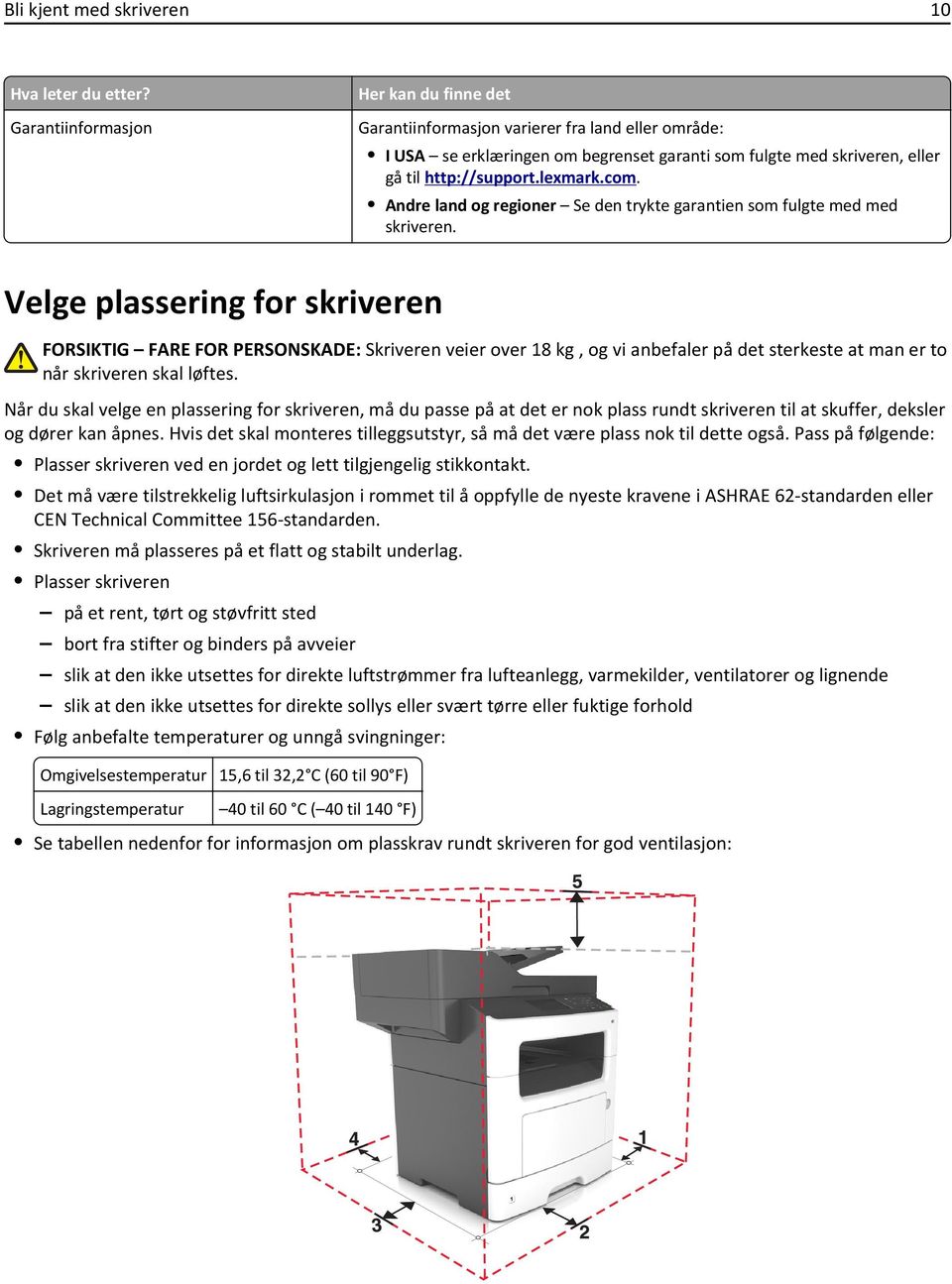
11 Bli kjent med skriveren 11 1 Høyre side 304,8 mm 2 Foran 508 mm 3 Venstre side 203,2 mm (8 tommer) 4 Bak 203,2 mm (8 tommer) 5 Over 736,6 mm (29 tommer) Skriverkonfigurasjoner FORSIKTIG VELTEFARE: Gulvmontert konfigurasjon trenger tilleggsmøbler for stabilitet. Du må bruke skriverstativ eller skriversokkel hvis du bruker flere innskuffer. Hvis du har en flerfunksjonsskriver som kan skanne, kopiere og fakse, vil du også kanskje trenge en ekstra møbelenhet. Se hvis du ønsker mer informasjon. FORSIKTIG FARE FOR PERSONSKADE: Fyll papir i hver papirskuff separat for å redusere risikoen for at utstyret kan velte. La de andre skuffene være lukket til de må åpnes. Du kan konfigurere skriveren ved å legge til en ekstra skuff for 250 eller 550 ark. Hvis du vil ha mer informasjon om hvordan du installerer den valgfrie skuffen, kan du se Installere tilleggsskuffer på side Skriverens kontrollpanel 2 Automatisk dokumentmater (ADF) 3 Skuff for automatisk dokumentmater
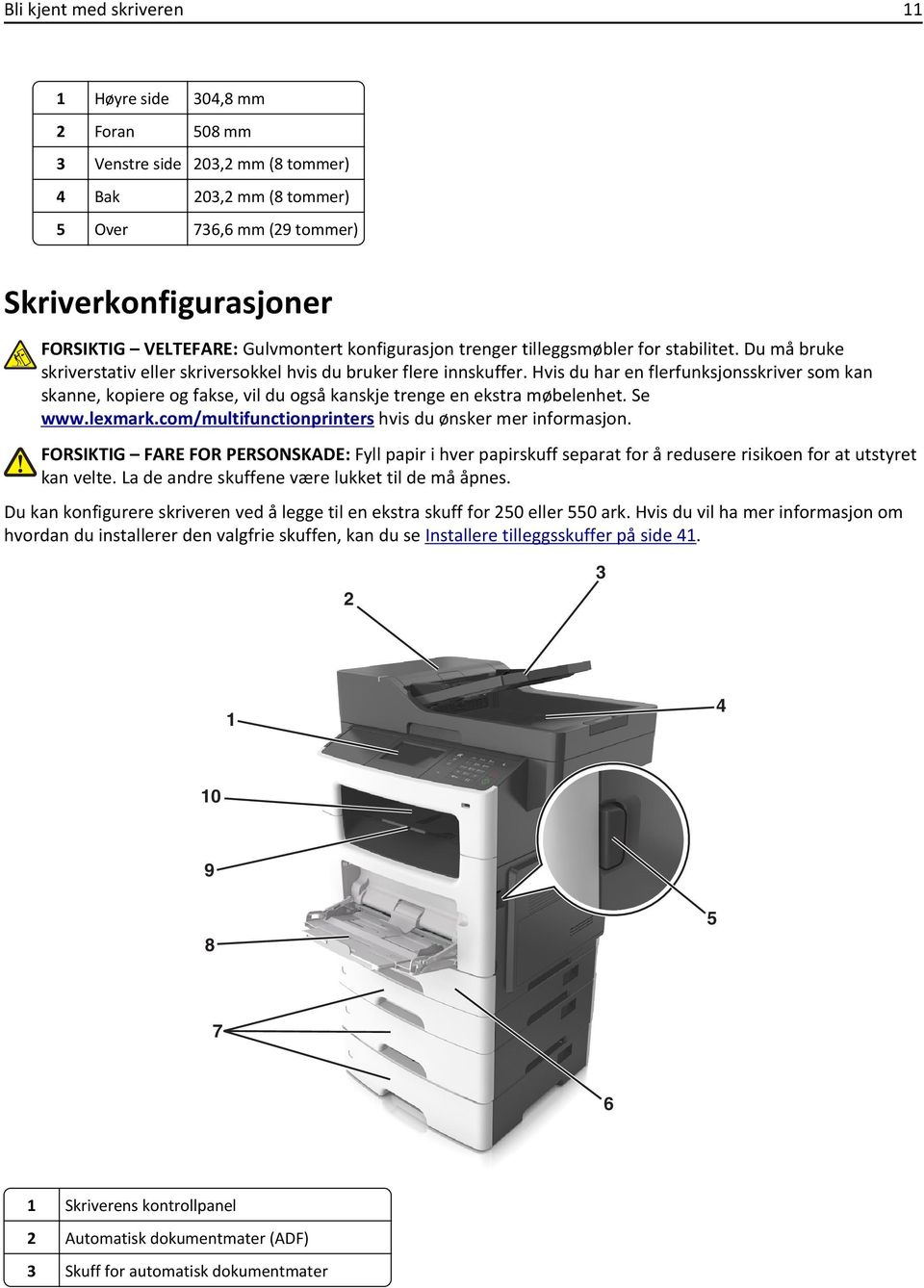
12 Bli kjent med skriveren 12 4 Skuff for den automatiske dokumentmateren 5 Utløserknapp for frontdeksel 6 Standardskuff for 250 ark 7 Skuff for 250 eller 550 ark 8 Flerbruksmater for opptil 100 ark 9 Papirstopper 10 Standard utskuff Forstå grunnfunksjonene til skanneren Lage hurtigkopier eller innstille skriveren til å utføre spesielle kopieringsjobber. Sende en faks ved hjelp av kontrollpanelet på skriveren. Sende en faks til flere faksmottakere samtidig. Skanne dokumenter og sende dem til datamaskinen, en e-postadresse eller en FTP-adresse. Skanne dokumenter og sende dem til en annen skriver (PDF via en FTP). Bruke automatisk dokumentmater og skannerglassplaten Automatisk dokumentmater (ADF) Skannerglassplate Bruk den automatiske dokumentmateren for dokumenter med flere sider, inkludert tosidige sider. Bruke skannerglassplaten til enkeltsidige dokumenter, boksider, små formater (for eksempel postkort og fotografier), transparenter, fotopapir eller tynne utskriftsmaterialer (for eksempel magasinutklipp). Bruke den automatiske dokumentmateren Slik bruker du den automatiske dokumentmateren: Legge dokumentet i skuffen til den automatiske dokumentmateren med utskriftssiden opp og kortsiden først. Legge opptil 50 ark med vanlig papir i skuffen til den automatiske dokumentmateren. Skanne størrelser fra 105 x 148 mm (4,1 x 5,8 tommer) bredde til 216 x 368 mm (8,5 x 14,5 tommer lengde.
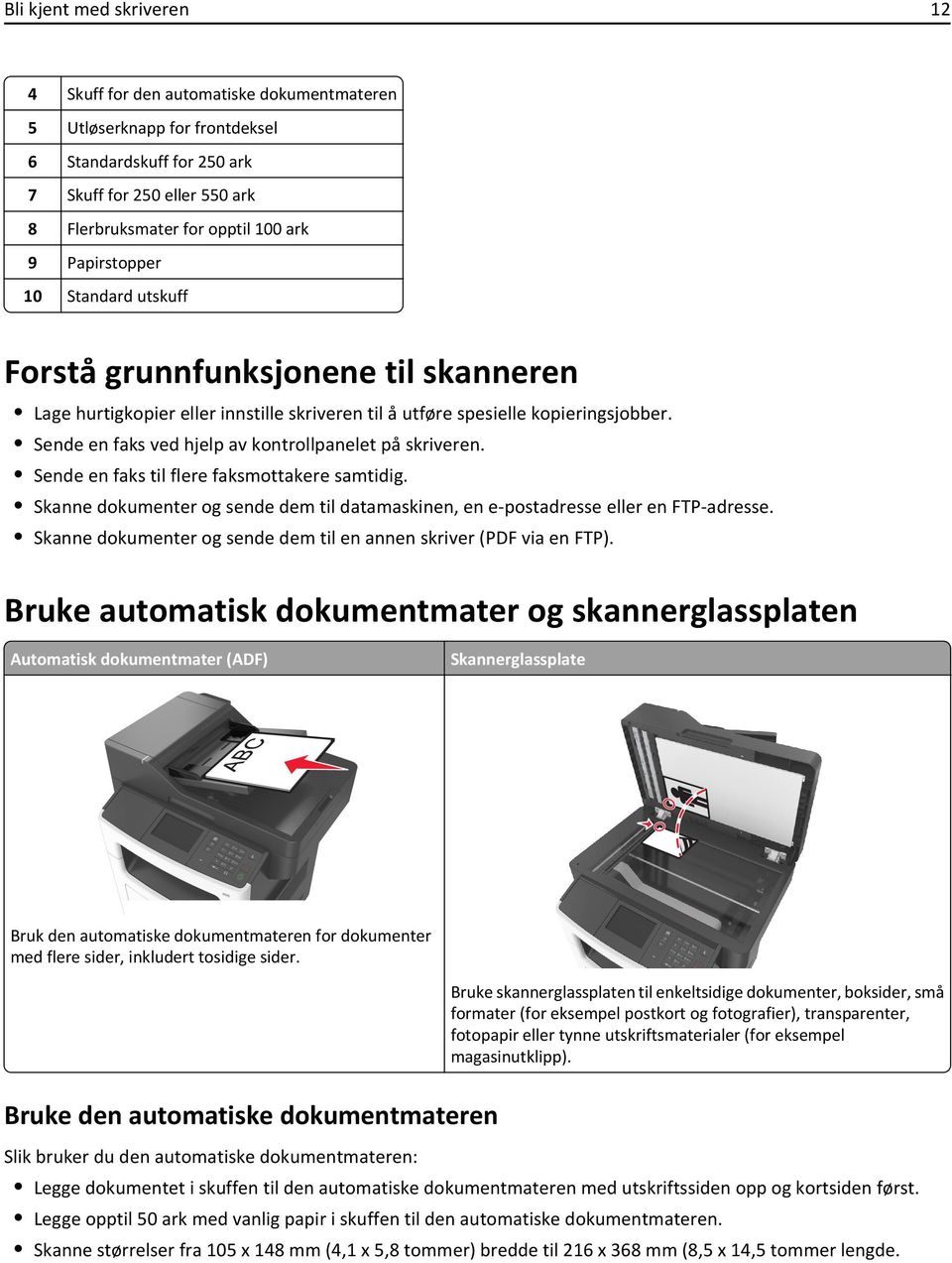
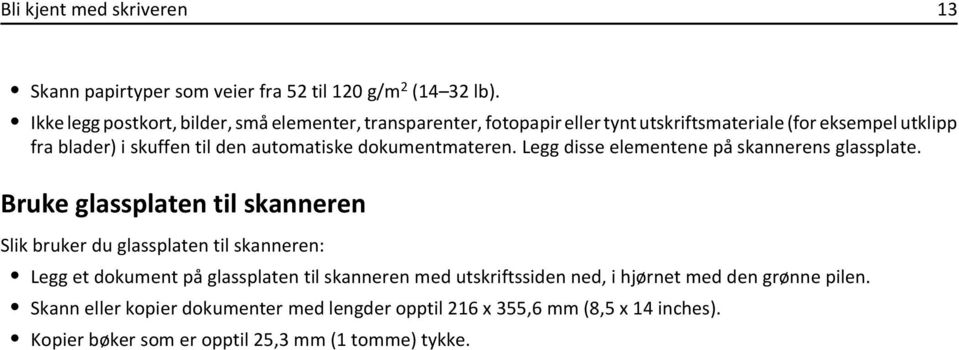
13 Bli kjent med skriveren 13 Skann papirtyper som veier fra 52 til 120 g/m 2 (14 32 lb). Ikke legg postkort, bilder, små elementer, transparenter, fotopapir eller tynt utskriftsmateriale (for eksempel utklipp fra blader) i skuffen til den automatiske dokumentmateren. Legg disse elementene på skannerens glassplate. Bruke glassplaten til skanneren Slik bruker du glassplaten til skanneren: Legg et dokument på glassplaten til skanneren med utskriftssiden ned, i hjørnet med den grønne pilen. Skann eller kopier dokumenter med lengder opptil 216 x 355,6 mm (8,5 x 14 inches). Kopier bøker som er opptil 25,3 mm (1 tomme) tykke.
14 Forstå skriverens kontrollpanel 14 Forstå skriverens kontrollpanel Bruke skriverens kontrollpanel Bruk For å 1 Kontrollpanelskjerm Vis skriverstatus og meldinger. 2 Hjem Gå til startbildet. Konfigurer og betjen skriveren. 3 Tips Åpne kontekstavhengig hjelp. 4 Fjern alle-/tilbakestill-knappen Tilbakestill innstilingene for en funksjon, slik som kopiering, faksing eller skanning, til standardinnstillingene. 5 Tastatur Angi tall, bokstaver eller symboler. 6 Hvilemodus-knapp Aktivere hvilemodus eller dvalemodus. For å vekke skriveren fra hvilemodus, prøv en av følgende: Trykk på en hvilken som helst knapp. Åpne en dør eller et deksel. Send en utskriftsjobb fra datamaskinen. Utfør en Tilbakestilling ved oppstart med hovedstrømbryteren. 7 Stopp- eller avbryt-knapp Stoppe all utskriftsaktivitet. 8 Send-knappen Brukes til å sende endringer som er gjort i skriverinnstillingene. 9 Lampe Kontrollere statusen for skriveren. Lære om fargene på knappen for strømsparingsmodus og indikatorlampene Fargene på knappen for strømsparingsmodus og indikatorlampene på kontrollpanelet angir en bestemt skriverstatus eller -tilstand. Lampe Av Blinker grønt Skriverstatus Skriveren er slått av eller i dvalemodus. Skriveren varmes opp, behandler data eller skriver ut.
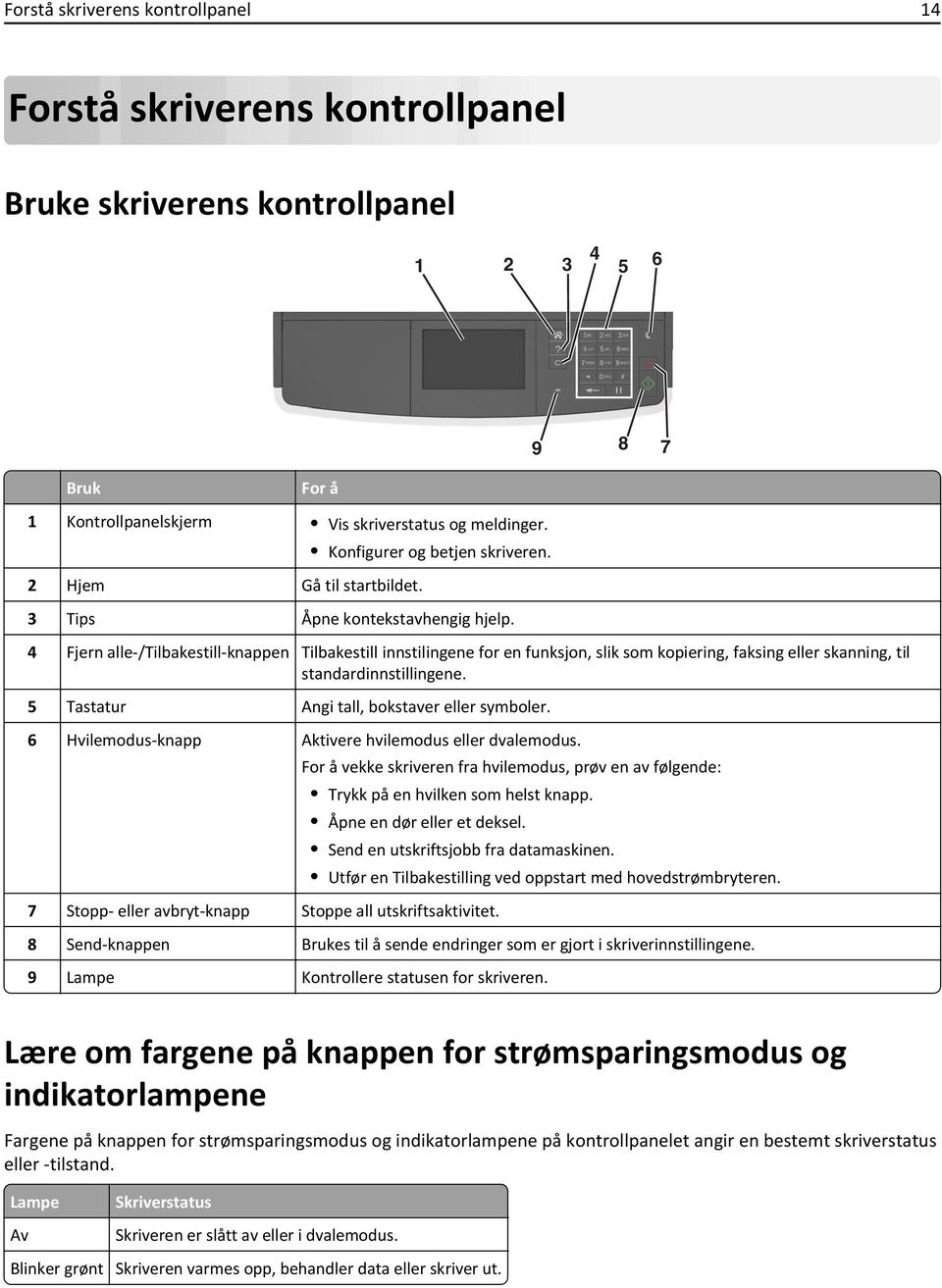
15 Forstå skriverens kontrollpanel 15 Lampe Lyser grønt Blinker rødt Skriverstatus Skriveren er på, men er inaktiv. Skriveren trenger tilsyn. Knappen for strømsparingsmodus Av Lyser gult Blinker gult Veksler mellom å blinke gult i 0,1 sekund og være helt av i 1,9 sekunder i et saktegående, pulserende mønster Skriverstatus Skriveren er slått av, inaktiv eller i tilstanden Klar. Skriveren er i hvilemodus. Skriveren går ut av eller inn i dvalemodus. Skriveren er i dvalemodus. Lære mer om startbildet Når skriveren blir slått på, viser skjermen et grunnleggende skjermbilde som blir kalt startskjermbildet. Trykk på knappene og ikonene på startsiden for å starte en handling, for eksempel kopiering, faksing eller skanning, åpne menyskjermbildet eller svare på meldinger. Startsiden kan variere avhengig av innstillingene som er definert for startsiden, administratoroppsettet og aktive innebygde løsninger Trykk på: For å 1 Kopiere Vise kopieringsmenyene og ta kopier. 2 Faks Vise faksmenyene og sende faks. 3 E-post Vise e-postmenyene og sende e-post. 4 FTP Vise FTP-menyene og skanne dokumenter direkte til en FTP-server. 5 Menyikon Vise skrivermenyene. Menyene er bare tilgjengelige når skriveren er i modusen Klar. 6 Statusmeldingslinje Vis aktuell status for skriveren, for eksempel Klar eller Opptatt. Viser skrivertilstander, for eksempel Bildeenhet snart tom eller Kassett snart tom. Viser meldinger til brukeren med instruksjoner om hva som må gjøres for å fjerne meldingene.
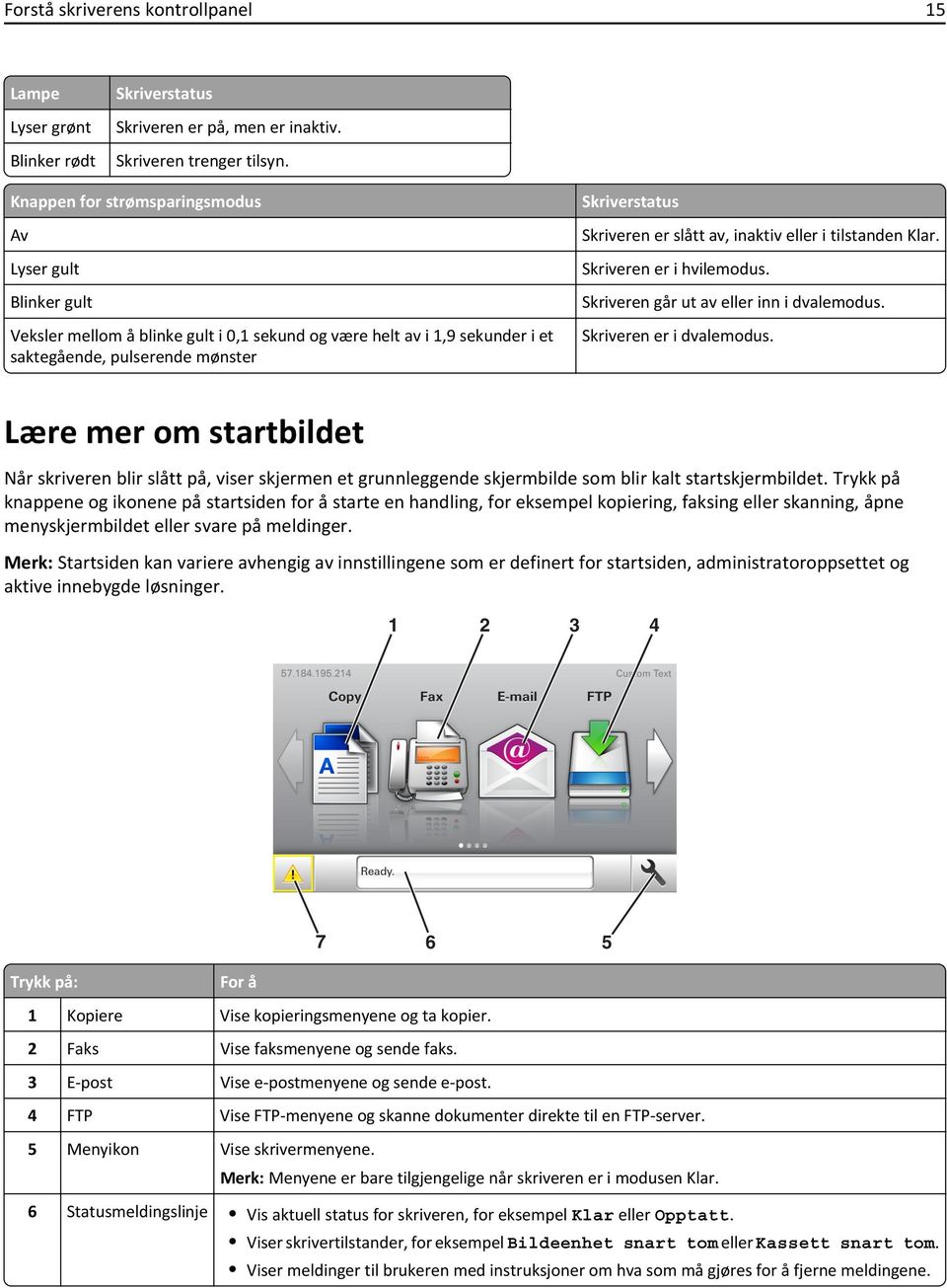
16 Forstå skriverens kontrollpanel 16 Trykk på: For å 7 Status/rekvisita Viser en skriveradvarsel eller en feilmelding når det kreves en handling fra brukeren for at skriveren skal kunne fortsette behandlingen av en jobb. Viser mer informasjon om skriveradvarselen eller -meldingen og om hvordan du fjerner den. Dette kan også vises på startbildet: Trykk på: Søk i holdte Jobber etter bruker Profiler og programmer For å Søke i holdte jobber. Få tilgang til utskriftsjobber som er lagret av brukeren. Få tilgang til profiler og programmer. Funksjoner Funksjon Varsel om behov for tilsyn Beskrivelse Hvis en melding om behov for tilsyn påvirker en funksjon, vises dette ikonet, og den røde indikatorlampen blinker. Advarsel Hvis det oppstår en feil, vises dette ikonet. Skriverens IP-adresse Eksempel: Skriverens IP-adresse står øverst til venstre på startsiden og vises som fire sett med tall atskilt med punktum. Du kan bruke IP-adressen ved tilgang til Embedded Web Server, slik at du kan vise og fjernkonfigurere skriverinnstillingene selv om du fysisk ikke er i nærheten av skriveren. Bruke knappene på berøringsskjermen Startbildet kan variere avhengig av innstillingene som er definert for startbildet, administratoroppsettet og aktive innebygde løsninger.
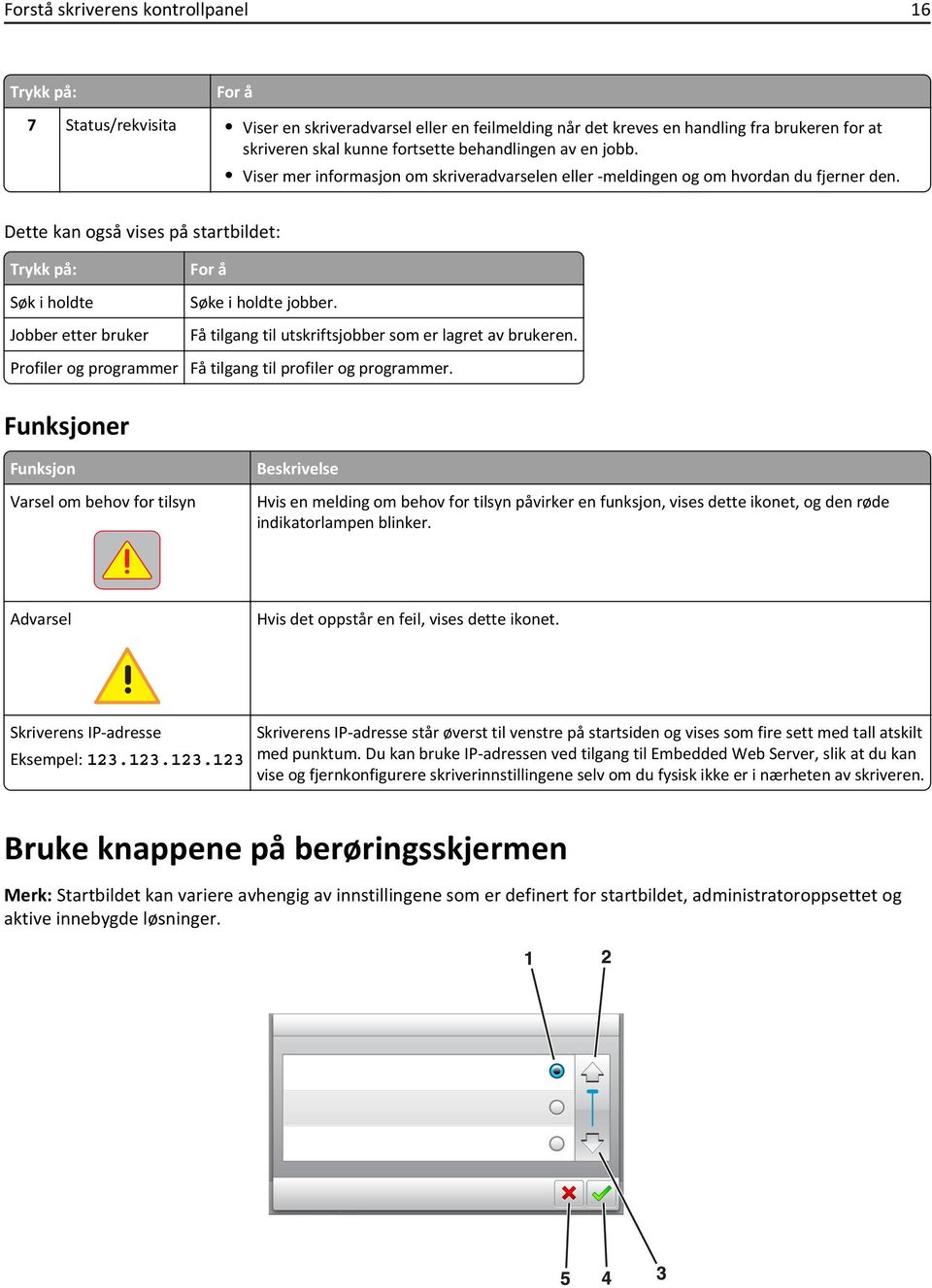
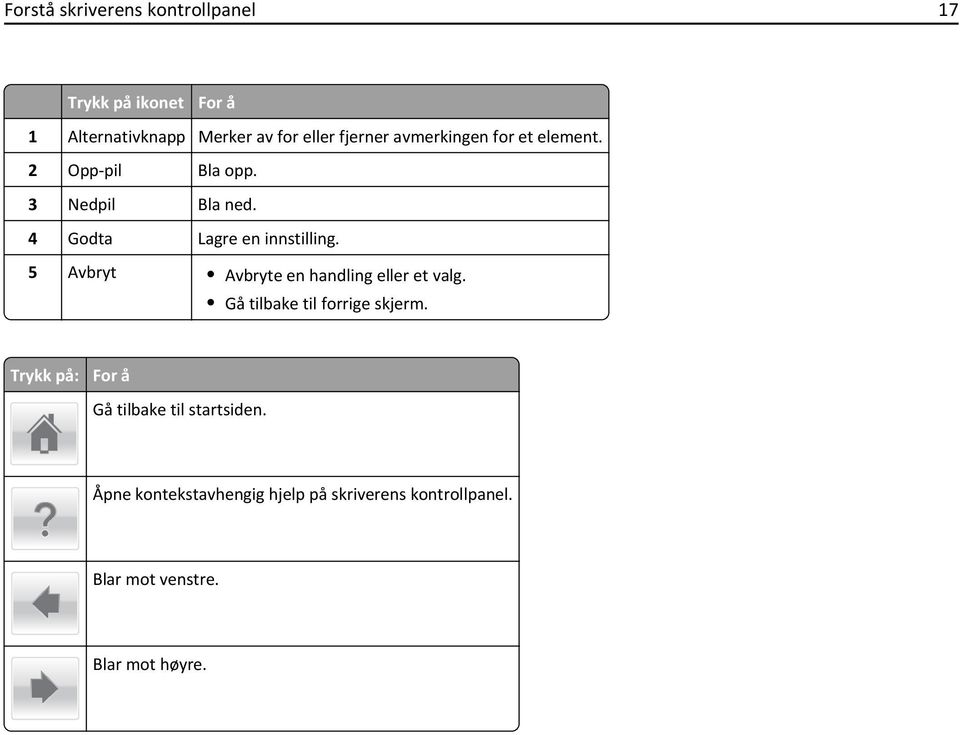
17 Forstå skriverens kontrollpanel 17 Trykk på ikonet For å 1 Alternativknapp Merker av for eller fjerner avmerkingen for et element. 2 Opp-pil Bla opp. 3 Nedpil Bla ned. 4 Godta Lagre en innstilling. 5 Avbryt Avbryte en handling eller et valg. Gå tilbake til forrige skjerm. Trykk på: For å Gå tilbake til startsiden. Åpne kontekstavhengig hjelp på skriverens kontrollpanel. Blar mot venstre. Blar mot høyre.
18 Konfigurere og bruke programmer på startbildet 18 Konfigurere og bruke programmer på startbildet Startbildet, ikonene og knappene kan variere avhengig av innstillingene som er definert for startbildet, oppsettet og aktive innebygde programmer. Andre løsninger og programmer kan også være tilgjengelige. Hvis du ønsker mer informasjon, kan du gå til eller ta kontakt med stedet der du kjøpte skriveren. Finne datamaskinens IP-adresse For Windows-brukere 1 I dialogboksen Kjør skriver du inn cmd for å åpne ledetekst. 2 Skriv inn ipconfig, og se etter IP-adressen. For Macintosh-brukere: 1 Fra Systemvalg på Apple -menyen velger du Nettverk. 2 Velg tilkoblingstypen, og klikk deretter på Avansert >TCP/IP. 3 Se etter IP-adressen. Finne IP-adressen til skriveren. Kontroller at skriveren er koblet til et nettverk eller til en printserver. Her finner du skriverens IP-adresse: øverst til venstre på skriverens startside i delen TCP/IP på menyen Nettverk/porter ved å skrive ut en oppsettside for nettverk eller menyinnstillingsside, og deretter finne delen TCP/IP En IP-adresse vises som fire sett med tall atskilt med punktum, for eksempel Slik får du tilgang til Embedded Web Server (EWS): Embedded Web Server er Web-siden for skriveren, der du kan se og fjernkonfigurere skriverinnstillinger, selv når du ikke er fysisk i nærheten av skriveren. 1 Slik kan du finne IP-adressen til skriveren: På startbildet til skriverens kontrollpanel I delen TCP/IP på menyen Nettverk/porter Ved å skrive ut en oppsettside for nettverk eller menyinnstillingsside, og deretter finne delen TCP/IP En IP-adresse vises som fire sett med tall atskilt med punktum, for eksempel Åpne en nettleser og skriv inn IP-adressen til skriveren i adressefeltet.
19 Konfigurere og bruke programmer på startbildet 19 3 Trykk på Enter. Hvis du bruker en proxyserver, må den deaktiveres midlertidig slik at Web-siden kan lastes inn på riktig måte. Tilpasse startsiden 1 Åpne en nettleser og skriv inn IP-adressen til skriveren i adressefeltet. Vis IP-adressen til skriveren på startsiden til skriveren. IP-adressen vises som fire sett med tall atskilt med punktum, for eksempel Gjør ett eller flere av følgende: Vis eller skjul ikonene for grunnleggende skriverfunksjoner. a Klikk på Innstillinger >Generelle innstillinger >Tilpassing av startside. b Merk av for ikonene som skal vises på startskjermen. c Hvis du fjerner merket i avmerkingsboksen ved siden av et ikon, vises ikke ikonet på startskjermen. Klikk på Send. Tilpass programikonet. Hvis du vil ha mer informasjon, kan du se Finne informasjon om startbildeprogrammene på side 20 eller dokumentasjonen som fulgte med programmet. Lære mer om de forskjellige programmene Bruk Kortkopi Faks Til å Skanne og skrive ut begge sider av et kort på én side. Se Konfigurere Kortkopiering på side 21 hvis du vil ha mer informasjon. Skanne et dokument, og deretter sende det til et faksnummer. Se faks på side 99 hvis du vil ha mer informasjon. Skjemaer og favoritter Raskt å finne og skrive ut ofte brukte skjemaer fra Internett fra skriverens startside. Se Konfigurere Skjemaer og favoritter på side 20 hvis du vil ha mer informasjon. Multi sending Min snarvei Skann til e-post Skann til datamaskin Skanne et dokument, og deretter sende det til flere mål. Se Konfigurere Multisending på side 22 hvis du vil ha mer informasjon. Opprette snarveier på startsiden til skriveren. Se Bruke Min snarvei på side 21 hvis du vil ha mer informasjon. Skanne et dokument, og deretter sende det til en e-postadresse. Se Sende via e-post på side 92 hvis du vil ha mer informasjon. Skanne et dokument, og deretter lagre det i en forhåndsdefinert mappe på en vertsdatamaskin. Se Konfigurere Skann til datamaskin på side 126 hvis du vil ha mer informasjon. Skann til FTP Skanne dokumenter til en FTP-server (File Transfer Protocol). Se Skanne til en FTP-adresse på side 124 hvis du vil ha mer informasjon. Skann til nettverk Skanne et dokument, og deretter sende det til en delt nettverksmappe. Se Konfigurere nettverksskanning på side 22 hvis du vil ha mer informasjon.
20 Konfigurere og bruke programmer på startbildet 20 Aktivere startbildeprogrammene Finne informasjon om startbildeprogrammene Skriveren leveres med forhåndsinstallerte startbildeprogrammer. Før du kan bruke disse programmene, må du aktivere og konfigurere dem ved hjelp av Embedded Web Server. Hvis du vil ha mer informasjon om tilgang til Embedded Web Server, kan du se Slik får du tilgang til Embedded Web Server (EWS): på side 18. Hvis du vil ha mer informasjon om konfigurering og bruk av startbildeprogrammer, gjør du følgende: 1 Gå til 2 Klikk på Programvareløsninger, og velg deretter ett av følgende: Skann til nettverk her finner du informasjon om Skann til nettverk-programmet. Andre programmer her finner du informasjon om de andre programmene. 3 Klikk på kategorien Brukerhåndbøker, og velg deretter dokumentet fra startbildeprogrammet. Konfigurere Skjemaer og favoritter En nyere versjon av denne brukerhåndboken inneholder kanskje en direktekobling til administratorhåndboken for dette programmet. Du kan se etter oppdateringer til denne Brukerhåndboken på Bruk For å Effektivisere arbeidsprosessene ved raskt å finne og skrive ut ofte brukte skjemaer fra Internett fra skriverens startside. Skriveren må ha adgang til nettverksmappen, FTP-området eller webområdet der bokmerket er lagret. På datamaskinen der bokmerket er lagret, må du bruke delings-, sikkerhets- og brannmurinnstillingene til å gi skriveren minst lesetilgang. Du finner hjelp i dokumentasjonen som fulgte med operativsystemet. 1 Åpne en nettleser og skriv inn IP-adressen til skriveren i adressefeltet. Vis IP-adressen til skriveren på startsiden til skriveren. IP-adressen vises som fire sett med tall atskilt med punktum, for eksempel Klikk på Innstillinger >Programmer >Programadministrasjon >Skjemaer og favoritter. 3 Klikk på Legg til, og tilpass deretter innstillingene. Hold musepekeren over et felt for å vise en beskrivelse av innstillingen. Du kontrollerer at plasseringsinnstillingene for bokmerket er riktige ved å skrive inn riktig IP-adresse for vertsdatamaskinen der bokmerket vises. Se Finne datamaskinens IP-adresse på side 18 hvis du vil ha mer informasjon om hvordan du henter IP-adressen for vertsdatamaskinen. Kontroller at skriveren har tilgangsrettigheter til mappen der bokmerket finnes. 4 Klikk Bruk. Du kan bruke programmet ved å trykke på Skjemaer og favoritter på startbildet og bla gjennom skjemakategorier, eller ved å søke etter et skjema på nummer, navn eller beskrivelse.
21 Konfigurere og bruke programmer på startbildet 21 Konfigurere Kortkopiering En nyere versjon av denne brukerhåndboken inneholder kanskje en direktekobling til administratorhåndboken for dette programmet. Hvis du vil se etter oppdateringer til denne Brukerhåndboken, kan du gå til Bruk For å Raskt og enkelt kopiere forsikringskort og ID-kort samt andre kort som passer i en lommebok. Du kan skanne og skrive ut begge sider av et kort på én side. Dermed sparer du papir, og informasjonen på kortet vises på en mer oversiktlig måte. 1 Åpne en nettleser og skriv inn IP-adressen til skriveren i adressefeltet. Vis IP-adressen til skriveren på startsiden til skriveren. IP-adressen vises som fire sett med tall atskilt med punktum, for eksempel Klikk på Innstillinger >Programmer >Administrasjon av programmer >Kortkopiering. 3 Endre om nødvendig standard skannealternativer. Standardskuff Velg standardskuffen som skal brukes til å skrive ut skannede bilder. Standard antall eksemplarer Angi antallet eksemplarer som skal skrives ut automatisk når programmet brukes. Standard kontrastinnstilling Angi en innstilling for å øke eller redusere kontrastnivået når et eksemplar av det skannede kortet skrives ut. Velg Best for innhold hvis du vil at skriveren skal justere kontrasten automatisk. Standard skaleringsinnstilling Angi størrelsen på det skannede kortet under utskrift. Standardinnstillingen er 100 % (full størrelse). Oppløsningsinnstilling Juster kvaliteten på det skannede kortet. Under skanning av et kort sørger du for at skanneoppløsningen ikke er mer enn 200 dpi for farge og 400 dpi for svart/hvitt. Under skanning av flere kort sørger du for at skanneoppløsningen ikke er mer enn 150 dpi for farge og 300 dpi for svart/hvitt. Skriv ut kantlinjer Merk av for dette alternativet hvis du vil skrive ut det skannede bildet med kantlinje. 4 Klikk Bruk. Du bruker programmet ved å trykke på Kortkopiering på startsiden, og deretter følger du anvisningene. Bruke Min snarvei En nyere versjon av denne brukerhåndboken inneholder kanskje en direktekobling til administratorhåndboken for dette programmet. Hvis du vil se etter oppdateringer til denne Brukerhåndboken, kan du gå til
22 Konfigurere og bruke programmer på startbildet 22 Bruk For å Opprett snarveier på skriverens startside, med innstillinger for opptil 25 ofte brukte kopierings-, faks- eller e- postjobber. Trykk på Min snarvei for å bruke programmet, og følg deretter anvisningene på skriverskjermen. Konfigurere Multisending En nyere versjon av denne brukerhåndboken inneholder kanskje en direktekobling til administratorhåndboken for dette programmet. Hvis du vil se etter oppdateringer til denne Brukerhåndboken, kan du gå til Bruk For å Skanne et dokument, og deretter sende det skannede dokumentet til flere mål. Sørg for at det er nok ledig plass på skriverens harddisk. 1 Åpne en nettleser og skriv inn IP-adressen til skriveren i adressefeltet. Vis IP-adressen til skriveren på startsiden til skriveren. Skriverens IP-adresse vises som fire sett med tall atskilt med punktum, for eksempel Klikk på Innstillinger >Programmer >Administrasjon av programmer >Multi sending. 3 Klikk på Legg til i Profiler-delen, og tilpass deretter innstillingene. Hold musepekeren over hvert felt for å vise en beskrivelse av innstillingen. Hvis du velger FTP eller Delt mappe som et mål, må du sørge for at plasseringsinnstillingene for målet er riktige. Skriv inn riktig IP-adresse for vertsdatamaskinen der det angitte målet er plassert. Se Finne datamaskinens IP-adresse på side 18 hvis du vil ha mer informasjon om hvordan du henter IP-adressen for vertsdatamaskinen. 4 Klikk Bruk. Du bruker programmet ved å trykke på Multisending på startsiden, og deretter følger du anvisningene på skriverskjermen. Konfigurere nettverksskanning En nyere versjon av denne brukerhåndboken inneholder kanskje en direktekobling til administratorhåndboken for dette programmet. Hvis du vil se etter oppdateringer til denne Brukerhåndboken, kan du gå til
23 Konfigurere og bruke programmer på startbildet 23 Bruk For å Skanne et dokument og sende det til en delt nettverksmappe. Du kan angi opptil 30 unike nettverksmapper. Skriveren må ha skrivetilgang til nettverksmappene. Åpne delings-, sikkerhets- og brannmurinnstillingene på datamaskinen der mappen er lagret, og gi skriveren lesetilgang eller bedre. Du finner hjelp i dokumentasjonen som fulgte med operativsystemet. Ikonet for skann til nettverk vises bare hvis du har angitt ett eller flere mål. 1 Åpne en nettleser og skriv inn IP-adressen til skriveren i adressefeltet. Vis IP-adressen til skriveren på startsiden til skriveren. IP-adressen vises som fire sett med tall atskilt med punktum, for eksempel Gjør ett av følgende: Klikk Konfigurer skann til nettverk >Klikk her. Klikk på Innstillinger >Programmer >Programadministrasjon >Skann til nettverk. 3 Angi nettverksmappene som skal brukes, og tilpass innstillingene. Hold musepekeren over noen av feltene for å vise en beskrivelse av innstillingen. Du kontrollerer at plasseringsinnstillingene for målet er riktige ved å skrive inn riktig IP-adresse for vertsdatamaskinen der det angitte målet finnes. Se Finne datamaskinens IP-adresse på side 18 hvis du vil ha mer informasjon om hvordan du henter IP-adressen for vertsdatamaskinen. Kontroller at skriveren har tilgangsrettigheter til mappen der det angitte målet finnes. 4 Klikk Bruk. Du kan bruke programmet ved å trykke på Skann til nettverk på startbildet, og deretter følge anvisningene på skjermen. Konfigurere det eksterne kontrollpanelet Med dette programmet kan du kommunisere med skriverens kontrollpanel selv om du ikke er fysisk i nærheten av nettverksskriveren. Fra datamaskinen kan du vise skriverstatus, frigi holdte utskriftsjobber, opprette bokmerker og utføre andre utskriftsrelaterte oppgaver. 1 Åpne en nettleser og skriv inn IP-adressen til skriveren i adressefeltet. Vis IP-adressen til skriveren på startsiden til skriveren. IP-adressen vises som fire sett med tall atskilt med punktum, for eksempel Klikk på Innstillinger >Innstillinger for eksternt kontrollpanel. 3 Velg Aktiver i avkrysningsboksen og tilpass innstillingene. 4 Klikk Send inn. Hvis du vil bruke programmet, klikker du på Eksternt kontrollpanel >Start VNC-applet.
24 Konfigurere og bruke programmer på startbildet 24 Eksportere og importere en konfigurasjon Du kan eksportere konfigurasjonsinnstillinger til en tekstfil, og deretter importere filen for å bruke innstillingene på andre skrivere. 1 Åpne en nettleser og skriv inn IP-adressen til skriveren i adressefeltet. Kontroller IP-adressen på startsiden til skriveren. IP-adressen vises som fire sett med tall atskilt med punktum, for eksempel Eksporter eller importer en konfigurasjonsfil for ett eller flere programmer. For ett program a b Gå til: Innstillinger >Programmer >Programadministrasjon > velg et program >Konfigurer Eksporter eller importer konfigurasjonsfilen. Hvis det oppstår en Ikke nok minne-feil fra JVM, må du gjenta eksportprosessen til konfigurasjonsfilen blir lagret. Hvis det oppstår et tidsavbrudd og det vises et tomt skjermbilde, må du oppdatere nettleseren og klikke på Bruk. For mange programmer a b Klikk på Innstillinger >Importer/eksporter. Eksporter eller importer en konfigurasjonsfil. Når du importerer et konfigurasjonsfil, klikker du på Send for å fullføre prosessen.
25 Tilleggskonfigurasjon av skriveren 25 Tilleggskonfigurasjon av skriveren Installere internt tilleggsutstyr FORSIKTIG FARE FOR ELEKTRISK STØT: Hvis du skal bruke kontrollerkortet eller installere maskinvare eller minneenheter etter installering av skriveren, må du slå av skriveren og koble strømledningen fra strømuttaket før du fortsetter. Dersom andre enheter er tilkoblet skriveren, må disse også slås av, og alle ledninger som er tilkoblet skriveren, må trekkes ut. Tilgjengelig internt tilleggsutstyr Minnekort DDR3 DIMM Flash-minne Skrifttyper Fastvarekort Skjemastrekkode Prescribe IPDS PrintCryption Skriverharddisk 1 Lexmark TM s interne løsningsporter Parallelt 1284 B-grensesnitt MarkNet TM N b/g/n server for trådløs skriver 1 MarkNet N b/g/n server for trådløs skriver 2 MarkNet N /100 fibergrensesnitt RS 232 C serielt grensesnitt 1 Dette interne alternativet er bare tilgjengelig i skrivermodellene MX510de, MX511de og MX511dhe. 2 Dette interne alternativet er bare tilgjengelig i skrivermodellen MX410de.
26 Tilleggskonfigurasjon av skriveren 26 Slik får du tilgang til kontrollerkortet FORSIKTIG FARE FOR ELEKTRISK STØT: Hvis du skal bruke kontrollerkortet eller installere maskinvare eller minneenheter etter installering av skriveren, må du slå av skriveren og koble strømledningen fra strømuttaket før du fortsetter. Dersom andre enheter er tilkoblet skriveren, må disse også slås av, og alle ledninger som er tilkoblet skriveren, må trekkes ut. 1 Åpne luken til kontrollerkortet. 2 Åpne beskyttelsen til kontrollerkortet med det grønne håndtaket Bruk følgende illustrasjon for å finne passende tilkobling. Advarsel mulig skade: De elektroniske komponentene på kontrollerkortet kan lett bli skadet av statisk elektrisitet. Ta på noe av metall på skriveren før du tar på de elektroniske komponentene eller kontaktene på kontrollerkortet.
27 Tilleggskonfigurasjon av skriveren Kontakt for minnekort 2 Kontakt for tilleggskort 3 Kontakt for skriverharddisken 4 Lexmark Kontakt for intern løsningsport 4 Lukk beskyttelsesdekslet, og lukk deretter dekslet. 1 2 Sette inn et minnekort FORSIKTIG FARE FOR ELEKTRISK STØT: Hvis du skal bruke kontrollerkortet eller installere maskinvare eller minneenheter etter installering av skriveren, må du slå av skriveren og koble strømledningen fra strømuttaket før du fortsetter. Dersom andre enheter er tilkoblet skriveren, må disse også slås av, og alle ledninger som er tilkoblet skriveren, må trekkes ut. Advarsel mulig skade: De elektroniske komponentene på kontrollerkortet kan lett bli skadet av statisk elektrisitet. Ta på noe av metall på skriveren før du tar på de elektroniske komponentene eller kontaktene på kontrollerkortet. Du kan kjøpe et minnekort (tilleggsutstyr) separat og koble det til kontrollerkortet. 1 Få tilgang til kontrollerkortet. Se Slik får du tilgang til kontrollerkortet på side 26 hvis du vil ha mer informasjon. 2 Pakk ut minnekortet. Advarsel mulig skade: Ikke ta på tilkoblingspunktene på kanten av kortet. Det kan føre til skade.
28 Tilleggskonfigurasjon av skriveren 28 3 Plasser innsnittet (1) på minnekortet over kanten (2) på kontakten Dytt minnekortet rett inn i kontakten, og trykk kortet mot kontrollerkortet. Vent til det klikker på plass. 5 Lukk beskyttelsen til kontrollerkortet og lukk deretter luken til kontrollerkortet. Når skriverprogrammet og tilleggsmaskinvaren er installert, kan det være nødvendig å legge til tilleggsutstyret manuelt i skriverdriveren for å gjøre det tilgjengelig for utskriftsjobber. Du kan finne mer informasjon under Slik legger du til alternativer i skriverdriveren på side 45.
29 Tilleggskonfigurasjon av skriveren 29 Installere et tilleggskort FORSIKTIG FARE FOR ELEKTRISK STØT: Hvis du skal bruke kontrollerkortet eller installere maskinvare eller minneenheter etter installering av skriveren, må du slå av skriveren og koble strømledningen fra strømuttaket før du fortsetter. Dersom andre enheter er tilkoblet skriveren, må disse også slås av, og alle ledninger som er tilkoblet skriveren, må trekkes ut. Advarsel mulig skade: De elektroniske komponentene på kontrollerkortet kan lett bli skadet av statisk elektrisitet. Ta på en metalloverflate på skriveren før du tar på de elektroniske komponentene eller kontaktene på kontrollerkortet. 1 Få tilgang til kontrollerkortet. Se Slik får du tilgang til kontrollerkortet på side 26 hvis du vil ha mer informasjon. 2 Pakk ut tilleggskortet. Advarsel mulig skade: Unngå å ta på kontaktpunktene langs kanten av kortet. Det kan føre til skade. 3 Hold langs sidene på kortet, og juster plastpinnene (1) på kortet etter hullene (2) på kontrollerkortet.
30 Tilleggskonfigurasjon av skriveren 30 4 Skyv kortet skikkelig på plass. Advarsel mulig skade: Hvis kortet ikke installeres på riktig måte, kan det føre til skade på kortet og kontrollerkortet. Hele kontaktlengden på kortet må berøre og stå parallelt med kontrollerkortet. Installere en intern løsningsport Kontrollerkortet støtter én intern løsningsport (ISP) fra Lexmark (tilleggsutstyr). Her må du bruke en flathodet skrutrekker. FORSIKTIG FARE FOR ELEKTRISK STØT: Hvis du skal bruke kontrollerkortet eller installere maskinvare eller minneenheter etter konfigurering av skriveren, må du slå av skriveren og koble strømledningen fra strømuttaket før du fortsetter. Hvis andre enheter er koblet til skriveren, må du også slå av disse og koble fra eventuelle kabler som er koblet til skriveren.
31 Tilleggskonfigurasjon av skriveren 31 Advarsel mulig skade: De elektroniske komponentene på kontrollerkortet kan lett bli skadet av statisk elektrisitet. Ta på en metalloverflate på skriveren før du tar på de elektroniske komponentene eller kontaktene på kontrollerkortet. 1 Åpne luken til kontrollerkortet. 2 Trykk lett på venstre side av luken, og skyv deretter på luken for å fjerne den Pakk ut løsningsporten. Sørg for å fjerne og kassere den lille kabelen som sitter på den hvite kontakten.
32 Tilleggskonfigurasjon av skriveren 32 1 Intern løsningsport 2 Skrue for å feste ISP-en til braketten 3 Ytterdeksel på intern løsningsport 4 Skruer for å feste ISP-plastbraketten til skriverdekslet 5 Plastbrakett 6 Lang ISP-kabel 4 Sett den nye plastbraketten inn i ISP-ytterdekselet til den klikker på plass. 5 Skyv den interne løsningsporten inn i plastbraketten. 1 2
33 Tilleggskonfigurasjon av skriveren 33 6 Fest den interne løsningsporten til plastbraketten med den lange skruen. 7 Stram til de to skruene på enden av den interne løsningsporten.
34 Tilleggskonfigurasjon av skriveren 34 8 Sett den hvite pluggen på interface-kabelen i den hvite kontakten på den interne løsningsporten. 9 Fest dekselet i vinkel ved å sette inn de venstre hengslene først.
35 Tilleggskonfigurasjon av skriveren Senk resten av dekselet og skyv deretter dekselet til høyre. 11 Før ISP-kabelen gjennom dekslet til kontrollerkortet.
36 Tilleggskonfigurasjon av skriveren Åpne beskyttelsen med det grønne håndtaket Sett den blå pluggen på interface-kabelen i den blå kontakten på kontrollerkortet. Hvis du har installert en skriverharddisk, må denne fjernes. Du finner mer informasjon under Ta ut skriverharddisk på side 40. For å gjeninstallere en skriverharddisk, se Installere en harddisk i skriveren på side 37.
37 Tilleggskonfigurasjon av skriveren Lukk beskyttelsen. 15 Lukk ytterdekselet til den interne løsningsporten. Når skriverprogramvaren og eventuelt tilleggsutstyr er installert, kan det være nødvendig å legge til tilleggsutstyret manuelt i skriverdriveren for å gjøre det tilgjengelig for utskriftsjobber. Du finner mer informasjon under Slik legger du til alternativer i skriverdriveren på side 45. Installere en harddisk i skriveren FORSIKTIG FARE FOR ELEKTRISK STØT: Hvis du skal bruke kontrollerkortet eller installere maskinvare eller minneenheter etter konfigurering av skriveren, må du slå av skriveren og koble strømledningen fra strømuttaket før du fortsetter. Hvis andre enheter er koblet til skriveren, må du også slå av disse og koble fra eventuelle kabler som er koblet til skriveren. Advarsel mulig skade: De elektroniske komponentene på kontrollerkortet kan lett bli skadet av statisk elektrisitet. Ta på en metalloverflate på skriveren før du tar på de elektroniske komponentene eller kontaktene på kontrollerkortet. 1 Finn frem til kontrollerkortet. Du kan finne mer informasjon under Slik får du tilgang til kontrollerkortet på side Pakk ut skriverharddisken. 3 Installere skriverharddisken på kontrollerkortet. Advarsel mulig skade: Hold bare i kantene på det trykte kretskortet. Ikke berør eller trykk ned midten av skriverharddisken. Det kan føre til skade.
38 Tilleggskonfigurasjon av skriveren 38 a Skru ut skruene med en vanlig, flathodet skrutrekker. b Sett inn pluggen til harddiskens grensesnittkabel i kontakten på kontrollerkortet. Pluggen og kontakten er fargekodet blå.
39 Tilleggskonfigurasjon av skriveren 39 c Rett inn skruene på skriverharddisken etter åpningene på kontrollerkortbraketten og skyv skriverharddisken inn på brakettene. d Stram de to skruene godt til. 4 Lukk beskyttelsen til kontrollerkortet og lukk deretter luken til kontrollerkortet. Når skriverprogramvaren og eventuelt tilleggsutstyr er installert, kan det være nødvendig å legge til tilleggsutstyret manuelt i skriverdriveren for å gjøre det tilgjengelig for utskriftsjobber. Du finner mer informasjon under Slik legger du til alternativer i skriverdriveren på side 45.
40 Tilleggskonfigurasjon av skriveren 40 Ta ut skriverharddisk Advarsel mulig skade: De elektroniske komponentene på kontrollerkortet kan lett bli skadet av statisk elektrisitet. Ta på en metalloverflate på skriveren før du tar på de elektroniske komponentene eller kontaktene på kontrollerkortet. 1 Finn frem til kontrollerkortet. Du kan finne mer informasjon under Slik får du tilgang til kontrollerkortet på side 26. Her må du bruke en flathodet skrutrekker. 2 Løsne skruene som fester skriverharddisken til kontrollerkortbraketten. 3 Koble fra skriverharddiskens skrivergrensesnittkabel fra kontakten i kontrollerkortet, men la kabelen være tilkoblet skriverharddisken. For å koble fra kabelen klemmer du sammen endestykket på grensesnittkabelen før du drar ut kabelen. 4 Hold på kanten skriverharddisken, og ta den ut av skriveren. 5 Lukk beskyttelsen til kontrollerkortet og lukk deretter luken.
41 Tilleggskonfigurasjon av skriveren 41 Installere tilleggsmaskinvare Installeringsrekkefølge FORSIKTIG FARE FOR PERSONSKADE: Skriveren veier mer enn 18 kg (40 lb), og det kreves to eller flere veltrente personer for å løfte den på en betryggende måte. FORSIKTIG FARE FOR ELEKTRISK STØT: Hvis du skal bruke kontrollerkortet eller installere maskinvare eller minneenheter etter konfigurering av skriveren, må du slå av skriveren og koble strømledningen fra strømuttaket før du fortsetter. Hvis andre enheter er koblet til skriveren, må du også slå av disse og koble fra eventuelle kabler som er koblet til skriveren. FORSIKTIG VELTEFARE: Gulvmontert konfigurasjon trenger tilleggsmøbler for stabilitet. Du må bruke skriverstativ eller skriversokkel hvis du bruker flere innskuffer. Hvis du har en flerfunksjonsskriver som kan skanne, kopiere og fakse, vil du også kanskje trenge en ekstra møbelenhet. Se hvis du ønsker mer informasjon. Installer skriveren og eventuell tilleggsmaskinvare som du har kjøpt, i følgende rekkefølge: Skriverstativ Skuff for 250 eller 550 ark Skriver Hvis du vil vite mer om hvordan du installerer et skriverstativ, en valgfri skuff for 250 eller 550 ark (tilleggsutstyr) eller et avstandsstykke, kan du lese installeringsanvisningene som fulgte med utstyret. Installere tilleggsskuffer FORSIKTIG FARE FOR PERSONSKADE: Skriveren veier mer enn 18 kg (40 lb) og det er nødvendig med to eller flere fagpersoner for å løfte den på en sikker måte. FORSIKTIG FARE FOR ELEKTRISK STØT: Hvis du skal bruke kontrollerkortet eller installere maskinvare eller minneenheter etter konfigurering av skriveren, må du slå av skriveren og koble strømledningen fra strømuttaket før du fortsetter. Hvis andre enheter er koblet til skriveren, må du også slå av disse og koble fra eventuelle kabler som er koblet til skriveren. FORSIKTIG VELTEFARE: Gulvmontert konfigurasjon trenger tilleggsmøbler for stabilitet. Du må bruke skriverstativ eller skriversokkel hvis du bruker flere innskuffer. Hvis du har en flerfunksjonsskriver som kan skanne, kopiere og fakse, vil du også kanskje trenge en ekstra møbelenhet. Se hvis du ønsker mer informasjon. 1 Slå av skriveren med strømbryteren, og trekk deretter strømledningen ut av stikkontakten.
42 Tilleggskonfigurasjon av skriveren Pakk ut papirskuffen, og fjern all emballasje. 3 Trekk papirskuffen ut av basen. 4 Fjern all emballasje fra innsiden av skuffen. 5 Sett skuffen inn i rammen. 6 Plasser skuffen i nærheten av skriveren. 7 Juster skriveren med skuffen, og senk skriveren langsomt på plass. Tilleggsskuffer låses sammen når de stables.
43 Tilleggskonfigurasjon av skriveren 43 8 Koble strømledningen til skriveren og deretter til en jordet stikkontakt. Slå deretter på skriveren. 2 1 Når skriverprogramvaren og eventuelt tilleggsutstyr er installert, kan det være nødvendig å legge til tilleggsutstyret manuelt i skriverdriveren for å gjøre det tilgjengelig for utskriftsjobber. Se Slik legger du til alternativer i skriverdriveren på side 45 hvis du vil vite mer. For å fjerne de(n) ekstra skuffen(e) må du skyve låseklemmen på høyre side av skriveren mot fronten av skriveren til den klikker på plass. Deretter fjerner du de stablede skuffene én etter én fra topp til bunn.
44 Tilleggskonfigurasjon av skriveren 44 Koble til kabler FORSIKTIG FARE FOR PERSONSKADE: Ikke bruk faksfunksjonen i tordenvær. Ikke installer dette produktet eller utfør noe elektrisk arbeid med tilkoblinger, for eksempel faksfunksjonen, strømledningen eller telefonen, i tordenvær. Koble skriveren til datamaskinen med en USB-kabel, eller til nettverket med en Ethernet-kabel. Kontroller følgende: At USB-symbolet på kabelen stemmer med USB-symbolet på skriveren. At riktig Ethernet-kabel er koblet til riktig Ethernet-port. Advarsel mulig skade: Ikke ta på de viste områdene på USB-kabelen, de trådløse nettverksadapterne eller skriveren under utskrift eller skanning Det kan føre til funksjonsfeil eller tap av data. Bruk 1 Kontakt for skriverens strømledning For å Koble skriveren til et jordet strømuttak. 2 Strømbryter Slå skriveren på eller av. 3 Ethernet-port Koble skriveren til et Ethernet-nettverk. 4 EXT-port Koble til andre enheter, for eksempel telefon eller telefonsvarer, til skriveren og telefonlinjen. Bruk denne porten hvis du ikke har en dedikert fakslinje for skriveren, og hvis denne tilkoblingsmetoden støttes i ditt land eller din region. Ta ut adapteren for å få tilgang til porten. 5 LINE-port Koble skriveren til en aktiv telefonlinje med en standard veggkontakt (RJ-11), et DSL-filter, en VoIP-adapter eller en annen adapter som gir tilgang til telefonlinjen, slik at du kan sende og motta fakser. 6 USB-port Koble til et støttet tastatur til skriveren. 7 USB-port Koble skriveren til en datamaskin.
45 Tilleggskonfigurasjon av skriveren 45 Bruk For å 8 Sikkerhetsspor Fest en lås for å sikre at skriveren holder seg på plass. Slik stiller du inn skriverprogramvare Installere skriveren 1 Skaff en kopi av installeringspakken for programvaren. 2 Kjør installasjonsprogrammet, og følg instruksjonene på skjermen. 3 Macintosh: legg til skriveren. Hent skriverens IP-adresse fra delen TCP/IP på menyen Nettverk/porter. Slik legger du til alternativer i skriverdriveren For Windows-brukere 1 Åpne mappen Skrivere. Windows 8 Skriv run i søkefeltet, og naviger til: Kjør > skriv inn kontroller skrivere >OK Windows 7 og eldre versjoner a Klikk på eller Start og klikk deretter Kjør. b c Skriv inn kontroller skrivere. Trykk på Enter, eller klikk på OK. 2 Velg skriveren du vil oppdatere, og gjør ett av følgende: Hvis du har Windows 7 eller nyere, velger du Skriveregenskaper. Hvis du har en eldre versjon, velger du Egenskaper. 3 Gå til kategorien Konfigurasjon, og velg deretter Oppdater nå spør skriver. 4 Bruk endringene. For Macintosh-brukere: 1 Gå til Systemvalg på Apple-menyen, naviger til skriveren, og velg Alternativer og rekvisita. 2 Gå til listen over tilleggsutstyr, og legg til installert tilleggsutstyr. 3 Bruk endringene.
46 Tilleggskonfigurasjon av skriveren 46 Nettverksutskrift Kjøp et MarkNet N8350 trådløst nettverkskort for skrivermodellene MX510de, MX511de og MX511dhe eller MarkNet N8352 trådløst nettverkskort for skrivermodellen MX410de før du konfigurerer et trådløst nettverk. Du finner mer informasjon om hvordan du installerer den trådløse nettverksadapteren i installeringsanvisningnene som fulgte med adapteren. En Service Set Identifier (SSID) er navnet som er angitt til et trådløst nettverk. Wired Equivalent Privacy (WEP), Wi-Fi Protected Access (WPA) og WPA2 er sikkerhetstyper som blir brukt i et nettverk. Forberede oppsett av skriveren i et Ethernet-nettverk. Du trenger informasjonen nedenfor før du konfigurerer skriveren for et Ethernet-nettverk. Hvis nettverket tilordner IP-adresser til datamaskiner og skrivere automatisk, kan du fortsette installeringen av skriveren. En gyldig, unik IP-adresse for skriveren i nettverket Gatewayen til nettverket Nettverksmasken til nettverket Et kallenavn for skriveren (valgfritt) Et kallenavn kan gjøre det enklere å identifisere skriveren i nettverket. Du kan velge å bruke standardkallenavnet for skriveren, eller du kan angi et navn du synes er enklere å huske. Du trenger en Ethernet-kabel for å koble skriveren til nettverket og en tilgjengelig port som kobler skriveren fysisk til nettverket. Bruk en ny nettverkskabel hvis det er mulig for å unngå potensielle problemer med en skadet kabel. Forberede oppsett av skriveren i et trådløst nettverk. Kontroller at den trådløse nettverksadapteren er installert i skriveren og fungerer som den skal. Du finner mer informasjon i instruksjonsarket som fulgte med den trådløse nettverksadapteren. Kontroller at tilgangspunktet (den trådløse ruteren) er på og fungerer som det skal. Sørg for å ha følgende informasjon før du konfigurerer skriveren i et trådløst nettverk: SSID - SSID blir også kalt nettverksnavn. Trådløs modus (eller nettverksmodus) Modusen er enten infrastruktur eller ad hoc. Kanal (for ad hoc-nettverk) - Kanalen er som standard automatisk for infrastrukturnettverk. Enkelte ad hoc-nettverk krever også automatisk innstilling. Kontakt nettverksansvarlig hvis du ikke er sikker på hvilken kanal du skal velge.
47 Tilleggskonfigurasjon av skriveren 47 Sikkerhetsmetode Det finnes fire grunnleggende alternativer for sikkerhetsmetode: WEP-nøkkel Hvis nettverket benytter mer enn én WEP-nøkkel, skriver du inn opptil fire i de angitte feltene. Velg nøkkelen som for øyeblikket er i bruk på nettverket ved å velge standard WEP overføringsnøkkel. WPA eller WPA2 forhåndsdelt nøkkel eller passfrase WPA inkluderer kryptering som et ekstra lag med sikkerhet. Du kan velge mellom AES eller TKIP. Kryptering må angis for samme type på ruteren og skriveren, ellers vil ikke skriveren kunne kommunisere i nettverket X RADIUS Hvis du installerer skriveren på et 802.1X-nettverk, kan du ha behov for følgende: Godkjenningstype Intern godkjenningstype 802.1X-brukernavn og -passord Sertifikater Ingen sikkerhet Hvis det trådløse nettverket ikke bruker noen type sikkerhet, får du ikke tilgang til noen sikkerhetsinformasjon. Vi anbefaler ikke å bruke et usikret trådløst nettverk. Hvis du ikke kjenner SSID-navnet til nettverket som datamaskinen er koblet til, må du starte verktøyet for oppsett av trådløs tilkobling for nettverksadapteren og se etter nettverksnavnet. Hvis du ikke kan finne SSIDnavnet eller sikkerhetsinformasjonen for nettverket, kan du se i dokumentasjonen til tilgangspunktet eller kontakte systemadministratoren. Se i dokumentasjonen eller websiden for tilgangspunktet, eller spør systemansvarlig for å finne ut hvordan du kan finne den forhåndsdelte WPA-/WPA2-nøkkelen eller -passordet for det trådløse nettverket. Kobler til skriveren ved hjelp av veiviseren for trådløs tilkobling Før du starter, kontrollerer du at: Et trådløst nettverkskort er installert i skriveren og fungerer som det skal. Du finner mer informasjon i instruksjonsarket som fulgte med den trådløse nettverksadapteren. En Ethernet-kabel er koblet fra skriveren. Aktiv NIC er satt til Auto. Du setter dette til Auto ved å navigere til: >Nettverk/porter >Aktiv NIC >Auto > Slå av skriveren, vent i minst fem ti sekunder, og slå den på igjen. 1 Fra kontrollpanelet på skriveren navigerer du til: >Nettverksporter >Nettverk [x] >Nettverk [x] Oppsett >Trådløst >Oppsett av nettverkstilkobling 2 Velg et trådløst tilkoblingsoppsett.
48 Tilleggskonfigurasjon av skriveren 48 Bruk For å Søke etter nettverk Vis tilgjengelige trådløse tilkoblinger. Dette menyen viser alle kringkastede sikre eller usikrede SSID-er. Angi et nettverksnavn Skriv inn SSID-en manuelt. Kontroller at du skriver inn riktig SSID. Wi-Fi Protected Setup Koble skriveren til et trådløst nettverk ved å hjelp av Wi-Fi Protected Setup 3 Følg instruksjonene i vinduet på skriveren. Koble skriveren til et trådløst nettverk ved å bruke Wi-Fi Protected Setup Før du starter, kontrollerer du at: Tilgangspunktet (den trådløse ruteren) er WPS-sertifisert (Wi Fi Protected Setup) eller WPS kompatibelt. Det er mer informasjon i dokumentasjonen som fulgte med tilgangspunktet ditt. Et trådløst nettverkskort i skriveren er koblet til og fungerer som det skal. Du finner mer informasjon i instruksjonene som fulgte med det trådløse nettverkskortet. Bruke trykknappkonfigurasjonsmetoden 1 Naviger fra kontrollpanelet på skriveren til: >Nettverk/porter >Nettverk [x] >Nettverk [x]-oppsett >Trådløs >Oppsett av nettverkstilkobling >Wi Fi Protected Setup >Start trykknappmetoden 2 Følg instruksjonene i vinduet på skriveren. Bruke PIN-metoden 1 Naviger fra kontrollpanelet på skriveren til: >Nettverk/porter >Nettverk [x] >Nettverk [x]-oppsett >Trådløs >Oppsett av nettverkstilkobling >Wi Fi Protected Setup >Start PIN-metoden 2 Kopier WPS PIN-koden på åtte sifre. 3 Åpne en nettleser, og skriv inn IP-adressen til tilgangspunktet i adressefeltet. IP-adressen vises som fire grupper med tall adskilt av punktum, for eksempel Hvis du bruker en proxyserver, må den deaktiveres midlertidig slik at Web-siden kan lastes inn på riktig måte. 4 Vis WPS-innstillingene. Det er mer informasjon i dokumentasjonen som fulgte med tilgangspunktet ditt. 5 Angi PIN-koden på åtte sifre, og lagre deretter innstillingen.
49 Tilleggskonfigurasjon av skriveren 49 Koble skriveren til et trådløst nettverk ved hjelp av Embedded Web Server Før du starter, kontrollerer du at: Skriveren er midlertidig koblet til et Ethernet-nettverk. Det er installert en trådløs nettverksadapter i skriveren som fungerer som den skal. Du finner mer informasjon i instruksjonsarket som fulgte med den trådløse nettverksadapteren. 1 Åpne en nettleser og skriv inn IP-adressen til skriveren i adressefeltet. Vis skriverens IP-adresse på skriverens kontrollpanel. IP-adressen vises som fire grupper med tall adskilt av punktum, for eksempel Hvis du bruker en proxyserver, må den deaktiveres midlertidig slik at Web-siden kan lastes inn på riktig måte. 2 Klikk på Innstillinger >Nettverk/porter >Trådløs. 3 Endre innstillingene etter innstillingene til tilgangspunktet (trådløs ruter). Pass på å angi riktig SSID, sikkerhetsmetode, forhåndsdelt nøkkel eller passord, nettverksmodus og kanal. 4 Klikk på Send inn. 5 Slå av skriveren, og koble fra Ethernet-kabelen. Vent deretter minst 5 sekunder, og slå så skriveren på igjen. 6 Skriv ut en nettverksoppsettside for å kontrollere at skriveren er koblet til nettverket. Kontroller at statusen Tilkoblet vises i delen Nettverkskort [x]. Endre portinnstillinger etter installering av en ny nettverks-isp Hvis skriveren har en statisk IP-adresse, trenger du ikke å foreta noen endringer. Hvis datamaskinene er konfigurert til å bruke nettverksnavnet i stedet for en IP-adresse, trenger du ikke å foreta noen endringer. Hvis du installerer en trådløs ISP til en skriver som tidligere har vært konfigurert for en Ethernet-tilkobling, må du sørge for at skriveren kobles fra Ethernet-nettverket. For Windows-brukere 1 Åpne mappen Skrivere. 2 Åpne Skriveregenskaper fra hurtigmenyen på skriveren med den nye løsningsporten. 3 Konfigurer porten på listen. 4 Oppdater IP-adressen. 5 Bruk endringene. For Macintosh-brukere: 1 Fra Systemvalg i Apple-menyen navigerer du til listen over skrivere og velger + >IP. 2 Skriv inn IP-adressen i adressefeltet.
50 Tilleggskonfigurasjon av skriveren 50 3 Bruk endringene. Konfigurere seriell utskrift (bare Windows) Når du har installert seriellporten eller kommunikasjonsporten (COM), må du konfigurere skriveren og datamaskinen. Seriell utskrift reduserer utskriftshastighet. 1 Angi parameterne i skriveren. a Fra kontrollpanelet navigerer du til menyen for portinnstillinger. b Finn menyen for innstillinger for seriellporten, og juster eventuelt innstillingene. c Lagre innstillingene. 2 Fra datamaskinen åpner du mappen Skrivere og velger deretter skriveren. 3 Åpne egenskapene for skriveren, og velg COM-porten på listen. 4 Angi parameterne for COM-porten i Enhetsbehandling. Bruk dialogboksen Kjør for å åpne ledetekst, og skriv inn devmgmt.msc. Kontrollere skriveroppsettet Når all maskinvare og programvare er installert og skriveren er slått på, må du kontrollere at skriveren er konfigurert riktig ved å skrive ut følgende: Menyinnstillingsside bruk denne siden til å kontrollere at alle skriveralternativer er riktig installert. Hvis en tilleggsenhet som du har installert ikke står listet, er den ikke riktig installert. Fjern tilleggsutstyret og installer det på nytt. Nettverksoppsettside hvis skriveren har støtte for nettverk, bruker du denne siden til å kontrollere at nettverkstilkoblingen fungerer. Denne siden inneholder også viktig informasjon som kan hjelpe deg med å konfigurere skriveren for nettverksutskrifter. Skrive ut en menyinnstillingsside Velg følgende på startbildet: > Rapporter > Menyinnstillingsside Skrive ut en oppsettside for nettverk Hvis skriveren er koblet til et nettverk, kan du skrive ut en oppsettside for nettverk for å kontrollere nettverkstilkoblingen. Denne siden inneholder også viktig informasjon for konfigurering av skriveren for nettverksutskrifter. 1 Velg følgende på startbildet: > Rapporter > Oppsettside for nettverk 2 Kontroller den første delen av oppsettsiden, og kontroller at statusen er Tilkoblet. Hvis statusen er Ikke tilkoblet, kan det hende at nettverkskontakten ikke er aktiv, eller at det er feil på nettverkskabelen. Kontakt systemadministratoren for å finne en løsning, og skriv deretter ut en ny oppsettside.
51 Legge i papir og spesialpapir 51 Legge i papir og spesialpapir Valg og håndtering av papir og spesialpapir kan påvirke hvor pålitelig utskriften av dokumenter blir. Se Unngå papirstopp på side 218 og Oppbevare papir på side 68 hvis du vil ha mer informasjon. Angi papirstørrelse og -type Velg følgende på startbildet: >Papirmeny >Papirstørrelse/-type > velg en skuff > velg papirstørrelse eller -type > Konfigurere innstillinger for universalpapir Universal papirstørrelse er en brukerdefinert innstilling som du kan bruke til å skrive ut på papirstørrelser som ikke finnes på skrivermenyene. Den minste Universal-størrelsen som støttes, er 76.2 x 76,2 mm (3 x 3 tommer). Den største Universal-størrelsen som støttes, er x 359,92 mm (8,5 x tommer). 1 Velg følgende på startsiden: >Papirmeny >Universal-oppsett >Måleenhet > velg måleenhet > 2 Trykk på Stående bredde eller Stående høyde. 3 Velg bredde eller høyde, og trykk deretter på. Legge i skuffer FORSIKTIG FARE FOR PERSONSKADE: Fyll papir i hver papirskuff separat for å redusere risikoen for at utstyret kan velte. La de andre skuffene være lukket til de må åpnes. 1 Dra skuffen helt ut. Ikke ta ut skuffene mens en jobb skrives ut, eller mens Opptatt vises på skjermen. Det kan føre til papirstopp.
52 LTR LGL EXEC Legge i papir og spesialpapir 52 2 Klem og skyv breddeføreren til riktig posisjon for papirstørrelsen som legges i. 1 A4 B5 A5 2
53 Legge i papir og spesialpapir 53 3 Klem og skyv lengdeføreren til riktig posisjon for papirstørrelsen som legges i. 1 2 For enkelte papirstørrelser som Letter, Legal og A4 klemmer du og skyver lengdeføreren bakover for å gi plass til papirlengden du legger i. Når papir i Legal-format legges i, går lengdeføreren utover sokkelen slik at papiret blir utsatt for støv. Du kan kjøpe et støvdeksel separat for å beskytte papiret mot støv. Kontakt kundestøtte for mer informasjon. Hvis du legger papir i A6-format i standardskuffen, klemmer og skyver du lengdeføreren mot midten av skuffen til A6-posisjonen. Kontroller at bredde- og lengdeførerne er justert riktig etter papirstørrelseindikatorene på bunnen av skuffen.
54 Legge i papir og spesialpapir 54 4 Bøy arkene frem og tilbake for å løsne dem, og luft dem. Ikke brett eller krøll papiret. Rett ut kantene på en plan overflate. 5 Legg i papirbunken.
55 Legge i papir og spesialpapir 55 Når du bruker resirkulert eller forhåndstrykt papir, legger du papiret i med utskriftssiden ned. Plasser hullet papir med hullene på øverste kant mot forsiden av skuffen. Plasser papir med brevhode med forsiden ned og øverste kant mot forsiden av skuffen. For tosidig utskrift legges papir med brevhode i med forsiden opp slik at nederste kant kommer først inn i skriveren. Kontroller at papiret er under maksimumslinjen som går langs kanten av breddeføreren. 6 Sett inn skuffen. 7 Angi papirstørrelse og papirtype i henhold til papiret som er lagt i skuffen, på Papir-menyen på skriverens kontrollpanel. Angi riktig papirstørrelse og -type for å unngå papirstopp og problemer med utskriftskvalitet.
56 Legge i papir og spesialpapir 56 Legge utskriftsmateriale i flerbruksmateren Bruk flerbruksmateren når du skriver ut på forskjellige papirstørrelser og typer eller på spesialpapir som kartong, transparenter, papiretiketter og konvolutter. Du kan også bruke den til enkeltsideutskrifter på brevpapir. 1 Åpne flerbruksmateren. 1 2 a Trekk i forlengeren på flerbruksmateren.
57 Legge i papir og spesialpapir 57 b Trekk forsiktig i forlengeren slik at flerbruksmateren er fullt utvidet og åpnet. 2 Klem inn tappen på den venstre breddeføreren og beveg førerne etter papiret som legges i. 3 Forberede papiret eller spesialpapiret for ilegging. Bøy arkene frem og tilbake for å løsne dem, og luft dem. Ikke brett eller krøll papiret. Rett ut kantene på en plan overflate. Hold transparenter i kantene. Bøy transparentbunken frem og tilbake for å løsne arkene, og luft dem. Rett ut kantene på en plan overflate. Pass på at du ikke berører utskriftssiden på transparentene. Vær forsiktig så du ikke riper dem opp.
58 Legge i papir og spesialpapir 58 Bøy en bunke med konvolutter frem og tilbake for å løsne dem, og luft dem. Rett ut kantene på en plan overflate. 4 Legg i papir eller spesialpapir. Ikke press papir eller annet utskriftsmateriale inn i flerbruksmateren. Pass på at papiret eller spesialpapiret ikke er høyere enn indikatoren for maksimal påfylling av papir plassert på papirskinnene. For mye papir kan føre til papirstopp. Legg i papir, transparenter og kartong med den anbefalte utskriftssiden opp og med den øvre kanten først. For mer informasjon om ilegging av transparenter kan du se pakken de ble levert i.
59 Legge i papir og spesialpapir 59 Når du legger i A6-papir, må du kontrollere at forlengeren på flerbruksmateren hviler lett på papirkanten, slik at de siste få arkene ligger på plass. Legg i brevpapir med den trykte siden opp, og slik at den øverste kanten på arket trekkes inn først. For tosidig utskrift (duplex) legges papir med brevhode med forsiden ned slik at nederste kant kommer først inn i skriveren.
60 Legge i papir og spesialpapir 60 Legg i konvolutter med klaffsiden ned og mot venstre. Advarsel mulig skade: Ikke bruk konvolutter med frimerker, klips, klemmer, vinduer, foring eller selvklebende lim. Det kan forårsake alvorlig skade på skriveren. 5 Angi papirstørrelse og papirtype i henhold til papiret eller spesialpapiret som er lagt i flerbruksmateren, på Papirmenyen på skriverens kontrollpanel. Sammenkobling og frakobling av skuffer Skriveren kobler skuffer når den angitte papirstørrelsen og -typen er den samme. Når én sammenkoblet skuff blir tom, trekkes papir inn fra den neste sammenkoblede skuffen. Hvis du vil forhindre skuffer fra å kobles sammen, tilordner du et unikt navn på en egendefinert papirtype. Sammenkobling og frakobling av skuffer 1 Åpne en nettleser og skriv inn IP-adressen til skriveren i adressefeltet. Vis IP-adressen til skriveren på startsiden til skriveren. IP-adressen vises som fire sett med tall atskilt med punktum, for eksempel Hvis du bruker en proxyserver, må den deaktiveres midlertidig slik at Web-siden kan lastes inn på riktig måte. 2 Klikk på Innstillinger >Papirmeny. 3 Endre innstillingene for papirstørrelse og -type for skuffene du kobler sammen. Hvis du vil koble sammen skuffer, må du sørge for at papirstørrelsen og -typen for skuffene stemmer overens. Hvis du vil koble skuffene fra hverandre, må du sørge for at papirstørrelsen og -typen for skuffene ikke stemmer overens. 4 Klikk på Send. Du kan også endre innstillingene for papirstørrelse og -type ved hjelp av skriverens kontrollpanel. Se Angi papirstørrelse og -type på side 51 hvis du vil ha mer informasjon.
61 Legge i papir og spesialpapir 61 Advarsel mulig skade: Papiret som blir lagt i skuffen bør stemme overens med papirtypenavnet som er tilordnet i skriveren. Temperaturen i fikseringsenheten varierer i samsvar med den angitte papirtypen. Det kan oppstå utskriftsproblemer hvis innstillingene ikke er riktig konfigurert. Gi en papirtype et tilpasset navn Bruke EWS (Embedded Web Server) 1 Åpne en nettleser og skriv inn IP-adressen til skriveren i adressefeltet. Vis IP-adressen til skriveren på startsiden til skriveren. IP-adressen vises som fire sett med tall atskilt med punktum, for eksempel Hvis du bruker en proxyserver, må den deaktiveres midlertidig slik at Web-siden kan lastes inn på riktig måte. 2 Klikk på Innstillinger >Papirmeny >Tilpassede navn. 3 Velg et tilpasset navn, og angi et tilpasset papirtypenavn. 4 Klikk på Send. 5 Klikk på Tilpassede typer, og kontroller at det nye tilpassede papirtypenavnet har erstattet det tilpassede navnet. Bruke skriverens kontrollpanel 1 Velg følgende på startsiden: >Papirmeny >Tilpassede navn 2 Velg et tilpasset navn, og angi et tilpasset papirtypenavn. 3 Trykk på. 4 Trykk på Tilpassede typer, og kontroller at det nye tilpassede papirtypenavnet har erstattet det tilpassede navnet. Tilordne en tilpasset papirtype Bruke EWS (Embedded Web Server) Tilordne et navn på en tilpasset papirtype til en skuff når du kobler skuffer til eller fra. 1 Åpne en nettleser og skriv inn IP-adressen til skriveren i adressefeltet. Vis IP-adressen til skriveren på startsiden til skriveren. IP-adressen vises som fire sett med tall atskilt med punktum, for eksempel Hvis du bruker en proxyserver, må den deaktiveres midlertidig slik at Web-siden kan lastes inn på riktig måte. 2 Klikk på Innstillinger >Papirmeny >Tilpassede typer.
62 Legge i papir og spesialpapir 62 3 Velg et tilpasset papirtypenavn, og velg en papirtype Papir er standard papirtype for alle brukerdefinerte tilpassede navn. 4 Klikk på Send. Bruke skriverens kontrollpanel 1 Velg følgende på startsiden: >Papirmeny >Tilpassede typer 2 Velg et tilpasset papirtypenavn, og velg en papirtype Papir er standard papirtype for alle brukerdefinerte tilpassede navn. 3 Trykk på. Konfigurere et tilpasset navn Bruke EWS (Embedded Web Server) 1 Åpne en nettleser og skriv inn IP-adressen til skriveren i adressefeltet. Vis IP-adressen til skriveren på startsiden til skriveren. IP-adressen vises som fire grupper med tall adskilt av punktum, for eksempel Hvis du bruker en proxyserver, må den deaktiveres midlertidig slik at Web-siden kan lastes inn på riktig måte. 2 Klikk på Innstillinger >Papirmeny >Tilpassede typer. 3 Velg et tilpasset navn som du vil konfigurere, velg papir- eller spesialpapirtype og klikk deretter på Send Bruke skriverens kontrollpanel 1 Velg følgende på startsiden: >Papirmeny >Tilpassede typer 2 Velg et tilpasset navn som du vil konfigurere, og trykk deretter på.
63 Veiledning for papir og spesialpapir 63 Veiledning for papir og spesialpapir Bruke spesialpapir Tips for bruk av papir med brevhode Bruk papir med brevhode som er utviklet for bruk med laserskrivere. Skriv ut prøver på papiret du vurderer å bruke, før du kjøper inn større mengder. Før du legger i papiret, må du lufte arkene slik at de ikke henger sammen. Sideretningen er viktig når du skal skrive ut på papir med brevhode. Du finner mer informasjon under Legge i skuffer på side 51 Legge utskriftsmateriale i flerbruksmateren på side 56 Tips om bruk av transparenter Skriv ut prøver på transparentene du vurderer å bruke, før du kjøper inn større mengder. Transparenter kan mates fra standardskuffen eller fra flerbruksmateren. Bruk transparenter som er laget spesielt for laserskrivere. Transparenter må tåle temperaturer på opptil 185 C uten å smelte, misfarges, smitte av eller avgi farlige gasser. Hvis transparentvekt er satt til Tungt og transparentstruktur er satt til Grov i Papir-menyen, kan transparenter skrives ut ved temperaturer på opptil 195 C. Unngå å få fingeravtrykk på transparentene. Det kan påvirke utskriftskvaliteten. Før du legger i transparentene, må du lufte arkene slik at de ikke henger sammen. Tips om bruk av konvolutter Skriv ut prøver på konvoluttene som du vurderer å bruke, før du kjøper inn større mengder. Bruk konvolutter som er laget spesielt for laserskrivere. Forhør deg med produsenten eller leverandøren for å forsikre deg om at konvoluttene tåler temperaturer opptil 230 C uten å forsegles, krølles eller avgi skadelige gasser. Du oppnår best resultat ved å bruke konvolutter laget av papir med en vekt på 90 g/m 2 eller 25 % bomull. Konvolutter av bomull må ikke veie mer enn 75 g/m 2. Bruk bare nye konvolutter fra feilfrie pakker. Du får best resultat og færrest papirstopp ved å bruke konvolutter som ikke er for krøllet eller brettet er sammenklebet eller skadet på noen måte har vinduer, hull, perforeringer, utstansinger eller preget mønster har metallklips, sløyfer eller klemmer er utstyrt med stiv klaff som låses i en åpning i konvolutten har påklistret frimerke har utildekket lim eller klebeflate når klaffen er i forseglings- eller lukkeposisjon
64 Veiledning for papir og spesialpapir 64 har bøyde hjørner har grov, bulkete eller ribbete overflate Juster breddeføreren slik at den passer til bredden på konvoluttene. En kombinasjon av høy luftfuktighet (over 60 %) og høy utskriftstemperatur kan føre til at konvoluttene krølles eller forsegles. Tips for bruk av etiketter Prøv å skrive ut på etikettene som du vurderer å bruke, før du kjøper inn større mengder. Bruk bare papiretiketter. Vinyl-, apotek- og tosidige etiketter støttes ikke. Hvis du vil ha mer informasjon om utskrift på, egenskaper for og utforming av etiketter, kan du se Håndbok for kort og etiketter på Ved utskrift på etiketter: Bruk etiketter som er utviklet spesielt for laserskrivere. Spør produsenten eller leverandøren om: Etikettene tåler temperaturer på 240 C uten å forsegles, krølles, skrukkes eller avgi skadelige gasser. Etikettlim, forside og topplag må tåle trykk på opptil 172 kpa (25 psi) uten å delamineres, lekke lim eller avgi skadelige gasser. Ikke bruk etiketter med glatt bakside. Bruk komplette etikettark. Hvis du legger i ark med manglende etiketter, kan det føre til at andre etiketter løsner under utskriften, slik at det oppstår papirstopp. Delvis brukte ark forurenser også skriveren og tonerkassetten med lim og kan føre til at garantiene for skriveren og tonerkassetten blir ugyldige. Ikke bruk etiketter som har utildekket lim. Du må ikke skrive ut nærmere enn 1 mm (0,04 tommer) fra etikettkanten, perforeringen eller utstansingen. Kontroller at det ikke er påført lim helt ut til kanten av arket. Sonebelegging av limet bør være minst 1 mm (0,04 tommer) bort fra kantene. Lim forurenser skriveren og kan føre til skader som ikke dekkes av garantien. Hvis det ikke er mulig å sonebelegge limet, bør du fjerne en 2 mm (0,08 tommer) lang strimmel i forkant og bakkant og så bruke et lim som ikke avgir gasser. Stående sideretning anbefales, spesielt ved utskrift av strekkoder. Tips for bruk av kartong Kartong er et tungt, ettlags utskriftsmateriale. Mange av kartongens variable egenskaper, deriblant fuktighetsinnhold, tykkelse og struktur, kan ha betydelig innvirkning på utskriftskvaliteten. Skriv ut prøver på kartongen som du vurderer å bruke, før du kjøper inn større mengder. Ved utskrift på kartong: Forsikre deg om at Papirtypen er satt til Kartong. Velg riktig Tekstur-innstilling. Vær oppmerksom på at fortrykk, perforering og krølling i stor grad kan påvirke utskriftskvaliteten og forårsake papirstopp eller andre problemer med håndteringen av papiret. Forhør deg med produsenten eller leverandøren for å forsikre deg om at kartongen tåler temperaturer på opptil 240 C (464 F) uten å avgi skadelige gasser.
65 Veiledning for papir og spesialpapir 65 Du må ikke bruke fortrykt kartong som er produsert med kjemikalier som kan tilsmusse skriveren. Fortrykking kan føre delvis flytende og flyktige stoffer inn i skriveren. Bruk smalbanekartong hvis det er mulig. Retningslinjer for papir Ved å velge riktig papir eller annet utskriftsmateriale, reduserer du risikoen for at det oppstår problemer med utskriften. Skriv ut en prøve på papiret eller spesialpapiret du vurderer før du kjøper store mengder av det. Papiregenskaper Papiregenskapene nedenfor påvirker utskriftskvalitet og pålitelighet. Ta hensyn til disse egenskapene når du vurderer nytt papir. Vekt Skriverskuffene kan automatisk mate smalbanepapir med en flatevekt på opptil 120 g/m 2. Flerbruksmateren kan automatisk mate smalbanepapir med en flatevekt på opptil 163 g/m 2. Papir med en vekt på under 60 g/m 2 er kanskje ikke stivt nok til å trekkes inn ordentlig, og kan forårsake papirstopp. Du får best utskriftskvalitet med papir som veier 75 g/m 2. Hvis papiret er mindre enn 182 x 257 mm (7,2 x 10,1 tommer), anbefales papir med en vekt på 90 g/m 2 eller mer. Tosidig utskrift støttes bare for papir med en vekt på 60 til 90 g/m 2 (16 24 lb bankpostpapir). Krøll Krøll er tendensen papiret har til å bli krøllet i kantene. For mye krøll kan føre til problemer med papirinntrekkingen. Krøll kan oppstå etter at papiret har passert gjennom skriveren, der det utsettes for høye temperaturer. Hvis du oppbevarer papiret uten at det er pakket inn, i varme, fuktige, kalde eller tørre omgivelser, kan det bidra til at papiret krøller seg før det brukes til utskrift, og du risikerer problemer med inntrekkingen. Glatthet Papirets glatthet påvirker utskriftskvaliteten direkte. Hvis papiret er for grovt, fikseres ikke toneren skikkelig til papiret. Hvis papiret er for glatt, kan det føre til problemer med mating og utskriftskvalitet. Bruk alltid papir med mellom 100 og 300 Sheffield-punkter. En glatthet mellom 150 og 250 Sheffield-punkter gir den beste utskriftskvaliteten. Fuktinnhold Fuktmengden i papiret påvirker både utskriftskvaliteten og skriverens evne til å trekke inn papiret på riktig måte. La papiret ligge i originalemballasjen til du skal bruke det. Da utsettes ikke papiret for fuktighetsendringer som kan redusere kvaliteten. Oppbevar papiret i originalemballasjen i det samme miljøet som skriveren i 24 til 48 timer før det skal brukes. Utvid tiden med to dager hvis oppbevarings- eller transportmiljøet er svært ulikt skrivermiljøet. Det kan også hende at tykt papir trenger en lengre tilvenningsperiode. Fiberretning Fiberretningen viser til retningen på papirfibrene i et papirark. Papiret er enten smalbane, der fibrene løper langs papirets lengde, eller bredbane, der fibrene løper langs papirets bredde.
66 Veiledning for papir og spesialpapir 66 Vi anbefaler smalbanepapir for papir med en flatevekt på g/m 2. Fiberinnhold Kopipapir av høy kvalitet er som oftest fremstilt av 100 % kjemisk behandlet tremasse. Innholdet gir papiret en høy grad av stabilitet, noe som fører til færre problemer med papirinntrekkingen og bedre utskriftskvalitet. Papir som inneholder fiber fra for eksempel bomull, kan ha negativ innvirkning på papirhåndteringen. Velge papir Ved å bruke riktig papir kan du forhindre papirstopp og sikre problemfri utskrift. Slik unngår du papirstopp og dårlig utskriftskvalitet: Bruk alltid nytt, feilfritt papir. Før du legger i papir, må du vite hva som er den anbefalte utskriftssiden på papiret. Denne informasjonen finner du vanligvis på emballasjen til papiret. Ikke bruk papir som er klippet eller beskåret for hånd. Ikke bland flere papirstørrelser, -typer eller papir med forskjellig vekt i samme skuff. Det kan forårsake papirstopp. Ikke bruk bestrøket papir med mindre det er spesielt utviklet for elektrofotografisk utskrift. Velge fortrykte skjemaer og brevpapir Følg disse retningslinjene når du skal velge fortrykte skjemaer og brevpapir: Bruk smalbanepapir for papir som har en flatevekt på 60 til 90 g/m 2 (16 til 24 lb). Bruk bare skjemaer og brevpapir som er trykt i offset eller dyptrykk. Unngå papir med grov eller sterkt profilert overflate. Bruk papir som er trykt med varmebestandig trykkfarge utviklet spesielt for bruk i kopieringsmaskiner. Trykkfargen må tåle temperaturer på opptil 230 C uten å smelte eller avgi farlige gasser. Bruk trykkfarge som ikke blir påvirket av harpiksen i toneren. Oksidert eller oljebasert trykkfarge bør oppfylle disse kravene. Det kan hende at lateksbasert trykkfarge ikke oppfyller dem. Kontakt papirleverandøren hvis du er i tvil. Fortrykt papir, for eksempel brevpapir, må tåle temperaturer på opptil 230 C uten å smelte eller avgi farlige gasser. Bruke resirkulert papir og andre typer kontorpapir Lexmark er et selskap som er opptatt av miljøet og støtter derfor bruk av resirkulert papir produsert spesielt for bruk i laserskrivere. Siden det ikke uten videre er mulig å hevde at skriveren vil bruke alle typer resirkulert papir like godt, tester Lexmark hele tiden det som finnes av resirkulert kopipapir på verdensmarkedet. De vitenskapelige undersøkelsene foregår på en omhyggelig og disiplinert måte. Mange faktorer er tatt i betraktning, både separat og som som en helet, blant annet følgende: Mengden av forbruksavfall (Lexmark tester opptil 100 % av alt forbruksavfall). Temperatur- og fuktighetsforhold (i testlokalene simuleres klima fra hele verden). Fuktinnhold (forretningspapir bør ha lavt fuktinnhold: 4 5%.) Bøyemotstand og riktig stivhet betyr at papiret mates gjennom skriveren på en optimal måte. Tykkelse (har innvirkning på hvor mye som kan legges i en skuff)
67 Veiledning for papir og spesialpapir 67 Overflateruhet (målt i Sheffield-enheter, har innvirkning på klarhet og hvor godt toneren festes til papiret) Overflatefriksjon (avgjør hvor godt ark skilles fra hverandre) Fiberretning og formasjon (har innvirkning på krølling, noe som også har betydning for hvordan papiret beveger seg gjennom skriveren) Lysstyrke og struktur (utseende og følelse) Resirkulert papir har aldri vært bedre enn det er nå, men mengden av resirkulert innhold i et papir har innvirkning på graden av kontroll over fremmedlegemer. Selv om det er miljøvennlig å bruke resirkulert papir til utskrifter, er det likevel ikke fullkomment. Den energien som kreves til avsverting og håndtering av tilsetningsstoffer som fargestoffer og "lim", avgir ofte mer CO2-utslipp enn det vanlig papirproduksjon gjør. Bruk av resirkulert papir gir imidlertid generelt bedre ressurshåndtering. Lexmark er opptatt av at papir brukes på en ansvarlig måte, på grunnlag av en livssyklusvurdering av produktene. For å få en bedre forståelse av hvilken virkning skrivere har på miljøet bestilte selskapet en rekke livssyklusvurderinger. Vurderingene viste at papir var den viktigste kilden til CO2-utslipp (opptil 80 %) i løpet av levetiden til en enhet (fra design til slutten på levetiden). Dette skyldes de energikrevende produksjonsprosessene som er forbundet med papirproduksjon. Derfor prøver Lexmark å opplyse kunder og partnere om hvordan de miljøskadelige virkningene av papirforbruk kan reduseres. Å bruke resirkulert papir er én måte. En annen måte er å eliminere unødvendig og overdreven papirforbruk. Lexmark har det som skal til for å hjelpe kundene med å redusere utskrifts- og kopiavfall. I tillegg oppmuntrer selskapet til at man kjøper papir fra leverandører som viser i praksis at de støtter bærekraftig skogbruk. Lexmark anbefaler ikke bestemte leverandører, selv om vi vedlikeholder en produktliste for spesielle bruksområder. Følgende retningslinjer angående valg av papir vil imidlertid bidra til å redusere de miljøskadelige virkningene av utskriftene: 1 Reduser papirforbruket. 2 Vær kresen når det gjelder hvor trefiberet kommer fra. Kjøp fra leverandører som har sertifiseringer, for eksempel Forestry Stewardship Council (FSC) eller The Program for the Endorsement of Forest Certification (PEFC). Disse sertifiseringene garanterer at papirprodusenten bruker tremasse fra skogbruksvirksomheter som er miljøvennlige og sosialt ansvarlige i sin skogsforvaltning og skogsforbedring. 3 Velg riktig papirtype for det du skal skrive ut: Vanlig 75 eller 80 g/m 2 sertifisert papir, papir med lavere vekt eller resirkulert papir. Papir som ikke kan brukes Testresultatene viser at det er risikabelt å bruke følgende papirtyper i laserskrivere: Kjemisk behandlet papir som brukes til kopiering uten karbonpapir, også kjent som karbonfritt papir Fortrykt papir som er produsert med kjemikalier som kan smitte av i skriveren. Fortrykt papir som kan påvirkes av temperaturen i fikseringsenheten. Fortrykt papir som krever registrering (nøyaktig plassering på siden) større enn ±2,3 mm (±0,9 tommer), som OCRskjemaer (Optical Character Recognition). I noen tilfeller kan du justere registreringen ved hjelp av et program, for å skrive ut på disse skjemaene: Bestrøket papir (utviskbart bankpostpapir), syntetisk papir, termisk (varmefølsomt) papir. Papir med ujevne kanter eller grov struktur, eller krøllet papir. Resirkulert papir som ikke kan brukes i henhold til EN12281:2002 (Europa). Papir som er lettere enn 60 g/m 2. Skjemaer eller dokumenter som består av flere deler
68 Veiledning for papir og spesialpapir 68 Hvis du vil ha mer informasjon om Lexmark, kan du gå til Generell informasjon om bærekraft finner du ved å klikke på koblingen Environmental Sustainability (Miljømessig bærekraft). Oppbevare papir Følg disse retningslinjene for oppbevaring av papir for å unngå papirstopp og ujevn utskriftskvalitet: Resultatene blir best hvis papiret oppbevares ved 21 C og 40 % relativ luftfuktighet. De fleste etikettprodusenter anbefaler å skrive ut i et temperaturområde på C med % relativ luftfuktighet. Papiret bør oppbevares i esker, på paller eller hyller, og ikke på gulvet. Oppbevar enkeltpakker på en flat overflate. Ikke sett noe oppå enkeltpakkene med papir. Ta ikke papiret ut av esken eller innpakningen før du er klar til å legge det i skriveren. Esken og innpakningen bidrar til å holde papiret rent, tørt og flatt. Papirstørrelser, papirtyper og papirvekt som støttes Egnede papirstørrelser Papirstørrelse og mål Standard 250-arks skuff 250- eller 550- arks skuff (tilleggsutstyr) Flerbruksmater Automatisk dokumentmater Skannerglassplate Tosidig utskrift Visittkort X X X X X 3 x 5 tommer X X 1 X X 4 x 6 tommer X X 1 X X A4 210 x 297 mm (8,27 x 11,7 tommer) A5 148 x 210 mm (5,83 x 8,27 tommer) A6 105 x 148 mm (4,13 x 5,83 tommer) X X X 1 Papir støttes bare hvis papirstørrelsesinnstillingene er satt til Universal. 2 Papir støttes bare i skrivermodellene MX510de, MX511de og MX511dhe. 3 Papir støttes bare i tosidig utskrift hvis bredden er minst 210 mm (8,27 tommer) og lengden er minst 279,4 mm (11 tommer). Den minste Universal-størrelsen støttes bare i flerbruksmateren. 4 Papir støttes i skrivermodellen MX410de bare hvis bredden er minst 215,9 mm (8,5 tommer) og lengden er minst 296,9 mm (11,7 tommer). 5 Papir støttes i skrivermodellen MX410de bare hvis lengden er minst 296,9 mm (11,7 tommer).
69 Veiledning for papir og spesialpapir 69 Papirstørrelse og mål Standard 250-arks skuff 250- eller 550- arks skuff (tilleggsutstyr) Flerbruksmater Automatisk dokumentmater Skannerglassplate Tosidig utskrift JIS B5 182 x 257 mm (7,17 x 10,1 tommer) X Letter 215,9 x 279,4 mm (8,5 x 11 tommer) Legal 215,9 x 355,6 mm (8,5 x 14 tommer) 2 Executive 184,2 x 266,7 mm (7,25 x 10,5 tommer) X Oficio (México) 215,9 x 340,4 mm (8,5 x 13,4 tommer) 2 Folio 215,9 x 330,2 mm (8,5 x 13 tommer) 2 Statement 139,7 x 215,9 mm (5,5 x 8,5 tommer) X Universal 3 76,2 x 127 mm (3 x 5 tommer) til 215,9 x 359,92 mm (8,5 x 14,17 tommer) 7 3/4- konvolutt (Monarch) 98,4 x 190,5 mm (3,875 x 7,5 tommer) 9-konvolutt 98,4 x 226,1 mm (3,875 x 8,9 tommer) 10-konvolutt 104,8 x 241,3 mm (4,12 x 9,5 tommer) X X X X X X X X X X X X 4 1 Papir støttes bare hvis papirstørrelsesinnstillingene er satt til Universal. 2 Papir støttes bare i skrivermodellene MX510de, MX511de og MX511dhe. 3 Papir støttes bare i tosidig utskrift hvis bredden er minst 210 mm (8,27 tommer) og lengden er minst 279,4 mm (11 tommer). Den minste Universal-størrelsen støttes bare i flerbruksmateren. 4 Papir støttes i skrivermodellen MX410de bare hvis bredden er minst 215,9 mm (8,5 tommer) og lengden er minst 296,9 mm (11,7 tommer). 5 Papir støttes i skrivermodellen MX410de bare hvis lengden er minst 296,9 mm (11,7 tommer).
70 Veiledning for papir og spesialpapir 70 Papirstørrelse og mål DL-konvolutt 110 x 220 mm (4,33 x 8,66 tommer) C5-konvolutt 162 x 229 mm (6,38 x 9,01 tommer) B5-konvolutt 176 x 250 mm (6,93 x 9,84 tommer) Annen konvolutt 85,7 x 165 mm til 215,9 x 355,6 mm (3,375 x 6,5 tommer til 8,5 x 14 tommer) Standard 250-arks skuff 250- eller 550- arks skuff (tilleggsutstyr) Flerbruksmater Automatisk dokumentmater Skannerglassplate Tosidig utskrift X X X X X X X X X X X X X X X 5 X 1 Papir støttes bare hvis papirstørrelsesinnstillingene er satt til Universal. 2 Papir støttes bare i skrivermodellene MX510de, MX511de og MX511dhe. 3 Papir støttes bare i tosidig utskrift hvis bredden er minst 210 mm (8,27 tommer) og lengden er minst 279,4 mm (11 tommer). Den minste Universal-størrelsen støttes bare i flerbruksmateren. 4 Papir støttes i skrivermodellen MX410de bare hvis bredden er minst 215,9 mm (8,5 tommer) og lengden er minst 296,9 mm (11,7 tommer). 5 Papir støttes i skrivermodellen MX410de bare hvis lengden er minst 296,9 mm (11,7 tommer). Støttede papirtyper og -vekter Standardskuffen støtter papirvekter på g/m 2 (16 24 lb). Tilleggsskuffen støtter papirvekter på g/m 2 (16 32 lb). Flerbruksmateren støtter papirvekter på g/m 2 (16 43 lb). Papirtype 250- eller 550-arks skuff Flerbruksmater Tosidig Automatisk dokumentmater Skannerens glassplate Vanlig papir Kartong X X Transparenter X Resirkulert Papiretiketter 1 X Bankpostpapir Konvolutt 2 X X X 1 Ensidige papiretiketter laget for laserskrivere støttes ved sporadisk bruk. Vi anbefaler at du skriver ut maksimalt 20 sider med papiretiketter i måneden. Vinyl-, apotek- og tosidige etiketter støttes ikke. 2 Bruk konvolutter som ligger flatt når de blir lagt på et bord med forsiden ned.
71 Veiledning for papir og spesialpapir 71 Papirtype 250- eller 550-arks skuff Flerbruksmater Tosidig Automatisk dokumentmater Grov konvolutt X X X Skannerens glassplate Papir med brevhode Fortrykt Farget papir Lett papir Tungt papir Grovt/bomull X Tilpasset type [x] 1 Ensidige papiretiketter laget for laserskrivere støttes ved sporadisk bruk. Vi anbefaler at du skriver ut maksimalt 20 sider med papiretiketter i måneden. Vinyl-, apotek- og tosidige etiketter støttes ikke. 2 Bruk konvolutter som ligger flatt når de blir lagt på et bord med forsiden ned.
72 utskrift 72 utskrift Skrive ut skjemaer og et dokument Skrive ut skjemaer Bruk Skjemaer og favoritter til å få rask og enkel tilgang til ofte brukte skjemaer eller annen informasjon som skrives ut regelmessig. Du må konfigurere skriveren før du kan bruke programmet. Se Konfigurere Skjemaer og favoritter på side 20 hvis du vil ha mer informasjon. 1 Velg følgende på startsiden: Skjemaer og favoritter > velg skjemaet fra listen > angi antall kopier > juster andre innstillinger 2 Bruk endringene. Skrive ut et dokument 1 Angi papirtype og papirstørrelse i henhold til papiret som er lagt i skuffen, på menyen Papir på skriverens kontrollpanel. 2 Send utskriftsjobben: For Windows-brukere a Åpne et dokument og velg Fil > Skriv ut. b c d Klikk på Egenskaper, Innstillinger, Alternativer eller Oppsett. Juster eventuelt innstillingene. Klikk på OK >Skriv ut. For Macintosh-brukere a Tilpass innstillingene i dialogboksen Utskriftsformat: 1 Åpne et dokument og velg Arkiv >Sideoppsett. 2 Velg en papirstørrelse eller opprett en tilpasset størrelse som stemmer med papiret du har lagt i. 3 Klikk på OK. b Tilpass innstillingene i dialogboksen Skriv ut. 1 Åpne et dokument og velg Arkiv >Skriv ut. Klikk eventuelt på visningstrekanten for å vise flere alternativer. 2 Juster eventuelt innstillingene i dialogboksen Skriv ut og på tilleggsmenyene. Juster innstillingen for papirtype slik at den stemmer med papiret i skuffen, eller velg riktig skuff eller mater for å skrive ut på en bestemt papirtype. 3 Klikk på Skriv ut.
73 utskrift 73 Justere tonermørkhet Bruke EWS (Embedded Web Server) 1 Åpne en nettleser og skriv inn IP-adressen til skriveren i adressefeltet. Vis IP-adressen til skriveren på startsiden til skriveren. IP-adressen vises som fire sett med tall atskilt med punktum, for eksempel Hvis du bruker en proxyserver, må den deaktiveres midlertidig slik at Web-siden kan lastes inn på riktig måte. 2 Klikk på Innstillinger >Skriverinnstillinger >Kvalitetsmeny >Tonermørkhet. 3 Juster innstillingen, og klikk på Send. Bruke skriverens kontrollpanel 1 Velg følgende på startsiden: >Innstillinger >Utskriftsinnstillinger >Kvalitetsmeny >Tonermørkhet 2 Juster innstillingen, og trykk på. Utskrift fra en flash-enhet eller mobil enhet Skrive ut fra en flash-stasjon Før du kan skrive ut en kryptert PDF-fil, må du skrive inn passordet til filen via skriverens kontrollpanel. Du kan ikke skrive ut filer du ikke har utskriftstillatelse for. 1 Sett inn en flash-stasjon i USB-porten.
74 utskrift 74 Et flash-stasjonikon vises på startbildet når du setter inn en flash-stasjon. Hvis du setter inn flash-stasjonen når skriveren krever tilsyn, for eksempel ved papirstopp, ignorerer skriveren flash-stasjonen. Hvis du kobler til flash-enheten mens skriveren behandler andre utskriftsjobber, vises meldingen Opptatt på skriverskjermen. Når utskriftsjobbene er fullført, kan det hende at du må vise listen over holdte jobber for å skrive ut dokumenter fra flash-enheten. Advarsel mulig skade: Ikke ta på USB-kabelen, trådløse nettverksadaptere, kontakter, minneenheten eller de viste områdene på skriveren under utskrift, lesing fra eller skriving til minneenheten. Det kan føre til at data går tapt. 2 Trykk på dokumentet du vil skrive ut, på kontrollpanelet. 3 Trykk på pilene for å forhåndsvise dokumentet. 4 Bruk eller for å angi antall kopier som skal skrives ut, og trykk på Skriv ut. Ikke ta ut flash-stasjonen fra USB-porten før dokumentet er ferdig utskrevet. Hvis du lar flash-stasjonen stå i skriveren etter å ha gått ut av den første USB-menyskjermen, trykker du på Holdte jobber på startbildet for å skrive ut filer fra flash-stasjonen. Støttede flash-stasjoner og filtyper Hi-Speed-USB-stasjoner må støtte Full-Speed-standarden. Low-Speed-USB-stasjoner støttes ikke. USB flash-stasjonene må støtte FAT-filsystemet (File Allocation Tables). Enheter som er formatert med NTFS (New Technology File System) eller andre filsystemer, støttes ikke.
75 utskrift 75 Anbefalte flash-stasjoner Lexar JumpDrive FireFly (512 MB og 1 GB) SanDisk Cruzer Micro (512 MB og 1 GB) Sony Micro Vault Classic (512 MB 1 GB) Filtype Dokumenter:.pdf.xps Bilder:.dcx.gif.jpeg eller.jpg.bmp.pcx.tiff eller.tif.png.fls Skrive ut fra en mobilenhet For å laste ned et kompatibelt mobilutskriftsprogram, kan du besøke Produsenten av din mobile enhet kan også ha tilgjengelige utskriftsprogrammer. Skrive ut konfidensielle og andre holdte jobber Lagre utskriftsjobber i skriveren 1 Velg følgende på startsiden: >Sikkerhet >Konfidensiell utskrift > velg en utskriftsjobbtype Bruk Maks. ugyldig PIN-kode Konfidensiell utskrift-jobb utløper Gjenta utskrift-jobb utløper Bekreft utskrift-jobb utløper For å Begrens antallet ganger en ugyldig PIN-kode kan angis. Når grensen er nådd, slettes utskriftsjobbene for det brukernavnet og PIN-koden. Hold tilbake utskriftsjobber på datamaskinen inntil du har tastet inn riktig PIN-kode på skriverens kontrollpanel. PIN-koden defineres på datamaskinen. Koden må bestå av fire tall mellom 0 og 9. Skriv ut og lagre utskriftsjobber i skriverminnet. Skriv ut én kopi av en utskriftsjobb og hold tilbake resten av kopiene. Du kan kontrollere om den første kopien er tilfredssstillende før resten av kopiene skrives ut. Utskriftsjobben slettes automatisk fra skriverminnet når alle kopiene er skrevet ut. Konfidensielle utskriftsjobber og Bekreft utskrift-jobber samt utskriftsjobber du har valgt å utsette eller gjenta, kan bli slettet hvis skriveren trenger ekstra minne for å behandle andre holdte jobber. Du kan konfigurere skriveren til å lagre utskriftsjobber i skriverminnet til jobben startes fra skriverens kontrollpanel. Alle utskriftsjobber som kan startes av brukeren på skriveren, kalles holdte jobber.
76 utskrift 76 Bruk Utsett utskrift-jobb utløper For å Lagre utskriftsjobber for utskrift på et senere tidspunkt. Utskriftsjobbene holdes tilbake til de slettes fra menyen Holdte jobber. Konfidensielle utskriftsjobber og Bekreft utskrift-jobber samt utskriftsjobber du har valgt å utsette eller gjenta, kan bli slettet hvis skriveren trenger ekstra minne for å behandle andre holdte jobber. Du kan konfigurere skriveren til å lagre utskriftsjobber i skriverminnet til jobben startes fra skriverens kontrollpanel. Alle utskriftsjobber som kan startes av brukeren på skriveren, kalles holdte jobber. 2 Trykk på. Skrive ut konfidensielle jobber og andre holdte jobber Konfidensielle utskriftsjobber og Bekreft utskrift-jobber slettes automatisk fra minnet etter utskrift. Reserver utskrift- og Gjenta utskrift-jobber lagres i minnet til du velger å slette dem. For Windows-brukere 1 Åpne et dokument og velg Fil > Skriv ut. 2 Klikk på Egenskaper, Innstillinger, Alternativer eller Oppsett. 3 Klikk på Print and Hold (Skriv ut og hold). 4 Velg jobbtype (Konfidensiell, Utsett, Gjenta eller Bekreft), og tilordne deretter et brukernavn. For en konfidensiell jobb må du også oppgi en firesifret PIN-kode. 5 Klikk på OK eller Skriv ut. 6 Frigi utskriftsjobben fra skriverens startside. Velg følgende for konfidensielle utskriftsjobber: Holdte jobber > velg brukernavn >Konfidensielle jobber > angi PIN-kode >Skriv ut Velg følgende for andre utskriftsjobber: Holdte jobber > velg brukernavn > velg utskriftsjobb > angi antall kopier >Skriv ut For Macintosh-brukere 1 Åpne et dokument og velg Arkiv >Skriv ut. Klikk eventuelt på visningstrekanten for å vise flere alternativer. 2 Velg Jobbruting på skrivervalgmenyen eller på menyen Kopier og sider. 3 Velg jobbtype (Konfidensiell, Utsett, Gjenta eller Bekreft), og tilordne deretter et brukernavn. For en konfidensiell jobb må du også oppgi en firesifret PIN-kode. 4 Klikk på OK eller Skriv ut. 5 Frigi utskriftsjobben fra skriverens startside. Velg følgende for konfidensielle utskriftsjobber: Holdte jobber > velg brukernavn >Konfidensielle jobber > angi PIN-kode >Skriv ut Velg følgende for andre utskriftsjobber: Holdte jobber > velg brukernavn > velg utskriftsjobb > angi antall kopier >Skriv ut
77 utskrift 77 Endre innstillinger for konfidensiell utskrift 1 Åpne en nettleser og skriv inn IP-adressen til skriveren i adressefeltet. Vis IP-adressen til skriveren på startsiden til skriveren. IP-adressen vises som fire grupper med tall adskilt av punktum, for eksempel Hvis du bruker en proxyserver, må den deaktiveres midlertidig slik at Web-siden kan lastes inn på riktig måte. 2 Klikk på Innstillinger >Sikkerhet >Oppsett for konfidensiell utskrift. 3 Endre innstillingene: Angi maksimalt antall tillatte forsøk på å taste inn PIN-kode. Når en bruker overskrider dette antallet, slettes alle jobbene for den brukeren. Angi utløpstidspunkt for konfidensielle utskriftsjobber. Når en bruker ikke har skrevet ut jobbene innen det angitte tidspunktet, slettes alle jobbene for den brukeren. 4 Klikk på Send for å lagre de endrede innstillingene. Skrive ut informasjonssider Skrive ut en liste med skrifteksempler 1 Velg følgende på startsiden: > Rapporter > Skriv ut skrifter 2 Trykk på PCL-skrifter eller PostScript-skrifter. Skrive ut en katalogliste En katalogliste viser alle ressursene som er lagret i flash-minnet eller på skriverharddisken. Velg følgende på startsiden: > Rapporter > Skriv ut katalog Avbryte en utskriftsjobb Avbryte utskriftsjobber fra skriverens kontrollpanel 1 Trykk på Avbryt jobb på skriverens kontrollpanel, eller trykk på på tastaturet. 2 Trykk på utskriftsjobben du vil avbryte, og trykk deretter på Slett valgte jobber. Hvis du trykker på på tastaturet, og deretter trykker på Fortsett for å gå tilbake til startbildet.
78 utskrift 78 Avbryte en utskriftsjobb fra datamaskinen For Windows-brukere 1 Åpne skivermappen og velg skriver. 2 Merk jobben du vil avbryte, i skriverkøen, og klikk deretter på Slett. For Macintosh-brukere: 1 Gå til skriveren via Systemvalg i Apple-menyen. 2 Merk jobben du vil avbryte, i skriverkøen, og klikk deretter på Slett.
79 kopiering 79 kopiering Automatisk dokumentmater (ADM) Skannerglassplate Bruk den automatiske dokumentmateren for dokumenter med flere sider, inkludert tosidige sider. Bruk skannerglassplaten for enkeltsidedokumenter, boksider, små elementer (for eksempel postkort og fotografier), transparenter, fotopapir eller tynne elementer (for eksempel magasinutklipp). Kopiere Lage en rask kopi 1 Legg i et originaldokument med utskriftssiden opp og med kortsiden først i skuffen til den automatiske dokumentmateren eller med utskriftssiden ned på skannerglassplaten. Ikke legg postkort, bilder, små elementer, transparenter, fotopapir eller tynt utskriftsmateriale (for eksempel utklipp fra blader) i skuffen til den automatiske dokumentmateren. Legg slike elementer på skannerglassplaten. Indikatorlampen for den automatisk dokumentmateren lyser når papiret ikke er lagt i ordentlig. 2 Hvis du legger et dokument i skuffen til den automatiske dokumentmateren, må du justere papirførerne. Hvis du vil unngå å beskjære bildet, må du sørge for at størrelsen på kopipapiret samsvarer med størrelsen på originaldokumentet. 3 Trykk på på kontrollpanelet. Kopiere ved hjelp av den automatiske dokumentmateren 1 Legg i et originaldokument med utskriftssiden opp og kortsiden først i skuffen til den automatiske dokumentmateren.
80 kopiering 80 Ikke legg postkort, bilder, små elementer, transparenter, fotopapir eller tynt utskriftsmateriale (for eksempel utklipp fra blader) i skuffen til den automatiske dokumentmateren. Legg slike elementer på skannerglassplaten. Indikatorlampen for den automatisk dokumentmateren lyser når papiret ikke er lagt i ordentlig. 2 Juster papirførerne. 3 Velg følgende på startsiden: Kopi > angi kopiinnstillingene >Kopier Kopiere ved hjelp av skannerens glassplate 1 Legg et originaldokument med utskriftssiden ned i det øvre venstre hjørnet på skannerglassplaten. 2 Velg følgende på startsiden: Kopi > angi kopiinnstillingene >Kopier Hvis du har flere sider som skal skannes, legger du det neste dokumentet på glassplaten og trykker på Skann neste side. 3 Trykk på Fullfør jobben. Kopiere fotografier 1 Legg et fotografi med forsiden ned øverst til venstre på skannerens glassplate. 2 Velg følgende på startsiden: Kopi >Innhold >Foto > 3 På menyen Innholdskilde velger du innstillingen som stemmer overens med originalbildet. 4 Trykk på >Kopier Hvis du har flere bilder som skal kopieres, legger du det neste bildet på glassplaten og trykker på Skann neste side. 5 Trykk på Fullfør jobben. Kopiere på spesialpapir Kopiere på transparenter 1 Legg i et originaldokument med utskriftssiden opp og med kortsiden først i skuffen til den automatiske dokumentmateren eller med utskriftssiden ned på skannerglassplaten. Ikke legg postkort, bilder, små elementer, transparenter, fotopapir eller tynt utskriftsmateriale (for eksempel utklipp fra blader) i den automatiske dokumentmateren. Legg disse elementene på skannerens glassplate.
81 kopiering 81 Indikatorlampen for den automatisk dokumentmateren lyser når papiret ikke er lagt i ordentlig. 2 Velg følgende på startsiden: Kopier >Kopier fra > velg størrelsen på originaldokumentet 3 Gå til: Kopier til > velg skuffen som inneholder transparenter >Kopier Hvis det ikke er noen skuffer som støtter transparenter, navigerer du til: Manuell mater > velg størrelse for transparenter >Transparenter 4 Legg transparenter inn i flerbruksmateren, og trykk på Kopier. Kopiere på papir med brevhode 1 Legg i et originaldokument med utskriftssiden opp og med kortsiden først i skuffen til den automatiske dokumentmateren eller med utskriftssiden ned på skannerglassplaten. Ikke legg postkort, bilder, små elementer, transparenter, fotopapir eller tynt utskriftsmateriale (for eksempel utklipp fra blader) i den automatiske dokumentmateren. Legg disse elementene på skannerens glassplate. Indikatorlampen for den automatisk dokumentmateren lyser når papiret ikke er lagt i ordentlig. 2 Velg følgende på startsiden: Kopier >Kopier fra > velg størrelsen på originaldokumentet 3 Berør Kopier til >Manuell arkmater. 4 Legg papiret med brevhode med forsiden opp, slik at toppkanten kommer først inn i flerbruksmateren. 5 Velg størrelse for papir med brevhode, og trykk deretter på Papir med brevhode >Kopier det. Tilpasse kopieringsinnstillinger Kopiere til annen størrelse 1 Legg i et originaldokument med utskriftssiden opp og med kortsiden først i skuffen til den automatiske dokumentmateren eller med utskriftssiden ned på skannerglassplaten. Ikke legg postkort, bilder, små elementer, transparenter, fotopapir eller tynt utskriftsmateriale (for eksempel utklipp fra blader) i den automatiske dokumentmateren. Legg disse elementene på skannerens glassplate. Lampen for den automatiske dokumentmateren lyser når papiret er lagt i riktig. 2 Hvis du legger et dokument i skuffen til den automatiske dokumentmateren, må du justere papirførerne.
82 kopiering 82 3 Velg følgende på startsiden: Kopier >Kopier fra > velg størrelsen på originaldokumentet 4 Gå til: Kopier til > velg en ny størrelse for kopien >Kopier Hvis den valgte papirstørrelsen er forskjellig fra størrelsen for «Kopier fra», skalerer skriveren størrelsen automatisk. Kopiere med papir fra en valgt skuff 1 Legg i et originaldokument med utskriftssiden opp og med kortsiden først i skuffen til den automatiske dokumentmateren eller med utskriftssiden ned på skannerglassplaten. Ikke legg postkort, bilder, små elementer, transparenter, fotopapir eller tynt utskriftsmateriale (for eksempel utklipp fra blader) i den automatiske dokumentmateren. Legg disse elementene på skannerens glassplate. Lampen for den automatiske dokumentmateren lyser når papiret er lagt i riktig. 2 Hvis du legger et dokument i skuffen til den automatiske dokumentmateren, må du justere papirførerne. 3 Velg følgende på startsiden: Kopier >Kopier fra > velg størrelsen på originaldokumentet 4 Trykk på Kopier til og velg skuffen som inneholder papirtypen du vil bruke. 5 Trykk på Kopier. Kopiere forskjellige papirstørrelser Bruk den automatiske dokumentmateren til å kopiere originaldokumenter som inneholder forskjellige papirstørrelser. Avhengig av hvilken papirstørrelse som er lagt i og innstillingene Kopier til og Kopier fra, vil hver kopi bli laget på forskjellige papirstørrelser (Eksempel 1) eller skalert slik at den tilpasses én papirstørrelse (Eksempel 2). Eksempel 1: Kopiere på forskjellige papirstørrelser 1 Legg i et originaldokument med utskriftssiden opp og med kortsiden først i skuffen til den automatiske dokumentmateren eller med utskriftssiden ned på skannerglassplaten. Ikke legg postkort, bilder, små elementer, transparenter, fotopapir eller tynt utskriftsmateriale (for eksempel utklipp fra blader) i den automatiske dokumentmateren. Legg disse elementene på skannerens glassplate. Lampen for den automatiske dokumentmateren lyser når papiret er lagt i riktig. 2 Hvis du legger et dokument i skuffen til den automatiske dokumentmateren, må du justere papirførerne. 3 Velg følgende på startsiden: Kopier >Kopier fra >Blandede størrelser >Kopier til >Automatisk størrelsestilpasning >Kopier De forskjellige papirstørrelsene identifiseres under skanningen. Kopiene skrives ut på de samme papirstørrelsene som originaldokumentet inneholder.
83 kopiering 83 Eksempel 2: Kopiere på én papirstørrelse 1 Legg i et originaldokument med utskriftssiden opp og med kortsiden først i skuffen til den automatiske dokumentmateren eller med utskriftssiden ned på skannerglassplaten. Ikke legg postkort, bilder, små elementer, transparenter, fotopapir eller tynt utskriftsmateriale (for eksempel utklipp fra blader) i den automatiske dokumentmateren. Legg disse elementene på skannerens glassplate. Lampen for den automatiske dokumentmateren lyser når papiret er lagt i riktig. 2 Hvis du legger et dokument i skuffen til den automatiske dokumentmateren, må du justere papirførerne. 3 Velg følgende på startsiden: Kopier >Kopier fra >Blandede størrelser >Kopier til >Letter >Kopier De forskjellige papirstørrelsene identifiseres under skanningen, og sidene skaleres slik at de passer på den valgte papirstørrelsen. Kopiere på begge sider av arket (tosidig utskrift) 1 Legg i et originaldokument med utskriftssiden opp og med kortsiden først i skuffen til den automatiske dokumentmateren eller med utskriftssiden ned på skannerglassplaten. Ikke legg postkort, bilder, små elementer, transparenter, fotopapir eller tynt utskriftsmateriale (for eksempel utklipp fra blader) i skuffen til den automatiske dokumentmateren. Legg slike elementer på skannerglassplaten. Indikatorlampen for den automatisk dokumentmateren lyser når papiret ikke er lagt i ordentlig. 2 Hvis du legger et dokument i skuffen til den automatiske dokumentmateren, må du justere papirførerne. 3 Velg følgende på startsiden: Kopi >Sider (tosidig) > velg metode for tosidig. Det første tallet i metode for tosidig representerer antall sider i originaldokumentene. Det andre tallet representerer antall sider i kopien. Velg for eksempel Enkeltsidig til tosidig hvis originaldokumentet er enkeltsidig og du vil ha tosidige kopier. 4 Trykk på >Kopier. Forminske eller forstørre kopier Kopier kan skaleres fra 25 % til 400 % av størrelsen til originaldokumentet. 1 Legg i et originaldokument med utskriftssiden opp og med kortsiden først i skuffen til den automatiske dokumentmateren eller med utskriftssiden ned på skannerglassplaten. Ikke legg postkort, bilder, små elementer, transparenter, fotopapir eller tynt utskriftsmateriale (for eksempel utklipp fra blader) i den automatiske dokumentmateren. Legg disse elementene på skannerens glassplate. Lampen for den automatiske dokumentmateren lyser når papiret er lagt i riktig. 2 Hvis du legger et dokument i skuffen til den automatiske dokumentmateren, må du justere papirførerne.
84 kopiering 84 3 Trykk på Kopier på startbildet. 4 Trykk på eller for å forstørre eller forminske kopiene i skaleringsområdet. Standardinnstillingen for Skalering er Automatisk. Hvis du setter Skalering til Automatisk, skaleres innholdet i originaldokumentet slik at det får plass på arket som du kopierer på. Hvis du trykker Kopier til eller Kopier fra etter å ha innstilt skalering manuelt, settes skaleringsverdien tilbake til Automatisk. 5 Trykk på Kopier. Justere kopikvaliteten 1 Legg i et originaldokument med utskriftssiden opp og med kortsiden først i skuffen til den automatiske dokumentmateren eller med utskriftssiden ned på skannerglassplaten. Ikke legg postkort, bilder, små elementer, transparenter, fotopapir eller tynt utskriftsmateriale (for eksempel utklipp fra blader) i skuffen til den automatiske dokumentmateren. Legg slike elementer på skannerglassplaten. Indikatorlampen for den automatisk dokumentmateren lyser når papiret ikke er lagt i ordentlig. 2 Hvis du legger et dokument i skuffen til den automatiske dokumentmateren, må du justere papirførerne. 3 Velg følgende på startsiden: Kopi >Innhold 4 Trykk på knappen som passer best for innholdstypen i dokumentet du skal kopiere. Tekst Velg dette alternativet hvis originaldokumentet hovedsakelig inneholder tekst eller strektegninger. Tekst/foto Velg dette alternativet hvis originaldokumentet inneholder en blanding av tekst, grafikk og fotografier. Foto Velg dette alternativet hvis originaldokumentet hovedsakelig inneholder fotografier eller bilder. Grafikk Velg dette alternativet hvis originaldokumentet inneholder mye bedriftsgrafikk, for eksempel diagrammer og animasjoner. 5 Trykk på. 6 Trykk på knappen som passer best for innholdskilden for dokumentet du skal kopiere. Fargelaser Velg dette alternativet hvis originaldokumentet ble skrevet ut på en fargelaserskriver. Blekkskriver Velg dette alternativet hvis originaldokumentet ble skrevet ut på en blekkskriver. Magasin Velg dette alternativet hvis originaldokumentet er fra et magasin. Presse Velg dette alternativet hvis originaldokumentet ble skrevet ut på et trykkeri. Sort/hvitt-laser Velg dette alternativet hvis originaldokumentet ble skrevet ut på en sort/hvitt-laserskriver. Foto/film Velg dette alternativet hvis originaldokumentet er et bilde fra en film.
85 kopiering 85 Avis Velg dette alternativet hvis originaldokumentet er fra en avis. Annet Velg dette alternativet hvis originaldokumentet ble skrevet ut på en annen type skriver eller en ukjent skriver. 7 Trykk på >Kopier. Sortere kopier Hvis du skal skrive ut flere kopier av et dokument, kan du velge å skrive ut kopiene som et sett (sortert) eller som grupper av sider (usortert). Sortert Ikke sortert 1 Legg i et originaldokument med utskriftssiden opp og med kortsiden først i skuffen til den automatiske dokumentmateren eller med utskriftssiden ned på skannerglassplaten. Ikke legg postkort, bilder, små elementer, transparenter, fotopapir eller tynt utskriftsmateriale (for eksempel utklipp fra blader) i skuffen til den automatiske dokumentmateren. Legg slike elementer på skannerglassplaten. Indikatorlampen for den automatisk dokumentmateren lyser når papiret ikke er lagt i ordentlig. 2 Hvis du legger et dokument i skuffen til den automatiske dokumentmateren, må du justere papirførerne. 3 Velg følgende på startsiden: Kopi > angi antall kopier >Sorter > velg sidesortering > >Kopier Plassere skilleark mellom kopiene 1 Legg i et originaldokument med utskriftssiden opp og med kortsiden først i skuffen til den automatiske dokumentmateren eller med utskriftssiden ned på skannerglassplaten. Ikke legg postkort, bilder, små elementer, transparenter, fotopapir eller tynt utskriftsmateriale (for eksempel utklipp fra blader) i den automatiske dokumentmateren. Legg disse elementene på skannerens glassplate. Lampen for den automatiske dokumentmateren lyser når papiret er lagt i riktig. 2 Hvis du legger et dokument i skuffen til den automatiske dokumentmateren, må du justere papirførerne. 3 Velg følgende på startsiden: Kopier >Skilleark Sett Sorter til «1,2,3 1,2,3» for å plassere skilleark mellom kopier. Hvis Sorter blir satt til «1,1,1 2,2,2,», havner skillearkene sist i kopijobben. Se Sortere kopier på side 85 hvis du vil ha mer informasjon.
86 kopiering 86 4 Velg ett av følgende: Mellom kopier Mellom jobber Mellom sider Av 5 Trykk på >Copy It (Kopier) Kopiere flere sider på ett ark Hvis du vil spare papir, kan du kopiere to eller fire etterfølgende sider i et flersidig dokument til et enkeltark med papir. Pass på å angi papirstørrelsen til letter, legal, A4 eller JIS B5. Pass på å angi kopistørrelsen til 100 %. 1 Legg i et originaldokument med utskriftssiden opp og med kortsiden først i skuffen til den automatiske dokumentmateren eller med utskriftssiden ned på skannerglassplaten. Ikke legg postkort, bilder, små elementer, transparenter, fotopapir eller tynt utskriftsmateriale (for eksempel utklipp fra blader) i den automatiske dokumentmateren. Legg disse elementene på skannerens glassplate. Lampen for den automatiske dokumentmateren lyser når papiret er lagt i riktig. 2 Hvis du legger et dokument i skuffen til den automatiske dokumentmateren, må du justere papirførerne. 3 Velg følgende på startsiden: Kopier >Papirsparing > velg hvilken utdataform du vil ha > >Kopier Hvis Papirsparing blir satt til Av, er alternativet Skriv ut kantlinjer ikke tilgjengelig. Legge informasjon på kopier Sette inn topp- eller bunntekst på sider 1 Legg i et originaldokument med utskriftssiden opp og med kortsiden først i skuffen til den automatiske dokumentmateren eller med utskriftssiden ned på skannerglassplaten. Ikke legg postkort, bilder, små elementer, transparenter, fotopapir eller tynt utskriftsmateriale (for eksempel utklipp fra blader) i den automatiske dokumentmateren. Legg disse elementene på skannerens glassplate. Lampen for den automatiske dokumentmateren lyser når papiret er lagt i riktig. 2 Hvis du legger et dokument i skuffen til den automatiske dokumentmateren, må du justere papirførerne. 3 Velg følgende på startsiden: Kopiere >topptekst/bunntekst
87 kopiering 87 4 Velg Topptekst eller Bunntekst, og trykk på. 5 Velg hvor du vil sette inn topp- eller bunnteksten, velg et tekstalternativ og trykk. 6 Velg hvor du vil skrive ut topp- eller bunnteksten og trykk. 7 Berør >Kopier fra topptekst-/bunntekst-menyen. Plassere en overliggende melding på hver side 1 Legg i et originaldokument med utskriftssiden opp og med kortsiden først i skuffen til den automatiske dokumentmateren eller med utskriftssiden ned på skannerglassplaten. Ikke legg postkort, bilder, små elementer, transparenter, fotopapir eller tynt utskriftsmateriale (for eksempel utklipp fra blader) i den automatiske dokumentmateren. Legg disse elementene på skannerens glassplate. Lampen for den automatiske dokumentmateren lyser når papiret er lagt i riktig. 2 Hvis du legger et dokument i skuffen til den automatiske dokumentmateren, må du justere papirførerne. 3 Velg følgende på startsiden: Kopier > Mal > velg en mal-melding >. Meldingstekstene er: Viktig, Konfidensielt, Kopi, Tilpasset og Utkast. 4 Trykk på Kopier. Avbryte en kopieringsjobb Avbryte en kopieringsjobb når originaldokumentet er i den automatiske dokumentmateren Når den automatiske dokumentmateren begynner behandlingen av et dokument, må du trykke på Avbryt jobb på skriverens kontrollpanel. Avbryte en kopieringsjobb mens du kopierer sider fra skannerglassplaten Trykk på Avbryt jobber på startsiden. Avbryter vises på skjermen. Når jobben er avbrutt, vises kopiskjermbildet. Avbryte en kopieringsjobb mens sider skrives ut 1 Trykk på Avbryt jobb på skriverens kontrollpanel, eller trykk på på tastaturet. 2 Trykk på jobben du vil avbryte, og trykk deretter på Slett valgte jobber. Hvis du trykker på på tastaturet, og deretter trykker på Fortsett for å gå tilbake til startbildet.
88 kopiering 88 Lære mer om kopieringsalternativer Kopier fra Dette alternativet åpner et skjermbilde der du kan velge papirstørrelsen til originaldokumentet. Trykk på papirstørrelsen til originaldokumentet. Hvis du vil kopiere et originaldokument som inneholder blandede papirstørrelser med samme bredde, trykker du på Blandede størrelser. Hvis du vil angi at skriveren skal registrere størrelsen på originaldokumentet automatisk, trykker du på Automatisk registrering av størrelse. Kopier til Når du velger dette alternativet, vises et skjermbilde der du kan angi papirstørrelsen og -typen for kopiene. Trykk på papirstørrelsen og -typen som stemmer med papiret som er lagt i. Hvis innstillingene for Kopier fra og Kopier til er forskjellige, justerer skriveren skaleringsinnstillingen automatisk. Hvis papirstørrelsen eller -typen du vil kopiere til, ikke er lagt i en av skuffene, trykker du på Manuell mater. Legg deretter papiret i flerbruksmateren. Når innstillingen Automatisk størrelsestilpasning er angitt for Kopier til, får kopiene samme papirstørrelse som originaldokumentet. Hvis papirstørrelsen ikke er lagt i en av skuffene, vises meldingen Finner ikke papirstørrelsen. Du blir bedt om å legge riktig papir i en av skuffene eller i flerbruksmateren. Skalering Med dette alternativet kan du skalere dokumentet fra 25 % til 400 % av størrelsen til originaldokumentet. Du kan også angi automatisk skalering. Når du kopierer til en annen papirstørrelse, for eksempel fra papir i Legal-størrelse til papir i Letter-størrelse, angir du papirstørrelsene for Kopier fra og Kopier til til automatisk å skalere det skannede bildet slik at det passer med størrelsene på papiret du kopierer til. Trykk på eller på skriverens kontrollpanel for å redusere eller øke verdien med 1 %. Hold knappen nede i to sekunder eller mer for å kontinuerlig redusere eller øke verdien. Mørkhet Bruk dette alternativet til å justere hvor lyse eller mørke kopiene skal være i forhold til originaldokumentet. Sider (tosidig) Bruk dette alternativer til å skrive ut én- eller tosidige kopier fra én- eller tosidige originaldokumenter. Sorter Dette alternativet legger sidene i en utskriftsjobb i riktig rekkefølge når det skrives ut flere kopier av dokumentet.
89 kopiering 89 Kopier Bruk dette alternativet til å angi antall kopier som skal skrives ut. Innhold Med dette alternativet kan du angi type og kilde for originaldokumentet. Velg blant følgende innholdstyper: Grafikk Velg dette alternativet hvis originaldokumentet inneholder mye bedriftsgrafikk, for eksempel diagrammer og animasjoner. Foto Velg dette alternativet hvis originaldokumentet hovedsakelig inneholder fotografier eller bilder. Tekst Velg dette alternativet hvis originaldokumentet hovedsakelig inneholder tekst eller strektegninger. Tekst/foto Velg dette alternativet hvis originaldokumentet inneholder en blanding av tekst, grafikk og fotografier. Velg blant følgende innholdskilder: Sort/hvitt-laser Velg dette alternativet hvis originaldokumentet ble skrevet ut på en sort/hvitt-laserskriver. Fargelaser Velg dette alternativet hvis originaldokumentet ble skrevet ut på en fargelaserskriver. Blekkskriver Velg dette alternativet hvis originaldokumentet ble skrevet ut på en blekkskriver. Magasin Velg dette alternativet hvis originaldokumentet er fra et magasin. Avis Velg dette alternativet hvis originaldokumentet er fra en avis. Annet Velg dette alternativet hvis originaldokumentet ble skrevet ut på en annen type skriver eller en ukjent skriver. Foto/film Velg dette alternativet hvis originaldokumentet inneholder fotografier fra film. Presse Velg dette alternativet hvis originaldokumentet ble skrevet ut på et trykkeri. Advanced Duplex (Avansert tosidig) Med dette alternativet kan du angi dokumentretningen, om dokumentene er enkeltsidige eller tosidige, og hvordan dokumentene er innbundet. Lagre som snarvei Bruk dette alternativet til å lagre de gjeldende innstillingene ved å tilordne et snarveisnavn. Når du velger dette alternativet tildeles snarveien det neste tilgjengelige snarveisnummeret automatisk. Margin Shift (Margskift) Med dette alternativet kan du øke eller redusere størrelsen på margen ved å forskyve det skannede elementet. Trykk på eller for å stille inn margen. Hvis den ekstra margen er for stor, blir kopien beskåret.
90 kopiering 90 Edge Erase (Kantradering) Med dette alternativet kan du fjerne flekker eller merker rundt kantene på et dokument. Du kan velge å fjerne et likt område på alle fire sidene av papiret, eller velge en bestemt kant. Kantradering fjerner også alt fra det valgte området, og ingenting etterlates på den delen av skanningen. Mal Med dette alternativet kan du opprette et vannmerke (en melding) som legges over innholdet på kopien. Du kan velge mellom Konfidensielt, Kopi, Utkast, Viktig og egendefinert. Du kan skrive en egendefinert melding i feltet "Angi mal for tilpasset tekst" og trykk på OK. Meldingen vises svakt med store bokstavtyper på tvers av siden. Oppsett av forside Med dette alternativet kan du angi oppsett av forsiden for kopier og hefter. Separator Sheets (Skilleark) Med dette alternativet kan du plassere et blankt ark mellom kopier, utskrifter, sider, utskriftsjobber eller kopieringsjobber. Skillearkene kan hentes fra en skuff som inneholder en papirtype eller farge som er forskjellig fra papiret som kopiene skrives ut på. Topptekst/Bunntekst Med dette alternativet kan du sette inn en topptekst eller bunntekst, og angi plassering på siden. Velg ett av følgende: Bates-nummer Tilpasset tekst Date/Time (Dato/klokkeslett) Sidetall Paper Saver (Papirsparer) Med dette alternativet kan du skrive ut to eller flere sider av et originaldokument på den samme siden. Papirsparing blir også kalt N-up-utskrift, der N står for antall sider. 2-up (2-opp) er for eksempel utskrift av to dokumentsider på en enkeltside, og 4-up (4-opp) er utskrift av fire dokumentsider på en enkeltside. Advanced Imaging (Avansert bilde) Bruk dette alternativet til å justere innstillinger for automatisk midtstilling, fjerning av bakgrunn, fargefjerner, kontrast, speilvending, negativt bilde, kant til kant-skanning, skyggedetaljer, skarphet og temperatur før du kopierer dokumentet.
91 kopiering 91 Create Booklet (Lag hefte) Med dette alternativet kan du opprette en rekkefølge av utskrevne og sorterte sider som, når de brettes, blir til et hefte der sidene er halvparten så store som i originaldokumentet og sortert i riktig rekkefølge. Du kan velge mellom enkeltsidig og tosidig. Dette alternativet vises bare når det er installert en harddisk i skriveren. Tilpasset jobb Dette alternativet kan du bruke til å kombinere flere skannejobber i én enkelt jobb, og vises bare når det er installert en harddisk i skriveren. Juster ADF-forskyvning Med dette alternativet kan du rette opp skannede elementer som er lett forskjøvet når de kommer fra den automatiske dokumentmateren.
92 Sende via e-post 92 Sende via e-post Automatisk dokumentmater (ADM) Skannerglassplate Bruk den automatiske dokumentmateren hvis du har flersidige dokumenter. Bruk skannerglassplaten til enkeltsider, små elementer (for eksempel postkort eller bilder), transparenter, fotopapir eller tynt utskriftsmateriale (for eksempel utklipp fra blader). Konfigurere e-postfunksjonen 1 Åpne en nettleser og skriv inn IP-adressen til skriveren i adressefeltet. Vis IP-adressen til skriveren på startsiden til skriveren. IP-adressen vises som fire sett med tall atskilt med punktum, for eksempel Hvis du bruker en proxyserver, må den deaktiveres midlertidig slik at Web-siden kan lastes inn på riktig måte. 2 Klikk på Innstillinger >E-post-/FTP-innstillinger >E-postinnstillinger. 3 Angi aktuell informasjon, og klikk på Send. Opprette en e-postsnarvei Lage en e-postsnarvei ved hjelp av Embedded Web Server (EWS) 1 Åpne en nettleser og skriv inn IP-adressen til skriveren i adressefeltet. Vis IP-adressen til skriveren på startsiden til skriveren. IP-adressen vises som fire sett med tall atskilt med punktum, for eksempel Hvis du bruker en proxyserver, må den deaktiveres midlertidig slik at Web-siden kan lastes inn på riktig måte. 2 Klikk på Innstillinger.
93 Sende via e-post 93 3 Klikk på Administrer snarveier >Oppsett for e-postsnarvei under Andre innstillinger. 4 Skriv inn et unikt navn på mottakeren av e-postmeldingen, og angi e-postadressen. Hvis du angir flere adresser, må du skille dem med komma (,). 5 Klikk på Legg til. Lage en e-postsnarvei ved å bruke kontrollpanelet 1 Velg følgende på startsiden: E-post >Mottaker > skriv inn mottakerens e-postadresse > Trykk på og angi den neste mottakerens e-postadresse for å opprette en gruppe med mottakere. 2 Trykk på Emne > skriv inn emnet for e-posten >. 3 Trykk på Melding > skriv inn meldingen >. 4 Juster e-postinnstillingene. Hvis du endrer innstillingene etter at e-postsnarveien er opprettet, blir innstillingene ikke lagret. 5 Trykk på Save as Shortcut (Lagre som snarvei). 6 Angi et unikt navn for snarveien, og trykk deretter på. 7 Kontroller at navnet på snarveien er riktig, og trykk på OK. Hvis navnet er feil, må du trykke på Cancel (Avbryt) og angi informasjonen på nytt. Navnet på snarveien vises i ikonet E-postsnarveier på startbildet på skriveren. Du kan bruke snarveien når du sender et annet dokument med e-post med samme innstillinger. Sende et dokument med e-post Du kan bruke skriveren til å sende skannede dokumenter via e-post til én eller flere mottakere på flere måter. Du kan skrive inn e-postadressen, bruke et hurtignummer eller bruke adresseboken. Du kan også bruke programmet Multisending eller Min snarvei på startsiden til skriveren. Se Aktivere startbildeprogrammene på side 20 hvis du vil ha mer informasjon. Sende en e-post ved å bruke kontrollpanelet 1 Legg i et originaldokument med utskriftssiden opp og med kortsiden først i skuffen til den automatiske dokumentmateren, eller med utskriftssiden ned på skannerglassplaten. Ikke legg postkort, bilder, små elementer, transparenter, fotopapir eller tynt utskriftsmateriale (for eksempel utklipp fra blader) i den automatiske dokumentmateren. Legg slike elementer på skannerglassplaten.
94 Sende via e-post 94 Lampen for den automatiske dokumentmateren lyser når papiret er lagt i riktig. 2 Hvis du legger et dokument i skuffen til den automatiske dokumentmateren, må du justere papirførerne. Kontroller at størrelsen på originaldokumentet og papirstørrelsen for kopien er den samme for å unngå at et bilde beskjæres. 3 Velg følgende på startsiden: E-post >mottaker(e) 4 Skriv inn e-postadressen, eller trykk på # og angi hurtignummeret. Hvis du vil legge til flere mottakere, trykker du på du vil legge til. Du kan også angi en e-postadresse ved å bruke adresseboken. 5 Trykk på >Send via e-post., og angir deretter e-postadressen eller hurtignummeret som Sende en e-post ved å bruke et snarveisnummer 1 Legg i et originaldokument med utskriftssiden opp og med kortsiden først i skuffen til den automatiske dokumentmateren, eller med utskriftssiden ned på skannerglassplaten. Ikke legg postkort, bilder, små elementer, transparenter, fotopapir eller tynt utskriftsmateriale (for eksempel utklipp fra blader) i den automatiske dokumentmateren. Legg slike elementer på skannerglassplaten. Lampen for den automatiske dokumentmateren lyser når papiret er lagt i riktig. 2 Hvis du legger et dokument i skuffen til den automatiske dokumentmateren, må du justere papirførerne. 3 Trykk på #, skriv deretter hurtignummeret på tastaturet og trykk på. Hvis du vil legge til flere mottakere, trykker du på du vil legge til., og angir deretter e-postadressen eller hurtignummeret som 4 Trykk på >Send via e-post. Sende en e-post ved å bruke adresseboken 1 Legg i et originaldokument med utskriftssiden opp og med kortsiden først i skuffen til den automatiske dokumentmateren, eller med utskriftssiden ned på skannerglassplaten. Ikke legg postkort, bilder, små elementer, transparenter, fotopapir eller tynt utskriftsmateriale (for eksempel utklipp fra blader) i den automatiske dokumentmateren. Legg slike elementer på skannerglassplaten. Lampen for den automatiske dokumentmateren lyser når papiret er lagt i riktig. 2 Hvis du legger et dokument i skuffen til den automatiske dokumentmateren, må du justere papirførerne. 3 Velg følgende på startsiden: E-post >mottaker(e) > > skriv navnet på mottakeren >
95 Sende via e-post 95 4 Trykk på navnet til mottakeren. For å søke etter flere mottakere, kan du trykke på Nytt søk, og deretter skrive navnet til den neste mottakeren. 5 Trykk på >Send via e-post. Tilpasse e-postinnstillinger Legge til informasjon om e-postemne og e-postmelding 1 Legg i et originaldokument med utskriftssiden opp og med kortsiden først i skuffen til den automatiske dokumentmateren eller med utskriftssiden ned på skannerglassplaten. Ikke legg postkort, bilder, små elementer, transparenter, fotopapir eller tynt utskriftsmateriale (for eksempel utklipp fra blader) i den automatiske dokumentmateren. Legg disse elementene på skannerens glassplate. Lampen for den automatiske dokumentmateren lyser når papiret er lagt i riktig. 2 Hvis du legger et dokument i skuffen til den automatiske dokumentmateren, må du justere papirførerne. 3 Velg følgende på startsiden: E-post >Mottaker(e) > angi e-postadressen > 4 Trykk på Emne > skriv inn emnet for e-posten >. 5 Trykk på Melding > skriv inn meldingen >. Endre utskriftsfiltype 1 Legg et originaldokument i skuffen til den automatiske dokumentmateren, eller ned på skannerglassplaten. 2 Velg følgende på startsiden: E-post >Mottaker(e) > angi e-postadressen > >Send som 3 Velg filen du vil sende. 4 Trykk på >Send. Avbryte en e-post Når du bruker den automatiske dokumentmateren, kan du trykke på Avbryt jobb mens Skanner... vises. Når du bruker skannerglassplaten, kan du trykke på Avbryt jobb mens Skanner... vises, eller mens Skann neste side / Fullfør jobben vises.
96 Sende via e-post 96 Lære mer om alternativene for e-post Mottaker(e) Bruk dette alternativet til å angi mottakeren av e-postmeldingen. Du kan angi flere e-postadresser. Emne Bruk dette alternativet til å angi en emnelinje for e-postmeldingen. Melding Bruk dette alternativet til å skrive en melding som sendes sammen med det skannede vedlegget. Filnavn Bruk dette alternativet til å endre navnet til filen som sendes som vedlegg. Lagre som snarvei Bruk dette alternativet til å lagre de gjeldende innstillingene som en snarvei ved å tilordne et snarveisnavn. Når du velger dette alternativet tildeles snarveien det neste tilgjengelige snarveisnummeret automatisk. Originalstørrelse Bruk dette alternativet til å angi papirstørrelsen for dokumentene du skal sende per e-post. Når Originalstørrelse er angitt som Blandede størrelser, kan du kopiere et originaldokument som inneholder forskjellige papirstørrelser (Letter og Legal). Mørkhet Bruk dette alternativet til å justere hvor lyse eller mørke de skannede dokumentene skal være i forhold til originaldokumentet. Oppløsning Bruk dette alternativet til å justere utskriftskvaliteten for e-postmeldingen. Hvis du øker oppløsningen, øker størrelsen på e-postfilen og tiden det tar å skanne originaldokumentet. Hvis du reduserer oppløsningen, reduseres også filstørrelsen. Send som Bruk dette alternativet til å angi utskriftstype for det skannede bildet.
97 Sende via e-post 97 Velg ett av følgende: PDF: Bruk dette alternativet til å opprette én enkelt fil med flere sider. Dette kan sendes som en sikret eller komprimert fil. TIFF: Bruk dette alternativet til å opprette flere filer eller én fil. Hvis Flersiders TIFF er deaktivert i Embedded Web Server, lagres det én side i hver fil hvis du velger TIFF. Filstørrelsen er vanligvis større enn en tilsvarende JPEG-fil. JPEG: Bruk dette alternativet til å opprette og legge ved en separat fil for hver side av originaldokumentet. XPS: Bruk dette alternativet til å opprette én enkelt XPS-fil med flere sider. RTF: Bruk dette alternativet til å opprette en fil i redigerbart format. TXT: Bruk dette alternativet til å opprette en ASCII-tekstfil uten formatering. Innhold Med dette alternativet kan du angi type og kilde for originaldokumentet. Velg blant følgende innholdstyper: Grafikk Velg dette alternativet hvis originaldokumentet inneholder mye bedriftsgrafikk, for eksempel diagrammer og animasjoner. Foto Velg dette alternativet hvis originaldokumentet hovedsakelig inneholder fotografier eller bilder. Tekst Velg dette alternativet hvis originaldokumentet hovedsakelig inneholder tekst eller strektegninger. Tekst/foto Velg dette alternativet hvis originaldokumentet inneholder en blanding av tekst, grafikk og fotografier. Velg blant følgende innholdskilder: Sort/hvitt-laser Velg dette alternativet hvis originaldokumentet ble skrevet ut på en sort/hvitt-laserskriver. Fargelaser Velg dette alternativet hvis originaldokumentet ble skrevet ut på en fargelaserskriver. Blekkskriver Velg dette alternativet hvis originaldokumentet ble skrevet ut på en blekkskriver. Magasin Velg dette alternativet hvis originaldokumentet er fra et magasin. Avis Velg dette alternativet hvis originaldokumentet er fra en avis. Annet Velg dette alternativet hvis originaldokumentet ble skrevet ut på en annen type skriver eller en ukjent skriver. Foto/film Velg dette alternativet hvis originaldokumentet inneholder fotografier fra film. Presse Velg dette alternativet hvis originaldokumentet ble skrevet ut på et trykkeri. Sideoppsett Med dette alternativet kan du endre følgende innstillinger: Sider (tosidig): Bruk dette alternativet til å angi om originaldokumentet er enkeltsidig (trykt på én side) eller tosidig (trykt på begge sider av arket). Dette identifiserer også hva som må skannes og inkluderes i e-posten. Retning: Bruk dette alternativet til å angi retningen for originaldokumentet. Innstillingene for Sider (tosidig) og Innbinding endres slik at de samsvarer med retningen. Innbinding: Bruk dette alternativet til å angi om originaldokumentet er innbundet på langsiden eller kortsiden. Tilpasset jobb Dette alternativet kan du bruke til å kombinere flere skannejobber i én enkelt jobb, og vises bare når det er installert en harddisk i skriveren.
98 Sende via e-post 98 Forhåndsvisning av skanning Bruk dette alternativet til å vise den første siden av bildet før det legges til i e-postmeldingen. Når den første siden skannes, avbrytes skanningen og et forhåndsvisningsbilde vises. Dette alternativet vises bare når det er installert en fungerende skriverharddisk. Transmission Log (Overføringslogg) Bruk dette alternativet til å skrive ut overføringsloggen eller overføringsfeilloggen. Edge Erase (Kantradering) Med dette alternativet kan du fjerne flekker eller eventuelle merker rundt kantene på et dokument. Du kan fjerne et likt område på alle fire sidene av papiret, eller velge en bestemt kant. Kantradering fjerner også alt fra det valgte området, og ingenting etterlates på den delen av skanningen. Avansert bildebehandling Bruk dette alternativet til å justere innstillinger for fjerning av bakgrunn, fargebalanse, fargefjerner, kontrast, JPEGkvalitet, speilvending, negativt bilde, kant til kant-skanning, skyggedetaljer, skarphet og temperatur før du sender dette dokumentet med en e-postmelding. Juster ADF-forskyvning Med dette alternativet kan du rette opp skannede elementer som er lett forskjøvet når de kommer fra den automatiske dokumentmateren.
99 faks 99 faks Faksfunksjonen er bare tilgjengelig på enkelte skrivermodeller. Automatisk dokumentmater (ADM) Skannerglassplate Bruk den automatiske dokumentmateren for dokumenter med flere sider, inkludert tosidige sider. Bruk skannerglassplaten for enkeltsidedokumenter, boksider, små elementer (for eksempel postkort og fotografier), transparenter, fotopapir eller tynne elementer (for eksempel magasinutklipp). Konfigurere skriveren til å fakse FORSIKTIG FARE FOR ELEKTRISK STØT: Du må ikke bruke faksfunksjonen når det er tordenvær. Ikke installer dette produktet eller utfør noe elektrisk arbeid med tilkoblinger, for eksempel faksfunksjonen, strømledningen eller telefonen, i tordenvær. Følgende tilkoblingsmetoder gjelder bare i enkelte land eller regioner. Når du konfigurerer skriveren første gang, opphever du valget av Faks og andre funksjoner du planlegger å konfigurere senere. Trykk deretter på Fortsett. Varsellampen kan blinke rødt hvis faksfunksjonen er aktivert, men ikke fullstendig konfigurert. Advarsel mulig skade: Ikke berør ledningene eller skriveren i området som vises mens du aktivt sender eller mottar en faks.
100 faks 100 Grunnleggende om faksoppsett Mange land og regioner krever at utgående fakser inneholder følgende informasjon øverst eller nederst på hver overførte side, eller på den første siden av overføringen: faksnavn (identifisering av bedriften, organisasjonen eller personen som sender meldingen) og faksnummer (telefonnummeret til faksmaskinen, bedriften, organisasjonen eller personen som sender faksen). Se Spesielle bestemmelser for telekommunikasjonsutstyr på side 298 hvis du vil ha mer informasjon. Når du skal oppgi informasjonen for faksoppsett, må du bruke skriverens kontrollpanel, eller bruke nettleseren for å få tilgang til innebygget webserver, og deretter åpne menyen Innstillinger. Hvis du ikke har et TCP/IP-miljø, må du bruke skriverens kontrollpanel til å angi informasjonen for faksoppsett. Bruke skriverens kontrollpanel til faksoppsett Når skriveren slås på for første gang, vises en rekke oppstartsskjermbilder. Hvis skriveren har faksfunksjoner, vises skjermbildene med faksnavn og faksnummer. 1 Når skjermbildet med faksnavnet vises, gjør du følgende: a Angi hvilket navn som skal skrives ut på alle utgående fakser. b Tast inn faksnavnet, og berør Send inn. 2 Når faksnummerbildet vises, taster du inn faksnummeret og berører Send inn. Bruke innebygget webserver til faksoppsett 1 Åpne en nettleser og skriv inn IP-adressen til skriveren i adressefeltet. Vis IP-adressen til skriveren på startsiden til skriveren. IP-adressen vises som fire grupper med tall adskilt av punktum, for eksempel Hvis du bruker en proxyserver, må den deaktiveres midlertidig slik at Web-siden kan lastes inn på riktig måte. 2 Klikk Innstillinger >Faksinnstillinger >Analogt faksoppsett. 3 Angi navnet som skal skrives ut på alle utgående fakser i feltet Faksnavn.
101 faks Angi skriverens faksnummer i feltet for faksnummer. 5 Klikk på Send inn. Velge fakstilkobling Eksempel 1: Standard telefonlinje Oppsett 1: Skriveren er koblet til en dedikert fakslinje Tilkobling: 1 Koble den ene enden av telefonledningen som fulgte med skriveren, til skriverens -port. 2 Koble den andre enden av telefonledningen til en aktiv analog veggkontakt.
102 faks 102 Tips for dette oppsettet: Du kan konfigurere skriveren slik at fakser mottas automatisk (aktivering av automatisk svar) eller manuelt (deaktivering av automatisk svar). Hvis du vil at skriveren skal motta fakser automatisk (aktivering av automatisk svar), angir du at skriveren skal svare etter et bestemt antall ringesignaler. Oppsett 2: Skriveren deler linje med en telefonsvarer Koblet til den samme veggkontakten PHONE LINE Tilkobling: 1 Koble den ene enden av telefonledningen som fulgte med skriveren, til skriverens -port. 2 Koble den andre enden av telefonledningen til en aktiv analog veggkontakt. 3 Koble telefonsvareren til skriverens -port.
103 faks 103 Koblet til forskjellige veggkontakter PHONE LINE Tilkobling: 1 Koble den ene enden av telefonledningen som fulgte med skriveren, til skriverens -port. 2 Koble den andre enden av telefonledningen til en aktiv analog veggkontakt. Tips for dette oppsettet: Hvis du bare har ett telefonnummer på linjen, må du angi at skriveren skal motta fakser automatisk (aktivering av automatisk svar). Angi at skriveren skal besvare anrop to ringesignaler etter telefonsvareren. Hvis for eksempel telefonsvareren besvarer anrop etter fire ring, kan du angi at skriveren skal besvare anrop etter seks ring. Da besvarer telefonsvareren anropene først, og samtalene mottas. Hvis anropet er en faks, registrerer skriveren fakssignalet på linjen og tar over anropet. Hvis du abonnerer på tjenesten for bestemt ringemønster fra telefonselskapet, må du velge det riktige ringemønsteret for skriveren. Hvis ikke, vil ikke skriveren motta fakser selv om du har angitt at den skal motta fakser automatisk.
104 faks 104 Oppsett 3: Skriveren deler telefonlinje med en telefon som er tilknyttet en telefonsvarertjeneste Tilkobling: 1 Koble den ene enden av telefonledningen som fulgte med skriveren, til skriverens -port. 2 Koble den andre enden av telefonledningen til en aktiv analog veggkontakt. 3 Koble telefonen til skriverens -port. Tips for dette oppsettet: Dette oppsettet fungerer best hvis du abonnerer på tjenesten for bestemt ringemønster. Hvis du abonnerer på denne tjenesten, må du velge det riktige ringemønsteret for skriveren. Hvis ikke, vil ikke skriveren motta fakser selv om du har angitt at den skal motta fakser automatisk. Hvis du bare har ett telefonnummer på linjen, må du angi at skriveren skal motta fakser manuelt (deaktivering av automatisk svar). Hvis du svarer på et anrop og hører fakstoner, må du trykke på *9* eller angi den manuelle svarkoden på telefonen for å motta faksen. Du kan også angi at skriveren skal motta fakser automatisk (aktivering av automatisk svar), men da må du deaktivere telefonsvarertjenesten når du venter en faks. Dette oppsettet fungerer best hvis du bruker telefonsvarertjenesten oftere enn du bruker faksfunksjonen.
105 faks 105 Eksempel 2: Digital Subscriber Line (DSL) Med DSL splittes en vanlig telefonlinje inn i to kanaler: tale og Internett. Telefon- og fakssignaler går gjennom talekanalen, mens Internett-signaler passerer gjennom den andre kanalen. På denne måten kan du bruke samme linje til analoge taleanrop (inkludert fakser) og digital Internett-tilgang. Du må installere et DSL-filter for de analoge enhetene (faksmaskin, telefon, telefonsvarer) i nettverket for å redusere interferens mellom de to kanalene og sikre kvalitetsforbindelse. Interferens forårsaker støy og statisk elektrisitet på telefonen, mislykkede fakser, dårlig fakskvalitet for skriveren og langsom Internett-tilkobling. Kontakt DSL-leverandøren for å få tak i et DSL-filter. Slik installerer du et filter for skriveren: 1 Koble LINE-porten på DSL-filteret til veggkontakten. 2 Koble den ene enden av telefonkabelen som fulgte med skriveren, til porten på skriveren. Koble den andre enden til telefonporten på DSL-filteret. 3 Du kobler en telefon til skriveren ved å fjerne eventuelle installerte adapterplugger fra skriverens -port, og deretter kobler du telefonen til porten.
106 faks 106 Eksempel 3: VoIP-telefontjeneste Tilkobling: 1 Koble den ene enden av telefonledningen som fulgte med skriveren, til skriverens -port. 2 Koble den andre enden av telefonledningen til porten Telefonlinje 1 eller Telefonport på VoIP-adapteren. Porten Telefonlinje 2 eller Faksport er ikke alltid aktiv. VoIP-leverandører krever kanskje ekstra betaling for aktivering av den andre telefonporten. 3 Koble telefonen til skriverens -port. Tips for dette oppsettet: Koble en analog telefon til telefonporten og hør etter summetonen for å kontrollere at telefonporten på VoIPadapteren er aktiv. Hvis du kan høre summetonen, er porten aktiv. Hvis du trenger to telefonporter for enhetene, men ikke ønsker å betale ekstra for det, må du ikke koble skriveren til den andre telefonporten. Du kan bruke en telefonsplitter. Koble telefonsplitteren til Telefonlinje 1 eller Telefonport, og koble deretter skriveren og telefonen til splitteren. Sørg for at du bruker en telefonsplitter, ikke en linjesplitter. Koble en analog telefon til splitteren, og hør etter summetonen for å kontrollere at du bruker riktig type splitter.
107 faks 107 Eksempel 4: Digital telefontjeneste via en kabelleverandør Oppsett 1: Skriveren er koblet direkte til et kabelmodem 1 Koble den ene enden av telefonkabelen som fulgte med skriveren, til porten på skriveren. 2 Koble den andre enden av telefonledningen til porten Telefonlinje 1 eller Telefonport på kabelmodemet. Porten Telefonlinje 2 eller Faksport er ikke alltid aktiv. VoIP-leverandører krever kanskje ekstra betaling for aktivering av den andre telefonporten. 3 Koble den analoge telefonen til porten på skriveren. Du kontrollerer at telefonporten på kabelmodemet er aktivt ved å koble en analog telefon til telefonporten for å kunne høre summetone. Hvis du kan høre summetonen, er porten aktiv. Hvis du trenger to telefonporter for enhetene, men ikke ønsker å betale ekstra for det, må du ikke koble skriveren til den andre telefonporten. Du kan bruke en telefonsplitter. Koble telefonsplitteren til Telefonlinje 1 eller Telefonport, og koble deretter skriveren og telefonen til splitteren. Sørg for at du bruker en telefonsplitter, ikke en linjesplitter. Koble en analog telefon til splitteren, og hør etter summetonen for å kontrollere at du bruker riktig type splitter.
108 faks 108 Oppsett 2: Skriveren er koblet til en veggkontakt, og kabelmodemet er plassert et annet sted 1 Koble den ene enden av telefonkabelen som fulgte med skriveren, til porten på skriveren. 2 Koble den andre enden av telefonledningen til en aktiv analog telefonkontakt. 3 Koble den analoge telefonen til porten på skriveren. Eksempel 5: Land eller regioner med forskjellige telefonveggkontakter og -plugger Noen land eller regioner har kanskje en annen type telefonveggkontakt enn den som fulgte med skriveren. Standardveggkontakten som brukes i de fleste land eller regioner, er RJ-11. Skriveren leveres med RJ-11-kontakten og en telefonledning med RJ-11-pluggen.
109 faks 109 Hvis veggkontakten eller utstyret på stedet ikke er kompatibelt med denne typen tilkobling, må du bruke en telefonadapter. En adapter for ditt land eller din region følger kanskje ikke med skriveren, og du må kanskje kjøpe den i tillegg. En adapterplugg kan være installert i skriverens -port. Hvis du bruker en telefonadapter eller et lokale som har et toports- eller seriekoblingssystem, må du ikke fjerne adapterpluggen fra skriverens -port. Delenavn Lexmark-adapterplugg Varenummer 40X8519
110 faks 110 Koble skriveren til en annen type veggkontakt enn RJ-11 LINE EXT 1 Koble den ene enden av telefonledningen som fulgte med skriveren, til skriverens -port. 2 Koble den andre enden av ledningen til RJ-11-adapteren, og koble adapteren til veggkontakten. 3 Hvis du vil koble en annen enhet (telefon eller telefonsvarer) til den samme veggkontakten, og hvis enheten har en annen type kontakt enn RJ-11, må du koble den til veggkontakten. Skriverens -port har kanskje en adapterplugg som kan brukes med denne adapteren. Ikke fjern pluggen fra skriverens -port. I noen land eller regioner leveres skriveren kanskje ikke med en telefonadapter eller adapterplugg.
111 faks 111 Koble skriveren til en veggkontakt i Tyskland Veggkontakter i Tyskland har to typer porter. N-portene er for faksmaskiner, modemer og telefonsvarere. F-porten er for telefoner. N F N Koble skriveren til en N-port. N F N PHONE LINE
112 faks Koble den ene enden av telefonledningen som fulgte med skriveren, til skriverens -port. 2 Koble den andre enden av telefonledningen til RJ-11-adapteren, og koble deretter adapteren til en N-port. 3 Hvis du vil koble en telefon og en telefonsvarer til den samme veggkontakten, må du koble til enhetene som vist. Ikke fjern adapterpluggen fra skriverens -port hvis du kobler til et serie- eller toportssystem. Koble til en tjeneste for bestemt ringemønster En tjeneste for bestemt ringemønster kan være tilgjengelig fra telefonleverandøren. Med denne tjenesten kan du ha flere telefonnumre på én telefonlinje og hvert telefonnummer kan ha sitt eget ringemønster. Dette kan være nyttig for å skille mellom faks- og taleanrop. Hvis du abonnerer på en slik tjeneste, må du følge disse trinnene for å koble til utstyret: 1 Koble den ene enden av telefonkabelen som fulgte med skriveren, til LINE-porten. 2 Koble den andre enden av telefonledningen til en aktiv analog telefonkontakt. 3 Endre innstillingen for et bestemt ringemønster, slik at den stemmer overens med innstillingen du vil at skriveren skal svare på. Standardinnstillingen for bestemt ringemønster er På. Dette innstiller skriveren til å besvare etter ett, to eller tre ringemønstre. a Velg følgende på startsiden: >Innstillinger >Faksinnstillinger >Analog faksinnstilling >Svar På b Velg innstillingen du vil endre, og trykk deretter på. Angi navn og nummer for utgående faks 1 Åpne en nettleser og skriv inn IP-adressen til skriveren i adressefeltet. Vis IP-adressen til skriveren på startsiden til skriveren. IP-adressen vises som fire sett med tall atskilt med punktum, for eksempel Hvis du bruker en proxyserver, må den deaktiveres midlertidig slik at Web-siden kan lastes inn på riktig måte. 2 Klikk på Innstillinger >Faksinnstillinger >Analogt faksoppsett.
113 faks Angi navnet som skal skrives ut på alle utgående fakser, i feltet Faksnavn. 4 Angi faksnummeret til skriveren i feltet Faksnummer. 5 Klikk på Send. Angi dato og klokkeslett Du kan angi dato og klokkeslett slik at de skrives ut på alle fakser du sender. 1 Åpne en nettleser og skriv inn IP-adressen til skriveren i adressefeltet. Vis IP-adressen til skriveren på startsiden til skriveren. IP-adressen vises som fire sett med tall atskilt med punktum, for eksempel Hvis du bruker en proxyserver, må den deaktiveres midlertidig slik at Web-siden kan lastes inn på riktig måte. 2 Klikk på Sikkerhet >Angi dato og klokkeslett. 3 Angi gjeldende dato og klokkeslett i feltet Angi dato og klokkeslett manuelt. 4 Klikk på Send. Vi anbefaler at du bruker nettverkstiden. Konfigurere sommertid for skriveren Du kan angi at sommertid skal angis automatisk for skriveren. 1 Åpne en nettleser og skriv inn IP-adressen til skriveren i adressefeltet. Vis IP-adressen til skriveren på startsiden til skriveren. IP-adressen vises som fire sett med tall atskilt med punktum, for eksempel Hvis du bruker en proxyserver, må den deaktiveres midlertidig slik at Web-siden kan lastes inn på riktig måte. 2 Klikk på Sikkerhet >Angi dato og klokkeslett. 3 Merk av for Juster for sommertid automatisk, og angi start- og sluttdatoen for sommertid under Konfigurasjon av tilpasset tidssone. 4 Klikk på Send.
114 faks 114 Sende en faks Du kan bruke skriveren til å sende en faks til én eller flere mottakere på forskjellige måter. Du kan skrive inn e- postadressen, bruke et hurtignummer eller bruke adresseboken. Du kan også bruke programmet Multisending eller Min snarvei på startsiden til skriveren. Se Aktivere startbildeprogrammene på side 20 hvis du vil ha mer informasjon. Sende en faks ved å bruke kontrollpanelet 1 Legg i et originaldokument med utskriftssiden opp og med kortsiden først i skuffen til den automatiske dokumentmateren, eller med utskriftssiden ned på skannerglassplaten. Ikke legg postkort, bilder, små elementer, transparenter, fotopapir eller tynt utskriftsmateriale (for eksempel utklipp fra blader) i den automatiske dokumentmateren. Legg slike elementer på skannerglassplaten. Lampen for den automatiske dokumentmateren lyser når papiret er lagt i riktig. 2 Hvis du legger et dokument i skuffen til den automatiske dokumentmateren, må du justere papirførerne. 3 Trykk på Faks på startbildet. 4 Angi faksnummer eller hurtignummer via tastaturet på kontrollpanelet. Hvis du vil legge til flere mottakere, trykker du på eller hurtignummer, eller du kan søke i adresseboken. 5 Trykk på Fax it (Send faks)., og angir deretter mottakerens telefonnummer Sende en faks ved hjelp av datamaskinen For Windows-brukere 1 Åpne et dokument, og klikk på Fil >Skriv ut. 2 Velg skriveren, og klikk på Egenskaper, Innstillinger, Valg eller Oppsett. 3 Klikk på Faks >Aktiver faks, og angi deretter mottakerens faksnummer eller -numre. 4 Hvis det er nødvendig, kan du konfigurere andre faksinnstillinger. 5 Bruke endringene, og send deretter faksjobben. Faksalternativet er bare tilgjengelig med PostScript-driveren eller den universale faksdriveren. Hvis du ønsker mer informasjon, kan du gå til For å kunne bruke faksalternativet med PostScript-driveren må du konfigurere og aktivere den i fanen Konfigurering. For Macintosh-brukere: 1 Velg Fil Arkiv >Skriv ut i et åpent dokument. 2 Velg skriver.
115 faks Angi mottakerens faksnummer, og konfigurer deretter andre faksinnstillinger, hvis det er nødvendig. 4 Send faksjobben. Sende en faks ved hjelp av et hurtignummer Fakssnarveier fungerer på samme måte som hurtignumre på en telefon eller en faksmaskin. Et hurtignummer (1 999) kan inneholde en enkeltmottaker eller flere mottakere. 1 Legg i et originaldokument med utskriftssiden opp og med kortsiden først i skuffen til den automatiske dokumentmateren, eller med utskriftssiden ned på skannerglassplaten. Ikke legg postkort, bilder, små elementer, transparenter, fotopapir eller tynt utskriftsmateriale (for eksempel utklipp fra blader) i den automatiske dokumentmateren. Legg disse elementene på skannerens glassplate. Lampen for den automatiske dokumentmateren lyser når papiret er lagt i riktig. 2 Hvis du legger et dokument i skuffen til den automatiske dokumentmateren, må du justere papirførerne. 3 Trykk på # på skriverens kontrollpanel, og angi deretter hurtignummeret ved hjelp av tastaturet. 4 Trykk på Send faks. Sende en faks ved hjelp av adresseboken Med adressebokfunksjonen kan du søke etter bokmerker og nettverkskatalogservere. Hvis adressebokfunksjonen ikke er aktivert, må du kontakte systemadministratoren. 1 Legg i et originaldokument med utskriftssiden opp og med kortsiden først i skuffen til den automatiske dokumentmateren, eller med utskriftssiden ned på skannerglassplaten. Ikke legg postkort, bilder, små elementer, transparenter, fotopapir eller tynt utskriftsmateriale (for eksempel utklipp fra blader) i den automatiske dokumentmateren. Legg slike elementer på skannerglassplaten. Lampen for den automatiske dokumentmateren lyser når papiret er lagt i riktig. 2 Hvis du legger et dokument i skuffen til den automatiske dokumentmateren, må du justere papirførerne. 3 Velg følgende på startsiden: Faks > > skriv navnet til mottakeren > Du kan bare søke etter ett navn om gangen. 4 Trykk på navnet til mottakeren, og deretter på Send faks. Sende en faks på et bestemt tidspunkt 1 Legg i et originaldokument med utskriftssiden opp og med kortsiden først i skuffen til den automatiske dokumentmateren eller med utskriftssiden ned på skannerglassplaten.
116 faks 116 Ikke legg postkort, bilder, små elementer, transparenter, fotopapir eller tynt utskriftsmateriale (for eksempel utklipp fra blader) i den automatiske dokumentmateren. Legg disse elementene på skannerens glassplate. Lampen for den automatiske dokumentmateren lyser når papiret er lagt i riktig. 2 Hvis du legger et dokument i skuffen til den automatiske dokumentmateren, må du justere papirførerne. 3 Velg følgende på startsiden: Faks > angi faksnummeret >Alternativer >Forsinket sending Hvis faksmodus er satt til faksserver, vises ikke knappen Forsinket sending. Fakser som venter på å bli overført, vises i fakskøen. 4 Angi klokkeslett for sending av faksen, og trykk på. 5 Trykk på Send faks. Dokumentet skannes og fakses deretter på det angitte tidspunktet. Opprette snarveier Lage en faksmottakersnarvei ved hjelp av Embedded Web Server (EWS) Tilordne et hurtignummer til et enkelt faksnummer eller til en gruppe med faksnumre. 1 Åpne en nettleser og skriv inn IP-adressen til skriveren i adressefeltet. Vis IP-adressen til skriveren på startsiden til skriveren. IP-adressen vises som fire sett med tall atskilt med punktum, for eksempel Hvis du bruker en proxyserver, må den deaktiveres midlertidig slik at Web-siden kan lastes inn på riktig måte. 2 Klikk på Innstillinger > Administrer snarveier > Oppsett for fakssnarvei. Det kan hende at du må angi et passord. Hvis du ikke har ID og passord, må du ta kontakt med systemansvarlig. 3 Skriv inn et navn for snarveien, og angi deretter faksnummeret. Hvis du vil opprette en snarvei for flere numre, må du angi faksnumrene for gruppen. Skill faksnumrene i gruppen fra hverandre med et semikolon (;). 4 Tilordne et hurtighummer. Hvis du angir et nummer som allerede er i bruk, blir du bedt om å velge et annet nummer. 5 Klikk på Legg til.
117 faks 117 Opprette en faksmottakersnarvei ved hjelp av skriverens kontrollpanel 1 På startsiden trykker du på Faks og angir deretter faksnummeret. Hvis du vil opprette en gruppe med faksnumre, trykker du på, og deretter angir du det andre faksnummeret. 2 Trykk på. 3 Angi et unikt navn for snarveien, og trykk deretter på. 4 Kontroller at navnet på snarveien er riktig, og trykk på OK. Hvis navnet er feil, må du trykke på Avbryt og angi informasjonen på nytt. Tilpasse faksinnstillinger Endre oppløsning 1 Legg i et originaldokument med utskriftssiden opp og med kortsiden først i skuffen til den automatiske dokumentmateren eller med utskriftssiden ned på skannerglassplaten. Ikke legg postkort, bilder, små elementer, transparenter, fotopapir eller tynt utskriftsmateriale (for eksempel utklipp fra blader) i den automatiske dokumentmateren. Legg disse elementene på skannerens glassplate. Lampen for den automatiske dokumentmateren lyser når papiret er lagt i riktig. 2 Hvis du legger et dokument i skuffen til den automatiske dokumentmateren, må du justere papirførerne. 3 På startsiden trykker du på Faks og angir deretter faksnummeret. 4 Trykk på eller fra oppløsningsområdet for å endre oppløsningen. Innstillingene varierer fra Standard (høyeste hastighet) til Ultrafin (beste kvalitet med redusert hastighet). 5 Trykk på Send faks. Gjøre en faks lysere eller mørkere 1 Legg i et originaldokument med utskriftssiden opp og med kortsiden først i skuffen til den automatiske dokumentmateren eller med utskriftssiden ned på skannerglassplaten. Ikke legg postkort, bilder, små elementer, transparenter, fotopapir eller tynt utskriftsmateriale (for eksempel utklipp fra blader) i den automatiske dokumentmateren. Legg disse elementene på skannerens glassplate. Lampen for den automatiske dokumentmateren lyser når papiret er lagt i riktig. 2 Hvis du legger et dokument i skuffen til den automatiske dokumentmateren, må du justere papirførerne. 3 På startsiden trykker du på Faks og angir deretter faksnummeret.
118 faks Trykk på eller fra mørkhetsområdet for å justere mørkhetsinnstillingen til faksen. 5 Trykk på Send faks. Vise en fakslogg 1 Åpne en nettleser og skriv inn IP-adressen til skriveren i adressefeltet. Vis IP-adressen til skriveren på startsiden til skriveren. IP-adressen vises som fire sett med tall atskilt med punktum, for eksempel Hvis du bruker en proxyserver, må den deaktiveres midlertidig slik at Web-siden kan lastes inn på riktig måte. 2 Klikk på Innstillinger > Rapporter. 3 Klikk på Fax Job Log (Faksjobblogg) eller Fax Call Log (Faksanropslogg). Blokkere søppelfakser 1 Åpne en nettleser og skriv inn IP-adressen til skriveren i adressefeltet. Vis IP-adressen til skriveren på startsiden til skriveren. IP-adressen vises som fire sett med tall atskilt med punktum, for eksempel Hvis du bruker en proxyserver, må den deaktiveres midlertidig slik at Web-siden kan lastes inn på riktig måte. 2 Klikk på Innstillinger >Faksinnstillinger >Oppsett av analog faks >Blokker faks uten info. Dette alternativet blokkerer alle innkommende fakser som har skjult nummer eller ikke angir faksnavn. I feltet for blokkerte fakslister kan du angi telefonnumrene eller faksnavn på bestemte faksavsendere som du vil blokkere. Avbryte en utgående faks Avbryte en faks mens originaldokumentet fremdeles skannes Når du bruker den automatiske dokumentmateren kan du trykke på Avbryt jobb på skriverens kontrollpanel mens Skanner vises. Når du bruker skannerglassplaten, kan du trykke på Avbryt jobb på skriverens kontrollpanel mens Skanner vises, eller mens Skann neste side og Fullfør jobben vises.
119 faks 119 Avbryte en faks når originaldokumenter er skannet til minnet 1 Trykk på Cancel Jobs (Avbryt jobber) på startsiden. Skjermbildet Cancel Jobs (Avbryt jobber) vises. 2 Trykk på jobben(e) du vil avbryte. Skjermen viser bare tre jobber: trykk på nedpilen til du ser den aktuelle jobben, og trykk på jobben du vil avbryte. 3 Trykk på Delete Selected Jobs (Slett valgte jobber). Skjermbildet Deleting Selected Jobs (Sletter valgte jobber) vises, de aktuelle jobbene slettes, og deretter vises startsiden. Holde og videresende fakser Holde fakser Med dette alternativet kan du sette mottatte fakser på vent uten at de skrives ut, inntil de blir frigitt. Fakser som venter, kan frigis manuelt, eller på et planlagt tidspunkt eller en planlagt dag. 1 Åpne en nettleser og skriv inn IP-adressen til skriveren i adressefeltet. Vis IP-adressen til skriveren på startsiden til skriveren. IP-adressen vises som fire grupper med tall adskilt av punktum, for eksempel Hvis du bruker en proxyserver, må den deaktiveres midlertidig slik at Web-siden kan lastes inn på riktig måte. 2 Klikk på Innstillinger >Faksinnstillinger >Analogt faksoppsett >Holde fakser. 3 Velg ett av følgende på menyen Modus for holdt faks: Off (Av) Alltid på Manuell Planlagt 4 Hvis du valgte Planlagt, fortsetter du med følgende trinn: a Klikk på Innstilling av faksholding. b c d Velg Hold fakser på handlingsmenyen. Velg tidspunktet faksene skal frigis, på menyen Klokkeslett. Velg dagen faksene skal frigis, på menyen Dag(er). 5 Klikk på Legg til. Videresende en faks Med alternativet for videresending av faks kan du skrive ut og videresende mottatte fakser til et faksnummer, en e- postadresse, et FTP-område eller LDSS. 1 Åpne en nettleser og skriv inn IP-adressen til skriveren i adressefeltet.
120 faks 120 Vis IP-adressen til skriveren på startsiden til skriveren. IP-adressen vises som fire sett med tall atskilt med punktum, for eksempel Hvis du bruker en proxyserver, må den deaktiveres midlertidig slik at Web-siden kan lastes inn på riktig måte. 2 Klikk på Innstillinger >Faksinnstillinger. 3 På menyen Videresend faks velger du Skriv ut, Skriv ut og videresend eller Videresend. 4 På menyen Videresend til velger du Faks, E post, FTP, LDSS eller esf. 5 I feltet Videresend til snarvei angir du hurtignummeret du vil videresende faksen til. Nummeret må være gyldig for innstillingen som ble valgt på menyen Videresend til. 6 Klikk på Send. Lære mer om faksalternativene Innhold Bruk dette alternativet til å angi innholdstypen og kilden for originaldokumentet. Velg blant følgende innholdstyper: Grafikk Velg dette alternativet hvis originaldokumentet inneholder mye bedriftsgrafikk, for eksempel diagrammer og animasjoner. Foto Velg dette alternativet hvis originaldokumentet hovedsakelig inneholder fotografier eller bilder. Tekst Velg dette alternativet hvis originaldokumentet hovedsakelig inneholder tekst eller strektegninger. Tekst/foto Velg dette alternativet hvis originaldokumentet inneholder en blanding av tekst, grafikk og fotografier. Velg blant følgende innholdskilder: Sort/hvitt-laser Velg dette alternativet hvis originaldokumentet ble skrevet ut på en sort/hvitt-laserskriver. Fargelaser Velg dette alternativet hvis originaldokumentet ble skrevet ut på en fargelaserskriver. Blekkskriver Velg dette alternativet hvis originaldokumentet ble skrevet ut på en blekkskriver. Magasin Velg dette alternativet hvis originaldokumentet er fra et magasin. Avis Velg dette alternativet hvis originaldokumentet er fra en avis. Annet Velg dette alternativet hvis originaldokumentet ble skrevet ut på en annen type skriver eller en ukjent skriver. Foto/film Velg dette alternativet hvis originaldokumentet inneholder fotografier fra film. Presse Velg dette alternativet hvis originaldokumentet ble skrevet ut på et trykkeri. Oppløsning Bruk dette alternativet til å justere kvaliteten på faksutskriften. Hvis du øker oppløsningen, øker både filstørrelsen og tiden det tar å skanne originaldokumentet. Hvis du reduserer oppløsningen, reduseres også filstørrelsen.
121 faks 121 Velg ett av følgende: Standard: Bruk dette alternativet til faksing av de fleste dokumenttyper. Fin 200 dpi: Bruk dette alternativet når du fakser dokumenter med liten skrift. Superfin 300 dpi: Bruk dette alternativet når du fakser detaljerte dokumenter. Ultrafin 600 dpi: Bruk dette alternativet når du fakser dokumenter med bilder eller fotografier. Mørkhet Bruk dette alternativet til å justere hvor lyse eller mørke faksene skal være i forhold til originaldokumentet. Sideoppsett Med dette alternativet kan du endre følgende innstillinger: Sider (tosidig): Bruk dette alternativet til å angi om originaldokumentet er enkeltsidig (trykt på én side) eller tosidig (trykt på begge sider). Dette identifiserer også hva som må skannes og inkluderes i faksen. Retning: Bruk dette alternativet til å angi retningen for originaldokumentet. Innstillingene for Sider (tosidig) og Innbinding endres slik at de samsvarer med retningen. Innbinding: Bruk dette alternativet til å angi om originaldokumentet er innbundet på langsiden eller kortsiden. Tilpasset jobb Dette alternativet kan du bruke til å kombinere flere skannejobber i én enkelt jobb, og vises bare når det er installert en harddisk i skriveren. Forhåndsvisning av skanning Bruk dette alternativet til å vise den første siden av bildet før det legges til i faksen. Når den første siden skannes, avbrytes skanningen og et forhåndsvisningsbilde vises. Dette alternativet vises bare når det er installert en fungerende skriverharddisk. Forsinket sending Bruk dette alternativet til å sende en faks på et senere tidspunkt eller en senere dato. Advanced Imaging (Avansert bilde) Bruk dette alternativet til å justere innstillinger for fjerning av bakgrunn, fargebalanse, fargefjerner, kontrast, speilvending, negativt bilde, kant til kant-skanning, skyggedetaljer skarphet og temperatur før du fakser dokumentet. Edge Erase (Kantradering) Med dette alternativet kan du fjerne flekker eller eventuelle merker rundt kantene på et dokument. Du kan fjerne et likt område på alle fire sidene av papiret, eller velge en bestemt kant. Kantradering fjerner også alt fra det valgte området, og ingenting etterlates på den delen av skanningen.
122 faks 122 Transmission Log (Overføringslogg) Bruk dette alternativet til å skrive ut overføringsloggen eller overføringsfeilloggen. Juster ADF-forskyvning Med dette alternativet kan du rette opp skannede elementer som er lett forskjøvet når de kommer fra den automatiske dokumentmateren.
123 Skanne 123 Skanne Automatisk dokumentmater (ADM) Skannerglassplate Bruk den automatiske dokumentmateren hvis du har flersidige dokumenter. Bruk skannerglassplaten til enkeltsider, små elementer (for eksempel postkort eller bilder), transparenter, fotopapir eller tynt utskriftsmateriale (for eksempel utklipp fra blader). Med skanneren kan du skanne dokumenter direkte til en datamaskin eller en flash-stasjon. Datamaskinen behøver ikke å være direkte koblet til skriveren for at du skal motta bilder som skannes til PC. Du kan skanne dokumentet tilbake til datamaskinen via nettverket ved å opprette en skanneprofil på datamaskinen og deretter laste profilen ned til skriveren. Bruke Skann til nettverk Med Skann til nettverk kan du skanne dokumenter til nettverksmål som er angitt av systemansvarlig. Når målene (delte nettverksmapper) er definert på nettverket, må programmet installeres og konfigureres for den aktuelle skriveren ved hjelp av tilhørende Embedded Web Server. Se Konfigurere nettverksskanning på side 22 hvis du vil ha mer informasjon. Skanne til en FTP-adresse Opprette snarveier I stedet for å angi hele adressen til FTP-området på kontrollpanelet hver gang du vil sende et dokument til en FTPserver, kan du opprette et permanent FTP-mål og gi det et snarveisnummer. Det finnes to måter å opprette hurtignumre på: ved hjelp av Embedded Web Server, eller ved hjelp av skriverens kontrollpanel. Opprette en FTP-snarvei ved hjelp av Embedded Web Server 1 Åpne en nettleser og skriv inn IP-adressen til skriveren i adressefeltet. Vis IP-adressen til skriveren på startsiden til skriveren. IP-adressen vises som fire sett med tall atskilt med punktum, for eksempel
124 Skanne 124 Hvis du bruker en proxyserver, må den deaktiveres midlertidig slik at Web-siden kan lastes inn på riktig måte. 2 Gå til: Innstillinger > området Andre innstillinger >Administrer snarveier >Oppsett for FTP-snarvei 3 Angi nettverksinformasjonen. Det kan hende at du må angi et passord. Hvis du ikke har ID og passord, må du ta kontakt med systemansvarlig. 4 Angi et hurtignummer. Hvis du angir et nummer som allerede er i bruk, blir du bedt om å velge et annet nummer. 5 Klikk på Legg til. Opprette en FTP-snarvei ved hjelp av kontrollpanelet på skriveren 1 Velg følgende på startsiden: FTP >FTP-adresse > skriv inn FTP-adressen > > > tast inn et navn på snarveien > 2 Kontroller at navnet på snarveien er riktig, og trykk på OK. Hvis navnet er feil, må du trykke på Avbryt og angi informasjonen på nytt. Hvis du angir et nummer som allerede er i bruk, blir du bedt om å velge et annet nummer. Skanne til en FTP-adresse Du kan bruke skriveren til å sende skannede dokumenter til en FTP-adresse på flere måter. Du kan skrive inn FTPadressen, bruke et hurtignummer eller bruke adresseboken. Du kan også bruke programmet Multisending, Skann til nettverk eller Min snarvei på startsiden til skriveren. Se Aktivere startbildeprogrammene på side 20 hvis du vil ha mer informasjon. Skanne til en FTP-program ved å bruke kontrollpanelet 1 Legg i et originaldokument med utskriftssiden opp og med kortsiden først i skuffen til den automatiske dokumentmateren, eller med utskriftssiden ned på skannerglassplaten. Ikke legg postkort, bilder, små elementer, transparenter, fotopapir eller tynt utskriftsmateriale (for eksempel utklipp fra blader) i den automatiske dokumentmateren. Legg slike elementer på skannerglassplaten. Lampen for den automatiske dokumentmateren lyser når papiret er lagt i riktig. 2 Hvis du legger et dokument i skuffen til den automatiske dokumentmateren, må du justere papirførerne. 3 Velg følgende på startsiden: FTP >FTP-adresse > skriv inn FTP-adressen > >skann den Skanne til en FTP-adresse ved hjelp av et snarveisnummer 1 Legg i et originaldokument med utskriftssiden opp og med kortsiden først i skuffen til den automatiske dokumentmateren, eller med utskriftssiden ned på skannerglassplaten.
125 Skanne 125 Ikke legg postkort, bilder, små elementer, transparenter, fotopapir eller tynt utskriftsmateriale (for eksempel utklipp fra blader) i den automatiske dokumentmateren. Legg slike elementer på skannerglassplaten. Lampen for den automatiske dokumentmateren lyser når papiret er lagt i riktig. 2 Hvis du legger et dokument i skuffen til den automatiske dokumentmateren, må du justere papirførerne. 3 Fra kontrollpanelet trykker du på # på tastaturet, og angir deretter FTP-hurtignummeret. 4 Trykk på Scan It (Skann). Skanne til en datamaskin eller flash-stasjon Skanne til en datamaskin ved å bruke Embedded Web Server 1 Åpne en nettleser og skriv inn IP-adressen til skriveren i adressefeltet. Vis IP-adressen til skriveren på startsiden til skriveren. IP-adressen vises som fire grupper med tall adskilt av punktum, for eksempel Hvis du bruker en proxyserver, må den deaktiveres midlertidig slik at Web-siden kan lastes inn på riktig måte. 2 Klikk på Skanneprofil >Opprett skanneprofil. 3 Velg skanneinnstillinger, og klikk deretter på Neste. 4 Velg en plassering på datamaskinen der du vil lagre filen med skanneresultatet. 5 Angi et skannenavn, og deretter et brukernavn. Dette navnet vises på listen Skanneprofil. 6 Klikk på Send. Når du klikker på Send, blir det automatisk tildelt et hurtignummer. Du kan bruke dette nummeret når du skal skanne dokumentene. 7 Les instruksjonene på skjermbildet Skanneprofil. a Legg i et originaldokument med utskriftssiden opp og med kortsiden først i skuffen til den automatiske dokumentmateren eller med utskriftssiden ned på skannerglassplaten. b Ikke legg postkort, bilder, små elementer, transparenter, fotopapir eller tynt utskriftsmateriale (for eksempel utklipp fra blader) i den automatiske dokumentmateren. Legg disse elementene på skannerens glassplate. Lampen for den automatiske dokumentmateren lyser når papiret er lagt i riktig. Hvis du legger et dokument i skuffen til den automatiske dokumentmateren, må du justere papirførerne.
126 Skanne 126 c Gjør ett av følgende: Trykk på #, og angi et kortnummer ved hjelp av tastaturet. Velg følgende på startsiden: Tilbakeholdte jobber >Profiler > velg snarveien på listen Skanneren skanner og sender dokumentet til katalogen du har angitt. 8 Vis filen fra datamaskinen. Filen lagres på det angitte stedet, eller startes i programmet du anga. Konfigurere Skann til datamaskin Denne funksjonen støttes bare i Windows Vista eller nyere. Kontroller at datamaskinen og skriveren er koblet til det samme nettverket. 1 Åpne skivermappen og velg skriver. Hvis skriveren ikke vises på listen, må du legge til skriveren: 2 Åpne egenskapene for skriveren, og juster innstillingene slik du ønsker. 3 Gå til kontrollpanelet, og trykk på Skann til datamaskin > velg aktuell skanneinnstilling >Send. Skanne til en flash-enhet 1 Legg i et originaldokument med utskriftssiden opp og med kortsiden først i skuffen til den automatiske dokumentmateren eller med utskriftssiden ned på skannerglassplaten. Ikke legg postkort, bilder, små elementer, transparenter, fotopapir eller tynt utskriftsmateriale (for eksempel utklipp fra blader) i skuffen til den automatiske dokumentmateren. Legg slike elementer på skannerglassplaten. Indikatorlampen for den automatisk dokumentmateren lyser når papiret ikke er lagt i ordentlig. 2 Hvis du legger et dokument i skuffen til den automatiske dokumentmateren, må du justere papirførerne. 3 Sett inn flash-enheten i USB-porten foran på skriveren. Startsiden for USB-stasjon vises. 4 Velg målmappen, og trykk deretter på Skann til USB-stasjon. Skriveren går tilbake til startssiden etter 30 sekunder uten aktivitet. 5 Juster skanneinnstillingene, og trykk deretter på Skann.
127 Skanne 127 Lære mer om faksalternativene FTP-adresse Bruk dette alternativet til å angi IP-adressen til FTP-målet. En IP-adresse vises som fire sett med tall atskilt med punktum, for eksempel Filnavn Bruk dette alternativet til å angi et filnavn for det skannede bildet. Lagre som snarvei Bruk dette alternativet til å lagre de gjeldende innstillingene som en snarvei ved å tilordne et snarveisnavn. Når du velger dette alternativet tildeles snarveien det neste tilgjengelige snarveisnummeret automatisk. Originalstørrelse Med dette alternativet kan du velge papirstørrelsen på dokumentet som skal skannes. Når Originalstørrelse er angitt som Blandede størrelser, kan du kopiere et originaldokument som inneholder forskjellige papirstørrelser (Letter og Legal). Mørkhet Bruk dette alternativet til å justere hvor lyse eller mørke de skannede dokumentene skal være i forhold til originaldokumentet. Oppløsning Bruk dette alternativet til å justere utskriftskvaliteten for filen. Hvis du øker oppløsningen, øker både filstørrelsen og tiden det tar å skanne originaldokumentet. Hvis du reduserer oppløsningen, reduseres også filstørrelsen. Send som Bruk dette alternativet til å angi utskriftstype for det skannede bildet. Velg ett av følgende: PDF: Bruk dette alternativet for å opprette én enkelt fil med flere sider PDF-filen kan sendes som en sikret eller komprimert fil. TIFF: Bruk dette alternativet til å opprette flere filer eller én enkelt fil. Hvis Flersiders TIFF er deaktivert i menyen Innstillinger, lagrer TIFF bare én side i hver fil. Filstørrelsen er vanligvis større enn en tilsvarende JPEG-fil. JPEG: Bruk dette alternativet til å opprette og feste en egen fil for hver side i originaldokumentet. XPS: Bruk dette alternativet til å opprette én enkelt XPS-fil med flere sider. RTF: Bruk dette alternativet til å opprette en fil i redigerbart format. TXT: Bruk dette alternativet til å opprette en ASCII-tekstfil uten formatering.
128 Skanne 128 Innhold Med dette alternativet kan du angi type og kilde for originaldokumentet. Velg blant følgende innholdstyper: Grafikk Velg dette alternativet hvis originaldokumentet inneholder mye bedriftsgrafikk, for eksempel diagrammer og animasjoner. Foto Velg dette alternativet hvis originaldokumentet hovedsakelig inneholder fotografier eller bilder. Tekst Velg dette alternativet hvis originaldokumentet hovedsakelig inneholder tekst eller strektegninger. Tekst/foto Velg dette alternativet hvis originaldokumentet inneholder en blanding av tekst, grafikk og fotografier. Velg blant følgende innholdskilder: Sort/hvitt-laser Velg dette alternativet hvis originaldokumentet ble skrevet ut på en sort/hvitt-laserskriver. Fargelaser Velg dette alternativet hvis originaldokumentet ble skrevet ut på en fargelaserskriver. Blekkskriver Velg dette alternativet hvis originaldokumentet ble skrevet ut på en blekkskriver. Magasin Velg dette alternativet hvis originaldokumentet er fra et magasin. Avis Velg dette alternativet hvis originaldokumentet er fra en avis. Annet Velg dette alternativet hvis originaldokumentet ble skrevet ut på en annen type skriver eller en ukjent skriver. Foto/film Velg dette alternativet hvis originaldokumentet inneholder fotografier fra film. Presse Velg dette alternativet hvis originaldokumentet ble skrevet ut på et trykkeri. Sideoppsett Med dette alternativet kan du endre følgende innstillinger: Sider (tosidig): Bruk dette alternativet til å angi om originaldokumentet er enkeltsidig (trykt på én side) eller tosidig (trykt på begge sider av arket). Retning: Bruk dette alternativet til å angi retningen for originaldokumentet. Innstillingene for Sider (tosidig) og Innbinding endres slik at de samsvarer med retningen. Innbinding: Bruk dette alternativet til å angi om originaldokumentet er innbundet på langsiden eller kortsiden. Transmission Log (Overføringslogg) Bruk dette alternativet til å skrive ut overføringsloggen eller overføringsfeilloggen. Forhåndsvisning av skanning Bruk dette alternativet til å vise den første siden av bildet før det legges til i filen. Når den første siden skannes, avbrytes skanningen og et forhåndsvisningsbilde vises. Dette alternativet vises bare når det er installert en formatert, fungerende skriverharddisk. Edge Erase (Kantradering) Med dette alternativet kan du fjerne flekker eller eventuelle merker rundt kantene på et dokument. Du kan fjerne et likt område på alle fire sidene av papiret, eller velge en bestemt kant. Kantradering fjerner også alt fra det valgte området, og ingenting etterlates på den delen av skanningen.
129 Skanne 129 Advanced Imaging (Avansert bilde) Bruk dette alternativet til å justere innstillinger for fjerning av bakgrunn, fargebalanse, fargefjerner, kontrast, JPEGkvalitet, speilvending, negativt bilde, kant til kant-skanning, skyggedetaljer, skarphet og temperatur før du skanner dokumentet. Tilpasset jobb Dette alternativet kan du bruke til å kombinere flere skannejobber i én enkelt jobb, og vises bare når det er installert en harddisk i skriveren. Juster ADF-forskyvning Med dette alternativet kan du rette opp skannede elementer som er lett forskjøvet når de kommer fra den automatiske dokumentmateren.
130 Forstå skrivermenyene 130 Forstå skrivermenyene Menyliste Papirmeny Rapporter Nettverk/porter Sikkerhet Standardkilde Menyinnstillingsside Aktiv NIC Rediger sikkerhetsinnstillinger Papirstørrelse/-type Konfigurer FB-mater Skift størrelse Papirstruktur Papirvekt Papirilegging Tilpassede typer Tilpassede navn Egendefinerte skannestørrelser Universaloppsett Enhetsstatistikk Test av stifteenhet Side for nettverksoppsett 1 Nettverk [x]-oppsett Snarveisliste Faksjobblogg Faksanropslogg Kopier snarveier E-postsnarveier Fakssnarveier Standard nettverk 2 Standard USB Parallell [x] Seriell [x] SMTP-oppsett Diverse sikkerhetsinnstillinger Menyen Konfidensiell utskrift Slett midlertidige datafiler Sikkerhetskontrollogg Angi dato og klokkeslett FTP-snarveier Profiler-liste Skriv ut skrifter Skriv ut katalog Aktivarapport Sammendrag av hendelseslogg Innstillinger Hjelp Administrer snarveier Tilleggskortmeny 3 Generelle innstillinger Skriv ut alle veiledningene Fakssnarveier Viser en liste over installerte nedlastingsemulatorer. Kopieringsinnstillinger Kopieringsveiledning E-postsnarveier Faksinnstillinger E-postveiledning FTP-snarveier E-postinnstillinger Faksveiledning Kopier snarveier FTP-Innstillinger FTP-veiledning Profilsnarveier Flash-stasjonsmeny Utskriftsfeilveiledning OCR-innstillinger Informasjon Utskriftsinnstillinger Rekvisitaveiledning 1 Avhengig av skriveroppsettet vises denne menyen som Nettverksoppsettside eller Nettverk [x] -oppsett. 2 Avhengig av skriveroppsettet vises denne menyen som Standardnettverk eller Nettverk [x]. 3 Denne menyen vises bare hvis en eller flere nedlastingsemulatorer er installert.
131 Forstå skrivermenyene 131 Menyen Papir Meny for standard kilde Bruk Standard kilde Skuff [x] Flerbruksmater Manuelt papir Manuell konvolutt For å Angi en standard papirkilde for alle utskriftsjobber. Standardinnstillingen er Skuff 1 (standardskuff). Du kan vise flerbruksmateren som en menyinnstilling ved å angi Konfigurer FB-mater som Kassett på menyen Papir. Hvis to skuffer har papir av samme størrelse og type, og skuffene har samme innstillinger, kobles skuffene automatisk sammen. Når en skuff er tom, fortsetter utskriften med papir fra den sammenkoblede skuffen. Menyen Papirstørrelse/-type Bruk Skuff [x] størrelse A4 A5 A6 JIS B5 Letter Juridiske tjenester Executive Oficio (Mexico) Folio Statement Universal 7 3/4-konvolutt 9-konvolutt 10-konvolutt DL konvolutt C5-konvolutt B5-konvolutt Annen konvolutt For å Angi papirstørrelsen som er lagt inn i hver skuff. Letter er standardinnstillingen i USA. Den internasjonale standardinnstillingen er A4. Hvis to skuffer har papir av samme størrelse og type, og skuffene har samme innstillinger, kobles skuffene automatisk sammen. Flerbruksmateren kan også kobles sammen. Når en skuff er tom, fortsetter utskriften med papir fra den sammenkoblede skuffen. A6-papirstørrelsen støttes bare i skuff 1 og flerbruksmateren. På denne menyen vises bare installerte skuffer og matere.
132 Forstå skrivermenyene 132 Bruk Type i skuff [x] Vanlig papir Kartong Transparent Resirkulert Etiketter Vinyletiketter Bankpost Konvolutt Grov konvolutt Brevpapir Fortrykt Farget papir Lett papir Tungt papir Grovt/bomull Tilpass type [x] Flerbruksmaterstørrelse A4 A5 A6 JIS B5 Letter Juridiske tjenester Executive Oficio (Mexico) Folio Statement Universal 7 3/4-konvolutt 9-konvolutt 10-konvolutt DL konvolutt C5-konvolutt B5-konvolutt Annen konvolutt For å Angi den papirtypen du har lagt i hver skuff. Standardinnstillingen for Skuff 1 er Vanlig papir. Standardinnstillingen for alle andre skuffer er Tilpasset type [x]. Et brukerdefinert navn vises i stedet for Tilpasset type [x]. Bruk denne menyen til å konfigurere automatisk sammenkobling av skuffer. Angi papirstørrelsen som er lagt inn i flerbruksmateren. Letter er standardinnstillingen i USA. Den internasjonale standardinnstillingen er A4. Konfigurer FB-mater må settes til «Vanlig skuff» på menyen Papir for at FB-materstørrelse skal vises som en meny. Flerbruksmateren registrerer ikke papirstørrelsen automatisk. Kontroller at du angir verdi for papirstørrelsen. På denne menyen vises bare installerte skuffer og matere.
133 Forstå skrivermenyene 133 Bruk Flerbruksmatertype Vanlig papir Kartong Transparent Resirkulert Etiketter Vinyletiketter Bankpost Konvolutt Grov konvolutt Brevpapir Fortrykt Farget papir Lett papir Tungt papir Grovt/bomull Tilpass type [x] Manuell papirstr. A4 A5 A6 JIS B5 Letter Juridiske tjenester Executive Oficio (Mexico) Folio Statement Universal Manuell papirtype Vanlig papir Kartong Transparent Resirkulert Etiketter Vinyletiketter Bankpost Brevpapir Fortrykt Farget papir Lett papir Tungt papir Grovt/bomull Tilpass type [x] For å Angi papirtypen som er lagt i flerbruksmateren. Standardinnstillingen er Vanlig papir. Sett Konfigurer til «Vanlig skuff» på papirmenyen for at FB-matertype skal vises som en meny. Angi størrelsen på papiret som legges i manuelt. Letter er standardinnstillingen i USA. Den internasjonale standardinnstillingen er A4. Angi papirtypen som legges i manuelt. Standardinnstillingen er Vanlig papir. Konfigurer FB-mater må angis til "Manuell" på Papir-menyen for at Manuell papirtype skal vises som en meny. På denne menyen vises bare installerte skuffer og matere.
134 Forstå skrivermenyene 134 Bruk Manuell konvoluttstørrelse 7 3/4 konvolutt 9-konvolutt 10-konvolutt DL konvolutt C5-konvolutt B5-konvolutt Annen konvolutt Manuell konvoluttype Konvolutt Grov konvolutt Tilpass type [x] For å Angi størrelsen på konvolutten som legges i manuelt. Standardinnstillingen for USA er 10-konvolutt. DL konvolutt er den internasjonale standardinnstillingen fra fabrikk. Angi konvoluttypen som legges i manuelt. Standardinnstillingen er Konvolutt. På denne menyen vises bare installerte skuffer og matere. Konfigurer FB (meny) Bruk Konfigurer FB Vanlig papir Manuell Først For å Avgjør når skriveren skal velge papir fra flerbruksmateren. Standardinnstillingen er Vanlig skuff. Når innstillingen Vanlig skuff er valgt, konfigureres flerbruksmateren som en automatisk papirkilde. Når Manuell er valgt, kan flerbruksmateren bare brukes til utskriftsjobber med manuell mating. Når innstillingen Først er valgt, konfigureres flerbruksmateren som primær papirkilde. Menyen Skift størrelse Bruk Skift størrelse Av Statement/A5 Letter/A4 Alle på listen For å Erstatter en angitt papirstørrelse hvis den ønskede størrelsen ikke er tilgjengelig. Standardinnstillingen er Alle på listen. Alle tilgjengelige erstatninger er tillatt. Verdien Av angir at skifting av størrelse ikke er tillatt. Hvis du angir skifting av størrelse, kan en utskriftsjobb fortsette uten at meldingen Bytt papir vises. Menyen Papirstruktur Bruk Vanlig struktur Lett Normal Grov For å Angi struktur for vanlig papir som er lagt i. Standardinnstillingen er Normal (Vanlig).
135 Forstå skrivermenyene 135 Bruk Kartongstruktur Lett Normal Grov Transparentstruktur Lett Normal Grov Struktur, resirkulert Lett Normal Grov Etikettstruktur Lett Normal Grov Bankpostpapirstruktur Lett Normal Grov Konvoluttstruktur Lett Normal Grov Struktur på grov konvolutt Grov Brevpapirstruktur Lett Normal (Vanlig) Grov Fortrykt papir-struktur Lett Normal Grov Farget papir-struktur Lett Normal Grov Struktur - lett Lett Normal (Vanlig) Grov For å Angi relativ struktur for kartongen som er lagt i. Standardinnstillingen er Normal (Vanlig). Alternativene vises bare hvis kartong støttes. Angi struktur for transparenter som er lagt i. Standardinnstillingen er Normal (Vanlig). Angi relativ struktur for resirkulert papir som er lagt i. Standardinnstillingen er Normal (Vanlig). Angi relativ struktur for etiketter som er lagt i. Standardinnstillingen er Normal (Vanlig). Angi relativ struktur for bankpostpapir som er lagt i. Standardinnstillingen er Grov. Angi relativ struktur for konvolutter som er lagt i. Standardinnstillingen er Normal (Vanlig). Angi relativ struktur for de grove konvoluttene som er lagt i. Angi relativ struktur for papir med brevhode som er lagt i. Standardinnstillingen er Normal (Vanlig). Angi relativ struktur for fortrykt papir som er lagt i. Standardinnstillingen er Normal (Vanlig). Angi relativ struktur for farget papir som er lagt i. Standardinnstillingen er Normal (Vanlig). Angi strukturen til papiret som er lagt i skuffen. Standardinnstillingen er Normal (Vanlig).
136 Forstå skrivermenyene 136 Bruk Struktur - tungt Lett Normal (Vanlig) Grov Struktur, grovt/bomull Grov Tilpasset [x] struktur Lett Normal Grov For å Angi strukturen til papiret som er lagt i skuffen. Standardinnstillingen er Normal (Vanlig). Angi relativ struktur for bomullspapir som er lagt i. Angi relativ struktur for tilpasset papir som er lagt i. Standardinnstillingen er Normal (Vanlig). Alternativene vises bare hvis den tilpassede typen støttes. Papirvekt-meny Bruk Vekt vanlig papir Lett Normal Tungt Kartongvekt Lett Normal Tungt Transparentvekt Lett Normal Tungt Vekt resirkulert Lett Normal Tungt Etikettvekt Lett Normal Tungt Bankpostvekt Lett Normal Tungt Konvoluttvekt Lett Normal Tungt For å Angi relativ vekt for det vanlige papiret som er lagt i. Standardinnstillingen er Normal. Angi relativ vekt for kartong som er lagt i. Standardinnstillingen er Normal. Angi relativ vekt for transparenter som er lagt i. Standardinnstillingen er Normal. Angi relativ vekt for resirkulert papir som er lagt i. Standardinnstillingen er Normal. Angi relativ vekt for etiketter som er lagt i. Standardinnstillingen er Normal. Angi relativ vekt for bankpostpapir som er lagt i. Standardinnstillingen er Normal. Angi relativ vekt for konvolutter som er lagt i. Standardinnstillingen er Normal.
137 Forstå skrivermenyene 137 Bruk Vekt, grove konvolutter Lett Normal Tungt Brevpapirvekt Lett Normal Tungt Vekt, fortrykt papir Lett Normal Tungt Vekt, farget papir Lett Normal Tungt Vekt - lett Lett Vekt - tungt Tungt Vekt, grovt/bomull Lett Normal Tungt Tilpasset [x] vekt Lett Normal Tungt For å Angi relativ vekt for grove konvolutter som er lagt i. Standardinnstillingen er Normal. Angi relativ vekt for brevhoder som er lagt i. Standardinnstillingen er Normal. Angi relativ vekt for fortrykt papir som er lagt i. Standardinnstillingen er Normal. Angi relativ vekt for farget papir som er lagt i. Standardinnstillingen er Normal. Angi at relativ vekt for det vanlige papiret som er lagt i, er lett. Angi at relativ vekt for papiret som er lagt i, er tungt. Angi relativ vekt for bomullspapir eller grovt papir som er lagt i. Standardinnstillingen er Normal. Angi relativ vekt for tilpasset papir som er lagt i. Standardinnstillingen er Normal. Alternativene vises bare hvis den tilpassede typen støttes. Papirileggingsmeny Bruk Legger i resirkulert Dupleks Off (Av) For å Angi at alle utskriftsjobber der Resirkulert er angitt som papirtype, skal skrives ut tosidig. Duplex angir at tosidig utskrift skal være standard for alle utskriftsjobber, med mindre enkeltsidig utskrift er angitt fra dialogboksen for utskriftsinnstillinger eller utskrift. Hvis Duplex er valgt, sendes alle utskriftsjobbene via dupleksenheten, inkludert enkeltsidige jobber. Standardinnstillingen er Av for alle menyene.
138 Forstå skrivermenyene 138 Bruk Bankpost mates Dupleks Off (Av) Brevpapir mates Tosidigfunksjonalitet Av Fortrykt papir mates Tosidigfunksjonalitet Av Farget papir mates Tosidigfunksjonalitet Av Lett papir mates Tosidigfunksjonalitet Av Tungt papir mates Tosidigfunksjonalitet Av Tilpasset [x] mates Dupleks Off (Av) For å Angi at alle utskriftsjobber der Bankpost er angitt som papirtype, skal skrives ut tosidig. Angi at alle utskriftsjobber der Brevpapir er angitt som papirtype, skal skrives ut tosidig. Angi at alle utskriftsjobber der Fortrykt papir er angitt som papirtype, skal skrives ut tosidig. Angi at alle utskriftsjobber der Farget papir er angitt som papirtype, skal skrives ut tosidig. Angi at alle utskriftsjobber der Lett er angitt som papirtype, skal skrives ut tosidig. Angi at alle utskriftsjobber der Tungt er angitt som papirtype, skal skrives ut tosidig. Angi at alle utskriftsjobber der Tilpasset [x] er angitt som papirtype, skal skrives ut tosidig. Tilpasset [x]-ilegging er bare tilgjengelig hvis den tilpassede typen støttes. Duplex angir at tosidig utskrift skal være standard for alle utskriftsjobber, med mindre enkeltsidig utskrift er angitt fra dialogboksen for utskriftsinnstillinger eller utskrift. Hvis Duplex er valgt, sendes alle utskriftsjobbene via dupleksenheten, inkludert enkeltsidige jobber. Standardinnstillingen er Av for alle menyene. Tilpassede typer, meny Bruk For å Tilpasset type [x] Papir Kort Gjennomsiktigh. Grovt/bomull Etiketter Konvolutt Tilordne en papir- eller spesialpapirtype med et standardinnstilt navn for Tilpasset type [x] eller et brukerdefinert tilpasset navn laget i Embedded Web Server eller MarkVision TM Professional. Det brukerdefinerte navnet vises istedenfor Custom Type [x] (Tilpasset type [x]). Standardinnstillingen for Tilpasset type [x] er Papir. Den tilpassede papirtypen må være støttet i den valgte skuffen eller materen for å kunne skrive ut fra den kilden.
139 Forstå skrivermenyene 139 Bruk Resirkulert Papir Kort Gjennomsiktigh. Grovt/bomull Etiketter Konvolutt Bomull For å Angi en papirtype når innstillingen Resirkulert er valgt i andre menyer. Standardinnstillingen er Papir. Den resirkulerte papirtypen må støttes i den valgte skuffen eller materen for at det skal være mulig å skrive ut fra den kilden. Menyen Tilpassede navn Bruk For å Tilpasset navn [x] Angir et tilpasset navn for en papirtype. Dette navnet erstatter Tilpasset type [x] på skrivermenyene. Tilpassede skannestørrelser, meny Bruk Tilpasset skannestørrelse [x] Navn på skannestørrelse Bredde Høyde Retning 2 skanninger per side Av På Til Angi navn på en tilpasset skannestørrelse, størrelse og sideretning. 8,5 tommer er den amerikanske standardinnstillingen for bredde. Den internasjonale standardinnstillingen for bredde er 216 mm. 14 tommer er den amerikanske standardinnstillingen for høyde. Den internasjonale standardinnstillingen for høyde er 356 mm. Standardinnstillingen for Retning er Stående. Standardinnstillingen for 2 skanninger per side er Av. Universaloppsettsmeny Bruk Måleenhet Tommer Millimeter Stående bredde 3 8,5 tommer mm For å Angi måleenhetene. Standardinnstillingen for USA er Tommer. Den internasjonale standardinnstillingen er Millimeter. Angir bredde for stående format. Hvis bredden overskrider maksimumsbredden, bruker skriveren maksimal tillatt bredde. Standardinnstillingen for USA er 8,5. Du kan øke bredden i trinn på 0,01 tommer. Den internasjonale standardinnstillingen er 216 mm. u kan øke bredden i trinn på 1 mm.
140 Forstå skrivermenyene 140 Bruk Stående høyde 3 14,17 tommer mm Materetning Kortside Langside For å Angi høyde for stående format. Hvis høyden overskrider maksimumshøyden, bruker skriveren maksimal tillatt høyde. 14 tommer er standardinnstillingen i USA. Du kan øke høyden i trinn på 0,01 tommer. Den internasjonale standardinnstillingen er 356 mm. Du kan øke høyden i trinn på 1 mm. Angi materetningen hvis papiret kan mates i begge retninger. Standardinnstillingen er Kortside. Langside vises bare hvis den lengste kanten er kortere enn den maksimale bredden som støttes for skuffen. Menyen Rapporter Menyen Rapporter Bruk Menyinnstillingsside Enhetsstatistikk Nettverksoppsettside Nettverk [x]-oppsett Snarveisliste Faksjobblogg Til Skriv ut en rapport med de gjeldende skrivermenyinnstillingene. Rapporten inneholder også informasjon om status for rekvisita og en liste over tilleggsutstyr som er installert. Skriv ut en rapport som inneholder skriverstatistikk, for eksempel rekvisitainformasjon og antall utskrevne sider. Skriv ut en rapport som inneholder informasjon om skriverens nettverksinnstillinger. Dette menyelementet vises bare for nettverksskrivere eller skrivere som er koblet til utskriftsservere. Skriv ut en rapport som inneholder informasjon om skriverens nettverksinnstillinger. Dette menyelementet vises bare på nettverksskrivere eller skrivere som er koblet til printservere, og når mer enn ett nettverksalternativ er installert. Skriv ut en rapport som inneholder informasjon om konfigurerte snarveier. Skriv ut en rapport som inneholder informasjon om de siste 200 fullførte faksene. Dette menyelementet vises bare når Aktiver jobblogg på menyen Faksinnstillinger er satt til På. Denne menyen støttes bare på enkelte skrivermodeller. Faksanropslogg Skriv ut en rapport som inneholder informasjon om de siste 100 oppringte, mottatte og blokkerte anropene. Dette menyelementet vises bare når Aktiver jobblogg på menyen Faksinnstillinger er satt til På. Denne menyen støttes bare på enkelte skrivermodeller. Kopier snarveier E-postsnarveier Skriv ut en rapport som inneholder informasjon om kopieringssnarveier. Skriv ut en rapport som inneholder informasjon om e-postsnarveier.
141 Forstå skrivermenyene 141 Bruk Fakssnarveier FTP-snarveier Profiler-liste Skriv ut skrifter Skriv ut katalog Til Skriv ut en rapport som inneholder informasjon om fakssnarveier. Skriv ut en rapport som inneholder informasjon om FTP-snarveier. Skriv ut en liste over profiler som er lagret i skriveren. Skriv ut en rapport om alle skriftene som er tilgjengelige for skriverspråket som er angitt for skriveren. Skriv ut en liste over alle ressursene som er lagret på et flash-minnekort (tilleggsutstyr) eller på skriverens harddisk. Innstillingen for Jobbufferstørrelse må være 100 %. Kontroller at minnekortet eller harddisken er installert på riktig måte og fungerer som det skal. Skriv ut demo Demo Page (Demoside) [liste over tilgjengelige demosider] Aktivarapport Sammendrag av hendelseslogg Skriv ut demofiler som er tilgjengelige i fastvaren og tilleggsutstyr av typen flash-enhet og stasjonsenhet. Skriver ut en rapport som inneholder informasjon om skriveren, inkludert serienummer og modellnavn. Skriv ut en oversikt over loggførte hendelser. Menyen Nettverk/porter Menyen Aktiv NIC Bruk Aktiv NIC Automatisk [liste over tilgjengelige nettverkskort] For å Standardinnstillingen er Automatisk. Dette menyelementet vises bare hvis det er installert et ekstra nettverkskort. Menyen Standardnettverk eller Nettverk [x] Bare aktive porter vises i denne menyen. Bruk Energieffektivt Ethernet Aktiver Deaktiver Til Redusere strømforbruket når skriveren ikke mottar data fra Ethernet-nettverket. Standardinnstillingen er Enable (Aktiver).
142 Forstå skrivermenyene 142 Bruk PCL SmartSwitch På Av Til Angi at skriveren automatisk skal bytte til PCL-emulering når en utskriftsjobb krever det, uavhengig av standard skriverspråk. Standardinnstillingen er På. Hvis PCL SmartSwitch er deaktivert, undersøker ikke skriveren innkommende data, og den bruker standard skriverspråk slik det er angitt i menyen Oppsett. PS SmartSwitch På Av Angi at skriveren automatisk skal bytte til PS-emulering når en utskriftsjobb krever det, uavhengig av standard skriverspråk. Standardinnstillingen er På. Hvis PS SmartSwitch er deaktivert, undersøker ikke skriveren innkommende data, og den bruker standard skriverspråk slik det er angitt i menyen Oppsett. NPA-modus Av Auto Angi at skriveren skal utføre den spesialbehandlingen som kreves for toveis kommunikasjon, i henhold til konvensjonene som er definert i NPA-protokollen. Standardinnstillingen er Auto. Hvis du endrer denne innstillingen fra kontrollpanelet og går ut av menyene, startes skriveren på nytt. Nettverksbuffer Auto 3 kb til [maksimal tillatt størrelse] Jobbufring Av På Auto Binær PS for Mac På Av Auto Konfigurer størrelsen på nettverksbufferen. Standardinnstillingen er Auto. Maksimalt tillatt størrelse som bufferen kan endres til, er avhengig av hvor mye minne det er i skriveren, størrelsen på de andre bufferne og om innstillingen Lagre ressurser er satt til På eller Av. Hvis du vil øke maksimumsstørrelsen på nettverksbufferen, kan du deaktivere eller redusere størrelsen på parallellbufferen, seriellbufferen og USB-bufferen. Hvis du endrer denne innstillingen fra kontrollpanelet og går ut av menyene, startes skriveren på nytt. Lagre utskriftsjobber midlertidig på harddisken før de skrives ut. Dette menyelementet vises bare hvis det er installert en formatert harddisk. Standardinnstillingen er Av. Hvis du endrer denne innstillingen fra kontrollpanelet og går ut av menyene, startes skriveren på nytt. Menyvalget oppdateres. Angi at skriveren kan behandle binære PostScript-utskriftsjobber for Macintosh. Standardinnstillingen er Auto.
143 Forstå skrivermenyene 143 Bruk Standard nettverksoppsett eller nettverk [x]-oppsett Rapporter Nettverkskort TCP/IP IPv6 Trådløs AppleTalk Til Vise og angi nettverksinnstillinger for skriveren. Menyen for Trådløs vises bare når skriveren er koblet til et trådløst nettverk. Menyen Rapporter Du åpner menyen ved å navigere til ett av følgende: Nettverk/porter >Standardnettverk >Standard nettverkoppsett >Rapporter Nettverk/porter >Nettverk [x] >Nettverk [x]-oppsett >Rapporter Bruk Skriv oppsettsiden ut For å Skriv ut en rapport som inneholder informasjon om innstillingene for nettverksskriveren, for eksempel TCP/IP-adressen. Menyen Nettverkskort Du åpner menyen ved å navigere til ett av følgende: Nettverk/porter >Standardnettverk >Standard nettverksoppsett >Nettverkskort Nettverk/porter >Nettverk [x] >Nettverk [x] -oppsett >Nettverkskort Bruk Vis kortstatus Tilkoblet Frakoblet Vis korthastighet Nettverksadresse UAA LAA Tidsavbrudd jobb 0, sekunder For å Vis tilkoblingsstatus for den trådløse nettverksadapteren. Vis hastigheten til en aktiv trådløs nettverksadapter. Vis nettverksadressene. Angi hvor lang tid det ska ta før en nettverksutskriftsjobb blir avbrutt. Standardinnstillingen er 90 sekunder. Hvis 0 angis som innstillingsverdi, deaktiveres tidsavbruddet. Hvis det er valgt en verdi mellom 1 og 9, vises Ugyldig på skjermen, og verdien lagres ikke. Bannerside Av På Angi om skriveren skal skrive ut en bannerside. Standardinnstillingen er Av.
144 Forstå skrivermenyene 144 Menyen TCP/IP Du åpner menyen ved å navigere til ett av følgende: Nettverk/porter >Standardnettverk >Standard nettverksoppsett >TCP/IP Nettverk/porter >Nettverk [x] >Nettverk [x] -oppsett >TCP/IP Denne menyen er bare tilgjengelig i nettverksskrivere eller skrivere som er koblet til utskriftsservere. Bruk Angi vertsnavn IP-adresse Nettmaske Gateway Aktiver DHCP På Av Aktiver RARP På Av Aktiver BOOTP På Av Aktiver AutoIP Ja Nei Aktiver FTP/TFTP Ja Nei Aktiver HTTP-server Ja Nei WINS-serveradresse Aktiver DDNS Ja Nei Aktiver mdns Ja Nei DNS-serveradresse For å Angi det gjeldende TCP/IP-vertsnavnet. Dette kan endres bare fra EWS (Embedded Web Server). Vis eller endre gjeldende TCP/IP-adresse. Ved manuell innstilling av IP-adressene blir innstillingene for Aktiver DHC og Aktiver automatisk IP satt til Av. Da settes også innstillingen av Aktiver BOOTP og Aktiver RARP til Av i systemer som støtter BOOTP og RARP. Vis eller endre gjeldende TCP/IP-nettmaske. Vis eller endre gjeldende TCP/IP-gateway. Angi DHCP-adresse og -parametertildeling. Standardinnstillingen er På. Angi innstillingen for RARP-adressetildeling. Standardinnstillingen er Av. Angi innstillingen for BOOTP-adressetildeling. Standardinnstillingen er På. Angi innstillingen for nullkonfigurasjonsnettverket. Standardinnstillingen er Ja. Aktiver den innebygde FTP-serveren som gjør det mulig å sende filer til skriveren ved hjelp av FTP. Standardinnstillingen er Ja. Aktiver den innebygde webserveren (Embedded Web Server). Når den er aktivert, kan skriveren overvåkes og administreres eksternt ved hjelp av en webleser. Standardinnstillingen er Ja. Vis eller endre gjeldende WINS-serveradresse. Vis eller endre gjeldende DDNS-innstilling. Standardinnstillingen er Ja. Vis eller endre gjeldende mdns-innstilling. Standardinnstillingen er Ja. Vis eller endre gjeldende DNS-serveradresse.
145 Forstå skrivermenyene 145 Bruk Reserve DNS-serveradresse Sikkerhetskopi av DNSserveradresse 2 Sikkerhetskopi av DNSserveradresse 3 Aktiver HTTPS Ja Nei For å Vis eller endre sikkerhetskopiene av DNS-serveradressene. Vis eller endre den aktuelle HTTPS-innstillingen. Standardinnstillingen er Ja. Menyen IPv6 Du åpner menyen ved å navigere til ett av følgende: Nettverk/porter >Standardnettverk >Standard nettverksoppsett >IPv6 Nettverk/porter >Nettverk [x] >Nettverk [x]-oppsett >IPv6 Denne menyen er bare tilgjengelig i nettverksskrivere eller skrivere som er koblet til utskriftsservere. Bruk Aktiver IPv6 På Av Automatisk konfigurering På Av Vis vertsnavn Vis adresse Vis ruteradresse Aktiver DHCPv6 På Av For å Aktiver IPv6 i skriveren. Standardinnstillingen er På. Angi om den trådløse nettverksadapteren skal godta oppføringer om automatisk konfigurering av IPv6- adresser fra en ruter. Standardinnstillingen er På. Angi vertsnavnet. Disse innstillingene kan kun endres fra Embedded Web Server. Aktiver DHCPv6 i skriveren. Standardinnstillingen er På. Meny for trådløs tilkobling Denne menyen er bare tilgjengelig på skrivere som er koblet til et Ethernet-nettverk og skrivere som har en trådløs nettverksadapter. Du åpner menyen ved å navigere til ett av følgende: Nettverk/porter >Standard nettverk >Standard nettverksoppsett >Trådløs tilkobling Nettverk/porter >Nettverk [x] >Nettverk [x]-oppsett >Trådløs
146 Forstå skrivermenyene 146 Bruk Wi-Fi Protected Setup (WPS) Start trykknappmetoden Start PIN-metoden Aktiver/deaktiver WPS Autodetection Aktiver Deaktiver Nettverksmodus BSS-type Infrastruktur Ad hoc Kompatibilitet b/g b/g/n Velg nettverk Vis signalkvalitet Vis sikkermodus For å Opprett en trådløs nettverksforbindelse og aktiver nettverkssikkerhet. Start trykknappmetoden kobler skriveren til et trådløst nettverk når du trykker på knapper både på skriveren og på tilgangspunktet (den trådløse ruteren) innen et gitt tidsrom. Start PIN-metoden kobler skriveren til et trådløst nettverk når du bruker en PINkode på skriveren og taster den inn i innstillingene for trådløs tilkobling på tilgangspunktet. Registrerer automatisk tilkoblingsmetoden som et tilgangspunkt med WPS bruker: Start trykknappmetoden eller Start PIN-metoden. Standardinnstillingen er Deaktiver. Angi nettverksmodus. Standardinnstillingen er Infrastruktur. Denne innstillingen gir skriveren tilgang til det trådløse nettverket via et tilgangspunkt. Ad hoc konfigurerer en trådløs tilkobling direkte mellom skriveren og en datamaskin. Angi trådløs standard for det trådløse nettverket. Standardinnstillingen er b/g/n. Velg et tilgjengelig nettverk som skriveren skal bruke. Vis kvaliteten på den trådløse forbindelsen. Angi krypteringsmetoden for det trådløse nettverket. Menyen AppleTalk Du åpner menyen ved å navigere til ett av følgende: Nettverk/porter >Standardnettverk >Standard nettverksoppsett >AppleTalk Nettverk/porter >Nettverk[x] >Nettverk[x]-oppsett >AppleTalk Bruk Activate (Aktiver) Ja Nei Vis navn Vis adresse Angi sone [liste over soner som er tilgjengelige i nettverket] Til Aktivere eller deaktiver support for AppleTalk. Standardinnstillingen er Nei. Vis det tilordnede AppleTalk-navnet. AppleTalk-navnet kan bare endres fra Embedded Web Server. Vis den tilordnede AppleTalk-adressen. AppleTalk-adressen kan bare endres fra Embedded Web Server. Gir en liste over AppleTalk-soner som er tilgjengelige i nettverket. Standardsonen for nettverket er standardinnstillingen.
147 Forstå skrivermenyene 147 Standard USB (meny) Bruk PCL SmartSwitch På Av For å Angir at skriveren automatisk skal bytte til PCL-emulering når en utskriftsjobb som er mottatt via en USB-port, krever det, uavhengig av standard skriverspråk. Standardinnstillingen er På. Hvis innstillingen settes til Av, undersøker ikke skriveren innkommende data. Skriveren bruker PostScript-emulering hvis PS SmartSwitch er satt til På. Skriveren bruker standard skriverspråk slik det er angitt på oppsettmenyen, hvis PS SmartSwitch er satt til Av. PS SmartSwitch På Av Angir at skriveren automatisk skal bytte til PS-emulering når en utskriftsjobb som er mottatt via en USB-port, krever det, uavhengig av standard skriverspråk. Standardinnstillingen er På. Hvis innstillingen settes til Av, undersøker ikke skriveren innkommende data. Skriveren bruker PCL-emulering hvis PCL SmartSwitch er satt til På. Skriveren bruker standard skriverspråk slik det er angitt på oppsettmenyen, hvis PCL SmartSwitch er satt til Av. NPA-modus På Av Automatisk USB-buffer Deaktivert Automatisk 3000 til [maksimal tillatt størrelse] Jobbufring Av På Automatisk Angi at skriveren skal utføre den spesialbehandlingen som kreves for toveis kommunikasjon, i henhold til konvensjonene som er definert i NPA-protokollen. Standardinnstillingen er Automatisk. Automatisk angir at skriveren skal undersøke dataene, avgjøre formatet og behandle jobben i henhold til dette. Hvis du endrer denne innstillingen fra skriverens kontrollpanel og går ut av menyene, startes skriveren på nytt. Menyvalget oppdateres. Konfigurerer størrelsen på USB-bufferen. Standardinnstillingen er Automatisk. Velg Deaktivert for å deaktivere jobbufring. Alle jobber som allerede er bufret på skriverens harddisk, skrives ut før den vanlige behandlingen gjenopptas. Innstillingen for størrelse på USB-bufferen kan endres i trinn på Maksimalt tillatt størrelse som bufferen kan endres til, er avhengig av hvor mye minne skriveren har, størrelsen på de andre bufferne og om innstillingen Lagre ressurser er satt til På eller Av. Hvis du vil øke den maksimale størrelsen for USB-bufferen, kan du deaktivere eller redusere størrelsen på parallellbufferen, seriellbufferen og nettverksbufferen. Hvis du endrer denne innstillingen fra skriverens kontrollpanel og går ut av menyene, startes skriveren på nytt. Menyvalget oppdateres. Lagre utskriftsjobber midlertidig på harddisken før de skrives ut. Standardinnstillingen er Av. Innstillingen På bufrer jobber på skriverens harddisk. Automatisk bufrer utskriftsjobber bare hvis skriveren er opptatt med å behandle data fra en annen port. Hvis du endrer denne innstillingen fra skriverens kontrollpanel og går ut av menyene, startes skriveren på nytt. Menyvalget oppdateres.
148 Forstå skrivermenyene 148 Bruk Binær PS for Mac På Av Automatisk ENA-adresse yyy.yyy.yyy.yyy ENA-nettmaske yyy.yyy.yyy.yyy ENA-gateway yyy.yyy.yyy.yyy For å Angi at skriveren kan behandle binære PostScript-utskriftsjobber for Macintosh. Standardinnstillingen er Automatisk. Innstillingen På behandler ubehandlede binære PostScript-utskriftsjobber. Innstillingen Av filtrerer utskriftsjobber ved hjelp av standardprotokollen. Angi nettverksadresseinformasjon for en ekstern utskriftsserver. Dette menyelementet er bare tilgjengelig hvis skriveren er koblet til en ekstern utskriftsserver via USB-porten. Angi nettmaskeinformasjon for en ekstern utskriftsserver. Dette menyelementet er bare tilgjengelig hvis skriveren er koblet til en ekstern utskriftsserver via USB-porten. Angi gatewayinformasjon for en ekstern utskriftsserver. Dette menyelementet er bare tilgjengelig hvis skriveren er koblet til en ekstern utskriftsserver via USB-porten. Meny for SMTP-oppsett Bruk Primær SMTP-gateway Primær SMTP-gatewayport Sekundær SMTP-gateway Sekundær SMTP-gatewayport SMTP-tidsavbrudd 5 30 Svaradresse Bruk SSL Deaktivert Forhandle Nødvendig SMTP-servergodkjenning Krever ikke godkjenning Pålogging/enkel CRAM-MD5 Digest-MD5 NTLM Kerberos 5 For å Angi informasjon om SMTP-servergateway og -port. Standard SMTP-gatewayport er 25. Angi antall sekunder før serveren slutter å prøve å sende en e-post. Standardinnstillingen er 30. Angi en svaradresse på inntil 128 tegn i e-posten som sendes av skriveren. Angi at skriveren skal bruke SSL for økt sikkerhet ved tilkobling til SMTP-serveren. Standardinnstillingen er Deaktivert. Når innstillingen Forhandle brukes, bestemmer SMTP-serveren om SSL skal brukes. Angi typen brukergodkjenning som kreves for tilgang til å skanne til e-post. Standardinnstillingen er Krever ikke godkjenning).
149 Forstå skrivermenyene 149 Bruk Enhetsinitiert e-post Ingen Bruk SMTP-enhetsidentifikasjon Brukerinitiert e-post Ingen Bruk SMTP-enhetsidentifikasjon Bruk bruker-id og passord for økten Bruk e-postadresse og passord for økten Spør brukeren Bruker-ID for enhet Enhetspassord Kerberos 5-område NTLM-domene For å Angi hvilken identifikasjon som skal brukes under kommunikasjon med SMTP-serveren. Standard fabrikkinnstilling for Enhetsinitiert e-post og Brukerinitiert e-post er Ingen. «Enhetsbruker-ID» og «Enhetspassord» brukes for å logge på SMTP-serveren når Bruk SMTP-enhetsidentifikasjon er valgt. Menyen Sikkerhet Menyen Diverse sikkerhetsinnstillinger Bruk Påloggingsrestriksjoner Mislykkede pålogginger Tidsramme for mislykket pålogging Varighet for sperre Tidsramme for panelpålogging Tidsramme for ekstern pålogging Minste PIN-lengde 1 16 For å Begrens antall og tid for mislykkede påloggingsforsøk fra skriverens kontrollpanel før alle brukere blir utelukket. Mislykkede pålogginger angir antallet mislykkede påloggingsforsøk før brukerne sperres ute. Innstillingsområde fra 1 til 10. Standardinnstilling er 3 forsøk. Tidsramme for mislykket pålogging angir hvor lenge det kan gjøres mislykkede påloggingsforsøk før brukerne sperres ute. Gyldige innstillinger er fra 1 til 60 minutter. Standardinnstilling er 5 minutter. Varighet for sperre angir hvor lenge brukerne låses ute når grensen for antall påloggingsforsøk er overskredet. Gyldige innstillinger er fra 1 til 60 minutter. Standardinnstilling er 5 minutter. 1 angir at det ikke brukes noen sperretid for skanneren. Tidsramme for panelpålogging angir hvor lenge skanneren står stille på startbildet før den automatisk logger brukeren av. Gyldige innstillinger er fra 1 til 900 sekunder. Standardinnstilling er 30 sekunder. Tidsramme for ekstern pålogging angir hvor lenge et eksternt grensesnitt er inaktivt før brukeren logges av automatisk. Innstillingene varierer fra minutter. Standardinnstilling er 10. Begrens lengden på PIN-koden. Standardinnstilling er 4.
150 Forstå skrivermenyene 150 Konfidensiell utskrift (meny) Bruk Maks ugyldig PIN-kode Av 2 10 Konfidensiell utskrift-jobb utløper Av 1 time 4 timer 24 timer 1 uke Gjenta-jobb utløper Av 1 time 4 timer 24 timer 1 uke Bekreft-jobb utløper Av 1 time 4 timer 24 timer 1 uke Utsett-jobb utløper Av 1 time 4 timer 24 timer 1 uke Standardinnstillingen er Av. For å Begrens antallet ganger en ugyldig PIN-kode kan angis. Denne menyen vises bare hvis det er installert en formatert skriverharddisk som fungerer. Når grensen er nådd, slettes utskriftsjobbene for det brukernavnet og PIN-koden. Begrens hvor lenge en konfidensiell utskriftsjobb ligger i skriveren før den slettes. Hvis innstillingen for "Konfidensiell jobb utløper" endres mens konfidensielle utskriftsjobber ligger i skriverens internminne eller på skriverens harddisk, endres ikke utløpstidspunktet for disse utskriftsjobbene til den nye standardverdien. Hvis skriveren slås av, slettes alle konfidensielle jobber som ligger i internminnet. Angi en grense for hvor lenge utskriftsjobber lagres på skriveren. Angi en grense for hvor lenge utskriftsjobber som må bekreftes, lagres på skriveren. Angi en grense for hvor lenge utskriftsjobber som skal utføres senere, lagres på skriveren. Menyen Slett midlertidige datafiler Slett midlertidige datafiler sletter bare utskriftsjobbdata på harddisken til skriveren som ikke brukes av filsystemet. Alle permanente data på skriverens harddisk, for eksempel nedlastede skrifttyper, makroer og holdte jobber, blir beholdt. Denne menyen vises bare hvis det er installert en formatert og fungerende skriverharddisk. Bruk Slettemodus Auto For å Angi metode for sletting av midlertidige datafiler.
151 Forstå skrivermenyene 151 Bruk For å Automatisk metode Enkel passering Flergangs passering Merk diskplassen som er brukt av en tidligere utskriftsjobb. Denne metoden lar ikke filsystemet få bruke denne plassen igjen før den har blitt slettet. Standardinnstillingen er Enkel passering. Bare automatisk sletting gjør at brukerne kan slette midlertidige datafiler uten at skriveren må slås av for en lengre tid. Strengt konfidensiell informasjon bør bare slettes via metoden: Flergangs passering. Menyen Sikkerhetsvurderingslogg Bruk Eksporter logg For å La en autorisert bruker eksportere kontrolloggen. En flash-enhet må være koblet til skriveren for at loggen skal kunne eksporteres fra skriverens kontrollpanel. Kontrolloggen kan lastes ned fra EWS og lagres på en datamaskin. Slett logg Ja Nei Konfigurer logg Aktiver kontroll Ja Nei Aktiver ekstern systemlogg Nei Ja Ekstern systemlogg-funksjon 0 23 Alvorlighetsgrad for logghendelser 0 7 Angi om kontrolloggene slettes. Standardinnstillingen er Ja. Angi om og hvordan kontrolloggene opprettes. Aktiver kontroll angir om hendelsene registreres i sikkerhetskontrolloggen og den eksterne systemloggen. Standardinnstillingen er Nei. Aktiver ekstern systemlogg angir om loggene sendes til en ekstern server. Standardinnstillingen er Nei. Ekstern systemlogg-funksjon angir verdien som brukes til å sende logger til den eksterne systemloggserveren. Standardinnstillingen er 4 minutter. Hvis sikkerhetskontrolloggen er aktivert, registreres alvorlighetsverdien for hver hendelse. Standardinnstillingen er 4 minutter. Menyen Angi dato og klokkeslett Bruk Dato/klokkeslett Angi dato og klokkeslett manuelt [angi dato/klokkeslett] For å Vis skriverens gjeldende innstillinger for dato og klokkeslett. Angi dato og klokkeslett. Manuell innstilling av dato og klokkeslett endrer innstillingen for Aktiver NTP til Nei. Med veiviseren kan du angi dato og klokkeslett i formatet ÅÅÅÅ MM DD TT:MM. Tidssone [liste over tidssoner] Velg en tidssone. GMT er standardinnstilling.
152 Forstå skrivermenyene 152 Bruk Angi sommertid automatisk På Av Aktiver NTP På Av For å La skriveren bruke startdato og sluttdato for sommertid, som angitt i skriverens innstilling for tidssone. Standardinnstillingen er På. Aktiver nettverkstidsprotokollen, som synkroniserer klokkene på enhetene i et nettverk. Standardinnstillingen er På. Denne innstillingen deaktiveres hvis du angir dato og klokkeslett manuelt. Menyen Innstillinger Menyen Generelle innstillinger Bruk Kontrollpanelspråk Engelsk Francais Deutsch Italiano Espanol Dansk Norsk Nederlands Svenska Portugues Suomi Russisk Polski Gresk Magyar Turkce Cesky Forenklet kinesisk Tradisjonell kinesisk Koreansk Japansk Vis anslag for rekvisita Vis anslag Ikke vis anslag Til Angi språket for teksten som vises på skjermen. Ikke alle språk er tilgjengelige på alle modellene. Det kan være nødvendig å installere en spesiell maskinvare for enkelte språk. Vis anslag for rekvisita på kontrollpanelet, fra Embedded Web Server, menyinnstillingene og enhetsstatistikkrapportene. Standardinnstillingen er Vis anslag.
153 Forstå skrivermenyene 153 Bruk Øko-modus Av Energi Energi/papir Papir Pip ved fylt ADM Aktivert Deaktivert Stillemodus Av På Kjør første oppsett Ja Nei Tastatur Tastaturtype Engelsk Francais Francais Canadien Deutsch Italiano Espanol Gresk Dansk Norsk Nederlands Svenska Suomi Portugues Russisk Polski Tysk (Sveits) Fransk (Sveits) Koreansk Magyar Tyrkisk Tsjekkisk Forenklet kinesisk Tradisjonell kinesisk Japansk Tilpasset tast [x] Til Reduser bruk av energi, papir eller spesialpapir. Standardinnstillingen er Av. Dette tilbakestiller skriveren til de opprinnelige standardinnstillingene. Når du setter Øko-modus til Energi eller Papir, påvirkes ytelsen, men ikke utskriftskvaliteten. Angi om den automatiske dokumentmateren skal pipe når det er lagt i papir Standardinnstillingen er Aktivert. Minimere skriverstøyen. Standardinnstillingen er Av. Kjør installeringsveiviseren. Angi språk og informasjon for tilpasset tast for skjermtastaturet.
154 Forstå skrivermenyene 154 Bruk Papirstørrelser USA Metrisk Portrekkevidde for skanning til PC [portområde] Informasjon som vises Venstre side Høyre side Tilpasset tekst [x] Til Angi måleenheten for papirstørrelser Standardinnstillingen er US. Den opprinnelige innstillingen avgjøres av hvilket land du velger i installeringsveiviseren. Angi et gyldig portområde for skrivere bak en portblokkerende brannmur. 9751:Standardinnstillingen er Angi hva som skal vises øverst i hjørnene på startsiden. For Venstre side og Høyre side kan du velge mellom følgende alternativer: Ingen IP-adresse Vertsnavn Kontaktnavn Plassering Dato/klokkeslett Tjenestenavn for mdns/ddns Nullkonfigurasjonsnavn Tilpasset tekst [x] Modellnavn Standardinnstillingen for Venstre side er IP-adresse. Standardinnstillingen for Høyre side er Dato/klokkeslett. Informasjon som vises (fortsatt) Sort toner Tilpass informasjonen som vises for Sort toner. Velg blant følgende alternativer: Når den vises Ikke vis Skjerm Melding som vises Standard Alternativ Standard [tekstoppføring] Alternativ [tekstoppføring] Ikke vis standardinnstillingen for Når den vises. Standardinnstillingen for Melding som vises er Standard.
155 Forstå skrivermenyene 155 Bruk Informasjon som vises (fortsatt) Papirstopp Legg i papir Servicefeil Til Tilpass informasjonen som vises for bestemte menyer. Velg blant følgende alternativer: Skjerm Ja Nei Melding som vises Standard Alternativ Standard [tekstoppføring] Alternativ [tekstoppføring] Standardinnstillingen for Vis er Nei. Standardinnstillingen for Melding som vises er Standard. Tilpassing av startside Endre språk Kopier Kopier snarveier Faks Fakssnarveier E-post E-postsnarveier FTP FTP-snarveier Søk etter holdte jobber Holdte jobber USB-stasjon Profiler og programmer Bokmerker Jobber etter bruker Skjemaer og favoritter Kortkopi Skann til nettverk Min snarvei Datoformat MM DD ÅÅÅÅ DD MM ÅÅÅÅ ÅÅÅÅ MM DD Tidsformat 12-timers A.M./P.M. 24-timers klokke Lysstyrke for skjerm Endre ikonene som vises på startsiden. Velg blant følgende alternativer for hvert ikon: Skjerm Ikke vis Angi datoformat. MM DD YYYY er den amerikanske standardinnstillingen. Den internasjonale standardinnstillingen er DD-MM-YYYY. Angi klokkeslettformat. 12-timers A.M./P.M. er angitt som standardinnstilling. Juster lysstyrken på skjermen Standardinnstillingen er 100.
156 Forstå skrivermenyene 156 Bruk Kopi på én side Av På Lydtilbakemelding Knapptilbakemelding På Av Volum 1-10 Vis bokmerker Ja Nei Tillat fjerning av bakgrunn På Av Tillat skanning av egendefinert jobb På Av Gjenopprette ved papirstopp i skanner Jobbnivå Sidenivå Oppdateringshyppighet for Web-sider Kontaktnavn Plassering Alarmer Alarminnstilling Kassettalarm Til Angi at kopier fra skannerglasset bare skal utføres til én side om gangen. Standardinnstillingen er Av. Angi lydnivå for knappene. Standardinnstillingen for Knapptilbakemelding er På. Standardinnstillingen for Volum er 5. Angi om bokmerker vises fra området Holdte jobber. Standardinnstillingen er Ja. Angi om bildebakgrunn kan fjernes. Standardinnstillingen er På. Skanner flere jobber til én fil. Standardinnstillingen er På. Hvis På er valgt, kan innstillingen Tillat skanninger av tilpasset jobb aktiveres for bestemte jobber. Angi hvordan en skannet jobb skal lastes inn på nytt hvis det oppstår stopp i den automatiske dokumentmateren. Standardinnstillingen er Jobbnivå. Angi antall sekunder mellom oppdateringer i Embedded Web Server. Standardinnstillingen er 120. Angi et kontaktnavn. Kontaktnavnet lagres i Embedded Web Server. Angi plassering. Plasseringen lagres i Embedded Web Server. Angi en alarm for når skriveren trenger tilsyn. For alle alarmtypene kan du velge blant følgende alternativer: Av Enkelt Uavbrutt Standardinnstillingen for Alarmkontroll er Enkelt. Ved innstillingen høres tre raske pip. Standardinnstillingen for Tonerkassettalarm er Av. Ved innstillingen Uavbrutt gjentas tre pip hvert tiende sekund. Tidsavbrudd Ventemodus Deaktivert Angi hvor lang tid det skal gå før skriveren går over i strømsparingsmodus. Standardinnstillingen er 15 minutter.
157 Forstå skrivermenyene 157 Bruk Tidsavbrudd strømsparingsmodus Deaktivert Tidsavbrudd Skriv ut med skjerm av Tillat utskrift med skjerm av Skjerm på ved utskrift Tidsavbrudd Tidsavbrudd for dvale Deaktivert 20 minutter 1 3 timer 6 timer 1 3 dager 1 2 uker 1 måned Tidsavbrudd for dvale ved tilkobling Dvalemodus Ikke gå i dvale Tidsavbrudd Tidsavbrudd skjerm Tidsavbrudd Forleng tidsavbrudd for skjerm På Av Tidsavbrudd Tidsavb utskrift Deaktivert Til Angi hvor mange minutter skriveren skal vente etter at den siste jobben er skrevet ut, før den går over i en tilstand som krever mindre strøm. Standardinnstillingen er 20 minutter. Deaktivert vises bare hvis Energisparing er satt til Av. Det brukes mindre strøm ved lave innstillinger, men det kan kreve lengre oppvarmingstid. Velg en høy innstilling hvis skriveren brukes ofte. I de fleste tilfeller vil det gjøre skriveren klar til å skrive ut med minimal oppvarmingstid. Skrive ut en jobb med skjermen slått av. Skjerm på når utskrift er standardinnstillingen. Angi hvor mange sekunder skriveren venter før den går i dvalemodus. Standardinnstillingen er 3 dager. Angi at skriveren skal gå i dvalemodus selv når det finnes en aktiv Ethernet-tilkobling. Standardinnstillingen er Ikke gå i dvale. Faksfunksjonen er bare tilgjengelige på enkelte modeller. Angi hvor mange sekunder det skal gå før den går tilbake til kontrollpanelet i klarmodus. Standardinnstillingen er 30 sekunder. Fortsett en angitt jobb uten å gå tilbake til startsiden når tidtakeren for Tidsavbrudd for skjerm løper ut. Standardinnstillingen er Av. Angi hvor mange sekunder skriveren skal vente på å motta en melding om en avsluttet jobb før den avbryter resten av jobben. Standardinnstillingen er 90 sekunder. Når tiden har gått ut, blir alle delvis utskrevne sider som fortsatt er i skriveren, skrevet ut, og deretter undersøker skriveren om det er noen nye utskriftsjobber som venter på å bli skrevet ut. Tidsavbrudd utskrift er bare tilgjengelig når PCL-emulering brukes. Denne innstillingen har ingen virkning på utskriftsjobber som bruker PostScriptemulering.
158 Forstå skrivermenyene 158 Bruk Tidsavbrudd Tidsavbrudd venting Deaktivert Tidsavbrudd Jobbholdingstidsavbrudd Til Angi hvor mange sekunder skriveren skal vente på tilleggsdata før en utskriftsjobb avbrytes. Standardinnstillingen er 40 sekunder. Tidsavbrudd venting er bare tilgjengelig når skriveren bruker PostScript-emulering. Denne innstillingen har ingen virkning på utskriftsjobber som bruker PCLemulering. Angi tiden skriveren skal vente på at en bruker skal gjøre noe før jobber som krever ressurser som ikke er tilgjengelige, holdes tilbake, og andre jobber i skriverkøen skrives ut. Standardinnstillingen er 30. Dette menyelementet vises bare når en harddisk er installert. Gjenopprette fra feil Automatisk omstart Start på nytt når inaktiv Alltid starte på nytt Aldri starte på nytt Gjenopprette fra feil Maks. antall automatiske omstarter 1-20 Utskriftsgjenoppretting Fortsett automatisk Deaktivert Utskriftsgjenoppretting Gjenopprett v/stopp På Av Auto Utskriftsgjenoppretting Papirstoppassistent På Av Utskriftsgjenoppretting Sidebeskyttelse Av På Angi at skal skriveren å starte på nytt når det oppstår feil. Standardinnstillingen er Alltid starte på nytt. Angi antallet automatiske omstarter som skriveren kan utføre. Standardinnstillingen er 2. Gjør at skriveren kan fortsette automatisk fra en frakoblet situasjon når disse ikke er løst i løpet av den angitte perioden. Standardinnstillingen er Deaktivert. Angi om skriveren skal skrive ut fastkjørte sider på nytt. Standardinnstillingen er Auto. Fastkjørte sider skrives ut på nytt dersom ikke minnet som kreves for disse sidene, trengs til andre skriveroppgaver. På angir at skriveren alltid skriver ut fastkjørte sider på nytt. Av angir at skriveren aldri skriver ut fastkjørte sider på nytt. Angi at skriveren skal søke etter fastkjørt papir automatisk. Standardinnstillingen er På. Skriv ut en side som kanskje ikke kunne blitt skrevet ut på annen måte. Standardinnstillingen er Av. Denne innstillingen skriver ut deler av en side når det ikke er nok minne til å skrive ut hele siden. På angir at skriveren skal skrive ut hele siden.
159 Forstå skrivermenyene 159 Bruk Trykk på Hvilemodus-knappen Ikke gjør noe Hvilemodus Dvalemodus Trykk på/hold Hvilemodus-knappen Ikke gjør noe Hvilemodus Dvalemodus Standardinnstillinger Ikke gjenopprett Gjenopprett nå Til Angi hvordan skriveren reagerer på et kort trykk på Hvilemodus-knappen når den er inaktiv. Standardinnstillingen er Hvilemodus. Bestem hvordan skriveren skal reagere på et langt trykk på Strømsparemodus-knappen når den er inaktiv. Standardinnstillingen er Ikke gjør noe. Bruk skriverens standardinnstillinger bortsett fra innstillingene på menyen Nettverk/porter. Standardinnstillingen er Ikke gjenopprett. Alle nedlastinger som er lagret i internminnet blir slettet. Nedlastinger som er lagret i flash-minnet eller på en harddisk, berøres ikke. Eksporter konfigurasjonsfil Eksporter Eksporter konfigurasjonsfiler til en flash-stasjon. Menyen Kopieringsinnstillinger Bruk Innholdstype Tekst Grafikk Tekst/foto Fotografi Innholdskilde Sort/hvitt-laser Fargelaser Blekkskriverpapir Foto/film Magasin Avis Trykk Annet Sider (tosidig) 1 sided to 1 sided (1-sidig til 1-sidig) 1 sided to 2 sided (1-sidig til 2-sidig) 2 sided to 1 sided (2-sidig til 1-sidig) 2 sided to 2 sided (2-sidig til 2-sidig) Til Angi innholdet til originaldokumentet. Standardinnstillingen er Tekst/foto. Angi hvordan originaldokumentet ble produsert. Sort/hvitt-laser er standardinnstilling. Angi om et originaldokument er tosidig eller enkeltsidig, og om kopien skal være tosidig eller enkeltsidig. Standardinnstillingen er enkeltsidig til enkeltsidig. Denne innstillingen er valgt når du bruker et enkeltsidig originaldokument til en enkeltsidig kopieringsjobb.
160 Forstå skrivermenyene 160 Bruk Papirsparing Av 2-opp stående 4-opp stående 2-opp liggende 4-opp liggende Skriv ut siderammer På Av Sorter (1,1,1) (2,2,2) (1,2,3) (1,2,3) Stifting Av På Original Size (originalstørrelse) Letter Legal Executive Folio Statement Oficio (Mexico) Universal Automatisk størrelsesregistrering Blandede størrelser A4 A5 A6 JIS B5 Tilpasset skannestørrelse [x] Bokoriginal Visittkort 3 x 5 tommer 4 x 6 tommer ID-kort Kopier til kilde Skuff [x] Auto Size Match (Automatisk størrelsestilpasning) Flerbruksmater Transparentskilleark På Av Til Kopiere to eller fire sider av et dokument på én side. Standardinnstillingen er Av. Angi om det skal skrives ut en ramme. Standardinnstillingen er Av. Legge sidene i en utskriftsjobb i riktig rekkefølge når det skrives ut flere kopier. Standardinnstillingen er (1,2,3) (1,2,3). Aktivere ferdiggjører for stifting Standardinnstillingen er Av. Dette menyelementet vises bare når ferdiggjøreren for stifting er installert. Angi størrelsen på originaldokumentet. Letter er den amerikanske standardinnstillingen. Den internasjonale standardinnstillingen er A4. Angi papirkilden for kopieringsjobber. Skuff 1 er standardinnstillingen fra produsenten. Sett inn et skilleark mellom transparenter. Standardinnstillingen er På.
161 Forstå skrivermenyene 161 Bruk Skilleark Av Mellom kopier Mellom jobber Mellom sider Skillearkkilde Skuff [x] Flerbruksmater Mørkhet 1-9 Antall kopier Topptekst/Bunntekst [Plassering] Av Dato/klokkeslett Sidetall Tilpasset tekst Skriv på Alle sider Kun førstesiden Alle sider unntatt førstesiden Tilpasset tekst Mal Konfidensielt Kopier Kladd Haster Tilpasset Av Tilpasset mal Tillat prioritetskopier På Av Skanning av egendefinert jobb På Av Til Sett inn et skilleark mellom sider, kopier eller jobber. Standardinnstillingen er Av. Angi papirkilden for skillearkene. Skuff 1 er standardinnstillingen fra produsenten. Gjør utskriften mørkere eller lysere. Standardinnstillingen er 5. Angi antall eksemplarer for kopieringsjobben. Standardinnstillingen er 1. Angi topptekst-og bunntekstinformasjon og plasseringen på siden. Velg blant følgende alternativer for plasseringen: Øverst til venstre Øverst i midten Øverst til høyre Nederst til venstre Nederst i midten Nederst til høyre Standardinnstillingen for plasseringen er Av. Standardinnstillingen for Skriv på er Alle sider. Angi overliggende tekst som skal skrives ut på hver side i kopieringsjobben. Standardinnstillingen er Av. Angi en tilpasset maltekst. Tillat avbrudd i en utskriftsjobb for å kopiere en side eller et dokument. Standardinnstillingen er På. Skann et dokument som inneholder blandede papirstørrelser til én kopieringsjobb. Standardinnstillingen er Av. Dette menyelementet vises bare hvis det er installert en formatert og fungerende harddisk.
162 Forstå skrivermenyene 162 Bruk Tillat å lagre som snarvei På Av Fjerne bakgrunn -4 til 4 Midtstill automatisk Av På Fargefjerner Fargefjerner Ingen Rødt Grønt Blått Standard grense for rødt Standard grense for grønt Standard grense for blått Kontrast 0-5 Best for innhold Speilvend bilde Av På Negativt bilde Av På Skyggedetalj -4 til 4 Juster ADF-forskyvning Auto Av På Skann kant til kant Av På Skarphet: 1-5 Prøvekopi Av På Til Lagre tilpassede kopieringsinnstillinger som snarveier. Standardinnstillingen er På. Juster mengden bakgrunn som er synlig på en kopi. Standardinnstillingen er 0. Juster innholdet automatisk midt på siden. Standardinnstillingen er Av. Angi hvilken farge som skal droppes under skanning, og juster utfallinnstilling for hver fargegrense. Standardinnstillingen er Ingen. Standardinnstillingen for hver fargegrense er 128. Angi kontrasten som skal brukes i kopieringsjobben. Standardinnstillingen er Best for content (Best for innhold). Lage et speilbilde av originaldokumentet. Standardinnstillingen er Av. Opprett et negativt bilde av originaldokumentet. Standardinnstillingen er Av. Juster mengden skyggedetaljer som er synlig på en kopi. Standardinnstillingen er 0. Rett forskyvning i det skannede bildet. Standardinnstillingen er Auto. Angi om originaldokumentet skannes kant til kant. Standardinnstillingen er Av. Juster skarpheten i en kopi. Standardinnstillingen er 3. Opprett en prøvekopi av originaldokumentet. Standardinnstillingen er Av.
163 Forstå skrivermenyene 163 Menyen Faksinnstillinger Faksmodus (Oppsett av analog faks), meny I modusen Analogt faksoppsett sendes faksjobber via en telefonlinje. Faksfunksjonen er bare tilgjengelig på enkelte skrivermodeller. Generelle faksinnstillinger Bruk Til Gjenopprett standardinnstillinger Gjenopprett standardinnstillingene for alle faksinnstillingene. Optimaliser fakskompatibilitet Faksnavn Faksnummer Faks-ID Faksnavn Faksnummer Aktiver manuell faks På Av Minnebruk Bare mottak Det meste mottatt Lik Mest sending Bare sending Avbryt fakser Tillat Ikke tillat anroper-id Av Primær Alternativ Faksnummermaskering Av Fra venstre Fra høyre Sifre som skal maskeres 0-58 Optimaliser fakskompatibilitet med andre faksmaskiner. Angi navnet på faksen i skriveren. Angi nummeret som er tilordnet faksen. Angi hvordan faksen identifiseres. Standardinnstillingen er Faksnummer. Angi at skriveren skal fakse manuelt, noe som krever en linjesplitter og et telefonhåndsett. Standardinnstillingen er Av. Bruk en vanlig telefon til å svare på en innkommende faksjobb og til å slå et faksnummer. Trykk på # 0 på det numeriske tastaturet for å gå direkte til denne innstillingen. Definer tildeling av ikke-flyktig minne mellom sending og mottak av faksjobber. Equal (Lik) er standardinnstillingen. Angi om det er tillatt å avbryte faksjobber. Standardinnstillingen er Tillat. Angi typen anroper-id som brukes. Angi fra hvilken retning sifrene er maskerte i et utgående faksnummer. Standardinnstillingen er Av. Antallet tegn som er maskert, bestemmes av innstillingen Sifre som skal maskeres. Angi antallet sifre som skal maskeres i et utgående faksnummer. Standardinnstillingen er 0.
164 Forstå skrivermenyene 164 Bruk Faksforside Faksforside Av som standard På som standard Bruk aldri Bruk alltid Inkluder Til-felt På Av Inkluder Fra-felt På Av Fra Inkluder meldingsfelt På Av Melding Inkluder logo På Av Inkluder bunntekst [x] På Av Bunntekst [x] Til Konfigurer faksforsiden. Standardinnstillingen for Faksforside er Av. Standardinnstillingen fra fabrikk er Av for alle andre menyelementer. Innstillinger for sending av faks Bruk Oppløsning Standard Fin 200 dpi Superfin 300 dpi Ultrafin 600 dpi Til Angi kvaliteten i punkter pr. tomme (dpi). Høyere oppløsning gir bedre utskriftskvalitet, men øker faksoverføringstiden for utgående fakser. Standardinnstillingen er Standard.
165 Forstå skrivermenyene 165 Bruk Original Size (originalstørrelse) Letter Legal Executive Folio Statement Oficio (Mexico) Universal Automatisk størrelsesregistrering Blandede størrelser A4 A5 A6 JIS B5 Tilpasset skannestørrelse [x] Bokoriginal Visittkort 3 x 5 tommer 4 x 6 tommer Sider (tosidig) Av Langside Kortside Innholdstype Tekst Grafikk Tekst/foto Fotografi Innholdskilde Sort/hvitt-laser Fargelaser Blekkskriverpapir Foto/film Magasin Avis Trykk Annet Mørkhet 1-9 Oppringingsprefiks Regler for foranstilt siffer Regel for foranstilt siffer [x] Automatisk ny oppringing 0-9 Til Angi størrelsen på originaldokumentet. Blandede størrelser er den amerikanske standardinnstillingen. Den internasjonale standardinnstillingen er A4. Angi retningen på de opprinnelige dokumentene som er lagt i den automatiske dokumentmateren for tosidig skanning. Standardinnstillingen er Av. Angi innholdet til originaldokumentet. Standardinnstillingen er Tekst. Angi hvordan originaldokumentet ble produsert. Sort/hvitt-laser er standardinnstilling. Gjør utskriften mørkere eller lysere. Standardinnstillingen er 5. Angi et oppringingsprefiks, for eksempel 99. Du kan taste inn tall i tallfeltet. Opprett en regel for foranstilt siffer (oppringingsprefiks). Angi antallet ganger skriveren skal prøve å sende faksen til et bestemt nummer. Standardinnstillingen er 5.
166 Forstå skrivermenyene 166 Bruk Oppringingsfrekvens Bak en PABX Ja Nei Enable ECM (Aktiver ECM) Ja Nei Aktiver faksskanninger På Av Driver til faks Ja Nei Tillat å lagre som snarvei På Av Oppringingsmodus Tone Puls Maks. hastighet Skanning av egendefinert jobb På Av Forhåndsvisning av skanning På Av Fjerne bakgrunn -4 til 4 Fargebalanse Cyan - rød Magenta - grønn Gul - blå Til Angi antallet minutter mellom nye oppringinger. Standardinnstillingen er 3. Aktiver eller deaktiver sentralbordoppringing uten ringetone. Standardinnstillingen er Nei. Aktiver eller deaktiver modusen Feiloppretting for faksjobber. Standardinnstillingen er Ja. Send filer som er skannet til skriveren på faks. Standardinnstillingen er På. Lar skriverdriveren sende faksjobber. Standardinnstillingen er Ja. Lagre faksnumre som snarveier i skriveren. Standardinnstillingen er På. Angi oppringingslyd. Standardinnstillingen er toneoppringing. Angi maksimal hastighet i baud som fakser sendes i. Standardinnstillingen er Skann et dokument som inneholder blandede papirstørrelser, til én fil. Standardinnstillingen er Av. Dette menyelementet vises bare hvis det er installert en formatert og fungerende harddisk. Angi om skannejobber skal forhåndsvises. Standardinnstillingen er Av. Dette menyelementet vises bare hvis det er installert en formatert og fungerende harddisk. Juster mengden av bakgrunn som er synlig på et skannet element. Standardinnstillingen er 0. Aktiver fargebalanse i det skannede elementet.
167 Forstå skrivermenyene 167 Bruk Fargefjerner Fargefjerner Ingen Rødt Grønt Blått Standard grense for rødt Standard grense for grønt Standard grense for blått Kontrast 0-5 Best for innhold Speilvend bilde Av På Negativt bilde Av På Skyggedetalj -4 til 4 Juster ADF-forskyvning Auto Av På Skann kant til kant Av På Skarphet: 1-5 Temperatur -4 til 4 Aktiver fargefaksskanninger Av som standard På som standard Bruk aldri Bruk alltid Til Angi hvilken farge som skal droppes under skanning, og juster utfallinnstilling for hver fargegrense. Standardinnstillingen er Ingen. Standardinnstillingen for hver fargegrense er 128. Angi kontrasten for det skannede elementet. Standardinnstillingen er Best for content (Best for innhold). Lage et speilbilde av originaldokumentet. Standardinnstillingen er Av. Opprett et negativt bilde av originaldokumentet. Standardinnstillingen er Av. Juster hvor mye skyggedetalj som skal være synlig. Standardinnstillingen er 0. Retter forskyvning i det skannede bildet. Standardinnstillingen er Auto. Dette menyelementet støttes bare på enkelte skrivermodeller. Angi om originaldokumentet skannes kant til kant. Standardinnstillingen er Av. Juster skarpheten for faksen. Standardinnstillingen er 3. Angi varme eller kalde utskrifter. Kalde verdier genererer utskrifter med mer blått enn det som er standard, mens varme verdier genererer utskrifter som er rødere enn det som er standard. Standardinnstillingen er 0. Aktiver fargefaksing. Standardinnstillingen er Av som standard.
168 Forstå skrivermenyene 168 Bruk Automatisk konverter fargefakser til sorthvittfakser På Av Til Konverter alle utgående fakser til sort/hvitt. Standardinnstillingen er På. Innstillinger for mottak av faks Bruk Aktiver mottak av faks På Av Aktiver anroper-id På Av Faksjobb venter Ingen Toner Toner og rekvisita Antall ring før svar 1-25 Automatisk svar Ja Nei Manuell svarkode 0-9 Til Gjør det mulig for skriveren å motta faksjobber. Standardinnstillingen er På. Vis informasjon om anroper-id på en innkommende faks. Standardinnstillingen er På. Fjerne faksjobber fra utskriftskøen når jobben krever bestemte ressurser som ikke er tilgjengelige. Standardinnstillingen er Ingen. Angi antallet ring før skriveren svarer på en innkommende faksjobb. Standardinnstillingen er 3. Angi at skriveren mottar faks automatisk. Standardinnstillingen er Ja. Angi en kode på telefonnummertastaturet manuelt for å begynne å motta en faks. Standardinnstillingen er *9*. Dette menyvalget brukes når skriveren deler linjen med en telefon. Automatisk reduksjon På Av Papirkilde Auto Skuff [x] Flerbruksmater Sider (tosidig) Av På Skilleark Av Før jobb Etter jobb Skaler en innkommende faksjobb slik at den passer papirstørrelsen som er lagt i den angitte fakskilden. Standardinnstillingen er På. Angi papirkilden for utskrift av innkommende faksjobber. Standardinnstillingen er Auto. Aktiver tosidig utskrift for innkommende faksjobber. Standardinnstillingen er Av. Dette menyelementet vises bare når en tosidigenhet er installert. Aktiver skillearkfunksjonen for innkommende faksjobber. Standardinnstillingen er Av.
169 Forstå skrivermenyene 169 Bruk Skillearkkilde Skuff [x] Flerbruksmater Faksbunntekst På Av Maks. hastighet Videresending av faks Skriv ut Skriv ut og videresend Videresend Videresend til Faks E-post FTP LDSS esf Videresend til snarvei Blokker faks uten navn Av På Liste for forbudt faks Holde fakser Modus for holdt faks Av Alltid på Manuelt Planlagt Innstilling av faksholding Aktiver mottak av fargefaks På Av Innstillinger for fakslogg Til Angi papirkilden for skillearkene. Skuff 1 er standardinnstillingen fra produsenten. Skriv ut overføringsinformasjonen i bunnteksten på hver side i en mottatt faks. Standardinnstillingen er Av. Angi maksimal hastighet i baud som fakser mottas i. Standardinnstillingen er Aktiver videresending av mottatte fakser til en annen mottaker. Standardinnstillingen er Skriv ut. Angi typen mottaker som faksene skal videresendes til. Standardinnstillingen er Faks. Dette menyelementet er bare tilgjengelig fra Embedded Web Server. Angi snarveisnummeret som er tilknyttet mottakertypen (Faks, E-post, FTP, LDSS eller esf). Aktiver blokkering av innkommende fakser som er sendt fra enheter uten angitt stasjons-id eller faks-id. Standardinnstillingen er Av. Aktiver listen over blokkerte faksnumre som er lagret på skriveren. Aktiver skriverens funksjon for å sette mottatte fakser på vent uten at de skrives ut, inntil de blir frigitt. Fakser som venter, kan frigis manuelt, eller på et planlagt tidspunkt eller en planlagt dag. Standardinnstillingen er Av. Aktiver mottak av fargefakser og skriv ut i gråtoner. Standardinnstillingen er På. Bruk Overføringslogg Skriv ut logg Ikke skriv ut logg Skriv ut bare ved feil Til Aktiver utskrift av en overføringslogg etter hver faksjobb. Standardinnstillingen er Print Log (Skriv ut logg).
170 Forstå skrivermenyene 170 Bruk Logg for mottaksfeil Skriv aldri ut Skriv ut ved feil Skriv ut logger automatisk På Av Logg papirkilde Skuff [x] Flerbruksmater Logger skjerm Eksternt stasjonsnavn Oppringt nummer Aktiver jobblogg På Av Aktiver anropslogg På Av Til Aktiver utskrift av en logg for mottaksfeil. Standardinnstillingen er Ikke skriv ut. Aktiver automatisk utskrift av fakslogger. Standardinnstillingen er På. Logger skrives ut etter hver 200. faksjobb. Angi papirkilde for utskrift av logger. Skuff 1 er standardinnstillingen fra produsenten. Angi om logger som skrives ut, viser det oppringte nummeret, stasjonsnavnet eller faksnummeret som sendes. Standardinnstillingen er Eksternt stasjonsnavn. Aktiver tilgang til faksjobbloggen. Standardinnstillingen er På. Aktiver tilgang til faksanropsloggen. Standardinnstillingen er På. Innstillinger for høyttaler Bruk Høyttalermodus Alltid av På til den kobles til Alltid på Høyttalervolum Høyt Lav Ringevolum Av På Til Angi modusen for høyttaleren. «På inntil tilkoblet» er standardinnstilling. Det høres en lyd når det opprettes en fakstilkobling. Sett høyttalervolumet til Høyt eller Lavt. Standardinnstillingen er Høyt. Aktiver eller deaktiver ringevolumet. Standardinnstillingen er På. Svar ved Bruk Alle ring Enkeltring Dobbeltring Trippelring Enkelt- eller dobbeltring Enkelt- eller trippelring Dobbelt- eller trippelring Til Angir ringemønstre når skriveren besvarer anrop. Standardinnstillingen er Alle ring.
171 Forstå skrivermenyene 171 menyen E-postinnstillinger Bruk E-postserveroppsett Emne Melding Filnavn E-postserveroppsett Send meg en kopi Vises aldri På som standard Av som standard Alltid på E-postserveroppsett Maks. e-poststørrelse kb E-postserveroppsett Melding om størrelsesfeil E-postserveroppsett Begrens mottakere E-postserveroppsett Webkoblingoppsett Server Pålogging Passord Path (Bane) Filnavn Webkobling Format PDF (.pdf) TIFF (.tif) JPEG (.jpg) XPS (.xps) RTF (*.rtf) TXT (*.txt) Til Angi informasjon om e-postserveren. Send en kopi av e-posten til avsenderen. Standardinnstillingen er Vises aldri. Angi maksimal e-poststørrelse. E-postmeldinger som er større enn den angitte størrelsen, blir ikke sendt. Send en melding når en e-post er større enn den konfigurerte størrelsesgrensen. Angi et domenenavn, for eksempel til et firma, og begrens sending av e-post til bare det domenenavnet. Du kan bare angi ett domene. Definer e-postserverens Webkobling-innstillinger. Tegnene * :? < > kan ikke brukes i banenavn. Angi filformatet. Standardinnstillingen er PDF (.pdf).
172 Forstå skrivermenyene 172 Bruk PDF-innstillinger PDF-versjon A 1a A 1b PDF-komprimering Normal Høyt Sikker PDF Av På Søkbar PDF-fil Av På Innholdstype Tekst Grafikk Tekst/foto Fotografi Innholdskilde Sort/hvitt-laser Fargelaser Blekkskriverpapir Foto/film Magasin Avis Trykk Annet Farge Av På Oppløsning 75 dpi 150 dpi 200 dpi 300 dpi 400 dpi 600 dpi Mørkhet 1-9 Retning Stående Liggende Til Konfigurer PDF-innstillingene. Standardinnstillingen for PDF-versjon er 1,5. Standardinnstillingen for PDF-komprimering er Normal. Dette menyelementet vises bare hvis det er installert en formatert og fungerende harddisk. Standardinnstillingen for Sikker PDF og Søkbar PDF-fil er Av. Sikker PDF krever at du må angi passordet ditt to ganger. Angi innholdet til originaldokumentet. Standardinnstillingen er Tekst/foto. Angi hvordan originaldokumentet ble produsert. Sort/hvitt-laser er standardinnstilling. Angi om skriveren skanner inn og sender innhold i farger. Standardinnstillingen er På. Angi oppløsningen for skannejobben i punkter pr. tomme. Standardinnstillingen er 150 dpi. Gjør utskriften mørkere eller lysere. Standardinnstillingen er 5. Angi retningen til det skannede bildet. Standardinnstillingen er Stående.
173 Forstå skrivermenyene 173 Bruk Original Size (originalstørrelse) Letter Legal Executive Folio Statement Oficio (Mexico) Universal Automatisk størrelsesregistrering Blandede størrelser A4 A5 A6 JIS B5 Tilpasset skannestørrelse [x] Bokoriginal Visittkort 3 x 5 tommer 4 x 6 tommer Sider (tosidig) Av Langside Kortside JPEG-kvalitet Best for innhold 5 90 Tekststandard 5 90 Tekst-/fotostandard 5 90 Fotostandard 5 90 E-postbilder sendt som Vedlegg Webkobling Bruk TIFF med flere sider På Av TIFF-komprimering LZW JPEG Til Angi størrelsen på originaldokumentet. Letter er den amerikanske standardinnstillingen. Den internasjonale standardinnstillingen er A4. Angi retningen på de opprinnelige dokumentene som er lagt i den automatiske dokumentmateren for tosidig skanning. Standardinnstillingen er Av. Angi kvaliteten til et JPEG-bilde i forhold til filstørrelse og bildekvalitet. Standardinnstillingen er Best for content (Best for innhold). 5 reduserer filstørrelsen, men bildekvaliteten reduseres også. 90 gir best bildekvalitet, men filen blir veldig stor. Angi kvaliteten til teksten i forhold til filstørrelse og bildekvalitet. Standardinnstillingen er 75. Angi kvaliteten til tekst eller bilde i forhold til filstørrelse og bildekvalitet. Standardinnstillingen er 75. Angi kvaliteten til et bilde i forhold til filstørrelse og bildekvalitet. Standardinnstillingen er 50. Angi hvordan bildene skal sendes. Standardinnstillingen er Vedlegg. Gi et valg mellom TIFF-filer med én side og TIFF-filer med flere sider. For skanning til e-post med flere sider opprettes det enten én TIFF-fil med alle sidene i, eller flere TIFF-filer med én fil for hver side. Standardinnstillingen er På. Angi formatet som brukes til å komprimere TIFF-filer. Standardinnstillingen er LZW.
174 Forstå skrivermenyene 174 Bruk Overføringslogg Skriv ut logg Ikke skriv ut logg Skriv ut bare ved feil Logg papirkilde Skuff [x] Flerbruksmater Bitdybde for e-post 1-bits 8-biters Skanning av egendefinert jobb På Av Forhåndsvisning av skanning På Av Tillat å lagre som snarvei På Av Fjerne bakgrunn -4 til 4 Fargebalanse Cyan rød Magenta grønn Gul blå Fargefjerner Fargefjerner Ingen Rødt Grønt Blått Standard grense for rødt Standard grense for grønt Standard grense for blått Til Aktiver utskrift av en overføringslogg etter hver e-postjobb. Standardinnstillingen er Print Log (Skriv ut logg). Angi papirkilden for utskrift av e-postlogger. Skuff 1 er standardinnstillingen fra produsenten. Aktiver modusen Tekst/foto for å få mindre filstørrelser ved hjelp av bilder på 1 bit når Av er angitt for Farge. Standardinnstillingen er 8 bit (8 biter). Kopier et dokument som inneholder blandede papirstørrelser. Standardinnstillingen er Av. Dette menyelementet vises bare hvis det er installert en formatert og fungerende harddisk. Angi om skannejobber skal forhåndsvises. Standardinnstillingen er Av. Dette menyelementet vises bare hvis det er installert en formatert og fungerende harddisk. Lagre e-postadresser som snarveier. Standardinnstillingen er På. Når innstillingen er satt til Av, vises ikke knappen Lagre som snarvei på skjermen for e-postmottaker. Juster mengden av bakgrunn som er synlig på et skannet element. Standardinnstillingen er 0. Aktiver fargebalanse i utskriftene. Angi hvilken farge som skal droppes under skanning, og juster utfallinnstilling for hver fargegrense. Standardinnstillingen er Ingen. Standardinnstillingen for hver fargegrense er 128.
175 Forstå skrivermenyene 175 Bruk Kontrast 0-5 Best for innhold Speilvend bilde Av På Negativt bilde Av På Skyggedetalj -4 til 4 Juster ADF-forskyvning Auto Av På Skann kant til kant Av På Skarphet: 1-5 Temperatur -4 til 4 Bruk cc:/bcc: Av På Til Angi kontrasten for utskriften. Standardinnstillingen er Best for content (Best for innhold). Lage et speilbilde av originaldokumentet. Standardinnstillingen er Av. Opprett et negativt bilde av originaldokumentet. Standardinnstillingen er Av. Juster hvor mye skyggedetalj som skal være synlig på et skannet bilde. Standardinnstillingen er 0. Retter forskyvning i det skannede bildet. Standardinnstillingen er Auto. Dette menyelementet vises bare på enkelte skrivermodeller. Angi om originaldokumentet skannes kant til kant. Standardinnstillingen er Av. Juster skarphet for et skannet bilde. Standardinnstillingen er 3. Angi varme eller kalde utskrifter. Kalde verdier genererer utskrifter med mer blått enn det som er standard, mens varme verdier genererer utskrifter som er rødere enn det som er standard. Standardinnstillingen er 0. Aktiver bruk av feltene kopi: og blindkopi:. Standardinnstillingen er Av. Menyen FTP-innstillinger Bruk Format PDF (.pdf) TIFF (.tif) JPEG (.jpg) XPS (.xps) RTF (*.rtf) TXT (*.txt) Til Angi filformatet. Standardinnstillingen er PDF (.pdf).
176 Forstå skrivermenyene 176 Bruk PDF-innstillinger PDF-versjon A 1a A 1b PDF-komprimering Normal Høyt Sikker PDF Av På Søkbar PDF-fil Av På Innholdstype Tekst Grafikk Tekst/foto Fotografi Innholdskilde Sort/hvitt-laser Fargelaser Blekkskriverpapir Foto/film Magasin Avis Trykk Annet Farge Av På Oppløsning 75 dpi 150 dpi 200 dpi 300 dpi 400 dpi 600 dpi Mørkhet 1-9 Retning Stående Liggende Til Konfigurer PDF-innstillingene. Standardinnstillingen for PDF-versjon er 1,5. Standardinnstillingen for PDF-komprimering er Normal. Denne innstillingen vises bare når det er installert en formatert, fungerende harddisk. Standardinnstillingen for Sikker PDF og Søkbar PDF-fil er Av. Sikker PDF krever at du må angi passordet ditt to ganger. Angi innholdet til originaldokumentet. Standardinnstillingen er Tekst/foto. Angi hvordan originaldokumentet ble produsert. Sort/hvitt-laser er standardinnstilling. Angi om skriveren skanner inn og sender innhold i farger. Standardinnstillingen er På. Angi kvaliteten for skannejobben i punkter pr. tomme (dpi). Standardinnstillingen er 150 dpi. Gjør utskriften mørkere eller lysere. Standardinnstillingen er 5. Angi retningen til det skannede bildet. Standardinnstillingen er Stående.
177 Forstå skrivermenyene 177 Bruk Original Size (originalstørrelse) Letter Legal Executive Folio Statement Oficio (Mexico) Universal Automatisk størrelsesregistrering Blandede størrelser A4 A5 A6 JIS B5 Tilpasset skannestørrelse [x] Bokoriginal Visittkort 3 x 5 tommer 4 x 6 tommer Sider (tosidig) Av Langside Kortside JPEG-kvalitet Best for innhold 5 90 Tekststandard 5 90 Tekst-/fotostandard 5 90 Fotostandard 5 90 Bruk TIFF med flere sider På Av TIFF-komprimering LZW JPEG Til Angi størrelsen på originaldokumentet. Letter er den amerikanske standardinnstillingen. Den internasjonale standardinnstillingen er A4. Angi retningen på de opprinnelige dokumentene som er lagt i den automatiske dokumentmateren for tosidig skanning. Standardinnstillingen er Av. Angi kvaliteten til et JPEG-bilde i forhold til filstørrelse og bildekvalitet. Standardinnstillingen er Best for content (Best for innhold). 5 reduserer filstørrelsen, men bildekvaliteten reduseres også. 90 gir best bildekvalitet, men filen blir veldig stor. Angi kvaliteten til teksten i forhold til filstørrelse og bildekvalitet. Standardinnstillingen er 75. Angi kvaliteten til tekst eller bilde i forhold til filstørrelse og bildekvalitet. Standardinnstillingen er 75. Angi kvaliteten til et bilde i forhold til filstørrelse og bildekvalitet. Standardinnstillingen er 50. Gi et valg mellom TIFF-filer med én side og TIFF-filer med flere sider. For skanning til FTP med flere sider opprettes det enten én TIFF-fil med alle sidene i, eller flere TIFF-filer med én fil for hver side. Standardinnstillingen er På. Angi formatet som brukes til å komprimere TIFF-filer. Standardinnstillingen er LZW.
178 Forstå skrivermenyene 178 Bruk Overføringslogg Skriv ut logg Ikke skriv ut logg Skriv ut bare ved feil Logg papirkilde Skuff [x] Flerbruksmater Bitdybde for FTP 1-bits 8-biters Filnavn Skanning av egendefinert jobb På Av Forhåndsvisning av skanning På Av Tillat å lagre som snarvei På Av Fjerne bakgrunn -4 til 4 Fargebalanse Cyan rød Magenta grønn Gul blå Fargefjerner Fargefjerner Ingen Rødt Grønt Blått Standard grense for rødt Standard grense for grønt Standard grense for blått Kontrast 0-5 Best for innhold Til Angi om overføringsloggen skal skrives ut. Standardinnstillingen er Print Log (Skriv ut logg). Angi en papirkilde ved utskrift av FTP-logger. Skuff 1 er standardinnstillingen fra produsenten. Aktiver modusen Tekst/foto for å få mindre filstørrelser ved hjelp av 1-bits bilder. Standardinnstillingen er 8 bit (8 biter). Angi et basisfilnavn. Kopier et dokument som inneholder blandede papirstørrelser, til én skannejobb. Standardinnstillingen er Av. Angi om skannejobber skal forhåndsvises. Standardinnstillingen er Av. Dette menyelementet vises bare hvis det er installert en formatert og fungerende harddisk. Aktiver oppretting av snarvei for FTP-adresser. Standardinnstillingen er På. Juster mengden bakgrunn som er synlig på en kopi. Standardinnstillingen er 0. Aktiver fargebalanse i utskriftene. Angi hvilken farge som skal droppes under skanning, og juster utfallinnstilling for hver fargegrense. Standardinnstillingen er Ingen. Standardinnstillingen for hver fargegrense er 128. Angi kontrasten for utskriften. Standardinnstillingen er Best for content (Best for innhold).
179 Forstå skrivermenyene 179 Bruk Speilvend bilde Av På Negativt bilde Av På Skyggedetalj -4 til 4 Juster ADF-forskyvning Auto Av På Skann kant til kant Av På Skarphet: 1-5 Temperatur -4 til 4 Til Lage et speilbilde av originaldokumentet. Standardinnstillingen er Av. Opprett et negativt bilde av originaldokumentet. Standardinnstillingen er Av. Juster hvor mye skyggedetalj som skal være synlig på et skannet bilde. Standardinnstillingen er 0. Rett forskyvning i det skannede bildet. Standardinnstillingen er Auto. Dette menyelementet støttes bare på enkelte skrivermodeller. Angi om originaldokumentet skannes kant til kant. Standardinnstillingen er Av. Juster skarphet for det skannede bildet. Standardinnstillingen er 3. La brukeren angi varme eller kalde utskrifter. Kalde verdier genererer utskrifter med mer blått enn det som er standard, mens varme verdier genererer utskrifter som er rødere enn det som er standard. Standardinnstillingen er 0. Menyen Flashstasjon Skanneinnstillinger Bruk Format PDF (.pdf) TIFF (.tif) JPEG (.jpg) XPS (.xps) RTF (*.rtf) TXT (*.txt) Til Angi filformatet. Standardinnstillingen er PDF (.pdf).
180 Forstå skrivermenyene 180 Bruk PDF-innstillinger PDF-versjon A 1a PDF-komprimering Normal Høyt Sikker PDF Av På Søkbar PDF-fil Av På Innholdstype Tekst Grafikk Tekst/foto Fotografi Innholdskilde Sort/hvitt-laser Fargelaser Blekkskriverpapir Foto/film Magasin Avis Trykk Annet Farge På Av Oppløsning 75 dpi 150 dpi 200 dpi 300 dpi 400 dpi 600 dpi Mørkhet 1-9 Retning Stående Liggende Til Konfigurer PDF-innstillingene. Standardinnstillingen for PDF-versjon er 1,5. Standardinnstillingen for PDF-komprimering er Normal. Standardinnstillingen for Sikker PDF og Søkbar PDF-fil er Av. Sikker PDF krever at du må angi passordet ditt to ganger. Angi innholdet til originaldokumentet. Standardinnstillingen er Tekst/foto. Angi hvordan originaldokumentet ble produsert. Sort/hvitt-laser er standardinnstilling. Angi om skriveren skanner inn og sender innhold i farger. Standardinnstillingen er På. Angi oppløsningen for skannejobben i punkter pr. tomme (dpi). Standardinnstillingen er 150 dpi. Gjør utskriften mørkere eller lysere. Standardinnstillingen er 5. Angi retningen til det skannede bildet. Standardinnstillingen er Stående.
181 Forstå skrivermenyene 181 Bruk Original Size (originalstørrelse) Letter Legal Executive Folio Statement Oficio (Mexico) Universal Automatisk størrelsesregistrering Blandede størrelser A4 A5 A6 JIS B5 Tilpasset skannestørrelse [x] Bokoriginal Visittkort 3 x 5 tommer 4 x 6 tommer Sider (tosidig) Av Langside Kortside JPEG-kvalitet Best for innhold 5 90 Tekststandard 5 90 Tekst-/fotostandard 5 90 Fotostandard 5 90 Bruk TIFF med flere sider På Av Bitdybde for skanning 1- bits 8- biters Filnavn Til Angi størrelsen på originaldokumentet. Letter er den amerikanske standardinnstillingen. Den internasjonale standardinnstillingen er A4. Angi retningen på de opprinnelige dokumentene som er lagt i den automatiske dokumentmateren for tosidig skanning. Standardinnstillingen er Av. Angi kvaliteten til et JPEG-bilde i forhold til filstørrelse og bildekvalitet. Standardinnstillingen er Best for content (Best for innhold). 5 reduserer filstørrelsen, men bildekvaliteten reduseres også. 90 gir best bildekvalitet, men filen blir veldig stor. Angi kvaliteten til teksten i forhold til filstørrelse og bildekvalitet. Standardinnstillingen er 75. Angi kvaliteten til tekst eller et bilde i forhold til filstørrelse og kvalitet. Standardinnstillingen er 75. Angi kvaliteten til et fotografi i forhold til filstørrelse og bildekvalitet. Standardinnstillingen er 50. Gi et valg mellom TIFF-filer med én side og TIFF-filer med flere sider. For skanning til FTP med flere sider opprettes det enten én TIFF-fil med alle sidene i, eller flere TIFF-filer med én fil for hver side. Standardinnstillingen er På. Aktiver modusen Tekst/foto for å få mindre filstørrelser ved hjelp av 1-bits bilder. Standardinnstillingen er 8-biter. Angi et basisfilnavn.
182 Forstå skrivermenyene 182 Bruk Skanning av egendefinert jobb På Av Forhåndsvisning av skanning På Av Fjerne bakgrunn -4 til 4 Fargebalanse Cyan - rød Magenta - grønn Gul - blå Fargefjerner Fargefjerner Ingen Rødt Grønt Blått Standard grense for rødt Standard grense for grønt Standard grense for blått Kontrast 0-5 Best for innhold Speilvend bilde Av På Negativt bilde Av På Skyggedetalj -4 til 4 Juster ADF-forskyvning Auto Av På Til Kopier et dokument som inneholder blandede papirstørrelser. Standardinnstillingen er Av. Angi om skannejobber skal forhåndsvises. Standardinnstillingen er Av. Dette menyelementet vises bare hvis det er installert en formatert og fungerende harddisk. Juster mengden bakgrunn som er synlig på en kopi. Standardinnstillingen er 0. Aktiver fargebalanse i utskriftene. Angi hvilken farge som skal droppes under skanning, og juster utfallinnstilling for hver fargegrense. Standardinnstillingen er Ingen. Standardinnstillingen for hver fargegrense er 128. Angi kontrasten for det skannede bildet. Standardinnstillingen er Best for content (Best for innhold). Lage et speilbilde av originaldokumentet. Standardinnstillingen er Av. Opprett et negativt bilde av originaldokumentet. Standardinnstillingen er Av. Juster hvor mye skyggedetalj som skal være synlig på et skannet bilde. Standardinnstillingen er 0. Rett forskyvning i det skannede bildet. Standardinnstillingen er Auto. Dette menyelementet vises bare på enkelte skrivermodeller.
183 Forstå skrivermenyene 183 Bruk Skann kant til kant Av På Skarphet: 1-5 Temperatur -4 til 4 Til Angi om originaldokumentet skannes kant til kant. Standardinnstillingen er Av. Juster skarphet for et skannet bilde. Standardinnstillingen er 3. Angi varme eller kalde utskrifter. Kalde verdier genererer utskrifter med mer blått enn det som er standard, mens varme verdier genererer utskrifter som er rødere enn det som er standard. Standardinnstillingen er 0. Utskriftsinnstillinger Kopier Papirkilde Skuff [x] Flerbruksmater Manuelt papir Manuell konvolutt Sorter (1,1,1) (2,2,2) (1,2,3) (1,2,3) Sider (tosidig) Enkeltsidig Tosidig Tosidig innbinding Langside Kortside Retning for papirsparing Auto Liggende Stående Papirsparing Av 2 Stk 3 Stk 4 Stk 6 Stk 9 Stk 12 Stk 16 Stk Angi et standard antall kopier for hver utskriftsjobb. Standardinnstillingen er 1. Angi en standard papirkilde for alle utskriftsjobber. Skuff 1 er standardinnstillingen fra produsenten. Legge sidene i en utskriftsjobb i riktig rekkefølge når det skrives ut flere kopier. Standardinnstillingen er (1,2,3) (1,2,3). Aktiver tosidig utskrift for innkommende utskriftsjobber. Enkeltsidig er standard fabrikkoppsett. Definer hvordan tosidige utskrifter skal bindes inn i forhold til sideretningen. Standardinnstillingen er Langside. Når innstillingen Langside brukes, kan sidene bindes inn langs langsiden (venstre side for stående retning, toppkant for liggende sideretning). Når innstillingen Kortside brukes, kan sidene bindes inn langs kortsiden (toppkant for stående retning, venstre side for liggende sideretning). Angi retningen for et dokument med flere sider. Standardinnstillingen er Auto. Skriv ut bilder over flere sider på én side av arket. Standardinnstillingen er Av.
184 Forstå skrivermenyene 184 Kantlinje for papirsparing Ingen Heltrukket Angi papirsparing Vannrett Omvendt vannrett Omvendt loddrett Loddrett Skilleark Av Mellom kopier Mellom jobber Mellom sider Skillearkkilde Skuff [x] Flerbruksmater Blanke sider Ikke skriv ut Skriv ut Skriv ut en ramme på hvert sidebilde. Standardinnstillingen er Ingen. Angi plasseringen av flersidige sidebilder. Standardinnstillingen er Vannrett. Plasseringen avhenger av antall sider og om de har stående eller liggende sideretning. Angi om det skal settes inn tomme skilleark. Standardinnstillingen er Av. Med Mellom kopier aktivert settes det inn en tom side mellom hver av kopiene i en utskriftsjobb hvis Sorter er angitt som (1,2,3) (1,2,3). Hvis Sorter er satt til (1,1,1) (2,2,2), settes det inn et blankt ark mellom hvert sett med sider som skrives ut. Mellom jobber setter inn en blank side mellom utskriftsjobber. Mellom sider setter inn en blank side mellom hver side i utskriftsjobben. Denne innstillingen kan være nyttig hvis du skriver ut på transparenter, eller hvis du vil sette inn blanke sider i et dokument. Angi papirkilden for skillearkene. Skuff 1 er standardinnstillingen fra produsenten. Angi om det skal settes inn tomme sider i en utskriftsjobb. Standardinnstillingen er Ikke skriv ut. Menyen OCR-innstillinger Bruk Auto-roter På Av Fjern støy Av På Invers registrering På Av Auto-kontrastforbedring Av På Til Roter skannede dokumenter automatisk for å sikre at de plasseres i riktig retning. Standardinnstillingen er På. Fjern flekker fra et skannet bilde. Standardinnstillingen er Av. Gjenkjenn og gjør hvit tekst på svart bakgrunn redigerbar. Standardinnstillingen er På. Juster kontrasten automatisk for å forbedre OCR-kvalitet. Standardinnstillingen er Av.
185 Forstå skrivermenyene 185 Bruk Gjenkjente språk Engelsk French (Fransk) German (Tysk) Spanish (Spansk) Italian (Italiensk) Portugues Danish (Dansk) Dutch (Nederlandsk) Norwegian (Norsk) Swedish (Svensk) Finnish (Finsk) Hungarian Polish (Polsk) Til Angi språk som OCR kan gjenkjenne. Velg blant følgende alternativer for hvert språk: Av På Språket er aktivert som standard. Hvis det settes til en verdi som ikke er oppført i listen over gjenkjente språk, blir engelsk aktivert som standard. Utskriftsinnstillinger Menyen Oppsett Bruk Skriverspråk PCL-emulering PS-emulering Jobb venter På Av For å Angi skriverspråk. Standardinnstillingen er PCL-emulering. Selv om du angir et skriverspråk som standard, kan et program sende utskriftsjobber som bruker et annet skriverspråk. Angi at utskriftsjobbene kan fjernes fra utskriftskøen hvis de krever skrivertilbehør som ikke er tilgjengelig, eller tilpassede innstillinger. Utskriftsjobber som er fjernet fra utskriftskøen, lagres i en egen utskriftskø, slik at andre jobber kan skrives ut som vanlig. Når manglende informasjon eller tilbehør er tilgjengelig, skrives de lagrede jobbene ut. Standardinnstillingen er Av. Dette menyinnstillingen vises bare hvis det er installert en formatert skriverharddisk som er i drift. Dette kravet sikrer at lagrede jobber ikke slettes hvis skriveren mister strømtilførselen. Utskriftsområde Normal Hele siden Angi det logiske og fysiske utskriftsområdet. Standardinnstillingen er Normal. Hvis skriveren prøver å skrive ut data utenfor området som er definert som vanlig utskriftsområde i henhold til innstillingen Normal, kuttes bildet ved ytterkantene av området. Når Hele siden er valgt, kan bildet flyttes til området utenfor det som er definert som vanlig utskriftsområde i henhold til innstillingen Normal, men skriveren kutter bildet ved ytterkantene angitt av Normal. Dette gjelder bare sider som skrives ut med PCL 5e-emulering. Dette har ingen innvirkning på sider som skrives ut med PCL XL- eller PostScript-emulering.
186 Forstå skrivermenyene 186 Bruk Last ned til RAM Flash Disk Lagre ressurser På Av For å Angi hvor nedlastinger skal lagres. Standardinnstillingen er RAM. Nedlastinger som lagres i internminnet, lagres midlertidig. Hvis nedlastinger lagres i flash-minnet eller på skriverens harddisk, lagres de permanent. Nedlastingene blir værende i flash-minnet eller på harddisken selv om du slår av skriveren. Dette menyinnstillingen vises bare hvis det er installert en formatert flash-enhet eller skriverharddisk som er i drift. Angi hvordan skriveren håndterer midlertidige nedlastinger, for eksempel skrifter og makroer som er lagret i internminnet, hvis den mottar en jobb som krever mer minne enn det som er tilgjengelig. Standardinnstillingen er Av. Dette angir at skriveren skal beholde nedlastingene til det er behov for minnet. Nedlastinger slettes for å behandle utskriftsjobber. På beholder nedlastingene under språkendringer og tilbakestillinger av skriveren. Hvis skriveren går tom for minne, vises meldingen Minnet er fullt [38], og nedlastinger slettes ikke. Skriv ut alle-rekkefølge Alfabetisk Eldste først Nyeste først Angi rekkefølgen som holdte og konfidensielle jobber skrives ut i når Skriv ut alt er valg Standardinnstillingen er Alfabetisk. Utskriftsjobber vises alltid i alfabetisk rekkefølge på skriverens kontrollpanel. Menyen Ferdiggjører Bruk Sider (tosidig) Enkeltsidig Tosidig Tosidig innbinding Langside Kortside Kopier Blanke sider Ikke skriv ut Skriv ut Sorter (1,1,1) (2,2,2) (1,2,3) (1,2,3) Til Angi om tosidig utskrift er angitt som standard for alle utskriftsjobber. Enkeltsidig er standard fabrikkoppsett. Du kan angi tosidig utskrift fra skriverprogramvaren. Definer hvordan tosidige utskrifter skal bindes inn i forhold til sideretningen. Standardinnstillingen er Langside. Angi et standard antall kopier for hver utskriftsjobb. Standardinnstillingen er 1. Angi om det skal settes inn tomme sider i en utskriftsjobb. Standardinnstillingen er Ikke skriv ut. Legge sidene i en utskriftsjobb i riktig rekkefølge når det skrives ut flere kopier. Standardinnstillingen er (1,2,3) (1,2,3).
187 Forstå skrivermenyene 187 Bruk Skilleark Av Mellom kopier Mellom jobber Mellom sider Skillearkkilde Skuff [x] Flerbruksmater Papirsparing Av 2 Stk 3 Stk 4 Stk 6 Stk 9 Stk 12 Stk 16 Stk Angi papirsparing Vannrett Omvendt vannrett Omvendt loddrett Loddrett Retning for papirsparing Auto Liggende Stående Kantlinje for papirsparing Ingen Heltrukket Til Angi om det skal settes inn tomme skilleark. Standardinnstillingen er Av. Med Mellom kopier aktivert settes det inn en tom side mellom hver av kopiene i en utskriftsjobb hvis Sorter er angitt som (1,2,3) (1,2,3). Hvis Sorter er angitt som (1,1,1) (2,2,2), settes det inn et tomt ark mellom hvert sett med utskrifter, dvs. etter alle sider 1 og etter alle sider 2. Mellom jobber setter inn en blank side mellom utskriftsjobber. Mellom sider setter inn en blank side mellom hver side i en utskriftsjobb. Denne innstillingen kan være nyttig hvis du skriver ut på transparenter, eller hvis du vil sette inn blanke sider i et dokument. Angi papirkilden for skillearkene. Standardinnstillingen er Skuff 1 (standardskuff). Gå til papirmenyen, og angi at Konfigurer FB til kassett for flerbruksmater skal vises som en menyinnstilling. Skriv ut bilder over flere sider på én side av et ark. Standardinnstillingen er Av. Det angitte tallet er antallet sider som skrives ut pr. side. Angi plasseringen av flersidige sidebilder. Standardinnstillingen er Vannrett. Plasseringen avhenger av antall sider og om de har stående eller liggende sideretning. Angi retningen for et dokument med flere sider. Standardinnstillingen er Auto. Skriv ut en ramme på hvert sidebilde. Standardinnstillingen er Ingen.
188 Forstå skrivermenyene 188 Menyen Kvalitet Bruk Utskriftsoppløsning 300 dpi 600 dpi 1200 dpi 1200 bildekvalitet 2400 bildekvalitet Pikselforsterkning Av Skrifter Horisontalt Vertikalt Begge retninger Tonermørkhet 1 10 Til Angi oppløsningen for utskriften i punkter pr. tomme. Standardinnstillingen er 600 dpi. Aktiverer utskrift av flere piksler samlet. Dette gir større klarhet, og forbedrer bilder horisontalt eller vertikalt, eller forbedrer skrifter Standardinnstillingen er Av. Gjør utskriften mørkere eller lysere. Standardinnstillingen er 8 minutter. Du kan spare toner ved å velge et lavere tall. Forbedre tynne linjer På Av Aktivere en utskriftsmodus som foretrekkes for filer som arkitekttegninger, kart, elektriske kretsdiagrammer og flytdiagrammer. Standardinnstillingen er Av. Hvis du vil angi dette alternativet fra EWS (Embedded Web Server), skriver du inn IP-adressen til nettverksskriveren i adressefeltet i nettleseren. Gråkorrigering Auto Av Lysstyrke -6 til 6 Kontrast 0-5 Justere kontrastforbedringen som er brukt i bilder, automatisk. Standardinnstillingen er Auto. Juster utskriften ved å gjøre den lysere eller mørkere. Du kan spare toner ved å gjøre utskriften lysere. Standardinnstillingen er 0 minutter. Juster kontrasten på utskriften. Standardinnstillingen er 0 minutter. Menyen Jobbstatistikk Dette menyelementet vises bare når en skriverharddisk er installert. Kontroller at harddisken ikke er leseeller skrivebeskyttet. Bruk Jobbstatistikklogg Av På Jobbstatistikkverktøy Til Angi om skriveren oppretter en logg for mottatte utskriftsjobber. Standardinnstillingen er Av. Skriv ut og slett loggfiler eller eksporter dem til en flash-enhet.
189 Forstå skrivermenyene 189 Bruk Statistikkloggfrekvens Daglig Ukentlig Månedlig Logghandling ved frekvensslutt Ingen Send gjeldende logg via e-post Send gjeldende logg via e-post og slett Legg ut gjeldende logg Legg ut gjeldende logg og slett Loggen er nesten full Av 1-99 Logghandling ved nesten full Ingen Send gjeldende logg via e-post Send gjeldende logg via e-post og slett Send eldste logg via e-post og slett Legg ut gjeldende logg Legg ut gjeldende logg og slett Legg ut eldste logg og slett Slett gjeldende logg Slett eldste logg Slett alle logger Slett alle unntatt gjeldende Logghandling er full Ingen Send gjeldende logg via e-post og slett Send eldste logg via e-post og slett Legg ut gjeldende logg og slett Legg ut eldste logg og slett Slett gjeldende logg Slett eldste logg Slett alle logger Slett alle unntatt gjeldende URL til postlogger E-post for sending av logger Prefiks for loggfil Til Angi hvor ofte en loggfil skal opprettes. Standardinnstillingen er Månedlig. Angi hva skriveren skal gjøre når frekvensterskelen er nådd. Standardinnstillingen er Ingen. Angi den maksimale størrelsen på loggfilen før skriveren utfører Logghandling ved nesten full. Standardinnstillingen er 5. Angi hva skriveren skal gjøre når harddisken er nesten full. Standardinnstillingen er Ingen. Verdien som er definert for Loggen er nesten full, angir når handlingen skal utføres. Angi hva skriveren skal gjøre når bruksgrensen på 100 MB for harddisken er nådd. Standardinnstillingen er Ingen. Angi hvor jobbstatistikklogger sendes. Angi e-postadressen som loggene skal sendes til. Angi prefikset du vil ha på loggfilen. Det gjeldende vertsnavnet som er definert på menyen TCP/IP, brukes som standard prefiks for loggfilen.
190 Forstå skrivermenyene 190 Menyen Verktøy Bruk Fjern holdte jobber Konfidensielt Holdt Ikke gjenopprettet Alle Formater flash Ja Nei For å Sletter konfidensielle og holdte jobber fra skriverens harddisk. Når du velger en innstilling, påvirker det bare utskriftsjobber som er lagret i skriveren. Bokmerker, utskriftsjobber på flash-enheter og andre typer holdte jobber påvirkes ikke. Hvis du velger Ikke gjenopprettet, slettes alle utskriftsjobber og holdte jobber som ikke ble gjenopprettet fra skriverens harddisk eller minne. Formater flash-minnet. Advarsel mulig skade: Du må ikke slå av skriveren mens flash-minnet formateres. Hvis du velger Ja, slettes alle dataene som er lagret i flash-minnet. Hvis du velger Nei, avbrytes forespørselen om formatering. Flash-minnet refererer til minnet som er lagt til ved at det er installert et flash-minnekort i skriveren. Flash-minnekortet kan ikke være lese- eller skrivebeskyttet. Dette menyelementet vises bare når et feilfritt flash-minnekort er installert. Slett nedlastinger på disk Slett nå Ikke slett Slett nedlastinger fra skriverens harddisk, inkludert alle holdte jobber, bufrede jobber og parkerte jobber. Hvis du velger Slett nå, vil skriveren slette nedlastingene og gå tilbake til bildet slettingen ble startet fra. Hvis du velger Ikke slett, kommer du tilbake til menyen Verktøy for skrivermodeller med berøringsskjem. Hvis du velger Ikke slett på skrivermodeller uten berøringsskjem, kommer du tilbake til bildet slettingen ble startet fra. Aktiver heksadesimal sporing Brukes til å finne kilden til et utskriftsproblem. Når denne innstillingen er aktivert, blir alle dataene som sendes til skriveren, skrevet ut som heksadesimale og tegnbaserte representasjoner, og kontrollkoder utføres ikke. Hvis du vil avslutte eller deaktivere heksadesimal sporing, må du slå av eller tilbakestille skriveren. Dekningsberegning Av På Beregner dekningsprosenten for toner på en side. Beregningen skrives ut på en separat side på slutten av hver utskriftsjobb. Standardinnstillingen er Av. XPS-menyen Bruk Skriv ut feilsider Av På For å Skriv ut en side med feilinformasjon, inkludert XML-kodefeil. Standardinnstillingen er Av.
191 Forstå skrivermenyene 191 PDF-meny Bruk Tilpass størrelse Ja Nei Kommentarer Ikke skriv ut Utskrift For å Tilpasser innholdet på siden slik at det passer til den valgte papirstørrelsen. Standardinnstillingen er Nei. Skriv ut kommentarer i en PDF-fil. Standardinnstillingen er Ikke skriv ut. Menyen PostScript Bruk Skriv ut PS-feil På Av Lås PS-oppstartsmodus På Av Skriftprioritet Innebygget Flash/disk For å Skriv ut en side som inneholder PostScript-feilen. Standardinnstillingen er Av. Deaktiver filen SysStart. Standardinnstillingen er Av. Angi søkerekkefølgen for skrifter. Standardinnstillingen er Innebygd. Dette menyelementet er bare tilgjengelig hvis et formatert flash-minnekort eller en formatert harddisk er installert og fungerer som det skal. Kontroller at flash-minnekortet eller skriverharddisken ikke er skrivebeskyttet eller passordbeskyttet. Innstillingen for Jobbufferstørrelse kan ikke være 100 %. PCL Emul-menyen Bruk Skriftkilde Innebygd Disk Last ned Flash Alle Skriftnavn Courier 10 For å Angi skriftsettet som brukes i Skriftnavn-menyen. Standardinnstillingen er Innebygd. Denne innstillingen viser skriftene som er lastet inn i internminnet (RAM) som standard. Innstillingene Flash og Disk viser alle skriftene som er innebygd i tilleggsutstyret. Flashenheten må være riktig formatert, og den kan ikke være lese-, skrive- eller passordbeskyttet. Last ned viser alle skriftene som er lastet inn i internminnet (RAM). Alle viser alle skriftene som er tilgjengelige. Identifiser en bestemt skrift og hvor den er lagret. Standardinnstillingen er Courier 10.
192 Forstå skrivermenyene 192 Bruk Symbolsett 10U PC 8 12U PC 850 PCL-emuleringsinnstillinger Punktstørrelse PCL-emuleringsinnstillinger Tegnbredde PCL-emuleringsinnstillinger Retning Stående Liggende PCL-emuleringsinnstillinger Linjer pr. side PCL-emuleringsinnstillinger A4-bredde 198 mm 203 mm PCL-emuleringsinnstillinger Auto CR etter LF På Av PCL-emuleringsinnstillinger Auto LF etter CR På Av For å Angi symbolsettet for hvert skriftnavn. Standardinnstillingen for USA er 10U PC-8. Den internasjonale standardinnstillingen er 12U PC-850. Et symbolsett er et sett med alfabetiske og numeriske tegn, tegnsettingstegn og spesialtegn. Symbolsett støtter de ulike språkene eller bestemte programmer, for eksempel matematiske symboler for vitenskapelig tekst. Bare symbolsettene som støttes, vises. Endre punktstørrelsen for skalerbare typografiske skrifter. Standardinnstillingen er 12. Punktstørrelse refererer til høyden på tegnene i skriften. Ett punkt er omtrent 0,014 tommer. Denne verdien kan økes eller reduseres i trinn på 0,25 punkter. Angi tegnbredden for skalerbare skrifter med fast tegnbredde. Standardinnstillingen er 10. Tegnavstand viser til antallet tegn pr. tomme (tpt). Denne verdien kan økes eller reduseres i trinn på 0,01 tegn pr. tomme. For ikke-skalerbare skrifter med fast tegnavstand vises tegnavstanden på skjermen, men den kan ikke endres. Angi retningen på teksten og grafikken på en side. Standardinnstillingen er Stående. Tekst og grafikk skrives ut parallelt med sidens kortside. Hvis Liggende er valgt, skrives tekst og grafikk ut parallelt med sidens langside. Angi hvor mange linjer som skal skrives ut på hver side. Standardinnstillingen for USA er 60. Den internasjonale standardinnstillingen er 64. Skriveren fastsetter hvor stor avstanden skal være mellom hver linje, basert på innstillingene for Linjer pr. side, Papirstørrelse og Retning. Velg papirstørrelse og retning før du endrer Linjer pr. side. Angi at skriveren skal skrive ut på papir i A4-format. Standardinnstillingen er 198 mm. Innstillingen 203 mm angir bredden på siden for å gjøre det mulig å skrive ut åtti 10-punkts tegn. Angi om skriveren automatisk skal utføre en vognretur (CR) etter en linjeskiftkommando (LF). Standardinnstillingen er Av. Angi om skriveren automatisk skal utføre en linjeskiftkommando (LF) etter en vognretur (CR). Standardinnstillingen er Av.
193 Forstå skrivermenyene 193 Bruk Endre skuffnummer Angi FB-mater Av Ingen Angi skuff [x] Av Ingen Angi manuell mating Av Ingen Angi manuell konvolutt Av Ingen Endre skuffnummer Vis fabrikkoppsett FB-mater std. = 8 Skuff 1-standard = 1 Skuff 2-standard = 4 Skuff 3-standard = 5 Skuff 4-standard = 20 Skuff 5-standard = 21 Konv.standard = 6 Std. for man. pap. = 2 Man. konv. std. = 3 Endre skuffnummer Gjenopprett standarder Ja Nei For å Konfigurer skriveren slik at den kan brukes sammen med skriverprogramvare eller programmer som bruker ulike kildetilordninger for skuffer og matere. Standardinnstillingen er Av. Innstillingen Ingen ignorerer kommandoen Velg papirkilde. Denne innstillingen vises bare når det er valgt ved PCL 5e-emulering gjør at en tilpasset innstilling kan tilordnes. Vis standardinnstillingen som er tilordnet hver skuff eller mater. Gjenopprett standardinnstillingene for alle tilordninger for skuffer og matere.
194 Forstå skrivermenyene 194 HTML-menyen Bruk Skriftnavn Albertus MT Antique Olive Apple Chancery Arial MT Avant Garde Bodoni Bookman Chicago Clarendon Cooper Black Copperplate Coronet Courier Eurostile Garamond Geneva Gill Sans Goudy Helvetica Hoefler Text Intl CG Times Intl Courier Intl Univers Joanna MT Letter Gothic Lubalin Graph Marigold MonaLisa Recut Monaco New CenturySbk New York Optima Oxford Palatino StempelGaramond Taffy Times TimesNewRoman Univers Zapf Chancery NewSansMTCS NewSansMTCT New SansMTJA NewSansMTKO For å Angi standardskriften for HTML-dokumenter. Times-skriften brukes i HTML-dokumenter der det ikke er angitt en bestemt skrift. Bruk Skriftstørrelse pkt. For å Angi standard skriftstørrelse for HTML-dokumenter. Standardinnstillingen er 12 pkt. Skriftstørrelsen kan økes i trinn på 1 punkt. Skalering 1 400% Skaler standardskriften for HTML-dokumenter. Standardinnstillingen er 100 %. Skaleringen kan økes i trinn på 1 %. Retning Stående Liggende Margstørrelse mm Angi sideretningen for HTML-dokumenter. Standardinnstillingen er Stående. Angi sidemargen for HTML-dokumenter. Standardinnstillingen er 19 mm. Margstørrelsen kan økes i trinn på 1 mm.
195 Forstå skrivermenyene 195 Bruk Bakgrunner Ikke skriv ut Utskrift For å Angi om bakgrunnen i HTML-dokumenter skal skrives ut. Standardinnstillingen er Skriv ut. Menyen Bilde Bruk Automatisk tilpassing På Av Inverter På Av Skalering Forankre topp venstre Som passer best Forankre på midten Tilpass til høyde/bredde Tilpass til høyde Tilpass til bredde Retning Stående Liggende Snu stående Snu liggende For å Velg optimal papirstørrelse, skalering og retning. Standardinnstillingen er På. Innstillingen overstyrer innstillingene for skalering og retning for noen bilder. Inverter bi-tonale sort/hvitt-bilder. Standardinnstillingen er Av. Denne innstillingen gjelder ikke for GIF- eller JPEG-bilder. Skaler bildet så det passer til den valgte papirstørrelsen. Standardinnstillingen er Som passer best. Når innstillingen Automatisk tilpassing er satt til På, blir Skalering automatisk satt til Som passer best. Angi bilderetningen. Standardinnstillingen er Stående. Menyen Hjelp Menyelement Skriv ut alle veiledningene Kopieringsveiledning E-postveiledning Faksveiledning FTP-veiledning Utskriftsfeilveiledning Informasjon Rekvisitaveiledning Beskrivelse Skriver ut alle veiledningene. Inneholder informasjon om hvordan du kopierer og konfigurerer innstillingene Inneholder informasjon om hvordan sender e-post og konfigurerer innstillingene Inneholder informasjon om hvordan du sender fakser og konfigurerer innstillingene Inneholder informasjon om hvordan du skanner dokument og konfigurerer innstillingene Gir en mal for å finne årsaken til gjentatte feil i utskriftskvaliteten, og viser innstillinger som kan brukes til å justere utskriftskvaliteten Hjelper deg med å finne mer informasjon Inneholder informasjon om bestilling av rekvisita
196 Spar penger og miljøet 196 Spar penger og miljøet Lexmark er opptatt av bærekraftighet og forbedrer stadig skriverne for å redusere påvirkningen de har på miljøet. Vi designer med tanke på miljøet, utformer emballasjen på en måte som reduserer mengden materialer, og organiserer innsamlings- og resirkuleringsprogrammer. Hvis du vil ha mer informasjon, kan du se følgende: Kapitlet Merknader Avdelingen for bærekraftig utvikling på Lexmarks hjemmeside finner du på Lexmarks gjenvinningsprogram på Ved å velge bestemte skriverinnstillinger eller -oppgaver kan du ytterligere redusere påvirkningen som skriveren har på miljøet. Dette kapitlet gir en oversikt over innstillingene og oppgavene som kan gi større miljømessig gevinst. Spare papir og toner Undersøkelser viser at så mye som 80 % av en skrivers karbonspor henger sammen med papirbruken. Du kan redusere karbonsporet betraktelig ved å bruke resirkulert papir og følge forslagene under, for eksempel skrive ut på begge sider av arket eller skrive ut flere sider på én side av et enkelt ark. Se Bruke Eco-modus på side 197 hvis du vil ha mer informasjon om hvordan du raskt kan spare papir og energi ved hjelp av en spesiell skriverinnstilling. Bruke resirkulert papir Lexmark er opptatt av miljøet, og vi støtter bruk av resirkulert papir produsert spesielt for bruk i laser-/led-skrivere. Se Bruke resirkulert papir og andre typer kontorpapir på side 66 for mer informasjon om hvilke typer resirkulert papir som kan brukes i skriveren. Spare rekvisita Bruk begge sider av papiret Hvis skrivermodellen støtter tosidig utskrift, kan du kontrollere om utskriften vises på én eller to sider av arket. Tosidig utskrift er standardinnstillingen for skriverdriveren. Hvis du vil se en fullstendig liste over støttede produkter og land, kan du gå til Plassere flere sider på ett ark Du kan skrive ut opptil 16 etterfølgende sider av et flersidig dokument på den ene siden av ett enkelt ark ved å velge flersidig utskrift (N opp) for utskriftsjobben. Kontroller at det første utkastet er nøyaktig før du skriver ut eller lager flere kopier av et dokument: Bruk forhåndsvisningsfunksjonen for å se hvordan dokumentet ser ut, før du skriver det ut. Skriv ut én kopi av dokumentet, og undersøk at innhold og format er helt riktig.
197 Spar penger og miljøet 197 Unngå papirstopp Angi riktig papirtype og -størrelse for å unngå papirstopp. Se Unngå papirstopp på side 218 hvis du vil ha mer informasjon. Spare energi Bruke Eco-modus 1 Åpne en nettleser og skriv inn IP-adressen til skriveren i adressefeltet. Vis IP-adressen til skriveren på startsiden til skriveren. IP-adressen vises som fire grupper med tall adskilt av punktum, for eksempel Hvis du bruker en proxyserver, må den deaktiveres midlertidig slik at Web-siden kan lastes inn på riktig måte. 2 Klikk på Innstillinger >Generelle innstillinger >Økomodus > velg en innstilling Bruk Av Energi Energi/papir Vanlig papir For å Bruke standardinnstillingene for alle innstillinger relatert til økomodus. Av støtter skriverens spesifikasjoner for ytelse. Redusere energibruk, særlig når skriveren er inaktiv. Skrivermotorene starter ikke før de er klare til utskrift. Det kan være en kort forsinkelse før den første siden skrives ut. Strømsparingsmodus aktiveres for skriveren etter ett minutt uten aktivitet. Bruke alle innstillinger som er relatert til energi- og papirmoduser. Aktivere funksjonen for automatisk tosidig utskrift. Deaktivere funksjonene for utskrift av logg. 3 Klikk på Send. Redusere skriverstøy Aktiver Stillemodus for å redusere skriverstøyen. 1 Åpne en nettleser og skriv inn IP-adressen til skriveren i adressefeltet. Vis IP-adressen til skriveren på startsiden til skriveren. IP-adressen vises som fire grupper med tall adskilt av punktum, for eksempel Hvis du bruker en proxyserver, må den deaktiveres midlertidig slik at Web-siden kan lastes inn på riktig måte. 2 Klikk på Innstillinger >Generelle innstillinger >Stillemodus > velg en innstilling
198 Spar penger og miljøet 198 Bruk On (På) For å Redusere skriverstøy. Utskriftsjobber behandles med redusert hastighet. Skrivermotorene starter ikke før et dokument er klart til utskrift. Det blir en kort ventetid før den første siden skrives ut. Off (Av) Bruk standardinnstillingene. Denne innstillingen støtter skriverens spesifikasjoner for ytelse. 3 Klikk på Send. Justere hvilemodus 1 Velg følgende på startsiden: >Innstillinger >Generelle innstillinger >Tidsavbrudd >Strømsparingsmodus 2 I feltet Strømsparingsmodus velger du antall minutter du ønsker at skriveren skal vente før den går inn i strømsparingsmodus. 3 Bruk endringene. Bruke Dvalemodus Dvalemodus er en driftsmodus som bruker veldig lite strøm. Tre dager er standard tid før skriveren går over i dvalemodus. Sørg for at du aktiverer skriveren før du sender en utskriftsjobb. Du aktiverer skriveren etter dvalemodus ved å utføre en hard tilbakestilling eller ved å holde inne Hvilemodus-knappen. Embedded Web Server er deaktivert når skriveren er i dvalemodus. 1 Velg følgende på startsiden: >Innstillinger >Generelle innstillinger 2 Trykk på Trykk Strømsparemodus-knappen eller Trykk og hold Strømsparemodus-knappen. 3 Trykk på Dvalemodus >. Justere lysstyrken på skriverskjermen Du kan spare strøm eller gjøre skjermen enklere å lese ved å justere innstillingene for lysstyrke. Bruke EWS (Embedded Web Server) 1 Åpne en nettleser og skriv inn IP-adressen til skriveren i adressefeltet.
199 Spar penger og miljøet 199 Vis skriverens IP-adresse i delen TCP/IP på menyen Nettverk/porter. IP-adressen vises som fire sett med tall atskilt med punktum, for eksempel Hvis du bruker en proxyserver, må den deaktiveres midlertidig slik at Web-siden kan lastes inn på riktig måte. 2 Klikk på Innstillinger >Generelle innstillinger. 3 Angi lysstyrkeprosenten du ønsker for skjermen, i feltet Lysstyrke. 4 Klikk på Send. Gjenvinning Lexmark tilbyr returprogram og miljøvennlige løsninger for gjenvinning. Hvis du vil ha mer informasjon, kan du se følgende: Kapitlet Merknader Avdelingen for bærekraftig utvikling på Lexmarks hjemmeside finner du på Lexmarks gjenvinningsprogram på Resirkulering av Lexmark-produkter Hvis du vil returnere Lexmark-produkter for resirkulering, gjør du følgende: 1 Gå til 2 Finn produkttypen du vil resirkulere, og velg land eller region fra listen. 3 Følg instruksjonene på dataskjermen. Skriverrekvisita og maskinvare som ikke finnes i innsamlingsprogrammet fra Lexmark, kan resirkuleres ved ditt lokale resirkuleringssenter. Ta kontakt med det lokale resirkuleringssenteret for å finne ut hvilke komponenter de tar imot. Resirkulere Lexmark-emballasje Lexmark arbeider kontinuerlig for å bruke minst mulig emballasje. Mindre emballasje bidrar til å sikre at Lexmarkskrivere transporteres mest mulig effektivt og miljøvennlig og at det er mindre emballasje som må kastes. Disse besparelsene fører til mindre utslipp av drivhusgasser, energisparing og mindre bruk av naturressursene. Lexmark-papp er 100 % gjenvinnbar der det finnes anlegg for gjenvinning av bølgepapp. Slike anlegg finnes kanskje ikke der du bor. Skumplasten som brukes i Lexmark-emballasje, kan gjenvinnes der det finnes anlegg for gjenvinning av skumplast. Slike anlegg finnes kanskje ikke der du bor. Når du sender en tonerkassett tilbake til Lexmark, kan du bruke esken kasetten lå i. Lexmark vil resirkulere esken.
200 Spar penger og miljøet 200 Returnere Lexmark-kassetter for gjenbruk eller gjenvinning Lexmarks returprogram for tonerkassetter gjør det både enkelt og gratis for Lexmarks kunder å sende brukte kassetter tilbake til Lexmark for gjenbruk eller resirkulering. Alle de tomme kassettene som returneres til Lexmark, blir brukt på nytt eller går til gjenvinning. Eskene som brukes som emballasje for returkassettene, blir også resirkulert. Når du skal returnere Lexmark-kassetter for gjenbruk eller gjenvinning, følger du instruksjonene som fulgte med skriveren eller kassetten, og bruker den ferdig frankerte returseddelen. Du kan også gjøre følgende: 1 Gå til 2 Velg land eller region på listen i delen Tonerkassetter. 3 Følg instruksjonene på dataskjermen.
201 Sikre skriveren 201 Sikre skriveren Erklæring om flyktig og ikke-flyktig minne Skriveren inneholder ulike typer minner som kan lagre enhets- og nettverksinnstillinger og brukerdata. Minnetyper Flyktig minne Beskrivelse Skriveren bruker standard RAM: (Random Access Memory) til å bufre brukerdata midlertidig for enkle utskriftsog kopieringsjobber. ikke-flyktig minne Skriveren kan bruke to typer ikke-flyktig minne: EEPROM og NAND (flash-minnekort). Begge typene brukes til å lagre operativsystemet, enhetsinnstillinger, nettverksinformasjon, skanner- og bokmerkeinnstillinger og innebygde løsninger. Skriverharddisk Enkelte skrivere har en harddisk installert. Skriverens harddisk er konstruert for enhetsspesifikk funksjonalitet. Harddisken kan beholde bufrede brukerdata fra komplekse skanne-, utskrifts-, kopierings- og faksjobber, samt skjema- og skriftdata. Slett innholdet av installert skriverminne under følgende omstendigheter: Skriveren skal trekkes tilbake. Skriverharddisken skal skiftes ut. Skriveren skal flyttes til en annen avdeling eller til et annet sted. Det skal utføres service på skriveren av en person utenfor organisasjonen. Skriveren skal fjernes fra lokalene for å få utført service. Skriveren skal selges til en annen organisasjon. Avhending av skriverharddisk Det kan finnes enkelte skrivermodeller uten harddisk. I miljøer med høy sikkerhet kan det være nødvendig å ta forholdsregler for å sikre at andre ikke får tilgang til konfidensielle data som er lagret på skriverharddisken hvis skriveren, eller harddisken, fjernes fra lokalene. Avmagnetisering: Sletter harddisken med et magnetisk felt som fjerner lagrede data. Knusing: Komprimerer harddisken fysisk slik at den brekker komponentdeler og gjør dem uleselige. Oppkutting: River fysisk harddisken til mindre metallbiter. Data kan hovedsakelig fjernes elektronisk, men for å garantere at alle data er fullstendig slettet, er den eneste fremgangsmåten å fysisk ødelegge hver minneenhet med lagrede data. Slette flyktig minne Det flyktige minnet (RAM-minnet) som er installert i skriveren, krever en strømkilde for at informasjonen ikke skal gå tapt. Hvis du vil slette bufrede data, er det bare å slå av skriveren.
202 Sikre skriveren 202 Slette ikke-flyktig minne Enkeltinnstillinger, enhets- og nettverksinnstillinger, sikkerhetsinnstillinger og innebygde løsninger: Slett informasjon og innstillinger ved å velge Slett alle innstillinger i menyen Konfigurering. Faksdata Du kan slette faksdata og -innstillinger ved å velge Slett alle innstillinger i menyen Konfigurering. 1 Slå av skriveren. 2 Trykk ned og hold 2 og 6 mens du slår på skriveren. Slipp knappene når skjermbildet med fremdriftsindikatoren vises. Skriveren utfører en oppstartsprosedyre, og menyen Konfigurering vises. Når skriveren er slått på, vises det en liste med funksjoner på berøringsskjermen i stedet for standardstartbildet med ikoner. 3 Trykk på Slett alle innstillinger. Skriveren startes på nytt flere ganger mens prosessen pågår. Når du velger Slett alle innstillinger, fjernes alle enhetsinnstillinger, løsninger, jobber, fakser og passord trygt fra skriverminnet. 4 Trykk på Tilbake >Avslutt konfigureringsmeny. Skriveren utfører en ny start og går deretter tilbake til vanlig driftsmodus. Slette innholdet på skriverens harddisk Det kan finnes enkelte skrivermodeller uten harddisk. Hvis du konfigurerer Slett midlertidige datafiler på skrivermenyen, kan du fjerne gjenværende konfidensielt materiale etter utskriftsjobber ved sikker overskriving av filer som er merket for sletting. Bruke skriverens kontrollpanel 1 Slå av skriveren. 2 Trykk ned og hold 2 og 6 mens du slår på skriveren. Slipp knappene når skjermbildet med fremdriftsindikatoren vises. Skriveren utfører en oppstartsprosedyre, og menyen Konfigurering vises. Når skriveren er slått på, viser berøringsskjermen en liste med funksjoner. 3 Trykk på Slett alt på disken, og trykk på ett av følgende: Slett disk (hurtig) harddisken overskrives med nuller i én passering. Slett disk (sikkert): Skriverens harddisk overskrives med flere passeringer med tilfeldige bitmønstre, etterfulgt av en verifiseringspassering. En sikker overskriving er kompatibel med DoD M-standarden for sikker fjerning av data fra harddisk. Strengt konfidensiell informasjon bør bare slettes med denne metoden. 4 Trykk på Ja for å fortsette med diskrensingen. Det vises en statuslinje som viser fremdriften for diskrensingen.
203 Sikre skriveren 203 Diskrensing kan ta opptil en drøy time, og skriveren er ikke tilgjengelig for andre oppgaver mens rensingen pågår. 5 Trykk på Tilbake >Avslutt konfigureringsmeny. Skriveren utfører en ny start og går deretter tilbake til vanlig driftsmodus. Konfigurere kryptering av skriverens harddisk Aktiver kryptering av harddisk for å forhindre tap av sensitive data i tilfelle skriveren eller harddisken blir stjålet. Det kan finnes enkelte skrivermodeller uten harddisk. Bruke EWS (Embedded Web Server) 1 Åpne en nettleser og skriv inn IP-adressen til skriveren i adressefeltet. Vis IP-adressen til skriveren på startsiden til skriveren. IP-adressen vises som fire sett med tall atskilt med punktum, for eksempel Hvis du bruker en proxyserver, må den deaktiveres midlertidig slik at Web-siden kan lastes inn på riktig måte. 2 Klikk på Innstillinger >Sikkerhet >Diskkryptering. Diskkryptering vises bare på menyen Sikkerhet hvis det er installert en formatert og fungerende harddisk i skriveren. 3 Velg Aktiver på menyen Diskkryptering. Når du aktiverer diskkryptering, slettes innholdet på skriverens harddisk. Diskkryptering kan ta opptil en drøy time, og skriveren er ikke tilgjengelig for andre oppgaver mens krypteringen pågår. 4 Klikk på Send. Bruke skriverens kontrollpanel 1 Slå av skriveren. 2 Trykk ned og hold 2 og 6 mens du slår på skriveren. Slipp knappene når skjermbildet med fremdriftsindikatoren vises. Skriveren utfører en oppstartsprosedyre, og menyen Konfigurering vises. Når skriveren er slått helt på, vises det en liste over funksjoner på skriverskjermen. 3 Trykk på Diskkryptering >Aktiver. Når du aktiverer diskkryptering, slettes innholdet på skriverens harddisk. 4 Trykk på Ja for å fortsette med diskrensingen. Ikke slå av skriverens mens krypteringen pågår. Hvis du gjør det, kan det føre til at data går tapt.
204 Sikre skriveren 204 Diskkryptering kan ta opptil en drøy time, og skriveren er ikke tilgjengelig for andre oppgaver mens krypteringen pågår. Det vises en statuslinje som viser fremdriften for diskrensingen. Når disken er kryptert, vises skjermbildet Aktiver/Deaktiver igjen. 5 Trykk på Tilbake >Avslutt konfigureringsmeny. Skriveren utfører en ny start og går deretter tilbake til vanlig driftsmodus. Finne sikkerhetsinformasjon om skriveren I miljøer med høy sikkerhet kan det være nødvendig å ta ekstra forholdsregler for å sikre at uautoriserte personer ikke får tilgang til konfidensielle data som er lagret i skriveren. Hvis du vil ha mer informasjon, kan du gå til, Lexmarks sikkerhetsside på nettet. Du kan også sjekke Embedded Web Server sikkerhet: Administratorhåndbok for mer informasjon: 1 Gå til og naviger til Støtte & Nedlastninger > velg skriver. 2 Klikk på kategorien Brukerhåndbøker og velg Embedded Web Server sikkerhet: Administratorhåndbok.
205 Vedlikeholde skriveren 205 Vedlikeholde skriveren Advarsel mulig skade: Hvis du ikke bytter deler og rekvisita når du bes om det, kan dette skade skriveren eller hindre at skriveren fungerer optimalt. Rengjøre skriverdelene Rengjøre skriveren Du bør utføre denne oppgaven med noen måneders mellomrom. Advarsel mulig skade: Skader på skriveren som skyldes feil håndtering, dekkes ikke av garantien. 1 Kontroller at skriveren er slått av og at strømledningen er koblet fra strømuttaket. FORSIKTIG FARE FOR ELEKTRISK STØT: Koble strømledningen fra strømuttaket og koble alle kabler fra skriveren for å unngå elektrisk støt under rengjøring av utsiden av skriveren. 2 Fjern alt papir fra standardskuffen og fra flerbruksmateren. 3 Bruk en myk børste eller en støvsuger for å fjerne støv, lo og papirrester rundt skriveren. 4 Fukt en ren, lofri klut med vann og bruk den til å tørke av utsiden av skriveren. Advarsel mulig skade: Ikke bruk rengjøringsmidler. Det kan skade overflaten på skriveren. 5 Sørg for at hele skriveren er tørr før du starter en ny utskriftsjobb.
206 Vedlikeholde skriveren 206 Rengjøre skannerens glassplate Rengjør skannerens glassplate hvis det oppstår problemer med utskriftskvaliteten, for eksempel streker på kopierte eller skannede elementer. 1 Fukt lett en myk klut som ikke loer, eller et papirtørkle med vann. 2 Åpne skannerdekselet. 3 Rengjør alle viste områder, og la dem tørke. 1 Hvit underside på skannerdekselet 2 Skannerglassplate 3 Den automatiske dokumentmaterens glassplate 4 Hvit underside på dekselet til den automatiske dokumentmateren 4 Lukk skannerdekselet.
207 Vedlikeholde skriveren 207 Kontrollere status for deler og rekvisita Kontrollere statusen til deler og rekvisita fra kontrollpanelet på skriveren Trykk på Status/rekvisita > Vis rekvisita på startbildet. Kontrollere statusen til deler og rekvisita fra Embedded Web Server Kontroller at datamaskinen og skriveren er koblet til det samme nettverket. 1 Åpne en nettleser og skriv inn IP-adressen til skriveren i adressefeltet. Vis IP-adressen til skriveren på startsiden. IP-adressen vises som fire sett med tall atskilt med punktum, for eksempel Hvis du bruker en proxyserver, må den deaktiveres midlertidig slik at Web-siden kan lastes inn på riktig måte. 2 Klikk på Enhetsstatus >Mer informasjon. Anslått antall gjenværende sider Det anslåtte antallet gjenværende sider baserer seg på skriverens utskriftslogg. Nøyaktigheten kan variere og avhenger av mange faktorer, blant annet faktisk dokumentinnhold, innstillinger for utskriftskvalitet og andre utskriftsinnstillinger. Nøyaktigheten til det anslåtte antallet gjenværende sider kan reduseres når faktisk utskriftsforbruk avviker fra historisk utskriftsforbruk. Ta hensyn til det varierende nivået av nøyaktighet før du kjøper eller bytter ut rekvisita basert på det anslåtte antallet. Før skriveren har fått samlet inn tilstrekkelig med utskriftshistorikk, anslås fremtidig rekvisitaforbruk etter testmetoder og sideinnhold fra International Organization for Standardization*. *Gjennomsnittlig kapasitet for uavbrutt sort i henhold til ISO/IEC Bestille rekvisita Hvis du skal bestille rekvisita i USA, kan du ringe Lexmark på for å få informasjon om Lexmark-autoriserte leverandører i området der du befinner deg. I andre land eller regioner kan du gå til Lexmarks webområde på eller kontakte stedet der du kjøpte skriveren. Alle anslagene om levetiden for skriverrekvisita forutsetter utskrift på vanlig papir i Letter- eller A4-størrelse. Bruke originaldeler og -rekvisita fra Lexmark Lexmark-skriveren fungerer best med originale deler og rekvisita fra Lexmark. Bruk av rekvisita eller deler fra tredjeparter kan påvirke skriverens og bildekomponentenes ytelse, pålitelighet eller levetid. Bruk av rekvisita eller deler fra tredjeparter kan påvirke garantidekningen. Skade som følge av bruk av rekvisita eller deler fra tredjeparter dekkes ikke av garantien. Alle indikatorer for levetid er utviklet for bruk med rekvisita og deler fra Lexmark, og kan gi vilkårlige resultater hvis du bruker rekvisita eller deler fra tredjeparter. Bruk av bildekomponenter utover beregnet levetid kan skade Lexmark-skriveren eller komponentene.
208 Vedlikeholde skriveren 208 Bestille tonerkassetter Beregnet kapasitet for tonerkassetter er basert på ISO/IEC standarden. Ekstremt lav skriverdekning i lengre perioder kan påvirke faktisk kapasitet negativt. Element Blekkpatron lisensiert for returprogrammet For USA og Canada Tonerkassett 601 Tonerkassett med høy kapasitet 601H Tonerkassett med ekstra høy kapasitet 601X* For EU, EØS og Sveits Tonerkassett 602 Tonerkassett med høy kapasitet 602H Tonerkassett med ekstra høy kapasitet 602X* For Asia-Stillehavsområdet (inkludert Australia og New Zealand) Tonerkassett 603 Tonerkassett med høy kapasitet 603H Tonerkassett med ekstra høy kapasitet 603X* For Latin-Amerika (inkludert Puerto Rico og Mexico) Tonerkassett 604 Tonerkassett med høy kapasitet 604H Tonerkassett med ekstra høy kapasitet 604X* For Afrika, Midtøsten, Sentral-/Øst-Europa og SUS Tonerkassett 605 Tonerkassett med høy kapasitet 605H Tonerkassett med ekstra høy kapasitet 605X* Se for mer informasjon om landene i hver av regionene. * Denne tonerkassetten støttes bare i skrivermodellene MX510de, MX511de, og MX511dhe. Element Vanlig kassett Hele verden Tonerkassett med høy kapasitet 600HA 1 Tonerkassett med ekstra høy kapasitet 600XA 2 1 Denne tonerkassetten støttes bare i skrivermodellen MX410de. 2 Denne tonerkassetten støttes bare i skrivermodellene MX510de, MX511de og MX511dhe. Bestille en bildeenhet Svært lav dekning over tid kan føre til at bildeenhetkomponenter slutter å fungere før det er helt tomt for toner.
209 Vedlikeholde skriveren 209 Se instruksjonsarket som fulgte med delen for informasjon om hvordan du skifter bildeenhet. Delenavn Lexmarks returprogram Vanlig Bildeenhet 500Z 500ZA Bestille vedlikeholdssett Bruk av visse typer papir kan føre til at vedlikeholdssettet må byttes oftere. Skillevalsen, fikseringsenheten, inntrekkingsvalsene, overføringsvalsen og transportmekanismen er inkludert i vedlikeholdssettet og kan bestilles og byttes ut enkeltvis, om nødvendig. Ta kontakt med kundestøtte eller servicerepresentanten for å erstatte vedlikeholdssettet. Vedlikeholdssett Varenummer 100 V vedlikeholdssett * 40X V vedlikeholdssett 40X V vedlikeholdssett 40X9136 * Dette er bare tilgjengelig i Japan. Bestille en skillevalse for den automatiske dokumentmateren Bestille en skillevalse for den automatiske dokumentmateren når den ikke trekker inn papir eller trekker inn mer enn ett ark av gangen. Se instruksjonsarket som fulgte med delen for informasjon om hvordan du skifter skillevalse for den automatiske dokumentmateren. Delenavn Skillevalse Varenummer 40X9108 Oppbevare rekvisita Finn en kjølig og ren plass for oppbevaring av skriverrekvisita. Oppbevar rekvisita i originalemballasjen med riktig side opp inntil du er klar til å bruke det. Du må ikke utsette skriverrekvisita for direkte sollys temperaturer over 35 C høy relativ luftfuktighet på mer enn 80 % saltholdig luft etsende gasser mye støv
210 Vedlikeholde skriveren 210 Skifte rekvisita Bytte tonerkassetten 1 Trykk på knappen på høyre side av skriveren, og åpne deretter frontdekselet Trekk tonerkassetten ut ved hjelp av håndtaket. 3 Pakk ut tonerkassetten og fjern deretter all emballasje. 4 Rist den nye kassetten for å fordele toneren på nytt.
211 Vedlikeholde skriveren Sett inn tonerkassetten i skriveren ved å justere pilene på sideførerne på kassetten med pilene på sideførerne inni skriveren. Advarsel mulig skade: Ikke utsett bildeenheten for direkte lys i mer enn ti minutter. Hvis bildeenheten blir utsatt for lys over en lengre periode, kan det føre til problemer med utskriftskvaliteten. 6 Lukk frontdekselet. Bytte bildeenheten 1 Trykk på knappen på høyre side av skriveren, og åpne deretter frontdekselet. 2 1
212 Vedlikeholde skriveren Trekk tonerkassetten ut ved hjelp av håndtaket. 3 Løft det grønne håndtaket, og trekk bildeenheten ut av skriveren. 4 Pakk ut den nye bildeenheten og rist den. 5 Fjern all emballasje fra bildeenheten. Advarsel mulig skade: Ikke utsett bildeenheten for direkte lys i mer enn ti minutter. Hvis bildeenheten blir utsatt for lys over en lengre periode, kan det føre til problemer med utskriftskvaliteten. Advarsel mulig skade: Du må aldri berøre fotoledertrommelen. Gjør du det kan utskriftskvaliteten bli dårlig i fremtiden.
213 Vedlikeholde skriveren Sett inn bildeenheten i skriveren ved å justere pilene på sideførerne på enheten med pilene på sideførerne inni skriveren. 7 Sett inn tonerkassetten i skriveren ved å justere pilene på sideførerne på kassetten med pilene på sideførerne inni skriveren. 8 Lukk frontdekselet.
214 Vedlikeholde skriveren 214 Flytte skriveren FORSIKTIG FARE FOR PERSONSKADE: Skriveren veier mer enn 18 kg. Det er derfor nødvendig med minst to kvalifiserte personer for å løfte den på en sikker måte. Før flytting av skriveren FORSIKTIG FARE FOR PERSONSKADE: Følg retningslinjene nedenfor før skriveren flyttes for å unngå personskader og skader på skriveren: Slå av skriveren med strømbryteren, og koble strømledningen fra strømuttaket. Koble alle ledninger og kabler fra skriveren før du flytter den. Hvis det er montert en ekstra skuff, må du fjerne den fra skriveren. For å fjerne den ekstra skuffen må du skyve låseklemmen på høyre side av skuffen mot fronten av skuffen til den klikker på plass. Bruk håndtakene på sidene av skriveren når du løfter den. Pass på at fingrene ikke kommer under skriveren når du setter den ned. Før du plasserer skriveren, må du kontrollere at det er nok plass rundt den. Bruk bare den strømledningen som følger med dette produktet, eller en strømledning som er godkjent av produsenten. Advarsel mulig skade: Skader på skriveren som skyldes feil håndtering ved flytting, dekkes ikke av garantien. Flytte skriveren til et annet sted Skriveren og ekstrautstyret kan trygt flyttes til et annet sted så lenge følgende forholdsregler følges: Hvis skriveren flyttes på en vogn eller lignende, må den ha en overflate som har plass til hele bunnplaten på skriverkabinettet. Vogner som brukes til å flytte ekstrautstyr, må ha en overflate som er stor nok til tilleggsutstyret. Pass på at skriveren hele tiden holdes rett vei. Unngå kraftig risting og støt. Transportere skriveren Når du skal transportere skriveren, må du bruke originalemballasjen eller ringe kjøpsstedet og be om flytteemballasje.
215 Administrere skriveren 215 Administrere skriveren Finne avansert informasjon om nettverk og administrasjon I dette kapittelet finner du informasjon om grunnleggende administrative oppgaver i Embedded Web Server. Hvis du vil vite mer om avanserte systemstøtteoppgaver, kan du se Nettverkshåndboken på CD-en Programvare og dokumentasjon eller Embedded Web Server sikkerhet: Administratorhåndbok på Lexmarks hjemmeside for brukerstøtte på Kontrollere det virtuelle displayet 1 Åpne en nettleser og skriv inn IP-adressen til skriveren i adressefeltet. Vis IP-adressen til skriveren på startsiden til skriveren. IP-adressen vises som fire grupper med tall adskilt av punktum, for eksempel Hvis du bruker en proxyserver, må den deaktiveres midlertidig slik at Web-siden kan lastes inn på riktig måte. 2 Kontroller det virtuelle displayet som vises øverst til venstre på skjermen. Det virtuelle displayet fungerer på samme måte som et faktisk display ville ha gjort på et skriverkontrollpanel. Opprette e-postvarslinger Du kan konfigurere skriveren til å sende e-postvarsler når den begynner å gå tom for rekvisita, når det må fylles på papir eller hvis det oppstår papirstopp. 1 Åpne en nettleser og skriv inn IP-adressen til skriveren i adressefeltet. Vis IP-adressen til skriveren på startsiden til skriveren. IP-adressen vises som fire sett med tall atskilt med punktum, for eksempel Hvis du bruker en proxyserver, må den deaktiveres midlertidig slik at Web-siden kan lastes inn på riktig måte. 2 Klikk på Settings (Innstillinger). 3 Klikk på Oppsett for e-postvarsling på menyen Andre innstillinger. 4 Velg elementene du vil blir varslet om, og skriv deretter inn e-postadressene. 5 Klikk på Send. Hvis du ønsker mer informasjon om hvordan du konfigurerer e-postserveren, kan du kontakte systemadministratoren.
216 Administrere skriveren 216 vise rapporter Du kan vise enkelte rapporter fra Embedded Web Server. Disse rapportene er nyttige når du skal fastsette status for skriver, nettverk og rekvisita. 1 Åpne en nettleser og skriv inn IP-adressen til skriveren i adressefeltet. Vis IP-adressen til skriveren på startsiden til skriveren. IP-adressen vises som fire sett med tall atskilt med punktum, for eksempel Hvis du bruker en proxyserver, må den deaktiveres midlertidig slik at Web-siden kan lastes inn på riktig måte. 2 Klikk Reports (Rapporter) og deretter type rapport du ønsker å se. Konfigurere rekvisitavarsler fra Embedded Web Server Du kan bestemme hvordan du vil varsles når rekvisita er snart, nesten eller helt oppbrukt ved å angi de valgbare varslene. Du kan angi varsler for tonerkassetten, bildeenheten og vedlikeholdssettet. Alle valgbare varsler kan angis for tilstandene snart tom, lite og svært lite. Ikke alle valgbare varsler kan angis for tilstanden oppbrukt. E-postvarsel kan velges for alle rekvisitatilstander. Prosentandelen for beregnet gjenværende rekvisita som utløser varselet, kan angis for enkelte rekvisita for enkelte rekvisitatilstander. 1 Åpne en nettleser og skriv inn IP-adressen til skriveren i adressefeltet. Vis IP-adressen til skriveren på startsiden til skriveren. IP-adressen vises som fire sett med tall atskilt med punktum, for eksempel Hvis du bruker en proxyserver, må den deaktiveres midlertidig slik at Web-siden kan lastes inn på riktig måte. 2 Klikk på Innstillinger >Utskriftsinnstillinger >Varsler for rekvisita. 3 Velg ett av følgende varslingsalternativ fra nedtrekksmenyen for hver enkelt rekvisitaenhet: Varsling Av Bare e-post Advarsel Stopp som kan fortsettes 1 Stopp som ikke kan fortsettes 1,2 Beskrivelse Normal virkemåte for alle rekvisita inntreffer. Skriveren genererer en e-postmelding når rekvisitatilstanden er nådd. Statusen for rekvisitaenheten vises på menysiden og statussiden. Skriveren viser advarselen og genererer en e-postmelding om statusen for rekvisitaenheten. Skriveren stopper ikke når rekvisitatilstanden er nådd. Skriveren slutter å behandle jobber når rekvisitatilstanden er nådd. Brukeren må trykke på en knapp for å fortsette utskriften. Skriveren slutter å behandle jobber når rekvisitatilstanden er nådd. Rekvisitaenheten må skiftes for at utskriften skal kunne fortsette.
217 Administrere skriveren 217 Varsling Beskrivelse 1 Skriveren genererer en e-postmelding om statusen for rekvisitaenheten når rekvisitavarsler er aktivert. 2 Skriveren stopper når enkelte rekvisita går tomme, for å forhindre skade. 4 Klikk på Send. Gjenopprette standardinnstillingene Hvis du vil beholde en liste over de aktuelle menyinnstillingene for referanse, kan du skrive ut en side med menyinnstillinger før du gjenoppretter fabrikkinnstillingene. Du kan finne mer informasjon under Skrive ut en menyinnstillingsside på side 50. Hvis du ønsker en mer omfattende metode for å gjenopprette fabrikkinnstillingene for skriveren, kan du velge alternativet Slett alle innstillinger. Du kan finne mer informasjon under Slette ikke-flyktig minne på side 202. Advarsel mulig skade: Når du gjenoppretter standardinnstillingene, tilbakestilles de fleste skriverinnstillingene til de opprinnelige standardinnstillingene. Unntakene er innstillingene for skjermspråk, tilpassede størrelser og meldinger og innstillingene for nettverk/port. Alle nedlastinger som er lagret i internminnet blir slettet. Nedlastinger som er lagret i flash-minnet eller på skriverens harddisk berøres ikke. Fra startbildet navigerer du til: >Instillinger >Generelle innstillinger >Standardinnstillinger >Gjenopprett nå >
218 Fjerne fastkjørt papir 218 Fjerne fastkjørt papir Vær nøye når du velger papir og spesialpapir, og legg det i skriveren på riktig måte. Da reduserer du risikoen for papirstopp. Hvis det oppstår papirstopp, følger du fremgangsmåten som er beskrevet i dette kapittelet. Advarsel mulig skade: Du må aldri bruke et verktøy for å fjerne en papirstopp. Da kan du skade fikseringsenheten. Unngå papirstopp Legg papiret riktig i Kontroller at papiret ligger rett i skuffen. Riktig ilegging av papir Feil ilegging av papir Ikke ta ut skuffer mens skriveren skriver ut. Ikke sett inn skuffer mens skriveren skriver ut. Legg papir i skuffen før utskriften startes, eller vent til du får beskjed om å legge i papir. Ikke legg i for mye papir. Kontroller at papiret ikke er høyere enn kapasitetsmerket.
219 Fjerne fastkjørt papir 219 Ikke skyv papiret inn i skuffen. Legg i papir slik det vises i illustrasjonen. Kontroller at papirførerne i skuffen eller flerbruksmateren er riktig plassert, og at de ikke presses hardt mot papiret eller konvoluttene. Skyv skuffen helt inn i skriveren når du har lagt i papir. Bruk anbefalt papir Bruk bare anbefalt papir eller spesialpapir. Ikke legg i krøllet, brettet eller fuktig papir. Bøy, luft og rett ut papiret før du legger det i skriveren. Ikke bruk papir som er klippet eller beskåret for hånd. Ikke bland ulike papirstørrelser, -tykkelser eller -typer i samme skuff. Kontroller at papirstørrelse og -type er riktig angitt på datamaskinens eller skriverens kontrollpanel. Oppbevar papiret i henhold til produsentens anbefalinger. Forstå meldinger om papirstopp og plasseringer Når det oppstår papirstopp, vises det en melding som angir hvor papiret har kjørt seg fast, og informasjon om hvordan du fjerner det. Åpne dekslene og skuffene som vises på skjermen, for å fjerne det fastkjørte papiret.
220 Fjerne fastkjørt papir 220 Når Papirstoppassistent er satt til På, kjører skriveren automatisk tomme sider eller sider med delvis utskrift til standard utskuff etter at en fastkjørt side har blitt fjernet. Kontroller om det er forkastede sider i utskriftsbunken. Når Gjenopprett v/stopp er angitt som På eller Auto, skriver skriveren ut fastkjørt papir på nytt. Autoinnstillingen garanterer imidlertid ikke at siden skrives ut på nytt. Tilgang til papirstoppen 1 Automatisk dokumentmater (ADF) Melding på skriverens kontrollpanel [x] sider fastkjørt papir, åpne toppdeksel til automatisk mater. [28y.xx] Løsning Fjern alt papir fra den automatiske dokumentmateren, og fjern det fastkjørte papiret. 2 Standard utskuff [x]-side fastkjørt papir, fjern standard utskuff. [20y.xx] 3 Frontdeksel [x] sider fastkjørt papir, åpne frontdeksel. [20y.xx] 4 Flerbruksmater [x]-side fastkjørt papir, tøm manuell arkmater. [250.xx] 5 Skuff 1 [x]-side fastkjørt papir, ta ut skuff 1 for å slette duplex. [23y.xx] 6 Skuff [x] [x]-side fastkjørt papir, fjern skuff [x]. [24y.xx] 7 Bakdeksel [x]-side fastkjørt papir, åpne bakdeksel. [20y.xx] Fjern det fastkjørte papiret. Åpne frontdekselet og fjern deretter tonerkassetten, bildeenheten og det fastkjørte papiret. Fjern alt papir fra flerbruksmateren og fjern det fastkjørte papiret. Dra skuff 1 helt ut, trykk ned klaffen foran på tosidigenheten, og fjern det fastkjørte papiret. Det kan hende du må åpne bakdekselet for å fjerne noen 23y.xx-papirstopp. Dra ut den angitte skuffen, og fjern det fastkjørte papiret. Åpne bakdekselet, og ta ut det fastkjørte papiret.
221 Fjerne fastkjørt papir 221 [x] sider fastkjørt papir, åpne frontdeksel. [20y.xx] FORSIKTIG VARM OVERFLATE: Det kan være varmt inne i skriveren. Du reduserer risikoen for skader ved å la overflaten bli avkjølt før du berører den. 1 Trykk på knappen på høyre side av skriveren, og åpne deretter frontdekselet Trekk tonerkassetten ut ved hjelp av håndtaket.
222 Fjerne fastkjørt papir Løft det grønne håndtaket, og trekk bildeenheten ut av skriveren. Advarsel mulig skade: Ikke berør den blanke, blå fotoledertrommelen under bildeenheten. Gjør du det kan utskriftskvaliteten bli dårlig i fremtiden. 4 Legg bildeenheten til side. Plasser den på en flat, jevn overflate. Advarsel mulig skade: Bildeenheten må ikke eksponeres for direkte lys i mer enn 10 minutter. Lengre eksponering for lys kan føre til problemer med utskriftskvaliteten. 5 Løft opp den grønne klaffen foran på skriveren. 6 Ta godt tak i det fastkjørte papiret, og dra det forsiktig ut av skriveren.
223 Fjerne fastkjørt papir 223 Kontroller at alle papirrester er fjernet. 7 Sett inn bildeenheten ved å justere pilene på sideførerne på enheten med pilene på sideførerne inni skriveren, og sett deretter bildeenheten inn i skriveren. 8 Sett inn tonerkassetten ved å justere pilene på sideførerne på kassetten med pilene på sideførerne inni skriveren, og sett deretter tonerkassetten inn i skriveren.
224 Fjerne fastkjørt papir Lukk frontdekselet. 10 Trykk på på skriverens kontrollpanel for å fjerne meldingen og fortsette utskriften. På skrivermodeller uten berøringsskjerm, velger du Neste > >Fjern fastkjørt papir, og trykk på OK >. [x]-side fastkjørt papir, åpne bakdeksel. [20y.xx] 1 Åpne frontdekselet for å løsne fastkjørt papir i bakdekselet Dra ned bakdekselet forsiktig. FORSIKTIG VARM OVERFLATE: Det kan være varmt inne i skriveren. Du reduserer risikoen for skader ved å la overflaten bli avkjølt før du berører den. 3 Ta godt tak i det fastkjørte papiret, og dra det forsiktig ut av skriveren. Kontroller at alle papirrester er fjernet.
225 Fjerne fastkjørt papir Åpne bakdekselet, og deretter frontdekselet. 5 Trykk på på skriverens kontrollpanel for å fjerne meldingen og fortsette utskriften. På skrivermodeller uten berøringsskjerm, velger du Neste > >Fjern fastkjørt papir, og trykk på OK >. [x]-side fastkjørt papir, fjern standard utskuff. [20y.xx] 1 Ta godt tak i det fastkjørte papiret, og dra det forsiktig ut av skriveren. Kontroller at alle papirrester er fjernet. 2 Trykk på på skriverens kontrollpanel for å fjerne meldingen og fortsette utskriften. På skrivermodeller uten berøringsskjerm velger du Neste > >Fjern fastkjørt papir og trykk på OK >.
226 Fjerne fastkjørt papir 226 [x]-side fastkjørt papir, ta ut skuff 1 for å slette duplex. [23y.xx] FORSIKTIG VARM OVERFLATE: Skriveren kan være varm innvendig. Hvis du vil redusere risikoen for skader, må du la overflaten kjøles ned før du berører den. 1 Trekk papirskuffen helt ut av skriveren. 2 Finn den blå hendelen, og dra den deretter ned for å løse ut det fastkjørte papiret. 3 Ta godt tak i det fastkjørte papiret, og dra det forsiktig ut av skriveren. Kontroller at alle papirrester er fjernet.
227 Fjerne fastkjørt papir Sett inn skuffen. 5 Trykk på på skriverens kontrollpanel for å fjerne meldingen og fortsette utskriften. På skrivermodeller uten berøringsskjerm velger du Neste > >Fjern fastkjørt papir og trykk på OK >. [x] sider fastkjørt papir, åpne skuff [x]. [24y.xx] 1 Trekk papirskuffen helt ut av skriveren. Det vises en melding på kontrollpanelet som angir hvilken skuff det fastkjørte papiret ligger i. 2 Ta godt tak i det fastkjørte papiret, og dra det forsiktig ut av skriveren. Kontroller at alle papirrester er fjernet.
228 Fjerne fastkjørt papir Sett inn skuffen. 4 Trykk på på skriverens kontrollpanel for å fjerne meldingen og fortsette utskriften. På skrivermodeller uten berøringsskjerm velger du Neste > >Fjern fastkjørt papir og trykk på OK >. [x] sider fastkjørt papir, tøm manuell arkmater. [25y.xx] 1 Ta godt tak i hver side av det fastkjørte papiret i flerbruksmateren, og dra det forsiktig ut av skriveren. Kontroller at alle papirrester er fjernet. 2 Bøy arkene frem og tilbake for å løsne dem, og luft dem. Ikke brett eller krøll papiret. Rett ut kantene på en plan overflate.
229 Fjerne fastkjørt papir Legg papir i flerbruksmateren på nytt. Juster papirskinnen slik at den så vidt berører kanten av papiret. 4 Trykk på på skriverens kontrollpanel for å fjerne meldingen og fortsette utskriften. På skrivermodeller uten berøringsskjerm, velger du Neste > >Fjern fastkjørt papir, og trykk på OK >. [x] sider fastkjørt papir, åpne toppdeksel til automatisk mater. [28y.xx] 1 Fjern alle originaldokumenter fra skuffen til den automatiske dokumentmateren. Meldingen forsvinner når sidene tas ut av skuffen til den automatisk dokumentmateren. 2 Åpne dekselet til den automatiske dokumentmateren. 3 Ta godt tak i det fastkjørte papiret, og dra det forsiktig ut av skriveren. Kontroller at alle papirrester er fjernet. 4 Lukk dekselet til den automatiske dokumentmateren.
230 Fjerne fastkjørt papir Rett opp kantene på originaldokumentene, legg dokumentene i den automatiske dokumentmateren, og juster papirskinnen. 6 Trykk på på skriverens kontrollpanel for å fjerne meldingen og fortsette utskriften. På skrivermodeller uten berøringsskjerm, velger du Neste > >Fjern fastkjørt papir, og trykk på OK >.
231 Feilsøking 231 Feilsøking Forstå skrivermeldingene Lite toner igjen [88.xy] Du må kanskje bestille en ny tonerkassett. Velg eventuelt Fortsett på skriverens kontrollpanel for å fjerne meldingen og fortsette utskriften. På skrivermodeller uten berøringsskjerm trykker du på for å bekrefte. Tonerkassett snart tom [88.xy] Velg eventuelt Fortsett på skriverens kontrollpanel for å fjerne meldingen og fortsette utskriften. På skrivermodeller uten berøringsskjerm trykker du på for å bekrefte. Tonerkassett nesten helt tom, omtrent [x] sider igjen[88.xy] Du må kanskje bytte tonerkassetten snart. Du kan finne mer informasjon i delen Bytte rekvisita Brukerveiledningen. Velg eventuelt Fortsett på skriverens kontrollpanel for å fjerne meldingen og fortsette utskriften. På skrivermodeller uten berøringsskjerm trykker du på for å bekrefte. Bytt [papirkilde] til [tilpasset streng] legg i [papirretning] Prøv ett eller flere av følgende forslag: Legg riktig papirstørrelse og -type i skuffen, kontroller deretter at innstillingene for papirstørrelse og -type er angitt på papirmenyen på skriverens kontrollpanel, og angi deretter at du er ferdig med å bytte papir. For skrivermodeller uten berøringsskjerm, trykker du på Avbryt utskriftsjobben. for å bekrefte. Bytt [papirkilde] til [tilpasset type], legg i [retning] Prøv ett eller flere av følgende forslag: Legg i riktig papirstørrelse og papirtype i skuffen, kontroller at innstillingene for papirstørrelse og papirtype er angitt i papirmenyen på skriverens kontrollpanel, og velg deretter select Papirskifte er fullført. For skrivermodeller uten berøringsskjerm, trykker du på Avbryt utskriftsjobben. for å bekrefte.
232 Feilsøking 232 Bytt [papirkilde] til [papirstørrelse] legg i [retning] Prøv ett eller flere av følgende forslag: Legg i riktig papirstørrelse og papirtype i skuffen, kontroller at innstillingene for papirstørrelse og papirtype er angitt i papirmenyen på skriverens kontrollpanel, og velg deretter select Papirskifte er fullført. For skrivermodeller uten berøringsskjerm, trykker du på Avbryt utskriftsjobben. for å bekrefte. Bytt [papirkilde] til [papirstørrelse] [papirtype], legg i [retning] Prøv ett eller flere av følgende forslag: Legg i riktig papirstørrelse og papirtype i skuffen, kontroller at innstillingene for papirstørrelse og papirtype er angitt i papirmenyen på skriverens kontrollpanel, og velg deretter select Papirskifte er fullført. For skrivermodeller uten berøringsskjerm, trykker du på Avbryt utskriftsjobben. for å bekrefte. Lukk dekslet på planskanneren og legg i originaler hvis du starter jobben [2yy.xx] på nytt Fra kontrollpanelet på skriveren kan du forsøke noe av det følgende: Velg Skann fra automatisk dokumentmater for å fortsette å skanne fra den automatiske dokumentmateren umiddelbart etter den siste vellykkede skannejobben. Velgå Skann fra flatskanner for å fortsette å skanne fra skannerglassplaten umiddelbart etter den siste vellykkede skannejobben. Velg Fullfør jobb uten mer skanning for å avslutte den siste vellykkede skannejobben. Dette fører ikke til at skannejobben avbrytes. Alle sider som er skannet uten feil vil bli viderebehandlet for kopiering, faksing eller å sendes som e-post. Velg Avbryt jobb for å slette meldingen og avbryte skannejobben. På skrivermodeller uten berøringsskjerm trykker du på for å bekrefte. Lukk frontdeksel Lukk frontdekselet på skriveren. Konfigurasjonsendring, noen holdte jobber ble ikke gjenopprettet [57] Holdte jobber blir gjort ugyldige ved følgende endringer i skriveren: Fastvaren i skriveren har blitt oppdatert. Skuffen for utskriftsjobben tas ut. Utskriftsjobben sendes fra en flash-stasjon som er blitt koblet fra USB-porten. Skriverharddisken inneholder utskriftsjobber som ble lagret mens den var installert i en annen skrivermodell.
233 Feilsøking 233 Velg Fortsett på skriverens kontrollpanel for å fjerne meldingen. For skrivermodeller uten berøringsskjerm, trykker du på for å bekrefte. Komplisert side, noen data ble kanskje ikke skrevet ut [39] Prøv ett eller flere av følgende forslag: Velg Fortsett på skriverens kontrollpanel for å fjerne meldingen og fortsette utskriften. På skrivermodeller uten berøringsskjerm trykker du på for å bekrefte. Avbryt den aktuelle utskriftsjobben. På skrivermodeller uten berøringsskjerm trykker du på Installer mer skriverminne. for å bekrefte. Defekt flash oppdaget [51] Prøv ett eller flere av følgende forslag: Bytt ut det defekte flash-minnekortet. Velg Fortsett på skriverens kontrollpanel for å ignorere meldingen og fortsette utskriften. På skrivermodeller uten berøringsskjerm trykker du på for å bekrefte. Avbryt den aktuelle utskriftsjobben. Disken må formateres før den kan brukes i enheten I skriverens kontrollpanel trykker du på Formater disk for å formatere harddisken i skriveren på nytt og fjerne meldingen. For skrivermodeller uten berøringsskjerm, trykker du på for å bekrefte. Når harddisken i skriveren formateres på nytt, slettes alle filene som er lagret på harddisken. Feil ved lesing av USB-stasjon. Fjern USB. Det er satt inn en USB-enhet som ikke støttes. Fjern USB-enheten, og sett inn en enhet som støttes. Feil ved lesing av USB-hub. Fjern hub. Det er satt inn en USB-hub som ikke støttes. Fjern USB-huben og sett inn en som støttes. Faksminnet er fullt Velg Fortsett på skriverens kontrollpanel for å fjerne meldingen.
234 Feilsøking 234 Fakspartisjon ute av funksjon. Kontakt systemadministrator. Forsøk noe av det følgende: Velg Fortsett på skriverens kontrollpanel for å fjerne meldingen. På skrivermodeller uten berøringsskjerm trykker du på for å bekrefte. Slå skriveren av og deretter på igjen. Hvis meldingen dukker opp igjen, må du kontakte systemansvarlig eller se avsnittet «Konfigurere skriveren til faks» i Brukerveiledningen. Til-format for faksserver ikke konfigurert. Kontakt systemadministrator. Forsøk noe av det følgende: Velg Fortsett på skriverens kontrollpanel for å fjerne meldingen. På skrivermodeller uten berøringsskjerm trykker du på for å bekrefte. Fullfør konfigurering av faksserveren. Kontakt systemansvarlig hvis meldingen vises igjen. Navnet på faksstasjonen er ikke definert. Kontakt systemadministrator. Forsøk noe av det følgende: Velg Fortsett på skriverens kontrollpanel for å fjerne meldingen. På skrivermodeller uten berøringsskjerm trykker du på for å bekrefte. Fullfør oppsettet av den analoge faksen. Hvis meldingen dukker opp igjen etter at du har fullført konfigurasjonen, må du kontakte systemansvarlig. Nummeret til faksstasjonen er ikke definert. Kontakt systemadministrator. Forsøk noe av det følgende: Velg Fortsett på skriverens kontrollpanel for å fjerne meldingen. På skrivermodeller uten berøringsskjerm trykker du på for å bekrefte. Fullfør oppsettet av den analoge faksen. Hvis meldingen dukker opp igjen etter at du har fullført konfigurasjonen, må du kontakte systemansvarlig. Bildeenhet snart tom [84.xy] Du må kanskje bestille en ny bildeenhet. Velg eventuelt Fortsett på skriverens kontrollpanel for å fjerne meldingen og fortsette utskriften. På skrivermodeller uten berøringsskjerm trykker du på for å bekrefte. Bildeenhet nesten tom [84.xy] Velg eventuelt Fortsett på skriverens kontrollpanel for å fjerne meldingen og fortsette utskriften. På skrivermodeller uten berøringsskjerm trykker du på for å bekrefte.
235 Feilsøking 235 Bildeenhet nesten helt tom, omtrent [x] sider gjenstår [84.xy] Du må kanskje bytte bildeenhet snart. Du kan finne mer informasjon i delen Bytte rekvisita Brukerhåndboken. Velg eventuelt Fortsett på skriverens kontrollpanel for å fjerne meldingen og fortsette utskriften. På skrivermodeller uten berøringsskjerm trykker du på for å bekrefte. Feil papirstørrelse, åpne [papirkilde] [34] Papirkilden kan være en skuff eller en mater. Prøv ett eller flere av følgende forslag: Legg papir med riktig størrelse i papirkilden. Trykk på Fortsett på skriverens kontrollpanel for å fjerne meldingen og skrive ut jobben fra en annen papirkilde. For skrivermodeller uten berøringsskjerm, trykker du på for å bekrefte. Kontroller lengde- og breddeførerne til papirkilden, og kontroller at papiret er lagt inn riktig. Kontroller at det er angitt riktig papirstørrelse og -type i utskriftsegenskapene eller dialogboksen Skriv ut. Kontroller at papirstørrelse og -type er angitt i papirmenyen på skriverens kontrollpanel. Kontroller at papirstørrelsen er riktig angitt. Hvis for eksempel Størrelse i FB-mater er satt til universell, må du kontrollere at papirstørrelsen er stor nok for dataene som skal skrives ut. Avbryt utskriftsjobben. Ikke nok minne for defragmentering av flash-minne [37] Prøv ett eller flere av følgende forslag: Velg Fortsett på skriverens kontrollpanel for å stoppe defragmenteringen og fortsette utskriften. På skrivermodeller uten berøringsskjerm trykker du på for å bekrefte. Slett skrifttyper, makroer og andre data som er lagret i skriverminnet. Installer mer skriverminne. Ikke nok minne, noen holdte jobber ble slettet [37] Skriveren slettet noen holdte jobber for å behandle aktive jobber. Velg Fortsett for å fjerne meldingen. For skrivermodeller uten berøringsskjerm, trykker du på for å bekrefte. Ikke nok minne, noen holdte jobber blir ikke gjenopprettet [37] Prøv ett eller flere av følgende forslag: Velg Fortsett på skriverens kontrollpanel for å fjerne meldingen. For skrivermodeller uten berøringsskjerm, trykker du på for å bekrefte. Slett andre holdte jobber for å frigjøre ytterligere skriverminne.
236 Feilsøking 236 Ikke nok minne til å sortere jobb [37] Prøv ett eller flere av følgende forslag: Velg Fortsett på skriverens kontrollpanel hvis du vil skrive ut den delen av jobben som allerede er lagret, og begynne å sortere resten av utskriftsjobben. På skrivermodeller uten berøringsskjerm trykker du på Avbryt den aktuelle utskriftsjobben. for å bekrefte. Ikke nok minne til å støtte funksjonen Lagre ressurser [35] Installer ytterligere skriverminne, eller velg Fortsett på skriverens kontrollpanel for å deaktivere Lagre ressurser, fjerne meldingen og fortsette utskriften. På skrivermodeller uten berøringsskjerm trykker du på for å bekrefte. Fyll manuell arkmater med [tilpasset streng] [papirretning] Prøv ett eller flere av følgende forslag: Fyll arkmateren med den riktige papirstørrelsen og -typen. Avhengig av skrivermodellen trykker du på Fortsett eller for å fjerne meldingen og fortsette utskriften. Hvis det ikke er papir i arkmateren når du velger Fortsett eller automatisk og skriver deretter ut fra en automatisk valgt skuff. Avbryt den gjeldende jobben., overstyrer skriveren forespørselen Fyll manuell arkmater med [navn på tilpasset type] [papirretning] Prøv ett eller flere av følgende forslag: Fyll flerbruksmateren med den angitte papirstørrelsen og -typen. Avhengig av skrivermodellen trykker du på Fortsett eller for å fjerne meldingen og fortsette utskriften. Hvis det ikke er papir i arkmateren når du velger Fortsett eller manuelt og skriver deretter ut fra en automatisk valgt skuff. Avbryt den gjeldende jobben., overstyrer skriveren forespørselen Fyll manuell arkmater med [papirstørrelse] [papirretning] Prøv ett eller flere av følgende forslag: Fyll flerbruksmateren med riktig papirstørrelse. Avhengig av skrivermodellen trykker du på Fortsett eller for å fjerne meldingen og fortsette utskriften. Hvis det ikke er papir i arkmateren når du velger Fortsett eller manuelt og skriver deretter ut fra en automatisk valgt skuff. Avbryt den gjeldende jobben., overstyrer skriveren forespørselen
237 Feilsøking 237 Fyll manuell arkmater med [papirtype] [papirstørrelse] [papirretning] Prøv ett eller flere av følgende forslag: Fyll flerbruksmateren med den angitte papirstørrelsen og -typen. Avhengig av skrivermodellen trykker du på Fortsett eller for å fjerne meldingen og fortsette utskriften. Hvis det ikke er papir i arkmateren når du velger Fortsett eller manuelt og skriver deretter ut fra en automatisk valgt skuff. Avbryt den gjeldende jobben., overstyrer skriveren forespørselen Legg i [papirkilde] med [tilpasset streng] [papirretning] Prøv ett eller flere av følgende forslag: Legg papir med riktig størrelse og av riktig type i skuffen eller materen. Velg Papir lagt i, fortsett på skriverens kontrollpanel for å bruke skuffen med riktig papirstørrelse eller -type. For skrivermodeller uten berøringsskjerm, trykker du på for å bekrefte. Hvis skriveren finner en skuff som har riktig papirstørrelse og -type, trekkes papiret inn fra den skuffen. Hvis skriveren ikke finner en skuff som har riktig papirtype og størrelse, skriver den ut fra standard papirkilde. Avbryt den gjeldende jobben. Legg i [papirkilde] med [tilpasset typenavn] [papirretning] Prøv ett eller flere av følgende forslag: Legg papir med riktig størrelse og av riktig type i skuffen eller materen. Velg Papir lagt i, fortsett på skriverens kontrollpanel for å bruke skuffen med riktig papirstørrelse eller -type. For skrivermodeller uten berøringsskjerm, trykker du på for å bekrefte. Hvis skriveren finner en skuff som har riktig papirstørrelse og -type, trekkes papiret inn fra den skuffen. Hvis skriveren ikke finner en skuff som har riktig papirtype og størrelse, skriver den ut fra standard papirkilde. Avbryt den gjeldende jobben. Legg i [papirkilde] med [papirstørrelse] [papirretning] Prøv ett eller flere av følgende forslag: Legg papir med riktig størrelse og av riktig type i skuffen eller materen. Velg Papir lagt i, fortsett på skriverens kontrollpanel for å bruke skuffen eller materen med riktig papirstørrelse. For skrivermodeller uten berøringsskjerm, trykker du på for å bekrefte. Hvis skriveren finner en skuff som har riktig papirstørrelse og -type, trekkes papiret inn fra den skuffen. Hvis skriveren ikke finner en skuff som har riktig papirtype og størrelse, skriver den ut fra standard papirkilde. Avbryt den gjeldende jobben.
238 Feilsøking 238 Legg i [papirkilde] med [papirtype] [papirstørrelse] [papirretning] Prøv ett eller flere av følgende forslag: Legg papir med riktig størrelse og av riktig type i skuffen eller materen. Velg Papir lagt i, fortsett på skriverens kontrollpanel for å bruke skuffen eller materen med riktig papirstørrelse og -type. For skrivermodeller uten berøringsskjerm, trykker du på for å bekrefte. Hvis skriveren finner en skuff som har riktig papirstørrelse og -type, trekkes papiret inn fra den skuffen. Hvis skriveren ikke finner en skuff som har riktig papirtype og størrelse, skriver den ut fra standard papirkilde. Avbryt den gjeldende jobben. Vedlikeholdssett snart tomt [80.xy] Du må kanskje bestille et vedlikeholdssett. Hvis du vil ha mer informasjon, kan du besøke Lexmarks hjemmeside for brukerstøtte på eller kontakte kundestøtte, og deretter rapportere meldingen. Velg eventuelt Fortsett for å fjerne meldingen og fortsette utskriften. For skrivermodeller uten berøringsskjerm, trykker du på for å bekrefte. Vedlikeholdssett nesten tomt [80.xy] Hvis du vil ha mer informasjon, kan du besøke Lexmarks hjemmeside for brukerstøtte på eller kontakte kundestøtte, og deretter rapportere meldingen. Velg eventuelt Fortsett for å fjerne meldingen og fortsette utskriften. For skrivermodeller uten berøringsskjerm, trykker du på for å bekrefte. Bytt vedlikeholdssett, omtrent [x] sider gjenstår [80.xy] Du må kanskje bytte vedlikeholdssettet snart. Hvis du vil ha mer informasjon, kan du besøke Lexmarks hjemmeside for brukerstøtte på eller kontakte kundestøtte, og deretter rapportere meldingen. Velg eventuelt Fortsett på skriverens kontrollpanel for å fjerne meldingen og fortsette utskriften. For skrivermodeller uten berøringsskjerm, trykker du på for å bekrefte. Fullt minne [38] Prøv ett eller flere av følgende forslag: Velg Avbryt jobb på skriverens kontrollpanel for å fjerne meldingen. På skrivermodeller uten berøringsskjerm trykker du på for å bekrefte. Installer mer skriverminne.
239 Feilsøking 239 Minnet er fullt. Kan ikke skrive ut fakser Velg Fortsett fra skriverens kontrollpanel for å fjerne meldingen uten å skrive ut. På skrivermodeller uten berøringsskjerm trykker du på for å bekrefte. Tilbakeholdte fakser vil bli forsøkt skrevet ut etter at skriveren blir startet på nytt. Minnet er fullt, kan ikke sende fakser 1 Velg Fortsett på skriverens kontrollpanel for å fjerne meldingen og avbryte faksjobben. På skrivermodeller uten berøringsskjerm trykker du på for å bekrefte. 2 Gjør ett av følgende: Reduser faksoppløsningen, og send deretter faksjobben på nytt. Reduser antall sider i faksen, og send deretter faksjobben på nytt. Nettverk [x] programvarefeil [54] Prøv ett eller flere av følgende forslag: Velg Fortsett på skriverens kontrollpanel hvis du vil fortsette utskriften. For skrivermodeller uten berøringsskjerm, trykker du på for å bekrefte. Slå av skriveren, vent i cirka ti sekunder, og slå den på igjen. Oppdater nettverksfastvaren i skriveren eller skriverserveren. Du finner mer på Lexmarks hjemmeside for brukerstøtte Ingen analog telefonlinje koblet til modemet. Faksen er deaktivert. Koble skriveren til en analog telefonlinje. [type rekvisita] fra en annen leverandør enn Lexmark, se brukerveiledningen [33.xy] Typen rekvisita kan være tonerkassett eller bildeenhet. Skriveren har oppdaget en rekvisita eller del fra en annen leverandør enn Lexmark i skriveren. Lexmark-skriveren fungerer best med originale deler og rekvisita fra Lexmark. Bruk av rekvisita eller deler fra tredjeparter kan påvirke skriverens og bildekomponentenes ytelse, pålitelighet eller levetid. Alle indikatorer for levetid er utviklet for bruk med rekvisita og deler fra Lexmark, og kan gi vilkårlige resultater hvis du bruker rekvisita eller deler fra tredjeparter. Bruk av bildekomponenter utover beregnet levetid kan skade Lexmarkskriveren eller komponentene. Advarsel mulig skade: Bruk av rekvisita eller deler fra tredjeparter kan påvirke garantidekningen. Skade som følge av bruk av rekvisita eller deler fra tredjeparter dekkes kanskje ikke av garantien. Hvis du godtar alle disse risikoene, og ønsker å fortsette å bruke uoriginale deler og rekvisita i skriveren, trykker du på og holder og # på skriverens kontrollpanel inne i 15 sekunder.
240 Feilsøking 240 På skrivermodeller uten berøringsskjerm, trykker du på og på skriverens kontrollpanel samtidig i 15 sekunder for å fjerne meldingen og fortsette utskriften. Hvis du ikke godtar disse risikoene, fjerner du tredjepartens rekvisita eller deler fra skriveren og installerer originale deler eller rekvisita fra Lexmark. Du finner en liste over rekvisita som støttes, i delen Bestille rekvisita i brukerhåndboken eller gå til Ikke nok ledig plass i flash-minne for ressurser [52] Prøv ett eller flere av følgende forslag: Velg Fortsett på skriverens kontrollpanel for å fjerne meldingen og fortsette utskriften. På skrivermodeller uten berøringsskjerm trykker du på for å bekrefte. Slett skrifttyper, makroer og andre data som er lagret i flash-minnet. Oppgrader til et flash-minnekort med større kapasitet. Alle nedlastede skrifttyper og makroer som ikke er lagret i flash-minnet, vil bli slettet. Skriveren måtte startes på nytt. Den siste jobben kan være ufullstendig. Trykk på på skriverens kontrollpanel for å fjerne meldingen og fortsette utskriften. På skrivermodeller uten berøringsskjerm trykker du på for å bekrefte. Hvis du vil ha mer informasjon, besøk eller kontakt kundestøtte. Sett inn manglende eller passiv tonerkassett [31.xy] Prøv ett eller flere av følgende forslag: Kontroller om tonerkassetten mangler. Installer tonerkassetten hvis den mangler. Hvis du vil ha informasjon om hvordan du installerer kassetten, kan du se delen Bytte ut rekvisita i brukerhåndboken. Hvis tonerkassetten er installert, fjerner du den uvirksomme tonerkassetten, og installerer den på nytt. Hvis meldingen vises etter at du har satt inn rekvisitaen på nytt, er kassetten defekt. Skift tonerkassetten. Sett inn manglende eller passiv bildeenhet [31.xy] Prøv ett eller flere av følgende forslag: Kontroller om bildeenheten mangler. Installer bildeenheten hvis den mangler. Hvis du vil ha informasjon om hvordan du installerer bildeenheten, kan du se delen Bytte ut rekvisita i brukerhåndboken. Hvis bildeenheten er installert, fjerner du den uvirksomme bildeenheten, og installerer den på nytt. Hvis beskjeden dukker opp når du har satt inn rekvisitaen på nytt, er bildeenheten defekt. Bytt bildeenheten.
241 Feilsøking 241 Fjern papir fra standardutskuffen Fjern papirstabelen fra standardutskuffen. Skriveren registrerer automatisk at papiret fjernes, og fortsetter utskriftsjobben. Hvis meldingen ikke forsvinner når du tar ut papiret, velger du Fortsett på skriverens kontrollpanel. For skrivermodeller uten berøringsskjerm, trykker du på for å bekrefte. Replace all originals if restarting job (Erstatt alle originaler hvis du starter jobben på nytt). Fra kontrollpanelet på skriveren kan du forsøke noe av det følgende: Velg Avbryt jobb for å slette meldingen og avbryte skannejobben. Velg Skann fra automatisk dokumentmater for å fortsette å skanne fra den automatiske dokumentmateren umiddelbart etter den siste vellykkede skannejobben. Velg Skann fra flatskanner for å fortsette å skanne fra skanneren umiddelbart etter den siste vellykkede skannejobben. Velg Fullfør jobb uten mer skanning for å avslutte den siste vellykkede skannejobben. Velg Start jobb på nytt for å starte skannejobben på nytt med de samme innstillingene som ble brukt i den forrige jobben. På skrivermodeller uten berøringsskjerm trykker du på for å bekrefte. Bytt tonerkassett, omtrent 0 sider gjenstår [88.xy] Bytt ut tonerkassetten for å fjerne meldingen og fortsette utskriften. Hvis du vil ha mer informasjon, kan du se instruksjonsarket som fulgte med rekvisitaenheten, eller delen Bytte ut rekvisita i brukerhåndboken. Hvis du ikke har en ny tonerkassett, kan du se delen Bestille rekvisita i brukerveiledningen eller gå til Bytt tonerkassett, feil region for skriver [42.xy] Sett inn en tonerkassett som samsvarer med regionnummeret til skriveren. x angir verdien til skriverregionen. y angir verdien til tonerkassettregionen. x og y kan ha følgende verdier: Skriver- og tonerkassettregioner Regionnummer Region 0 Global 1 USA, Canada 2 Europeisk økonomisk samarbeidsområde (EØS), Sveits 3 Asia Pacific, Australia, New Zealand 4 Latin-Amerika 5 Afrika, Midtøsten, resten av Europa 9 Ugyldig
242 Feilsøking 242 X- og y-verdiene tilsvarer.xy i feilkoden som vises på skriverens kontrollpanel. X- og y-verdiene må samsvare for at utskriften skal fortsette. Bytt den defekte bildeenheten [31.xy] Bytt ut den defekte bildeenheten for å fjerne meldingen. For mer informasjon, se instruksjonsarket som fulgte med rekvisita eller avsnittet "Skifte rekvisita" i Brukerveiledningen. Hvis du ikke har en ny bildeenhet, kan du se delen Bestille rekvisita i brukerveiledningen eller gå til Bytt bildeenhet, omtrent 0 sider gjenstår [84.xy] Bytt ut bildeenheten for å fjerne meldingen og fortsette utskriften Hvis du vil ha mer informasjon, kan du se instruksjonsarket som fulgte med rekvisitaenheten, eller delen Bytte ut rekvisita i brukerhåndboken. Hvis du ikke har en ny bildeenhet, kan du se delen Bestille rekvisita i brukerhåndboken, eller gå til Erstatt fastkjørt original hvis du starter jobb på nytt. Fra kontrollpanelet på skriveren kan du forsøke noe av det følgende: Velg Avbryt jobb for å slette meldingen og avbryte skannejobben. På skrivermodeller uten berøringsskjerm trykker du på for å bekrefte. Velg Skann fra automatisk dokumentmater for å fortsette å skanne fra den automatiske dokumentmateren umiddelbart etter den siste vellykkede skannejobben. På skrivermodeller uten berøringsskjerm trykker du på for å bekrefte. Velg Skann fra flatskanner for å fortsette å skanne fra skanneren umiddelbart etter den siste vellykkede skannejobben. På skrivermodeller uten berøringsskjerm trykker du på for å bekrefte. Velg Fullfør jobb uten mer skanning for å avslutte den siste vellykkede skannejobben. På skrivermodeller uten berøringsskjerm trykker du på for å bekrefte. Velg Start jobb på nytt for å starte skannejobben på nytt med de samme innstillingene som ble brukt i den forrige jobben. På skrivermodeller uten berøringsskjerm trykker du på for å bekrefte. Bytt vedlikeholdssett, omtrent 0 sider gjenstår [80.xy] Det må utføres periodisk vedlikehold på skriveren. Hvis du vil vite mer, kan du besøke Lexmarks hjemmeside for brukerstøtte på eller kontakte en servicerepresentant, og deretter rapportere meldingen.
243 Feilsøking 243 Bytt uegnet tonerkassett [32.xy] Ta ut tonerkassetten, og sett inn en egnet tonerkassett for å fjerne meldingen og fortsette utskriften. Hvis du vil ha mer informasjon, kan du se instruksjonsarket som fulgte med rekvisitaenheten, eller delen Bytte ut rekvisita i brukerhåndboken. Hvis du ikke har en ny tonerkassett, kan du se delen Bestille rekvisita i brukerveiledningen eller gå til Bytt uegnet bildeenhet [32.xy] Ta ut bildeenheten, og sett inn en egnet bildeenhet for å fjerne meldingen og fortsette utskriften. Hvis du vil ha mer informasjon, kan du se instruksjonsarket som fulgte med rekvisitaenheten, eller delen Bytte ut rekvisita i brukerhåndboken. Hvis du ikke har en ny bildeenhet, kan du se delen Bestille rekvisita i brukerhåndboken, eller gå til Gjenopprett holdte jobber? Prøv ett eller flere av følgende forslag: Trykk på Gjenopprett på skriverens kontrollpanel for å gjenopprette alle holdte jobber som er lagret på skriverharddisken. På skrivermodeller uten berøringsskjerm trykker du på for å bekrefte. Trykk på Ikke gjenopprett på skriverens kontrollpanel hvis du ikke vil gjenopprette noen av utskriftsjobbene. På skrivermodeller uten berøringsskjerm trykker du på for å bekrefte. Skannerdeksel åpent Lukk dekselet til den automatiske dokumentmateren. Skanner deaktivert av administratoren [840.01] Skriv ut uten skanneren, eller kontakt systemadministratoren. Skanner deaktivert. Kontakt systemadministrator hvis problemet vedvarer. [840.02] Fra kontrollpanelet på skriveren kan du forsøke noe av det følgende: Velg Fortsett med skanneren deaktivert for å gå tilbake til startsiden, og ta deretter kontakt med systemansvarlig. Velg Start på nytt og aktiver skanneren automatisk for å avbryte jobben. Dette forsøker å aktiver skanneren. På skrivermodeller uten berøringsskjerm trykker du på for å bekrefte.
244 Feilsøking 244 Papirstopp i skanner, fjern alle originaler fra skanneren [2yy.xx] Fjern det fastkjørte papiret fra skanneren. Papirstopp i skanner, fjern fastkjørte originaler fra skanneren [2yy.xx] Fjern det fastkjørte papiret fra skanneren. Feil i seriellport [x] [54] Prøv ett eller flere av følgende forslag: Kontroller at seriellkabelen er ordentlig koblet til, og at den er riktig for seriellporten. Kontroller at parameterne for serielt grensesnitt (protokoll, baud, paritet og databiter) er riktig konfigurert på skriveren og datamaskinen. Velg Fortsett på skriverens kontrollpanel hvis du vil fortsette utskriften. På skrivermodeller uten berøringsskjerm trykker du på for å bekrefte. Slå skriveren av og på igjen. SMTP-server ikke konfigurert. Kontakt systemadministrator. Velg Fortsett på skriverens kontrollpanel for å fjerne meldingen. På skrivermodeller uten berøringsskjerm trykker du på for å bekrefte. Kontakt systemansvarlig hvis meldingen vises igjen. Noen holdte jobber ble ikke gjenopprettet Trykk på Fortsett på skriverens kontrollpanel for å slette jobben som er valgt. På skrivermodeller uten berøringsskjerm trykker du på for å bekrefte. Holdte jobber som ikke gjenopprettes, blir liggende på skriverharddisken og er ikke tilgjengelige. Feil i standard nettverksprogram [54] Prøv ett eller flere av følgende forslag: Velg Fortsett på skriverens kontrollpanel hvis du vil fortsette utskriften. For skrivermodeller uten berøringsskjerm, trykker du på for å bekrefte. Slå skriveren av og på igjen. Oppdater nettverksfastvaren i skriveren eller skriverserveren. Du finner mer på Lexmarks hjemmeside for brukerstøtte
245 Feilsøking 245 Standard USB-port deaktivert [56] Velg Fortsett på skriverens kontrollpanel for å fjerne meldingen. På skrivermodeller uten berøringsskjerm trykker du på for å bekrefte. Skriveren forkaster eventuelle data som mottas via USB-porten. Kontroller at menyelementet USB-buffer ikke er satt til Deaktivert. Det trengs rekvisita for å fullføre jobben Gjør ett av følgende: Installer de manglende rekvisitaene for å fullføre jobben. Avbryt den gjeldende jobben. For mange flash-minnekort installert [58] 1 Slå av skriveren. 2 Trekk ut strømledningen. 3 Ta ut det overflødige flash-minnet. 4 Koble strømledningen til et jordet strømuttak. 5 Slå på skriveren igjen. For mange skuffer tilkoblet [58] 1 Slå av skriveren. 2 Trekk ut strømledningen. 3 Ta ut de overflødige skuffene. 4 Koble strømledningen til et jordet strømuttak. 5 Slå på skriveren igjen. Oppdaget uformatert flash [53] Prøv ett eller flere av følgende forslag: Velg Fortsett for å avslutte defragmenteringen og fortsette utskriften. På skrivermodeller uten berøringsskjerm trykker du på for å bekrefte. Formater flash-minnet. Hvis feilmeldingen fortsatt vises, er det mulig at flash-minnet er defekt og må byttes.
246 Feilsøking 246 Webkoblingsserver ikke satt opp. Kontakt systemadministrator. Velg Fortsett for å fjerne meldingen. På skrivermodeller uten berøringsskjerm trykker du på for å bekrefte. Kontakt systemansvarlig hvis meldingen vises igjen. Løse skriverproblemer Vanlige problemer med skriveren på side 246 Problemer med maskinvare og internt tilleggsutstyr på side 248 Problemer med papirmating på side 250 Vanlige problemer med skriveren Skriveren svarer ikke Handling Ja Nei Trinn 1 Kontroller at skriveren er slått på. Gå til trinn 2. Slå på skriveren. Er skriveren slått på? Trinn 2 Kontroller om skriveren er i Hvilemodus eller Dvalemodus. Er skriveren i Hvilemodus eller Dvalemodus? Trinn 3 Kontroller at strømledningen er koblet til skriveren og et jordet strømuttak. Er strømledningen koblet til skriveren og et jordet strømuttak? Trinn 4 Kontroller annet elektrisk utstyr som er koblet til stikkontakten. Fungerer annet elektrisk utstyr? Trinn 5 Kontroller om kablene som kobler samme skriveren og datamaskinen, er koblet til riktige porter. Er kablene koblet til riktige porter? Trykk på Hvilemodusknappen for å aktivere skriveren fra Hvilemodus eller Dvalemodus. Gå til trinn 4. Koble fra det andre elektriske utstyret, og slå på skriveren. Hvis skriveren ikke fungerer, kobler du til det andre elektriske utstyret igjen. Gå til trinn 6. Gå til trinn 3. Koble strømledningen til skriveren og et jordet strømuttak. Gå til trinn 5. Kontroller følgende: At USB-symbolet på kabelen stemmer med USB-symbolet på skriveren. At riktig Ethernetkabel er koblet til riktig Ethernet-port.
247 Feilsøking 247 Handling Ja Nei Trinn 6 Stikkontakten er ikke slått av med en bryter eller sikring. Slå på bryteren eller tilbakestill sikringen. Gå til trinn 7. Er stikkontakten slått av med en bryter eller sikring? Trinn 7 Kontroller om skriveren er koblet til et overspenningsvern, UPS-enheter eller skjøteledninger. Koble strømledningen direkte til et jordet strømuttak. Gå til trinn 8. Er skriveren koblet til et overspenningsvern, UPS-enheter eller skjøteledninger? Trinn 8 Kontroller at kabelen er koblet til en port på skriveren og en port på datamaskinen, utskriftsserveren, tilleggsutstyret eller annen nettverksenhet. Er skriverkabelen koblet til skriveren og datamaskinen, utskriftsserveren, tilleggsutstyret eller annen nettverksenhet? Trinn 9 Sørg for at alt tilleggsutstyr er riktig installert, og fjern eventuell emballasje. Er alt tilleggsutstyr riktig installert, og er all emballasje fjernet? Trinn 10 Kontroller at du har valgt riktig portinnstilling for skriverdriveren. Er portinnstillingene riktige? Trinn 11 Kontroller den installerte skriverdriveren. Gå til trinn 9. Gå til trinn 10. Gå til trinn 11. Gå til trinn 12. Koble skriverkabelen til skriveren og datamaskinen, utskriftsserveren, tilleggsutstyret eller annen nettverksenhet. Slå av skriveren, fjern all emballasje, installer deretter tilleggsutstyret på nytt, og slå på skriveren. Bruk riktige skriverdriverinnstillinge r. Installer riktig skriverdriver. Er riktig skriverdriver installert? Trinn 12 Slå av skriveren, vent i cirka ti sekunder, og slå den på igjen. Problemet er løst. Kontakt brukerstøtte. Fungerer skriveren? Skriverskjermen er tom Handling Ja Nei Trinn 1 Trykk på Hvilemodus-knappen på skriverens kontrollpanel. Problemet er løst. Gå til trinn 2. Vises Klar på skriverskjermen? Trinn 2 Slå av skriveren, vent i cirka ti sekunder, og slå den på igjen. Vises Vent litt og Klar på skriverskjermen? Problemet er løst. Slå av skriveren, og ta kontakt med brukerstøtte.
248 Feilsøking 248 Problemer med maskinvare og internt tilleggsutstyr Kan ikke gjenkjenne internt tilleggsutstyr Handling Yes (Ja) No (Nei) Trinn 1 Slå av skriveren, vent i ca. ti sekunder, og slå den på igjen. Problemet er løst. Gå til trinn 2. Fungerer det interne tilleggsutstyret som det skal? Trinn 2 Kontroller om det interne tilleggsutstyret er riktig installert i kontrollerkortet. a Slå av skriveren med strømbryteren, og trekk deretter strømledningen ut av stikkontakten. b Kontroller om det interne tilleggsutstyret er installert i den riktige kontakten i kontrollerkortet. c Koble strømledningen til skriveren og deretter til en jordet stikkontakt. Slå deretter på skriveren. Gå til trinn 3. Koble det interne tilleggsutstyret til kontrollerkortet. Er det interne tilleggsutstyret er riktig installert i kontrollerkortet? Trinn 3 Skriv ut en menyinnstillingsside, og kontroller deretter om tilleggsutstyret er oppført på listen over installerte funksjoner. Gå til trinn 4. Installer det interne tilleggsutstyret på nytt. Er det interne tilleggsutstyret oppført på menyinnstillingssiden? Trinn 4 a Kontroller om det interne tilleggsutstyret er valgt. Det kan være nødvendig å legge til det interne tilleggsutstyret manuelt i skriverdriveren for å gjøre det tilgjengelig for utskriftsjobber. Se Slik legger du til alternativer i skriverdriveren på side 45 hvis du vil ha mer informasjon. b Send utskriftsjobben på nytt. Problemet er løst. Kontakt brukerstøtte. Fungerer det interne tilleggsutstyret som det skal? Intern løsningsport fungerer ikke som den skal Handling Ja Nei Trinn 1 Kontroller at ILP er installert. a Installer løsningsporten. Se Installere en intern løsningsport på side 30 hvis du vil ha mer informasjon. b Skriv ut en menyinnstillingsside, og kontroller om ILP-en er oppført på listen over installert tilleggsutstyr. Gå til trinn 2. Kontroller at du har en støttet ILP. En ILP fra en annen skriver fungerer kanskje ikke på denne skriveren. Er ILP-en oppført på listen over installert tilleggsutstyr?
249 Feilsøking 249 Handling Ja Nei Trinn 2 Kontroller kabelen og ILP-tilkoblingen. a Bruk riktig kabel, og kontroller at den er godt festet til ILP-en. b Kontroller at grensesnittkabelen for den interne løsningsporten er koblet til kontakten på kontrollerkortet. Grensesnittkabelen for den interne løsningsporten og kontakten på kontrollerkortet er fargekodet. Problemet er løst. Kontakt brukerstøtte. Fungerer porten for interne løsninger som den skal? Problemer med skuff Handling Ja Nei Trinn 1 a Dra ut skuffen, og gjør ett eller flere av følgende: Se etter fastkjørt papir eller matingsfeil. Kontroller at papirstørrelsesindikatorene på papirskinnene er justert etter papirstørrelsesindikatorene på bunnen av skuffen. Hvis du skriver ut på en tilpasset papirstørrelse, må du kontrollere at papirskinnene hviler mot kantene av papiret. Kontroller at papiret ikke er høyere enn kapasitetsmerket. Kontroller at papiret ligger rett i skuffen. b Kontroller at skuffen lukkes ordentlig. Problemet er løst. Gå til trinn 2. Fungerer skuffen? Trinn 2 a Slå av skriveren, vent i ca. 10 sekunder, så slå den på igjen. b Send utskriftsjobben på nytt. Problemet er løst. Gå til trinn 3. Fungerer skuffen? Trinn 3 Kontroller at skuffen er installert og registreres av skriveren. Skriv ut en menyinnstillingsside, og kontroller om skuffen er oppført på listen over installerte funksjoner. Er skuffen oppført på menyinnstillingssiden? Trinn 4 Kontroller at skuffen er tilgjengelig i skriverdriveren. Legg eventuelt til skuffen manuelt i skriverdriveren for å gjøre den tilgjengelig for utskriftsjobber. Se Slik legger du til alternativer i skriverdriveren på side 45 hvis du vil ha mer informasjon. Gå til trinn 4. Problemet er løst. Sett inn skuffen igjen. Se installeringsdokumenta sjonen som fulgte med skuffen hvis du vil ha mer informasjon. Kontakt brukerstøtte. Er skuffen tilgjengelig i skriverdriveren?
250 Feilsøking 250 USB-/parallellgrensesnittkort fungerer ikke som det skal Handling Ja Nei Trinn 1 Kontroller at USB- eller parallellgrensesnittkortet er installert. a Installer USB- eller parallellgrensesnittkortet. Se Installere en intern løsningsport på side 30 hvis du vil ha mer informasjon. b Skriv ut en menyinnstillingsside, og kontroller om USB- eller parallellgrensesnittkortet er oppført på listen over installert tilleggsutstyr. Er USB- eller parallellgrensesnittkortet oppført på listen over installert tilleggsutstyr. Trinn 2 Kontroller at du bruker riktig kabel, og at den er godt festet til USB- eller parallellgrensesnittkortet. Er riktig kabel koblet til USB- eller parallellgrensesnittkortet? Gå til trinn 2. Kontakt brukerstøtte. Kontroller om du har et støttet USB- eller parallellgrensesnittkort. Et USB- eller parallellgrensesnittkort fra en annen skriver fungerer kanskje ikke på denne skriveren. Koble kabelen til kontakten på USB- eller parallellgrensesnittkort et. Problemer med papirmating Fastkjørte sider skrives ikke ut på nytt Handling Ja Nei Aktiver Gjenopprett ved stopp. a Velg følgende på startsiden: >Innstillinger >Generelle innstillinger >Utskriftsgjenoppretting b Gå til menyen Gjenopprett ved stopp, og trykk på pilene for å bla til På eller Auto. c Trykk på Send. Problemet er løst. Kontakt brukerstøtte. Skrives sidene ut på nytt etter papirstopp?
251 Feilsøking 251 Papiret kjører seg ofte fast Handling Ja Nei Trinn 1 a Dra ut skuffen, og gjør ett eller flere av følgende: Kontroller at papiret ligger rett i skuffen. Kontroller at papirstørrelsesindikatorene på papirskinnene er justert etter papirstørrelsesindikatorene på bunnen av skuffen. Kontroller at papirførerne er justert etter kantene på papiret. Kontroller at papiret ikke er høyere enn kapasitetsmerket. Kontroller at du skriver ut på en anbefalt papirstørrelse og type. b Sett skuffen ordentlig inn. Hvis gjenoppretting ved papirstopp er aktivert, skrives utskriftsjobbene ut på nytt automatisk. Gå til trinn 2. Problemet er løst. Kjører papiret seg fortsatt ofte fast? Trinn 2 a Legg i papir fra en nyåpnet pakke. Papir absorberer fuktighet på grunn av høy luftfuktighet. La papiret ligge i originalemballasjen inntil du skal bruke det. b Send utskriftsjobben på nytt. Gå til trinn 3. Problemet er løst. Kjører papiret seg fortsatt ofte fast? Trinn 3 a Gå gjennom tipsene til hvordan du unngår papirstopp. Se Unngå papirstopp på side 218 hvis du vil ha mer informasjon. b Følg anbefalingene, og send utskriftsjobben på nytt. Kontakt brukerstøtte. Problemet er løst. Kjører papiret seg fortsatt ofte fast? Meldingen Papirstopp vises etter at det fastkjørte papiret er fjernet Handling Ja Nei Kontroller hele papirbanen for fastkjørt papir. a Ta ut fastkjørt papir. b Velg Fortsett på skriverens kontrollpanel for å fjerne meldingen. Kontakt brukerstøtte. Problemet er løst. Vises det fortsatt melding om papirstopp?
252 Feilsøking 252 Løse utskriftsproblemer Utskriftsproblemer Konfidensielle jobber og andre holdte jobber skrives ikke ut Konfidensielle utskriftsjobber og Bekreft utskrift-jobber samt utskriftsjobber du har valgt å utsette eller gjenta, kan bli slettet hvis skriveren trenger ekstra minne for å behandle andre holdte jobber. Handling Yes (Ja) No (Nei) Trinn 1 Åpne mappen med holdte jobber på skriverskjermen og bekreft at utskriftsjobben din står oppført. Er utskriftsjobben din oppført i mappen med holdte jobber? Gå til trinn 2. Velg en av alternativene for Skriv ut og hold og send deretter utskriftsjobben på nytt. Se Skrive ut konfidensielle jobber og andre holdte jobber på side 76 hvis du vil ha mer informasjon. Trinn 2 Utskriftsjobben kan inneholde formateringsfeil eller ugyldige data. Slett utskriftsjobben og send den på nytt. For PDF-filer, generer en ny PDF og skriv den ut på nytt. Hvis du skriver ut fra Internett, vil skriveren kanskje lese flere jobbtitler som duplikater og slette alle jobbene unntatt den første. Problemet er løst. Gå til trinn 3. For Windows-brukere a Åpne mappen Skriveregenskaper. b Merk av i avkrysningsboksen "Behold dupliserte dokumenter" i dialogboksen Skriv ut og hold. c Angi et PIN-nummer. For Macintosh-brukere: Lagre hver utskriftsjobb, gi hver jobb et eget navn og send deretter individuelle jobber til skriveren. Skrives jobben ut? Trinn 3 Frigjør ytterligere skriverminne ved å slette noen av de andre holdte jobbene. Problemet er løst. Legg til mer skriverminne. Skrives jobben ut?
253 Feilsøking 253 Det vises en feilmelding om lesing av flash-stasjonen Handling Ja Nei Trinn 1 Kontroller at flash-stasjonen er satt inn i USB-porten på forsiden. Flash-stasjonen fungerer ikke hvis den er satt inn i USB-porten på baksiden. Gå til trinn 2. Sett flash-stasjonen inn i USB-porten på forsiden. Er flash-stasjonen satt inn i USB-porten på forsiden? Trinn 2 Kontroller at indikatorlampen på skriverens kontrollpanel blinker grønt. En grønt lys som blinker, betyr at skriveren er opptatt. Blinker indikatorlampen grønt? Trinn 3 a Kontroller om det vises noen feilmeldinger på skjermen. b Fjern meldingen. Vent til skriveren er klar, vis listen over holdte jobber, og skriv ut dokumentene. Gå til trinn 4. Gå til trinn 3. Problemet er løst. Vises feilmeldingen fremdeles? Trinn 4 Kontroller at flash-stasjonen støttes. Hvis du vil ha informasjon om testede og godkjente USB-flash-stasjoner, kan du se Støttede flash-stasjoner og filtyper på side 74. Gå til trinn 5. Problemet er løst. Vises feilmeldingen fremdeles? Trinn 5 Kontroller om USB-porten er deaktivert av systemsupport. Kontakt brukerstøtte. Problemet er løst. Vises feilmeldingen fremdeles? Uriktige tegn skrives ut Handling Ja Nei Trinn 1 Kontroller at skriveren ikke er i heksadesimal modus. Hvis Klar heks. vises på skriverskjermen, må du slå av skriveren og slå den på igjen for å deaktivere modusen Heksadesimale verdier. Deaktiver modusen Heksadesimale verdier. Gå til trinn 2. Er skriveren i modusen Heksadesimale verdier? Trinn 2 a Gå til skriverens kontrollpanel, og velg Standardnettverk eller Nettverk [x], og angi SmartSwitch som På. b Send utskriftsjobben på nytt. Kontakt brukerstøtte. Problemet er løst. Ble uriktige tegn skrevet ut?
254 Feilsøking 254 Jobben skrives ut fra feil skuff eller på feil papir Handling Ja Nei Trinn 1 a Kontroller at du skriver ut på papir som støttes for skuffen. b Send utskriftsjobben på nytt. Problemet er løst. Gå til trinn 2. Ble jobben skrevet ut fra riktig skuff eller på riktig papir? Trinn 2 a Gå til papirmenyen på skriverens kontrollpanel, og angi papirstørrelse og -type i henhold til papiret som er lagt i skuffen. b Send utskriftsjobben på nytt. Problemet er løst. Gå til trinn 3. Ble jobben skrevet ut fra riktig skuff eller på riktig papir? Trinn 3 a Avhengig av operativsystemet, åpne utskriftsvalgene eller utskriftsdialogboksen, og angi papirtypen. b Send utskriftsjobben på nytt. Problemet er løst. Gå til trinn 4. Ble jobben skrevet ut fra riktig skuff eller på riktig papir? Trinn 4 a Kontroller at skuffene ikke er koblet sammen. b Send utskriftsjobben på nytt. Problemet er løst. Kontakt brukerstøtte. Ble jobben skrevet ut fra riktig skuff eller på riktig papir? store jobber blir ikke sortert Handling Ja Nei Trinn 1 a Gå til menyen Etterbehandling på skriverens kontrollpanel og sett Sorter til «(1,2,3) (1,2,3)». b Send utskriftsjobben på nytt. Problemet er løst. Gå til trinn 2. Ble jobben skrevet ut og sortert riktig? Trinn 2 a Sett Sorter til «(1,2,3) (1,2,3)» fra skriverprogramvaren. Hvis du angir Sorter til «(1,1,1) (2,2,2)» i programvaren, overskrives innstillingen i etterbehandlingsmenyen. b Send utskriftsjobben på nytt. Problemet er løst. Gå til trinn 3. Ble jobben skrevet ut og sortert riktig? Trinn 3 Reduser utskriftsjobbens kompleksitet ved å redusere antallet og størrelsen på skriftene, antallet og kompleksiteten til bilder og antall sider i jobben. Problemet er løst. Kontakt brukerstøtte. Ble jobben skrevet ut og sortert riktig?
255 Feilsøking 255 Flerspråklige PDF-filer skrives ikke ut Handling Ja Nei Trinn 1 a Kontroller om utskriftsalternativene for PDF-formatet er konfigurert til å bygge inn alle skrifttyper. Du finner mer informasjon i dokumentasjonen som fulgte med Adobe Acrobat. b Generer en ny PDF-fil, og send utskriftsjobben på nytt. Problemet er løst. Gå til trinn 2. Blir filene skrevet ut? Trinn 2 a Åpne dokumentet du vil skrive ut, i Adobe Acrobat. b Klikk på Fil >Skriv ut >Avansert >Skriv ut som bilde >OK >OK. Problemet er løst. Kontakt brukerstøtte. Blir filene skrevet ut? Utskriften blir tregere Når du skriver ut på smalt papir, skriver skriveren ut med en redusert hastighet for å forhindre skade på fikseringsenheten. Skriverhastighet kan reduseres når du skriver ut over lengre perioder, eller når du skriver ut ved høye temperaturer. Handling Ja Nei Trinn 1 a Kontroller at størrelsen på papiret som er lagt i skuffen, samsvarer med fikseringstypen. Bruk en fikseringsenhet på 110 volt når du skriver ut på papir i Letter-størrelse, og en fikseringsenhet på 220 volt når du skriver ut på pair i A4-størrelse. b Send utskriftsjobben på nytt. Problemet er løst. Gå til trinn 2. Øker utskriftshastigheten? Trinn 2 a Bytt fikseringsenheten. Du finner mer informasjon om hvordan du installerer fikseringsenheten, i instruksjonene som fulgte med delen. b Send utskriftsjobben på nytt. Problemet er løst. Kontakt brukerstøtte. Øker utskriftshastigheten?
256 Feilsøking 256 Utskriftsjobber skrives ikke ut Handling Ja Nr. Trinn 1 a Du kan åpne dialogboksen Utskrift fra dokumentet du forsøker å skrive ut, og kontrollere om du har valgt riktig skriver. Hvis skriveren ikke er angitt som standardskriver, må du velge skriver for hvert dokument som du vil skrive ut. b Send utskriftsjobben på nytt. Problemet er løst. Gå til trinn 2. Blir jobbene skrevet ut? Trinn 2 a Kontroller at skriveren er koblet til og slått på, og at Klar vises på skriverskjermen. b Send utskriftsjobben på nytt. Problemet er løst. Gå til trinn 3. Blir jobbene skrevet ut? Trinn 3 Hvis det vises en feilmelding på skriverskjermen, fjerner du meldingen. Skriveren fortsetter å skrive ut når meldingen er slettet. Problemet er løst. Gå til trinn 4. Blir jobbene skrevet ut? Trinn 4 a Kontroller om portene (USB, seriell eller Ethernet) virker som de skal, og om kablene er riktig koblet til datamaskinen og skriveren. Du finner mer informasjon i installasjonsdokumentasjonen som fulgte med skriveren. b Send utskriftsjobben på nytt. Problemet er løst. Gå til trinn 5. Blir jobbene skrevet ut? Trinn 5 a Slå av skriveren, vent deretter i ca. ti sekunder, og slå den på igjen. b Send utskriftsjobben på nytt. Problemet er løst. Gå til trinn 6. Blir jobbene skrevet ut? Trinn 6 a Fjern og installer skriverprogramvaren på nytt. Du finner mer på Installere skriveren på side 45. Skriverprogramvaren finner du på b Send utskriftsjobben på nytt. Problemet er løst. Kontakt brukerstøtte. Blir jobbene skrevet ut?
257 Feilsøking 257 Utskriftsjobber tar lengre tid enn forventet Handling Ja Nei Trinn 1 Endre skriverens miljøinnstillinger. a Gå til følgende på skriverens kontrollpanel: Innstillinger >Generelle innstillinger b Velg Øko-modus eller Stillemodus, og velg deretter Av. Hvis du deaktiverer Øko-modus eller Stillemodus kan forbruk av strøm eller rekvisita, eller begge deler, øke. Problemet er løst. Gå til trinn 2. Ble jobben skrevet ut? Trinn 2 Reduser antallet og størrelsen på skriftene, antallet og kompleksiteten til bilder og antall sider i utskriftsjobben, og send jobben på nytt. Problemet er løst. Gå til trinn 3. Ble jobben skrevet ut? Trinn 3 a Fjern holdte jobber som er lagret i skriverminnet. b Send utskriftsjobben på nytt. Problemet er løst. Gå til trinn 4. Ble jobben skrevet ut? Trinn 4 a Deaktiver funksjonen Sidebeskyttelse. Gå til følgende på skriverens kontrollpanel: Innstillinger >Generelle innstillinger >Utskriftsgjenoppretting >Sidebeskyttelse >Av b Send utskriftsjobben på nytt. Problemet er løst. Gå til trinn 5. Ble jobben skrevet ut? Trinn 5 a Kontroller at kabelen er godt festet i skriveren og utskriftsserveren. Se installeringsdokumentasjonen som fulgte med skriveren hvis du vil ha mer informasjon. b Send utskriftsjobben på nytt. Problemet er løst. Gå til trinn 6. Ble jobben skrevet ut? Trinn 6 Installer mer skriverminne, og send utskriftsjobben på nytt. Problemet er løst. Kontakt brukerstøtte. Ble jobben skrevet ut? Sammenkobling av skuffer fungerer ikke Skuffene kan registrere papirlengden.
258 Feilsøking 258 Flerbruksmateren registrerer ikke papirstørrelsen automatisk. Du må angi størrelsen fra menyen Papirstørrelse/type. Handling Ja Nei Trinn 1 a Åpne skuffene og kontroller om de inneholder papir med samme størrelse og type. Kontroller om papirskinnene er i riktig posisjon i forhold til papirstørrelsen som er lagt i hver skuff. Kontroller at papirstørrelsesindikatorene på papirskinnene er justert etter papirstørrelsesindikatorene på bunnen av skuffen. b Send utskriftsjobben på nytt. Problemet er løst. Gå til trinn 2. Er skuffene sammenkoblet på riktig måte? Trinn 2 a Angi papirstørrelse og papirtype i henhold til papiret som er lagt i skuffene som skal sammenkobles, på Papir-menyen på skriverens kontrollpanel. Papirstørrelsen og -typen må stemme overens for at skuffene skal bli sammenkoblet. b Send utskriftsjobben på nytt. Problemet er løst. Kontakt brukerstøtte. Er skuffene sammenkoblet på riktig måte? Utskriften har uventede sideskift Handling Ja Nei Øke tidsavbrudd for utskrift. a Velg følgende på startsiden: >Innstillinger >Generelle innstillinger >Tidsavbrudd b Øk verdien på innstillingen for Tidsavbrudd for utskrift, og trykk deretter på Send. c Send utskriftsjobben på nytt. Problemet er løst. Kontroller om det er manuelle linjeskift i originalfilen. Ble filen skrevet ut riktig? Problemer med utskriftskvalitet Tegn har hakkete eller ujevne kanter
259 Feilsøking 259 Handling Ja Nei Trinn 1 a Skriv ut en liste med skriftprøver for å sjekke om skriftene du bruker, støttes av skriveren. 1 Gå til følgende på skriverens kontrollpanel: >Rapporter >Skriv ut skrifter 2 Trykk på PCL-skrifter eller PostScript-skrifter. b Bruk en skrift som støttes av skriveren, eller installer skriften du ønsker å bruke. Kontakt systemadministratoren hvis du vil ha mer informasjon. c Send utskriftsjobben på nytt. Gå til trinn 2. Problemet er løst. Inneholder utskriftene fortsatt tegn som har hakkete eller ujevne kanter? Trinn 2 a Bruk en skrift som støttes av skriveren, eller installer skriften du ønsker å bruke, på datamaskinen. Kontakt systemadministratoren hvis du vil ha mer informasjon. b Send utskriftsjobben på nytt. Kontakt brukerstøtte. Problemet er løst. Inneholder utskriftene fortsatt tegn som har hakkete eller ujevne kanter? Avkuttede sider eller bilder Leading edge ABCDE ABCDE ABCDE Trailing edge Handling Ja Nei Trinn 1 a Skyv papirførerne i riktig posisjon i forhold til papiret som er lagt i skuffen. b Send utskriftsjobben på nytt. Gå til trinn 2. Problemet er løst. Er siden eller bildet avkuttet? Trinn 2 Angi papirstørrelse og papirtype i henhold til papiret som er lagt i skuffen, på Papir-menyen på skriverens kontrollpanel. Er papiret av samme størrelse og type som det som ligger i skuffen? Gå til trinn 3. Gjør ett eller flere av følgende: Angi papirstørrelsen i skuffinnstillingene slik at den samsvarer med papiret som ligger i skuffen. Endre papiret som ligger i skuffen, slik at det samsvarer med papirstørrelsen i skuffinnstillingene.
260 Feilsøking 260 Handling Ja Nei Trinn 3 a Angi papirstørrelsen i dialogboksen for utskriftsinnstillinger eller Skriv ut, avhengig av hvilket operativsystem du bruker. b Send utskriftsjobben på nytt. Gå til trinn 4. Problemet er løst. Er siden eller bildet avkuttet? Trinn 4 a Sett på plass bildeenheten igjen. 1 Ta ut tonerkassetten. 2 Ta ut bildeenheten. Advarsel mulig skade: Ikke utsett bildeenheten for direkte lys i mer enn ti minutter. Hvis bildeenheten blir utsatt for lys over en lengre periode, kan det føre til problemer med utskriftskvaliteten. 3 Sett inn bildeenheten og deretter kassetten. b Send utskriftsjobben på nytt. Kontakt brukerstøtte. Problemet er løst. Er siden eller bildet avkuttet? Komprimerte bilder vises på utskriftene Hvis du skriver ut på papir i Letter-størrelse med en fikseringsenhet på 220 volt, komprimeres bildene. Handling Ja Nei Trinn 1 a Kontroller at størrelsen på papiret som er lagt i skuffen, samsvarer med fikseringstypen. Bruk en fikseringsenhet på 110 volt når du skriver ut på papir i Letter-størrelse, og en fikseringsenhet på 220 volt når du skriver ut på pair i A4-størrelse. b Send utskriftsjobben på nytt. Problemet er løst. Gå til trinn 2. Vises det fortsatt komprimerte bilder? Trinn 2 a Bytt fikseringsenheten. Du finner mer informasjon om hvordan du installerer fikseringsenheten, i instruksjonene som fulgte med delen. b Send utskriftsjobben på nytt. Problemet er løst. Kontakt brukerstøtte. Vises det fortsatt komprimerte bilder?
261 Feilsøking 261 Grå bakgrunn på utskrifter Leading edge ABCDE ABCDE ABCDE Trailing edge Handling Ja Nei Trinn 1 Kontroller om Tillat fjerning av bakgrunn er satt til Av. a Sett Tillat fjerning av bakgrunn til På fra menyen Generelle innstillinger. b Send utskriftsjobben på nytt. Problemet er løst. Gå til trinn 2. Forsvant den grå bakgrunnen på utskriftene? Trinn 2 Juster tonermørkheten til en lysere innstilling. a Velg en lavere verdi på Kvalitet-menyen for å redusere tonertettheten. Fabrikkinnstillingen er 4. Hvis Utskriftsmodus er satt til Sort/hvitt, vil en innstilling på 5 øke tonertettheten og mørkheten for alle utskriftsjobber. b Send utskriftsjobben på nytt. Problemet er løst. Gå til trinn 3. Forsvant den grå bakgrunnen på utskriftene? Trinn 3 Sett inn tonerkassetten igjen. a Ta ut tonerkassetten. b Sett inn tonerkassetten. c Send utskriftsjobben på nytt. Problemet er løst. Gå til trinn 4. Forsvant den grå bakgrunnen på utskriftene? Trinn 4 Kontroller om offwhite bakgrunn er valgt. a Avhengig av operativsystem kan du angi offwhite bakgrunn fra Utskriftsegenskaper eller dialogboksen Skriv ut. b Send utskriftsjobben på nytt. Problemet er løst. Kontakt brukerstøtte. Forsvant den grå bakgrunnen på utskriftene?
262 Feilsøking 262 Vannrette tomme felt på utskriftene Leading edge Trailing edge Handling Ja Nei Trinn 1 a Pass på at programmet bruker riktig fyllmønster. b Send utskriftsjobben på nytt. Gå til trinn 2. Problemet er løst. Er det vannrette tomme felt på utskriftene? Trinn 2 a Fyll den angitte skuffen eller materen med en anbefalt papirtype. b Send utskriftsjobben på nytt. Gå til trinn 3. Problemet er løst. Er det vannrette tomme felt på utskriftene? Trinn 3 a Fordel toneren jevnt i bildeenheten. 1 Ta ut tonerkassettenheten og deretter bildeenheten. 2 Rist bildeenheten godt. Advarsel mulig skade: Ikke utsett bildeenheten for direkte lys i mer enn ti minutter. Hvis bildeenheten blir utsatt for lys over en lengre periode, kan det føre til problemer med utskriftskvaliteten. 3 Sett inn bildeenheten på nytt og deretter kassetten. b Send utskriftsjobben på nytt. Gå til trinn 4. Problemet er løst. Er det vannrette tomme felt på utskriftene? Trinn 4 Bytt ut bildeenheten, og send utskriftsjobben på nytt. Kontakt brukerstøtte. Problemet er løst. Er det vannrette tomme felt på utskriftene? Feilplasserte marger på utskriftene ABCD ABCD ABCD
263 Feilsøking 263 Handling Ja Nei Trinn 1 a Skyv bredde- og lengdeførerne slik at de passer til papirstørrelsen i skuffen. b Send utskriftsjobben på nytt. Problemet er løst. Gå til trinn 2. Er margene feil? Trinn 2 Angi papirstørrelse i henhold til papiret som er lagt i skuffen, på Papir-menyen på skriverens kontrollpanel. Er papirstørrelsen i samsvar med papiret som ligger i skuffen? Trinn 3 a Angi papirstørrelsen i dialogboksen for utskriftsinnstillinger eller Skriv ut, avhengig av hvilket operativsystem du bruker. b Send utskriftsjobben på nytt. Gå til trinn 3. Problemet er løst. Gjør ett eller flere av følgende: Angi papirstørrelsen i skuffinnstillingene slik at den samsvarer med papiret som ligger i skuffen. Endre papiret som ligger i skuffen, slik at det samsvarer med papirstørrelsen i skuffinnstillingene. Kontakt brukerstøtte. Er margene feil? Papiret krøller seg Handling Ja Nei Trinn 1 Skyv bredde- og lengdeførerne slik at de passer til papirstørrelsen i skuffen. Gå til trinn 2. Juster bredde- og lengdepapirførerne. Er bredde- og lengdepapirførerne plassert riktig? Trinn 2 Angi papirtype og papirvekt i henhold til papiret som er lagt i skuffen, på Papirmenyen på skriverens kontrollpanel. Er papirtypen og papirvekten i samsvar med typen og vekten til papiret i skuffen? Gå til trinn 3. Angi papirtypen og - vekten i skuffinnstillingene slik at de samsvarer med papiret som ligger i skuffen. Trinn 3 a Angi papirtypen og -vekten i dialogboksen for utskriftsinnstillinger eller Skriv ut, avhengig av hvilket operativsystem du bruker. b Send utskriftsjobben på nytt. Gå til trinn 4. Problemet er løst. Er papiret fortsatt krøllet?
264 Feilsøking 264 Handling Ja Nei Trinn 4 a Fjern papiret fra skuffen, og snu det. b Send utskriftsjobben på nytt. Gå til trinn 5. Problemet er løst. Er papiret fortsatt krøllet? Trinn 5 a Legg i papir fra en nyåpnet pakke. Papir absorberer fuktighet på grunn av høy luftfuktighet. La papiret ligge i originalemballasjen til du skal bruke det. b Send utskriftsjobben på nytt. Kontakt brukerstøtte. Problemet er løst. Er papiret fortsatt krøllet? Uregelmessigheter på utskriften Leading edge ABCDE ) ) ABCDE ABCDE Trailing edge Handling Ja Nei Trinn 1 a Skyv bredde- og lengdeførerne slik at de passer til papirstørrelsen i skuffen. b Send utskriftsjobben på nytt. Gå til trinn 2. Problemet er løst. Er det fortsatt uregelmessigheter på utskriften? Trinn 2 Angi papirstørrelse og papirtype i henhold til papiret som er lagt i skuffen, på Papir-menyen på skriverens kontrollpanel. Er skriverinnstillingene i samsvar med typen og vekten til papiret i skuffen? Trinn 3 a Angi papirtypen og -vekten i dialogboksen for utskriftsinnstillinger eller Skriv ut, avhengig av hvilket operativsystem du bruker. b Send utskriftsjobben på nytt. Gå til trinn 3. Angi papirstørrelsen og - typen i skuffinnstillingene slik at de samsvarer med papiret som ligger i skuffen. Gå til trinn 4. Problemet er løst. Er det fortsatt uregelmessigheter på utskriften? Trinn 4 Kontroller om papiret i skuffen er strukturert eller har grov overflate. Skriver du ut på papir som er strukturert eller har grov overflate? Angi papirstruktur i henhold til papiret som er lagt i skuffen, på Papirmenyen på skriverens kontrollpanel. Gå til trinn 5.
265 Feilsøking 265 Handling Ja Nei Trinn 5 a Legg i papir fra en nyåpnet pakke. Papir absorberer fuktighet på grunn av høy luftfuktighet. La papiret ligge i originalemballasjen til du skal bruke det. b Send utskriftsjobben på nytt. Gå til trinn 6. Problemet er løst. Er det fortsatt uregelmessigheter på utskriften? Trinn 6 Bytt ut bildeenheten, og send utskriftsjobben på nytt. Er det fortsatt uregelmessigheter på utskriften? Kontakt brukerstøtte på eller servicerepresentanten. Problemet er løst. Utskriften er for mørk Handling Ja Nei Trinn 1 a På Kvalitet-menyen på skriverens kontrollpanel reduserer du tonermørkheten. Standardinnstillingen er 8. b Send utskriftsjobben på nytt. Gå til trinn 2. Problemet er løst. Er utskriften fortsatt for mørk? Trinn 2 a Angi papirtype, papirstruktur og papirvekt i henhold til papiret som er lagt i skuffen, på Papir-menyen på skriverens kontrollpanel. b Send utskriftsjobben på nytt. Er skuffen angitt til samme papirtype, -struktur og -vekt som det som ligger i skuffen? Gå til trinn 3. Gjør ett eller flere av følgende: Angi papirtypen, - strukturen og - vekten i skuffinnstillingene slik at de samsvarer med papiret som ligger i skuffen. Endre papiret som ligger i skuffen, slik at det samsvarer med papirtypen, - strukturen og - vekten i skuffinnstillingene.
266 Feilsøking 266 Handling Ja Nei Trinn 3 a Angi papirtypen, -strukturen og -vekten i dialogboksen for utskriftsinnstillinger eller Skriv ut, avhengig av hvilket operativsystem du bruker. b Send utskriftsjobben på nytt. Gå til trinn 4. Problemet er løst. Er utskriften fortsatt for mørk? Trinn 4 Kontroller om papiret i skuffen er strukturert eller har grov overflate. Skriver du ut på papir som er strukturert eller har grov overflate? Trinn 5 a Legg i papir fra en nyåpnet pakke. Papir absorberer fuktighet på grunn av høy luftfuktighet. La papiret ligge i originalemballasjen til du skal bruke det. b Send utskriftsjobben på nytt. Endre strukturinnstillingene på Papirstruktur-menyen på skriverens kontrollpanel, slik at de samsvarer med papiret du skriver ut på. Gå til trinn 6. Gå til trinn 5. Problemet er løst. Er utskriften fortsatt for mørk? Trinn 6 Bytt ut bildeenheten, og send utskriftsjobben på nytt. Kontakt brukerstøtte. Problemet er løst. Er utskriften fortsatt for mørk? Utskriften er for lys Handling Ja Nei Trinn 1 a På Kvalitet-menyen på skriverens kontrollpanel øker du tonermørkheten. Standardinnstillingen er 8. b Send utskriftsjobben på nytt. Gå til trinn 2. Problemet er løst. Er utskriften fortsatt for lys?
267 Feilsøking 267 Handling Ja Nei Trinn 2 Angi papirtype, papirstruktur og papirvekt i henhold til papiret som er lagt i skuffen, på Papir-menyen på skriverens kontrollpanel. Er skuffen angitt til samme papirtype, -struktur og -vekt som det som ligger i skuffen? Gå til trinn 3. Endre papirtypen, - strukturen og -vekten slik at de samsvarer med papiret som ligger i skuffen. Trinn 3 a Angi papirtypen, -strukturen og -vekten i dialogboksen for utskriftsinnstillinger eller Skriv ut, avhengig av hvilket operativsystem du bruker. b Send utskriftsjobben på nytt. Gå til trinn 4. Problemet er løst. Er utskriften fortsatt for lys? Trinn 4 Pass på at papiret ikke er strukturert eller har grov overflate. Skriver du ut på papir som er strukturert eller har grov overflate? Trinn 5 a Legg i papir fra en nyåpnet pakke. Papir absorberer fuktighet på grunn av høy luftfuktighet. La papiret ligge i originalemballasjen til du skal bruke det. b Send utskriftsjobben på nytt. Endre strukturinnstillingene på Papirstruktur-menyen på skriverens kontrollpanel, slik at de samsvarer med papiret du skriver ut på. Gå til trinn 6. Gå til trinn 5. Problemet er løst. Er utskriften fortsatt for lys? Trinn 6 a Fordel toneren jevnt i bildeenheten. 1 Ta ut tonerkassettenheten og deretter bildeenheten. 2 Rist bildeenheten godt. Advarsel mulig skade: Ikke utsett bildeenheten for direkte lys i mer enn ti minutter. Hvis bildeenheten blir utsatt for lys over en lengre periode, kan det føre til problemer med utskriftskvaliteten. 3 Sett inn bildeenheten og deretter kassetten. b Send utskriftsjobben på nytt. Gå til trinn 7. Problemet er løst. Er utskriften fortsatt for lys? Trinn 7 Bytt ut bildeenheten, og send utskriftsjobben på nytt. Kontakt brukerstøtte. Problemet er løst. Er utskriften fortsatt for lys?
268 Feilsøking 268 Skriveren skriver ut blanke sider Handling Ja Nei Trinn 1 a Kontroller om det er noe emballasje igjen på bildeenheten. 1 Ta ut tonerkassettenheten og deretter bildeenheten. 2 Kontroller om emballasjen er fjernet fra bildeenheten. Advarsel mulig skade: Ikke utsett bildeenheten for direkte lys i mer enn ti minutter. Hvis bildeenheten blir utsatt for lys over en lengre periode, kan det føre til problemer med utskriftskvaliteten. 3 Sett inn bildeenheten på nytt og deretter kassetten. b Send utskriftsjobben på nytt. Gå til trinn 2. Problemet er løst. Skriver skriveren fortsatt ut blanke sider? Trinn 2 a Fordel toneren jevnt i bildeenheten. 1 Ta ut tonerkassettenheten og deretter bildeenheten. 2 Rist bildeenheten godt. Advarsel mulig skade: Ikke utsett bildeenheten for direkte lys i mer enn ti minutter. Hvis bildeenheten blir utsatt for lys over en lengre periode, kan det føre til problemer med utskriftskvaliteten. 3 Sett inn bildeenheten på nytt og deretter kassetten. b Send utskriftsjobben på nytt. Gå til trinn 3. Problemet er løst. Skriver skriveren fortsatt ut blanke sider? Trinn 3 Bytt ut bildeenheten, og send utskriftsjobben på nytt. Kontakt brukerstøtte. Problemet er løst. Skriver skriveren fortsatt ut blanke sider?
269 Feilsøking 269 Skriveren skriver ut heldekkende sorte sider Handling Ja Nei Trinn 1 a Sett på plass bildeenheten igjen. 1 Ta ut tonerkassettenheten og deretter bildeenheten. Advarsel mulig skade: Ikke utsett bildeenheten for direkte lys i mer enn ti minutter. Hvis bildeenheten blir utsatt for lys over en lengre periode, kan det føre til problemer med utskriftskvaliteten. 2 Sett inn bildeenheten og deretter kassetten. b Send utskriftsjobben på nytt. Gå til trinn 2. Problemet er løst. Skriver skriveren ut heldekkende sorte sider? Trinn 2 Bytt ut bildeenheten, og send utskriftsjobben på nytt. Kontakt brukerstøtte. Problemet er løst. Skriver skriveren ut heldekkende sorte sider? Gjentatte feil vises på utskriftene Handling Yes (Ja) No (Nei) Trinn 1 Mål avstanden mellom feilene. Sjekk for en avstand mellom feilene som er lik: 97 mm 47 mm 38 mm Er avstanden mekkom feilene lik ett av de oppførte målene? Gå til trinn 2. 1 Sjekk om avstanden mellom feilene er lik 80 mm 2 Merk deg avstanden, og kontakt brukerstøtte på mark.com eller servicerepresentan ten.
270 Feilsøking 270 Handling Yes (Ja) No (Nei) Trinn 2 Bytt ut bildeenheten, og send utskriftsjobben på nytt. Er feilene der fortsatt? Kontakt brukerstøtte på eller servicerepresentanten. Problemet er løst. Skyggebilder vises på utskriftene ABCD ABCD Leading edge Trailing edge Handling Ja Nei Trinn 1 Legg papir med riktig papirstørrelse og -vekt i skuffen. Er det lagt papir med riktig papirstørrelse og -vekt i skuffen? Trinn 2 Angi papirtype og papirvekt i henhold til papiret som er lagt i skuffen, på Papirmenyen på skriverens kontrollpanel. Er skuffen angitt til samme papirtype og -størrelse som det som ligger i skuffen? Trinn 3 a Angi papirtypen og -vekten i dialogboksen for utskriftsinnstillinger eller Skriv ut, avhengig av hvilket operativsystem du bruker. b Send utskriftsjobben på nytt. Gå til trinn 2. Gå til trinn 3. Gå til trinn 4. Legg papir med riktig papirstørrelse og -vekt i skuffen. Endre papiret som ligger i skuffen, slik at det samsvarer med papirtypen og -vekten i skuffinnstillingene. Problemet er løst. Er det fortsatt skyggebilder på utskriftene? Trinn 4 Bytt ut bildeenheten, og send utskriftsjobben på nytt. Kontakt brukerstøtte. Problemet er løst. Er det fortsatt skyggebilder på utskriftene? Skråstilt utskrift ABCDE ABCDE ABCDE ) )
271 Feilsøking 271 Handling Ja Nei Trinn 1 a Skyv bredde- og lengdeførerne slik at de passer til papirstørrelsen i skuffen. b Send utskriftsjobben på nytt. Gå til trinn 2. Problemet er løst. Er utskriften fortsatt skråstilt? Trinn 2 a Sjekk at du skriver ut på et papir som støttes for skuffen. b Send utskriftsjobben på nytt. Kontakt brukerstøtte. Problemet er løst. Er utskriften fortsatt skråstilt? Det vises vannrette streker på utskriftene ABCDE ABCDE ABCDE Handling Ja Nei Trinn 1 a Angi skuffen eller materen i dialogboksen for utskriftsinnstillinger eller Skriv ut, avhengig av hvilket operativsystem du bruker. b Send utskriftsjobben på nytt. Gå til trinn 2. Problemet er løst. Er det vannrette streker på utskriftene? Trinn 2 Angi papirtype og papirvekt i henhold til papiret som er lagt i skuffen, på Papirmenyen på skriverens kontrollpanel. Gå til trinn 3. Endre papirtypen og - vekten slik at de samsvarer med papiret som ligger i skuffen. Er papirtypen og papirvekten i samsvar med typen og vekten til papiret i skuffen? Trinn 3 a Legg i papir fra en nyåpnet pakke. Papir absorberer fuktighet på grunn av høy luftfuktighet. La papiret ligge i originalemballasjen til du skal bruke det. b Send utskriftsjobben på nytt. Gå til trinn 4. Problemet er løst. Er det vannrette streker på utskriftene?
272 Feilsøking 272 Handling Ja Nei Trinn 4 a Sett på plass bildeenheten igjen. 1 Ta ut tonerkassettenheten og deretter bildeenheten. Advarsel mulig skade: Ikke utsett bildeenheten for direkte lys i mer enn ti minutter. Hvis bildeenheten blir utsatt for lys over en lengre periode, kan det føre til problemer med utskriftskvaliteten. 2 Sett inn bildeenheten og deretter kassetten. b Send utskriftsjobben på nytt. Gå til trinn 5. Problemet er løst. Er det vannrette streker på utskriftene? Trinn 5 Bytt ut bildeenheten, og send utskriftsjobben på nytt. Kontakt brukerstøtte. Problemet er løst. Er det vannrette streker på utskriftene? Det vises loddrette streker på utskriftene Leading edge ABCDE ABCDE ABCDE Trailing edge Handling Ja Nei Trinn 1 a Angi papirtypen, -strukturen og -vekten i dialogboksen for utskriftsinnstillinger eller Skriv ut, avhengig av hvilket operativsystem du bruker. b Send utskriftsjobben på nytt. Gå til trinn 2. Problemet er løst. Er det loddrette streker på utskriftene? Trinn 2 Angi papirstruktur, papirtype og papirvekt i henhold til papiret som er lagt i skuffen, på Papir-menyen på skriverens kontrollpanel. Er papirstrukturen, -typen og -vekten i samsvar med papiret i skuffen? Gå til trinn 3. Gjør ett eller flere av følgende: Angi papirstrukturen, - typen og -vekten i skuffinnstillingene slik at de samsvarer med papiret som ligger i skuffen. Endre papiret som ligger i skuffen, slik at det samsvarer med papirstrukturen, - typen og -vekten i skuffinnstillingene.
273 Feilsøking 273 Handling Ja Nei Trinn 3 a Legg i papir fra en nyåpnet pakke. Papir absorberer fuktighet på grunn av høy luftfuktighet. La papiret ligge i originalemballasjen til du skal bruke det. b Send utskriftsjobben på nytt. Gå til trinn 4. Problemet er løst. Er det loddrette streker på utskriftene? Trinn 4 a Sett på plass bildeenheten igjen. 1 Ta ut tonerkassettenheten og deretter bildeenheten. Advarsel mulig skade: Ikke utsett bildeenheten for direkte lys i mer enn ti minutter. Hvis bildeenheten blir utsatt for lys over en lengre periode, kan det føre til problemer med utskriftskvaliteten. 2 Sett inn bildeenheten og deretter kassetten. b Send utskriftsjobben på nytt. Gå til trinn 5. Problemet er løst. Er det loddrette streker på utskriftene? Trinn 5 Bytt ut bildeenheten, og send utskriftsjobben på nytt. Er det loddrette streker på utskriftene? Kontakt brukerstøtte på eller servicerepresentanten. Problemet er løst. Det vises tonertåke eller bakgrunnsskygge på utskriftene ABCDE ABCDE ABCDE Handling Yes (Ja) No (Nei) Trinn 1 Sett på plass bildeenheten igjen. a Ta ut bildeenheten og sett den inn igjen. b Send utskriftsjobben på nytt. Gå til trinn 2. Problemet er løst. Vises det tonertåke eller bakgrunnsskygge på utskriftene? Trinn 2 Bytt ut bildeenheten, og send utskriftsjobben på nytt. Vises det tonertåke eller bakgrunnsskygge på utskriftene? Kontakt brukerstøtte på eller servicerepresentanten. Problemet er løst.
274 Feilsøking 274 Toneren sverter av ABC DEF Leading edge Trailing edge Handling Ja Nei Trinn 1 Kontroller innstillingene for papirtype, -struktur og -vekt på papirmenyen på skriverens kontrollpanel. Er innstillingene for papirtype, struktur og -vekt i samsvar med papiret i skuffen? Gå til trinn 2. Angi papirtypen, - strukturen og -vekten i skuffinnstillingene slik at de samsvarer med papiret som ligger i skuffen. Trinn 2 Send utskriftsjobben på nytt. Kontakt brukerstøtte. Problemet er løst. Smitter toneren fremdeles av? Det er tonerflekker på utskriftene Handling Ja Nei Bytt ut bildeenheten, og send utskriftsjobben på nytt. Kontakt brukerstøtte. Problemet er løst. Er det tonerflekker på utskriftene? Utskriftskvaliteten på transparenter er dårlig Handling Ja Nei Trinn 1 Angi papirtype i henhold til papiret som er lagt i skuffen, på Papir-menyen på skriverens kontrollpanel. Gå til trinn 2. Angi papirtypen til transparenter. Er papirtypen for skuffen satt til transparenter? Trinn 2 a Kontroller om du bruker en anbefalt transparenttype. b Send utskriftsjobben på nytt. Kontakt brukerstøtte. Problemet er løst. Er utskriftskvaliteten fortsatt dårlig?
275 Feilsøking 275 Ujevn utskriftstetthet Handling Ja Nei Bytt ut bildeenheten, og send utskriftsjobben på nytt. Kontakt brukerstøtte. Problemet er løst. Er det ujevn tetthet på utskriftene? Loddrette tomme felt på utskriftene Leading edge Trailing edge Handling Ja Nei Trinn 1 a Pass på at programmet bruker riktig fyllmønster. b Send utskriftsjobben på nytt. Gå til trinn 2. Problemet er løst. Er det loddrette tomme felt på utskriftene? Trinn 2 a Angi papirtype og papirvekt i henhold til papiret som er lagt i skuffen, på Papir-menyen på skriverens kontrollpanel. b Send utskriftsjobben på nytt. Gå til trinn 3. Problemet er løst. Er det loddrette tomme felt på utskriftene? Trinn 3 Kontroller om du bruker en anbefalt papirtype. a Fyll den angitte skuffen eller materen med en anbefalt papirtype. b Send utskriftsjobben på nytt. Gå til trinn 4. Problemet er løst. Er det loddrette tomme felt på utskriftene?
276 Feilsøking 276 Handling Ja Nei Trinn 4 a Fordel toneren jevnt i bildeenheten. 1 Ta ut tonerkassettenheten og deretter bildeenheten. 2 Rist bildeenheten godt. Advarsel mulig skade: Ikke utsett bildeenheten for direkte lys i mer enn ti minutter. Hvis bildeenheten blir utsatt for lys over en lengre periode, kan det føre til problemer med utskriftskvaliteten. 3 Sett inn bildeenheten på nytt og deretter kassetten. b Send utskriftsjobben på nytt. Gå til trinn 5. Problemet er løst. Er det loddrette tomme felt på utskriftene? Trinn 5 Bytt ut bildeenheten, og send utskriftsjobben på nytt. Kontakt brukerstøtte. Problemet er løst. Er det loddrette tomme felt på utskriftene? Løse kopieringsproblemer Kopimaskinen svarer ikke på side 276 Ufullstendige dokumenter eller fotokopier på side 277 Dårlig kopieringskvalitet på side 277 Skannerenheten kan ikke lukkes på side 279 Kopimaskinen svarer ikke Handling Ja Nei Trinn 1 Kontroller om det vises en feilmelding eller statusmelding på skjermen. Fjern feilmeldingen eller statusmeldingen. Gå til trinn 2. Vises det en feilmelding eller en statusmelding? Trinn 2 Kontroller at strømledningen er koblet til skriveren og et jordet strømuttak. Er strømledningen koblet til skriveren og et jordet strømuttak? Trinn 3 Slå av skriveren, vent i cirka ti sekunder, og slå den på igjen. Gå til trinn 3. Problemet er løst. Koble strømledningen til skriveren og et jordet strømuttak. Kontakt brukerstøtte. Viste skriveren meldingene Utfører selvtest og Klar?
277 Feilsøking 277 Ufullstendige dokumenter eller fotokopier Handling Ja Nei Trinn 1 Sjekk plasseringen av dokumentet eller fotografiet. Kontroller at dokumentet eller bildet ligger med forsiden ned i øverste venstre hjørne på skannerglassplaten. Gå til trinn 2. Legg dokumentet eller fotografiet med forsiden ned øverst til venstre på skannerglassplaten. Er dokumentet eller fotografiet lagt inn på riktig måte? Trinn 2 Kontroller at innstillingen for papirstørrelse samsvarer med størrelsen på papiret i skuffen. Kontroller innstillingen for papirtype på Papir-menyen på skriverens kontrollpanel. Samsvarer innstillingen for papirstørrelse med papiret i skuffen? Trinn 3 a Angi papirstørrelsen. Angi papirstørrelsen i dialogboksen Utskriftsinnstillinger eller Skriv ut, avhengig av hvilket operativsystem du bruker. b Send utskriftsjobben på nytt. Gå til trinn 3. Problemet er løst. Endre innstillingen for papirstørrelse slik at den samsvarer med papiret i skuffen, eller legg papir i skuffen som samsvarer med innstillingen for papirstørrelse. Kontakt brukerstøtte. Skrives utskriftsjobben ut på riktig måte? Dårlig kopieringskvalitet Handling Ja Nei Trinn 1 Sjekk om det vises en feil- eller statusmelding på skjermen. Slett feil- eller statusmeldingen. Gå til trinn 2. Vises det en feil- eller statusmelding? Trinn 2 Kontroller kvaliteten på originaldokumentet. Er kvaliteten på originaldokumentet tilfredsstillende? Trinn 3 Hvis det er mørke flekker på utskrifter, må glasset på skanneren og den automatiske dokumentmateren rengjøres med en ren, lofri klut fuktet med vann. Gå til trinn 3. Gå til trinn 4. Øk innstillingen for skanneoppløsningen for å forbedre kvaliteten på utskriften. Se Rengjøre skannerens glassplate på side 206. Er glassplaten på skanneren ren?
278 Feilsøking 278 Handling Ja Nei Trinn 4 Send en utskriftsjobb og kontroller om det er problemer med utskriftskvaliteten. a Juster økomodus-innstillingene fra menyen Generelle innstillinger. b Juster innstillingen for mørkhet i fra kopieringsmenyen. c Hvis utskriften fremdeles er uklar, må du skifte tonerkassetten. Gå til trinn 5. Se Problemer med utskriftskvalitet på side 258. Er utskriftskvaliteten tilfresstillende? Trinn 5 Kontroller plasseringen av dokumentet eller fotografiet. Kontroller at dokumentet eller fotografiet er lagt med forsiden ned og i øvre venstre hjørne på skannerens glassplate. Er originaldokumentet eller fotografiet lagt inn riktig? Trinn 6 Kontroller kopieringsinnstillingene. Kontroller at innstillingene i kopieringsmenyen for Innholdstype og Innholdskilde er riktige for dokumentet som skannes. Er innstillingene for Innholdstype og Innholdskilde riktige for dokumentet som skannes? Trinn 7 Kontroller om det er mønstre på utskriften. a Naviger fra kontrollpanelet på skriveren til: Kopier >Skarphet > velg en lavere innstilling Pass på at det ikke blir valgt skalering. b Send kopieringsjobben på nytt. Gå til trinn 6. Gå til trinn 7. Gå til trinn 8. Legg dokumentet eller fotografiet med utskriftssiden ned i det øvre venstre hjørnet på skannerglassplaten. Endre innstillingene i kopieringsmenyen for Innholdstype og Innholdskilde slik at de stemmer overens for dokumentet som skannes. Problemet er løst. Vises det mønstre på utskrifter? Trinn 8 Kontroller om det er manglende eller uklar tekst på utskrifter. a Juster innstillingene for følgende fra kopieringsskjermen: Skarphet Øk innstillingen for skarphet. Kontrast Øk innstillingen for kontrast. b Send kopieringsjobben på nytt. Gå til trinn 9. Problemet er løst. Er det manglende eller uklar tekst på utskrifter? Trinn 9 Kontroller om det er utvisket eller overeksponert utskrift. a Juster innstillingene for følgende fra kopieringsskjermen: Fjerning av bakgrunn Reduser den aktuelle innstillingen. Mørkhet Øk den aktuelle innstillingen. b Send kopieringsjobben på nytt. Kontakt brukerstøtte. Problemet er løst. Viser sidene utviskede eller overeksponerte utskrifter?
279 Feilsøking 279 Skannerenheten kan ikke lukkes Handling Ja Nei Sjekk at det ikke finnes hindringer mellom skannerenheten og skriveren. a Løft skannerenheten. b Fjern eventuelle gjenstander som holder skannerenheten åpen. c Senk skannerenheten. Problemet er løst. Kontakt brukerstøtte. Ble skannerenheten lukket på riktig måte? Løse fakseproblemer Oppringer-ID vises ikke på side 279 Kan ikke sende eller motta en faks på side 280 Kan motta, men ikke sende fakser på side 282 Kan sende, men ikke motta fakser på side 283 Faks- og e-postfunksjonen er ikke konfigurert på side 283 Mottatt faks har dårlig utskriftskvalitet på side 284 Oppringer-ID vises ikke Handling Ja Nei Kontakt telefonselskapet for å bekrefte at du har oppringer-id-tjenesten for telefonlinjen. Det kan hende at du må endre standardinnstillingen hvis regionen der du bor, støtter ID-mønstre for flere oppringer-ider. Det finnes to tilgjengelige alternativer: FSK (mønster 1) og DTMF (mønster 2). Disse innstillingene vises på menyen Faks hvis landet eller regionen du bør i, støtter mønstre for flere oppringer-ider. Kontakt telefonselskapet ditt for å avgjøre hvilket mønster eller hvilken svitsjinnstilling du skal bruke. Problemet er løst. Kontakt brukerstøtte. Vises oppringer-iden?
280 Feilsøking 280 Kan ikke sende eller motta en faks Handling Ja Nei Trinn 1 Kontroller om det vises en feilmelding eller statusmelding på skjermen. Fjern feilmeldingen eller statusmeldingen. Gå til trinn 2. Vises den en feilmelding eller en statusmelding på skjermen? Trinn 2 Kontroller at strømledningen er koblet til skriveren og et jordet strømuttak. Er strømledningen koblet til skriveren og et jordet strømuttak? Trinn 3 Kontroller strømtilførselen. Kontroller at skriveren er koblet til og slått på, og at Klar vises på skjermen. Gå til trinn 3. Gå til trinn 4. Koble strømledningen til skriveren og et jordet strømuttak. Slå på skriveren, og vent til Klar vises på skjermen. Er skriveren slått på, og vises Klar på skjermen? Trinn 4 Kontroller skrivertilkoblingene. Kontroller eventuelt kabeltilkoblingene for følgende utstyr: telefon telefonrør telefonsvarer Gå til trinn 5. Fest kablene godt. Er kabeltilkoblingene i orden? Trinn 5 a Kontrollere veggkontakten for telefonen 1 Koble telefonledningen til veggkontakten. 2 Lytt etter en summetone. 3 Hvis du ikke hører noen summetone, må du koble en annen telefonledning til veggkontakten. 4 Hvis du fortsatt ikke hører noen summetone, må du koble telefonledningen til en annet veggkontakt. 5 Hvis du hører en summetone, kan du koble skriveren til kontakten. b Prøv å sende eller motta en faks. Problemet er løst. Gå til trinn 6. Kan du sende eller motta en faks?
281 Feilsøking 281 Handling Ja Nei Trinn 6 Kontroller at skriveren er koblet til en analog telefontjeneste eller riktig digitaltilkobling. Faksmodemet er en analog enhet. Enkelte enheter kan kobles til skriveren slik at digitale telefontjenester kan benyttes. Hvis du bruker en ISDN-telefontjeneste, må du koble skriveren til en analog telefonutgang (en R-port) på en ISDN-terminaladapter. Hvis du vil ha mer informasjon eller be om en R-port, kontakter du ISDNleverandøren. Hvis du bruker DSL, må du koble til et DSL-filter eller en ruter som støtter analog bruk. Kontakt DSL-leverandøren hvis du vil ha mer informasjon. Hvis du bruker en telefonsentraltjeneste (PBX), må du kontrollere at du har en analog tilkobling på telefonsentralen. Hvis det ikke er noen analog tilkobling, må du vurdere å installere en analog telefonlinje for faksmaskinen. Gå til trinn 7. Koble skriveren til en analog telefontjeneste eller riktig digitaltilkobling. Er skriveren koblet til en analog telefontjeneste eller riktig digitaltilkobling? Trinn 7 Lytt etter en summetone. Hørte du en summetone? Gå til trinn 8. Prøv å ringe faksnummeret for å kontrollere at det fungerer som det skal. Hvis telefonlinjen brukes av en annen enhet, må du vente til den andre enheten er ferdig, før du sender en faks. Hvis du bruker funksjonen for oppringing med røret på, kan du øke volumet for å kontrollere at du har en ringetone. Trinn 8 Koble midlertidig fra annet utstyr (som telefonsvarere, datamaskiner med modemer eller telefonlinjesplittere) mellom skriveren og telefonlinjen, og prøv å sende eller motta en faks. Problemet er løst. Gå til trinn 9. Kan du sende eller motta en faks? Trinn 9 a Midlertidig deaktiver funksjonen for samtale venter. Kontakt telefonselskapet for å få tastesekvensen du må bruke for å deaktivere Samtale venter midlertidig. b Prøv å sende eller motta en faks. Problemet er løst. Gå til trinn 10. Kan du sende eller motta en faks?
282 Feilsøking 282 Handling Ja Nei Trinn 10 a Midlertidig deaktiver taleposttjenester. Kontakt telefonselskapet for mer informasjon. Hvis du vil bruke både talepost og skriveren, bør du vurdere å legge til enda en telefonlinje for skriveren. b Prøv å sende eller motta en faks. Problemet er løst. Gå til trinn 11. Kan du sende eller motta en faks? Trinn 11 Skann en side av originaldokumentet om gangen. a Ring faksnummeret. b Skann dokumentet én side om gangen. Problemet er løst. Kontakt brukerstøtte. Kan du sende eller motta en faks? Kan motta, men ikke sende fakser Handling Ja Nei Trinn 1 Kontroller at skriveren er i faksmodus. Trykk på Faks på startsiden for å sette skriveren i Faks-modus, og send faksen. Programmet Multisending støtter ikke utskriftstypen XPS. Hvis du vil bruke XPS, må du bruke vanlig metode for faks. Problemet er løst. Gå til trinn 2. Kan du sende fakser? Trinn 2 Legg i originaldokumentet på riktig måte. Legg i originaldokumentet med utskriftssiden opp og med kortsiden først i skuffen til den automatiske dokumentmateren, eller med utskriftssiden ned øverst til venstre på skannerglassplaten. Ikke legg postkort, bilder, små elementer, transparenter, fotopapir eller tynt utskriftsmateriale (for eksempel utklipp fra blader) i skuffen til den automatiske dokumentmateren. Legg slike elementer på skannerglassplaten. Problemet er løst. Gå til trinn 3. Kan du sende fakser? Trinn 3 Konfigurer hurtignummeret på riktig måte. Kontroller at hurtignummeret har blitt konfigurert for telefonnummeret du vil ringe. Slå telefonnummeret manuelt. Problemet er løst. Kontakt brukerstøtte. Kan du sende fakser?
283 Feilsøking 283 Kan sende, men ikke motta fakser Handling Ja Nei Trinn 1 Kontroller skuffen eller materen. Legg papir i skuffen eller materen hvis den er tom. Problemet er løst. Gå til trinn 2. Kan du motta fakser? Trinn 2 Kontroller innstillingene for ringeforsinkelse. a Åpne en nettleser og skriv inn IP-adressen til skriveren i adressefeltet. Problemet er løst. Gå til trinn 3. Vis IP-adressen til skriveren på startsiden til skriveren. IP-adressen vises som fire sett med tall atskilt med punktum, for eksempel Hvis du bruker en proxyserver, må den deaktiveres midlertidig slik at Web-siden kan lastes inn på riktig måte. b Klikk på Innstillinger >Faksinnstillinger >Analogt faksoppsett. c Angi hvor mange ganger telefonen skal ringe før skriveren svarer, i feltet Ring før svar. d Klikk på Send. Kan du motta fakser? Trinn 3 Skift tonerkassetten. Du finner mer informasjon i instruksjonene som fulgte med rekvisitaen. Problemet er løst. Kontakt brukerstøtte. Kan du motta fakser? Faks- og e-postfunksjonen er ikke konfigurert Kontroller at fakskablene er koblet til før du feilsøker. Indikatorlampen blinker rødt til du konfigurerer faks- og e-postfunksjonene.
284 Feilsøking 284 Handling Ja Nei a Velg følgende på startsiden: Problemet er løst. Kontakt brukerstøtte. >Innstillinger >Generelle innstillinger >Kjør første oppsett >Ja >Send b Slå skriveren av og på igjen. Skjermbildet Velg språk vises på skriverskjermen. c Velg et språk og trykk på. d Velg et land eller en region, og trykk på Neste. e Velg tidssone, og trykk på Neste. f Velg Faks og E post, og trykk på Neste. Er faks- og e-postfunksjonene konfigurert? Mottatt faks har dårlig utskriftskvalitet Handling Ja Nei Trinn 1 Be personen som sendte faksen om å gjøre følgende: a Kontrollere at kvaliteten på originaldokumentet er tilfredsstillende. b Øke oppløsningen på faksskanningen hvis det er mulig. c Sende faksen på nytt. Problemet er løst. Gå til trinn 2. Er utskriftskvaliteten på faksen tilfredsstillende? Trinn 2 Reduser overføringshastigheten for inkommende fakser. a Åpne en nettleser og skriv inn IP-adressen til skriveren i adressefeltet. Problemet er løst. Gå til trinn 3. Vis IP-adressen til skriveren på startsiden til skriveren. IP-adressen vises som fire sett med tall atskilt med punktum, for eksempel Hvis du bruker en proxyserver, må den deaktiveres midlertidig slik at Web-siden kan lastes inn på riktig måte. Skrive ut en nettverksoppsettside eller en side over menyinnstillingene og finne IP-adressen i TCP/IP-delen. b Klikk på Innstillinger >Faksinnstillinger >Analogt faksoppsett. c Klikk på ett av følgende på menyen Maksimal hastighet: d Klikk på Send, og send deretter faksen på nytt. Er utskriftskvaliteten på faksen tilfredsstillende?
285 Feilsøking 285 Handling Ja Nei Trinn 3 Skift tonerkassetten. Når meldingen Lite toner igjen [88.xy] vises, bytter du tonerkassett og sender faksen på nytt. Problemet er løst. Kontakt brukerstøtte. Er utskriftskvaliteten på faksen tilfredsstillende? Løse skannerproblemer Kan ikke skanne fra en datamaskin på side 285 Ufullstendige dokumenter eller bildeskanninger på side 285 Dårlig kvalitet på skannet bilde på side 286 Det oppstod feil ved skannejobben på side 287 Skannerenheten kan ikke lukkes på side 287 Skanningen tar lang tid, eller datamaskinen krasjer på side 287 Skanneren svarer ikke på side 288 Kan ikke skanne fra en datamaskin Handling Ja Nei Trinn 1 Kontroller at skriveren er slått på og at meldingen Klar vises på skriverskjermen før du skanner en jobb. Gå til trinn 3. Gå til trinn 2. Vises meldingen Klar før du skanner jobben? Trinn 2 Slå av skriveren, vent i cirka ti sekunder, og slå den på igjen. Fjern feilmeldingen. Gå til trinn 3. Vises det en feilmelding på skriverskjermen? Trinn 3 Kontroller at skriverkabelen er godt festet i skriveren og printserveren. Se installeringsdokumentasjonen som fulgte med skriveren hvis du vil ha mer informasjon. Kontakt brukerstøtte. Fest kablene godt. Er skriverkabelen godt festet i skriveren og printserveren? Ufullstendige dokumenter eller bildeskanninger Handling Ja Nei Sjekk plasseringen av dokumentet eller fotografiet. Kontroller at dokumentet eller bildet ligger med forsiden ned i øverste venstre hjørne på skannerglassplaten. Er dokumentet eller fotografiet lagt inn på riktig måte? Kontakt brukerstøtte. Legg dokumentet eller fotografiet med forsiden ned øverst til venstre på skannerglassplaten.
286 Feilsøking 286 Dårlig kvalitet på skannet bilde Handling Ja Nei Trinn 1 Kontroller om det vises en feilmelding på skjermen. Fjern feilmeldingene. Gå til trinn 2. Er det en feilmelding på skjermen til skriveren? Trinn 2 Kontroller kvaliteten på originaldokumentet. Er kvaliteten på originaldokumentet tilfredsstillende? Trinn 3 Rengjør glassplatene til skanneren og den automatiske dokumentmateren med en ren, lofri klut fuktet med vann. Gå til trinn 3. Gå til trinn 4. Øk innstillingene for skanneoppløsning for å forbedre utskriftskvaliteten. Se Rengjøre skannerens glassplate på side 206. Er glassplaten på skanneren ren? Trinn 4 Kontroller plasseringen av dokumentet eller fotografiet. Kontroller at dokumentet eller fotografiet er lagt med forsiden ned og i øvre venstre hjørne på skannerens glassplate. Er originaldokumentet eller fotografiet lagt inn riktig? Trinn 5 Send en utskriftsjobb og kontroller om det er problemer med utskriftskvaliteten. Juster økomodus-innstillingene fra menyen Generelle innstillinger. Juster innstillingen for mørkhet i fra kopieringsmenyen. Når utskriften blir svak, må du bytte tonerkassett. Gå til trinn 5. Gå til trinn 6. Legg dokumentet eller fotografiet med utskriftssiden ned i det øvre venstre hjørnet på skannerglassplaten. Se Problemer med utskriftskvalitet på side 258. Er utskriftskvaliteten tilfresstillende? Trinn 6 Kontroller skanneinnstillingene. Kontroller at innstillingene i skannemenyen for Innholdstype og Innholdskilde er riktige for dokumentet som skannes. Er innstillingene for Innholdstype og Innholdskilde riktige for dokumentet som skannes? Trinn 7 Øk innstillingene for skanneoppløsning for å forbedre utskriftskvaliteten. Gå til trinn 7. Problemet er løst. Endre innstillingene i kopieringsmenyen for Innholdstype og Innholdskilde slik at de stemmer overens for dokumentet som skannes. Kontakt brukerstøtte. Ga den økte oppløsningen bedre utskriftskvalitet?
287 Feilsøking 287 Det oppstod feil ved skannejobben Handling Ja Nei Trinn 1 Kontroller kabeltilkoblingene. Kontroller at Ethernet-kabelen eller USB-kabelen er satt ordentlig inn i datamaskinen og skriveren. Gå til trinn 2. Koble til kablene. Er kablene festet ordentlig? Trinn 2 Kontroller om filnavnet brukes fra før. Endre filnavnet. Gå til trinn 3. Er filnavnet i bruk fra før? Trinn 3 Kontroller om dokumentet eller fotografiet som du vil skanne er åpnet i et annet program eller blir brukt av en annen bruker. Lukk filen som du skanner. Gå til trinn 4. Er filen som du vil skanne åpnet i et annet program eller av en annen bruker? Trinn 4 Kontroller om enten avkrysningsboksen for Legg til tidsstempel eller Overskriv eksisterende fil er valgt i konfigurasjonsinnstillingene for målet. Er avkrysningsboksen for Legg til tidsstempel eller Overskriv eksisterende fil valgt i konfigurasjonsinnstillingene for målet? Kontakt brukerstøtte. Velg avkrysningsboksen for Legg til tidsstempel eller Overskriv eksisterende fil i konfigurasjonsinnstilling ene for målet. Skannerenheten kan ikke lukkes Handling Ja Nei Kontroller om det finnes hindringer i skannerenheten. a Løft skannerenheten. b Fjern eventuelle gjenstander som holder skannerenheten åpen. c Senk skannerenheten. Problemet er løst. Kontakt brukerstøtte. Ble skannerenheten lukket på riktig måte? Skanningen tar lang tid, eller datamaskinen krasjer Handling Ja Nei Trinn 1 Kontroller om andre programmer fyrstyrrer skanningen. Lukk alle programmer som ikke er i bruk. Gå til trinn 2. Problemet er løst. Tar skanning fortsatt lang tid eller gjør at datamaskinen stopper opp?
288 Feilsøking 288 Handling Ja Nei Trinn 2 Velg en lavere skanneoppløsning. Kontakt brukerstøtte. Problemet er løst. Tar skanning fortsatt lang tid eller gjør at datamaskinen stopper opp? Skanneren svarer ikke Handling Ja Nei Trinn 1 Kontroller at skriveren er slått på Gå til trinn 2. Slå på skriveren. Er skriveren slått på? Trinn 2 Kontroller om skriverledningen er koblet til skriveren og datamaskinen, utskriftsserveren, tilleggsutstyret eller annen nettverksenhet. Er skriverkabelen koblet til skriveren og datamaskinen, utskriftsserveren, tilleggsutstyret eller annen nettverksenhet? Trinn 3 Kontroller at strømledningen er koblet til skriveren og et jordet strømuttak. Er strømledningen koblet til skriveren og et jordet strømuttak? Trinn 4 Kontroller om stikkontakten er slått av med en bryter eller sikring. Gå til trinn 3. Gå til trinn 4. Slå på bryteren eller tilbakestill sikringen. Koble skriverkabelen til skriveren og datamaskinen, utskriftsserveren, tilleggsutstyret eller annen nettverksenhet. Koble strømledningen til skriveren og et jordet strømuttak. Gå til trinn 5. Er stikkontakten slått av med en bryter eller sikring? Trinn 5 Kontroller om skriveren er koblet til et overspenningsvern, UPS-enheter eller skjøteledninger. Koble strømledningen direkte til et jordet strømuttak. Gå til trinn 6. Er skriveren koblet til et overspenningsvern, UPS-enheter eller skjøteledninger? Trinn 6 Kontroller annet elektrisk utstyr som er koblet til stikkontakten. Fungerer annet elektrisk utstyr? Trinn 7 Slå av skriveren, vent i cirka ti sekunder, og slå den på igjen. Koble fra det andre elektriske utstyret, og slå på skriveren. Hvis skriveren ikke fungerer, kobler du til det andre elektriske utstyret på nytt, og deretter går du til trinn 6. Problemet er løst. Gå til trinn 7. Kontakt brukerstøtte. Fungerer skriveren og skanneren?
289 Feilsøking 289 Løse problemer med programmer på startbildet Det har oppstått en programfeil Handling Ja Nei Trinn 1 Søk etter relevant informasjon i systemloggen. a Åpne en nettleser og skriv inn IP-adressen til skriveren i adressefeltet. Hvis du ikke vet skriverens IP-adresse, kan du gjøre følgende: Kontroller IP-adressen på startsiden til skriveren. Skriv ut en nettverksoppsettside eller menyinnstillingssidene og finn IP-adressen i TCP/IP-delen. En IP-adresse vises som fire sett med tall atskilt med punktum, for eksempel b Klikk på Innstillinger >Programmer >Programadministrasjon >Systemkategorien >Logg. c Velg en programstatus fra filtermenyen. d Velg et program fra programmenyen, og klikk på send. Vises det en feilmelding i loggen? Trinn 2 Løs feilen. Fungerer programmet nå? Gå til trinn 2. Problemet er løst. Kontakt brukerstøtte. Kontakt brukerstøtte. Integrert nettserver kan ikke åpnes Handling Ja Nei Trinn 1 a Slå på skriveren. b Åpne en nettleser og skriv inn skriverens IP-adresse. c Trykk på Enter. Problemet er løst. Gå til trinn 2. Får du åpnet Embedded Web Server?
290 Feilsøking 290 Handling Ja Nei Trinn 2 Kontroller at IP-adressen til skriveren er riktig. a Slik viser du IP-adressen til skriveren: I delen TCP/IP på menyen Nettverk/porter Ved å skrive ut en oppsettside for nettverk eller menyinnstillingsside, og deretter finne delen TCP/IP En IP-adresse vises som fire sett med tall atskilt med punktum, for eksempel b Åpne en nettleser, og skriv inn IP-adressen. Avhengig av nettverksinnstillingene kan det hende at du må skrive i stedet for foran skriverens IP-adresse for å få tilgang til Embedded Web Server. c Trykk på Enter. Problemet er løst. Gå til trinn 3. Får du åpnet Embedded Web Server? Trinn 3 Kontroller om nettverket fungerer. a Skriv ut en nettverksoppsettside. b Kontroller den første delen av nettverksoppsettsiden, og kontroller at statusen er Tilkoblet. Hvis statusen er Ikke tilkoblet, kan det hende at tilkoblingen er uregelmessig, eller at det er feil på nettverkskabelen. Ta kontakt med systemansvarlig for å finne en løsning, og skriv deretter ut en ny nettverksoppsettside. c Åpne en nettleser og skriv inn skriverens IP-adresse. d Trykk på Enter. Problemet er løst. Gå til trinn 4. Får du åpnet Embedded Web Server? Trinn 4 Kontroller at kabelen er godt festet i skriveren og utskriftsserveren. a Koble til kablene. Se installeringsdokumentasjonen som fulgte med skriveren hvis du vil ha mer informasjon. b Åpne en nettleser og skriv inn skriverens IP-adresse. c Trykk på Enter. Problemet er løst. Gå til trinn 5. Får du åpnet Embedded Web Server? Trinn 5 Deaktiver Web-proxyserverne midlertidig. Proxyservere kan blokkere eller forhindre tilgang til enkelte nettsider, inkludert Embedded Web Server. Problemet er løst. Kontakt systemadministratoren. Får du åpnet Embedded Web Server?
291 Feilsøking 291 Kontakte brukerstøtte Når du kontakter kundestøtte, må du beskrive problemet du har, fortelle hvilken melding som vises på kontrollpanelet, og forklare hva du har gjort for å prøve å løse problemet. Du må også oppgi skriverens modelltype og serienummer. Se etiketten på baksiden av skriveren hvis du vil ha mer informasjon. Serienummeret vises også på menyinnstillingssiden. Lexmark gir deg flere muligheter til å løse utskriftsproblemer. Du kan besøke Lexmarks nettsted på og velge ett av følgende: Teknisk bibliotek E-post Direkte chat Du kan søke i vårt bibliotek av håndbøker, dokumentasjon, drivere og andre nedlastinger for å få hjelp til å løse vanlige problemer. Du kan sende en e-post til Lexmark-teamet med beskrivelse av problemet. En servicerepresentant vil svare og gi deg informasjon til å løse problemet. Du kan chatte direkte med en servicerepresentant. De kan hjelpe deg å løse skriverproblemet eller gi brukerstøtte, der servicerepresentanten kobler seg til datamaskinen din via Internett for å feilsøke problemer, installere oppdateringer og gi annen hjelp til bruk av Lexmark-produktet ditt. Telefonstøtte er også tilgjengelig. I USA og Canada kan du ringe For andre land eller regioner kan du gå til
292 Merknader 292 Merknader Produktinformasjon Produktnavn: Lexmark MX410de, MX510de, MX511de, MX511dhe Maskintype: 7015 Modell(er): 470, 630, 670, 675 Utgivelsesmerknad September 2014 Det følgende avsnittet gjelder ikke i land der slike bestemmelser er i strid med gjeldende lovgivning. LEXMARK INTERNATIONAL, INC. LEVERER DENNE PUBLIKASJONEN "SOM DEN ER", UTEN GARANTIER AV NOE SLAG, VERKEN EKSPLISITT ELLER IMPLISITT, INKLUDERT, MEN IKKE BEGRENSET TIL, IMPLISITTE GARANTIER OM SALGBARHET ELLER EGNETHET TIL ET BESTEMT FORMÅL. Enkelte land tillater ikke fraskrivelse av eksplisitt eller implisitt garantiansvar i visse transaksjoner. Denne erklæringen gjelder derfor kanskje ikke for deg. Denne publikasjonen kan inneholde tekniske unøyaktigheter eller typografiske feil. Informasjonen i dette dokumentet endres regelmessig, og disse endringene vil bli tatt med i senere utgaver. Forbedringer eller endringer i produktene eller programmene som beskrives, kan gjennomføres når som helst. Henvisninger i denne publikasjonen til produkter, programmer eller tjenester innebærer ikke at produsenten har til hensikt å gjøre disse tilgjengelige i alle land der produsenten er representert. Eventuelle henvisninger til et produkt, et program eller en tjeneste innebærer ikke at bare det produktet, det programmet eller den tjenesten kan brukes. Alle tilsvarende produkter, programmer og tjenester som ikke krenker noen immaterielle rettigheter, kan brukes i stedet. Evaluering og verifisering av drift sammen med andre produkter, programmer og tjenester, bortsett fra de som uttrykkelig er angitt av produsenten, er brukerens ansvar. Hvis du vil ha informasjon om brukerstøtte fra Lexmark, kan du gå til Hvis du vil ha informasjon om rekvisita og nedlastinger, kan du gå til Lexmark International, Inc. Med enerett. Varemerker Lexmark, Lexmark med rutermerket og MarkVision er varemerker for Lexmark International, Inc., som er registrert i USA og/eller andre land. PrintCryption er et varemerke for Lexmark International, Inc. Mac og Mac-logoen er varemerker for Apple Inc., som er registrert i USA og andre land.
293 Merknader 293 PCL er et registrert varemerke for Hewlett-Packard Company. PCL er Hewlett-Packard Companys betegnelse på et sett med skriverkommandoer (språk) og funksjoner i deres skriverprodukter. Denne skriveren skal være kompatibel med PCL-språket. Dette innebærer at skriveren gjenkjenner PCL-kommandoer som brukes i ulike programmer, og at skriveren emulerer funksjonene som tilsvarer kommandoene. Følgende termer er varemerker eller registrerte varemerker for disse selskapene: Albertus Antique Olive Apple-Chancery Arial CG Times Chicago Clarendon Eurostile Geneva GillSans Helvetica Hoefler ITC Avant Garde Gothic ITC Bookman ITC Mona Lisa ITC Zapf Chancery Joanna Marigold Monaco New York Oxford Palatino Stempel Garamond Taffy Times New Roman Univers The Monotype Corporation plc Monsieur Marcel OLIVE Apple Computer, Inc. The Monotype Corporation plc Et produkt fra Agfa Corporation, basert på Times New Roman under lisens fra The Monotype Corporation plc Apple Computer, Inc. Linotype-Hell AG og/eller deres datterselskaper Nebiolo Apple Computer, Inc. The Monotype Corporation plc Linotype-Hell AG og/eller deres datterselskaper Jonathan Hoefler Type Foundry International Typeface Corporation International Typeface Corporation International Typeface Corporation International Typeface Corporation The Monotype Corporation plc Arthur Baker Apple Computer, Inc. Apple Computer, Inc. Arthur Baker Linotype-Hell AG og/eller deres datterselskaper Linotype-Hell AG og/eller deres datterselskaper Agfa Corporation The Monotype Corporation plc Linotype-Hell AG og/eller deres datterselskaper Alle andre varemerker tilhører sine respektive eiere. AirPrint og AirPrint-logoen er varemerker for Apple, Inc. Støynivåer Målingene nedenfor er utført i samsvar med ISO 7779 og rapportert i overensstemmelse med ISO 9296.
294 Merknader 294 Det er ikke sikkert at alle modusene gjelder for ditt produkt. Gjennomsnittlig lydtrykk på 1 meter, dba Skriver ut Enkeltsidig: 55 (MX410), 56 (MX510, MX511); Tosidig: 53 (MX410), 54 (MX510, MX511) Skanne 55 Kopiere 55 Klar I/T Verdiene i tabellen kan endres. Se for eventuell oppdatert informasjon. Temperaturinformasjon Driftstemperatur Sendingstemperatur Oppbevaringstemperatur og relativ fuktighet 15,6 til 32,2 C (60 til 90 F) -40 til 43,3 C (-40 til 110 F) 1 til 35 C (34 til 95 F) 8 til 80 % RH WEEE-direktiv (Waste of Electrical and Electronic Equipment) EE-logoen står for bestemte resirkuleringsprogrammer og prosedyrer for elektroniske produkter for land i EU. Vi oppfordrer til resirkulering av våre produkter. Hvis du har flere spørsmål om gjenvinning, kan du gå til Lexmarks hjemmeside på der du kan finne telefonnummeret til ditt lokale salgskontor. India E-Waste notice This product complies with the India E-Waste (Management and Handling) Rules, 2011, which prohibit use of lead, mercury, hexavalent chromium, polybrominated biphenyls, or polybrominated diphenyl ethers in concentrations exceeding 0.1% by weight and 0.01% by weight for cadmium, except for the exemption set in Schedule II of the Rules. Produktkassering Skriveren eller rekvisitaene må ikke kastes sammen med vanlig husholdningsavfall. Få informasjon om kassering og resirkulering fra de lokale myndighetene.
295 Merknader 295 Følsomhet overfor statisk elektrisitet Dette symbolet identifiserer komponenter som er følsomme for statisk elektrisitet. Du må ikke ta på områdene i nærheten av disse symbolene uten å først ta på skriverens metallkabinett. ENERGY STAR Ethvert Lexmark-produkt som er merket med ENERGY STAR-symbolet på selve produktet eller på oppstartskjermbildet, er sertifisert til å være i samsvar med ENERGY STAR-kravene til Environmental Protection Agency (EPA), slik produktet var konfigurert da det ble levert av Lexmark. Lasermerknad Skriveren er sertifisert i USA for samsvar med kravene i DHHS 21 CFR, kapittel I, underkapittel J for laserprodukter av klasse I (1), og er andre steder sertifisert som et laserprodukt av klasse I som samsvarer med kravene i IEC Laserprodukter av klasse I anses ikke som helseskadelige. Skriveren inneholder en intern laser av klasse IIIb (3b) som nominelt er en 7 milliwatt galliumarsenid-laser, og som opererer i bølgelengder på nanometer. Lasersystemet og skriveren er utformet slik at mennesker ikke utsettes for laserstråling utover nivået i klasse I under normal drift, vedlikehold eller foreskrevet service. Laserveiledningsetikett Skriveren kan være merket med en etikett med lasermerknader, som vist på illustrasjonen:
296 Merknader 296 DANGER - Invisible laser radiation when cartridges are removed and interlock defeated. Avoid exposure to laser beam. PERIGO - Radiação a laser invisível será liberada se os cartuchos forem removidos e o lacre rompido. Evite a exposição aos feixes de laser. Opasnost - Nevidljivo lasersko zračenje kada su kasete uklonjene i poništena sigurnosna veza. Izbjegavati izlaganje zracima. NEBEZPEČÍ - Když jsou vyjmuty kazety a je odblokována pojistka, ze zařízení je vysíláno neviditelné laserové záření. Nevystavujte se působení laserového paprsku. FARE - Usynlig laserstråling, når patroner fjernes, og spærreanordningen er slået fra. Undgå at blive udsat for laserstrålen. GEVAAR - Onzichtbare laserstraling wanneer cartridges worden verwijderd en een vergrendeling wordt genegeerd. Voorkom blootstelling aan de laser. DANGER - Rayonnements laser invisibles lors du retrait des cartouches et du déverrouillage des loquets. Eviter toute exposition au rayon laser. VAARA - Näkymätöntä lasersäteilyä on varottava, kun värikasetit on poistettu ja lukitus on auki. Vältä lasersäteelle altistumista. GEFAHR - Unsichtbare Laserstrahlung beim Herausnehmen von Druckkassetten und offener Sicherheitssperre. Laserstrahl meiden. ΚΙΝΔΥΝΟΣ - Έκλυση αόρατης ακτινοβολίας laser κατά την αφαίρεση των κασετών και την απασφάλιση της μανδάλωσης. Αποφεύγετε την έκθεση στην ακτινοβολία laser. VESZÉLY Nem látható lézersugárzás fordulhat elő a patronok eltávolításakor és a zárószerkezet felbontásakor. Kerülje a lézersugárnak való kitettséget. PERICOLO - Emissione di radiazioni laser invisibili durante la rimozione delle cartucce e del blocco. Evitare l esposizione al raggio laser. FARE Usynlig laserstråling når kassettene tas ut og sperren er satt ut av spill. Unngå eksponering for laserstrålen. NIEBEZPIECZEŃSTWO - niewidzialne promieniowanie laserowe podczas usuwania kaset i blokady. Należy unikać naświetlenia promieniem lasera. ОПАСНО! Невидимое лазерное излучение при извлеченных картриджах и снятии блокировки. Избегайте воздействия лазерных лучей. Pozor Nebezpečenstvo neviditeľného laserového žiarenia pri odobratých kazetách a odblokovanej poistke. Nevystavujte sa lúčom. PELIGRO: Se producen radiaciones láser invisibles al extraer los cartuchos con el interbloqueo desactivado. Evite la exposición al haz de láser. FARA Osynlig laserstrålning när patroner tas ur och spärrmekanismen är upphävd. Undvik exponering för laserstrålen. 危 险 - 当 移 除 碳 粉 盒 及 互 锁 失 效 时 会 产 生 看 不 见 的 激 光 辐 射, 请 避 免 暴 露 在 激 光 光 束 下 危 險 - 移 除 碳 粉 匣 與 安 全 連 續 開 關 失 效 時 會 產 生 看 不 見 的 雷 射 輻 射 請 避 免 曝 露 在 雷 射 光 束 下 危 険 - カートリッジが 取 り 外 され 内 部 ロックが 無 効 になると 見 えないレーザー 光 が 放 射 されます このレーザー 光 に 当 たらないようにしてください Strømforbruk Strømforbruk Tabellen viser strømforbruket til maskinen. Det er ikke sikkert at alle modusene gjelder for ditt produkt. Modus Beskrivelse Strømforbruk (watt) Skriver ut Maskinen genererer trykt materiale fra elektroniske signaler. 560 (MX410); 600 (MX510, MX511) Copy (Kopi) Maskinen genererer trykt materiale fra trykte originaler. 580 (MX410); 620 (MX510, MX511) Skann Maskinen skanner trykte dokumenter. 25 (MX410); 30 (MX510, MX511) Klar Maskinen venter på en utskriftsjobb. 12 (MX410); 14 (MX510, MX511) strømsparingsmodus Maskinen er i strømsparingsmodus. 3,2 (MX410); 3,5 (MX510, MX511) Dvalemodus Maskinen er i dvalemodus. 0,4 Av Maskinen er koblet til et strømuttak, men er slått av. 0 Strømforbruksnivåene i tabellen er basert på registrert gjennomsnittlig strømforbruk. Momentaneffekter kan være betydelig høyere enn gjennomsnittlig forbruk. Verdiene i tabellen kan endres. Se for eventuell oppdatert informasjon. Strømsparingsmodus Dette produktet er konstruert med strømsparingsmodus. Strømsparingsmodusen sparer strøm ved å redusere strømforbruket når maskinen er inaktiv. Strømsparingsmodusen aktiveres automatisk når produktet ikke brukes over en viss tid, og dette kalles tidsavbrudd for strømsparing.
297 Merknader 297 Strømsparingsmodus for dette produktet aktiveres som standard etter: 20 Ved hjelp av konfigureringsmenyene kan tidsavbruddet for strømsparing endres til mellom 1 og 120 minutter. Hvis du angir en lav verdi for tidsavbruddet for strømsparing, reduseres strømforbruket, men produktets responstid kan øke. Hvis du angir en høy verdi for tidsavbruddet for strømsparing, opprettholder du rask responstid, men det brukes mer strøm. dvalemodus Dette produktet er laget med en driftsmodus som bruker veldig lite strøm, som blir kalt dvalemodus. Ved drift i dvalemodus slås alle andre systemer og enheter trygt av. Enheten kan settes i dvalemodus med en av følgende metoder: Med Tidsavbrudd for dvalemodus Med Planlegg moduser for strøm Med knappen for strømsparing-/dvalemodus Tidsavbrudd for dvale er standardinnstilling for dette produktet i alle land og regioner 3 dager Hvor lenge skriveren venter etter en jobb er skrevet ut før den går i dvalemodus, kan varieres fra én time til én måned. Av-modus Hvis maskinen har en av-modus der den bruker litt strøm, må den kobles fra strømuttaket for at den overhodet ikke skal bruke strøm. Totalt energiforbruk Det kan være nyttig å beregne energiforbruket til maskinen. Strømforbruket angis i watt, og må derfor multipliseres med den tiden maskinen er i de forskjellige modusene for å gi det totale energiforbruket. Det totale energiforbruket til maskinen er summen av energiforbruket i hver modus. Samsvar med EU-direktiver Dette produktet er i samsvar med krav til beskyttelse i EU-direktivene 2004/108/EF, 2006/95/EF, 2009/125/EF og 2011/65/EF om tilnærming og harmonisering av lovgivningen til medlemslandene i forbindelse med elektromagnetisk kompatibilitet og sikkerhet for elektronisk utstyr utformet for bruk innen bestemte spenningsgrenser, til miljøvennlig utforming av energiforbrukende beslektede produkter, og på begrensningene for bruk av visse farlige stoffer i elektrisk og elektronisk utstyr. Produsenten av dette produktet er Lexmark International, Inc., 740 West New Circle Road, Lexington, KY, 40550, USA. Den godkjente representanten er Lexmark International Technology Hungária Kft., 8 Lechner Ödön fasor, Millennium Tower III, 1095 Budapest, Ungarn. En erklæring om samsvar med kravene i direktivene er tilgjengelig ved forespørsel fra autorisert representant. Dette produktet tilfredsstiller klasse B-grensene i EN og sikkerhetskravene i EN
298 Merknader 298 Spesielle bestemmelser for telekommunikasjonsutstyr Denne delen inneholder informasjon om spesielle bestemmelser for produkter som inneholder telekommunikasjonsutstyr, for eksempel telefaks. Merknad til brukere i EU Produkter med CE-merket er i samsvar med krav til beskyttelse i EU-direktivene 2004/108/EF, 2006/95/EF, 1999/5/EF og 2009/125/EF om tilnærming og harmonisering av lovgivningen til medlemslandene i forbindelse med elektromagnetisk kompatibilitet og sikkerhet for elektronisk utstyr utformet for bruk innen bestemte spenningsgrenser, telekommunikasjonsutstyr og krav til miljøvennlig utforming av energiforbrukende produkter. Samsvar indikeres av CE-merking. Produsenten av dette produktet er Lexmark International, Inc., 740 West New Circle Road, Lexington, KY, 40550, USA. Den godkjente representanten er Lexmark International Technology Hungária Kft., 8 Lechner Ödön fasor, Millennium Tower III, 1095 Budapest, Ungarn. En erklæring om samsvar med kravene i direktivene er tilgjengelig fra den godkjente representanten. Dette produktet tilfredsstiller klasse B-grensene i EN og sikkerhetskravene i EN Se tabellen til slutt i delen Merknader for ytterligere samsvarsinformasjon. Spesielle bestemmelser for trådløse produkter Denne delen inneholder informasjon om spesielle bestemmelser for trådløse produkter. Merknad om modulkomponenter Trådløst utstyrte modeller inneholder følgende modulkomponent(er): Lexmark-forskrifter, type/modell LEX-M01-005: FCC-ID:IYLLEXM01005: IC:2376A-M01005 Eksponering for stråling Strålingen fra enheten er langt lavere enn grenseverdiene i FCC-reglene og reglene fra andre kontrollorganer. Det må være en avstand på minst 20 cm (8 tommer) mellom antennen og mennesker for at enheten skal oppfylle kravene som omhandler eksponering for radiofrekvensenergi i FCC-reglene og reglene fra andre kontrollorganer. Industry Canada (Canada) This device complies with Industry Canada specification RSS-210. Operation is subject to the following two conditions: (1) this device may not cause interference, and (2) this device must accept any interference, including interference that may cause undesired operation of the device.
299 Merknader 299 This device has been designed to operate only with the antenna provided. Use of any other antenna is strictly prohibited per regulations of Industry Canada. To prevent radio interference to the licensed service, this device is intended to be operated indoors and away from windows to provide maximum shielding. Equipment (or its transmit antenna) that is installed outdoors is subject to licensing. The installer of this radio equipment must ensure that the antenna is located or pointed such that it does not emit RF fields in excess of Health Canada limits for the general population; consult Safety Code 6, obtainable from Health Canada's Web site The term "IC:" before the certification/registration number only signifies that the Industry Canada technical specifications were met. Industry Canada (Canada) Cet appareil est conforme à la norme RSS-210 d'industry Canada. Son fonctionnement est soumis aux deux conditions suivantes : (1) cet appareil ne doit pas provoquer d'interférences et (2) il doit accepter toute interférence reçue, y compris celles risquant d'altérer son fonctionnement. Cet appareil a été conçu pour fonctionner uniquement avec l'antenne fournie. L'utilisation de toute autre antenne est strictement interdite par la réglementation d'industry Canada. En application des réglementations d'industry Canada, l'utilisation d'une antenne de gain supérieur est strictement interdite. Pour empêcher toute interférence radio au service faisant l'objet d'une licence, cet appareil doit être utilisé à l'intérieur et loin des fenêtres afin de garantir une protection optimale. Si le matériel (ou son antenne d'émission) est installé à l'extérieur, il doit faire l'objet d'une licence. L'installateur de cet équipement radio doit veiller à ce que l'antenne soit implantée et dirigée de manière à n'émettre aucun champ HF dépassant les limites fixées pour l'ensemble de la population par Santé Canada. Reportez-vous au Code de sécurité 6 que vous pouvez consulter sur le site Web de Santé Canada Le terme «IC» précédant le numéro de d'accréditation/inscription signifie simplement que le produit est conforme aux spécifications techniques d'industry Canada. Taiwan NCC RF notice statement NCC 型 式 認 證 設 備 注 意 事 項 台 灣 低 功 率 射 頻 電 機 設 備 之 使 用 注 意 事 項 依 據 低 功 率 電 波 輻 射 性 電 機 管 理 辦 法 第 十 二 條 經 型 式 認 證 合 格 之 低 功 率 射 頻 電 機, 非 經 許 可, 公 司 商 號 或 使 用 者 均 不 得 擅 自 變 更 頻 率 加 大 功 率 或 變 更 原 設 計 之 特 性 及 功 能 第 十 四 條 低 功 率 射 頻 電 機 之 使 用 不 得 影 響 飛 航 安 全 及 干 擾 合 法 通 信 ; 經 發 現 有 干 擾 現 象 時, 應 立 即 停 用, 並 改 善 至 無 干 擾 時 方 得 繼 續 使 用 前 項 合 法 通 信, 指 依 電 信 法 規 定 作 業 之 無 線 電 通 信 低 功 率 射 頻 電 機 須 忍 受 合 法 通 信 或 工 業 科 學 及 醫 療 用 電 波 輻 射 性 電 機 設 備 之 干 擾 在 5.25 ~ 5.35 秭 赫 頻 帶 內 操 作 之 無 線 資 訊 傳 輸 設 備, 限 於 室 內 使 用
300 Merknader 300 Merknad til brukere i EU Dette produktet er i samsvar med krav til beskyttelse i EU-direktivene 2004/108/EF, 2006/95/EF, 1999/5/EF 2009/125/EF og 2011/65/EF om tilnærming og harmonisering av lovgivningen til medlemslandene i forbindelse med elektromagnetisk kompatibilitet og sikkerhet for elektronisk utstyr utformet for bruk innen bestemte spenningsgrenser, telekommunikasjonsutstyr, til miljøvennlig utforming av energiforbrukende beslektede produkter, og på begrensningene for bruk av visse farlige stoffer i elektrisk og elektronisk utstyr. Samsvar indikeres av CE-merking. Produsenten av dette produktet er Lexmark International, Inc., 740 West New Circle Road, Lexington, KY, 40550, USA. Den godkjente representanten er Lexmark International Technology Hungária Kft., 8 Lechner Ödön fasor, Millennium Tower III, 1095 Budapest, Ungarn. En erklæring om samsvar med kravene i direktivene er tilgjengelig ved forespørsel fra autorisert representant. Dette produktet tilfredsstiller klasse B-grensene i EN og sikkerhetskravene i EN Produkter med 2,4 GHz Wireless LAN er i samsvar med krav til beskyttelse i EU-direktivene 2004/108/EF, 2006/95/EF, 1999/5/EF 2009/125/EF og 2011/65/EF om tilnærming og harmonisering av lovgivningen til medlemslandene i forbindelse med elektromagnetisk kompatibilitet og sikkerhet for elektronisk utstyr utformet for bruk innen bestemte spenningsgrenser, telekommunikasjonsutstyr, til miljøvennlig utforming av energiforbrukende beslektede produkter, og på begrensningene for bruk av visse farlige stoffer i elektrisk og elektronisk utstyr. Samsvar indikeres av CE-merking. Bruk er tillatt i alle EU- og EFTA-land, men er begrenset til innendørs bruk. Produsenten av dette produktet er Lexmark International, Inc., 740 West New Circle Road, Lexington, KY, 40550, USA. Den godkjente representanten er Lexmark International Technology Hungária Kft., 8 Lechner Ödön fasor, Millennium Tower III, 1095 Budapest, Ungarn. En erklæring om samsvar med kravene i direktivene er tilgjengelig ved forespørsel fra autorisert representant. Dette produktet kan brukes i landene som er angitt i tabellen nedenfor. AT BE BG CH CY CZ DE DK EE EL ES FI FR HR HU IE IS IT LI LT LU LV MT NL NO PL PT RO SE SI SK TR UK Česky Dansk Společnost Lexmark International, Inc. tímto prohlašuje, že výrobek tento výrobek je ve shodě se základními požadavky a dalšími příslušnými ustanoveními směrnice 1999/5/ES. Lexmark International, Inc. erklærer herved, at dette produkt overholder de væsentlige krav og øvrige relevante krav i direktiv 1999/5/EF.
301 Merknader 301 Deutsch Ελληνική English Español Eesti Suomi Français Magyar Íslenska Italiano Latviski Lietuvių Malti Hiermit erklärt Lexmark International, Inc., dass sich das Gerät dieses Gerät in Übereinstimmung mit den grundlegenden Anforderungen und den übrigen einschlägigen Bestimmungen der Richtlinie 1999/5/EG befindet. ΜΕ ΤΗΝ ΠΑΡΟΥΣΑ Η LEXMARK INTERNATIONAL, INC. ΔΗΛΩΝΕΙ ΟΤΙ ΑΥΤΟ ΤΟ ΠΡΟΪΟΝ ΣΥΜΜΟΡΦΩΝΕΤΑΙ ΠΡΟΣ ΤΙΣ ΟΥΣΙΩΔΕΙΣ ΑΠΑΙΤΗΣΕΙΣ ΚΑΙ ΤΙΣ ΛΟΙΠΕΣ ΣΧΕΤΙΚΕΣ ΔΙΑΤΑΞΕΙΣ ΤΗΣ ΟΔΗΓΙΑΣ 1999/5/ΕΚ. Hereby, Lexmark International, Inc., declares that this type of equipment is in compliance with the essential requirements and other relevant provisions of Directive 1999/5/EC. Por medio de la presente, Lexmark International, Inc. declara que este producto cumple con los requisitos esenciales y cualesquiera otras disposiciones aplicables o exigibles de la Directiva 1999/5/CE. Käesolevaga kinnitab Lexmark International, Inc., et seade see toode vastab direktiivi 1999/5/EÜ põhinõuetele ja nimetatud direktiivist tulenevatele muudele asjakohastele sätetele. Lexmark International, Inc. vakuuttaa täten, että tämä tuote on direktiivin 1999/5/EY oleellisten vaatimusten ja muiden sitä koskevien direktiivin ehtojen mukainen. Par la présente, Lexmark International, Inc. déclare que l'appareil ce produit est conforme aux exigences fondamentales et autres dispositions pertinentes de la directive 1999/5/CE. Alulírott, Lexmark International, Inc. nyilatkozom, hogy a termék megfelel a vonatkozó alapvetõ követelményeknek és az 1999/5/EC irányelv egyéb elõírásainak. Hér með lýsir Lexmark International, Inc. yfir því að þessi vara er í samræmi við grunnkröfur og aðrar kröfur, sem gerðar eru í tilskipun 1999/5/EC. Con la presente Lexmark International, Inc. dichiara che questo questo prodotto è conforme ai requisiti essenziali ed alle altre disposizioni pertinenti stabilite dalla direttiva 1999/5/CE. Ar šo Lexmark International, Inc. deklarē, ka šis izstrādājums atbilst Direktīvas 1999/5/EK būtiskajām prasībām un citiem ar to saistītajiem noteikumiem. Šiuo Lexmark International, Inc. deklaruoja, kad šis produktas atitinka esminius reikalavimus ir kitas 1999/5/EB direktyvos nuostatas. Bil-preżenti, Lexmark International, Inc., jiddikjara li dan il-prodott huwa konformi mal-ħtiġijiet essenzjali u ma dispożizzjonijiet oħrajn relevanti li jinsabu fid-direttiva 1999/5/KE. Nederlands Hierbij verklaart Lexmark International, Inc. dat het toestel dit product in overeenstemming is met de essentiële eisen en de andere relevante bepalingen van richtlijn 1999/5/EG. Norsk Polski Português Slovensky Lexmark International, Inc. erklærer herved at dette produktet er i samsvar med de grunnleggende krav og øvrige relevante krav i direktiv 1999/5/EF. Niniejszym Lexmark International, Inc. oświadcza, że niniejszy produkt jest zgodny z zasadniczymi wymogami oraz pozostałymi stosownymi postanowieniami Dyrektywy 1999/5/EC. A Lexmark International Inc. declara que este este produto está conforme com os requisitos essenciais e outras disposições da Diretiva 1999/5/CE. Lexmark International, Inc. týmto vyhlasuje, že tento produkt spĺňa základné požiadavky a všetky príslušné ustanovenia smernice 1999/5/ES. Slovensko Lexmark International, Inc. izjavlja, da je ta izdelek v skladu z bistvenimi zahtevami in ostalimi relevantnimi določili direktive 1999/5/ES. Svenska Härmed intygar Lexmark International, Inc. att denna produkt står i överensstämmelse med de väsentliga egenskapskrav och övriga relevanta bestämmelser som framgår av direktiv 1999/5/EG.
302 Merknader 302 Patent acknowledgment The use of this product or service is subject to the reasonable, non-discriminatory terms in the Intellectual Property Rights (IPR) Disclosure of Certicom Corp. at the IETF for Elliptic Curve Cryptography (ECC) Cipher Suites for Transport Layer Security (TLS) implemented in the product or service. The use of this product or service is subject to the reasonable, non-discriminatory terms in the Intellectual Property Rights (IPR) Disclosure of Certicom Corp. at the IETF for TLS Elliptic Curve Cipher Suites with SHA-256/382 and AES Galois Counter Mode (GCM) implemented in the product or service. The use of this product or service is subject to the reasonable, non-discriminatory terms in the Intellectual Property Rights (IPR) Disclosure of Certicom Corp. at the IETF for TLS Suite B Profile for Transport Layer Security (TLS) implemented in the product or service. The use of this product or service is subject to the reasonable, non-discriminatory terms in the Intellectual Property Rights (IPR) Disclosure of Certicom Corp. at the IETF for Addition of the Camellia Cipher Suites to Transport Layer Security (TLS) implemented in the product or service. The use of certain patents in this product or service is subject to the reasonable, non-discriminatory terms in the Intellectual Property Rights (IPR) Disclosure of Certicom Corp. at the IETF for AES-CCM ECC Cipher Suites for TLS implemented in the product or service. The use of this product or service is subject to the reasonable, non-discriminatory terms in the Intellectual Property Rights (IPR) Disclosure of Certicom Corp. at the IETF for IKE and IKEv2 Authentication Using the Eliptic Curve Digital Signature Algorithm (ECDSA) implemented in the product or service. The use of this product or service is subject to the reasonable, non-discriminatory terms in the Intellectual Property Rights (IPR) Disclosure of Certicom Corp. at the IETF for Suite B Cryptographic Suites for IPSec implemented in the product or service. The use of this product or service is subject to the reasonable, non-discriminatory terms in the Intellectual Property Rights (IPR) Disclosure of Certicom Corp. at the IETF for Algorithms for Internet Key Exchange version 1 (IKEv1) implemented in the product or service.
303 Stikkordregister 303 Stikkordregister Tall 250 arks skuff installere arks skuff installere 41 [ [type rekvisita] fra en annen leverandør enn Lexmark, se brukerveiledningen [33.xy] 239 [x] sider fastkjørt papir, fjern standard utskuff. [20y.xx] 225 [x] sider fastkjørt papir, ta ut skuff 1 for å komme til tosidigenheten. [23y.xx] 226 [x] sider fastkjørt papir, tøm manuell mater. [25y.xx] 228 [x] sider fastkjørt papir, åpne bakdeksel. [20y.xx] 224 [x] sider fastkjørt papir, åpne frontdeksel. [20y.xx] 221 [x] sider fastkjørt papir, åpne skuff [x]. [24y.xx] 227 [x] sider fastkjørt papir, åpne toppdeksel til automatisk mater. [28y.xx] 229 A adapterplugg 108 Administrasjonsguide for innebygd webserver finne 204 administratorinnstillinger Embedded Web Server 215 alternativer, berøringsskjerm e-post 96, 98 kopier 88 alternativer, kopiskjerm kantradering 90 kopier fra 88 margskift 89 skalering 88 angi faksnummeret 112 angi navn for utgående faks 112 angi universal papirstørrelse 51 antall gjenværende sider anslått 207 Automatisk dokumentmater kopiere ved hjelp av 79 avansert bilde e-postalternativer 98 faksalternativer 121 kopieringsalternativer 90 skannealternativer 129 avansert tosidig kopieringsalternativer 89 avbryte en e-post 95 avbryte en utskriftsjobb fra datamaskin 78 fra skriverens kontrollpanel 77 avhending av skriverharddisk 201 B berøringsskjerm knapper, bruke 16 bestille bildeenhet 208 vedlikeholdssett 209 bestille rekvisita tonerkassetter 208 bildeenhet bestille 208 bytte 211 Bildeenhet nesten helt tom, omtrent [x] sider gjenstår [84.xy] 235 Bildeenhet nesten tom [84.xy] 234 Bildeenhet snart tom [84.xy] 234 Bildemeny 195 blokkere søppelfakser 118 brevpapir kopiere på 81 oppfylling, manuell mater 56 Tips for bruk av konvolutter 63 bruke adresseboken sende faks 115 bruke Dvalemodus 198 bruke knappene på berøringsskjermen 16 bruke resirkulert papir 196 bruke Skjemaer og favoritter 72 bruke snarveier sende faks 115 brukerstøtte kontakte 291 bunntekst sette inn 86 Bytt [papirkilde] til [navn på tilpasset type] legg i [retning] 231 Bytt [papirkilde] til [papirstørrelse] [papirtype], legg i [retning] 232 Bytt [papirkilde] til [papirstørrelse] legg i [retning] 232 Bytt [papirkilde] til [tilpasset streng] legg i [papirretning] 231 Bytt bildeenhet, omtrent 0 sider gjenstår [84.xy] 242 Bytt defekt bildeenhet [31.xy] 242 Bytt tonerkassett, feil region for skriver [42.xy] 241 Bytt tonerkassett, omtrent 0 sider gjenstår [88.xy] 241 Bytt uegnet bildeenhet [32.xy] 243 Bytt uegnet tonerkassett [32.xy] 243 Bytt vedlikeholdssett, omtrent 0 sider gjenstår [80.xy] 242 bytte bildeenhet 211 tonerkassett 210 D dato og klokkeslett, faks justere 113 Defekt flash oppdaget [51] 233 deler bruke originalutstyr fra Lexmark 207 kontrollere status 207 kontrollere, bruke Embedded Web Server 207 kontrollere, fra skriverens kontrollpanel 207 Det trengs rekvisita for å fullføre jobben 245 det vises loddrette streker på utskriftene 272 Digital Subscriber Line (DSL) faksoppsett 105 digital telefontjeneste faksoppsett 107 Disken må formateres for å kunne brukes i denne enheten 233
304 Stikkordregister 304 diskrensing 202 dokumenter, skrive ut fra Macintosh 72 fra Windows 72 DSL-filter 105 Dvalemodus bruke 198 E e-post avbryte 95 e-post, sende bruke adresseboken 94 ved å bruke et snarveisnummer 94 e-postalternativer avansert bilde 98 emne 96 Juster ADF-forskyvning 98 kantradering 98 Lagre som snarvei 96 melding 96 mottaker(e) 96 mørkhet 96 oppløsning 96 originalstørrelse 96 overføringslogg 98 Send som 96 sideoppsett 97 tilpasset jobb 97 e-postfunksjon konfigurere 92 e-postskjermbilde tilleggsutstyr 96, 98 e-postsnarveier, opprette bruke EWS (Embedded Web Server) 92 e-postvarsling konfigurere 215 lave rekvisitanivåer 215 papirstopp 215 egnede papirstørrelser 68 eksportere en konfigurasjon bruke EWS (Embedded Web Server) 24 Eksternt kontrollpanel konfigurere 23 Embedded Web Server administratorinnstillinger 215 endre innstillinger for konfidensiell utskrift 77 faksoppsett 100 få tilgang til 18 justere lysstyrke 198 kontrollere rekvisitastatus 207 kontrollere status for deler 207 nettverksinnstillinger 215 opprette e-postsnarveier 92 opprette e-postvarslinger 215 opprette faksmålsnarvei 116 opprette FTP-snarvei 123 problem med tilgang til 289 skanne til en datamaskin ved hjelp av 125 Embedded Web Server sikkerhet: Administratorhåndbok finne 215 emne og melding legge til i e-post 95 endre utskriftsfiltype sende e-post 95 erklæring om flyktig og ikke-flyktig minne 201 Erstatt alle originaler hvis du starter jobben på nytt. 241 Erstatt fastkjørt original hvis du starter jobb på nytt. 242 Ethernet-nettverk forberede oppsett av Ethernetutskrift 46 Ethernet-oppsett klargjøre for et 46 Ethernet-port 44 etiketter, papir Tips for bruk av konvolutter 64 F faks sende på et planlagt tidspunkt 115 sende ved hjelp av skriverens kontrollpanel 114 faks- og e-postfunksjon konfigurere 283 faks- og e-postfunksjonen er ikke konfigurert 283 faksalternativer avansert bilde 121 forhåndsvisning av skanning 121 forsinket sending 121 innholdskilde 120 innholdstype 120 Juster ADF-forskyvning 122 kantradering 121 mørkhet 121 oppløsning 120 overføringslogg 122 sideoppsett 121 tilpasset jobb 121 fakse angi dato og klokkeslett 113 angi faksnummeret 112 angi navn for utgående faks 112 avbryte en faksjobb 118, 119 blokkere søppelfakser 118 endre oppløsning 117 faksoppsett 100 gjøre en faks lysere eller mørkere 117 holde fakser 119 konfigurere sommertid for skriveren 113 lage e-postsnarveier ved hjelp av Embedded Web Server (EWS) 116 lage snarveier ved å bruke skriverens kontrollpanel 117 sende en faks på et planlagt tidspunkt 115 tjeneste for egendefinert ringelyd 112 videresende fakser 119 vise en fakslogg 118 fakslogg vise 118 Faksminnet er fullt 233 Faksmodus (Oppsett av analog faks), meny 163 faksnavn, angi 112 faksnummer, angi 112 faksoppsett 100 bruke EWS (Embedded Web Server) 100 digital telefontjeneste 107 DSL-tilkobling 105 land- eller regionspesifikt 108 standard telefonforbindelse 101 VoIP 106 Fakspartisjon ute av funksjon. Kontakt systemadministrator. 234 faksporter 44 fastvarekort 25 FCC-merknader 298 Feil i seriellport [x] [54] 244 Feil i standard nettverksprogram [54] 244
305 Stikkordregister 305 Feil papirstørrelse, åpne [papirkilde] [34] 235 Feil ved lesing av USB-hub. Fjern hub. 233 Feil ved lesing av USB-stasjon. Fjern USB. 233 feilsøking faks- og e-postfunksjonen er ikke konfigurert 283 kan ikke åpne Embedded Web Server 289 kontakte kundestøtte 291 løse grunnleggende skriverproblemer 246 programfeil 289 sjekke en skriver som ikke reagerer 246 skanneren svarer ikke 288 feilsøking for faks kan ikke sende eller motta en faks 280 kan motta, men ikke sende fakser 282 kan sende, men ikke motta fakser 283 mottatt faks har dårlig utskriftskvalitet 284 oppringer-id vises ikke 279 feilsøking, faks kan ikke sende eller motta en faks 280 kan motta, men ikke sende fakser 282 kan sende, men ikke motta fakser 283 mottatt faks har dårlig utskriftskvalitet 284 oppringer-id vises ikke 279 feilsøking, inntrekking av papir meldingen vises etter at det fastkjørte papiret er fjernet 251 feilsøking, kopiering dårlig kopikvalitet 277 dårlig kvalitet på skannet bilde 286 kopimaskinen svarer ikke 276 skannerenheten kan ikke lukkes 279, 287 ufullstendige dokumenter eller fotokopier 277 feilsøking, skanne kan ikke skanne fra en datamaskin 285 skannejobben ble ikke fullført 287 skannerenheten kan ikke lukkes 279, 287 skanningen tar lang tid, eller datamaskinen krasjer 287 ufullstendige dokumenter eller bildeskanninger 285 feilsøking, skjerm skriverskjermen er tom 247 feilsøking, tilleggsutstyr Internt tilleggsutstyr blir ikke registrert 248 Port for interne løsninger 248 problemer med skuff 249 USB-/parallellgrensesnittkort 250 feilsøking, utskrift fastkjørte sider skrives ikke ut på nytt 250 feil under lesing av flashstasjon 253 feilplasserte marger på utskriftene 262 flerspråklige PDF-filer skrives ikke ut 255 holdte jobber skrives ikke ut 252 jobben skrives ut fra feil skuff 254 jobben skrives ut på feil papir 254 jobbene skrives ikke ut 256 papiret kjører seg ofte fast 251 papiret krøller seg 263 sammenkobling av skuffer fungerer ikke 257 store jobber blir ikke sortert 254 uriktige tegn skrives ut 253 utskriften blir tregere 255 utskriften har uventede sideskift 258 utskriftsjobber tar lengre tid enn forventet 257 feilsøking, utskriftskvalitet avkuttede sider eller bilder 259 blanke sider 268 det er tonerflekker på utskriftene 274 gjentatte feil vises på utskriftene 269 grå bakgrunn på utskrifter 261 hvite streker på siden 275 komprimerte bilder vises på utskriftene 260 loddrette streker 272 skriveren skriver ut heldekkende sorte sider 269 skråstilt utskrift 270 skyggebilder vises på utskriftene 270 tegn har hakkete kanter 258 toneren sverter av 274 tonertåke eller bakgrunnsskygge 273 ujevn tetthet på utskriftene 275 uregelmessigheter på utskriften 264 utskriften er for lys 266 utskriften er for mørk 265 utskriftskvaliteten på transparenter er dårlig 274 vannrette streker på utskriftene 271 vannrette tomme felt på utskriftene 262 filnavn skannealternativer 127 finne mer informasjon om skriveren 9 finne skriverens IP-adresse 18 Fjern papir fra standardutskuffen 241 flash-minneenhet skrive ut fra 73 flash-stasjoner filtyper som støttes 74 flerbruksmater legge i 56 flyktig minne 201 slette 201 flyktig og ikke-flyktig minne erklæring 201 flytte skriveren 10, 214 For mange flash-minnekort installert [58] 245 For mange skuffer tilkoblet [58] 245 forberede oppsett av skriveren i et Ethernet-nettverk. 46 forhåndsvisning av skanning faksalternativer 121 Forhåndsvisning av skanning skannealternativer 128 forminske en kopi 83
306 Stikkordregister 306 forsinket sending faksalternativer 121 forskjellige papirstørrelser, kopiering 82 forstørre en kopi 83 fotografier kopiere 80 FTP-adresse FTP-alternativer 127 lage snarveier ved å bruke skriverens kontrollpanel 124 FTP-adresse, skanne til bruke skriverens kontrollpanel 124 ved å bruke et snarveisnummer 124 FTP-alternativer FTP-adresse 127 Fullt minne [38] 238 Fyll manuell arkmater med [navn på tilpasset type] [papirretning] 236 Fyll manuell arkmater med [papirstørrelse] [papirretning] 236 Fyll manuell arkmater med [papirtype] [papirstørrelse] [papirretning] 237 Fyll manuell arkmater med [tilpasset streng] [papirretning] 236 G Gjenopprett holdte jobber? 243 gjenopprette fabrikkoppsett 217 gjenta utskriftsjobber 75 skrive ut fra Macintosh 76 skrive ut fra Windows 76 gjentatte feil vises på utskriftene 269 grønne innstillinger Dvalemodus 198 Stillemodus 197 Øko-modus 197 H hjem-knapp skriverens kontrollpanel 14 holde fakser 119 holdte jobber 75 skrive ut fra Macintosh 76 skrive ut fra Windows 76 hvilemodus-knapp skriverens kontrollpanel 14 I Ikke nok ledig plass i flash-minne for ressurser [52] 240 Ikke nok minne for defragmentering av flash-minne [37] 235 Ikke nok minne til å sortere jobb [37] 236 Ikke nok minne til å støtte funksjonen Lagre ressurser [35] 236 Ikke nok minne, noen holdte jobber ble slettet [37] 235 Ikke nok minne, noen holdte jobber blir ikke gjenopprettet [37] 235 ikke-flyktig minne 201 slette 202 ikoner på startbildet skjule 19 vise 19 importere en konfigurasjon bruke EWS (Embedded Web Server) 24 informasjon om rekvisita konfigurere 216 Ingen analog telefonlinje koblet til modemet. Faksen er deaktivert. 239 innhold e-postinnstillinger 97 innholdskilde e-postinnstillinger 97 faksalternativer 120 innholdstype e-postinnstillinger 97 faksalternativer 120 inntrekking av papir, feilsøking meldingen vises etter at det fastkjørte papiret er fjernet 251 installere 250-arksskuffen 41 installere 550-arksskuffen 41 installere alternativer installeringsrekkefølge 41 installere en intern løsningsport 30 Installere et tilleggskort 29 installere skriveren 45 installere skriverharddisk 37 internt tilleggsutstyr 25 IP-adresse, skriver finne 18 IP-adressen til datamaskinen finne 18 J Juster ADF-forskyvning e-postalternativer 98 faksalternativer 122 kopieringsalternativer 91 skannealternativer 129 justere papirstørrelse 51 papirtype 51 TCP/IP-adresse 144 justere hvilemodus 198 justere kopieringskvaliteten 84 justere lysstyrken på skriverskjermen 198 justere tonermørkhet 73 K kabler Ethernet 44 USB 44 kan ikke åpne Embedded Web Server 289 kantradering e-postalternativer 98 faksalternativer 121 skannealternativer 128 kartong oppfylling, manuell mater 56 tips 64 katalogliste utskrift 77 knapper, berøringsskjerm bruke 16 koble fra skuffer 60, 61 koble sammen skuffer 60, 61 koble skriver til tjeneste for bestemt ringemønster 112 koble til et trådløst nettverk bruke EWS (Embedded Web Server) 49 bruke PIN-metoden 48 bruke trykknappkonfigurasjonsmetode n 48 bruke veiviser for trådløs tilkobling 47 koble til kabler 44 Komplisert side, noen data ble kanskje ikke skrevet ut [39] 233 komprimerte bilder vises på utskriftene 260
307 Stikkordregister 307 konfidensielle data informasjon om sikring 204 konfidensielle jobber endre utskriftsinnstillinger 77 konfidensielle utskriftsjobber 75 skrive ut fra Macintosh 76 skrive ut fra Windows 76 Konfigurasjonsendring, noen holdte jobber ble ikke gjenopprettet [57] 232 konfigurere rekvisitavarsler, bildeenhet 216 rekvisitavarsler, tonerkassett 216 rekvisitavarsler, vedlikeholdssett 216 konfigurere faks digital telefontjeneste 107 DSL-tilkobling 105 land- eller regionspesifikt 108 standard telefonforbindelse 101 VoIP-tilkobling 106 konfigurere faks- og e- postfunksjonen 283 konfigurere portinnstillinger 49 konfigurere seriell utskrift 50 konfigurere varsler for rekvisita 216 konfigureringsinformasjon trådløst nettverk 46 kontakte kundestøtte 291 kontrollere det virtuelle displayet bruke EWS (Embedded Web Server) 215 kontrollere status for deler og rekvisita 207 kontrollere utskriftsjobber 75 skrive ut fra Macintosh 76 skrive ut fra Windows 76 kontrollerkort få tilgang til 26 kontrollpanel Knappen for strømsparingsmodus 14 lampe 14 konvolutter oppfylling, manuell mater 56 Tips for bruk av konvolutter 63 kopier kopieringsalternativer 89 kopiere avbryte en kopieringsjobb 87 bruke den automatiske dokumentmateren 79 bruke skannerglassplaten 80 flere sider på ett ark 86 forminske 83 forskjellige papirstørrelser 82 forstørre 83 fotografier 80 hurtigkopi 79 justere kvalitet 84 legge skilleark mellom kopiene 85 legge til en overliggende melding 87 legge til en topptekst eller bunntekst 86 på begge sider av arket (tosidig utskrift) 83 på brevpapir 81 på transparenter 80 sortere kopier 85 til annen størrelse 81 velge en skuff 82 kopiere flere sider på ett ark 86 kopiere forskjellige papirstørrelser 82 kopiere på begge sider av papiret 83 kopiere på papir med brevhode 81 kopiere på transparenter 80 kopiering, feilsøking dårlig kopikvalitet 277 dårlig kvalitet på skannet bilde 286 kopimaskinen svarer ikke 276 skannerenheten kan ikke lukkes 279, 287 ufullstendige dokumenter eller fotokopier 277 kopieringsalternativer avansert bilde 90 avansert tosidig 89 Juster ADF-forskyvning 91 kopier 89 lag hefte 91 Lagre som snarvei 89 mal 90 mørkhet 88 oppsett av forside 90 papirsparing 90 sider (tosidig) 88 skilleark 90 sorter 88 tilpasset jobb 91 topptekst/bunntekst 90 kopieringsjobb, avbryte bruke den automatiske dokumentmateren 87 bruke skannerglassplaten 87 kopikvalitet justere 84 kopiskjerm innholdskilde 89 innholdstype 89 tilleggsutstyr 88, 89, 90 Kortkopi konfigurere 21 kryptere skriverens harddisk 203 L lag hefte kopieringsalternativer 91 Lagre som snarvei e-postalternativer 96 kopieringsalternativer 89 skannealternativer 127 lagre utskriftsjobber 75 lampe skriverens kontrollpanel 14 Legg i [papirkilde] med [papirstørrelse] [papirretning] 237 Legg i [papirkilde] med [papirtype] [papirstørrelse] [papirretning] 238 Legg i [papirkilde] med [tilpasset streng] [papirretning] 237 Legg i [papirkilde] med [tilpasset typenavn] [papirretning] 237 legge i flerbruksmater 56 skuffer 51 legge i standardskuffen 51 Legge papir i skuff 2 (ekstrautstyr) 51 legge skilleark mellom kopiene 85 legge til en topptekst eller bunntekst 86 legge til tilleggsutstyr skriverdriver 45 linjefilter 105 liste med skrifteksempler utskrift 77 Lite toner igjen [88.xy] 231 loddrette tomme felt vises 275
308 Stikkordregister 308 Lukk dekselet på planskanneren og legg i originaler hvis du starter jobben på nytt [2yy.xx] 232 Lukk frontdeksel 232 lære mer om startbildet 15 M mal kopieringsalternativer 90 melding e-postalternativer 96 Meny for nettverksrapporter 143 Menyen Aktiv NIC 141 Menyen Angi dato og klokkeslett 151 Menyen AppleTalk 146 Menyen Diverse 149 menyen E-postinnstillinger 171 Menyen Ferdiggjører 186 Menyen Flashstasjon 179 Menyen FTP-innstillinger 175 Menyen Generelle innstillinger 152 Menyen Hjelp 195 Menyen HTML 194 Menyen Innstillinger 185 Menyen IPv6 145 Menyen Jobbstatistikk 188 Menyen Konfidensiell utskrift 150 Menyen Konfigurer FB-mater 134 Menyen Kopieringsinnstillinger 159 Menyen Kvalitet 188 Menyen Nettverk [x] 141 Menyen Nettverkskort 143 Menyen OCR-innstillinger 184 Menyen Papirstruktur 134 Menyen Papirstørrelse/Papirtype 131 Menyen Papirvekt 136 Menyen PDF 191 Menyen PostScript 191 Menyen Rapporter 140 Menyen Sikkerhetskontrollogg 151 Menyen Skift størrelse 134 Menyen Slett midlertidige datafiler 150 Menyen Standard nettverk 141 Menyen Standard USB 147 Menyen Standardkilde 131 Menyen TCP/IP 144 Menyen Tilpassede navn 139 Menyen Tilpassede typer 138 Menyen Trådløs 145 Menyen Verktøy 190 menyer Aktiv NIC 141 Angi dato og klokkeslett 151 AppleTalk 146 Bilde 195 Diverse 149 E-postinnstillinger 171 Egendefinerte skannestørrelser 139 Etterbehandling 186 Faksmodus (Oppsett av analog faks) 163 Flashstasjon 179 FTP-Innstillinger 175 Generelle innstillinger 152 Hjelp 195 HTML 194 Innstillinger 185 IPv6 145 Jobbstatistikk 188 Konfidensiell utskrift 150 Konfigurer FB-mater 134 Kopieringsinnstillinger 159 Kvalitet 188 liste over 130 Nettverk [x] 141 Nettverkskort 143 Nettverksrapporter 143 OCR-innstillinger 184 Papirilegging 137 Papirstruktur 134 Papirstørrelse/-type 131 Papirvekt 136 PCL Emul 191 PDF 191 PostScript 191 Rapporter 140 Sikkerhetskontrollogg 151 Skift størrelse 134 Slett midlertidige datafiler 150 SMTP-oppsettsmeny 148 Standard USB 147 Standardkilde 131 Standardnettverk 141 TCP/IP 144 Tilpassede navn 139 Tilpassede typer 138 Trådløs 145 Universaloppsett 139 Verktøy 190 XPS 190 menyinnstillingsside utskrift 50 merknader 292, 293, 294, 295, 296, 297, 298, 299, 300 merknader om telekommunikasjon 298 miljøinnstillinger Dvalemodus 198 lysstyrke på skriverskjermen, justere 198 Stillemodus 197 strømsparingsmodus 198 ta vare på rekvisita 196 Øko-modus 197 Min snarvei om 21 minne typer installert i skriveren 201 minnekort 25 installere 27 Minnet er fullt, kan ikke sende fakser 239 Minnet er fullt. Kan ikke skrive ut fakser 239 mobil enhet skrive ut fra 75 mottaker(e) e-postalternativer 96 Multisending konfigurere 22 legge til en profil 22 mørkhet e-postalternativer 96 faksalternativer 121 justere 73 kopieringsalternativer 88 skannealternativer 127 N naturverninnstillinger Dvalemodus 198 lysstyrke, justere 198 Stillemodus 197 strømsparingsmodus 198 ta vare på rekvisita 196 Øko-modus 197 navn på tilpasset papirtype tilordne 61 Navnet på faksstasjonen er ikke definert. Kontakt systemadministrator. 234
309 Stikkordregister 309 Nettverk [x] programvarefeil [54] 239 nettverksinnstillinger Embedded Web Server 215 nettverksoppsettside utskrift 50 Nettverksveiledning finne 215 Noen holdte jobber ble ikke gjenopprettet 244 Nummeret til faksstasjonen er ikke definert. Kontakt systemadministrator. 234 O oppbevare papir 68 rekvisita 209 Oppdaget uformatert flash [53] 245 oppløsning e-postalternativer 96 faksalternativer 120 skannealternativer 127 oppløsning, faks endre 117 opprette e-postvarslinger 215 opprette faksmålsnarvei bruke EWS (Embedded Web Server) 116 opprette FTP-snarvei bruke EWS (Embedded Web Server) 123 opprette tilpasset navn papirtype 61 oppsett av forside kopieringsalternativer 90 originalstørrelse e-postalternativer 96 skannealternativer 127 overføringslogg e-postalternativer 98 faksalternativer 122 skannealternativer 128 P papir brevpapir 66 bruke resirkulert materiale 196 egenskaper 65 forskjellige størrelser, kopiering 82 fortrykte skjemaer 66 lagre 86 oppbevare 68 oppfylling, manuell mater 56 resirkulert 66 uegnet 66 Universalpapir, innstilling 51 velge 66 papiretiketter oppfylling, manuell mater 56 Papirileggingsmeny 137 papirmeldinger [x] sider fastkjørt papir, ta ut skuff 1 for å komme til tosidigenheten. [23y.xx] 226 papirsparing kopieringsalternativer 90 papirstopp forstå meldinger 219 få tilgang til 219 unngå 218 Papirstopp i skanner, fjern alle originaler fra skanneren [2yy.xx] 244 Papirstopp i skanner, fjern fastkjørte originaler fra skanneren [2yy.xx] 244 papirstopp, fjerne i bakdeksel 224 i den manuelle materen 228 i frontdeksel 221 i skuff [x] 227 i standard utskuff 225 i toppdekselet til den automatiske dokumentmateren 229 i tosidigenheten 226 papirstørrelse justere 51 papirstørrelser som støttes 68 papirtype justere 51 papirtyper hvor de skal legges i 70 støttet av skriver 70 papirvekt støttet av skriver 70 PCL emul-meny 191 PIN-metode bruke 48 Port for interne løsninger endre portinnstillinger 49 feilsøking 248 installere 30 portinnstillinger konfigurere 49 programmer lære mer om 19 startsiden 20 publikasjoner finne 9 R rapporter vise 216 redusere støy 197 rekvisita bruke originalutstyr fra Lexmark 207 bruke resirkulert papir 196 kontrollere status 207 kontrollere, bruke Embedded Web Server 207 kontrollere, fra skriverens kontrollpanel 207 oppbevare 209 ta vare på 196 rekvisita, bestille bildeenhet 208 Skillevalse for automatisk arkmater 209 tonerkassetter 208 vedlikeholdssett 209 rekvisitastatus kontrollere 207 rengjøre skannerglassplate 206 skriverens utside 205 rengjøre skriveren 205 reservere utskriftsjobber skrive ut fra Macintosh 76 skrive ut fra Windows 76 resirkulere Lexmark emballasje 199 Lexmark-produkter 199 tonerkassetter 200 resirkulert papir bruke 66, 196 RJ-11-adapter 108
310 Stikkordregister 310 S Send som e-postalternativer 96 skannealternativer 127 send-knappen skriverens kontrollpanel 14 sende e-post bruke adresseboken 94 bruke skriverens kontrollpanel 93 konfigurere e-postfunksjon 92 lage e-postsnarveier ved hjelp av Embedded Web Server (EWS) 92 lage snarveier ved å bruke skriverens kontrollpanel 93 legge til emnelinje 95 legge til meldingslinje 95 ved å bruke et snarveisnummer 94 sende en e-post ved å bruke kontrollpanelet 93 sende en faks ved hjelp av datamaskinen 114 sende en faks ved å bruke kontrollpanelet 114 sende faks bruke adresseboken 115 bruke snarveier 115 sende faks på et bestemt tidspunkt 115 seriell utskrift konfigurere 50 Sett inn manglende eller passiv tonerkassett [31.xy] 240 Sett inn manglende eller passive bildeenhet [31.xy] 240 sideoppsett e-postalternativer 97 faksalternativer 121 skannealternativer 128 sider (tosidig) kopieringsalternativer 88 sikkerhet endre innstillinger for konfidensiell utskrift 77 sikkerhetsinformasjon 7, 8 sikkerhetsspor 44 sjekke en skriver som ikke reagerer 246 Skann til datamaskin konfigurere 126 Skann til nettverk bruke 123 konfigurere 22 skanne fra flash-enhet 126 hurtigkopi 79 til en datamaskin ved hjelp av Embedded Web Server 125 skanne bilde utskriftsfiltype 127 skanne til en datamaskin 126 bruke EWS (Embedded Web Server) 125 skanne til en flash-stasjon 126 skanne til en FTP-adresse bruke skriverens kontrollpanel 124 lage snarveier ved hjelp av datamaskinen 123 ved å bruke et snarveisnummer 124 skanne til nettverksmål 123 skanne, feilsøking kan ikke skanne fra en datamaskin 285 skannejobben ble ikke fullført 287 skannerenheten kan ikke lukkes 279, 287 skanningen tar lang tid, eller datamaskinen krasjer 287 ufullstendige dokumenter eller bildeskanninger 285 skannealternativer avansert bilde 129 filnavn 127 Forhåndsvisning av skanning 128 Juster ADF-forskyvning 129 kantradering 128 Lagre som snarvei 127 mørkhet 127 oppløsning 127 originalstørrelse 127 overføringslogg 128 Send som 127 sideoppsett 128 tilpasset jobb 129 skanner Automatisk dokumentmater (ADM) 12 funksjoner 12 skannerglassplate 12 Skanner deaktivert av administrator [840,01] 243 Skanner deaktivert. Kontakt systemadministrator hvis problemet vedvarer. [840.02] 243 Skannerdeksel åpent 243 skanneren svarer ikke 288 skannerglassplate kopiere ved hjelp av 80 rengjøre 206 skanneskjerm innholdskilde 128 innholdstype 128 skilleark kopieringsalternativer 90 Skillevalse for automatisk arkmater bestille 209 Skjemaer og favoritter konfigurere 20 skjerm, feilsøking skriverskjermen er tom 247 skjerm, skriverens kontrollpanel justere lysstyrke 198 skjule ikoner på startbildet 19 skrive ut dokumenter 72 skrive ut fra en mobil enhet 75 skrive ut fra flash-enhet 73 skrive ut katalogliste 77 skrive ut konfidensielle og andre holdte jobber fra Macintosh 76 fra Windows 76 skrive ut liste med skrifteksempler 77 skrive ut menyinnstillingsside 50 skrive ut oppsettside for nettverk 50 skrive ut skjemaer 72 skriver 45 flytte 10, 214 full konfigurasjon 11 grunnmodell 11 minimumsklarering 10 transportere 214 velge plassering 10 skriverdriver tilleggsutstyr, legge til 45 Skriveren måtte startes på nytt. Den siste jobben kan være ufullstendig. 240 skriveren skriver ut blanke sider 268
311 Stikkordregister 311 skriverens harddisk slette 202 skriverens IP-adresse finne 18 skriverens kontrollpanel bruke 14 fabrikkoppsett, gjenopprette 217 justere lysstyrke 198 skriverens utside rengjøre 205 skriverharddisk avhende 201 fjerne 40 installere 37 kryptere 203 rense 202 skriverinformasjon finne 9 skriverkonfigurasjoner 11 skriverkontrollpanel, virtuelt display bruke EWS (Embedded Web Server) 215 skrivermeldinger [type rekvisita] fra en annen leverandør enn Lexmark, se brukerveiledningen [33.xy] 239 [x] sider fastkjørt papir, fjern standard utskuff. [20y.xx] 225 [x] sider fastkjørt papir, tøm manuell mater. [25y.xx] 228 [x] sider fastkjørt papir, åpne bakdeksel. [20y.xx] 224 [x] sider fastkjørt papir, åpne frontdeksel. [20y.xx] 221 [x] sider fastkjørt papir, åpne skuff [x]. [24y.xx] 227 [x] sider fastkjørt papir, åpne toppdeksel til automatisk mater. [28y.xx] 229 Bildeenhet nesten helt tom, omtrent [x] sider gjenstår [84.xy] 235 Bildeenhet nesten tom [84.xy] 234 Bildeenhet snart tom [84.xy] 234 Bytt [papirkilde] til [navn på tilpasset type] legg i [retning] 231 Bytt [papirkilde] til [papirstørrelse] [papirtype], legg i [retning] 232 Bytt [papirkilde] til [papirstørrelse] legg i [retning] 232 Bytt [papirkilde] til [tilpasset streng] legg i [papirretning] 231 Bytt bildeenhet, omtrent 0 sider gjenstår [84.xy] 242 Bytt defekt bildeenhet [31.xy] 242 Bytt tonerkassett, feil region for skriver [42.xy] 241 Bytt tonerkassett, omtrent 0 sider gjenstår [88.xy] 241 Bytt uegnet bildeenhet [32.xy] 243 Bytt uegnet tonerkassett [32.xy] 243 Bytt vedlikeholdssett, omtrent 0 sider gjenstår [80.xy] 242 Defekt flash oppdaget [51] 233 Det trengs rekvisita for å fullføre jobben 245 Disken må formateres for å kunne brukes i denne enheten 233 Erstatt alle originaler hvis du starter jobben på nytt. 241 Erstatt fastkjørt original hvis du starter jobb på nytt. 242 Faksminnet er fullt 233 Fakspartisjon ute av funksjon. Kontakt systemadministrator. 234 Feil i seriellport [x] [54] 244 Feil i standard nettverksprogram [54] 244 Feil papirstørrelse, åpne [papirkilde] [34] 235 Feil ved lesing av USB-hub. Fjern hub. 233 Feil ved lesing av USB-stasjon. Fjern USB. 233 Fjern papir fra standardutskuffen 241 For mange flash-minnekort installert [58] 245 For mange skuffer tilkoblet [58] 245 Fullt minne [38] 238 Fyll manuell arkmater med [navn på tilpasset type] [papirretning] 236 Fyll manuell arkmater med [papirstørrelse] [papirretning] 236 Fyll manuell arkmater med [papirtype] [papirstørrelse] [papirretning] 237 Fyll manuell arkmater med [tilpasset streng] [papirretning] 236 Gjenopprett holdte jobber? 243 Ikke nok ledig plass i flash-minne for ressurser [52] 240 Ikke nok minne for defragmentering av flash-minne [37] 235 Ikke nok minne til å sortere jobb [37] 236 Ikke nok minne til å støtte funksjonen Lagre ressurser [35] 236 Ikke nok minne, noen holdte jobber ble slettet [37] 235 Ikke nok minne, noen holdte jobber blir ikke gjenopprettet [37] 235 Ingen analog telefonlinje koblet til modemet. Faksen er deaktivert. 239 Komplisert side, noen data ble kanskje ikke skrevet ut [39] 233 Konfigurasjonsendring, noen holdte jobber ble ikke gjenopprettet [57] 232 Legg i [papirkilde] med [papirstørrelse] [papirretning] 237 Legg i [papirkilde] med [papirtype] [papirstørrelse] [papirretning] 238 Legg i [papirkilde] med [tilpasset streng] [papirretning] 237 Legg i [papirkilde] med [tilpasset typenavn] [papirretning] 237 Lite toner igjen [88.xy] 231 Lukk dekselet på planskanneren og legg i originaler hvis du starter jobben på nytt [2yy.xx] 232 Lukk frontdeksel 232 Minnet er fullt, kan ikke sende fakser 239 Minnet er fullt. Kan ikke skrive ut fakser 239 Navnet på faksstasjonen er ikke definert. Kontakt systemadministrator. 234
312 Stikkordregister 312 Nettverk [x] programvarefeil [54] 239 Noen holdte jobber ble ikke gjenopprettet 244 Nummeret til faksstasjonen er ikke definert. Kontakt systemadministrator. 234 Oppdaget uformatert flash [53] 245 Papirstopp i skanner, fjern alle originaler fra skanneren [2yy.xx] 244 Papirstopp i skanner, fjern fastkjørte originaler fra skanneren [2yy.xx] 244 Sett inn manglende eller passiv tonerkassett [31.xy] 240 Sett inn manglende eller passive bildeenhet [31.xy] 240 Skanner deaktivert av administrator [840,01] 243 Skanner deaktivert. Kontakt systemadministrator hvis problemet vedvarer. [840.02] 243 Skannerdeksel åpent 243 Skriveren måtte startes på nytt. Den siste jobben kan være ufullstendig. 240 SMTP-server ikke konfigurert. Kontakt systemadministrator. 244, 246 Standard USB-port deaktivert [56] 245 Til-format for faksserver ikke konfigurert. Kontakt systemadministrator. 234 Tonerkassett nesten helt tom, omtrent [x] sider gjenstår [88.xy] 231 Tonerkassett snart tom [88.xy] 231 Uegnet USB-hub, må fjernes 233 Vedlikeholdssett nesten helt tomt, omtrent [x] sider gjenstår [80.xy] 238 Vedlikeholdssett nesten tomt [80.xy] 238 Vedlikeholdssett snart tomt [80.xy] 238 skriverproblemer, løse vanlige 246 skriversikkerhet informasjon om 204 skuffer frakobling 60, 61 legge i 51 sammenkobling 60, 61 slette flyktig minne 201 slette ikke-flyktig minne 202 slette skriverens harddisk 202 Slik får du tilgang til den innebygde webserveren: 18 SMTP-oppsettsmeny 148 SMTP-server ikke konfigurert. Kontakt systemadministrator. 244, 246 snarveier, lage e-post 92 e-postskjermbilde 93 faksmottaker 116, 117 FTP-adresse 124 FTP-mål 123 sommertid, angi 113 sorter kopieringsalternativer 88 sortere kopier 85 spare papir 86 Standard USB-port deaktivert [56] 245 standardinnstillinger gjenopprette 217 standardskuff legge i 51 startbildeknapper lære mer om 15 startsiden knapper, lære mer om 15 skjule ikoner 19 tilpasse 19 vise ikoner 19 startsideprogrammer finne informasjon 20 konfigurere 20 status for deler kontrollere 207 Stillemodus 197 stopp- eller avbryt-knapp skriverens kontrollpanel 14 stopp, fjerne i bakdeksel 224 i den manuelle materen 228 i frontdeksel 221 i skuff [x] 227 i standard utskuff 225 i toppdekselet til den automatiske dokumentmateren 229 i tosidigenheten 226 streker vises 275 strømsparingsmodus justere 198 strålingsmerknader 293, 297, 298, 300 støttede flash-stasjoner 74 støynivåer 293 T ta kopier med papir fra en valgt skuff 82 ta ut skriverharddisk 40 ta vare på rekvisita 196 tastatur skriverens kontrollpanel 14 telefonsplitter 106 telefonsvarer konfigurere 101 telefonsvarertjeneste konfigurere 101 Til-format for faksserver ikke konfigurert. Kontakt systemadministrator. 234 tilbake-knapp skriverens kontrollpanel 14 tilgjengelig internt tilleggsutstyr 25 tilleggskort installere 29 tilleggsskuff legge i 51 tilleggsutstyr 250-arksskuff, installere arksskuff, installere 41 fastvarekort 25 intern løsningsport, installere 30 minnekort 27, 25 skriverharddisk, installere 37 skriverharddisk, ta ut 40 tilleggsutstyr, feilsøking Internt tilleggsutstyr blir ikke registrert 248 Port for interne løsninger 248 problemer med skuff 249 USB-/parallellgrensesnittkort 250 tilleggsutstyr, legge til skriverdriver 45 Tilpassede skannestørrelser, meny 139
313 Stikkordregister 313 tilpasset jobb e-postalternativer 97 faksalternativer 121 kopieringsalternativer 91 skannealternativer 129 tilpasset navn konfigurere 62 Tilpasset type <x> endre papirtype 62 opprette tilpasset navn 61 tips brevpapir 63 bruk av konvolutter 63 bruke etiketter 64 kartong 64 skriverens kontrollpanel 14 transparenter 63 tips om bruk av konvolutter 63 tjeneste for bestemt ringemønster, faks koble til 112 tomme felt vises 275 tonerkassett bytte 210 Tonerkassett nesten helt tom, omtrent [x] sider gjenstår [88.xy] 231 Tonerkassett snart tom [88.xy] 231 tonerkassetter bestille 208 resirkulere 200 topptekst sette inn 86 topptekst/bunntekst kopieringsalternativer 90 tosidig utskrift 83 transparenter kopiere på 80 oppfylling, manuell mater 56 tips 63 transportere skriveren 214 Trykknappkonfigurasjonsmetode bruke 48 trådløst nettverk konfigureringsinformasjon 46 trådløst nettverksoppsett bruke EWS (Embedded Web Server) 49 U Uegnet USB-hub, må fjernes 233 ujevn tetthet på utskriftene 275 universal papirstørrelse justere 51 Universaloppsettsmeny 139 Universalpapir, størrelse justere 51 unngå papirstopp 68, 218 uregelmessigheter på utskriften 264 USB-/parallellgrensesnittkort feilsøking 250 USB-port 44 utskrift avbryte fra skriverens kontrollpanel 77 fra en mobil enhet 75 fra flash-minneenhet 73 fra Macintosh 72 fra Windows 72 katalogliste 77 liste med skrifteksempler 77 menyinnstillingsside 50 nettverksoppsettside 50 skjemaer 72 utskrift, feilsøking fastkjørte sider skrives ikke ut på nytt 250 feil under lesing av flashstasjon 253 feilplasserte marger på utskriftene 262 flerspråklige PDF-filer skrives ikke ut 255 holdte jobber skrives ikke ut 252 jobben skrives ut fra feil skuff 254 jobben skrives ut på feil papir 254 jobbene skrives ikke ut 256 papiret kjører seg ofte fast 251 papiret krøller seg 263 sammenkobling av skuffer fungerer ikke 257 store jobber blir ikke sortert 254 uriktige tegn skrives ut 253 utskriften har uventede sideskift 258 utskriftsjobber tar lengre tid enn forventet 257 utskriften blir tregere 255 utskriftsfiltype endre 95 skanne bilde 127 utskriftsjobb avbryte, fra datamaskinen 78 utskriftskvalitet rengjøre skannerglassplaten 206 utskriftskvalitet, feilsøking avkuttede sider eller bilder 259 blanke sider 268 det er tonerflekker på utskriftene 274 gjentatte feil vises på utskriftene 269 grå bakgrunn på utskrifter 261 hvite striper 275 komprimerte bilder vises på utskriftene 260 loddrette streker 272 skriveren skriver ut heldekkende sorte sider 269 skråstilt utskrift 270 skyggebilder vises på utskriftene 270 tegn har hakkete kanter 258 toneren sverter av 274 tonertåke eller bakgrunnsskygge 273 ujevn tetthet på utskriftene 275 uregelmessigheter på utskriften 264 utskriften er for lys 266 utskriften er for mørk 265 utskriftskvaliteten på transparenter er dårlig 274 vannrette streker på utskriftene 271 vannrette tomme felt på utskriftene 262 V vannrette streker på utskriftene 271 ved å bruke et snarveisnummer skanne til en FTP-adresse 124 vedlikeholdssett bestille 209 Vedlikeholdssett nesten helt tomt, omtrent [x] sider gjenstår [80.xy] 238 Vedlikeholdssett nesten tomt [80.xy] 238 Vedlikeholdssett snart tomt [80.xy] 238 veiviser for trådløs tilkobling bruke 47 velge papir 66
314 Stikkordregister 314 velge plassering for skriveren 10 videresende fakser 119 virtuelt display kontrollere, bruke Embedded Web Server 215 vise rapporter 216 vise en fakslogg 118 vise ikoner på startbildet 19 VoIP (Voice over Internet Protocol) faksoppsett 106 VoIP-adapter 106 W Web-side for sikkerhet finne 204 X XPS-meny 190 Ø Øko-modus-innstilling 197
MX610 Series. Brukerhåndbok. Maskintype(r): 7016 Modell(er): 630, 670, 675
 MX610 Series Brukerhåndbok November 2013 www.lexmark.com Maskintype(r): 7016 Modell(er): 630, 670, 675 Innhold 2 Innhold Sikkerhetsinformasjon...7 Bli kjent med skriveren...9 Finne informasjon om skriveren...9
MX410 og MX510 Series
 MX410 og MX510 Series Brukerhåndbok Juni 2012 www.lexmark.com Maskintype(r): 7015 Modell(er): 470, 630, 670, 675, 679 Innhold 2 Innhold Sikkerhetsinformasjon...7 Lære om skriveren...9 Finne informasjon
MX810 Series. Brukerhåndbok. Maskintype(r): 7463 Modell(er): 436, 636, 836
 MX810 Series Brukerhåndbok August 2014 www.lexmark.com Maskintype(r): 7463 Modell(er): 436, 636, 836 Innhold 2 Innhold Sikkerhetsinformasjon...7 Bli kjent med skriveren...9 Finne informasjon om skriveren...9
MX810 Series. Brukerhåndbok. Maskintype(r): 7463 Modell(er): 436, 636, 836
 MX810 Series Brukerhåndbok Juni 2013 www.lexmark.com Maskintype(r): 7463 Modell(er): 436, 636, 836 Innhold 2 Innhold Sikkerhetsinformasjon...7 Bli kjent med skriveren...9 Finne informasjon om skriveren...9
CX510 Series. Brukerhåndbok. Maskintype(r): 7527 Modell(er): 636, 637
 CX510 Series Brukerhåndbok September 2014 www.lexmark.com Maskintype(r): 7527 Modell(er): 636, 637 Innhold 2 Innhold Sikkerhetsinformasjon...7 Bli kjent med skriveren...9 Finne informasjon om skriveren...9
CX410 Series. Brukerhåndbok. Maskintype(r): 7527 Modell(er): 415, 436
 CX410 Series Brukerhåndbok September 2014 www.lexmark.com Maskintype(r): 7527 Modell(er): 415, 436 Innhold 2 Innhold Sikkerhetsinformasjon...7 Bli kjent med skriveren...9 Finne informasjon om skriveren...9
9 USB-port Koble til en flashstasjon i USB-porten på skriveren. Merk: Det er bare USB-portene foran på skriveren som støtter flash-enheter.
 Hurtigreferanse Bli kjent med skriveren Bruke skriverens kontrollpanel 1 2 3 1 @!. 2 A B C 3 D E F 4 G H I 5 J K L 6 M N O 7 P Q R S 8 T U V 9 W X Y Z Bruk For å 9 USB-port Koble til en flashstasjon i
> Papirmeny > Universaloppsett > Måleenhet > velg en måleenhet > Stående bredde eller Stående høyde > velg bredde eller høyde >
 A4 LTR LGL LTR A4 LGL Hurtigreferanse Legge i papir og spesialpapir I dette avsnittet finner du informasjon om hvordan du legger utskriftsmateriale i skuffen for 550 ark, skuffen for 000 ark (tilleggsutstyr),
X925. Brukerhåndbok. Maskintype(r): 7541 Modell(er): 032, 036, 096
 X925 Brukerhåndbok Oktober 2014 www.lexmark.com Maskintype(r): 7541 Modell(er): 032, 036, 096 Innhold 2 Innhold Sikkerhetsinformasjon...7 Bli kjent med skriveren...9 Finne informasjon om skriveren...9
X790 Series. Brukerhåndbok
 X790 Series Brukerhåndbok Oktober 2014 www.lexmark.com Maskintype(r): 7562, 4917 Modell(er): 432, 436, 486, 496, dn1, dn2, gd1, gd2, dt1, dt2, gt1, gt2, df1, df2, gf1, gf2, d01, d02, g01, g02, t01, t02,
MS510 og MS610 Series
 MS510 og MS610 Series Brukerhåndbok Viktig: Klikk her før du bruker denne veiledningen. September 2014 www.lexmark.com Maskintype(r): 4514 Modell(er): 630, 635, 646 Innhold 2 Innhold Sikkerhetsinformasjon...4
3 Hvilemodus Aktiverer strømsparingsmodus eller dvalemodus.
 Hurtigreferanse Element Beskrivelse 3 Hvilemodus Aktiverer strømsparingsmodus eller dvalemodus. Bli kjent med skriveren Lære mer om kontrollpanelet 1 2 3 4 1 @!. 2 ABC 3 DEF 4 GHI 5 JKL 6 MNO 7 PQRS 8
Brukerhåndbok - Norwegian
 Brukerhåndbok - Norwegian Innhold 1 Sikkerhetsinformasjon...6 2 Bli kjent med skriveren...8 Takk for at du valgte denne skriveren!...8 Finne informasjon om skriveren...9 Velge plassering for skriveren...10
Hurtigreferanse for 5210n/5310n
 Hurtigreferanse for 5210n/5310n 1 2 3 4 FORSIKTIG: Før du installerer og bruker Dell-skriveren, må du lese og følge sikkerhetsinstruksjonene i Brukerveiledning. 5 6 7 8 1 Ekstra utenhet 2 Kontrollpanel
MS810 Series. Brukerhåndbok. Viktig: Klikk her før du bruker denne veiledningen. Maskintype(r): 4063 Modell(er): 210, 230, 23E, 410, 430, 630, 63E
 MS810 Series Brukerhåndbok Viktig: Klikk her før du bruker denne veiledningen. Oktober 2014 www.lexmark.com Maskintype(r): 4063 Modell(er): 210, 230, 23E, 410, 430, 630, 63E Innhold 2 Innhold Sikkerhetsinformasjon...5
MX410, MX417, MX510, MX511, MX517
 MX410, MX417, MX510, MX511, MX517 Brukerhåndbok Juni 2017 www.lexmark.com Maskintype(r): 7015 Modell(er): 470, 630, 670, 675 Innhold 2 Innhold Sikkerhetsinformasjon...7 Konvensjoner... 7 Bli kjent med
Aktivere hvilemodus eller dvalemodus. Merk:
 Hurtigreferanse Bruk 3 Hvilemodusknapp For å Aktivere hvilemodus eller dvalemodus. Knappen for strømsparingsmodus Av Skriverstatus Skriveren er slått av, inaktiv eller i tilstanden Klar. Bli kjent med
C790 Series. Brukerhåndbok. Maskintype(r): 5062 Modell(er): 210, 230, 235
 C790 Series Brukerhåndbok Oktober 2014 www.lexmark.com Maskintype(r): 5062 Modell(er): 210, 230, 235 Innhold 2 Innhold Sikkerhetsinformasjon...6 Bli kjent med skriveren...8 Finne informasjon om skriveren...8
11 Tilbake-knapp Gå tilbake til forrige skjerm. deretter på. 12 Hjem Gå til startbildet.
 Hurtigreferanse Bruk For å 11 Tilbake-knapp Gå tilbake til forrige skjerm 3 Trykk på pil opp eller pil ned for å velge papirstørrelse Trykk deretter på 12 Hjem Gå til startbildet 4 Trykk på pil opp eller
MX610, MX611, MX617. Brukerhåndbok. Maskintype(r): 7016 Modell(er): 630, 670, 675
 MX610, MX611, MX617 Brukerhåndbok April 2017 www.lexmark.com Maskintype(r): 7016 Modell(er): 630, 670, 675 Innhold 2 Innhold Sikkerhetsinformasjon...7 Konvensjoner... 7 Bli kjent med skriveren...10 Finne
C925. Brukerhåndbok. Maskintype(r): 5041 Modell(er): 030
 C925 Brukerhåndbok Oktober 2014 www.lexmark.com Maskintype(r): 5041 Modell(er): 030 Innhold 2 Innhold Sikkerhetsinformasjon...6 Bli kjent med skriveren...8 Finne informasjon om skriveren...8 Velge plassering
Start her. Justere blekkpatronene uten en datamaskin
 Start her Justere blekkpatronene uten en datamaskin Følg fremgangsmåten i installeringsoversikten for å fullføre maskinvareinstalleringen. Fortsett med trinnene nedenfor for å optimalisere utskriftskvaliteten.
Fylle standardskuffen for 250 ark
 Hurtigreferanse Legge i papir og spesialmedia Dette avsnittet forklarer hvordan du skal fylle skuffene for 250- og 550-ark, samt den manuelle materen. Den inneholder også informasjon om angivelse av papirstørrelse
Send driver. Administratorhåndbok
 Send driver Administratorhåndbok Januar 2013 www.lexmark.com Oversikt 2 Oversikt Ved hjelp av Send driver kan du lett få tak skriverdriveren til en bestemt skrivermodell. Programmet sender deg en e-post
Skann til RightFax. Administratorhåndbok
 Skann til RightFax Administratorhåndbok November 2016 www.lexmark.com Innhold 2 Innhold Oversikt... 3 Sjekkliste for distribusjonsklar tilstand...4 Konfigurere programmet... 5 Åpne programmets konfigurasjonsside...5
Xerox ColorQube 8700 / 8900 Kontrollpanel
 Kontrollpanel Tilgjengelige tjenester kan variere avhengig av skriveroppsettet. Se i brukerhåndboken hvis du vil vite mer om tjenester og innstillinger. 3 5 Utløserknapp for smeltevoksdør Menyer 7 Jobbkontroller
MX710, MX711, MX717, MX718
 MX710, MX711, MX717, MX718 Brukerhåndbok Juni 2017 www.lexmark.com Maskintype(r): 7463 Modell(er): 032, 036, 037, 232, 236, 237 Innhold 2 Innhold Sikkerhetsinformasjon...7 Konvensjoner... 7 Bli kjent med
Hurtigreferanse. Hurtigreferanse 2013. 5 - 1 -
 Hurtigreferanse 2013. 5-1 - Innhold 1 Bli kjent med skriveren... 3 Bruke kontrollpanelet på skriveren... 3 Lyssekvensene på skriverens kontrollpanel... 4 2 Legge inn papir og spesialpapir... 9 Stille inn
CX410-serien og CX417
 CX410-serien og CX417 Brukerhåndbok Juni 2017 www.lexmark.com Maskintype(r): 7527 Modell(er): 415, 436 Innhold 2 Innhold Sikkerhetsinformasjon...7 Konvensjoner... 7 Bli kjent med skriveren...10 Finne informasjon
Xerox WorkCentre 7800-serien Kontrollpanel
 Kontrollpanel Tilgjengelige tjenester kan variere avhengig av skriveroppsettet. Se i brukerhåndboken hvis du vil vite mer om tjenester og innstillinger. ABC DEF Menyer GHI PQRS 7 JKL TUV 8 MNO 6 WXYZ 9
CX510, CX517. Brukerhåndbok. Maskintype(r): 7527 Modell(er): 636, 637
 CX510, CX517 Brukerhåndbok Juni 2017 www.lexmark.com Maskintype(r): 7527 Modell(er): 636, 637 Innhold 2 Innhold Sikkerhetsinformasjon...7 Konvensjoner... 7 Bli kjent med skriveren...10 Finne informasjon
Skriverminne. Minnebehandling 1. Skrive ut. Bruke farger. Papirhåndtering. Vedlikehold. Problemløsing. Administrasjon.
 Skriverminne Minnebehandling 1 Skriveren leveres med minst 32 MB minne. Du kan finne ut hvor mye minne som er installert i skriveren ved å velge Skriv ut oppsett fra verktøymenyen. Total mengde installert
Xerox WorkCentre 3655 Flerfunksjonsskriver Kontrollpanel
 Kontrollpanel Tilgjengelige tjenester kan variere avhengig av skriveroppsettet. Se i brukerhåndboken hvis du vil vite mer om tjenester og innstillinger. 3 4 5 Berøringsskjerm Menyer 6 6 Alfanumerisk tastatur
Xerox ColorQube 9301 / 9302 / 9303 Kontrollpanel
 Xerox ColorQube 90 / 90 / 90 Kontrollpanel Tilgjengelige tjenester kan variere avhengig av skriveroppsettet. Se i brukerhåndboken hvis du vil vite mer om tjenester og innstillinger.? Menyer GHI PRS 7 *
XC2130. Brukerhåndbok. Maskintype(r): 7527 Modell(er): 496
 XC2130 Brukerhåndbok November 2017 www.lexmark.com Maskintype(r): 7527 Modell(er): 496 Innhold 2 Innhold Sikkerhetsinformasjon...7 Bli kjent med skriveren... 9 Finne informasjon om skriveren... 9 Velge
Hurtigreferanse. Lære mer om kontrollpanelet. Lære mer om lampene på kontrollpanelet. Hurtigreferanse
 Hurtigreferanse Lære mer om kontrollpanelet Skriverens kontrollpanel har to knapper og to lamper. Lampene indikerer skriverens status. Knappene brukes til å fortsette eller avbryte den aktuelle utskriftsjobben.
Sorthvitt-laser MFP. Brukerhåndbok. Juni 2011
 Sorthvitt-laser MFP Brukerhåndbok Juni 2011 Maskintype(r): 7014, 4569, 4570 Modell(er): 431, 636, 63W, n01, n02, g01, g02, n11, n12, g11, g12, hn1, hn2, wh1, wh2, 43K, 6K6, 6K7 Innhold Sikkerhetsinformasjon...14
Fargelaserskriver Brukerhåndbok
 Fargelaserskriver Brukerhåndbok Maskintype(r): 5062, 4916 Modell(er): 210, 230, 235, n01, n02,dn1, dn2, dt1, dt2, dh1, dh2, gn1, gn2, gd1, gd2, gt1, gt2, gh1, gh2 Innhold Sikkerhetsinformasjon...11 Lære
Løse problemer med utskriftskvaliteten
 Bruk disse tabellene til å finne løsninger på eventuelle utskriftsproblemer. Hvis du ikke klarer å løse problemet, kan du kontakte stedet der du kjøpte skriveren. Du kan ha en skriverdel som krever rengjøring
Skann til RightFax. Versjon 2,0. Administratorhåndbok
 Skann til RightFax Versjon 2,0 Administratorhåndbok August 2017 www.lexmark.com Innhold 2 Innhold Endringshistorikk... 3 Oversikt... 4 Sjekkliste for distribusjonsklar tilstand...5 Konfigurere programmet...
Kontrollpanel. Xerox WorkCentre 6655 flerfunksjons fargeskriver Xerox ConnectKey 2.0-teknologi
 Xerox ConnectKey.0-teknologi Kontrollpanel Tilgjengelige tjenester kan variere avhengig av skriveroppsettet. Se i brukerhåndboken hvis du vil vite mer om tjenester og innstillinger. 3 4 5 Berøringsskjerm
Pakkeinnhold. Ordliste. Powerline Adapter
 Powerline Adapter Legg merke til! Utsett ikke Powerline Adapter for ekstreme temperaturer. Plasser ikke enheten i direkte sollys eller nær varmekilder. Bruk ikke Powerline Adapter i ekstremt fuktige eller
Identifisere områder med papirstopp
 Hvis du er nøye med å velge utskriftsmaterialer og legge dem riktig inn, bør du kunne unngå de fleste tilfeller av papirstopp. Hvis det oppstår papirstopp, følger du fremgangsmåten som er forklart i dette
ZT210/ZT220/ZT230 Hurtigreferanse
 ZT210/ZT220/ZT230 Hurtigreferanse Bruk denne veiledningen ved daglig bruk av printer. Du finner flere opplysninger i Brukerveiledning. Printerkomponenter Figure 1 viser komponentene inne i medierommet
Dell-laser-MFPene 3333dn og 3335dn. Brukerhåndbok
 Dell-laser-MFPene 3333dn og 3335dn Brukerhåndbok Mars 2012 www.dell.com support.dell.com Varemerker Informasjonen i dette dokumentet kan endres uten varsel. Gjengivelse av dette materialet uten skriftlig
LASERJET PRO 500 COLOR MFP. Hurtigreferanse M570
 LASERJET PRO 500 COLOR MFP Hurtigreferanse M570 Bruke utskrift fra USB-enhet 1. Sett USB-enheten inn i USB-porten foran på produktet. 2. Minnepinne-menyen åpnes. Bruk piltastene til å bla gjennom alternativene.
LASERJET ENTERPRISE 500 COLOR MFP. Hurtigreferanse M575
 LASERJET ENTERPRISE 500 COLOR MFP Hurtigreferanse M575 Skrive ut en lagret jobb Bruk følgende fremgangsmåte for å skrive ut en jobb som er lagret i produktminnet. 1. Bla deg frem til og trykk på knappen
COLOR LASERJET ENTERPRISE CM4540 MFP-SERIEN. Installeringsveiledning for programvare
 COLOR LASERJET ENTERPRISE CM4540 MFP-SERIEN Installeringsveiledning for programvare HP Color LaserJet Enterprise CM4540 MFP Series Installeringsveiledning for programvare Copyright og lisens 2010 Copyright
Dell B2360d-dn laserskriver. Brukerhåndbok
 Dell B2360d-dn laserskriver Brukerhåndbok Mai 2012 www.dell.com support.dell.com Varemerker Informasjonen i dette dokumentet kan endres uten varsel. 2012 Dell, Inc. Med enerett. Gjengivelse av dette materialet
X860de, X862de, X864de
 X860de, X862de, X864de Brukerhåndbok Desember 2012 www.lexmark.com Maskintype(r): 7500 Modell(er): 432, 632, 832 Innhold 2 Innhold Sikkerhetsinformasjon...7 Lære om skriveren...9 Takk for at du valgte
ThinkPad X Series. Installeringsveiledning
 Delenummer: 92P1932 ThinkPad X Series Installeringsveiledning Sjekkliste for utpakking Takk for at du kjøpte en IBM ThinkPad X Series-maskin. Kontroller innholdet på denne listen mot innholdet i boksen.
M1100- og M3100-serien
 M1100- og M3100-serien Brukerhåndbok Viktig: Klikk her før du bruker denne veiledningen. September 2016 www.lexmark.com Maskintype(r): 4514 Modell(er): 639, 649 Innhold 2 Innhold Sikkerhetsinformasjon...
Løse problemer med skriveren
 1 Displayet på kontrollpanelet er blankt eller viser bare rutertegn. Skriverens selvtest mislyktes. Slå skriveren av, vent i ca. ti sekunder og slå skriveren på igjen. Utfører selvtest vises på kontrollpanelet.
Kontrollpanel. Xerox AltaLink C8030/C8035/C8045/C8055/C8070 flerfunksjonell fargeskriver
 Kontrollpanel Tilgjengelige apper kan variere avhengig av skriveroppsettet. Se brukerhåndboken for mer informasjon om apper og funksjoner. 5 9 8 7 6 0 5 6 7 8 9 0 Hjem går tilbake til hovedvinduet til
Informasjon. CDen Programvare og dokumentasjon. Hjelpeemne. Lexmarks hjemmeside. Installeringsanvisninger. Andre språk. Informasjon Side 1 av 1
 Informasjon Informasjon Det er flere publikasjoner tilgjengelig for å hjelpe deg med å forstå multifunksjonsmaskinen og funksjonene. Denne siden hjelper deg å finne publikasjoner og annen informasjon om
Forstå startsiden. 1 Endre språk Viser vinduet Endre språk, der du kan endre det primære språket for skriveren.
 Hurtigreferanse Bli kjent med skriveren Bruke skriverens kontrollpanel 1 2 3 Forstå startsiden Når skriveren er slått på, vises startsiden. Trykk på knappene og ikonene på startsiden for å starte en handling,
Dell B3460dn-laserskriver. Brukerhåndbok
 Dell B3460dn-laserskriver Brukerhåndbok Juni 2012 www.dell.com support.dell.com Varemerker Informasjonen i dette dokumentet kan endres uten varsel. 2012 Dell, Inc. Med enerett. Gjengivelse av dette materialet
Disker og stasjoner. Dokumentdelenummer: Denne håndboken beskriver hvordan du bruker harddisken og eventuelle eksterne stasjoner.
 Disker og stasjoner Dokumentdelenummer: 405759-091 Mai 2006 Denne håndboken beskriver hvordan du bruker harddisken og eventuelle eksterne stasjoner. Innhold 1 Behandle disker og stasjoner 2 Disklampe 3
Montere HP TouchSmart på vegg. Brukerhåndbok
 Montere HP TouchSmart på vegg Brukerhåndbok De eneste garantiene for Hewlett-Packardprodukter og -tjenester er angitt i de uttrykte erklæringene som følger med slike produkter og tjenester. Ingenting i
Tilbakestill innstilingene for en funksjon, slik som utskrift, kopiering eller e-post, til standardinnstillingene. 8 Fjern alle-/tilbakestillknappen
 Hurtigreferanse Bli kjent med skriveren Bruke skriverens kontrollpanel Bruk 1 Kontrollpanelskjerm Vis skriverstatus og meldinger. 2 Hjem Gå til startbildet. Konfigurer og betjen skriveren. 3 Hvilemodus-knapp
105SLPlus Hurtigreferanse
 05SLPlus Hurtigreferanse Bruk denne veiledningen ved daglig bruk av skriveren. Du finner mer informasjon i Brukerveiledningen. Skriverkomponenter Figur viser komponentene inne i skriveren. Skriveren din
LASERJET ENTERPRISE MFP. Hurtigreferanse
 LASERJET ENTERPRISE MFP Hurtigreferanse M725dn M725f M725z M725z+ Skrive ut en lagret jobb Bruk følgende fremgangsmåte for å skrive ut en jobb som er lagret i produktminnet. 1. Bla deg frem til og trykk
Disker og stasjoner. Dokumentdelenummer: 419460-091
 Disker og stasjoner Dokumentdelenummer: 419460-091 Januar 2007 Denne håndboken beskriver hvordan du bruker harddisken og eventuelle eksterne stasjoner (tilleggsutstyr). Innhold 1 Behandle disker og stasjoner
LASERJET ENTERPRISE COLOR FLOW MFP. Hurtigreferanse M575
 LASERJET ENTERPRISE COLOR FLOW MFP Hurtigreferanse M575 Skrive ut en lagret jobb Bruk følgende fremgangsmåte for å skrive ut en jobb som er lagret i produktminnet. 1. Bla deg frem til og trykk på knappen
Kontrollpanel. Xerox WorkCentre 3655 flerfunksjonsskriver Xerox ConnectKey 2.0-teknologi
 Xerox ConnectKey.0-teknologi Kontrollpanel Tilgjengelige tjenester kan variere avhengig av skriveroppsettet. Se i brukerhåndboken hvis du vil vite mer om tjenester og innstillinger. 3 4 5 Berøringsskjerm
Versjon 1.0 Februar 2013. Xerox J75 fargepresse Hurtigreferanse
 Versjon 1.0 Februar 2013 2012 Xerox Corporation. Forbeholdt alle rettigheter. Xerox og Xerox og figurativt merke er varemerker for Xerox Corporation i USA og/eller andre land. BR4008 Innhold 1 Produktoversikt...1-1
Brukerhåndbok. Linksys PLEK500. Powerline nettverksadapter
 Brukerhåndbok Linksys PLEK500 Powerline nettverksadapter Innhold Oversikt............... 3 Funksjoner.................... 3 Slik fungerer Powerline-nettverket........... 4 Eksempel på installering 4 Installere
Forstå lampene på kontrollpanelet
 Lampene på kontrollpanelet betyr forskjellige ting, avhengig av rekkefølgen. Lamper som er slukket, lyser og/eller blinker indikerer skrivertilstander som skriverstatus, behov for brukertilsyn (for eksempel
CS510, CS517. Brukerhåndbok. Maskintype(r): 5027 Modell(er): 630
 CS510, CS517 Brukerhåndbok April 2017 www.lexmark.com Maskintype(r): 5027 Modell(er): 630 Innhold 2 Innhold Sikkerhetsinformasjon... 6 Konvensjoner... 6 Bli kjent med skriveren... 8 Finne informasjon om
Utskrift. Legge i skuffer. Utskrift. 1 Dra skuffen helt ut. 2 Klem og skyv førerne til riktig posisjon for den papirstørrelsen du skal bruke.
 Side 1 av 10 Utskrift Dette avsnittet forklarer deg hvordan du skal fylle skuffene for 250 og 550 ark, samt multifunksjonsmateren. Den inneholder også informasjon om papirretning, angivelse av papirstørrelse
Ta ut tonerkassetten og kontroller at emballasjen er fjernet. Sett inn tonerkassetten igjen.
 Side 1 av 12 Utskriftskvalitet Mange problemer med utskriftskvaliteten kan løses ved at du bytter rekvisita eller vedlikeholdskomponenter som nærmer seg slutten på den tiltenkte levetiden. Se om det vises
Versjon 1.0 09/10. Xerox ColorQube 9301/9302/9303 Internett-tjenester
 Versjon 1.0 09/10 Xerox 2010 Xerox Corporation. Forbeholdt alle rettigheter. Upubliserte rettigheter er forbeholdt i henhold til lover om opphavsrett i USA. Innholdet i dette dokumentet kan ikke gjengis
MS510, MS517, MS610, MS617
 MS510, MS517, MS610, MS617 Brukerhåndbok Viktig: Klikk her før du bruker denne veiledningen. Juni 2017 www.lexmark.com Maskintype(r): 4514 Modell(er): 630, 635, 646 Innhold 2 Innhold Sikkerhetsinformasjon...
Pakkeinnhold. Ordliste. Powerline Adapter
 Powerline Adapter Legg merke til! Utsett ikke Powerline Adapter for ekstreme temperaturer. Plasser ikke enheten i direkte sollys eller nær varmekilder. Bruk ikke Powerline Adapter i ekstremt fuktige eller